Manuel d'utilisation
Masomo Mepesi
« Les études, facilement ». Ce manuel explique, écran par écran, comment utiliser Masomo à l'école : sur ordinateur comme sur téléphone, quel que soit votre rôle.
À quoi sert Masomo Mepesi
Masomo Mepesi est le logiciel de gestion de votre école. Il réunit au même endroit ce qui se faisait jusqu'ici sur des cahiers, des fiches et des tableurs :
- les élèves : inscriptions, dossiers, cartes d'élève, réinscriptions et passage de classe ;
- la pédagogie : cours, horaires, cotes, bulletins officiels, délibérations et certificats ;
- la vie scolaire : appel, scan des cartes, suivi des tout-petits, messages aux parents (liens WhatsApp, ou envoi automatique par WhatsApp et SMS) ;
- les finances : caisse en francs congolais et en dollars, reçus, impayés, frais, trésorerie (soldes des comptes, transferts, crédits), dépenses et paie du personnel ;
- l'établissement : classes, calendrier, personnel, comptes, site de l'école ;
- et un espace famille où parents et élèves suivent paiements, résultats et présences.
Masomo est pensé d'abord pour le téléphone : tout ce que vous faites sur ordinateur se fait aussi sur un téléphone ordinaire.
Comment lire ce manuel
Commencez par le chapitre Démarrer, puis allez directement au chapitre de votre espace de travail. Chaque écran de Masomo est décrit par une fiche, toujours construite de la même façon :
- En-têtele nom de l'écran, l'espace, les rôles concernés et le chemin pour y arriver.
- À quoi ça sertle besoin de l'école auquel l'écran répond.
- Qui l'utilisequi saisit, qui contrôle, qui consulte.
- Pas à pasles gestes, numérotés, avec les captures d'écran.
- La logique derrièreles règles appliquées par Masomo, et pourquoi.
- Bonnes pratiquesles habitudes qui évitent les ennuis.
- Attentionles erreurs fréquentes et les limites.
- Questions fréquentesles réponses courtes aux doutes habituels.
- Les mots écrits entre guillemets, comme « Se connecter », sont ceux que vous voyez à l'écran.
- Les badges de couleur indiquent les rôles concernés ; un badge en pointillés signifie « consultation seulement ».
- Le chemin, par exemple › , se lit : ouvrez l'espace Finances, puis l'écran Encaisser.
- Chaque capture est montrée sur ordinateur et sur téléphone. Touchez une capture pour l'agrandir ; les boutons « Ordinateur » et « Téléphone » sous une capture choisissent la vue pour tout le manuel.
Pour trouver une réponse rapidement, utilisez la recherche (en haut de chaque page) ou le glossaire. Chaque chapitre peut être imprimé proprement.
Les espaces de travail
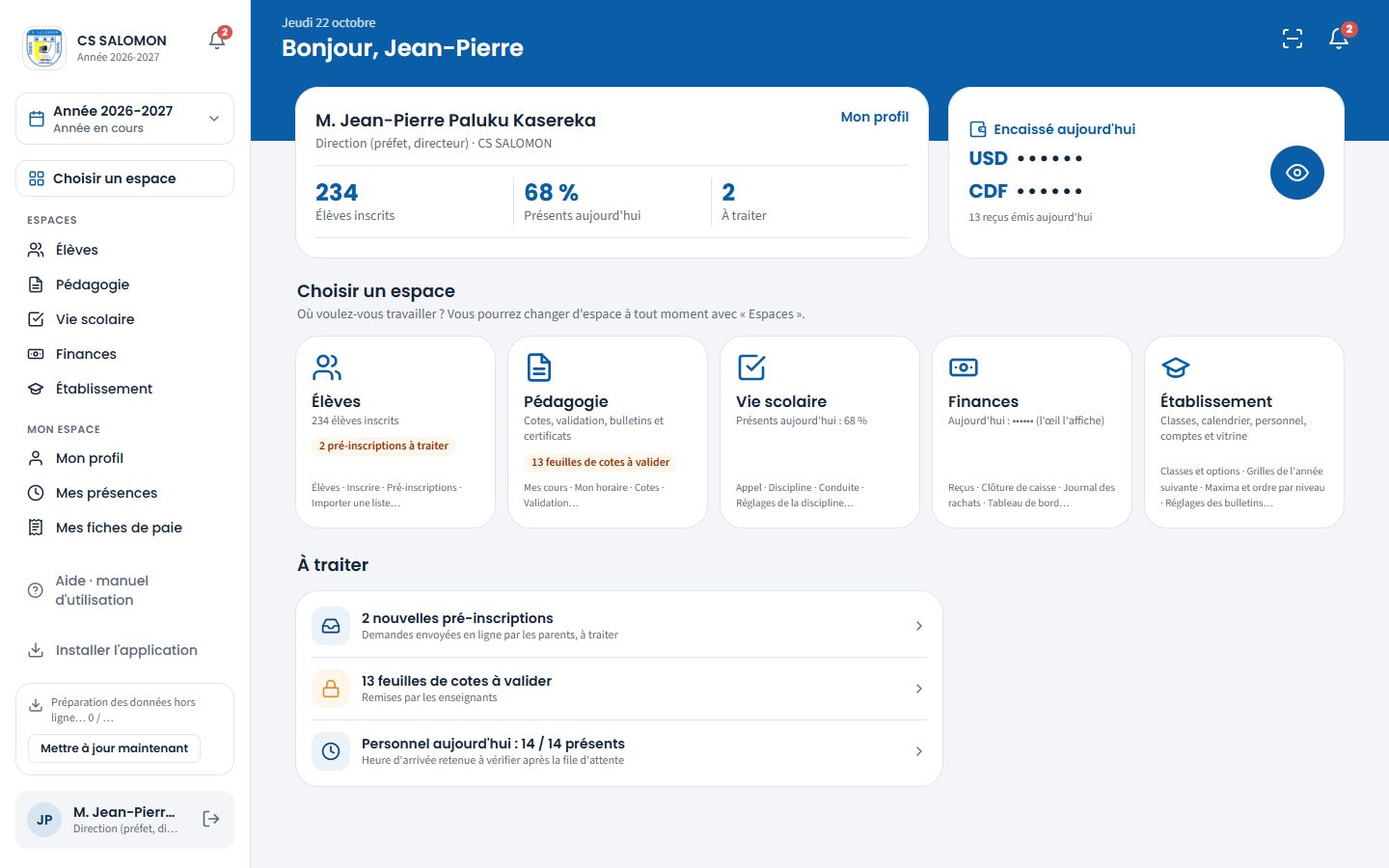
Pour ne pas surcharger les menus, Masomo range ses écrans en cinq espaces. Après la connexion, vous choisissez l'espace où vous voulez travailler ; le menu ne montre alors que les écrans de cet espace. Le bouton « Espaces » vous ramène au choix à tout moment. Vous ne voyez que les espaces et les écrans que votre rôle permet. Sur l'accueil de chaque espace, vos « Favoris » gardent sous la main les écrans des autres espaces que vous ouvrez souvent.
-
Élèves
Inscriptions, dossiers, cartes et parcours.
- Élèves
- Inscrire
- Pré-inscriptions
- Réinscriptions
- Passage de classe
- Réinscriptions à confirmer
- Accès des familles
-
Pédagogie
Cotes, validation, bulletins et certificats.
- Mes cours
- Mon horaire
- Cotes
- Validation
- Suivi des programmes
- Horaires
- Bulletins
- Délibérations
- Maternelle
- Clôtures
- Certificats
-
Vie scolaire
Appel, scan des cartes, petite enfance et parents.
- Appel
- Petite enfance
- Parents
- Scanner une carte
-
Finances
Caisse, impayés, frais et tableau de bord.
- Encaisser
- Tableau de bord
- Impayés
- Reçus
- Clôture de caisse
- Frais
- Taux de change
- Comptes de l'école
- Trésorerie
- Dépenses
- Paie
-
Établissement
Classes, calendrier, personnel, comptes et vitrine.
- Classes et options
- Grilles de l'année suivante
- Calendrier
- Clôture de l'année
- Personnel
- Comptes
- Établissements
- Vitrine
- Messagerie automatique
- Abonnement
- Sauvegardes
- Maintenance (Genius ICT)
- Référentiel officiel (Genius ICT)
-
Espace famille
Pour les parents (« Mes enfants ») et les élèves (« Mes résultats »), en lecture seule.
- Paiements
- Résultats
- Présences
- Sa journée
- Documents
- Carte d'élève
- Calendrier
- Horaire
- Contacter l'école
Les rôles : qui voit quoi
Chaque compte a un ou plusieurs rôles, fixés par l'administration, et un périmètre : tout le groupe scolaire, une école, ou seulement certaines sections (par exemple le primaire). Le rôle décide des espaces et des écrans ouverts ; le périmètre décide des classes et des élèves visibles.
| Rôle | Qui c'est | Espaces | Ce qu'il fait surtout |
|---|---|---|---|
| Genius ICT | L'équipe qui installe et entretient Masomo. | Tous les espaces | Installation, abonnement, sauvegardes, mises à jour, référentiel officiel, réouverture d'une année clôturée. Peut tout faire. |
| Administration | La gestion du groupe scolaire ou de l'école. | Élèves Pédagogie Finances Établissement | Écoles, vitrine, comptes, personnel, accès des familles, frais, taux, comptes de l'école, trésorerie, approbation des demandes du comptable, annulation des reçus, clôture de caisse ; validation des cotes, délibérations, bulletins, certificats ; clôture de l'année, sauvegardes. Voit l'abonnement. N'encaisse pas. |
| Promoteur | Le propriétaire de l'école ou du groupe. | Élèves Pédagogie Finances Établissement | Surtout de la consultation : élèves, recettes et impayés (de toutes les écoles du groupe), soldes des comptes (trésorerie), bulletins, abonnement. |
| Direction | Le préfet des études, le directeur, pour leurs sections. | Élèves Pédagogie Vie scolaire Finances Établissement | Inscriptions, réinscriptions, passage, accès des familles ; classes, grilles, calendrier, horaires, personnel ; validation des cotes, délibérations, clôtures, bulletins, certificats ; appel, petite enfance, messages ; palmarès, statistiques de réussite et rapports de ses sections. Dans Finances, seulement le journal des rachats d'apports : le chef d'établissement en fonction a en plus les droits de l'administration (voir plus bas). « Mes cours » s'il enseigne aussi. |
| Directeur des études | Le directeur (ou la directrice) des études, pour ses sections. | Élèves Pédagogie Vie scolaire Établissement | Pédagogie et élèves : inscriptions, réinscriptions, passage ; saisie de secours et validation des cotes, clôtures, cours des classes, horaires, grilles et calendrier, suivi des programmes, bulletins, délibérations (la direction signe), examens, certificats ; appel, messages pédagogiques aux parents (jamais les impayés) ; discipline : lire et signaler ; journal d'audit de ses sections. Ni caisse, ni finances, ni personnel, ni création de classes. |
| Secrétariat | Le secrétariat de l'école. | Élèves Pédagogie Vie scolaire | Inscriptions, pré-inscriptions, réinscriptions, passage, cartes, accès des familles ; saisie de secours des cotes, bulletins, certificats ; rapport des effectifs ; appel et messages. |
| Caisse | La caissière ou le caissier. | Élèves Finances | Encaisser, imprimer les reçus, demander l'annulation d'un reçu fait par erreur, suivre sa caisse du jour (la clôture se fait avec le comptable ou l'administration) ; consulter les élèves ; scanner une carte. |
| Comptable | Le comptable de l'école, distinct du caissier (les deux rôles peuvent se cumuler). | Élèves Finances | Tableau de bord, impayés, contrôle et annulation motivée des reçus, clôture des caisses, trésorerie (transferts, recettes diverses, crédits) ; propose frais, tranches et taux (appliqués après approbation de l'administration) ; journal financier imprimable. N'encaisse pas. |
| Enseignant | Chaque enseignant, pour ses branches. | Pédagogie Vie scolaire Finances | Mes cours, plan de cours, cahier de textes, cotes, mon horaire ; appel ; situation des paiements de ses élèves (consultation). |
| Éducatrice | Crèche et maternelle. | Pédagogie Vie scolaire Finances | Mes cours ; journal, santé, croissance et retraits des enfants ; évaluation de maternelle ; appel ; messages aux parents ; situation des paiements (consultation). |
| Parent | Le père, la mère ou le tuteur. | Mes enfants | Paiements, résultats, présences, journée, documents, carte, calendrier, horaire de chacun de ses enfants. |
| Élève | L'élève du secondaire, si l'école lui ouvre un compte. | Mes résultats | Ses résultats, présences, documents, carte, calendrier, horaire (et paiements, si l'école le permet). |
Le chef d'établissement en fonction Le préfet, le directeur ou la directrice enregistré dans « Chefs d'établissement » comme chef en fonction aujourd'hui (l'intérimaire pendant son intérim, s'il est lié à un compte ; un intérim au nom seul laisse ces droits au titulaire) hérite des droits de l'administration, sur ses sections seulement : frais, caisse et reçus, tableau de bord et impayés, approbations, dépenses, paie, trésorerie, comptes de ses sections. Il n'a ni l'abonnement, ni les sauvegardes, ni les réglages de toute l'école ou du groupe, et il propose le taux de change sans l'approuver. Les autres comptes de la direction (préfet adjoint, directeur des études…) ne voient pas les rapports financiers. Chaque action faite avec ces droits est marquée au journal d'audit. Voir Les chefs d'établissement.
Qui voit les rapports Les rapports sont réservés aux personnes concernées, et chaque ouverture et chaque impression sont notées au journal d'audit :
- rapports financiers (tableau de bord, impayés, rapports des dépenses et de la paie) : administration, promoteur, comptable, chef d'établissement en fonction ;
- rapports des apports en nature : administration, promoteur, comptable, direction, secrétariat ; les valeurs en argent seulement pour ceux qui voient les rapports financiers. Le comptable consulte, sans recevoir ni gérer les apports ;
- palmarès, palmarès général, délibérations, réussite par section, résultats des examens nationaux : direction, directeur des études, administration, promoteur ; le titulaire voit ceux de sa classe seulement. Le secrétariat imprime les bulletins, mais ne voit ni palmarès ni statistiques ;
- effectifs (sans aucun montant) : administration, promoteur, direction, directeur des études, secrétariat ;
- absences et retards des élèves : administration, promoteur, direction, directeur des études, surveillant, directeur de discipline ; le titulaire voit sa classe.
Les rôles ne sont pas exclusifs : dans beaucoup d'écoles, une même personne en tient plusieurs (la secrétaire qui tient aussi la caisse, le directeur ou le préfet qui enseigne, l'éducatrice qui fait le secrétariat). Son compte porte alors tous ces rôles : elle voit les espaces et les écrans de chacun, avec un seul identifiant.
Un membre du personnel qui est aussi parent d'élève garde les deux : son espace de travail et « Mes enfants », quand l'école crée son accès parent avec le même numéro de téléphone.
À CS SALOMON, par exemple : le directeur de la maternelle et du primaire a les cinq espaces ; le secrétariat, Élèves, Pédagogie et Vie scolaire ; le percepteur, Élèves et Finances ; un enseignant, Pédagogie, Vie scolaire et Finances. Un compte qui n'aurait qu'un espace y entrerait directement, sans page de choix.
Ordinateur ou téléphone
Masomo s'utilise dans le navigateur, sans rien installer. L'écran s'adapte à l'appareil :
Sur ordinateur
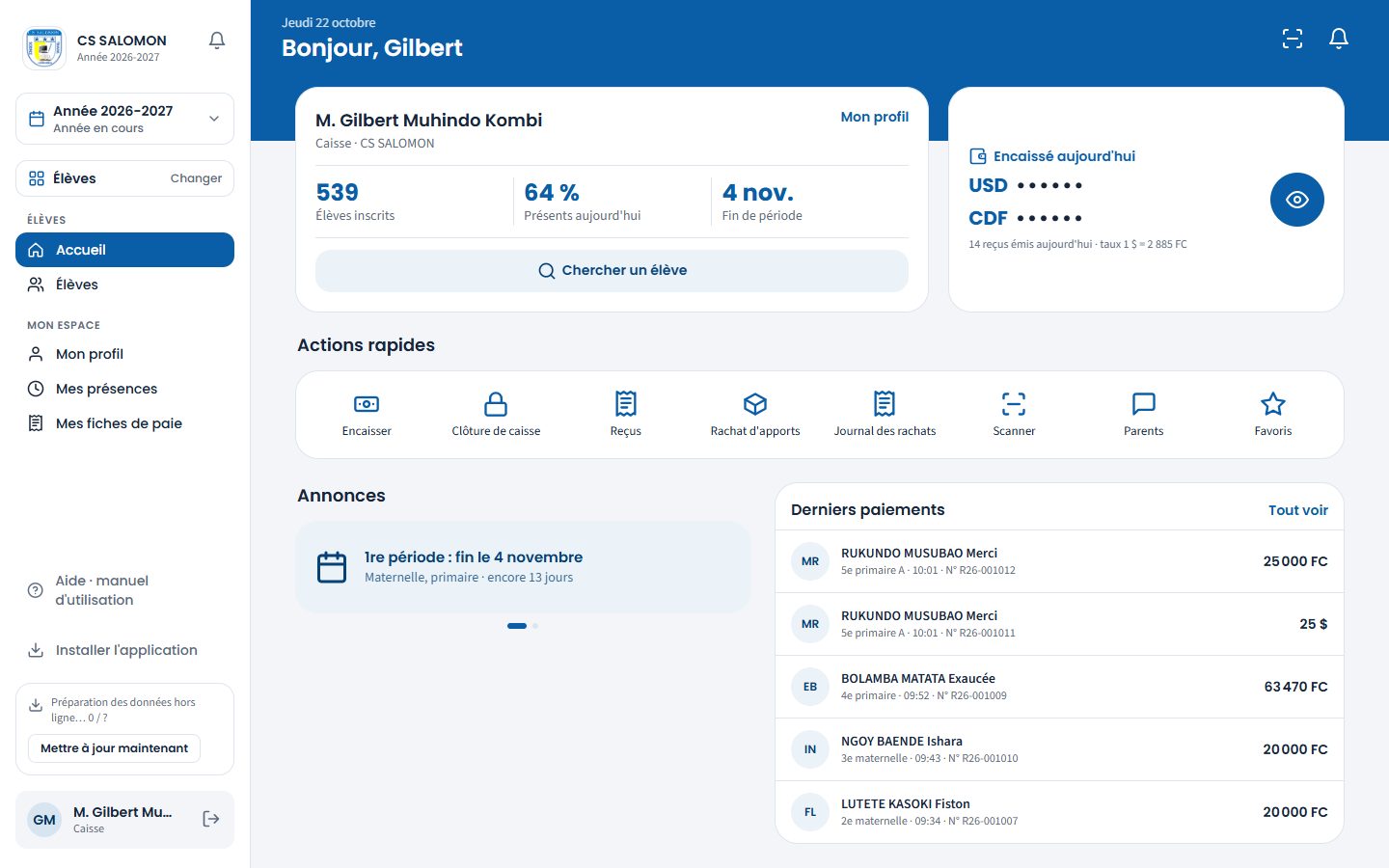
- À gauche, le menu : l'école (et son année) avec la cloche « À traiter », le sélecteur d'année, le bouton « Espaces », les écrans de l'espace courant, puis « Mon espace ».
- En bas du menu : « Aide · manuel d'utilisation » (ce manuel, ouvert à la fiche de l'écran où vous êtes), puis votre nom, votre rôle et l'icône pour vous déconnecter.
- Les confirmations et les messages de Masomo s'affichent en notification en bas à droite de l'écran.
Sur téléphone
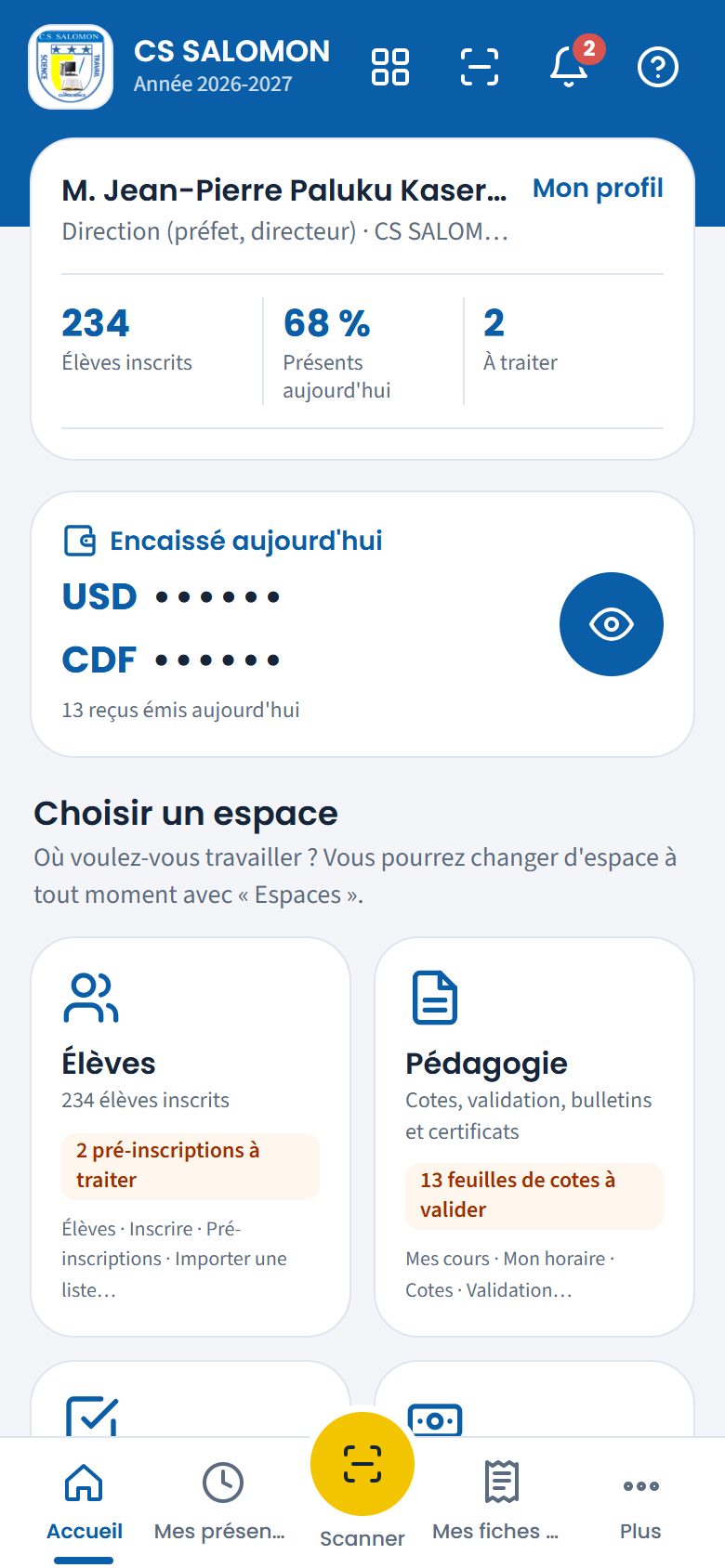
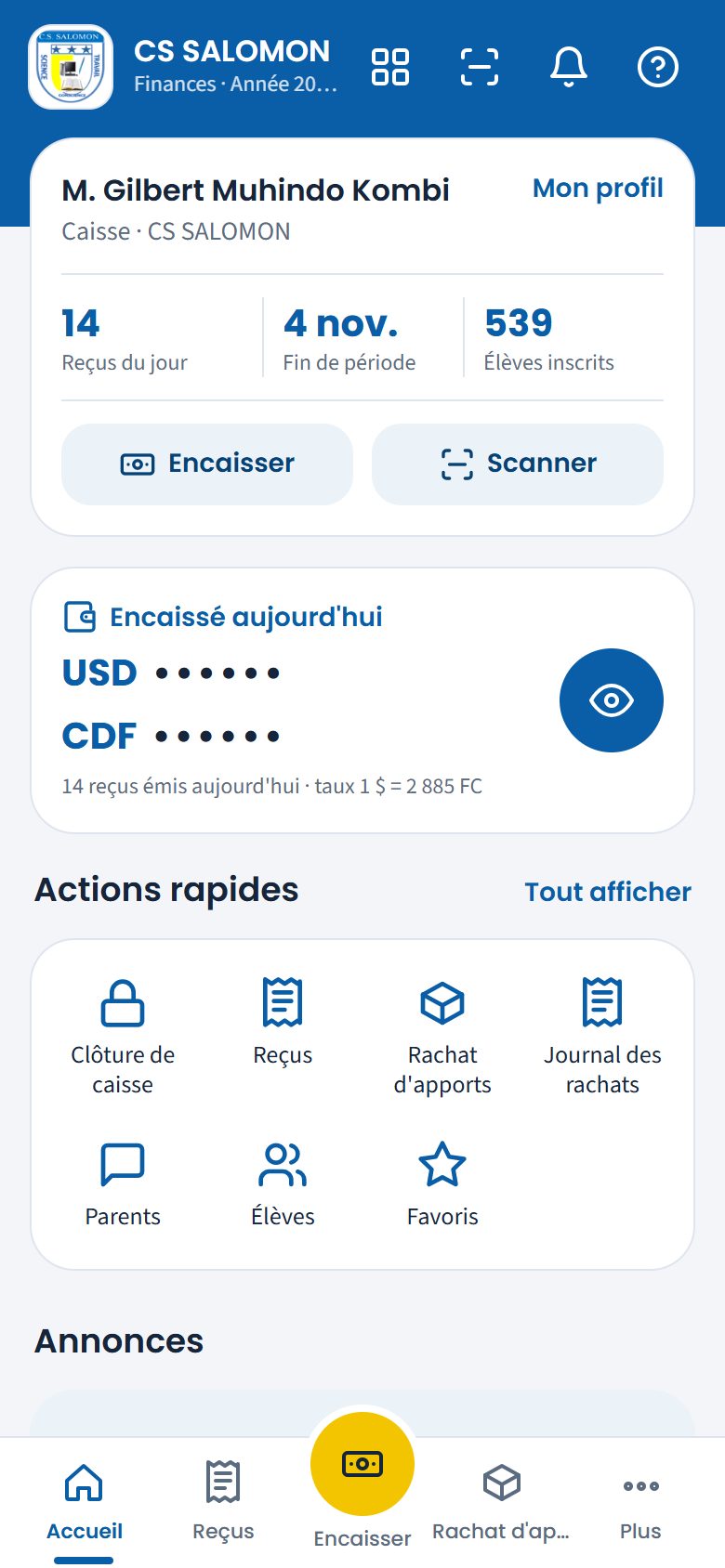
- En haut : le logo et le nom de l'école, le bouton de l'espace courant, une cloche rouge si l'abonnement demande attention, la cloche « À traiter » et votre photo (« Mon profil »). Sur l'accueil, un bandeau aux couleurs de l'école remplace cette barre.
- En bas : « Accueil », les écrans principaux de l'espace, le gros bouton rond jaune au centre (« Scanner » ; dans l'espace Finances, « Encaisser » à la caisse et « Reçus » pour le comptable) et « Plus ». L'onglet ouvert est en couleur, avec un trait dessous.
- « Plus » ouvre le menu complet : votre profil, « Changer d'espace », l'année consultée, tous les écrans, « Aide » et « Se déconnecter ».
- Les notifications (confirmations, avertissements, erreurs) s'affichent en bas, au centre, juste au-dessus de la barre d'onglets. Une confirmation disparaît seule après 4 secondes ; un avertissement ou une erreur reste jusqu'à ce que vous le fermiez.
Le détail est dans la fiche Se repérer : ordinateur et téléphone.
Tous les chapitres
-
1. Démarrer
Se connecter, choisir son espace, se repérer sur ordinateur et sur téléphone.
-
2. Élèves
Inscriptions, fiches, cartes, pré-inscriptions, réinscriptions et passage de classe.
-
3. Pédagogie
Cours, horaires, cotes, validation, bulletins, délibérations, clôtures et certificats.
-
4. Vie scolaire
Appel, scan des cartes, petite enfance et messages aux parents.
-
5. Finances
Caisse, reçus, clôture de caisse, impayés, frais, taux de change, comptes, trésorerie, dépenses et paie du personnel.
-
6. Établissement
Écoles, classes et grilles, calendrier, personnel, comptes, vitrine, messagerie automatique, abonnement, clôture de l'année.
-
7. Espace famille
Ce que voient les parents (« Mes enfants ») et les élèves (« Mes résultats »), et les pages publiques.
-
8. Administration (Genius ICT)
Installation, abonnement, sauvegardes, maintenance, référentiel officiel, réouverture d'une année.
-
Glossaire
Les mots de l'école et de Masomo, expliqués simplement.
-
Questions fréquentes
Les réponses courtes aux questions qui reviennent souvent.
Masomo Mepesi — « les études, facilement » · Genius ICT, Goma.