Chapitre 4
Vie scolaire
L'espace Vie scolaire sert au quotidien de l'école : faire l'appel, tenir le registre de discipline, scanner les cartes aux différents postes, tenir le journal des tout-petits et prévenir les parents.
Espace Vie scolaire Rédigé
Faire l'appel
Marquer les absents et les retards de la classe ; tout le monde est présent par défaut.
- Enseignant
- Éducatrice
- Direction
- Secrétariat
Où :
Téléphone : onglet « Appel » de la barre du bas
À quoi ça sert
L'appel du jour dit, classe par classe, qui est là, qui est absent, qui est arrivé en retard et qui est excusé. Il se fait en quelques secondes sur un téléphone : tous les élèves sont présents par défaut, vous ne touchez que les exceptions.
L'appel alimente ensuite tout le reste : les messages d'absence aux parents, les présences visibles dans l'espace famille et le suivi de l'assiduité par la direction.
Qui l'utilise
- L'enseignant et l'éducatrice font l'appel de leurs classes seulement : celles dont ils sont titulaires et celles où une branche leur est attribuée. À CS SALOMON, M. Espoir Kambale Vutsoro (mathématiques) fait l'appel de la 7e EB, de la 8e EB, de la 2e PG et de la 4e Élec ; Mme Esther Masika Kavugho celui de la 1re maternelle. En crèche et en maternelle, l'éducatrice voit aussi les groupes où personne n'est encore affecté (ni titulaire, ni éducatrice, ni activité) ; une éducatrice qui n'a aucun groupe ne voit que ces groupes libres. C'est la même règle que pour la petite enfance et les messages aux parents.
- La direction et le secrétariat font ou corrigent l'appel de toutes les classes de leurs sections (un titulaire absent, un appel oublié).
Pas à pas
-
Ouvrez l'appel
Touchez « Appel » (espace Vie scolaire). L'écran « Appel du jour » s'ouvre sur votre classe (celle dont vous êtes titulaire, sinon la première de votre liste) et sur la date du jour.
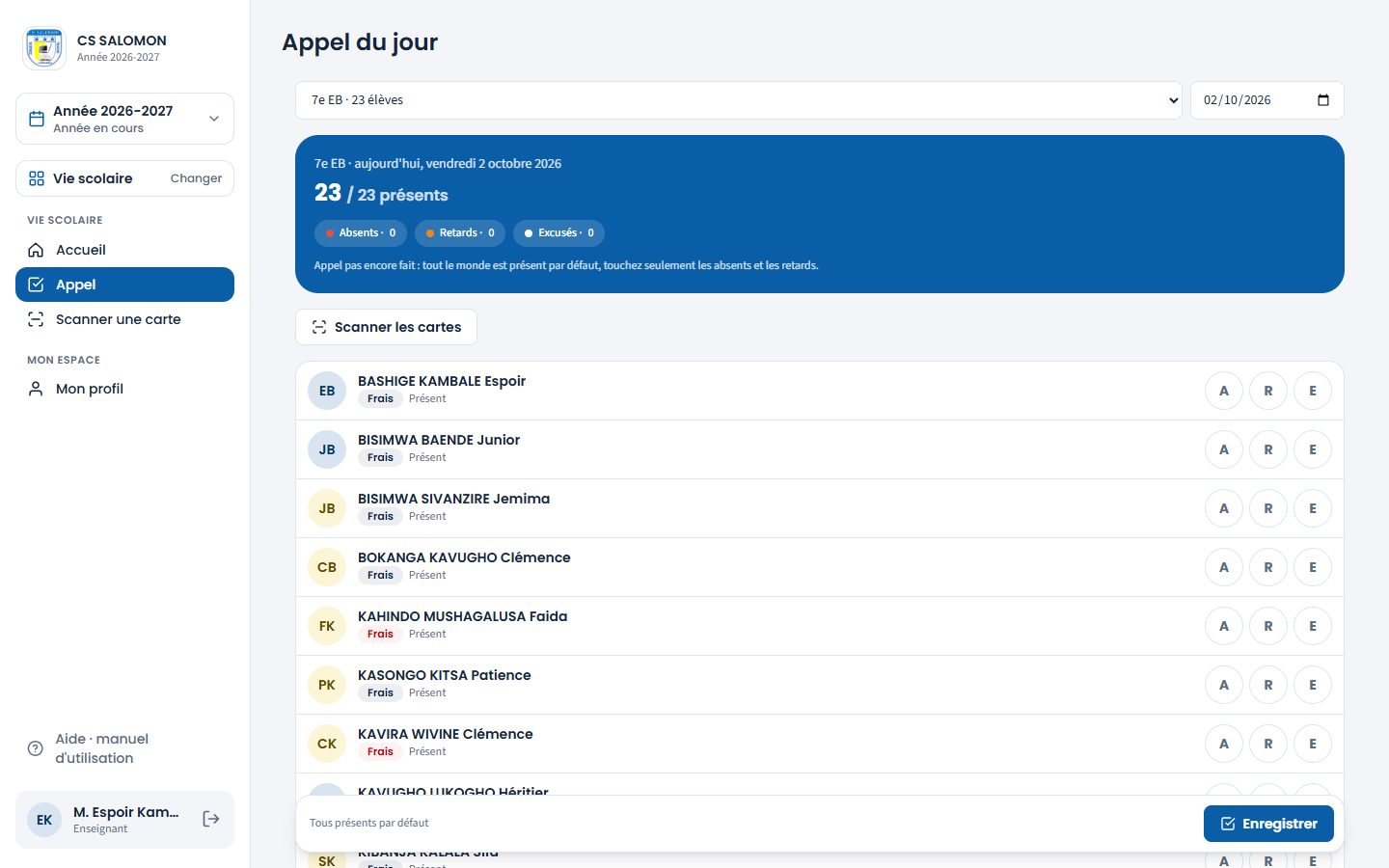
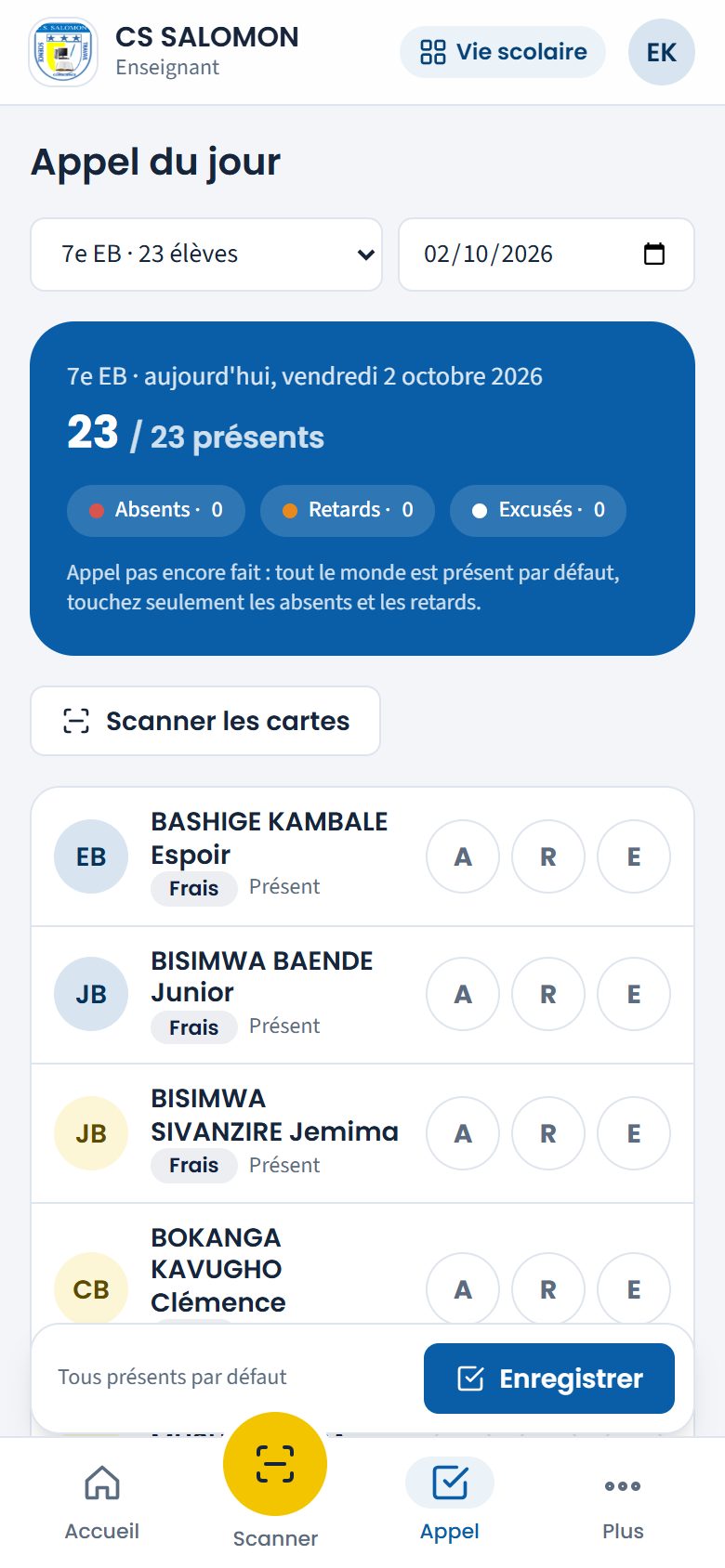
L'appel de la 7e EB pour M. Espoir Kambale : 23 présents sur 23 tant que personne n'est marqué. Le bandeau bleu annonce « Appel pas encore fait : tout le monde est présent par défaut, touchez seulement les absents et les retards. »
-
Vérifiez la classe et le jour
En haut, la liste « Classe » propose vos classes avec leur effectif (« 7e EB · 23 élèves »). À côté, le jour : aujourd'hui par défaut. Vous pouvez choisir un jour passé de l'année pour rattraper ou corriger un appel ; les jours à venir ne sont pas proposés. Pour un jour passé, la liste ne montre que les élèves déjà inscrits ce jour-là : un élève inscrit plus tard n'y apparaît pas.
-
Touchez les absents, les retards et les excusés
Pour chaque élève, trois boutons ronds : A (absent), R (en retard), E (excusé). Un seul geste suffit ; touchez de nouveau le même bouton pour remettre l'élève « Présent ». Toucher le nom de l'élève le marque absent.
- En retard : l'heure d'arrivée se remplit avec l'heure du moment ; corrigez-la dans « Arrivé à » si besoin (Faida KAHINDO, arrivée à 07:48).
- Absent ou excusé : une case « Motif (facultatif) » apparaît (« Rendez-vous à l'hôpital de Virunga »).
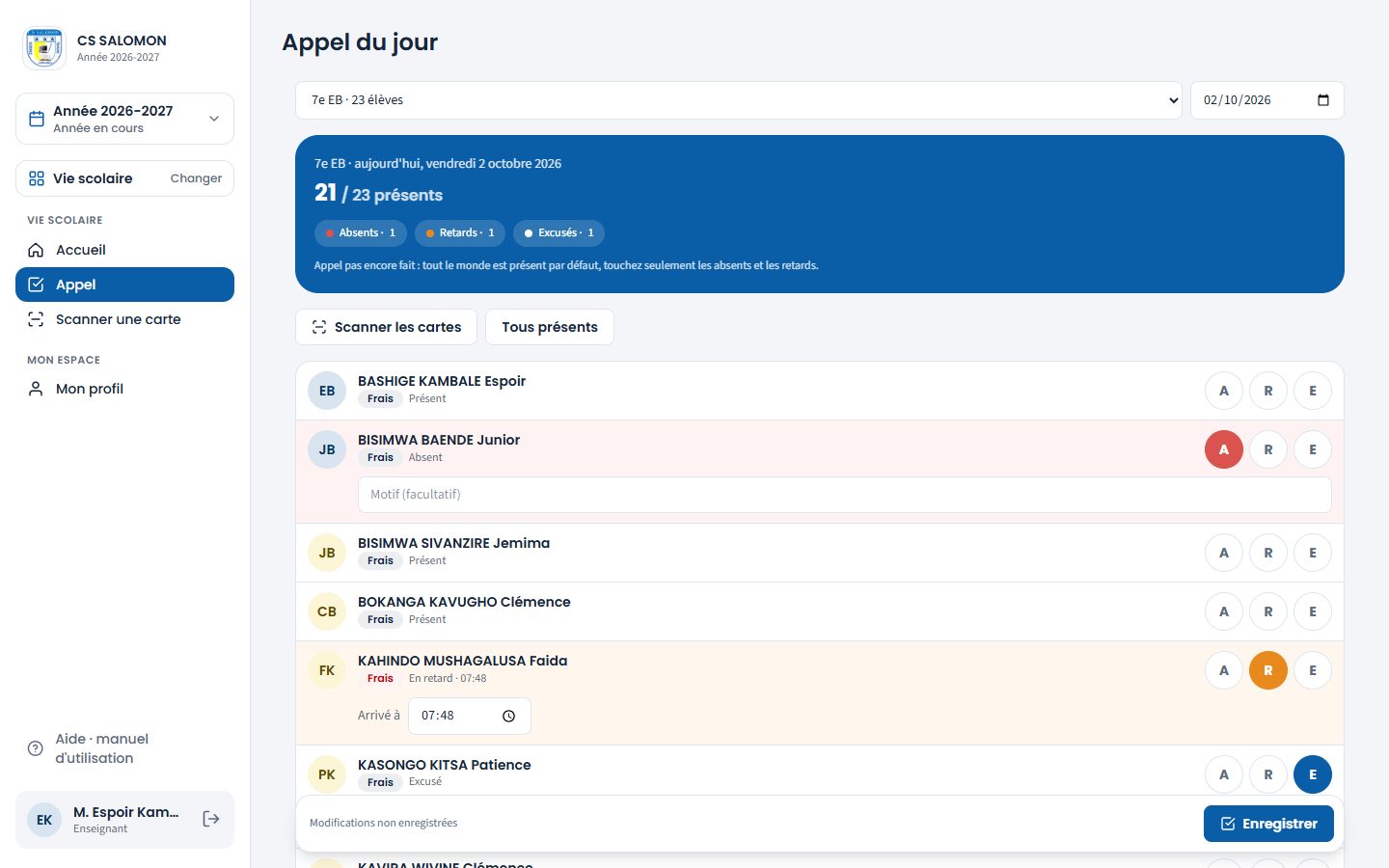
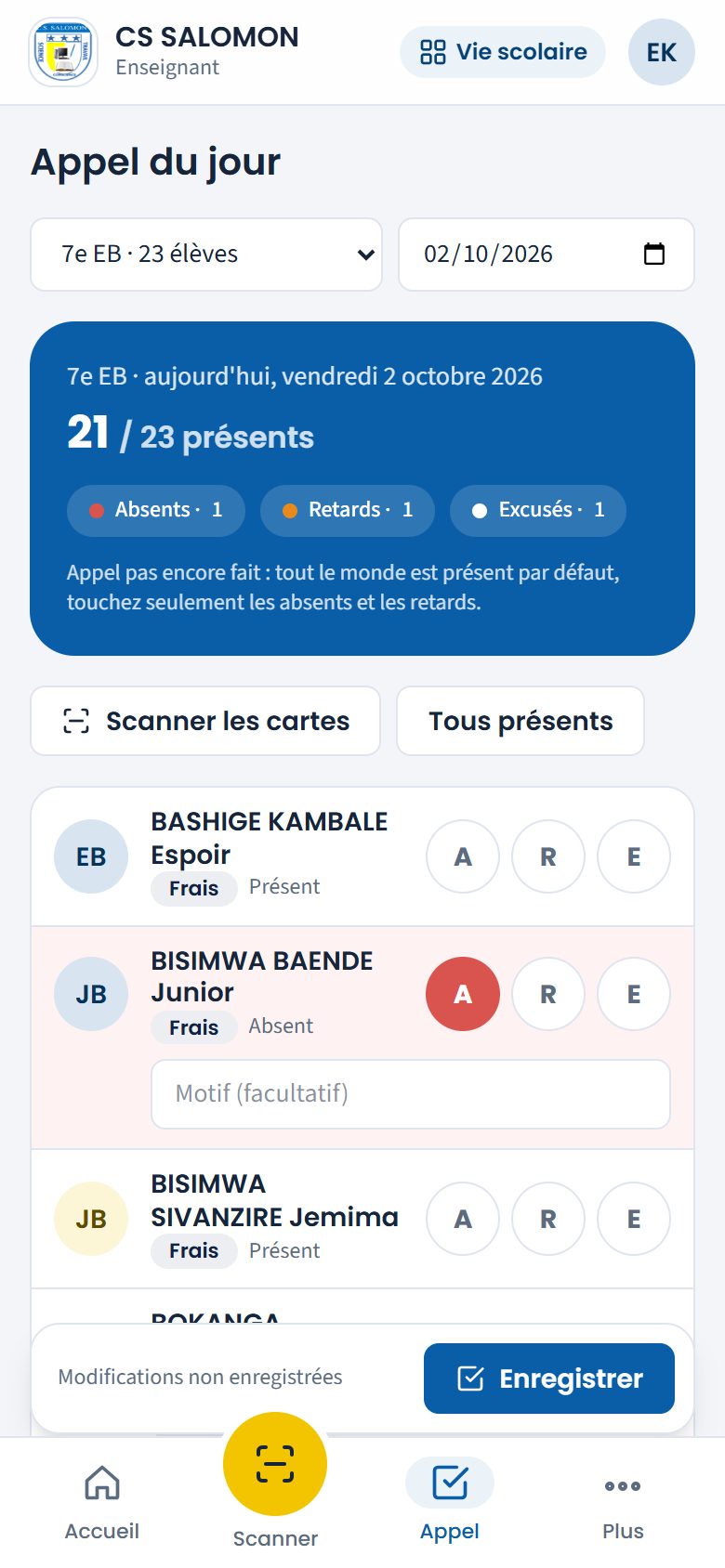
Junior BISIMWA absent (ligne rose), Faida KAHINDO en retard (ligne orange, arrivée à 07:48), Patience KASONGO excusée avec son motif. Les compteurs du bandeau suivent. L'étiquette « Frais » Si votre rôle vous permet de voir la situation des frais (enseignant, éducatrice, direction), une petite étiquette « Frais » accompagne chaque élève : verte à jour, orange à surveiller, rouge en retard. Elle ne change rien à l'appel ; elle vous permet seulement d'orienter un parent vers la caisse.
-
Ou scannez les cartes à l'entrée de la classe
Aujourd'hui seulement, touchez « Scanner les cartes » : la caméra du téléphone s'ouvre. Chaque carte présentée marque l'élève présent avec son heure d'arrivée ; un bandeau vert affiche son nom et l'heure (« BOKANGA KAVUGHO Clémence · 16:00 »). Sans caméra, tapez le code de la carte dans « Code de la carte (ou lecteur QR) » puis touchez « OK ».
Quand tout le monde est passé, « Non scannés : absents » marque absents les élèves qui n'ont pas présenté leur carte. Touchez « Fermer la caméra » pour revenir à la liste.
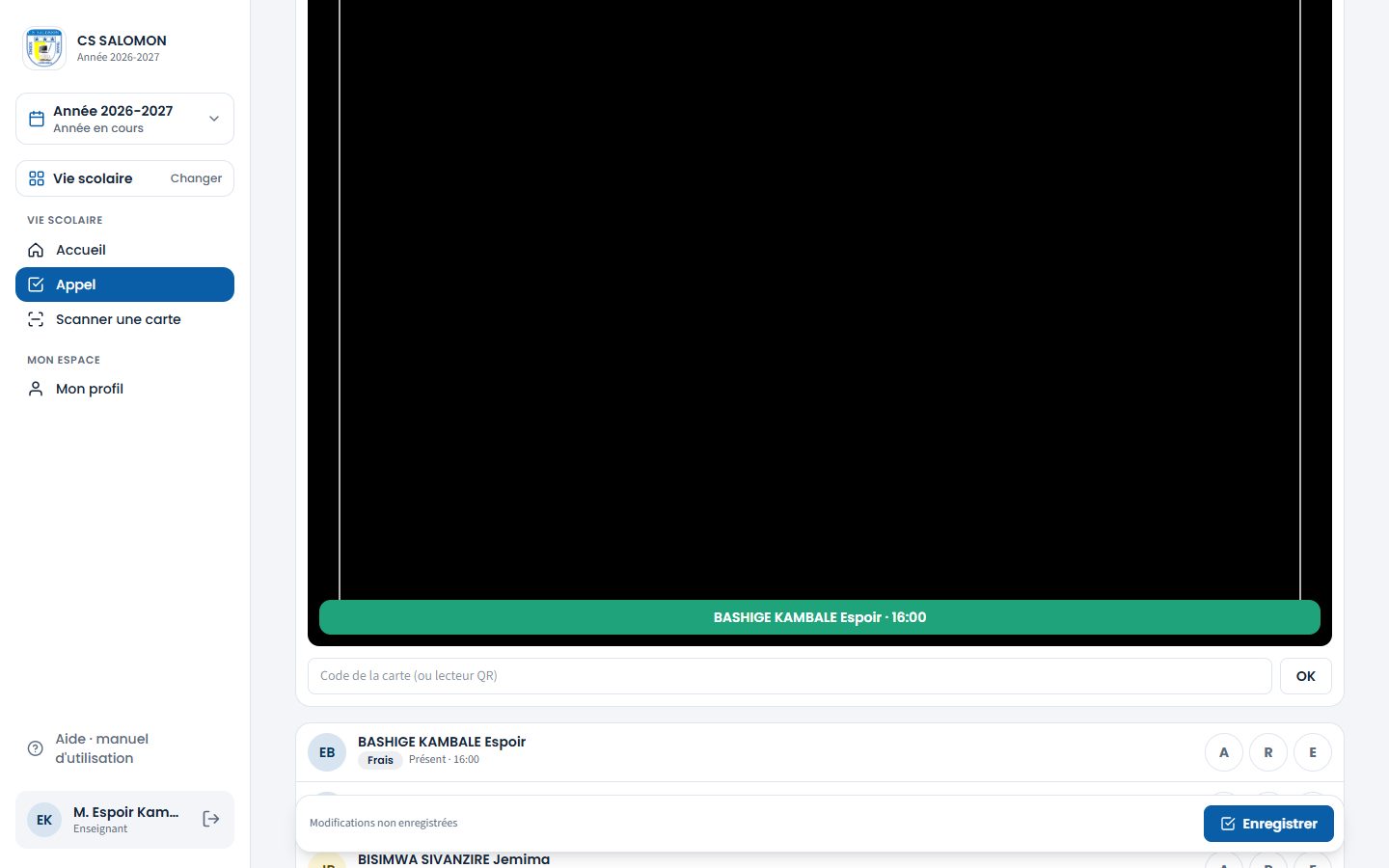
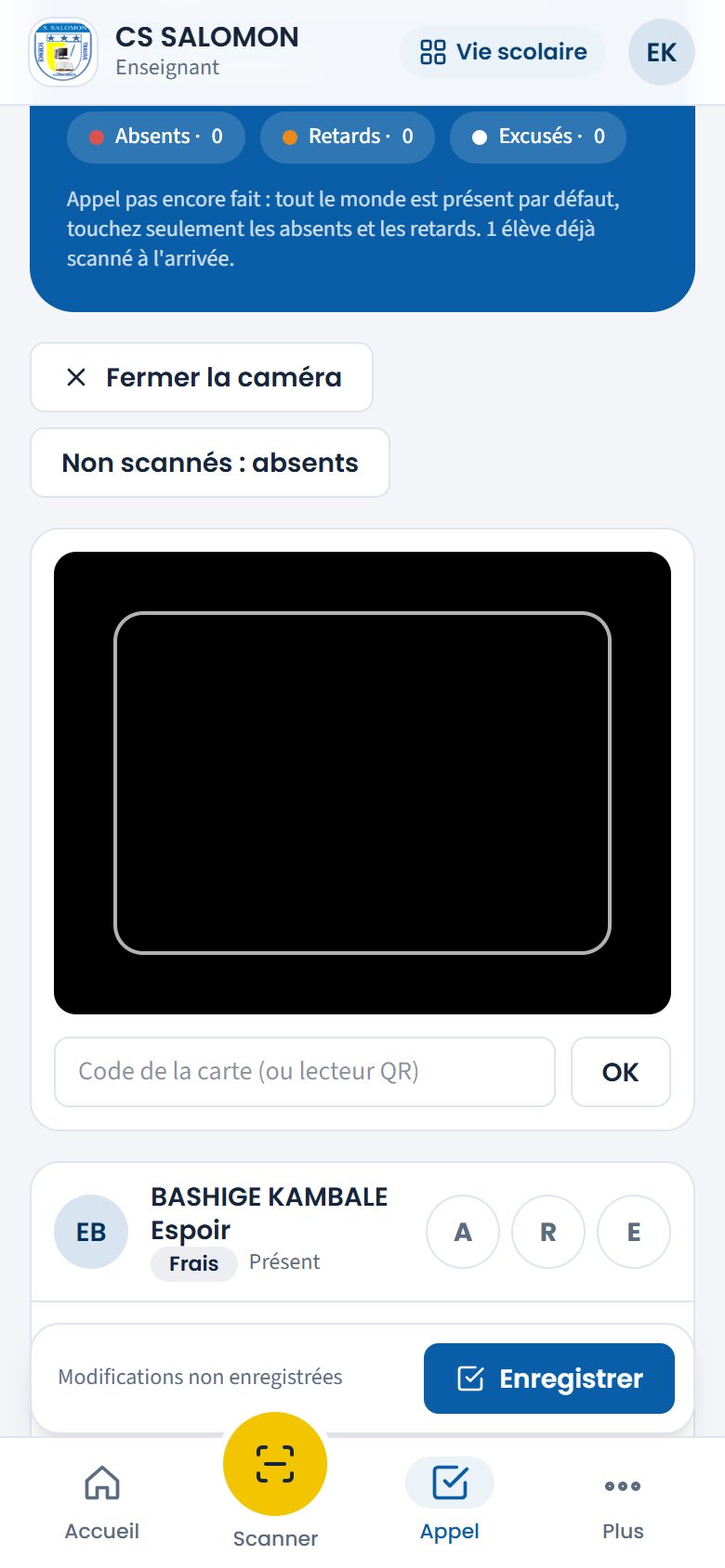
Le scan en classe : la carte est reconnue (BASHIGE KAMBALE Espoir sur ordinateur, BOKANGA KAVUGHO Clémence sur téléphone) et l'élève passe « Présent » avec son heure. Le bandeau rappelle qu'un élève a déjà été scanné à l'arrivée. -
Touchez « Enregistrer »
La barre du bas rappelle l'état de votre saisie (« Modifications non enregistrées »). Touchez « Enregistrer ».
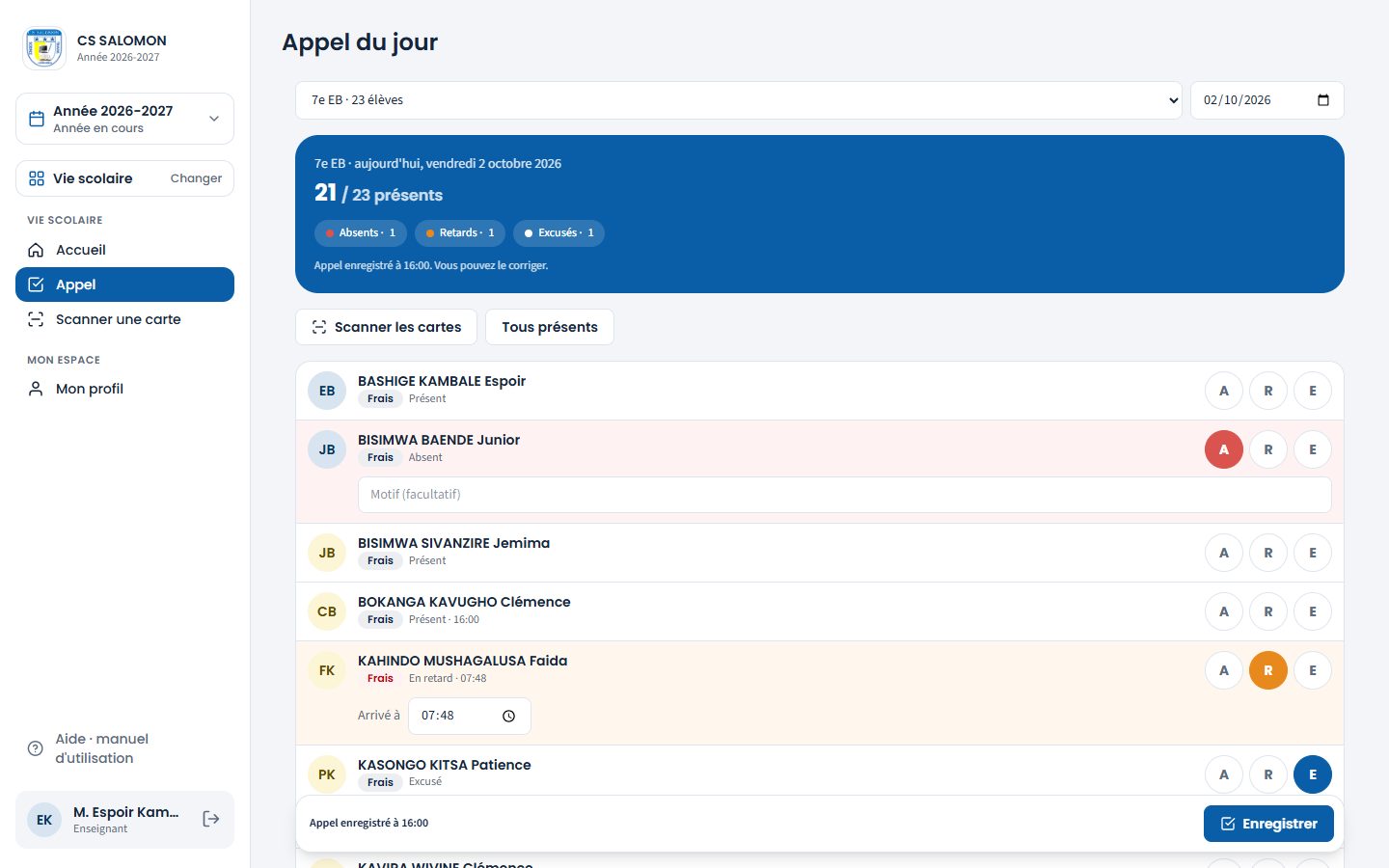
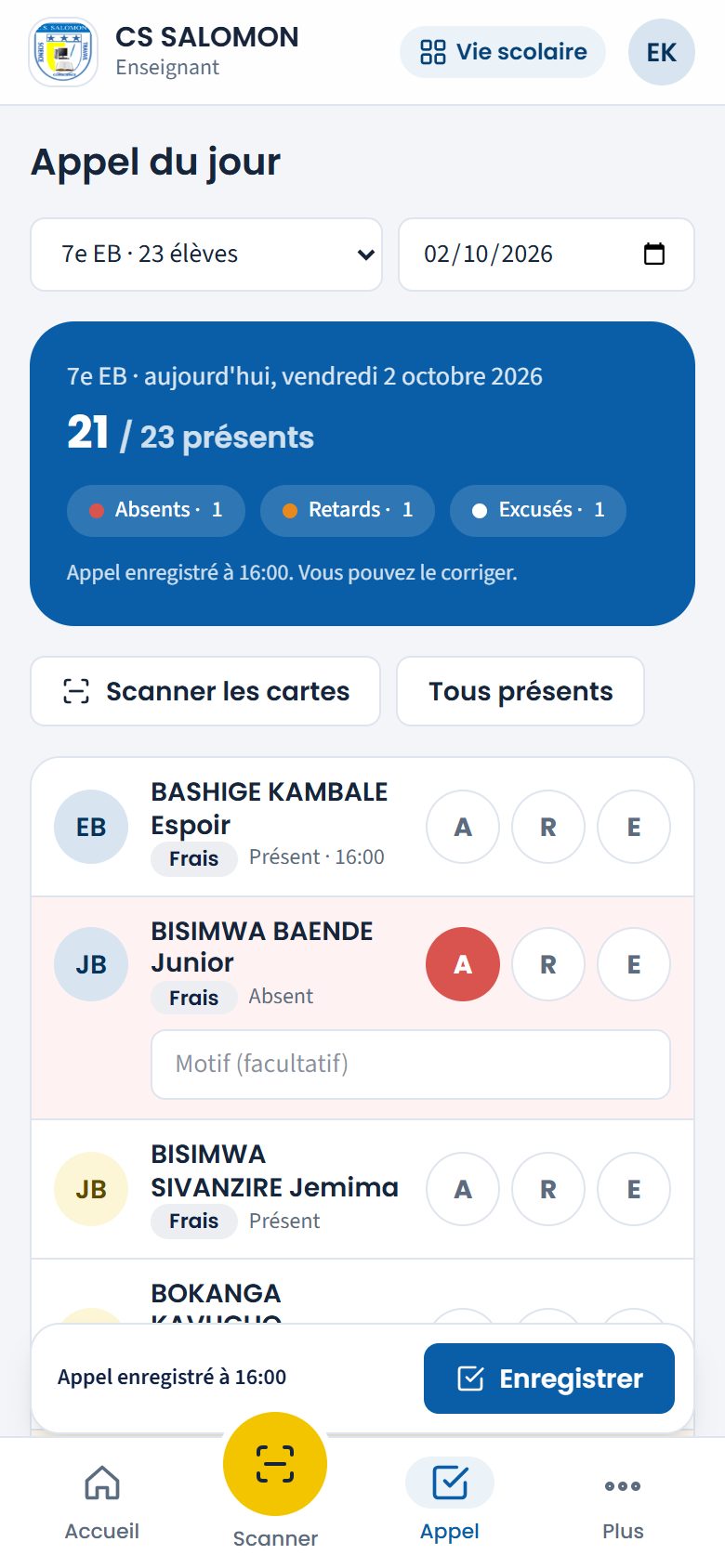
L'appel de la 7e EB est enregistré : 21 présents sur 23, un absent, un retard, un excusé. « Appel enregistré à 16:00. Vous pouvez le corriger. » s'affiche dans le bandeau. Vous pouvez encore corriger l'appel, puis enregistrer de nouveau.
-
Prévenez les parents des absents
Si vous pouvez écrire aux parents (éducatrice, direction, secrétariat), un bouton « Parents » apparaît après l'enregistrement quand il y a au moins un absent. Il ouvre Écrire aux parents avec le message « Absence » et les absents de la classe déjà choisis.
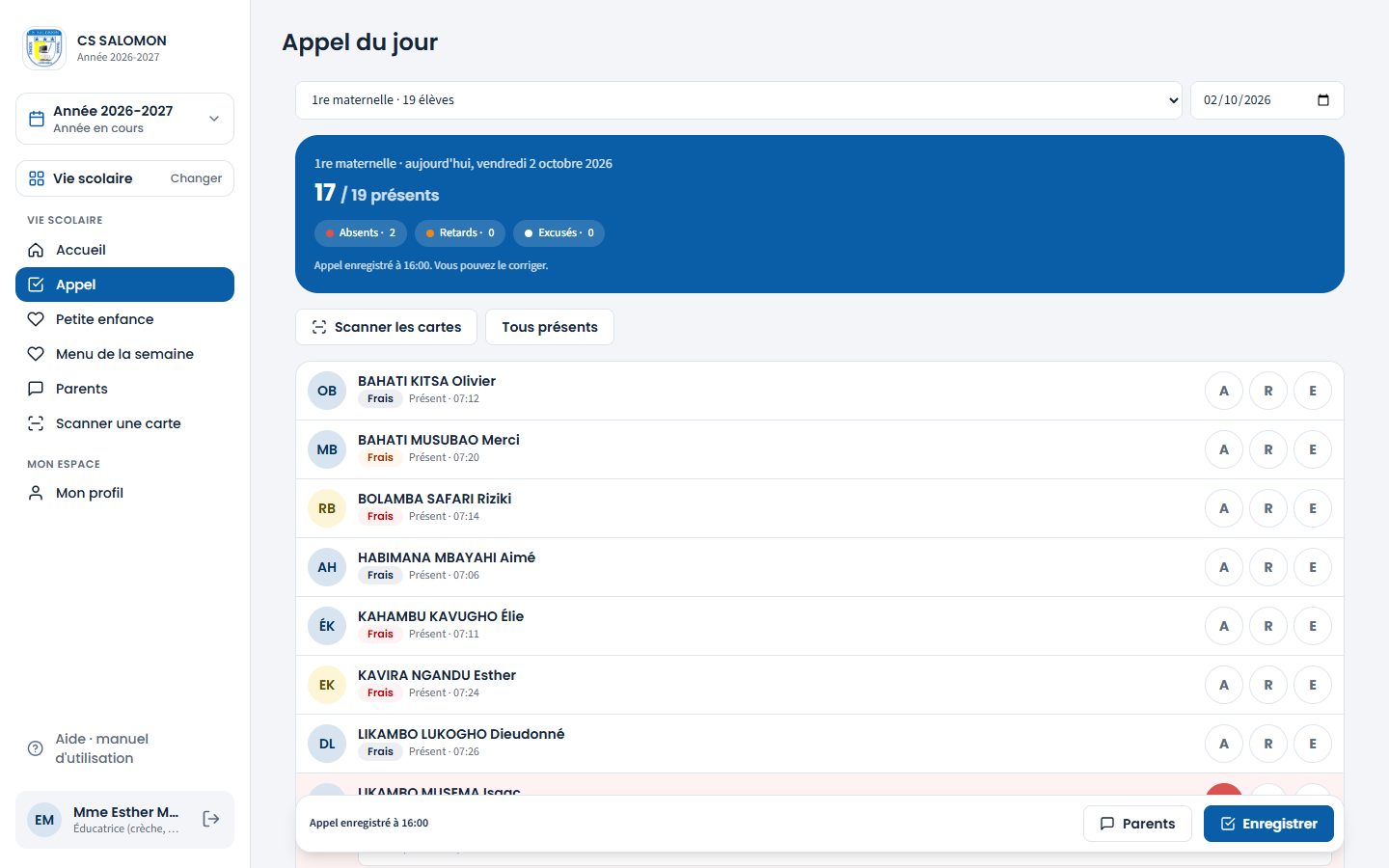
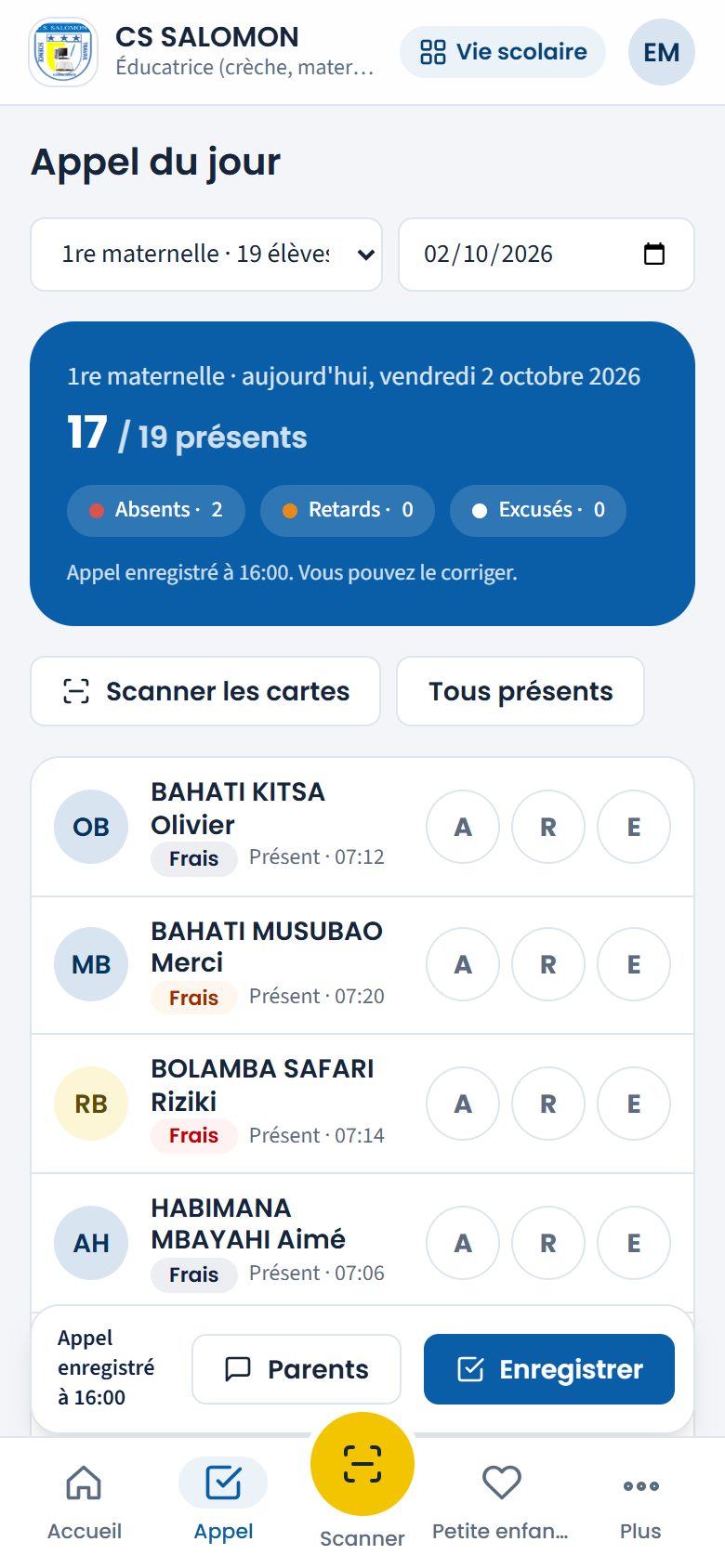
Mme Esther Masika enregistre l'appel de la 1re maternelle (deux absents) : le bouton « Parents » prépare les messages d'absence. Une fois les messages préparés, la mention « parent prévenu » apparaît sous le nom des absents.
Messages automatiques Si l'administration a coché « Absence du jour » (ou « Retard du jour ») dans La messagerie automatique, le parent est prévenu sans ce bouton, par SMS ou WhatsApp, après le délai réglé par l'école (10 minutes par défaut) : un appel corrigé pendant ce délai n'envoie rien, et « parent prévenu » s'affiche aussi.
La logique derrière
- Présent par défaut. Dans une classe, la plupart des élèves sont là : on ne touche que les exceptions. Un élève qui n'est pas touché est enregistré « Présent ». En crèche et en maternelle, l'appel du jour note aussi l'arrivée dans le journal de l'enfant (tableau du groupe, liste cuisine) ; un enfant noté absent alors que son journal a une arrivée est signalé, pour corriger l'un ou l'autre.
- Une ligne par élève et par jour. Enregistrer une seconde fois met à jour la même ligne. Chaque changement de statut d'un appel déjà enregistré (présent devenu absent, par exemple) est inscrit au journal d'audit, avec l'auteur et l'heure.
- Le scan complète l'appel. Un élève scanné à l'entrée de l'école ou de la classe est présent, avec son heure d'arrivée. Un élève noté absent puis scanné devient « En retard » ; un élève excusé reste excusé. Le scan à la sortie note l'heure de départ.
- Un scan ne vaut pas appel. Tant que personne n'a enregistré l'appel depuis la liste, le bandeau indique « Appel pas encore fait », avec le nombre d'élèves déjà scannés à l'arrivée.
- Vos classes seulement. L'enseignant et l'éducatrice ne voient que leurs classes (et, pour l'éducatrice, les groupes de crèche et de maternelle encore sans personne). Une autre classe tapée dans l'adresse est ignorée : l'écran revient sur la vôtre, et un enregistrement forcé est refusé (« Cette classe ne fait pas partie de votre périmètre. »).
- Les jours de l'année en cours, jusqu'à aujourd'hui. On ne fait pas l'appel d'un jour à venir, ni d'un jour hors de l'année scolaire.
- Les élèves inscrits ce jour-là. L'appel d'un jour passé ne liste que les élèves dont la date d'inscription est ce jour-là ou avant : un élève arrivé le 30 septembre n'apparaît pas dans l'appel du 28. Un élève sans date d'inscription apparaît toujours.
- « Renvoyé » (renvoi temporaire). Pendant les dates d'un renvoi temporaire décidé dans le registre de discipline, l'élève apparaît « Renvoyé » : ce statut ne se change pas à l'appel, ce n'est pas une absence et aucun message d'absence ne part (voir Discipline).
- Le compte du bandeau. Présents = effectif − absents − excusés : un élève en retard est présent.
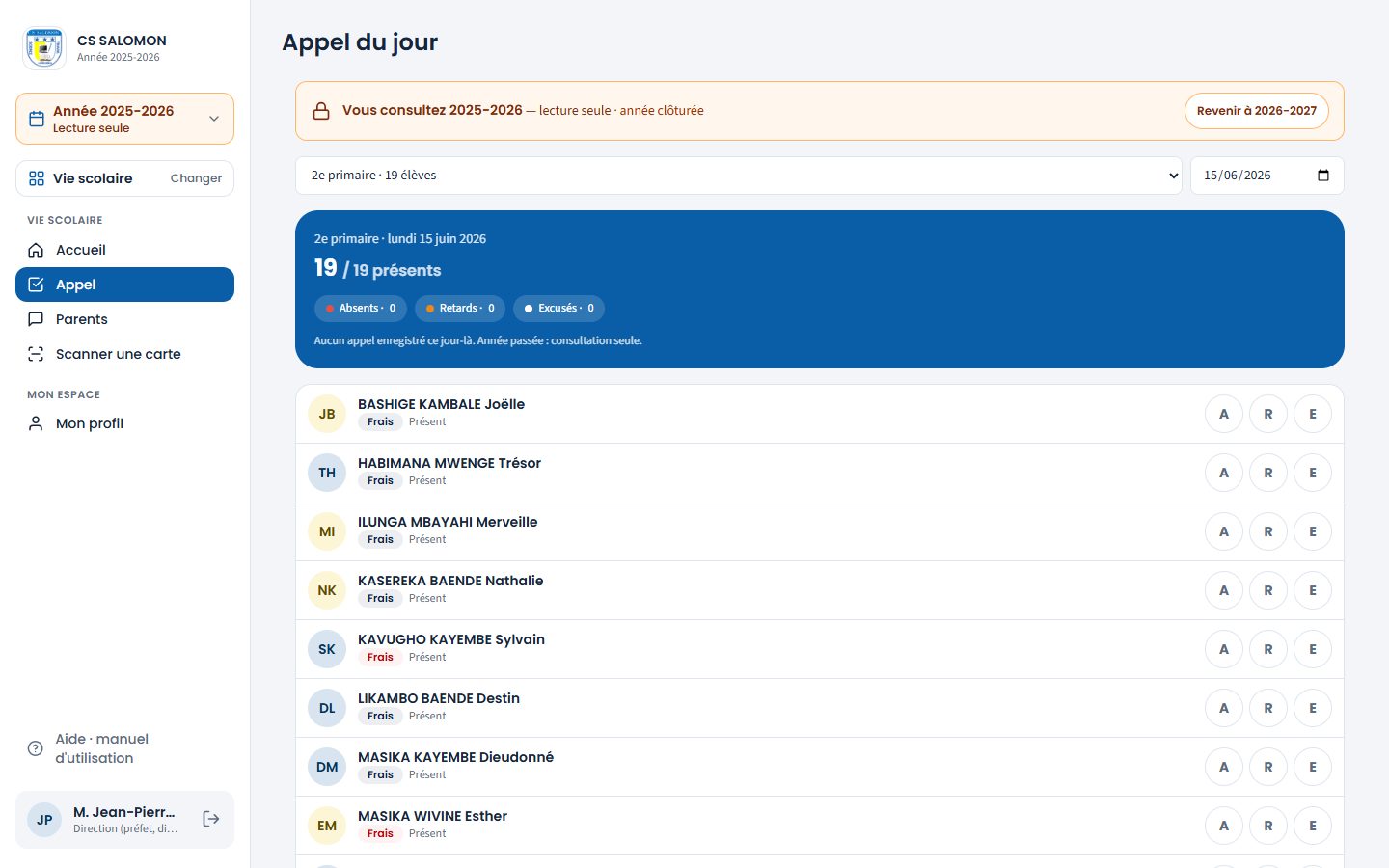
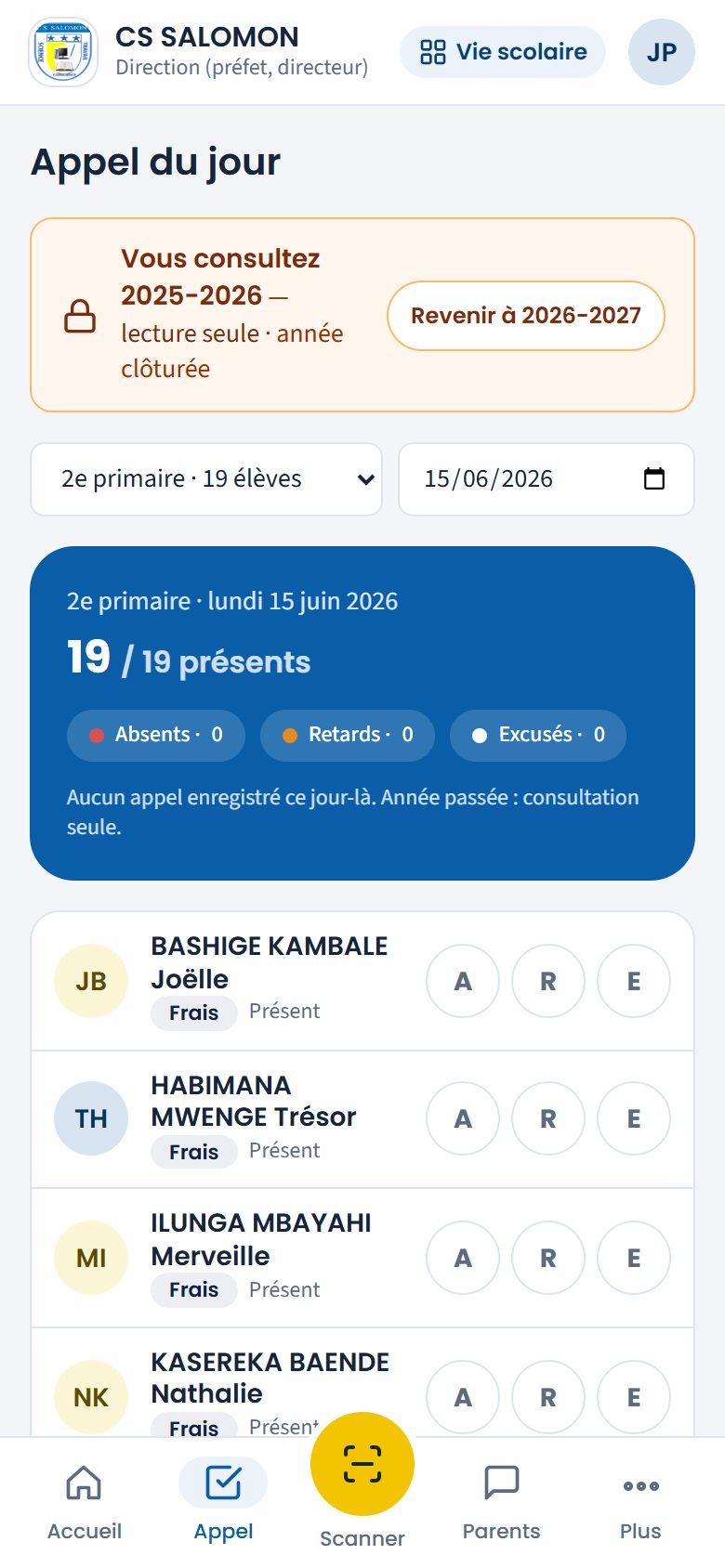
- Année passée : consultation seule. Quand vous consultez une année passée, l'appel s'ouvre sur le dernier jour de cette année et se relit sans rien pouvoir changer : les boutons sont inactifs, « Enregistrer » et « Scanner les cartes » disparaissent.
- Brouillon gardé sur le téléphone. Tant qu'il n'est pas enregistré, l'appel est gardé dans le téléphone. Si le réseau coupe, « Enregistrer » garde l'appel (« Gardé sur ce téléphone ») et l'envoie tout seul dès le retour de la connexion. Rouvert plus tard, un appel non envoyé est repris.
Cas pratique
Situation : le vendredi 2 octobre, M. Espoir Kambale Vutsoro fait l'appel de la 7e EB (23 élèves) depuis son téléphone.
- Il ouvre « Appel » : « 23 / 23 présents » et « Appel pas encore fait ». Personne n'est encore marqué.
- Junior BISIMWA n'est pas là : il touche « A ». Faida KAHINDO arrive à 07:48 : il touche « R » et corrige « Arrivé à ». Patience KASONGO a un rendez-vous à l'hôpital : il touche « E » et écrit le motif.
- Le bandeau calcule : 23 − 1 absent − 1 excusé = 21 présents. Faida, en retard, compte parmi les présents.
- Il touche « Enregistrer » : « Appel enregistré à 16:00. Vous pouvez le corriger. » Une ligne par élève est écrite pour le 2 octobre.
- Plus tard, Junior arrive et présente sa carte au poste « Entrée de l'école » : Masomo le passe lui-même d'« Absent » à « En retard », avec son heure d'arrivée.
- Le lundi suivant, M. Kambale rattrape l'appel du 28 septembre. Un élève inscrit le 30 septembre n'est pas dans la liste : il n'était pas encore inscrit ce jour-là.
Résultat : l'appel du jour compte 21 présents sur 23. Les absents peuvent être prévenus par « Parents », et chaque correction reste tracée. Masomo part de « tous présents » parce que c'est le cas le plus fréquent : l'enseignant ne touche que les exceptions.
Bonnes pratiques
- Faites l'appel dès le début du premier cours : le secrétariat peut alors prévenir les parents des absents le matin même.
- Notez un motif quand vous le connaissez (maladie, deuil, rendez-vous) : il reste avec l'absence et aide la direction.
- Pour un élève arrivé après l'appel, touchez « R » et corrigez l'heure d'arrivée, puis enregistrez de nouveau.
- Sur un téléphone partagé, ne quittez pas l'écran avec un appel non enregistré : il reste dans le téléphone jusqu'à son envoi.
Attention
- « Cette classe ne fait pas partie de votre périmètre. » La classe n'est pas l'une des vôtres (ou n'est pas de l'année en cours). Choisissez-la dans la liste « Classe » ; si elle manque, demandez à la direction de vous attribuer une branche dans cette classe.
- « On ne fait pas l'appel d'un jour à venir. » Choisissez aujourd'hui ou un jour passé.
- « Ce jour est en dehors de l'année scolaire 2026-2027. » Le jour choisi est avant la rentrée ou après la fin de l'année.
- « Aucune classe dans votre périmètre » Aucune branche ne vous est encore attribuée et vous n'êtes titulaire d'aucune classe. La direction attribue les branches depuis la grille de chaque classe.
- « Connexion perdue : l'appel reste gardé sur ce téléphone et partira au retour de la connexion. » Rien n'est perdu : laissez l'écran ouvert ou revenez-y quand le réseau revient.
- Scan en classe : « Cet élève n'est pas inscrit dans cette classe. » (carte d'un élève d'une autre classe ou d'une autre école), « Carte inconnue ou remplacée. » (ancienne carte ou carte annulée), « Ce code n'est pas une carte d'élève. », « Hors connexion : le scan a besoin du réseau. Cochez les élèves à la main. »
- « Caméra refusée ou indisponible. Autorisez la caméra dans le navigateur, ou saisissez le code. » Autorisez la caméra quand le navigateur la demande. Sur un ordinateur sans caméra, tapez le code de la carte.
Questions fréquentes
J'ai oublié d'enregistrer l'appel hier. Puis-je le faire aujourd'hui ?
Oui. Choisissez le jour d'hier à côté de la classe, marquez les absents et les retards, puis touchez « Enregistrer ». Seuls les jours à venir et les jours hors de l'année sont refusés.
Un élève noté absent arrive à 9 h. Que faire ?
Touchez « R » : il passe « En retard ». Corrigez l'heure dans « Arrivé à », puis enregistrez. S'il présente sa carte au poste d'entrée, Masomo le passe lui-même en retard avec son heure d'arrivée.
Pourquoi je ne vois pas une classe où j'ai remplacé un collègue ?
L'enseignant ne voit que les classes où une branche lui est attribuée ou dont il est titulaire. Pour un remplacement ponctuel, la direction ou le secrétariat fait l'appel ; pour un remplacement durable, la direction vous attribue la branche.
Que veut dire l'étiquette « Frais » rouge ?
Les frais de l'élève sont en retard (une échéance est dépassée). C'est une information : l'élève reste en classe. Orientez le parent vers la caisse.
Le bandeau dit « Appel pas encore fait » alors que des élèves ont été scannés au portail. Est-ce normal ?
Oui. Le scan à l'entrée de l'école note l'arrivée de chaque élève, mais seul l'appel enregistré depuis la liste de la classe compte comme appel du jour. Faites l'appel et touchez « Enregistrer ».
Espace Vie scolaire Rédigé
Discipline : signaler, décider, convoquer
Le registre de discipline : un fait signalé en 30 secondes, une mesure graduée, la convocation des parents, le renvoi temporaire, les alertes et la conduite au bulletin.
- Enseignant
- Direction
- Surveillant, directeur de discipline
Où :
Fiche de l'élève : onglet « Discipline »
À quoi ça sert
Le registre garde la trace de chaque fait (bagarre, retard répété, téléphone en classe…), de la mesure décidée et de la convocation des parents. La direction voit la gradation (rappel, avertissement, blâme, renvoi), le titulaire voit les alertes de sa classe, la famille voit le dossier de son enfant, et la conduite du bulletin s'appuie sur des faits notés plutôt que sur un souvenir.
Il n'y a pas de registre en crèche ni en maternelle : les incidents de santé restent dans la fiche santé de l'enfant.
Qui l'utilise
- Tout enseignant signale un fait pour les élèves de ses sections. Il retrouve ensuite les faits qu'il a signalés et ceux des classes dont il est titulaire, sans les notes internes.
- Le surveillant (rôle « Surveillant (discipline) ») tient le registre : rappel à l'ordre, avertissement écrit, retenue, travaux d'intérêt général, confiscation, convocation des parents, alertes et statistiques.
- Le directeur de discipline (rôle « Directeur de discipline ») et la direction décident aussi le blâme et le renvoi temporaire, et règlent la liste des mesures de l'école.
- L'exclusion définitive reste décidée par la direction de la section, après le conseil de discipline, depuis la fiche de l'élève (chapitre Élèves).
- Le titulaire ou la direction valide la conduite proposée au bulletin (onglet « Conduite »).
Pas à pas
-
Signalez le fait
Touchez « Discipline » (espace Vie scolaire), onglet « Signaler ». Cherchez le ou les élèves par leur nom, leur matricule ou leur carte : chaque élève choisi s'ajoute en haut. Choisissez la catégorie (retard, absence injustifiée, tenue, comportement en classe, violence, fraude ou tricherie, téléphone, dégradation, autre) et la gravité (mineur, grave, très grave). « Date et heure » se remplit avec l'heure présente : corrigez-la si le fait a eu lieu plus tôt (le jour, l'heure et les minutes sont obligatoires). Ajoutez le lieu et une phrase dans « Ce qui s'est passé ». Une victime (un autre élève, ou une autre personne) se note dans « Victime (facultatif) ». Touchez « Signaler ».
Si une case manque ou ne convient pas, rien n'est enregistré : l'erreur s'affiche en rouge sous la case concernée, pour toutes les cases à corriger à la fois (élèves, catégorie, description, date et heure).
La notification « Fait signalé pour 2 élèves. Décidez la mesure dans le registre. » s'affiche en bas de l'écran (pour un enseignant : « … La discipline et la direction en sont informées par le registre. »). Le fait est daté, tracé au journal d'audit et visible dans le registre.
-
Décidez la mesure
Onglet « Registre » : chaque fait montre ses élèves. Touchez « Mesure » à côté d'un élève et choisissez dans la liste de l'école. Une mesure que vous ne pouvez pas décider est grisée, avec son décideur entre parenthèses. Écrivez, si besoin, un message lu par la famille et une note interne, puis touchez « Décider ».
La notification « Blâme décidé pour … » s'affiche en bas de l'écran. Un refus s'affiche sous la case concernée (la mesure, une date du renvoi, le message ou la note).
Pour imprimer le registre, choisissez d'abord la classe (« Toutes les classes » par défaut), la catégorie et, si besoin, cochez « Afficher les faits annulés ». Touchez ensuite « Registre en PDF » : le PDF reprend les mêmes filtres et les seules classes de vos sections.
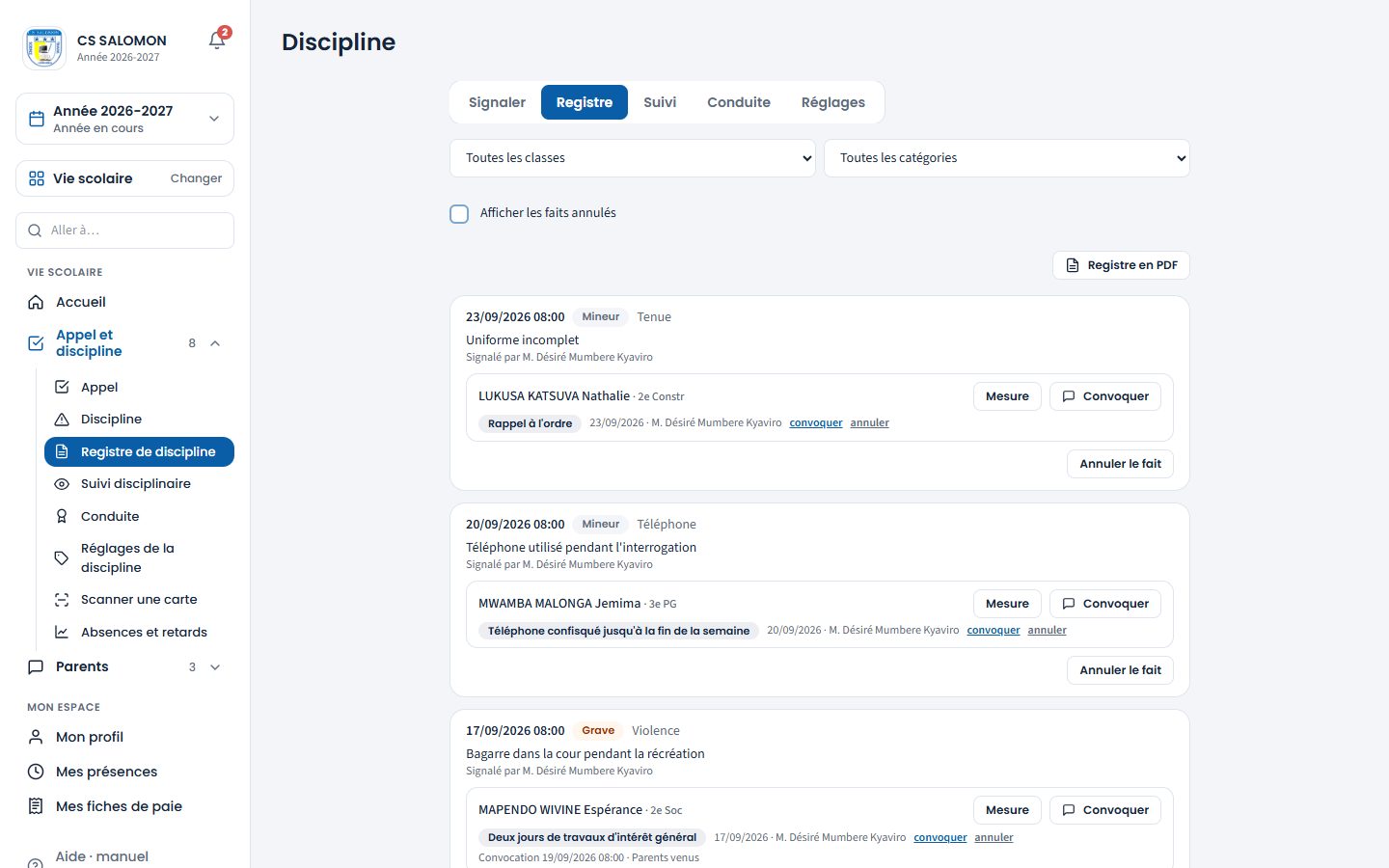
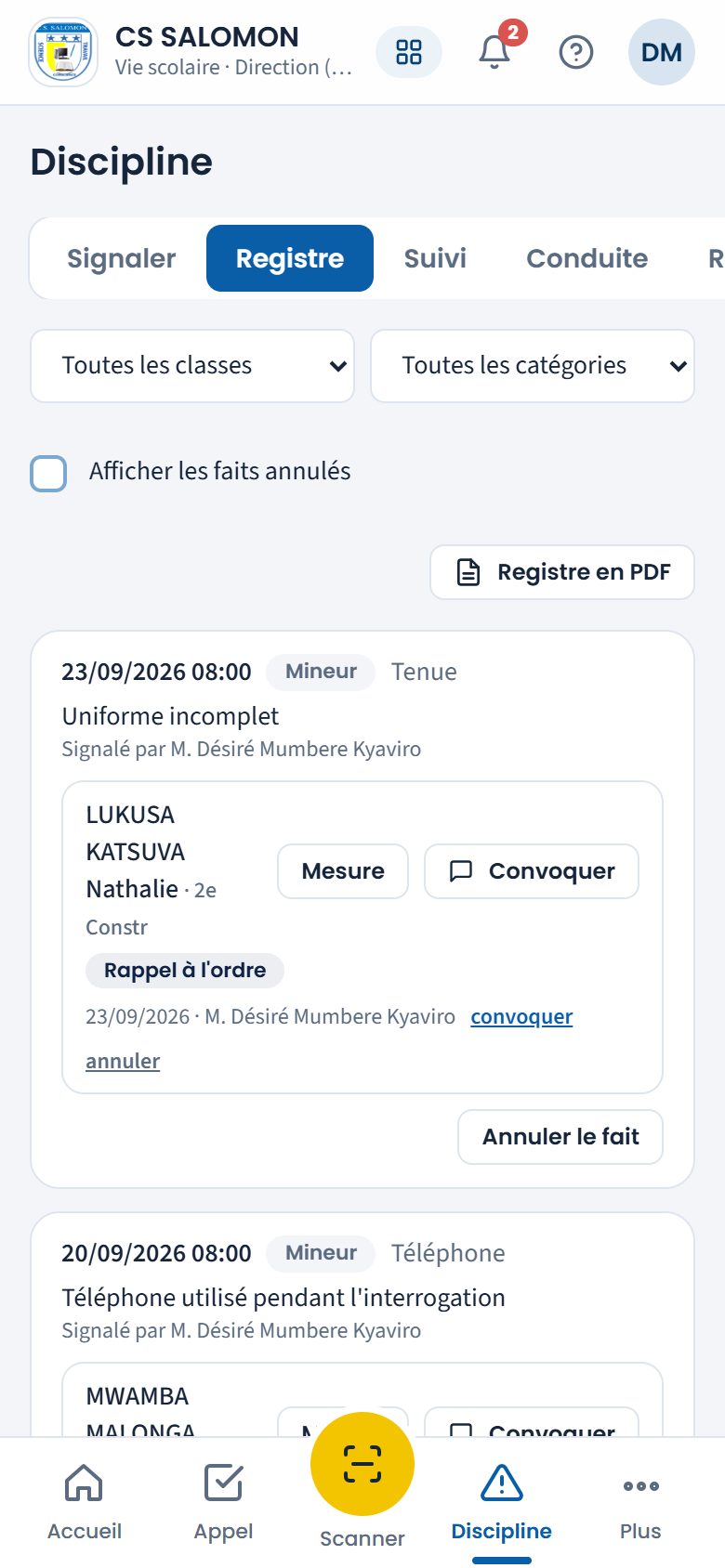
Le registre du préfet : chaque fait, ses élèves, la mesure décidée et la convocation ; en haut, les filtres et « Registre en PDF ». 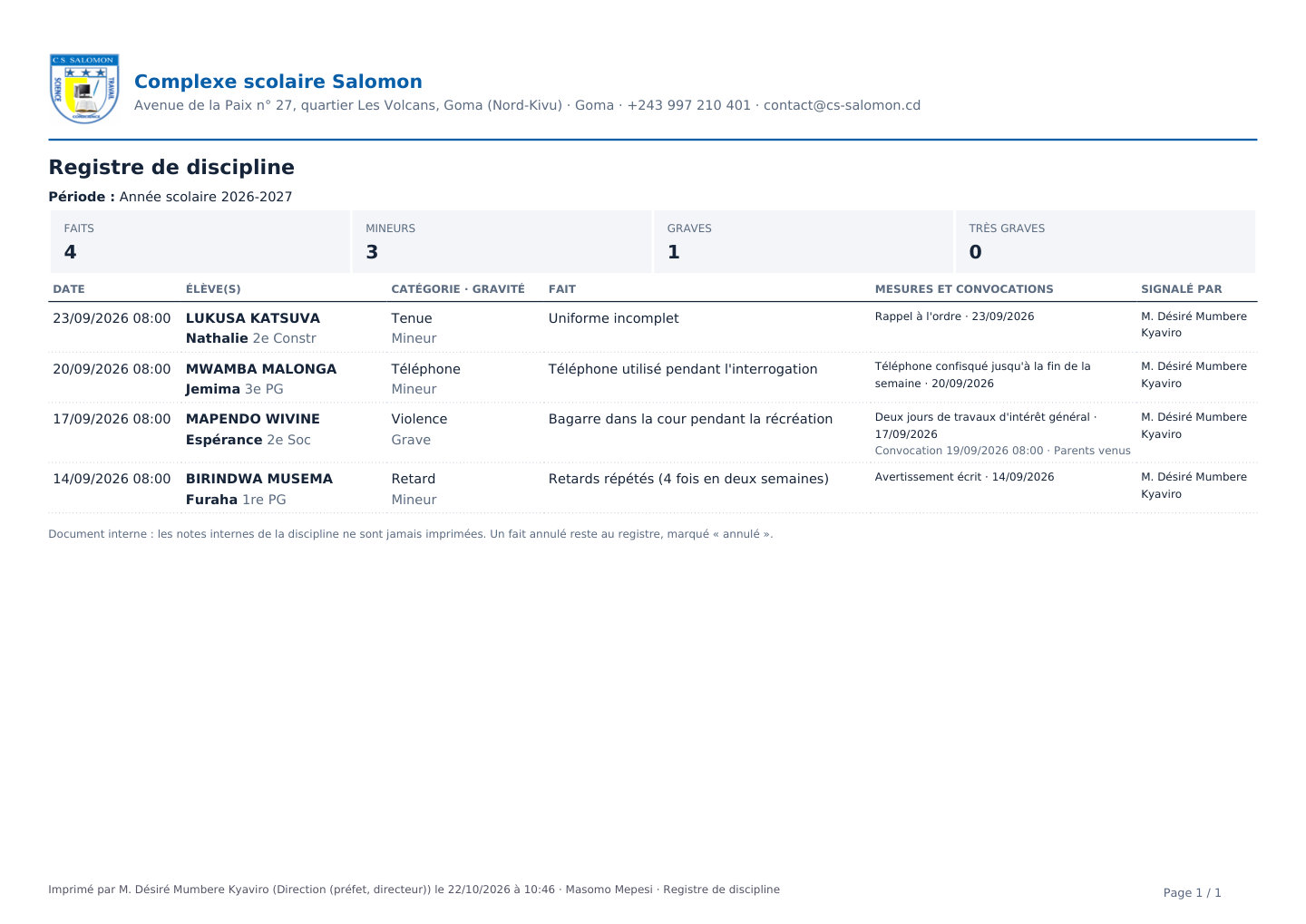
Le registre en PDF : 4 faits (3 mineurs, 1 grave), avec mesures et convocations. Les notes internes ne sont jamais imprimées. -
Pour un renvoi temporaire, donnez les dates
« Renvoi temporaire » demande le premier et le dernier jour (30 jours au plus) : une date manquante ou impossible est signalée sous sa case. L'inscription de l'élève ne change pas : ses frais, sa carte et son compte restent comme ils sont. Pendant ces dates, l'appel affiche « Renvoyé » à la place des boutons A, R, E.
-
Convoquez les parents
Touchez « Convoquer » à côté de l'élève, ou le lien « convoquer » sur la ligne d'une mesure (un renvoi, un blâme…) : date, heure, parent convoqué (le principal par défaut) et motif. Si l'élève a déjà une mesure pour ce fait, la liste « Mesure concernée (facultatif) » propose « Aucune : le fait seulement » ou l'une de ses mesures ; ouverte depuis le lien « convoquer », elle est déjà choisie. « Préparer le message » écrit le message WhatsApp dans la langue du parent ; touchez « Ouvrir WhatsApp » pour l'envoyer. La convocation reste un lien WhatsApp à ouvrir, même quand l'école a la messagerie automatique. Le jour venu, touchez « noter » sous la convocation : parents venus (qui est venu) ou absents, et un compte rendu court.
-
Suivez les alertes et les statistiques
Onglet « Suivi » : les élèves au-delà du seuil du mois (par défaut 4 retards ou 3 absences injustifiées), puis le tableau par classe sur la période choisie (faits, faits graves, mesures, renvois, convocations, retards, absences injustifiées). Les alertes apparaissent aussi sur l'accueil du titulaire et de la direction.
Sous le tableau, la ligne « Comparée à la période précédente » compare chaque total (faits, graves, mesures, renvois, retards, absences injustifiées) à la même durée juste avant : une hausse des faits est montrée comme défavorable. « Statistiques en PDF » imprime ces chiffres pour la période et la classe choisies ; « Imprimer » imprime l'écran.
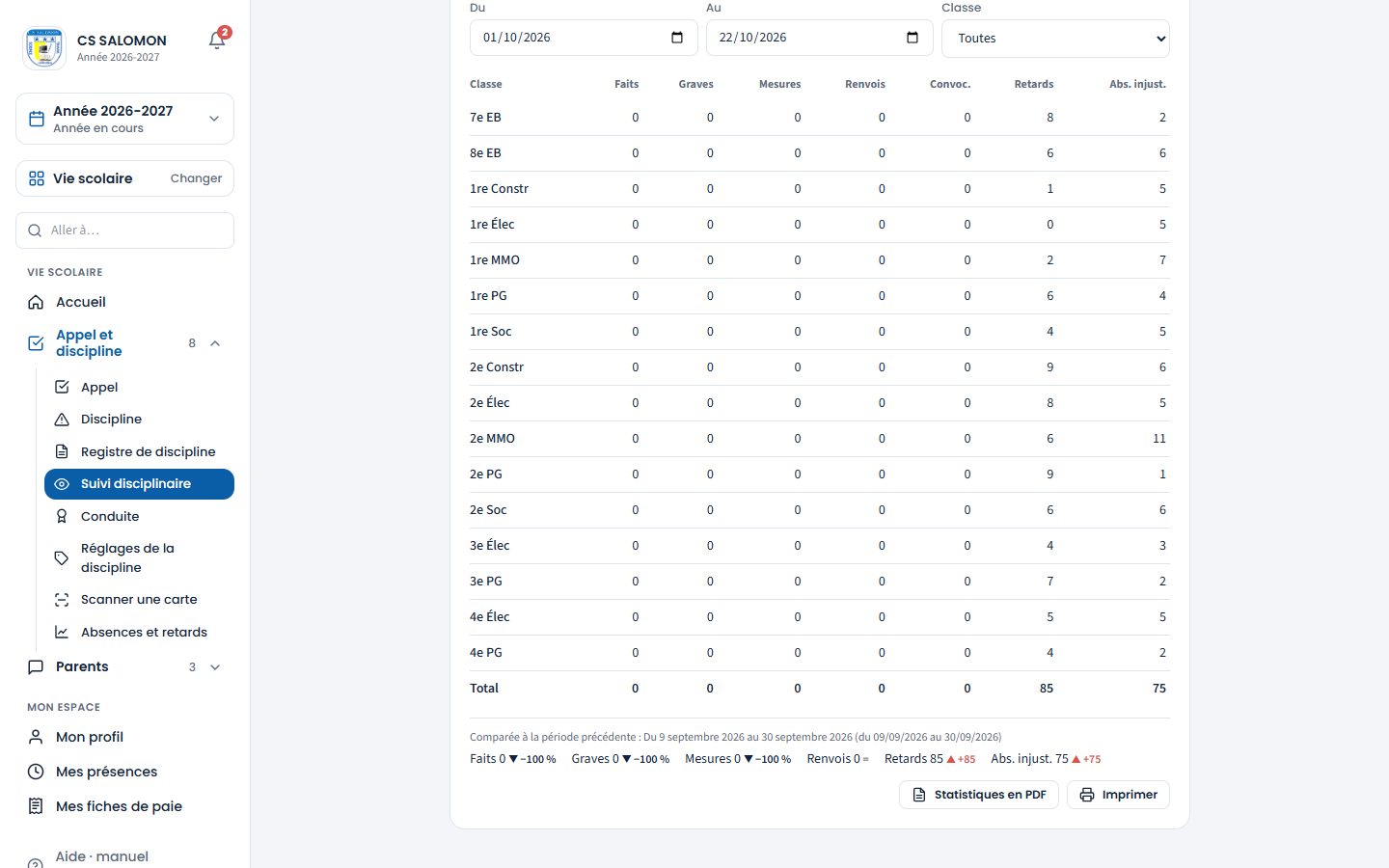
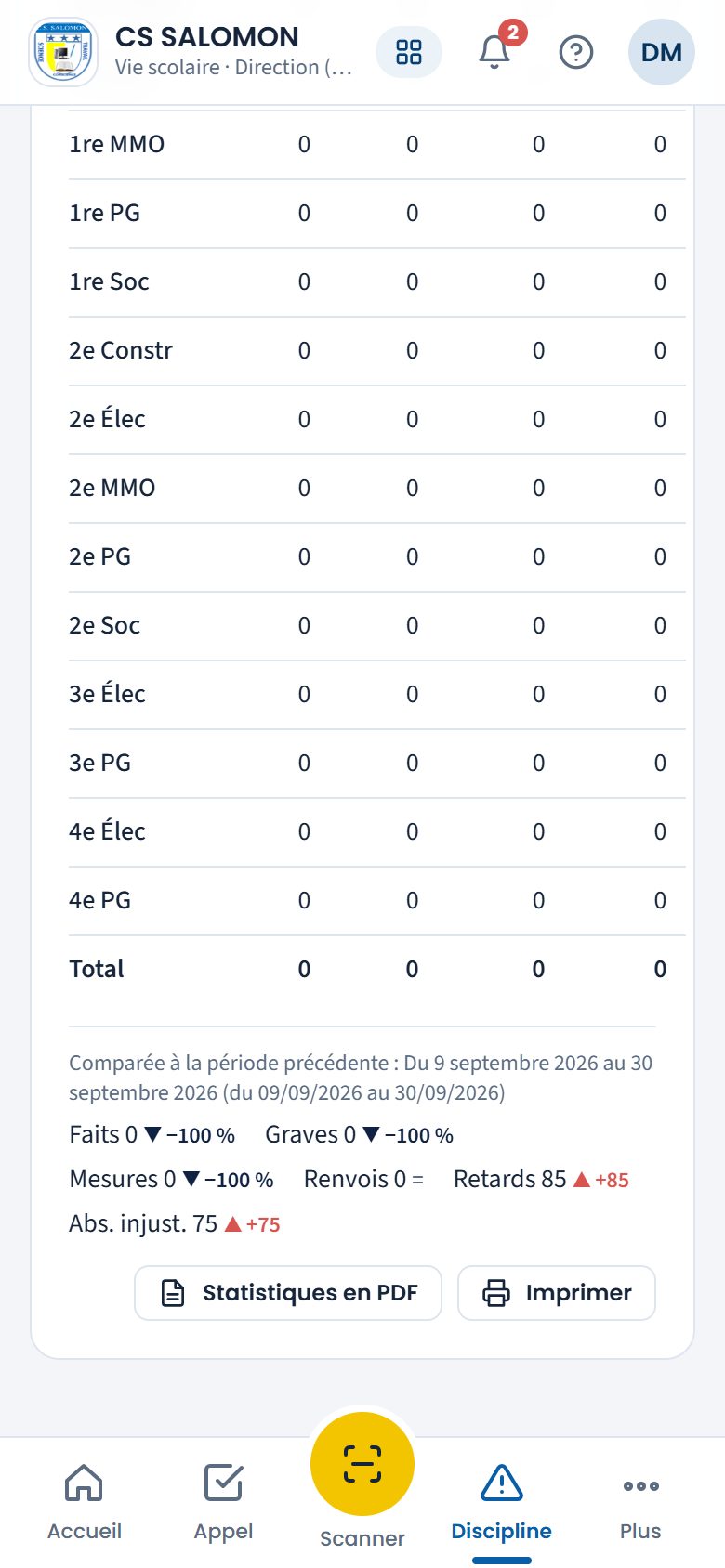
Du 1er au 22 octobre : aucun fait, 85 retards et 75 absences injustifiées à l'appel ; la ligne « Comparée à la période précédente » (du 9 au 30 septembre : 4 faits). 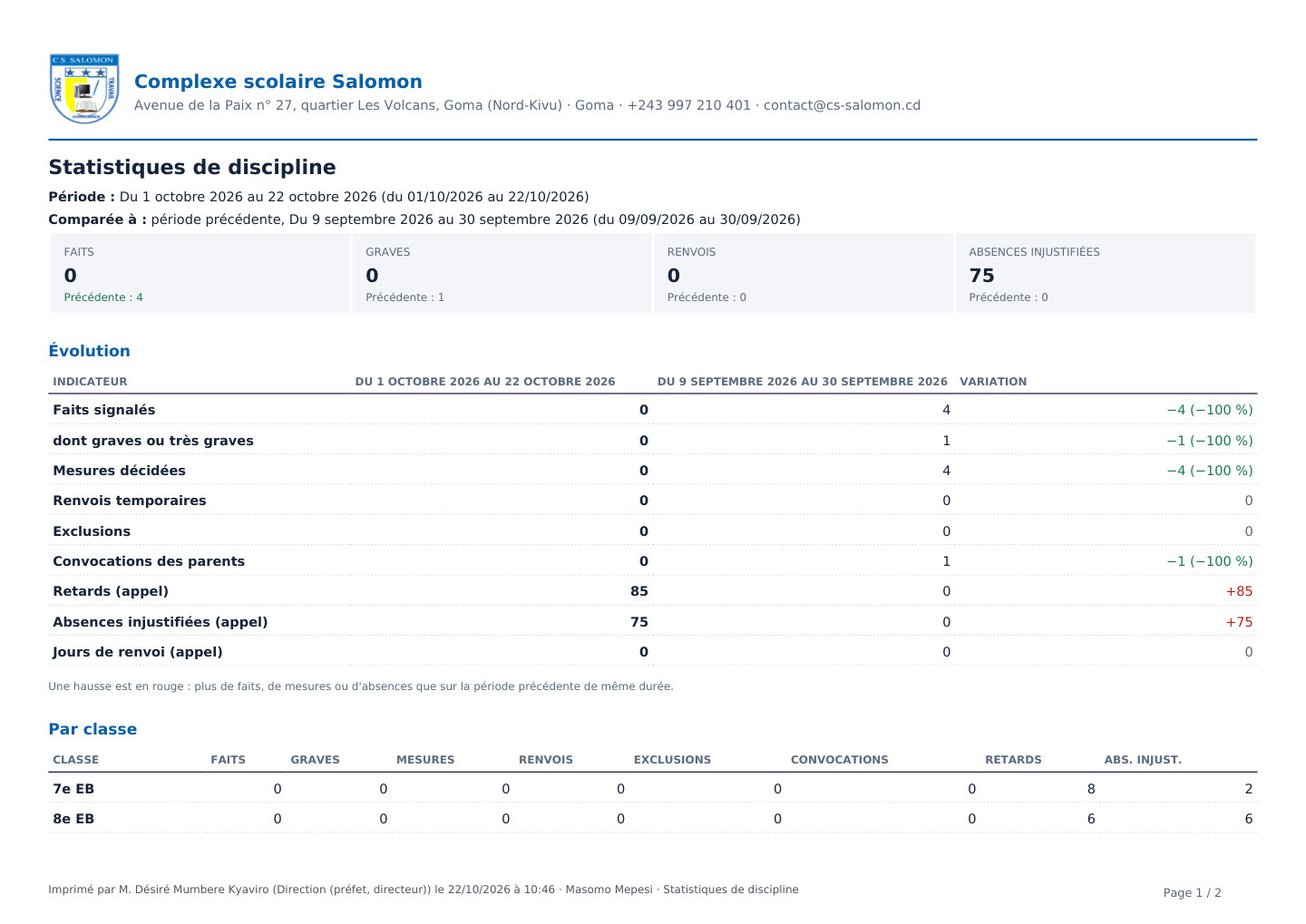
Le PDF : chiffres clés, évolution par rapport à la période précédente (baisse en vert, hausse en rouge), puis le tableau par classe. -
Validez la conduite au bulletin
Onglet « Conduite » : choisissez la classe et la période. Chaque élève a sa proposition (« Proposé : B · Avertissement écrit »). « Reprendre les propositions » remplit les cases vides ; corrigez au besoin, puis « Enregistrer ». Une conduite différente de la proposition est entourée d'orange et notée au journal.
-
Réglez la liste de l'école
Onglet « Réglages » (directeur de discipline, direction) : libellé, décideur et plafond de conduite de chaque mesure, d'après votre règlement d'ordre intérieur ; ajout d'une mesure ; seuils d'alerte ; choix proposé pour une évaluation manquée pendant un renvoi (« Abs. excl. » par défaut, ou « Abs. 0 »).
La logique derrière
- Une autorité graduée. Rappel, avertissement, retenue : le surveillant ou le directeur de discipline. Blâme et renvoi temporaire : le directeur de discipline ou la direction. Exclusion définitive : la direction de la section, après le conseil de discipline. Tout enseignant peut signaler.
- Plusieurs élèves, une victime. Un même fait peut impliquer plusieurs élèves ; chacun reçoit sa propre mesure et sa propre convocation.
- Ce que voit la famille. Tout le dossier de son enfant : faits, mesures, convocations. Jamais le nom des autres élèves ni de la victime : ils deviennent « un autre élève », même dans la description. Jamais les notes internes ni le nom de la personne qui a signalé.
- Une heure vraie. La date et l'heure du fait sont obligatoires : un fait n'est jamais daté en silence du moment de l'enregistrement. Une heure future est refusée ; 10 minutes d'avance sont tolérées, pour un téléphone dont l'horloge avance un peu. Un fait antérieur au début de l'année scolaire est refusé aussi.
- Une convocation liée à une mesure. La mesure choisie dans « Mesure concernée (facultatif) » doit être celle de cet élève, pour ce fait, et ne pas être annulée. Le lien est noté au journal d'audit avec la convocation.
- Le renvoi n'est pas une absence. « Renvoyé » est un statut à part de l'appel : aucun message d'absence ne part, et les statistiques le comptent à part. Un élève renvoyé qui présente sa carte à l'entrée est signalé (« Renvoi temporaire jusqu'au 16/10/2026 : orientez l'élève vers la direction de discipline. »), sans être refusé. Pour une évaluation manquée, l'enseignant choisit « Abs. 0 » ou « Abs. excl. » ; la saisie des cotes lui rappelle le renvoi et le choix de l'école.
- Jamais pour les frais. Un renvoi motivé par des frais impayés est refusé : l'alerte orange du scan et les rappels aux parents suffisent.
- La conduite proposée. Aucun fait : TB. Chaque mesure de la période abaisse la proposition à son plafond (rappel et confiscation TB ; avertissement, retenue et travaux B ; blâme AB ; renvoi M ; exclusion MA). Faits sans mesure : 3 faits mineurs B, un fait grave AB, un fait très grave M. « Élite » ne se propose jamais : il se donne.
- Les impressions sont tracées. L'ouverture des onglets « Registre » et « Suivi » et chaque PDF (registre, statistiques) sont notés au journal d'audit, avec la personne. Le secrétariat, qui ne tient pas le registre, ne peut pas l'imprimer.
- Rien n'est supprimé. Un fait ou une mesure s'annule avec un motif et reste au registre, barré. Un fait mineur est masqué des écrans à la fin de son année, un fait grave reste visible tant que l'élève est dans le même cycle, une exclusion reste au dossier. La direction peut afficher les faits masqués sur la fiche de l'élève.
Cas pratique
Situation : le mardi 13 octobre, pendant la récréation, deux élèves de 7e EB se battent dans la cour.
- M. Espoir Kambale Vutsoro signale le fait depuis son téléphone : les deux élèves, « Violence », « Grave », « Cour de récréation », « Bagarre pendant la récréation ».
- Le directeur de discipline ouvre le registre : il décide un blâme pour le premier élève, un renvoi temporaire du 14 au 16 octobre pour le second, et convoque les parents de ce dernier le 14 à 9 h.
- Le 14, l'appel de la 7e EB affiche « Renvoyé » pour le second élève : pas de message d'absence. Ses parents viennent ; le directeur note « parents venus » et un compte rendu.
- Dans l'espace famille, chaque parent voit le fait, la mesure et la convocation de son enfant ; l'autre élève y est « un autre élève ».
- À la fin de la 1re période, le titulaire ouvre l'onglet « Conduite » : AB proposé pour le premier, M pour le second, TB pour les autres. Il reprend les propositions et enregistre.
Résultat : chaque étape est datée et tracée ; la conduite du bulletin s'explique par le registre, et la délibération dispose du résumé (« 1 fait (dont 1 grave) · 1 × renvoi temporaire (3 jours) · 1 convocation des parents »).
Bonnes pratiques
- Signalez le fait tout de suite, même mineur : la gradation se lit ensuite d'elle-même.
- Décrivez les faits sans écrire de nom : la famille lit la description (les noms des autres élèves sont de toute façon masqués).
- Gardez les détails sensibles pour la note interne : elle n'est lue que par la discipline et la direction.
- Une alerte de cumul n'est pas une sanction : parlez d'abord avec l'élève et sa famille.
Attention
- « Un des élèves choisis n'est pas dans vos sections (ou n'est plus inscrit). » L'élève relève d'une autre section ou de la crèche et de la maternelle.
- « Choisissez au moins un élève. », « Choisissez la catégorie du fait. », « Décrivez le fait en quelques mots. » Ces messages s'affichent ensemble, chacun sous sa case : complétez-les, puis touchez de nouveau « Signaler ».
- « Indiquez la date et l'heure du fait (jour, heure et minutes). » La case « Date et heure » a été vidée ou n'est pas complète : remplissez le jour, l'heure et les minutes.
- « Le fait ne peut pas être daté dans le futur (il est 10:32). » L'heure tapée dépasse l'heure présente de plus de 10 minutes : vérifiez l'heure, ou l'horloge du téléphone.
- « Blâme » est décidé par : directeur de discipline ou direction. Votre rôle ne permet pas cette mesure : demandez-la au directeur de discipline.
- « Un renvoi pour frais impayés n'est pas une mesure de discipline » Masomo ne renvoie jamais un élève pour les frais.
- « Un renvoi temporaire couvre déjà une partie de ces dates. » Annulez d'abord le premier renvoi, ou choisissez d'autres dates.
- « Indiquez le premier jour du renvoi temporaire. » ou « Indiquez le dernier jour du renvoi temporaire. » Remplissez la date signalée sous sa case.
- « Mesure introuvable pour cet élève (ou annulée). » La mesure choisie a été annulée entre-temps : choisissez-en une autre, ou « Aucune : le fait seulement ».
- « Aucun parent avec un numéro WhatsApp » La convocation est notée ; prévenez les parents par téléphone ou par écrit.
Questions fréquentes
Le message de convocation part en français alors que le parent parle lingala. Pourquoi ?
La traduction du modèle « Convocation des parents (discipline) » n'est pas encore validée par un locuteur. Tant qu'elle ne l'est pas, le parent reçoit le français. Validez-la dans Messages aux parents, Modèles.
Un élève renvoyé vient quand même à l'école. Que fait le scan ?
Le scan à l'entrée affiche une alerte orange avec la date de fin du renvoi et note son heure de passage au journal ; l'élève reste « Renvoyé » à l'appel. L'école décide de la suite.
La conduite proposée ne me paraît pas juste. Suis-je obligé de la suivre ?
Non. La proposition aide le titulaire et la direction ; corrigez la case. L'écart reste visible (entouré d'orange) et noté au journal.
Espace Vie scolaire Rédigé
Scanner une carte d'élève
Enregistrer un passage (entrée, bus, cantine, examen, retrait…) en scannant le QR de la carte.
- Tout le personnel
Où :
Téléphone : bouton rond central « Scanner »
À quoi ça sert
La carte d'élève porte un QR unique. Le même QR sert partout : au portail, dans le bus, en classe, à la bibliothèque, à la cantine, à un examen, au retrait d'un petit enfant et à la caisse. À chaque poste, le personnel scanne la carte et voit en grand, sur son téléphone, si l'élève peut passer.
Chaque passage est enregistré avec le poste, le lieu, l'heure et la personne qui a scanné. Au portail, le passage marque aussi l'élève présent, et un message peut partir au parent.
Qui l'utilise
Tout le personnel qui consulte les élèves, fait l'appel ou encaisse : le secrétariat ou le surveillant au portail, l'enseignant à l'entrée de sa classe, l'éducatrice à la sortie de la maternelle, le percepteur à la caisse. La direction consulte aussi. Le poste « Caisse » n'est proposé qu'à la caisse.
Ce que le poste montre dépend du rôle : la situation des frais n'apparaît qu'aux personnes qui ont le droit de la voir (caisse, direction, enseignant, éducatrice), jamais au secrétariat.
Pas à pas
-
Ouvrez l'écran et choisissez votre poste
Sur téléphone, touchez le bouton rond central « Scanner » ; sur ordinateur, « Scanner une carte ». Choisissez votre poste : « Entrée de l'école », « Entrée en classe », « Bus : montée », « Bus : descente », « Sortie de l'école », « Retrait de l'enfant », « Bibliothèque », « Cantine », « Examen » et, pour la caisse, « Caisse ».
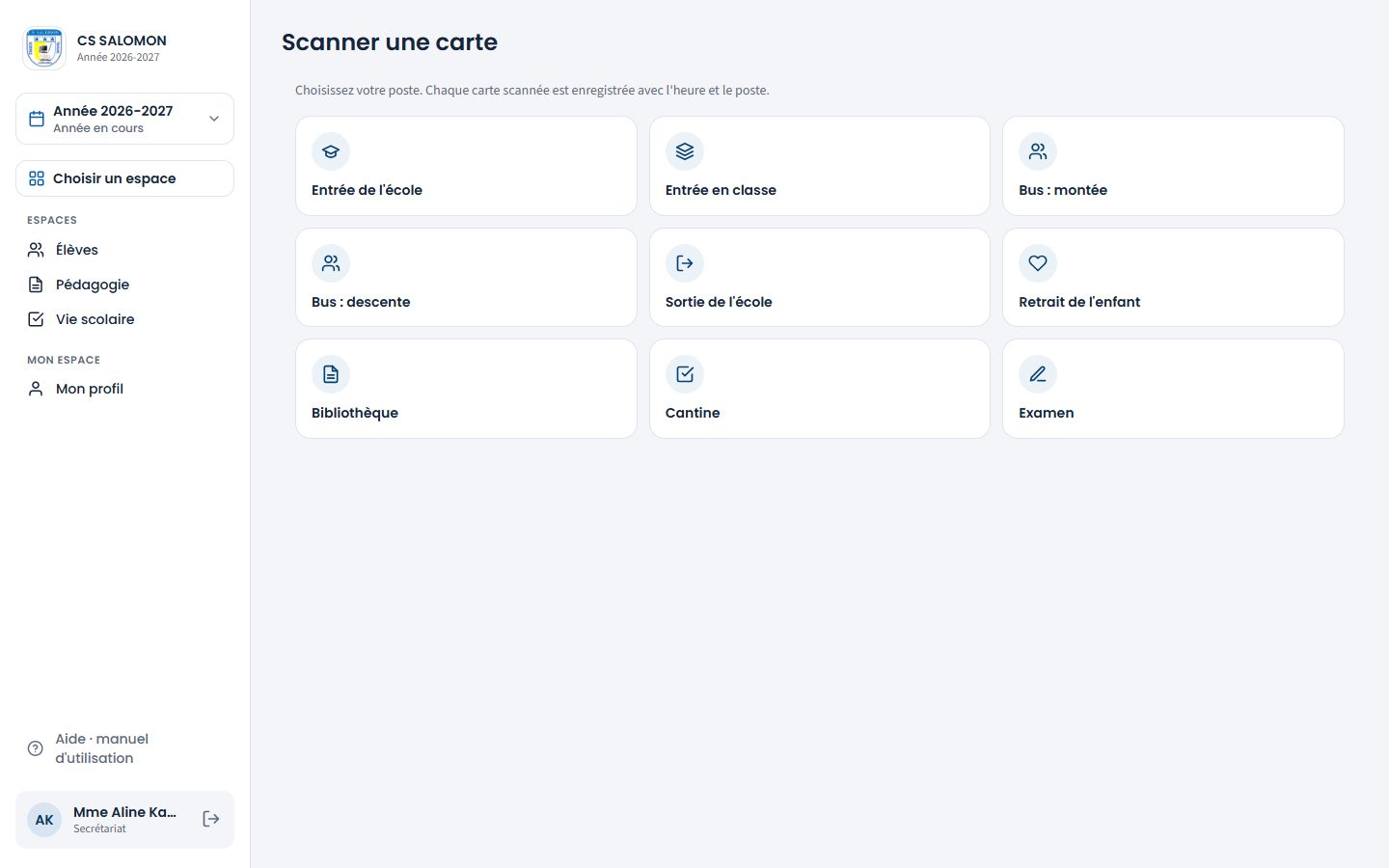
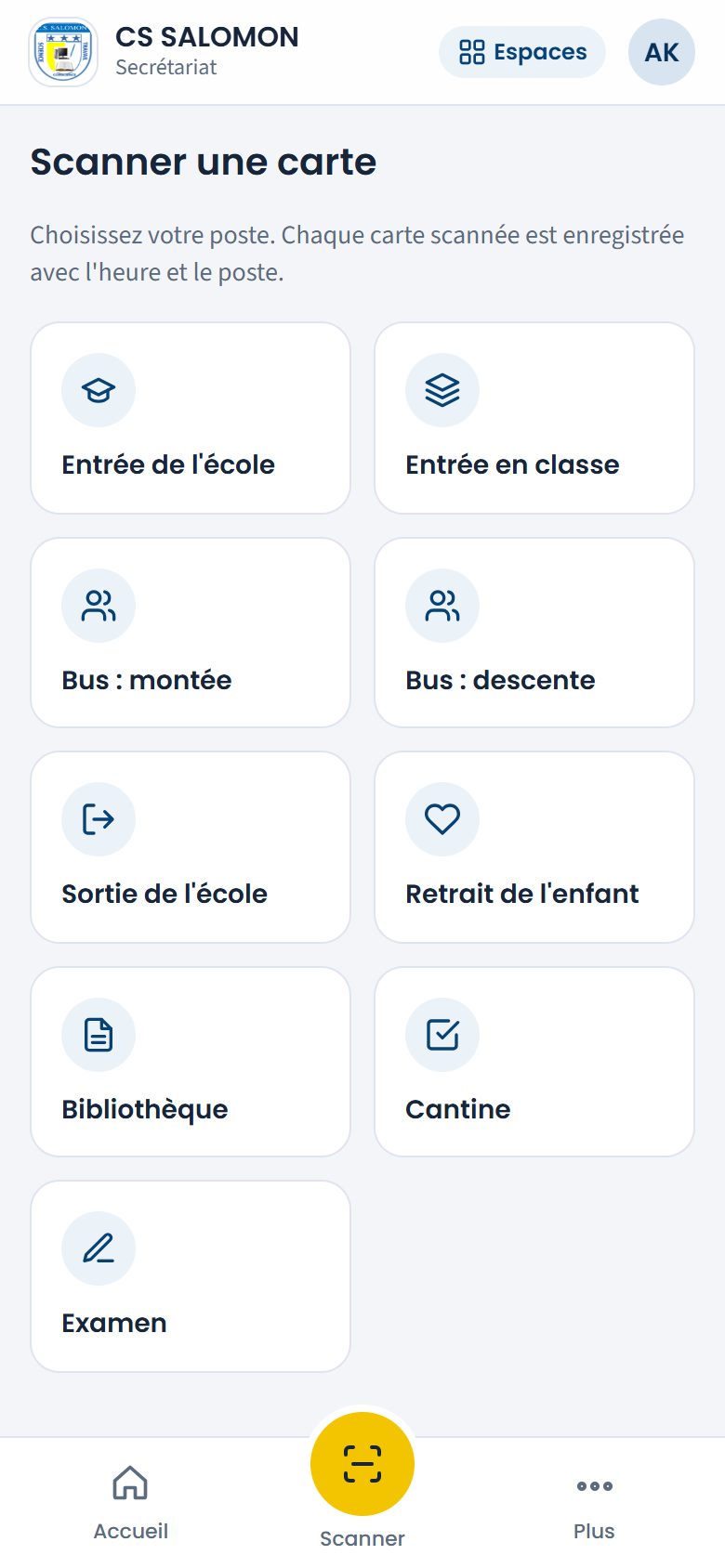
Le choix du poste (ici pour Mme Aline Kavira, au secrétariat : pas de poste « Caisse »). -
Réglez le poste
En haut, le nom du poste et le nombre d'élèves scannés aujourd'hui à ce poste. Touchez « Changer » pour choisir un autre poste. Selon le poste :
- « Lieu (facultatif, ex. Porte principale) » : le lieu du poste ; pour le bus, son numéro ou son circuit (« Bus n° 2, circuit Himbi ») ;
- « Entrée en classe » : la classe (« Classe : toutes » par défaut) ;
- « Préparer le message WhatsApp au parent » (entrée, bus, sortie, retrait) : cochez-le pour prévenir le parent de chaque passage, dans sa langue.
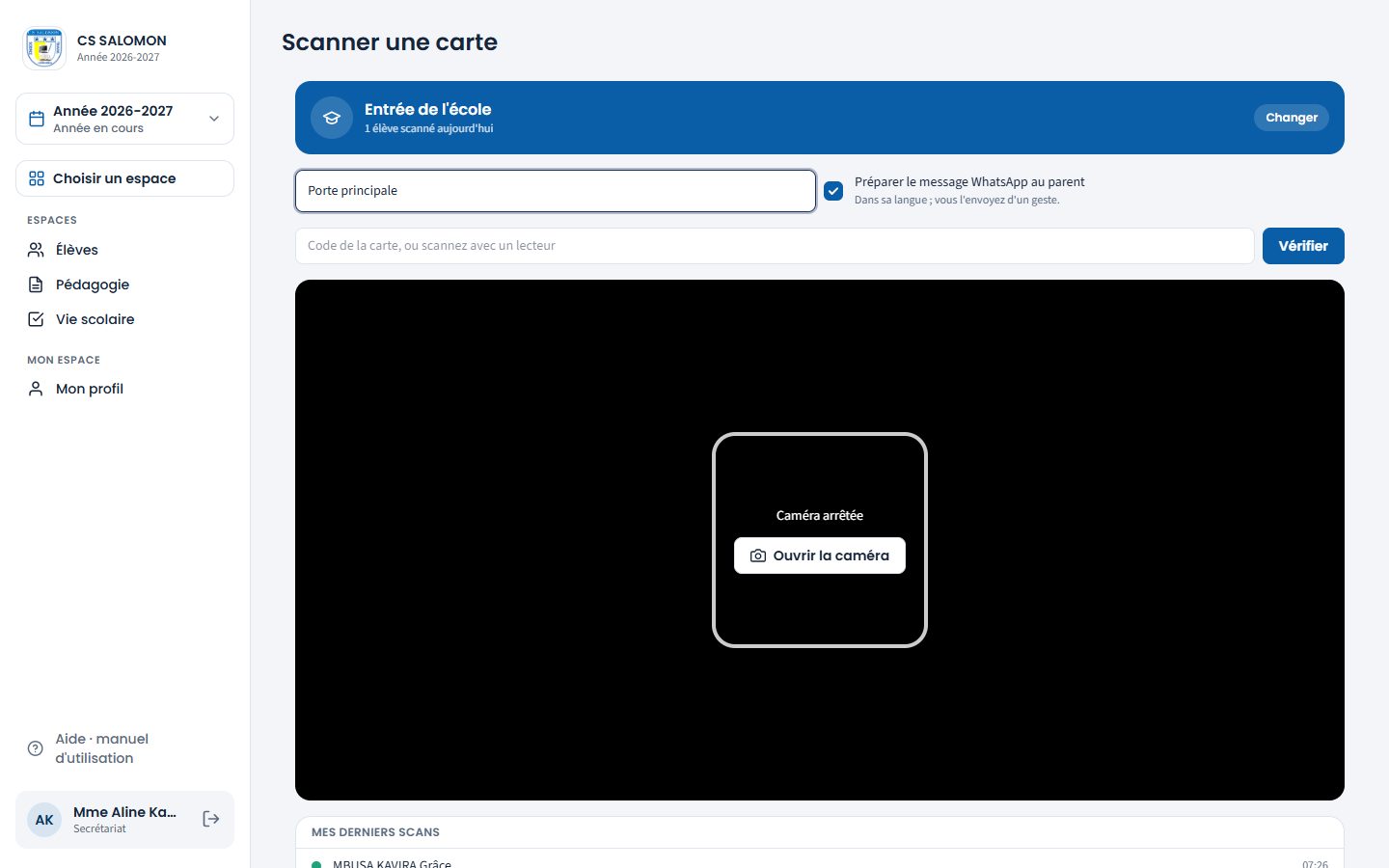
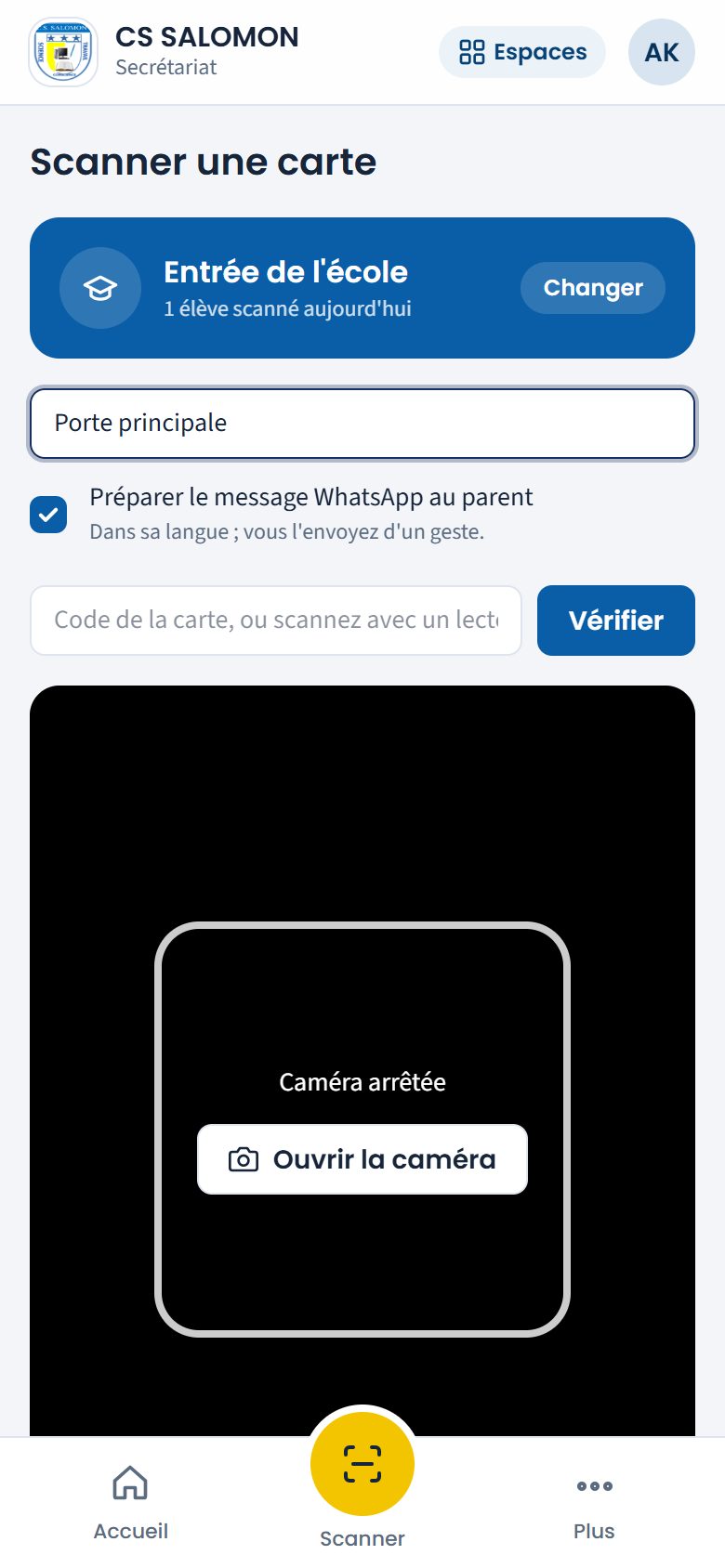
Le poste « Entrée de l'école » à la porte principale, avec le message au parent. Sans caméra disponible : « Caméra arrêtée » et la saisie du code. -
Présentez la carte devant la caméra
La caméra arrière s'ouvre toute seule. Placez le QR de la carte dans le cadre blanc : un bip et une vibration confirment la lecture. Si la caméra ne fonctionne pas, tapez le code de la carte dans « Code de la carte, ou scannez avec un lecteur », puis touchez « Vérifier ». Un lecteur QR branché sur l'ordinateur (USB ou Bluetooth) tape le code tout seul.
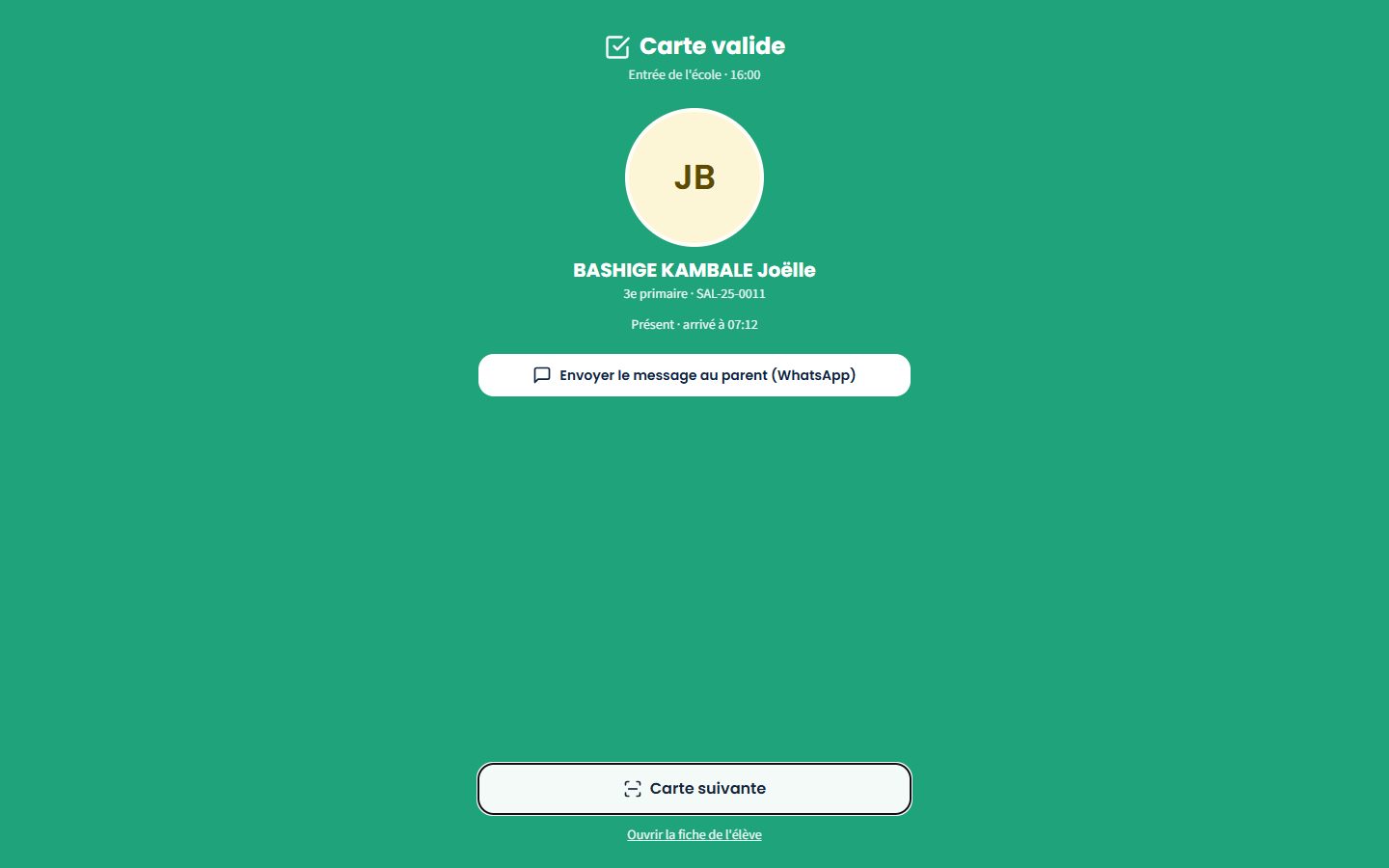
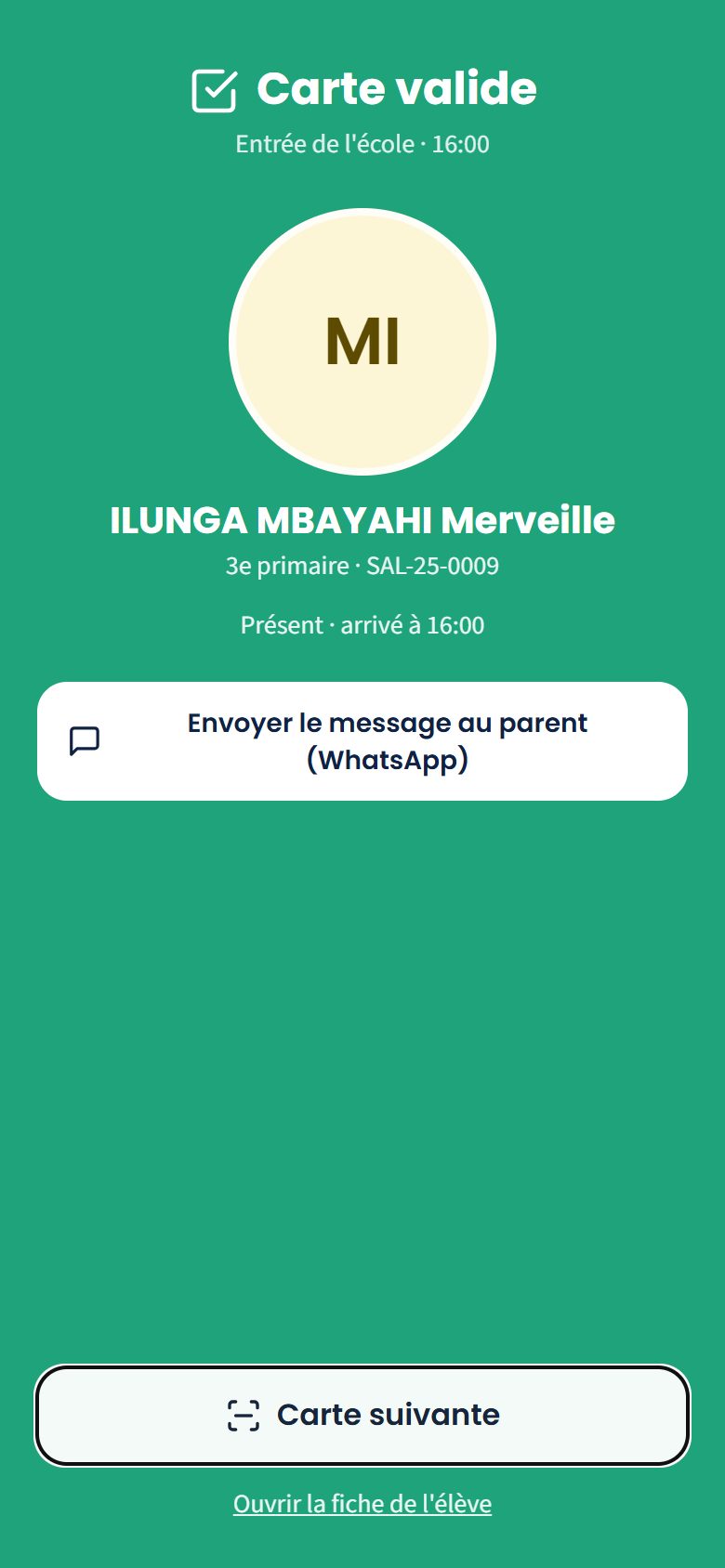
Vert, « Carte valide » : un élève de 3e primaire passe à l'entrée de l'école (Joëlle BASHIGE, déjà présente depuis 07:12, sur ordinateur ; Merveille ILUNGA, notée présente à 16:00, sur téléphone). Le message au parent est prêt. Le résultat occupe tout l'écran : photo, nom, classe, matricule, présence du jour et, s'il est préparé, le bouton « Envoyer le message au parent (WhatsApp) ».
-
Lisez la couleur du résultat
- Vert : « Carte valide » (ou « Vérifiez la personne » au retrait). L'élève passe. Sans message à envoyer, le poste reprend tout seul après 2 secondes et demie.
- Orange : « À vérifier ». L'élève est connu mais quelque chose est à contrôler : frais en retard, élève d'une autre classe au poste « Entrée en classe », aucune personne autorisée au retrait.
- Rouge : « Refusé », « Ancienne carte » ou « Hors de votre école ». La carte ne doit pas être acceptée.
- Noir : « Carte inconnue » ou « Code non reconnu ». Vérifiez l'identité de l'élève.
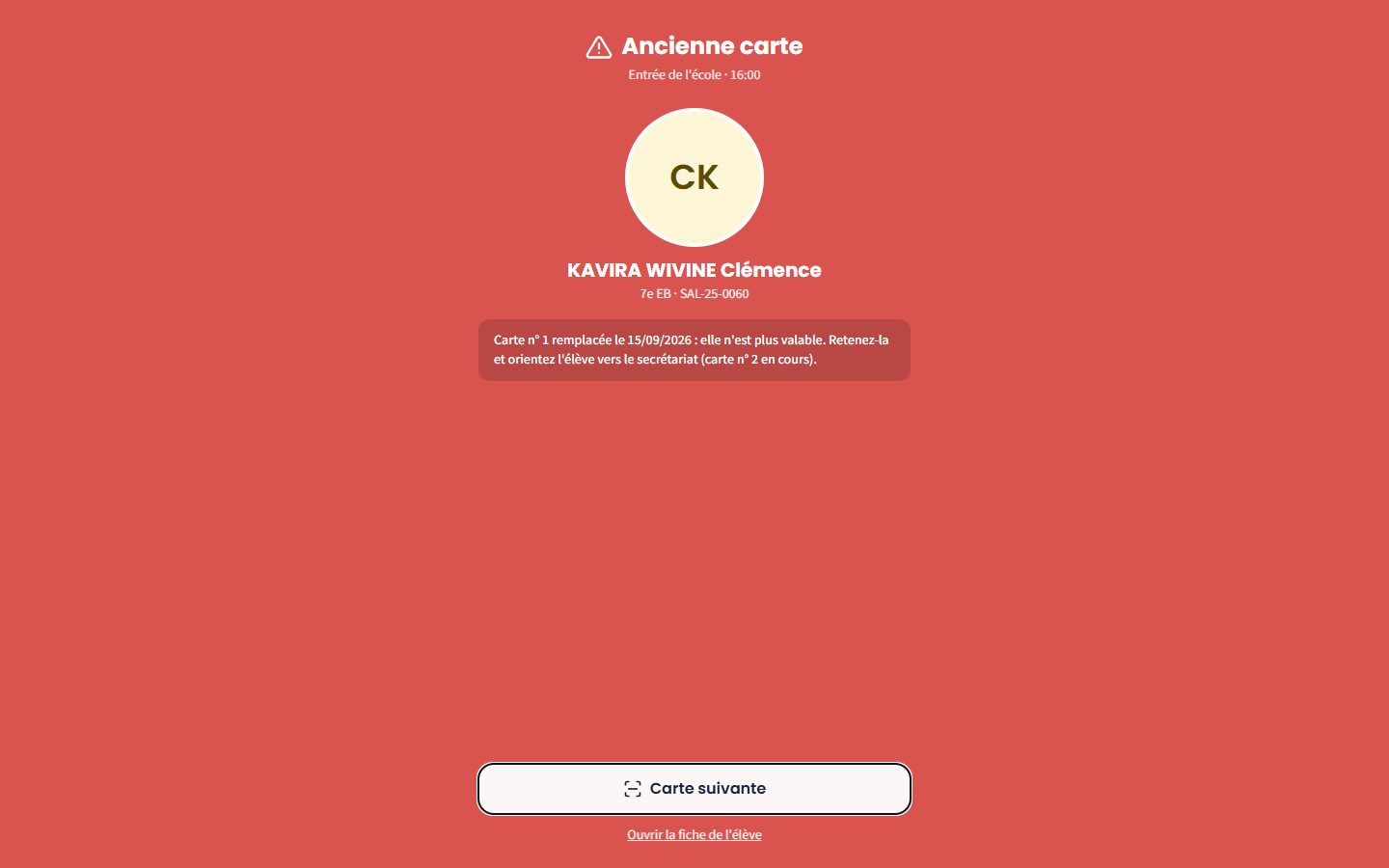
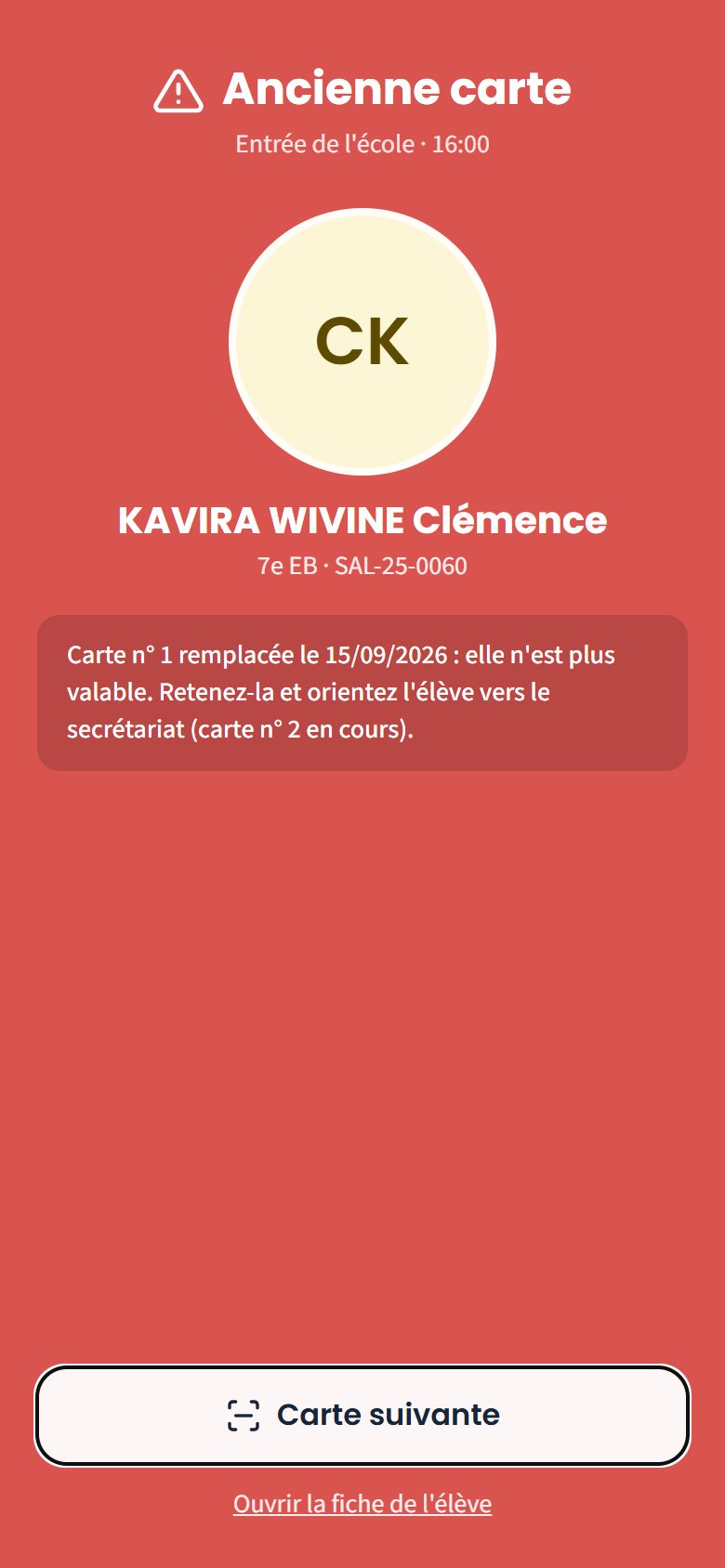
Rouge, « Ancienne carte » : la carte n° 1 de Clémence KAVIRA WIVINE a été remplacée le 15/09/2026. Retenez-la et orientez l'élève vers le secrétariat. 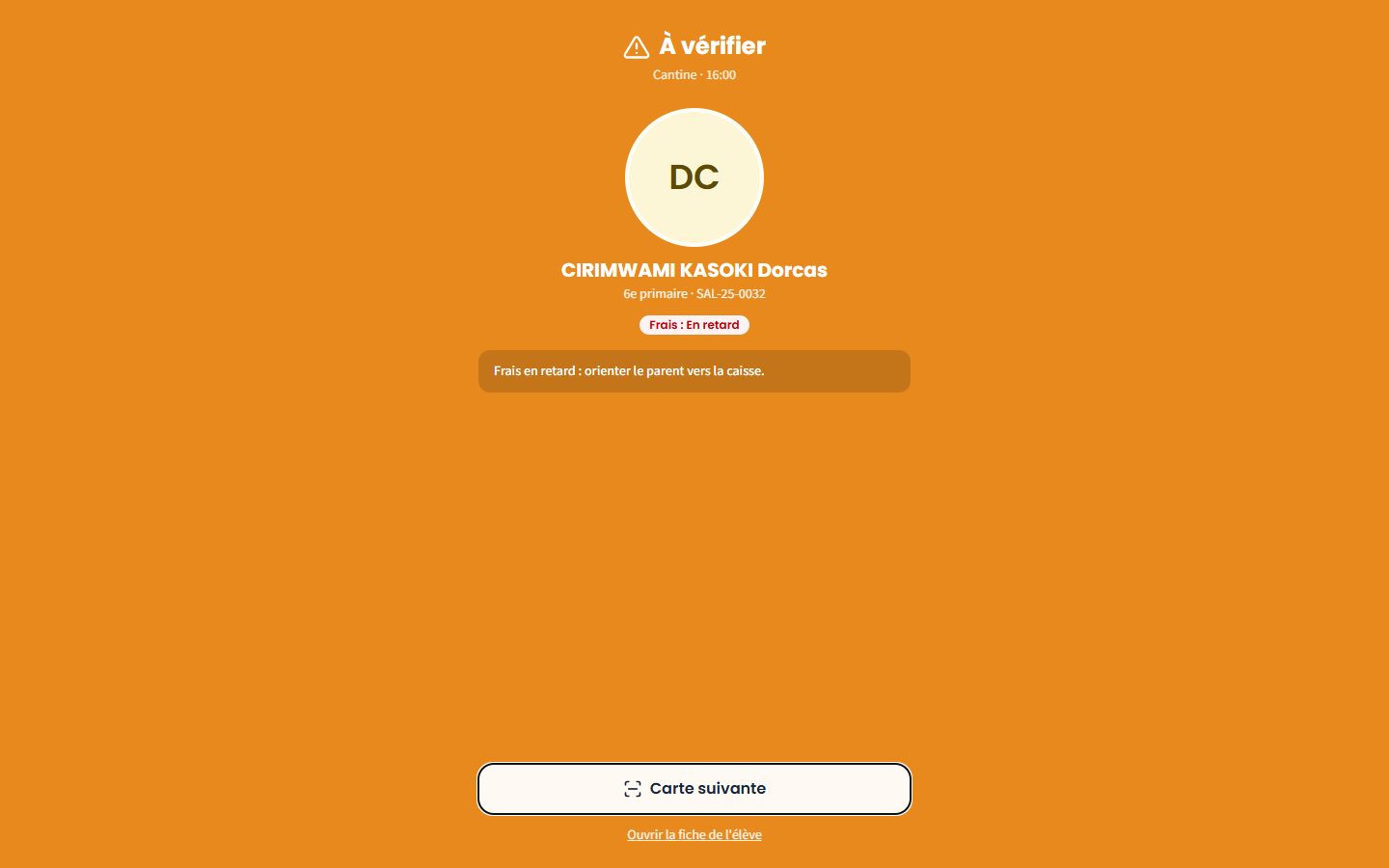
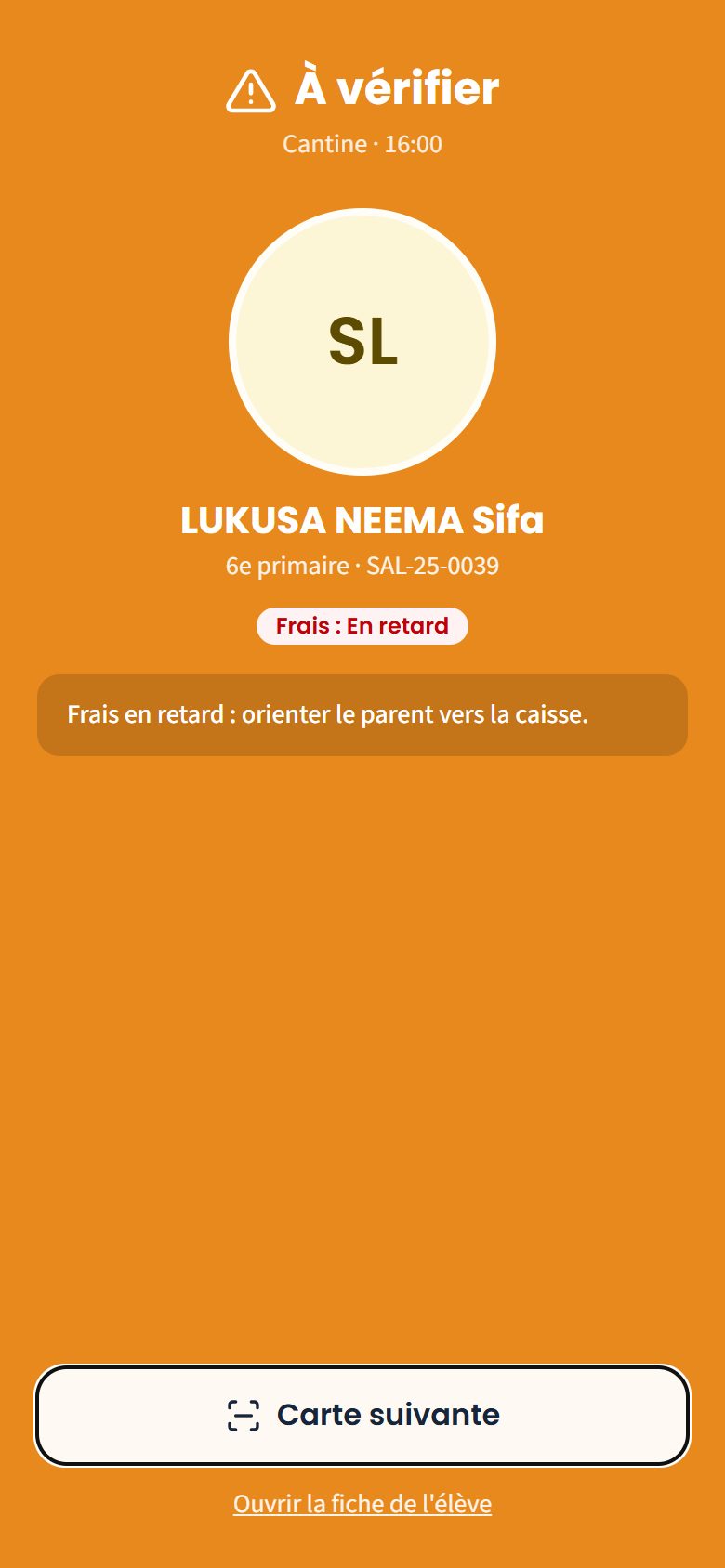
Orange, « À vérifier » : à la cantine, le percepteur voit « Frais : En retard » pour Dorcas CIRIMWAMI (6e primaire). 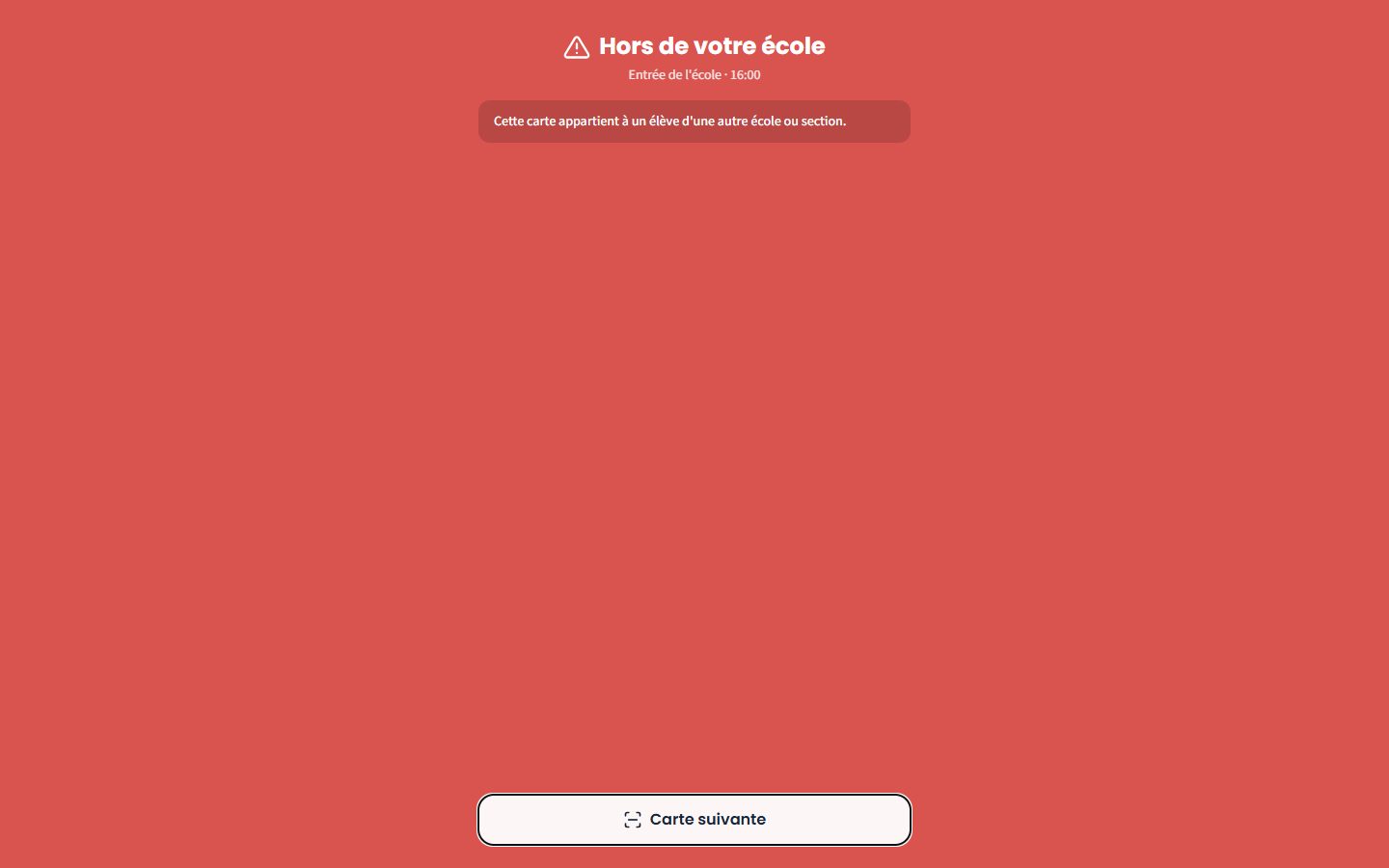
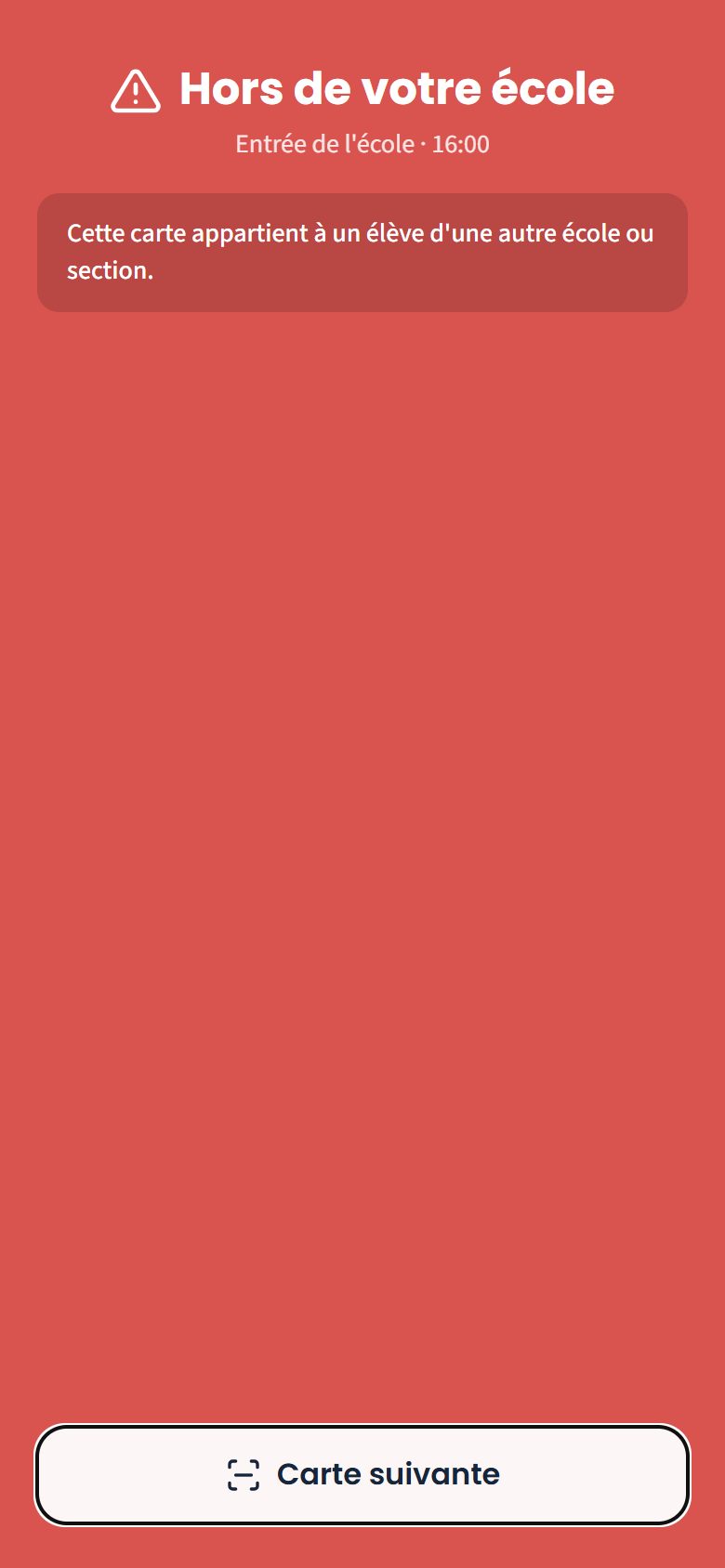
Rouge, « Hors de votre école » : le préfet (secondaire) scanne la carte d'un enfant de maternelle. Aucun nom n'est affiché. -
Au retrait, vérifiez la personne
Au poste « Retrait de l'enfant », le résultat affiche la liste « Personnes autorisées à récupérer l'enfant » : les parents autorisés et les personnes déclarées par la famille (nom, lien, téléphone, photo).
- La personne est sur la liste : touchez « Remettre » à côté de son nom. « Enfant remis à … à 12:10. » s'affiche et la sortie est enregistrée.
- Elle n'est pas sur la liste : tapez son nom dans « Personne qui n'est pas sur la liste » et touchez « Refuser ». L'enfant reste à l'école ; la direction voit l'alerte dans Petite enfance.
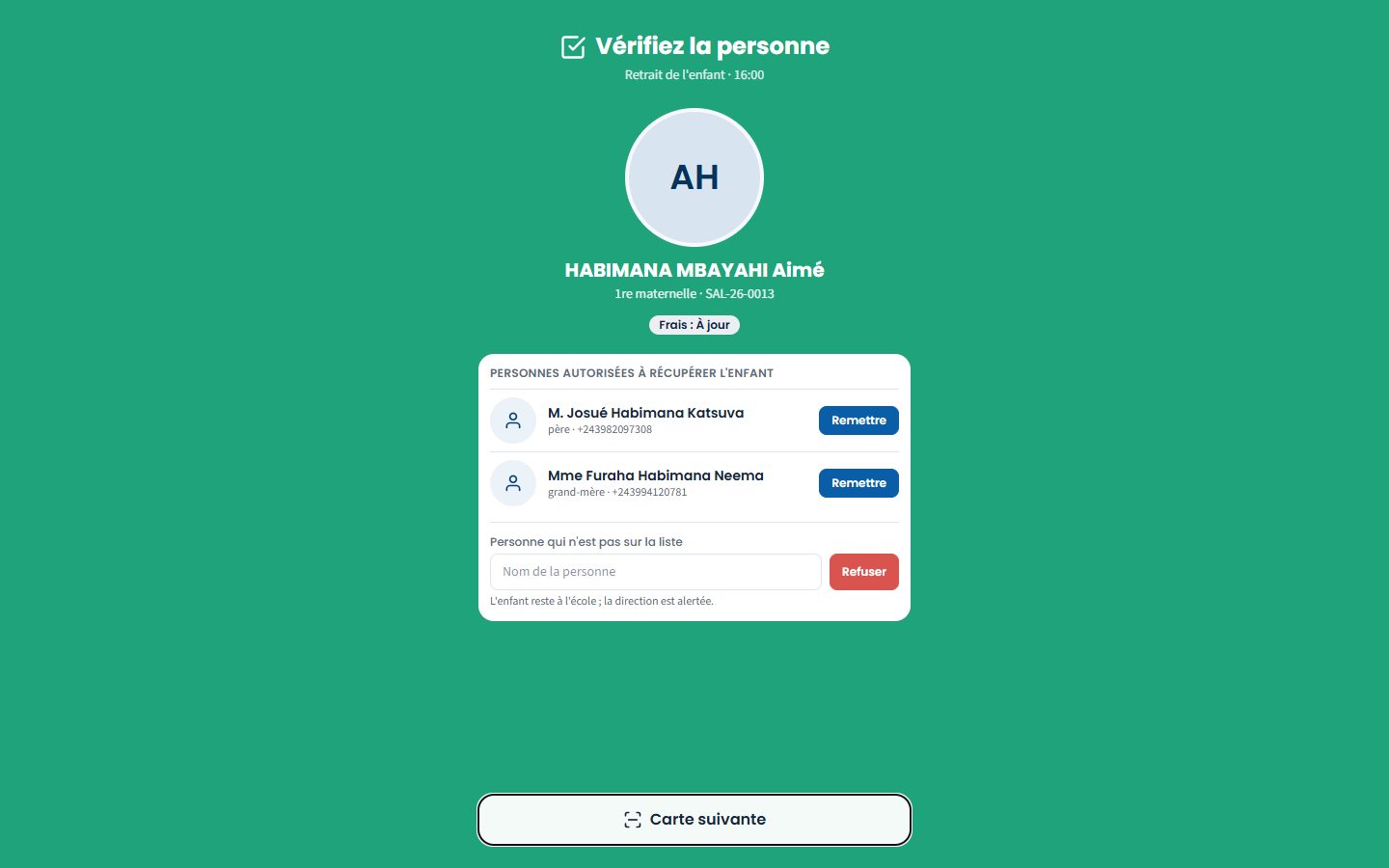
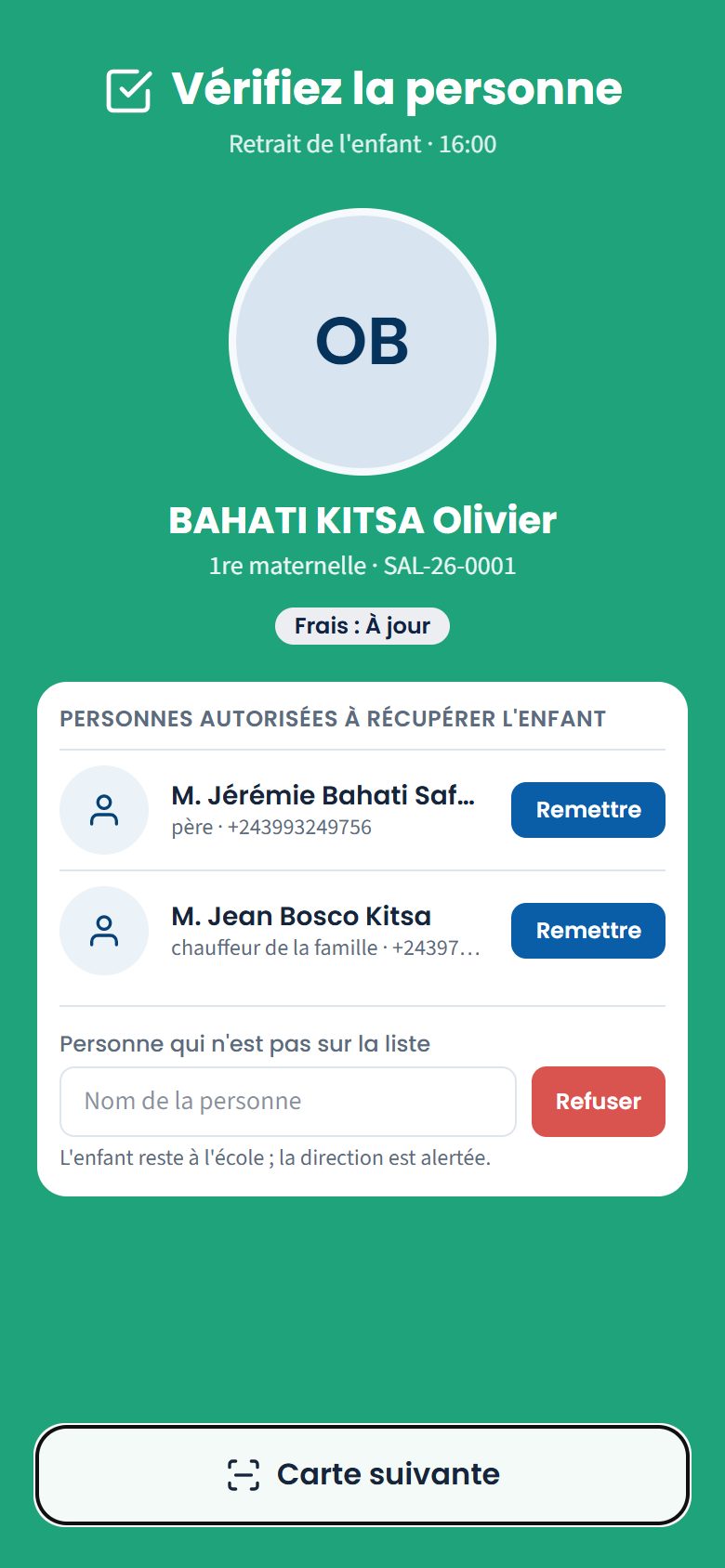
Retrait d'Aimé HABIMANA (1re maternelle) : le père et la grand-mère sont autorisés. -
Touchez « Carte suivante »
Si un message est prêt, touchez d'abord « Envoyer le message au parent (WhatsApp) » : WhatsApp s'ouvre avec le texte ; touchez « Envoyer », puis revenez. Touchez ensuite « Carte suivante ». Sous la caméra, « Mes derniers scans » liste vos derniers passages de la journée à ce poste, avec une pastille de couleur.
La logique derrière
- Une carte, un élève. Le QR contient un jeton propre à l'élève. Quand le secrétariat réémet une carte (perte, vol), l'ancienne cesse aussitôt de fonctionner partout ; présentée, elle est reconnue et refusée (« Ancienne carte »).
- Pas de données hors de votre périmètre. La carte d'un élève d'une autre école, ou d'une section qui n'est pas la vôtre, donne « Hors de votre école » sans nom ni photo. Le passage est tout de même enregistré.
- Élève sorti. Un élève transféré, qui a abandonné, exclu ou diplômé, ou non inscrit cette année, est refusé (« Élève sorti (transféré) le … : il n'est plus inscrit. »).
- Présence automatique. Pour les personnes qui font l'appel, un passage à « Entrée de l'école » ou « Entrée en classe » marque l'élève présent avec l'heure ; un élève déjà noté absent devient « En retard ». La « Sortie de l'école » note l'heure de départ. Les autres postes (bus, cantine, bibliothèque, examen) n'enregistrent que le passage. Pour un enfant de crèche ou de maternelle, la « Sortie de l'école » ne note pas le départ : l'écran affiche « Enfant de petite enfance : utilisez le poste « Retrait » » et propose « Aller au poste Retrait », pour vérifier la personne qui le récupère ; aucun message « a quitté l'école » ne part sans retrait validé. Un enseignant ou une éducatrice ne prévient le parent (arrivée, sortie) que pour les élèves de ses classes.
- Double passage. Une même carte rescannée au même poste dans les 10 minutes est signalée « Déjà scanné ici à 07:42. » et ne prépare pas un second message au parent.
- Les frais ne bloquent jamais un enfant. Des frais en retard donnent un résultat orange (« Frais en retard : orienter le parent vers la caisse. »), jamais un refus ; au retrait d'un enfant, ils ne changent pas la couleur.
- Poste « Caisse ». La carte ouvre directement l'écran Encaisser sur l'élève.
- Messages par WhatsApp. Masomo prépare le texte ; c'est vous qui l'envoyez depuis WhatsApp. Si aucun parent n'a de numéro valable : « Aucun numéro de parent : message non préparé. »
Cas pratique
Situation : à la porte principale, Mme Aline Kavira Masika tient le poste « Entrée de l'école ». Clémence KAVIRA WIVINE (7e EB) présente une carte qu'elle croyait perdue.
- Mme Kavira scanne la carte : l'écran devient rouge, « Ancienne carte ».
- Le détail dit : « Carte n° 1 remplacée le 15/09/2026 : elle n'est plus valable. Retenez-la et orientez l'élève vers le secrétariat (carte n° 2 en cours). »
- Pourquoi : le 15 septembre, le secrétariat a réémis la carte. Le QR de la carte n° 1 porte un ancien jeton, gardé dans la liste des cartes remplacées. Masomo le reconnaît, mais ne l'accepte plus.
- Mme Kavira garde l'ancienne carte. Clémence passe avec sa carte n° 2 : vert, « Carte valide », et elle est notée présente avec l'heure.
- À la cantine, le même jour, M. Gilbert Muhindo scanne la carte de Dorcas CIRIMWAMI (6e primaire) : orange, « À vérifier », « Frais : En retard ». Dorcas mange quand même : des frais en retard ne refusent jamais un enfant.
Résultat : chaque passage est enregistré avec le poste, le lieu, l'heure et la personne qui a scanné, même le refus. Une carte perdue puis retrouvée ne peut donc plus servir à quelqu'un d'autre.
Bonnes pratiques
- Au portail, gardez le téléphone à hauteur de poitrine et la carte à 15 ou 20 cm : la lecture est plus rapide qu'à bout de bras.
- Remplissez le lieu du poste (« Porte principale », « Bus n° 2 ») : en cas de question d'un parent, on sait où l'élève est passé.
- Ne cochez le message au parent que si vous avez le temps de l'envoyer à chaque passage ; sinon laissez-le décoché.
- Retenez toujours une ancienne carte refusée et envoyez l'élève au secrétariat.
Attention
- « La caméra demande une connexion sécurisée (https). Saisissez le code de la carte. » La caméra ne s'ouvre que sur une adresse sécurisée : tapez le code, ou demandez à Genius ICT l'adresse sécurisée de Masomo.
- « Caméra refusée ou indisponible. Autorisez la caméra dans le navigateur, ou saisissez le code. » Autorisez la caméra (réglages du navigateur, site de Masomo), puis touchez « Ouvrir la caméra ».
- « Lecture des QR indisponible (pas de connexion ?). Saisissez le code de la carte. » Le téléphone ne sait pas lire les QR tout seul et n'a pas pu charger l'outil de lecture. Tapez le code.
- « Connexion perdue : le passage n'a pas été enregistré. Réessayez. » Le passage n'est pas compté : rescannez la carte quand le réseau revient.
- « Ce code n'est pas une carte d'élève de l'école. » Le QR lu n'est pas une carte Masomo (un autre QR, un billet, une étiquette).
- « Aucune personne autorisée n'est enregistrée : vérifiez auprès de la direction avant de confier l'enfant. » Ne remettez pas l'enfant avant l'accord de la direction.
- « Indiquez le nom de la personne qui se présente. » Pour refuser une remise, le nom de la personne est obligatoire.
Questions fréquentes
Dois-je scanner les cartes au portail ET faire l'appel en classe ?
Oui si l'école le demande : le scan au portail note l'arrivée à l'école ; l'appel de la classe reste nécessaire, car un élève peut être à l'école sans être en classe. L'appel reprend les heures d'arrivée scannées.
Un élève a oublié sa carte. Que faire ?
Laissez-le passer selon la règle de l'école. En classe, l'enseignant le marque présent dans l'appel. Au retrait d'un petit, vérifiez la personne depuis Petite enfance, volet « Retraits ».
Pourquoi je ne vois pas la situation des frais ?
Votre rôle n'y donne pas accès (le secrétariat, par exemple). C'est voulu : la situation financière d'une famille n'est montrée qu'aux personnes qui en ont besoin.
La carte d'un élève d'une autre école du groupe est refusée. Est-ce normal ?
Oui : le poste ne reconnaît que les élèves de votre école et de vos sections. L'élève doit présenter sa carte à son école.
Espace Vie scolaire Rédigé
Le rapport des absences et des retards
Taux de présence, absences justifiées ou non, retards et renvois d'une période, comparés à la période précédente et à l'an passé, jusqu'au détail d'un élève.
- Direction
- Administration
- Surveillant, directeur de discipline
- Promoteur
- Titulaire
Où :
À quoi ça sert
L'appel de chaque jour (voir Faire l'appel) devient un rapport : le taux de présence de l'école, d'une section, d'une classe ou d'un élève, les absences justifiées et non justifiées, les retards et les renvois, mois par mois. On repère vite une classe qui décroche ou un élève souvent absent, et on le compare à la période précédente et à l'an passé.
Qui l'utilise
- La direction, le directeur des études, l'administration, le surveillant et le directeur de discipline, pour leurs sections. Le promoteur consulte.
- Le titulaire d'une classe (ou son intérimaire) voit sa classe seulement, sans la comparaison avec l'an passé.
- Le secrétariat fait l'appel, mais n'a pas ce rapport.
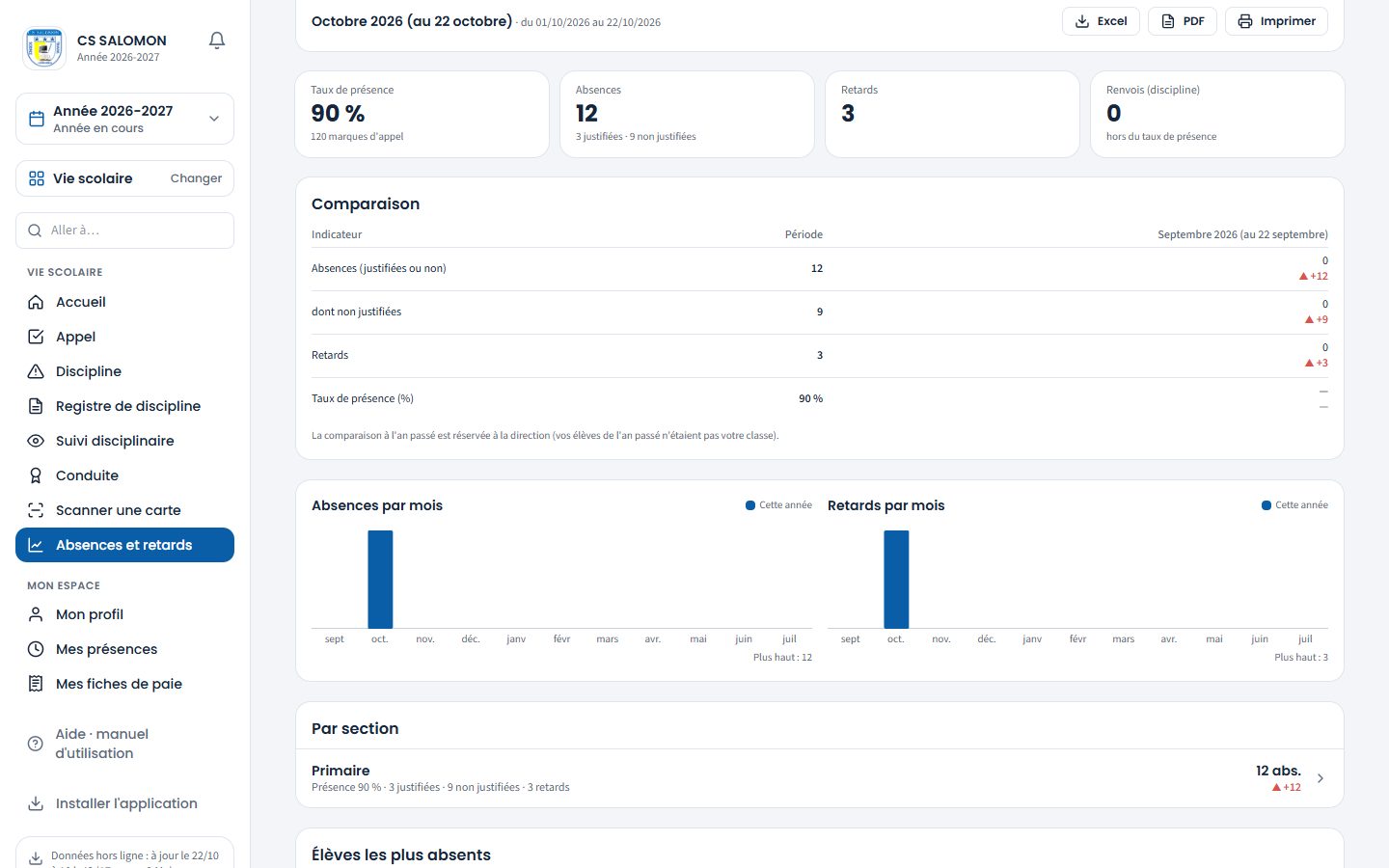
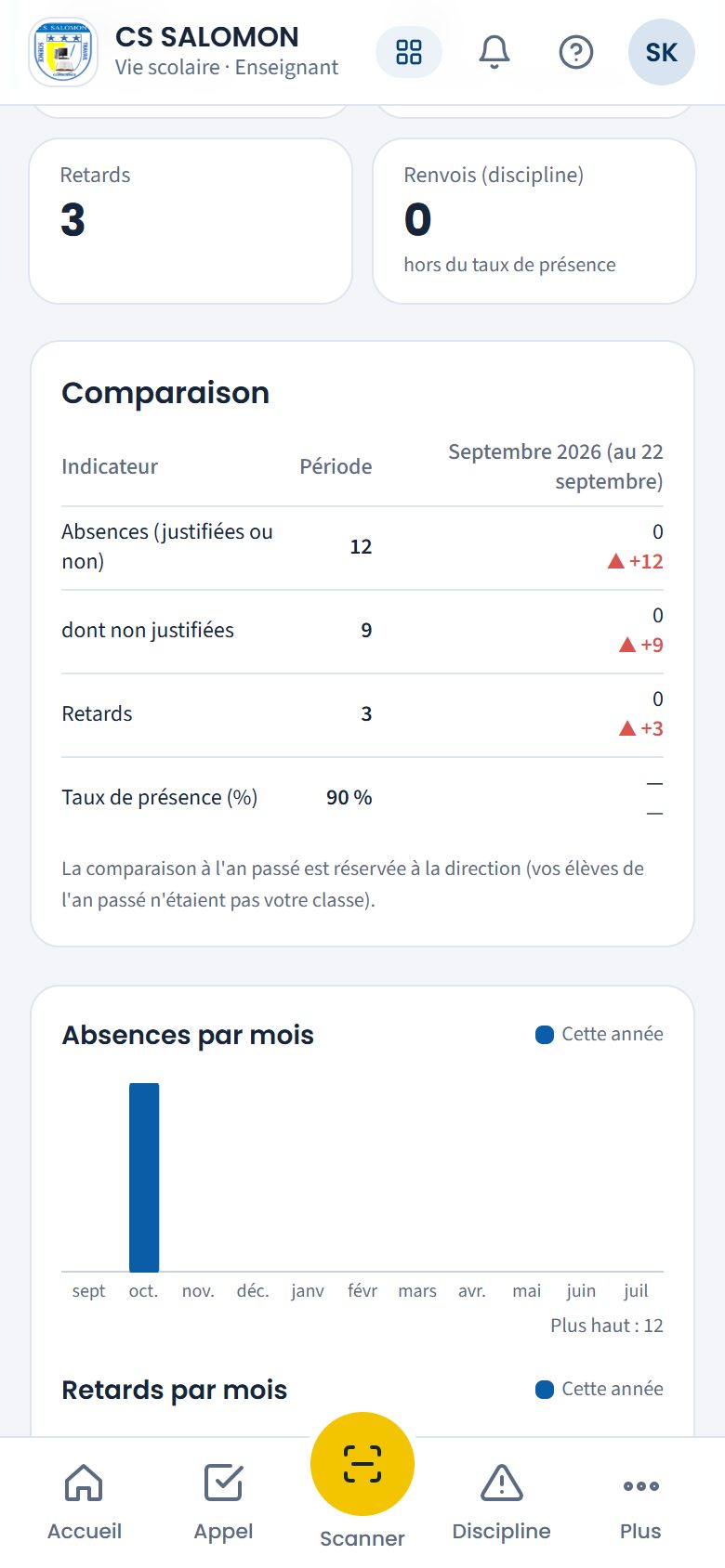
Pas à pas
-
Ouvrez « Absences et retards » et choisissez la période
Le rapport s'ouvre sur le mois en cours. Dans la barre du rapport, choisissez « Jour », « Semaine », « Mois », « Trimestre », « Année scolaire » ou « Période libre » (du … au …). Les flèches « Période précédente » et « Période suivante » font avancer ou reculer d'un cran. Sous la période, une ligne rappelle les comparaisons : « Comparée à … et à … ». Avec plusieurs écoles du groupe, deux boutons en haut choisissent entre l'école courante et « Toutes les écoles ».
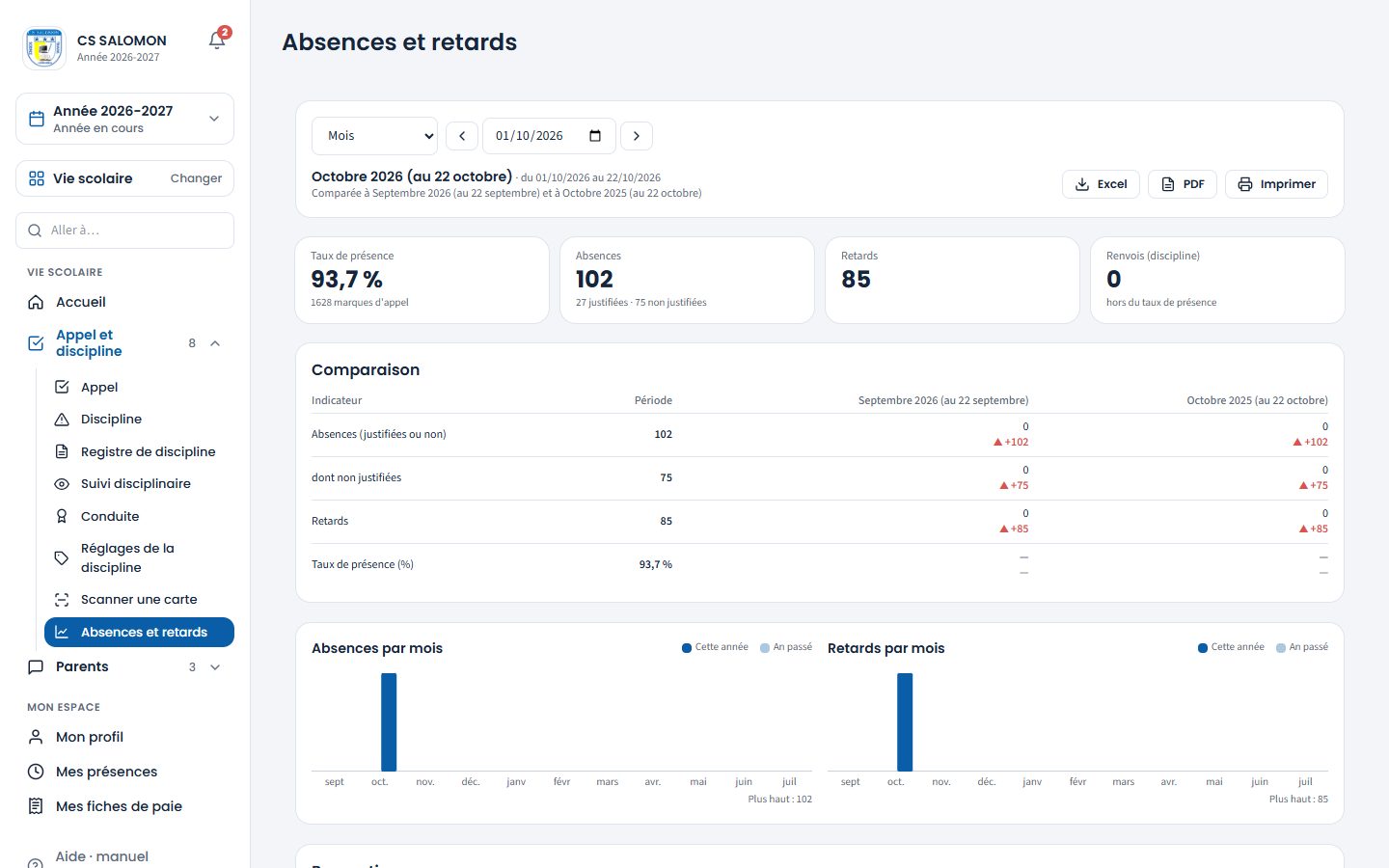
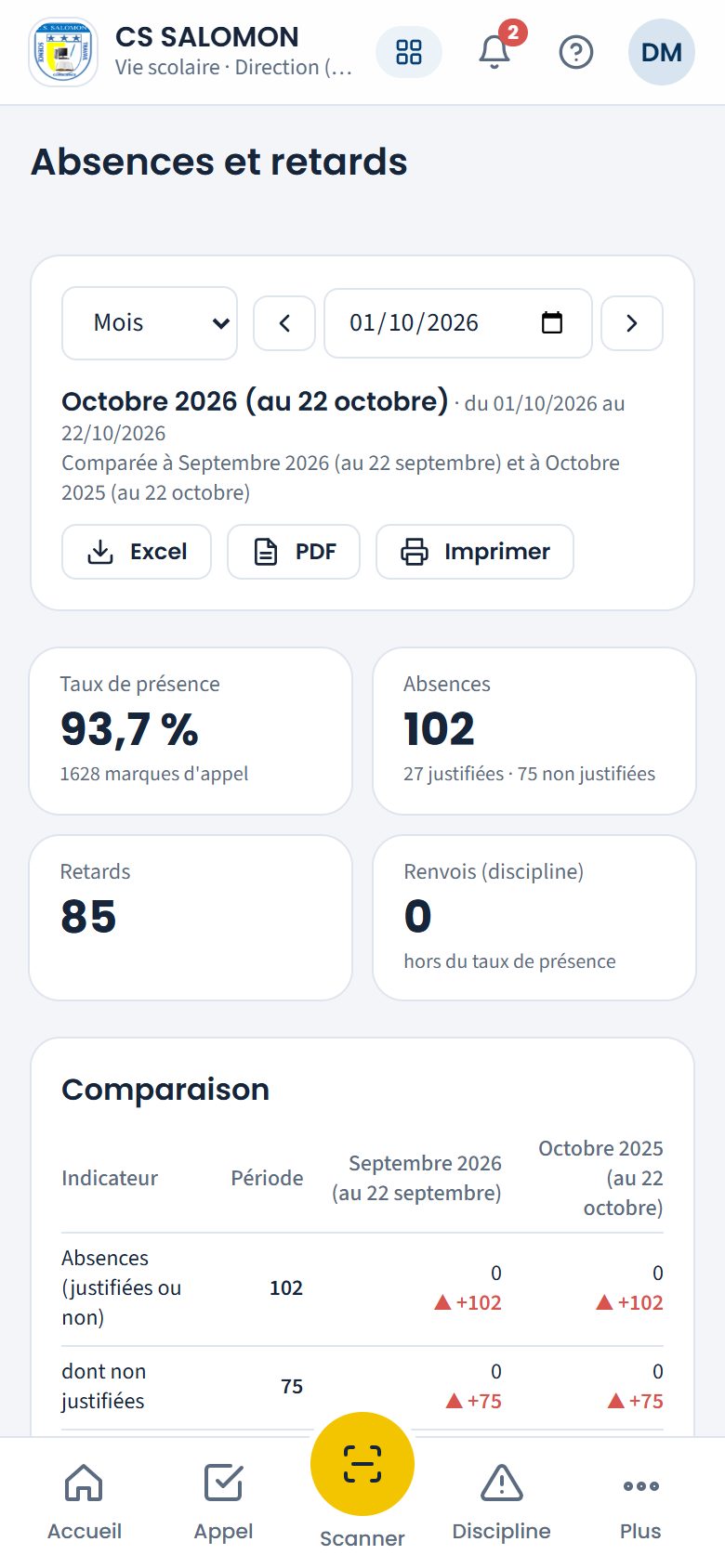
Le préfet, « Mois » d'octobre 2026 au 22 octobre : 93,7 % de présence sur 1 628 marques d'appel, 102 absences, 85 retards, comparés à septembre 2026 et à octobre 2025. -
Lisez les chiffres clés et la comparaison
Quatre cases : « Taux de présence » (« … marques d'appel »), « Absences » (« … justifiées · … non justifiées »), « Retards » et « Renvois (discipline) » (« hors du taux de présence »). Le tableau « Comparaison » met côte à côte la période, la période précédente et la même période de l'an passé, pour « Absences (justifiées ou non) », « dont non justifiées », « Retards » et « Taux de présence (%) », avec la variation. Les courbes « Absences par mois » et « Retards par mois » suivent l'année scolaire, contre les mêmes mois de l'an passé.
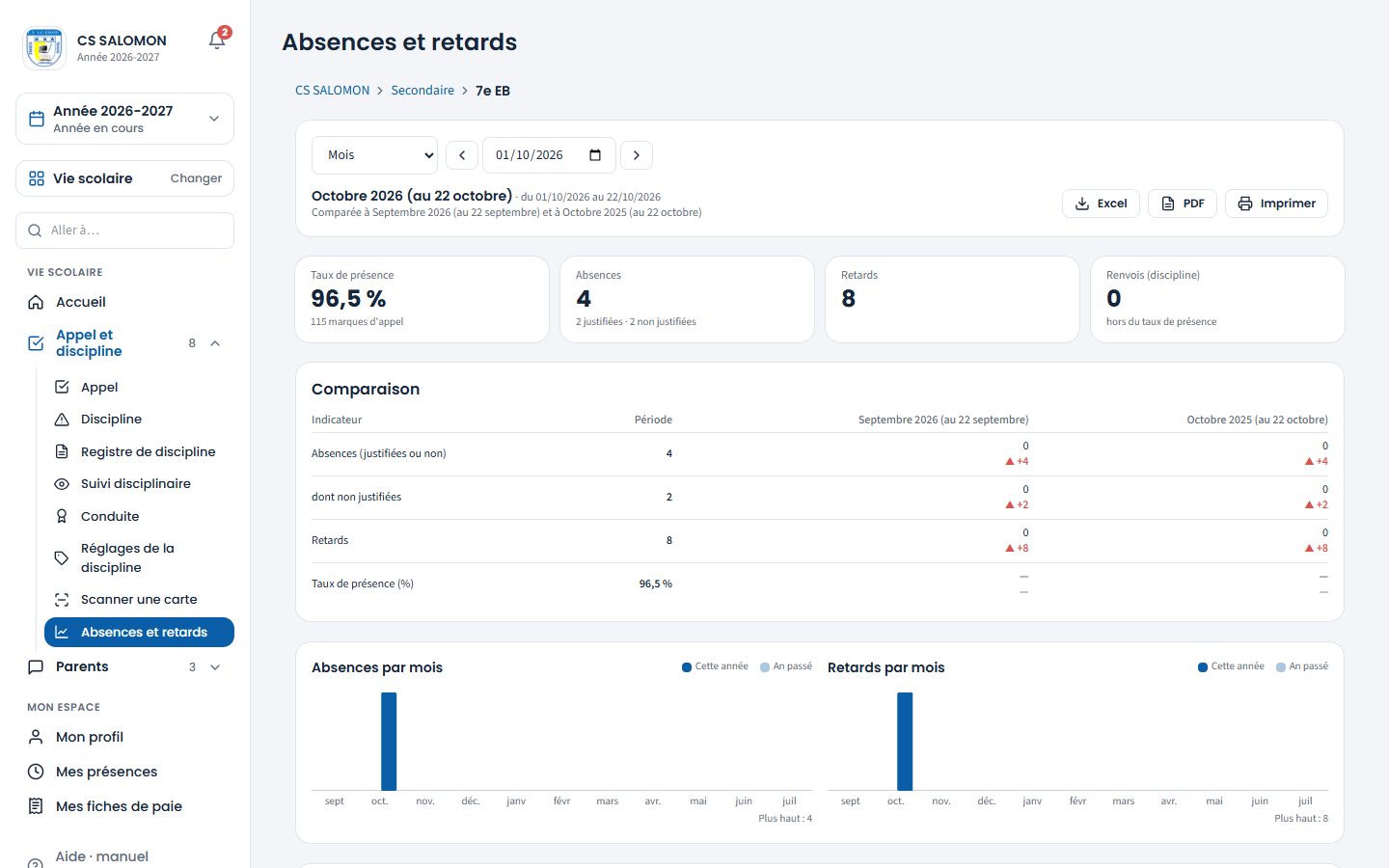
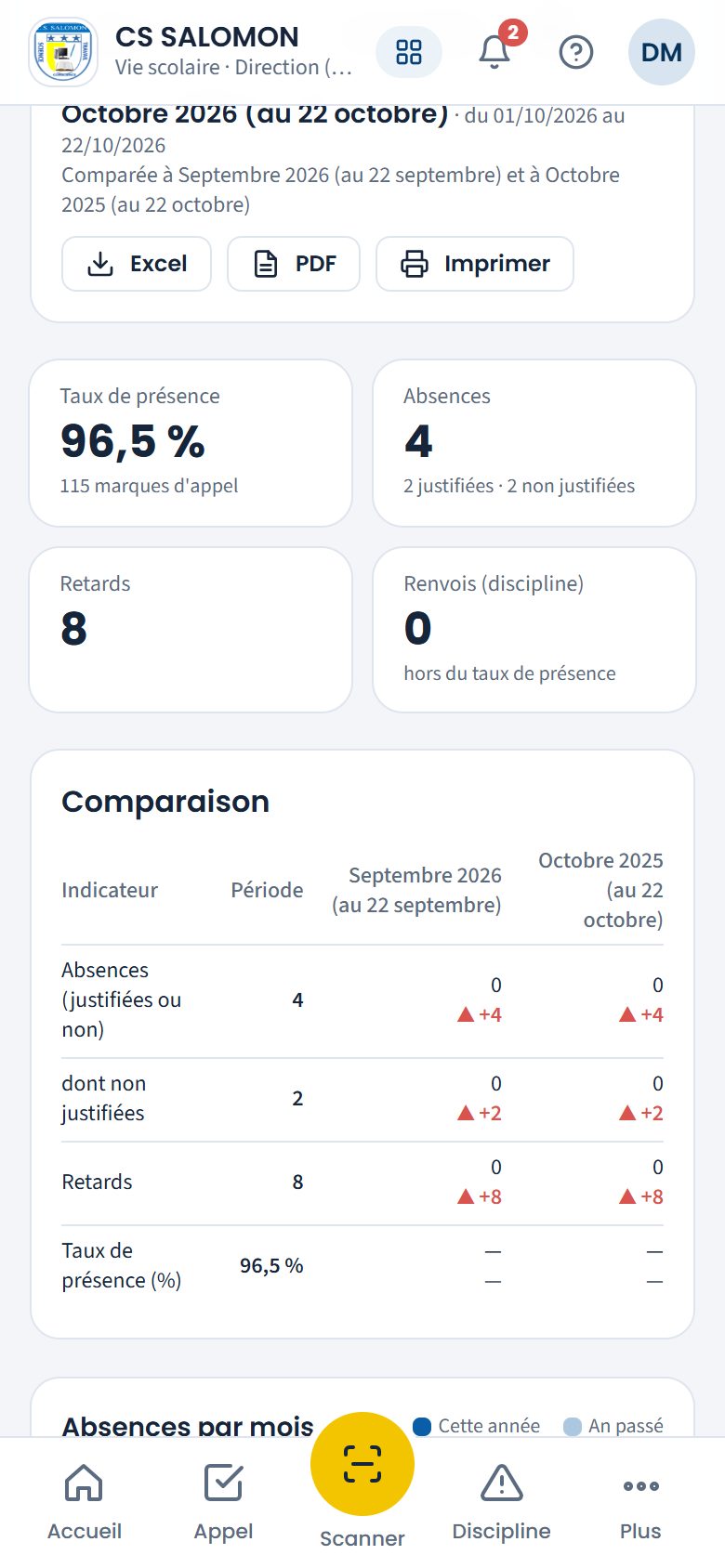
La 7e EB en octobre : 96,5 % de présence sur 115 marques d'appel, 4 absences (2 justifiées, 2 non justifiées), 8 retards, aucun renvoi. -
Descendez jusqu'à l'élève
La liste « Par section », puis « Par classe », puis « Par élève » donne pour chaque ligne « Présence … % · … justifiées · … non justifiées · … retards », le nombre d'absences (« … abs. ») et la variation par rapport à la période précédente. Touchez un élève : « Jours de … » liste chaque jour d'absence, de retard ou de renvoi, avec l'heure d'arrivée et le motif. Le cadre « Élèves les plus absents » donne les 10 élèves qui ont le plus d'absences (puis de retards), par exemple « 2 abs. (0 just.) · 1 ret. ».
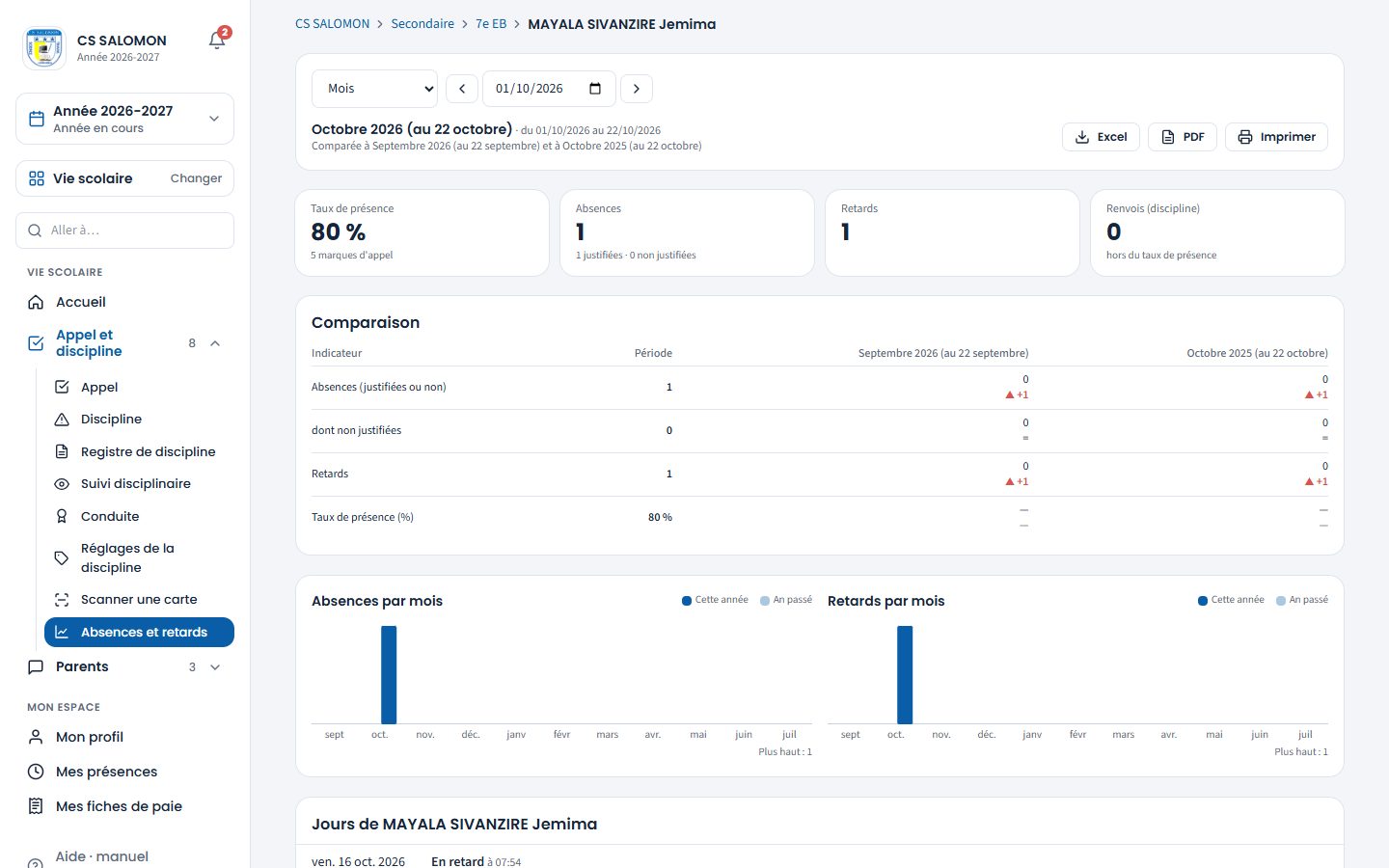
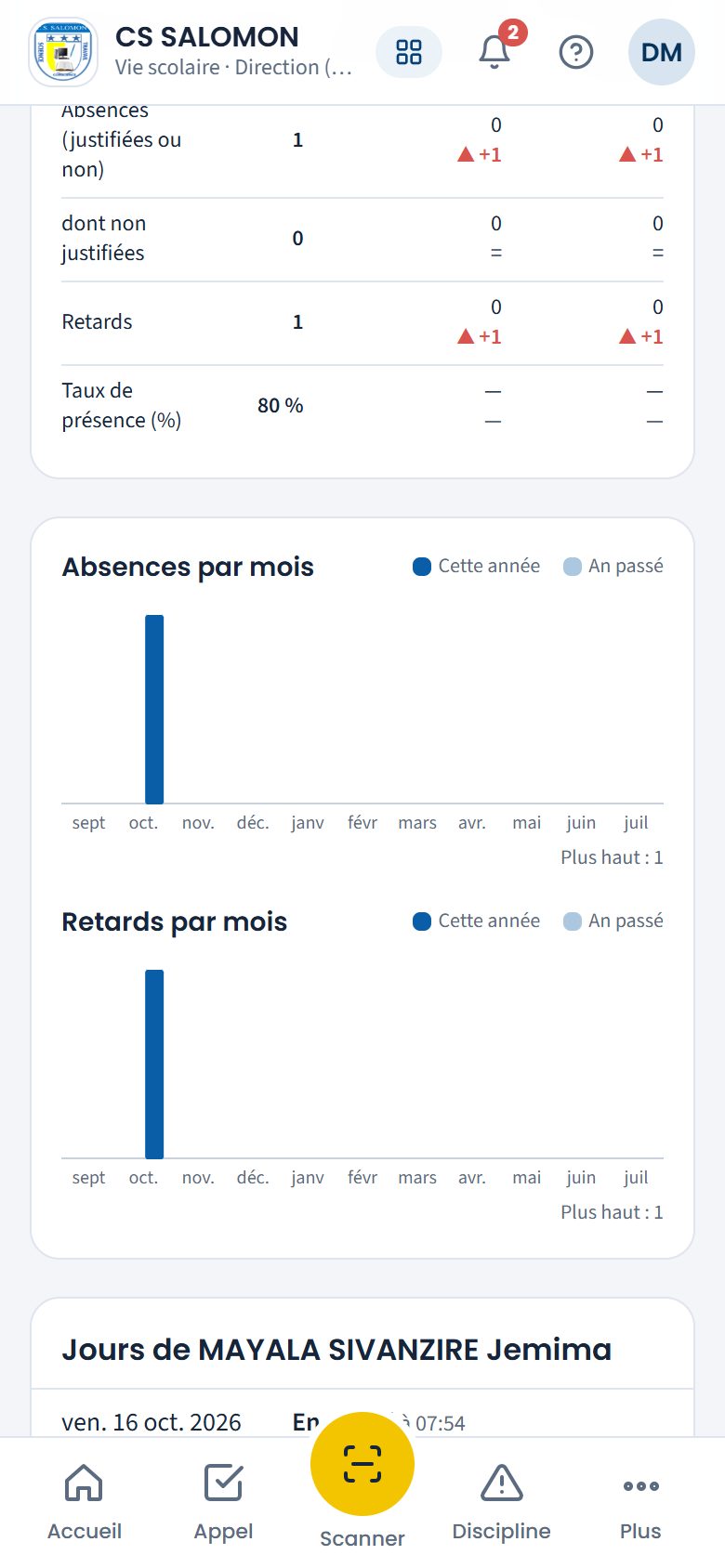
MAYALA SIVANZIRE Jemima, 7e EB : 80 % de présence sur 5 marques d'appel ; en bas, « Jours de MAYALA SIVANZIRE Jemima » avec son retard du 16 octobre et son absence excusée du 20. -
Exportez
« PDF » (sur le papier de l'école), « Excel » (feuilles « Résumé », « Détail », « Mois » et « Plus absents ») et « Imprimer ». Les exports gardent la période et le niveau choisis.
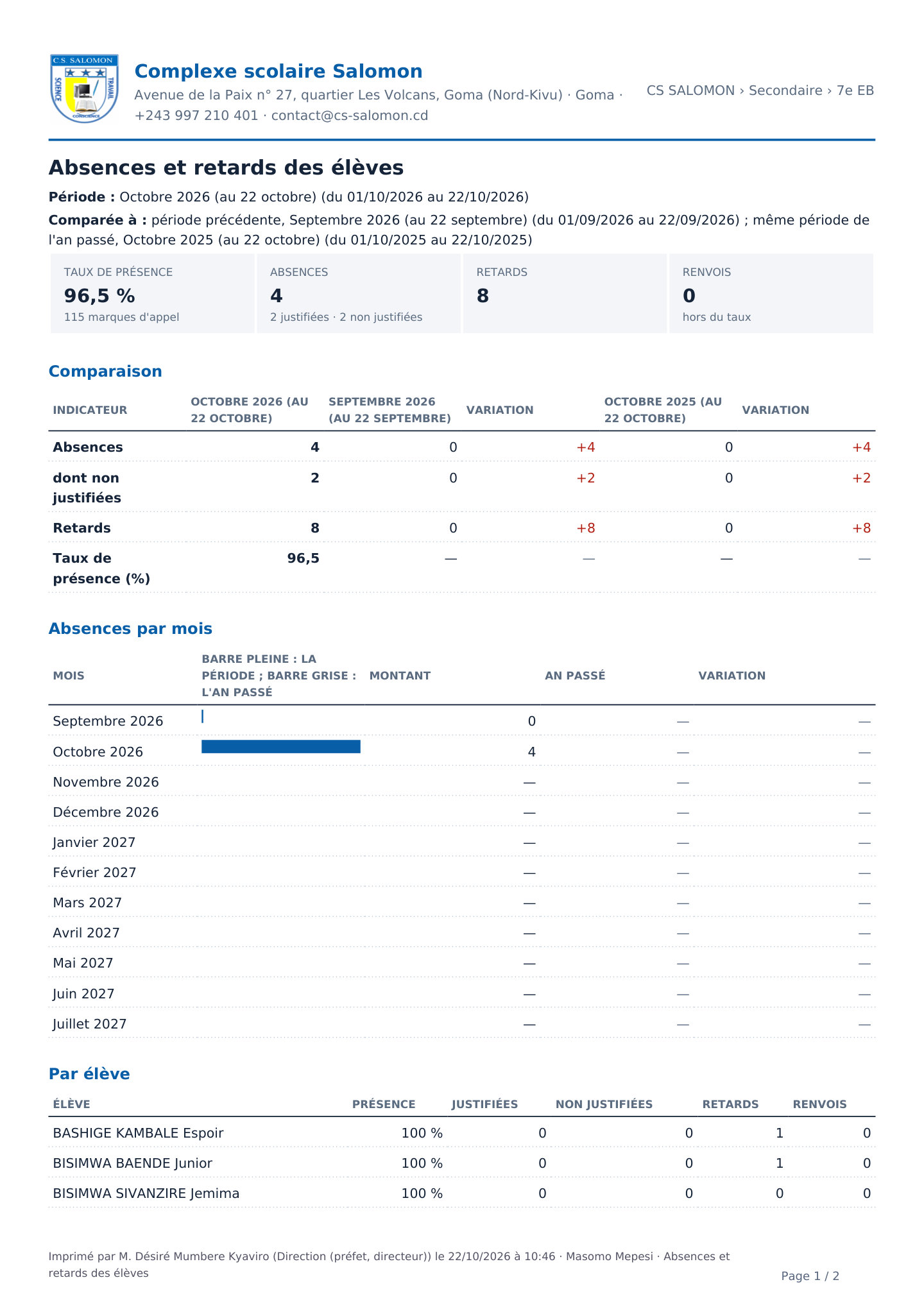
Le PDF de la 7e EB, octobre 2026 : chiffres clés, comparaison, mois par mois, puis élève par élève.
La logique derrière
- Le taux de présence = (présents + en retard) ÷ (présents + en retard + absents + excusés), sur les jours où l'appel a été fait. Un élève en retard est venu : il compte comme présent dans le taux.
- Justifiée ou non. « Excusé » à l'appel est une absence justifiée ; « Absent » est une absence non justifiée. Les absences du rapport additionnent les deux.
- Les renvois sont hors du taux. Un élève « Renvoyé » (renvoi temporaire du registre de discipline, voir Discipline) n'est ni présent ni absent : il est compté à part.
- Les taux ne se moyennent pas. Le taux d'une section se recalcule sur toutes ses marques d'appel, jamais en faisant la moyenne des taux des classes.
- Comparaisons. La période précédente est celle d'avant : la veille, la semaine d'avant, le mois d'avant, le trimestre d'avant ou l'année scolaire d'avant. À l'an passé, une classe se compare à la classe de même nom de sa section, et un élève à lui-même.
- Le titulaire voit sa classe, sans l'an passé. Ses élèves de l'an passé n'étaient pas sa classe : l'écran le dit (« La comparaison à l'an passé est réservée à la direction (vos élèves de l'an passé n'étaient pas votre classe). »).
- Tout est tracé. Chaque ouverture du rapport et chaque export (PDF ou Excel) sont notés au journal d'audit.
Cas pratique
Situation : le jeudi 22 octobre, M. Désiré Mumbere, préfet, fait le point sur le mois d'octobre en 7e EB (23 élèves).
- Il ouvre « Absences et retards » : « Mois » est choisi, sur « Octobre 2026 (au 22 octobre) ».
- Il touche « Secondaire », puis « 7e EB » : « Taux de présence » 96,5 % sur « 115 marques d'appel », « Absences » 4 (« 2 justifiées · 2 non justifiées »), « Retards » 8, « Renvois (discipline) » 0.
- Le calcul : 115 marques − 4 absences = 111 marques de présence, dont les 8 retards ; 111 ÷ 115 = 96,5 %.
- Il touche MAYALA SIVANZIRE Jemima (« Présence 80 % ») : « ven. 16 oct. 2026 » « En retard à 07:54 », puis « mar. 20 oct. 2026 » « Excusé », « Deuil dans la famille ». Sur ses 5 marques, 4 sont des présences : 4 ÷ 5 = 80 %.
- Dans « Comparaison », septembre 2026 affiche 0 et « +4 » : aucun appel n'a été enregistré en septembre, la comparaison ne dit donc rien ce mois-ci.
Résultat : le retard du 16 octobre compte comme une présence (Jemima est venue) ; seule l'absence excusée fait baisser son taux, et elle est comptée « justifiée ». Un renvoi, s'il y en avait, compterait dans les marques d'appel mais pas dans le taux : un élève renvoyé par décision de l'école n'est pas un absent.
Bonnes pratiques
- Marquez « Excusé » dès qu'un motif est reçu : le rapport distingue alors les absences justifiées des autres.
- Regardez « Élèves les plus absents » chaque semaine : une absence répétée se traite tôt.
- Comparez des périodes comparables : un mois de vacances donne peu de marques d'appel.
Attention
- Un jour sans appel ne compte pas : le taux porte sur les jours où l'appel a été fait. Une classe dont l'appel n'est pas fait n'a pas de taux (« — »).
- « Aucune absence ni aucun retard sur la période. » L'élève n'a manqué aucun appel de la période choisie.
Questions fréquentes
Pourquoi un élève en retard compte-t-il comme présent ?
Il est venu en classe. Le retard est compté à part, dans « Retards », mais il ne fait pas baisser le taux de présence.
Je suis titulaire : pourquoi n'ai-je pas la colonne de l'an passé ?
L'an passé, vos élèves étaient dans d'autres classes, ou n'étaient pas à l'école. La comparaison à l'an passé est réservée à la direction ; vous gardez la comparaison avec la période précédente.
Espace Vie scolaire Rédigé
Petite enfance : journal, santé, croissance, retraits
Tenir la journée des enfants de crèche et de maternelle, et contrôler qui vient les chercher.
- Éducatrice
- Direction
- Secrétariat
Où :
Téléphone : onglet « Petite enfance » de la barre du bas
À quoi ça sert
Les tout-petits demandent un suivi que les grands n'ont pas : ce qu'ils ont mangé, s'ils ont dormi, leur température, leurs allergies, leurs vaccins, leur poids, et surtout qui vient les chercher. Cet écran réunit tout cela pour un groupe de crèche ou de maternelle, sur un téléphone tenu d'une main.
À CS SALOMON, l'écran sert à la crèche « Les Petits Volcans » (groupes « Bébés » et « Trotteurs » : voir les fiches Crèche qui suivent) et aux trois classes de maternelle. Cette fiche prend l'exemple de la 1re maternelle.
Qui l'utilise
- L'éducatrice tient le journal de son groupe, la santé, les pesées et contrôle les sorties (Mme Esther Masika Kavugho pour la 1re maternelle). Titulaire, éducatrice affectée ou enseignante d'une activité de la classe, elle ne voit que ses groupes, plus ceux où personne n'est encore affecté. Une éducatrice qui n'a aucun groupe ne voit que ces groupes libres.
- La direction (M. Jean-Pierre Paluku, directeur de la maternelle et du primaire) et le secrétariat (Mme Aline Kavira Masika) ouvrent eux aussi « Petite enfance » : ils voient tous les groupes de crèche et de maternelle de leurs sections, traitent les alertes de retrait refusé et marquent les fièvres « Vu ». Seule la direction ouvre « Réglages ».
Pas à pas
-
Ouvrez l'écran et choisissez le groupe
Touchez « Petite enfance ». Le bandeau bleu donne la date, le groupe et son effectif (« Maternelle · 19 enfants ») ; touchez un autre groupe (« 2e maternelle ») pour en changer. Le bandeau donne aussi accès au « Menu » et aux « Départs ». Sous le bandeau, les retraits refusés non traités apparaissent en rouge et les fièvres en orange. Cinq volets : « Journal », « Tableau » (voir Tableau du groupe), « Santé », « Croissance », « Retraits ».
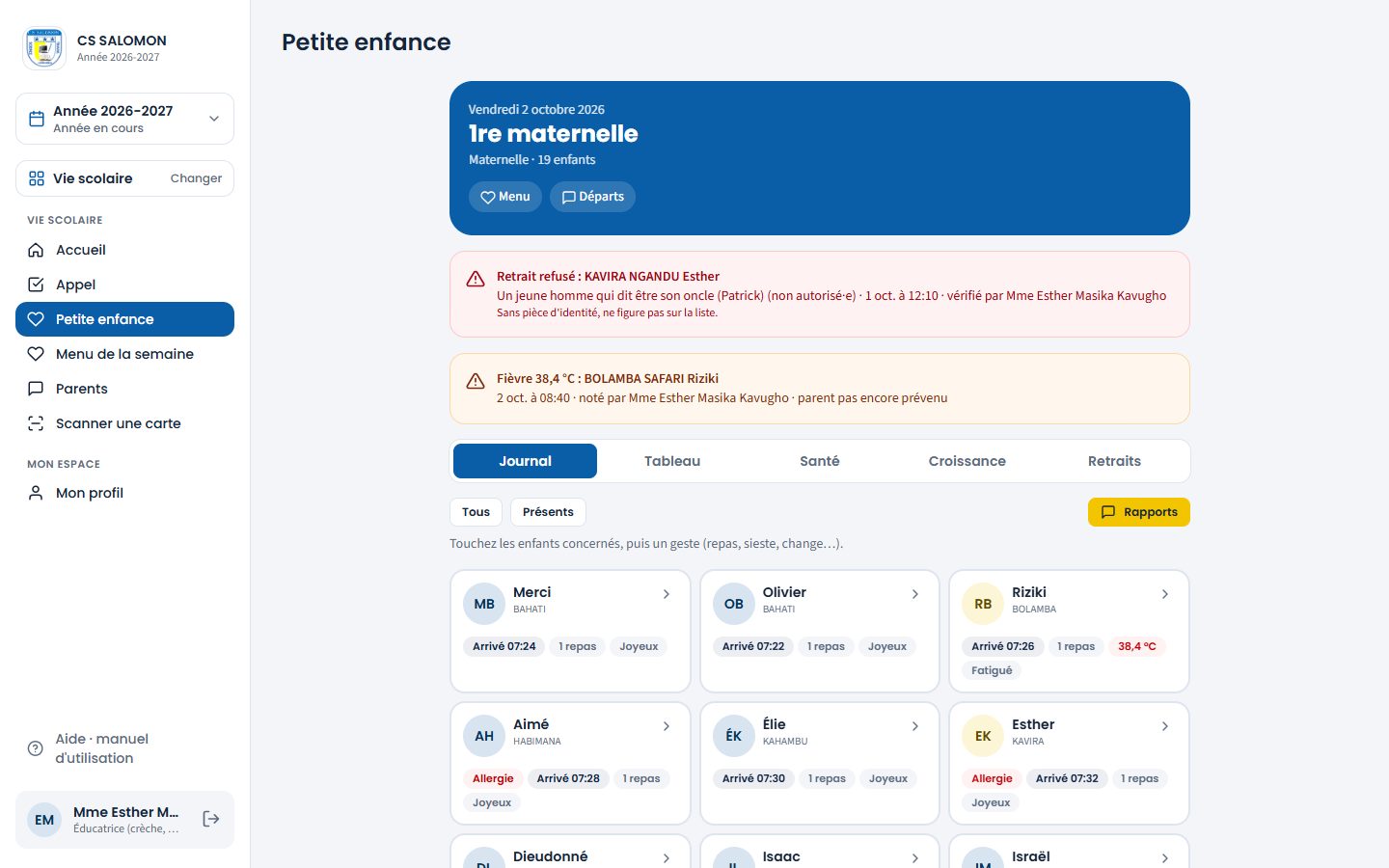
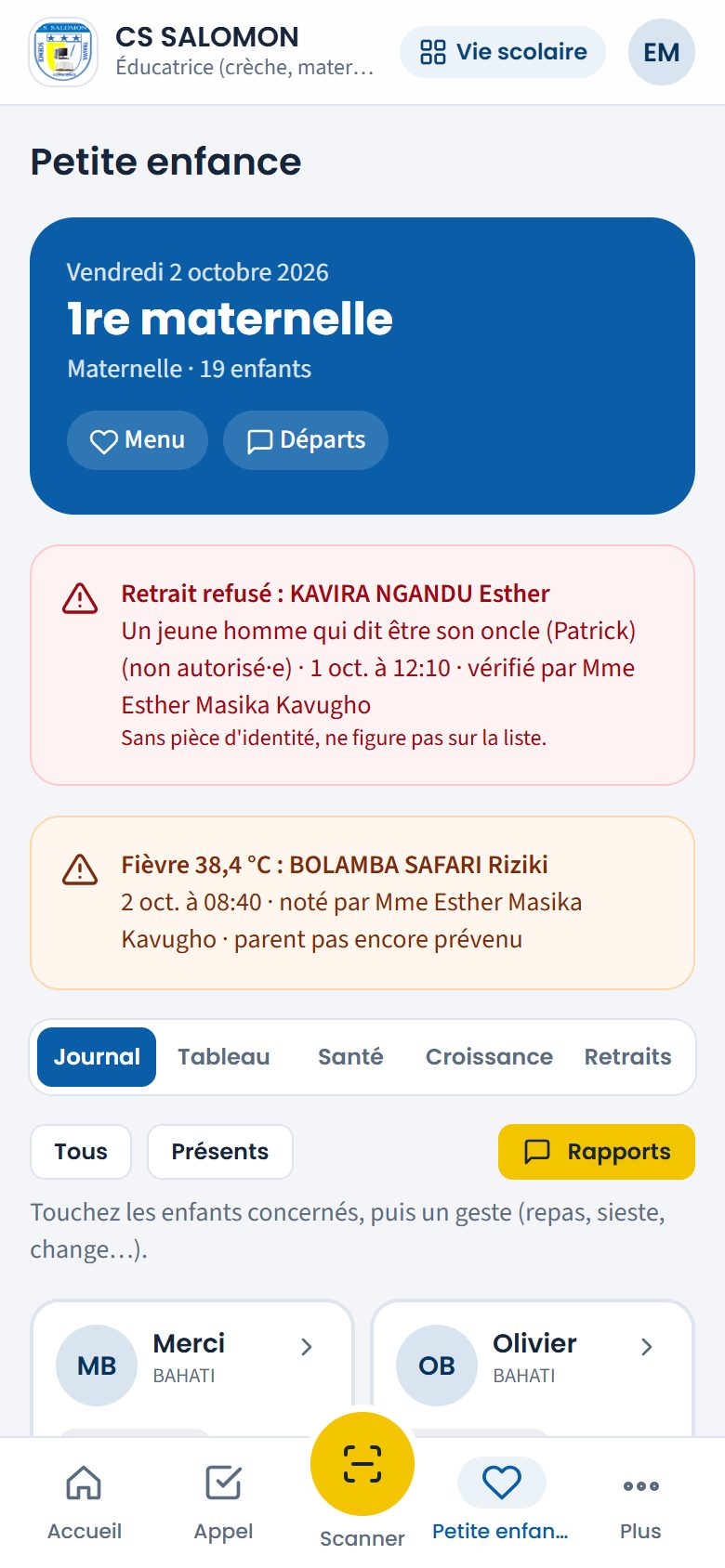
Le journal de la 1re maternelle : chaque vignette résume la journée de l'enfant (arrivée, repas, humeur). En rouge, un retrait refusé la veille ; en orange, la fièvre de Riziki BOLAMBA (38,4 °C à 08:40). -
Cochez les enfants, puis touchez un geste
Dans « Journal », touchez les vignettes des enfants concernés (« Tous » : tout le groupe ; « Présents » : les enfants arrivés et pas encore partis). Les gestes apparaissent en bas. En maternelle, la première ligne « Toilettes » note « Pipi », « Selles » ou « Accident » en un geste ; dessous : « Arrivée », « Repas », « Dort », « Réveil », « Tempér. », « Médic. », « Activité », « Humeur », « Note », « Biberon ». Un geste s'applique à tous les enfants cochés, à l'heure du moment, ou il y a 10, 20 ou 30 minutes (boutons « −10 », « −20 », « −30 min »).
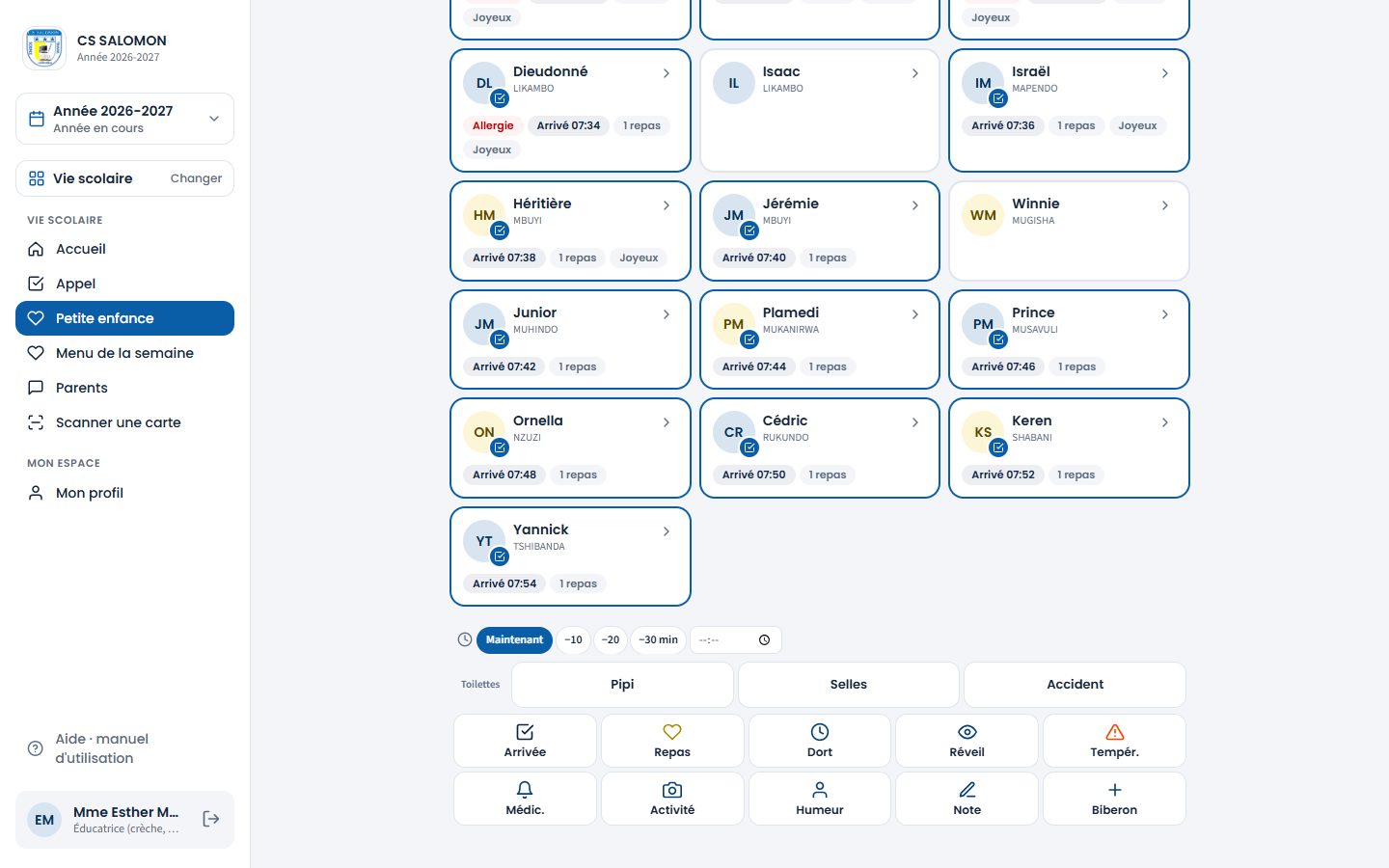
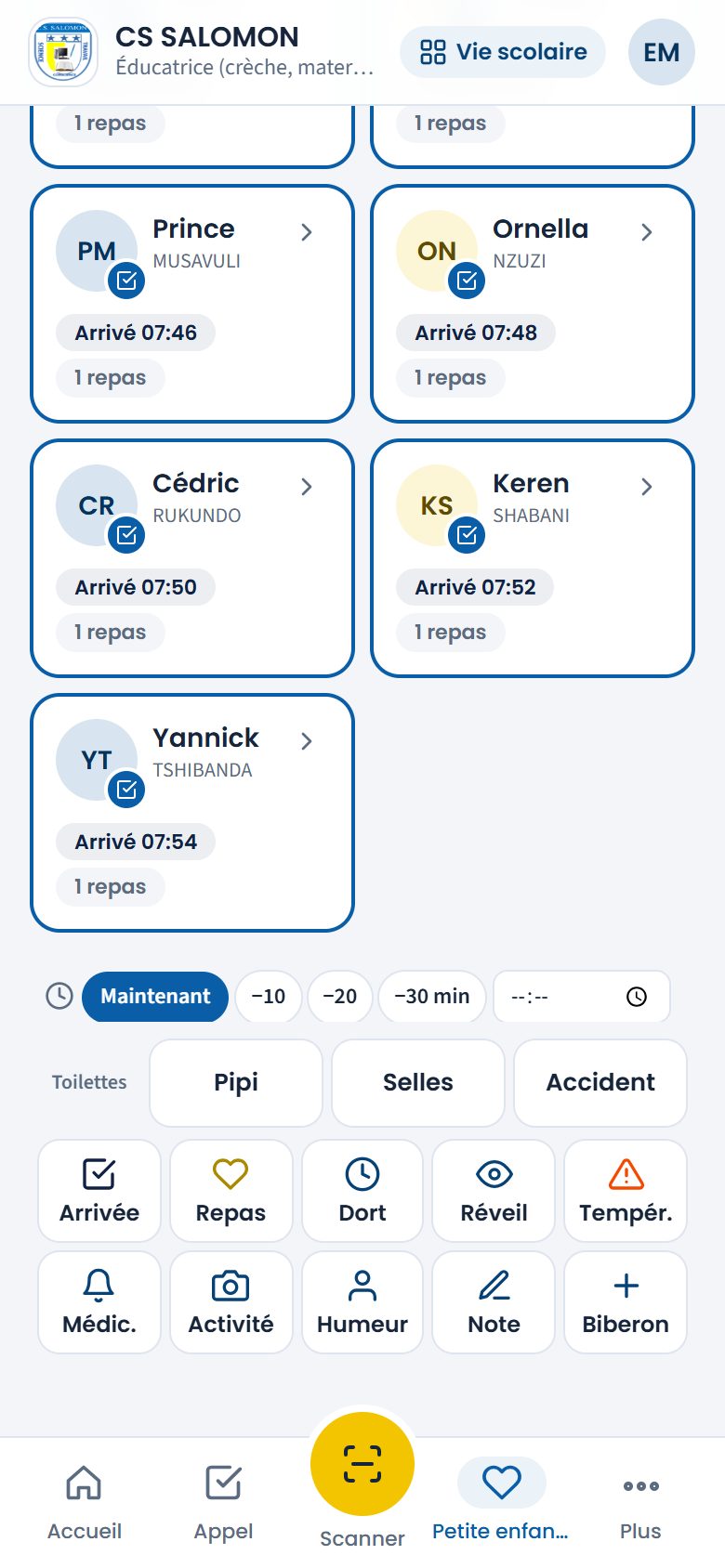
Les 17 enfants présents cochés : un seul geste (« Repas » puis « Tout mangé », par exemple) note la collation de tout le groupe. Un message confirme le geste, et chaque vignette se met à jour (« 1 repas », « Dort (13:05) », « 38,4 °C »…). Touchez la flèche d'une vignette pour ouvrir la fiche de l'enfant.
-
Envoyez les rapports du jour aux parents
Touchez « Rapports ». Pour chaque enfant dont la journée a été notée, le bouton « WhatsApp » ouvre le rapport du jour prêt à envoyer au contact principal. Après l'envoi, la ligne indique « envoyé à 16:05 ». « Sans numéro » : aucun numéro valable n'est enregistré pour le parent.
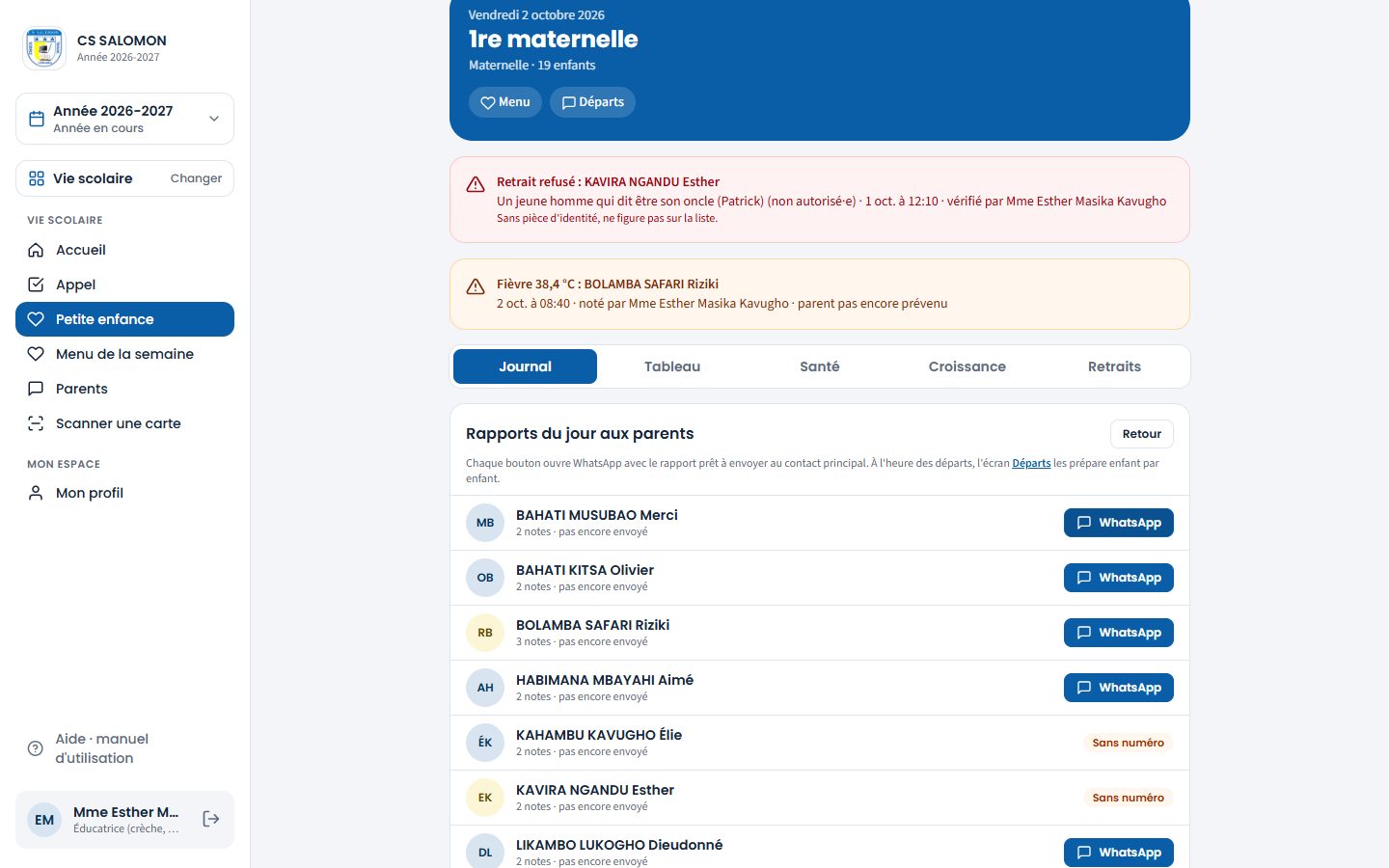
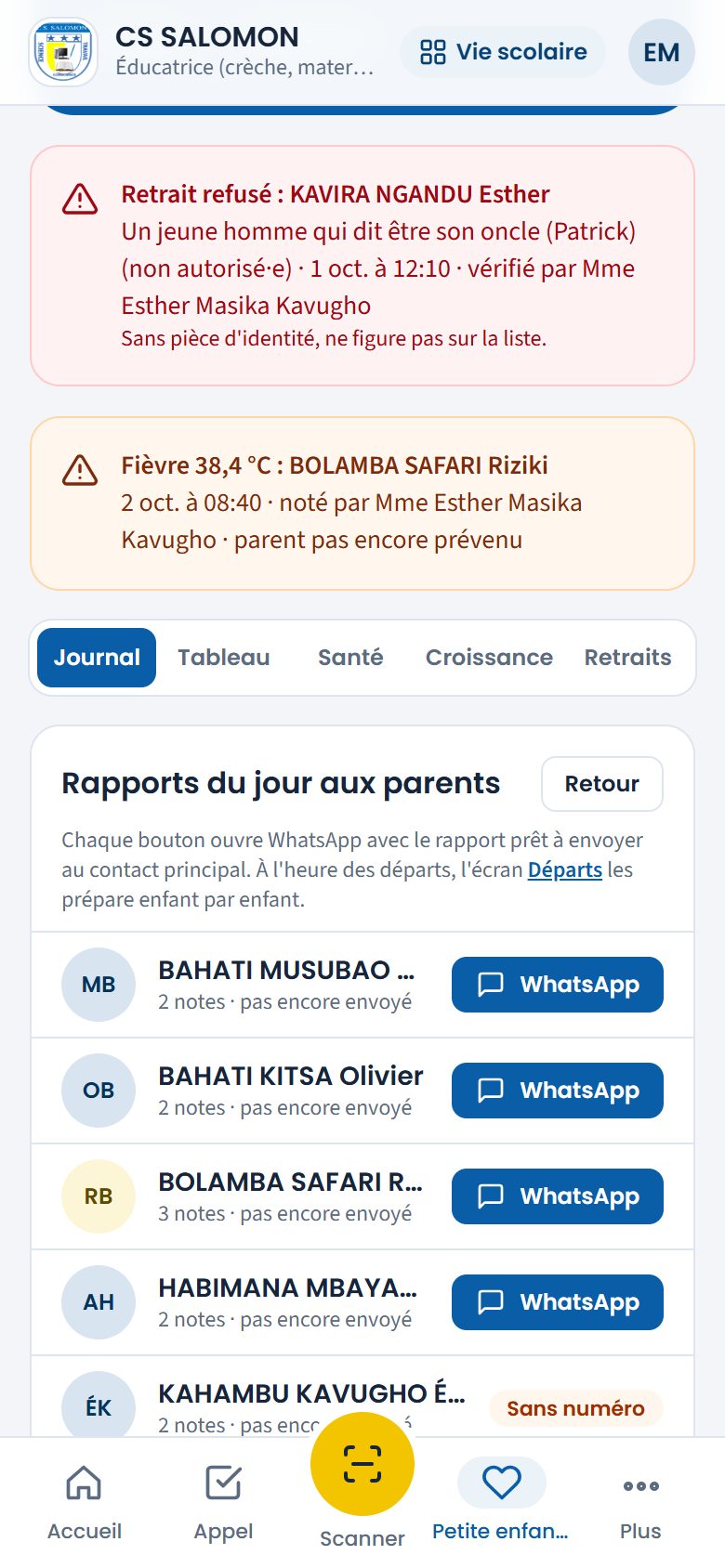
Les rapports du jour : Élie KAHAMBU n'a pas de numéro de parent (« Sans numéro »). -
Surveillez la santé du groupe
Le volet « Santé » liste, enfant par enfant, les allergies (rouge : sévère, orange : modérée, gris : légère), les vaccins en retard et les médicaments du jour. « Liste cuisine (allergies) » imprime la liste du groupe pour la cuisine et le réfectoire ; « Tous les groupes » la donne pour toute la maternelle.
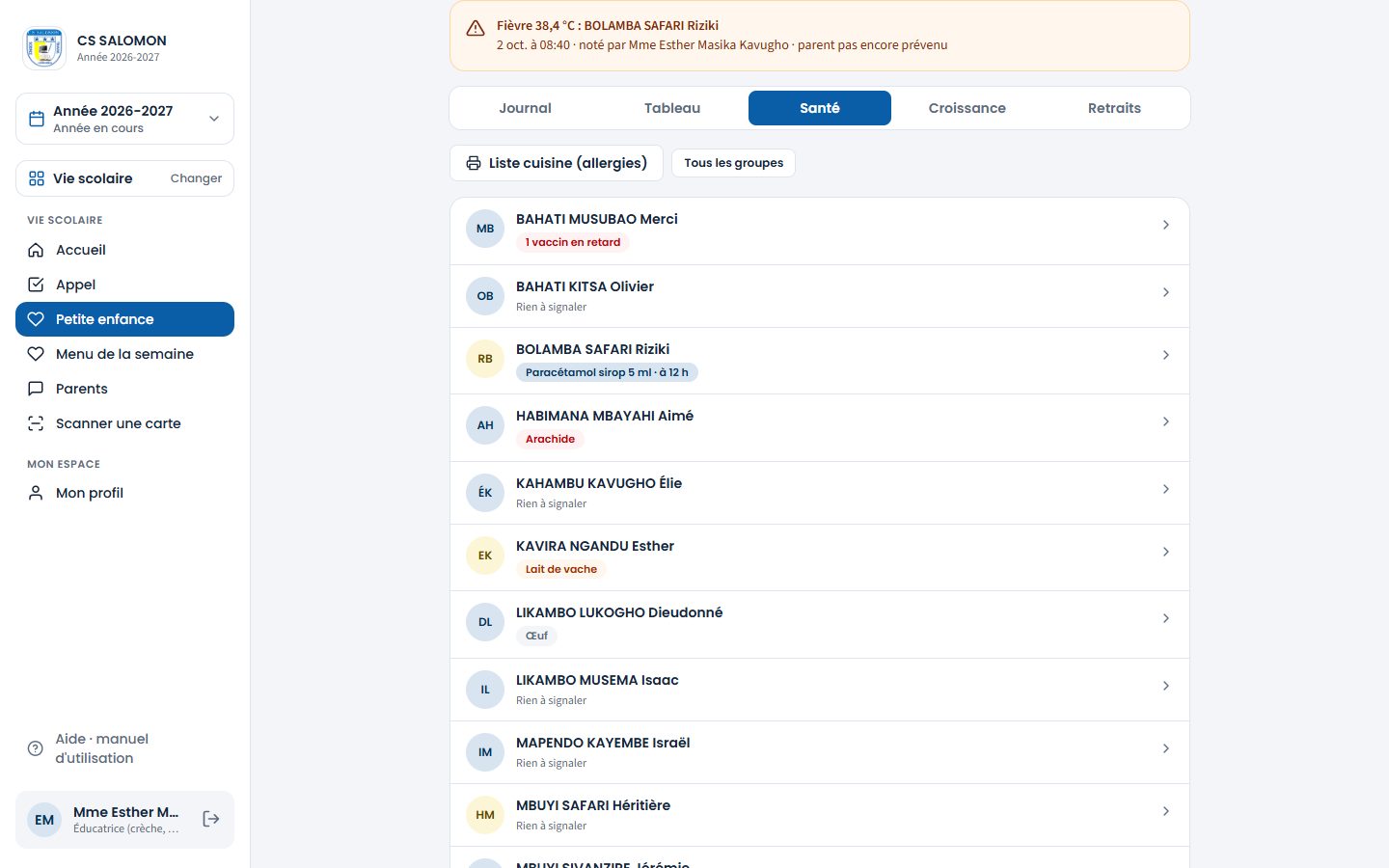
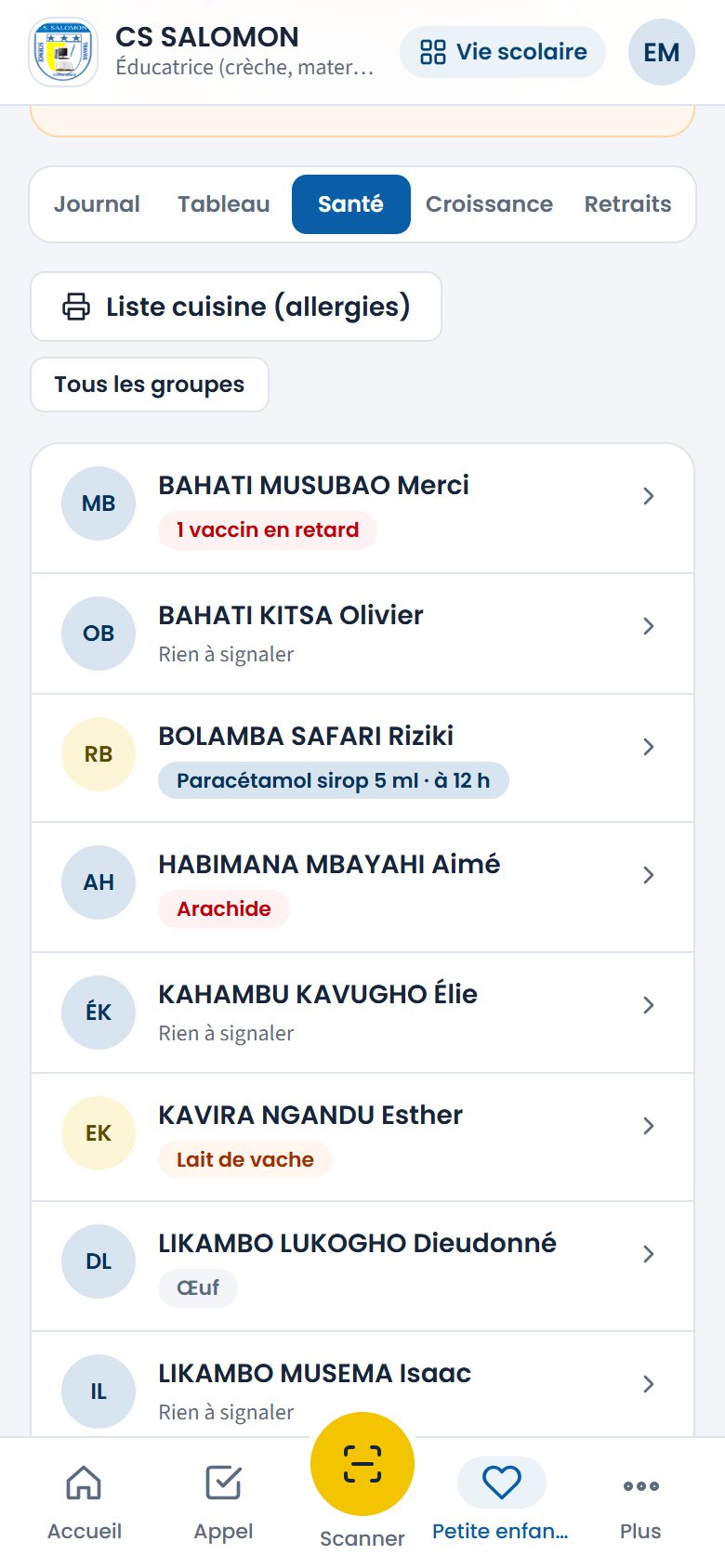
Le volet « Santé » : un vaccin en retard pour Merci BAHATI, l'allergie à l'arachide d'Aimé HABIMANA, le sirop autorisé pour Riziki BOLAMBA. 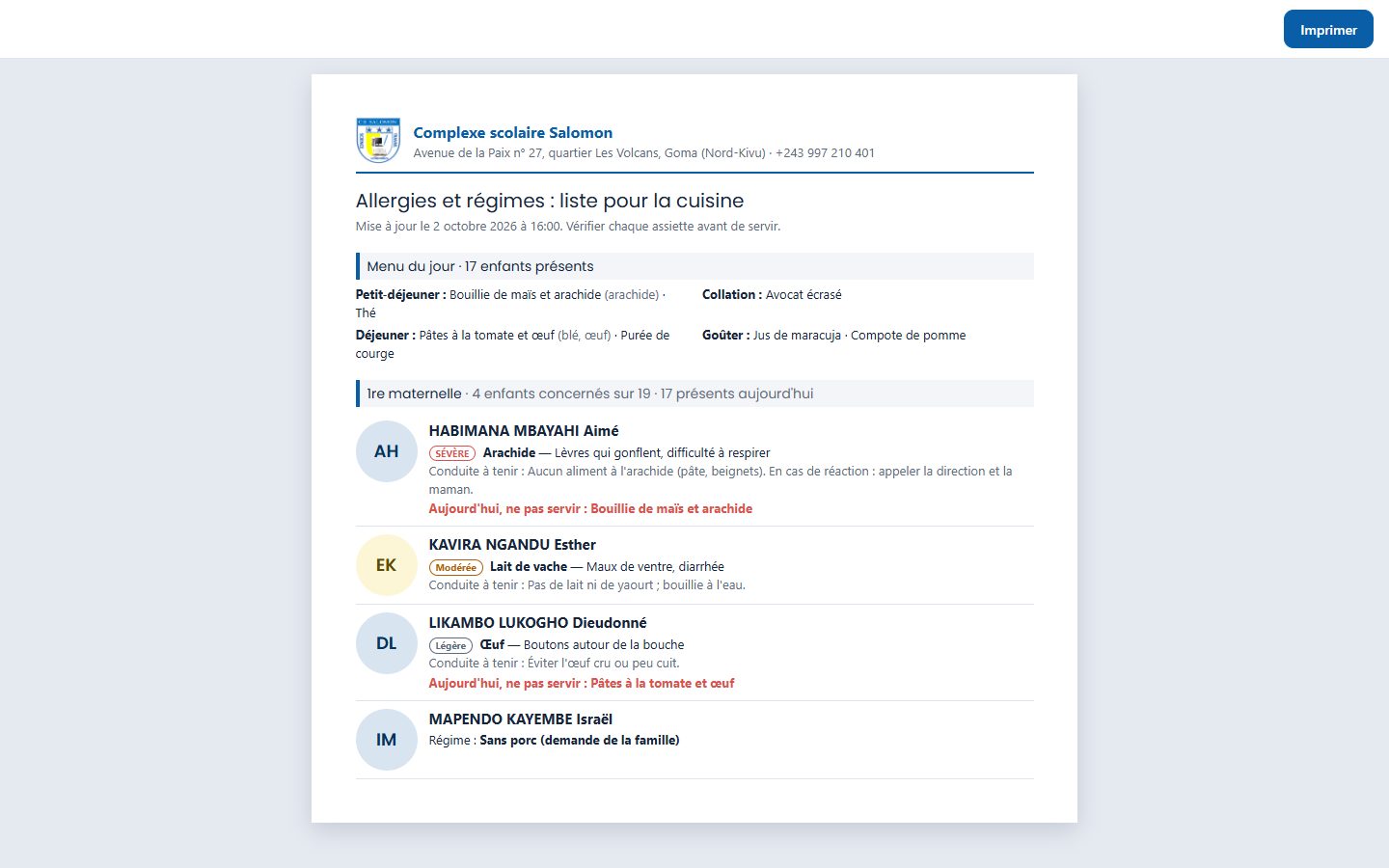
La liste pour la cuisine : allergène, gravité, réaction et conduite à tenir, avec le régime d'Israël MAPENDO. -
Ouvrez la fiche d'un enfant
Touchez un enfant : sa fiche regroupe ses volets « Journal », « Santé », « Croissance », « Retraits ». Le volet « Santé » se divise en « Allergies », « Vaccins », « Médicaments », « Incidents » et « Fiche » (groupe sanguin, régime, centre de santé, contact d'urgence, autorisations). Le calendrier des vaccins suit le PEV : chaque dose a sa date prévue ; touchez « Noter » pour enregistrer une dose (date et lieu), ou « Corriger » pour une dose déjà notée.
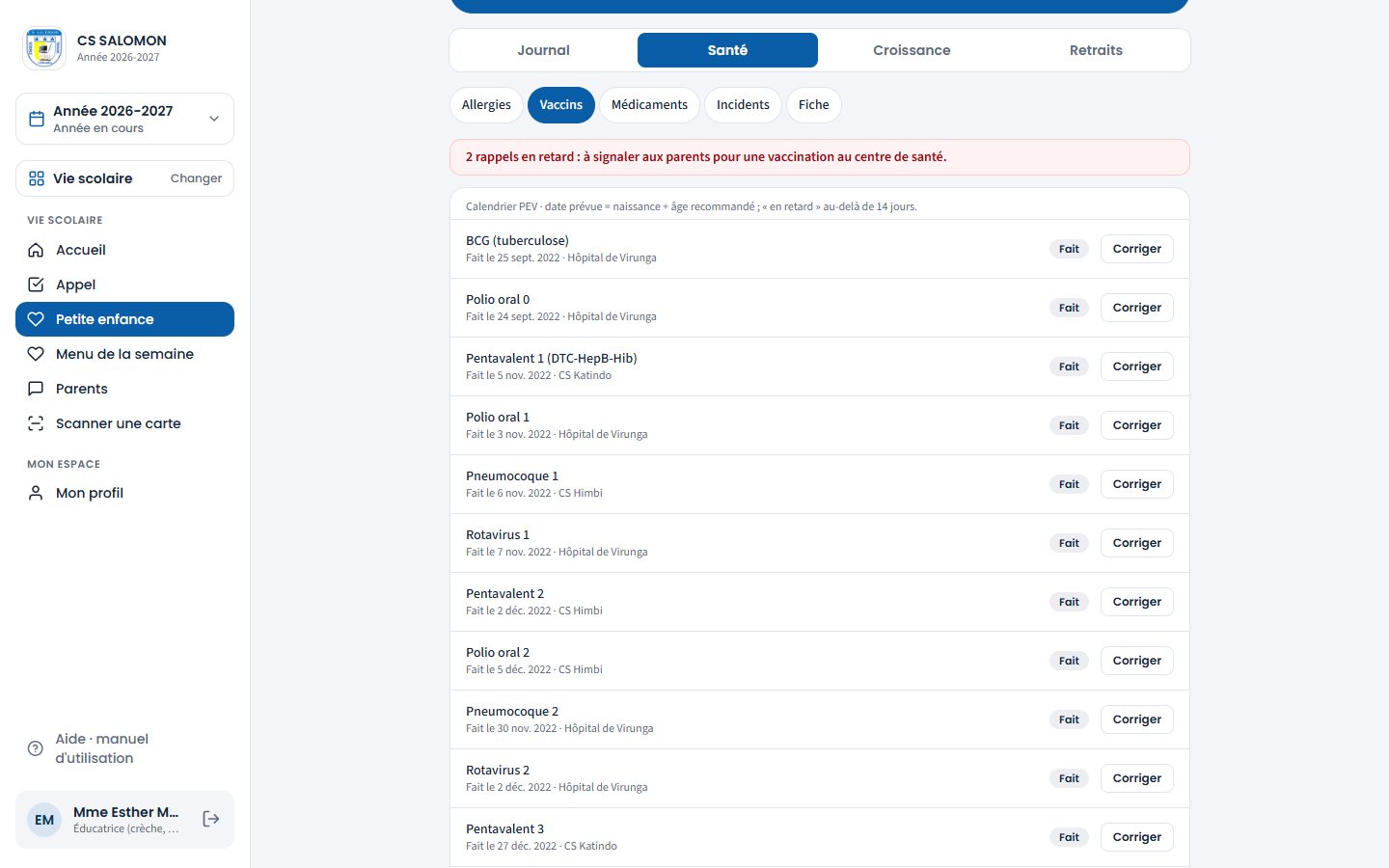
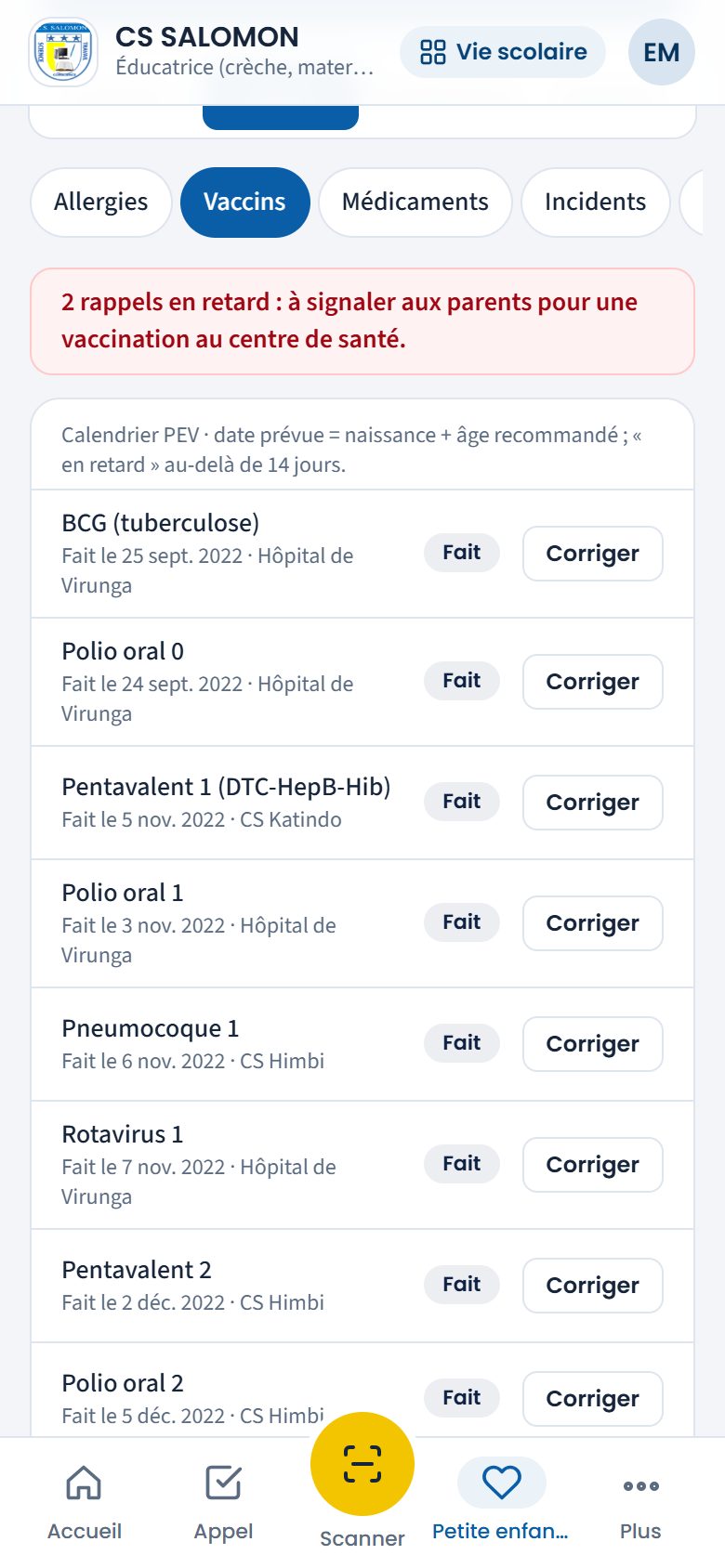
Les vaccins de Jérémie MBUYI : « 2 rappels en retard : à signaler aux parents pour une vaccination au centre de santé. » -
Suivez la croissance
Le volet « Croissance » donne pour chaque enfant la dernière mesure (poids, périmètre brachial, date) et ses alertes ; les enfants en alerte sont en tête. Notez une nouvelle pesée depuis la fiche de l'enfant, volet « Croissance ».
Dans la fiche de l'enfant, dès qu'une mesure existe, « Courbe en PDF » imprime sa courbe et ses mesures, avec son groupe, son âge et sa date de naissance. L'impression est notée au journal d'audit.
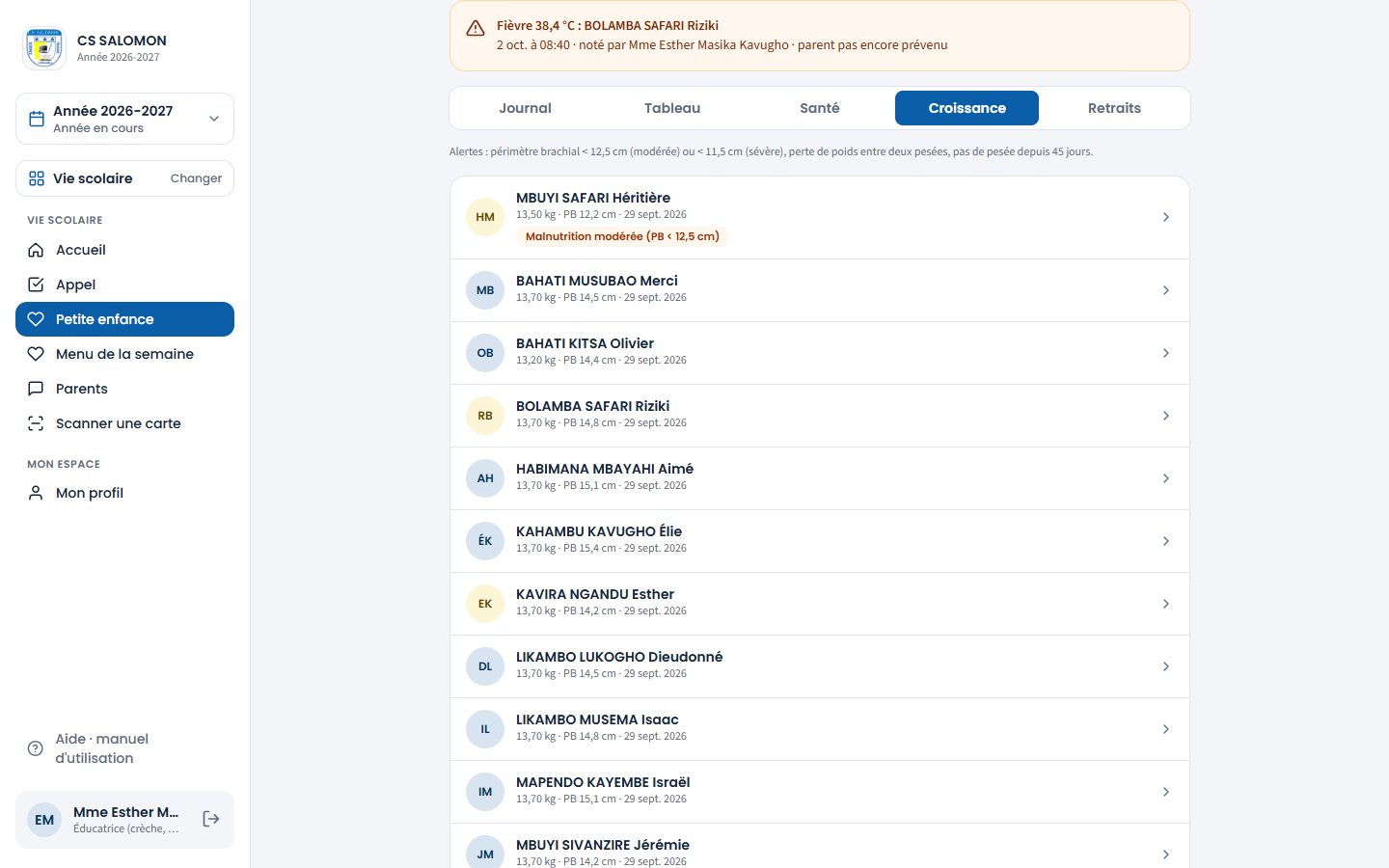
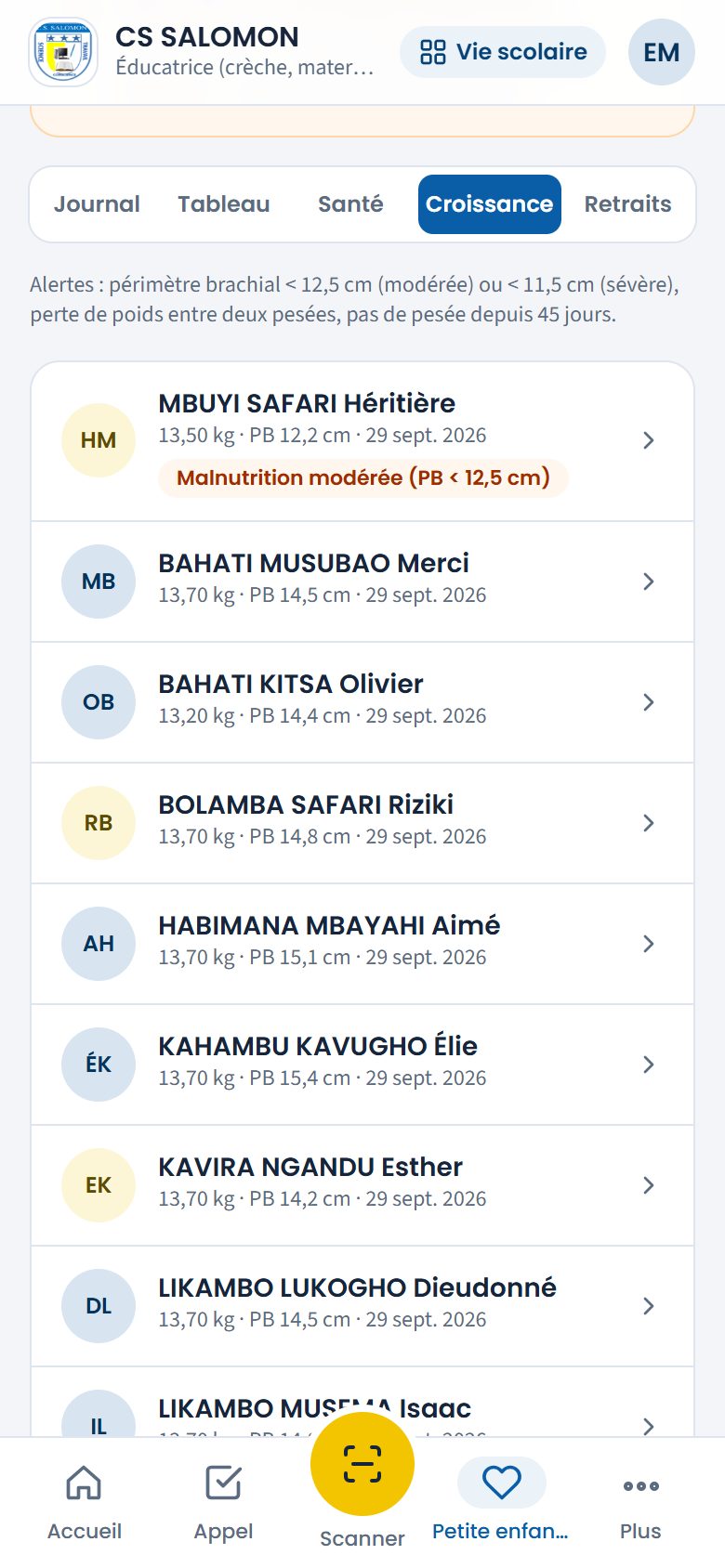
Héritière MBUYI, en tête de liste : périmètre brachial de 12,2 cm le 29 septembre (« Malnutrition modérée (PB < 12,5 cm) »). Les autres enfants n'ont pas d'alerte. -
À la sortie, vérifiez qui vient chercher l'enfant
Dans « Retraits », chaque enfant a son heure d'arrivée et un bouton « Sortie ». Touchez « Sortie » : « Qui vient chercher Aimé ? » affiche les personnes autorisées avec leur photo, leur lien et leur pièce d'identité. Touchez la personne qui se présente, puis « Confirmer la sortie ».
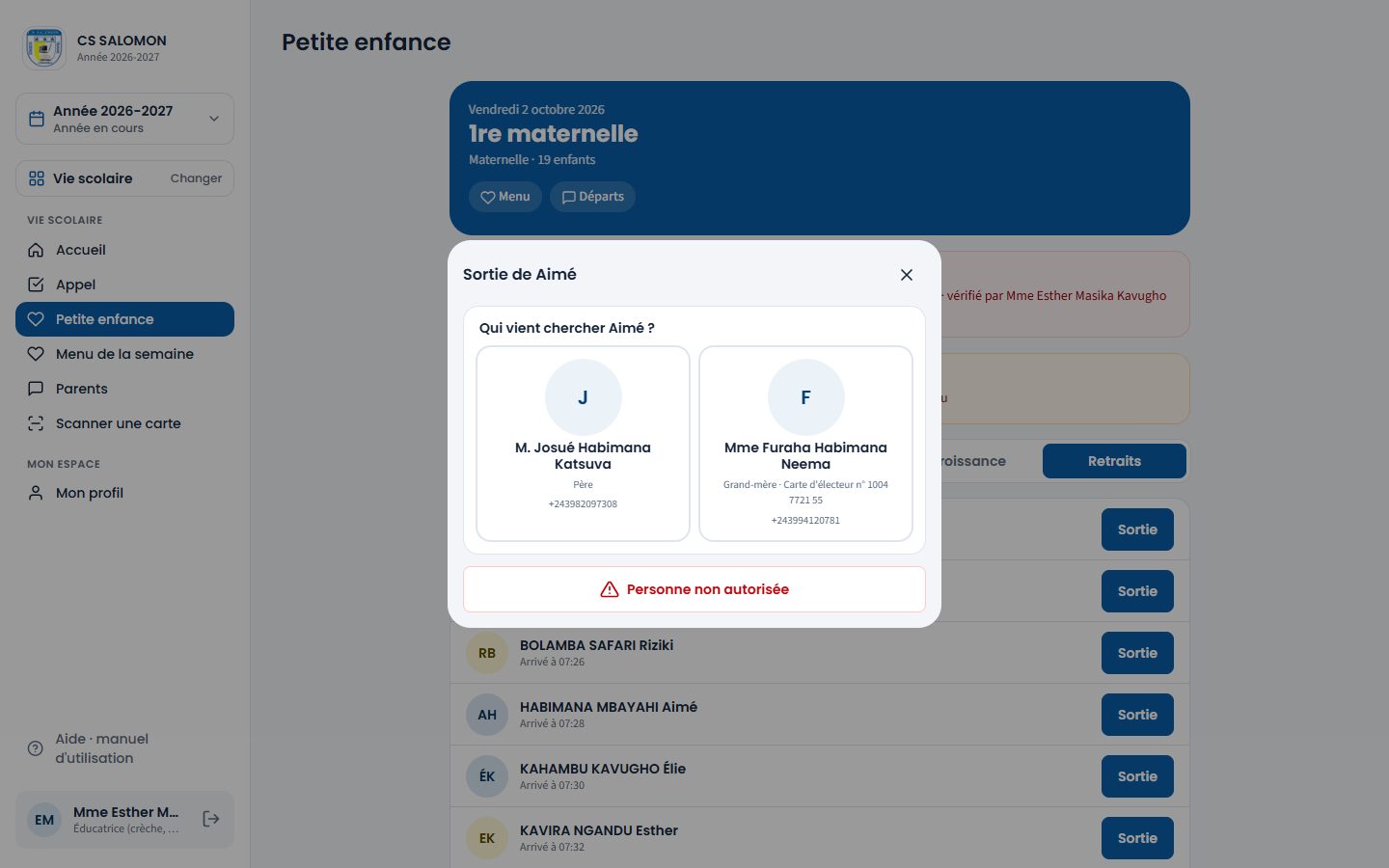
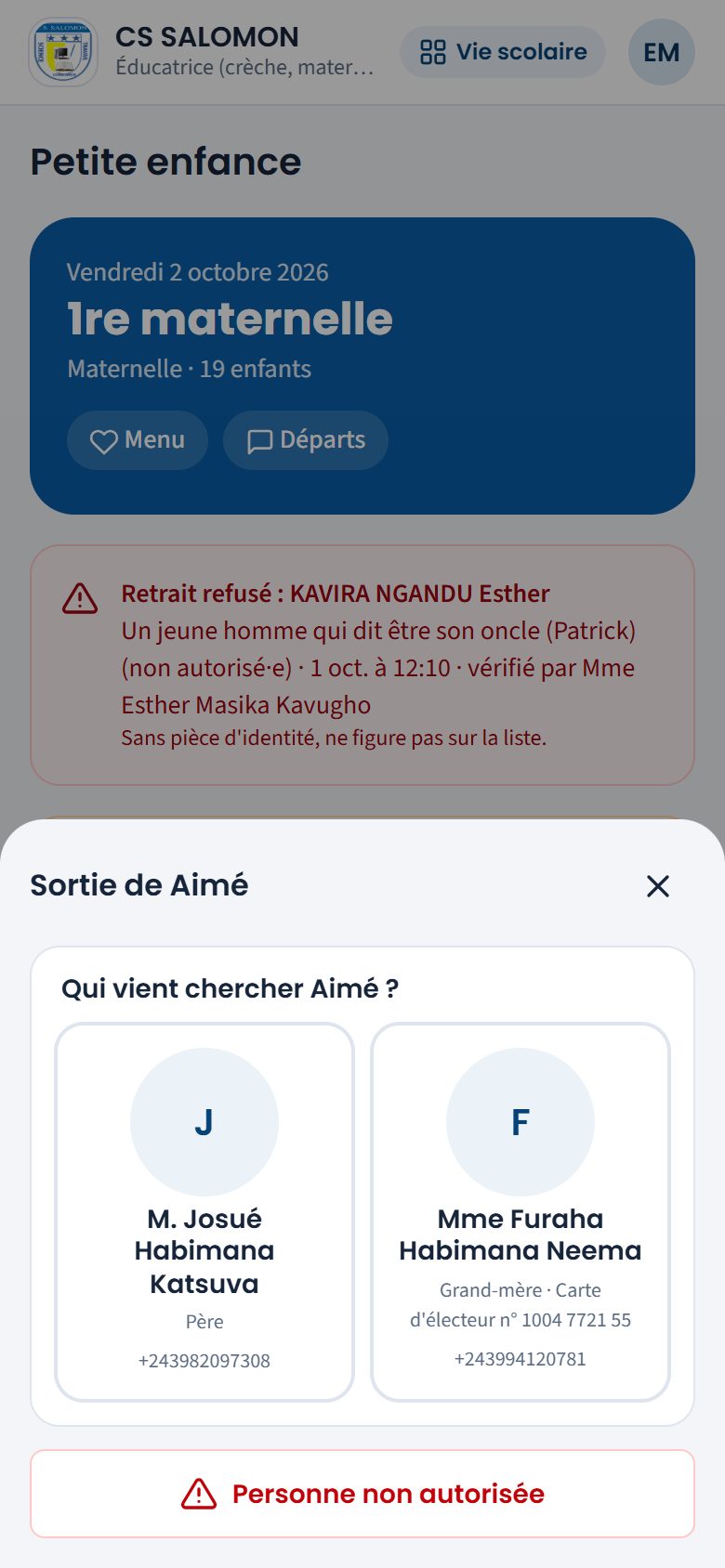
La sortie d'Aimé HABIMANA : son père et sa grand-mère, Mme Furaha Habimana Neema (carte d'électeur), sont autorisés. « Sortie enregistrée à 12:15 avec Mme Furaha Habimana Neema. » L'heure de départ s'inscrit dans le journal du jour.
Les personnes autorisées se tiennent dans la fiche de l'enfant, volet « Retraits » : photo de chaque adulte (« Ajouter la photo »), code de retrait (« Créer le code de retrait »), et « Ajouter une personne autorisée » (nom, lien, téléphone, date de naissance, pièce d'identité, photo, dates). La direction valide les nouvelles personnes.
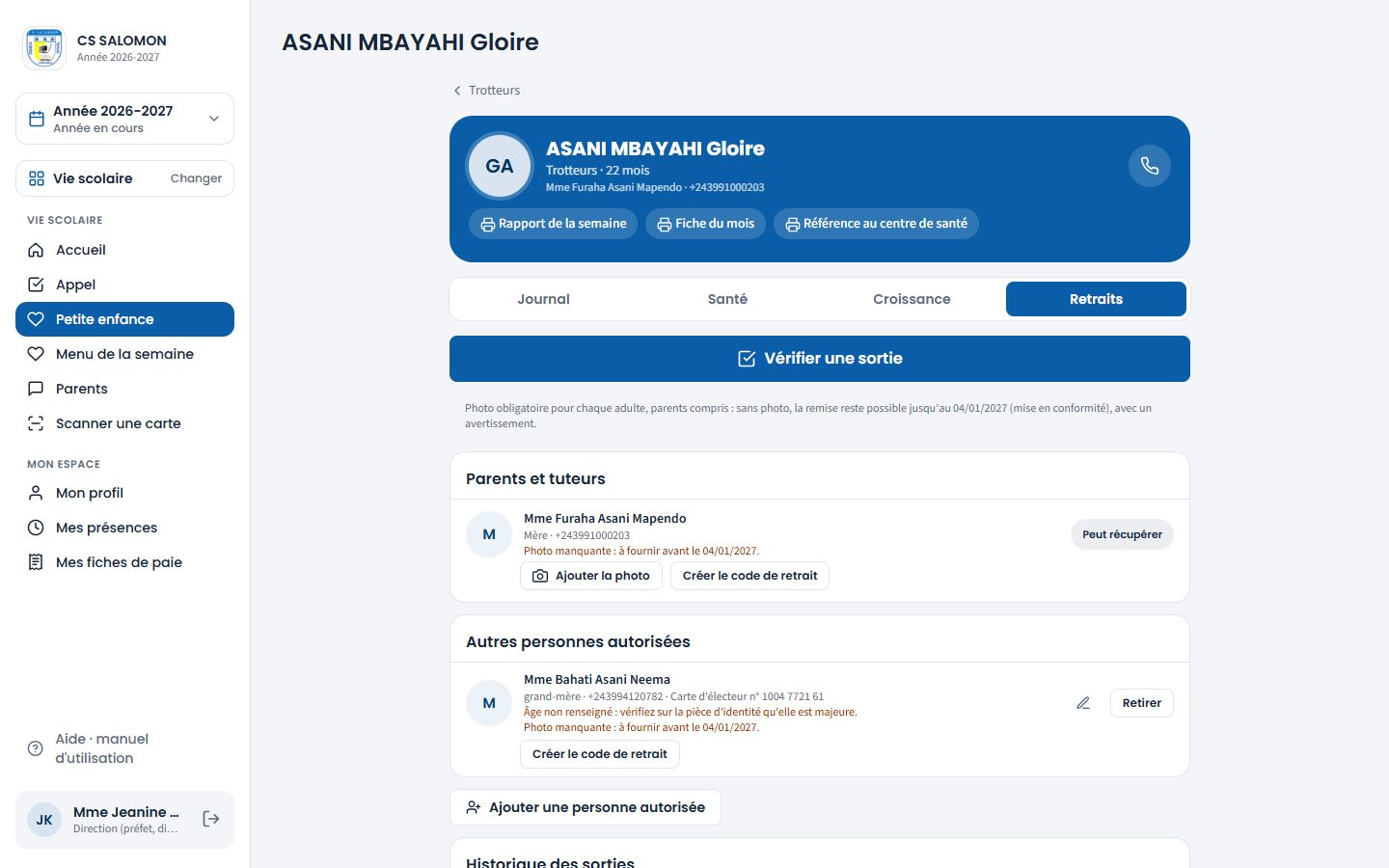
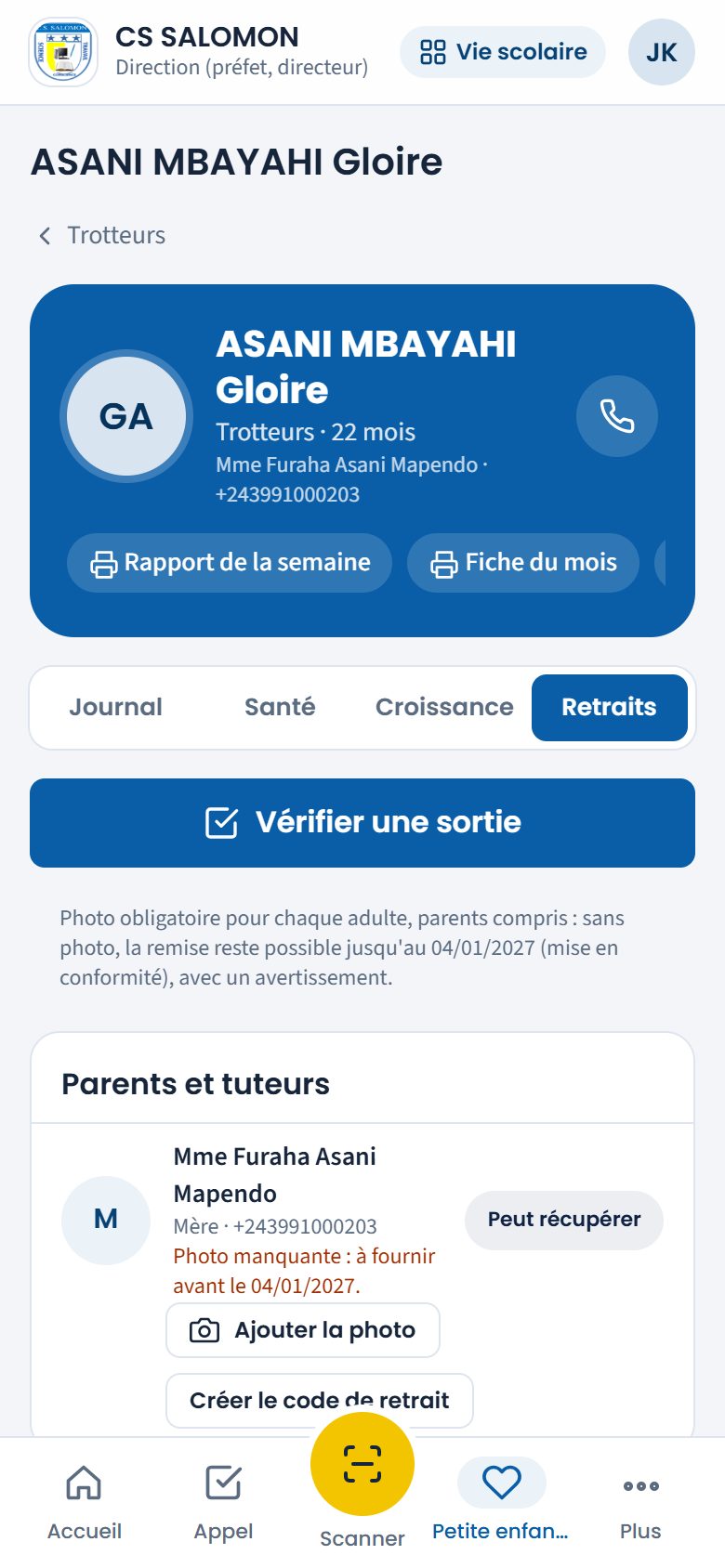
Gloire ASANI, chez les Trotteurs : sa mère et sa grand-mère n'ont pas encore de photo (« à fournir avant le 04/01/2027 ») ni de code de retrait. Un parent ou tuteur rattaché à l'enfant par le secrétariat (fiche de l'élève, inscription) porte « À valider » et la mention « En attente de la validation de la direction. » : il ne peut pas encore récupérer l'enfant. La direction (ou la responsable de la crèche) touche « Valider », ou tape le « Motif du refus » et touche « Refuser ».
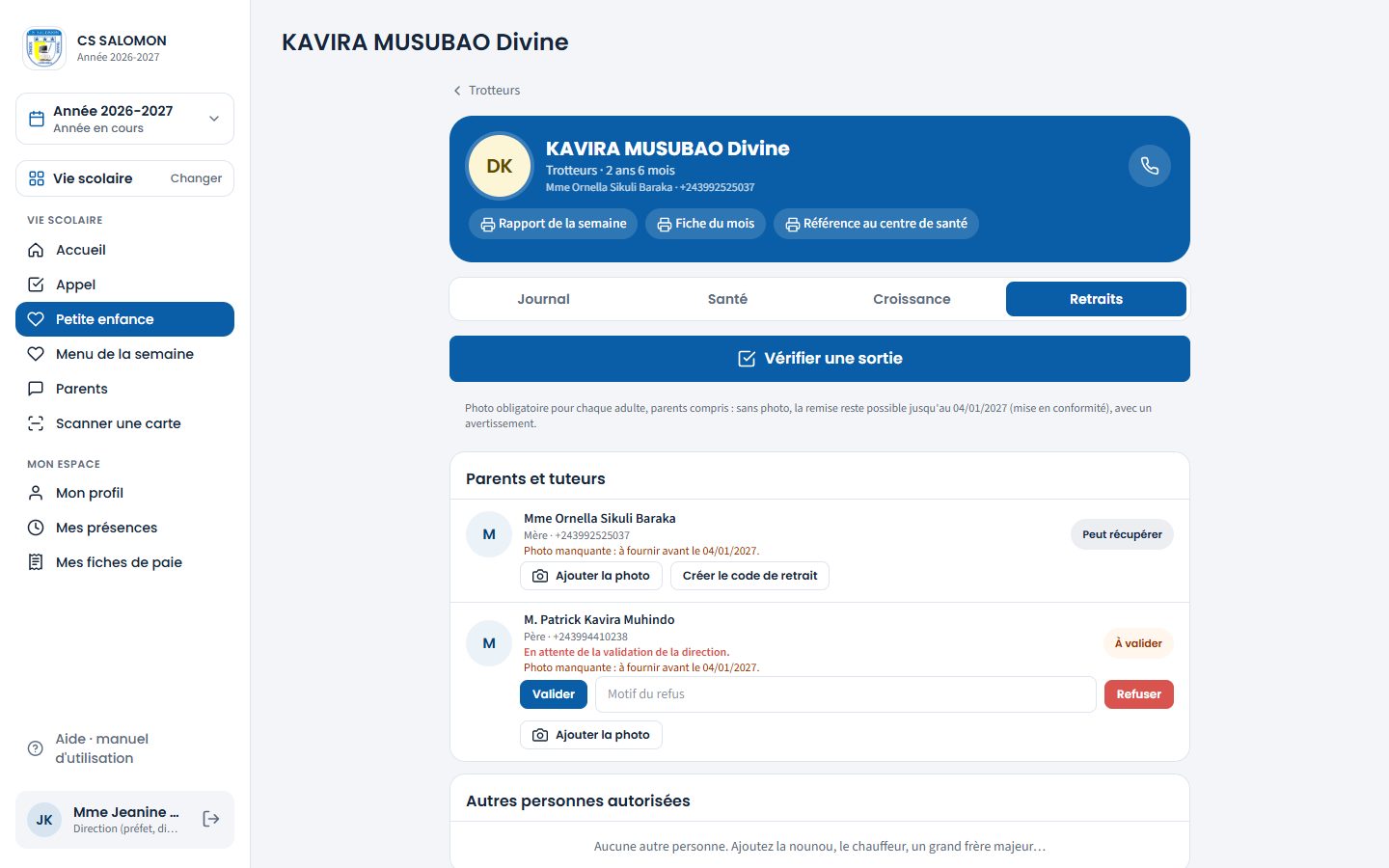
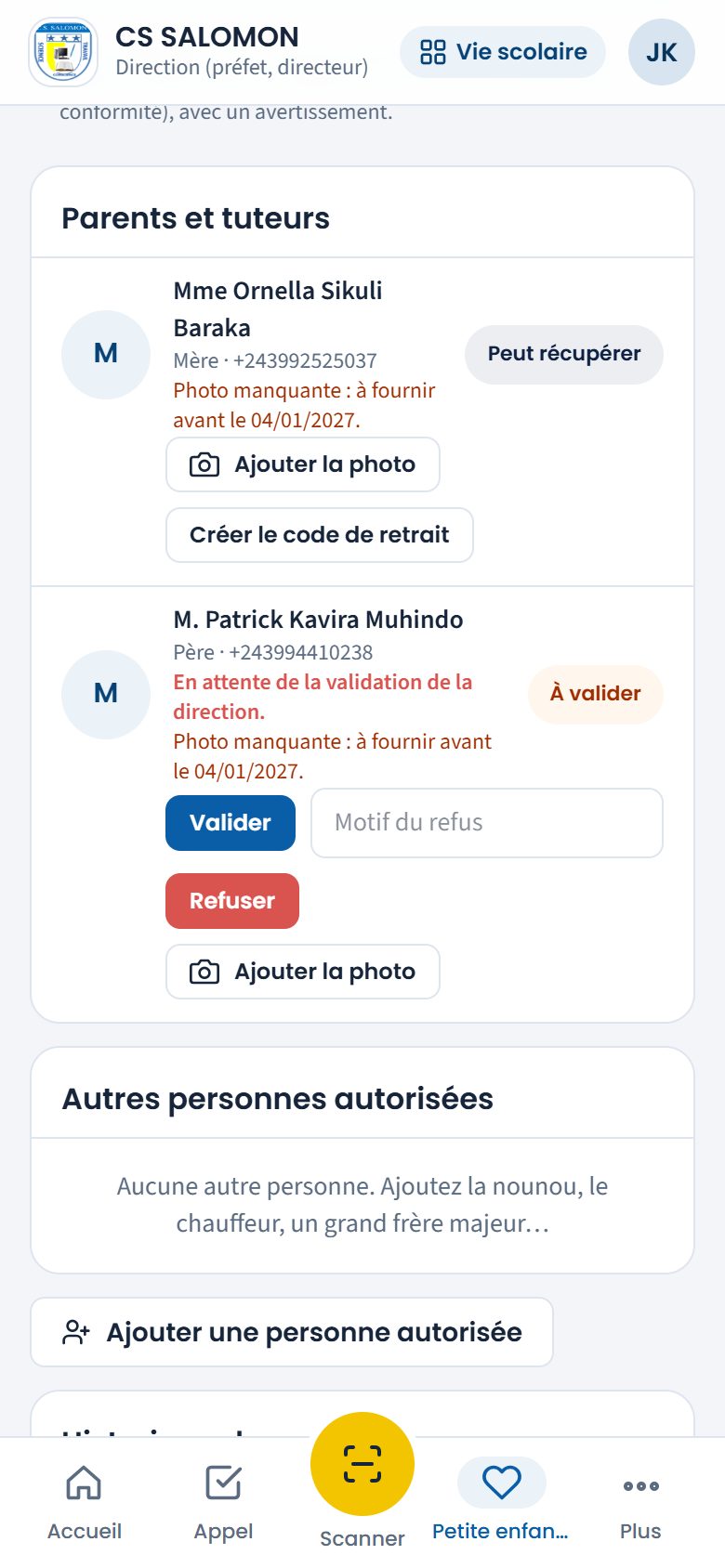
Divine KAVIRA, chez les Trotteurs : son père, M. Patrick Kavira Muhindo, rattaché par le secrétariat à 11 h 20, attend la validation (« Valider », « Refuser »). -
Refusez une personne qui n'est pas autorisée
Si la personne n'est pas sur la liste, touchez « Personne non autorisée », notez son nom et ce qu'elle dit (« Dit être un voisin, sans pièce d'identité »), puis touchez « Refuser et alerter la direction ». L'enfant reste à l'école.
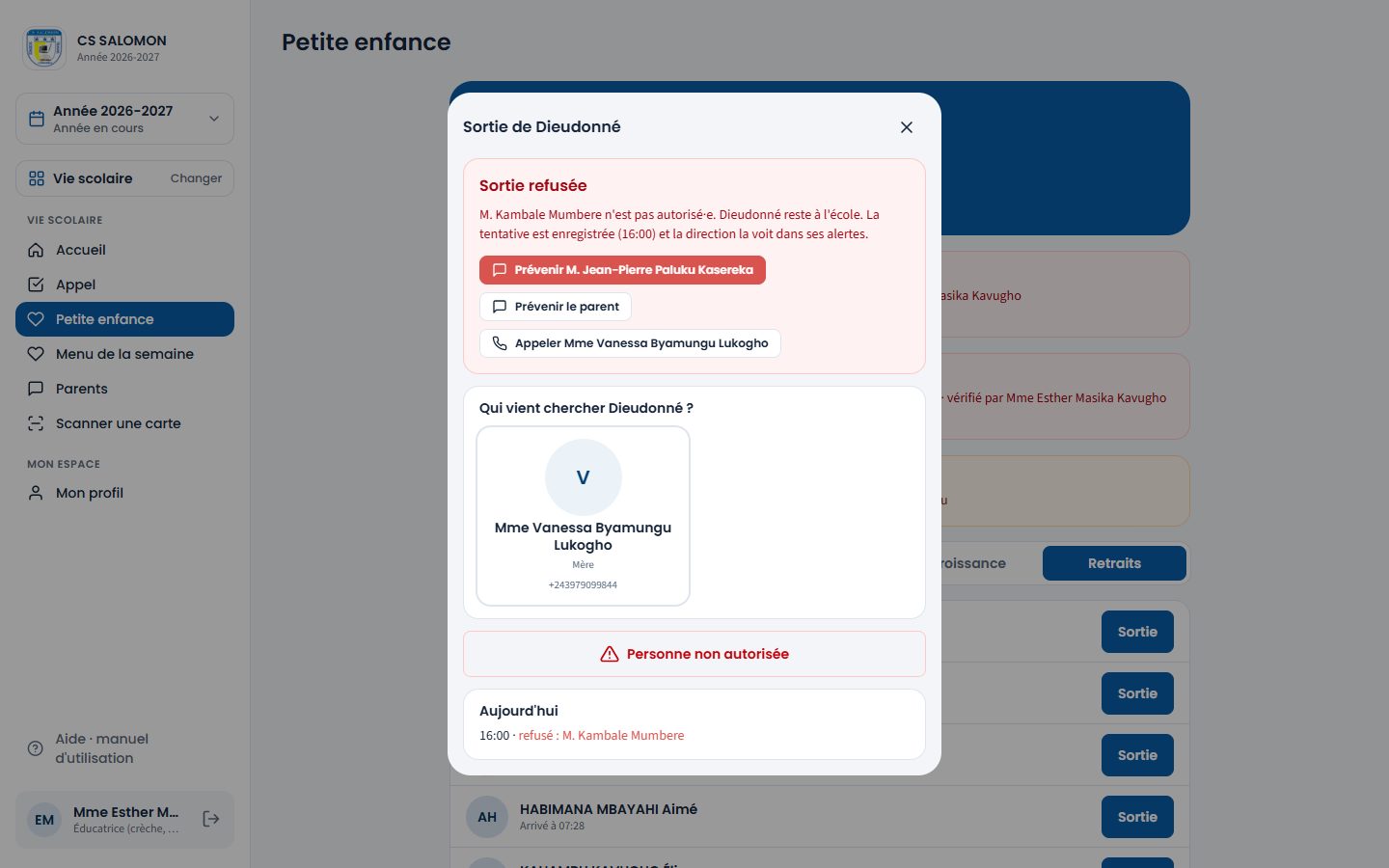
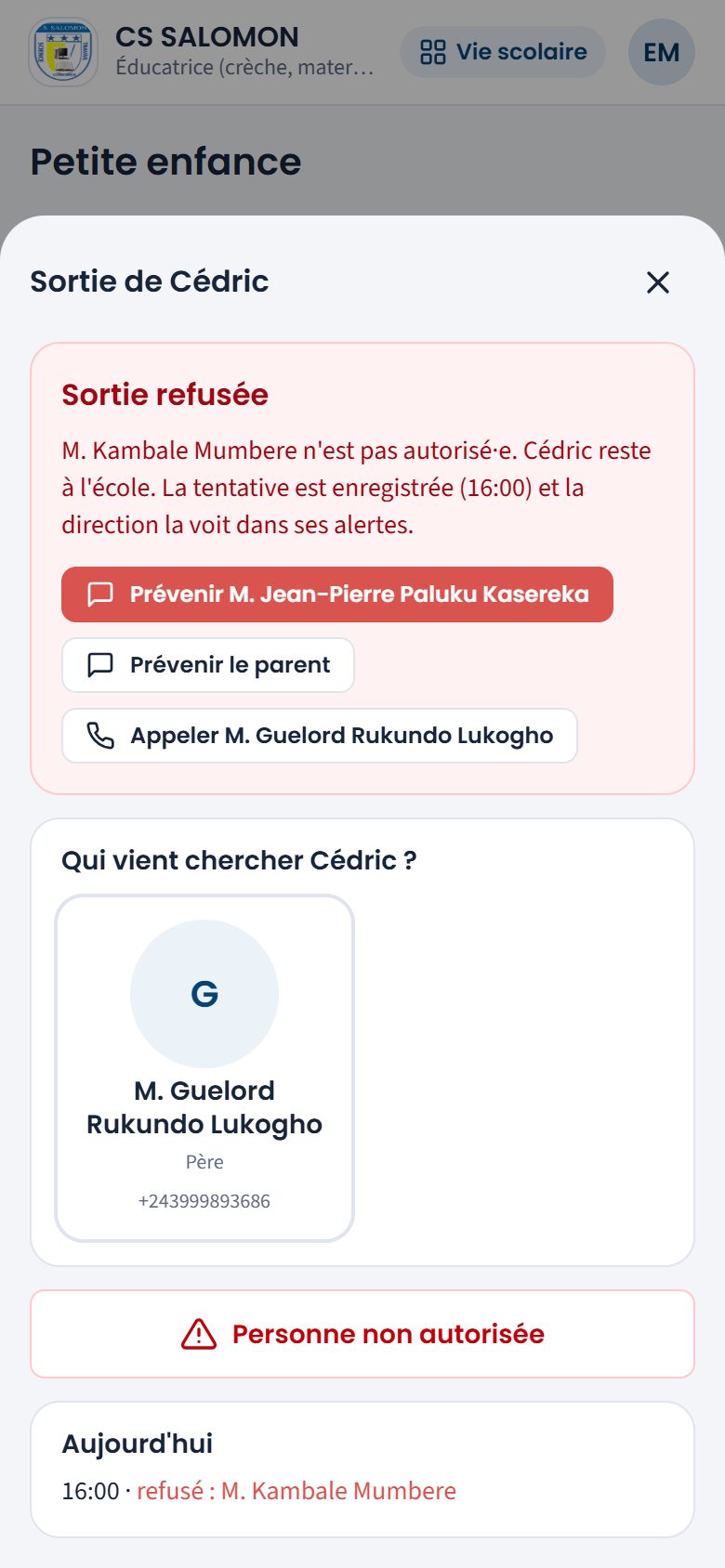
« Sortie refusée » : boutons prêts pour prévenir le directeur et le parent par WhatsApp, et pour appeler le parent. La tentative est enregistrée et apparaît en rouge en haut de l'écran pour la direction, jusqu'à ce qu'elle soit traitée.
-
Direction : traitez l'alerte
La direction (ou le secrétariat) touche « Traiter » sur l'alerte, note la « Suite donnée » (« Maman jointe : elle viendra elle-même à 12 h 30 ») et touche « Marquer comme traité ». L'alerte disparaît de l'écran ; la trace reste.
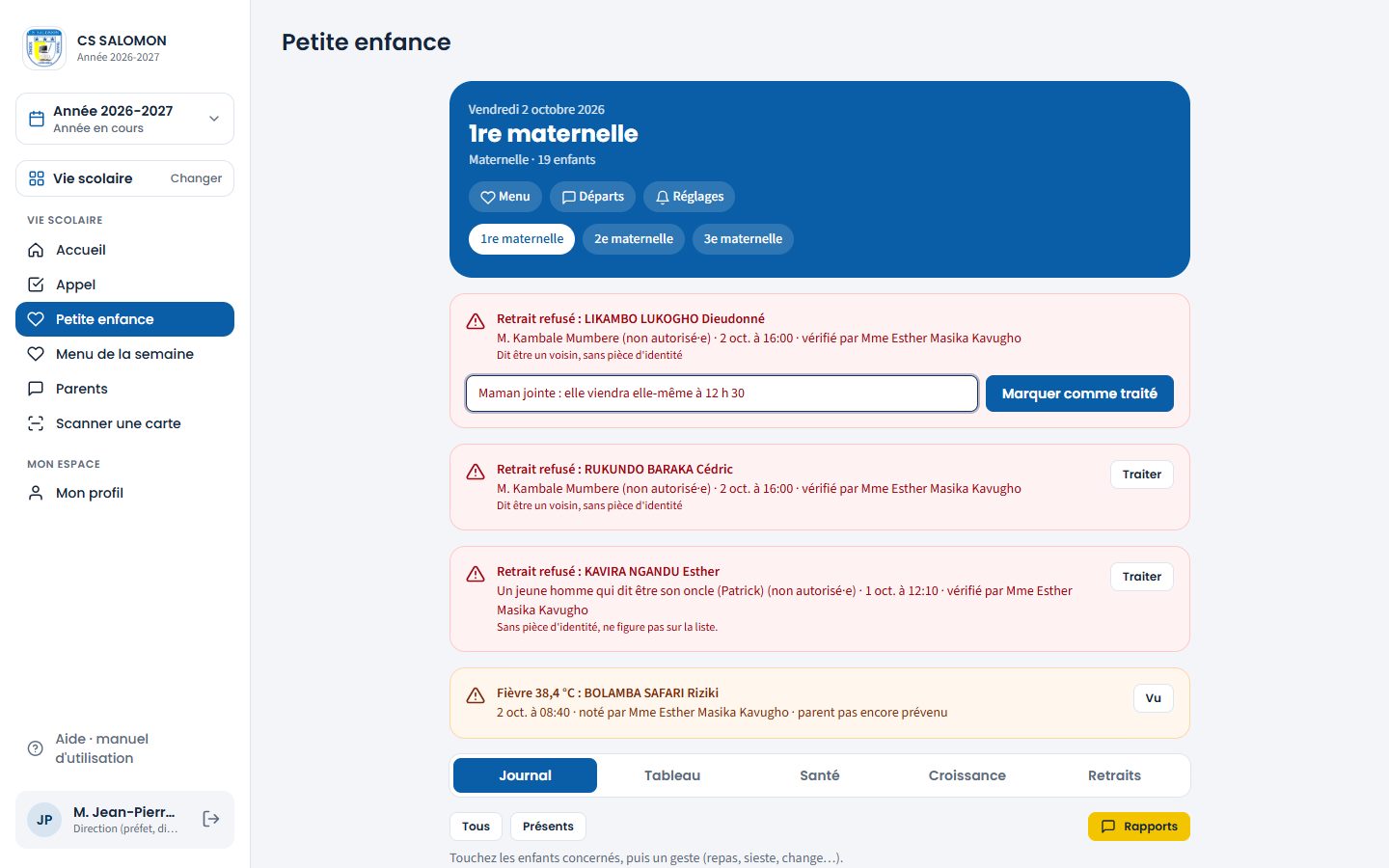
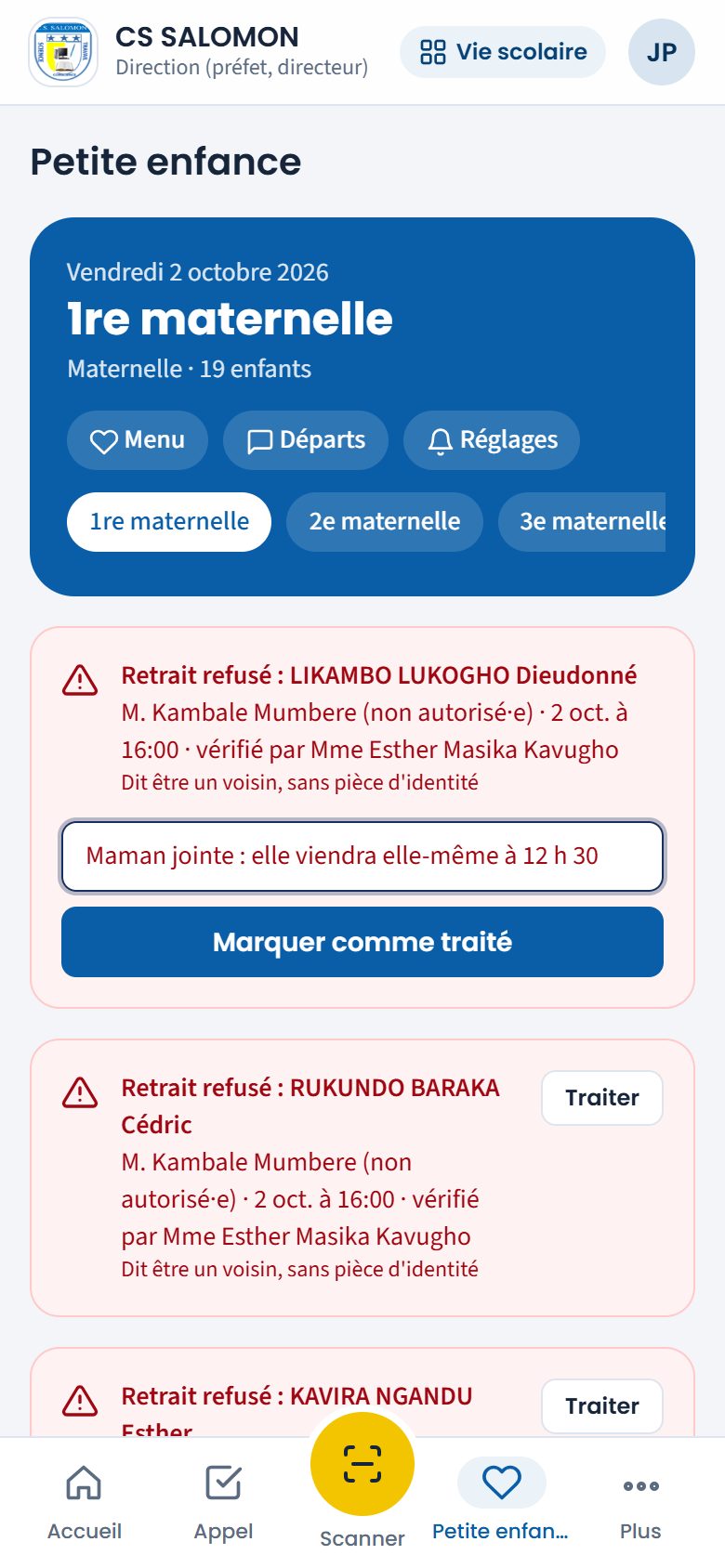
Le directeur traite l'alerte de Cédric RUKUNDO.
La logique derrière
- Une fiche par enfant et par jour. Le premier geste de la journée crée la fiche du jour ; chaque geste y ajoute une ligne horodatée, au nom de l'éducatrice.
- Plusieurs enfants d'un coup. Tout le groupe prend la collation à 10 h : un seul geste pour tous. Le « Réveil » ne concerne que les enfants qui dorment ; un enfant qui dort déjà n'est pas remis en sieste.
- Fièvre. Une température de 37,8 °C ou plus (seuil du cadrage, réglable par la direction de la section) crée un incident de santé « Fièvre » dans le dossier de l'enfant, signalé à la direction et à annoncer au parent. Températures acceptées : de 34 à 43 °C ; biberon : de 5 à 500 ml.
- Vaccins (PEV). Chaque dose est prévue à la date de naissance plus l'âge recommandé. Elle est « En retard » 14 jours après cette date, « À faire » dans les 30 jours qui viennent.
- Alertes de croissance. Périmètre brachial inférieur à 12,5 cm (malnutrition modérée) ou à 11,5 cm (sévère), mesuré à partir de 6 mois ; perte de poids de 100 g ou plus entre deux pesées ; « À peser » après 45 jours sans pesée ; « Jamais pesé ».
- Médicaments. Un médicament n'est donné que sur autorisation écrite du parent, entre deux dates ; sans autorisation en cours, la prise est refusée. Chaque prise donnée est tracée (voir Fièvre, médicaments et incidents).
- Retrait sécurisé. Sont autorisés : les parents et tuteurs cochés « peut récupérer » sur la fiche de l'élève, et les personnes déclarées par la famille (volet « Retraits » de la fiche de l'enfant). Toute sortie est tracée : qui, à quelle heure, vérifiée par qui, comment (code ou visage comparé à la photo). Un refus reste en alerte à la direction tant qu'elle ne l'a pas traité. Une personne déjà notée partie aujourd'hui ne repart pas une seconde fois.
- Une photo par adulte. Chaque adulte qui peut récupérer l'enfant, parents compris, doit avoir une photo : on la compare au visage à la sortie. Jusqu'à la date fixée par la direction (le 04/01/2027 à CS SALOMON, réglable dans les réglages de la petite enfance), un adulte sans photo peut encore récupérer l'enfant, avec un avertissement (« Photo manquante : à fournir avant le 04/01/2027. ») ; ensuite, il est refusé. Cette date ne peut pas être repoussée au-delà du 04/01/2027 (une fois cette date passée, de six mois au plus) ; chaque changement est tracé avec l'ancienne date.
- Un code de retrait personnel. « Créer le code de retrait » donne à chaque adulte un code de 6 chiffres (et un QR), affiché une seule fois et envoyable par WhatsApp. À la sortie, il le tape (ou montre le QR) ; sans code, l'éducatrice coche « J'ai comparé son visage à la photo ». Un code incorrect est refusé.
- Une nouvelle personne est validée par la direction. Une personne ajoutée (nounou, oncle, chauffeur…) ne peut récupérer l'enfant qu'après la validation de la direction (« À valider »), et le parent principal en est prévenu par WhatsApp. Une autorisation peut être temporaire (dates « Autorisée du … au … »). Un mineur n'est pas accepté : la date de naissance est demandée, et sans elle, l'éducatrice vérifie l'âge sur la pièce d'identité. C'est aussi le cas d'un parent ou tuteur rattaché à un enfant de crèche ou de maternelle par un compte qui ne valide pas les retraits (secrétariat : fiche de l'élève, inscription, import) : il apparaît « À valider » dans le volet « Retraits », la direction le voit en haut de la petite enfance, et il ne récupère pas l'enfant avant la validation.
- Allergies partout. Une allergie apparaît sur la vignette de l'enfant, sur sa fiche et sur la liste cuisine, pour qu'aucune assiette ne soit servie sans vérification.
Cas pratique
Situation : le 2 octobre à 16 h, un homme se présente à la 1re maternelle pour emmener Dieudonné LIKAMBO. Il dit être un voisin et n'a pas de pièce d'identité.
- Mme Esther Masika Kavugho ouvre « Retraits » et touche « Sortie » à côté de Dieudonné : « Qui vient chercher Dieudonné ? » ne propose que sa mère, Mme Vanessa Byamungu Lukogho.
- L'homme n'est pas sur la liste : elle touche « Personne non autorisée », écrit « M. Kambale Mumbere » et « Dit être un voisin, sans pièce d'identité », puis « Refuser et alerter la direction ».
- « Sortie refusée » : Dieudonné reste à l'école. Trois boutons sont prêts : prévenir M. Jean-Pierre Paluku Kasereka (WhatsApp), prévenir le parent, appeler Mme Vanessa Byamungu Lukogho.
- L'alerte rouge « Retrait refusé : LIKAMBO LUKOGHO Dieudonné » apparaît en haut de l'écran, pour l'éducatrice, la direction et le secrétariat.
- Le directeur joint la maman, touche « Traiter », note « Maman jointe : elle viendra elle-même à 12 h 30 » et touche « Marquer comme traité ».
Résultat : l'alerte quitte l'écran, mais la tentative reste dans l'historique de l'enfant : qui s'est présenté, à quelle heure, vérifié par qui, et la suite donnée. Masomo ne remet un enfant qu'à une personne de la liste ; tout le reste demande une décision humaine, tracée.
Bonnes pratiques
- Notez l'arrivée de chaque enfant dès son entrée : « Présents » coche ensuite les bons enfants en un geste.
- Affichez la liste cuisine le lundi matin et après chaque nouvelle allergie.
- Faites compléter la liste des personnes autorisées, avec photo et pièce d'identité, dès l'inscription, et créez leur code de retrait. N'attendez pas la date limite des photos.
- Envoyez les rapports du jour avant le départ des enfants : les parents apprécient de savoir comment s'est passée la journée.
- Pesez les enfants au moins une fois par mois, à la même heure.
Attention
- « Choisissez au moins un enfant. » Touchez au moins une vignette avant de toucher un geste.
- « Touchez la personne qui se présente. » Pour confirmer une sortie, choisissez d'abord la personne dans la liste.
- « Cette personne n'est plus autorisée. » La personne a été retirée de la liste entre-temps : ne remettez pas l'enfant, voyez la direction.
- « Aucune personne autorisée n'est enregistrée pour cet enfant. » Ne remettez pas l'enfant sans l'accord de la direction ; faites compléter la liste.
- « Sans numéro » dans les rapports : le parent n'a pas de numéro valable. Le secrétariat corrige son téléphone sur la fiche de l'élève.
- Le bouton « Traiter » n'apparaît qu'à la direction et au secrétariat : l'éducatrice voit l'alerte mais ne la clôt pas.
Questions fréquentes
Le parent n'a pas reçu le rapport du jour.
Le bouton « WhatsApp » ouvre le message, mais c'est vous qui touchez « Envoyer » dans WhatsApp. Vérifiez aussi le numéro du parent : un numéro incomplet donne « Sans numéro ».
Un oncle vient chercher l'enfant avec un mot des parents.
S'il n'est pas sur la liste, refusez la sortie et appelez le parent (bouton « Appeler »). La direction peut l'ajouter aux personnes autorisées, avec sa pièce d'identité, puis la sortie se fait normalement.
Puis-je corriger un geste noté par erreur ?
Ouvrez la fiche de l'enfant, volet « Journal » : la journée y est détaillée. Pour une température ou une remarque, notez la bonne valeur avec l'heure juste.
Pourquoi un enfant de 3 ans a-t-il « Jamais pesé » ?
Aucune pesée n'est enregistrée pour lui dans Masomo. Pesez-le et notez la mesure dans sa fiche, volet « Croissance ».
Espace Vie scolaire Rédigé
Crèche : le journal de la journée
Noter en deux touches les changes, repas, biberons, siestes, températures et activités de tout un groupe, sur le téléphone de la salle.
- Éducatrice
- Direction
Où : volet « Journal »
Téléphone : onglet « Petite enfance » de la barre du bas
À quoi ça sert
Les parents d'un bébé veulent savoir combien de fois il a été changé, combien il a bu, s'il a dormi et s'il a eu chaud. Cet écran permet de le noter au moment où cela se passe, pour un enfant ou pour tout le groupe d'un seul geste, avec un téléphone tenu d'une main.
À CS SALOMON, la crèche « Les Petits Volcans » a deux groupes : « Bébés » (4 à 17 mois, Mme Faida Mbusa Kavira et Mme Aimée Bahati) et « Trotteurs » (18 mois à 3 ans, Mme Neema Sikuli Mapendo).
Qui l'utilise
- L'éducatrice tient le journal de son groupe. Une éducatrice affectée à un groupe ne voit que ses groupes et ceux où personne n'est encore affecté (voir les réglages).
- La direction de la section (Mme Jeanine Kahindo Muhasa, responsable de la crèche) voit tous les groupes et peut noter à la place d'une éducatrice. Le secrétariat voit aussi tous les groupes.
Pas à pas
-
Ouvrez le journal du groupe
Touchez « Petite enfance ». Chaque vignette résume la journée de l'enfant : « Arrivé 07:15 », « Dort (12:30) », « 3 chg. · 2 selles », « 360 ml », « Sieste 1 h 48 », une température en rouge, « Peu mangé 2 j ». Le badge rouge « Allergie » rappelle une allergie.
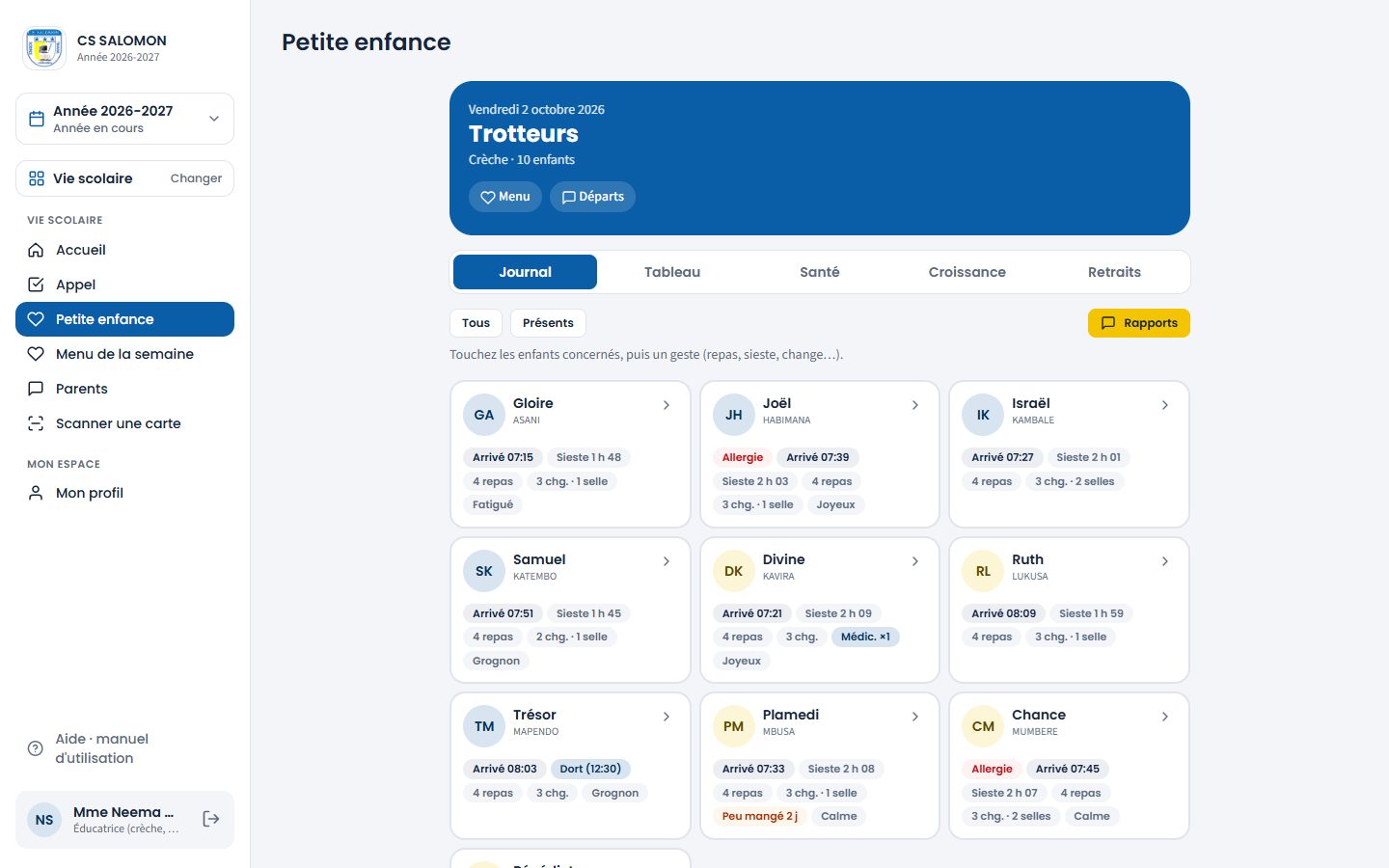
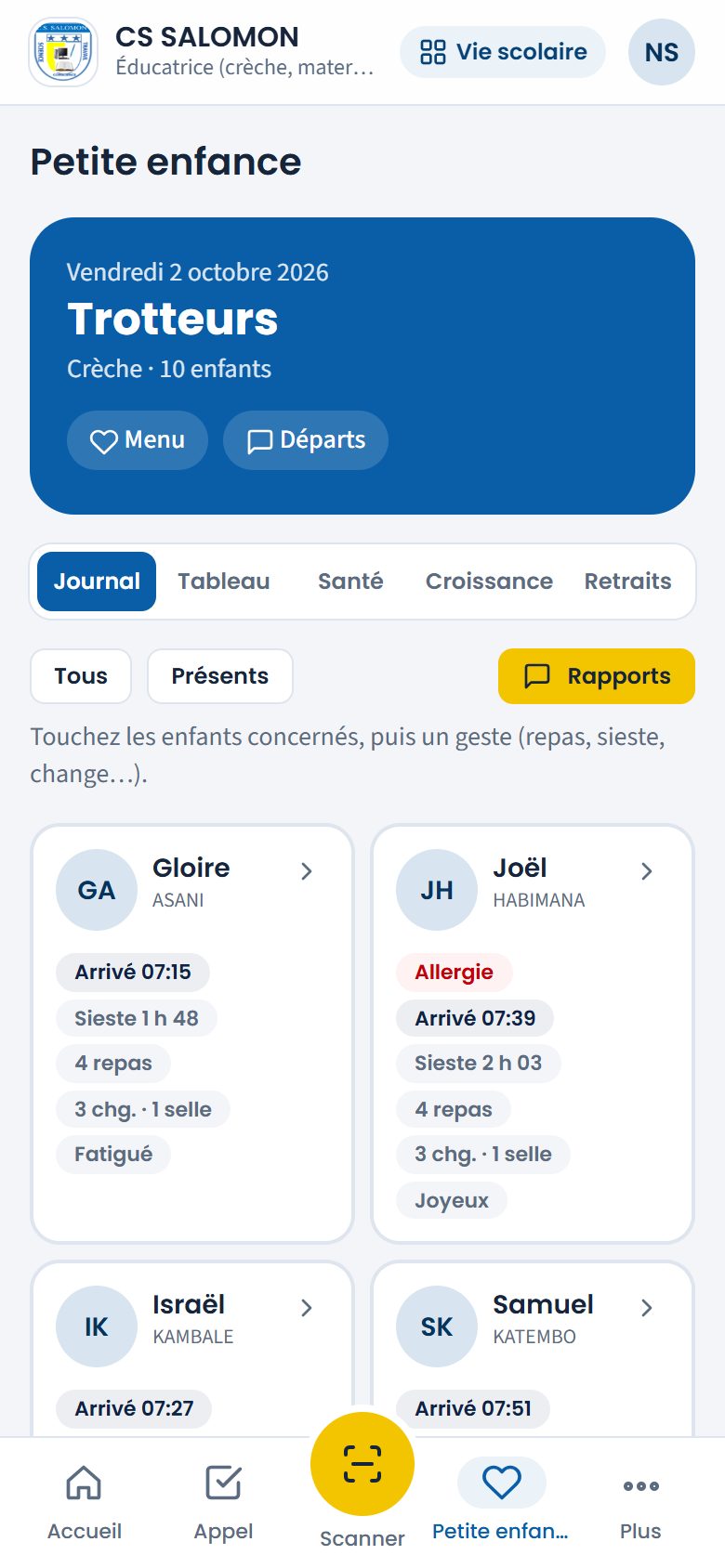
Les Trotteurs à 16 h : les siestes sont finies (Trésor MAPENDO dort encore, depuis 12 h 30), chacun a 4 repas ; « Peu mangé 2 j » pour Plamedi MBUSA, « Médic. ×1 » pour Divine KAVIRA. -
Touchez les enfants, puis l'état de la couche
Touchez une ou plusieurs vignettes (« Présents » coche tous les enfants arrivés). La barre de saisie apparaît en bas. En crèche, la première ligne est le change en deux touches : « Sèche », « Mouillée », « Selles » ou « Les deux ». Cochez « crème » avant si une crème a été appliquée. En maternelle, cette ligne devient « Toilettes » : « Pipi », « Selles », « Accident ».
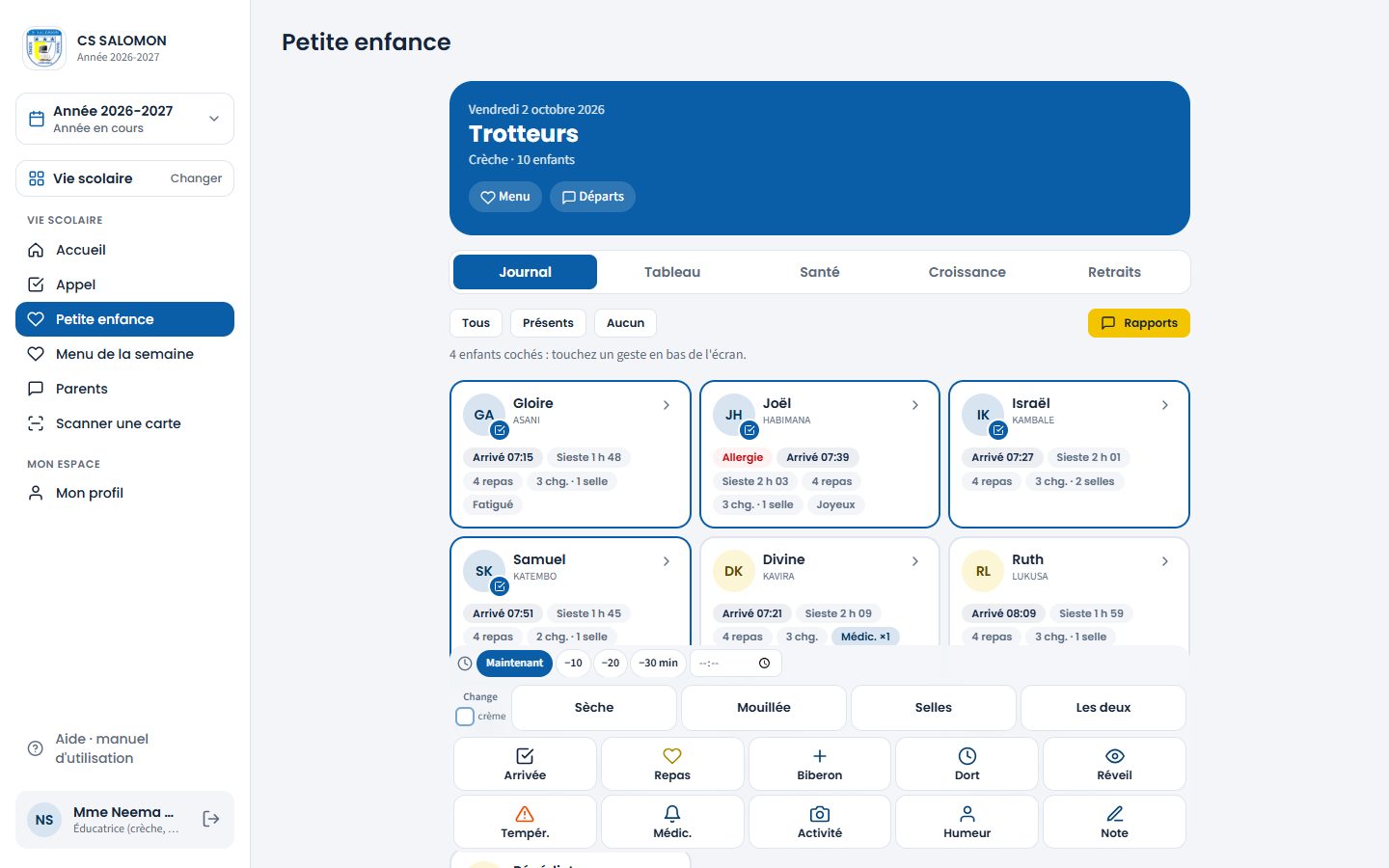
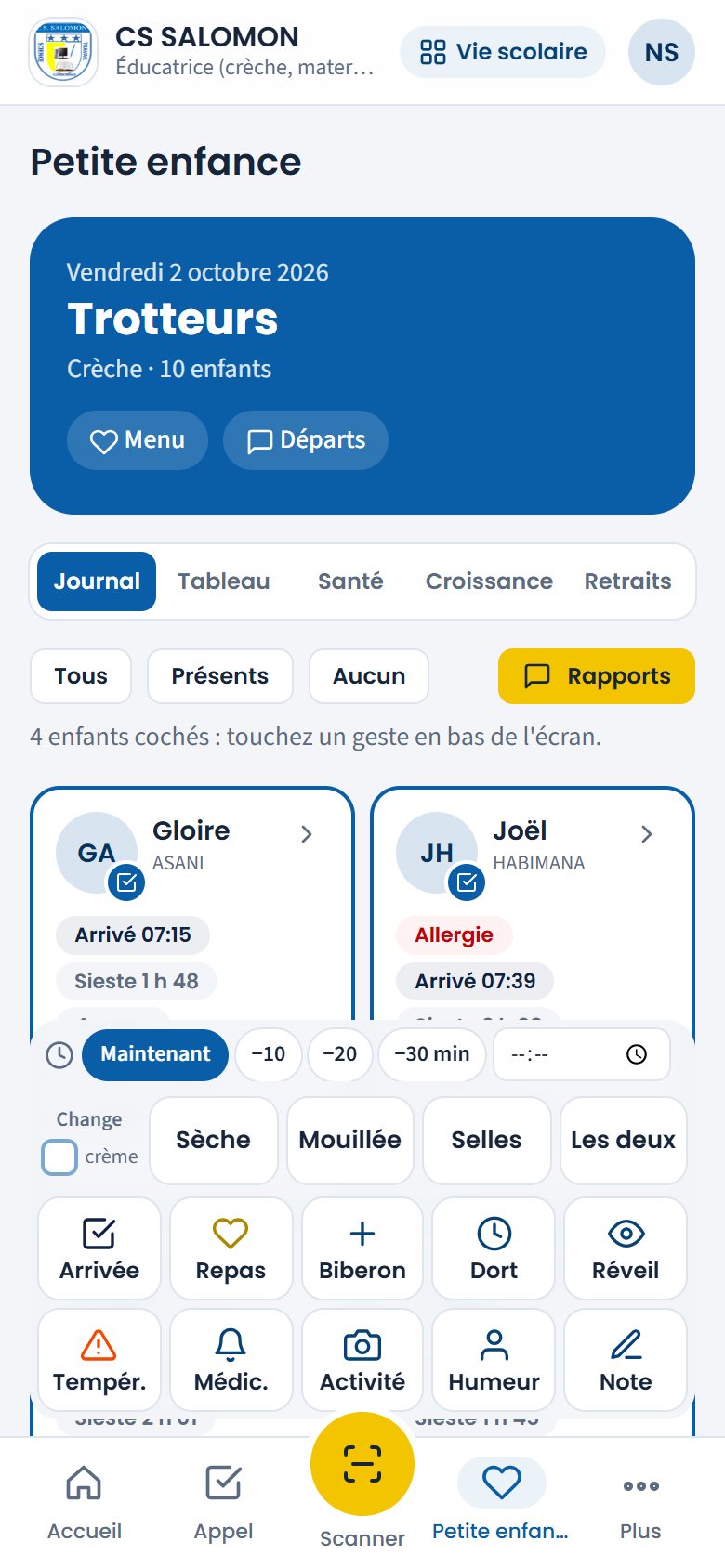
Quatre enfants cochés : un seul geste note le change des quatre. « Change enregistré pour 4 enfants. » Les vignettes se mettent à jour.
-
Notez après coup si besoin
Par défaut, l'heure est « Maintenant ». Si vous notez plus tard (coupure de réseau, feuille papier de secours), touchez « −10 », « −20 » ou « −30 min » (il y a 10, 20 ou 30 minutes) ou choisissez une heure précise, puis le geste. L'heure revient à « Maintenant » après chaque geste.
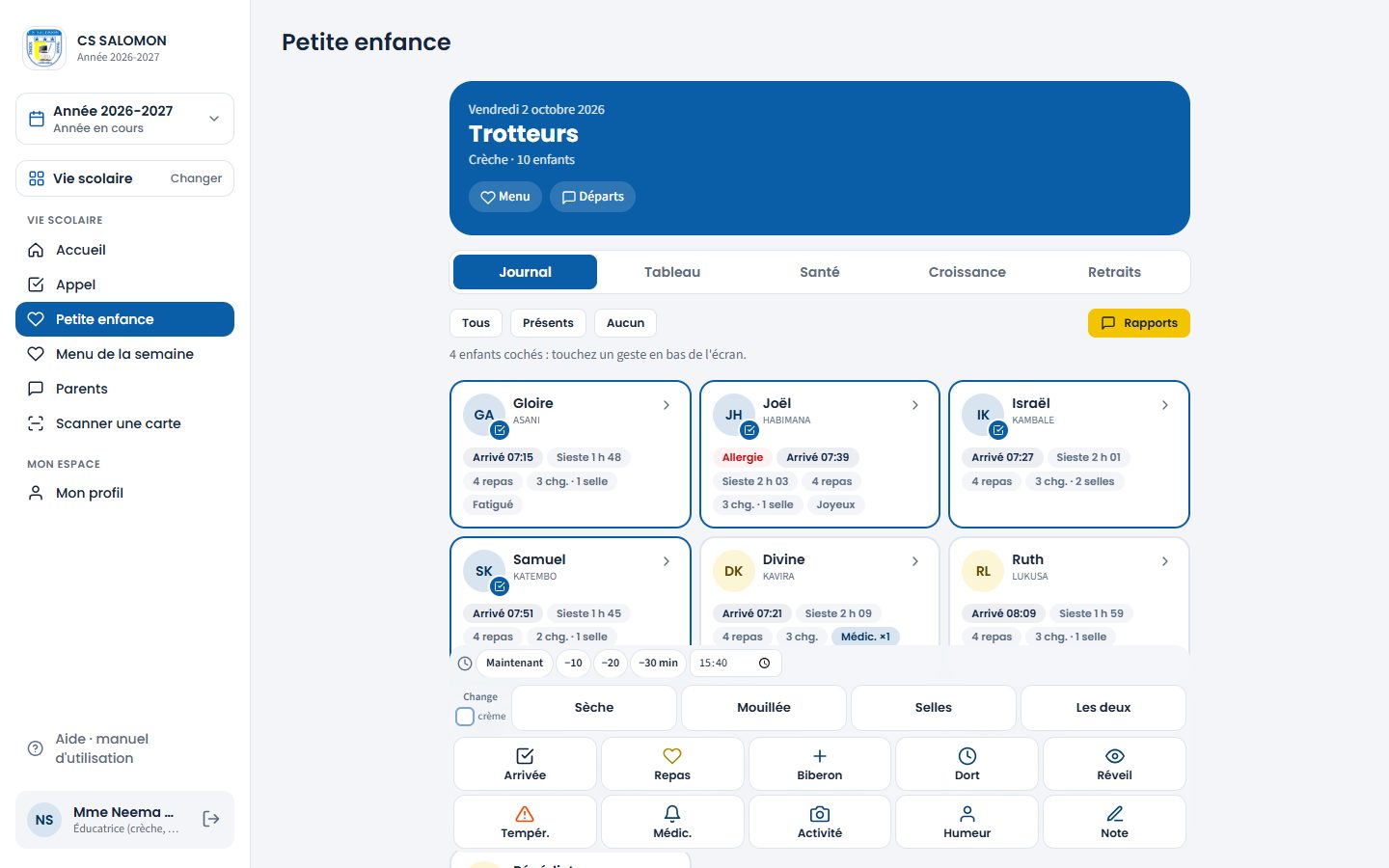
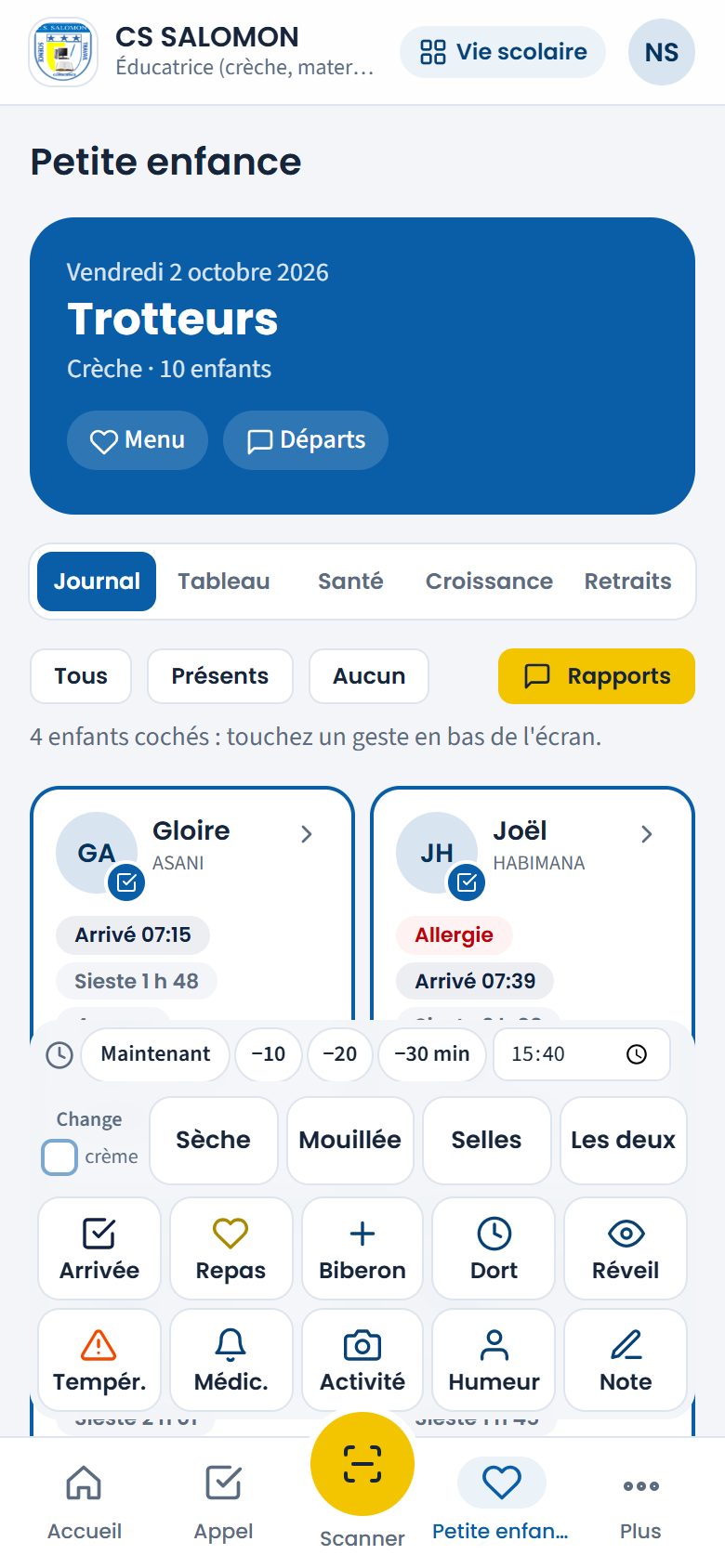
« −20 » touché : l'heure du prochain geste est celle d'il y a 20 minutes. -
Utilisez les autres gestes
« Arrivée », « Dort » et « Réveil » s'enregistrent d'un geste (le réveil ne concerne que les enfants qui dorment). « Biberon » propose les quantités courantes (60 à 240 ml) et le contenu (lait maternel, lait artificiel…). « Repas » affiche le menu du jour (voir Menu du jour). « Tempér. », « Médic. », « Humeur » et « Note » ouvrent un petit panneau. « Activité » note une activité de groupe avec une photo facultative.
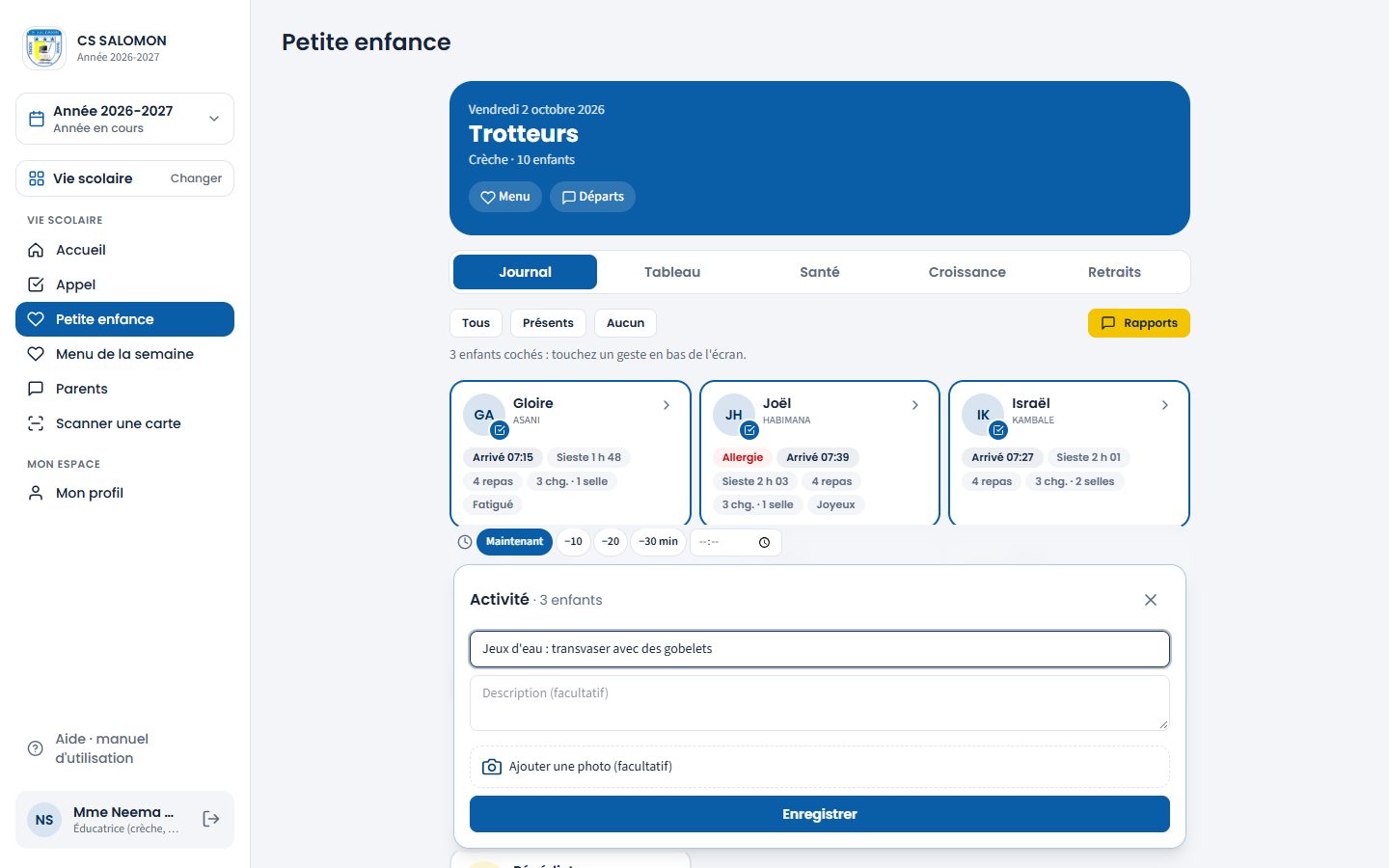
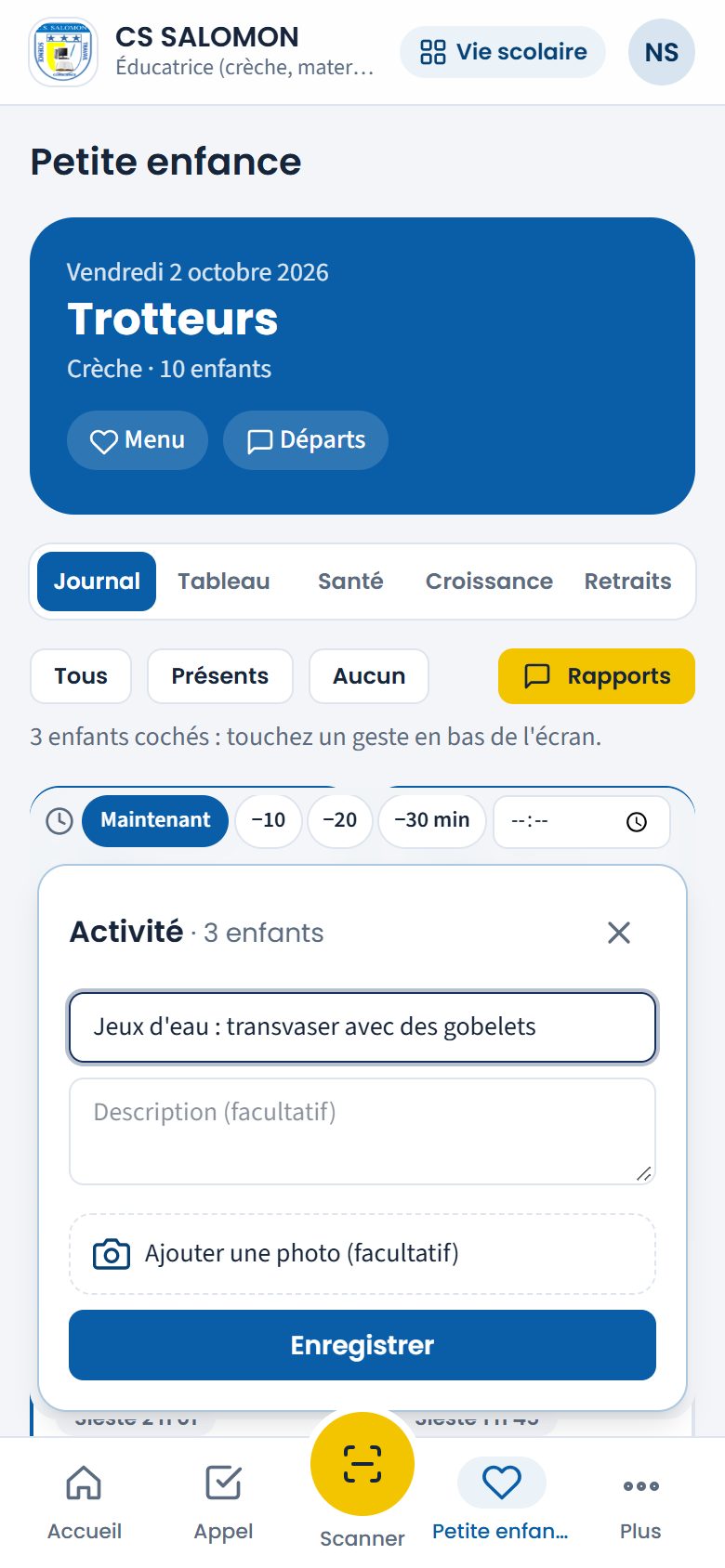
Une activité pour trois enfants : titre, description et photo facultatives. Dans « Note », cochez « Note interne (pas pour les parents) » pour une information réservée à l'équipe : elle n'apparaît ni dans le rapport WhatsApp ni dans l'espace famille.
-
Ouvrez la fiche d'un enfant pour voir ses compteurs
Touchez la flèche d'une vignette. En tête du volet « Journal », les compteurs du jour : « Changes » (dont selles), « Biberons » (et le total en ml), « Repas », « Sieste » (durée totale, « dort depuis… »), « Température » (la plus haute). Dessous, le fil de la journée heure par heure ; la croix retire une ligne notée par erreur.
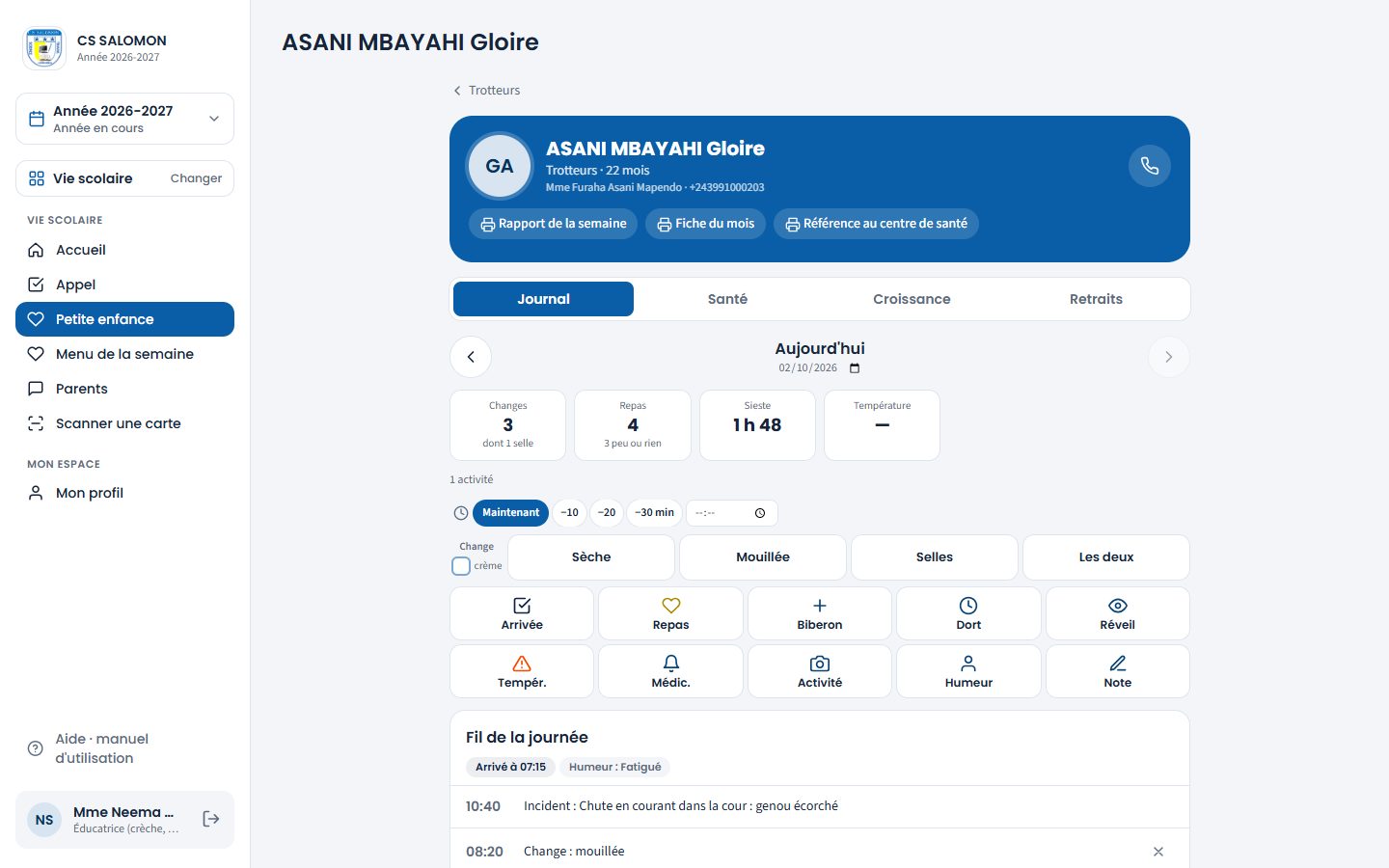
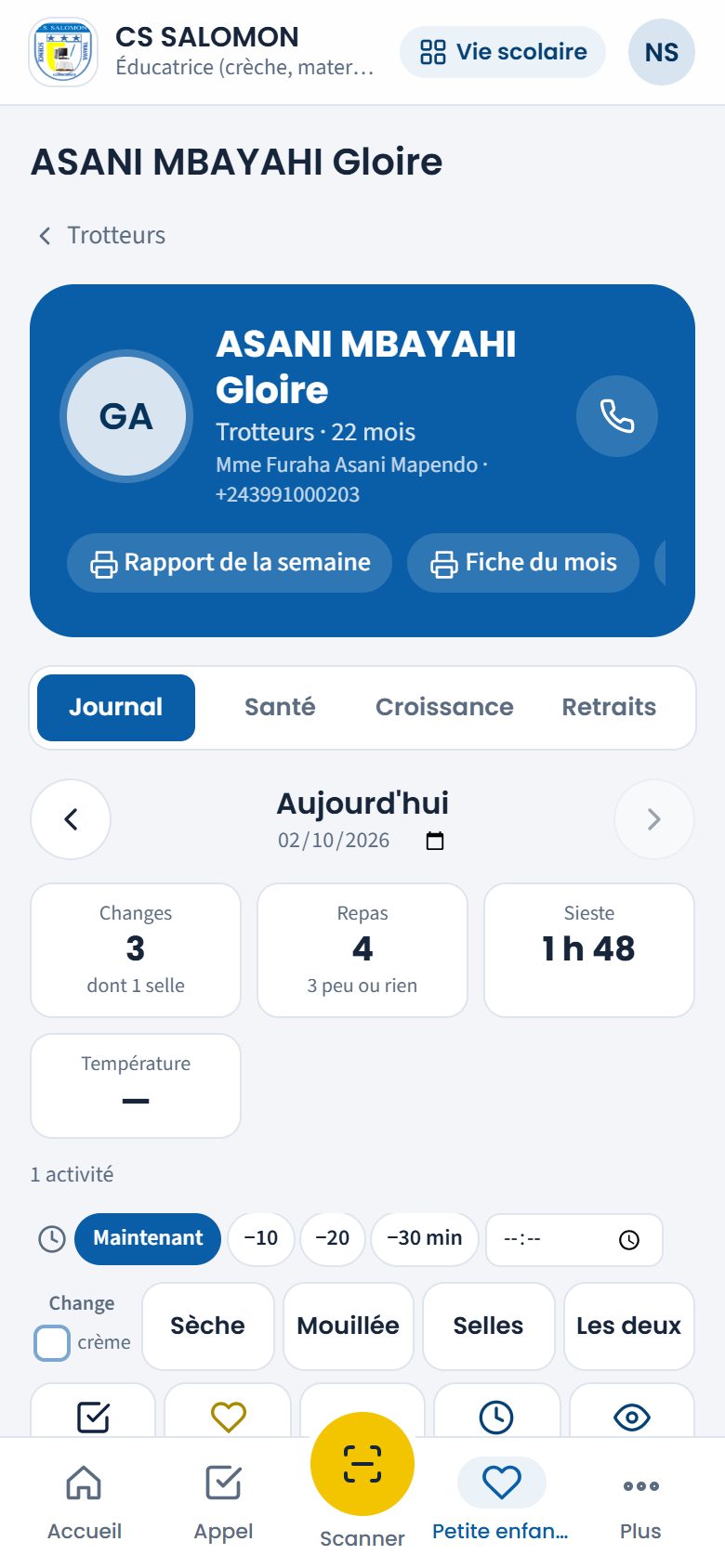
La journée de Gloire ASANI à 16 h : 3 changes dont 1 selle, 4 repas (3 peu ou rien), 1 h 48 de sieste ; en haut, les fiches imprimables.
La logique derrière
- Un geste, une ligne horodatée, au nom de l'éducatrice. Les compteurs sont calculés à partir de ces lignes : rien à additionner à la main.
- « Combien de fois » : un change « Les deux » compte comme mouillé et comme selles ; le petit-déjeuner (bouillie et thé) compte pour un repas, le détail élément par élément reste visible ; la sieste en cours est comptée jusqu'à maintenant. La vignette, la fiche de l'enfant, le tableau, le rapport et l'espace famille donnent les mêmes chiffres.
- « Peu ou rien » : sous « Repas », le nombre d'éléments notés « Peu », « Rien » ou « Refusé ».
- Heure : jamais dans le futur ; pour un autre jour, ouvrez la fiche de l'enfant et changez de jour.
- Crèche ou maternelle : l'écran s'adapte au niveau du groupe (couches et biberons en crèche, toilettes en maternelle).
- Notes internes : jamais montrées aux parents.
Cas pratique
Situation : à 16 h, Mme Neema Sikuli Mapendo ouvre la fiche de Gloire ASANI (Trotteurs, 22 mois) avant l'arrivée de sa maman.
- Changes : 08:20 mouillée, 10:45 mouillée, 13:40 selles. La case affiche « 3 », « dont 1 selle ».
- Repas : 7 éléments notés, mais 4 moments. Petit-déjeuner (bouillie de maïs et arachide refusée, thé à moitié) = 1 repas ; collation (avocat écrasé : rien) = 1 ; déjeuner (pâtes à la moitié, purée de courge toute) = 1 ; goûter (jus de maracuja un peu, compote toute) = 1. Total : 4 repas.
- « 3 peu ou rien » : bouillie refusée, avocat rien, jus un peu. Les autres éléments sont « Tout » ou « Moitié ».
- Sieste : endormie à 12:30, réveillée à 14:18 : 1 h 48.
- Température : « — », aucune prise aujourd'hui. Plus bas, le fil de la journée garde chaque ligne, avec l'heure et l'éducatrice.
Résultat : « 3 changes dont 1 selle · 4 repas · sieste 1 h 48 », le même résumé que la vignette, le rapport du soir et l'espace de la maman. Les compteurs viennent des lignes notées : personne n'additionne à la main, et une ligne retirée par erreur corrige tous les chiffres.
Bonnes pratiques
- Gardez un téléphone par salle, connecté au compte de l'éducatrice du groupe.
- Notez l'arrivée de chaque enfant : le tableau du groupe et « Présents » s'en servent.
- Notez au fur et à mesure ; en cas de coupure, gardez la feuille papier et notez ensuite avec « −10 / −20 / −30 min » ou l'heure exacte.
Attention
- « Choisissez au moins un enfant. » Touchez au moins une vignette avant le geste.
- « L'heure ne peut pas être dans le futur. » Choisissez une heure passée ou « Maintenant ».
- « Aucun enfant choisi ne dort. » « Réveil » ne concerne que les enfants dont la sieste est en cours.
Questions fréquentes
J'ai noté un change pour le mauvais enfant.
Ouvrez la fiche de l'enfant, volet « Journal », et touchez la croix de la ligne. La correction est tracée dans le journal d'audit.
Pourquoi ne vois-je pas l'autre groupe ?
Vous êtes affectée à un groupe : vous ne voyez que lui. La direction peut vous ajouter à un autre groupe dans « Réglages ».
Espace Vie scolaire Rédigé
Crèche : menu du jour et ce que l'enfant a mangé
Saisir le menu de la semaine avec ses allergènes ; l'éducatrice ne coche que la quantité mangée.
- Direction
- Éducatrice
Où : bouton « Menu »
À quoi ça sert
La bouillie du matin, le thé, la collation, le repas de midi et le goûter sont saisis une fois pour la semaine. Au moment du repas, l'éducatrice touche seulement « Tout », « Moitié », « Peu », « Rien » ou « Refusé » pour chaque élément. Les enfants allergiques sont signalés avant de servir.
Qui l'utilise
- La cuisine, la direction, le secrétariat ou l'éducatrice saisit le menu (toute personne qui ouvre la petite enfance). À CS SALOMON, c'est Mme Jeanine Kahindo Muhasa, le jeudi pour la semaine suivante.
- L'éducatrice coche les quantités dans le journal.
Pas à pas
-
Ouvrez le menu de la semaine
Dans « Petite enfance », touchez « Menu ». Les flèches changent de semaine. Chaque jour liste ses repas et leurs éléments ; sous un élément, « Allergènes : » et, en rouge, « Ne pas servir à : » les enfants allergiques.
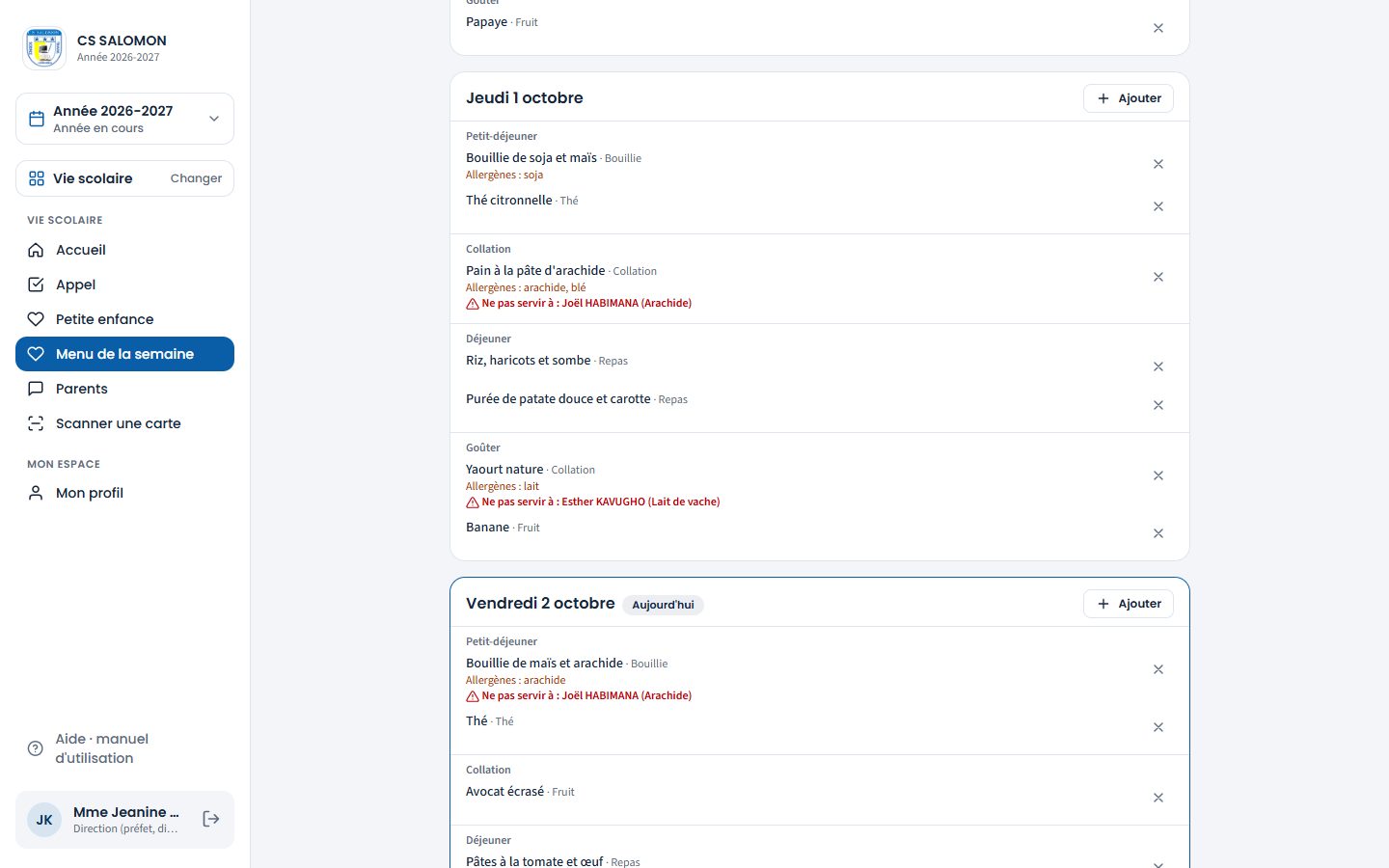
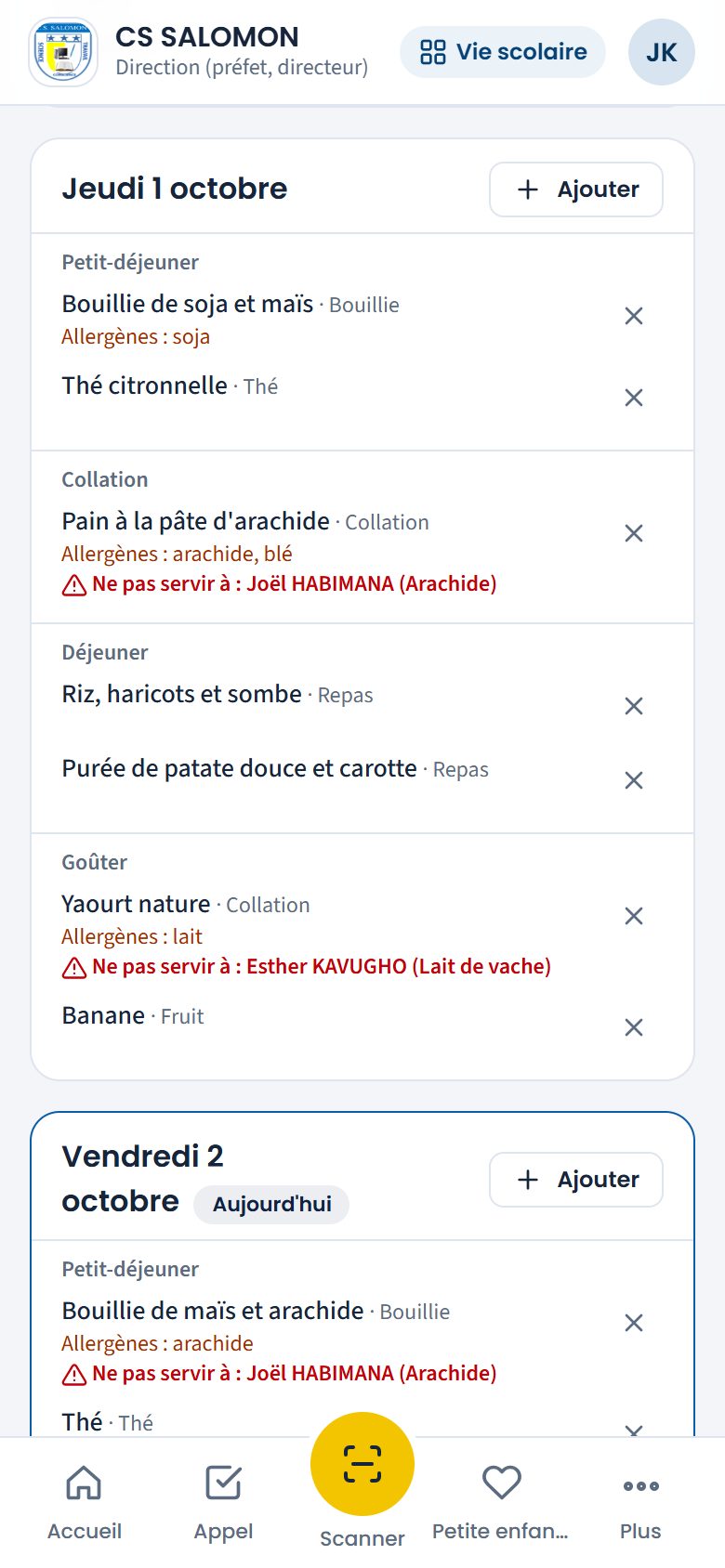
Jeudi : pain à la pâte d'arachide à la collation, à ne pas servir à Joël HABIMANA. -
Ajoutez un élément
Touchez « Ajouter » sur le jour. Choisissez le repas (« Petit-déjeuner », « Collation », « Déjeuner », « Goûter ») et le type (« Bouillie », « Thé », « Collation », « Repas », « Fruit », « Boisson »). Écrivez l'élément, touchez les allergènes courants (« Arachide », « Lait », « Œuf », « Blé »…) ou tapez-les séparés par des virgules, puis « Ajouter au menu ».
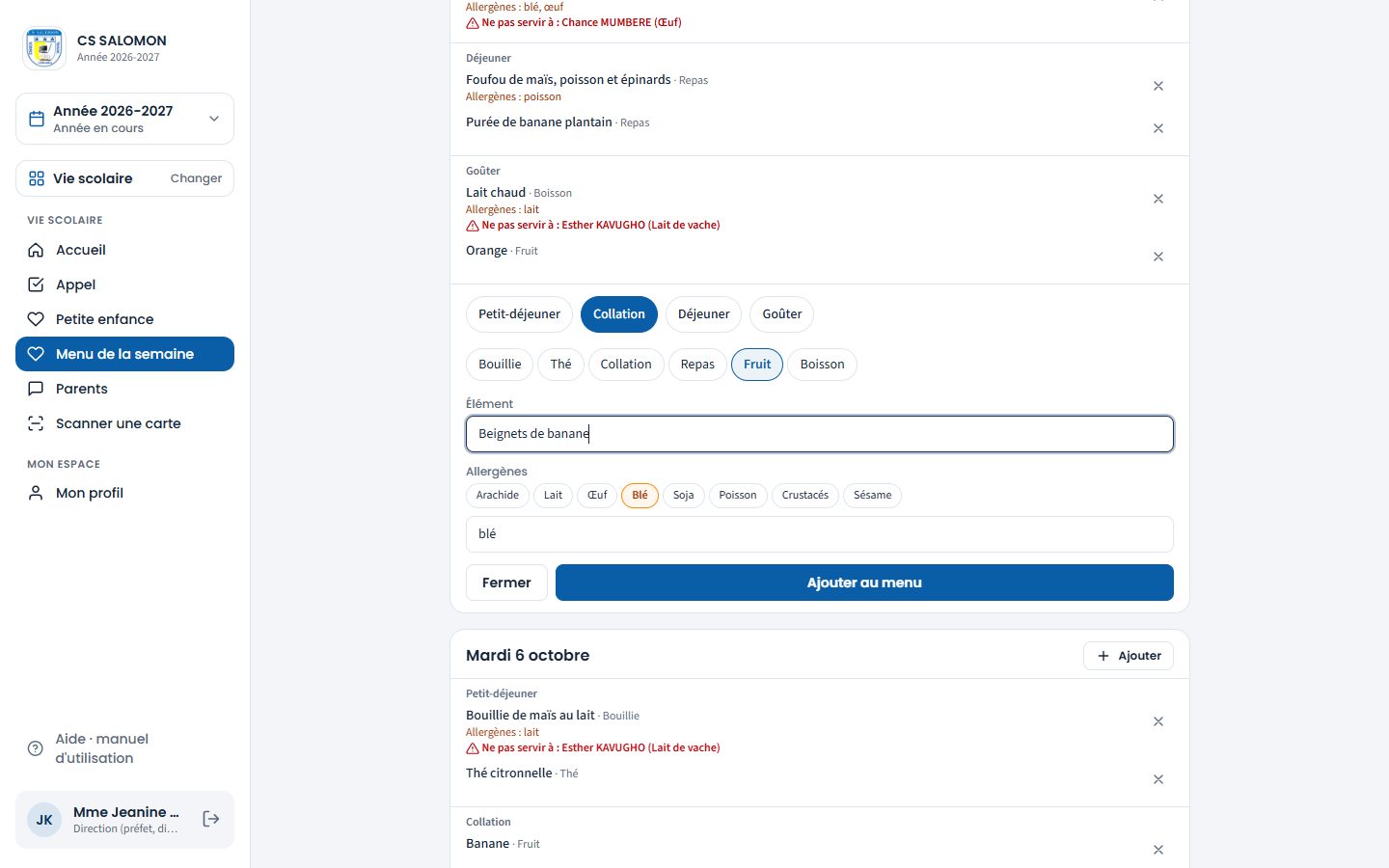
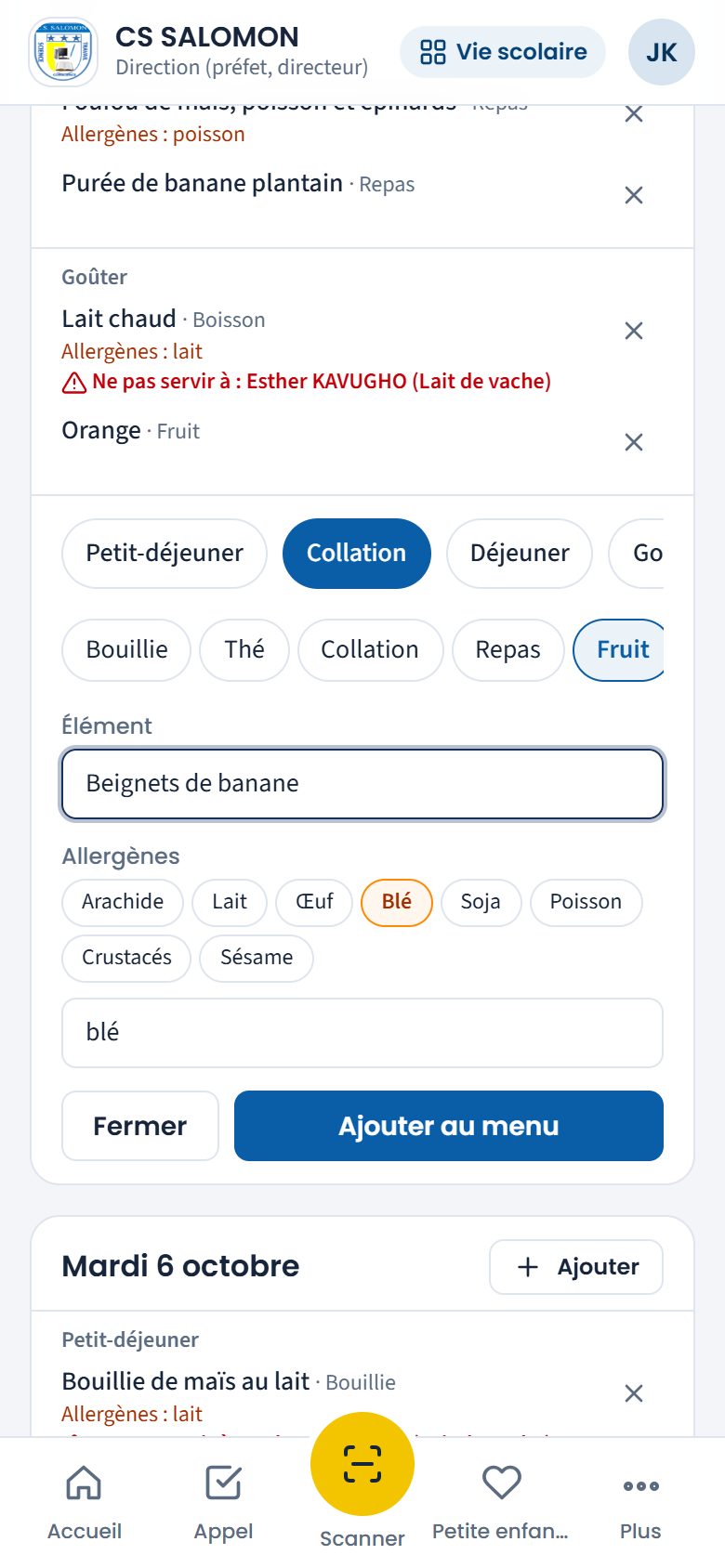
Des beignets de banane pour la collation du lundi, avec l'allergène « blé ». Astuce « Reprendre la semaine précédente » recopie le menu sur les jours encore vides de la semaine affichée.
-
Au repas, cochez la quantité mangée
Dans le journal, cochez les enfants puis touchez « Repas » : le menu du jour s'affiche, repas par repas. Touchez la quantité sous chaque élément. Un élément encadré de rouge porte « Allergie : » et le prénom de l'enfant concerné.
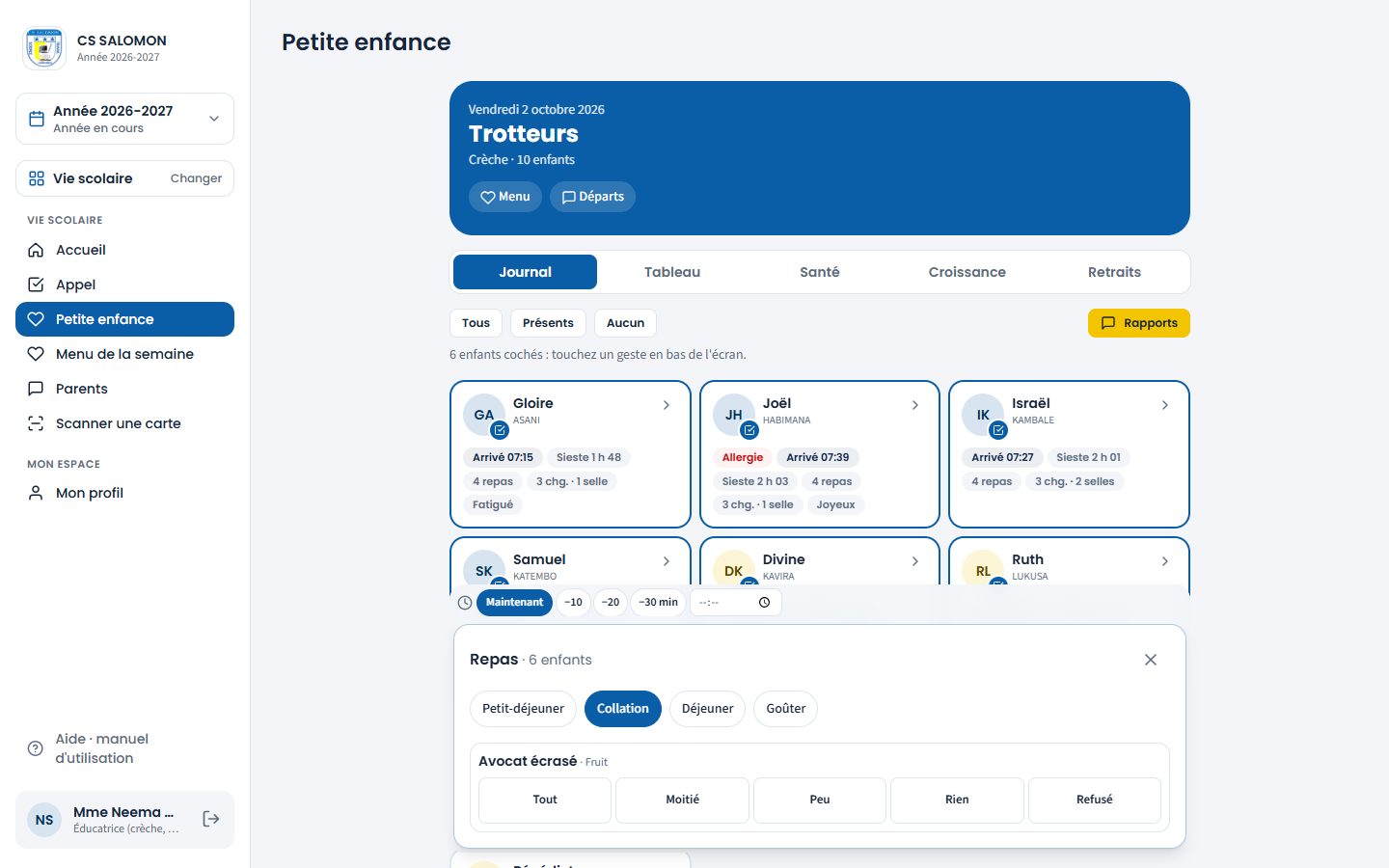
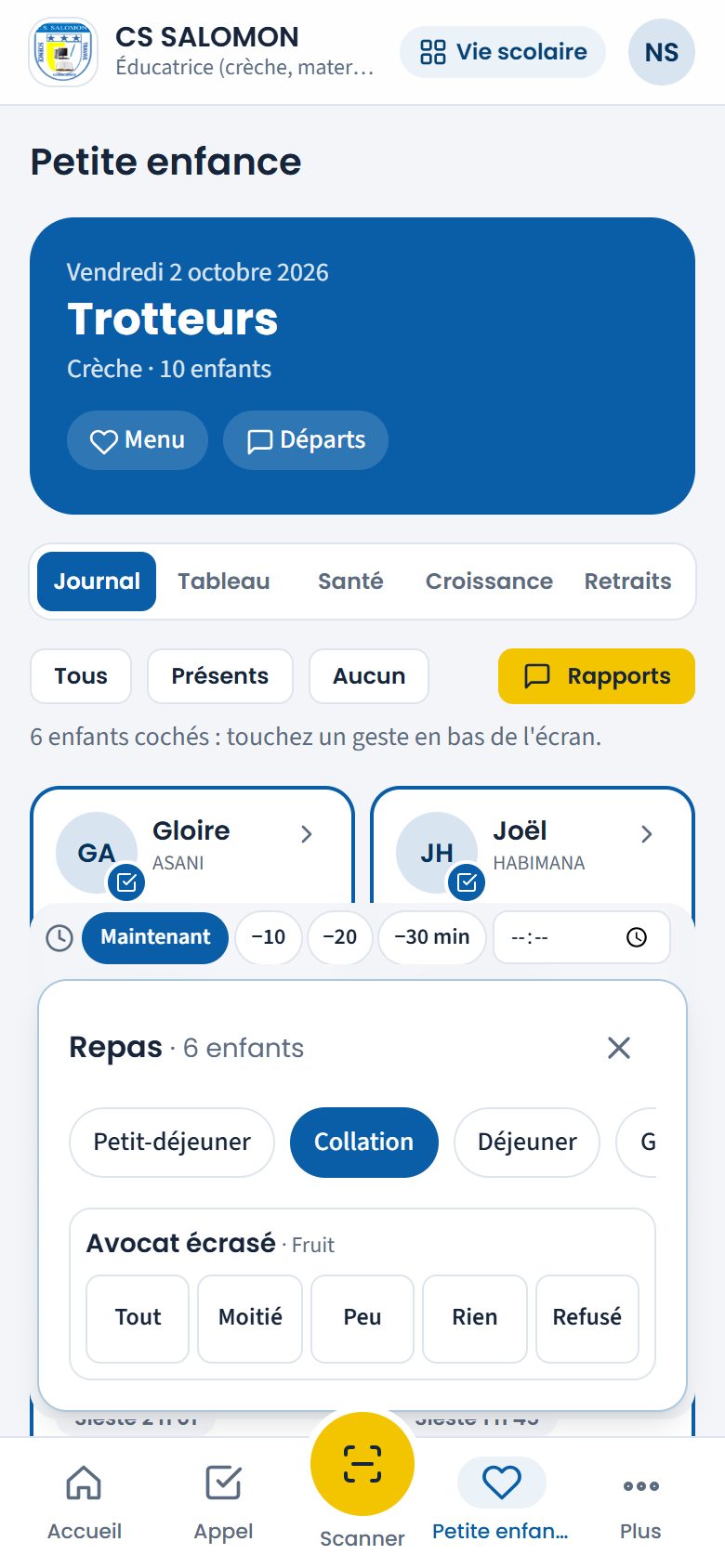
Six enfants cochés, « Repas » ouvert sur la collation du jour : l'avocat écrasé ne contient aucun allergène, aucun cadre rouge. Dans une saisie groupée, l'enfant allergique est écarté : « Allergie : non noté pour Joël HABIMANA (Arachide) (« Bouillie de maïs et arachide »). Notez son repas de remplacement. »
-
Imprimez la liste pour la cuisine
Touchez « Liste cuisine du jour » : le menu du jour avec ses allergènes, le nombre d'enfants présents par groupe, et pour chaque enfant allergique la conduite à tenir et « Aujourd'hui, ne pas servir : … ».
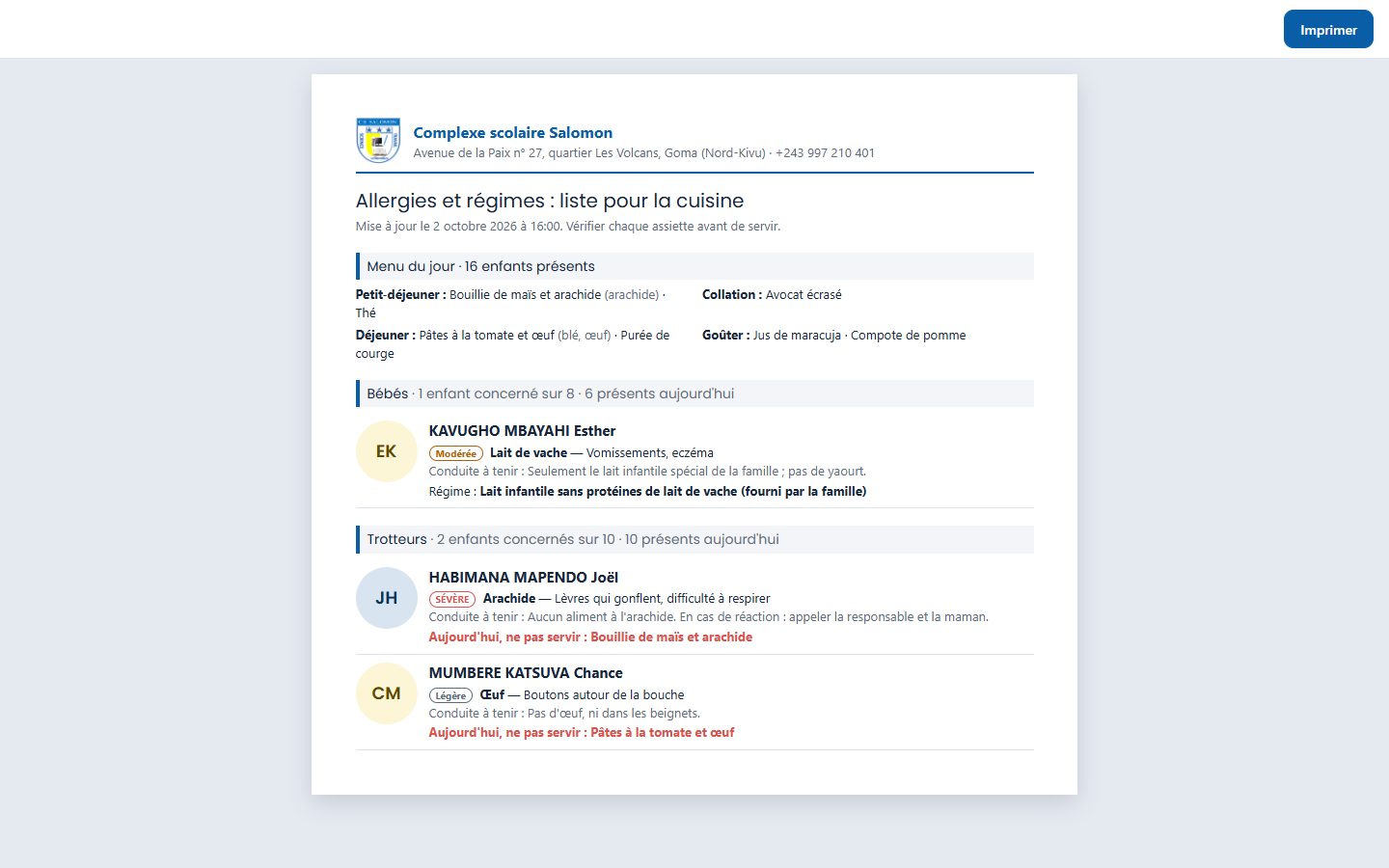
La liste cuisine du vendredi 2 octobre (16 enfants présents) : ne pas servir la bouillie de maïs et arachide à Joël HABIMANA, ni les pâtes à la tomate et œuf à Chance MUMBERE.
La logique derrière
- Une cuisine par école : le menu vaut pour tous les groupes de crèche et de maternelle de l'école.
- Allergie signalée quand un allergène de l'élément (ou son nom) correspond à une allergie de l'enfant : « Arachide » et « pâte d'arachide », « Lait de vache » et « lait ». Écrivez donc les allergènes simplement.
- Un enfant allergique coché seul est noté (par exemple « Refusé »), avec un avertissement.
- « A peu mangé deux jours de suite » : les deux derniers jours de repas notés n'ont aucune portion « Tout » ou « Moitié ». L'enfant est signalé (« Peu mangé 2 j ») sur sa vignette et dans le tableau du groupe.
- Sans menu saisi, « Repas » propose les portions du repas sans le détail.
Cas pratique
Situation : le vendredi 2 octobre, le petit-déjeuner des Trotteurs est une bouillie de maïs et arachide. Joël HABIMANA a une allergie sévère à l'arachide.
- Le jeudi précédent, Mme Jeanine Kahindo Muhasa a saisi la bouillie avec l'allergène « arachide ». Le menu affiche aussitôt « Ne pas servir à : Joël HABIMANA (Arachide) ».
- Le matin, elle imprime « Liste cuisine du jour » : « Aujourd'hui, ne pas servir : Bouillie de maïs et arachide » sous le nom de Joël, avec la conduite à tenir.
- Après le petit-déjeuner, Mme Neema Sikuli Mapendo coche les 10 Trotteurs, touche « Repas », puis « Tout » sous la bouillie.
- Masomo note la bouillie pour 9 enfants et écarte Joël : « Allergie : non noté pour Joël HABIMANA (Arachide) (« Bouillie de maïs et arachide »). Notez son repas de remplacement. »
- Elle coche Joël seul et note son repas de remplacement. Seul, il peut être noté : Masomo avertit, mais laisse l'éducatrice décider (par exemple « Refusé »).
Résultat : l'allergène est vérifié trois fois : au menu, sur la liste de la cuisine et au moment de noter. Masomo compare les allergènes saisis aux allergies de chaque enfant (« arachide » et « Arachide », « lait » et « Lait de vache ») : un allergène oublié dans la recette ne peut pas être signalé.
Bonnes pratiques
- Saisissez le menu de la semaine suivante le jeudi, et imprimez la liste cuisine chaque matin.
- Signalez à la direction un enfant qui mange peu deux jours de suite : une pesée et un échange avec les parents s'imposent.
Attention
- Masomo ne devine pas un allergène oublié : vérifiez chaque recette (beignets : blé, œuf).
- Retirer un élément du menu ne retire pas les quantités déjà notées dans les journaux.
Questions fréquentes
Un enfant a eu un plat de remplacement.
Cochez-le seul, touchez « Repas » et notez la quantité de l'élément le plus proche, ou ajoutez une remarque (« Banane à la place des beignets »).
Espace Vie scolaire Rédigé
Crèche : tableau du groupe, rappels et ratio
Voir d'un coup d'œil qui attend un change ou un biberon, qui dort, qui a de la fièvre, et si le groupe a assez d'adultes.
- Éducatrice
- Direction
Où : volet « Tableau »
À quoi ça sert
Répondre à « depuis quand ? » : une ligne par enfant présent, avec le temps écoulé depuis le dernier change, le dernier biberon et le dernier repas, la sieste en cours et la dernière température. Les rappels passent à l'orange puis au rouge quand un délai est dépassé.
Qui l'utilise
- L'éducatrice, plusieurs fois par jour.
- La direction de la section règle les délais, le seuil de fièvre, le ratio et les éducatrices des groupes.
Pas à pas
-
Ouvrez le volet « Tableau »
En haut, le nombre d'enfants présents, d'adultes, le ratio (« 1 adulte pour 3 enfants · cible 1 pour 5 ») et le nombre d'enfants en retard. Les enfants en retard viennent en premier. Touchez un rappel (« Biberon en retard (3 h 20) ») : l'enfant est coché dans le journal et le geste s'ouvre.
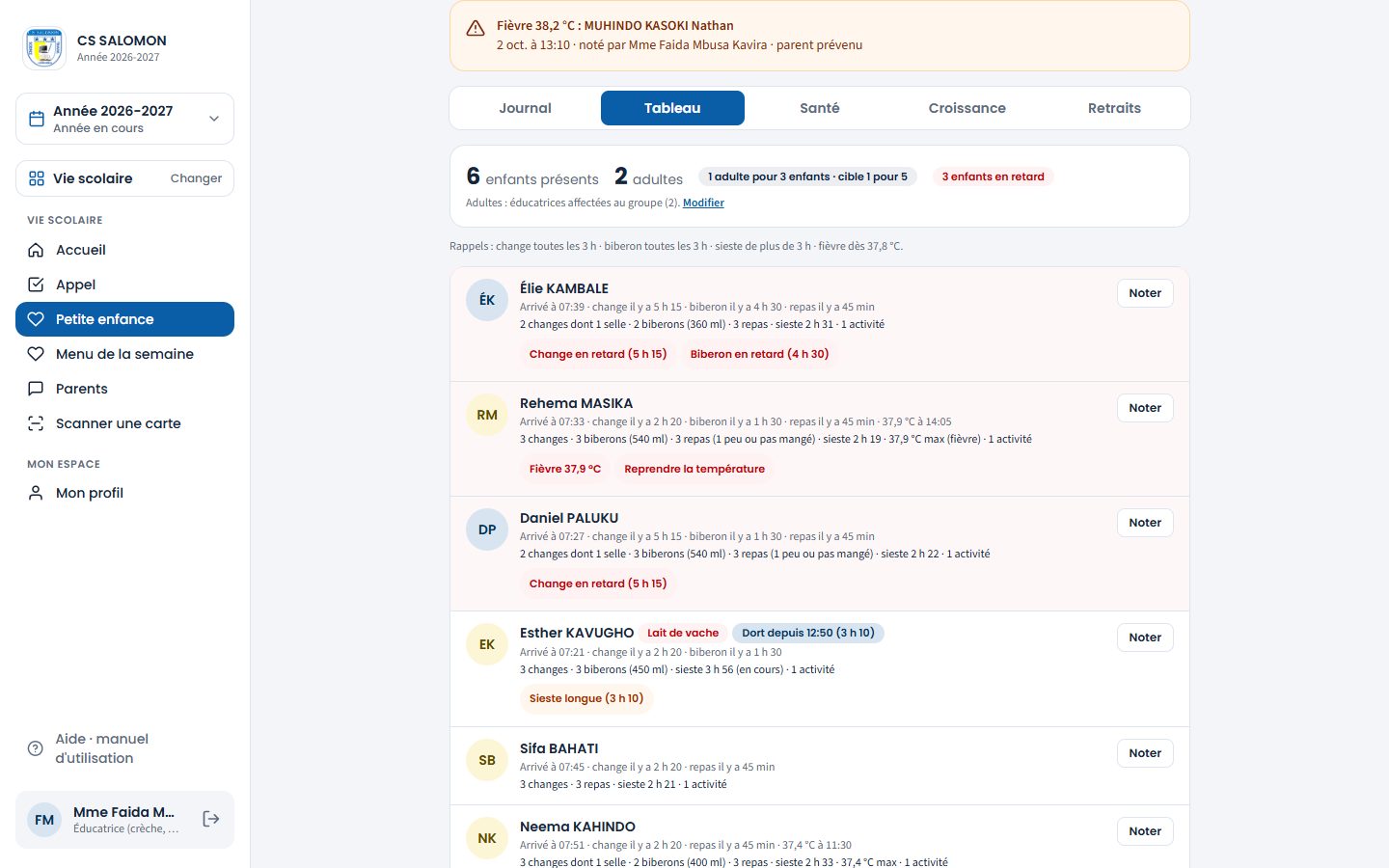
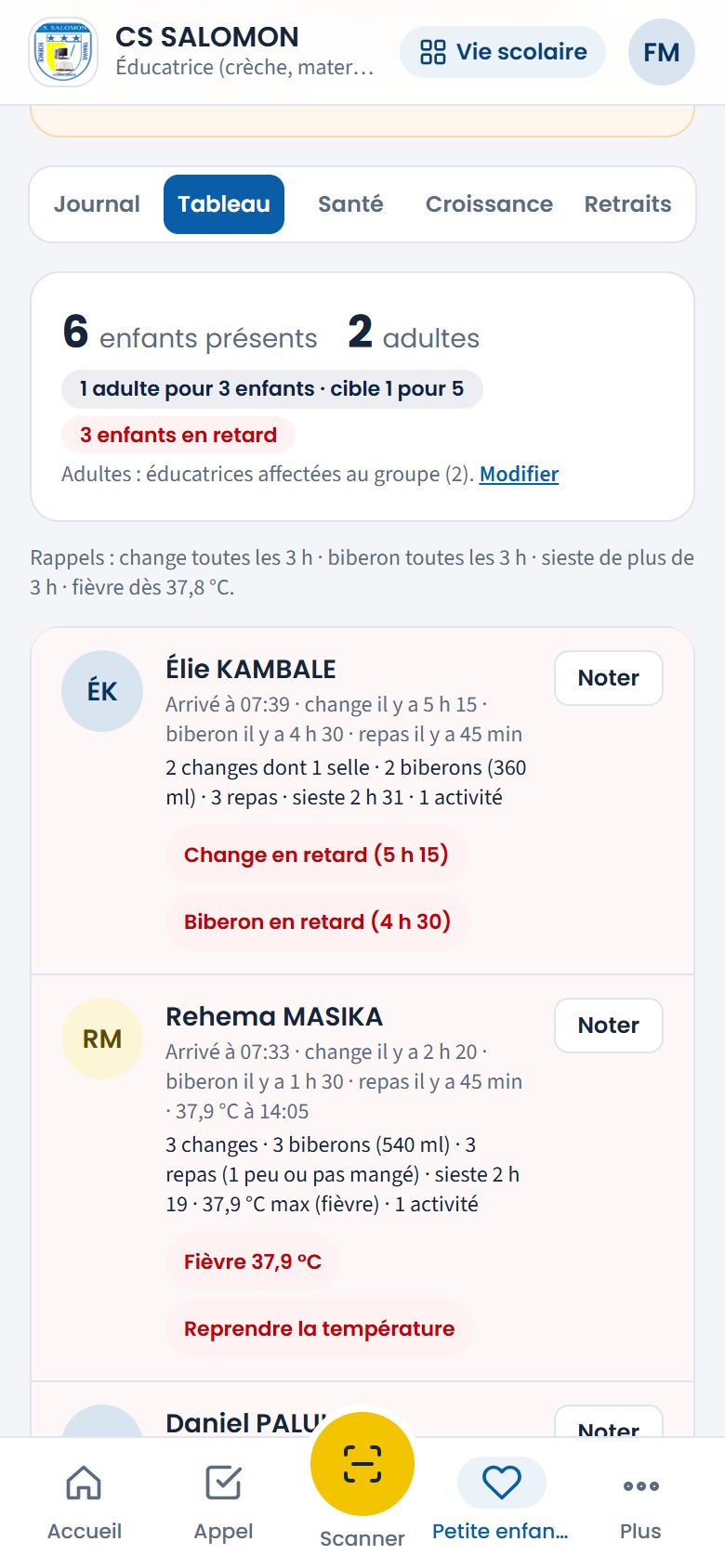
Les Bébés à 16 h : 6 enfants, 2 adultes, 3 enfants en retard. Élie KAMBALE attend un change (5 h 15) et un biberon (4 h 30) ; Rehema MASIKA a 37,9 °C ; Esther KAVUGHO dort depuis 3 h 10. -
Vérifiez le ratio adultes / enfants
Le cadre devient rouge quand il y a plus d'enfants présents que les adultes ne peuvent en garder. Touchez « Modifier » pour noter le nombre d'adultes réellement présents aujourd'hui.
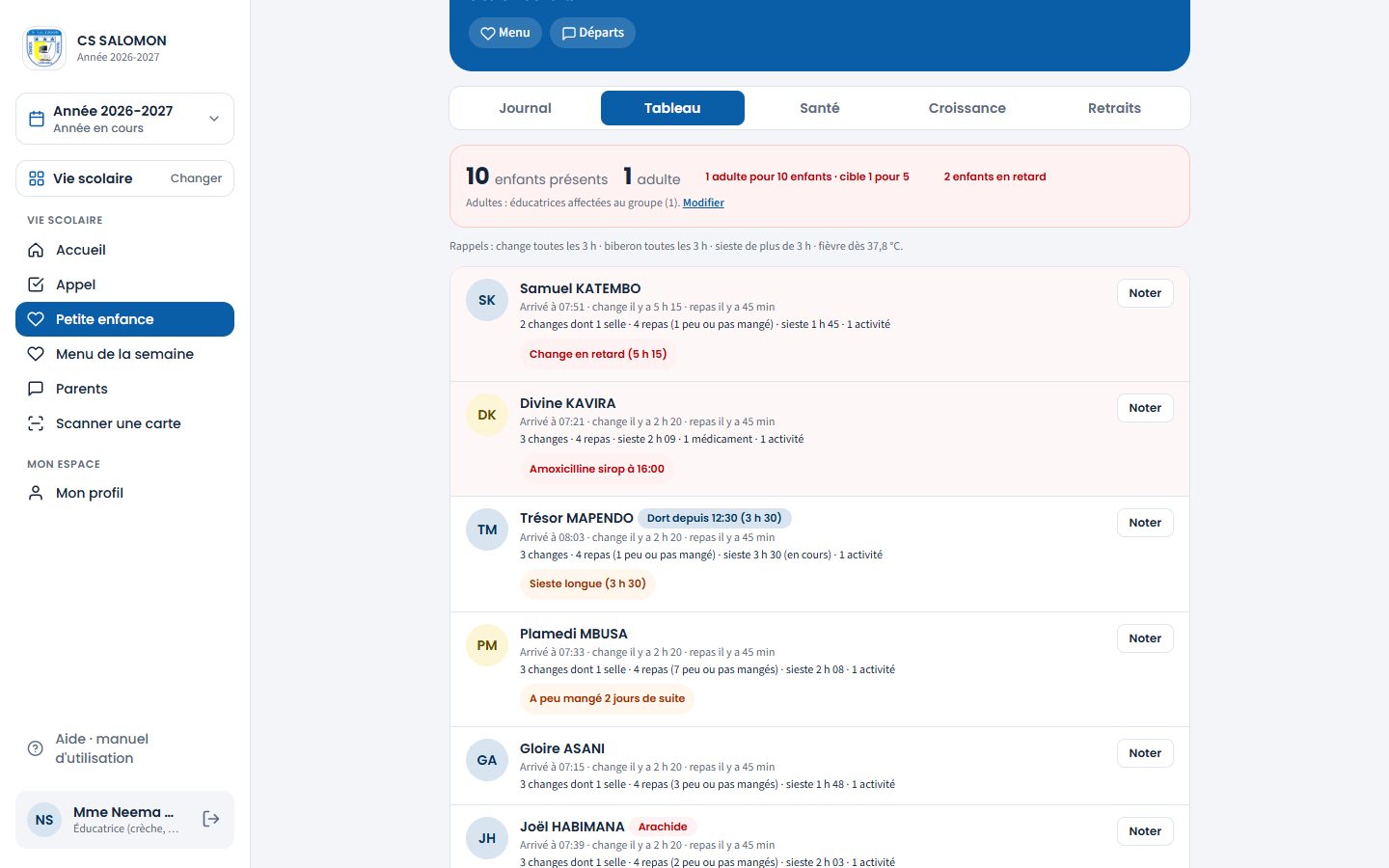
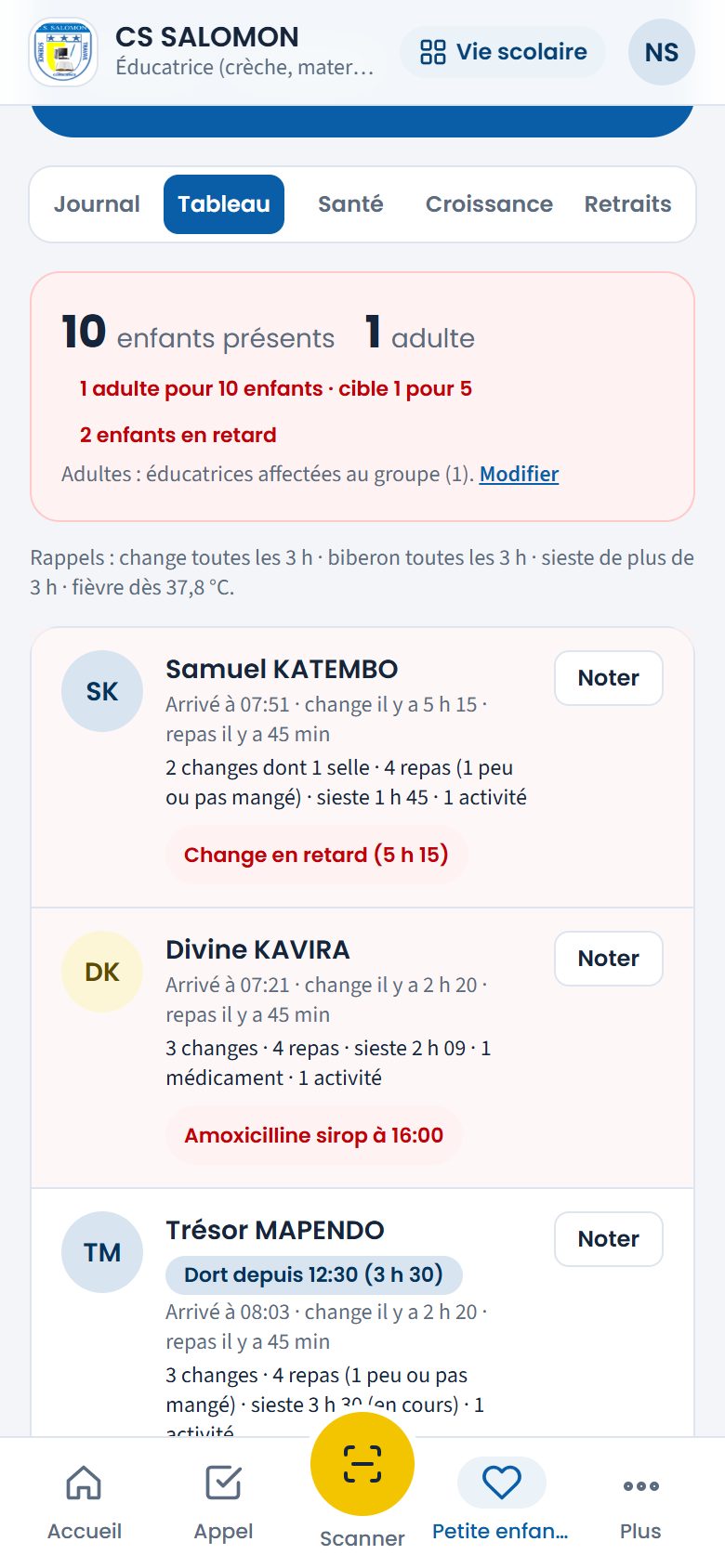
Les Trotteurs : 10 enfants pour une seule éducatrice, au-delà de la cible (1 pour 5) : le cadre est rouge. Divine KAVIRA attend son amoxicilline de 16:00. -
Direction : réglez les rappels et les groupes
Touchez « Réglages » (bandeau bleu). Par section : « Fièvre à partir de (°C) », « Enfants par adulte (au plus) », « Change toutes les (minutes) », « Biberon toutes les (minutes) », « Sieste signalée au-delà de (minutes) », puis « Enregistrer ». Dessous, touchez les noms pour affecter les éducatrices à chaque groupe.
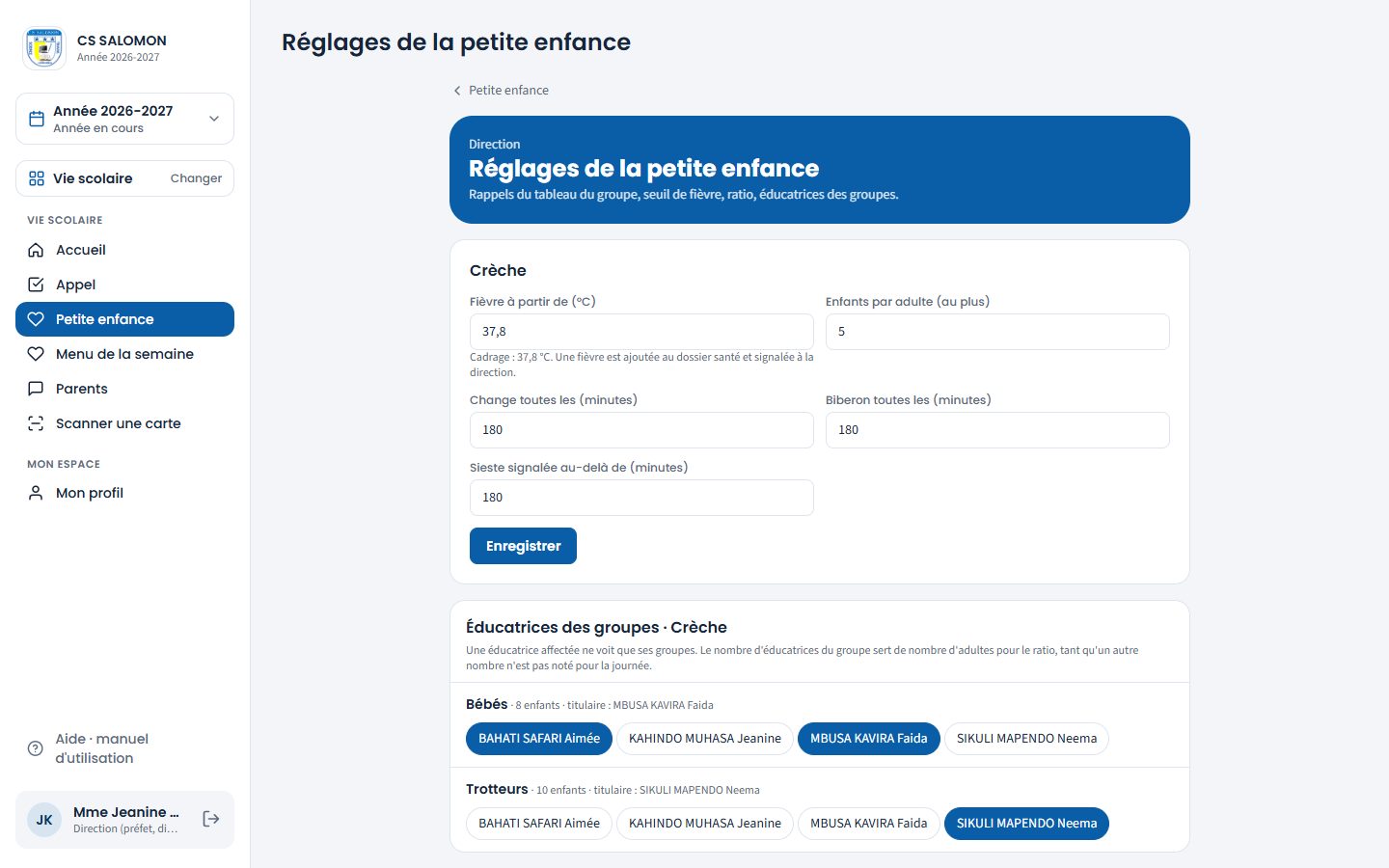
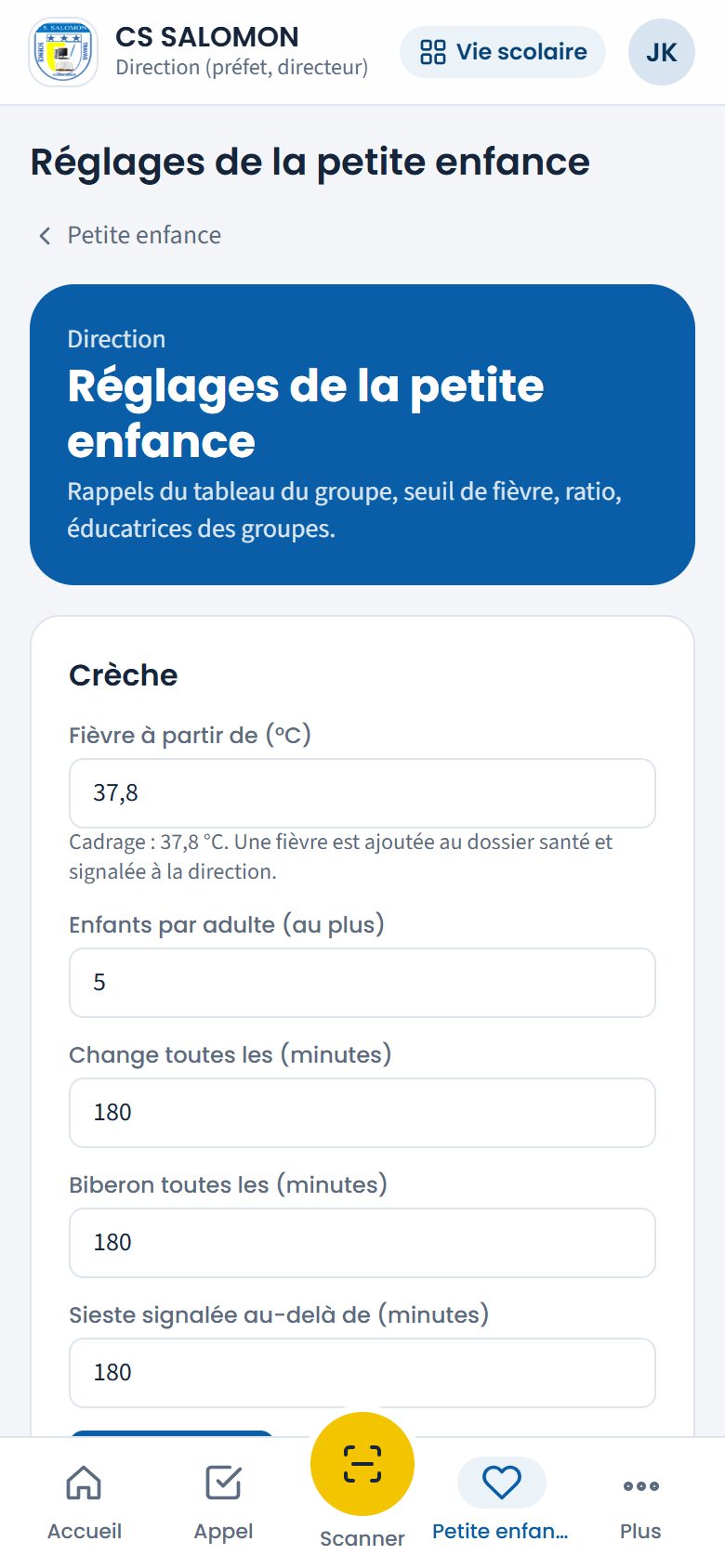
Les valeurs par défaut de la crèche ; Mme Faida Mbusa Kavira et Mme Aimée Bahati Safari affectées aux Bébés.
La logique derrière
- Change (crèche) : compté depuis le dernier change, ou depuis l'arrivée. Biberon : seulement pour les bébés de moins d'un an. Orange 30 minutes avant l'échéance, rouge après.
- Valeurs par défaut : change et biberon toutes les 3 h, sieste signalée au-delà de 3 h (2 h 30 en maternelle), fièvre dès 37,8 °C, un adulte pour 5 enfants en crèche (15 en maternelle).
- Fièvre : « Reprendre la température » apparaît une heure après une température de fièvre. Médicament : rappel rouge quand une prise prévue (« 12:00, 16:00 ») est passée sans être notée.
- Adultes : le nombre noté pour la journée ; à défaut, le nombre d'éducatrices affectées au groupe. Masomo ne pointe pas la présence du personnel : c'est une déclaration.
- Affectation : une éducatrice affectée à un groupe (titulaire, éducatrice du groupe ou enseignante d'une activité de la classe) ne voit que ses groupes et ceux qui n'ont encore personne ; sans aucun groupe, elle ne voit que les groupes libres. La direction et le secrétariat voient tous les groupes de leurs sections.
- Ordre : les enfants avec un rappel rouge d'abord, puis ceux avec un rappel orange, puis les autres, par nom.
Cas pratique
Situation : il est 16 h. Mme Faida Mbusa Kavira ouvre le volet « Tableau » des Bébés. Les réglages de la crèche sont ceux par défaut.
- Élie KAMBALE (11 mois) : dernier change à 10:45, soit 5 h 15. C'est plus que 3 h (180 min) : « Change en retard (5 h 15) », en rouge. Dernier biberon à 11:30, soit 4 h 30 : « Biberon en retard (4 h 30) », car il a moins d'un an.
- Un rappel passe à l'orange 30 minutes avant l'échéance : un change noté à 13:25 donnerait à 16 h « Change bientôt (2 h 35) ».
- Rehema MASIKA : 37,9 °C à 14:05. 37,9 ≥ 37,8 : « Fièvre 37,9 °C ». 1 h 55 ont passé, plus que 60 minutes : « Reprendre la température ».
- Esther KAVUGHO dort depuis 12:50, soit 3 h 10, plus que 3 h : « Sieste longue (3 h 10) », en orange seulement.
- Daniel PALUKU : change il y a 5 h 15, en rouge. Le haut du tableau compte « 3 enfants en retard » : Élie, Rehema, Daniel.
- Ratio : 6 enfants présents pour 2 adultes (les 2 éducatrices affectées), soit 3 enfants par adulte, sous la cible de 5. Chez les Trotteurs : 10 enfants pour 1 adulte, plus que 1 × 5 : cadre rouge.
Résultat : Mme Faida touche « Change en retard (5 h 15) » : Élie est coché dans le journal, le change s'ouvre. Une fois noté, le rappel disparaît. Les délais ne sont pas des règles fixes de Masomo : la direction les règle dans « Réglages », section par section.
Bonnes pratiques
- Regardez le tableau après chaque sieste et avant le goûter.
- Notez le nombre d'adultes le matin si une éducatrice est absente ou remplacée.
Attention
- Un enfant dont l'arrivée n'est pas notée n'apparaît pas dans le tableau (« Pas encore arrivés »).
- « Réglages » n'apparaît qu'à la direction et à l'administration.
Questions fréquentes
Un bébé dort : faut-il le réveiller pour le change en retard ?
Non. Le rappel reste affiché ; changez-le à son réveil. Vous pouvez allonger l'intervalle dans les réglages si votre pratique est différente.
Espace Vie scolaire Rédigé
Crèche : fièvre, médicaments et incidents
Signaler une fièvre à la direction, ne donner un médicament qu'avec l'autorisation du parent, prévenir le parent d'un incident.
- Éducatrice
- Direction
Où : volet « Journal » ou fiche de l'enfant, volet « Santé »
À quoi ça sert
Le cadrage fixe la fièvre à 37,8 °C : au-delà, la direction et le parent sont prévenus. Un médicament ne se donne que sur autorisation écrite du parent, et chaque prise est notée. Un incident (chute, blessure) part tout de suite au parent par WhatsApp, avec un accusé de lecture.
Qui l'utilise
- L'éducatrice note la température, la prise de médicament et l'incident.
- La direction voit les alertes de fièvre et les marque « Vu ».
Pas à pas
-
Notez la température ; la direction voit l'alerte
Cochez l'enfant, touchez « Tempér. », tapez la valeur (« 37,9 ») et « Valider ». À partir du seuil, Masomo répond « Fièvre enregistrée (37,9 °C) : prévenez le parent. » et ajoute une fièvre au dossier santé. En haut de l'écran, un cadre orange signale la fièvre ; la direction touche « Vu » quand elle s'en est occupée.
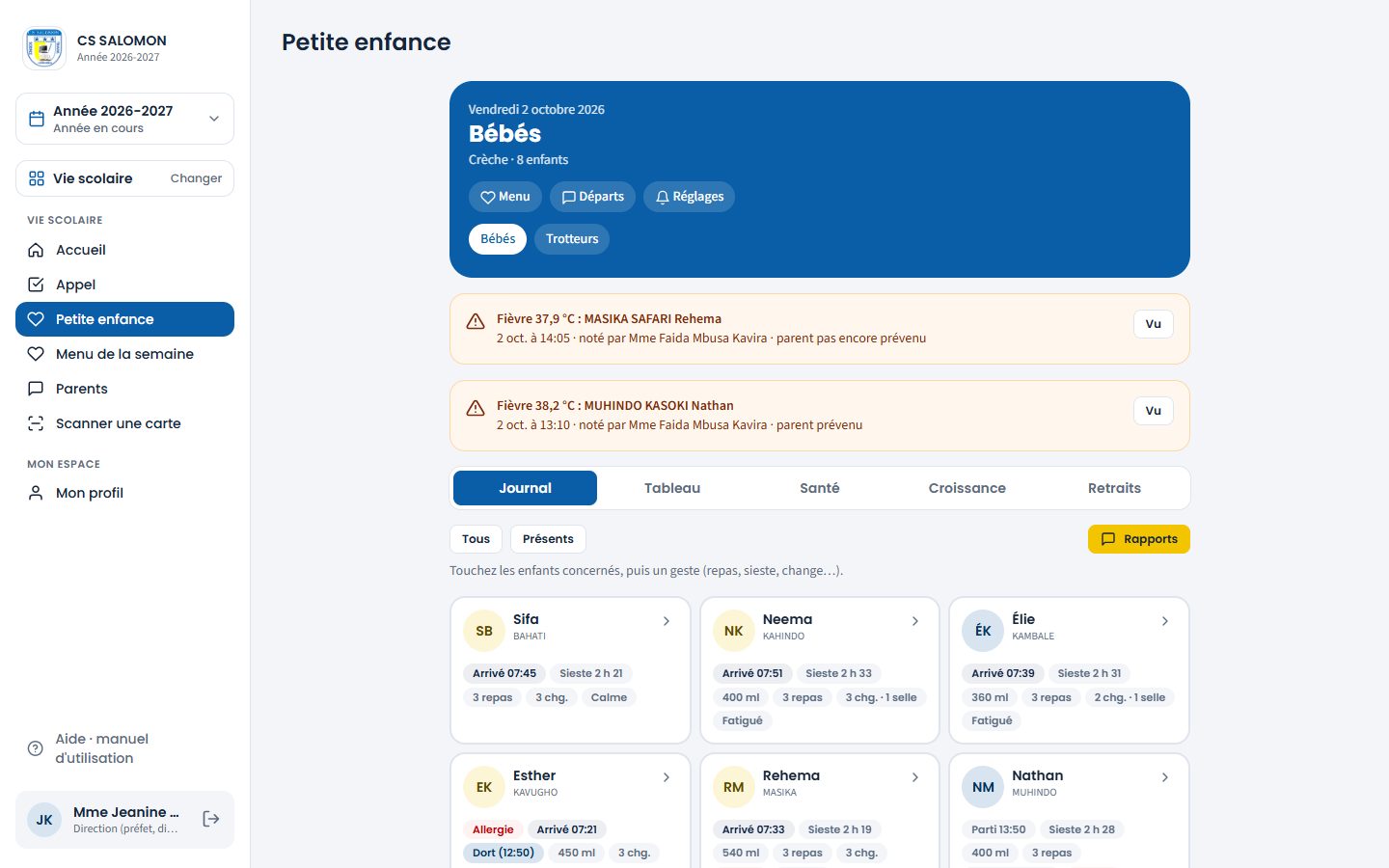
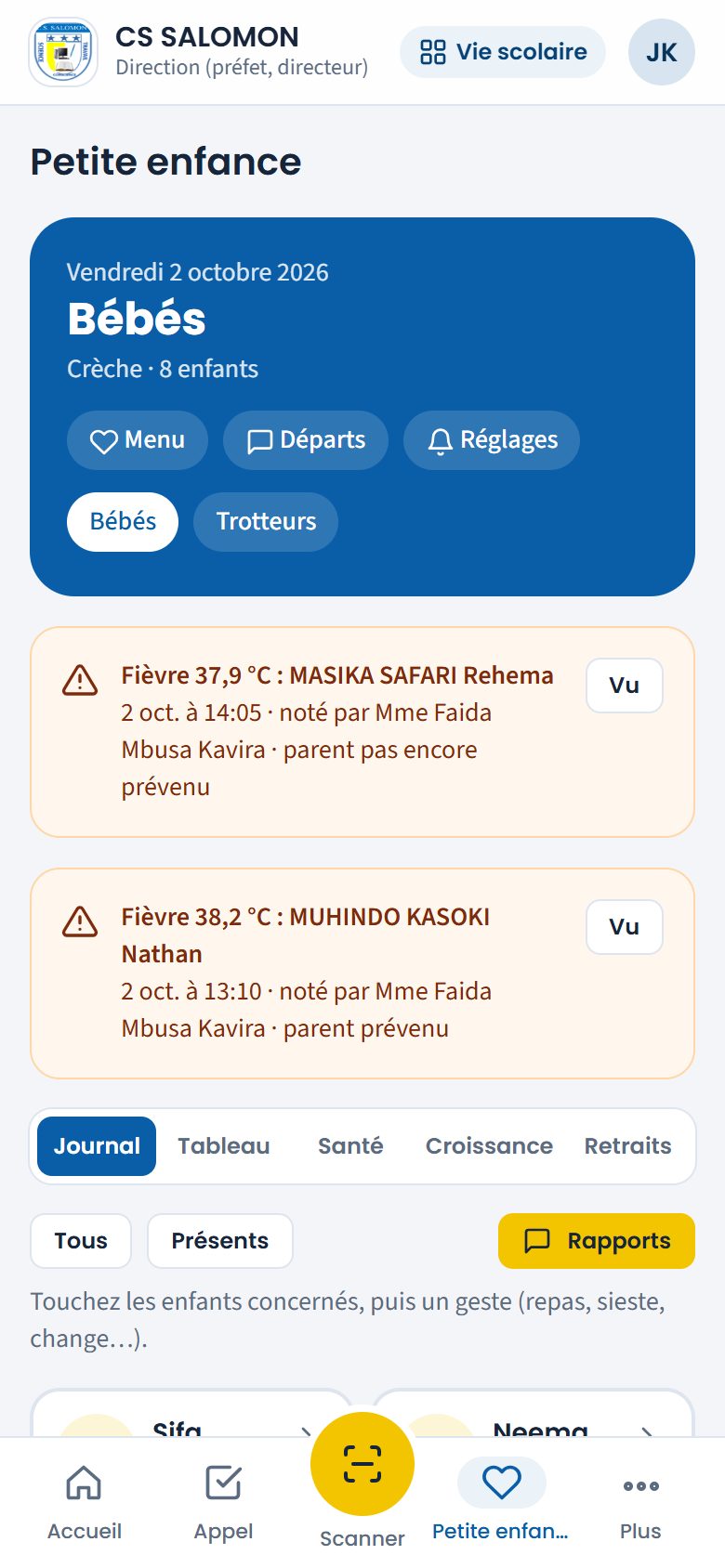
La responsable de la crèche voit deux fièvres chez les Bébés : Nathan (38,2 °C, parent prévenu) et Rehema (37,9 °C). -
Donnez un médicament seulement s'il est autorisé
Cochez l'enfant et touchez « Médic. ». Seuls les médicaments autorisés par le parent et en cours aujourd'hui s'affichent, avec leur horaire et les prises déjà faites. Touchez « Donné » et confirmez. Sans autorisation, Masomo l'écrit en rouge : aucun médicament ne peut être donné.
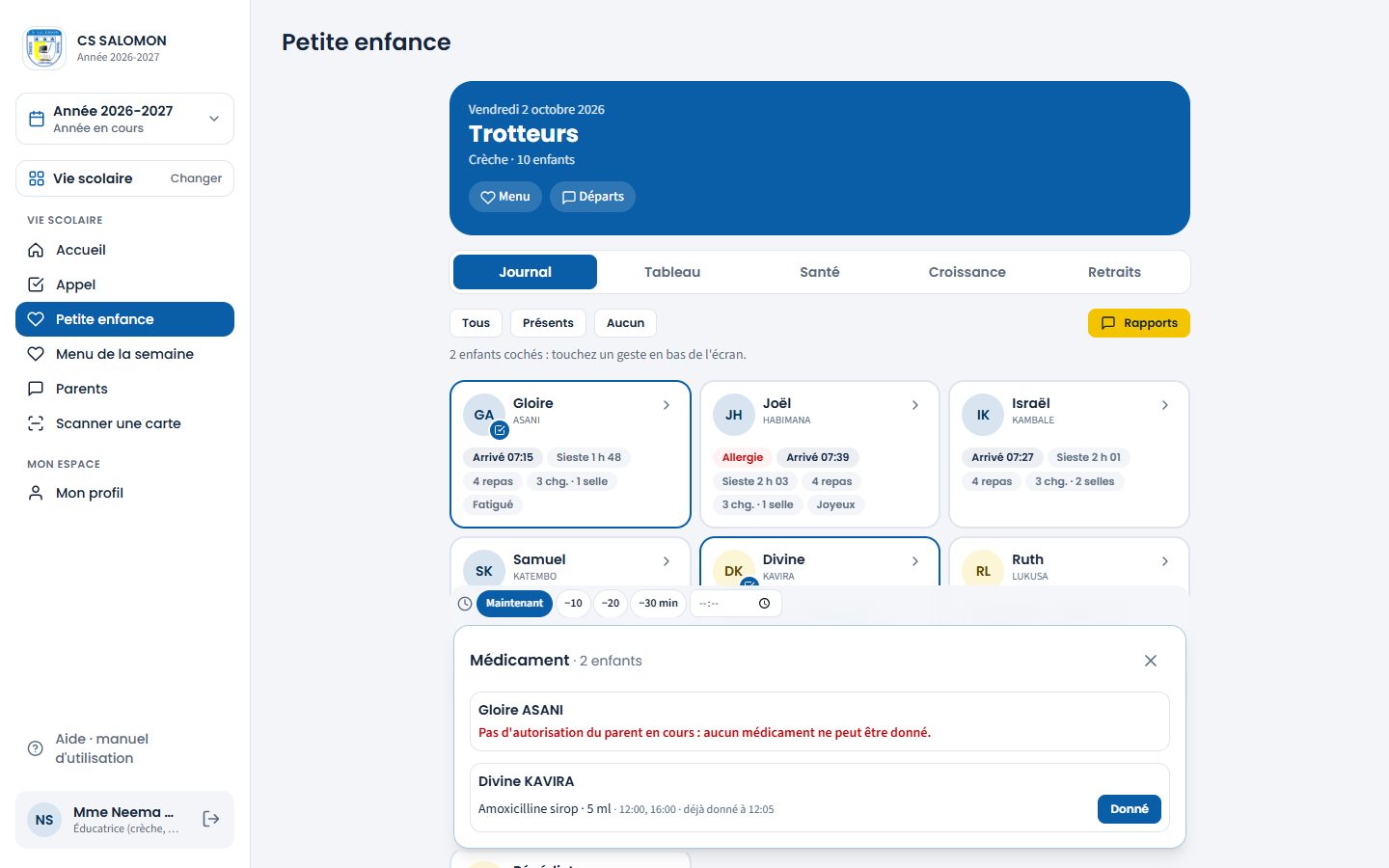
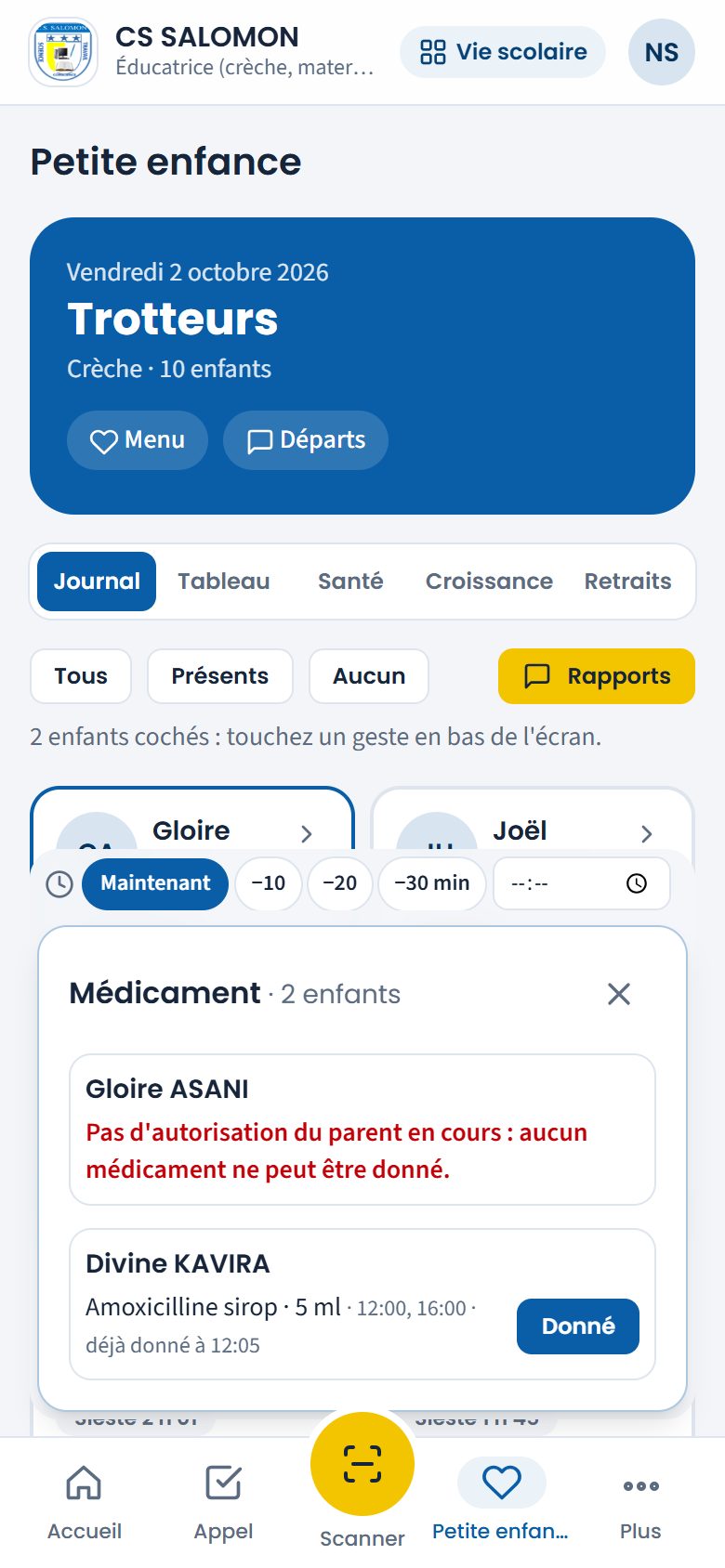
Divine KAVIRA a une autorisation (amoxicilline sirop 5 ml à 12:00 et 16:00, déjà donné à 12:05) ; Gloire ASANI n'en a pas. L'autorisation se saisit dans la fiche de l'enfant, volet « Santé », « Médicaments », bouton « Autorisation du parent » : médicament, dose, horaire, « Intervalle minimal (min) » entre deux prises, nombre maximal de prises par jour, dates (30 jours au plus), le parent ou tuteur qui autorise (« Autorisé par ») et l'« Autorisation signée (photo ou PDF) », obligatoire. Une autorisation sans pièce signée est marquée « pièce jointe manquante » et ne permet aucune prise.
Anti double dose. Si une prise est déjà notée trop près, ou si le maximum du jour est atteint, Masomo s'arrête : « Une prise est déjà notée à 12:05 (moins de 60 min d'écart). » ou « Maximum du jour atteint (2 prises sur 2). » Une prise quand même nécessaire (avis du médecin) demande un motif, tracé. Les prises d'un même médicament comptent ensemble, même sous deux autorisations (« … déjà donnée aujourd'hui sous une autre autorisation »), et une deuxième autorisation en cours du même médicament est refusée : arrêtez d'abord la précédente (« Arrêter avant la fin », motif « nouvelle ordonnance »). Une prise notée par erreur, le jour même, se retire avec « Retirer la prise de 12:05 » et un motif, tracé.
-
Notez un incident et prévenez le parent
Fiche de l'enfant, volet « Santé », « Incidents », « Noter un incident de santé ». Décrivez ce qui s'est passé, les soins donnés et, si besoin, une « Note interne » (jamais montrée aux parents). Après l'enregistrement, le bouton « Envoyer le message par WhatsApp » ouvre le message prêt. La ligne indique ensuite « Parent informé », puis « Lu par le parent » quand il a touché « J'ai lu » dans son espace (ou « Le parent a lu » si vous l'avez eu au téléphone).
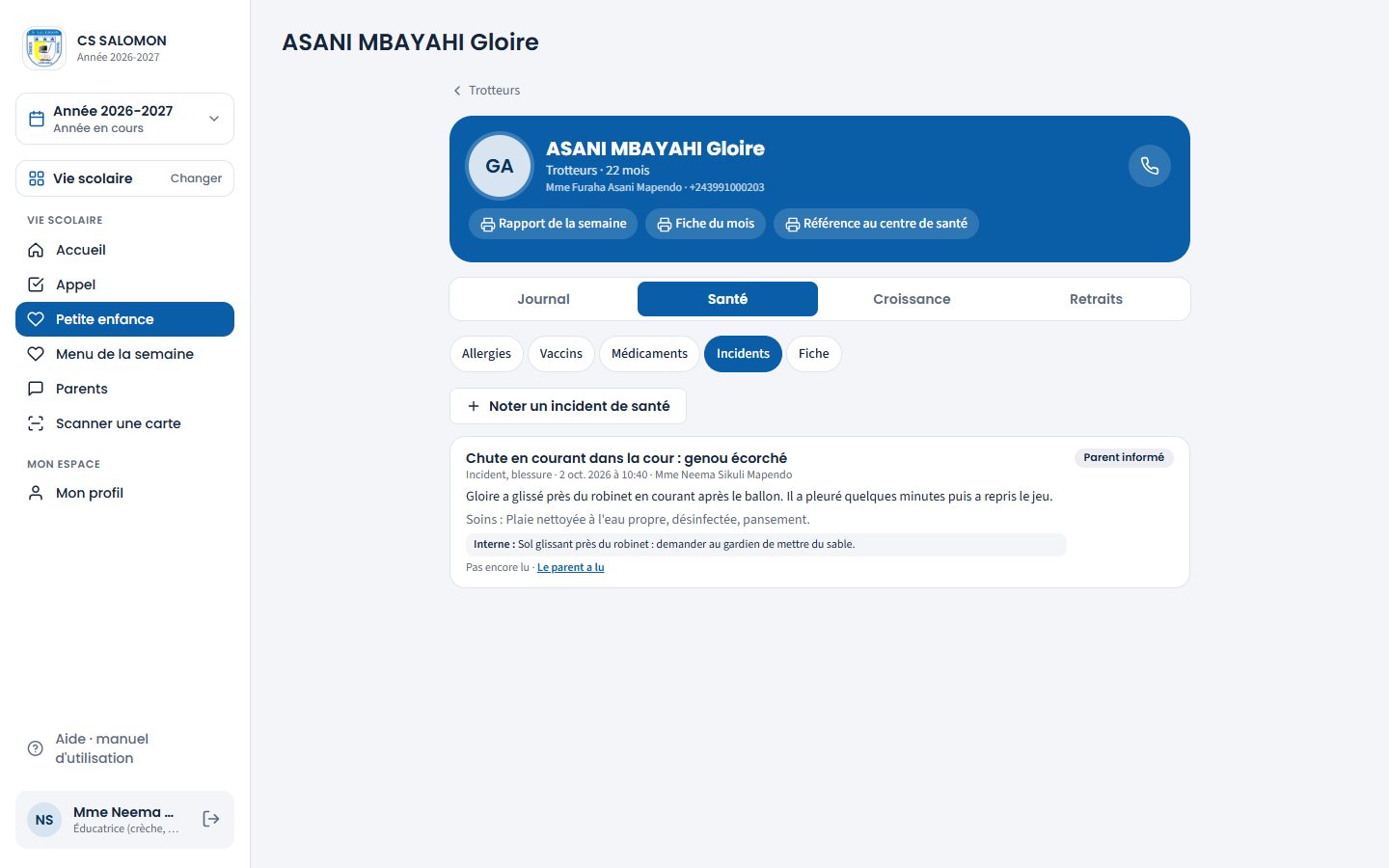
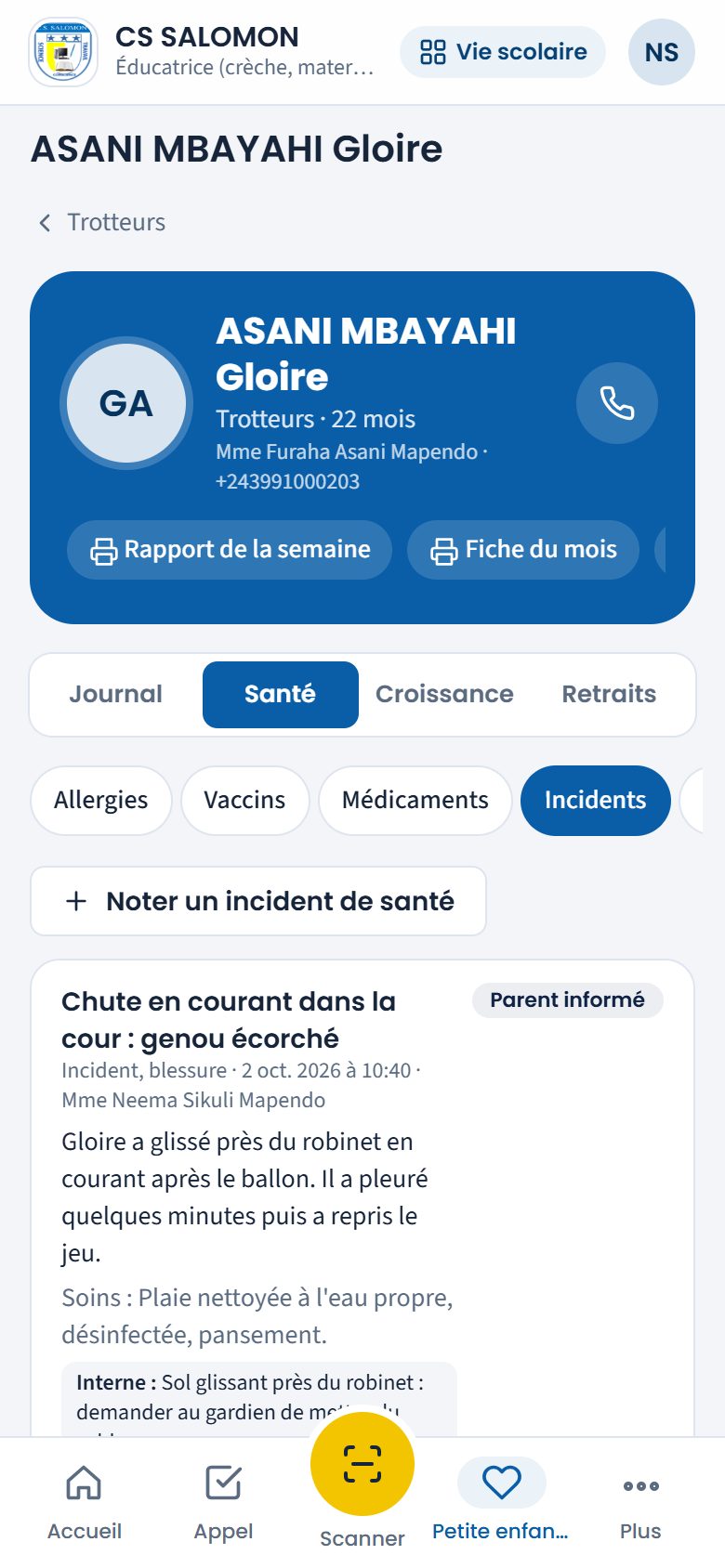
La chute de Gloire : parent informé, pas encore lu ; la note interne reste à l'équipe.
La logique derrière
- Seuil de fièvre : 37,8 °C par défaut, réglable par la direction (de 37,0 à 39,0 °C). Températures acceptées : 34 à 43 °C.
- Une autorisation vient d'un parent, par écrit. Seule l'autorisation par médicament compte : donnée par un parent ou tuteur de l'enfant, pièce signée jointe (gardée en privé, visible seulement par l'équipe), 30 jours au plus. Une prise se note le jour même ; le journal de l'enfant ne s'écrit pas plus de 2 jours en arrière.
- Pas de double dose. Le contrôle de l'intervalle et du maximum du jour se fait au moment d'enregistrer, même si deux éducatrices touchent « Donné » en même temps. Le dépassement n'est possible qu'avec un motif, inscrit au journal.
- Les données de santé sont réservées à l'équipe qui saisit la petite enfance : les autres comptes ne voient pas le volet « Santé ».
- Médicament : refusé sans autorisation en cours (hors dates, arrêtée, ou d'un autre enfant). Chaque prise est tracée (heure, personne) et figure dans le rapport du soir.
- Prise prévue : à l'heure prévue, si aucune prise n'est notée depuis une heure avant cette heure, le tableau du groupe affiche le médicament en rouge (« Amoxicilline sirop à 16:00 »).
- Alerte de fièvre : elle reste en haut de l'écran pour la direction et le secrétariat tant que l'un d'eux n'a pas touché « Vu ».
- Incident : le message au parent reprend le titre, l'heure, la température et les soins, jamais la note interne.
Cas pratique
Situation : le 2 octobre, chez les Bébés et les Trotteurs, deux situations de santé se croisent dans l'après-midi.
- 13:10 : Mme Faida Mbusa Kavira prend la température de Nathan MUHINDO (13 mois) : 38,2 °C. 38,2 ≥ 37,8 : Masomo ajoute une fièvre au dossier santé et affiche l'alerte orange « Fièvre 38,2 °C : MUHINDO KASOKI Nathan ».
- Elle appelle la maman : l'alerte indique « parent prévenu ». Nathan part à 13:50 avec Mme Patience Shabani Kitsa ; le rapport, envoyé à 13:55, dit « Attention : fièvre (38,2 °C). Merci de nous contacter. »
- Chez les Trotteurs, Divine KAVIRA a une autorisation de sa maman : amoxicilline sirop 5 ml à 12:00 et 16:00. À 12:05, Mme Neema Sikuli Mapendo touche « Donné » : la prise de 12:00 est faite (donnée moins d'une heure avant ou après l'heure prévue).
- À 16:00, aucune prise n'est notée depuis 15:00 : le tableau affiche en rouge « Amoxicilline sirop à 16:00 ».
- Pour Gloire ASANI, « Médic. » dit en rouge : « Pas d'autorisation du parent en cours : aucun médicament ne peut être donné. »
- À 14:05, Rehema MASIKA a 37,9 °C : nouvelle alerte, « parent pas encore prévenu ». Mme Jeanine Kahindo Muhasa voit les deux fièvres et touche « Vu » quand elle s'en est occupée.
Résultat : chaque fièvre et chaque prise de médicament est notée avec l'heure et la personne, et se retrouve dans le rapport du soir. Le seuil de 37,8 °C est celui du cadrage ; la direction peut le régler entre 37,0 et 39,0 °C pour sa section.
Bonnes pratiques
- Reprenez la température une heure après une fièvre : le tableau du groupe vous le rappelle.
- Gardez l'ordonnance ou le mot du parent avec l'autorisation.
Attention
- « Aucune autorisation du parent en cours pour ce médicament : il ne peut pas être donné. » Faites remplir l'autorisation avant toute prise.
- « Autorisation hors période ou arrêtée : pas de prise possible. » Vérifiez les dates avec le parent.
Questions fréquentes
Le parent n'a pas WhatsApp.
Appelez-le (bouton téléphone sur la fiche de l'enfant), puis touchez « Le parent a lu ».
Une fiche de référence au centre de santé ?
Espace Vie scolaire Rédigé
Crèche : départs, rapports aux parents et fiches imprimées
Envoyer le rapport du soir enfant par enfant, et imprimer le rapport de la semaine, la fiche du mois ou la fiche de référence.
- Éducatrice
- Direction
Où : bouton « Départs »
À quoi ça sert
À l'heure des départs, l'écran « Départs » prépare le rapport de chaque enfant : en tête, les compteurs du jour (« En bref : 3 changes dont 2 selles · 3 repas · sieste 2 h 10 »), lisibles dans l'aperçu WhatsApp. Plus besoin de chercher chaque parent. Les fiches imprimées servent au pédiatre, aux parents sans téléphone et à l'inspection (la crèche n'a pas de bulletin).
Qui l'utilise
L'éducatrice du groupe et la direction. Le parent retrouve le rapport de la semaine dans son espace (voir La journée de mon enfant en crèche).
Pas à pas
-
Ouvrez « Départs »
Les enfants encore présents viennent d'abord, puis ceux qui sont partis (« Parti à 13:50 avec … »). Pour chaque enfant qui part, touchez « Sortie » pour vérifier la personne autorisée, puis « WhatsApp » : le rapport s'ouvre prêt à envoyer. La ligne passe à « rapport envoyé à … ».
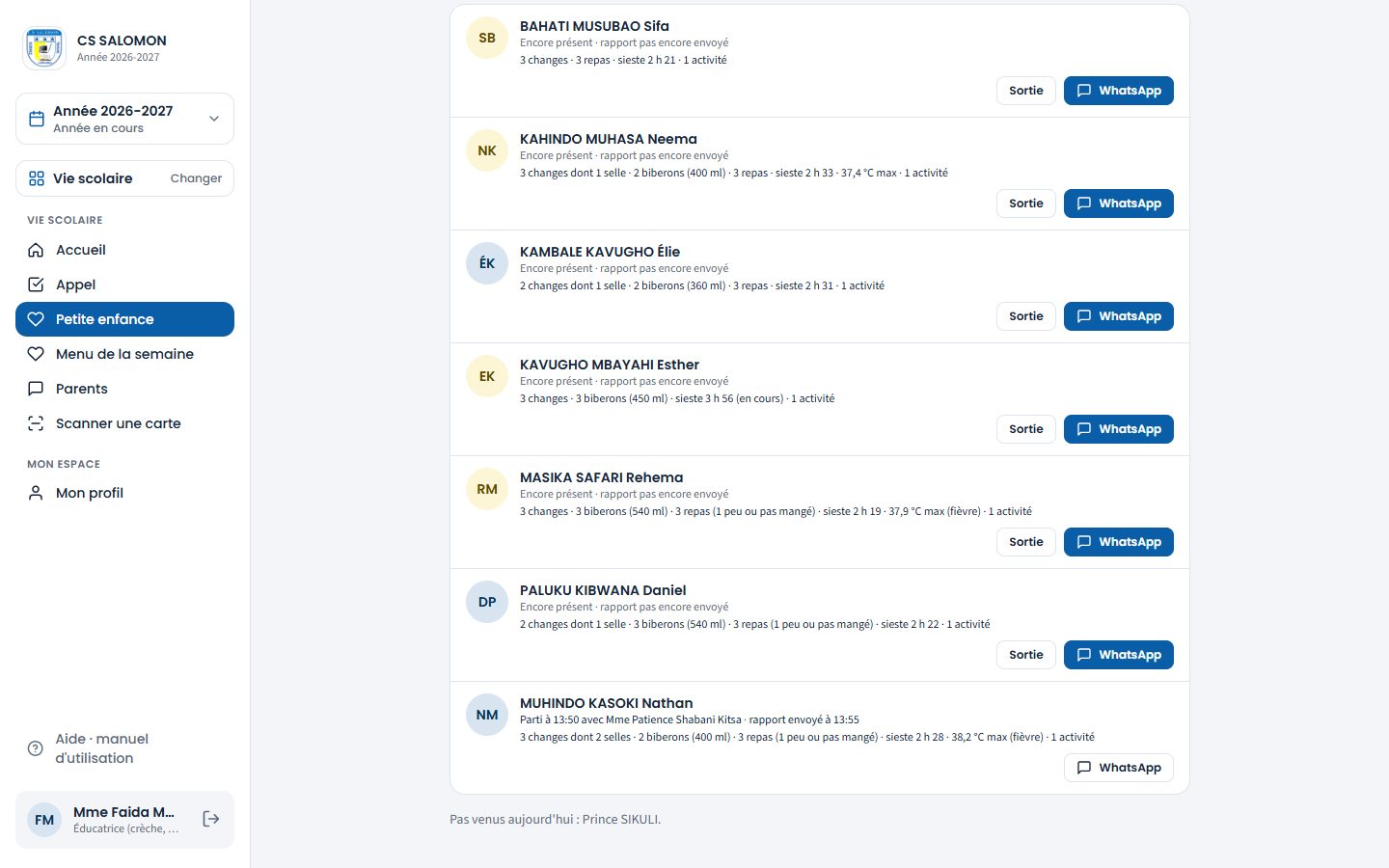
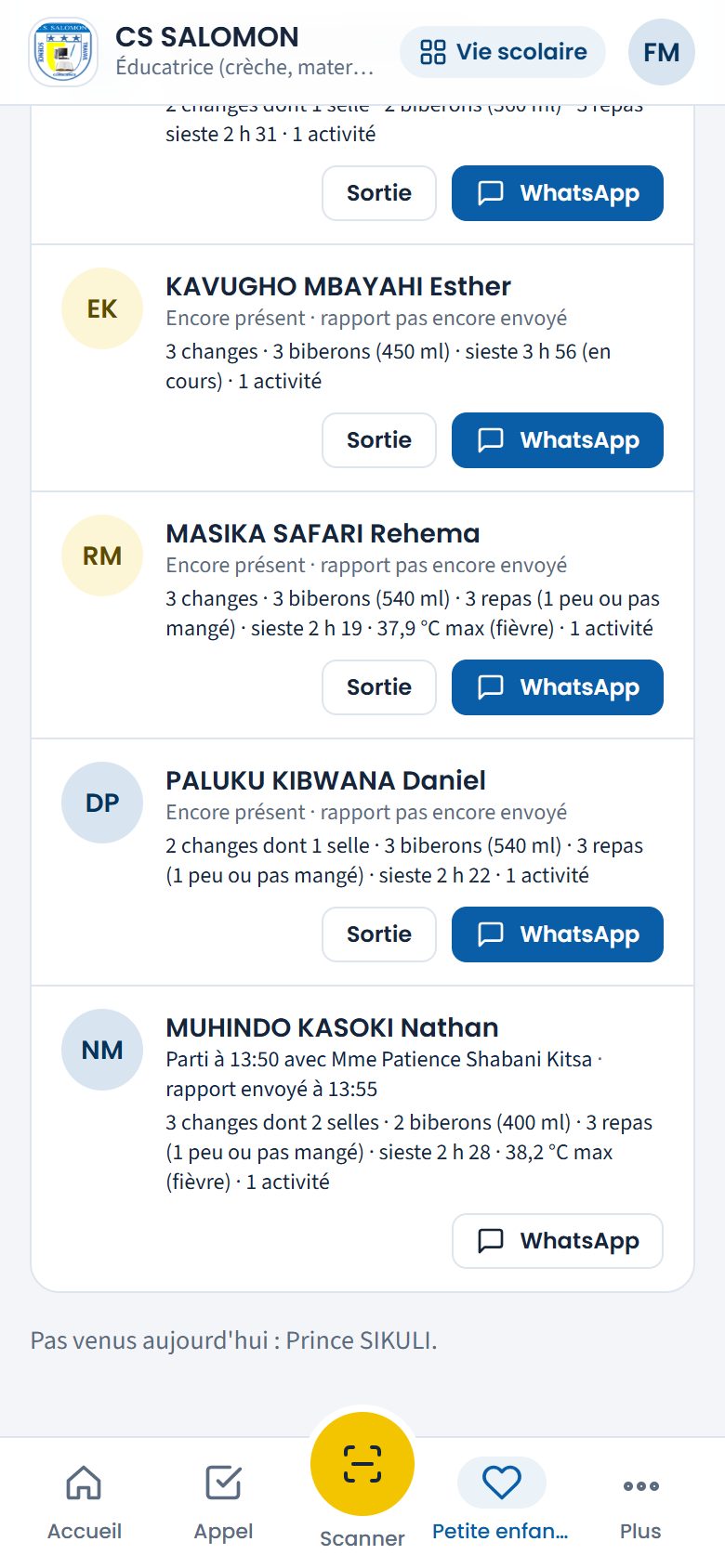
Les Bébés à 16 h : « 6 rapports à envoyer · 1 parti ». En bas, Nathan MUHINDO est parti à 13:50 avec Mme Patience Shabani Kitsa, rapport envoyé à 13:55 ; Prince SIKULI n'est pas venu. -
Relisez le rapport d'un enfant
Dans la fiche de l'enfant, volet « Journal », le cadre « Rapport aux parents » montre le texte exact qui part, puis « Envoyer par WhatsApp ». Le rapport du jour part en français tant qu'il n'est pas traduit dans la langue du parent ; les messages de santé (incident, fièvre) et l'avis d'ajout d'une personne à la liste des retraits partent dans la langue du parent dès que l'école a validé la traduction (« Messages aux parents », modèles « Santé » et « Liste des personnes autorisées au retrait »). Chaque envoi est gardé dans l'historique des messages aux parents.
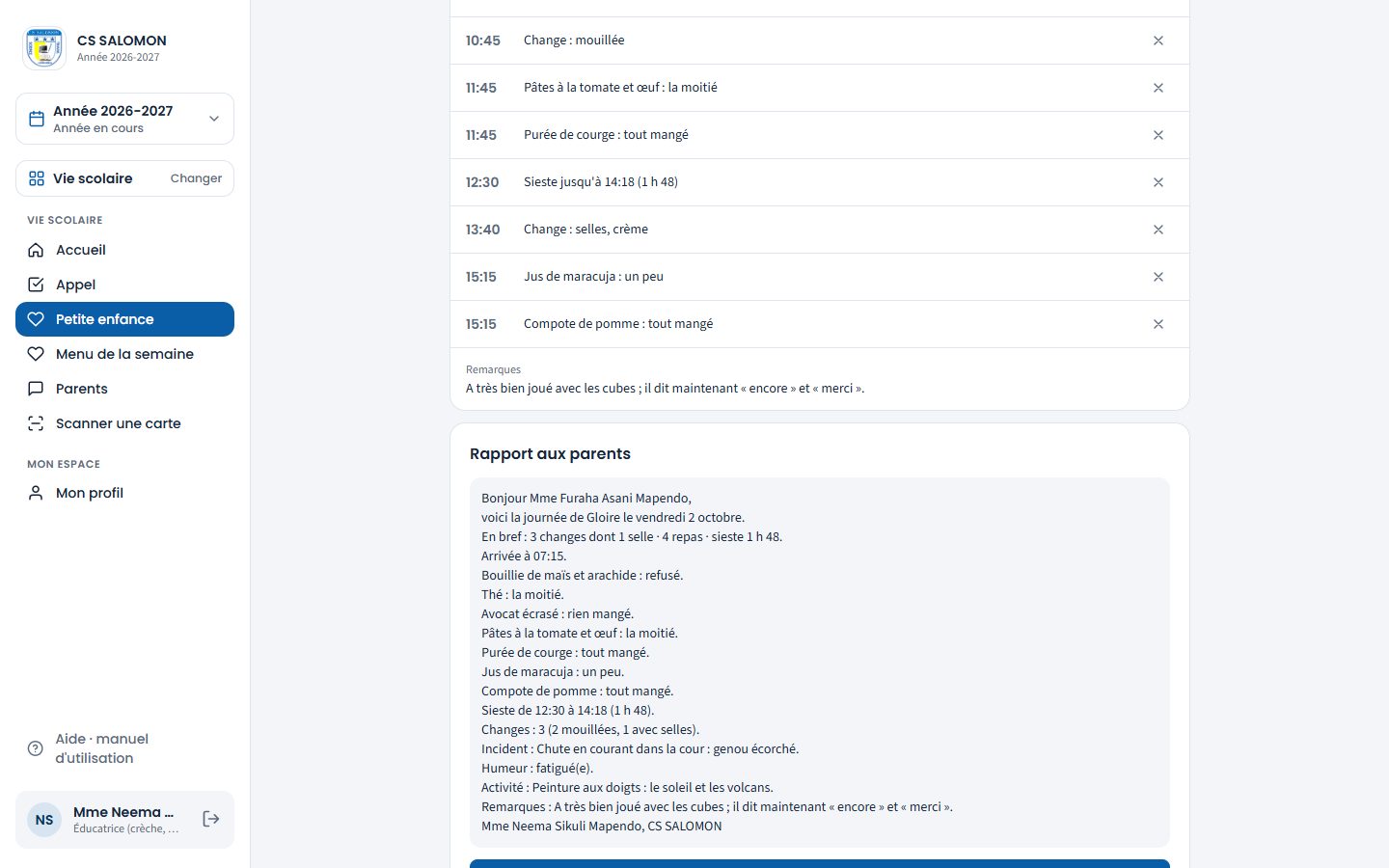
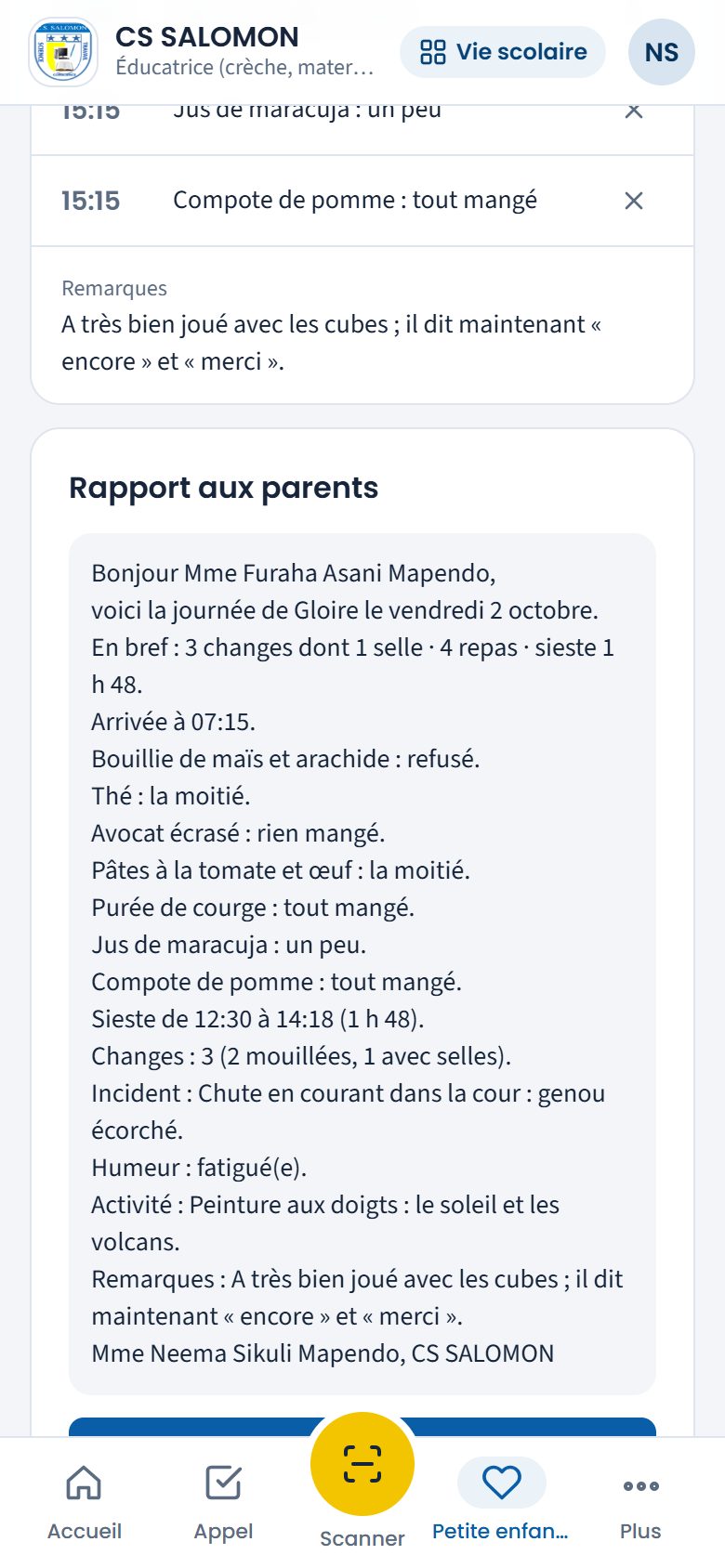
« En bref » en tête, puis le détail : repas, sieste, changes, incident, activité, remarque. -
Imprimez une fiche
En haut de la fiche de l'enfant (voir la capture de la fiche de l'enfant) : « Rapport de la semaine » (jour par jour, du lundi au jour même), « Fiche du mois » (fiche de suivi mensuelle : synthèse, croissance, vaccins, jour par jour, incidents, observations et signatures) et « Référence au centre de santé » (motif proposé à partir des alertes, éléments observés, allergies, vaccins en retard, et la partie « Retour du centre de santé » à remplir par le centre).
La logique derrière
- Rien d'automatique : vous touchez « Envoyer » dans WhatsApp. Masomo note seulement que le lien a été ouvert.
- Jamais de note interne dans un rapport ou une fiche ; le parent ne voit pas qui a fait le change.
- La fiche du mois d'un mois passé : ajoutez
?mois=2026-09à l'adresse (septembre 2026). Chaque impression est notée dans le journal d'audit.
Cas pratique
Situation : à 16 h 30, la grand-mère de Gloire ASANI, Mme Bahati Asani Neema, vient la chercher chez les Trotteurs.
- Mme Neema Sikuli Mapendo ouvre « Départs ». Gloire est dans « Encore présent · rapport pas encore envoyé », avec « 3 changes dont 1 selle · 4 repas (3 peu ou pas mangés) · sieste 1 h 48 · 1 activité ».
- Elle touche « Sortie » : la grand-mère figure parmi les personnes autorisées. Elle la touche, puis confirme la sortie. Gloire passe dans les enfants partis, avec l'heure et la personne.
- Elle touche « WhatsApp » : le rapport s'ouvre au nom de Mme Furaha Asani Mapendo, la maman (contact principal). Il commence par « En bref : 3 changes dont 1 selle · 4 repas · sieste 1 h 48. »
- Elle touche « Envoyer » dans WhatsApp. La ligne indique « rapport envoyé à … ».
- La note interne sur le sol glissant près du robinet n'est pas dans le rapport : seuls l'incident, son heure et les soins y figurent.
Résultat : le parent reçoit la journée complète, et l'école sait qui a reçu un rapport. Le soir, le bandeau « Départs » ne doit plus compter de rapport à envoyer pour les enfants partis.
Bonnes pratiques
- Envoyez le rapport au moment du départ, quand la journée est complète.
- Remettez la fiche du mois aux parents à la réunion mensuelle, signée.
Attention
- « Sans numéro » : le parent n'a pas de numéro valable ; le secrétariat le corrige sur la fiche de l'élève.
Questions fréquentes
Le parent veut le rapport de toute la semaine.
Il le télécharge dans son espace (« Rapport de la semaine (PDF) »), ou imprimez-le depuis la fiche de l'enfant.
Espace Vie scolaire Rédigé
Écrire aux parents
Écrire aux parents à partir de modèles, pour une classe ou une cible : envoi automatique par SMS ou WhatsApp quand l'école a des crédits, ou liens WhatsApp gratuits à ouvrir.
- Administration
- Direction
- Directeur des études
- Secrétariat
- Caisse
- Éducatrice
Où :
Caisse :
À quoi ça sert
Prévenir les parents d'une absence, d'un retard, d'une réunion ou d'un impayé prend du temps quand il faut écrire à chacun. Cet écran prépare un message par parent, dans sa langue (français, kiswahili, lingala, kikongo, tshiluba), à partir de modèles. Ensuite, deux façons d'envoyer :
- Automatique : si Genius ICT a réglé l'envoi et que l'école a des crédits de messages, Masomo envoie lui-même chaque message par SMS ou par WhatsApp, selon le canal choisi pour chaque parent, et suit son état (envoyé, remis, lu, échec) ;
- Liens WhatsApp, gratuits : vous ouvrez chaque lien, WhatsApp s'ouvre avec le texte prêt, vous touchez « Envoyer » depuis votre WhatsApp.
Certains messages peuvent aussi partir tout seuls, sans passer par cet écran : reçu de paiement, absence et retard du jour, rappels d'impayés selon un calendrier, résultats et bulletins. L'administration les choisit dans La messagerie automatique.
Qui l'utilise
- Le secrétariat et la direction : absences, retards, communiqués, résultats.
- La caisse : rappels d'impayés (le rappel d'impayé est réservé aux personnes qui voient les finances).
- Le directeur des études : messages pédagogiques aux parents de ses sections (communiqués, résultats, absences, retards). La cible « Parents ayant des impayés », le rappel d'impayé et tout montant lui restent fermés, même s'il enseigne aussi : Masomo le refuse à l'écran comme au serveur.
- L'éducatrice : messages aux parents de ses groupes, et des groupes de crèche et de maternelle où personne n'est encore affecté (journal de la crèche, communiqués).
- L'administration et la direction adaptent les modèles et font relire les traductions (onglet « Modèles »).
Pas à pas
-
Ouvrez l'écran
Touchez « Parents » (espace Vie scolaire) ; à la caisse, « Messages aux parents » (espace Finances). L'écran « Messages aux parents » s'ouvre sur l'onglet « Envoyer ».
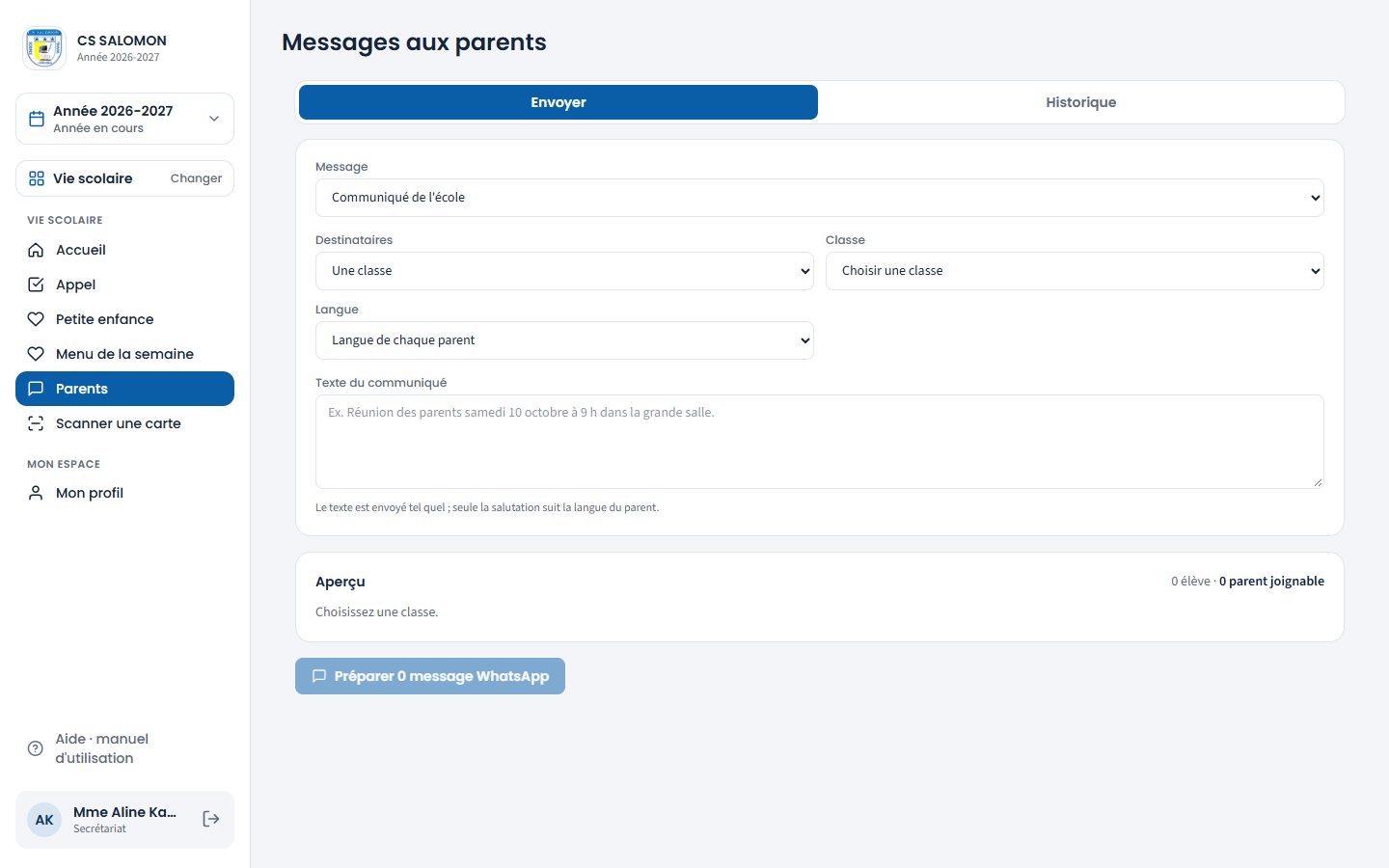
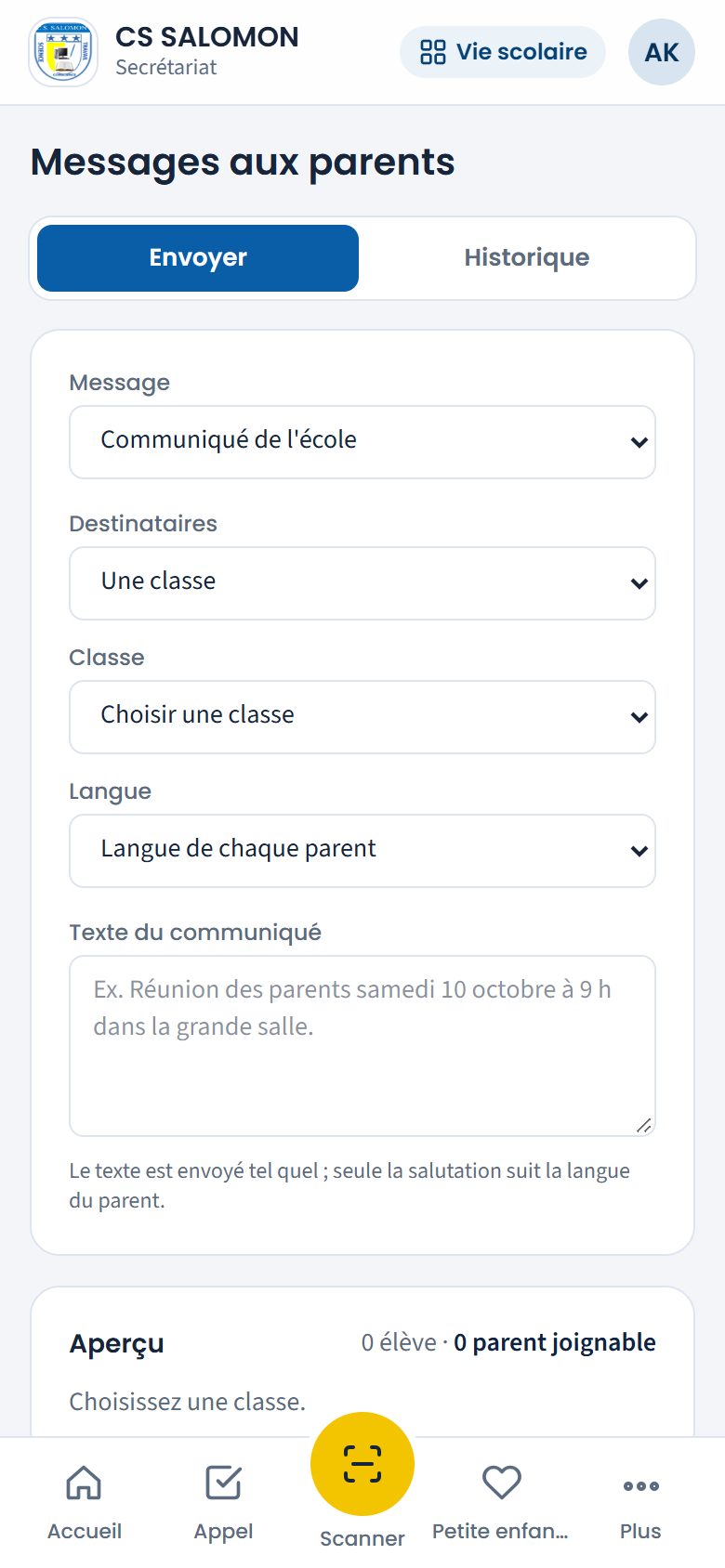
L'onglet « Envoyer » : le message, les destinataires, la langue, puis l'aperçu. -
Choisissez le message et les destinataires
Dans « Message », choisissez le modèle : « Communiqué de l'école », « Absence », « Retard », « Rappel d'impayé », « Résultats disponibles », « Journal de la crèche ». Dans « Destinataires » : « Une classe », « Toutes mes classes », « Absents du jour », « Retards du jour » ou « Parents ayant des impayés ». Choisissez la « Classe » et, pour les absents et les retards, le « Jour ».
Dans « Langue », gardez « Langue de chaque parent » : chacun reçoit le message dans la langue enregistrée sur sa fiche. « Français pour tous » envoie le texte français à tout le monde.
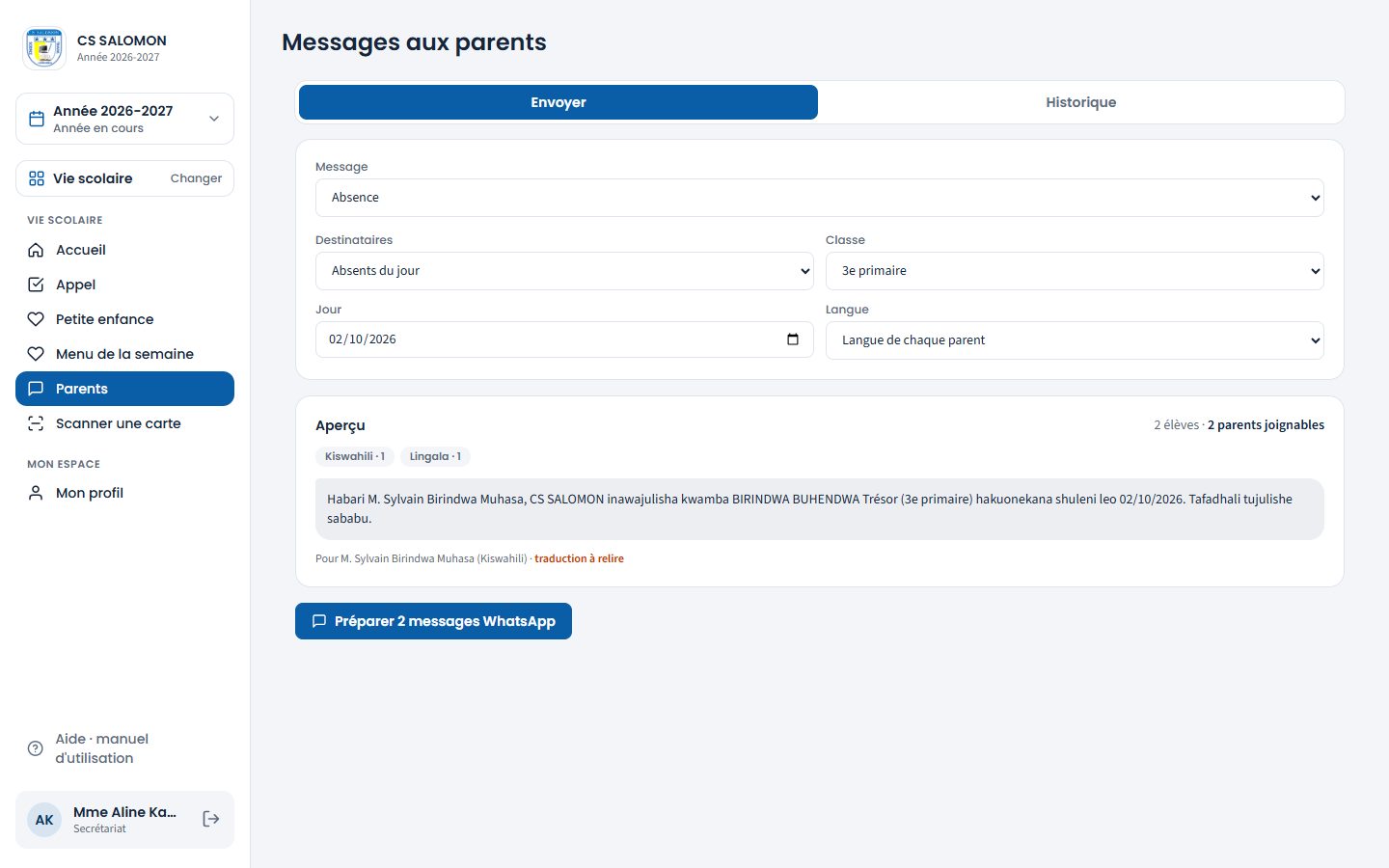
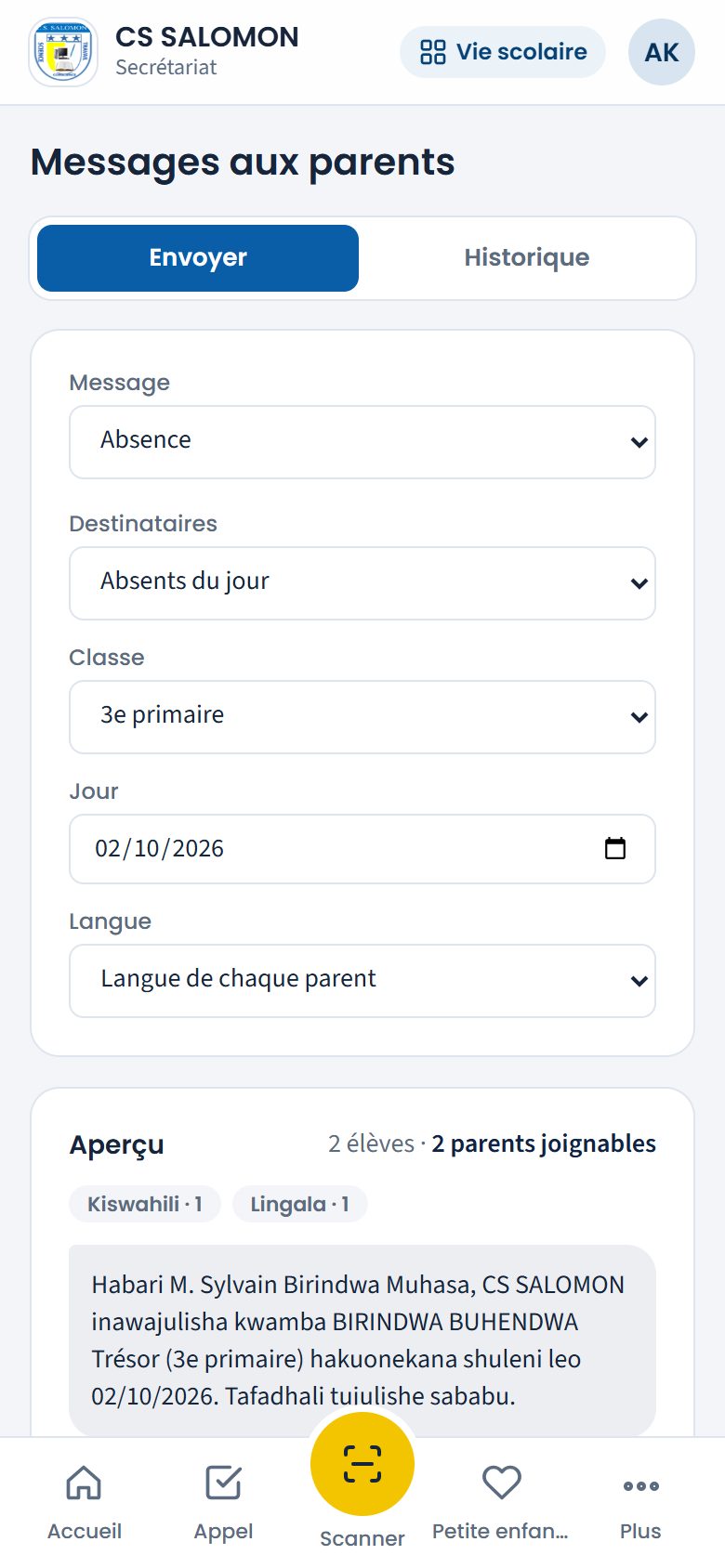
« Absence » pour les « Absents du jour » de la 3e primaire : deux élèves, deux parents joignables, un en kiswahili, un en lingala. -
Tapez le texte, si le modèle le demande, et relisez l'aperçu
Pour un communiqué, tapez le texte dans « Texte du communiqué » (1 000 caractères au plus) ; pour les résultats, la période et un lien (facultatifs) ; pour le journal de la crèche, le texte commun. L'aperçu montre le message du premier parent, le nombre d'élèves, le nombre de parents joignables et les langues. « traduction à relire » signale une traduction que l'école n'a pas encore vérifiée.
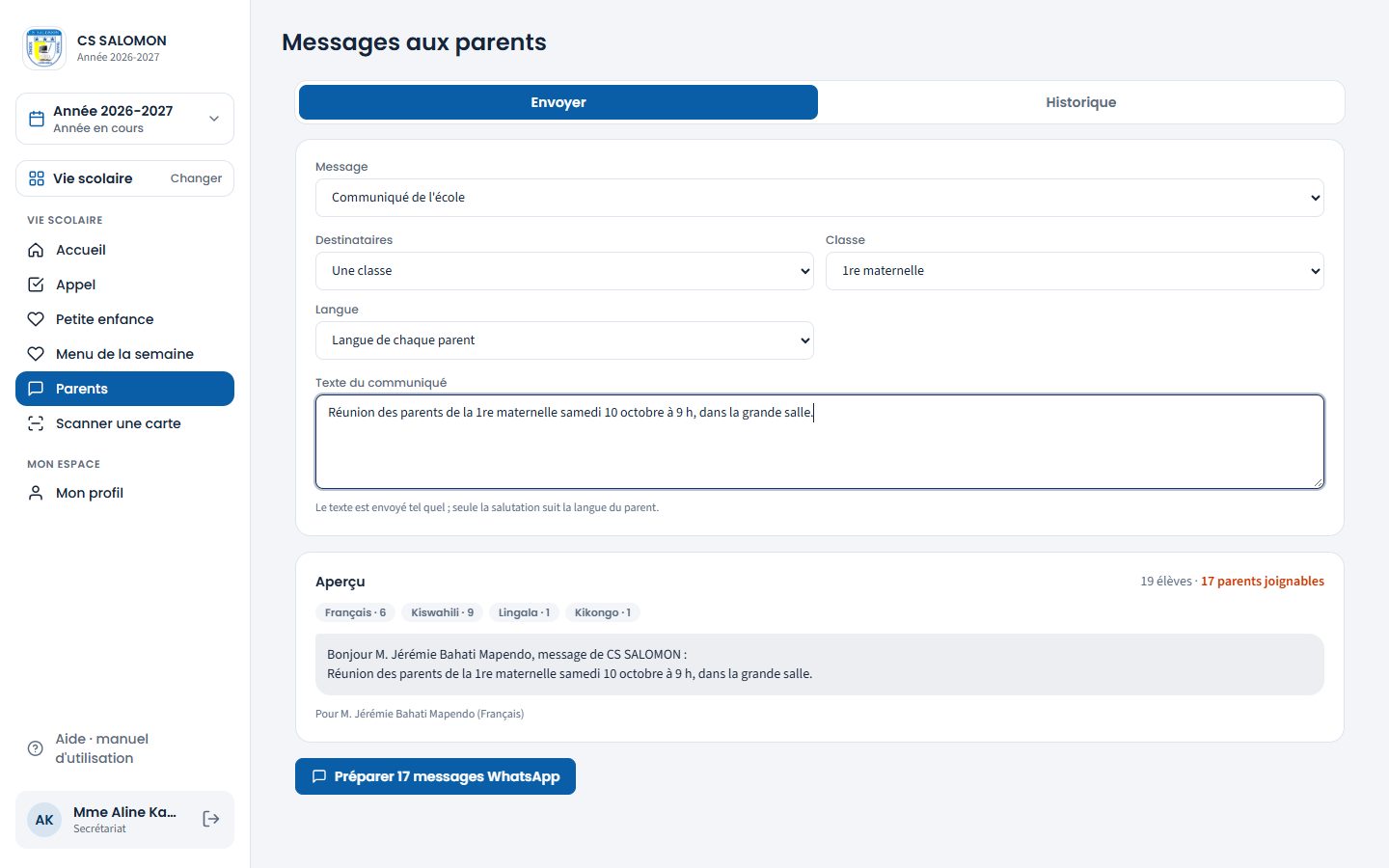
Un communiqué à la 1re maternelle : 19 élèves, 17 parents joignables (en orange : deux parents n'ont pas de numéro valable). -
Choisissez l'envoi, puis envoyez
Si l'école a des crédits, le cadre « Envoi » propose deux choix : « Automatique : SMS ou WhatsApp selon le canal de chaque parent » (avec le solde de crédits) ou « Liens WhatsApp à ouvrir un par un » (gratuit). Sans crédits, ou si Genius ICT n'a pas réglé l'envoi, ce cadre n'apparaît pas : seuls les liens existent.
- Automatique : touchez « Envoyer 2 messages ». Le haut de l'écran annonce « 2 envoyés automatiquement » et le nombre de crédits utilisés ; chaque ligne montre le parent, le canal et l'état du message (« En file », « Envoyé », « Remis », « Lu » ou « Échec »). Un parent qui ne peut pas être joint par son canal (canal non réglé, numéro invalide, crédits insuffisants) reste un lien à ouvrir, dans la même liste.
- Liens WhatsApp : touchez « Préparer 2 messages WhatsApp ». La liste des parents apparaît, un lien par parent, avec l'élève, la langue et le numéro. Touchez « Ouvrir le suivant » (ou une ligne) : WhatsApp s'ouvre avec le message ; touchez « Envoyer », puis revenez. Le compteur avance (« 1 / 2 liens ouverts »).
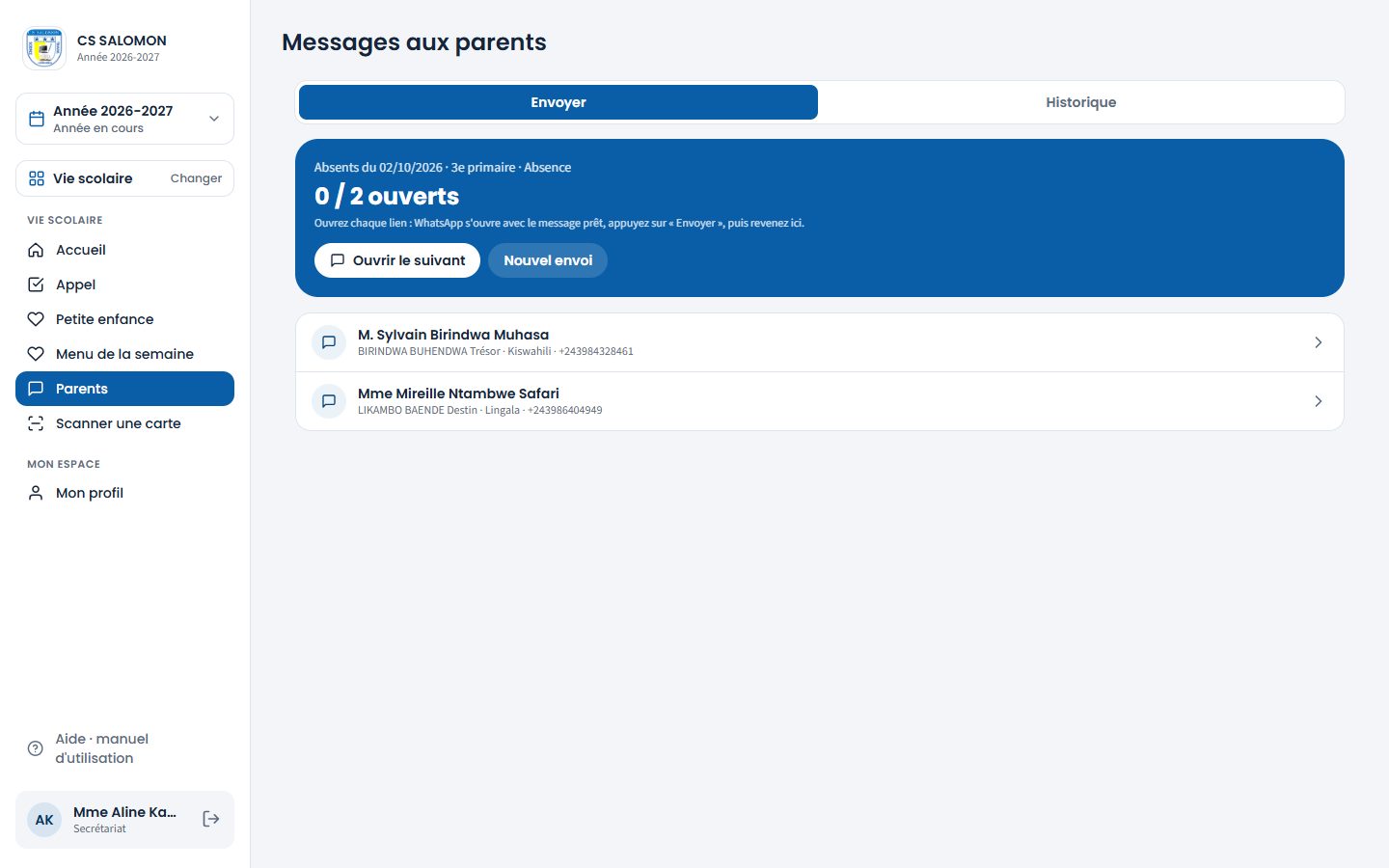
Le lot des absents de la 3e primaire envoyé par liens WhatsApp : un lien par parent, à ouvrir à la suite. En bas, « Sans numéro de parent valable » liste les élèves pour lesquels aucun message n'a pu être préparé. Touchez « Nouvel envoi » pour recommencer.
-
Adaptez les modèles et faites relire les traductions
Direction et administration : onglet « Modèles ». Choisissez l'événement (le chiffre orange compte les traductions « À relire »). Chaque traduction s'affiche à côté du français. Modifiez le texte en gardant les variables entre accolades et touchez « Enregistrer » ; quand une personne qui parle la langue a vérifié la traduction, elle touche « Valider cette traduction » (son nom et la date s'affichent). Tant qu'une traduction n'est pas validée, le parent reçoit le français ; modifier une traduction validée retire la validation. « Texte par défaut » revient au texte d'origine.
Le modèle « Absence » : le français est relu, le kiswahili est « À relire ». -
Retrouvez les messages dans l'historique
L'onglet « Historique » liste les messages préparés ici, au poste de scan ou à la caisse, et les messages partis automatiquement : parent, événement, élève, début du texte, état et heure. Pour un lien : « Préparé » (pas encore ouvert) ou « Lien ouvert ». Pour un envoi automatique : le canal et l'état, par exemple « SMS · Remis » ou « WhatsApp · Lu ». « Lot » rouvre la liste d'un envoi groupé pour ouvrir les liens restants.
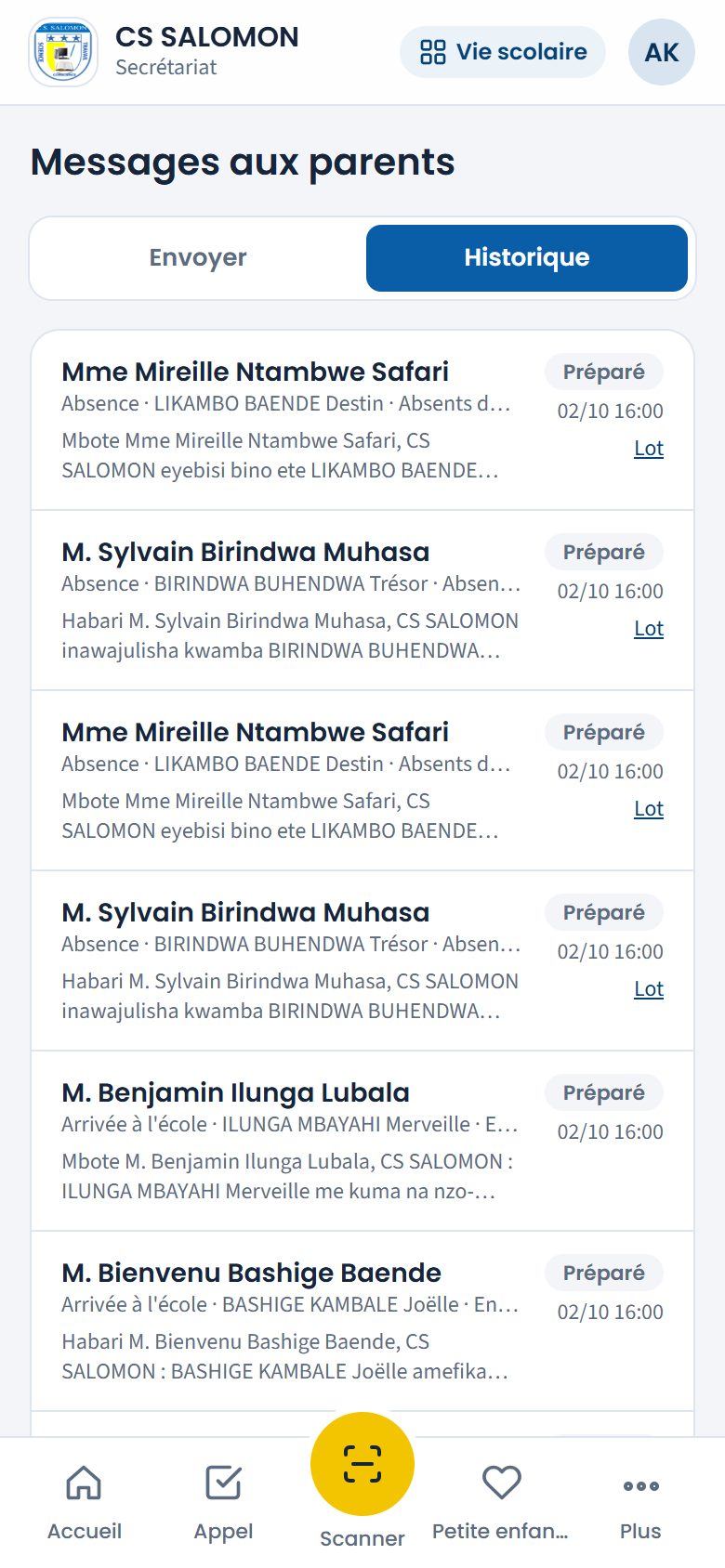
L'historique : messages d'absence (lots) et messages d'arrivée préparés au portail. Le bouton « Excel » de l'historique télécharge les mêmes messages que la liste (5 000 au plus, les plus récents d'abord) : date, parent, téléphone, élève, événement, destinataires, canal, état, « Préparé par » et texte. Le téléchargement est noté au journal d'audit.
La logique derrière
- Automatique ou liens. En mode automatique, Masomo envoie chaque message par le canal du parent (« Canal des messages automatiques » de sa fiche : WhatsApp ou SMS), tant que les crédits suffisent, et note les accusés du fournisseur : « Envoyé », « Remis », « Lu » ou « Échec ». Jamais de bascule d'un canal à l'autre : un message qui ne peut pas partir par le canal du parent reste un lien WhatsApp à ouvrir. En mode liens, Masomo prépare le texte et le numéro ; chaque lien passe par Masomo, qui note le message « Lien ouvert », puis ouvre WhatsApp. Chaque préparation groupée et chaque envoi automatique groupé est inscrit au journal d'audit.
- Les crédits. 1 crédit par SMS de 160 caractères, 1 par message WhatsApp (réglables par Genius ICT). Au-delà du solde, les messages restants deviennent des liens à ouvrir. Les liens WhatsApp sont toujours gratuits.
- Un message par parent, pas par élève. Le message va au contact principal de l'élève s'il a un numéro, sinon au premier parent qui en a un (WhatsApp de préférence au téléphone). Un parent qui a plusieurs enfants dans la cible reçoit un seul message, qui les nomme tous (par exemple un seul rappel d'impayé pour Grâce et David). Cochez « Tous les parents » pour écrire à chaque parent ou tuteur joignable de l'élève, pas seulement au contact principal.
- Le français tant que la traduction n'est pas validée. L'aperçu l'indique (« envoyé en français tant que la traduction n'est pas relue ») : un parent ne reçoit jamais une traduction qu'aucun locuteur n'a validée.
- Numéros. Un numéro local (0991 234 567) devient +243 991 234 567 ; l'erreur fréquente « +243 0991… » est corrigée. Un numéro incomplet ou impossible n'est pas utilisé : l'élève apparaît dans « Sans numéro de parent valable ».
- La langue du parent. Chaque modèle existe en français (texte de référence) et en kiswahili, lingala, kikongo et tshiluba. Ces traductions, revues le 10/10/2026, restent marquées « À relire » tant qu'un locuteur ne les a pas validées (fiche de relecture : docs/traductions-a-relire.md). Un texte propre à l'école remplace le texte commun.
- Variables. Dans les modèles, {parent}, {eleve}, {prenom}, {classe}, {ecole}, {date}, {heure}… sont remplacées pour chaque élève. Un passage entre crochets [ … ] disparaît si l'une de ses variables est vide. Une variable inconnue est refusée à l'enregistrement du modèle.
- Votre texte part tel quel. Le texte d'un communiqué ou d'un journal n'est pas un modèle : ses accolades ne sont jamais remplacées. Masomo refuse donc un texte qui contient une variable, pour éviter qu'un parent reçoive « {prenom} ».
- Périmètre. Vous n'écrivez qu'aux parents des élèves de vos sections ; l'éducatrice, qu'aux parents de ses groupes (et des groupes encore sans personne). Un lien de l'historique ne s'ouvre que pour qui voit ce message dans son propre historique. « Parents ayant des impayés » et « Rappel d'impayé » sont réservés à la caisse, à la direction et aux personnes qui voient la situation des frais.
- Absents prévenus. Après la préparation des messages d'absence, l'appel affiche « parent prévenu ». Si vous préparez de nouveau les absents du même jour, l'aperçu prévient que ces parents ont déjà reçu un message.
Cas pratique
Situation : le 2 octobre, M. Gilbert Muhindo Kombi, percepteur, relance les parents de la 6e primaire dont une échéance est dépassée.
- Dans « Messages aux parents » (espace Finances), il choisit « Rappel d'impayé », « Parents ayant des impayés », la classe « 6e primaire » et « En retard (échéance dépassée) ».
- L'aperçu annonce « 3 élèves · 3 parents joignables », en kiswahili (2) et en tshiluba (1).
- Dorcas CIRIMWAMI est dans la liste parce que la « Frais scolaires — 1re tranche » (45 $) était due le 25/09/2026 : l'échéance est dépassée.
- Le message de sa maman, Mme Sarah Cirimwami Musema, liste tout ce qui reste dû, même ce qui n'est pas encore en retard : 45 $ (25/09), 25 000 FC (05/10), 10 000 FC (13/11), 45 $ (15/12), 45 $ (15/03), 30 000 FC (31/03).
- Total en dollars : 45 + 45 + 45 = 135 $. Total en francs : 25 000 + 10 000 + 30 000 = 65 000 FC. Les devises ne sont jamais converties : « Jumla : 135 $ + 65 000 FC ».
- Les frais de fonctionnement dus le 5 octobre ne sont pas « en retard » : un frais n'est en retard que le lendemain de son échéance. Une famille qui ne doit que ce frais ne reçoit pas ce rappel.
- Il choisit « Liens WhatsApp à ouvrir un par un » (sans crédits, c'est le seul choix), touche « Préparer 3 messages WhatsApp », puis ouvre chaque lien et touche « Envoyer » dans WhatsApp. Avec « Automatique », il aurait touché « Envoyer 3 messages » et dépensé au moins 3 crédits (un rappel long compte plusieurs SMS).
Résultat : trois parents prévenus dans leur langue, en quelques minutes. L'historique garde les trois messages (« Préparé », puis « Lien ouvert ») et le lot reste ouvrable pour les liens pas encore ouverts.
Bonnes pratiques
- Faites relire chaque traduction par une personne de l'école qui parle la langue, puis cochez « Relu ».
- Préparez les messages d'absence juste après l'appel du matin : un parent prévenu tôt peut réagir.
- Pour un rappel d'impayé, choisissez « En retard (échéance dépassée) » plutôt que « Tous les impayés » : on ne relance pas un parent avant l'échéance.
- Corrigez sans attendre les numéros qui apparaissent dans « Sans numéro de parent valable ».
Attention
- « La variable {prenom} n'est pas remplacée dans ce texte : écrivez-le tel que les parents doivent le lire. » Retirez les accolades du communiqué ; écrivez « Chers parents » plutôt que « Chers parents de {prenom} ».
- « Variable inconnue : {nom}. » (onglet « Modèles ») Utilisez seulement les variables listées au-dessus des modèles.
- « Choisissez une classe de votre périmètre. » Choisissez une classe dans la liste « Classe ».
- « Aucun élève dans cette cible. » Personne ne correspond : pas d'absent ce jour-là, pas d'impayé en retard dans la classe…
- Le bouton « Préparer 0 message WhatsApp » (ou « Envoyer 0 message ») reste grisé tant qu'aucun parent n'est joignable.
- Un message automatique en « Échec » ne part pas par l'autre canal : il revient en lien WhatsApp à ouvrir, avec la raison, dans l'historique de La messagerie automatique. Vérifiez le numéro et le canal du parent.
- Préparer deux fois le même envoi prépare deux fois les messages : vérifiez l'historique avant de recommencer.
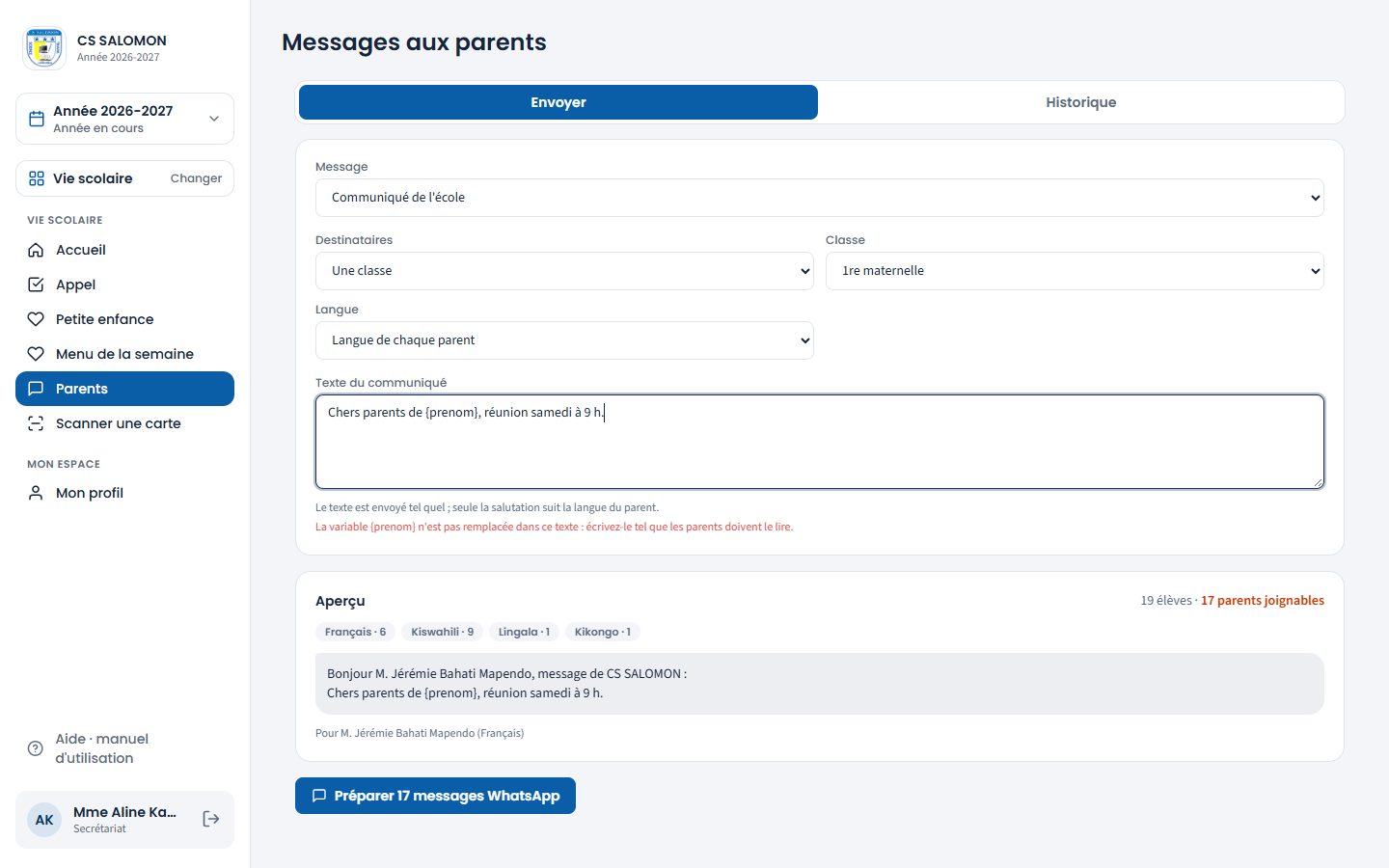
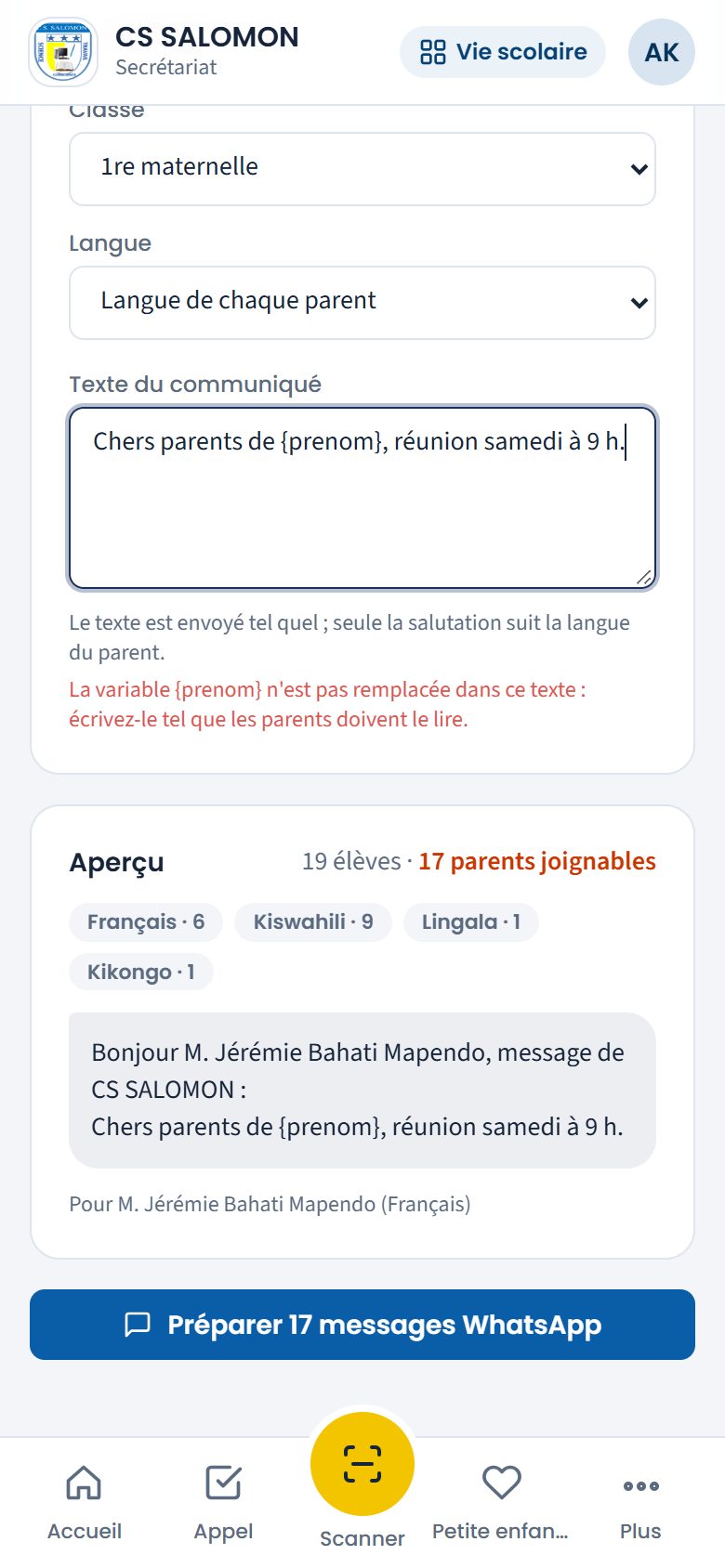
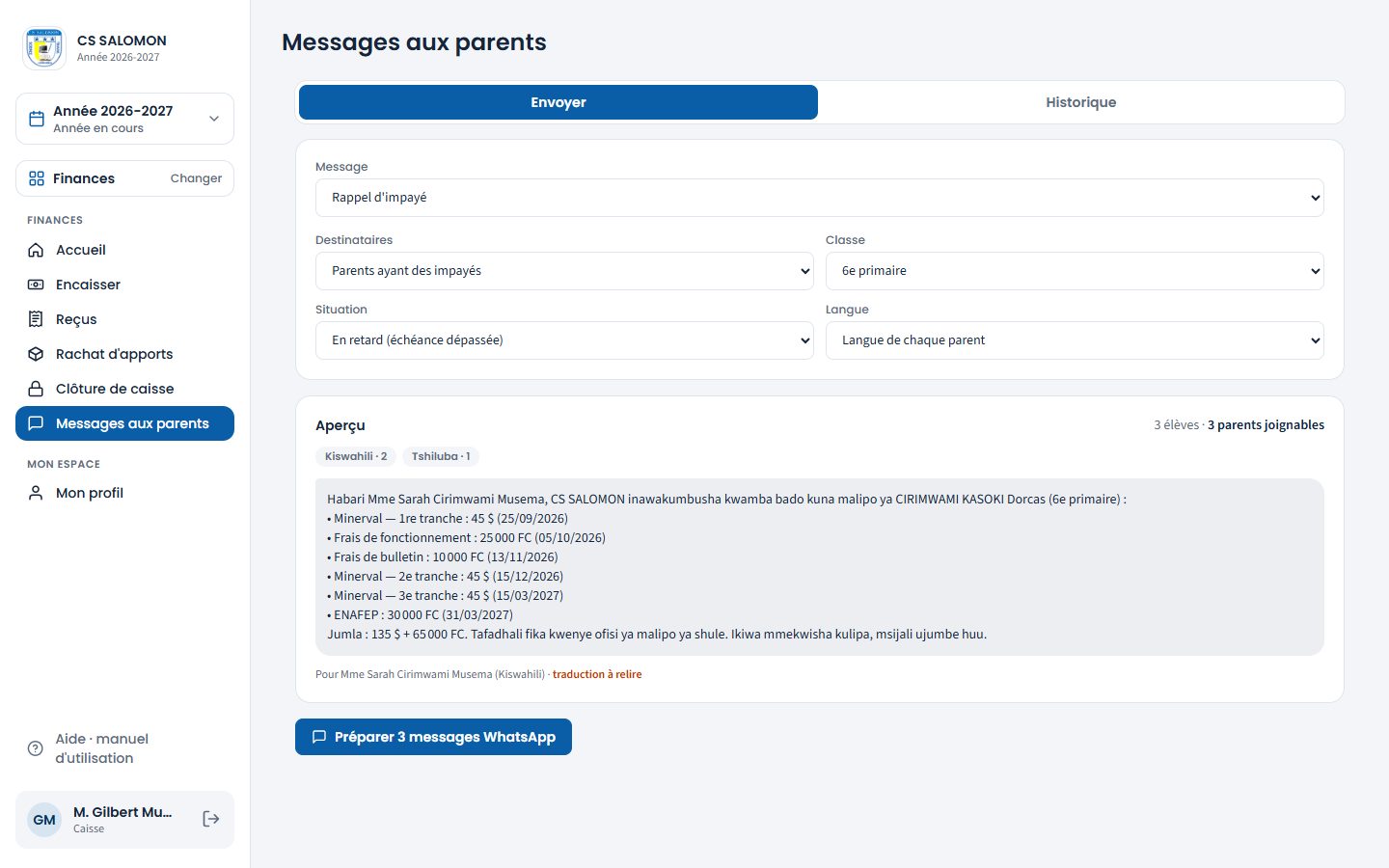
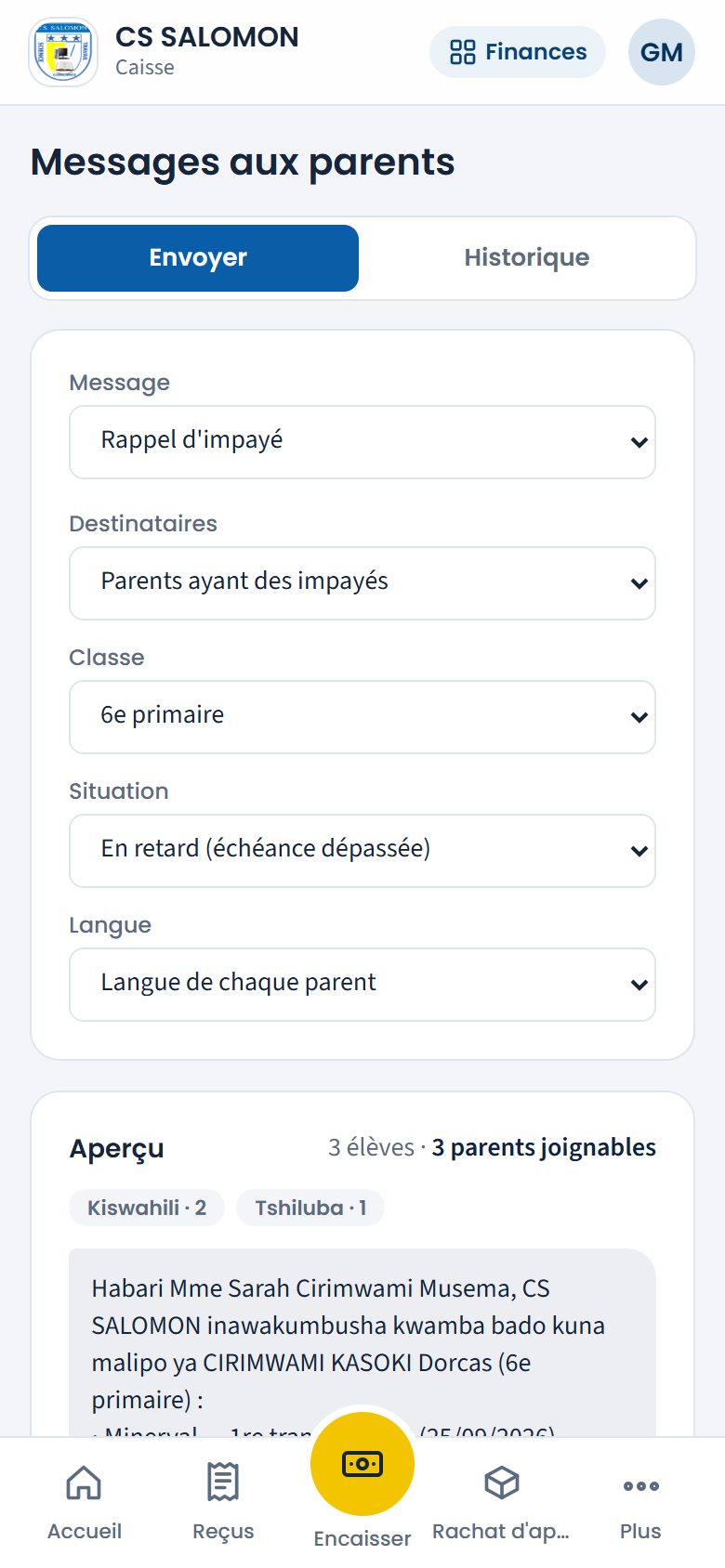
Questions fréquentes
Le parent dit ne rien avoir reçu.
Regardez son état dans l'historique. Pour un lien : « Préparé » veut dire que le lien n'a jamais été ouvert ; même « Lien ouvert », il faut avoir touché « Envoyer » dans WhatsApp. Pour un envoi automatique : « Remis » ou « Lu » veut dire que le message est arrivé ; « Échec » qu'il n'est pas parti (envoyez-le par le lien WhatsApp). Vérifiez aussi le numéro et le canal du parent sur la fiche de l'élève.
Masomo envoie-t-il des SMS ?
Oui, si Genius ICT a réglé l'envoi des SMS et que l'école a des crédits : chaque parent dont le canal est « SMS » reçoit un SMS. Sinon, les messages partent par des liens WhatsApp, envoyés par une personne de l'école.
Puis-je écrire à un seul parent ?
Choisissez « Une classe » et la classe de l'élève : la liste des liens permet d'ouvrir seulement celui du parent voulu. Les messages de passage (arrivée, bus, sortie) se préparent au poste de scan, le reçu à la caisse.
Pourquoi le secrétariat ne voit-il pas « Rappel d'impayé » ?
Le rappel d'impayé montre ce que la famille doit : il est réservé aux personnes qui voient les finances (caisse, direction, administration).
Comment ajouter une langue ?
Les cinq langues sont fixées : français, kiswahili, lingala, kikongo, tshiluba. La langue de chaque parent se choisit dans « Langue des messages », à l'inscription ou sur la fiche de l'élève (parents), comme son « Canal des messages automatiques ».
Masomo Mepesi — « les études, facilement » · Genius ICT, Goma.