Chapitre 7
Espace famille
Les parents et les élèves du secondaire ont leur propre espace, en lecture seule : paiements, résultats, présences, documents, carte, calendrier et horaire. Ce chapitre décrit aussi les pages publiques de l'école : site, pré-inscription en ligne et vérification des QR.
Espace famille Rédigé
Recevoir son accès et se connecter
L'école vous envoie votre accès sur WhatsApp. Votre identifiant est votre numéro de téléphone.
- Parent
- Élève
Où : adresse de connexion
Téléphone : le lien du message WhatsApp
À quoi ça sert
Avec votre accès, vous suivez vos enfants depuis votre téléphone : ce qui reste à payer, les reçus, les résultats, les absences. C'est une page internet, comme un site ; vous pouvez aussi l'installer comme une application (voir Installer l'application Famille).
Vous ne créez pas votre compte vous-même. C'est l'école qui le crée et qui vous envoie un message.
Qui l'utilise
Le parent reçoit son accès du secrétariat de l'école. Un seul accès suffit pour tous ses enfants.
L'élève du secondaire peut avoir son propre accès, si l'école l'a décidé. Son message arrive sur le WhatsApp de son parent.
Le secrétariat crée les accès dans Accès des familles.
Pas à pas
-
Lisez le message de l'école
Vous recevez un message WhatsApp de l'école. Il ressemble à ceci :
Exemple de messageBonjour M. Baraka Mbusa Kasereka, voici votre espace parent Masomo Mepesi (Complexe scolaire Salomon). Vous y suivez Grâce, David : paiements, résultats, présences.
Adresse : (l'adresse de l'application Famille de l'école)
Identifiant : +243991000201
Mot de passe provisoire : kivu-4827
Vous choisirez votre propre mot de passe à la première connexion.Gardez ce message. Touchez l'adresse pour ouvrir Masomo.
-
Ouvrez la page de connexion
La page « Application Famille » s'ouvre, avec le nom et le logo de l'école de votre enfant, et la phrase « Parents et élèves : numéro de téléphone (ou identifiant) et mot de passe reçus de l'école. ». Dans un groupe de plusieurs écoles, le lien du message se termine par « ?ecole= » suivi du nom de l'école (par exemple « ?ecole=cs-salomon ») : c'est lui qui ouvre la page de connexion aux couleurs de l'école. Ouverte autrement (par exemple depuis l'icône de l'application), la page porte le nom et le logo de l'installation : votre école si elle est seule, sinon le groupe.
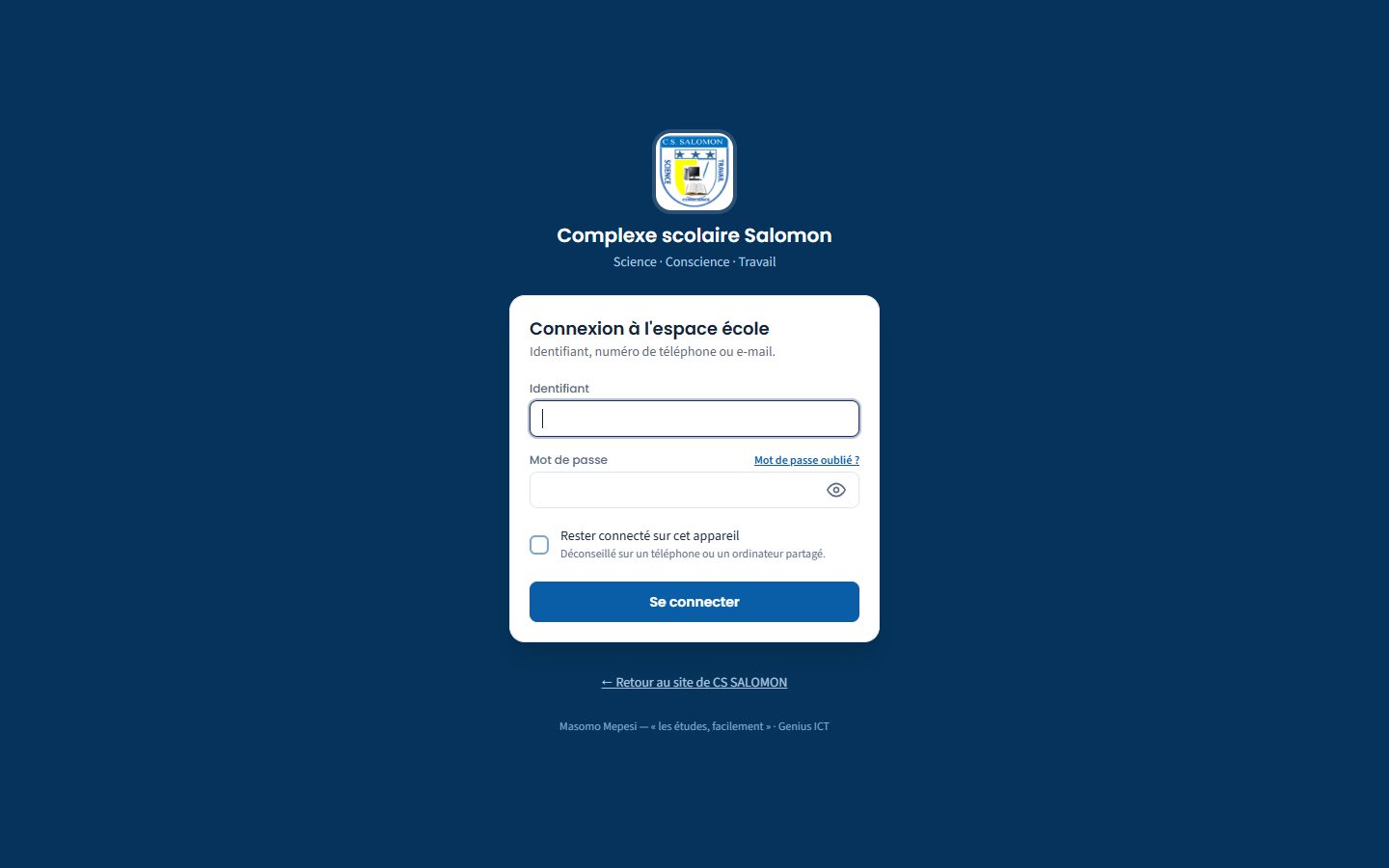
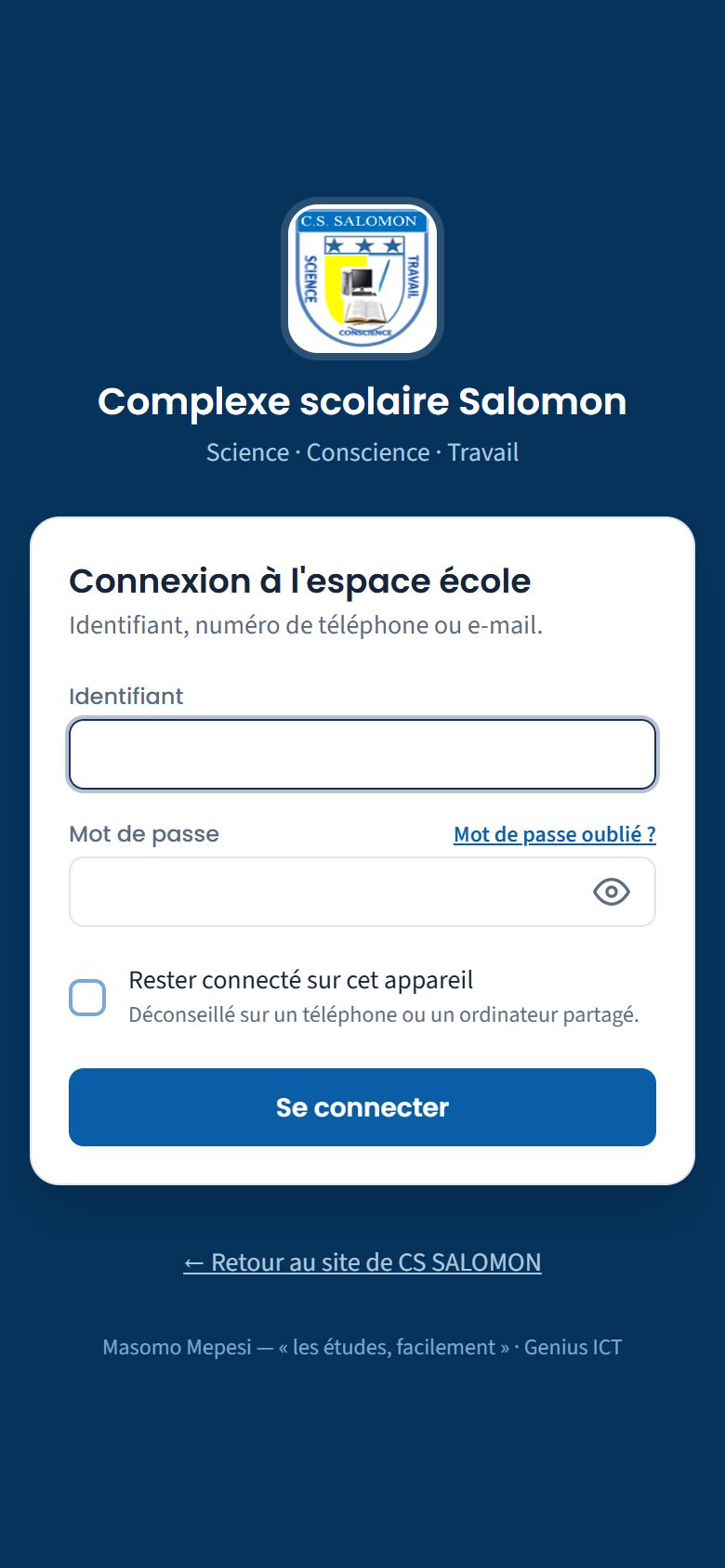
La page « Application Famille » : numéro de téléphone ou identifiant, mot de passe, « Se connecter ». -
Tapez votre numéro et le mot de passe
Dans « Numéro de téléphone ou identifiant », tapez votre numéro de téléphone. Vous pouvez le taper comme vous en avez l'habitude : 0991 000 201 ou +243 991 000 201, avec ou sans espaces.
Dans « Mot de passe », tapez le mot de passe du message. Touchez l'œil pour voir ce que vous tapez. Touchez « Se connecter ».
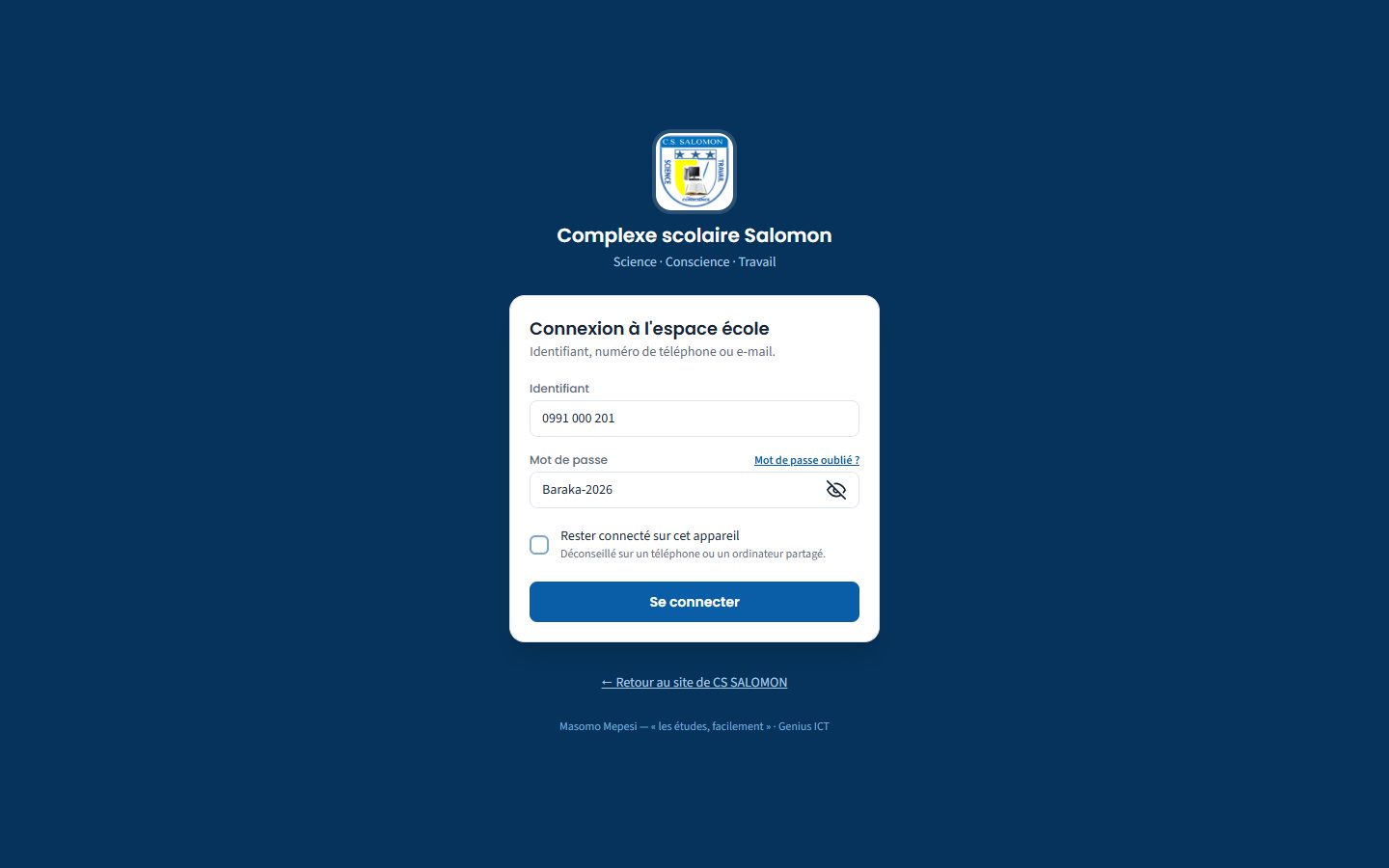
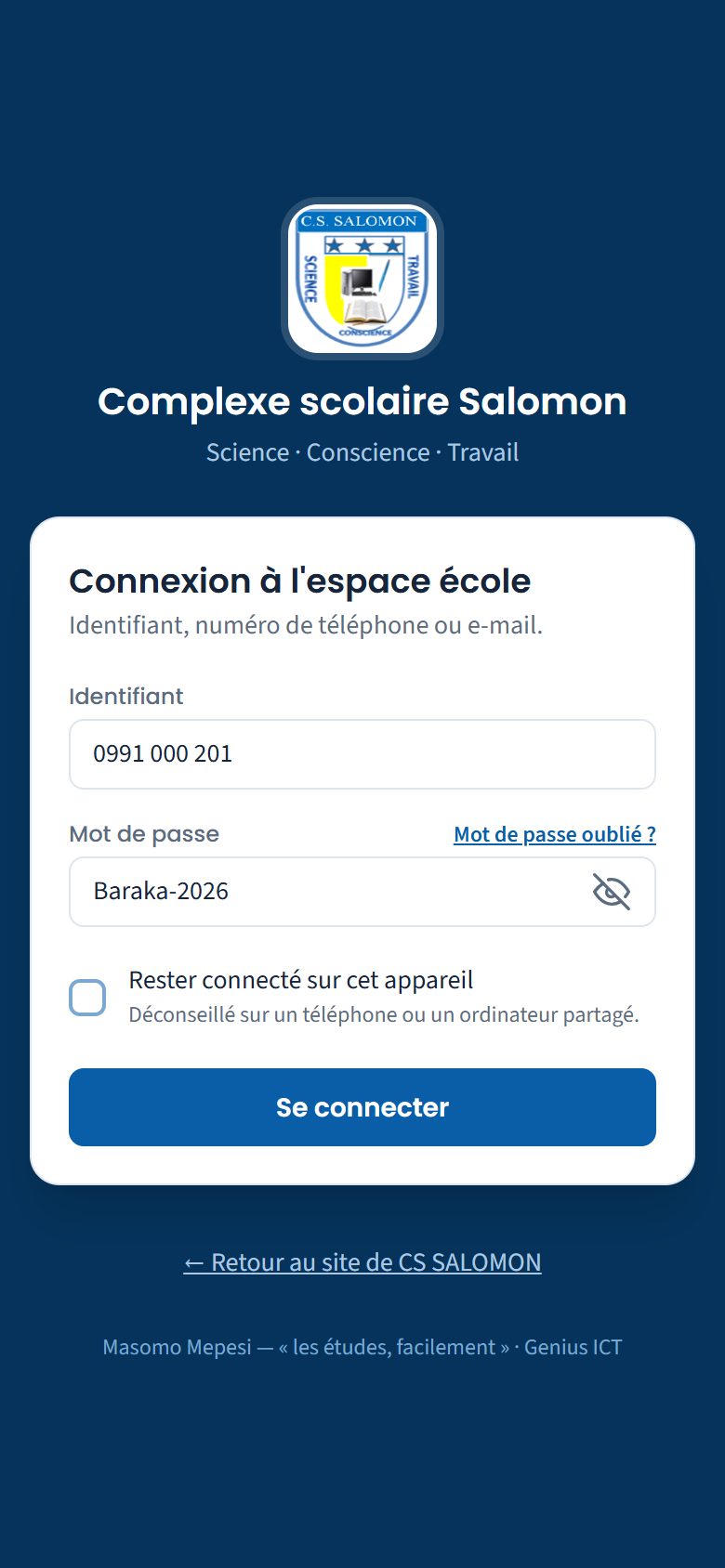
Le numéro tapé avec 0, le mot de passe visible grâce à l'œil. À la première connexion, Masomo vous demande de choisir votre mot de passe.
-
Choisissez votre mot de passe
Le cadre jaune « Mot de passe » s'affiche. Tapez :
- dans « Mot de passe actuel » : le mot de passe provisoire du message ;
- dans « Nouveau mot de passe » et « Confirmer » : votre nouveau mot de passe, deux fois.
Il faut au moins 8 caractères, avec des lettres et des chiffres. Touchez « Changer le mot de passe ».
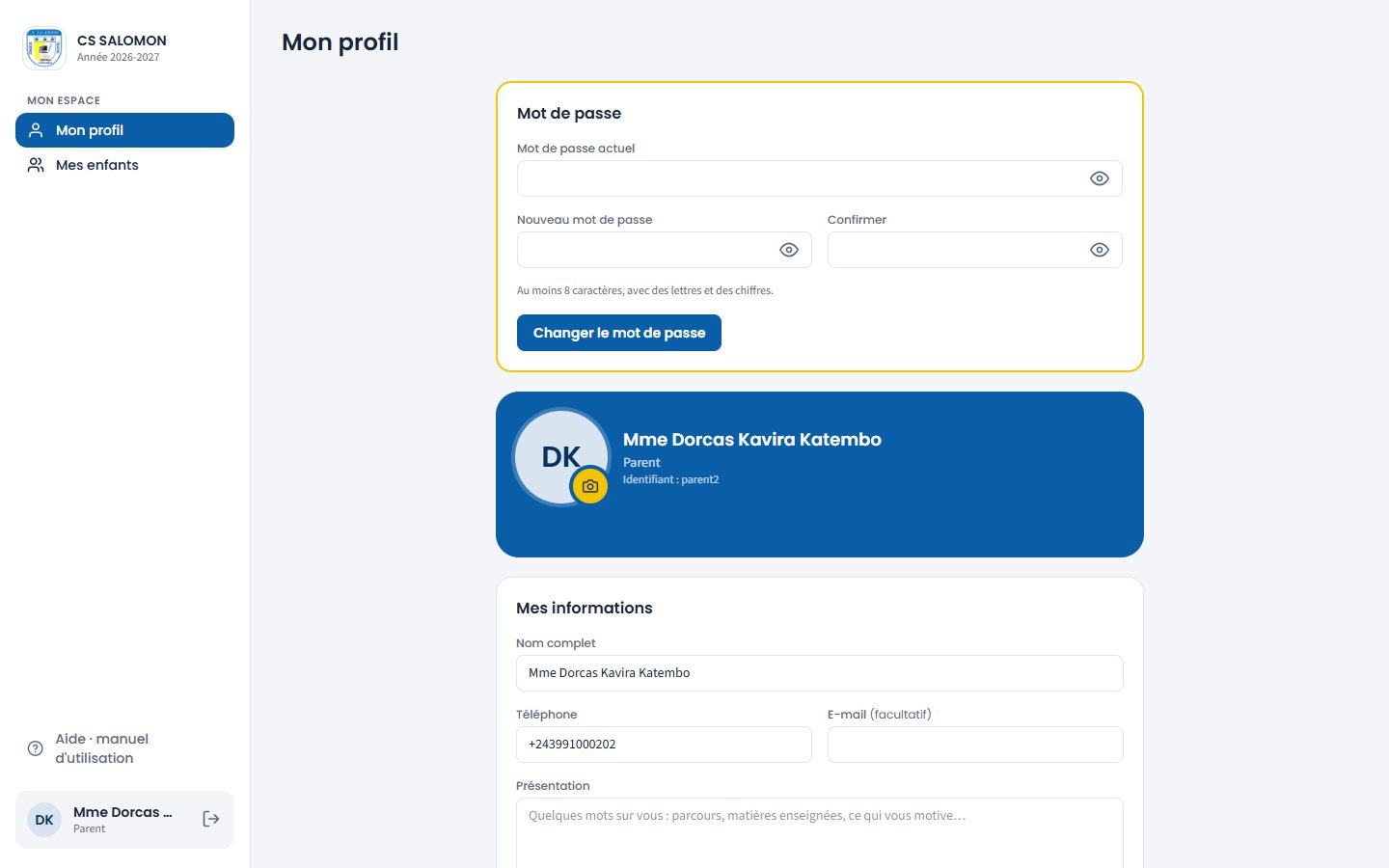
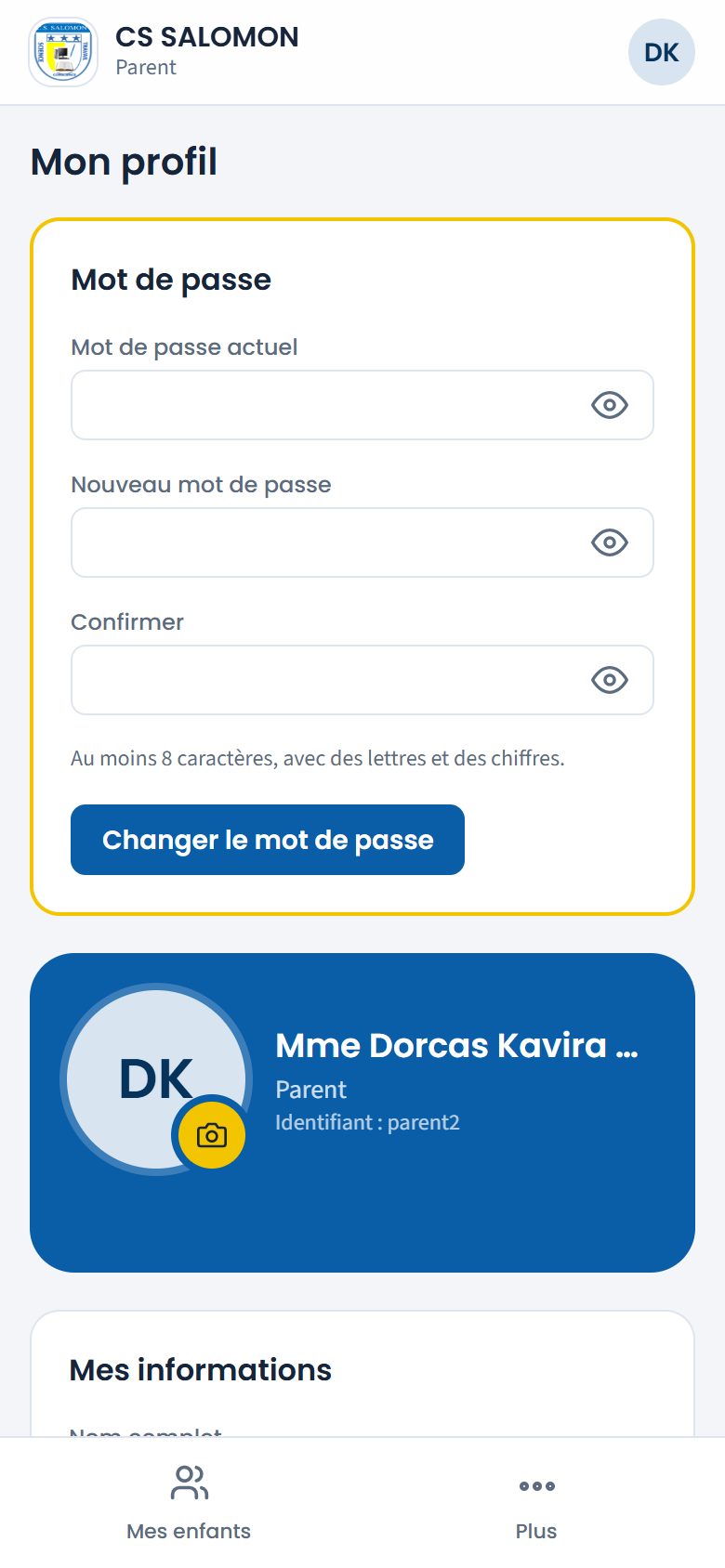
Le cadre jaune : tant que le mot de passe n'est pas changé, rien d'autre ne s'ouvre. Votre page « Mes enfants » s'ouvre. La prochaine fois, utilisez votre nouveau mot de passe.
-
Déconnectez-vous sur un téléphone prêté
Touchez « Plus » en bas de l'écran, puis « Se déconnecter ».
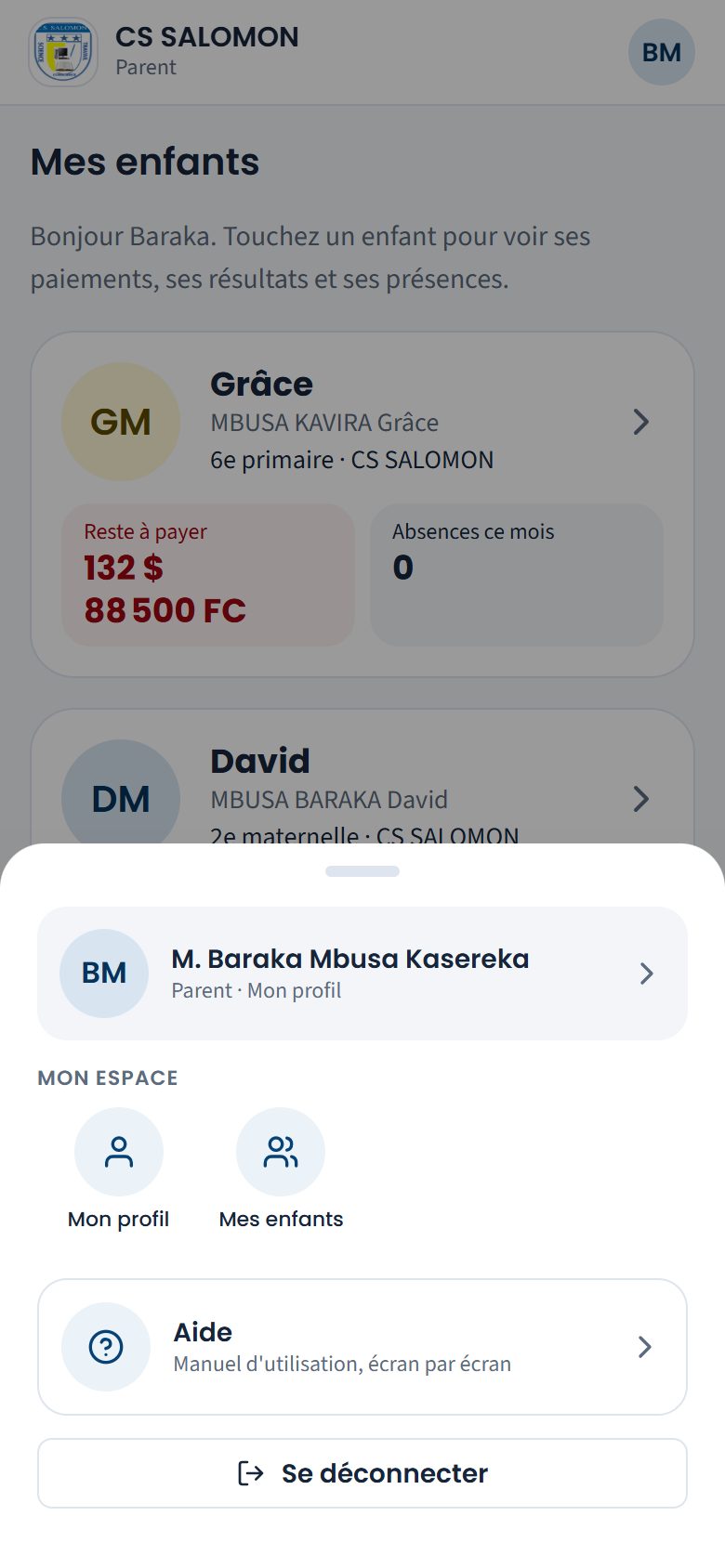
La feuille « Plus » : votre profil, l'aide et « Se déconnecter ».
La logique derrière
- Un seul accès par parent. Même avec trois enfants, même dans deux écoles du même groupe, vous avez un seul identifiant. L'école retrouve vos fiches grâce à votre numéro de téléphone.
- L'identifiant est le numéro. Masomo reconnaît le numéro tapé avec 0 ou avec +243 : ce sont les derniers chiffres qui comptent.
- Le mot de passe provisoire ne sert qu'une fois. Masomo oblige à le changer à la première connexion. Ainsi, personne d'autre ne connaît votre mot de passe, pas même l'école.
- Une page aux couleurs de l'école de l'enfant. Le lien envoyé par l'école désigne l'école de l'enfant : même dans un groupe de plusieurs écoles, vous reconnaissez tout de suite votre école. Masomo ne prend jamais une école du groupe au hasard : sans indication, la page porte la marque de l'installation (l'école unique, sinon le groupe).
- Un membre du personnel qui est aussi parent garde son compte habituel : l'espace parent y est ajouté, sans nouveau mot de passe.
- L'élève se connecte avec son matricule (par exemple SAL-25-0079), seulement au secondaire et seulement si l'école a ouvert l'espace élève.
Cas pratique
Situation : M. Baraka Mbusa Kasereka, papa de Grâce et de David, reçoit son accès sur WhatsApp. Son numéro est +243 991 000 201.
- Il touche l'adresse du message : la page « Application Famille » s'ouvre, avec le logo de CS SALOMON.
- Dans « Numéro de téléphone ou identifiant », il tape son numéro comme d'habitude : « 0991 000 201 ». Masomo compare les derniers chiffres du numéro : 0991 000 201 et +243 991 000 201 désignent le même compte.
- Il tape le mot de passe provisoire, touche l'œil pour vérifier, puis « Se connecter ».
- Le cadre jaune « Mot de passe » s'ouvre : rien d'autre n'est accessible tant que le mot de passe provisoire n'est pas changé.
- Il tape le provisoire dans « Mot de passe actuel », puis deux fois un nouveau mot de passe d'au moins 8 caractères, avec des lettres et des chiffres, et touche « Changer le mot de passe ».
- « Mes enfants » s'ouvre avec ses deux enfants. Sur le téléphone de sa sœur, il touche ensuite « Plus », puis « Se déconnecter ».
Résultat : un seul accès pour ses deux enfants, avec un mot de passe que personne d'autre ne connaît, pas même l'école. S'il l'oublie, le secrétariat lui donne un nouveau mot de passe provisoire, qu'il devra changer de la même façon.
Bonnes pratiques
- Gardez le message de l'école : il contient l'adresse de Masomo.
- Installez l'application Famille (lien « Installer l'application » du message de l'école) : une icône sur l'écran d'accueil, et vos pages consultables même sans réseau.
- Choisissez un mot de passe facile à retenir pour vous, difficile à deviner pour les autres. Ne le donnez pas à l'enfant.
- Ne cochez « Rester connecté sur cet appareil » que sur votre propre téléphone.
Attention
- « Identifiant ou mot de passe incorrect. » : vérifiez le numéro et le mot de passe. Touchez l'œil pour voir ce que vous tapez.
- « Trop de tentatives. Réessayez dans … secondes. » : attendez la fin du délai avant de réessayer.
- « Ce compte est désactivé. Adressez-vous à l'administration de l'école. » : l'école a fermé votre accès. Passez au secrétariat.
- Mot de passe oublié : touchez « Mot de passe oublié ? » sur la page de connexion. Si votre adresse e-mail est enregistrée (« Mon profil »), vous recevez un lien valable 60 minutes. Sinon, l'école vous donne un nouveau mot de passe provisoire (secrétariat, fiche de l'élève).
Questions fréquentes
J'ai deux enfants dans deux écoles du groupe : ai-je deux accès ?
Non. Un seul accès, avec votre numéro. Vos enfants des deux écoles apparaissent sur la même page « Mes enfants », qui porte alors le nom et le logo du groupe ; la carte de chaque enfant indique son école (voir Mes enfants).
J'ai changé de numéro de téléphone.
Passez au secrétariat avec votre nouveau numéro. L'école corrige votre fiche et vous redonne un accès.
Mon enfant peut-il utiliser mon accès ?
Mieux vaut pas : votre accès montre aussi les paiements. Au secondaire, l'école peut lui donner son propre accès, sans les paiements.
Le message dit « Mot de passe : celui que vous utilisez déjà ».
Vous aviez déjà un compte Masomo avec ce numéro (par exemple, vous travaillez à l'école). Connectez-vous comme d'habitude : « Mes enfants » est ajouté à votre compte.
Espace famille Rédigé
Installer l'application Famille
Une icône sur l'écran d'accueil, l'ouverture plein écran, les alertes sur le téléphone, et toutes vos pages consultables même sans réseau.
- Parent
- Élève
Où : lien « Installer l'application »
Téléphone : bouton « Installer » en haut de l'écran, ou « Plus » › « Installer l'application »
À quoi ça sert
L'application Famille est l'espace parent de Masomo, installé sur le téléphone. Elle s'ouvre d'un geste depuis son icône, sans barre d'adresse. Elle garde sur le téléphone toutes les pages de vos enfants (paiements, reçus, bulletins, présences, carte, horaire, journée de la crèche) : sans réseau, vous les consultez telles qu'elles étaient à la dernière mise à jour.
L'élève du secondaire qui a son propre accès utilise la même application : elle ouvre alors « Mes résultats ».
Pas à pas
-
Ouvrez le lien « Installer l'application »
Il est dans le message WhatsApp de l'école, sur le feuillet remis avec vos identifiants (QR à scanner avec l'appareil photo), et en bas du site de l'école (« Application des parents : installer »).
-
Android (Chrome) : touchez « Installer l'application »
Si le bouton n'apparaît pas, touchez « ⋮ » en haut à droite de Chrome, puis « Installer l'application ». Dans le navigateur de Facebook ou d'Instagram, l'installation n'est pas possible : touchez « ⋮ » puis « Ouvrir dans le navigateur ».
-
iPhone (Safari) : Partager, puis « Sur l'écran d'accueil »
Touchez le bouton Partager (carré avec une flèche vers le haut), puis « Sur l'écran d'accueil » et « Ajouter ».
-
Ouvrez l'application et connectez-vous
« Rester connecté sur cet appareil » est coché : décochez-le sur un téléphone partagé. À la première connexion (de préférence en Wi-Fi), l'application prépare vos pages pour la consultation sans réseau ; « Plus » affiche « Données hors ligne : à jour le… » et « Mettre à jour maintenant ».
-
Recevez les alertes (facultatif)
Dans « Profil » › « Sur ce téléphone », touchez « Recevoir les alertes » : reçus, bulletins, absences et retards, faits de la crèche. Par défaut, l'alerte montre les détails (montant, cote) ; choisissez « Sans les détails » si d'autres personnes voient votre écran verrouillé. Sur iPhone, il faut iOS 16.4 ou plus et l'application ouverte depuis son icône.
La logique derrière
- Sans réseau, on voit tout mais on n'ajoute rien. Les pages gardées s'affichent avec « Hors connexion : affiché tel que vu le… ». Les boutons qui enregistrent sont grisés avec « Connexion requise pour enregistrer ». Une page jamais gardée affiche la page hors connexion de l'école, avec la liste des pages disponibles et « Réessayer ».
- Une seule connexion par téléphone (Android). Les applications de l'école (Famille, Enseignants, Gestion) partagent la même connexion : se déconnecter de l'une déconnecte les autres. Sur iPhone, chaque application a sa propre connexion.
- Déconnexion : les pages gardées sur le téléphone sont effacées.
- Le nom et le logo de l'application sont ceux de l'installation : votre école si l'installation n'en compte qu'une (ou si vous passez par l'adresse propre de l'école), sinon ceux du groupe. La page de connexion ouverte depuis l'icône porte la même marque ; le lien reçu de l'école l'ouvre aux couleurs de l'école de l'enfant.
- Les anciens liens (adresses en /espace/parent/…) mènent toujours à la bonne page de l'application.
Attention
- Téléphone partagé : tant que vous restez connecté, la personne qui ouvre l'application voit les pages de vos enfants, y compris la santé de la crèche. Décochez « Rester connecté » et déconnectez-vous après usage.
- Données mobiles : la préparation télécharge toutes vos pages (quelques Mo à quelques dizaines de Mo). Par défaut, elle se fait en Wi-Fi seulement (réglage dans « Profil » › « Sur ce téléphone »).
- Si l'école est installée dans le sous-dossier d'un site partagé, l'application n'est pas proposée : le site reste utilisable dans le navigateur.
Espace famille Rédigé
Mes enfants
La page d'accueil du parent : une carte par enfant, avec ce qui reste à payer et les absences du mois.
- Parent
Où :
Téléphone : bouton « Mes enfants » en bas de l'écran
À quoi ça sert
D'un coup d'œil, vous voyez chacun de vos enfants : sa classe, son école, ce qui reste à payer et ses absences du mois. En touchant un enfant, vous ouvrez tout le reste : paiements, résultats, présences, documents, carte, calendrier, horaire et contacts de l'école.
Qui l'utilise
Le parent, seulement pour ses enfants. Il ne peut rien modifier : l'espace famille sert à consulter.
Pas à pas
-
Regardez la carte de chaque enfant
Après la connexion, la page « Mes enfants » s'ouvre. En haut, le nom et le logo de l'école de vos enfants. S'ils sont dans plusieurs écoles du même groupe, ce sont le nom et le logo du groupe, et votre carte indique « Parent · 2 écoles ». Chaque enfant a sa carte : son prénom, son nom complet, sa classe et son école.
Sous le nom, deux cases : « Reste à payer » (ou « À jour ») et « Absences ce mois ».
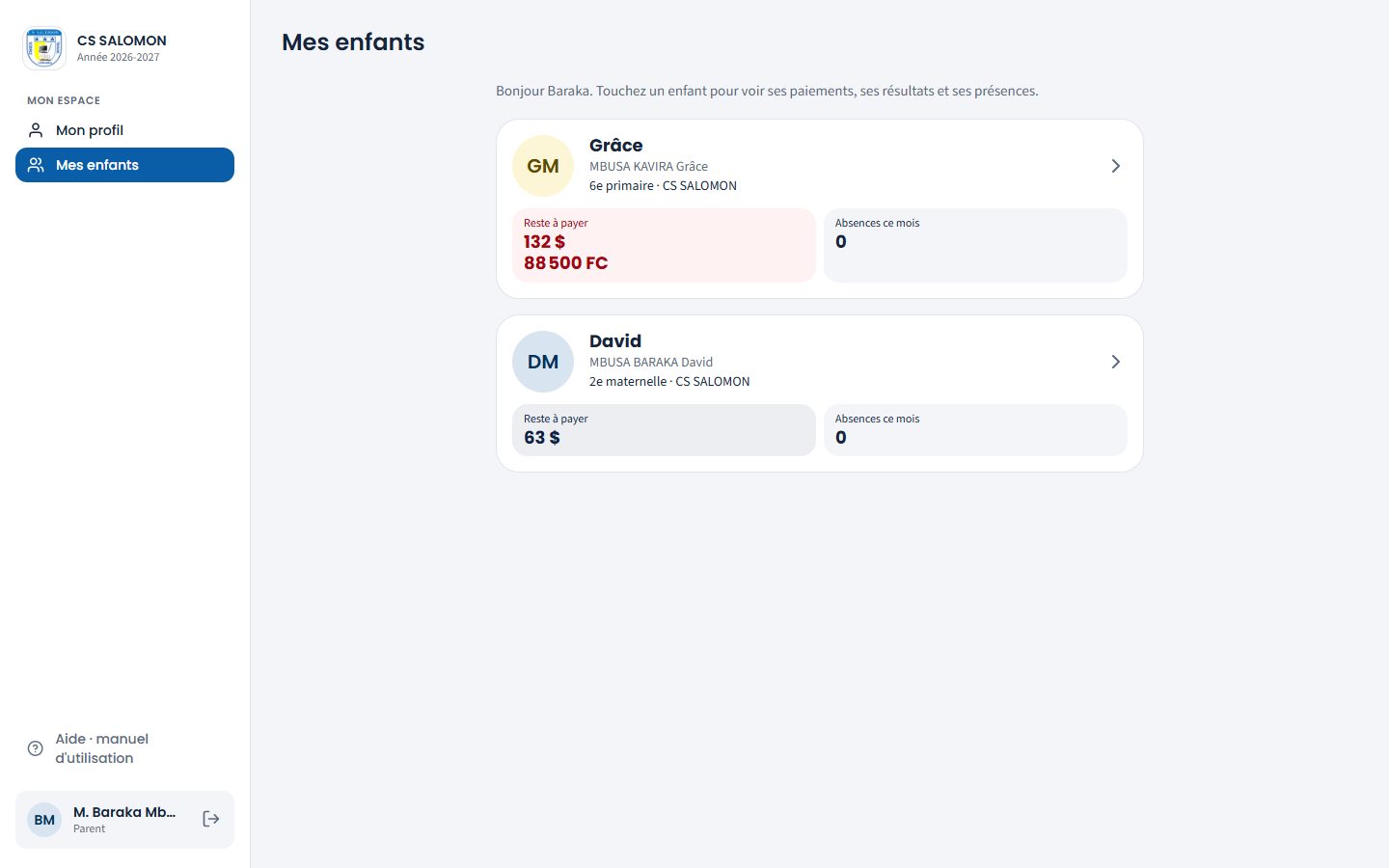
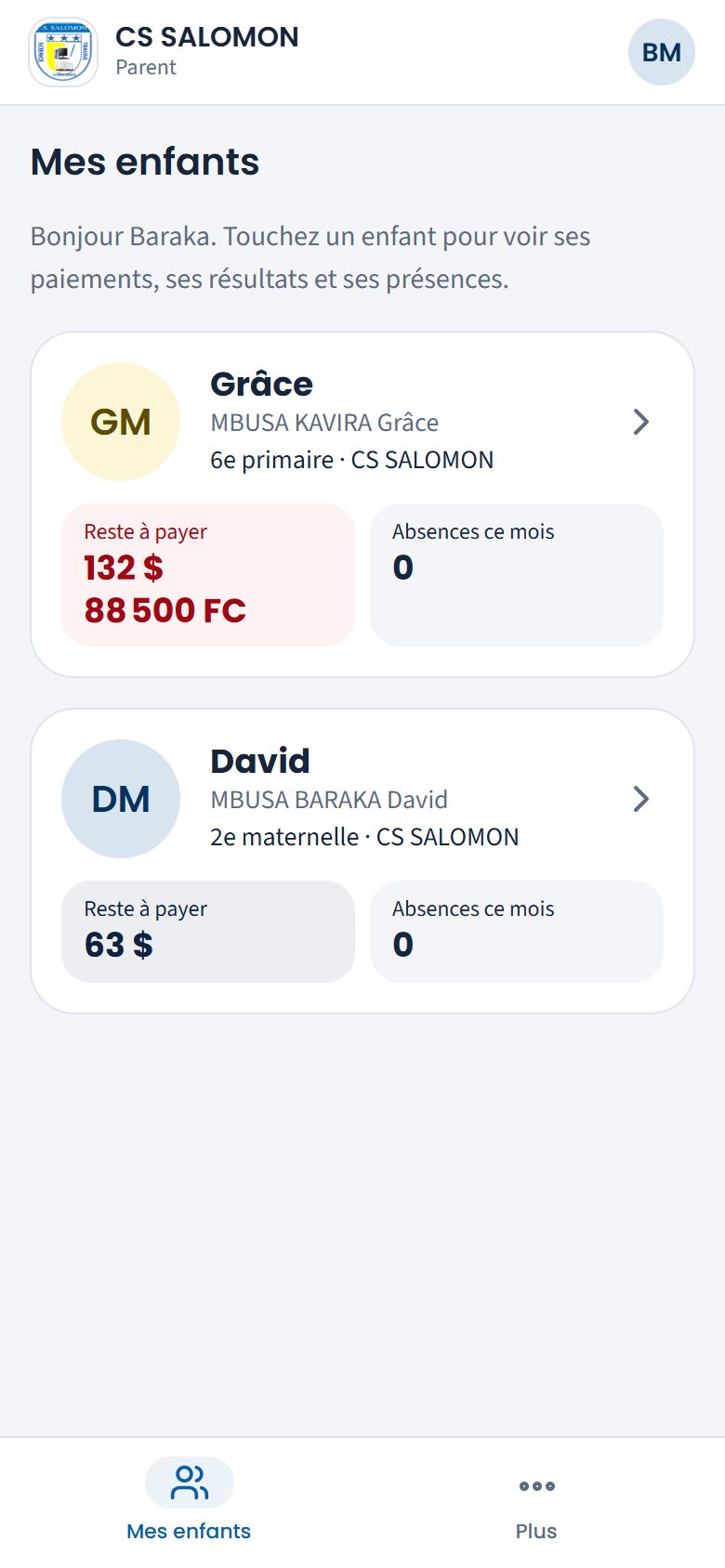
Grâce et David : rouge quand un paiement est en retard. Chez M. Baraka : Grâce (6e primaire) doit 132 $ et 88 500 FC, dont un arriéré de l'an passé ; David (2e maternelle) doit 63 $.
-
Touchez un enfant
La fiche de l'enfant s'ouvre, avec le nom et le logo de son école. En haut, en grand : ce qui reste à payer, et la part « en retard ». Dessous, de grosses cartes : « Paiements », « Résultats », « Présences », « Documents », « Carte d'élève », « Calendrier », « Horaire », « Contacter l'école ». En crèche et en maternelle s'ajoute « Sa journée » ; quand l'école a fixé une liste d'apports pour la classe, « Apports ». Au primaire et au secondaire, « Discipline » montre le dossier de discipline de l'enfant.
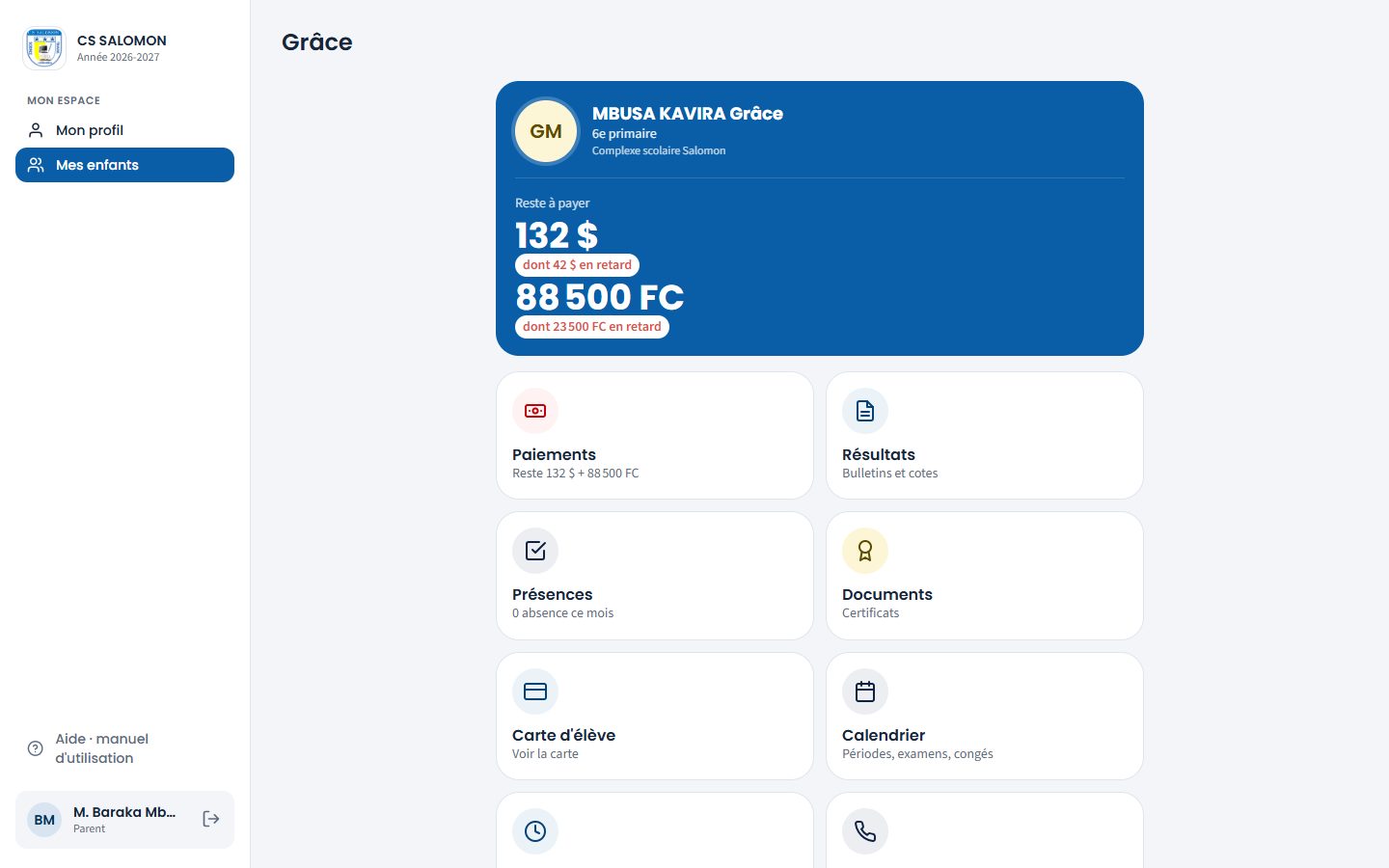
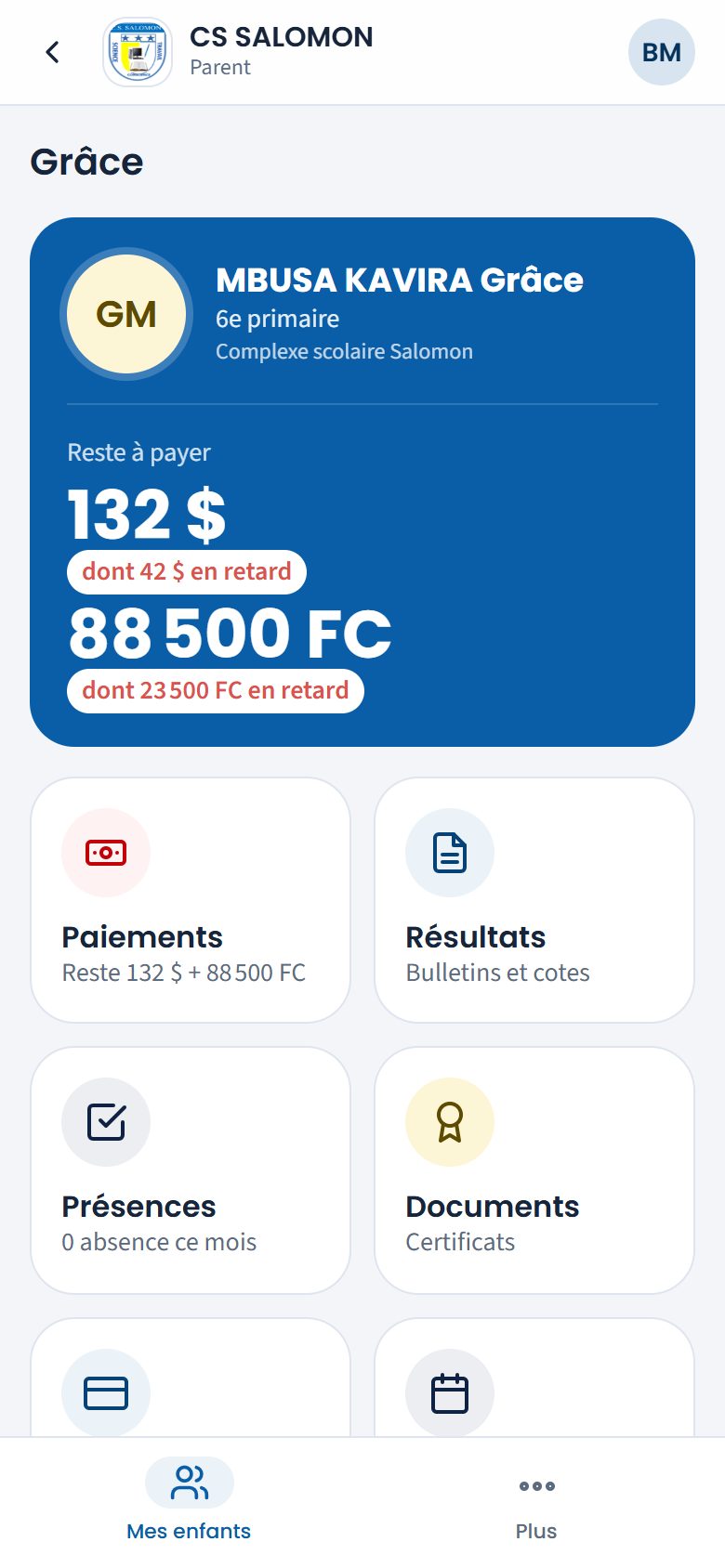
La fiche de Grâce : le reste à payer en haut, les rubriques dessous. -
Passez à un autre enfant
En bas de la fiche, touchez « Mes autres enfants ». Vous pouvez aussi toucher la flèche de retour en haut à gauche.
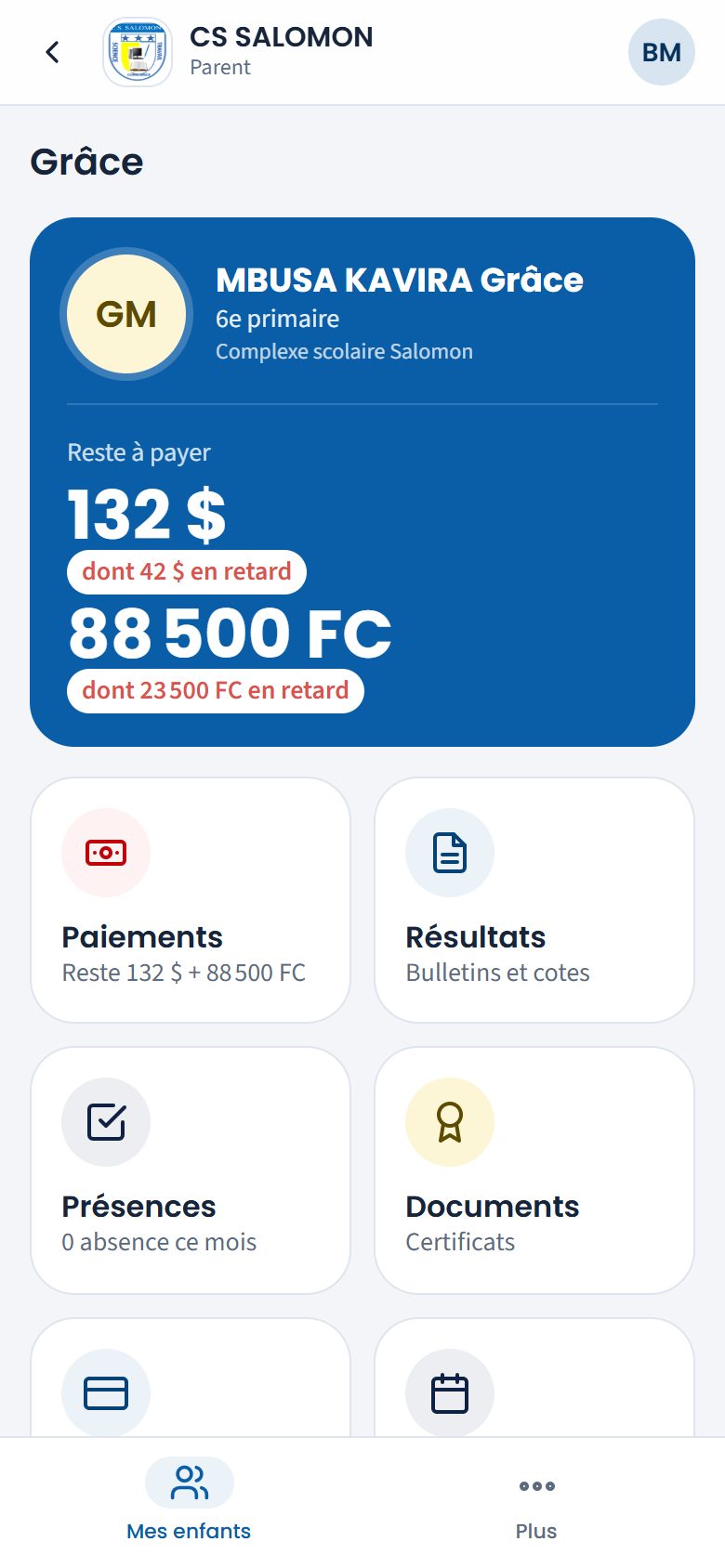
Les dernières rubriques et le bouton « Mes autres enfants ».
La logique derrière
- Vous ne voyez que vos enfants. Masomo vérifie à chaque page que l'enfant est bien rattaché à votre fiche de parent. Une autre adresse donne « Page introuvable ».
- Seules les informations officielles sont montrées : les cotes validées par la direction, les bulletins des périodes terminées et validées, les certificats valides.
- Le nom et le logo suivent vos enfants. Tous à la même école : « Mes enfants » porte le nom et le logo de cette école. Dans plusieurs écoles du groupe : ceux du groupe, et chaque carte donne l'école de l'enfant. La fiche d'un enfant, ses paiements, ses reçus et ses autres rubriques portent toujours le nom et le logo de son école, celle de son inscription de l'année (à défaut, de sa dernière inscription).
- Les rubriques dépendent de l'âge. « Sa journée » n'apparaît qu'en crèche et en maternelle. La crèche n'a pas de « Résultats ».
- La carte rouge signale un paiement dont l'échéance est dépassée (un frais n'est en retard que le lendemain de son échéance ; un frais sans échéance n'est jamais en retard). Orange : une échéance arrive dans les 7 jours, ou un frais est payé en partie.
Cas pratique
Situation : le 2 octobre, M. Baraka Mbusa Kasereka ouvre « Mes enfants ». Il a deux enfants à CS SALOMON : Grâce (6e primaire) et David (2e maternelle).
- La carte de Grâce est rouge : « Reste à payer 132 $ 88 500 FC ». Une partie est en retard : les arriérés de 2025-2026.
- La carte de David est grise : « Reste à payer 63 $ ». Rien n'est en retard.
- « Absences ce mois » : 0 pour les deux en octobre. L'absence excusée de Grâce, le 28 septembre, se retrouve dans « Présences », mois de septembre.
- Il touche Grâce : en haut, « dont 42 $ en retard » et « dont 23 500 FC en retard ». Il touche « Mes autres enfants », puis David : la fiche de David a en plus « Sa journée » et « Apports ».
- Les montants ne s'additionnent jamais entre enfants ni entre devises : chaque enfant a son compte, chaque devise son total.
Résultat : en une page, le papa voit qu'il doit d'abord régler les 42 $ et 23 500 FC d'arriérés de Grâce. Les montants sont ceux de la caisse au moment où il ouvre la page.
Bonnes pratiques
- Ouvrez « Mes enfants » une fois par semaine : vous verrez tout de suite un retard de paiement ou une absence.
- Si un enfant manque dans la liste, passez au secrétariat : il le rattachera à votre numéro.
Attention
- « Pas inscrit cette année » : l'enfant n'a pas encore d'inscription pour l'année en cours. Vous voyez alors sa dernière année.
- « Aucun enfant relié à votre compte » : l'école n'a pas encore rattaché vos enfants à votre numéro. Adressez-vous au secrétariat.
Questions fréquentes
Le montant de « Reste à payer » est-il exact ?
Oui, c'est le même calcul que la caisse de l'école, arriérés des années passées compris. Il change dès que la caisse enregistre un paiement.
Puis-je modifier le nom ou la photo de mon enfant ?
Non. Les informations de l'élève se corrigent au secrétariat.
Espace famille Rédigé
Paiements
Ce qui reste à payer, devise par devise, les échéances, les reçus et les comptes où payer.
- Parent
- Élève
Où : un enfant
Élève : (si l'école l'autorise)
À quoi ça sert
Vous savez exactement ce que vous devez, pour quoi, et avant quelle date. Vous retrouvez aussi chaque reçu, même si vous avez perdu le papier. Enfin, la page donne les numéros M-Pesa, Airtel Money ou banque de l'école.
Qui l'utilise
Le parent. L'élève du secondaire seulement si l'école a ouvert les paiements dans l'espace élève. Personne ne peut payer ni modifier depuis cette page : les paiements se font à la caisse ou sur les comptes de l'école.
Pas à pas
-
Touchez « Paiements »
En haut, en grand : « Reste à payer », dans chaque devise (dollars et francs congolais). Sous chaque montant : « Déjà payé : … sur … » et, en blanc, la part « en retard ».
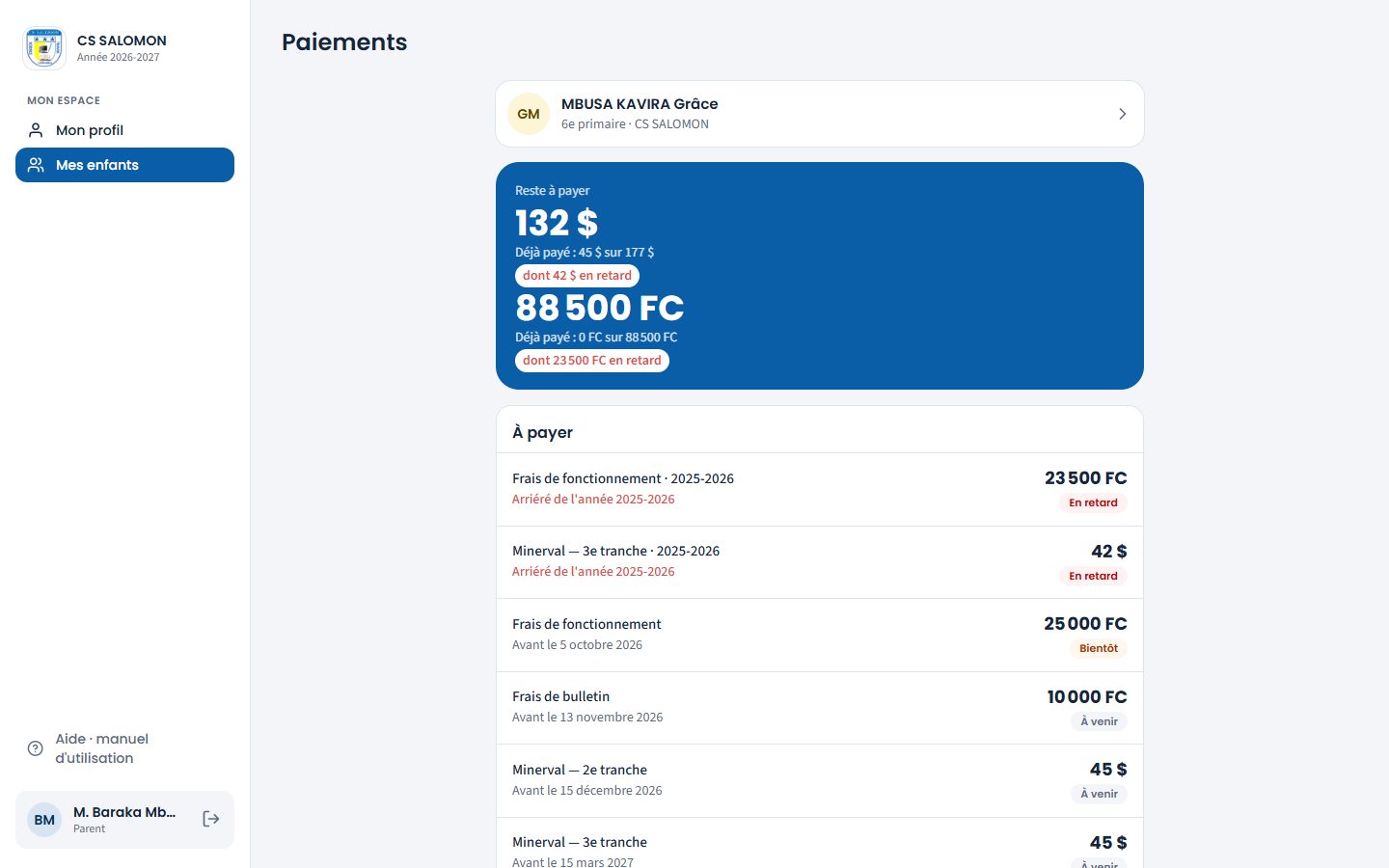
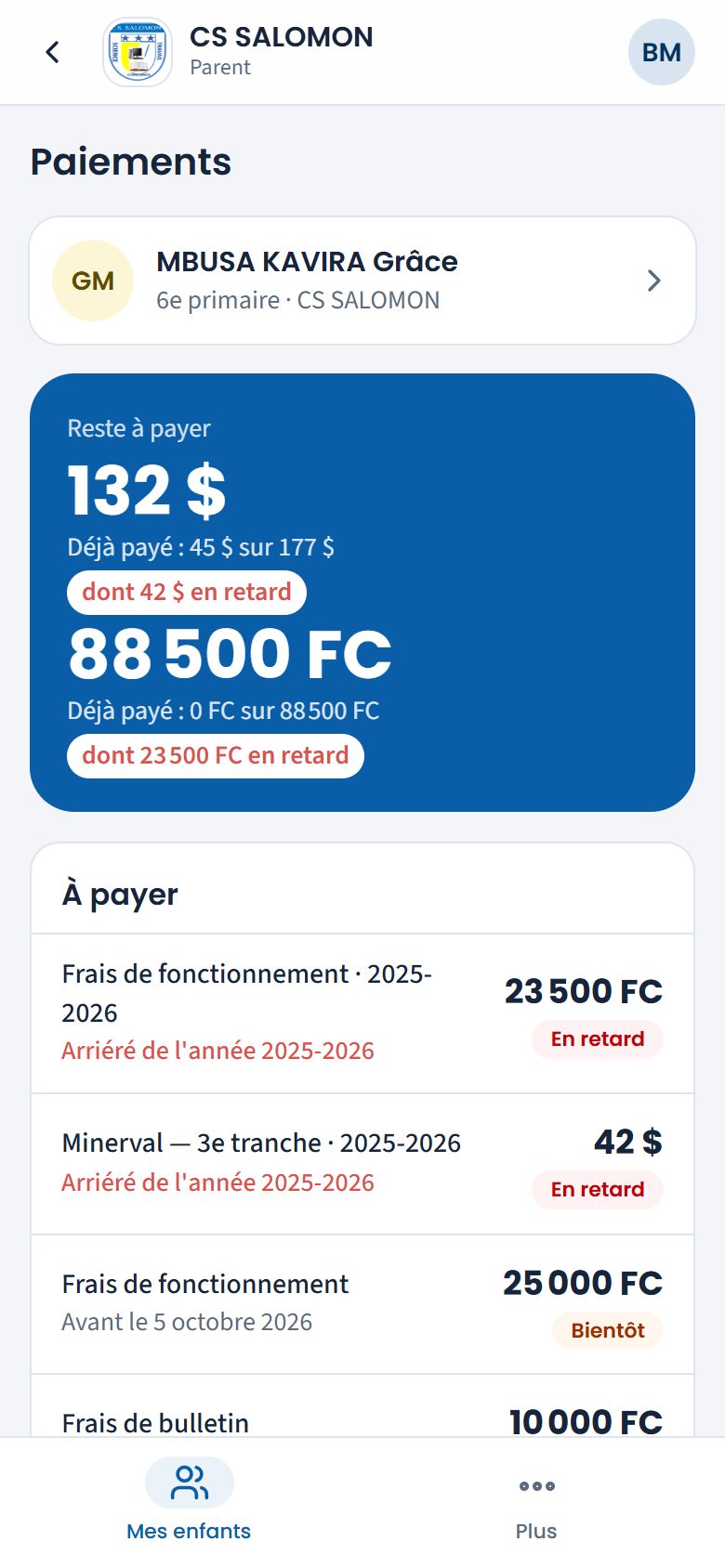
Grâce : 132 $ et 88 500 FC restent à payer, dont 42 $ et 23 500 FC en retard. -
Lisez la liste « À payer »
Chaque frais a sa ligne : son nom, sa date limite (« Avant le 5 octobre 2026 ») et son montant. L'étiquette dit où il en est :
- « En retard » : la date est dépassée (le jour même de l'échéance, le frais n'est pas encore en retard) ;
- « Bientôt » : la date tombe dans les 7 jours, ou le frais est payé en partie ;
- « À venir » : rien d'urgent.
Sous la liste, « 1 frais déjà soldé » compte les frais entièrement payés.
Un frais d'une année passée porte l'année dans son nom et la mention « Arriéré de l'année 2025-2026 ».
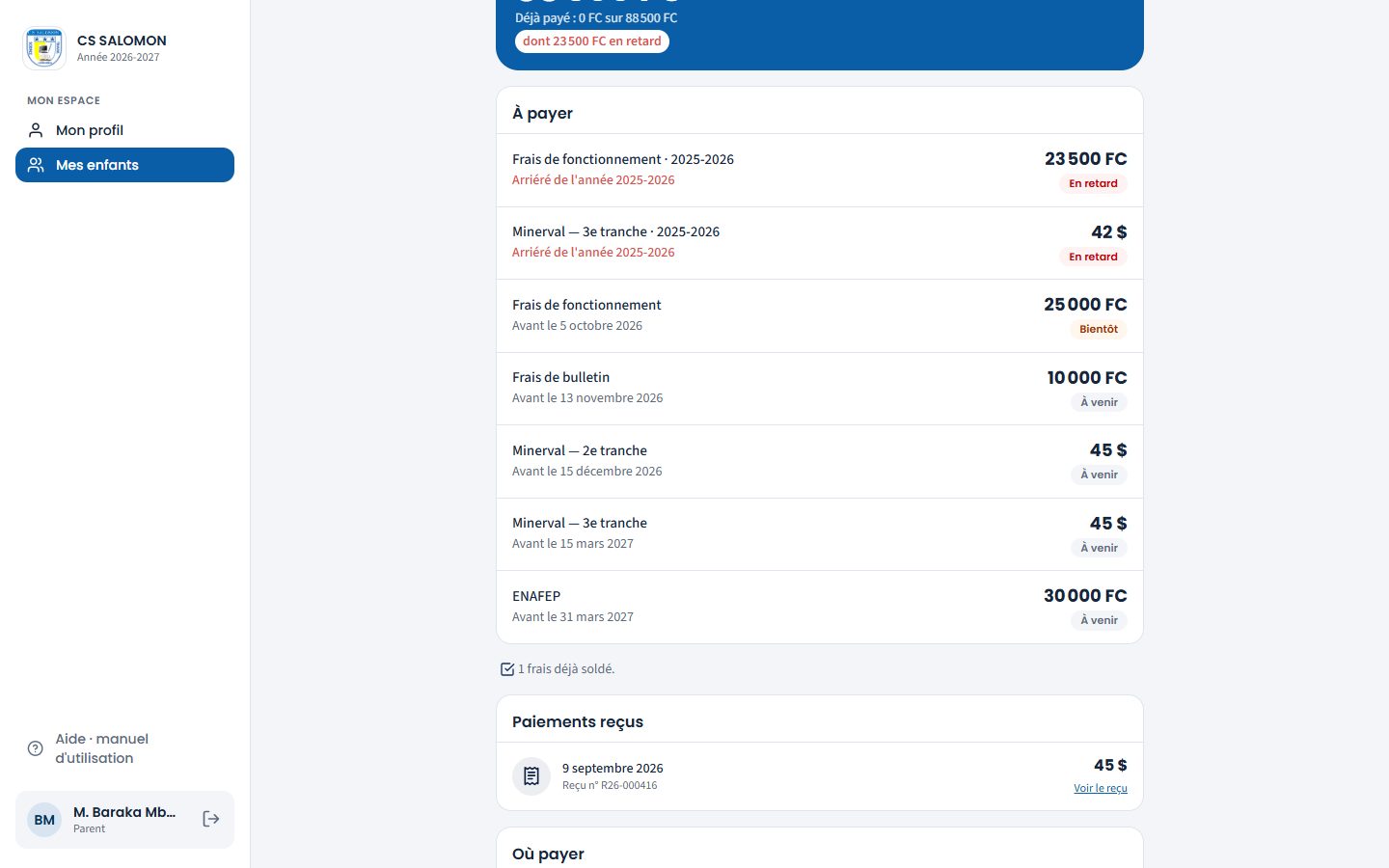
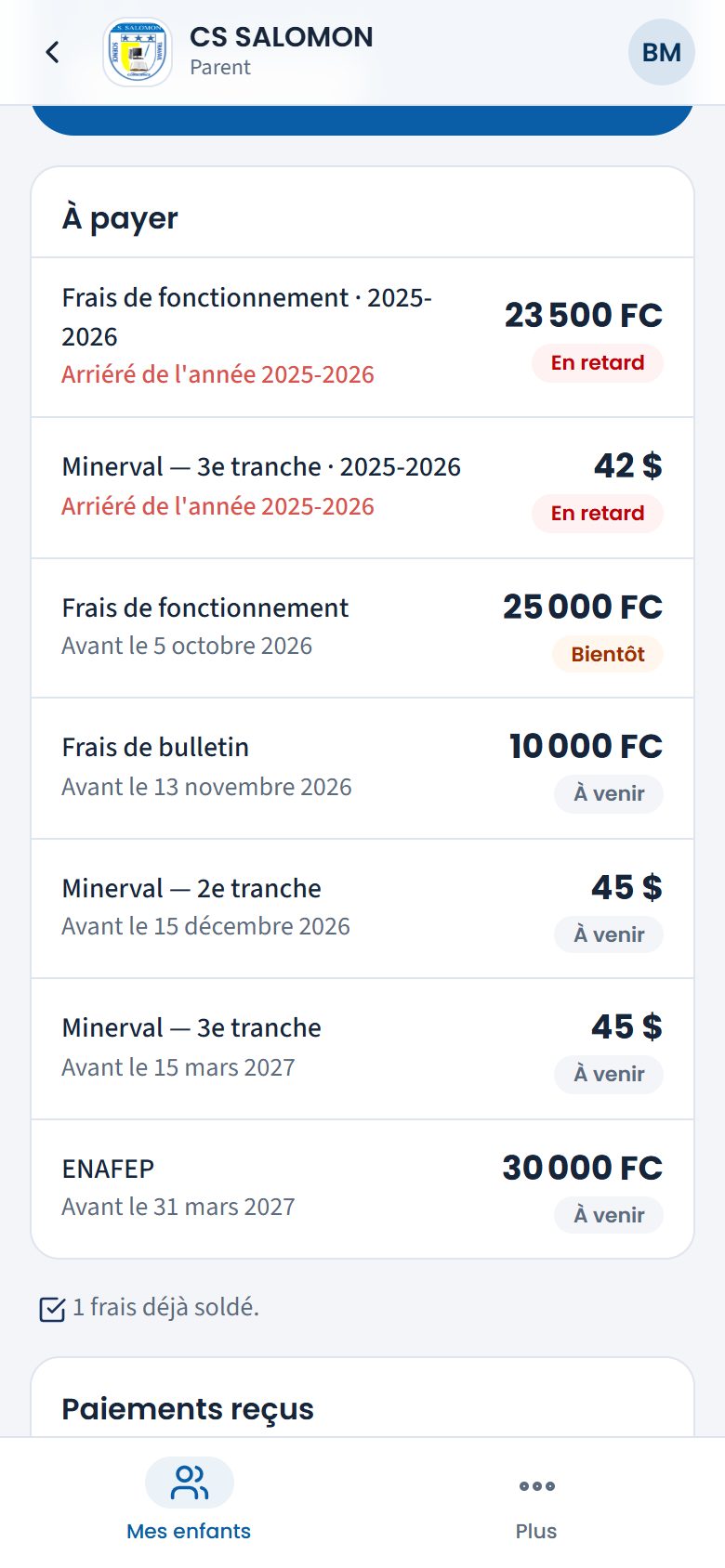
Les arriérés de 2025-2026 en premier, puis les frais de l'année par date limite. -
Ouvrez un reçu
Sous « Paiements reçus », touchez « Voir le reçu ». Le reçu s'affiche, comme celui de la caisse. Touchez « PDF » pour l'enregistrer, ou « Imprimer ». « Retour » vous ramène aux paiements.
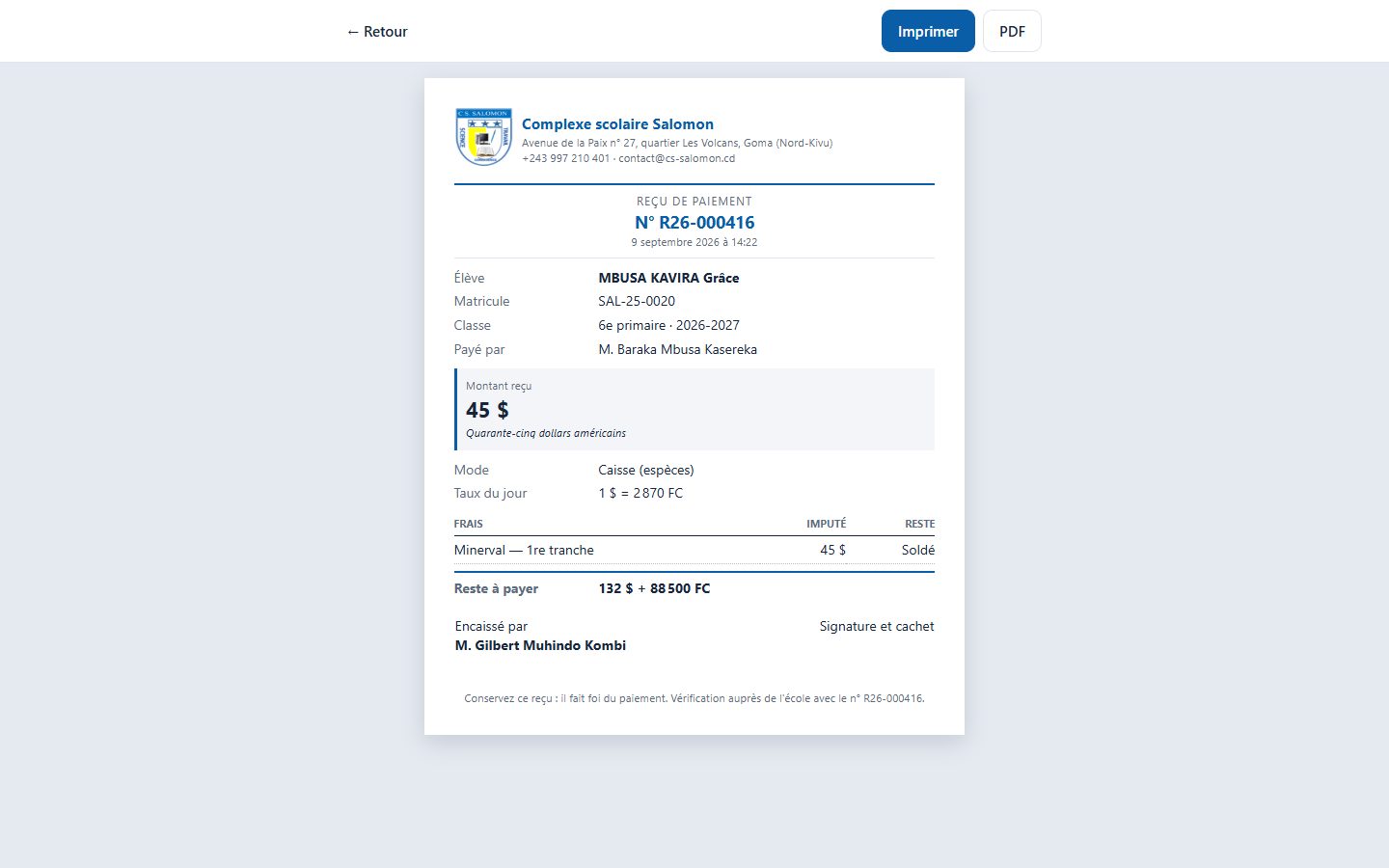
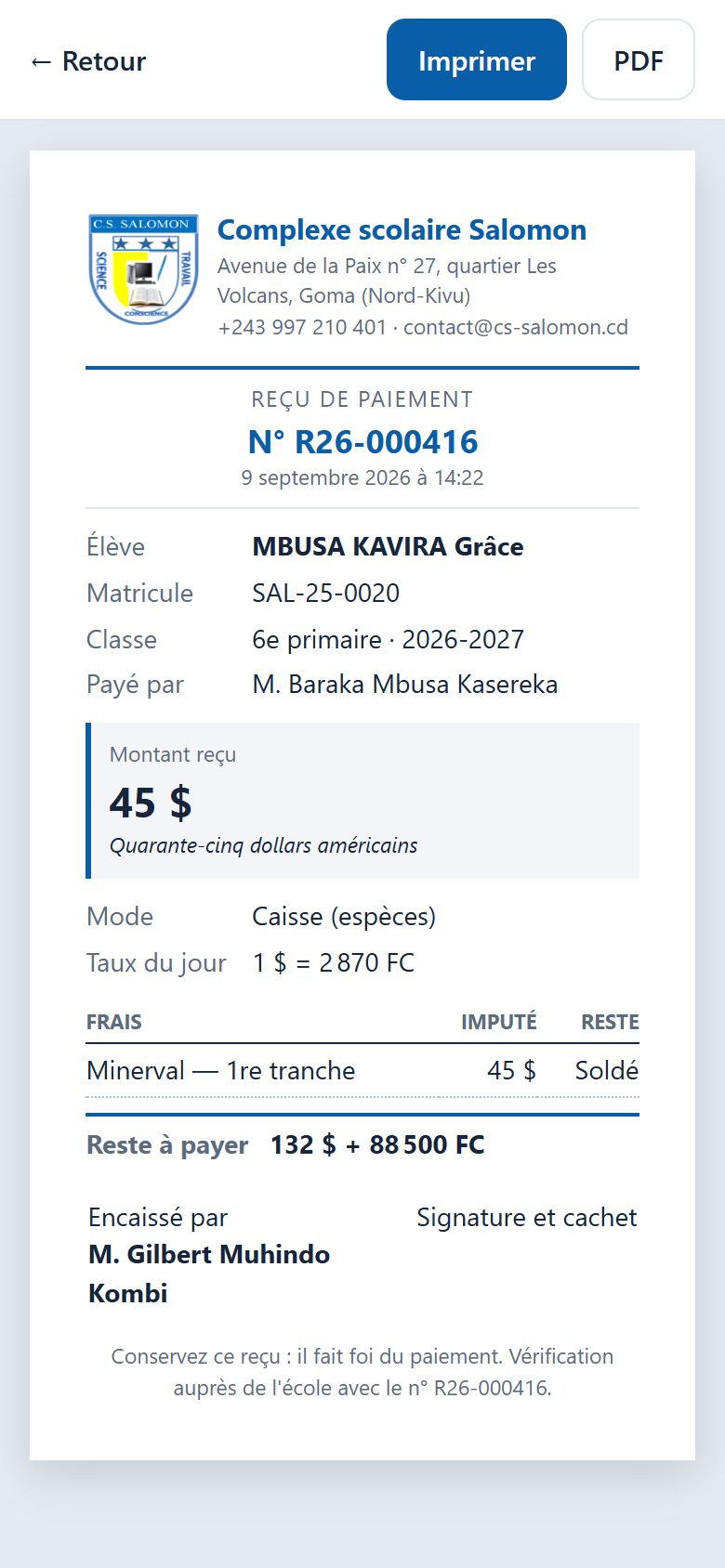
Le reçu R26-000416 du 9 septembre : 45 $ en chiffres et en lettres, la 1re tranche soldée, le reste à payer (132 $ + 88 500 FC). -
Trouvez où payer
En bas, « Où payer » donne les comptes que l'école a choisi de montrer : caisse, M-Pesa, Airtel Money, banque. Touchez « Copier » pour copier un numéro.
Avec votre paiement, indiquez le matricule de l'enfant (pour Grâce : SAL-25-0020) et son nom.
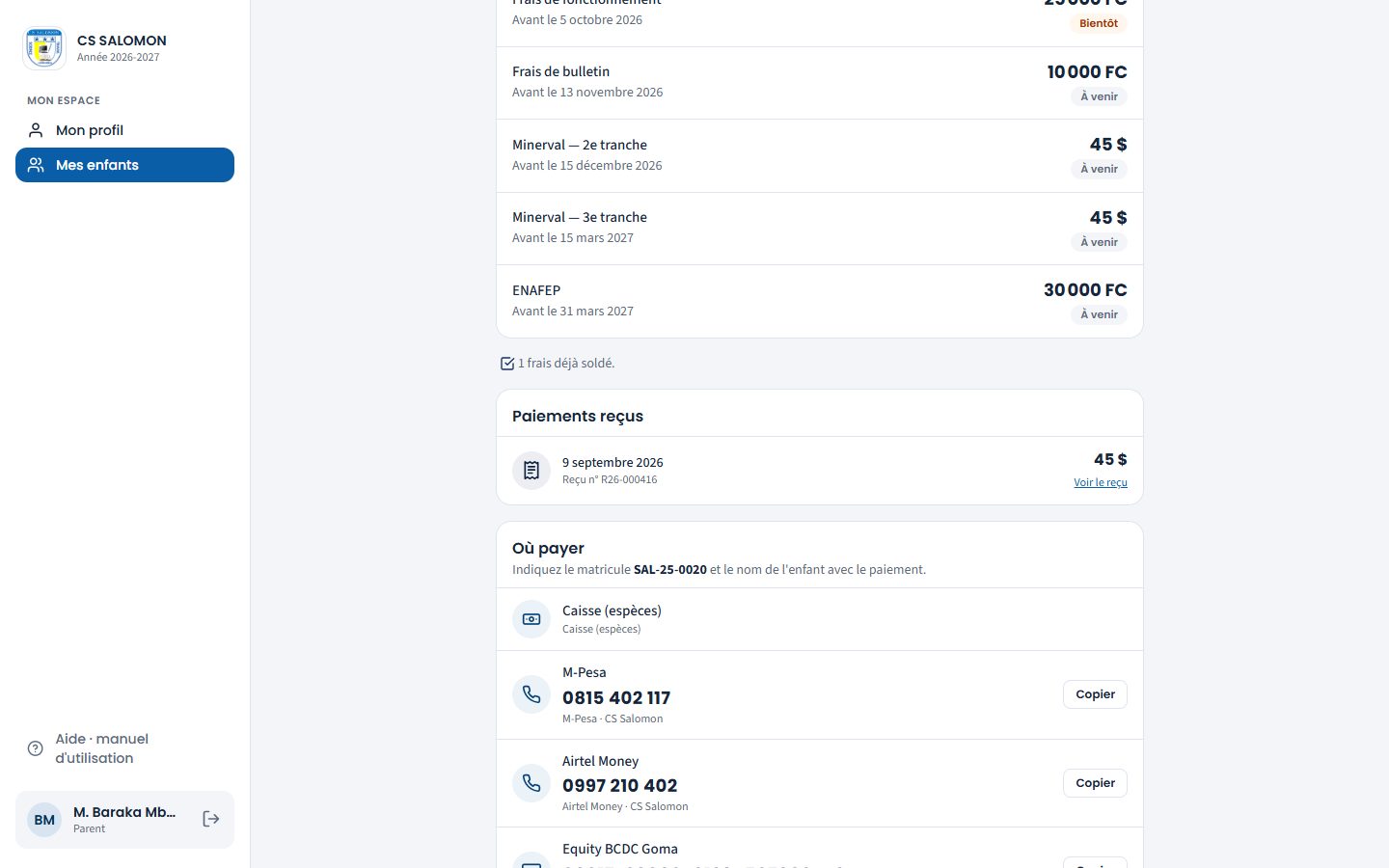
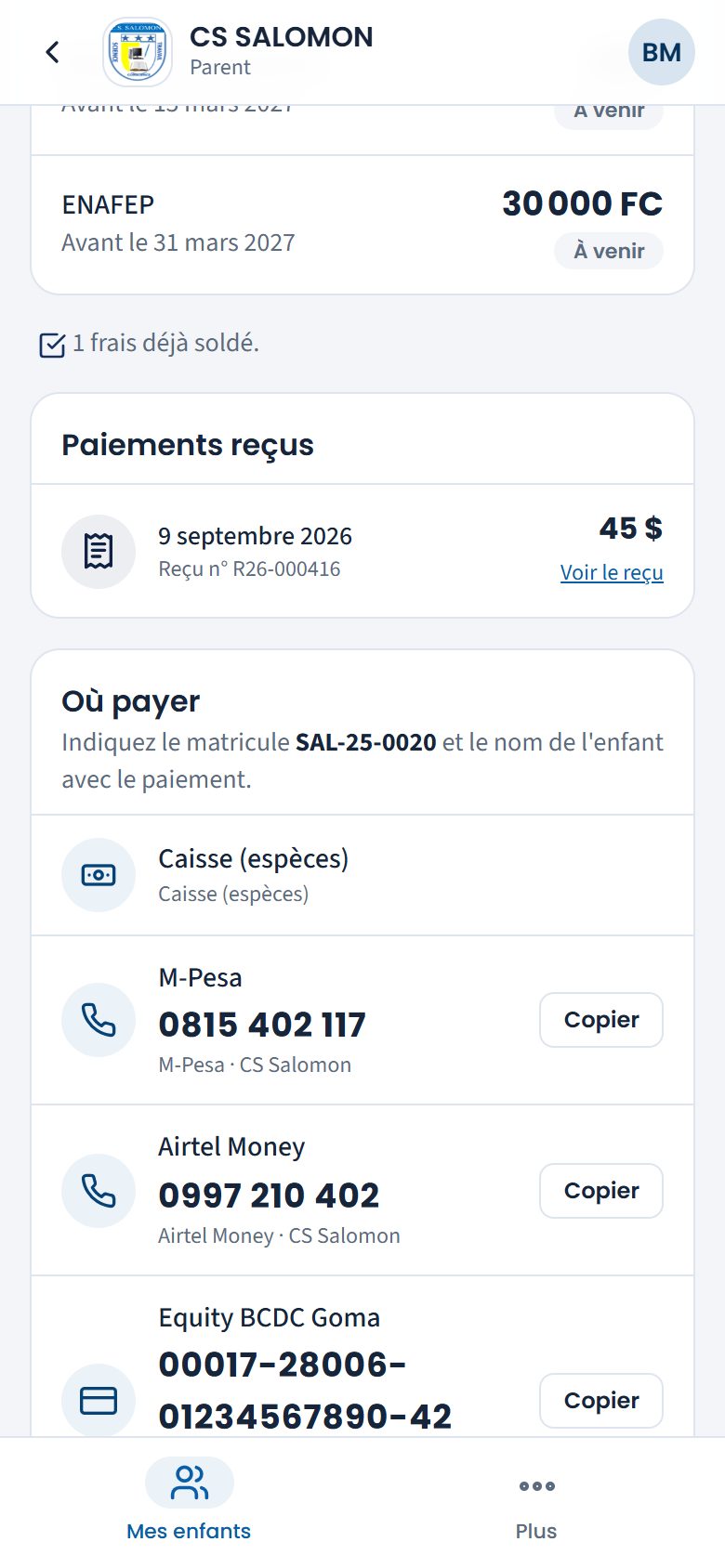
Les comptes de CS SALOMON, avec le bouton « Copier ».
La logique derrière
- Le même calcul que la caisse. Le reste à payer vient du compte des frais de l'élève : montant, moins la réduction, moins les paiements valides. Voir Encaisser un paiement.
- Les arriérés comptent. Un frais d'une année passée, dans la même école, non soldé, reste dû. Il apparaît en tête de liste, avec son année. Un arriéré soldé disparaît de la liste.
- Chaque devise à part. Les frais en dollars et les frais en francs ne s'additionnent pas : chaque devise a son total.
- Un reçu annulé reste visible, barré, avec l'étiquette « Annulé ». L'argent n'est jamais effacé dans Masomo.
- Le reçu et les rappels par message. Si l'école a activé sa messagerie automatique, vous recevez à chaque paiement un message avec le montant en chiffres et en toutes lettres, le numéro du reçu et le reste à payer, et, selon le calendrier de l'école, des rappels avant ou après une échéance non payée. Le message arrive par WhatsApp ou par SMS, selon le « Canal des messages automatiques » choisi sur votre fiche de parent : changez-le au secrétariat (voir La messagerie automatique).
- Les comptes affichés sont ceux que l'école a marqués « à montrer aux parents » (voir Comptes de l'école).
Cas pratique
Situation : M. Baraka Mbusa Kasereka veut comprendre les « 132 $ » et « 88 500 FC » de Grâce (6e primaire, matricule SAL-25-0020).
- En dollars, Grâce doit cette année 3 tranches de frais scolaires de 45 $ (25 septembre, 15 décembre, 15 mars), plus 42 $ de la 3e tranche de 2025-2026 : 45 + 45 + 45 + 42 = 177 $.
- Le 9 septembre, il a payé 45 $ (reçu R26-000416, taux du jour 1 $ = 2 870 FC) : la 1re tranche est soldée. 177 − 45 = 132 $ : « Déjà payé : 45 $ sur 177 $ ».
- En francs : 23 500 FC de frais de fonctionnement 2025-2026, puis 25 000 FC (5 octobre), 10 000 FC de frais de bulletin (13 novembre) et 30 000 FC d'ENAFEP (31 mars) : 23 500 + 25 000 + 10 000 + 30 000 = 88 500 FC.
- En retard : seulement les arriérés, 42 $ et 23 500 FC. Les frais de fonctionnement du 5 octobre sont « Bientôt » : dans les 7 jours, pas encore en retard.
- Le 6 octobre, si rien n'est payé, ils passeront « En retard » et la part en retard deviendra 48 500 FC (23 500 + 25 000).
- Il paie par M-Pesa au 0815 402 117 en indiquant « SAL-25-0020 MBUSA KAVIRA Grâce », puis attend que la caisse enregistre le paiement.
Résultat : dès que la caisse enregistre le paiement, le reçu apparaît sous « Paiements reçus » et le reste à payer baisse. Les dollars et les francs restent séparés : Masomo ne convertit pas une dette en dollars en francs ; le taux du jour ne sert qu'au moment d'encaisser.
Bonnes pratiques
- Après un paiement par M-Pesa ou à la banque, gardez la preuve jusqu'à ce que le reçu apparaisse ici.
- Payez d'abord ce qui est « En retard ».
- Enregistrez le PDF du reçu sur votre téléphone : il fait foi du paiement.
Attention
- Un paiement M-Pesa ou bancaire n'apparaît qu'après son enregistrement par la caisse de l'école.
- « Aucun paiement cette année » : la liste « Paiements reçus » ne montre que les paiements de l'année affichée.
Questions fréquentes
Pourquoi un frais de l'an passé apparaît-il ?
C'est un arriéré : il n'a pas été entièrement payé. La caisse vous le réclamera aussi. Le reçu de votre prochain paiement l'indiquera dans « Reste à payer ».
Le montant est différent de ce que je pensais.
Vérifiez les réductions et les paiements dans les reçus. En cas de doute, passez à la caisse avec vos reçus : le percepteur voit le même détail.
Mon enfant (élève du secondaire) ne voit pas les paiements.
C'est normal : l'école décide si les élèves voient les paiements. Par défaut, ils ne les voient pas.
Espace famille Rédigé
Résultats et bulletins
Les bulletins des périodes validées, les cotes validées, et les bulletins des années passées.
- Parent
- Élève
Où : un enfant
Élève :
À quoi ça sert
Vous suivez les résultats de votre enfant sans attendre la remise du bulletin papier. Vous pouvez télécharger chaque bulletin en PDF, y compris ceux des années précédentes.
Qui l'utilise
Le parent et l'élève du secondaire. Les cotes sont saisies par les enseignants et validées par la direction (voir Validation) ; ici, on ne fait que les lire.
Pas à pas
-
Touchez « Résultats »
En haut, « Bulletins » : un cadre par bulletin disponible, avec le pourcentage, la place (« Place 6 sur 21 ») et le bouton « Télécharger le bulletin ».
Tant que l'école n'a pas émis le bulletin d'une période (cotes validées, puis bulletin émis par la direction ou le secrétariat), vous lisez « Pas encore de bulletin ». Le bulletin téléchargé est celui que l'école a émis, à l'identique : même pourcentage, même place, même effectif (« sur 21 ») que sur le papier.
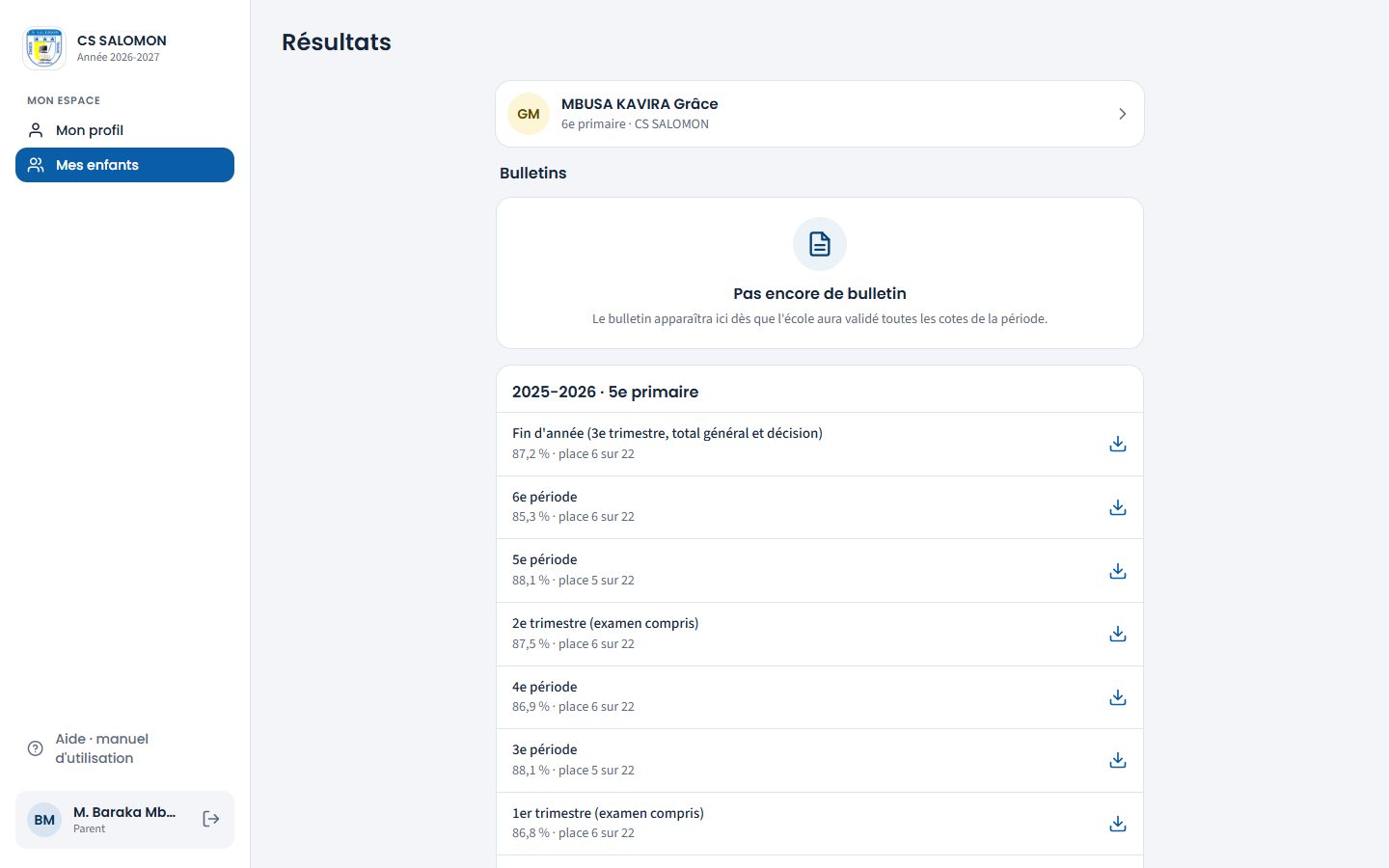
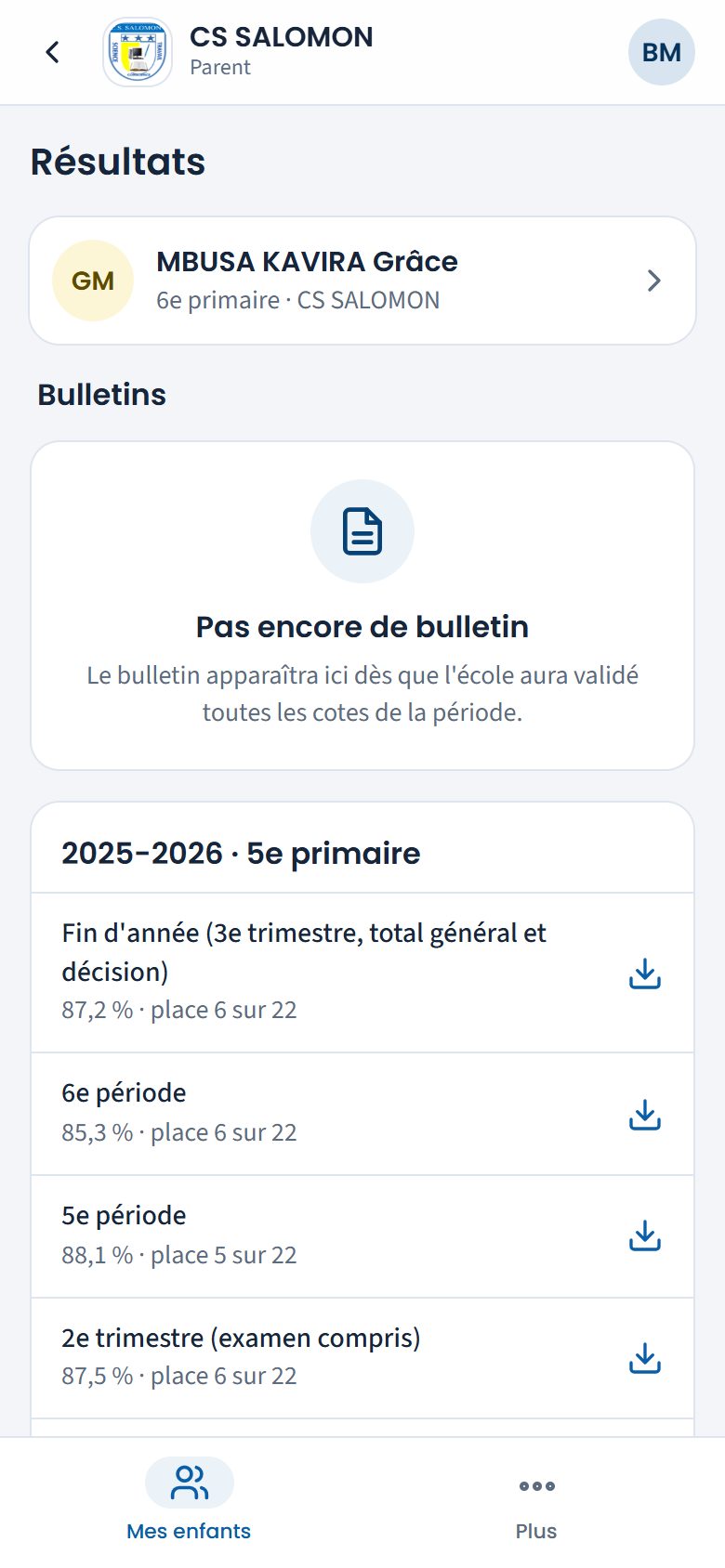
Début d'année : pas encore de bulletin pour la 1re période de 2026-2027. -
Retrouvez les bulletins des années passées
Plus bas, un cadre par année passée : « 2025-2026 · 5e primaire ». Chaque ligne est un bulletin (période, trimestre, fin d'année), avec le pourcentage et la place. Touchez la ligne pour télécharger le PDF.
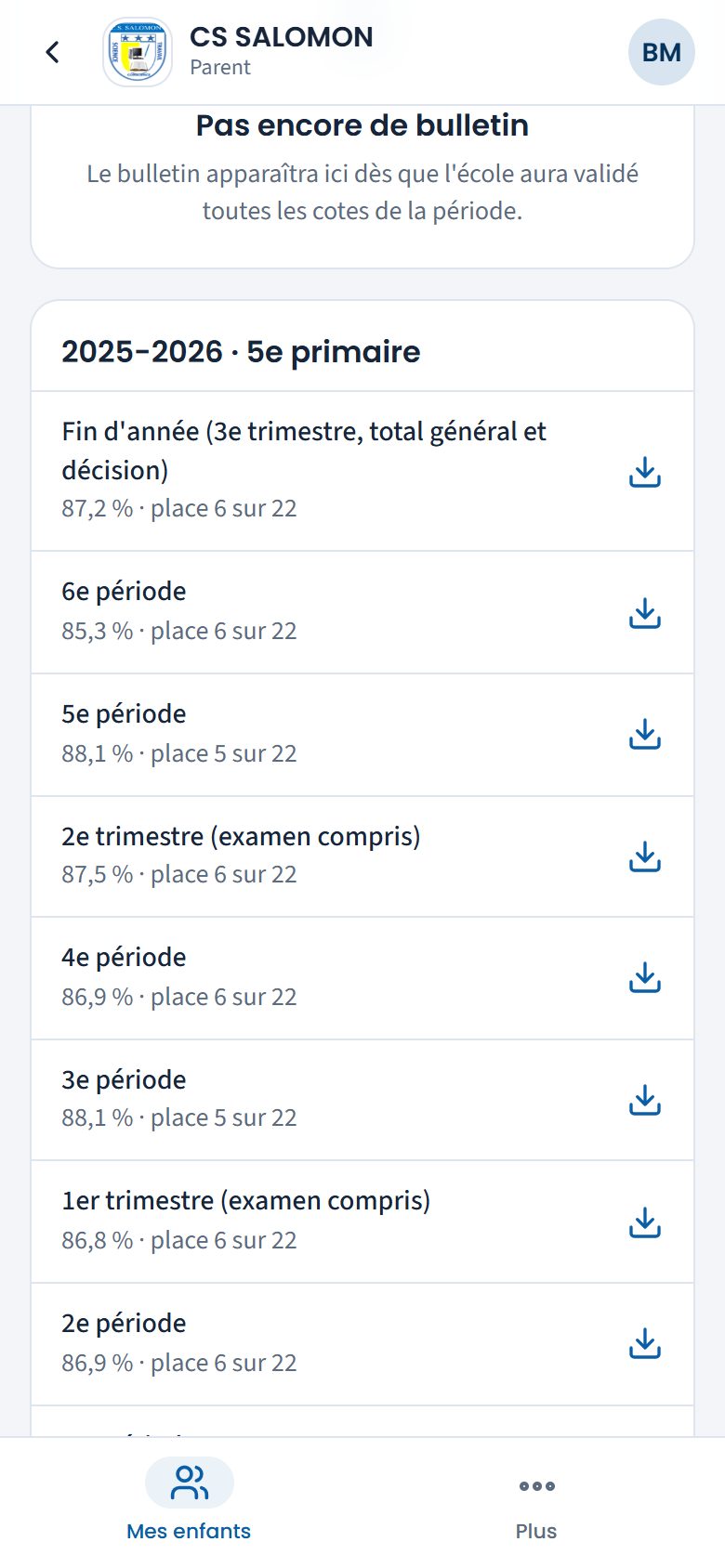
Les bulletins de Grâce en 5e primaire : 87,2 % en fin d'année. Le bulletin s'ouvre en PDF, tel que l'école l'imprime.
-
Lisez les cotes validées
« Cotes validées » montre, période par période, chaque branche dont la feuille de cotes est validée : la cote sur le maximum, puis le détail des interrogations, devoirs et exposés.
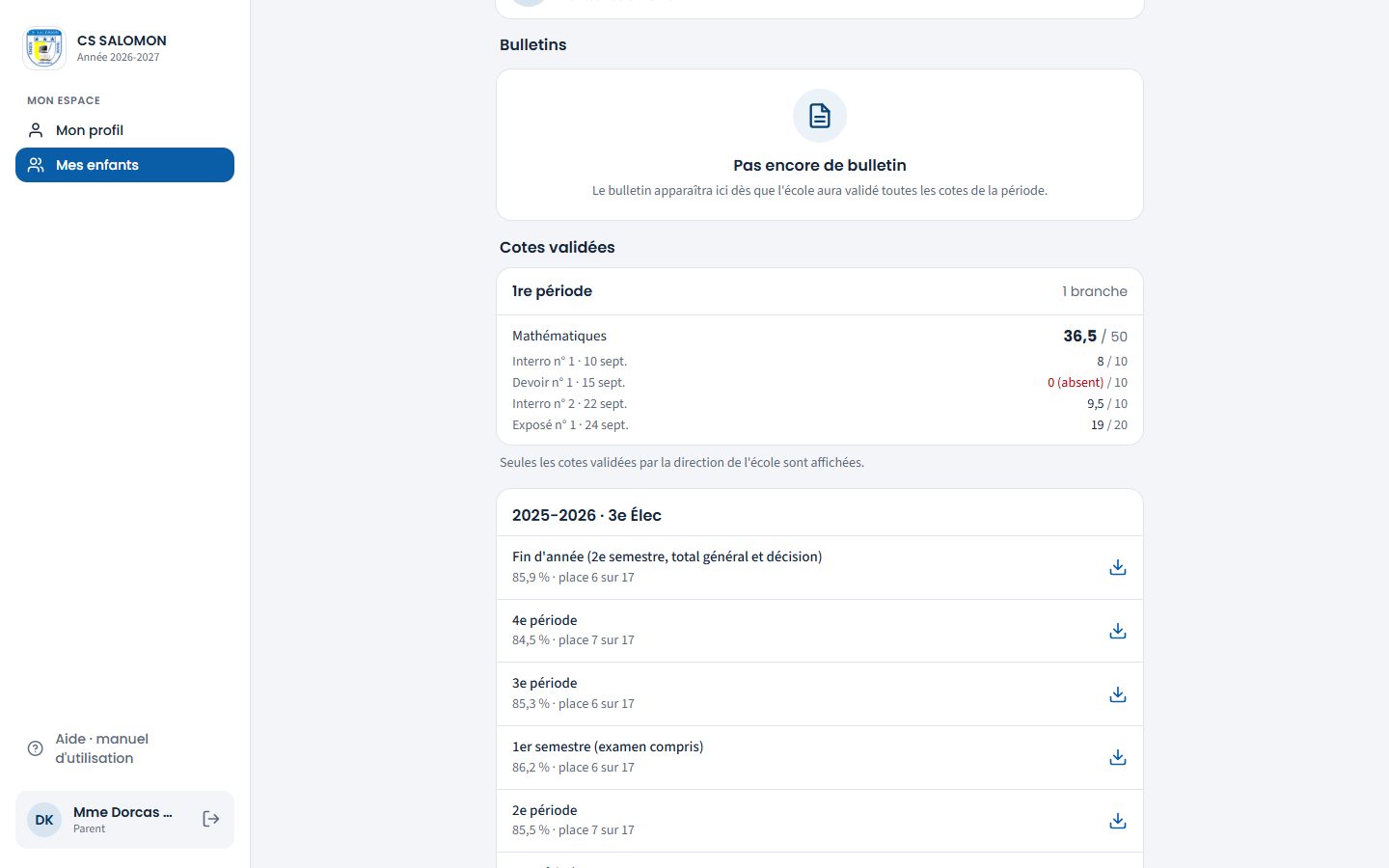
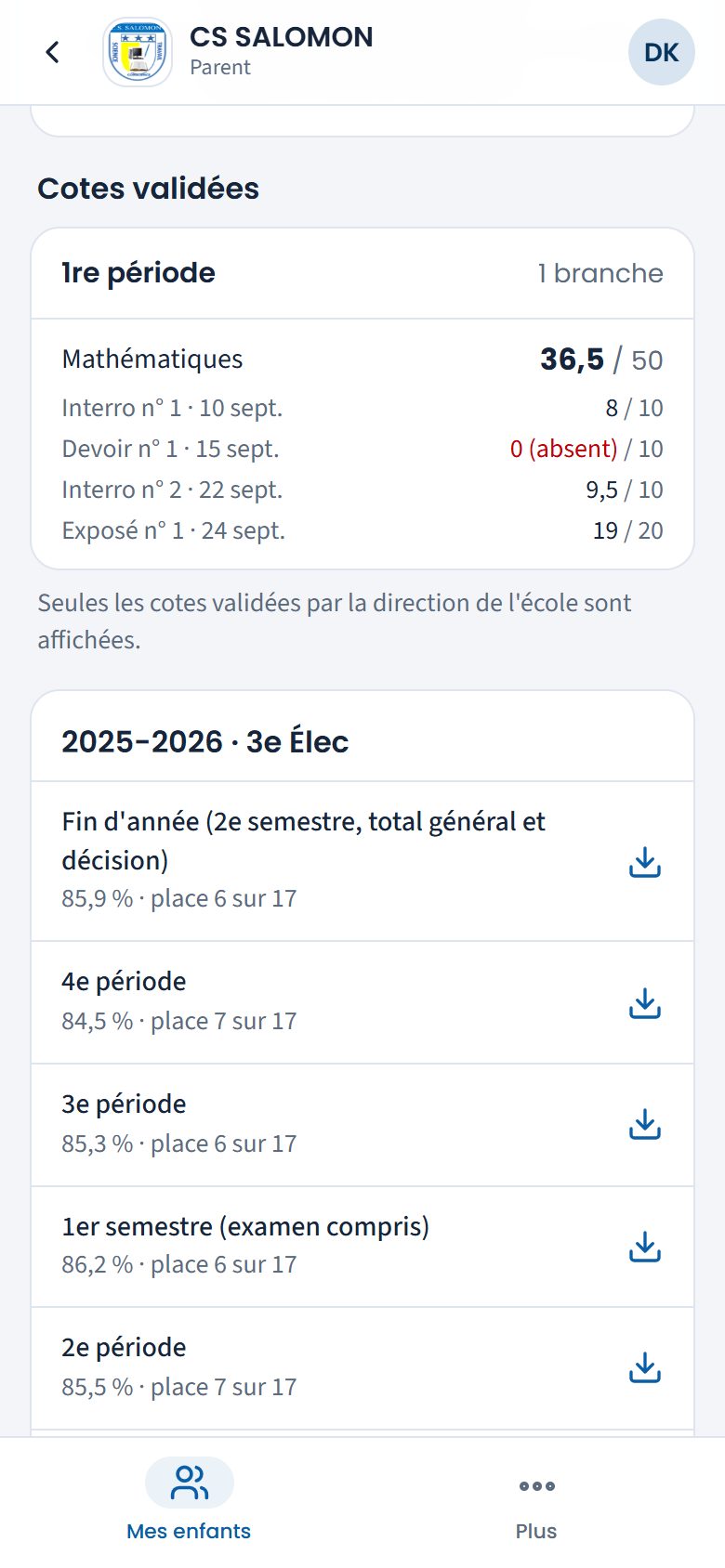
Josué, 4e Élec : mathématiques 36,5 sur 50, avec une absence non justifiée à un devoir (0).
La logique derrière
- Seul ce qui est validé est montré. Une cote en cours de saisie ou remise à la direction n'apparaît pas. Ainsi, les familles ne voient jamais une cote qui peut encore changer.
- Un bulletin apparaît quand toute la période est validée, pour toutes les branches de la classe. Une seule feuille manquante suffit à attendre.
- La place n'est indiquée que si l'élève est classé et que la période est complète.
- Absent à une évaluation : « abs. justifié » veut dire que l'enseignant a exclu la case (« Absent, exclure la case ») : elle ne compte ni dans le total ni dans le maximum ; « 0 (absent) » compte zéro. Au bulletin, une case exclue s'imprime « Abs ».
- « Décision en attente ». Le bulletin de fin d'année n'affiche le total général, la place et la décision qu'après la signature de la délibération de la classe : avant, la ligne indique « Total général, place et décision : après la délibération de la classe. »
- La proclamation. L'école fixe la date et l'heure de proclamation des résultats. Avant, la carte du bulletin de fin d'année indique « Résultats proclamés le … » : ni décision ni téléchargement, et le message « bulletin disponible » arrive à la proclamation. Si l'école a activé sa messagerie automatique, l'annonce des résultats et des bulletins vous arrive aussi toute seule, par WhatsApp ou par SMS selon le « Canal des messages automatiques » de votre fiche de parent ; par WhatsApp, le bulletin émis peut y être joint en PDF, jamais un bulletin de fin d'année avant la proclamation (voir La messagerie automatique).
- Le recours. Après la proclamation, « Décision de fin d'année » propose « Faire un recours » pendant le délai fixé par l'école (8 jours par défaut). Expliquez les faits et touchez « Envoyer le recours » ; la réponse motivée de la direction s'affiche au même endroit et vous parvient par message. Accepté, le recours fait réexaminer la décision par le jury. Après le délai, adressez-vous à la direction de l'école.
- Bulletin retenu (école privée). Tant que les apports en nature de l'enfant ne sont pas réglés, ni le pourcentage, ni la place, ni le téléchargement du bulletin ne sont visibles. La retenue ne vaut que pour l'année en cours : un bulletin d'une année passée n'est jamais retenu, puisque ses apports ne se règlent plus. À l'émission du bulletin, le courriel annonce « Bulletin émis, retenu » au lieu de « Bulletin disponible ». À l'écran : « Bulletin retenu : les apports en nature ne sont pas encore réglés. » Les cotes validées branche par branche restent visibles.
- Enfant sorti de l'école. Après un transfert ou un abandon, vous gardez la lecture de sa dernière inscription (bulletins, paiements) pendant 12 mois ; ensuite, il disparaît de votre espace. S'il est réinscrit, tout réapparaît.
- Chaque téléchargement de bulletin est noté dans le journal de l'école (qui, quand, quelle période).
- En crèche, il n'y a pas de bulletin. En maternelle, le bulletin d'appréciations apparaît une fois validé par la direction.
Cas pratique
Situation : le 2 octobre, Mme Dorcas Kavira Katembo regarde les résultats de son fils Josué (4e Électricité). M. Baraka Mbusa Kasereka regarde ceux de Grâce (6e primaire).
- Chez Josué, « Bulletins » dit « Pas encore de bulletin » : la 1re période n'est pas finie et toutes les branches ne sont pas validées.
- « Cotes validées » montre une seule branche, les mathématiques, validées par le préfet : 36,5 sur 50.
- Le détail : Interro n° 1 8/10, Devoir n° 1 0 (absent)/10, Interro n° 2 9,5/10, Exposé n° 1 19/20. Maximum : 10 + 10 + 10 + 20 = 50. Cote : 8 + 0 + 9,5 + 19 = 36,5, soit 73 %.
- Le devoir manqué compte 0 parce que l'absence n'est pas justifiée ; une absence justifiée (« abs. justifié ») aurait été retirée du calcul.
- Les autres branches de Josué, remises ou en cours de saisie, n'apparaissent pas.
- Chez Grâce, le cadre « 2025-2026 · 5e primaire » garde ses bulletins de l'an passé : 87,2 % en fin d'année, place 6 sur 22. Elle les télécharge en PDF.
Résultat : les familles ne voient que des cotes définitives. Si l'enseignant corrige une cote avant la validation, le parent ne voit jamais l'ancienne ; après validation, une correction passe par la direction, avec un motif.
Bonnes pratiques
- Regardez les cotes validées à chaque fin de période : une baisse se voit avant le bulletin.
- Enregistrez les bulletins PDF sur votre téléphone.
Attention
- Les bulletins des années passées n'apparaissent que pour les trois dernières années.
- Si le téléchargement est long sur un petit réseau, patientez : le bulletin est préparé au moment de la demande.
Questions fréquentes
Le bulletin papier et le PDF sont-ils les mêmes ?
Oui : c'est le même modèle et les mêmes cotes, celles validées par la direction.
Une cote me semble fausse.
Adressez-vous au titulaire ou à la direction. Une cote validée ne se corrige que par la direction, avec un motif.
Pourquoi je ne vois pas toutes les branches ?
Seules les branches dont la feuille de cotes est validée sont montrées. Les autres arriveront après validation.
Espace famille Rédigé
Présences
Les absences et retards du mois, et les passages de la carte au portail.
- Parent
- Élève
Où : un enfant
À quoi ça sert
Vous savez si votre enfant était à l'école, s'il est arrivé en retard, et à quelle heure sa carte a été scannée au portail.
Qui l'utilise
Le parent et l'élève, en lecture seule. L'appel est fait par l'enseignant ou l'éducatrice (voir Faire l'appel) ; les passages viennent du poste de scan (voir Scanner).
Pas à pas
-
Touchez « Présences »
Le mois en cours s'affiche avec trois chiffres : « Absence », « Retard », « Excusé ». Dessous, chaque jour d'absence ou de retard, avec l'heure d'arrivée et la justification.
Les flèches de part et d'autre du mois ouvrent les mois précédents.
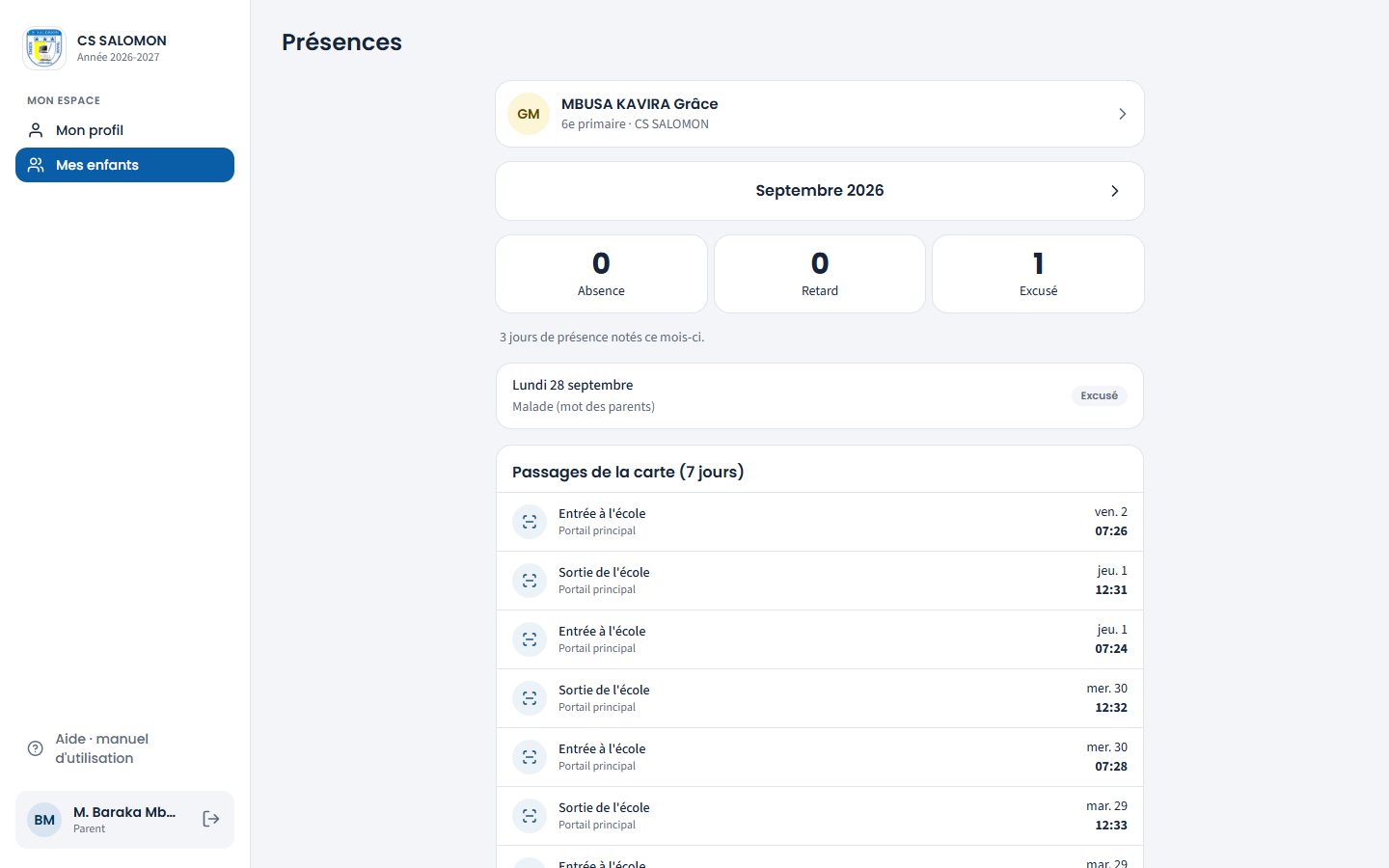
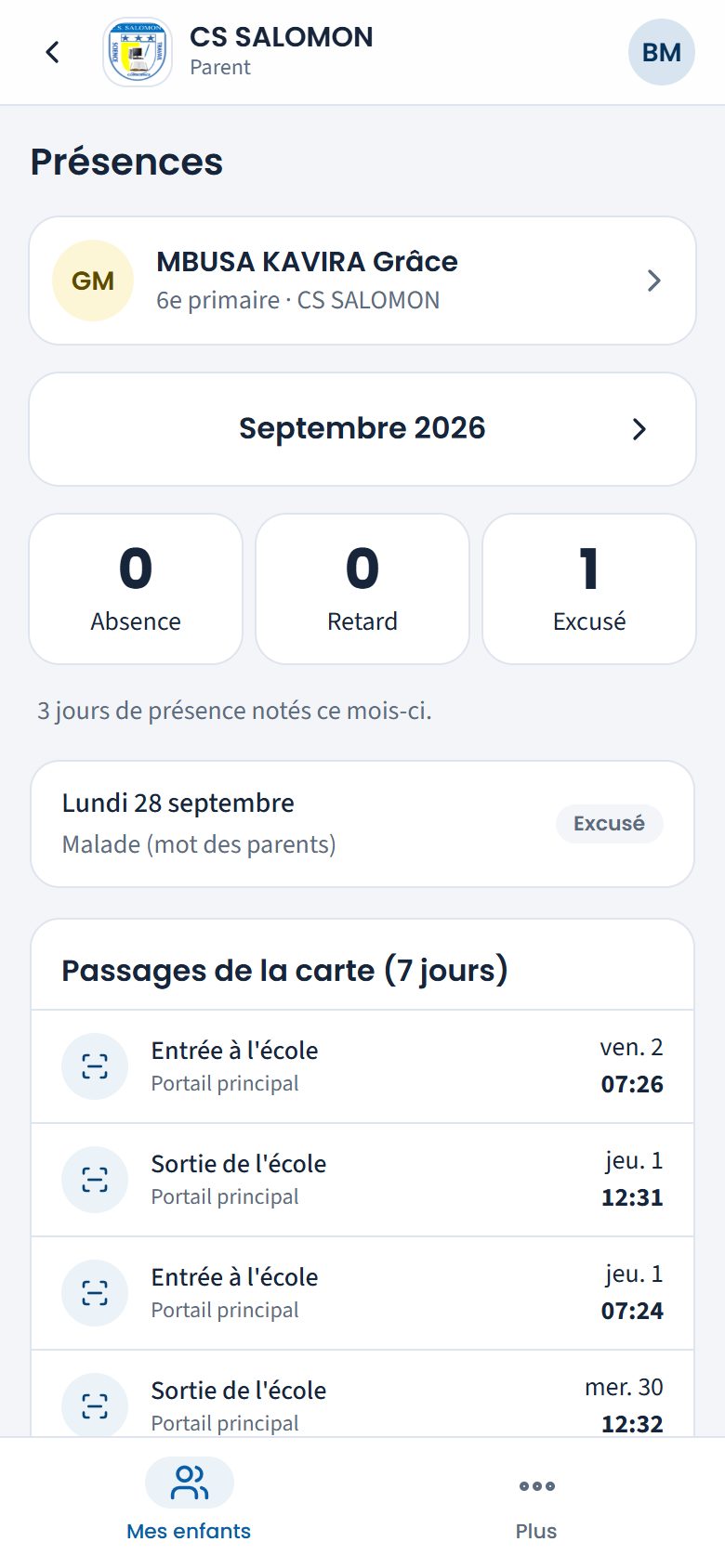
Septembre 2026 pour Grâce : 0 absence, 0 retard, 1 excusé (lundi 28 septembre, « Malade (mot des parents) »). -
Regardez les passages de la carte
« Passages de la carte (7 jours) » liste les entrées et sorties scannées : « Entrée à l'école », « Sortie de l'école », bus, retrait, avec le lieu, le jour et l'heure.
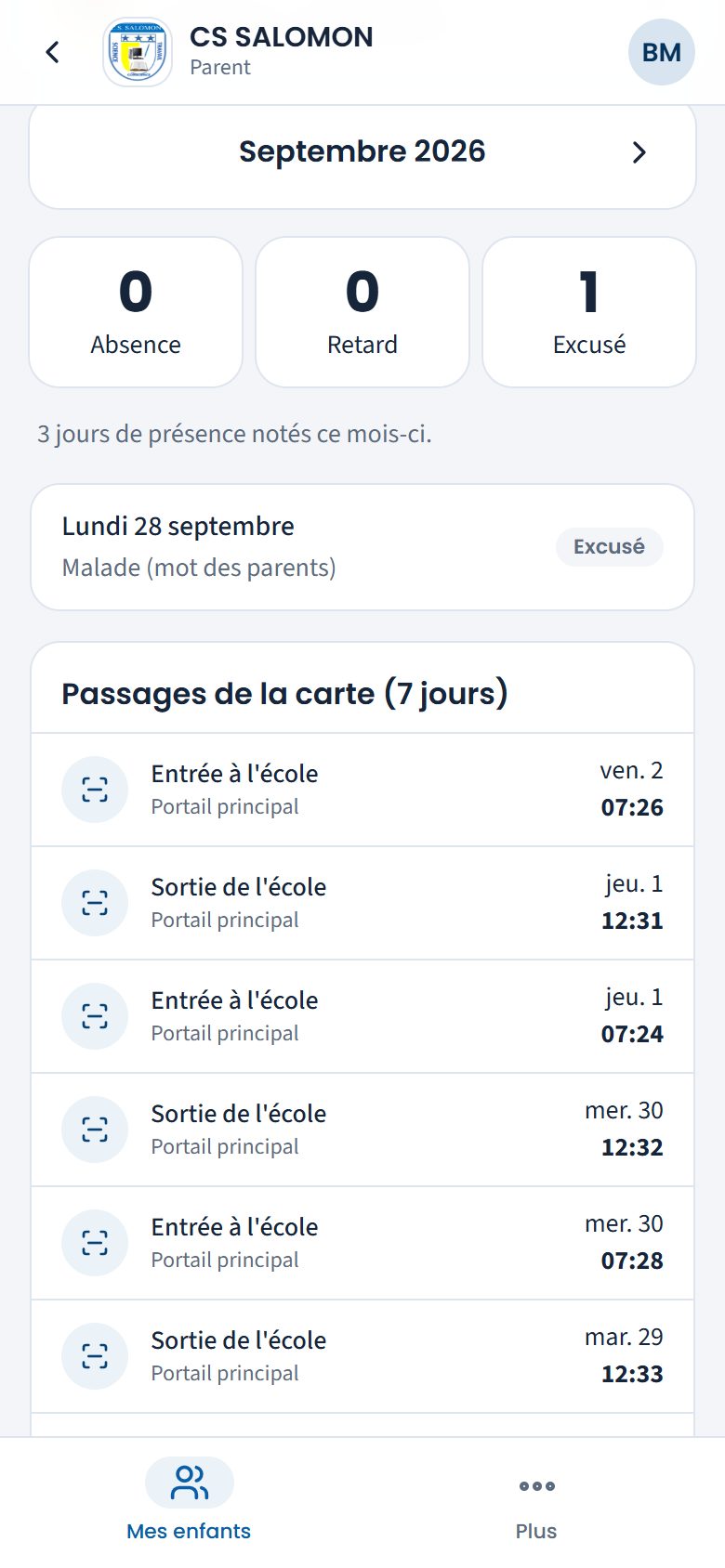
Grâce est entrée au portail principal à 7 h 26.
La logique derrière
- Seuls les jours d'absence, de retard ou d'absence excusée sont listés. Les jours de présence sont seulement comptés.
- Les passages montrés sont ceux utiles aux parents : entrée, sortie, bus, retrait. Les scans à la bibliothèque ou à la cantine n'y sont pas.
- Les mois proposés vont du début de l'année scolaire au mois en cours.
- Absence ou retard par message. Si l'école a activé sa messagerie automatique, vous recevez un message le jour même, une fois par jour au plus, quelques minutes après l'appel (10 minutes par défaut : un appel corrigé entre-temps n'envoie rien). Il arrive par WhatsApp ou par SMS, selon le « Canal des messages automatiques » de votre fiche de parent (voir La messagerie automatique).
Cas pratique
Situation : Grâce MBUSA a été malade le lundi 28 septembre. Son papa a déposé un mot à l'école. Le 2 octobre, il vérifie ce que l'école a noté.
- Il ouvre « Présences » de Grâce et choisit « Septembre 2026 » avec la flèche.
- Les trois chiffres : « 0 Absence », « 0 Retard », « 1 Excusé ». Le titulaire a noté l'absence « Excusé », avec le motif « Malade (mot des parents) ».
- « 3 jours de présence notés ce mois-ci » : seuls les jours où l'appel de la classe a été enregistré comptent. Un jour sans appel n'est ni présent ni absent.
- Plus bas, « Passages de la carte (7 jours) » : entrée au « Portail principal » le vendredi 2 à 07:26, sortie le jeudi 1 à 12:31, etc. Les passages à la cantine ou à la bibliothèque n'y sont pas.
Résultat : le papa sait que l'absence est justifiée et à quelle heure sa fille est arrivée ce matin. S'il voyait « Absence » au lieu de « Excusé », il s'adresserait au titulaire : l'appel se corrige à l'école, jamais depuis l'espace famille.
Bonnes pratiques
- Une absence non justifiée ? Appelez l'école le jour même (rubrique « Contacter l'école »).
Attention
- Pas de section « Passages de la carte » : aucun scan ces 7 derniers jours (l'école n'utilise peut-être pas encore le poste de scan).
Questions fréquentes
Mon enfant était présent, mais il est noté absent.
Signalez-le au titulaire : l'appel se corrige à l'école.
Que veut dire « Excusé » ?
L'absence est justifiée auprès de l'école (maladie, deuil…).
Espace famille Rédigé
Discipline
Le dossier de discipline de votre enfant : convocations, mesures et faits signalés par l'école.
- Parent
- Élève
Où : un enfant
À quoi ça sert
Vous lisez tout ce que l'école a noté au registre de discipline pour votre enfant : les convocations des parents (date, heure, motif, venue notée), les mesures décidées (avertissement, blâme, renvoi temporaire et ses dates…) et les faits signalés (catégorie, gravité, date, lieu, description).
Qui l'utilise
Le parent, et l'élève dans son espace, en lecture seule. Les faits sont signalés par les enseignants, les surveillants et la direction (voir Discipline). La rubrique n'existe qu'au primaire et au secondaire.
Pas à pas
-
Touchez « Discipline »
Sur la fiche de l'enfant, la carte « Discipline » (« Faits, mesures, convocations ») ouvre le dossier. Sans aucun fait, la page affiche « Rien à signaler ».
-
Lisez les convocations, puis les mesures et les faits
Les convocations viennent en premier, avec leur date et leur heure : l'école vous a aussi envoyé le message par WhatsApp. Pour un renvoi temporaire, la page rappelle que l'élève reste inscrit et revient à l'école à la fin du renvoi.
La logique derrière
- Le nom des autres élèves n'apparaît jamais. Ni celui d'un élève impliqué avec votre enfant, ni celui d'une victime : ils sont remplacés par « un autre élève », même dans la description. Les autres familles lisent la même chose à propos de votre enfant.
- Pas de note interne. Les notes de la direction et le nom de la personne qui a signalé ne sont pas montrés.
- Ce qui reste affiché. Un fait mineur disparaît de la page à la fin de son année ; un fait grave reste tant que l'enfant est dans le même cycle ; une exclusion reste au dossier. Un fait annulé par l'école n'est plus montré.
Questions fréquentes
Je ne suis pas d'accord avec un fait noté. Que faire ?
Prenez contact avec la direction (rubrique « Contacter l'école »). Si l'école reconnaît une erreur, elle annule le fait ou la mesure : il disparaît de votre page et l'annulation reste tracée dans l'école.
Espace famille Rédigé
Sa journée (crèche et maternelle)
Le journal du jour tenu par l'éducatrice, les vaccins et la croissance.
- Parent
Où : un enfant
À quoi ça sert
Pour les petits, vous lisez ce que l'éducatrice a noté : arrivée, repas, sieste, humeur, activité, remarques. Vous voyez aussi le carnet de vaccination recopié par l'école et les dernières mesures de poids et de taille.
Qui l'utilise
Le parent d'un enfant de crèche ou de maternelle. L'éducatrice tient le journal (voir Petite enfance). Pour la crèche, voir aussi La journée de mon enfant en crèche.
Pas à pas
-
Touchez « Sa journée »
« Sa journée aujourd'hui » commence par les compteurs (« Repas », « Sieste »…), puis liste ce qui a été noté. Dessous : « Menu du jour » (ce que l'enfant a mangé de chaque élément), « Activités », le bouton « Rapport de la semaine (PDF) », puis les jours précédents (7 jours) : touchez une date pour l'ouvrir.
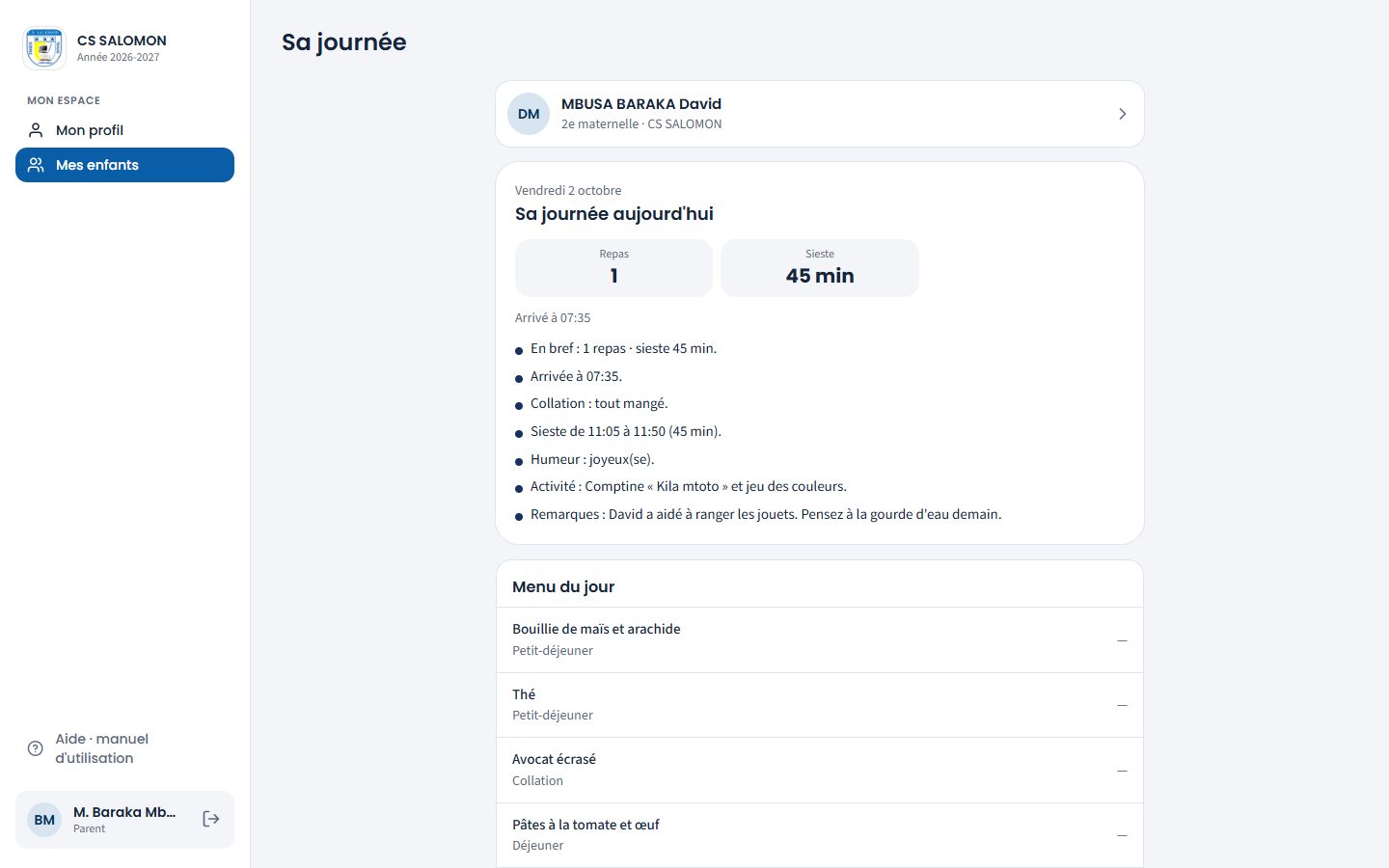
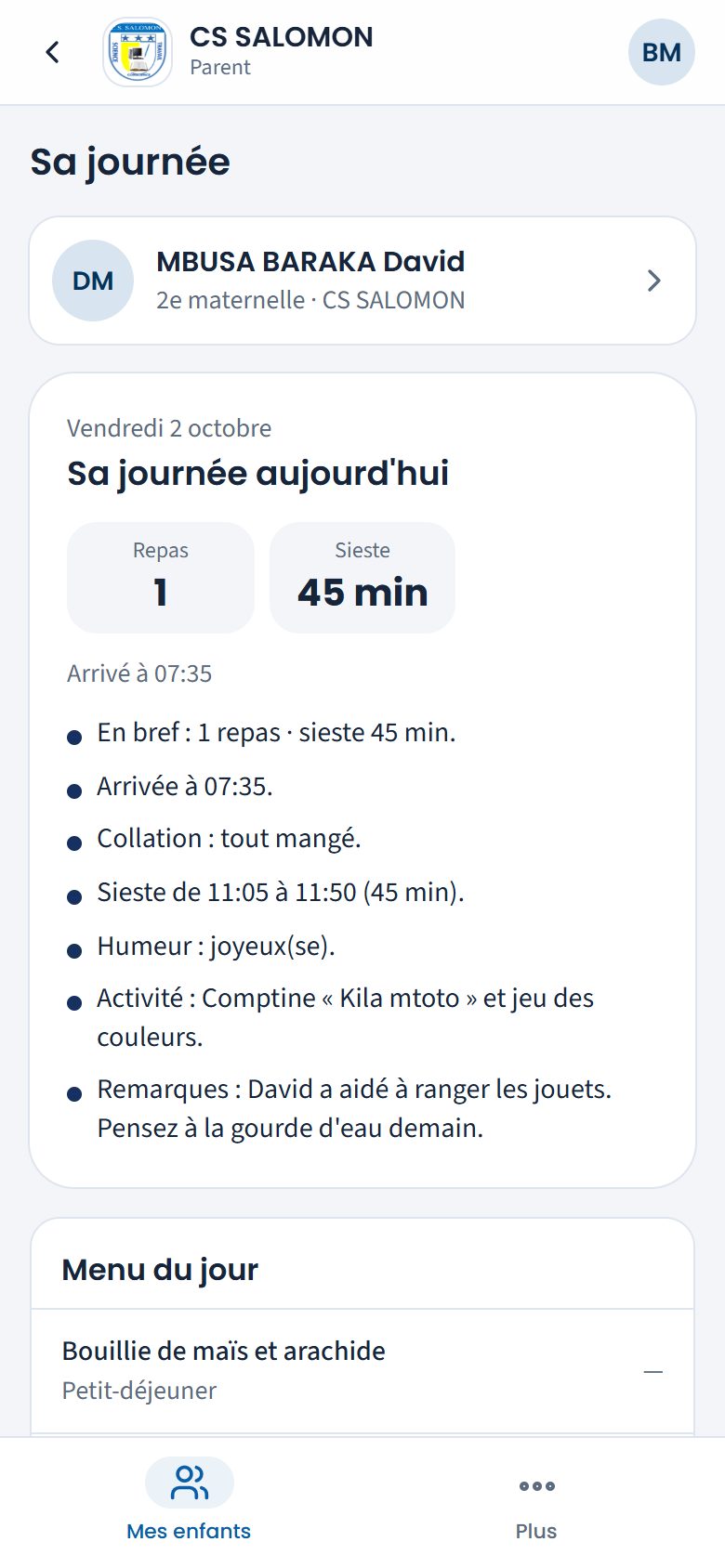
David : arrivé à 7 h 35, collation toute mangée, sieste de 45 minutes, joyeux. -
Regardez les vaccins et la croissance
« Vaccins » : le nombre de vaccins notés, et les prochains prévus. « Croissance » : le dernier poids et la dernière taille, puis la courbe du poids. Tout en bas : « Personnes autorisées à le récupérer ».
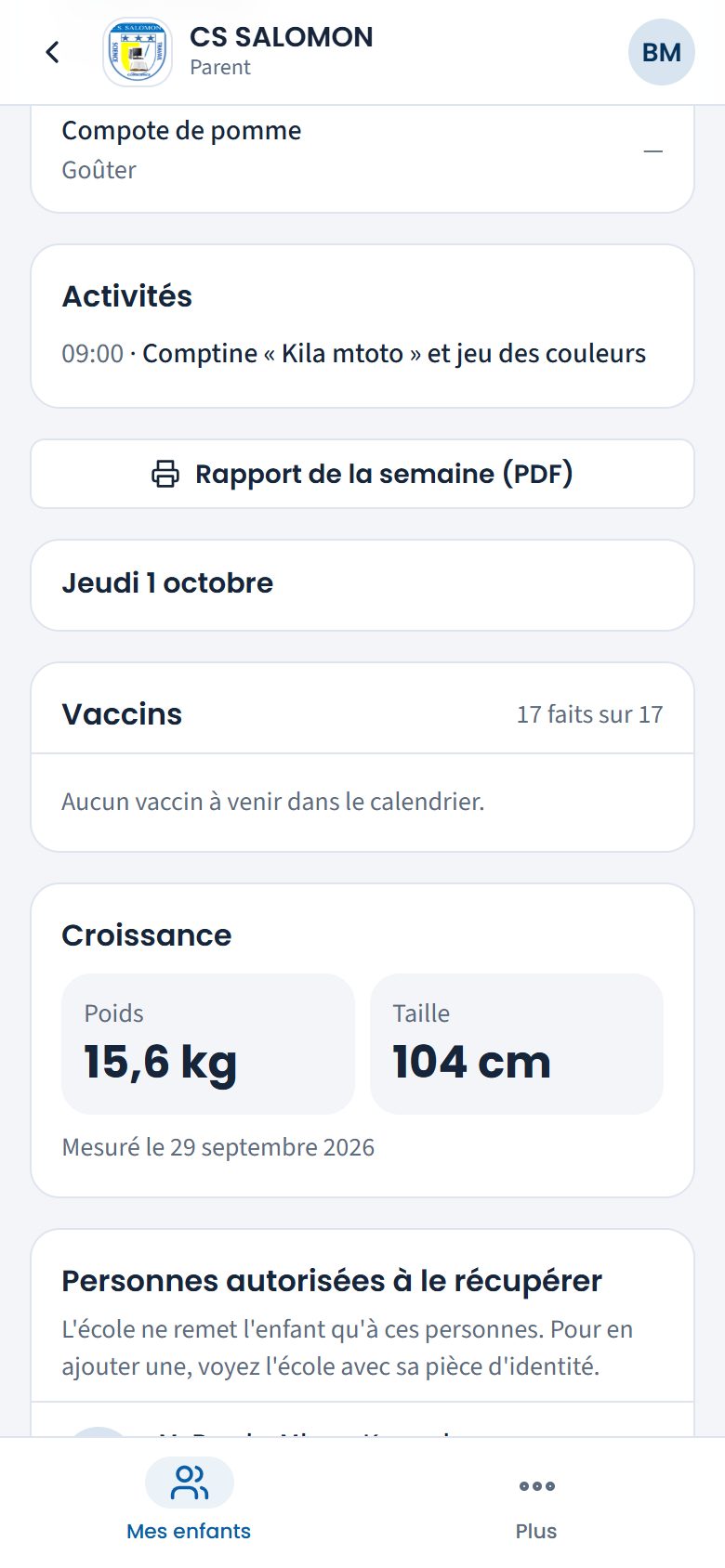
Carnet complet (17 sur 17), 15,6 kg et 104 cm le 29 septembre.
La logique derrière
- Si l'éducatrice n'a encore rien noté : « La journée n'a pas encore été notée par l'éducatrice. »
- Un vaccin de l'âge de l'enfant qui n'est pas noté n'est pas déclaré « en retard » : souvent il a été fait, mais pas recopié. Masomo vous invite à montrer le carnet de vaccination à l'éducatrice.
Cas pratique
Situation : le 2 octobre, M. Baraka Mbusa Kasereka ouvre « Sa journée » de David (2e maternelle) à la sortie du travail.
- En tête : « Repas 1 » et « Sieste 45 min ». Dessous, « Arrivé à 07:35 ».
- Le détail : « Collation : tout mangé », « Sieste de 11:05 à 11:50 (45 min) », « Humeur : joyeux(se) », l'activité « Comptine « Kila mtoto » et jeu des couleurs », et la remarque « Pensez à la gourde d'eau demain ».
- Dans « Menu du jour », chaque plat porte « — » : l'éducatrice a noté la collation sans choisir un plat du menu. Le compteur compte quand même 1 repas.
- Plus bas, « Vaccins » : « 17 faits sur 17 » ; « Croissance » : 15,6 kg et 104 cm, mesurés le 29 septembre.
- Il touche « Jeudi 1 octobre » pour relire la journée d'hier.
Résultat : le papa prépare la gourde d'eau pour le lendemain. L'espace famille ne montre que ce que l'éducatrice a noté pour les parents : ses notes internes n'y sont jamais.
Bonnes pratiques
- Apportez le carnet de vaccination à l'école à la rentrée.
- Lisez la remarque du jour : l'éducatrice y met les demandes (« Pensez à la gourde d'eau demain »).
Attention
- Le journal montre les 7 derniers jours seulement.
Questions fréquentes
Le journal est vide ce matin.
L'éducatrice le remplit au fil de la journée. Revenez à midi ou en fin de journée.
Espace famille Rédigé
La journée de mon enfant en crèche
Combien de changes, de biberons, de repas, la sieste, la température, le menu, les activités et leurs photos, les incidents et qui est venu le chercher.
- Parent
Où : votre enfant
À quoi ça sert
Savoir, depuis votre téléphone, comment se passe la journée de votre bébé : ce que l'éducatrice a noté, au moment où elle l'a noté. Le soir, l'école vous envoie aussi le rapport du jour par WhatsApp.
Qui l'utilise
Le parent d'un enfant de crèche qui a un compte (à CS SALOMON : Mme Furaha Asani Mapendo, maman de Gloire ASANI, groupe « Trotteurs »).
Pas à pas
-
Lisez d'abord le message de l'école
Un incident, une fièvre ou une maladie s'affiche en haut, en orange, avec les soins donnés. Touchez « J'ai lu » : l'école sait que vous avez lu le message, et la notification « Merci : l'école sait que vous avez lu ce message. » s'affiche en bas de l'écran.
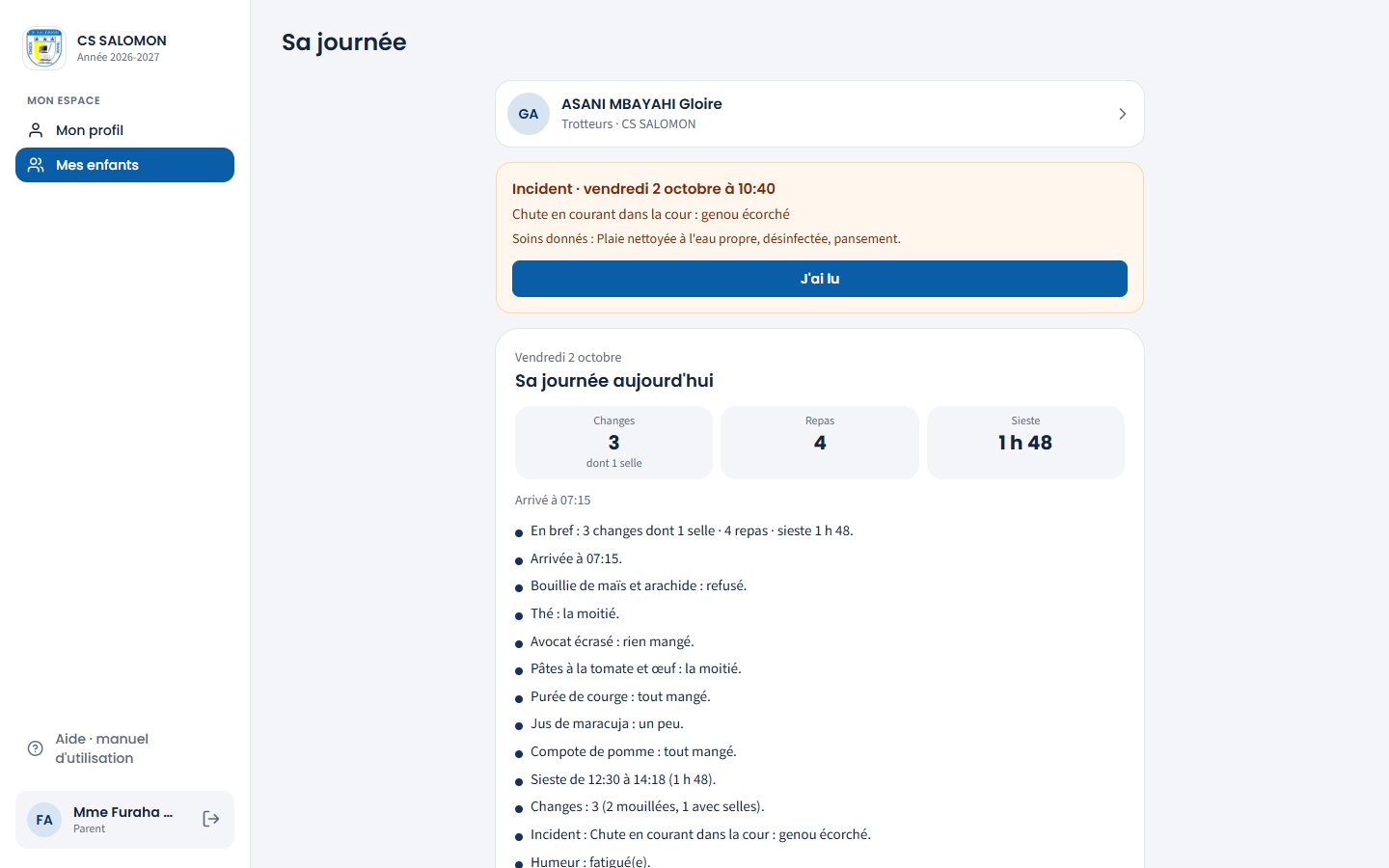
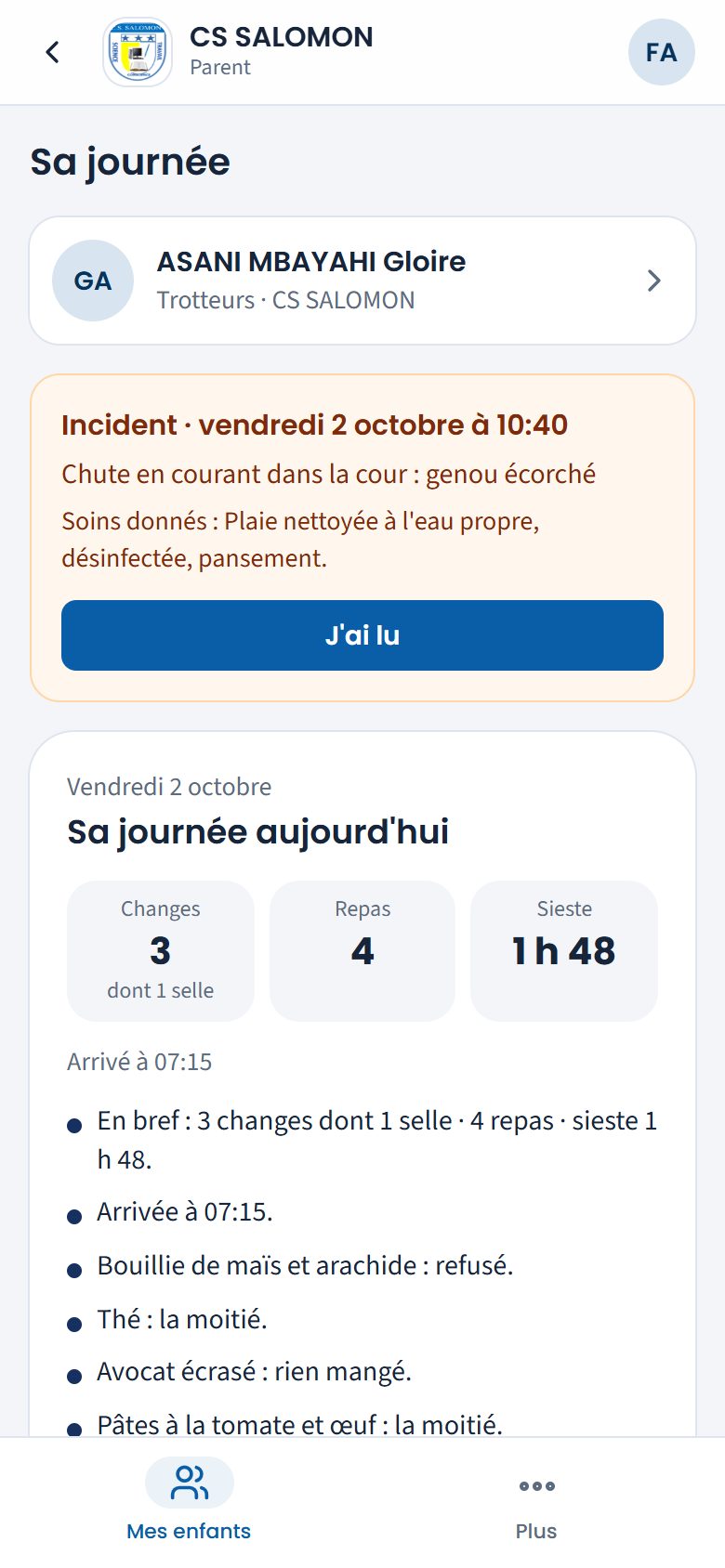
La chute de Gloire dans la cour : plaie nettoyée et pansement ; le bouton « J'ai lu ». « Merci : l'école sait que vous avez lu ce message. » L'incident passe dans « Santé : incidents des 30 derniers jours ».
En haut de la page, le cadre « Photos de Gloire » donne votre accord photo et permet de le changer (voir « La logique derrière »).
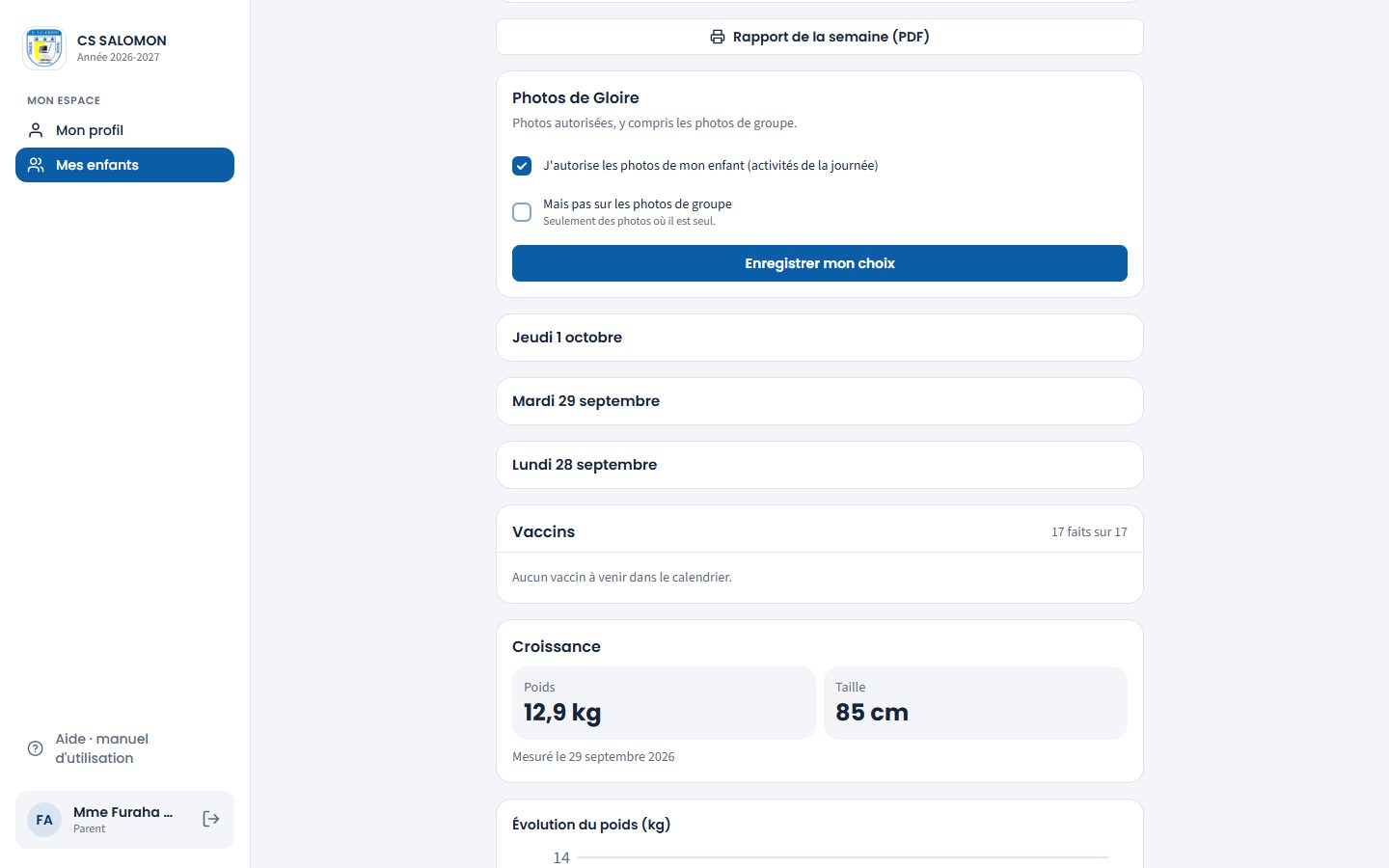
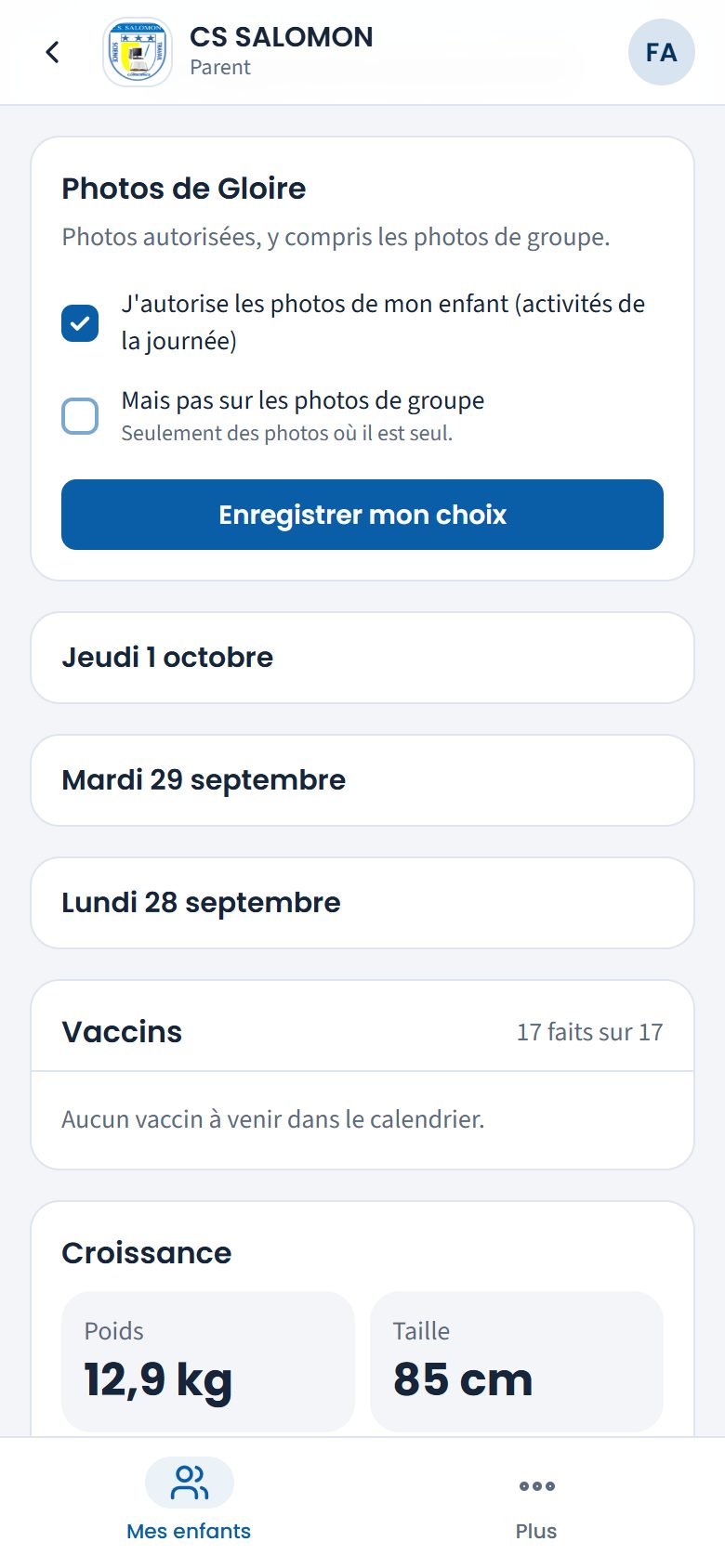
« Photos autorisées, y compris les photos de groupe. » : la maman de Gloire peut restreindre aux photos où son enfant est seul. -
Regardez les compteurs du jour
« Sa journée aujourd'hui » commence par des cases : « Changes » (dont selles), « Biberons » (et les ml), « Repas », « Sieste » (« dort depuis… »), « Température », « Médicaments ». Dessous : l'heure d'arrivée, qui l'a récupéré et à quelle heure, puis le détail de la journée.
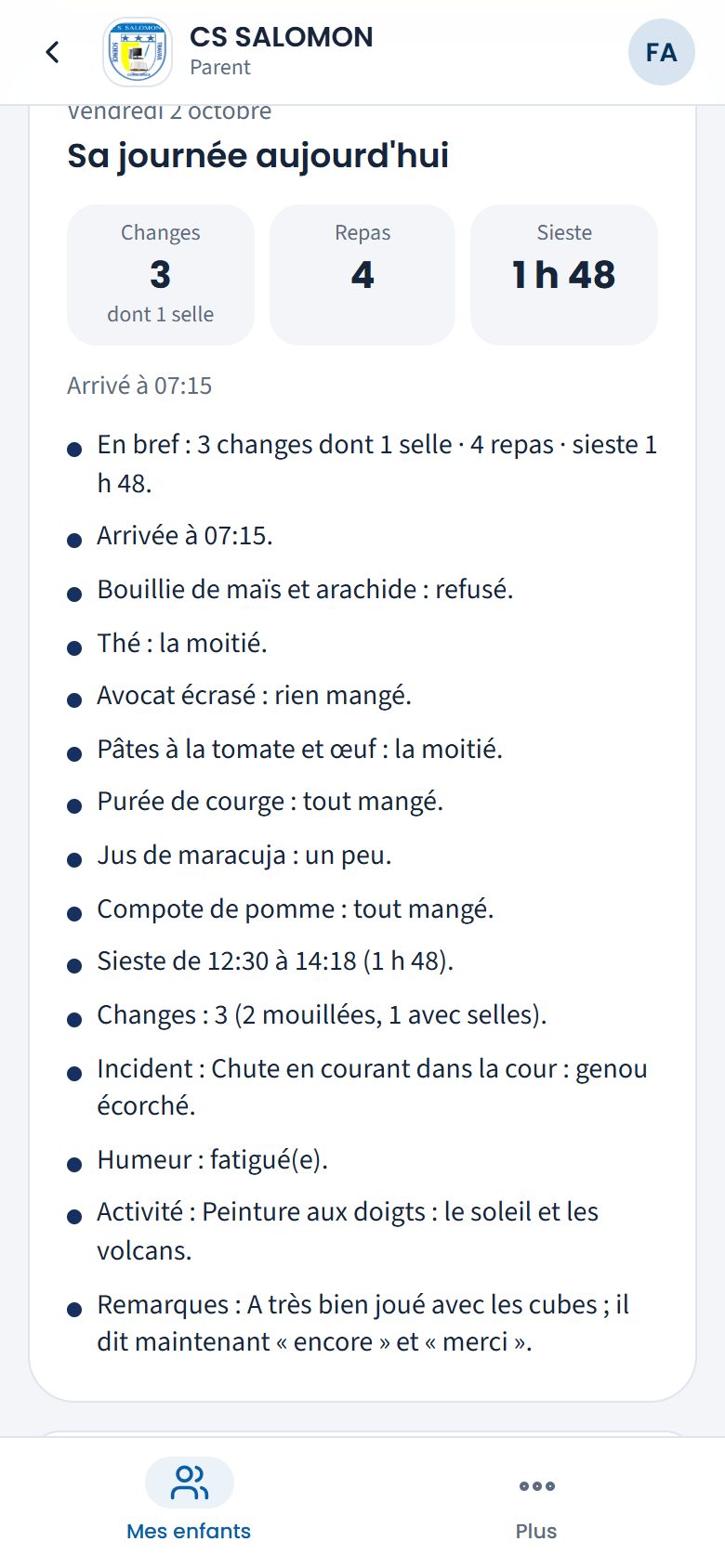
Gloire à 16 h : 3 changes dont 1 selle, 4 repas, 1 h 48 de sieste (de 12:30 à 14:18). -
Voyez ce qu'il a mangé et ses activités
« Menu du jour » liste chaque élément (bouillie, thé, collation, repas, goûter) avec ce que votre enfant en a mangé : « Tout mangé », « La moitié », « Un peu », « Rien » ou « Refusé ». « Activités » montre les activités du jour et leur photo ; touchez la photo pour l'agrandir.
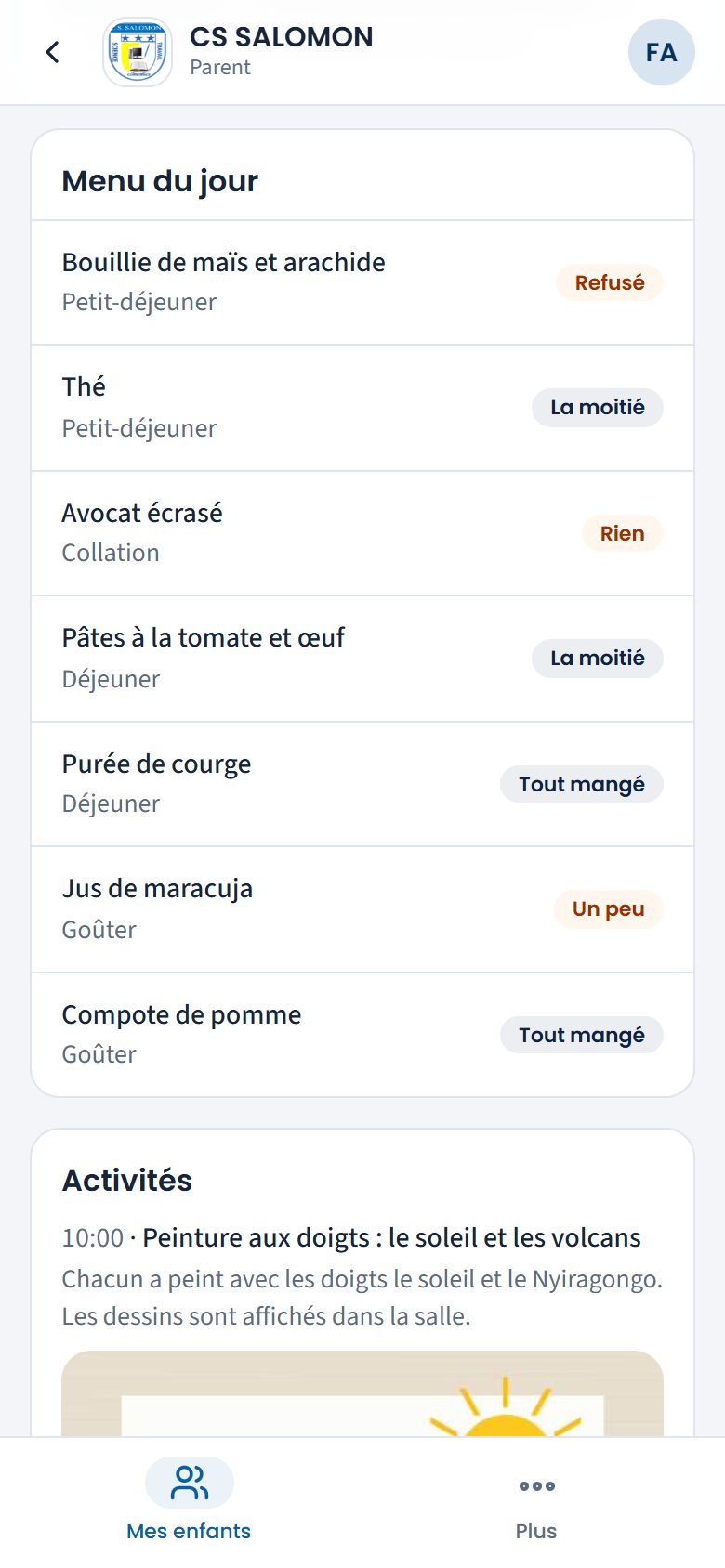
La bouillie de maïs et arachide refusée, la moitié du thé, l'avocat pas mangé, le goûter en partie ; la peinture aux doigts de 10:00. -
Vérifiez qui peut venir le chercher
Tout en bas de la page : « Personnes autorisées à le récupérer » et les derniers retraits (jour, heure, personne). Plus haut, après les activités, « Rapport de la semaine (PDF) » donne le résumé jour par jour.
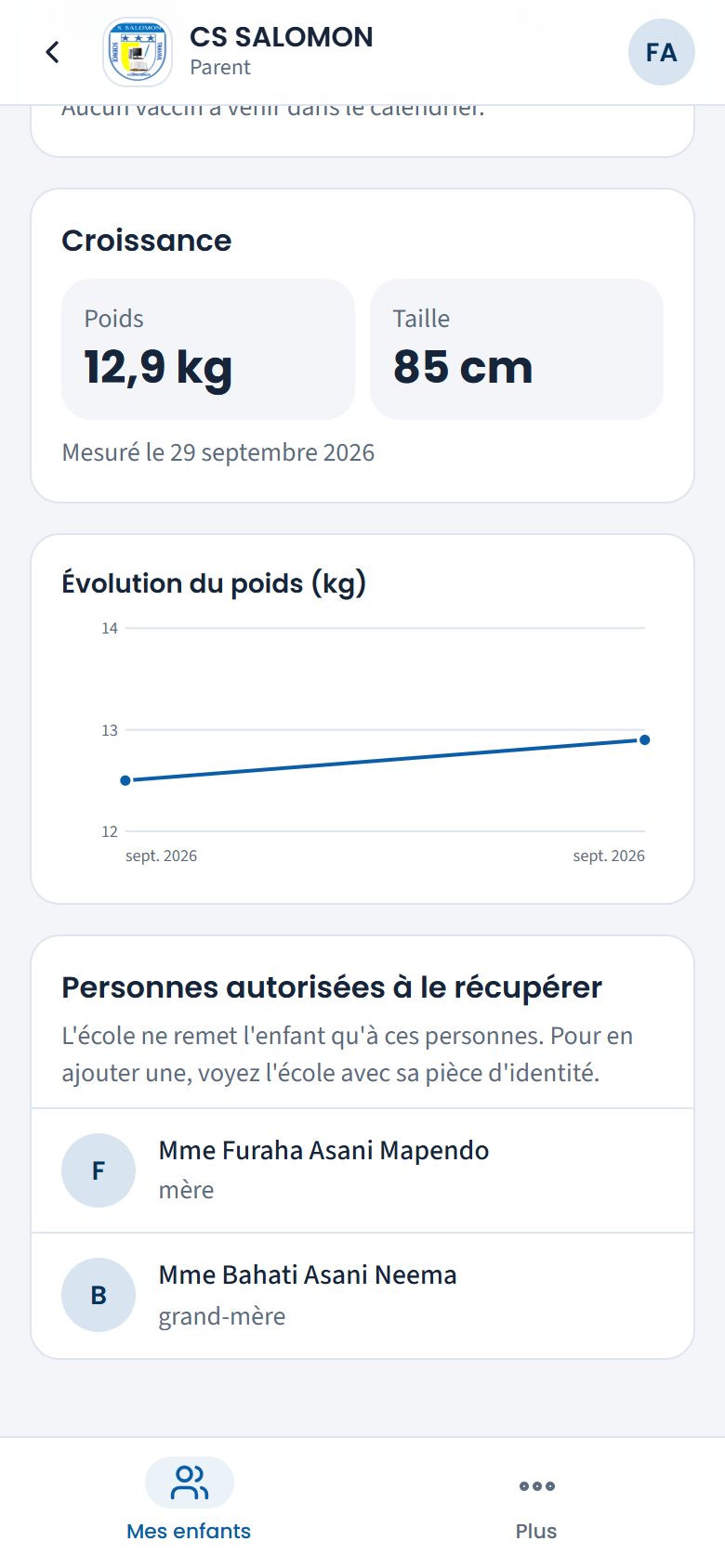
La maman et la grand-mère de Gloire sont autorisées.
La logique derrière
- Vous ne voyez que votre enfant. Une photo de groupe ne vous est montrée que si votre enfant y figure et que vous avez donné l'autorisation photo. Une photo où figure un enfant dont les parents ont refusé les photos de groupe n'est montrée qu'après la relecture de la direction.
- C'est vous qui donnez l'accord photo. En haut de la page, le cadre « Photos de Gloire » dit ce qui est autorisé aujourd'hui, et par qui. Cochez « J'autorise les photos de mon enfant (activités de la journée) » et, si vous voulez, « Mais pas sur les photos de groupe » (« Seulement des photos où il est seul. »), puis touchez « Enregistrer mon choix » : la notification « Merci : vous autorisez les photos de votre enfant. » (ou « C'est noté : votre enfant ne figurera sur aucune photo. ») s'affiche en bas de l'écran. Vous pouvez retirer l'accord à tout moment : l'école en est informée et le choix est daté. Si vous retirez l'accord (ou refusez les photos de groupe), les photos déjà publiées où figure votre enfant ne sont plus montrées aux autres parents, jusqu'à la relecture de la direction.
- Les notes internes de l'équipe ne vous sont jamais montrées, ni le nom de la personne qui a fait le change.
- Fièvre : à partir de 37,8 °C (seuil fixé par l'école), la température est en rouge et l'école vous prévient.
- Médicaments : l'école ne donne un médicament qu'avec votre autorisation écrite ; chaque prise apparaît dans la journée.
Cas pratique
Situation : Mme Furaha Asani Mapendo, maman de Gloire (Trotteurs, 22 mois), ouvre « Sa journée » à 16 h, avant de partir du travail.
- En haut, en orange : « Incident · vendredi 2 octobre à 10:40 », « Chute en courant dans la cour : genou écorché », « Soins donnés : Plaie nettoyée à l'eau propre, désinfectée, pansement. » Elle touche « J'ai lu » : chez l'éducatrice, l'incident passe à « Lu par le parent ».
- Les compteurs : « Changes 3 dont 1 selle », « Repas 4 », « Sieste 1 h 48 ». Pas de case « Température » : aucune prise aujourd'hui.
- Pourquoi 4 repas pour 7 plats : un repas compte une fois par moment de la journée. Bouillie et thé = petit-déjeuner ; avocat = collation ; pâtes et purée = déjeuner ; jus et compote = goûter.
- « Menu du jour » : bouillie de maïs et arachide « Refusé », thé « La moitié », avocat écrasé « Rien », purée de courge « Tout mangé ». Elle voit que Gloire a peu mangé le matin.
- Elle ne voit pas la note interne de l'équipe sur le sol glissant, ni le nom de la personne qui a fait chaque change.
- Tout en bas : elle-même et la grand-mère, Mme Bahati Asani Neema, sont autorisées à récupérer Gloire.
Résultat : la maman sait, avant d'arriver, comment s'est passée la journée et ce qui s'est passé dans la cour. Le soir, le rapport WhatsApp de l'éducatrice reprend les mêmes chiffres.
Bonnes pratiques
- Signalez toute nouvelle allergie à l'éducatrice : elle s'affiche alors sur la liste de la cuisine.
- Faites ajouter à la liste toute personne qui viendra chercher votre enfant, avec sa pièce d'identité.
Attention
- Sans autorisation photo, aucune photo de votre enfant ne vous est montrée, même s'il a participé à l'activité.
Questions fréquentes
Le chiffre des repas est plus petit que la liste du menu.
Un repas compte une fois même s'il a plusieurs éléments : la bouillie et le thé du matin font un seul petit-déjeuner.
Je n'ai pas de smartphone.
Demandez le rapport de la semaine ou la fiche du mois imprimés à l'école.
Espace famille Rédigé
Documents
Les certificats et attestations valides délivrés par l'école, à télécharger.
- Parent
- Élève
Où : un enfant
À quoi ça sert
Vous retrouvez les attestations délivrées par l'école (fréquentation, réussite…) et vous pouvez les télécharger à tout moment.
Qui l'utilise
Le parent et l'élève. Le secrétariat délivre les documents (voir Certificats).
Pas à pas
-
Touchez « Documents », puis un document
Chaque document a son nom, son numéro et sa date. Touchez-le : le PDF s'ouvre.
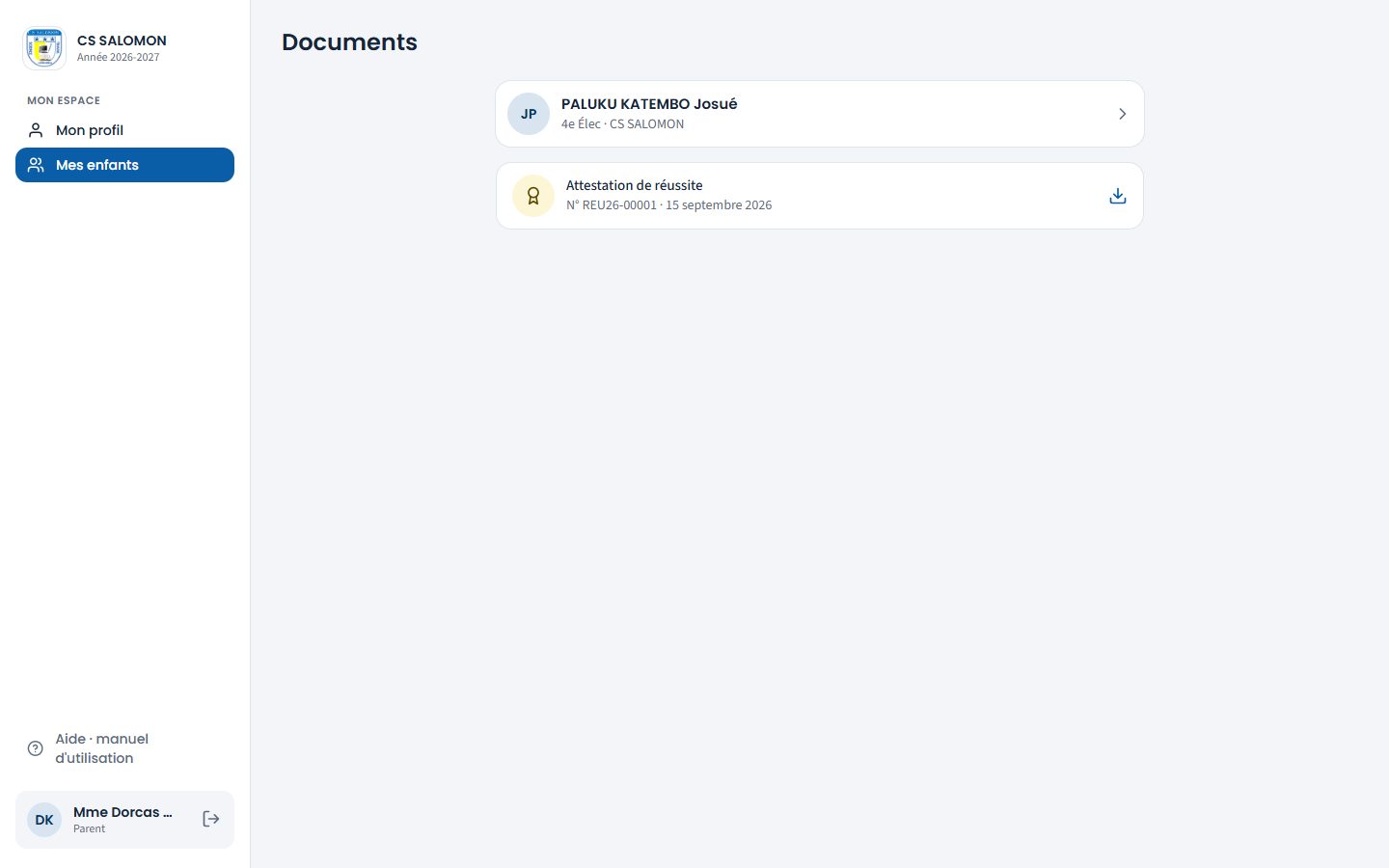
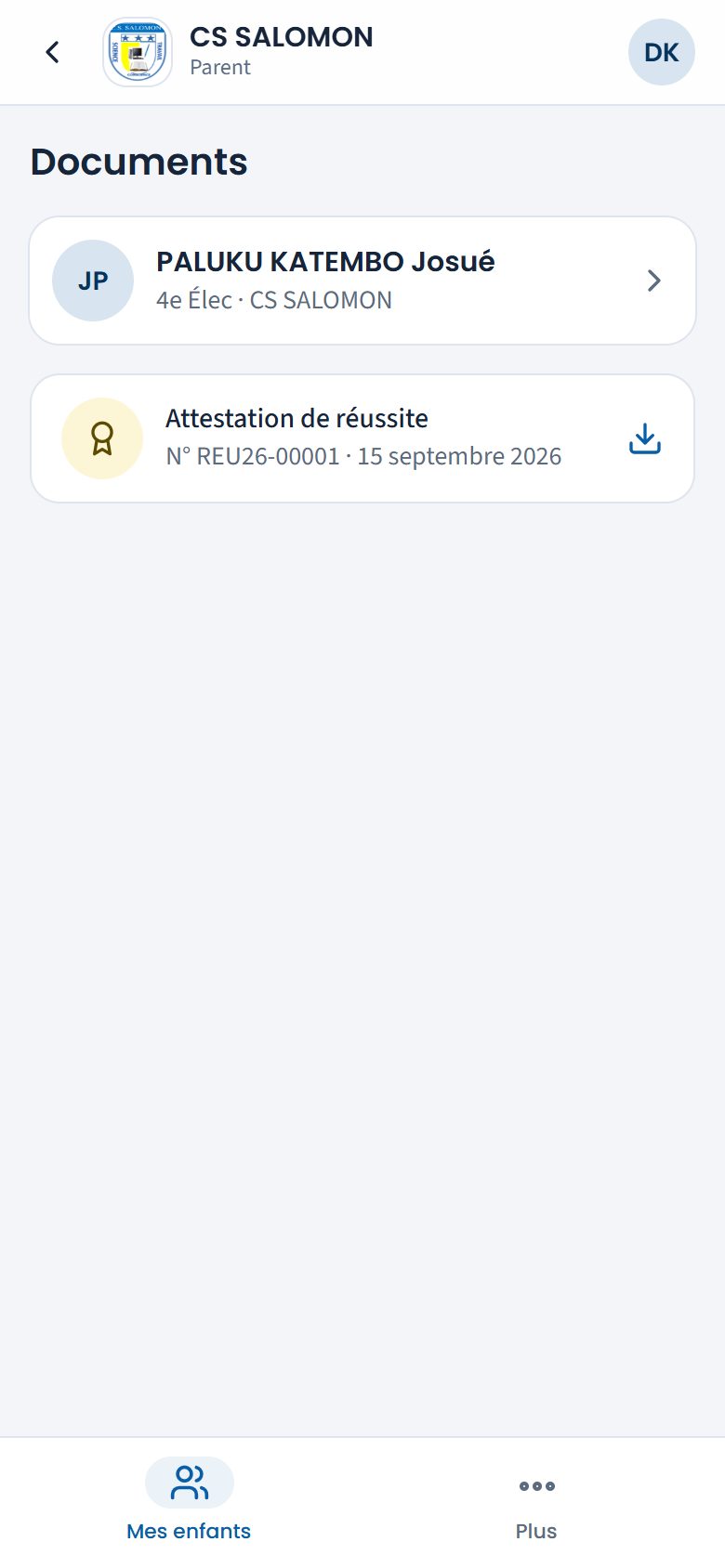
L'attestation de réussite de Josué, n° REU26-00001. Le PDF porte un QR : n'importe qui peut vérifier qu'il est authentique (voir Vérifier une carte ou un certificat).
La logique derrière
- Seuls les documents valides sont montrés. Un document annulé par l'école disparaît de la liste et ne se télécharge plus.
- Chaque téléchargement est noté dans le journal de l'école.
Cas pratique
Situation : Josué PALUKU KATEMBO (4e Électricité) a besoin de son attestation de réussite pour une bourse.
- Sa maman, Mme Dorcas Kavira Katembo, ouvre « Documents » : « Attestation de réussite, N° REU26-00001 · 15 septembre 2026 ».
- Elle touche la ligne : le PDF s'ouvre et s'enregistre sur son téléphone. Le téléchargement est noté dans le journal de l'école.
- Elle envoie le PDF à l'organisme de la bourse. L'agent scanne le QR imprimé : la page publique dit « Document authentique et valide », avec le nom de Josué et le 15/09/2026.
- Si l'école annulait un jour cette attestation, elle disparaîtrait de la liste et le QR dirait « Document annulé », sans aucun nom.
Résultat : l'organisme vérifie l'attestation en quelques secondes, sans appeler l'école. Pour un original signé et cacheté, la maman passe au secrétariat : le PDF sert de copie.
Bonnes pratiques
- Pour un document officiel signé et cacheté, passez au secrétariat : le PDF sert de copie.
Attention
- « Aucun document » : l'école n'a encore rien délivré pour cet enfant.
Questions fréquentes
Puis-je demander un certificat ici ?
Non. Demandez-le au secrétariat ; il apparaîtra ici dès qu'il est délivré.
Espace famille Rédigé
Carte d'élève
La carte de l'année en cours, recto et verso, avec son QR.
- Parent
- Élève
Où : un enfant
À quoi ça sert
Vous voyez la carte de votre enfant telle qu'elle est imprimée. En cas d'oubli, elle peut dépanner : son QR est lisible à l'écran.
Qui l'utilise
Le parent et l'élève. L'école imprime et réémet les cartes (voir Cartes d'élève).
Pas à pas
-
Touchez « Carte d'élève »
Le recto (photo, nom, classe, matricule, QR) et le verso (école, validité, numéro de dossier) s'affichent.
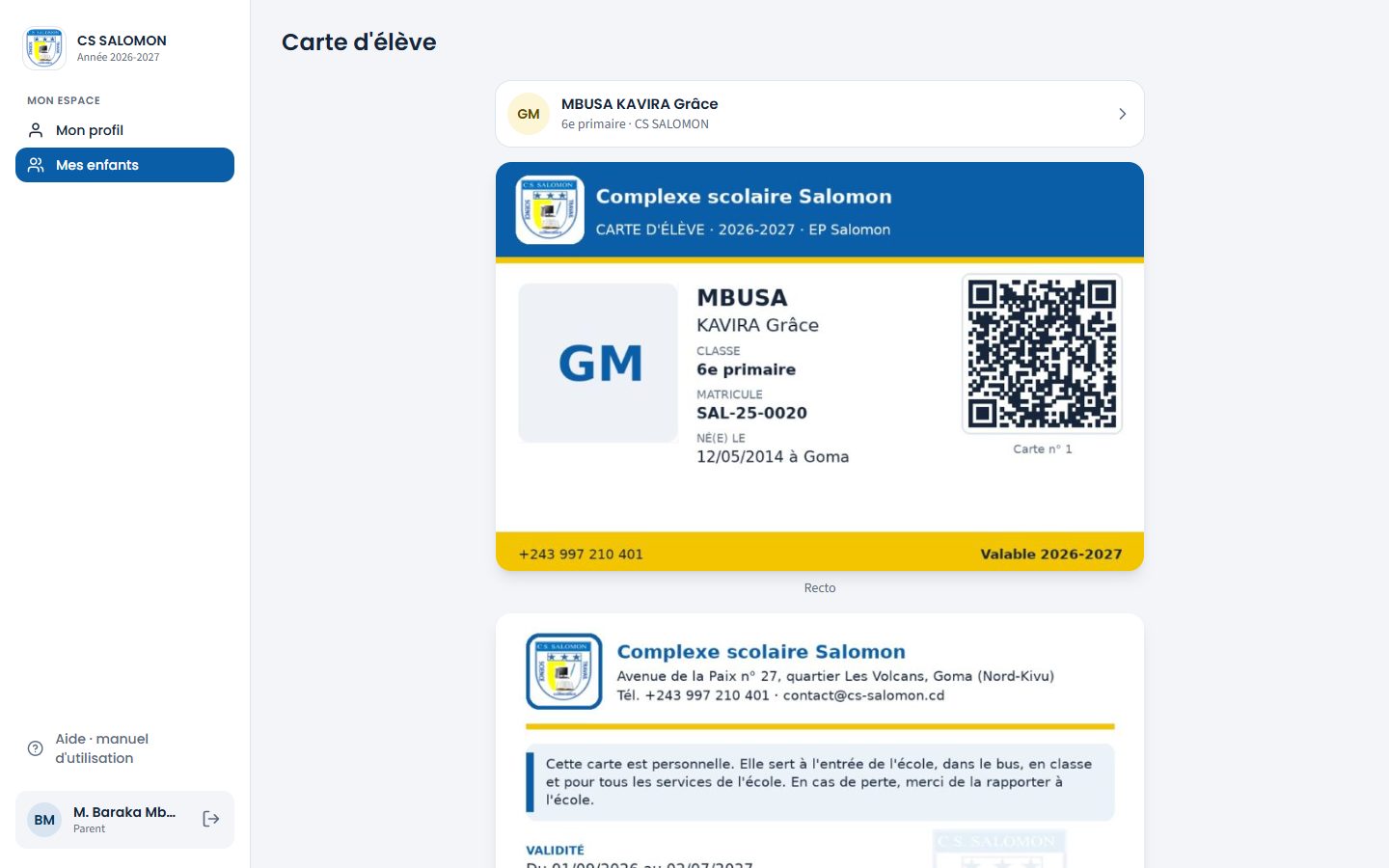
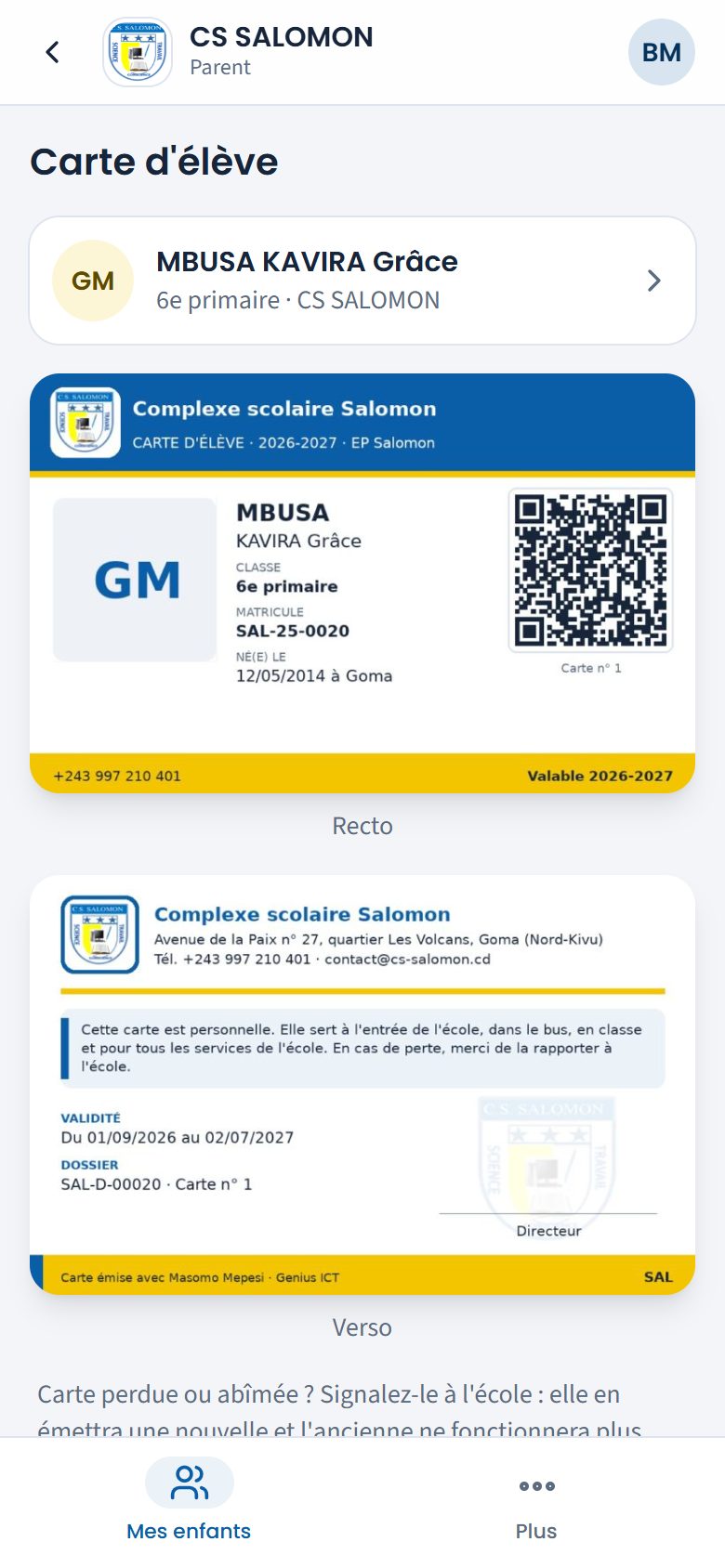
La carte 2026-2027 de Grâce : « Carte n° 1 », valable jusqu'au 2 juillet 2027.
La logique derrière
- La carte n'apparaît que pour l'année en cours et pour un élève encore inscrit. Après un transfert ou un abandon, la rubrique disparaît : la carte est refusée au scan.
- Quand l'école réémet une carte (perte, vol), l'ancienne cesse aussitôt de fonctionner. Le numéro de carte augmente (« Carte n° 2 »).
- L'image est allégée pour le téléphone : la page reste rapide même sur un petit réseau.
Cas pratique
Situation : Clémence KAVIRA WIVINE (7e EB) a perdu sa carte en septembre. Le secrétariat l'a réémise le 15 septembre.
- Dans l'espace de son parent, « Carte d'élève » montre désormais la carte n° 2 : même photo, même matricule, nouveau QR.
- Clémence retrouve l'ancienne carte et la présente au portail : rouge, « Ancienne carte » ; le surveillant la retient.
- Une personne qui ramasse l'ancienne carte et scanne le QR avec son téléphone lit « Carte remplacée — Cette carte n'est plus valable », sans nom ni photo.
- La nouvelle carte est valable pour 2026-2027, du 01/09/2026 au 02/07/2027 (comme celle de Grâce MBUSA, carte n° 1).
Résultat : seule la dernière carte ouvre le portail et la caisse. Le parent peut montrer la carte à l'écran en cas d'oubli : son QR est lisible au poste de scan.
Bonnes pratiques
- Carte perdue ? Signalez-le tout de suite à l'école.
Attention
- N'envoyez pas la photo de la carte à des inconnus : le QR identifie votre enfant auprès de l'école.
Questions fréquentes
Je ne vois pas « Carte d'élève ».
L'enfant n'est pas inscrit cette année, ou il a quitté l'école.
Espace famille Rédigé
Calendrier et horaire
Les dates de l'année (périodes, examens, vacances) et l'horaire de la semaine de la classe.
- Parent
- Élève
Où : un enfant
Ou : un enfant
À quoi ça sert
Vous connaissez les dates des périodes, des examens et des vacances, et l'emploi du temps de la classe.
Qui l'utilise
Le parent et l'élève. L'école publie son calendrier (voir Calendrier) et ses horaires (voir Horaires).
Pas à pas
-
Touchez « Calendrier »
Chaque trimestre (ou semestre au secondaire) a son cadre, avec ses périodes et ses examens. La période en cours est marquée « En cours ». Les vacances sont entre deux cadres.
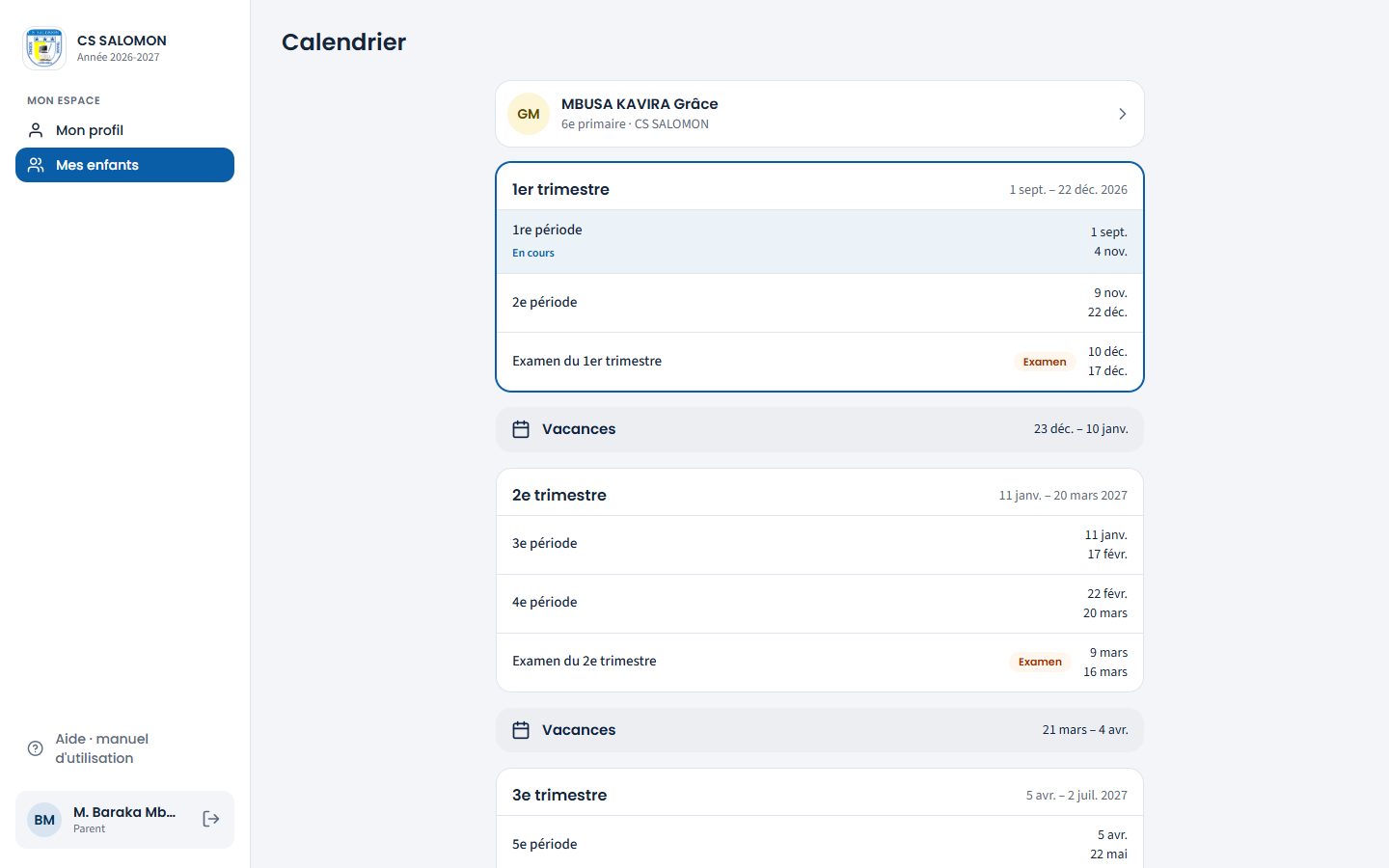
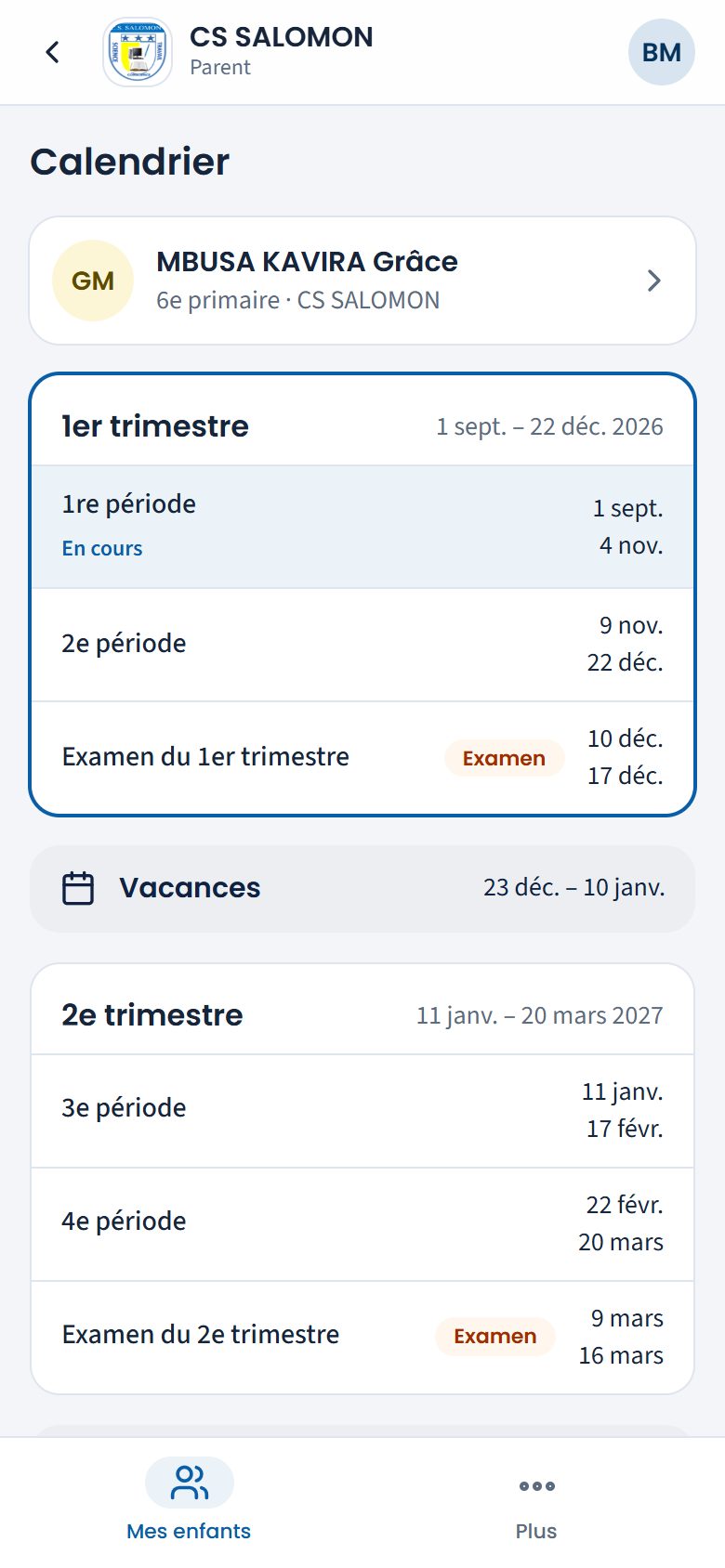
1er trimestre : la 1re période est en cours, l'examen du 10 au 17 décembre. -
Touchez « Horaire »
« Aujourd'hui » montre les cours du jour, heure par heure, avec l'enseignant.
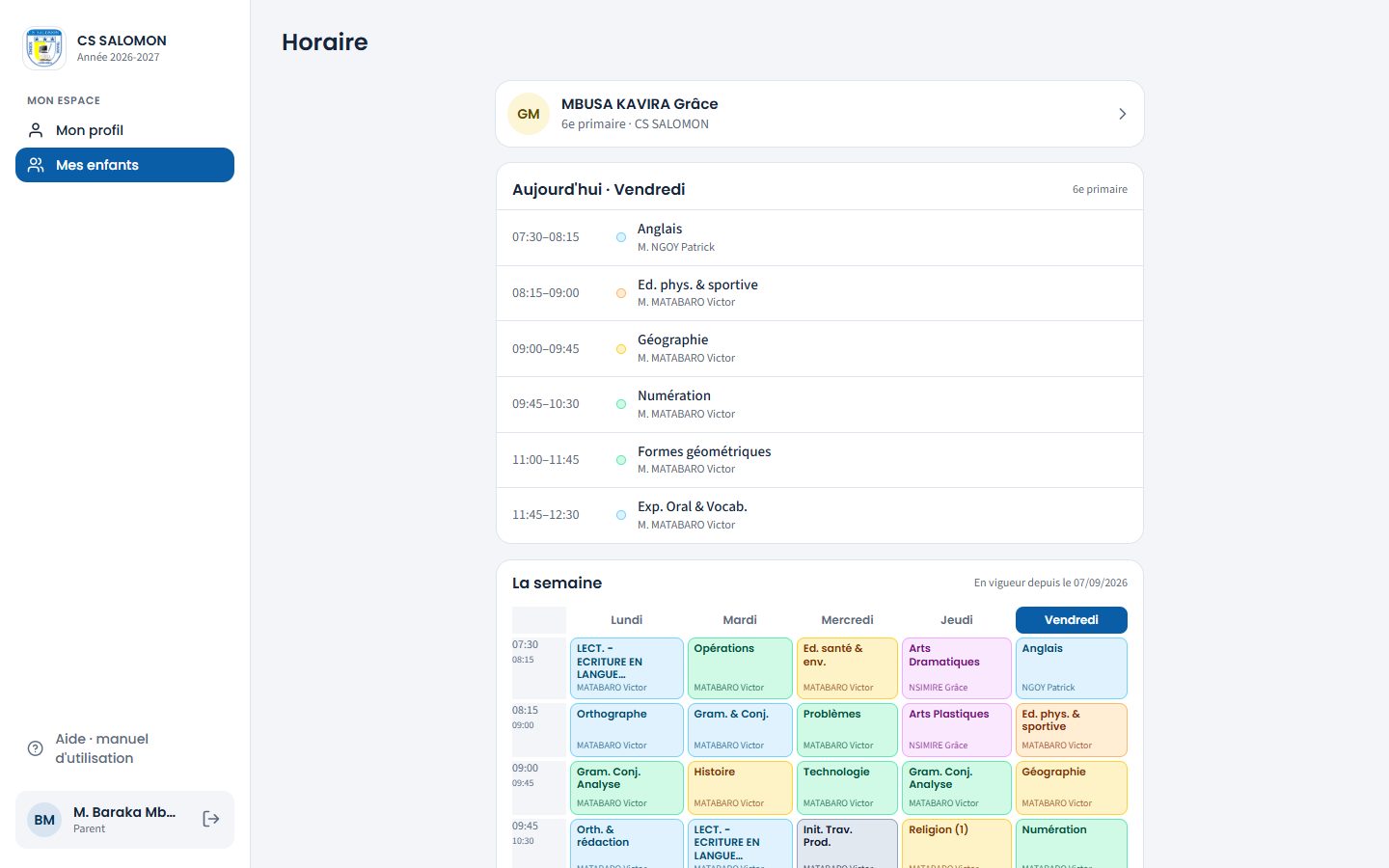
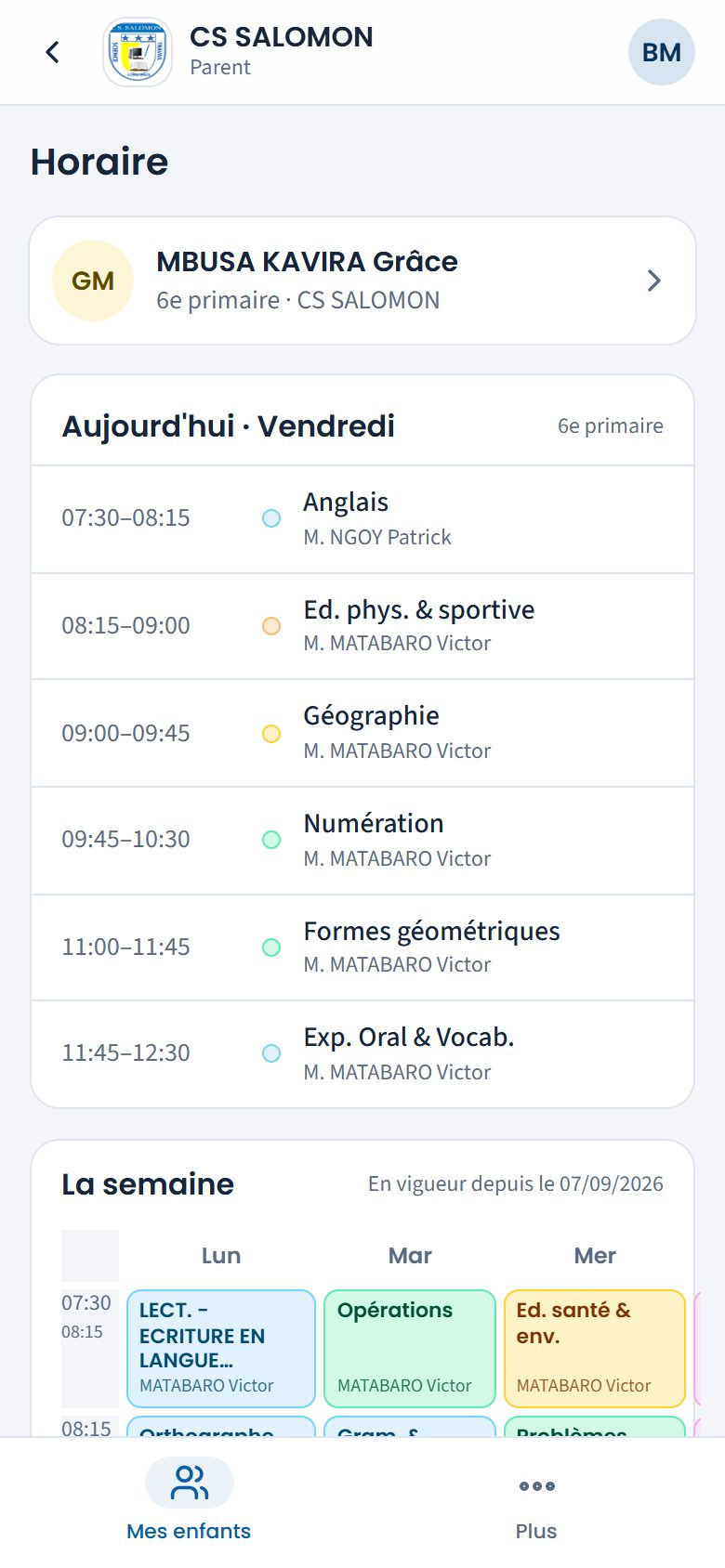
Les cours du jour en 6e primaire. -
Regardez la semaine
« La semaine » montre toute la grille. Sur téléphone, faites glisser la grille vers la gauche pour voir les autres jours.
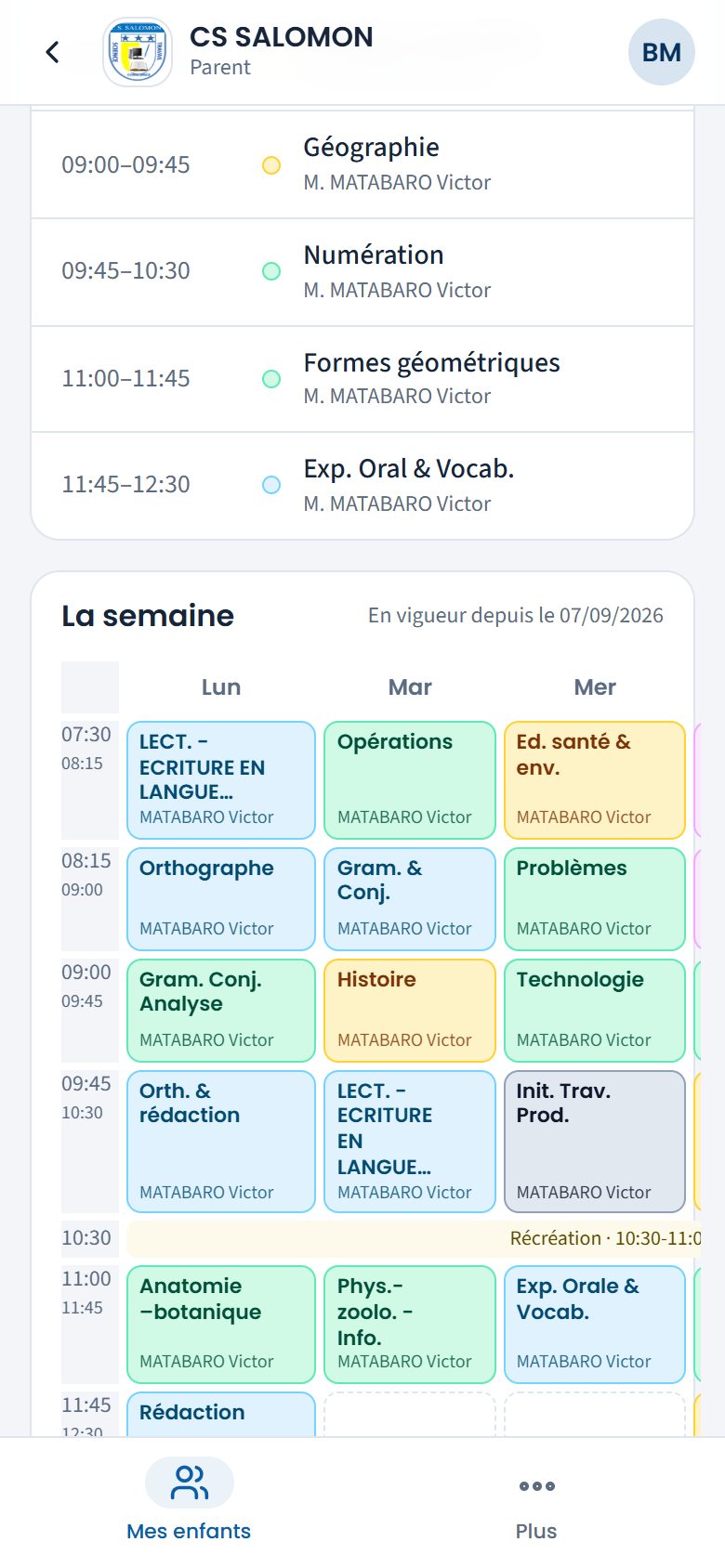
La grille de la semaine, en vigueur depuis le 7 septembre 2026.
La logique derrière
- Le calendrier suit le régime de la classe : trimestres en maternelle et au primaire, semestres au secondaire.
- L'horaire montré est la version publiée par l'école et en vigueur à la date du jour. Une nouvelle version publiée pour une date à venir ne remplace l'ancienne qu'à partir de cette date.
Cas pratique
Situation : le vendredi 2 octobre, M. Baraka Mbusa Kasereka prépare la semaine de Grâce (6e primaire).
- « Calendrier » : 1er trimestre du 1er septembre au 22 décembre. La 1re période (1er septembre – 4 novembre) est « En cours » ; l'examen du 1er trimestre a lieu du 10 au 17 décembre ; vacances du 23 décembre au 10 janvier.
- « Horaire », « Aujourd'hui · Vendredi » : 6 cours de 07:30 à 12:30, de l'anglais (M. NGOY Patrick) à l'expression orale (M. MATABARO Victor), avec la récréation de 10:30 à 11:00.
- « La semaine » : « En vigueur depuis le 07/09/2026 ». Sur téléphone, il fait glisser la grille vers la gauche pour voir jeudi et vendredi.
- La direction a publié le 30 septembre une nouvelle version, pour le lundi 5 octobre. Aujourd'hui, il voit encore la version du 7 septembre.
- Le lundi 5 octobre, la page montrera la nouvelle grille sans qu'il ait rien à faire.
Résultat : le parent voit toujours l'horaire qui s'applique le jour où il regarde, jamais un brouillon. Le calendrier suit le régime de la classe : trimestres au primaire, semestres au secondaire.
Bonnes pratiques
- Notez les dates d'examen : c'est aussi souvent la date limite d'un paiement.
Attention
- « L'horaire de … n'est pas encore publié » : l'école ne l'a pas encore mis en ligne (fréquent en maternelle).
Questions fréquentes
Les dates ont changé.
L'école peut ajuster son calendrier ; la page montre toujours la dernière version.
Espace famille Rédigé
Contacter l'école
Appeler l'école, lui écrire sur WhatsApp ou par e-mail.
- Parent
- Élève
Où : un enfant
À quoi ça sert
Tous les moyens de joindre l'école de l'enfant, en un seul endroit, avec le nom du titulaire de la classe.
Qui l'utilise
Le parent et l'élève.
Pas à pas
-
Touchez « Contacter l'école », puis un bouton
« Appeler … » ouvre le téléphone avec le numéro de l'école. « Écrire sur WhatsApp » ouvre la conversation avec l'école. L'adresse e-mail ouvre votre messagerie.
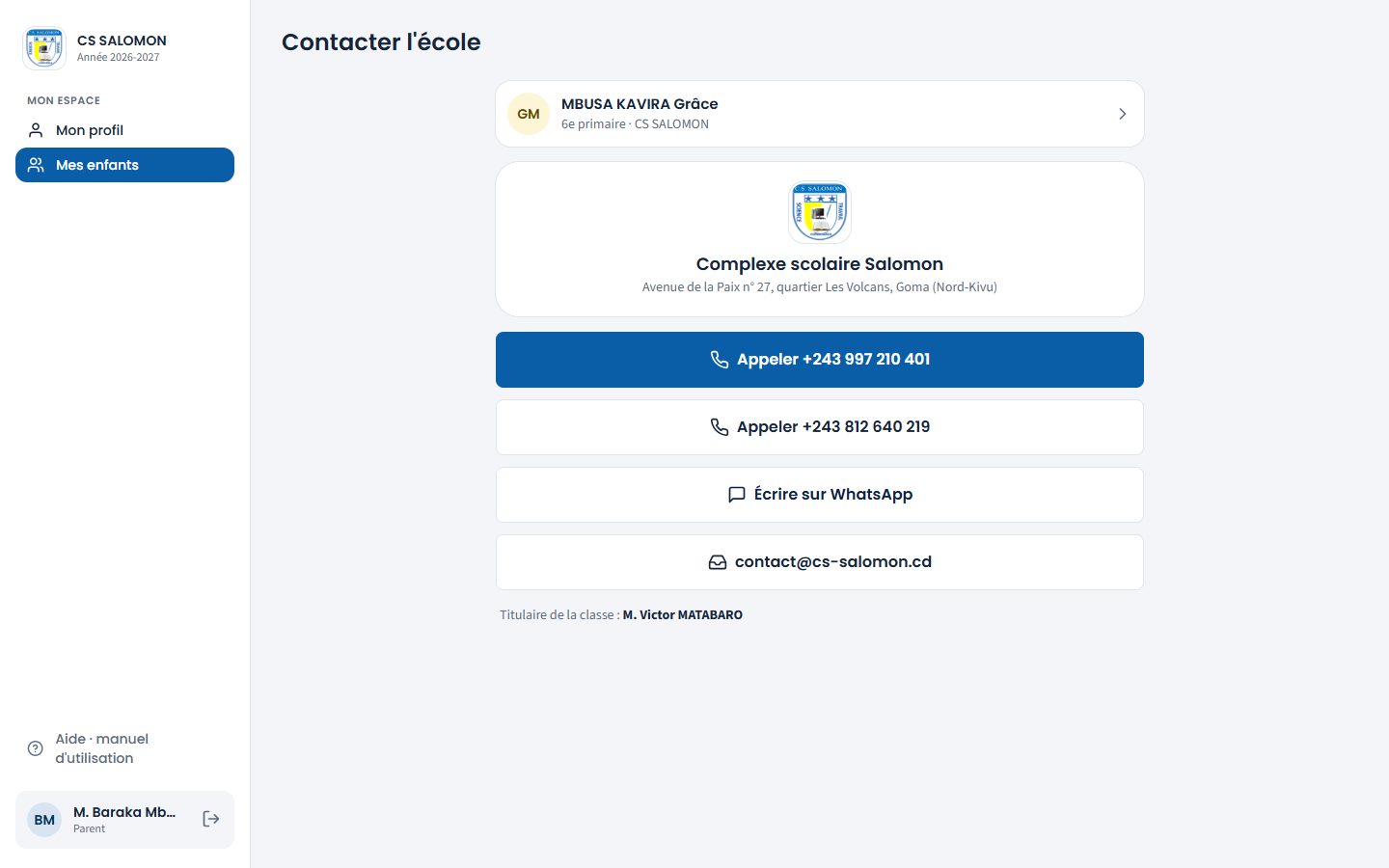
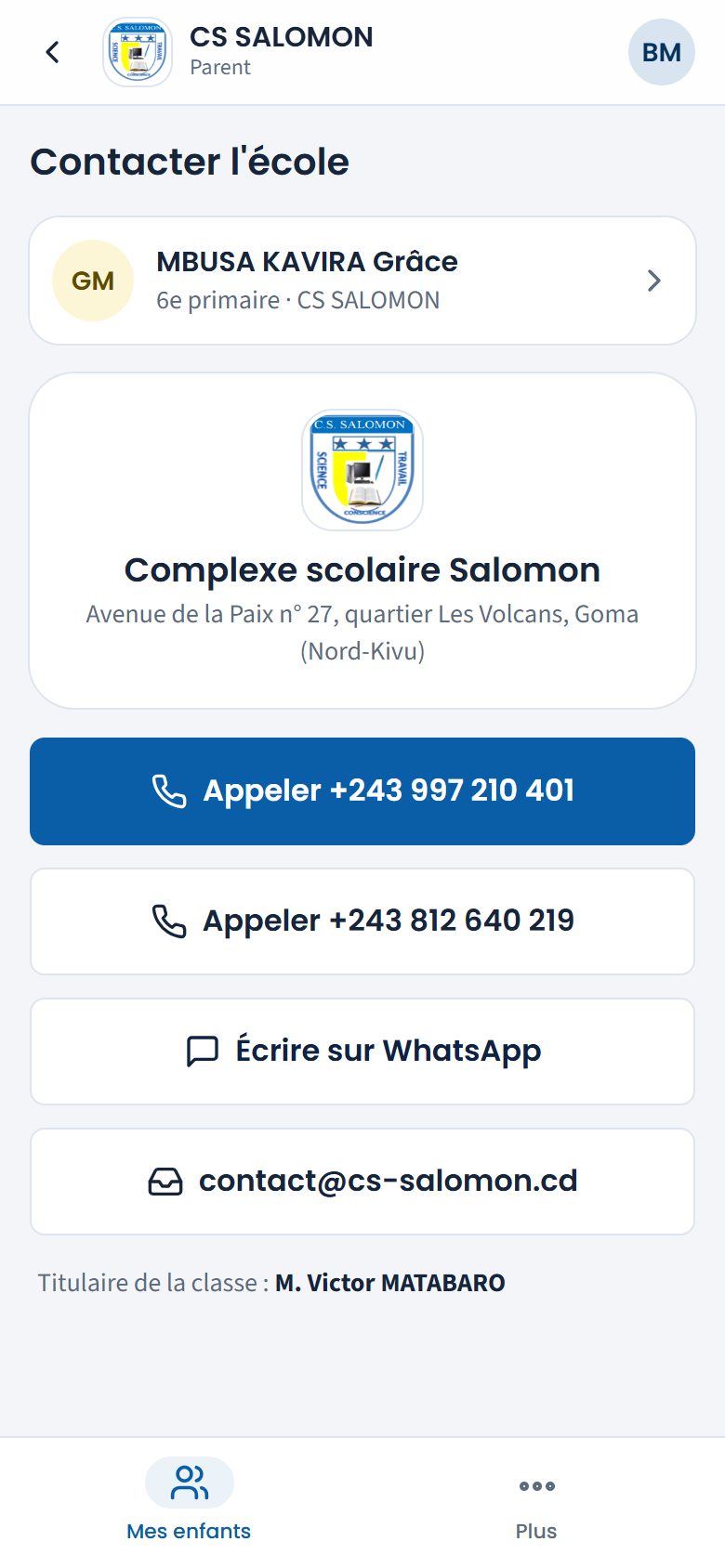
Deux numéros, WhatsApp, e-mail, et le titulaire de la classe.
La logique derrière
- Les numéros viennent de la fiche de l'école (voir Établissements). Si l'enfant est dans une autre école du groupe, ce sont les contacts de cette école.
- « Écrire sur WhatsApp » utilise le numéro WhatsApp de l'école, sinon son téléphone, mis au format international (0997 210 401 devient 243997210401) : un numéro local donnerait un lien WhatsApp cassé.
- Le titulaire affiché est celui de la classe de l'enfant cette année.
Cas pratique
Situation : Grâce MBUSA a oublié son cahier. Son papa veut prévenir l'école avant midi.
- Il ouvre « Contacter l'école » depuis la fiche de Grâce : Complexe scolaire Salomon, avenue de la Paix n° 27, quartier Les Volcans, Goma.
- Il voit deux numéros : « Appeler +243 997 210 401 » et « Appeler +243 812 640 219 », puis « Écrire sur WhatsApp » et l'adresse contact@cs-salomon.cd.
- Il touche « Écrire sur WhatsApp » : WhatsApp s'ouvre sur la conversation avec l'école, au numéro +243 997 210 401, même si l'école l'a saisi sans l'indicatif.
- Il écrit : « MBUSA KAVIRA Grâce, 6e primaire : elle a oublié son cahier de calcul ». En bas de la page, il voit le titulaire : M. Victor MATABARO.
Résultat : le message arrive au bon numéro de l'école, avec le nom complet et la classe. Masomo n'envoie rien lui-même : il ouvre l'application du téléphone.
Bonnes pratiques
- Pour une absence, appelez le matin même.
- Donnez le nom complet de l'enfant et sa classe dès le début du message.
Attention
- « L'école n'a pas encore indiqué ses numéros » : passez au secrétariat.
Questions fréquentes
Puis-je écrire directement à l'enseignant ?
L'espace famille donne les contacts de l'école et le nom du titulaire. Passez par l'école pour joindre un enseignant.
Espace famille Rédigé
L'espace élève : « Mes résultats »
Ce que voit l'élève du secondaire avec son propre compte.
- Élève
Où :
À quoi ça sert
L'élève du secondaire suit lui-même ses résultats, ses présences, ses documents, sa carte, le calendrier et l'horaire, sans passer par le téléphone de ses parents.
Qui l'utilise
L'élève du secondaire, si l'école a ouvert l'espace élève. L'administration l'ouvre ou le ferme dans Accès des familles.
Pas à pas
-
Connectez-vous avec votre matricule
L'élève tape son matricule (par exemple SAL-25-0079) dans « Identifiant », puis son mot de passe. « Mes résultats » s'ouvre : ses absences du mois, puis les rubriques.
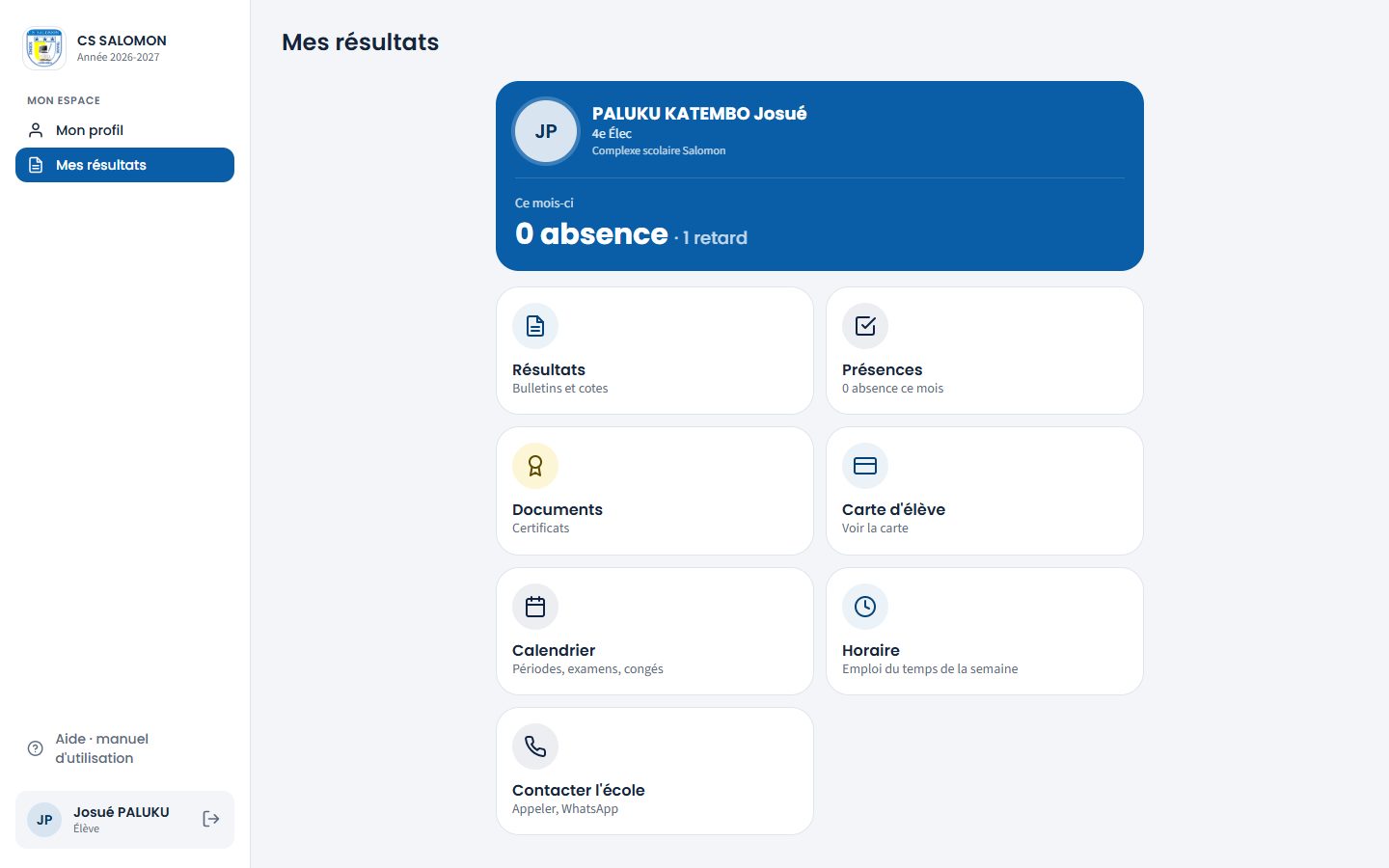
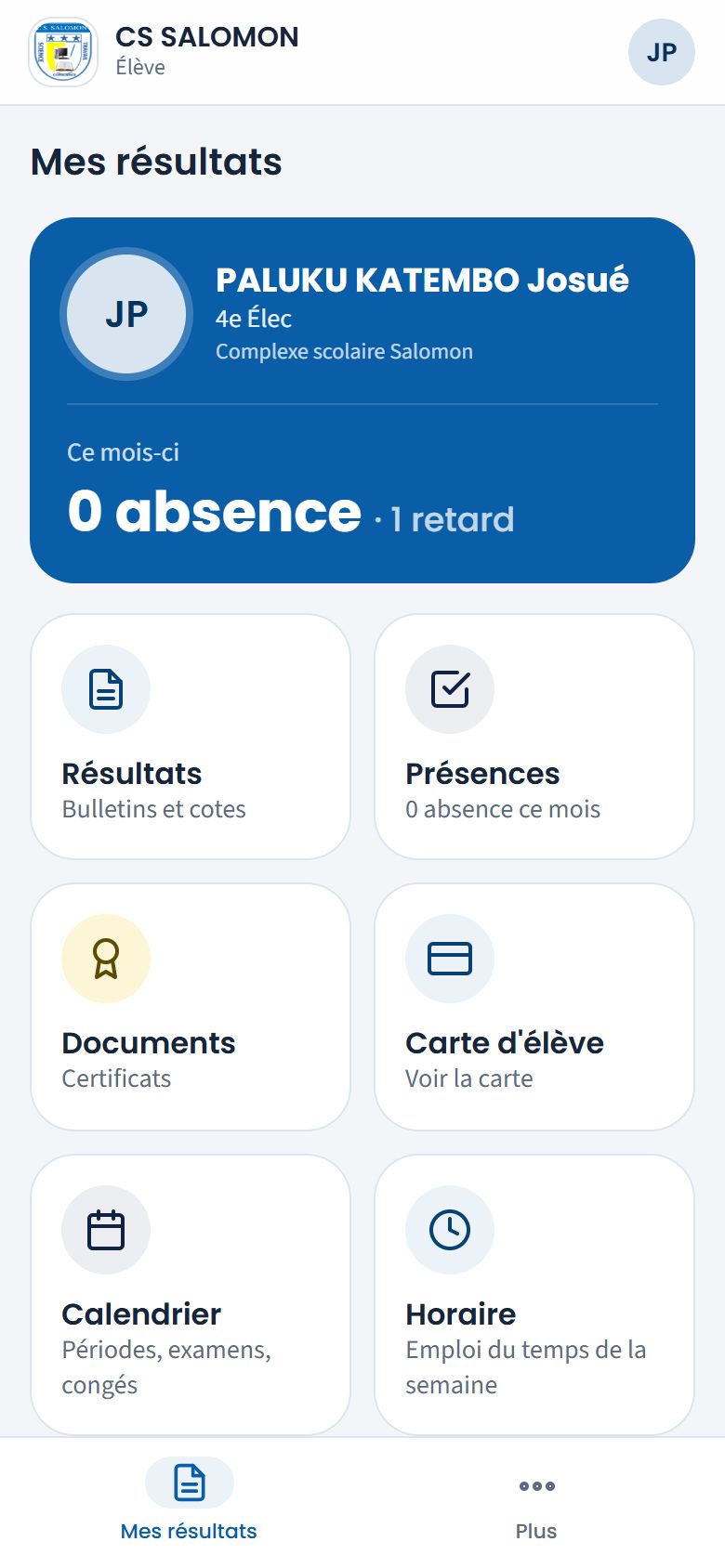
Josué : pas de « Paiements », car l'école ne les a pas ouverts aux élèves. -
Touchez « Résultats »
Les mêmes résultats que dans l'espace des parents : bulletins, cotes validées, bulletins des années passées.
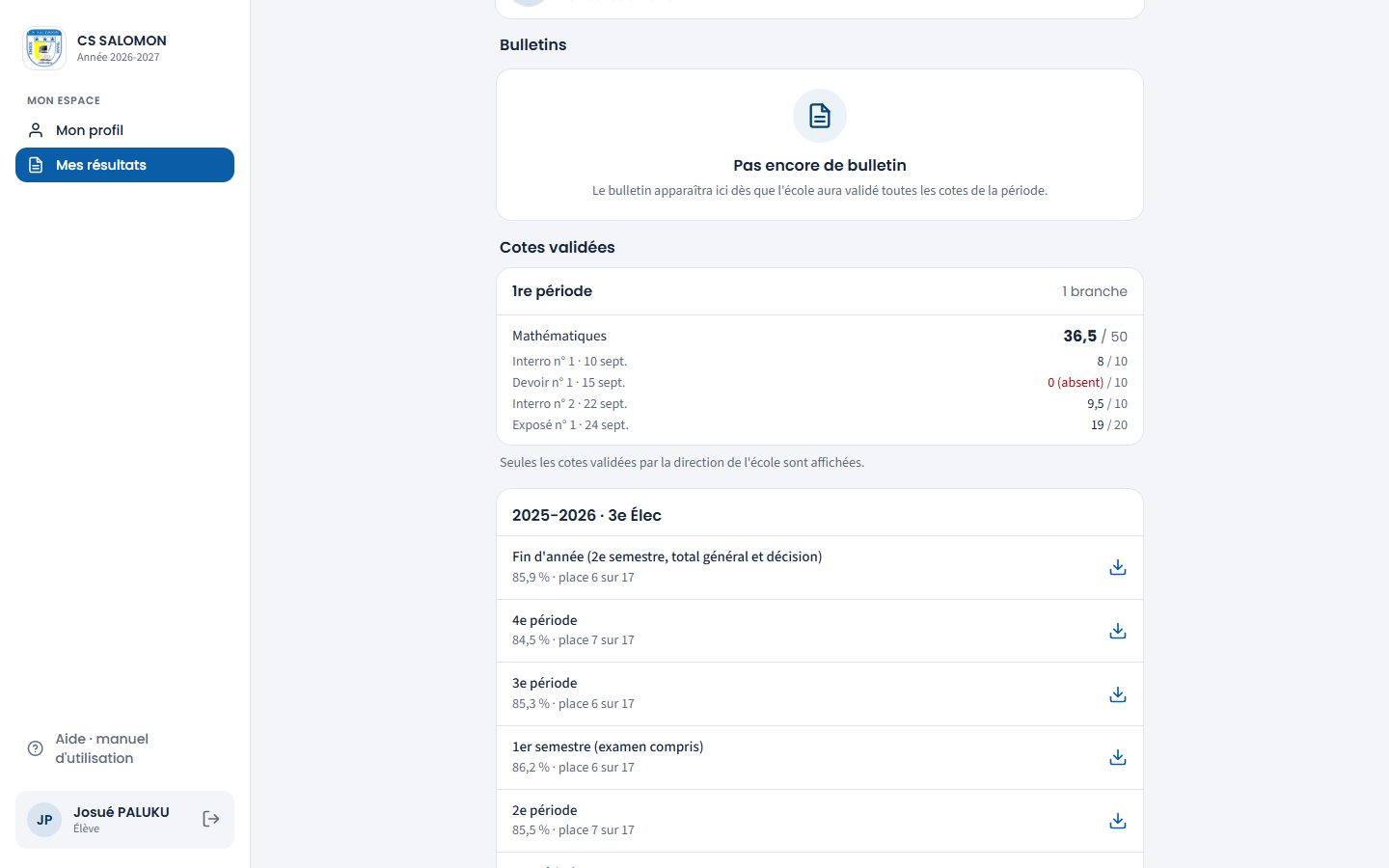
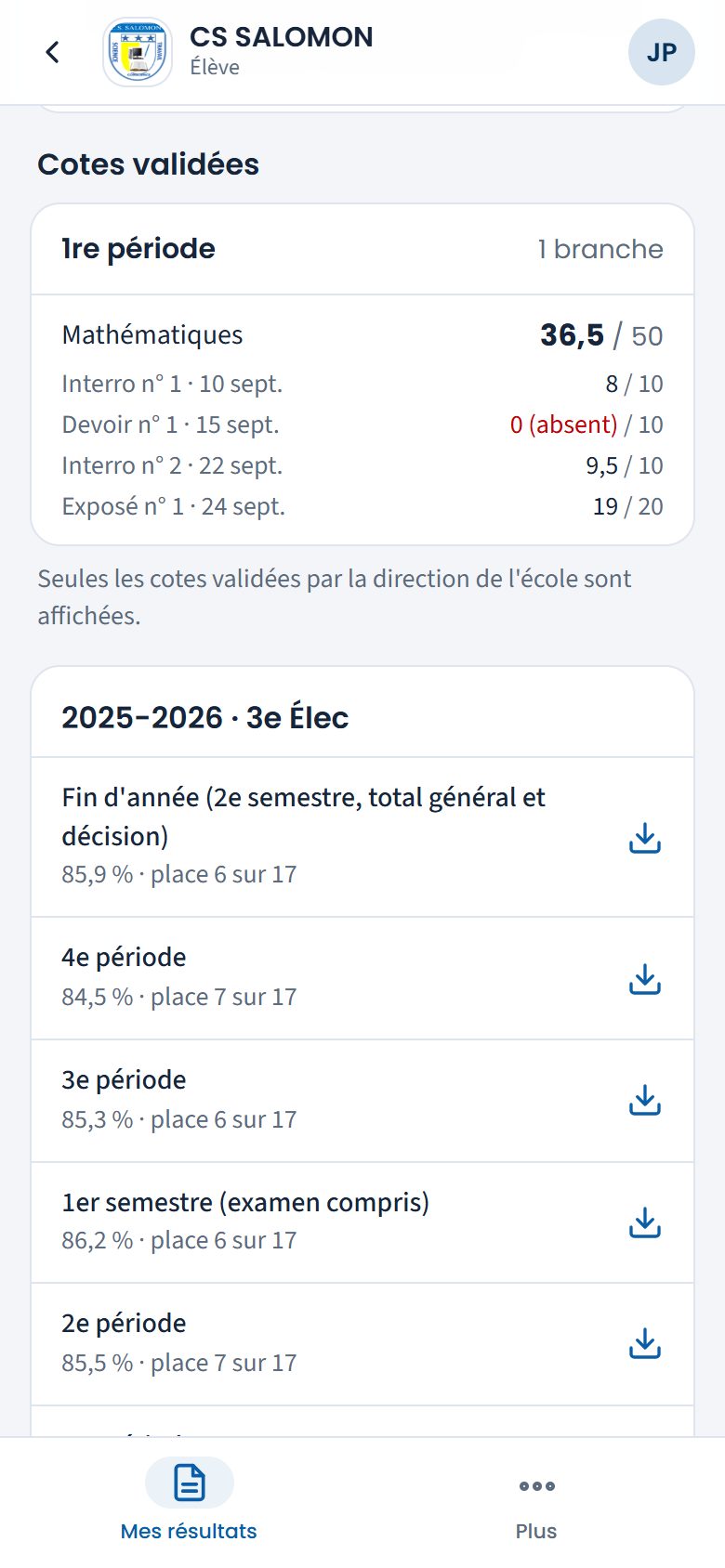
Josué voit ses cotes validées (mathématiques, 36,5 sur 50) et ses bulletins 2025-2026 en 3e Élec (85,9 % en fin d'année, place 6 sur 17).
La logique derrière
- Réservé au secondaire, et seulement si l'école a ouvert l'espace élève.
- Les paiements sont cachés par défaut. L'école peut les montrer aux élèves ; sinon « Paiements » n'apparaît pas, et les reçus ne s'ouvrent pas.
- Si l'école ferme l'espace élève, les comptes élèves déjà créés n'ouvrent plus rien : l'élève lit « L'espace élève est fermé ». Les parents gardent leur accès.
- L'élève ne voit que lui-même. « Sa journée » (petite enfance) n'existe pas dans l'espace élève.
Cas pratique
Situation : Josué PALUKU KATEMBO (4e Électricité, matricule SAL-25-0079) a reçu son accès sur le WhatsApp de sa maman.
- Il tape « SAL-25-0079 » dans « Identifiant » et son mot de passe provisoire, puis choisit son propre mot de passe.
- « Mes résultats » s'ouvre : « Ce mois-ci 0 absence · 1 retard », puis les rubriques. Il n'y a pas de « Paiements » : CS SALOMON n'a pas ouvert les paiements aux élèves.
- Il touche « Résultats » : mathématiques 36,5 sur 50, dont un 0 au devoir n° 1 (absent). Il voit aussi ses bulletins de 3e Élec.
- S'il tapait l'adresse d'un reçu, la page ne s'ouvrirait pas : les reçus restent réservés aux parents tant que l'école ne montre pas les paiements aux élèves.
Résultat : Josué suit ses résultats sans le téléphone de sa maman, qui garde son propre accès avec les paiements. Si l'école ferme l'espace élève, son compte n'ouvre plus rien : « L'espace élève est fermé ».
Bonnes pratiques
- Parents : votre enfant reçoit son accès sur VOTRE WhatsApp. Transmettez-le-lui vous-même.
Attention
- L'élève choisit son propre mot de passe à la première connexion, comme les parents.
Questions fréquentes
Mon enfant est en 6e primaire : peut-il avoir un compte ?
Non. L'espace élève est réservé au secondaire. Au primaire, suivez ses résultats depuis votre espace parent.
Espace famille Rédigé
Pré-inscrire un enfant en ligne
Remplir la demande depuis le site de l'école, joindre les pièces, puis suivre la réponse.
- Tout public, sans compte
Où :
Adresse : …/ecole/cs-salomon/preinscription
À quoi ça sert
Un parent qui ne connaît pas encore l'école peut demander une place sans se déplacer, depuis son téléphone. L'école reçoit la demande et le rappelle.
Qui l'utilise
Tout le monde, sans compte. Le secrétariat traite ensuite les demandes (voir Pré-inscriptions).
Pas à pas
-
Ouvrez la page de pré-inscription
Depuis le site de l'école, touchez « Pré-inscription en ligne » (sur l'accueil, en haut de l'écran ou dans « Menu »). Le bouton n'apparaît que lorsque l'école reçoit des demandes en ligne. Le message de l'école s'affiche en haut.
La page garde l'en-tête, les couleurs et le pied de page du site de l'école : touchez le logo ou « Accueil » (fil d'Ariane, sous l'en-tête) pour revenir à l'accueil ; « Menu » mène aux autres pages, au suivi d'une demande, au contact et à l'espace école.
Groupe de plusieurs écoles Sur le site du groupe, touchez « Pré-inscription », puis la section voulue (« Maternelle », « Primaire »…) sous l'école choisie : vous arrivez sur ce même formulaire, avec seulement les classes de cette section. « Voir toutes les classes de l'école » les montre toutes. Voir Le site du groupe.
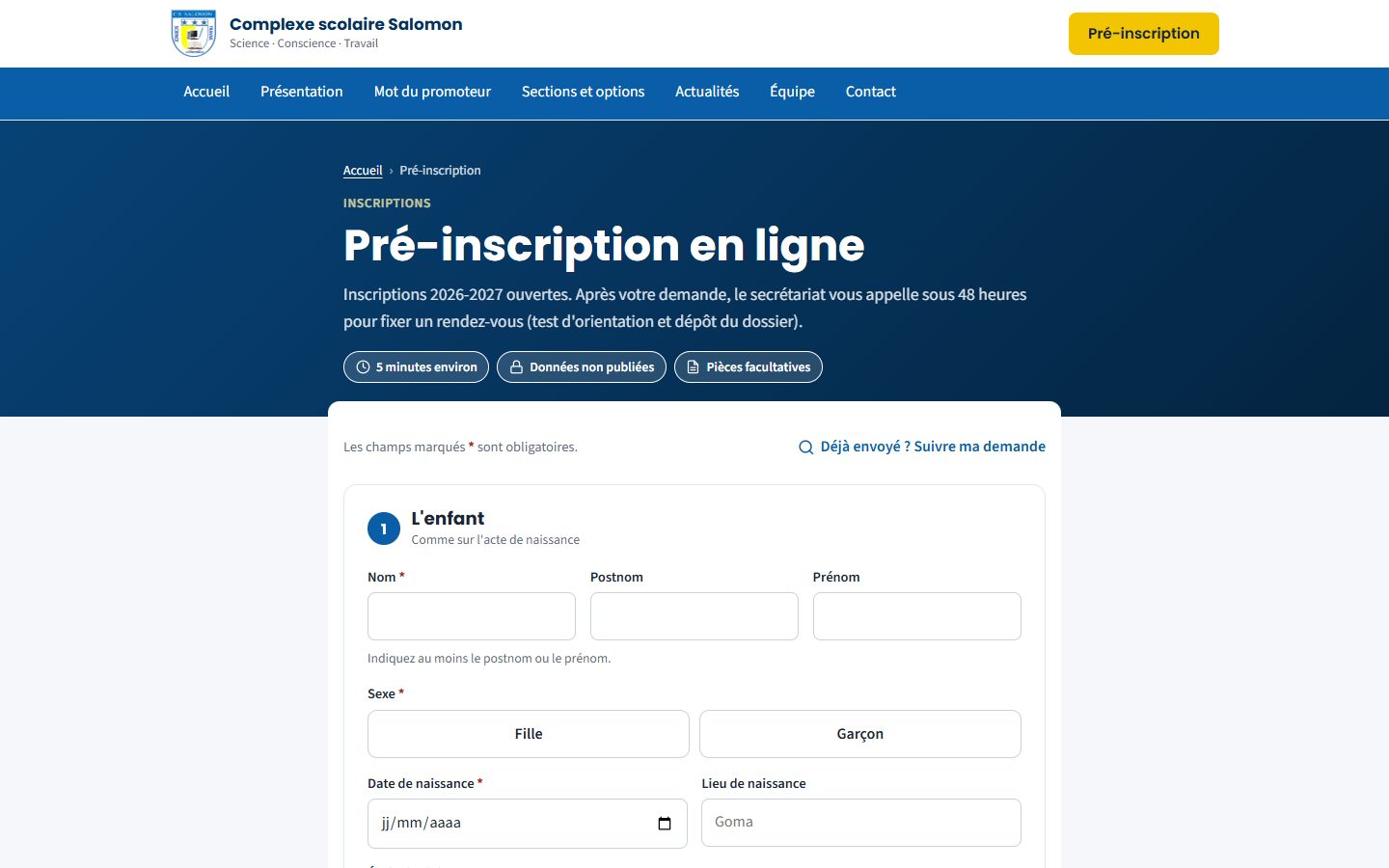
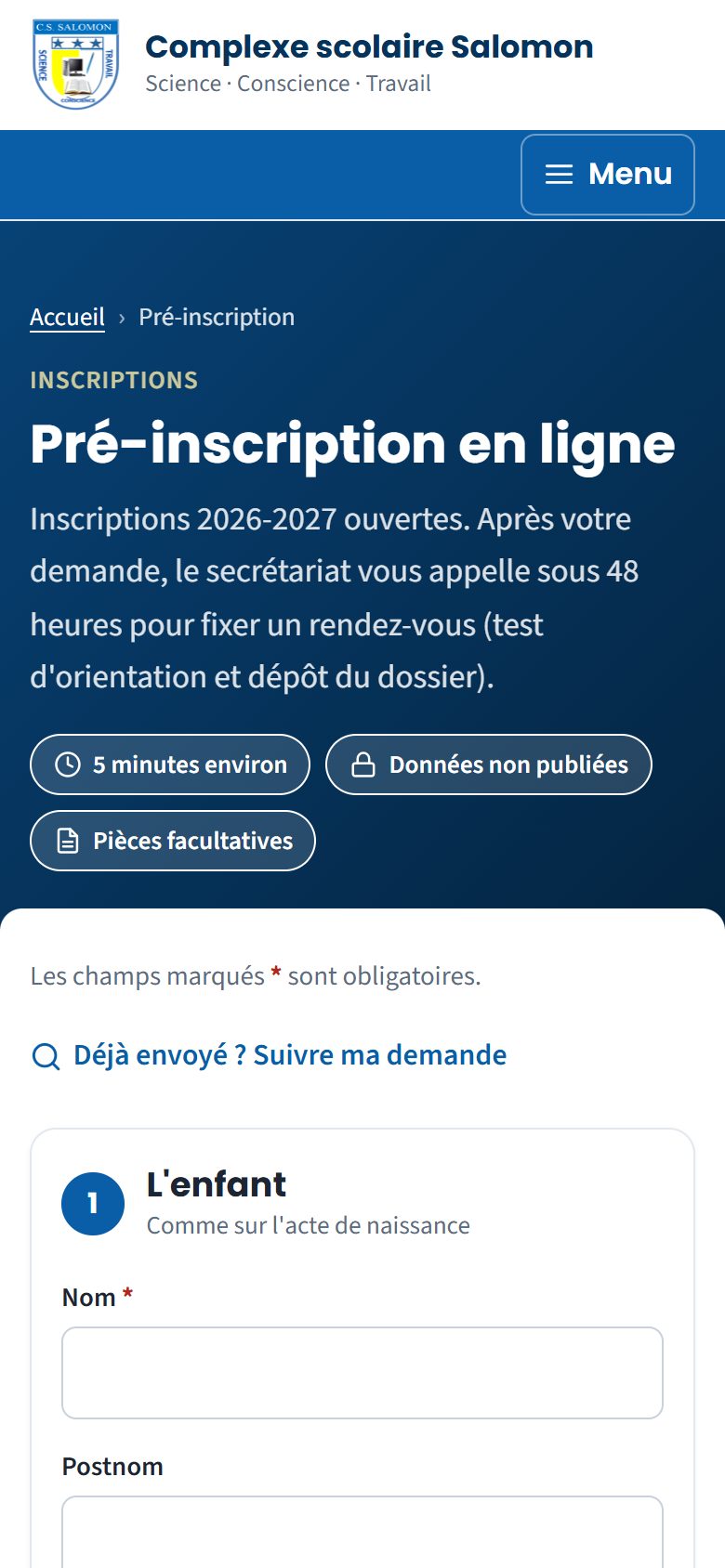
Le formulaire en cinq étapes numérotées : l'enfant, la classe, le parent, les pièces, l'envoi. Les champs obligatoires sont marqués d'un astérisque. -
Remplissez « L'enfant »
Tapez le nom, le postnom et le prénom (au moins le postnom ou le prénom). Touchez « Fille » ou « Garçon ». Choisissez la date de naissance. Le lieu de naissance et l'école d'origine sont facultatifs.
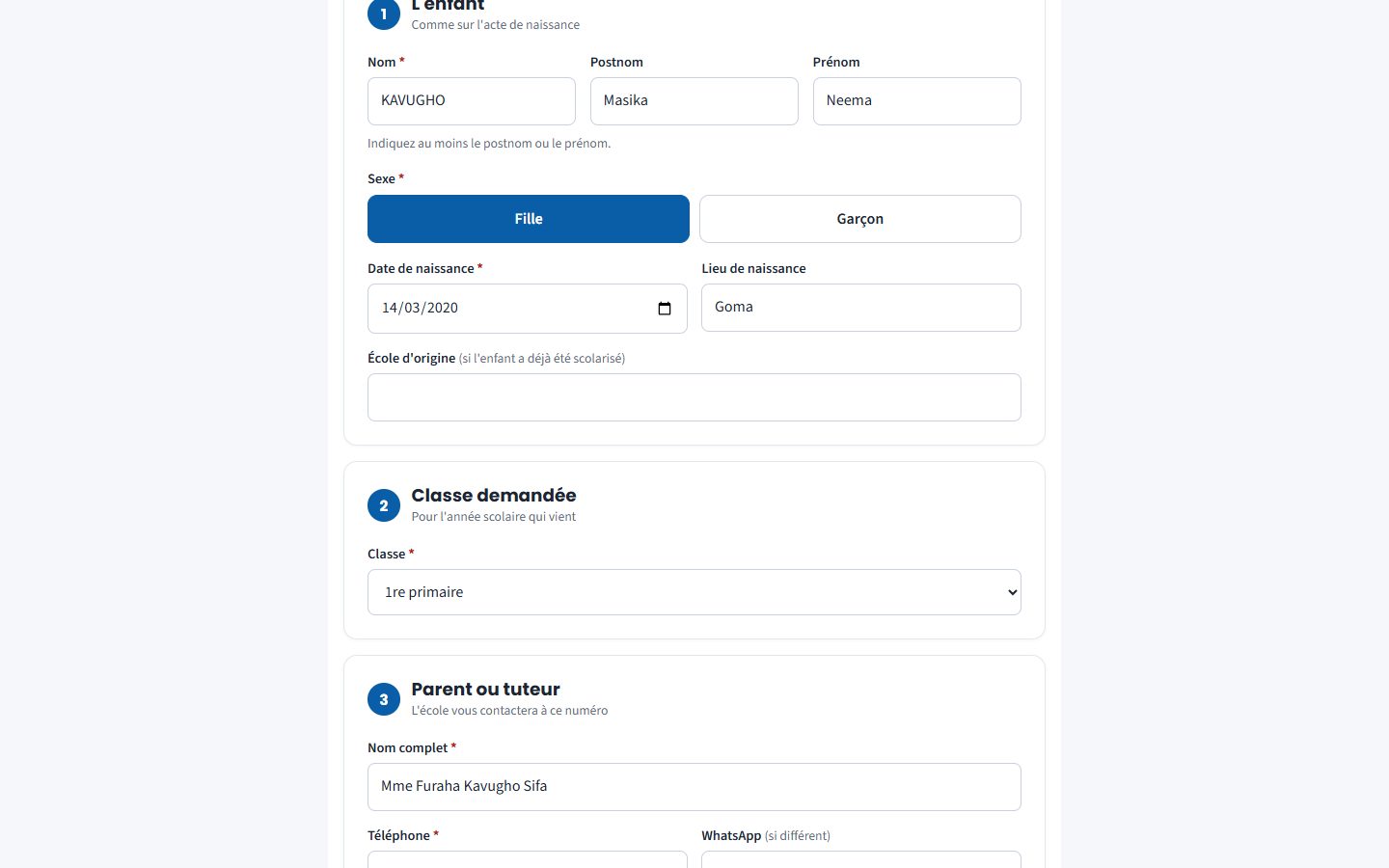
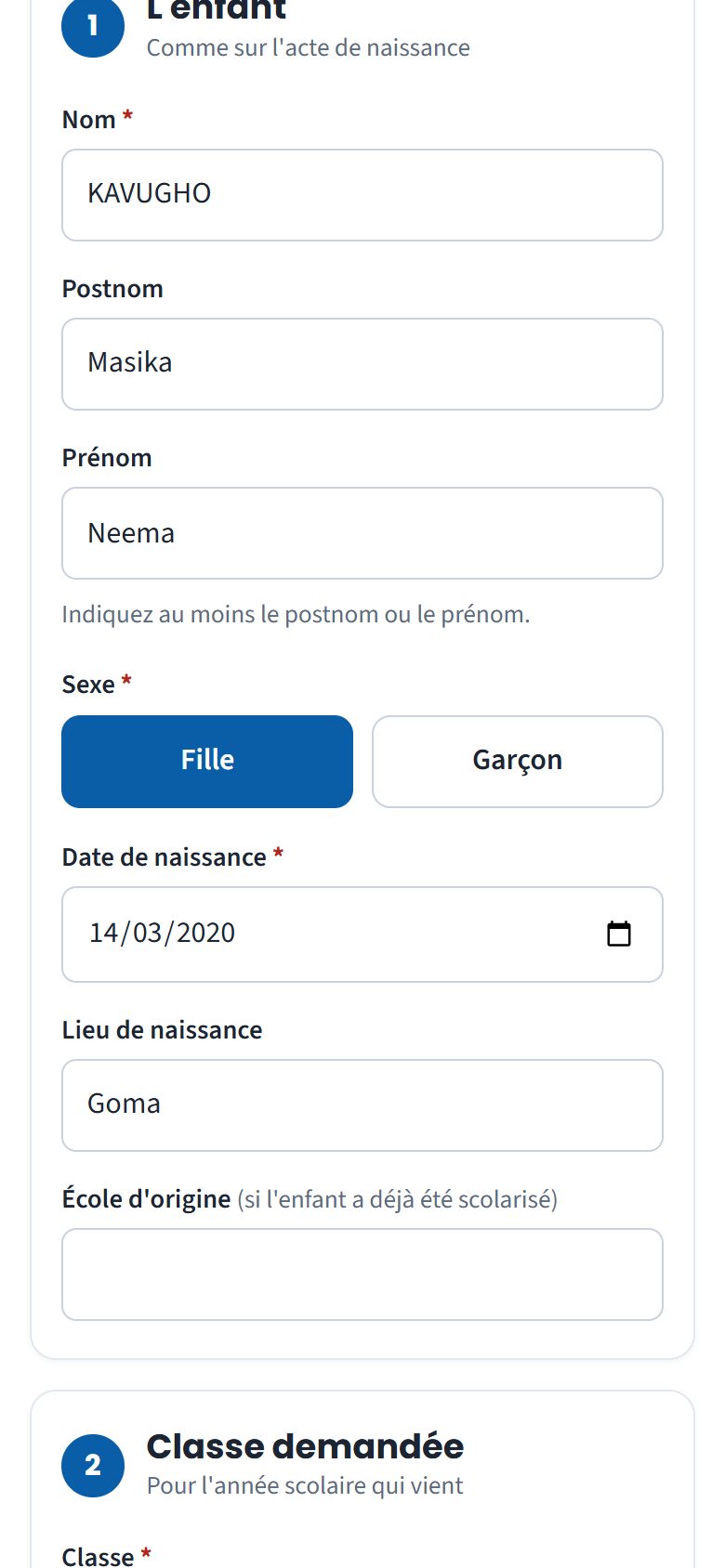
Neema KAVUGHO Masika, fille, née à Goma. -
Choisissez la classe et remplissez « Parent ou tuteur »
Dans « Classe demandée », choisissez la classe. Tapez votre nom complet et votre téléphone. Le WhatsApp ne sert que s'il est différent. Choisissez le lien avec l'enfant et la langue des messages.
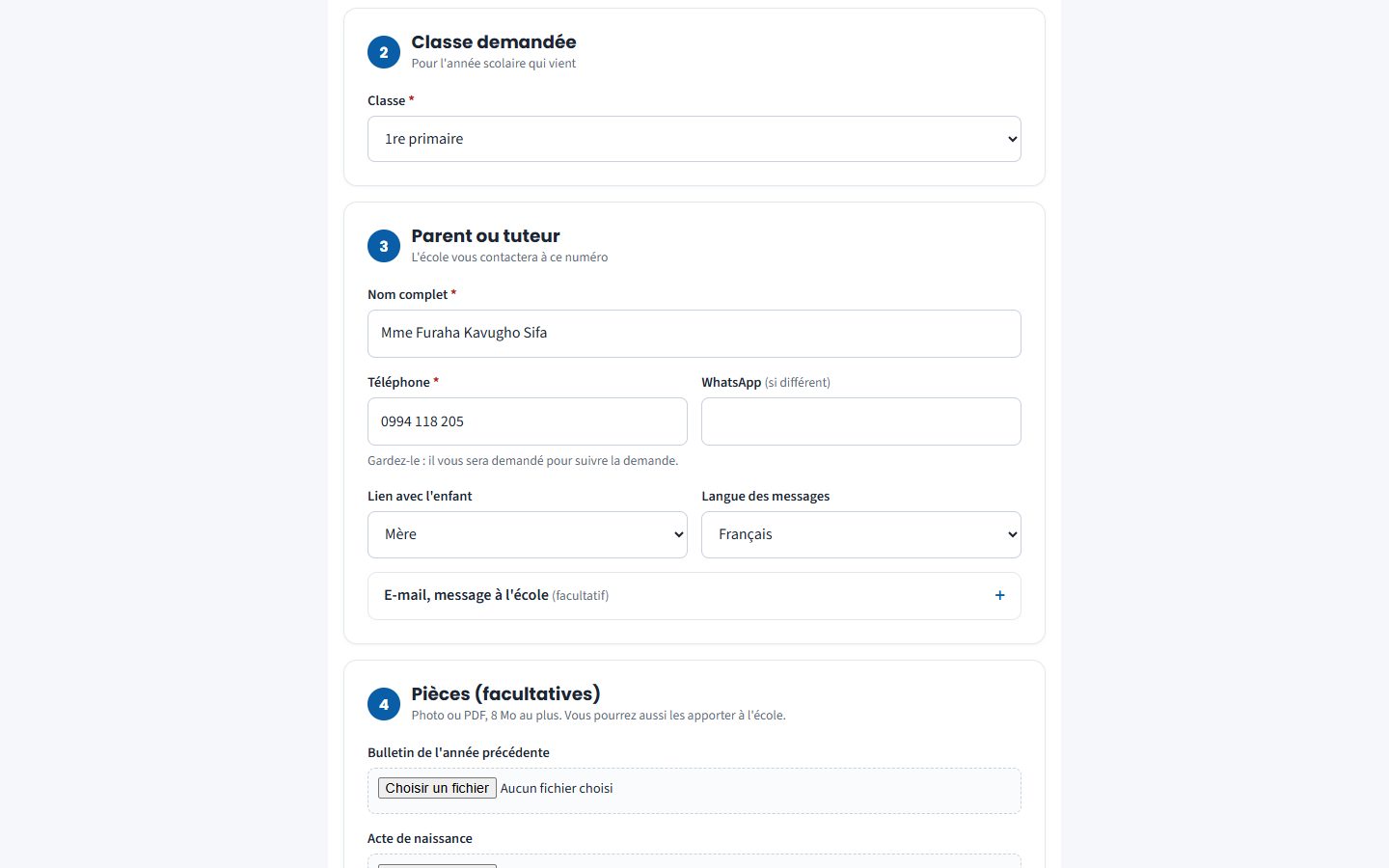
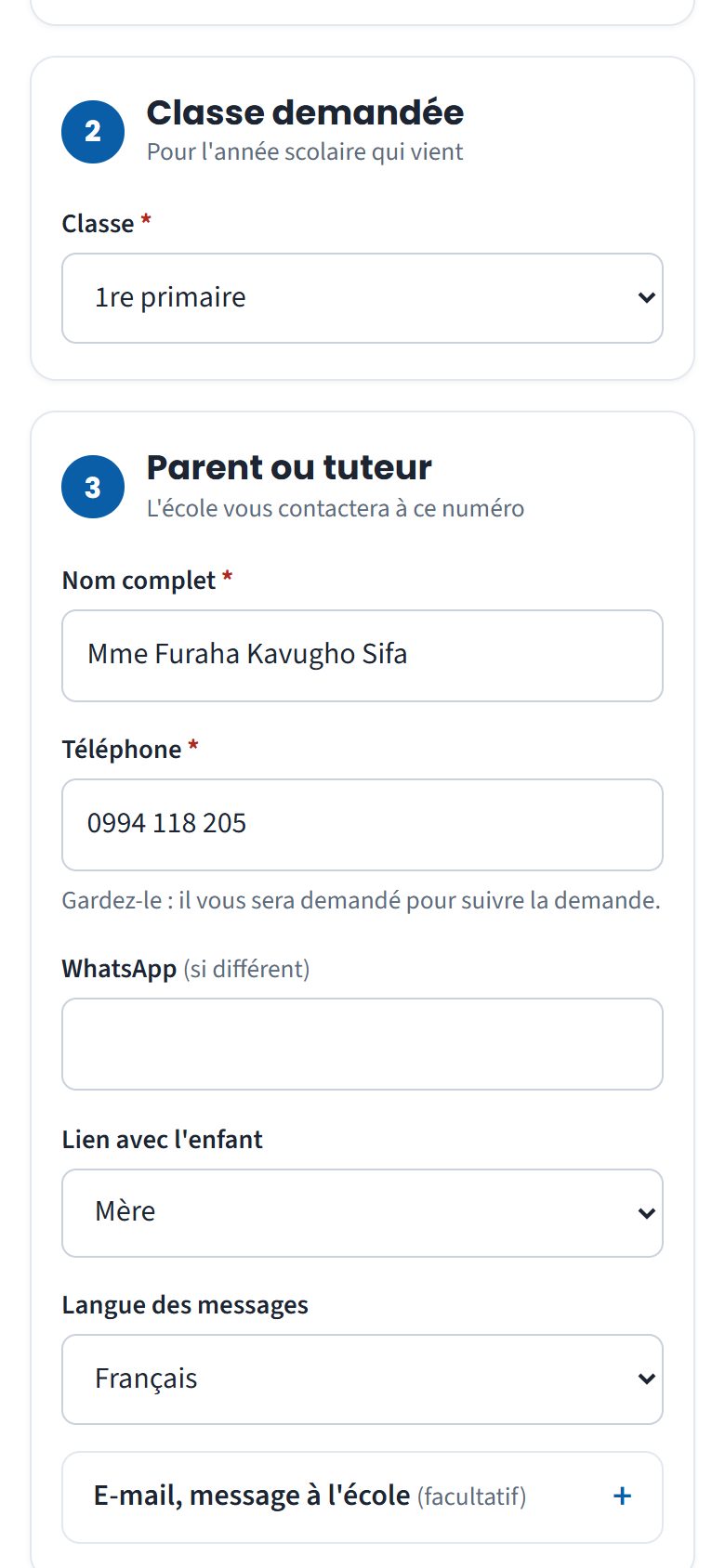
1re primaire ; la maman, Mme Furaha Kavugho Sifa, 0994 118 205. -
Ajoutez les pièces et donnez votre accord
Les pièces sont facultatives : bulletin de l'année précédente, acte de naissance. Une photo ou un PDF suffit. Cochez la case d'accord, puis touchez « Envoyer la demande ». Le bouton affiche « Envoi en cours… » : n'appuyez pas une seconde fois.
Un champ oublié ? Un cadre rouge en haut du formulaire liste les points à corriger ; touchez un point pour aller au champ. Vos réponses sont conservées, mais les pièces jointes doivent être choisies à nouveau.
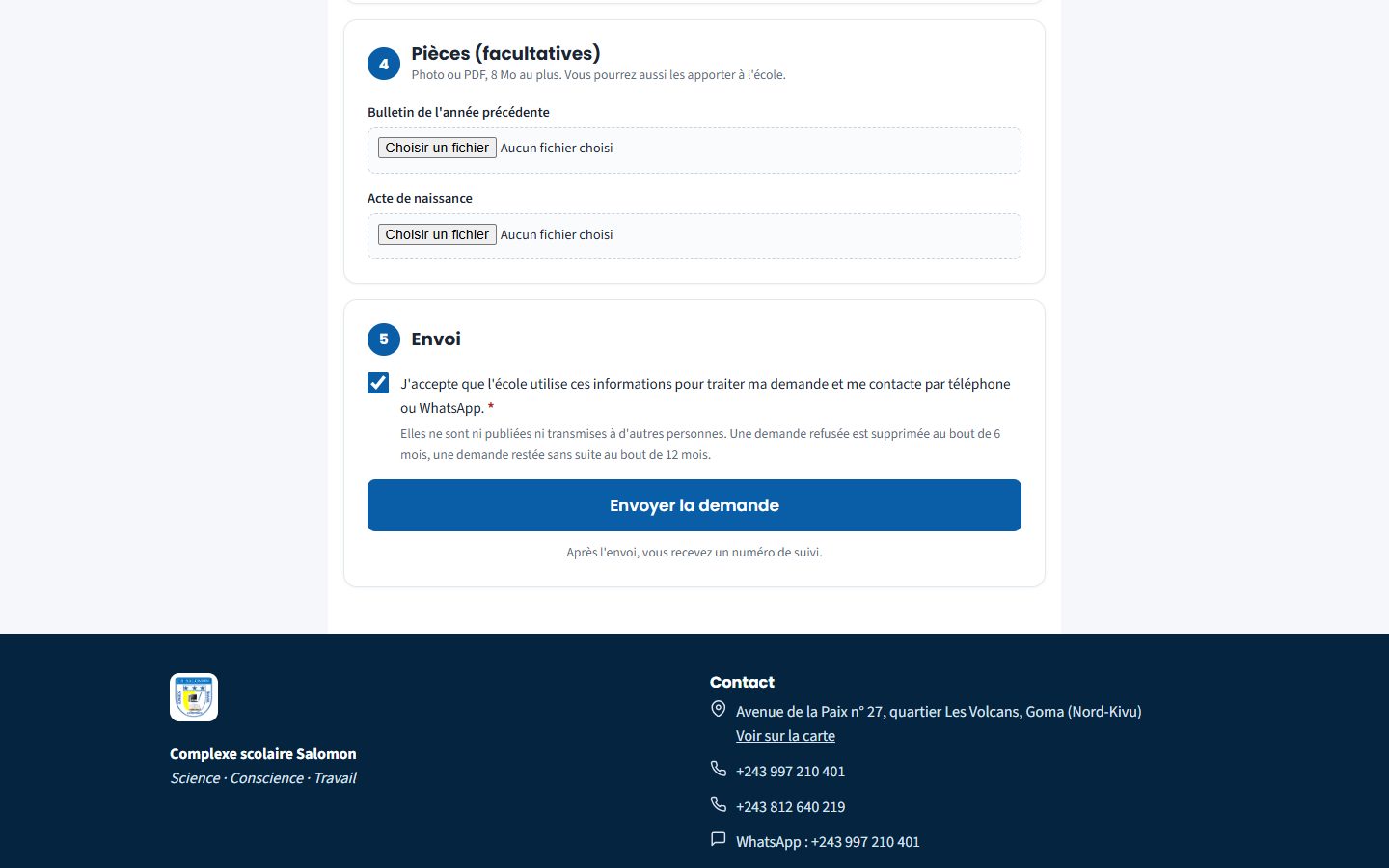
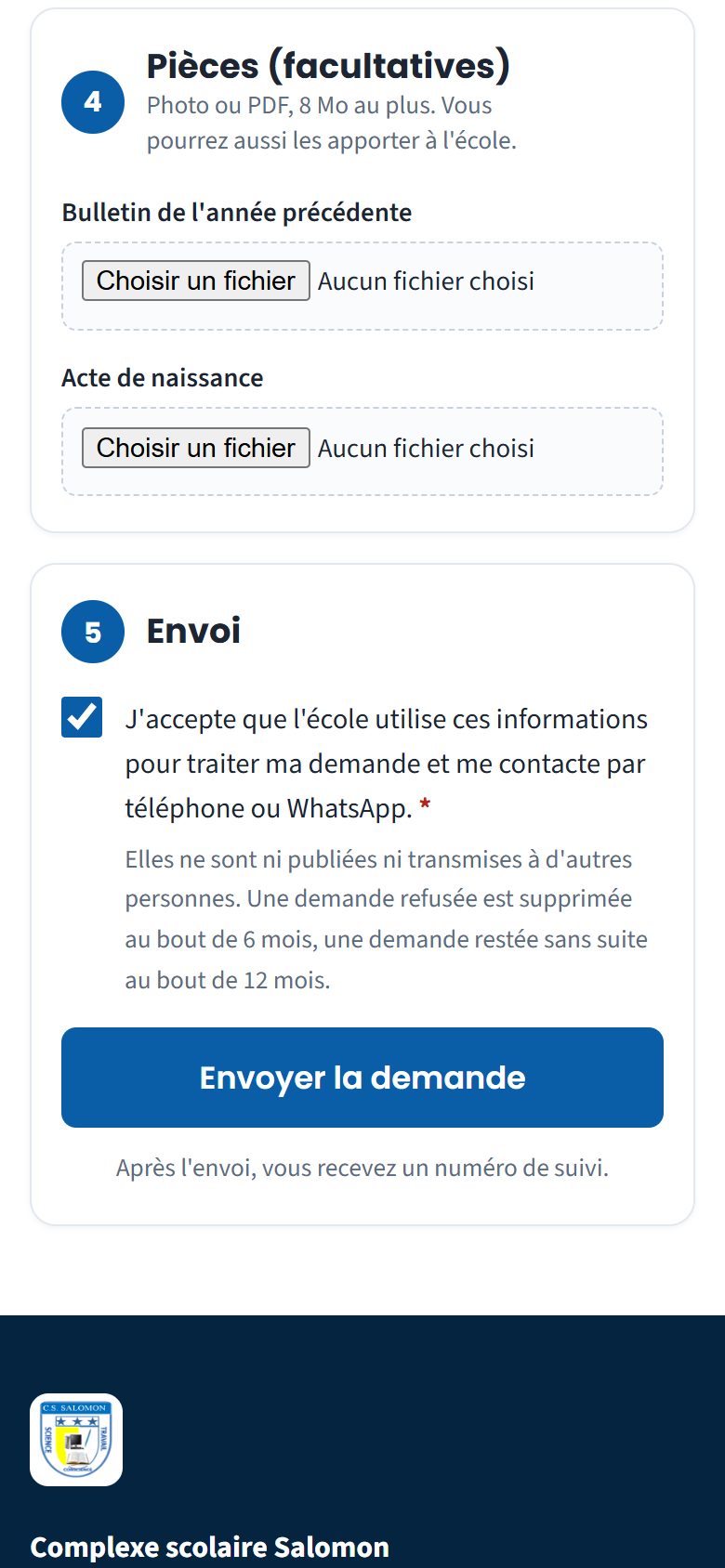
Les deux pièces facultatives, la case d'accord et « Envoyer la demande ». -
Notez le numéro de suivi
« Merci, votre demande est envoyée » s'affiche : « Demande bien reçue », avec le « Numéro de suivi » (par exemple SAL-P26-00008). Notez-le ou faites une capture d'écran. Vous pouvez aussi « Écrire à l'école sur WhatsApp » : le message est déjà rédigé avec le numéro. « Et maintenant ? » rappelle les étapes suivantes (examen par l'école, rendez-vous ou test, inscription au secrétariat) ; « Retour à l'accueil » ramène au site de l'école.
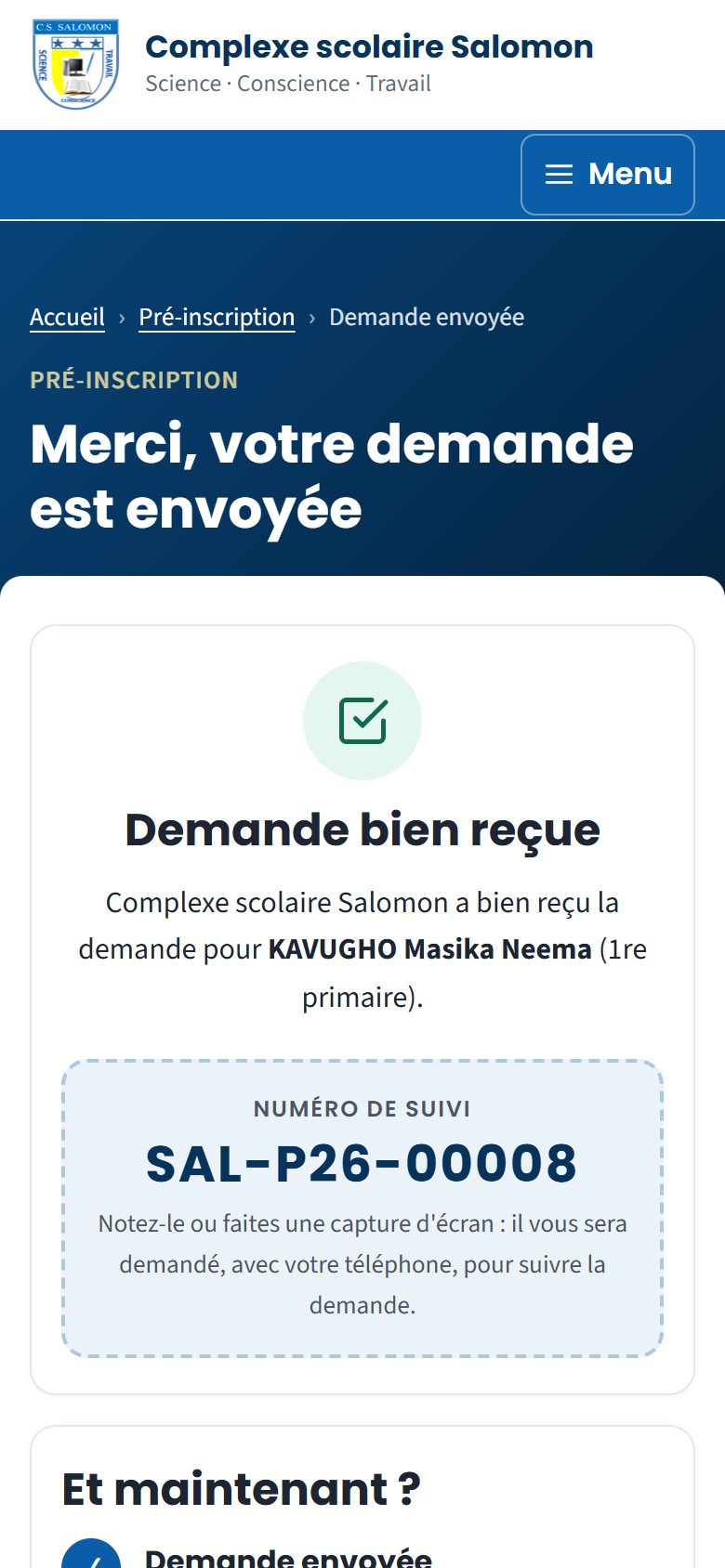
La demande pour KAVUGHO Masika Neema (1re primaire) : numéro de suivi SAL-P26-00008. -
Suivez votre demande
Plus tard, ouvrez « Déjà envoyé ? Suivre ma demande ». Tapez le numéro de suivi et le téléphone de la demande, puis touchez « Voir l'état de la demande ».
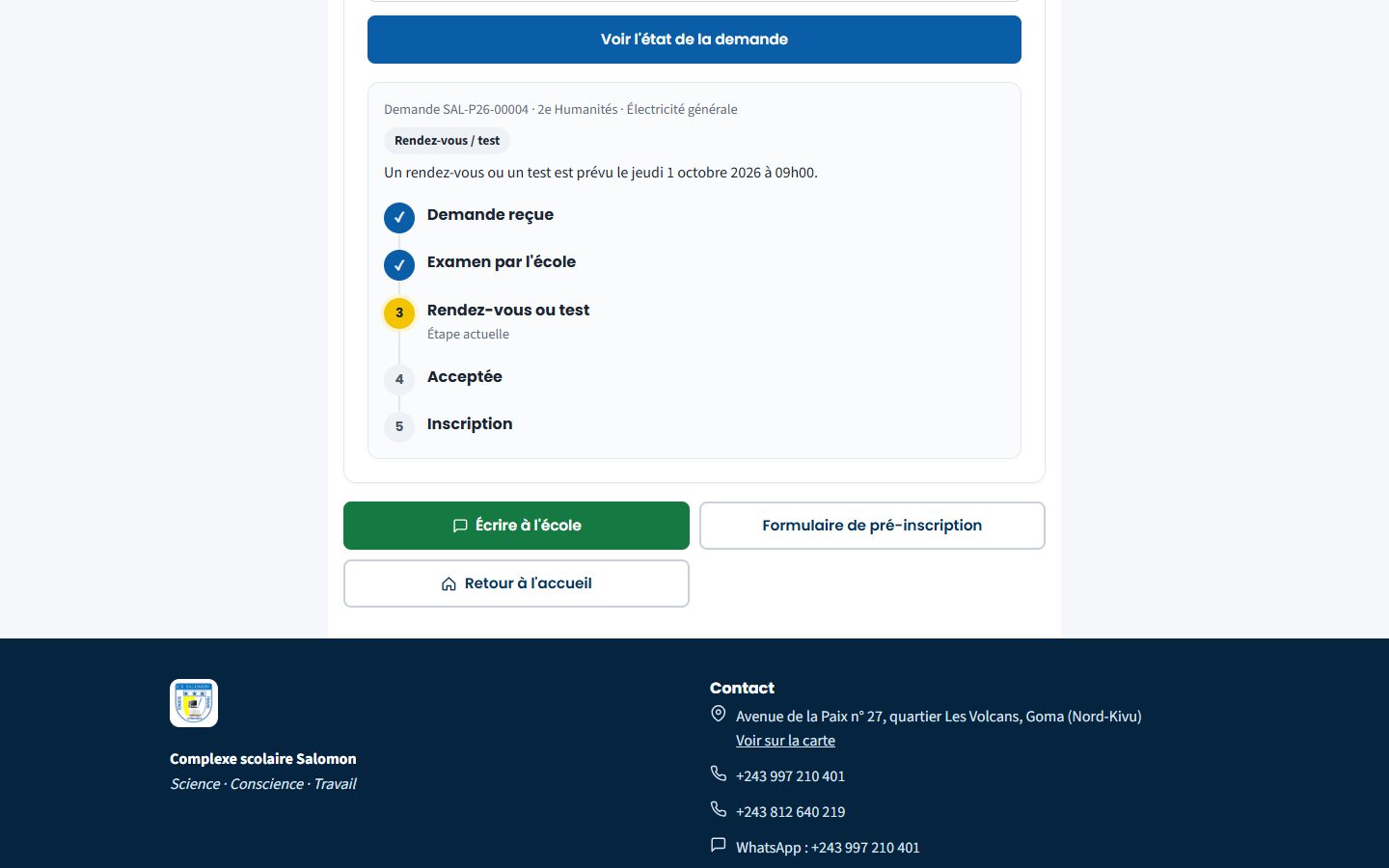
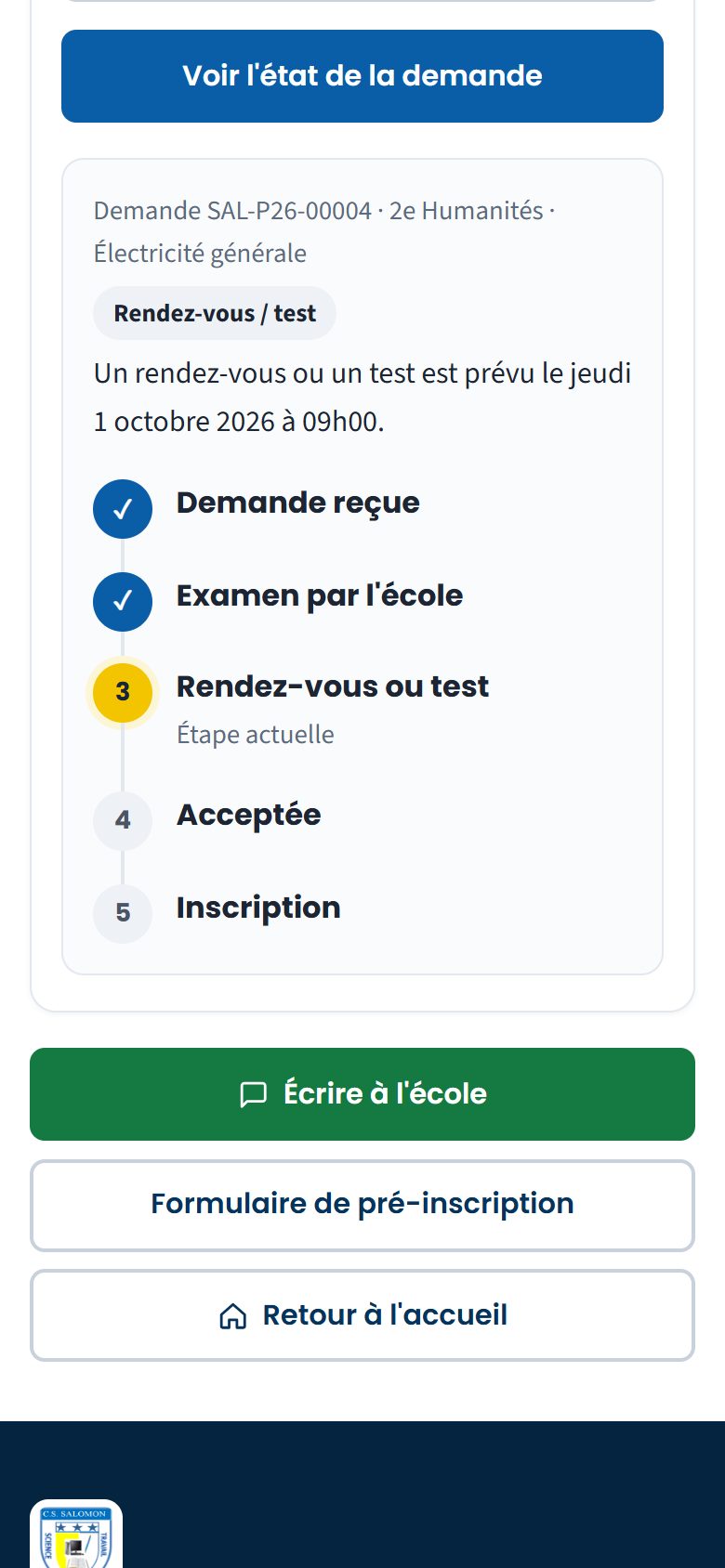
La demande SAL-P26-00004 (2e Humanités, Électricité générale) : « Rendez-vous / test », prévu le jeudi 1 octobre 2026 à 09h00. L'état s'affiche : « Nouvelle », « En cours », « Rendez-vous / test », « Acceptée », « Refusée » ou « Inscrite », avec les étapes déjà franchies. « Suivre ma demande » est aussi dans le menu et le pied de page du site de l'école.
La logique derrière
- Les classes proposées sont celles que l'école ouvre réellement cette année.
- Les pièces restent privées. Elles ne sont jamais accessibles par une adresse internet ; seul le personnel de l'école les ouvre. Une image est réduite et réenregistrée ; un faux PDF est refusé.
- Protection contre les robots et les abus : un formulaire envoyé trop vite est ignoré, le nombre d'envois est limité (5 par numéro et par jour pour une même école, 5 envois toutes les 10 minutes depuis une même connexion).
- Le suivi demande le numéro ET le téléphone : personne ne peut voir la demande d'un autre en devinant un numéro. Il ne montre que l'état, rien de personnel.
Cas pratique
Situation : Mme Furaha Kavugho Sifa vient d'arriver à Goma. Elle veut inscrire sa fille Neema, née le 14 mars 2020, en 1re primaire à CS SALOMON.
- Depuis le site de l'école, elle touche « Pré-inscription en ligne ». Le message dit : « Inscriptions 2026-2027 ouvertes. Après votre demande, le secrétariat vous appelle sous 48 heures… »
- « L'enfant » : KAVUGHO, Masika, Neema, « Fille », née le 14/03/2020 à Goma. « Classe demandée » : 1re primaire.
- « Parent ou tuteur » : Mme Furaha Kavugho Sifa, 0994 118 205, « Mère », « Français ». Elle n'a pas les pièces sous la main : elles sont facultatives.
- Elle coche la case d'accord et touche « Envoyer la demande ». « Demande bien reçue » : numéro de suivi SAL-P26-00008. « Et maintenant ? » précise que le secrétariat la contacte au +243994118205.
- Son numéro tapé « 0994 118 205 » a été enregistré au format international. Si elle envoyait plus de 5 demandes avec ce numéro dans la journée, Masomo répondrait : « Plusieurs demandes ont déjà été envoyées avec ce numéro aujourd'hui. Contactez l'école directement. »
- Deux jours plus tard, elle ouvre « Suivre ma demande », tape SAL-P26-00008 et 0994 118 205 : l'état s'affiche, par exemple « Rendez-vous / test » avec la date.
Résultat : le secrétariat trouve la demande dans « Pré-inscriptions » et rappelle la maman. Le suivi demande le numéro ET le téléphone : personne ne peut consulter la demande d'une autre famille en devinant un numéro.
Bonnes pratiques
- Une demande par enfant : touchez « Pré-inscrire un autre enfant » pour le frère ou la sœur.
- Indiquez un numéro joignable : l'école vous appelle.
Attention
- « Numéro invalide. Exemple : 0990 000 000 ou +243 990 000 000. » : vérifiez le numéro.
- « Indiquez au moins le postnom ou le prénom. »
- « Votre accord est nécessaire pour que l'école traite la demande. » : cochez la case d'accord.
- « Plusieurs demandes ont déjà été envoyées avec ce numéro aujourd'hui. Contactez l'école directement. »
- Une pièce qui n'est ni une photo ni un PDF est refusée : « Le fichier … doit être de type : pdf, jpg, jpeg, png, webp. »
- « Les pré-inscriptions sont fermées pour le moment » : l'école n'accepte pas de demande en ce moment. Appelez-la.
Questions fréquentes
La pré-inscription vaut-elle inscription ?
Non. C'est une demande. L'inscription se fait à l'école, après le rendez-vous ou le test.
J'ai perdu mon numéro de suivi.
Appelez l'école ou écrivez-lui sur WhatsApp avec le nom de l'enfant.
Le groupe a plusieurs écoles. Où envoyer ma demande ?
Chaque demande va à une seule école : celle dont vous ouvrez le formulaire. Pour hésiter moins, comparez d'abord les écoles sur le site du groupe (voir Le site du groupe). Pour deux enfants dans deux écoles, faites deux demandes, une par école.
Espace famille Rédigé
Le site de l'école (vitrine)
Présentation, mot du promoteur, sections, actualités, équipe, contact.
- Tout public, sans compte
Où :
Adresse : …/ecole/cs-salomon
À quoi ça sert
Le site public de l'école : les familles découvrent l'école, ses sections et ses actualités, et trouvent comment la joindre ou pré-inscrire un enfant.
Quand le promoteur a plusieurs écoles en ligne, l'adresse principale ouvre d'abord le site du groupe, qui présente toutes les écoles et permet de les comparer (voir Le site du groupe). La vitrine de chaque école reste à son adresse, par exemple …/ecole/cs-salomon, ou à son domaine propre.
Qui l'utilise
Tout le monde, sans compte. L'administration de l'école le prépare (voir Vitrine).
Pas à pas
-
Ouvrez l'adresse de l'école
La page d'accueil présente l'école, ses chiffres, ses sections, le mot du promoteur et les actualités. Les boutons « Pré-inscription en ligne » et « Nous contacter » sont en haut, avec l'état des pré-inscriptions (« Pré-inscriptions en ligne ouvertes »). Quand l'école les a fermées, seul « Nous contacter » reste, et une accroche qui annonce des inscriptions « ouvertes » n'est pas affichée.
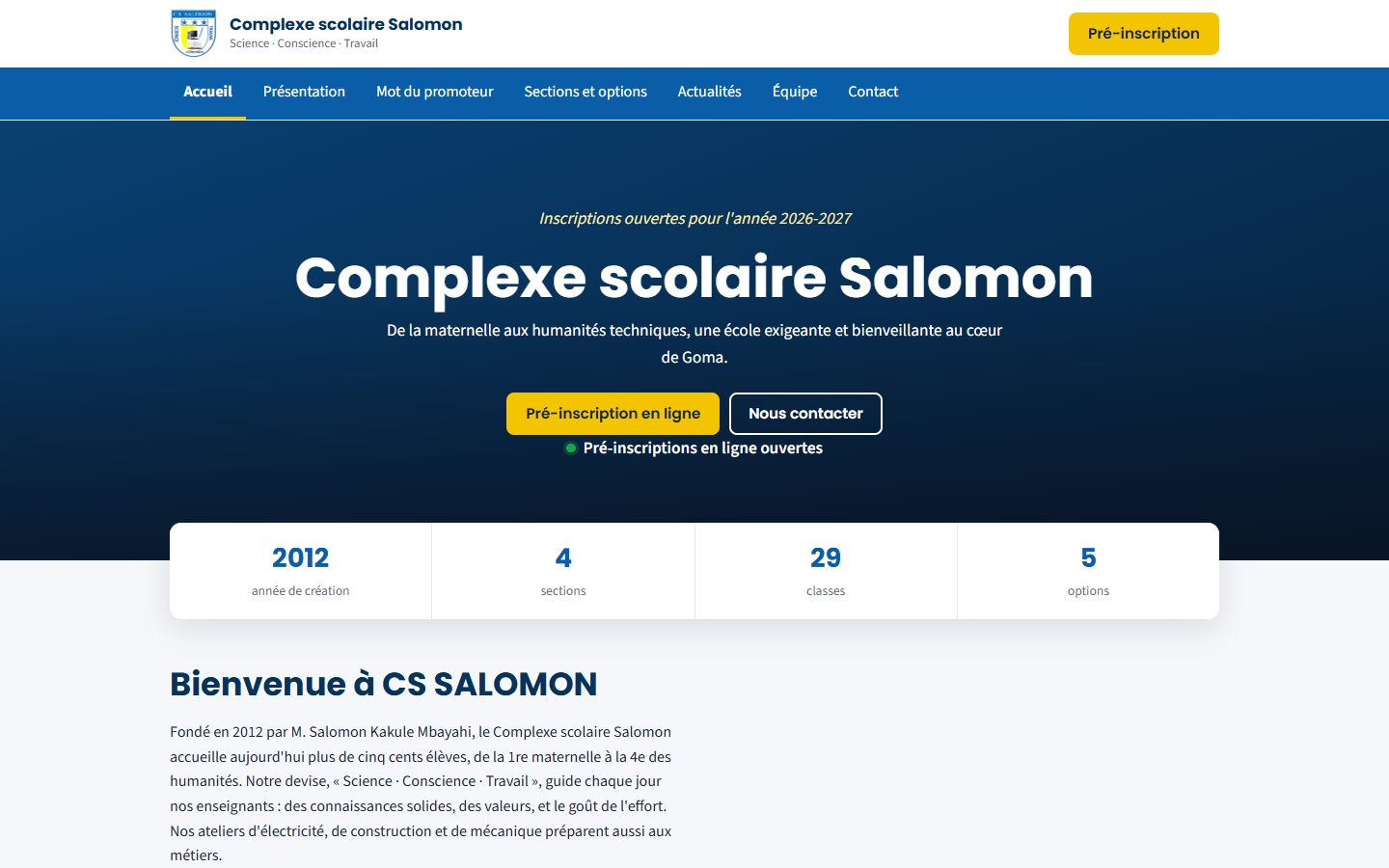
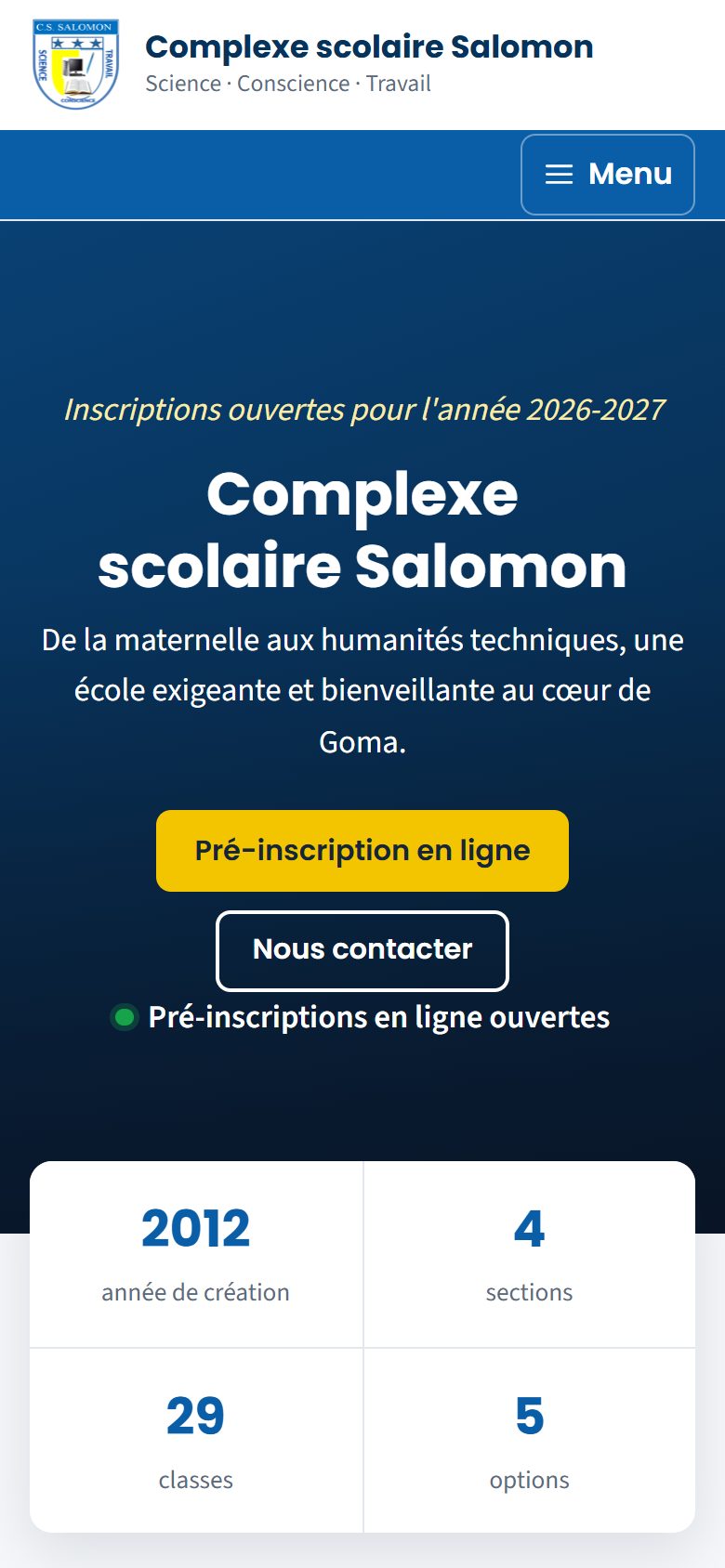
L'accueil du site : « Inscriptions ouvertes pour l'année 2026-2027 ». -
Touchez « Menu »
Sur téléphone, « Menu » ouvre les pages : « Accueil », « Présentation », « Mot du promoteur », « Sections et options », « Actualités », « Équipe », « Contact », puis « Pré-inscription en ligne » (si elle est ouverte), « Suivre ma demande », le site du groupe (plusieurs écoles) et « Espace école (connexion) ». « Fermer », la touche Échap ou un toucher à côté referment le menu. Sur toutes les pages, le logo ramène à l'accueil et le fil d'Ariane (« Accueil › Contact ») indique où l'on est ; le pied de page reprend les pages, les inscriptions, les coordonnées et la connexion.
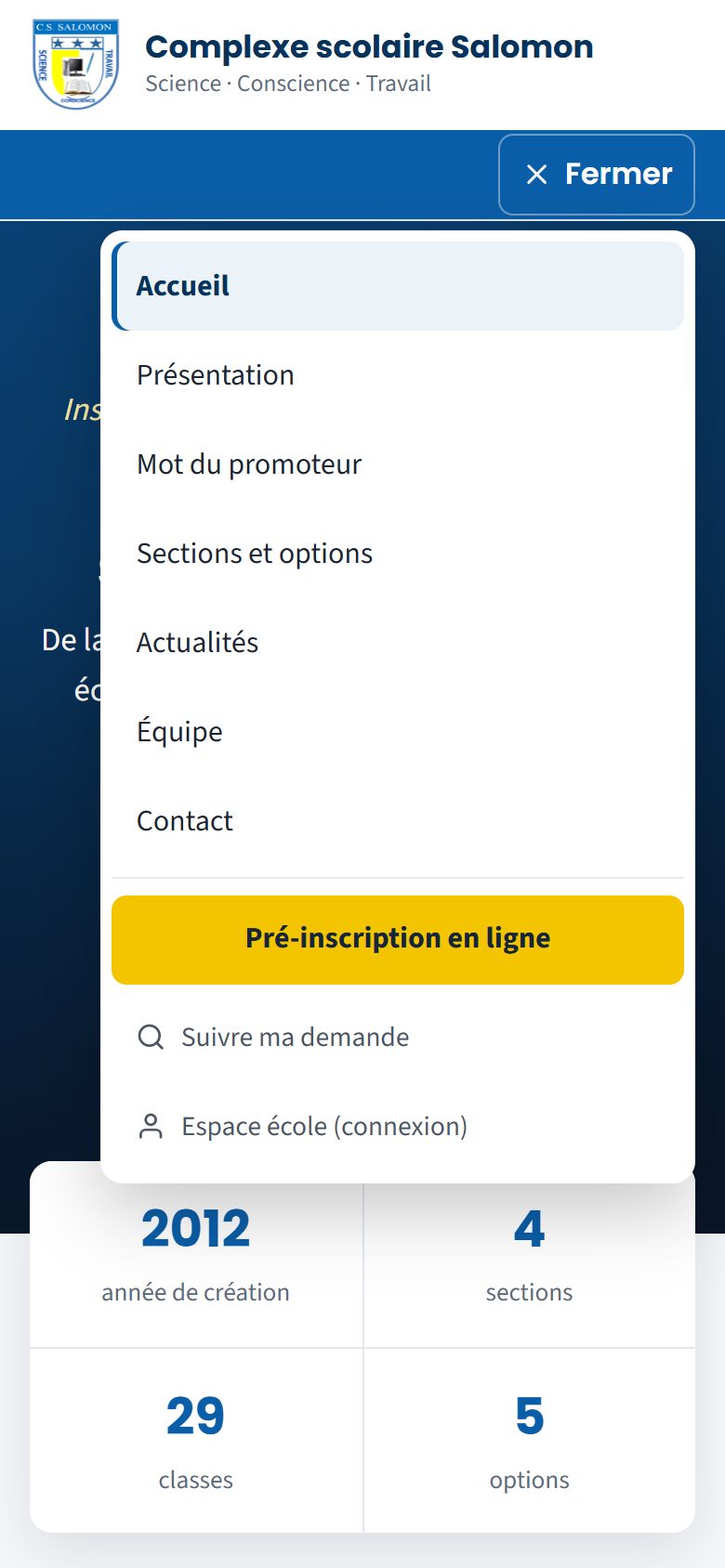
Le menu du site sur téléphone. -
Ouvrez « Contact »
Adresse, téléphones, WhatsApp, e-mail et horaires d'ouverture. Plus bas, « Écrire à l'école » : tapez votre nom, un téléphone ou un e-mail, et votre message.
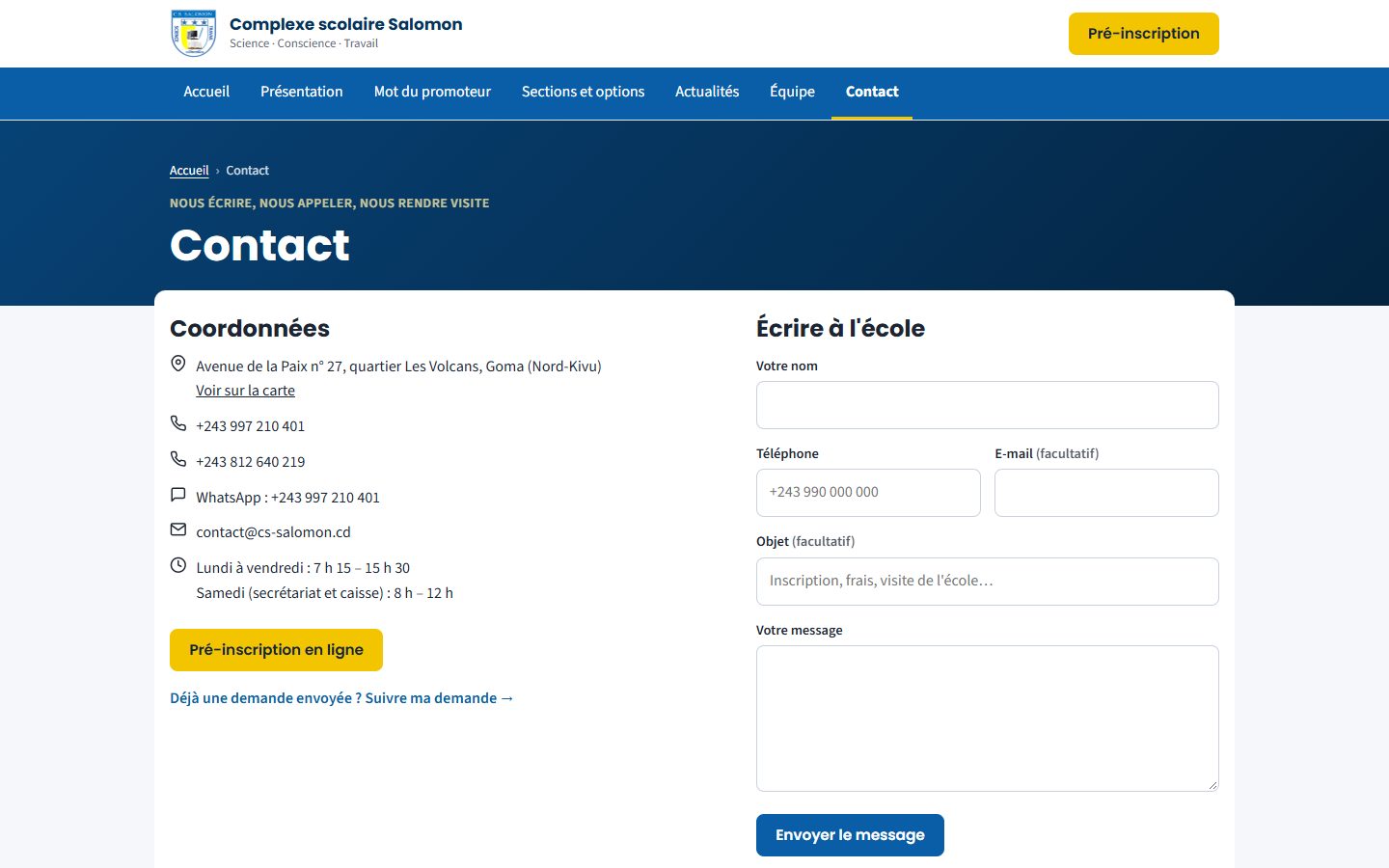
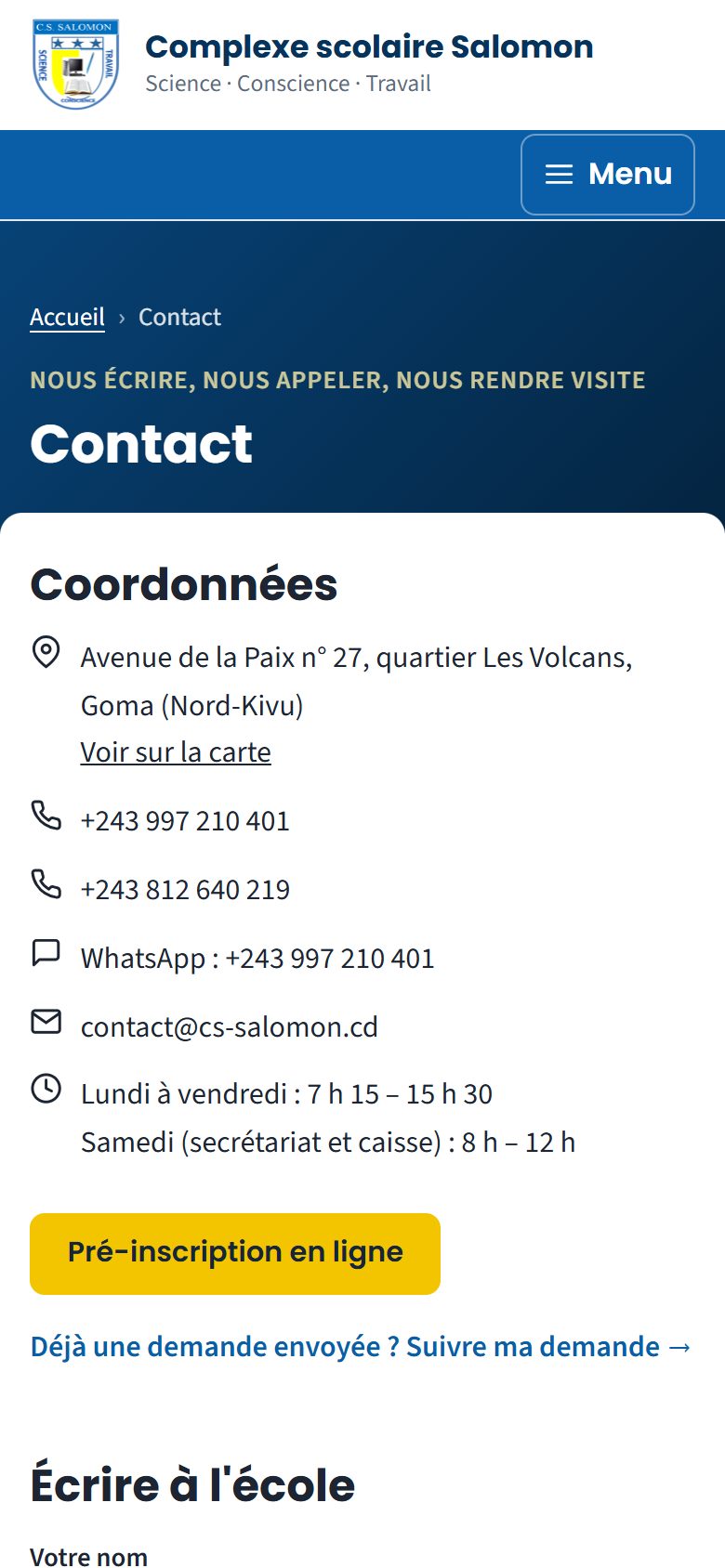
Les coordonnées de l'école et le formulaire « Écrire à l'école ».
La logique derrière
Les pages sont légères (quelques lignes de script seulement, pour refermer le menu), pour s'ouvrir vite sur un petit réseau. Les polices de l'école arrivent après le texte : la page s'affiche tout de suite. Le formulaire de contact est protégé contre les robots et limité à quelques messages par personne.
Cas pratique
Situation : un parent de Birere entend parler de CS SALOMON et cherche l'école sur internet depuis son téléphone.
- Il ouvre l'adresse de l'école : « Inscriptions ouvertes pour l'année 2026-2027 », puis les chiffres : créée en 2012, 4 sections, 29 classes, 5 options.
- Il touche « Menu », puis « Sections et options » pour voir si l'école a l'électricité : oui, parmi les cinq options.
- Il ouvre « Contact » : avenue de la Paix n° 27, quartier Les Volcans ; +243 997 210 401 ; ouvert du lundi au vendredi de 7 h 15 à 15 h 30, le samedi matin pour le secrétariat et la caisse.
- Il écrit à l'école dans « Écrire à l'école » avec son nom et son téléphone. Sans téléphone ni e-mail, le message serait refusé : « Indiquez un téléphone ou un e-mail pour que l'école puisse vous répondre. »
Résultat : le parent a toutes les informations publiques sans se déplacer, et l'école reçoit un message auquel elle peut répondre. Aucune donnée d'élève n'est publiée sur le site.
Bonnes pratiques
- Partagez l'adresse du site plutôt qu'une photo d'affiche : elle est toujours à jour.
Attention
- « Indiquez un téléphone ou un e-mail pour que l'école puisse vous répondre. » : le formulaire de contact a besoin de l'un des deux.
Questions fréquentes
Le site montre-t-il des informations sur les élèves ?
Non. Le site ne montre que ce que l'école publie : présentation, actualités, équipe.
J'ai ouvert l'adresse habituelle et je tombe sur le site du groupe, ou sur une liste d'écoles. Où est la vitrine de l'école ?
Le groupe a maintenant plusieurs écoles en ligne : l'adresse principale montre le site du groupe (ou, s'il est en préparation, la liste des écoles). Touchez le nom de l'école, ou « Voir l'école » sur sa carte, pour ouvrir sa vitrine.
Espace famille Rédigé
Le site du groupe : choisir, comparer, pré-inscrire
Découvrir les écoles d'un groupe scolaire, les filtrer, en comparer deux à quatre, puis pré-inscrire son enfant dans la bonne école.
- Tout public, sans compte
- Parent
Où :
Téléphone : bouton « Menu », en haut de la page
À quoi ça sert
Quand un promoteur a plusieurs écoles, l'adresse principale ouvre le site du groupe. Un parent y voit toutes les écoles du groupe au même endroit. Il garde celles qui ont le niveau, l'option ou le service qu'il cherche, il les compare côte à côte, puis il pré-inscrit son enfant dans l'école choisie, sans se déplacer.
Qui l'utilise
Tout le monde, sans compte : parents, futurs élèves, visiteurs. L'administration du groupe prépare le site (voir Le site du groupe) et chaque école remplit sa propre fiche (voir Fiche de présentation).
Exemple de la démonstration Le Groupe scolaire Salomon et ses trois écoles : le Complexe scolaire Salomon (Goma, de la crèche aux humanités), l'École maternelle et primaire Salomon Ndosho et le Lycée technique Salomon (tous deux à Karisimbi).
Pas à pas
-
Ouvrez l'adresse principale du groupe
L'accueil présente le groupe : grand titre, accroche, chiffres clés, puis « Nos écoles » (une carte par école), la présentation, le mot du promoteur, les actualités et le contact. En haut à droite, « Se connecter » (et « Pré-inscription » sur ordinateur). Les boutons « Découvrir nos écoles » et « Comparer les écoles » mènent au catalogue et à la comparaison.
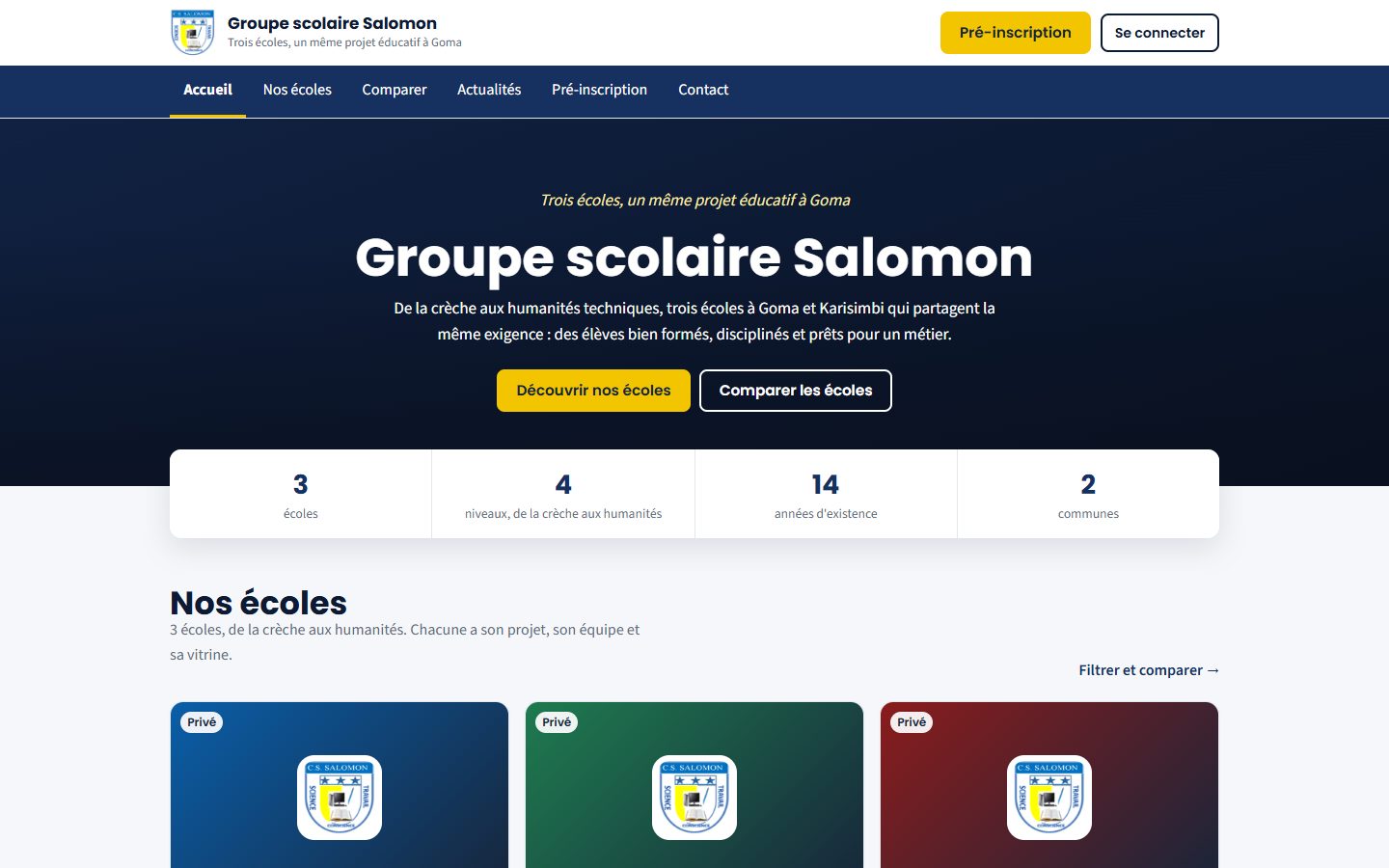
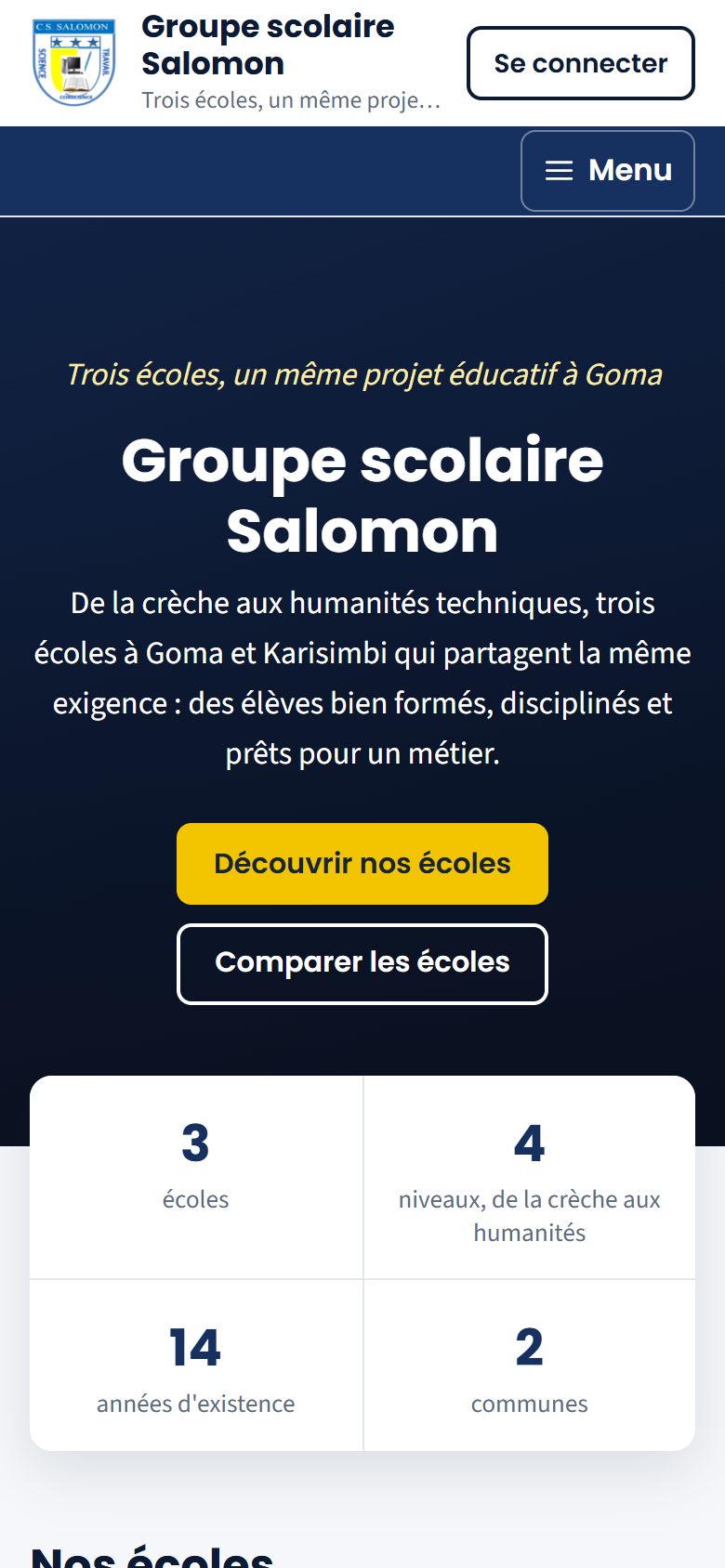
« Groupe scolaire Salomon » : 3 écoles, 4 niveaux, 14 années d'existence, 2 communes. Sur téléphone, « Menu » ouvre les pages : « Accueil », « Nos écoles », « Comparer », « Actualités », « Pré-inscription », « Contact » et « Se connecter ».
-
Ouvrez « Nos écoles » et filtrez
Choisissez dans les listes ce qui compte pour votre enfant : « Niveau », « Option des humanités », « Commune », « Régime », « Service ». Touchez « Filtrer ». Le nombre d'écoles qui répondent à tous vos choix s'affiche au-dessus des cartes ; « Effacer » retire les filtres.
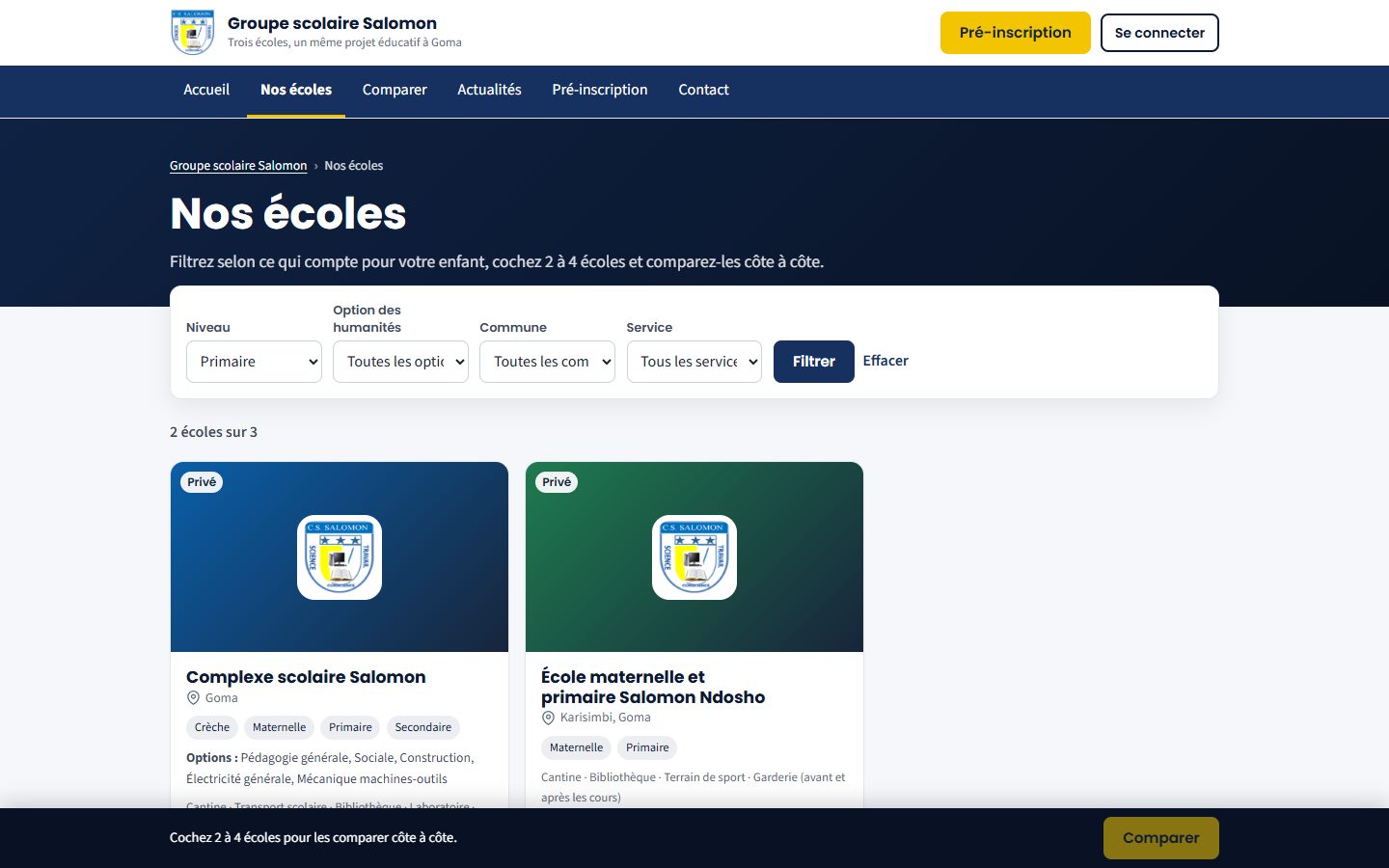
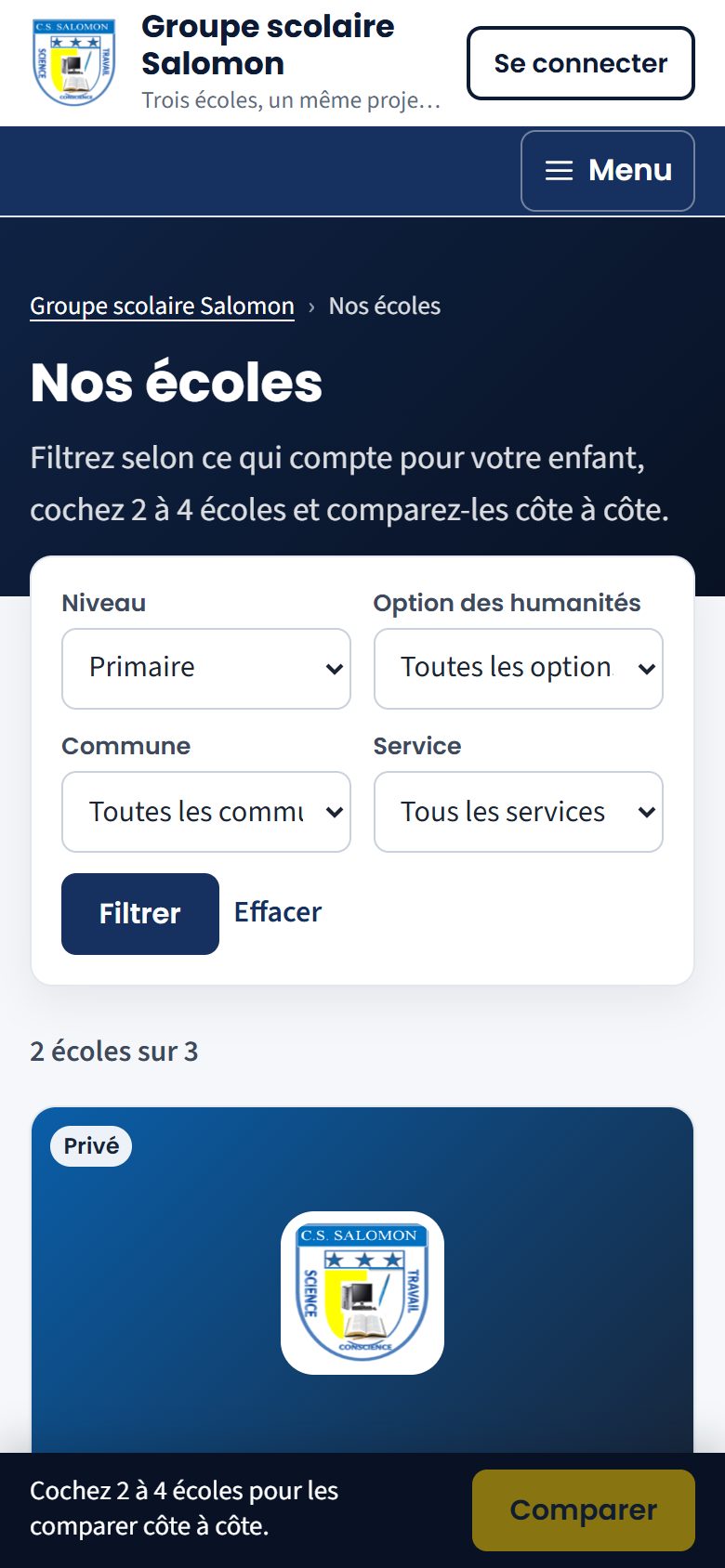
Niveau « Primaire » : « 2 écoles sur 3 », CS SALOMON et Ndosho ; le lycée n'a pas de primaire. Une liste n'apparaît que s'il y a vraiment un choix à faire. Dans la démonstration, les trois écoles sont privées : la liste « Régime » n'est pas proposée.
-
Cochez de 2 à 4 écoles, puis touchez « Comparer »
Chaque carte porte une case « Comparer ». La barre en bas de l'écran compte les écoles choisies : « 1 école choisie : cochez-en au moins une autre. », puis « 3 écoles choisies. ». À quatre écoles, les autres cases se grisent (« (maximum) »). Touchez « Comparer » dans la barre.
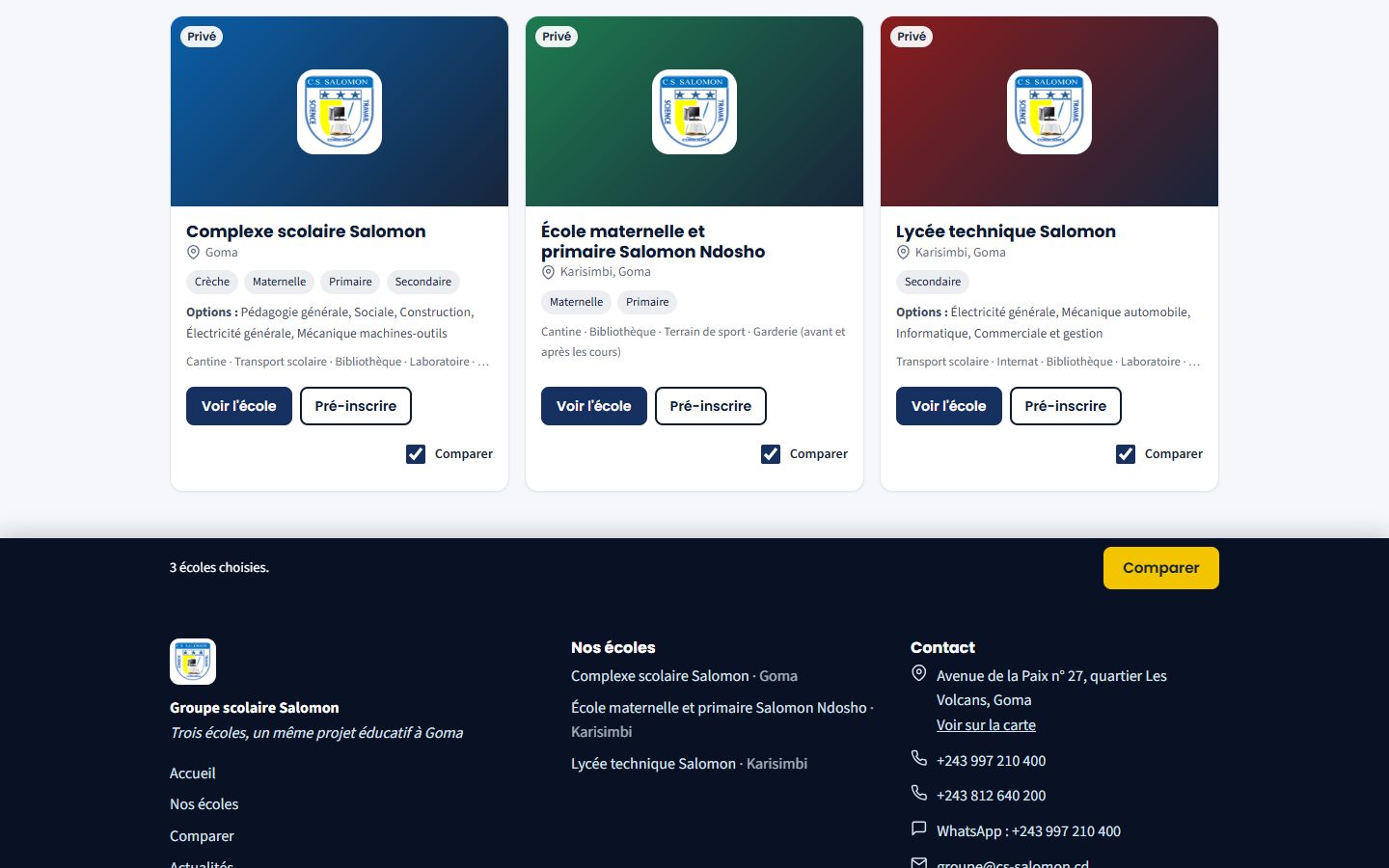
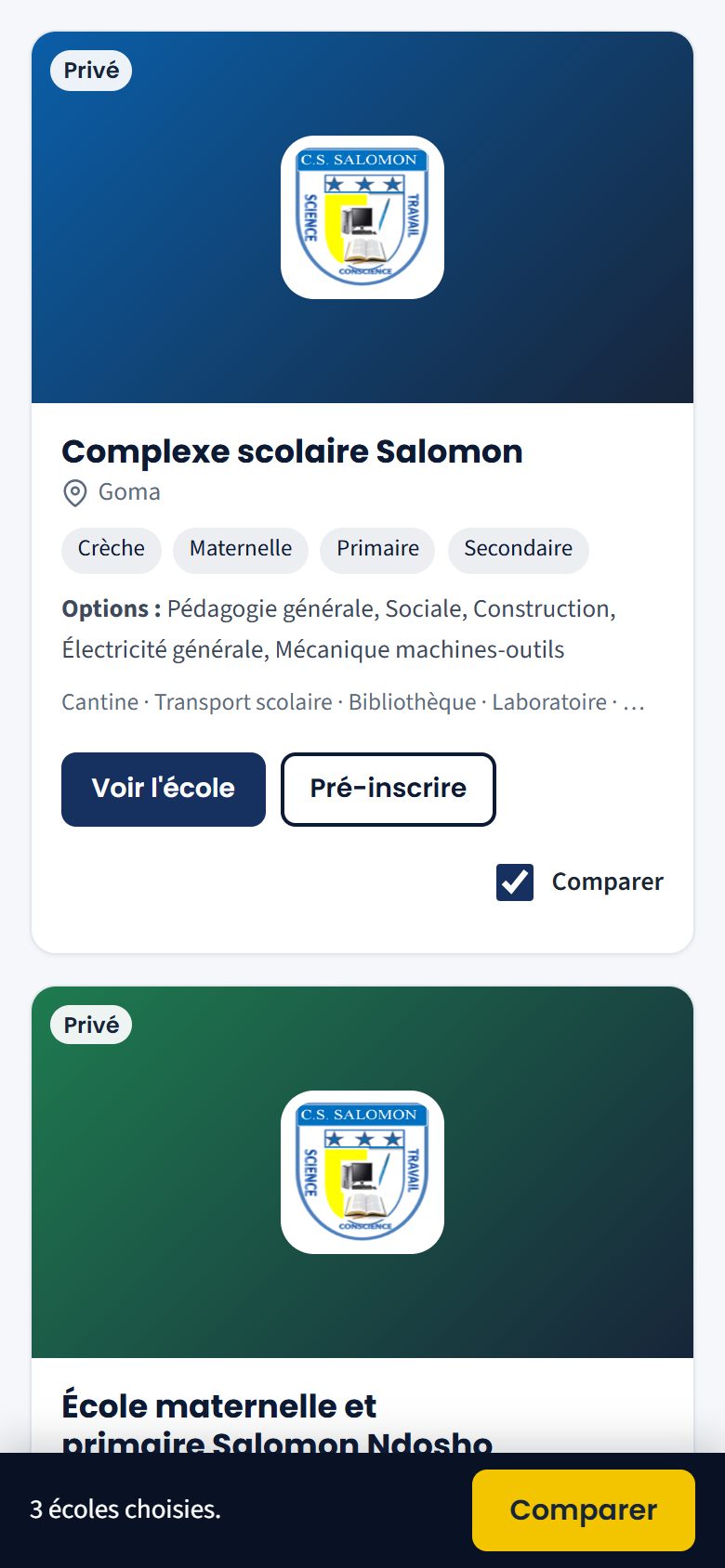
Les trois écoles cochées : la barre du bas indique « 3 écoles choisies. ». -
Lisez la comparaison
« Comparer les écoles » met les écoles côte à côte, critère par critère : « L'école » (adresse, commune, régime, création), « Enseignement » (niveaux et sections, options des humanités, langues, effectif par classe, horaires), « Services », « Frais et résultats », « Contact », puis « Aller plus loin » avec « Voir l'école » et « Pré-inscrire ».
Sur téléphone, le nom du critère s'affiche au-dessus de chaque ligne : faites glisser le tableau vers la gauche pour voir les autres écoles.
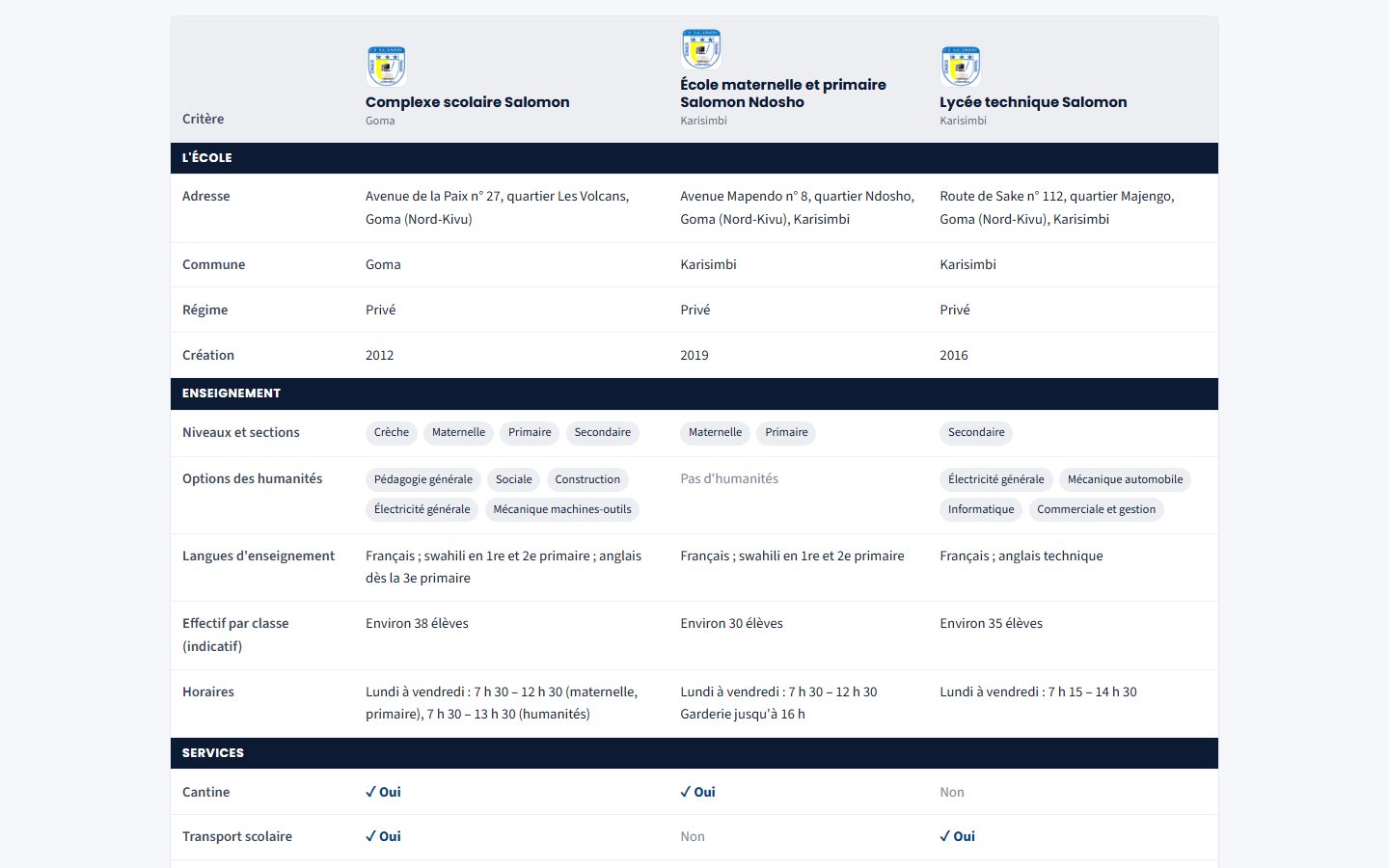
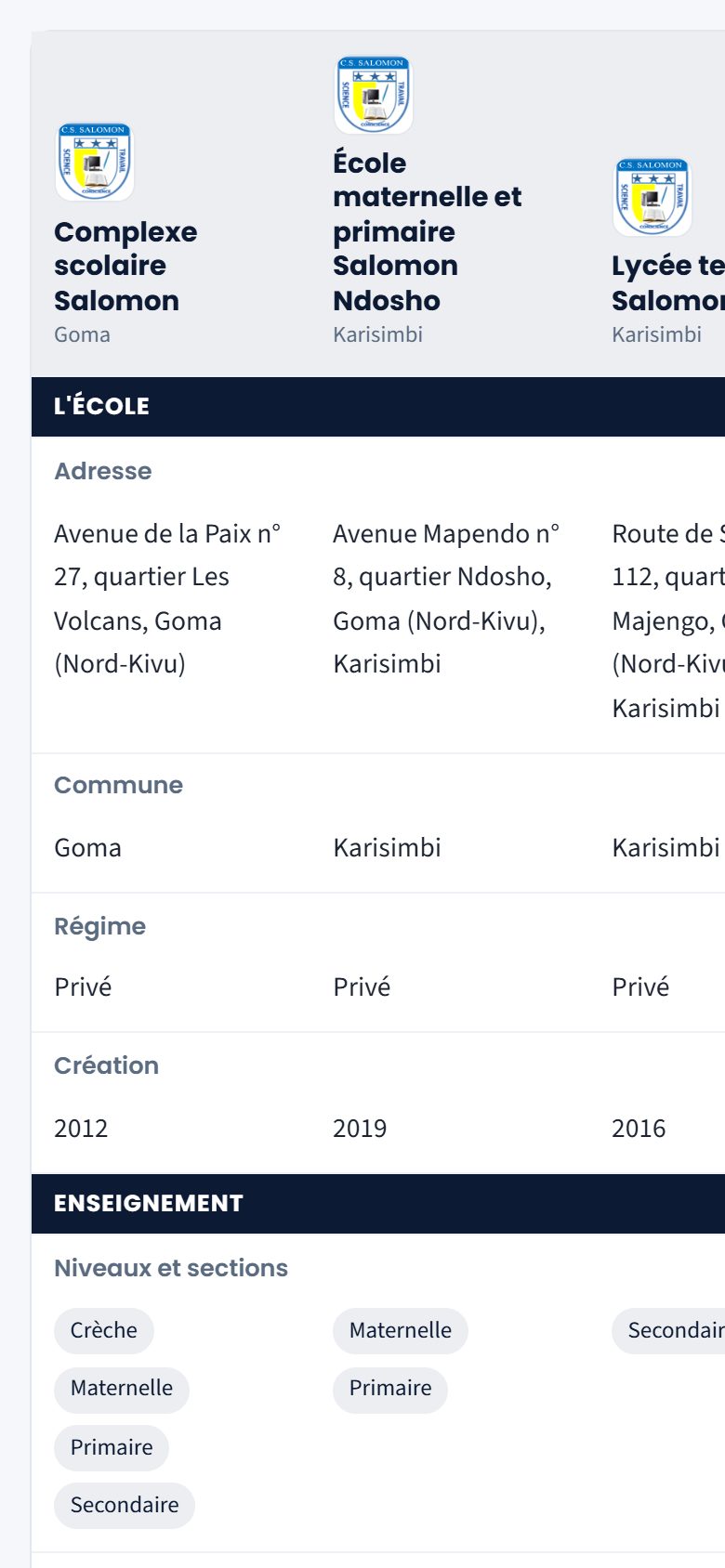
CS SALOMON, Ndosho et le Lycée technique Salomon côte à côte ; sur téléphone, les colonnes glissent. « Changer les écoles comparées », sous le tableau, permet d'ajouter ou de retirer une école.
-
Regardez les frais et les résultats
Le groupe « Frais et résultats » montre les « Frais indicatifs » et les « Résultats » publiés par chaque école. « Non communiqué » veut dire que l'école a choisi de ne pas les publier : demandez-les-lui directement.
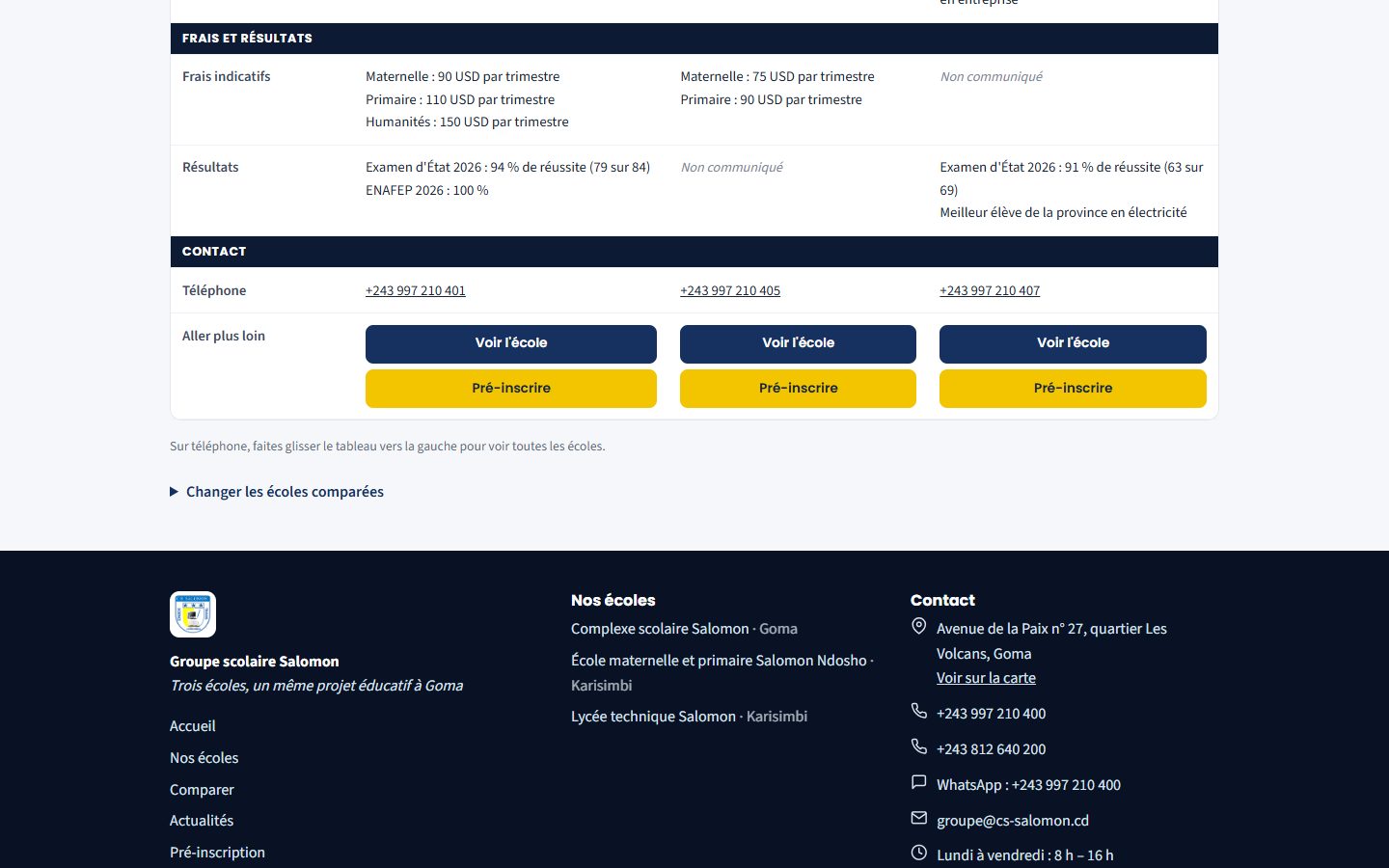
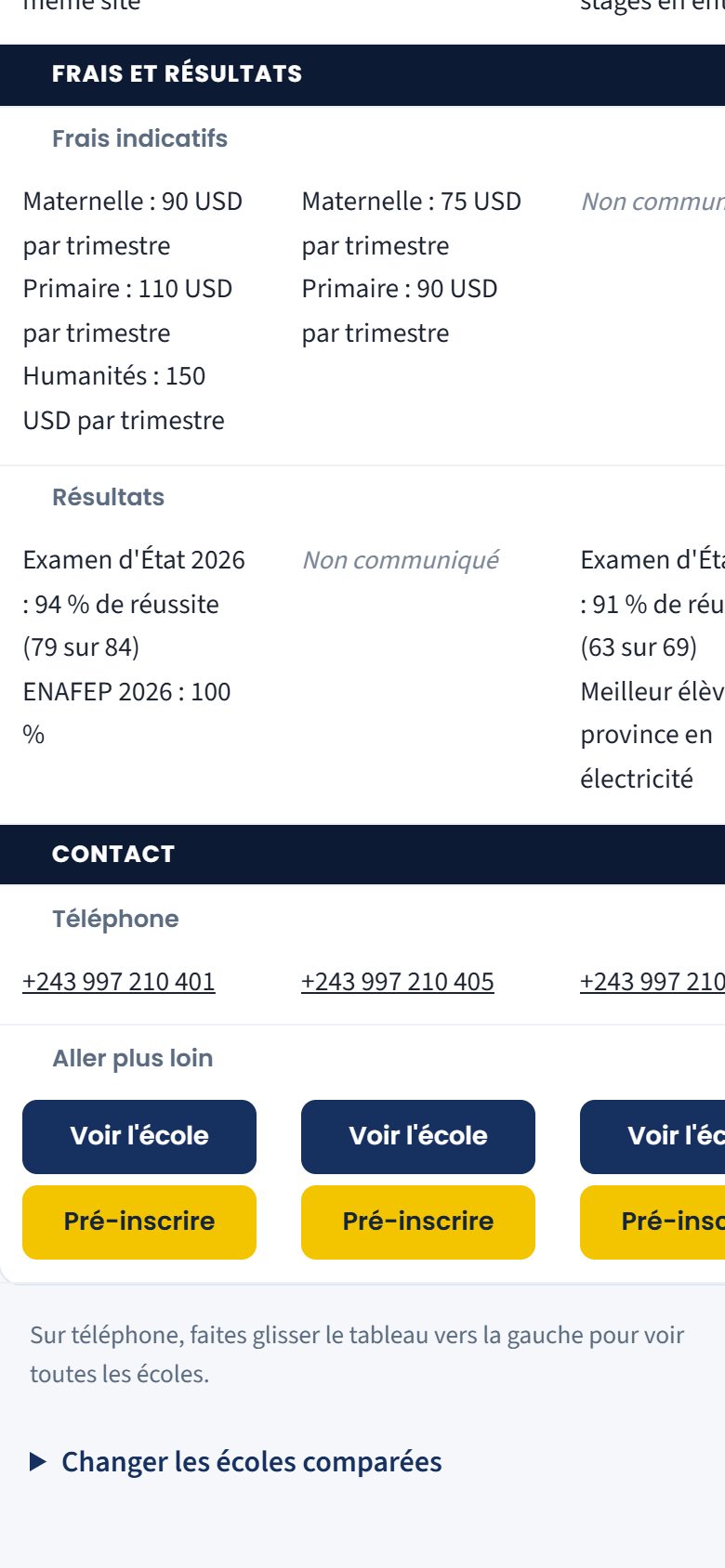
CS SALOMON publie frais et résultats ; Ndosho ses frais seulement ; le lycée ses résultats seulement. -
Pré-inscrivez votre enfant : l'école, puis la section
Touchez « Pré-inscription » (en haut sur ordinateur, dans « Menu » sur téléphone) ou « Pré-inscription en ligne » au bas de l'accueil. Chaque école qui reçoit des demandes a un bouton par section : « Crèche », « Maternelle », « Primaire », « Secondaire ». Touchez la section voulue sous l'école choisie : le formulaire de cette école s'ouvre avec seulement les classes de cette section (« Voir toutes les classes de l'école » les montre toutes). Remplissez-le comme expliqué dans Pré-inscrire un enfant en ligne.
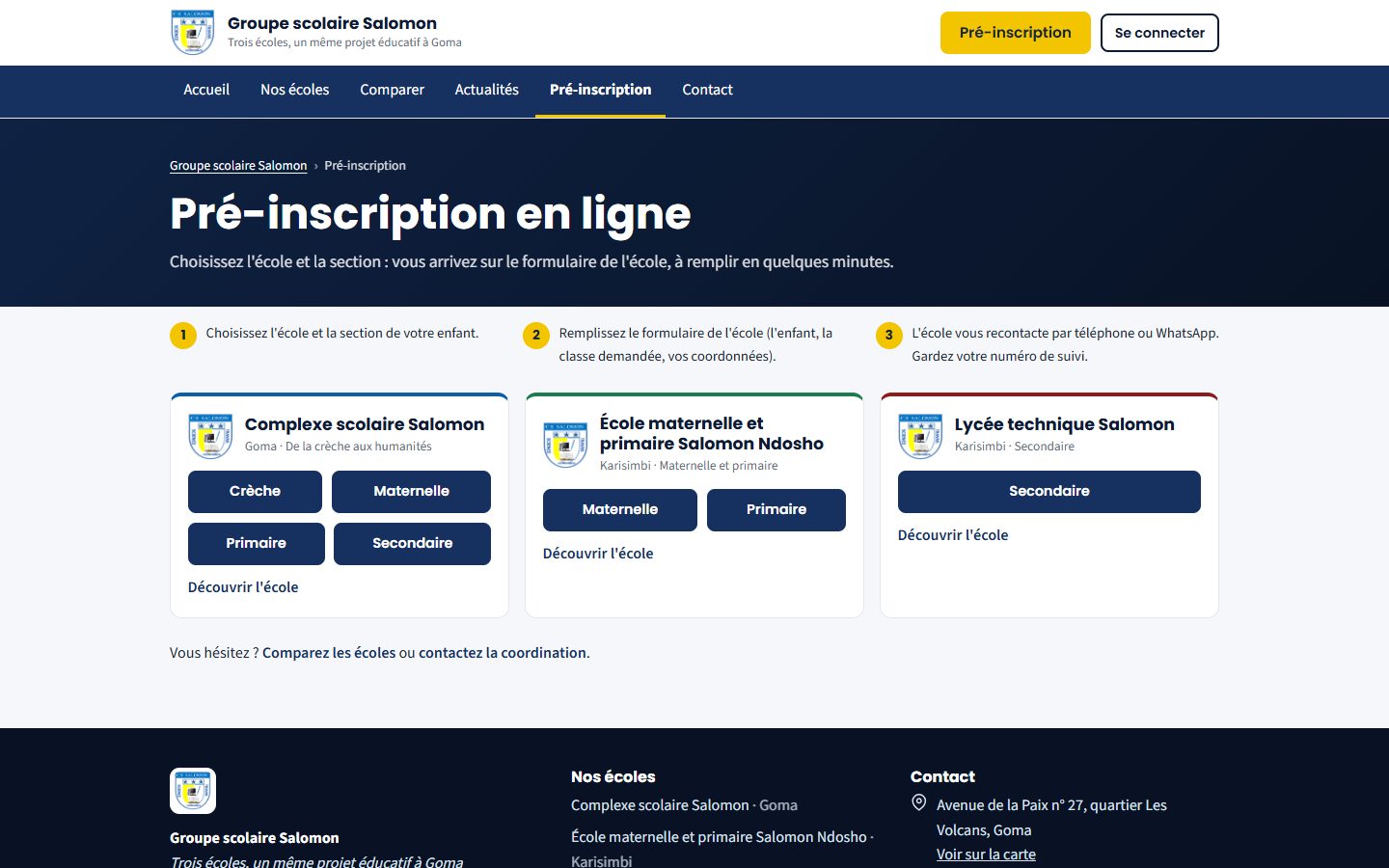
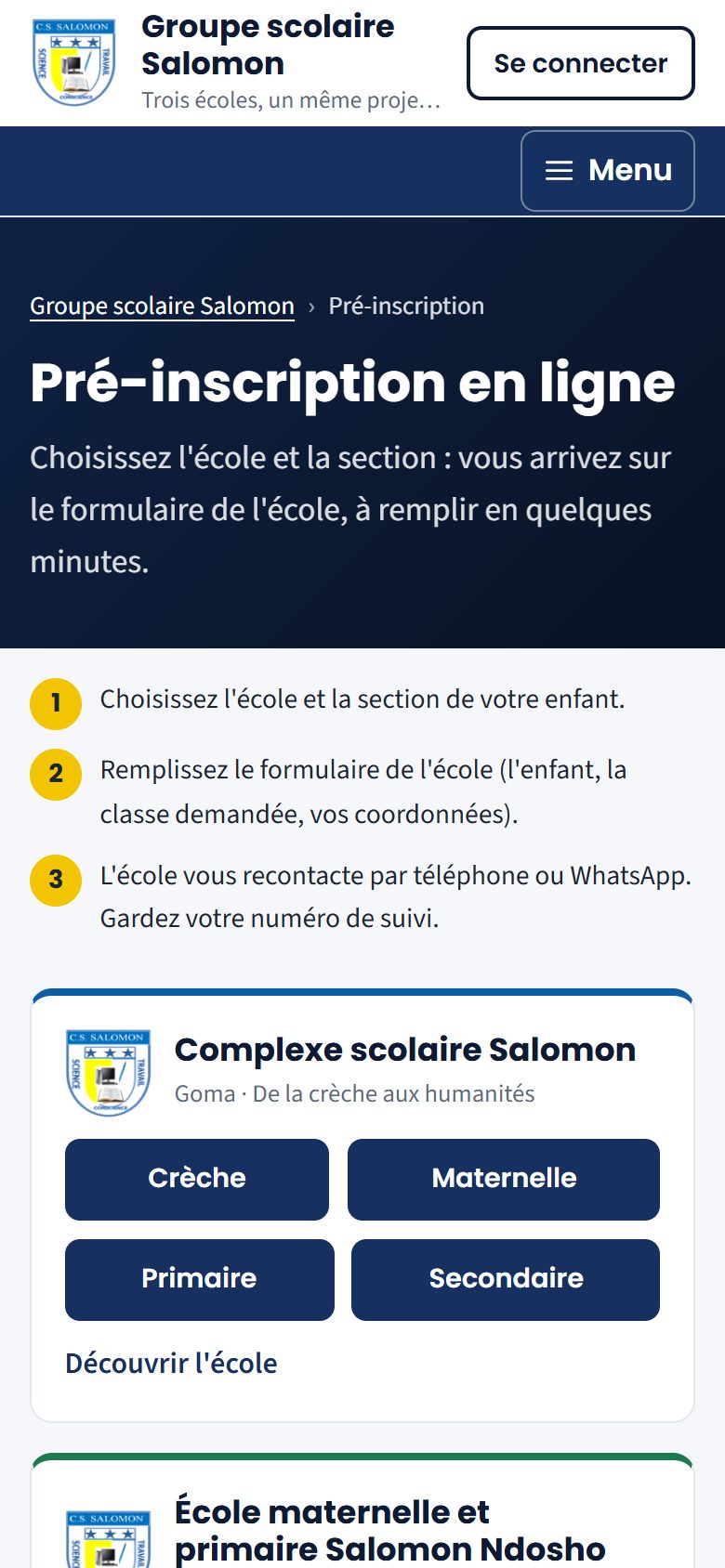
« Pré-inscription en ligne » : les trois écoles et leurs sections. Le bouton « Pré-inscrire » d'une carte ou de la comparaison mène directement au formulaire de l'école. Une école qui ne reçoit pas de demande en ce moment est listée sous « Pré-inscriptions fermées pour le moment », avec son téléphone.
-
Lisez les actualités du groupe
L'accueil montre les six nouvelles les plus récentes du groupe et des écoles, chacune avec sa source. « Actualités » (ou « Actualités du groupe → ») ouvre toutes les nouvelles du groupe ; celles d'une école sont sur sa vitrine.
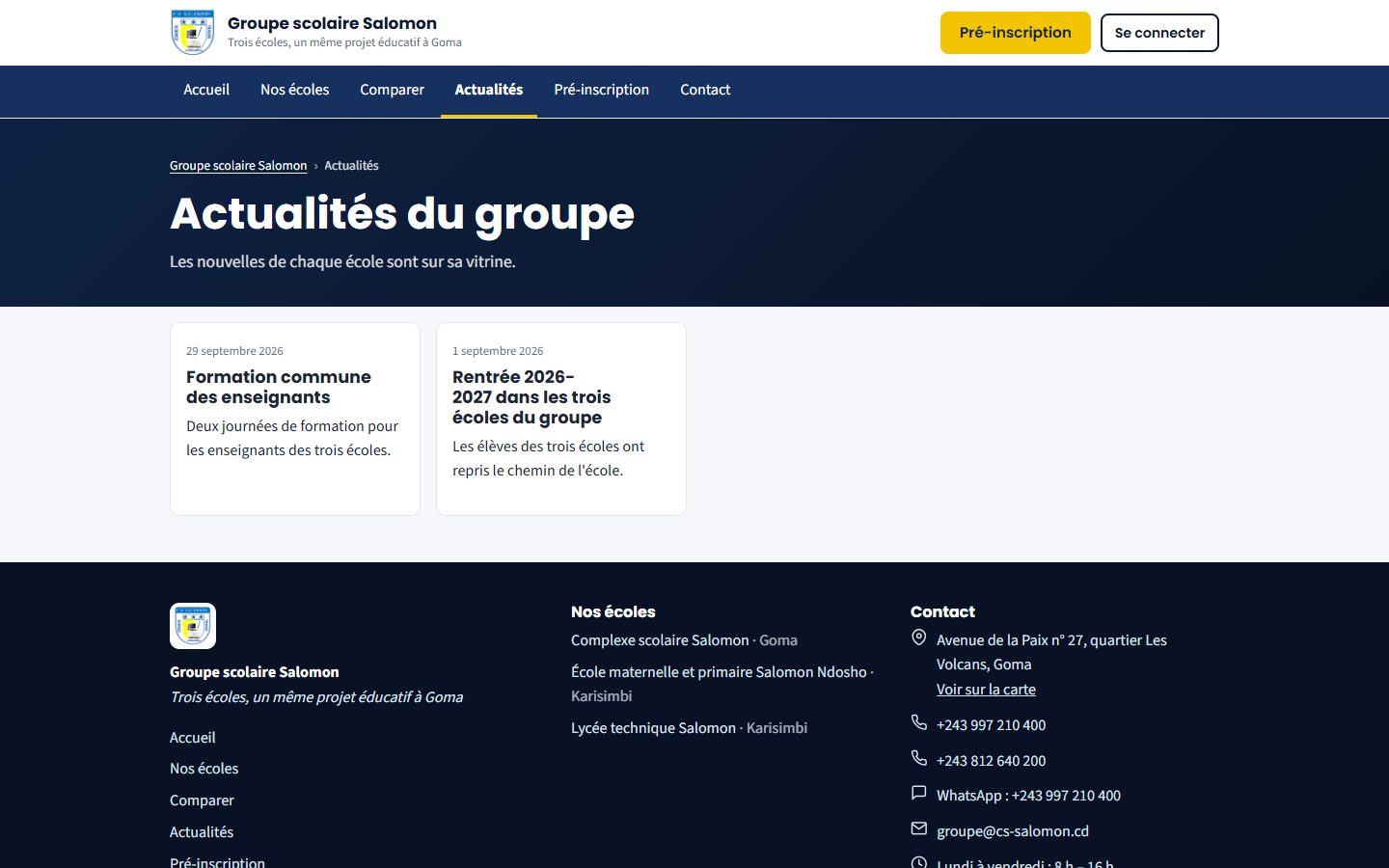
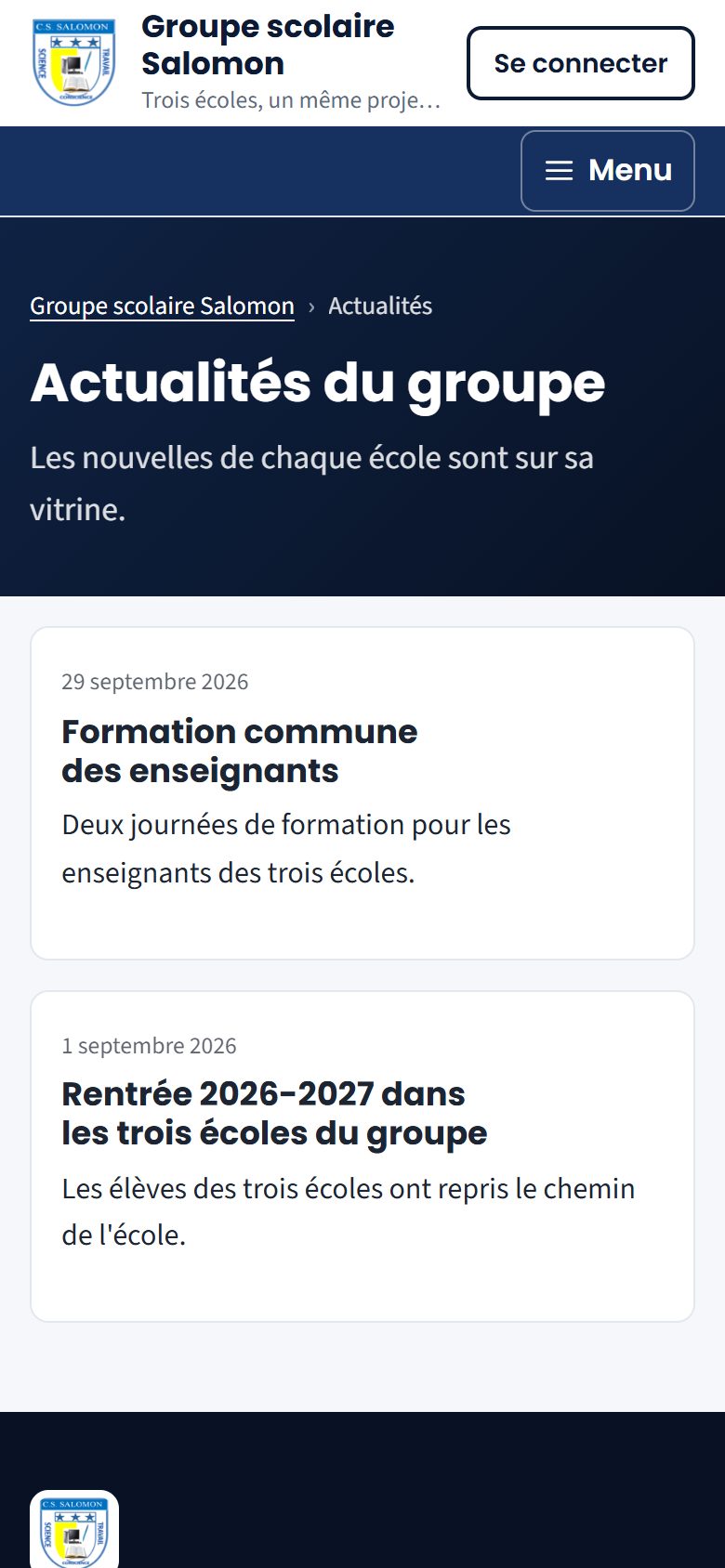
« Actualités du groupe » : la formation commune des enseignants (29 septembre) et la rentrée 2026-2027.
La logique derrière
- Chaque école publie elle-même. Les niveaux, sections et options viennent de la vraie structure de l'école ; l'adresse, la commune et le régime de sa fiche ; les services, horaires, langues, effectif, frais et résultats de sa « fiche de présentation ». Le groupe ne remplit rien à la place d'une école.
- Frais et résultats : seulement si l'école le choisit. Ils ne s'affichent que si l'école a coché « Publier ». Sinon, et pour toute information non remplie, la comparaison affiche « Non communiqué » : on ne devine jamais une information.
- Les frais sont indicatifs. Les montants exacts restent ceux de la caisse de l'école, au moment de l'inscription.
- Les filtres s'additionnent. Une école n'apparaît que si elle répond à tous les filtres choisis. Pour un service, seules les écoles qui l'ont coché sont gardées : une école qui n'a rien dit sur ce service n'est pas retenue.
- Services comparés utiles. La comparaison ne garde que les services proposés par au moins une des écoles comparées : « ✓ Oui », « Non », ou « Non communiqué » si l'école n'a pas rempli cette partie.
- 2 à 4 écoles. Au-delà, le tableau devient illisible sur un téléphone : Masomo garde les quatre premières.
- Pages légères. Le site s'ouvre vite sur un petit réseau, presque sans programme à charger. L'adresse d'une comparaison peut être copiée et envoyée : elle rouvre la même comparaison.
Cas pratique
Situation : M. Jonathan Kambale habite Ndosho. Sa fille Esther entre en 1re maternelle, son fils Daniel en 7e EB. Il ouvre le site du Groupe scolaire Salomon sur son téléphone.
- Dans « Nos écoles », il choisit le niveau « Maternelle » et touche « Filtrer » : « 2 écoles sur 3 », CS SALOMON et Ndosho.
- Il touche « Effacer », coche les trois écoles (« 3 écoles choisies. ») et touche « Comparer ».
- « Frais indicatifs » : maternelle 90 USD par trimestre à CS SALOMON, 75 USD à Ndosho, soit 15 USD de moins par trimestre, 45 USD sur les trois trimestres. Pour le lycée : « Non communiqué ».
- « Résultats » : CS SALOMON, Examen d'État 2026 à 94 % (79 sur 84) ; lycée, 91 % (63 sur 69) ; Ndosho, « Non communiqué ». Ndosho n'a de toute façon pas d'humanités (« Pas d'humanités »).
- « Services » : seule Ndosho a la « Garderie » (« ✓ Oui », jusqu'à 16 h) ; le « Transport scolaire » existe à CS SALOMON et au lycée, pas à Ndosho (« Non »).
- Il touche « Pré-inscription », puis « Maternelle » sous Ndosho pour Esther, et « Secondaire » sous le lycée pour Daniel : chaque fois, le formulaire de l'école ne propose que les classes de la section choisie.
Résultat : deux demandes, une par école, chacune avec son numéro de suivi. « Non communiqué » ne veut pas dire « gratuit » ni « mauvais résultats » : le lycée n'a simplement pas publié ses frais, ni Ndosho ses résultats ; M. Kambale les demande en appelant l'école.
Bonnes pratiques
- Filtrez d'abord par niveau, puis comparez seulement les écoles qui restent.
- Envoyez l'adresse de la comparaison à votre conjoint sur WhatsApp : elle rouvre les mêmes écoles.
- Pour une information « Non communiqué », appelez l'école : son téléphone est dans la ligne « Contact » de la comparaison.
Attention
- « Aucune école ne correspond à tous ces critères. » Retirez un filtre, ou touchez « Voir toutes les écoles ».
- « Choisissez de 2 à 4 écoles à comparer. » Une seule école cochée ne se compare pas : cochez-en une deuxième dans la liste « Les écoles du groupe » et touchez « Comparer ».
- « On compare au plus 4 écoles à la fois : les 4 premières sont affichées. » Retirez une école avec « Changer les écoles comparées ».
- « Les pré-inscriptions en ligne sont fermées pour le moment. Contactez directement l'école de votre choix. » Aucune école du groupe ne reçoit de demande en ligne en ce moment : appelez l'école.
Questions fréquentes
J'ai touché « Comparer les écoles » sur l'accueil et le tableau est vide. Pourquoi ?
Aucune école n'est encore choisie. Cochez de 2 à 4 écoles dans la liste « Les écoles du groupe », puis touchez « Comparer ».
Les frais affichés sont-ils ceux que je paierai ?
Ce sont des montants indicatifs publiés par l'école. Les frais exacts sont ceux de l'école au moment de l'inscription : demandez la grille complète au secrétariat.
Je connais l'adresse de la vitrine d'une école. Dois-je passer par le site du groupe ?
Non. La vitrine de chaque école reste à son adresse (voir Le site de l'école), avec son propre bouton de pré-inscription.
Je ne vois pas de site du groupe, seulement une liste d'écoles.
Le groupe a mis son site hors ligne pour le préparer : touchez une école pour ouvrir sa vitrine.
Espace famille Rédigé
Vérifier une carte ou un certificat
Scanner le QR d'une carte d'élève ou d'un certificat pour vérifier qu'il est authentique et valide.
- Tout public, sans compte
Où :
À quoi ça sert
Une autre école, un employeur, un agent du bus peut vérifier en quelques secondes qu'un certificat ou une carte d'élève est vrai et toujours valable. Il suffit de scanner le QR avec l'appareil photo d'un téléphone.
Qui l'utilise
Tout le monde, sans compte.
Pas à pas
-
Scannez le QR d'un certificat
Ouvrez l'appareil photo, visez le QR imprimé sur le certificat, touchez le lien qui apparaît. La page dit « Document authentique et valide », avec l'école, le type de document, son numéro, le nom de l'élève et la date.
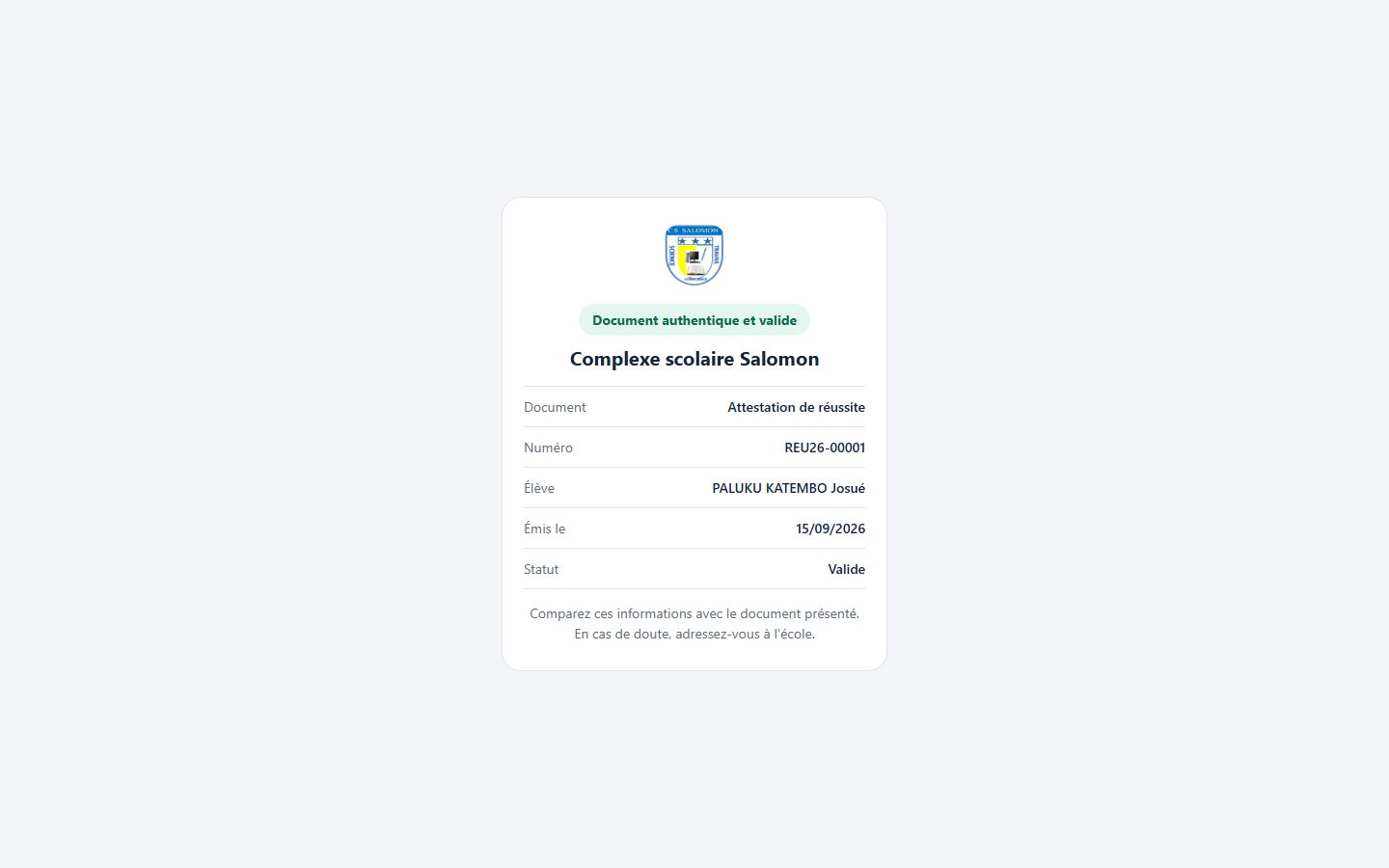
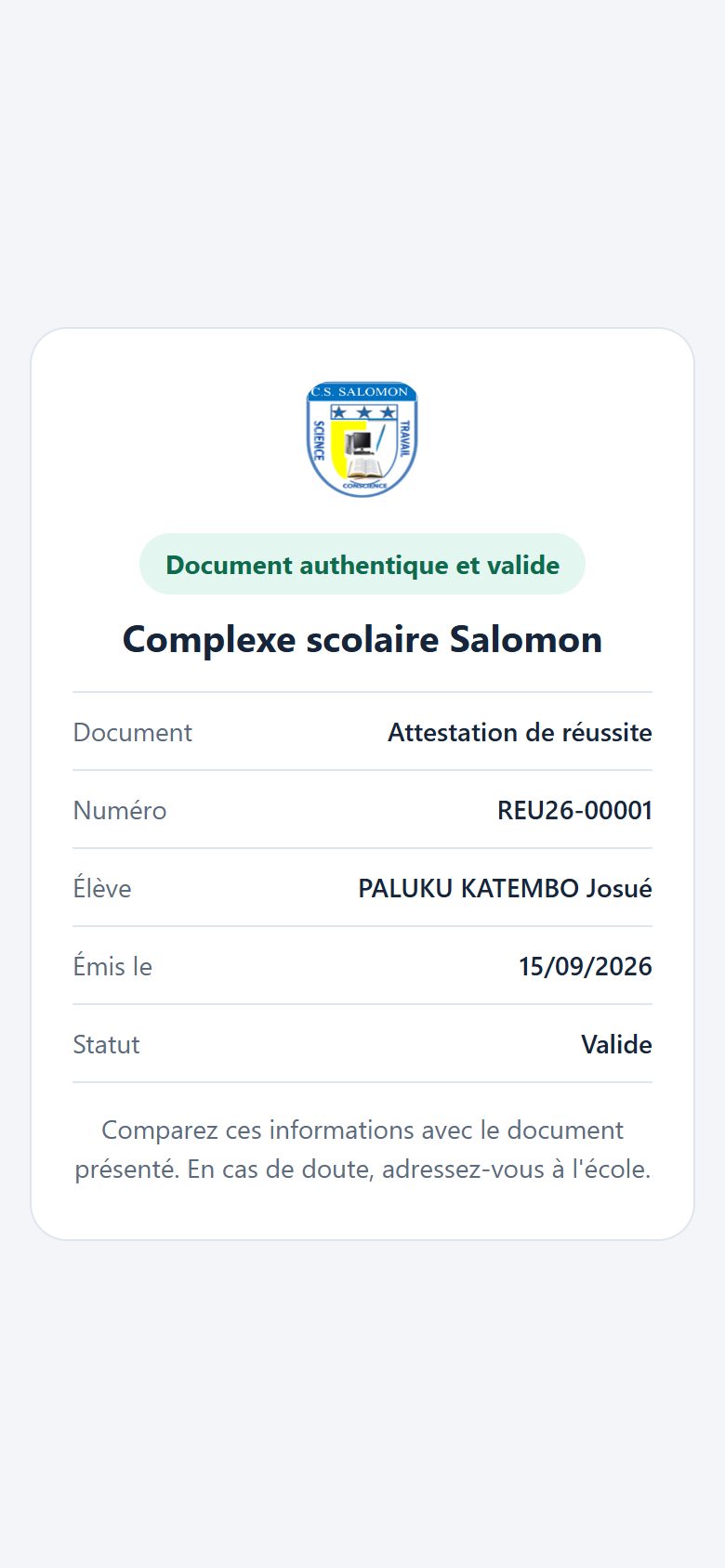
L'attestation de réussite REU26-00001 : authentique et valide. Comparez ces informations avec le papier présenté.
-
Reconnaissez un document annulé
Si l'école a annulé le document, la page dit « Document annulé » : « Ce document a été annulé par l'école et n'a plus de valeur. » Le nom de l'élève n'est pas montré.
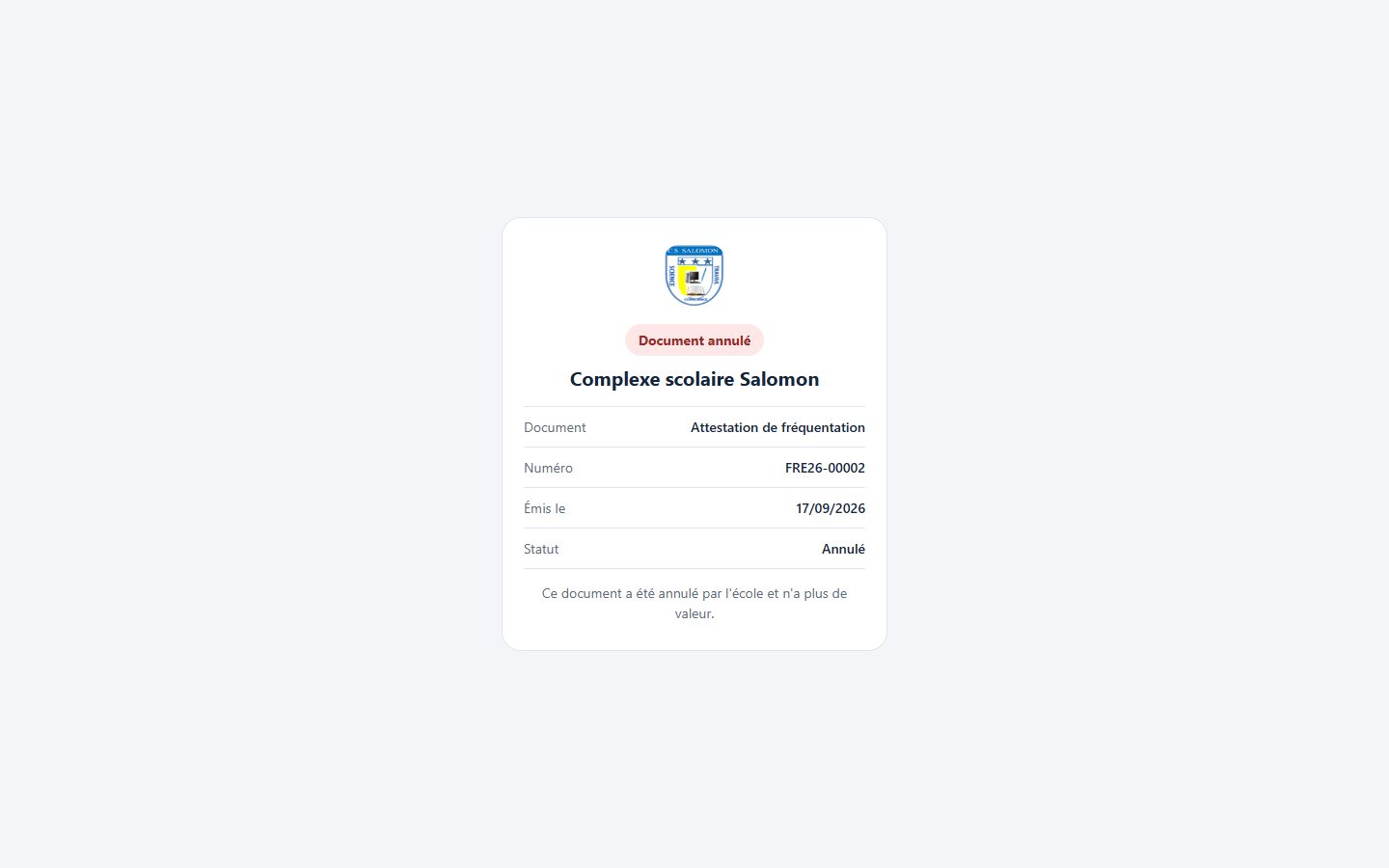
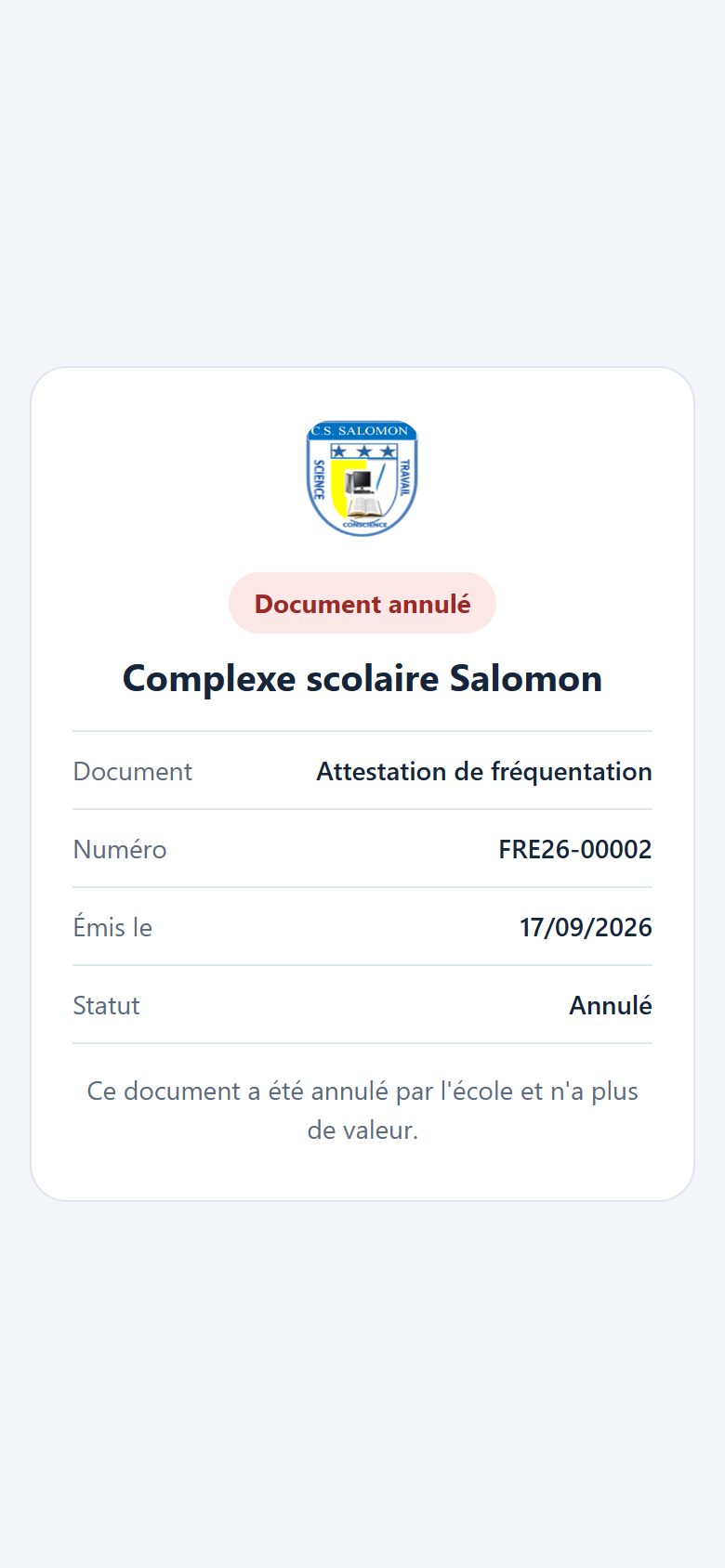
Une attestation annulée : ni nom, ni autre donnée personnelle. -
Scannez le QR d'une carte d'élève
La page dit « Carte valide », avec le nom de l'école et l'année. Pour protéger l'enfant, elle ne montre ni son nom ni sa photo.
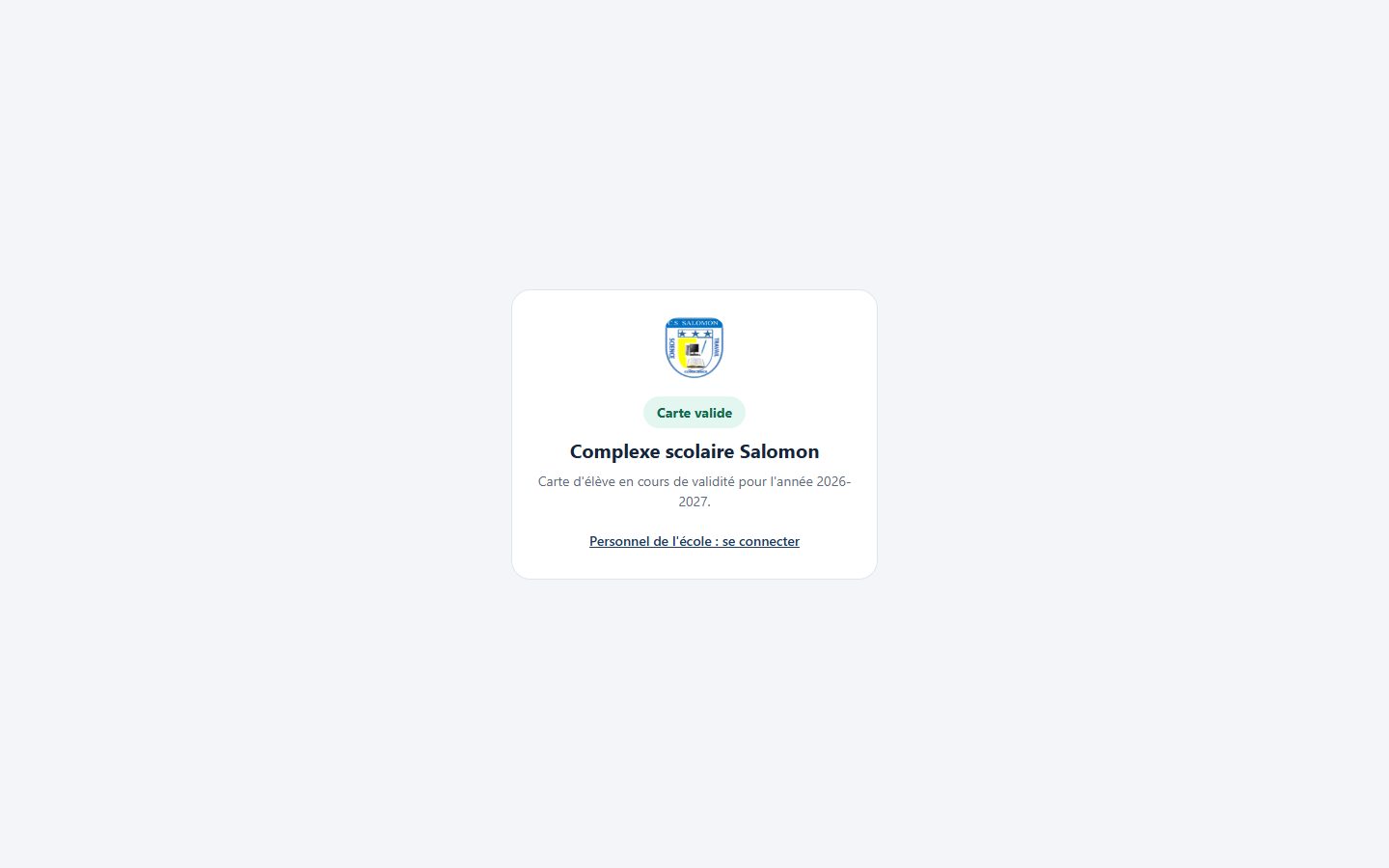
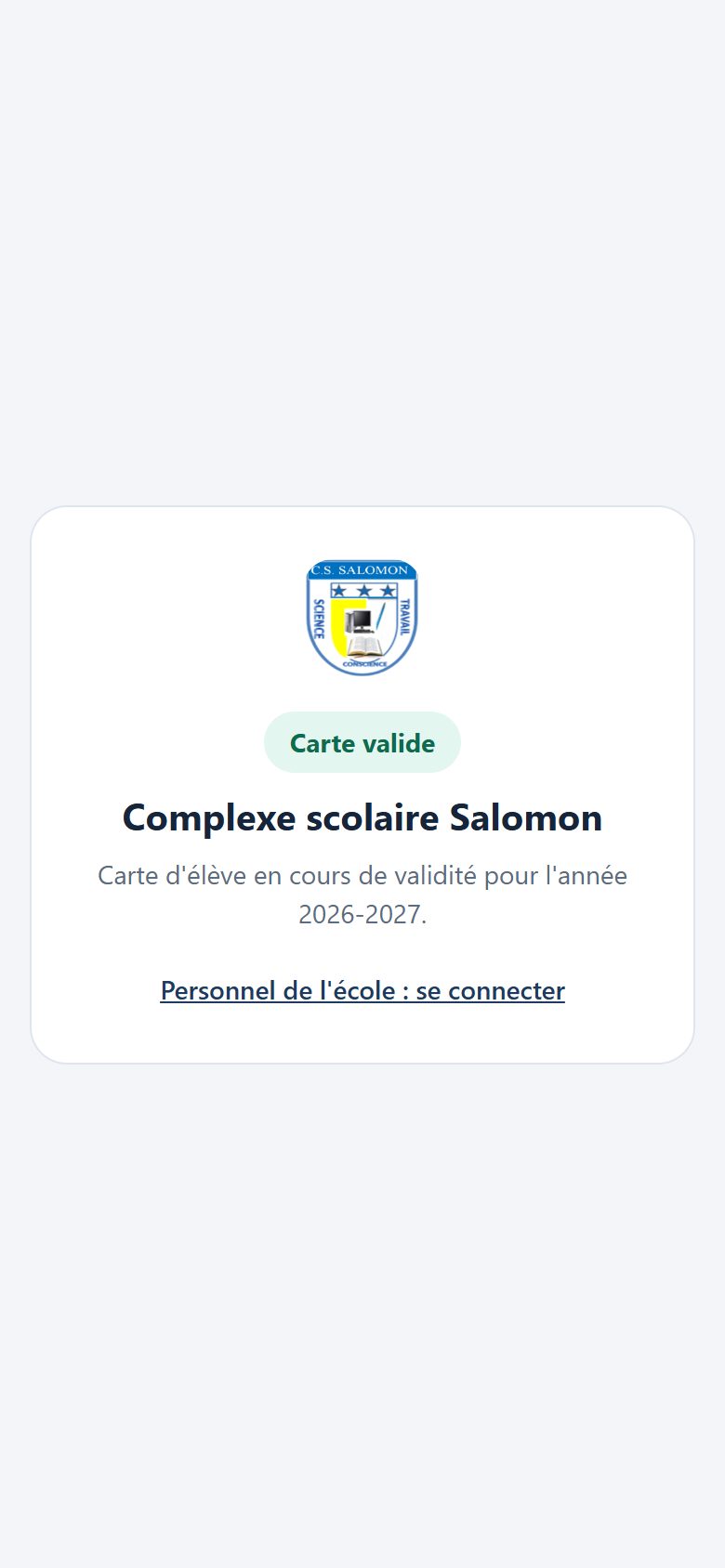
Carte valide pour l'année 2026-2027 : seule l'école est nommée. -
Reconnaissez une carte remplacée
Une carte perdue puis réémise est refusée : « Carte remplacée — Cette carte n'est plus valable ». Une carte d'un élève qui n'est plus inscrit : « Carte non valable ». Un QR inconnu : « Carte inconnue ».
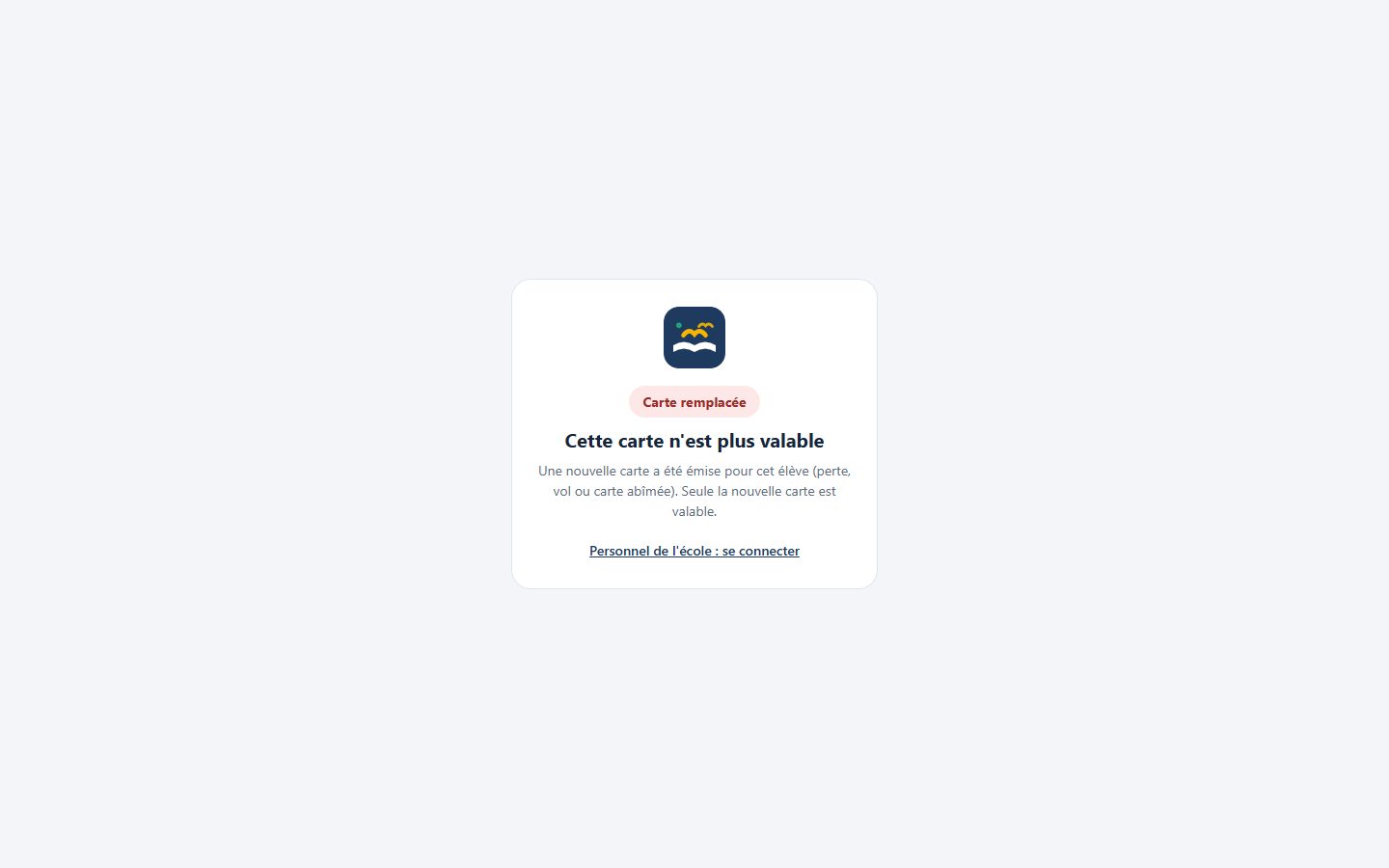
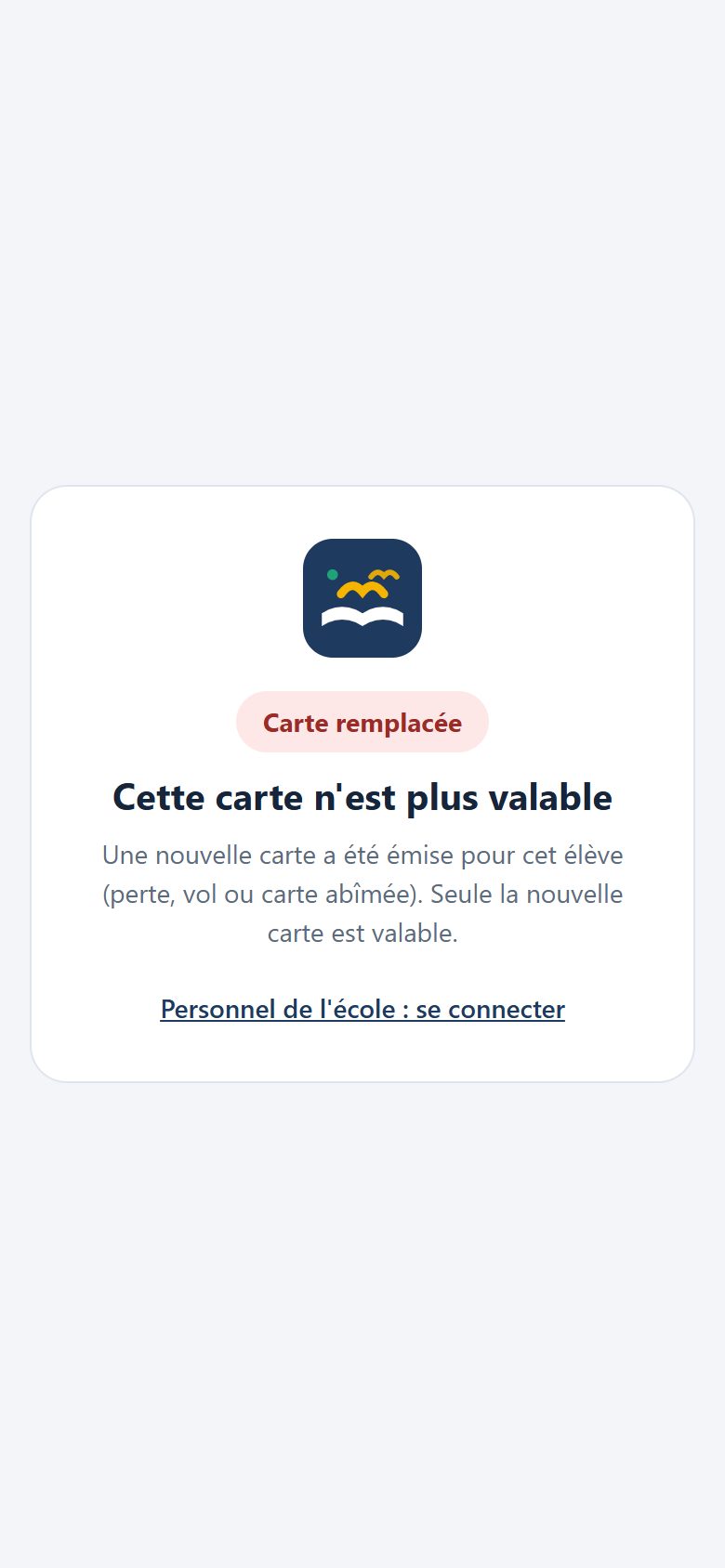
L'ancienne carte de Clémence, réémise après une perte.
La logique derrière
- Le QR contient seulement un code, pas les données de l'élève. C'est l'école qui répond, au moment du scan.
- Aucune donnée personnelle pour une carte : une personne qui ramasse une carte perdue ne peut rien apprendre de l'enfant.
- Pour un certificat valide, le nom de l'élève est affiché, pour qu'on puisse le comparer au papier. Pour un document annulé, plus rien de personnel n'est montré.
- Le personnel de l'école connecté qui scanne une carte arrive directement sur la fiche de l'élève.
Cas pratique
Situation : un employeur reçoit l'attestation de réussite de Josué PALUKU KATEMBO, et un agent de bus trouve une carte d'élève dans un véhicule.
- L'employeur scanne le QR de l'attestation : « Document authentique et valide », « Attestation de réussite », « REU26-00001 », « PALUKU KATEMBO Josué », émise le 15/09/2026. Il compare avec le papier : tout concorde.
- Si quelqu'un avait changé le nom sur le papier, la page montrerait toujours le vrai nom : c'est l'école qui répond, pas le papier.
- L'agent de bus scanne la carte trouvée : « Carte remplacée — Cette carte n'est plus valable ». C'est l'ancienne carte de Clémence KAVIRA WIVINE, réémise le 15 septembre ; la page ne dit pas à qui elle appartenait.
- Avec la carte n° 2, la page dirait « Carte valide » pour 2026-2027, avec seulement le nom de l'école.
Résultat : un certificat se vérifie sans appeler l'école, et une carte perdue n'apprend rien sur l'enfant à celui qui la trouve. L'agent rapporte la carte à l'école.
Bonnes pratiques
- Vérifiez toujours un certificat qu'on vous présente : un faux n'a pas de QR reconnu.
Attention
- « Document inconnu » ou « Carte inconnue » : le code n'existe pas dans Masomo. Il peut s'agir d'un faux : adressez-vous à l'école.
Questions fréquentes
Faut-il une application spéciale pour scanner ?
Non. L'appareil photo de la plupart des téléphones lit les QR. Sinon, une application gratuite de lecture de QR suffit.
Espace famille Rédigé
Apports
Voir les articles que l'école demande pour votre enfant, ce que vous avez déjà apporté ou payé, et ce qui reste.
- Parent
Où : l'enfant
À quoi ça sert
L'école demande des articles en nature (papier hygiénique, savon, rames…). La rubrique « Apports » vous montre la liste de la classe de votre enfant, ce qui est déjà reçu ou payé, ce qui reste à apporter, et la valeur à payer à la caisse si vous préférez ne pas l'apporter.
Qui l'utilise
Les parents. La rubrique apparaît quand l'école a fixé une liste pour la classe de l'enfant.
Pas à pas
-
Ouvrez la fiche de votre enfant
Dans « Mes enfants », touchez l'enfant, puis la carte « Apports ».
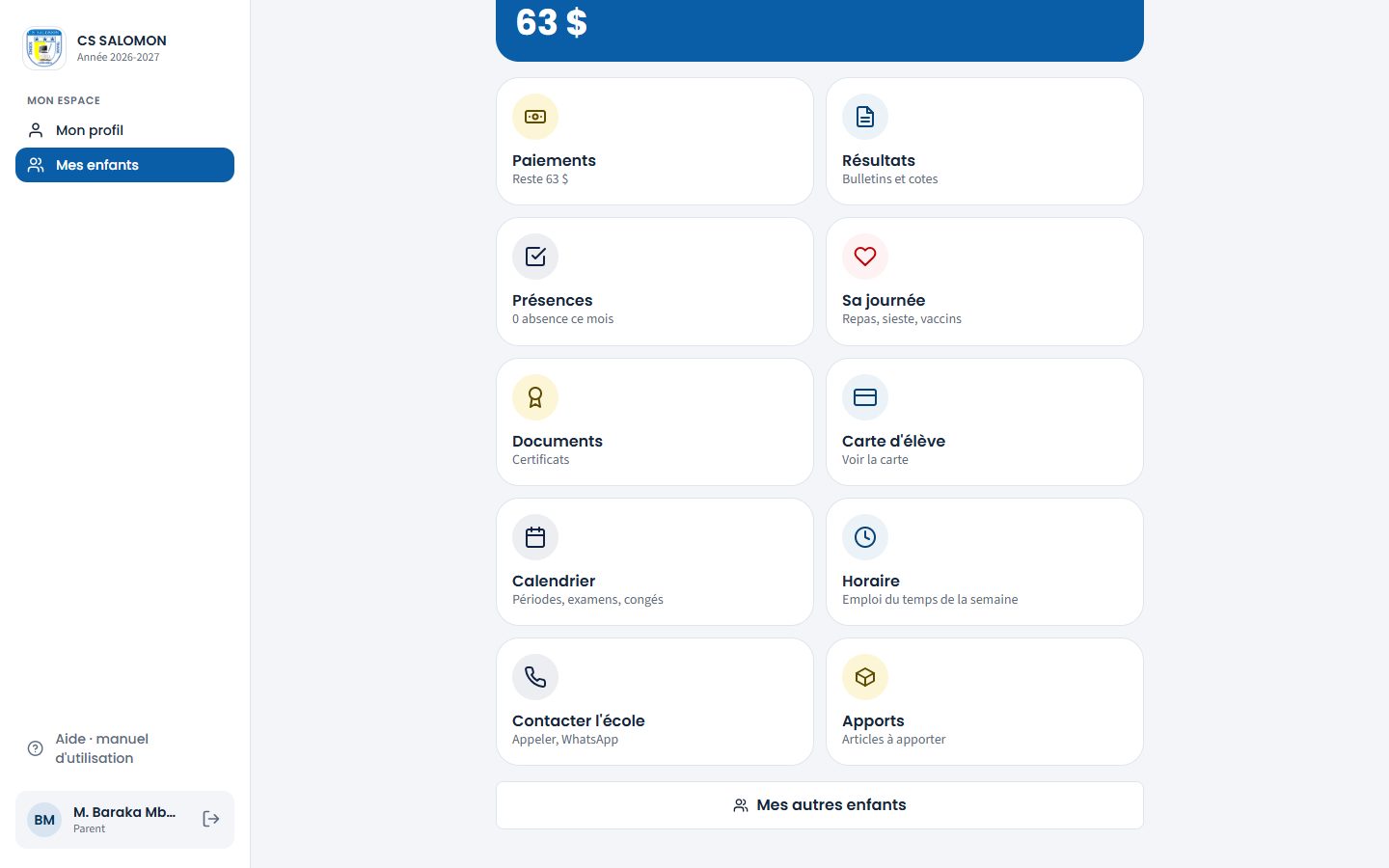
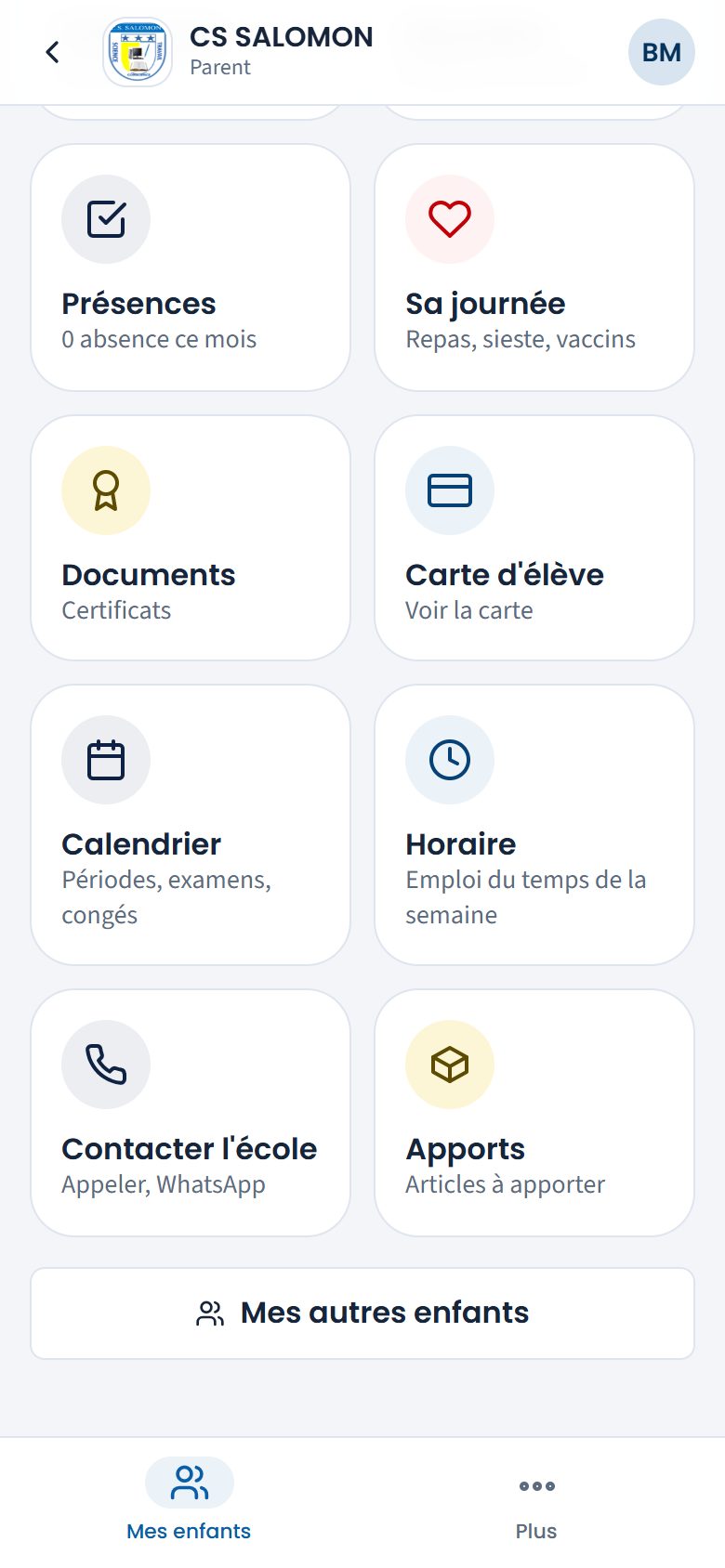
La carte « Apports » (« Articles à apporter ») se trouve avec les autres rubriques, en bas de la fiche de David. -
Lisez ce qui reste à apporter
En haut, le nombre d'articles qui restent et leur valeur en espèces. Puis chaque article avec la quantité demandée, apportée, payée, sa valeur et la date limite.
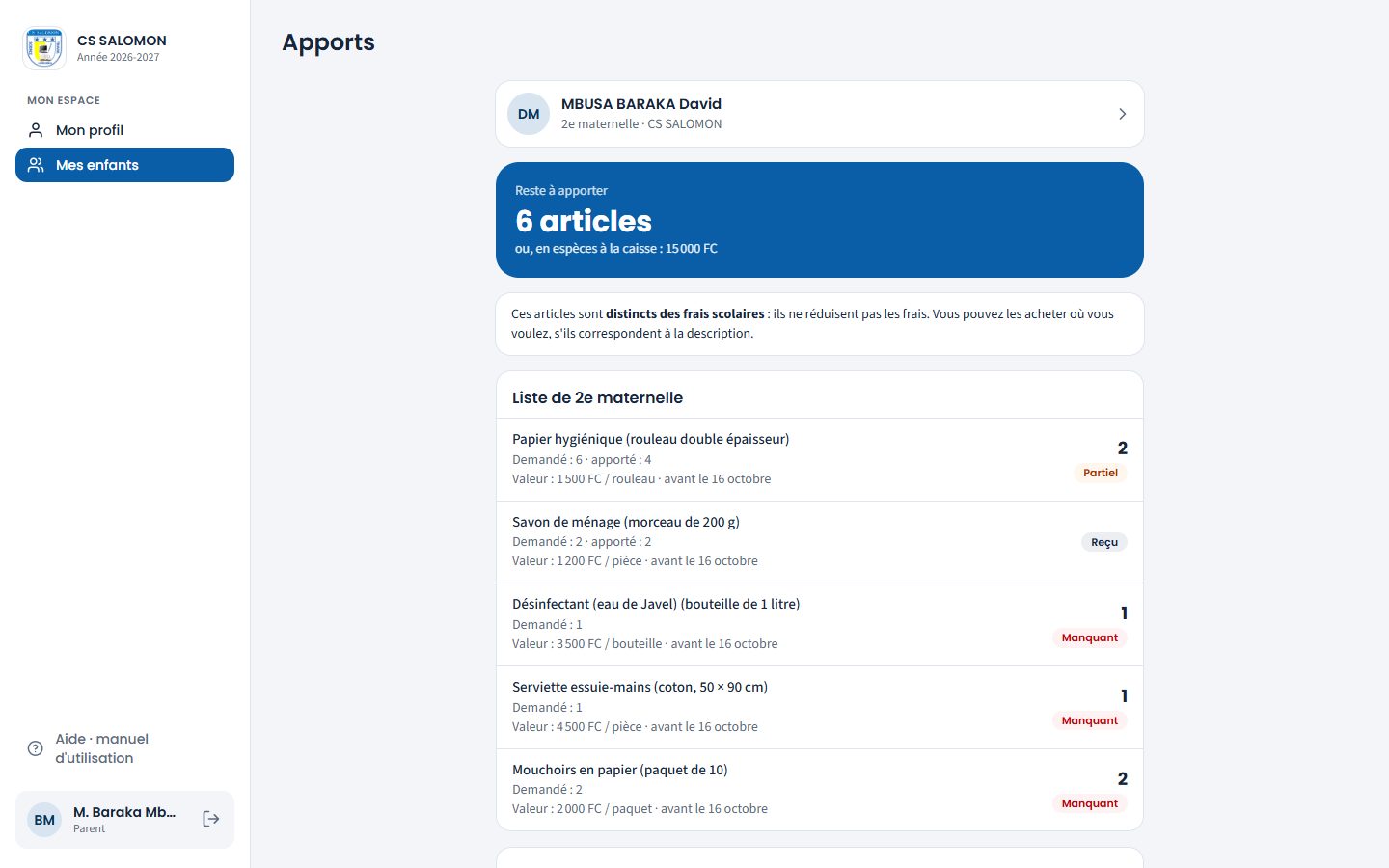
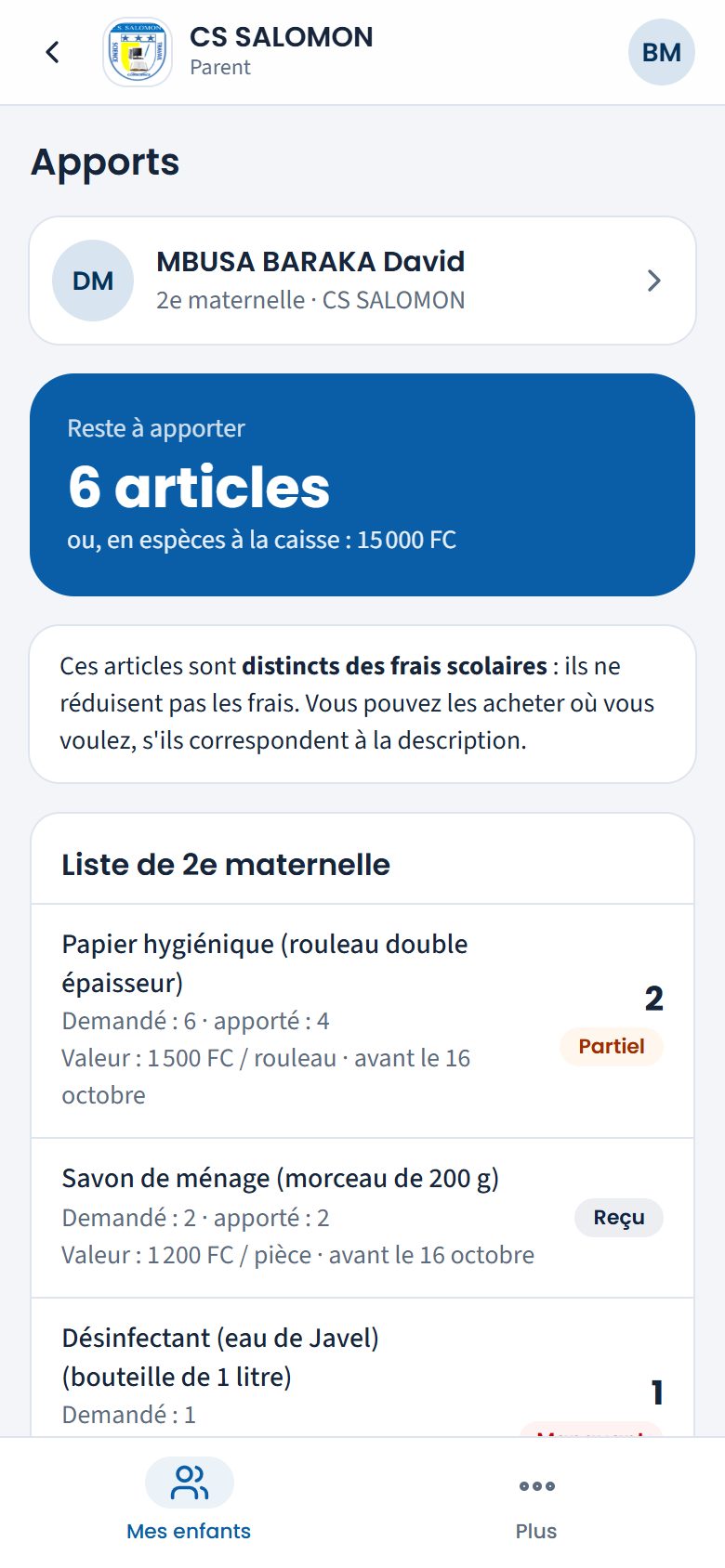
Pour David (2e maternelle) : « 6 articles », ou 15 000 FC en espèces à la caisse. Ces articles sont distincts des frais scolaires : ils ne réduisent pas les frais. -
Consultez vos reçus
Sous « Reçus », touchez un dépôt ou un paiement à la caisse pour revoir le reçu, l'imprimer ou le télécharger en PDF.
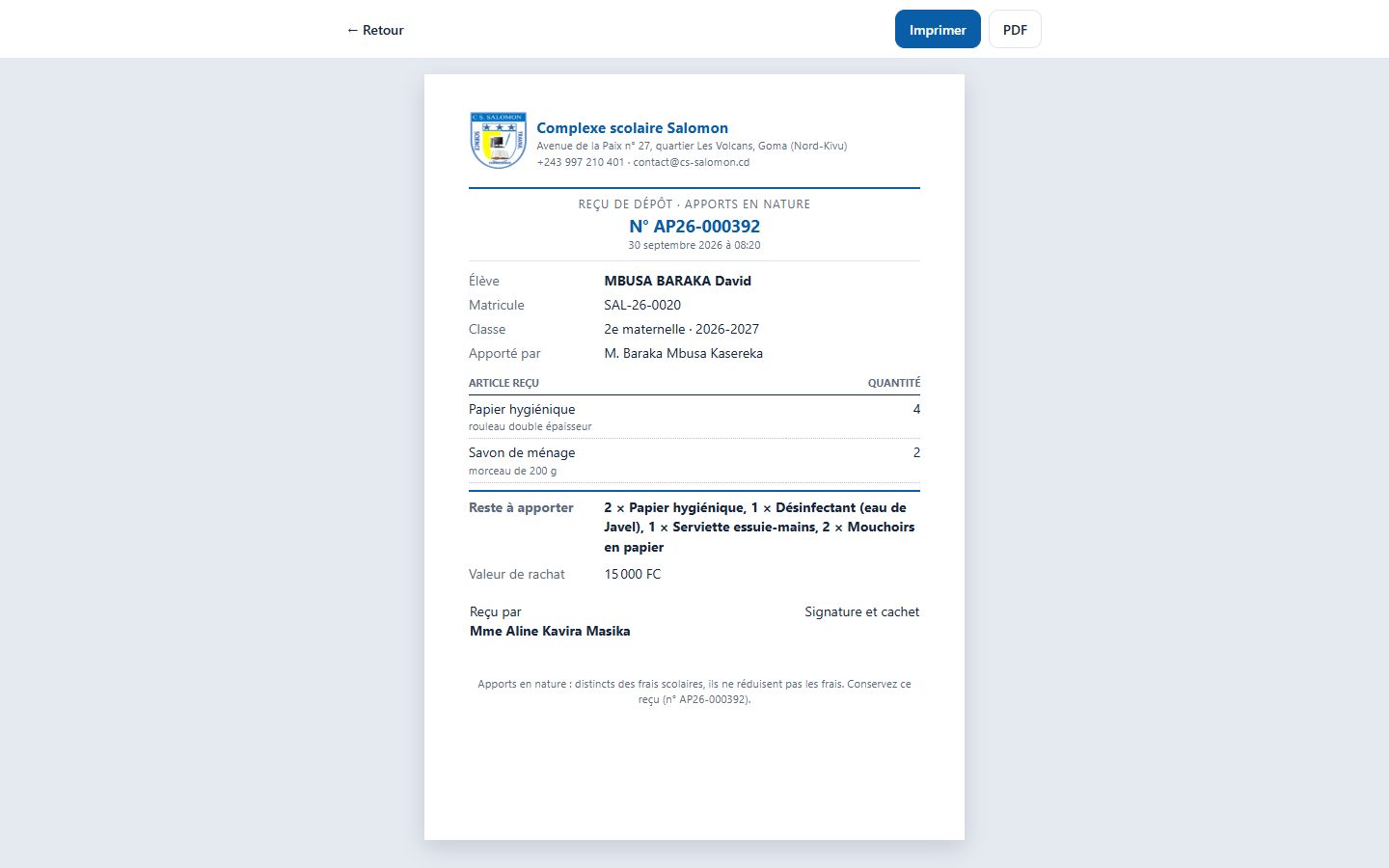
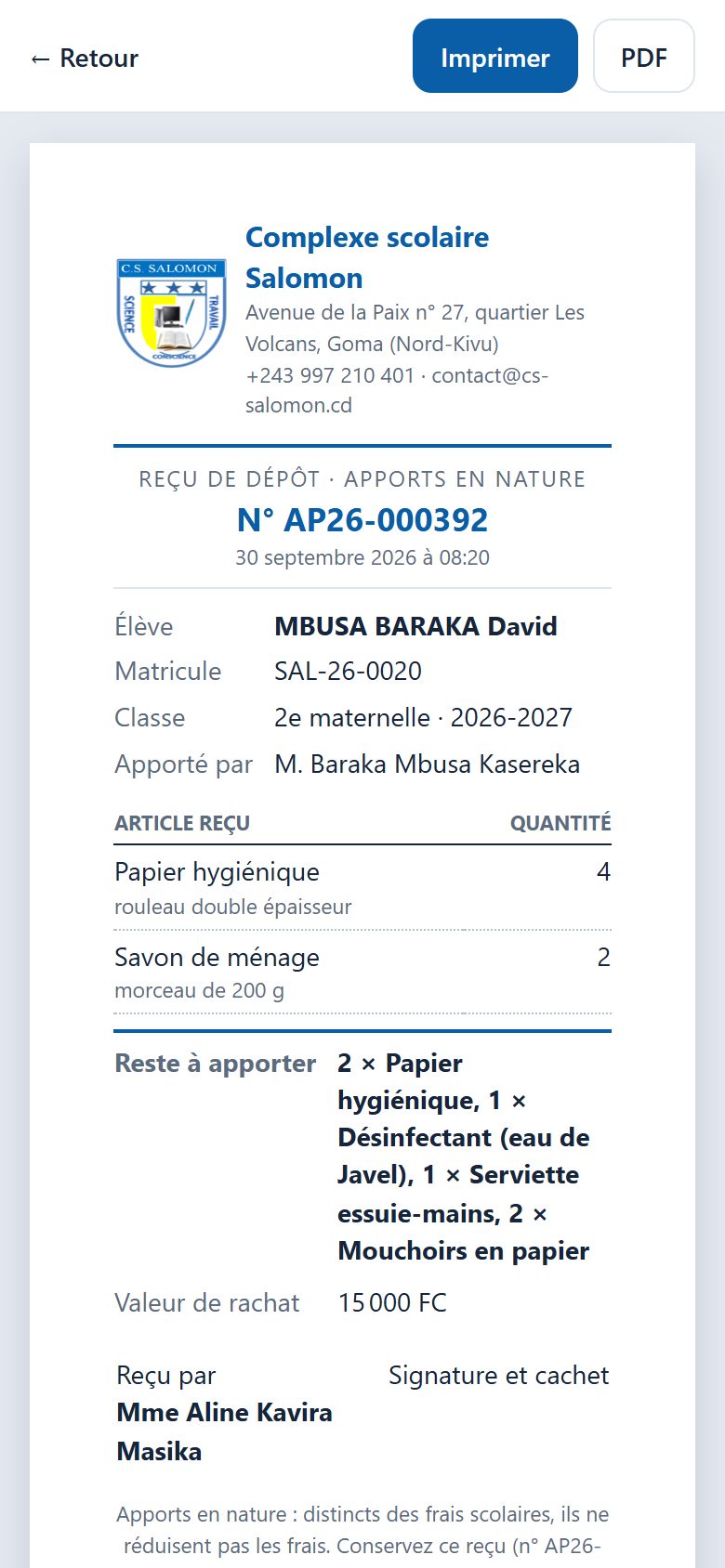
Le reçu de dépôt AP26-000392 du 30 septembre : 4 rouleaux de papier hygiénique et 2 savons ; il indique ce qui restait à apporter ce jour-là et sa valeur de rachat (15 000 FC).
La logique derrière
Vous pouvez acheter les articles où vous voulez, s'ils correspondent à la description. Vous pouvez aussi en payer la valeur à la caisse de l'école. Ces apports ne changent jamais le reste à payer des frais.
Dans une école privée qui l'a décidé, le bulletin reste disponible à l'école mais n'est téléchargeable dans votre espace qu'une fois les apports réglés ; la rubrique « Résultats » vous l'indique. Une école publique ou conventionnée ne retient jamais le bulletin.
Cas pratique
Situation : le 2 octobre, M. Baraka Mbusa Kasereka ouvre « Apports » de David (2e maternelle). Il a déposé des articles au secrétariat le 30 septembre.
- La liste de la 2e maternelle demande notamment 6 rouleaux de papier hygiénique, 2 savons, 1 désinfectant, 1 serviette essuie-mains et 2 paquets de mouchoirs, avant le 16 octobre.
- Le reçu AP26-000392 du 30 septembre compte 4 rouleaux et 2 savons. Le papier hygiénique est « Partiel » (2 restent), le savon « Reçu ».
- Reste : 2 rouleaux, 1 désinfectant, 1 serviette, 2 paquets de mouchoirs, soit 2 + 1 + 1 + 2 = 6 articles.
- Valeur en espèces : 2 × 1 500 + 3 500 + 4 500 + 2 × 2 000 = 3 000 + 3 500 + 4 500 + 4 000 = 15 000 FC.
- Il peut apporter ces articles, ou en payer tout ou partie à la caisse. S'il paie les 2 paquets de mouchoirs, il paie 4 000 FC et apporte le reste.
- Les 63 $ de frais de David ne changent pas : les apports ne réduisent jamais les frais et les frais ne règlent jamais les apports.
Résultat : le papa sait exactement ce qui manque et combien cela coûte. CS SALOMON est une école privée, mais elle n'a pas activé la retenue du bulletin : le bulletin de David reste téléchargeable même si des apports manquent.
Bonnes pratiques
- Gardez les reçus de dépôt : ils prouvent ce que vous avez apporté.
- Respectez la description de l'article (format, quantité) pour éviter un refus.
Attention
- Si un article apporté n'apparaît pas, montrez votre reçu au secrétariat.
Questions fréquentes
Puis-je payer seulement une partie en espèces ?
Oui : la caisse encaisse les articles que vous choisissez, le reste peut être apporté.
Mon enfant est dispensé : que vois-je ?
Les articles dispensés portent le statut « Dispensé » et ne sont plus dus.
Masomo Mepesi — « les études, facilement » · Genius ICT, Goma.