Chapitre 1
Démarrer
Les premiers gestes, communs à tous : se connecter, choisir son mot de passe, entrer dans un espace de travail, lire son accueil, épingler ses favoris, suivre ce qui est « À traiter », se repérer à l'écran, gérer son profil, changer d'école, consulter une année passée et comprendre le rappel d'abonnement.
Démarrer Rédigé
Se connecter et se déconnecter
Ouvrir Masomo avec votre identifiant et votre mot de passe, puis le fermer proprement.
- Tout le monde
Où :
À quoi ça sert
Chaque personne qui utilise Masomo a son propre compte : un identifiant et un mot de passe. En vous connectant, vous ouvrez votre espace de travail. Masomo sait alors qui vous êtes et ne vous montre que ce qui vous concerne : la caisse voit la caisse, l'enseignant voit ses classes, le parent voit ses enfants.
Se déconnecter ferme cet accès sur l'appareil. C'est indispensable sur un ordinateur ou un téléphone que d'autres personnes utilisent.
Qui l'utilise
Tout le monde : le personnel de l'école (administration, promoteur, direction, secrétariat, caisse, comptable, enseignants, éducatrices), les parents et les élèves.
Personne ne crée son compte soi-même. L'école le crée et vous remet votre identifiant et un mot de passe provisoire, souvent par un message WhatsApp :
- pour le personnel : l'administration, dans « Comptes » (espace Établissement) ;
- pour les parents et les élèves : le secrétariat, la direction ou l'administration, dans « Accès des familles » (espace Élèves). L'identifiant d'un parent est son numéro de téléphone.
Pas à pas
-
Ouvrez l'adresse de Masomo de votre école
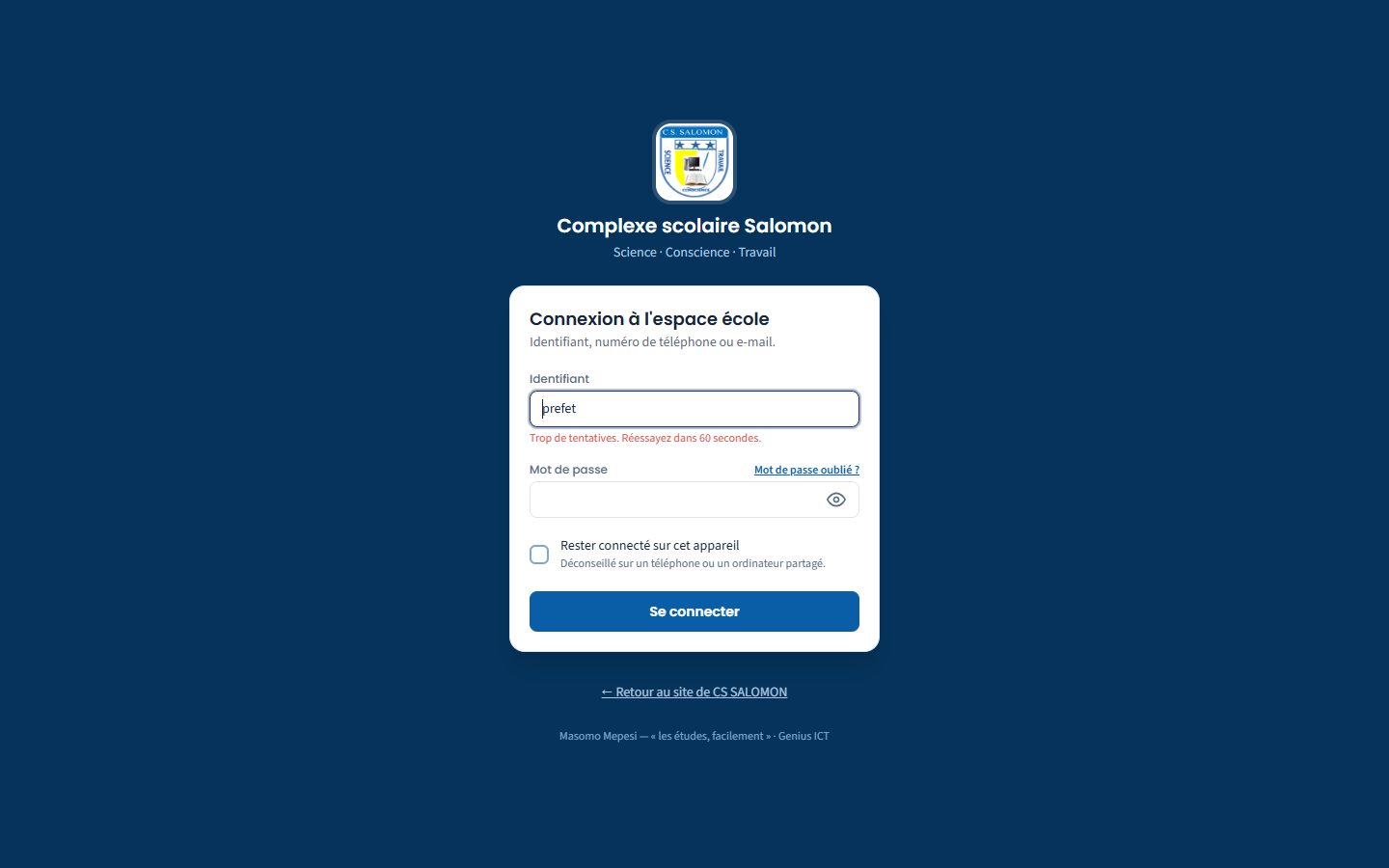
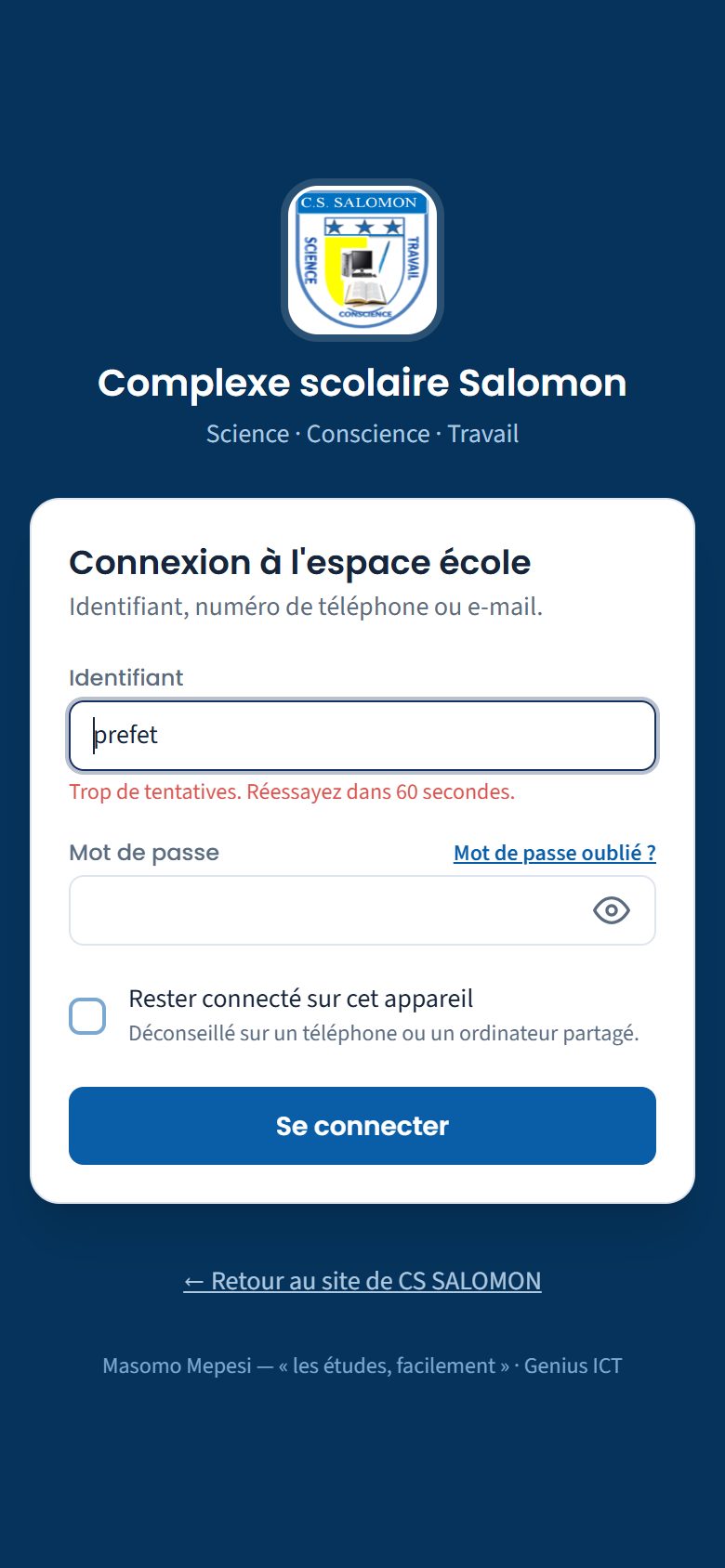
Dans le navigateur (Chrome, par exemple), tapez l'adresse que l'école vous a donnée. Elle figure aussi dans le message qui vous a apporté votre accès. La page « Connexion à l'espace école » s'ouvre, avec le logo, le nom et la devise de votre école : à CS SALOMON, « Complexe scolaire Salomon » et « Science · Conscience · Travail ».
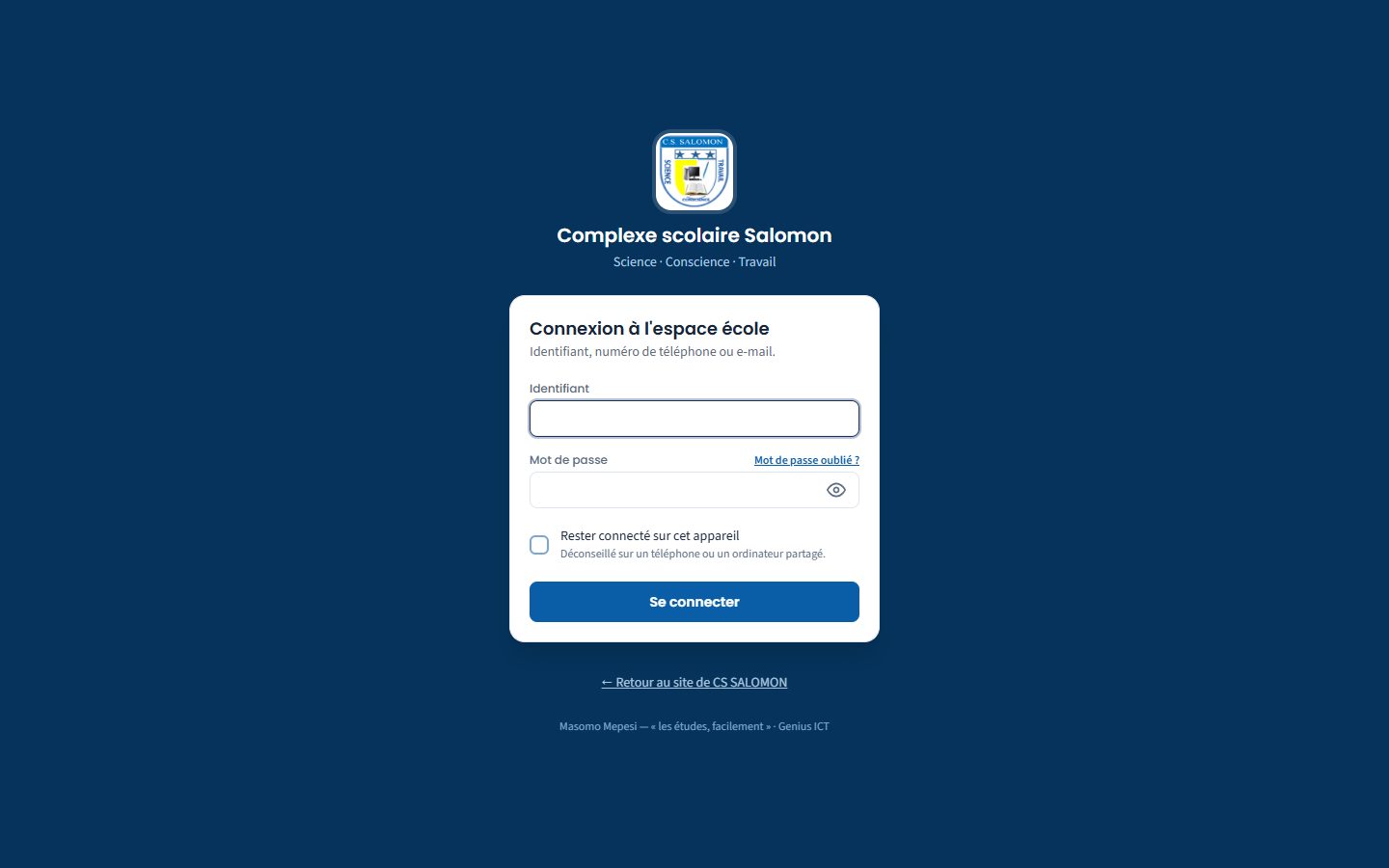
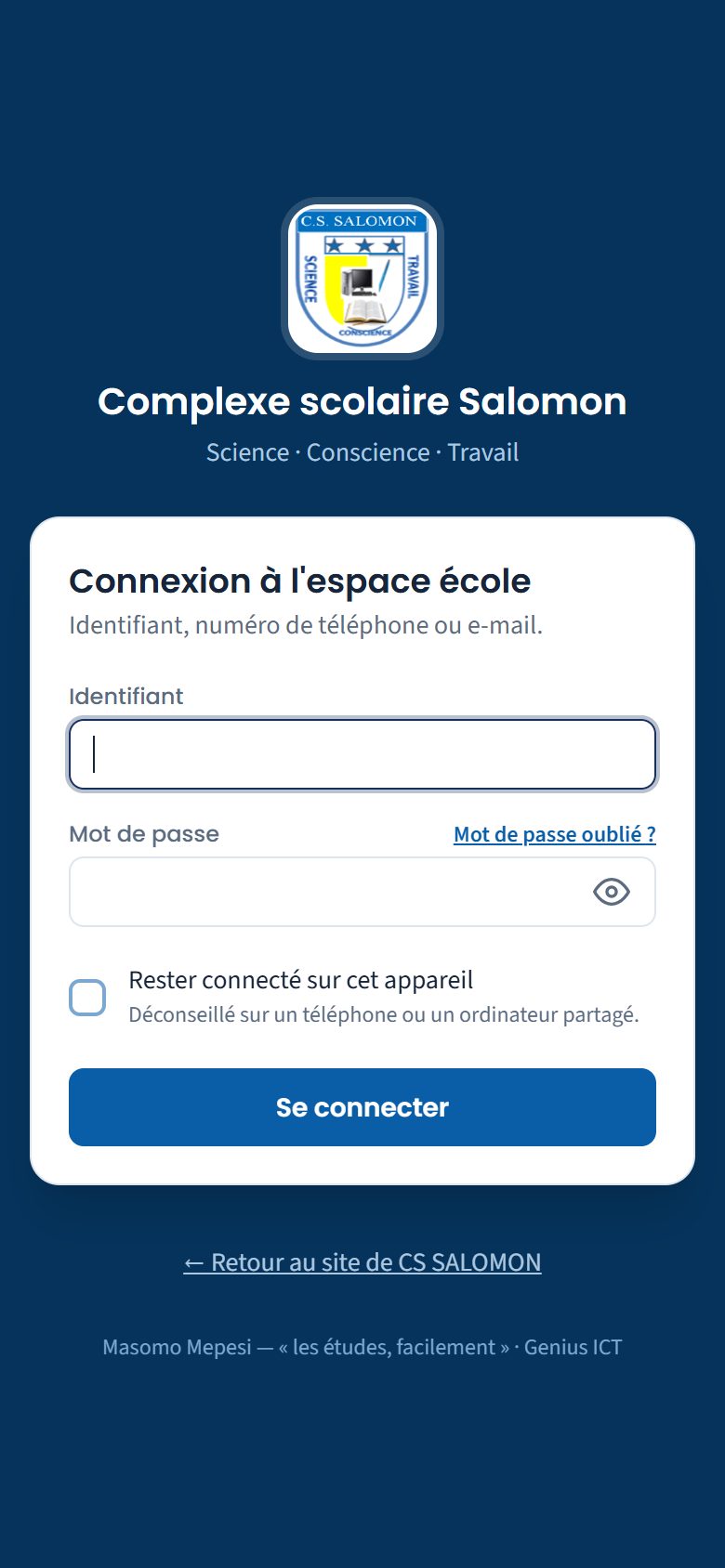
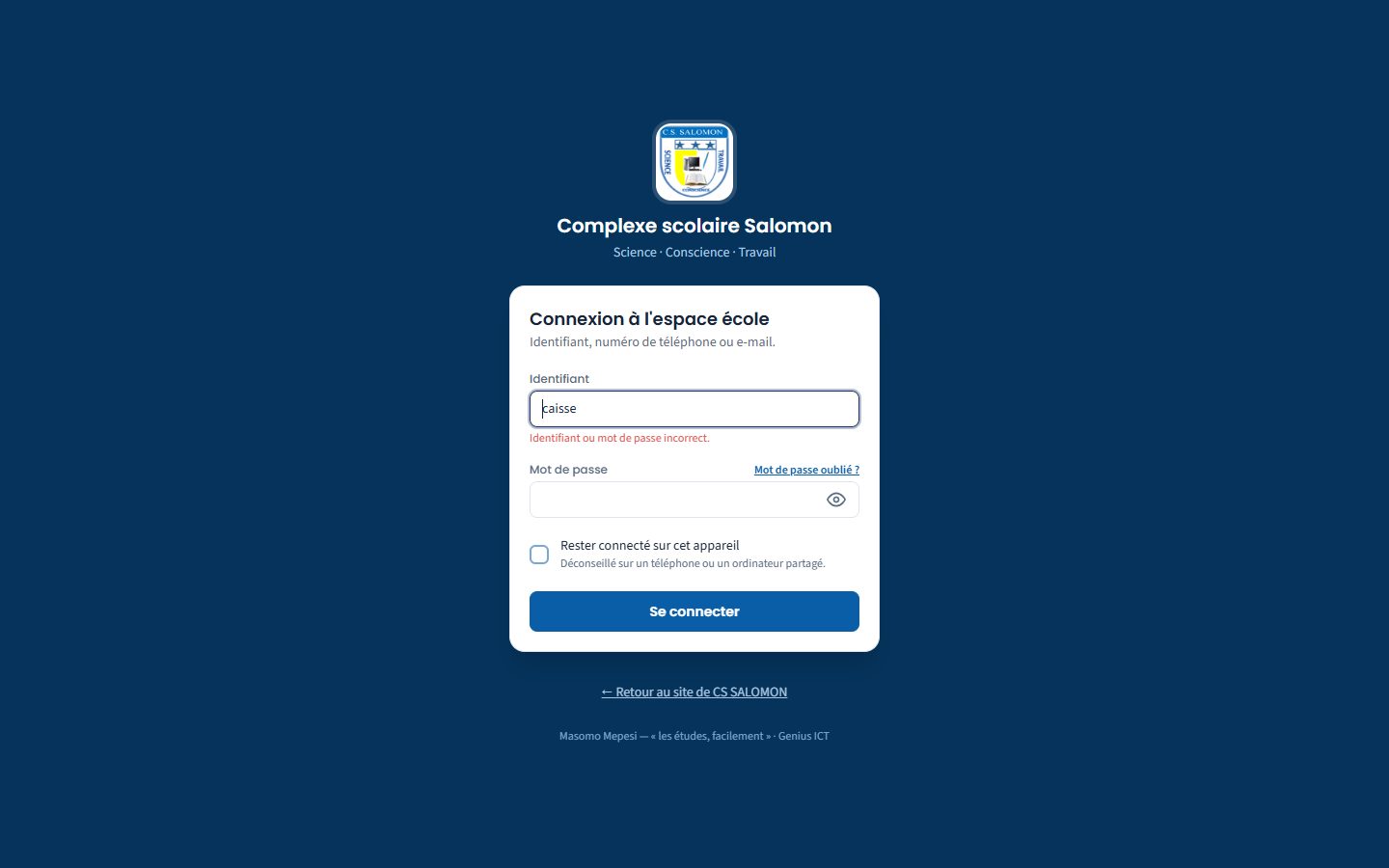
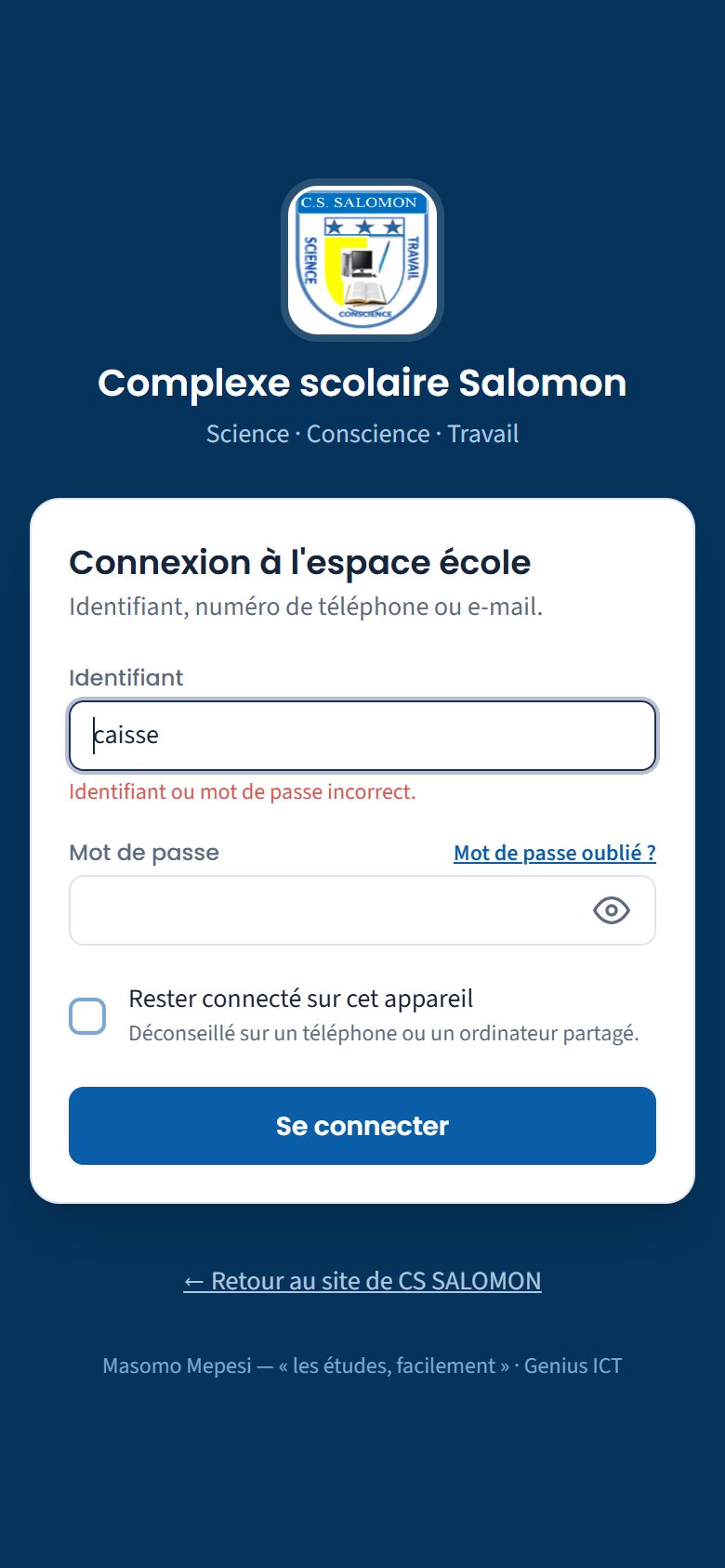
La page de connexion, sur ordinateur et sur téléphone. La page s'habille selon l'adresse par laquelle vous arrivez :
- domaine propre d'une école (par exemple csalomon.cd), ou installation à une seule école : logo, nom et devise de l'école, titre « Connexion à l'espace école » ;
- adresse principale d'un groupe de plusieurs écoles (quand le site du groupe s'affiche) : logo, nom, slogan et couleurs du groupe, titre « Connexion » et la phrase « Personnel, parents et élèves : chacun retrouve son espace. ». Le lien « ← Retour au site du groupe » ramène au site du groupe ;
- lien d'accès envoyé par l'école à un parent ou à un élève, dans un groupe de plusieurs écoles : le lien se termine par « ?ecole= » suivi du nom de l'école de l'enfant (par exemple « ?ecole=cs-salomon ») et ouvre la page de connexion aux couleurs de cette école : logo, nom et devise ;
- application installée (Famille, Enseignants, Gestion) ouverte sans école indiquée : la page porte le nom et le logo de l'installation, c'est-à-dire l'école du domaine ou l'école unique, sinon le groupe (et, à défaut, Masomo). Jamais une école du groupe prise au hasard.
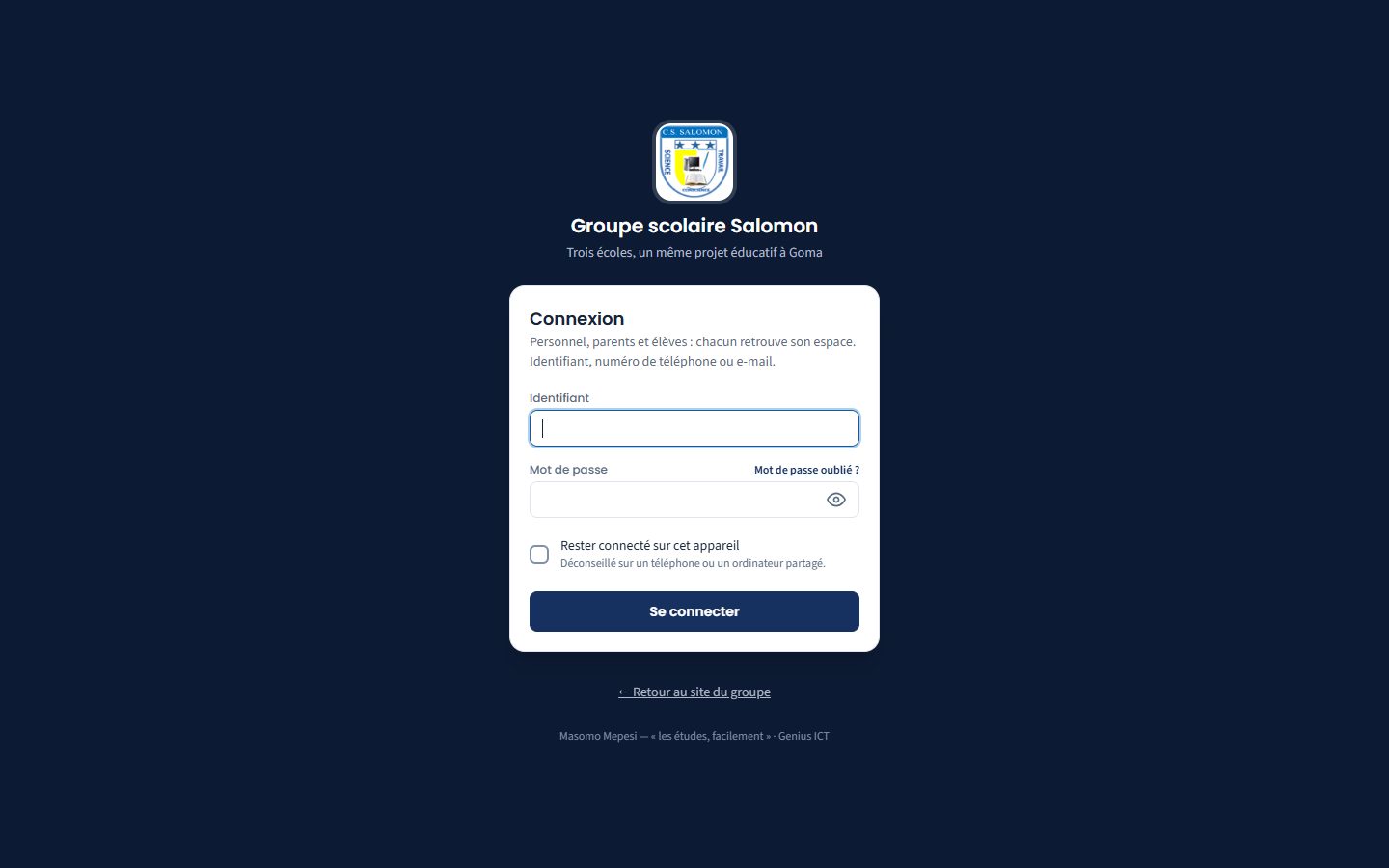
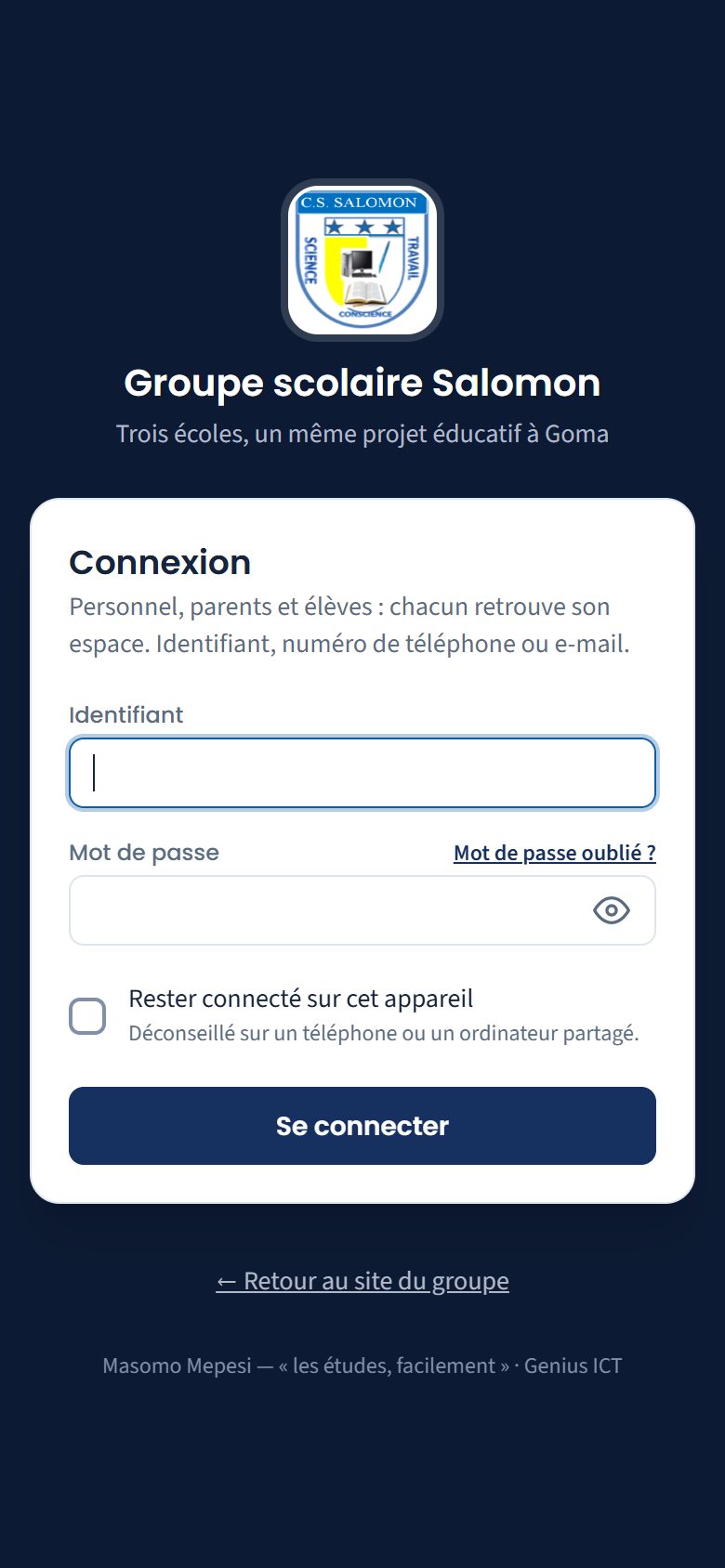
Exemple d'un groupe de trois écoles : la connexion au nom du Groupe scolaire Salomon, avec « ← Retour au site du groupe ». Astuce Sur téléphone, installez l'application de votre rôle (bouton « Installer » en haut de l'écran, ou « Plus » › « Installer l'application ») : Famille pour les parents et les élèves (adresse …/famille), Enseignants pour les enseignants et les éducatrices (…/enseignant), Gestion pour la direction, le secrétariat, la caisse, la comptabilité et l'administration (…/espace). Chaque application a sa propre page de connexion ; « Rester connecté » y est coché d'office pour Famille et Enseignants, pas pour Gestion (postes partagés, caisse).
L'application s'ouvre d'un geste depuis son icône et garde toutes vos pages sur le téléphone : sans réseau, vous les consultez telles qu'elles étaient à la dernière mise à jour (« Données hors ligne : à jour le… », « Mettre à jour maintenant »), mais rien ne s'enregistre : les boutons sont grisés avec « Connexion requise pour enregistrer ». Seules les cotes saisies sont gardées puis envoyées au retour du réseau. La caisse demande toujours Internet. Sur iPhone : bouton Partager, puis « Sur l'écran d'accueil ». Le feuillet à imprimer (QR) est dans « Accès des familles » et sur la fiche d'accès du personnel. Téléphone partagé : décochez « Rester connecté » et déconnectez-vous après usage, les pages gardées sont alors effacées.
-
Tapez votre identifiant
Dans le champ « Identifiant », tapez au choix :
- votre identifiant, de la forme
prenom.nomen minuscules (par exemplegilbert.muhindopour M. Gilbert Muhindo Kombi, le percepteur) ; - votre numéro de téléphone, sous la forme que vous voulez :
0997 210 414,0997210414ou+243 997 210 414; - votre adresse e-mail, si elle est enregistrée sur votre compte.
Les majuscules de l'identifiant ne comptent pas, ni les espaces tapés avant ou après. Les parents utilisent leur numéro de téléphone : c'est leur identifiant.
- votre identifiant, de la forme
-
Tapez votre mot de passe
Tapez votre mot de passe dans le champ « Mot de passe ». Des points cachent ce que vous tapez. Touchez l'œil, à droite du champ, pour afficher le mot de passe et vérifier qu'il n'y a pas de faute. Touchez-le encore pour le cacher.
Pour le mot de passe, les majuscules comptent : « Kivu-2026 » et « kivu-2026 » ne sont pas le même mot de passe.
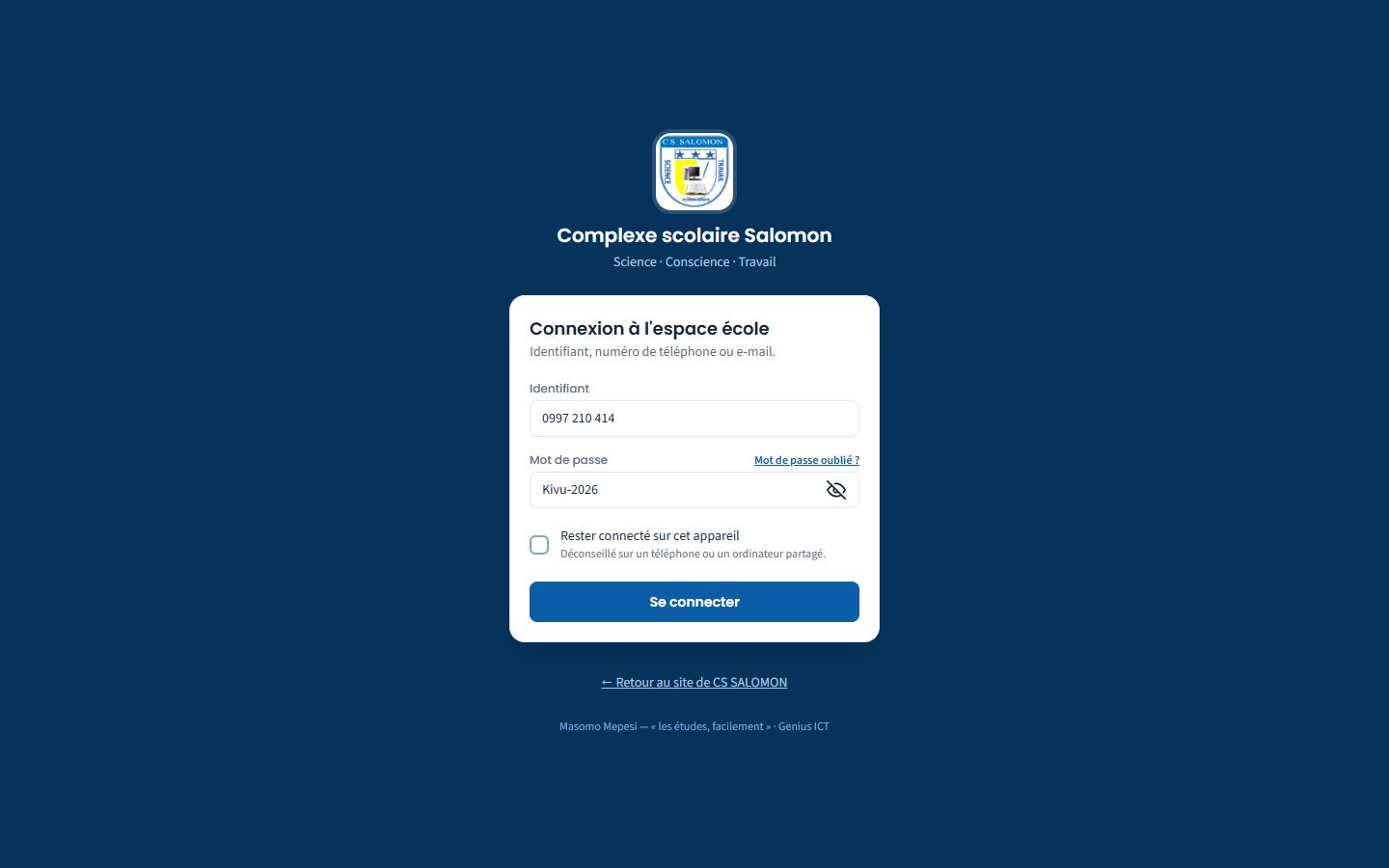
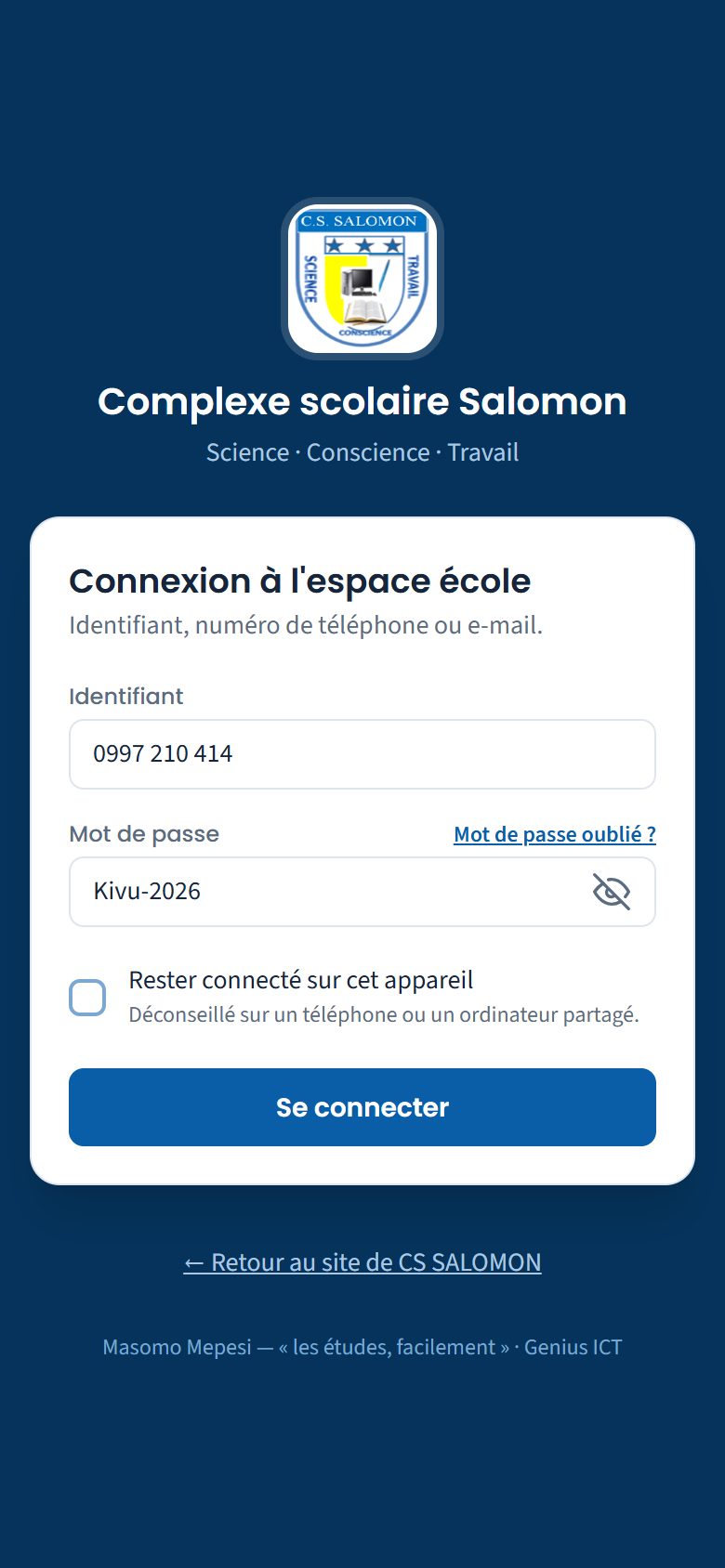
Identifiant (ici le numéro de téléphone du percepteur) et mot de passe remplis ; l'œil barré : le mot de passe est affiché. -
Choisissez de rester connecté, ou non
Cochez « Rester connecté sur cet appareil » seulement si l'appareil est à vous, et à personne d'autre. Masomo vous garde alors connecté, même si vous fermez le navigateur ou si vous ne l'utilisez pas pendant plusieurs heures.
Sur un ordinateur partagé (secrétariat, salle des professeurs, cybercafé) ou sur le téléphone de quelqu'un d'autre, laissez la case vide : l'écran vous le rappelle (« Déconseillé sur un téléphone ou un ordinateur partagé. »).
-
Touchez « Se connecter »
Selon votre compte, Masomo vous emmène :
- à la première connexion (ou après un nouveau mot de passe provisoire) : sur « Mon profil », pour choisir votre propre mot de passe (voir Première connexion) ;
- personnel rattaché à plusieurs écoles du groupe (sans couvrir tout le groupe) : d'abord sur « Choisir l'école » (voir Choisir l'école après la connexion) ;
- personnel avec plusieurs espaces : sur la page « Choisir un espace » (voir Choisir votre espace de travail) ;
- personnel avec un seul espace : directement sur l'accueil de cet espace ;
- parent : sur « Mes enfants » ; élève : sur « Mes résultats ».
Si vous aviez ouvert une adresse précise de Masomo avant de vous connecter (un lien reçu, un écran resté en favori), vous y revenez directement après la connexion, sans passer par ces pages. Si vous arrivez depuis la vitrine d'une école (lien « Espace école » en bas de ses pages) ou par son domaine propre, Masomo ouvre cette école, si votre compte y a accès.
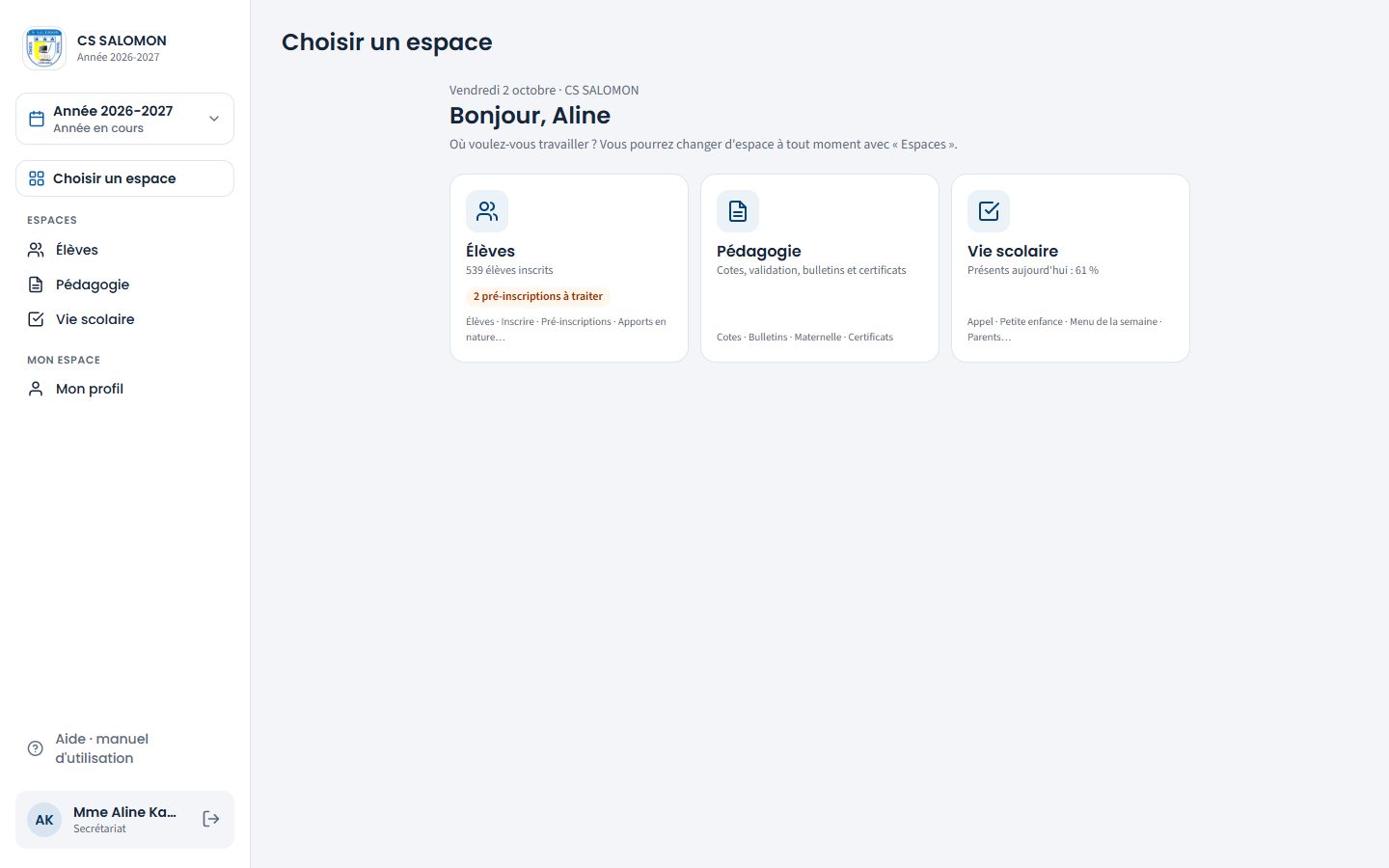
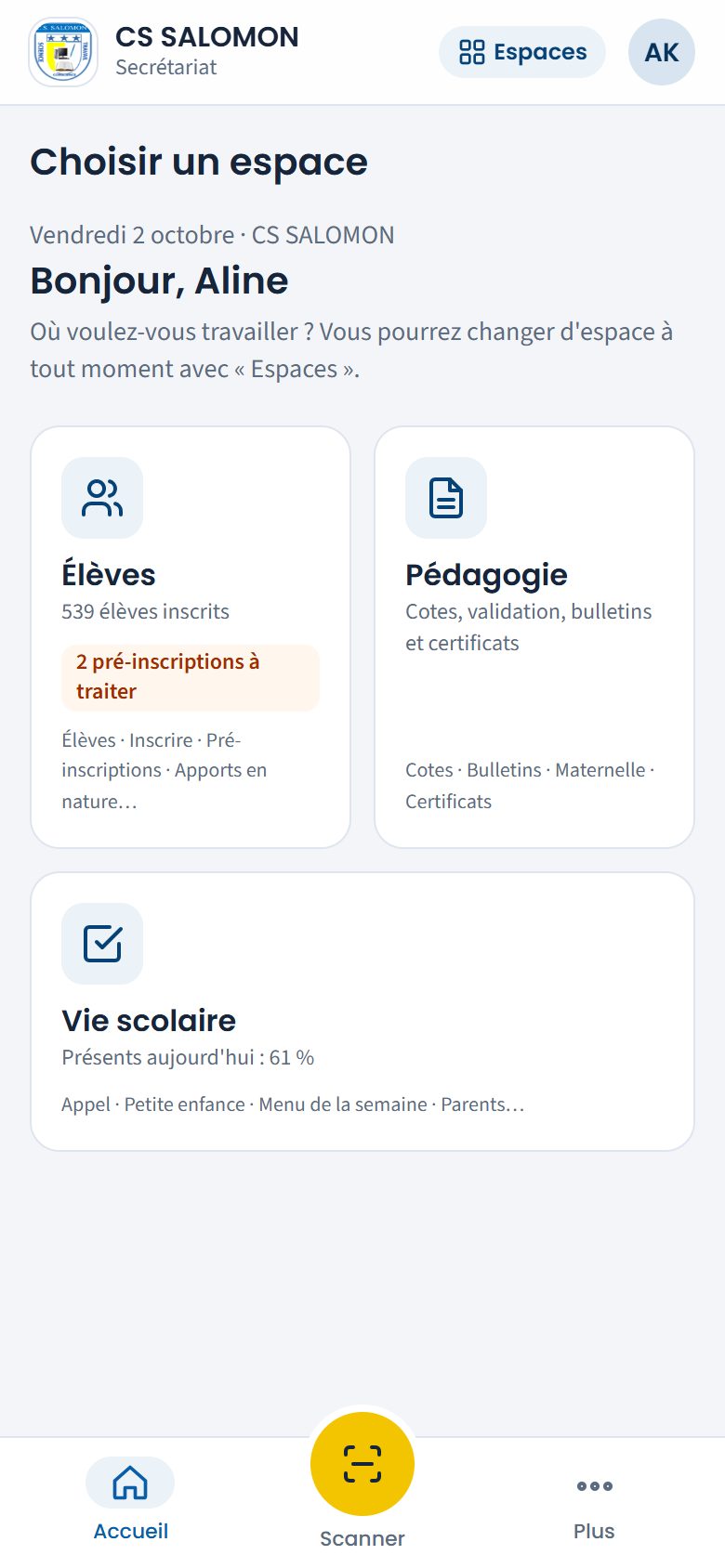
Après la connexion : le choix de l'espace de travail (ici, Mme Aline Kavira, au secrétariat : trois espaces). -
En partant, déconnectez-vous
- Sur ordinateur : en bas du menu de gauche, à côté de votre nom, touchez l'icône de sortie (« Se déconnecter »).
- Sur téléphone : touchez « Plus » dans la barre du bas, puis le bouton « Se déconnecter », tout en bas.
Vous revenez à la page de connexion. Il faudra de nouveau votre mot de passe pour entrer.
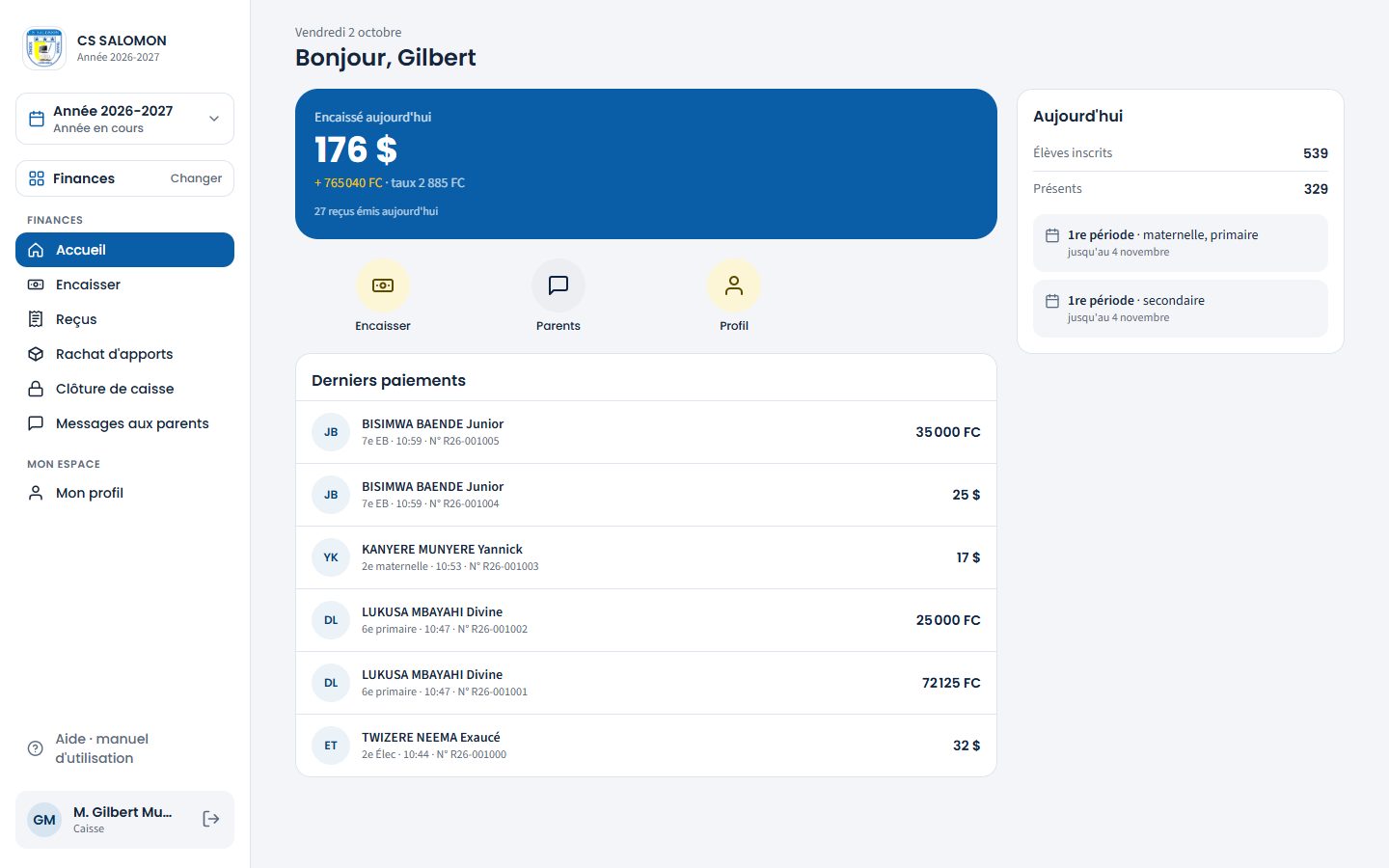
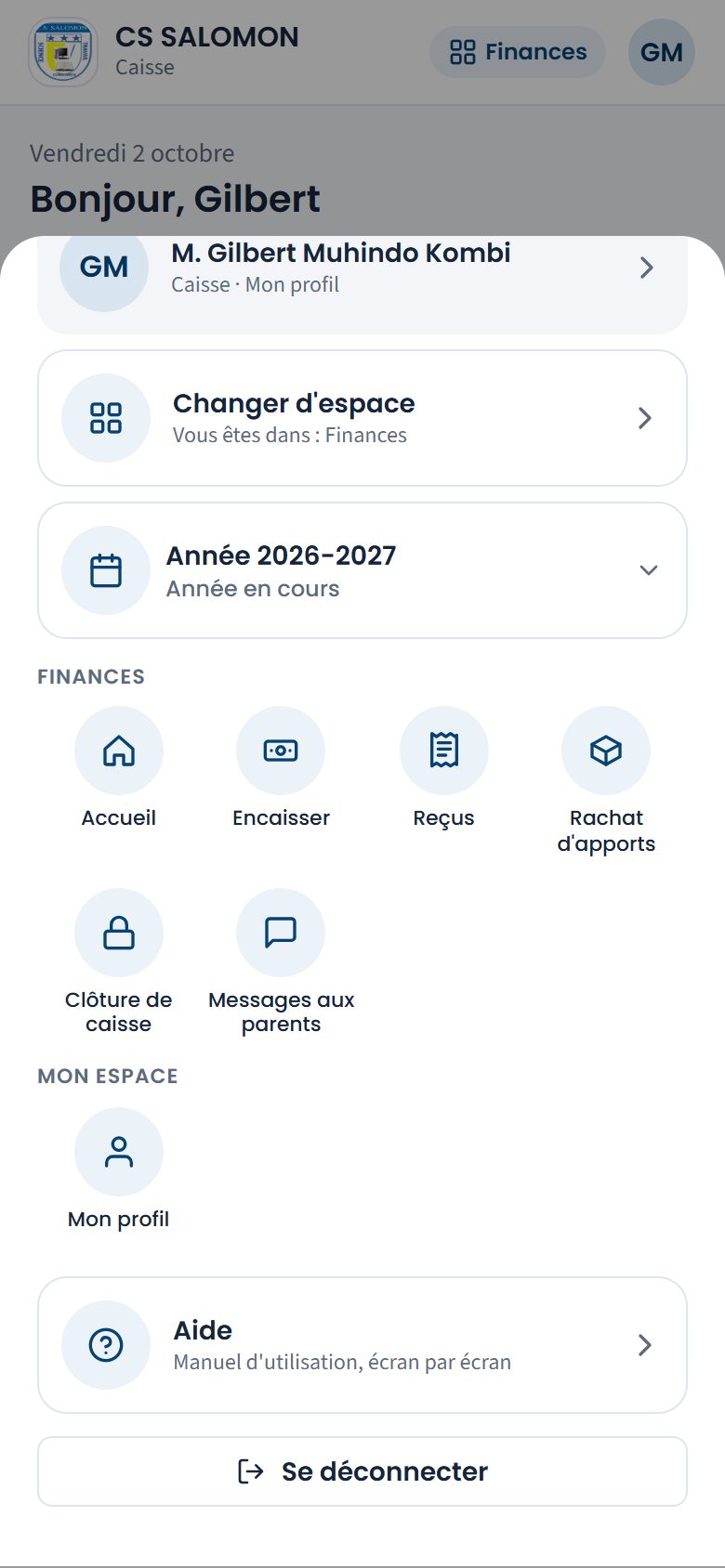
Se déconnecter : en bas du menu sur ordinateur, tout en bas de « Plus » sur téléphone.
La logique derrière
- Un compte par personne. Chaque action importante (un paiement, une cote, une annulation) est enregistrée au nom de celui qui l'a faite. Si deux personnes partagent un compte, on ne sait plus qui a fait quoi.
- Identifiant, téléphone ou e-mail. Beaucoup d'enseignants et de parents n'ont pas d'adresse e-mail : Masomo accepte donc aussi le numéro de téléphone. Un numéro local (0997…) est reconnu comme le même numéro en +243. C'est pourquoi un numéro de téléphone ne peut appartenir qu'à un seul compte.
- Ce que vous voyez dépend de votre rôle. L'administration fixe le rôle de chaque compte (Caisse, Enseignant, Direction…) et son périmètre (tout le groupe, une école, certaines sections). Deux collègues ne voient donc pas les mêmes menus : c'est normal. Une adresse d'un écran qui n'est pas le vôtre affiche « Accès non autorisé ».
- Protection contre les essais au hasard. Après 5 essais manqués de suite pour un même compte depuis un même appareil, Masomo bloque les essais pendant une minute, quelle que soit la façon d'écrire l'identifiant (identifiant, téléphone, e-mail). Au-delà de 20 essais en une minute depuis un même appareil, tous comptes confondus, la page « Trop de tentatives » s'affiche. Le compte lui-même est aussi protégé, quel que soit l'appareil : à partir de 5 échecs en 24 heures, chaque nouvel essai attend 30 secondes, puis un délai qui double à chaque échec, jusqu'à 15 minutes au plus (« Trop de tentatives sur ce compte. Réessayez dans 2 minutes. »). Ce délai ne s'applique pas sur un appareil où vous vous êtes déjà connecté avec ce compte : quelqu'un qui tape de faux mots de passe ailleurs ne peut pas vous bloquer sur votre téléphone ou votre ordinateur habituel (chaque appareil garde son propre délai). Les échecs sont notés pour l'administration.
- Changer son téléphone ou son e-mail demande le mot de passe actuel, dans « Mon profil » : un téléphone oublié ouvert ne suffit pas à détourner le compte.
- Où l'on arrive après la connexion, dans l'ordre. 1) L'écran demandé avant la connexion, s'il y en a un : un lien reçu reste un lien qui marche. 2) Sinon, l'école par laquelle vous êtes arrivé (domaine propre de l'école, ou école unique de l'installation), si votre compte y a accès : elle devient votre école de travail. 3) Sinon, si vous êtes un membre du personnel rattaché à plusieurs écoles sans couvrir tout le groupe, l'écran « Choisir l'école ». 4) Sinon, votre espace. L'administration et le promoteur du groupe ne voient pas « Choisir l'école » : ils travaillent sur toutes les écoles et en changent avec « Changer d'école ».
- Une page de connexion aux couleurs de l'adresse. Le parent qui vient du site du groupe voit le logo et les couleurs du groupe ; celui qui vient du domaine d'une école, ou qui touche le lien d'accès reçu de l'école de son enfant, voit ceux de l'école. Une application installée sans école indiquée porte la marque de l'installation (l'école unique, sinon le groupe) : dans un groupe, Masomo ne choisit jamais une école à votre place. Le formulaire et les règles restent les mêmes partout.
- Durée de la connexion. Sans « Rester connecté », la connexion prend fin après deux heures sans activité. Il suffit alors de se reconnecter.
- Un nouveau mot de passe ferme les autres connexions. Quand l'école vous donne un nouveau mot de passe provisoire, ou quand vous changez vous-même le vôtre, les autres appareils encore connectés à votre compte sont déconnectés, « Rester connecté » compris. Un téléphone perdu ou un mot de passe connu d'un tiers ne donne donc plus accès à rien.
- Compte désactivé. Quand l'administration désactive un compte (départ, changement de poste), la personne est déconnectée partout et ne peut plus entrer. Rien n'est effacé : son travail passé reste à son nom.
Cas pratique
Situation : lundi matin, M. Gilbert Muhindo Kombi, percepteur, se connecte depuis l'ordinateur de la caisse. Son mot de passe est « Kivu-2026 ».
- Il tape son téléphone sans espaces, « 0997210414 » : Masomo le reconnaît comme +243 997 210 414.
- Il tape « kivu-2026 », sans la majuscule : « Identifiant ou mot de passe incorrect. ». Il recommence quatre fois de la même façon.
- Au cinquième échec, Masomo bloque les essais pour ce compte depuis cet ordinateur : « Trop de tentatives. Réessayez dans 53 secondes. ». Taper son identifiant à la place du téléphone n'y change rien : c'est le même compte.
- Il attend la minute, touche l'œil pour afficher ce qu'il tape et voit la minuscule. Il tape « Kivu-2026 ».
- Il laisse « Rester connecté sur cet appareil » vide (l'ordinateur de la caisse est partagé) et touche « Se connecter » : son compte ouvre deux espaces, la page « Choisir un espace » s'affiche.
Résultat : M. Gilbert est connecté. Les majuscules du mot de passe comptent, pas celles de l'identifiant ; le blocage d'une minute protège son compte contre quelqu'un qui essaierait des mots de passe au hasard. Sans « Rester connecté », la connexion se ferme après deux heures sans activité.
Bonnes pratiques
- Gardez votre mot de passe pour vous : ni collègue, ni enfant, pas même « pour une journée ».
- Déconnectez-vous chaque fois que vous quittez un appareil partagé.
- Enregistrez l'adresse de Masomo dans les favoris, ou sur l'écran d'accueil du téléphone, plutôt que de la retaper.
- Si vous pensez que quelqu'un connaît votre mot de passe, changez-le tout de suite dans « Mon profil » : vos autres appareils seront déconnectés.
Attention
- « Identifiant ou mot de passe incorrect. » Vérifiez l'identifiant et affichez le mot de passe avec l'œil (attention aux majuscules). Le message ne dit pas lequel des deux est faux : c'est voulu, pour ne pas aider un curieux.
- « Trop de tentatives. Réessayez dans 53 secondes. » (le nombre de secondes varie) Attendez le temps indiqué avant de réessayer, et ne tapez plus au hasard. Si vous avez oublié votre mot de passe, adressez-vous à l'école.
- « Trop de tentatives sur ce compte. Réessayez dans … » Le compte a eu trop d'échecs ces dernières 24 heures : le délai augmente à chaque échec, jusqu'à 15 minutes. Depuis l'appareil où vous vous connectez d'habitude, le bon mot de passe passe quand même. Attendez, puis tapez le bon mot de passe, ou demandez-en un nouveau à l'école.
- « Votre mot de passe provisoire a expiré (7 jours). Demandez-en un nouveau à l'école. » Le mot de passe provisoire n'a pas été remplacé à temps : l'école vous en donne un nouveau.
- Page « Trop de tentatives » : « Patientez une minute avant de réessayer. » Trop d'essais sont partis de cet appareil en une minute. Attendez une minute.
- « Ce compte est désactivé. Adressez-vous à l'administration de l'école. » Votre compte a été suspendu. Seule l'administration peut le réactiver, dans « Comptes » (personnel) ou « Accès des familles » (parents, élèves). Si le compte est désactivé pendant que vous êtes connecté, vous revenez à la page de connexion avec « Ce compte a été désactivé. Adressez-vous à l'administration de l'école. »
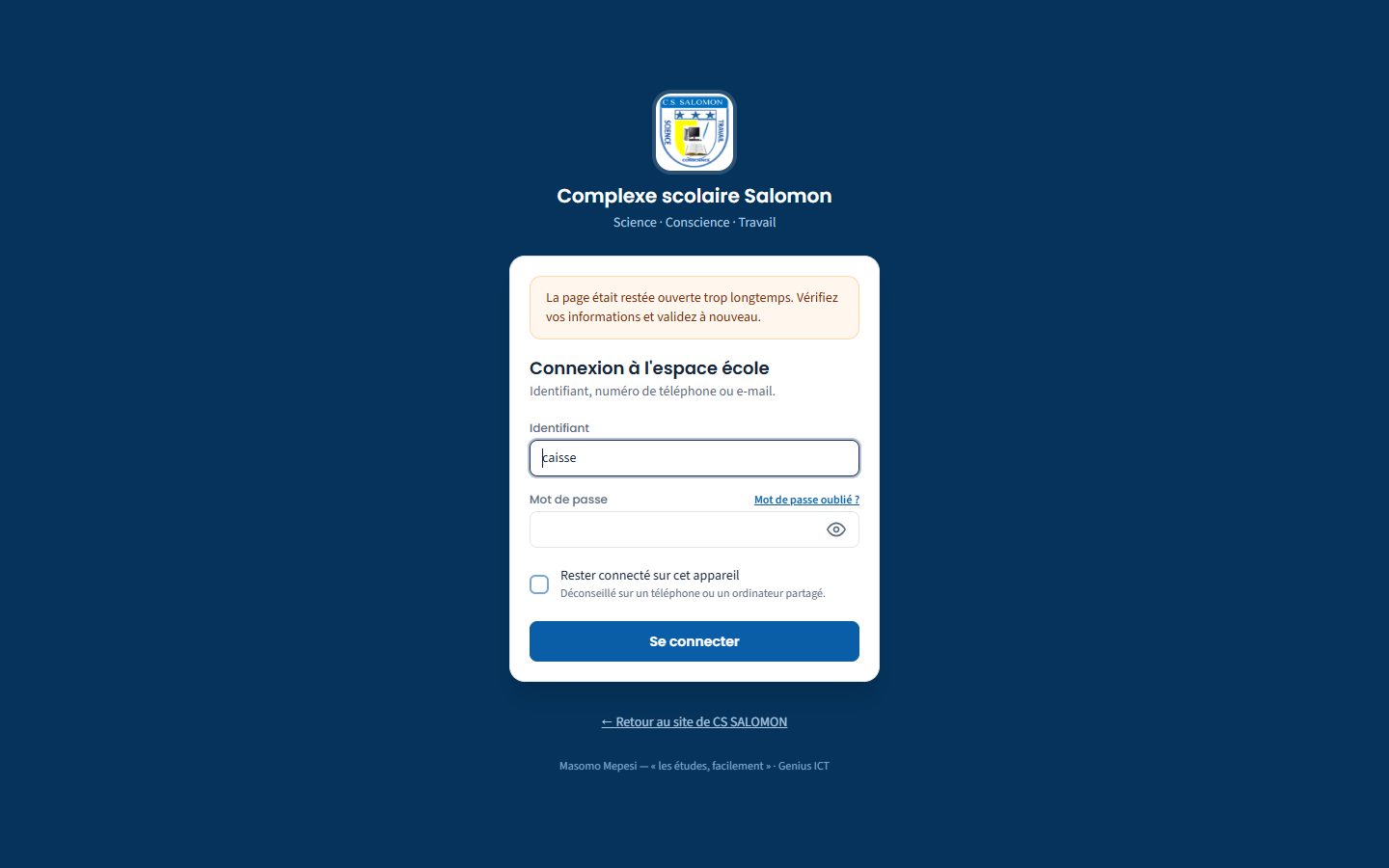
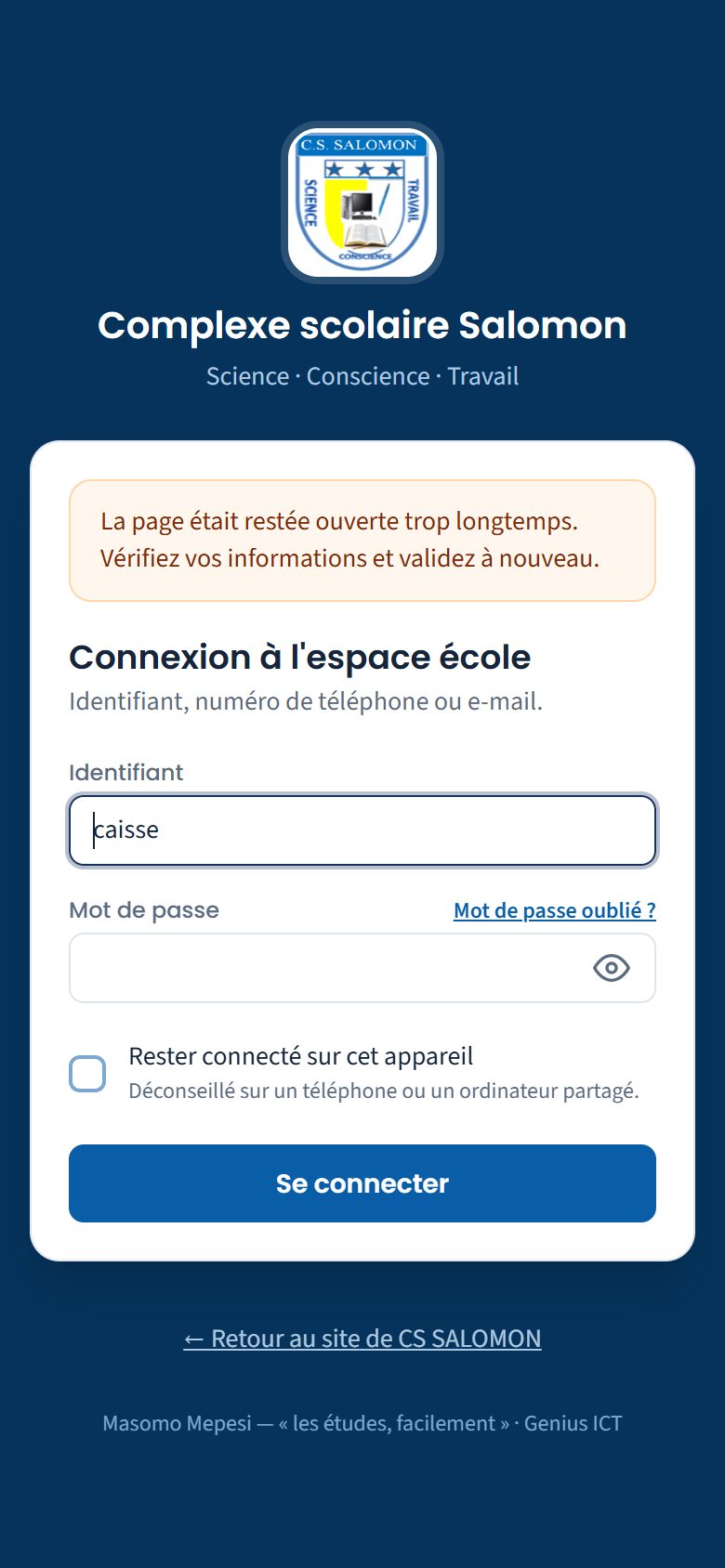
- « La page était restée ouverte trop longtemps. Vérifiez vos informations et validez à nouveau. » La page de connexion est restée ouverte longtemps avant l'envoi. Votre identifiant est gardé : retapez seulement le mot de passe et touchez « Se connecter ».
- Page « Accès non autorisé » Vous avez ouvert l'adresse d'un écran qui ne fait pas partie de votre rôle (par exemple un enseignant qui ouvre la caisse). Touchez « Retour à mon espace ». Si cet écran vous est nécessaire, parlez-en à l'administration.
Questions fréquentes
J'ai oublié mon mot de passe. Que faire ?
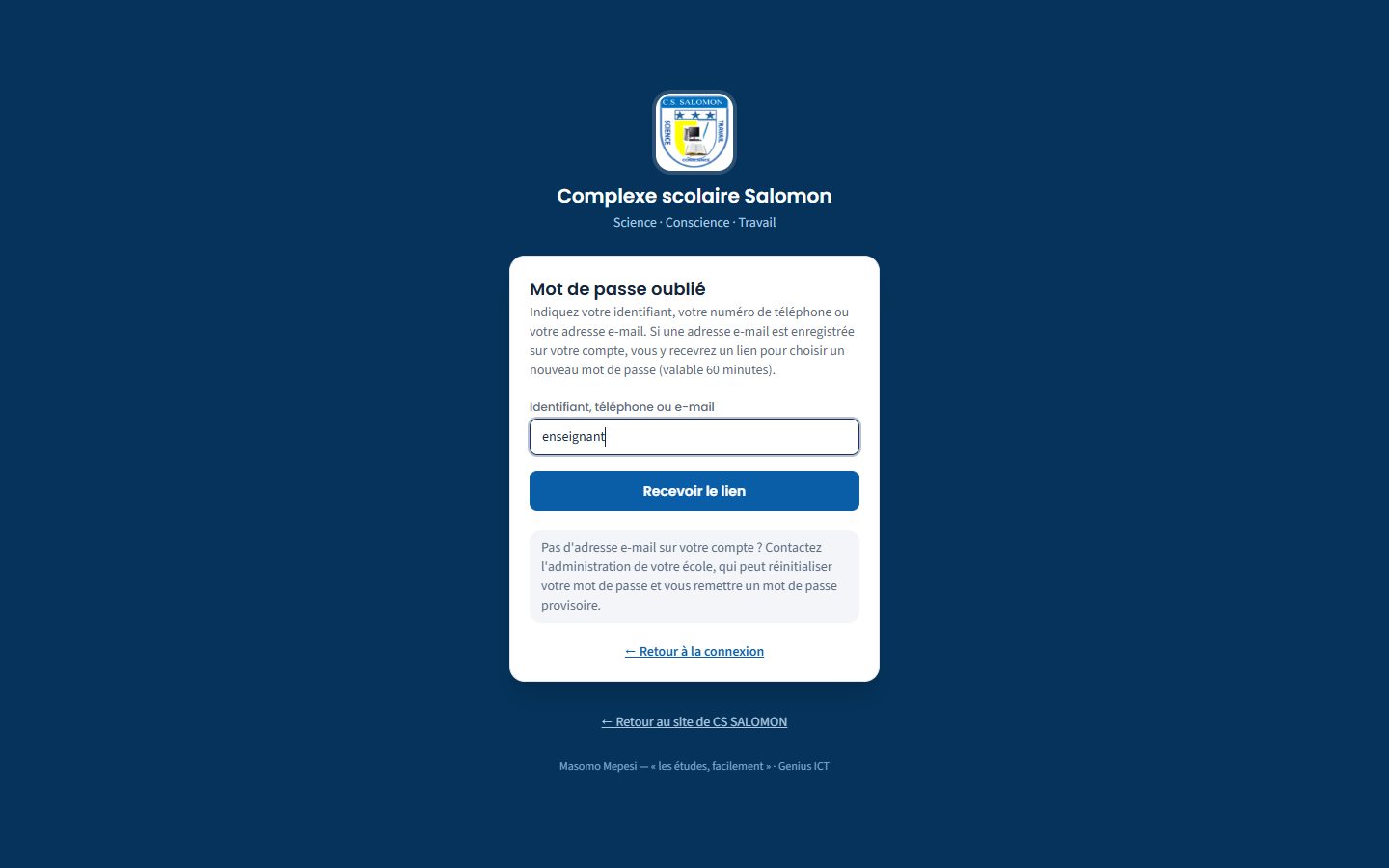
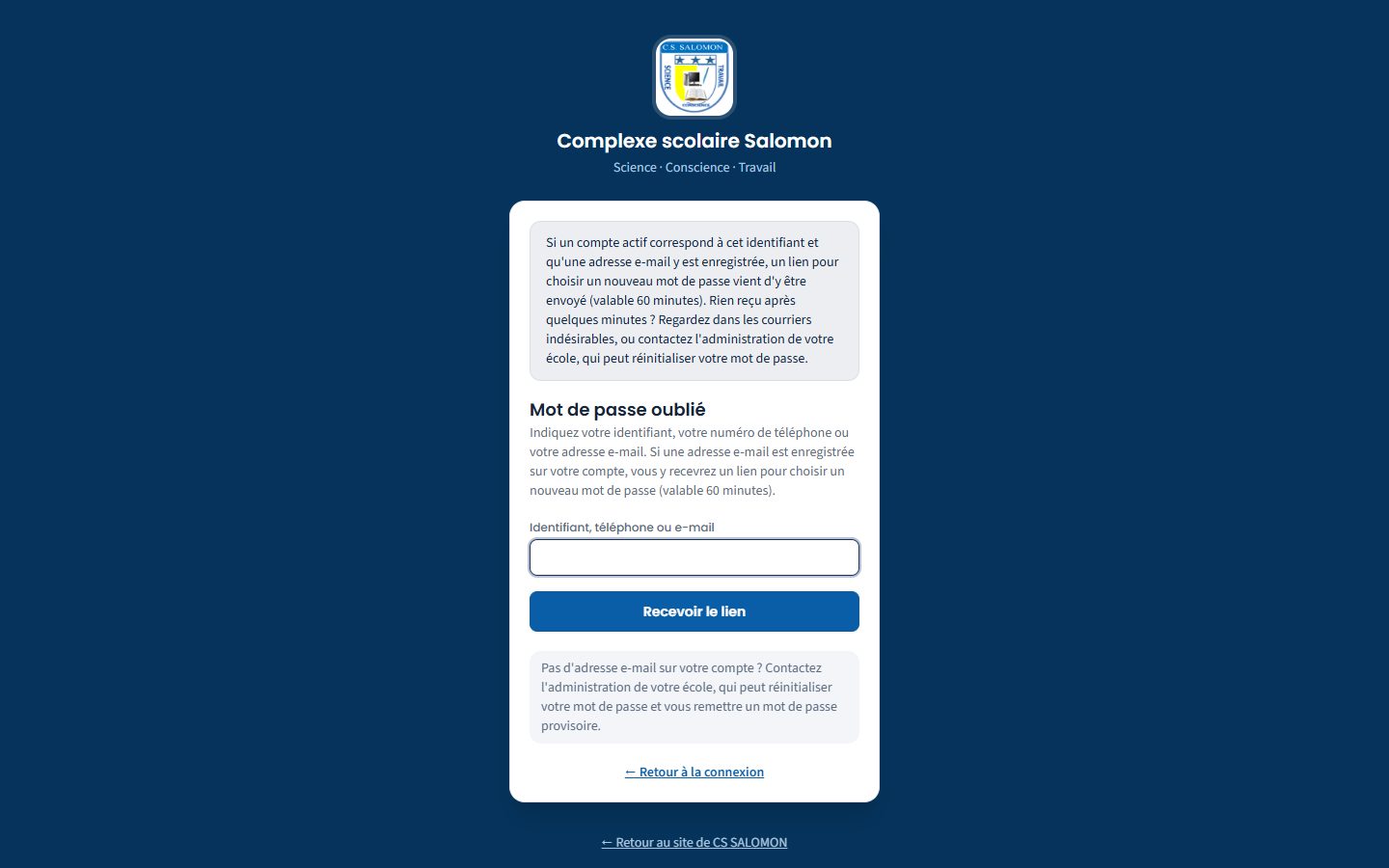
Sur la page de connexion, touchez « Mot de passe oublié ? » et saisissez votre identifiant, votre téléphone ou votre adresse e-mail. Si une adresse e-mail est enregistrée dans votre profil et que l'envoi des courriels est réglé, vous recevez un lien valable 60 minutes pour choisir un nouveau mot de passe. Sinon, adressez-vous à l'école : pour le personnel, l'administration vous donne un nouveau mot de passe provisoire depuis « Comptes » ; pour un parent ou un élève, le secrétariat, la direction ou l'administration le fait depuis « Accès des familles ». Pour recevoir le lien la prochaine fois, ajoutez votre adresse e-mail dans « Mon profil ».
Je ne connais pas mon identifiant.
Essayez votre numéro de téléphone : c'est l'identifiant des parents, et il fonctionne aussi pour le personnel si le numéro est enregistré sur votre compte. Sinon, demandez-le à l'administration. Une fois connecté, votre identifiant s'affiche dans « Mon profil », sous votre nom.
Puis-je utiliser Masomo sur mon téléphone et sur l'ordinateur de l'école ?
Oui, avec le même compte, sur autant d'appareils que nécessaire. Ne cochez « Rester connecté sur cet appareil » que sur votre téléphone personnel.
J'ai touché « Se déconnecter » sur une page ouverte depuis la veille. Suis-je bien déconnecté ?
Oui. Même depuis une page restée ouverte longtemps, « Se déconnecter » ferme la connexion et ramène à la page de connexion.
Je travaille dans deux écoles du groupe. Me faut-il deux comptes ?
Non. Si l'administration vous a rattaché aux deux écoles (« Personnel » › « Rattacher un membre d'une autre école »), un seul compte suffit. Juste après la connexion, Masomo vous demande « Dans quelle école travaillez-vous ? » ; ensuite, vous passez de l'une à l'autre avec « Changer d'école » (voir Changer d'école).
La page de connexion n'a pas le logo de mon école, mais celui du groupe. Est-ce normal ?
Oui. Vous êtes arrivé par l'adresse principale d'un groupe de plusieurs écoles, ou par une application installée qui sert tout le groupe : la page porte l'identité du groupe. Votre identifiant et votre mot de passe sont les mêmes ; après la connexion, vous retrouvez votre école. Pour un parent, le lien d'accès envoyé par l'école ouvre directement la page aux couleurs de l'école de l'enfant.
Je suis enseignant et parent d'élève. Me faut-il deux comptes ?
Non. Quand l'école crée l'accès parent avec le même numéro de téléphone que votre compte, « Mes enfants » s'ajoute simplement à votre menu, dans « Mon espace ».
Pourquoi mon collègue voit-il des menus que je n'ai pas ?
Parce que vous n'avez pas le même rôle. Chaque rôle ouvre ses propres espaces et écrans (voir Les rôles : qui voit quoi). Si un écran vous manque pour votre travail, parlez-en à l'administration.
Démarrer Rédigé
Première connexion : choisir votre mot de passe
Remplacer le mot de passe provisoire reçu de l'école par un mot de passe à vous.
- Tout le monde
Où :
À quoi ça sert
Le mot de passe provisoire est connu de la personne qui a créé votre compte, et il a souvent voyagé par WhatsApp. Avant de travailler, vous le remplacez par un mot de passe que vous seul connaissez. Ainsi, tout ce qui est fait avec votre compte est vraiment fait par vous.
Qui l'utilise
Tout le monde, à la première connexion : personnel, parents et élèves. Et chaque fois que l'école vous donne un nouveau mot de passe provisoire (après un oubli, par exemple).
Le mot de passe provisoire est donné par l'administration (« Comptes ») pour le personnel, et par le secrétariat, la direction ou l'administration (« Accès des familles ») pour les parents et les élèves.
Pas à pas
-
Connectez-vous avec le mot de passe provisoire
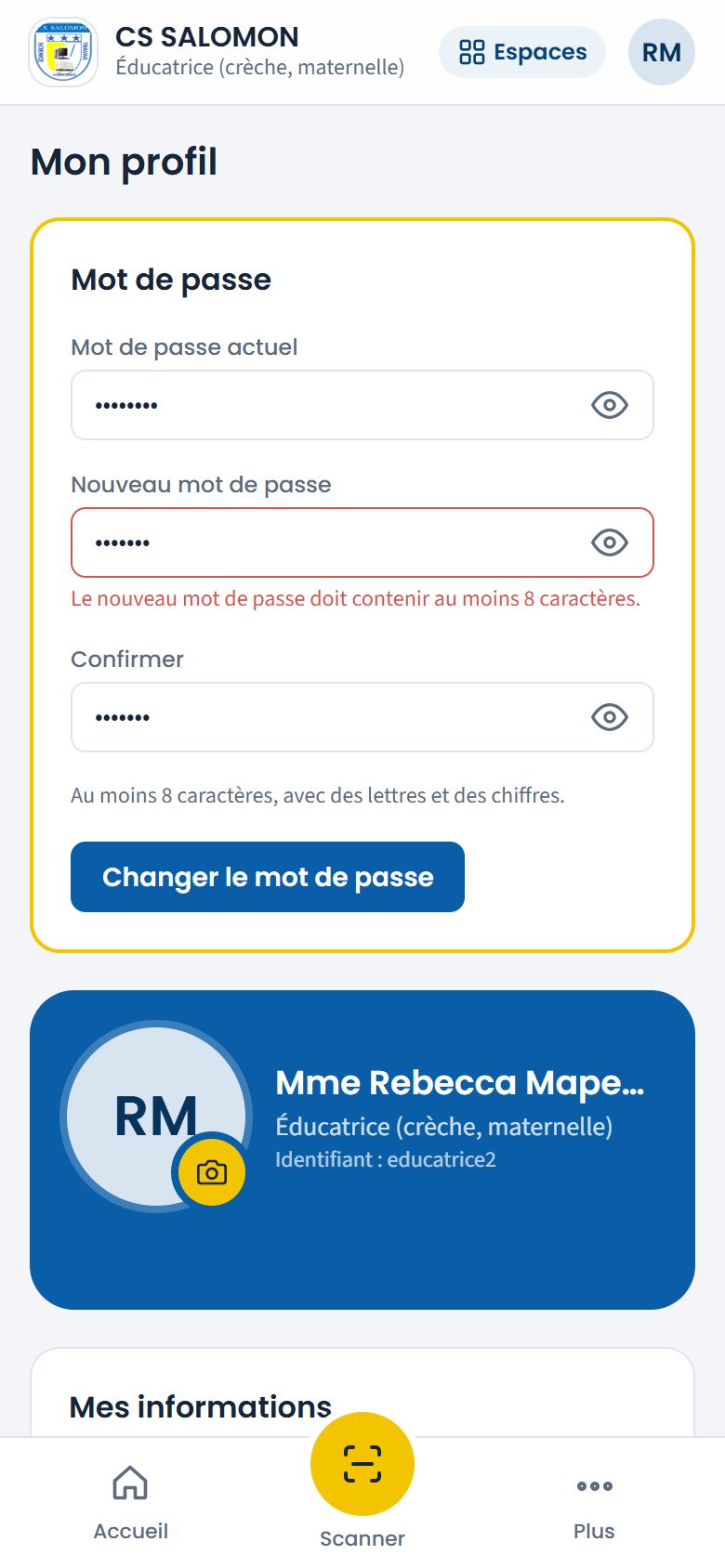
Sur la page de connexion, tapez votre identifiant et le mot de passe provisoire reçu, de la forme « kowafi-tuseba-zinomu » (trois groupes de syllabes simples, séparés par des tirets). Il vaut 7 jours : passé ce délai sans avoir été remplacé, il ne marche plus et l'école en donne un nouveau. Masomo ouvre « Mon profil ». En bas de l'écran, la notification orange « Bienvenue ! Pour sécuriser votre compte, choisissez votre propre mot de passe ci-dessous. » reste affichée jusqu'à ce que vous la fermiez. Le cadre « Mot de passe », bordé de jaune, est tout en haut.
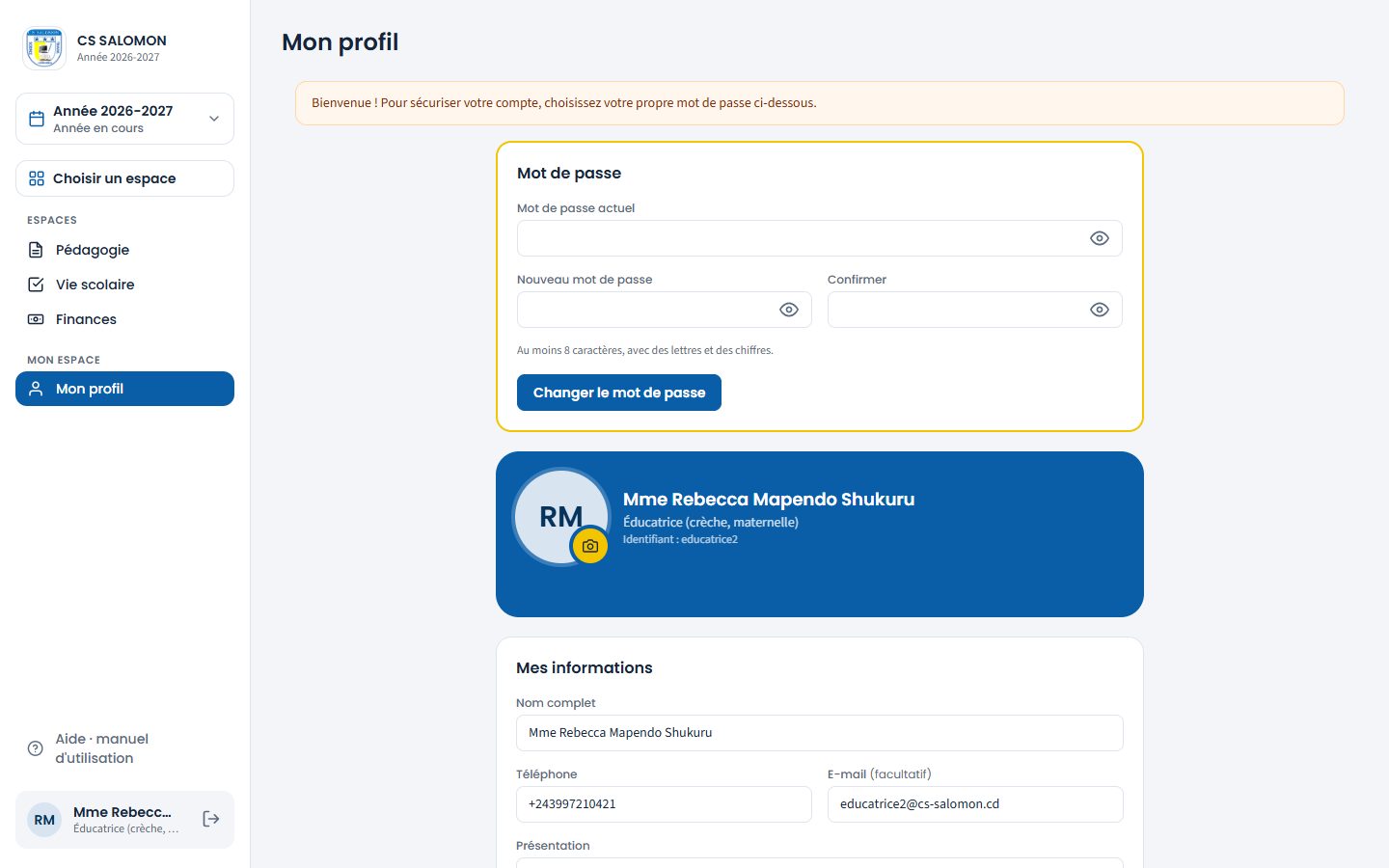
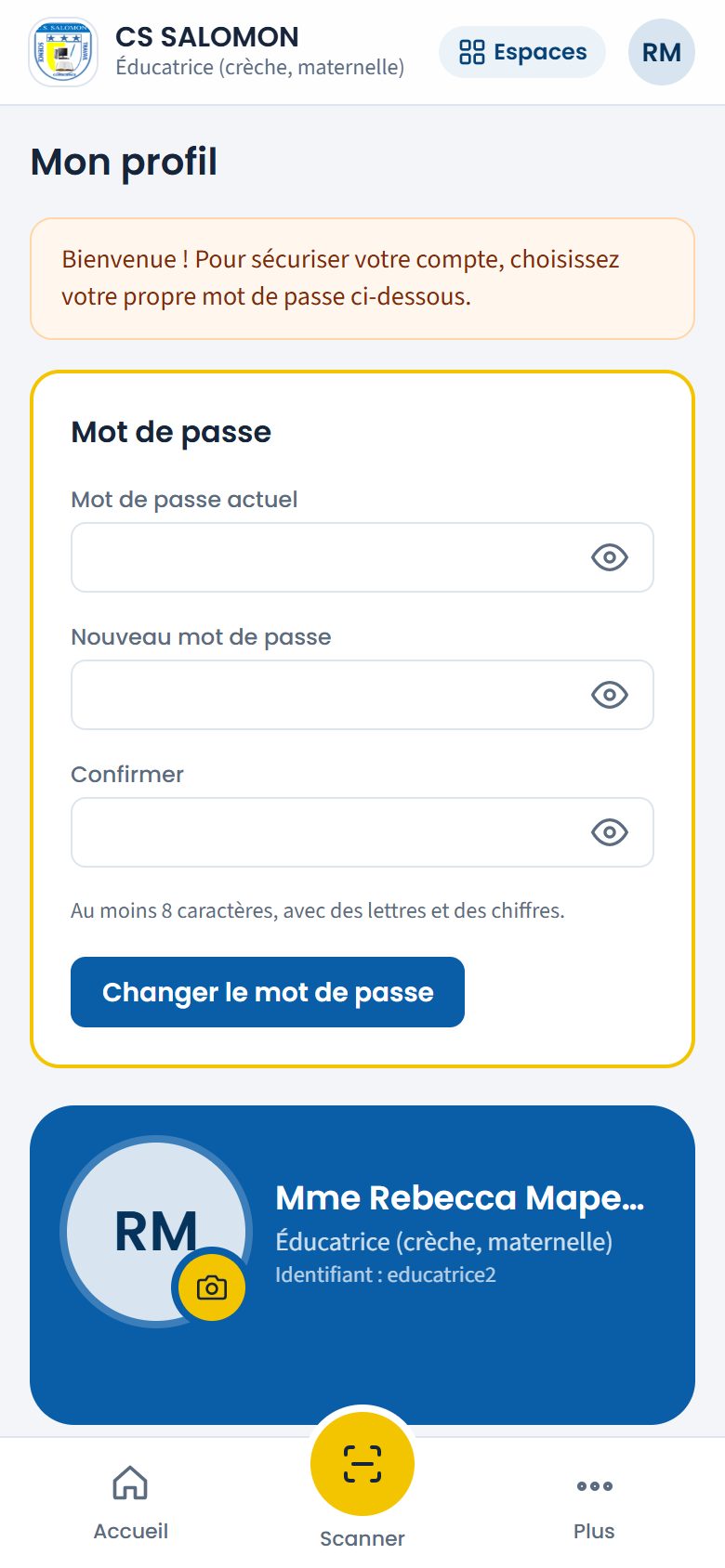
À la première connexion, Mme Rebecca Mapendo, éducatrice, arrive directement sur « Mon profil ». -
Tapez le mot de passe provisoire
Dans « Mot de passe actuel », tapez le mot de passe provisoire, celui avec lequel vous venez de vous connecter.
-
Choisissez votre nouveau mot de passe
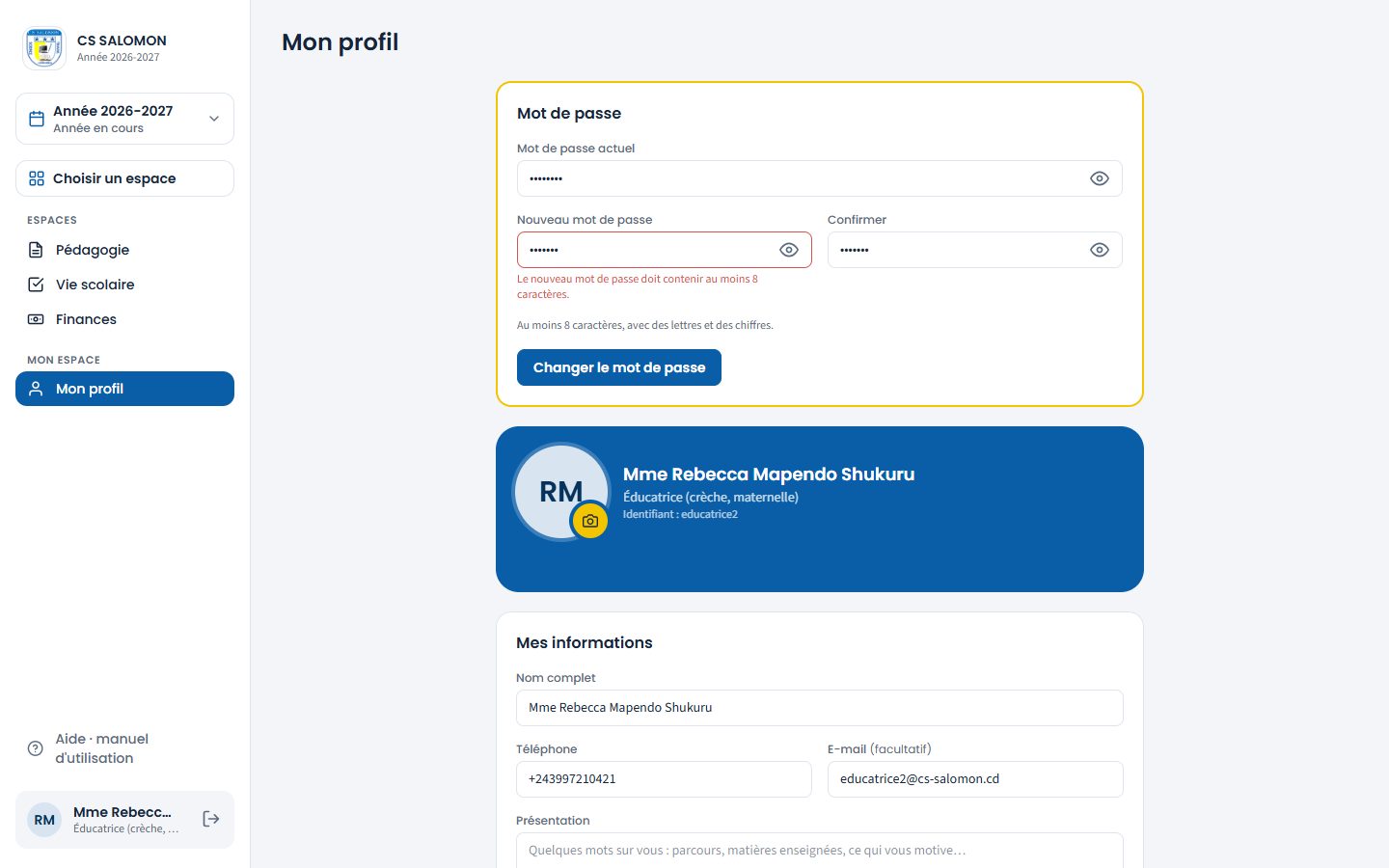
Tapez-le dans « Nouveau mot de passe », puis une seconde fois dans « Confirmer ». Il doit avoir au moins 8 caractères, avec des lettres et des chiffres, et être différent du mot de passe provisoire. Touchez l'œil de chaque champ pour vérifier ce que vous avez tapé.
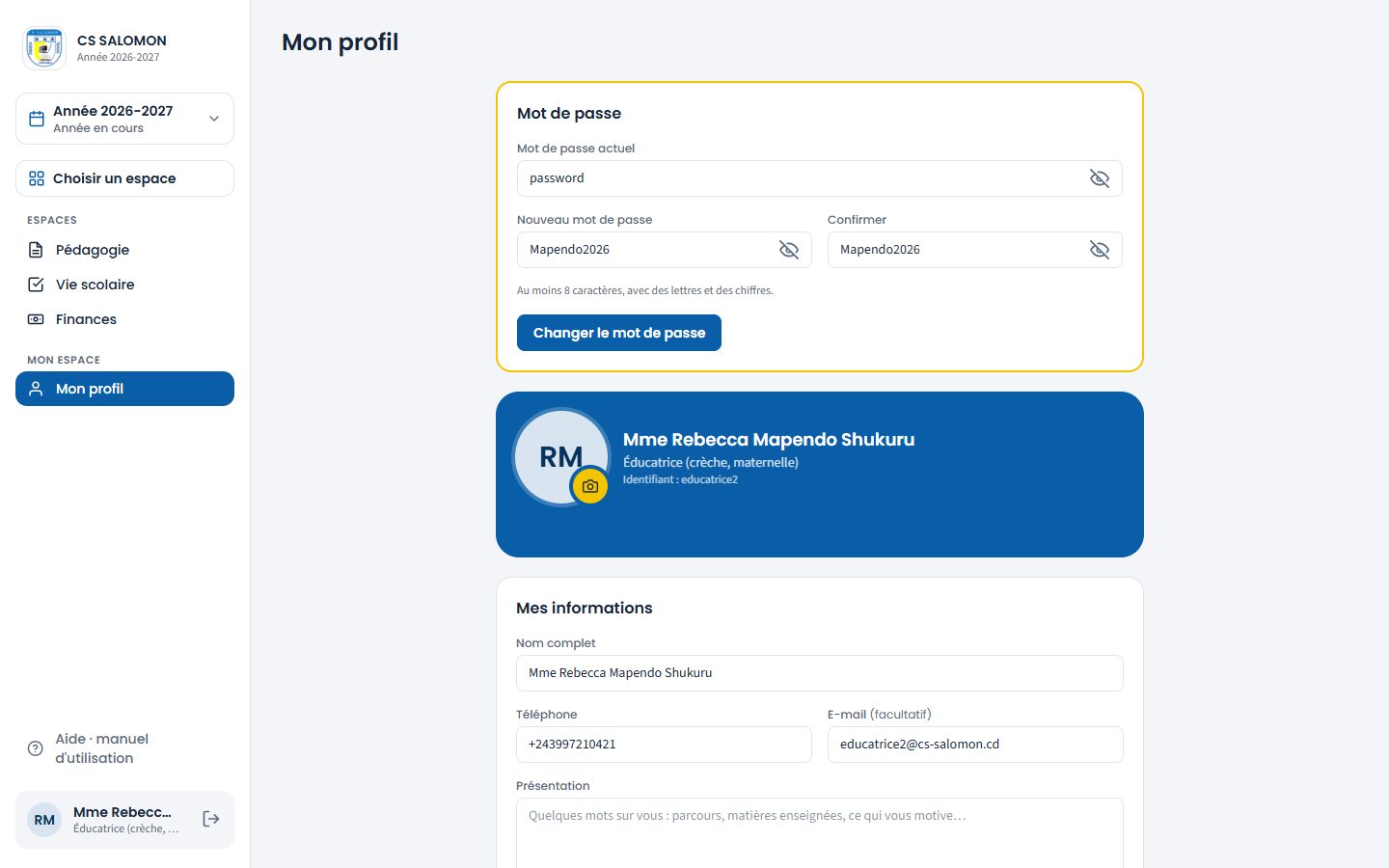
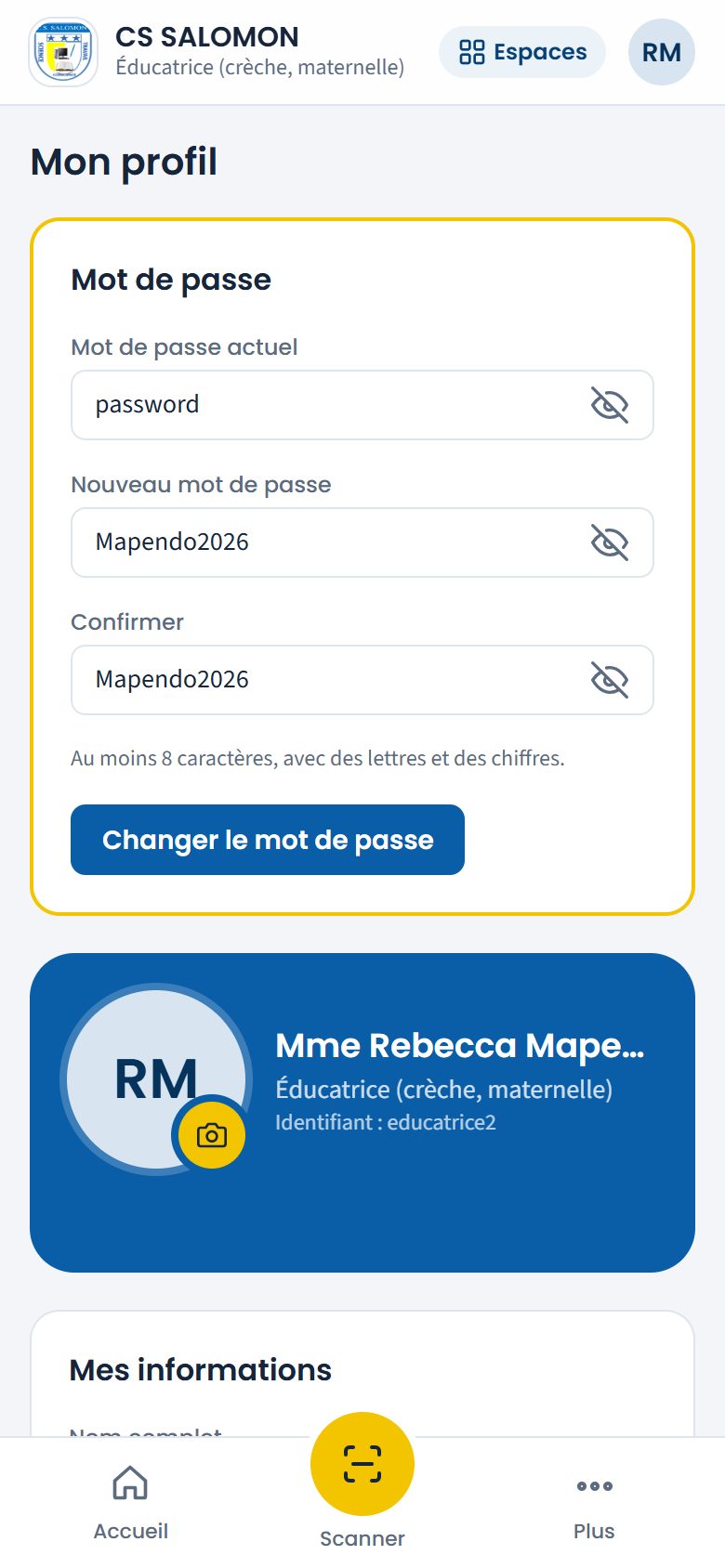
Les trois champs remplis ; l'œil barré : les mots de passe sont affichés pour vérification. -
Touchez « Changer le mot de passe »
Vous arrivez sur votre accueil (ou sur la page de choix de l'espace), et la notification « Votre mot de passe est enregistré. Bienvenue dans Masomo Mepesi ! » s'affiche en bas de l'écran.
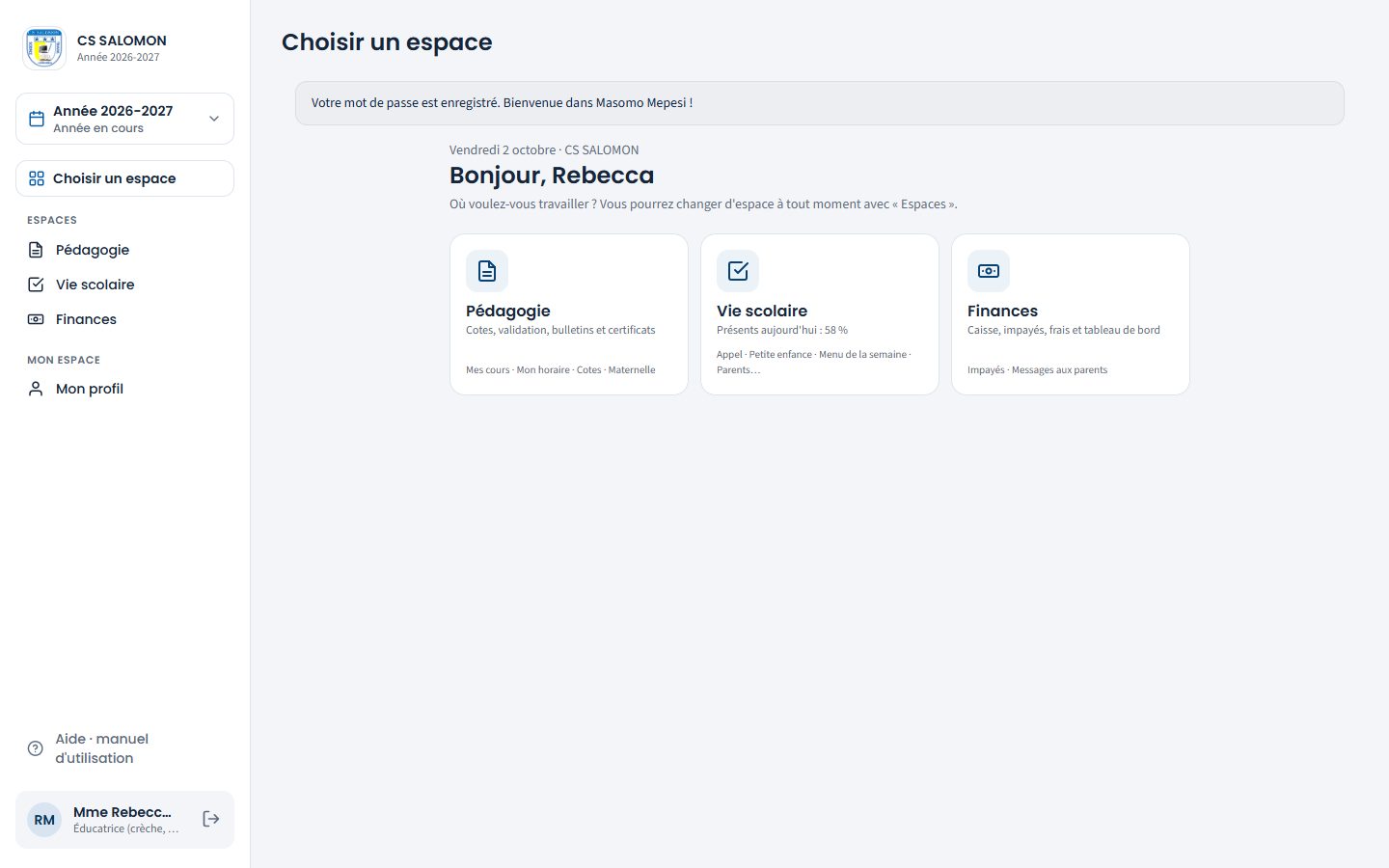
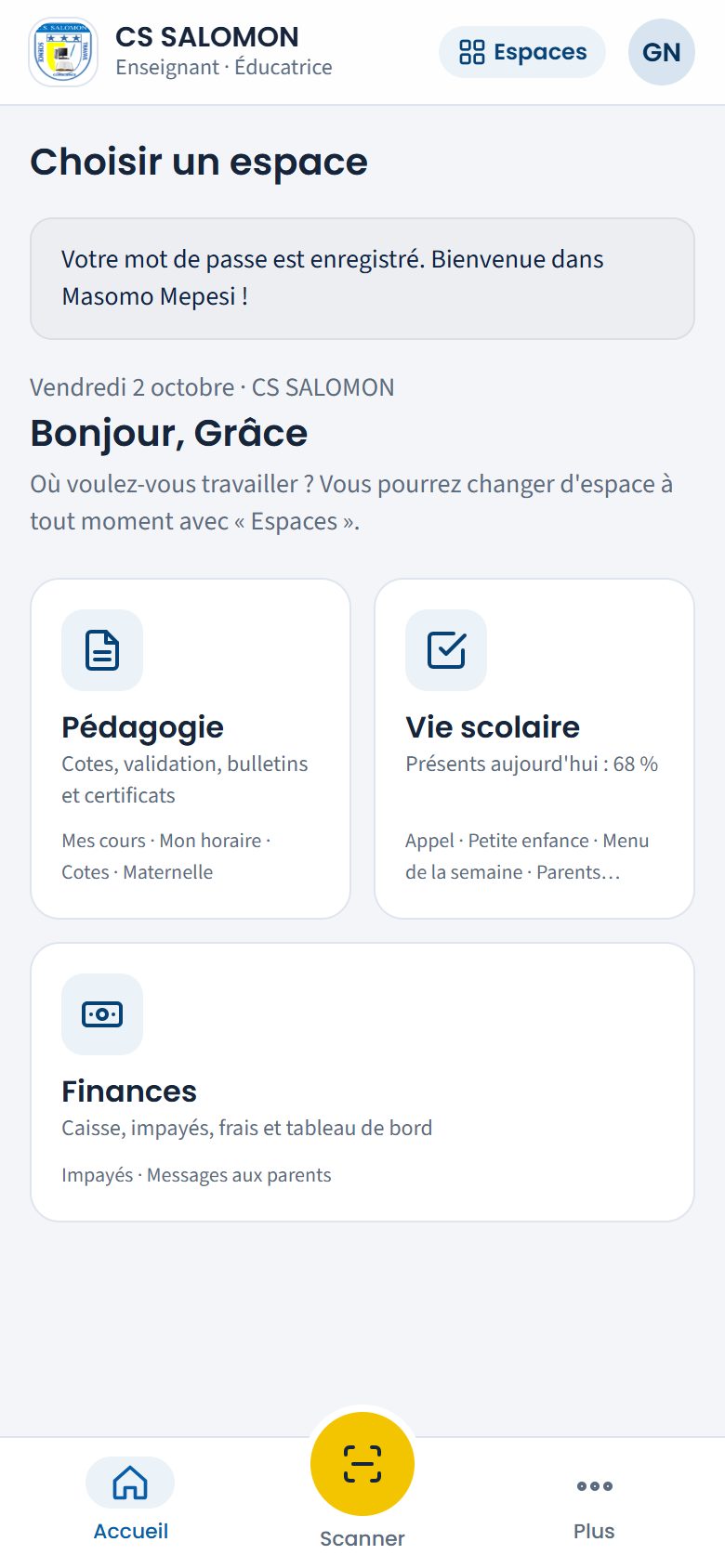
Le mot de passe est enregistré : Masomo s'ouvre normalement.
La logique derrière
- Rien d'autre n'est possible avant. Tant que le mot de passe provisoire n'est pas remplacé, toute autre page ramène à « Mon profil », avec la notification de bienvenue. Même un écran resté ouvert sur un autre appareil ne peut plus rien enregistrer. Seule la déconnexion reste possible.
- Un mot de passe facile à dicter, puis un mot de passe à vous. Le mot de passe provisoire (« kowafi-tuseba-zinomu », « bekiso-lamudo-fipera »…) est fait de syllabes simples, faciles à dicter au téléphone en français comme en swahili, et tirées au hasard : assez long pour ne pas être deviné. Il a souvent voyagé par WhatsApp : c'est pourquoi il sert une seule fois et expire après 7 jours. Il ne s'affiche qu'une fois, à la personne qui le crée.
- Les règles du nouveau mot de passe : au moins 8 caractères, au moins une lettre et au moins un chiffre, différent de l'actuel. Les majuscules comptent.
- Les autres connexions sont fermées. Au moment où vous choisissez votre mot de passe, tout autre appareil encore connecté à votre compte est déconnecté.
Cas pratique
Situation : Mme Rebecca Mapendo Shukuru, éducatrice de la 2e maternelle, reçoit par WhatsApp son identifiant et un mot de passe provisoire. Elle se connecte depuis son téléphone.
- Masomo ouvre « Mon profil ». En bas de l'écran, la notification « Bienvenue ! Pour sécuriser votre compte, choisissez votre propre mot de passe ci-dessous. »
- Elle tape le mot de passe provisoire dans « Mot de passe actuel », puis « rebecca » deux fois.
- Refus : « rebecca » n'a que 7 caractères et aucun chiffre. Le message s'affiche sous le champ.
- Elle choisit « Mapendo2026 » : 11 caractères, des lettres et des chiffres. Elle le tape deux fois et touche « Changer le mot de passe ».
- Elle arrive sur son accueil, avec la notification « Votre mot de passe est enregistré. Bienvenue dans Masomo Mepesi ! »
Résultat : le mot de passe envoyé par WhatsApp ne vaut plus rien ; seul « Mapendo2026 », que Mme Rebecca est seule à connaître, ouvre son compte. Tant qu'elle ne l'avait pas changé, aucune autre page de Masomo ne s'ouvrait.
Bonnes pratiques
- Choisissez une phrase courte facile à retenir pour vous, difficile à deviner pour les autres : « Goma2026Lac », « Mapendo-Keren7 »…
- Évitez votre date de naissance, votre numéro de téléphone ou le nom de l'école.
- Supprimez le message WhatsApp qui contenait le mot de passe provisoire une fois votre mot de passe changé.
Attention
- « Le mot de passe actuel est incorrect. » Retapez le mot de passe provisoire, exactement comme reçu (tiret compris).
- « Le nouveau mot de passe doit contenir au moins 8 caractères. », « … au moins une lettre. » ou « … au moins un chiffre. » Allongez ou complétez votre mot de passe.
- « Le nouveau mot de passe doit être différent de l'actuel. » Ne reprenez pas le mot de passe provisoire.
- « Les deux mots de passe ne correspondent pas. » Le texte de « Confirmer » n'est pas le même que celui de « Nouveau mot de passe » : affichez-les avec l'œil et corrigez.
Questions fréquentes
J'ai fermé la page sans changer le mot de passe. Est-ce grave ?
Non. À la prochaine connexion, avec le même mot de passe provisoire, Masomo vous ramènera sur « Mon profil ».
Le mot de passe provisoire ne marche pas.
Vérifiez le tiret et les chiffres, sans espace. S'il ne marche toujours pas, l'école a peut-être déjà donné un autre mot de passe provisoire : demandez-le à nouveau.
Pourquoi Masomo ne me laisse-t-il pas garder le mot de passe provisoire ?
Parce que la personne qui a créé votre compte le connaît, et que le message qui vous l'a apporté peut être lu par d'autres. Seul un mot de passe que vous êtes le seul à connaître protège votre compte.
Démarrer Rédigé
Choisir votre espace de travail
Entrer dans l'espace où vous voulez travailler : Élèves, Pédagogie, Vie scolaire, Finances ou Établissement.
- Tout le personnel
Où :
Ensuite : bouton « Espaces » (ordinateur : en haut du menu ; téléphone : en haut à droite, au nom de l'espace, ou l'icône aux quatre carrés du bandeau de l'accueil)
À quoi ça sert
Masomo compte beaucoup d'écrans. Pour ne pas vous perdre dans un menu trop long, ils sont rangés en cinq espaces de travail : Élèves, Pédagogie, Vie scolaire, Finances et Établissement. Vous choisissez l'espace du moment ; le menu, la barre du bas et les raccourcis de l'accueil ne montrent alors que ses écrans.
Qui l'utilise
Tout le personnel. Chacun ne voit que les espaces que son rôle ouvre. À CS SALOMON, par exemple :
- M. Jean-Pierre Paluku, directeur de la maternelle et du primaire : les cinq espaces ;
- Le directeur des études (rôle « Directeur des études ») : Élèves, Pédagogie, Vie scolaire (appel, discipline, messages aux parents) et, dans Établissement, les grilles, le calendrier et le journal d'audit de ses sections ; ni Finances ni personnel ;
- Mme Aline Kavira, au secrétariat : Élèves, Pédagogie et Vie scolaire ;
- M. Gilbert Muhindo, percepteur : Élèves et Finances ;
- M. Bienvenu Kambere Sivihwa, comptable : Élèves (consultation) et Finances ;
- Mme Joëlle Mwenge Kavira, qui a deux rôles, secrétariat et caisse : Élèves, Pédagogie, Vie scolaire et Finances. Sous son nom, Masomo affiche « Secrétariat · Caisse » ;
- M. Espoir Kambale, professeur de mathématiques : Pédagogie, Vie scolaire et Finances (situation des paiements de ses élèves, en consultation).
Les parents et les élèves n'ont pas d'espaces de travail : ils arrivent directement sur « Mes enfants » ou « Mes résultats » (voir Espace famille).
Pas à pas
-
Lisez la page « Choisir un espace »
Après la connexion, la page suit le modèle de l'accueil. En haut, le bandeau de votre école (sur ordinateur : « Bonjour, Jean-Pierre »). Posée dessus, votre carte : votre nom, votre rôle, « Mon profil » et trois chiffres de tous vos espaces réunis : « Élèves inscrits » (234 pour le directeur), « Présents aujourd'hui » (en pourcentage) et le nombre de choses « À traiter ». Si vous voyez les finances, le cadre « Encaissé aujourd'hui » suit, montants masqués (voir Affichez ou masquez les montants).
Dessous, « Choisir un espace » demande « Où voulez-vous travailler ? ». Les espaces sont présentés en tuiles. Chaque tuile montre :
- le nom de l'espace et un chiffre du jour : « 234 élèves inscrits », « Présents aujourd'hui : 68 % », ce qui a été encaissé aujourd'hui, l'état de l'abonnement ;
- une alerte orange quand quelque chose attend : « 2 pré-inscriptions à traiter », « 13 feuilles de cotes à valider », « 1 demande à approuver » (administration) ;
- en bas, ses premiers écrans (« Élèves · Inscrire · Pré-inscriptions · Réinscriptions… »).
En bas de la page, la liste « À traiter » réunit ce qui vous attend dans tous vos espaces (voir La cloche « À traiter »).
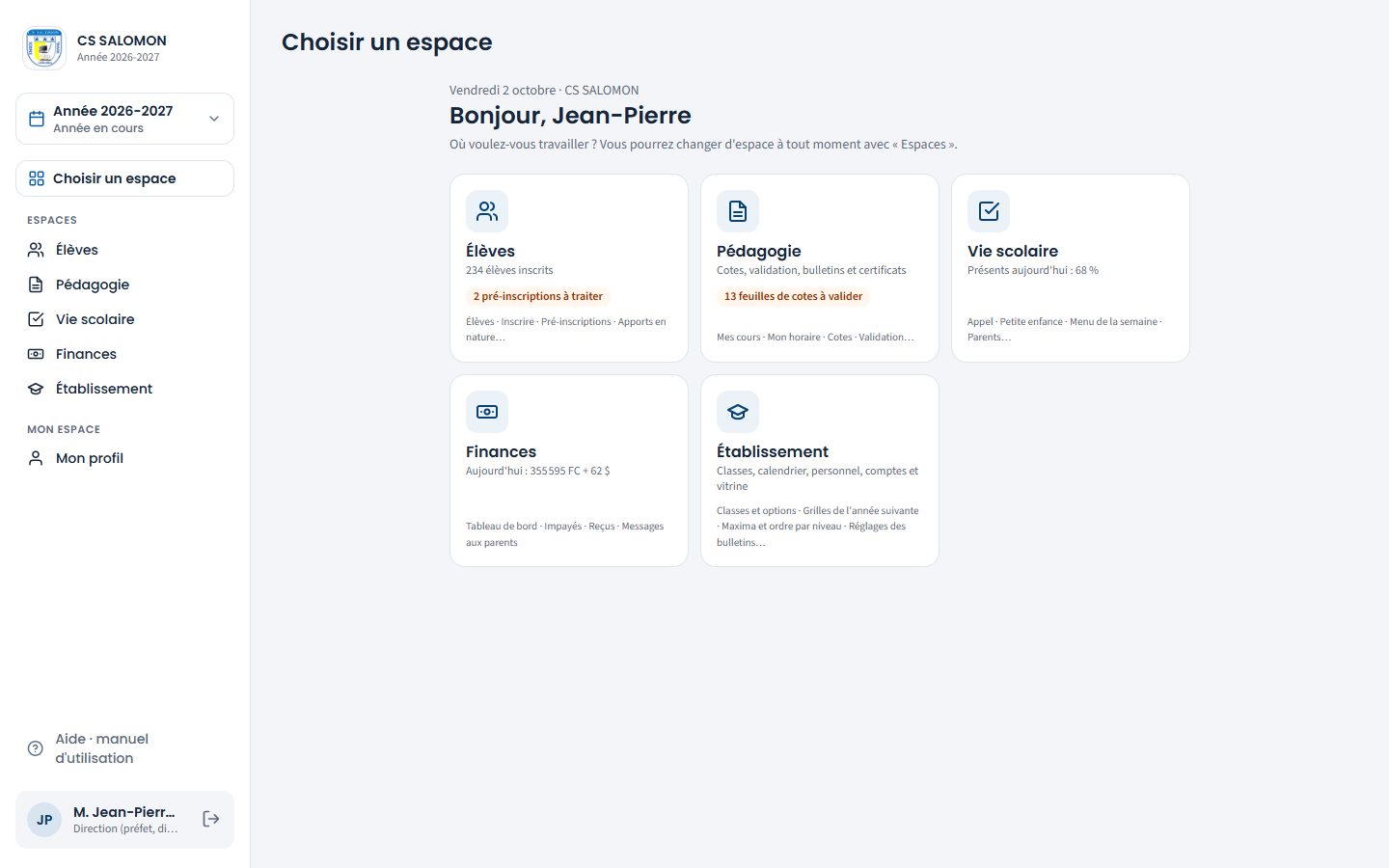
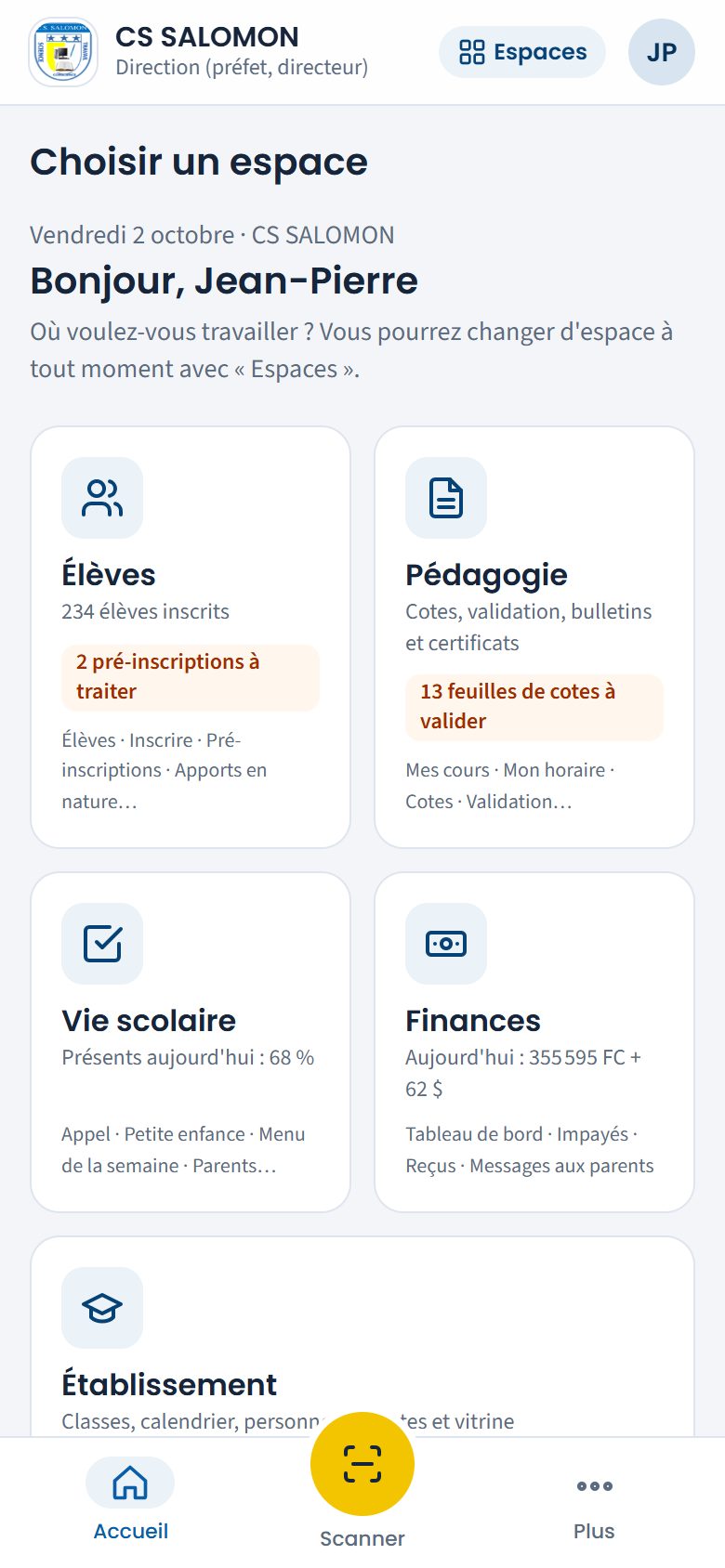
Les cinq espaces du directeur, avec leurs chiffres du jour et leurs alertes. Un compte qui a plusieurs rôles voit les espaces de tous ses rôles. Mme Joëlle Mwenge Kavira, au secrétariat et à la caisse, a quatre tuiles, et son rôle s'affiche sous son nom : « Secrétariat · Caisse ».
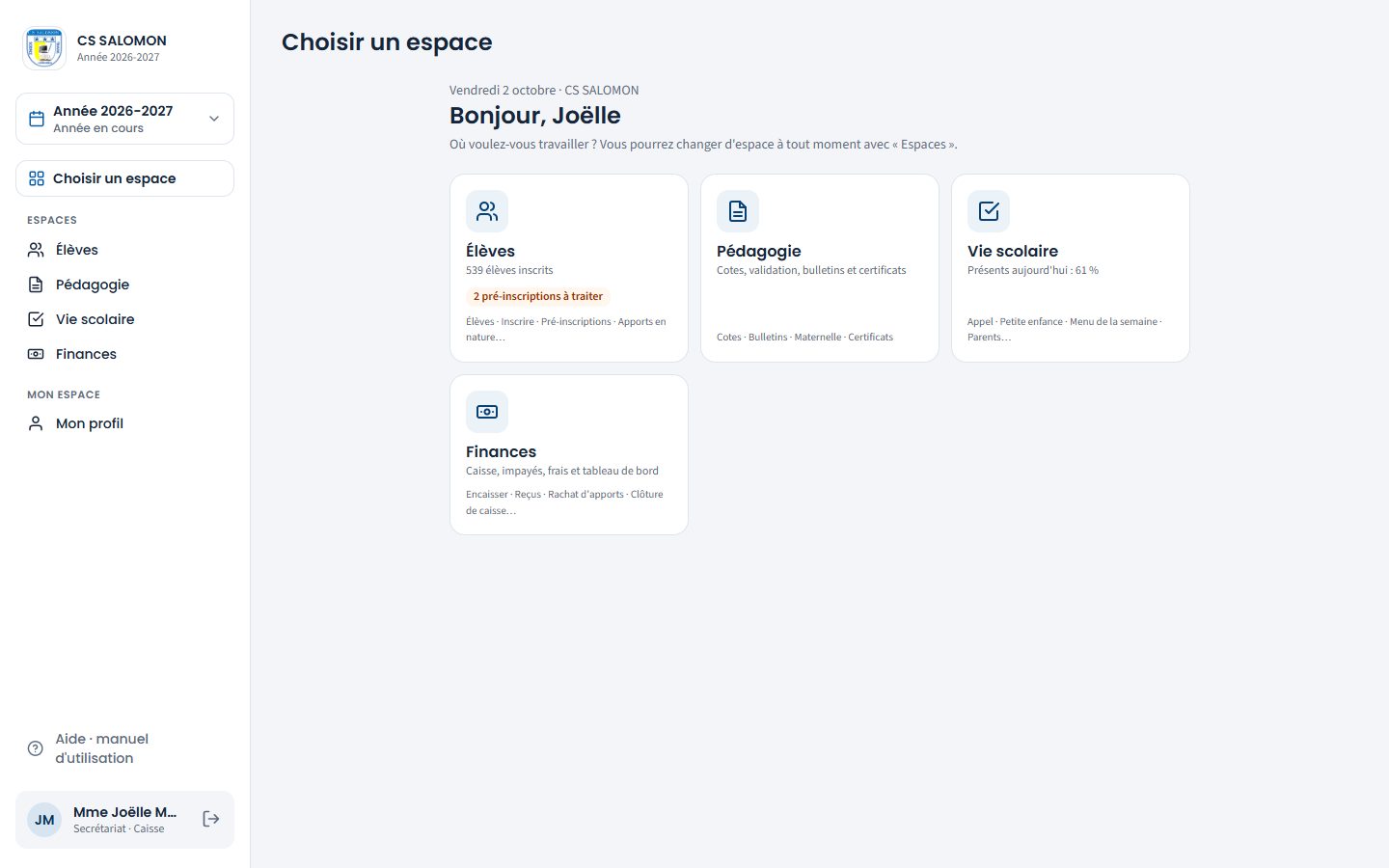
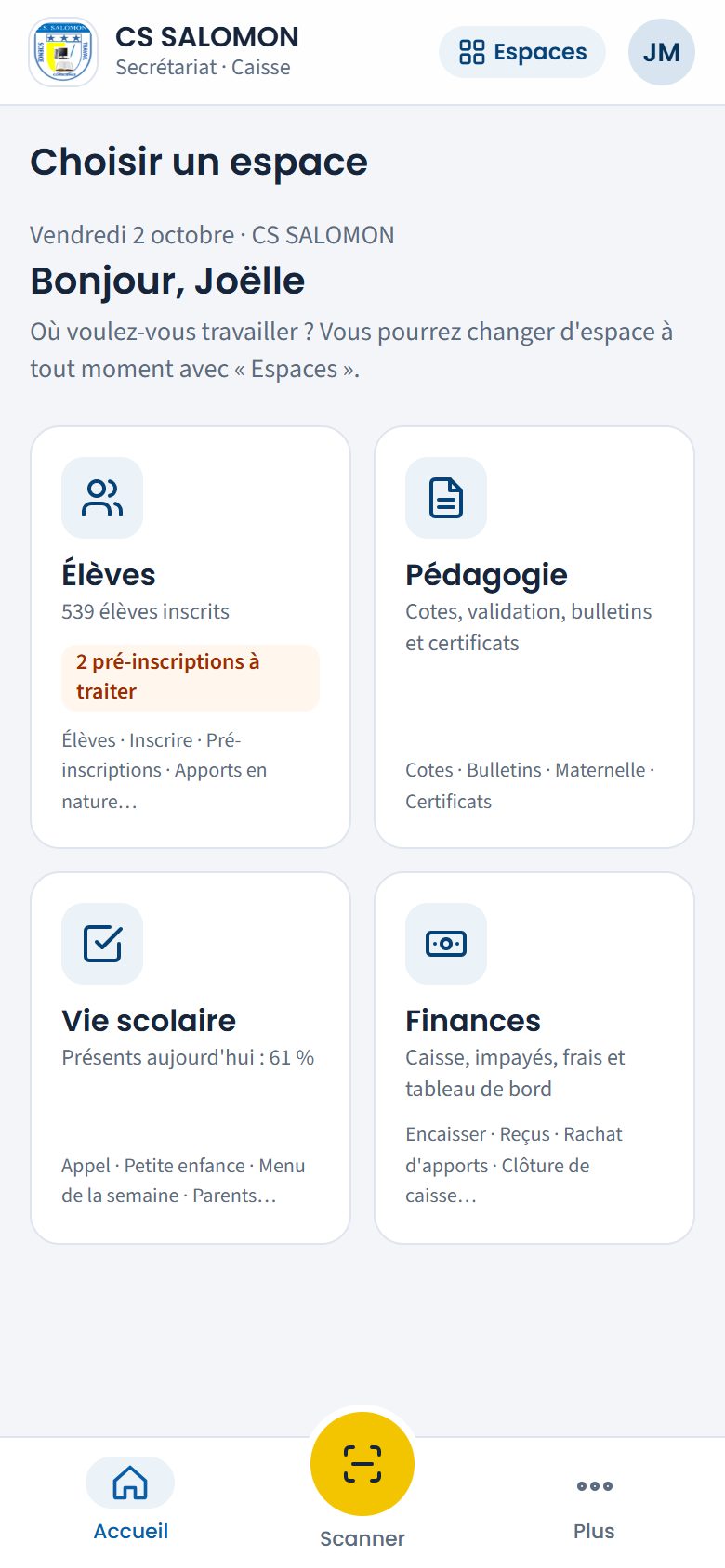
Deux rôles, quatre espaces : Élèves, Pédagogie, Vie scolaire et Finances. -
Touchez l'espace voulu
L'accueil s'ouvre, avec seulement les écrans de cet espace : dans le menu de gauche sur ordinateur, dans la barre du bas et dans « Plus » sur téléphone. Le nom de l'espace s'affiche dans le bandeau (« Pédagogie · Année 2026-2027 ») et sur le bouton de l'espace, en haut du menu.
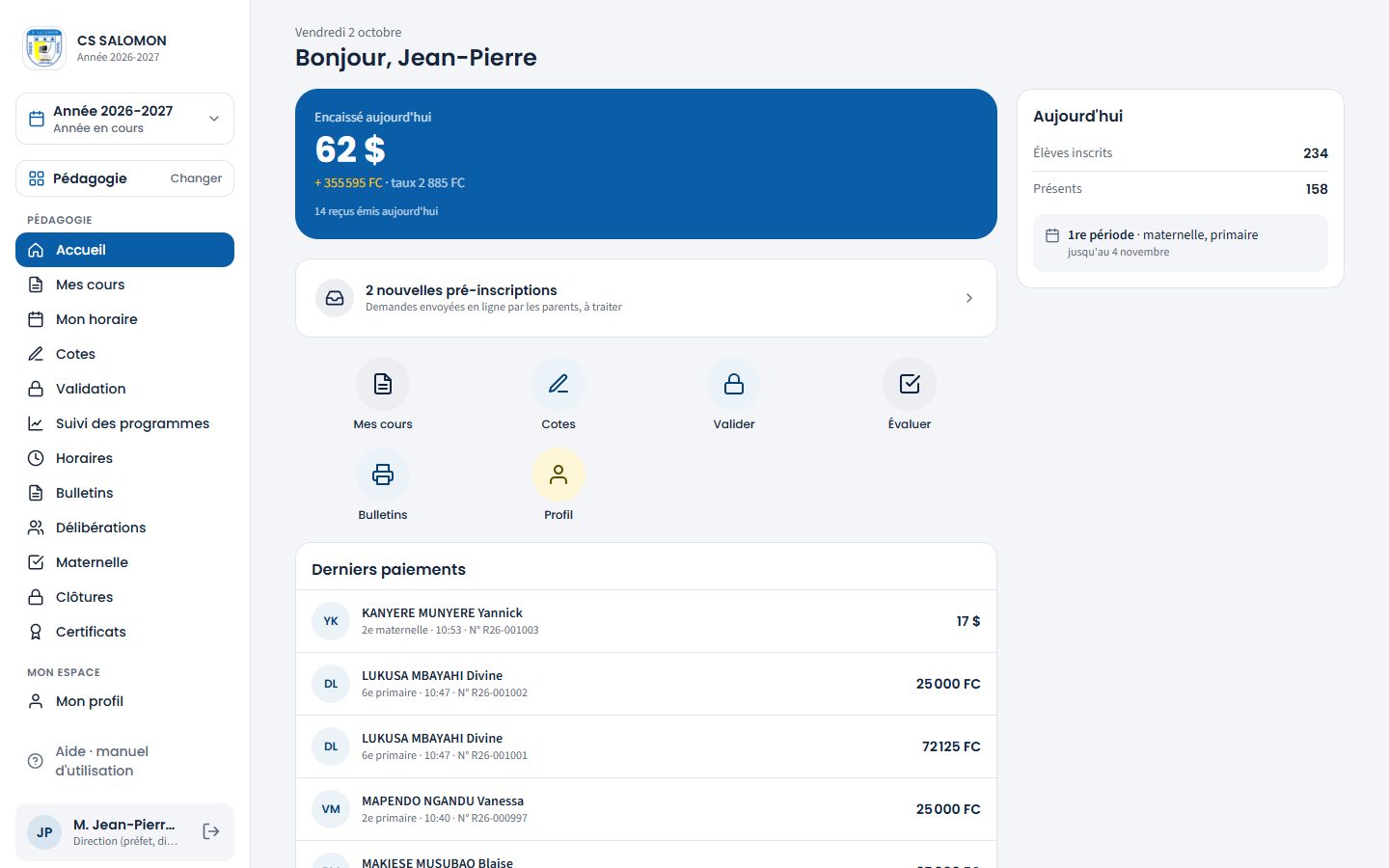
L'accueil de l'espace Pédagogie : les boutons « Valider les cotes » et « Saisir des cotes », puis les actions rapides de l'espace ; le nom de l'espace est dans le bandeau. -
Changez d'espace quand vous voulez
- Sur ordinateur : touchez le bouton de l'espace, sous l'année, en haut du menu (il porte le nom de l'espace et « Espaces »).
- Sur téléphone : touchez le bouton en haut à droite, qui porte le nom de l'espace (sur l'accueil : l'icône aux quatre carrés du bandeau) ; ou « Plus », puis « Changer d'espace ».
La page « Choisir un espace » revient. Touchez un autre espace.
La logique derrière
- Un seul espace : pas de choix. Si votre rôle n'ouvre qu'un espace, vous y entrez directement après la connexion, et le bouton « Espaces » n'apparaît pas.
- Un espace s'ouvre dès qu'un de ses écrans principaux vous est permis. Un écran secondaire n'ouvre pas l'espace à lui seul : la caisse peut écrire aux parents, mais n'a pas pour autant l'espace Vie scolaire.
- Suivre un lien change d'espace tout seul. Si vous ouvrez un écran d'un autre espace (un raccourci, une alerte, un lien), Masomo bascule dans cet espace, et le menu suit.
- Le choix vaut jusqu'à la déconnexion. Masomo le retient pendant votre connexion. À la connexion suivante, vous choisissez de nouveau.
- Les chiffres des tuiles respectent votre périmètre. Le directeur de la maternelle et du primaire compte les élèves de ses sections (234), pas ceux du secondaire.
- Plusieurs rôles, un seul compte. Un compte qui cumule des rôles (secrétariat et caisse, comptable et caisse…) additionne leurs espaces et leurs écrans. Il n'a pas à changer de compte pour passer d'une tâche à l'autre : il change d'espace.
Cas pratique
Situation : à CS SALOMON, Mme Joëlle Mwenge Kavira tient à la fois le secrétariat et la caisse. Une maman vient inscrire son fils et payer tout de suite ses frais d'inscription.
- Après la connexion, la page « Choisir un espace » lui propose quatre tuiles : Élèves, Pédagogie, Vie scolaire et Finances.
- Elle touche « Élèves », puis « Inscrire », et inscrit l'enfant.
- Elle touche le bouton de l'espace en haut (« Élèves »), puis « Finances » : le menu ne montre plus que les écrans de la caisse, et le bouton rond central devient « Encaisser ».
- Elle encaisse les frais d'inscription et remet le reçu.
Résultat : deux tâches de deux rôles, avec un seul compte et sans se reconnecter. Chaque rôle ajoute ses espaces ; le menu, lui, reste court, parce qu'il ne montre que l'espace du moment.
Bonnes pratiques
- Choisissez l'espace de la tâche du moment : « Élèves » pour une inscription, « Pédagogie » pour les cotes, « Finances » pour la caisse.
- Regardez les alertes orange des tuiles et la liste « À traiter » de la page de choix : elles disent où quelque chose vous attend.
Attention
Si un écran que vous utilisez d'habitude a disparu du menu, vous êtes sans doute dans un autre espace : changez d'espace. S'il n'apparaît dans aucun espace, votre rôle ne l'ouvre pas : voyez l'administration.
Questions fréquentes
Je ne vois pas l'espace Finances.
Votre rôle ne l'ouvre pas. Le secrétariat, par exemple, n'a pas les Finances. Si vous en avez besoin, l'administration peut vous ajouter un rôle (Caisse ou Comptable) dans « Comptes ».
Pourquoi n'ai-je pas de page de choix ?
Parce que votre rôle n'ouvre qu'un seul espace : Masomo vous y fait entrer directement.
Notre installation est toute neuve : Masomo dit « Aucune école n'est encore créée ».
La base ne contient encore aucune école. Les écrans qui ont besoin d'une école vous renvoient vers « Établissements », avec la notification orange « Aucune école n'est encore créée : commencez par créer l'école et ses sections. » en bas de l'écran. Créez-la (voir Installer Masomo), puis l'année, les classes, le personnel et les comptes. Un compte du personnel qui n'est rattaché à aucune école lit : « Aucune école ne vous est encore attribuée : adressez-vous à l'administration. »
Faut-il revenir à la page de choix pour aller sur « Mon profil » ?
Non. « Mon profil » est dans « Mon espace », présent dans tous les espaces (menu de gauche, « Plus », ou votre photo en haut à droite sur téléphone). Sur l'accueil et sur la page de choix, le lien « Mon profil » de votre carte y mène aussi.
Démarrer Rédigé
L'accueil de votre espace
Le bandeau de votre école, votre carte avec trois chiffres clés et deux grands boutons, l'encaissé du jour (masqué), les actions rapides et vos favoris, « À traiter » et les annonces.
- Tout le personnel
Où : (premier lien du menu, ou premier onglet de la barre du bas)
À quoi ça sert
L'accueil vous donne l'essentiel du jour d'un coup d'œil, sans rien chercher. En haut, un bandeau aux couleurs de votre école. Posée dessus, votre carte : trois chiffres clés et deux grands boutons vers les écrans que vous ouvrez le plus. Dessous viennent ce qui a été encaissé aujourd'hui (si votre rôle le permet), les « Actions rapides » et vos « Favoris », ce qui vous attend (« À traiter »), les « Annonces » du calendrier et l'activité du jour.
Qui l'utilise
Tout le personnel. Les chiffres et les boutons changent selon l'espace où vous êtes et ce que votre rôle permet. À CS SALOMON, par exemple :
- Caisse, espace Finances : « Reçus du jour », « Fin de période », « Élèves inscrits » ; boutons « Encaisser » et « Scanner » ;
- Comptable, espace Finances : « Reçus du jour », « Élèves en retard », « Fin de période » ; boutons « Tableau de bord » et « Impayés ». L'administration voit « Approbations en attente » à la place de « Fin de période » quand une demande, une dépense ou une paie attend sa décision ;
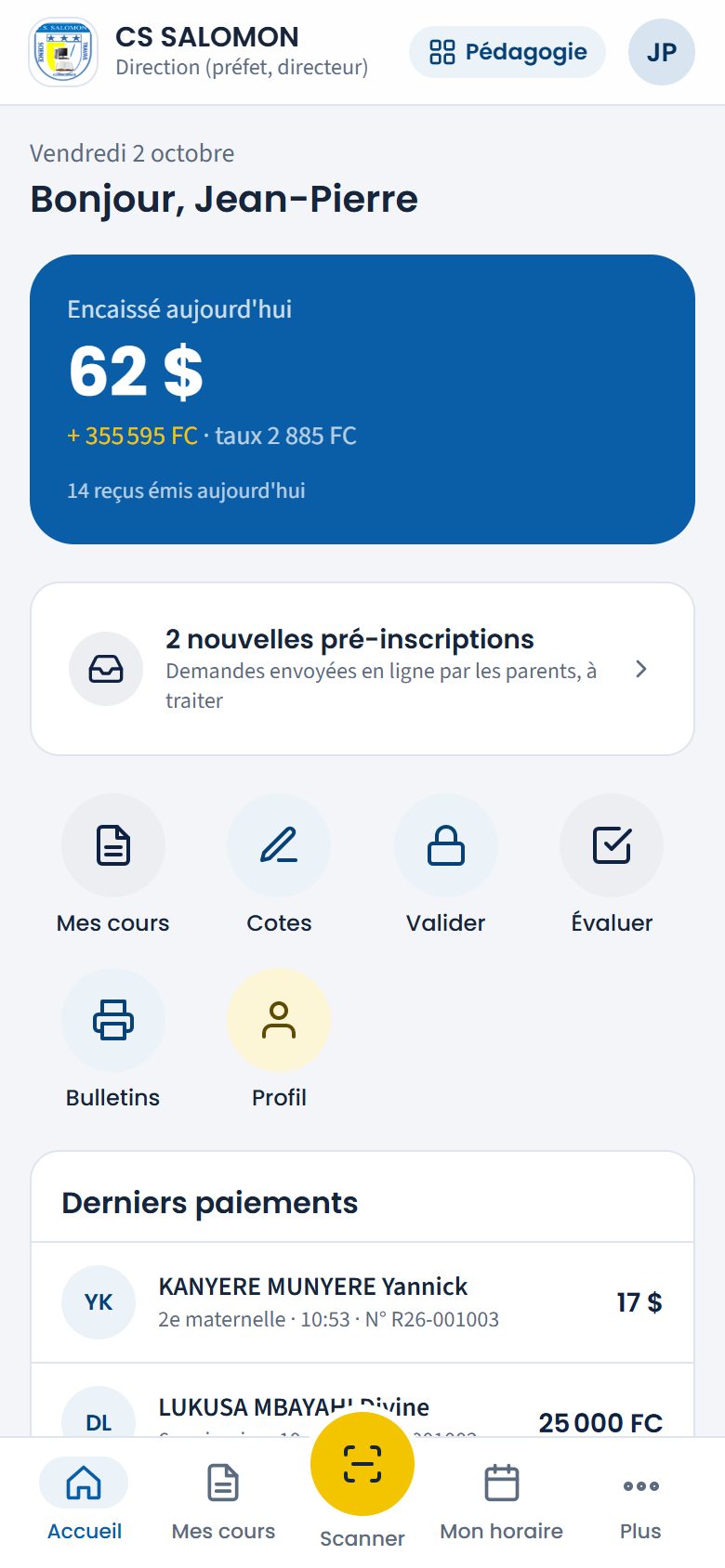
- Enseignant, espace Pédagogie : « Mes classes », « Feuilles à remettre », « Fin de période » ; boutons « Saisir des cotes » et « Faire l'appel ». La direction voit d'abord « Feuilles à valider », avec le bouton « Valider les cotes » ;
- Secrétariat et direction, espace Élèves : « Élèves inscrits », « Pré-inscriptions », « Présents aujourd'hui » ; boutons « Inscrire » et « Chercher un élève » ;
- Espace Vie scolaire : « Présents aujourd'hui », « Absents aujourd'hui », « Élèves inscrits » ; boutons « Faire l'appel » et « Scanner » ;
- Espace Établissement : « Élèves inscrits », « Classes », « Personnel présent » ; boutons « Personnel » et « Classes ».
Qui voit les finances ou encaisse voit aussi « Encaissé aujourd'hui » et « Derniers paiements » ; les autres voient « Aujourd'hui » (inscrits et présents). Le promoteur et l'administration d'un groupe de plusieurs écoles voient en plus « Vos écoles ».
Pas à pas
-
Repérez le bandeau de votre école
Le haut de l'accueil prend la couleur de votre école.
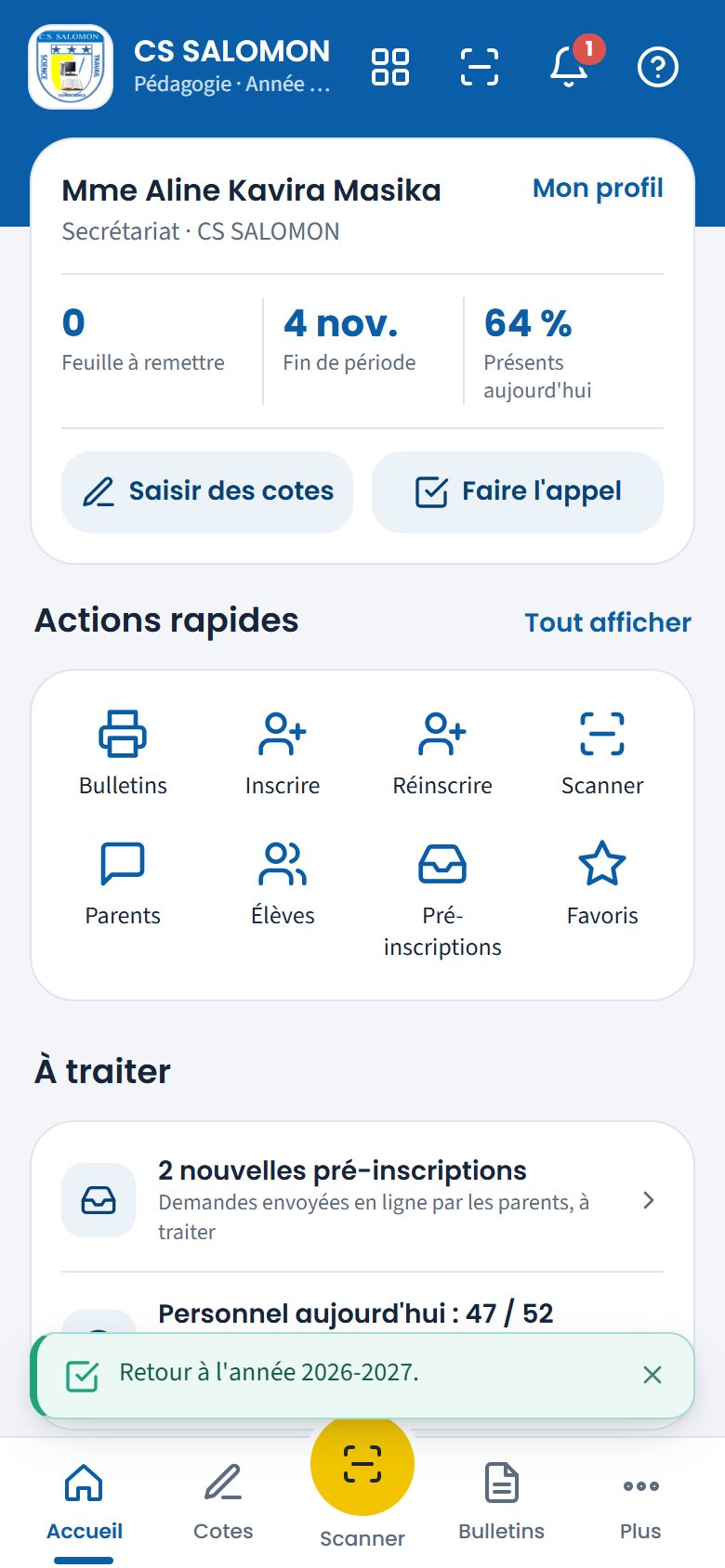
- Sur téléphone : le logo et le nom de l'école (touchez-les pour changer d'école, si vous en avez plusieurs), puis l'espace et l'année (« Finances · Année 2026-2027 »). À droite : l'icône aux quatre carrés pour changer d'espace, l'icône « Scanner une carte », la cloche « À traiter » et le point d'interrogation de l'« Aide ».
- Sur ordinateur : la date du jour et « Bonjour, Gilbert », puis « Scanner une carte » et la cloche. Le logo, le nom de l'école et l'année restent en haut du menu de gauche.
Le nombre rouge posé sur la cloche compte ce qui attend une action de votre part (voir La cloche « À traiter »). L'icône « Scanner une carte » n'apparaît que si votre rôle lit les cartes.
-
Lisez votre carte
Votre carte porte votre nom, votre rôle et votre école (« Caisse · CS SALOMON »), et le lien « Mon profil ». Dessous :
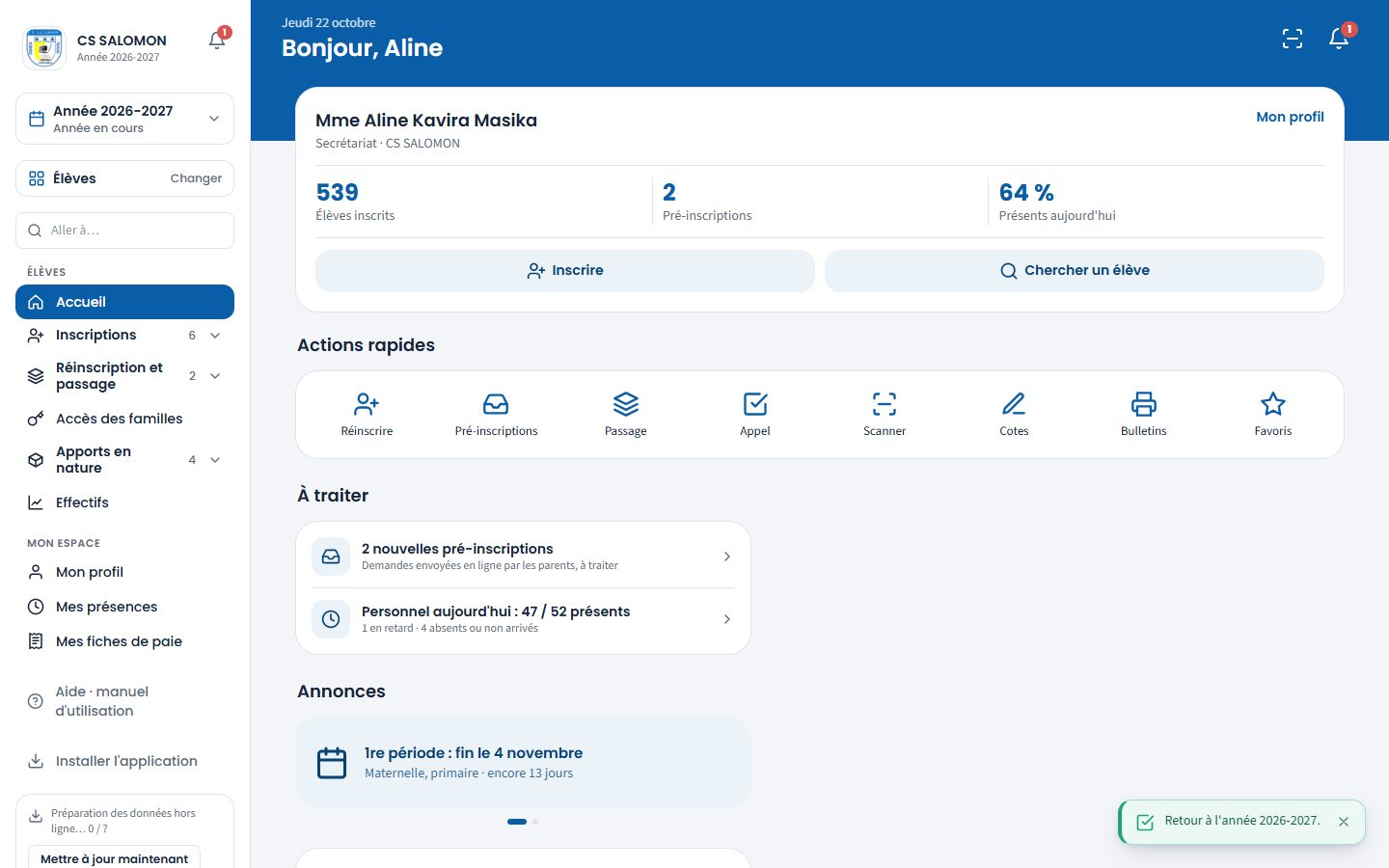
- trois chiffres clés, choisis selon l'espace. Pour M. Gilbert Muhindo, percepteur, dans l'espace Finances, le 22 octobre : « 14 » « Reçus du jour », « 4 nov. » « Fin de période » et « 539 » « Élèves inscrits ». Touchez un chiffre pour ouvrir l'écran qui le détaille, quand il y en a un (« Reçus », « Impayés », « Élèves »…) ;
- deux grands boutons vers les écrans les plus utilisés de l'espace : pour lui, « Encaisser » et « Scanner ».
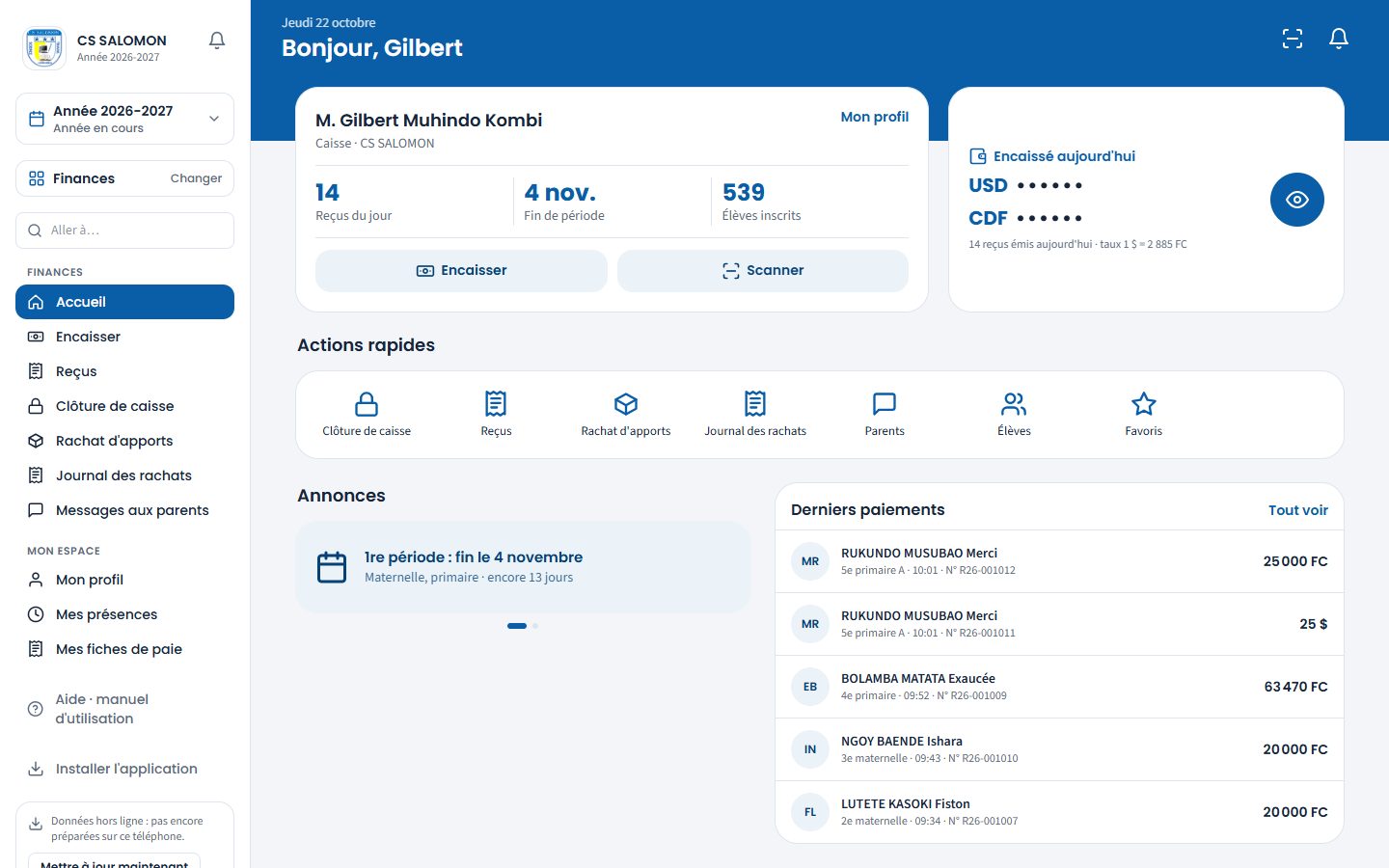
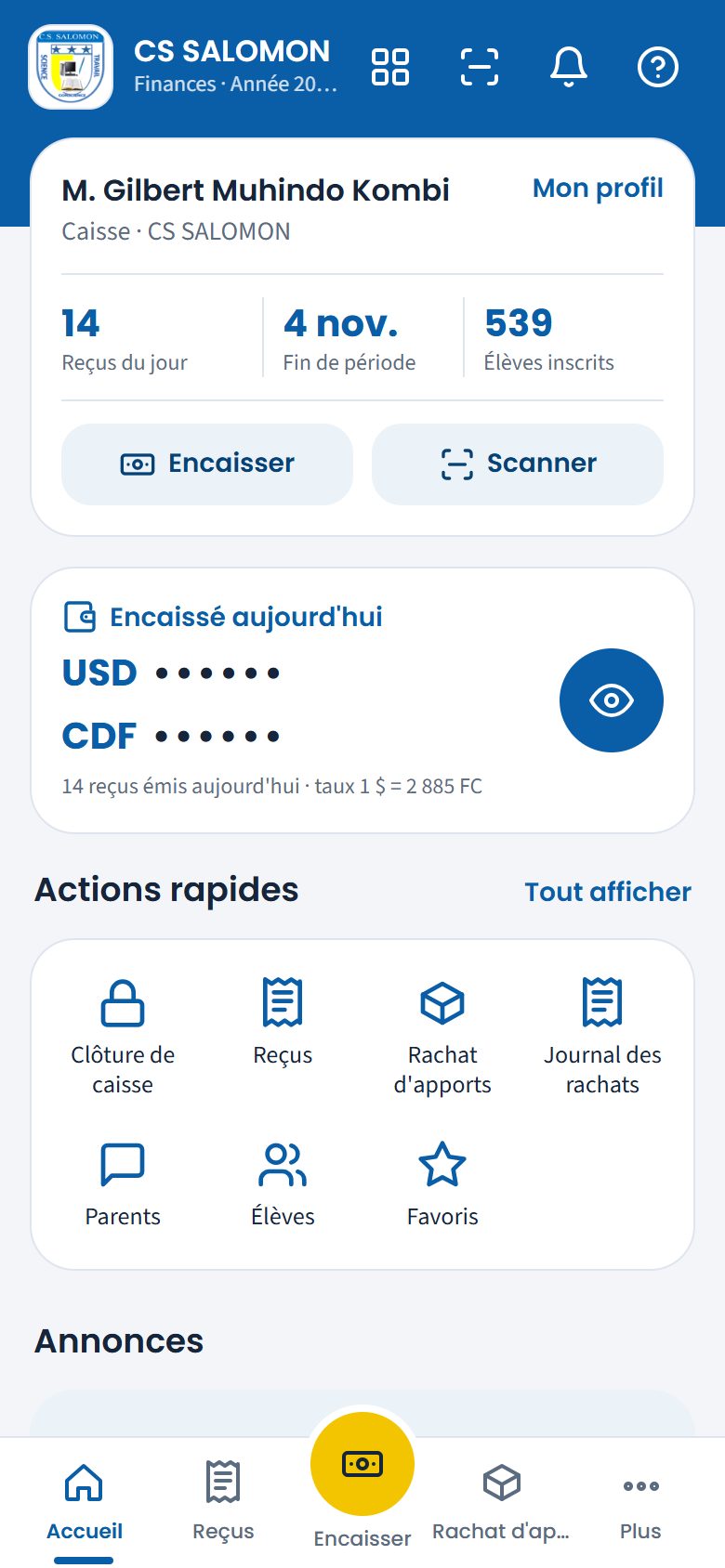
L'accueil du percepteur, dans l'espace Finances : sa carte (« Reçus du jour », « Fin de période », « Élèves inscrits »), les boutons « Encaisser » et « Scanner », et l'encaissé du jour, masqué. Pour M. Espoir Kambale, enseignant, dans l'espace Pédagogie : « Mes classes », « Feuilles à remettre » et « Fin de période », avec les boutons « Saisir des cotes » et « Faire l'appel ».
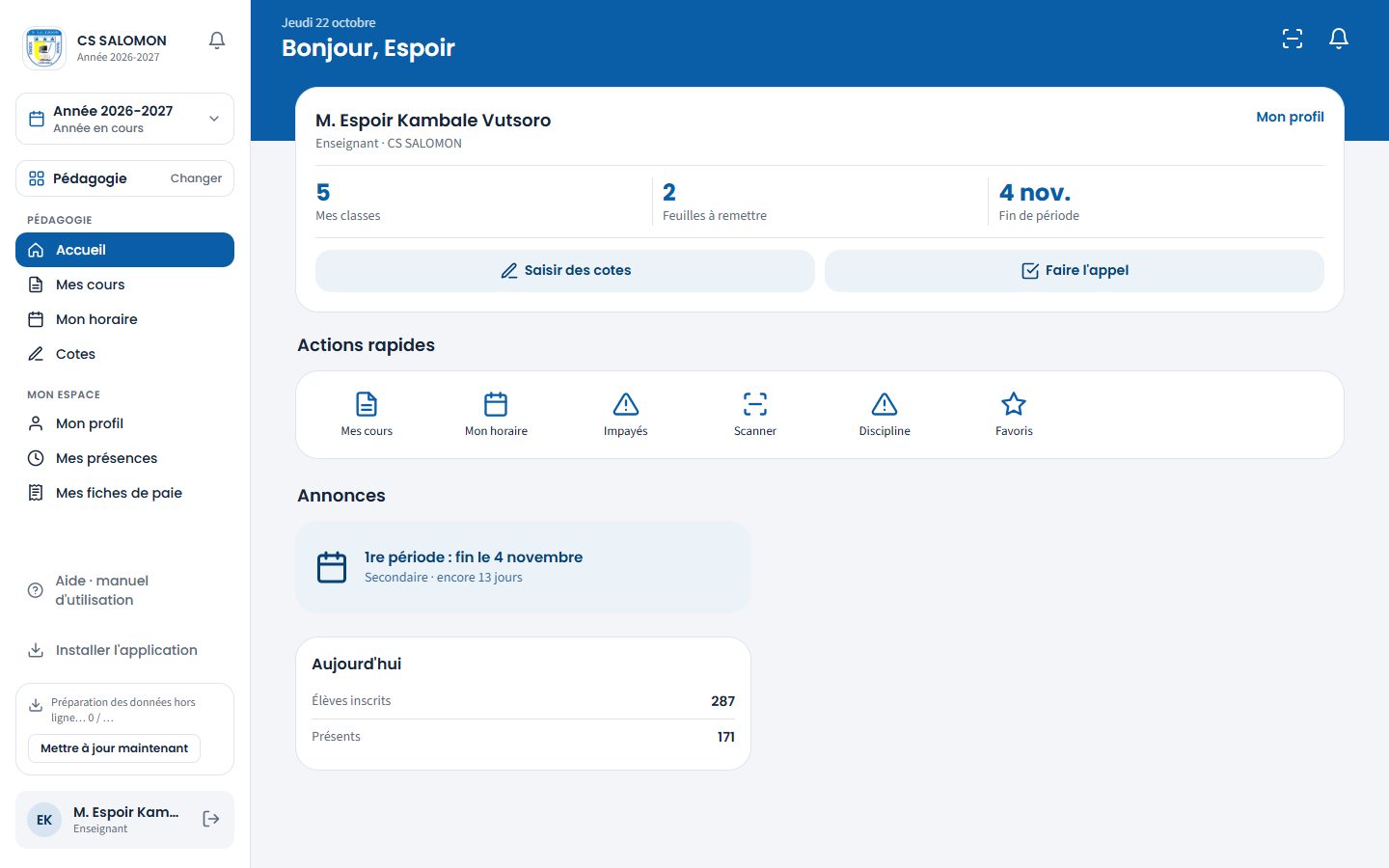
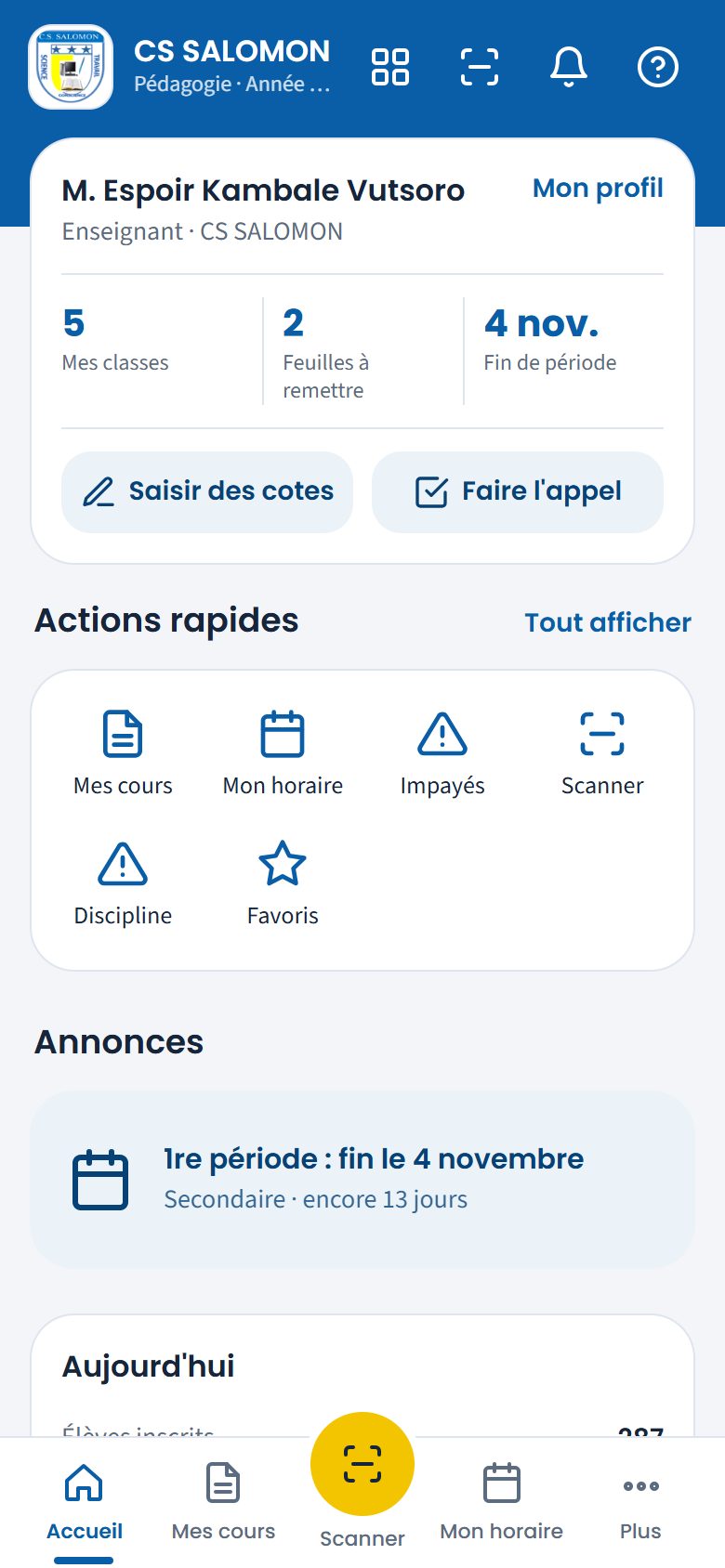
L'accueil de l'enseignant : ses classes, ses feuilles de cotes à remettre, la fin de la période, et les boutons « Saisir des cotes » et « Faire l'appel ». -
Affichez ou masquez les montants
Si vous voyez les finances ou encaissez, le cadre « Encaissé aujourd'hui » donne le total du jour en dollars (USD) et en francs (CDF), puis le nombre de reçus et le taux du jour : « 14 reçus émis aujourd'hui · taux 1 $ = 2 885 FC ». Les montants sont masqués par défaut : des points remplacent les chiffres.
Touchez le bouton rond à l'œil, à droite du cadre : les montants s'affichent (45,80 $ et 331 870 FC pour M. Gilbert Muhindo, le 22 octobre). Touchez-le de nouveau (l'œil est alors barré) pour les cacher.
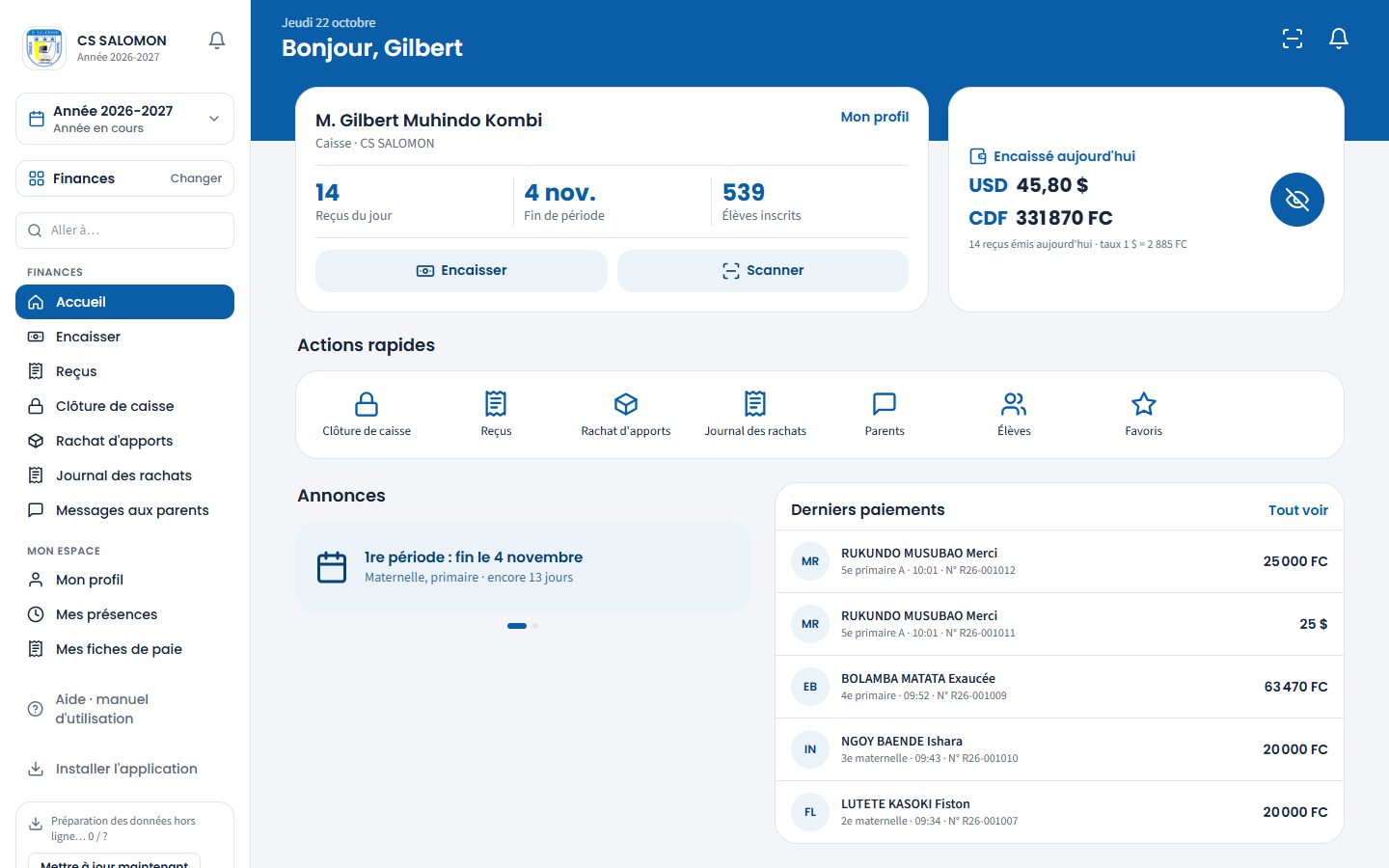
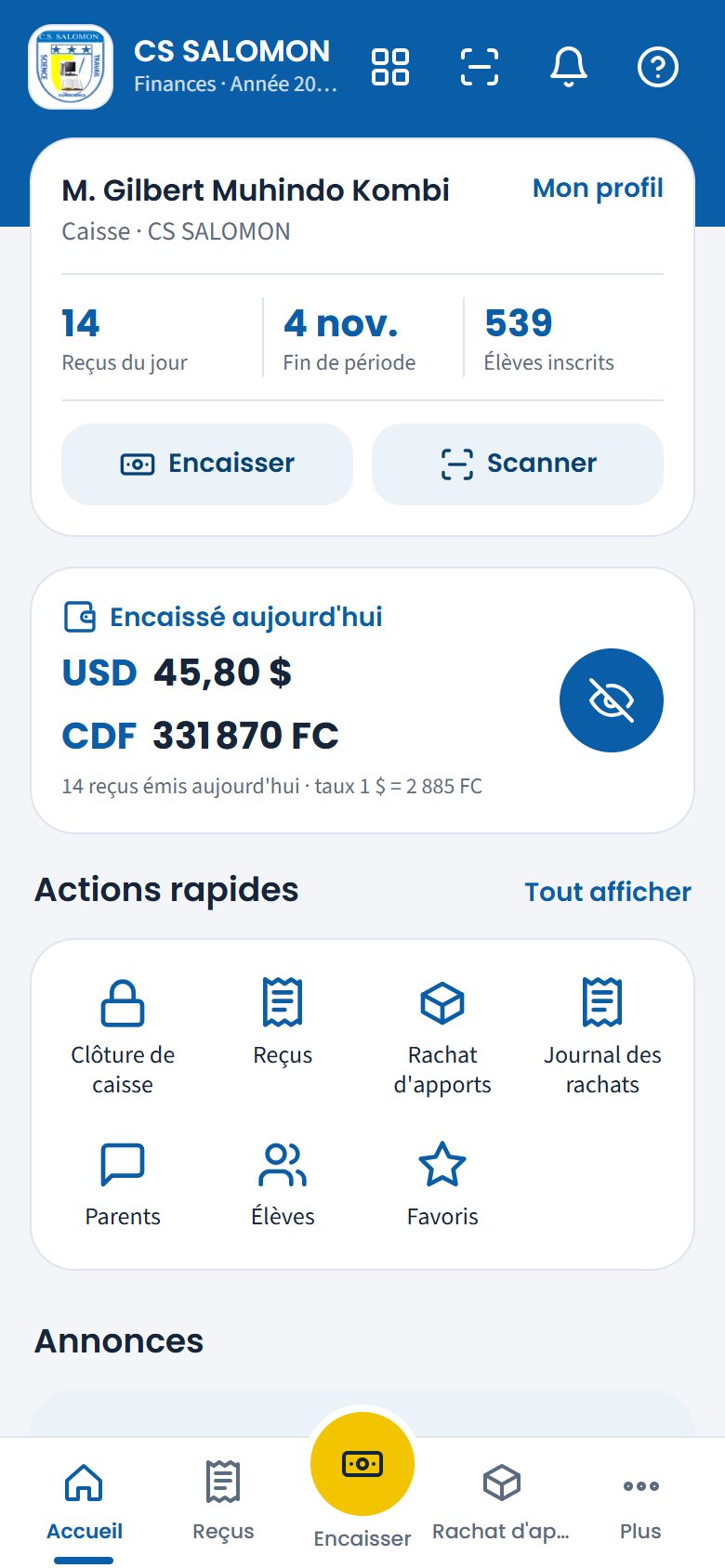
Après un toucher sur l'œil : 45,80 $ et 331 870 FC encaissés par le percepteur, 14 reçus. L'œil barré les masque de nouveau. L'appareil se souvient de votre choix : à la prochaine ouverture, les montants restent affichés ou masqués comme vous les avez laissés, sur l'accueil comme sur la page « Choisir un espace ».
-
Touchez une action rapide
Le cadre « Actions rapides » propose jusqu'à sept écrans, puis la case « Favoris ». Ce sont d'abord les écrans de l'espace où vous êtes (ceux des deux grands boutons n'y reviennent pas) ; quand l'espace en compte peu, Masomo complète avec des écrans de vos autres espaces. Pour M. Gilbert Muhindo : « Clôture de caisse », « Reçus », « Rachat d'apports », « Journal des rachats »…
Sur téléphone, « Tout afficher », à droite du titre, ouvre le menu complet (la feuille « Plus »).
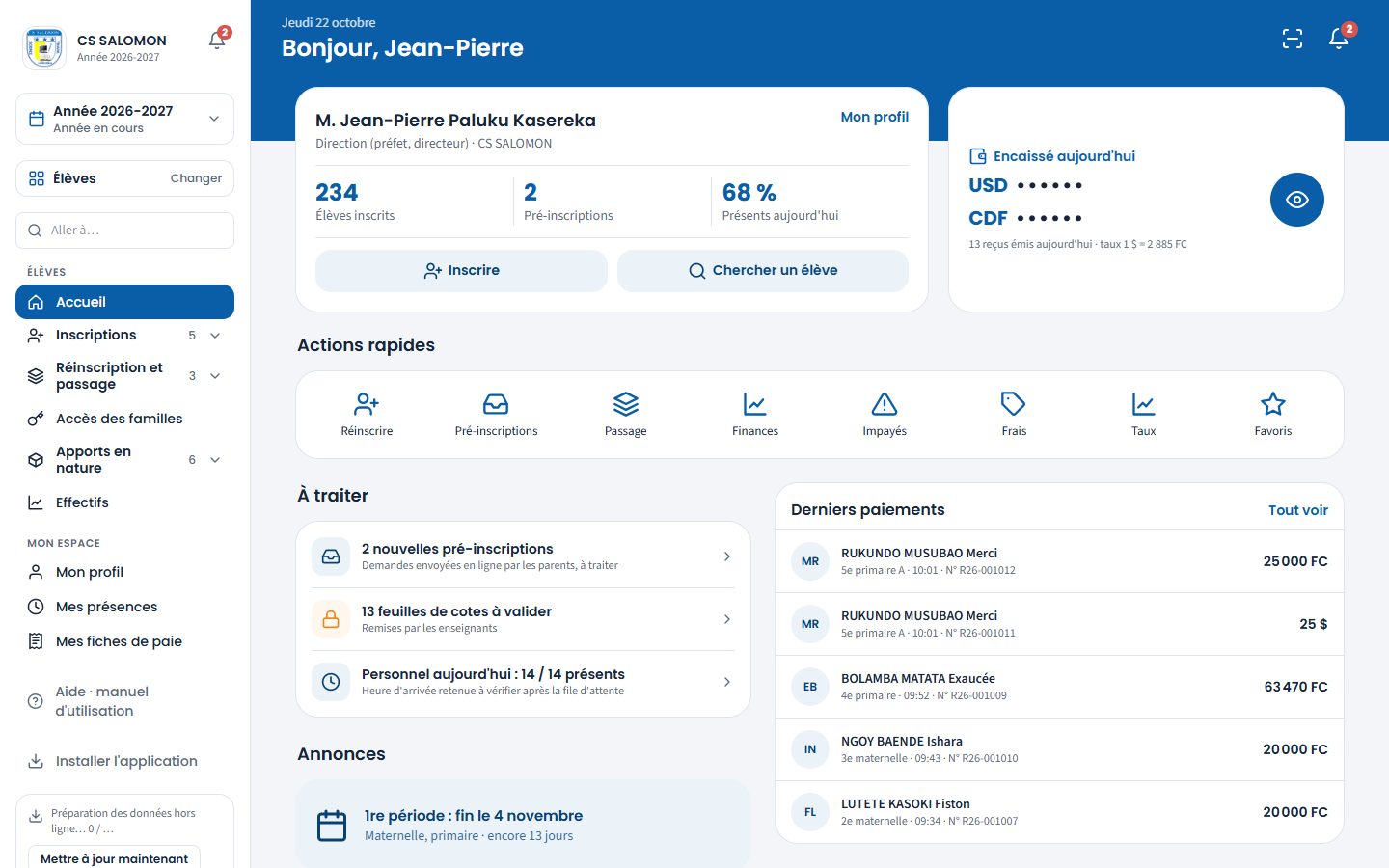
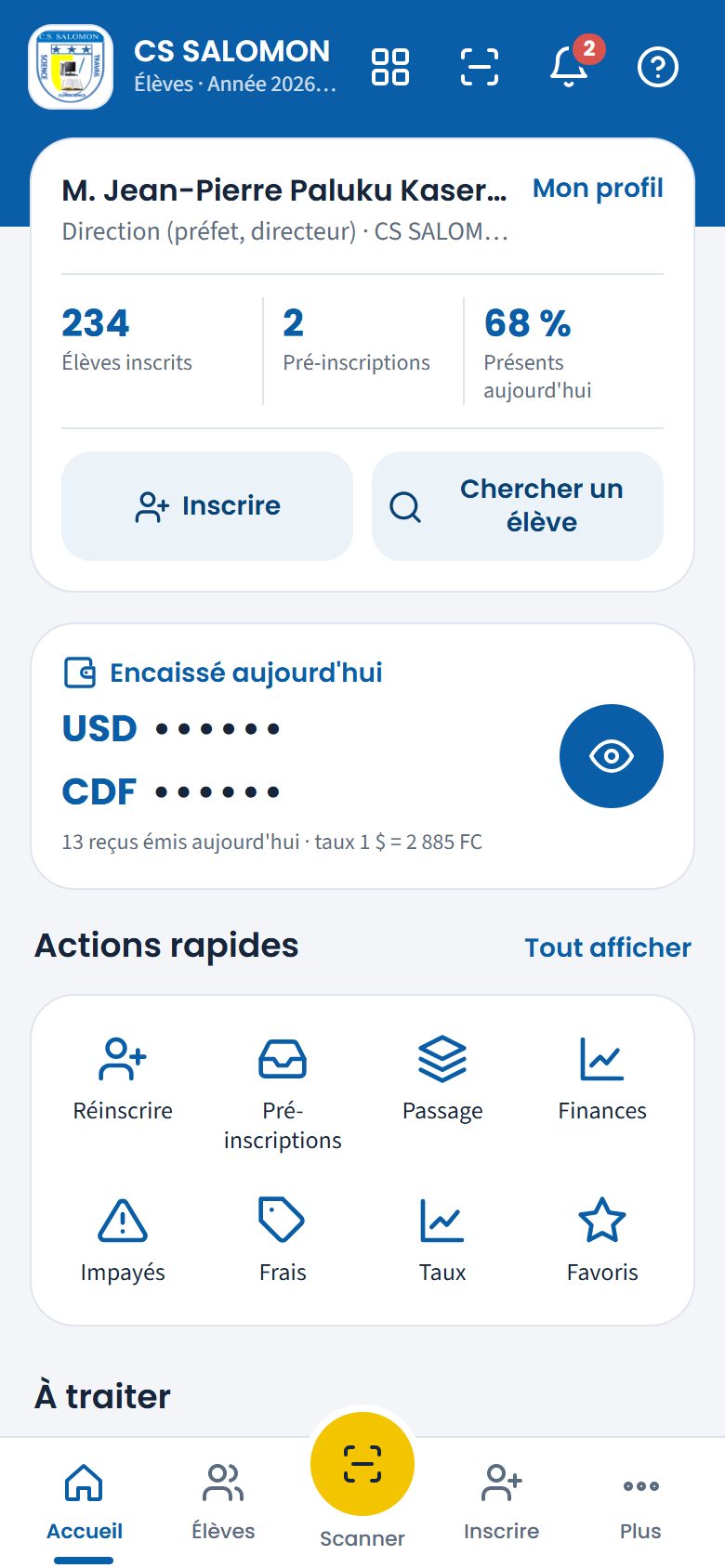
L'accueil du directeur dans l'espace Élèves : les boutons « Inscrire » et « Chercher un élève », puis les actions rapides « Réinscrire », « Pré-inscriptions », « Passage »… et « Favoris ». -
Ouvrez vos favoris
La case « Favoris » (l'étoile), à la fin des actions rapides, ouvre « Mes favoris » : les écrans que vous avez épinglés vous-même, jusqu'à 8, même ceux d'un autre espace. Pour les choisir, voir Mes favoris.
-
Traitez ce qui vous attend
Le cadre « À traiter » liste ce qui attend une décision ou un traitement : « 2 nouvelles pré-inscriptions », « 13 feuilles de cotes à valider », « 1 demande à approuver » (administration), « Mes demandes » (comptable), « Personnel aujourd'hui : 47 / 52 présents »… Touchez une ligne pour ouvrir l'écran correspondant.
Le cadre n'apparaît que s'il y a quelque chose. La même liste s'ouvre depuis la cloche, sur toutes les pages (voir La cloche « À traiter »).
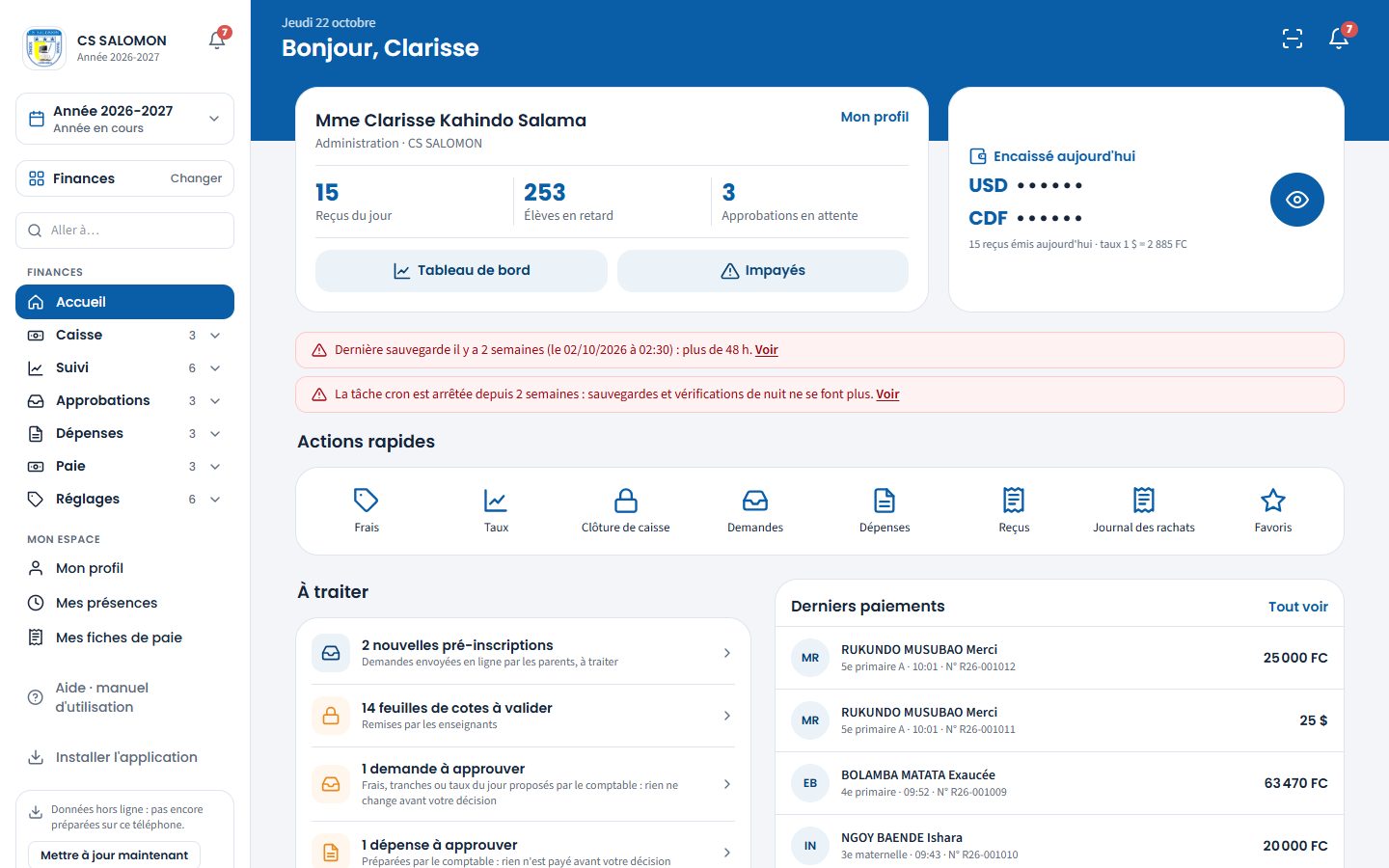
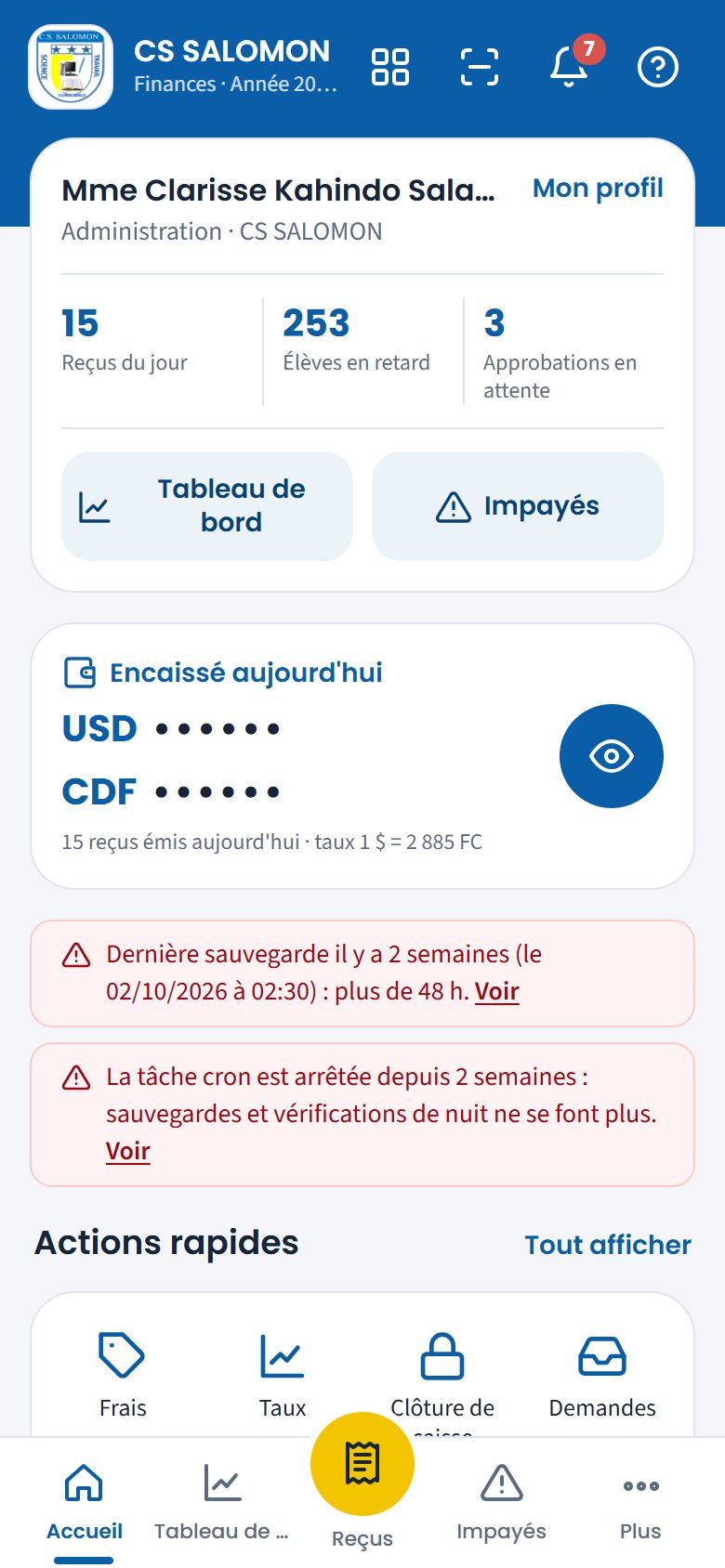
Mme Clarisse Kahindo, administratrice : « Approbations en attente » (3) dans sa carte, les boutons « Tableau de bord » et « Impayés », les alertes de sauvegarde (administration seulement), puis « À traiter » : pré-inscriptions, feuilles à valider, demande, dépense et paie à approuver. -
Lisez les annonces et l'activité du jour
Les « Annonces » défilent toutes seules. Glissez du doigt, ou touchez les petits traits dessous, pour passer de l'une à l'autre :
- la fin de chaque période en cours : « 1re période : fin le 4 novembre », avec « Maternelle, primaire · encore 15 jours » le 20 octobre. L'annonce passe à l'orange dans les sept derniers jours ;
- pendant les vacances, la reprise : « Reprise le … », avec la période qui commence ;
- pour l'administration et le promoteur, l'abonnement de l'école (« Abonnement · Utilisation libre jusqu'au comptage », plus tard la facture), en orange quand il demande votre attention.
Plus bas, selon votre rôle : « Derniers paiements » (les cinq derniers reçus, avec « Tout voir » vers « Reçus ») pour qui voit les finances ; sinon « Aujourd'hui », avec les « Élèves inscrits » et les « Présents ».
-
Promoteur : suivez toutes vos écoles
Quand le groupe compte plusieurs écoles, le promoteur et l'administration du groupe voient « Encaissé aujourd'hui · toutes les écoles » et la liste « Vos écoles », avec le montant du jour de chacune, masqué lui aussi tant que l'œil n'est pas ouvert. Toucher une école fait travailler sur elle (voir Changer d'école).
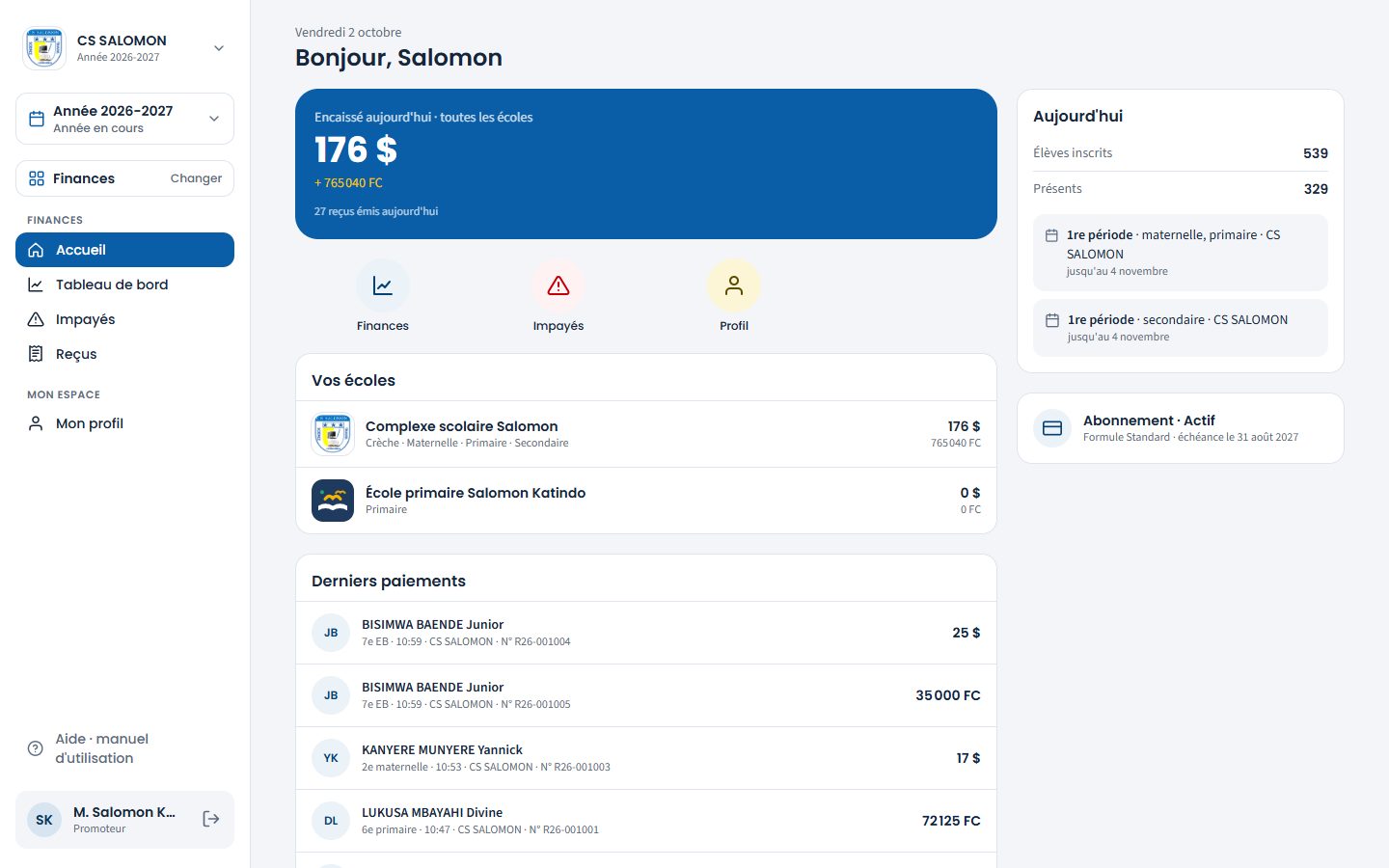
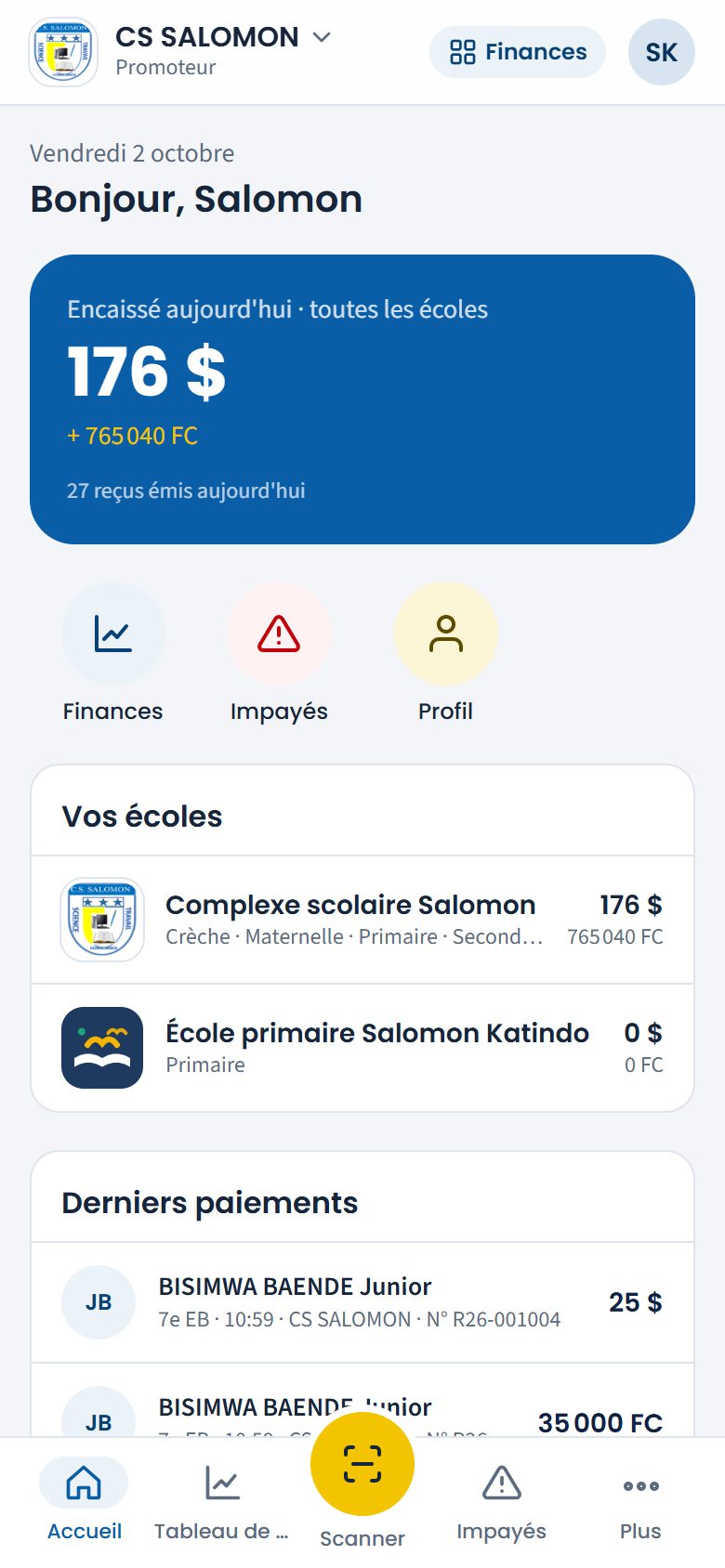
Exemple d'un groupe de deux écoles : le promoteur voit les deux, avec le montant du jour de chacune.
La logique derrière
- Les chiffres et les boutons suivent l'espace et le rôle. Pour chaque espace, Masomo a une liste de chiffres et de boutons, par ordre de préférence. Il montre les trois premiers chiffres et les deux premiers boutons que votre rôle permet : un chiffre ou un bouton qui ne vous est pas permis laisse sa place au suivant.
- Les montants sont masqués par défaut, parce que l'accueil s'ouvre souvent devant d'autres personnes : au guichet, en réunion, sur un téléphone prêté. Le choix de l'œil est retenu sur l'appareil, pas sur votre compte : sur un autre téléphone, les montants sont de nouveau masqués.
- Chacun voit son argent du jour. La caisse ne voit que ses propres encaissements ; la direction, ceux de ses sections ; le comptable et l'administration, toute l'école.
- Les actions rapides suivent l'espace, les favoris vous suivent. Les sept actions rapides changent quand vous changez d'espace. Les favoris restent les mêmes partout, et sur tous vos appareils.
- « À traiter » est toujours à jour sur l'accueil. Il est recalculé à chaque ouverture ; la cloche des autres pages peut avoir jusqu'à une minute de retard.
- L'accueil parle toujours d'aujourd'hui. Même quand vous consultez une année passée, l'accueil montre la journée en cours de l'année en cours.
- Les périodes annoncées sont celles de vos sections : trimestres pour la maternelle et le primaire, semestres pour le secondaire.
Cas pratique
Situation : le jeudi 22 octobre vers 10 h 30, M. Jean-Pierre Paluku, directeur de la maternelle et du primaire, et M. Gilbert Muhindo Kombi, percepteur, ouvrent chacun leur accueil dans l'espace Finances.
- Le percepteur voit des points à la place des montants. Il touche l'œil : « Encaissé aujourd'hui » affiche 45,80 $ et 331 870 FC, « 14 reçus émis aujourd'hui ». Ce sont ses propres encaissements.
- Le directeur touche aussi l'œil : 45,80 $ et 270 870 FC, « 13 reçus émis aujourd'hui », seulement les paiements des élèves de la maternelle et du primaire.
- La différence, 331 870 − 270 870 = 61 000 FC (1 reçu, aucun dollar), vient d'un élève du secondaire ou de la crèche, qui ne sont pas dans son périmètre.
- Le directeur lit aussi l'annonce « 1re période : fin le 4 novembre » : « Maternelle, primaire · encore 13 jours ».
- Un parent s'approche du guichet : le percepteur touche de nouveau l'œil, et les montants redeviennent des points.
Résultat : chacun lit les chiffres qui le concernent, sans rien filtrer lui-même. Masomo calcule l'accueil selon le rôle et le périmètre de chaque compte : la caisse ses encaissements, la direction ses sections. Et les montants ne restent à l'écran que le temps de les lire.
Bonnes pratiques
- Commencez la journée par « À traiter » : il vous dit par où commencer.
- Laissez les montants masqués quand d'autres personnes voient votre écran ; affichez-les le temps de les lire.
- Épinglez dans vos favoris les écrans d'un autre espace que vous ouvrez chaque jour : vous n'aurez plus à changer d'espace pour eux.
- À la caisse, comparez le chiffre du soir de l'accueil avec votre comptage avant la clôture de caisse.
Attention
- L'accueil résume ; il ne remplace pas les écrans détaillés. Pour un chiffre à présenter (réunion, promoteur), ouvrez le « Tableau de bord » de l'espace Finances, ou l'écran concerné.
- Sur un ordinateur partagé (caisse, secrétariat), le choix d'afficher les montants vaut pour tous ceux qui l'utilisent : masquez-les de nouveau avant de quitter le poste.
Questions fréquentes
Pourquoi mon accueil n'affiche-t-il pas l'argent encaissé ?
Si vous voyez des points à la place des chiffres, les montants sont seulement masqués : touchez le bouton rond à l'œil. Si le cadre « Encaissé aujourd'hui » n'apparaît pas du tout, votre rôle ne voit pas les finances (enseignant, secrétariat, éducatrice).
Hier les montants étaient affichés ; aujourd'hui ils sont masqués.
Le choix de l'œil est retenu sur l'appareil et dans son navigateur. Sur un autre téléphone, dans un autre navigateur, ou après avoir effacé les données du navigateur, les montants reviennent masqués. Touchez l'œil.
Le nombre de présents est à zéro le matin.
C'est normal tant que l'appel n'a pas été fait : il augmente au fil des appels et des scans de cartes.
Une action rapide que j'utilise a disparu.
Les actions rapides changent avec l'espace : changez d'espace avec « Espaces ». Mieux : épinglez cet écran dans vos favoris, il restera sous la main dans tous vos espaces.
Je ne vois pas le cadre « À traiter ».
Rien ne vous attend : le cadre n'apparaît sur l'accueil que lorsqu'il y a quelque chose. La cloche, elle, reste toujours là et affiche « Rien à traiter pour l'instant ».
Démarrer Rédigé
Mes favoris
Épingler jusqu'à 8 écrans que vous ouvrez souvent, même d'un autre espace, et les retrouver d'un geste depuis l'accueil.
- Tout le personnel
Où :
À quoi ça sert
Les actions rapides de l'accueil changent avec l'espace. Les favoris, non : ce sont les écrans que vous choisissez vous-même, jusqu'à 8, pris dans tous vos espaces. Une secrétaire qui encaisse aussi, ou un directeur qui suit les impayés depuis l'espace Pédagogie, les a ainsi toujours sous la main, sans changer d'espace.
Qui l'utilise
Tout le personnel, chacun pour son propre compte. Chacun ne peut épingler que les écrans que son rôle ouvre.
Pas à pas
-
Touchez « Favoris »
Sur l'accueil, touchez la case « Favoris » (l'étoile), à la fin des « Actions rapides ».
La feuille « Mes favoris » s'ouvre, avec vos écrans épinglés. La première fois, elle est vide : « Épinglez ici les écrans que vous ouvrez le plus souvent, jusqu'à 8, même ceux d'un autre espace. »
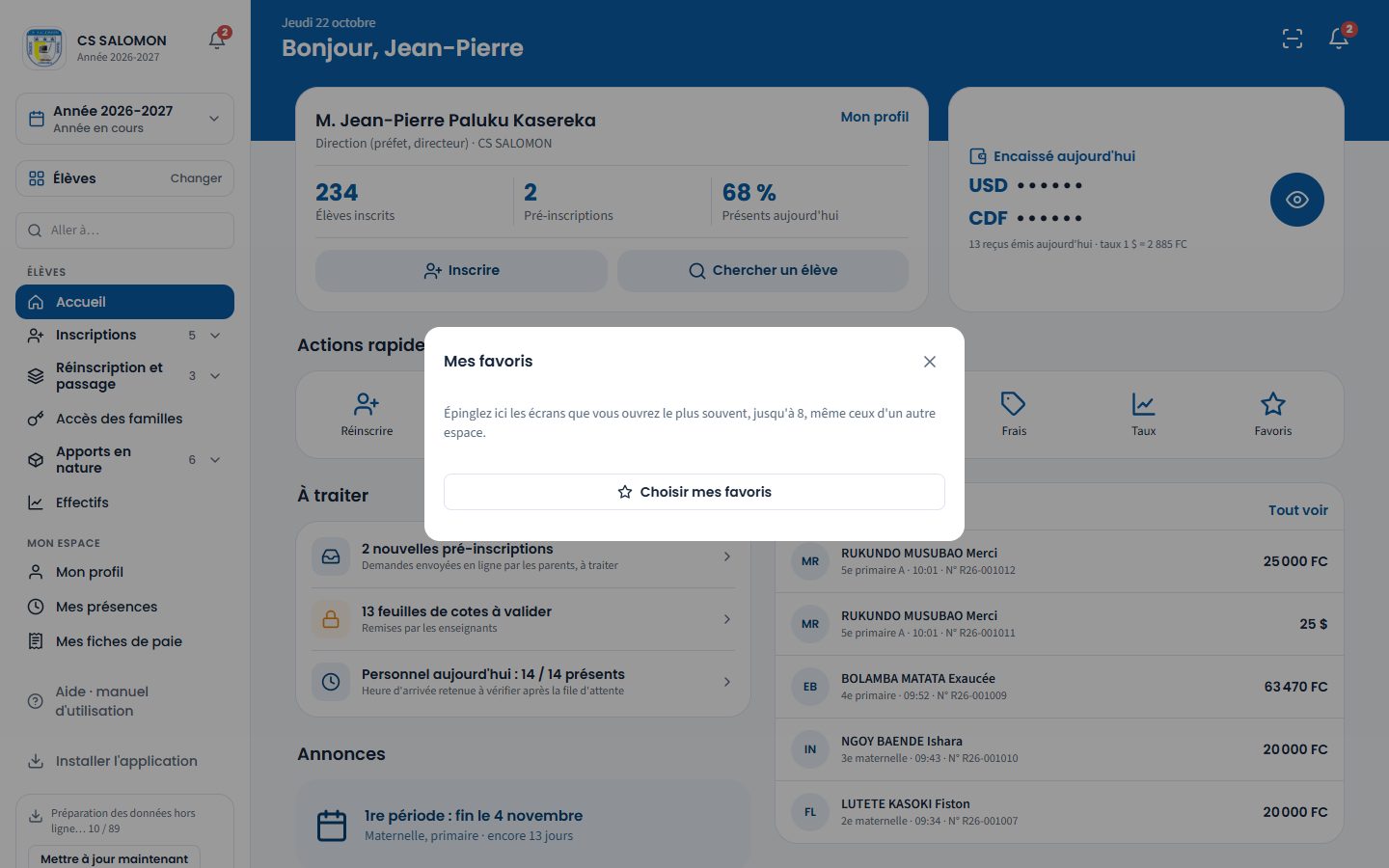
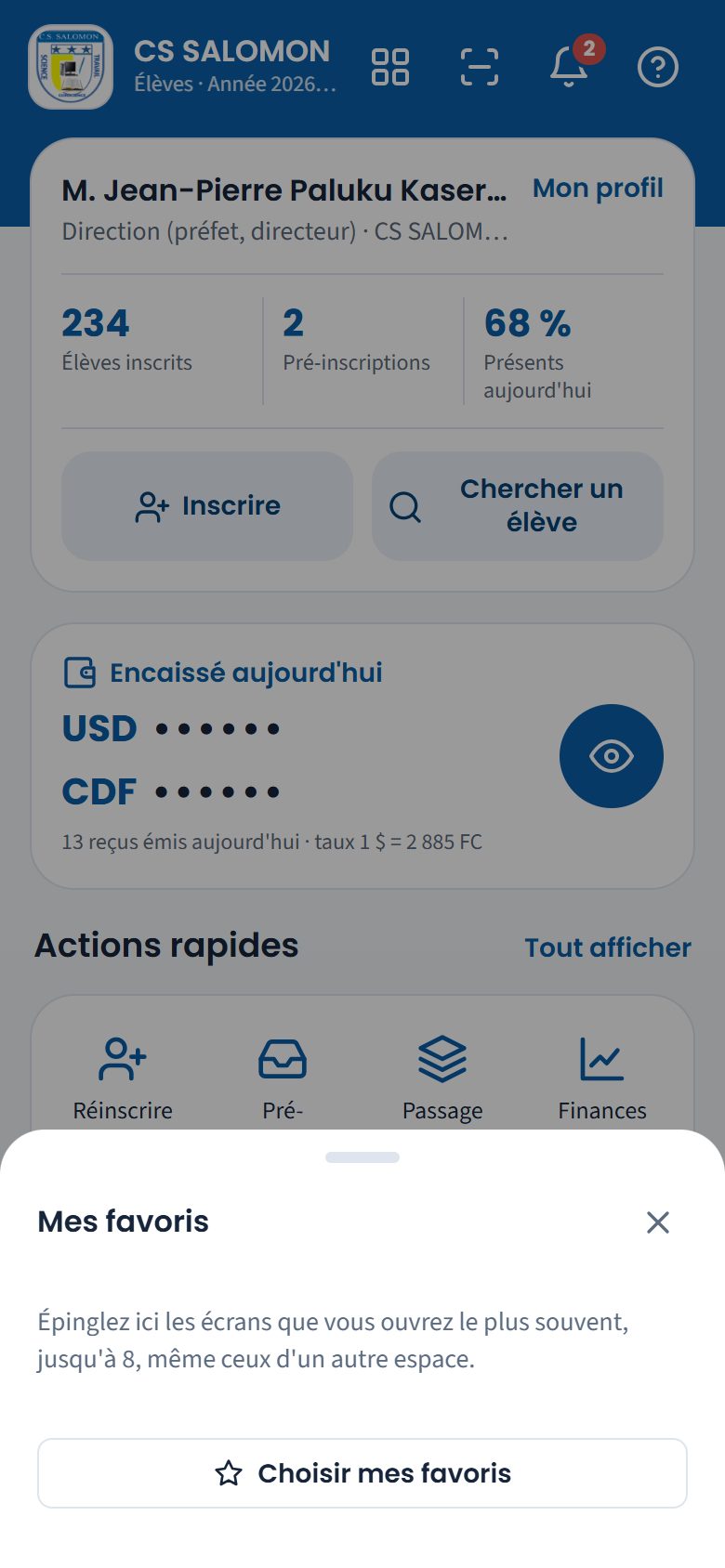
« Mes favoris » du directeur, encore vide : « Choisir mes favoris » ouvre la liste des écrans à épingler. -
Touchez « Choisir mes favoris »
La feuille devient « Choisir mes favoris » : tous les écrans que votre rôle ouvre, rangés par espace (« Élèves », « Pédagogie », « Finances »…), chacun avec sa case à cocher. En haut, un compteur : « 3 / 8 écrans choisis ».
-
Cochez vos écrans
Cochez jusqu'à 8 écrans ; décochez ceux dont vous n'avez plus besoin. À 8, les autres cases ne se cochent plus : décochez-en un pour en choisir un autre.
-
Touchez « Enregistrer »
« Annuler » referme le choix sans rien changer.
L'accueil revient, avec la notification « 3 écrans dans vos favoris. » en bas de l'écran. La case « Favoris » montre désormais ces écrans : touchez-en un pour l'ouvrir.
La logique derrière
- Huit au plus, pour garder une liste courte, lisible d'un coup d'œil.
- Les favoris sont rangés sur votre compte, pas sur l'appareil : vous les retrouvez sur votre téléphone comme sur l'ordinateur de l'école, dans tous vos espaces.
- Seulement les écrans que votre rôle permet. Si votre rôle change et qu'un écran ne vous est plus permis, il disparaît de vos favoris, sans autre effet.
- Un favori d'un autre espace vous y fait entrer. Comme tout lien, il fait basculer Masomo dans l'espace de l'écran, et le menu suit (voir Choisir votre espace de travail).
- « Accueil » et le scanner ne s'épinglent pas : ils sont déjà toujours à portée, dans la barre du bas et dans le bandeau.
- Tout décocher vide la liste. Après « Enregistrer », la notification « Vos favoris sont vides. » s'affiche en bas de l'écran.
Cas pratique
Situation : à CS SALOMON, Mme Joëlle Mwenge Kavira tient le secrétariat et la caisse. Elle travaille surtout dans l'espace Finances, mais ouvre plusieurs fois par jour les pré-inscriptions et l'appel.
- Sur l'accueil de l'espace Finances, elle touche « Favoris », puis « Choisir mes favoris ».
- Sous « Élèves », elle coche « Inscrire » et « Pré-inscriptions » ; sous « Vie scolaire », « Appel » ; sous « Finances », « Clôture de caisse ». Le compteur affiche « 4 / 8 écrans choisis ».
- Elle touche « Enregistrer » : « 4 écrans dans vos favoris. »
- Un père arrive pour une demande faite en ligne. Elle touche « Favoris », puis « Pré-inscriptions » : Masomo passe dans l'espace Élèves et ouvre l'écran.
- Le lendemain, sur l'ordinateur du secrétariat, elle retrouve les mêmes quatre favoris.
Résultat : ses écrans de tous les jours sont à deux gestes de l'accueil, quel que soit l'espace. Les favoris sont rangés sur son compte, pas sur l'espace ni sur l'appareil.
Bonnes pratiques
- Épinglez surtout les écrans d'un autre espace que vous ouvrez chaque jour : c'est là que les favoris font gagner le plus de temps.
- Inutile d'épingler les deux grands boutons de votre carte : ils sont déjà sur l'accueil.
- Revoyez vos favoris aux moments forts de l'année : inscriptions, fin de période, délibérations.
Attention
- N'oubliez pas « Enregistrer » : fermer la feuille avant ne garde rien.
- Une case qui ne se coche pas : vous avez déjà 8 écrans. Décochez-en un.
Questions fréquentes
Puis-je épingler un écran d'un autre espace ?
Oui : la liste montre les écrans de tous vos espaces. C'est même là que les favoris sont le plus utiles.
Un de mes favoris a disparu.
Votre rôle ne vous ouvre plus cet écran (l'administration a changé vos rôles ou votre périmètre). Masomo le retire de vos favoris sans rien d'autre ; choisissez-en un autre.
Mes favoris sont-ils les mêmes sur mon téléphone et sur l'ordinateur ?
Oui. Ils sont rangés sur votre compte : vous les retrouvez partout où vous vous connectez.
Démarrer Rédigé
La cloche « À traiter »
Tout ce qui attend votre décision ou votre traitement, réuni en une liste : sur l'accueil, et derrière la cloche de chaque page.
- Tout le personnel
Ordinateur : cloche en haut du menu, à droite du nom de l'école
Téléphone : cloche de la barre du haut, ou du bandeau de l'accueil
Accueil : cadre « À traiter »
À quoi ça sert
Les demandes des parents, les cotes à valider, les approbations, les congés du personnel arrivent de partout. Plutôt que de faire le tour des écrans, Masomo les réunit dans une seule liste, « À traiter ». La cloche vous dit combien de choses vous attendent, sur toutes les pages.
Qui l'utilise
Tout le personnel des écoles ; les parents et les élèves n'ont pas de cloche. Chacun ne voit que ce qui le concerne :
- « 2 nouvelles pré-inscriptions » : secrétariat et direction ;
- « 13 feuilles de cotes à valider » et « 2 demandes de correction de cote » (envoyées par les enseignants après la validation) : direction, directeur des études, administration ;
- « 1 demande à approuver », « 1 dépense à approuver », « 1 paie à approuver » : administration ;
- « Mes demandes » et « Dépenses » (payé aujourd'hui, à payer, y compris le reste des dépenses payées en partie, en attente d'approbation) : comptable ;
- « 1 annulation de reçu à décider » (demandée par le percepteur) : administration et comptable ;
- « Personnel aujourd'hui : 47 / 52 présents », avec les demandes de congé « à décider » : responsable des présences du personnel, secrétariat, direction, administration ;
- « 1 message non lu sur la vitrine » : administration ;
- « Crédits de messages bas : 420 » ou « Crédits de messages épuisés » (SMS et WhatsApp automatiques aux parents) : administration.
Pas à pas
-
Regardez la cloche
La cloche est en haut de chaque page : à droite du nom de l'école dans le menu sur ordinateur, dans la barre du haut sur téléphone, et dans le bandeau de l'accueil. Le nombre rouge posé dessus compte ce qui attend une action de votre part. Pas de nombre : rien ne vous attend.
-
Touchez la cloche
La feuille « À traiter » s'ouvre : en bas de l'écran sur téléphone, à droite sur ordinateur. Chaque ligne dit quoi et combien, avec une précision dessous : « Remises par les enseignants », « Frais, tranches ou taux du jour proposés par le comptable : rien ne change avant votre décision », « Visiteurs du site de l'école qui attendent une réponse », « Demandées par le percepteur : le reçu reste valide et compté jusqu'à votre décision »…
Quand rien ne vous attend, elle affiche « Rien à traiter pour l'instant ».
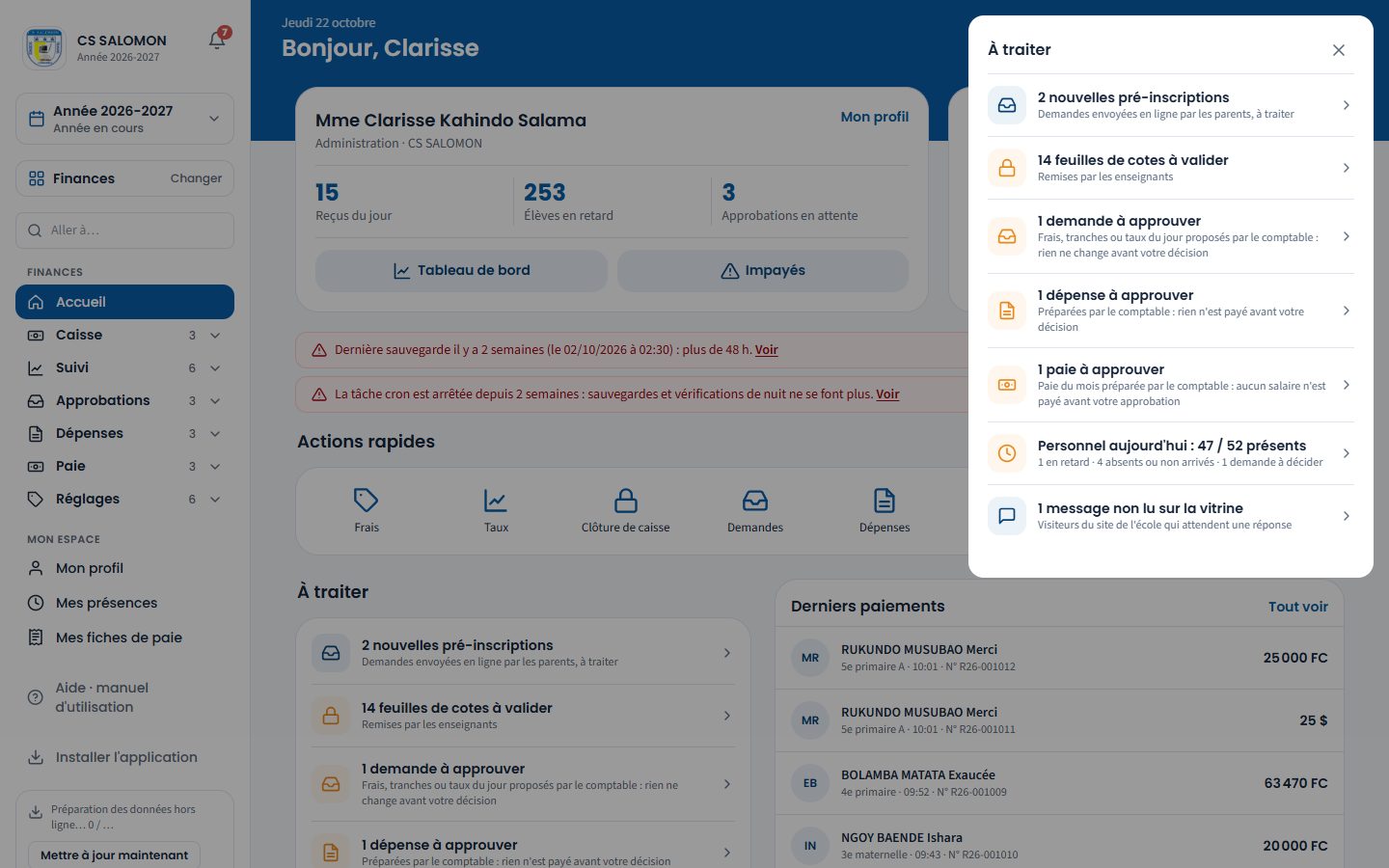
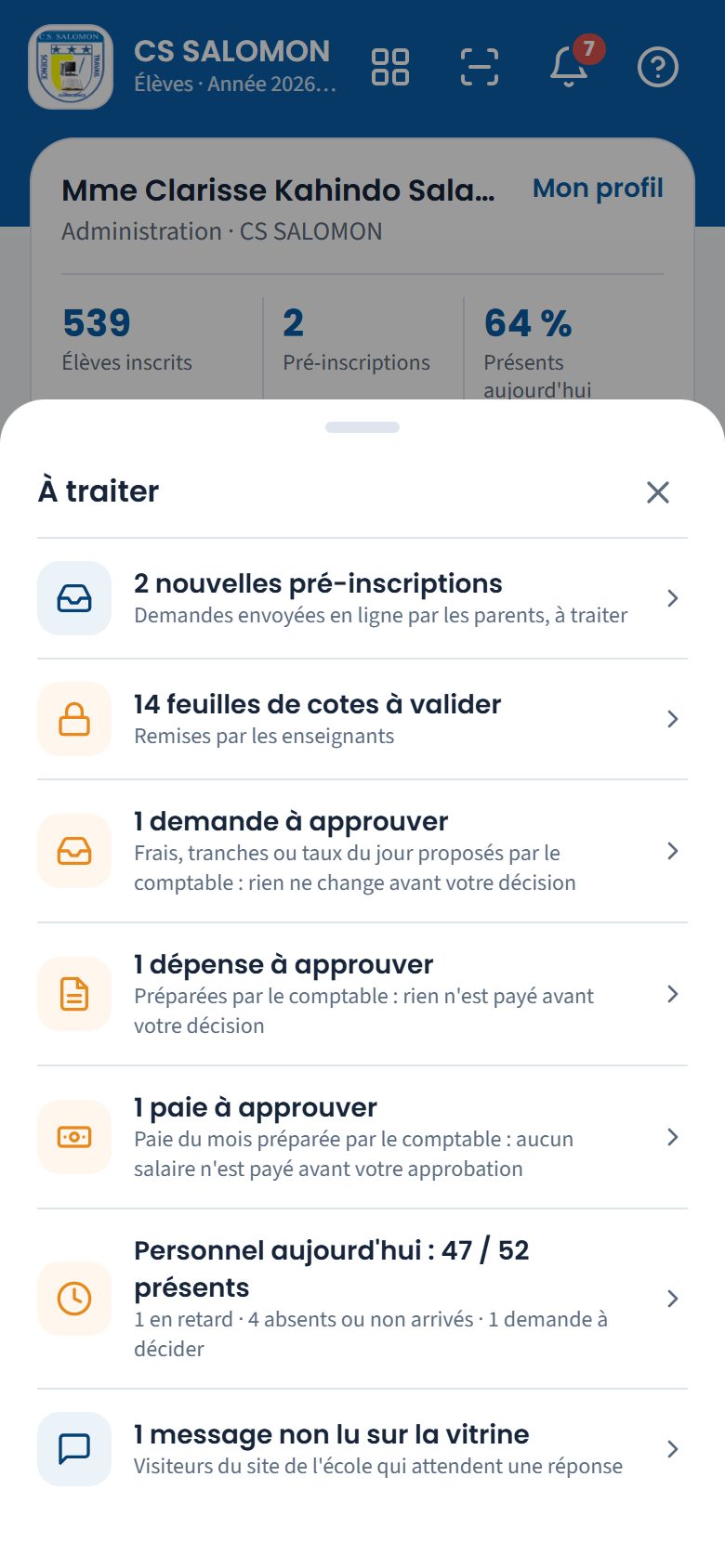
La feuille « À traiter » de l'administratrice : à droite sur ordinateur, en bas sur téléphone. Chaque ligne s'ouvre d'un toucher. -
Touchez une ligne
L'écran concerné s'ouvre : « Pré-inscriptions », « Validation » (ou son onglet « Demandes de correction »), « Demandes à approuver », « Dépenses à approuver », « Paies à approuver », « Reçus » (filtre « Annulations à approuver »), « Présence du personnel », « Messagerie automatique », ou l'onglet « Messages » de la vitrine.
-
Refermez la feuille
Touchez la croix ou le fond gris. Sur ordinateur, la touche Échap la referme aussi.
La logique derrière
- Deux sortes de lignes. Celles qui demandent une décision ou un traitement (une pré-inscription, une feuille à valider, une approbation, une dépense à payer, un congé à décider, un message à lire) comptent dans le nombre de la cloche. Celles qui informent seulement (« Personnel aujourd'hui » sans congé à décider, « Mes demandes » du comptable) s'affichent sans compter.
- Seulement ce qui vous concerne : selon votre rôle, votre école et vos sections. Le directeur de la maternelle et du primaire ne voit pas les feuilles de cotes du secondaire.
- La liste se vide d'elle-même. Une ligne disparaît dès que la chose est traitée : demande approuvée ou refusée, feuille validée, message lu. Il n'y a rien à cocher.
- Toujours à jour sur l'accueil. La cloche des autres pages se met à jour au plus tard une minute après.
- Le reçu reste valide tant que rien n'est décidé. Une annulation demandée par le percepteur ne change rien au reçu : il reste compté dans la caisse et les rapports jusqu'à ce que l'administration ou le comptable accepte ou refuse l'annulation, dans « Reçus » (voir Les reçus).
- Les crédits de messages. Les SMS et WhatsApp automatiques envoyés aux parents consomment des crédits. Quand le solde passe sous le seuil d'alerte (500 par défaut), la ligne orange « Crédits de messages bas : … » demande une recharge à Genius ICT. À zéro, la ligne rouge « Crédits de messages épuisés » prévient : « Les SMS et WhatsApp automatiques sont arrêtés : liens WhatsApp manuels en attendant une recharge de Genius ICT ». Rien ne se perd : les messages restent à envoyer à la main (voir La messagerie automatique et Crédits de messages).
- Une autre cloche, rouge, pour l'abonnement. Sur téléphone, une cloche entièrement rouge peut aussi apparaître dans la barre du haut : c'est le rappel d'abonnement (voir Le rappel d'abonnement et la consultation seule).
Cas pratique
Situation : le vendredi 2 octobre à 8 h 30, Mme Clarisse Kahindo Salama, de l'administration de CS SALOMON, ouvre Masomo sur son téléphone.
- La cloche du bandeau porte un « 2 ».
- Elle la touche : « 1 demande à approuver » (le taux de 2 905 FC proposé par le comptable) et « 1 message non lu sur la vitrine ».
- Elle touche la première ligne : « Demandes à approuver » s'ouvre. Elle approuve le nouveau taux.
- De retour sur l'accueil, « À traiter » ne montre plus que le message de la vitrine, et la cloche porte « 1 ».
- Elle touche la ligne : la vitrine s'ouvre sur l'onglet « Messages ». Elle ouvre le message d'un parent et le rappelle.
Résultat : la cloche n'a plus de nombre. Chaque ligne a disparu d'elle-même une fois la chose traitée : Masomo recompte ce qui attend, il ne garde pas de liste à cocher.
Bonnes pratiques
- Regardez la cloche en arrivant et avant de partir.
- Commencez par les lignes à icône rouge ou orange : elles attendent une décision (validation, approbation, annulation de reçu) ou une recharge de crédits.
Attention
- La cloche ne décide rien : une demande s'approuve dans « Demandes à approuver », une feuille se valide dans « Validation ».
- Une ligne reste après traitement : attendez une minute, ou revenez à l'accueil, qui est toujours à jour.
Questions fréquentes
La cloche affiche 2, mais la liste a trois lignes.
Certaines lignes informent seulement (« Personnel aujourd'hui », « Mes demandes ») : elles ne comptent pas dans le nombre de la cloche.
J'ai validé les cotes, mais la cloche affiche toujours le même nombre.
Hors de l'accueil, la cloche se met à jour au plus tard une minute après. Revenez à l'accueil : il est toujours à jour.
Les parents ont-ils une cloche ?
Non. Les parents et les élèves reçoivent les nouvelles de l'école dans leur espace et par les alertes du téléphone (voir Espace famille).
Démarrer Rédigé
Se repérer : ordinateur et téléphone
Menu latéral sur ordinateur ; barre du haut (ou bandeau de l'accueil), barre du bas et feuille « Plus » sur téléphone ; cloche « À traiter » ; lien vers l'aide.
- Tout le personnel
Où :
À quoi ça sert
Masomo s'utilise aussi bien sur un ordinateur que sur un téléphone ordinaire. L'écran s'adapte : un menu à gauche sur ordinateur, des barres en haut et en bas sur téléphone, pour tout faire au pouce.
Qui l'utilise
Tout le personnel. Les parents et les élèves ont la même barre du bas, réduite à leur page (« Mes enfants » ou « Mes résultats ») et à « Plus ».
Pas à pas
-
Sur ordinateur, repérez le menu de gauche
De haut en bas :
- le logo et le nom de l'école, avec l'année (« CS SALOMON, Année 2026-2027 »), et à droite la cloche « À traiter », avec le nombre de choses qui vous attendent (voir La cloche « À traiter »). S'il n'y a pas d'année en cours (première installation, ou année clôturée sans que la suivante soit ouverte), la ligne indique « Aucune année en cours » ; l'administration, la direction et le directeur des études ont dessous le lien « Ouvrir l'année scolaire », qui mène au « Calendrier » ;
- le sélecteur d'année (« Année 2026-2027 · En cours · changer d'année ») ;
- le bouton de l'espace (« Élèves … Espaces ») ;
- le champ « Aller à… » : tapez quelques lettres (« stock », « congés », « retards ») pour trouver un écran, même s'il est dans un autre de vos espaces, puis Entrée pour ouvrir le premier ;
- les écrans de l'espace, « Accueil » en tête, rangés en sous-menus par thème (« Caisse », « Personnel », « Structure »…) : touchez un thème pour l'ouvrir ou le refermer ; le thème de l'écran ouvert est déjà ouvert, et l'écran y est en bleu ;
- « Mon espace » : « Mon profil » (et « Mes enfants » si vous êtes aussi parent d'élève) ;
- tout en bas : « Aide · manuel d'utilisation », puis votre nom, votre rôle et l'icône « Se déconnecter ».
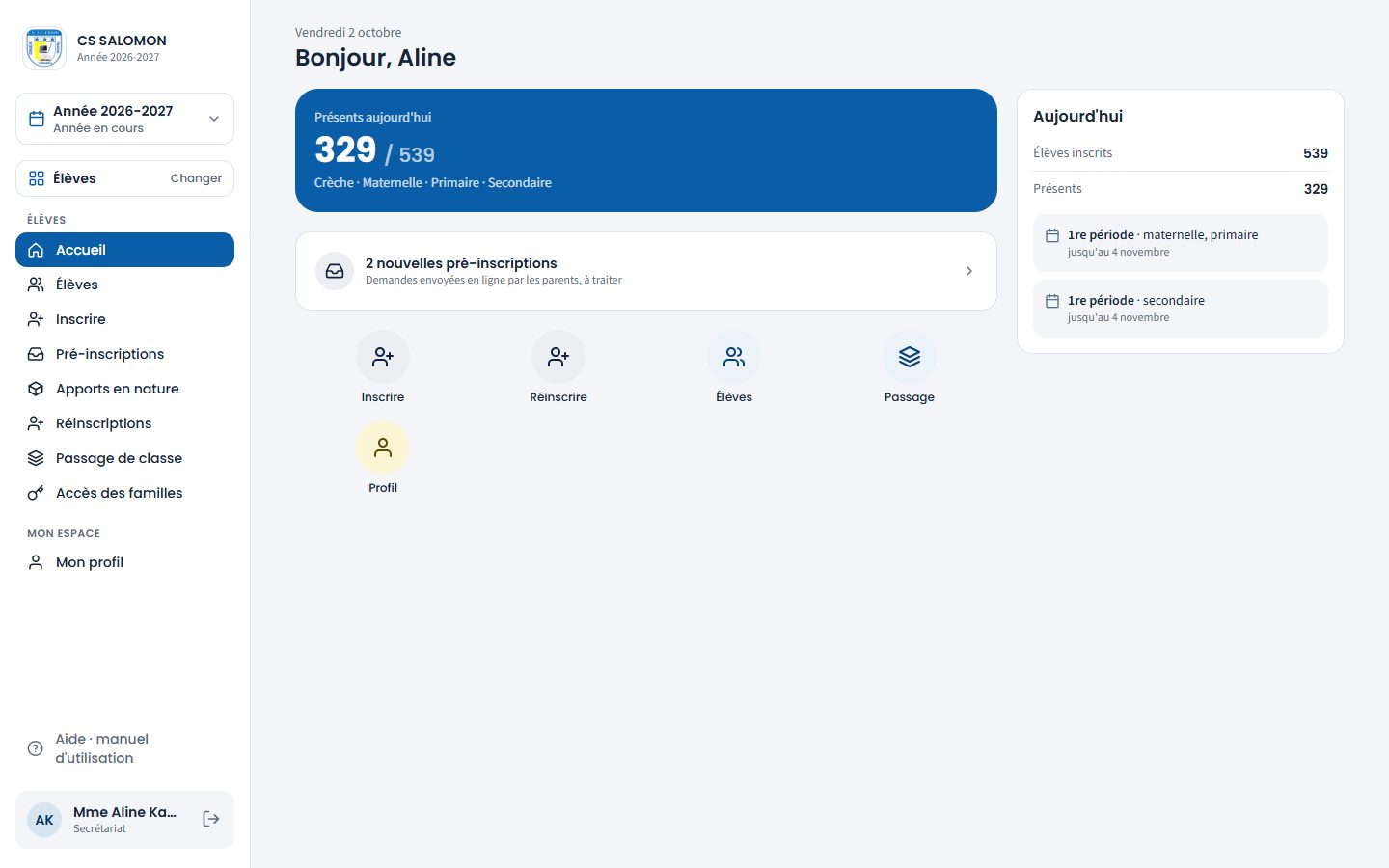
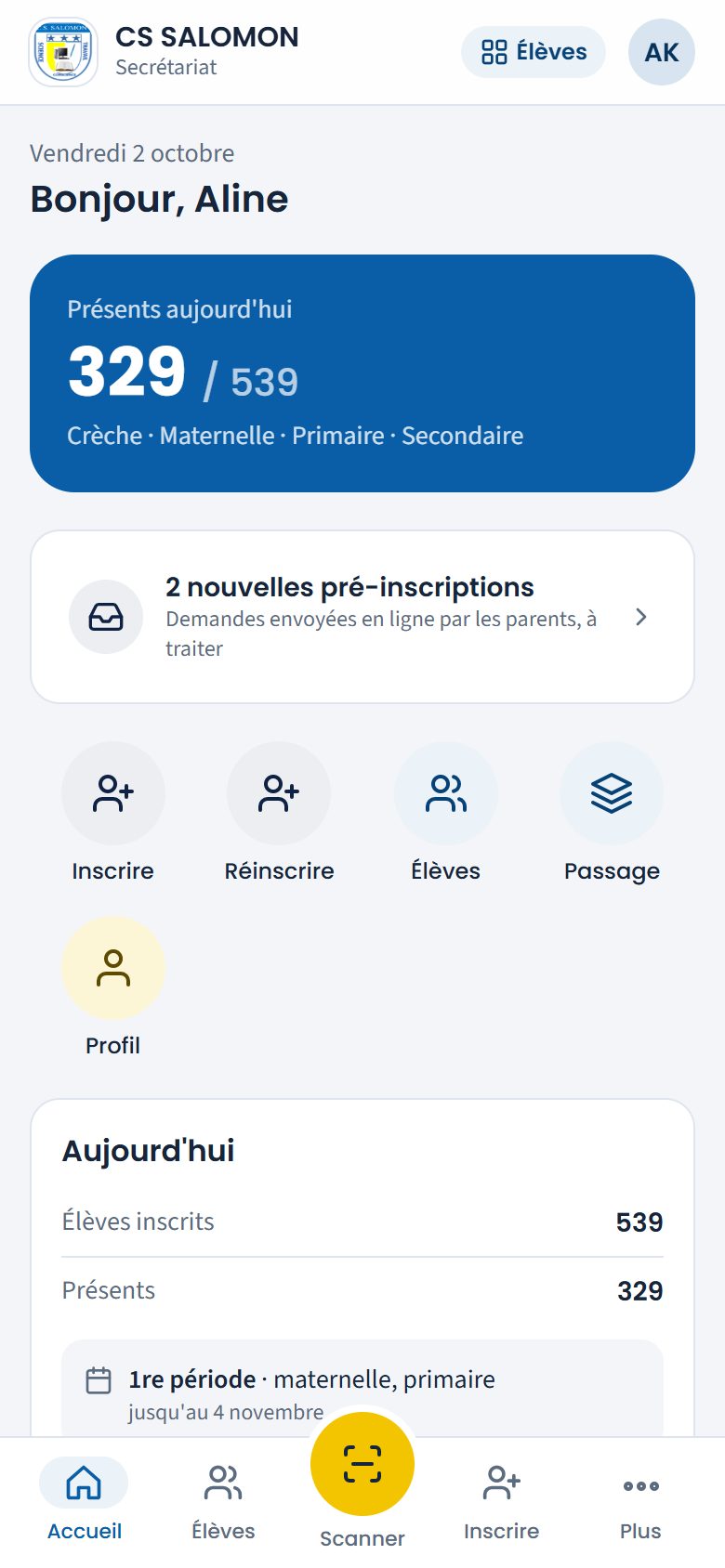
Le secrétariat sur l'accueil de l'espace Élèves : menu à gauche sur ordinateur ; bandeau de l'école et barre du bas sur téléphone. -
Ouvrez « Plus » pour tout le reste
« Plus » ouvre une feuille avec : votre nom (vers « Mon profil »), « Changer d'espace », l'année consultée, le champ « Aller à… », les écrans de l'espace rangés par thème (touchez un thème : ses écrans s'affichent en cercles), « Mon espace », « Aide » et « Se déconnecter ». Touchez le fond gris pour la refermer.
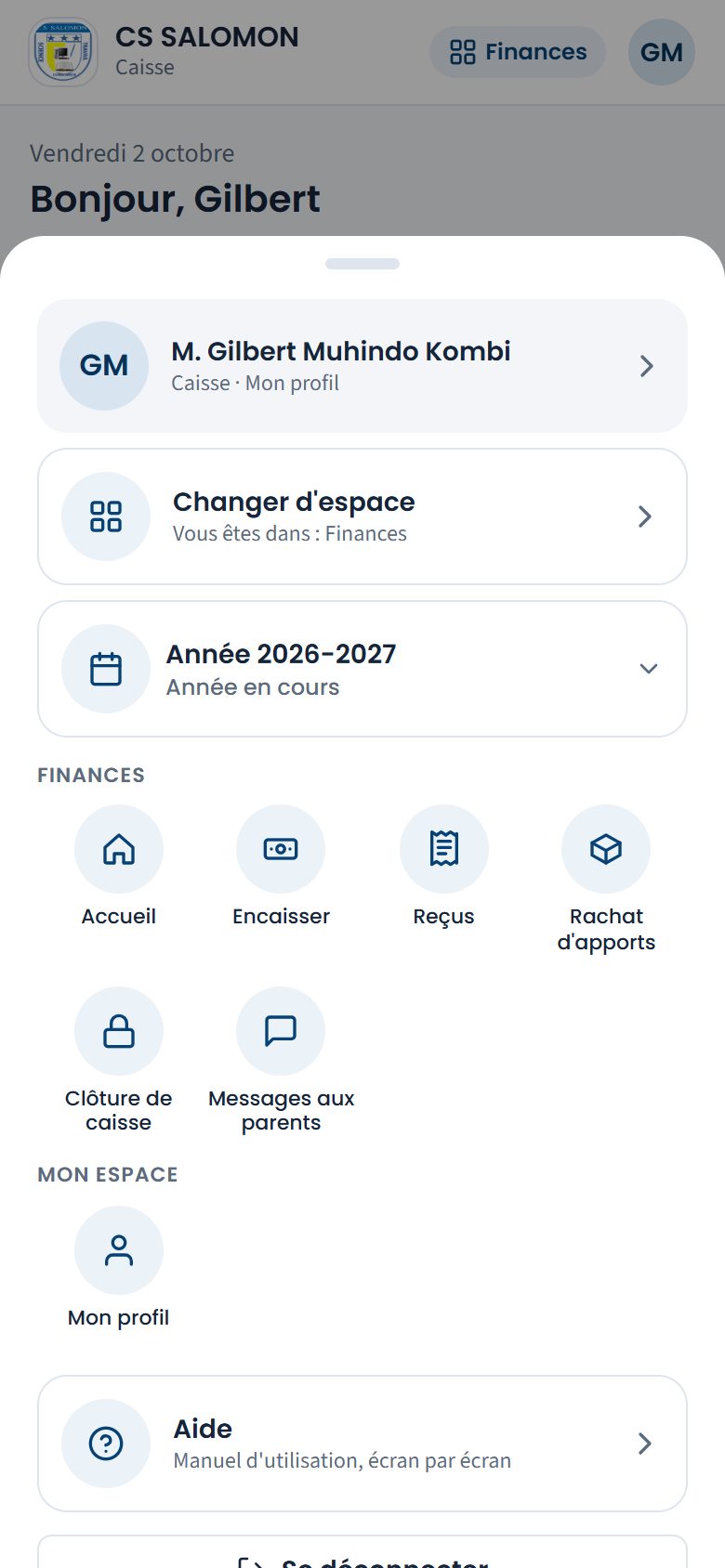
La feuille « Plus » du percepteur dans l'espace Finances.
La logique derrière
- Le menu ne montre que l'espace courant, et seulement les écrans que votre rôle permet.
- Des sous-menus par thème. Dès qu'un espace compte plus de sept écrans, ils sont rangés par thème : Établissement › Structure, Calendrier et année, Personnel, Écoles et comptes, Communication, Administration ; Finances › Caisse, Suivi, Approbations, Dépenses, Paie, Réglages ; et de même pour Élèves, Pédagogie et Vie scolaire. Masomo retient sur cet appareil les thèmes que vous laissez ouverts. Un espace de peu d'écrans (enseignant, caisse) reste une liste simple.
- Les rubriques des écrans sont au menu. Certaines entrées ouvrent directement un onglet ou une rubrique d'un écran : « Retards de cotes » (Validation), « Santé et vaccins » (Petite enfance), « Avances sur salaire » (Paie), « Rapports des dépenses », « Stock des apports », « Réglages des pré-inscriptions », « Rattacher un membre »… Les onglets propres à une classe ou à un élève (cours d'une classe, dossier d'un élève) restent dans la page de cette classe ou de cet élève.
- Le bouton central. Il sert l'action la plus fréquente : « Scanner » pour qui peut lire les cartes (appel, caisse, secrétariat, direction) ; « Encaisser » à la caisse, dans l'espace Finances ; « Reçus » au comptable, dans l'espace Finances. Un compte qui cumule la caisse avec un autre rôle a « Scanner » dans ses autres espaces et « Encaisser » dans Finances. Le bouton n'est pas répété dans les onglets.
- Vous savez toujours où vous êtes. Dans la barre du bas, l'onglet de l'écran ouvert prend la couleur de l'école et porte un trait dessous ; dans le menu de gauche, l'écran ouvert est en couleur.
- Tout est fait pour le doigt : grands boutons, barre du bas à portée du pouce, rien qui dépasse de l'écran.
Les notifications Après une action (enregistrer, envoyer, valider, changer d'école…), Masomo confirme ou prévient par une notification en bas de l'écran : au centre, juste au-dessus de la barre du bas, sur téléphone ; en bas à droite sur ordinateur. Une réussite (verte, avec une coche) ou une information (bleue) disparaît seule après 4 secondes. Un avertissement (orange) ou une erreur (rouge) reste affiché jusqu'à ce que vous le fermiez : touchez la croix « Fermer la notification », ou appuyez sur Échap sur ordinateur. Tant que la souris est posée sur une notification, son compte à rebours s'arrête : vous avez le temps de la lire. Quatre notifications au plus s'empilent, et un même message n'est pas répété. Les erreurs de saisie, elles, restent sous la case à corriger.
Cas pratique
Situation : M. Gilbert Muhindo Kombi, percepteur, travaille sur son téléphone, dans l'espace Finances. Il cherche l'écran de la clôture de caisse.
- La barre du bas montre « Accueil », « Reçus », le gros bouton jaune « Encaisser », « Rachat d'apports » et « Plus ».
- « Clôture de caisse » n'est pas dans la barre : il touche « Plus ».
- La feuille « Plus » montre les écrans de l'espace Finances en cercles, en liste simple (peu d'écrans : pas de sous-menus) : « Accueil », « Encaisser », « Reçus », « Clôture de caisse », « Rachat d'apports », « Journal des rachats », « Messages aux parents ».
- Il touche « Clôture de caisse ». En fin de journée, il revient à « Plus » et touche « Se déconnecter », tout en bas.
Résultat : sur téléphone, les trois écrans les plus utilisés sont à portée du pouce, et tous les autres sont dans « Plus ». Le bouton central suit le rôle et l'espace : « Encaisser » pour lui, « Reçus » pour le comptable, « Scanner » ailleurs.
Bonnes pratiques
- Sur téléphone, installez l'application de votre rôle (Famille, Enseignants ou Gestion) : elle s'ouvre plein écran et reste consultable sans réseau.
- Gardez le manuel sous la main : le lien « Aide » est sur chaque page et ouvre la fiche de l'écran en cours.
Attention
Sur une tablette ou un téléphone tenu en largeur, Masomo peut afficher la présentation « ordinateur » (menu à gauche) : c'est normal.
Questions fréquentes
Je ne trouve pas un écran dans le menu.
Tapez son nom dans « Aller à… », en haut du menu (ou de « Plus » sur téléphone) : la recherche trouve aussi les écrans de vos autres espaces. Sinon, changez d'espace : chaque espace a ses écrans, rangés par thème.
Pourquoi le bouton du milieu dit-il « Scanner » et pas « Encaisser » ?
Pour la caisse, le bouton devient « Encaisser » dans l'espace Finances ; pour le comptable, « Reçus ». Dans les autres espaces, il reste « Scanner ».
Où est « Se déconnecter » sur téléphone ?
Tout en bas de la feuille « Plus ».
Démarrer Rédigé
Mon profil
Votre photo, vos coordonnées, votre présentation, votre page publique sur le site de l'école et votre mot de passe.
- Tout le monde
Où :
Téléphone : votre photo (ou vos initiales) en haut à droite ; sur l'accueil, « Mon profil » dans votre carte
À quoi ça sert
« Mon profil » est la seule page où vous modifiez vous-même votre compte : votre photo (visible en haut de l'écran et sur la page « Équipe » du site de l'école), votre nom, votre téléphone, votre e-mail, quelques mots de présentation et votre mot de passe.
Qui l'utilise
Tout le monde : personnel, parents, élèves. La partie « Ma page publique » n'existe que pour le personnel.
Pas à pas
-
Ouvrez « Mon profil »
Sur ordinateur, « Mon profil » dans le menu de gauche (ou votre nom, en bas). Sur téléphone, votre photo en haut à droite, ou votre nom en haut de « Plus ». Sur l'accueil, touchez « Mon profil », dans votre carte. En tête : votre photo, votre nom, votre rôle et votre identifiant.
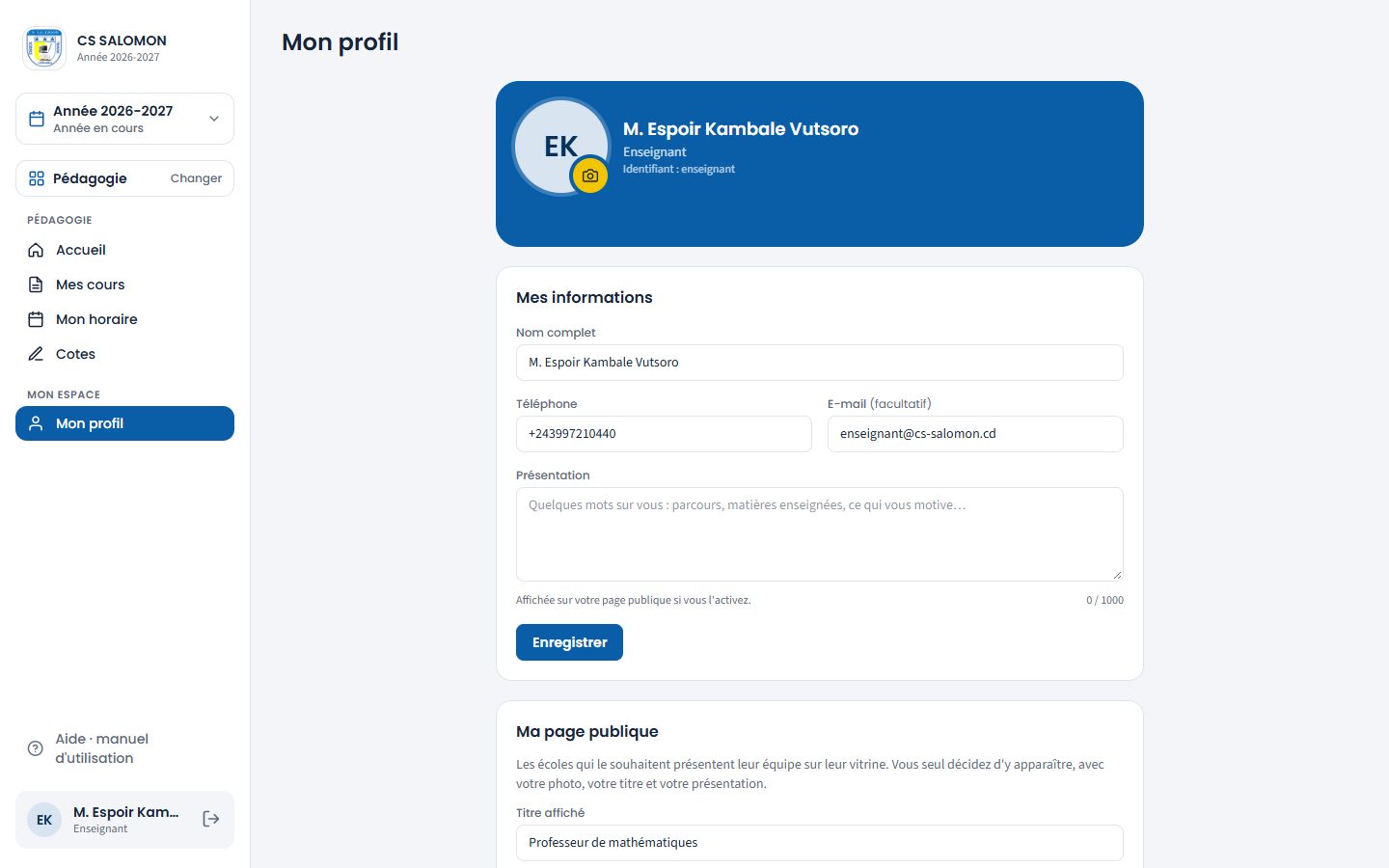
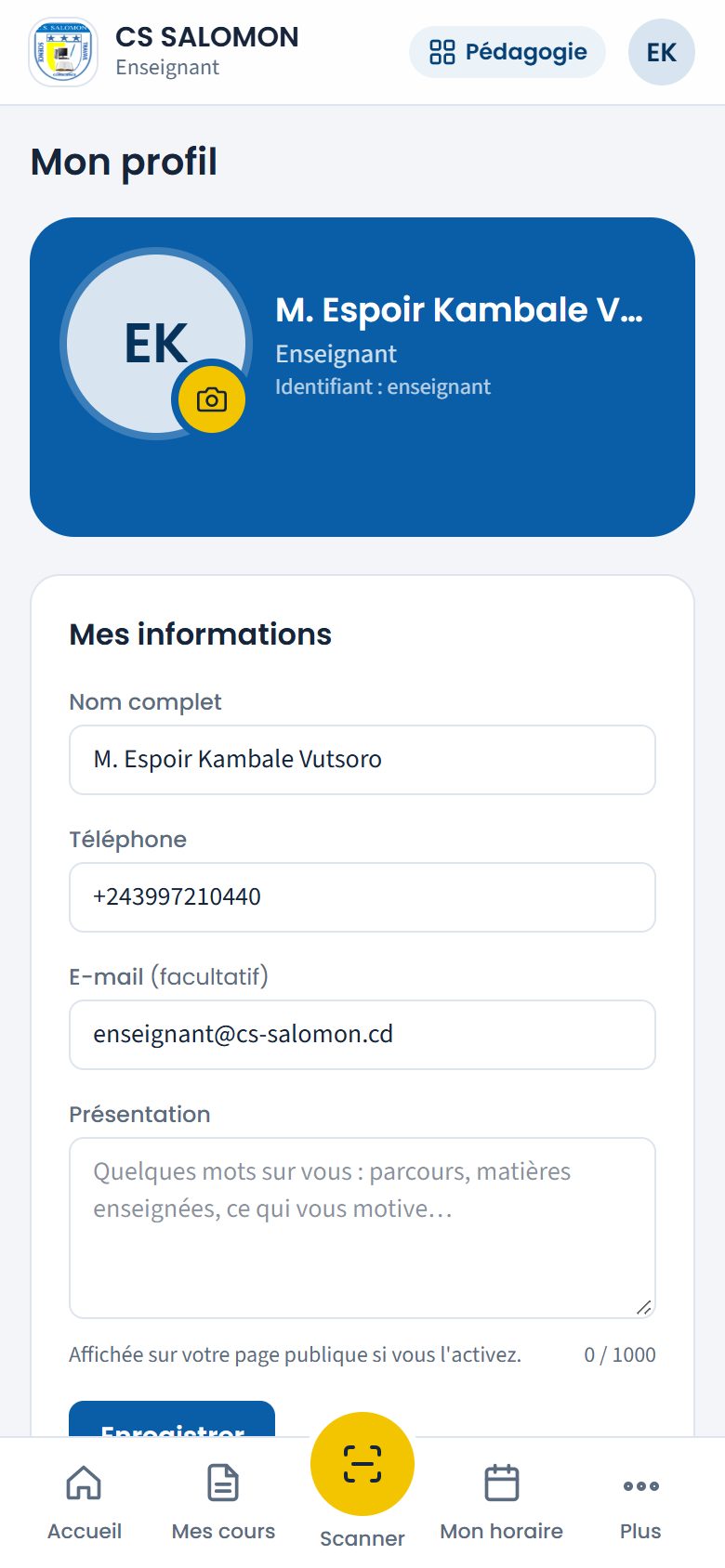
Le profil de M. Espoir Kambale Vutsoro, professeur de mathématiques. -
Changez votre photo
Touchez la photo (le rond jaune à l'appareil photo), puis choisissez une photo sur l'appareil, ou prenez-en une. Elle est enregistrée aussitôt, recadrée en carré, et la notification « Photo de profil enregistrée. » s'affiche en bas de l'écran. Pour l'enlever, touchez « Retirer la photo », puis confirmez : « Photo de profil retirée. »
-
Mettez à jour vos informations
Dans « Mes informations » : « Nom complet », « Téléphone » (par exemple 0997 210 440 ou +243 997 210 440), « E-mail (facultatif) » et « Présentation » (quelques mots sur vous, 1 000 caractères au plus). Touchez « Enregistrer » : la notification « Enregistré. » s'affiche en bas de l'écran. Les autres cadres (« Ma page publique », « Notifications par courriel », « Sur ce téléphone ») confirment de la même façon.
-
Décidez d'apparaître sur le site de l'école
Dans « Ma page publique » (personnel seulement) : tapez le « Titre affiché » (par exemple « Professeur de mathématiques »), cochez « Apparaître sur la page « Équipe » de la vitrine », puis touchez « Enregistrer ». Le lien « Voir ma page publique » montre votre page telle que les visiteurs la voient : photo, titre et présentation.
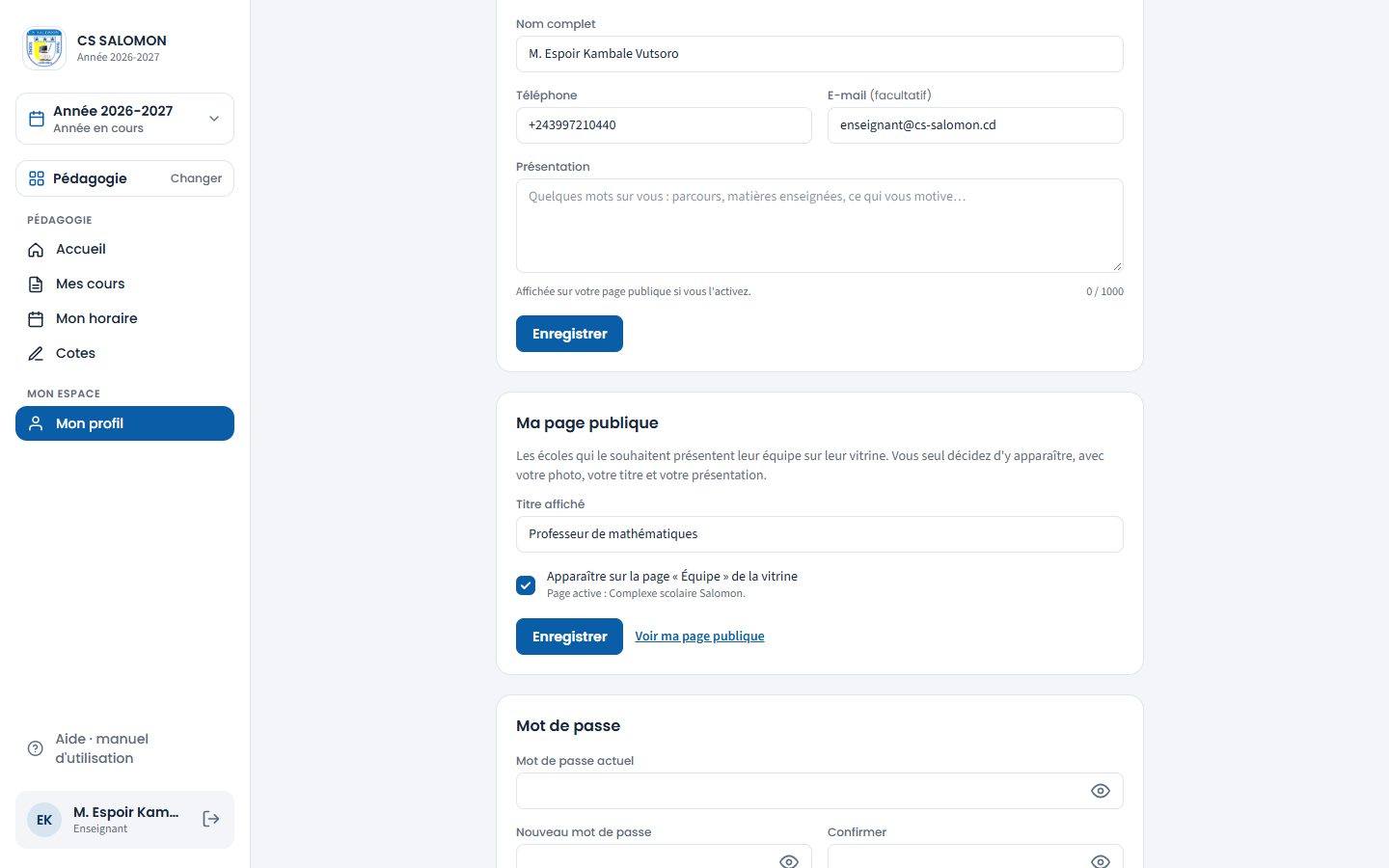
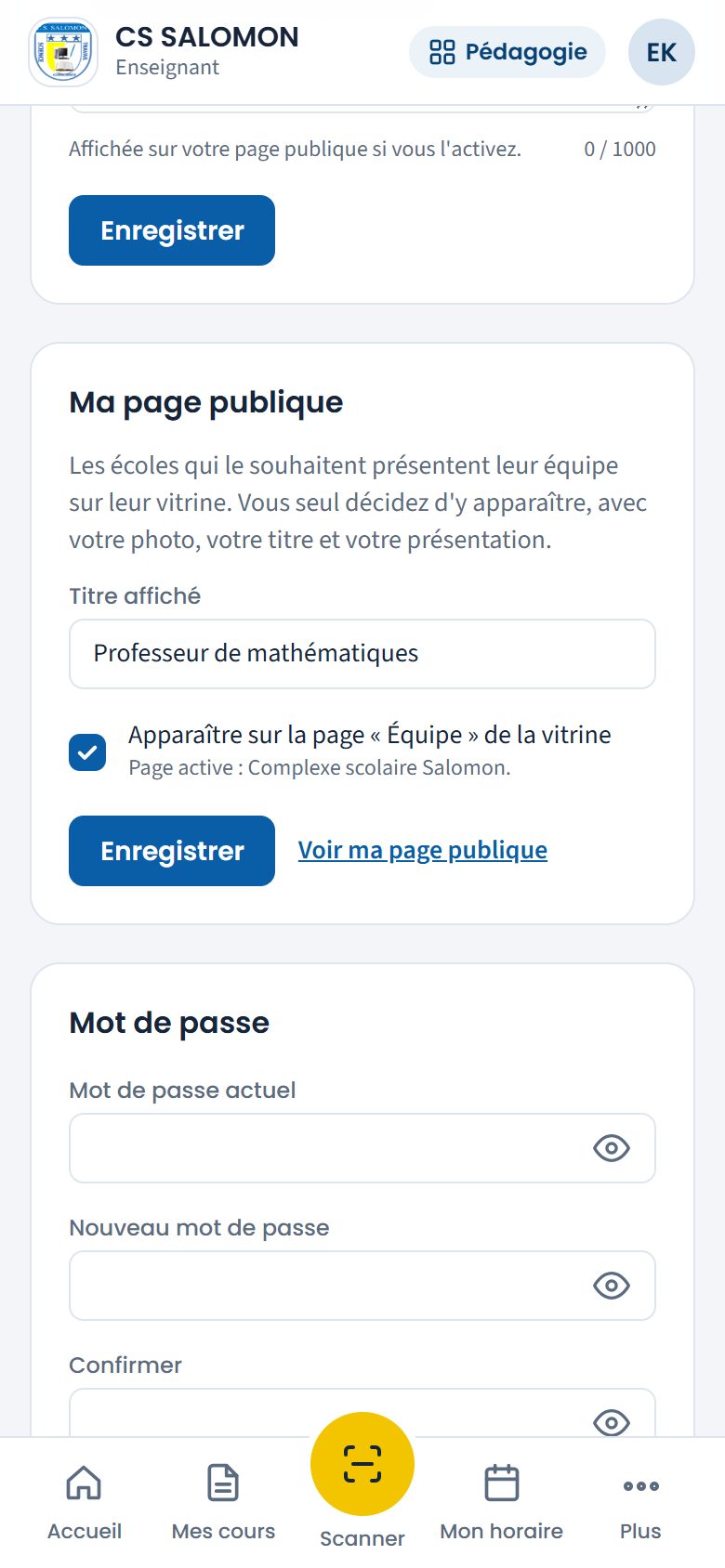
La page publique : titre affiché, accord pour apparaître sur la page « Équipe », lien pour la voir. -
Choisissez les courriels que vous recevez
Dans « Notifications par courriel », cochez les catégories voulues : « Comptes et sécurité », « Approbations », « Alertes d'exploitation », « Familles et personnel », puis touchez « Enregistrer ». Il faut une adresse dans « E-mail (facultatif) », plus haut. Les alertes de sécurité importantes (mot de passe changé ou réinitialisé, lien « mot de passe oublié », compte créé ou verrouillé) sont toujours envoyées. Si l'école n'a pas encore réglé l'envoi des courriels, un rappel le dit : vos choix s'appliqueront dès qu'il le sera.
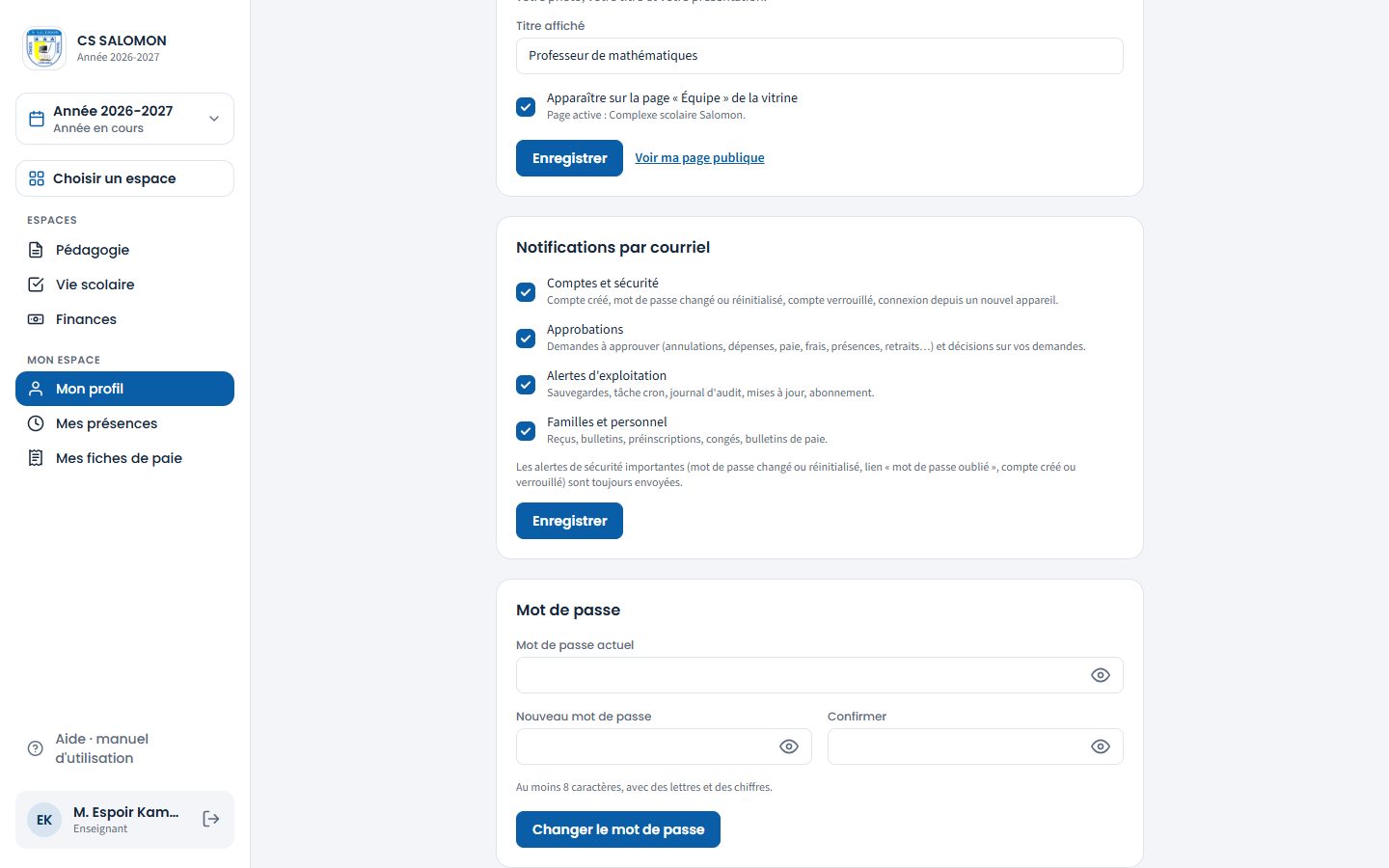
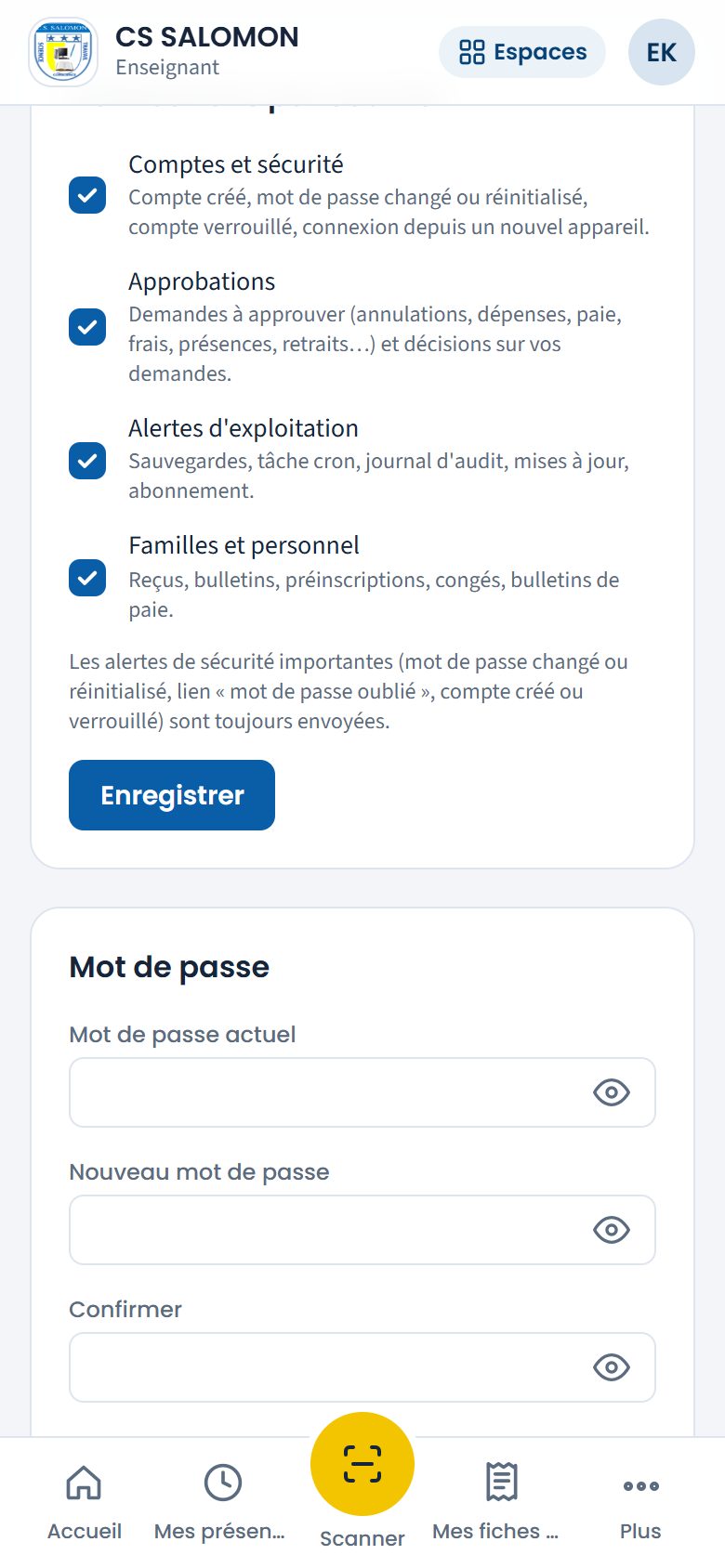
Les quatre catégories de courriels, toutes cochées par défaut. -
Changez votre mot de passe
Dans « Mot de passe », en bas : « Mot de passe actuel », « Nouveau mot de passe » et « Confirmer », puis « Changer le mot de passe ». Les règles sont les mêmes qu'à la première connexion.
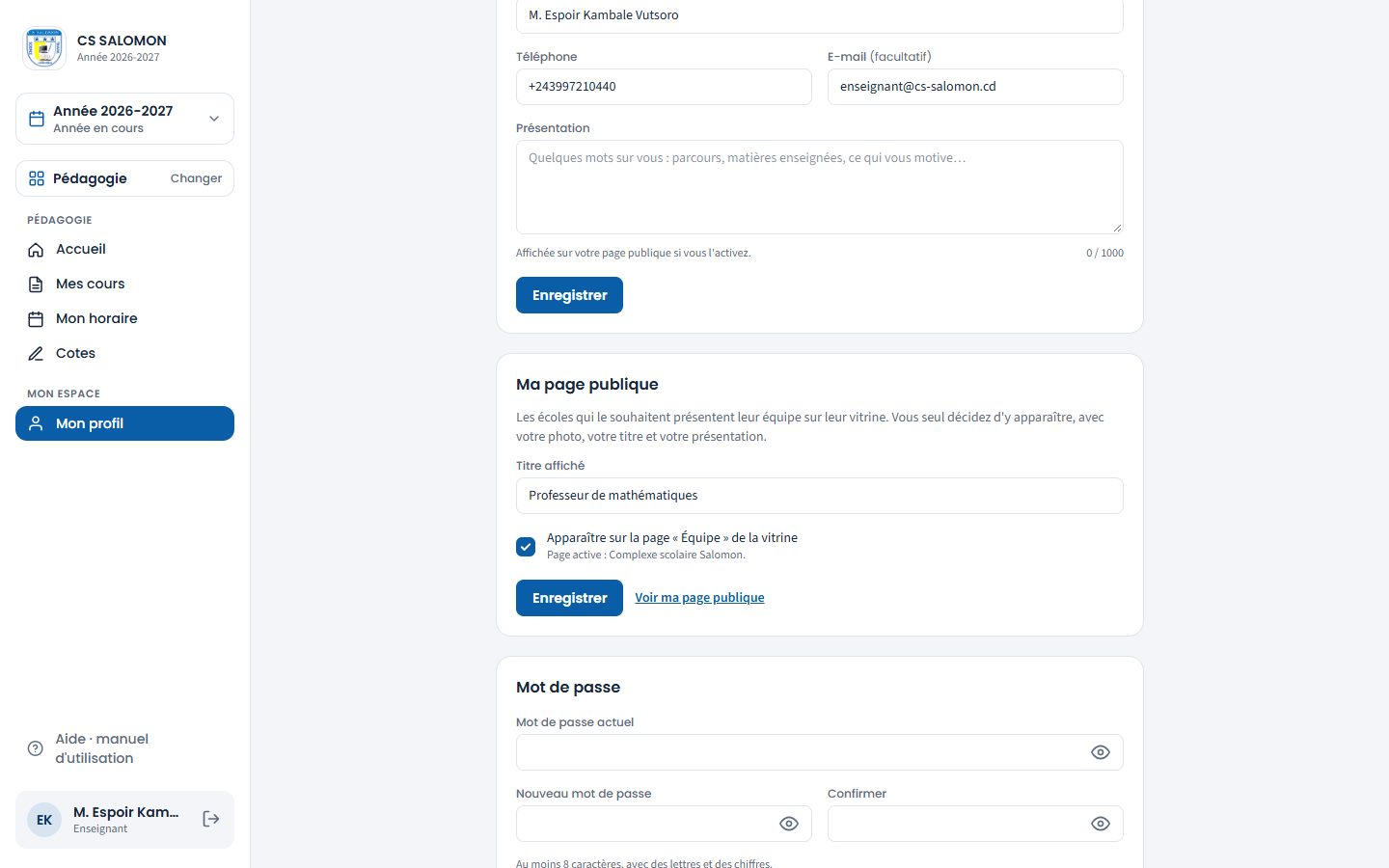
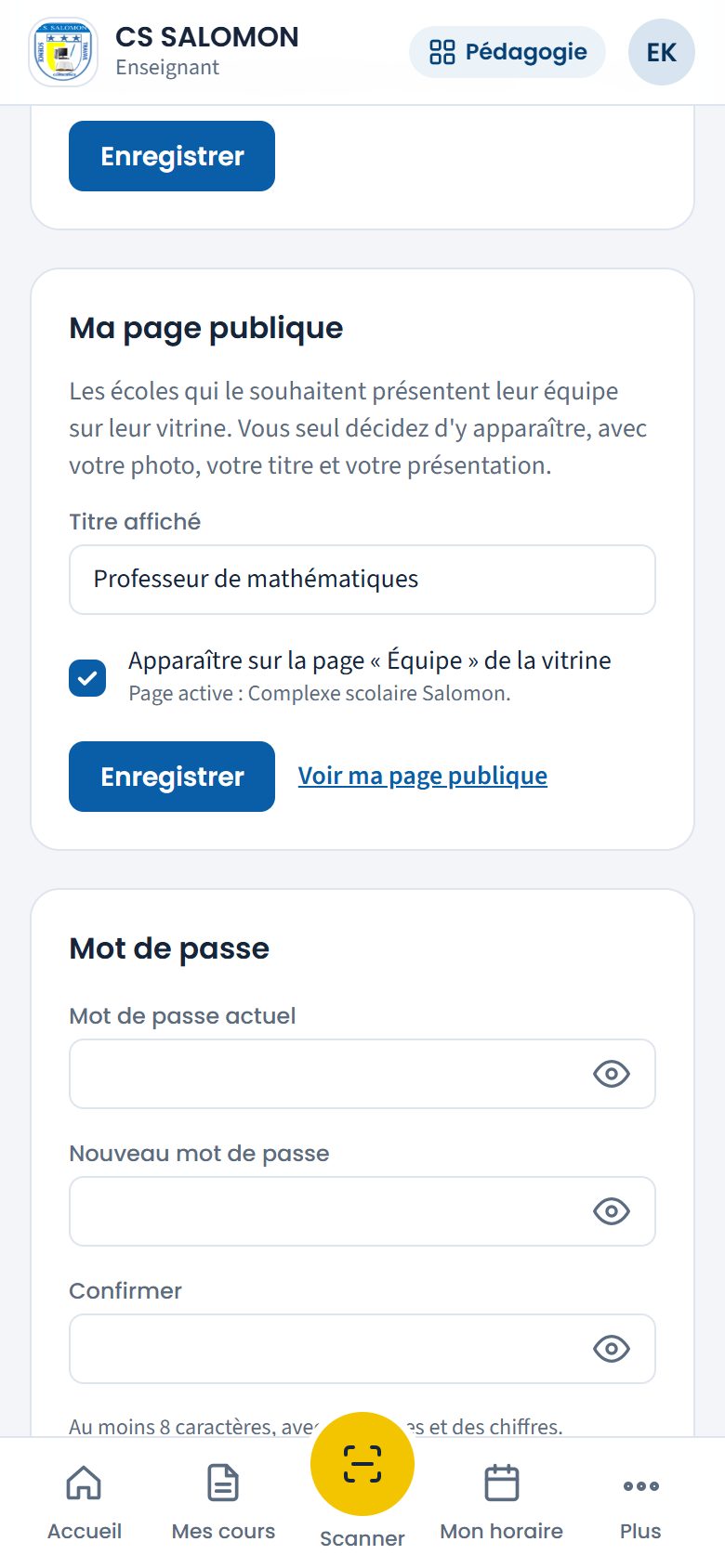
Le cadre « Mot de passe », en bas du profil. La notification « Mot de passe changé. » s'affiche en bas de l'écran. Vos autres appareils encore connectés sont déconnectés ; celui-ci reste connecté.
La logique derrière
- Votre téléphone sert aussi à vous connecter. Il est enregistré au format international (+243…), quelle que soit la façon de le taper, et il ne peut appartenir qu'à un seul compte.
- La photo est légère. Elle est réduite sur le téléphone avant l'envoi, puis recadrée en carré : peu de données mobiles consommées. Formats acceptés : JPG, PNG, WEBP, 5 Mo au plus.
- Vous seul décidez d'apparaître sur le site de l'école. L'école peut activer la page « Équipe » de sa vitrine, mais chaque membre du personnel y apparaît seulement s'il l'a coché lui-même. Votre accord (et son retrait) est enregistré avec la date.
- Ce que vous ne pouvez pas changer ici : votre identifiant, votre rôle et votre périmètre. C'est l'administration qui les fixe, dans « Comptes ».
- Chaque modification est tracée dans le journal de l'école (« Profil modifié par l'utilisateur »).
Cas pratique
Situation : M. Espoir Kambale Vutsoro, professeur de mathématiques, a perdu son téléphone au marché. Masomo y était ouvert, avec « Rester connecté sur cet appareil ».
- Depuis l'ordinateur de la salle des professeurs, il se connecte et ouvre « Mon profil ».
- Dans « Mot de passe », il tape l'ancien, puis un nouveau mot de passe de 8 caractères au moins, avec des lettres et des chiffres, deux fois.
- Il touche « Changer le mot de passe » : la notification « Mot de passe changé. » s'affiche en bas de l'écran.
- Au même instant, le téléphone perdu est déconnecté, « Rester connecté » compris : celui qui l'a trouvé ne peut plus ouvrir ses cotes.
- Avec son nouveau téléphone, il se reconnecte avec le nouveau mot de passe.
Résultat : le compte est protégé en une minute, sans passer par l'administration. Changer son mot de passe ferme toutes les autres connexions du compte ; seul l'appareil utilisé reste connecté.
Bonnes pratiques
- Mettez une photo nette de votre visage : collègues et parents vous reconnaissent plus facilement.
- Gardez votre numéro de téléphone à jour : il vous sert à vous connecter.
- Relisez votre présentation avant de l'afficher sur le site : elle est publique.
Attention
- « Ce numéro est déjà celui d'un autre compte. Adressez-vous à l'administration de l'école. » Le numéro est enregistré sur un autre compte (souvent un compte parent, dont c'est l'identifiant). L'administration vérifie à qui il appartient.
- « Le numéro de téléphone doit contenir uniquement des chiffres, avec l'indicatif (ex. +243 990 000 000). » Retirez les lettres, tirets ou parenthèses.
- Une photo qui n'est pas une image, ou trop lourde, est refusée avec un message sous la photo.
- La coche « Apparaître sur la page « Équipe » » n'a d'effet que si l'école a activé cette page : sinon, l'écran l'indique (« Votre école n'a pas encore activé cette page »).
Questions fréquentes
Je veux changer mon identifiant.
Ce n'est pas possible depuis « Mon profil ». Demandez-le à l'administration. Vous pouvez aussi vous connecter avec votre téléphone ou votre e-mail.
Qui voit ma photo ?
Vos collègues, dans Masomo. Et les visiteurs du site de l'école, seulement si vous avez coché « Apparaître sur la page « Équipe » de la vitrine ».
Je ne veux plus apparaître sur le site.
Décochez « Apparaître sur la page « Équipe » de la vitrine » et touchez « Enregistrer » : votre page disparaît du site.
Démarrer Rédigé
Mes présences
Vos arrivées et départs du mois, vos retards et absences, et vos demandes de permission ou de congé.
- Tout le personnel
Où :
Téléphone : « Plus », puis « Mes présences » sous « Mon espace »
À quoi ça sert
Chaque matin, vous scannez votre carte du personnel au poste de l'école. « Mes présences » vous montre ce que Masomo a retenu : jour par jour, l'heure du scan, l'heure d'arrivée retenue, le départ et le statut (« Présent », « En retard », « Absent », « En congé »…), avec le bilan du mois.
C'est aussi d'ici que vous demandez une permission ou un congé, et que vous lisez la réponse de la direction.
Qui l'utilise
Tout membre du personnel qui a un compte Masomo : enseignant, éducatrice, secrétaire, percepteur, comptable, direction… Chacun ne voit que ses propres présences. Un compte qui n'est pas relié à une fiche du personnel (parent, élève) n'a pas cet écran.
Pas à pas
-
Ouvrez « Mes présences »
Le bandeau bleu donne le bilan du mois choisi : jours de présence sur jours ouvrés passés (« 21 / 22 jours » ; les journées pédagogiques, permissions et congés comptent dans les jours ouvrés sans être des présences, une ligne du bandeau le rappelle avec leur nombre du mois), retards (avec les minutes), absences (dont non justifiées), permissions et jours de congé. Il rappelle votre heure d'arrivée attendue et la tolérance. Changez de mois avec la liste sous le bandeau.
« Mes permissions et congés » liste vos demandes avec leur état : « En attente », « Accordée », « Refusée », « Annulée ».
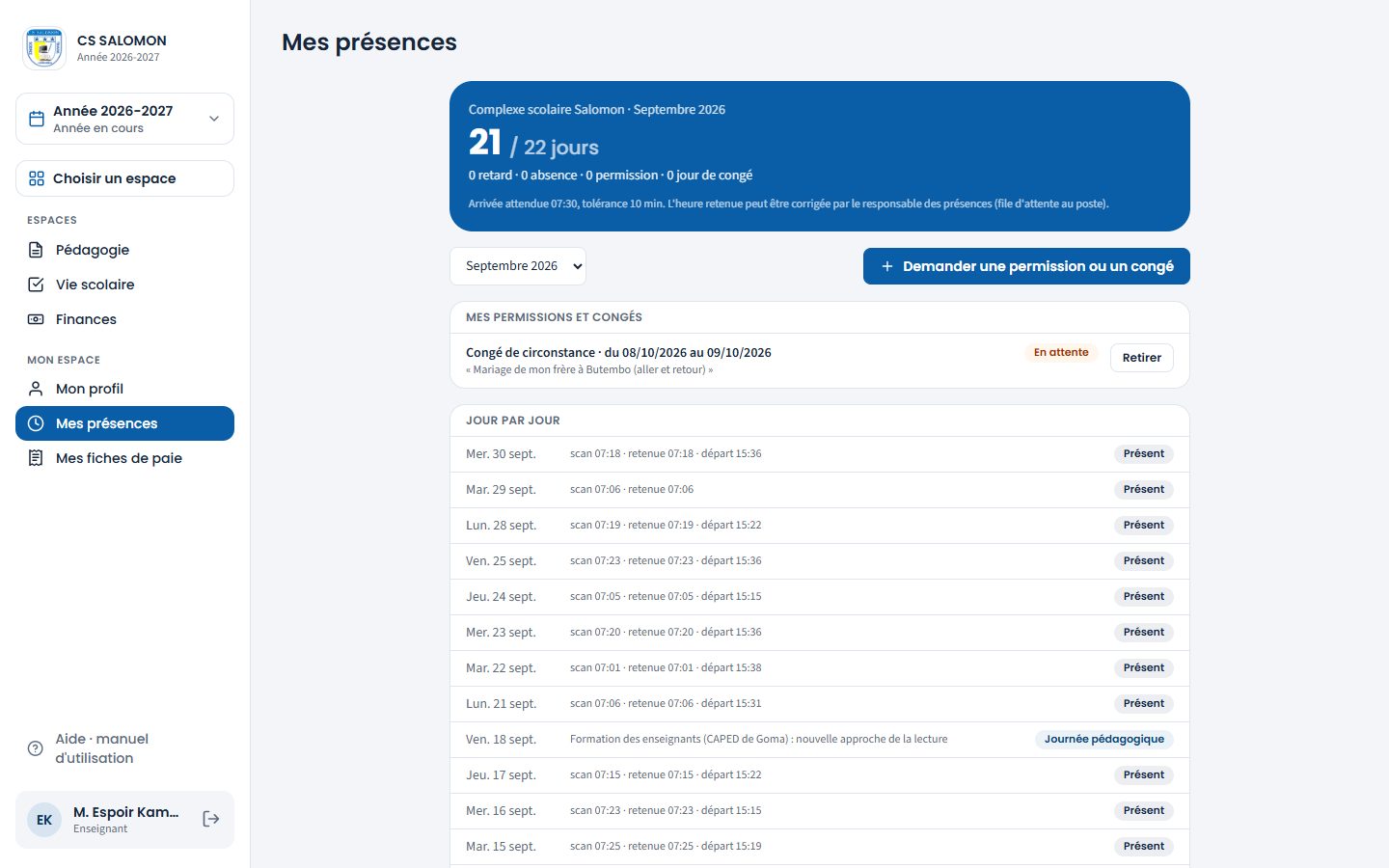
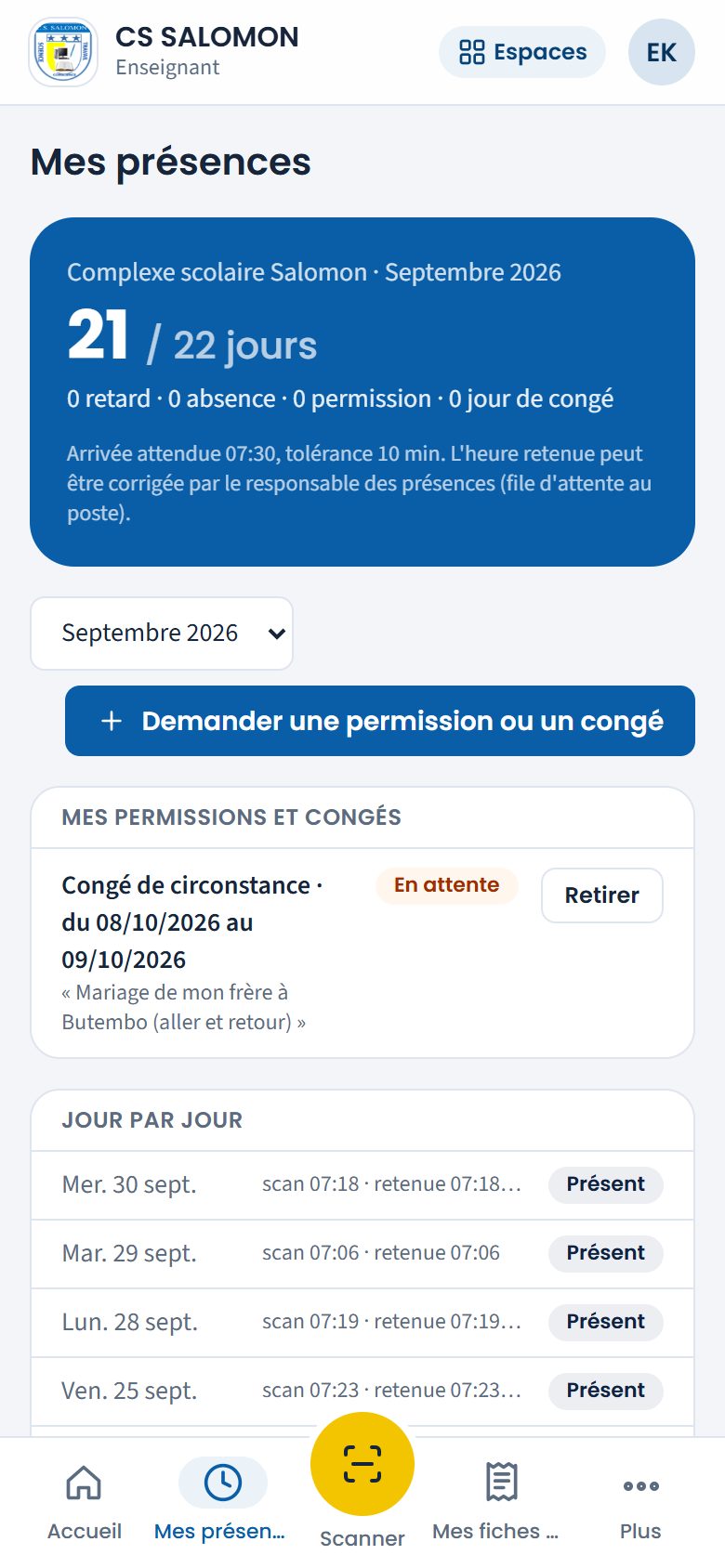
M. Espoir KAMBALE VUTSORO en septembre : 21 jours de présence sur 22, sans retard ; son congé de circonstance attend la direction. -
Lisez le jour par jour
Sous « Jour par jour », du plus récent au plus ancien : « scan 07:34 » (heure où la carte a été lue), « retenue 07:25 » (heure retenue, éventuellement corrigée par le responsable des présences), « départ 15:36 », le motif éventuel, et le statut. Un retard affiche ses minutes : « En retard +15 min ».
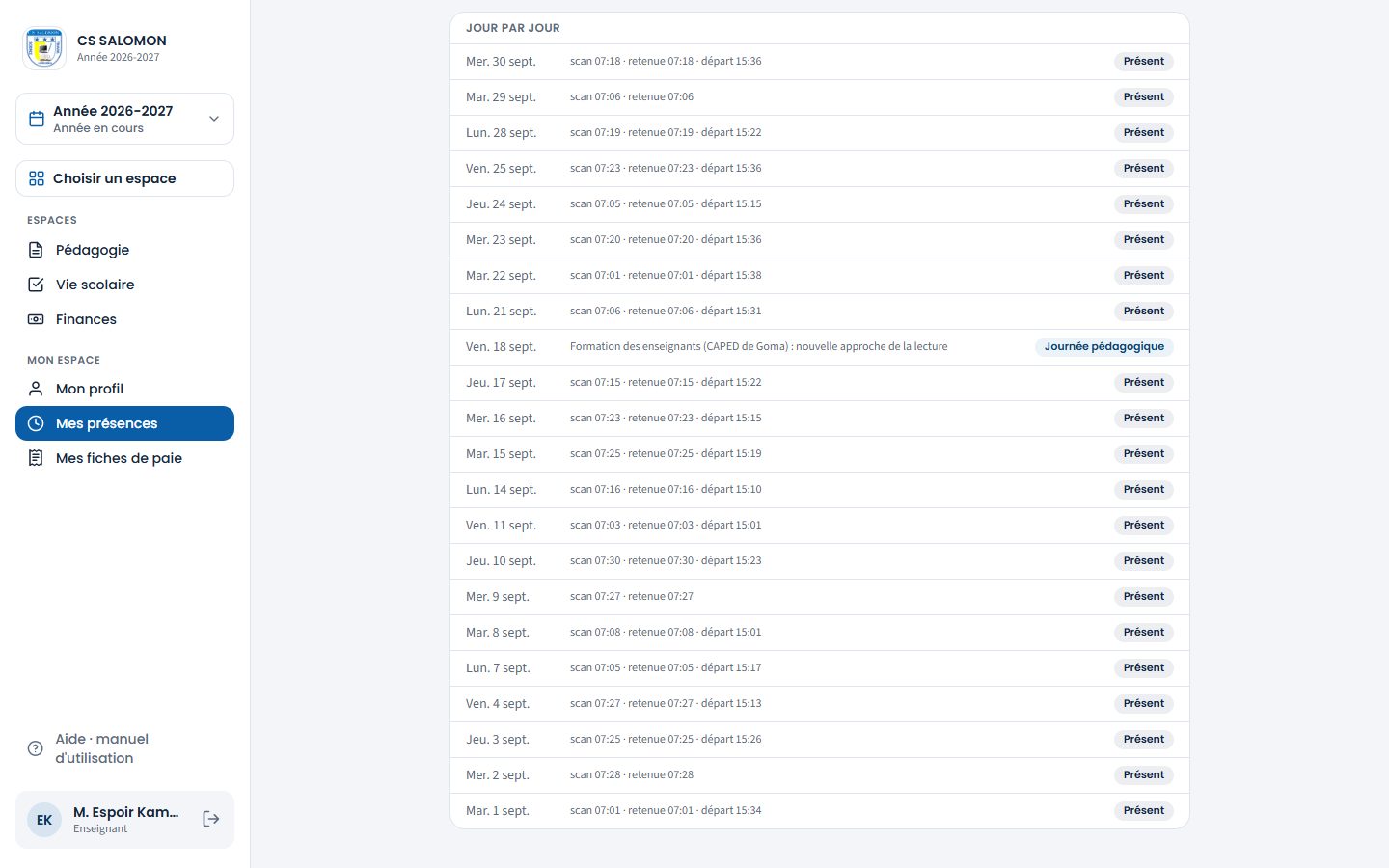
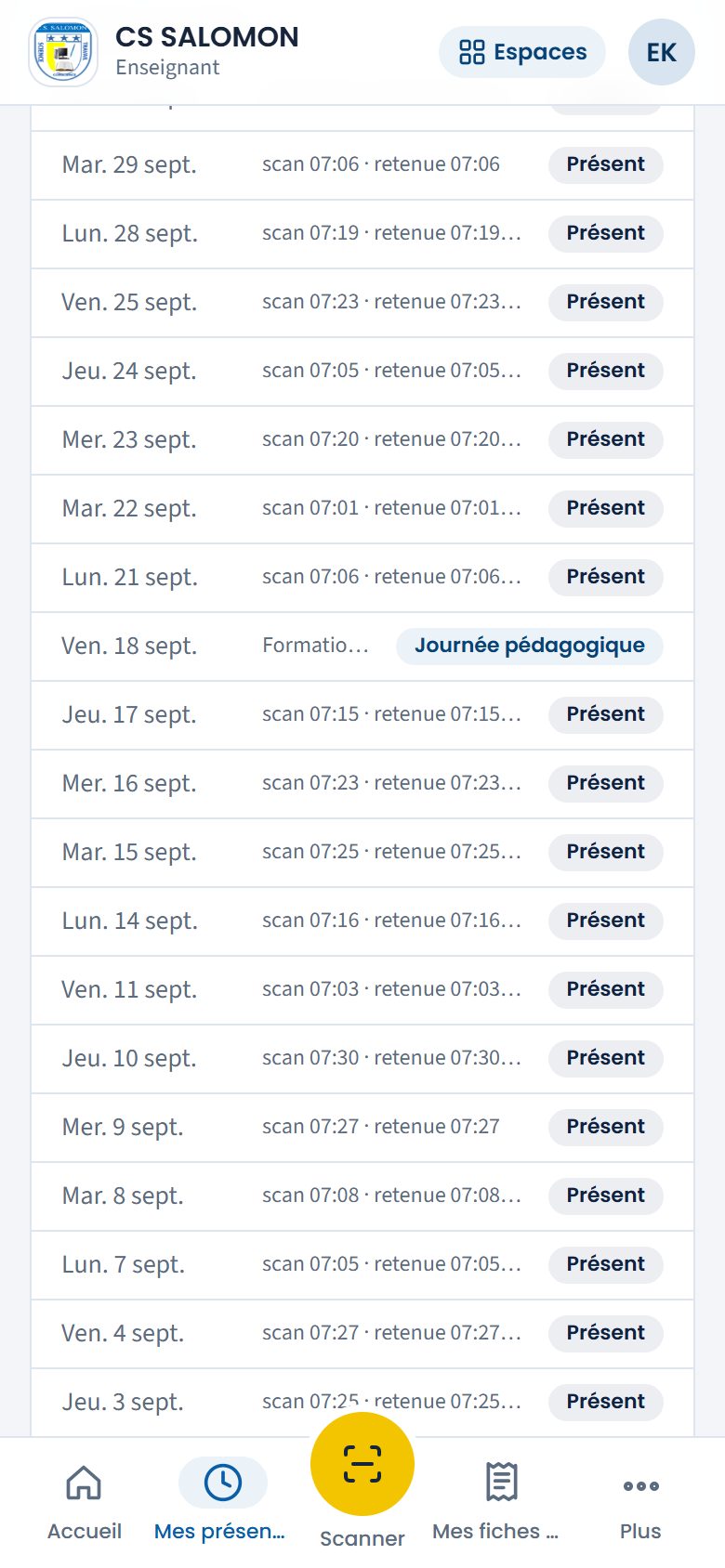
Le vendredi 18 septembre, formation des enseignants : « Journée pédagogique », ni absence ni retard. -
Demandez une permission ou un congé
Touchez « Demander une permission ou un congé ». Dans « Ma demande », choisissez :
- « Permission (heures ou un jour) » : la « Date », et si besoin « De » et « À » ;
- « Congé (période) » : le « Type de congé » (votre solde s'affiche, par exemple « Congé annuel (12 j restants sur 12) »), « Du » et « Au (inclus) ».
Si le type a une durée par défaut, la liste l'indique (« Congé de maternité · 14 semaines ») : dès que vous choisissez le type et la date de début, « Au (inclus) » se remplit seul. Vous pouvez le changer. Sous les dates, Masomo affiche aussitôt le nombre de jours demandés, par exemple « 2 jours ouvrés · du 08/10/2026 au 09/10/2026 ».
Écrivez le « Motif », puis touchez « Envoyer ».
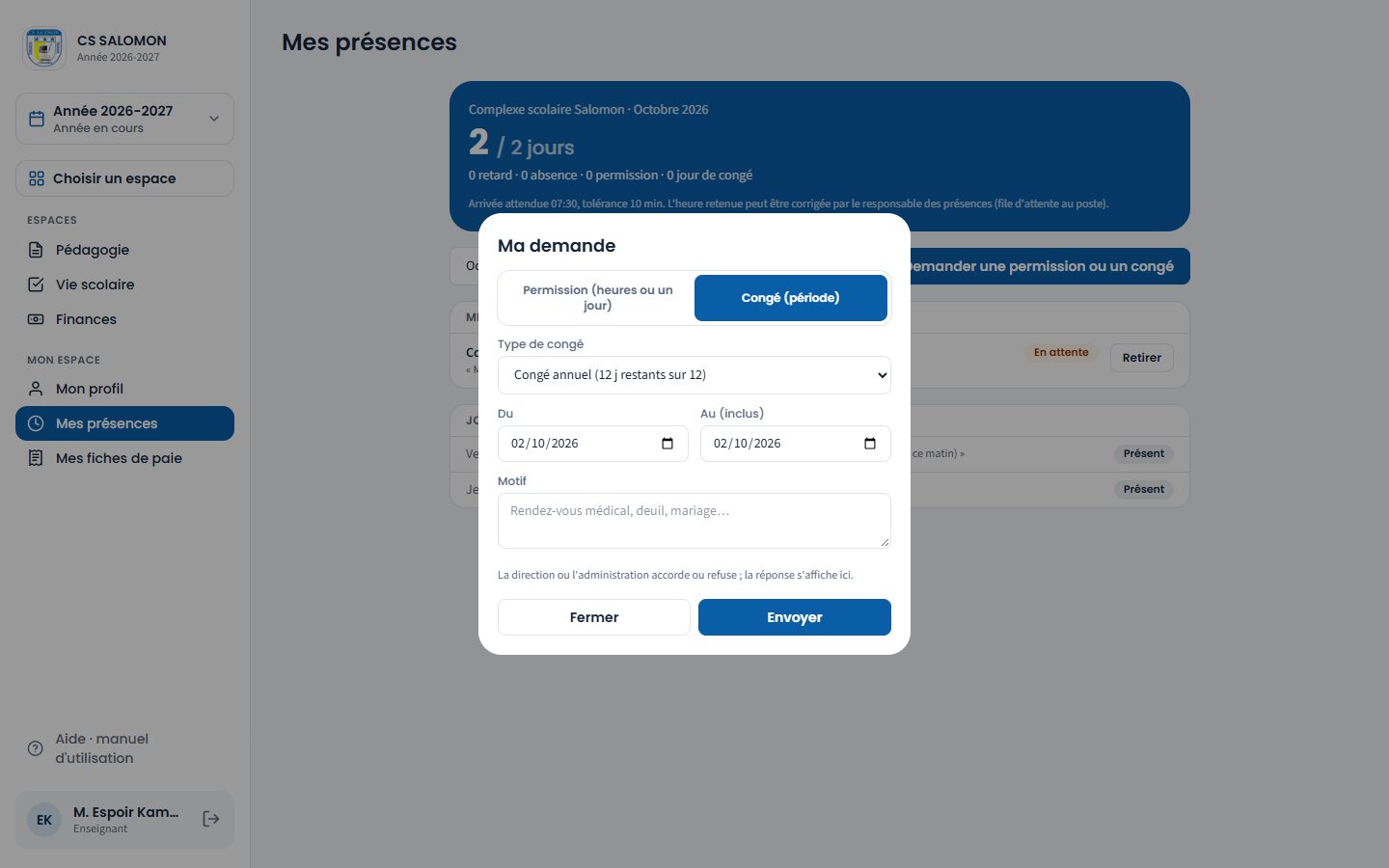
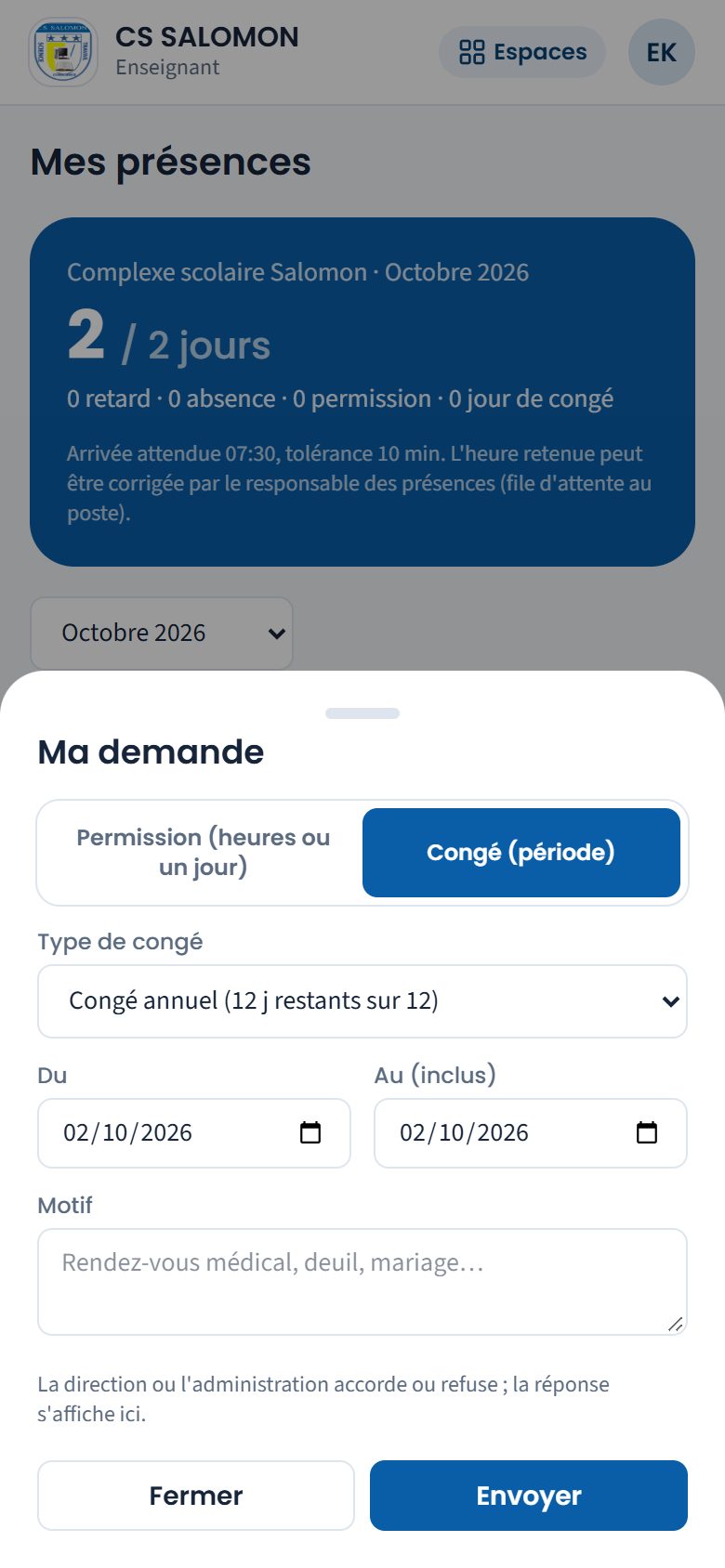
« Ma demande » : congé annuel, 12 jours restants sur 12. La notification « Demande envoyée : congé annuel du … au …. La direction vous répondra ici. » s'affiche en bas de l'écran. La demande apparaît « En attente ».
-
Suivez la réponse, ou retirez la demande
Revenez sur « Mes présences » : l'état de la demande change (« Accordée » ou « Refusée »), et, s'il y en a un, le motif précédé du nom de la personne qui a décidé. Tant qu'elle est « En attente », vous pouvez la « Retirer » (confirmez « Retirer cette demande ? »).
« Demande retirée. » Elle reste visible, avec l'état « Annulée ».
La logique derrière
- Deux heures par jour. L'heure du scan ne change jamais. L'heure retenue peut être corrigée par le responsable des présences, surtout quand une file d'attente s'est formée devant le poste ; chaque correction est tracée. Votre statut se calcule sur l'heure retenue.
- Le retard : vous êtes en retard si l'heure retenue dépasse l'heure attendue plus la tolérance (à CS SALOMON, 7 h 30 et 10 min : après 7 h 40). Les minutes comptent depuis l'heure attendue : arrivée à 7 h 45, 15 min de retard.
- Un jour couvert par une permission ou un congé accordé, ou par une journée pédagogique sans pointage, n'est ni absence ni retard. Une demande en attente ou refusée ne couvre rien.
- Un jour passé sans arrivée ni motif compte comme absence non justifiée. Signalez vite un oubli de carte au responsable des présences : il peut fixer votre heure d'arrivée.
- Vous ne décidez jamais de vos propres demandes, même si vous êtes à la direction : une autre personne qui décide le fait.
- La durée par défaut d'un type de congé est réglée par l'administration (à la livraison : 14 semaines pour le congé de maternité, aucune pour les autres). Un congé en semaines ou en jours calendaires se compte au calendrier : le nombre affiché donne alors les jours calendaires, puis les jours ouvrés.
- Remplacé par un intérim ? Quand la direction enregistre un intérim pour votre maladie, votre congé ou votre maternité, Masomo crée lui-même le congé accordé, aux mêmes dates, avec le motif « Intérim : remplacé par … » : vous n'êtes pas compté absent. Ce congé suit l'intérim (dates modifiées, intérim arrêté plus tôt ou annulé). Si une autre demande couvre déjà ces dates, il n'est pas créé : le responsable des présences le saisit à la main.
- Les dates : vous pouvez demander pour un jour passé jusqu'à 30 jours en arrière, dans l'année en cours. Deux demandes ne se chevauchent pas. Le solde d'un congé se compte en jours ouvrés, par année scolaire, sur vos congés accordés.
- Les mêmes chiffres servent au rapport des présences et à la paie (voir Mes fiches de paie).
Cas pratique
Situation : M. Espoir KAMBALE VUTSORO, professeur de mathématiques, doit aller au mariage de son frère à Butembo le jeudi 8 et le vendredi 9 octobre.
- Le vendredi 2 octobre à 12 h 40, il ouvre « Mes présences » et touche « Demander une permission ou un congé ».
- Il choisit « Congé (période) », le type « Congé de circonstance », du 08/10/2026 au 09/10/2026, écrit « Mariage de mon frère à Butembo (aller et retour) » et touche « Envoyer ».
- Masomo répond « Demande envoyée : congé de circonstance du 08/10/2026 au 09/10/2026. La direction vous répondra ici. » ; la demande est « En attente ».
- Côté direction, elle apparaît dans « Permissions et congés » : « demandée par l'agent », « 2 jour(s) ouvré(s) ».
- Le même matin, il avait été scanné à 07:34 dans la file d'attente : son jour indique « scan 07:34 · retenue 07:25 ». Même sans correction, 7 h 34 − 7 h 30 = 4 min, sous la tolérance : « Présent ».
Résultat : tant que la direction n'a pas accordé le congé, les 8 et 9 octobre restent des jours ordinaires ; une fois accordé, ces deux jours seront « En congé », ni absence ni retard. Le congé de circonstance n'a pas de solde à CS SALOMON : il n'entame pas ses 12 jours de congé annuel.
Bonnes pratiques
- Scannez votre carte en arrivant et en partant.
- Demandez vos permissions et congés à l'avance, avec un motif précis.
- Regardez « Mes présences » en fin de semaine : une erreur (carte oubliée, absence notée par erreur) se corrige plus facilement tout de suite.
- Gardez votre justificatif (certificat médical, convocation) : la direction peut le demander.
Attention
- « Une demande se fait au plus tard 30 jours après la date (et dans l'année en cours). » Au-delà, adressez-vous au responsable des présences.
- « Une autre demande couvre déjà ces dates (…). » Retirez d'abord l'autre demande si elle est en attente.
- « Solde insuffisant pour « Congé annuel » : … jour(s) restant(s) sur 12, … demandé(s). » Raccourcissez la période.
- « Indiquez les deux heures, ou aucune (journée entière). » Pour une permission, remplissez « De » et « À », ou aucun des deux.
- Le motif est obligatoire (au moins 3 caractères).
- Une demande accordée ne se retire plus vous-même : demandez à la direction de l'annuler.
Questions fréquentes
J'ai été scanné à 7 h 41 mais j'étais là à 7 h 20 : suis-je en retard ?
Si la file d'attente a été corrigée par le responsable des présences, votre heure retenue est celle qu'il a fixée (par exemple 07:25) et vous êtes « Présent ». Sinon, 7 h 41 dépasse 7 h 40 : signalez-le-lui le jour même.
Je ne vois pas « Mes présences » dans mon menu.
Votre compte n'est pas relié à une fiche du personnel de l'école. Demandez à l'administration de vérifier votre fiche dans « Personnel ».
Je travaille dans deux écoles du groupe.
La présence est tenue école par école. « Mes présences » montre votre présence dans l'école choisie en haut de l'écran si vous y travaillez, sinon dans votre première école.
Démarrer Rédigé
Mes fiches de paie
Consulter et télécharger vos bulletins de paie, mois par mois, dès que l'administration a approuvé la paie.
- Tout le personnel
Où :
Téléphone : « Plus » en bas de l'écran, rubrique « Mon espace » ; dans « Mon espace », la barre du bas montre aussi « Mes fiches de paie »
À quoi ça sert
« Mes fiches de paie » rassemble vos bulletins de paie. Vous voyez le net de votre dernière paie, la liste de vos bulletins et, pour chacun, s'il est déjà payé. Un toucher ouvre le bulletin en PDF, prêt à imprimer ou à présenter à la banque.
Qui l'utilise
Tout membre du personnel dont le compte est relié à une fiche du personnel : enseignant, éducatrice, direction, secrétariat, percepteur, sentinelle… Vous n'avez besoin d'aucun rôle particulier. Un parent ou un élève ne voit pas ce menu.
Pas à pas
-
Ouvrez « Mes fiches de paie »
Dans le menu, rubrique « Mon espace », touchez « Mes fiches de paie ». Sur téléphone, touchez « Plus » en bas de l'écran, puis « Mes fiches de paie ».
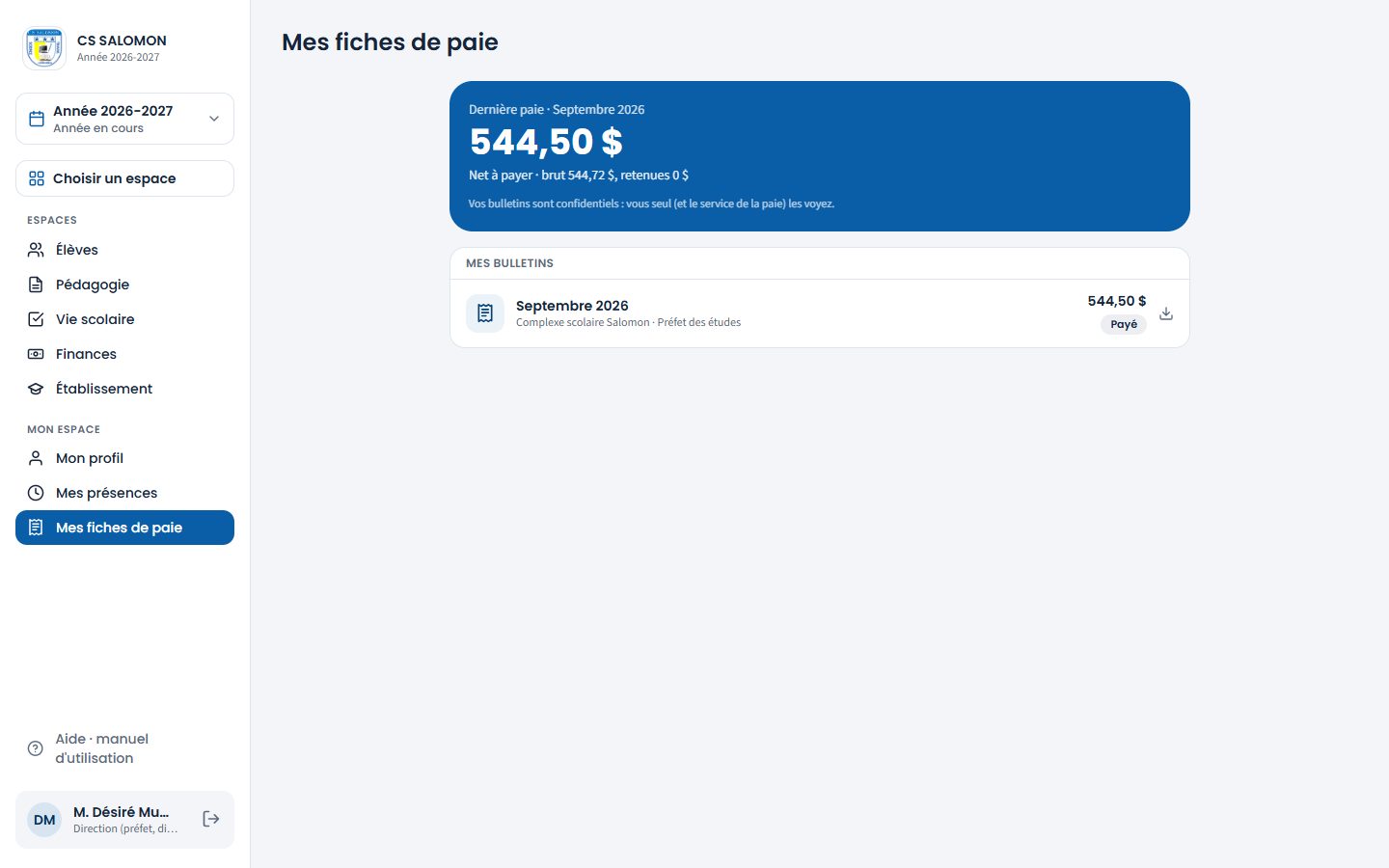
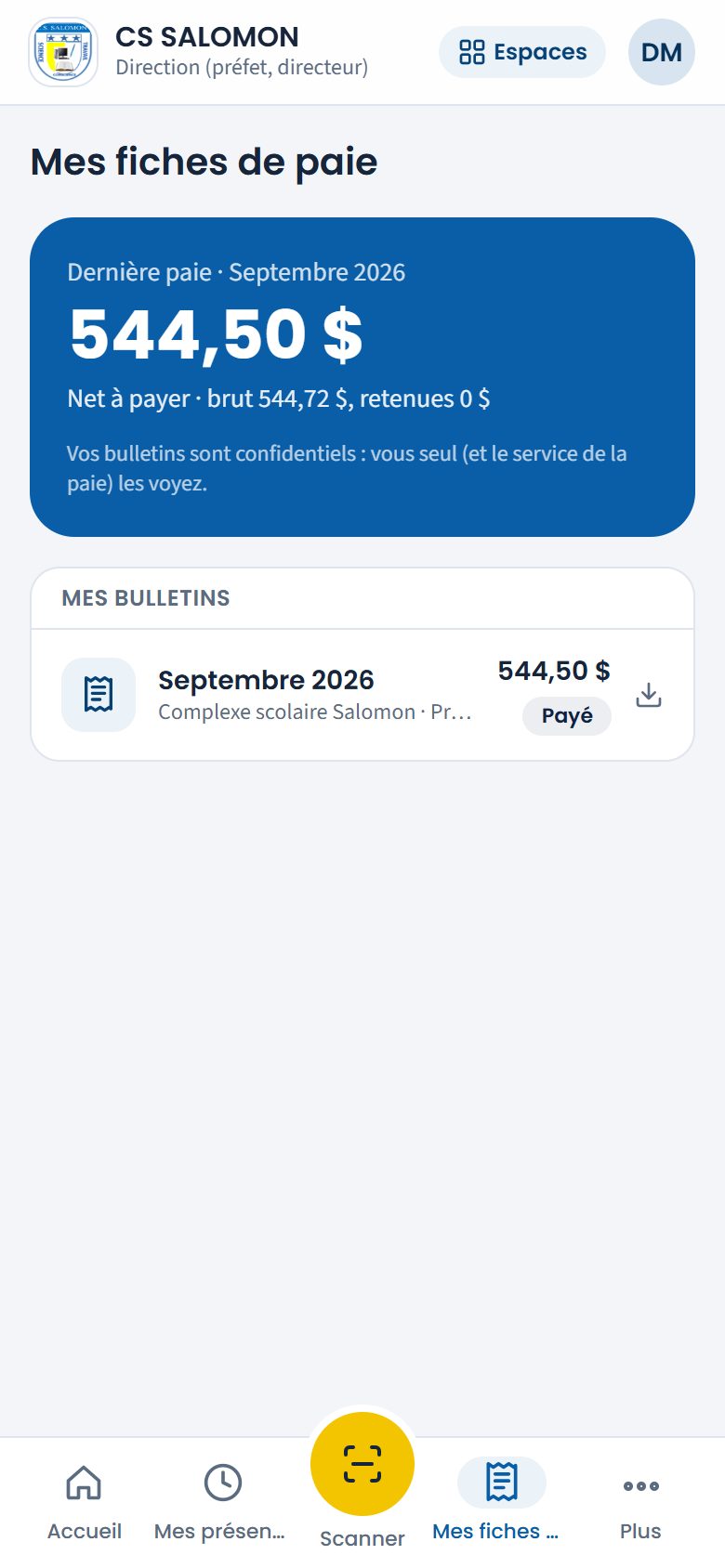
En haut, le net de la dernière paie ; en dessous, « Mes bulletins », un par mois, avec le badge « Payé ». Le bandeau bleu affiche « Dernière paie · Septembre 2026 », le net à payer, puis le brut et les retenues.
-
Lisez le badge de chaque bulletin
Chaque ligne donne le mois, l'école, votre fonction et le net. Le badge dit où en est le versement : « Payé », « En partie payé » (une partie seulement, par exemple la part en francs d'un salaire payé en deux devises) ou « À payer ».
-
Touchez un bulletin pour l'ouvrir en PDF
Le bulletin s'ouvre dans un nouvel onglet. De haut en bas :
- l'en-tête de l'école, le mois, la période et la date de paie ; la ligne « Employeur » avec les identifiants de l'école (« N° d'affiliation CNSS », « NIF », « RCCM », « Id. nat. ») ;
- le cadre « Agent » (nom, fonction, qualification, matricule, « N° CNSS ») et le cadre « Contrat » (statut, « Engagé le » avec votre ancienneté, par exemple « ancienneté 4 ans 3 mois », personnes à charge, mode de paiement) ;
- vos rubriques (gains et retenues), le « Salaire brut », les cotisations (dont la « Cotisation sociale CNSS ») et l'« Impôt (IPR) » si l'école les a activés, puis le « Net à payer » en chiffres et en lettres, avec le taux utilisé pour les conversions ;
- les « Charges patronales (payées par l'école, non retenues sur le salaire) », s'il y en a ;
- les « Cumuls depuis janvier 2026 » : brut, imposable, IPR, cotisations et net de vos paies approuvées de l'année, devise par devise ;
- les « Congés (année scolaire) » : pour chaque type à solde, les jours acquis, pris et restants (« Congé annuel : 12 j acquis · 0 pris · 12 restants ») ;
- la « Présence du mois » si l'école l'affiche, et les cadres « Préparé par », « Approuvé par (cachet de l'école) » et « Reçu par l'agent (date et signature) ».
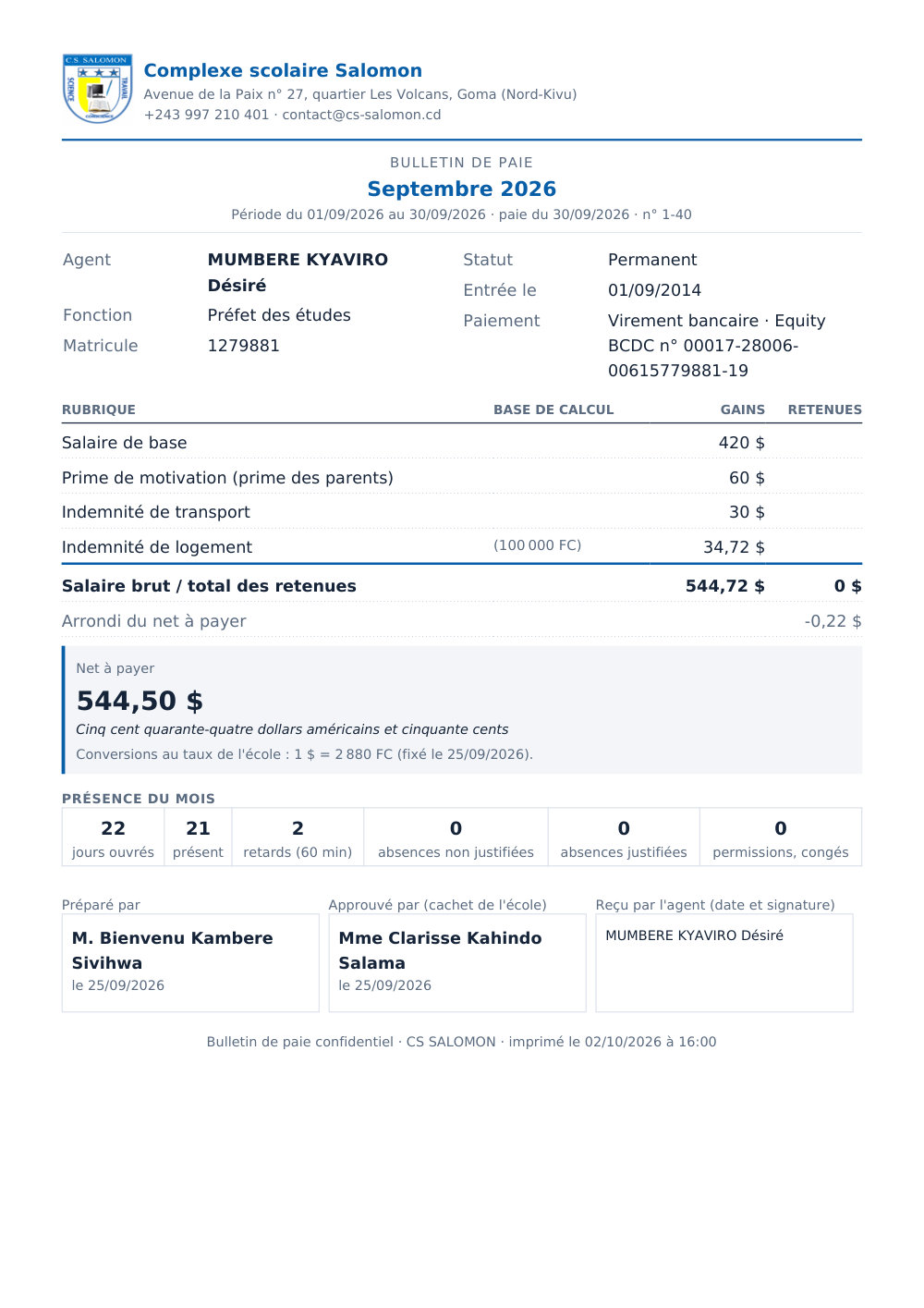
Le bulletin de paie de septembre du préfet : agent et contrat, rubriques, brut, net en chiffres et en lettres, cumuls depuis janvier et congés.
La logique derrière
- Seulement les paies approuvées. Le comptable prépare la paie du mois, puis la soumet ; l'administration l'approuve. Tant que la paie n'est pas approuvée, les montants peuvent encore changer : le bulletin n'apparaît donc pas ici.
- Seulement les vôtres. Masomo cherche les bulletins de VOTRE fiche du personnel. Changer le numéro dans l'adresse ne montre jamais le bulletin d'un collègue : l'écran répond « page introuvable ». Un bulletin d'agent exclu de la paie n'apparaît pas non plus.
- Toutes vos écoles. Si vous travaillez dans plusieurs écoles du groupe, vous voyez les bulletins des deux, avec le nom de l'école sur chaque ligne.
- Badge « Payé ». Au paiement, Masomo crée une dépense par agent et par devise. Le badge compte les dépenses déjà payées : toutes payées = « Payé », une partie = « En partie payé », aucune = « À payer ».
- Net arrondi. L'école règle l'arrondi du net (à la démo : au demi-dollar, à 100 FC). L'écart apparaît sur le bulletin à la ligne « Arrondi du net à payer ».
- Présence du mois. Si l'administration l'a choisi dans les réglages de la paie, le bulletin résume votre présence du mois (jours ouvrés, présent, retards, absences, permissions et congés), tirée de la présence du personnel. Les retards et les absences ne réduisent le salaire que si l'administration a activé ces rubriques : elles sont désactivées à la livraison.
- Les cumuls suivent l'année civile, les congés l'année scolaire. Les cumuls additionnent vos paies approuvées dans l'école, de janvier au mois du bulletin ; un bulletin pas encore approuvé y est compté comme « provisoire ». Une devise par ligne : rien n'est converti après coup. Les congés comptent les jours ouvrés de vos congés accordés depuis la rentrée.
- CNSS. La cotisation sociale s'appelle désormais « Cotisation sociale CNSS » (la CNSS a remplacé l'INSS). Les bulletins déjà calculés gardent le libellé de l'époque. Les identifiants de l'employeur et votre « N° CNSS » viennent des réglages de la paie et de votre fiche du personnel (voir CNSS).
- Confidentialité. Les salaires ne sont visibles que par vous et le service de la paie (comptable, administration). La direction ne voit pas les salaires.
Cas pratique
Situation : le vendredi 2 octobre, M. Désiré MUMBERE, préfet, veut le bulletin de septembre pour sa banque. Son logement est fixé en francs : 100 000 FC par mois.
- Il se connecte avec son compte « prefet » et ouvre « Mon espace › Mes fiches de paie ».
- Il voit « Septembre 2026 » avec le badge « Payé » : la paie a été approuvée par Mme Clarisse KAHINDO puis payée par virement Equity BCDC.
- La paie d'octobre n'apparaît pas : le comptable l'a soumise le 2 octobre, mais l'administration ne l'a pas encore approuvée.
- Il touche la ligne de septembre. Le bulletin montre : salaire de base 420 $, prime de motivation 60 $, transport 30 $, logement « Indemnité de logement » 100 000 FC.
- Le logement est converti au taux de la paie de septembre, 1 $ = 2 880 FC (fixé le 25/09/2026) : 100 000 ÷ 2 880 = 34,72 $. Brut : 420 + 60 + 30 + 34,72 = 544,72 $. Aucune retenue n'est active.
Résultat : le net à payer est arrondi au demi-dollar le plus proche : 544,72 $ devient 544,50 $ (ligne « Arrondi du net à payer » : −0,22 $). Le bulletin écrit ce net en lettres. Masomo convertit au taux fixé pour la paie, pas au taux du jour : le bulletin reste le même si le taux change ensuite.
Bonnes pratiques
- Vérifiez votre bulletin dès qu'il apparaît. Une erreur se signale au comptable avant le paiement suivant : la correction passe par un « rappel » ou une « retenue ponctuelle » le mois d'après.
- Téléchargez le PDF quand une banque ou une coopérative vous demande un justificatif de salaire : il porte le cachet et le nom de la personne qui a approuvé.
- Ne partagez pas votre écran de paie : il est personnel.
Attention
- Si l'écran affiche « Aucun bulletin de paie pour le moment. », aucune paie vous concernant n'est encore approuvée. Attendez l'approbation de l'administration.
- Le bulletin affiche « identifiants de l'employeur (CNSS, NIF, RCCM) à compléter dans les réglages de la paie », ou « — » à la place de votre « N° CNSS » : prévenez le comptable ou l'administration, qui complètent les réglages de la paie ou votre fiche du personnel.
- Si le menu « Mes fiches de paie » n'apparaît pas, votre compte n'est relié à aucune fiche du personnel. Demandez à l'administration de relier votre compte à votre fiche (Le personnel).
Questions fréquentes
Le badge dit « À payer », pourtant la paie est approuvée ?
Approuver et payer sont deux étapes. Après l'approbation, le comptable enregistre le paiement (virement groupé ou agent par agent). Le badge passe à « Payé » quand toutes vos sommes sont versées.
Mon salaire est en dollars, mais une prime est en francs. Comment est-elle comptée ?
Elle est convertie au taux de l'école fixé pour la paie du mois. Le bulletin rappelle le montant d'origine entre parenthèses et le taux utilisé. Si votre fiche salariale prévoit un paiement en deux devises, la part en francs vous est versée à part, en francs.
Est-ce que le directeur peut voir mon salaire ?
Non. Seuls le service de la paie (comptable, administration) et vous-même voyez les salaires.
Démarrer Rédigé
Changer d'école (groupe scolaire)
Passer d'une école du groupe à une autre quand votre compte en couvre plusieurs.
- Administration
- Promoteur
- Tout le personnel rattaché à plusieurs écoles
Ordinateur : nom de l'école, en haut du menu (flèche vers le bas)
Téléphone : nom de l'école, dans la barre du haut
À quoi ça sert
Un promoteur peut posséder plusieurs écoles, gérées dans la même installation de Masomo : c'est un groupe scolaire. Les écrans de travail (élèves, classes, caisse…) montrent une seule école à la fois : l'école courante. Changer d'école, c'est dire à Masomo sur quelle école vous travaillez maintenant.
Qui l'utilise
Toute personne dont le compte couvre plusieurs écoles : l'administration et le promoteur du groupe (toutes les écoles), ou un membre du personnel rattaché à deux écoles (un enseignant qui donne cours dans les deux, par exemple).
À CS SALOMON Le groupe scolaire Salomon ne compte aujourd'hui qu'une école, le Complexe scolaire Salomon. Personne n'y voit donc le choix de l'école : le nom de l'école n'a pas de flèche et ne s'ouvre pas. Les captures ci-dessous montrent deux exemples : un groupe de deux écoles (avec « École primaire Salomon Katindo ») pour « Changer d'école », et un groupe de trois écoles (avec le « Lycée technique Salomon », où M. Espoir Kambale Vutsoro donne aussi cours) pour « Choisir l'école ».
Pas à pas
-
Juste après la connexion, choisissez votre école
Si vous êtes rattaché à plusieurs écoles du groupe sans couvrir tout le groupe (un enseignant qui donne cours dans deux écoles, par exemple), Masomo vous demande d'abord « Dans quelle école travaillez-vous ? ». Chaque école s'affiche avec son logo, ses sections et sa commune. Touchez celle où vous travaillez maintenant.
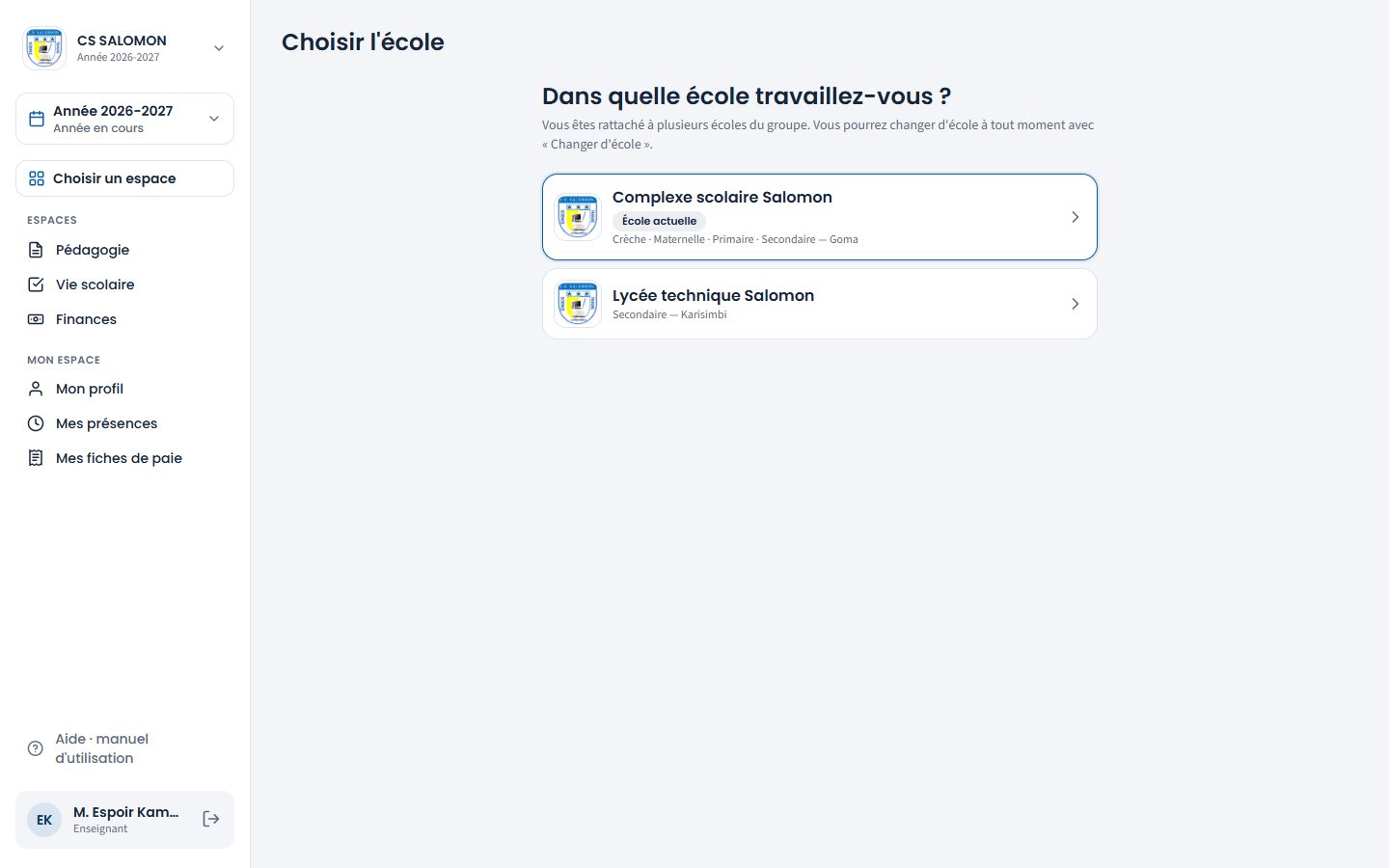
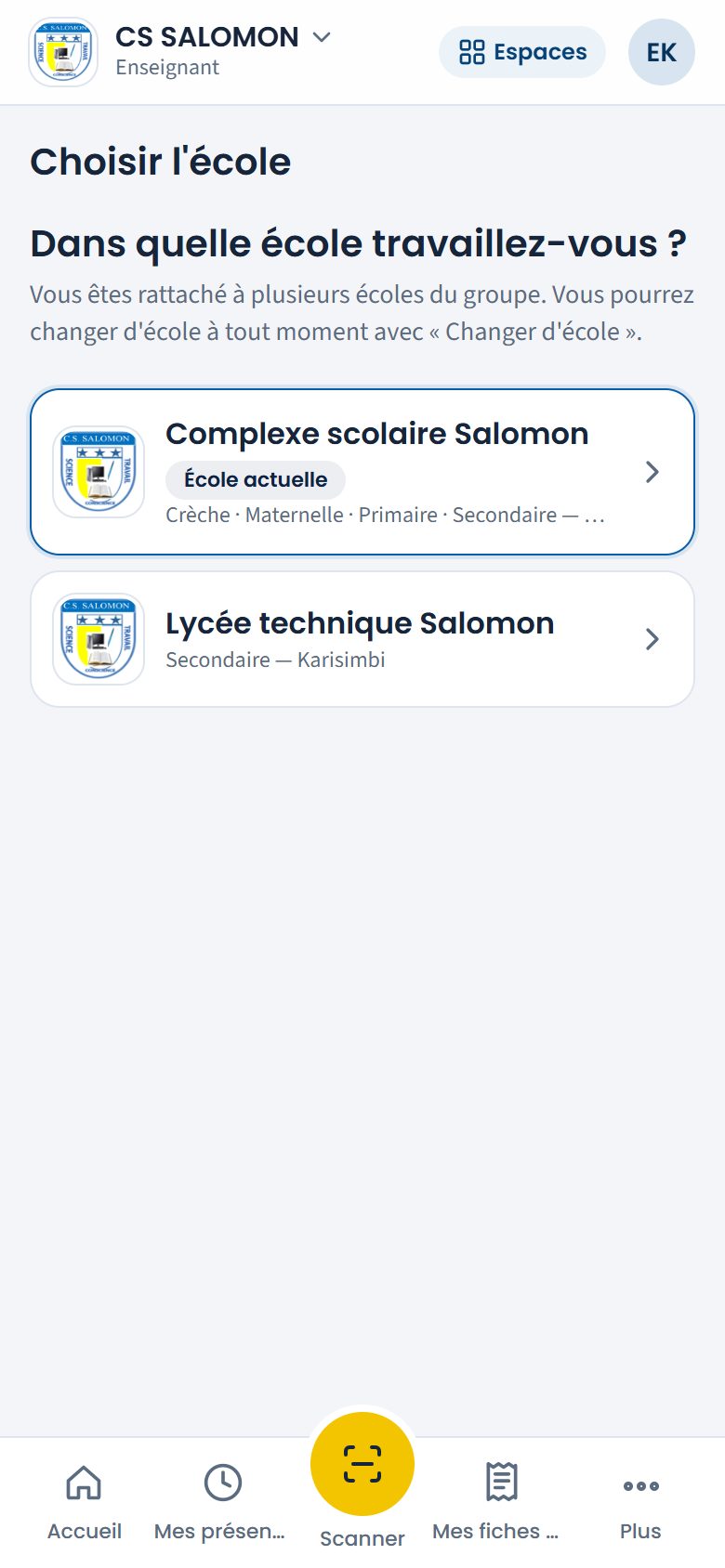
M. Espoir Kambale Vutsoro enseigne à CS SALOMON (Goma) et au Lycée technique Salomon (Karisimbi) : il choisit son école. Votre espace s'ouvre sur cette école, avec la notification « Vous travaillez maintenant sur Lycée technique Salomon. » en bas de l'écran. Vous en changerez à tout moment avec « Changer d'école » (étapes suivantes).
-
Touchez le nom de l'école
Sur ordinateur, en haut du menu de gauche, le nom de l'école porte une petite flèche vers le bas. Sur téléphone, touchez le nom de l'école dans la barre du haut (sur l'accueil : dans le bandeau). La liste « Changer d'école » s'ouvre : chaque école avec son logo et ses sections ; l'école courante est cochée.
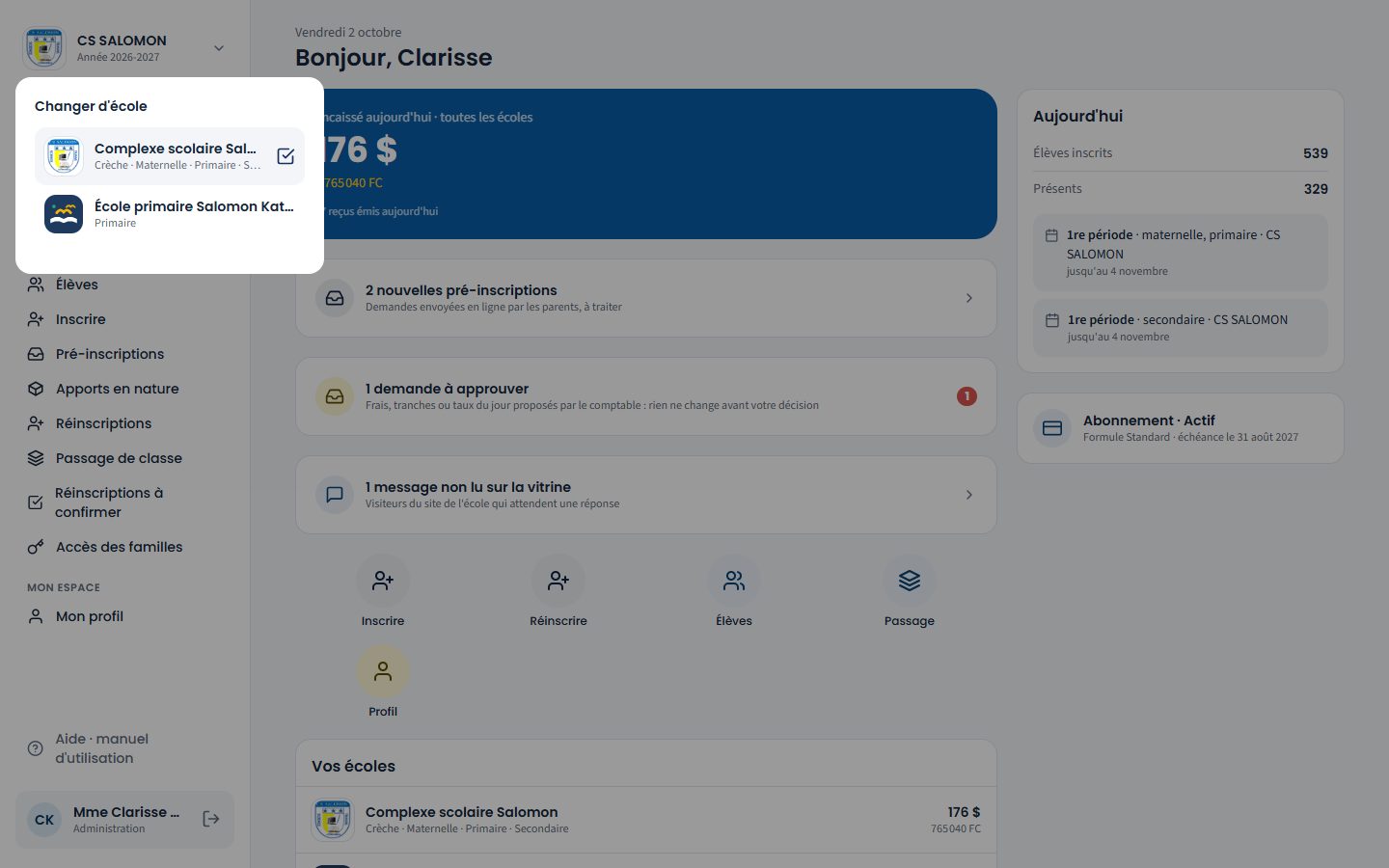
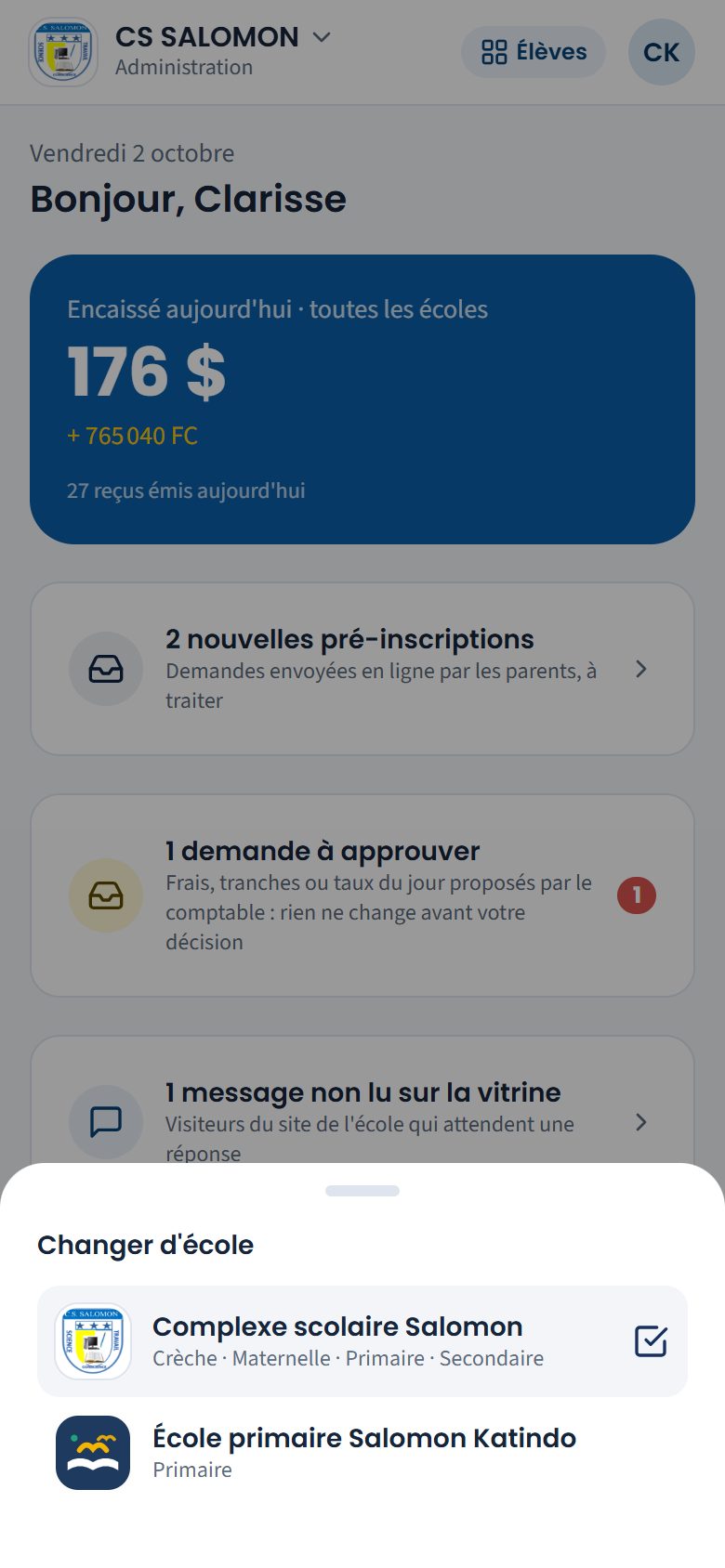
Exemple d'un groupe de deux écoles : la liste « Changer d'école ». -
Touchez l'école voulue
La notification « Vous travaillez maintenant sur École primaire Salomon Katindo. » s'affiche en bas de l'écran. Le logo et le nom en haut changent ; les listes d'élèves, de classes, la caisse… ne montrent plus que cette école.
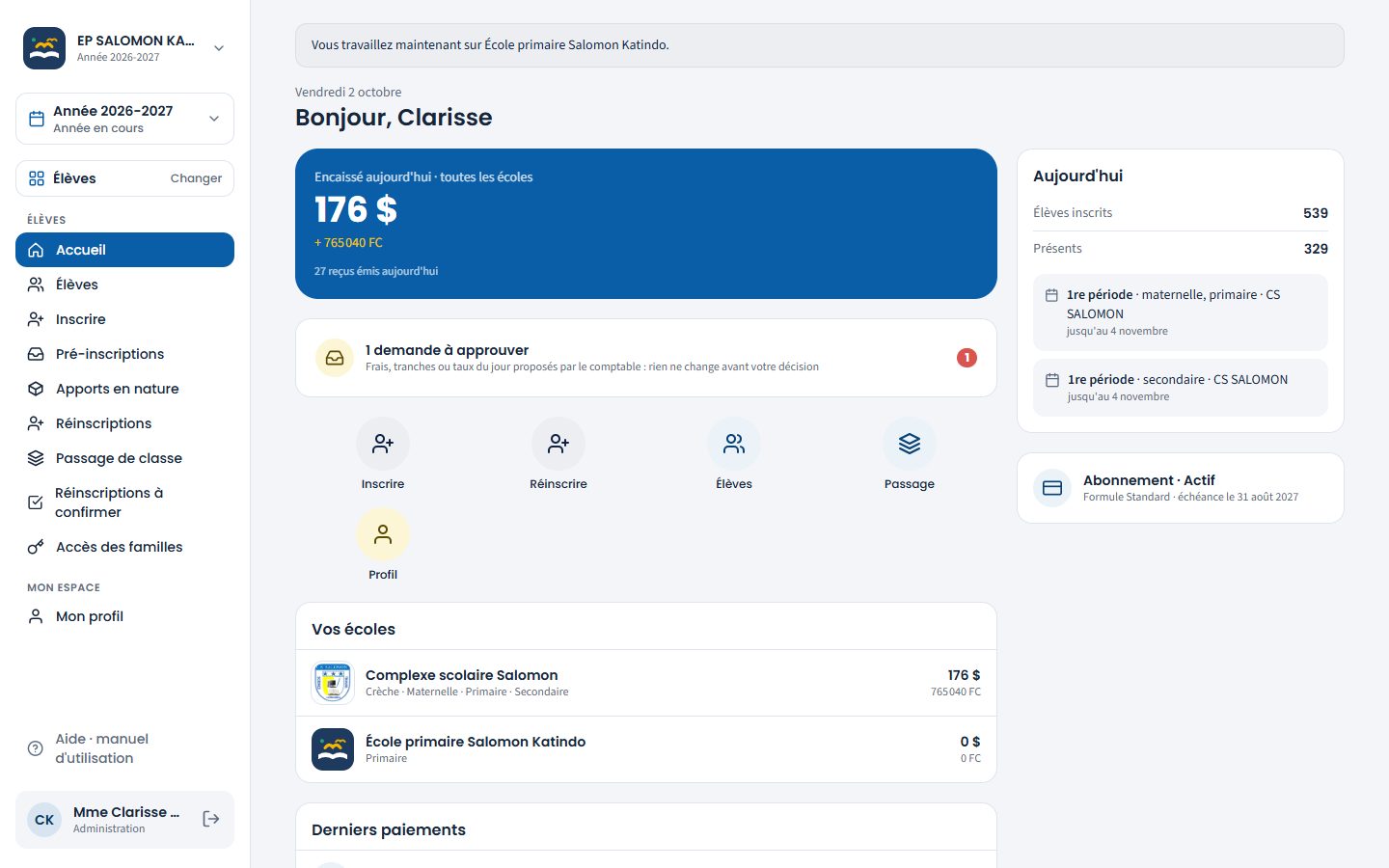
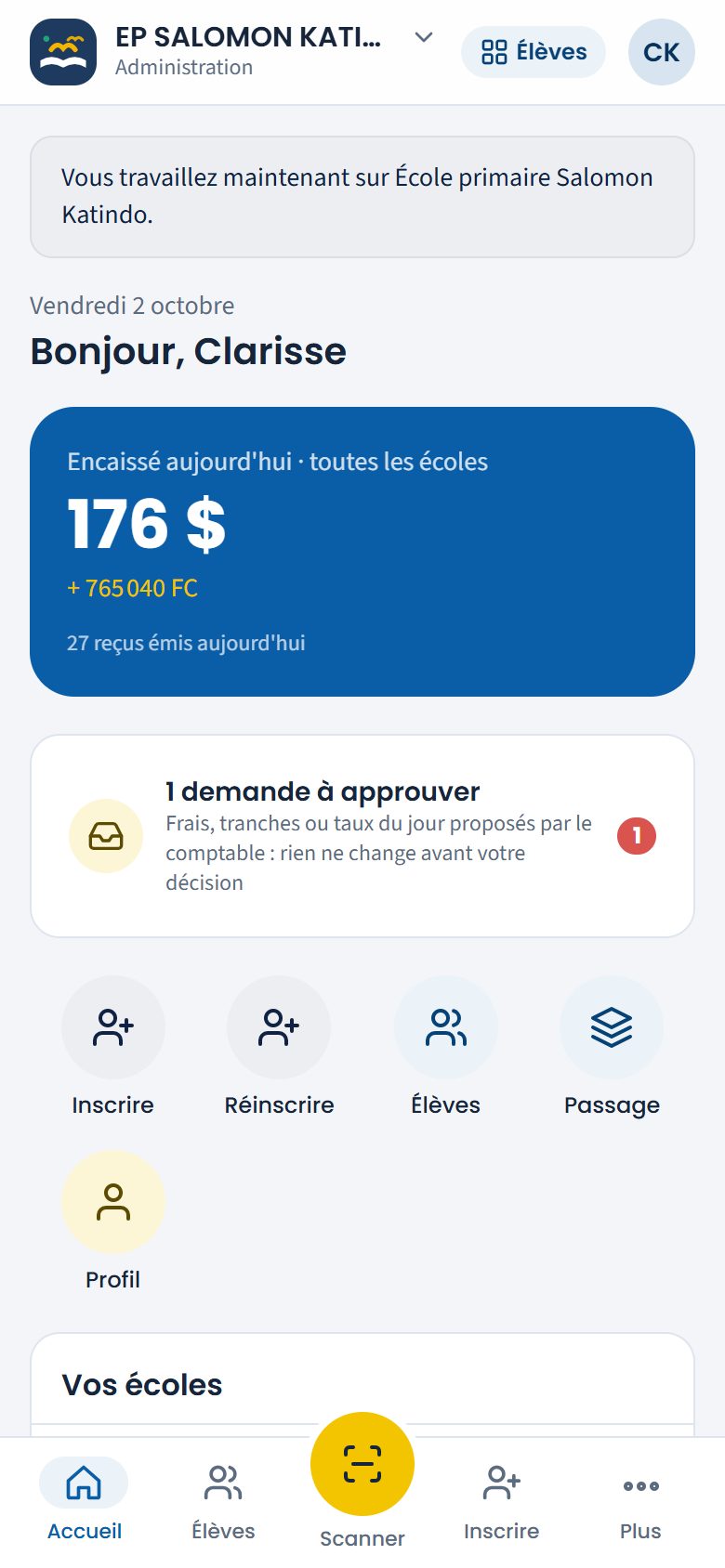
L'école courante a changé : son nom et son logo sont en haut du menu. -
Revenez à la première école de la même façon
Rouvrez la liste et touchez l'autre école. Le promoteur et l'administration peuvent aussi toucher une école dans la liste « Vos écoles » de l'accueil.
La logique derrière
- Une école à la fois dans les écrans de travail, pour ne jamais mélanger les élèves, les classes ou la caisse de deux écoles.
- L'accueil du promoteur et de l'administration du groupe reste une vue d'ensemble : « toutes les écoles », avec le montant du jour de chacune, quelle que soit l'école courante.
- Seules les écoles de votre périmètre apparaissent. Un compte rattaché à une seule école ne voit pas le choix. Une école désactivée n'apparaît plus.
- Le choix vaut jusqu'à la déconnexion. À la connexion suivante, un membre du personnel rattaché à plusieurs écoles choisit de nouveau son école sur « Choisir l'école ». L'administration et le promoteur du groupe, eux, retrouvent la première école de la liste. Dans les deux cas, arriver par le domaine propre d'une école ouvre directement cette école, et un lien reçu (une adresse précise de Masomo) mène directement à l'écran demandé.
- Pourquoi demander l'école tout de suite ? Un enseignant de deux écoles n'a pas les mêmes classes dans l'une et l'autre. En choisissant dès l'entrée, il ne saisit jamais les cotes ou l'appel d'une classe dans la mauvaise école.
Cas pratique
Situation (exemple d'un groupe de deux écoles) : Mme Clarisse Kahindo Salama, administratrice du groupe, doit inscrire un élève à l'École primaire Salomon Katindo, puis revenir aux frais du Complexe scolaire Salomon.
- Elle touche le nom de l'école en haut du menu : la liste « Changer d'école » montre les deux écoles, CS SALOMON cochée.
- Elle touche « École primaire Salomon Katindo » : « Vous travaillez maintenant sur École primaire Salomon Katindo. »
- Le menu « Inscrire » ne propose plus que les classes de Katindo ; elle inscrit l'élève.
- Elle rouvre la liste et revient à CS SALOMON pour travailler sur la grille des frais.
Résultat : l'élève est inscrit dans la bonne école, et les frais de CS SALOMON ne se mélangent jamais avec ceux de Katindo. L'année consultée, elle, n'a pas changé.
Bonnes pratiques
- Regardez le nom de l'école en haut avant d'encaisser ou d'inscrire, surtout si vous travaillez pour plusieurs écoles.
Attention
Si une école du groupe manque dans la liste, votre compte n'y est pas rattaché : l'administration corrige votre périmètre dans « Comptes ».
Questions fréquentes
Je ne vois pas de flèche à côté du nom de l'école.
Votre compte ne couvre qu'une école (c'est le cas de tout le monde à CS SALOMON aujourd'hui). Il n'y a rien à choisir.
Le changement d'école change-t-il l'année ?
Non. L'année consultée reste la même.
Pourquoi Masomo me demande-t-il mon école à chaque connexion ?
Parce que votre compte est rattaché à plusieurs écoles du groupe. Le choix dure jusqu'à la déconnexion. Si vous ne travaillez plus dans l'une des écoles, demandez à l'administration de corriger votre rattachement : avec une seule école, l'écran ne s'affiche plus.
Démarrer Rédigé
Consulter une année passée
Revoir les données d'une année précédente, en lecture seule, puis revenir à l'année en cours.
- Tout le personnel
Ordinateur : « Année 2026-2027 · En cours · changer d'année », sous le nom de l'école
Téléphone :
À quoi ça sert
Les données d'une année ne disparaissent jamais : élèves et classes de l'époque, cotes, bulletins, paiements, délibérations. Le sélecteur d'année montre tout Masomo tel qu'il était pendant une année passée, pour retrouver une information, réimprimer un document ou répondre à un parent.
À CS SALOMON, l'année en cours est 2026-2027 ; l'année 2025-2026 est clôturée et se consulte ainsi.
Qui l'utilise
Tout le personnel, dès qu'une année passée existe. Les parents et les élèves n'ont pas ce sélecteur.
Pas à pas
-
Ouvrez le sélecteur d'année
Sur ordinateur, touchez « Année 2026-2027 · En cours · changer d'année », sous le nom de l'école. Sur téléphone, touchez « Plus », puis la ligne « Année 2026-2027 ». La liste des années s'ouvre : « 2026-2027 en cours », « 2025-2026 clôturée ».
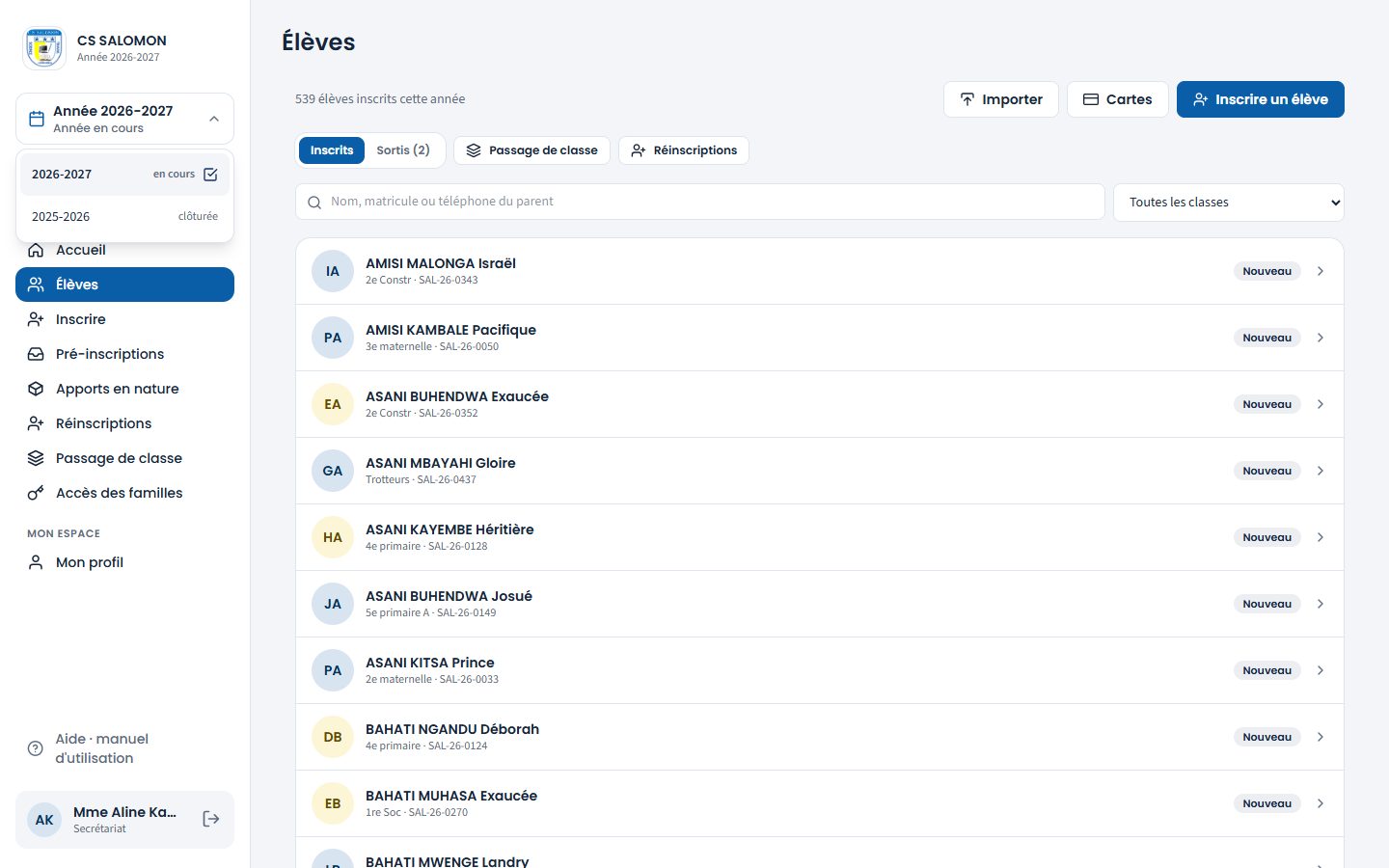
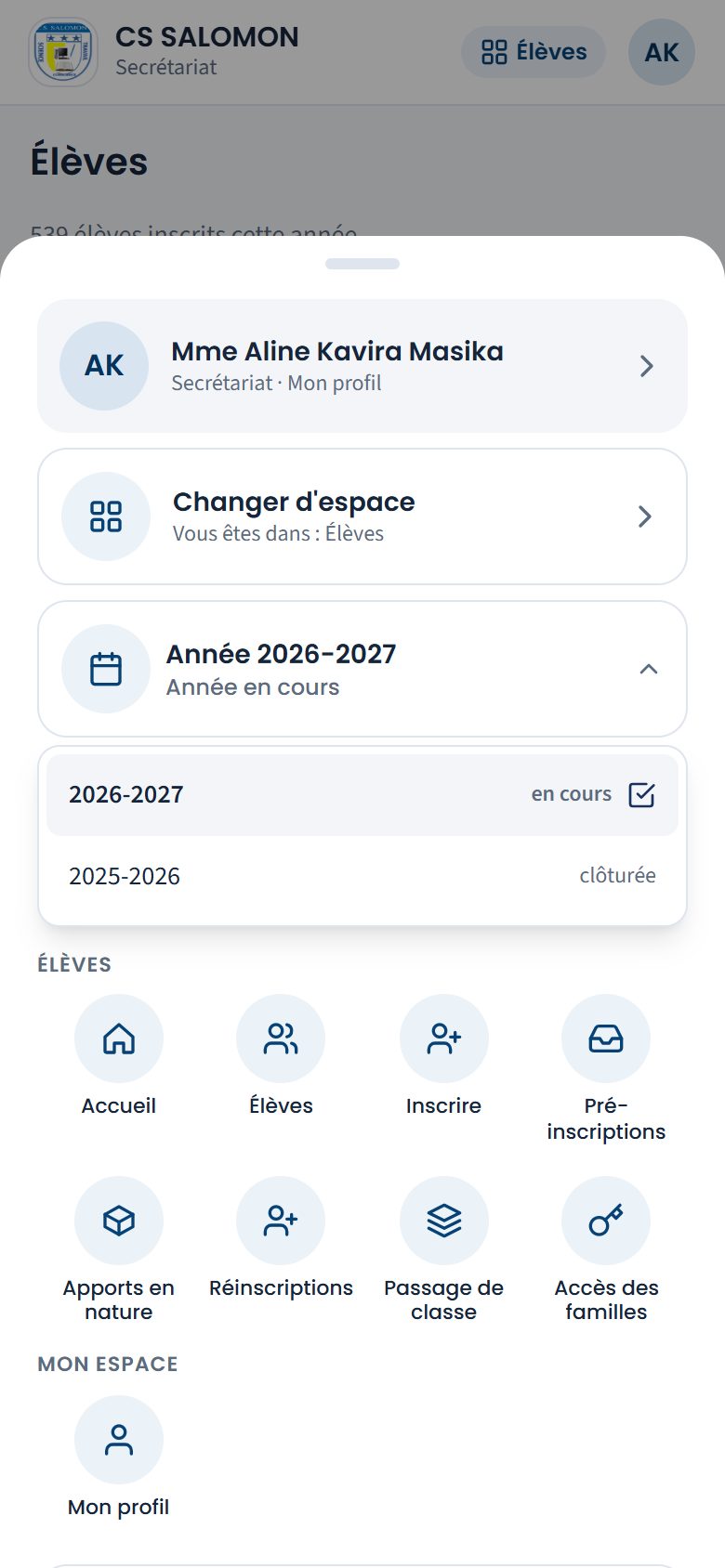
La liste des années : l'année en cours est cochée ; 2025-2026 est clôturée. -
Touchez l'année à consulter
La notification « Vous consultez l'année 2025-2026, en lecture seule. » s'affiche en bas de l'écran et vous restez sur le même écran, avec les données de 2025-2026 : la liste « Élèves » compte alors « 96 élèves inscrits en 2025-2026 ». Un bandeau orange reste en haut de chaque page : « Vous consultez 2025-2026 — lecture seule · année clôturée », et le sélecteur devient orange (« Lecture seule »).
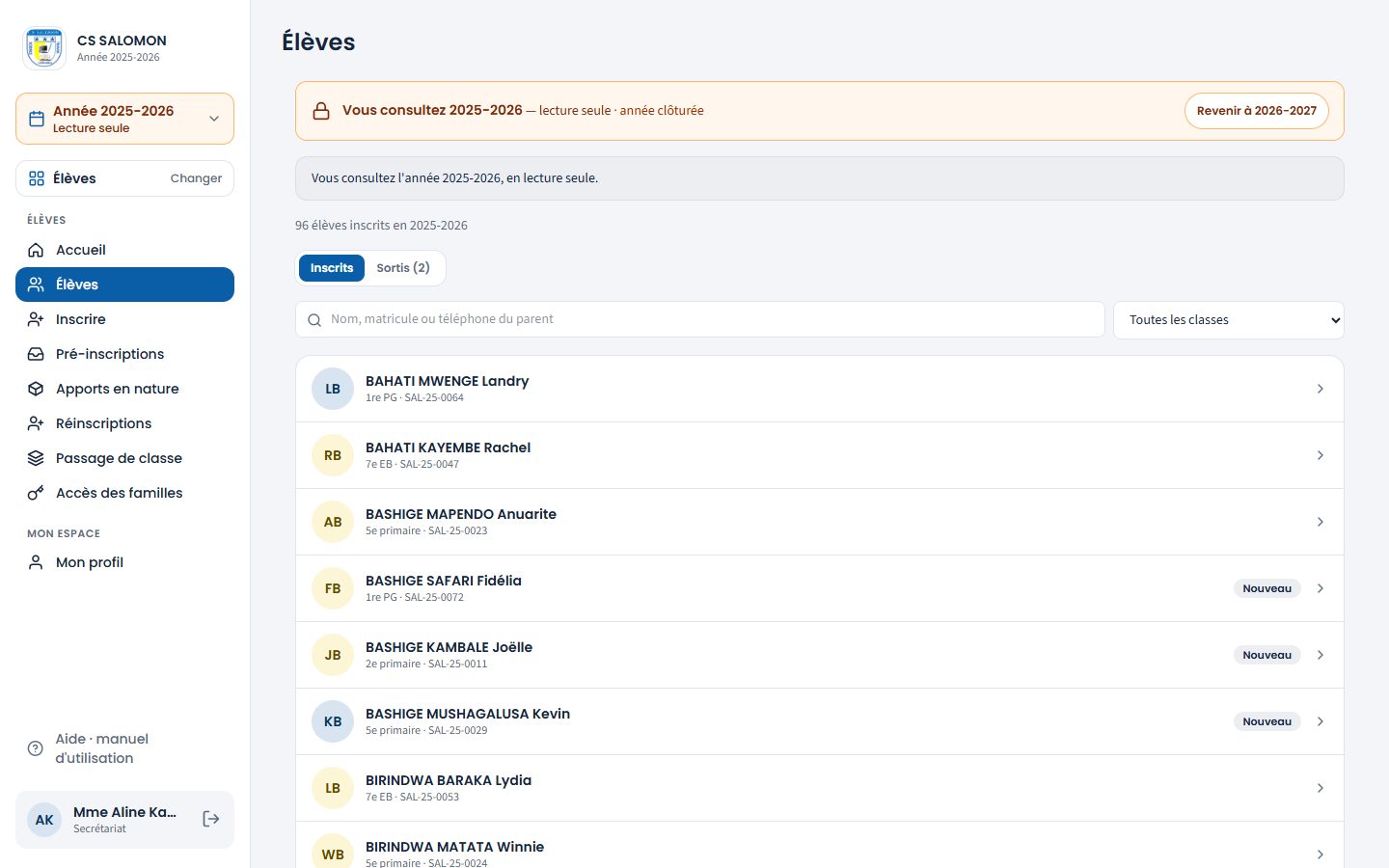
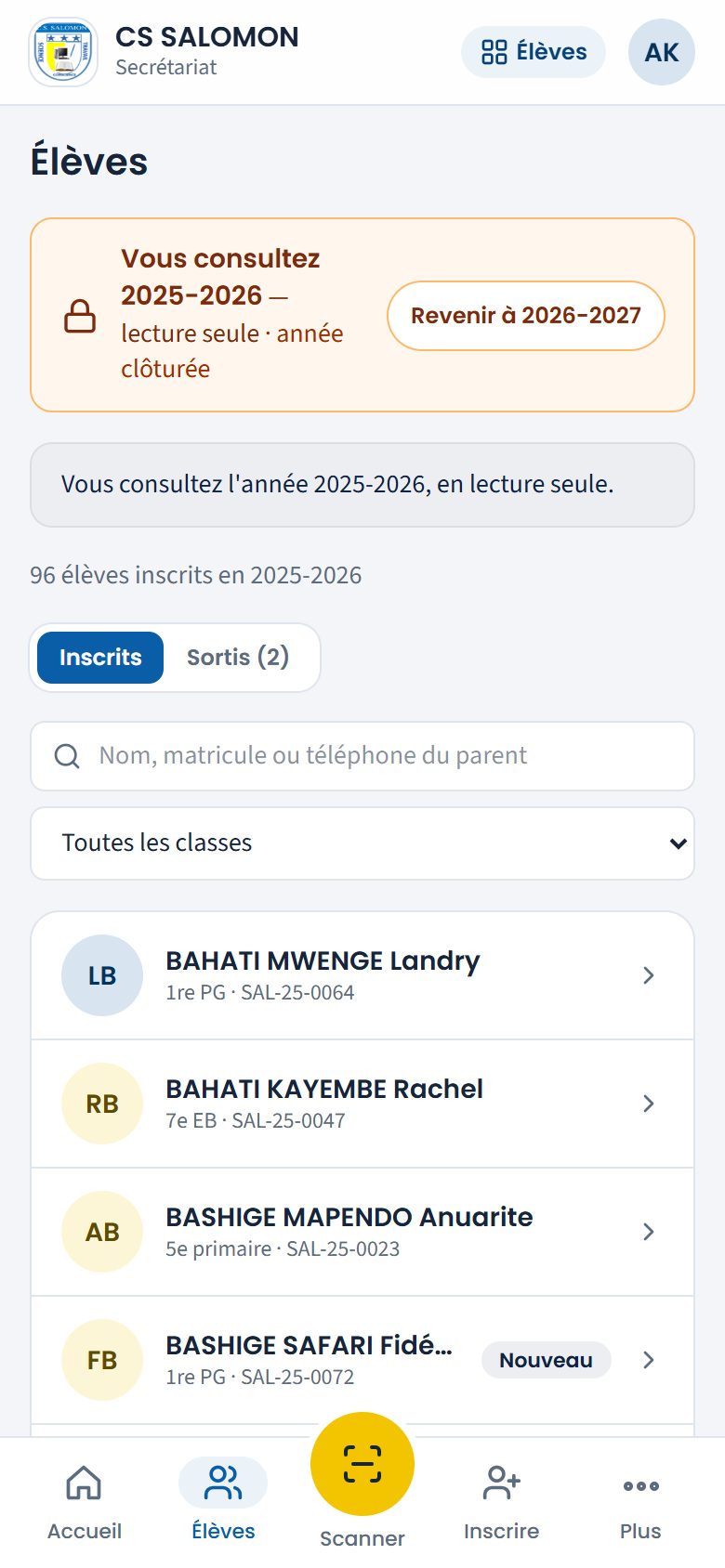
La liste des élèves de 2025-2026, avec le bandeau orange de lecture seule. -
Consultez, imprimez
Tous les écrans s'ouvrent et s'impriment comme d'habitude. Mais rien ne s'enregistre : si vous essayez, le message « Vous consultez l'année 2025-2026 en lecture seule : rien n'a été enregistré. Revenez à l'année 2026-2027 pour modifier ou encaisser. » apparaît en bas de l'écran.
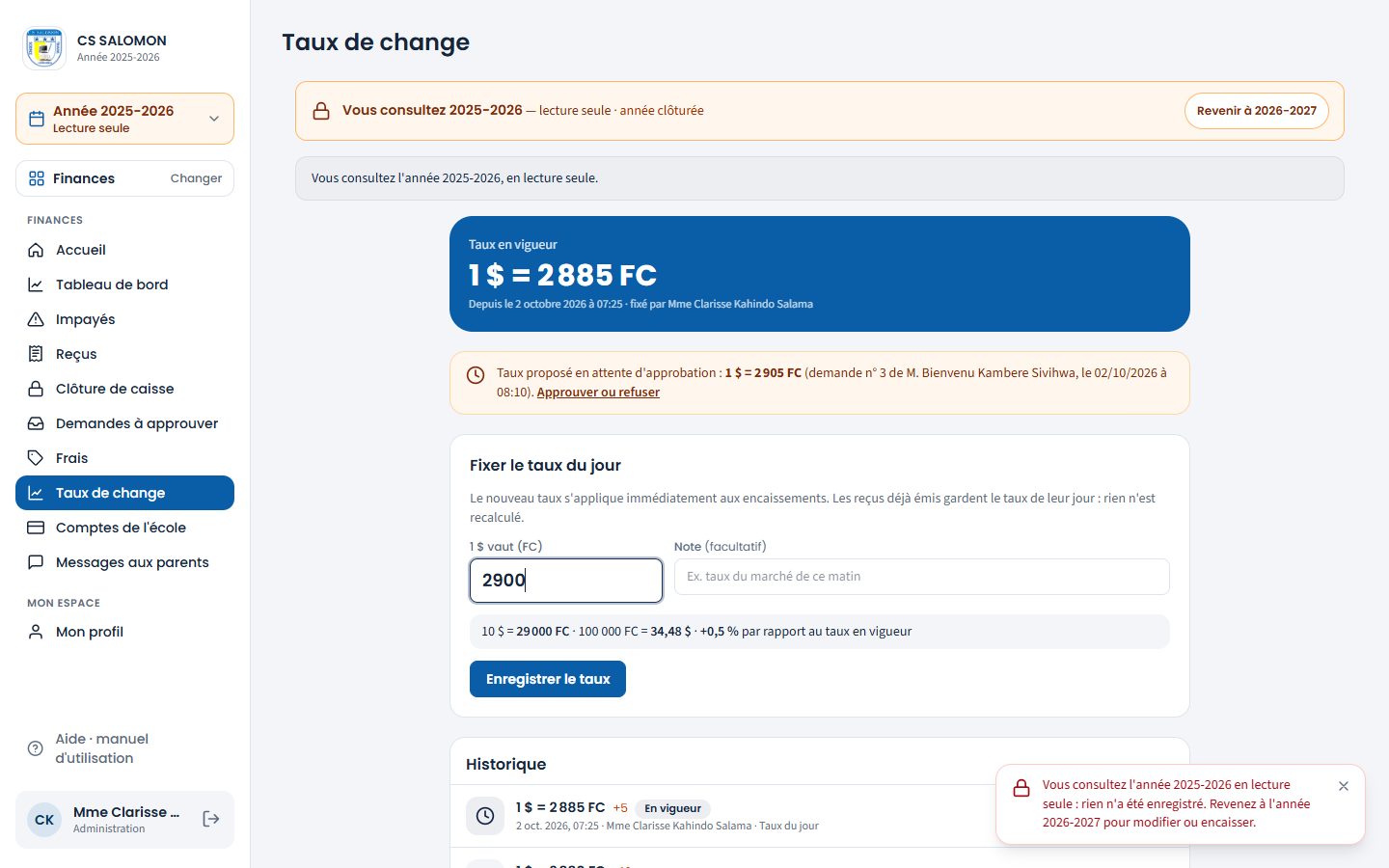
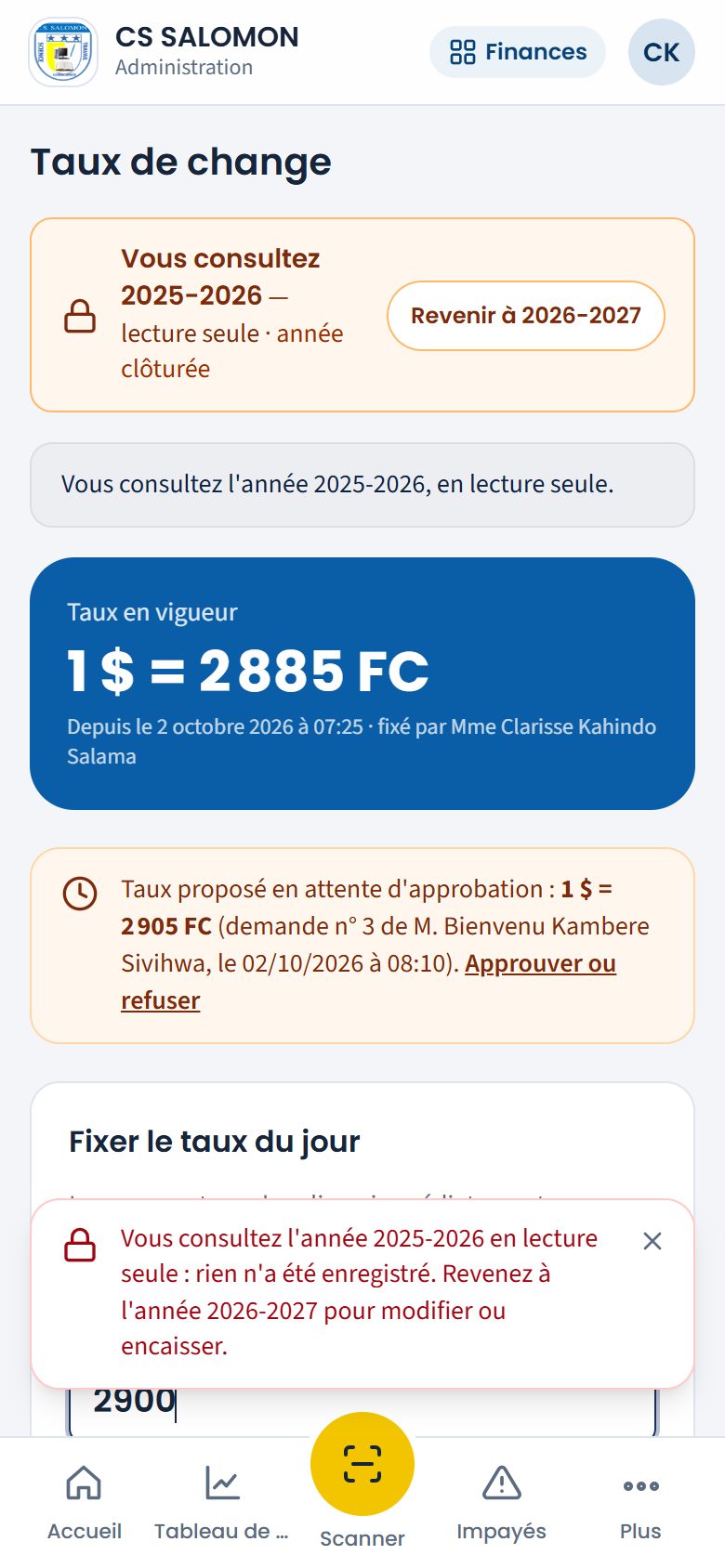
Un nouveau taux tapé pendant la consultation de 2025-2026 : rien n'est enregistré. -
Revenez à l'année en cours
Touchez « Revenir à 2026-2027 » dans le bandeau orange (ou choisissez « 2026-2027 » dans le sélecteur).
La notification « Retour à l'année 2026-2027. » s'affiche en bas de l'écran. Le bandeau disparaît : vous pouvez de nouveau enregistrer.
La logique derrière
- Une année passée ne se modifie pas. Les cotes, les bulletins, les décisions et les paiements d'une année terminée font foi (bulletins remis, PV signés, reçus donnés) : les changer après coup fausserait les documents déjà remis.
- Tout se fait sur l'année en cours. Un parent qui paie un arriéré de 2025-2026 est encaissé sur l'année en cours : les arriérés y sont reportés.
- Une seule exception : si Genius ICT a rouvert une année pour une erreur grave (voir Rouvrir une année clôturée), la direction peut y corriger une cote avec un motif. Si la délibération de la classe est signée, elle la rouvre d'abord, corrige la cote, puis signe de nouveau la délibération. Une année clôturée n'accepte plus rien.
- Ce qui reste permis pendant la consultation : se déconnecter, « Mon profil » (mot de passe), changer d'école ou d'année.
- Le choix vaut pour tout l'espace et jusqu'à ce que vous reveniez à l'année en cours ou que vous vous déconnectiez. L'accueil, lui, montre toujours la journée d'aujourd'hui.
Cas pratique
Situation : un parent demande à Mme Aline Kavira la classe et les résultats de son fils l'an passé. Plus tard, Mme Clarisse Kahindo Salama veut corriger le taux pendant qu'elle consulte 2025-2026.
- Mme Aline ouvre le sélecteur d'année et touche « 2025-2026 » : « Vous consultez l'année 2025-2026, en lecture seule. »
- La liste « Élèves » montre « 96 élèves inscrits en 2025-2026 » : elle retrouve l'élève, sa classe et ses cotes de l'époque, et imprime ce qu'il faut.
- Elle touche « Revenir à 2026-2027 » dans le bandeau orange.
- De son côté, Mme Clarisse consulte 2025-2026, ouvre « Taux de change » et tape 2 900 : « Vous consultez l'année 2025-2026 en lecture seule : rien n'a été enregistré. Revenez à l'année 2026-2027 pour modifier ou encaisser. »
Résultat : l'information de l'an passé est retrouvée en quelques gestes, et rien de 2025-2026 ne peut être changé par erreur. Une année terminée fait foi (bulletins remis, reçus donnés) : on la consulte, on ne la modifie plus.
Bonnes pratiques
- Revenez à l'année en cours dès que vous avez fini de consulter : le bandeau orange est là pour vous le rappeler.
- Pour le bulletin d'une année passée d'un seul élève, pas besoin de changer d'année : ouvrez sa fiche, onglet « Scolarité », choisissez l'année et touchez « Imprimer le bulletin » (voir La fiche de l'élève).
Attention
- « Vous consultez l'année 2025-2026 en lecture seule : rien n'a été enregistré. Revenez à l'année 2026-2027 pour modifier ou encaisser. » Touchez « Revenir à 2026-2027 », puis refaites votre saisie.
- Le sélecteur n'apparaît pas tant que l'école n'a qu'une seule année dans Masomo.
- « Aucune année en cours » sous le nom de l'école (menu de gauche, sur ordinateur) : aucune année n'est ouverte, par exemple juste après l'installation ou après la clôture d'une année sans ouverture de la suivante. L'administration, la direction ou le directeur des études touche « Ouvrir l'année scolaire », juste dessous : le « Calendrier » s'ouvre et propose de créer l'année (bouton « Créer l'année 2027-2028 », par exemple). Les autres préviennent l'administration (voir Le calendrier scolaire).
- Si vous consultiez une page liée à un objet précis (une classe, un reçu), le changement d'année vous ramène à l'accueil.
Questions fréquentes
Pourquoi ne puis-je pas encaisser ?
Parce que vous consultez une année passée (bandeau orange). Touchez « Revenir à 2026-2027 », puis encaissez.
Les élèves partis de l'école sont-ils visibles ?
Oui : en consultant l'année où ils étaient inscrits, vous retrouvez leur classe, leurs cotes et leurs paiements de l'époque.
Mes collègues voient-ils aussi l'année passée ?
Non. Le choix de l'année ne concerne que votre connexion.
Démarrer Rédigé
Le rappel d'abonnement et la consultation seule
Comprendre le bandeau d'abonnement : facture à payer, délai de grâce, puis consultation seule de l'école.
- Administration
- Promoteur
- Tout le personnel
Où : bandeau en haut des pages ; cloche rouge dans la barre du haut sur téléphone
Détail :
À quoi ça sert
L'abonnement Masomo est facturé selon le nombre d'élèves : chaque année, à la date de comptage fixée par Genius ICT, chaque école reçoit une facture (puis un complément après la 2e période). Pour qu'aucune école ne soit surprise, Masomo rappelle la facture avant l'échéance, laisse un délai de grâce après, puis passe l'école en consultation seule : on consulte et on imprime toujours, mais on n'enregistre plus rien. Les données ne sont jamais bloquées ni effacées.
Qui l'utilise
L'administration et le promoteur voient l'abonnement et les factures (« Établissement › Abonnement », tuile Établissement, annonces de l'accueil) et reçoivent les rappels. Tout le personnel voit le bandeau du délai de grâce et celui de la consultation seule. Genius ICT fixe le tarif, enregistre les paiements et n'est jamais bloqué.
À CS SALOMON Le comptage de 2026-2027 a lieu après le 4 novembre 2026 : avant, l'utilisation est libre et aucun bandeau n'apparaît. Les captures ci-dessous ont été faites sur une copie de démonstration.
Pas à pas
-
Une facture est émise : lisez le rappel
Dès qu'une facture est émise, l'administration et le promoteur voient un bandeau en haut des pages, par exemple « Facture AB26-0001 à payer avant le 5 décembre 2026 », avec le reste à payer et « Réglez-la auprès de Genius ICT pour éviter toute interruption. » Il est orange, puis rouge dans les 7 derniers jours. La croix le masque pour la journée ; il revient le lendemain. Un courriel part aussi le jour de la facture, puis 15, 7, 3 et 1 jour(s) avant l'échéance.
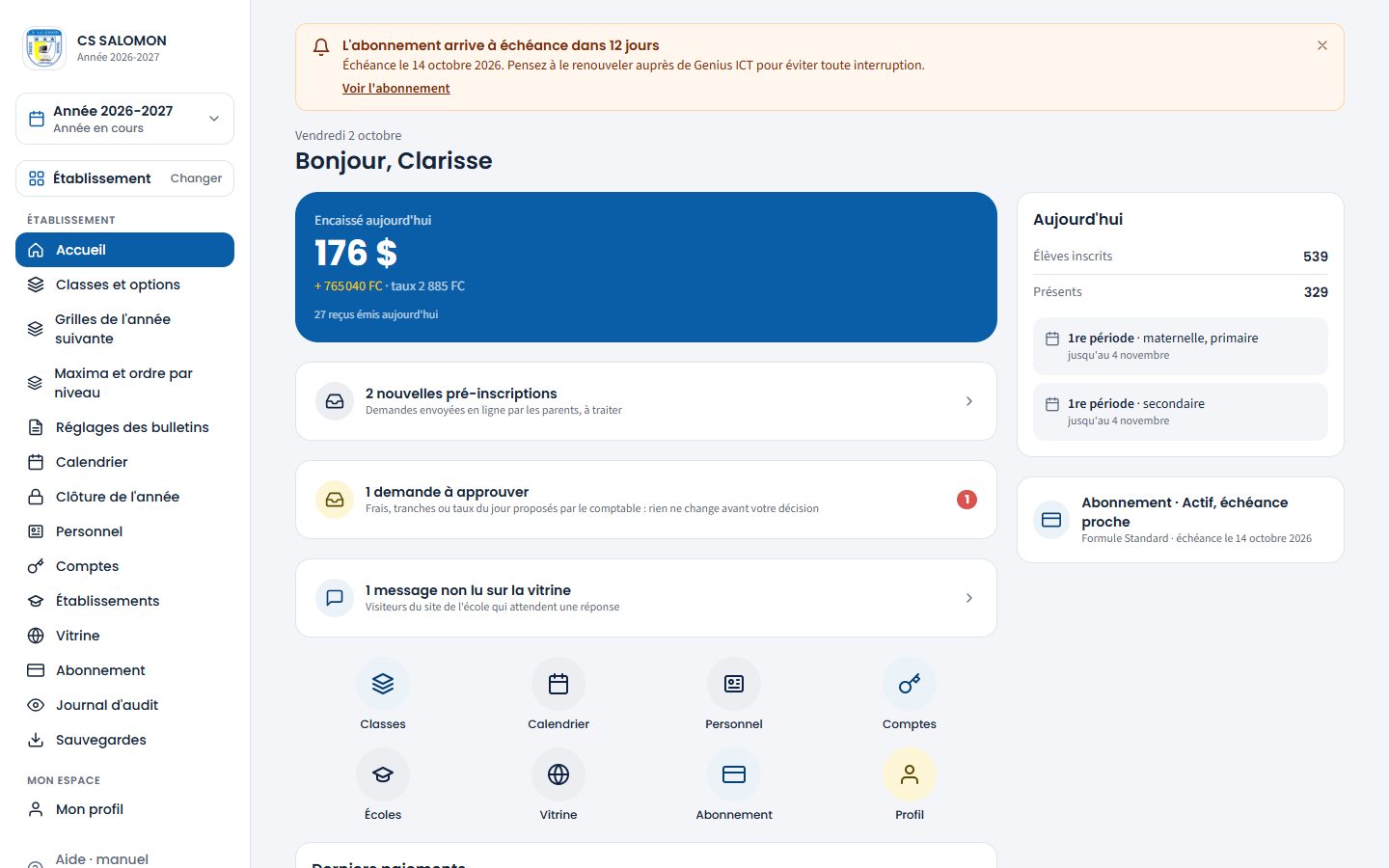
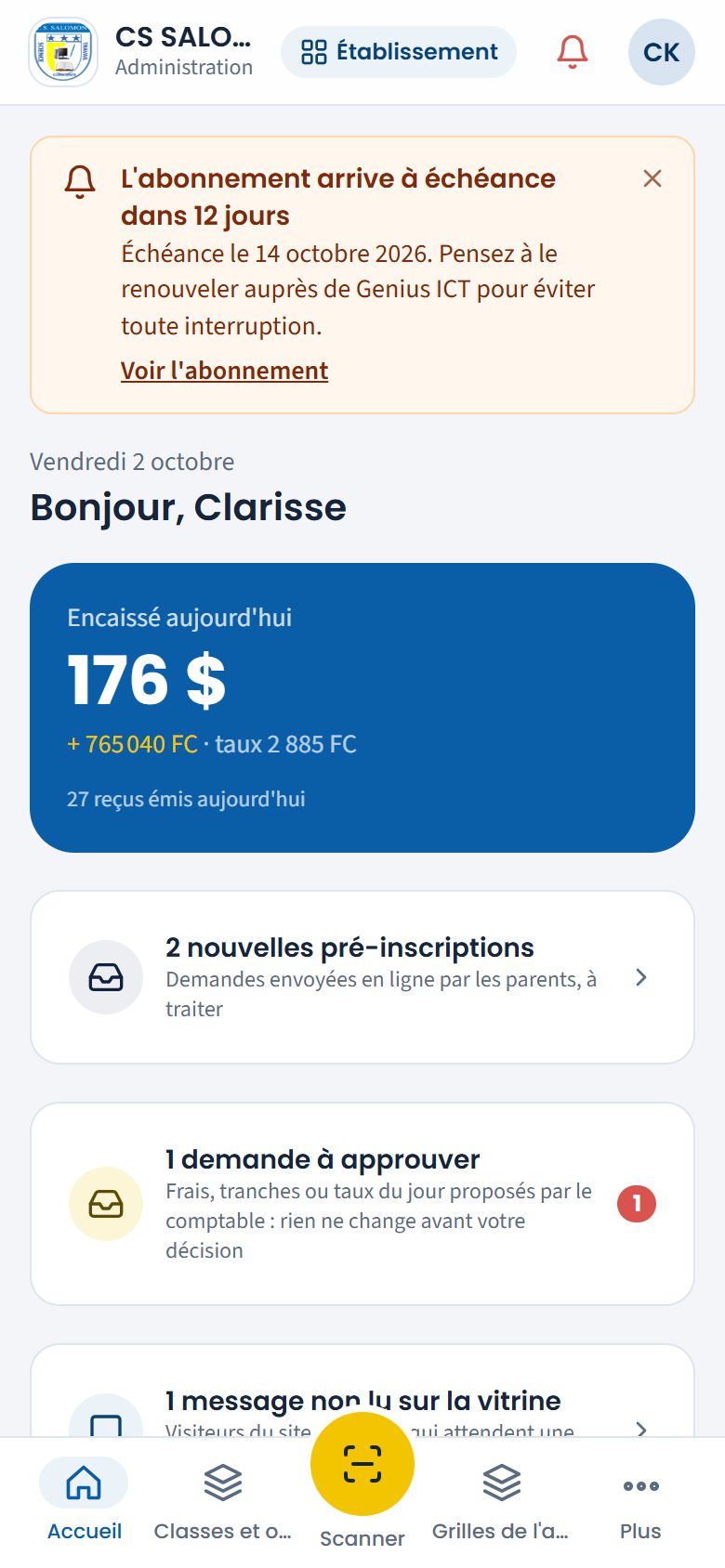
Le rappel vu par l'administration, avant l'échéance de la facture. -
Après l'échéance : le délai de grâce
L'échéance passée sans paiement complet, un bandeau rouge, qui ne se masque pas, s'affiche pour tout le personnel de l'école : « Abonnement impayé : délai de grâce jusqu'au 20 décembre ». Tout fonctionne encore. L'administration lit « Contactez Genius ICT pour régler la facture » ; les autres, « Prévenez l'administration de l'école ».
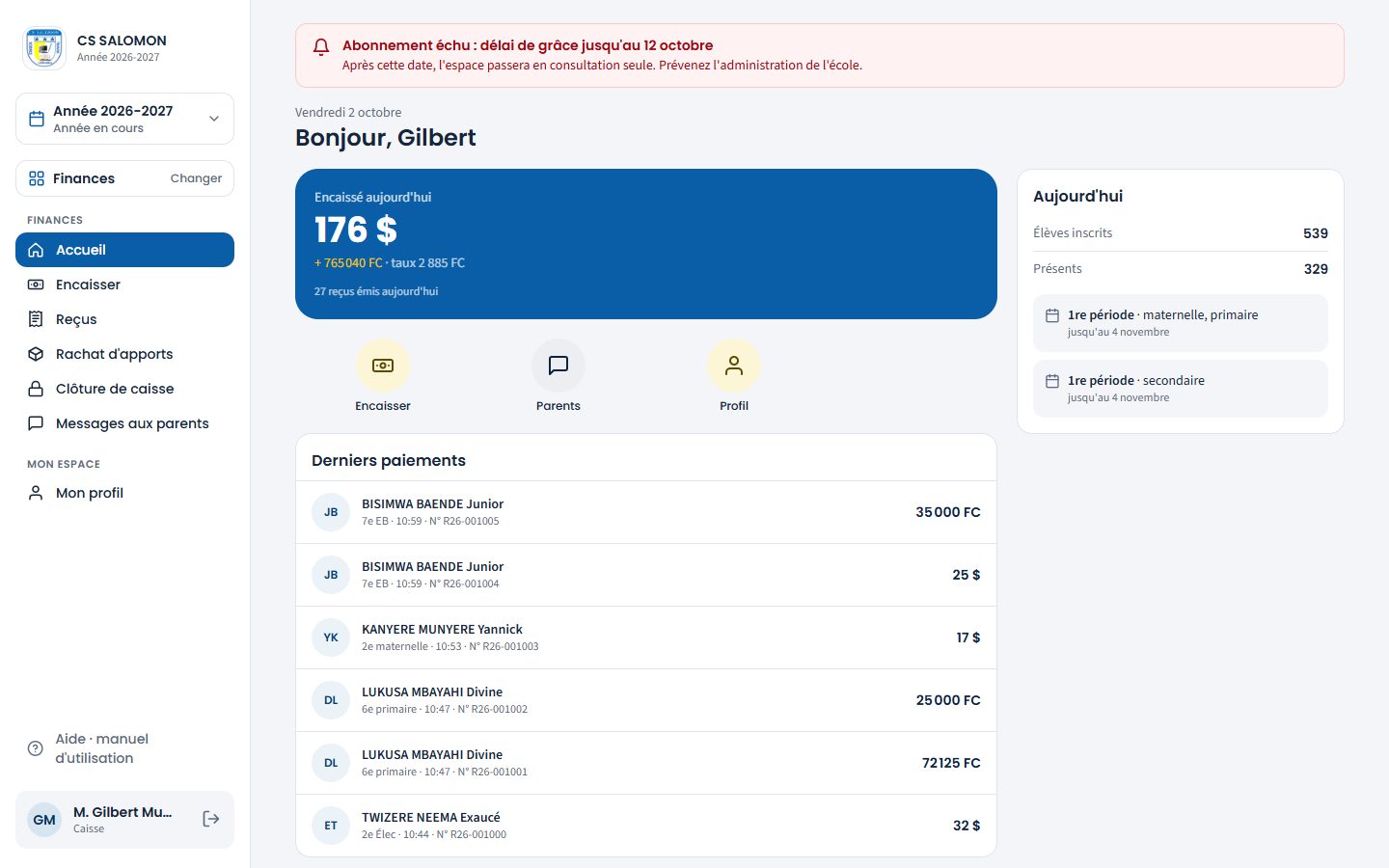
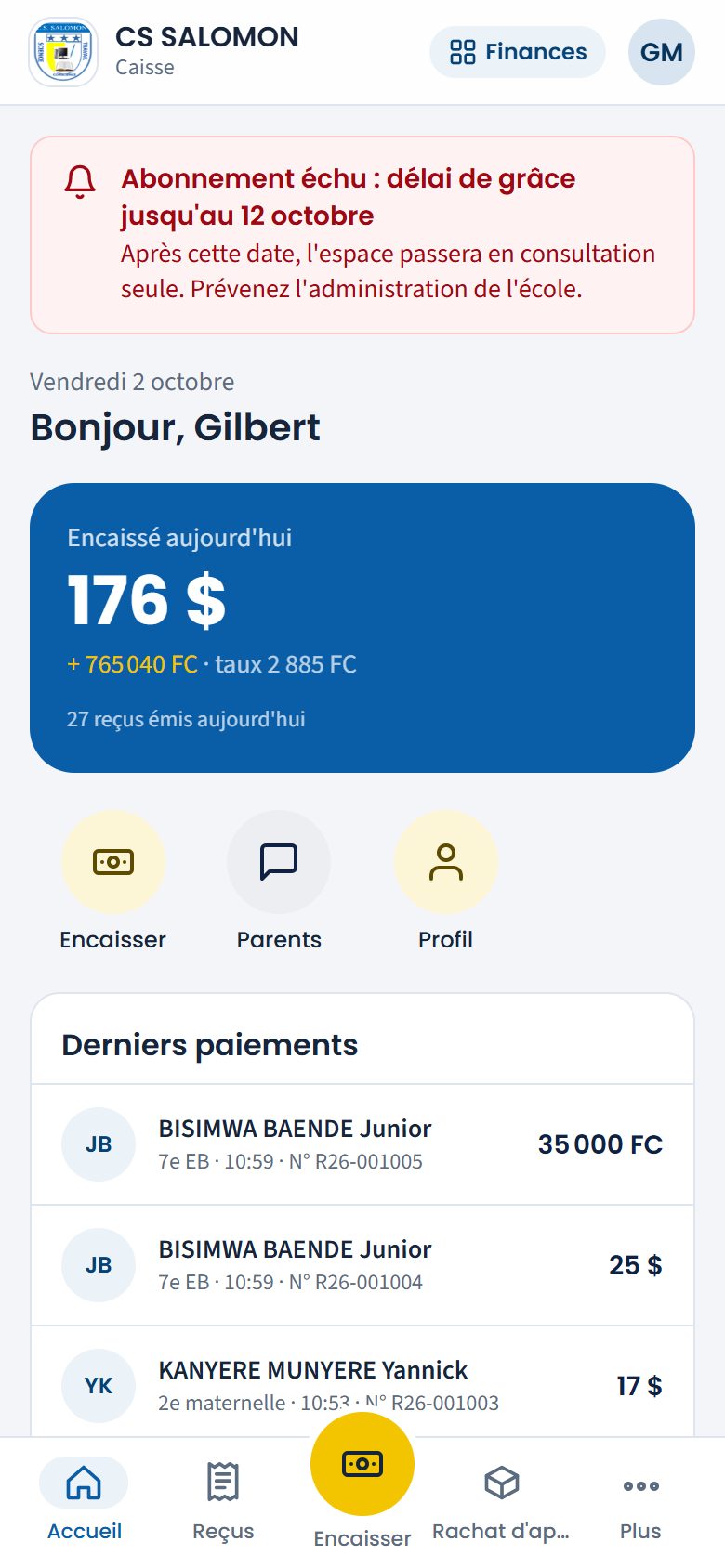
Le délai de grâce, vu par le percepteur : tout fonctionne encore. -
Après le délai de grâce : la consultation seule
Le bandeau devient « Consultation seule : abonnement impayé » : « Vous pouvez consulter et imprimer, mais plus rien enregistrer ; l'appel, le scan des cartes et le retrait des enfants restent possibles. » Toute autre tentative d'enregistrement affiche « Abonnement non réglé : l'école est en consultation seule. Vous pouvez toujours consulter et imprimer, mais plus rien enregistrer (l'appel, le scan des cartes et le retrait des enfants restent possibles). Contactez Genius ICT pour régulariser l'abonnement. »
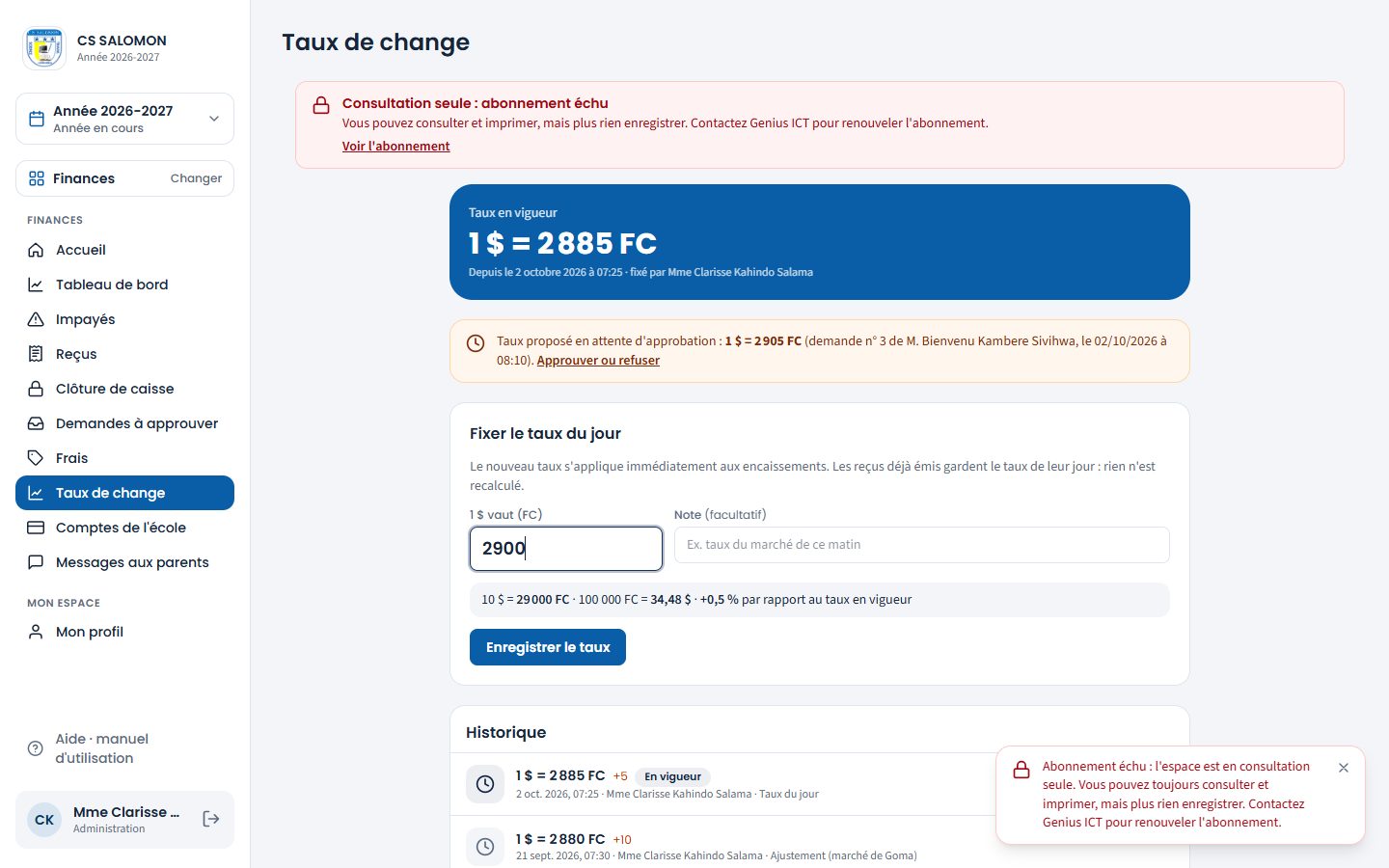
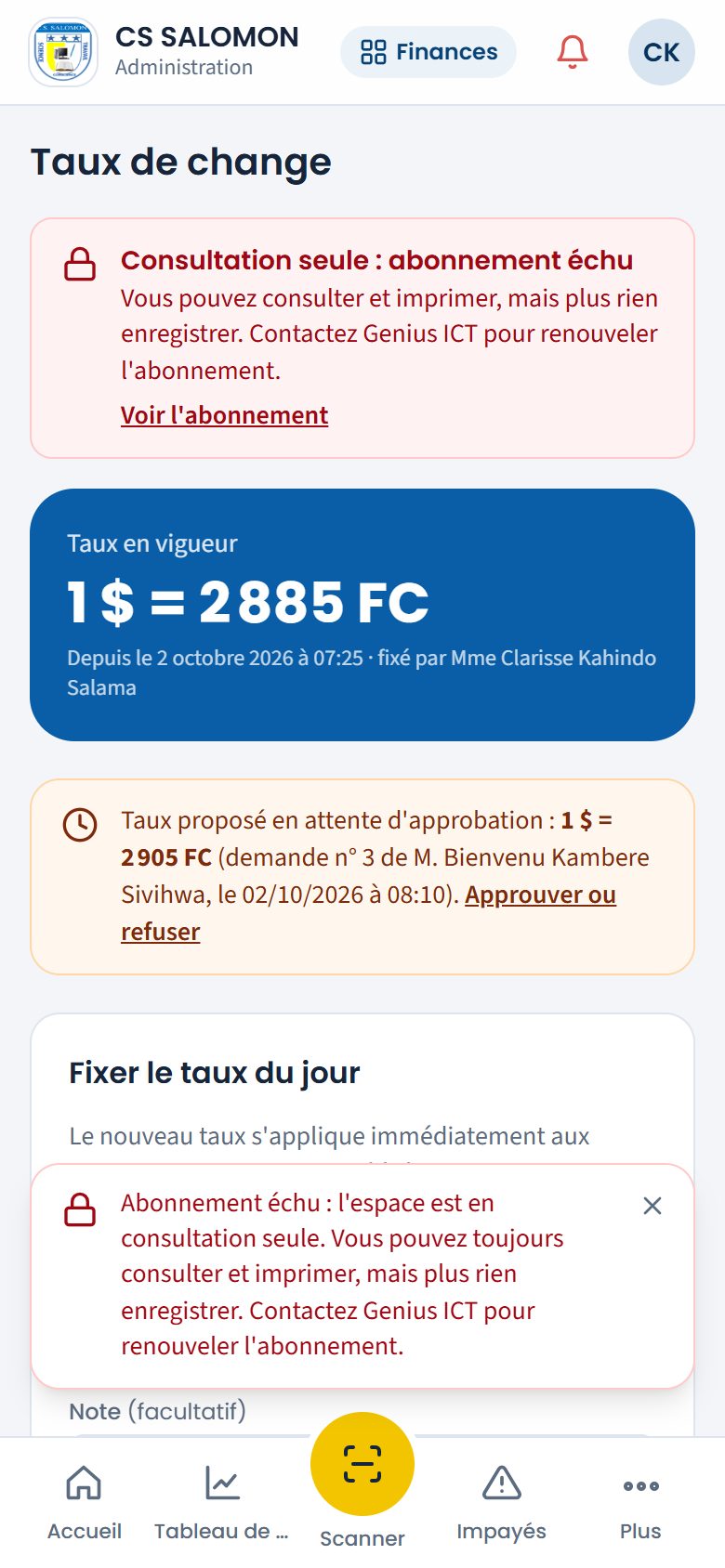
En consultation seule : le nouveau taux n'est pas enregistré. -
Faites régler la facture
L'administration règle la facture auprès de Genius ICT, qui enregistre le paiement. Dès que la facture est entièrement payée, les bandeaux disparaissent et tout redevient normal, sans rien perdre. Le détail (factures, effectif compté, paiements, PDF) est dans « Établissement › Abonnement » (voir L'abonnement). Le même écran montre aussi la carte « Crédits de messages (SMS et WhatsApp) » : le solde, le reste du quota du paquet de l'année et des recharges.
La logique derrière
- La règle (D7) : rappel de la facture pour ceux qui voient l'abonnement ; après l'échéance, un délai de grâce (15 jours par défaut) pendant lequel tout fonctionne, avec un bandeau pour tous ; ensuite, consultation seule pour tous, sauf Genius ICT.
- École par école. Seule l'école dont la facture est impayée passe en consultation seule. Une personne qui travaille dans plusieurs écoles n'est bloquée que lorsqu'elle a choisi cette école dans le sélecteur.
- Les données ne sont jamais prises en otage. En consultation seule, on ouvre, on consulte et on imprime tout : bulletins, reçus, listes. Seul l'enregistrement est refusé.
- Ce qui reste permis : l'appel des élèves, le scan des cartes et le retrait des enfants ; se connecter et se déconnecter, changer son mot de passe dans « Mon profil », changer d'école ou d'année consultée, et faire une sauvegarde des données.
- Rien n'est enregistré à moitié. Une action refusée est arrêtée avant d'écrire quoi que ce soit.
- Les crédits de messages sont à part. Les SMS et WhatsApp automatiques consomment des crédits : d'abord le quota du paquet de l'année (perdu en fin d'année scolaire), puis les recharges achetées à Genius ICT (jamais perdues). Un solde bas ou épuisé ne bloque pas l'école : seuls les envois automatiques s'arrêtent, et l'administration est prévenue dans « À traiter » (voir La cloche « À traiter »).
Cas pratique
Situation : le 5 novembre 2026, CS SALOMON reçoit la facture AB26-0001 (539 élèves × 2 $ = 1 078 $), à payer avant le 5 décembre 2026, avec 15 jours de grâce. Que se passe-t-il si personne ne la règle ?
- Dès le 5 novembre, l'administration et le promoteur voient le rappel orange et reçoivent un courriel ; le bandeau devient rouge à partir du 28 novembre (7 jours avant).
- Le 6 décembre, l'échéance est passée : tout le personnel voit le bandeau rouge du délai de grâce, jusqu'au 20 décembre (5 décembre + 15 jours). Tout fonctionne encore.
- Le 21 décembre, l'école passe en consultation seule. M. Gilbert Muhindo Kombi ne peut plus encaisser : il note les paiements sur papier. L'appel du matin continue normalement.
- Mme Clarisse Kahindo Salama règle la facture ; Genius ICT enregistre le paiement : les bandeaux disparaissent aussitôt.
- M. Gilbert encaisse dans Masomo les paiements notés sur papier, et chaque parent reçoit son reçu.
Résultat : l'école a été prévenue un mois à l'avance et n'a rien perdu. Masomo ne bloque jamais la consultation ni l'impression, seulement l'enregistrement, et une action refusée n'enregistre jamais rien à moitié.
Bonnes pratiques
- Administration : réglez la facture dès le premier rappel, sans attendre le délai de grâce ; un paiement en plusieurs fois est possible.
- Pendant le délai de grâce, prévenez la caisse et le secrétariat : à la fin du délai, encaissements et inscriptions seront refusés.
Attention
- « Abonnement non réglé : l'école est en consultation seule. … » Rien n'a été enregistré. Prévenez l'administration ; refaites la saisie après le paiement.
- Un encaissement ne peut pas être fait en consultation seule : notez les paiements reçus sur papier et encaissez-les dans Masomo dès le paiement de la facture, pour que chaque parent ait son reçu.
Questions fréquentes
Nos données sont-elles perdues quand la facture est impayée ?
Non. Tout reste consultable et imprimable. Après le paiement, vous reprenez exactement où vous en étiez.
Je ne vois pas le rappel de facture, mon collègue oui.
Le rappel avant l'échéance ne s'adresse qu'à l'administration et au promoteur. Les bandeaux du délai de grâce et de la consultation seule s'affichent pour tout le monde.
Masomo Mepesi — « les études, facilement » · Genius ICT, Goma.