Chapitre 6
Établissement
L'espace Établissement sert à organiser l'école : son identité, ses classes et leurs grilles de branches, son calendrier, son personnel (présence, permissions et congés, cartes) et leurs comptes, son site public, le site du groupe et la clôture de l'année.
Espace Établissement Rédigé
Les établissements du groupe
Identité de chaque école, sections, en-tête officiel des documents, arrondi des cotes calculées, logo et couleurs.
- Administration
Où :
À quoi ça sert
Un groupe scolaire compte une ou plusieurs écoles. Chacune a son nom, son code, ses coordonnées, ses sections (crèche, maternelle, primaire, secondaire) et son identité visuelle. Tout ce que Masomo imprime ou affiche vient de cet écran : l'en-tête des bulletins et des certificats, les reçus, les cartes d'élève, la page de connexion et la vitrine.
Vous le remplissez une fois, à l'installation, puis vous y revenez rarement : changement de chef d'établissement, nouveau numéro de téléphone, nouveau logo.
Qui l'utilise
- L'administration (Mme Clarisse Kahindo Salama à CS SALOMON) paramètre chaque école. Si son compte couvre tout le groupe, elle renseigne aussi la carte « Groupe scolaire » et peut « Ajouter une école » (dans la limite d'un ancien abonnement forfaitaire, s'il en fixe une).
- La direction, le secrétariat et les autres rôles n'ont pas accès à cet écran : un directeur qui en ouvre l'adresse voit « Accès non autorisé ». Chaque directeur gère ses classes, son calendrier et son personnel dans les autres écrans, sans jamais toucher à l'identité de l'école ni aux sections des autres.
Pas à pas
-
Ouvrez « Établissements »
Dans l'espace Établissement, touchez « Établissements ». En haut, la carte « Groupe scolaire » rappelle le nom du groupe et de son promoteur (« Groupe scolaire Salomon · M. Salomon Kakule Mbayahi ») ; « Modifier » ouvre ses champs « Nom du groupe scolaire », « Promoteur », « Téléphone », « E-mail » et « Adresse », puis « Enregistrer ». Cette carte n'apparaît que pour l'administration du groupe.
Dessous, une ligne compte les écoles et, si un ancien abonnement forfaitaire en fixe un, rappelle le nombre prévu (« 1 établissement · 1 prévu par l'abonnement »). Chaque école apparaît ensuite sur une carte : logo, nom, code, ville, sections actives, nombre de classes et d'élèves de l'année consultée.
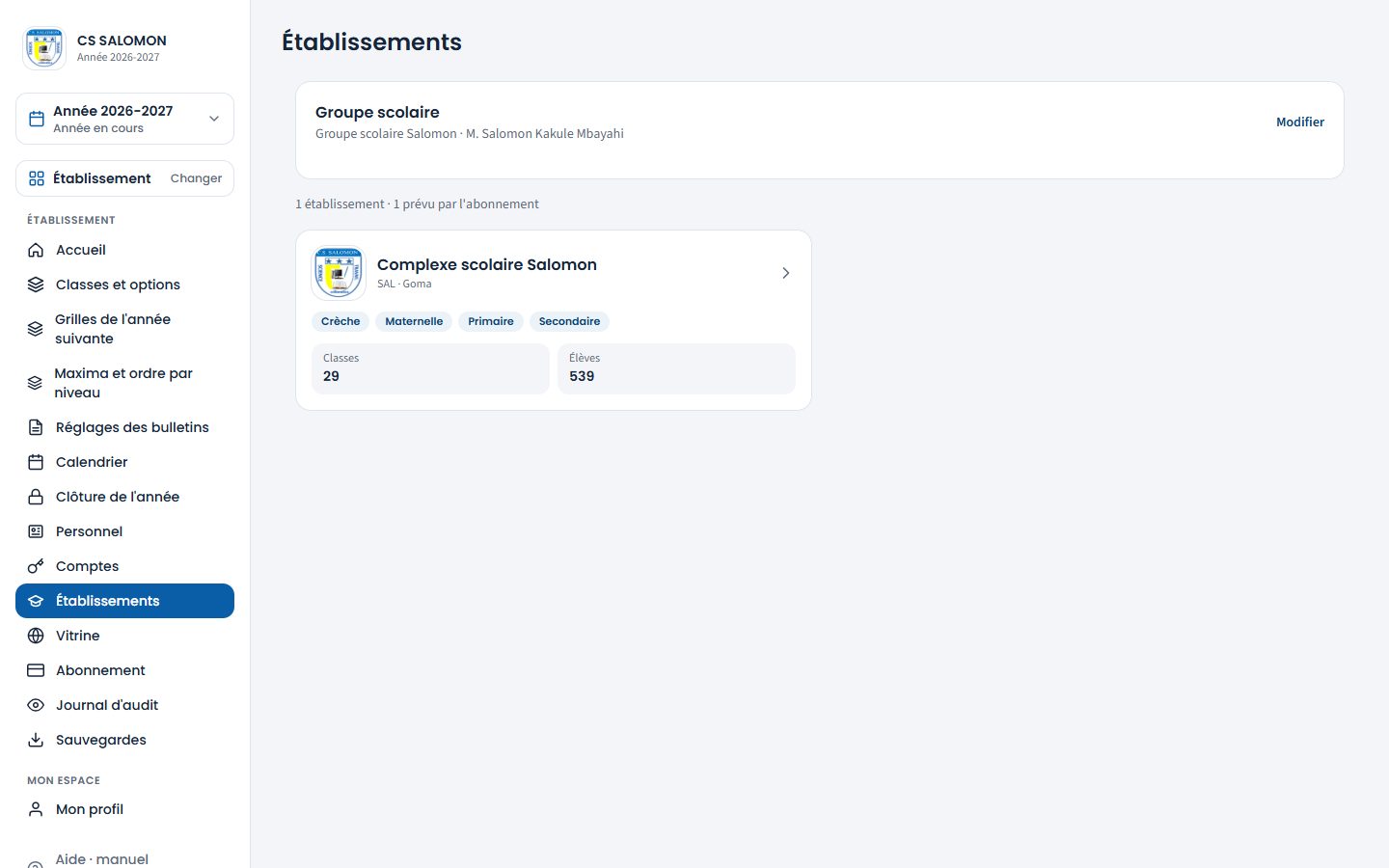
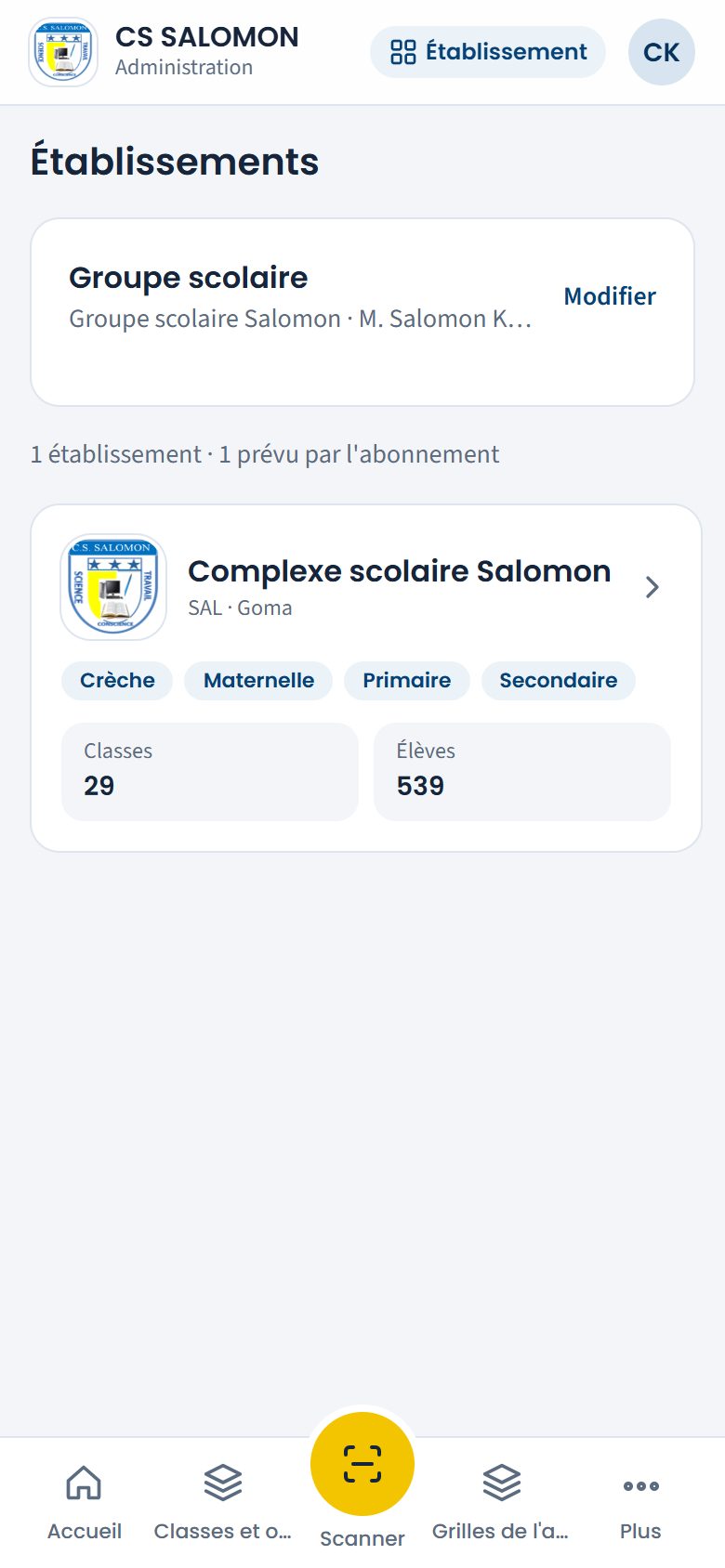
Le groupe scolaire Salomon et son école CS SALOMON : quatre sections, 29 classes (dont les groupes Bébés et Trotteurs de la crèche) et 539 élèves en 2026-2027. Touchez la carte d'une école pour ouvrir sa fiche.
Installation neuve Sur une installation qui vient d'être faite, la carte « Groupe scolaire » est ouverte (« Pas encore renseigné : nom du groupe et du promoteur. ») et un cadre annonce « Aucune école pour l'instant ». Renseignez le groupe, puis touchez « Ajouter une école ». Tant qu'aucune école n'existe, les écrans qui en ont besoin (personnel, caisse, vitrine…) ramènent ici avec le message « Aucune école n'est encore créée : commencez par créer l'école et ses sections. » Voir Installer Masomo.
-
Complétez l'identité de l'école
Le premier bloc, « Identité de l'école », regroupe ce qui s'imprime sur les reçus, les cartes et la vitrine :
- « Nom de l'école » : le nom complet, par exemple « Complexe scolaire Salomon » ;
- « Code (2 à 6 lettres) » : il préfixe les matricules des élèves (SAL-26-0001 à CS SALOMON). Seules les majuscules et les chiffres sont acceptés ;
- « Nom court », « Devise », « Régime » (privée agréée, conventionnée ou publique ; le « Réseau conventionné » apparaît pour une école conventionnée), « Chef d'établissement », « Ville », « Adresse », « Téléphone », « Second téléphone », « WhatsApp » et « E-mail ».
Tapez les numéros comme vous en avez l'habitude : « 0991 234 567 », « +243 81 234 5678 », « 00243 991 234 567 ». À l'enregistrement, Masomo les écrit au format international (+243991234567), et le champ affiche aussitôt le numéro tel qu'il est enregistré. L'école peut aussi donner un numéro fixe, ou un numéro étranger avec son indicatif (+250…). Le « Second téléphone » s'affiche dans l'espace famille (bouton « Appeler … ») et sur la vitrine.
Le « Chef d'établissement » est le nom imprimé sur les bulletins des sections qui n'ont pas encore de chef enregistré. Un changement de chef ou un intérim se fait dans « Chefs d'établissement », par le lien affiché sous le champ (voir Les chefs d'établissement).
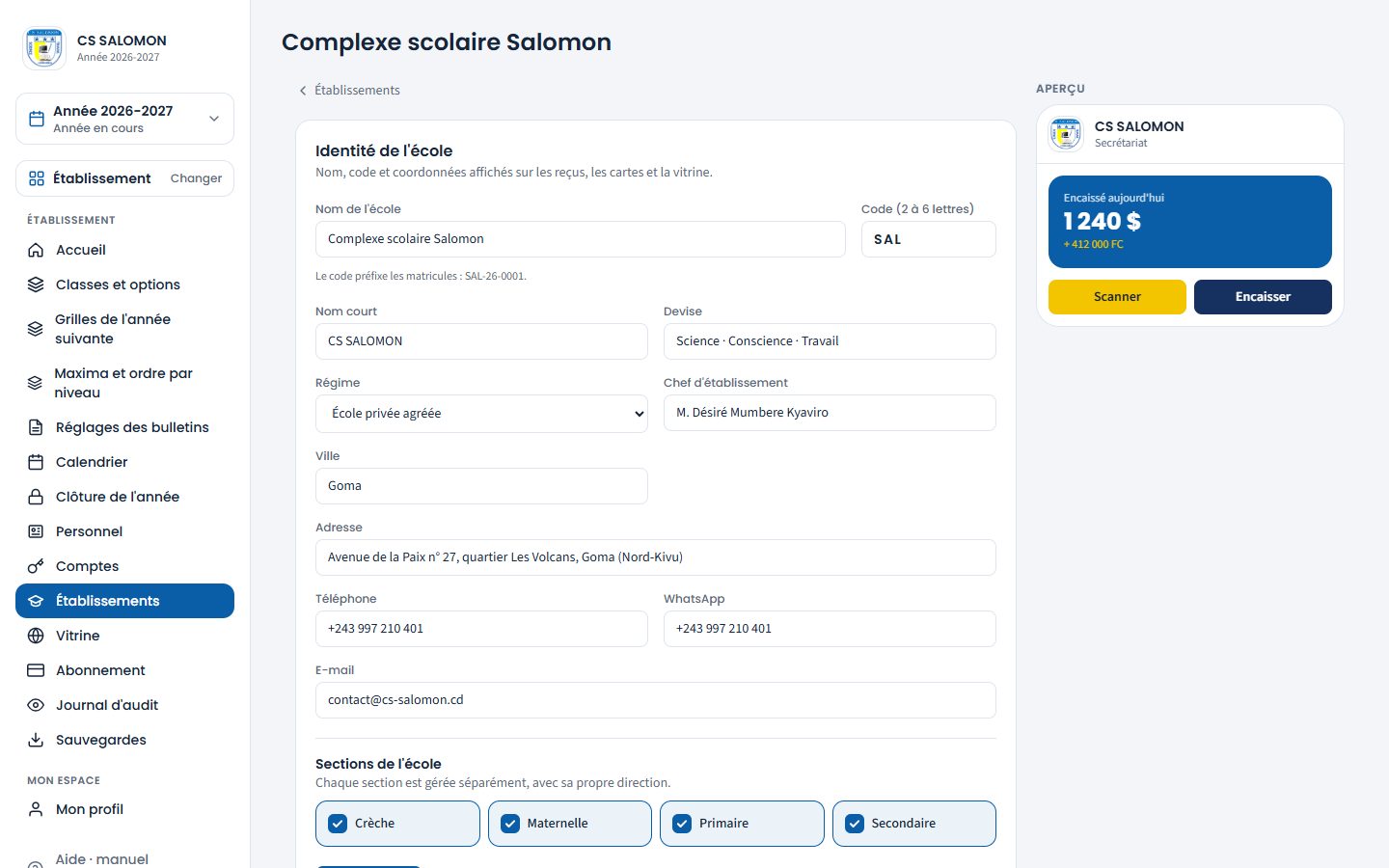
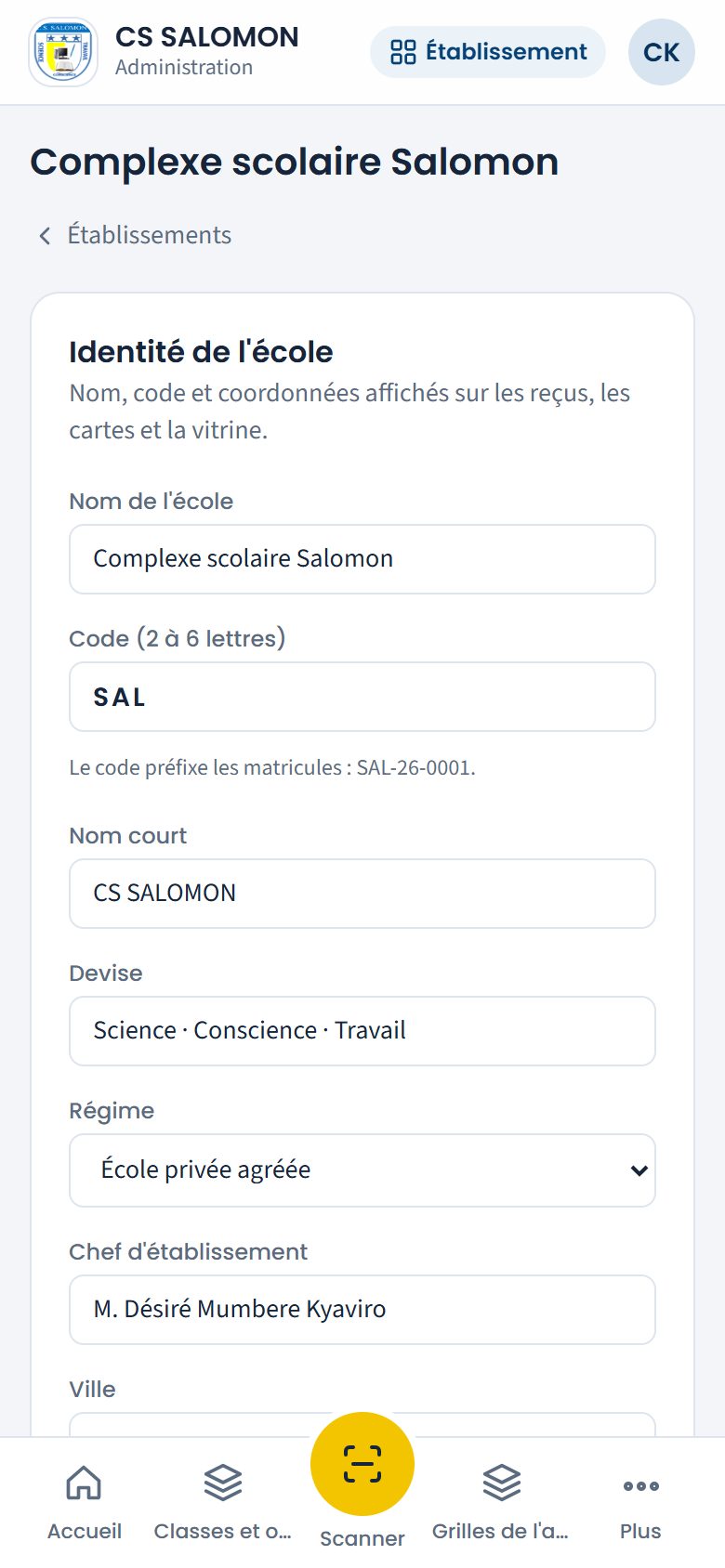
L'identité de l'école : nom, code SAL, devise « Science · Conscience · Travail », chef d'établissement, coordonnées et second téléphone. Touchez « Enregistrer » en bas du bloc.
La notification « Enregistré. » s'affiche en bas de l'écran, puis disparaît seule. Un numéro refusé est signalé en rouge sous son champ, et rien n'est enregistré.
-
Cochez les sections de l'école
Sous l'identité, « Sections de l'école » : cochez Crèche, Maternelle, Primaire et Secondaire selon ce que l'école organise. Chaque section est gérée séparément, avec sa propre direction : à CS SALOMON, M. Jean-Pierre Paluku dirige la maternelle et le primaire, M. Désiré Mumbere (préfet) le secondaire, Mme Jeanine Kahindo Muhasa (responsable) la crèche.
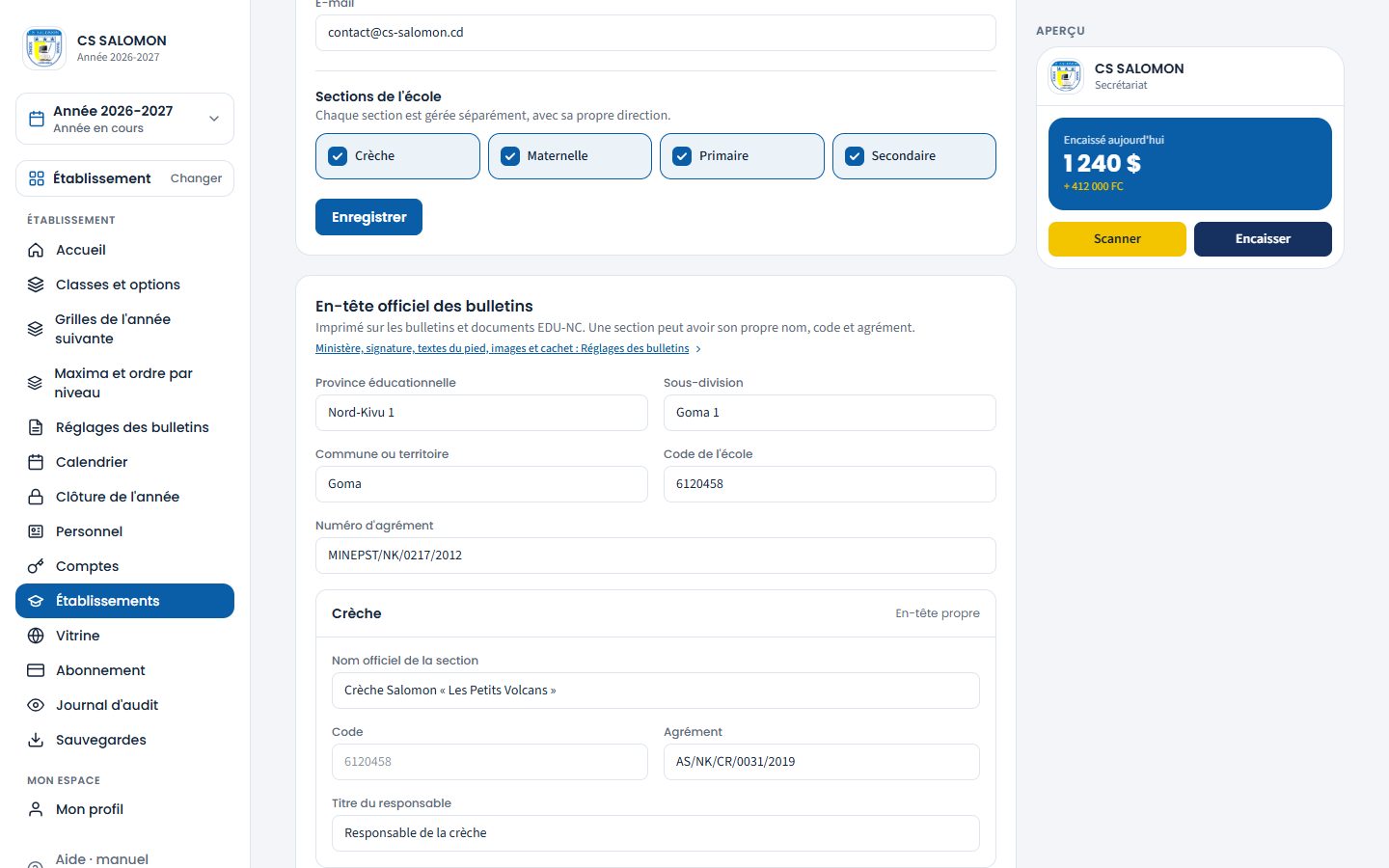
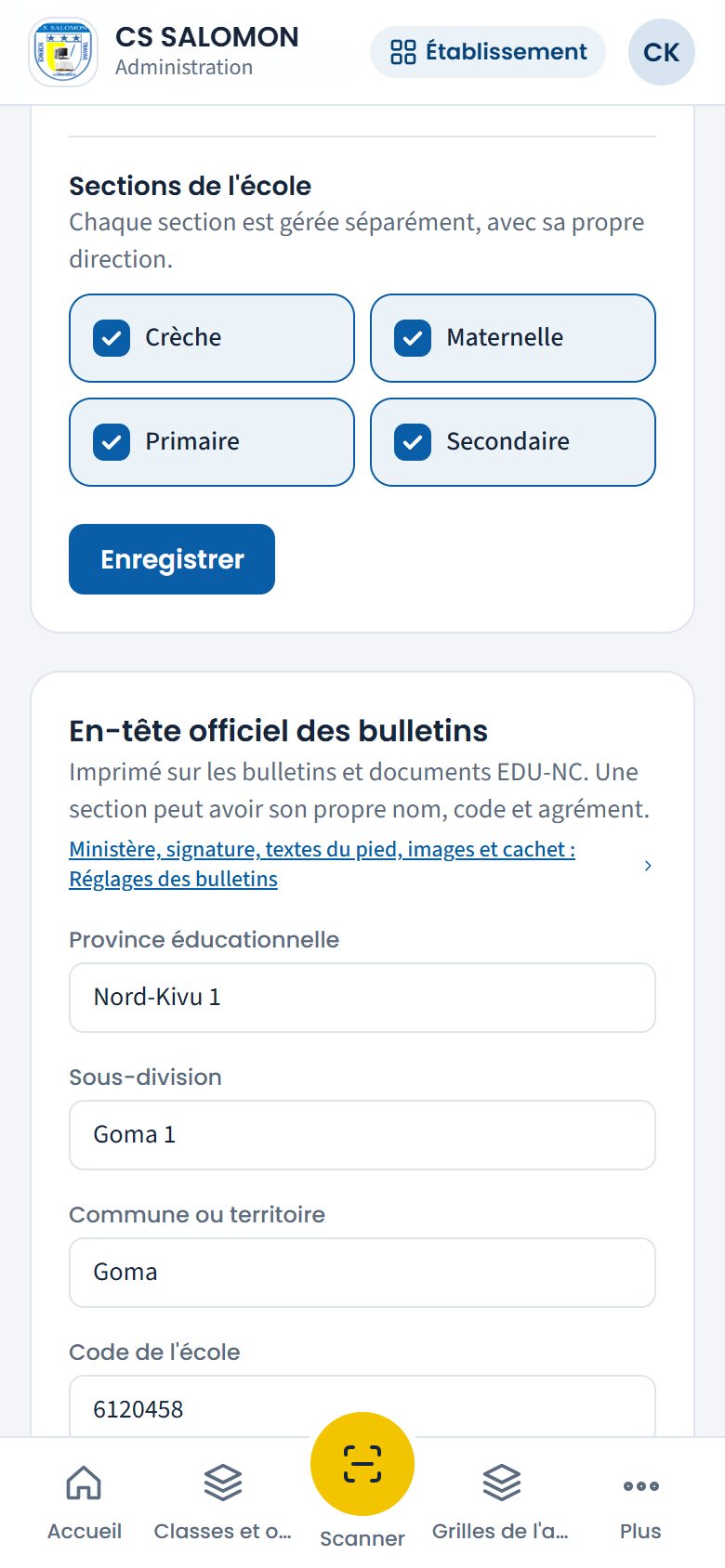
Quatre sections actives à CS SALOMON, dont la crèche « Les Petits Volcans » (groupes Bébés et Trotteurs). Touchez « Enregistrer ».
-
Remplissez l'en-tête officiel des bulletins
Le bloc « En-tête officiel des bulletins » reprend les mentions exigées sur les documents EDU-NC : « Province éducationnelle », « Sous-division », « Commune ou territoire », « Code de l'école », « Numéro d'agrément ».
Une section peut avoir son propre en-tête : touchez son nom (Maternelle, Primaire, Secondaire) pour déplier ses champs « Nom officiel de la section », « Code », « Agrément » et « Titre du responsable ». À CS SALOMON, les bulletins du secondaire portent « Institut Salomon » et « Préfet des études », ceux du primaire « EP Salomon » et « Directeur ». Un champ laissé vide reprend la valeur de l'école.
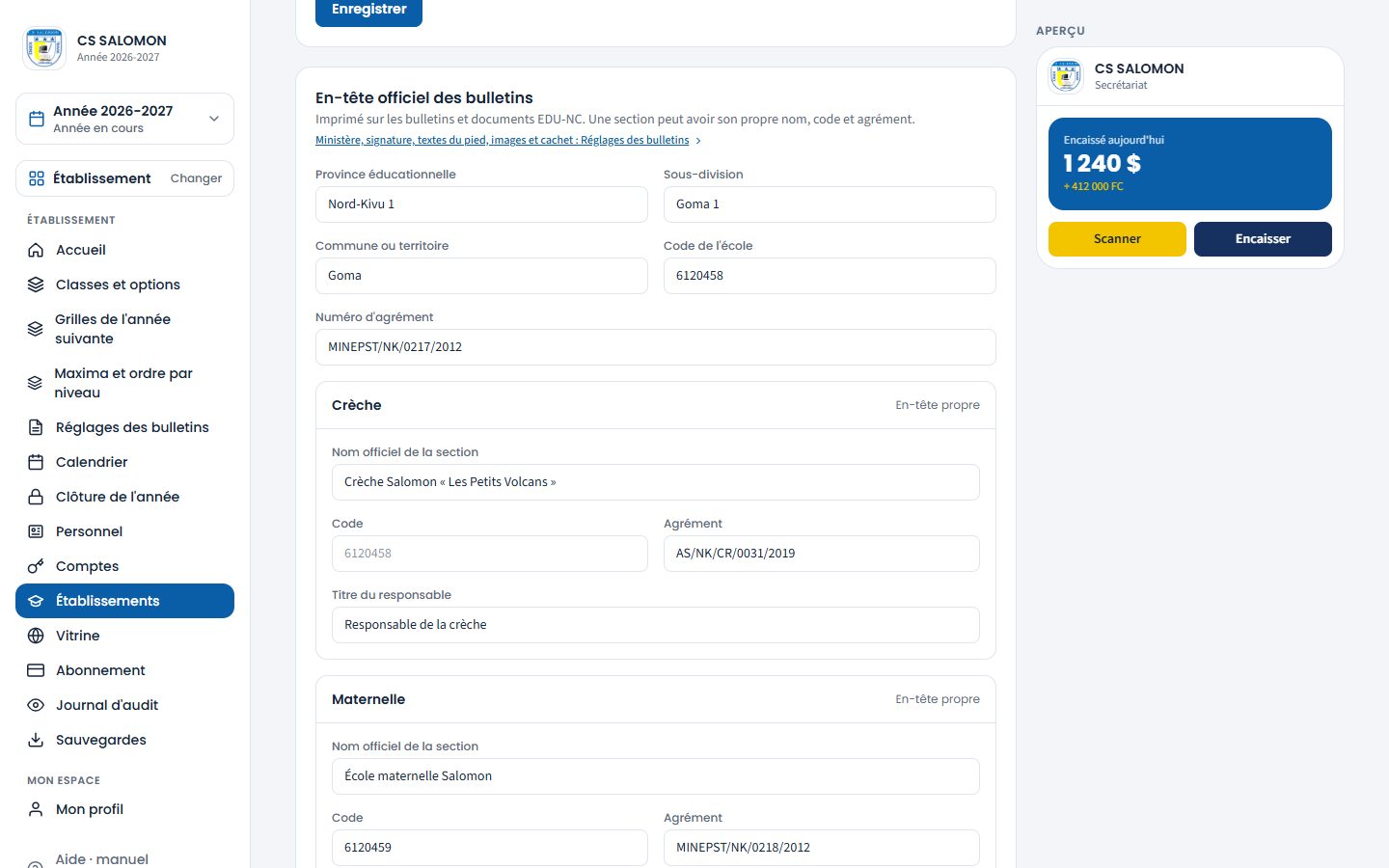
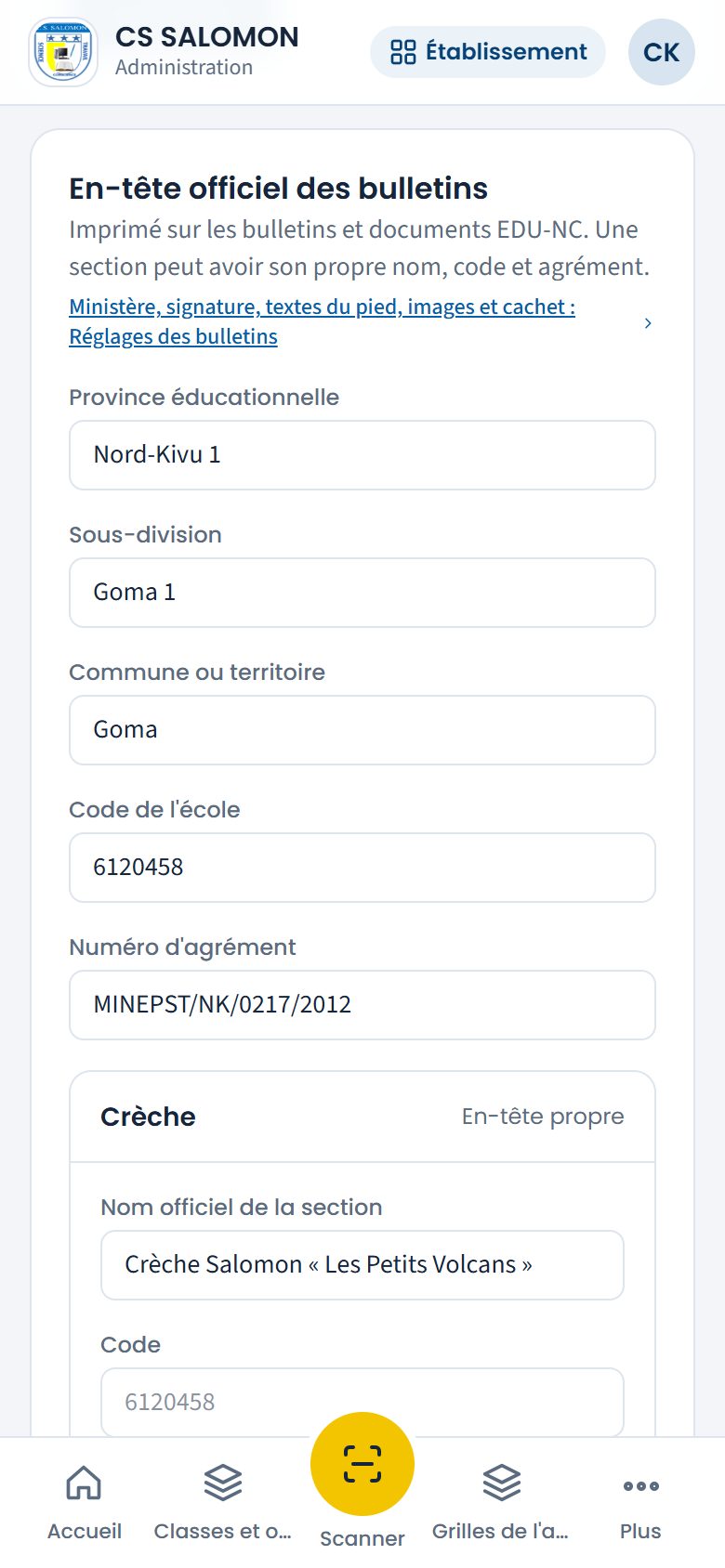
L'en-tête commun, puis l'en-tête propre de chaque section (« En-tête propre »). Touchez « Enregistrer ».
-
Choisissez l'arrondi des cotes calculées
Quand un enseignant note la période par interrogations, devoirs et exposés, Masomo calcule la cote de période : total des notes ÷ total des maxima × maximum de la période. Dans « Arrondi de la cote de période », choisissez « Au demi-point (12,57 → 12,5) », « À l'unité (12,57 → 13) » ou « Au dixième (12,57 → 12,6) », puis touchez « Enregistrer ».
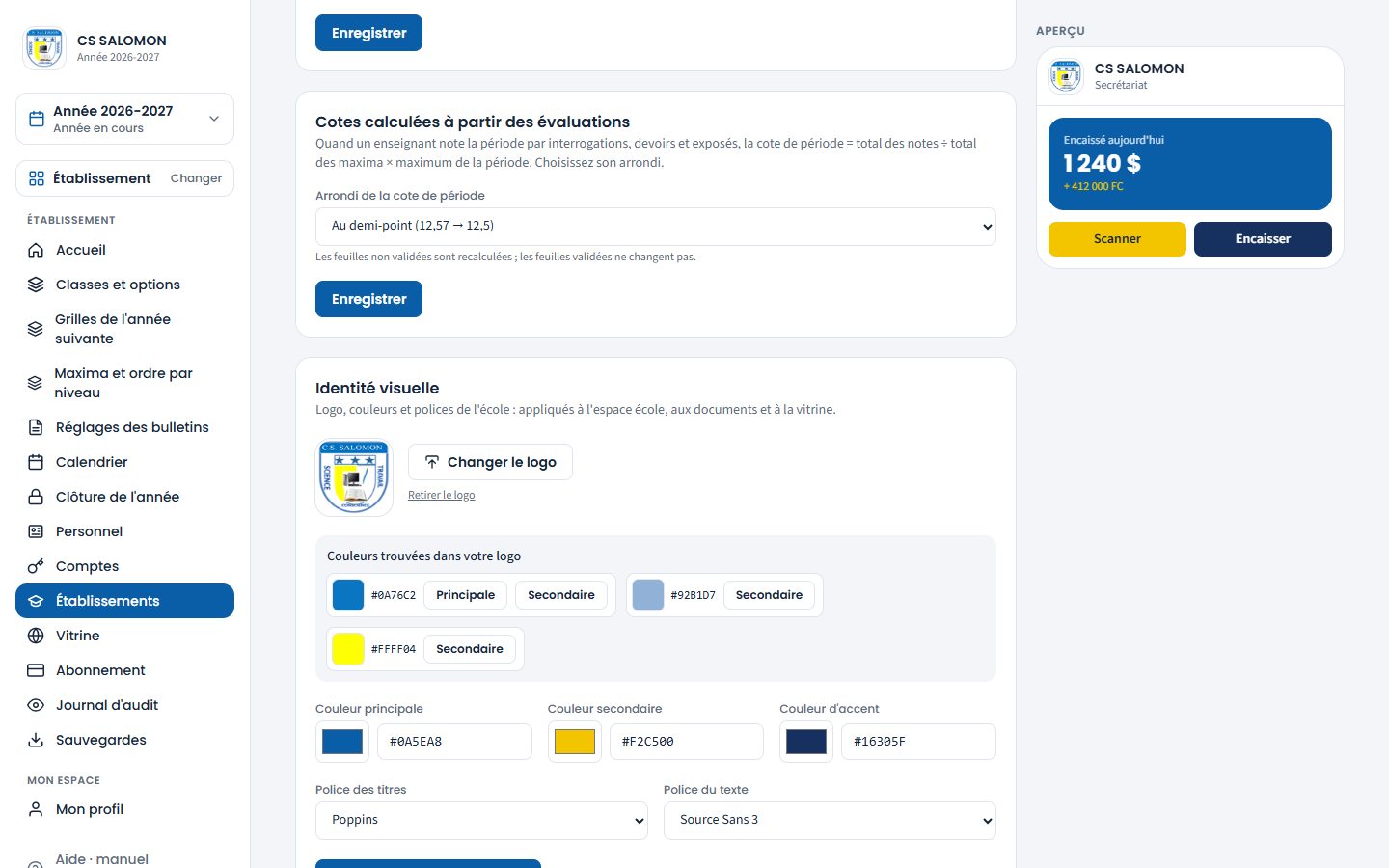
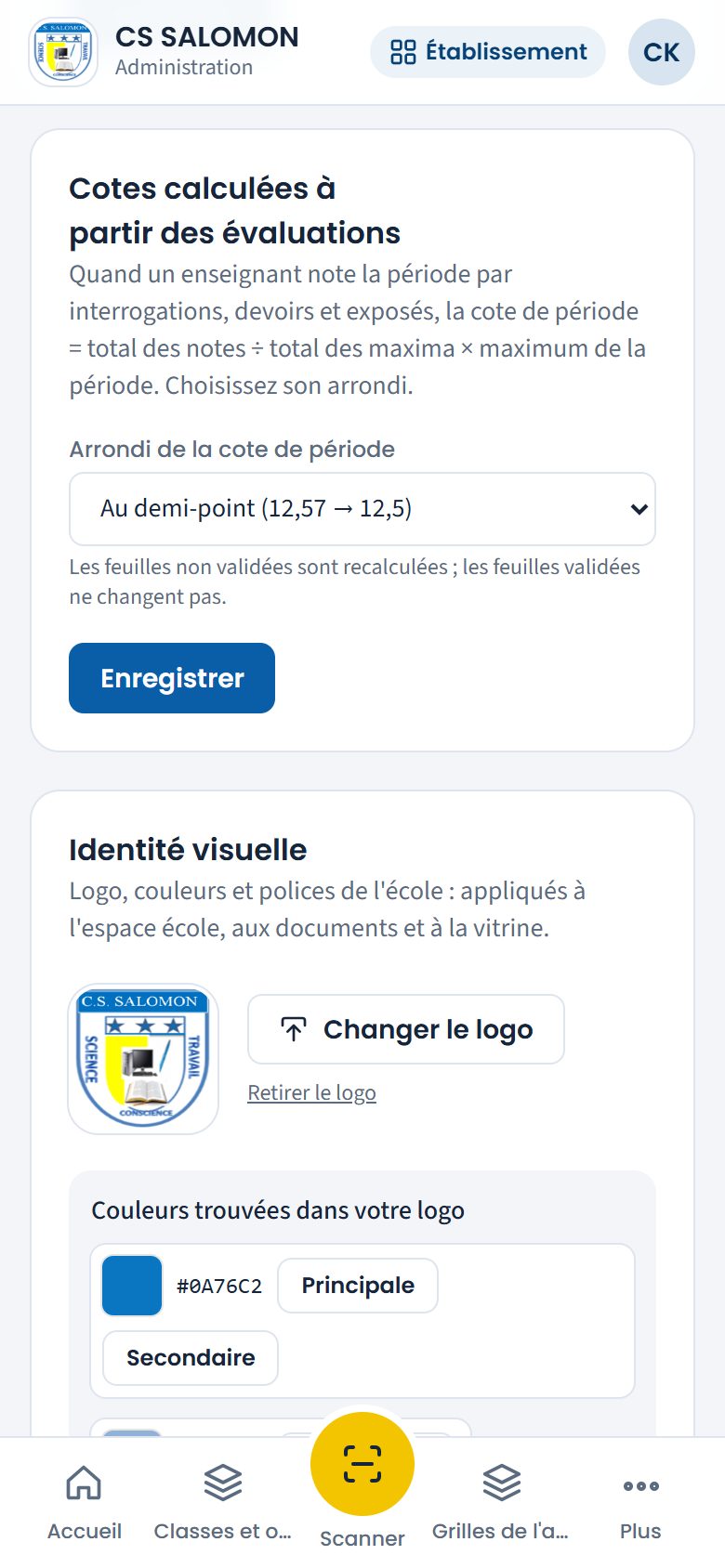
L'arrondi s'applique à toute l'école ; les feuilles déjà validées ne changent pas. -
Envoyez le logo, puis choisissez les couleurs
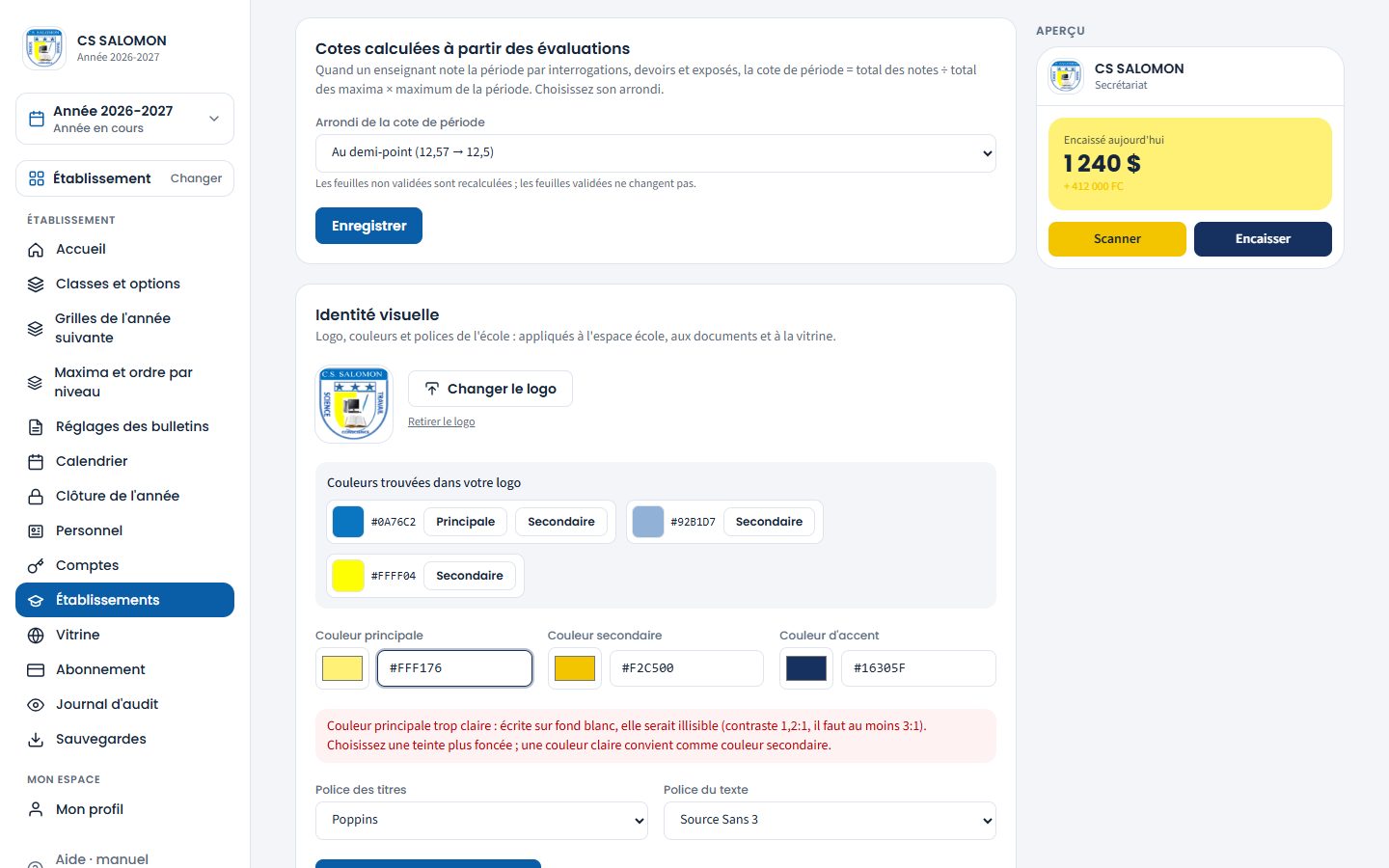
Dans « Identité visuelle », touchez « Envoyer le logo » (ou « Changer le logo ») et choisissez l'image sur le téléphone ou l'ordinateur : JPEG, PNG ou WebP. Le logo apparaît aussitôt, et Masomo propose sous « Couleurs trouvées dans votre logo » les teintes dominantes de l'image.
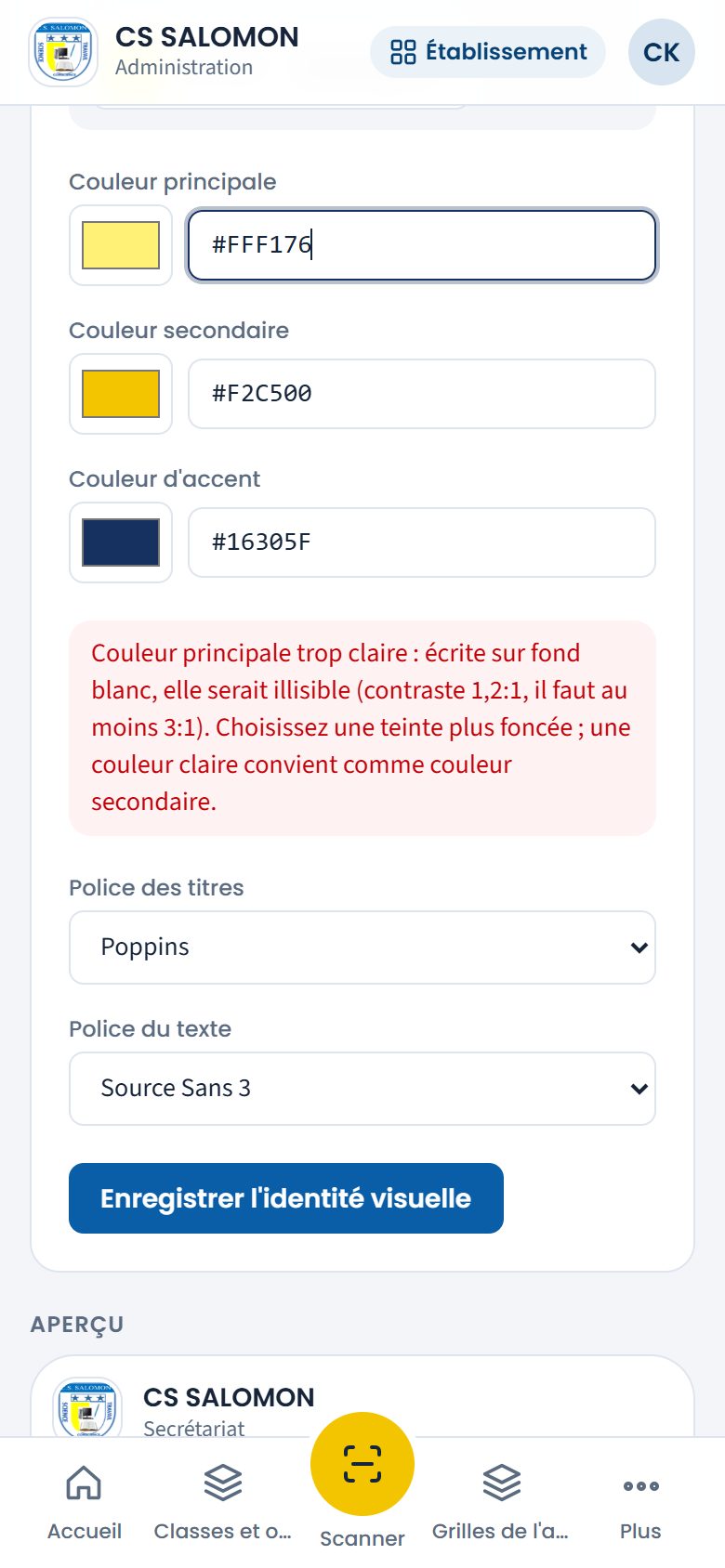
Touchez « Principale » ou « Secondaire » à côté d'une teinte pour l'appliquer, ou tapez un code couleur (#0A5EA8) dans « Couleur principale », « Couleur secondaire » ou « Couleur d'accent ». Choisissez aussi la « Police des titres » et la « Police du texte ».
L'« Aperçu de l'accueil » (à droite sur ordinateur, en bas sur téléphone) montre, en direct, l'accueil de l'application aux couleurs de l'école : le bandeau dans la couleur principale, avec le logo, le nom court et l'année ; la cloche et son compteur dans la couleur secondaire ; la carte de votre compte (nom, rôle, « Mon profil »), trois chiffres d'exemple et deux grands boutons ; un montant masqué (« Encaissé aujourd'hui », l'œil pour l'afficher) et « Paiement enregistré » dans la couleur d'accent. Les chiffres sont des exemples. L'aperçu suit les couleurs, les polices et le nom saisis, avant l'enregistrement ; le logo y apparaît une fois envoyé.
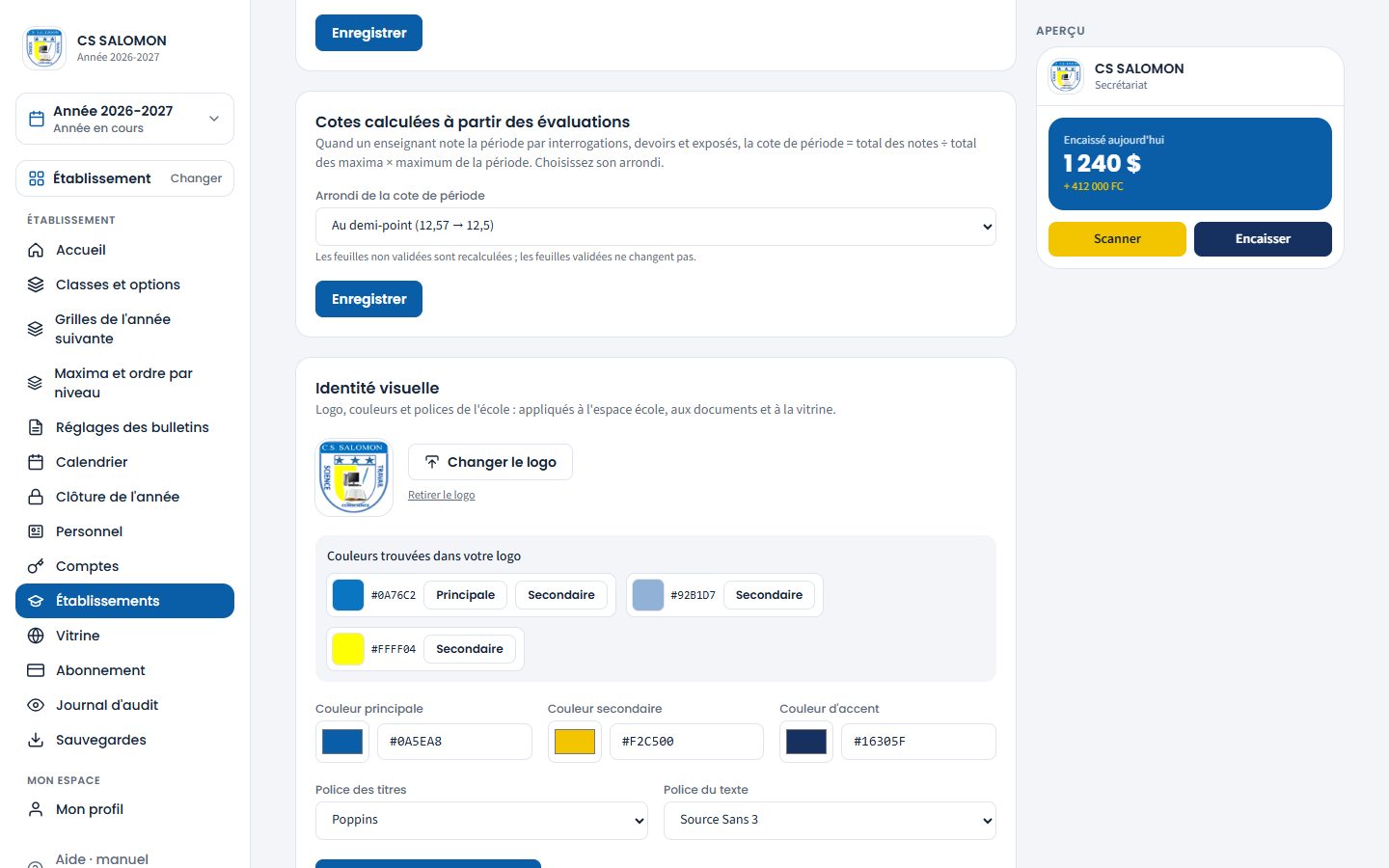
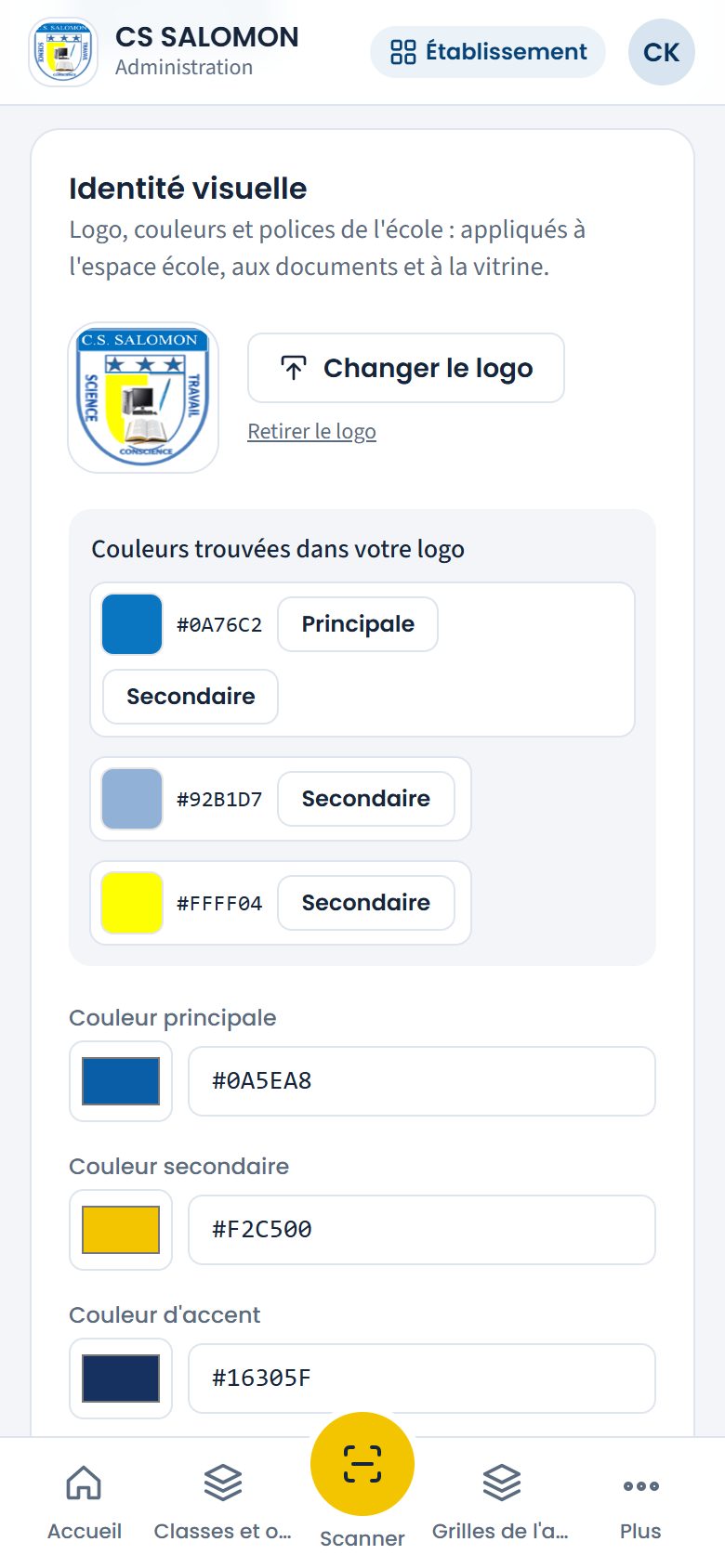
Le logo de CS SALOMON et les couleurs qui en sont tirées : bleu roi, bleu clair, jaune. Le jaune, trop clair pour du texte, n'est proposé qu'en couleur secondaire. À droite, l'aperçu de l'accueil. Touchez « Enregistrer l'identité visuelle ».
La page se recharge et la notification « Identité visuelle enregistrée. » s'affiche en bas de l'écran : l'espace école, les documents et la vitrine prennent les nouvelles couleurs.
La logique derrière
- Une seule identité, partout. Le logo et les couleurs choisis ici sont ceux de l'espace école, des bulletins, des reçus, des cartes d'élève et de la vitrine. L'onglet « Charte » de la vitrine modifie exactement les mêmes réglages. Tant qu'aucun logo n'est envoyé, le logo Masomo Mepesi est utilisé.
- Le logo est toujours refait par Masomo. L'image envoyée est d'abord réduite par le téléphone, puis Masomo la redessine (800 pixels au plus, format PNG, transparence gardée). Tout contenu caché dans le fichier d'origine disparaît. Un dessin SVG, un fichier qui n'est pas une vraie image ou une image démesurée (plus de 50 millions de pixels) est refusé : c'est une protection contre les fichiers piégés.
- Des couleurs toujours lisibles. La couleur principale et la couleur d'accent servent aussi à écrire (liens, titres, montants) sur fond blanc. Masomo refuse donc une teinte trop claire : il faut un contraste d'au moins 3 pour 1 avec le blanc. Sur un bouton de couleur, Masomo écrit automatiquement en blanc ou en foncé, selon ce qui se lit le mieux. Une couleur claire (le jaune de CS SALOMON) va très bien en couleur secondaire.
- Une section qui a des classes ne se décoche pas. Ses classes, ses élèves et leurs cotes en dépendent : Masomo refuse de la désactiver.
- Le code de l'école est unique dans le groupe, parce qu'il préfixe les matricules : deux écoles ne peuvent pas avoir le même. À la création, Masomo propose les initiales du nom (« École primaire Salomon Katindo » donne « EPSK ») ; vous pouvez le changer tant qu'aucun élève n'est inscrit. Ensuite, il ne change plus, et un code déjà présent dans des matricules n'est jamais repris.
- Des numéros toujours utilisables. Les téléphones de l'école sont enregistrés au format international, comme ceux des parents : le lien WhatsApp de la vitrine, les reçus et les messages en dépendent. En RDC, c'est +243 suivi de 9 chiffres (mobile ou fixe) ; à l'étranger, + et 8 à 15 chiffres. L'erreur fréquente « +243 0991 234 567 » (indicatif et zéro) est corrigée d'office. Un numéro incomplet est refusé plutôt que gardé faux.
- Le chef de la fiche ne réécrit pas l'historique. À chaque enregistrement de l'identité, le nom du « Chef d'établissement » devient le chef titulaire des sections actives qui n'ont encore aucun chef enregistré, depuis la rentrée de l'année en cours (note « Repris de la fiche de l'établissement », inscrite au journal d'audit). Une section qui a déjà son chef n'est jamais modifiée : changer ce nom ensuite ne change ni les bulletins ni l'historique des chefs.
- Un seul groupe scolaire par installation. Chaque installation de Masomo appartient à un promoteur : le groupe (nom, promoteur, coordonnées) est commun à toutes ses écoles. Seuls l'administration du groupe et Genius ICT le modifient ; une administration rattachée à une seule école ne voit pas la carte.
- Le nombre d'écoles suit l'ancien forfait, s'il en fixe un. Tant qu'un ancien abonnement forfaitaire couvre l'année, « Ajouter une école » n'apparaît que s'il reste de la place (« Écoles autorisées ») ; la limite est revérifiée au moment d'enregistrer. Dès que Genius ICT fixe le tarif par élève de l'année, il n'y a plus de limite : chaque école est facturée selon son effectif. Chaque nouvelle école reçoit aussitôt son propre calendrier pour les années ouvertes, copié du calendrier officiel.
- Les chefs d'établissement héritent des droits de l'administration. Sur la fiche de l'école, un cadre « Chefs d'établissement » n'apparaît qu'à Genius ICT. Sa case « Les chefs d'établissement héritent des droits de l'administration », cochée d'office, donne au préfet, au directeur ou à la directrice en fonction les droits de l'administration sur ses sections seulement (voir Les chefs d'établissement). Décochée puis enregistrée, elle coupe cet héritage pour toute l'école. Une exception pour un seul compte se règle dans « Comptes ». Le changement est noté au journal d'audit.
- L'arrondi ne réécrit pas le passé. Changer l'arrondi recalcule les feuilles de cotes encore ouvertes ; une feuille validée par la direction garde ses cotes.
- Tout est tracé. Chaque modification (identité, en-tête, arrondi, couleurs) est inscrite au journal d'audit avec son auteur, l'ancienne et la nouvelle valeur.
L'espace élève Les réglages de l'espace élève (l'ouvrir aux élèves du secondaire, avec ou sans leurs finances) se trouvent dans « Accès des familles » : voir Accès des familles.
Cas pratique
Situation : en octobre 2026, le promoteur M. Salomon Kakule Mbayahi ouvre une école primaire à Katindo. Mme Clarisse Kahindo Salama, administratrice du groupe, doit la créer dans Masomo.
- Elle ouvre « Établissements » : la ligne dit « 1 établissement · 1 prévu par l'abonnement » et le bouton « Ajouter une école » n'apparaît pas.
- Elle appelle Genius ICT, qui fixe dans « Abonnement » le tarif par élève de l'année : l'abonnement selon l'effectif remplace l'ancien forfait et sa limite d'une école.
- Le bouton « Ajouter une école » apparaît. Elle tape le nom « École primaire Salomon Katindo » : Masomo propose le code « EPSK » (les initiales). Elle le remplace par « SKA », plus court, coche seulement « Primaire » et choisit « École privée agréée ».
- Elle enregistre : « L'école École primaire Salomon Katindo est créée. Complétez son en-tête officiel et son identité visuelle. » L'espace passe sur la nouvelle école.
- Elle remplit l'en-tête officiel (province, code, agrément), puis envoie le logo.
Résultat : le groupe compte 2 écoles ; chacune recevra sa propre facture d'abonnement, selon son effectif, à la date de comptage. L'école de Katindo a déjà son calendrier 2026-2027, copié du calendrier officiel ; ses élèves recevront les matricules SKA-26-0001, SKA-26-0002…, pendant que CS SALOMON garde ses SAL-….
Bonnes pratiques
- Remplissez l'en-tête officiel avant d'imprimer les premiers bulletins : l'inspection vérifie le code et l'agrément.
- Envoyez un logo net, carré de préférence, sur fond transparent ou blanc. Un logo flou le restera sur les cartes d'élève.
- Partez des « Couleurs trouvées dans votre logo » : la vitrine et les documents garderont l'allure de votre marque.
- Vérifiez l'« Aperçu » avant d'enregistrer : un texte doit se lire sans effort, même au soleil sur un petit téléphone.
Attention
- « Cochez au moins une section. » Une école a au moins une section : cochez-en une avant d'enregistrer.
- « La section Maternelle a déjà des classes : elle ne peut pas être désactivée. » (le nom de la section varie) Laissez-la cochée ; une section sans élève cette année peut rester active sans gêner.
- « Le fichier logo doit être une image. » ou « Ce fichier n'est pas une image lisible (JPEG, PNG ou WebP). » Le fichier n'est pas une photo ou un dessin accepté (un SVG, un PDF, un document renommé en .png). Enregistrez le logo en PNG ou en JPEG et réessayez.
- « Photo trop grande. Réduisez-la ou reprenez-la en plus basse résolution. » L'image dépasse 50 millions de pixels ; réduisez-la dans un logiciel d'image ou envoyez-la depuis un téléphone (qui la réduit avant l'envoi).
- « Couleur principale trop claire : écrite sur fond blanc, elle serait illisible (contraste 1,2:1, il faut au moins 3:1). … » (même message pour la couleur d'accent) Choisissez une teinte plus foncée. Le message apparaît dès que vous tapez la couleur, avant même l'enregistrement.
- « Choisissez une couleur valide. » Le code couleur doit s'écrire # suivi de six chiffres ou lettres de A à F (#0A5EA8), ou se choisir avec le carré de couleur.
- « Cette valeur de code est déjà utilisée. » Une autre école du groupe a déjà ce code : choisissez-en un autre.
- « Le code ne change plus : des élèves sont déjà inscrits et leurs matricules commencent par « SAL ». » (le code varie) Gardez le code actuel. « Ce code figure déjà dans des matricules d'élèves : choisissez-en un autre pour éviter des matricules en double. » Prenez un autre code.
- « Numéro incomplet ou invalide. Exemple : 0990 000 000, +243 81 234 5678 ou un numéro étranger avec son indicatif (+250…). » (sous le champ « Téléphone », « Second téléphone » ou « WhatsApp ») Il manque des chiffres, ou le numéro commence par 0 après l'indicatif. Vérifiez-le, avec l'indicatif du pays pour un numéro étranger.
- « Le champ nom du groupe scolaire est obligatoire. » Dans la carte « Groupe scolaire », le nom est le seul champ exigé ; le promoteur et les coordonnées sont facultatifs.
- « Aucune école n'est encore créée : commencez par créer l'école et ses sections. » Vous avez ouvert un écran (personnel, caisse, vitrine…) avant de créer la première école : créez-la ici, puis revenez-y.
Questions fréquentes
Pourquoi mon jaune ne peut-il pas être la couleur principale ?
Parce que la couleur principale sert aussi à écrire des liens, des titres et des montants sur fond blanc, et qu'un jaune vif sur du blanc ne se lit pas. Gardez le jaune en couleur secondaire (boutons, bandeaux, où Masomo écrit en foncé dessus) et prenez une teinte foncée du logo en couleur principale.
Le directeur peut-il modifier le nom ou le logo de l'école ?
Non. Seule l'administration paramètre l'école. Le directeur gère ses classes, son calendrier et son personnel, dans ses seules sections.
Comment ajouter une deuxième école au groupe ?
Avec un compte d'administration qui couvre tout le groupe, touchez « Ajouter une école » dans « Établissements ». Le bouton n'apparaît pas si un ancien abonnement forfaitaire a déjà atteint son nombre d'écoles : Genius ICT fixe alors le tarif par élève de l'année, qui lève cette limite (voir Fixer l'abonnement). La nouvelle école reçoit son propre calendrier, copié du calendrier officiel, et sa propre facture d'abonnement à la date de comptage.
Peut-on changer le code de l'école ?
Seulement tant qu'aucun élève n'y est inscrit. Ensuite, les matricules commencent par ce code : Masomo refuse de le changer (« Le code ne change plus : … »), pour que deux élèves n'aient jamais le même matricule.
J'ai changé le nom du chef d'établissement sur la fiche, mais les bulletins portent toujours l'ancien. Pourquoi ?
Ce champ ne sert qu'aux sections qui n'ont encore aucun chef enregistré. Une fois le chef d'une section enregistré, ses changements se font dans « Chefs d'établissement », avec la date de prise de fonction : sinon, les bulletins déjà émis et réimprimés changeraient de signataire.
Pourquoi mon numéro « 0991 234 567 » s'affiche-t-il « +243991234567 » ?
Masomo enregistre tous les numéros au format international, le seul que comprennent WhatsApp et les SMS. C'est bien le même numéro.
Où règle-t-on l'espace élève ?
Dans « Accès des familles » (espace Élèves), bloc « Espace élève ». Voir Accès des familles.
Espace Établissement Rédigé
Classes et options
Créer les classes de l'année à partir du bulletin officiel, les options des humanités, régler le titulaire et la capacité.
- Administration
- Direction
Où :
À quoi ça sert
Chaque année, l'école organise ses classes : 1re maternelle, 1re primaire A et B, 7e EB, 3e Électricité… Dans Masomo, une classe se crée à partir du bulletin officiel de son niveau : elle reçoit aussitôt la grille des branches et les maxima du référentiel national. Les élèves y sont ensuite inscrits, les enseignants y reçoivent leurs branches.
Le même écran gère les options des humanités (Pédagogie générale, Électricité générale…), et chaque classe a sa fiche : titulaire, capacité, salle.
Qui l'utilise
- La direction crée et règle les classes de ses sections : M. Jean-Pierre Paluku celles de la maternelle et du primaire, le préfet M. Désiré Mumbere celles du secondaire et les options. Chacun ne voit que ses sections ; l'adresse d'une classe d'une autre section affiche « Accès non autorisé ».
- L'administration voit toutes les sections de l'école courante.
Pas à pas
-
Ouvrez « Classes et options »
Les classes de l'année en cours s'affichent par section, avec leur titulaire, leur effectif sur leur capacité (« 24 / 45 ») et un badge : « Bulletin officiel » (la grille vient du référentiel), « Bulletin à confirmer » (option préconfigurée hors bibliothèque officielle, voir plus bas), « Modèle attendu » (maternelle, en attendant le modèle officiel), « Suivi » (crèche) ou « Sans modèle ».
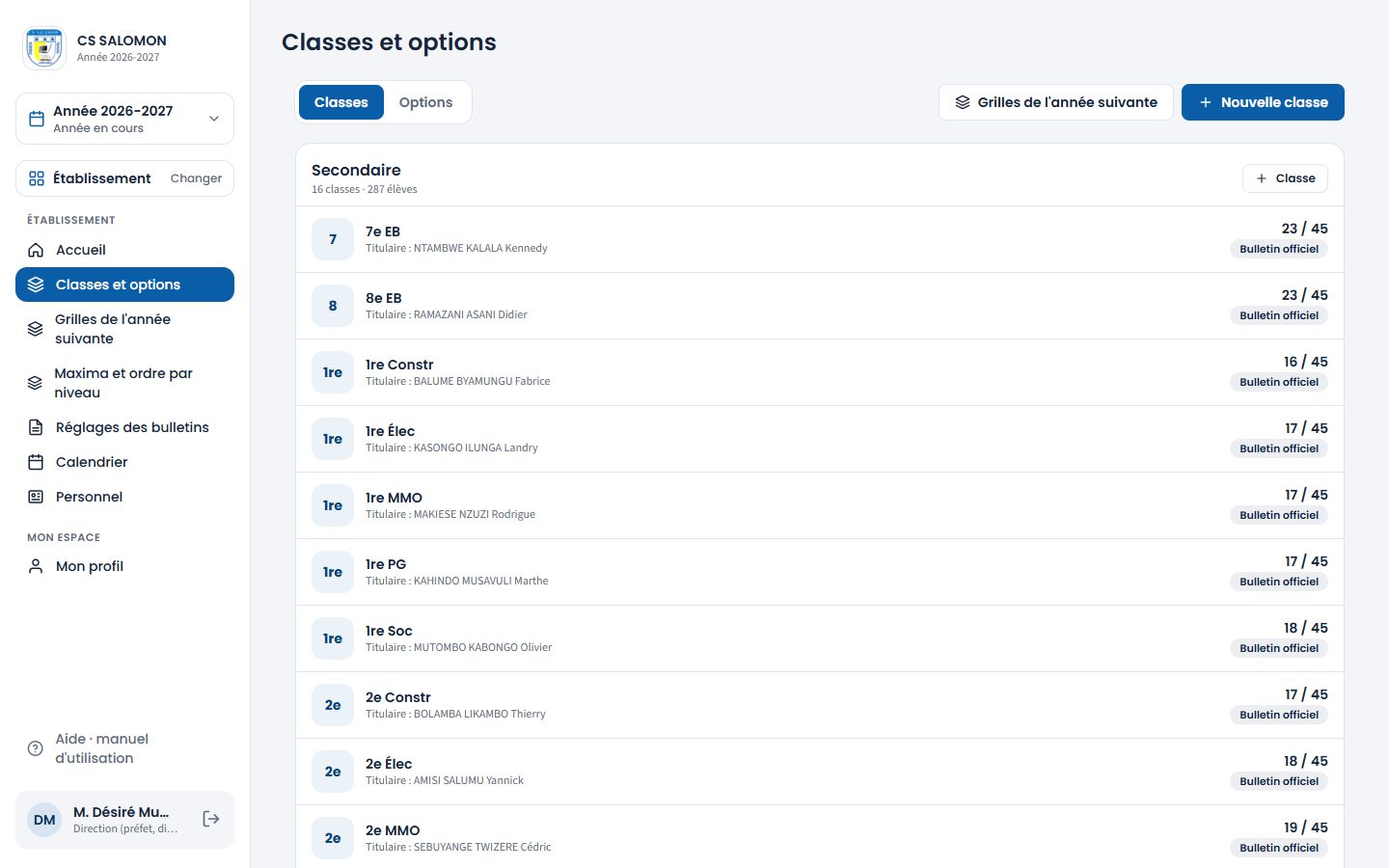
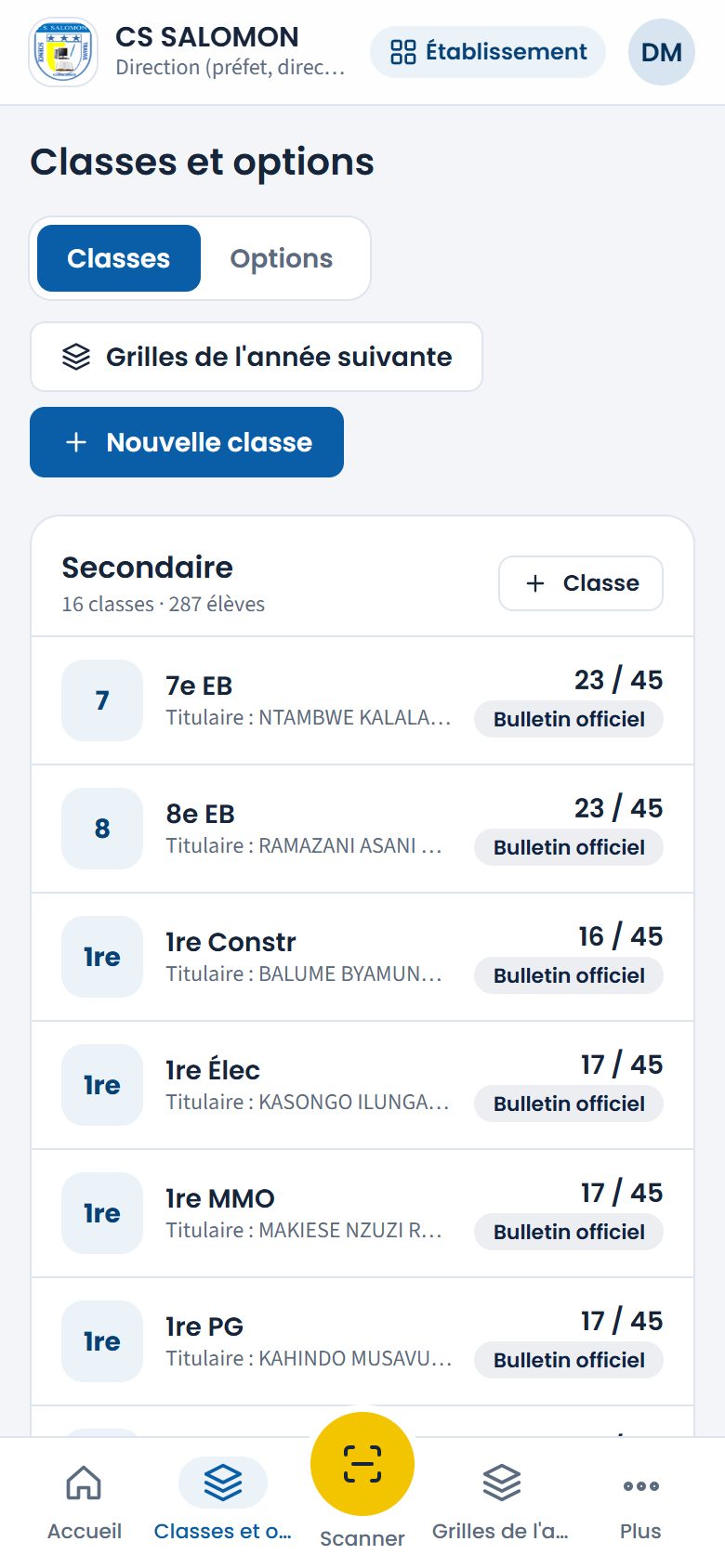
Le préfet voit les classes du secondaire : 7e et 8e EB, puis les humanités de chaque option. -
Vérifiez les options (secondaire)
Touchez l'onglet « Options ». Chaque option des humanités affiche son nombre de classes cette année et son état « Active » ou « Inactive » (touchez le badge pour changer). Une option inactive n'est plus proposée à la création d'une classe ; ses classes existantes ne changent pas. Une option dont les bulletins sont préconfigurés, absents de la bibliothèque officielle, porte en plus le badge « À confirmer ».
Pour corriger le nom d'une option (faute de frappe, nom officiel du référentiel), touchez son crayon (« Renommer »). Dans la fenêtre « Renommer l'option », changez le « Nom de l'option » (les noms du référentiel sont proposés pendant la saisie) et, si besoin, l'« Abréviation (pour les noms de classe) », puis touchez « Renommer ». Les classes de l'année en cours (et de l'année suivante déjà préparée) dont le nom suivait l'option prennent le nouveau nom : « 3e Com » devient « 3e CG » si l'abréviation passe de « Com » à « CG ». Les classes des années passées gardent le leur.
La page se recharge avec la notification « Option renommée « Commerciale et gestion ». 4 classes renommées. » en bas de l'écran. Si des classes de l'option n'ont pas encore de grille, la notification le dit (« 2 classes sans grille : ouvrez la grille de la classe pour appliquer la grille officielle. »).
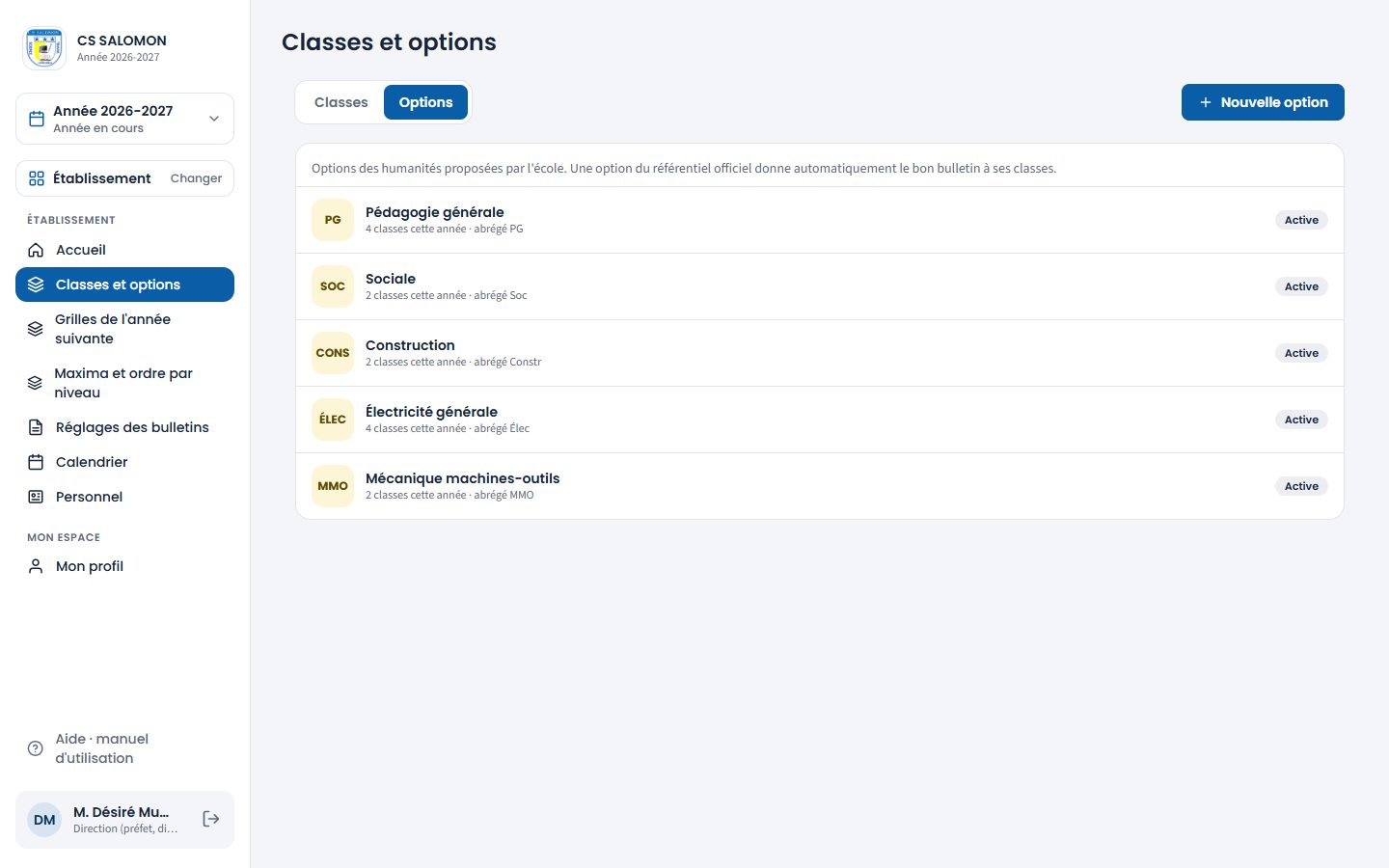
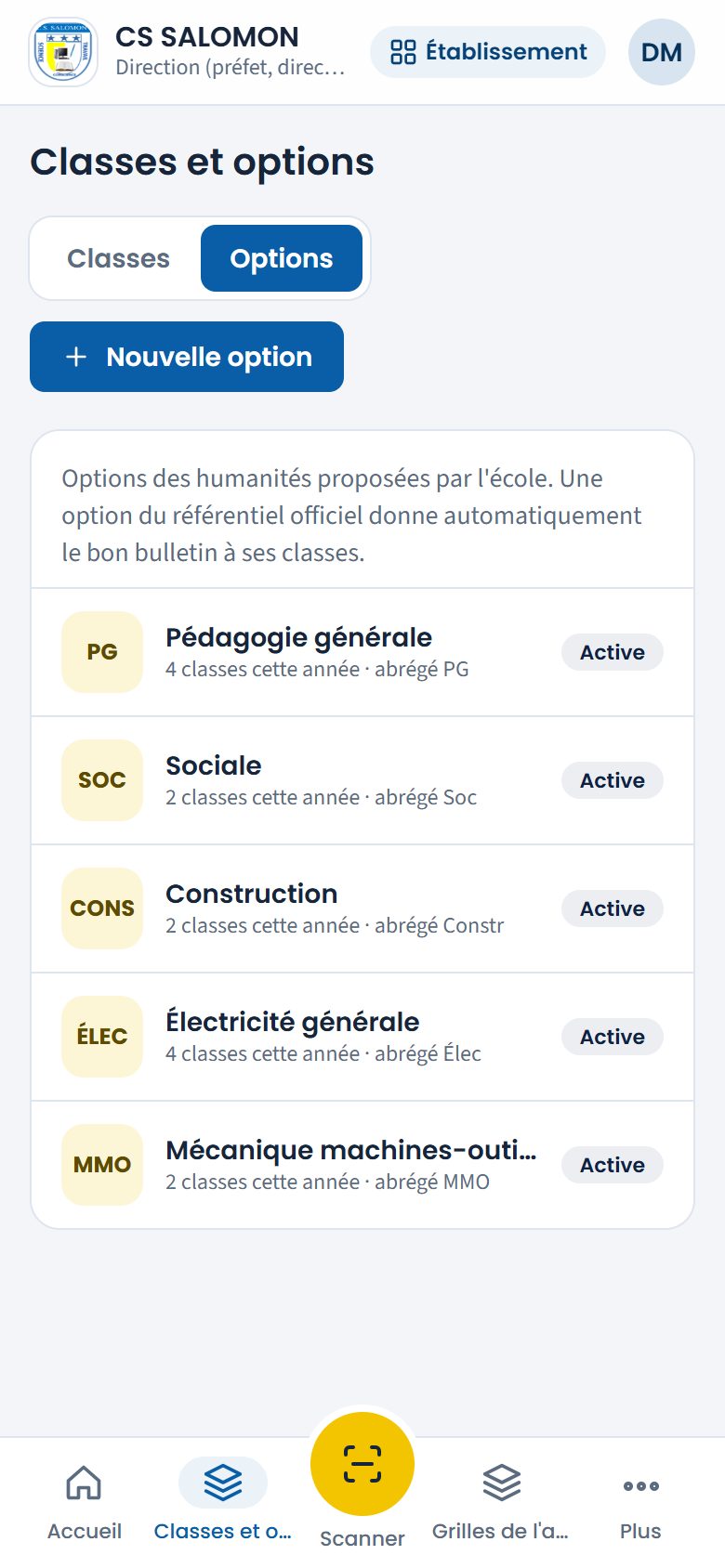
Les cinq options de CS SALOMON : PG, Soc, Constr, Élec, MMO. -
Ajoutez une option
Touchez « Nouvelle option ». Dans la liste « Option », choisissez de préférence une option du groupe « Référentiel officiel (bulletin automatique) » : les années couvertes sont entre parenthèses. Le groupe « Préconfigurées, à confirmer (hors bibliothèque officielle) » propose les options courantes dont le client n'a pas le bulletin officiel : Commerciale et gestion, Informatique de gestion, Électronique, Mécanique générale, Coupe et couture, Imprimerie, Chimie industrielle, Pétrochimie, ainsi que Biochimie et Mathématiques-physique (anciennes options remplacées par « Scientifique » depuis 2021-2022, gardées pour les écoles qui utilisent encore ce libellé). Leurs classes reçoivent une grille complète (branches, maxima, heures de l'onglet « Cours »), reprise de sources en ligne et marquée « à confirmer ». De même, « Scientifique (1re, 2e, 3e) — 4e à confirmer » : la 4e scientifique est préconfigurée d'après le programme national de 2021. « Autre option (sans modèle officiel)… » permet de saisir un nom libre, mais ses classes n'auront pas de bulletin officiel : leur grille sera à saisir, ou à copier d'une classe d'une option proche (voir Remplir la grille d'une classe). Remplissez l'« Abréviation (pour les noms de classe) » (elle forme le nom des classes : « 3e Sc ») et, si vous le souhaitez, la « Présentation (vitrine) ».
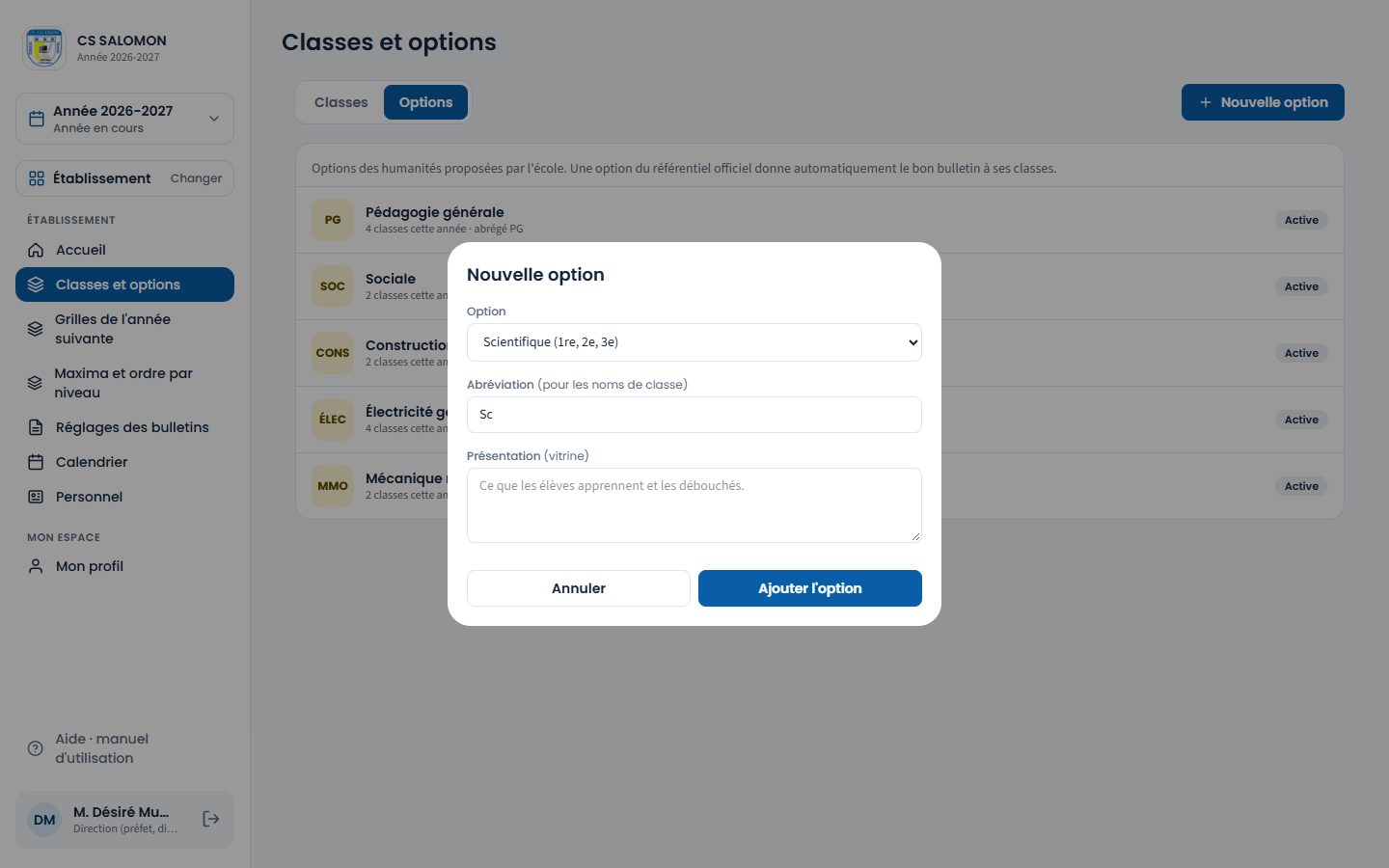
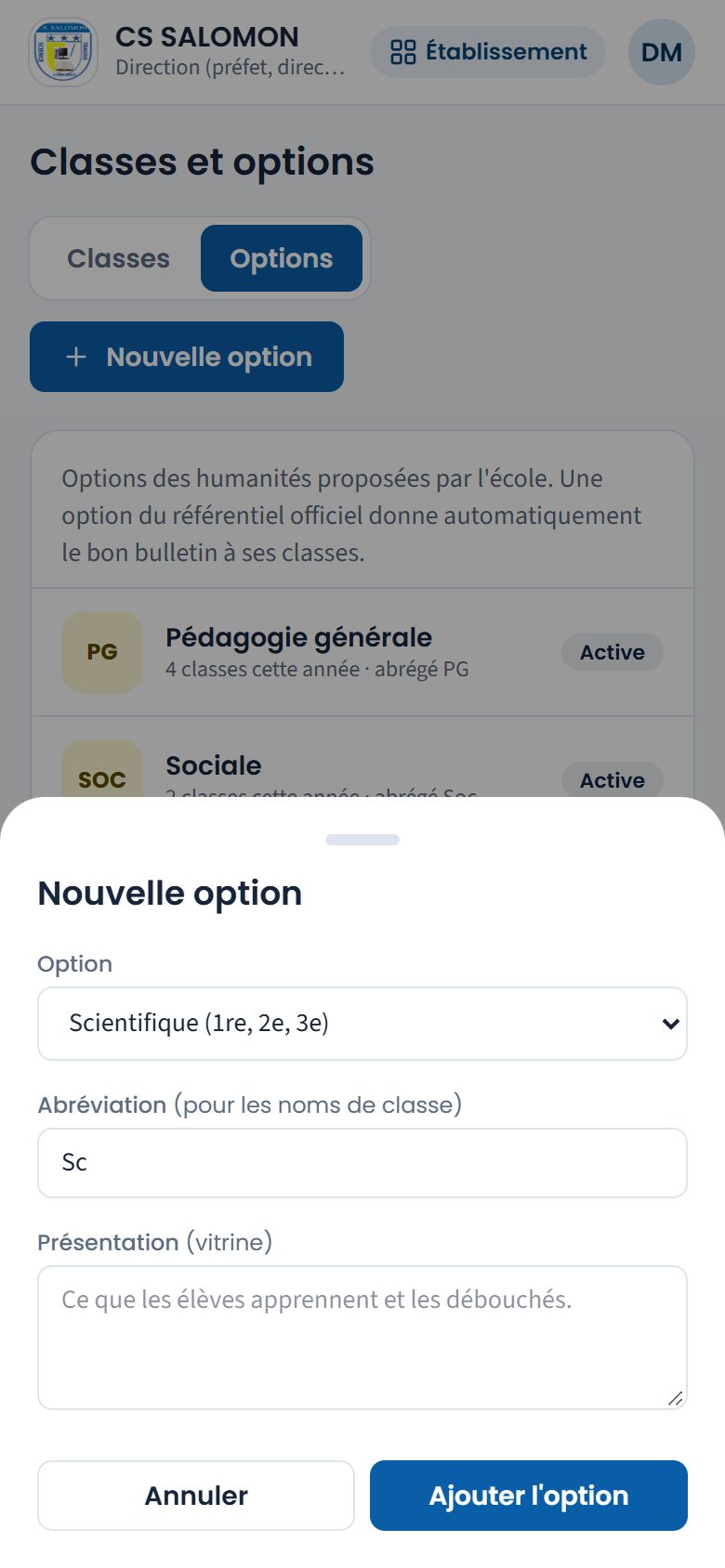
L'option « Scientifique » du référentiel, abrégée « Sc ». -
Touchez « Ajouter l'option »
La notification « Option « Scientifique » ajoutée. » s'affiche en bas de l'écran. L'option apparaît dans la liste, prête pour la création de ses classes.
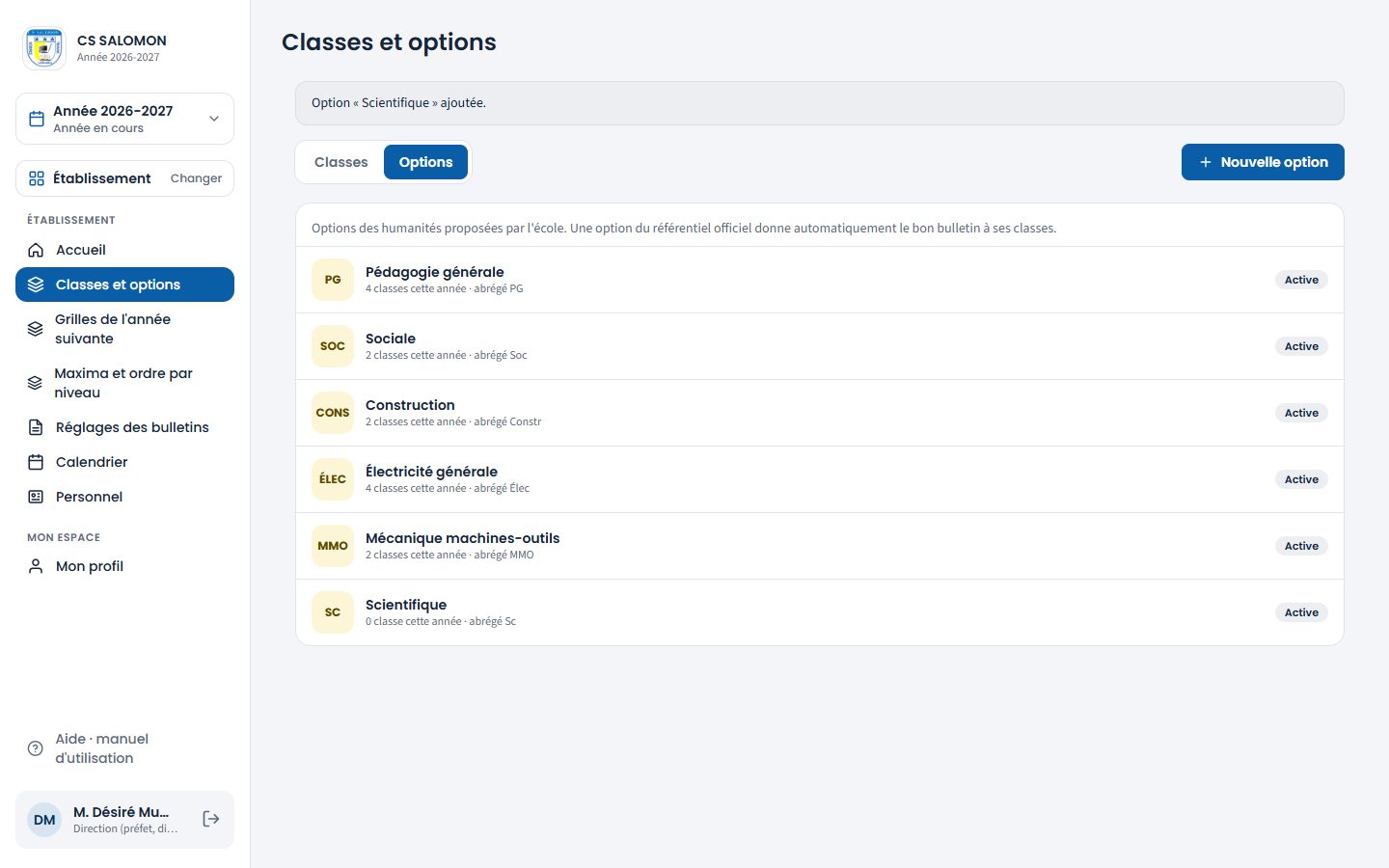
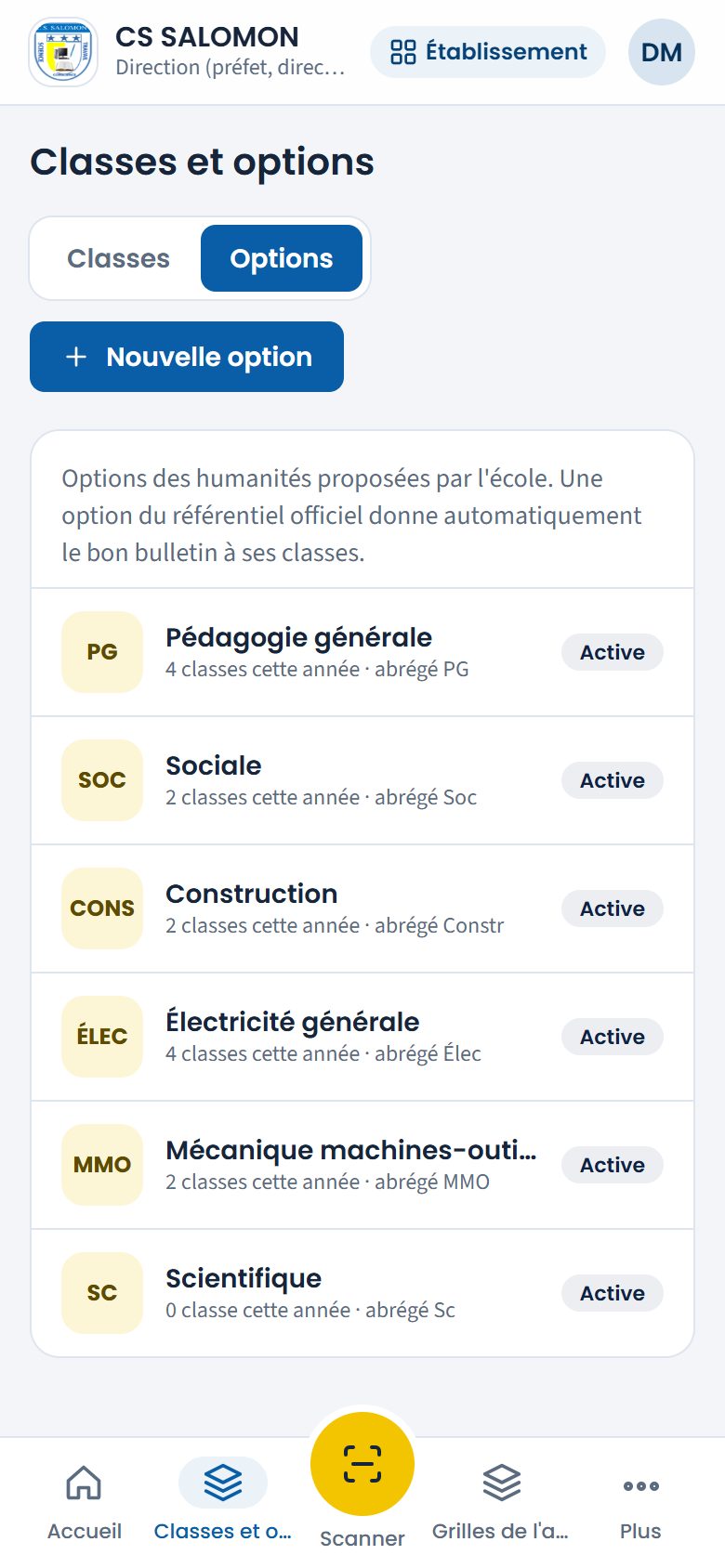
La nouvelle option « Scientifique » en bas de la liste : « Active », « 0 classe cette année ». -
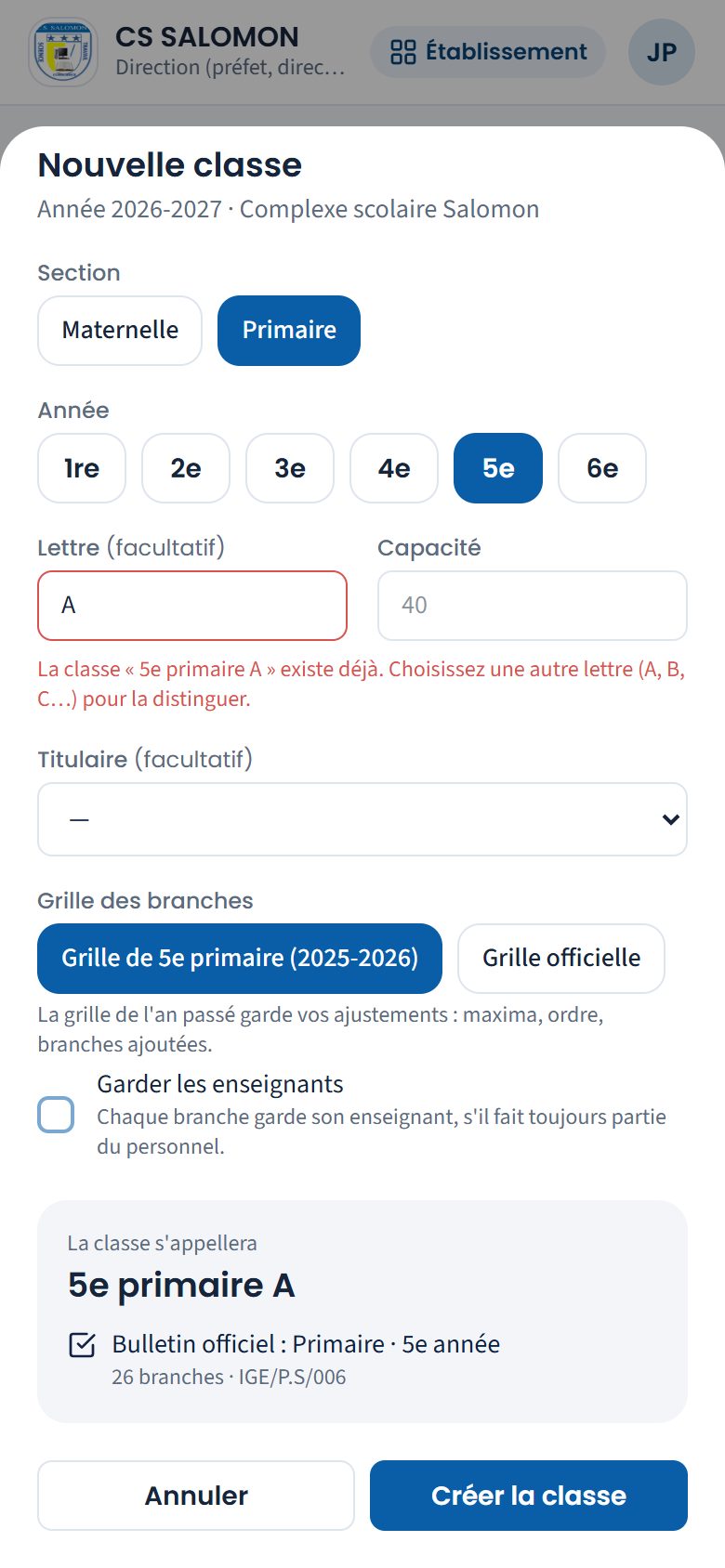
Créez une classe
Touchez « Nouvelle classe » (ou « Classe » dans le bloc d'une section). Choisissez successivement :
- la « Section », puis le « Cycle » au secondaire (« Éducation de base (7e-8e) » ou « Humanités (1re-4e) ») ;
- l'« Année » (1re, 2e, 3e…) et, aux humanités, l'« Option » ;
- une « Lettre » facultative pour les classes parallèles (A, B…), la « Capacité », le « Titulaire » ;
- au primaire (1re, 2e, 6e), « Enseignement spécial » pour un bulletin adapté (langue des signes, braille) ;
- la « Grille des branches » : celle de la même classe l'an passé (avec vos ajustements) ou la « Grille officielle », quand les deux existent.
Le cadre gris annonce le nom de la classe (« La classe s'appellera 3e Sc ») et le bulletin officiel appliqué, avec son nombre de branches et, le cas échéant, les « valeurs à confirmer ».
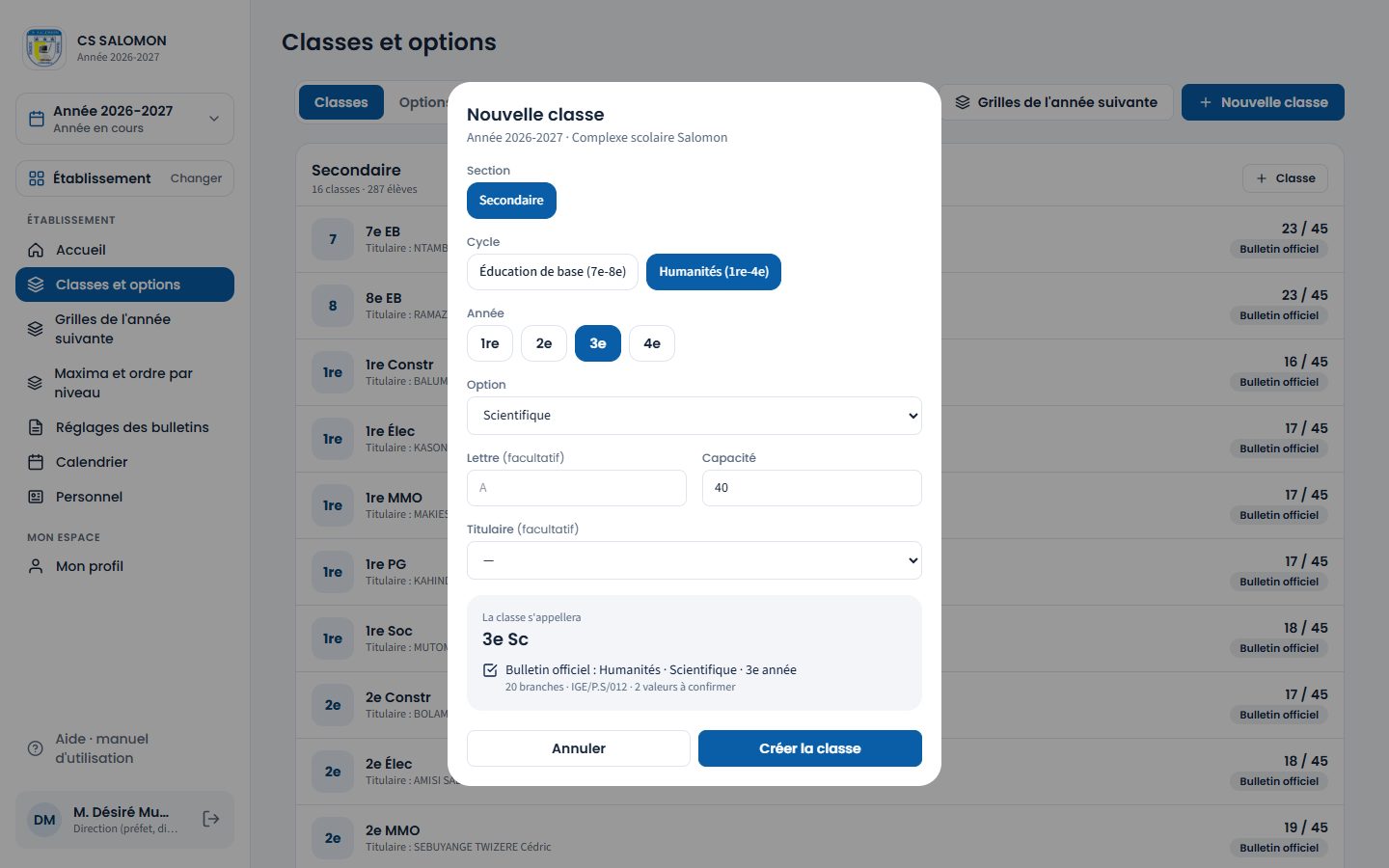
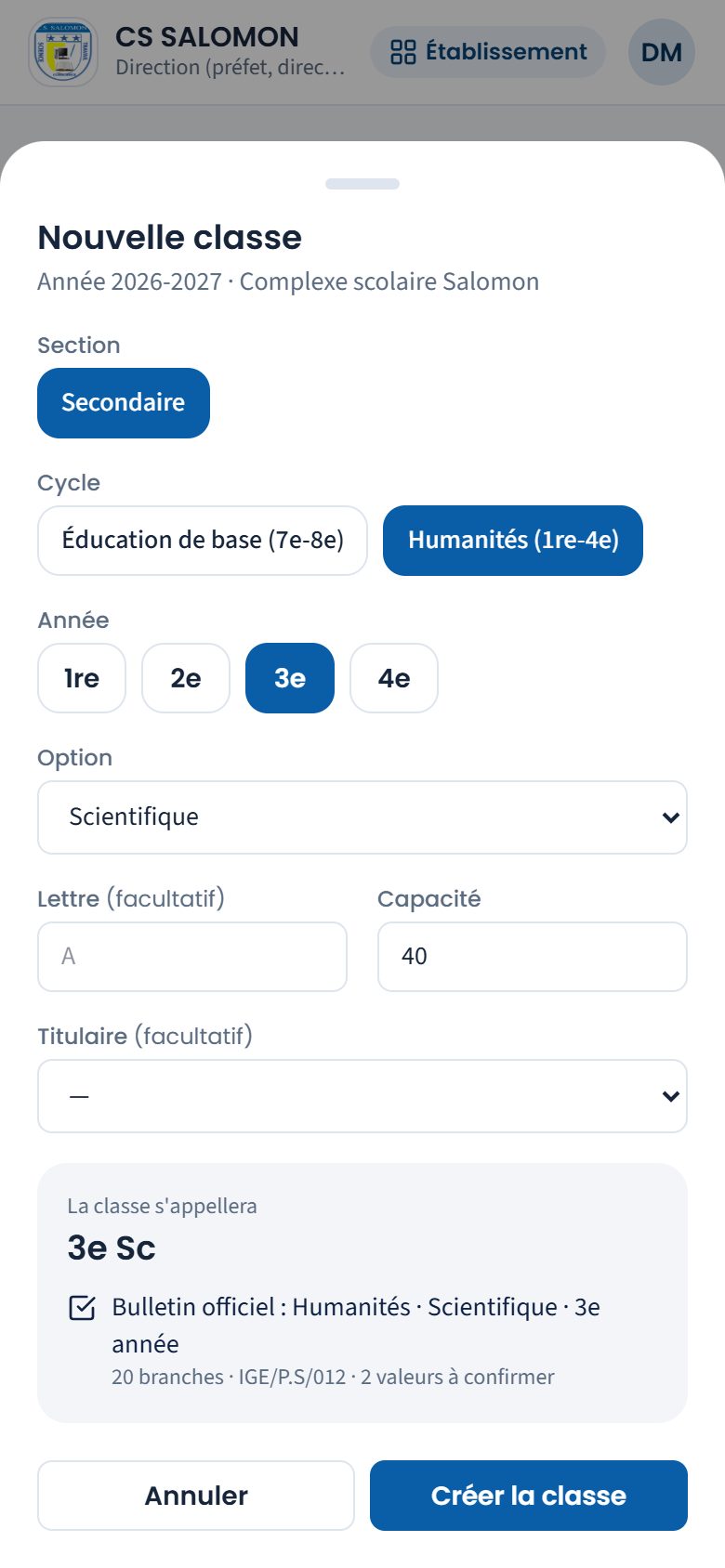
La 3e Sc recevra le bulletin officiel des humanités scientifiques ; deux valeurs du modèle sont à confirmer. -
Touchez « Créer la classe »
La notification « Classe « 3e Sc » créée avec la grille officielle (20 branches). » s'affiche en bas de l'écran, et la classe apparaît dans sa section.
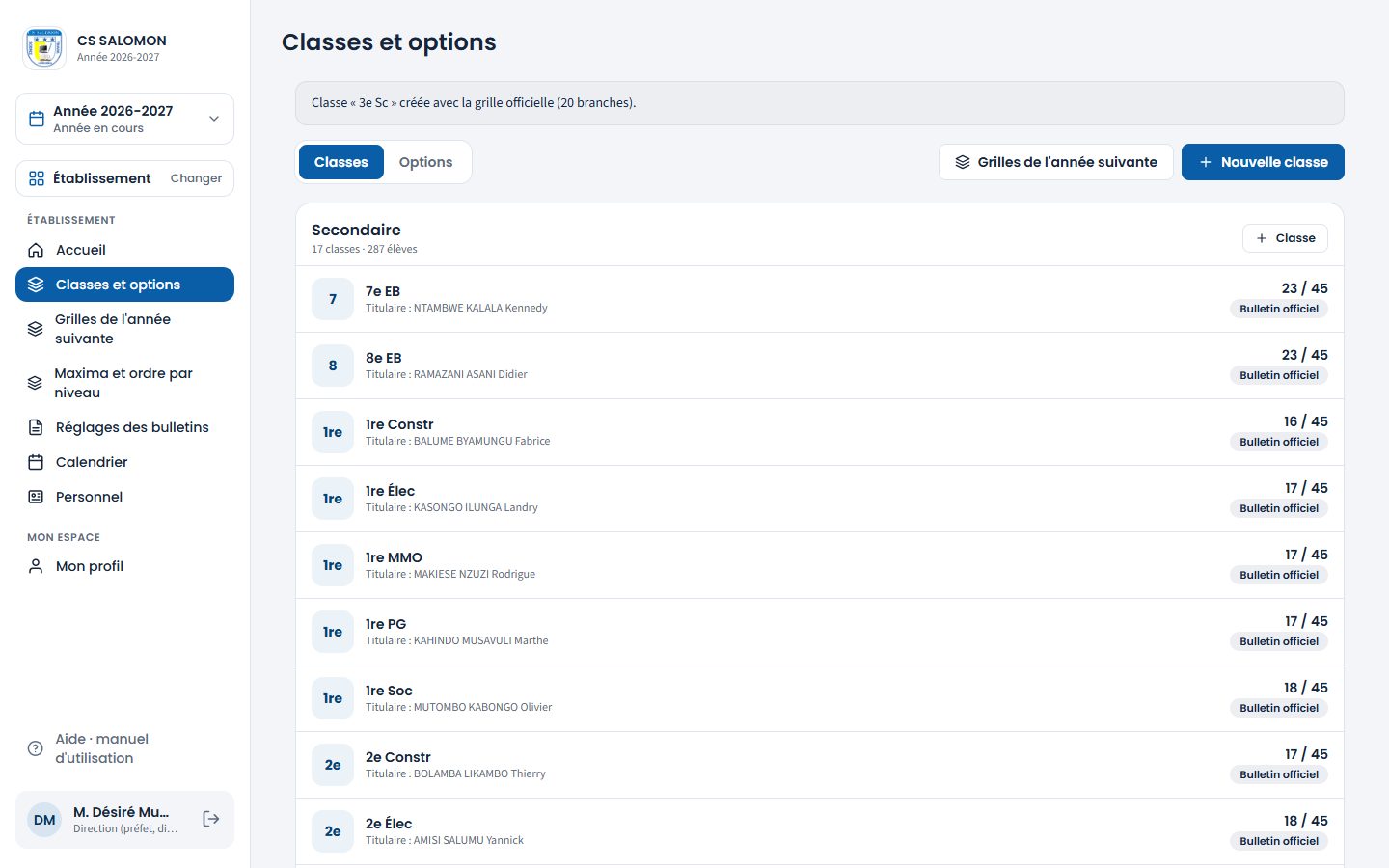
La nouvelle classe 3e Sc, avec son bulletin officiel. Vérifiez ensuite sa grille (voir La grille des branches d'une classe), surtout si des valeurs sont à confirmer.
-
Réglez la fiche de la classe
Touchez une classe. Sa fiche montre le bulletin officiel appliqué et la « Grille des branches » avec les maxima de chaque période, examen et trimestre (ou semestre). Dans « Réglages », choisissez le « Titulaire », la « Capacité » et la « Salle », puis touchez « Enregistrer » : la notification « Enregistré. » s'affiche en bas de l'écran. Le bouton « Maxima et enseignants » ouvre la grille modifiable.
La liste « Titulaire » ne propose que le personnel rattaché à la section de la classe (sections cochées sur sa fiche, voir Le personnel) : un enseignant du primaire n'apparaît pas pour une classe du secondaire. Sous la liste, « N membres du personnel sans section renseignée ne sont pas proposés : compléter leur fiche » mène directement à ces fiches.
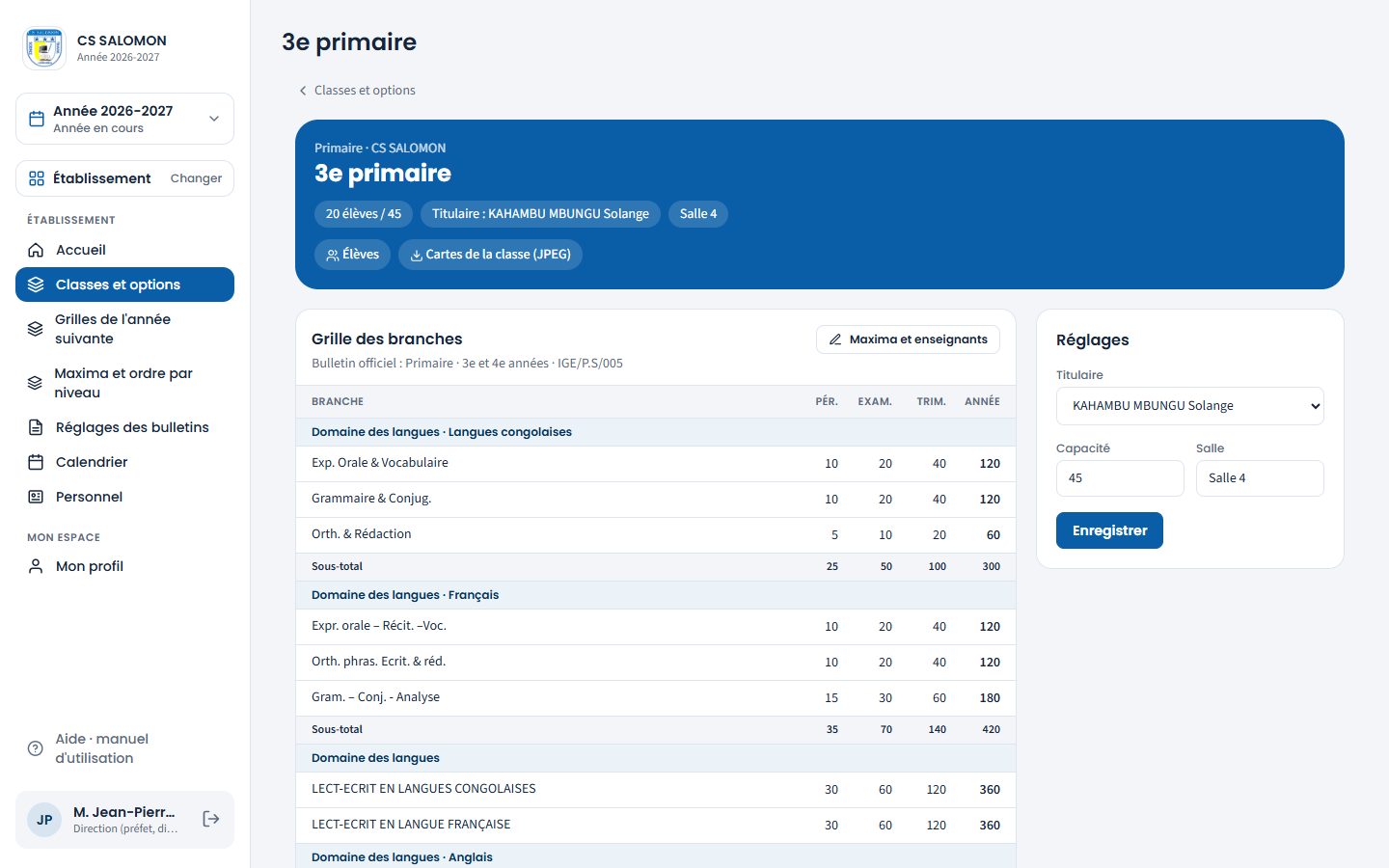
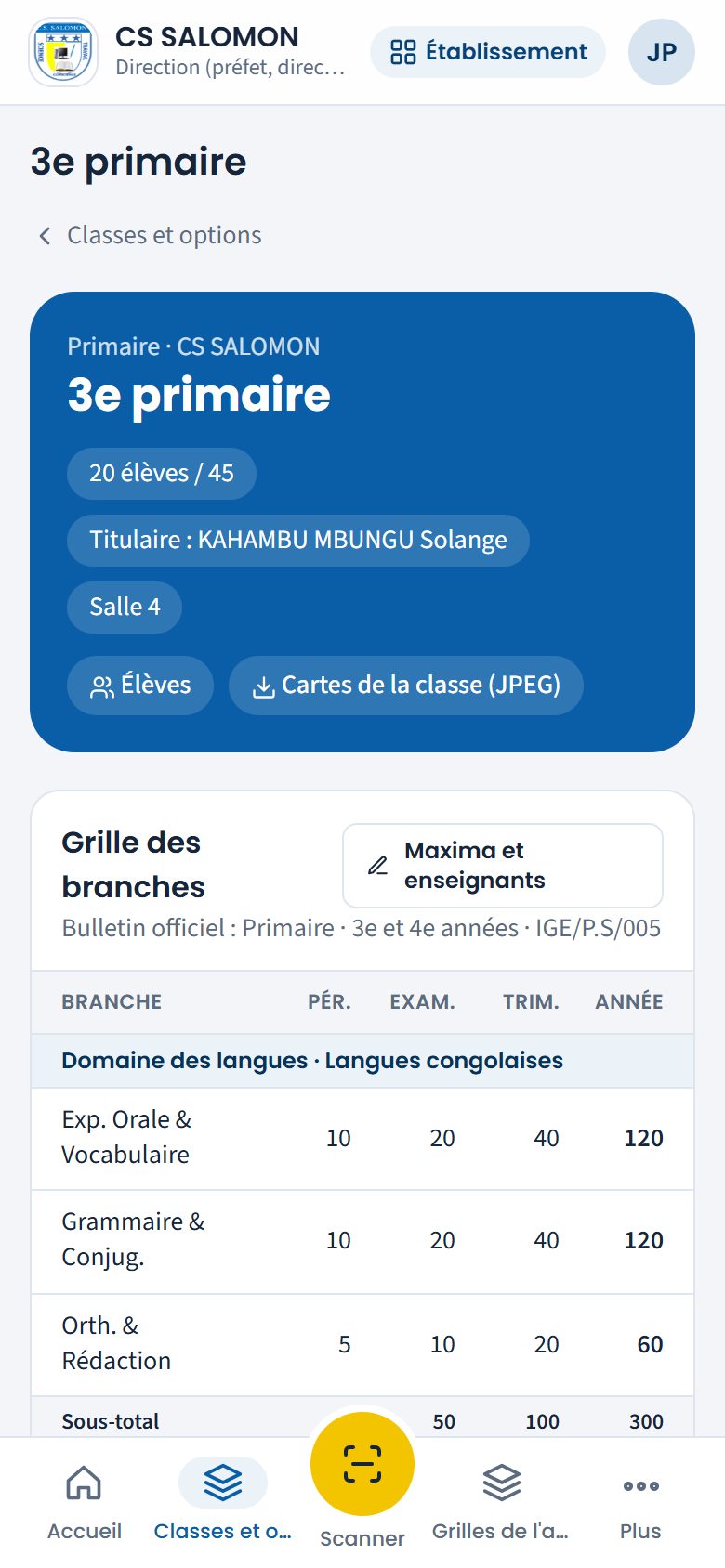
La 3e primaire : titulaire Mme Solange Kahambu, grille officielle et maxima. Tant qu'aucun élève n'y est inscrit, une classe créée par erreur se supprime avec « Supprimer », en bas de la fiche.
La logique derrière
- Le bulletin officiel d'abord. Une classe est créée à partir du référentiel officiel : ses branches, leur ordre, leurs sous-totaux et leurs maxima sont ceux du bulletin national de son niveau (et de son option). L'école les ajuste ensuite dans sa grille ; le référentiel, lui, ne change jamais.
- Options à confirmer. Une option absente de la bibliothèque officielle des bulletins peut être préconfigurée d'après des sources en ligne (programmes nationaux, barèmes, écoles, bulletins voisins). Chaque modèle garde sa confiance (officiel, source secondaire ou déduit) et ses sources (Genius ICT les voit dans « Référentiel officiel ») ; ses classes portent la mention « Bulletin à confirmer », la fiche de la classe signale les valeurs déduites et la grille affiche « Modèle à confirmer » dans le bloc « À vérifier avant la saisie ». Le bulletin imprimé a la même mise en page que les autres humanités. Faites valider la grille par l'inspection et ajustez-la au besoin avant la saisie des cotes ; si un bulletin officiel arrive par circulaire, il remplace le modèle à confirmer pour les classes créées ensuite.
- Le nom se construit tout seul : année + option (abrégée) + lettre. Deux classes du même nom ne peuvent pas exister la même année dans l'école : pour des classes parallèles, ajoutez une lettre (5e primaire A, 5e primaire B).
- Renommer une option suit le même principe. Les classes de l'année en cours et des années suivantes dont le nom suivait l'ancien nom prennent le nouveau ; une classe d'une année passée ou clôturée garde son nom, imprimé sur ses bulletins. Un nom déjà pris par une autre classe de l'année n'est pas imposé : la classe garde le sien. Le renommage, avec la liste des classes renommées, est inscrit au journal d'audit.
- Le nom de l'option décide du bulletin. Masomo rapproche le nom de l'option du référentiel sans tenir compte des accents, des majuscules, de la ponctuation ni de « & » (« Commerciale & Gestion » trouve « Commerciale et gestion »), mais jamais d'une option voisine. Renommer une option avec le nom du référentiel ne change pas la grille des classes qui en ont déjà une : appliquez la grille officielle depuis la grille de chaque classe. La même comparaison empêche de créer deux fois la même option.
- La grille de l'an passé garde vos ajustements. Si la même classe existait l'année précédente, vous pouvez reprendre sa grille (maxima corrigés, branches ajoutées, ordre) plutôt que repartir du modèle officiel ; cochez « Garder les enseignants » pour que chaque branche garde son enseignant, s'il est toujours au personnel.
- Chacun dans ses sections. La direction ne voit et ne crée que les classes de ses sections ; les options (secondaire) ne se gèrent que si l'on a le secondaire.
- Titulaires et enseignants de la section seulement. Pour une classe, Masomo ne propose (et n'accepte) comme titulaire, enseignant d'une branche ou d'un cours que les membres rattachés à sa section sur leur fiche du personnel. Un membre rattaché au primaire et au secondaire est proposé dans les deux ; un directeur ou un préfet qui enseigne aussi, de même : seules les sections cochées comptent, jamais le rôle. Un enseignant déjà affecté qui ne correspond plus reste affiché, marqué « (autre section) » : rien ne lui est retiré en silence.
- Une classe ne se supprime pas si elle sert déjà : élèves inscrits, frais propres à la classe, délibération ou cotes. Cela protège l'historique des élèves et l'argent encaissé.
- Nouvelles classes : toujours dans l'année en cours. Si vous consultez une année passée, l'écran la montre en lecture seule ; les classes de l'année suivante se préparent dans Grilles de l'année suivante ou au passage de classe.
Cas pratique
Situation : à la rentrée, CS SALOMON ouvre une 3e Scientifique. Le préfet, M. Désiré Mumbere Kyaviro, doit créer l'option et la classe avant les inscriptions.
- Dans « Classes et options », onglet « Options », il touche « Nouvelle option », choisit « Scientifique » dans le groupe « Référentiel officiel (bulletin automatique) » et tape « Sc » en abréviation. « Ajouter l'option » : « Option « Scientifique » ajoutée. »
- Il touche « Nouvelle classe » : Secondaire, « Humanités (1re-4e) », « 3e », option « Scientifique », capacité 40.
- Le cadre gris annonce « La classe s'appellera 3e Sc » et « Bulletin officiel : Humanités · Scientifique · 3e année », 20 branches, IGE/P.S/012, 2 valeurs à confirmer.
- Il touche « Créer la classe » : « Classe « 3e Sc » créée avec la grille officielle (20 branches). »
- Dans « Maxima et enseignants », le bloc « À vérifier avant la saisie » explique les 2 valeurs : pour « Systématique et Jardin » et « Géologie / Ecologie », le modèle imprimé donne un total de 40 qui ne correspond pas à 2 × 20 + 20. Masomo a retenu période 10, examen 20, total conservé : 10 + 10 + 20 = 40.
- Il vérifie sur le bulletin papier de la circulaire, puis touche « Garder ces valeurs » pour chacune.
Résultat : la 3e Sc a ses 20 branches et des maxima d'une période de 430, sans aucune saisie. La grille vient du référentiel ; quand le modèle officiel est douteux, Masomo ne tranche pas seul : il propose une valeur cohérente, la signale et attend la décision de la direction, inscrite au journal d'audit.
Bonnes pratiques
- Créez toutes les classes (et leurs titulaires) avant les inscriptions de la rentrée.
- Choisissez une option du référentiel chaque fois que c'est possible : ses classes auront leur bulletin officiel sans rien saisir.
- Indiquez la capacité de chaque classe : l'effectif « 24 / 45 » signale d'un coup d'œil une classe pleine.
- Après la création, ouvrez la grille et traitez le bloc « À vérifier avant la saisie » avant que les enseignants ne saisissent leurs cotes.
Attention
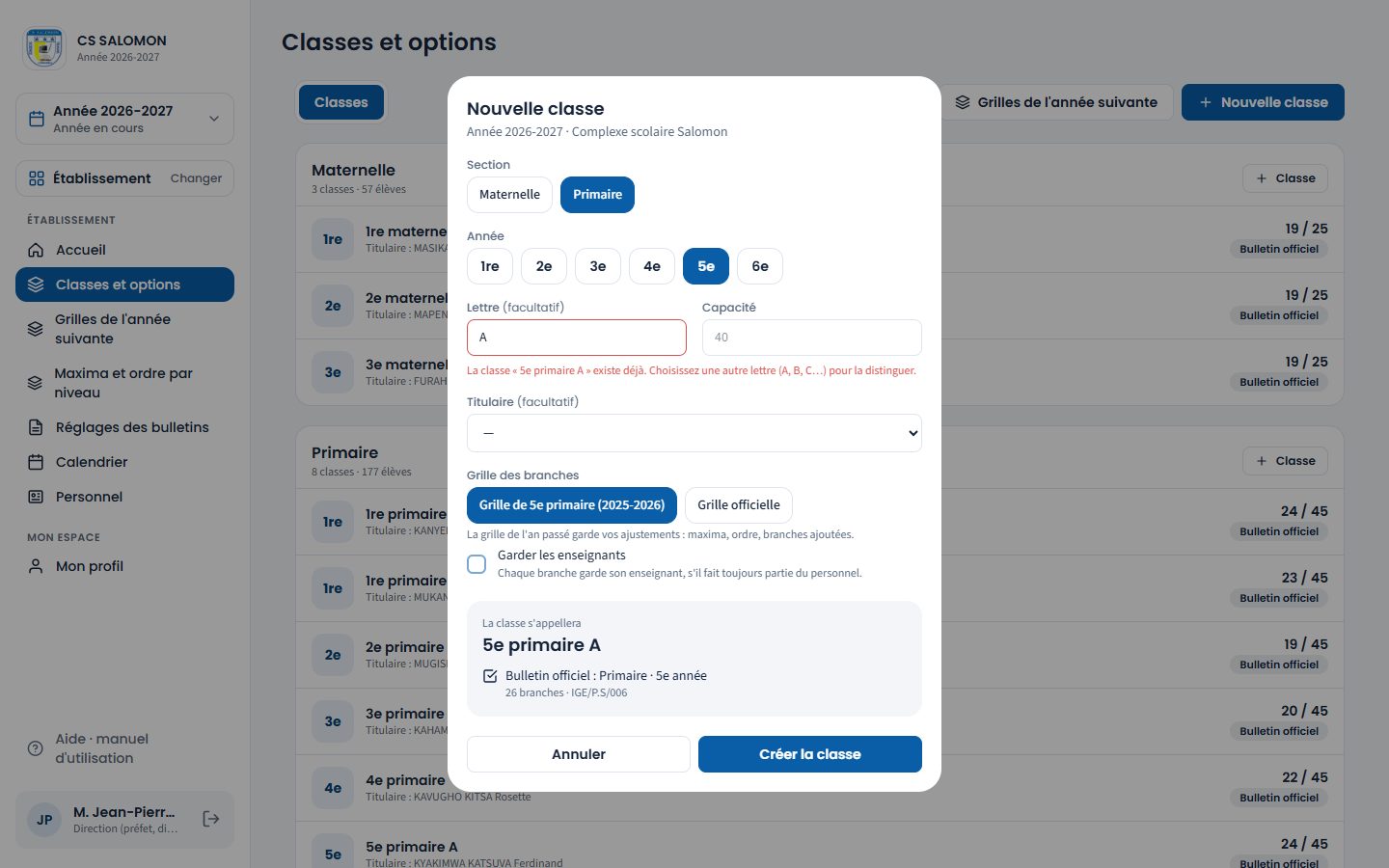
- « La classe « 5e primaire A » existe déjà. Choisissez une autre lettre (A, B, C…) pour la distinguer. » Une classe de ce nom existe déjà cette année : changez la lettre (B, C…).
- « Aucune option active. Ajoutez d'abord les options de l'école (onglet Options). » Aux humanités, il faut une option active avant de créer la classe.
- « Aucun bulletin officiel dans le référentiel pour cette classe : la grille des branches sera à saisir. » Le niveau ou l'option n'a pas de modèle officiel (option « Autre ») : la grille se remplit à la main dans « Maxima et enseignants ».
- « Cette classe a des élèves inscrits : elle ne peut pas être supprimée. » et « Cette classe ne peut pas être supprimée : des frais propres à cette classe sont fixés (écran Frais). » (ou « elle a une délibération », « des cotes y sont déjà saisies ») La classe sert déjà : gardez-la, ou retirez d'abord ce qui s'y rattache si c'était une erreur.
- « L'option « Scientifique » existe déjà dans cette école. » Réactivez-la dans l'onglet « Options » plutôt que de la recréer. Le message cite l'option existante, même si son nom ne diffère que par un accent, une majuscule ou « & » ; il apparaît aussi au renommage.
- « Nom de l'option : 1 à 120 caractères. » et « Abréviation : 20 caractères au plus. » (renommage) Raccourcissez le nom ou l'abréviation.
Questions fréquentes
Comment créer une 1re primaire B ?
Touchez « Nouvelle classe », choisissez Primaire, 1re, et tapez B dans « Lettre ». Le nom d'une classe ne se modifie pas après sa création (seul le renommage de son option le change, aux humanités) : prévoyez les lettres (A, B) dès que vous ouvrez des classes parallèles.
Notre option est mal orthographiée et ses classes n'ont pas de bulletin officiel. Que faire ?
Touchez le crayon de l'option et choisissez le nom proposé par le référentiel. Les classes de l'année prennent le nouveau nom. Ouvrez ensuite la grille de chaque classe : le bloc « Remplir la grille de cette classe » (ou « Remplacer la grille ») propose le bulletin officiel (voir Remplir la grille d'une classe).
Que veut dire « Bulletin à confirmer » ?
L'option (Commerciale et gestion, Électronique, Coupe et couture…) n'est pas dans la bibliothèque officielle des bulletins remise par l'école : Masomo propose une grille préparée d'après les programmes nationaux et d'autres sources, avec la confiance de chaque valeur. Le bulletin se calcule et s'imprime normalement ; faites vérifier les branches et les maxima par l'inspection, puis corrigez la grille dans « Maxima et enseignants » si besoin.
Pourquoi le directeur ne voit-il pas l'onglet « Options » ?
Les options sont celles des humanités (secondaire). Seuls les comptes qui ont la section secondaire les gèrent : le préfet, l'administration.
La maternelle affiche « Modèle attendu » : est-ce grave ?
Non. Le modèle officiel du bulletin de la maternelle est attendu ; en attendant, la maternelle s'évalue par appréciations (voir Maternelle).
Peut-on changer le titulaire en cours d'année ?
Oui, dans « Réglages » de la fiche de la classe. Le changement est inscrit au journal d'audit.
Espace Établissement Rédigé
La grille des branches d'une classe
Branches, maxima de période et d'examen, ordre et sous-totaux du bulletin ; attribution des branches aux enseignants.
- Administration
- Direction
- Directeur des études
Où : une classe
À quoi ça sert
La grille d'une classe, c'est la liste des branches de son bulletin, dans l'ordre du bulletin, avec leurs maxima : maximum d'une période, maximum d'examen, groupes de sous-total. Elle décide de tout le calcul : ce qu'un enseignant peut saisir, les totaux, les pourcentages, les délibérations.
C'est aussi ici que l'on dit qui enseigne quoi : chaque enseignant ne saisit que les cotes des branches qui lui sont attribuées.
Qui l'utilise
- La direction de la section (et l'administration) ajuste la grille et attribue les branches : M. Jean-Pierre Paluku pour la 3e primaire, le préfet pour la 7e EB.
- Les enseignants ne voient pas cet écran ; ils retrouvent leurs branches dans « Mes cours » et « Cotes ».
Pas à pas
-
Ouvrez la grille de la classe
Dans « Classes et options », touchez la classe, puis « Maxima et enseignants ». En haut, le bandeau rappelle le bulletin officiel, le nombre de branches et les « Maxima d'une période ». Les branches sont groupées par domaine, avec leurs maxima (« Période 10 · Examen 20 »), leur groupe de sous-total et, si des cotes existent déjà, leur nombre.
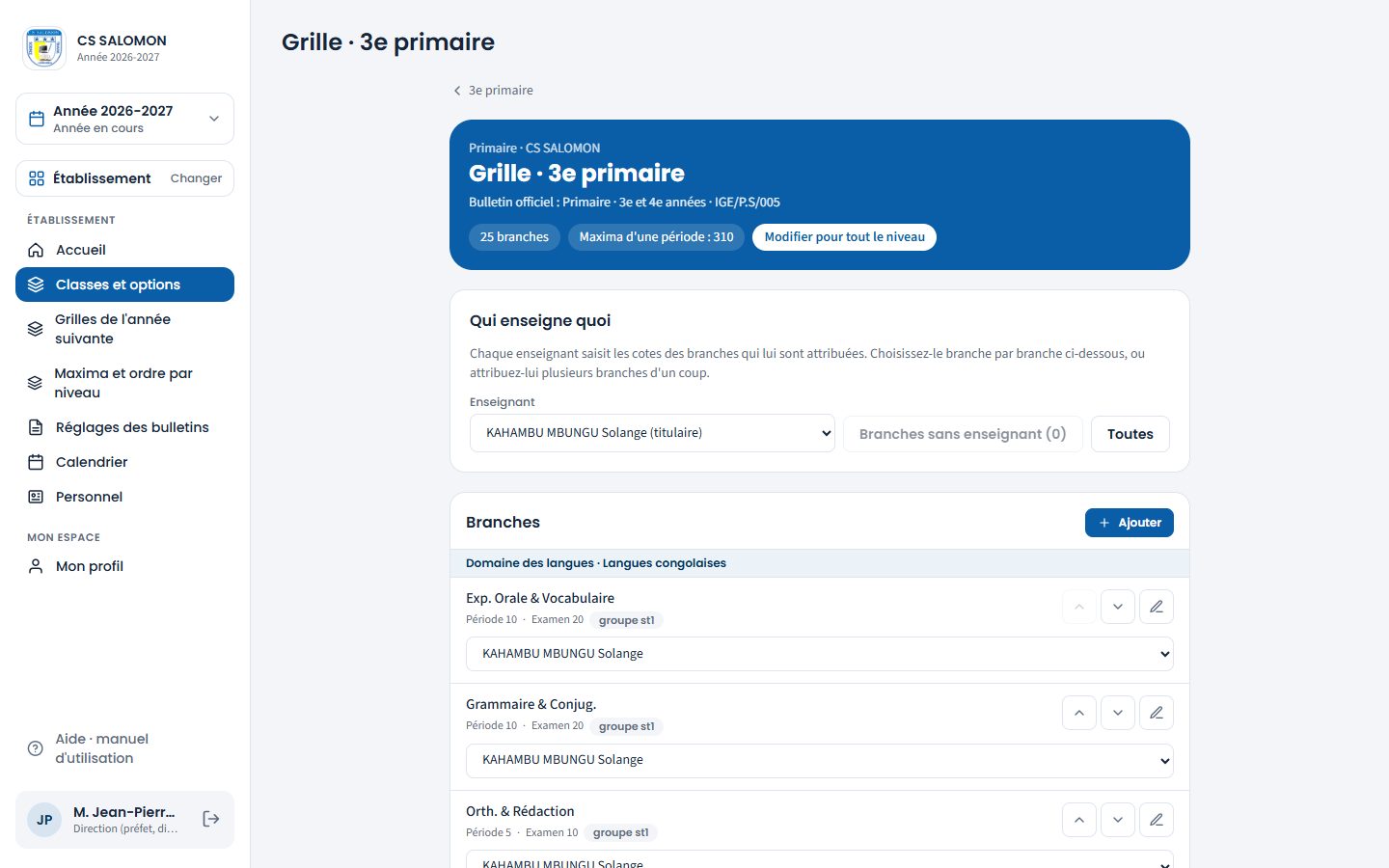
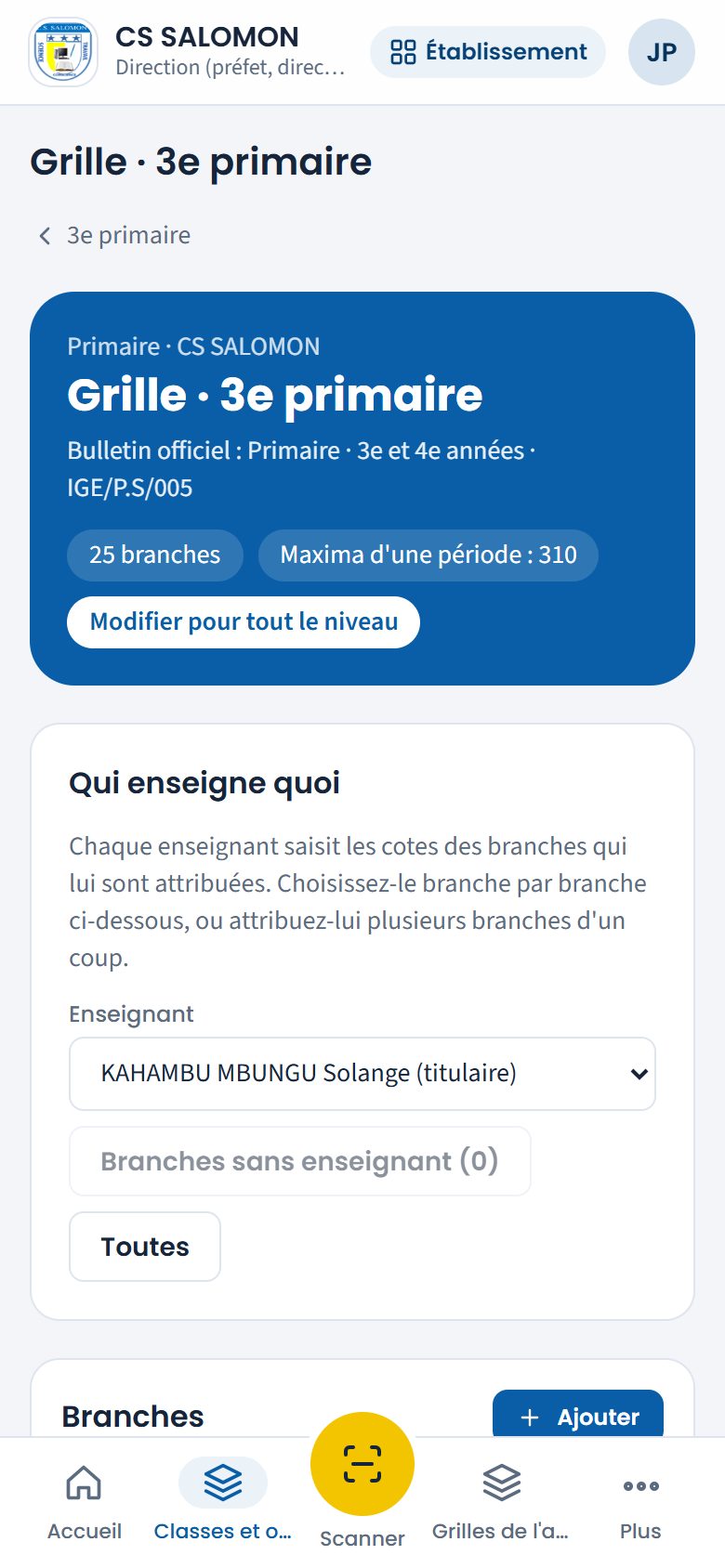
La 3e primaire : 25 branches, maxima d'une période 310 ; la titulaire enseigne toutes les branches sauf l'anglais. -
Remplissez ou remplacez la grille de la classe
Une classe sans branche (option renommée, option « Autre », classe créée avant que le référentiel ne connaisse son option) affiche en haut, ouvert, le bloc « Remplir la grille de cette classe ». Une classe qui a déjà des branches le montre replié, sous le nom « Remplacer la grille ». Il propose, quand ils existent :
- le bulletin du référentiel : « Bulletin officiel : … » ou, pour une option préconfigurée, « Bulletin préconfiguré, à confirmer : Humanités · Commerciale et gestion · 1re année · 17 branches », avec le bouton « Appliquer cette grille » ;
- « Copier la grille d'une autre classe (1re année, même cycle) » : choisissez dans la liste une classe de la même année d'étude et du même cycle (une autre option, une autre lettre, ou la même classe l'an passé), par exemple « 1re PG · Pédagogie générale · 2026-2027 · 22 branches », puis touchez « Copier cette grille ». Branches, maxima, examens, sous-totaux et ordre sont recopiés, sans les lignes de sous-total ni les enseignants.
Pour une classe qui a déjà des branches, Masomo demande de confirmer (« Remplacer les 22 branches de 1re CG par la grille préconfigurée (à confirmer) ? ») ; une branche de même nom garde son enseignant. Dès qu'une cote, une évaluation ou une feuille remise existe, le bloc affiche un cadenas avec la raison, et ses boutons sont grisés.
« Grille officielle appliquée : 17 branches. Vérifiez les maxima et attribuez les enseignants. » ou « Grille de 1re PG copiée : 22 branches. Ajustez-la à cette classe si besoin. » s'affiche en notification en bas de l'écran. Ajustez ensuite ce qui diffère, branche par branche.
-
Corrigez une branche
Touchez le crayon d'une branche. Vous pouvez changer son « Nom de la branche », le « Maximum d'une période », le « Maximum d'examen » (vide = 2 × la période), décocher « La branche a un examen » pour une branche pratique, et régler « Domaine », « Sous-domaine » et « Groupe de sous-total ». Les flèches ▲ ▼ changent l'ordre du bulletin ; « Ajouter » crée une branche propre à l'école (badge « ajoutée par l'école »). Après une délibération signée, ni l'ordre ni l'ajout d'une branche ne sont plus possibles pour l'année.
Si vous changez un maximum, le « Motif (obligatoire si les maxima changent) » est exigé : par exemple « correction du modèle officiel ».
Si la branche a déjà des cotes, Masomo montre leur sort avant d'enregistrer : combien de cotes sont concernées, quelques exemples (« 8/10 → 16/20 »), combien sont sur des feuilles déjà validées. Choisissez :
- « Convertir les cotes déjà saisies (recommandé) » : chaque cote suit le nouveau maximum, à l'arrondi de l'école (8/10 devient 16/20, 8,5/10 devient 13/15). L'élève garde le même pourcentage dans la branche.
- « Garder les cotes telles quelles » : les cotes ne bougent pas (8/10 devient 8/20). Impossible si une cote dépasse le nouveau maximum : l'écran le dit tout de suite.
Si des périodes de l'année sont déjà clôturées, un bandeau orange l'annonce : « Changement en cours d'année : les cotes des périodes déjà clôturées (…) seront converties et les bulletins délivrés devront être réimprimés. » Il liste les cotes touchées, les bulletins délivrés à réimprimer et les élèves dont un pourcentage change (« 49,96 % → 50,02 % »). Cochez « Je confirme : convertir aussi les cotes des périodes clôturées » et écrivez un motif précis (15 caractères au moins) avant d'enregistrer.
Sous la liste, le bloc « Mise en page du bulletin » prévient quand l'ordre choisi coupe un domaine en deux, sépare les branches d'un même sous-total ou multiplie les lignes « MAXIMA » : remettez ces branches côte à côte avec les flèches.
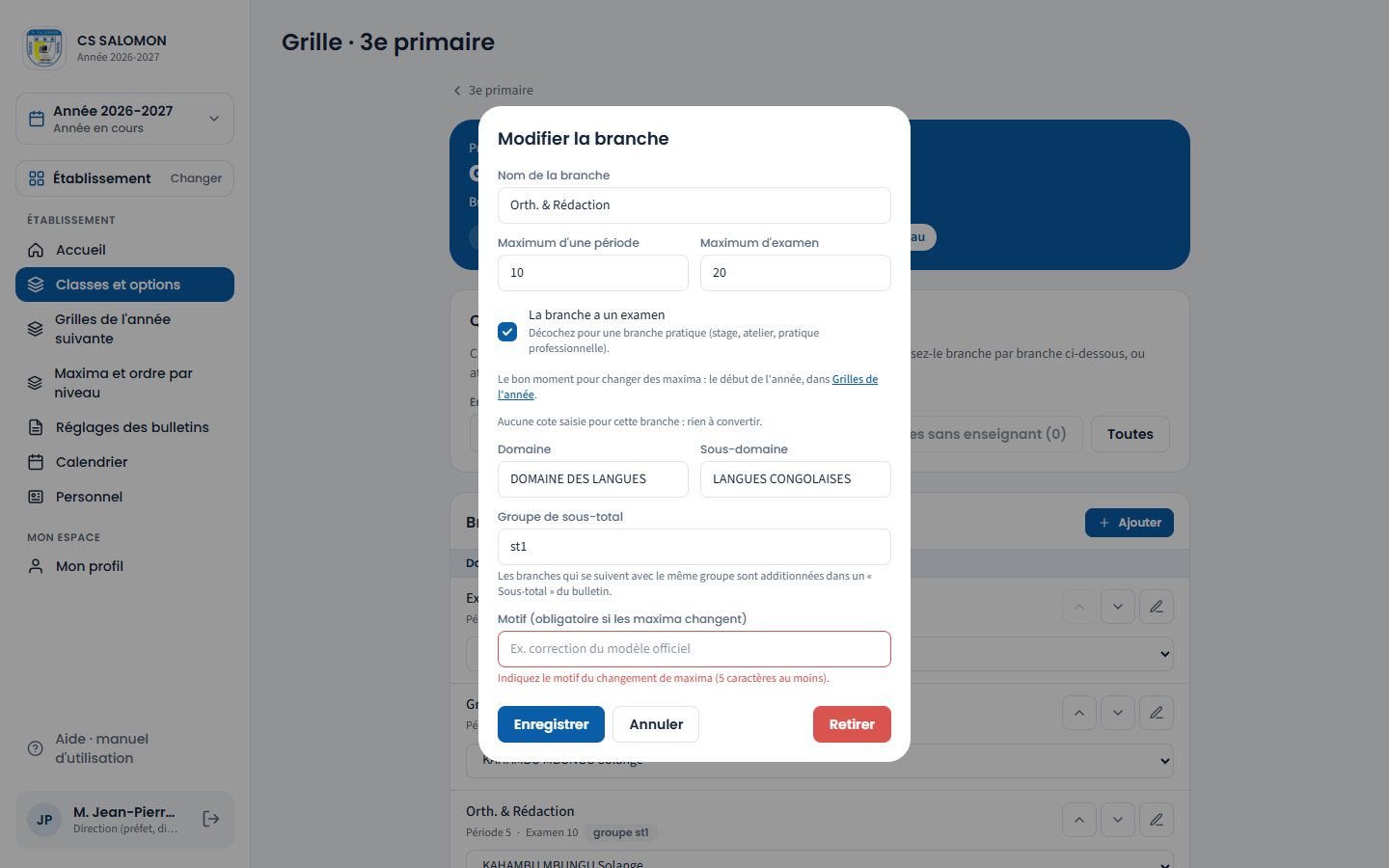
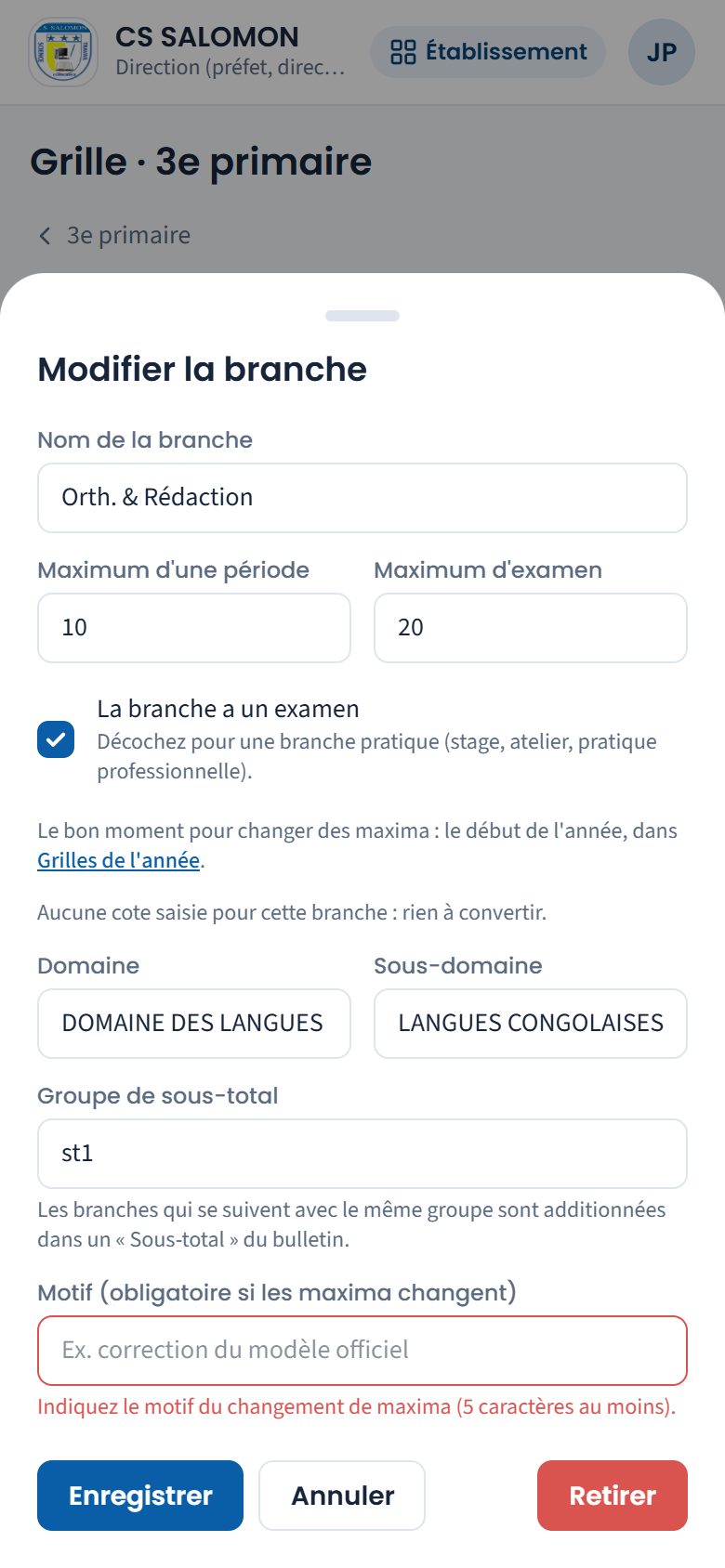
Orth. & Rédaction passe de 5 à 10 : sans motif, Masomo refuse d'enregistrer. -
Traitez les valeurs à vérifier
Quand le modèle officiel contient une valeur douteuse (erreur d'impression, total incohérent), le bloc orange « À vérifier avant la saisie » l'explique. Touchez « Garder ces valeurs » si elles sont justes, ou « Corriger » pour les modifier. Le bloc signale aussi un examen qui ne vaut pas 2 × la période et un maximum manquant. Il signale enfin une ligne qui n'est pas une branche, recopiée d'un ancien modèle : le « Sous – Total » des mathématiques en Humanités scientifiques (1re à 3e), ou « sportive », fin de « Education phys. & sportive » en Pédagogie générale 1re. Touchez « Retirer cette ligne » : elle ne compte plus dans le total, les maxima, le pourcentage ni la place, et les branches de mathématiques retrouvent leur sous-total. Ses cotes éventuelles sont recopiées dans le journal d'audit, et les bulletins déjà émis ne changent pas (ils apparaissent à réimprimer).
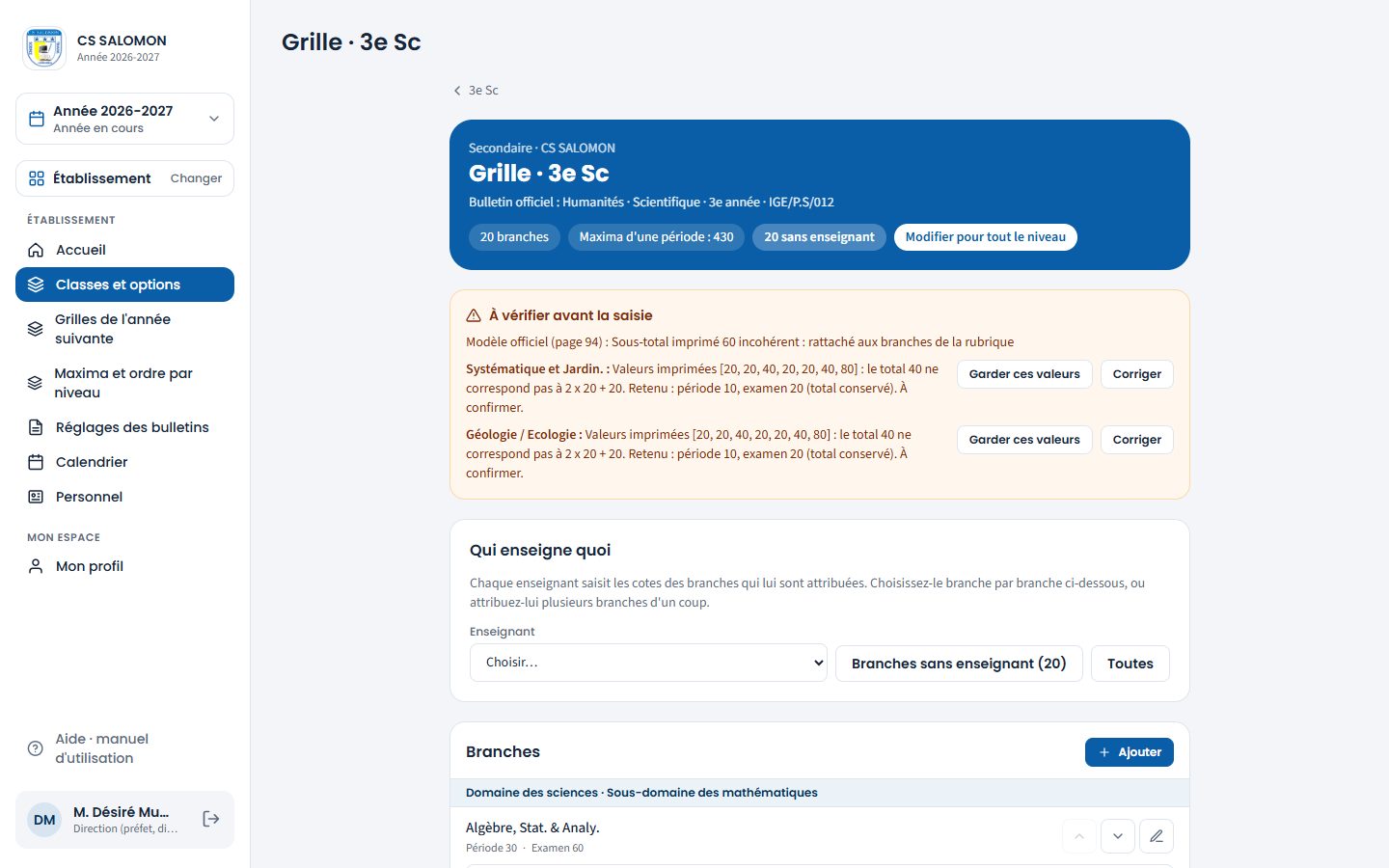
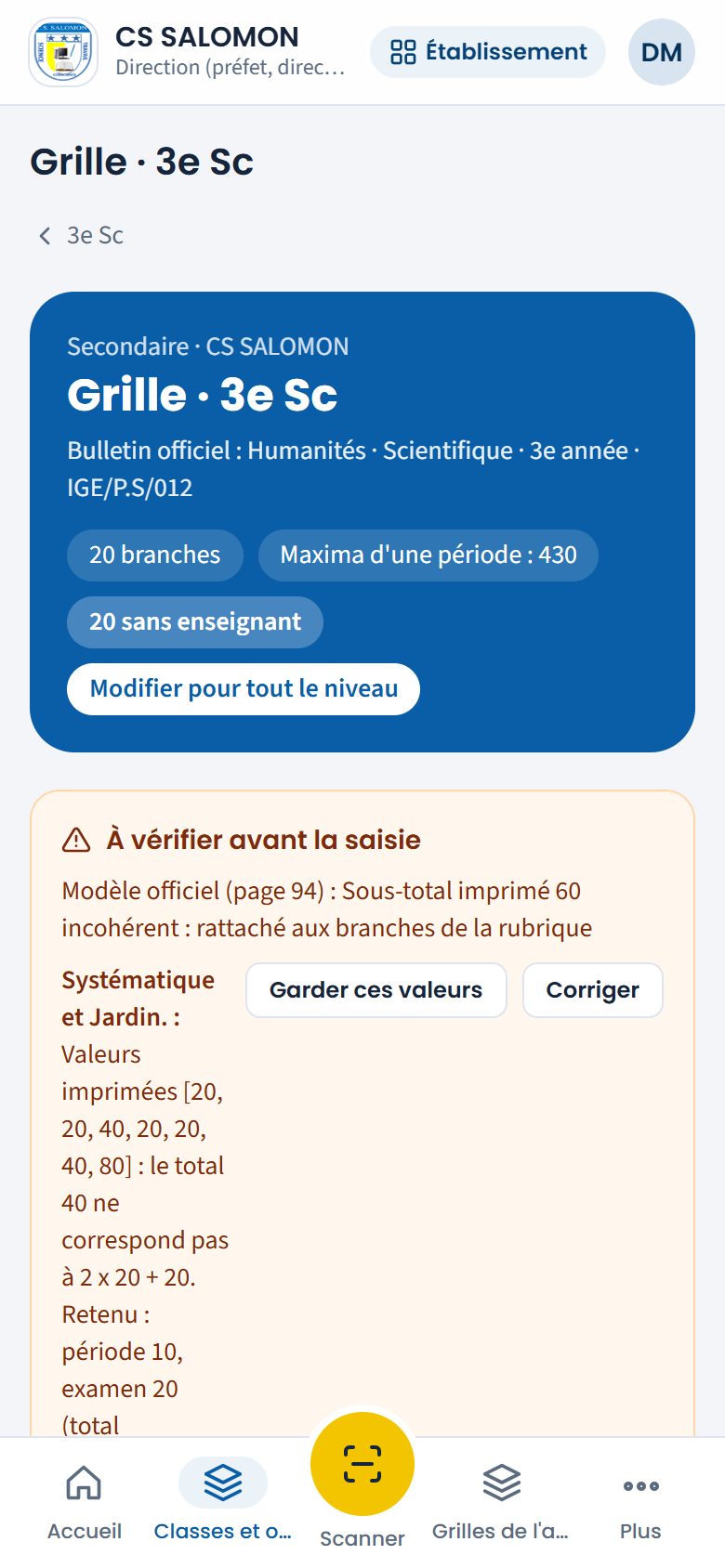
La nouvelle 3e Sc : deux valeurs imprimées de façon incohérente sur le modèle officiel sont à confirmer. -
Attribuez les branches aux enseignants
Dans « Qui enseigne quoi », choisissez un « Enseignant » puis touchez « Branches sans enseignant (n) » pour lui donner toutes les branches encore libres, ou « Toutes » pour lui donner toute la grille (pratique au primaire, où le titulaire enseigne presque tout). Branche par branche, la liste sous chaque branche permet de choisir un autre enseignant. Ces listes ne proposent que le personnel rattaché à la section de la classe (fiche du personnel) ; un enseignant d'une autre section est refusé avec un message qui dit quelle section cocher sur sa fiche.
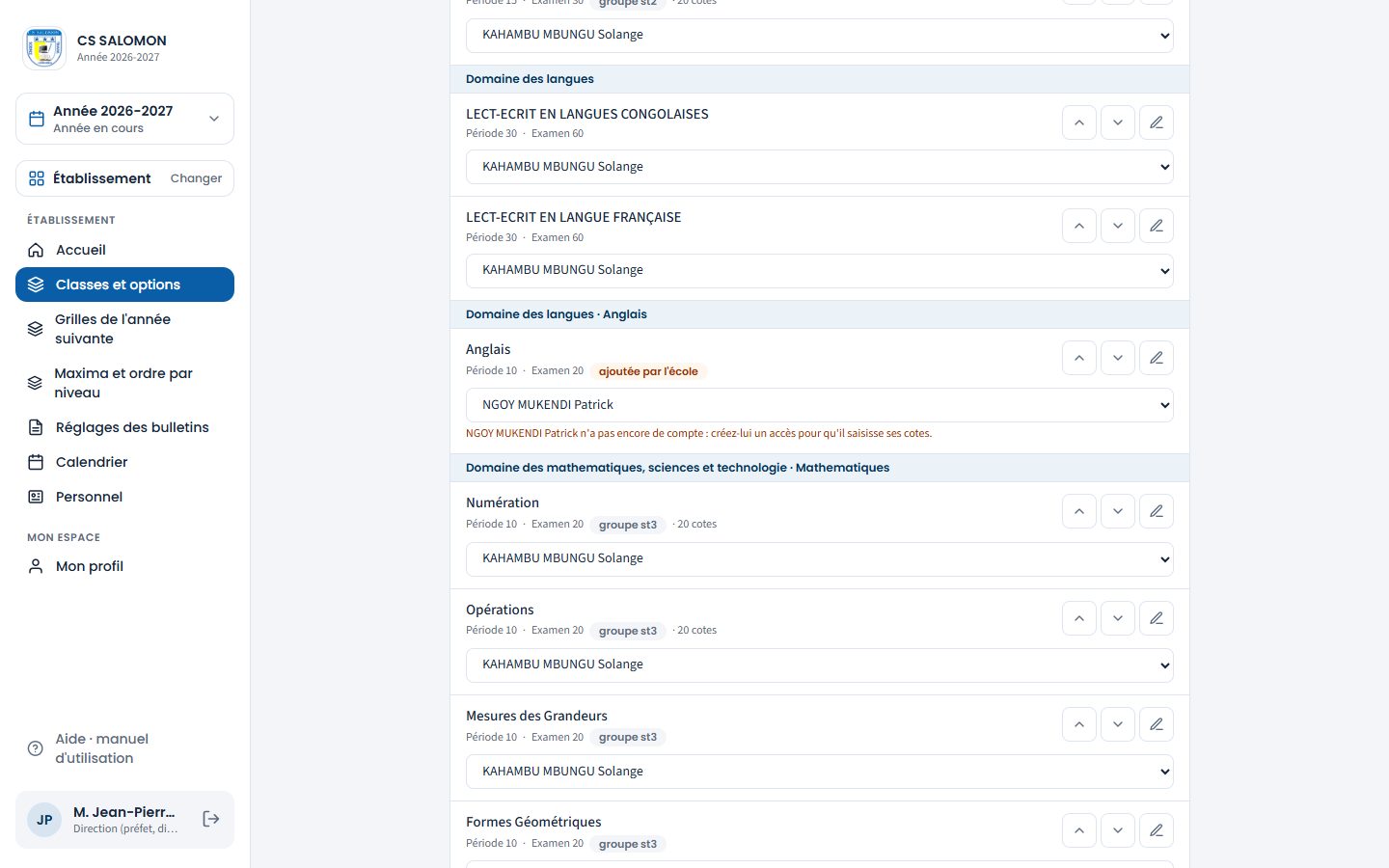
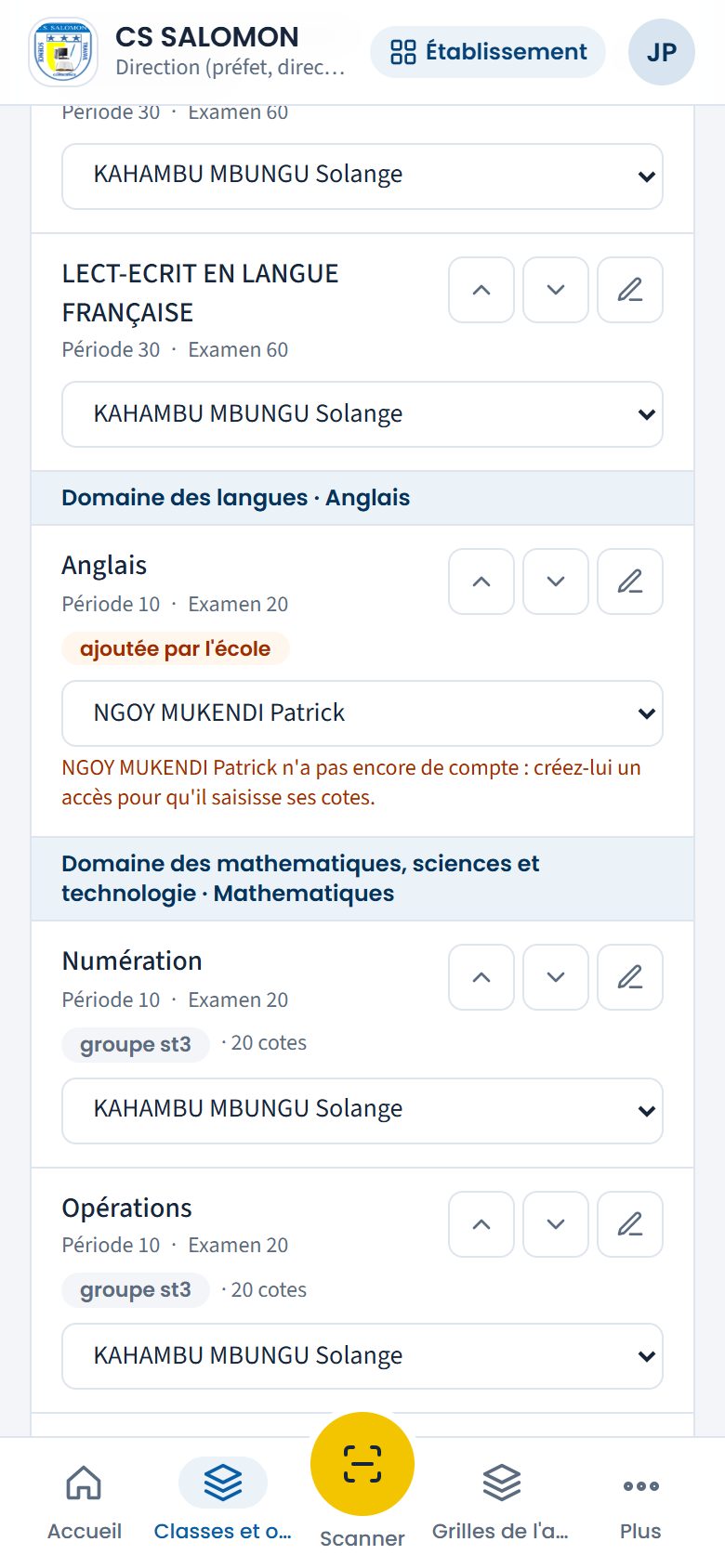
L'anglais de la 3e primaire est attribué à M. Patrick Ngoy Mukendi, qui n'a pas encore de compte. La branche apparaît aussitôt dans « Mes cours » de l'enseignant. Un enseignant sans compte est signalé : « … n'a pas encore de compte : créez-lui un accès pour qu'il saisisse ses cotes. »
La logique derrière
- Le référentiel n'est jamais modifié. La grille est une copie propre à la classe : l'école l'ajuste sans toucher au modèle national, et chaque classe garde ses réglages d'une année à l'autre (voir Grilles de l'année suivante).
- Remplir ou remplacer une grille ne touche jamais aux cotes. C'est possible tant que la classe n'a ni cote, ni feuille remise ou validée, ni correction ou repêchage, ni évaluation prévue, ni leçon au cahier de textes ; jamais pour une année passée ou clôturée. Une grille copiée garde le lien avec le référentiel seulement si les deux classes ont le même modèle de bulletin. Chaque remplissage est inscrit au journal d'audit (grille avant, grille après, classe d'origine).
- Examen = 2 × période, par défaut. C'est la règle des bulletins officiels ; un autre rapport est signalé pour vérification, sans être interdit.
- Un changement de maxima est motivé et tracé. Le motif, l'ancienne et la nouvelle valeur, et le nombre de cotes converties vont au journal d'audit.
- Jamais de cote incohérente. Par défaut, les cotes déjà saisies sont converties à la règle de trois (nouvelle cote = ancienne × nouveau maximum ÷ ancien maximum, arrondie comme les cotes calculées de l'école) : une hausse ne laisse pas un 8/10 devenir un 8/20, une baisse ne laisse aucune cote au-dessus du maximum. Les cotes calculées à partir d'évaluations sont recalculées ; le maximum de chaque interrogation ne change pas.
- Une feuille validée le reste. Chaque cote convertie sur une feuille validée laisse une trace de correction (ancienne et nouvelle cote, motif « Changement de maxima : … »), comme une correction de la direction.
- Le bon moment : le début de l'année. Les maxima se règlent avant la première saisie des cotes, dans Grilles de l'année suivante ou ici à la rentrée : rien n'est encore publié.
- En cours d'année, tout suit. Un changement reste possible après la clôture de périodes. Les cotes de toutes les périodes de l'année, clôturées comprises, sont alors converties, et chaque cote d'une période clôturée laisse une trace de correction. Comme des résultats sont déjà publiés, Masomo exige la conversion (garder les cotes telles quelles changerait un résultat publié sans trace), un motif précis et une confirmation. Le changement est inscrit au journal d'audit de la classe : périodes touchées, nombre de cotes, bulletins à réimprimer, élèves dont un pourcentage change.
- Le pourcentage dans la branche est gardé, pas forcément le pourcentage général. Une branche qui passe de 10 à 20 pèse plus lourd dans les maxima généraux : un élève plus fort ou plus faible dans cette branche que dans les autres voit son pourcentage de la période bouger un peu, et l'arrondi peut le déplacer de quelques centièmes. L'écran annonce ces changements avant d'enregistrer.
- Fin d'année arrêtée : grille figée. Dès qu'une délibération de la classe (de fin d'année ou de repêchage) est signée, les maxima, l'ordre des branches et l'ajout d'une branche sont refusés pour cette année : ils changeraient un bulletin et un procès-verbal déjà arrêtés (une branche ajoutée laisserait même le total de l'année incomplet). Pour corriger, la direction rouvre d'abord la délibération, avec un motif, corrige, puis signe de nouveau. Les noms, les domaines et les enseignants restent modifiables tant que l'année n'est pas clôturée ; une année clôturée ne se modifie plus du tout (branches, ordre, enseignants).
- Un bulletin délivré ne change plus. Chaque bulletin émis est archivé avec sa grille (ordre, maxima, domaines, sous-totaux de chaque branche). Si l'ordre change ensuite, la réimpression de ce bulletin, et le bulletin vu dans l'espace famille, gardent l'ordre de l'émission ; les arrêts suivants prennent le nouvel ordre. Après un changement de maxima, les bulletins délivrés sont signalés « à réimprimer » dans l'écran Bulletins : la réimpression crée une nouvelle version, l'ancienne reste dans les archives. L'espace famille montre le bulletin à jour avec la mention « Bulletin mis à jour le … (changement de maxima) ».
- Une branche cotée ne se retire pas. Dès qu'elle a une cote, ou une feuille remise ou validée, elle reste dans la grille.
- Seul le personnel actif de l'école peut recevoir une branche.
Cas pratique
Situation : le 2 octobre 2026, l'inspection rappelle que la Numération de 3e primaire se cote sur 20 par période, et non sur 10. Les 20 cotes de la 1re période sont saisies et la feuille est validée ; la période n'est pas encore clôturée.
- M. Jean-Pierre Paluku, directeur, ouvre la grille de la 3e primaire et touche le crayon de « Numération ».
- Il tape 20 dans « Maximum d'une période » et 40 dans « Maximum d'examen ».
- Avant d'enregistrer, Masomo annonce le sort des 20 cotes, toutes sur une feuille validée, avec quelques exemples de conversion.
- Il garde « Convertir les cotes déjà saisies (recommandé) », écrit le motif « Rappel de l'inspection du 2 octobre : Numération sur 20 » et enregistre.
- Calcul : nouvelle cote = ancienne × 20 ÷ 10. Hervé TSHIBANDA MUHASA passe de 9/10 à 18/20, Exaucé MUHINDO KOMBI de 4/10 à 8/20 : chacun garde son pourcentage dans la branche (90 % et 40 %).
Résultat : les maxima d'une période de la 3e primaire passent de 310 à 320. Les 20 cotes converties restent sur une feuille validée, chacune avec une trace de correction « Changement de maxima : … », et le changement est inscrit au journal d'audit. Avec « Garder les cotes telles quelles », Hervé serait tombé à 9/20, soit 45 % : c'est pourquoi la conversion est recommandée. Après la signature de la délibération de juin, ce même changement serait refusé.
Bonnes pratiques
- Vérifiez la grille avant la première saisie des cotes : c'est le moment où tout se corrige sans risque.
- Changez les maxima au début de l'année, avant la première saisie (voir Grilles de l'année suivante). En cours d'année, ne le faites que sur instruction écrite (circulaire), citez-la dans le motif et prévenez les familles : leurs bulletins seront réimprimés.
- Gardez « Convertir les cotes déjà saisies » sauf raison précise : c'est le seul choix qui garde à chaque élève son pourcentage dans la branche.
- Écrivez un motif utile (« circulaire du 12 septembre », « erreur d'impression du modèle ») : il sera lu plus tard par l'inspection ou votre successeur.
- Au primaire, attribuez d'abord tout au titulaire (« Toutes »), puis changez seulement les branches confiées à un autre enseignant (anglais, éducation physique).
Attention
- « Indiquez le motif du changement de maxima (5 caractères au moins). » Remplissez le motif, puis enregistrez.
- « Changement refusé : 3 cotes de période dépassent 10 (la plus haute : 12). Corrigez d'abord ces cotes, ou choisissez de convertir les cotes déjà saisies. » (les nombres varient) Vous avez choisi de garder les cotes telles quelles, mais certaines dépassent le nouveau maximum : choisissez « Convertir les cotes déjà saisies (recommandé) », ou faites corriger ces cotes dans « Validation ».
- « Ce changement modifie des périodes déjà clôturées (1re période) : leurs cotes seront converties et les bulletins délivrés devront être réimprimés. Cochez la confirmation pour continuer. » (les périodes varient) Relisez le bandeau orange, cochez « Je confirme : convertir aussi les cotes des périodes clôturées », puis enregistrez.
- « Changement en cours d'année : indiquez un motif précis (15 caractères au moins). » Citez la décision qui justifie le changement, par exemple « circulaire provinciale du 12 mars ».
- « Des périodes déjà clôturées sont concernées (1re période) : seule la conversion des cotes est possible, sinon des résultats déjà publiés changeraient sans trace. » Choisissez « Convertir les cotes déjà saisies (recommandé) ».
- « Les résultats de fin d'année de cette classe sont arrêtés (délibération signée) : les maxima ne changent plus pour cette année ; préparez-les pour l'année suivante. » Les champs de maxima sont grisés. Préparez la nouvelle valeur dans la grille de l'année suivante.
- « Les résultats de fin d'année de cette classe sont arrêtés (délibération signée) : l'ordre des branches du bulletin ne change plus pour cette année. La direction peut rouvrir la délibération, avec un motif. » (pour un ajout : « la liste des branches ») Rouvrez la délibération dans « Délibérations » si le changement est indispensable, faites-le, puis signez de nouveau ; sinon, préparez-le pour l'année suivante.
- « 2 cotes d'examen déjà saisies : la branche doit garder son examen. » (les nombres varient) Une branche qui a des cotes d'examen garde son examen, quel que soit le choix pour les cotes.
- « L'année … est clôturée : elle se consulte, mais ne se modifie plus. La grille de cette classe ne change plus. » La grille d'une année clôturée, ordre compris, est en lecture seule.
- « … a déjà des cotes (20) : elle ne peut pas être retirée. » et « … a une feuille de cotes remise ou validée : elle ne peut pas être retirée. » Une branche qui sert ne se retire pas.
- « Maximum de période : un nombre entre 1 et 1000. », « Maximum d'examen : un nombre entre 1 et 2000. », « Indiquez le nom de la branche (255 caractères au plus). » Corrigez la valeur indiquée.
- « Cet enseignant ne fait pas partie du personnel actif de l'école. » Réactivez sa fiche dans « Personnel » (« En service ») ou choisissez un autre enseignant.
- « La grille a déjà 12 cotes : elle ne peut plus être remplacée (ajustez-la branche par branche). » (le nombre varie ; de même « Une feuille de cotes a déjà été remise ou validée : la grille ne peut plus être remplacée. », « Des évaluations (interrogations, devoirs…) sont déjà prévues : la grille ne peut plus être remplacée. » ou « Des leçons ont déjà été données dans cette classe : la grille ne peut plus être remplacée. ») La classe sert déjà : corrigez la grille branche par branche avec le crayon.
- « Choisissez la classe dont la grille est copiée. » Choisissez une classe dans la liste avant « Copier cette grille ».
- « Classe d'une année passée (2025-2026) : sa grille ne se remplace plus. » Les bulletins de cette année sont faits : travaillez sur la classe de l'année en cours.
Questions fréquentes
Un enseignant ne voit pas sa branche dans « Mes cours ». Pourquoi ?
La branche ne lui est pas attribuée dans la grille, ou il n'a pas de compte (le message orange sous la branche le signale). Attribuez-la, puis créez-lui un accès depuis sa fiche du personnel.
Notre option n'a pas de bulletin officiel. Faut-il saisir toute la grille à la main ?
Non. Dans « Remplir la grille de cette classe », copiez la grille d'une classe de la même année d'étude (une option proche, par exemple), puis ajustez les branches qui diffèrent. Si l'option est seulement mal nommée, renommez-la d'abord avec le nom du référentiel (onglet « Options ») : le bulletin officiel sera alors proposé.
Peut-on ajouter une branche qui n'existe pas dans le bulletin officiel ?
Oui : « Ajouter », en bas de la grille. Elle porte le badge « ajoutée par l'école » et entre dans les totaux comme les autres.
Que se passe-t-il pour les bulletins déjà imprimés si je change un maximum ?
Les bulletins imprimés, et leur copie archivée, ne changent pas. Les cotes sont converties dans toutes les périodes, même clôturées (les feuilles validées restent validées, avec une trace de correction). Les bulletins délivrés apparaissent « à réimprimer » dans l'écran Bulletins : la réimpression crée une nouvelle version, avec les nouveaux maxima et le même ordre que le bulletin délivré. Dans l'espace famille, le bulletin porte la mention « Bulletin mis à jour le … (changement de maxima) ».
Peut-on changer l'ordre des branches en cours d'année ?
Oui, avec les flèches ▲ ▼, même après la clôture d'une période : c'est de la présentation. Mais plus après une délibération signée (fin d'année ou repêchage) : il faut d'abord la rouvrir. Le changement est inscrit au journal d'audit. Les bulletins déjà émis gardent leur ordre ; les suivants prennent le nouveau.
Pourquoi « Convertir » plutôt que « Garder » ?
Un élève qui avait 8 sur 10 a 80 % dans la branche. Si le maximum passe à 20 et que la cote reste 8, il tombe à 40 % sans avoir rien fait. La conversion lui donne 16 sur 20 : toujours 80 %.
Espace Établissement Rédigé
Les cours d'une classe
Tout sur les cours d'une classe au même endroit : enseignants, heures par semaine, salle, règles de l'horaire, cours partagés et hors bulletin, et ce qui manque avant de générer l'horaire.
- Administration
- Direction
- Enseignant
- Directeur des études
Où : une classe
À quoi ça sert
L'onglet « Cours » d'une classe réunit tout ce que l'horaire doit savoir de chaque cours : la branche du bulletin (ou un cours hors bulletin), l'enseignant responsable des cotes et, s'il y en a, les autres enseignants avec leurs heures, les heures par semaine, la salle, le maximum par jour, les doubles heures, « plutôt le matin », « jamais en fin de journée », et le partage avec une autre classe. En tête, la liste « À compléter avant de générer l'horaire » dit précisément ce qui manque.
Qui l'utilise
- La direction de la section (et l'administration) règle les cours de ses classes.
- Les enseignants de la classe, la validation des cotes et le secrétariat de saisie consultent l'onglet sans le modifier.
Pas à pas
-
Ouvrez l'onglet « Cours »
Dans « Classes et options », touchez la classe, puis l'onglet « Cours » (à côté de « Grille et réglages »). Le bandeau compare le total des heures aux créneaux de la semaine. Dessous, en orange, « À compléter avant de générer l'horaire » liste chaque cours sans heures saisies ou sans enseignant responsable ; en vert, « Cours complets : la classe est prête pour l'horaire. ».
Sur ordinateur, l'écran a deux colonnes : à gauche, la liste des cours (« 25 cours »), avec pour chacun ses heures (ou « heures à saisir ») et son enseignant (ou « sans enseignant ») ; à droite, les réglages du cours choisi. Touchez un cours dans la liste pour l'afficher ; « Tous les cours » les montre tous, l'un sous l'autre, et « Un cours à la fois » revient à la liste. Un cours à corriger porte un triangle rouge dans la liste. Sur téléphone, les cours restent empilés.
-
Réglez chaque cours
Pour chaque cours : « Heures / semaine » (vide = à saisir, 0 = pas à l'horaire), « Responsable des cotes », « Salle », « Maximum par jour » (celui de l'école par défaut), « Doubles heures » (blocs de 2 h qui se suivent), « Plutôt en début de journée (matin) » et « Jamais en fin de journée ». Touchez « Enregistrer les cours » : un seul bouton enregistre tous les cours, même ceux qui ne sont pas affichés. S'il reste une erreur, la barre du bas l'annonce : « Des cours sont à corriger (signalés dans la liste). »
« Proposer les heures officielles » remplit les cases vides avec les heures des programmes nationaux (le badge « officielles » donne la source et la confiance) ; un cours absent des programmes reçoit des heures « (déduit) » des maxima du bulletin. « Total proposé » compare aussitôt le total aux créneaux de la semaine ; rien n'est enregistré avant « Enregistrer les cours ». Une heure déjà saisie n'est remplacée qu'après « Remplacer aussi ces heures ». « Pas d'horaire pour les cours vides » met 0 h aux cours sans heures (une classe de maternelle hors horaire, par exemple).
« Cours de 3e primaire enregistrés (4 modifiés). »
Si le total dépasse les créneaux, un bandeau orange l'annonce, par exemple « 40 h de cours pour 35 créneaux par semaine » : Masomo ne réduit rien d'office. Deux solutions : réduire des heures, ou ajouter des créneaux (8e heure, samedi) dans les réglages de l'horaire (lien dans le bandeau). Au secondaire, les programmes officiels dépassent souvent 35 h par semaine. Sur ordinateur, ces réglages s'affichent eux aussi sur deux colonnes : « La semaine de l'école » à côté des journées, et, dans « Enseignants », la liste à gauche et les créneaux de l'enseignant choisi à droite.
-
Répartissez un cours entre plusieurs enseignants
Touchez « Enseignants » sur le cours, choisissez un autre enseignant et ses heures (« Un autre enseignant » pour en ajouter), puis « Enregistrer les enseignants ». Le responsable garde le reste des heures et seul saisit les cotes ; la ligne « Heures réparties » rappelle qui a quoi.
-
Partagez un cours avec une autre classe
Touchez « Partager », choisissez le cours d'une autre classe de la même section et de la même vacation (l'éducation physique de la 5e A pour la 5e B), puis « Partager ». Heures, enseignant, salle et règles de ce cours sont repris ; les deux classes l'auront au même créneau. « Ne plus partager » les sépare (chacune garde ses heures et son enseignant).
-
Ajoutez un cours hors bulletin
En bas, « Ajouter un cours hors bulletin » : nom (catéchèse, étude dirigée…), heures par semaine, enseignant, puis « Ajouter ». Le cours a le badge « Hors bulletin » : il est à l'horaire, dans « Mes cours » et le cahier de textes de l'enseignant, mais jamais sur les bulletins, les fiches de cotes, le palmarès ou les délibérations. La croix le retire tant qu'il n'a ni séance au cahier de textes, ni plan de cours, ni heure dans un horaire publié.
-
Renommez une branche
Touchez le crayon du cours, tapez le nouveau nom ; « Aussi dans les classes parallèles du niveau » renomme la même branche dans les autres classes de la même année et option de vos sections. Touchez « Renommer ».
« Nouveau nom enregistré pour 5e primaire A, 5e primaire B. Les bulletins déjà émis gardent l'ancien nom ; les prochains prendront le nouveau. »
La logique derrière
- Un seul endroit, un seul service. L'onglet « Cours », l'écran « Heures par semaine » et la génération de l'horaire lisent et écrivent les mêmes cours : une heure changée ici l'est partout.
- L'affectation réelle décide. Un directeur ou un préfet qui enseigne a ses cours dans « Mes cours » et « Mon horaire », comme tout enseignant ; rien ne dépend du rôle.
- Bulletins émis figés. Un bulletin déjà émis garde le nom des branches de son émission ; le renommage, comme chaque changement de cours, est inscrit au journal d'audit (avant, après). Genius ICT peut aussi renommer une branche du référentiel ( › « Référentiel officiel ») pour les classes à venir et, sur demande, pour les classes existantes.
- Année passée ou clôturée : les cours se consultent sans être modifiés.
Cas pratique
Situation : à CS SALOMON, l'éducation physique de la 5e primaire A et de la 5e primaire B se donne ensemble, sur le terrain, par le même enseignant. Le directeur, M. Jean-Pierre Paluku, prépare l'horaire.
- Il ouvre la 5e primaire B, onglet « Cours ». Sur ordinateur, il touche « Ed. phys. & sportive » dans la liste de gauche : ses réglages s'affichent à droite.
- Il touche « Partager » et choisit l'éducation physique de la 5e primaire A, de la même section et de la même vacation, puis « Partager ».
- Masomo confirme : « « Ed. phys. & sportive » est partagé avec 5e primaire A : même enseignant, même créneau à l'horaire. »
- Il revient à la liste : plus aucun cours n'est marqué « sans enseignant » ni « heures à saisir ». Le cadre vert annonce « Cours complets : la classe est prête pour l'horaire. ».
Résultat : l'horaire placera les deux classes au même créneau, avec le même enseignant. Le cours reste une branche du bulletin de chaque classe ; seuls l'horaire et l'enseignant sont communs. « Ne plus partager » les séparerait, chacune gardant ses heures et son enseignant.
Bonnes pratiques
- Videz la liste « À compléter avant de générer l'horaire » classe par classe avant de lancer l'horaire.
- Commencez par « Proposer les heures officielles », vérifiez le total, puis ajustez les heures une à une.
- Sur ordinateur, passez d'un cours à l'autre par la liste de gauche ; « Tous les cours » sert à relire la classe d'un coup avant d'enregistrer.
Attention
- « Pas assez d'heures pour ces doubles heures. » et « Une double heure demande au moins 2 h par jour. » : diminuez les doubles heures ou augmentez les heures.
- « Les autres enseignants auraient 6 h pour 5 h de cours. » : les heures des autres enseignants ne peuvent pas dépasser celles du cours.
- « Un cours ne se partage qu'avec une classe de la même section et de la même vacation (même journée). »
- « Certains cours n'ont pas été enregistrés : corrigez les cases signalées. » Sur ordinateur, touchez dans la liste le cours marqué d'un triangle rouge : la case fautive est signalée sous le champ.
Questions fréquentes
Sur ordinateur, je ne vois qu'un seul cours. Où sont les autres ?
Dans la liste de gauche : touchez un cours pour l'afficher, ou « Tous les cours » pour les voir tous. Rien n'est perdu : « Enregistrer les cours » enregistre aussi les cours qui ne sont pas affichés.
Que veut dire 0 h ?
Le cours n'est pas à l'horaire (une activité de maternelle, par exemple). Une case vide, elle, signifie « heures à saisir » : le cours reste dans « À compléter avant de générer l'horaire ».
Espace Établissement Rédigé
Maxima et ordre des branches pour tout un niveau
Changer une seule fois les maxima et l'ordre du bulletin pour toutes les classes d'un niveau (5e primaire A et B, 7e EB A, B, C…), cette année ou l'année suivante.
- Administration
- Direction
- Directeur des études
Où : « Maxima et ordre par niveau »
Depuis une classe : une classe « Modifier pour tout le niveau »
À quoi ça sert
Quand une école a plusieurs classes pour un même niveau, leurs bulletins doivent être identiques : mêmes branches, mêmes maxima, même ordre. Corriger la grille de chaque classe l'une après l'autre prend du temps et laisse vite une classe de côté.
Cet écran montre la grille commune d'un niveau et l'applique à toutes ses classes en une fois : vous changez un maximum ou déplacez une branche une seule fois, et la 5e primaire A comme la 5e primaire B reçoivent le changement. Un niveau, c'est une même année d'études et une même option : toutes les 3e Électricité forment un niveau, la 3e Pédagogie générale un autre.
Il sert aussi à préparer les grilles de l'année suivante, avant la rentrée, sans toucher aux bulletins de l'année en cours.
Qui l'utilise
- L'administration (Mme Clarisse Kahindo) pour tous les niveaux de l'école.
- La direction de chaque section, pour ses seuls niveaux : M. Jean-Pierre Paluku voit la maternelle et le primaire, le préfet M. Désiré Mumbere voit les niveaux du secondaire.
- La caisse, le secrétariat et les enseignants n'ont pas accès à cet écran.
Pas à pas
-
Choisissez l'année puis le niveau
Dans « Grilles de l'année suivante », touchez « Maxima et ordre par niveau ». En haut, choisissez l'année : l'année en cours, ou l'année suivante si elle est déjà en préparation. Touchez ensuite le niveau : chaque ligne rappelle ses classes (« 5e primaire A, 5e primaire B »).
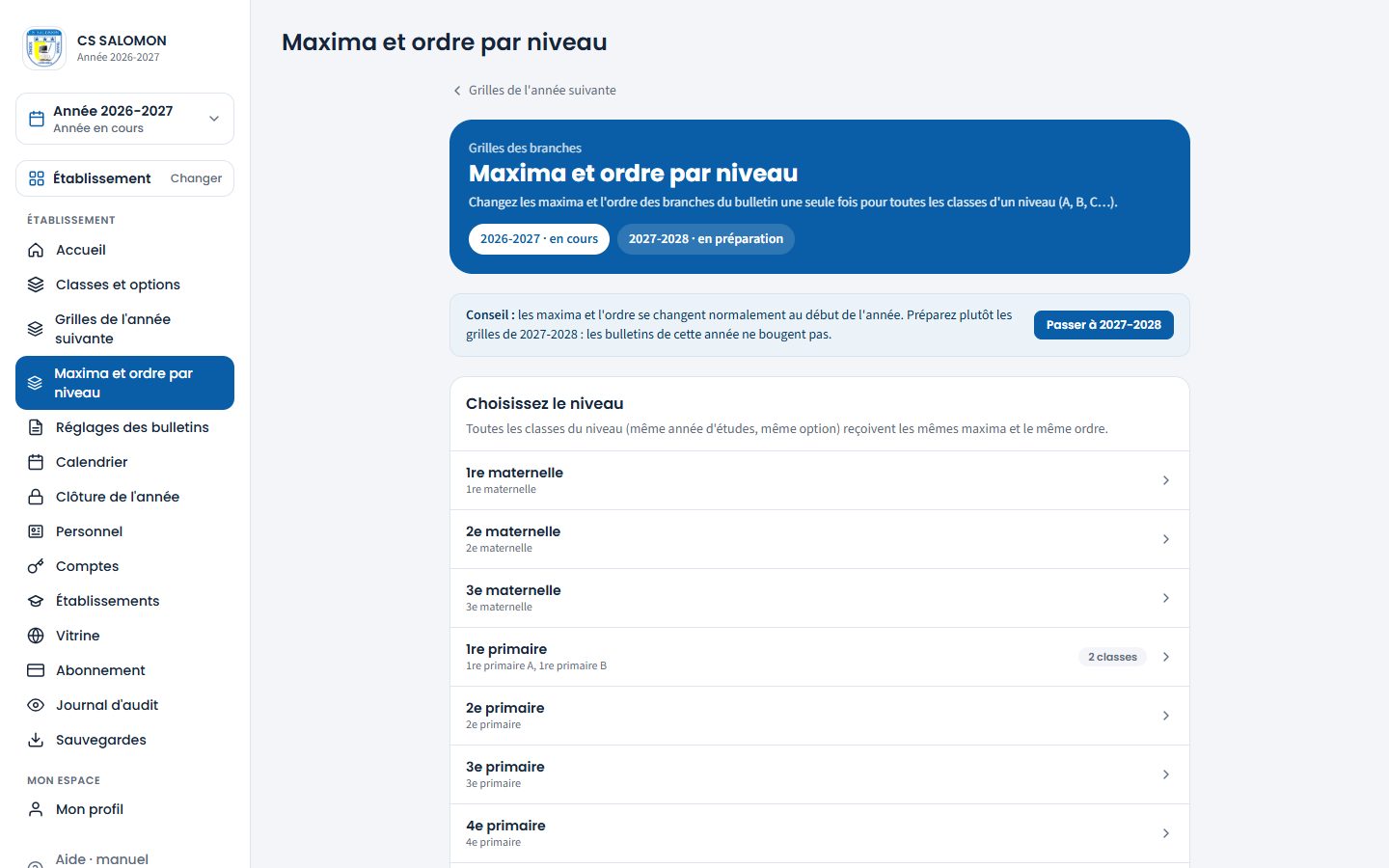
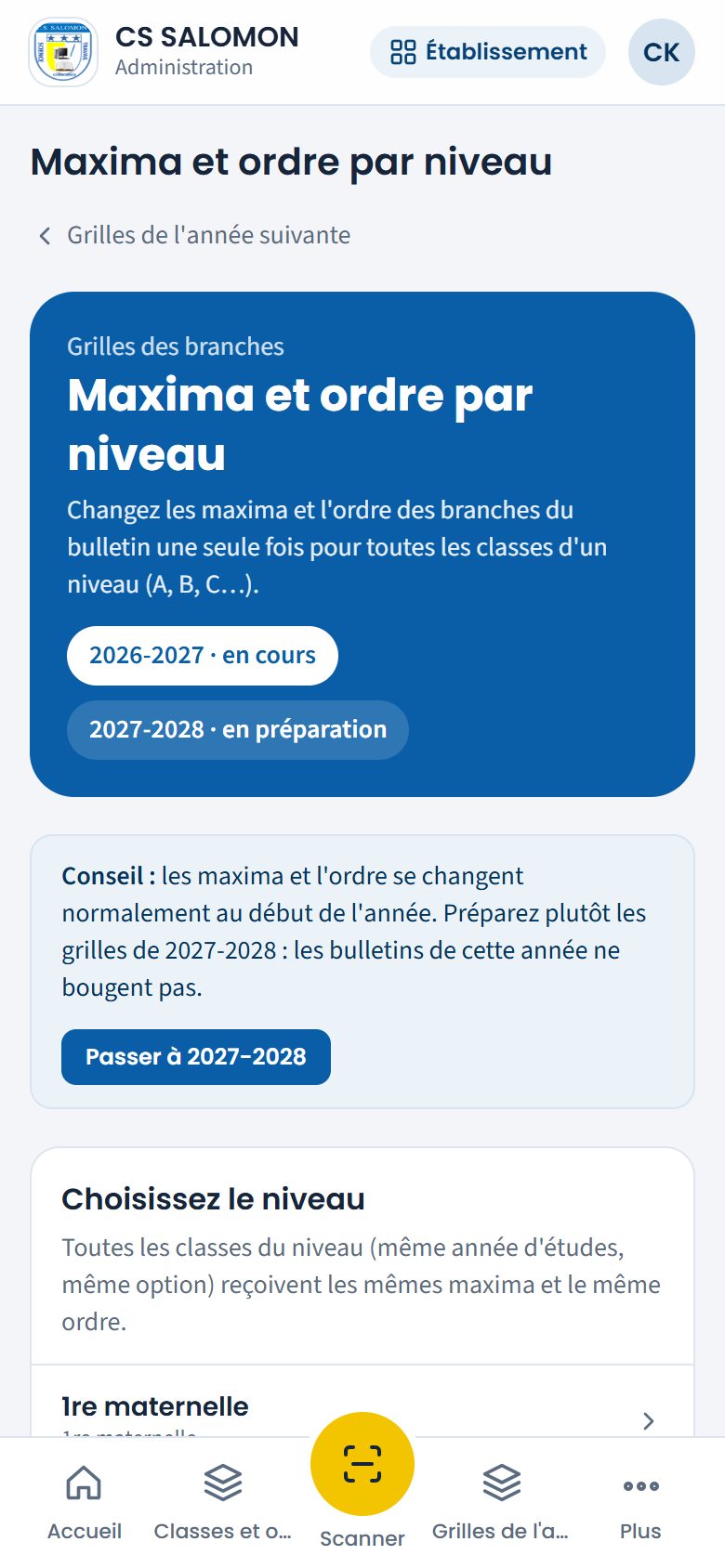
Les niveaux de l'année : la 1re et la 5e primaire ont chacune deux classes. La grille du niveau s'affiche dans l'ordre du bulletin, groupée par domaine et sous-domaine, avec les maxima de période et d'examen de chaque branche.
Depuis une classe Dans la grille d'une classe, le bouton « Modifier pour tout le niveau » ouvre directement cet écran sur le bon niveau.
-
Changez un maximum
Touchez la case « Période » ou « Examen » d'une branche et tapez la nouvelle valeur. Quand l'examen valait 2 × la période, il suit tout seul : l'anglais passe de 10 à 20, son examen passe de 20 à 40. La ligne devient jaune et rappelle l'ancienne valeur (« était 10 / 20 »). En bas, le total « Maxima généraux (une période) » se met à jour.
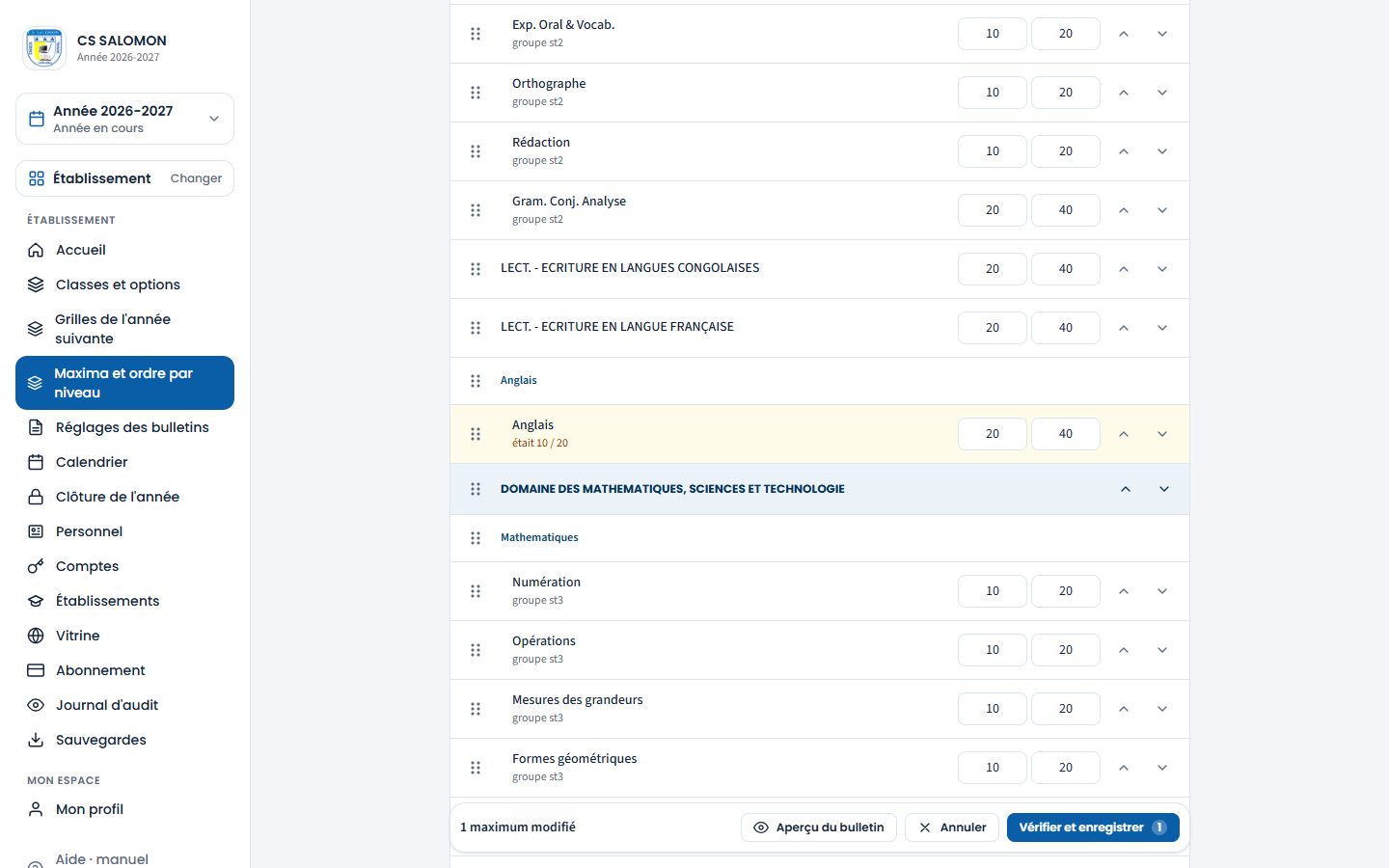
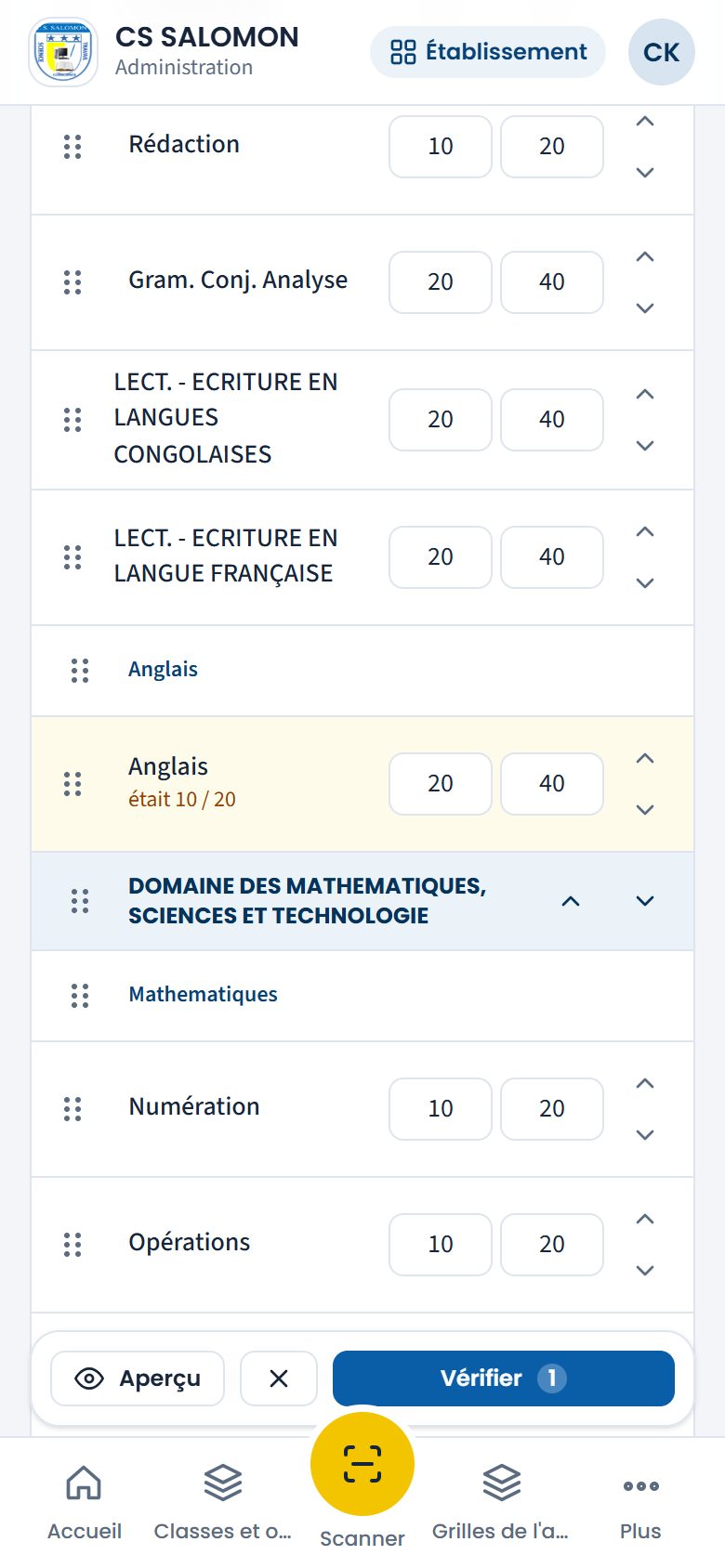
L'anglais de la 5e primaire passe à 20 / 40 : rien n'est encore enregistré. Classes réglées autrement Si une classe du niveau n'a pas les mêmes maxima que les autres, la branche l'indique en orange (« 5e primaire B : période 15, examen 30 au lieu de période 10, examen 20 »). Par défaut, cette classe garde ses valeurs. Cochez « Appliquer aussi aux classes réglées autrement » pour l'aligner sur les autres.
-
Réordonnez les branches en les glissant
Saisissez la poignée ⠿ à gauche d'une branche et glissez-la à sa nouvelle place, à la souris ou au doigt : les autres lignes s'écartent pour lui faire de la place. La poignée d'un titre de domaine déplace tout le domaine d'un coup ; celle d'un sous-domaine déplace le sous-domaine à l'intérieur de son domaine. Les flèches ▲ ▼ de chaque ligne font la même chose, une place à la fois. Échap annule un glissement en cours.
Pendant le glissement, une bulle prévient si la nouvelle place abîme la mise en page du bulletin : domaine ou sous-domaine coupé en deux, branches d'un même sous-total séparées.
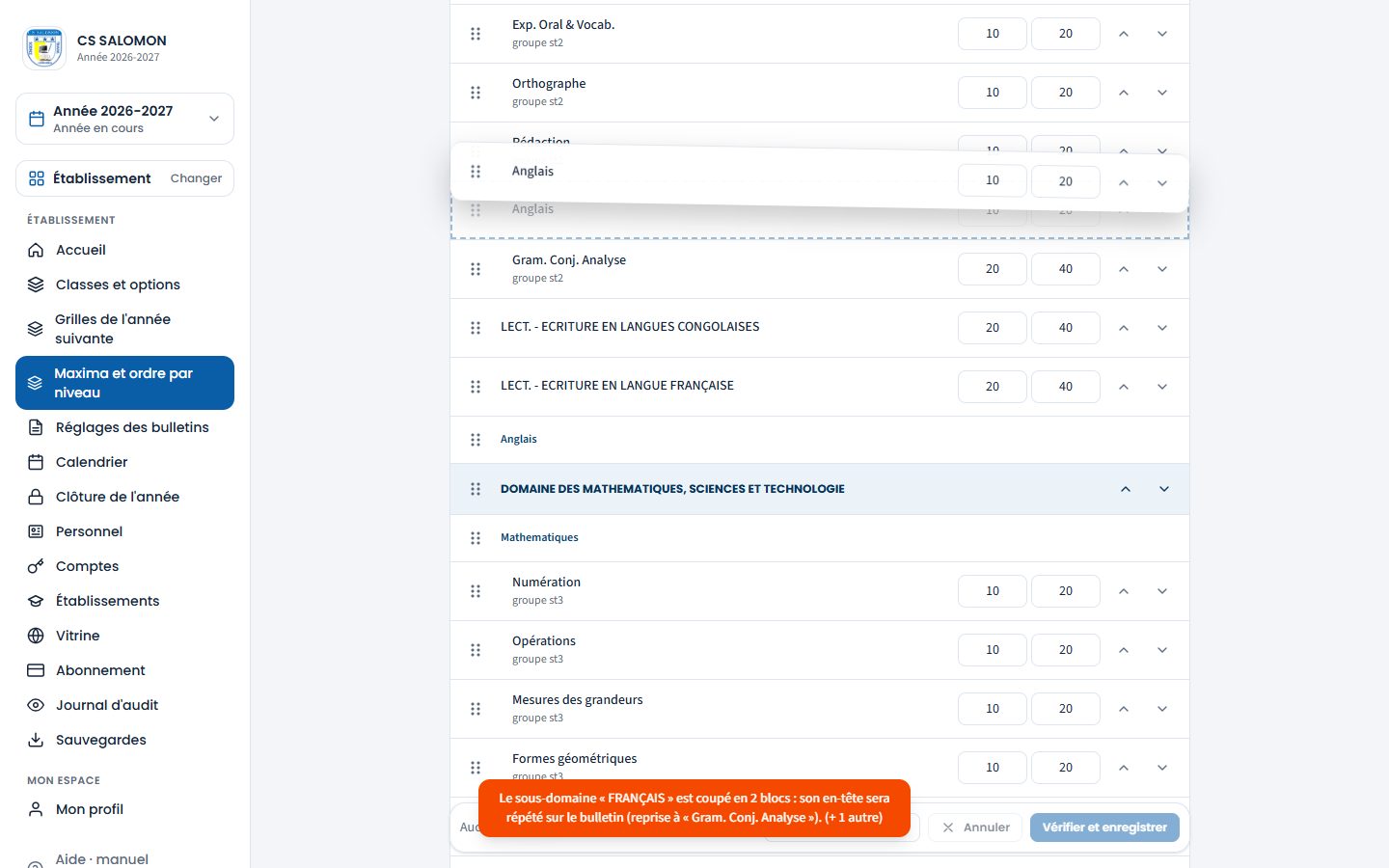
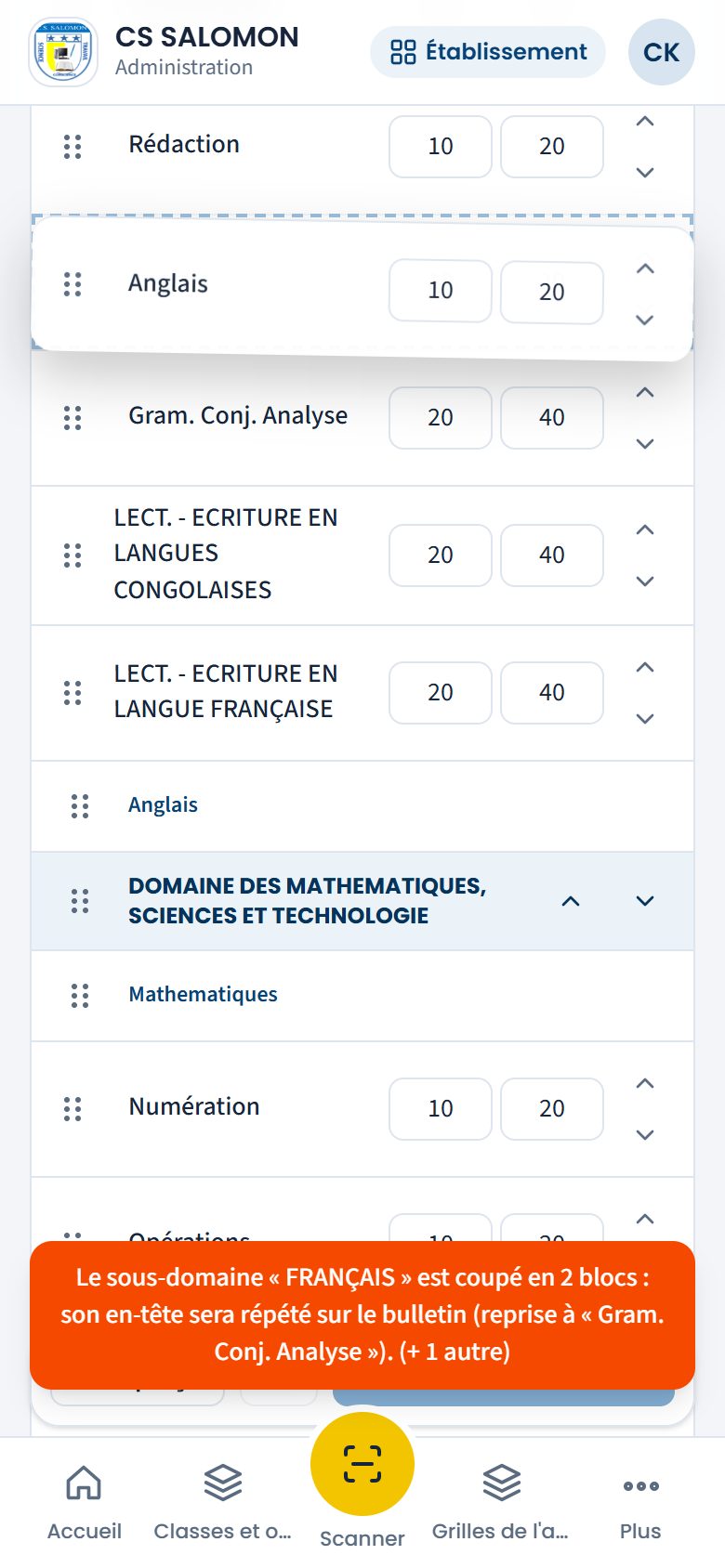
L'anglais glissé au milieu du français : la bulle orange signale que le sous-domaine « Français » serait coupé en deux. Au relâchement, le nouvel ordre est proposé ; le bloc orange « Mise en page du bulletin à vérifier » reste affiché tant qu'un problème demeure.
-
Vérifiez avant d'enregistrer
Touchez « Vérifier et enregistrer ». La fenêtre « Vérifier avant d'enregistrer » récapitule :
- Maxima : chaque branche changée, ancienne valeur → nouvelle valeur ;
- Ordre du bulletin : les branches déplacées ;
- Effet sur les classes : pour chaque classe, « Sera modifiée », « Inchangée » ou « Bloquée » avec la raison, et le nombre de cotes déjà saisies ;
- Cotes déjà saisies : combien seront converties, dont combien sur des feuilles validées.
Choisissez « Convertir les cotes (recommandé) » ou « Garder les cotes telles quelles », puis écrivez le « Motif du changement de maxima » (par exemple « Décision du conseil de l'école du 30 septembre »). Touchez enfin « Enregistrer pour … classe(s) » (le bouton compte les classes modifiées : « Enregistrer pour 2 classes » en 5e primaire, « Enregistrer pour 1 classe » en 7e EB).
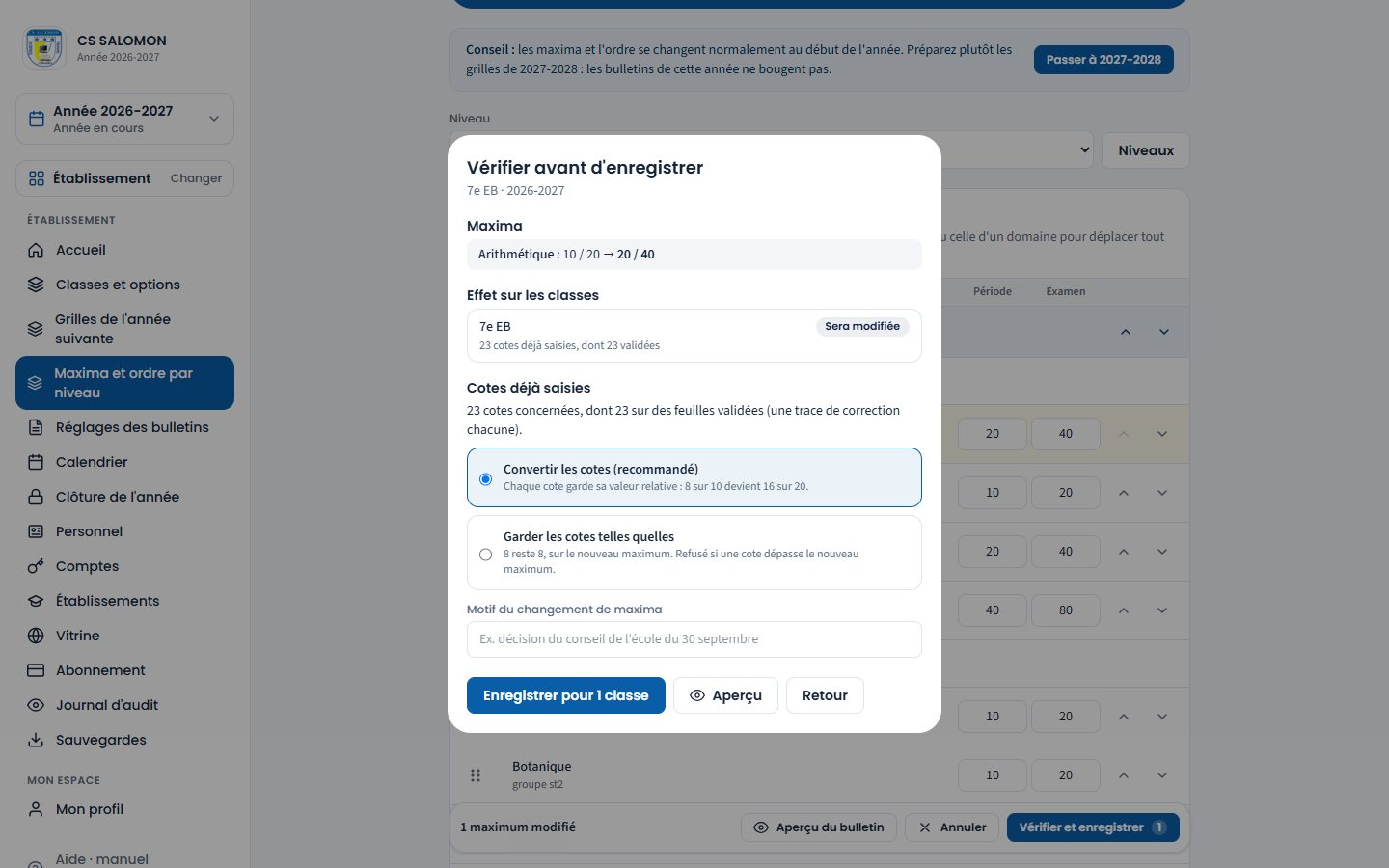
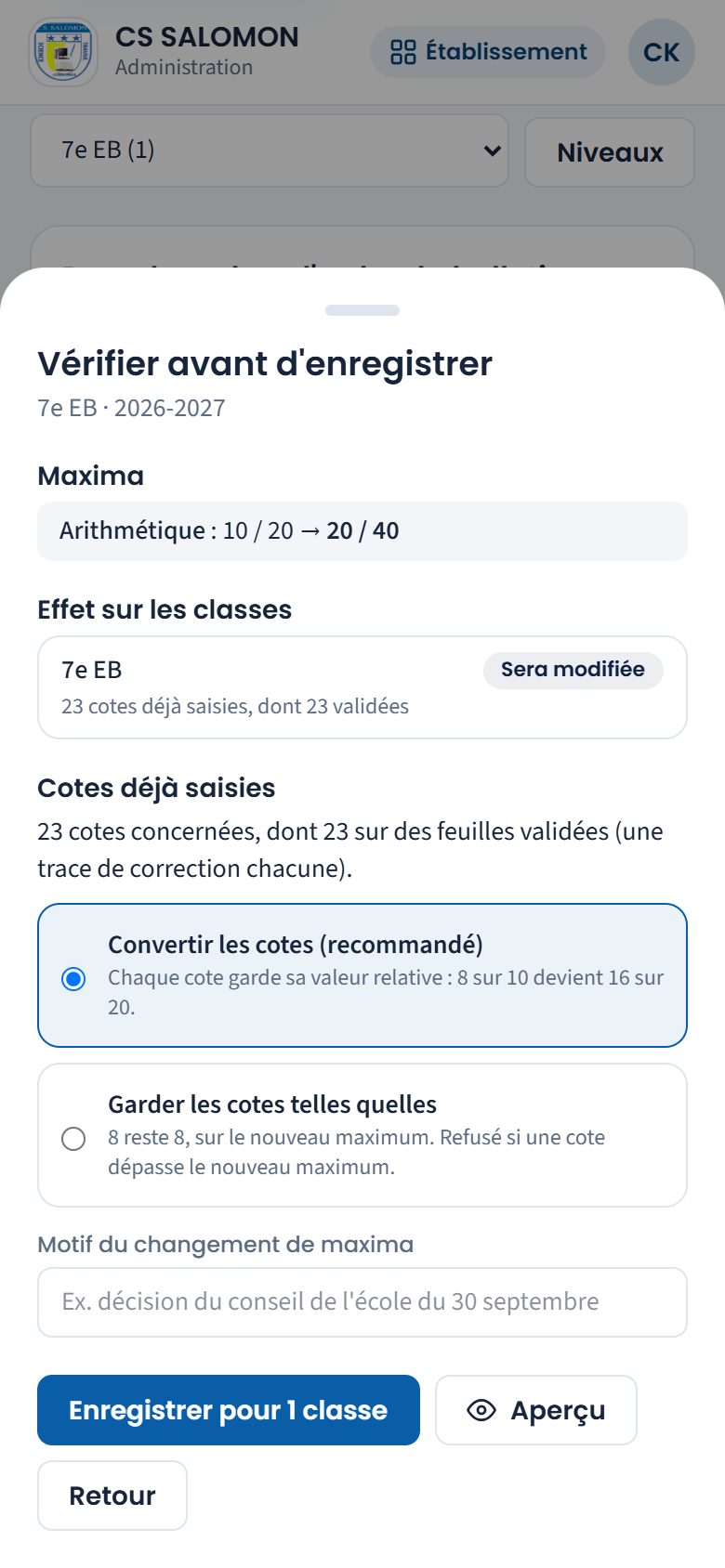
L'arithmétique de la 7e EB passe de 10 à 20 : les 23 cotes de la 1re période, déjà validées, seront converties. Changement en cours d'année Si une période est déjà clôturée, un bloc orange « Changement en cours d'année » s'ajoute : il dit quelles périodes sont touchées, combien de bulletins déjà remis seront à réimprimer et quels élèves voient leur pourcentage bouger à cause de l'arrondi. Seule la conversion des cotes est alors possible ; cochez « Je confirme ce changement en cours d'année » et écrivez un motif d'au moins 15 caractères.
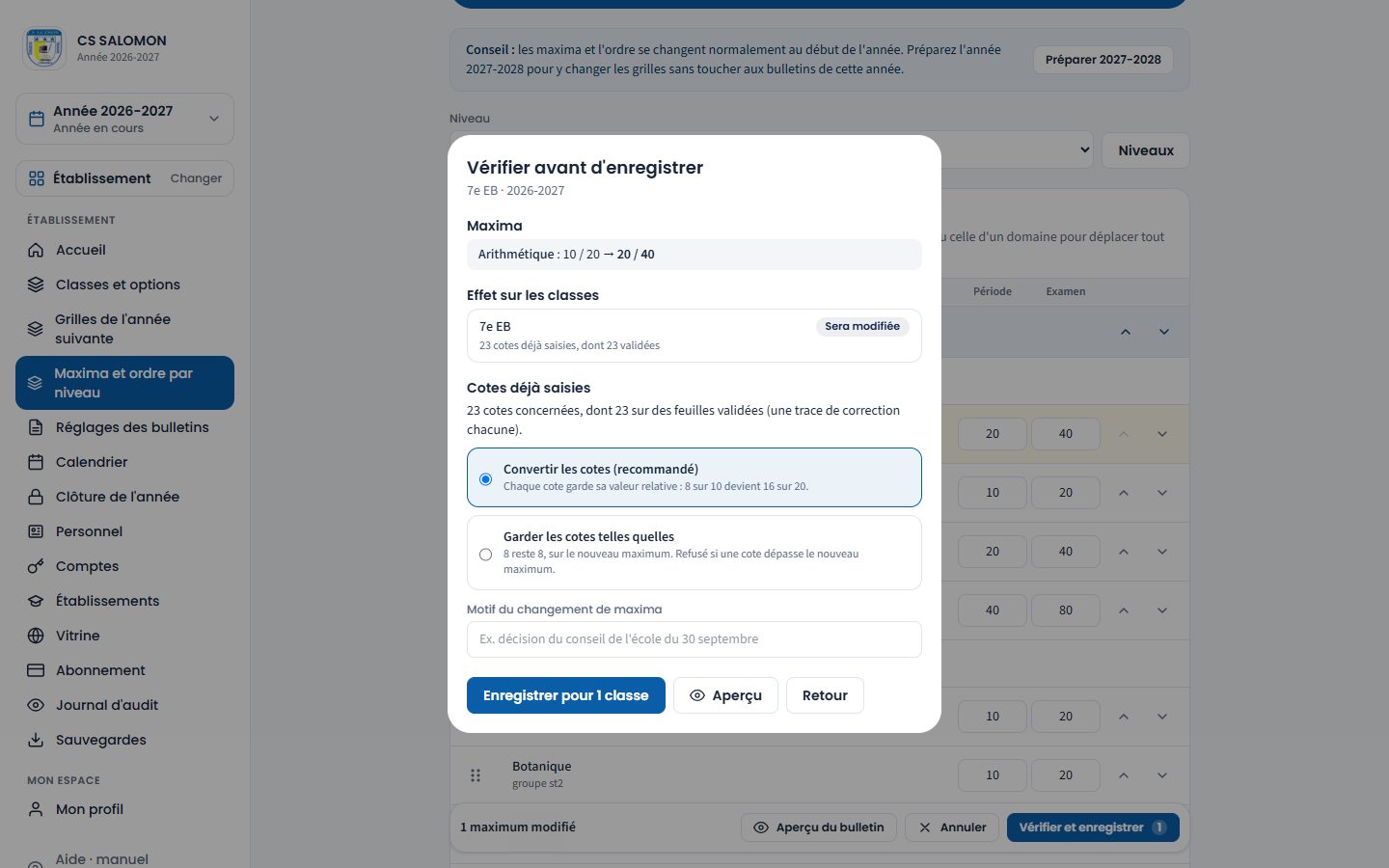
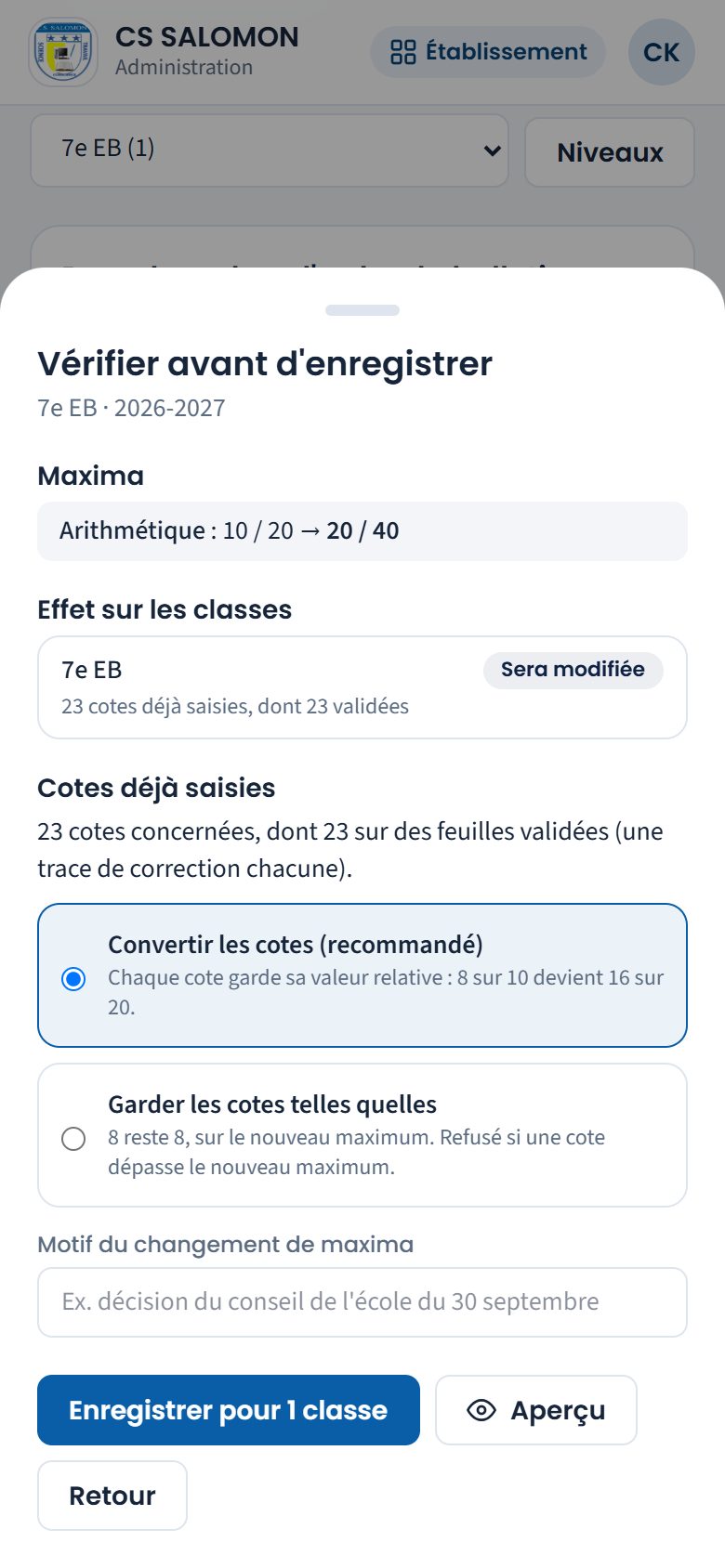
La 1re période est clôturée : « Garder les cotes telles quelles » est grisé, la confirmation et un motif de 15 caractères sont exigés. -
Regardez le bulletin avant d'enregistrer
Touchez « Aperçu du bulletin » (dans la barre du bas ou dans la fenêtre de vérification). Choisissez la classe et l'élève : le bulletin s'affiche avec la grille proposée, les maxima et l'ordre de la page et, si vous avez choisi de convertir, les cotes converties. « Grille actuelle » montre le même bulletin tel qu'il est aujourd'hui, pour comparer. Rien n'est enregistré.
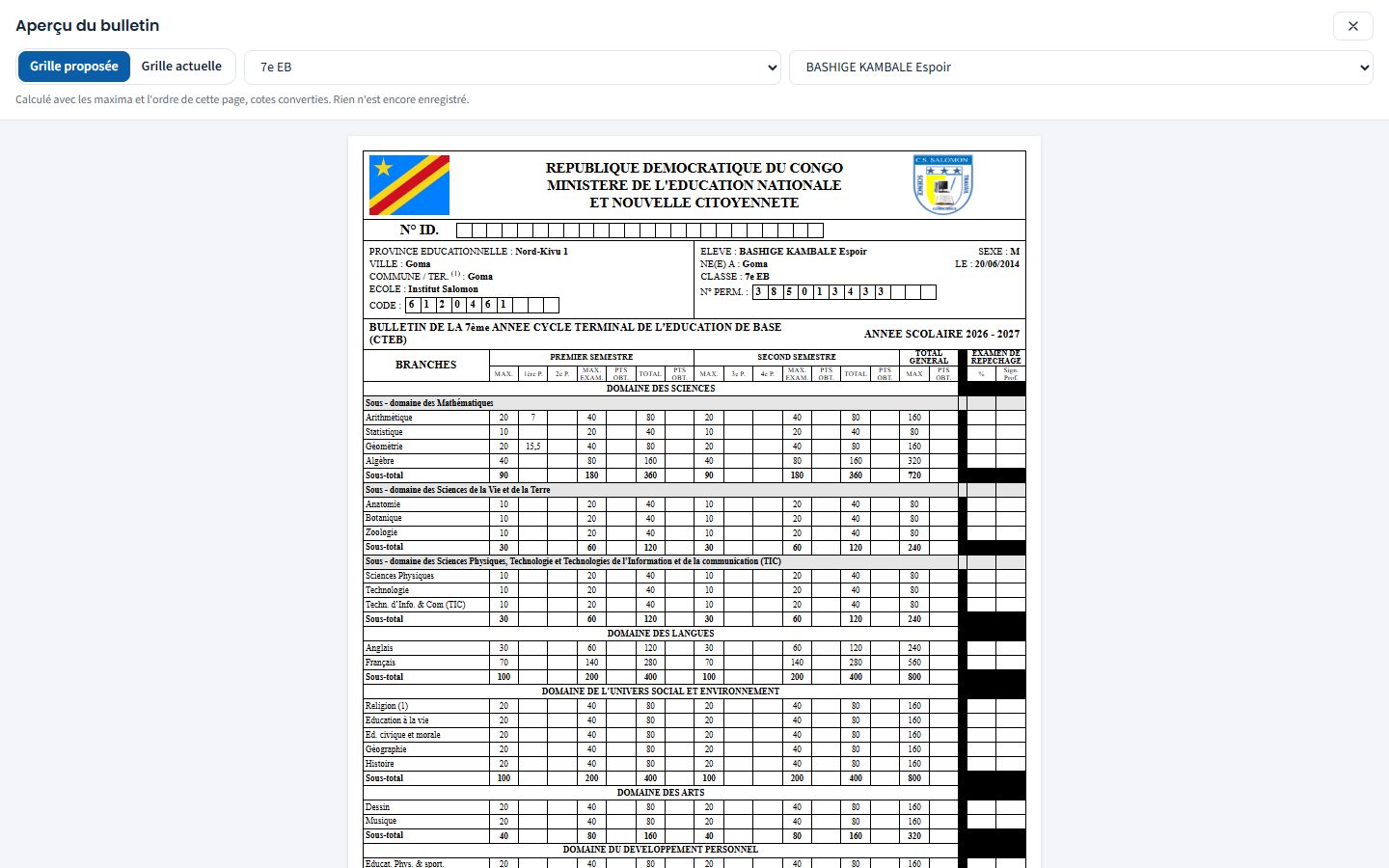
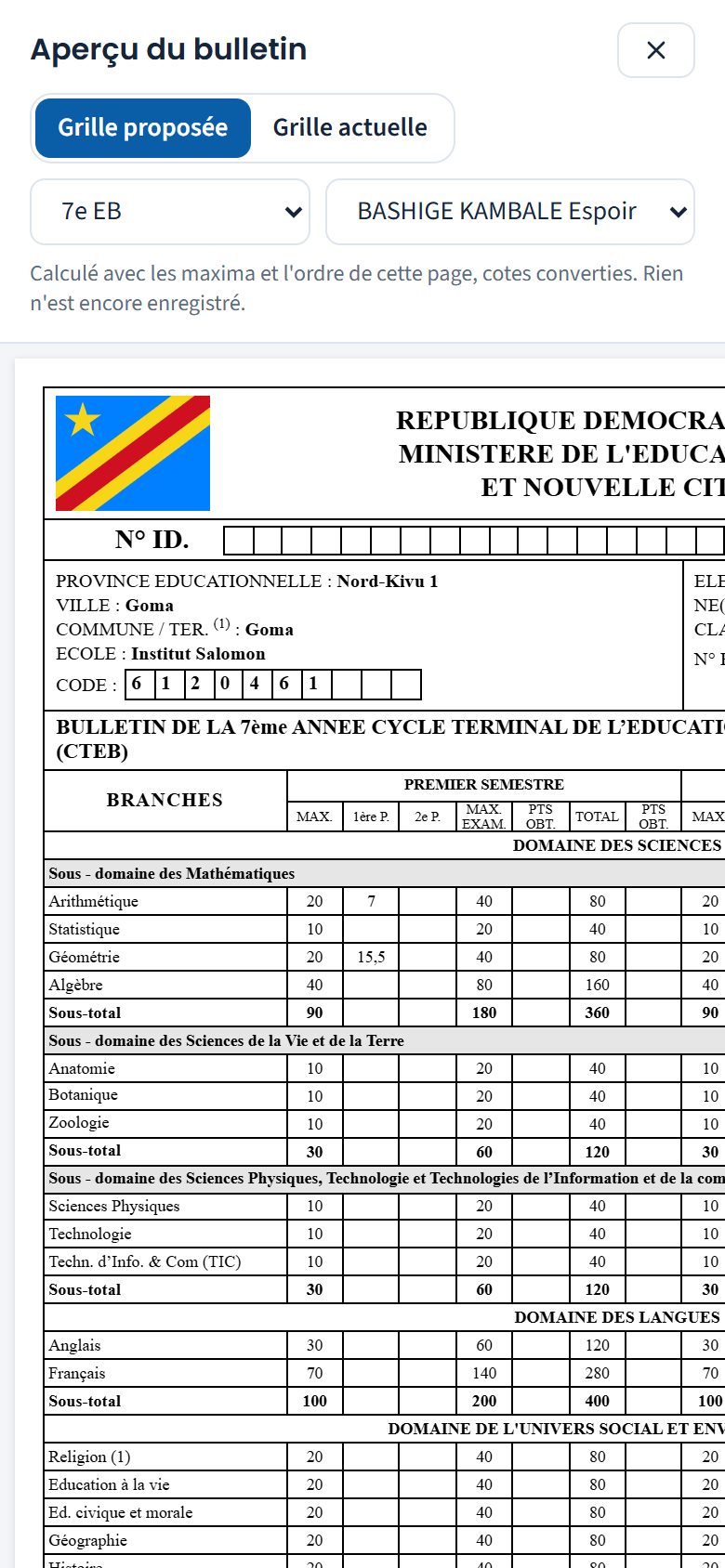
Le bulletin d'Espoir BASHIGE KAMBALE avec l'arithmétique sur 20 : sa cote de 1re période, 3,5 sur 10, devient 7 sur 20. Maternelle Le bulletin de la maternelle se calcule autrement : l'aperçu n'existe pas avant l'enregistrement. Enregistrez, puis ouvrez le bulletin d'un enfant dans « Bulletins ».
-
Préparez plutôt l'année suivante
Les maxima et l'ordre se changent normalement au début de l'année. Quand l'année suivante est préparée (voir Préparer les grilles de l'année suivante), touchez « Passer à 2027-2028 » dans le conseil bleu, ou le bouton « 2027-2028 · en préparation » en haut. Vous travaillez alors sur les classes de l'année prochaine, que vous pouvez modifier librement : aucun bulletin de l'année en cours ne bouge.
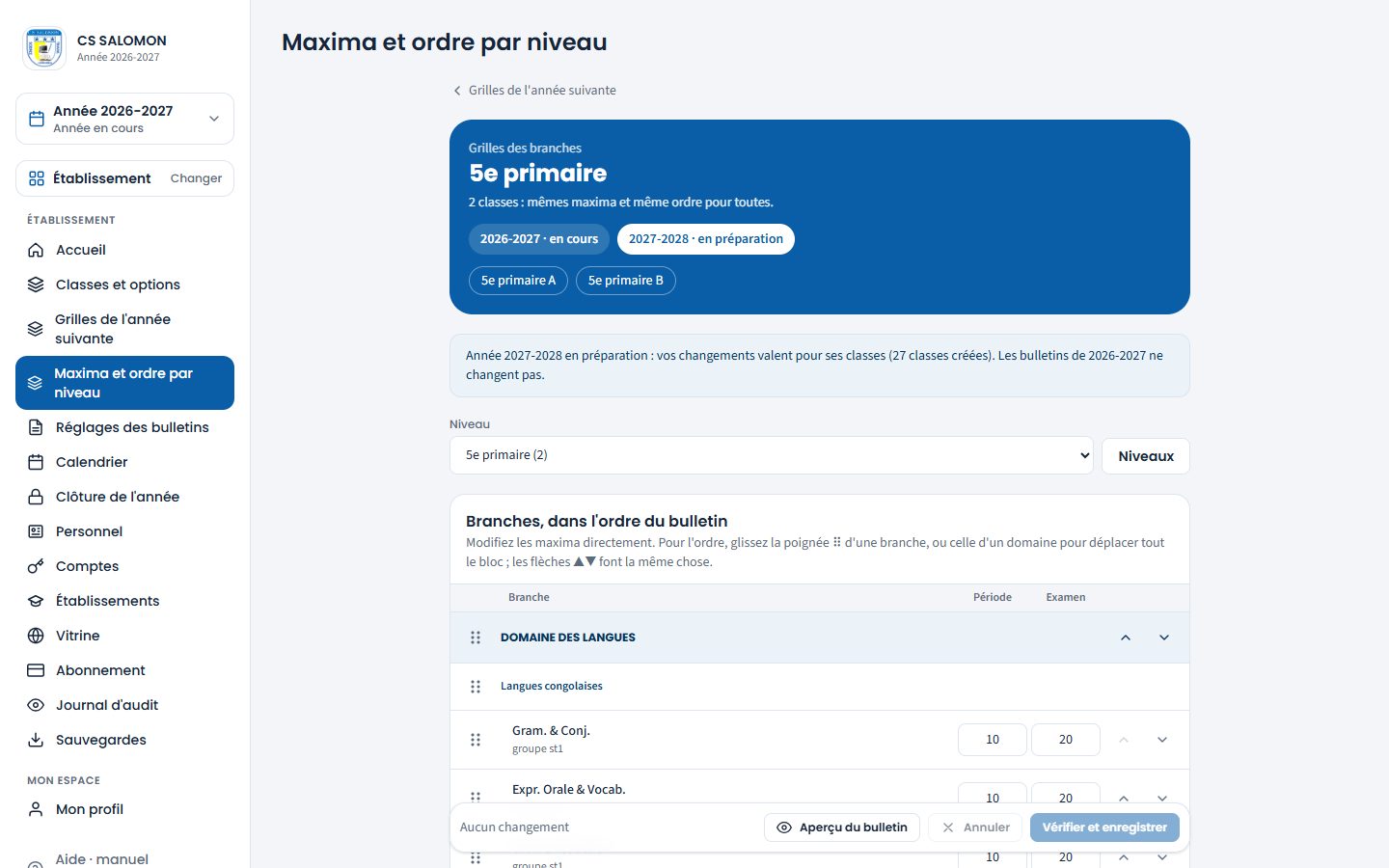
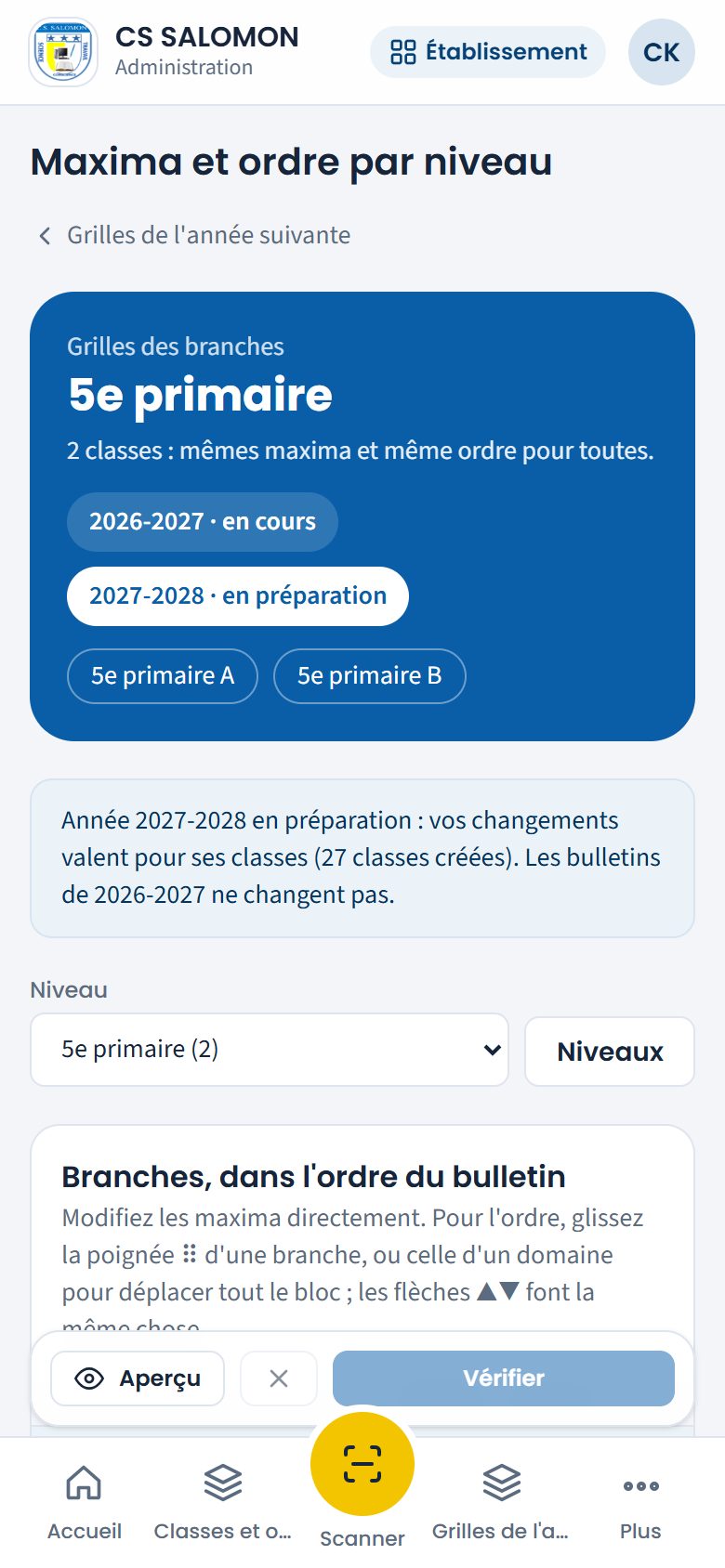
L'année 2027-2028 en préparation : les changements valent pour ses classes, pas pour celles de 2026-2027. -
Lisez le rapport, classe par classe
Après l'enregistrement, le « Rapport, classe par classe » dit pour chaque classe ce qui a été fait : « Appliqué » avec la liste des changements, « Refusé » avec la raison, « Laissée telle quelle » pour une classe réglée autrement, ou « Rien à changer ». Une classe refusée n'empêche pas les autres d'être modifiées. Si des bulletins déjà remis doivent être réimprimés, la ligne de la classe le rappelle.
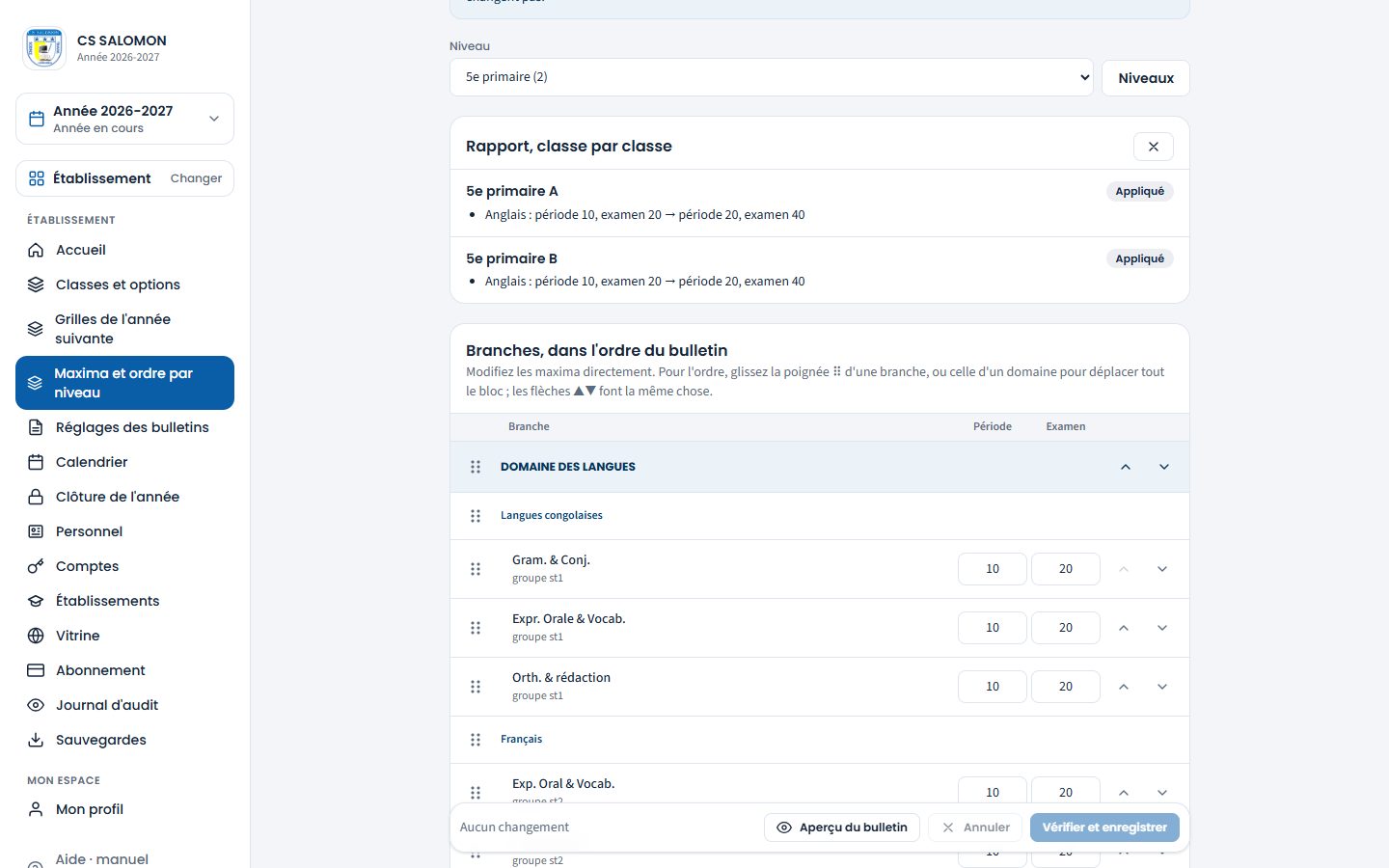
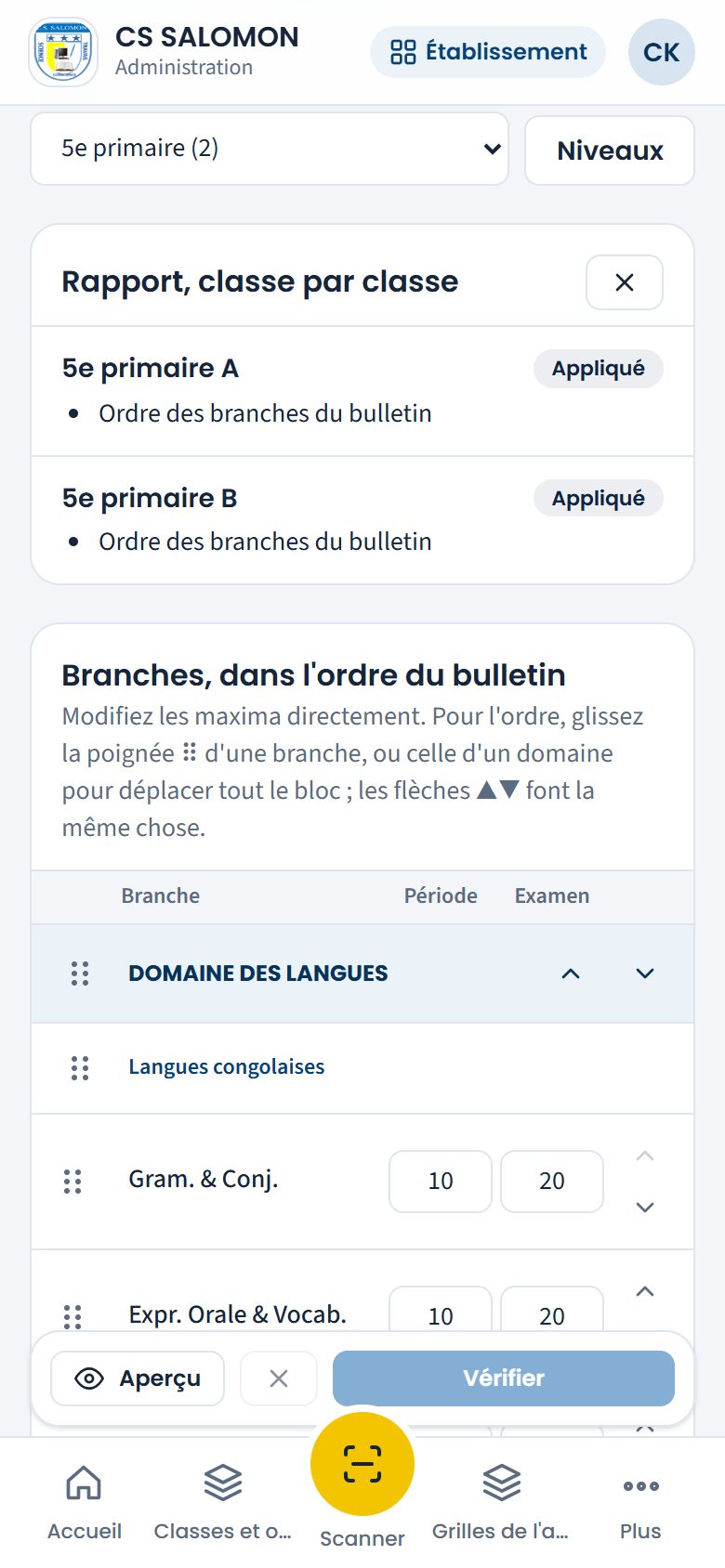
2027-2028 : l'anglais passe à 20 / 40 dans les deux 5e primaire (ordinateur) ; l'ordre est changé dans les deux classes (téléphone).
La logique derrière
- Une seule grille de référence pour le niveau. Masomo aligne les branches des classes parallèles : même branche du bulletin officiel, ou à défaut même nom et même sous-domaine. Pour chaque branche, il retient les maxima de la majorité des classes et signale les classes qui s'en écartent. Une branche ajoutée par l'école dans une seule classe garde sa place par rapport à ses voisines.
- Classe par classe, jamais à moitié. Chaque classe est enregistrée d'un bloc : tous ses changements passent, ou aucun. Une classe refusée (délibération signée, cote trop haute…) n'empêche pas les autres.
- Les cotes gardent leur valeur. Avec « Convertir les cotes », chaque cote suit la règle de trois : nouvelle cote = ancienne × nouveau maximum ÷ ancien maximum, à l'arrondi de l'école. 8 sur 10 devient 16 sur 20 : l'élève garde 80 % dans la branche. Les cotes calculées à partir d'évaluations sont recalculées. Sur une feuille validée, chaque cote convertie laisse une trace de correction, et la feuille reste validée.
- « Garder les cotes telles quelles » laisse 8 sur 10 devenir 8 sur 20 : à réserver au cas où les cotes ont été saisies sur une mauvaise échelle. Une classe dont une cote dépasserait le nouveau maximum est refusée.
- Au début de l'année, de préférence. Changer des maxima en cours d'année reste permis, même après la clôture d'une période : les cotes des périodes clôturées sont converties aussi, avec une trace, et les bulletins déjà remis sont à réimprimer. C'est pourquoi Masomo demande une confirmation, un motif détaillé et n'accepte que la conversion.
- Ce qui reste fermé. Après la signature de la délibération d'une classe (fin d'année ou repêchage), ses maxima et son ordre ne changent plus pour l'année : la classe est « Bloquée », les autres classes du niveau restent modifiables. Une année clôturée ne se modifie plus du tout, ordre compris. Les années passées se consultent seulement.
- Un bulletin délivré ne change pas tout seul. Chaque bulletin émis est archivé avec sa grille ; sa réimpression garde la mise en page de l'émission tant qu'on ne l'émet pas de nouveau. Les arrêts suivants prennent la nouvelle grille.
- L'année suivante se prépare librement. Ses classes n'ont encore ni cotes ni bulletins : on y change maxima et ordre sans conséquence pour l'année en cours.
- Tout est tracé. Le motif, chaque maximum changé (ancien et nouveau), l'ordre avant et après et le résumé par classe vont au journal d'audit.
Cas pratique
Situation : le 2 octobre 2026, le conseil de l'école décide que l'Arithmétique de 7e EB comptera 20 points par période, comme la Géométrie. CS SALOMON n'a qu'une 7e EB ; ses 23 cotes de 1re période sont déjà validées.
- Le préfet ouvre « Maxima et ordre par niveau », garde « 2026-2027 · en cours » et choisit le niveau 7e EB.
- Il tape 20 dans la case « Période » d'Arithmétique : l'examen suit tout seul (20 → 40) et la ligne rappelle « était 10 / 20 ».
- Il touche « Vérifier et enregistrer » : « Arithmétique : 10 / 20 → 20 / 40 », la 7e EB « Sera modifiée », « 23 cotes concernées, dont 23 sur des feuilles validées ».
- Il touche « Aperçu » et choisit Espoir BASHIGE KAMBALE : sa cote de 1re période, 3,5 sur 10, devient 7 sur 20 (3,5 × 20 ÷ 10).
- Il garde « Convertir les cotes (recommandé) », écrit « Décision du conseil de l'école du 2 octobre » et touche « Enregistrer pour 1 classe ».
Résultat : le rapport dit « Appliqué ». Espoir garde 35 % en Arithmétique ; le sous-total des mathématiques passe de 80 à 90 par période (Arithmétique 20, Statistique 10, Géométrie 20, Algèbre 40). Chaque cote convertie laisse une trace de correction et la feuille reste validée. Après le 4 novembre, une fois la 1re période clôturée, le même changement exigerait la case « Je confirme ce changement en cours d'année », un motif d'au moins 15 caractères, et les bulletins déjà remis seraient « à réimprimer ».
Bonnes pratiques
- Faites les changements de grille dans l'année suivante, avant la rentrée : c'est le moment où rien ne se défait.
- Regardez l'aperçu du bulletin d'un élève avant d'enregistrer, surtout après un changement d'ordre.
- Suivez la bulle et le bloc « Mise en page du bulletin à vérifier » : un domaine coupé en deux imprime son titre deux fois.
- Avant de cocher « Appliquer aussi aux classes réglées autrement », demandez-vous pourquoi cette classe était différente : c'était peut-être voulu.
- Écrivez un motif utile (« circulaire du 12 septembre », « décision du conseil de l'école du 30 septembre ») : l'inspection ou votre successeur le liront.
Attention
- « Indiquez le motif du changement de maxima (5 caractères au moins). » Écrivez le motif dans la fenêtre de vérification, puis enregistrez.
- « Confirmez le changement en cours d'année : les cotes des périodes clôturées seront converties aussi. » Cochez « Je confirme ce changement en cours d'année ».
- « Changement en cours d'année : expliquez le motif en 15 caractères au moins. » Détaillez le motif.
- « Des périodes sont déjà clôturées : les cotes doivent être converties. » Choisissez « Convertir les cotes (recommandé) ».
- « Aucun changement : modifiez un maximum ou l'ordre des branches. » Rien n'est différent de la grille enregistrée.
- « Maximum de période : un nombre entre 1 et 1000. » ou « Maximum d'examen : un nombre entre 1 et 2000. » La case concernée est en rouge : corrigez-la.
- « La grille du niveau a changé entre-temps (branche ajoutée ou retirée) : rechargez la page. » Quelqu'un a modifié la grille d'une classe pendant votre travail : rechargez la page et recommencez.
- Une classe « Refusé » dans le rapport : lisez la raison, par exemple « Les résultats de fin d'année de cette classe sont arrêtés (délibération signée) : les maxima ne changent plus pour cette année ; préparez-les pour l'année suivante. » Les autres classes, elles, sont bien enregistrées. Faites le changement dans l'année suivante.
- Seules l'année en cours et l'année suivante en préparation se modifient ici : « Seules l'année en cours et l'année suivante en préparation se modifient ici : les grilles des années passées ne changent plus. »
Questions fréquentes
Nous n'avons qu'une classe de 7e EB. L'écran sert-il quand même ?
Oui : il fonctionne aussi pour un niveau d'une seule classe, avec le glisser-déposer, la vérification et l'aperçu du bulletin.
Une de nos classes a une branche en plus (informatique). Que devient-elle ?
Elle apparaît dans la grille du niveau avec la mention « absente de » pour les autres classes. Ses maxima ne changent que dans sa classe, et elle garde sa place par rapport à ses voisines quand vous réordonnez.
Les bulletins déjà remis aux parents vont-ils changer ?
Non, pas d'eux-mêmes : un bulletin émis est archivé. Après un changement de maxima en cours d'année, Masomo indique combien de bulletins sont à réimprimer ; la nouvelle version porte les nouveaux maxima.
Pourquoi une classe est-elle « Bloquée » dans la vérification ?
Sa délibération est signée, ou son année est clôturée : ses maxima et son ordre ne changent plus. Les autres classes du niveau peuvent être modifiées quand même.
Puis-je changer l'ordre au milieu de l'année ?
Oui, sauf après une délibération signée. L'ordre est de la présentation : il se change même après la clôture d'une période. Une classe dont la délibération est signée est « Bloquée » : rouvrez d'abord la délibération, ou préparez l'ordre pour l'année suivante. Les bulletins déjà émis gardent leur ordre ; les suivants prennent le nouveau.
Et la maternelle ?
Les douze activités du bulletin officiel de la maternelle, notées sur 4, se règlent ici comme les branches. Seul l'aperçu avant enregistrement n'existe pas : enregistrez, puis ouvrez le bulletin dans « Bulletins ».
Espace Établissement Rédigé
Réglages des bulletins et images des documents
Régler, section par section, ce qui est imprimé sur les bulletins, les procès-verbaux et les certificats (ministère, signature, textes du pied, images, cachet) et les règles de calcul (seuil, repêchage, légende de la maternelle).
- Administration
- Direction
Où :
Raccourcis : une classe « Tous les réglages des bulletins de la section » ; onglet « Réglages »
À quoi ça sert
Le bulletin officiel porte des mentions fixées par le ministère : le nom du ministère, le drapeau, le « Fait à », les mentions du pied (« Biffer la mention inutile », « sans valeur s'il est raturé ou surchargé »…). Quand le ministère change de nom ou qu'une école veut imprimer son cachet, ces mentions ne doivent pas attendre une mise à jour du logiciel.
Cet écran les rend réglables pour toute l'école et, si besoin, section par section : l'EP Salomon et l'Institut Salomon peuvent avoir un « Fait à », un chef d'établissement ou un cachet différents. Il réunit aussi les règles qui gouvernent le bulletin : seuil de réussite, branches au repêchage, légende et seuil « apte » de la maternelle.
Sans réglage, rien ne change. Tant que vous ne réglez rien, chaque bulletin, procès-verbal et certificat s'imprime exactement comme avant, avec les valeurs officielles.
Qui l'utilise
- L'administration (Mme Clarisse Kahindo) : l'onglet « École » (valeurs de toute l'école), toutes les sections, et seule à régler les images des documents (drapeau, logo, armoiries, cachet).
- La direction de chaque section, pour ses seules sections : M. Jean-Pierre Paluku règle la maternelle et le primaire, le préfet M. Désiré Mumbere le secondaire. Elle règle les textes, la signature et les règles, pas les images.
- Le secrétariat, la caisse et les enseignants n'ont pas accès à cet écran.
Pas à pas
-
Réglez d'abord l'école (administration)
Ouvrez « Réglages des bulletins ». L'onglet « École » montre l'en-tête de toute l'école : « Nom du ministère », province, ville, commune, sous-division, code et agrément. Ce sont les mêmes valeurs que dans Établissements : les changer ici les change là-bas. Cochez « Imprimer la sous-division » ou « Imprimer l'agrément » si vous voulez ces lignes sur le bulletin du primaire et du secondaire. Plus bas : « Fait à », les textes du pied et l'ordre du nom de l'élève. Touchez « Enregistrer ».
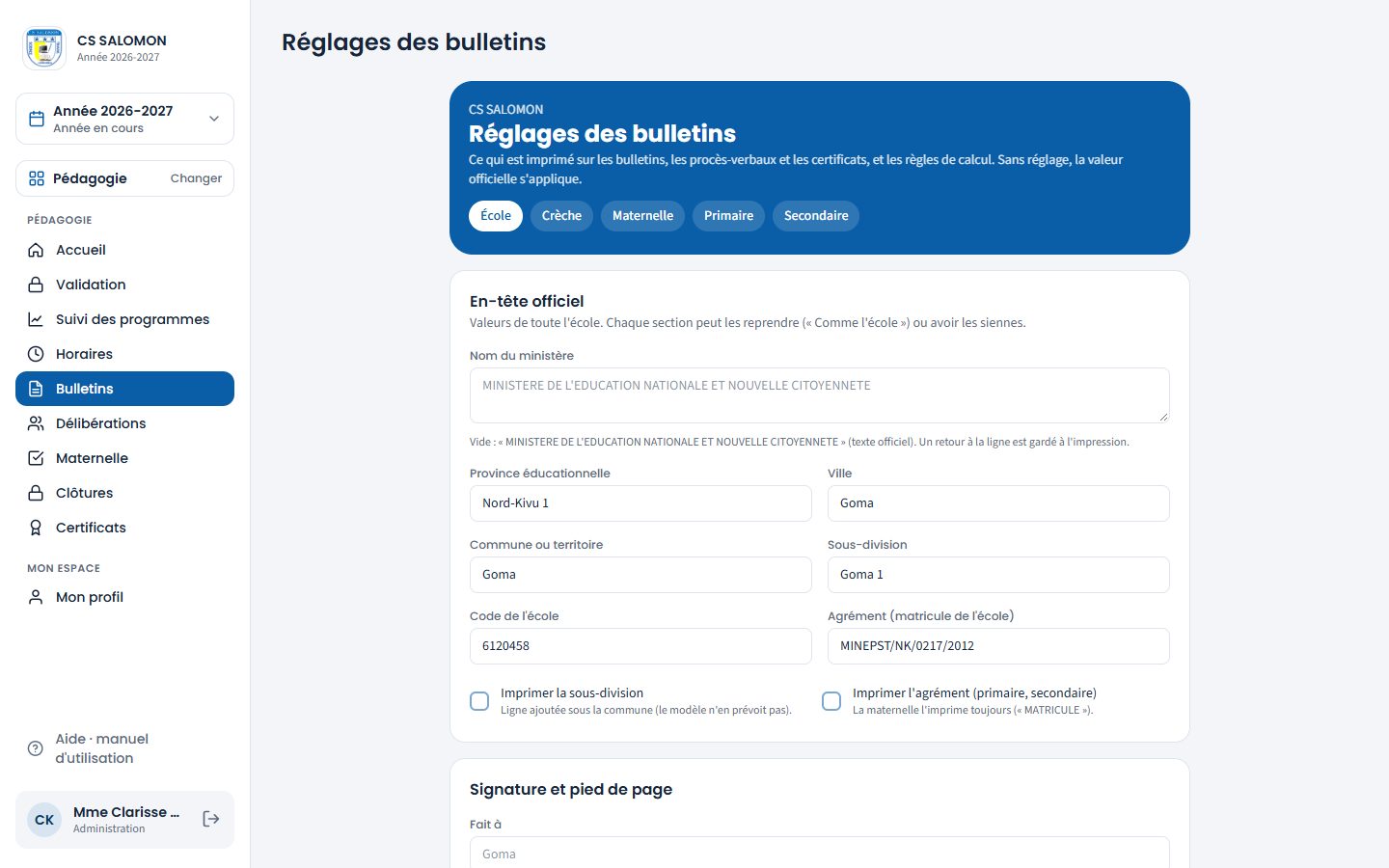
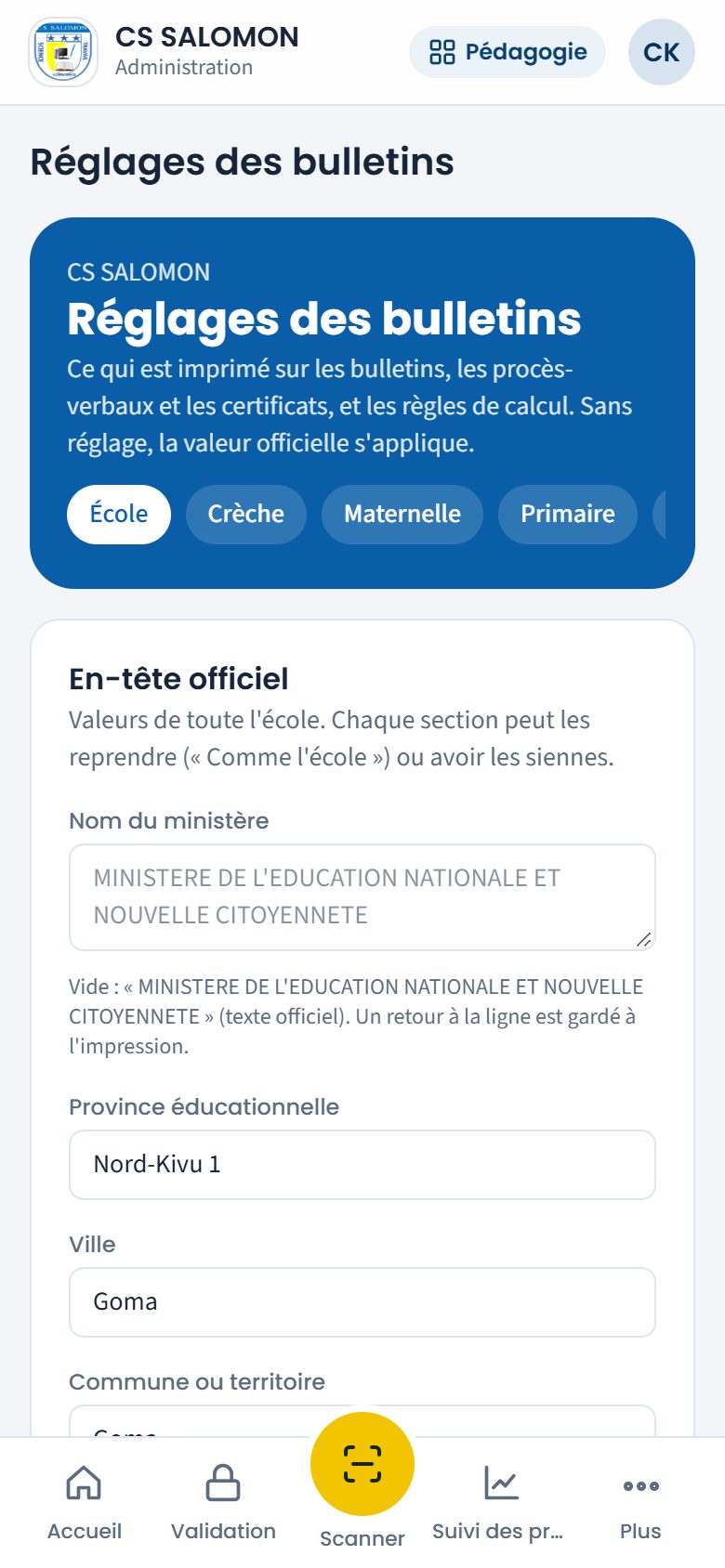
L'en-tête de CS SALOMON : un champ vide (en gris) garde la valeur officielle. La notification « Réglages de l'école enregistrés. Ils s'appliquent aux sections réglées « Comme l'école ». » s'affiche en bas de l'écran.
-
Choisissez une section et son en-tête
Touchez l'onglet de la section (« Maternelle », « Primaire », « Secondaire »). La direction ne voit que ses sections. Dans « En-tête · Primaire », un champ vide reprend la valeur de l'école, écrite en gris. Le « Nom officiel de la section » (EP Salomon), son code et son agrément sont les mêmes que dans Établissements.
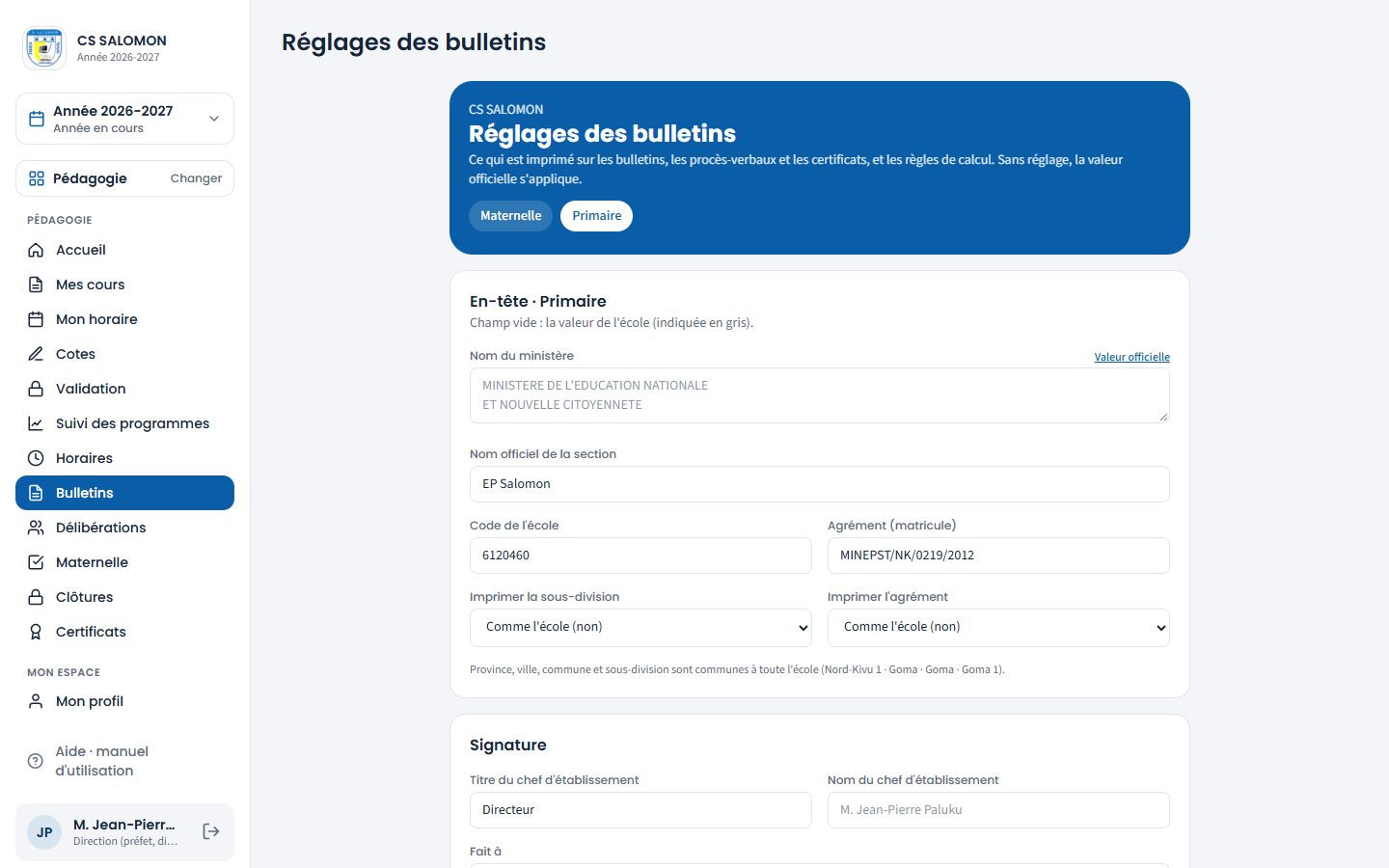
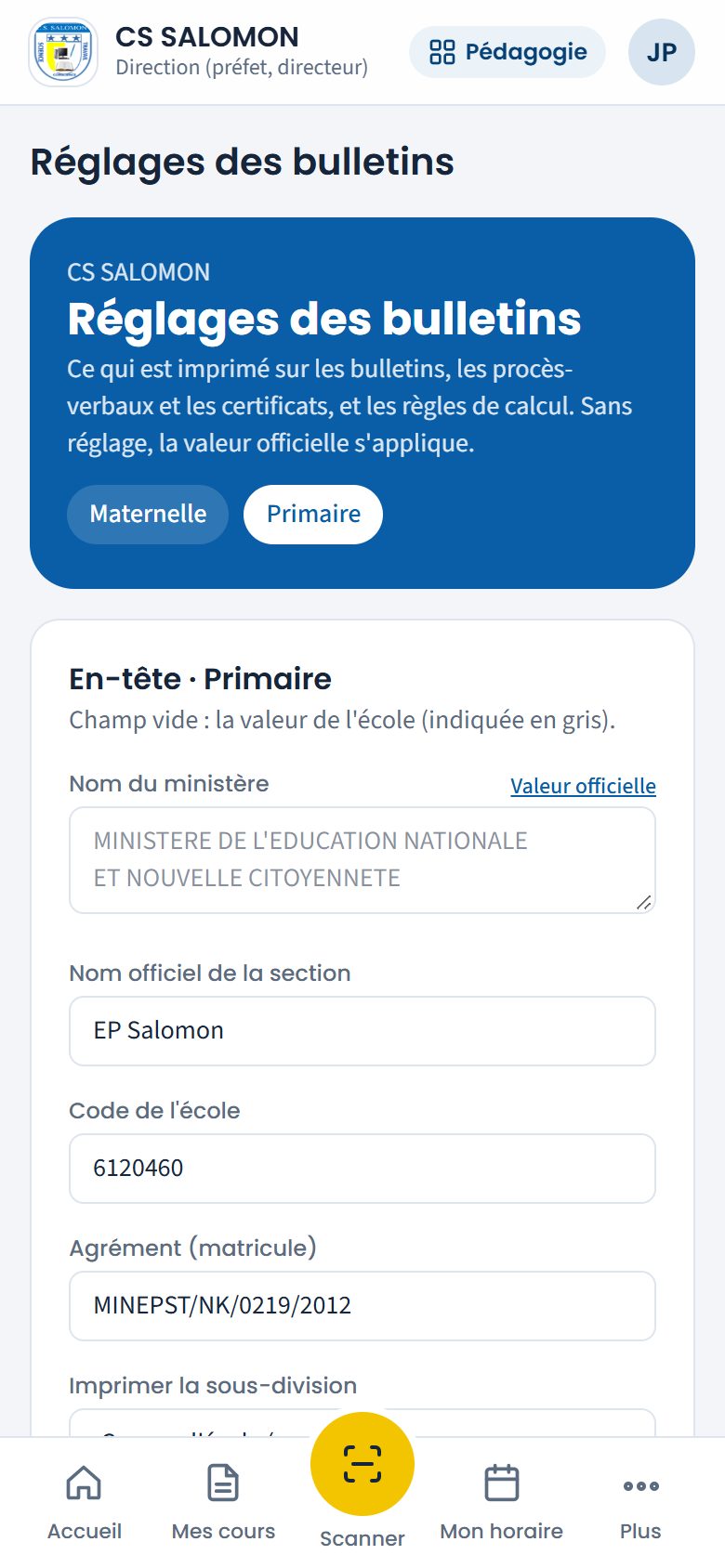
Le directeur voit seulement la maternelle et le primaire. « Valeur officielle » remet le texte du ministère. -
Renseignez la signature et le pied de page
Dans « Signature », indiquez le titre (« Directeur », « Directrice », « Préfet des études ») et le nom du chef d'établissement : ils s'impriment sous « Chef d'Etablissement » sur tous les bulletins de la section. Ce nom est le même que celui des signataires des certificats (modèles de certificats) : le changer à un endroit le change à l'autre. Il corrige le nom du chef en fonction aujourd'hui ; un nouveau chef ou un intérim s'enregistre avec sa date dans Les chefs d'établissement. « Fait à » vaut, par défaut, la ville de l'école ; une section installée ailleurs (Karisimbi, Nyiragongo) peut avoir le sien. Dans « Pied de page », modifiez un texte si votre inspection l'exige ; « Valeur officielle » le rétablit.
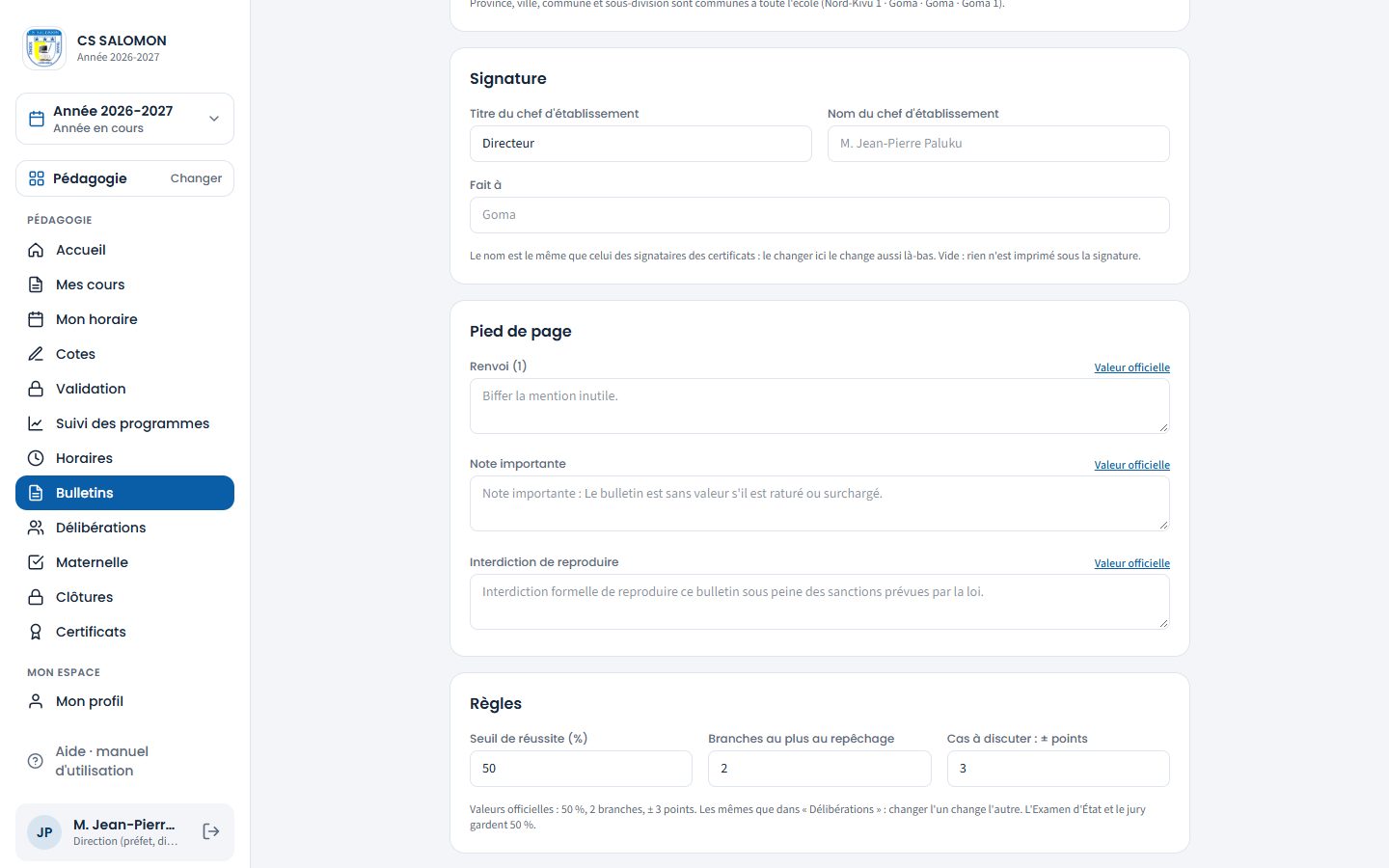
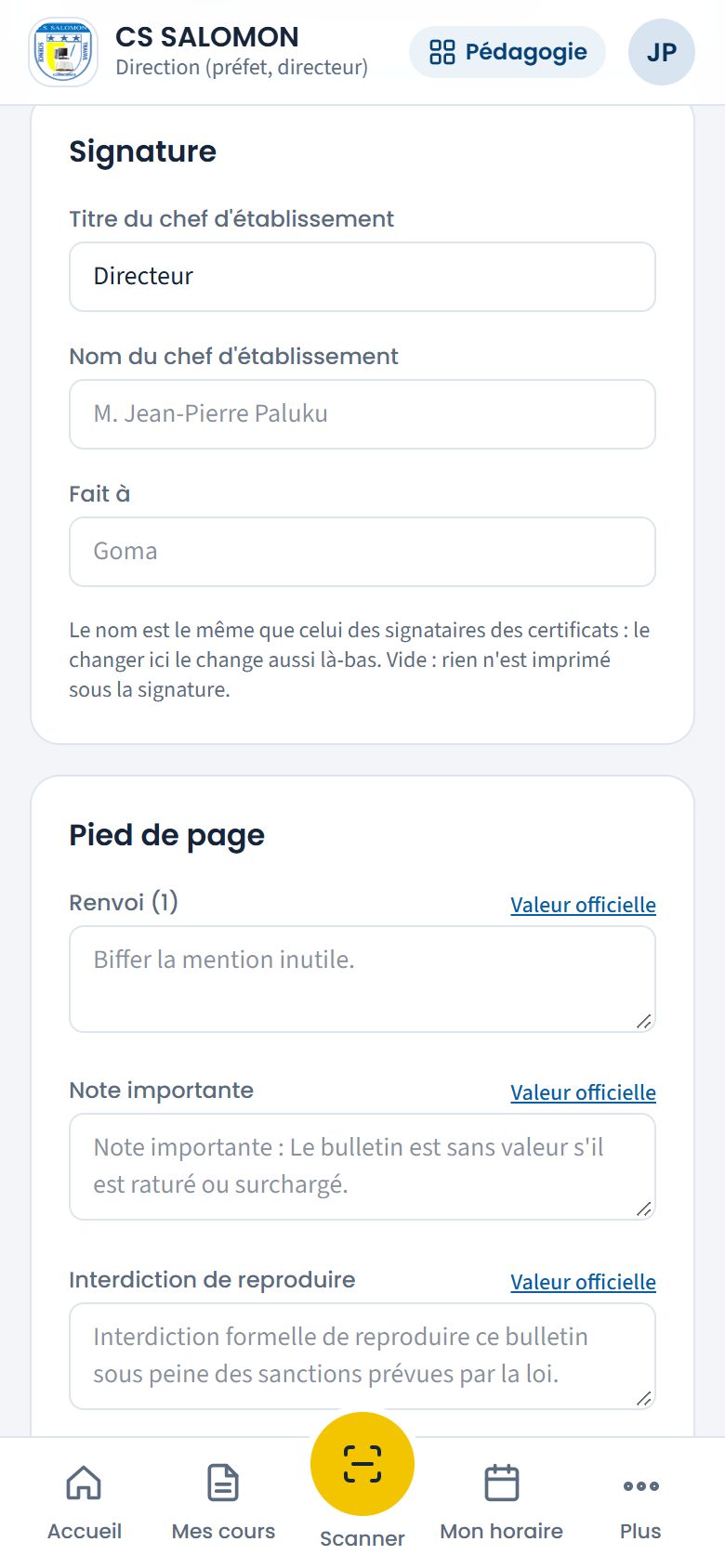
Le titre et le nom du chef d'établissement, le lieu, puis les trois textes du pied. -
Vérifiez les règles de la section
Au primaire et au secondaire : « Seuil de réussite (%) » (50 par défaut, de 40 à 70), « Branches au plus au repêchage » (2 par défaut) et « Cas à discuter : ± points » (3 par défaut : un élève à 47 % ou à 53 % est signalé dans la délibération). Ce sont les mêmes règles que dans l'écran « Délibérations ».
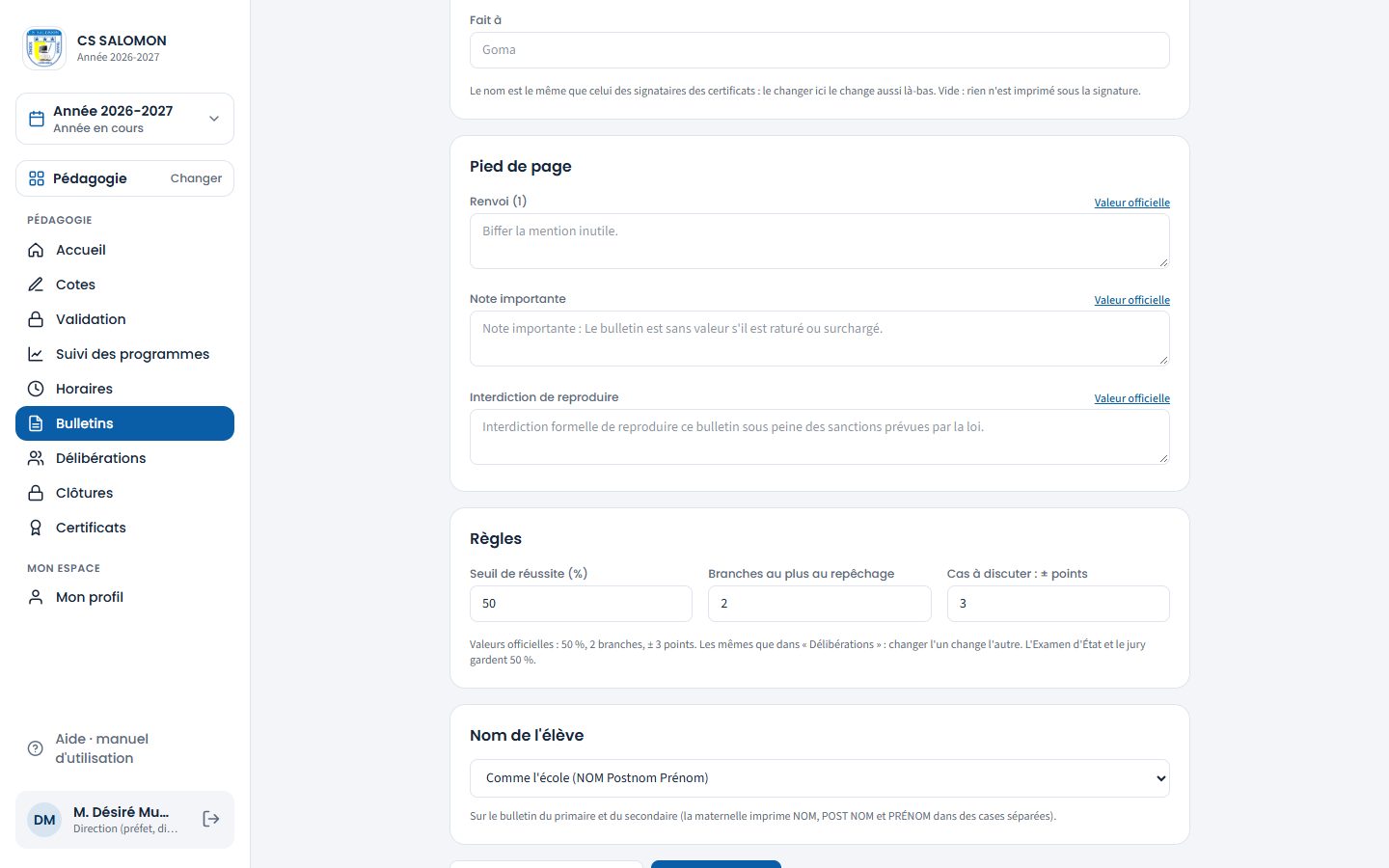
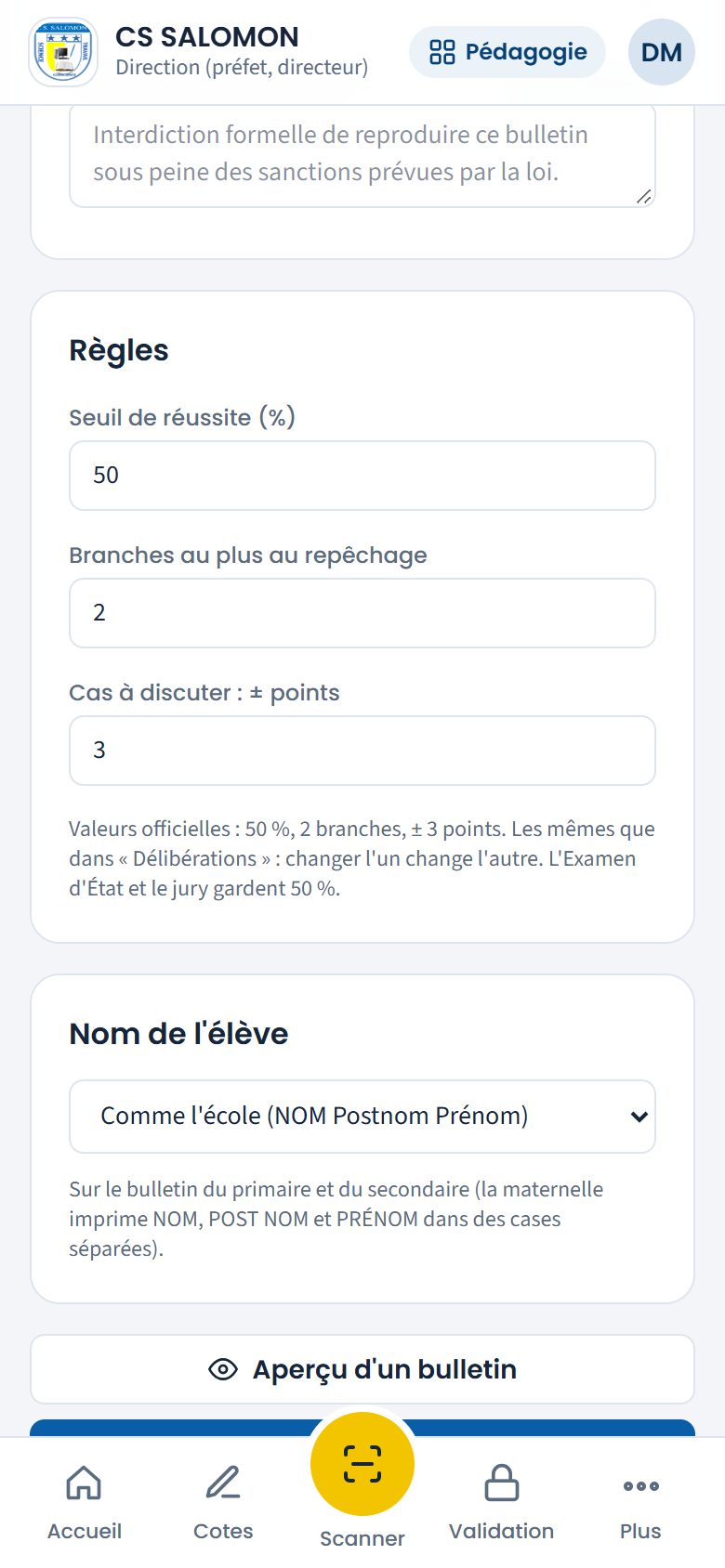
Le préfet règle les règles du secondaire : valeurs officielles 50 %, 2 branches, ± 3 points. -
Maternelle : réglez le total, la légende et la décision de fin de cycle
Dans l'onglet « Maternelle », la rubrique « Règles » regroupe : le calcul du TOTAL annuel d'une activité, l'arrondi de la moyenne d'un trimestre (au demi-point par défaut), le moment où TOTAL, QUAL et COULEUR s'impriment (fin d'année seulement, ou dès qu'un trimestre est complet), le seuil « apte » (50 %) et les libellés des deux décisions. La « Légende » a cinq niveaux : pour chacun, la borne (« Dès (%) »), le libellé, l'abréviation imprimée dans la colonne QUAL, le mot de la légende, le nom de la couleur et sa teinte. « Légende officielle » remet 80, 70, 50, 40 et 0.
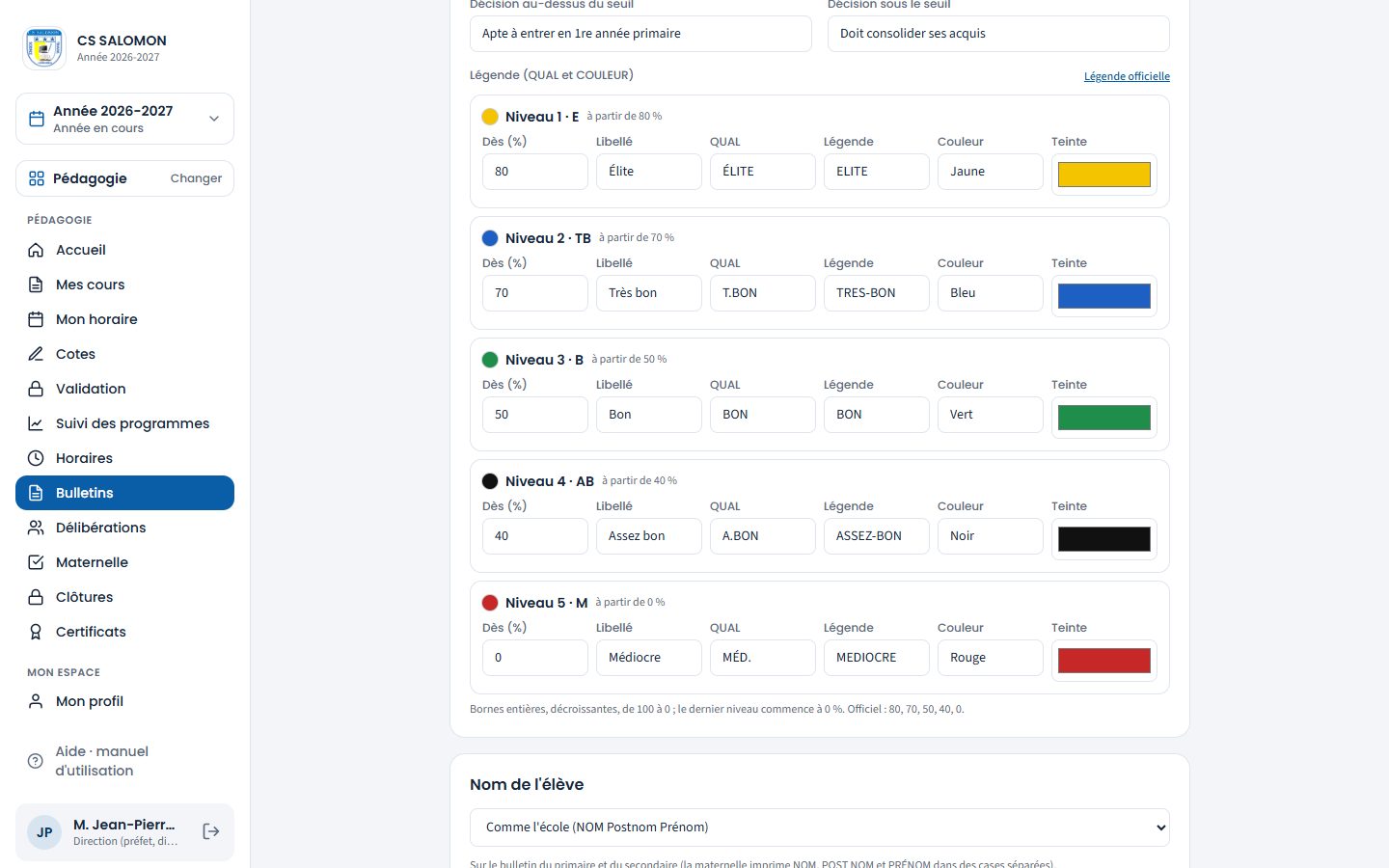
La légende officielle du modèle IGE/PS.002 : Élite (jaune) dès 80 %, jusqu'à Médiocre (rouge). -
Regardez l'aperçu, puis enregistrez
Touchez « Aperçu d'un bulletin » : le bulletin d'un élève de la section s'affiche avec les réglages tels que vous les avez saisis, même pas encore enregistrés. Rien n'est imprimé ni archivé. Si tout est juste, touchez « Enregistrer ».
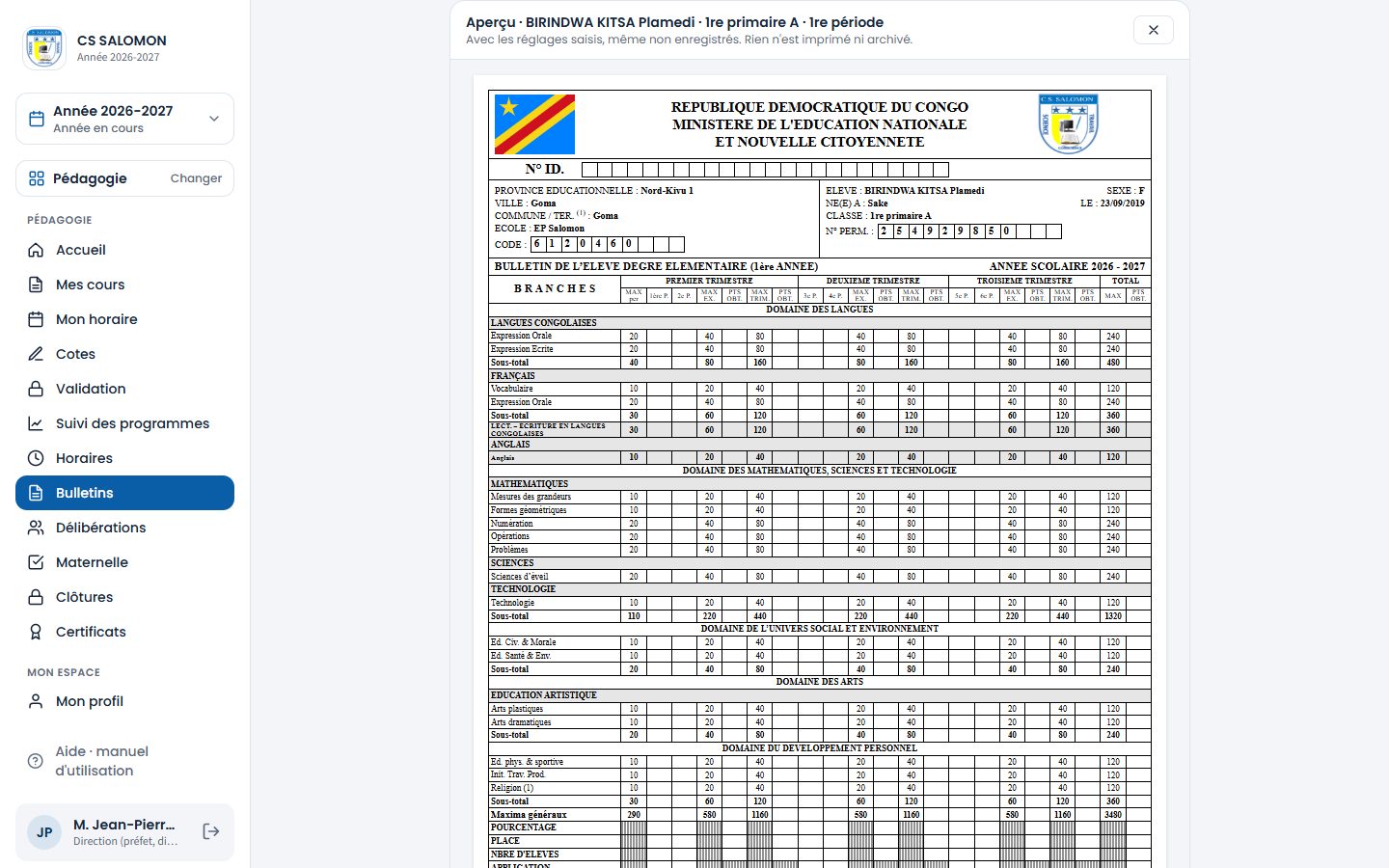
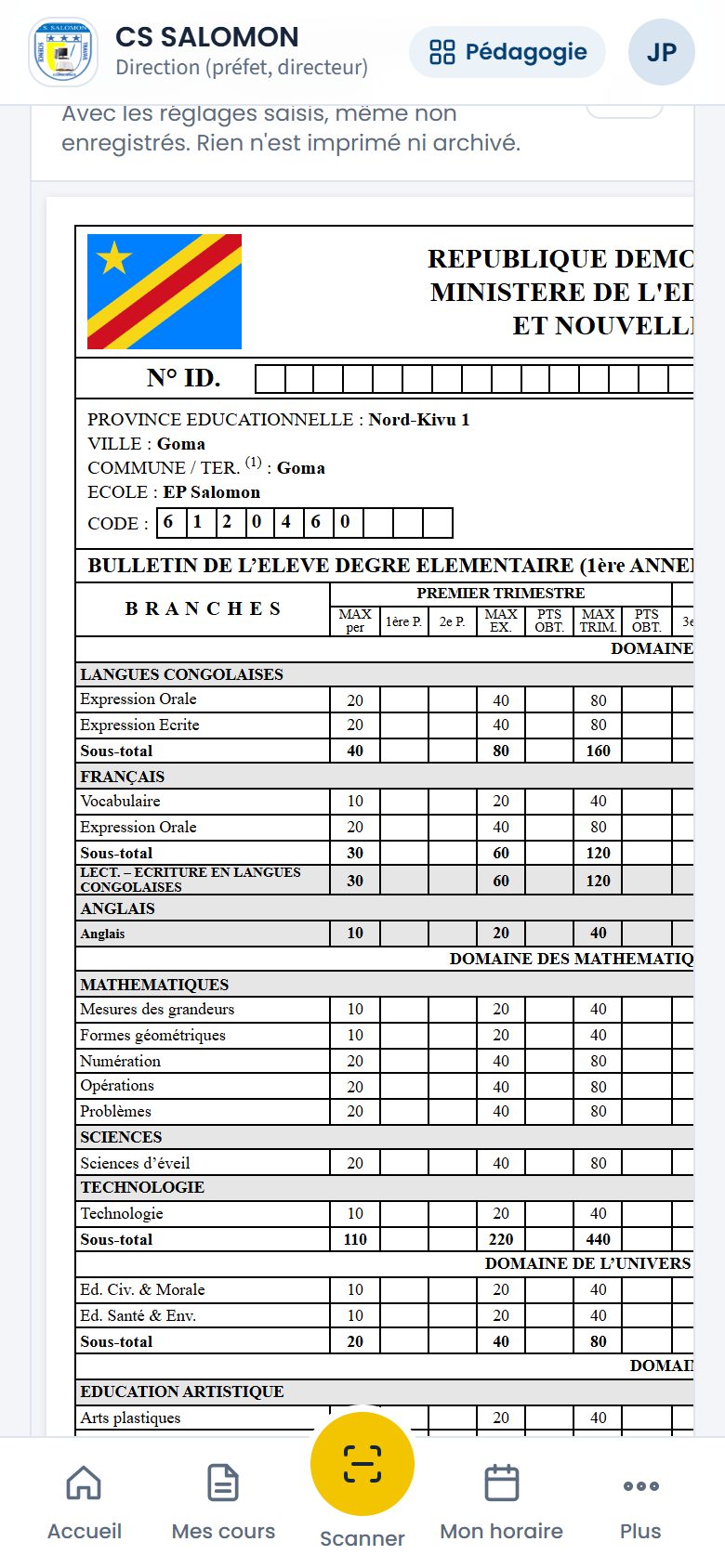
L'aperçu d'un bulletin de 1re primaire A, avant d'enregistrer. La notification « Réglages des bulletins de la section primaire enregistrés. Les délibérations déjà signées et les documents déjà émis ne changent pas. » s'affiche en bas de l'écran.
-
Images des documents (administration)
En bas de l'écran, « Images des documents officiels » montre quatre emplacements : « Image de gauche » (le drapeau), « Image du centre » (facultative, par exemple le logo du ministère), « Image de droite » (le logo de l'école) et « Cachet ». Dans l'onglet « École », le réglage vaut pour tous les documents de l'école. Dans un onglet de section, choisissez « Tous les documents » ou un seul type : « Bulletins (primaire, secondaire) », « Bulletin de la maternelle (IGE/PS.002) », « Certificats et attestations », « Procès-verbaux de délibération et de repêchage », « Fiches de la crèche ». Sous chaque image, une ligne grise dit d'où elle vient (« image par défaut », « réglée pour l'école », « réglée pour la section », « réglée pour ce document »).
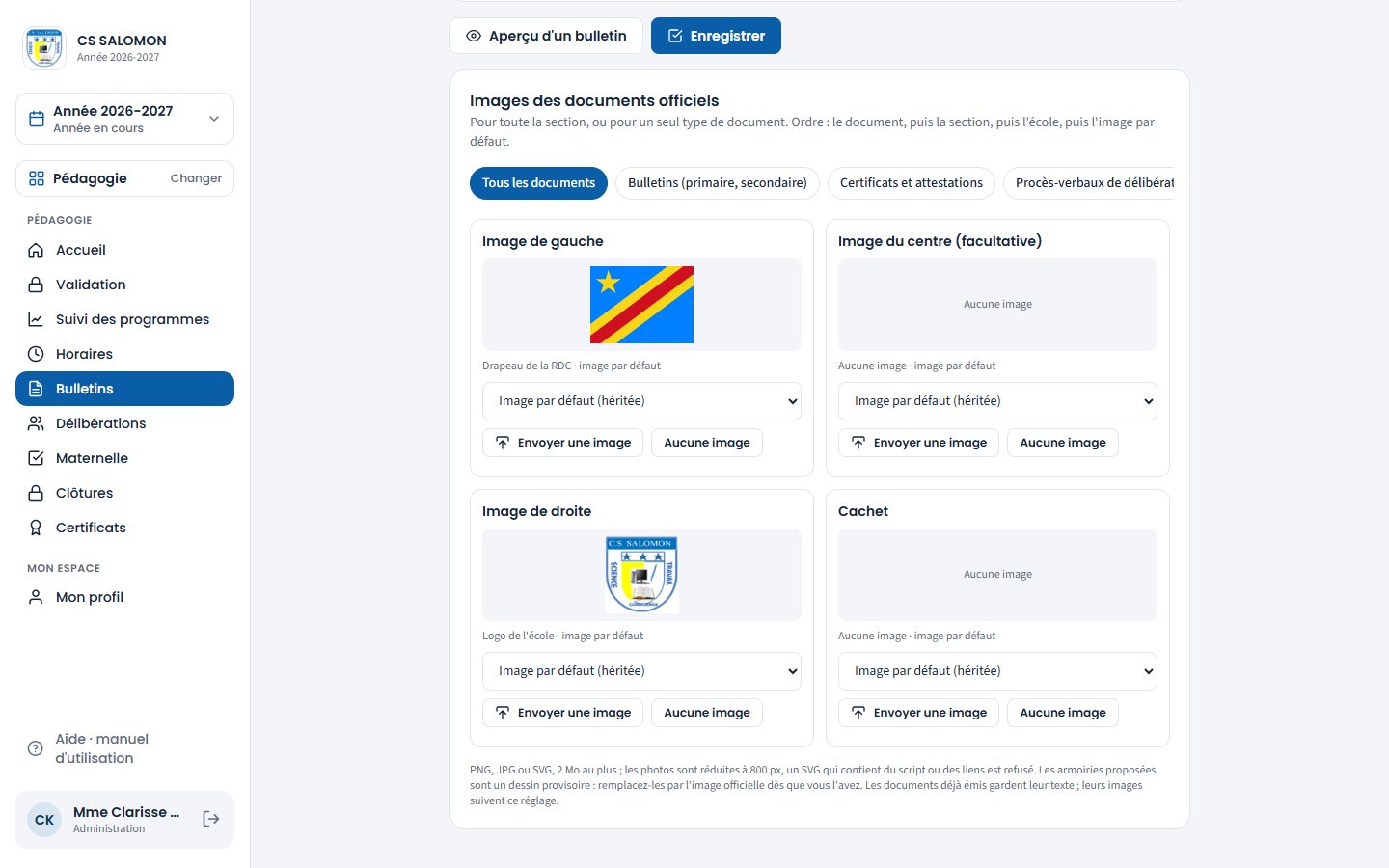
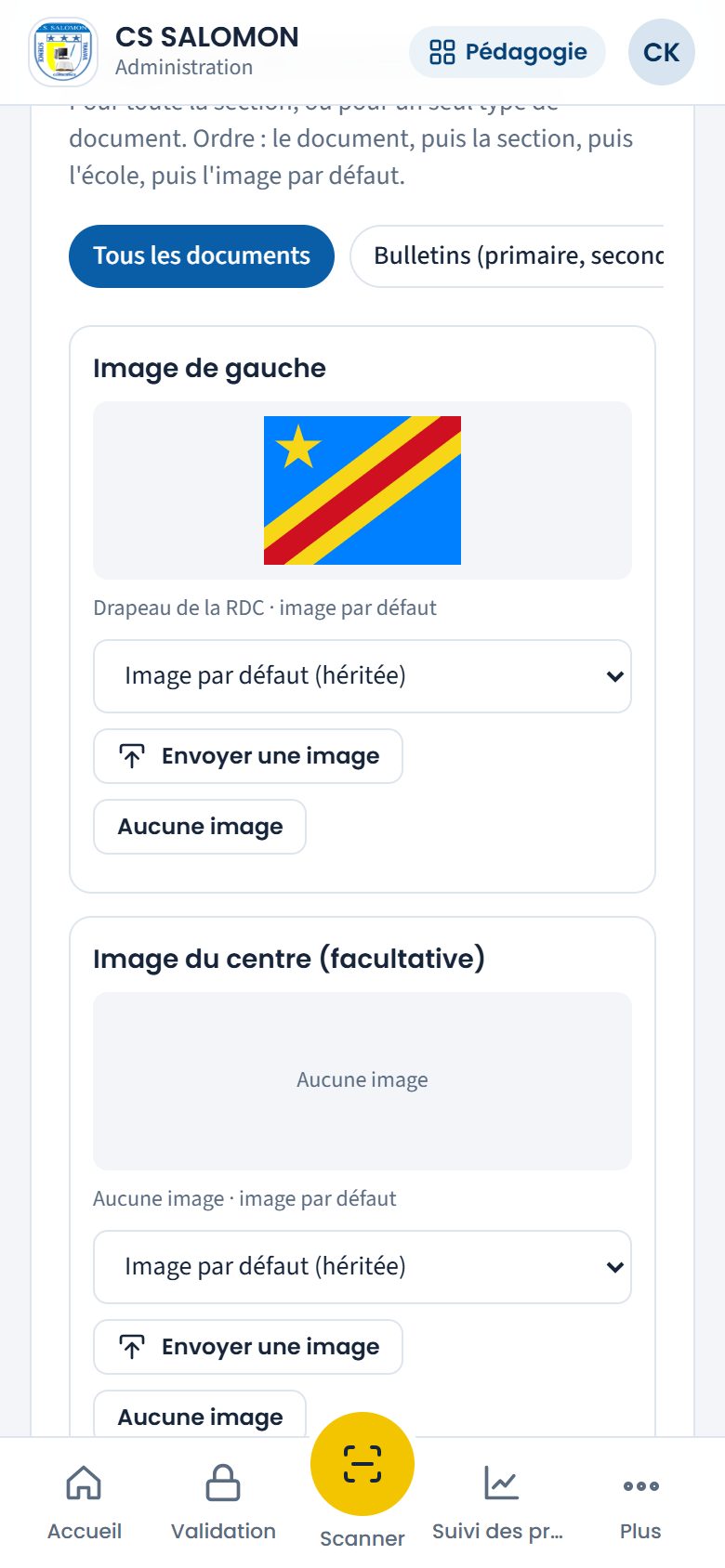
Les quatre emplacements, avec les images par défaut : drapeau, rien au centre, logo de l'école, pas de cachet sur les bulletins. -
Envoyez une image ou choisissez-en une
Pour un emplacement, la liste propose « Drapeau de la RDC », « Logo de l'école », « Armoiries (dessin provisoire — remplacez-le par l'image officielle) » et « Aucune image ». « Envoyer une image » accepte un PNG, un JPG ou un SVG de 2 Mo au plus : l'image est enregistrée tout de suite. Pour le cachet, scannez-le sur fond blanc, ou mieux transparent (PNG). « Revenir à l'image par défaut » retire le réglage de ce niveau.
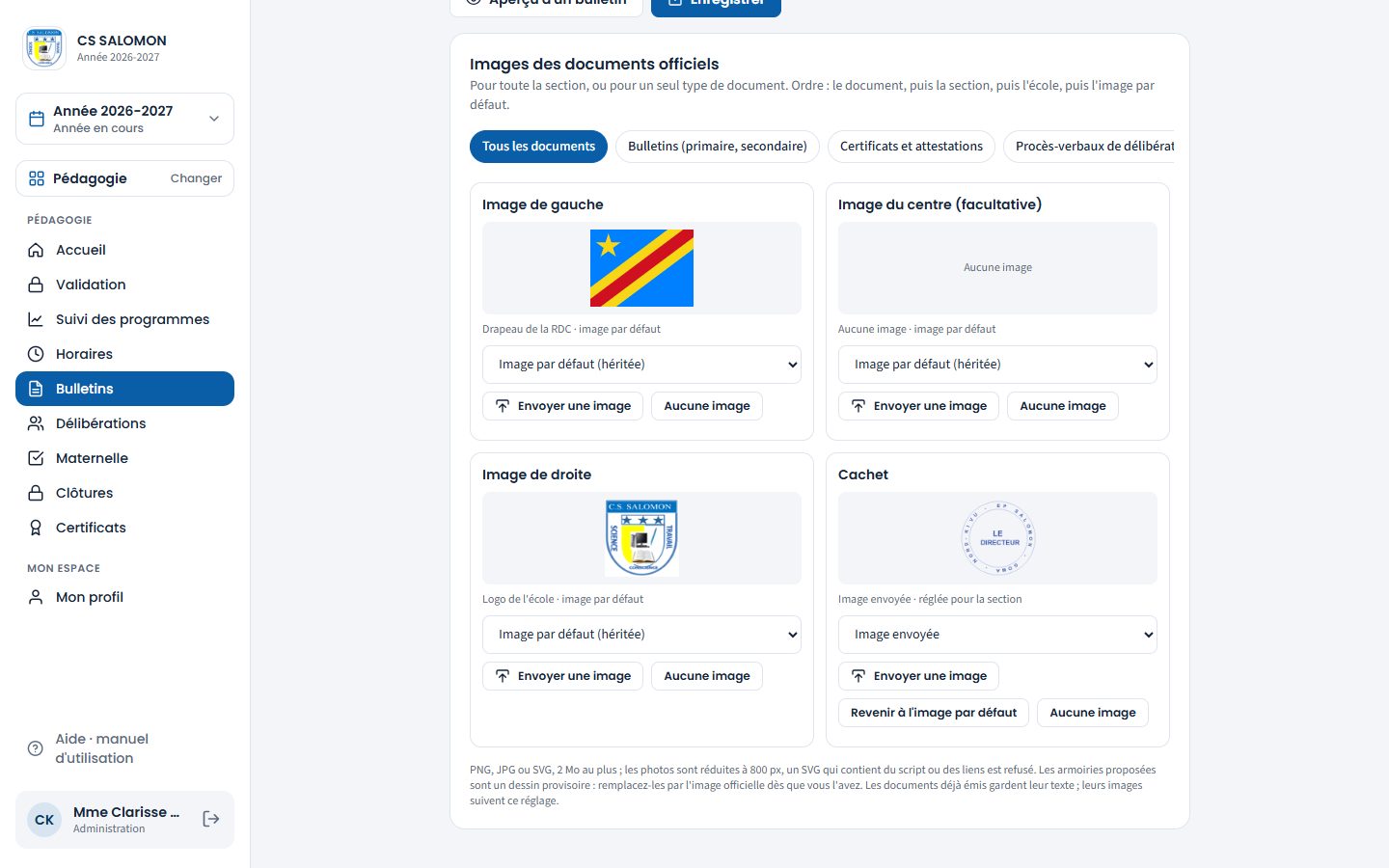
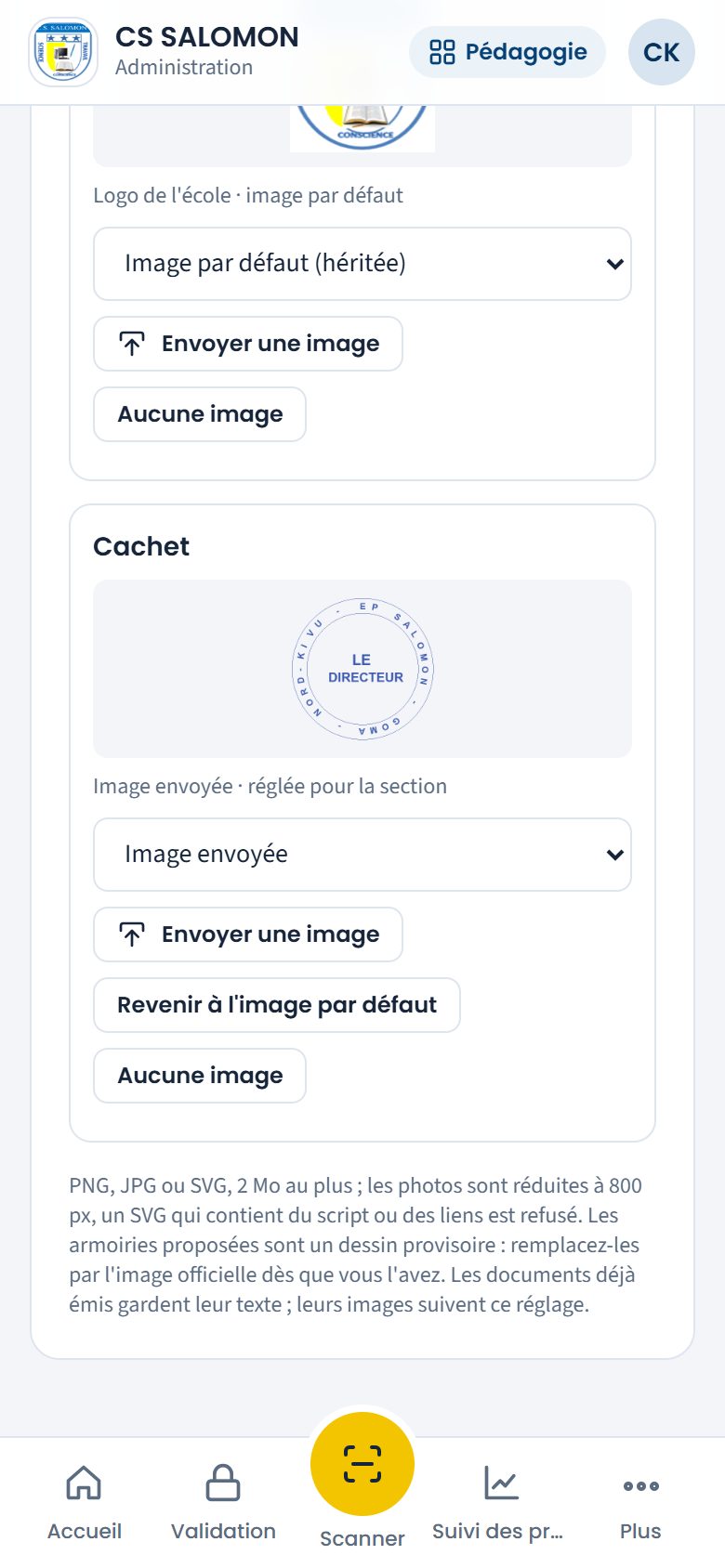
Le cachet de l'EP Salomon, « Image envoyée · réglée pour la section ». La notification « Cachet : image enregistrée. » s'affiche en bas de l'écran. Le cachet s'imprime désormais dans la case « Sceau de l'Ecole » des bulletins du primaire, comme le montre l'aperçu.
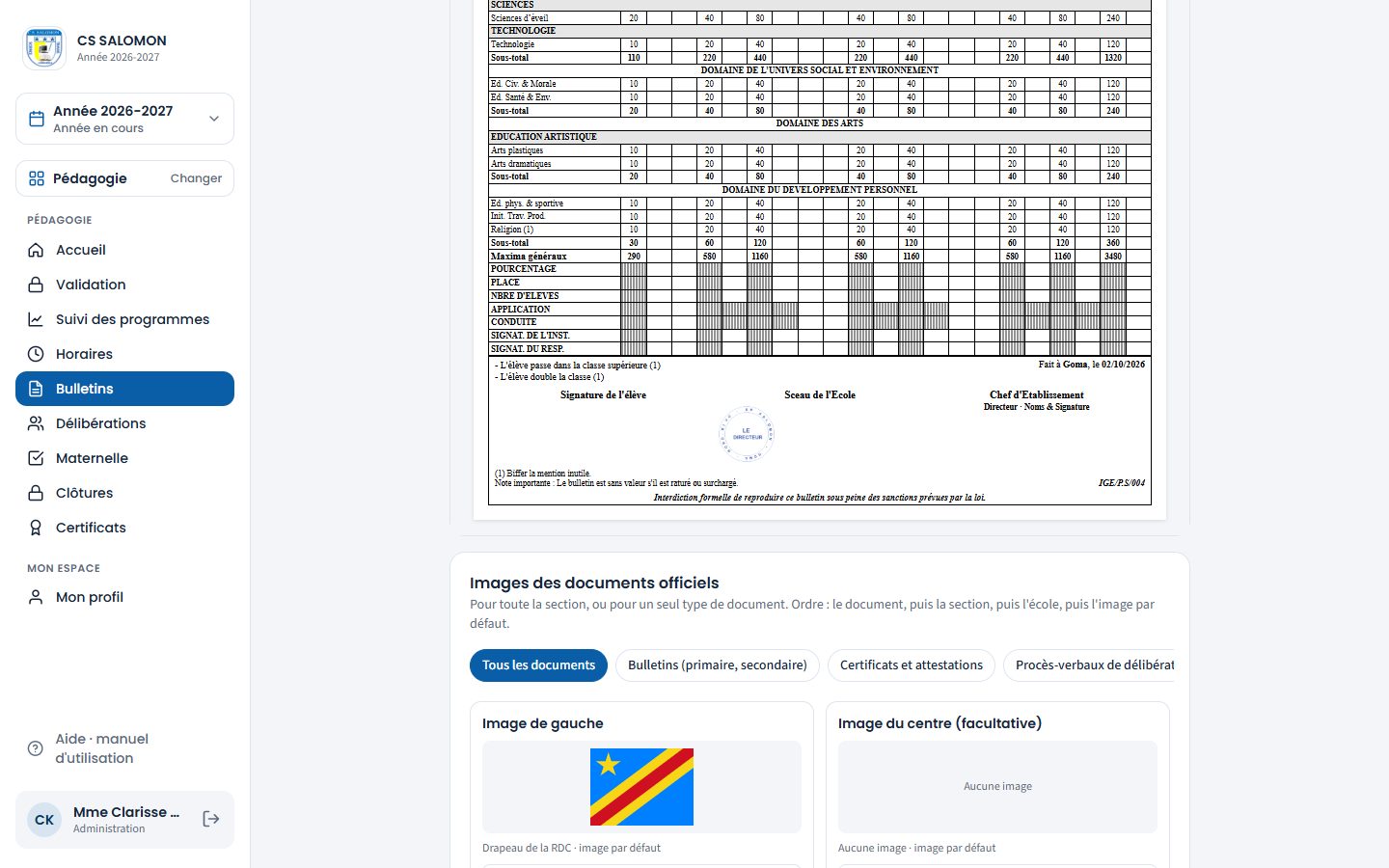
Le pied du bulletin : le cachet dans la case « Sceau de l'Ecole ».
La logique derrière
- Trois niveaux pour les textes. La section, sinon l'école, sinon la valeur officielle. Une valeur égale à celle du niveau au-dessus n'est pas enregistrée : si l'école change son « Fait à », les sections réglées « Comme l'école » suivent.
- Quatre niveaux pour les images. Le type de document de la section, puis la section, puis l'école, puis l'image par défaut. Exemple : l'école choisit son logo à droite ; la section primaire met un cachet pour tous ses documents ; pour ses certificats seulement, elle choisit « Aucune image » au cachet.
- Les images par défaut sont celles d'avant : le drapeau à gauche, le logo de l'école à droite, rien au centre ; pas de cachet sur les bulletins et les procès-verbaux ; sur les certificats, le cachet scanné de l'école, sinon son logo. Les armoiries fournies sont un dessin simplifié et provisoire : elles ne sont jamais imposées et doivent être remplacées par l'image officielle.
- Une seule source pour chaque valeur. Le nom officiel, le code et l'agrément d'une section, la province ou la ville sont les mêmes que dans Établissements ; le seuil et le repêchage les mêmes que dans « Délibérations » ; le calcul du TOTAL de la maternelle le même que dans l'écran Maternelle ; le nom du chef d'établissement le même que celui des certificats. Il n'y a jamais deux réglages qui se contredisent.
- Ce qui est figé ne bouge pas. Une délibération signée garde ses décisions et son procès-verbal (seuil compris) même si le seuil change ensuite. Un certificat émis garde son texte et son ministère. Les nouveaux réglages s'appliquent aux impressions suivantes.
- Les règles de l'année se figent à la première signature. Dès qu'une délibération de la section est signée pour l'année, son seuil de réussite, son nombre de branches de repêchage et, en maternelle, la règle du TOTAL ne se modifient plus pour cette année. Les bulletins de l'année sont ainsi tous calculés de la même façon. Un bulletin ou un procès-verbal déjà émis garde en plus l'en-tête, la signature, les textes et les images du jour de son émission.
- Le nom du signataire. Le nom imprimé est celui du chef d'établissement en fonction à la date du document (voir Les chefs d'établissement) ; pendant un intérim, celui de l'intérimaire, avec « a.i. ». Sans chef enregistré, la ligne reste vide et l'écran l'annonce. La même règle vaut pour les bulletins, la maternelle, les procès-verbaux et les certificats.
- Année clôturée. Quand l'année en cours est clôturée, les règles (seuil, repêchage, légende, seuil « apte ») ne se modifient plus ; les textes, si. Une année passée consultée se lit sans rien modifier.
- Images contrôlées. Les photos sont réduites à 800 px et réenregistrées ; un SVG qui contient du script, un lien vers un autre fichier ou une déclaration cachée est refusé.
- Tout est tracé. Chaque changement (ancienne et nouvelle valeur, section, emplacement d'image) va au journal d'audit.
Cas pratique
Situation : M. Jean-Pierre Paluku veut que les bulletins du primaire portent le cachet de l'EP Salomon, mais il préfère tamponner les certificats à la main.
- Il le demande à Mme Clarisse Kahindo Salama : seule l'administration règle les images des documents.
- Elle ouvre « Réglages des bulletins », onglet « Primaire », puis le bloc « Images des documents officiels », choix « Tous les documents ».
- Sous « Cachet », elle touche « Envoyer une image » et choisit le scan du cachet (PNG sur fond transparent, 15 Ko) : « Cachet : image enregistrée. » La ligne grise dit « Image envoyée · réglée pour la section ».
- Elle touche « Aperçu d'un bulletin » : le cachet apparaît dans la case « Sceau de l'Ecole » du bulletin de 1re primaire A.
- Elle choisit ensuite le type « Certificats et attestations » et touche « Aucune image » sous « Cachet ».
Résultat : les bulletins et les procès-verbaux du primaire portent le cachet ; les certificats du primaire n'en ont pas ; la maternelle et le secondaire ne changent pas. Masomo cherche chaque image dans cet ordre : le type de document de la section, la section, l'école, puis l'image par défaut. Le réglage le plus précis gagne. Les documents déjà émis gardent leur texte ; leurs images suivent le nouveau réglage.
Bonnes pratiques
- Réglez l'école d'abord, puis ne changez dans une section que ce qui diffère vraiment.
- Faites les changements de règles avant la première délibération de l'année, après accord du préfet des études ou du directeur.
- Regardez toujours l'aperçu avant d'enregistrer, surtout après un changement de nom du ministère : un nom long passe sur deux lignes.
- Remplacez les armoiries provisoires par l'image officielle dès que vous l'avez (PNG sur fond transparent, ou SVG).
- Gardez les textes officiels du pied, sauf instruction écrite de votre inspection.
Attention
- « L'année scolaire est clôturée : les règles (seuil, repêchage, légende, seuil « apte »…) ne se modifient plus. Les textes restent modifiables. » Attendez l'ouverture de la nouvelle année pour changer une règle.
- « Niveau 3 : les bornes doivent être décroissantes (chaque niveau commence plus bas que le précédent). » Chaque niveau de la légende commence plus bas que le précédent ; le dernier commence à 0 %.
- « Format refusé : envoyez une image PNG, JPG ou SVG. » ou « Image trop lourde : 2 Mo au plus. » : réenregistrez l'image au bon format, ou réduisez-la.
- « Image SVG refusée : l'élément « script » n'est pas autorisé (script, lien ou image intégrée). » : le fichier contient autre chose qu'un dessin. Demandez un PNG à votre graphiste.
- Le seuil de réussite se règle entre 40 et 70 % : au-delà, « La valeur de seuil de réussite ne peut pas dépasser 70. »
Questions fréquentes
Le ministère a changé de nom. Que dois-je faire ?
Dans l'onglet « École », écrivez le nouveau nom dans « Nom du ministère » et enregistrez. Il s'imprime sur les bulletins du primaire, du secondaire et de la maternelle, sur les procès-verbaux et sur les nouveaux certificats. Les certificats déjà émis gardent l'ancien nom.
Pourquoi le directeur ne voit-il pas les images ?
Les images (drapeau, logo, armoiries, cachet) sont réglées par l'administration, pour garder la même identité sur tous les documents de l'école. La direction règle les textes, la signature et les règles de ses sections.
Le nom du directeur ne s'imprime pas sur le bulletin du primaire.
Aucun chef d'établissement n'est enregistré pour la section à la date du bulletin : enregistrez-le dans Les chefs d'établissement, avec sa date de prise de fonction.
Si je change le seuil de réussite, les décisions de juin changent-elles ?
Non pour une délibération déjà signée : ses décisions et son procès-verbal restent tels quels. Les propositions des délibérations pas encore signées suivent le nouveau seuil.
Le cachet doit-il figurer sur les bulletins ?
C'est votre choix : par défaut, il n'y est pas. Envoyez-le pour « Tous les documents » de la section, ou seulement pour un type de document ; choisissez « Aucune image » pour un type où vous préférez apposer le cachet à la main.
Espace Établissement Rédigé
Préparer les grilles de l'année suivante
Reprendre vos grilles ou partir de la grille officielle, comparer classe par classe, puis valider avant l'ouverture de l'année.
- Administration
- Direction
- Directeur des études
Où :
Aussi : bouton « Grilles de l'année suivante »
À quoi ça sert
Entre juin et la rentrée, l'école prépare l'année suivante. Les classes de l'an prochain ont besoin d'une grille : la vôtre de cette année (avec vos corrections de maxima, vos branches ajoutées, votre ordre) ou la grille officielle, peut-être modifiée par une nouvelle circulaire.
Cet écran fait ce travail en trois temps : choisir la source de chaque niveau et créer les classes, comparer, valider.
Qui l'utilise
La direction prépare les grilles de ses sections (le préfet pour le secondaire, le directeur pour le primaire) ; l'administration voit toutes les sections. Chaque section valide les siennes ; l'écran indique ce qui reste à valider dans les autres.
Pas à pas
-
Ouvrez l'écran et préparez l'année
Touchez « Grilles de l'année suivante ». Si l'année suivante n'existe pas encore, l'écran l'annonce (« L'année 2027-2028 n'est pas encore préparée. ») : touchez « Préparer l'année 2027-2028 » et confirmez. L'année est créée en préparation : elle ne devient pas l'année en cours.
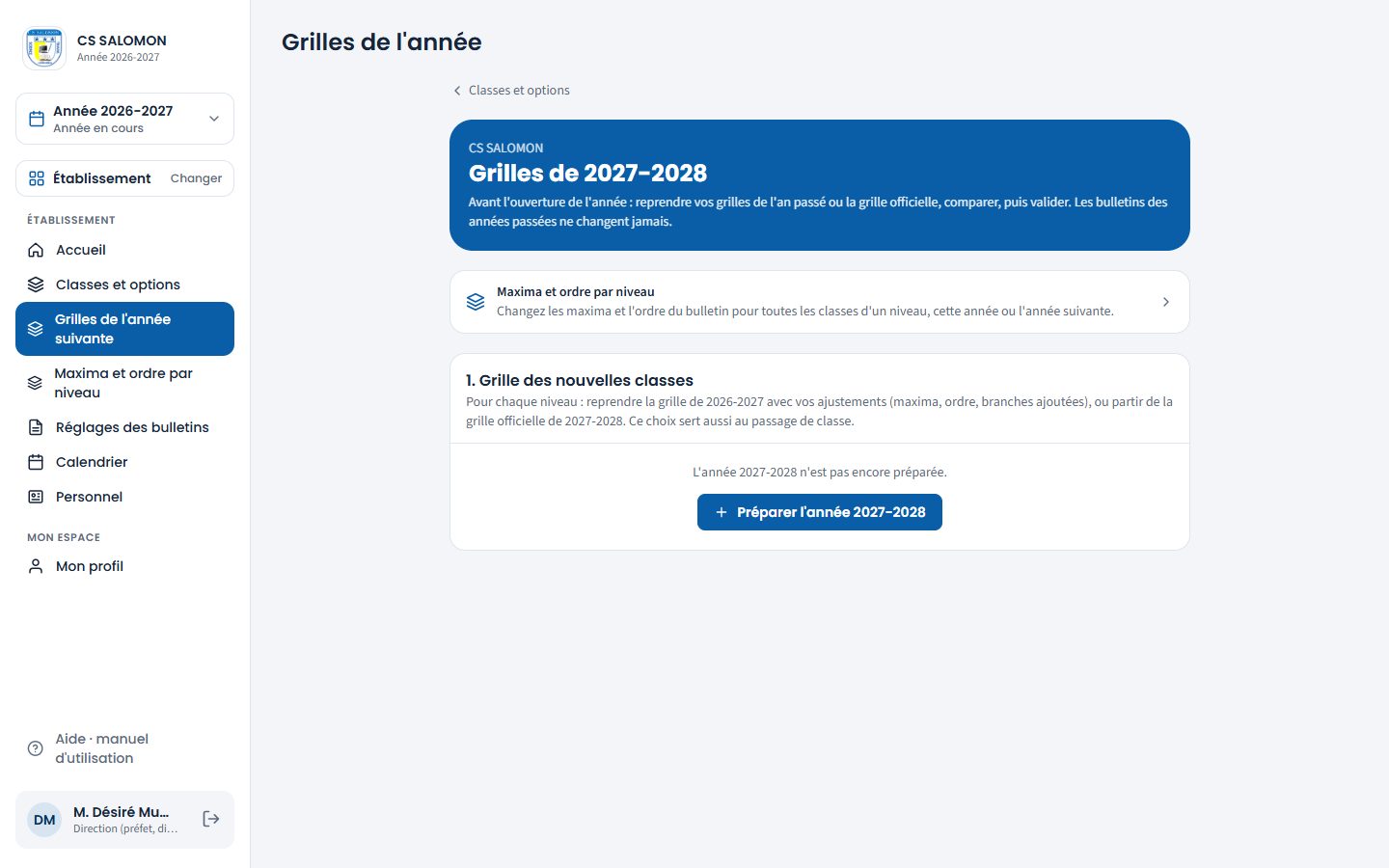
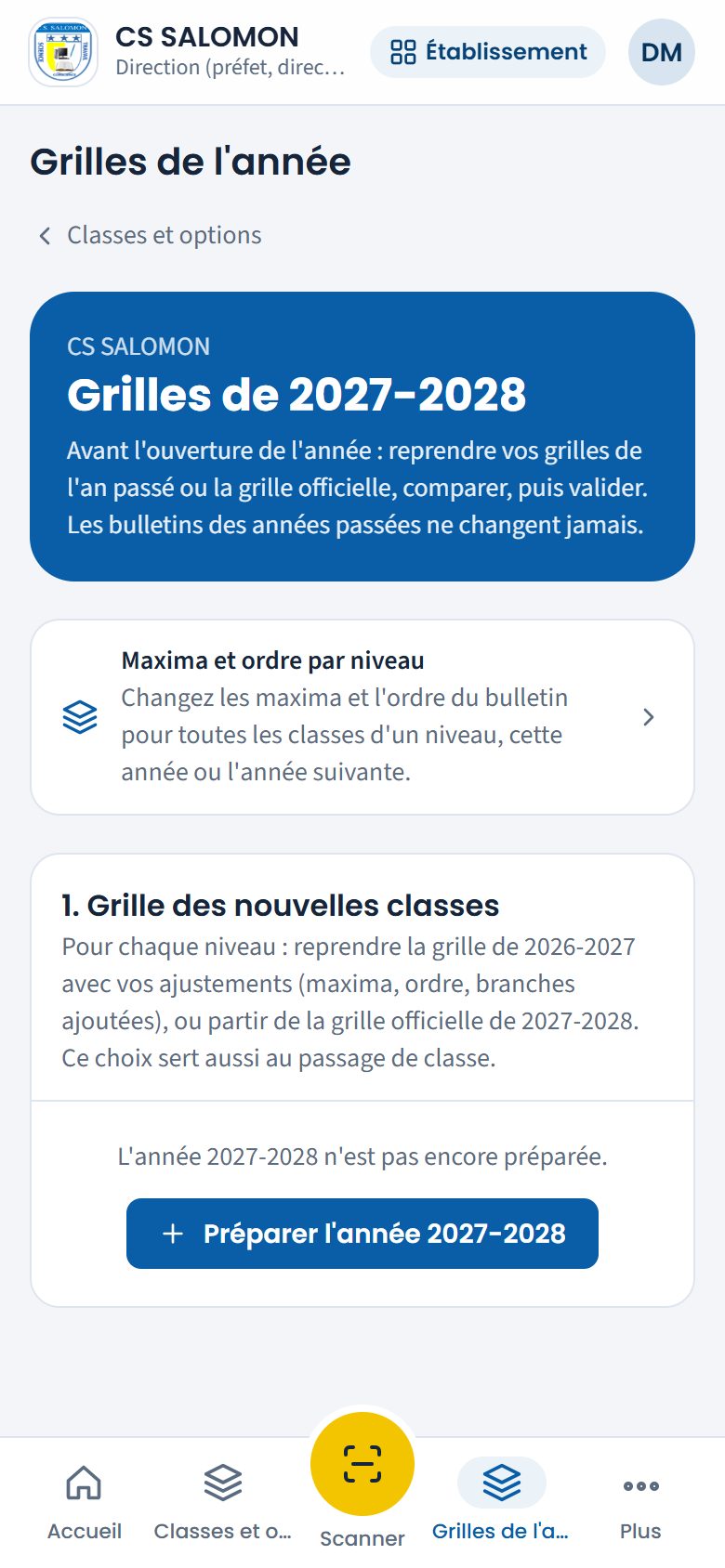
Le préfet ouvre l'écran : 2027-2028 n'existe pas encore. -
Choisissez la grille de chaque niveau
Bloc « 1. Grille des nouvelles classes » : pour chaque niveau de l'année en cours (7e EB, 1re PG, 3e Élec…), choisissez « Grille de 2026-2027 » (reprendre votre grille) ou « Grille officielle ». Avec la grille de l'an passé, cochez « Garder les enseignants » si chaque branche doit garder son enseignant. La grille de l'an passé reprend aussi les cours de la classe : heures et règles de l'horaire, cours hors bulletin, cours partagés (dès que les deux classes sont créées) et, avec « Garder les enseignants », les autres enseignants des cours. Le choix est enregistré aussitôt ; il sert aussi au passage de classe. Un badge dit combien de classes sont « à créer » ou déjà créées.
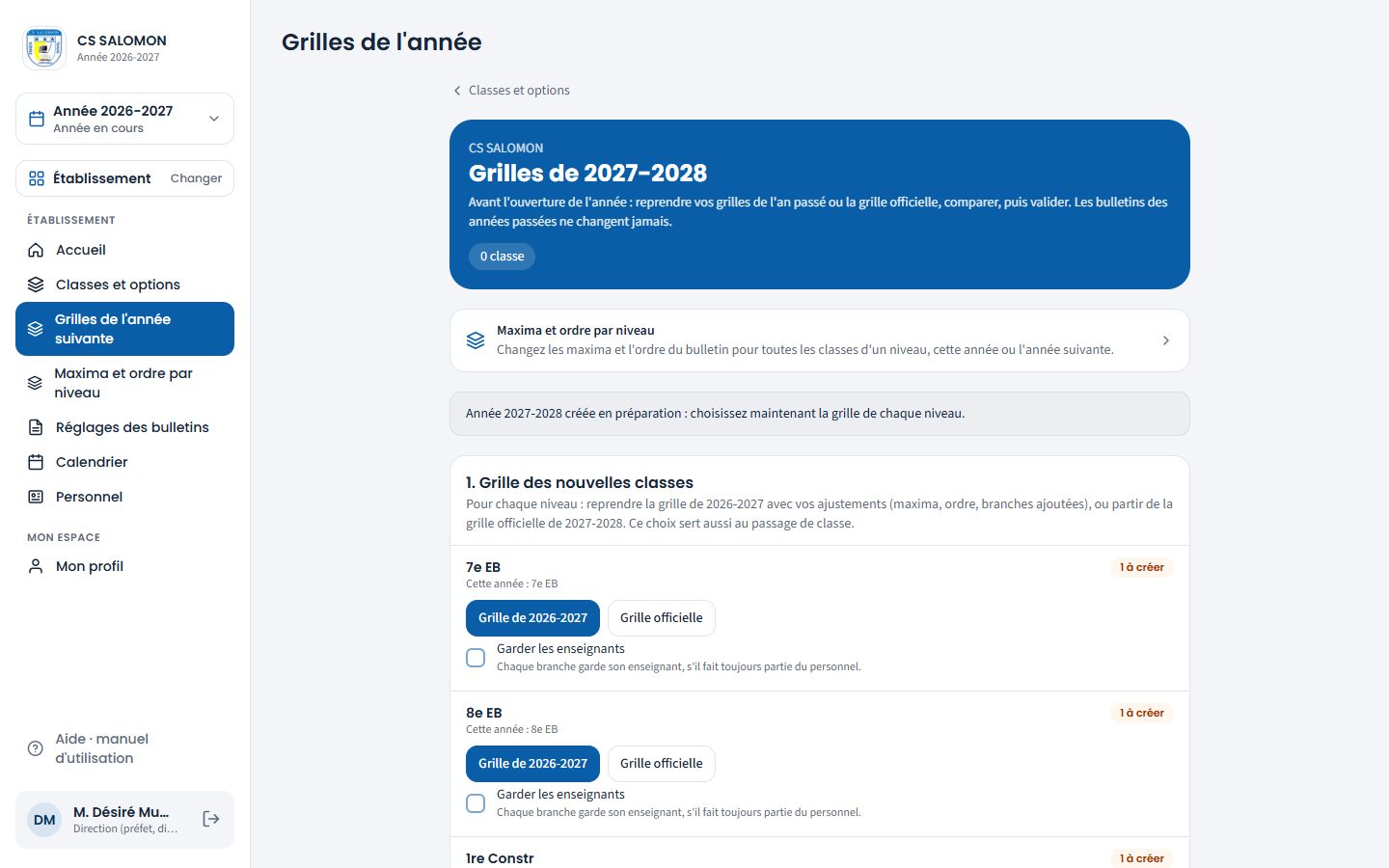
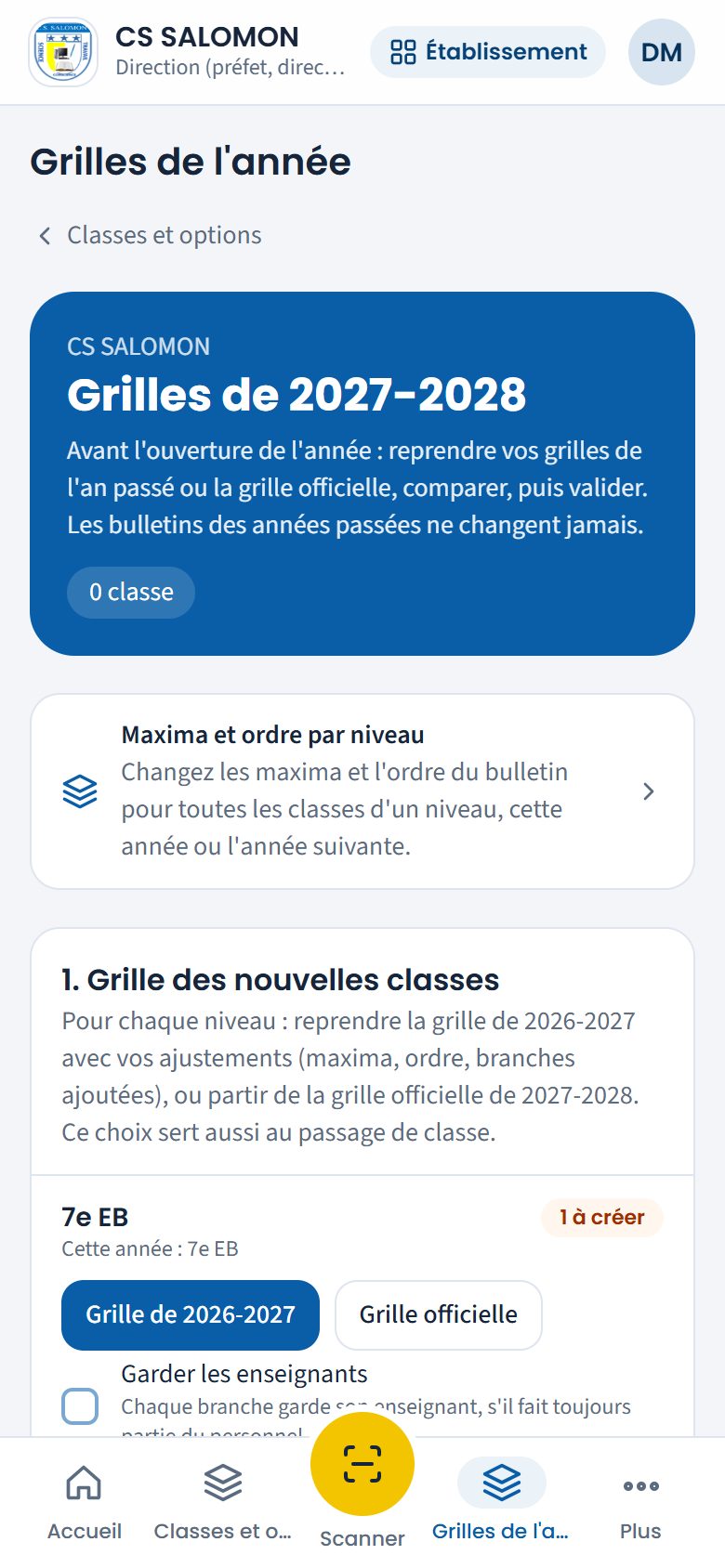
Pour chaque niveau du secondaire : reprendre la grille de 2026-2027 ou partir de la grille officielle. -
Créez les classes de l'année suivante
Touchez « Créer les N classes ». Chaque classe de cette année qui n'a pas encore d'équivalent l'an prochain est créée avec la grille choisie.
« 20 classes créées pour 2027-2028 : vérifiez les différences ci-dessous. » (le nombre varie) Le bloc « 2. Comparer avant l'ouverture » liste chaque classe avec son badge : « Reprise de l'an passé », « Officielle appliquée », « Gardée » ou « À revoir ».
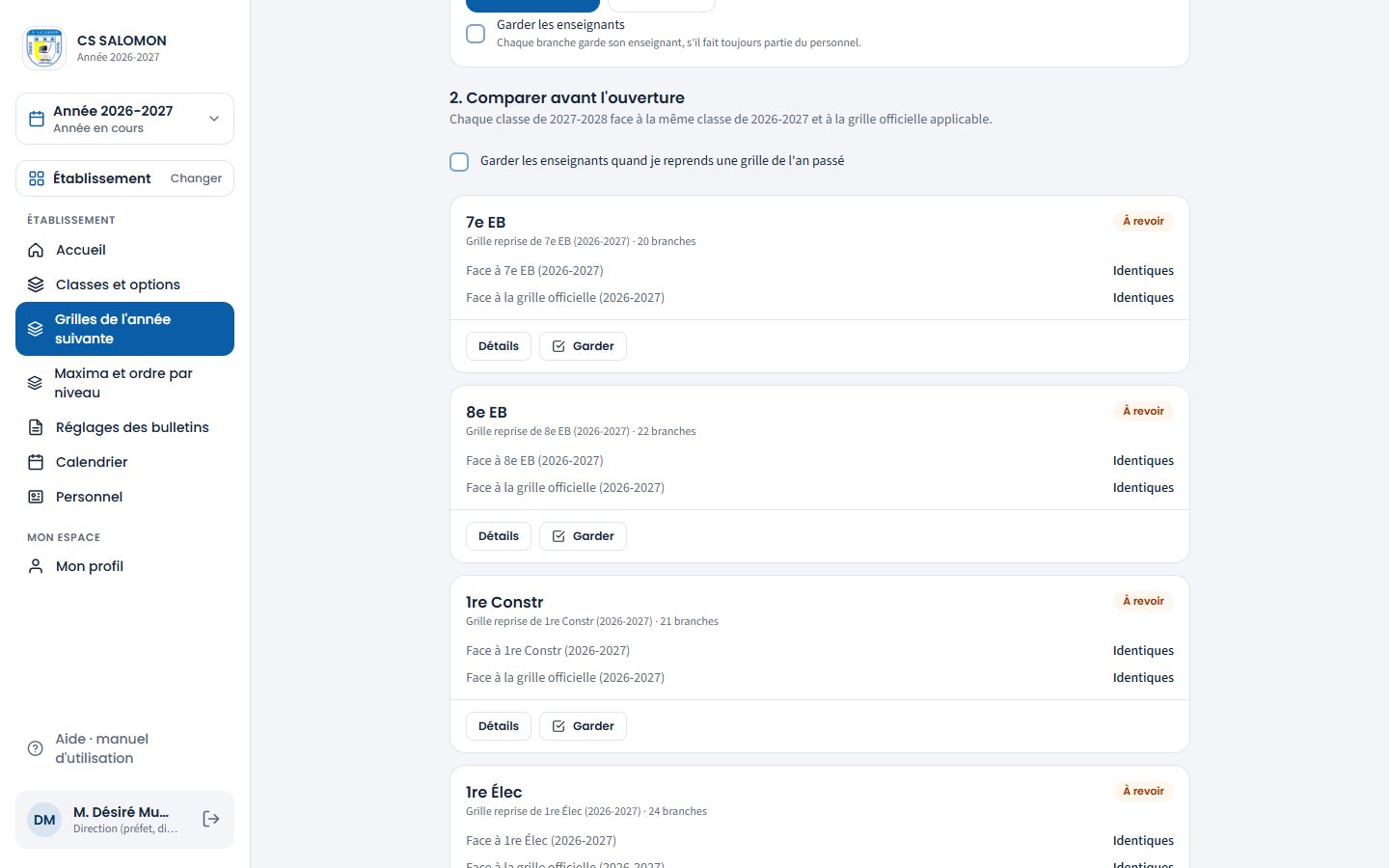
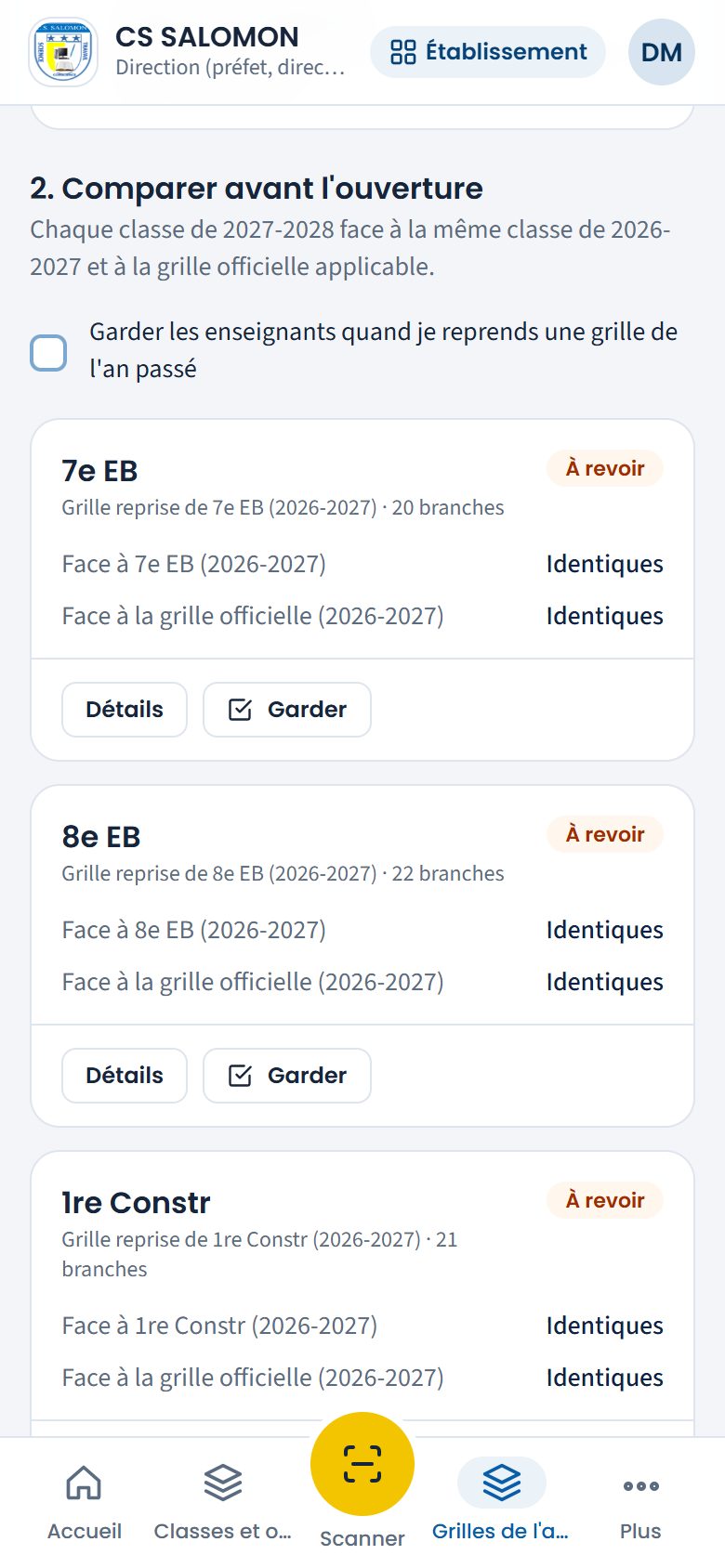
Les classes 2027-2028 du secondaire, créées à partir des grilles de 2026-2027. -
Comparez et décidez, classe par classe
Touchez « Détails » : deux listes montrent les « Changements depuis » la même classe de cette année, et « Votre grille face à la grille officielle » (branches ajoutées, retirées, maxima différents). Puis touchez :
- « Garder » : la grille actuelle convient ;
- « Appliquer la grille officielle » : remplacer par la grille officielle (vos ajustements sur cette classe sont perdus) ;
- « Reprendre 2026-2027 » : recopier la grille de la même classe de cette année.
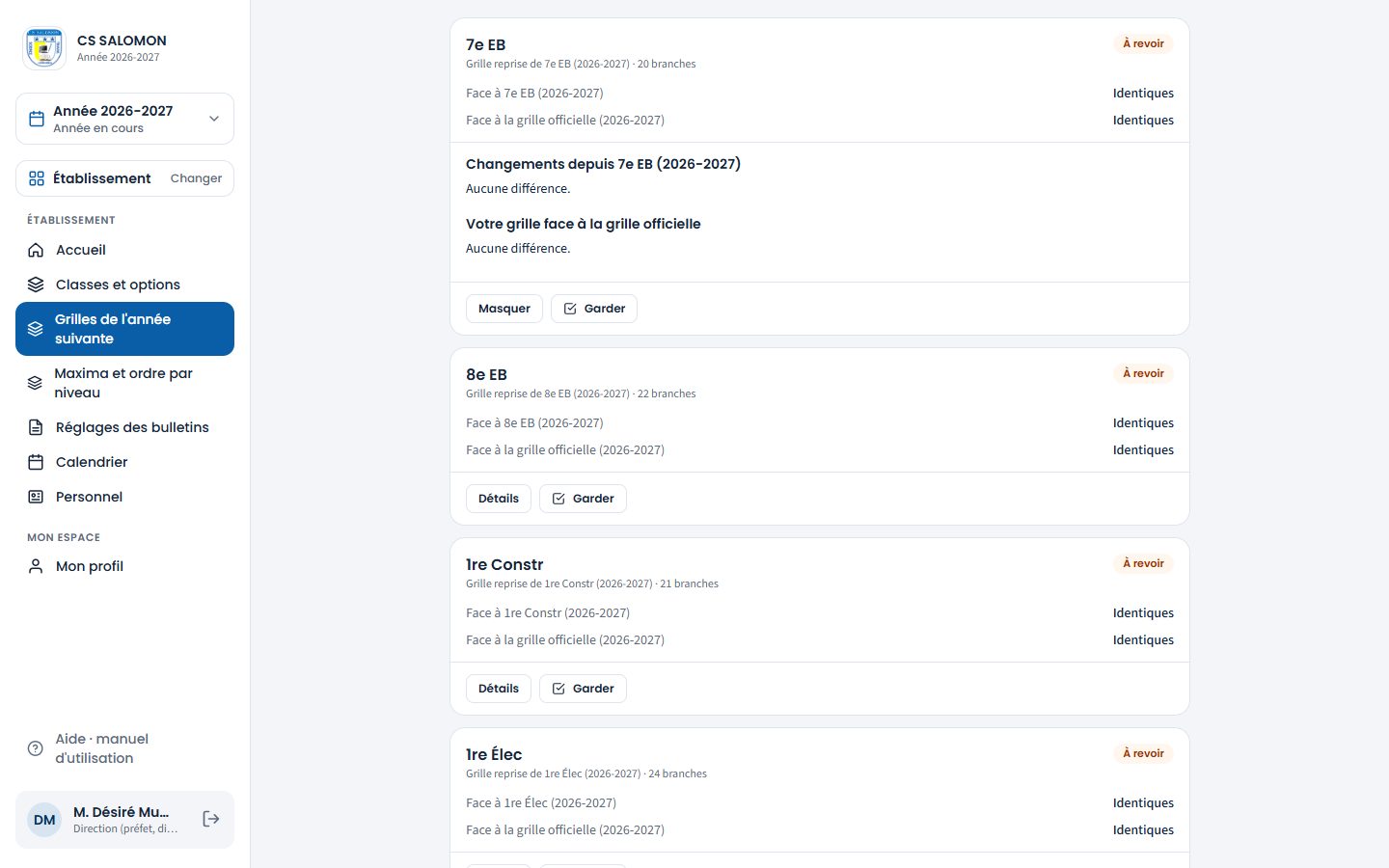
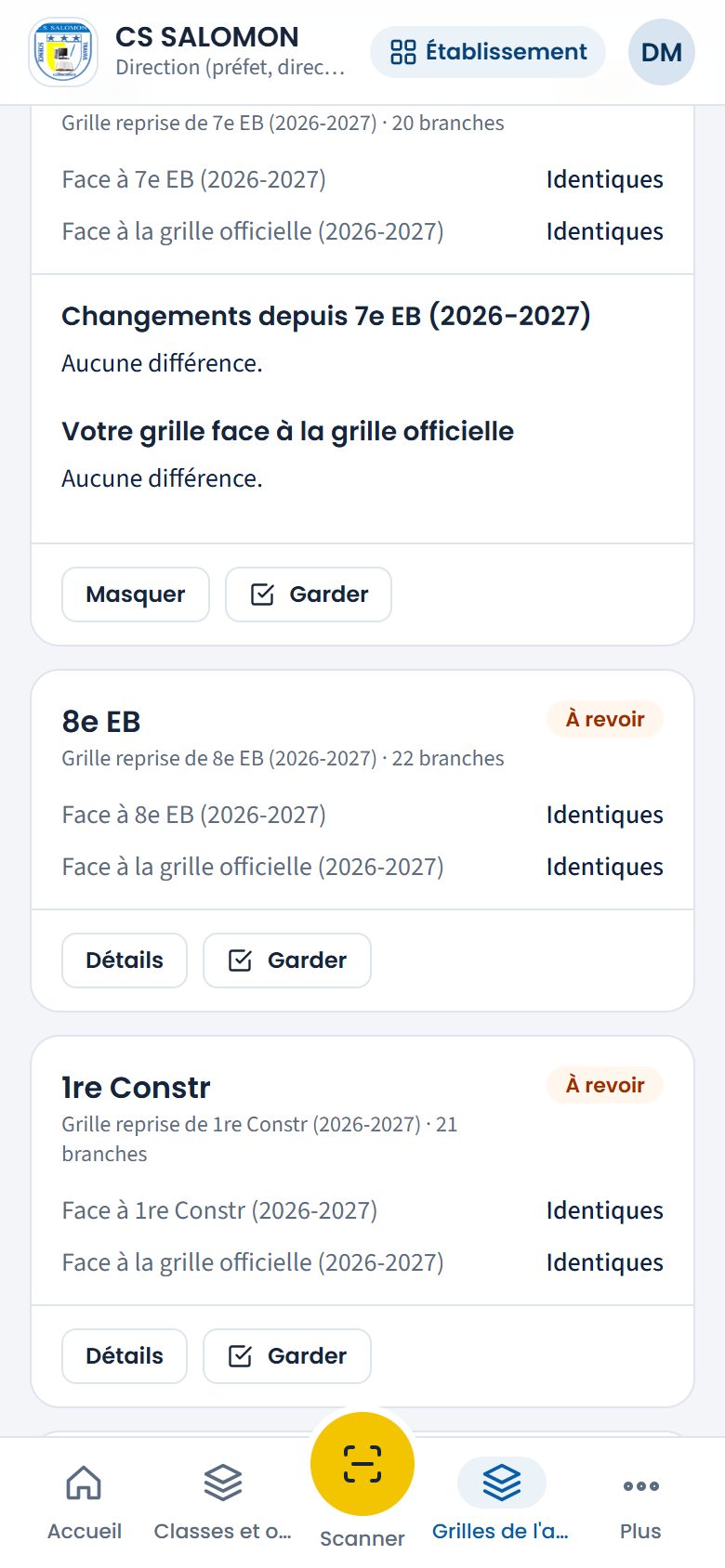
La 7e EB 2027-2028 : « Aucune différence » avec la 7e EB de cette année ni avec la grille officielle. -
Validez les grilles
Bloc « 3. Valider les grilles de 2027-2028 » : touchez « Valider les grilles ». Les classes que vous n'avez pas revues gardent leur grille actuelle.
« Grilles de 2027-2028 validées. » La clôture de l'année pourra s'appuyer sur des grilles vérifiées.
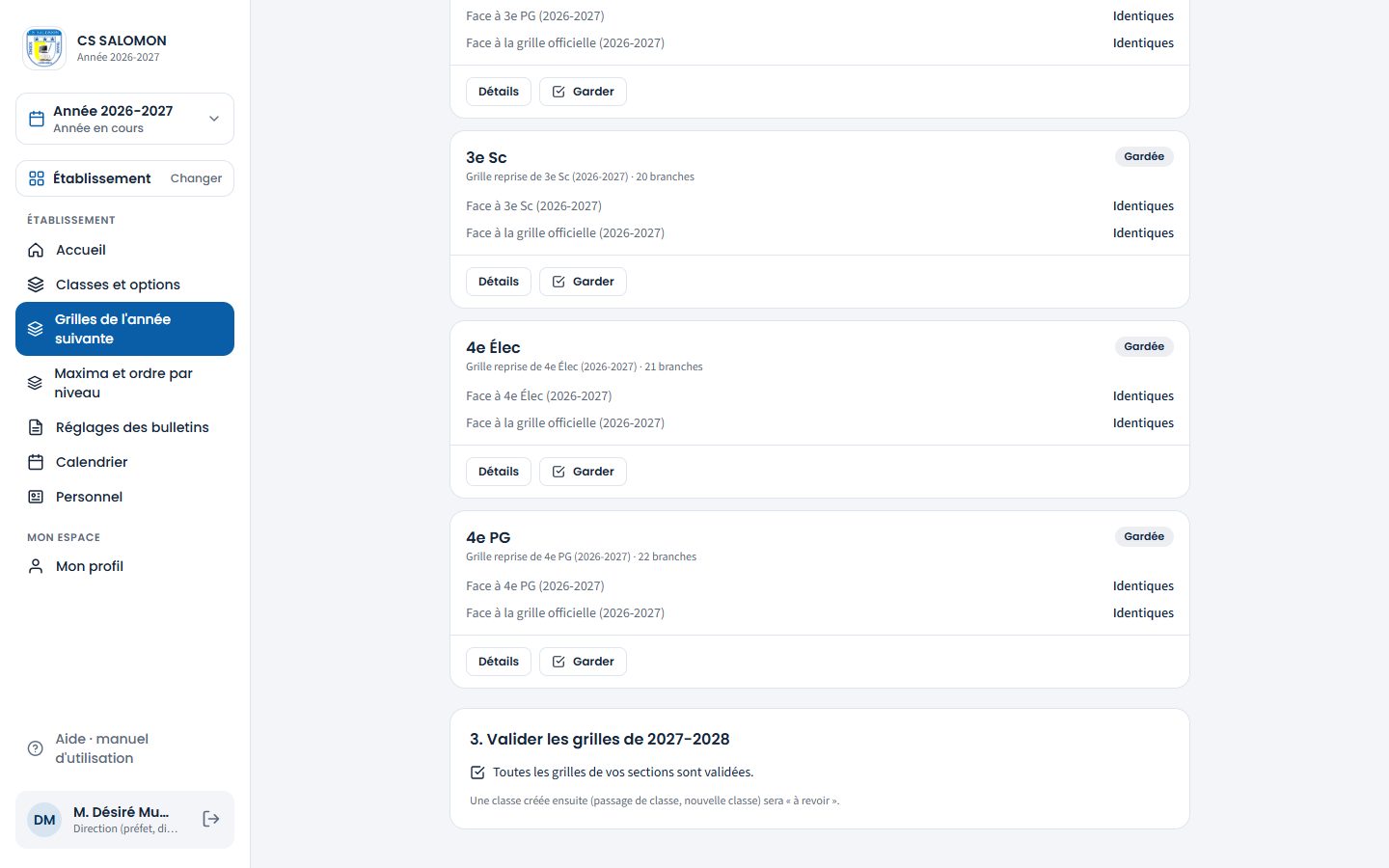
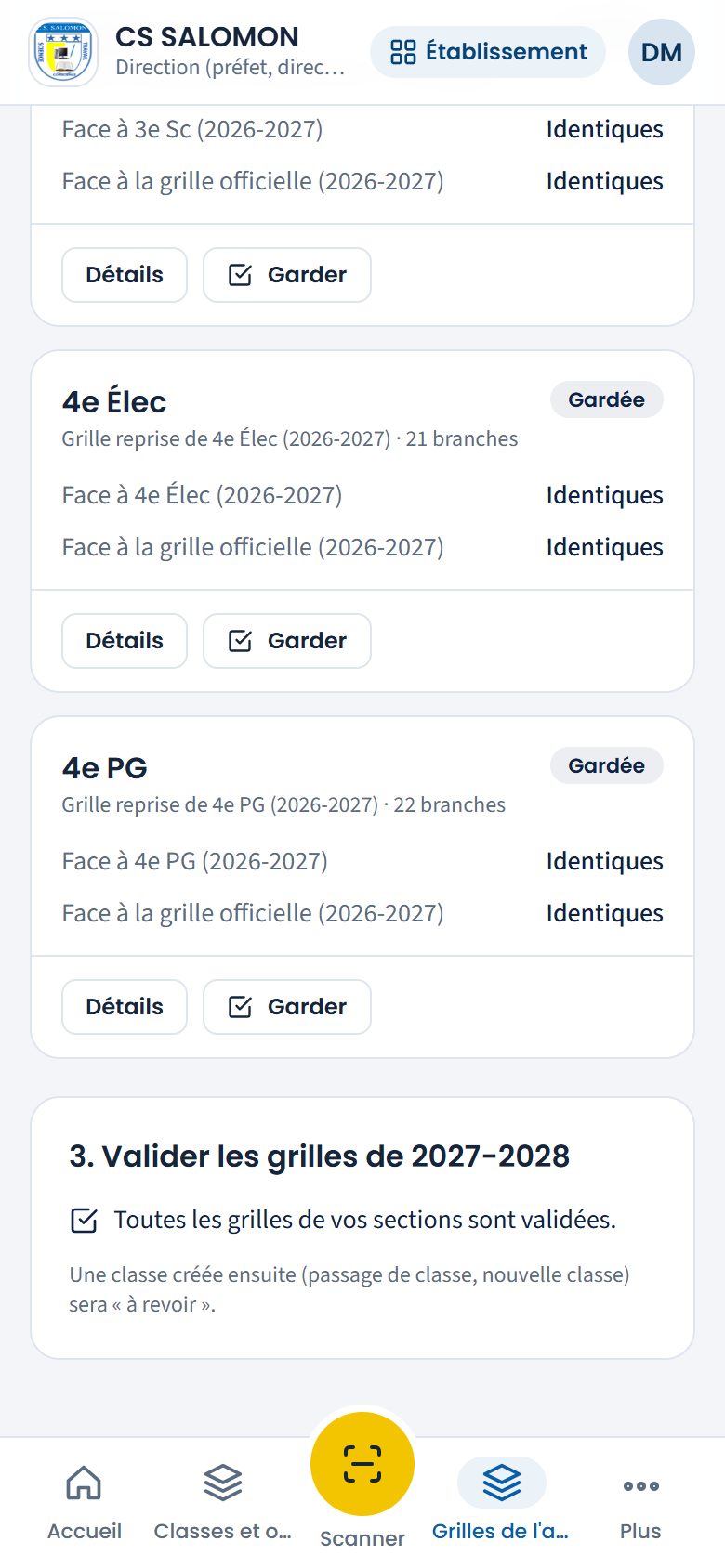
Les grilles du secondaire 2027-2028 validées ; une classe créée plus tard sera « à revoir ».
La logique derrière
- Le passé ne bouge jamais. Les bulletins et les grilles des années passées ne sont jamais modifiés : on ne travaille ici que sur l'année suivante.
- Deux références. Chaque classe de l'an prochain est comparée à la même classe de cette année (vos habitudes) et à la grille officielle applicable (les règles nationales). Si le référentiel a changé (nouvelle circulaire), la classe est signalée.
- Une grille déjà utilisée est verrouillée. Dès qu'une classe de l'année suivante a des cotes ou des feuilles, « Appliquer la grille officielle » et « Reprendre 2026-2027 » sont désactivés, pour ne pas rendre des cotes incohérentes.
- Chaque section, ses grilles. La validation ne porte que sur vos sections ; les autres responsables valident les leurs.
- La bascule d'année lit cette validation. Des grilles non validées ne bloquent pas la clôture de l'année : elles figurent dans ses avertissements, et les classes gardent leur grille actuelle.
Cas pratique
Situation : le 2 octobre 2026, le préfet M. Désiré Mumbere Kyaviro prend de l'avance et prépare les grilles 2027-2028 du secondaire.
- Il ouvre « Grilles de l'année suivante » : « L'année 2027-2028 n'est pas encore préparée. » Il touche « Préparer l'année 2027-2028 » et confirme : « Année 2027-2028 créée en préparation : choisissez maintenant la grille de chaque niveau. »
- Pour chaque niveau (7e EB, 8e EB, 1re Constr…), il laisse « Grille de 2026-2027 » : les ajustements de cette année (maxima, ordre, branches ajoutées) passeront à l'an prochain.
- Il touche « Créer les 17 classes » : chaque classe du secondaire de 2026-2027 reçoit son équivalent en 2027-2028.
- Dans « 2. Comparer avant l'ouverture », la 7e EB de 2027-2028 est « Identiques » face à la 7e EB de cette année et face à la grille officielle : il touche « Garder ».
- Il touche « Valider les grilles » : « Grilles de 2027-2028 validées. »
Résultat : les 17 classes du secondaire de 2027-2028 existent déjà, avec des grilles vérifiées ; rien n'a changé pour 2026-2027, qui reste l'année en cours. Une classe créée plus tard (passage de classe, nouvelle classe) sera « à revoir ». Dès qu'une classe de 2027-2028 aura des cotes, « Appliquer la grille officielle » et « Reprendre 2026-2027 » seront désactivés pour elle : les cotes resteraient sinon sur une grille différente.
Bonnes pratiques
- Préparez les grilles dès que les délibérations de juin sont terminées, avant le passage de classe.
- Si une nouvelle circulaire modifie des bulletins, choisissez « Grille officielle » pour les niveaux concernés.
- Ouvrez « Détails » au moins pour les classes marquées « À revoir ».
Attention
- Bouton « Appliquer la grille officielle » grisé La classe a déjà des cotes : sa grille ne se remplace plus. Corrigez-la branche par branche dans sa grille.
- « Toutes les classes existent déjà. » Rien à créer : les classes de l'an prochain existent (créées ici ou par le passage de classe).
- « Dans l'école, 12 classes d'autres sections restent à valider par leur responsable. » (le nombre varie) Information : prévenez l'autre direction.
Questions fréquentes
Préparer l'année suivante change-t-il l'année en cours ?
Non. L'année suivante reste « en préparation » : inscriptions, cotes et caisse continuent sur l'année en cours jusqu'à la clôture.
Et si j'oublie cet écran ?
Le passage de classe crée les classes de l'année suivante avec la grille de l'an passé. Vous pourrez toujours comparer et valider ensuite, tant que les classes n'ont pas de cotes.
Espace Établissement Rédigé
Le calendrier scolaire
Dates des trimestres, semestres, périodes et examens de l'année, propres à chaque école.
- Administration
- Direction
- Directeur des études
Où :
À quoi ça sert
Le calendrier fixe les dates de chaque trimestre (maternelle et primaire) ou semestre (secondaire), de chaque période et de chaque examen. Masomo s'en sert partout : la période « en cours » proposée à la saisie des cotes, les congés, les rappels, l'avancement de l'année.
Il est repris du calendrier officiel à la création de l'année ; chaque école l'ajuste ensuite (examens décalés, congé local).
Qui l'utilise
- La direction modifie les dates du régime de ses sections : le directeur (maternelle et primaire) les trimestres, le préfet les semestres.
- L'administration du groupe fixe en plus la rentrée et la fin de l'année (communes au groupe) et prépare l'année suivante.
Pas à pas
-
Ouvrez le calendrier
Touchez « Calendrier ». Le bandeau bleu montre l'année (« 2026-2027, du 1 sept. 2026 au 2 juil. 2027 »), son avancement (« Jour 32 sur 305 ») et la période du jour (« Aujourd'hui : 1re période · jusqu'au 4 nov. »). Dessous, la frise de chaque trimestre : périodes, examens, congés entre deux périodes, vacances et grandes vacances. Chaque période indique son nombre de cotes saisies.
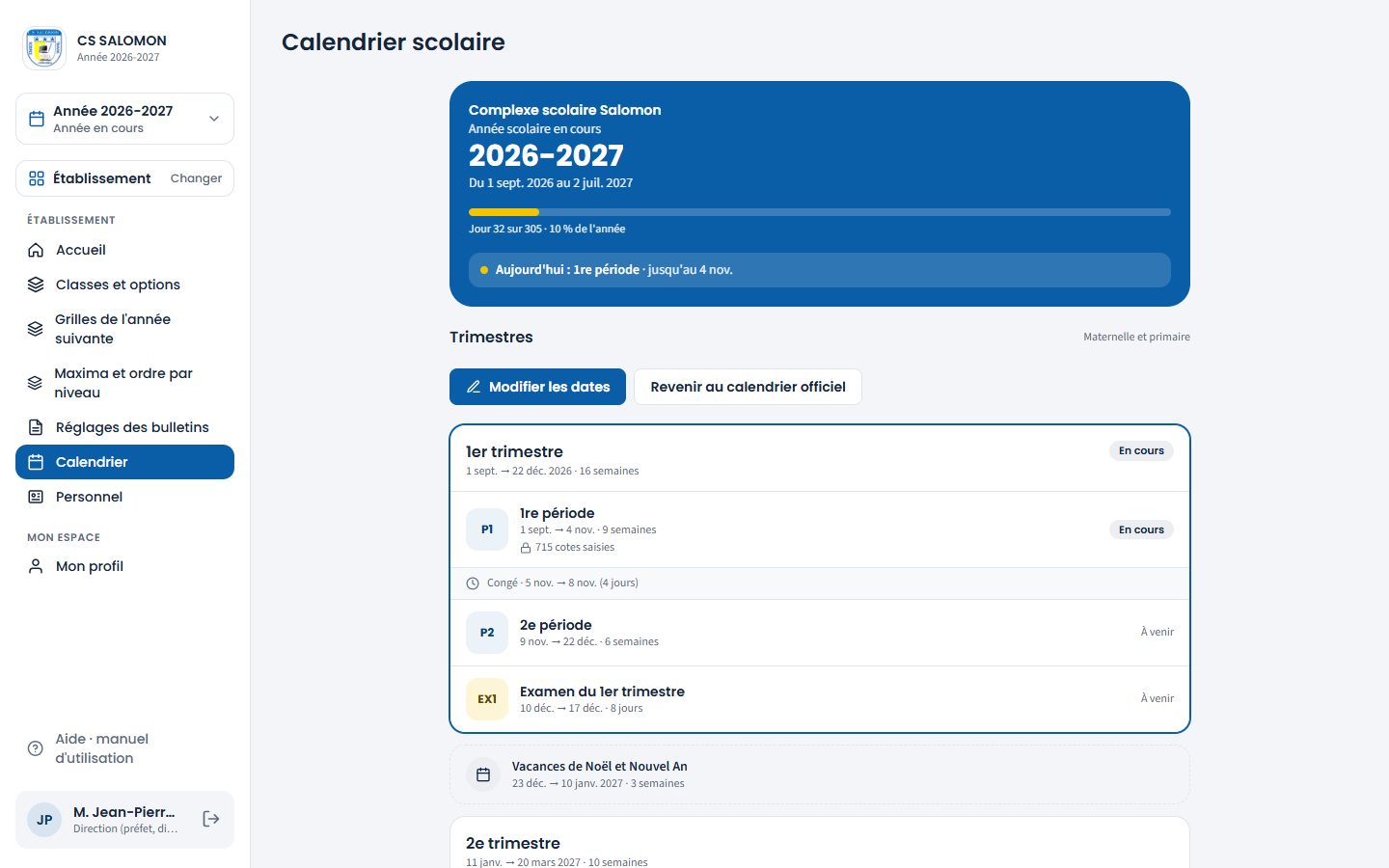
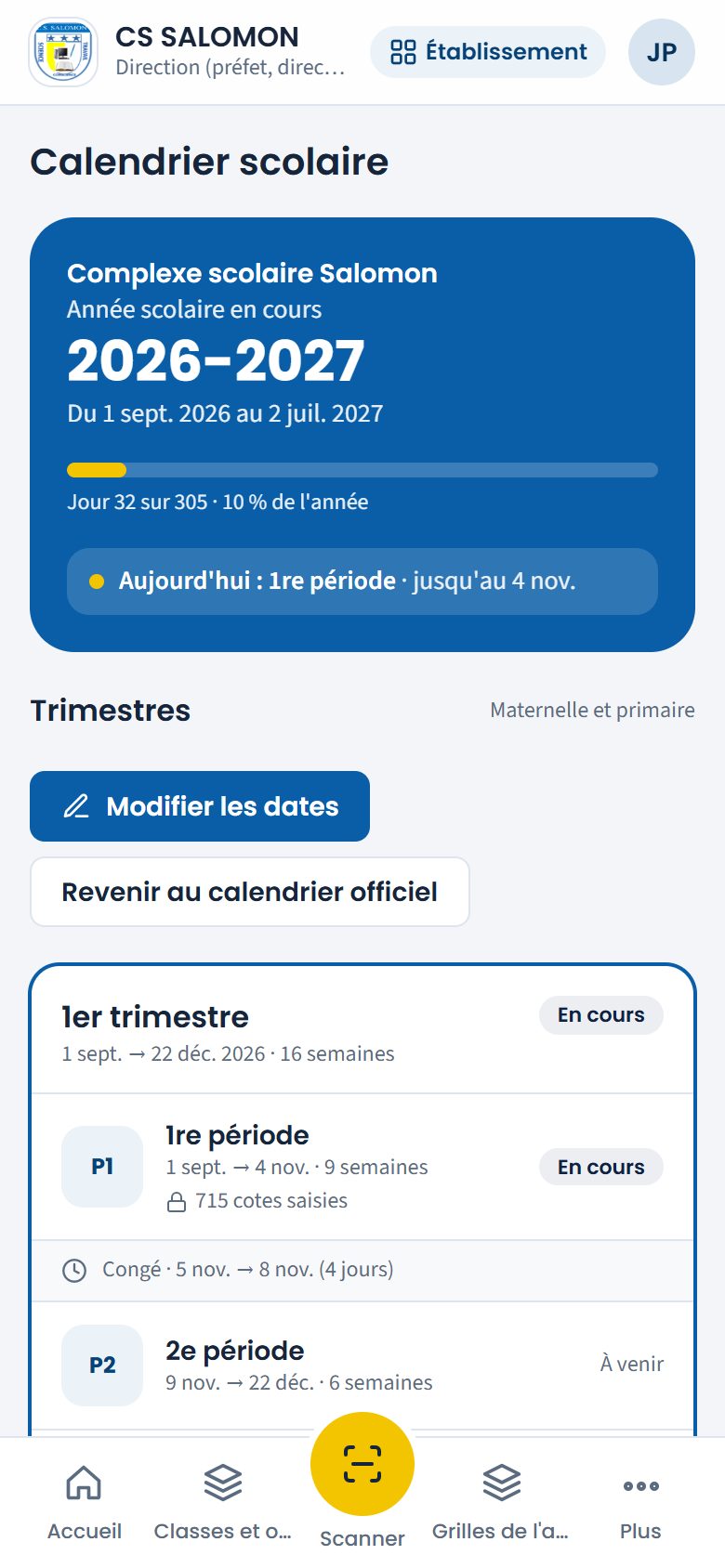
Le directeur voit les trimestres de la maternelle et du primaire ; la 1re période est en cours. -
Modifiez les dates
Touchez « Modifier les dates ». Chaque trimestre et chaque période affiche ses champs de début et de fin. Changez les dates utiles, puis touchez « Enregistrer les dates » (en bas de l'écran).
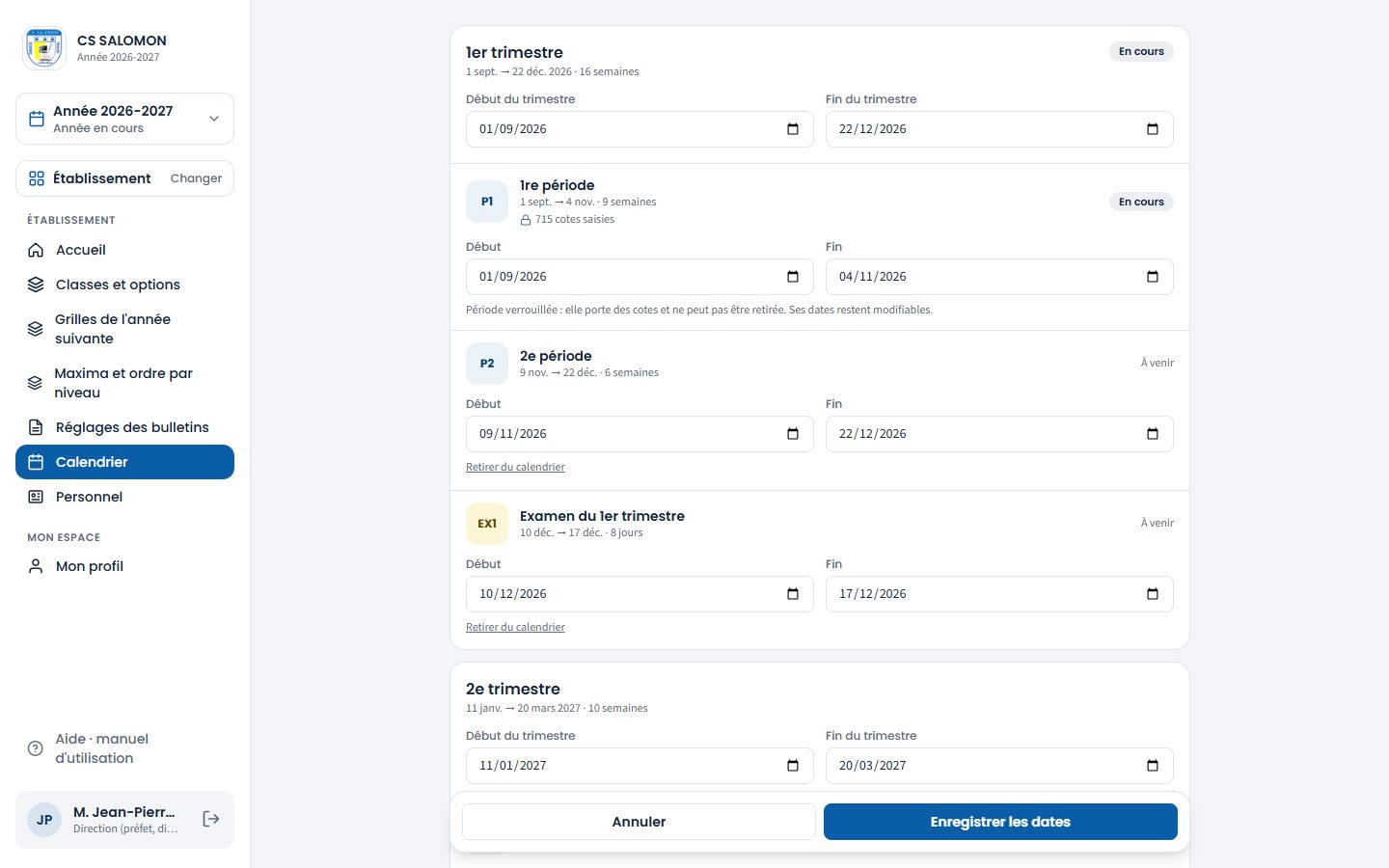
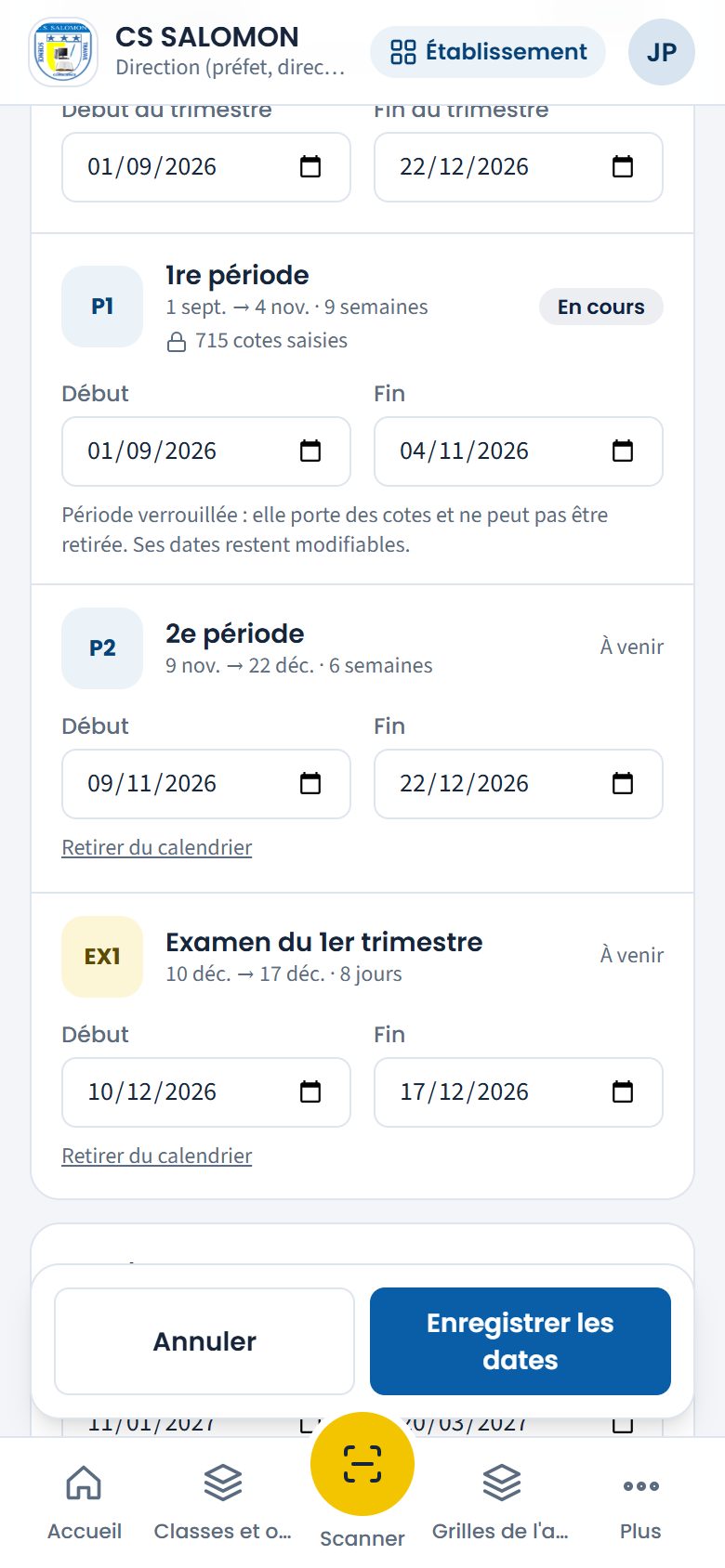
Les dates de la 2e période, modifiables. La notification « 2 dates modifiées. Les cotes déjà saisies restent inchangées. » (le nombre varie) s'affiche en bas de l'écran.
-
Corrigez les dates refusées
Avant d'enregistrer, Masomo vérifie que tout se suit : une période dans son trimestre, pas deux périodes qui se chevauchent, un trimestre après le précédent, le repêchage après les examens, tout dans l'année. Le message s'affiche sous la date fautive.
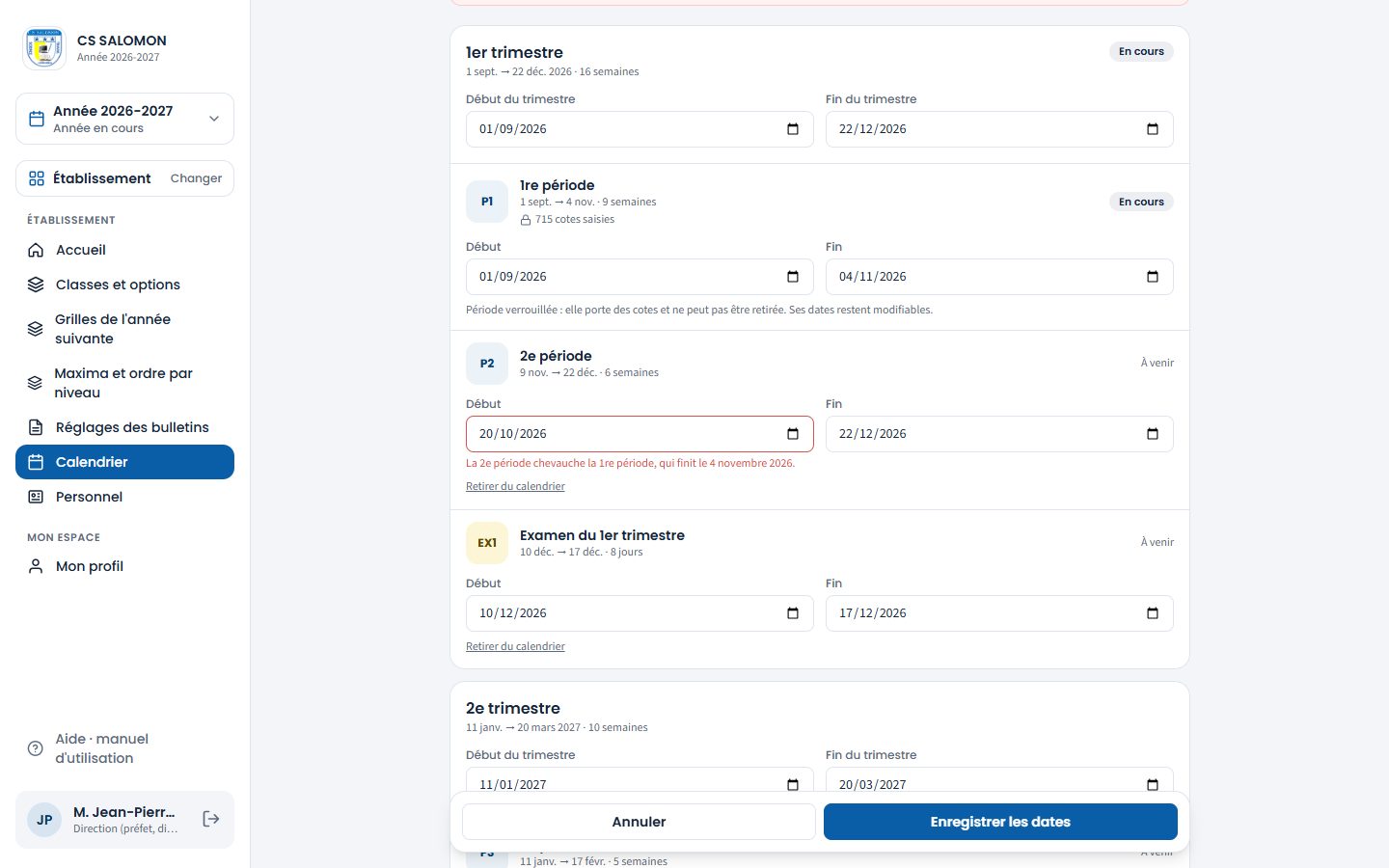
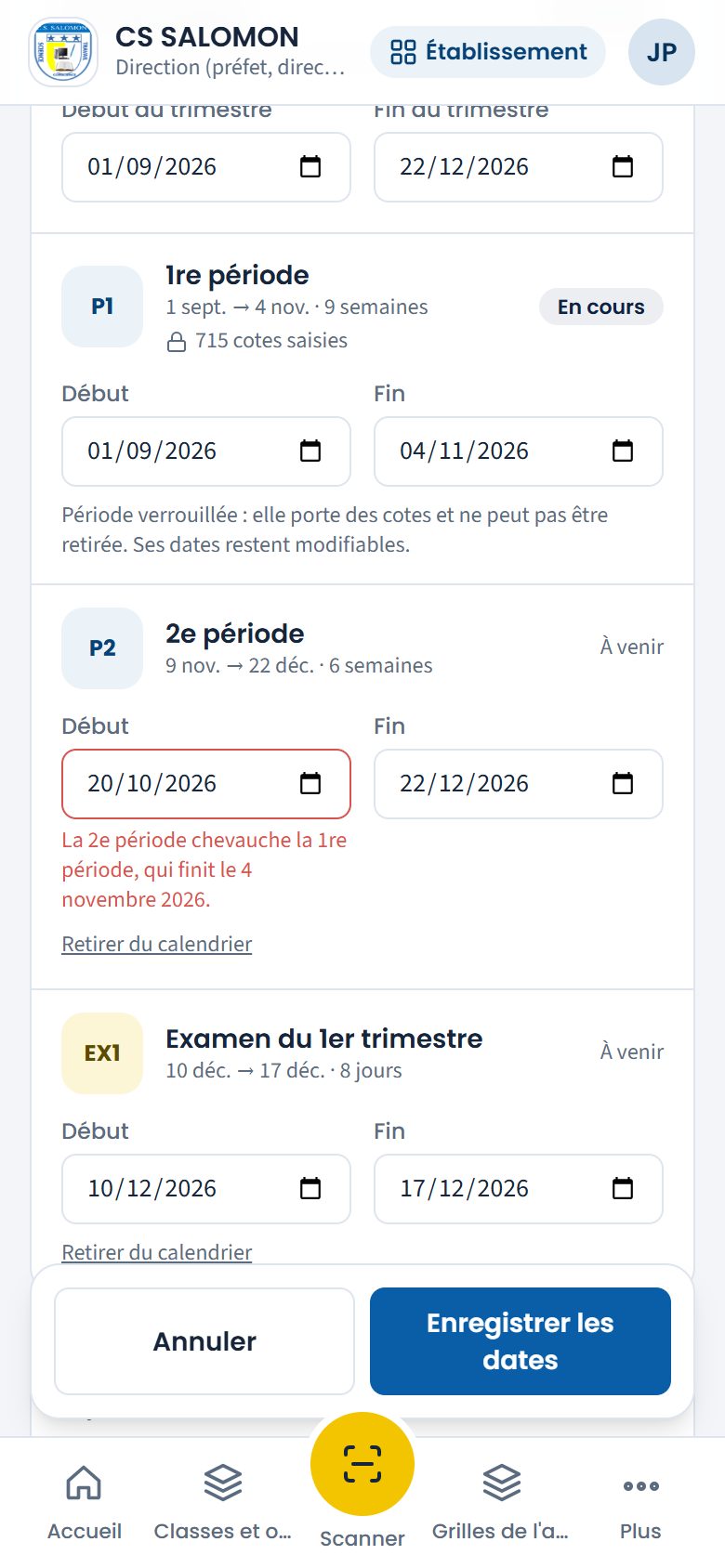
La 2e période commencerait le 20 octobre, avant la fin de la 1re : refusé. -
Réglez la rentrée et la fin de l'année (administration)
Dans le bandeau, touchez « Dates » : « Dates de l'année 2026-2027 » permet de changer la rentrée et la fin de l'année, communes à toutes les écoles du groupe. Masomo vérifie que le calendrier de chaque école tient dans les nouvelles bornes.
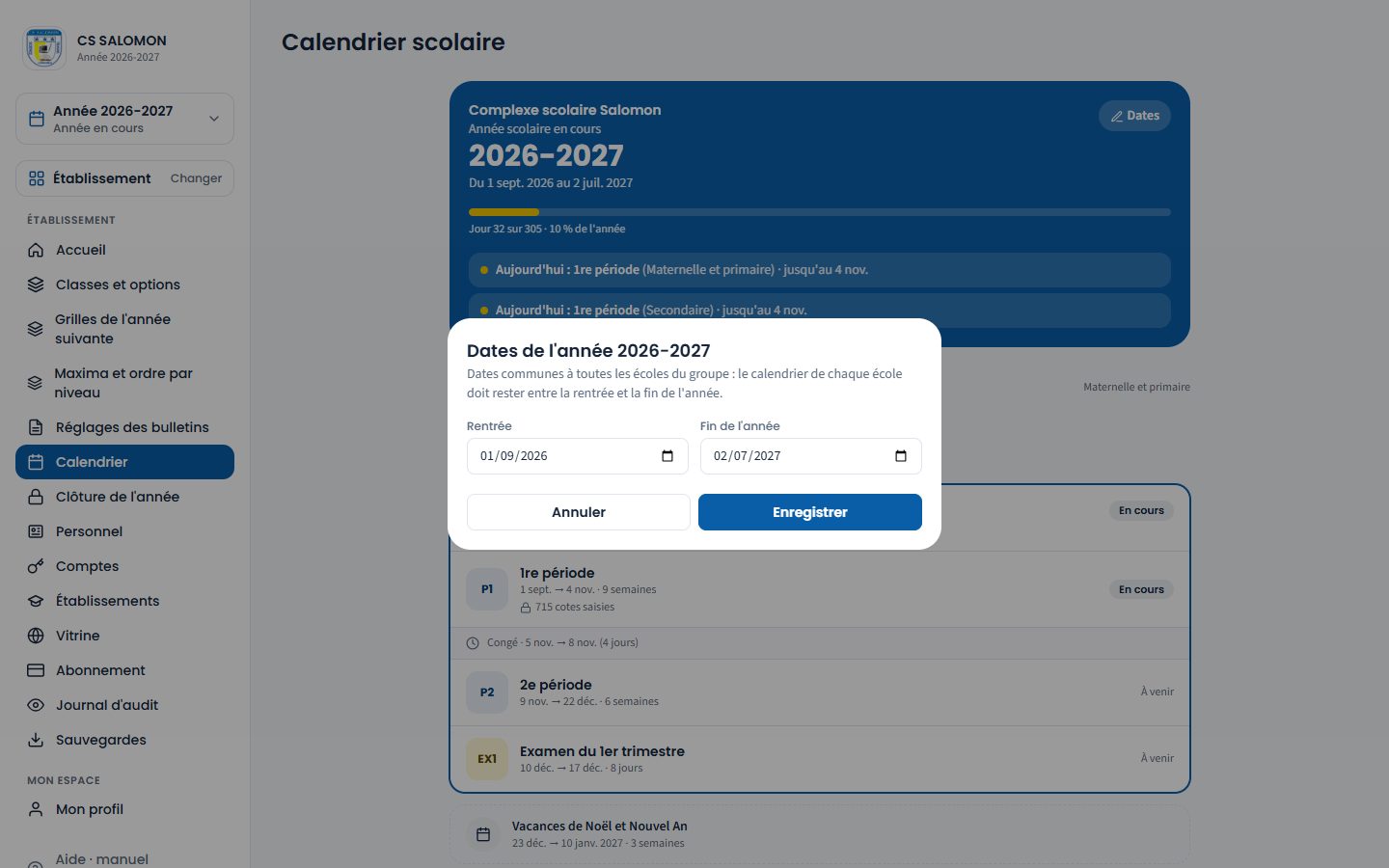
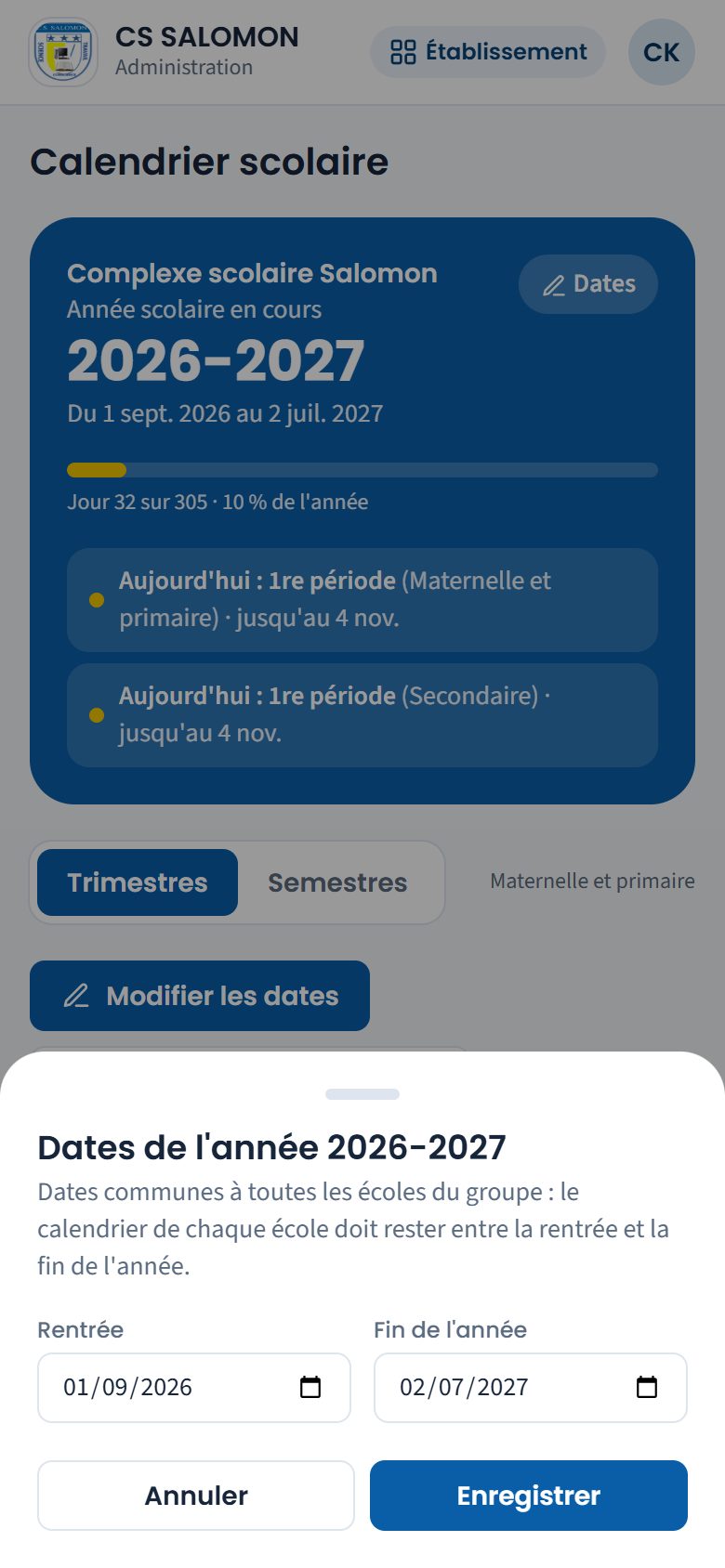
La rentrée et la fin de l'année, réservées à l'administration du groupe. -
Préparez l'année suivante (administration)
En bas de l'écran, le bloc « Préparer l'année 2027-2028 » et son bouton « Préparer 2027-2028 » créent l'année suivante et, pour chaque école, son calendrier repris du calendrier officiel (ou, s'il n'est pas encore publié, du calendrier de cette année décalé d'un an). L'année en cours ne change pas. Une fois préparée, l'année suivante apparaît en haut de l'écran (« 2027-2028 · en préparation ») : touchez-la pour ajuster ses dates.
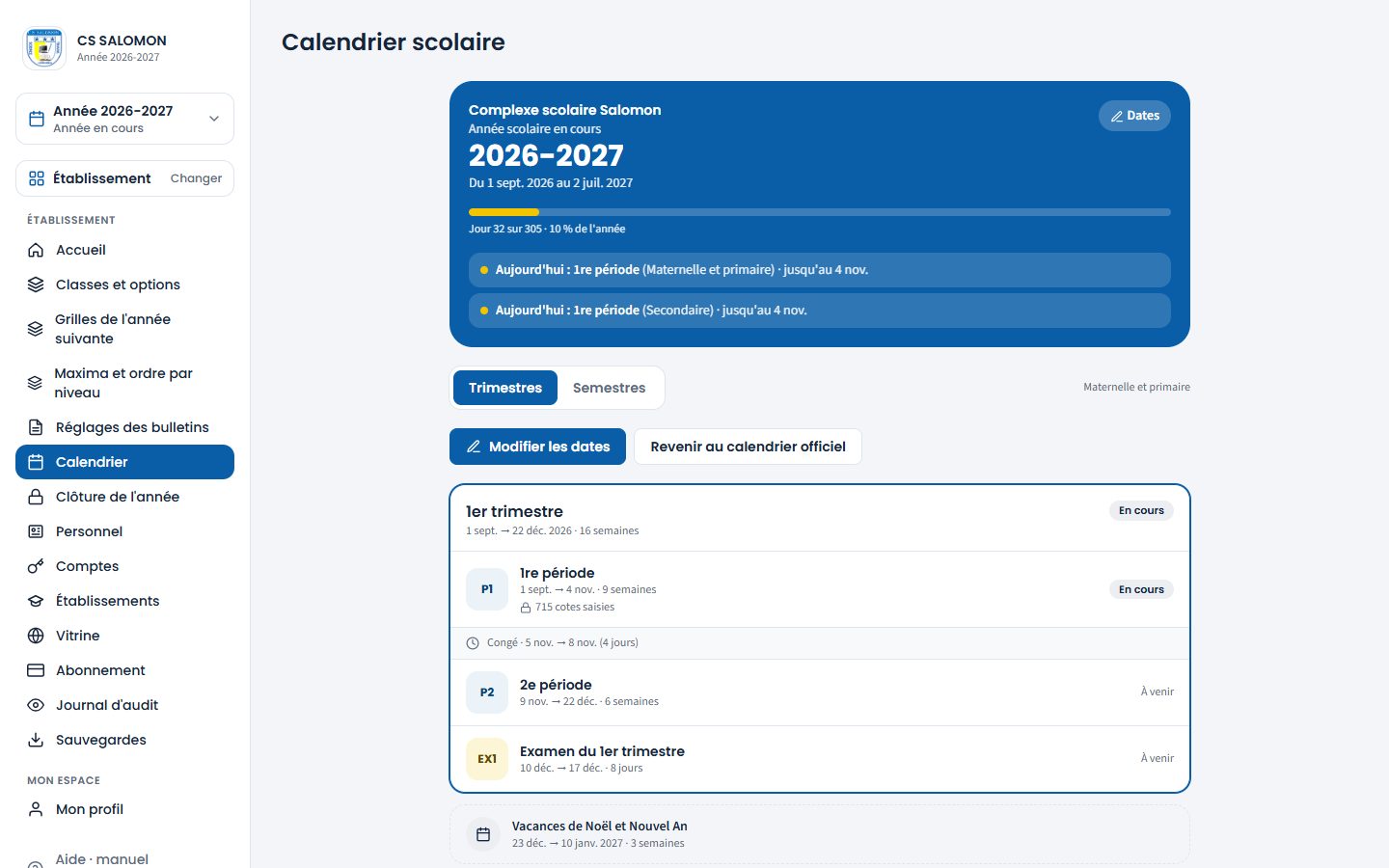
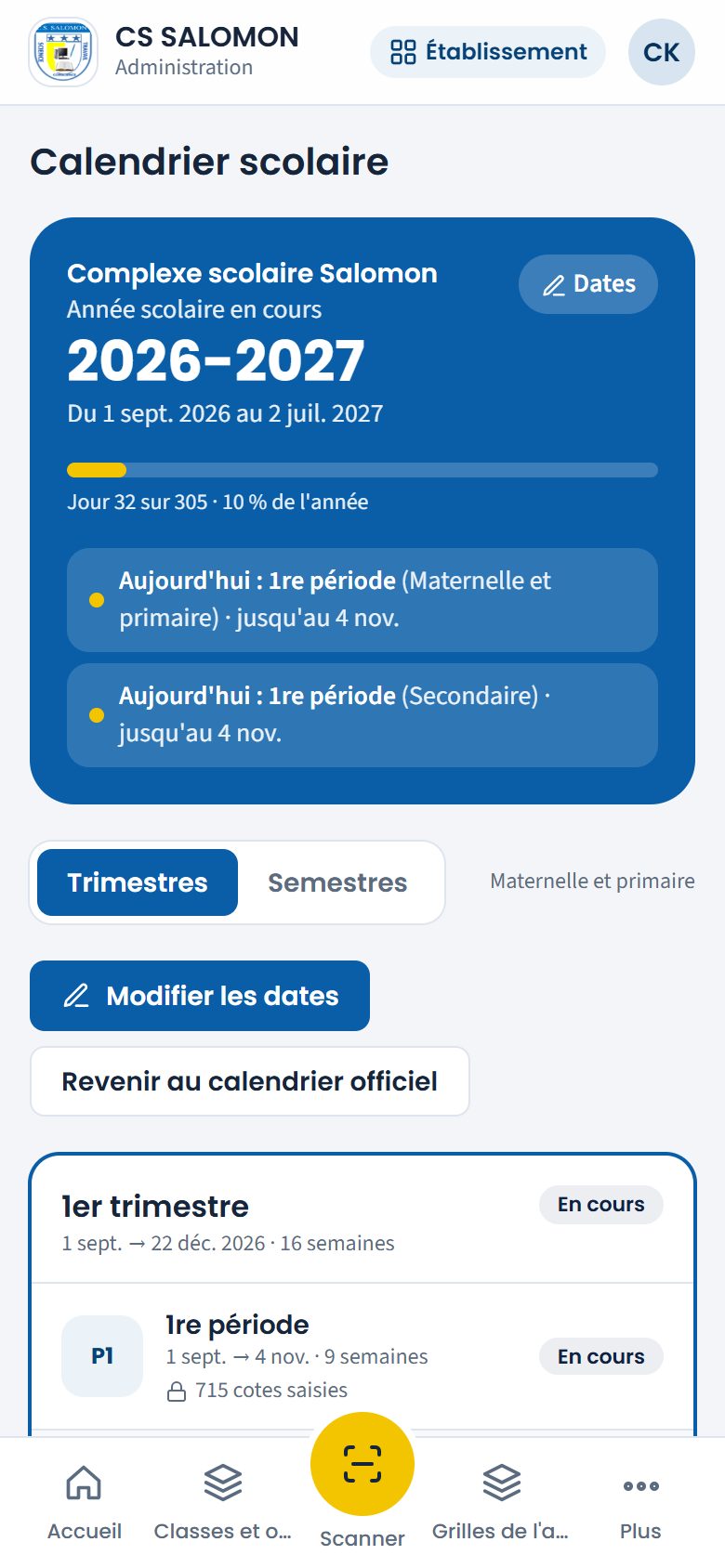
L'année 2027-2028 préparée : le bandeau orange rappelle qu'elle n'est pas encore l'année en cours. -
Consultez le régime des autres sections
Le préfet voit, lui, les « Semestres » du secondaire, avec le repêchage. Une école qui a les deux régimes affiche un sélecteur pour passer de l'un à l'autre ; chacun ne modifie que le sien.
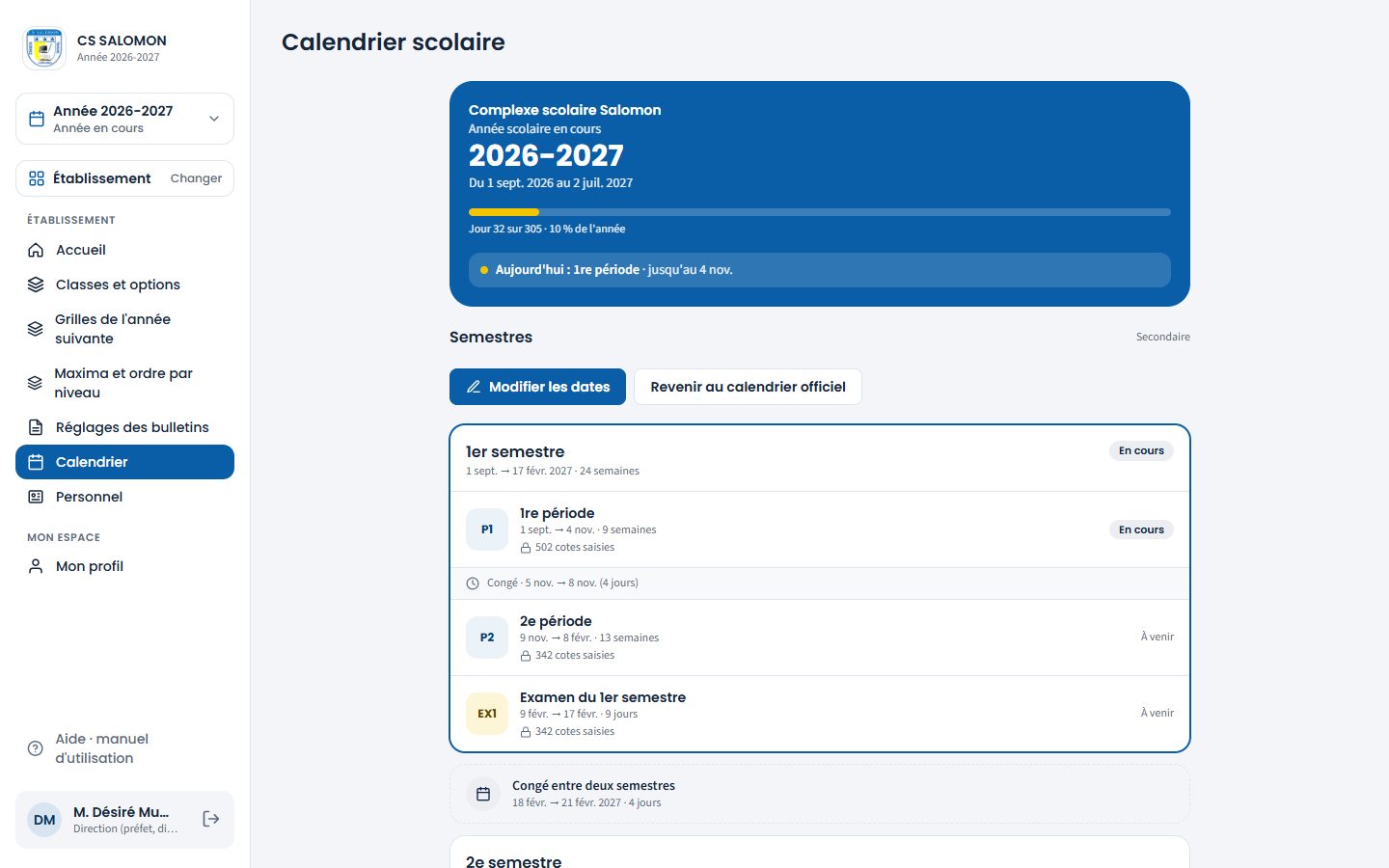
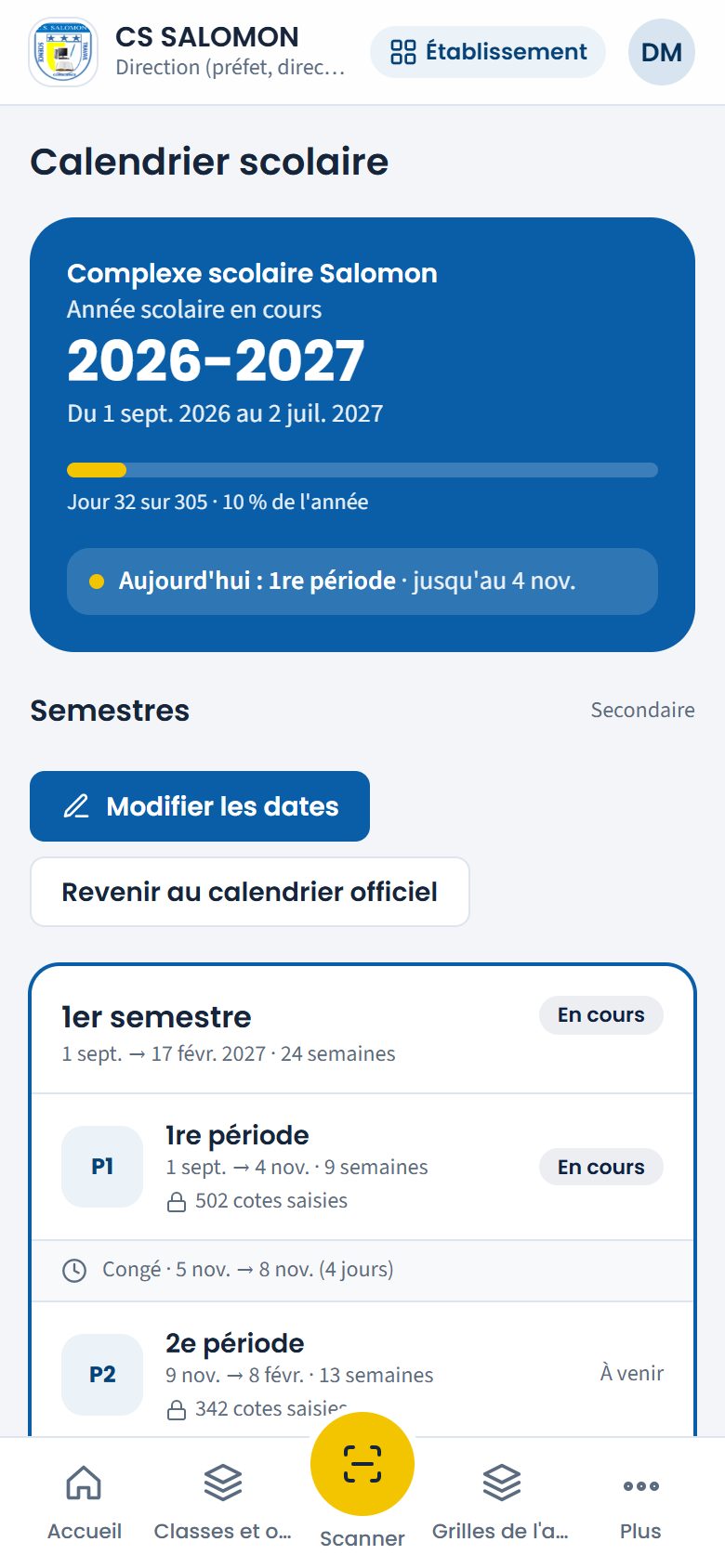
Les semestres du secondaire de CS SALOMON, pour le préfet.
La logique derrière
- Seules les dates changent. Les cotes, les feuilles de cotes et les notes de conduite restent attachées à leur période : déplacer une date ne touche à aucune cote.
- Chaque école a son calendrier, mais l'année elle-même (nom, rentrée, fin) est commune au groupe.
- Chacun son régime. Trimestres pour la maternelle et le primaire, semestres pour le secondaire : la direction ne modifie que celui de ses sections.
- Une période qui porte des cotes ne se supprime pas (« Période verrouillée »). Une période sans cote peut être retirée ; « Revenir au calendrier officiel » la rétablit.
- Les congés ne se saisissent pas : ils découlent des dates des périodes (vacances de Noël, de Pâques, congé entre deux périodes).
- Chaque changement de date est tracé au journal d'audit : ancienne et nouvelle date, école, régime.
- Année passée : lecture seule. Une année passée consultée avec le sélecteur d'année s'affiche telle qu'elle était ; une année clôturée ne se modifie plus.
Cas pratique
Situation : l'inspection de Goma fixe la fin de la 1re période au vendredi 30 octobre 2026 et la reprise au lundi 2 novembre. M. Jean-Pierre Paluku ajuste les trimestres de la maternelle et du primaire.
- Il ouvre « Calendrier » et touche « Modifier les dates ».
- 1re période : il remplace la fin 04/11/2026 par 30/10/2026. 2e période : il remplace le début 09/11/2026 par 02/11/2026.
- Il touche « Enregistrer les dates » : « 2 dates modifiées. Les cotes déjà saisies restent inchangées. »
- Le bandeau affiche maintenant « Aujourd'hui : 1re période · jusqu'au 30 oct. », et la frise montre le congé calculé tout seul : 31 oct. → 1 nov. (2 jours).
Résultat : les 715 cotes de la 1re période restent attachées à elle : seules les dates changent. S'il avait fait commencer la 2e période le 20 octobre sans raccourcir la 1re, Masomo aurait refusé : « La 2e période chevauche la 1re période, qui finit le 4 novembre 2026. » Le calendrier du secondaire (semestres) ne bouge pas : le préfet fait son propre ajustement.
Bonnes pratiques
- Ajustez le calendrier dès la publication du calendrier officiel, avant la rentrée.
- Vérifiez les dates d'examen avec les enseignants : la saisie des cotes d'examen suit ces dates.
- « Revenir au calendrier officiel » remet tout le régime aux dates officielles : utilisez-le avec prudence en cours d'année.
Attention
- « La 2e période chevauche la 1re période, qui finit le 4 novembre 2026. » Décalez le début de la période après la fin de la précédente.
- « … commence avant le début du 1er trimestre (…) » ou « … finit après la fin du 1er trimestre (…) » Une période doit tenir dans son trimestre (ou semestre) : élargissez le trimestre ou resserrez la période.
- « Le 2e trimestre doit commencer après la fin du 1er trimestre (…). » Les trimestres se suivent sans se chevaucher.
- « Le repêchage doit venir après les examens (fin le …). » Placez le repêchage après le dernier examen.
- « … : la fin doit venir après le début. », « … : date de début manquante ou invalide. » Corrigez la date indiquée.
- « « Examen du 1er trimestre » a déjà des cotes : elle ne peut pas être supprimée. Ses dates restent modifiables. » Modifiez ses dates au lieu de la retirer.
Questions fréquentes
Si je décale les examens, les cotes déjà saisies bougent-elles ?
Non. Les cotes restent attachées à leur période ; seules les dates changent.
Le directeur peut-il changer la date de la rentrée ?
Non : la rentrée et la fin de l'année sont communes au groupe et réservées à l'administration. Le directeur règle les dates de ses trimestres, à l'intérieur de l'année.
Le menu affiche « Aucune année en cours ». Que faire ?
Aucune année scolaire n'est ouverte (première installation, par exemple). Sur ordinateur, sous le nom de l'école, le lien « Ouvrir l'année scolaire » mène à ce calendrier (pour l'administration et la direction). L'écran affiche « Aucune année scolaire » ; l'administration du groupe y touche « Créer l'année 2026-2027 » : trimestres, semestres, périodes et examens sont repris du calendrier officiel, et la notification « Année 2026-2027 créée avec le calendrier officiel. » s'affiche en bas de l'écran. Les autres comptes lisent « L'administration de l'école doit d'abord créer l'année scolaire. »
Une nouvelle école n'a pas de calendrier : que faire ?
L'écran propose « Créer le calendrier de l'école » : il est copié du calendrier officiel, puis ses dates restent modifiables.
Espace Établissement Rédigé
Le personnel
Enregistrer les membres du personnel, leur fonction, et leur donner un accès à Masomo.
- Administration
- Direction
Où :
Téléphone : bouton rond « + » en bas à droite de la liste
À quoi ça sert
La liste du personnel de l'école : enseignants, éducatrices, direction, secrétariat, caisse, surveillants, cuisinières… Chaque fiche porte le nom, le sexe, la fonction, le téléphone, le matricule SECOPE, le numéro de sécurité sociale (CNSS), la qualification et la date d'engagement.
C'est aussi d'ici que l'on crée l'accès d'une personne à Masomo : un identifiant et un mot de passe provisoire, à lui transmettre par WhatsApp.
Qui l'utilise
- La direction tient les fiches du personnel de l'école (ajout, correction, départ).
- L'administration fait de même, et elle seule donne un accès à Masomo (rôles et périmètre). Pour la direction, la fiche affiche « Pas d'accès. Seule l'administration peut en créer un. »
Pas à pas
-
Ouvrez « Personnel »
La liste montre chaque membre avec sa fonction, ses rôles dans Masomo (badge « Enseignant », « Caisse », « Secrétariat · Caisse » pour qui cumule…) ou « Sans accès », et les classes dont il est titulaire. Cherchez par nom ou téléphone, ou filtrez « Avec accès à Masomo Mepesi » / « Sans accès ». Chaque ligne indique aussi ses sections (« Primaire, Secondaire ») ou, en orange, « sans section » ; le filtre « Sans section renseignée » liste les fiches à compléter.
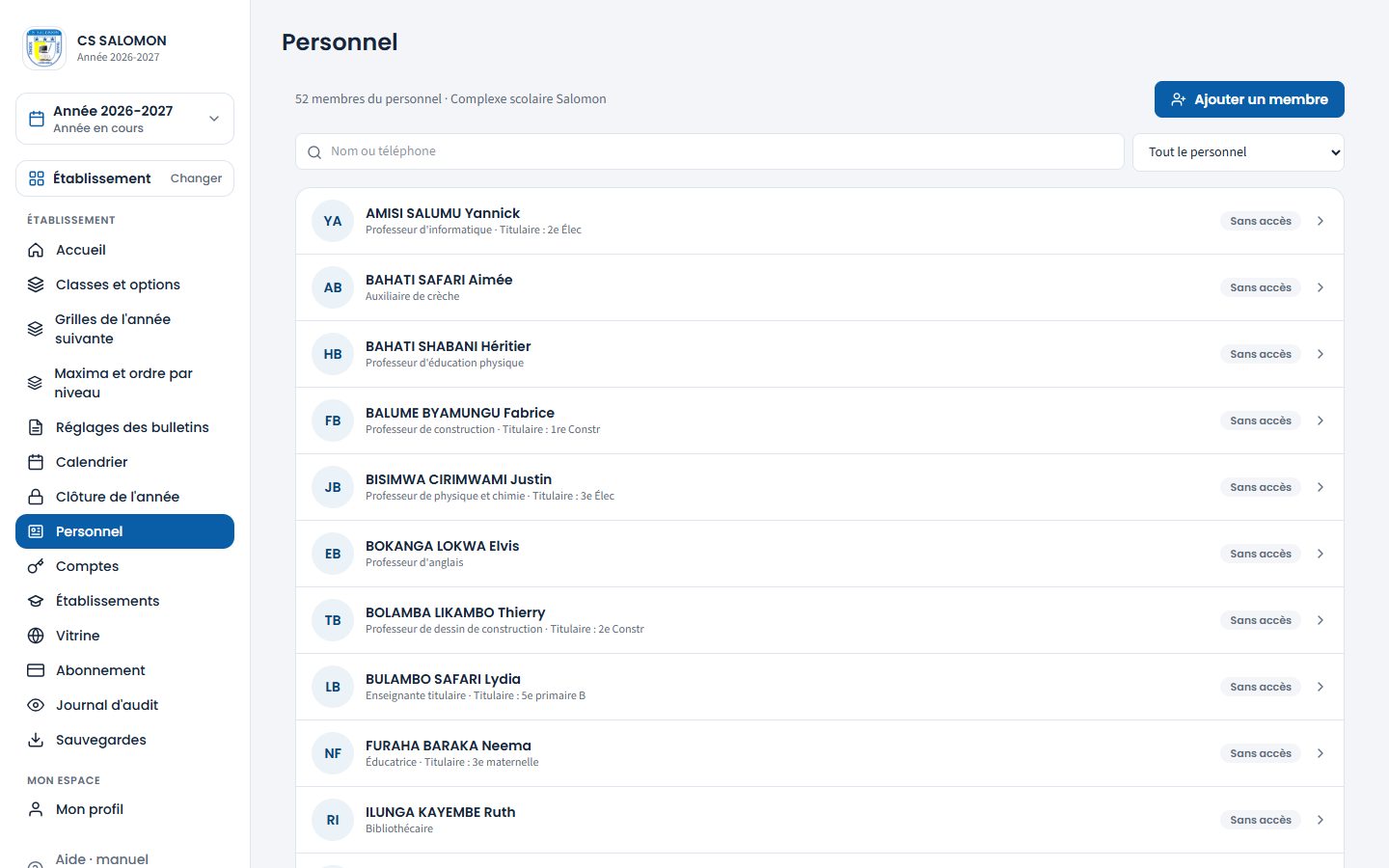
Le personnel de CS SALOMON, avec le rôle de ceux qui ont un accès. -
Ajoutez un membre
Touchez « Ajouter un membre » (sur téléphone : le bouton rond en bas à droite). Remplissez « Nom », « Postnom », « Prénom », touchez « Femme » ou « Homme », choisissez la « Fonction » (« Autre » permet de la préciser) et le « Téléphone ». « Date d'engagement » est obligatoire : avant elle, aucune absence n'est comptée. « Matricule SECOPE », « N° de sécurité sociale (CNSS) » (imprimé sur le bulletin de paie), « Qualification » et la photo sont facultatifs.
Sous « Sections où il enseigne / travaille », cochez la ou les sections de l'école (Maternelle, Primaire, Secondaire…). Le membre ne sera proposé comme titulaire ou enseignant que dans les classes de ces sections ; cochez-en plusieurs s'il enseigne au primaire et au secondaire. Une école d'une seule section la coche d'office.
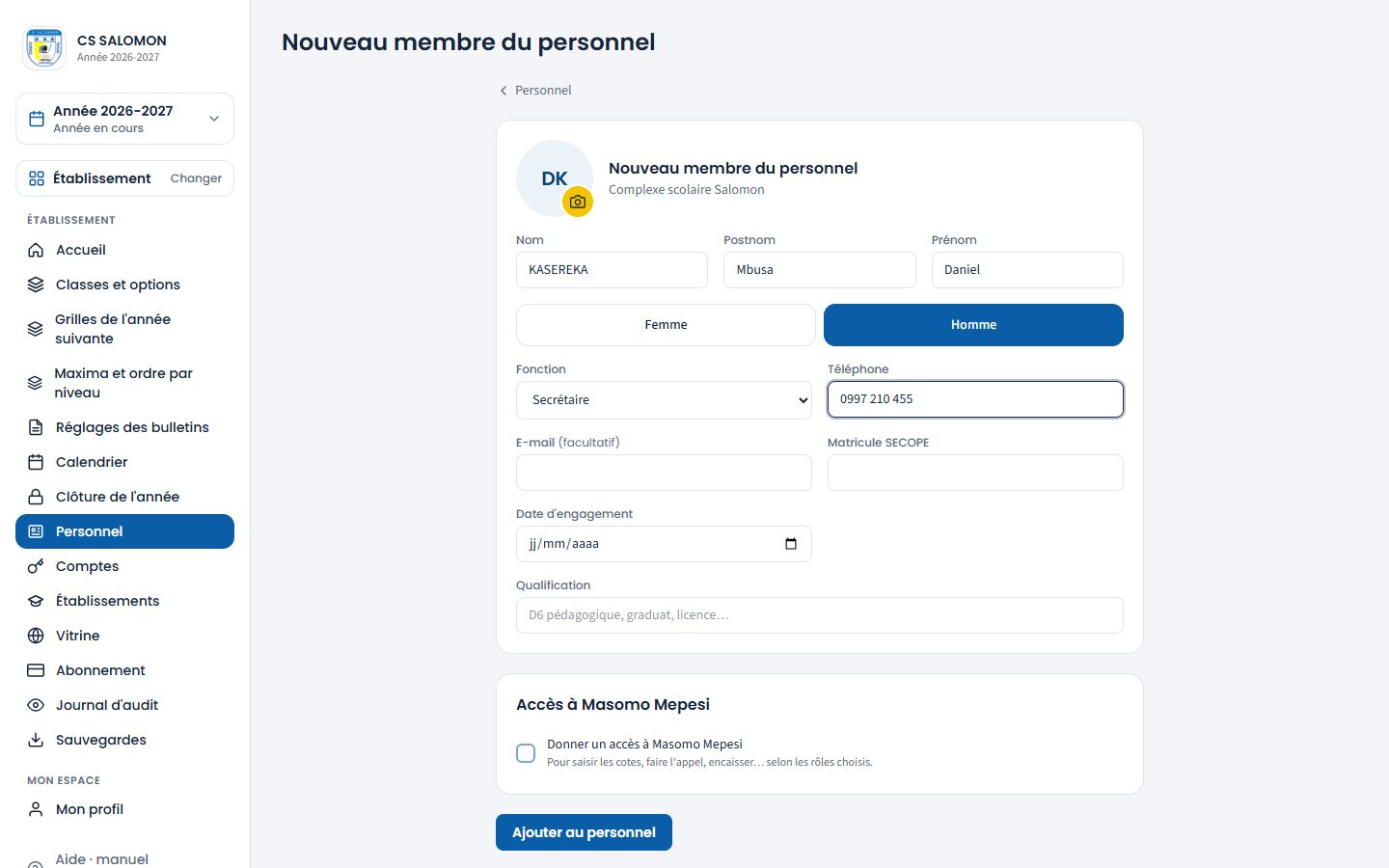
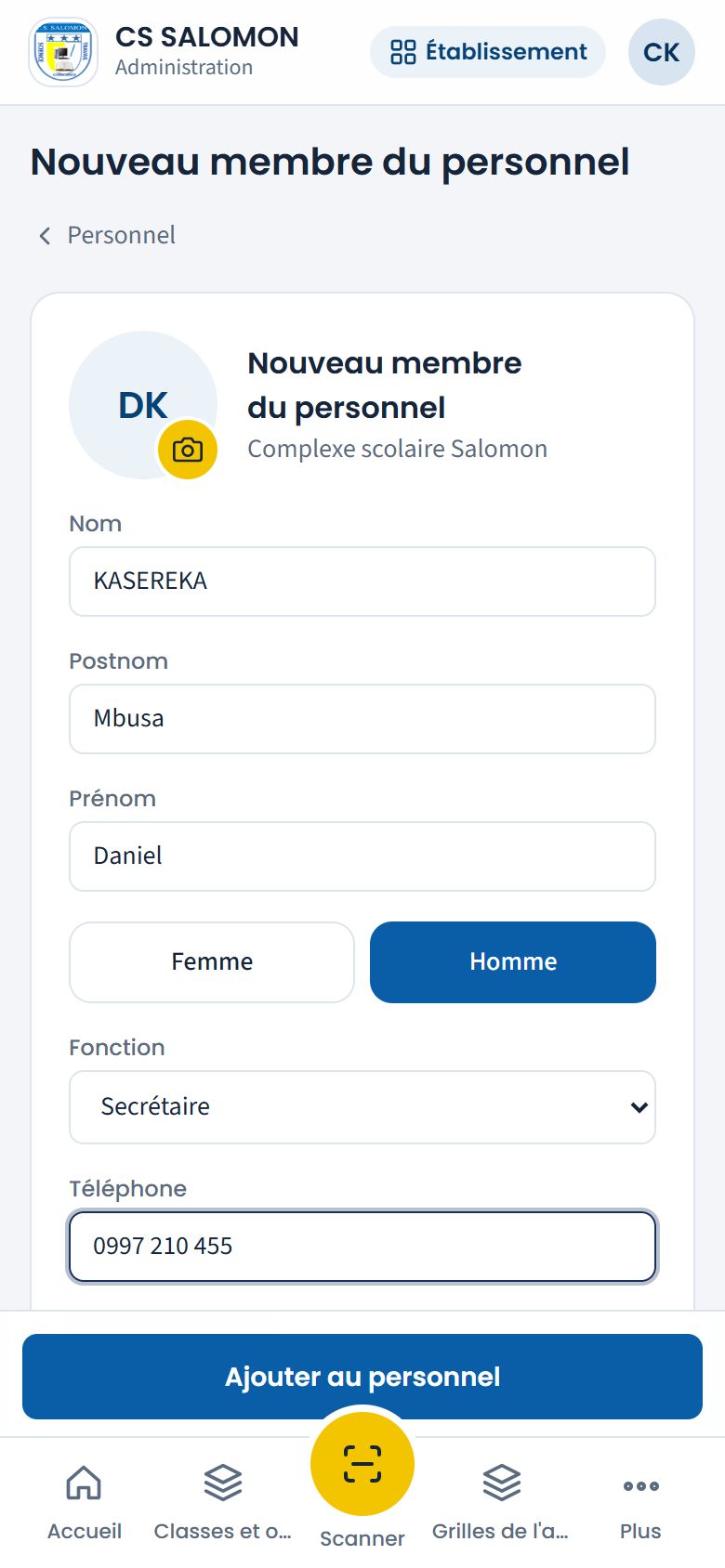
M. Daniel Kasereka Mbusa, nouveau secrétaire. -
Donnez-lui un accès (administration)
Dans « Accès à Masomo Mepesi », cochez « Donner un accès à Masomo Mepesi ». Sous « Rôles », le rôle de la fonction est déjà coché (Secrétaire → Secrétariat, Percepteur → Caisse, Comptable → Comptable, Préfet des études → Direction, Directeur ou Directrice des études → Directeur des études) ; chaque case dit en une ligne ce que le rôle ouvre. Une personne qui cumule plusieurs fonctions reçoit plusieurs rôles : cochez-les tous (la secrétaire qui tient aussi la caisse : « Secrétariat » et « Caisse » ; le comptable qui encaisse aussi : « Comptable » et « Caisse » ; le directeur qui enseigne : « Direction » et « Enseignant »). Au moins un rôle est obligatoire. Choisissez le « Périmètre » : « Toute l'école » ou « Certaines sections » (par exemple un directeur de la maternelle et du primaire).
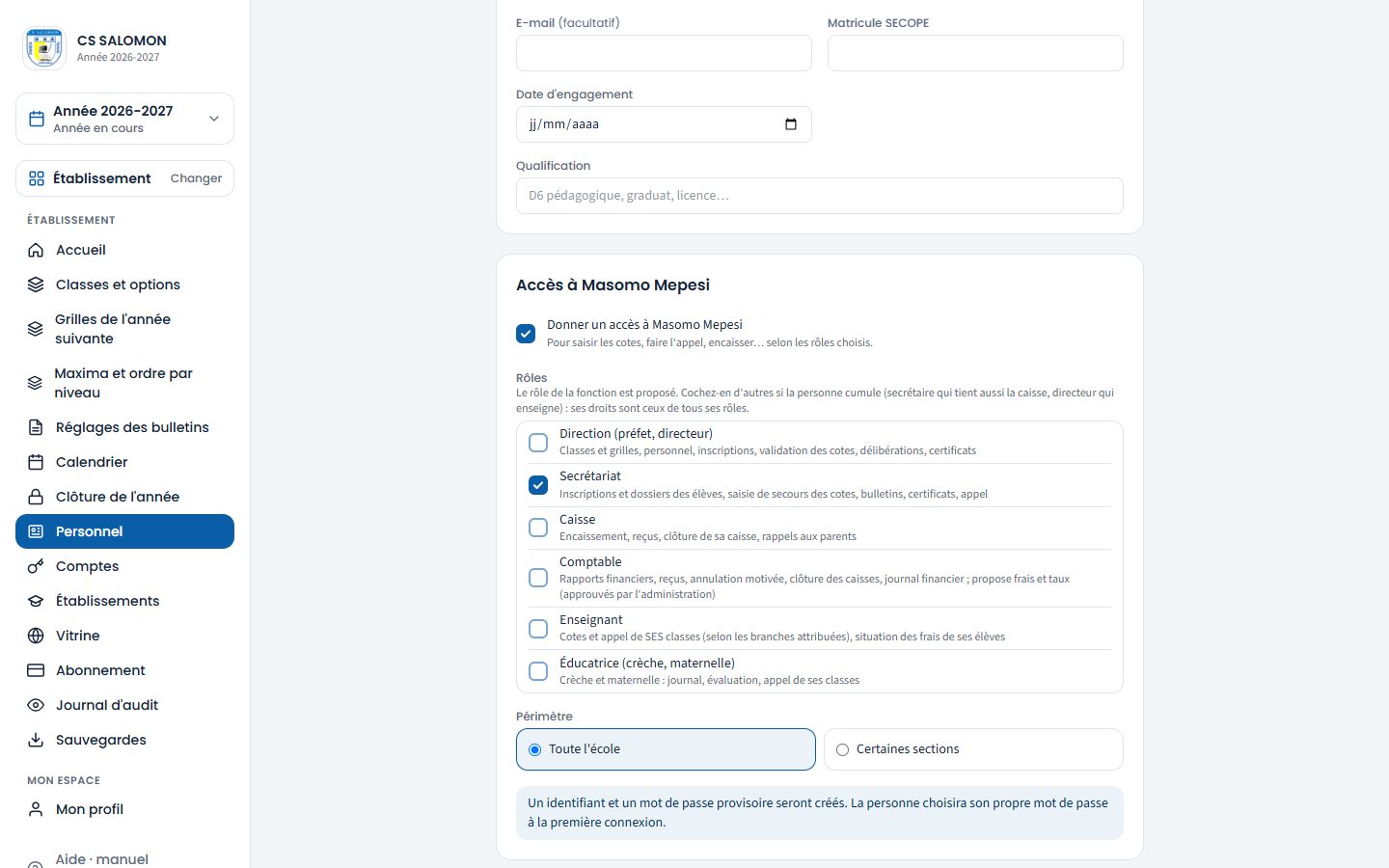
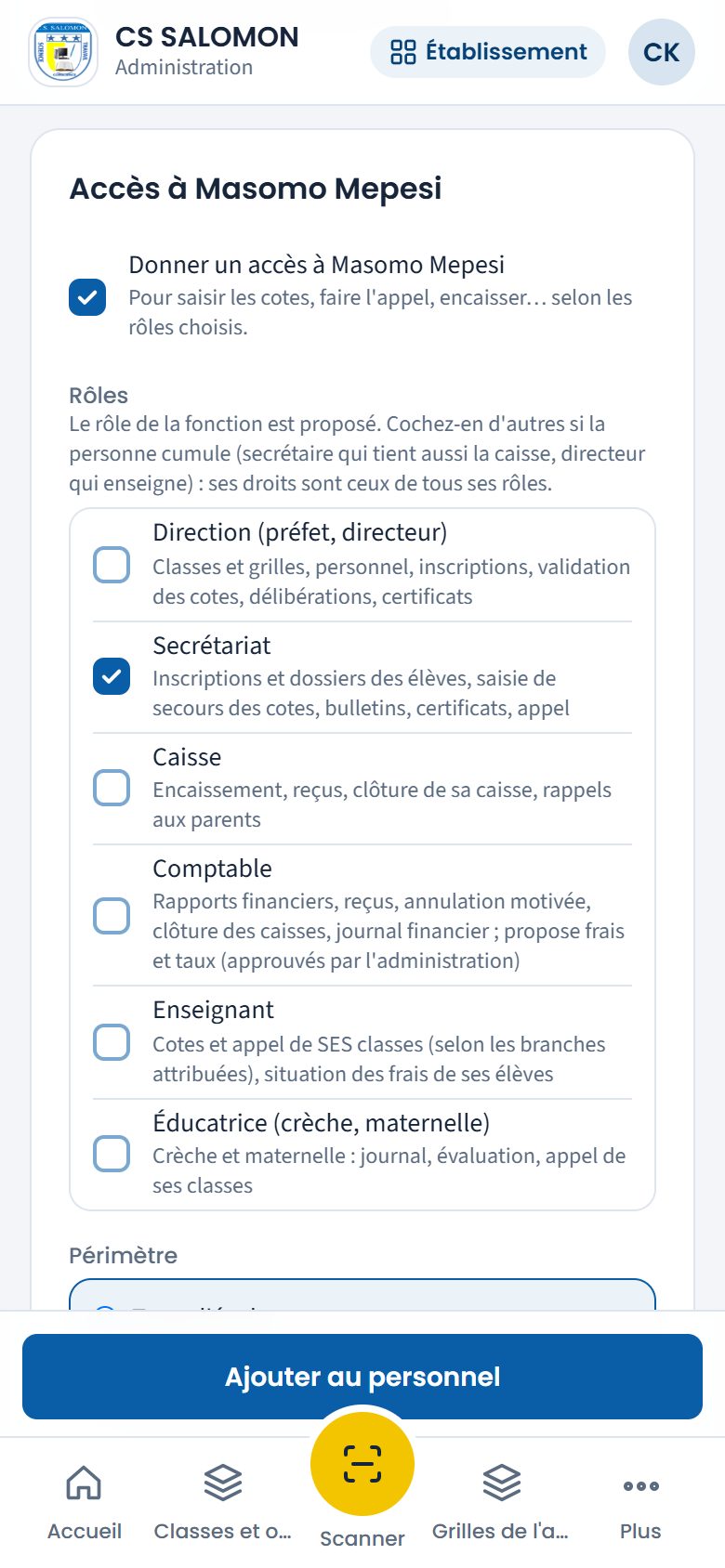
Rôle Secrétariat, pour toute l'école. -
Touchez « Ajouter au personnel », puis transmettez l'accès
La fenêtre « Accès créé » affiche l'identifiant (de la forme
prenom.nom, icidaniel.kasereka) et le mot de passe provisoire, facile à dicter (« kivu-4827 »). Touchez « Envoyer par WhatsApp » : le message de bienvenue, avec l'adresse de Masomo, l'identifiant et le mot de passe, s'ouvre dans WhatsApp, prêt à partir. Sinon « Copier le message ».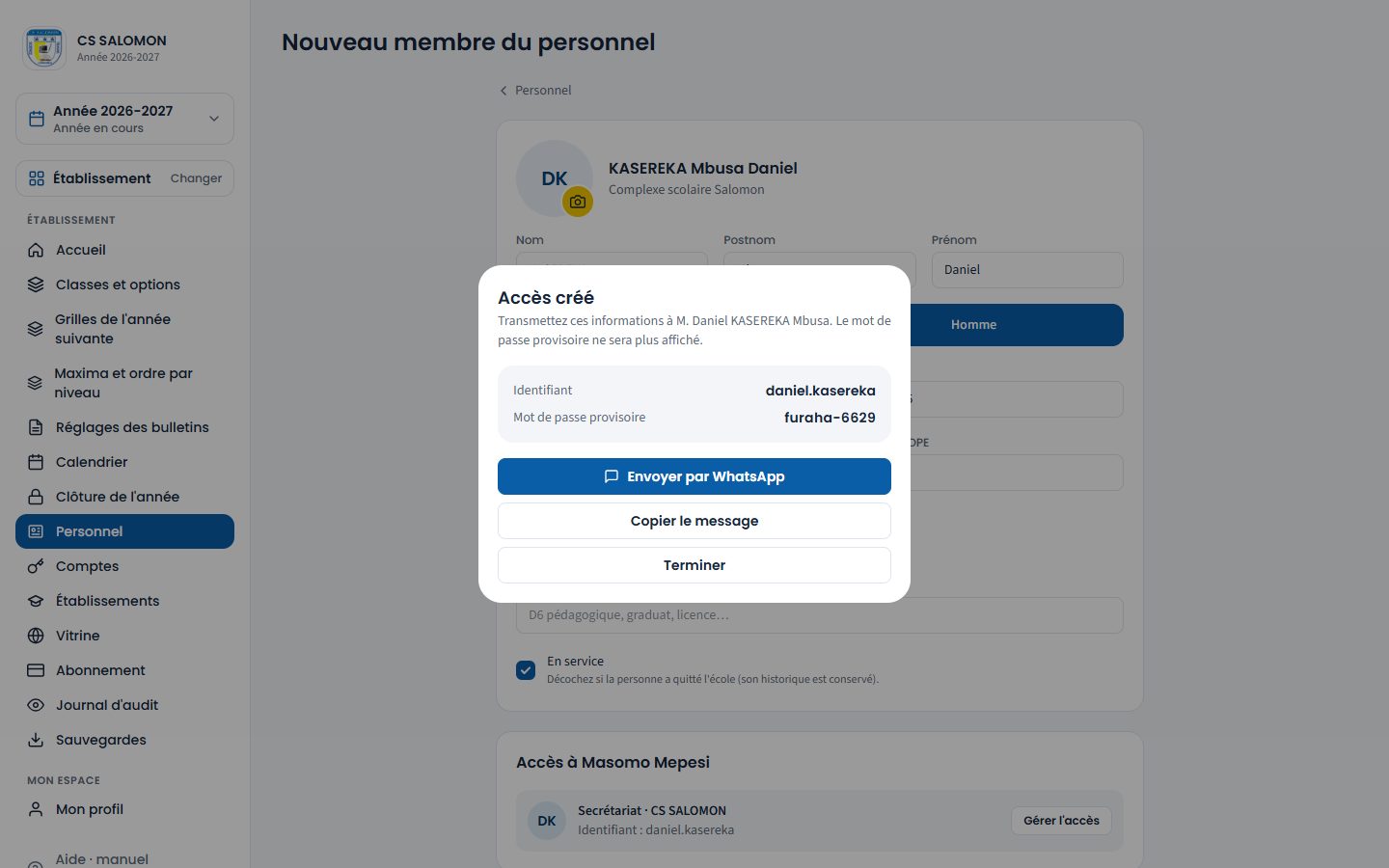
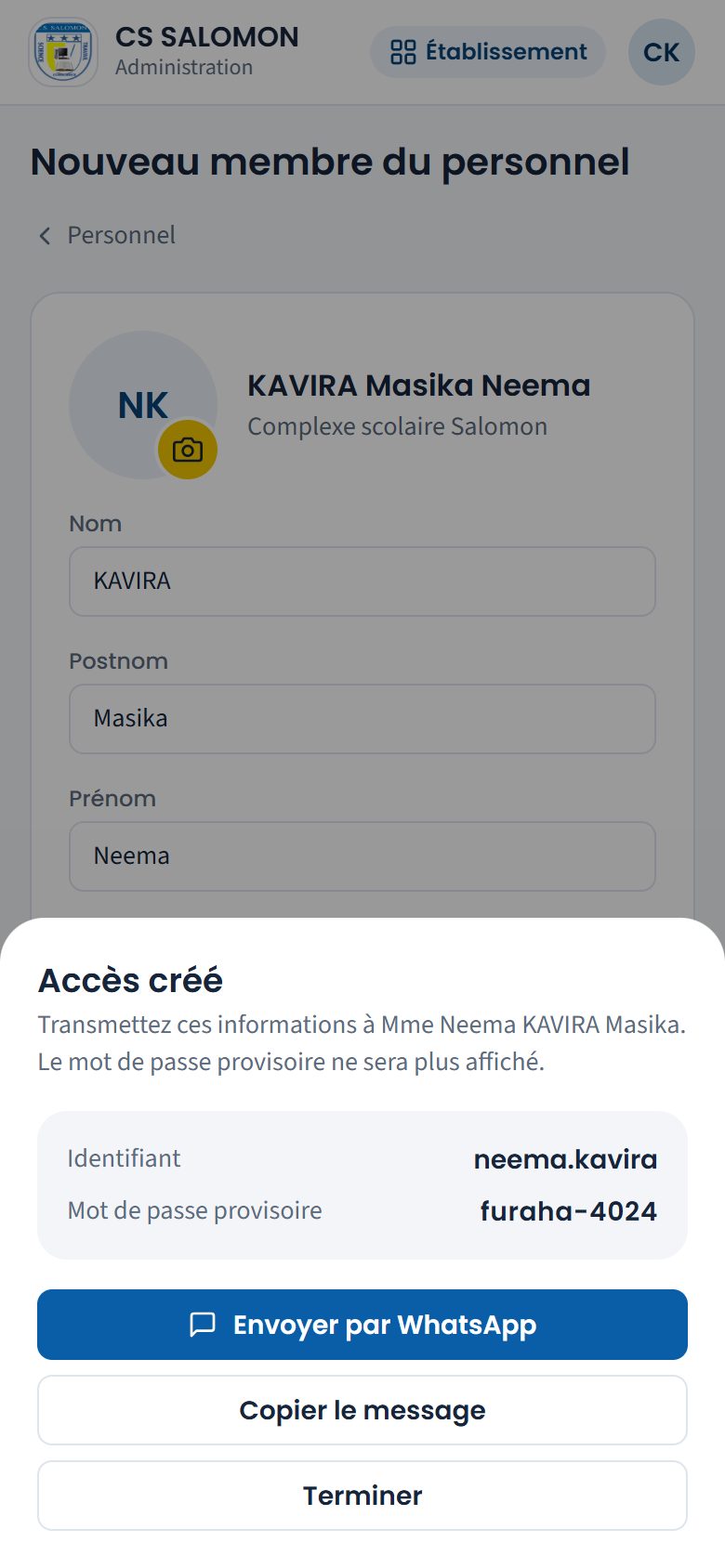
L'identifiant et le mot de passe provisoire, affichés une seule fois, avec l'envoi par WhatsApp. La personne se connecte avec ces informations et choisit aussitôt son propre mot de passe (voir Se connecter). Sans accès à créer, la fiche s'enregistre avec la notification « … a été ajouté(e) au personnel. » (« Fiche mise à jour. » pour une correction) en bas de l'écran.
-
Mettez une fiche à jour
Touchez un membre pour corriger sa fiche. Le bloc « Accès à Masomo Mepesi » montre ses rôles (« Secrétariat · Caisse ») et son périmètre, et le bouton « Gérer l'accès » (administration) ouvre son compte dans Comptes. Quand la personne quitte l'école, utilisez plutôt « Départ… » (étape suivante) : ses classes et ses cours sont confiés à d'autres et son compte est fermé ; sa fiche et son historique sont gardés.
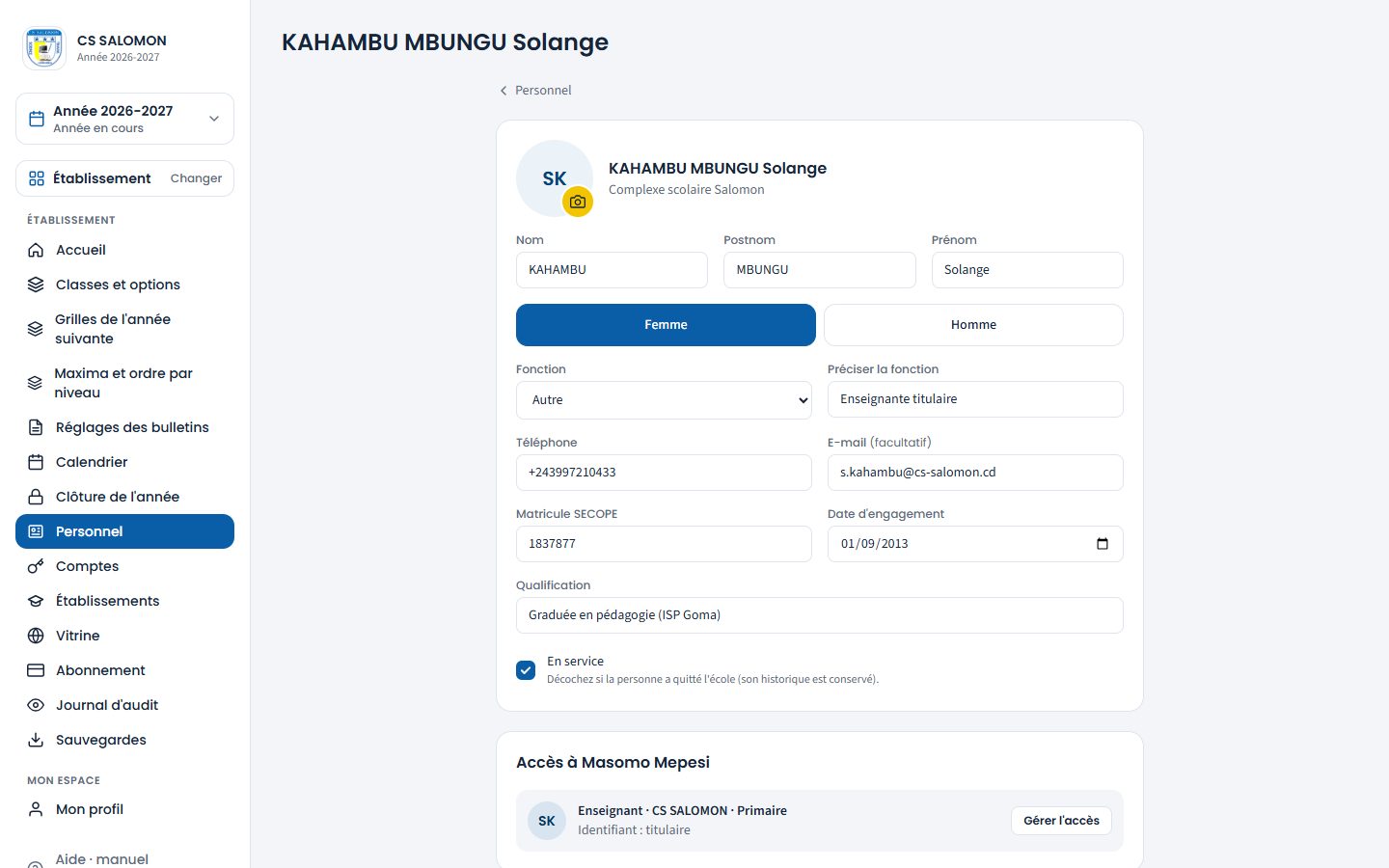
La fiche de Mme Solange Kahambu Mbungu, fonction « Enseignante titulaire ». -
Départ, intérim, réaffectation : l'assistant de la fiche
En bas de la fiche, le bloc « Départ et remplacements » propose « Départ… », « Intérim… », « Réaffecter des cours… » et « Permuter des cours… ». Pour un départ, choisissez le « Motif » (démission, révocation, fin de contrat, décès, mutation, autre) et la « Date de départ » : Masomo liste tout ce que la personne tient cette année, école par école : titulariat, chaque cours avec ses heures (et « Responsable des cotes »), cours partagés par plusieurs classes, heures réparties d'un cours, encadrement d'un groupe, créneaux de l'horaire en vigueur, feuilles de cotes non validées. Suivent les autres responsabilités à régler (caisse ouverte, demandes en attente, rôles de son compte).
Pour un intérim, choisissez le « Motif » (maladie, congé, congé de maternité, suspension, formation, autre motif) et les dates de début et de fin. Avec « Maladie », « Congé » ou « Congé de maternité », Masomo crée en même temps le congé accordé de la personne remplacée (voir la logique ci-dessous) : elle n'apparaît pas absente pendant l'intérim.
Choisissez un remplaçant et touchez « Tout donner à… », puis changez élément par élément : plusieurs remplaçants sont possibles, et un élément peut rester « À attribuer plus tard ». Seul le personnel actif de la section de la classe est proposé. Si le remplaçant a déjà cours à la même heure, Masomo l'écrit sous l'élément (« Créneaux à déplacer ») sans rien refuser. Touchez « Enregistrer le départ ».
Date passée ou du jour : tout est appliqué aussitôt, la fiche passe hors service avec sa date de sortie et son compte est fermé, connexions ouvertes comprises (un compte qui est aussi parent garde son espace famille). Date à venir : le départ est planifié, puis appliqué automatiquement ce jour-là, une seule fois. Chaque remplaçant est prévenu par courriel de ce qu'il reçoit ; la direction, des éléments restés à attribuer. Tout se retrouve dans « Établissement › Départs et remplacements », où une passation planifiée peut encore être annulée.
-
Groupe de plusieurs écoles : rattachez un membre d'une autre école
Dans « Personnel » de la seconde école, touchez « Rattacher un membre d'une autre école » (visible pour qui gère au moins deux écoles du groupe). Cherchez la personne par son nom ou son téléphone et touchez « Choisir ». Choisissez sa fonction dans cette école ; si elle a un compte, cochez « Ouvrir aussi son accès dans cette école », puis « Toute l'école » ou « Certaines sections ». Cochez ses « Sections où il enseigne / travaille » dans cette école, puis touchez « Rattacher à … ». À l'inverse, « Détacher un membre de cette école » la retire de cette école seulement.
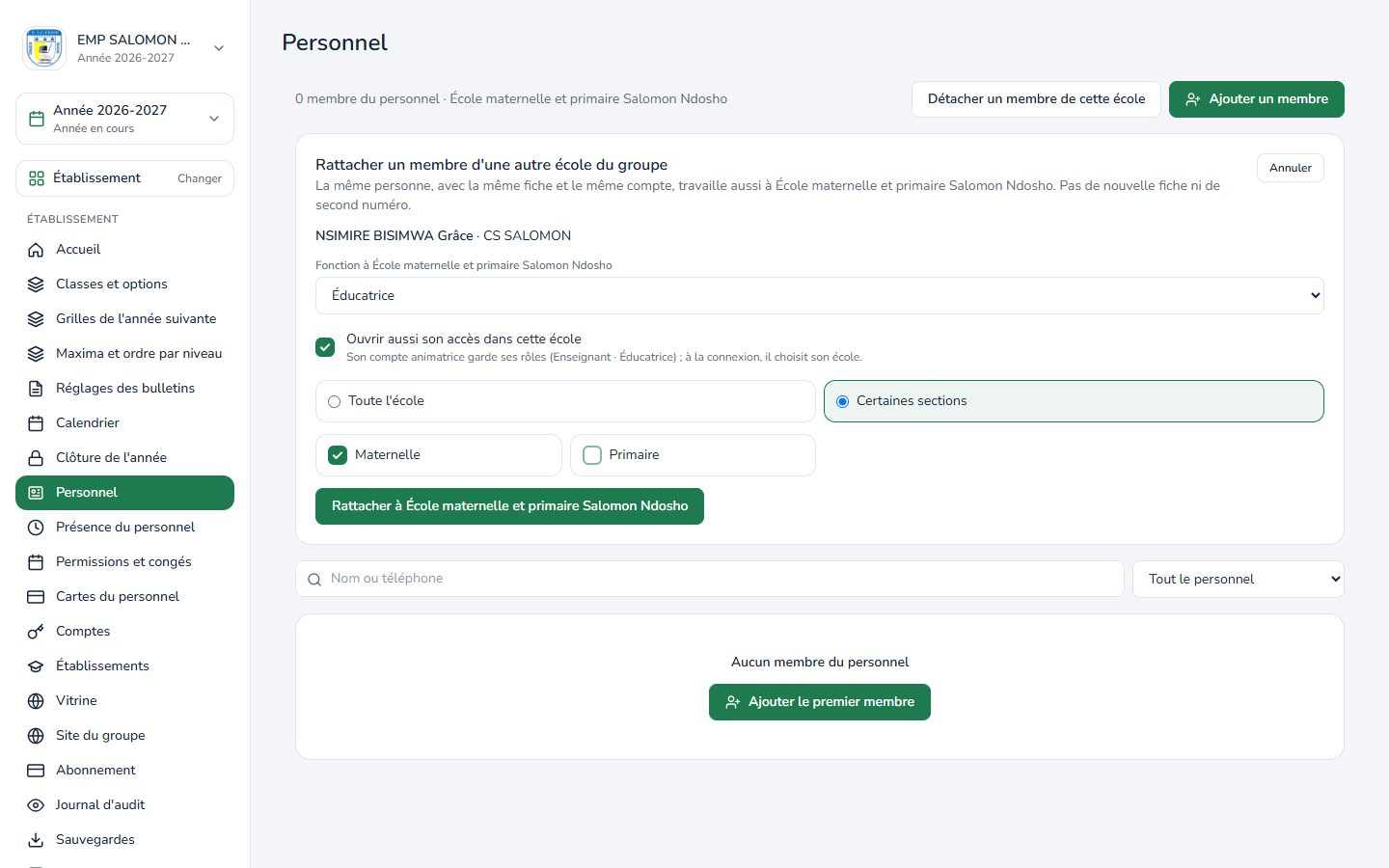
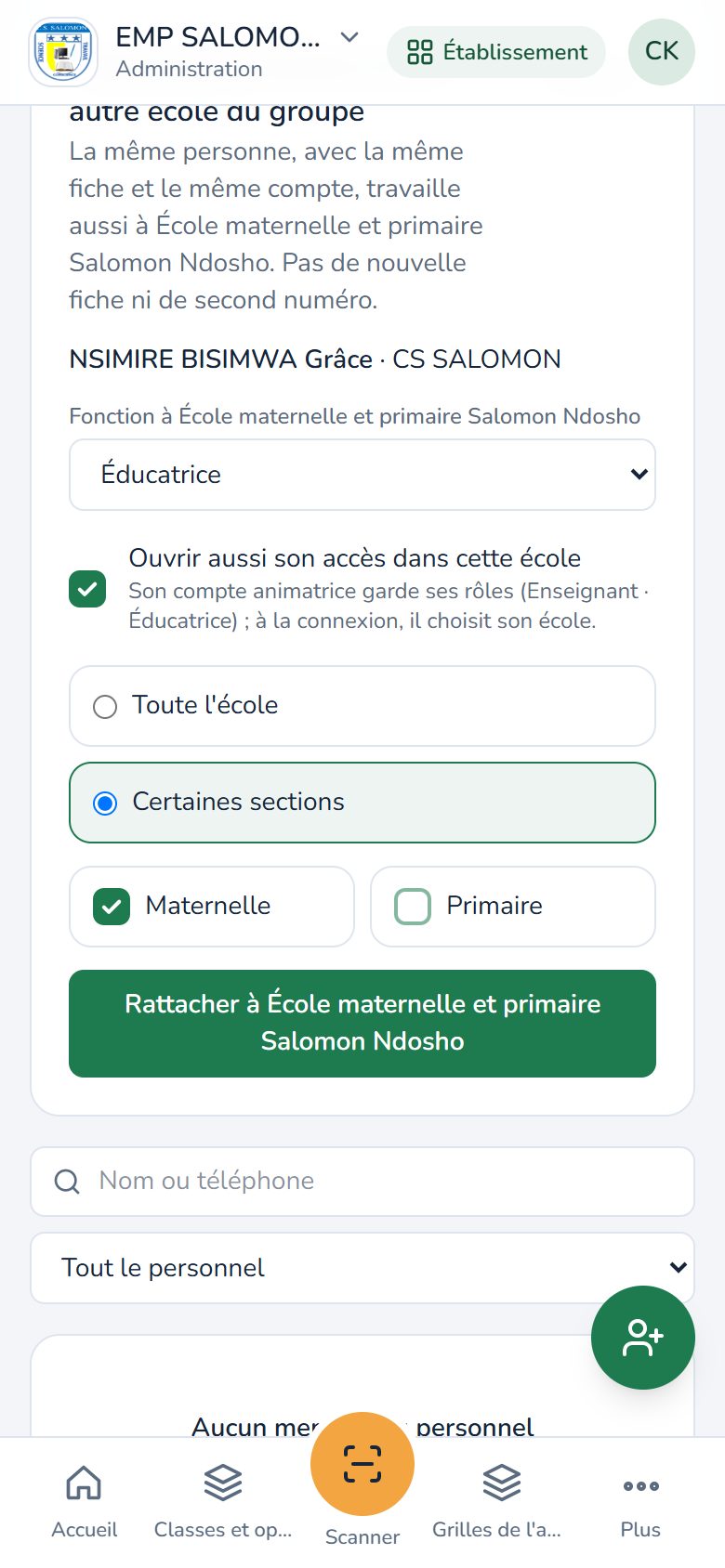
À l'École maternelle et primaire Salomon Ndosho : Mme Grâce Nsimire Bisimwa, animatrice à CS SALOMON, y est rattachée comme « Éducatrice », avec un accès à la maternelle seulement. Elle garde sa fiche et son compte.
La logique derrière
- La fiche et l'accès sont deux choses. Tout le personnel a une fiche (même le gardien) ; seuls ceux qui travaillent dans Masomo ont un accès.
- Le mot de passe provisoire n'est affiché qu'une fois et doit être changé à la première connexion : l'école ne connaît jamais le mot de passe définitif de la personne.
- Un numéro de téléphone = un seul compte, car on se connecte aussi avec son téléphone. Si le numéro est déjà celui d'un parent (un enseignant dont l'enfant est élève), le rôle s'ajoute à son compte existant : il garde son identifiant et son mot de passe, et retrouve dans le même compte ses classes et ses enfants. Si le numéro appartient à un autre membre du personnel, l'accès est refusé.
- Le rôle suit la fonction, sans l'imposer. La fonction « Comptable » propose le rôle « Comptable » (rapports, reçus, annulation motivée, clôture des caisses, journal financier ; il propose les frais et les taux, l'administration approuve), distinct du rôle « Caisse » du percepteur. Vous pouvez toujours cocher d'autres rôles ou décocher celui proposé.
- Plusieurs rôles, un seul compte. Une personne qui cumule (secrétaire et caisse, comptable et caisse, éducatrice et secrétariat, préfet qui enseigne) a un seul identifiant et un seul mot de passe ; ses droits sont ceux de tous ses rôles réunis, sur le même périmètre. Ses cours suivent toujours les branches qui lui sont attribuées, jamais le seul rôle « Enseignant ».
- Un enseignant de deux écoles du groupe garde une seule fiche et un seul compte. Dans « Personnel » de la seconde école, touchez « Rattacher un membre d'une autre école » (bouton visible pour qui gère au moins deux écoles du groupe), cherchez la personne par son nom ou son téléphone, choisissez sa fonction dans cette école, puis « Rattacher à … ». Si elle a un accès, cochez « Ouvrir aussi son accès dans cette école » (toute l'école ou certaines sections) : son compte garde ses rôles et, à la connexion, elle choisit son école. Le rattachement est noté au journal.
- Il ne travaille plus dans une des écoles ? Dans « Personnel » de cette école, touchez « Détacher un membre de cette école » (bouton visible pour qui gère au moins deux écoles du groupe) et choisissez la personne. Masomo montre sa fonction ici, l'accès que son compte perdra dans cette école, et ce qui doit d'abord être repris : classes dont elle est titulaire, cours et enfants encadrés de l'année en cours, fiche salariale encore active ou dernière paie pas encore approuvée. Puis « Détacher de … » : elle garde sa fiche, son compte, ses autres écoles et son historique ; le détachement est noté au journal. C'est impossible pour sa dernière école (pour un départ, utilisez « Départ… » sur sa fiche), pour soi-même, si vous ne gérez pas son autre école, ou si son compte n'ouvre que cette école (ouvrez d'abord son accès dans l'autre école).
- Les sections de la fiche décident où il enseigne. Un membre n'est proposé comme titulaire, enseignant d'une branche ou d'un cours, ou responsable des cotes, que dans les classes des sections cochées sur sa fiche (par école), et Masomo refuse tout autre choix. Le rôle n'y change rien : un directeur ou un préfet qui enseigne coche la section où il enseigne. Une direction limitée à certaines sections ne coche ou décoche que celles-ci. Décocher une section ne retire rien : Masomo signale les classes et cours qu'il y garde, à confier à quelqu'un d'autre.
- Pas d'accès de groupe depuis cette fiche. Les rôles « Administration » et « Promoteur » ne se donnent pas ici, mais dans Comptes.
- Le départ ne supprime rien. Une fiche « hors service » garde son historique (cotes saisies, paiements encaissés, appels). Les cotes déjà saisies gardent leur auteur ; une feuille de cotes non validée passe au remplaçant (journal : « Reprise de la feuille de … »). Un élément laissé « à attribuer » reste signalé dans l'onglet « Cours » de la classe et dans « Horaires » jusqu'à ce qu'on le confie.
- L'intérim ne change pas l'affectation. Entre la date de début et la date de fin, l'intérimaire a les cours remplacés dans « Mes cours » et « Mon horaire », fait l'appel de ces classes, tient le cahier de textes et, si « L'intérimaire saisit aussi les cotes » est coché, saisit les cotes à la place du titulaire. Le titulaire remplacé garde ses cours en lecture seule, avec la mention « En intérim du … au … : remplacé par … » : il les voit dans « Mes cours » et « Mon horaire », consulte ses feuilles de cotes et son cahier de textes, mais Masomo refuse son appel, ses écritures au cahier de textes et au plan et, si la case des cotes est cochée, sa saisie des cotes (sans cette case, il garde la saisie des cotes). Le lendemain de la date de fin, tout revient au titulaire sans rien refaire ; « Arrêter l'intérim » le termine plus tôt.
- Intérim pour maladie, congé ou maternité : le congé suit. Dès l'enregistrement de l'intérim, Masomo crée le congé accordé de la personne remplacée, dans chaque école de l'intérim : « Congé de maladie », « Congé annuel » ou « Congé de maternité » (retrouvé même si l'école a renommé ses types), aux mêmes dates, avec le motif « Intérim : remplacé par … (maladie) ». Il apparaît dans « Permissions et congés » avec la mention « liée à l'intérim », et compte dans le solde du type comme un autre congé. Dans « Présence du personnel », la personne remplacée est « En congé » (« En congé de maladie · remplacé par … ») et l'intérimaire porte « Intérim de … ». Le congé suit l'intérim : ses dates changent avec lui, « Arrêter l'intérim » l'arrête la veille, l'annulation de l'intérim l'annule. Si une autre demande couvre déjà ces dates, ou si la paie d'un des mois est soumise ou approuvée, le congé n'est pas créé : le journal d'audit le signale, l'intérim est quand même enregistré, et le congé se saisit alors à la main. Suspension, formation et autre motif ne créent pas de congé.
- Réaffecter ou permuter. « Réaffecter des cours… » confie un ou plusieurs cours à un ou plusieurs enseignants à partir d'une date ; « Permuter des cours… » échange des cours entre deux enseignants (A prend la branche de B, B celle de A). Ni la fiche ni le compte ne changent.
- Tout est tracé. Chaque passation et chaque élément confié sont notés au journal d'audit. L'onglet « Cours » d'une classe ouvre l'« Historique des enseignants » : qui a tenu chaque cours, de quand à quand. Les fiches de cotes et le bulletin de la maternelle d'une période passée gardent l'enseignant de cette période.
Cas pratique
Situation : M. Baraka Mbusa Kasereka, père de Grâce (6e primaire) et de David (2e maternelle), est engagé comme professeur d'éducation physique au primaire. Il utilise déjà Masomo comme parent, avec le téléphone +243 991 000 201.
- Mme Clarisse Kahindo Salama touche « Ajouter un membre » : Nom « Mbusa », Postnom « Kasereka », Prénom « Baraka », « Homme », fonction « Enseignant », téléphone +243 991 000 201.
- Elle coche « Donner un accès à Masomo Mepesi » : « Enseignant » est déjà coché. Périmètre : « Certaines sections », Primaire.
- Elle touche « Ajouter au personnel ». Le numéro est déjà celui d'un compte parent : Masomo ne crée pas de deuxième compte et affiche « MBUSA Kasereka Baraka utilise déjà Masomo comme parent : le rôle a été ajouté à son compte (parent), avec le même mot de passe. »
- Dans la grille de chaque classe du primaire, la direction lui attribue « Ed. phys. & sportive ».
Résultat : M. Baraka se connecte comme avant, sans nouveau mot de passe ; son compte porte « Enseignant · Parent ». Il retrouve ses classes dans « Mes cours » et ses enfants dans « Mes enfants ». Règle : un numéro = un compte. Un parent qui rejoint le personnel garde son identifiant ; en revanche, si le numéro avait été celui d'un autre membre du personnel, l'accès aurait été refusé (« Fiche enregistrée, mais accès non créé : … »).
Bonnes pratiques
- Saisissez le téléphone de chacun : il sert à l'envoi de l'accès par WhatsApp et à la connexion.
- Envoyez l'accès par WhatsApp plutôt que sur un papier : le message part directement à la bonne personne.
- Créez l'accès des enseignants avant de leur attribuer leurs branches.
Attention
- « Indiquez au moins le postnom ou le prénom. » Le nom seul ne suffit pas.
- « Numéro invalide : chiffres uniquement, avec ou sans indicatif. » Tapez le numéro sans lettres ni symboles autres que « + ».
- « Fiche enregistrée, mais accès non créé : Le numéro +243… est déjà celui du compte de … : un numéro ne peut servir qu'à un seul compte. … » Vérifiez le téléphone de la fiche (faute de frappe, numéro d'un collègue) et corrigez-le, puis recréez l'accès. Si c'est un collègue d'une autre école du groupe qui vient aussi travailler ici, ne créez pas de seconde fiche : utilisez « Rattacher un membre d'une autre école » (ci-dessous).
- « Fiche enregistrée, mais accès non créé : L'adresse … est déjà celle d'un autre compte … » Une adresse e-mail ne sert qu'à un compte : corrigez ou videz l'e-mail de la fiche, puis créez l'accès.
- « … utilise déjà Masomo comme parent : le rôle a été ajouté à son compte (…), avec le même mot de passe. » Pas de nouveau mot de passe à transmettre : la personne se connecte comme avant.
- « Cochez au moins une section. » Avec « Certaines sections », cochez-en une au moins.
- « … n'est pas rattaché(e) à la section … » (assistant de départ) : ce remplaçant n'enseigne pas dans la section de la classe. Choisissez-en un autre, ou cochez la section sur sa fiche s'il y enseigne aussi.
- « Il (elle) travaille aussi à …, que vous ne gérez pas : … » : pour un départ de votre seule école, réaffectez ses cours puis détachez-le de l'école ; pour un départ du groupe, adressez-vous à l'administration du groupe.
- « … : déjà remplacé du … au … » : deux intérims ne peuvent pas couvrir le même cours aux mêmes dates.
- Intérim pour maladie, congé ou maternité : si la personne remplacée apparaît encore « Absent », son congé n'a pas été créé (une autre demande couvrait les dates, ou la paie du mois était déjà soumise). Vérifiez dans « Permissions et congés », puis saisissez le congé à la main.
Questions fréquentes
J'ai fermé la fenêtre sans noter le mot de passe provisoire. Que faire ?
Dans « Comptes », ouvrez le compte de la personne et touchez « Nouveau mot de passe » : un nouveau mot de passe provisoire est créé et affiché.
Le remplaçant a déjà cours à la même heure. Que faire ?
Rien n'est refusé : il reprend le cours, et le créneau est signalé « à déplacer » dans l'assistant, dans « Départs et remplacements » et dans « Horaires ». Faites une copie de travail de l'horaire en vigueur, déplacez l'heure, puis publiez-la à une date : Masomo ne régénère jamais l'horaire d'office.
Un départ planifié peut-il être annulé ?
Oui, tant que sa date n'est pas arrivée : dans « Établissement › Départs et remplacements », touchez « Annuler » sur la passation. Rien n'avait encore changé. Une fois appliqué, un départ ne s'annule pas : réaffectez les cours et réactivez la fiche et le compte si la personne revient.
Où saisir le numéro CNSS d'un agent ?
Sur sa fiche, champ « N° de sécurité sociale (CNSS) » (facultatif). Il s'imprime sur son bulletin de paie.
Faut-il saisir le congé de maladie d'un enseignant remplacé par un intérim ?
Non, si l'intérim a le motif « Maladie » (ou « Congé », « Congé de maternité ») : le congé accordé est créé avec l'intérim et suit ses dates. Vérifiez-le dans l'onglet « Accordées » de « Permissions et congés » (mention « liée à l'intérim »).
La direction peut-elle créer l'accès d'un enseignant ?
Non : elle ajoute la fiche, puis demande à l'administration de créer l'accès. C'est volontaire : les accès (qui peut voir et faire quoi) restent entre les mains d'une seule personne.
Espace Établissement Rédigé
Les chefs d'établissement
Enregistrer qui dirige chaque section et depuis quand, nommer un successeur, organiser un intérim de direction et imprimer la fiche de remise et reprise.
- Direction
- Administration
Où :
À quoi ça sert
Le directeur ou le préfet change, part en congé, est remplacé par un intérimaire. Chaque document doit porter le nom de celui qui était en fonction à sa date : un bulletin de 2025-2026 réimprimé en 2027 garde le chef de 2025-2026, un certificat émis aujourd'hui porte le chef d'aujourd'hui. Cet écran tient l'historique daté des chefs de chaque section ; bulletins, bulletins de maternelle, procès-verbaux, certificats et cartes le lisent tous.
Qui l'utilise
La direction et l'administration, pour les sections de leur périmètre. Le changement de chef ne change pas les rôles des comptes ; seul l'intérim de direction donne, puis retire, le rôle Direction au compte lié.
Cet écran décide aussi qui est le chef d'établissement en fonction aujourd'hui : l'intérimaire pendant son intérim, sinon le titulaire. Ce chef, par son compte lié, hérite des droits de l'administration sur ses sections (voir « La logique derrière »). Seul un intérim lié à un compte fait passer ces droits à l'intérimaire : un intérim enregistré au nom seul ne change que les documents, et le titulaire garde ses droits.
Pas à pas
-
Ouvrez « Chefs d'établissement »
Une carte par section : le chef « En fonction aujourd'hui », puis l'historique, du plus récent au plus ancien, avec ses dates (« depuis le 10/01/2027 », « du 01/09/2025 au 09/01/2027 »). À la mise à jour, le nom qui s'imprimait déjà a été repris « depuis l'origine » ; une ligne marquée « Repris automatiquement de l'ancien réglage » est à vérifier : corrigez le nom et la date de prise de fonction avec le crayon.
Une section qui n'a encore aucun chef reçoit, à l'enregistrement de la fiche de l'école, le nom du champ « Chef d'établissement » (voir Les établissements du groupe) : la ligne porte la note « Repris de la fiche de l'établissement » et commence à la rentrée de l'année en cours. Corrigez sa date avec le crayon si besoin.
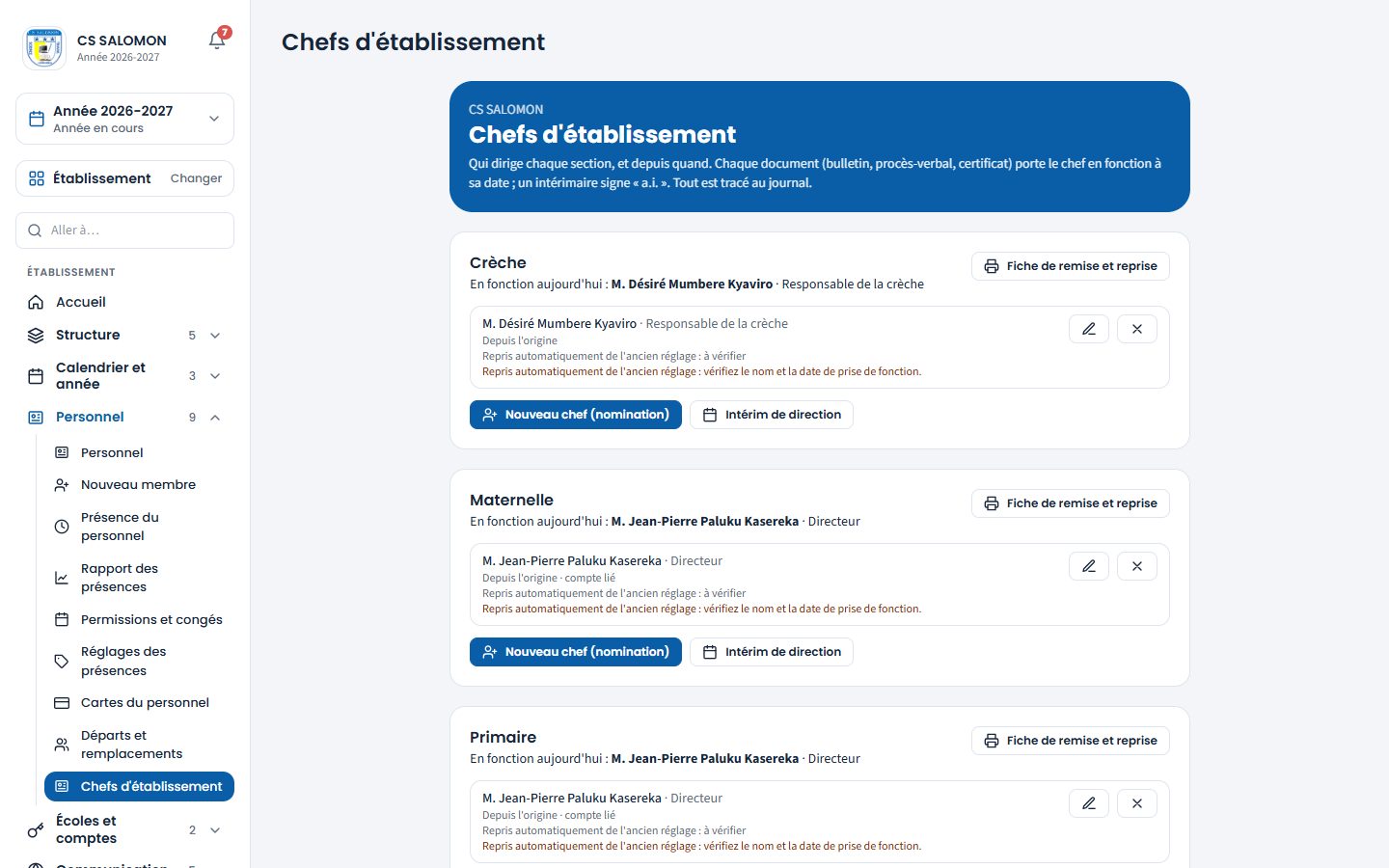
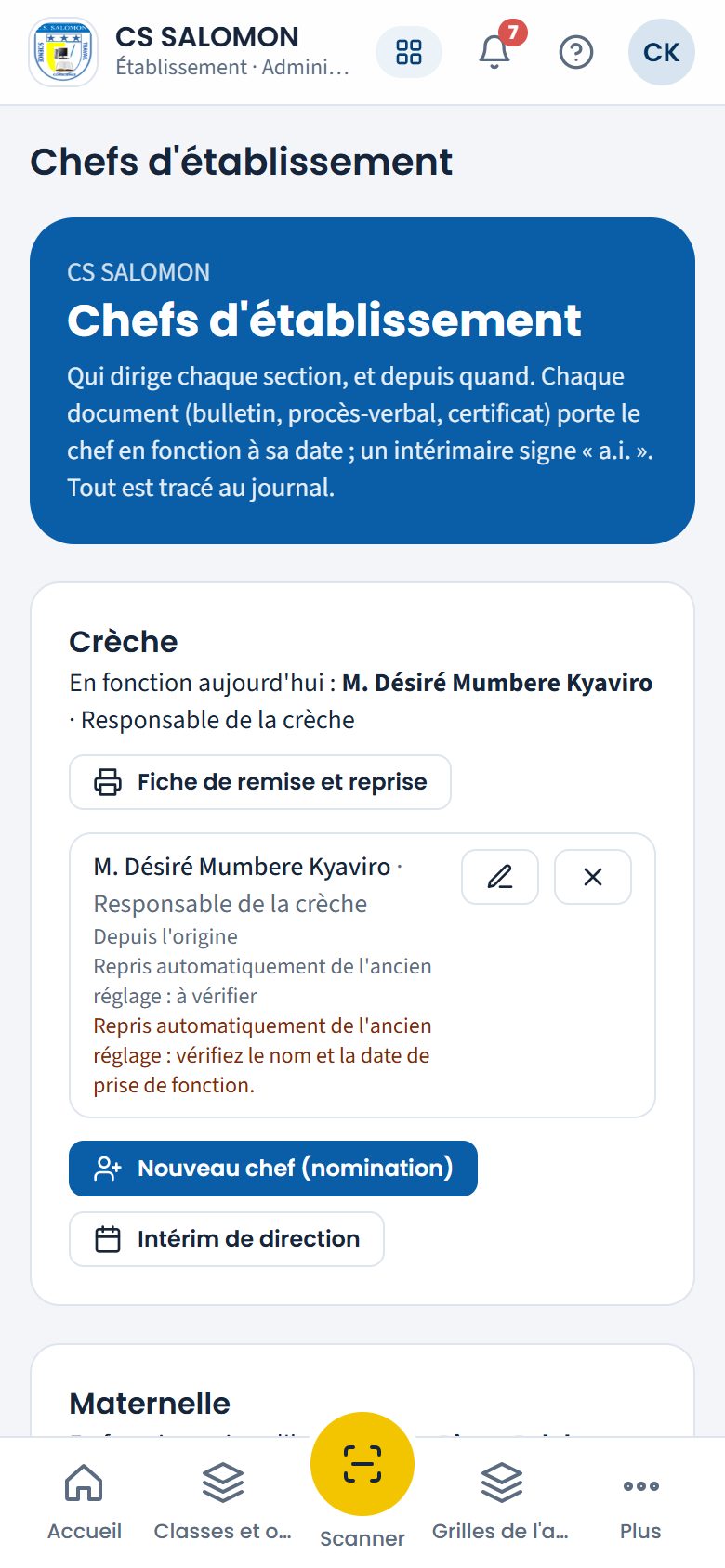
Une carte par section : le chef en fonction aujourd'hui, puis l'historique. « Repris automatiquement de l'ancien réglage » est à vérifier. -
Nommez un nouveau chef
Touchez « Nouveau chef (nomination) ». Choisissez le « Membre du personnel » ou écrivez le « Nom imprimé sur les documents », le « Titre » (vide : celui de la section) et la date de « Prise de fonction le ». Laissez cochée « Mettre aussi à jour le chef d'établissement de la fiche de l'école (vitrine) ». Touchez « Enregistrer ». Le mandat en cours se termine la veille de la prise de fonction.
« Nomination enregistrée : les documents datés à partir du … portent ce nom. »
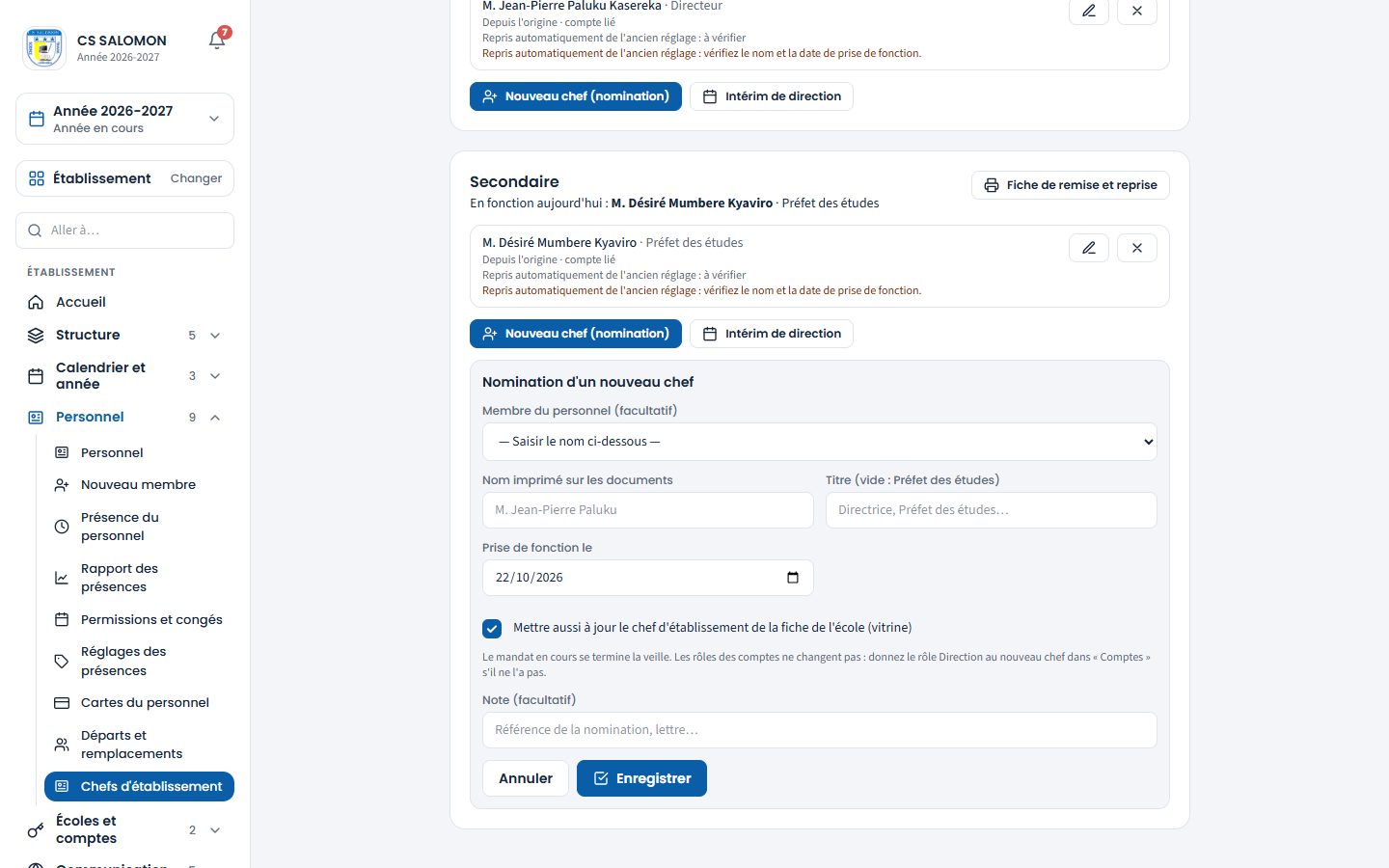
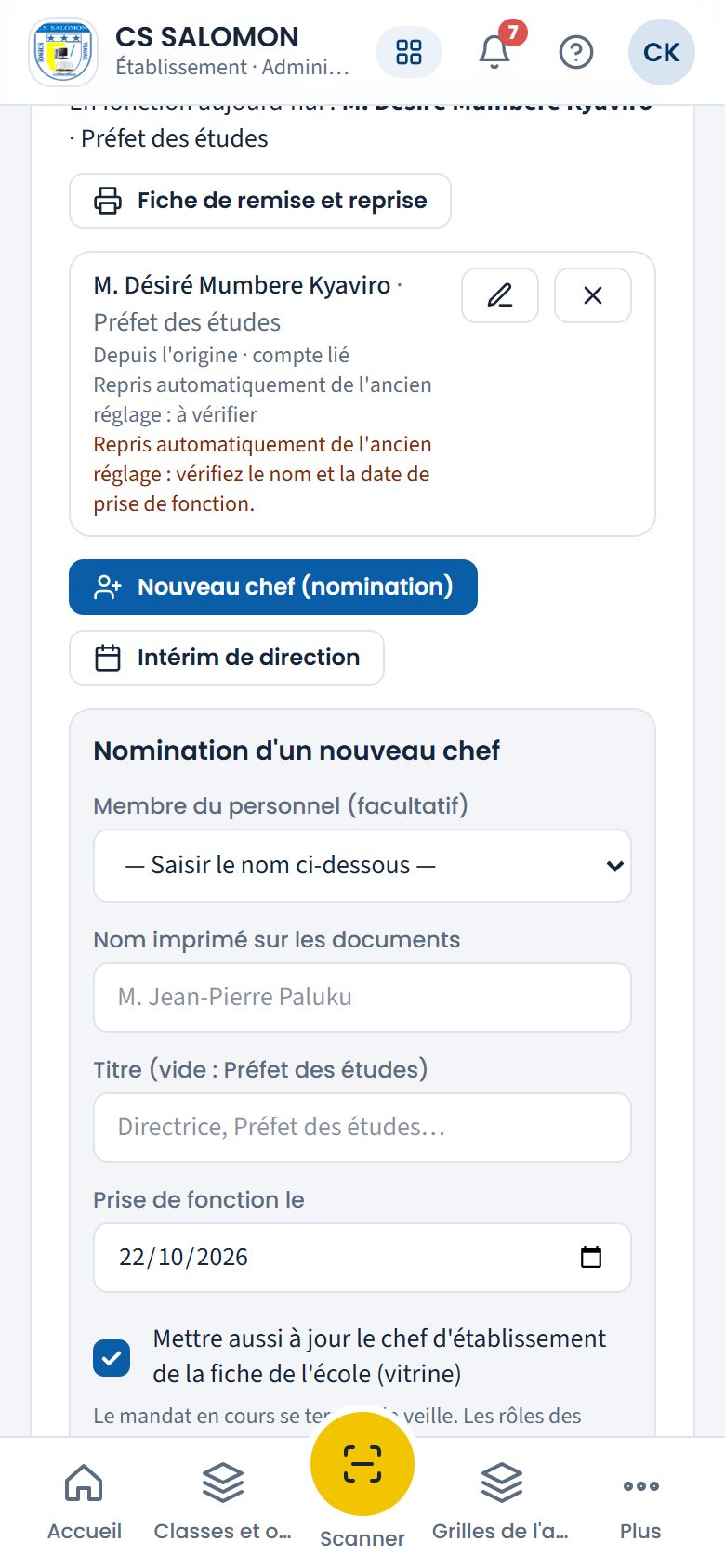
La nomination d'un nouveau chef pour le secondaire : membre du personnel ou nom imprimé, titre, date de prise de fonction. -
Organisez un intérim de direction
Touchez « Intérim de direction », choisissez le membre du personnel qui assure l'intérim, les dates « Du » et « Au (dernier jour) » et le « Motif » (congé, congé de maternité, maladie, mission…). Pendant l'intérim, les documents portent son nom et son titre suivi de « a.i. » (« Préfet des études a.i. »). Son compte reçoit le rôle Direction sur la section le premier jour et le perd le lendemain du dernier jour, automatiquement ; un compte qui avait déjà ce rôle le garde. « Terminer » arrête un intérim plus tôt (dernier jour : hier). Lier un compte à la fonction, terminer ou retirer un mandat est réservé à l'administration, à Genius ICT et au chef de la section (titulaire ou en fonction) : les autres comptes de la direction ne peuvent que noter un nom pour les documents. Un tel intérim au nom seul (sans compte lié) ne transfère pas l'héritage des droits de l'administration : les documents portent le nom de l'intérimaire avec « a.i. », mais le titulaire garde ses droits et sa fiche de compte le signale.
-
Imprimez la fiche de remise et reprise
« Fiche de remise et reprise » imprime l'inventaire Masomo de la section à remettre au chef entrant : effectifs par classe et titulaires, feuilles de cotes en attente, délibérations et recours, caisses ouvertes, approbations en attente (frais, dépenses, paie, congés, pré-inscriptions), documents émis de l'année, droits clés sans détenteur. Le chef sortant et le chef entrant la signent.
La logique derrière
- La date du document décide. Bulletin : la date imprimée, au plus tard la fin de son année scolaire ; procès-verbal : la date de la séance ; certificat : la date d'émission. Un intérim en cours l'emporte sur le titulaire.
- Ce qui est émis ne bouge pas. Un bulletin (maternelle comprise), un procès-verbal signé ou un certificat déjà émis garde le nom, l'en-tête et les images de son émission.
- Sans chef enregistré, la ligne reste vide. Masomo n'imprime plus le premier compte de direction trouvé : l'écran des bulletins, de la délibération et des certificats l'annonce par un cadre orange. Le champ « Chef d'établissement » de la fiche de l'école ne remplit que ce vide : il ne remplace jamais un chef déjà enregistré.
- Le dernier détenteur d'un droit clé. Quand le seul compte qui peut valider les cotes, émettre les bulletins, accorder les congés, valider les retraits ou approuver les frais, les dépenses ou la paie part (départ, compte désactivé, rôle retiré), Masomo avertit fortement et le note au journal, sans bloquer. La carte de la section signale aussi les droits que personne ne tient.
- Tout est tracé : nomination, intérim, rôle donné et retiré, correction, retrait d'une ligne saisie par erreur (avec motif), impression de la fiche.
- Le chef en fonction hérite des droits de l'administration, sur ses sections seulement. Le préfet, le directeur ou la directrice en fonction aujourd'hui (l'intérimaire pendant son intérim, s'il est lié à un compte ; pendant un intérim au nom seul, le titulaire) reçoit, par le compte lié à sa ligne, les droits de l'administration pour les sections qu'il dirige : frais, caisse et reçus, tableau de bord et impayés, approbations, dépenses de ses sections, comptes de ses sections, personnel (la trésorerie, la paie et le journal financier seulement s'il dirige toute l'école, voir plus bas). Aucun rôle n'est ajouté à son compte : le droit est recalculé à chaque page et part avec la fin du mandat ou de l'intérim.
- Il n'hérite pas de ce qui règle l'école entière ou le groupe : l'abonnement, les crédits et les fournisseurs de messages, les sauvegardes, la maintenance, les courriels, les réglages de l'école (identité, images, vitrine, clôture de l'année, types de congé, réglages de la messagerie), les réglages des dépenses et ceux de la paie (rubriques, cotisations et impôt), et le journal d'audit de toute l'école (il garde celui de ses sections).
- Trésorerie, paie, dépenses et journal financier : chef de toute l'école seulement. Ces modules n'ont pas de sections : ils montrent les comptes, les salaires et les dépenses de toute l'école. Le chef ne les hérite donc que s'il dirige toutes les sections de l'école (par exemple la directrice d'une école qui n'a qu'une maternelle). Le préfet du seul secondaire ou le directeur de la maternelle et du primaire d'un complexe scolaire ne voient ni la trésorerie, ni la paie, ni le journal financier, et ne paient ni n'approuvent les dépenses ; sa fiche dans « Comptes » le précise. Il ne peut pas non plus donner un rôle plus large que ses droits (Comptable, Administration, Promoteur).
- Le taux de change vaut pour toute l'école : le chef le propose, l'administration l'approuve.
- Dans « Comptes », il gère les comptes de ses sections seulement, jamais ceux de l'administration, du promoteur ni de Genius ICT.
- Il n'approuve pas ses propres demandes : ce qu'il propose ou prépare est tranché par une autre personne qui a ce droit.
- Si son compte ouvre aussi d'autres sections que les siennes, l'héritage est suspendu : sa fiche dans « Comptes » le dit.
- Genius ICT peut couper l'héritage pour toute une école (fiche de l'établissement) ou pour un seul compte (« Comptes »).
- Chaque action faite avec ces droits porte, au journal d'audit, la mention « Droits hérités de l'administration ». L'ouverture des écrans sensibles (rapports financiers, paie, dépenses, trésorerie, journal financier) et chaque export ou impression obtenus ainsi sont tracés aussi.
Bonnes pratiques
- Enregistrez la nomination dès la lettre reçue, avec sa vraie date de prise de fonction, même si elle est à venir.
- Pour un départ, enregistrez aussi la passation du membre du personnel (voir son départ) : ses cours et ses responsabilités y sont listés.
- Imprimez la fiche de remise et reprise le jour même et faites-la signer par les deux chefs.
Questions fréquentes
J'ai changé le nom dans les réglages des bulletins : quelle différence ?
Les réglages des bulletins et les signataires des certificats corrigent le nom du chef en fonction aujourd'hui (une faute de frappe, par exemple). Un nouveau chef s'enregistre ici, avec sa date : sinon les anciens documents réimprimés porteraient son nom.
L'intérimaire garde-t-il la direction après l'intérim ?
Non : le lendemain du dernier jour, le rôle ajouté pour l'intérim est retiré, à la première ouverture de Masomo du jour, même sans tâche planifiée.
Le préfet voit les finances, mais pas son adjoint : pourquoi ?
Le rôle Direction ne donne plus les rapports financiers. Seul le chef d'établissement en fonction, enregistré ici avec son compte lié, les voit, parce qu'il hérite des droits de l'administration sur ses sections. Pendant un intérim lié à un compte, c'est l'intérimaire qui les a, et le titulaire les retrouve le lendemain du dernier jour ; pendant un intérim au nom seul, le titulaire les garde.
L'adjoint a enregistré un intérim au nom seul : le préfet perd-il ses droits ?
Non. Un intérim sans compte lié ne sert qu'aux documents : bulletins, certificats et procès-verbaux de la période portent le nom de l'intérimaire avec « a.i. ». Le titulaire reste celui qui hérite des droits de l'administration. Pour que l'intérimaire les reçoive, l'administration, Genius ICT ou le chef de la section doit lier son compte à l'intérim.
Le chef ne reçoit pas les droits de l'administration : que vérifier ?
Sa ligne doit être liée à un membre du personnel qui a un compte actif, et sa date de prise de fonction doit être passée. Ouvrez ensuite son compte dans « Comptes » : la fiche dit « Hérite des droits de l'administration (chef d'établissement de : …) » ou la raison de la suspension (compte qui ouvre d'autres sections, héritage désactivé par Genius ICT pour l'école ou pour le compte).
Espace Établissement Rédigé
Les comptes d'accès
Rôles et périmètre de chacun, nouveau mot de passe provisoire, activation et désactivation.
- Administration
- Chef d'établissement
Où :
À quoi ça sert
Tous les comptes qui ouvrent Masomo : personnel, parents, élèves. Pour chacun, on voit son identifiant, ses rôles (« Secrétariat · Caisse » pour un compte qui en cumule plusieurs), son périmètre (tout le groupe, une école, des sections) et sa dernière connexion.
L'administration y change les rôles d'une personne (un enseignant devient directeur, la secrétaire reçoit aussi la caisse), lui donne un nouveau mot de passe provisoire quand elle l'a oublié, ou désactive son compte à son départ.
Qui l'utilise
L'administration, et le chef d'établissement en fonction pour ses sections (voir plus bas). Une administration rattachée à une seule école ne voit que les comptes de ses écoles et ne peut donner ni le rôle « Administration », ni « Promoteur ». Elle ne modifie pas non plus (ni rôles, ni mot de passe, ni activation) le compte d'une administration ou d'un promoteur, ni celui d'une personne rattachée aussi à une autre école du groupe : seule l'administration du groupe le fait. Personne ne modifie son propre compte ici (votre ligne est marquée « (vous) ») : votre mot de passe se change dans « Mon profil ».
Le chef d'établissement en fonction (voir Les chefs d'établissement) ouvre aussi cet écran, parce qu'il hérite des droits de l'administration. Il ne gère que les comptes de ses sections : il ne donne qu'un périmètre fait de ses sections (« Une école » seulement s'il dirige toutes les sections de l'école), et il ne touche jamais au compte d'une administration, d'un promoteur ou de Genius ICT, ni à celui d'une personne qui ouvre aussi d'autres sections. Les autres comptes de la direction n'ont pas accès à « Comptes ».
Pas à pas
-
Ouvrez « Comptes »
Cherchez par nom, identifiant, téléphone ou e-mail, ou filtrez par rôle. Les badges signalent un compte « Désactivé » ou avec « Mot de passe provisoire » (pas encore changé par la personne).
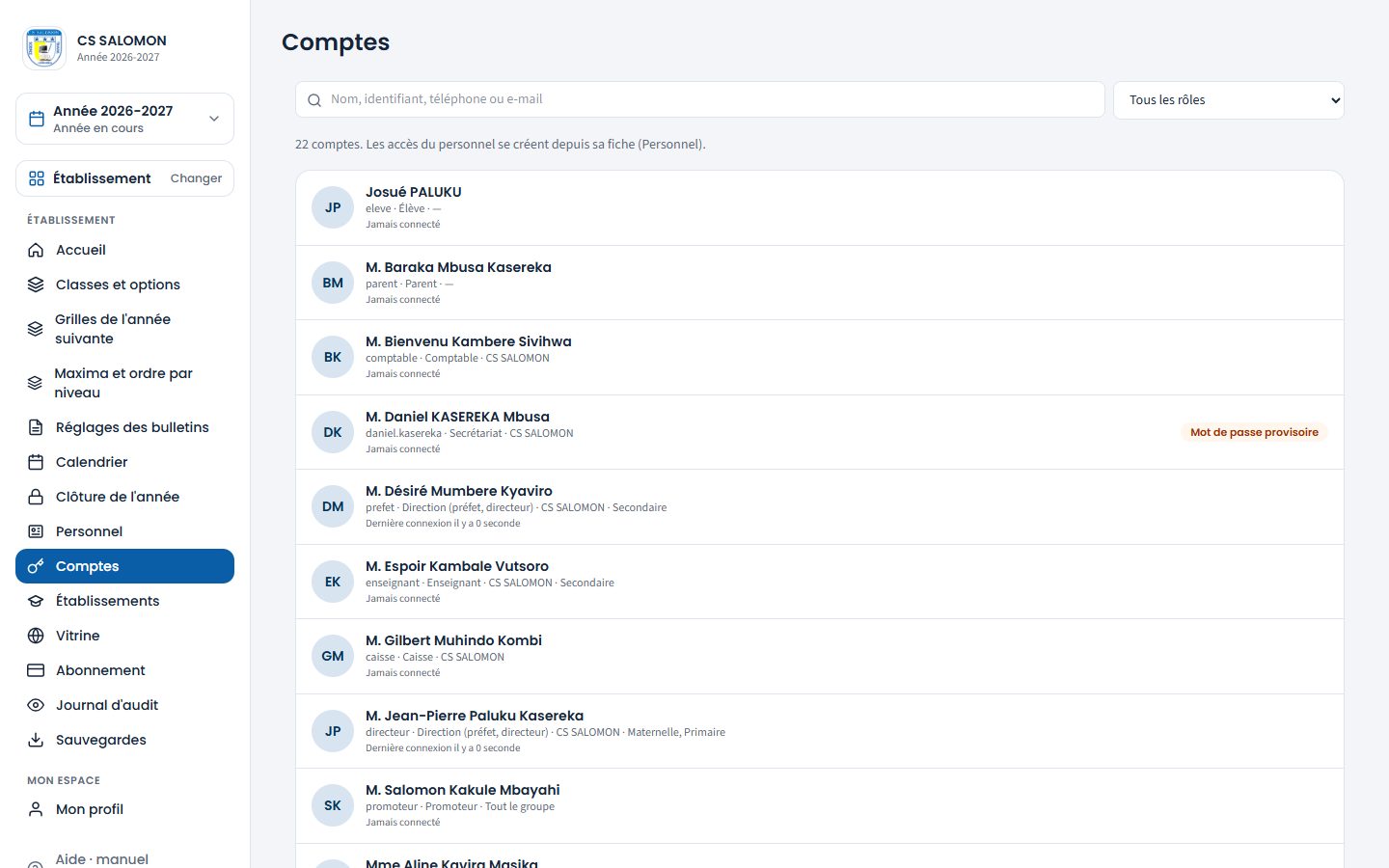
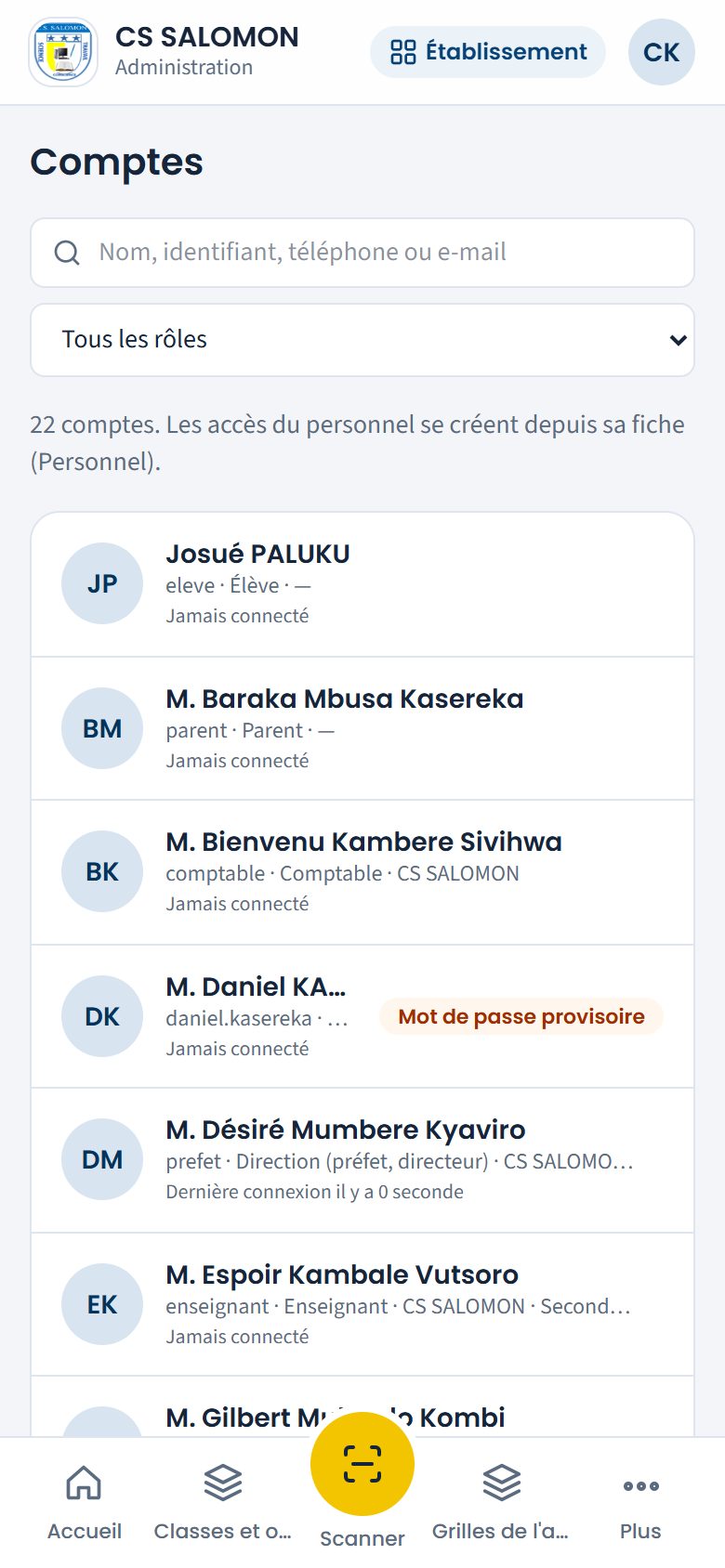
Les comptes de CS SALOMON : rôle, périmètre, dernière connexion. -
Modifiez les rôles et le périmètre
Touchez un compte. Sous « Rôles », cochez un ou plusieurs rôles (Administration, Promoteur, Direction, Directeur des études, Secrétariat, Caisse, Comptable, Enseignant, Éducatrice, Présences du personnel, Surveillant, Directeur de discipline) : une personne peut en cumuler, ses droits sont alors ceux de tous ses rôles. Par exemple, la secrétaire qui tient aussi la caisse : cochez « Secrétariat » et « Caisse » ; elle inscrit les élèves et encaisse avec le même compte. Décochez un rôle pour le retirer (il en faut au moins un). Puis choisissez le « Périmètre », commun à tous ses rôles : « Tout le groupe » (si tous les rôles cochés sont administration ou promoteur), « Une école » ou « Des sections » (pas quand l'administration ou le promoteur est coché). Touchez « Enregistrer l'accès ». Un compte de plusieurs écoles du groupe (enseignant partagé) s'ouvre sur l'école courante : ses rôles valent pour toutes ses écoles, et le périmètre ne change que l'école choisie, les autres sont conservées. Pour lui retirer une école : « Personnel » de cette école › « Détacher un membre de cette école ».
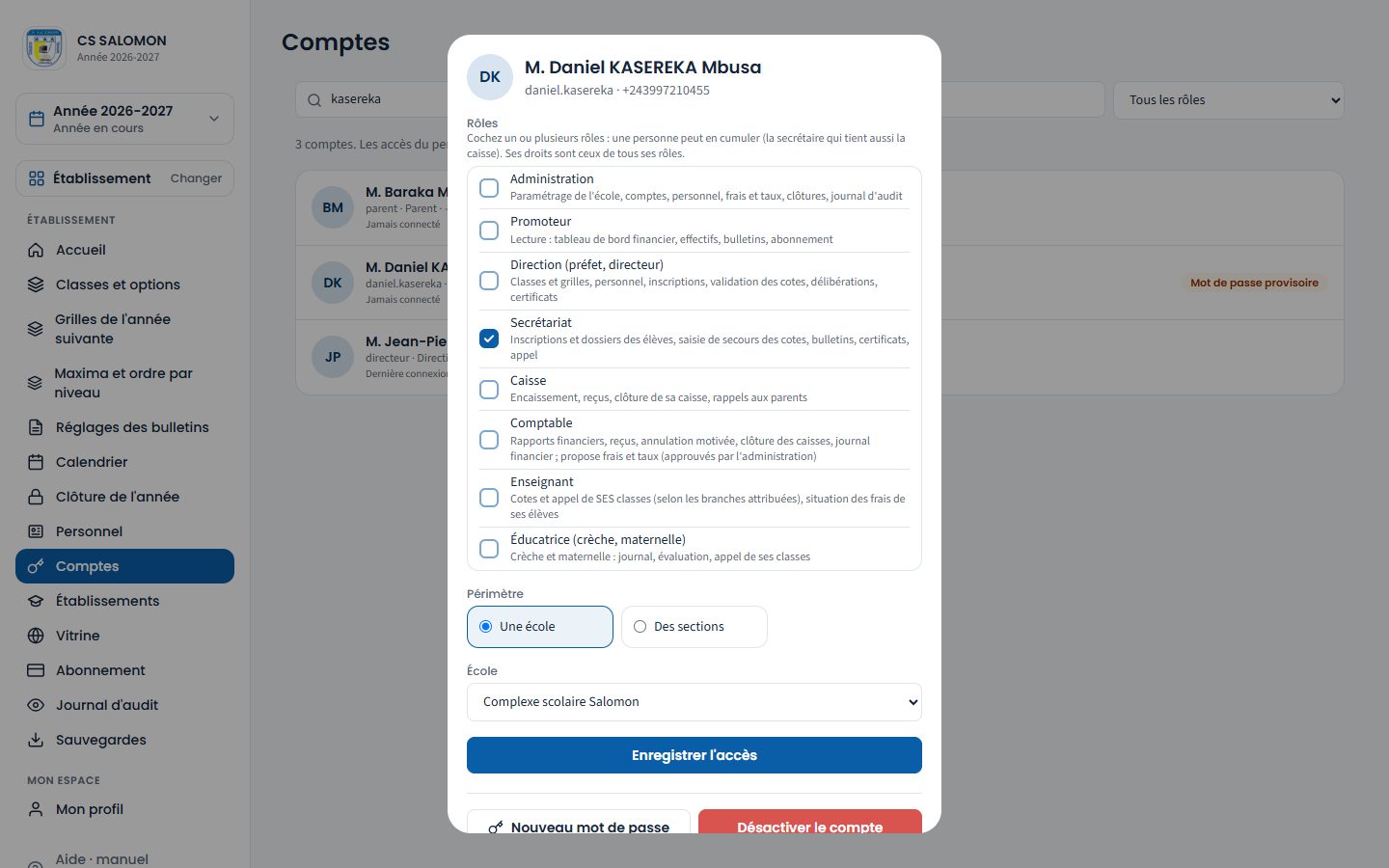
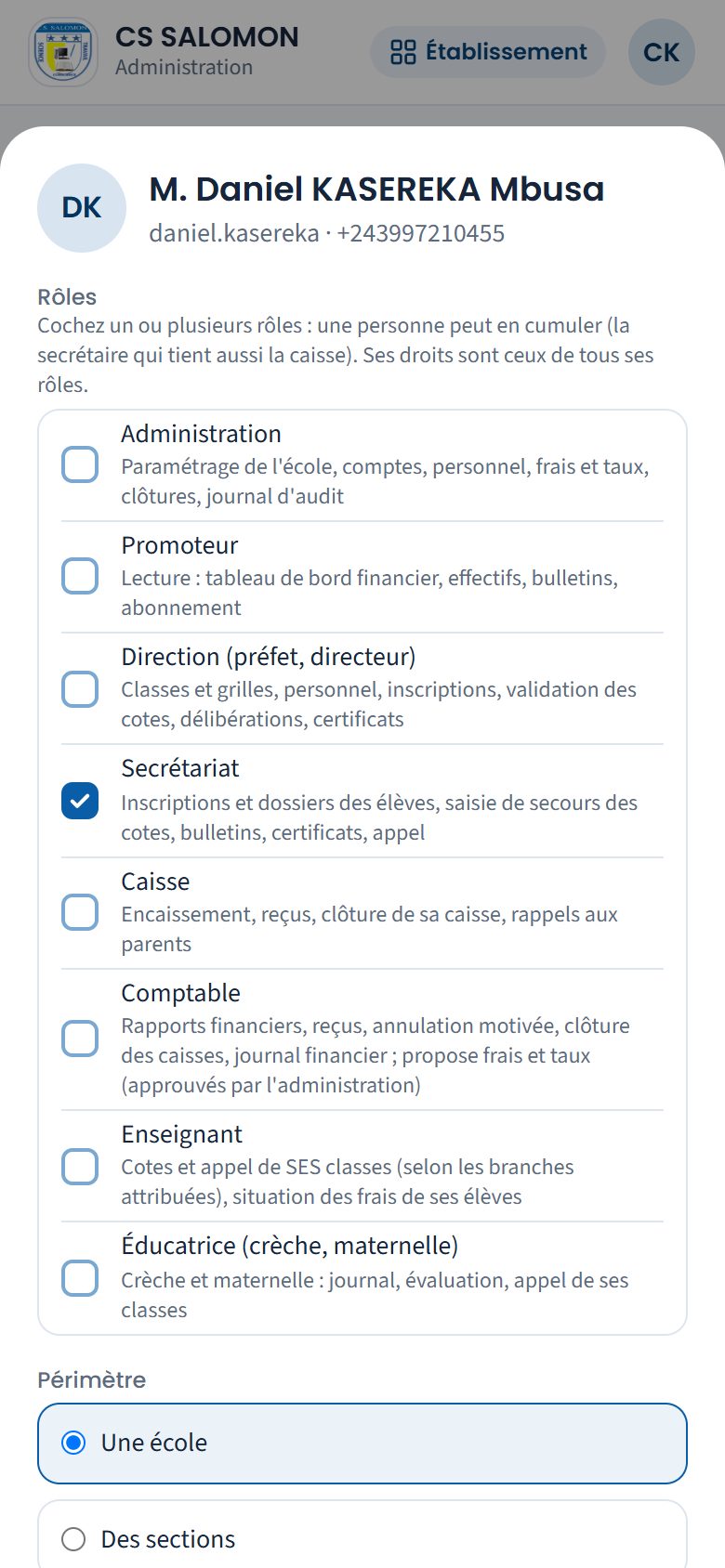
Le compte de M. Daniel Kasereka : Secrétariat, CS SALOMON. Sur le compte du chef d'établissement en fonction, un cadre bleu le rappelle : « Hérite des droits de l'administration (chef d'établissement de : …) ». S'il ne dirige pas toutes les sections, la mention ajoute ce qui reste à l'administration : la trésorerie, la paie, l'approbation et le paiement des dépenses, le journal financier.
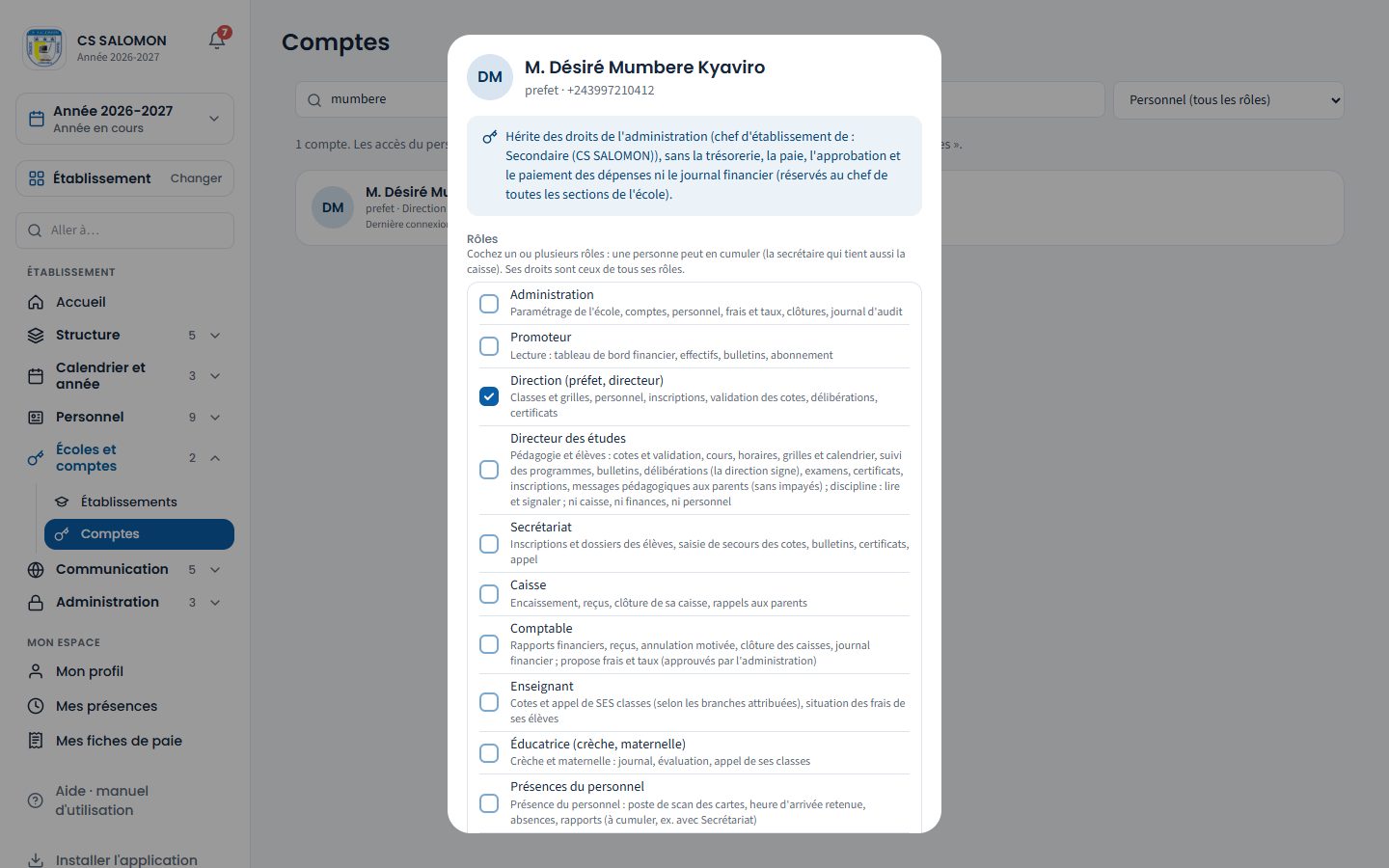
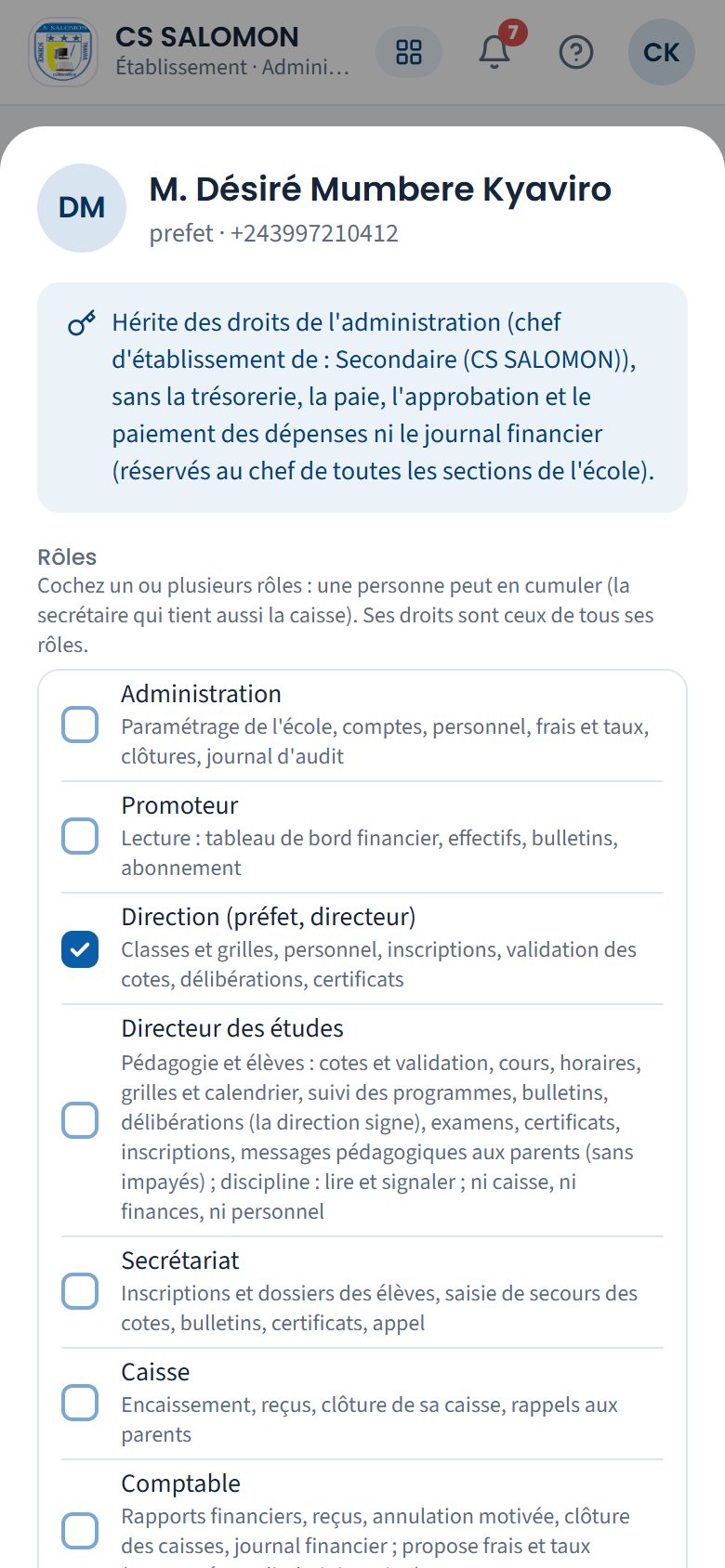
Le compte du préfet, M. Désiré Mumbere Kyaviro : « Hérite des droits de l'administration (chef d'établissement de : Secondaire…) ». La notification « Accès de … mis à jour : … » (suivie de ses rôles) s'affiche en bas de l'écran. Le changement vaut dès la page suivante de la personne.
Le rôle « Présences du personnel » confie la présence du personnel à une personne de confiance (conseiller d'éducation, surveillant, secrétaire), en plus de son rôle habituel : cochez par exemple « Secrétariat » et « Présences du personnel ». Il ouvre le poste « Personnel (arrivée / départ) » de « Scanner une carte », « Présence du personnel » (le jour, l'heure d'arrivée retenue, les absences, le rapport de présence en PDF et Excel), « Permissions et congés » (saisir une demande pour un agent, sans pouvoir l'accorder) et « Cartes du personnel ». Il ne donne ni les réglages de la présence, ni le droit d'accorder ou de refuser une permission ou un congé : cela reste à la direction et à l'administration. Voir Présence du personnel : le jour.
-
Donnez un nouveau mot de passe provisoire
Quand une personne a oublié son mot de passe, ouvrez son compte et touchez « Nouveau mot de passe », puis confirmez. Le nouveau mot de passe provisoire s'affiche une seule fois, avec « Envoyer par WhatsApp » et « Copier le message ». Touchez « Terminer ».
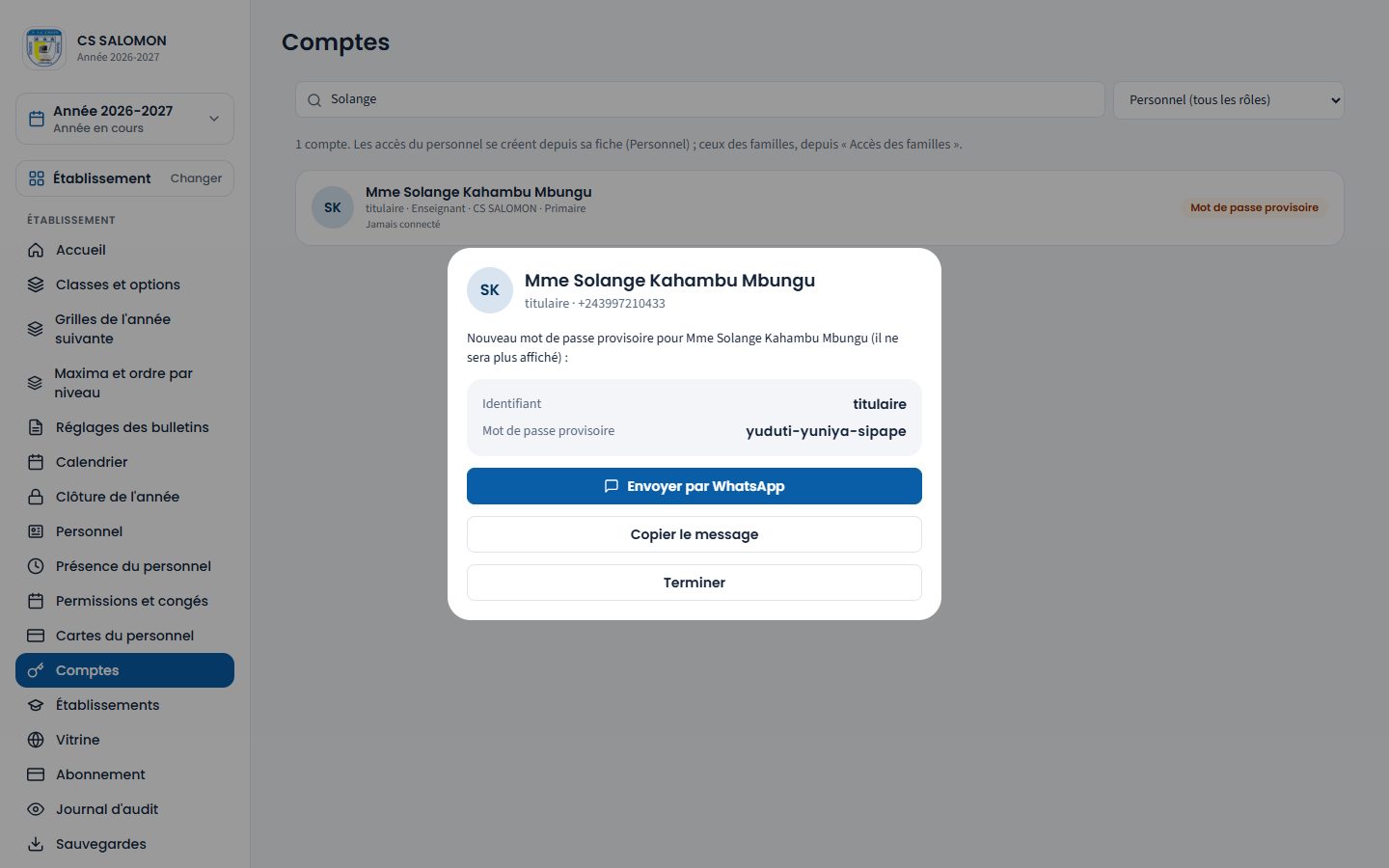
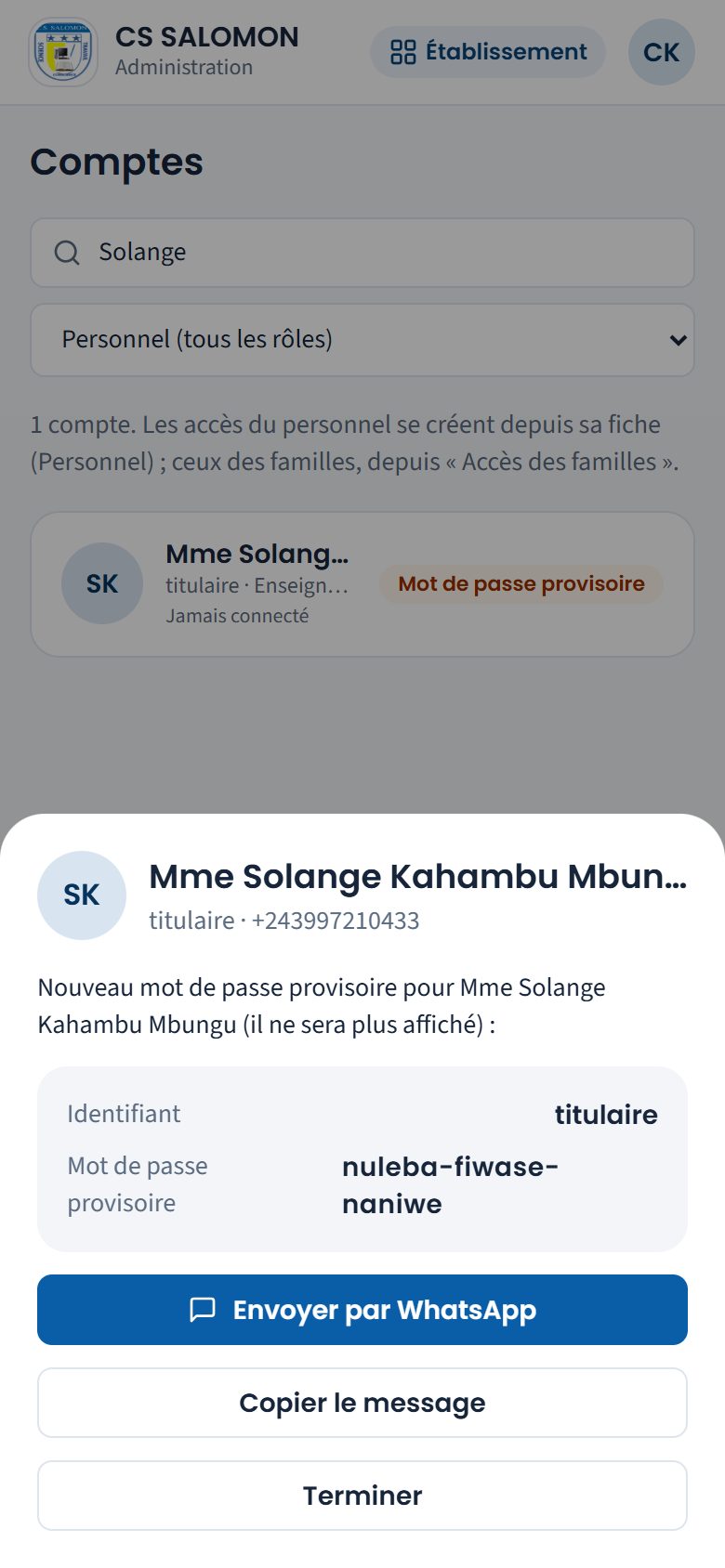
Le nouveau mot de passe provisoire, à transmettre par WhatsApp. -
Désactivez ou réactivez un compte
Au départ d'une personne (ou si son téléphone est perdu), ouvrez son compte et touchez « Désactiver le compte », puis confirmez. « Réactiver le compte » le rouvre.
La notification « Compte de … désactivé : la personne est déconnectée. » s'affiche en bas de l'écran. La personne est déconnectée sur tous ses appareils et ne peut plus entrer ; rien de son travail n'est effacé.
La logique derrière
- Pas d'élévation de privilèges. On ne donne jamais un rôle plus large que le sien, même au milieu d'une liste : une administration d'école ne coche ni administration ni promoteur, et ne touche pas à un compte qui en a un, ni à ses rôles, ni à son mot de passe, ni à son activation (sinon, en donnant un nouveau mot de passe au promoteur, elle pourrait prendre son compte) ; elle ne touche pas non plus au compte d'une personne rattachée aussi à une autre école du groupe (changer ses rôles lui retirerait l'autre école) ; le rôle Genius ICT ne se donne pas depuis l'école ; personne ne change ses propres rôles ; la direction n'a pas accès à cet écran, sauf le chef d'établissement en fonction.
- Le chef d'établissement en fonction, pour ses sections. Le préfet ou le directeur en fonction aujourd'hui (l'intérimaire lié à un compte pendant son intérim ; pendant un intérim au nom seul, le titulaire) gère les comptes par héritage des droits de l'administration : seulement les comptes de ses sections, avec un périmètre fait de ses sections, jamais l'administration, le promoteur ni Genius ICT. Il ne donne pas non plus les rôles Administration, Promoteur et Comptable, ni un rôle qui porte des droits qu'il n'a pas. En ouvrant un compte de chef, la fiche affiche en haut « Hérite des droits de l'administration comme chef d'établissement de : … », avec, pendant un intérim au nom seul, « Intérim au nom seul en cours (…) : sans compte lié, il ne change pas ces droits », ou la raison de la suspension, par exemple « suspendu : le compte ouvre aussi d'autres sections que les siennes » ou « désactivé pour ce compte par Genius ICT ». Genius ICT, et lui seul, y trouve la case « Hérite des droits de l'administration quand il est chef d'établissement » : la décocher coupe l'héritage pour ce compte, et le changement est noté au journal d'audit. Le réglage de toute l'école se trouve sur la fiche de l'établissement. Voir Les chefs d'établissement.
- Rôles cumulés : l'union des droits. Un compte « Secrétariat · Caisse » voit les espaces Élèves, Pédagogie, Vie scolaire et Finances ; au centre de la barre du bas, « Encaisser » dans l'espace Finances, « Scanner » ailleurs. Le rôle « Comptable » se cumule de la même façon avec « Caisse » : un comptable seul a « Reçus » au centre de la barre, un comptable qui encaisse aussi a « Encaisser » (voir Le rôle Comptable). Être aussi enseignant ne retire rien aux autres rôles : un enseignant qui est aussi au secrétariat fait l'appel de toute l'école, comme le secrétariat. Chaque changement de rôles est tracé dans le journal d'audit (rôles avant et après).
- Le directeur des études : pédagogie et élèves, sans argent ni personnel. Ce rôle sert au directeur (ou à la directrice) des études, à côté du préfet ou du directeur. Il ouvre les élèves (inscription, identification, dossiers, passage de classe, réinscriptions), la saisie de secours et la validation des cotes, les clôtures de période, les cours des classes et les horaires, les grilles des branches de ses sections (maxima, ordre, maxima par niveau, grilles de l'année suivante, avec les mêmes règles que pour la direction : blocage après publication, conversion des cotes, bulletins émis figés), le calendrier de ses sections (périodes et examens), le suivi des programmes, les bulletins (impression et émission), les délibérations, les examens nationaux, les certificats, l'appel, les messages pédagogiques aux parents de ses sections (communiqués, résultats, absences, retards : jamais la cible « impayés » ni un montant) et le journal d'audit de ses sections. En discipline, il lit le registre de ses sections et signale un fait, sans décider de mesure. Il prépare la délibération (jury, séance, décisions, brouillon), mais la signature du procès-verbal, sa réouverture et la réponse aux recours restent à la direction de la section ; la non-réadmission aussi. Il ne crée ni ne supprime de classe ou d'option, et n'a ni la caisse, ni les finances, ni les frais, la paie, les dépenses, les comptes, le personnel, l'abonnement ou les sauvegardes. Comme la direction, il peut être limité à certaines sections. Quand le dernier compte qui peut signer les délibérations d'une section part ou est désactivé, Masomo avertit et le trace, même s'il reste un directeur des études : lui ne signe pas.
- « Présences du personnel » se cumule sans rien retirer. Ce rôle ne fait que s'ajouter : le compte de M. Blaise Kalonji (identifiant
pointage, conseiller d'éducation) n'a que lui et voit l'espace Établissement réduit à « Présence du personnel », « Permissions et congés » et « Cartes du personnel », avec « Scanner » au centre de la barre du bas. Une secrétaire qui le reçoit en plus garde tout le secrétariat. Le responsable des présences saisit les demandes de permission et de congé ; seules la direction et l'administration les accordent (voir Permissions et congés du personnel). - Administration et promoteur couvrent une école entière (ou tout le groupe) : ils paramètrent l'école, ses comptes et ses frais, ce qui n'a pas de sens pour une seule section.
- Les comptes famille se gèrent ailleurs. Un parent ou un élève apparaît dans la liste (pour le retrouver, lui donner un nouveau mot de passe ou le désactiver), mais son rôle ne se change pas ici : voir Accès des familles. C'est une protection : un parent ne peut pas devenir, par mégarde, un compte du personnel.
- On ne se désactive pas soi-même, et le compte Genius ICT (support) ne se désactive pas depuis l'école.
- Un nouveau mot de passe ferme les autres connexions, « Rester connecté » compris : un téléphone perdu ne donne plus accès à rien.
- Tout est tracé : création, changement d'accès (avant et après), nouveau mot de passe (sans jamais le mot de passe lui-même), désactivation. Voir le journal d'audit.
Cas pratique
Situation : le samedi matin, le percepteur M. Gilbert Muhindo Kombi est absent. L'école décide que le comptable, M. Bienvenu Kambere Sivihwa, encaissera ces jours-là.
- Mme Clarisse Kahindo Salama ouvre « Comptes », tape « Kambere » et touche le compte : « comptable · Comptable · CS SALOMON ».
- Sous « Rôles », elle coche aussi « Caisse ». Le périmètre reste « Une école », CS SALOMON.
- Elle touche « Enregistrer l'accès » : « Accès de M. Bienvenu Kambere Sivihwa mis à jour : Caisse · Comptable. »
Résultat : dès sa page suivante, M. Bienvenu voit « Encaisser » dans l'espace Finances (au centre de la barre du bas, à la place de « Reçus ») et garde ses rapports, ses propositions de frais et son journal financier : ses droits sont l'union des deux rôles. Il n'approuve toujours pas ses propres propositions : seule l'administration approuve. Le journal d'audit garde les rôles avant et après. Une administration rattachée à la seule école CS SALOMON aurait pu faire ce changement, mais pas toucher au compte du promoteur, ni à son mot de passe.
Bonnes pratiques
- Désactivez le compte d'une personne le jour de son départ.
- Donnez à chacun le plus petit périmètre utile : un directeur du primaire n'a pas besoin du secondaire.
- Vérifiez de temps en temps les comptes « Jamais connecté » et les « Mot de passe provisoire » anciens.
Attention
- « Cochez au moins une section. » Avec « Des sections », cochez-en au moins une.
- « L'administration et le promoteur couvrent tout le groupe ou une école entière, pas des sections. » Choisissez « Une école » ou « Tout le groupe ».
- « Ce compte est un accès famille (parent ou élève) : il se gère dans « Accès des familles ». » Le rôle d'un parent ne se change pas ici.
- « Vous ne pouvez pas attribuer : … » Vous tentez de donner un rôle que votre compte ne peut pas attribuer (administration, promoteur pour une administration d'école).
- « Cochez au moins un rôle. » Un compte du personnel a toujours au moins un rôle ; pour couper l'accès, désactivez le compte.
- « Ce compte a un rôle ou une école que vous ne gérez pas : seule l'administration du groupe peut le modifier. » Le compte est celui d'une administration, d'un promoteur, ou d'une personne rattachée aussi à une autre école du groupe. Sa fiche le dit déjà : « Ce compte a un rôle ou une école que vous ne gérez pas : seule l'administration du groupe modifie ses rôles, son mot de passe et son activation. » Adressez-vous à l'administration du groupe.
- « Le compte Genius ICT ne peut pas être désactivé depuis l'espace école. » Le support reste toujours joignable.
- « Vous gérez les comptes de vos sections seulement : cochez une ou plusieurs de vos sections. » Ce message s'adresse au chef d'établissement qui gère les comptes par héritage : choisissez « Des sections » et cochez seulement les sections que vous dirigez.
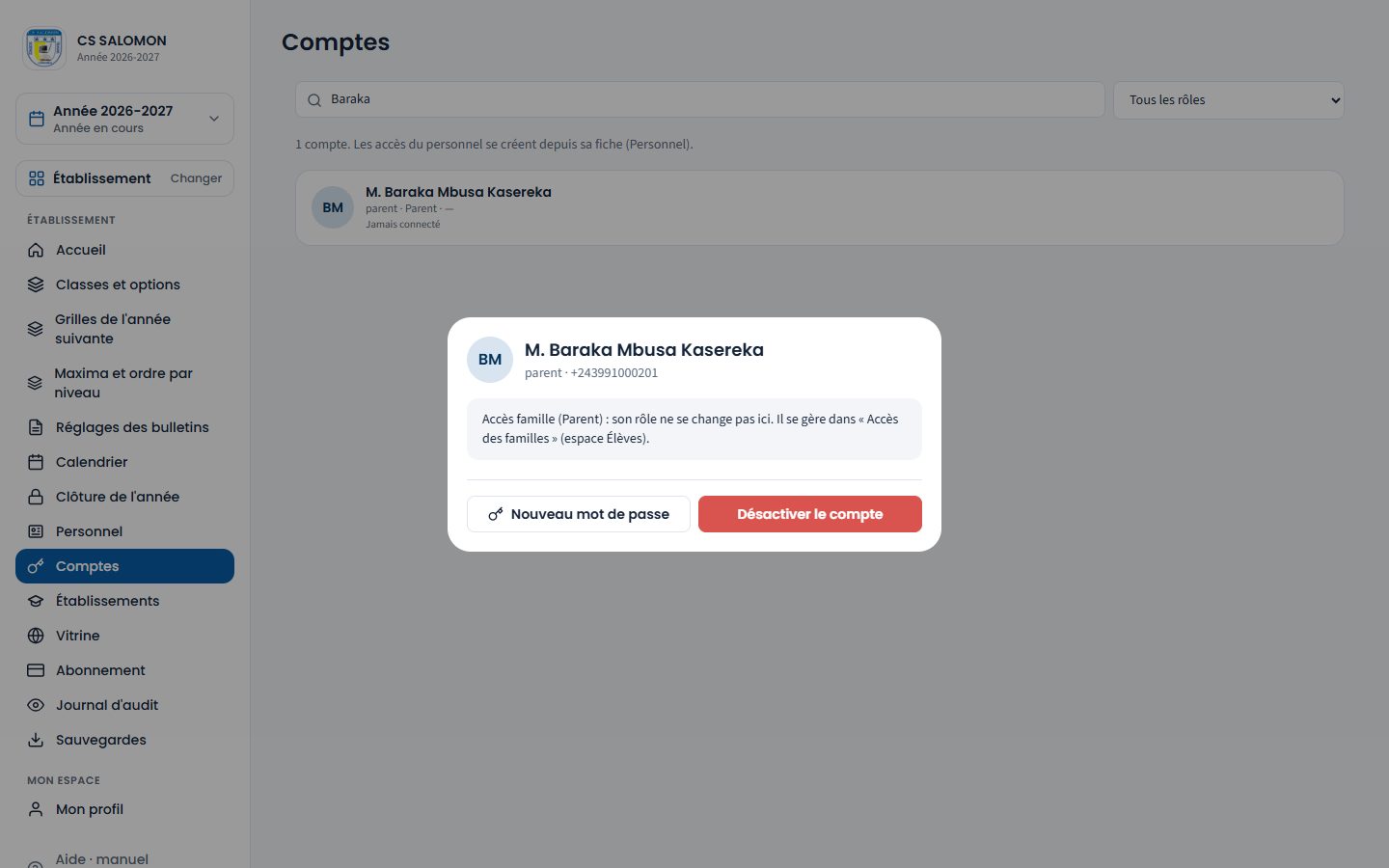
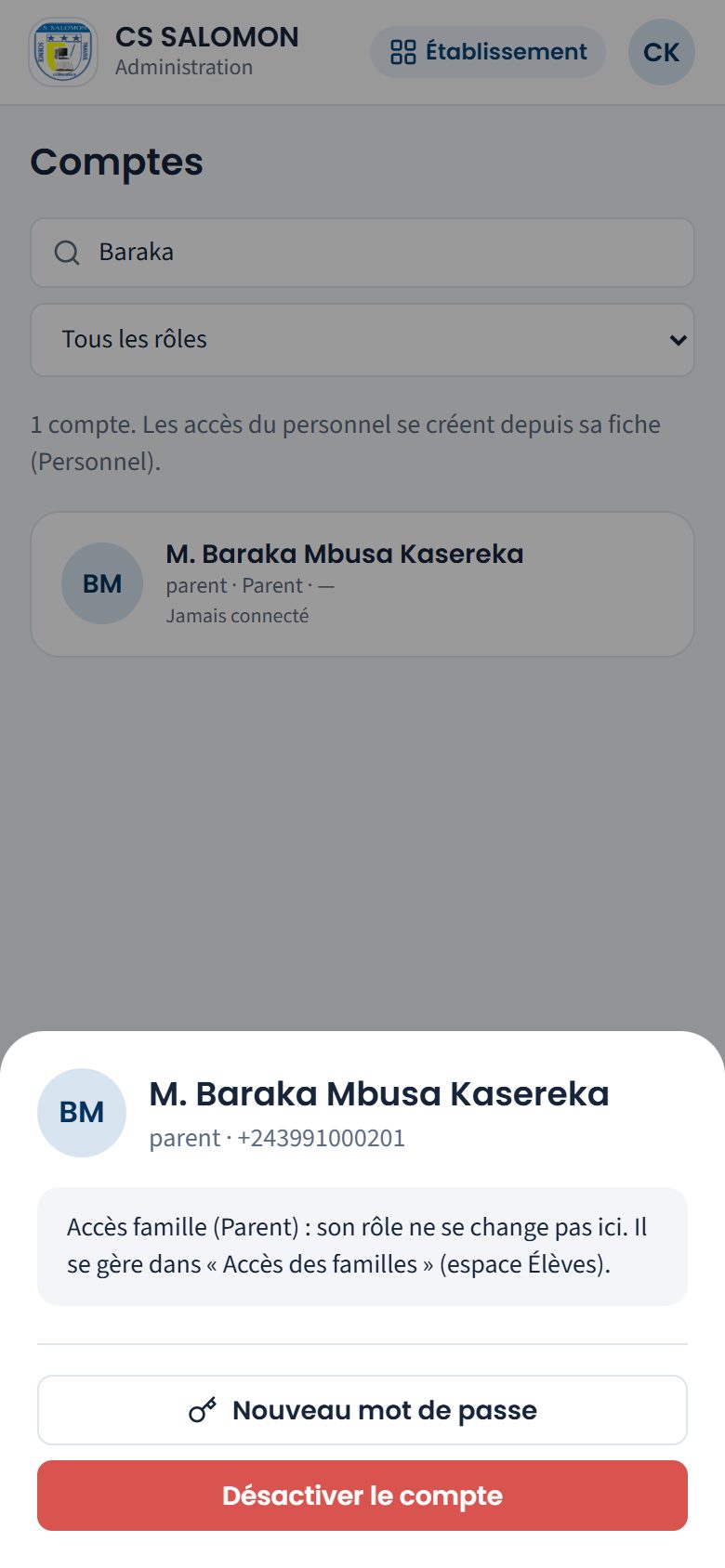
Questions fréquentes
Comment créer le compte d'un nouvel enseignant ?
Depuis sa fiche du personnel : « Personnel », « Ajouter un membre », puis « Donner un accès à Masomo Mepesi ». « Comptes » sert à gérer les comptes existants.
Un directeur quitte l'école : que faire ?
Désactivez son compte ici, puis décochez « En service » sur sa fiche du personnel. Ses validations et signatures passées restent à son nom.
Pourquoi ma ligne est-elle grisée ?
Personne ne modifie son propre accès : cela évite de se retirer ses droits par erreur, ou de se les donner. Changez votre mot de passe dans « Mon profil ».
Espace Établissement Rédigé
Présence du personnel : le jour
Chaque agent scanne sa carte en arrivant et en partant ; le responsable vérifie la journée, corrige l'heure d'arrivée retenue et note les absences.
- Présences du personnel
- Direction
- Administration
Où :
Poste de scan : « Personnel (arrivée / départ) »
Téléphone : bouton rond central « Scanner », ou l'onglet « Présence du personnel » de la barre du bas
À quoi ça sert
Savoir chaque jour qui du personnel est là, qui est en retard et qui manque : enseignants, éducatrices, secrétariat, caisse, sentinelle… Chaque agent pointe lui-même avec sa carte du personnel au poste « Personnel (arrivée / départ) » : le premier scan du jour enregistre l'arrivée, le second le départ.
Le matin, une file se forme parfois devant le poste : l'agent arrivé à 7 h 20 n'est scanné qu'à 7 h 41. Masomo garde donc deux heures : l'heure du scan, jamais modifiée, et l'heure retenue, que le responsable peut corriger, une à une ou pour tout un groupe (« arrivés à 7 h 25 »). Le retard se calcule sur l'heure retenue. Ces chiffres alimentent le rapport de présence et la paie.
Qui l'utilise
- Le responsable des présences du personnel (rôle « Présences du personnel », par exemple le conseiller d'éducation ou une secrétaire) : il tient le poste de scan, corrige les heures et note les absences. Ce rôle se cumule avec un autre (voir Les comptes d'accès).
- La direction et l'administration font de même ; elles accordent aussi les permissions et congés et règlent l'heure attendue. Un compte limité à des sections (directeur de maternelle et primaire, préfet du secondaire) ne voit et ne décide que pour les agents de ses sections (titulaires, enseignants de leurs branches, éducatrices affectées) ; les agents sans section (administration, entretien, sentinelle) relèvent de l'administration.
- Chaque agent voit ses propres présences dans Mes présences.
Pas à pas
-
Regardez « Personnel aujourd'hui » dans « À traiter »
Sur l'accueil (et derrière la cloche), la ligne « Personnel aujourd'hui : 47 / 52 présents » de « À traiter » résume la journée : retards, « absents ou non arrivés », agents « en permission ou en congé » et, pour la direction et l'administration, les demandes « à décider ». Touchez-la pour ouvrir la journée. Dans l'espace Établissement, la carte de l'accueil donne aussi le chiffre « Personnel présent » (« 47 / 52 »).
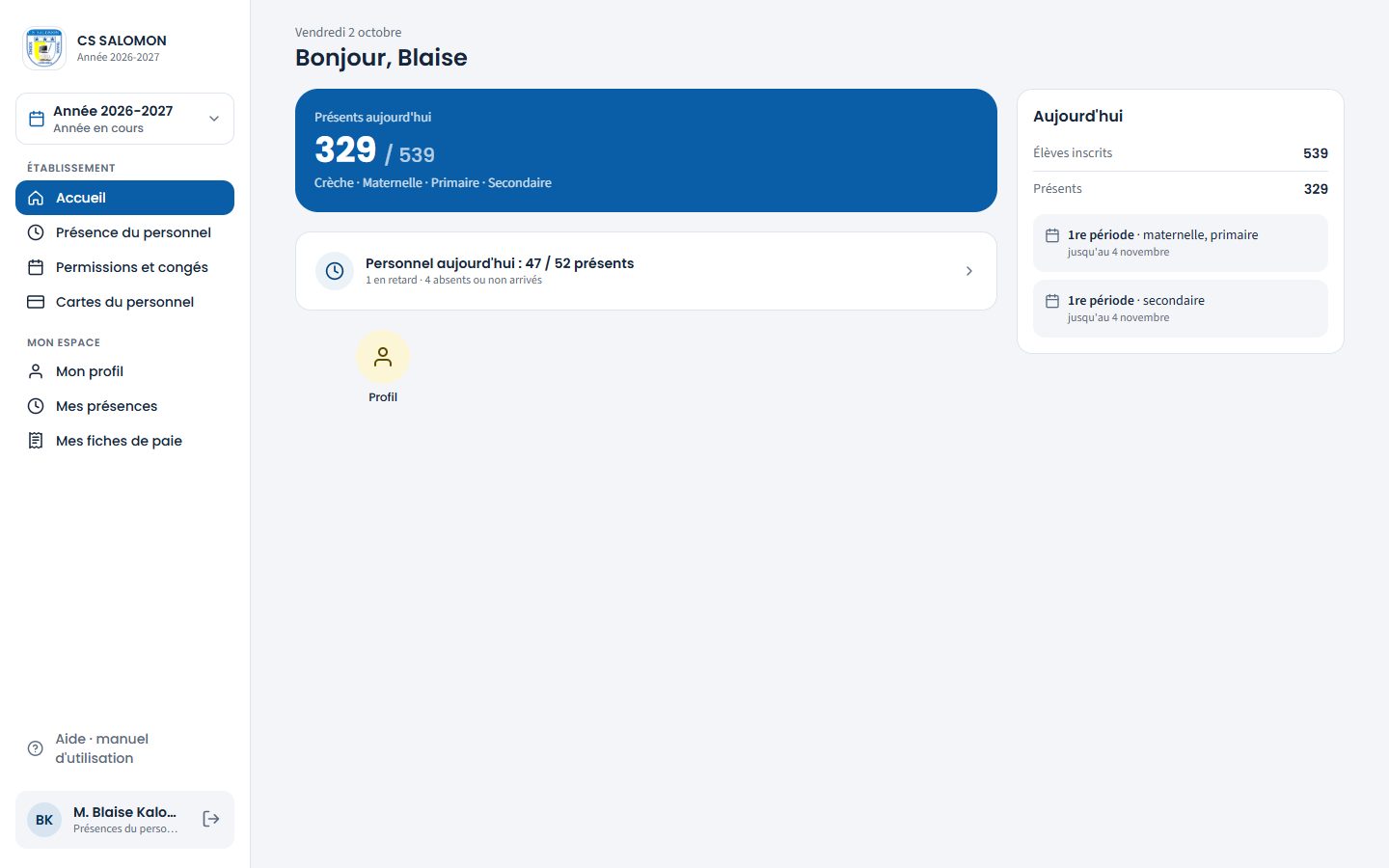
Vendredi 2 octobre à 16 h : 47 présents sur 52, 1 en retard, 4 absents ou non arrivés. -
Ouvrez le poste « Personnel (arrivée / départ) »
Touchez « Scanner » (sur téléphone : le bouton rond central), puis le poste « Personnel (arrivée / départ) ». Écrivez éventuellement le lieu (« Entrée principale »). Laissez le sens sur « Arrivée puis départ » : le premier scan du jour d'un agent est son arrivée, le suivant son départ. « Arrivée » ou « Départ » imposent le sens (par exemple, le soir, pour éviter qu'un agent qui a oublié de pointer le matin soit compté comme arrivé).
Chaque agent présente sa carte à la caméra, ou à un lecteur de codes branché sur l'appareil. L'écran affiche sa photo, son nom, sa fonction et « Arrivée enregistrée » ou « Départ enregistré ». L'en-tête compte les agents arrivés aujourd'hui.
Le poste du personnel : 47 agents arrivés aujourd'hui. Une même carte relue dans les 10 minutes qui suivent l'arrivée (ou le départ) enregistrée donne « Déjà scanné » : « Déjà scanné à 07:41 : rien n'a changé. » Personne n'est compté parti par un double passage. Les relectures ne repoussent pas ce délai : passé 10 minutes après l'arrivée, le scan suivant enregistre bien le départ.
-
Ouvrez « Présence du personnel »
L'onglet « Le jour » montre tous les agents actifs de l'école, scannés ou non. Sous chaque nom : la fonction, « scan 07:41 » (heure du scan), « retenue 07:25 (corrigée) » (heure retenue), le départ, le motif. À droite, le statut : « Présent », « En retard » (avec « +42 min »), « Absent », « Absence justifiée », « En permission », « En congé », « Journée pédagogique », « Pas encore arrivé ».
Un congé en cours est nommé sous le nom (« En congé de maladie », « En congé annuel »). Pendant un intérim, la personne remplacée porte aussi « remplacé par … » et l'intérimaire « Intérim de … » : « Enseignante titulaire · En congé de maternité · remplacé par MUHINDO KOMBI Paul ».
Les pastilles du haut comptent et filtrent : « Tous · 47 / 52 présents », « En retard », « Pas encore arrivés », « Absents », « Présents », « Congé, permission, journée péd. ». Les flèches et la date changent de jour (jamais un jour à venir).
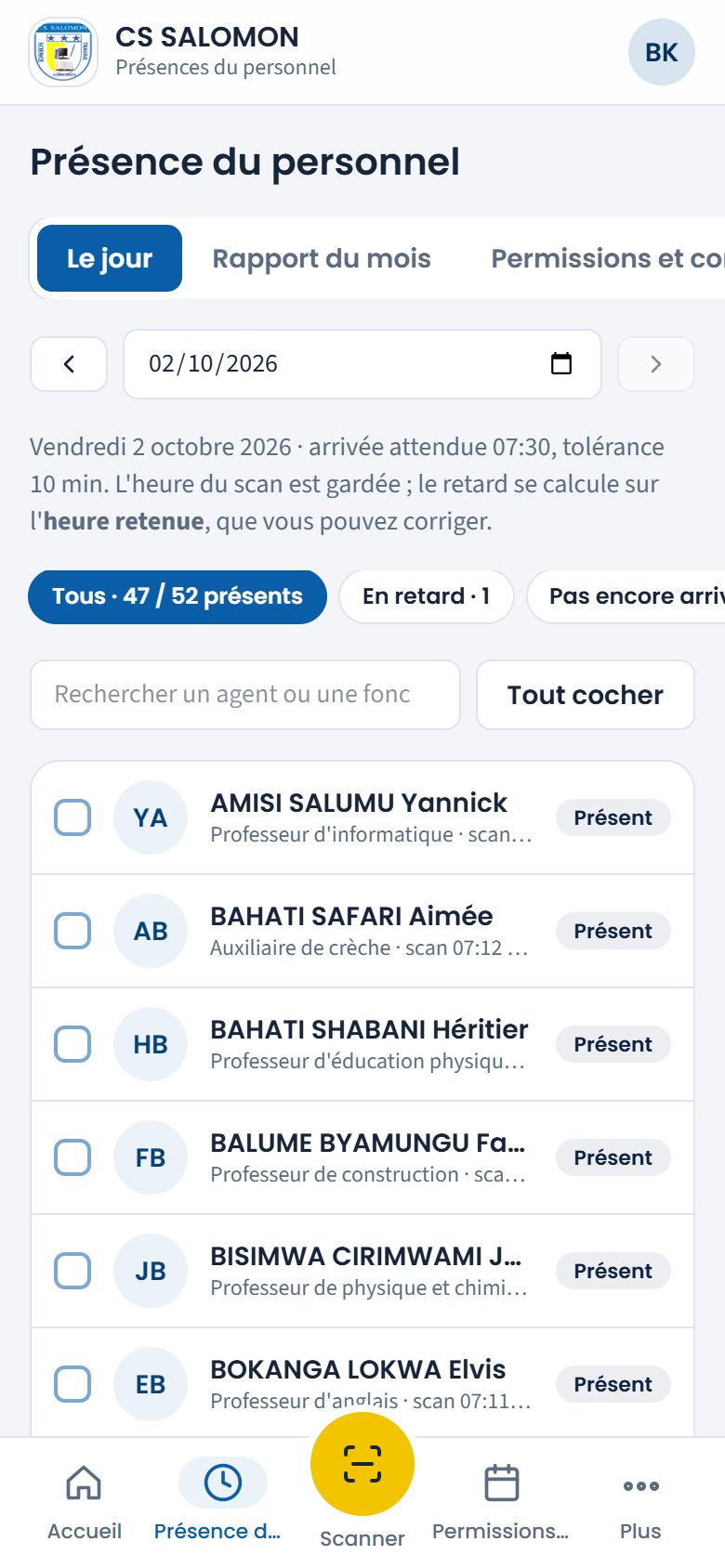
Vendredi 2 octobre : heure du scan, heure retenue « (corrigée) » et motif de la file d'attente. Mois verrouillé Quand la paie du mois est soumise à l'administration (ou approuvée), un bandeau orange l'annonce : « Consultation seule : la paie de ce mois est soumise ou approuvée, ses présences sont verrouillées. » Les heures et les absences se lisent, mais ne se corrigent plus.
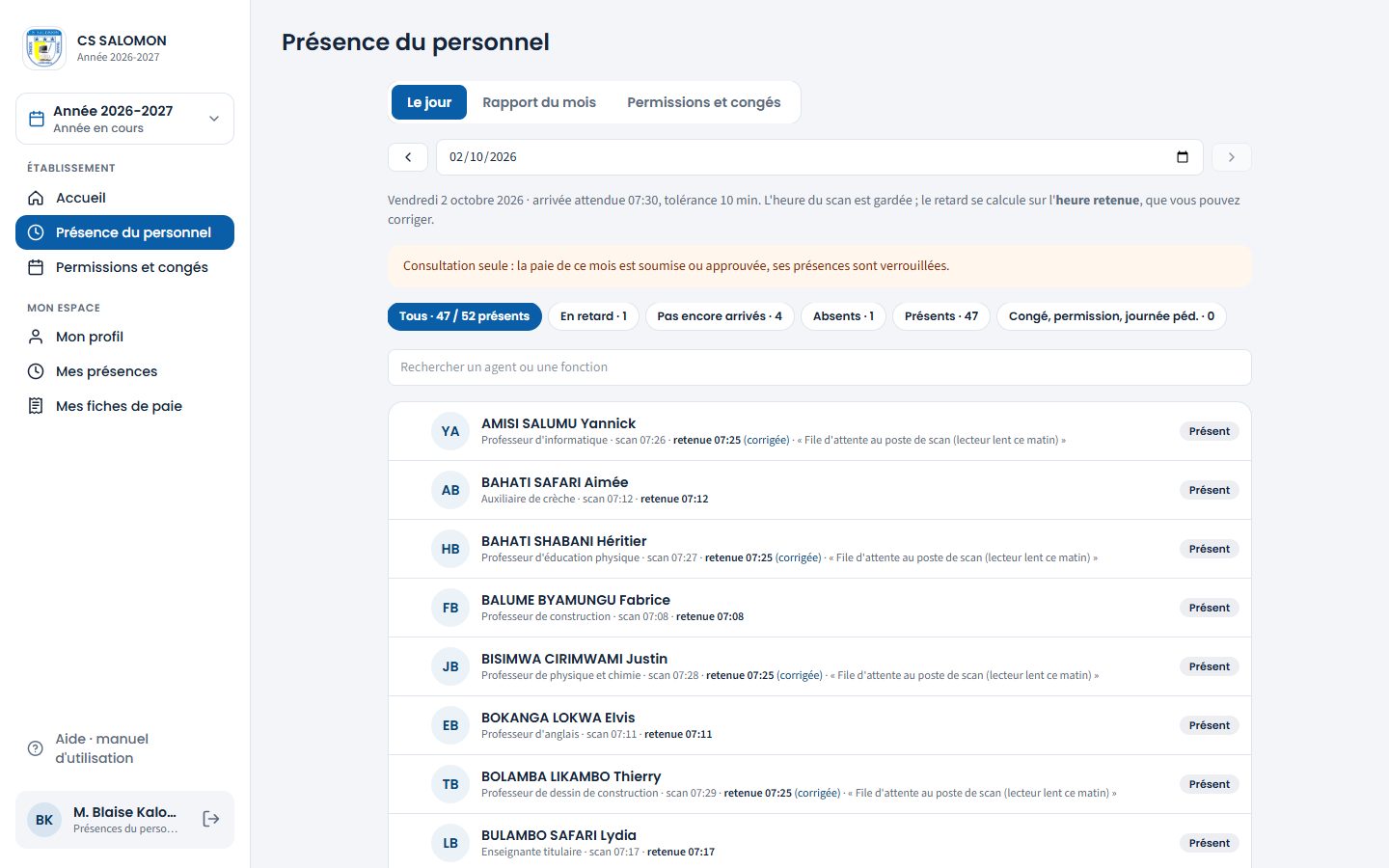
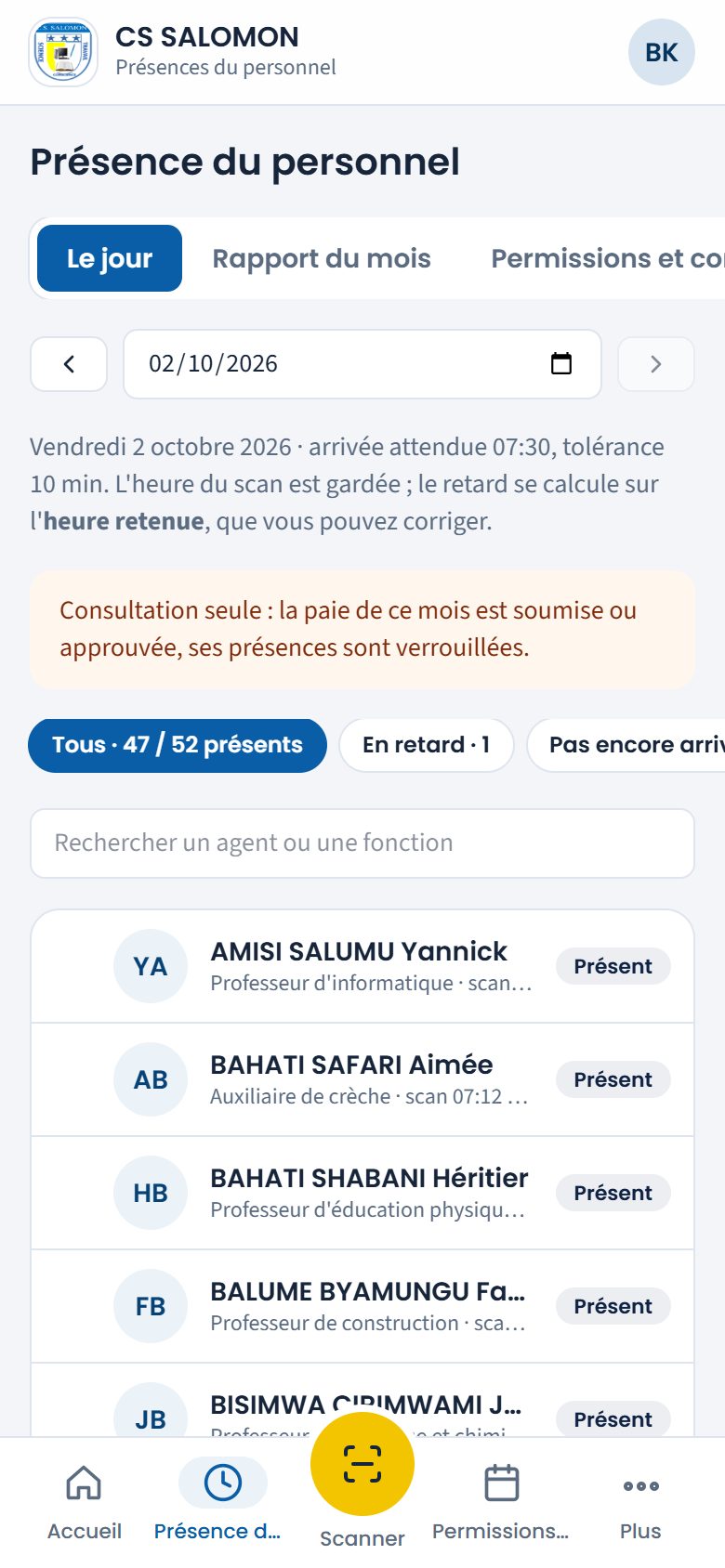
Le vendredi 2 octobre à 16 h : la paie d'octobre est soumise, la journée se consulte sans correction possible. -
Corrigez la file d'attente en une fois
Cochez les agents passés dans la file (ou « Tout cocher »). Un bandeau sombre apparaît : « 3 agents cochés ». Indiquez l'heure à retenir (07:25), un motif si vous voulez (« File d'attente au poste de scan »), puis touchez « Arrivés à cette heure ».
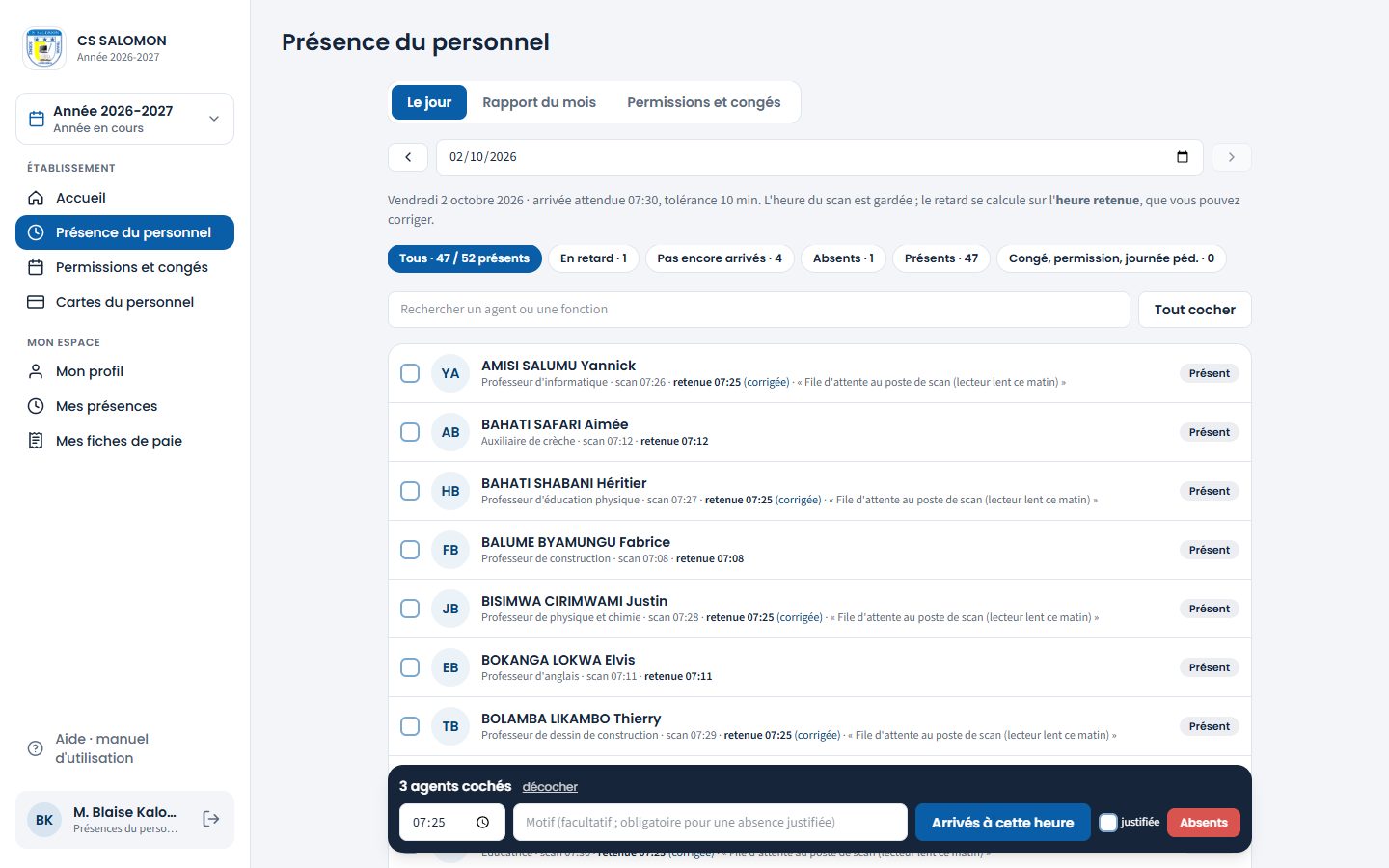
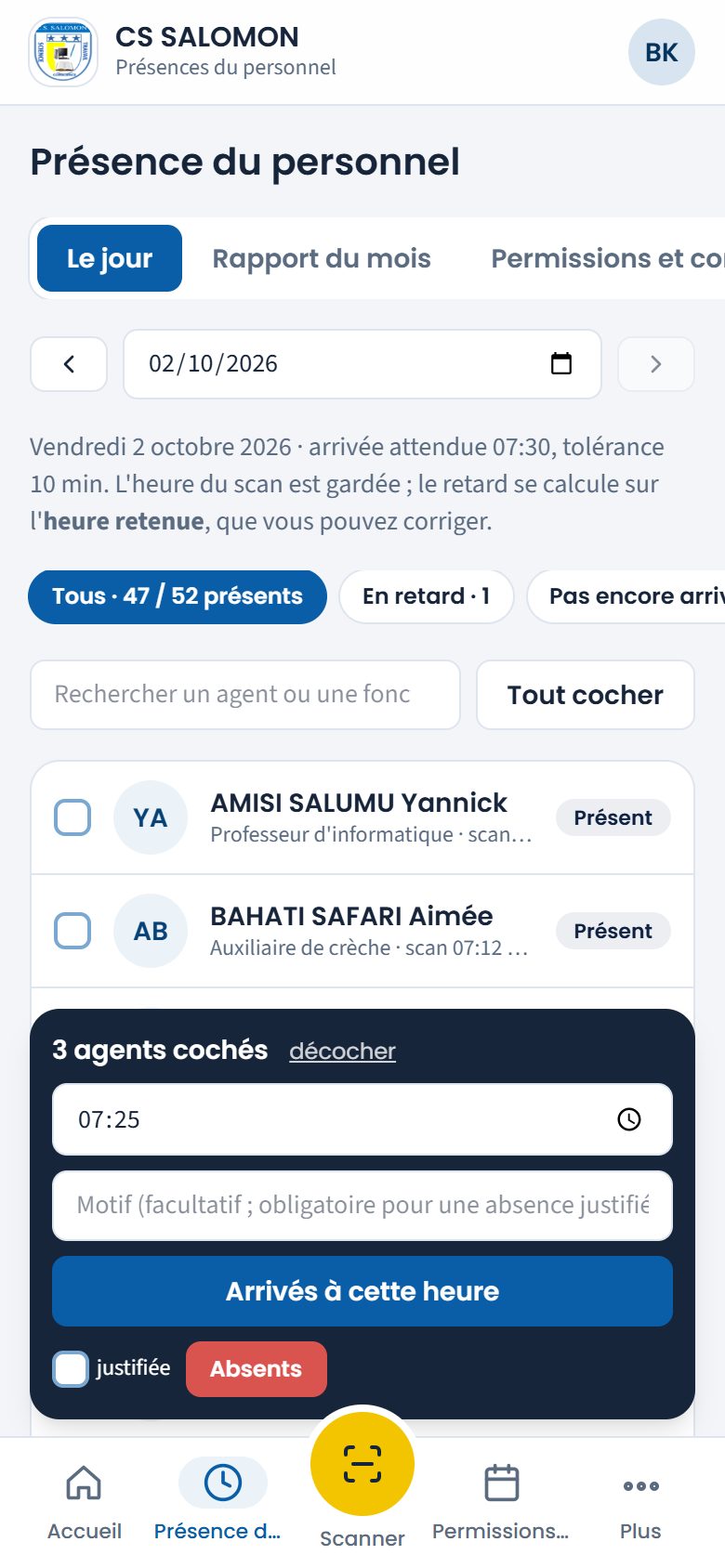
Trois agents cochés : « Arrivés à cette heure » (07:25) ou « Absents ». « 3 heures d'arrivée retenues : 07:25. » Les statuts sont recalculés aussitôt. Le même bandeau sert à noter plusieurs absences : cochez « justifiée » si besoin (motif obligatoire), puis « Absents ».
-
Ouvrez la journée d'un agent
Touchez le nom d'un agent. La feuille rappelle l'heure attendue, le statut et les scans (« Scans : arrivée 07:41 · départ — »). Vous pouvez :
- changer l'« Arrivée retenue » ou le « Départ » (départ oublié), avec un « Motif » facultatif, puis « Enregistrer les heures » ;
- sous « Absent ce jour », cocher « Absence justifiée » (motif obligatoire) et toucher « Noter absent » ;
- toucher « saisir la demande » pour une permission ou un congé (l'agent et la date sont déjà remplis) ;
- toucher « Revenir au scan » pour annuler les corrections : l'heure retenue redevient celle du scan.
En bas, « Corrections » liste chaque changement : date, auteur, avant → après, motif.
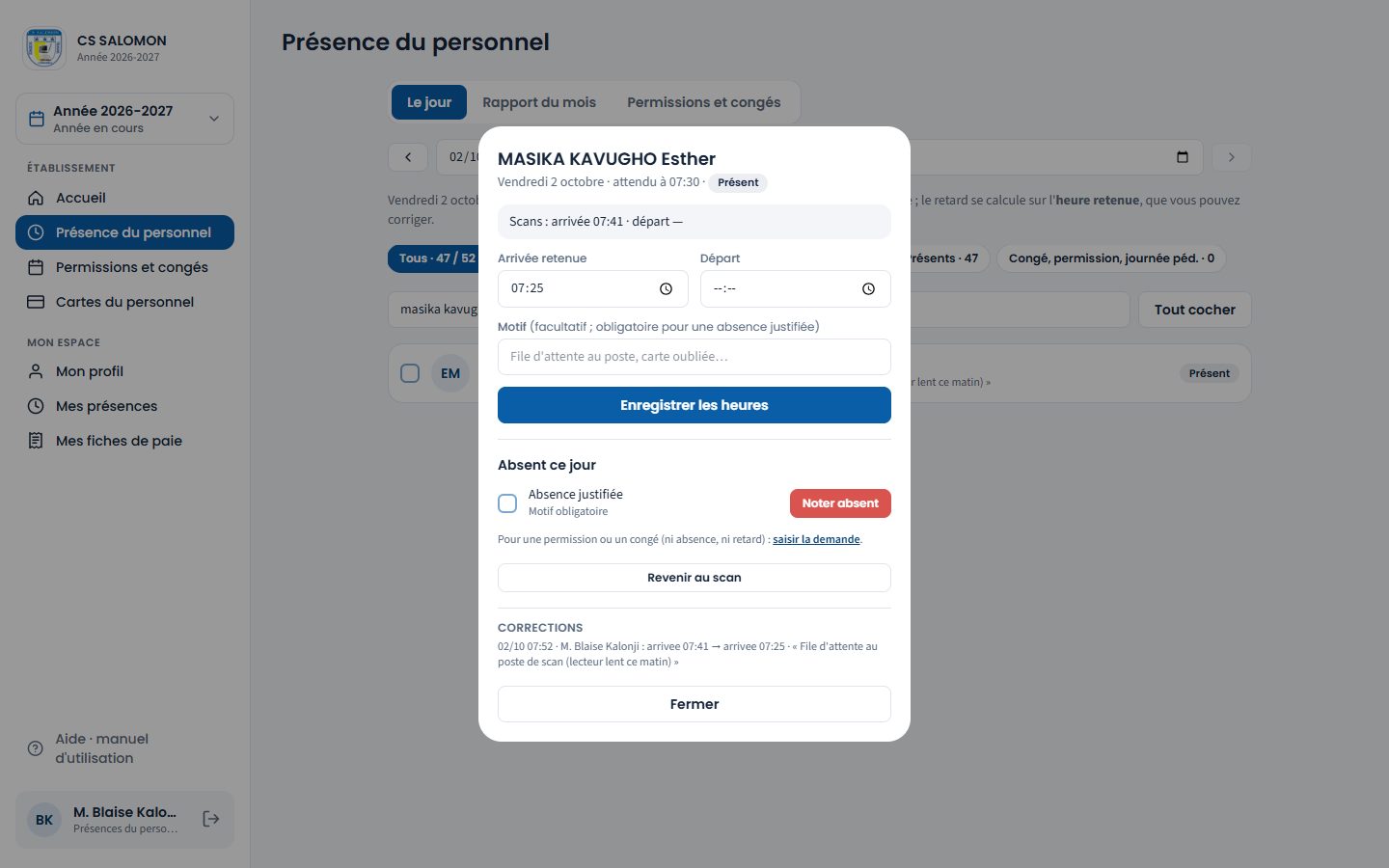
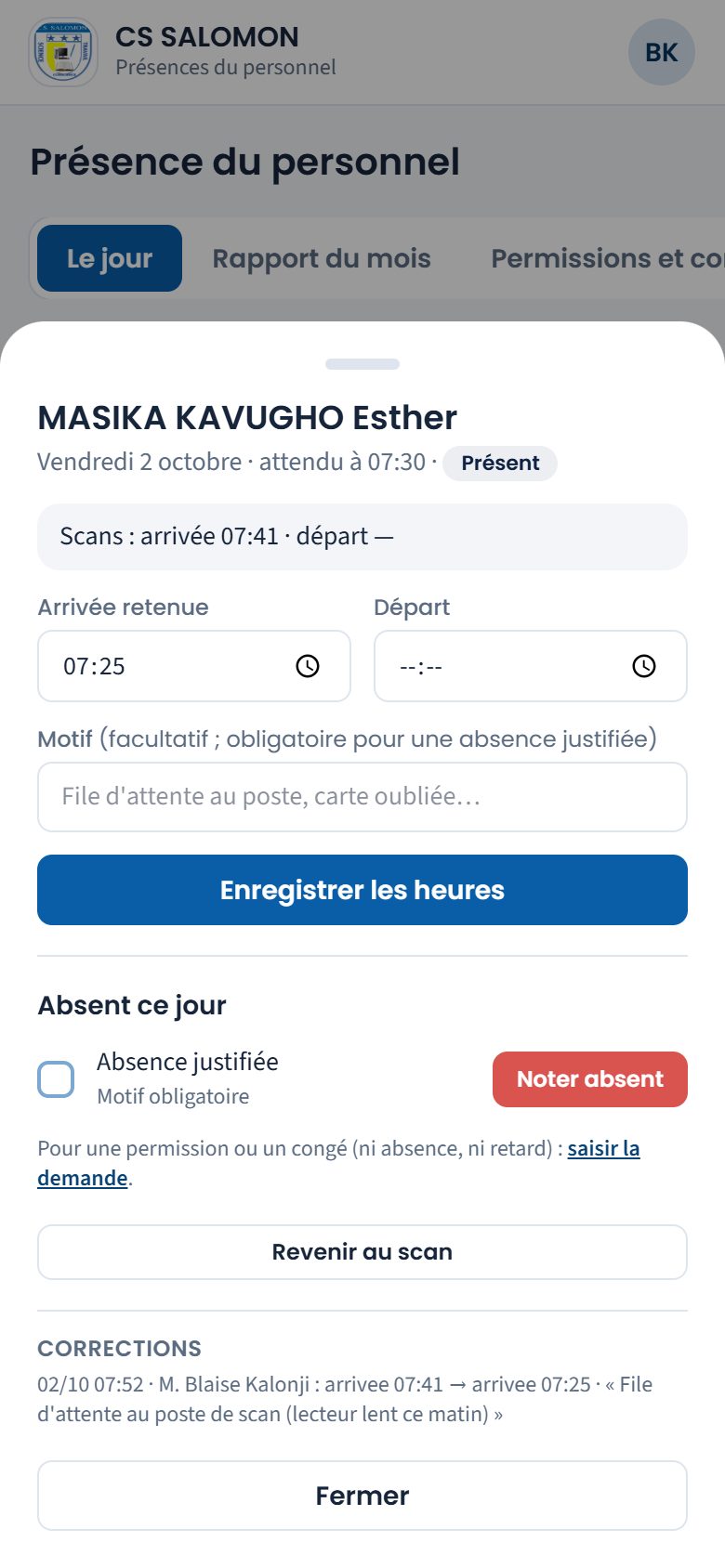
Mme Esther MASIKA KAVUGHO : scannée à 07:41, heure retenue 07:25 ; la correction de 07:52 est tracée. -
Vérifiez qui n'est pas encore arrivé
Touchez la pastille « Pas encore arrivés ». Pour chacun, cherchez la raison : oubli de carte (fixez son heure retenue), absence (notez-la, justifiée ou non), permission ou congé (saisissez la demande). Un agent qui a son propre horaire affiche son heure : « Sentinelle · attendu 18:00 ».
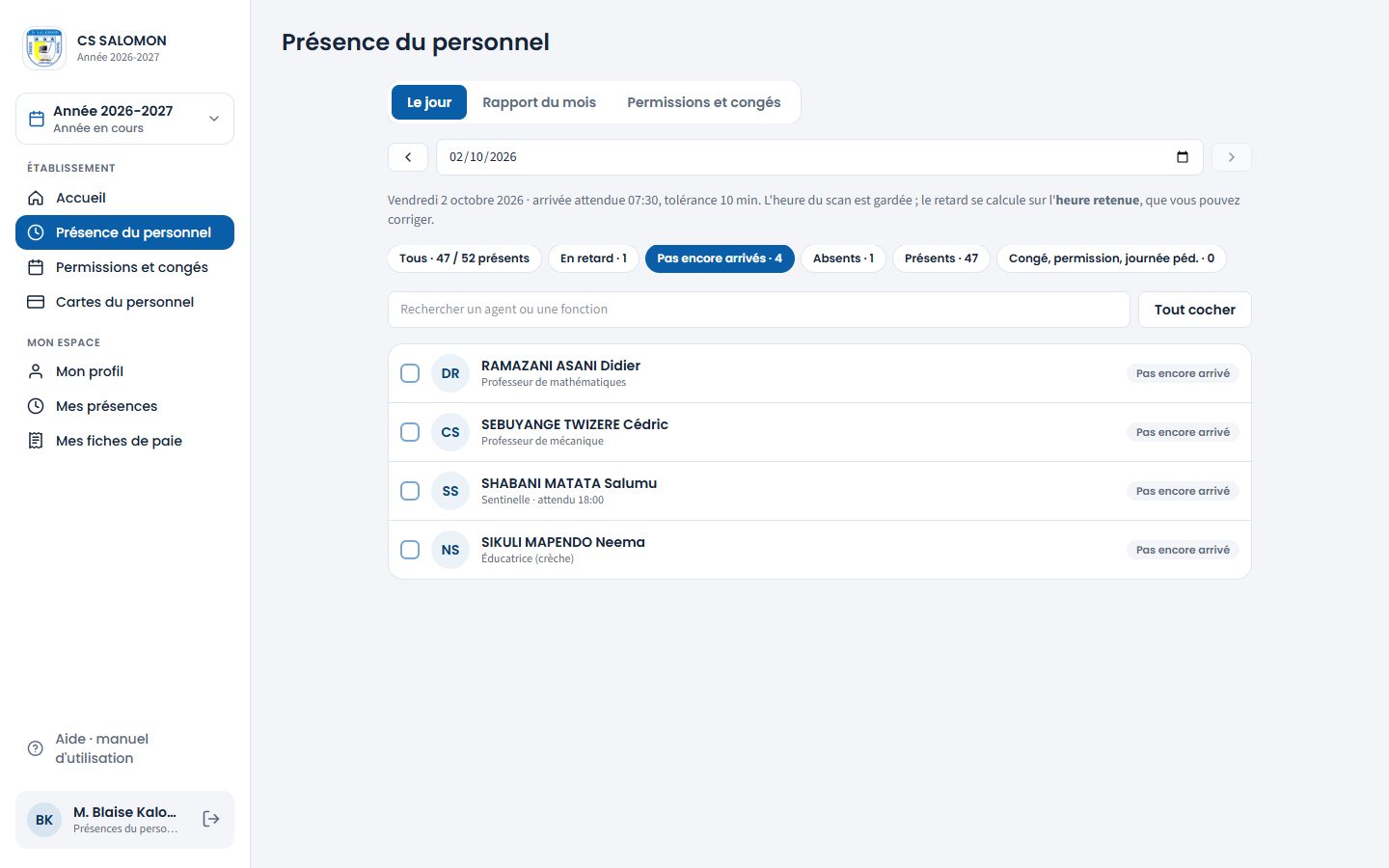
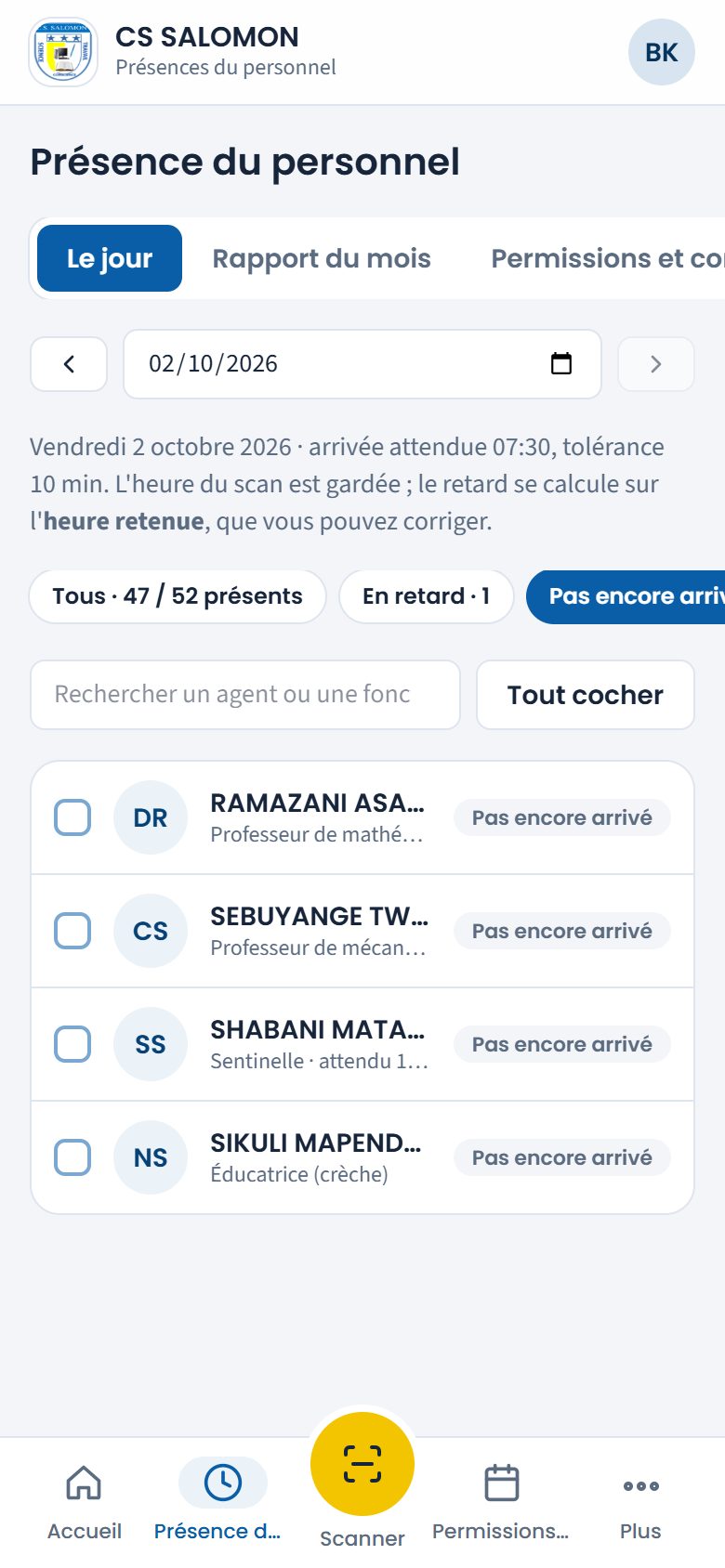
À 16 h : trois agents sans pointage et la sentinelle, attendue à 18 h. Le lendemain, un jour passé sans arrivée ni motif compte automatiquement comme « Absent » non justifié.
La logique derrière
- Deux heures, jamais confondues. L'heure du scan est celle où la carte a été lue ; personne ne la modifie. L'heure retenue part de l'heure du scan et peut être corrigée. Le statut et le retard se calculent uniquement sur l'heure retenue. « (corrigée) » signale une heure fixée à la main.
- Le retard. Un agent est « En retard » si son heure retenue dépasse l'heure attendue plus la tolérance (par défaut 7 h 30 et 10 min, voir Réglages). Les minutes de retard comptent depuis l'heure attendue, pas depuis la fin de la tolérance : arrivée à 7 h 45 pour 7 h 30, c'est 15 min de retard. Arrivée à 7 h 40 pile : 10 min, pas plus que la tolérance, donc « Présent ».
- L'heure attendue est celle de l'agent. Un agent peut avoir son propre horaire (sentinelle, temps partiel) : son heure et ses jours remplacent ceux de l'école.
- Un statut par jour, dans cet ordre (calculé à chaque affichage, jamais figé) :
- jour non ouvré (jour férié, école fermée, jour hors des jours ouvrés de l'agent, avant son engagement) ;
- congé accordé (y compris celui créé par un intérim pour maladie, congé ou maternité) : « En congé » ;
- heure retenue : « Présent » ou « En retard » ; jamais en retard un jour couvert par une permission accordée sans heures ou une journée pédagogique ; avec une permission de quelques heures qui couvre le début de la journée, l'heure attendue devient la fin de la permission (plus la tolérance) ;
- permission accordée, sans arrivée : « En permission » ;
- absence notée : « Absent », justifiée ou non ;
- scan d'arrivée gardé sans heure retenue (arrivée hors de la plage habituelle, par exemple à 4 h 15) : « Scan à vérifier », jamais compté absent ; le responsable fixe l'heure retenue ou note l'absence avant la paie ;
- journée pédagogique où le personnel est dispensé de pointage ;
- sinon : « Pas encore arrivé » aujourd'hui, « Absent » non justifié pour un jour passé.
- Un scan arrive après une absence notée trop tôt ? L'agent est bien venu : l'absence est retirée et l'arrivée enregistrée.
- Au poste du personnel, l'opérateur confirme le visage. Après la lecture d'une carte, le poste affiche la photo et le nom de l'agent : rien n'est enregistré tant que l'opérateur n'a pas touché « C'est bien lui / elle » (ou « Ce n'est pas lui / elle »). La saisie manuelle d'un numéro de carte est refusée à ce poste. Deux lectures simultanées de la même carte donnent « déjà scanné ». Un scan pour un jour passé est refusé.
- Pas d'absence avant la mise en service. Le pointage compte à partir de la date « Pointage en service depuis le » (réglages), et jamais avant l'engagement, le début du contrat de l'agent ou après sa date de sortie (« hors service »). Sans mise en service ni aucun pointage, aucune absence n'est comptée : une école qui n'a pas encore de poste de scan n'accuse personne. Une journée de panne du poste se traite comme un jour sans pointage.
- Personne ne corrige sa propre présence. « Vous ne corrigez pas votre propre présence : un collègue ou la direction le fait. » Une correction de plus de 30 minutes, ou d'un jour plus ancien qu'hier, ne s'applique pas tout de suite : elle attend la direction dans le cadre orange « Corrections à valider », avec « Valider » ou « Refuser » (motif). Le retard compté est plafonné à 240 minutes (une demi-journée). Une absence notée par le responsable des présences attend elle aussi la direction quand elle porte sur un jour plus ancien qu'hier, ou quand l'agent a scanné son arrivée ce jour-là : une retenue sur le salaire ne part jamais sans elle. Chaque décideur n'est prévenu que des corrections des agents de ses sections.
- Le mois se verrouille avec la paie. Dès que la paie du mois est soumise à l'administration (ou approuvée), les présences de ce mois passent en « Consultation seule : la paie de ce mois est soumise ou approuvée, ses présences sont verrouillées. » : la paie s'appuie sur des chiffres qui ne bougent plus. Une erreur se corrige alors par une régularisation sur la paie suivante. Tant que la paie est seulement « en préparation », le mois reste ouvert : corrigez, puis le comptable touche « Recalculer » ; une paie renvoyée au comptable rouvre aussi le mois. Les permissions et congés qui touchent ce mois, et la date « Pointage en service depuis le », suivent le même verrou.
- Des réglages datés. Chaque changement d'heure attendue, de tolérance ou d'horaire d'un agent a une date « Valable à partir du » : les jours d'avant gardent l'ancien réglage. Les réglages communs se font par un compte qui couvre toute l'école, et jamais dans un mois verrouillé.
- Ce qui est bloqué. On ne pointe pas un jour à venir (« On ne pointe pas un jour à venir. »), ni une heure pas encore passée aujourd'hui. Une année passée ou clôturée se consulte seulement (« Consultation seule : année passée ou clôturée. »). Le poste refuse la carte d'un agent inactif, d'une autre école du groupe, une carte remplacée ou une carte d'élève.
- Accueil et écran du jour ne disent pas tout à fait la même chose. Sur l'accueil, un agent qui n'a pas pointé après son heure attendue plus la tolérance compte déjà parmi les « absents ou non arrivés ». Sur l'écran du jour, il reste « Pas encore arrivé » jusqu'au lendemain, le temps de trouver la raison.
- Tout est tracé. Chaque correction d'heure, chaque absence notée et chaque « Revenir au scan » garde l'avant, l'après, l'auteur et le motif (rubrique « Corrections » et journal d'audit). Pas de décompte d'heures de cours : le personnel n'est pas payé à l'heure.
Cas pratique
Situation : vendredi 2 octobre, le lecteur du poste est lent. Une vingtaine d'agents arrivés avant 7 h 25 attendent leur tour et sont scannés un par un de 7 h 26 à 7 h 45. Heure attendue 7 h 30, tolérance 10 min.
- Mme Esther MASIKA KAVUGHO est scannée à 07:41. Sans correction : 7 h 41 − 7 h 30 = 11 min ; 11 > 10, elle serait « En retard » de 11 min.
- Mme Josiane MUKANIRWA BUHENDWA, scannée à 07:45, le serait de 15 min ; M. Espoir KAMBALE VUTSORO, scanné à 07:34 (4 min, sous la tolérance), resterait « Présent ».
- À 7 h 52, M. Blaise KALONJI coche les agents de la file, indique 07:25 et le motif « File d'attente au poste de scan (lecteur lent ce matin) », puis touche « Arrivés à cette heure ».
- Leurs lignes affichent « scan 07:41 · retenue 07:25 (corrigée) » : 7 h 25 est avant 7 h 30, tous sont « Présent ».
- M. Pascal KATEMBO VAGHENI, scanné à 08:12 hors de la file, n'est pas corrigé : 8 h 12 − 7 h 30 = 42 min, « En retard » « +42 min ».
- Mme Nadège MWAMBA TSHIALA a prévenu qu'elle est malade : elle est notée absente, justifiée, avec ce motif.
Résultat : « Tous · 47 / 52 présents », « En retard · 1 », « Absents · 1 ». Les heures de scan restent visibles et chaque correction est tracée au nom de M. Blaise, à 07:52 : une vraie arrivée tardive ne peut pas se cacher dans la file. Le retard de M. Pascal compte 42 minutes et non 32, car il part de l'heure attendue.
Bonnes pratiques
- Corrigez la file d'attente le matin même, en notant l'heure où elle a commencé, et écrivez le motif : il apparaît sur la ligne de chaque agent.
- Ne cochez que les agents réellement passés dans la file : comparez avec l'heure du scan.
- Pour une absence prévue (rendez-vous, maladie de plusieurs jours), préférez une permission ou un congé : ce n'est alors ni absence ni retard.
- Passez sur « Pas encore arrivés » en milieu de matinée : le lendemain, l'oubli de pointage deviendrait une absence non justifiée.
- Le soir, si besoin, mettez le poste sur « Départ ».
Attention
- « Heure invalide (ex. 07:25). » L'heure n'est pas lisible : tapez-la sous la forme 07:25.
- « Cette heure n'est pas encore passée. » Aujourd'hui, on ne retient pas une heure future.
- « Indiquez le motif de l'absence justifiée. » Écrivez le motif avant « Noter absent » ou « Absents ».
- « Choisissez au moins un agent. » Cochez un agent avant l'action en lot.
- « La paie de octobre 2026 est soumise ou approuvée : les présences de ce mois sont verrouillées. » La paie du mois est déjà soumise ou approuvée : signalez l'erreur au comptable pour une régularisation sur la paie suivante.
- « Vous ne corrigez pas votre propre présence : un collègue ou la direction le fait. »
- « Aucune arrivée enregistrée aujourd'hui : signalez-le au responsable des présences. » Un départ est scanné sans arrivée : fixez l'heure retenue de l'agent.
- « Arrivée déjà enregistrée » : au poste réglé sur « Arrivée », l'agent avait déjà pointé ce matin.
- « Hors de votre école », « Ancienne carte », « Carte d'élève », « Carte inconnue » : la carte n'est pas valable à ce poste (voir Les cartes du personnel).
- « Revenir au scan » retire aussi l'absence notée et le motif : utilisez-le seulement pour annuler une erreur.
Questions fréquentes
Un agent a oublié sa carte : comment le pointer ?
Ouvrez sa journée, tapez son heure d'arrivée dans « Arrivée retenue » avec le motif « carte oubliée », puis « Enregistrer les heures ». La ligne montre l'heure retenue sans heure de scan.
Pourquoi l'agent arrivé à 7 h 38 n'est-il pas en retard ?
7 h 38 − 7 h 30 = 8 min, pas plus que la tolérance de 10 min. Au-delà (7 h 41 et après), il est en retard, et ses minutes comptent depuis 7 h 30.
Un agent est venu un samedi, jour non ouvré : est-ce compté ?
Oui, comme une présence en plus : il apparaît « Présent » ce jour-là, et la colonne « Jours non ouvrés travaillés » de l'export Excel le compte, sans changer ses jours ouvrés.
Peut-on corriger un jour de la semaine dernière ?
Oui, choisissez la date en haut de l'écran : tous les jours de l'année en cours se corrigent, jamais un jour à venir, ni une année clôturée.
Espace Établissement Rédigé
Présence du personnel : rapport et réglages
Le bilan d'un mois ou d'une période choisie, agent par agent ou jour par jour (PDF, Excel), le détail d'un agent, et les règles : heure attendue, tolérance, jours ouvrés, horaires particuliers, journées particulières, types de congé et leur durée par défaut.
- Présences du personnel
- Direction
- Administration
Où :
Réglages : (direction et administration)
À quoi ça sert
Le rapport fait le bilan de chaque agent sur un mois, une semaine ou toute période choisie : jours ouvrés, présences, retards (nombre et minutes), absences justifiées ou non, permissions, congés, journées pédagogiques. On le lit en récapitulatif ou en grille jour par jour de tout le personnel, on ouvre le détail d'un agent, on l'imprime en PDF ou on l'exporte en Excel. La paie lit les mêmes chiffres.
Les réglages fixent les règles de calcul : l'heure d'arrivée attendue, la tolérance, les jours ouvrés, l'horaire propre à certains agents (sentinelle, temps partiel), les journées particulières (formation, jour férié) et les types de congé, avec leur solde et leur durée par défaut.
Qui l'utilise
- Le responsable des présences du personnel, la direction et l'administration lisent et exportent le rapport.
- La direction et l'administration règlent l'heure attendue, la tolérance, les jours ouvrés, les horaires propres et les journées particulières. L'onglet « Réglages » n'apparaît pas pour le responsable des présences.
- L'administration seule crée et modifie les types de congé, leur solde et leur durée par défaut. La direction les voit, avec la mention « Réglés par l'administration. »
Pas à pas
-
Ouvrez « Rapport » et choisissez la période
Dans « Présence du personnel », touchez l'onglet « Rapport ». En haut, choisissez la période :
- un raccourci : « Cette semaine » (du lundi à aujourd'hui), « Semaine dernière », « Ce mois » (du 1er à aujourd'hui) ou « Mois précédent » ;
- un « Mois » de l'année consultée, de la rentrée au mois en cours : le mois entier, ses jours à venir comptés « à venir » ;
- ou une période libre : « Du » et « Au (inclus) », par exemple du 05/10/2026 au 09/10/2026. La liste « Mois » affiche alors « Période libre ».
Le titre rappelle la période (« Rapport de présence · Septembre 2026 », « Rapport de présence · Du 05/10/2026 au 09/10/2026 »). En « Récapitulatif », une ligne par agent : « Ouvrés », « Présents », « Retards » (avec les minutes entre parenthèses), « Abs. justif. », « Abs. non justif. » (en rouge), « Permissions », « Congés », « J. péd. ». La dernière ligne totalise l'école. Sur téléphone, faites glisser le tableau de côté.
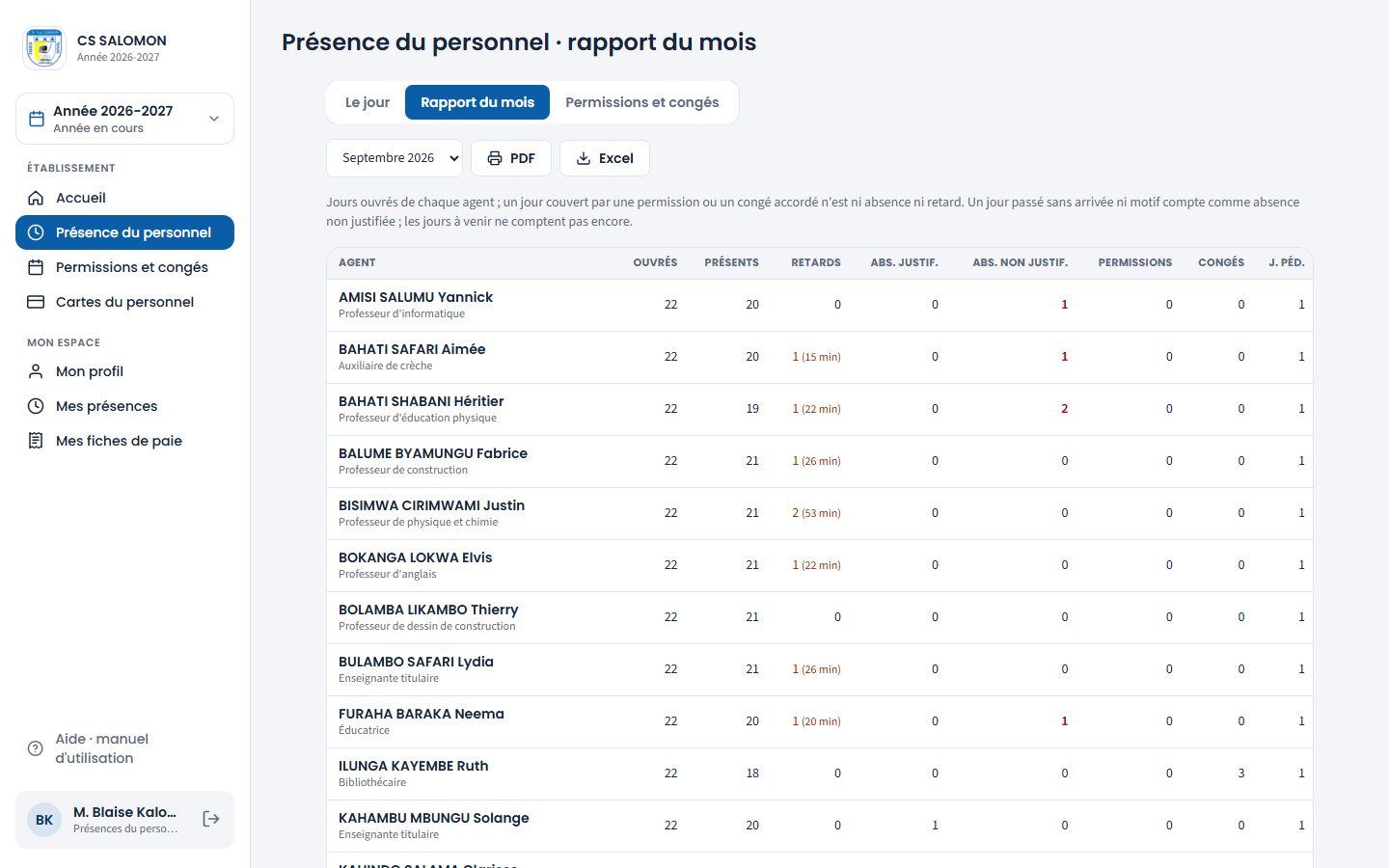
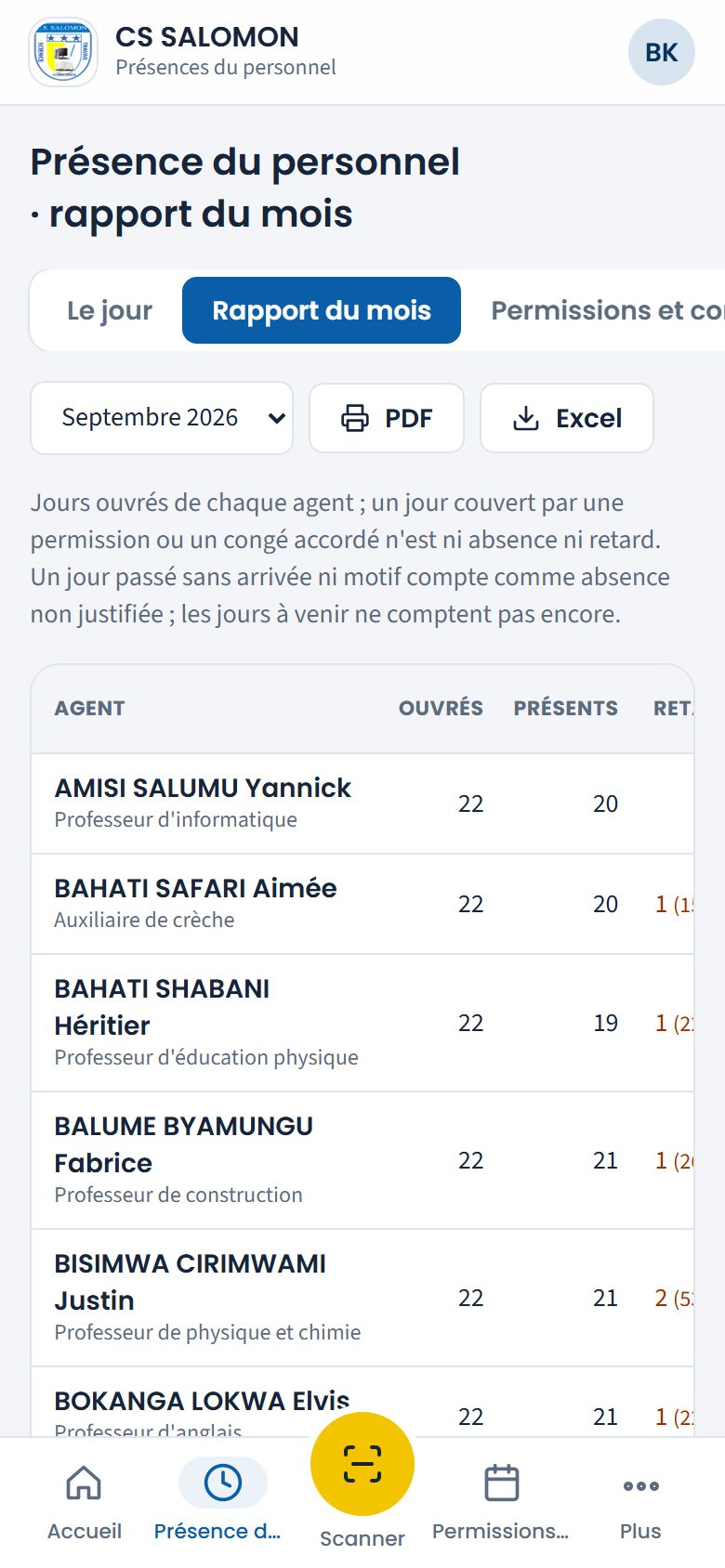
Septembre 2026 : 22 jours ouvrés pour chaque agent, retards en minutes, absences non justifiées en rouge. En haut, les raccourcis et le choix de la période. -
Passez en « Jour par jour »
À côté du titre, touchez « Jour par jour » (« Récapitulatif » revient au tableau). Une ligne par agent, une colonne par date, jusqu'à aujourd'hui, avec un code dans chaque case ; la dernière colonne, « Abs. », compte ses absences non justifiées. Les codes, rappelés sous la grille :
- « P » présent, « R » en retard, « A » absent non justifié, « AJ » absence justifiée ;
- « Pe » permission, « C » congé, « JP » journée pédagogique ;
- « SP » jour sans pointage, « ? » scan à vérifier, « HS » hors service, « · » à venir ;
- case grise : jour non ouvré.
Survolez une case (ordinateur) pour lire le statut en toutes lettres, avec le type de congé. Touchez le nom d'un agent pour ouvrir son détail. Sur téléphone, faites glisser la grille de côté : les noms restent visibles.
-
Ouvrez le détail d'un agent
Touchez le nom d'un agent : sous le tableau, son détail (« Septembre 2026 · jour par jour ») liste chaque jour de la période, jusqu'à aujourd'hui, avec la date complète (« Mer. 23 sept. 2026 »), le scan, l'heure retenue, le départ, le congé ou la journée particulière, le motif et le statut (« En retard +15 min », « Absence justifiée »). « Fermer » referme le détail.
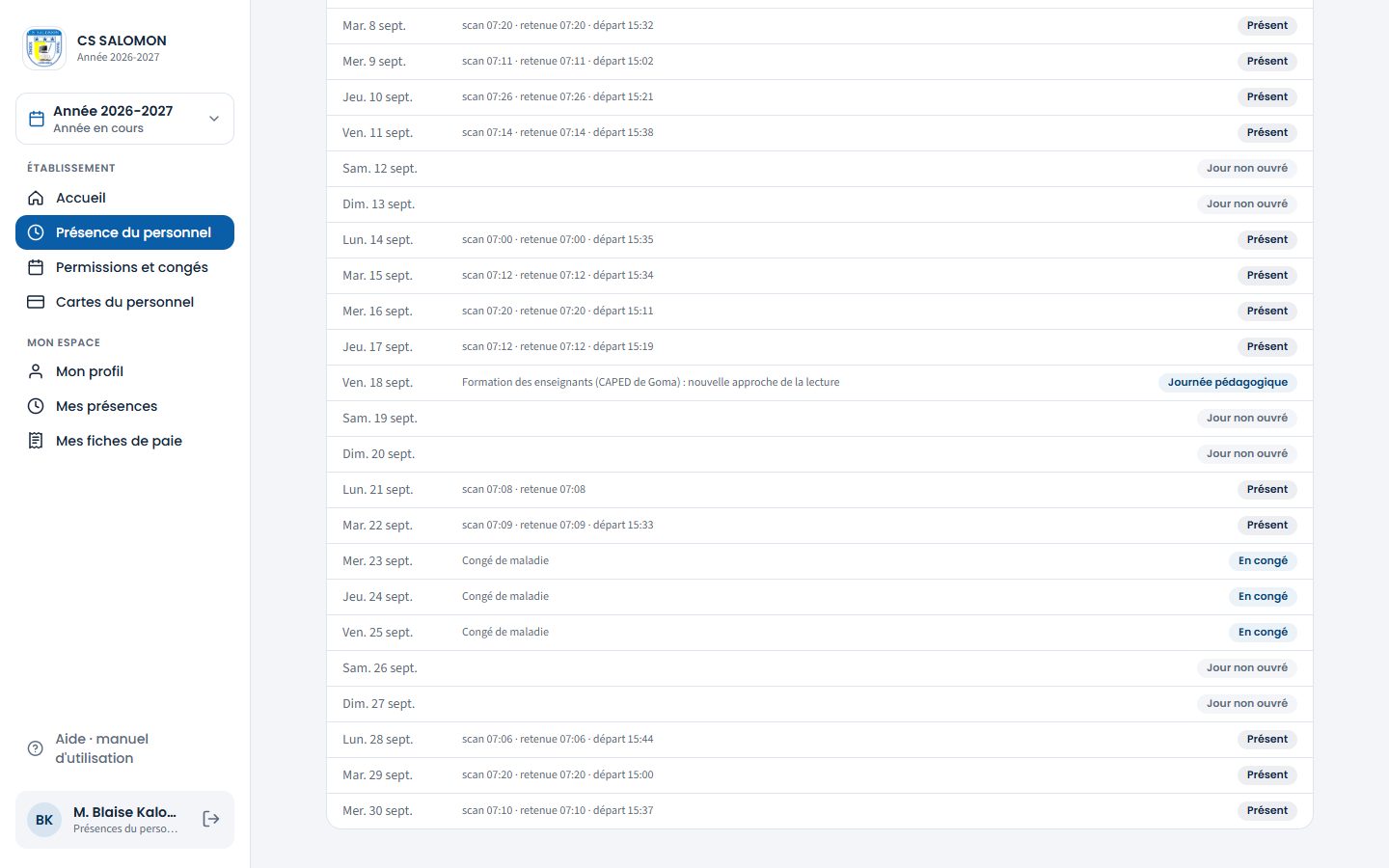
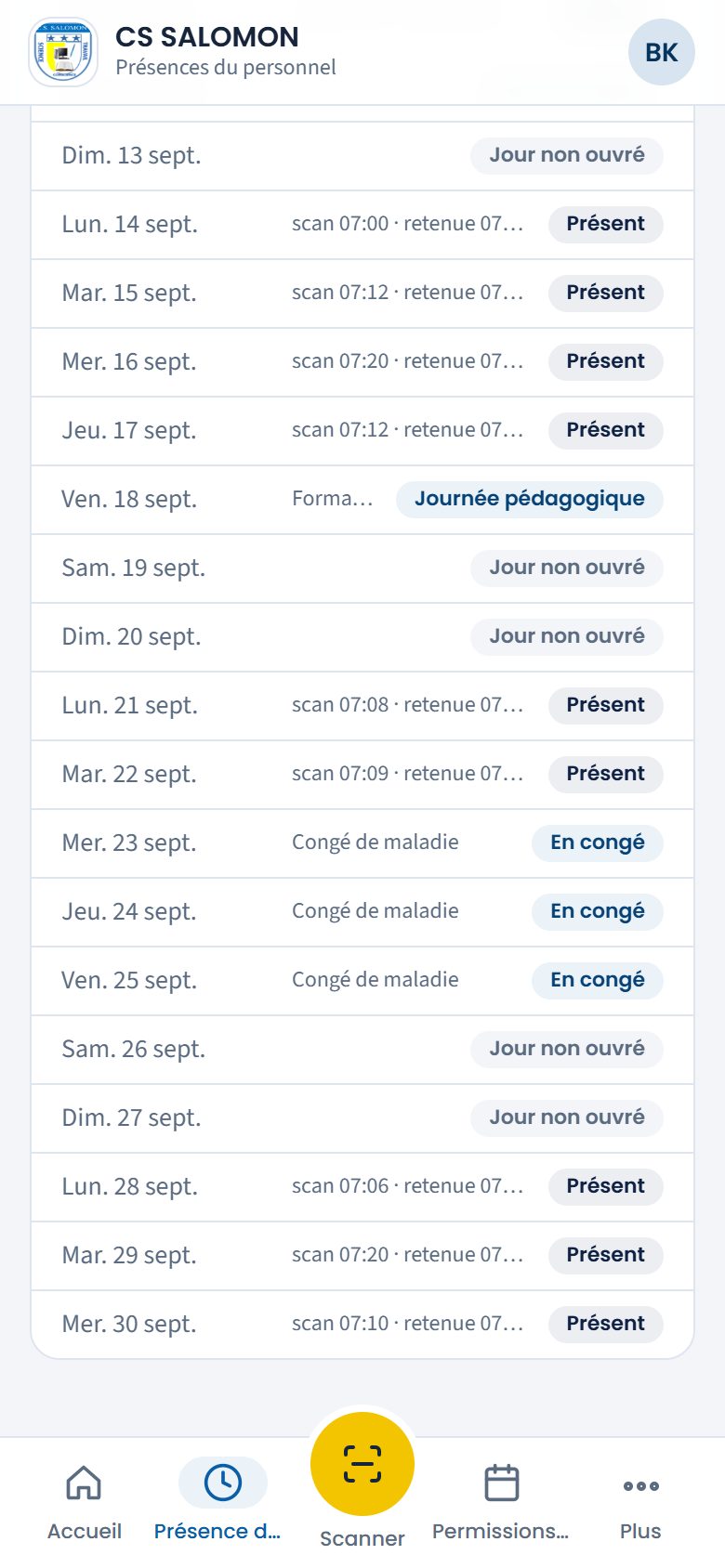
Mme Ruth ILUNGA KAYEMBE en septembre : journée pédagogique le 18, congé de maladie du 23 au 25. -
Imprimez ou exportez
« PDF » et « Excel » reprennent la période choisie à l'écran. « PDF » télécharge, en paysage, le récapitulatif (avec « Période du … au … »), puis la grille « Jour par jour » de tous les agents, par blocs de 31 jours, avec la légende des codes ; si le détail d'un agent est ouvert, son jour par jour s'y ajoute. « Excel » télécharge un classeur : Le PDF est signé au nom du chef d'établissement en fonction ce jour-là (l'intérimaire pendant son intérim, avec « a.i. »), tel qu'enregistré dans Les chefs d'établissement.
- « Récapitulatif » : une ligne par agent, avec en plus les « Minutes de retard », une colonne par type de congé, « Jour sans pointage », « Scan à vérifier » (case orange quand il y en a : un scan hors de la plage habituelle n'est jamais compté absent), « À venir » et « Jours non ouvrés travaillés » ; ces colonnes font ensemble les jours ouvrés. Sous le tableau, une légende reprend les règles de l'écran ;
- « Jours » : une ligne par agent et par jour passé, avec l'heure attendue, le scan d'arrivée, l'arrivée retenue, les minutes de retard, le départ et le motif (celui du congé compris) ; le statut « Scan à vérifier » y est surligné en orange ;
- « Grille » : les agents en lignes, les dates en colonnes, avec les codes de l'écran « Jour par jour », la colonne « Absences non justifiées » et les jours non ouvrés en gris ;
- « Détail de l'agent » : seulement si le détail d'un agent est ouvert, tous ses jours de la période.
Le récapitulatif porte en deuxième ligne la période et la date d'édition (« Période du 01/09/2026 au 30/09/2026 · édité le 02/10/2026 à 16:05 »). Les jours à venir ne sont jamais détaillés.
Ensuite, ouvrez l'onglet « Réglages » (direction, administration).
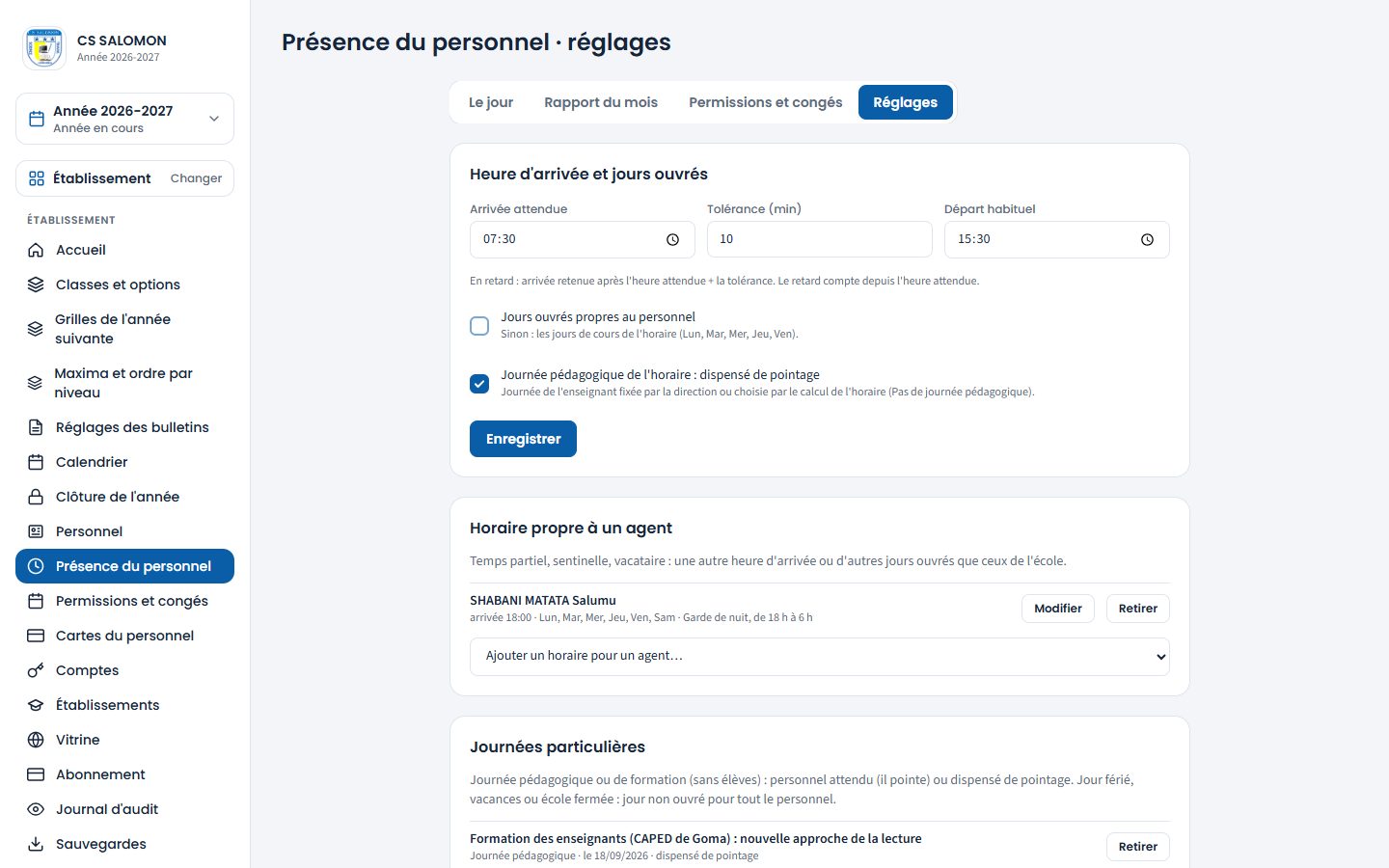
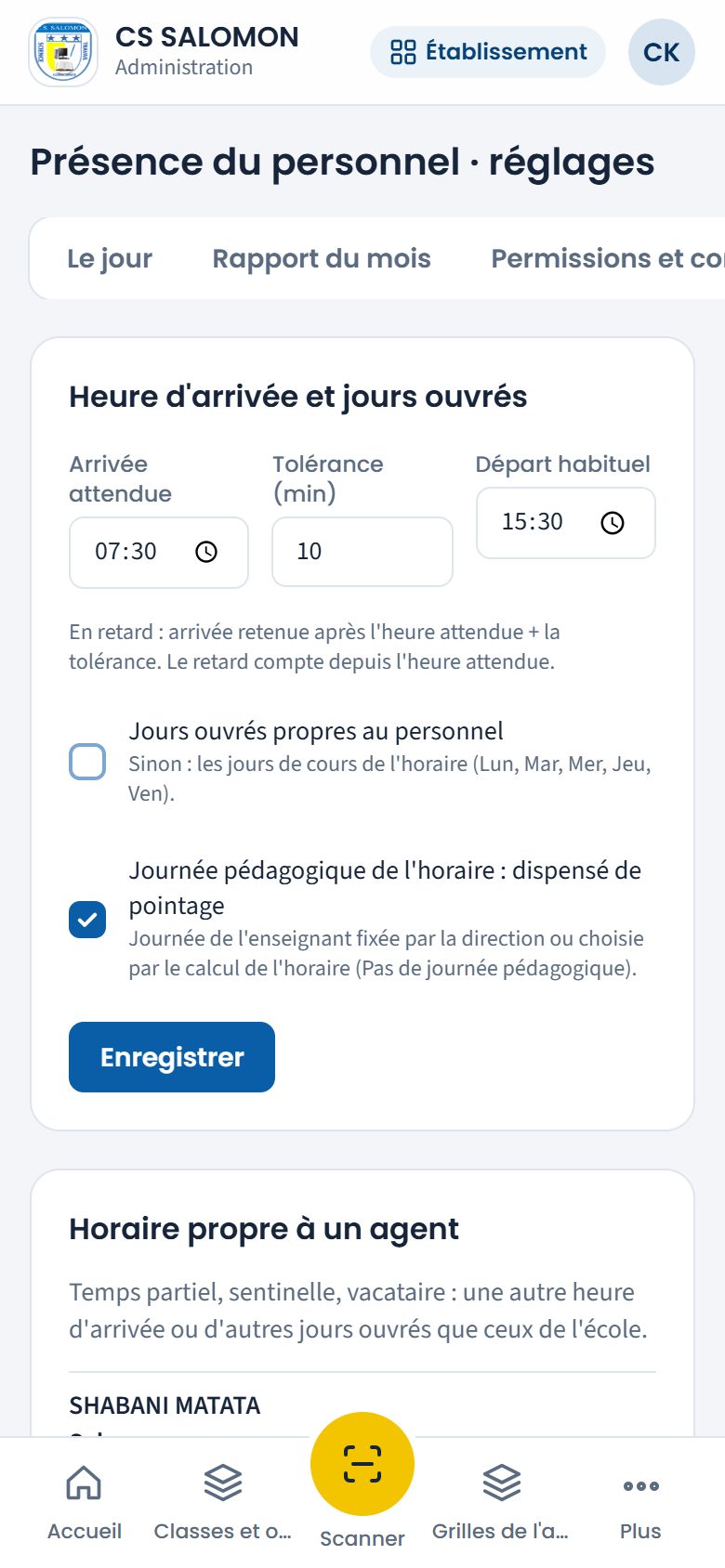
Arrivée attendue 07:30, tolérance 10 min, départ habituel 15:30. -
Réglez l'heure attendue et les jours ouvrés
Sous « Heure d'arrivée et jours ouvrés » : « Arrivée attendue », « Tolérance (min) » (de 0 à 120), « Départ habituel » (facultatif). Sans autre choix, les jours ouvrés sont les jours de cours de l'horaire (« Lun, Mar, Mer, Jeu, Ven ») ; cochez « Jours ouvrés propres au personnel » pour en choisir d'autres. « Journée pédagogique de l'horaire : dispensé de pointage » dispense l'enseignant de pointer le jour pédagogique que lui donne l'horaire. Touchez « Enregistrer ».
Puis, plus bas :
- « Horaire propre à un agent » : choisissez l'agent dans « Ajouter un horaire pour un agent… », indiquez son « Arrivée attendue » (vide : celle de l'école), sa « Fin de service » si besoin (une fin avant l'arrivée, par exemple 18:00 → 06:00, est une garde de nuit), cochez ses jours (aucun : ceux de l'école), une note, la date « Valable à partir du », puis « Enregistrer ». « Retirer » le remet à l'horaire de l'école.
- « Journées particulières » : choisissez la « Nature » (« Journée pédagogique » ou « Jour férié ou école fermée »), le « Libellé », « Du » et « Au (inclus) ». Pour une journée pédagogique, laissez cochée « Personnel attendu à l'école (il pointe comme d'habitude) », ou décochez-la pour une formation à l'extérieur. Touchez « Ajouter ».
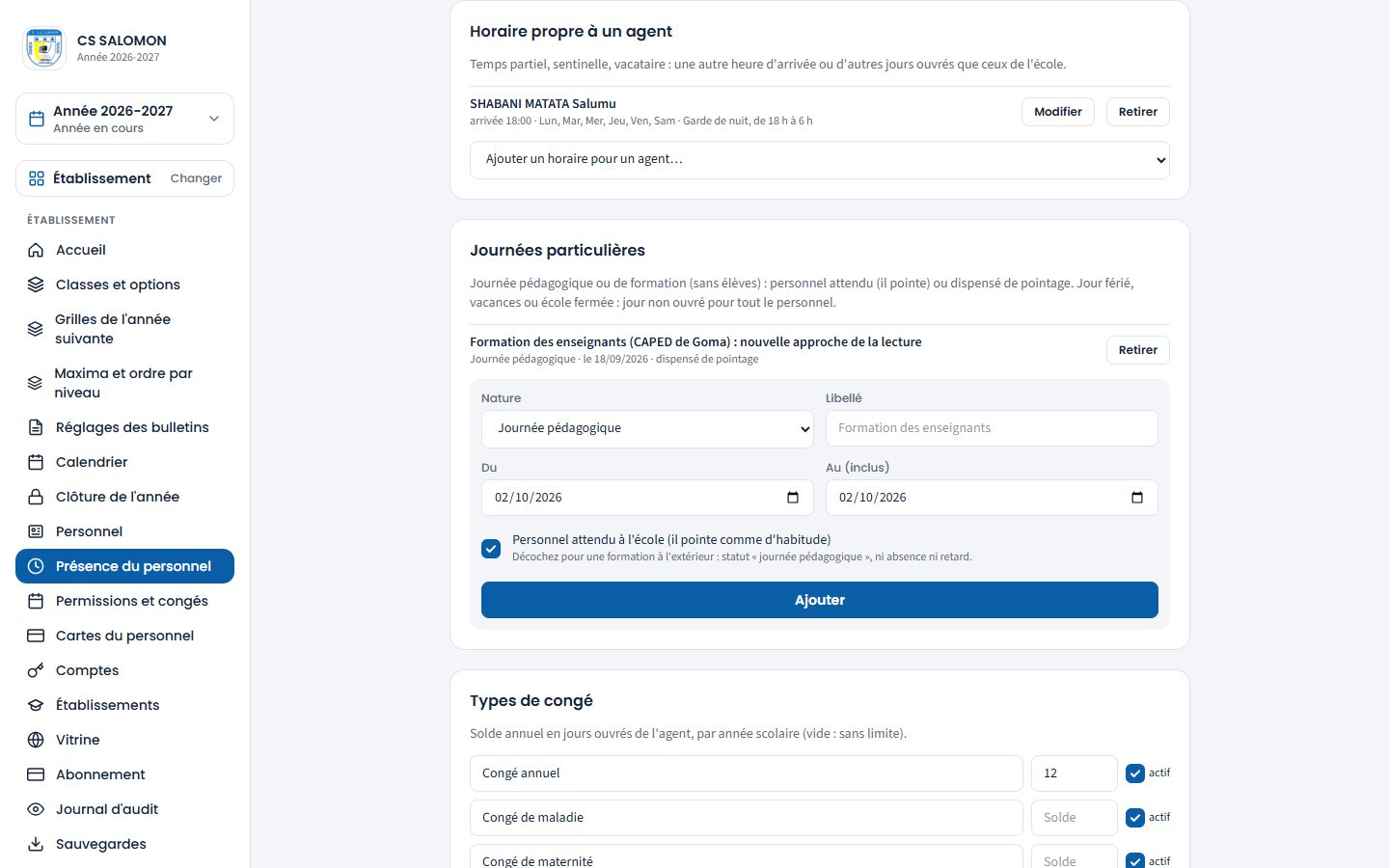
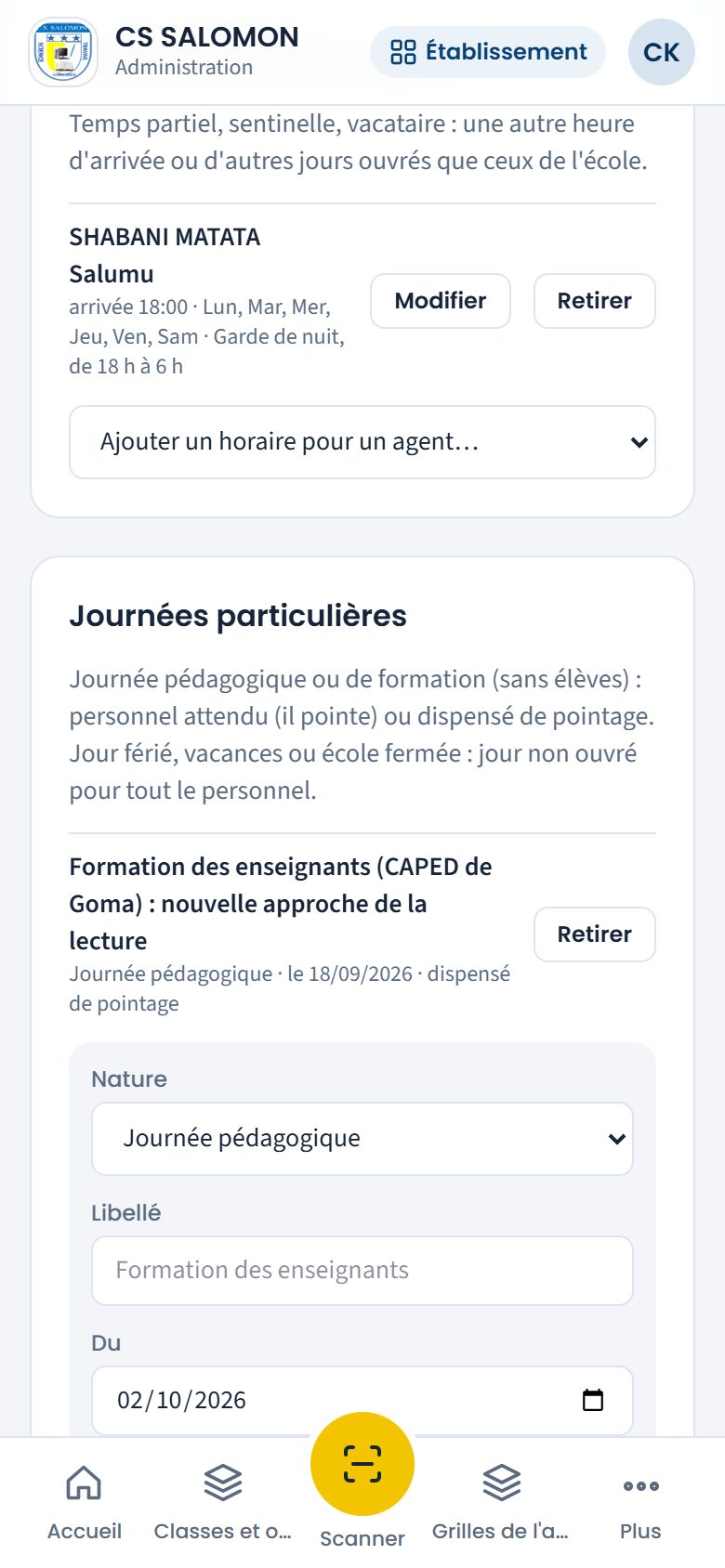
La sentinelle M. Salumu SHABANI, attendue à 18:00 du lundi au samedi ; la formation des enseignants du 18/09/2026, « dispensé de pointage ». Avant « Enregistrer », choisissez la date « Valable à partir du » : les nouvelles règles s'appliquent à partir de ce jour.
La notification « Réglages de présence enregistrés, valables à partir du 01/10/2026. » s'affiche en bas de l'écran. Le jour, le rapport et « Mes présences » sont recalculés à partir de cette date ; les jours d'avant gardent l'ancien réglage.
-
Réglez les types de congé (administration)
Sous « Types de congé », chaque type a un nom, un « Solde » annuel en jours ouvrés (vide : sans limite), une « Durée » par défaut avec son unité (« jours ouvrés », « jours calendaires » ou « semaines ») et une case « actif ». Masomo propose au départ « Congé annuel », « Congé de maladie », « Congé de maternité » (durée par défaut : 14 semaines), « Congé de circonstance » et « Autre congé ». La durée par défaut remplit la date de fin à la saisie d'un congé ; elle reste modifiable sur chaque demande. Laissez-la vide pour un type sans durée habituelle. Modifiez puis touchez « Enregistrer les types », ou ajoutez un « Nouveau type (ex. Congé de paternité) » avec « Ajouter » (sa durée se règle ensuite).
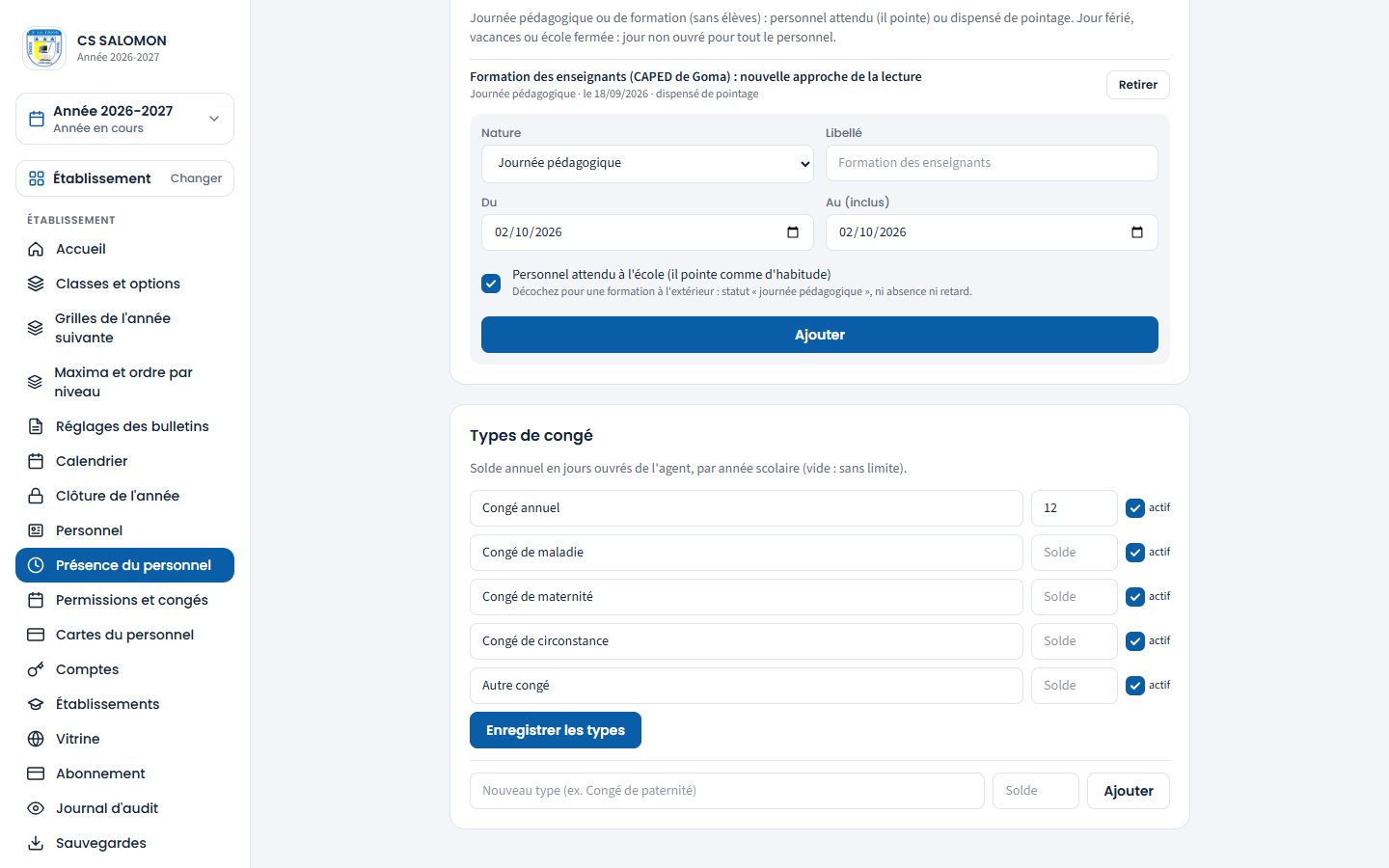
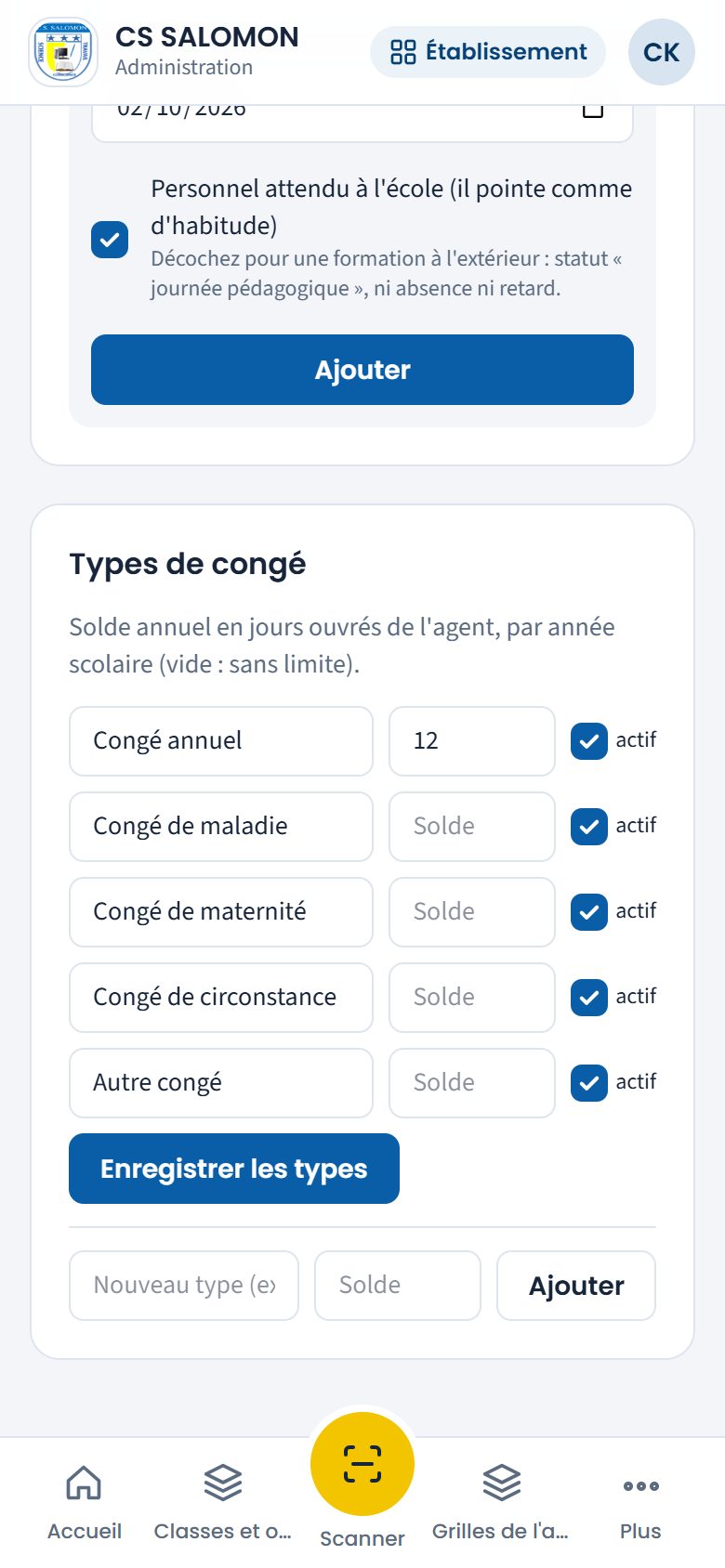
Le congé annuel est limité à 12 jours par année scolaire ; les autres types sont sans limite. La notification « Types de congé enregistrés. » s'affiche en bas de l'écran. Un type décoché « actif » n'est plus proposé pour une nouvelle demande ; les congés déjà accordés gardent leur type et leurs dates.
La logique derrière
- Chaque jour ouvré entre dans une seule case. Pour un agent, sur la période : jours ouvrés = présents (retards compris) + absences justifiées + absences non justifiées + permissions + congés + journées pédagogiques + jours à venir. Rien n'est compté deux fois, et le total se vérifie ligne par ligne.
- Jours ouvrés d'un agent : ses jours propres s'il en a, sinon ceux de l'école, sinon les jours de cours de l'horaire. On retire les jours fériés ou d'école fermée et les jours avant son engagement. Un passage un jour non ouvré compte à part (« Jours non ouvrés travaillés »).
- Retard : heure retenue au-delà de l'heure attendue de l'agent plus la tolérance ; les minutes comptent depuis l'heure attendue (voir Présence du personnel : le jour).
- Un jour couvert par un congé accordé, une permission accordée ou une journée pédagogique dispensée n'est ni absence ni retard (permission de quelques heures : l'agent est attendu à la fin de la permission). Un jour passé sans arrivée ni motif est une absence non justifiée. Les jours à venir ne comptent pas encore.
- Les réglages sont datés. Les statuts sont calculés à chaque affichage, avec le réglage valable ce jour-là : une tolérance changée « à partir du 01/10/2026 » ne touche pas les retards de septembre. Décidez des règles en début d'année. Les congés, eux, changent les jours qu'ils couvrent, même passés.
- Une période, pas seulement un mois. Une période libre s'arrête toujours à aujourd'hui, ne commence pas avant la rentrée de l'année consultée et dure au plus 366 jours ; si « Au » précède « Du », Masomo les inverse. Un mois choisi dans la liste est compté en entier : ses jours à venir sont « à venir ». La grille « Jour par jour », le PDF et l'Excel s'arrêtent à aujourd'hui.
- Journée pédagogique « Personnel attendu » : un jour comme les autres, les agents pointent et les retards comptent ; le libellé s'affiche seulement sur la journée. Décochée (formation à l'extérieur) : l'agent qui ne pointe pas est en « Journée pédagogique », et celui qui pointe n'est jamais en retard. « Jour férié ou école fermée » : jour non ouvré pour tout le personnel.
- Solde des congés : compté en jours ouvrés de l'agent, par année scolaire, sur les congés accordés de ce type (voir Permissions et congés). La durée par défaut n'est qu'une aide à la saisie : une durée en « semaines » ou en « jours calendaires » se compte au calendrier (14 semaines à partir du lundi 2 novembre 2026 : jusqu'au dimanche 7 février 2027 inclus), une durée en « jours ouvrés » saute les week-ends, jours fériés et vacances de l'agent.
- Les années passées se consultent seulement (« Consultation seule : année passée. »). Chaque réglage, horaire, journée particulière et type de congé modifié est tracé, avant et après, dans le journal d'audit, comme chaque export.
Cas pratique
Situation : début octobre, le comptable demande le bilan de septembre de Mme Ruth ILUNGA KAYEMBE, bibliothécaire, pour la paie.
- M. Blaise KALONJI ouvre l'onglet « Rapport », choisit « Septembre 2026 » dans « Mois » (ou touche « Mois précédent ») et touche le nom de Mme Ruth.
- Septembre 2026 compte 22 jours du lundi au vendredi : c'est sa colonne « Ouvrés ».
- Le vendredi 18 est la formation des enseignants, « dispensé de pointage » : « Journée pédagogique », 1 jour.
- Du mercredi 23 au vendredi 25, son congé de maladie accordé : « En congé », 3 jours, ni absence ni retard.
- Les 18 autres jours, elle a pointé avant 7 h 40 : « Présent », aucun retard.
- En « Jour par jour », sa ligne montre « JP » le 18, « C » du 23 au 25 et « P » les autres jours ouvrés.
- Il vérifie : 18 + 0 + 0 + 0 + 3 + 1 = 22 jours ouvrés. Il touche « PDF » pour le dossier, « Excel » pour le comptable.
Résultat : la ligne de Mme Ruth affiche « 22 · 18 · 0 · 0 · 0 · 0 · 3 · 1 ». Chaque jour ouvré est dans une seule case. Son congé, accordé par la direction, n'apparaît pas en absence, car un jour couvert par un congé accordé n'est ni absence ni retard.
Bonnes pratiques
- Fixez l'heure attendue, la tolérance et les journées particulières dès la rentrée. Un changement en cours d'année se date (« Valable à partir du ») : choisissez le premier jour concerné, jamais un jour déjà payé.
- Pour la semaine écoulée, touchez « Semaine dernière » puis « Jour par jour » : les absences (« A ») et les retards (« R ») sautent aux yeux.
- Saisissez les jours fériés et les vacances comme « Jour férié ou école fermée » : sinon, ils deviennent des absences non justifiées.
- Donnez un horaire propre aux agents qui ne suivent pas l'horaire de l'école (sentinelle, temps partiel) : sinon, ils sont comptés en retard ou absents chaque jour.
- Avant d'envoyer le rapport, ouvrez le détail des agents qui ont des absences non justifiées : un oubli de pointage se corrige encore dans « Le jour ».
Attention
- « La fin doit venir après le début. » La date « Au (inclus) » d'une journée particulière précède « Du ».
- « Ce type existe déjà. » Un type de congé porte déjà ce nom.
- « Deux types portent le même nom. » Renommez l'un des deux avant « Enregistrer les types ».
- Le « Départ habituel » doit venir après l'« Arrivée attendue ».
- Avec « Jours ouvrés propres au personnel », cochez au moins un jour.
- Retirer une journée particulière ou l'horaire d'un agent recalcule aussi les jours passés.
Questions fréquentes
Pourquoi un agent parti en cours de mois apparaît-il encore dans le rapport ?
Un agent qui n'est plus actif reste dans le rapport des mois où il a pointé, avec la mention « inactif » : son bilan reste disponible pour la paie.
La sentinelle travaille de nuit : comment est-elle comptée ?
Avec son horaire propre : arrivée attendue 18:00, du lundi au samedi. Elle n'est en retard qu'après 18 h 10, et ses samedis sont des jours ouvrés. Le soir, à 16 h, elle est encore « Pas encore arrivé », sans être comptée absente sur l'accueil. Indiquez aussi sa « Fin de service » (06:00) : le poste reste sur « Arrivée puis départ », et son scan du matin, jusqu'à deux heures après la fin de la garde, clôt la garde de la veille (« Fin de garde enregistrée ») au lieu de compter une arrivée du jour.
Peut-on sortir le rapport d'une seule semaine ?
Oui : touchez « Cette semaine » ou « Semaine dernière », ou choisissez « Du » et « Au (inclus) ». « PDF » et « Excel » reprennent exactement cette période.
Que signifient « AJ » et « Pe » dans la grille ?
« AJ » : absence justifiée (notée avec un motif) ; « Pe » : permission accordée, sans arrivée ce jour-là. La légende complète est sous la grille, et sur le PDF.
Le rapport compte-t-il les heures de cours ?
Non. Il compte des jours et des minutes de retard ; le personnel n'est pas payé à l'heure.
Espace Établissement Rédigé
Permissions et congés du personnel
Saisir une permission ou un congé pour un agent, accorder ou refuser les demandes, annuler une permission ou un congé accordé.
- Direction
- Administration
- Présences du personnel
Où :
Aussi : journée d'un agent « saisir la demande »
À quoi ça sert
Un agent qui doit s'absenter quelques heures ou plusieurs jours le demande, et la direction décide. Deux sortes de demandes :
- la permission : quelques heures ou une journée, à une seule date, avec ou sans heures (« de 07:30 à 10:00 ») ;
- le congé : une période (du … au …), d'un type réglé par l'administration (« Congé annuel », « Congé de maladie », « Congé de maternité », « Congé de circonstance », « Autre congé »), parfois avec un solde de jours par année.
Un jour couvert par une permission ou un congé accordé n'est ni absence ni retard dans la présence du personnel, le rapport de présence et la paie.
Qui l'utilise
- L'agent lui-même demande depuis Mes présences et y lit la réponse.
- Le responsable des présences du personnel (rôle « Présences du personnel ») saisit une demande pour un agent (certificat médical apporté, appel du matin…). Il ne décide pas : la demande attend la direction.
- La direction et l'administration accordent, refusent ou annulent ; elles peuvent accorder dès la saisie. Personne ne décide de sa propre demande.
Pas à pas
-
Ouvrez « Permissions et congés »
L'onglet « En attente » montre les demandes à décider, avec leur nombre. Chaque demande indique l'agent, la nature, la période, le nombre de « jour(s) ouvré(s) » (« prévus » tant qu'elle attend ; figé à l'accord), pour un congé compté au calendrier aussi les « jour(s) calendaire(s) », qui l'a faite (« demandée par l'agent » ou « saisie par … ») et le motif entre guillemets. Un congé créé par un intérim porte « liée à l'intérim ».
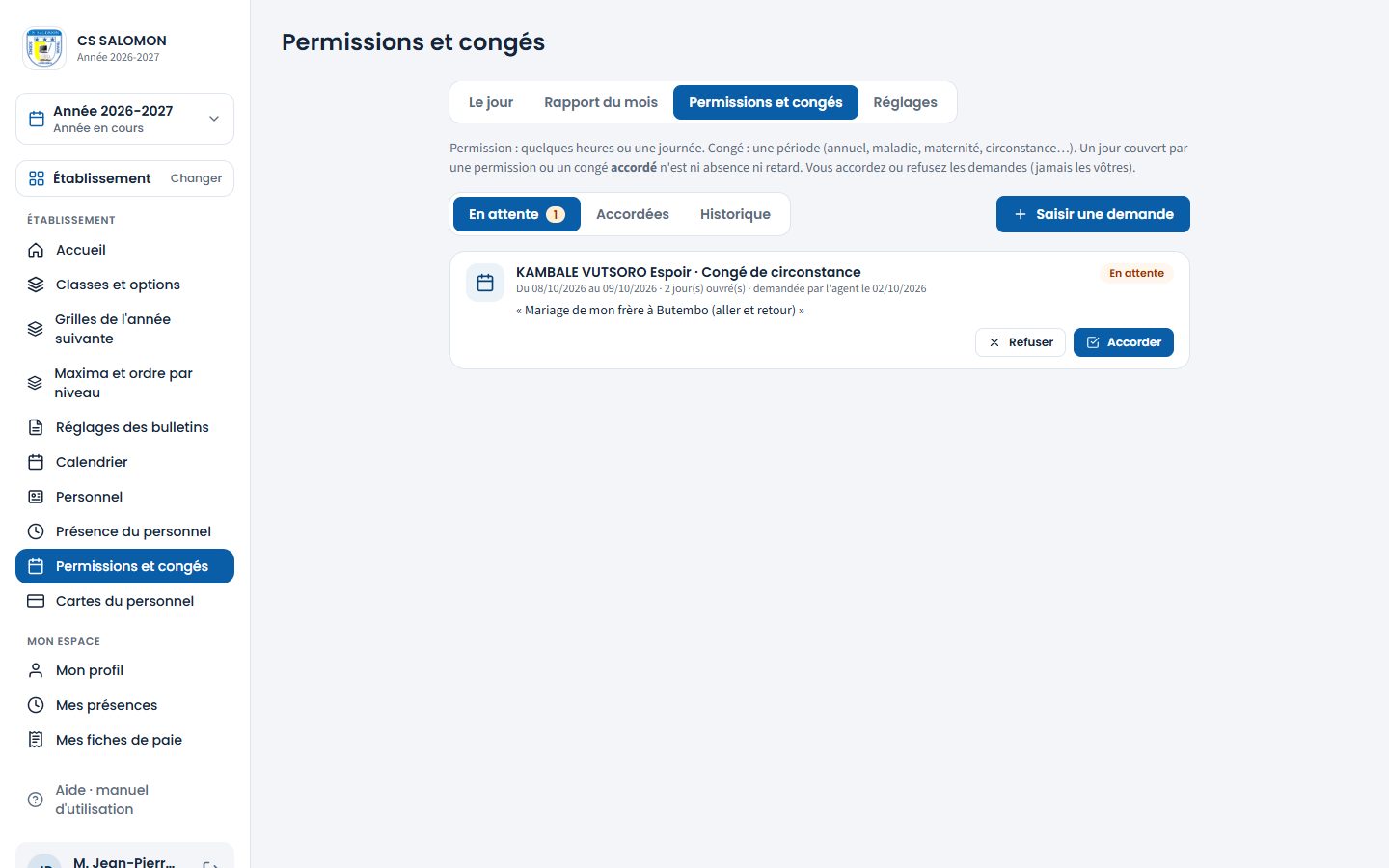
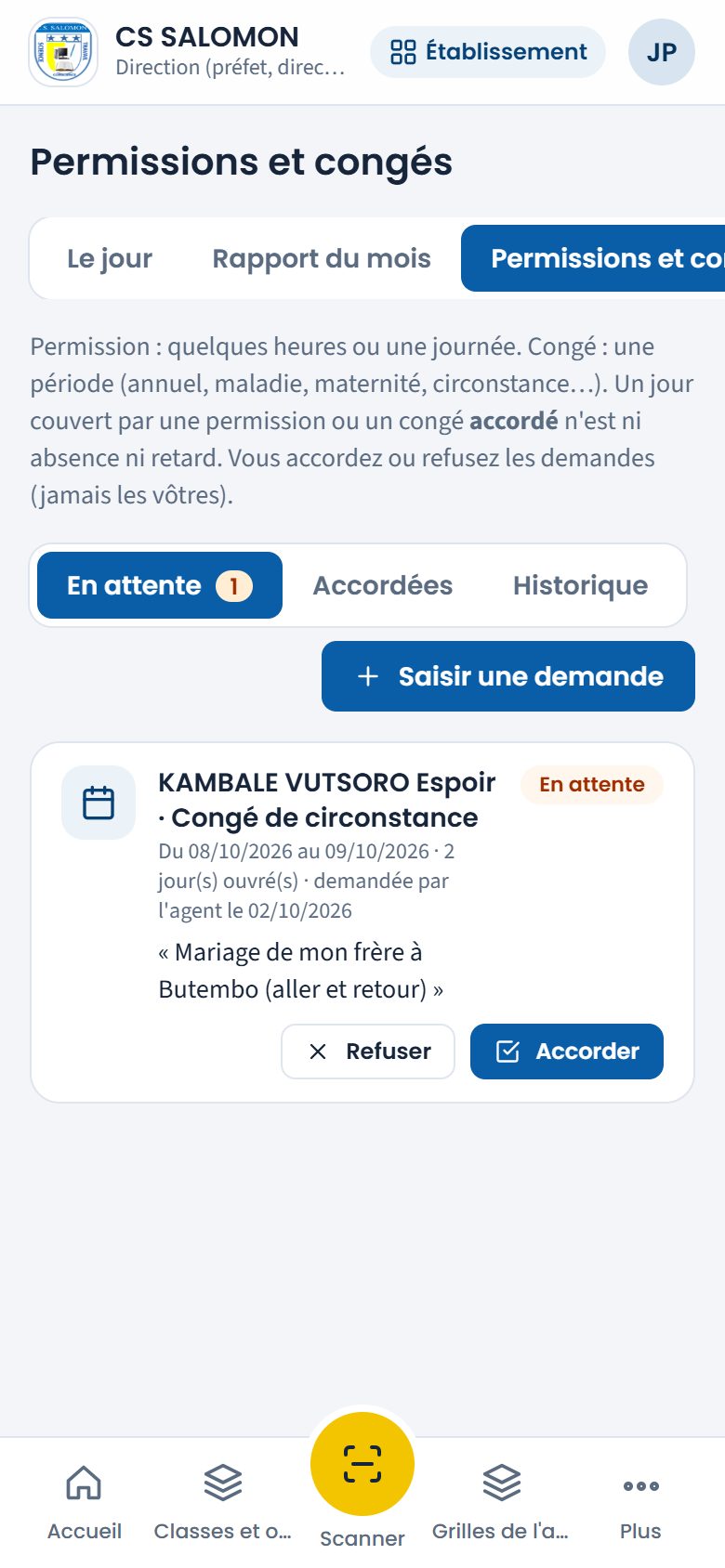
M. Espoir KAMBALE VUTSORO demande un congé de circonstance du 08/10/2026 au 09/10/2026 : 2 jours ouvrés. -
Accordez ou refusez
Touchez « Accorder » : une « Note » facultative peut accompagner l'accord ; touchez « Accorder ». Ou touchez « Refuser » : le « Motif » est « obligatoire, visible par l'agent » ; touchez « Refuser ».
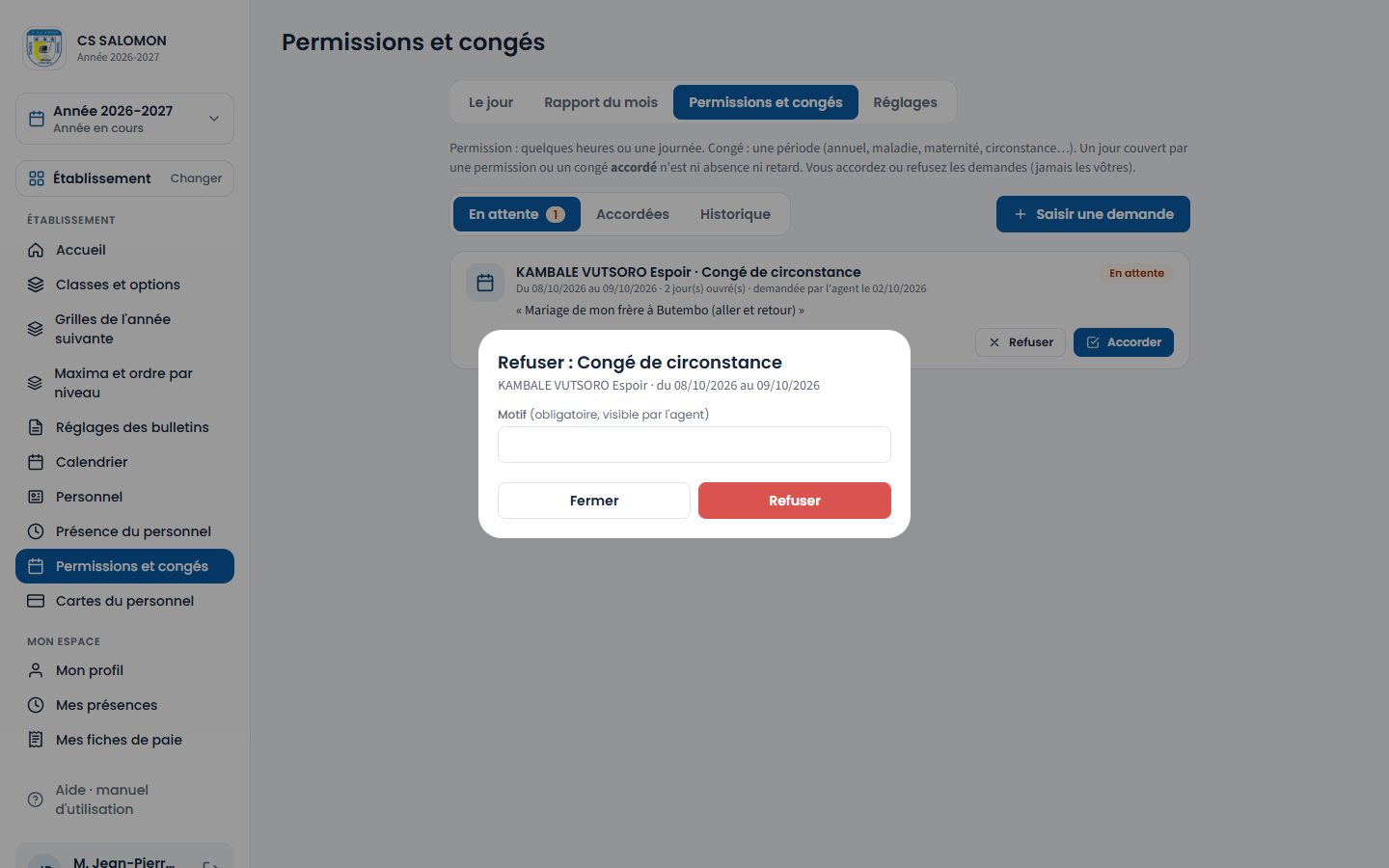
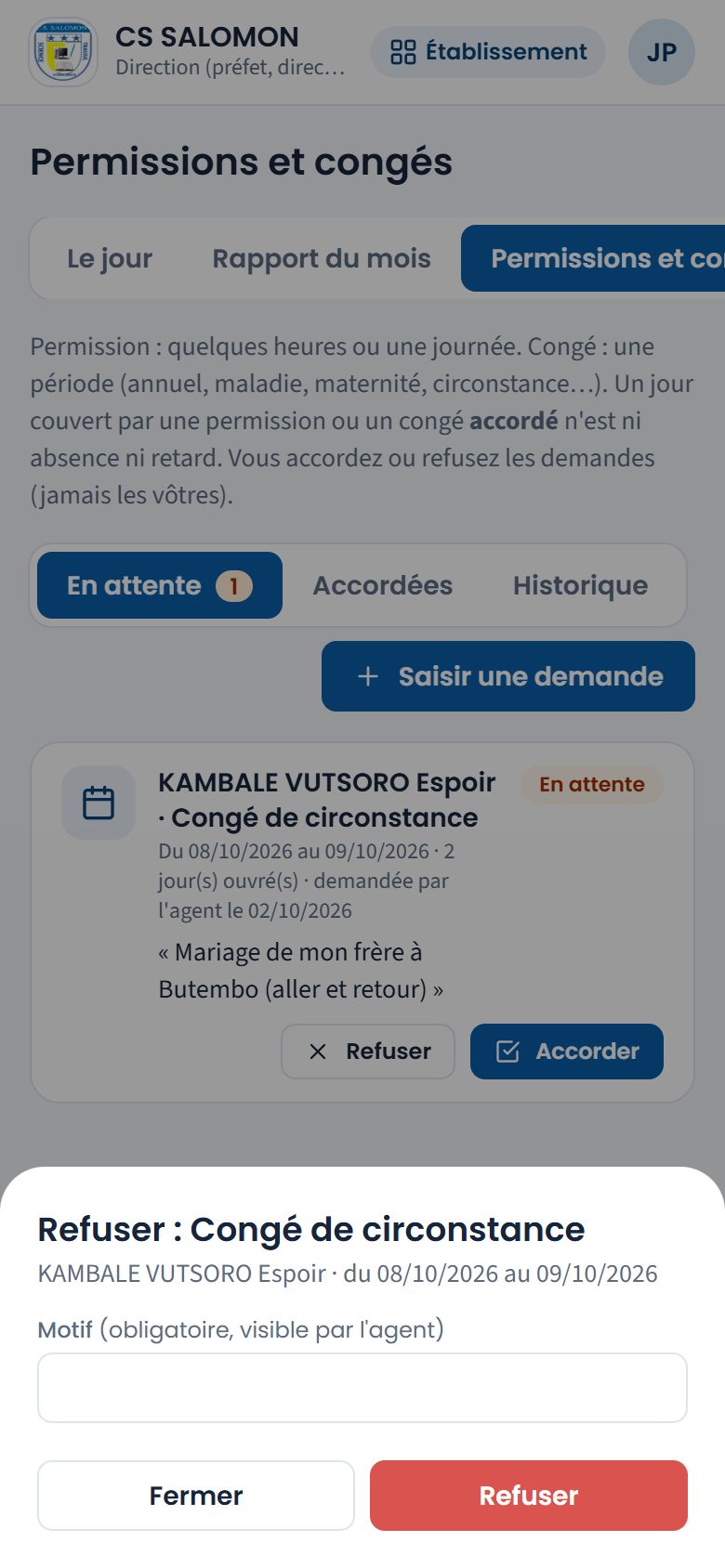
Refuser : le motif est obligatoire, l'agent le lira dans « Mes présences ». La notification « Demande accordée. » ou « Demande refusée : l'agent voit votre motif. » s'affiche en bas de l'écran. La décision apparaît aussitôt dans « Mes présences » de l'agent.
-
Saisissez une demande pour un agent
Touchez « Saisir une demande ». Dans la fenêtre « Permission ou congé », choisissez l'« Agent », puis :
- « Permission (heures ou un jour) » : la « Date », et si besoin « De » et « À » (les deux heures, ou aucune pour la journée entière) ;
- « Congé (période) » : le « Type de congé » (sa durée par défaut et son solde restant s'affichent dans la liste, par exemple « Congé de maternité · 14 semaines » ou « Congé annuel (12 j restants sur 12) »), « Du » et « Au (inclus) ». Quand le type a une durée par défaut, choisir le type puis la date « Du » remplit « Au (inclus) » tout seul : 14 semaines à partir du lundi 02/11/2026 donnent le dimanche 07/02/2027. Corrigez la date de fin si le certificat dit autre chose.
Pendant la saisie, un cadre bleu donne le nombre de jours de la demande : « 5 jours ouvrés · du 05/10/2026 au 09/10/2026 », ou, pour un congé compté au calendrier, « 98 jours calendaires (14 semaines) · … jours ouvrés · du 02/11/2026 au 07/02/2027 ». Les jours ouvrés sont ceux de l'agent choisi (week-ends, jours fériés et vacances exclus).
Écrivez le « Motif » (« Rendez-vous médical, deuil, mariage… »). La direction et l'administration voient en plus « Accorder dès maintenant », déjà coché. Touchez « Enregistrer ».
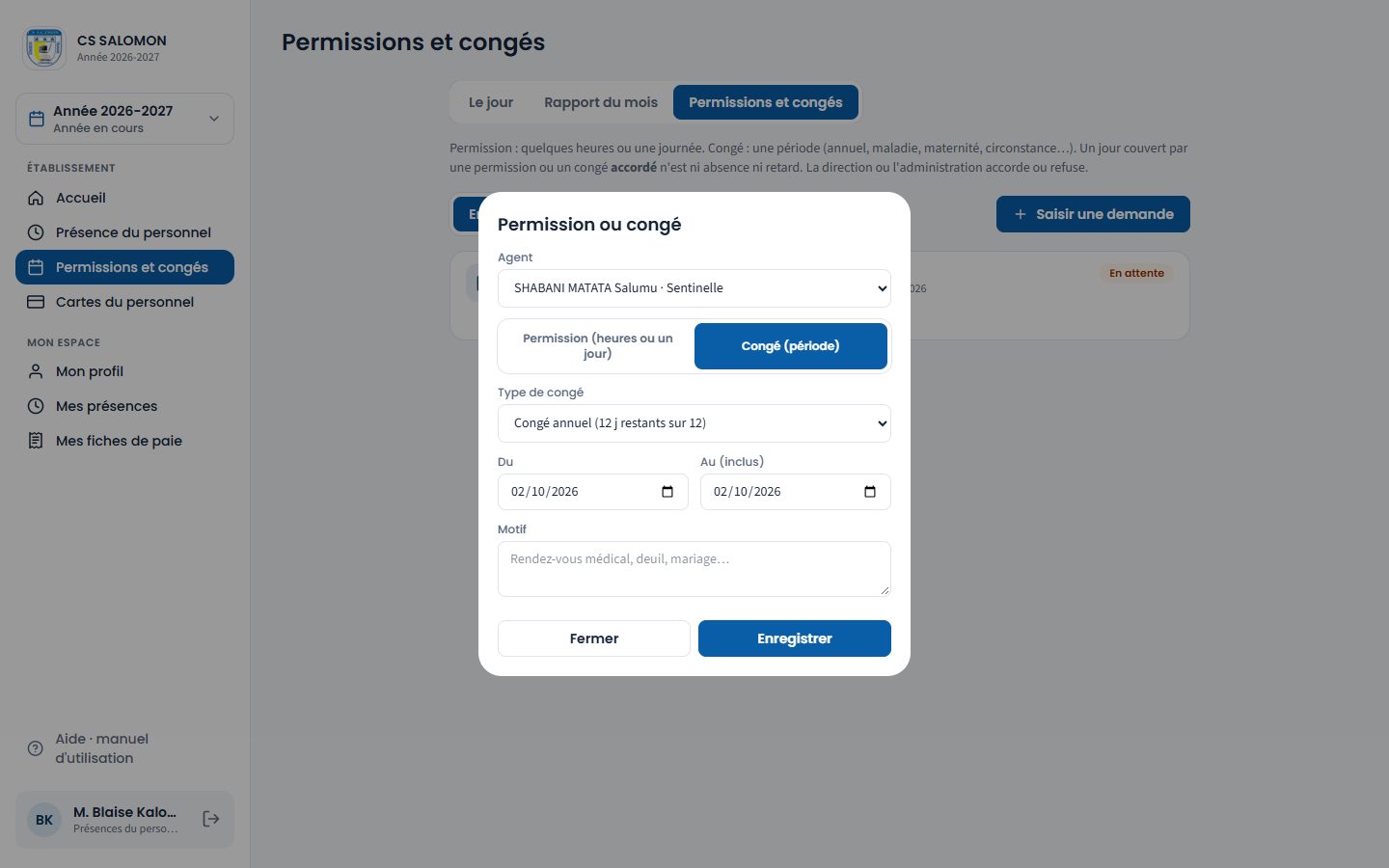
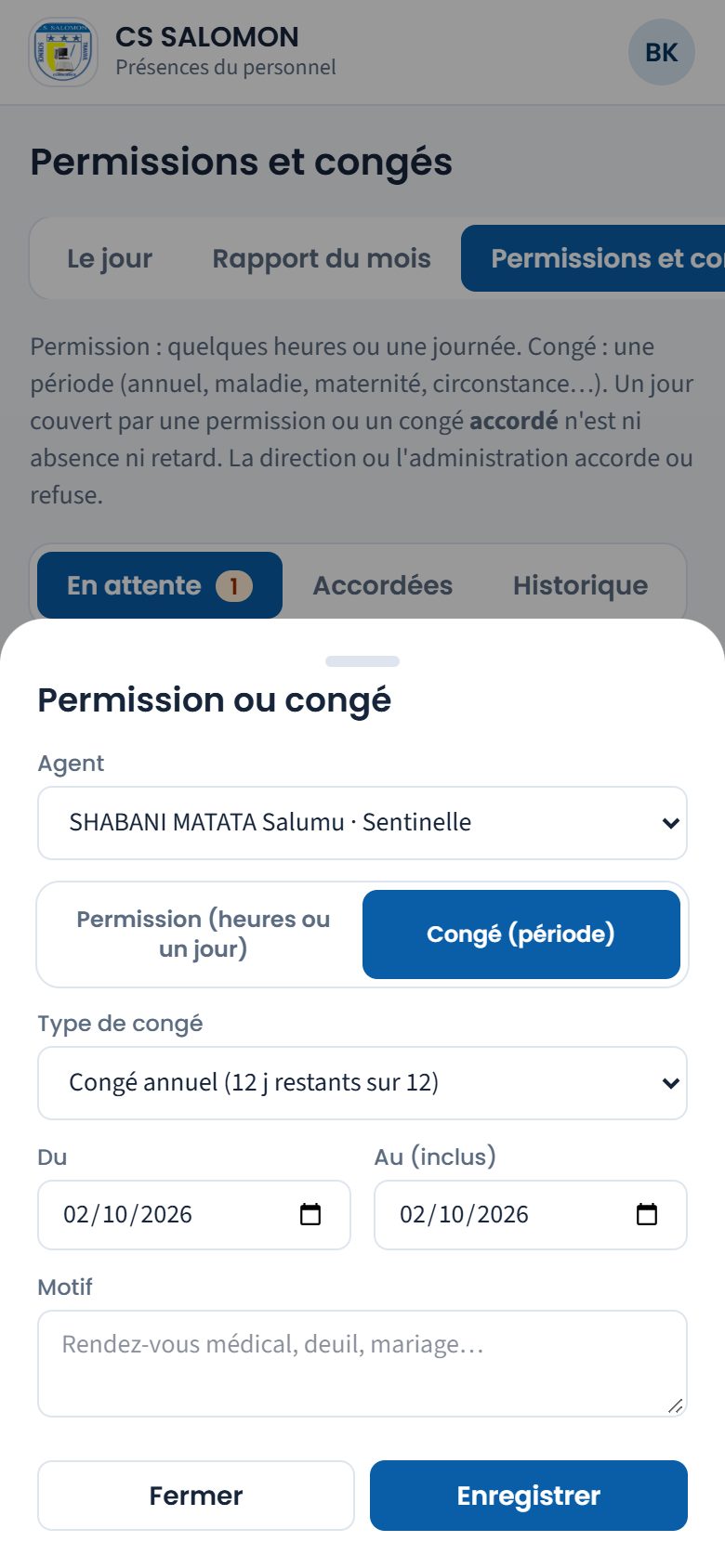
Saisie par le responsable des présences : congé annuel de la sentinelle, 12 jours restants sur 12. La notification « Congé annuel de … du … au … : enregistrée, en attente de décision. » (ou « : accordée. » quand elle est accordée dès la saisie) s'affiche en bas de l'écran.
-
Consultez les demandes accordées, annulez si besoin
L'onglet « Accordées » liste les permissions et congés accordés en cours, à venir ou terminés depuis moins d'un mois, avec qui les a accordés et quand. Si l'agent revient plus tôt ou si le congé n'a plus lieu, touchez « Annuler », écrivez le motif (obligatoire) et touchez « Annuler la demande ».
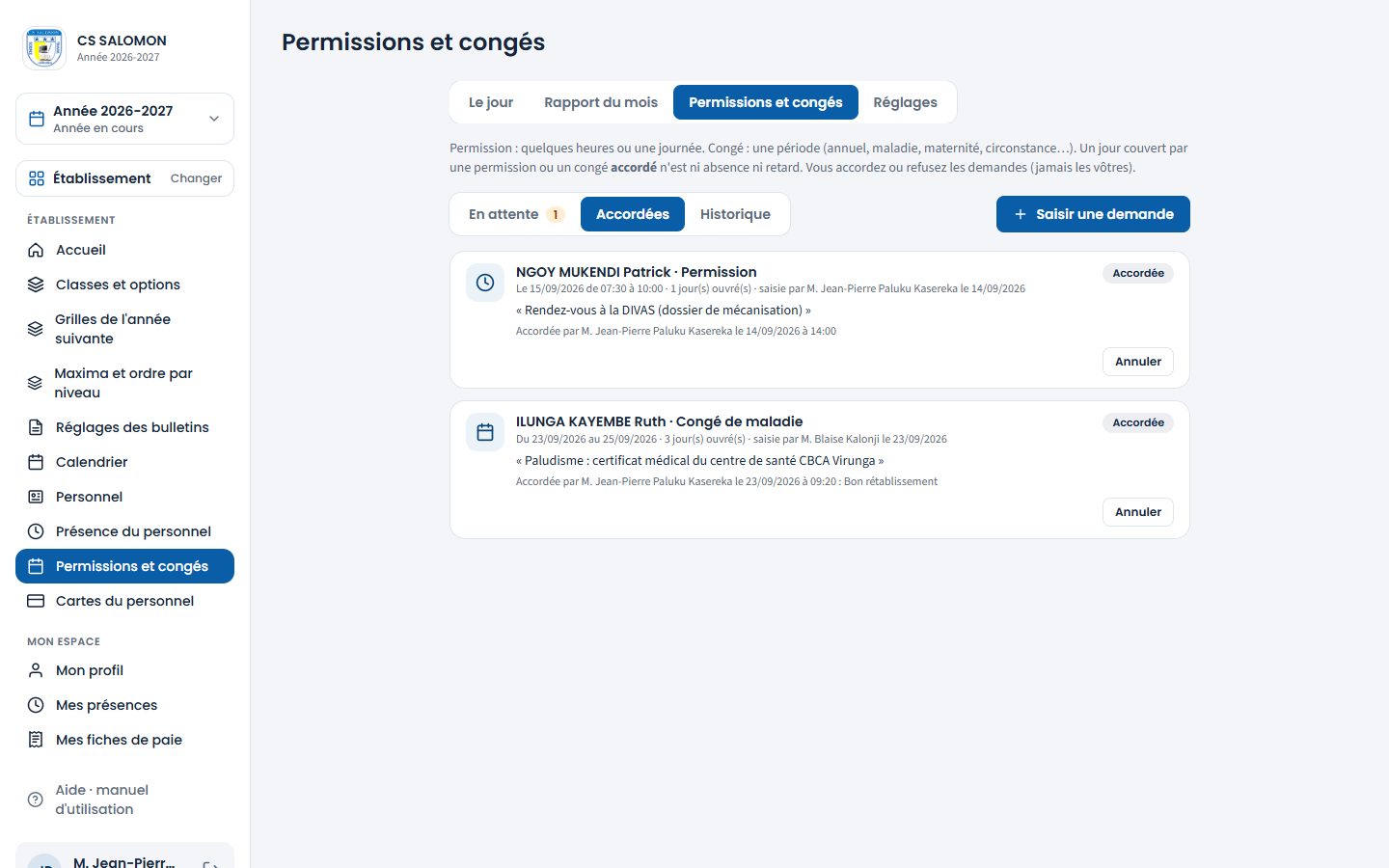
Le congé de maladie de Mme Ruth ILUNGA et la permission de M. Patrick NGOY, accordés par le directeur. La notification « Demande annulée. » s'affiche en bas de l'écran. Les jours concernés redeviennent des jours ordinaires.
-
Retrouvez l'historique
L'onglet « Historique » garde toutes les demandes, y compris refusées, annulées ou retirées, avec la décision et son motif. Une demande en attente que vous avez saisie se retire par « Retirer la demande ».
En haut de l'historique, filtrez par « Statut » (En attente, Accordée, Refusée, Annulée), par « Genre » (Permission, Congé, ou les deux) et par dates « Du » et « Au ». La ligne de totaux donne le nombre de demandes, de demandes accordées et de jours accordés ; quand « Du » et « Au » sont remplis tous les deux, elle les compare à la période précédente de même durée. « Excel » et « PDF » donnent exactement la liste filtrée ; « Imprimer » imprime la page. Chaque export est noté au journal d'audit.
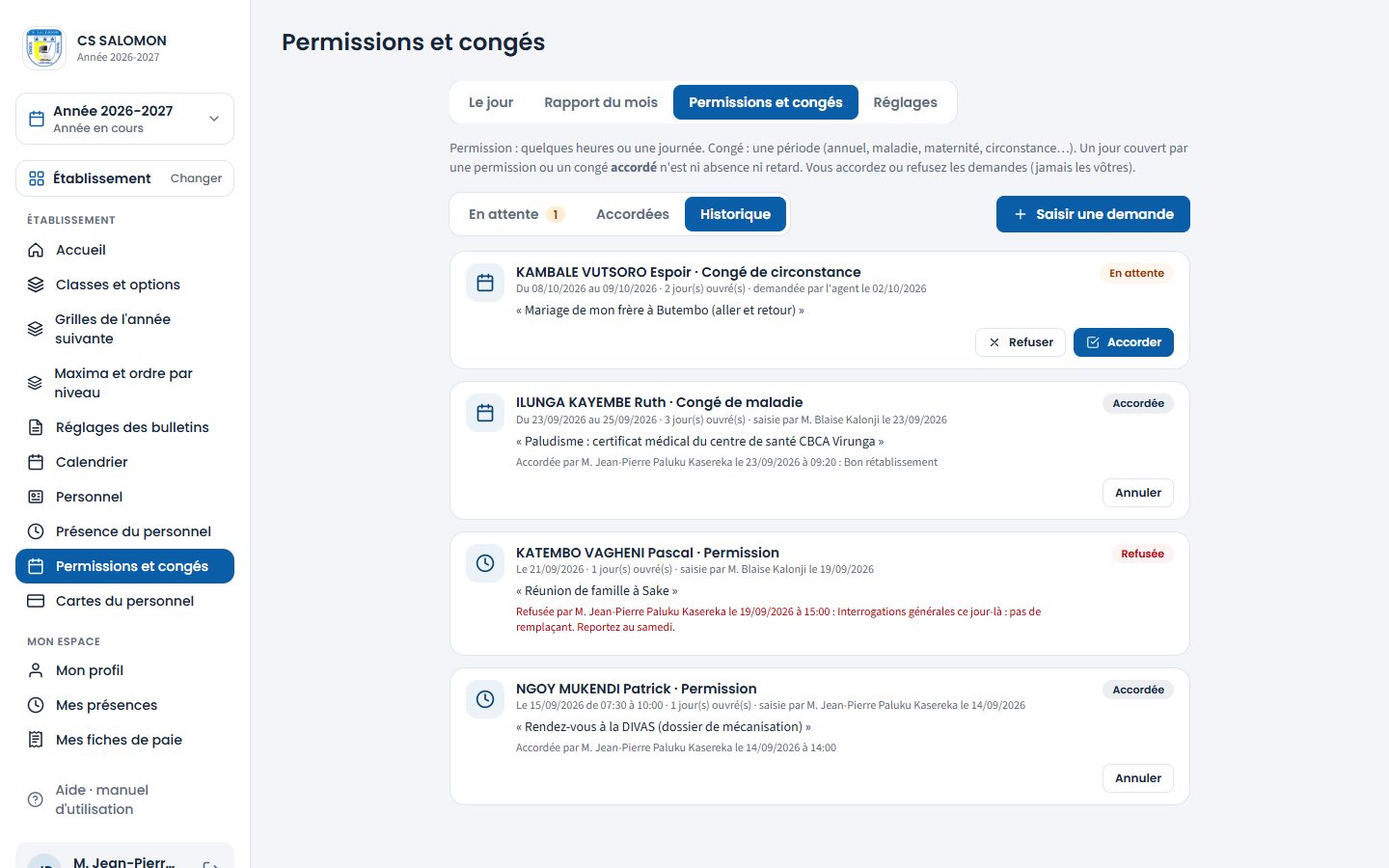
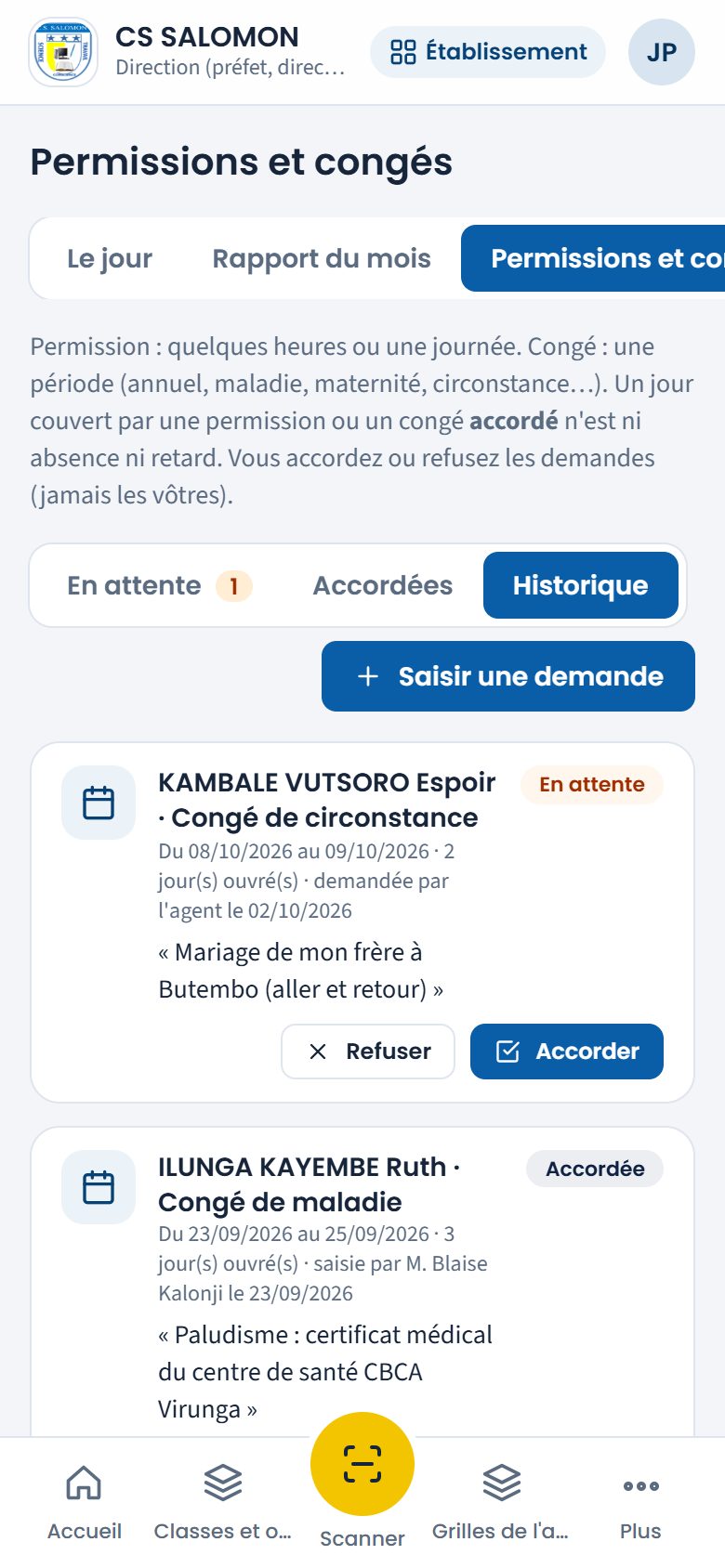
La permission de M. Pascal KATEMBO, refusée avec son motif, reste dans l'historique.
La logique derrière
- Seul ce qui est accordé compte. Une demande en attente, refusée ou annulée ne change rien à la présence : l'agent qui ne vient pas est absent. Accordée, elle s'applique tout de suite, même à des jours passés.
- Effet d'un congé accordé : chaque jour ouvré de la période est « En congé », compté par type dans le rapport.
- Effet d'une permission accordée : sans heures (journée entière), l'agent n'est jamais en retard ce jour-là ; s'il ne vient pas du tout, il est « En permission ». Avec des heures qui couvrent le début de la journée (« de 07:30 à 10:00 »), il est attendu à la fin de la permission, plus la tolérance. Une permission plus tard dans la journée n'excuse pas une arrivée tardive le matin.
- On ne décide jamais pour soi. Accorder, refuser ou annuler demande le droit de décider (direction, administration) et une demande qui n'est pas la sienne. Le responsable des présences saisit, la direction décide.
- Pas de chevauchement. Un agent ne peut pas avoir deux demandes en attente ou accordées sur les mêmes dates.
- La durée par défaut aide, elle ne décide pas. Réglée par type par l'administration (maternité : 14 semaines au départ), elle propose la date de fin ; la demande garde les dates finalement saisies. En semaines ou en jours calendaires, elle se compte au calendrier ; en jours ouvrés, sur les jours ouvrés de l'agent.
- Intérim et congé. Un intérim enregistré pour maladie, congé ou maternité (fiche du personnel, « Intérim… ») crée lui-même le congé accordé de la personne remplacée, aux mêmes dates, et le tient à jour : voir Départ, intérim, réaffectation. Ne saisissez pas ce congé une seconde fois : Masomo refuserait le chevauchement.
- Le solde se compte en jours ouvrés de l'agent (week-ends, jours fériés et jours non ouvrés exclus), par année scolaire, sur les congés accordés du même type. Il est vérifié à la demande, puis de nouveau au moment d'accorder. Un type sans solde n'a pas de limite.
- Au-delà du solde : avec confirmation. Une demande qui dépasse le solde n'est plus bloquée : la direction voit l'avertissement et peut accorder en le confirmant ; ce dépassement est tracé. À l'accord, le nombre de jours décomptés est figé : un changement ultérieur du calendrier ne le modifie plus. Un congé à cheval sur deux années scolaires est décompté sur chacune. Jours fériés, week-ends et vacances du calendrier sont signalés et ne sont pas décomptés.
- Les dates permises. L'agent peut demander pour un jour passé jusqu'à 30 jours en arrière (dans l'année en cours) ; le responsable, pour toute date de l'année scolaire en cours. Un congé ne dépasse pas un an.
- Rien n'est supprimé. Refuser, annuler, retirer : la demande reste, avec son statut, qui a décidé, quand et pourquoi ; tout est aussi dans le journal d'audit. Le motif du refus ou de l'annulation est visible par l'agent.
- Mois verrouillé par la paie. Quand la paie d'un mois est soumise ou approuvée, plus aucune permission ni aucun congé ne s'y saisit, ne s'y accorde ni ne s'y annule : « Demande impossible : la paie de septembre 2026 est soumise ou approuvée… ». Corrigez par une régularisation sur la paie suivante. Un refus reste possible : il ne change rien aux présences.
- Qui est prévenu. Une demande en attente n'est annoncée qu'à ceux qui peuvent la trancher (direction des sections de l'agent, administration) : ni le nom ni le motif ne partent ailleurs. Quand une permission ou un congé accordé est annulé, l'agent reçoit un courriel « … annulée » avec le motif : il est de nouveau attendu au travail ces jours-là.
- Deux décisions en même temps ? La première l'emporte ; la seconde reçoit « Cette demande a déjà été traitée. »
Cas pratique
Situation : à la mi-septembre, deux agents demandent à s'absenter. Heure attendue 7 h 30, tolérance 10 min.
- Lundi 14/09 à 14 h, M. Patrick NGOY MUKENDI, enseignant d'anglais, a rendez-vous à la DIVAS le lendemain. Le directeur, M. Jean-Pierre Paluku Kasereka, saisit une permission le 15/09/2026 de 07:30 à 10:00 et laisse « Accorder dès maintenant » coché.
- Le 15/09, M. Patrick scanne sa carte à 10:09. Sans permission : 10 h 09 − 7 h 30 = 159 min de retard. Avec la permission accordée : il est attendu à 10 h 00 (fin de la permission), tolérance comprise jusqu'à 10 h 10 : « Présent ».
- Samedi 19/09, M. Blaise KALONJI saisit pour M. Pascal KATEMBO VAGHENI une permission pour le lundi 21/09 (« Réunion de famille à Sake »). Elle attend la direction.
- Le directeur touche « Refuser » et écrit : « Interrogations générales ce jour-là : pas de remplaçant. Reportez au samedi. »
- Le 21/09, M. Pascal vient ; scanné à 07:27, il est « Présent ».
Résultat : la journée de M. Patrick compte une présence, sans retard, parce qu'il est arrivé avant la fin de sa permission plus la tolérance ; scanné à 10:25, il aurait été en retard de 25 min. La permission refusée de M. Pascal ne couvre rien : s'il n'était pas venu, il aurait été absent non justifié. Les deux décisions restent dans « Historique », avec le motif du refus que M. Pascal lit dans « Mes présences ».
Bonnes pratiques
- Décidez les demandes chaque jour : « À traiter » (accueil et cloche) affiche « demandes à décider » sur la ligne « Personnel aujourd'hui », et la cloche les compte.
- Pour une absence de plusieurs jours (maladie avec certificat), saisissez un congé plutôt que des absences justifiées jour par jour : le rapport le classe par type.
- Écrivez des motifs de refus clairs et une solution (« reportez au samedi ») : l'agent les lit.
- Annulez un congé accordé qui n'a pas lieu : sinon, les jours restent comptés en congé et entament le solde.
Attention
- « Choisissez l'agent. » Choisissez l'agent avant « Enregistrer ».
- « Choisissez le type de congé. » Un congé a toujours un type.
- « Indiquez les deux heures, ou aucune (journée entière). » Remplissez « De » et « À », ou laissez-les vides.
- « L'heure de fin doit venir après l'heure de début. » et « La fin doit venir après le début. » Corrigez les heures ou les dates.
- « Un congé ne dépasse pas un an : faites plusieurs demandes. »
- « La date doit être dans l'année scolaire en cours. » Le responsable ne saisit pas pour une autre année.
- « Une autre demande couvre déjà ces dates (…). » Ouvrez la demande citée : retirez-la ou annulez-la d'abord.
- « Solde insuffisant pour « Congé annuel » : … jour(s) restant(s) sur 12, … demandé(s). » Raccourcissez la période ou choisissez un autre type.
- La date de fin proposée par la durée par défaut ne tient pas compte d'un certificat médical plus court ou plus long : vérifiez « Au (inclus) » avant d'enregistrer.
- « Indiquez le motif du refus : l'agent le verra. » et « Indiquez le motif de l'annulation. » Le motif est obligatoire.
- « Cette demande a déjà été traitée. » Quelqu'un a décidé avant vous : rechargez la page.
Questions fréquentes
Le directeur peut-il accorder son propre congé ?
Non. Sa demande attend une autre personne qui décide (un autre membre de la direction ou l'administration). Les boutons « Accorder » et « Refuser » n'apparaissent pas sur ses propres demandes.
Un agent était absent hier sans prévenir ; il apporte un certificat aujourd'hui. Que faire ?
Saisissez un congé de maladie (ou une permission) pour la date d'hier et accordez-le : le jour passe en « En congé ». Vous pouvez aussi noter l'absence justifiée dans « Présence du personnel », avec le motif.
Comment saisir un congé de maternité ?
Choisissez « Congé (période) », le type « Congé de maternité · 14 semaines », puis la date « Du » : « Au (inclus) » se remplit 14 semaines plus loin, au calendrier. Le cadre bleu affiche « 98 jours calendaires (14 semaines) » et les jours ouvrés correspondants. Si l'enseignante est remplacée, enregistrez plutôt l'intérim avec le motif « Congé de maternité » : le congé est créé avec lui.
Le congé de maladie entame-t-il le congé annuel ?
Non. Chaque type a son propre solde ; à CS SALOMON, seul le congé annuel est limité (12 jours par année scolaire).
Le responsable des présences peut-il retirer une demande ?
Oui, une demande en attente qu'il a lui-même saisie (« Retirer la demande »). Il ne peut ni accorder, ni refuser, ni annuler une demande accordée.
Espace Établissement Rédigé
Les cartes du personnel
Imprimer la carte de chaque agent (PDF ou images pour l'imprimante à cartes), réémettre une carte perdue, et ce que montre la carte lue par un téléphone quelconque.
- Direction
- Administration
Où :
À quoi ça sert
Chaque membre du personnel reçoit une carte au format des cartes bancaires (PVC), aux couleurs de l'école, avec sa photo, son nom, sa fonction dans l'école et un code QR. C'est avec sa carte qu'il pointe son arrivée et son départ au poste « Personnel (arrivée / départ) » (voir Présence du personnel : le jour).
L'écran liste tous les agents actifs de l'école, avec le numéro et la date de leur carte. On y imprime une carte, quelques-unes ou toutes, et on y remplace une carte perdue, volée ou abîmée.
Qui l'utilise
- Les cartes sont réservées à qui gère le personnel (direction, administration) : elles ouvrent l'école à leur porteur. Le responsable des présences du personnel (rôle « Présences du personnel ») tient le poste de scan mais n'imprime ni ne réémet les cartes. Chaque aperçu, téléchargement et réémission est tracé.
- La direction et l'administration impriment les cartes et réémettent celles qui sont perdues. La carte ne porte plus de numéro de téléphone ; un agent sorti de l'école (date de sortie) voit sa carte refusée.
- N'importe qui peut lire le code QR d'une carte avec un téléphone : il voit seulement si la carte est valable, sans aucune donnée personnelle.
Les cartes se préparent pour tout le personnel de l'école, même par une direction limitée à certaines sections (elle gère les fiches du personnel de toute l'école). La présence et les congés, eux, restent limités aux agents de ses sections.
Pas à pas
-
Ouvrez « Cartes du personnel »
Chaque ligne montre l'agent, sa fonction et sa carte : « carte n° 1 du 01/09/2026 », ou « carte pas encore imprimée » ; « sans photo » signale une fiche sans photo. Cherchez un agent dans « Rechercher un agent ».
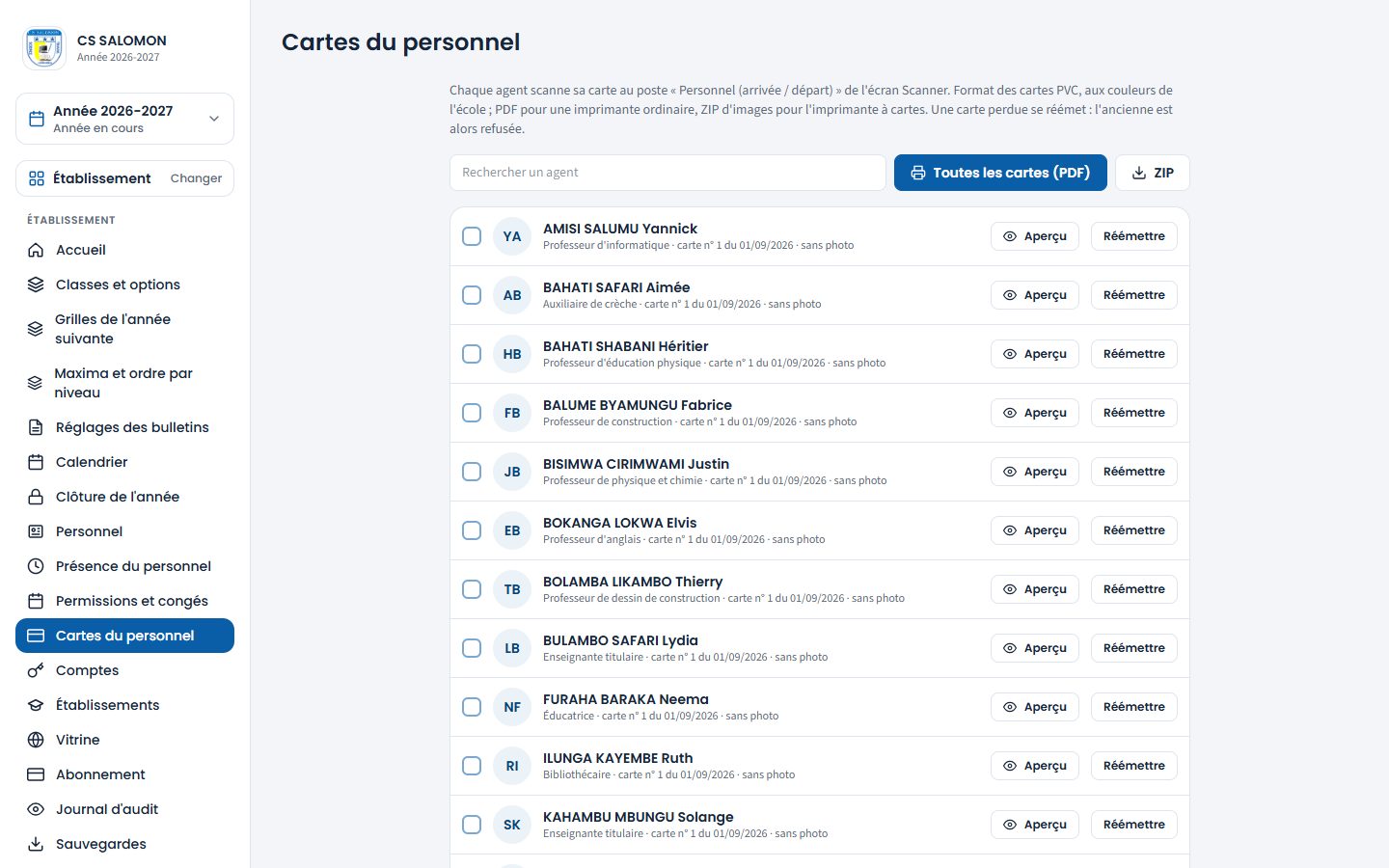
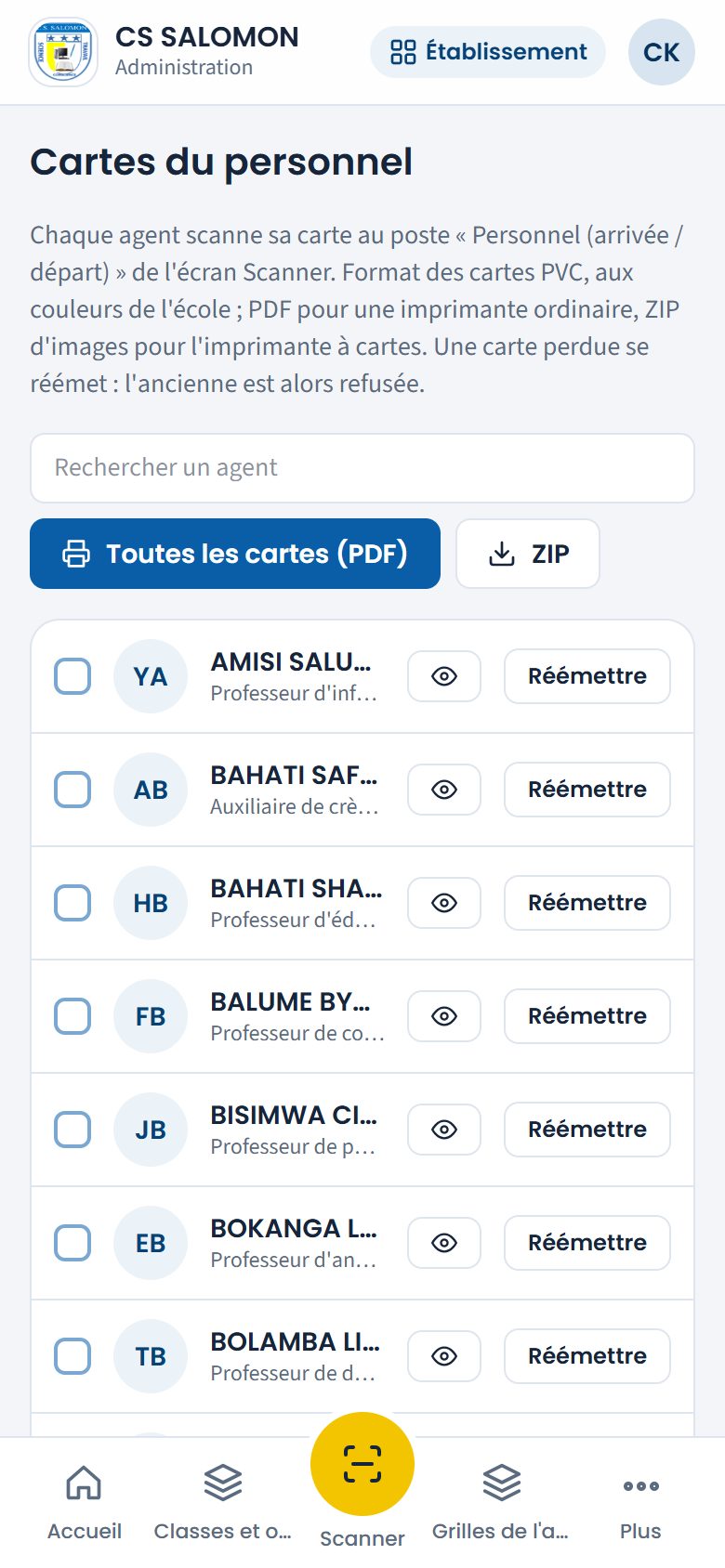
Les agents de CS SALOMON et le numéro de leur carte. -
Regardez l'aperçu d'une carte
Touchez « Aperçu » (sur téléphone, l'icône en forme d'œil) : le recto et le verso de la carte s'ouvrent dans un nouvel onglet, tels qu'ils seront imprimés. Vérifiez la photo, le nom et la fonction avant d'imprimer.
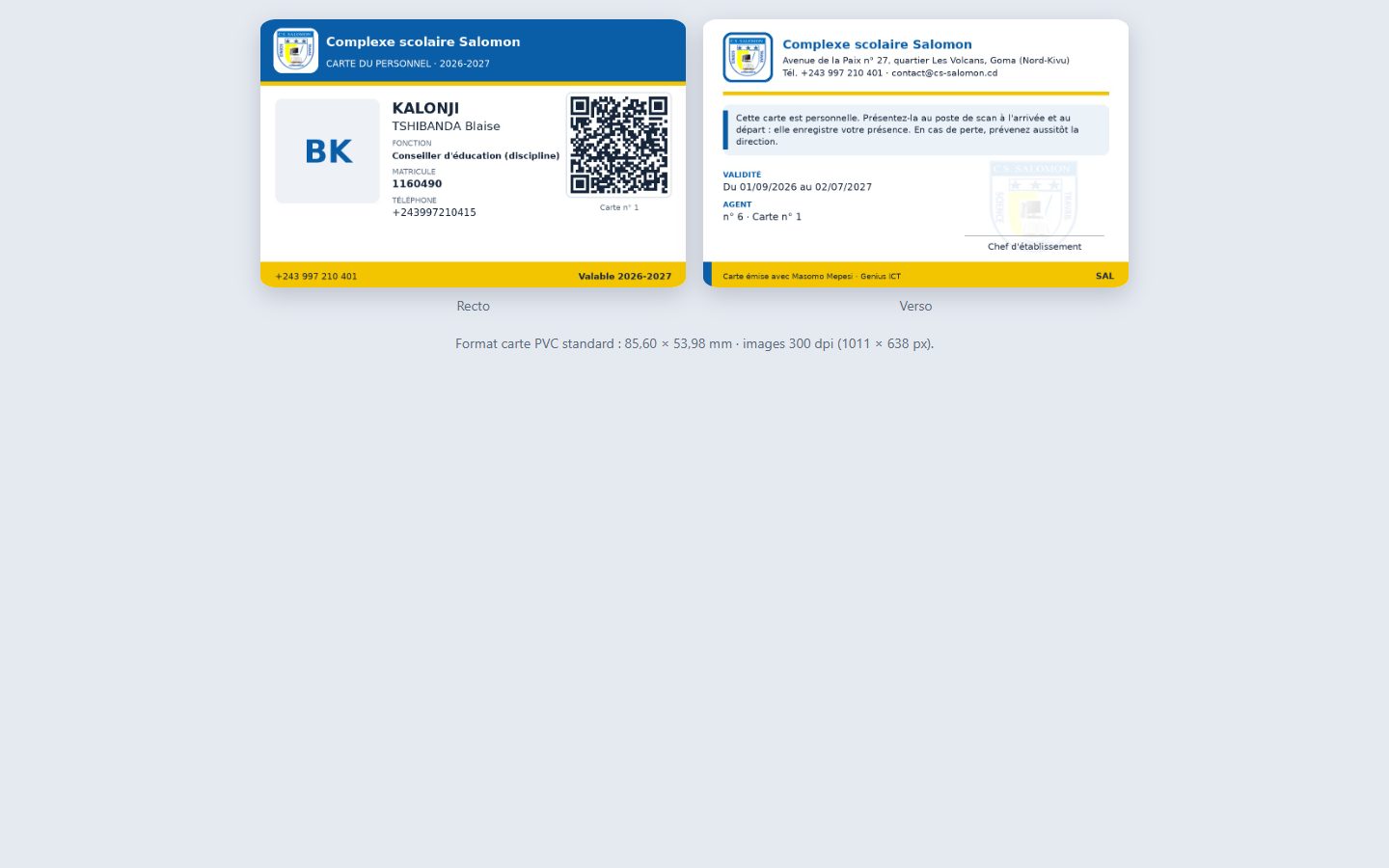
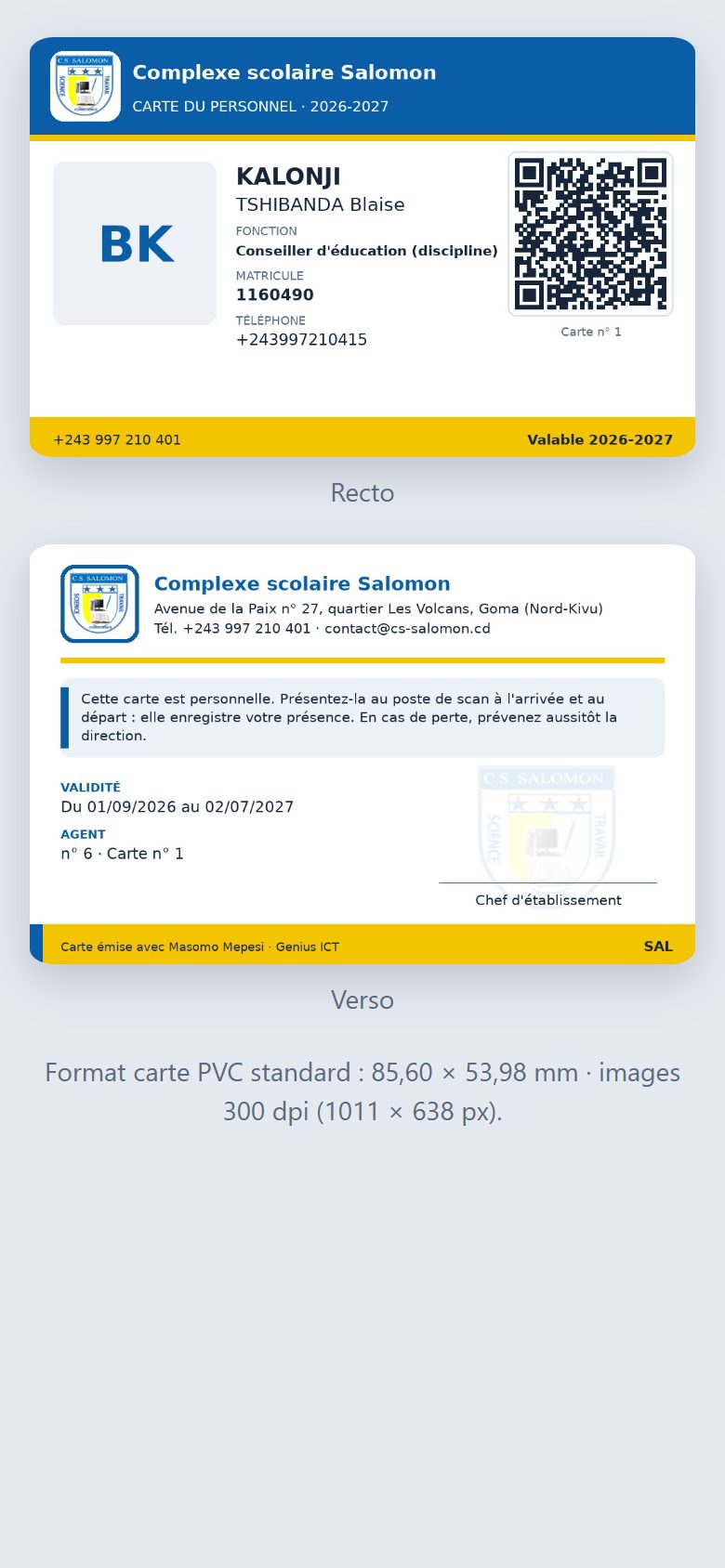
La carte de M. Blaise KALONJI TSHIBANDA, conseiller d'éducation : recto et verso. -
Imprimez les cartes
Sans rien cocher, « Toutes les cartes (PDF) » prépare les cartes de tous les agents actifs ; « ZIP » donne les mêmes cartes en images. Pour quelques agents seulement, cochez-les : les boutons deviennent « PDF (3) » et « ZIP » ; « Décocher » vide la sélection.
- PDF : une page par face, au format de la carte, pour une imprimante ordinaire.
- ZIP : une image recto et une image verso par agent (« Agent 6 KALONJI Blaise - recto.jpg »), pour le logiciel d'une imprimante à cartes PVC.
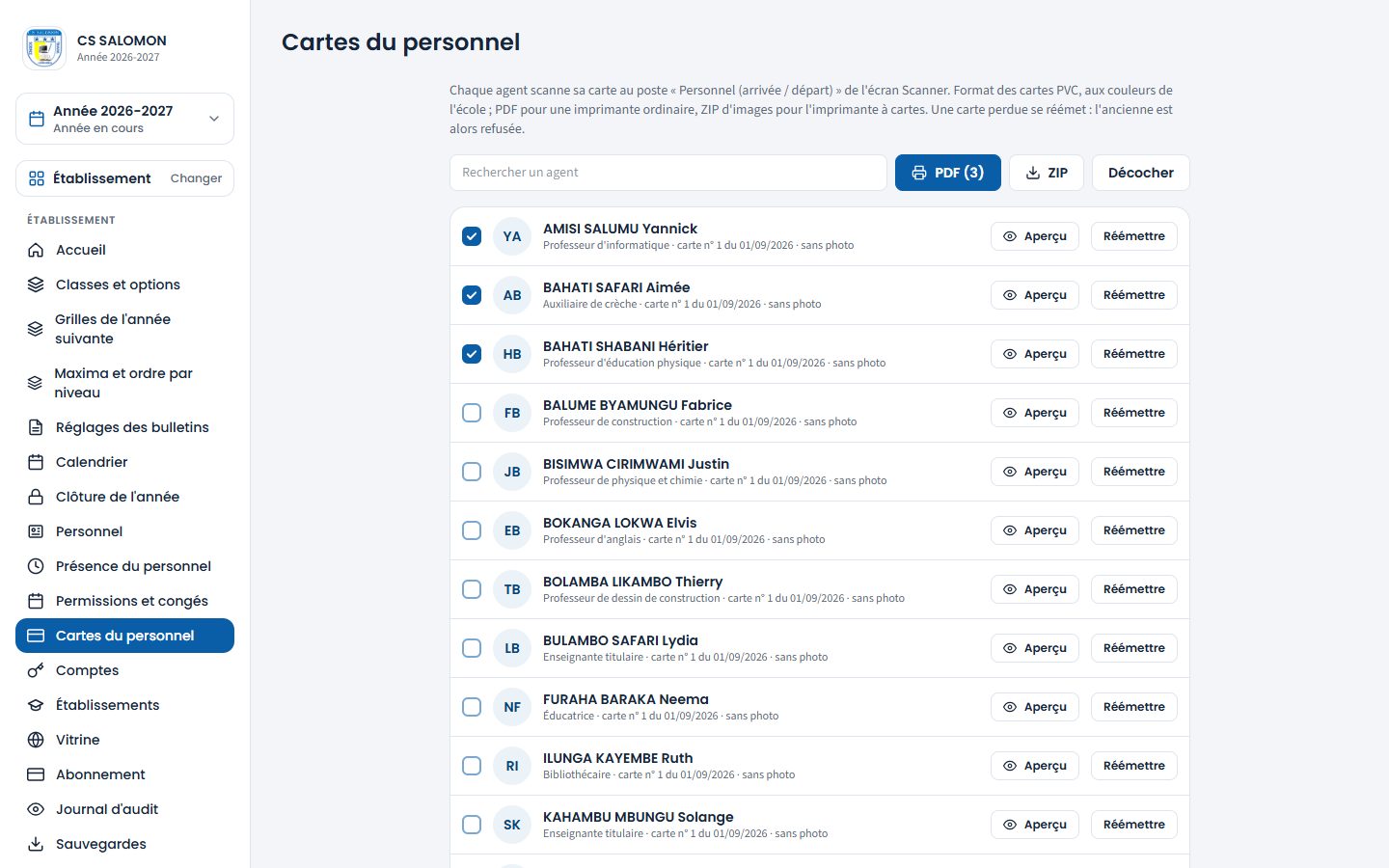
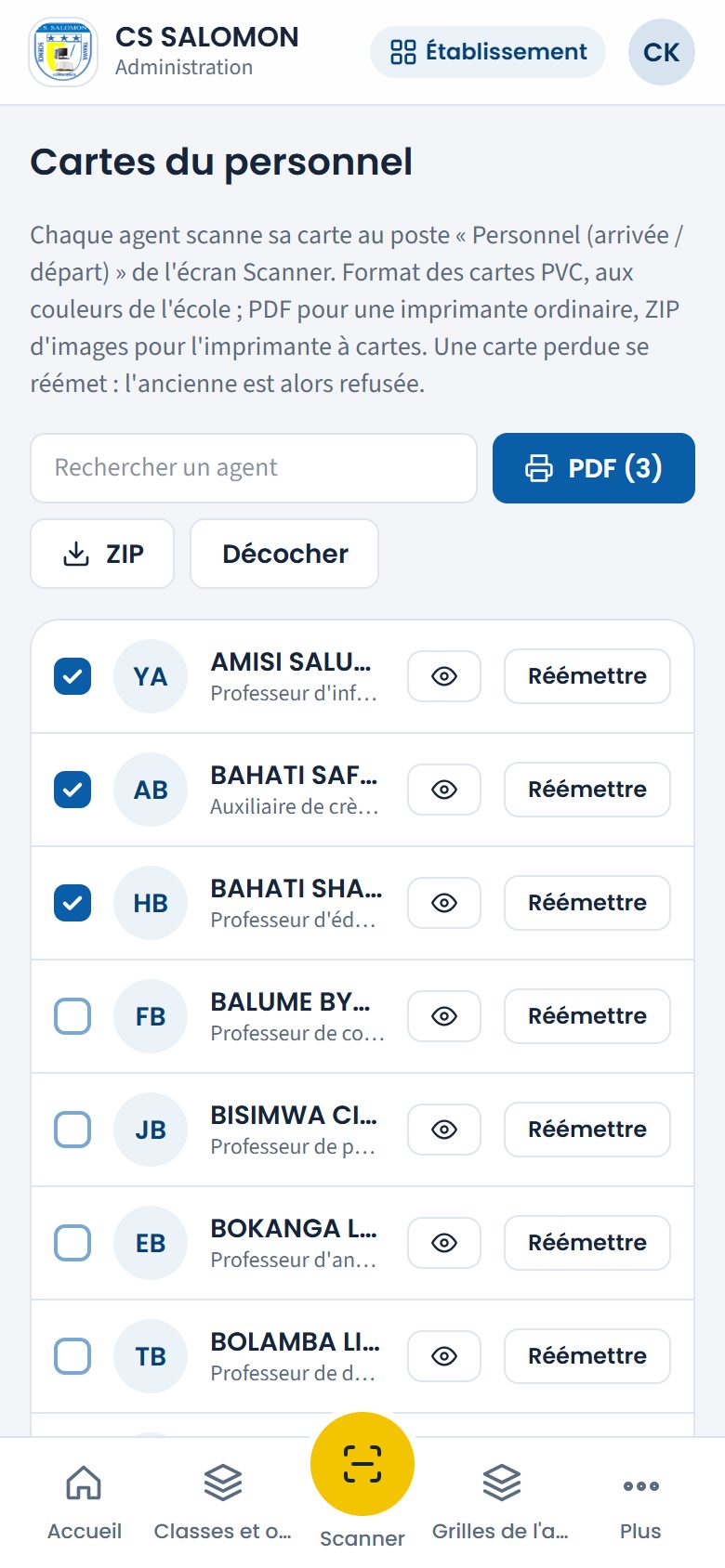
Trois agents cochés : « PDF (3) » ou « ZIP ». Le fichier se télécharge. La première impression d'un agent lui crée sa carte n° 1.
-
Réémettez une carte perdue
Sur la ligne de l'agent, touchez « Réémettre ». La fenêtre « Réémettre la carte de … » rappelle : « La carte n° 1 sera refusée au scan ; la carte n° 2 la remplace. » Écrivez le « Motif » (« Carte perdue, volée, abîmée… »), puis touchez « Réémettre ». Imprimez ensuite la nouvelle carte (étape précédente).
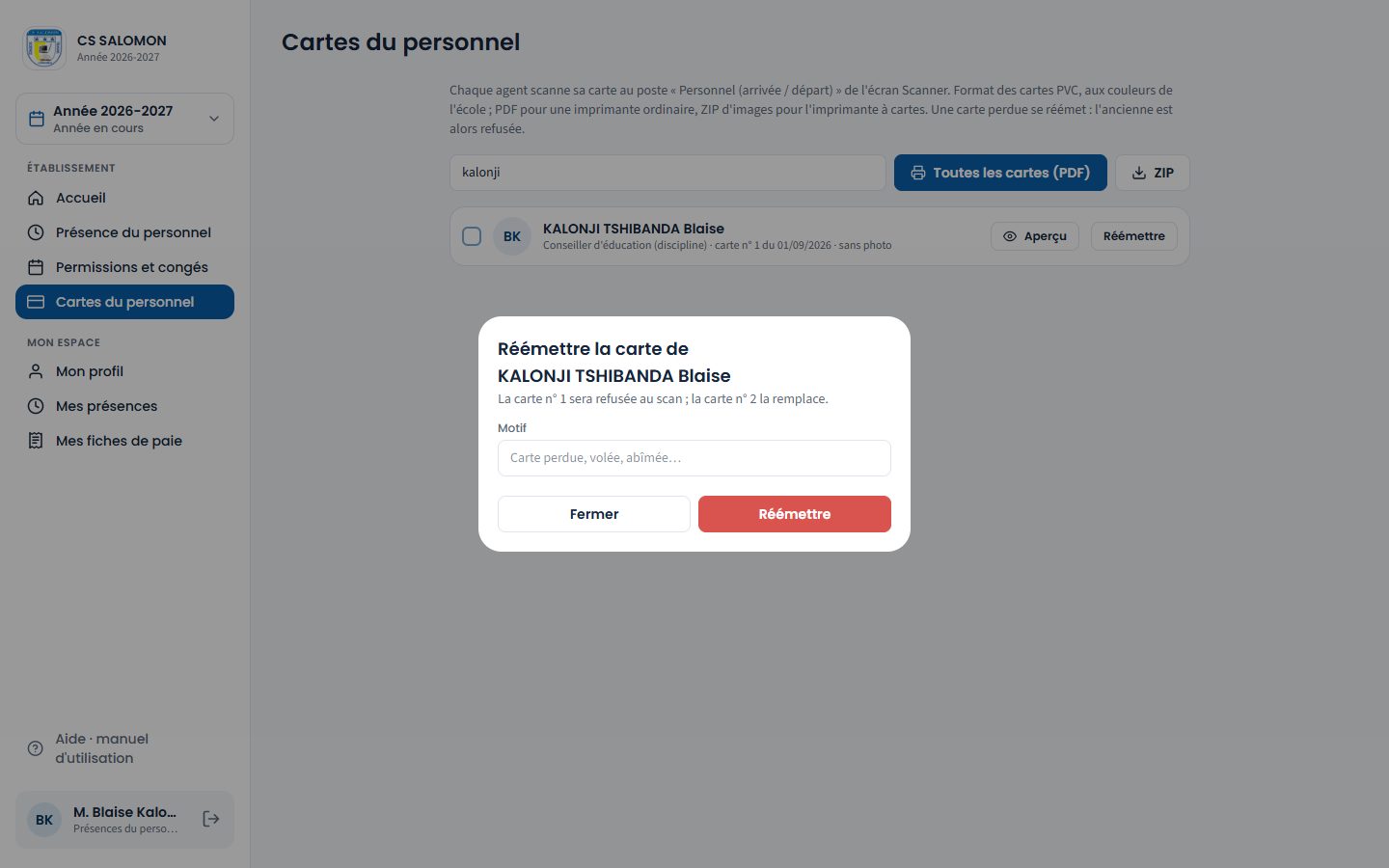
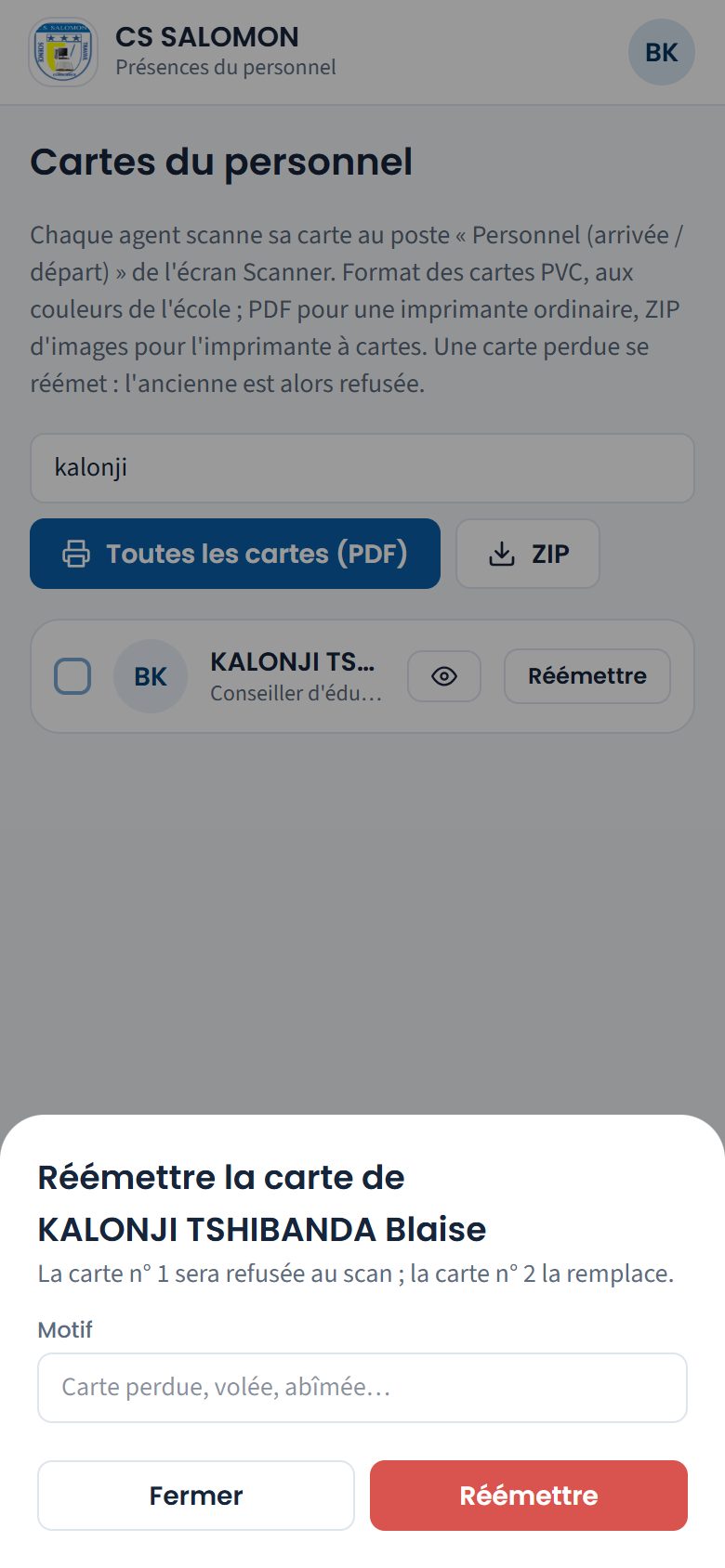
Réémettre : l'ancienne carte sera refusée, la nouvelle porte le numéro suivant. « Carte n° 2 émise pour … : l'ancienne carte est désormais refusée au scan. Imprimez la nouvelle. »
-
Vérifiez une carte avec n'importe quel téléphone
Le code QR de la carte contient une adresse de Masomo. Lu par l'appareil photo d'un téléphone quelconque, il ouvre une page qui dit seulement si la carte est valable : le nom de l'école, « Carte du personnel en cours de validité pour l'année 2026-2027 ». Aucun nom, aucune photo, aucun téléphone n'apparaît.
« Carte valide » : l'école et l'année, rien de plus.
La logique derrière
- Une carte, un agent, un jeton secret. Le code QR porte un jeton tiré au hasard, propre à la carte, créé à la première impression. Il ne contient ni nom ni matricule : copier le code ne donne rien d'autre que la validité de la carte.
- Réémettre change le jeton. La nouvelle carte reçoit un nouveau jeton et le numéro suivant (n° 2, n° 3…). L'ancien jeton n'est pas effacé : il reste reconnu, pour être refusé. Au poste de scan, l'ancienne carte affiche « Ancienne carte » : « Carte n° 1 remplacée le … : elle n'est plus valable. Retenez-la ; seule la carte n° 2 est valable. » Une carte retrouvée après réémission ne sert donc plus à pointer à la place de quelqu'un.
- Ce que la carte ouvre dépend de qui la lit. Un téléphone quelconque (ou une personne non connectée) voit seulement « Carte valide », « Carte non valable » (agent qui n'est plus actif), « Carte remplacée » ou « Carte inconnue ». Une personne connectée qui gère le personnel de cette école (direction, administration) est conduite à la fiche de l'agent.
- Refus au poste de scan : carte d'un agent qui n'est plus actif (« Cet agent n'est plus actif dans l'école : sa carte n'est plus valable. »), carte d'un agent d'une autre école du groupe (« Hors de votre école », sans son nom), carte d'élève (« ce poste ne pointe que le personnel »).
- Pas de carte pour un agent inactif : il n'apparaît pas dans la liste et ne peut pas être imprimé.
- Tout est tracé dans le journal d'audit : impressions (nombre de cartes, format) et réémissions (ancien et nouveau numéro, motif).
Cas pratique
Situation : le lundi, M. Blaise KALONJI TSHIBANDA, conseiller d'éducation, signale qu'il a perdu sa carte n° 1 au marché de Virunga.
- Il ouvre lui-même « Cartes du personnel » (compte
pointage), tape « kalonji » et touche « Réémettre ». - La fenêtre annonce : « La carte n° 1 sera refusée au scan ; la carte n° 2 la remplace. » Il écrit le motif « Carte perdue au marché » et touche « Réémettre ».
- Masomo confirme « Carte n° 2 émise pour KALONJI TSHIBANDA Blaise » ; la ligne indique « carte n° 2 du » jour même.
- Il touche « Aperçu », vérifie la carte, puis l'imprime en PDF.
- Le mardi, quelqu'un présente l'ancienne carte au poste « Personnel (arrivée / départ) » : écran rouge « Ancienne carte », « Carte n° 1 remplacée le … : elle n'est plus valable. »
Résultat : seule la carte n° 2 pointe M. Blaise. L'ancienne est reconnue et refusée (et non « inconnue ») : le poste sait dire pourquoi, et le passage refusé reste dans l'historique des scans. Lue par un téléphone quelconque, elle affiche « Carte remplacée ».
Bonnes pratiques
- Ajoutez la photo de chaque agent (fiche du personnel, ou « Mon profil » de l'agent) avant d'imprimer : le poste de scan l'affiche, ce qui permet de voir si la carte est bien présentée par son titulaire.
- Vérifiez un aperçu avant de lancer toutes les cartes.
- Réémettez une carte dès qu'elle est signalée perdue, sans attendre de la retrouver.
- Pour beaucoup de cartes, cochez-les par groupes : au-delà de 150 cartes à la fois, Masomo demande de choisir.
Attention
- « Trop de cartes à la fois (…). Cochez les agents (150 au maximum). » Cochez une partie des agents, imprimez, puis le reste.
- « Aucun agent actif à imprimer. » Les agents cochés ne sont plus actifs, ou la liste est vide.
- Réémettre est définitif. L'ancienne carte ne redevient jamais valable, même retrouvée. Le bouton « Réémettre » n'apparaît qu'après la première impression de la carte.
- Le motif de la réémission est obligatoire (au moins 3 caractères).
Questions fréquentes
Un agent travaille dans deux écoles du groupe : a-t-il deux cartes ?
Non, une seule carte, aux couleurs de l'école d'où elle est imprimée. Au poste de chaque école où il travaille, elle pointe sa présence dans cette école ; au poste d'une école où il ne travaille pas, elle est refusée (« Hors de votre école »).
Un agent quitte l'école : que devient sa carte ?
Quand sa fiche n'est plus « En service », sa carte est refusée au poste de scan et la vérification publique affiche « Carte non valable ». Il n'est pas nécessaire de la réémettre.
Le code QR montre-t-il le salaire ou le téléphone de l'agent ?
Non. Pour une personne qui n'est pas de l'école, la page dit seulement si la carte est valable, avec le nom de l'école et l'année.
Espace Établissement Rédigé
La vitrine (site public de l'école)
Modèle, charte, textes, sections, fiche de présentation, actualités, galerie, équipe et messages reçus.
- Administration
Où :
À quoi ça sert
La vitrine est le site public de l'école : ce que voient les parents qui cherchent une école, avec la présentation, les sections et options, les actualités, les photos, l'équipe, le contact et la pré-inscription. L'administration la tient à jour elle-même, sans informaticien, onglet par onglet.
Qui l'utilise
L'administration gère la vitrine de l'école courante. Les visiteurs (parents, futurs élèves) la consultent sans compte. Chaque membre du personnel peut, dans « Mon profil », accepter ou refuser d'apparaître sur la page « Équipe ».
Pas à pas
-
Choisissez le modèle et mettez en ligne
Onglet « Modèle » : huit modèles, tous avec vos couleurs, votre logo et vos textes. Touchez « Aperçu » pour voir votre vitrine dans ce modèle, puis « Choisir ce modèle » :
- « Horizon » : institutionnel et rassurant ;
- « Éveil » : chaleureux, pour les petits (crèche, maternelle, primaire) ;
- « Prestige » : élégant et éditorial ;
- « Campus » : moderne et dynamique ;
- « Essentiel » : sobre et ultra-léger, pour les connexions très lentes.
Trois modèles plus récents sont pensés d'abord pour le téléphone :
- « Journal » (« Le journal de l'école ») : une photo plein cadre, puis la vie de l'école racontée comme un journal (à la une, sections en chapitres, galerie, visages de l'équipe). Pour une école qui publie souvent des actualités et des photos ;
- « Appli » (« L'appli de l'école ») : comme l'application, une carte d'identité de l'école, des accès rapides (appeler, WhatsApp, itinéraire) et des blocs courts. Le plus léger sur téléphone et très bien sans photo : pour une école qui a peu d'images, ou dont les parents viennent surtout du téléphone ;
- « Institution » (« L'institution et le parcours ») : agrément et régime en tête, parcours de la crèche aux humanités, options détaillées, infos pratiques et services, contact sur l'accueil. Pour une école à plusieurs sections, ou un établissement agréé ou conventionné qui veut rassurer les parents.
Ces trois modèles affichent en plus la fiche de présentation publiée (horaires des cours, services, langues d'enseignement, effectif par classe) et l'agrément, des chiffres clés (année de création, sections, classes, options) et, sur téléphone, une barre d'actions en bas de l'écran (appeler, WhatsApp, s'inscrire ou écrire). Les frais, les résultats et les effectifs ne s'affichent que si l'école les publie : « Publier les frais indicatifs » et « Publier les résultats » dans la fiche de présentation, « Afficher les effectifs » dans l'onglet « Sections ». Leurs polices restent sobres et ne suivent pas celles de la charte : Poppins pour les titres et Source Sans 3 pour le texte (« Institution » : Source Sans 3 partout).
Sous « Mise en ligne et adresse », « Vitrine en ligne » publie ou retire le site ; le « Nom de domaine de l'école » (facultatif, par exemple csalomon.cd) affiche la vitrine directement à cette adresse. Touchez « Enregistrer » : la notification « Enregistré. » s'affiche en bas de l'écran. Le choix d'un modèle se confirme de même (« Modèle « Horizon » appliqué à votre vitrine. »).
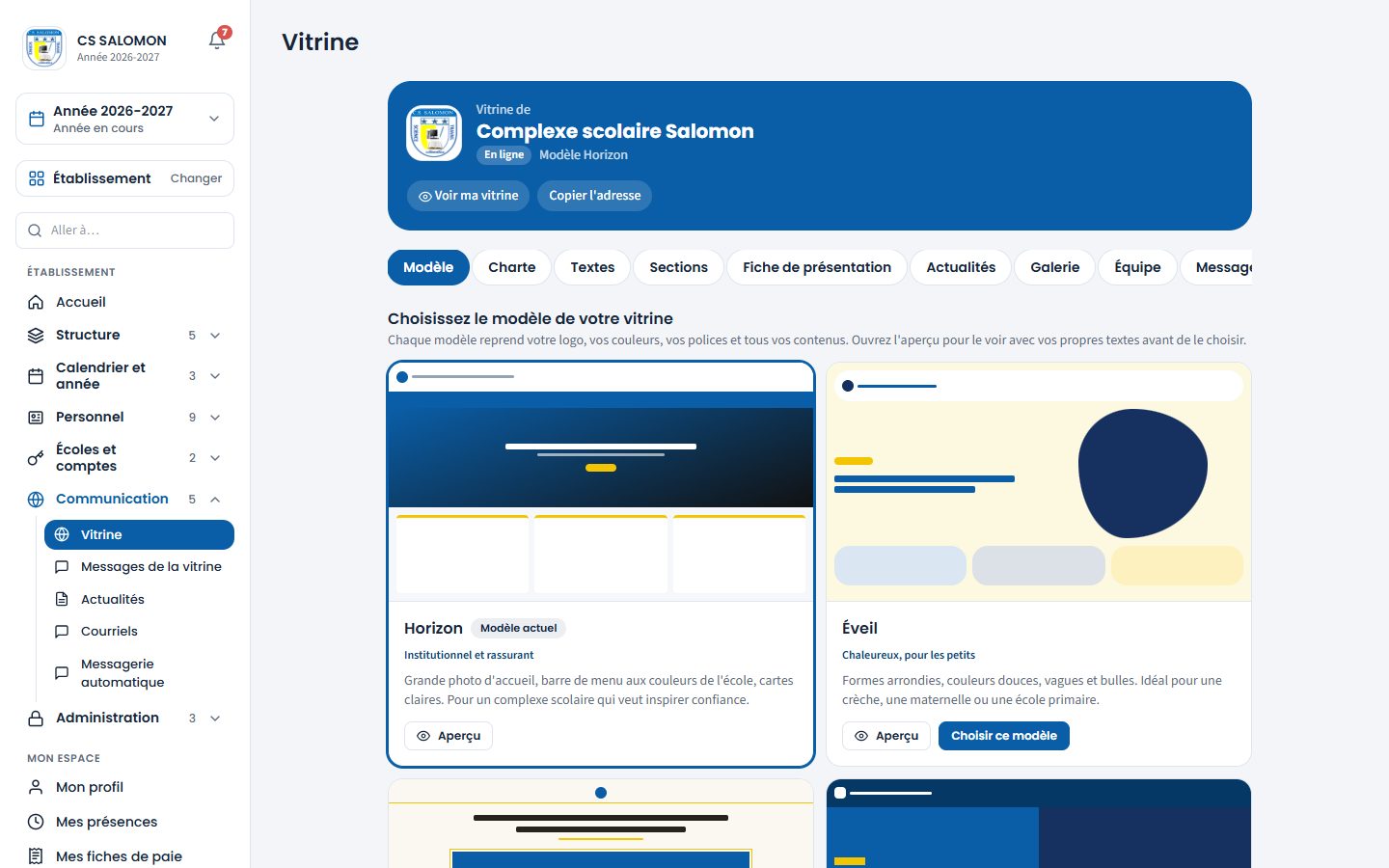
Le choix du modèle ; CS SALOMON utilise « Horizon ». 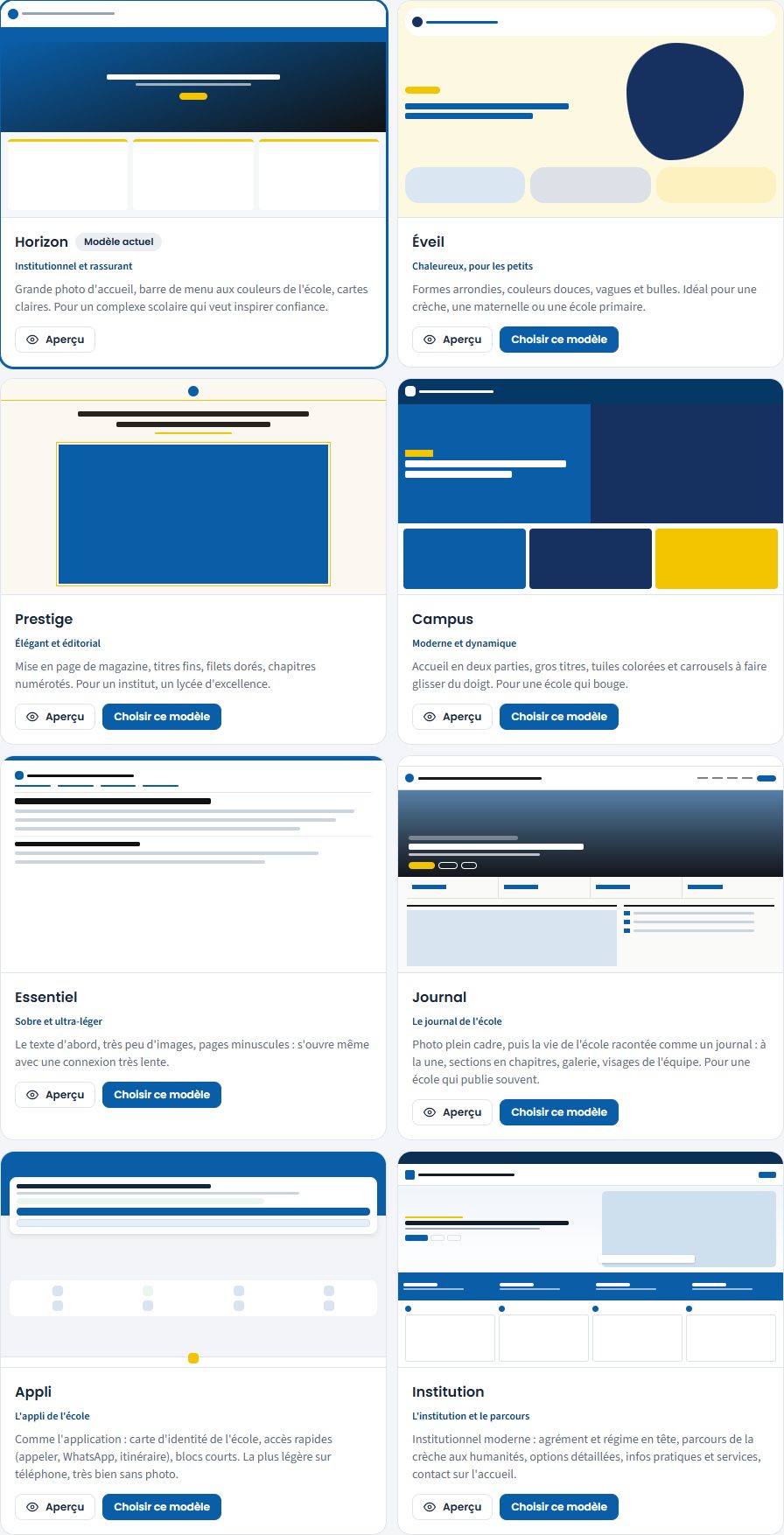
Les huit modèles : Horizon, Éveil, Prestige, Campus, Essentiel, puis les trois plus récents, Journal, Appli et Institution. « Aperçu » montre la vitrine avec vos propres textes avant de choisir. -
Réglez la charte
Onglet « Charte » : logo, couleurs et polices, les mêmes que dans Établissements (mêmes contrôles de fichier et de lisibilité). Si vos polices diffèrent de celles du modèle, « Polices conseillées pour le modèle … » propose « Les utiliser ». Avec Journal, Appli ou Institution, l'onglet rappelle plutôt que le modèle garde sur la vitrine ses polices sobres : vos polices servent alors dans l'espace école et sur les documents imprimés.
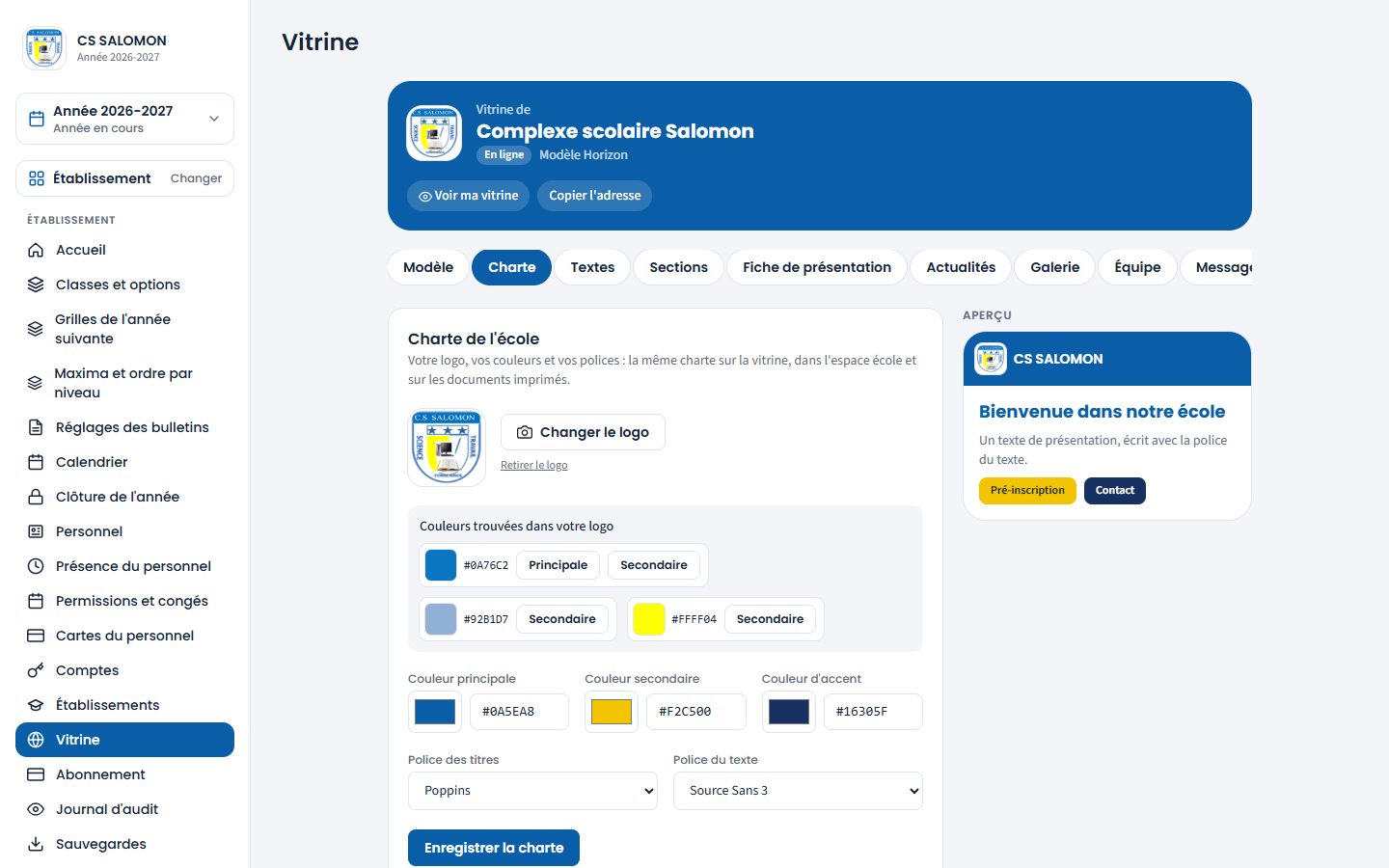
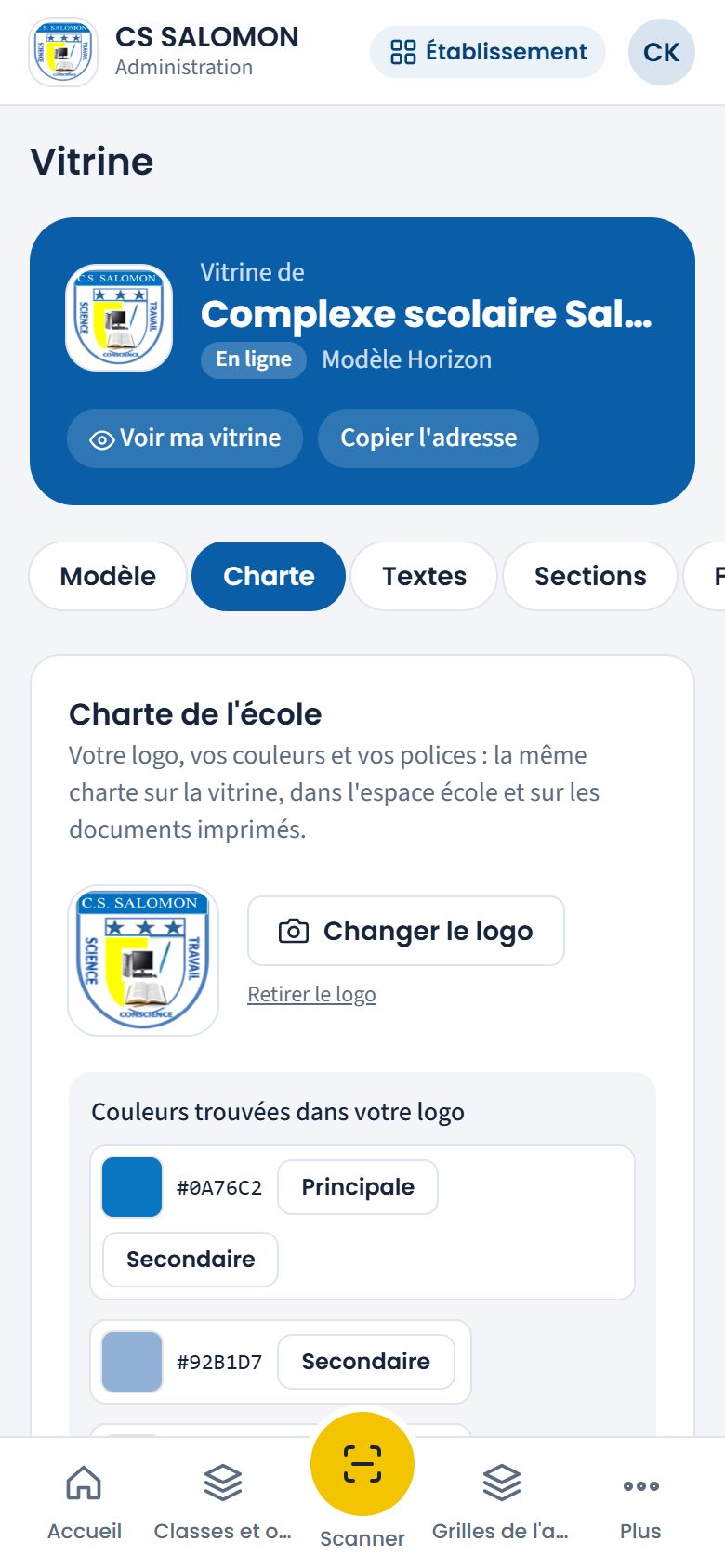
La charte de CS SALOMON : bleu roi, jaune, bleu marine. -
Rédigez les textes
Onglet « Textes » : « Page d'accueil » (grand titre, accroche, texte de bienvenue, photo), « Présentation et histoire », « Mot du promoteur » (la page n'apparaît que si un texte est saisi), les coordonnées (adresse, téléphones, WhatsApp, horaires, lien de la carte, réseaux sociaux) et la description pour les moteurs de recherche. Chaque bloc a son bouton « Enregistrer », confirmé par la notification « Enregistré. » en bas de l'écran.
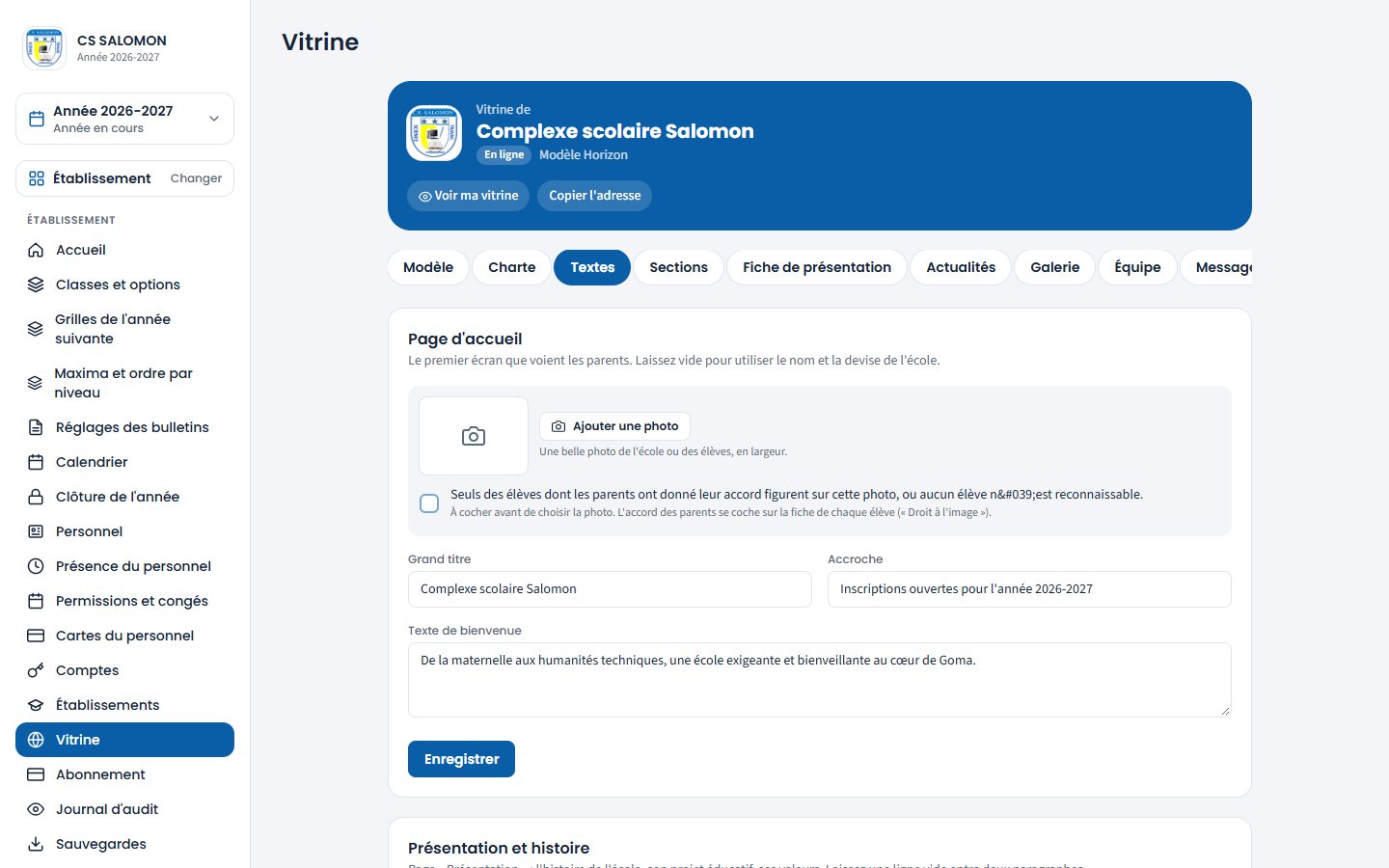
La page d'accueil de la vitrine : grand titre et accroche ; la photo reste à ajouter. -
Présentez les sections et les options
Onglet « Sections » : un texte et une photo par section, une description et une photo par option, avec « Afficher sur la vitrine » pour chaque option et « Afficher les effectifs ». Les classes et options affichées viennent de la vraie structure de l'école. Touchez « Enregistrer les sections ».
Les sections de CS SALOMON présentées aux parents. -
Remplissez la fiche de présentation
Onglet « Fiche de présentation » : ce que l'école publie dans « Nos écoles » et dans la comparaison des écoles du site du groupe. Les niveaux, sections, options, l'adresse et le régime viennent déjà de l'école : on ne les retape pas.
- « Services proposés » : cochez ce que l'école offre réellement (« Cantine », « Transport scolaire », « Internat », « Bibliothèque », « Laboratoire », « Salle informatique », « Terrain de sport », « Infirmerie », « Garderie (avant et après les cours) », « Activités parascolaires »), et au besoin « Autres services » ;
- « Vie de l'école » : « Horaires des cours », « Langues d'enseignement », « Effectif indicatif par classe ». Sous l'effectif, Masomo rappelle la « Moyenne réelle de vos classes cette année » ;
- « Frais et résultats (facultatif) » : cochez « Publier les frais indicatifs » ou « Publier les résultats » seulement si l'école veut les montrer, et tapez le texte dessous (montants avec leur devise, résultats de l'Examen d'État ou de l'ENAFEP).
Touchez « Enregistrer la fiche ». Le lien « Voir « Nos écoles » » ouvre le catalogue du groupe dans un nouvel onglet.
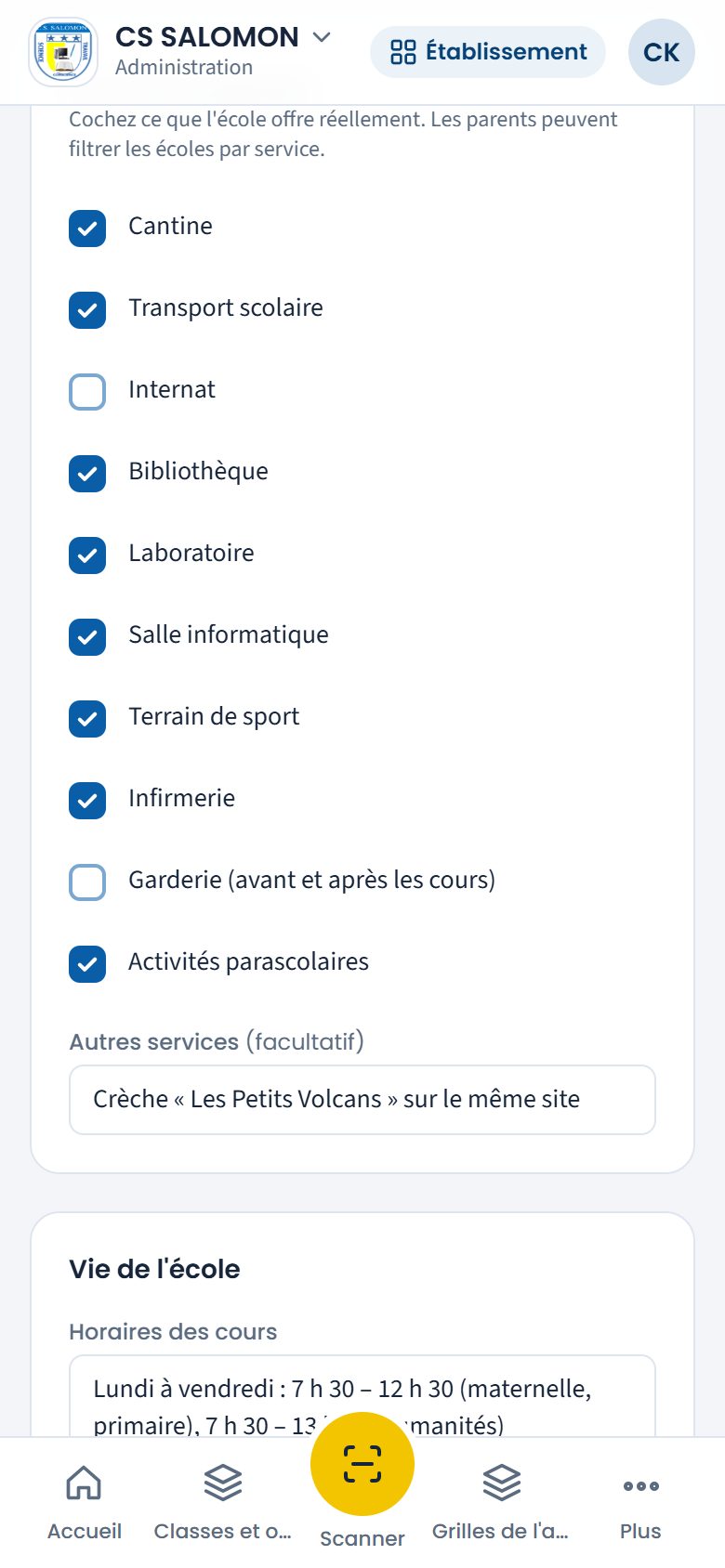
La fiche de CS SALOMON : huit services cochés, horaires, langues, environ 38 élèves par classe ; frais et résultats publiés. La notification « Fiche enregistrée. » s'affiche en bas de l'écran, puis disparaît seule. Les parents voient aussitôt la fiche dans « Nos écoles » et dans « Comparer ».
Une seule école ? L'onglet existe toujours, mais la fiche ne sert qu'au site du groupe, qui n'apparaît qu'à partir de deux écoles en ligne.
-
Publiez une actualité
Onglet « Actualités », « Nouvelle actualité » : « Titre », photo, « Résumé », « Texte ». « Publier sur la vitrine » décoché, l'actualité reste en brouillon. Dans la liste, « Modifier », « Publier » / « Retirer » et la corbeille.
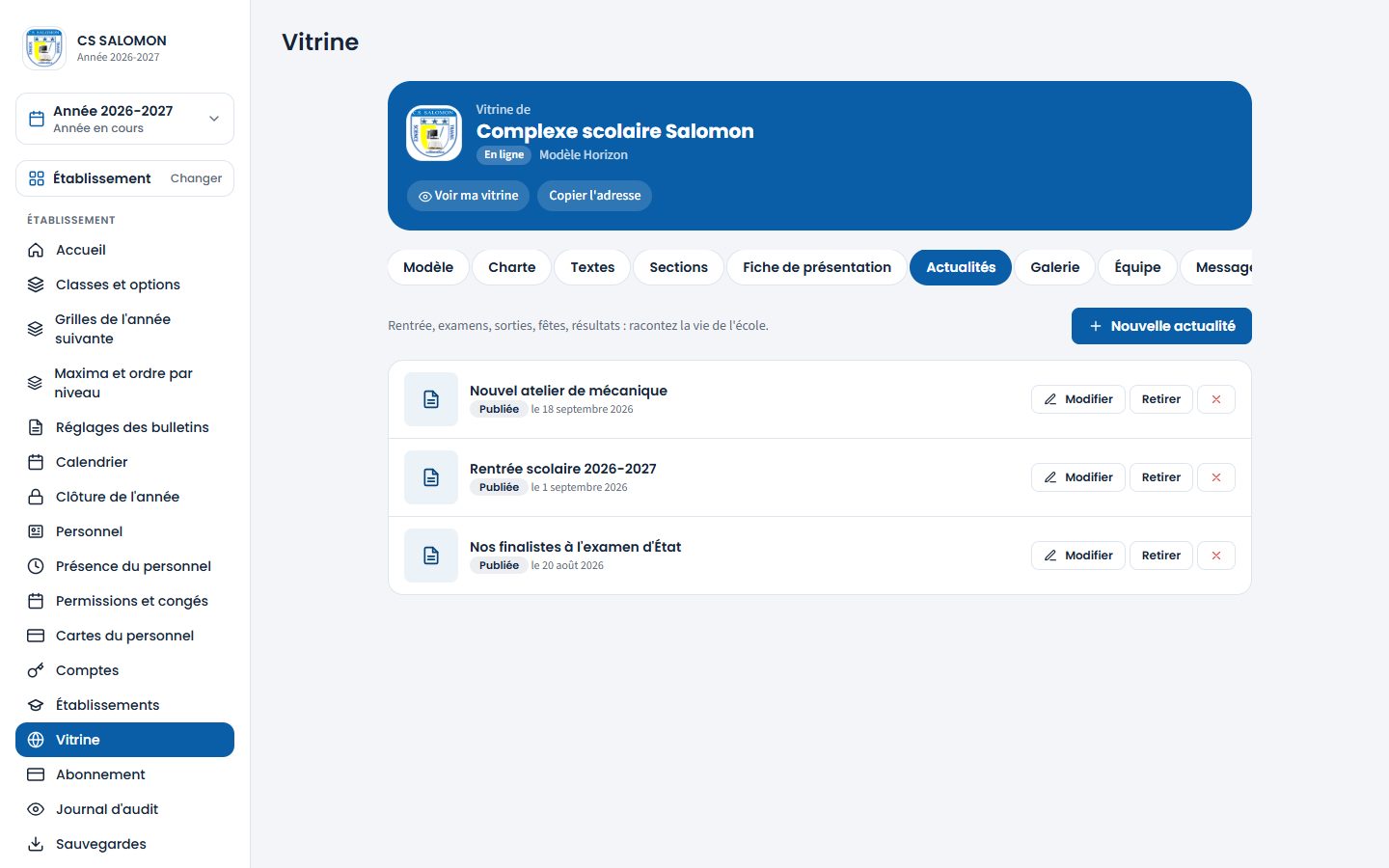
Les actualités publiées et les brouillons. -
Alimentez la galerie
Onglet « Galerie » : « Choisir une photo », une « Légende » et un « Album » facultatifs, puis « Ajouter à la galerie ». Les flèches changent l'ordre, l'œil masque une photo sans la supprimer.
Droit à l'image Pour publier une photo (galerie, actualités de l'école ou du groupe, et aussi photo d'accueil, de présentation, du mot du promoteur ou du coordinateur, photos des sections et des options, sur la vitrine comme sur le site du groupe), cochez la case « Seuls des élèves dont les parents ont donné leur accord figurent sur cette photo, ou aucun élève n'est reconnaissable ». Un rappel compte les élèves de l'année dont les parents ont donné leur accord (« 12 élèves sur 569 avec l'accord… ») ; l'accord se note sur la fiche de chaque élève (« Accord des parents reçu »). L'attestation est datée et tracée. Les photos publiées avant cette règle ne sont pas republiées sans confirmation. Pour les photos d'accueil, de présentation, du mot, des sections et des options, la case se coche avant de choisir la photo (sinon : « Cochez d'abord l'attestation du droit à l'image, puis choisissez de nouveau la photo. ») ; pour le portrait, la case dit que la personne accepte d'être publiée. Une ancienne photo sans attestation est signalée « Photo non publiée » : cochez la case puis « Publier cette photo », ou remplacez-la.
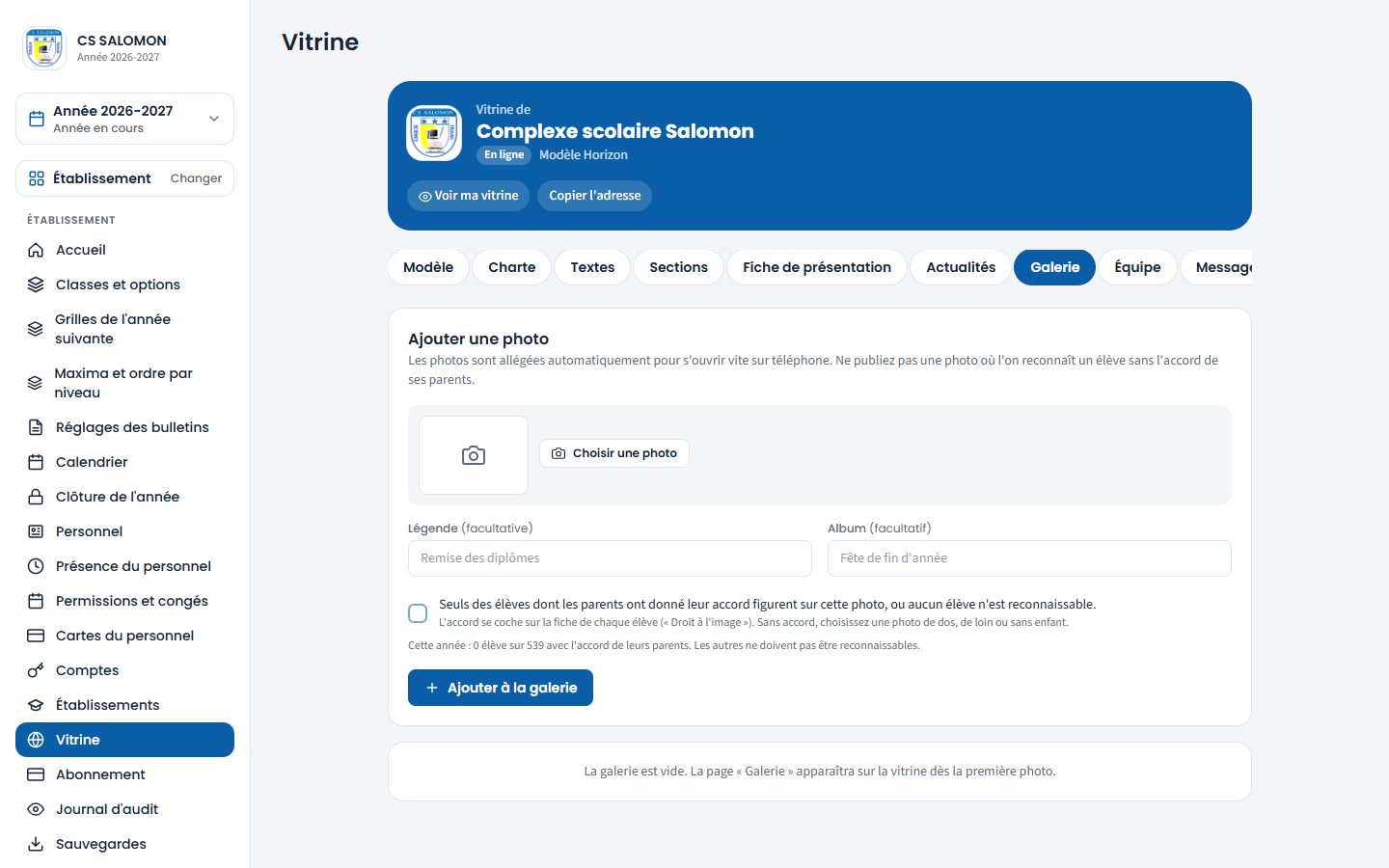
La galerie de CS SALOMON, par albums. -
Composez la page Équipe, avec l'accord de chacun
Onglet « Équipe » : cochez « Afficher la page « Équipe » sur la vitrine ». Seuls les membres qui ont donné leur accord y figurent. Pour un membre, touchez le crayon : « Titre affiché », « Matières enseignées », « Présentation », photo, et « Apparaît sur la page « Équipe » ». Si l'accord a été recueilli par l'école (et non dans le profil du membre), cochez aussi « J'atteste que ce membre m'a donné son accord pour apparaître sur la vitrine ».
Les membres qui apparaissent sur la vitrine : « Accord du membre » (donné dans son profil), « Accord recueilli » (attesté par l'école) ou « Non affiché ». -
Lisez les messages reçus
Onglet « Messages » : les messages envoyés depuis la page « Contact », les non lus marqués d'un point orange. Touchez un message pour l'ouvrir (nom, téléphone ou e-mail, objet, message), puis répondez avec « Appeler », « Répondre sur WhatsApp » ou « Répondre par e-mail » ; « Marquer non lu » et « Supprimer » rangent la boîte. Le nombre de messages non lus apparaît sur l'onglet.
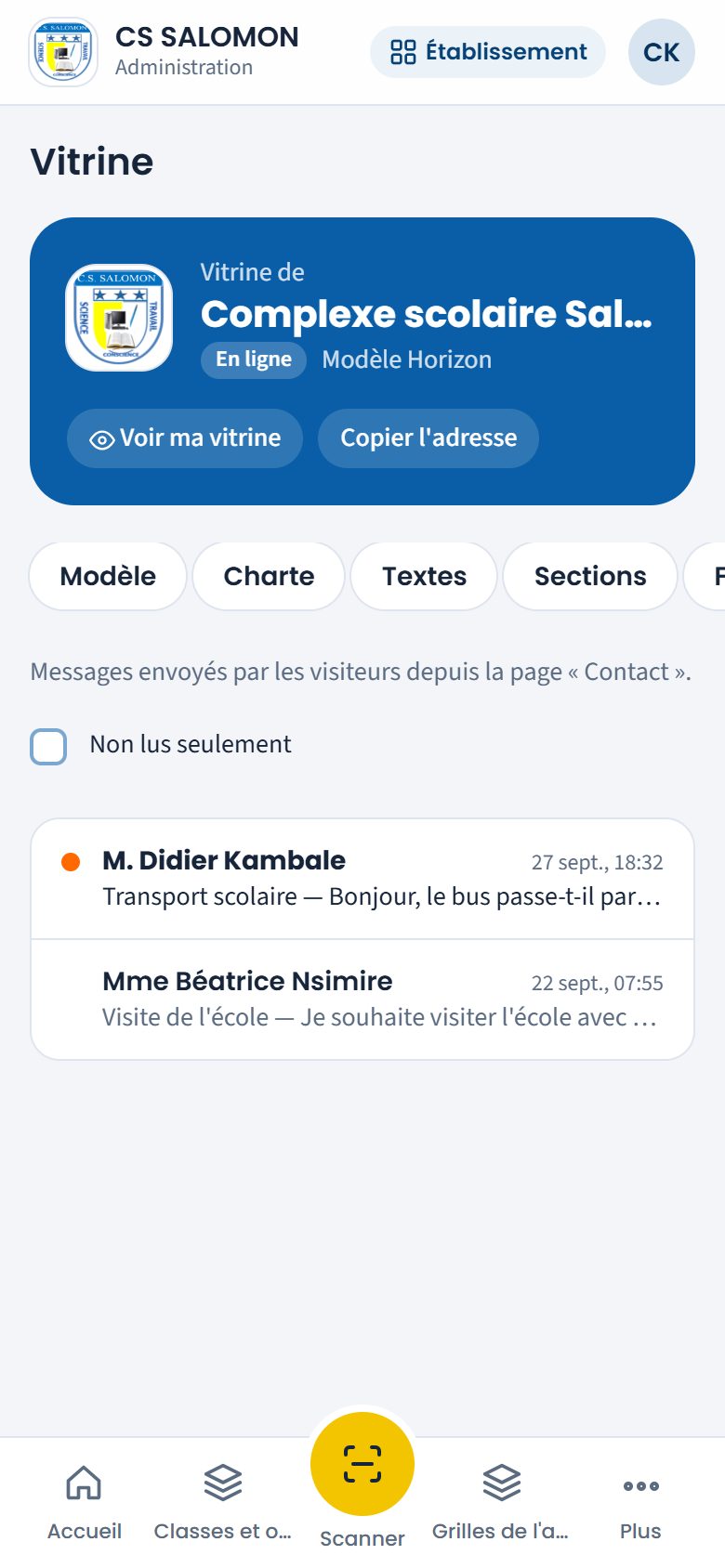
Les demandes des parents, avec les boutons pour leur répondre. -
Vérifiez la vitrine publique
Ouvrez l'adresse de la vitrine (lien sous « Mise en ligne et adresse ») comme le ferait un parent, sur téléphone de préférence.
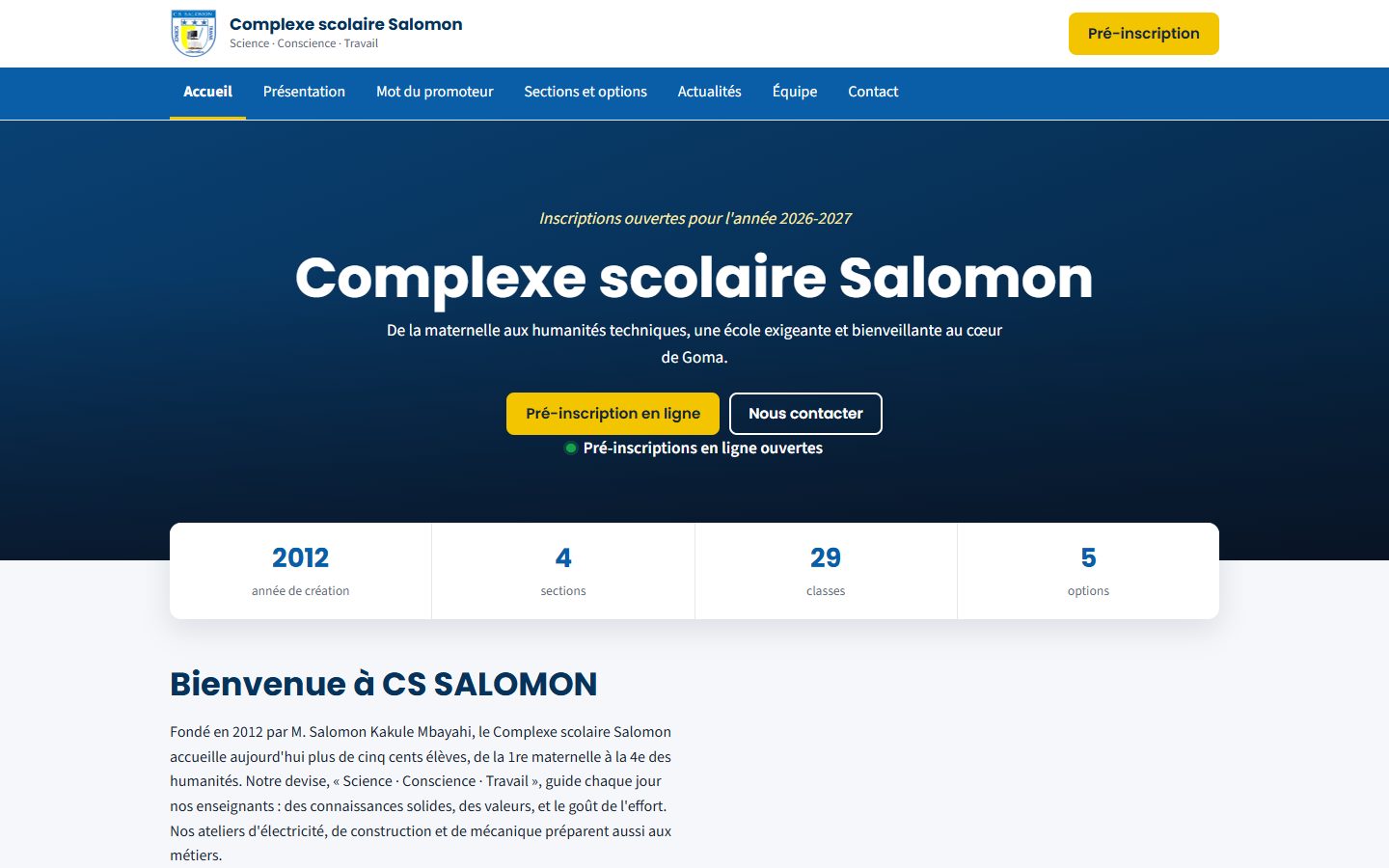

L'accueil de la vitrine de CS SALOMON, modèle Horizon. 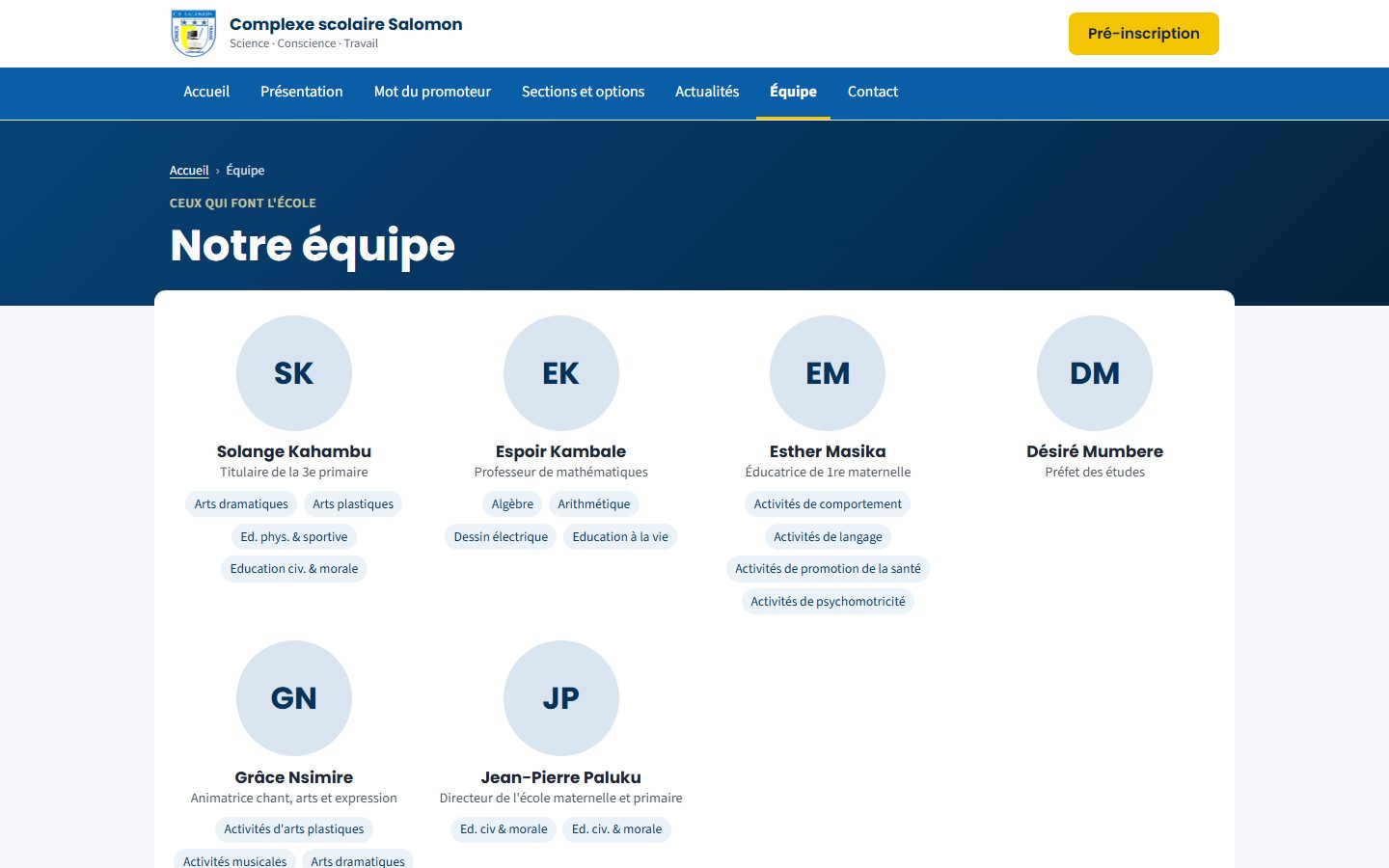
La page « Notre équipe » : seuls les membres qui ont donné leur accord.
La logique derrière
- Une vitrine, zéro code. Le modèle ne fait que la mise en page : vos textes, photos et couleurs restent les mêmes quand vous changez de modèle.
- Les textes sont affichés tels quels, jamais interprétés. Un texte collé qui contiendrait du code (balises, script) s'affiche comme du texte, sans rien exécuter : impossible de piéger la vitrine par un texte ou une actualité. Les liens (carte, réseaux sociaux) doivent commencer par https://.
- Photos allégées. Chaque photo est réduite (1 600 pixels) et réencodée : la vitrine s'ouvre vite sur un téléphone modeste, et aucun contenu caché d'un fichier ne passe.
- Une fiche publique par école. Le titre, la présentation, les matières et la photo publique d'un membre de l'équipe se règlent école par école ; la photo officielle de sa fiche du personnel n'est jamais montrée sur la vitrine.
- Pas de page Équipe sans accord. Un membre n'apparaît que s'il l'a accepté (dans son profil) ou si l'école atteste l'avoir recueilli ; la date et l'auteur de l'accord sont gardés et tracés. Retirer l'accord le retire aussitôt de la vitrine.
- Formulaire de contact protégé contre le spam : un champ invisible piège les robots, un envoi trop rapide (moins de 3 secondes) est ignoré, et une même adresse ne peut envoyer que 5 messages en 10 minutes à l'école.
- Fiche de présentation : l'école décide de ce qu'elle publie. Les services, horaires, langues et l'effectif indicatif sont publiés dès qu'ils sont remplis. Les frais et les résultats sont décochés par défaut : ils ne paraissent que si « Publier les frais indicatifs » ou « Publier les résultats » est coché. Tout ce qui est vide ou non publié s'affiche « Non communiqué » chez les parents. Pour les services, une fiche enregistrée sans aucune case cochée affiche « Non » (l'école a répondu) ; une fiche jamais enregistrée affiche « Non communiqué ». Laissés vides, les horaires des cours reprennent ceux de la page Contact sur le site du groupe ; sur la vitrine, les modèles « Journal », « Appli » et « Institution » ne les présentent jamais comme des horaires de cours, seulement comme horaires d'accueil, avec les coordonnées. Les frais publiés sont indicatifs : les frais exacts restent ceux de la caisse.
- Vitrine hors ligne : les visiteurs voient « site en préparation » ; l'administration, connectée, voit toujours la vitrine pour la préparer.
Cas pratique
Situation : dimanche 27 septembre 2026 à 18 h 32, M. Didier Kambale écrit depuis la page « Contact » de la vitrine : « Bonjour, le bus passe-t-il par Ndosho le matin ? Merci. »
- Lundi, Mme Clarisse Kahindo Salama voit « Messages 1 » sur l'onglet de la vitrine.
- Elle ouvre l'onglet « Messages » : le message, marqué d'un point orange, n'est pas lu. Elle le touche : objet « Transport scolaire », téléphone +243 990 155 432. Le message passe en lu et le compteur de l'onglet disparaît.
- Elle touche « Répondre sur WhatsApp » : WhatsApp s'ouvre avec « Bonjour M. Didier Kambale, ici Complexe scolaire Salomon. Merci pour votre message (Transport scolaire). » Elle complète avec l'heure de passage du bus à Ndosho et envoie.
- Le chauffeur doit encore confirmer l'arrêt : elle touche « Marquer non lu » pour y revenir.
Résultat : le parent reçoit la réponse sur son téléphone, depuis le WhatsApp de l'école : Masomo prépare le message mais n'envoie rien lui-même. Les messages restent dans la boîte tant qu'on ne les supprime pas. Le formulaire est protégé : un envoi en moins de 3 secondes est ignoré, et une même adresse ne peut pas envoyer plus de 5 messages en 10 minutes.
Bonnes pratiques
- Publiez une actualité à chaque événement (rentrée, résultats, fête de l'école) : une vitrine vivante inspire confiance.
- Évitez les photos où l'on reconnaît un enfant sans l'accord de ses parents.
- Répondez aux messages dans la journée : ce sont souvent de futurs parents.
- Choisissez « Essentiel » si la plupart de vos parents ont une connexion très lente.
- Peu de photos ? « Appli » reste beau sans image ; « Journal » demande des photos et des actualités régulières.
Attention
- « Collez l'adresse complète de la page, commençant par https:// » Un lien de réseau social ou de carte doit être une adresse web complète.
- « Saisissez seulement le nom de domaine, par exemple csamani.cd (sans http:// ni www). » Tapez le domaine seul.
- « Ce domaine est déjà utilisé par une autre école du groupe. » Chaque école a son propre domaine.
- « Confirmez que ce membre vous a donné son accord pour apparaître sur la vitrine. » Cochez l'attestation, ou attendez que le membre donne son accord dans son profil.
- « Le fichier photo doit être une image. » Envoyez une photo JPEG, PNG ou WebP.
- Côté visiteur : « Vous avez déjà envoyé plusieurs messages. Réessayez dans … minutes, ou appelez l'école. » La limite anti-spam est atteinte pour cet appareil.
Questions fréquentes
Un parent dit avoir écrit, mais je ne vois pas son message. Pourquoi ?
Le message a peut-être été pris pour du spam (envoyé en moins de 3 secondes, ou trop de messages depuis le même appareil). Donnez-lui aussi le numéro WhatsApp de l'école, affiché sur la vitrine.
Un enseignant ne veut plus apparaître sur la vitrine. Que faire ?
Il décoche l'option dans « Mon profil », ou vous décochez « Apparaît sur la page « Équipe » » sur sa fiche de l'onglet « Équipe ». Il disparaît aussitôt de la vitrine.
Où est la pré-inscription en ligne ?
Le bouton de pré-inscription s'affiche sur la vitrine quand les pré-inscriptions sont ouvertes (sinon, seul « Nous contacter » reste) ; les demandes arrivent dans « Pré-inscriptions » (espace Élèves). Voir Pré-inscriptions.
Pourquoi les parents lisent-ils « Non communiqué » pour nos frais, alors que nous les avons saisis ?
Les frais sont saisis mais « Publier les frais indicatifs » n'est pas coché. Cochez-le et touchez « Enregistrer la fiche ». À l'inverse, si la case est cochée sans texte, Masomo refuse : « Saisissez les frais indicatifs, ou décochez « Publier les frais ». » (même règle pour les résultats).
Espace Établissement Rédigé
Le site du groupe (plusieurs écoles)
L'accueil commun des écoles du groupe : identité, mise en ligne, textes, actualités du groupe et fiches des écoles.
- Administration du groupe
Où :
Site public : la racine de l'adresse de Masomo (« / »), puis « Nos écoles », « Comparer », « Actualités », « Pré-inscription »
À quoi ça sert
Quand un promoteur gère plusieurs écoles dans la même installation de Masomo (un groupe scolaire), les parents qui ouvrent l'adresse principale arrivent sur le site du groupe : la présentation de la coordination, les écoles du groupe, la comparaison des écoles, les actualités communes et la pré-inscription. Chaque école garde sa propre vitrine.
L'écran « Site du groupe » sert à préparer ce site : le mettre en ligne, lui donner l'identité du groupe, écrire ses textes, publier les nouvelles du groupe et vérifier ce que chaque école publie.
Qui l'utilise
L'administration du groupe : un compte qui couvre tout le groupe et qui paramètre les écoles (à CS SALOMON, Mme Clarisse Kahindo Salama, compte admin). Le menu « Site du groupe » n'apparaît que si le groupe compte au moins deux écoles actives.
L'administration d'une seule école ne voit pas ce menu : elle s'occupe de la vitrine de son école et de sa fiche de présentation. Les visiteurs consultent le site du groupe sans compte (voir Le site du groupe, côté parents).
Exemple de la démonstration Les captures montrent le Groupe scolaire Salomon avec trois écoles : le Complexe scolaire Salomon (CS SALOMON), l'École maternelle et primaire Salomon Ndosho et le Lycée technique Salomon.
Pas à pas
-
Ouvrez « Site du groupe »
Dans l'espace Établissement, touchez « Site du groupe ». Le bandeau du haut montre le nom du groupe, son état (« En ligne » ou « Hors ligne ») et le nombre d'écoles présentées, avec deux liens : « Voir le site du groupe » et « Voir la comparaison ». Quatre onglets suivent : « Identité et mise en ligne », « Textes », « Actualités » et « Écoles ».
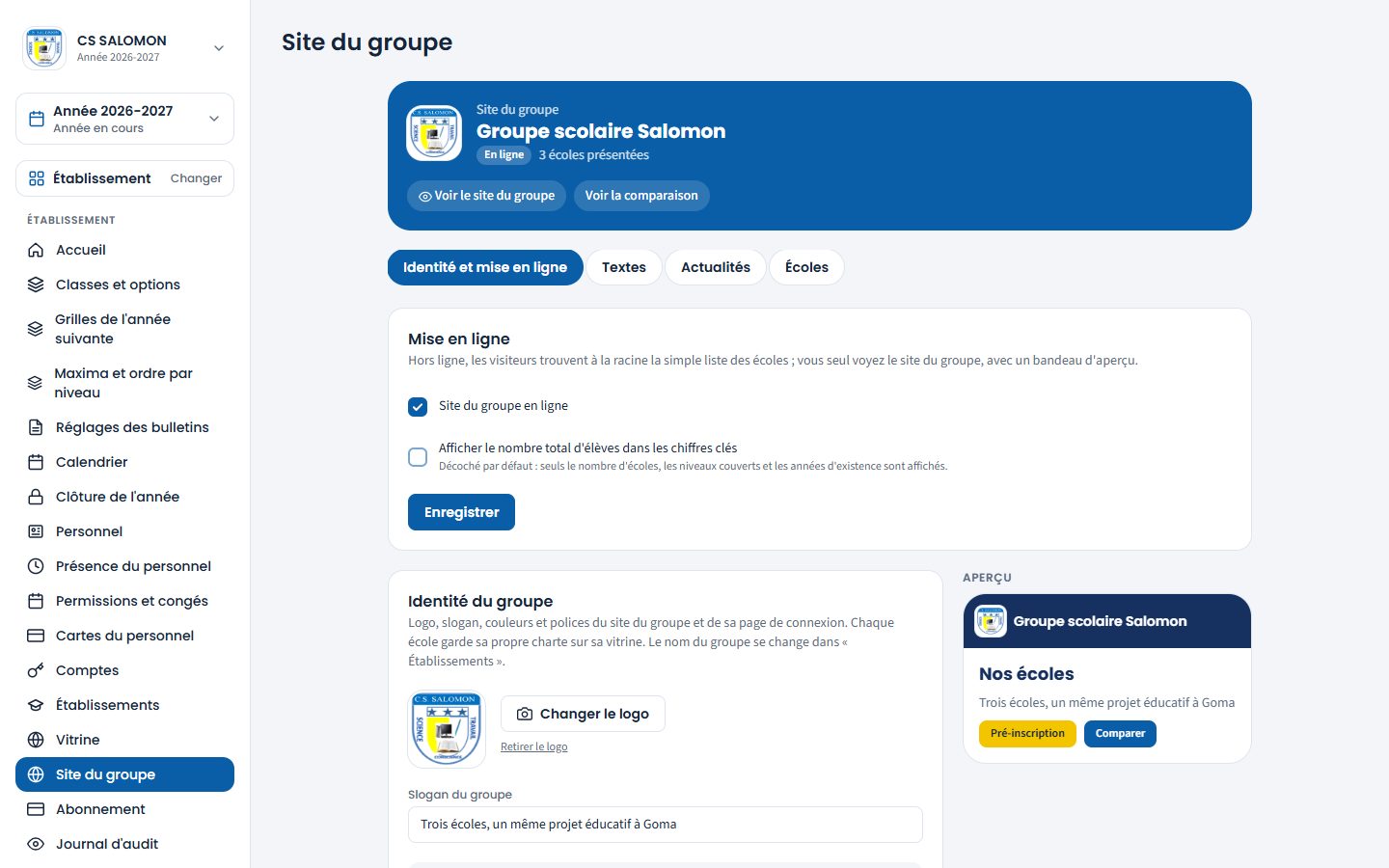
Groupe scolaire Salomon : « En ligne », 3 écoles présentées, puis le bloc « Mise en ligne ». Bandeau orange Tant que moins de deux écoles ont leur vitrine en ligne, un bandeau rappelle : « Le site du groupe s'affiche à la racine du site dès que deux écoles au moins ont leur vitrine en ligne (aujourd'hui : 1). » Mettez d'abord en ligne la vitrine de chaque école (onglet « Modèle » de sa vitrine).
-
Mettez le site en ligne, ou gardez-le en préparation
Onglet « Identité et mise en ligne », bloc « Mise en ligne » :
- « Site du groupe en ligne » : cochée, tout le monde voit le site ; décochée, seuls les comptes de l'administration du groupe le voient, avec un bandeau d'aperçu ;
- « Afficher le nombre total d'élèves dans les chiffres clés » : décochée par défaut. Les chiffres clés montrent alors le nombre d'écoles, les niveaux couverts, les années d'existence et les communes.
Touchez « Enregistrer ».
La notification « Enregistré. » s'affiche en bas de l'écran, et le bandeau du haut passe à « En ligne » ou « Hors ligne ».
-
Donnez au site l'identité du groupe
Bloc « Identité du groupe » : touchez « Envoyer le logo du groupe » (photo JPEG, PNG ou WebP, 5 Mo au plus). Masomo propose alors les « Couleurs trouvées dans le logo » : « Principale » ou « Secondaire » les reprend en un toucher. Remplissez le « Slogan du groupe », réglez « Couleur principale », « Couleur secondaire », « Couleur d'accent », « Police des titres » et « Police du texte ». L'« Aperçu » à droite (en dessous sur téléphone) change aussitôt. Touchez « Enregistrer l'identité » : la notification « Enregistré. » s'affiche en bas de l'écran. L'envoi du logo est confirmé de même (« Logo du groupe enregistré. Des couleurs vous sont proposées à partir du logo. »).
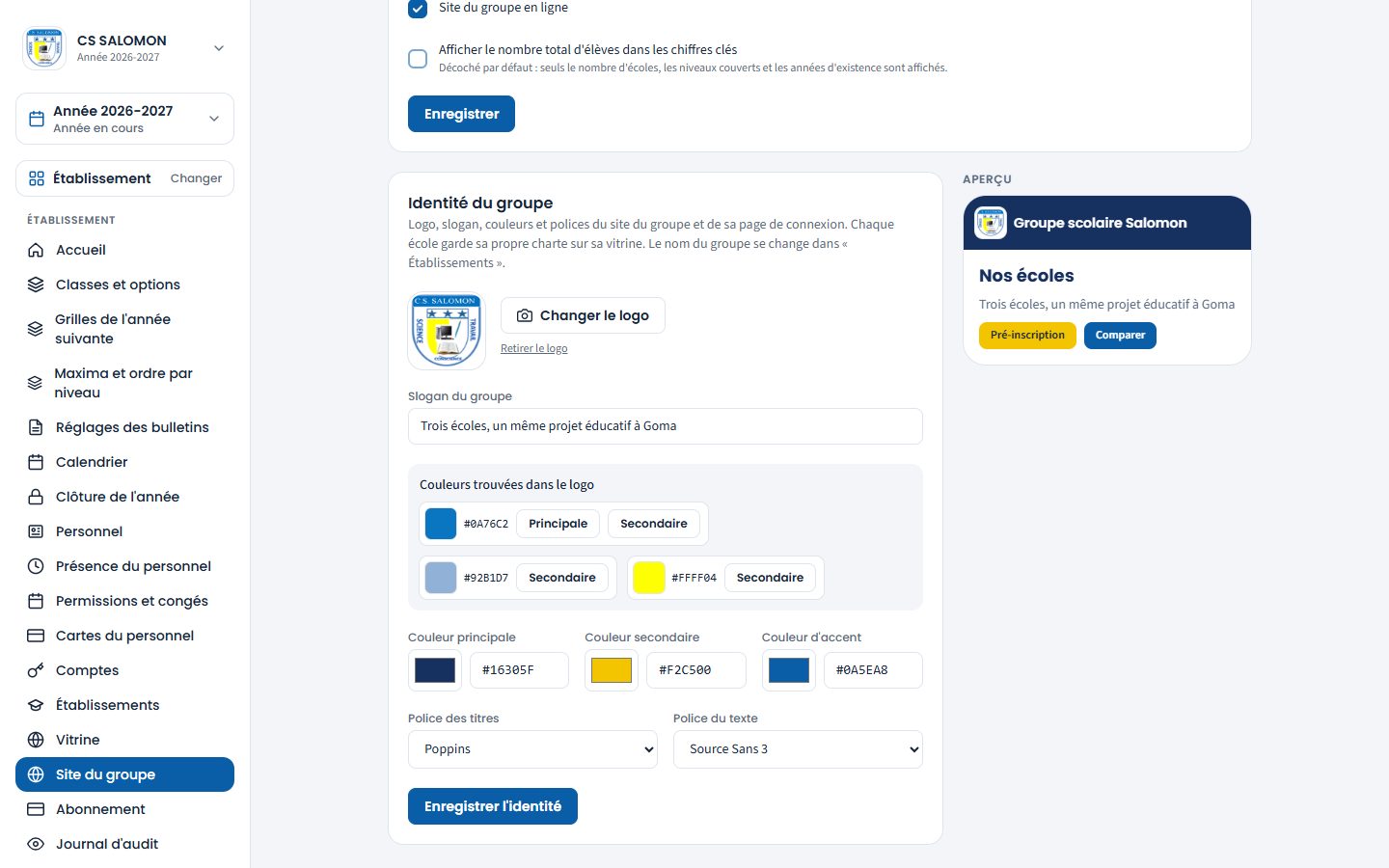
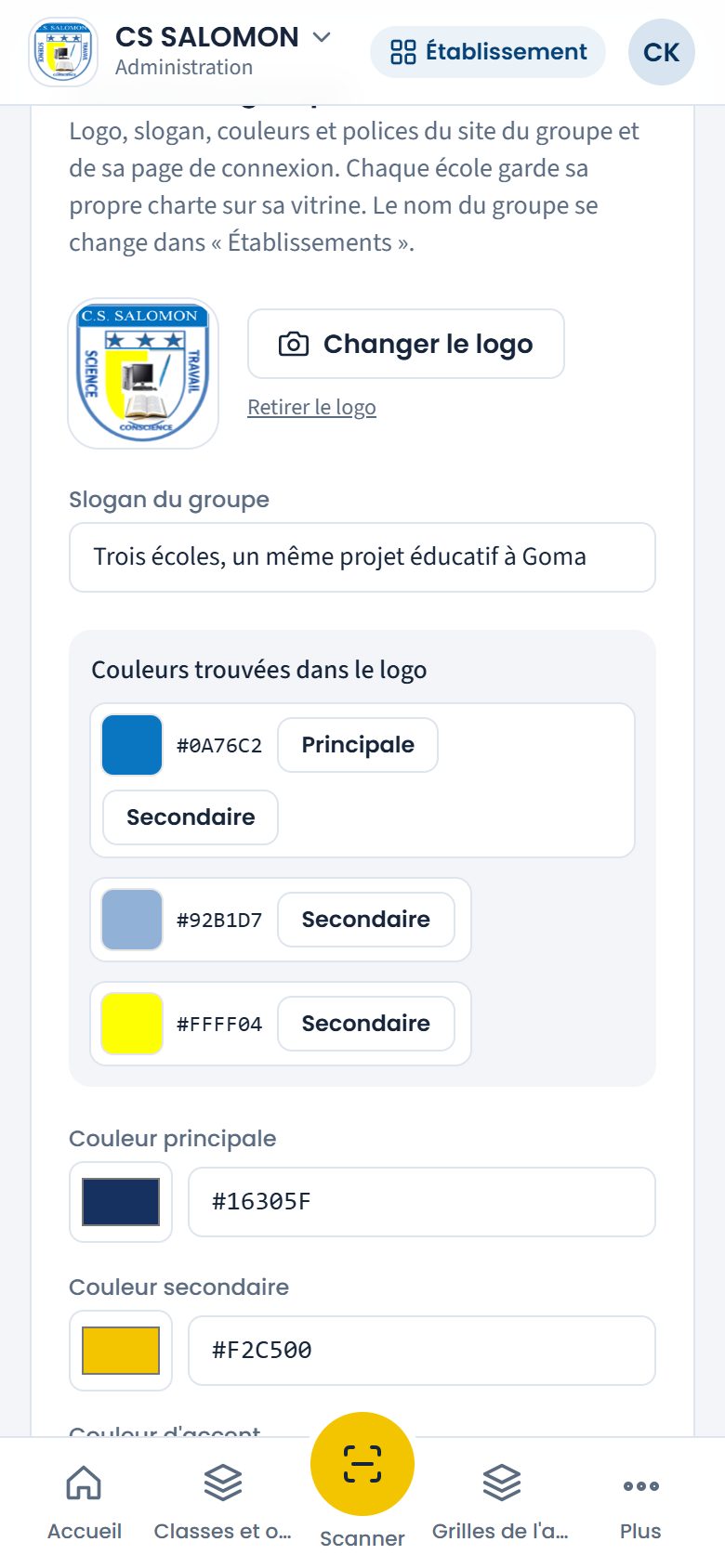
L'identité du Groupe scolaire Salomon : bleu marine #16305F, jaune #F2C500, bleu roi #0A5EA8 ; l'aperçu montre le résultat. Le nom du groupe ne se change pas ici, mais dans Établissements. Ce logo et ces couleurs habillent aussi la page de connexion ouverte depuis le site du groupe (voir Se connecter).
-
Rédigez les textes
Onglet « Textes ». Chaque bloc a son bouton « Enregistrer », confirmé par la notification « Enregistré. » en bas de l'écran :
- « Page d'accueil » : « Photo d'accueil », « Grand titre », « Accroche », « Texte de bienvenue » ;
- « Qui sommes-nous, mission et valeurs » : « Photo de présentation », « Titre », « Année de création », « Présentation », « Notre mission », « Nos valeurs » (une par ligne, sous la forme « Titre : explication ») ;
- « Mot du coordinateur ou du promoteur » : « Portrait », « Titre », « Message », « Signature », « Fonction », et « Afficher le mot sur l'accueil » ;
- « Contact du groupe » : adresse de la coordination, téléphones, WhatsApp, e-mail, heures d'ouverture, lien Google Maps et réseaux sociaux ;
- « Description pour Google et le partage » : 300 caractères au plus.
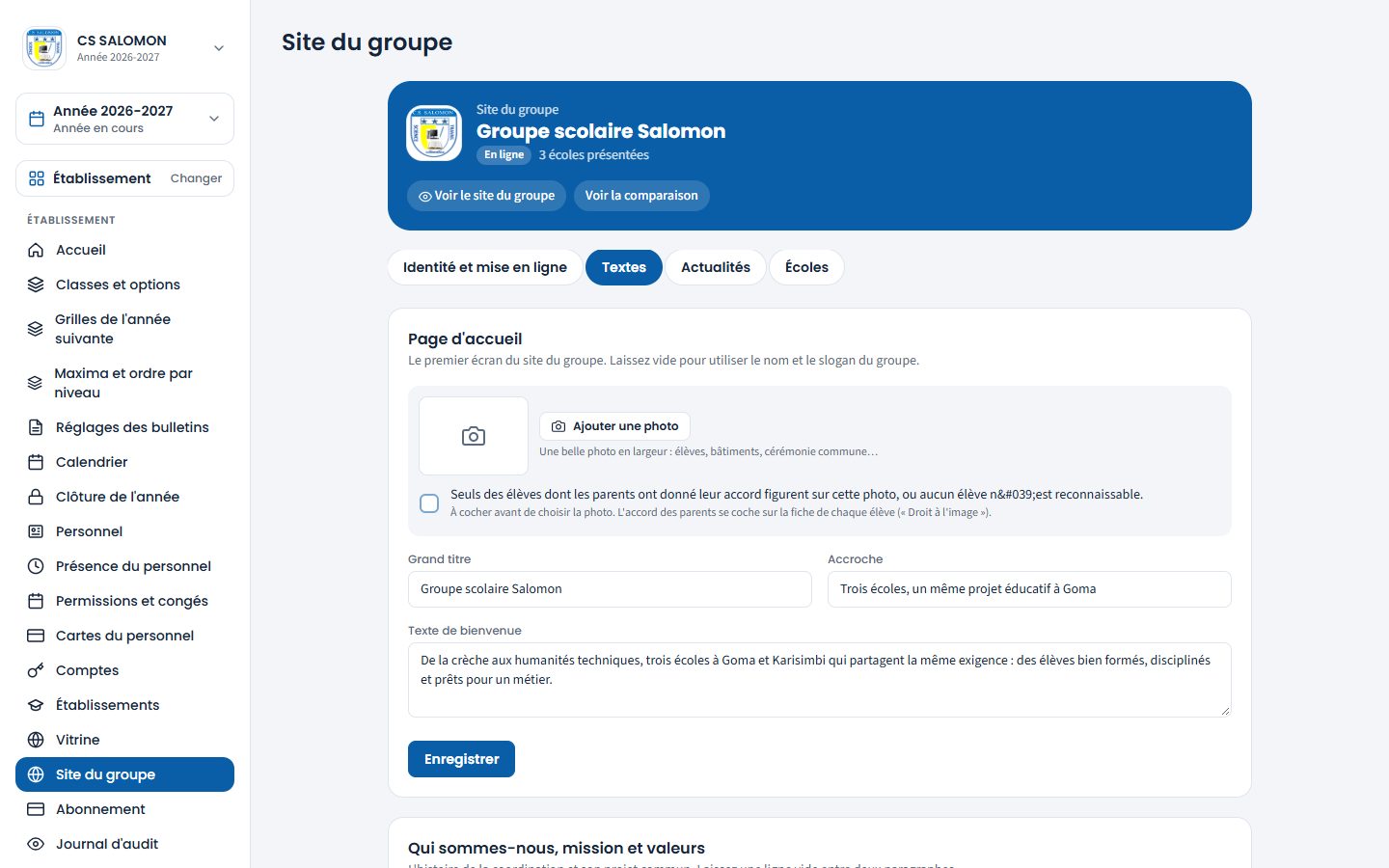
La page d'accueil du groupe : grand titre, accroche et texte de bienvenue. Astuce Un champ laissé vide n'est pas un trou sur le site : Masomo affiche un texte sobre construit à partir des écoles, visible en gris dans le champ.
-
Publiez les actualités du groupe
Onglet « Actualités », « Nouvelle actualité » : « Titre », photo (« Ajouter une photo »), « Résumé » (facultatif, affiché sur les cartes), « Texte ». Laissez « Publier sur le site du groupe » coché pour publier, décochez-le pour garder un brouillon. Touchez « Enregistrer ». Dans la liste : « Modifier », « Publier » ou « Retirer », et la croix pour supprimer.
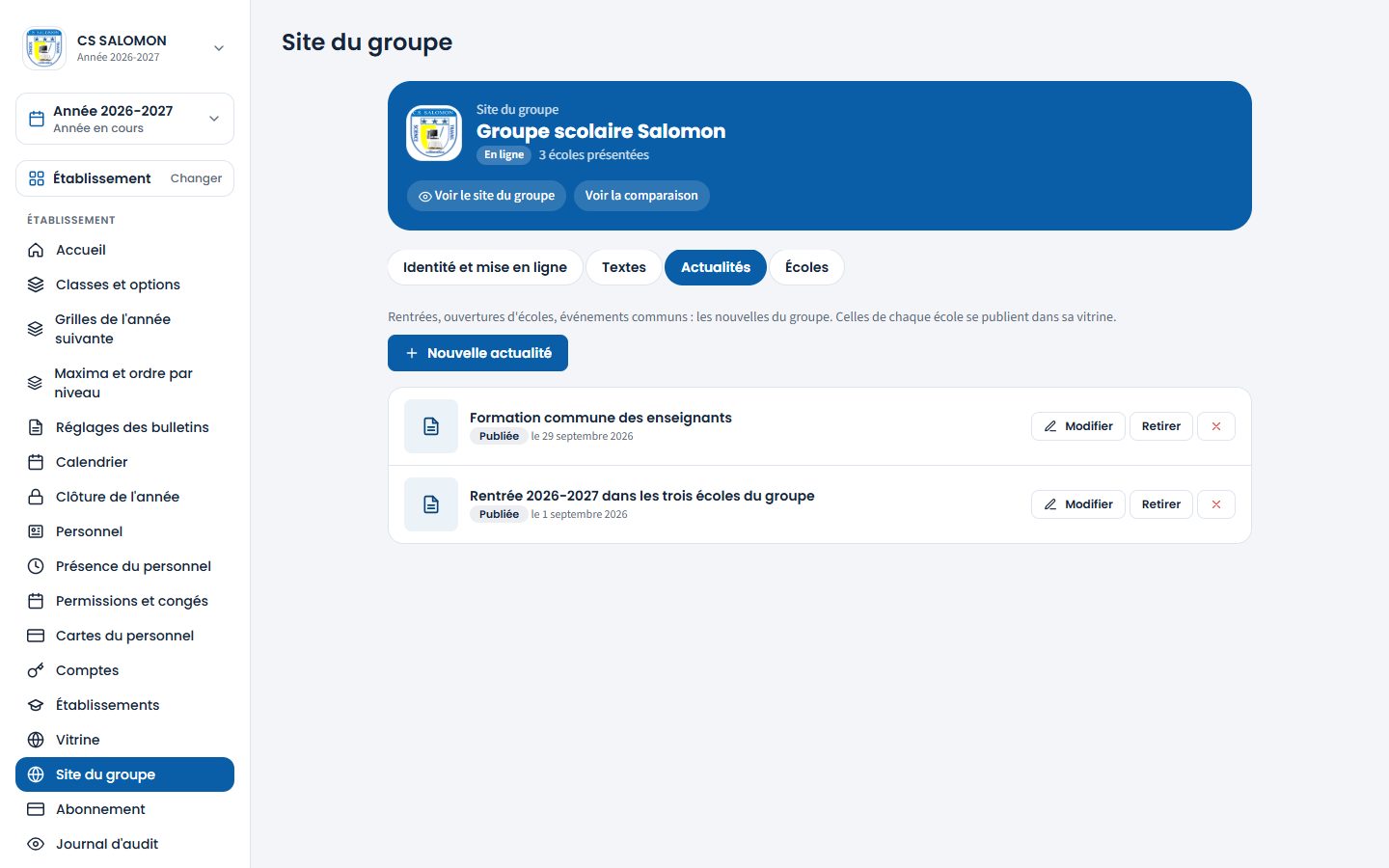
Les deux actualités du groupe : la rentrée du 1er septembre et la formation commune des enseignants. Ici, on publie les nouvelles du groupe (rentrée commune, ouverture d'une école). Celles d'une école se publient dans sa vitrine.
-
Vérifiez ce que publie chaque école
Onglet « Écoles » : chaque école dont la vitrine est en ligne, avec sa commune, son régime, ses niveaux, et un badge par partie de sa fiche : « Services », « Horaires », « Langues », « Effectif », « Frais », « Résultats ». Un badge grisé porte « : non publié ». Le bouton « Fiche de présentation » ouvre directement la fiche de cette école (Masomo passe sur cette école).
Les trois écoles : Ndosho n'a pas publié ses résultats (« Résultats : non publié »), le lycée pas ses frais (« Frais : non publié »). Une école dont la vitrine est hors ligne est citée sous la liste : « Vitrine hors ligne, donc absente du site du groupe : … ».
-
Regardez le site comme un parent
Touchez « Voir le site du groupe » dans le bandeau du haut : le site s'ouvre dans un nouvel onglet. Parcourez l'accueil, « Nos écoles », « Comparer » et « Pré-inscription », de préférence sur un téléphone. Le parcours d'un parent est décrit dans Le site du groupe, côté parents.
La logique derrière
- Ce qui s'affiche à l'adresse principale. Masomo décide à chaque visite :
- adresse qui est le domaine propre d'une école (par exemple csalomon.cd) : la vitrine de cette école ;
- une seule école avec sa vitrine en ligne : la vitrine de cette école ;
- deux écoles ou plus avec leur vitrine en ligne : le site du groupe ;
- aucune vitrine en ligne : l'espace école (la page de connexion pour un visiteur).
- Hors ligne, rien n'est cassé. Site du groupe décoché, les visiteurs trouvent à l'adresse principale la simple liste des écoles (« Choisissez une école pour découvrir sa vitrine. ») et les autres pages du groupe les y ramènent. L'administration du groupe, connectée, voit le vrai site avec le bandeau « Site du groupe hors ligne : seule l'administration du groupe le voit. Les visiteurs voient la simple liste des écoles. » et le lien « Le mettre en ligne ». Les vitrines des écoles ne changent pas.
- Réservé à l'administration du groupe. Le site parle au nom de toutes les écoles : seul un compte qui couvre tout le groupe peut le modifier. Chaque action revérifie ce droit.
- Couleurs lisibles. La couleur principale et la couleur d'accent servent à écrire sur fond blanc : elles doivent avoir un contraste d'au moins 3:1 avec le blanc, sinon l'enregistrement est refusé. La couleur secondaire (fond des boutons) peut être claire : Masomo choisit tout seul un texte noir ou blanc lisible dessus.
- Chiffres clés calculés, jamais saisis. Nombre d'écoles en ligne ; niveaux couverts (« de la crèche aux humanités ») ; années d'existence depuis l'« Année de création » du groupe, ou à défaut celle de l'école la plus ancienne ; nombre de communes, s'il y en a plus d'une ; et, seulement si vous le cochez, le nombre d'élèves inscrits cette année dans ces écoles. Un groupe peut préférer ne pas publier ses effectifs : c'est pourquoi ce chiffre est décoché par défaut.
- Les écoles se présentent elles-mêmes. « Nos écoles » et la comparaison reprennent la structure réelle de chaque école (sections, options affichées sur sa vitrine), sa fiche (adresse, commune, régime) et sa fiche de présentation. L'administration du groupe ne saisit rien à la place des écoles. Les frais et les résultats ne paraissent que si l'école a coché « Publier » ; sinon le parent lit « Non communiqué ».
- Le menu suit le contenu. « Actualités » n'apparaît dans le menu du site qu'après la première actualité publiée. L'accueil mêle les six nouvelles les plus récentes du groupe et des écoles, chacune avec sa source.
- Tout est tracé. Chaque enregistrement (mise en ligne, identité, textes, actualité créée, modifiée, publiée, retirée ou supprimée) est inscrit au journal d'audit, par exemple « Site du groupe : identité visuelle ».
Cas pratique
Situation : le 18 septembre 2026, le Groupe scolaire Salomon ajoute deux écoles à Masomo, l'École maternelle et primaire Salomon Ndosho et le Lycée technique Salomon. Jusque-là, l'adresse principale montrait la vitrine de CS SALOMON. Mme Clarisse Kahindo Salama prépare le site du groupe.
- Elle décoche d'abord « Site du groupe en ligne » et touche « Enregistrer ». Dès que les vitrines de Ndosho et du lycée sont en ligne (3 vitrines), les visiteurs de l'adresse principale voient la simple liste des trois écoles ; elle, connectée, voit le site du groupe avec le bandeau d'aperçu.
- Dans « Identité du groupe », elle tape #F2C500 (le jaune Salomon) comme couleur principale et touche « Enregistrer l'identité » : « Couleur principale trop claire : écrite sur fond blanc, elle serait illisible (contraste 1,7:1, il faut au moins 3:1). … »
- Elle met le bleu marine #16305F en principale (contraste d'environ 13:1, largement au-dessus de 3:1), le jaune #F2C500 en secondaire, le bleu roi #0A5EA8 en accent : la notification « Enregistré. » s'affiche en bas de l'écran.
- Onglet « Textes », elle saisit l'accroche « Trois écoles, un même projet éducatif à Goma », l'année de création 2012 et le mot du promoteur.
- Onglet « Écoles », elle constate « Résultats : non publié » pour Ndosho et « Frais : non publié » pour le lycée : c'est le choix de ces écoles, elle n'y touche pas.
- Elle recoche « Site du groupe en ligne », laisse « Afficher le nombre total d'élèves » décoché et touche « Enregistrer ».
Résultat : l'adresse principale montre maintenant le site du groupe. Les chiffres clés sont 3 écoles, 4 niveaux (de la crèche aux humanités), 14 années d'existence (2026 − 2012) et 2 communes (Goma et Karisimbi), sans le nombre d'élèves. Les vitrines des trois écoles restent accessibles, chacune à son adresse.
Bonnes pratiques
- Préparez le site hors ligne, regardez-le en aperçu, puis mettez-le en ligne en une fois.
- Demandez à chaque école de remplir sa fiche de présentation avant la mise en ligne : une comparaison pleine de « Non communiqué » rassure peu les parents.
- Gardez des textes courts : les parents lisent sur un téléphone. Mettez le détail sur la vitrine de chaque école.
- Publiez une actualité du groupe à chaque événement commun : rentrée, ouverture d'une école, formation des enseignants.
Attention
- « Couleur principale trop claire : écrite sur fond blanc, elle serait illisible (contraste …:1, il faut au moins 3:1). Choisissez une teinte plus foncée ; une couleur claire convient comme couleur secondaire. » Le même message existe pour la couleur d'accent. Choisissez une teinte plus foncée, et gardez la couleur claire en secondaire.
- « Choisissez une couleur valide. » Une couleur se tape sous la forme #16305F (dièse et six caractères), ou se choisit avec le carré de couleur.
- « Créez d'abord le groupe scolaire dans « Établissements ». » Le groupe n'existe pas encore : créez-le dans Établissements.
- Un compte qui ne couvre qu'une école et qui ouvre l'adresse de l'écran tombe sur la page « Accès non autorisé ». C'est voulu : le site du groupe est l'affaire de l'administration du groupe.
- La suppression d'une actualité est définitive (« Supprimer définitivement l'actualité … ? ») ; « Retirer » la cache sans la perdre.
Questions fréquentes
Je ne vois pas le menu « Site du groupe ».
Il faut deux conditions : votre compte couvre tout le groupe et paramètre les écoles, et le groupe compte au moins deux écoles actives. Une administration d'école seule ne le voit pas.
Le site est en ligne, mais l'adresse principale montre toujours la vitrine d'une seule école. Pourquoi ?
Moins de deux écoles ont leur vitrine en ligne (le bandeau orange de l'écran le dit, avec le nombre actuel), ou vous ouvrez le domaine propre d'une école : ce domaine montre toujours la vitrine de cette école.
Puis-je saisir moi-même les frais ou les résultats d'une école ?
Non. Chaque école les publie, ou non, dans sa propre fiche de présentation. Le bouton « Fiche de présentation » de l'onglet « Écoles » vous y emmène si votre compte gère cette école.
Le nombre d'élèves affiché est-il celui de toutes les années ?
Non. Ce sont les élèves inscrits et actifs cette année, dans les écoles dont la vitrine est en ligne. Il ne s'affiche que si « Afficher le nombre total d'élèves dans les chiffres clés » est coché.
Retirer le logo du groupe efface-t-il celui des écoles ?
Non. Chaque école garde son logo. Sans logo du groupe, le site et sa page de connexion utilisent le logo de Masomo Mepesi.
Espace Établissement Rédigé
La messagerie automatique (SMS et WhatsApp)
Choisir les messages qui partent seuls aux parents (reçu, absence, retard, rappels d'impayés, résultats), régler le délai et le calendrier des rappels, suivre les crédits de messages et l'historique des envois.
- Administration
Où :
Aussi : carte « Crédits de messages (SMS et WhatsApp) » « Messagerie automatique » ; la cloche « À traiter » quand le solde est bas
À quoi ça sert
Sans cet écran, chaque message aux parents part par un lien WhatsApp qu'une personne de l'école ouvre et envoie (voir Écrire aux parents). Avec la messagerie automatique, certains messages partent seuls, par SMS ou par WhatsApp, sans que personne n'ouvre de lien : le reçu après un paiement, l'absence ou le retard du jour, les rappels d'impayés selon un calendrier, les résultats et le bulletin.
Chaque envoi consomme des crédits de messages. Le paquet d'abonnement de l'école en contient un quota pour l'année ; au-delà, l'école achète des recharges à Genius ICT. Les liens WhatsApp manuels restent gratuits et toujours possibles.
Qui l'utilise
- L'administration de l'école choisit les messages automatiques, règle le délai, le calendrier des rappels et le seuil d'alerte, et suit le solde et l'historique.
- Le secrétariat choisit le canal de chaque parent, WhatsApp ou SMS, sur la fiche de l'élève (voir La fiche de l'élève) et à l'inscription.
- Genius ICT règle les fournisseurs SMS et WhatsApp, fixe les coûts et le quota, et enregistre les recharges (voir Fournisseurs SMS et WhatsApp).
Pas à pas
-
Ouvrez « Messagerie automatique » et lisez le solde
Le cadre bleu « Crédits de messages · CS SALOMON » donne le solde en grand, puis « Quota du paquet de l'année : reste … sur … », « recharges : reste … sur … » et « consommés ce mois-ci ». Dessous, une ligne dit quels canaux sont prêts (« Canaux disponibles : WhatsApp et SMS. »), ou que « Aucun fournisseur SMS ni WhatsApp n'est encore réglé par Genius ICT » : vos réglages sont alors gardés, mais rien ne part tant que Genius ICT ne l'a pas fait.
Si le solde est bas, un cadre orange l'annonce (« Solde bas : … crédits (seuil …). ») ; s'il est épuisé, un cadre rouge : « Crédits épuisés : les envois automatiques sont arrêtés. »
Le solde de crédits : quota du paquet de l'année, recharges, consommés ce mois-ci. Tant que Genius ICT n'a réglé aucun fournisseur, rien ne part. -
Cochez les messages qui partent seuls
Sous « Messages envoyés automatiquement », cochez :
- « Reçu de paiement » : à chaque encaissement à la caisse, avec le montant (en chiffres et en toutes lettres), le numéro du reçu et le reste à payer ;
- « Absence du jour » : dès que l'élève est noté absent (appel ou poste de scan), une fois par élève et par jour ;
- « Retard du jour » : dès que l'élève est noté en retard, une fois par élève et par jour (pas en plus d'une absence) ;
- « Rappels d'impayés » : chaque matin, selon le calendrier de l'étape suivante ;
- « Résultats et bulletins » : à la première émission du bulletin ; par WhatsApp, le PDF du bulletin peut être joint.
Ce qui n'est pas coché reste manuel : communiqués, convocations, messages du portail, journal de la crèche… se préparent toujours par des liens WhatsApp.
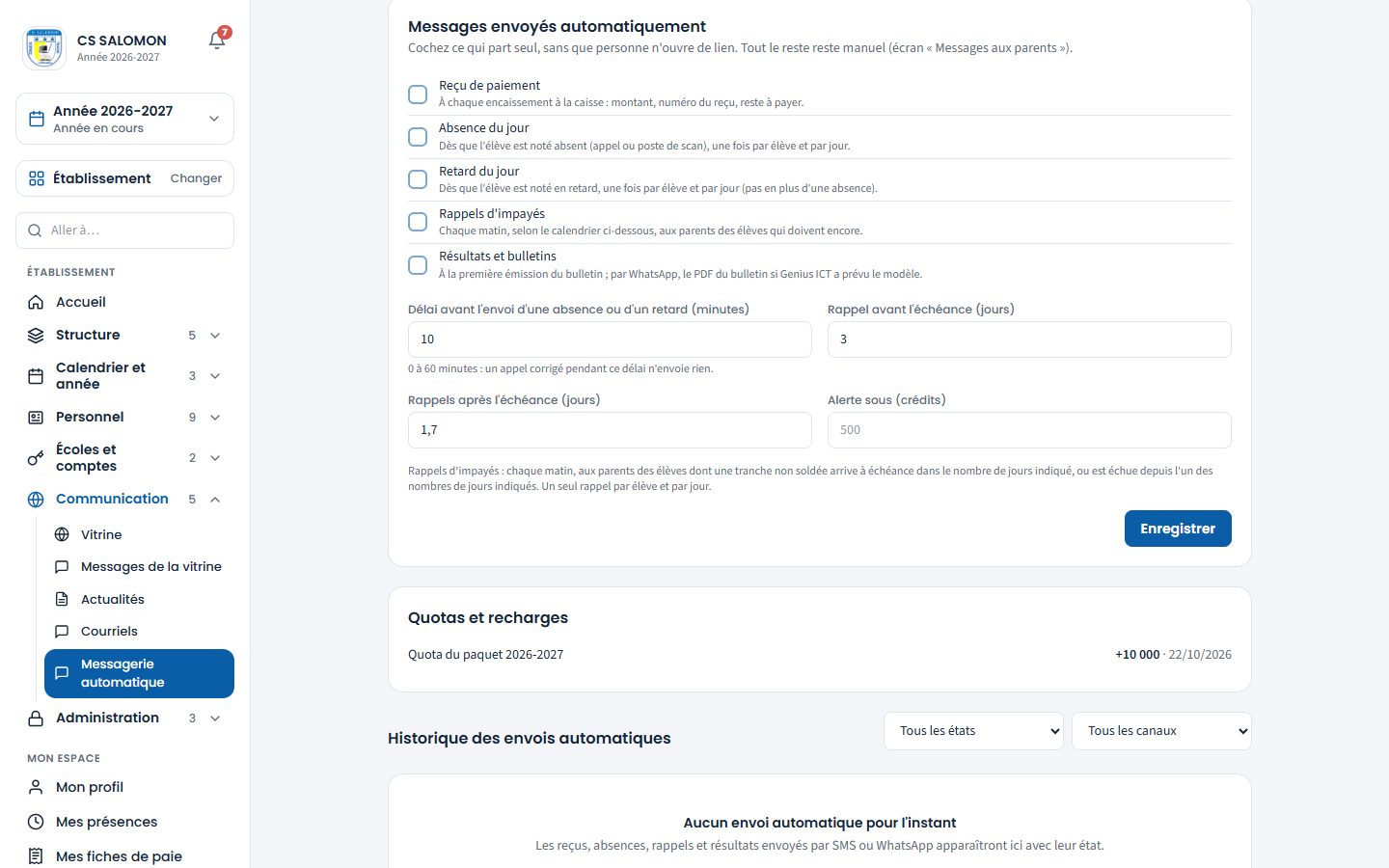
Les cinq messages qui peuvent partir seuls, le délai, les rappels d'impayés et l'alerte de solde bas. -
Réglez le délai, les rappels et l'alerte, puis enregistrez
- « Délai avant l'envoi d'une absence ou d'un retard (minutes) » : de 0 à 60, 10 par défaut. Un appel corrigé pendant ce délai n'envoie rien.
- « Rappel avant l'échéance (jours) » : de 1 à 60 (3 par défaut). Laissez vide pour ne pas prévenir avant l'échéance.
- « Rappels après l'échéance (jours) » : des nombres séparés par des virgules (« 1, 7, 30 » ; « 1, 7 » par défaut).
- « Alerte sous (crédits) » : le solde à partir duquel Masomo prévient. Vide : le seuil fixé par Genius ICT, affiché en grisé.
Touchez « Enregistrer ».
La notification « Réglage enregistré : 3 événements partent automatiquement. » s'affiche en bas de l'écran (ou « Réglage enregistré : aucun envoi automatique, tous les messages restent des liens WhatsApp à ouvrir. » si rien n'est coché).
-
Consultez les quotas et les recharges
« Quotas et recharges » liste les crédits reçus : « Quota du paquet 2026-2027 » (accordé automatiquement pour l'année en cours), chaque « Recharge » avec sa référence, son montant et sa date, et les « Ajustement » de Genius ICT avec leur motif. Pour recharger, contactez Genius ICT : c'est lui qui enregistre la recharge après votre paiement.
-
Suivez l'historique des envois
« Historique des envois automatiques » montre chaque message : parent, événement, élève, canal, début du texte, heure, crédits, et son état : « En file », « Envoyé », « Remis », « Lu » ou « Échec ». Les pastilles du haut comptent les messages du mois par état (« Remis ce mois-ci · 42 »). Filtrez par état (« Revenus au lien manuel » pour ceux qui ne sont pas partis seuls) et par canal (« WhatsApp automatique », « SMS », « Lien WhatsApp (manuel) »).
Un message en échec ou revenu au lien manuel affiche la raison en dessous (par exemple « Numéro SMS du parent invalide : à envoyer par le lien WhatsApp. ») et le lien « Envoyer par le lien WhatsApp » : touchez-le pour l'envoyer vous-même, gratuitement.
La logique derrière
- Un canal par parent, sans bascule. Chaque parent a son canal, « WhatsApp » ou « SMS », choisi sur sa fiche (« Canal des messages automatiques »). Seul ce canal est utilisé. S'il n'est pas réglé chez Genius ICT, si le numéro n'est pas valable ou si l'envoi échoue, Masomo n'essaie jamais l'autre canal : le message revient en lien WhatsApp manuel, avec la raison, dans l'historique. Un parent sans choix enregistré (inscrit avant cette version, importé, pré-inscrit) est en WhatsApp s'il a un numéro WhatsApp valable, sinon en SMS.
- Le destinataire. Le contact principal de l'élève s'il a un numéro, sinon le premier parent qui en a un. Le texte est celui des modèles de l'école (« Messages aux parents », onglet « Modèles »), dans la langue du parent si la traduction est validée, sinon en français.
- Une seule fois. Un reçu par paiement, une absence ou un retard par élève et par jour, un rappel par élève et par jour, un bulletin par élève et par période. Une absence corrigée en retard pendant le délai remplace le message prévu ; un élève finalement présent ne reçoit rien.
- Les rappels d'impayés partent chaque matin vers 8 h 15, aux parents des élèves dont une tranche non soldée arrive à échéance dans le nombre de jours indiqué, ou est échue depuis l'un des nombres de jours indiqués. Le message liste ce qui reste dû et le total, devise par devise.
- Le reçu porte le montant en toutes lettres (« 45 $ (Quarante-cinq dollars américains) »), comme le reçu imprimé.
- Les crédits. 1 crédit par SMS de 160 caractères (au-delà, 1 par tranche de 153 caractères), 1 crédit par message WhatsApp, 1 de plus pour un PDF joint ; Genius ICT peut changer ces coûts. Par SMS, Masomo remplace les caractères qui feraient passer le message dans un alphabet plus coûteux (ê devient e, « » deviennent ", ’ devient ') : même sens, moins de crédits.
- Quota, puis recharges. Le quota du paquet est consommé en premier ; il expire en fin d'année scolaire (le reste n'est pas reporté). Les recharges achetées par l'école ne se perdent jamais : elles sont reportées d'une année à l'autre, les plus anciennes consommées d'abord. Solde = reste du quota de l'année + reste des recharges.
- Solde insuffisant. Les envois automatiques s'arrêtent : les messages se préparent alors à la main, par les liens WhatsApp gratuits. Un WhatsApp non remis rend ses crédits ; un SMS envoyé reste compté.
- Jamais de blocage. Le message n'est pas envoyé pendant l'action : il est mis en file et part dans la minute. Un fournisseur en panne ne bloque donc jamais un encaissement ni un appel.
- Alertes. Quand le solde passe sous le seuil, ou à zéro, l'alerte « Crédits de messages bas : … » ou « Crédits de messages épuisés » apparaît dans « À traiter » (voir La cloche « À traiter ») et sur l'écran Abonnement, tant qu'au moins un message automatique est coché.
- Démonstration. Sur l'école de démonstration, aucun message ne part réellement : l'écran le rappelle.
- Tracé. Chaque changement de réglage est inscrit au journal d'audit, avec l'avant et l'après.
Cas pratique
Situation : CS SALOMON a reçu son quota de 10 000 crédits pour 2026-2027. Mme Clarisse Kahindo Salama, administratrice, coche « Reçu de paiement », « Absence du jour » et « Rappels d'impayés », garde le délai de 10 minutes et enregistre.
- À 7 h 40, le titulaire de la 3e primaire note Junior BISIMWA absent. À 7 h 46, Junior arrive : le titulaire corrige l'appel, Junior est présent. Le délai de 10 minutes n'est pas écoulé : aucun message ne part.
- Faida KAHINDO, notée absente à 7 h 40, ne vient pas. À 7 h 50, sa maman, en WhatsApp, reçoit le message d'absence en kiswahili (traduction validée). L'historique affiche « Envoyé », puis « Remis » et « Lu » : 1 crédit.
- À 10 h 15, M. Gilbert Muhindo Kombi encaisse 45 $ pour Dorcas CIRIMWAMI. Sa maman, Mme Sarah Cirimwami Musema, est en SMS : elle reçoit le reçu avec « Quarante-cinq dollars américains » et le reste à payer.
- Ce SMS fait environ 220 caractères : plus de 160, donc 2 segments de 153 caractères au plus, soit 2 crédits.
- Le soir, le cadre bleu affiche 9 997 crédits : 10 000 − 1 − 2.
Résultat : deux parents prévenus sans qu'aucun lien soit ouvert, chacun par son canal. Junior n'a rien reçu, parce que l'appel a été corrigé pendant le délai. Le quota de l'année est consommé en premier ; ce qui en restera en fin d'année scolaire sera perdu, contrairement aux recharges.
Bonnes pratiques
- Commencez par « Reçu de paiement » et « Absence du jour » : ce sont les messages les plus attendus par les parents.
- Faites valider les traductions des modèles avant d'activer les envois : sinon, le parent reçoit le français.
- Gardez un délai de quelques minutes pour l'absence : l'enseignant a le temps de corriger une erreur d'appel.
- Vérifiez chaque semaine les messages « Revenus au lien manuel » ou en « Échec » : corrigez le numéro ou le canal du parent, puis envoyez par le lien.
- Demandez une recharge dès l'alerte « Crédits de messages bas » : les envois s'arrêtent à zéro.
Attention
- « Nombres de jours séparés par des virgules (ex. 1, 7, 30). » Écrivez seulement des nombres, séparés par des virgules.
- « La valeur de délai avant l'envoi d'une absence ou d'un retard ne peut pas dépasser 60. » Le délai va de 0 à 60 minutes.
- « Crédits épuisés : les envois automatiques sont arrêtés. » Demandez une recharge à Genius ICT ; en attendant, préparez les messages par les liens WhatsApp manuels.
- « Envoi SMS non réglé chez Genius ICT (canal du parent : SMS) : à envoyer par le lien WhatsApp. » Le canal du parent n'est pas encore prêt : envoyez par le lien, ou choisissez « WhatsApp » sur sa fiche.
- Le quota du paquet ne se reporte pas sur l'année suivante : ne comptez pas sur le reste du quota pour la rentrée.
Questions fréquentes
Le parent est en SMS mais l'envoi a échoué. Masomo essaie-t-il WhatsApp ?
Non. Masomo n'utilise que le canal choisi pour le parent. Le message revient en lien WhatsApp manuel dans l'historique, avec la raison : touchez « Envoyer par le lien WhatsApp ».
Que deviennent les crédits non utilisés en fin d'année ?
Le reste du quota du paquet expire en fin d'année scolaire. Les recharges que l'école a payées sont reportées : elles ne se perdent jamais.
Peut-on encore envoyer des liens WhatsApp gratuits ?
Oui, toujours. Dans « Messages aux parents », choisissez « Liens WhatsApp à ouvrir un par un ». Les messages non cochés ici restent manuels.
Un message d'absence est-il envoyé si l'élève est arrivé en retard ?
Si l'appel est corrigé pendant le délai, le message d'absence ne part pas. Si « Retard du jour » est coché, le parent reçoit le message de retard à la place.
Espace Établissement Rédigé
L'abonnement
Voir l'état de l'abonnement de l'école, ses crédits de messages, le tarif de l'année, ses factures et leurs paiements ; imprimer une facture.
- Administration
- Promoteur
Où :
Alerte : bandeau d'alerte en haut de l'écran quand une facture est à payer
À quoi ça sert
L'abonnement Masomo est facturé selon le nombre d'élèves : un prix par élève et par an, fixé par Genius ICT. À la date de comptage, Masomo compte les élèves inscrits et réinscrits actifs de l'école et émet sa facture ; un complément suit la fin de la 2e période pour les élèves arrivés depuis. Cet écran dit où en est l'école : état, crédits de messages (SMS et WhatsApp automatiques), tarif, factures, paiements reçus, reste à payer.
Qui l'utilise
L'administration et le promoteur consultent et impriment les factures de leur école (jamais celles d'une autre école). C'est Genius ICT qui fixe le tarif et enregistre les paiements (voir Fixer l'abonnement).
Pas à pas
-
Ouvrez « Abonnement »
Le bandeau de couleur donne l'état de l'école : « Utilisation libre jusqu'au comptage » (avec la date de comptage), « À jour », « Facture à payer » (reste à payer et échéance), « Facture échue, délai de grâce » ou « Facture impayée, consultation seule ». Dessous, « Tarif 2026-2027 » : prix par élève, date de comptage, échéance, délai de grâce, et « Comment l'abonnement est calculé ».
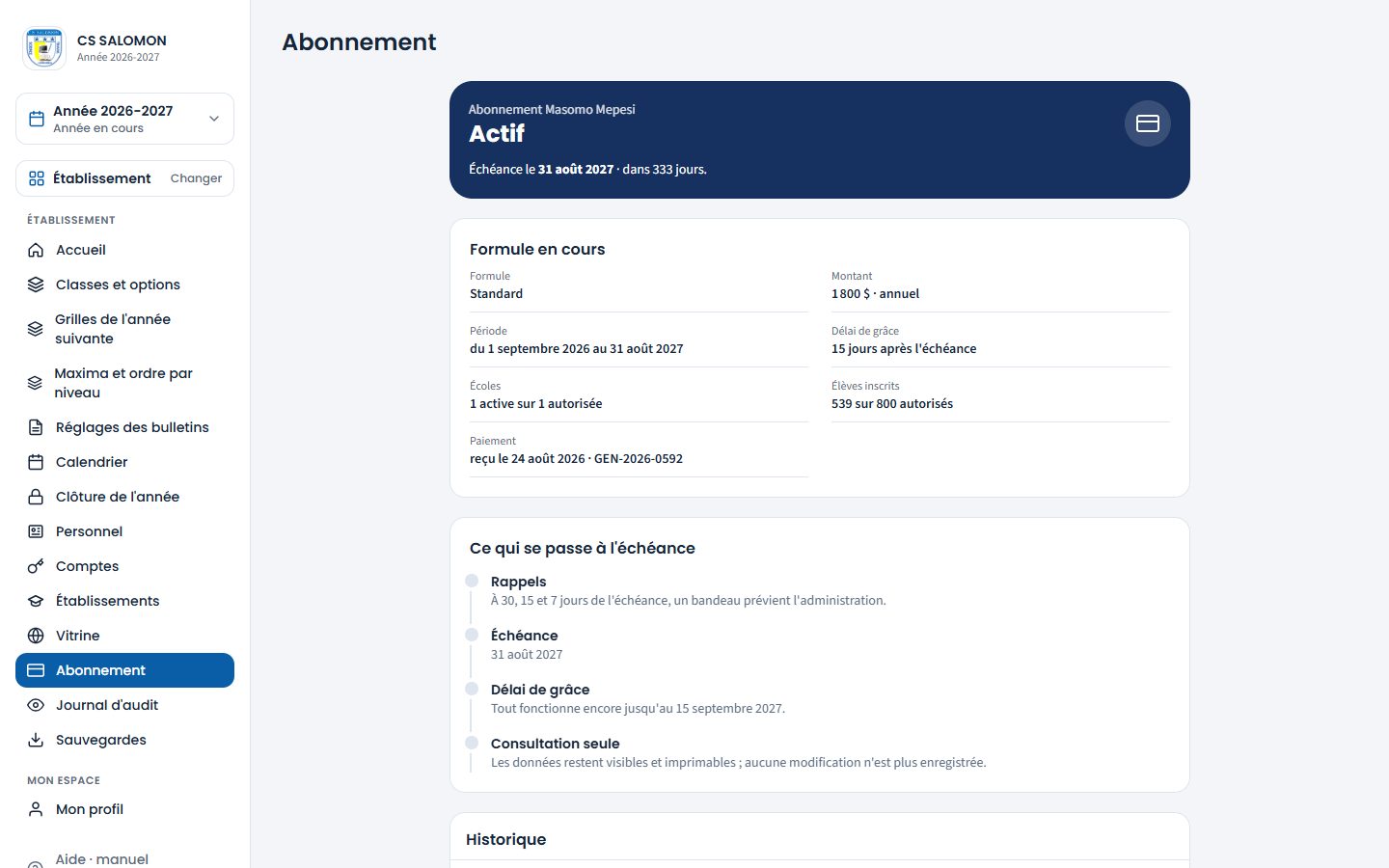
L'état de l'abonnement de l'école et le tarif de l'année. -
Suivez vos crédits de messages
Dès que la messagerie automatique des parents est disponible pour l'école (voir La messagerie automatique), la carte « Crédits de messages (SMS et WhatsApp) » apparaît sous l'état de l'abonnement. Le badge « Solde » donne les crédits restants (vert ; orange quand le solde est bas ; rouge quand il est épuisé). Dessous :
- « Quota du paquet de l'année : reste … sur … (expire en fin d'année scolaire) » : les crédits inclus dans l'abonnement, accordés pour l'année scolaire en cours ;
- « recharges : reste … sur … (jamais perdues) » : les crédits achetés en plus à Genius ICT.
Un solde bas affiche « Solde bas (seuil …) : pensez à une recharge. » ; un solde épuisé, « Crédits épuisés : les envois automatiques sont arrêtés, les messages repassent par les liens WhatsApp manuels. ». Le bouton « Messagerie automatique » (administration) ouvre les réglages des envois.
-
Consultez et imprimez vos factures
« Factures » liste chaque facture : numéro, type (« Comptage de l'année » ou « Complément »), nombre d'élèves comptés et prix, échéance, payé, reste, état (« À payer », « Payée en partie », « Payée », « Échue », « Rien à payer », « Annulée »). « Détail » montre l'effectif par section et par classe et les paiements reçus ; « PDF » imprime la facture, avec en annexe la liste des élèves comptés. Les « Anciens abonnements forfaitaires », s'il y en a, restent affichés en historique.
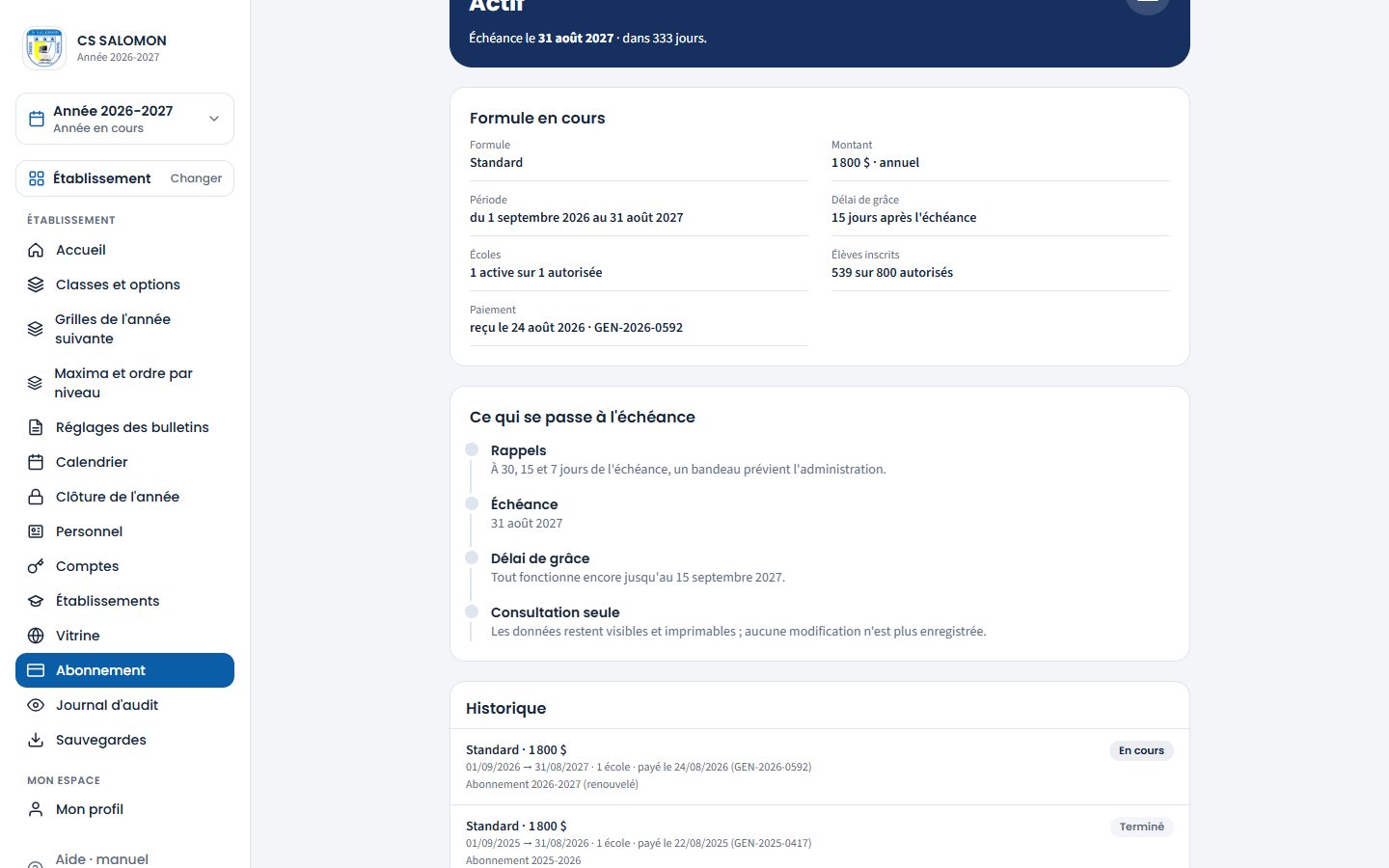
Les factures de l'école, leur état et le PDF.
La logique derrière
- Comptage : le lendemain de la date de comptage, chaque élève inscrit dans une classe de l'année et actif ce jour-là compte une fois. Une réinscription encore « à confirmer » n'est pas comptée ; un élève seulement identifié, sans classe, non plus.
- Complément : le lendemain de la fin de la 2e période de l'école, les élèves arrivés depuis sont facturés. Un élève compté puis parti reste facturé ; ensuite, plus rien pour l'année.
- Règle D7 : rappels de la facture (bandeau et courriel), puis, après l'échéance, un délai de grâce (15 jours par défaut) pendant lequel tout fonctionne ; ensuite la consultation seule de l'école, jusqu'au paiement complet. Les données restent visibles et imprimables ; l'appel, le scan des cartes et le retrait des enfants restent possibles. Rien n'est jamais effacé.
- Chaque école pour elle-même : une école à jour n'est jamais bloquée par la facture impayée d'une autre école.
- Crédits de messages : le quota d'abord, puis les recharges. Chaque école reçoit, à sa première utilisation de l'année, le quota de crédits inclus dans son paquet (réglé par Genius ICT, 10 000 par défaut). Chaque message envoyé consomme des crédits : d'abord sur ce quota, puis sur les recharges, les plus anciennes d'abord. Le quota expire en fin d'année scolaire : son reste n'est pas reporté. Les recharges, payées à Genius ICT, ne se perdent jamais et passent d'une année à l'autre. Solde épuisé : rien n'est bloqué, les envois automatiques s'arrêtent et l'école revient aux liens WhatsApp manuels, gratuits. Un solde bas ou épuisé est aussi signalé dans « À traiter ».
Cas pratique
Situation : CS SALOMON compte 539 élèves actifs au 4 novembre 2026, date de comptage ; le tarif est de 2 $ par élève et par an, échéance 30 jours, grâce 15 jours.
- Le 5 novembre, la facture AB26-0001 apparaît : 539 élèves × 2 $ = 1 078 $, à payer avant le 5 décembre 2026. L'administration voit le bandeau « Facture AB26-0001 à payer avant le 5 décembre 2026 » et imprime le PDF pour le promoteur.
- Le 20 novembre, le promoteur paie 500 $ : la facture passe « Payée en partie », reste 578 $.
- Le solde tarde : le 6 décembre, « Abonnement impayé : délai de grâce jusqu'au 20 décembre » (5 décembre + 15 jours). Tout fonctionne encore.
- Le 21 décembre, l'école passe en consultation seule. Le percepteur ouvre encore la situation d'un élève et réimprime un reçu, mais un nouvel encaissement est refusé : « Abonnement non réglé : l'école est en consultation seule. … ». L'appel du matin continue.
- Le promoteur règle les 578 $ ; Genius ICT enregistre le paiement.
Résultat : dès le paiement complet enregistré, tout redevient modifiable, sans rien perdre. Calcul : 539 × 2 $ = 1 078 $ ; 1 078 $ − 500 $ = 578 $.
Bonnes pratiques
- Terminez les inscriptions et les confirmations de réinscription avant la date de comptage : l'effectif compté sert pour toute l'année.
- Réglez la facture avant l'échéance, surtout en période de cotes ou de caisse ; un paiement en plusieurs fois est possible.
- Gardez le PDF : il porte la liste des élèves comptés.
Attention
- « Abonnement non réglé : l'école est en consultation seule. … » Ce message remplace tout enregistrement après le délai de grâce (sauf l'appel, le scan des cartes et le retrait des enfants) : contactez Genius ICT.
- « Aucun tarif n'est fixé pour 2026-2027. Genius ICT le saisit. » Prévenez Genius ICT : sans tarif, l'espace passe en consultation seule à la date indiquée.
Questions fréquentes
En consultation seule, peut-on encore imprimer les bulletins ?
Oui : tout se consulte et s'imprime. Seules les modifications (encaissement, cotes, inscriptions) sont refusées jusqu'au paiement de la facture.
Un élève parti après le comptage est-il remboursé ?
Non : un élève compté reste facturé pour l'année. À l'inverse, il n'est jamais facturé deux fois, même s'il change d'école dans l'installation.
Il nous reste des crédits de messages en juillet : sont-ils perdus ?
Le reste du quota inclus dans l'abonnement expire en fin d'année scolaire. Les crédits achetés en recharge, eux, sont gardés et servent l'année suivante, après le nouveau quota.
Comment recharger les crédits de messages ?
Contactez Genius ICT : la recharge est payée à Genius ICT, qui l'enregistre. Elle apparaît aussitôt dans « recharges » et dans le solde.
Qui peut modifier une facture ?
Genius ICT seulement, avec un motif tracé. L'école la consulte et l'imprime.
Espace Établissement Rédigé
Rentrée et fin d'année : le tableau de bord
Voir, école par école, où en est chaque étape du passage à l'année suivante, avec un lien vers l'écran où la faire.
- Administration
- Direction
Où :
À quoi ça sert
Le passage d'une année à l'autre compte beaucoup d'étapes, faites par des personnes différentes. Ce tableau de bord les rassemble pour l'école choisie dans le sélecteur d'école, chacune cochée ou non, avec son détail et son lien. Il informe seulement : la clôture de l'année garde ses propres pré-requis.
Qui l'utilise
La direction de chaque section et l'administration.
Pas à pas
-
Ouvrez « Rentrée » et lisez les deux blocs
« Fin de l'année 2026-2027 » : périodes clôturées, procès-verbaux de délibération signés, repêchages tranchés, résultats de l'Examen d'État (information), passage de classe fait, grilles de l'année suivante validées, clôture de l'année par le groupe.
« Rentrée 2026-2027 » : année précédente clôturée, frais fixés, titulaires désignés, grilles validées, horaire publié, réinscriptions confirmées, arrivées d'autres écoles du groupe reçues.
Au premier trimestre, la rentrée s'affiche d'abord ; ensuite, la fin d'année. Touchez une ligne pour ouvrir l'écran concerné.
La logique derrière
- Rien ne se prépare avant la clôture. Les frais, les titulaires et l'horaire de la nouvelle année se règlent après la bascule : c'est pourquoi ils figurent dans le bloc « Rentrée ».
- Le résultat de l'Examen d'État ne bloque pas. Un élève en attente du résultat national est signalé, mais la clôture ne l'attend pas.
- Une page par école : changez d'école avec le sélecteur pour voir les autres.
Espace Établissement Rédigé
Clôturer l'année et passer à la suivante
Vérifier les pré-requis, clôturer l'année scolaire et basculer vers la nouvelle.
- Administration
Où :
À quoi ça sert
Fin août, après le repêchage et avant la rentrée, l'année se clôture : l'année suivante devient l'année en cours, les inscriptions issues du passage de classe s'activent, et l'année écoulée passe en lecture seule définitive.
Rien ne se prépare dans l'année suivante avant la clôture : l'écran Frais, les titulaires et l'horaire travaillent sur l'année en cours. Les frais de la nouvelle année se fixent donc juste après la bascule, et s'affectent alors à tous les inscrits (voir Rentrée et fin d'année).
L'écran dit, avant tout, ce qui manque encore, avec un lien direct vers l'écran où le faire.
Qui l'utilise
L'administration du groupe seule clôture l'année, commune à toutes les écoles. Les directions préparent le terrain (périodes clôturées, délibérations, passage de classe) ; Genius ICT seul peut rouvrir une année clôturée (voir Rouvrir une année clôturée).
Pas à pas
-
Ouvrez « Clôture de l'année » et lisez les pré-requis
Le bandeau annonce « Clôture de l'année 2026-2027 » avec le nombre de pré-requis remplis et d'inscrits. Le bloc « Pré-requis » coche ou non les quatre conditions bloquantes, avec le détail de ce qui manque et un bouton vers l'écran concerné (« Clôtures des périodes », « Délibérations », « Passage de classe ») :
- « Toutes les périodes clôturées » (par la direction de chaque section) ;
- « Délibérations de fin d'année signées » (primaire, CTEB, humanités ; la maternelle n'est pas concernée) ;
- « Repêchages tranchés » ;
- « Passage de classe validé pour chaque classe ».
Un élève de 4e des humanités « en attente du résultat national » (Examen d'État pas encore publié), un élève admis dans une autre école du groupe et un élève non réadmis n'ont pas de classe dans l'année suivante : ils ne bloquent pas la clôture. Le résultat de l'Examen d'État se saisit ensuite, même sur l'année clôturée (voir Examens nationaux).
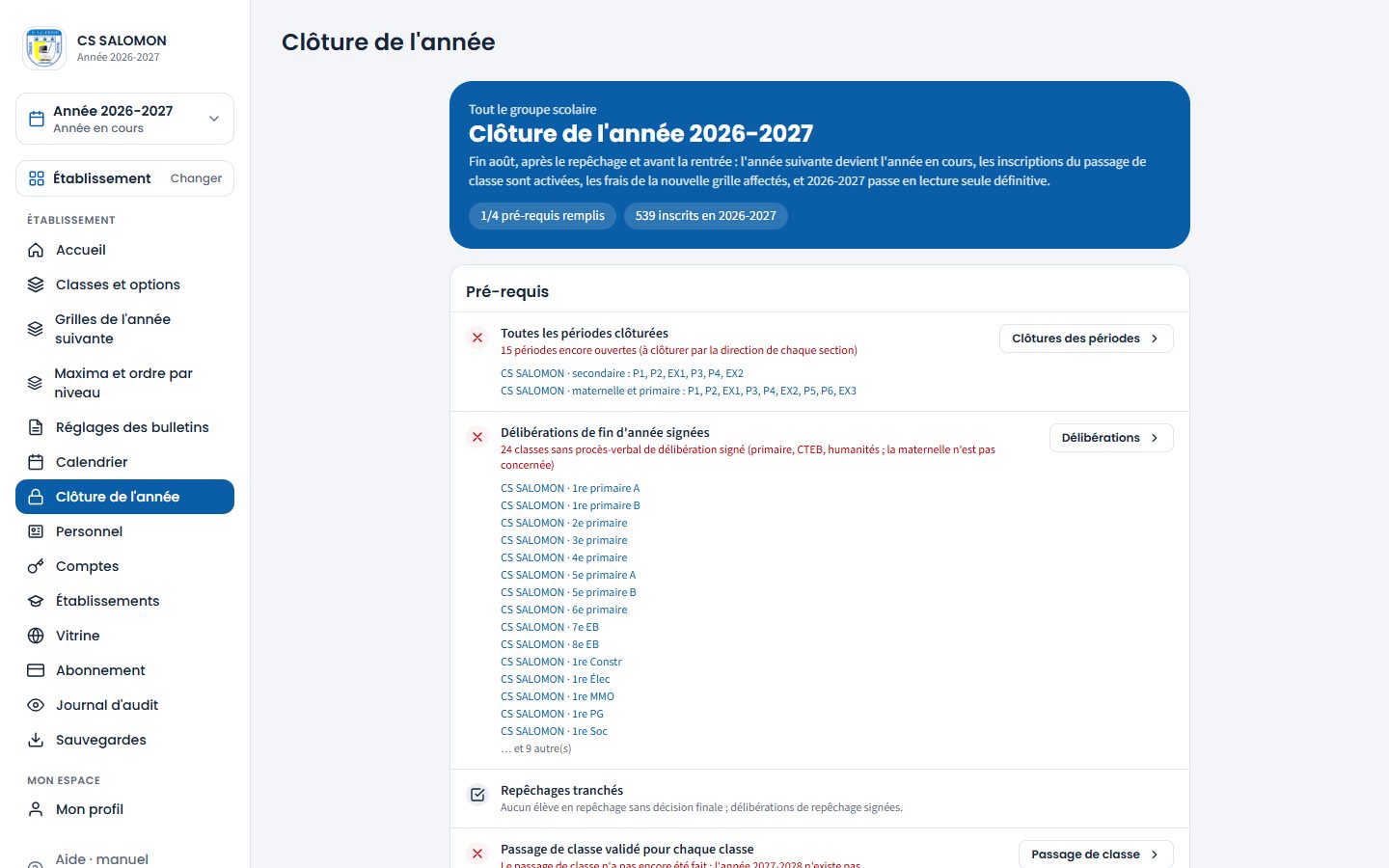
Début octobre, rien n'est prêt : « 1/4 pré-requis remplis », 15 périodes ouvertes, 24 délibérations à venir, passage de classe pas fait. -
Lisez les avertissements
« À savoir (non bloquant) » liste ce qui ne bloque pas mais mérite un regard : élèves avec un reste à payer (reporté en arriérés sur l'année suivante), paiements banque ou mobile money non vérifiés, caisses de l'année non clôturées (école par école), grilles de l'année suivante pas encore prêtes, réinscriptions à confirmer, élèves de 4e en attente du résultat de l'Examen d'État, apports en nature non reçus. Chaque ligne a son lien.
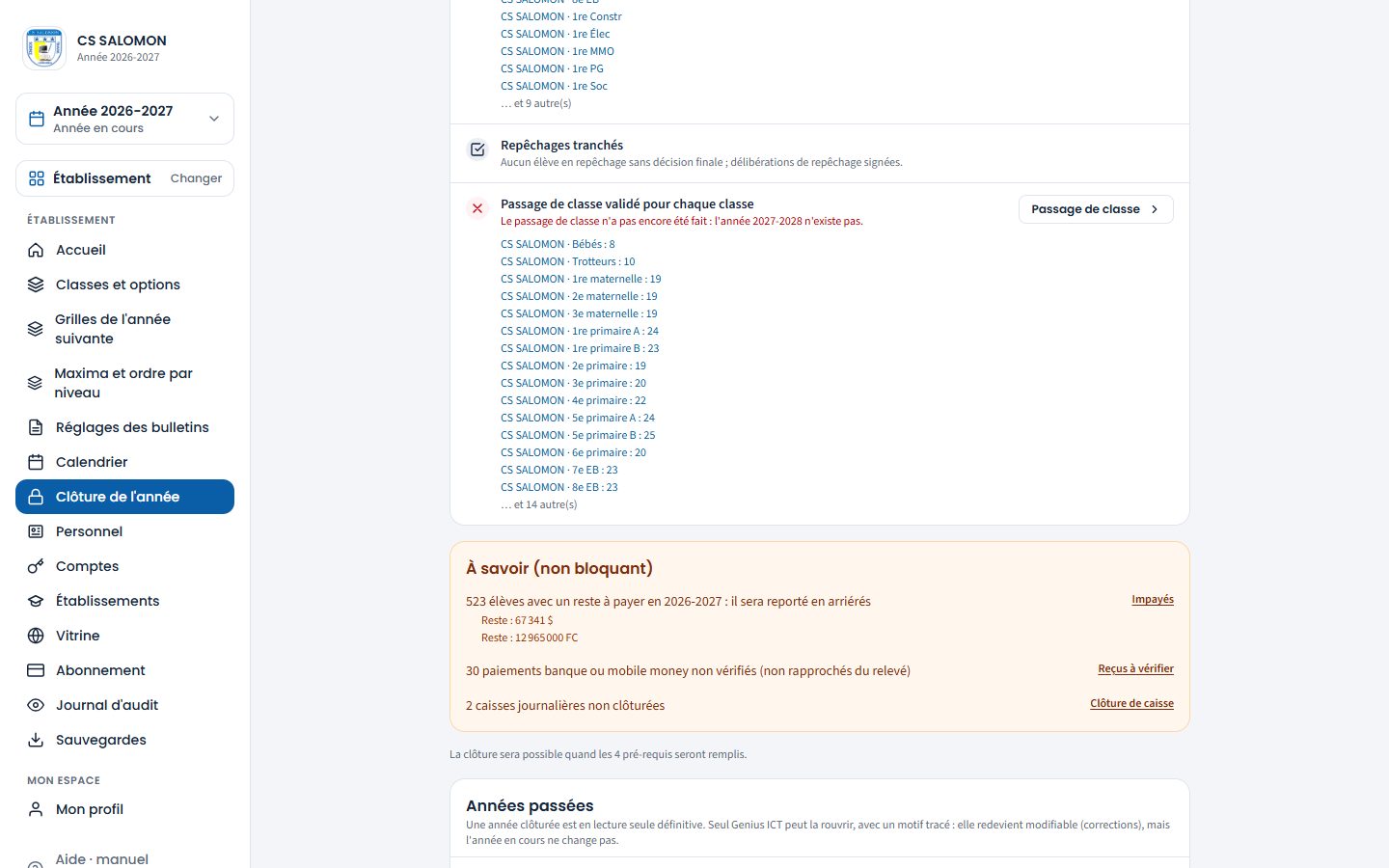
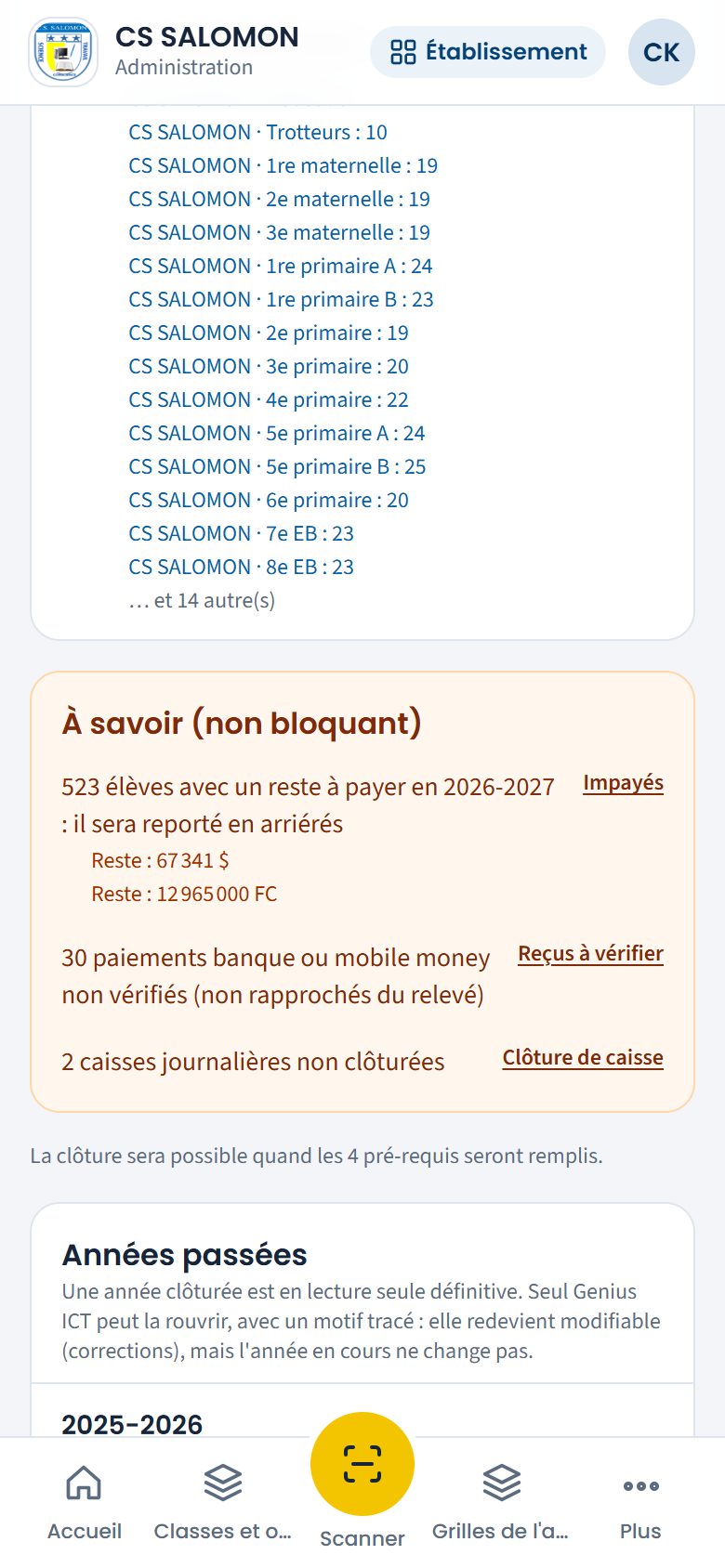
Les restes à payer seront reportés en arriérés ; des reçus et une caisse sont à vérifier. -
Clôturez l'année
Quand les quatre pré-requis sont cochés, le bouton de clôture apparaît (sinon : « La clôture sera possible quand les 4 pré-requis seront remplis. »). Retapez exactement le nom de l'année dans « Pour confirmer, retapez le nom de l'année : 2026-2027 », puis touchez le bouton rouge.
La notification « Année 2026-2027 clôturée. 2027-2028 est maintenant l'année en cours (… inscriptions 2026-2027 archivées en lecture seule, … frais affectés, … réinscriptions à confirmer). » s'affiche en bas de l'écran.
Le bloc « Années passées » liste ensuite chaque année clôturée, sa date et son auteur, avec le badge « Lecture seule ».
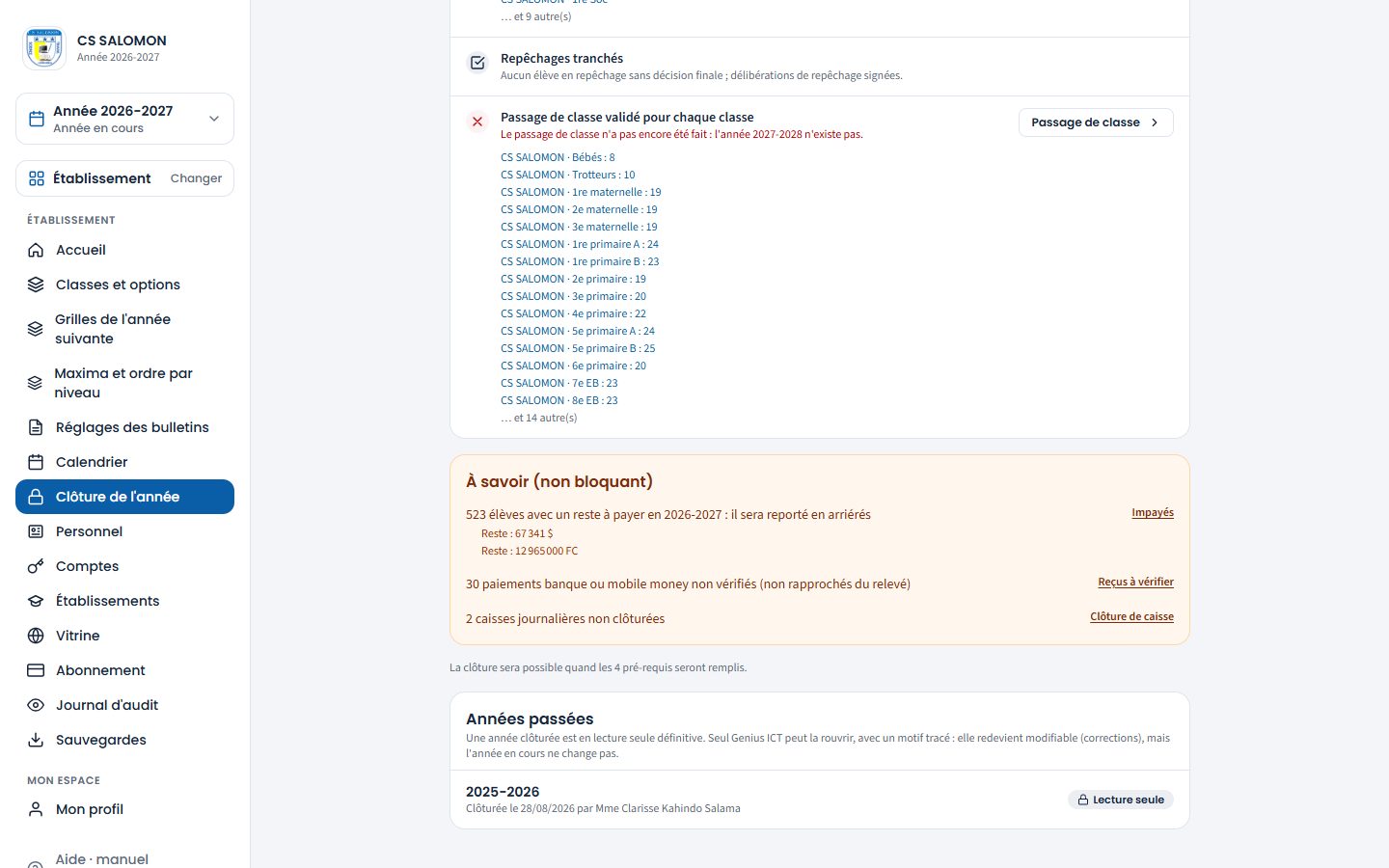
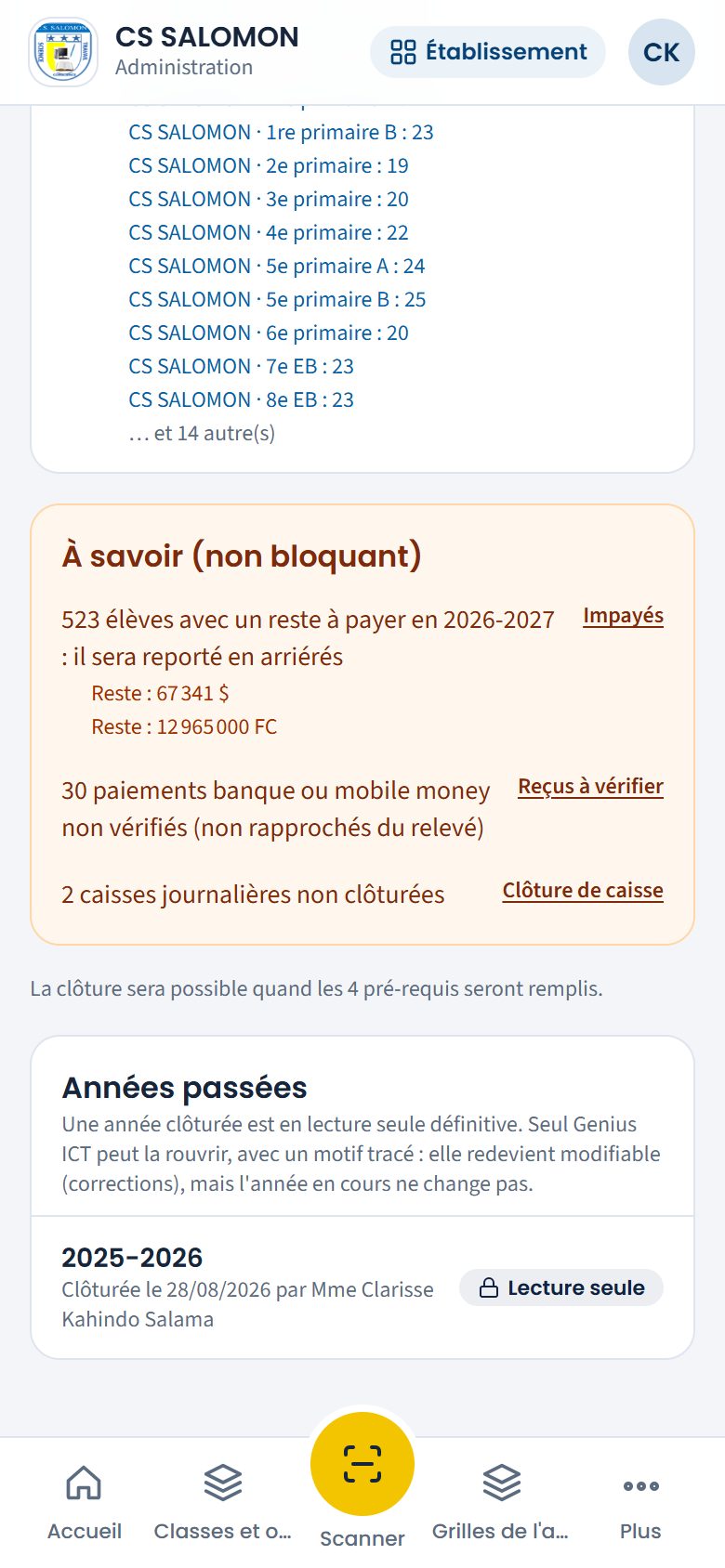
2025-2026, clôturée le 28/08/2026 par Mme Clarisse Kahindo Salama, en lecture seule.
La logique derrière
- Une seule transaction, tout ou rien. La bascule (périodes restantes closes, ancienne année fermée, nouvelle année ouverte, réinscriptions, frais) réussit entièrement ou pas du tout.
- Confirmation forte. Retaper le nom de l'année évite une clôture par un simple toucher.
- Toujours une année en cours. La clôture fait de l'année suivante l'année en cours. S'il n'y a plus d'année en cours (première installation, ou année clôturée sans suivante), le menu de l'ordinateur affiche « Aucune année en cours » sous le nom de l'école, avec le lien « Ouvrir l'année scolaire » vers le calendrier (administration et direction).
- L'année clôturée est en lecture seule définitive : plus aucune correction, même de la direction. Les inscriptions, cotes, reçus et bulletins restent consultables et imprimables avec le sélecteur d'année.
- L'argent suit l'élève. Un reste à payer n'est jamais effacé : il devient un arriéré sur l'année suivante.
- Les apports en nature non reçus sont abandonnés, mais listés. Hors frais, ils ne deviennent pas des arriérés et ne sont plus réclamés sur l'année suivante. Le bloc « Dernière clôture » les garde, école par école et élève par élève.
- Une exception à la lecture seule : les résultats nationaux. Publiés après la clôture, les résultats de l'Examen d'État, de l'ENAFEP et du TENASOSP se saisissent encore, par la direction, et chaque saisie est tracée au journal.
- Réouverture exceptionnelle : Genius ICT seul, avec un motif obligatoire inscrit au journal d'audit ; l'année en cours ne change pas.
Cas pratique
Situation : le 2 octobre 2026, Mme Clarisse Kahindo Salama ouvre « Clôture de l'année » par curiosité : « 1/4 pré-requis remplis », 539 inscrits. Elle veut savoir ce qu'il faudra fin août 2027.
- « Toutes les périodes clôturées » : 15 périodes encore ouvertes (9 pour la maternelle et le primaire, 6 pour le secondaire), à clôturer par chaque direction au fil de l'année.
- « Délibérations de fin d'année signées » : 24 classes sans procès-verbal signé, la maternelle n'étant pas concernée.
- « Repêchages tranchés » : coché (aucun élève en repêchage pour l'instant).
- « Passage de classe validé pour chaque classe » : 2027-2028 n'existe pas encore.
- « À savoir » : 523 élèves ont un reste à payer (67 341 $ et 12 965 000 FC aujourd'hui), 30 paiements banque ou mobile money ne sont pas vérifiés, 2 caisses ne sont pas clôturées.
- Fin août 2027, les 4 pré-requis cochés, elle fera une sauvegarde, retapera « 2026-2027 » et touchera le bouton rouge.
Résultat : 2027-2028 deviendra l'année en cours, les inscriptions du passage de classe s'activeront et 2026-2027 passera en lecture seule définitive. Ce qui restera dû en 2026-2027 ne sera pas effacé : chaque reste devient un arriéré de 2027-2028, que la caisse impute en premier au paiement suivant. Une erreur découverte après la clôture ne se corrige qu'avec Genius ICT (voir Rouvrir une année clôturée).
Bonnes pratiques
- Suivez le bloc « Pré-requis » dès juin : chaque ligne vous dit qui doit faire quoi.
- Faites une sauvegarde juste avant la clôture (voir Sauvegardes).
- Juste après la clôture, fixez les frais de la nouvelle année dans Frais : ils s'affectent aussitôt à tous les inscrits, anciens et nouveaux. Avant la clôture, l'écran Frais ne travaille que sur l'année en cours.
- Suivez l'avancement de chaque école dans Rentrée et fin d'année.
Attention
- « Pour confirmer, retapez exactement le nom de l'année : 2026-2027. » Retapez le nom tel qu'affiché, avec le tiret.
- « Clôture impossible. … » Un pré-requis n'est plus rempli (une période rouverte entre-temps) : relisez le bloc « Pré-requis ».
- « Seule l'administration du groupe (tout le groupe dans son périmètre) ou Genius ICT clôture l'année : l'année scolaire est commune à toutes les écoles. » Ce cadre remplace le bouton pour une administration rattachée à une seule école.
- « L'année 2026-2027 a déjà été clôturée. » Une autre personne vient de le faire : rechargez la page.
Questions fréquentes
Peut-on clôturer en juillet ?
Techniquement oui, dès que les pré-requis sont remplis ; mais l'école a décidé de clôturer fin août, après le repêchage, pour que les décisions de repêchage soient prises dans la bonne année.
Une erreur de cote est découverte après la clôture. Que faire ?
Demandez à Genius ICT de rouvrir l'année, avec le motif. La direction corrige la cote, puis Genius ICT referme l'année.
Espace Établissement Rédigé
Le journal d'audit
Qui a fait quoi, quand, sur quoi, avec l'avant et l'après de chaque modification : consultation, filtres, vérification de l'intégrité, PDF et export.
- Administration
Où :
À quoi ça sert
Chaque action sensible laisse une trace dans le journal d'audit : un paiement encaissé ou annulé, une cote corrigée, des maxima changés, un compte créé, un mot de passe renouvelé, une date du calendrier déplacée, la clôture d'une année… Le journal dit qui l'a fait, quand, depuis quel appareil, sur quoi, avec quel motif, et ce qui a changé.
Il sert à répondre aux questions « qui a annulé ce reçu ? », « pourquoi cette cote a-t-elle changé ? », « depuis quand ce compte est-il administrateur ? », et à rendre des comptes au promoteur ou à l'inspection. Chaque trace est scellée par une empreinte chaînée : un bouton vérifie que personne n'a retouché le journal, même directement dans la base.
Qui l'utilise
- Seule l'administration (et Genius ICT) consulte le journal, pour tout le groupe. Personne ne peut le modifier ni l'effacer.
- Une administration rattachée à une seule école ne voit que les traces de ses écoles.
- La direction lit le journal de ses sections seulement : classes, élèves, cours, cotes, délibérations et recours, bulletins, documents, chefs d'établissement, personnel rattaché. La caisse, les frais, les comptes et la paie restent au journal de l'administration ; elle ne vérifie pas l'intégrité.
- Le chef d'établissement en fonction, qui hérite des droits de l'administration, garde le journal de ses sections, comme la direction : le journal de toute l'école reste à l'administration.
- Le comptable n'a pas accès à ce journal complet : il consulte et imprime le « Journal financier », limité aux modules financiers de son école (voir Le journal financier).
Pas à pas
-
Ouvrez « Journal d'audit »
Les traces s'affichent de la plus récente à la plus ancienne, 25 par page : la date et l'heure, l'action (« Reçu annulé », « Accès modifié (rôles, périmètre) », « Cotes validées »…), l'objet touché (« Paiement · R26-000994 », « Classe · 3e Sc »), le motif entre guillemets, et l'auteur. « Masomo (automatique) » désigne une action faite par le système lui-même. Au-dessus de la liste, un bandeau rappelle que « Chaque trace porte une empreinte liée à la précédente : la moindre retouche en base se voit. », avec le bouton « Vérifier l'intégrité ».
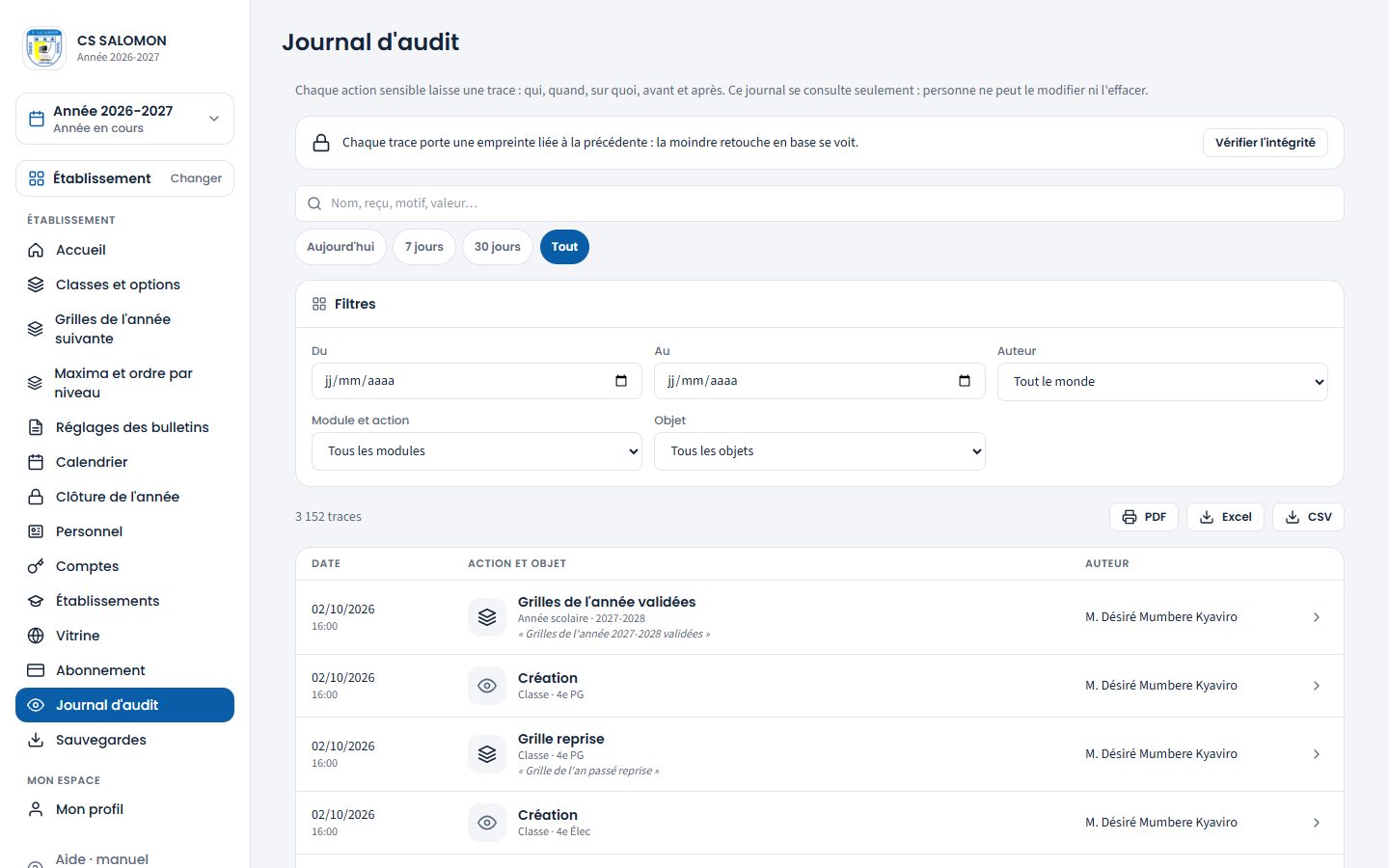
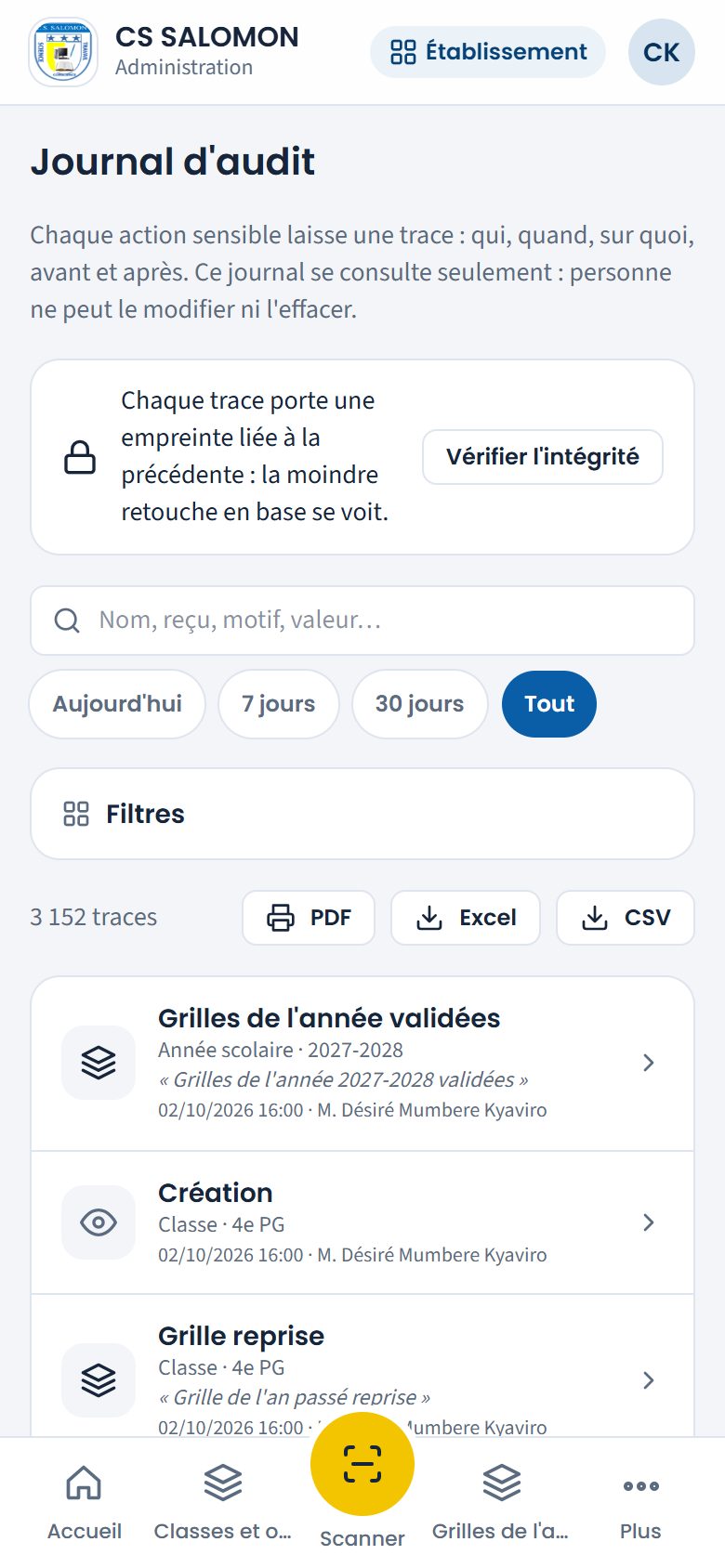
Les dernières traces : grilles de 2027-2028 validées, classes créées et grilles reprises par le préfet ; en haut, le bandeau de l'intégrité. -
Filtrez
Tapez un mot dans la recherche (un nom, un numéro de reçu, un motif, une valeur) ou touchez « Aujourd'hui », « 7 jours », « 30 jours », « Tout ». Touchez « Filtres » pour préciser « Du » et « Au », l'« Auteur » (ou « Masomo (automatique) »), le « Module et action » et l'« Objet » (paiement, classe, compte d'accès…). La liste « Module et action » est rangée par module : choisissez un module entier (« Finances : tout », « Comptes et accès : tout », « Cotes, bulletins et délibérations : tout »…) ou une action précise (« Reçu annulé »). Un groupe de plusieurs écoles ajoute le filtre « École ». « Effacer les filtres » revient à la liste complète.
Deux filtres servent au contrôle des chefs et des rapports :
- la case « Droits hérités de l'administration » ne garde que les actions du chef d'établissement faites avec ces droits. Dans la liste, ces traces portent le badge orange « Droits hérités de l'administration » ;
- le module « Rapports consultés et imprimés » réunit les ouvertures et les impressions des rapports : « Rapport financier consulté », « Rapport pédagogique imprimé ou exporté », « Rapport des effectifs consulté »…
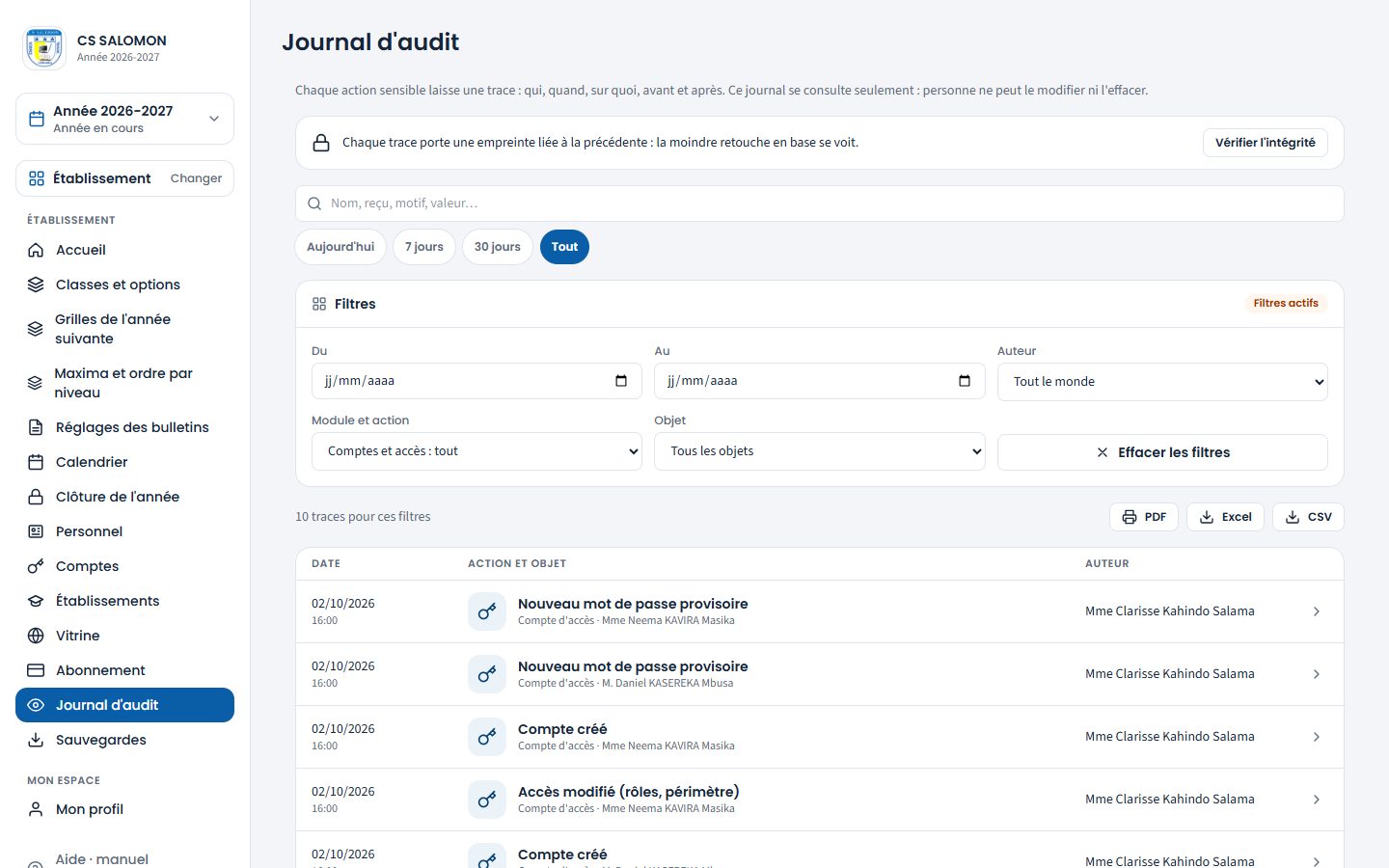
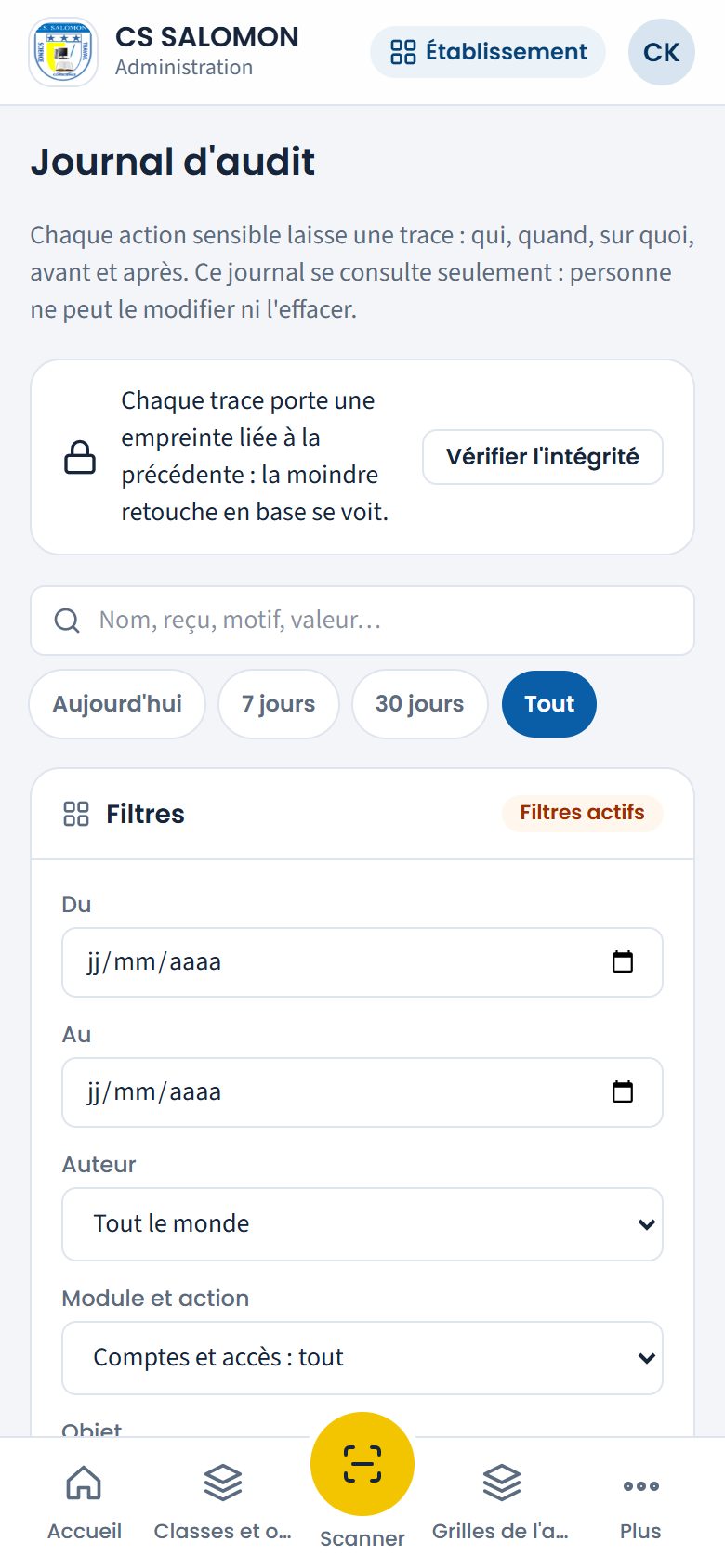
Toutes les actions de la famille « Comptes et accès ». 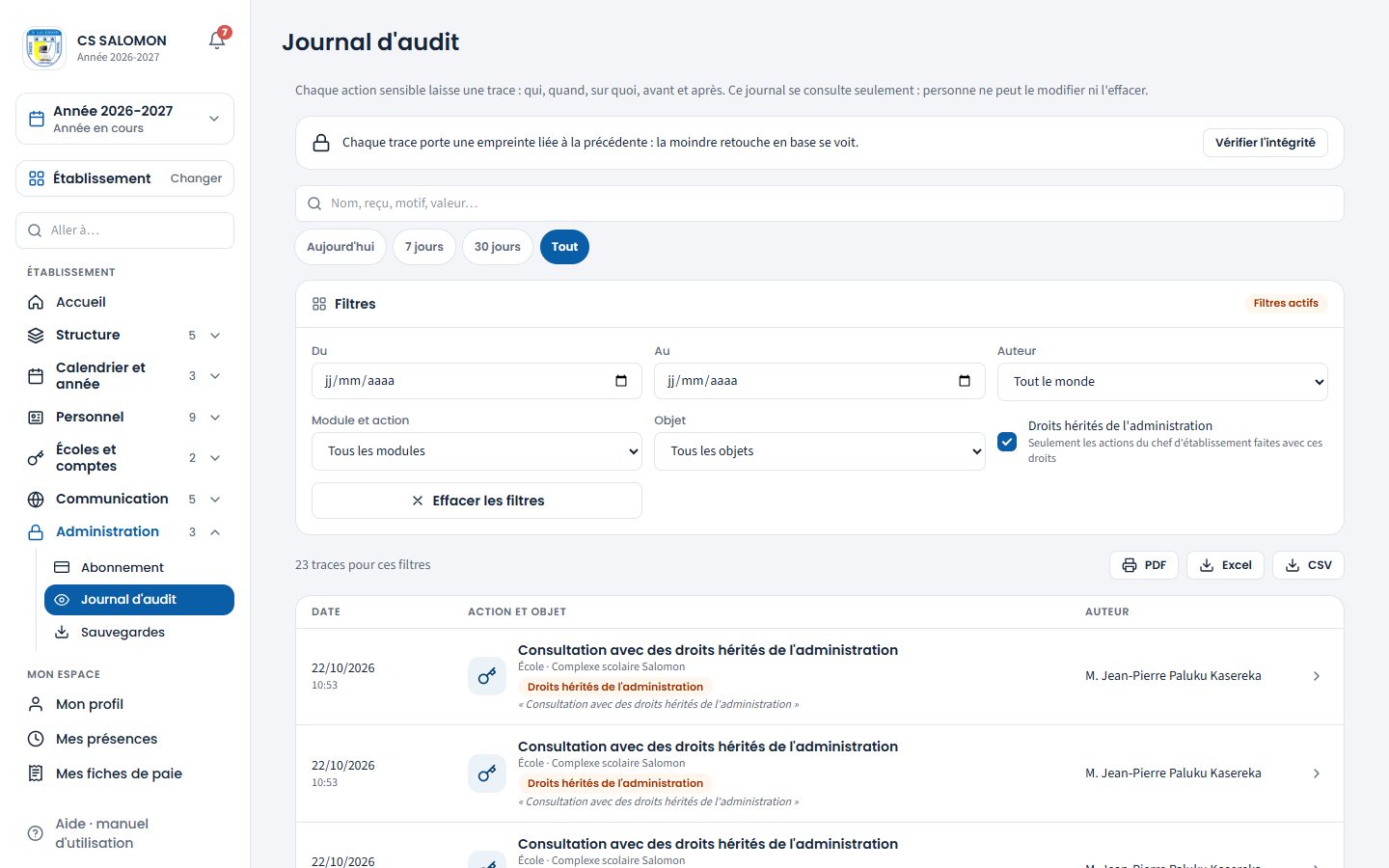
La case « Droits hérités de l'administration » cochée : chaque trace garde le badge orange. -
Ouvrez le détail d'une trace
Touchez une ligne. Le détail donne la date complète, l'auteur et son rôle, l'école, l'objet, le motif, l'« Appareil » (navigateur et système, par exemple « Chrome 124 · Android 13 », ou « Ligne de commande » pour une commande lancée sur le serveur, puis l'adresse IP), le numéro de la trace et son « empreinte », puis « Avant et après », champ par champ : l'ancienne valeur barrée, la nouvelle en gras, et le badge « modifié » sur ce qui a changé. Les mots de passe et codes secrets ne sont jamais affichés (« •••• (masqué) »).
Pour une action faite avec les droits hérités de l'administration, le détail ajoute « Droits utilisés » : « Droits hérités de l'administration », suivi des droits qui ont servi (par exemple
frais.gerer,finances.voir). La même mention figure dans le PDF et dans l'Excel, à côté du rôle de l'auteur.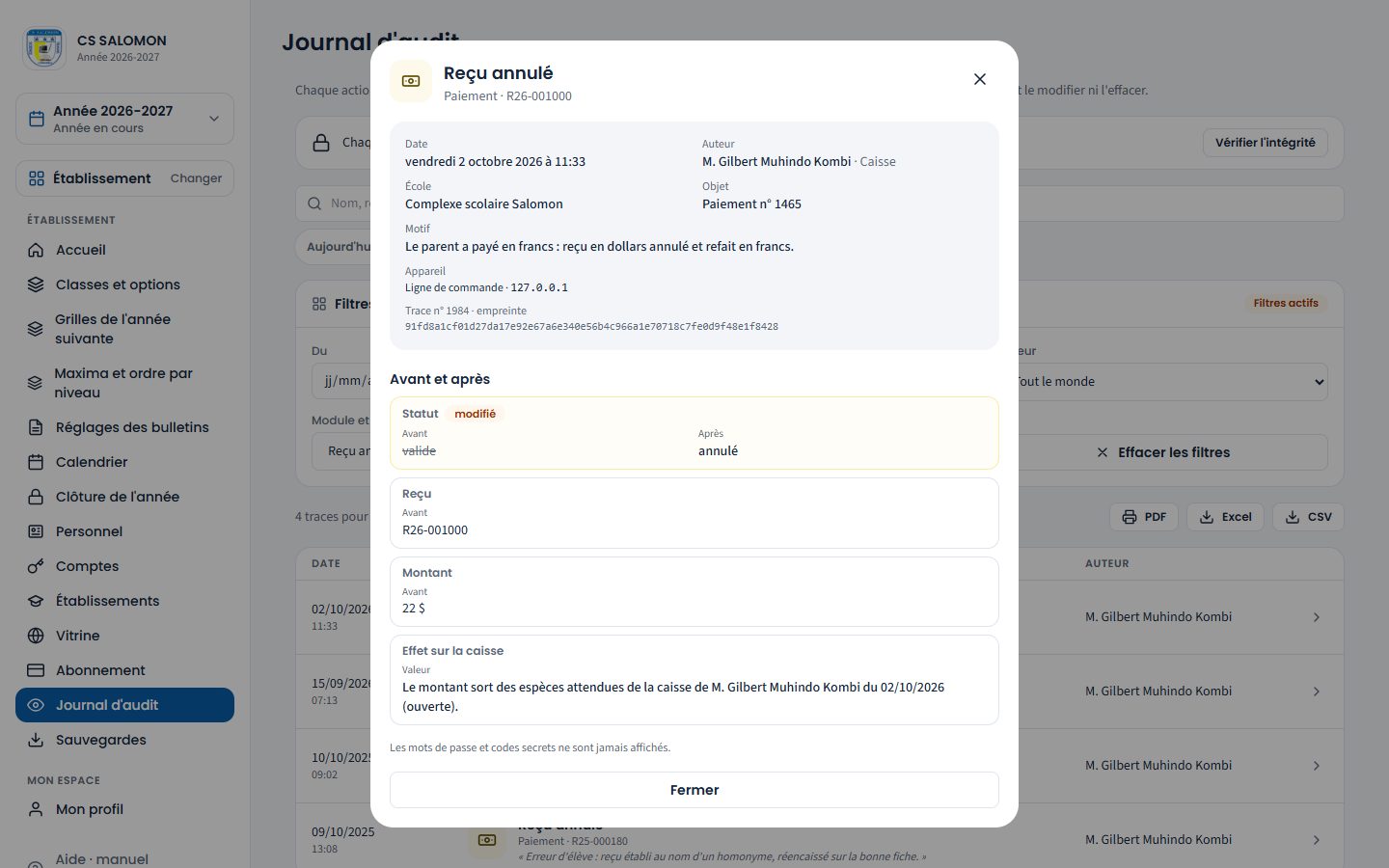
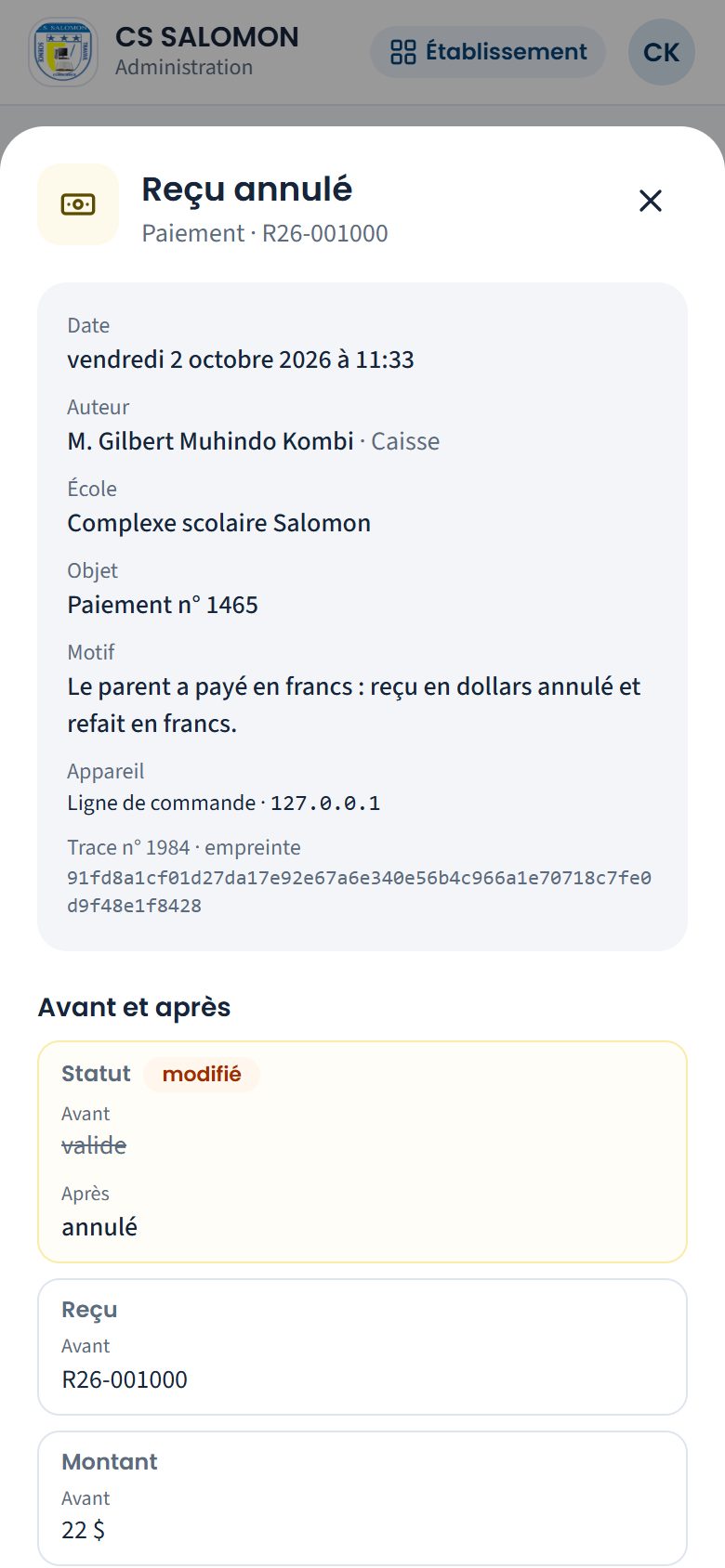
Le reçu R26-001000 annulé par M. Gilbert Muhindo Kombi : statut « valide » devenu « annulé », le motif, l'effet sur la caisse du jour, la trace n° 1984 et son empreinte. 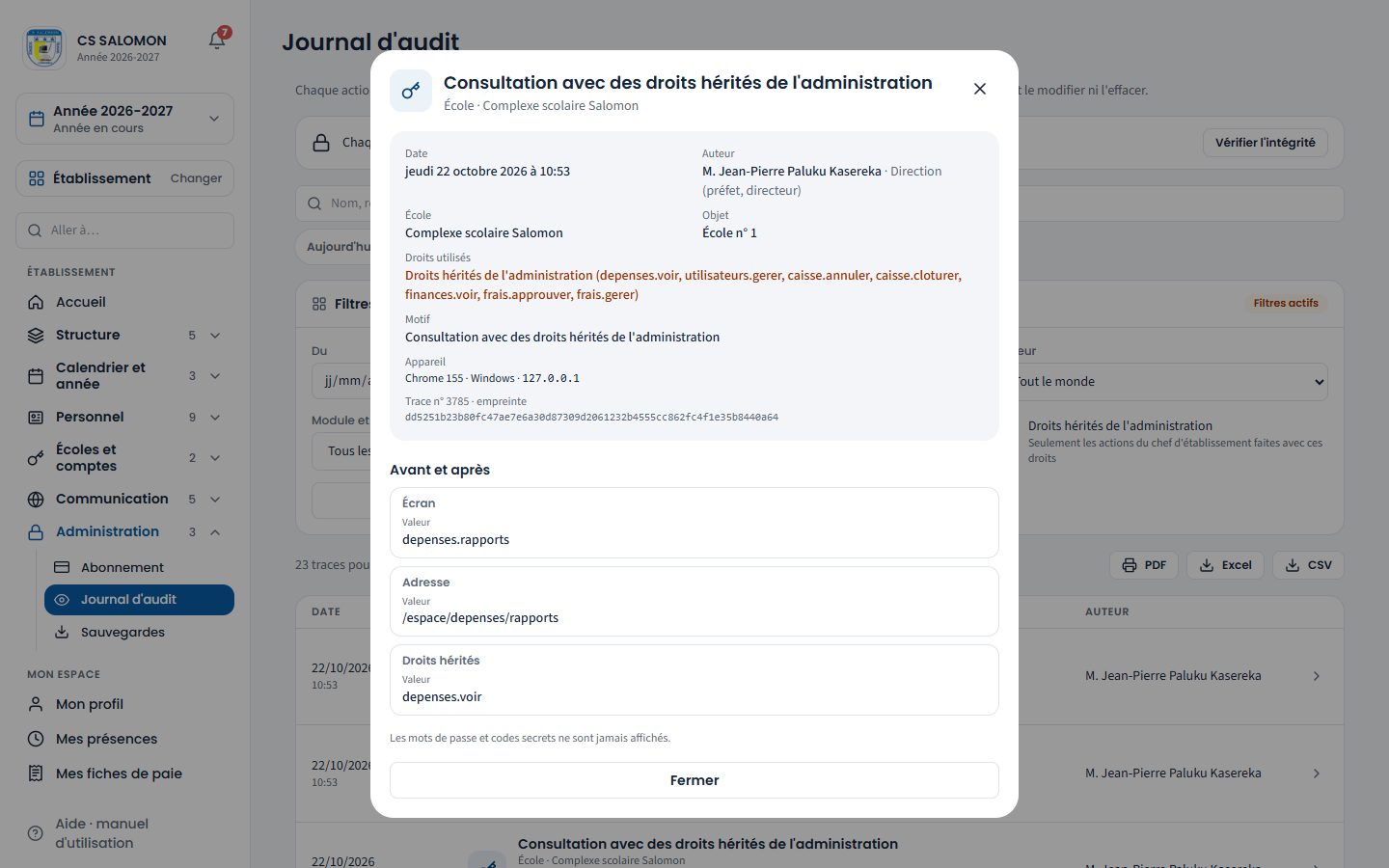
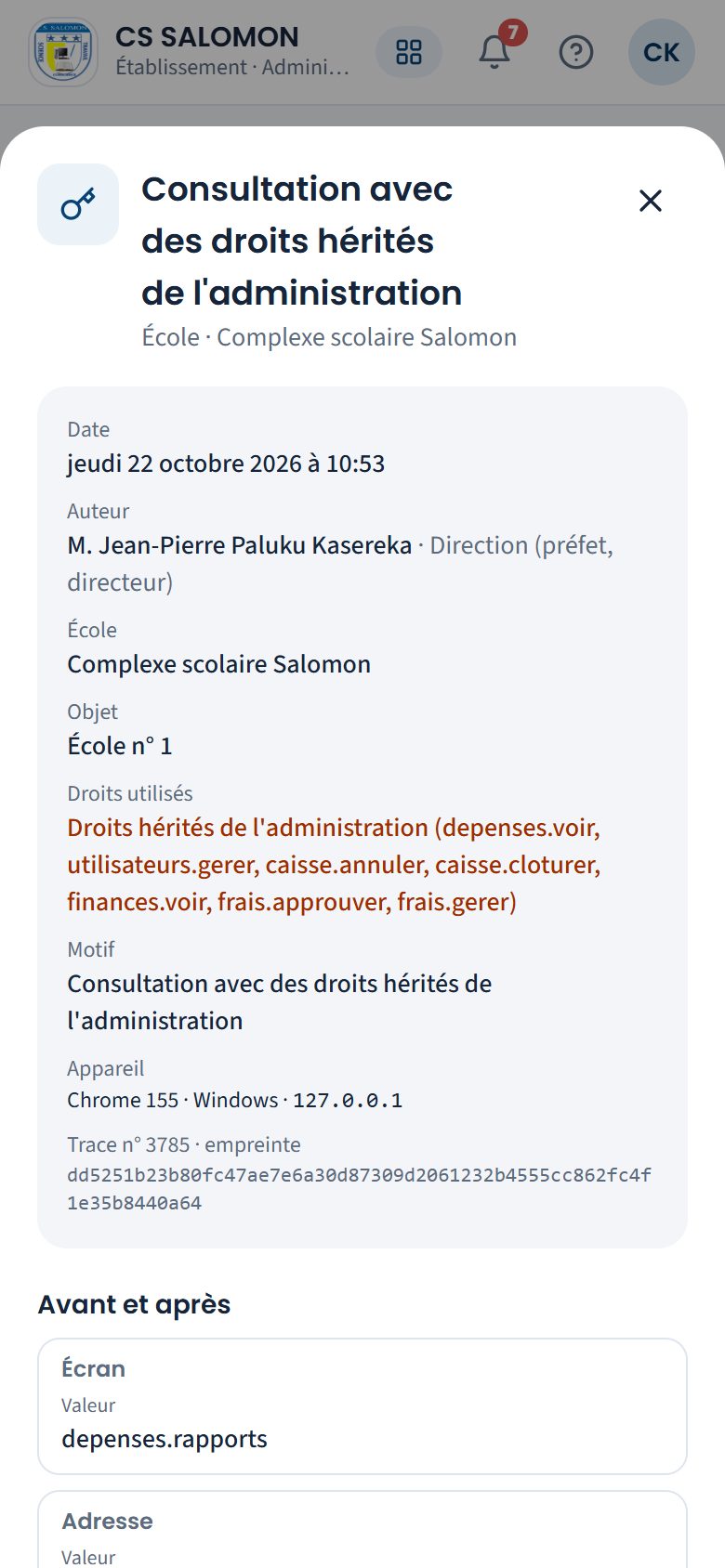
Une consultation du directeur avec des droits hérités : « Droits utilisés » liste les droits qui ont servi. -
Vérifiez l'intégrité du journal
Touchez « Vérifier l'intégrité ». Masomo recalcule l'empreinte de chaque trace, de la première à la dernière, et la compare à celle qui est enregistrée.
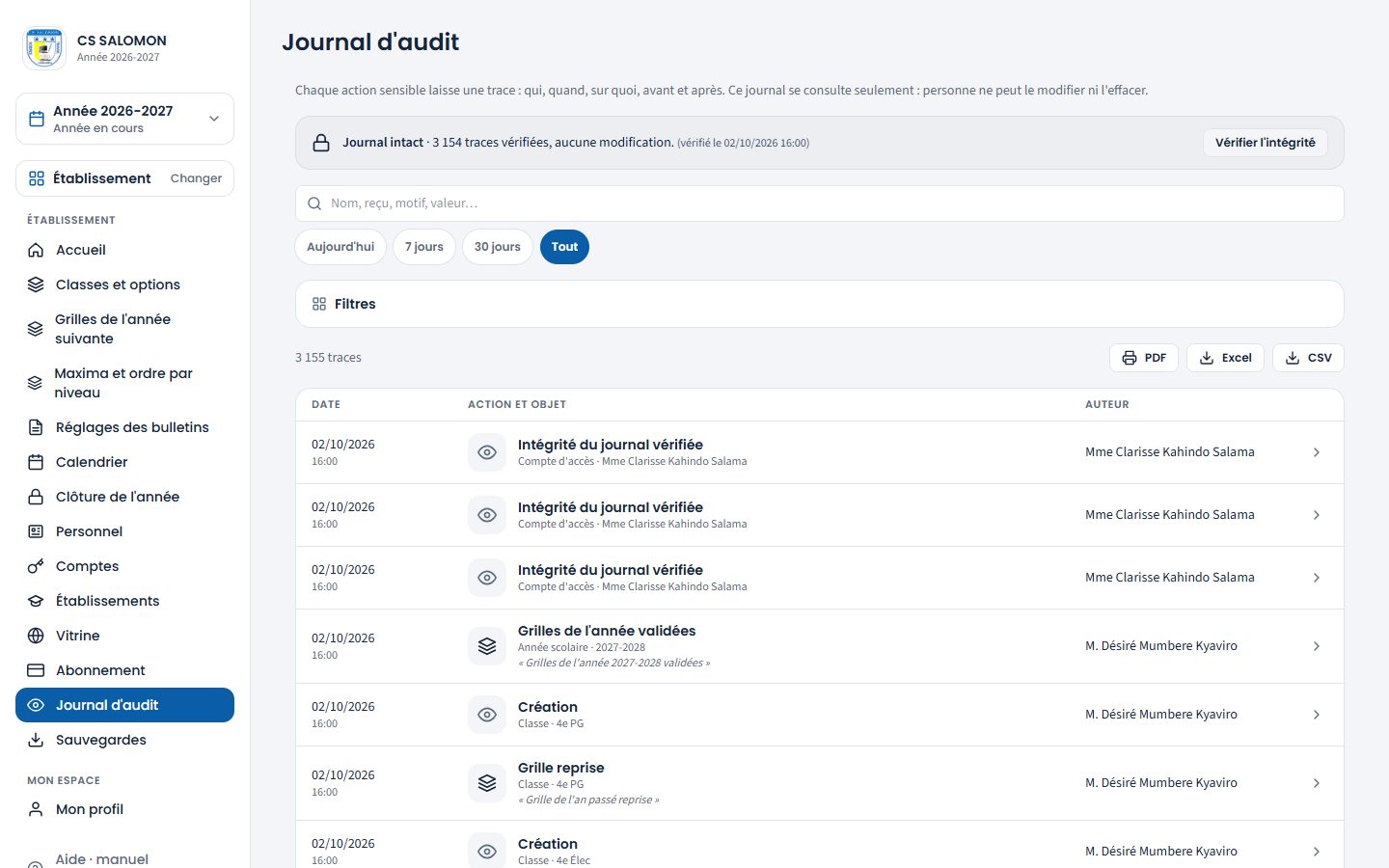
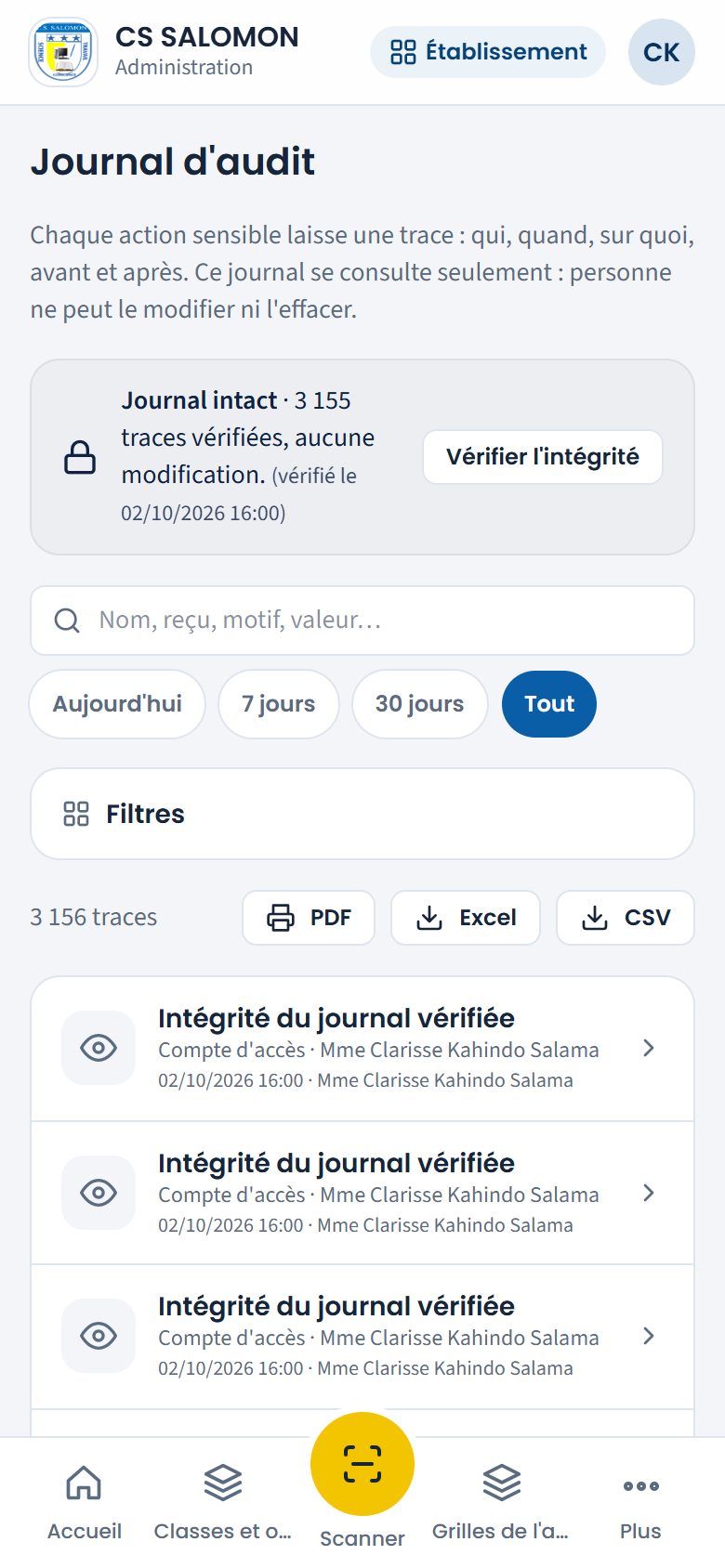
« Journal intact · 3 154 traces vérifiées, aucune modification. » La vérification apparaît elle-même en tête de liste : « Intégrité du journal vérifiée ». Le bandeau dit « Journal intact » avec le nombre de traces vérifiées, ou, en rouge, « Rupture à l'entrée n° … » : cette trace, ou une trace qui la précédait, a été modifiée ou supprimée en dehors de Masomo. La date de la vérification est affichée, et la vérification est elle-même inscrite au journal.
-
Imprimez ou exportez la liste
Au-dessus de la liste, touchez :
- « PDF » : le journal imprimable, en paysage, avec l'en-tête de l'école, la période et les filtres, les traces regroupées par jour avec un résumé de l'avant et de l'après, « page X / Y », « Imprimé par … le … », l'état d'intégrité au moment de l'impression et l'empreinte de la dernière trace. Il s'ouvre dans un nouvel onglet ; 500 traces au plus par impression ;
- « Excel » ou « CSV » : exactement les traces filtrées à l'écran, avec les colonnes N°, date, heure, auteur, rôle, école, action, objet, n° de l'objet, motif, avant, après, adresse IP et appareil. Le CSV s'ouvre dans Excel en français (séparateur point-virgule).
Le fichier s'ouvre ou se télécharge (« journal-audit-cs-salomon-2026-10-02.xlsx »). L'impression et l'export sont eux-mêmes inscrits au journal.
La logique derrière
- Lecture seule, pour tout le monde. Aucun écran, aucun rôle ne modifie ni n'efface une trace : c'est ce qui donne sa valeur au journal.
- Chacun son périmètre. Le groupe entier pour l'administration du groupe et Genius ICT ; ses écoles seulement pour un compte rattaché à une école. Le promoteur n'y a pas accès. Une trace d'une autre école ne s'ouvre pas, même en tapant son adresse.
- Une chaîne d'empreintes. Chaque trace porte une empreinte (SHA-256) calculée sur son contenu (auteur, école, action, objet, avant, après, motif, adresse IP, appareil, date) et sur l'empreinte de la trace précédente. Modifier, supprimer, ajouter ou permuter une seule trace, même directement dans la base, casse la chaîne à partir de cet endroit : la vérification le dit (« Rupture à l'entrée n° … »). Genius ICT peut aussi lancer la vérification sur le serveur (voir Maintenance).
- Le PDF garde la preuve. Chaque PDF imprime l'empreinte de la dernière trace : quelqu'un qui réécrirait toute la chaîne serait trahi en comparant avec un ancien PDF. Gardez ceux que vous remettez au promoteur.
- Jamais de secret. Les mots de passe ne sont jamais enregistrés dans le journal ; si un champ sensible (mot de passe, jeton, code) y figurait quand même, il serait masqué à l'écran et dans les exports.
- Des exports sûrs. Un nom saisi comme une formule (« =LIEN_HYPERTEXTE(…) ») reste du texte dans Excel. Au-delà de 20 000 lignes, l'Excel est refusé : choisissez une période plus courte ou le CSV. Le PDF s'arrête à 500 traces, pour rester lisible et ne pas dépasser le temps permis par l'hébergement.
- Le chef d'établissement suivi à la loupe. Le chef en fonction hérite des droits de l'administration sur ses sections (voir Les chefs d'établissement). Chaque trace écrite avec ces droits porte la mention « Droits hérités de l'administration ». Même sans rien modifier, il laisse une trace quand il ouvre un écran sensible (« Consultation avec des droits hérités de l'administration » : rapports financiers, paie, dépenses, trésorerie, journal financier) et quand il exporte ou imprime un document grâce à ces droits (« Export ou impression avec des droits hérités de l'administration »). Les réglages de Genius ICT qui coupent ou rétablissent l'héritage, pour une école ou pour un compte, sont tracés aussi.
- Les rapports consultés sont tracés. L'ouverture d'un rapport (financier, pédagogique, d'effectifs, de vie scolaire, du personnel) et chacune de ses impressions ou exports laissent une trace : on sait qui a regardé les impayés, le palmarès ou la paie, et quand.
- Les traces anciennes ont été rattachées à leur école lors de la mise à jour (par le paiement, la classe, l'inscription concernés).
Cas pratique
Situation : vendredi 2 octobre 2026, le promoteur s'étonne qu'un reçu de 22 $ ait été annulé. Mme Clarisse Kahindo Salama cherche qui l'a fait et pourquoi.
- Dans « Journal d'audit », elle tape le numéro du reçu, « R26-001000 », dans la recherche (ou choisit « Reçu annulé » dans « Module et action »).
- La trace « Reçu annulé · Paiement · R26-001000 » apparaît ; elle la touche.
- Le détail dit : vendredi 2 octobre 2026 à 11:33, M. Gilbert Muhindo Kombi (Caisse), motif « Le parent a payé en francs : reçu en dollars annulé et refait en francs. », statut « valide » → « annulé », montant 22 $ ; effet sur la caisse : le montant sort des espèces attendues de la caisse du jour, encore ouverte. Trace n° 1984, avec son empreinte.
- Elle touche « Vérifier l'intégrité » : « Journal intact · 3 154 traces vérifiées, aucune modification. »
- Elle choisit « Aujourd'hui » et « Finances : tout », puis touche « PDF » et transmet le document au promoteur.
Résultat : le promoteur sait qui, quand et pourquoi, et il a la preuve que la trace n'a pas été retouchée : si quelqu'un avait modifié la trace n° 1984 dans la base, la vérification aurait affiché « Rupture à l'entrée n° 1984 ». Le reçu n'a pas disparu : il reste dans « Reçus », barré « ANNULÉ », avec son motif. La vérification et l'impression sont elles-mêmes inscrites au journal.
Bonnes pratiques
- Filtrez d'abord par période et par module : la liste devient vite courte.
- Vérifiez l'intégrité une fois par mois, et avant de remettre un PDF au promoteur ou à l'inspection.
- Pour une question sur un reçu, cherchez directement son numéro (« R26-000994 »).
- Consultez le journal à chaque changement d'administrateur ou de percepteur : les accès modifiés et les annulations sautent aux yeux.
Attention
- « Aucune trace pour ces filtres. » Élargissez la période ou touchez « Effacer les filtres ».
- « Trop de lignes pour un fichier Excel (…). Choisissez une période plus courte, ou exportez en CSV. » L'Excel est limité à 20 000 lignes.
- « Trop de traces pour un PDF lisible (… ; au plus 500 par impression). Choisissez une période plus courte (une semaine, un mois), ou exportez en Excel. » Réduisez la période ou choisissez un module.
- « Rupture à l'entrée n° … » (bandeau rouge) Le journal a été retouché en dehors de Masomo. Ne faites rien d'autre : prévenez aussitôt Genius ICT, gardez la date et le numéro affichés, et comparez avec le dernier PDF remis (l'empreinte de sa dernière trace).
- « Pas de détail enregistré pour cette action : la trace dit seulement qui l'a faite, quand et sur quoi. » Certaines actions (une impression, un nouveau mot de passe) n'ont pas d'avant ni d'après.
- Page « Accès non autorisé » Votre rôle ne donne pas accès au journal : demandez à l'administration.
Questions fréquentes
Peut-on supprimer une trace faite par erreur ?
Non, jamais. Si une action était une erreur, corrigez-la (par exemple en annulant le reçu avec un motif) : la correction laisse à son tour une trace, et l'histoire reste complète.
Le directeur peut-il voir le journal ?
Oui, limité à ses sections : par exemple, un nouveau préfet retrouve les corrections de cotes faites avant son arrivée. Le promoteur n'y a pas accès.
Pourquoi une adresse IP et un appareil ?
Ils indiquent d'où l'action a été faite (« Chrome 124 · Android 13 », réseau de l'école ou non) : utile pour repérer une connexion inhabituelle, par exemple un compte utilisé depuis un téléphone inconnu.
À quoi sert l'empreinte affichée dans le détail ?
C'est le sceau de la trace : il dépend de son contenu et de la trace d'avant. Vous n'avez rien à en faire au quotidien ; « Vérifier l'intégrité » les contrôle toutes d'un coup.
Voir aussi : sauvegardes et maintenance
Les écrans « Sauvegardes », « Maintenance » et « Référentiel officiel » apparaissent aussi dans l'espace Établissement, pour l'administration (sauvegardes) et pour Genius ICT. Ils sont décrits dans le chapitre Administration :
Masomo Mepesi — « les études, facilement » · Genius ICT, Goma.