Chapitre 5
Finances
L'espace Finances couvre l'argent de l'école : encaisser et imprimer les reçus, clôturer la caisse chaque jour, suivre les impayés, fixer les frais, le taux de change et les comptes de l'école. La trésorerie y donne le solde de chaque compte et y enregistre les transferts entre comptes, les recettes diverses et les crédits de l'école. Le comptable y contrôle les reçus et les caisses, propose les changements de frais et de taux à l'administration et tient le journal financier. Les dépenses de l'école et la paie du personnel s'y préparent, s'y approuvent et s'y paient.
Espace Finances Rédigé
Encaisser un paiement
Retrouver l'élève, voir ce qu'il doit, recevoir l'argent sur le bon compte et imprimer le reçu.
- Caisse
Où :
Téléphone : bouton rond central « Encaisser », dans la barre du bas
À quoi ça sert
Un parent se présente pour payer. Cet écran vous montre, en quelques secondes, tout ce que l'élève doit encore : frais par frais, devise par devise, arriérés des années précédentes compris. Vous enregistrez l'argent reçu, en espèces, par banque ou par mobile money, et Masomo le répartit tout seul sur ce qui est dû.
Le reçu est prêt aussitôt : ticket de 80 mm, feuille A5, PDF ou message WhatsApp au parent. Il porte un numéro unique, le montant en chiffres et en toutes lettres, le taux du jour et ce qui reste à payer. Si l'école a la messagerie automatique, le reçu part aussi tout seul au parent, par WhatsApp ou par SMS.
Qui l'utilise
Le percepteur (rôle Caisse), et lui seul : chaque encaissement est enregistré à son nom, dans sa caisse du jour.
Un compte peut cumuler la caisse avec un autre rôle : à CS SALOMON, Mme Joëlle Mwenge Kavira est secrétaire et caissière ; elle inscrit un élève puis encaisse ses frais avec le même compte.
L'administration et le comptable n'encaissent pas. L'administration fixe les frais, le taux et les comptes ; le comptable contrôle les reçus, annule ceux qui sont erronés et clôture les caisses avec le percepteur (voir Annuler un reçu et Clôturer la caisse du jour). Le percepteur n'annule pas lui-même un reçu : il en demande l'annulation.
Pas à pas
-
Ouvrez « Encaisser »
Dans l'espace Finances, touchez « Encaisser ». Sur téléphone, c'est le gros bouton rond jaune au milieu de la barre du bas.
En haut, une ligne vous rappelle l'état de votre caisse et le taux du jour : « Caisse ouverte depuis 07:00 · 1 $ = 2 885 FC ». Plus bas, « Mes reçus d'aujourd'hui » liste vos dix derniers reçus : touchez-en un pour le réimprimer.
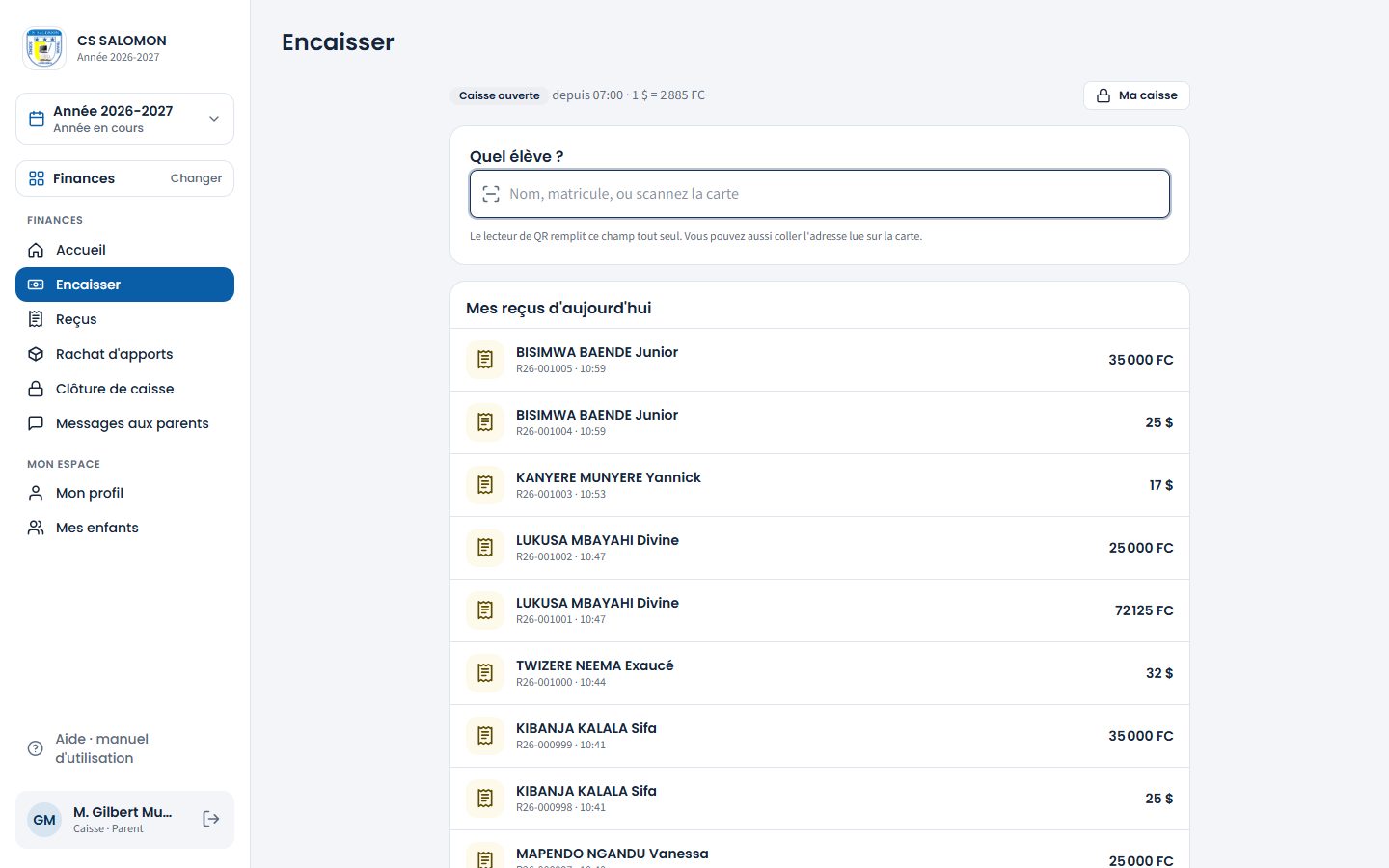
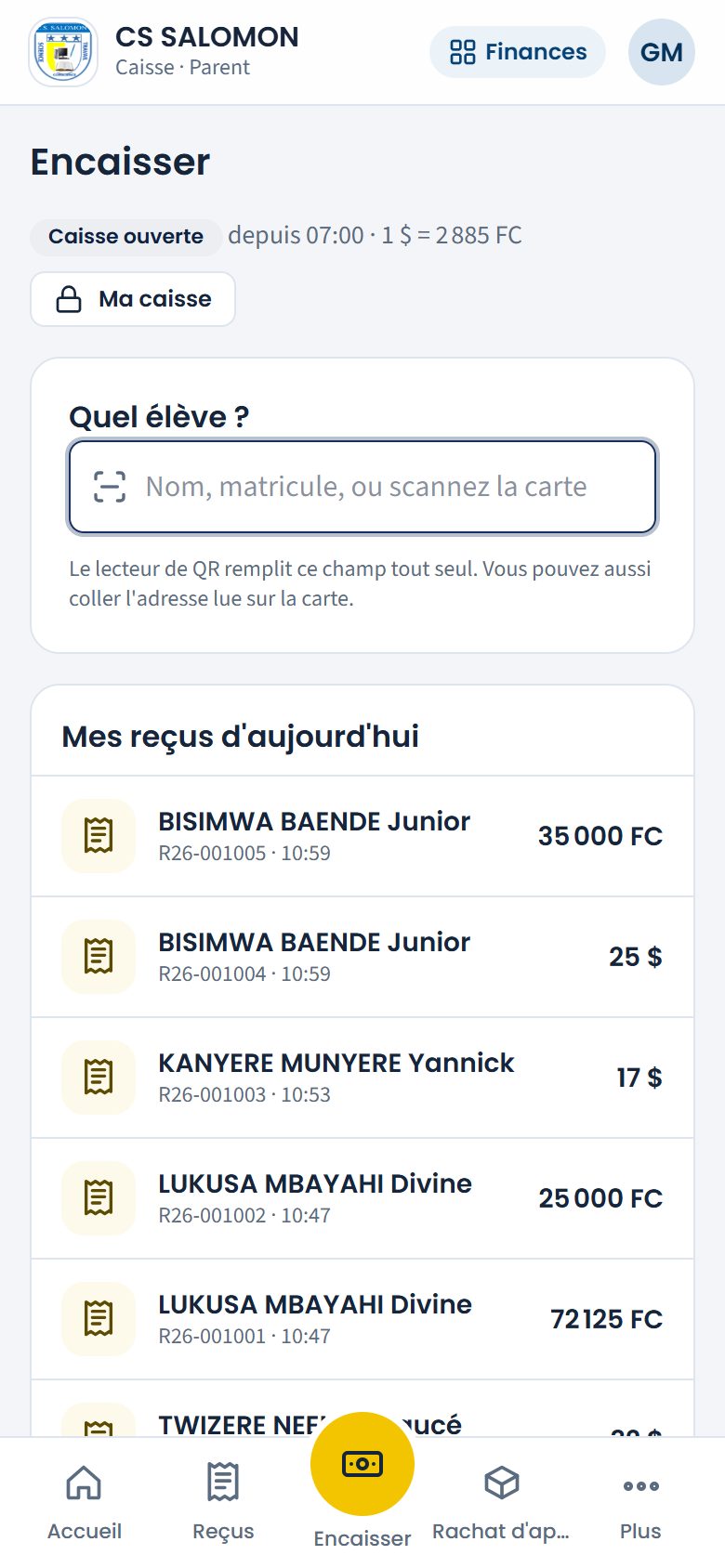
L'écran « Encaisser » : l'état de la caisse, le taux du jour, la recherche et les reçus du jour. Caisse du jour Votre caisse s'ouvre toute seule au premier encaissement de la journée, avec le fonds de caisse fixé par l'administration (la monnaie remise le matin). Vous n'avez rien à faire pour l'ouvrir. Mais si votre caisse d'un jour précédent n'a pas été clôturée, l'encaissement est bloqué : faites-la d'abord compter et clôturer (voir Clôturer la caisse du jour).
-
Retrouvez l'élève
Dans « Quel élève ? », tapez au moins deux lettres du nom, ou le matricule (par exemple
SAL-25-0020). Touchez l'élève dans la liste.Avec un lecteur de QR, présentez simplement la carte de l'élève : le lecteur remplit le champ et Masomo ouvre directement sa situation. Vous pouvez aussi coller l'adresse lue sur la carte.
La recherche retrouve aussi les élèves sortis cette année (transférés, abandons, exclus) et les anciens élèves non réinscrits qui doivent encore de l'argent : la liste porte la mention orange « Ancien élève (2025-2026) ». Leurs arriérés s'encaissent ici, sur leur dernière inscription (voir la question « Un ancien élève vient payer ses arriérés » plus bas).
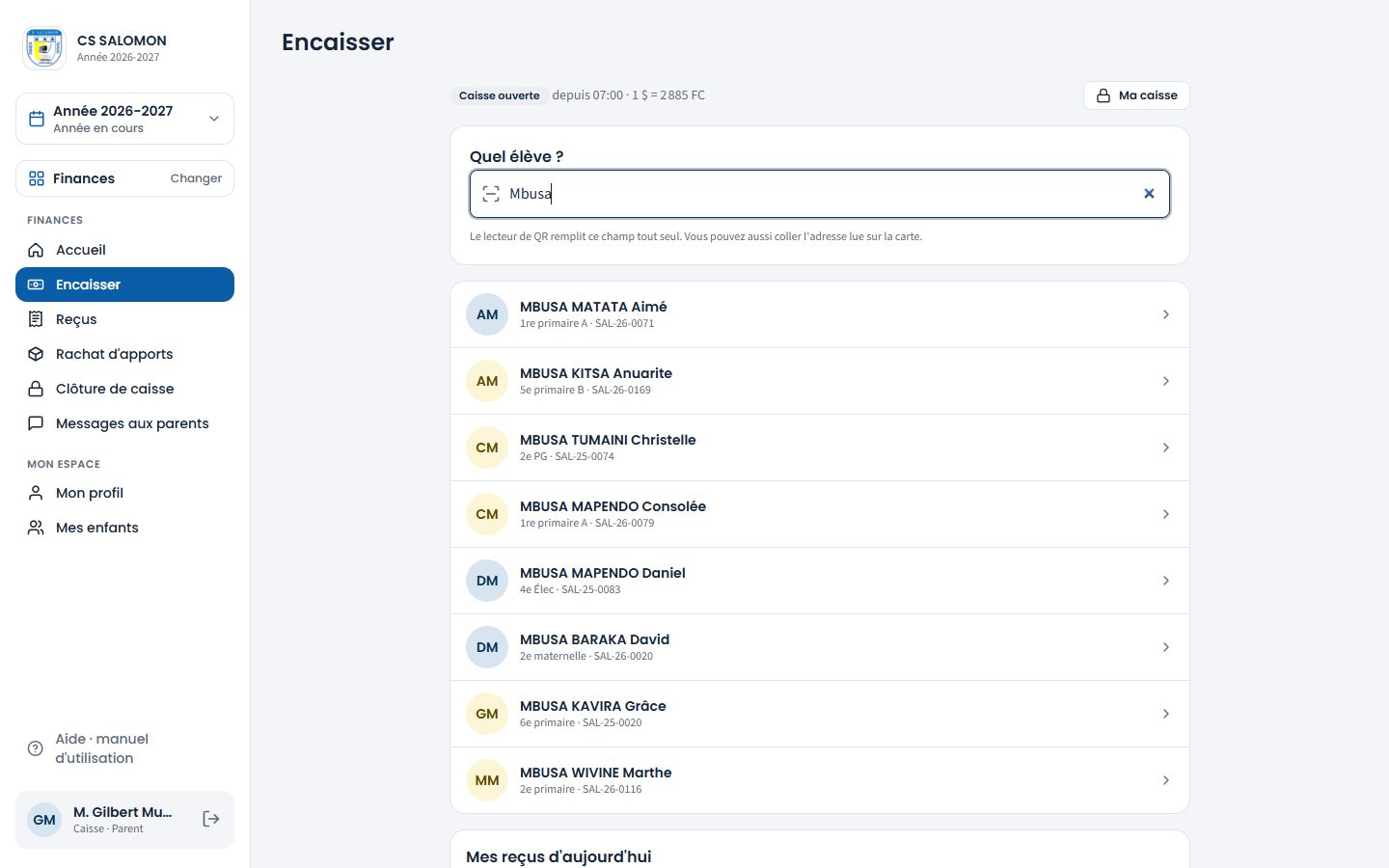
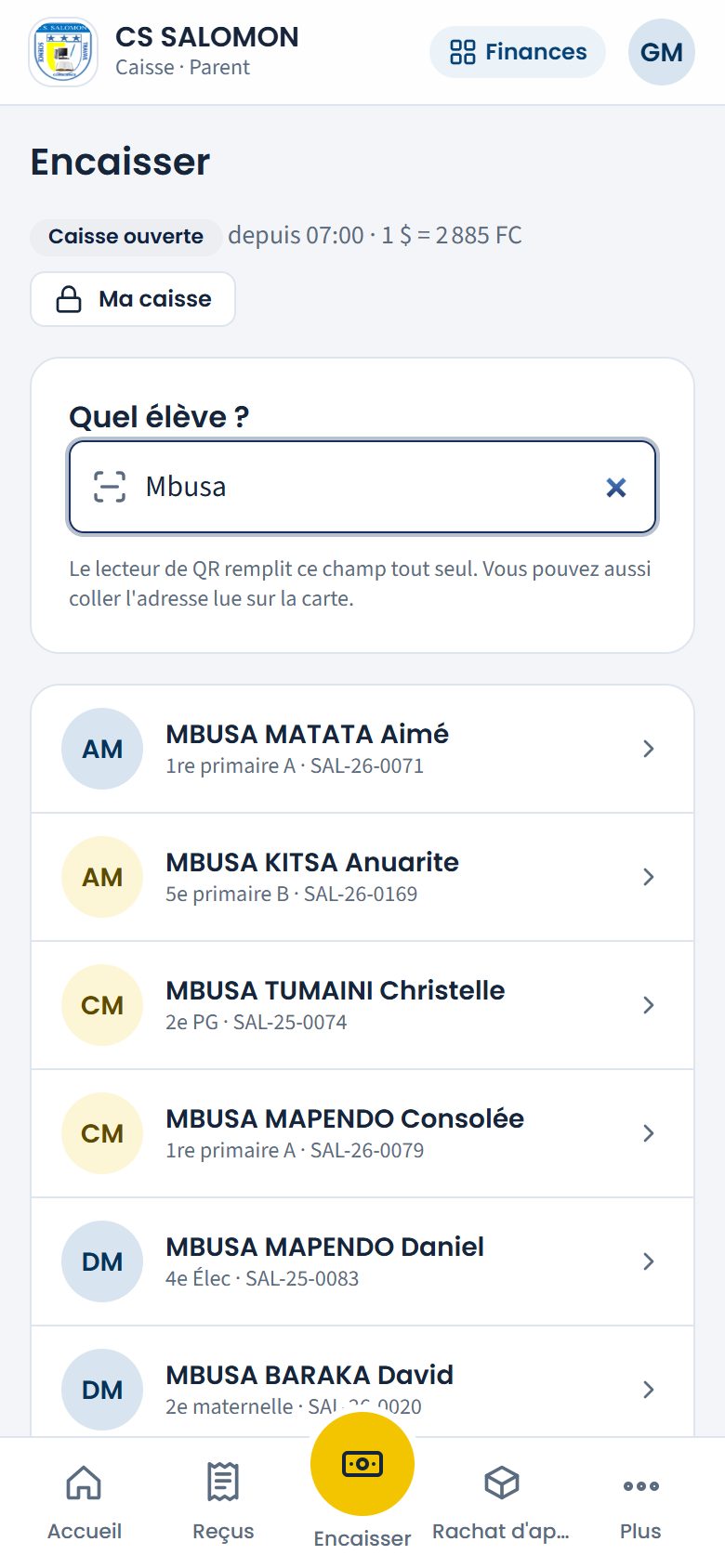
La recherche « Mbusa » : chaque élève avec sa classe et son matricule. -
Vérifiez ce qu'il doit
Le bandeau bleu affiche le « Reste à payer », séparé par devise : par exemple « 88 500 FC + 132 $ » pour Grâce MBUSA KAVIRA, en 6e primaire.
Dessous, la liste « Frais » donne chaque frais avec son échéance, ce qui est déjà payé et ce qui reste. Les frais d'une année précédente portent l'année (« 2025-2026 ») et passent en premier. Un badge rouge « En retard » signale une échéance dépassée.
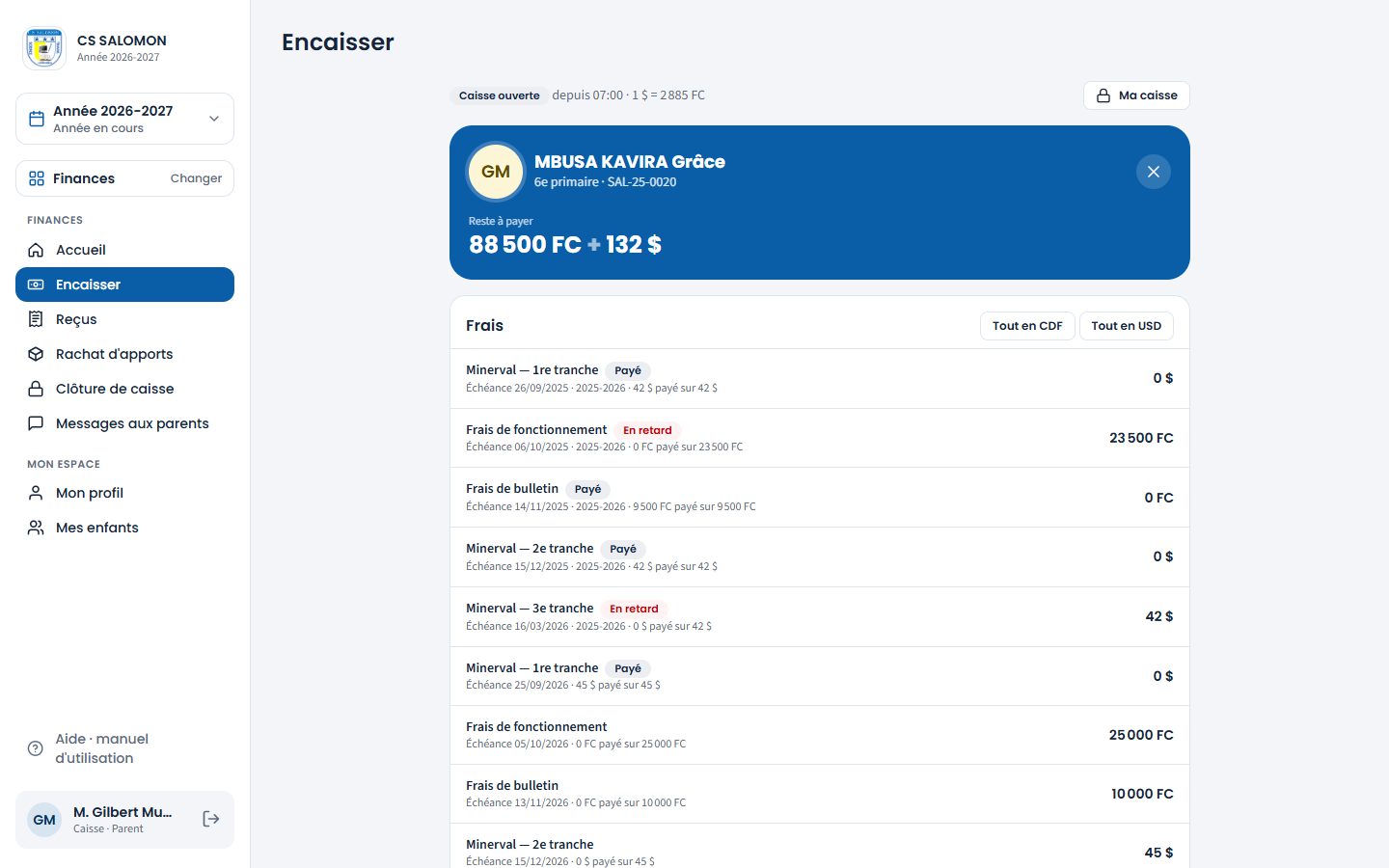
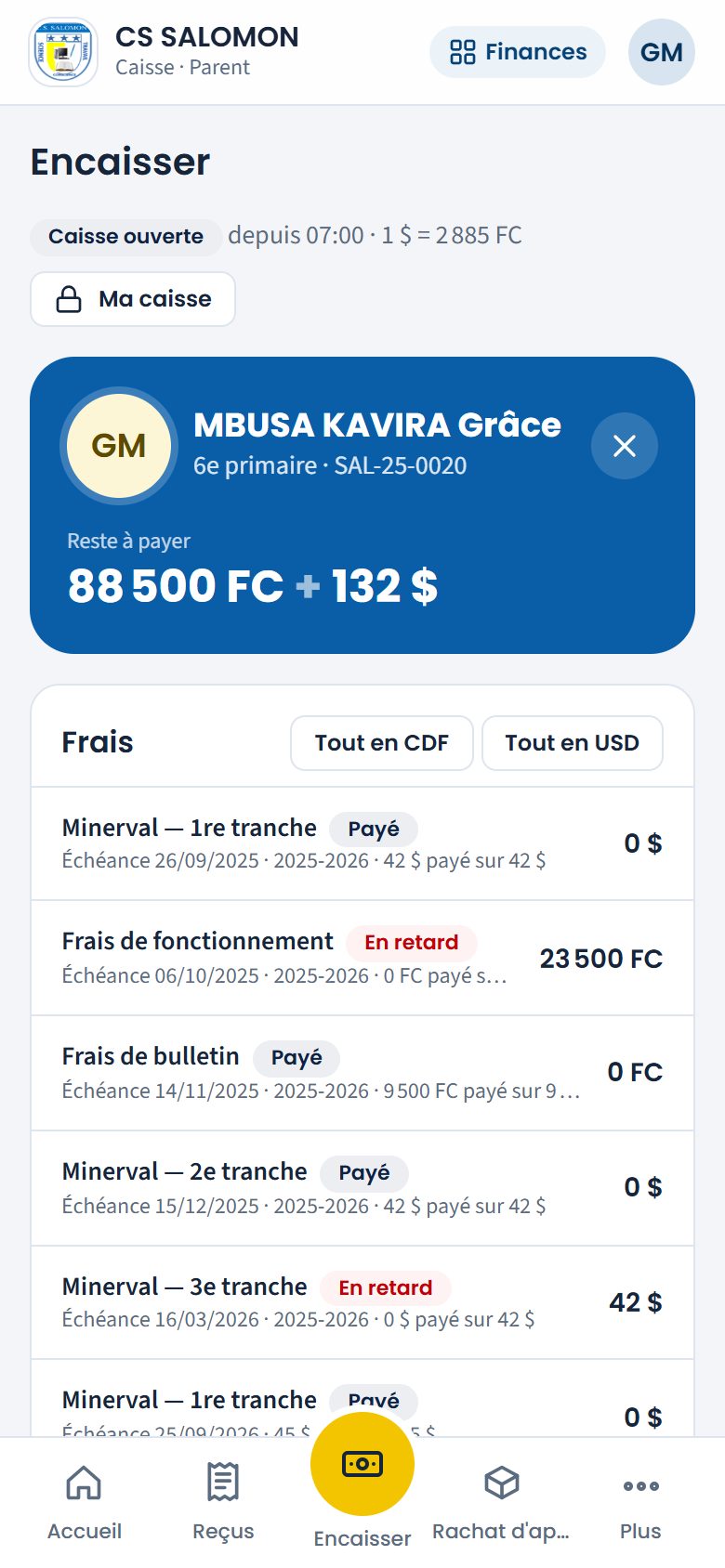
Le reste à payer par devise, puis chaque frais : ici un arriéré de 2025-2026 en retard. Astuce Le parent veut tout solder ? Touchez « Tout en USD » ou « Tout en CDF » : le montant exact de la devise se met dans « Montant reçu ».
-
Saisissez le montant et la devise
Dans « Montant reçu », tapez la somme que le parent vous remet. À droite, choisissez la devise reçue : « $ USD » ou « FC ». Le parent peut payer en francs un frais fixé en dollars, et inversement.
Masomo affiche aussitôt l'« Imputation automatique » : sur quels frais l'argent va, et combien. Quand il faut convertir, le montant dans l'autre devise est indiqué entre parenthèses, avec le rappel « Conversion au taux du jour : 1 $ = 2 885 FC. Le reçu garde ce taux. »
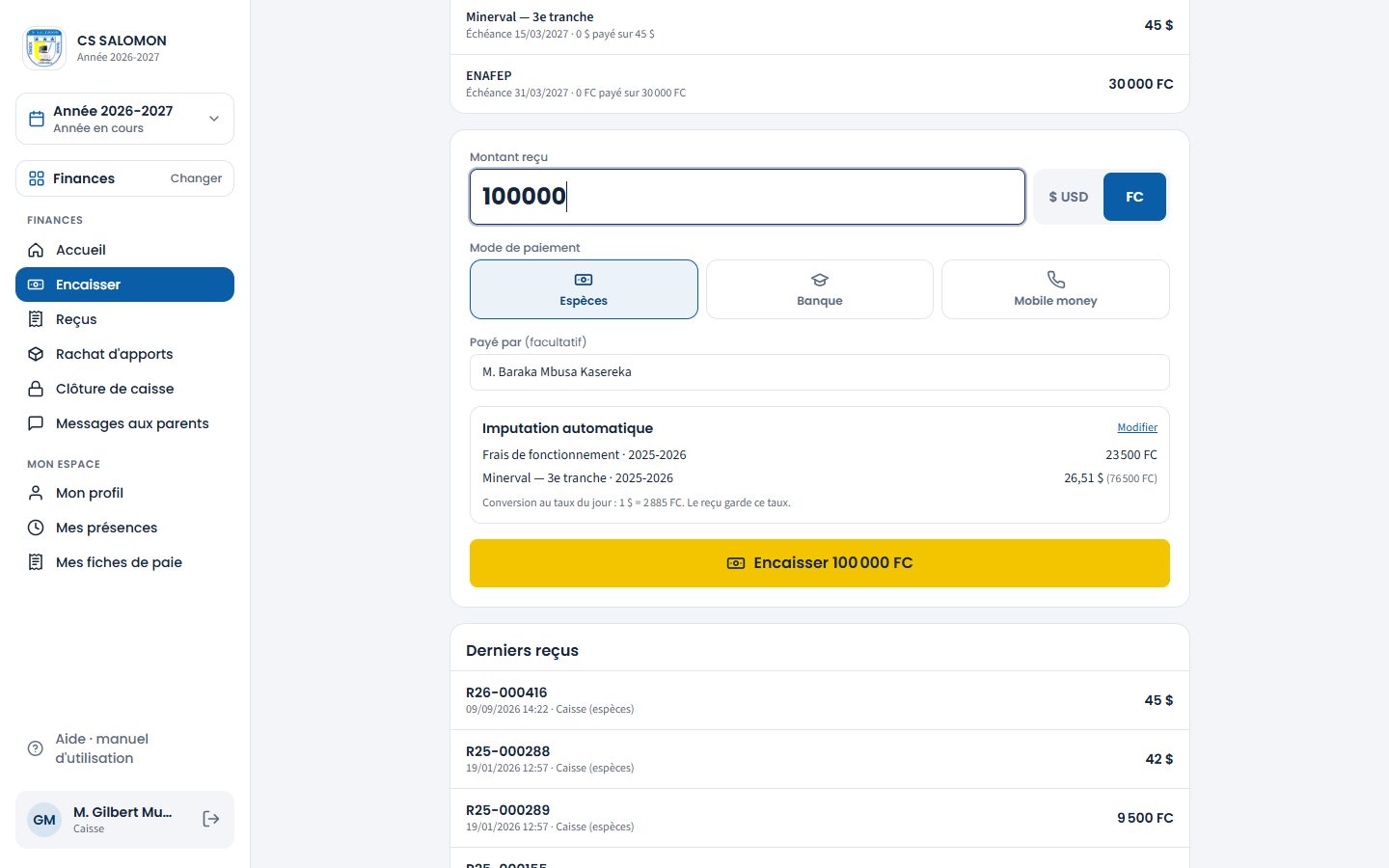
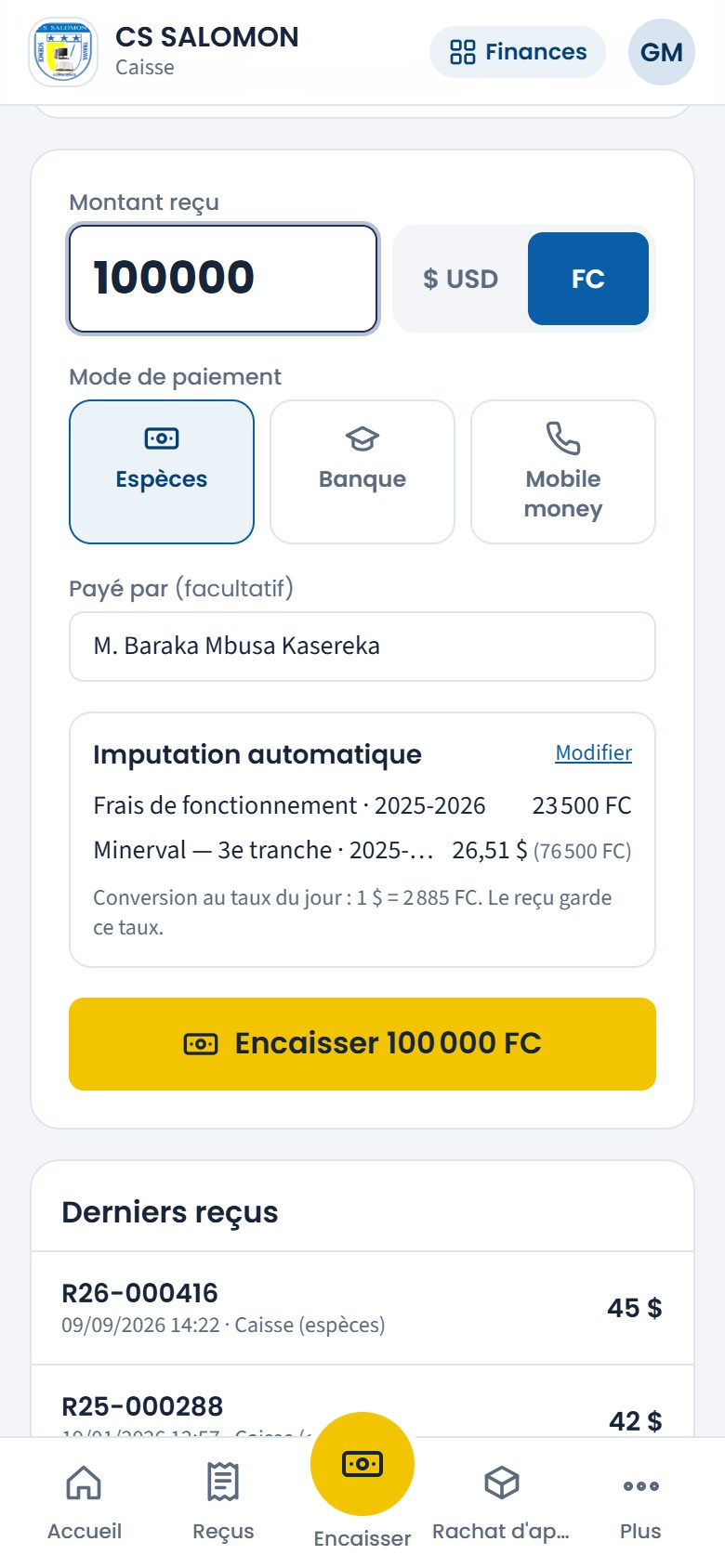
100 000 FC reçus : 23 500 FC soldent l'arriéré, 76 500 FC paient 26,51 $ des frais scolaires. -
Choisissez le mode de paiement
Sous « Mode de paiement », touchez :
- « Espèces » : l'argent entre dans la caisse. Rien d'autre à remplir ;
- « Mobile money » : choisissez le « Compte mobile money » de l'école qui a reçu l'argent (M-Pesa, Airtel Money…), puis tapez l'« ID de la transaction » lu dans le SMS de confirmation. Le « Numéro de l'expéditeur » est facultatif ;
- « Banque » : choisissez la « Banque où le parent a déposé », puis tapez le « N° du bordereau » et la « Date du dépôt ».
« Payé par » est déjà rempli avec le nom du parent principal. Si c'est quelqu'un d'autre qui vient payer, touchez « L'élève lui-même », le nom d'un autre parent, ou « Autre personne » puis tapez son nom (un enfant, un oncle, un voisin). Ce nom est imprimé sur le reçu.
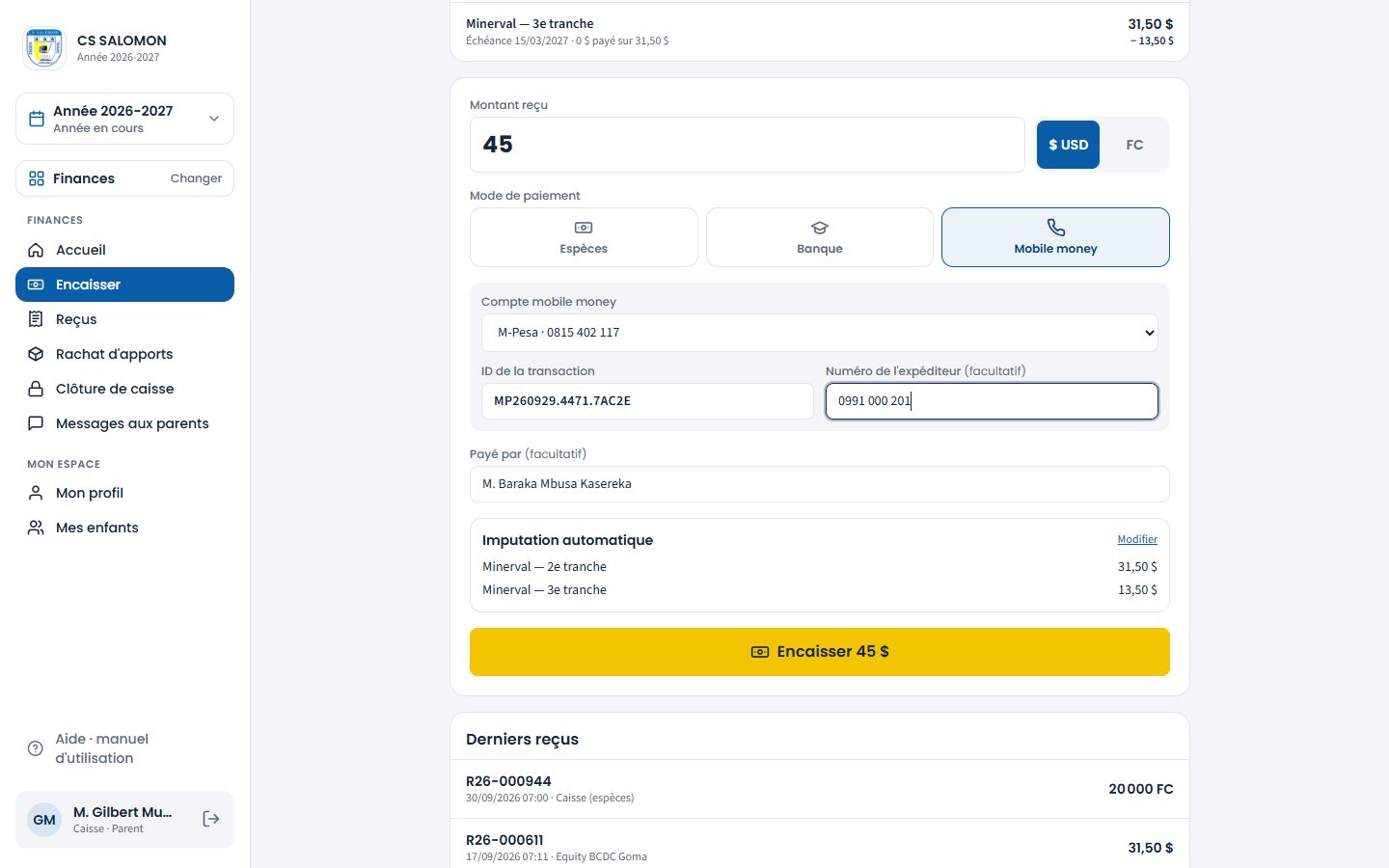
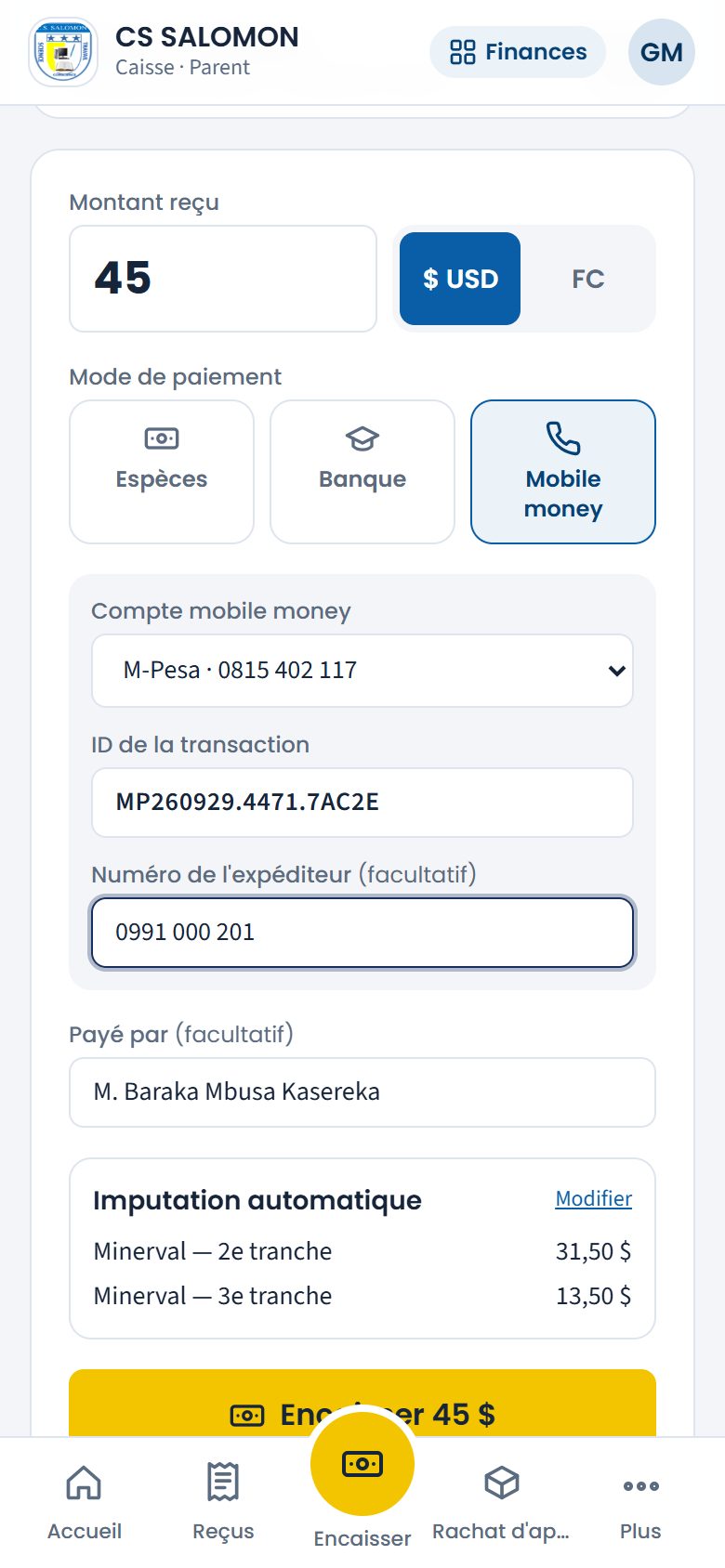
Paiement M-Pesa : le compte de l'école, l'ID de la transaction et le numéro de l'expéditeur. -
Au besoin, modifiez l'imputation
Si le parent veut payer un frais précis (par exemple la 2e tranche des frais scolaires avant l'arriéré), touchez « Modifier » dans le cadre « Imputation automatique ». Une case s'ouvre devant chaque frais : tapez le montant à y mettre, dans la devise du frais. Touchez « Revenir à l'automatique » pour annuler vos changements.
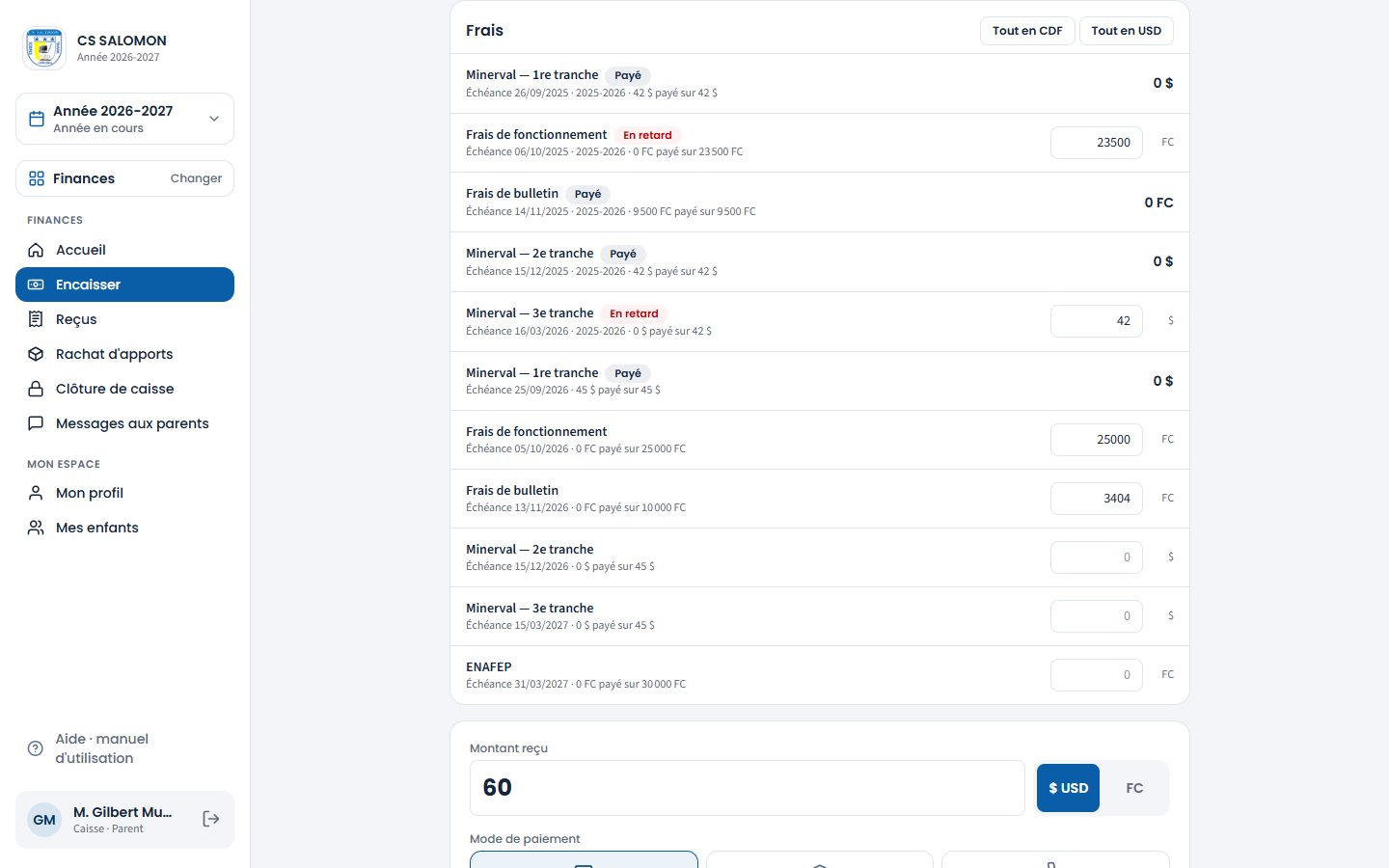
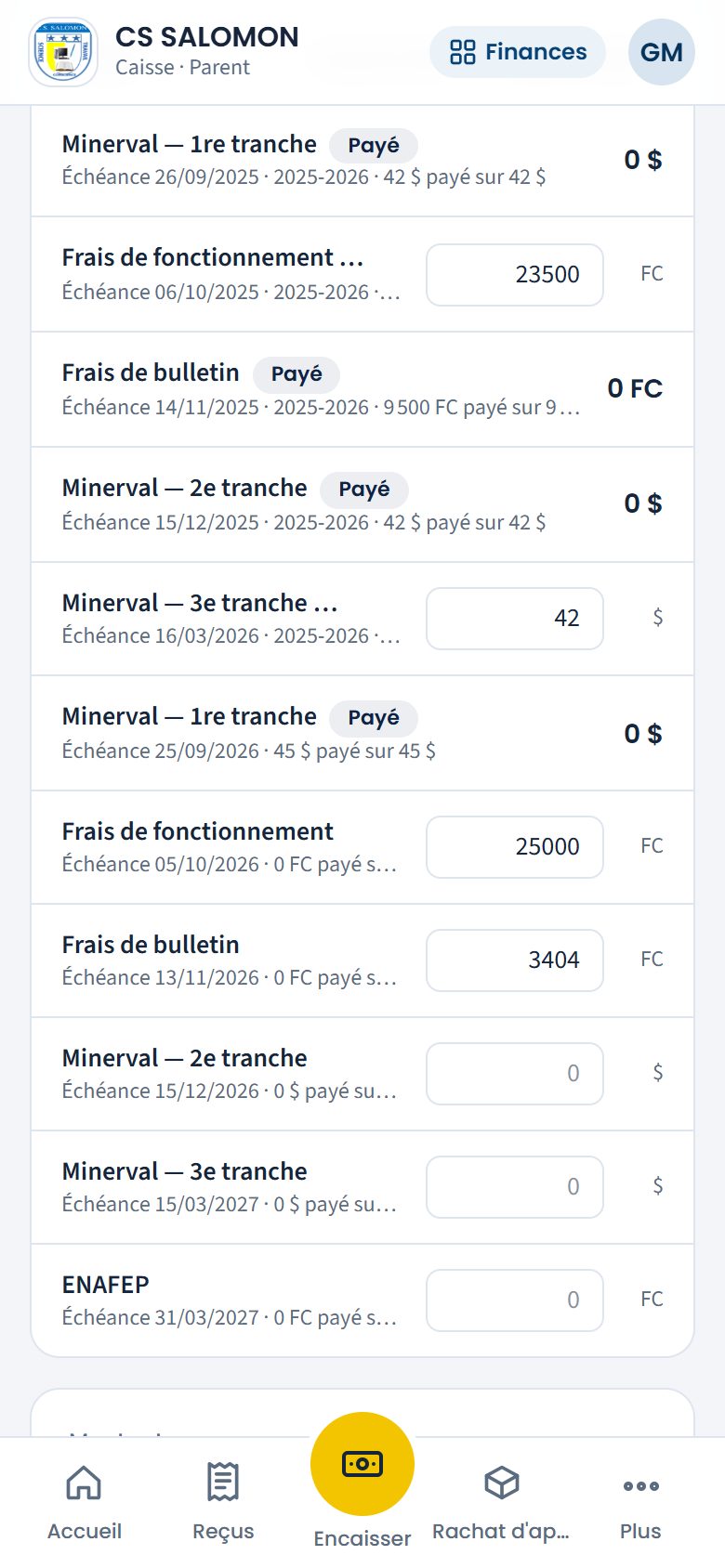
L'imputation manuelle : un montant par frais, dans la devise du frais. -
Touchez « Encaisser »
Vérifiez le montant écrit sur le bouton (« Encaisser 100 000 FC »), puis touchez-le une seule fois.
Un cadre vert, en haut de l'écran, annonce le reçu, par exemple « Reçu R26-001006 », avec le montant, l'élève et le compte. La situation de l'élève se met à jour tout de suite.
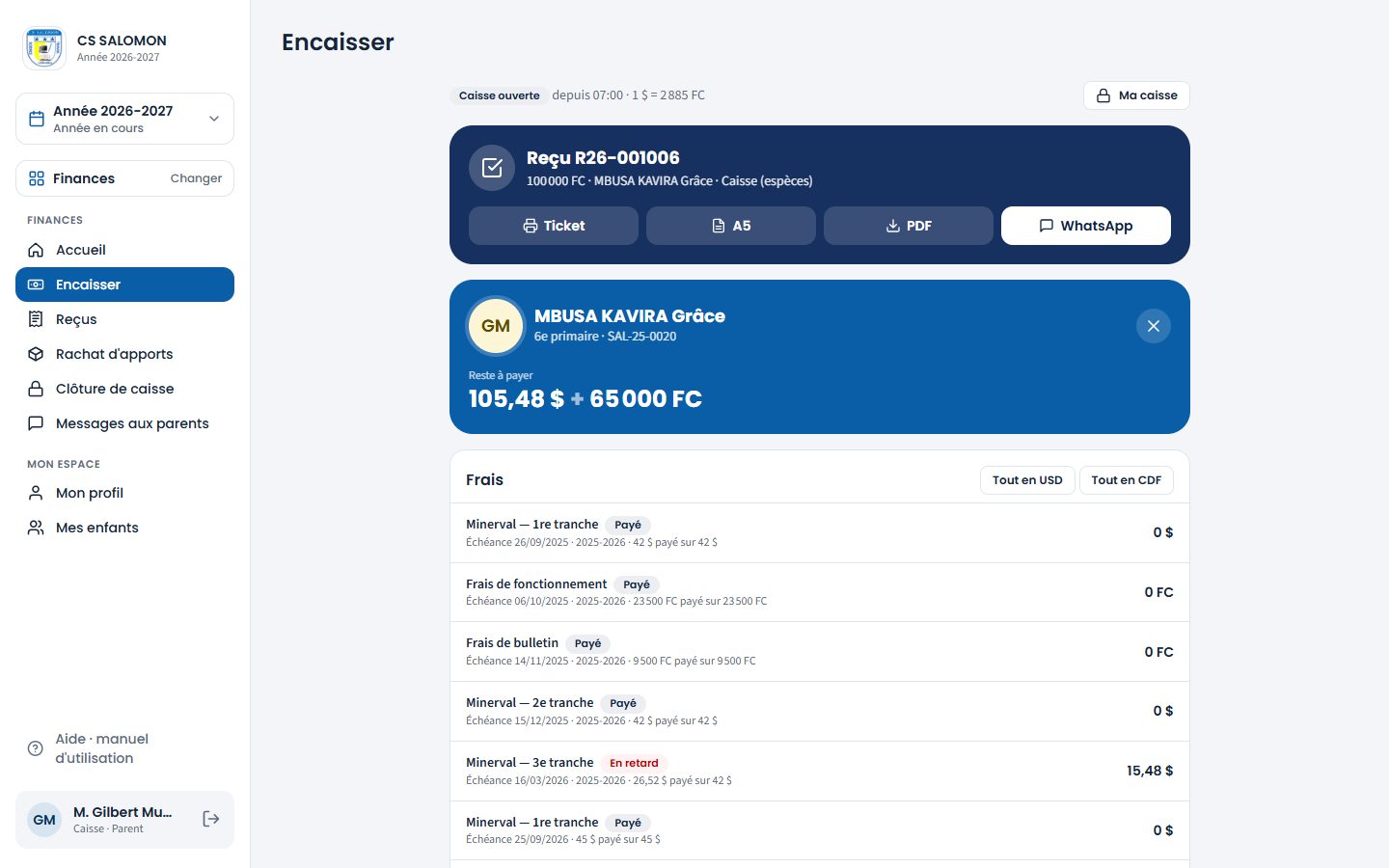
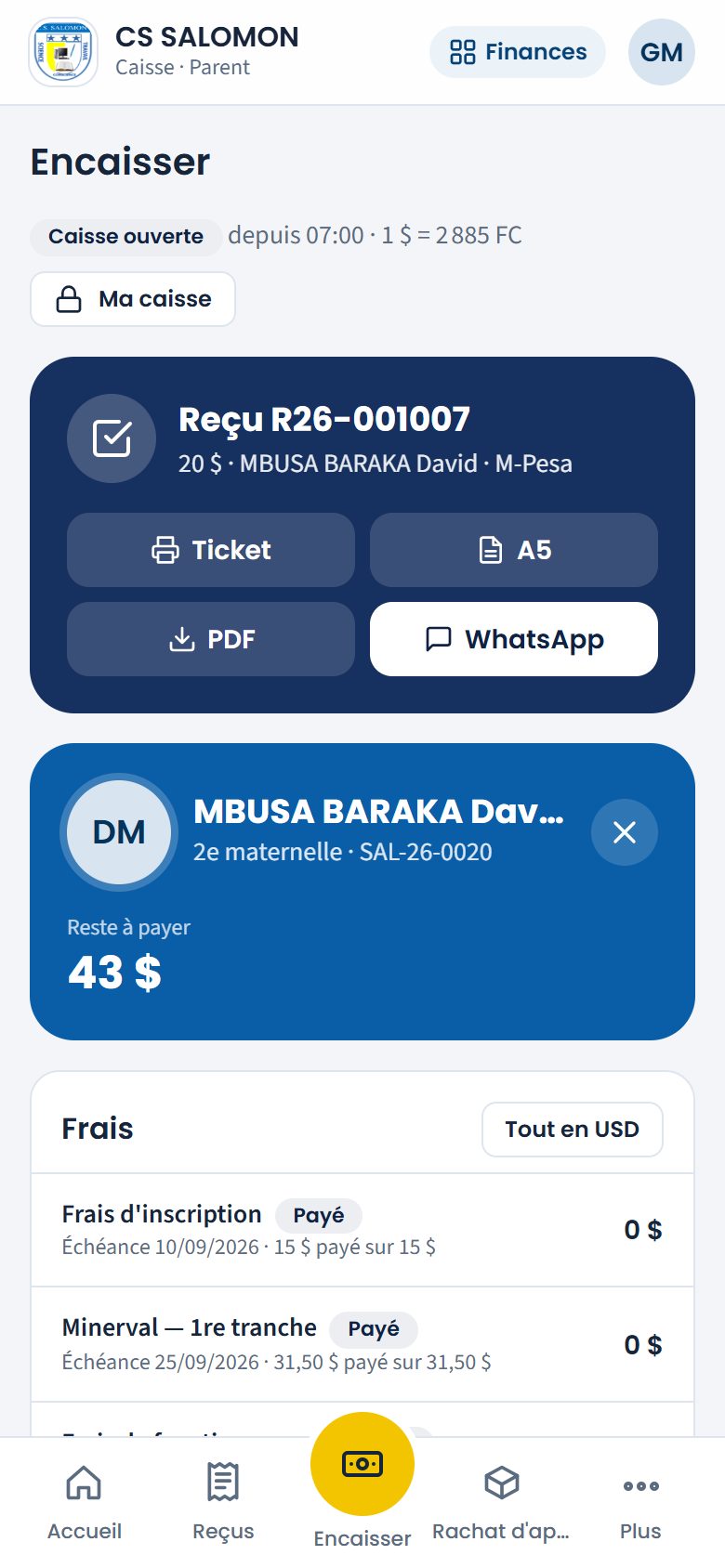
Le reçu vient d'être émis : ticket, A5, PDF ou WhatsApp, au choix. -
Imprimez ou envoyez le reçu
Dans le cadre vert, touchez :
- « Ticket » : reçu de 80 mm pour l'imprimante de caisse ;
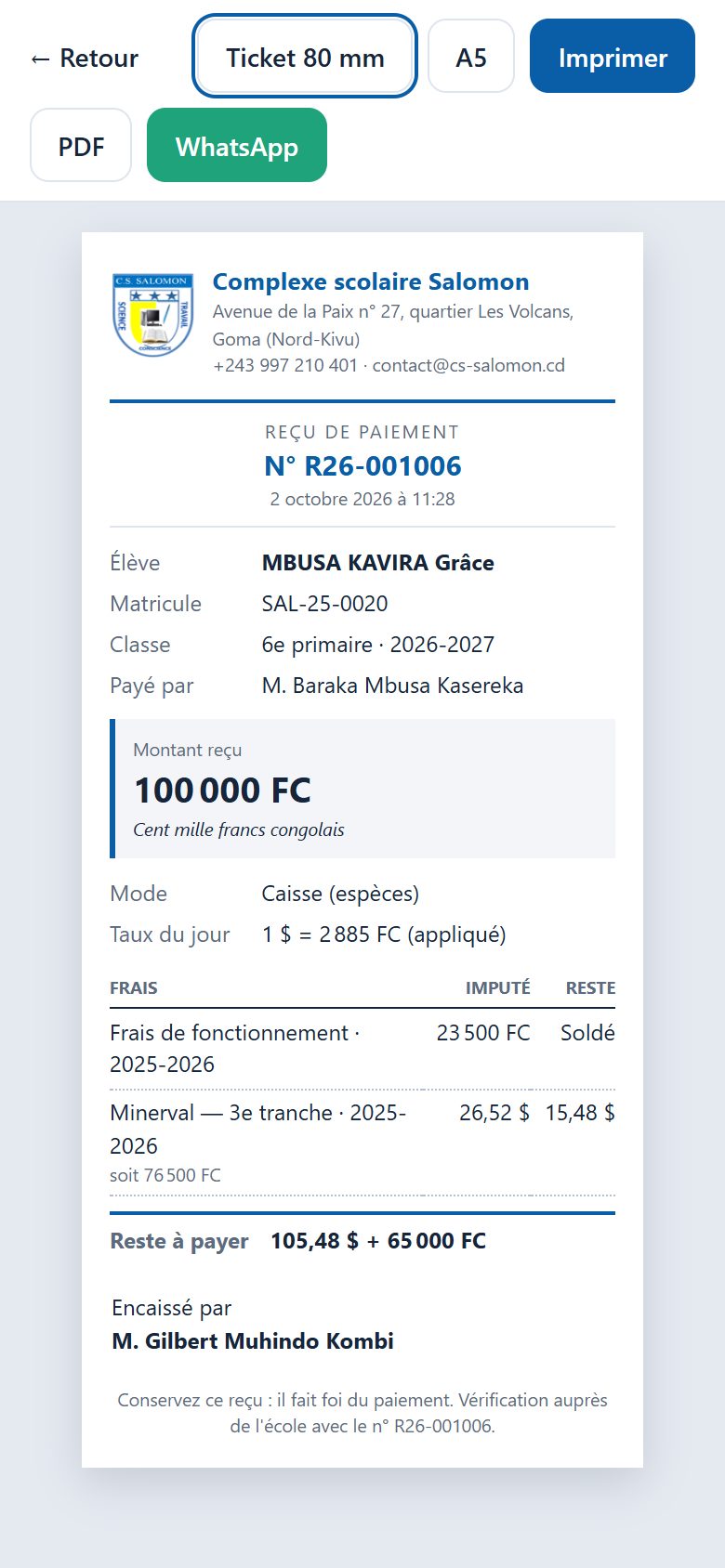
- « A5 » : demi-feuille, avec une place pour la signature et le cachet ;
- « PDF » : le fichier, à garder ou à partager ;
- « WhatsApp » : un message tout prêt pour le parent, avec le montant en chiffres et en toutes lettres (« Soit : Cent mille francs congolais »), les frais payés et le reste à payer. Vous l'envoyez vous-même depuis WhatsApp.
Sur la page du reçu, touchez « Imprimer » pour lancer l'impression.
Reçu envoyé automatiquement Si l'administration a activé « Reçu de paiement » dans la messagerie automatique de l'école (voir Messagerie automatique), le parent reçoit le reçu tout seul, juste après l'encaissement, par WhatsApp ou par SMS selon le canal choisi sur sa fiche : montant en chiffres et en toutes lettres, numéro du reçu, reste à payer. Vous n'avez rien à faire. Si l'envoi automatique n'est pas possible (pas de crédits, numéro non valable, échec), le message reste à envoyer par le lien WhatsApp : le bouton « WhatsApp » sert toujours.
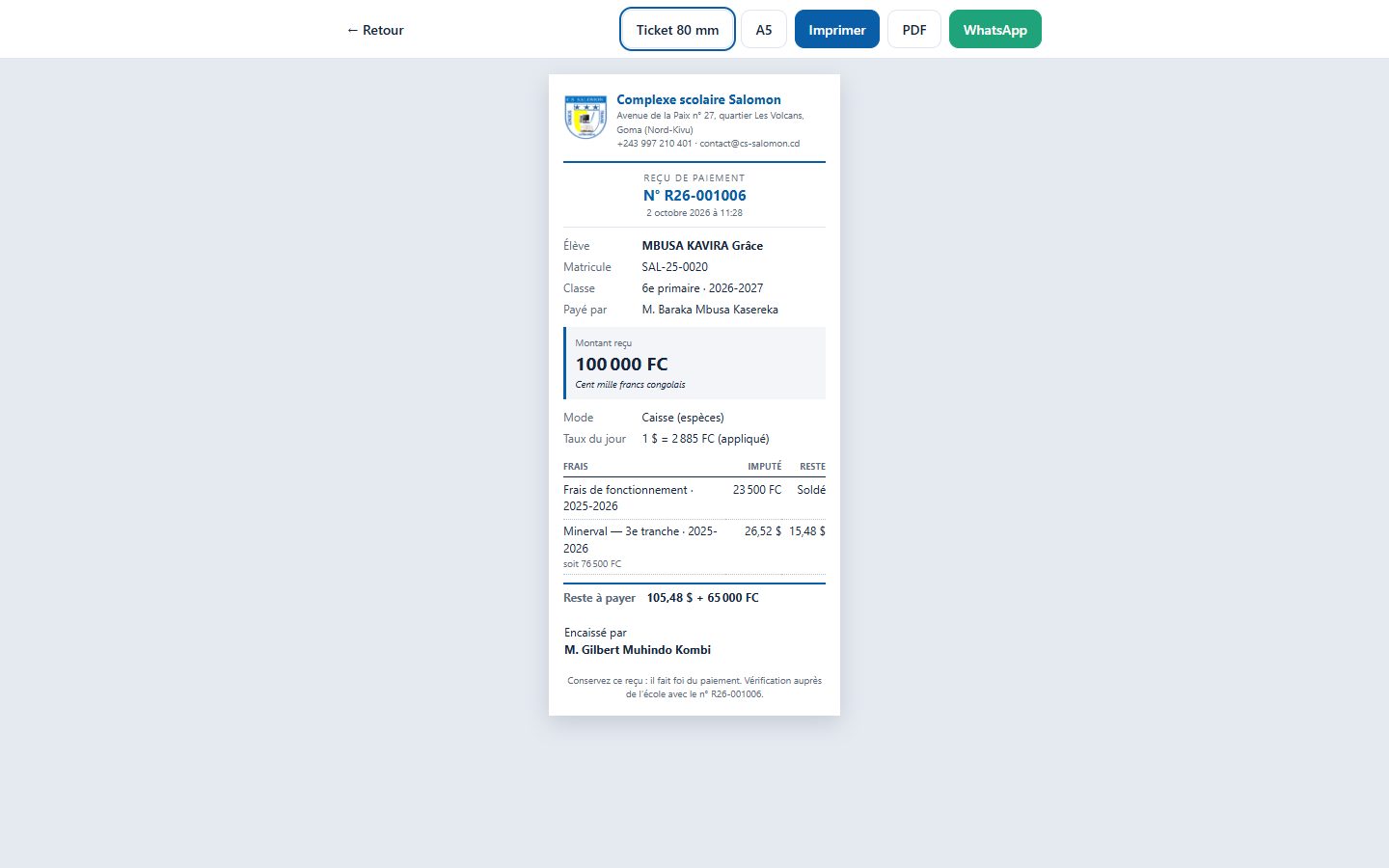
Le reçu : montant en chiffres et en lettres, mode, taux, frais payés et reste à payer. 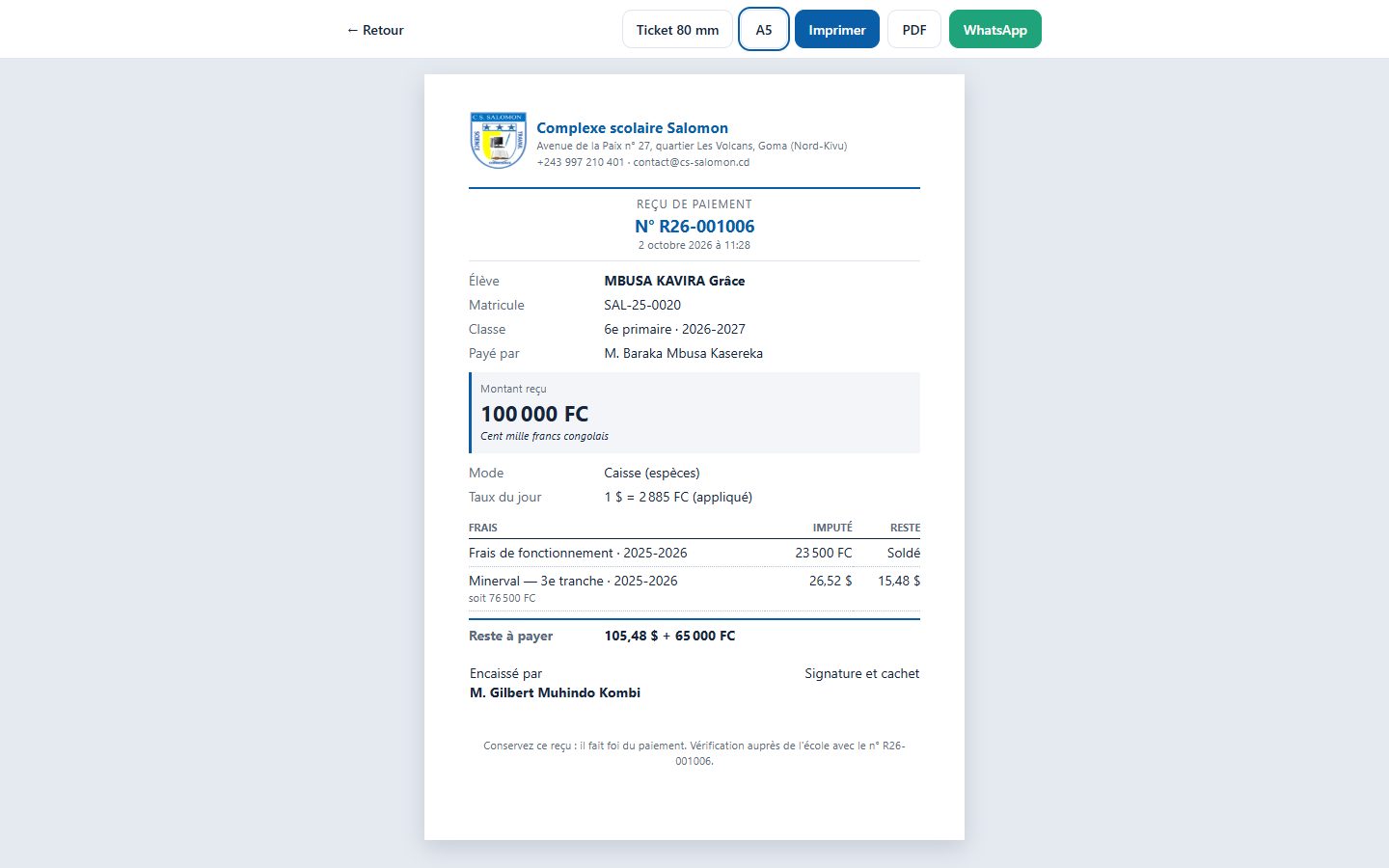
Le même reçu au format A5, avec la place pour la signature et le cachet.
La logique derrière
- Les plus anciennes échéances d'abord. Sans imputation manuelle, l'argent solde d'abord les arriérés des années précédentes, puis les échéances de l'année dans l'ordre des dates. Les frais sans échéance passent en dernier. C'est la règle la plus juste pour le parent et la plus simple à contrôler.
- Chaque frais garde sa devise. Des frais scolaires en dollars restent en dollars, des frais de fonctionnement en francs restent en francs. Masomo n'additionne jamais les deux devises : il affiche « 88 500 FC + 132 $ ».
- La conversion se fait au taux du jour de l'école (voir Le taux de change), et ce taux reste écrit sur le reçu pour toujours. Le taux affiché à l'écran est revérifié au moment d'encaisser : s'il a changé entre-temps, Masomo vous demande de recommencer avec le nouveau taux. L'arrondi se fait toujours en faveur de l'école :
- des francs reçus pour un frais en dollars valent leur montant divisé par le taux, arrondi au cent inférieur : 76 500 FC ÷ 2 885 = 26,516… soit 26,51 $ (de même, 279 990 FC au taux de 2 800 valent 99,99 $, pas 100 $) ;
- des dollars reçus pour un frais en francs couvrent ce frais au cent supérieur : 23 500 FC ÷ 2 885 = 8,145… soit 8,15 $. Pour 50 $ reçus, il reste donc 41,85 $ pour les frais scolaires.
- Les francs se comptent sans centimes, les dollars au cent près.
- Le trop-perçu devient un avoir. Si le parent verse plus que ce qui est dû, la différence est gardée au nom de l'élève (« Trop-perçu gardé en avoir ») et figure sur le reçu. L'avoir s'affiche ensuite sous le reste à payer (« Avoir disponible »). Il est imputé automatiquement sur la prochaine échéance de l'élève (nouvelle tranche, frais ajouté), avec une trace au journal : le parent n'a rien à redemander. Un remboursement en espèces passe par une dépense « Remboursements » préparée par l'administration.
- Pas de double reçu. Chaque encaissement porte un jeton à usage unique : un double toucher, ou un réseau qui renvoie la demande, ne crée jamais deux reçus. Si vous encaissez le même montant pour le même élève moins d'une minute après, Masomo vous demande de confirmer qu'il s'agit bien d'un second paiement.
- Le reçu est figé. Il garde pour toujours ce qui était écrit au moment de l'encaissement (frais, libellés, reste à payer), même si un frais est modifié plus tard.
- Une référence ne sert qu'une fois. Un même ID de transaction ou un même bordereau ne peut pas être enregistré deux fois sur le même compte, même écrit autrement (espaces, tirets, majuscules). Cela évite de compter deux fois le même argent.
- Un numéro de reçu unique, sans trou. Les reçus sont numérotés à la suite pour l'école et l'année : « R26- » pour 2026-2027, puis six chiffres. Un reçu n'est jamais effacé ; une erreur se corrige par une annulation (voir Reçus).
- Une caisse par percepteur et par jour. Elle s'ouvre au premier encaissement, avec le fonds de caisse de l'école. Une fois clôturée, plus rien ne s'y enregistre ce jour-là. Tant que la caisse d'un jour précédent reste ouverte, on n'encaisse pas : chaque journée est comptée avant la suivante.
- Toujours l'année en cours. On encaisse sur l'année en cours, arriérés compris. Si vous consultez une année passée avec le sélecteur d'année, rien ne s'enregistre.
Cas pratique
Situation : le 2 octobre à 11 h 28, M. Baraka Mbusa Kasereka vient payer 100 000 FC pour sa fille Grâce MBUSA KAVIRA, en 6e primaire. Elle doit 88 500 FC + 132 $, dont des arriérés de 2025-2026.
- M. Gilbert Muhindo Kombi, percepteur, tape « SAL-25-0020 » et ouvre la situation de Grâce.
- Il tape 100 000 dans « Montant reçu », choisit « FC » et laisse « Espèces ».
- L'« Imputation automatique » va d'abord à l'arriéré le plus ancien : les frais de fonctionnement 2025-2026, 23 500 FC, soldés.
- Il reste 100 000 − 23 500 = 76 500 FC. Ils vont à la 3e tranche des frais scolaires 2025-2026, fixée en dollars : 76 500 ÷ 2 885 = 26,516…, arrondi au cent inférieur (en faveur de l'école) : 26,51 $.
- Cette tranche de 42 $ garde donc un reste de 42 − 26,51 = 15,49 $.
- Il touche « Encaisser 100 000 FC » : le reçu R26-001006 est émis, au taux de 2 885 FC.
Résultat : le reste à payer de Grâce passe de 88 500 FC + 132 $ à 65 000 FC + 105,49 $ (132 − 26,51). Masomo solde toujours l'échéance la plus ancienne d'abord, convertit au taux du jour sans jamais mélanger les deux devises, et le reçu garde ce taux pour toujours.
Bonnes pratiques
- Comptez l'argent devant le parent avant de toucher « Encaisser », puis relisez le montant écrit sur le bouton.
- Touchez « Encaisser » une seule fois et attendez le cadre vert. Un double toucher n'enregistre pas deux reçus, mais il ne sert à rien.
- Pour le mobile money, recopiez l'ID de la transaction depuis le SMS de confirmation reçu par l'école, pas depuis le téléphone du parent.
- Remettez toujours un reçu, papier ou WhatsApp. C'est la seule preuve de paiement du parent.
- Avant d'encaisser, jetez un œil au taux affiché en haut : s'il n'est pas celui du jour, prévenez l'administration.
Attention
- « Le montant reçu doit être supérieur à zéro. » Le montant est vide, nul ou négatif. Tapez la somme reçue.
- « Montant trop élevé : vérifiez le nombre de zéros. » Un zéro de trop, sans doute. Corrigez le montant.
- « Les francs congolais se comptent sans centimes. » Retirez la virgule : 15 000 et non 15 000,50.
- « L'ID de la transaction mobile money est obligatoire. », « Le numéro du bordereau est obligatoire pour un dépôt bancaire. », « La date du dépôt à la banque est obligatoire. » Sans référence, l'argent ne pourrait pas être vérifié sur le relevé. Demandez le SMS ou le bordereau au parent.
- « Cette transaction est déjà enregistrée sur M-Pesa : reçu R26-000993 du 29/09/2026. » Ce paiement a déjà été encaissé. Ouvrez le reçu indiqué avant de faire quoi que ce soit.
- « Aucun taux de change n'est fixé pour cette école : impossible de convertir entre dollars et francs. Demandez à l'administration de fixer le taux du jour. » Encaissez dans la devise du frais, ou attendez le taux.
- « Votre caisse du 29/09/2026 est clôturée : plus aucune opération possible aujourd'hui sur cette caisse. » Le bouton « Encaisser » est grisé et le badge « Caisse clôturée » s'affiche. Les encaissements reprennent le lendemain.
- « Votre caisse du 01/10/2026 n'est pas clôturée : faites-la compter et clôturer par un responsable avant d'encaisser de nouveau. » La caisse de la veille est restée ouverte. Appelez le comptable ou l'administration : dès qu'elle est clôturée, vous encaissez de nouveau.
- « Vous consultez l'année 2025-2026 en lecture seule : rien n'a été enregistré. Revenez à l'année 2026-2027 pour modifier ou encaisser. » Revenez à l'année en cours avec le sélecteur d'année.
- « Carte inconnue ou annulée. Cherchez l'élève par son nom ou son matricule. » La carte a été remplacée ou abîmée. Cherchez l'élève par son nom.
- Avoir. Un trop-perçu n'est pas perdu : il est imputé tout seul sur la prochaine échéance de l'élève. Encaissez quand même le montant exact dû quand c'est possible : le reçu reste plus clair pour le parent.
Questions fréquentes
Le parent paie en francs des frais scolaires fixés en dollars. Que faire ?
Rien de particulier : choisissez « FC », tapez le montant en francs et encaissez. Masomo convertit au taux du jour, l'écrit sur le reçu et indique, pour chaque frais, la somme en francs utilisée (« soit 76 500 FC »).
Je me suis trompé de montant ou d'élève.
Un reçu ne se modifie pas et ne s'efface pas. Ouvrez-le, touchez « Demander l'annulation », écrivez le motif et touchez « Envoyer la demande ». Le comptable ou l'administration accepte ou refuse (voir Annuler un reçu). Le reçu reste valide jusqu'à leur décision : une fois qu'il est annulé, encaissez de nouveau, correctement.
Un parent paie pour ses deux enfants en une seule transaction M-Pesa.
Une même transaction ne peut être enregistrée qu'une fois. Encaissez-la sur un des enfants ; le surplus devient un avoir à son nom, imputé ensuite sur ses propres échéances. Pour le reporter sur l'autre enfant, parlez-en à l'administration : cette situation est à régler avec l'école.
Le parent a perdu son reçu.
Retrouvez l'élève : ses « Derniers reçus » s'affichent sous le formulaire. Touchez le reçu, puis « Imprimer » ou « WhatsApp ». Vous pouvez aussi le chercher par son numéro dans « Reçus ».
Où encaisser les arriérés de l'an passé ?
Ici même, sur l'année en cours. Les frais non soldés des années précédentes apparaissent dans la liste « Frais » avec leur année, et ils passent en premier.
Un ancien élève, qui n'est plus inscrit, vient payer ses arriérés.
Cherchez-le comme un autre élève, par son nom, son matricule ou sa carte : il apparaît avec la mention « Ancien élève (2025-2026) », et le bandeau indique « Ancien élève : dernière inscription en 2025-2026 · arriérés seulement ». Encaissez normalement : le reçu prend la série de l'année en cours, indique l'année de chaque frais et « Dernière classe ». Il ne paie pas plus que ce qu'il doit : un ancien élève n'a pas d'avoir. Un reçu qui a réglé des frais d'une année clôturée ne peut plus être annulé.
Espace Finances Rédigé
Reçus : retrouver, réimprimer, annuler
Rechercher un reçu, l'imprimer (ticket 80 mm ou A5), le vérifier sur le relevé, l'annuler avec un motif ou en demander l'annulation.
- Caisse
- Comptable
- Administration
- Promoteur
- Chef d'établissement
Où :
Téléphone : « Reçus » dans la barre du bas, ou dans « Plus »
À quoi ça sert
C'est le journal de tous les reçus de l'école. On y retrouve un reçu en quelques lettres (numéro, nom de l'élève, matricule, référence M-Pesa…), on le réimprime, et on voit les totaux encaissés, dollars et francs séparés.
C'est aussi là que le comptable et l'administration contrôlent l'argent qui n'est pas passé par la caisse : elle coche les paiements banque et mobile money retrouvés sur le relevé. Et c'est le seul endroit où une erreur d'encaissement se corrige : par l'annulation du reçu, avec un motif.
Qui l'utilise
- Le percepteur voit ses propres reçus et les réimprime. Il n'annule pas lui-même : sur un reçu erroné, il touche « Demander l'annulation », avec un motif. Le reçu reste valide jusqu'à la décision.
- Le comptable et l'administration voient tous les reçus de l'école, les vérifient sur le relevé et les annulent directement, avec un motif, sans seconde approbation. C'est vrai aussi pour leur propre reçu et au-delà du plafond de l'école (100 $ ou 250 000 FC par défaut) : ces annulations ne sont pas bloquées, elles sont signalées au journal. Ils acceptent ou refusent les demandes d'annulation du percepteur. Pour le comptable, « Reçus » est le bouton rond central de la barre du bas.
- Le promoteur consulte.
- Le chef d'établissement en fonction (le préfet ou le directeur inscrit dans « Chefs d'établissement », ou son intérimaire pendant l'intérim) a, sur ses sections seulement, les droits de l'administration : il voit les reçus de ses sections (par exemple maternelle et primaire), les vérifie sur le relevé et les annule avec un motif. Ces actions sont notées au journal d'audit avec la mention « Droits hérités de l'administration » (voir Les chefs d'établissement). Les autres comptes de la direction (préfet adjoint, directeur qui n'est pas chef d'établissement) n'ont plus cet écran.
Pas à pas
-
Ouvrez « Reçus »
La liste montre les reçus du plus récent au plus ancien. Chaque ligne donne l'élève, le numéro, la date et l'heure, le compte (avec la référence) et le percepteur. En haut, deux cadres totalisent les reçus valides affichés : un pour les dollars, un pour les francs. Quand vous choisissez un jour, ils suivent la même règle que la clôture et le tableau de bord : reçus émis ce jour-là, moins les reçus annulés ce jour-là (même émis un autre jour, ils apparaissent alors dans la liste avec « Annulé le … »). Les reçus d'arriérés d'un ancien élève, encaissés cette année, y figurent aussi et se vérifient sur relevé comme les autres.
Un reçu dont l'annulation est demandée reste valide, donc compté, jusqu'à la décision. Le cadre de sa devise le dit en orange : « dont 120 $ (1 reçu) en attente d'annulation ». Dans la liste, il porte le badge « Annulation demandée par … ».
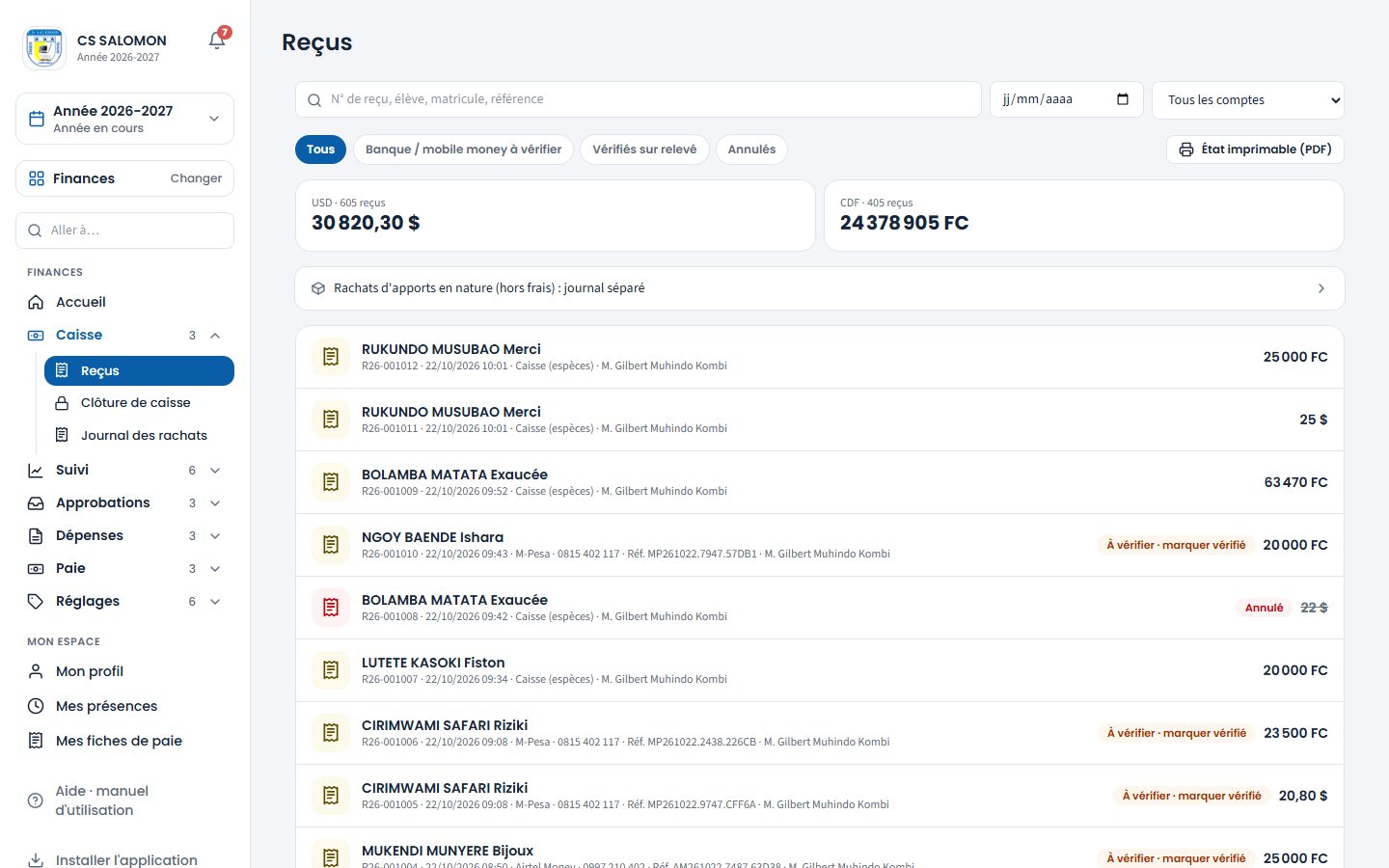
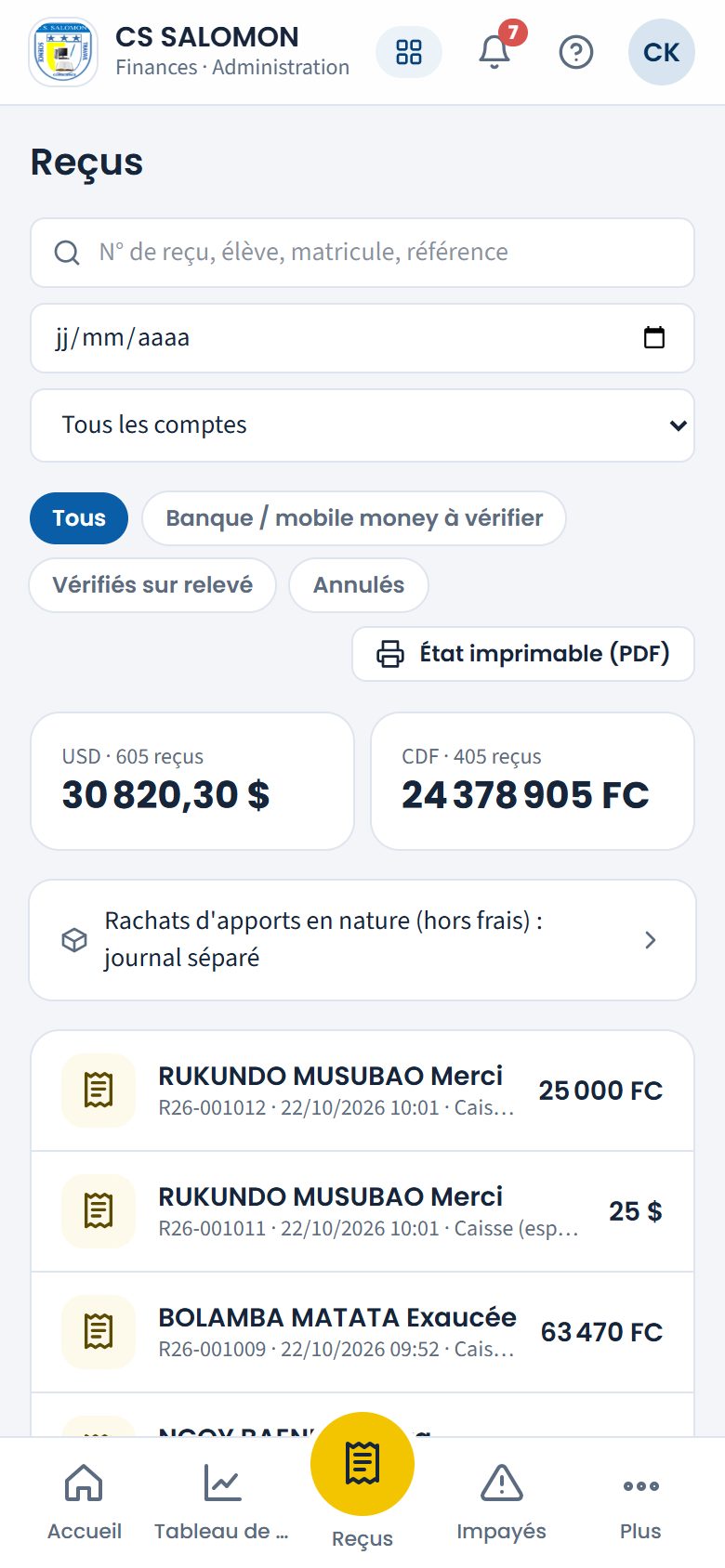
Le journal des reçus et les totaux par devise. -
Cherchez un reçu
Tapez dans « N° de reçu, élève, matricule, référence ». Pour affiner, choisissez un jour dans le calendrier ou un compte dans « Tous les comptes ». Le bouton « Annulés » ne montre que les reçus annulés. Avec un jour choisi, ce sont les reçus annulés ce jour-là, même émis un autre jour : les cadres donnent alors leur montant, en rouge (« USD · 2 reçus annulés ce jour-là »). Pour le comptable et l'administration, le bouton orange « Annulations à approuver (1) » apparaît quand des demandes d'annulation du percepteur attendent leur décision.
Touchez une ligne : le reçu s'ouvre, prêt à imprimer en « Ticket 80 mm » ou en « A5 », en « PDF », ou à envoyer par « WhatsApp ».
Pour remettre la liste sur papier, touchez « État imprimable (PDF) », au bout des filtres. Le PDF « État des reçus » reprend exactement la liste affichée (recherche, jour, compte, vérification, annulés) et ses totaux par devise, en A4 paysage, avec « Imprimé par … le … ». Au-delà de 600 reçus, seuls les plus récents sont listés : choisissez un jour ou un compte pour un état complet. Pour le percepteur, l'état ne contient que ses propres reçus.
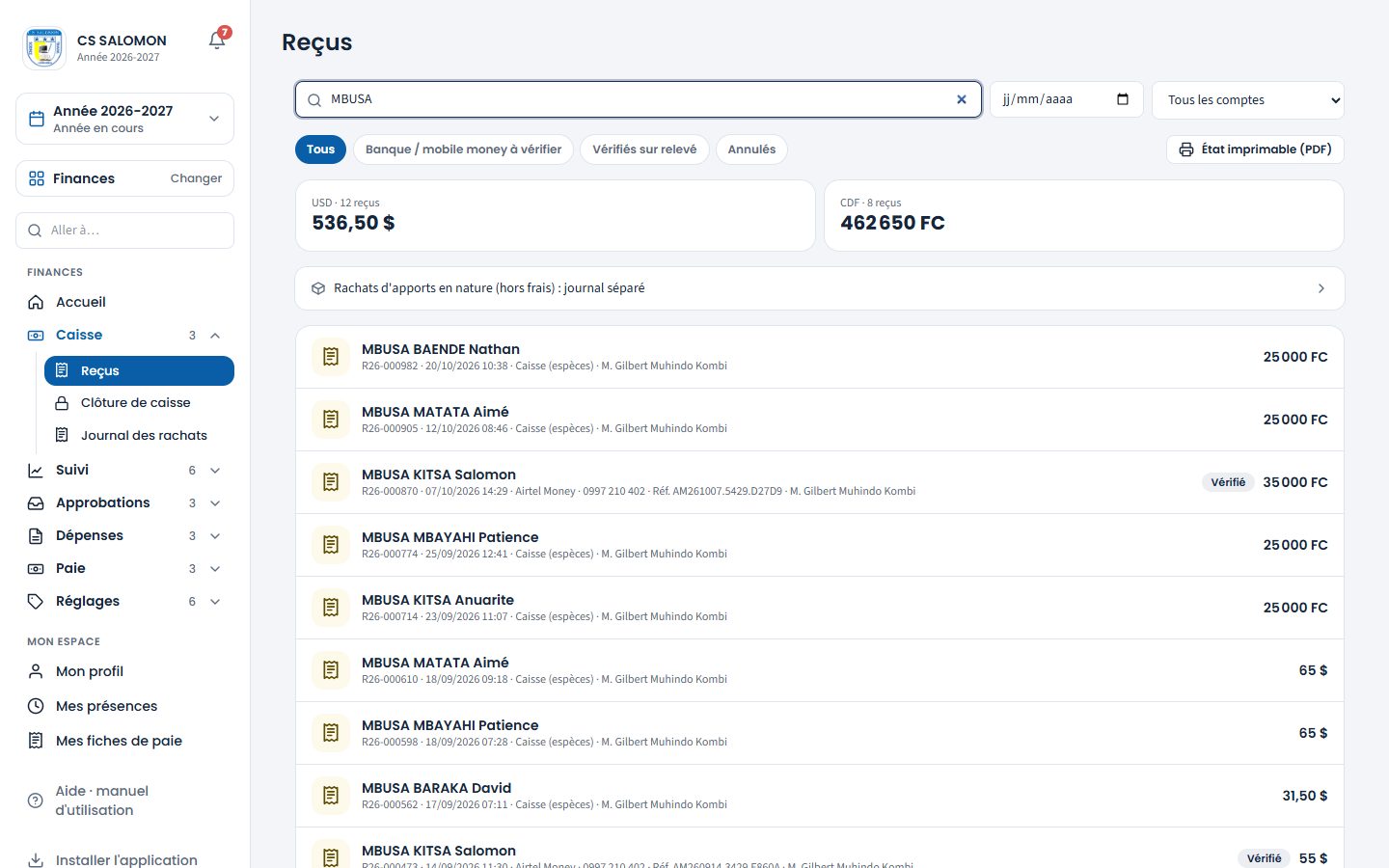
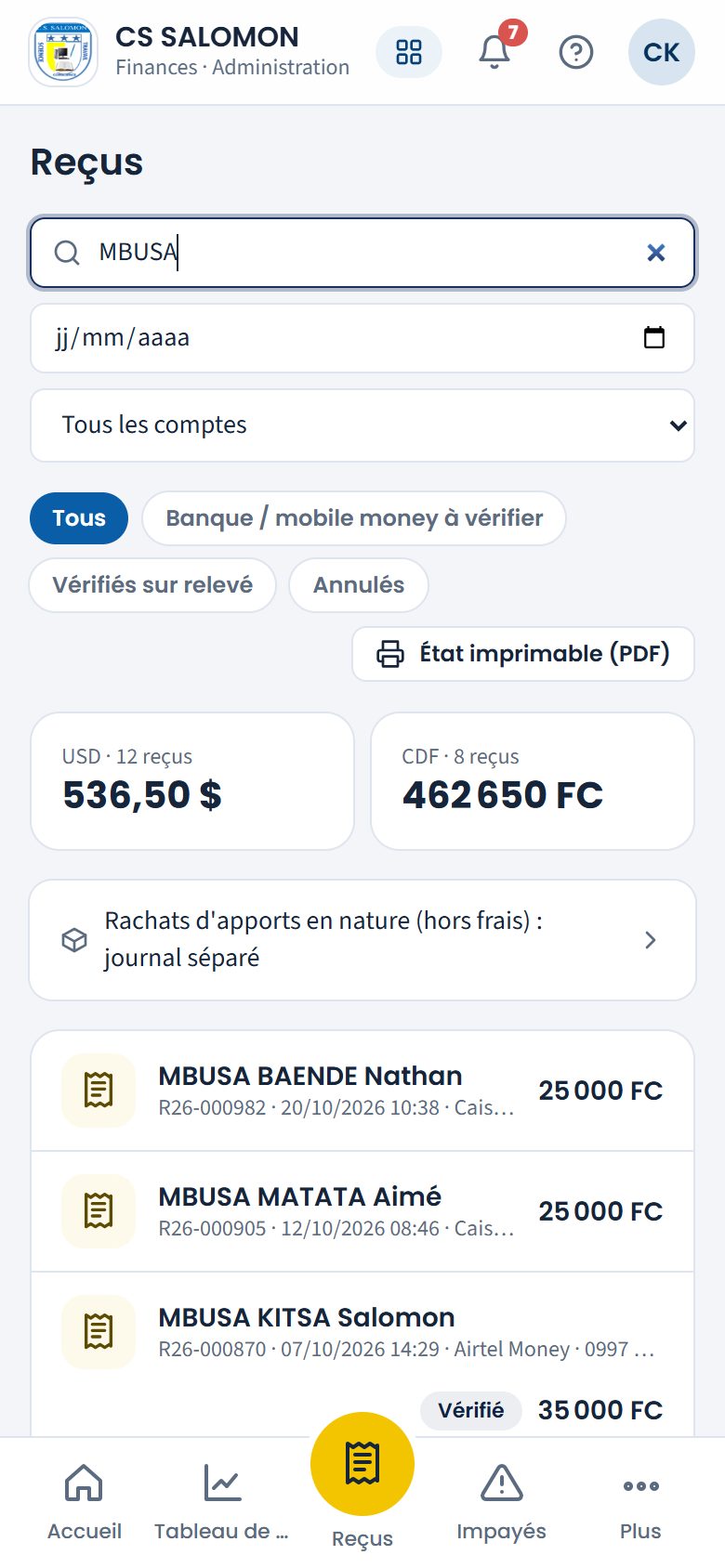
La recherche « MBUSA » : 12 reçus en dollars et 8 en francs. « État imprimable (PDF) » imprime exactement cette liste. -
Vérifiez les paiements sur le relevé
Touchez « Banque / mobile money à vérifier ». Relevé M-Pesa ou bancaire en main, retrouvez chaque paiement par sa référence et son montant, puis touchez « À vérifier · marquer vérifié ». Confirmez le message « Confirmer que … figure bien sur le relevé de M-Pesa ? ».
Le badge devient « Vérifié ». Le nom de la personne et la date restent attachés au paiement.
Une autre personne Celui qui a encaissé un paiement ne peut pas le vérifier lui-même : « Vous avez encaissé ce paiement : sa vérification sur relevé revient à une autre personne. » Il en va de même pour un versement de la caisse à la banque : il est rapproché du relevé par quelqu'un d'autre que celui qui l'a fait.
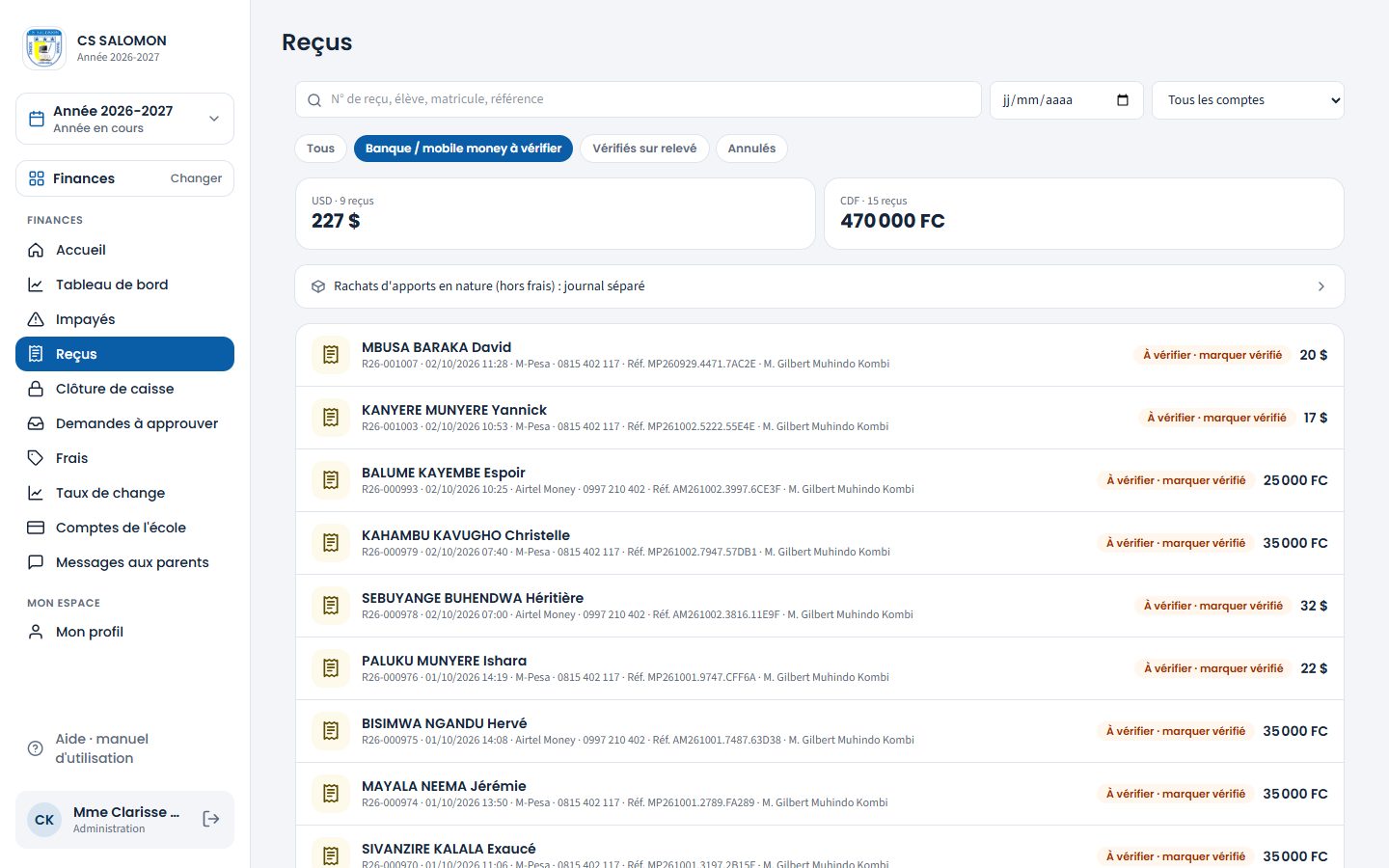
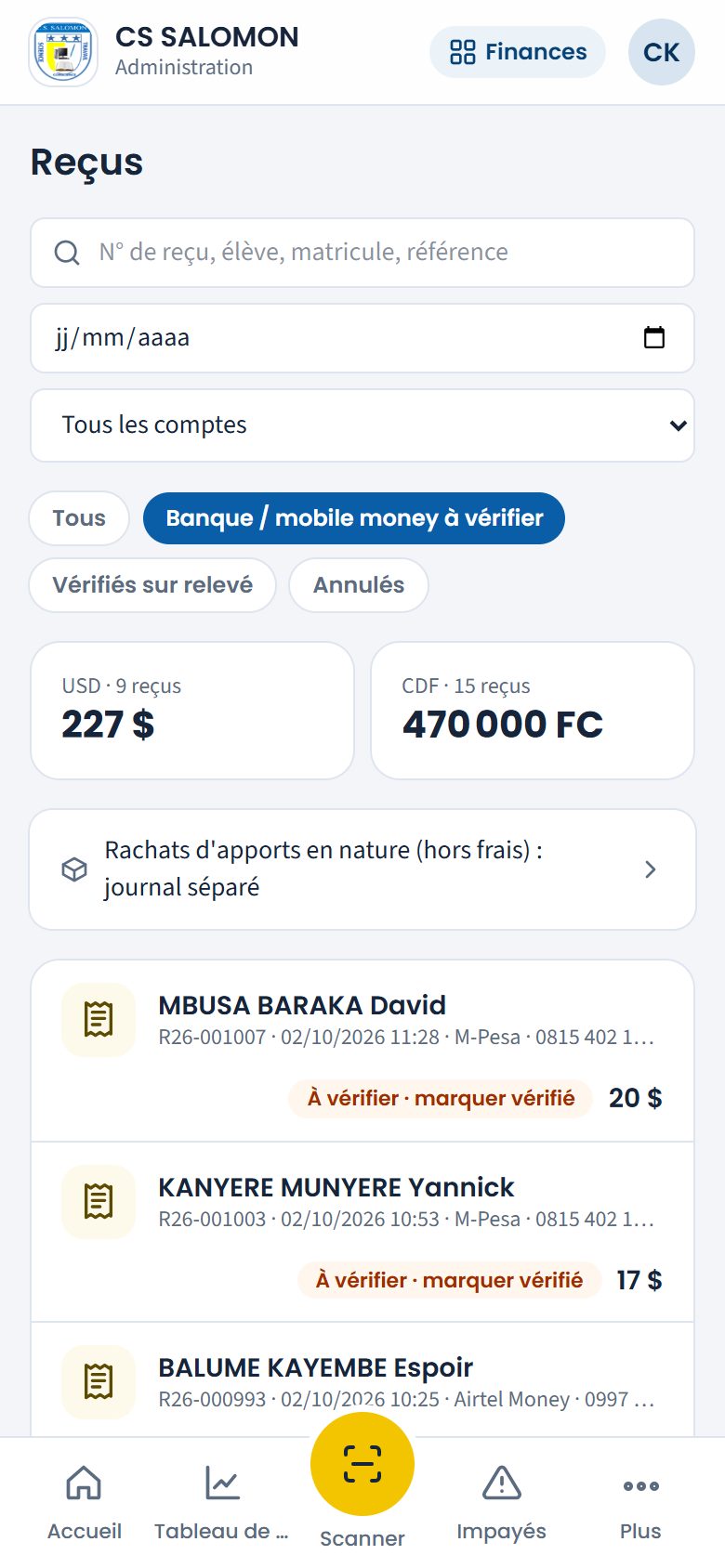
Les paiements à vérifier sur le relevé, avec le bouton « À vérifier · marquer vérifié ». -
Annulez un reçu erroné, ou demandez son annulation
Comptable, administration. Ouvrez le reçu, puis touchez « Annuler le reçu ». Écrivez le « Motif de l'annulation (obligatoire) », par exemple « Mauvais élève : le parent payait pour Grâce, pas pour David ». Sous le motif, Masomo rappelle « Annulation immédiate, sans seconde approbation. Le reçu reste dans l'historique, marqué ANNULÉ ; les montants imputés redeviennent dus. » Une ligne orange dit ce que l'annulation change à la caisse (voir Annuler un reçu et ses effets sur la caisse). Si c'est votre propre reçu, ou si son montant dépasse le plafond de l'école, une ligne de plus le dit, par exemple « Signalé au journal : c'est votre propre reçu. » : l'annulation se fait quand même. Touchez « Confirmer l'annulation », puis confirmez « Annuler définitivement le reçu R26-001007 ? ».
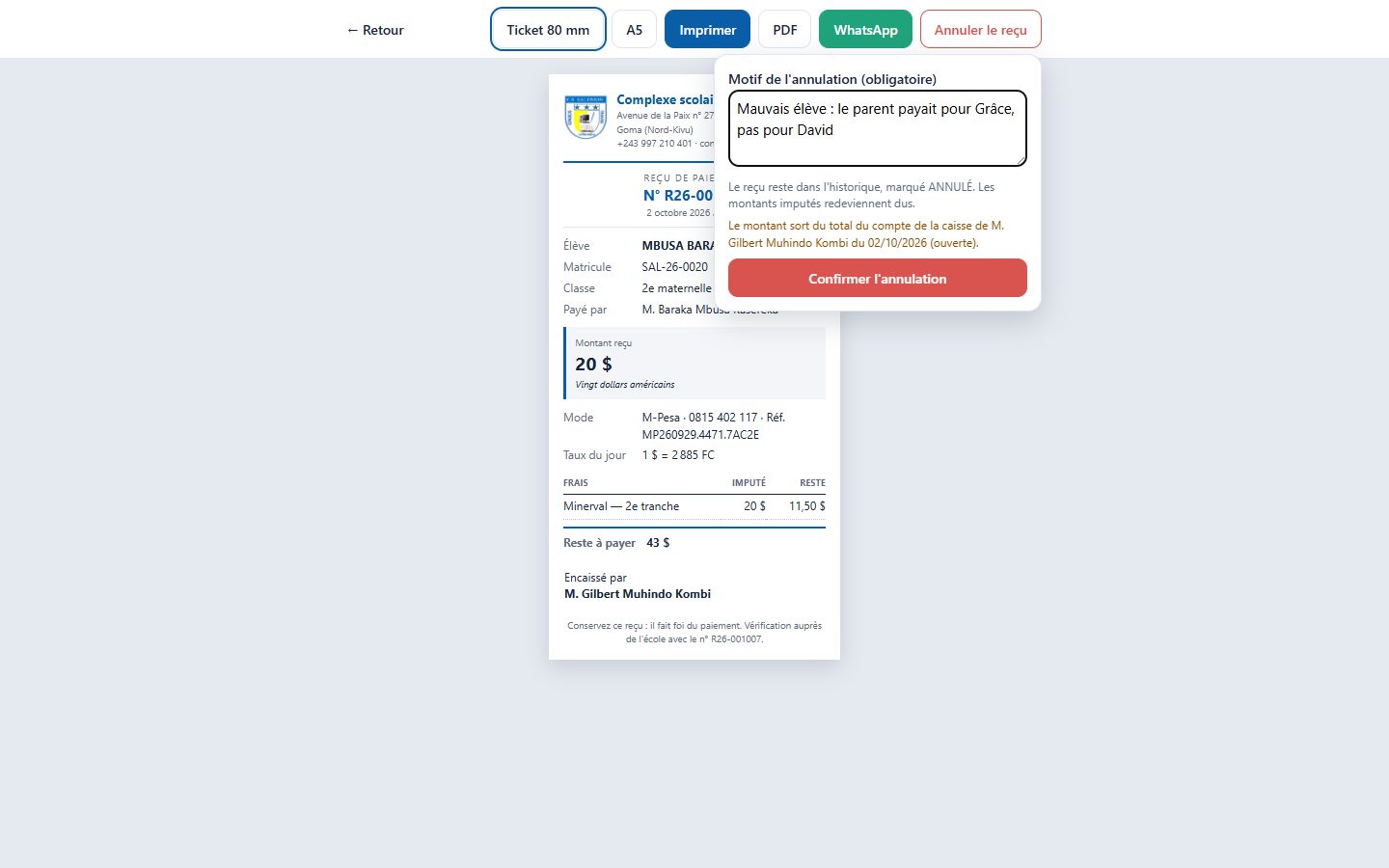
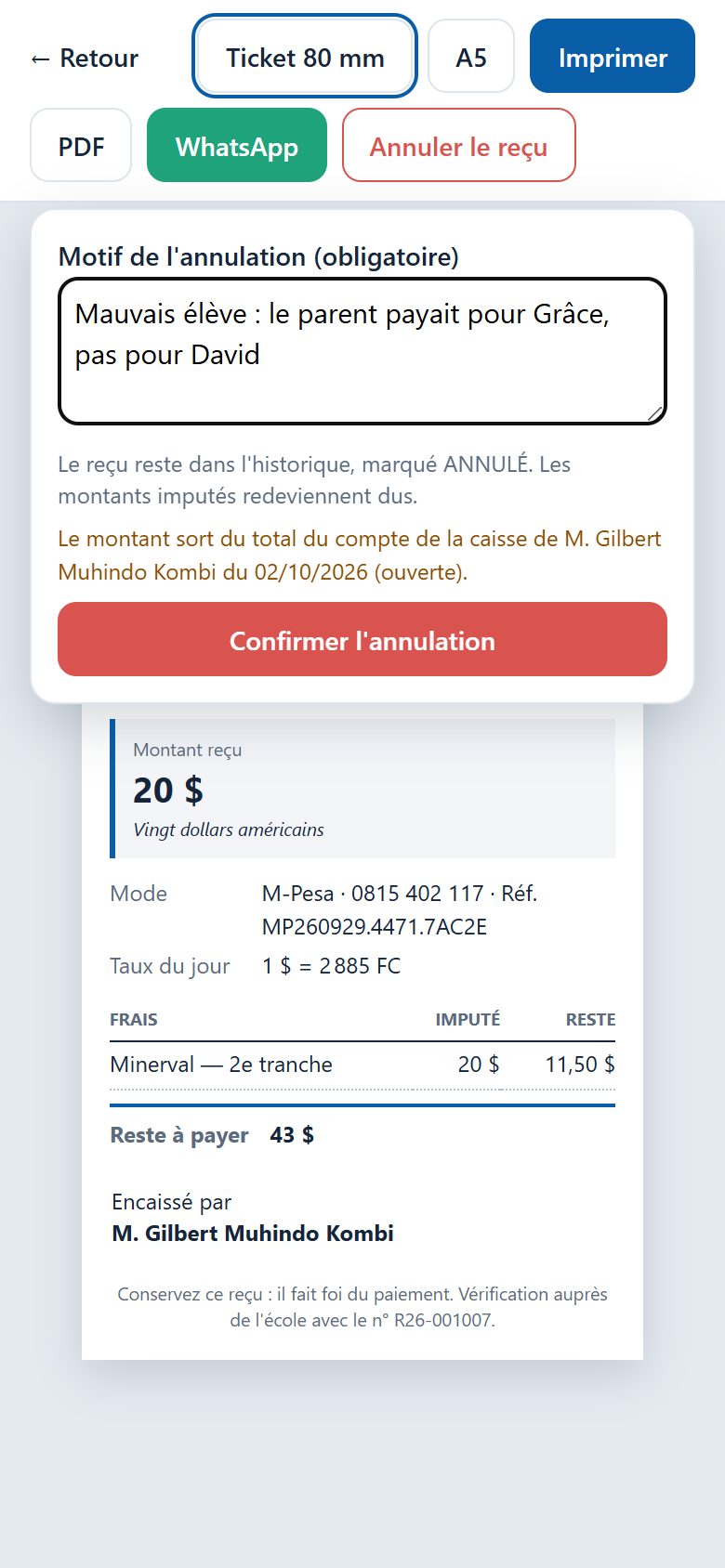
Le motif est obligatoire : il reste attaché au reçu. L'annulation est immédiate. Le message « Reçu R26-001007 annulé. Les montants imputés sont de nouveau dus. » s'affiche au-dessus du reçu. Le reçu reste consultable, barré « ANNULÉ », avec la date, le nom de la personne et le motif.
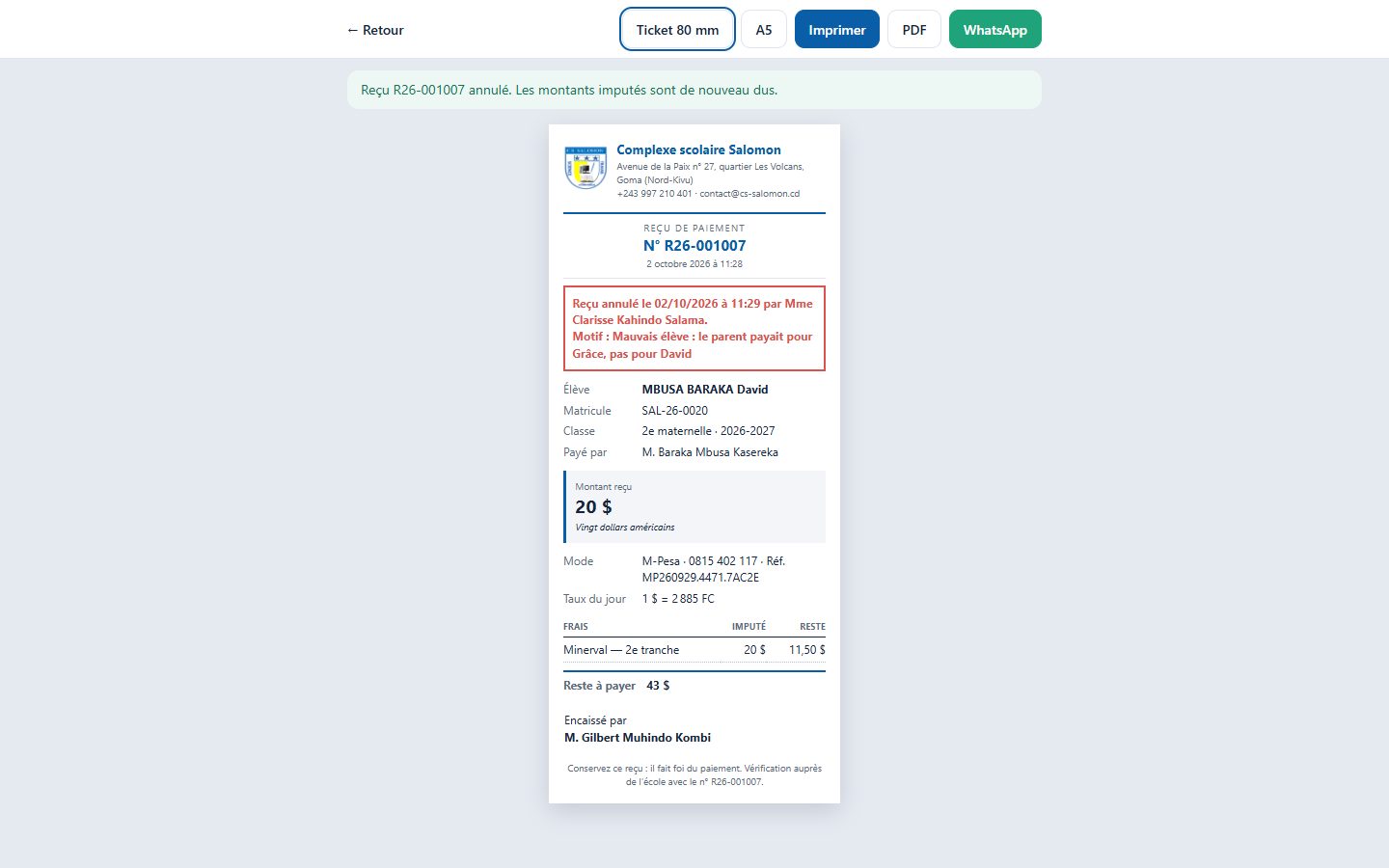
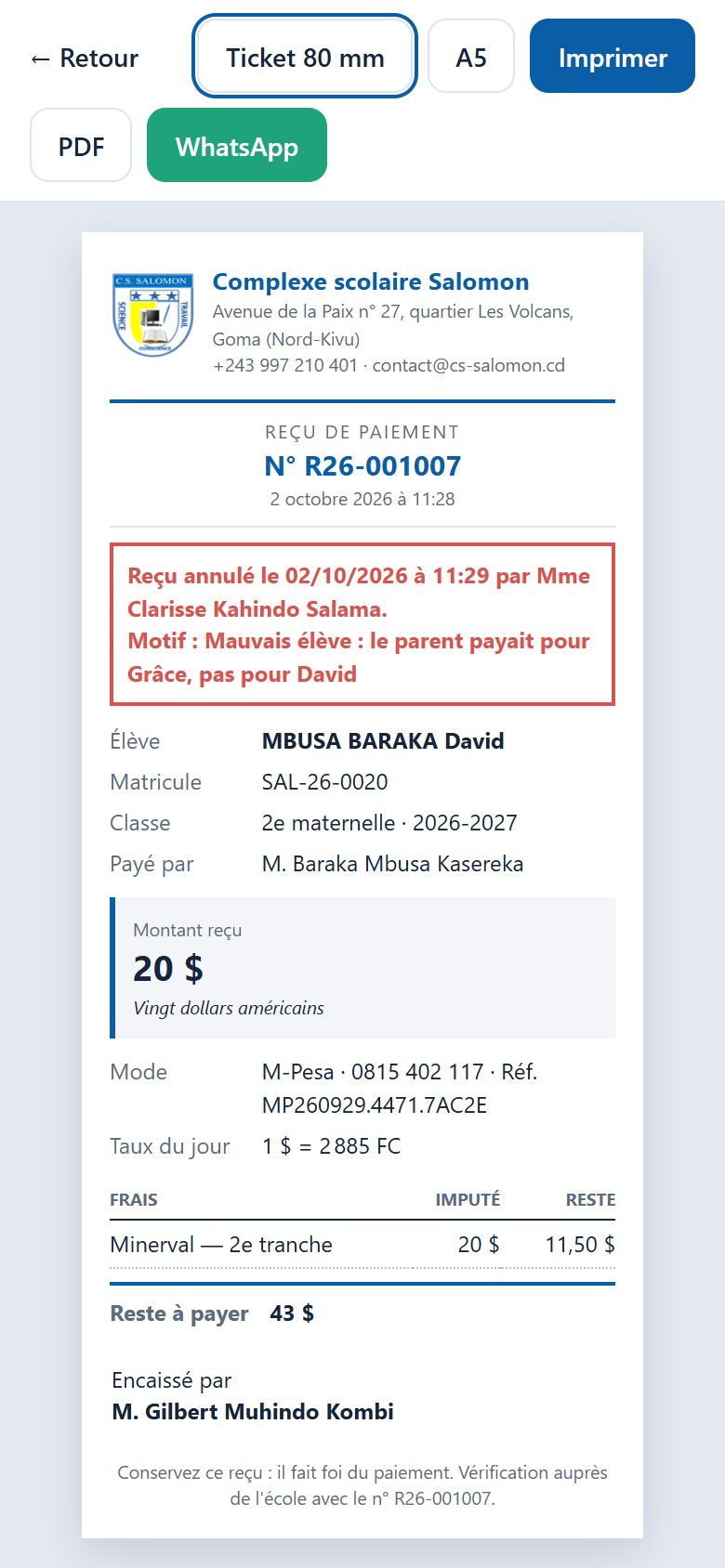
Un reçu annulé : toujours visible, avec qui l'a annulé, quand et pourquoi. Percepteur. Sur le reçu, le bouton s'appelle « Demander l'annulation ». Écrivez le motif. Sous le motif, Masomo rappelle « Votre demande part à l'administration et à la comptable (seules l'administration et la comptable annulent un reçu) : le reçu reste valide et compté jusqu'à leur décision. » Touchez « Envoyer la demande », puis confirmez « Demander l'annulation du reçu R26-001007 ? ».
Le message « Annulation du reçu R26-001007 demandée : l'administration ou la comptable décide. Le reçu reste valide d'ici là. » s'affiche au-dessus du reçu. Dans la liste, le reçu porte le badge « Annulation demandée par … ». Le comptable et l'administration sont prévenus.
-
Acceptez ou refusez une demande (comptable, administration)
Touchez « Annulations à approuver », puis ouvrez le reçu. Le cadre « Annulation à approuver » donne le demandeur, la date et le motif, et ce que l'annulation changera à la caisse. Touchez « Approuver l'annulation » et confirmez, ou écrivez un « Motif du refus » et touchez « Refuser la demande ».
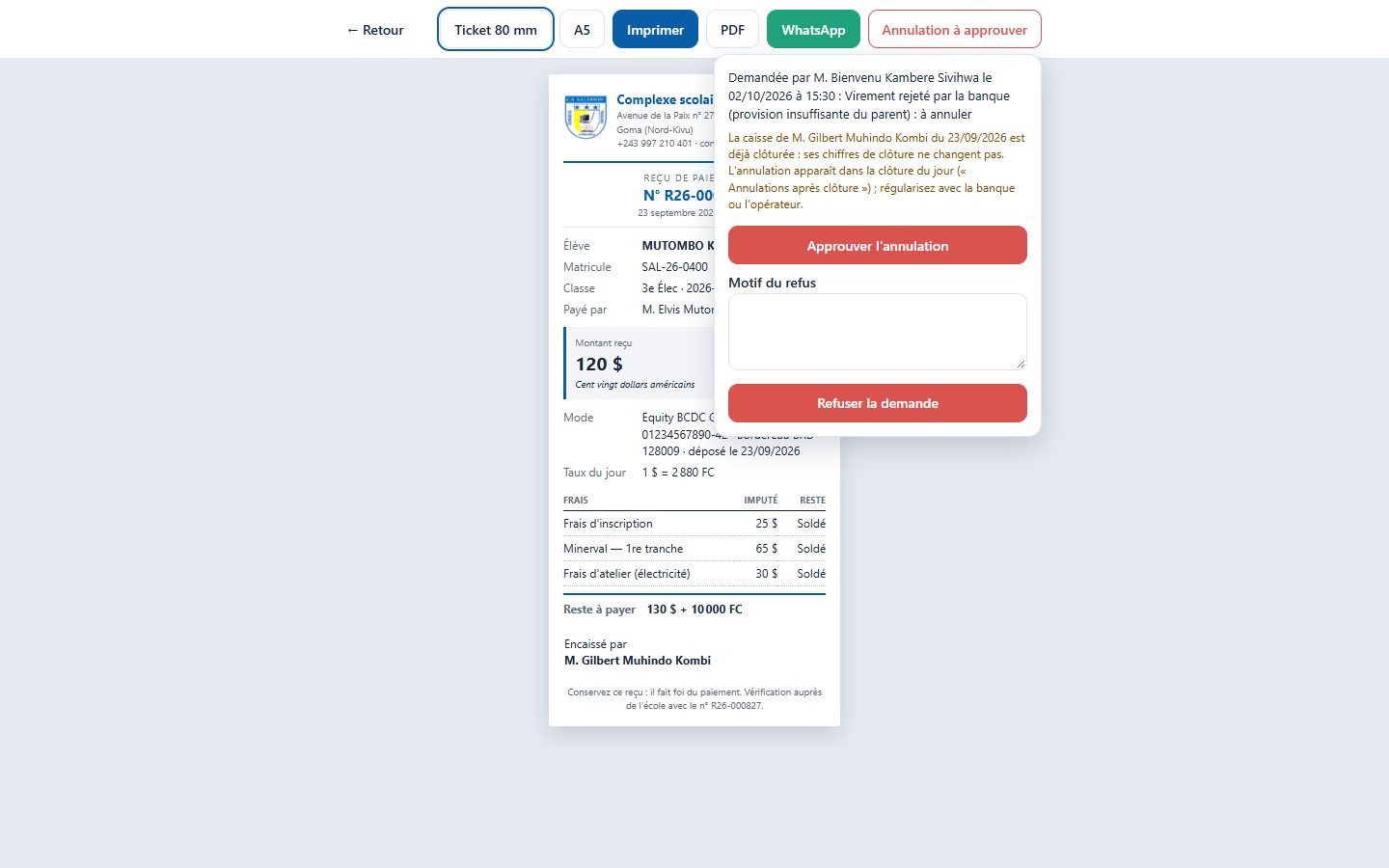
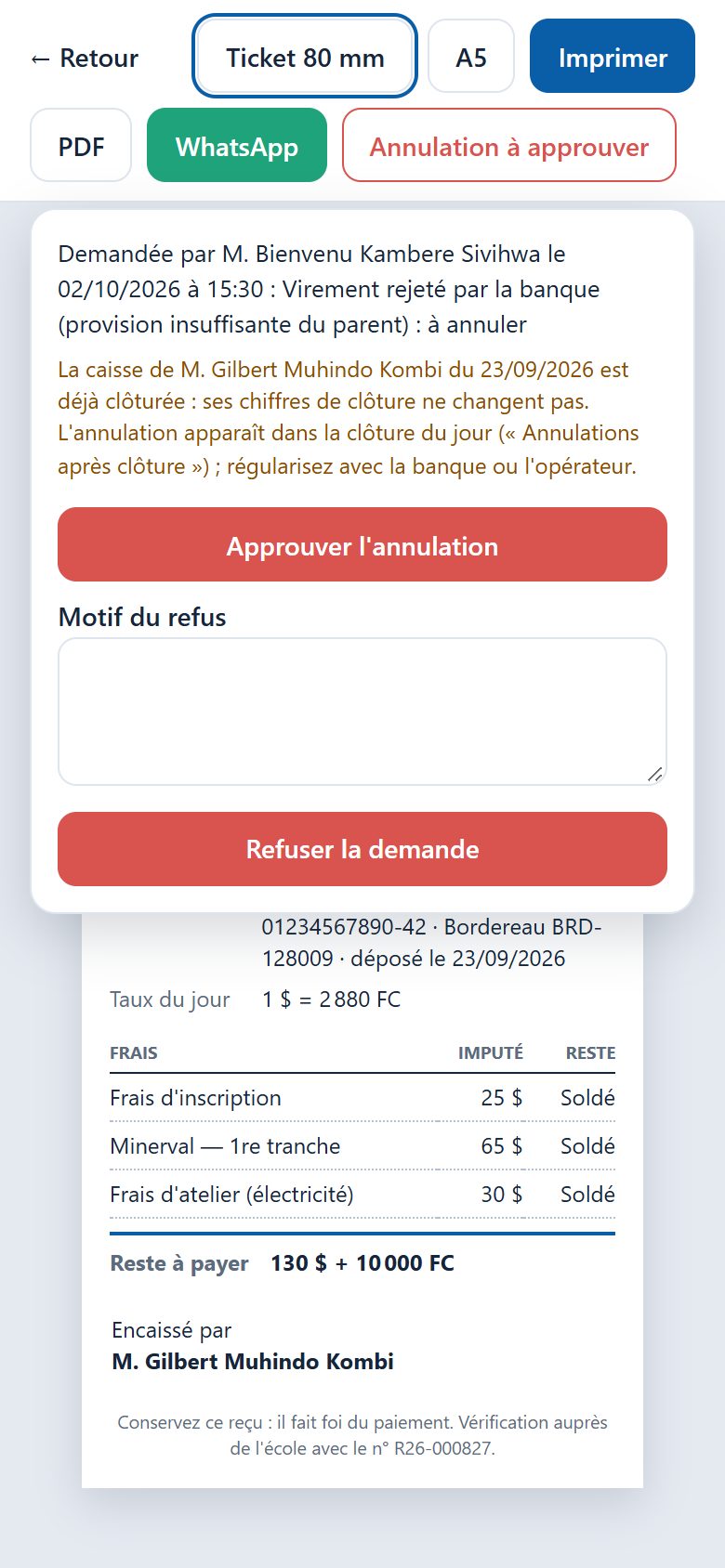
La demande de M. Gilbert Muhindo Kombi, percepteur, sur le reçu R26-000827 (virement de 120 $) : approuver, ou refuser avec un motif. Si l'argent a déjà été rendu au parent alors que la caisse est clôturée, cochez « L'argent est rendu au parent : préparer la dépense « Remboursements aux parents » » : la sortie d'argent est préparée comme une dépense, à payer et à justifier.
Approuvée : « Annulation approuvée : le reçu R26-000827 est annulé, les montants imputés sont de nouveau dus. » L'annulation porte le motif du demandeur et le nom de la personne qui l'a approuvée. Refusée : « Demande d'annulation refusée : le reçu R26-000827 reste valide. » Le refus et son motif sont notés au journal. Dans les deux cas, le percepteur est prévenu de la décision.
La logique derrière
- L'argent ne s'efface jamais. Un reçu annulé reste dans le journal, marqué « Annulé ». Ses montants cessent de compter : les frais qu'il payait redeviennent dus, et un éventuel avoir créé par ce reçu est retiré. L'annulation est inscrite au journal d'audit.
- Le percepteur demande, le comptable ou l'administration décide. Celui qui encaisse n'annule pas seul : le percepteur demande l'annulation, avec un motif. Le reçu reste valide, et compté dans la caisse et les totaux, jusqu'à la décision du comptable ou de l'administration. Le comptable et l'administration annulent directement, avec un motif, sans seconde approbation : même leur propre reçu, même au-delà du plafond « Annulation signalée au-delà de » (100 $ et 250 000 FC par défaut, dans « Comptes de l'école »). Ces cas ne sont pas bloqués : ils sont signalés au journal (« Son propre reçu », « Au-delà du plafond »), pour que le contrôle les repère. Les annulations demandées ou faites par l'encaisseur sur les reçus de sa caisse sont aussi listées dans sa clôture de caisse.
- Pas d'annulation qui creuse la caisse. Une annulation qui ferait passer les espèces attendues d'une caisse ouverte en dessous de zéro est refusée : l'argent a déjà quitté le tiroir (versement, dépense).
- Espèces comptées, banque et mobile money vérifiés. Les espèces se comptent à la clôture de caisse. L'argent déposé en banque ou envoyé par mobile money, lui, se vérifie sur le relevé : c'est le rôle du bouton « marquer vérifié ».
- L'année consultée. Le journal montre les reçus de l'année choisie dans le sélecteur d'année. Une année passée se consulte seulement : aucun reçu ne s'y annule.
- Année clôturée, reçus figés. Un reçu d'une année clôturée ne peut plus être annulé : les comptes de cette année sont arrêtés.
- Chacun son périmètre. Un reçu d'une autre école, ou d'une section qui n'est pas la vôtre, ne s'ouvre pas, même avec son adresse exacte.
Cas pratique
Situation : le 2 octobre à 11 h 28, la caisse a enregistré 20 $ reçus par M-Pesa (transaction MP260929.4471.7AC2E) sur David MBUSA BARAKA, en 2e maternelle. M. Baraka Mbusa Kasereka rappelle : cet argent était pour sa fille Grâce, en 6e primaire.
- Mme Clarisse Kahindo Salama tape « MBUSA » dans « Reçus » et ouvre le reçu R26-001007.
- Elle touche « Annuler le reçu ». Masomo indique que le montant sort du total du compte de la caisse du jour, encore ouverte.
- Elle écrit le motif « Mauvais élève : le parent payait pour Grâce, pas pour David » et confirme.
- La 2e tranche des frais scolaires de David redevient due : son reste à payer repasse de 43 $ à 63 $.
- La transaction M-Pesa n'est plus attachée à un reçu valide : le percepteur peut l'encaisser sur Grâce, avec la même référence.
Résultat : les 20 $ comptent pour Grâce, plus pour David, et les deux reçus restent visibles : R26-001007 barré « ANNULÉ » avec son motif, puis le nouveau reçu de Grâce. Masomo n'efface jamais un paiement : il l'annule et garde la trace de qui, quand et pourquoi.
Bonnes pratiques
- Écrivez un motif qui se comprendra dans six mois : ce qui était faux, et ce qui a été fait ensuite.
- Après une annulation, faites encaisser le bon paiement le jour même, pour que la situation de l'élève soit juste.
- Vérifiez les paiements banque et mobile money au moins une fois par semaine, relevé en main.
- Pour réimprimer un reçu, cherchez-le par son numéro : c'est le plus sûr.
Attention
- « Précisez le motif (5 caractères au moins). » Le motif est trop court. Expliquez en une phrase.
- « Le reçu R26-001007 est déjà annulé. » Quelqu'un l'a déjà annulé. Rechargez la page.
- « Le reçu R25-000289 appartient à une année clôturée : il ne peut plus être annulé. » Les comptes de cette année sont arrêtés. Parlez-en à la direction. Il en va de même d'un reçu de l'année en cours qui a réglé des arriérés d'une année clôturée.
- « Une demande d'annulation du reçu R26-001007 attend déjà l'approbation de l'administration. » Ne la refaites pas : attendez la décision.
- « Seules l'administration et la comptable approuvent une demande d'annulation. » Votre compte ne peut pas trancher une demande d'annulation : c'est le rôle du comptable ou de l'administration.
- « La demande d'annulation du reçu R26-000827 n'est plus en attente : elle a été refusée ou traitée entre-temps. Le reçu reste valide. » Un collègue a déjà décidé. Rechargez la page.
- Annuler un reçu d'une caisse déjà clôturée ne change pas les chiffres de cette clôture : ils restent tels qu'ils ont été comptés ce jour-là. L'annulation apparaît dans la clôture du jour où elle est faite, sous « Annulations après clôture ». Si de l'argent doit être rendu au parent, notez-le dans le motif et dans les observations de cette clôture.
- Il n'y a pas de bouton pour « modifier » un reçu : on annule, puis on encaisse de nouveau.
Questions fréquentes
Le percepteur ne voit pas tous les reçus de l'école. Est-ce normal ?
Oui. Dans « Reçus », le percepteur ne voit que les siens. Il peut toutefois réimprimer n'importe quel reçu d'un élève depuis « Encaisser » (liste « Derniers reçus »).
Le parent a encore son reçu annulé. Est-il valable ?
Non. Sur Masomo, le reçu porte la mention « ANNULÉ » et le motif. Chaque reçu indique son numéro : l'école peut toujours vérifier.
Un paiement mobile money est introuvable sur le relevé.
Ne le marquez pas vérifié. Vérifiez la référence avec le parent et avec l'opérateur. S'il s'agit d'une erreur, le comptable (ou l'administration) annule le reçu avec un motif.
Peut-on retrouver les reçus de l'an passé ?
Oui : choisissez l'année dans le sélecteur d'année, en haut du menu, puis ouvrez « Reçus ». Tout se consulte et se réimprime, rien ne se modifie.
Espace Finances Rédigé
Clôturer la caisse du jour
Compter les espèces par devise, les comparer à ce que Masomo attend, verser en banque et clôturer.
- Caisse
- Comptable
- Administration
Où :
Depuis « Encaisser » : bouton « Ma caisse »
À quoi ça sert
Chaque soir, l'argent présent dans la caisse doit correspondre à ce qui a été encaissé. Cet écran fait le calcul : pour chaque devise, les espèces « attendues », puis, après le comptage, l'écart. La caisse clôturée est verrouillée : plus rien ne s'y ajoute.
Il enregistre aussi les versements d'espèces à la banque, avec leur bordereau, et imprime le récapitulatif de la journée.
Qui l'utilise
- Le percepteur voit sa caisse, jour par jour, et enregistre ses versements en banque. Le rôle Caisse seul ne clôture pas.
- Le comptable et l'administration voient toutes les caisses de l'école, comptent les espèces avec le percepteur et clôturent. Depuis cet écran, un lien les mène aussi aux demandes d'annulation de reçus du percepteur, qu'ils acceptent ou refusent.
- Le chef d'établissement en fonction peut faire de même, par les droits hérités de l'administration ; chaque clôture qu'il fait ainsi porte au journal d'audit la mention « Droits hérités de l'administration ».
Un compte qui encaisse et qui a le droit de clôturer (par exemple un comptable qui tient aussi la caisse) peut clôturer sa propre caisse : c'est permis, mais la clôture est alors marquée « l'encaisseur lui-même » sur la carte, sur le récapitulatif et au journal d'audit.
Pas à pas
-
Ouvrez « Clôture de caisse »
L'écran s'ouvre sur aujourd'hui. Changez de jour avec le calendrier en haut. Chaque caisse du jour a sa carte : le percepteur, l'heure d'ouverture, le nombre de reçus, puis :
- deux cadres « Espèces USD » et « Espèces CDF » : l'argent attendu en caisse ;
- un tableau par compte et par devise : caisse, M-Pesa, Airtel Money, banque… Un badge orange « 3 à vérifier » mène aux paiements à contrôler sur le relevé ;
- sous le tableau, « Dont rachats d'apports (hors frais) » et, si des dépenses ont été payées en espèces depuis cette caisse, la ligne « Sorties (dépenses payées) » : leur montant, le nombre de bons, « déduits des espèces attendues ». Dans le tableau, la ligne de la caisse indique aussi « − 15 $ sorties ».
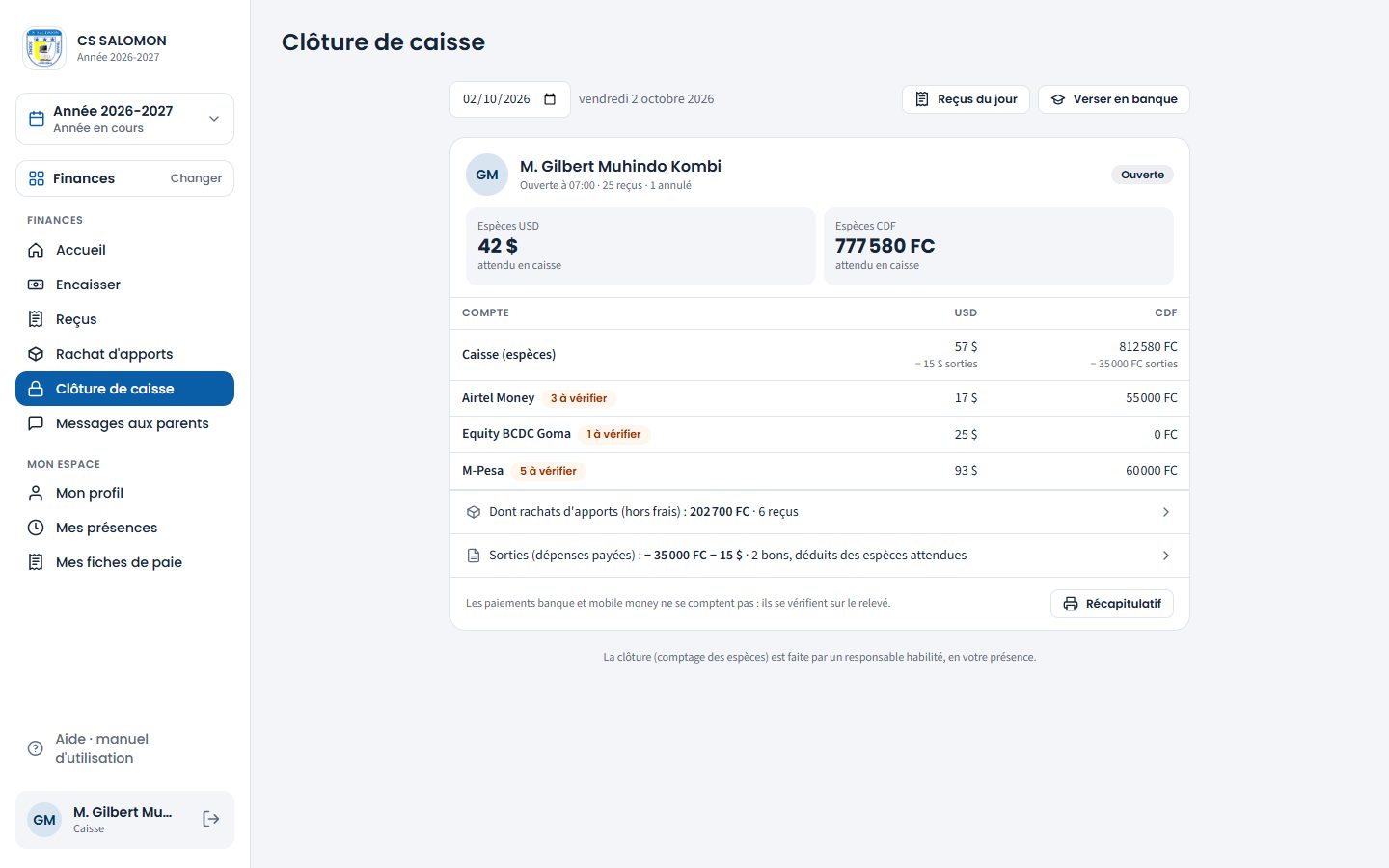
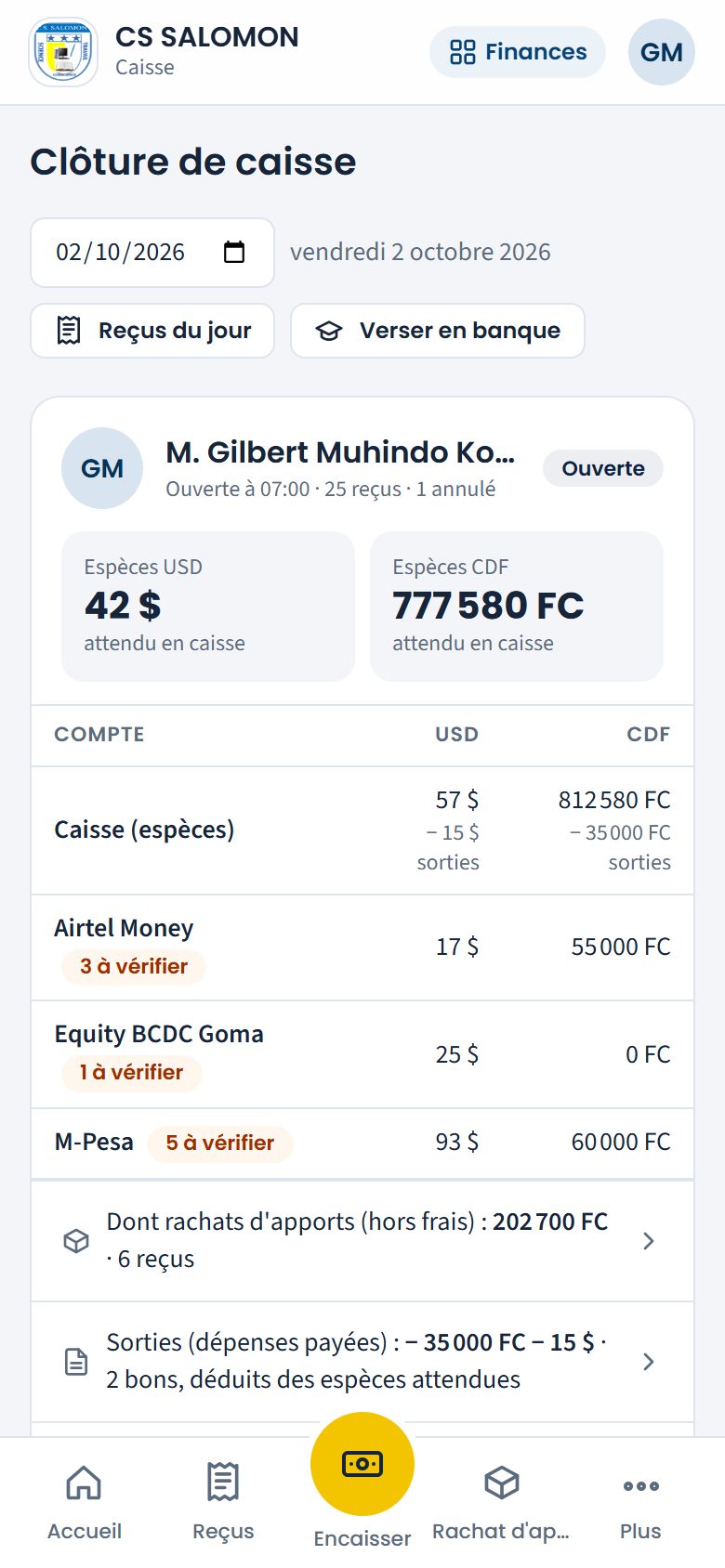
La caisse du jour : espèces attendues par devise et encaissements par compte. 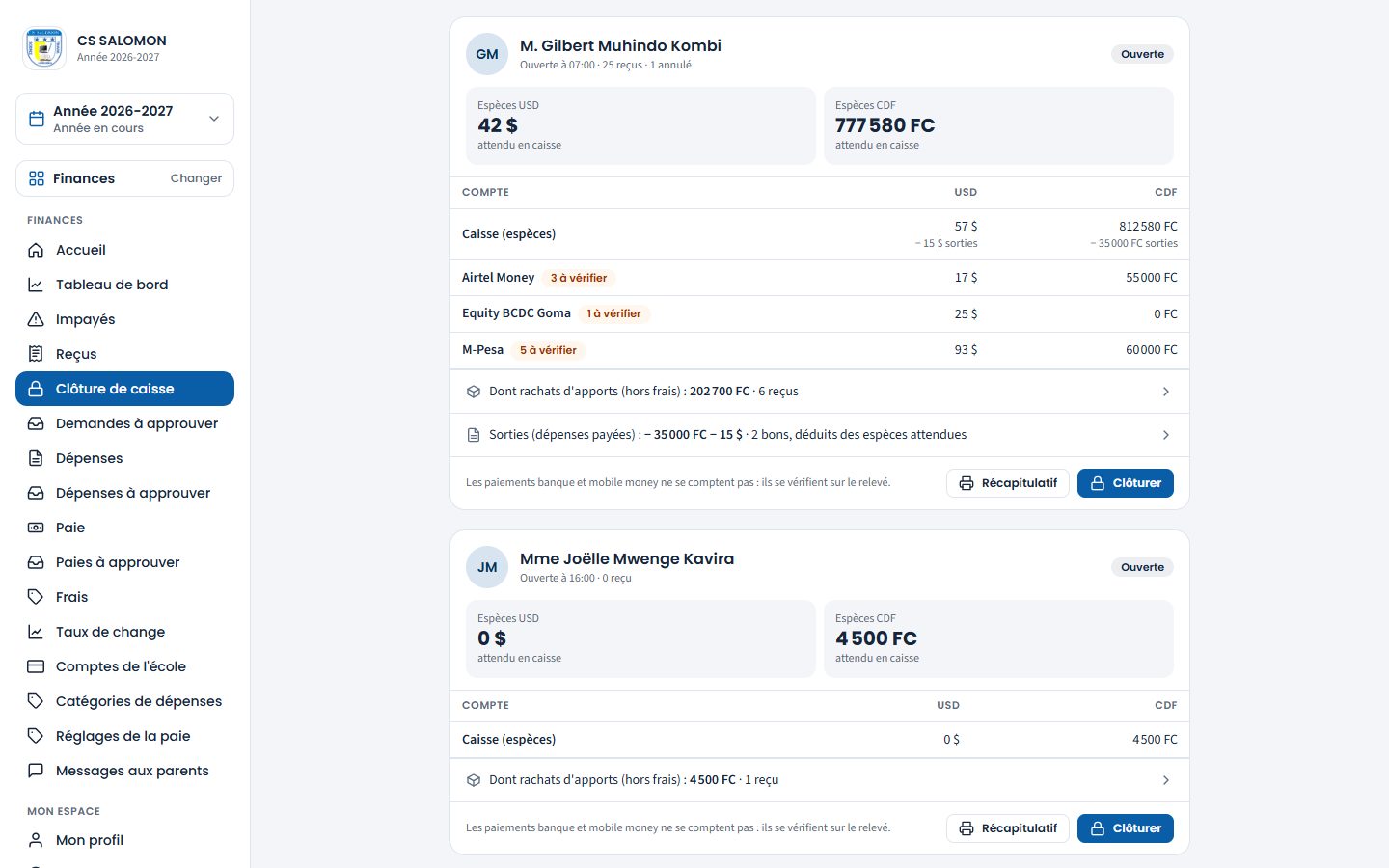
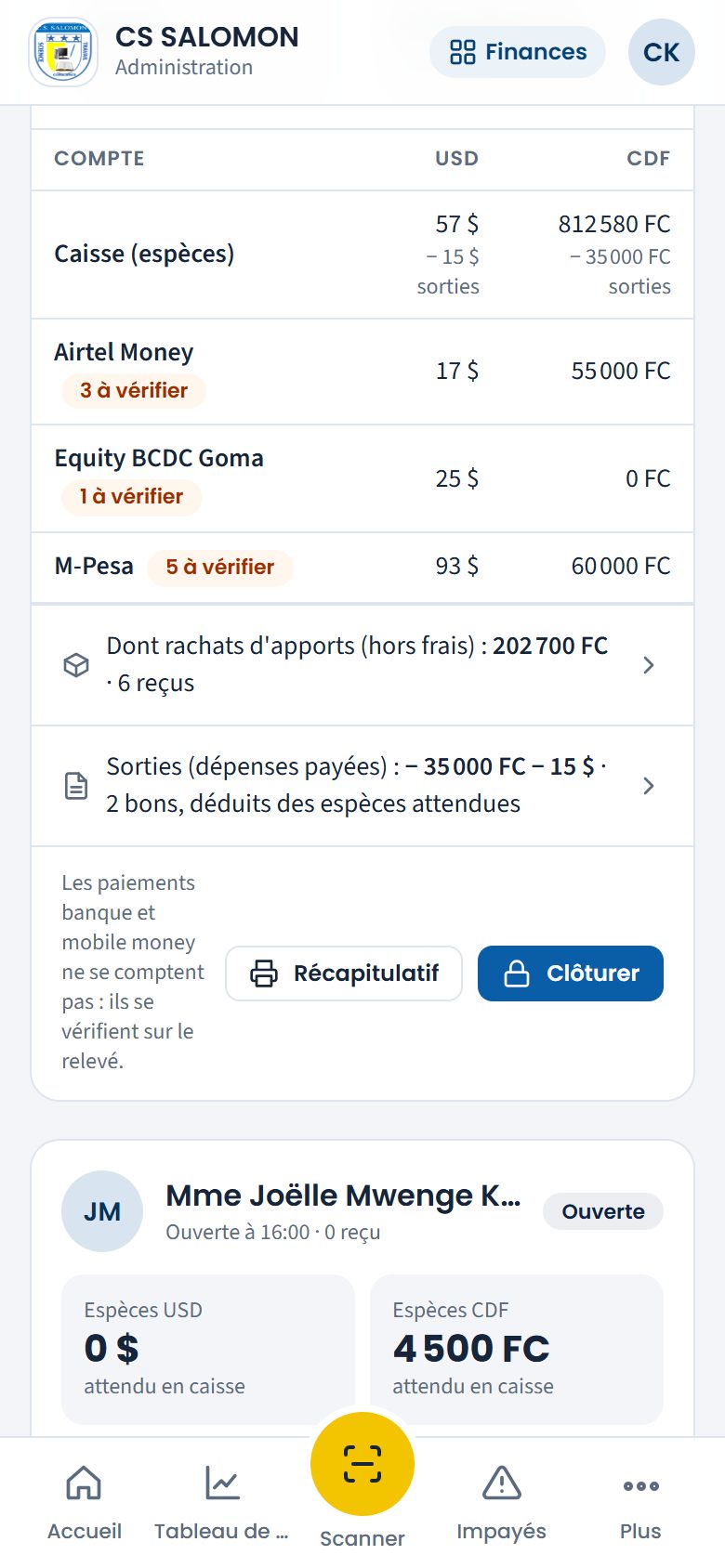
La ligne « Sorties » : 15 $ et 35 000 FC de dépenses payées en espèces, déduits des espèces attendues. Caisse oubliée Une caisse d'un jour précédent restée ouverte est signalée en haut, en orange : « Caisse de … du … non clôturée ». Touchez l'alerte pour l'ouvrir. Clôturez-la vite : tant qu'elle reste ouverte, son percepteur ne peut plus encaisser.
Annulations à approuver Pour le comptable et l'administration, un cadre orange compte les demandes d'annulation du percepteur qui attendent leur décision (« 1 annulation de reçu à approuver ») ; il mène au filtre « Annulations à approuver » des Reçus (voir Annuler un reçu). Dans la carte de la caisse concernée, un cadre orange le rappelle aussi : « Dont 1 reçu en attente d'annulation (120 $) : toujours compté tant que l'administration ou la comptable n'a pas décidé. » Plus bas, le cadre « Annulations demandées par l'encaisseur » liste les annulations demandées ou faites par le percepteur sur les reçus de sa caisse.
-
Enregistrez un versement en banque
Quand des espèces partent à la banque, touchez « Verser en banque ». Choisissez le « Compte qui reçoit », tapez le « Montant versé » et sa « Devise », le « N° du bordereau » et la « Date du dépôt », puis touchez « Enregistrer le versement ».
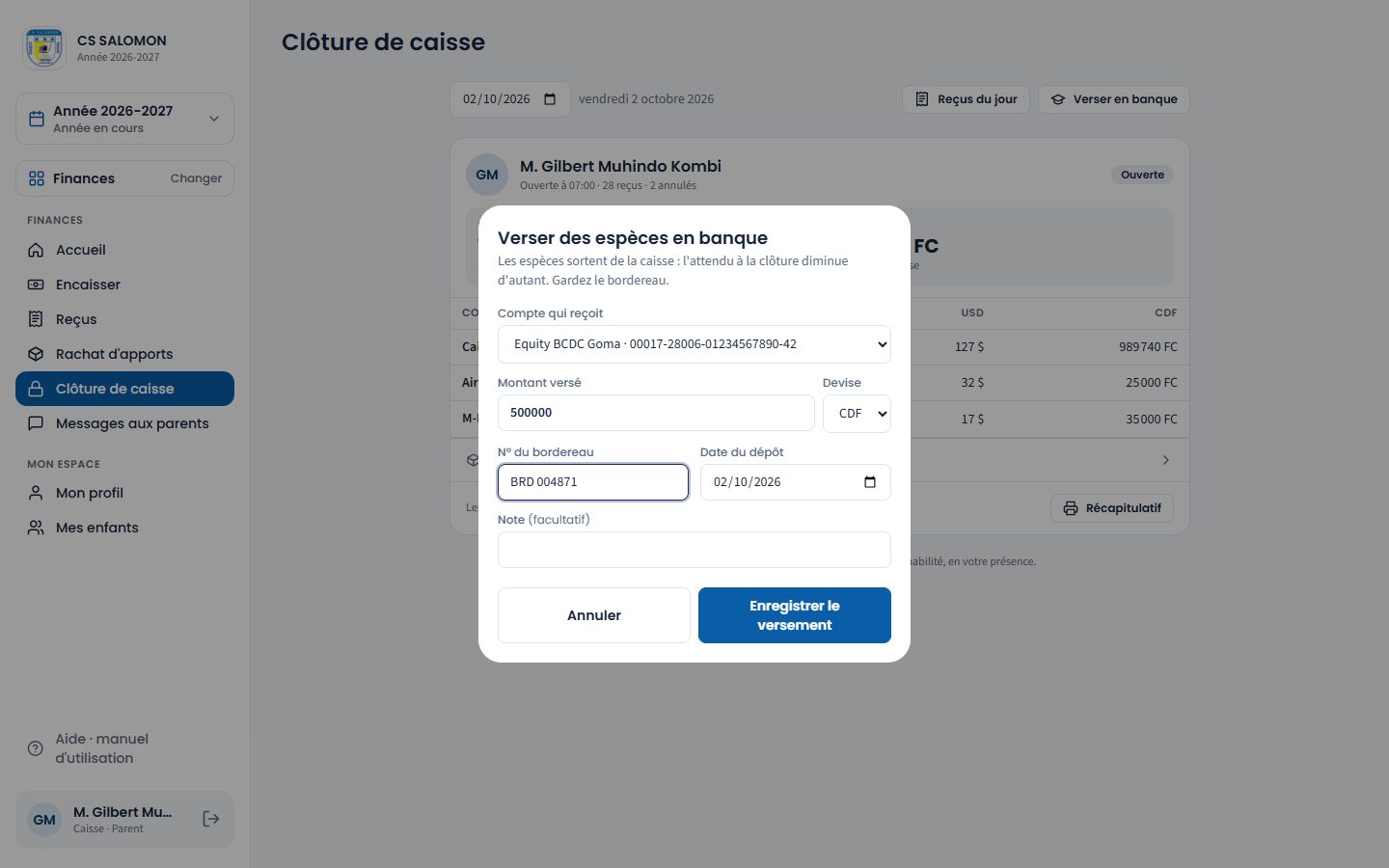
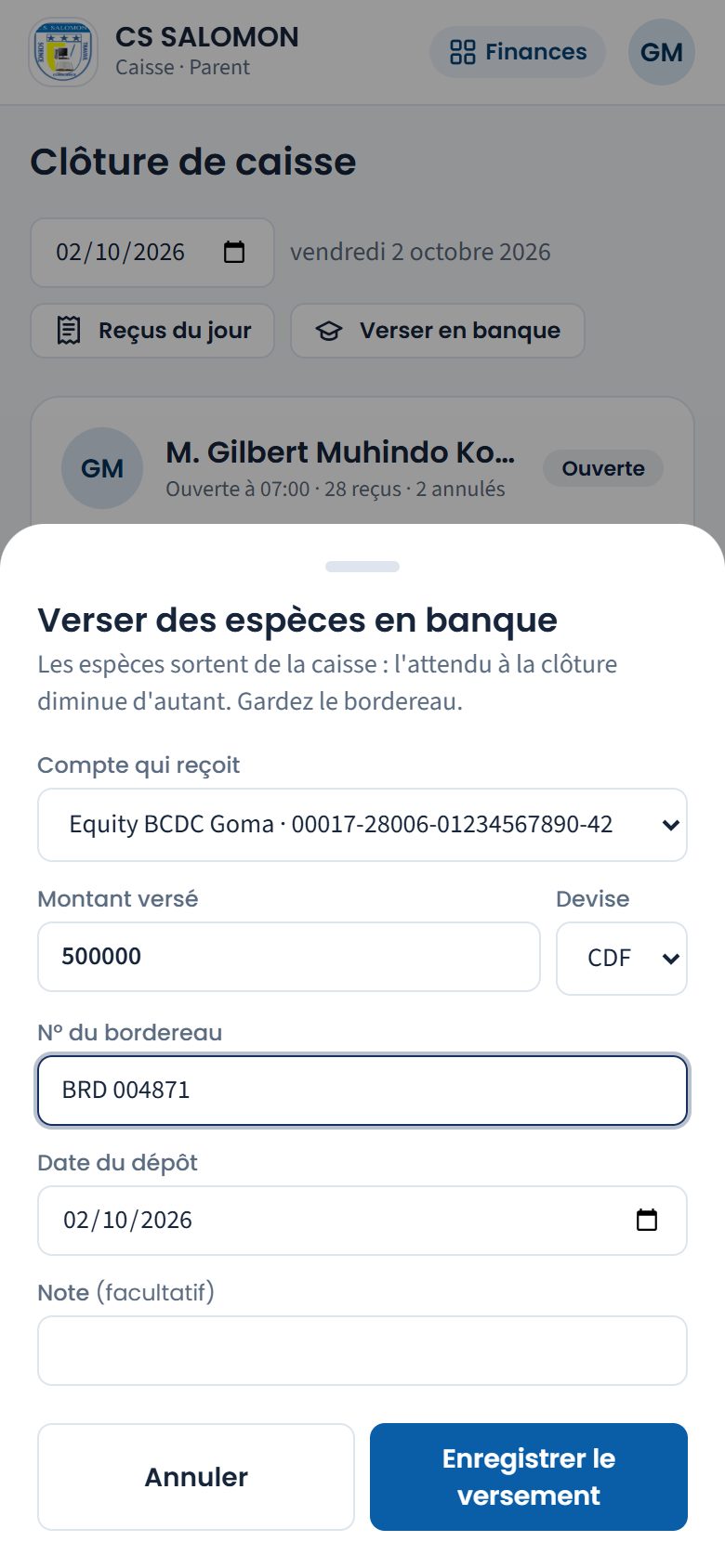
Le versement : 500 000 FC sortent de la caisse vers Equity BCDC, bordereau à l'appui. La notification « Versement enregistré : les espèces attendues dans la caisse diminuent d'autant. » s'affiche en bas de l'écran. Le versement apparaît sous « Versements en banque ». Il paraît aussi dans la trésorerie, onglet « Transferts », avec les autres mouvements entre comptes (voir Les transferts entre comptes).
-
Comptez et clôturez (comptable, administration)
En fin de journée, comptez les espèces avec le percepteur. Sur sa carte, touchez « Clôturer ». Tapez les « Espèces comptées en USD » et « en CDF » : sous chaque montant, Masomo affiche l'écart tout de suite (« juste », « excédent » ou « manquant »). Ajoutez une observation si besoin, touchez « Clôturer », puis confirmez « Clôturer définitivement cette caisse ? ».
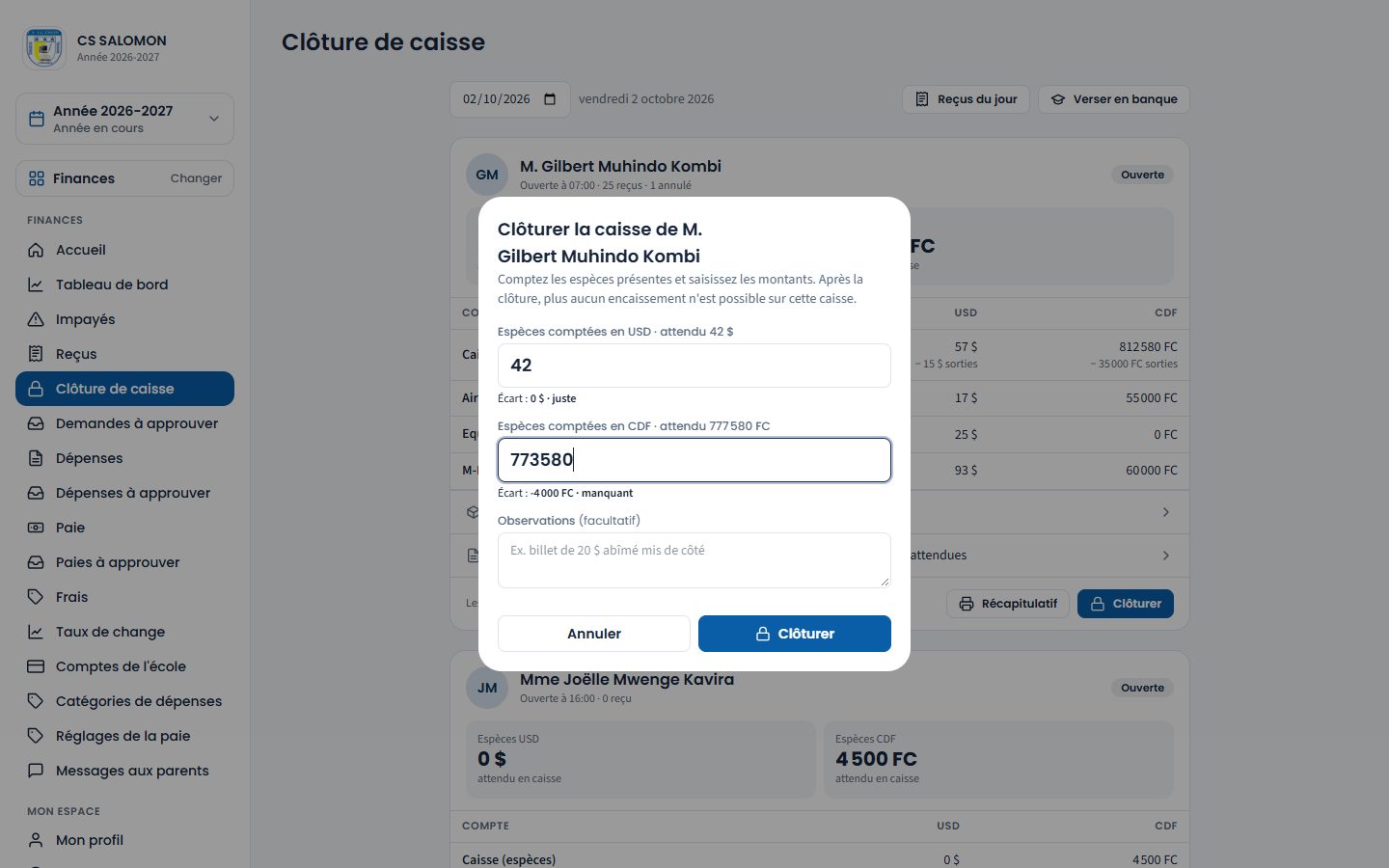
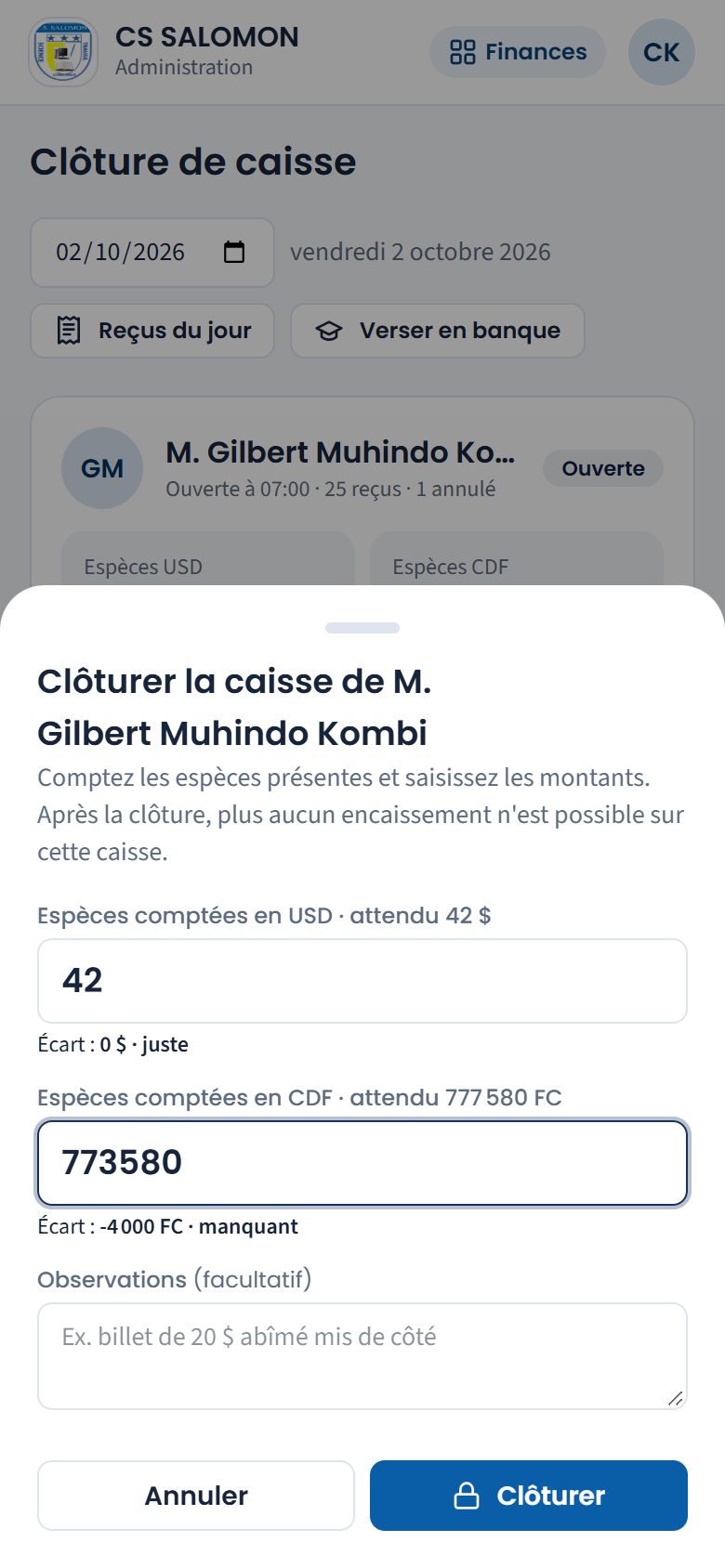
Le comptage : 42 $ justes, 4 000 FC manquants. Reçu en attente d'annulation Si un reçu de cette caisse attend une décision d'annulation, la feuille de clôture le rappelle : « L'attendu comprend 1 reçu en attente d'annulation (120 $) : s'il est annulé après la clôture, l'annulation figurera dans la clôture du jour de l'annulation. » Comptez l'argent tel qu'il est dans le tiroir.
La notification « Caisse de M. Gilbert Muhindo Kombi clôturée. Plus aucune opération possible sur cette caisse. » s'affiche en bas de l'écran. La carte porte le badge « Clôturée ».
-
Relisez une caisse clôturée
Pour une caisse clôturée, chaque devise montre l'attendu, le « Compté » et l'« Écart », puis, en bas, la date, l'heure et le nom de la personne qui a clôturé, avec « (l'encaisseur lui-même) » s'il a clôturé sa propre caisse.
Si un reçu d'une caisse déjà clôturée est annulé plus tard, un cadre orange « Annulations après clôture » apparaît dans la clôture du jour de l'annulation (voir Annuler un reçu et ses effets sur la caisse). De même, une dépense payée en espèces puis annulée après la clôture de sa caisse apparaît dans le cadre orange « Dépenses annulées après clôture » du jour de l'annulation, avec « + » et le montant rendu. Cet argent est compté dans le compte choisi à l'annulation : une caisse ouverte ce jour-là l'ajoute à ses espèces attendues, ligne « Retours de dépenses annulées » (voir Les dépenses). Si les espèces attendues d'une caisse deviennent négatives (dépense payée au-delà), la clôture l'affiche en rouge.
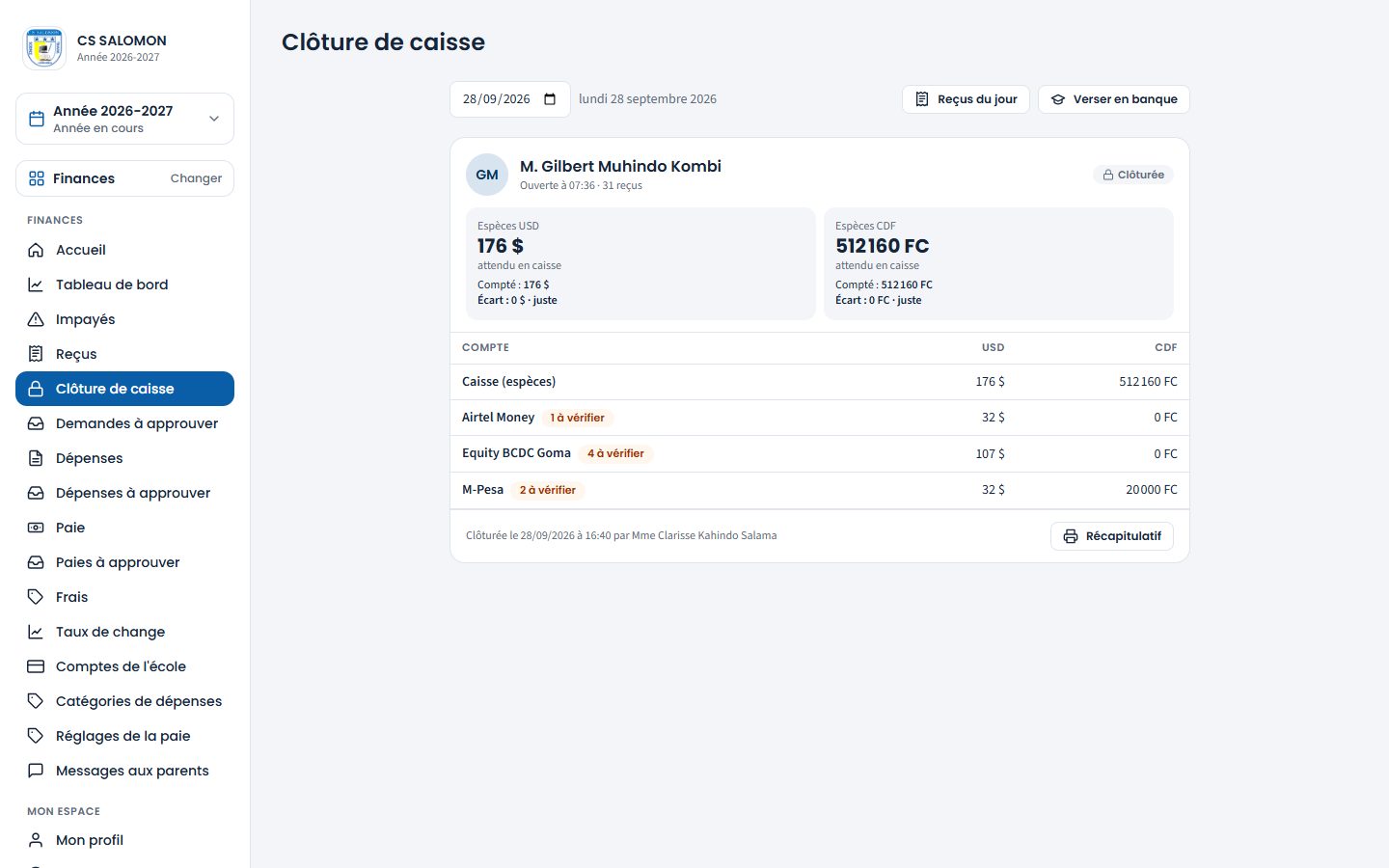
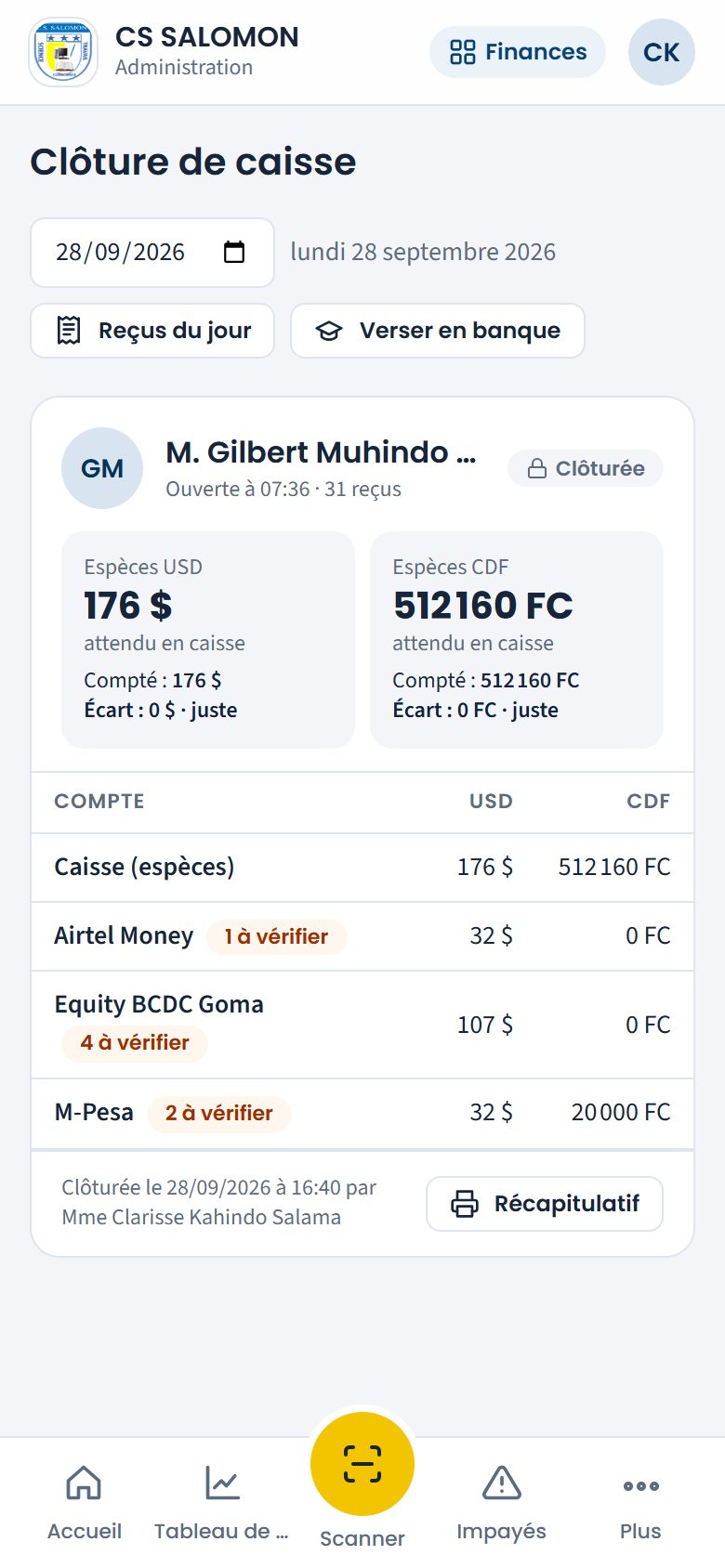
La caisse du lundi 28 septembre : attendu, compté, écart (juste), et qui a clôturé. -
Imprimez le récapitulatif
Touchez « Récapitulatif » : une page A4 s'ouvre avec les espèces (attendu, compté, écart), les totaux par compte et par devise, la liste des reçus, les versements et les observations. Touchez « Imprimer », puis faites signer l'encaisseur et le contrôleur.
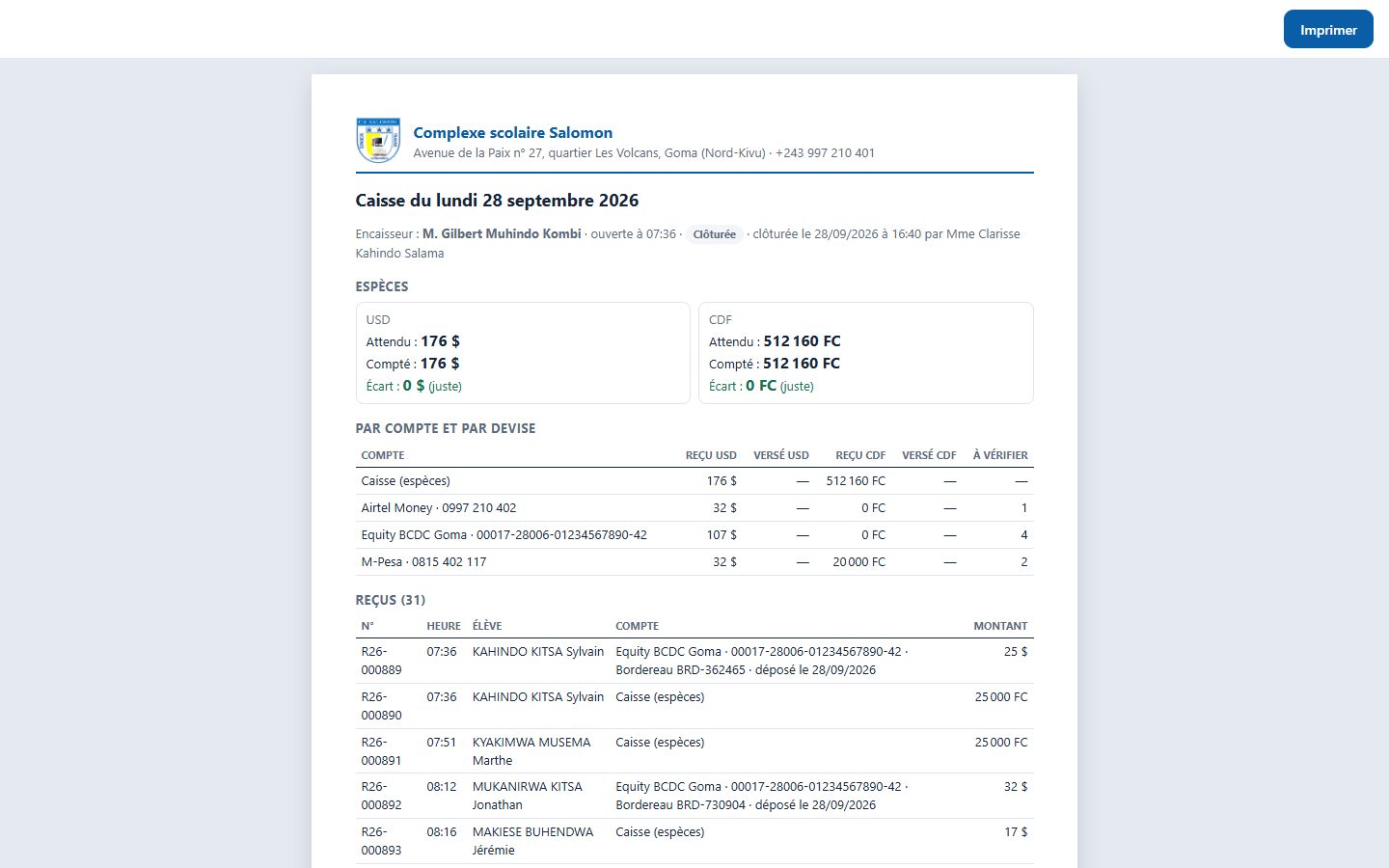
Le récapitulatif de la caisse du 28 septembre, prêt à signer.
La logique derrière
- Une caisse par percepteur et par jour. Elle s'ouvre au premier encaissement. Deux percepteurs ont donc deux caisses, clôturées séparément.
- Seules les espèces se comptent. L'attendu en caisse est : fonds de caisse remis le matin + espèces encaissées (reçus valides et rachats d'apports) − espèces versées en banque − dépenses payées en espèces depuis cette caisse (ligne « Sorties »). Les paiements par banque et mobile money ne sont pas dans le tiroir : ils se vérifient sur le relevé, par une autre personne que celle qui les a encaissés (voir Reçus).
- Le fonds de caisse. L'administration fixe, dans « Comptes de l'école » › « Réglages de la caisse », la monnaie remise à chaque encaisseur le matin (« Fonds de caisse remis à l'ouverture »). Il est figé à l'ouverture de la caisse et compris dans les espèces attendues : la carte l'indique (« attendu en caisse, dont 20 $ de fonds de caisse ») et le récapitulatif aussi.
- Une dépense payée en espèces sort de la caisse d'un percepteur, celle choisie au paiement (voir Les dépenses). Annulée tant que la caisse est ouverte, elle disparaît des « Sorties » et l'argent doit revenir dans le tiroir.
- Chaque devise à part. Les dollars et les francs ont chacun leur attendu, leur comptage et leur écart. On ne compense jamais un manque en dollars par un excédent en francs.
- Écart = compté − attendu. Un écart positif est un excédent, un écart négatif un manquant. Il est enregistré tel quel : Masomo ne le corrige pas, il le rend visible.
- Clôturer, c'est verrouiller. Après la clôture, plus aucun encaissement ni versement sur cette caisse, et les chiffres du jour sont figés. La clôture est tracée au journal d'audit, avec les montants.
- Quatre yeux, ou une trace. Le percepteur ne clôture pas sa propre caisse : le comptable ou l'administration compte avec lui. Quand une même personne encaisse et clôture (comptable qui tient la caisse), la clôture est permise mais marquée « par l'encaisseur lui-même » au journal d'audit et sur le récapitulatif, pour que le contrôle puisse la repérer.
- Une journée à la fois. Une caisse d'un jour précédent restée ouverte bloque l'encaissement de son percepteur : chaque journée doit être comptée et clôturée avant d'en commencer une autre.
- Une caisse clôturée ne bouge plus. Un reçu annulé après la clôture ne modifie pas ses chiffres : il est signalé dans la clôture du jour de l'annulation, sous « Annulations après clôture ». Une dépense en espèces annulée après la clôture de sa caisse est signalée de la même façon, sous « Dépenses annulées après clôture » ; l'argent rendu entre dans la caisse ouverte (ou le compte) choisie à l'annulation, ce jour-là.
- Un reçu en attente d'annulation reste compté. Tant que le comptable ou l'administration n'a pas décidé, le reçu dont le percepteur demande l'annulation est valide : il reste dans les espèces attendues. La carte et la feuille de clôture le rappellent, pour que personne ne le retire du tiroir trop tôt.
Cas pratique
Situation : vendredi 2 octobre, en fin de journée, Mme Clarisse Kahindo Salama, de l'administration, clôture la caisse de M. Gilbert Muhindo Kombi, ouverte à 7 h 00 (25 reçus, dont 1 annulé). Dans la journée, deux dépenses ont été payées en espèces depuis cette caisse : le savon et l'eau de Javel (35 000 FC) et la serrure du bureau du préfet (15 $).
- Dans la caisse, il est entré 57 $ et 812 580 FC en espèces, rachats d'apports du jour compris (202 700 FC).
- La ligne « Sorties (dépenses payées) » retire les deux dépenses : 57 − 15 = 42 $ et 812 580 − 35 000 = 777 580 FC. Ce sont les espèces attendues.
- Les 17 $ et 55 000 FC d'Airtel Money, les 93 $ et 60 000 FC de M-Pesa et les 25 $ d'Equity BCDC ne sont pas dans le tiroir : ils ne se comptent pas.
- Ils comptent ensemble, devise par devise : 42 $ et 773 580 FC. Elle tape ces montants. Masomo calcule l'écart = compté − attendu : 42 − 42 = 0 $ (« juste ») et 773 580 − 777 580 = − 4 000 FC (« manquant »).
- Ils recomptent et vérifient les reçus et les deux bons de dépense signés : l'écart demeure.
- Elle écrit dans « Observations » : « 4 000 FC manquants, constatés à deux, non expliqués », touche « Clôturer » et confirme.
Résultat : la caisse est verrouillée avec un écart de − 4 000 FC, visible sur la carte et sur le récapitulatif à signer. Les dépenses payées en espèces sont déjà retirées de l'attendu : le tiroir n'a pas à contenir l'argent remis au fournisseur. Masomo ne compense jamais une devise par l'autre (même si 4 000 FC ne font qu'environ 1,39 $) et ne corrige pas l'écart : il le montre, pour qu'il soit expliqué.
Bonnes pratiques
- Clôturez chaque soir, même un jour calme. Une caisse ouverte plusieurs jours devient impossible à contrôler.
- Comptez billets et pièces à deux, devise par devise, avant de saisir quoi que ce soit.
- Expliquez tout écart dans « Observations » (par exemple « billet de 20 $ abîmé mis de côté »).
- Enregistrez un versement le jour même où l'argent quitte la caisse, bordereau en main.
- Classez le récapitulatif signé avec les bordereaux du jour.
Attention
- La clôture est définitive. Il n'y a pas de bouton pour rouvrir une caisse. Si vous clôturez trop tôt, le percepteur ne peut plus encaisser ce jour-là. Clôturez donc seulement quand la caisse ferme vraiment.
- « Le versement dépasse les espèces de cette caisse (62 $). » On ne peut pas verser plus que ce que la caisse contient dans cette devise. Vérifiez le montant et la devise.
- « Le numéro du bordereau de versement est obligatoire. » Tapez le numéro du bordereau de la banque.
- « Ce bordereau de versement est déjà enregistré sur ce compte. » Ce versement existe déjà : ne le saisissez pas deux fois.
- « Ce versement ne peut plus être annulé (déjà annulé ou caisse clôturée). » Un versement s'annule seulement, avec un motif, tant que la caisse est ouverte.
- « Cette caisse est déjà clôturée. » Quelqu'un l'a clôturée entre-temps. Rechargez la page.
Questions fréquentes
Le comptage ne correspond pas à Masomo. Que faire ?
Recomptez d'abord, devise par devise. Vérifiez ensuite les reçus du jour (bouton « Reçus du jour ») : un paiement encaissé en espèces alors qu'il était arrivé par M-Pesa, ou un reçu à annuler, explique souvent l'écart. S'il reste un écart, clôturez avec le montant réellement compté et expliquez-le dans « Observations » : il restera visible sur la caisse et sur le récapitulatif.
Le percepteur peut-il clôturer sa caisse seul ?
Avec le seul rôle Caisse, non : il voit sa caisse et prépare le comptage, mais la clôture est faite par le comptable ou l'administration, en sa présence. Si une même personne encaisse et a le droit de clôturer, elle peut clôturer sa propre caisse ; la clôture est alors notée « par l'encaisseur lui-même » au journal et sur le récapitulatif.
On a oublié de clôturer hier.
L'alerte orange « Caisse de … du … non clôturée » apparaît en haut de l'écran. Touchez-la et clôturez cette caisse avec le comptage d'hier. Faites-le avant tout encaissement : tant que la caisse d'hier est ouverte, le percepteur voit « Votre caisse du … n'est pas clôturée : faites-la compter et clôturer par un responsable avant d'encaisser de nouveau. » Dès la clôture, il encaisse de nouveau, dans une nouvelle caisse du jour.
Un reçu doit être annulé après la clôture.
Oui. Le comptable ou l'administration l'annule dans « Reçus » ; le percepteur, lui, en demande l'annulation. La clôture de ce jour-là garde ses chiffres ; l'annulation apparaît dans la clôture du jour où elle est faite, sous « Annulations après clôture ». Notez dans le motif, et dans les observations de la clôture du jour, ce qui a été fait de l'argent (rendu au parent, par exemple).
Espace Finances Rédigé
Tableau de bord financier
Encaissé par devise, taux de recouvrement, impayés, comptes et effectifs, pour une école ou tout le groupe.
- Administration
- Promoteur
- Comptable
- Chef d'établissement
Où :
À quoi ça sert
Savoir, d'un coup d'œil, où en est l'argent de l'école : ce qui est entré aujourd'hui et ce mois-ci, sur quel compte, ce qui reste à recouvrer et combien d'élèves sont en retard. Le promoteur peut le suivre depuis son téléphone, où qu'il soit.
L'écran ne fait que montrer : rien ne s'y saisit, rien ne s'y modifie.
Qui l'utilise
- Le promoteur, l'administration et le comptable voient toute l'école ; s'ils suivent plusieurs écoles du groupe, ils passent de « leur » école à « Toutes les écoles ».
- Le chef d'établissement en fonction le voit pour ses sections seulement, grâce aux droits hérités de l'administration (voir Les chefs d'établissement) : le directeur de la maternelle et du primaire de CS SALOMON ne voit pas le secondaire. Les autres comptes de la direction (adjoints, directeur des études, directeur qui n'est pas chef d'établissement) n'ont plus ce tableau.
Le percepteur n'y a pas accès : il suit sa caisse dans « Clôture de caisse ».
Pas à pas
-
Ouvrez « Tableau de bord »
Le grand cadre bleu donne l'« Encaissé aujourd'hui » : les dollars en blanc, les francs en jaune, le nombre de reçus valides et le taux du jour. Dessous, « Ce mois-ci en dollars » et « Ce mois-ci en francs ». Comme les espèces attendues de la clôture, l'encaissé compte les reçus de frais et les rachats d'apports (ligne « dont rachats d'apports ») ; un reçu annulé compte en moins le jour de son annulation. Si le percepteur a demandé l'annulation de reçus, une ligne le signale : « Dont 1 reçu en attente d'annulation (120 $) : compté jusqu'à la décision de l'administration ou de la comptable. »
Dessous, pour qui voit les dépenses et toute l'école (promoteur, administration, comptable), le bloc « Recettes − dépenses » donne, « Ce mois-ci » et « Depuis la rentrée », les recettes, les dépenses payées et le « Solde » de chaque devise (voir Rapports des dépenses et « Recettes − dépenses »).
Le graphique « 14 derniers jours » montre l'encaissé jour par jour. Touchez « USD » ou « CDF » pour changer de devise.
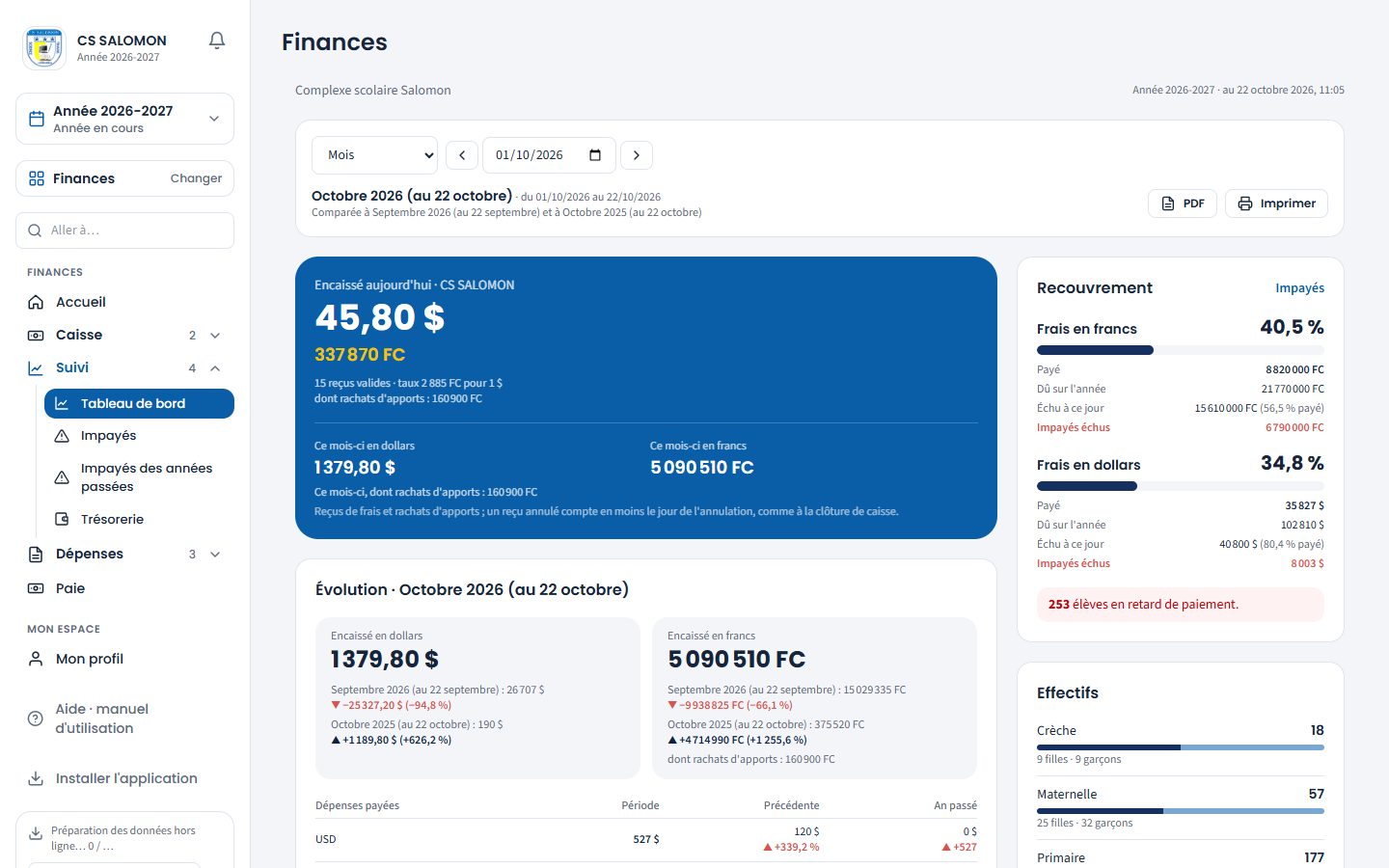
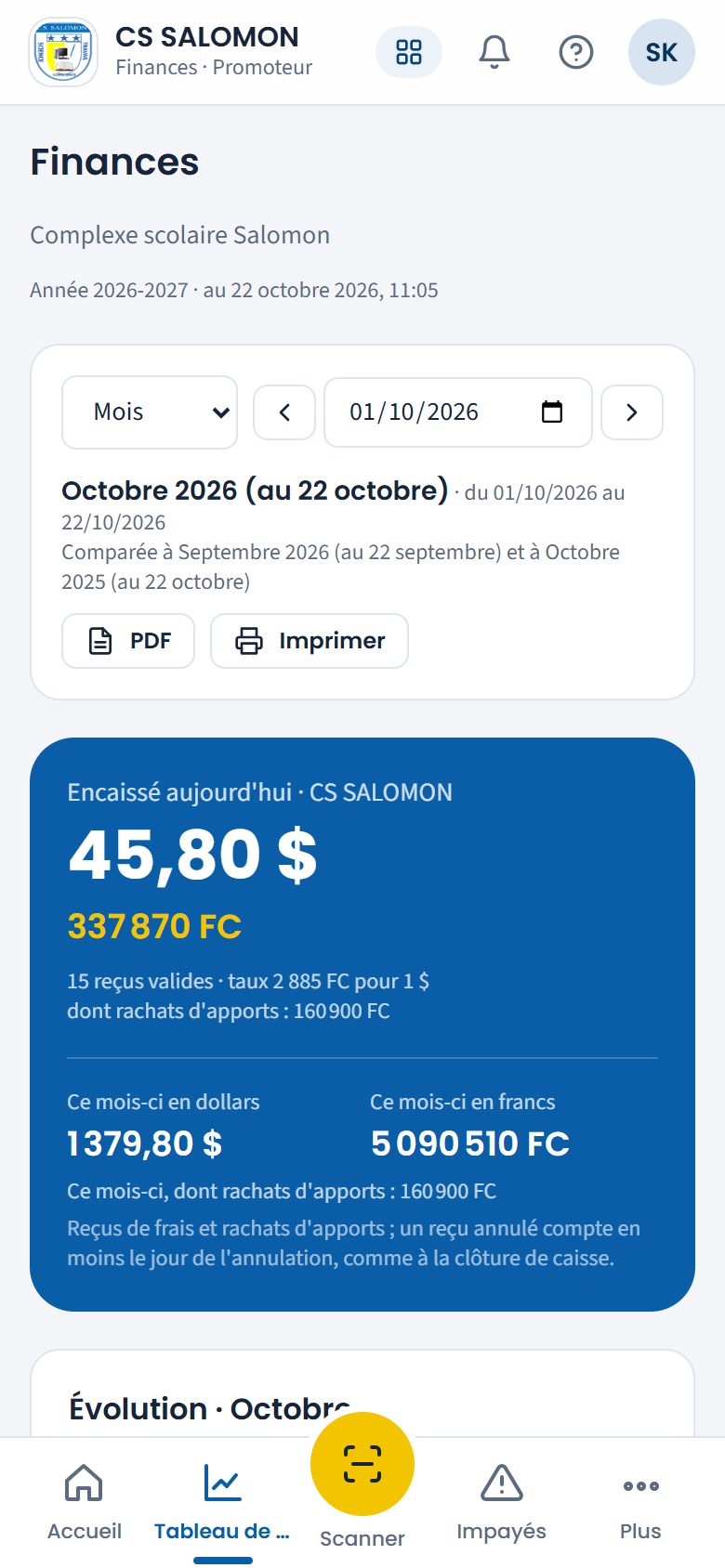
La barre de période, l'encaissé du jour et du mois, puis le début du bloc « Évolution ». Plusieurs écoles Si vous suivez plusieurs écoles, deux onglets apparaissent en haut : le nom de l'école courante et « Toutes les écoles ». En vue « Toutes les écoles », un bloc « Par école » détaille chacune, et un équivalent en dollars est donné « à titre indicatif ».
-
Lisez le recouvrement
Le cadre « Recouvrement » donne, pour les frais en francs puis pour les frais en dollars :
- le pourcentage payé sur tout ce qui est dû pour l'année (« Payé » sur « Dû sur l'année ») ;
- « Échu à ce jour » : ce qui devait déjà être payé, et la part réellement payée ;
- « Impayés échus » : ce qui manque sur les échéances passées.
En rouge, le nombre d'élèves en retard de paiement. Le lien « Impayés » ouvre la liste nominative. Plus bas, « Effectifs » compte les élèves inscrits par section, filles et garçons.
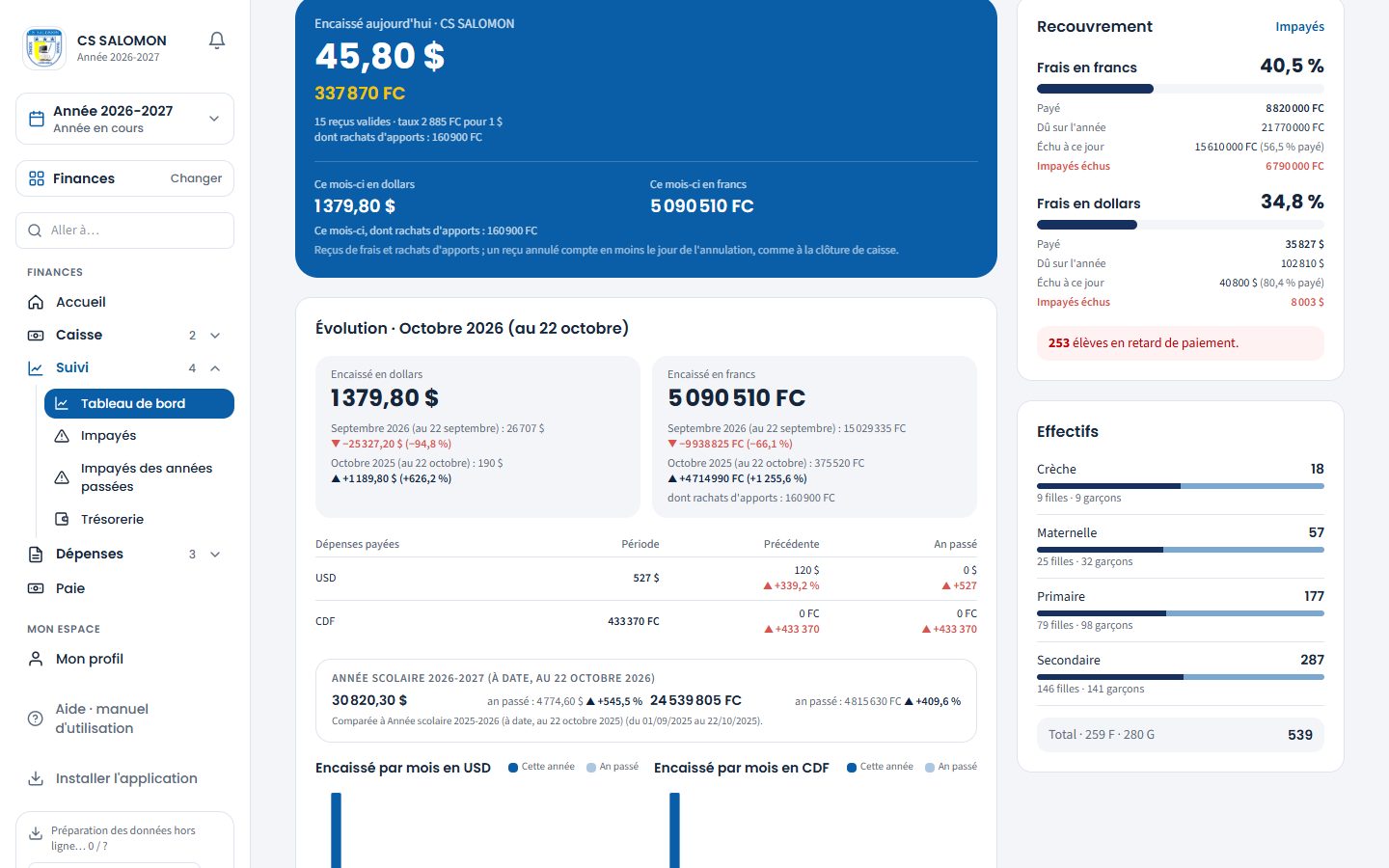
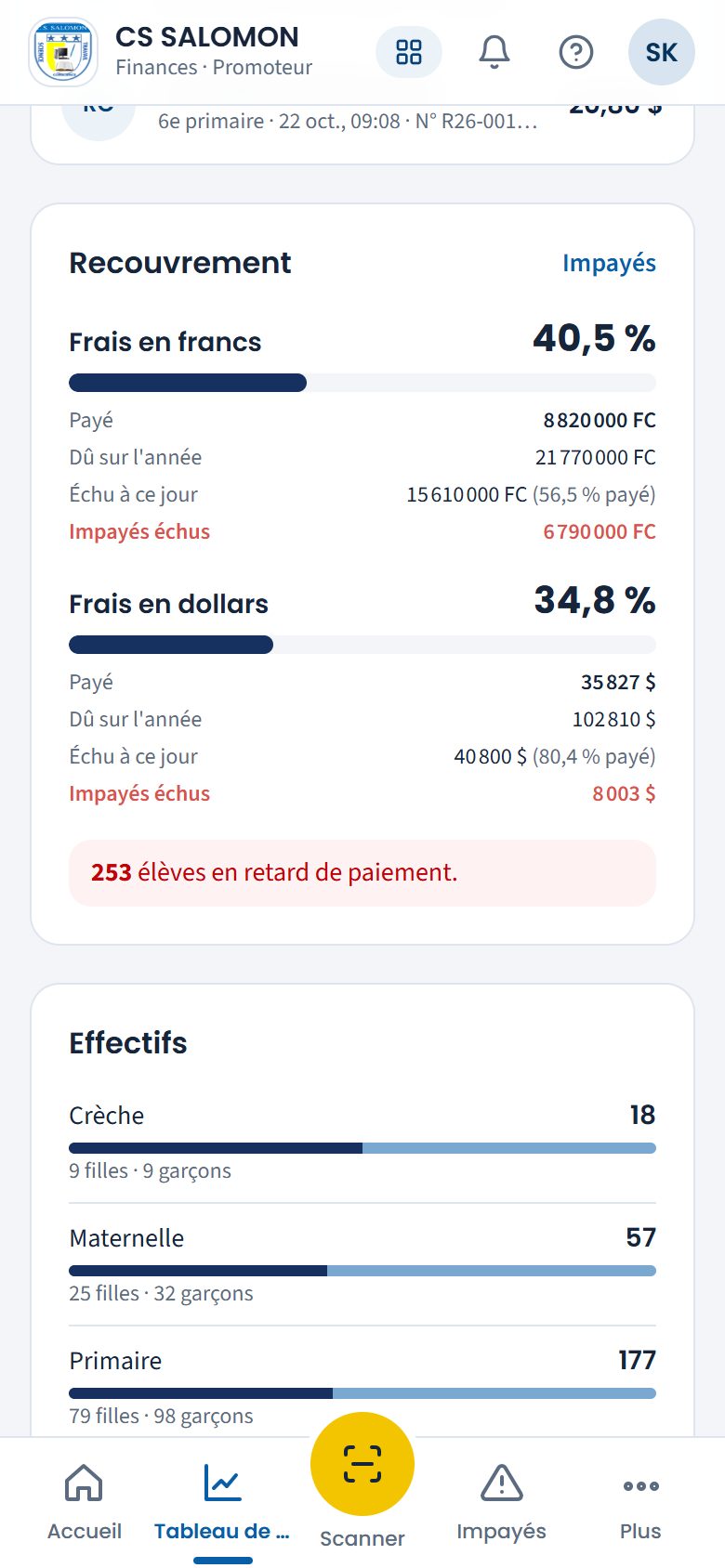
Le recouvrement par devise et les effectifs par section. -
Regardez les comptes et les dernières opérations
« Par compte » détaille l'encaissé d'aujourd'hui et du mois pour la caisse, chaque banque et chaque compte mobile money, dans les deux devises, avec la même règle (rachats d'apports compris, annulations à leur date) : la caisse du jour y donne le même montant que la clôture. Sous le nom de chaque compte, « Solde : … $ · … FC » donne aussi son solde à la date du tableau (voir La trésorerie). Un badge orange compte les paiements pas encore vérifiés sur le relevé. « Dernières opérations » liste les derniers reçus, annulés compris (barrés).
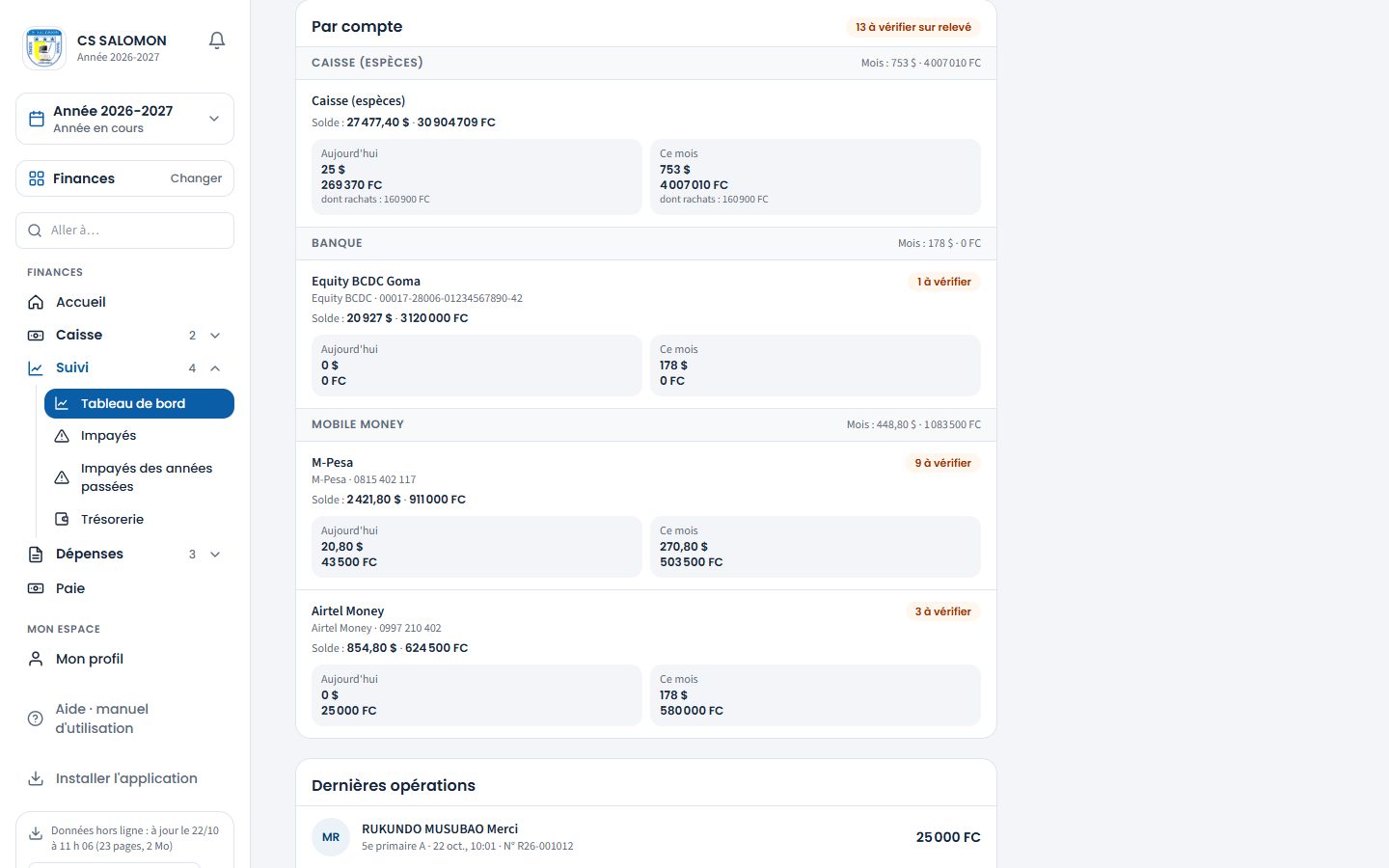
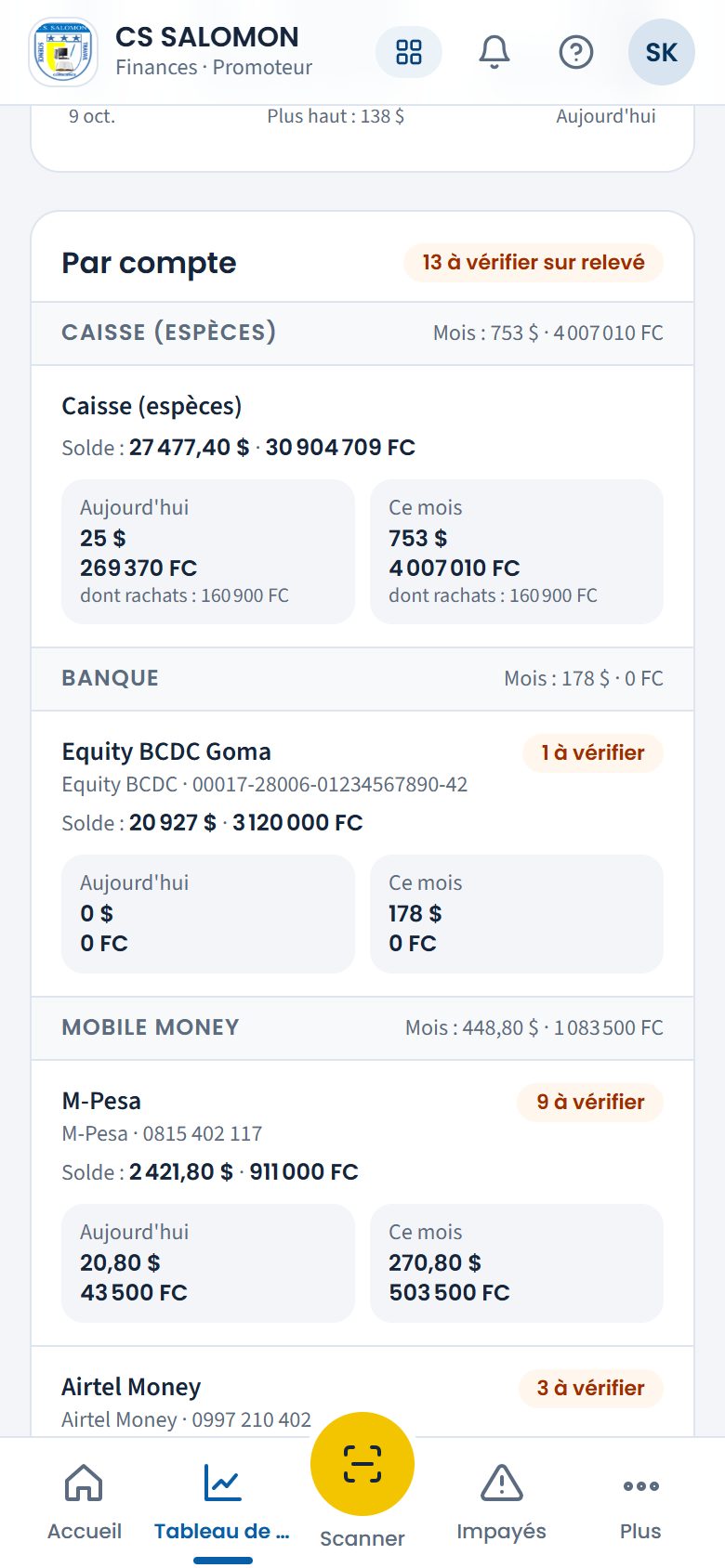
L'encaissé par compte : caisse, banque, M-Pesa, Airtel Money. -
Choisissez la période et comparez
Sous le nom de l'école, la barre de période règle le bloc « Évolution » : « Jour », « Semaine », « Mois » (choisi d'office), « Trimestre », « Année scolaire » ou « Période libre » (une date de début et une date de fin). Le calendrier choisit le jour de référence, et les deux flèches passent à la période précédente ou suivante. La barre rappelle la période (par exemple « Octobre 2026 (au 22 octobre) ») et ses deux comparaisons.
Le bloc « Évolution » donne, pour chaque devise, l'encaissé de la période, puis l'encaissé de la période précédente et celui de la même période de l'an passé, avec la variation (flèche verte si l'encaissé monte, rouge s'il baisse). Pour qui voit les dépenses et toute l'école, un petit tableau compare aussi les « Dépenses payées » (là, une hausse est en rouge). Dessous, l'année scolaire à date est comparée à l'an passé à la même date, et deux courbes « Encaissé par mois en USD » et « Encaissé par mois en CDF » montrent chaque mois de l'année (barres foncées) à côté du même mois de l'an passé (barres claires).
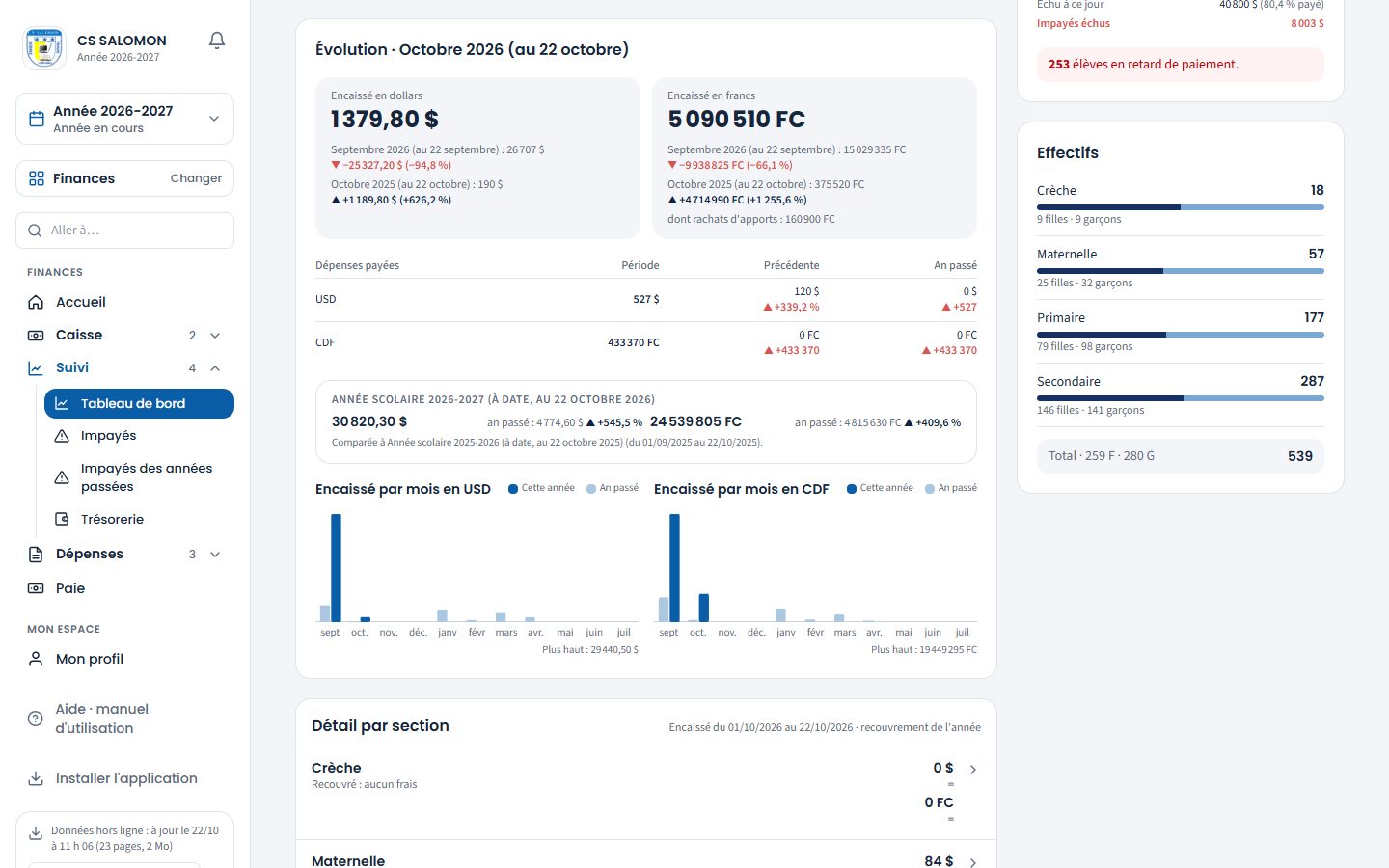
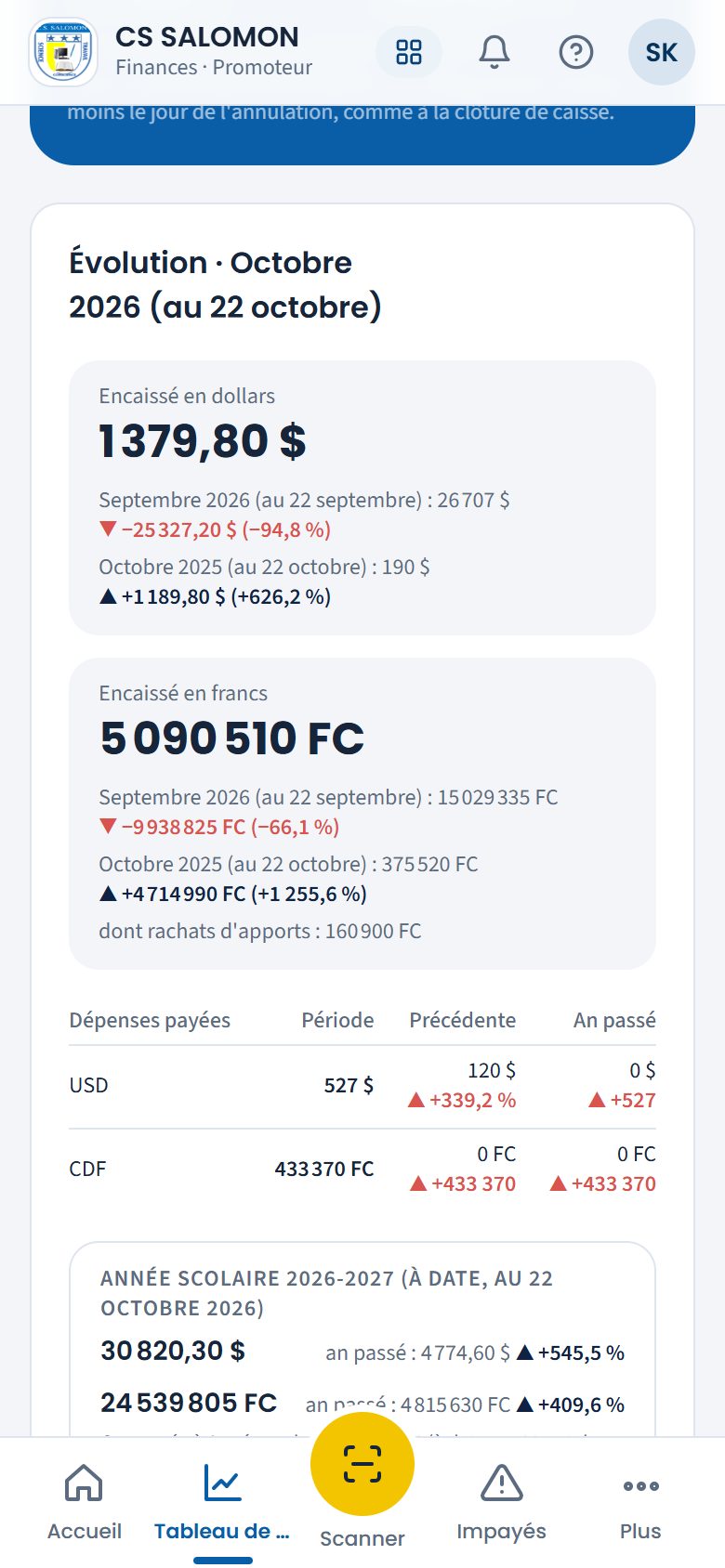
Octobre 2026 (au 22 octobre) comparé au 1er–22 septembre et à octobre 2025 ; dessous, les dépenses payées, l'année à date et les deux courbes mensuelles. -
Descendez dans le détail
Sous le bloc « Évolution », « Détail par section » donne une ligne par section : l'encaissé de la période et sa variation, le taux recouvré de l'année, le nombre d'élèves en retard et les impayés échus. Touchez une section pour voir ses classes, puis une classe pour voir ses élèves ; touchez un élève pour ouvrir l'onglet « Frais » de sa fiche. En vue « Toutes les écoles », le détail commence par les écoles.
Le fil d'Ariane, en haut du bloc « Évolution » (par exemple « CS SALOMON › Primaire › 6e primaire A »), montre où vous êtes. Touchez un niveau pour remonter. Tout le tableau suit le niveau choisi : les chiffres de l'évolution et des courbes sont alors ceux de cette section ou de cette classe.
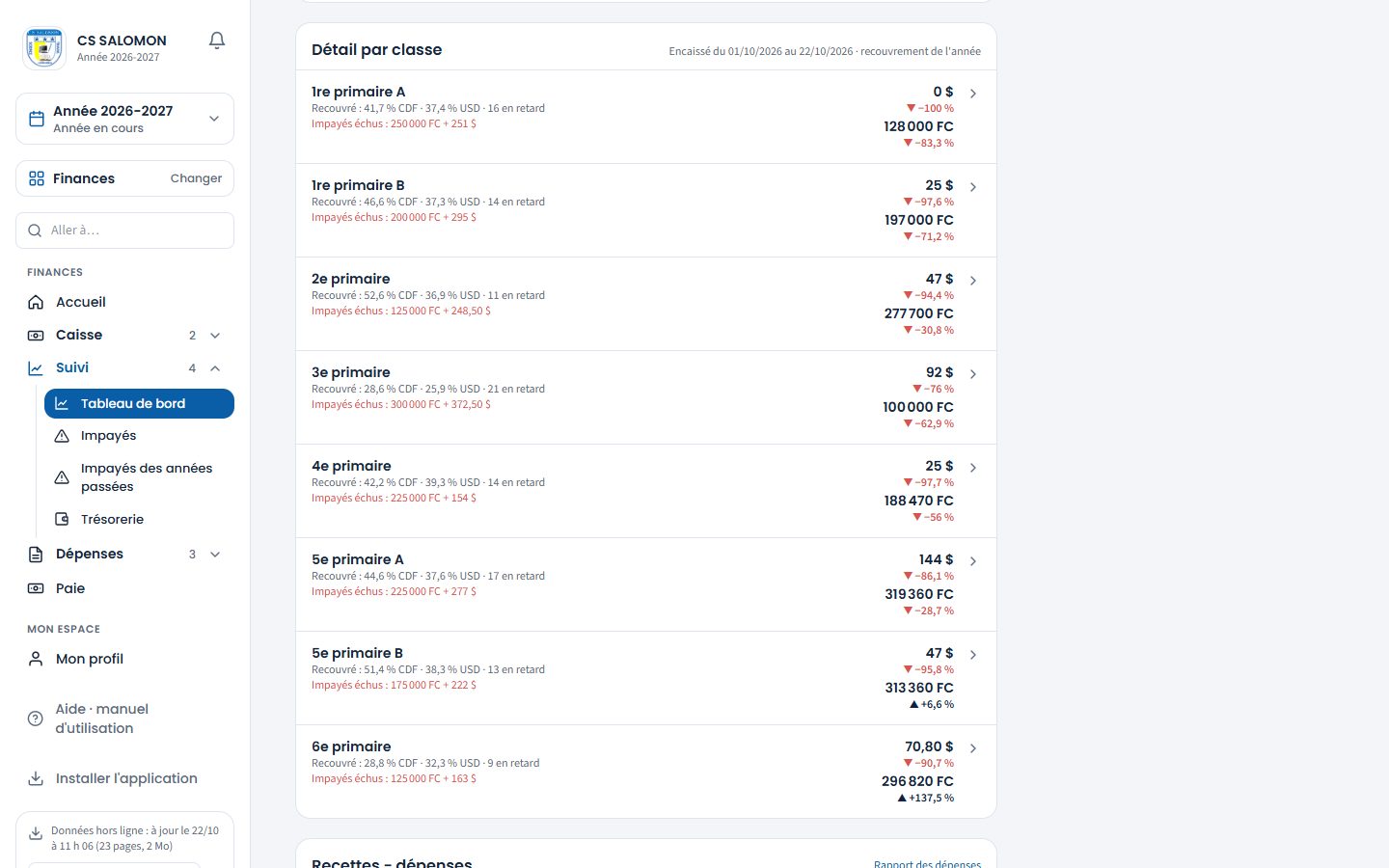
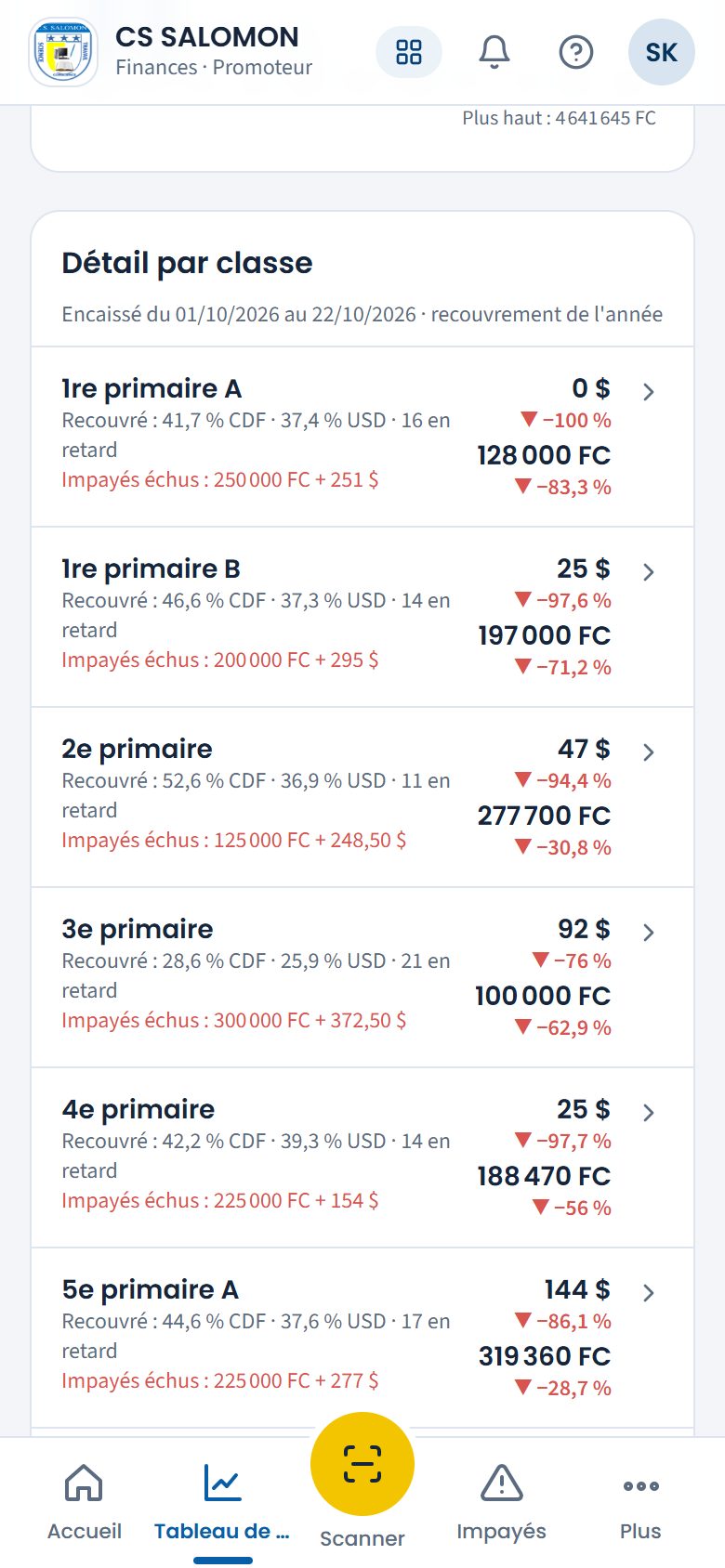
Le détail du primaire, classe par classe : encaissé du mois et sa variation, taux recouvré, élèves en retard et impayés échus. 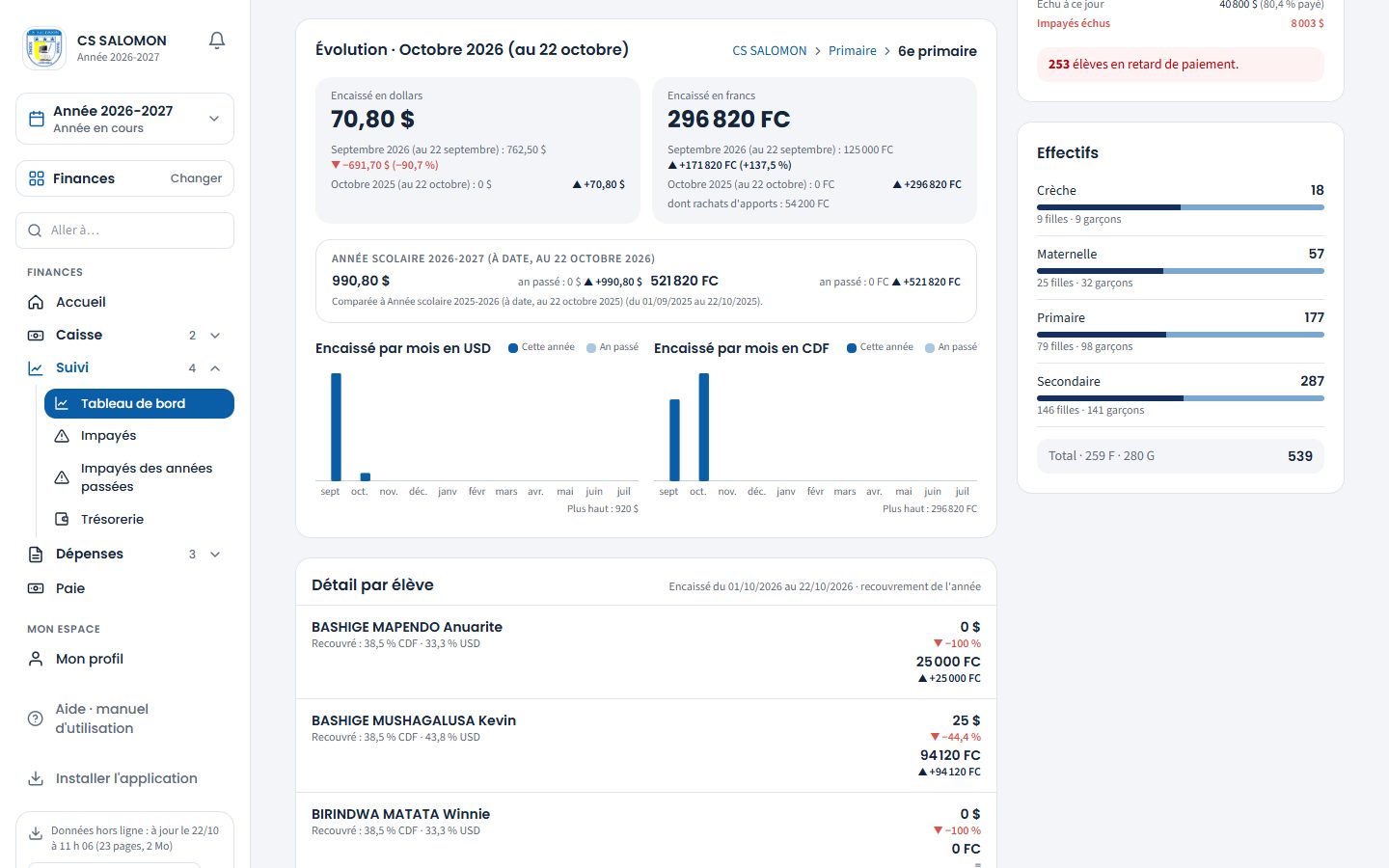
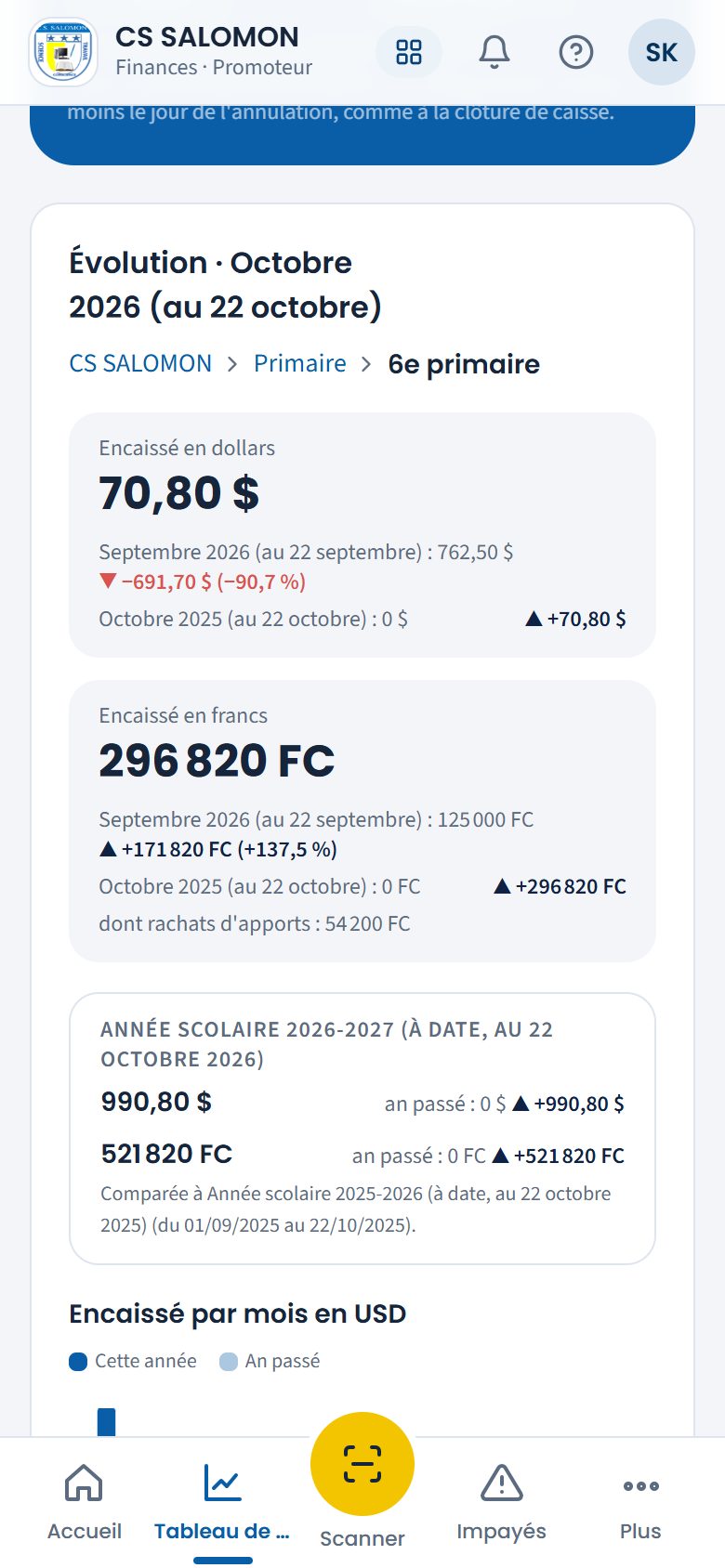
« CS SALOMON › Primaire › 6e primaire » : l'évolution et les courbes sont celles de la classe, et le détail liste ses élèves. -
Imprimez ou enregistrez en PDF
Dans la barre de période, « PDF » ouvre le « Tableau de bord financier » sur le modèle commun des rapports : en-tête de l'école, période et comparaisons, évolution, année à date, recouvrement de l'année, encaissé mois par mois et détail du niveau choisi, « Imprimé par … le … » et « Page X / Y ». « Imprimer » imprime l'écran tel qu'il est, avec le même en-tête.
La logique derrière
- Toujours comparer. Un chiffre seul ne dit pas si l'école va mieux. Chaque période est donc comparée à la précédente et à la même période de l'an passé. Une période en cours s'arrête à aujourd'hui, et ses comparaisons couvrent la même durée : le 22 octobre, « ce mois » (du 1er au 22 octobre) se compare au 1er–22 septembre et au 1er–22 octobre de l'an passé, jamais à un mois complet.
- Consultations et impressions tracées. L'ouverture du tableau de bord et chaque PDF sont notés au journal (module « Rapports financiers consultés et imprimés » du journal financier). Rien n'est bloqué : on sait seulement qui a vu ou imprimé quoi.
- Jamais de mélange des devises. Chaque total reste dans sa devise. L'équivalent en dollars de la vue « Toutes les écoles » convertit les francs au taux de chaque école : il est marqué « à titre indicatif » et ne remplace pas les vrais totaux.
- Seuls les reçus valides comptent. Un reçu annulé sort des totaux, mais reste visible dans « Dernières opérations ». Un reçu dont l'annulation est seulement demandée reste valide, donc compté, jusqu'à la décision : la ligne « Dont … en attente d'annulation » le montre à part.
- Encaissé n'est pas solde. L'encaissé ne compte que les reçus de frais et les rachats d'apports. Le solde d'un compte part de son solde d'ouverture et ajoute tous les mouvements : recettes, dépenses, paie, transferts, crédits (voir La trésorerie).
- Recettes − dépenses : recettes (reçus de frais et rachats d'apports valides) moins dépenses payées, à la date du paiement, devise par devise. Au 2 octobre, à CS SALOMON : ce mois-ci 373 − 27 = 346 $ et 1 287 080 − 35 000 = 1 252 080 FC. Le chef d'établissement d'une partie des sections ne voit pas ce bloc : il n'a pas toutes les recettes de l'école.
- Le recouvrement porte sur l'année consultée et sur les élèves inscrits, réductions déduites.
- « Échu à ce jour » : seulement les échéances passées. Un frais devient échu le lendemain de son échéance. Un frais sans échéance n'est jamais en retard, et un frais dont l'échéance est aujourd'hui n'est pas encore en retard. C'est la même règle que l'écran « Impayés ».
- Chacun voit son périmètre. Le chef d'établissement d'une section ne voit que les élèves, les paiements et les effectifs de ses sections, et le détail ne descend que dans ses sections, ses classes et ses élèves.
- Année passée. Si vous choisissez une année passée dans le sélecteur d'année, le tableau s'arrête au dernier jour de cette année : « Encaissé le 2 juillet 2026 » au lieu d'« aujourd'hui ».
Cas pratique
Situation : le jeudi 22 octobre à 10 h 30, M. Salomon Kakule Mbayahi, promoteur, ouvre le tableau de bord sur son téléphone, avant une réunion du conseil de gestion.
- « Encaissé aujourd'hui » : 45,80 $ et 337 870 FC, 15 reçus valides, au taux de 2 885 FC.
- « Évolution » : ce mois-ci, 1 379,80 $, contre 26 707 $ du 1er au 22 septembre (−94,8 %). Il ne s'inquiète pas : septembre est le mois de la rentrée, où la plupart des parents paient la 1re tranche. Contre octobre 2025 (190 $), c'est une hausse de 626,2 %.
- « Frais en dollars » : 35 827 $ payés sur 102 810 $ dus pour l'année, soit 34,8 %. Les 2e et 3e tranches ne sont pas encore échues.
- Il regarde plutôt « Échu à ce jour » : 40 800 $, payés à 80,4 %. Il manque donc 8 003 $ sur ce qui devait déjà être payé (« Impayés échus »).
- « Frais en francs » : 15 610 000 FC échus, payés à 56,5 % seulement, soit 6 790 000 FC d'impayés échus. Les frais de fonctionnement, échus le 5 octobre, restent en retard chez beaucoup de familles.
- Le cadre rouge annonce « 253 élèves en retard de paiement ». Il touche « Impayés » pour voir la liste.
Résultat : le promoteur sait que le vrai retard est de 8 003 $ et 6 790 000 FC, et non 102 810 − 35 827 = 66 983 $ et 21 770 000 − 8 820 000 = 12 950 000 FC, qui comprennent des tranches pas encore dues. Il demande au comptable d'envoyer les rappels des frais de fonctionnement.
Bonnes pratiques
- Comparez chaque jour l'« Encaissé aujourd'hui » avec la clôture de caisse du soir.
- Surveillez le badge « à vérifier sur relevé » : il doit revenir à zéro après chaque contrôle des relevés.
- Regardez le recouvrement avant chaque échéance (frais scolaires, frais de fonctionnement) pour lancer les rappels à temps (voir Suivre les impayés).
Attention
- « Ce mois-ci » commence le 1er du mois : en septembre, il couvre toute la rentrée.
- Le pourcentage de recouvrement sur l'année est faible en début d'année : c'est normal, les tranches suivantes ne sont pas encore échues. Regardez plutôt « Échu à ce jour ».
- Les arriérés des années précédentes ne sont pas dans le recouvrement de l'année : ils se suivent dans « Impayés », onglet « Années précédentes ».
Questions fréquentes
Pourquoi le directeur ne voit-il pas les mêmes chiffres que le promoteur ?
Parce qu'il ne voit que ses sections. À CS SALOMON, le directeur, chef d'établissement de la maternelle et du primaire, voit ces deux sections, et le préfet le secondaire ; le promoteur et l'administration voient toute l'école.
Le préfet adjoint ne trouve plus le tableau de bord. Est-ce normal ?
Oui. Depuis octobre 2026, les rapports financiers sont réservés à l'administration, au promoteur, au comptable et au chef d'établissement en fonction. Un compte de direction qui n'est pas chef d'établissement (adjoint, directeur des études) ne les voit plus. Pendant un intérim lié à un compte, c'est l'intérimaire qui les voit, et il les perd à la fin de l'intérim ; un intérim enregistré au nom seul ne change rien, le titulaire les garde.
Puis-je modifier un chiffre depuis le tableau de bord ?
Non, il ne fait que montrer. Les chiffres viennent des reçus (voir Encaisser) et des frais attribués aux élèves (voir Fixer les frais).
Le percepteur peut-il voir ce tableau ?
Non. Il voit sa caisse du jour dans « Clôture de caisse ». Le comptable, lui, y a accès.
Espace Finances Rédigé
Suivre les impayés
La liste des élèves qui doivent encore, classe par classe, avec les arriérés des années précédentes, le rappel WhatsApp et l'export Excel.
- Administration
- Promoteur
- Comptable
- Chef d'établissement
- Enseignant
- Éducatrice
Où :
À quoi ça sert
Savoir qui doit quoi, et depuis quand. L'écran liste les élèves qui ont encore un reste à payer, avec chaque frais impayé, sa devise et son échéance, et une couleur : vert, orange ou rouge.
De là, on envoie un rappel poli au parent par WhatsApp, dans sa langue, et on exporte la liste pour une réunion ou pour le promoteur.
Qui l'utilise
- L'administration, le promoteur, le comptable et le chef d'établissement en fonction (pour ses sections, par les droits hérités de l'administration) voient tous les élèves de leur périmètre, envoient les rappels, impriment le PDF et exportent la liste. Les autres comptes de la direction n'ont plus cet écran.
- Le comptable prépare aussi les rappels groupés : depuis « Rappels aux parents », il n'a accès qu'au modèle « Rappel d'impayé » et à la cible « Parents ayant des impayés », et son historique ne montre que les rappels d'impayés. Il n'envoie ni communiqué ni autre message.
- L'enseignant et l'éducatrice voient seulement la situation des élèves de leurs classes (où ils ont une branche, ou dont ils sont titulaires), sans rappel ni export. Cela leur permet, par exemple, de savoir pourquoi un élève a été renvoyé à la maison.
Le percepteur n'a pas cet écran : il voit la situation de chaque élève au moment d'encaisser. Pour des rappels groupés, il passe par « Messages aux parents » dans l'espace Finances (modèle « Rappel d'impayé », destinataires « Parents ayant des impayés ») : voir Écrire aux parents.
Pas à pas
-
Ouvrez « Impayés »
Le cadre bleu donne le « Reste à payer » de l'école, une ligne par devise, « dont … en retard ». Dessous, trois boutons comptent les élèves : « À jour », « À surveiller », « En retard ». Touchez-en un pour ne garder que ces élèves ; touchez-le encore pour tout revoir.
La liste est rangée par classe. Elle montre tous les élèves qui ont encore quelque chose à payer, même si ce n'est pas encore exigible : ceux-là sont verts, « À jour ». Pour chaque élève : son matricule, son parent, ses frais impayés (quatre au plus, puis « + … autres frais »), son reste total et sa situation.
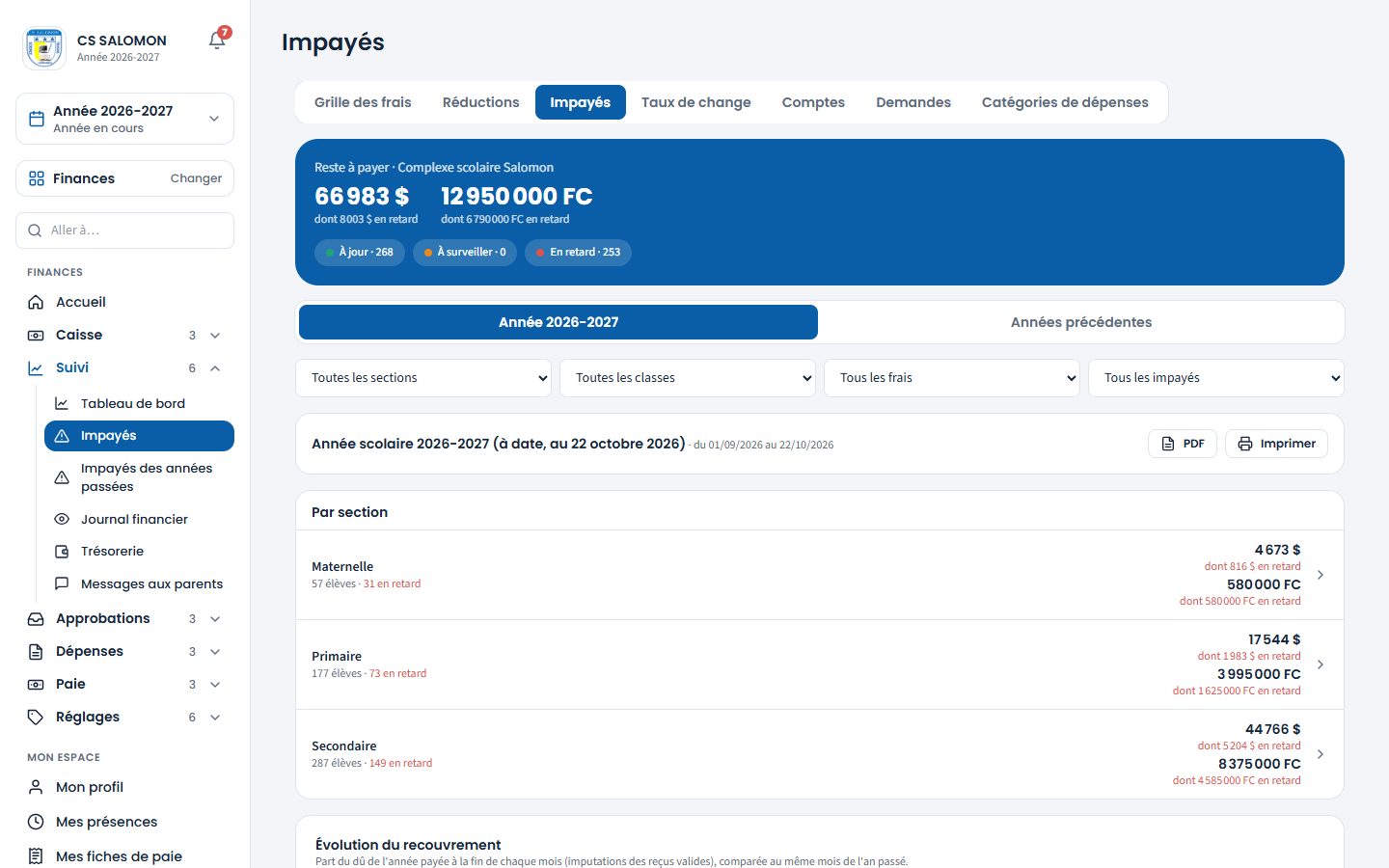
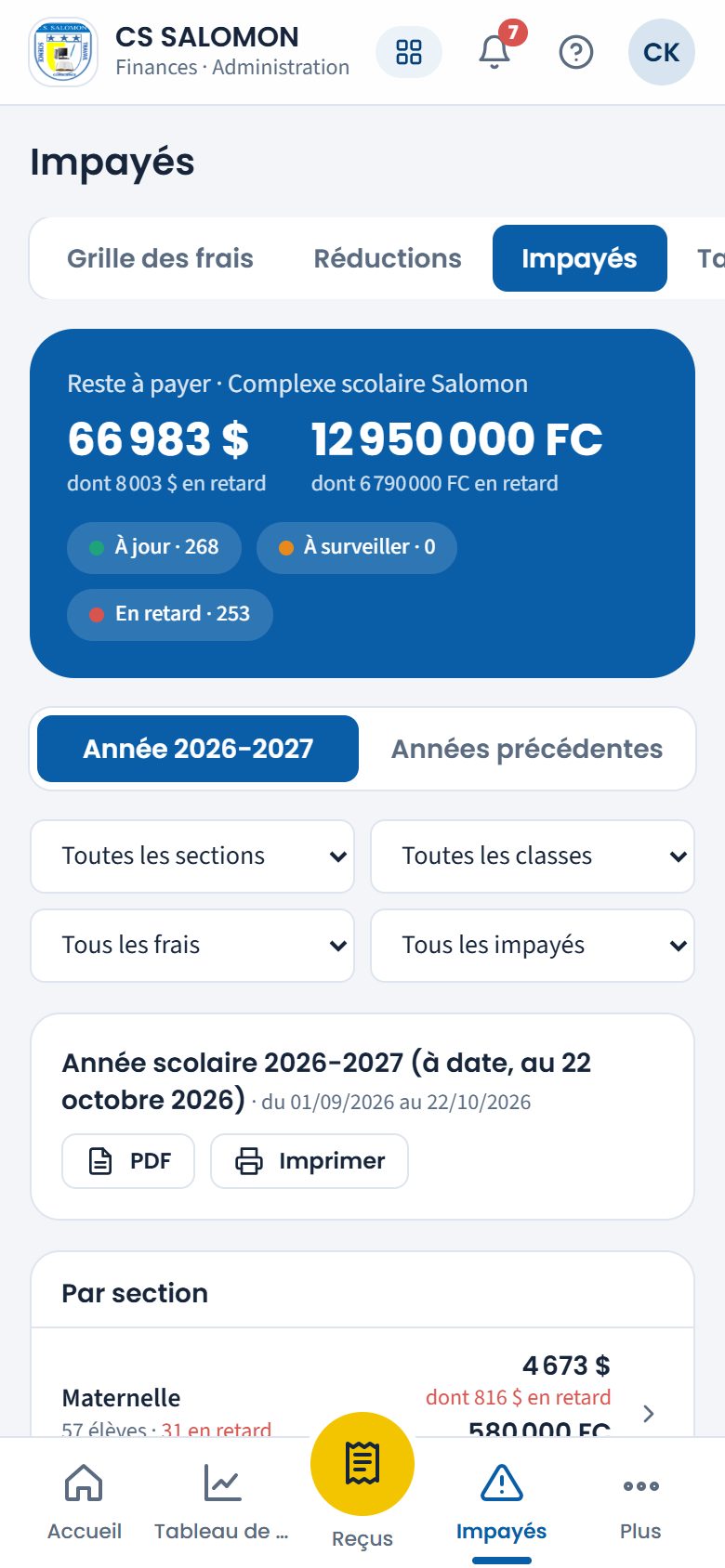
Le reste à payer par devise, les trois situations, puis le détail par section. -
Filtrez la liste
Choisissez une section, une classe, un frais (par exemple « Frais scolaires — 1re tranche ») ou une situation. Le nombre d'élèves s'affiche au-dessus de la liste.
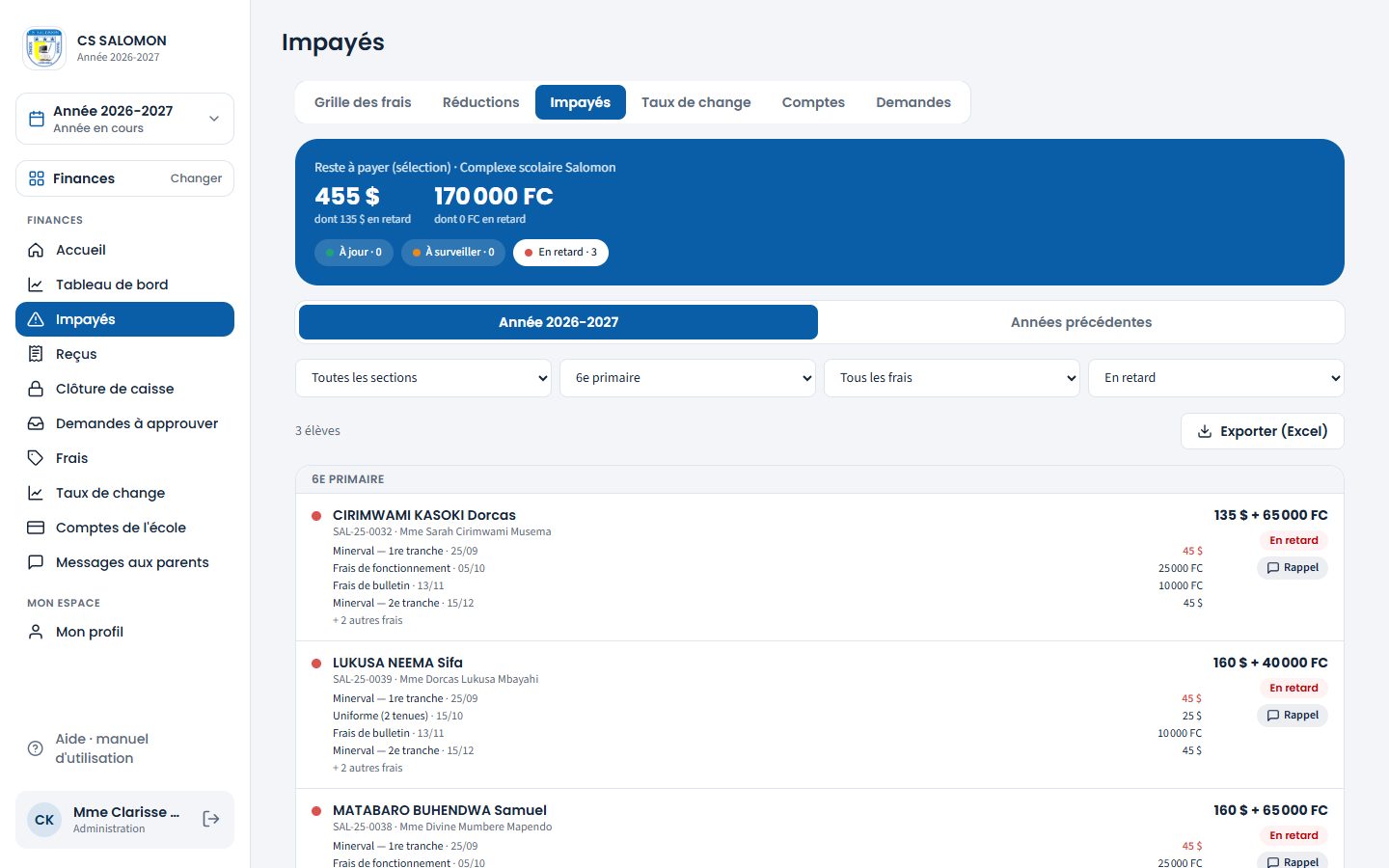
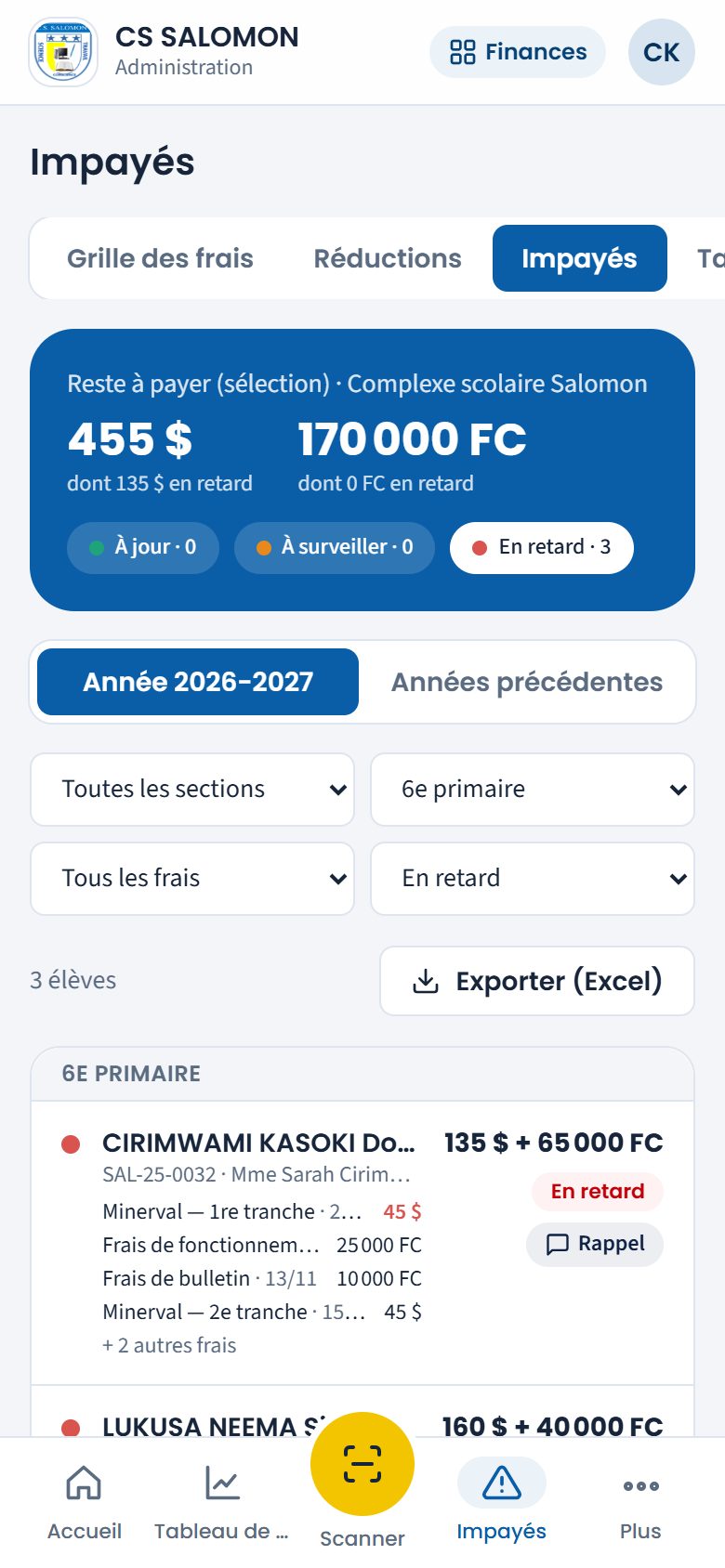
Les élèves « En retard » de la 6e primaire. -
Lisez le détail par section et par classe, et l'évolution
Au-dessus de la liste, « Par section » donne une ligne par section (s'il y en a plusieurs dans votre périmètre) : le nombre d'élèves qui doivent, combien sont en retard, et le reste à payer de chaque devise, « dont … en retard ». Touchez une section : le cadre devient « Par classe », et la liste ne garde que cette section. Touchez une classe pour n'avoir que ses élèves. Le fil d'Ariane (par exemple « CS SALOMON › Primaire › 6e primaire A ») sert à remonter.
Le cadre « Évolution du recouvrement » montre, mois par mois, la part du dû de l'année déjà payée, une courbe pour les frais en dollars et une pour les frais en francs. Les barres claires donnent le même mois de l'an passé. Sous chaque courbe : « Payé à ce jour : … sur … dû (… %) ». Ce cadre n'apparaît pas dans l'onglet « Années précédentes ».
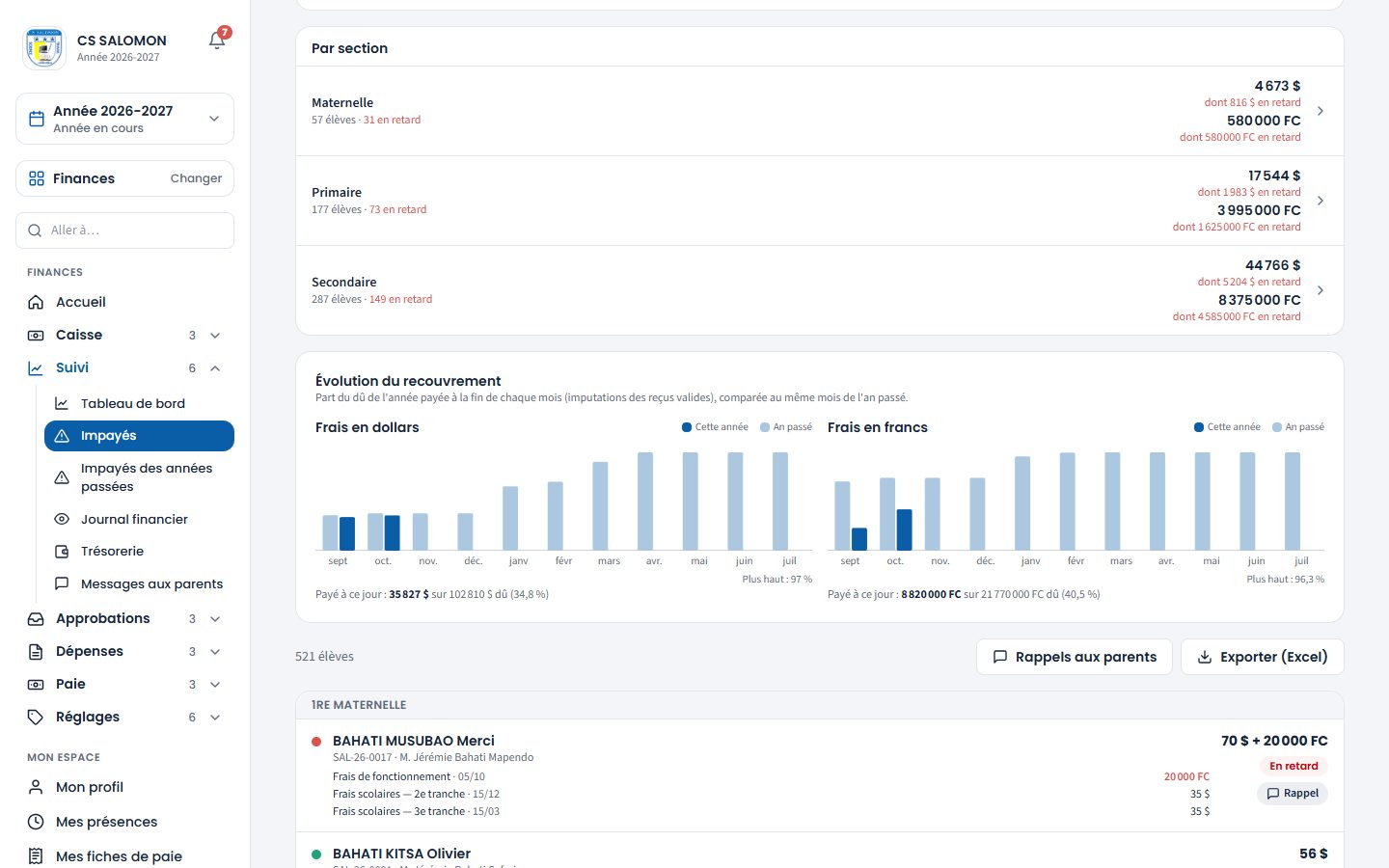
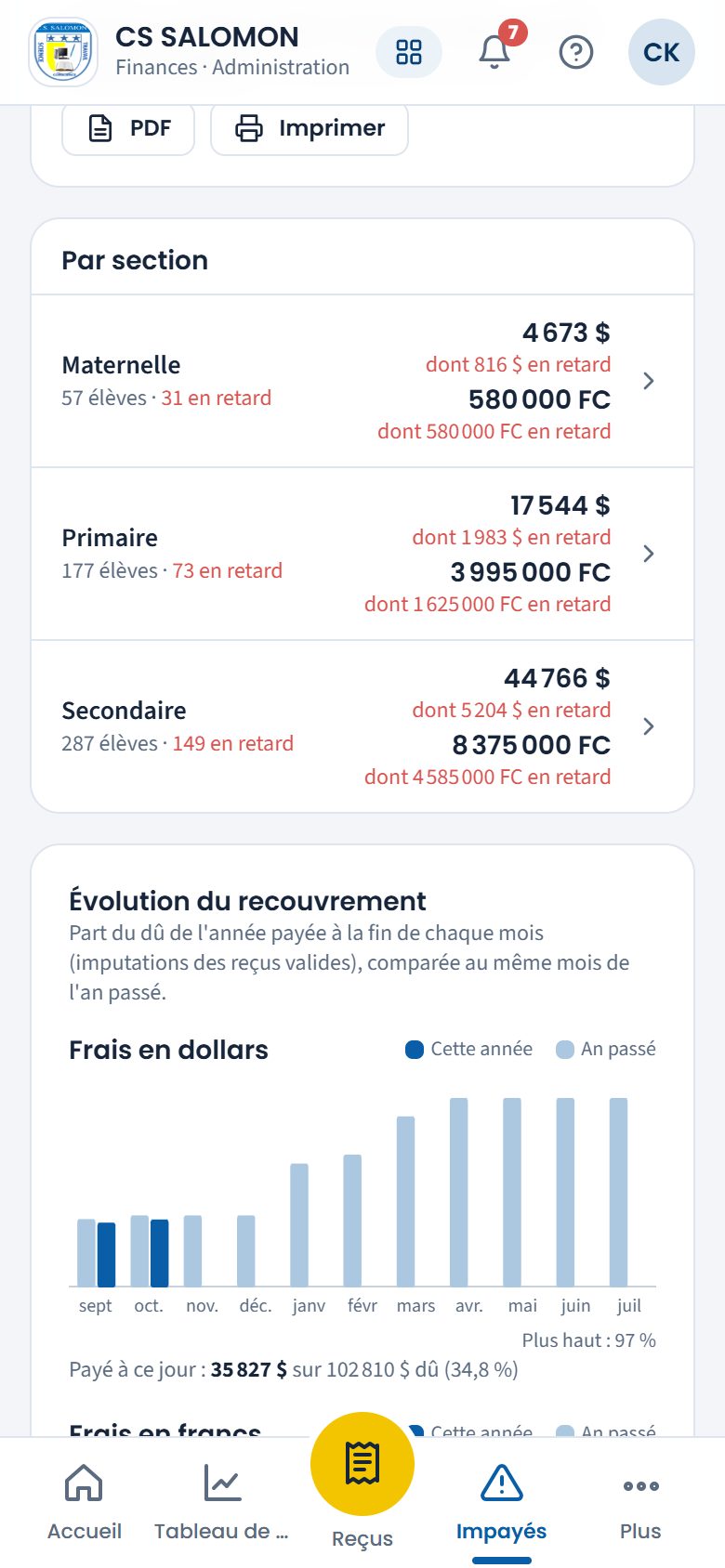
Le reste à payer de chaque section, « dont … en retard », puis la part du dû payée mois par mois, comparée à l'an passé. -
Voyez les arriérés des années précédentes
Touchez l'onglet « Années précédentes » : la liste montre les frais non soldés des années passées, élève par élève, avec l'année dans le nom du frais (« Frais scolaires — 3e tranche · 2025-2026 »). Les anciens élèves qui ne sont plus inscrits sont regroupés à la fin, sous « Anciens élèves (non inscrits en 2026-2027) ».
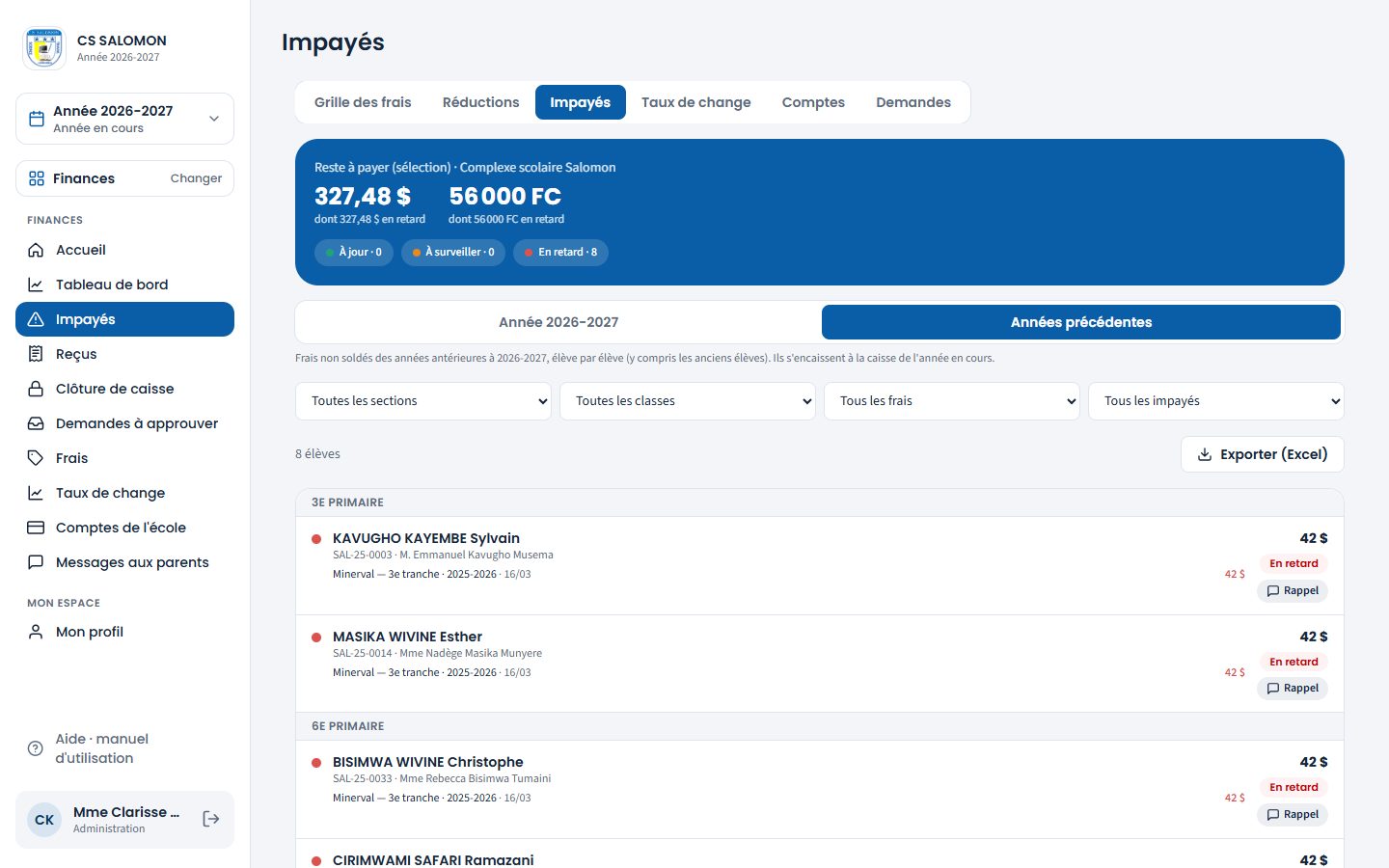
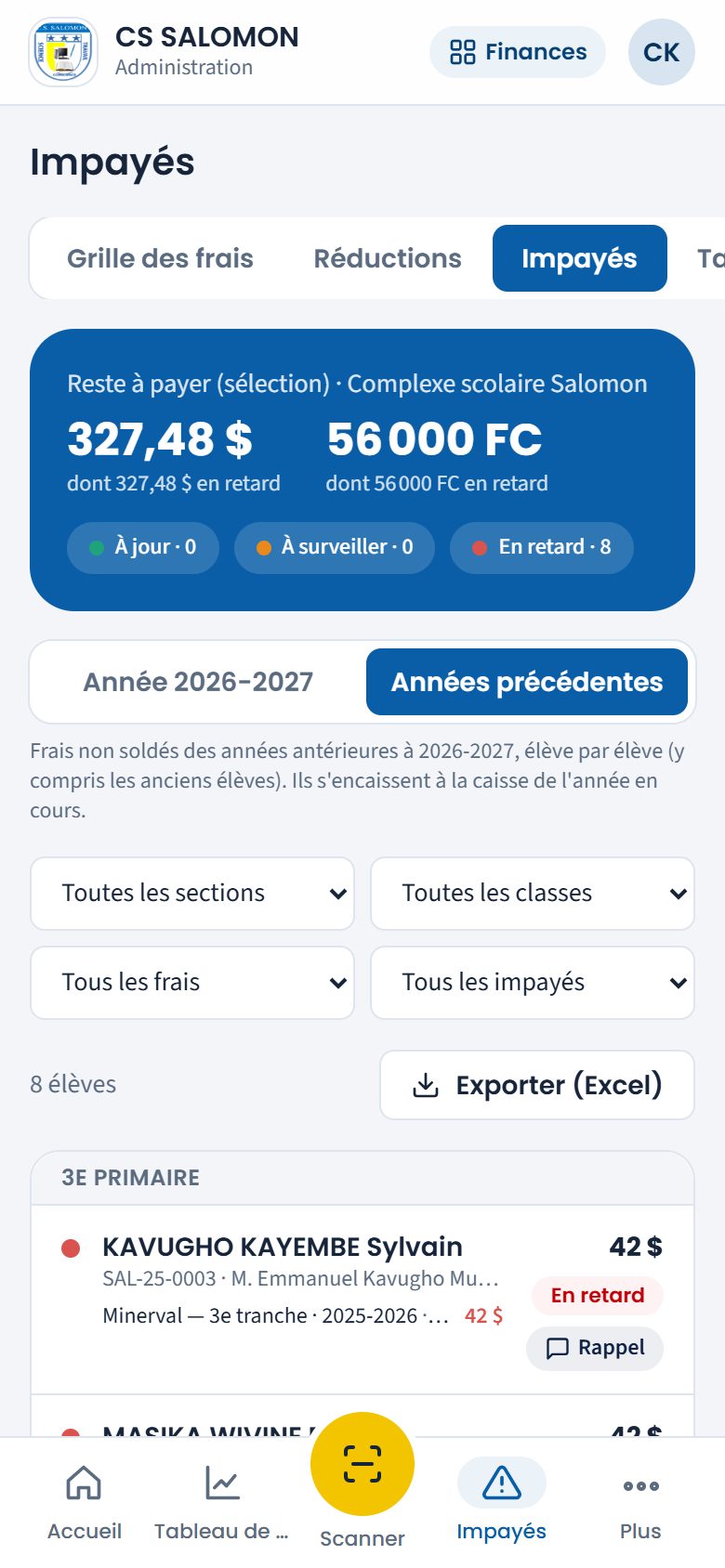
L'onglet « Années précédentes » : les arriérés de 2025-2026. -
Envoyez un rappel ou exportez
Sur la ligne d'un élève, touchez « Rappel » : WhatsApp s'ouvre avec le message prêt pour le parent, dans sa langue, avec chaque frais dû et le total. Relisez, puis envoyez-le vous-même.
Touchez « Exporter (Excel) » pour télécharger la liste affichée, avec les mêmes filtres.
Pour une réunion ou pour le promoteur, touchez « PDF » dans la barre du rapport, au-dessus du détail : le PDF « Impayés » reprend les mêmes filtres, avec le reste à payer, le détail par section ou par classe, l'évolution du recouvrement et la liste des élèves. Au-delà de 600 élèves, la liste n'est pas imprimée : choisissez une section ou une classe, ou exportez en Excel. « Imprimer » imprime l'écran tel qu'il est.
Pour prévenir beaucoup de parents d'un coup, touchez « Rappels aux parents » en haut de la liste : l'écran « Messages aux parents » s'ouvre avec le modèle « Rappel d'impayé » et la cible « Parents ayant des impayés » déjà choisis. Chaque parent reçoit un seul message, même s'il a plusieurs enfants qui doivent (voir Écrire aux parents).
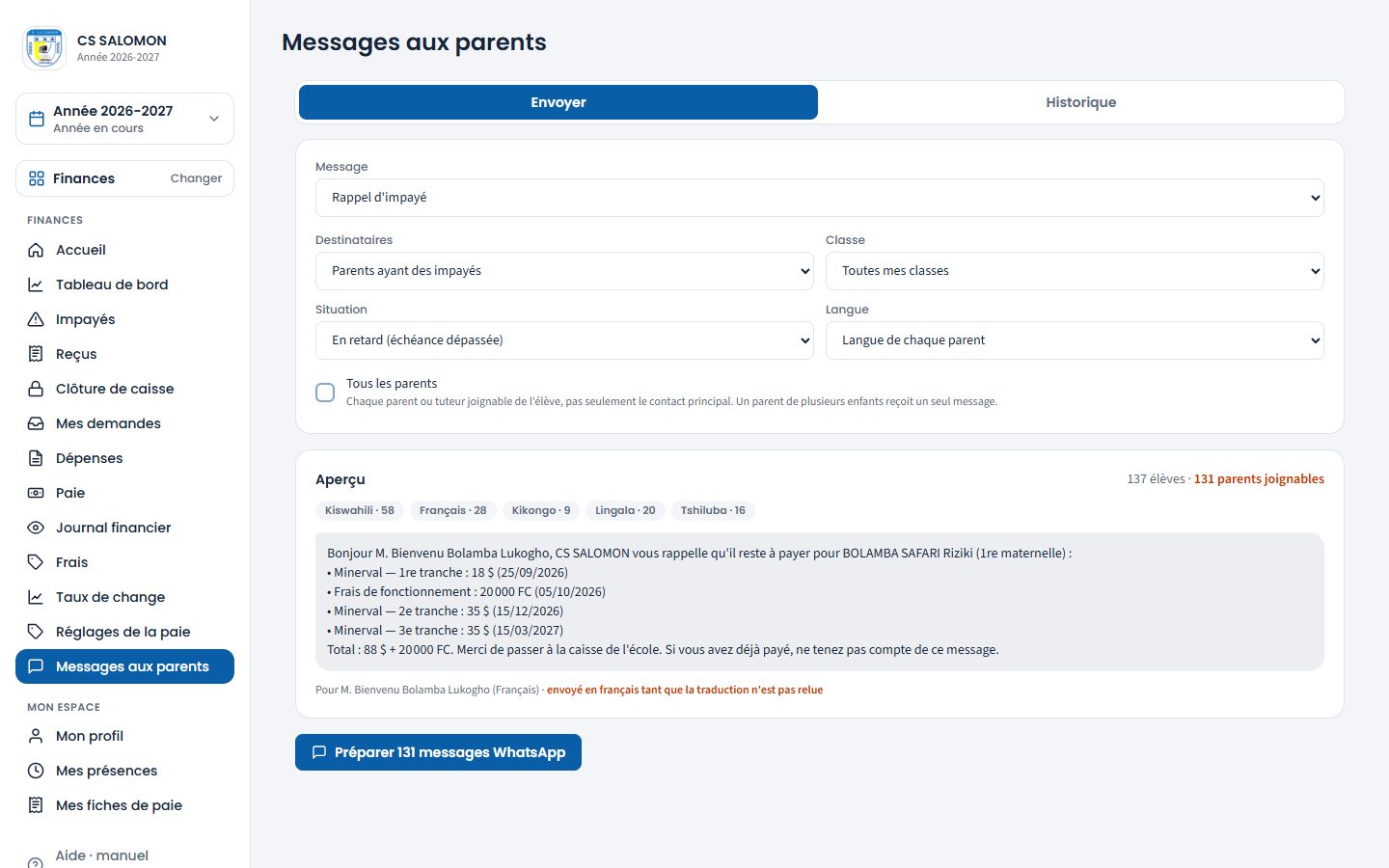
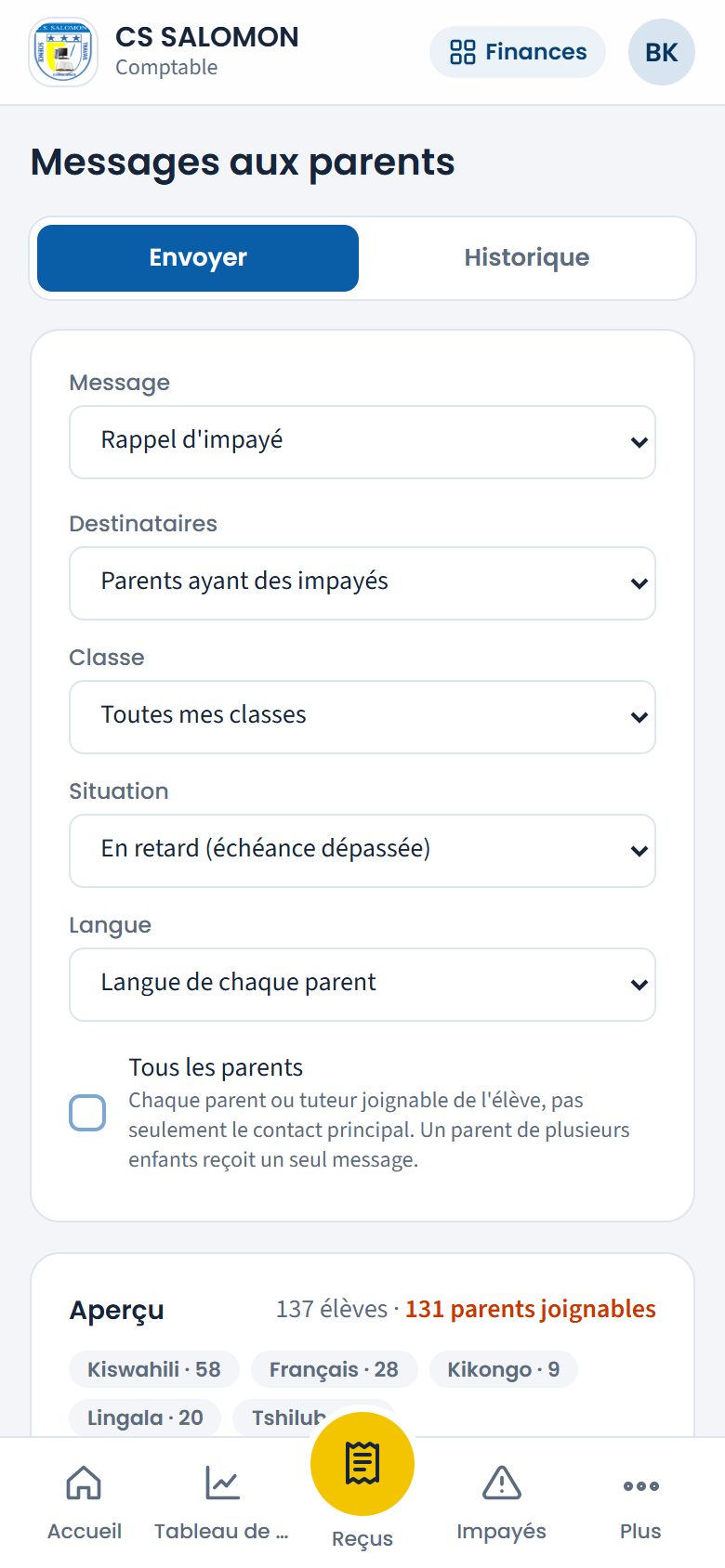
Le comptable prépare les rappels des parents en retard : 137 élèves, 131 parents joignables, donc 131 messages (un par parent). -
Vue de l'enseignant
L'enseignant ouvre le même écran depuis l'espace Finances. Il ne voit que ses classes : M. Espoir Kambale, professeur de mathématiques, voit la 7e EB, la 8e EB et ses autres classes du secondaire, mais pas le reste de l'école. Il n'a ni « Rappel » ni « Exporter (Excel) ».
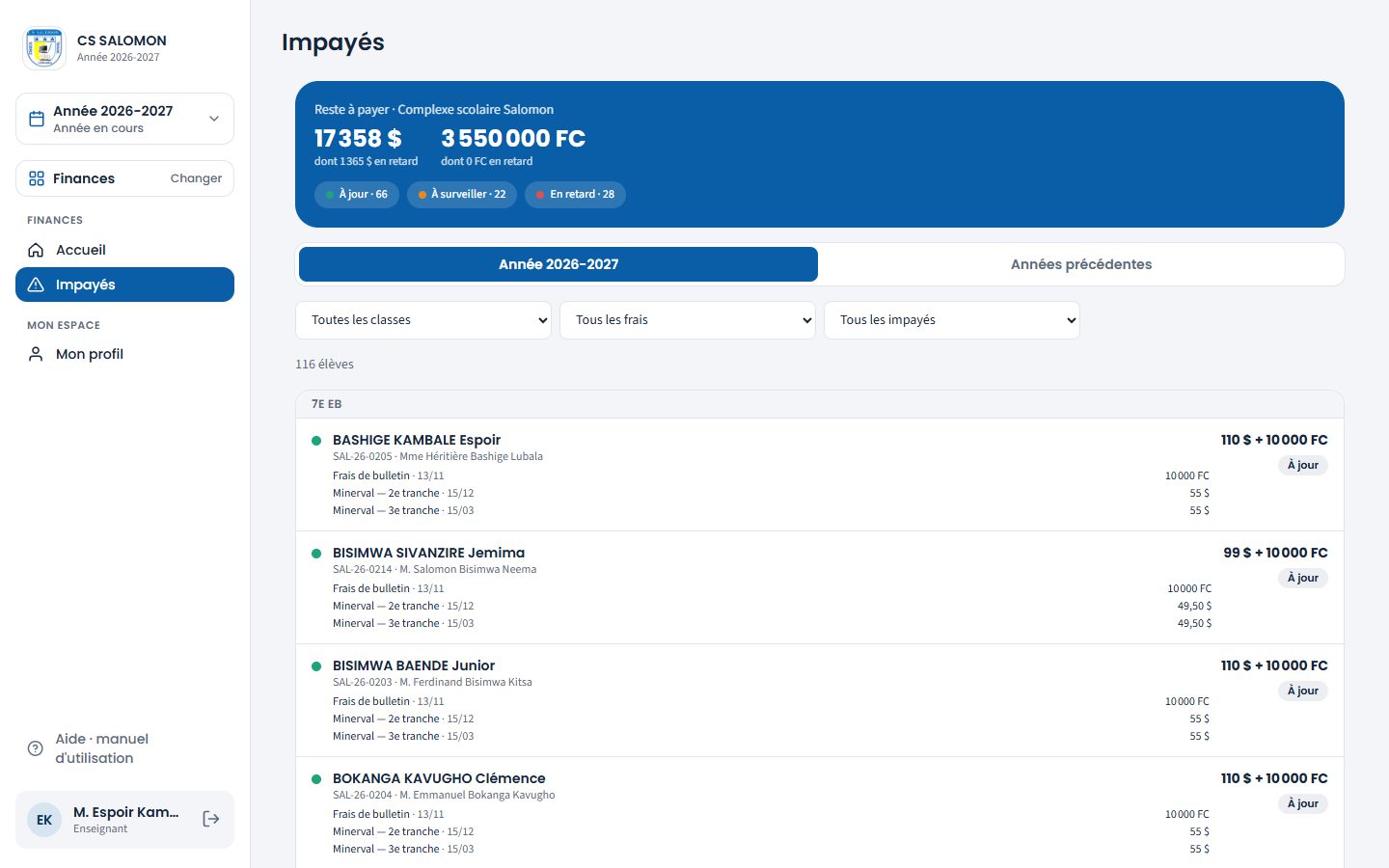
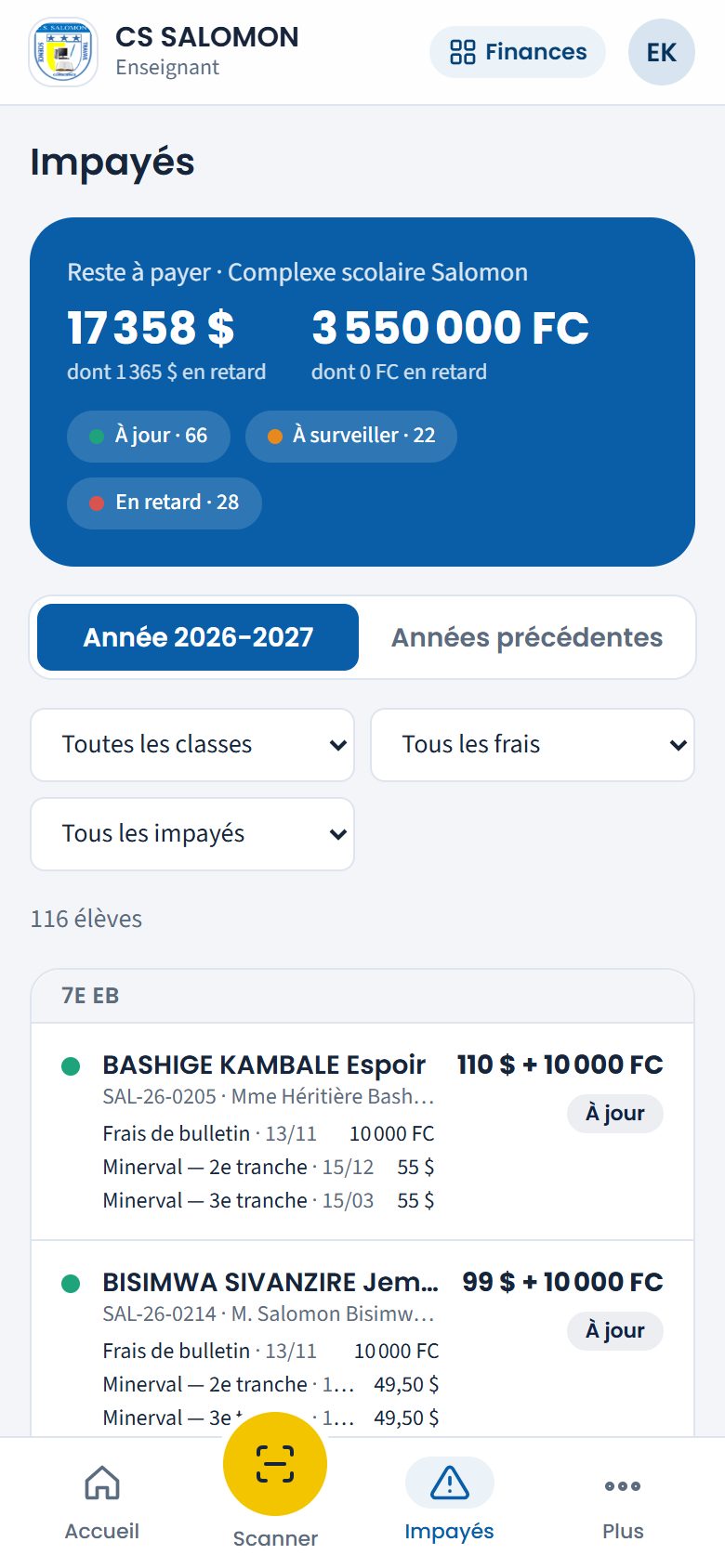
La vue de l'enseignant : ses classes seulement, en lecture.
La logique derrière
- Trois couleurs, frais par frais ; l'élève prend la pire couleur de ses frais :
- rouge « En retard » : il reste à payer et l'échéance est dépassée (une échéance qui tombe aujourd'hui n'est pas encore dépassée) ;
- orange « À surveiller » : l'échéance arrive dans les 7 prochains jours (délai réglé par l'administration dans « Réductions », « Échéance proche »), ou le frais est payé en partie ;
- vert « À jour » : tout est payé, ou rien n'est encore exigible.
- Chaque montant dans sa devise. Le reste d'un élève s'écrit « 45 $ + 25 000 FC » : dollars et francs ne s'additionnent jamais.
- Filtre par frais. Avec un frais choisi, la couleur se calcule sur ce seul frais.
- Arriérés. Un frais non soldé d'une année passée reste dû. Il s'encaisse à la caisse de l'année en cours, en premier (voir Encaisser un paiement).
- Rappel dans la langue du parent. Le message suit le modèle « Rappel d'impayé » de l'école, en français, swahili, lingala, kikongo ou tshiluba selon la langue enregistrée pour le parent. Masomo prépare le message, mais c'est vous qui l'envoyez. Si l'administration a activé « Rappels d'impayés » dans la messagerie automatique de l'école, Masomo envoie aussi des rappels tout seul, chaque matin, selon le calendrier réglé, par WhatsApp ou par SMS (voir Messagerie automatique).
- L'export est la liste affichée, filtres compris : une feuille « Impayés par élève » (restes USD et CDF séparés, parent, téléphone) et une feuille « Détail des frais ». Chaque export est inscrit au journal d'audit.
- Chacun son périmètre. Le chef d'établissement voit ses sections ; l'enseignant, ses classes seulement.
- L'évolution compare à l'an passé. « Évolution du recouvrement » donne, à la fin de chaque mois, la part du dû de l'année déjà payée (payé cumulé ÷ dû de l'année, réductions déduites), à côté du même mois de l'an passé, dans les mêmes sections. Seuls les reçus valides comptent : un reçu annulé sort aussi des mois passés. Avec une classe choisie, l'an passé n'est pas affiché, car les classes changent d'une année à l'autre.
- Le PDF reprend l'écran. Mêmes filtres, même périmètre ; chaque PDF est noté au journal (module « Rapports financiers consultés et imprimés »), comme chaque ouverture de l'écran.
Cas pratique
Situation : le 2 octobre, Mme Clarisse Kahindo Salama prépare les rappels avant l'échéance des frais de fonctionnement, le 5 octobre. L'écran compte 268 élèves « À jour », 105 « À surveiller » et 148 « En retard ».
- En 1re maternelle, Merci BAHATI MUSUBAO doit 70 $ + 20 000 FC. Ses frais de fonctionnement (20 000 FC) tombent le 05/10, dans moins de 7 jours : elle est orange, « À surveiller ».
- Riziki BOLOMBA SAFARI, dans la même classe, doit encore 18 $ sur la 1re tranche des frais scolaires, échue le 25/09 : elle est rouge, « En retard ». Elle prend la pire couleur de ses frais.
- Mme Kahindo choisit « À surveiller » et touche « Rappel » sur chaque ligne : WhatsApp s'ouvre avec le message prêt, dans la langue du parent.
- Le 5 octobre, jour de l'échéance, Merci est toujours orange : l'échéance n'est pas encore dépassée.
- Le 6 octobre, si ses 20 000 FC ne sont pas payés, elle passe au rouge.
Résultat : les parents reçoivent le rappel avant l'échéance, pas après. Masomo ne met « En retard » qu'un frais dont la date est passée ; un frais sans échéance n'est jamais rouge.
Bonnes pratiques
- Une semaine avant une échéance, filtrez « À surveiller » et envoyez les rappels.
- Avant d'envoyer un rappel, vérifiez que le paiement n'est pas arrivé par M-Pesa ou par banque sans être encore encaissé.
- Ne partagez l'export qu'avec les personnes concernées : il contient des noms, des téléphones et des montants.
- Pensez aux arriérés : passez par l'onglet « Années précédentes » au moins une fois par mois.
Attention
- « Rappel » n'apparaît que si l'élève a un frais impayé et qu'un numéro de téléphone (ou WhatsApp) est enregistré pour son parent. Sinon, complétez d'abord la fiche du parent.
- Un élève qui a tout soldé n'est pas dans la liste, sauf si vous touchez « À jour ». Pour ne voir que les élèves qui doivent déjà quelque chose, touchez « En retard » ou « À surveiller ».
- La liste suit l'année choisie dans le sélecteur d'année. Pour une année passée, tout se consulte, rien ne se modifie.
Questions fréquentes
Pourquoi un élève est-il orange alors que l'échéance n'est pas passée ?
Parce que l'échéance arrive dans les 7 prochains jours, ou parce qu'il a déjà payé une partie de ce frais. Il deviendra rouge le lendemain de l'échéance s'il n'a pas soldé.
Le parent parle swahili. Le rappel sera-t-il en swahili ?
Oui, si la langue du parent est enregistrée sur sa fiche. Sinon, le message part en français.
En tant qu'enseignant, pourquoi ne vois-je pas tous les élèves ?
Vous ne voyez que les classes où vous avez une branche, ou dont vous êtes titulaire. C'est voulu : la situation financière d'une famille ne concerne que ceux qui en ont besoin.
Un ancien élève doit encore de l'argent. Où le voir ?
Onglet « Années précédentes », dans le groupe « Anciens élèves » à la fin de la liste.
Espace Finances Rédigé
Fixer les frais
La grille des frais de l'année : par section, niveau ou classe, en USD ou en CDF, en une fois ou par tranches.
- Administration
- Comptable
Où : onglet « Grille des frais »
À quoi ça sert
Avant la rentrée, l'école décide de ce que chaque élève paiera : frais scolaires, minerval s'il y a lieu, frais d'inscription, frais de fonctionnement, bulletin, examens d'État, uniforme, transport… Cet écran enregistre cette grille, pour l'année en cours.
Un frais obligatoire est aussitôt attribué à chaque élève concerné. La caisse sait alors ce que chacun doit, et les impayés se calculent tout seuls.
Qui l'utilise
L'administration de l'école. Si son compte est limité à certaines sections, elle ne voit et ne crée que les frais de ces sections, et le choix « Toute l'école » n'apparaît pas.
Le chef d'établissement en fonction a les mêmes droits que l'administration, pour ses sections seulement (droits hérités de l'administration, notés au journal d'audit).
Le comptable ouvre le même écran, mais il propose : chaque création, modification ou annulation devient une demande que l'administration approuve ou refuse (voir Proposer un changement de frais ou de taux).
La caisse, le chef d'établissement et les parents voient le résultat : la caisse au moment d'encaisser, le chef d'établissement dans les impayés, les parents dans leur espace.
Pas à pas
-
Ouvrez la grille des frais
Les frais sont rangés par section (« Toute l'école », « Maternelle », « Primaire », « Secondaire »). Pour chaque frais : la devise ($ ou FC), le libellé, à qui il s'applique, « Obligatoire » ou « Facultatif », le total, le nombre d'élèves, et chaque tranche avec son échéance. Le total d'un frais en tranches est donné dans sa devise ; si ses tranches avaient des devises différentes, il s'écrirait devise par devise (« 25 000 FC + 10 $ »), avec le badge « Devises mélangées ». Les boutons en haut filtrent par section.
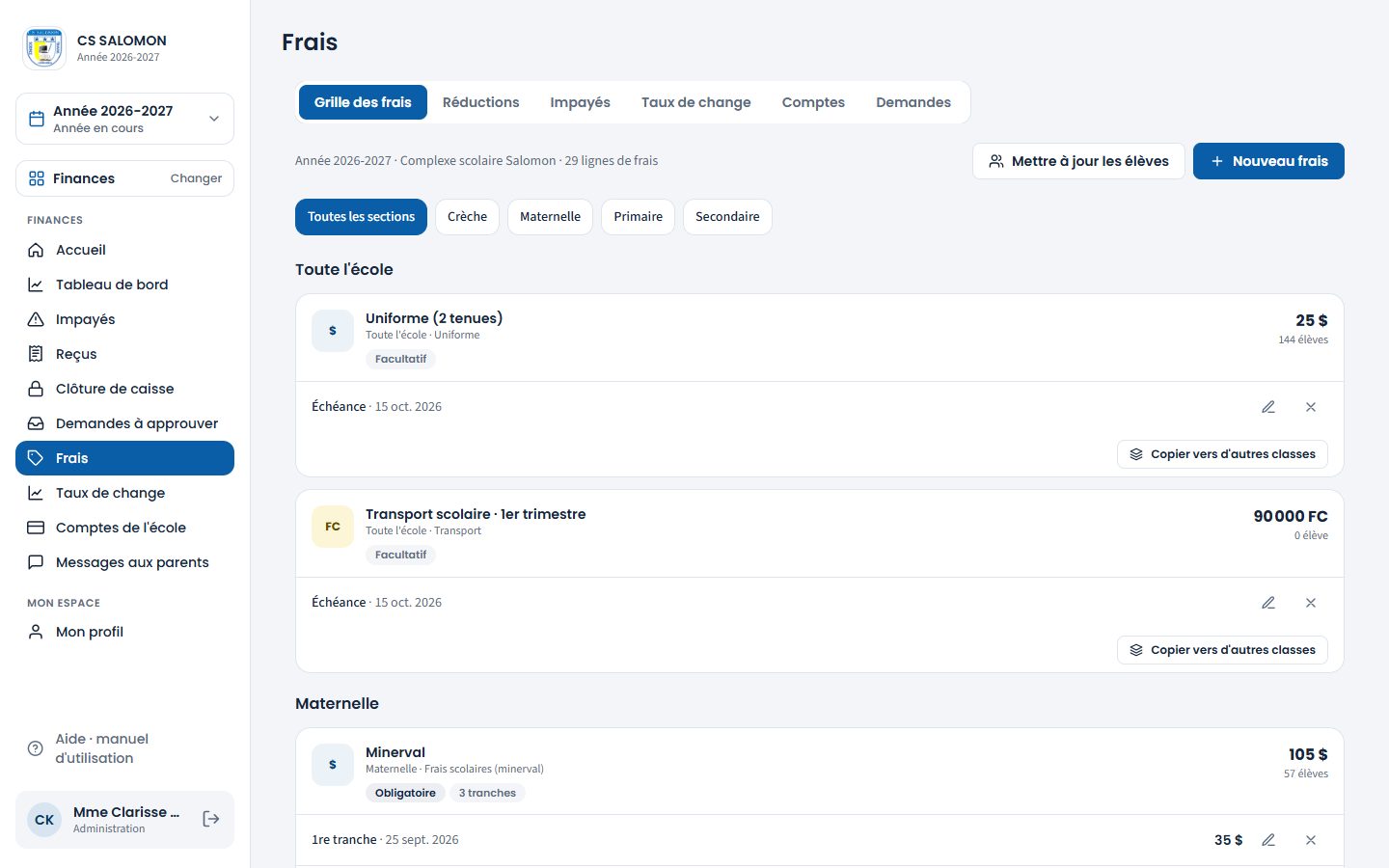
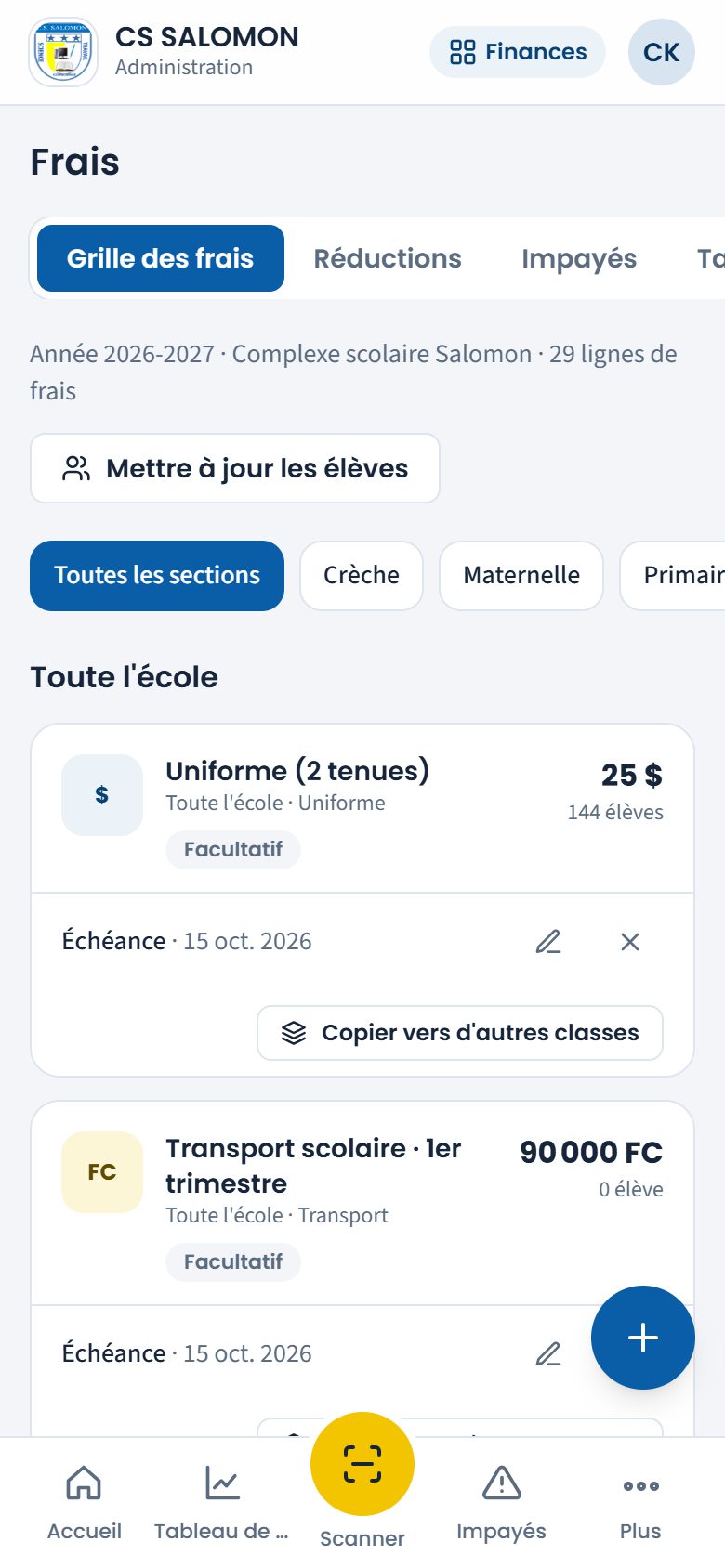
La grille : ici l'uniforme (facultatif) et les frais scolaires de la maternelle en trois tranches. -
Créez un frais
Touchez « Nouveau frais » (sur téléphone : le bouton rond « + » en bas à droite). Remplissez :
- « Type de frais » : Masomo propose le libellé et coche ou décoche « Obligatoire » et « Nouveaux élèves seulement » selon le type. Avec « Frais scolaires », il passe d'office « Par tranches », trois tranches (voir l'étape suivante) ;
- « Examen », pour le type « Frais d'examen (ENAFEP, TENASOSP, EXETAT) » seulement : touchez « ENAFEP », « TENASOSP » ou « EXETAT ». Masomo remplit le libellé et la portée de l'examen (par exemple « Primaire · 6e » pour l'ENAFEP). Tout reste modifiable ;
- « Libellé (sur le reçu) » : ce que le parent lira, par exemple « Frais de bibliothèque » ;
- « Devise du frais » : « Dollar ($) » ou « Franc congolais (FC) » ;
- « S'applique à » : « Toute l'école », « Une section », « Un niveau » (cycle, année d'étude, option) ou « Des classes » ;
- « Paiement » : « En une fois », avec le « Montant » et l'« Échéance ».
Touchez « Créer le frais ».
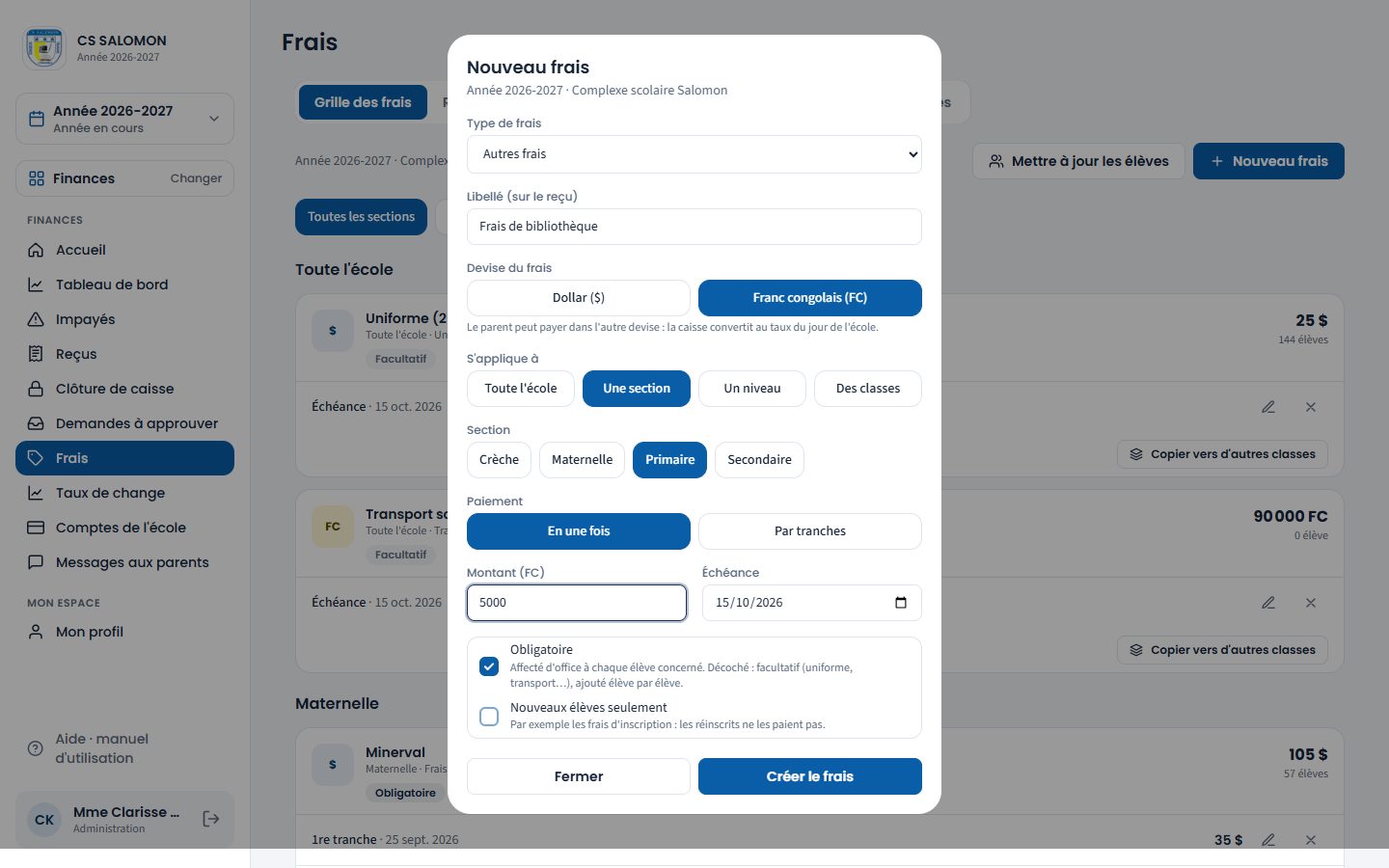
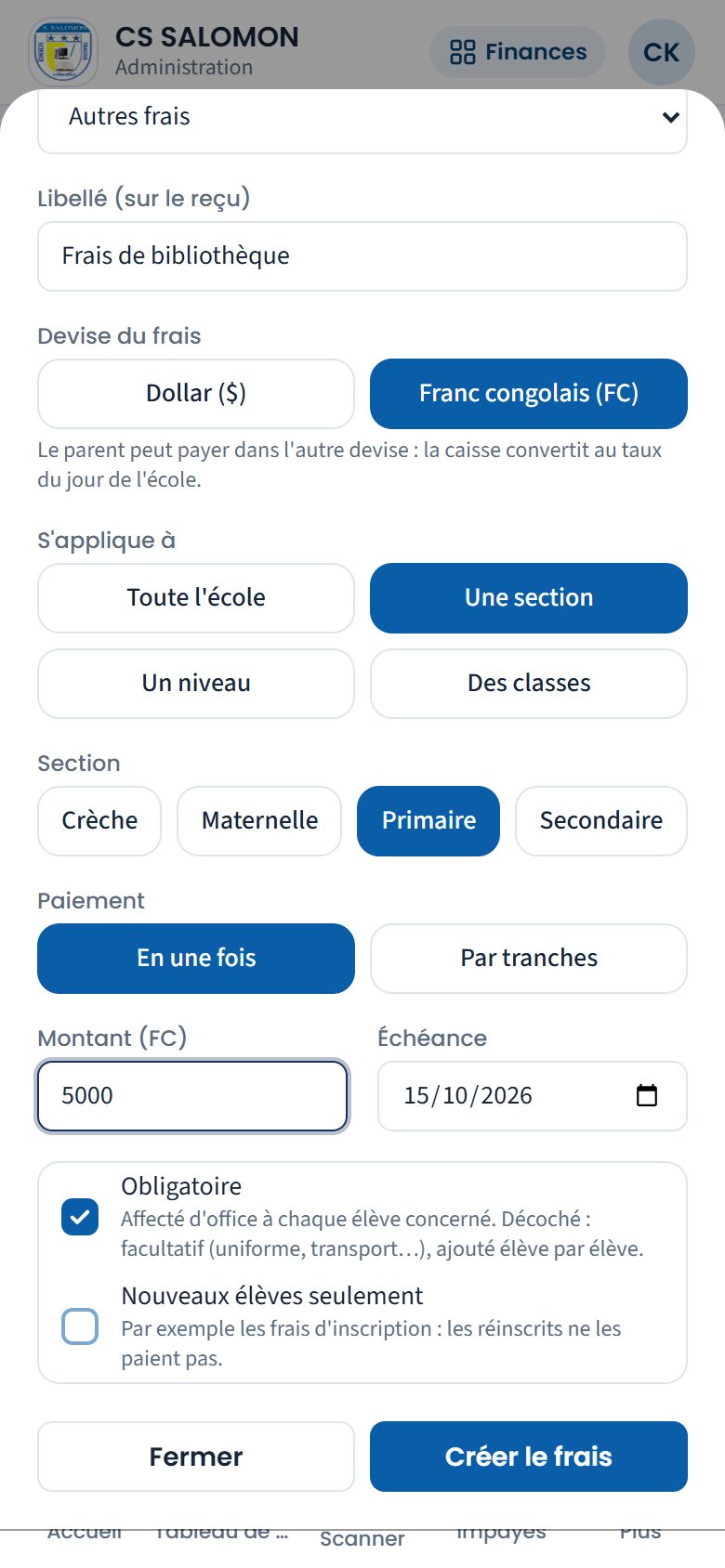
Frais de bibliothèque : 5 000 FC pour tout le primaire, à payer avant le 15 octobre. La notification « 1 ligne de frais créée, affectée aux élèves concernés. » s'affiche en bas de l'écran. Chaque élève du primaire doit désormais 5 000 FC de plus.
-
Découpez un frais en tranches
Dans « Paiement », touchez « Par tranches ». Trois tranches sont proposées, à l'image des trimestres : mi-septembre, mi-janvier et mi-avril. Changez chaque échéance au besoin. Tapez le montant et l'échéance de chacune, ou tapez le « Total annuel » puis touchez « Répartir » : Masomo partage en parts égales. « + Tranche » en ajoute une (dix au plus), la croix en retire une (deux au moins).
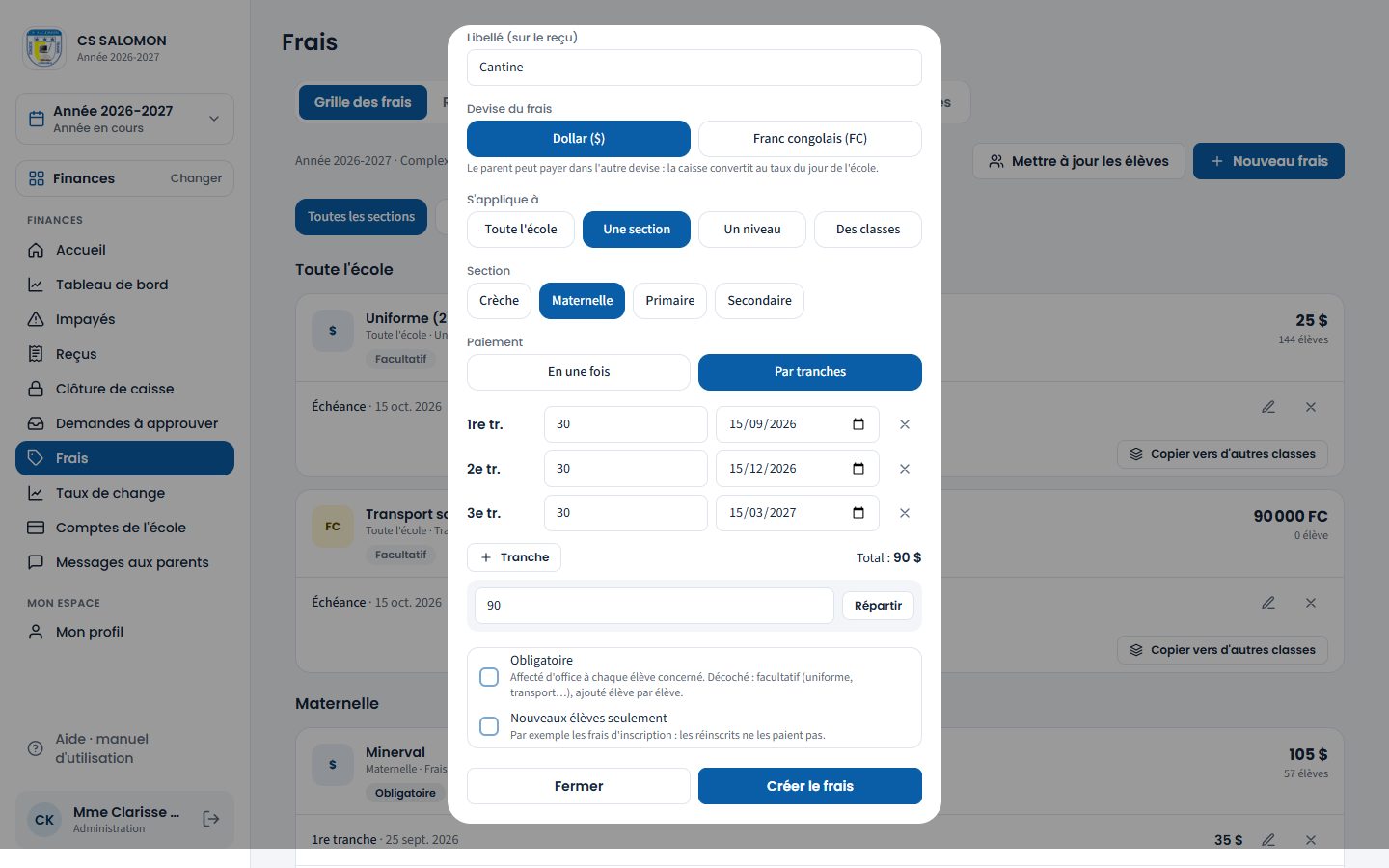
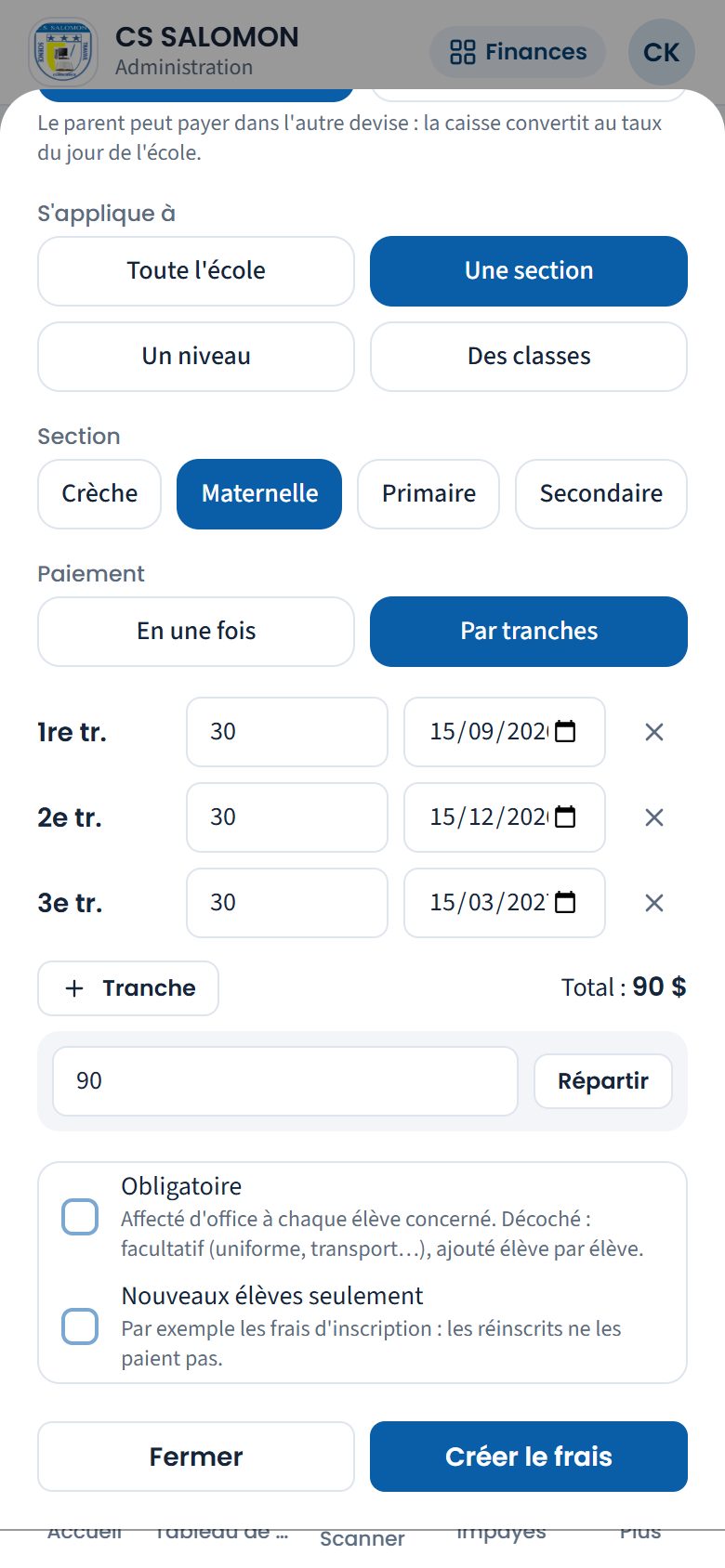
Cantine de la maternelle : 90 $ répartis en trois tranches de 30 $. Une tranche = un frais Chaque tranche devient un frais à part, « Cantine — 1re tranche », « Cantine — 2e tranche »… Elle a son échéance, sa couleur dans les impayés et sa ligne sur le reçu.
-
Copiez un frais sur d'autres classes
Sous un frais, touchez « Copier vers d'autres classes », cochez les classes, puis « Copier ». Le frais, avec toutes ses tranches, est recréé à l'identique pour chaque classe cochée.
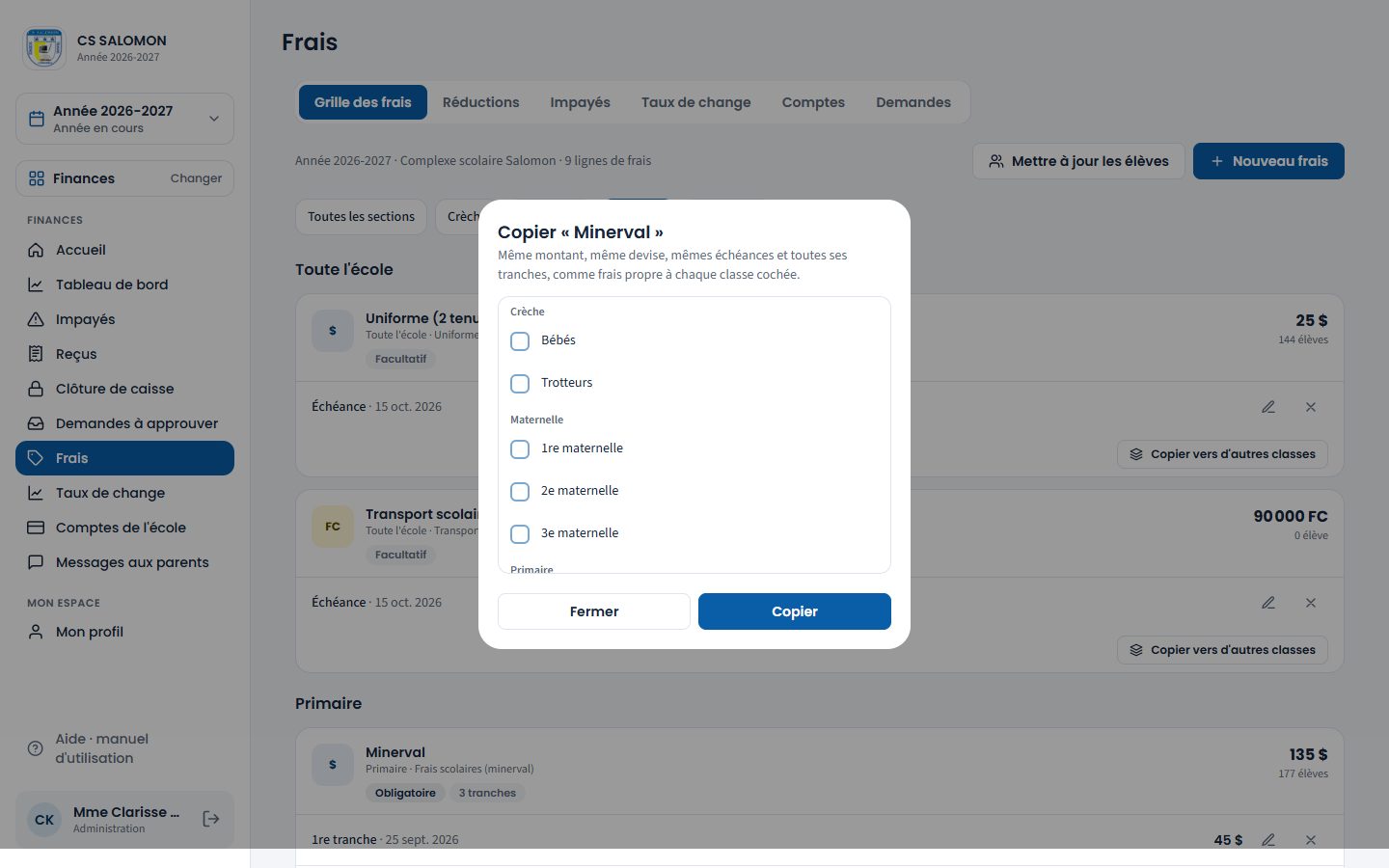
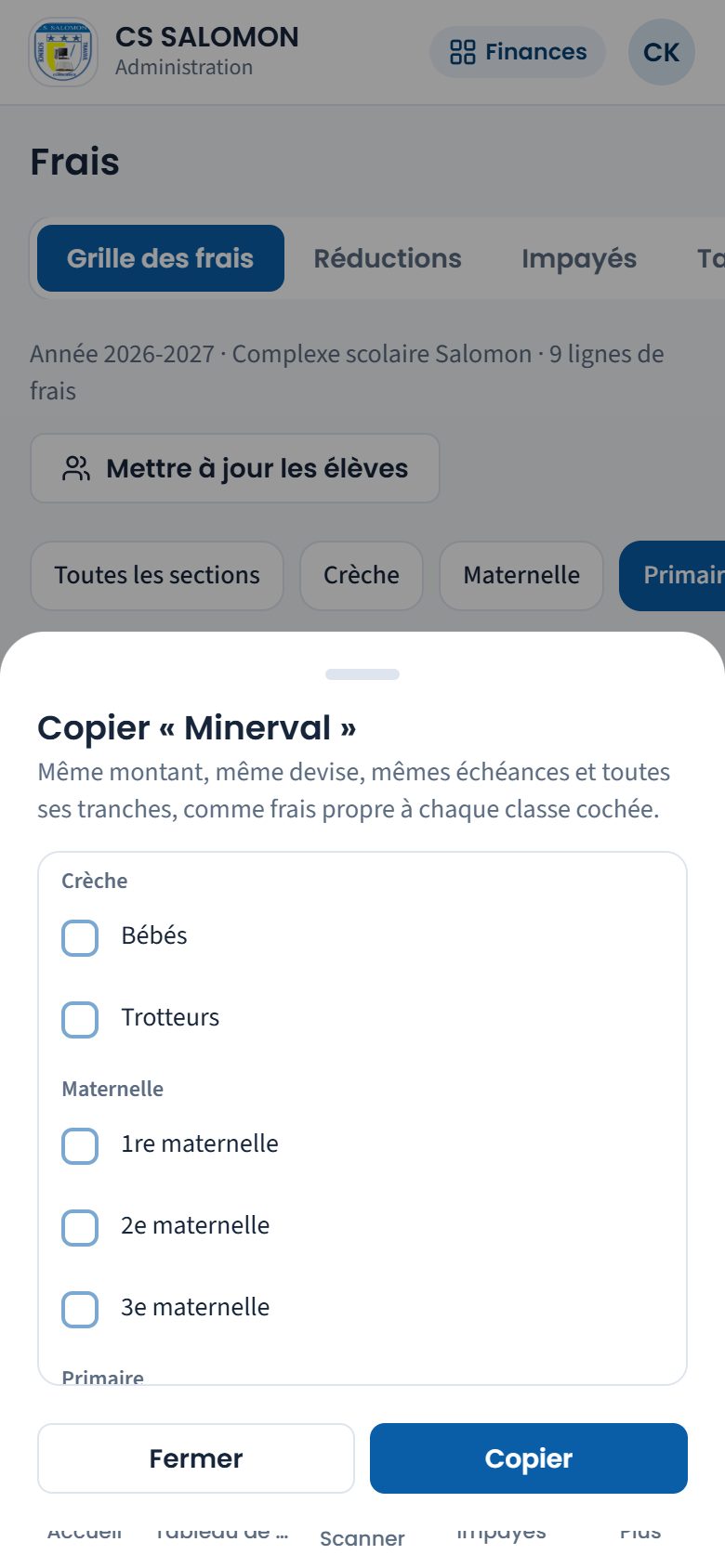
La copie : même montant, même devise, mêmes échéances. -
Modifiez ou annulez un frais
Touchez le crayon d'une tranche pour la modifier : montant, échéance, libellé… Le cadre gris compte les élèves touchés : « 42 élèves concernés, dont 17 ayant déjà payé (9 soldés) ». Pour une hausse, choisissez à qui l'appliquer : « Seulement les élèves qui n'ont encore rien payé » (par défaut) ou « Aussi les élèves déjà payés (ils doivent le complément) ». Une baisse s'applique à tous : le trop-perçu devient un avoir imputé sur les frais suivants.
Le « Motif de la modification » est obligatoire si le montant, la devise ou l'échéance change. Touchez « Enregistrer ».
Changer la devise. Tant qu'aucun élève n'a rien payé sur ce frais, ni sur aucune de ses tranches, touchez l'autre devise dans « Devise du frais ». Le montant se vide : il n'est jamais recopié tel quel. Pour un frais en tranches, la devise change pour toutes les tranches ensemble, et la liste « Nouveaux montants ($), toutes les tranches » demande le nouveau montant de chacune, avec l'ancien à côté (« avant : 25 000 FC »). Tapez-les, ou touchez « Convertir au taux de l'école (1 $ = 2 885 FC) » : Masomo propose les montants convertis, arrondis au dollar près ou à 500 FC près, et le rappelle (« Montants convertis au taux 1 $ = 2 885 FC : arrondis au dollar ou à 500 FC près ; vérifiez-les (modifiables), puis enregistrez. »). Corrigez au besoin, écrivez le motif, puis touchez « Enregistrer ». La notification de confirmation précise alors « Nouvelle devise : $, pour les 3 tranches. »
Dès qu'une tranche est payée, la devise est figée : le bouton de l'autre devise est grisé, un cadenas marque la devise du frais et Masomo explique « Devise figée : des élèves ont déjà payé une tranche de ce frais (toutes les tranches gardent la même devise). ».
Touchez la croix pour l'annuler : écrivez le « Motif », puis « Annuler le frais ». Retirer un frais à un seul élève (onglet « Frais » de sa fiche) demande aussi le droit de gérer les frais et un motif de 5 caractères au moins.
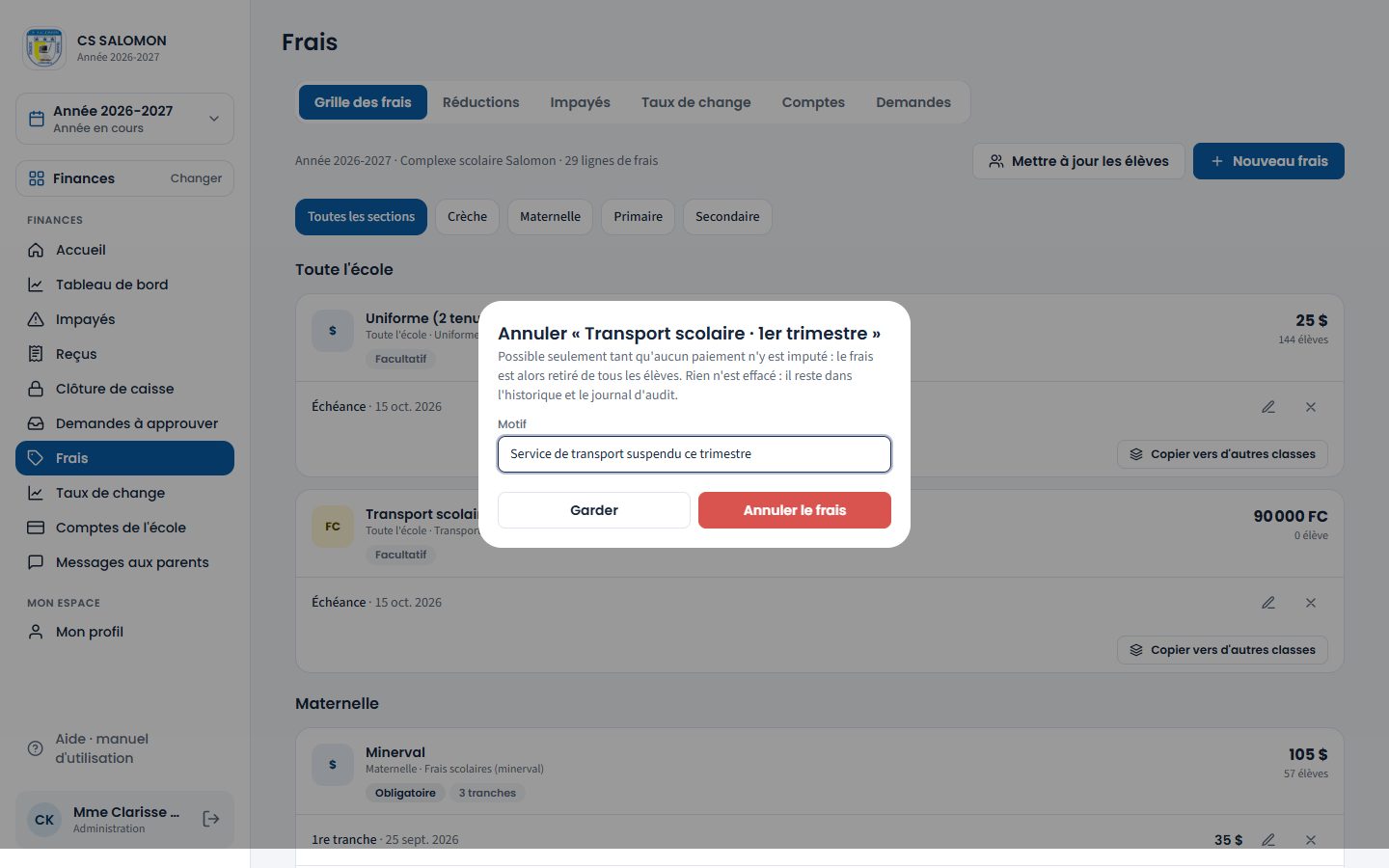
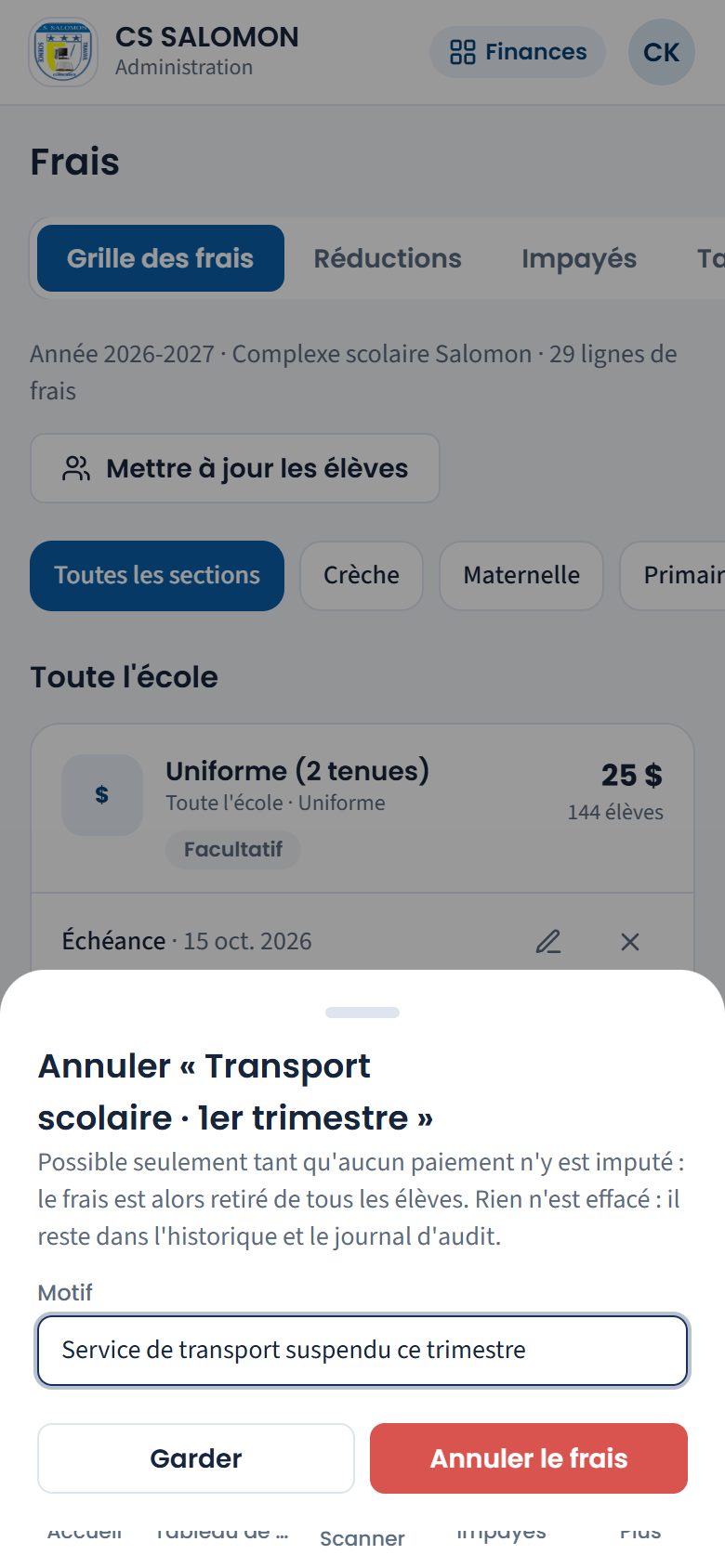
L'annulation du transport du 1er trimestre : motif obligatoire, historique conservé. La notification confirme l'annulation et le nombre d'élèves dont le frais est retiré, par exemple « Frais « Transport scolaire · 1er trimestre » annulé ; retiré de 0 élève. Il reste visible dans l'historique. » Elle s'affiche en bas de l'écran. Les frais annulés restent consultables en bas de la grille, dans « Frais annulés ».
La logique derrière
- Chaque frais a sa devise, la même pour toutes ses tranches. Le parent peut payer dans l'autre devise : la caisse convertit au taux du jour (voir Le taux de change).
- Obligatoire ou facultatif. Un frais obligatoire s'attribue d'office à chaque élève inscrit concerné, et aux élèves inscrits plus tard. Un frais facultatif (uniforme, transport, cantine…) s'ajoute élève par élève, depuis l'onglet « Frais » de sa fiche.
- « Nouveaux élèves seulement » : par exemple les frais d'inscription, que les réinscrits ne paient pas.
- Du plus large au plus précis. Un frais vise toute l'école, une section, un niveau (cycle, année, option) ou des classes précises. Le changement de classe d'un élève met ses frais à jour : ceux qui ne s'appliquent plus sont retirés s'ils sont impayés, gardés s'ils sont déjà payés en partie.
- Une modification protège ceux qui ont payé. Une hausse ne touche que les élèves qui n'ont encore rien payé, sauf si vous choisissez « Aussi les élèves déjà payés » ; une baisse s'applique à tous et le trop-perçu devient un avoir, imputé automatiquement sur les frais suivants. Les reçus déjà émis ne changent pas : ils sont figés. Le motif et l'ancienne valeur restent dans le journal d'audit.
- Un frais réactivé reprend ses valeurs. Un frais rendu de nouveau actif pour un élève recopie le montant, la devise et l'échéance actuels du frais.
- L'argent déjà reçu est protégé. Dès qu'un paiement est imputé sur un frais, il ne peut plus être annulé. Sa devise est figée, et celle de toutes ses tranches avec : « Devise figée : des élèves ont déjà payé une tranche de ce frais (toutes les tranches gardent la même devise). » Le parent peut quand même payer dans l'autre devise : la caisse convertit.
- Changer de devise, c'est changer tout le frais. Tant que rien n'est payé, la devise d'un frais en tranches change pour toutes ses tranches à la fois, avec un nouveau montant pour chacune. Masomo ne recopie jamais un montant tel quel : 25 000 FC ne deviennent pas 25 000 $. « Convertir au taux de l'école » propose les montants au taux du jour, arrondis au dollar près ou à 500 FC près : 25 000 FC à 2 885 FC valent 8,67 $, proposés 9 $ ; 15 $ valent 43 275 FC, proposés 43 500 FC. Les montants restent modifiables avant d'enregistrer.
- Jamais de devises mélangées. L'en-tête d'un frais en tranches donne son total dans chaque devise. Si des tranches d'un même frais ont des devises différentes (frais créés avant cette règle), le total s'écrit « 25 000 FC + 10 $ » et le badge « Devises mélangées » le signale : corrigez-le.
- Rien ne s'efface. Un frais annulé reste dans l'historique avec son motif.
- Arrondis. Les francs se comptent sans centimes. « Répartir » donne des parts égales arrondies vers le bas (au cent pour les dollars, au franc pour les francs) et met le reste sur la dernière tranche : 100 000 FC en trois tranches font 33 333 + 33 333 + 33 334 FC.
Cas pratique
Situation : le conseil de gestion de CS SALOMON décide un frais de bibliothèque de 5 000 FC pour tout le primaire, à payer avant le 15 octobre.
- Mme Clarisse Kahindo Salama touche « Nouveau frais », choisit « Autres frais », tape « Frais de bibliothèque », « Franc congolais (FC) », « Une section » : « Primaire ».
- Elle laisse « En une fois », tape 5 000 et l'échéance 15/10/2026, laisse « Obligatoire » coché, puis touche « Créer le frais ».
- Les 177 élèves du primaire doivent aussitôt 5 000 FC de plus : 177 × 5 000 = 885 000 FC à recouvrer.
- Un parent paie en dollars : la caisse convertit au taux du jour. À 2 885 FC, les 5 000 FC sont couverts par 1,74 $ (5 000 ÷ 2 885 = 1,733…, arrondi au cent supérieur).
- Le 20 octobre, un nouvel élève s'inscrit en 3e primaire : le frais lui est attribué d'office, et comme l'échéance est passée, il est déjà « En retard ».
Résultat : un seul geste a mis à jour la situation de 177 élèves, la caisse et les impayés. Un frais obligatoire suit tous les élèves concernés, même ceux inscrits plus tard, avec toutes ses échéances, même déjà passées.
Bonnes pratiques
- Fixez toute la grille avant les inscriptions : chaque élève inscrit reçoit alors ses frais tout de suite.
- Écrivez des libellés clairs pour le parent : c'est ce qui figure sur le reçu et dans les rappels.
- Pour un frais qui change d'une classe à l'autre, créez-le pour une classe, puis copiez-le et corrigez les montants.
- Après un import d'élèves ou des changements de classes en série, touchez « Mettre à jour les élèves ».
- Pour corriger un montant déjà payé par certains élèves, modifiez le frais plutôt que de l'annuler.
Attention
- « Un montant en francs congolais se compte sans centimes. » Retirez la virgule.
- « Le motif est obligatoire : le montant, la devise ou l'échéance change. » Écrivez la décision qui justifie le changement (« Décision du conseil de gestion du 30/09 »).
- « Des paiements sont déjà imputés sur ce frais : il ne peut pas être annulé. Modifiez plutôt son montant ou son échéance. » Des élèves ont déjà payé ce frais (c'est le cas de l'uniforme à CS SALOMON) : il reste en place.
- « Des paiements sont déjà imputés sur la 1re tranche de ce frais : sa devise ne peut plus changer (toutes les tranches gardent la même devise). » (ou « … sur ce frais : sa devise ne peut plus changer. » pour un frais en une fois). Un élève a payé entre-temps. Créez un autre frais si l'école change vraiment de devise.
- « Montant non converti : 25 000 FC ne valent pas 25 000 $. Saisissez le nouveau montant. » Après un changement de devise, chaque tranche attend son nouveau montant, dans la nouvelle devise : vous avez laissé l'ancien chiffre. Tapez-le, ou touchez « Convertir au taux de l'école ».
- « Aucun taux du jour n'est fixé pour l'école : saisissez vous-même les nouveaux montants. » Sans taux, la conversion n'est pas possible : tapez les montants, ou fixez d'abord le taux (voir Le taux de change).
- « Aucune de vos sections n'a ce cycle (CTEB) : choisissez la portée vous-même. » L'examen choisi ne concerne aucune de vos sections. Choisissez la portée à la main.
- « Choisissez au moins une classe. » Avec « Des classes », cochez au moins une classe.
- Baisser le montant d'un frais déjà payé laisse un trop-perçu chez les élèves qui l'ont soldé : il devient un avoir, imputé tout seul sur leurs frais suivants. Ce qui reste disponible se rembourse depuis la fiche de l'élève (onglet « Frais »).
- La grille affichée est celle de l'année choisie dans le sélecteur d'année. Une année passée se consulte seulement.
Questions fréquentes
À quoi sert « Mettre à jour les élèves » ?
À attribuer les frais obligatoires à tous les élèves inscrits qui ne les ont pas encore (après un import, par exemple), et à retirer ceux qui ne s'appliquent plus. Rien n'est jamais attribué deux fois. Le message indique combien de frais ont été ajoutés et retirés.
Comment ajouter l'uniforme à un seul élève ?
Créez l'uniforme comme frais « Facultatif », puis ajoutez-le depuis l'onglet « Frais » de la fiche de l'élève (voir le chapitre Élèves).
Comment fixer les frais d'examen (ENAFEP, TENASOSP, EXETAT) ?
Créez un frais par examen. Choisissez le type « Frais d'examen (ENAFEP, TENASOSP, EXETAT) » : le choix « Examen » apparaît. Touchez « ENAFEP » (« Primaire · 6e »), « TENASOSP » (« CTEB · 8e ») ou « EXETAT » (« Humanités · 4e ») : Masomo remplit le libellé et la portée « Un niveau », avec la section, le cycle et l'année d'étude de l'examen. Seuls les élèves de cette année d'étude reçoivent le frais. Tout reste modifiable. C'est ainsi qu'est fixé l'ENAFEP de CS SALOMON (30 000 FC).
Peut-on préparer les frais de l'année prochaine ?
La grille s'applique à l'année en cours. Celle de l'année suivante se prépare quand cette année devient l'année en cours.
Le comptable peut-il créer un frais ?
Il le propose avec le même formulaire (« Proposer un frais ») ; le frais n'est créé qu'à l'approbation de l'administration. Une demande en cours se repère au badge « Demande en attente ».
L'école veut passer un frais de dollars en francs. Comment faire ?
Si aucun élève n'a encore rien payé sur ce frais, ni sur aucune de ses tranches : touchez le crayon d'une tranche et choisissez l'autre devise. Toutes les tranches changent ensemble : tapez le nouveau montant de chacune, ou touchez « Convertir au taux de l'école », vérifiez, puis enregistrez avec un motif. Exemple : la cantine de la maternelle en trois tranches de 30 $, au taux de 2 885 FC, devient 30 × 2 885 = 86 550 FC, arrondi à 500 FC près : 86 500 FC par tranche. Dès qu'une tranche est payée, la devise est figée : créez alors un autre frais.
Espace Finances Rédigé
Accorder une réduction
Réductions et exonérations : fratries, enfants du personnel, bourses, avec un motif et un historique.
- Administration
Où : onglet « Réductions »
À quoi ça sert
L'école accorde des réductions : aux familles qui ont plusieurs enfants inscrits, aux enfants de son personnel, aux boursiers. Cet écran fixe les règles de l'école, repère tout seul les élèves qui y ont droit, et enregistre chaque réduction avec son motif.
Les frais de l'élève sont recalculés aussitôt : la caisse, les impayés et l'espace des parents montrent le montant réduit.
Qui l'utilise
L'administration, qui fixe les règles et accorde ou annule les réductions. La caisse voit le résultat : le montant net de chaque frais, au moment d'encaisser.
Pas à pas
-
Ouvrez l'onglet « Réductions » et vérifiez les règles
Touchez « Règles de l'école » pour les déplier : « 2e enfant (%) », « 3e et suivants (%) », « Personnel (%) » et « Frais visés par ces réductions ». À CS SALOMON : 10 %, 20 % et 50 %, sur les « Frais scolaires ». Modifiez au besoin, puis touchez « Enregistrer les règles » : la notification « Règles enregistrées. » s'affiche en bas de l'écran.
Dessous, Masomo liste les élèves qui ont droit à une réduction et ne l'ont pas encore :
- « Fratries sans réduction » : touchez « Appliquer à tous » ;
- « Enfants du personnel détectés » : touchez « Appliquer » sur chaque ligne.
Plus bas, la liste « En cours » montre les réductions accordées ; « Historique annulé » montre celles qui ont été annulées.
Les règles de l'école et les réductions accordées, avec leur motif. -
Accordez une bourse ou une autre réduction
Touchez « Accorder une réduction ». Cherchez l'élève par son nom ou son matricule et touchez-le. Choisissez ensuite :
- le « Type » : « Fratrie », « Enfant du personnel », « Bourse » ou « Autre réduction » ;
- la « Réduction » : « Pourcentage » ou « Montant fixe » (avec sa devise) ;
- « Sur quels frais » : un type de frais, ou « Tous les frais obligatoires » ;
- le « Motif (obligatoire, journal d'audit) ».
Touchez « Accorder ».
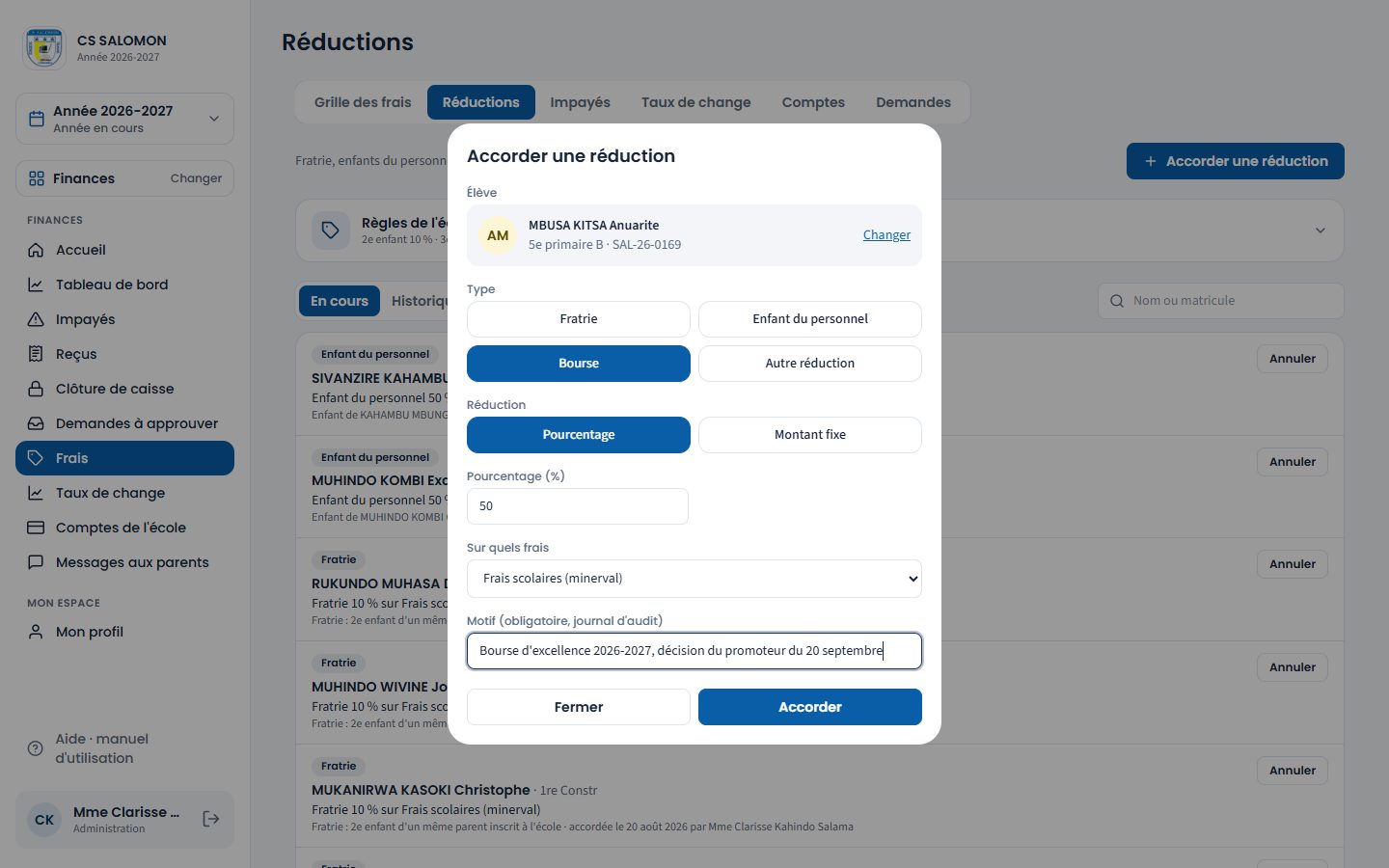
Une bourse de 50 % sur les frais scolaires d'Anuarite MBUSA KITSA, décision du promoteur. La notification « Réduction accordée à MBUSA KITSA Anuarite : ses frais sont recalculés. » s'affiche en bas de l'écran. Chaque tranche des frais scolaires, de 45 $, passe à 22,50 $. Comme Anuarite avait déjà payé sa 1re tranche, une notification d'avertissement signale le trop-perçu, devenu avoir (voir « Attention »).
-
Annulez une réduction
Sur la ligne de la réduction, touchez « Annuler », écrivez le motif et confirmez. La réduction passe dans « Historique annulé » et les frais de l'élève retrouvent leur montant plein.
La logique derrière
- Fratrie. Sont frères et sœurs les élèves qui ont au moins un parent en commun, inscrits la même année dans la même école. Ils sont classés du plus âgé au plus jeune : l'aîné paie plein tarif, le 2e reçoit le pourcentage « 2e enfant », les suivants celui du « 3e et suivants ». Si les règles sont fixées, la réduction est accordée d'office à l'inscription.
- Enfant du personnel. Masomo le repère quand un parent de l'élève a le même compte, ou le même numéro de téléphone, qu'un membre actif du personnel. Exemple : Exaucé MUHINDO KOMBI, 3e primaire, fils du percepteur, a 50 % sur ses frais scolaires.
- Calcul. Les pourcentages s'additionnent (sans dépasser 100 %) et s'appliquent à chaque frais visé, arrondis au cent pour les dollars et au franc pour les francs. Un montant fixe se déduit, dans sa devise, des frais visés de même devise, dans l'ordre des échéances.
- Frais visés. Ceux du type choisi, ou à défaut tous les frais obligatoires.
- Rien ne s'efface. Une réduction ne se supprime pas : elle s'annule avec un motif et reste dans l'historique. Chaque réduction accordée ou annulée est inscrite au journal d'audit.
Cas pratique
Situation : Anuarite MBUSA KITSA, en 5e primaire B, obtient une bourse d'excellence de 50 % sur les frais scolaires, décidée par le promoteur le 20 septembre. Elle a déjà payé sa 1re tranche.
- Mme Clarisse Kahindo Salama touche « Accorder une réduction », cherche « SAL-26-0169 » et touche Anuarite.
- Elle choisit « Bourse », « Pourcentage », 50, « Frais scolaires », et le motif « Bourse d'excellence 2026-2027, décision du promoteur du 20 septembre ». Elle touche « Accorder ».
- Les frais scolaires du primaire comptent trois tranches de 45 $ : chacune passe à 45 × 50 % = 22,50 $. L'année coûte 67,50 $ au lieu de 135 $.
- La 1re tranche, déjà payée 45 $, est maintenant payée 45 − 22,50 = 22,50 $ de trop. Une notification d'avertissement l'annonce : le trop-perçu devient un avoir d'Anuarite.
- Masomo impute aussitôt cet avoir sur ses frais suivants, l'échéance la plus ancienne d'abord, comme à la caisse.
Résultat : les frais d'Anuarite sont recalculés tout de suite, la réduction et son motif restent dans l'historique. Les 22,50 $ payés en trop ne sont pas perdus : ils deviennent un avoir, imputé tout seul sur ses prochaines échéances, avec une trace au journal. La famille n'a rien à redemander.
Bonnes pratiques
- Fixez les règles avant les inscriptions : les fratries reçoivent alors leur réduction d'office.
- Accordez les réductions avant le premier paiement de l'élève (voir « Attention »).
- Dans le motif, citez la décision : « Bourse d'excellence, décision du promoteur du 20 septembre ».
- Après une vague d'inscriptions, repassez sur l'onglet : de nouvelles fratries peuvent apparaître.
Attention
- Réduction accordée après un paiement. Si l'élève avait déjà soldé un frais, la réduction le rend « payé de trop ». Masomo l'annonce par une notification d'avertissement, qui reste jusqu'à ce que vous la fermiez : « Des frais étaient déjà payés : le trop-perçu (22,50 $) devient un avoir de l'élève, aussitôt imputé sur ses frais suivants. » S'il reste un avoir disponible, la notification le dit (« dont … encore disponible (à imputer sur les prochains frais ou à rembourser). ») : un remboursement se prépare depuis la fiche de l'élève, onglet « Frais ».
- « Fixez d'abord le pourcentage accordé aux enfants du personnel. » Le taux « Personnel (%) » est à 0 : réglez-le dans « Règles de l'école ».
- « Un montant en francs congolais se compte sans centimes. » Pour un montant fixe en francs, retirez la virgule.
- Une réduction « Fratrie » annulée n'est plus accordée d'office : l'élève réapparaît seulement dans « Fratries sans réduction », où vous décidez.
Questions fréquentes
Pourquoi l'aîné n'a-t-il pas de réduction ?
C'est la règle de la fratrie : l'aîné inscrit paie plein tarif, les cadets bénéficient de la réduction.
Un enfant du personnel n'est pas détecté.
Le parent doit avoir, sur sa fiche, le même numéro de téléphone que le membre du personnel (ou le même compte). Corrigez le numéro, ou accordez la réduction à la main avec le type « Enfant du personnel ».
Peut-on exonérer totalement un élève ?
Oui : une « Bourse » ou une « Autre réduction » de 100 % sur « Tous les frais obligatoires ».
Espace Finances Rédigé
Le taux de change
Fixer le taux du jour (1 USD = … CDF) utilisé quand on paie un frais dans l'autre devise.
- Administration
- Comptable
- Chef d'établissement
Où :
À quoi ça sert
À CS SALOMON, les frais scolaires se paient en dollars et les frais de fonctionnement en francs. Mais un parent peut arriver avec des francs pour les frais scolaires, ou avec des dollars pour les frais. Pour convertir, la caisse a besoin du taux de l'école : 1 $ = … FC.
Cet écran fixe ce taux, garde l'historique de tous les taux passés et empêche une faute de frappe de passer inaperçue.
Qui l'utilise
L'administration fixe le taux, en général chaque matin ou quand le marché bouge. Le comptable peut le proposer : il voit le même écran, avec « Proposer le taux du jour », et sa proposition attend l'approbation (voir Proposer un changement de frais ou de taux). Le chef d'établissement en fonction fait de même : il a les droits de l'administration sur ses sections, mais le taux vaut pour toute l'école, donc il le propose et l'administration l'approuve. Personne n'approuve sa propre proposition. La caisse voit le taux en haut de l'écran « Encaisser » et sur chaque reçu converti.
Pas à pas
-
Ouvrez « Taux de change »
Le cadre bleu montre le « Taux en vigueur » (« 1 $ = 2 885 FC »), depuis quand et qui l'a fixé. En bas, l'« Historique » liste les taux précédents, avec la hausse ou la baisse par rapport au précédent.
Si le comptable a proposé un taux, un bandeau orange l'annonce : « Taux proposé en attente d'approbation : 1 $ = 2 905 FC (demande n° 3 …) ». Le lien « Approuver ou refuser » ouvre la demande (voir Approuver ou refuser les demandes du comptable).
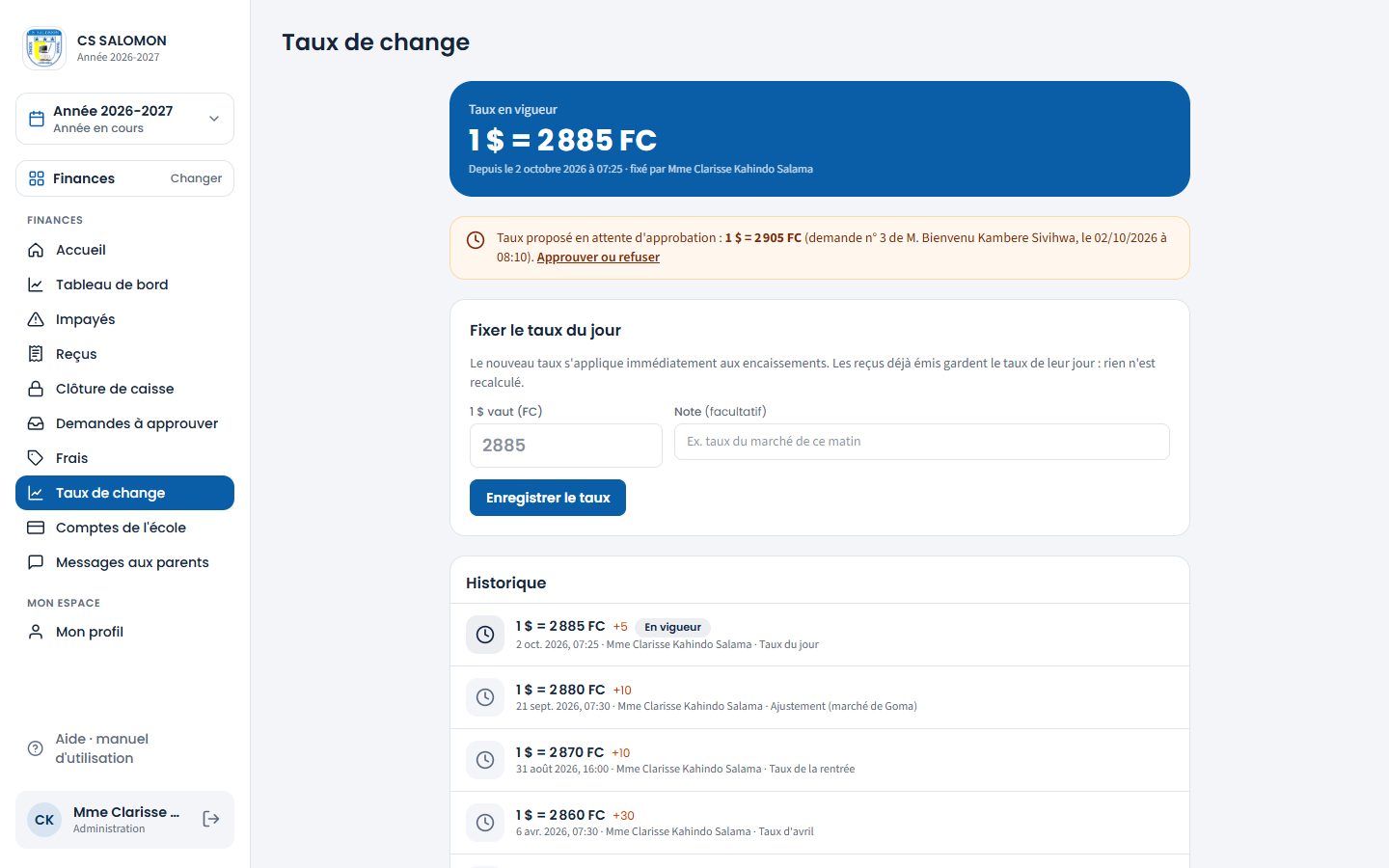
Le taux en vigueur et l'historique des taux. -
Tapez le nouveau taux
Dans « 1 $ vaut (FC) », tapez le taux du jour, par exemple 2 890. Vous pouvez écrire « 2 890 » ou « 2890 », et une virgule pour les décimales. Ajoutez une « Note » si vous voulez (« Taux du marché de Goma, ce matin »).
Masomo affiche un contrôle : « 10 $ = 28 900 FC · 100 000 FC = 34,60 $ · +0,2 % par rapport au taux en vigueur ».
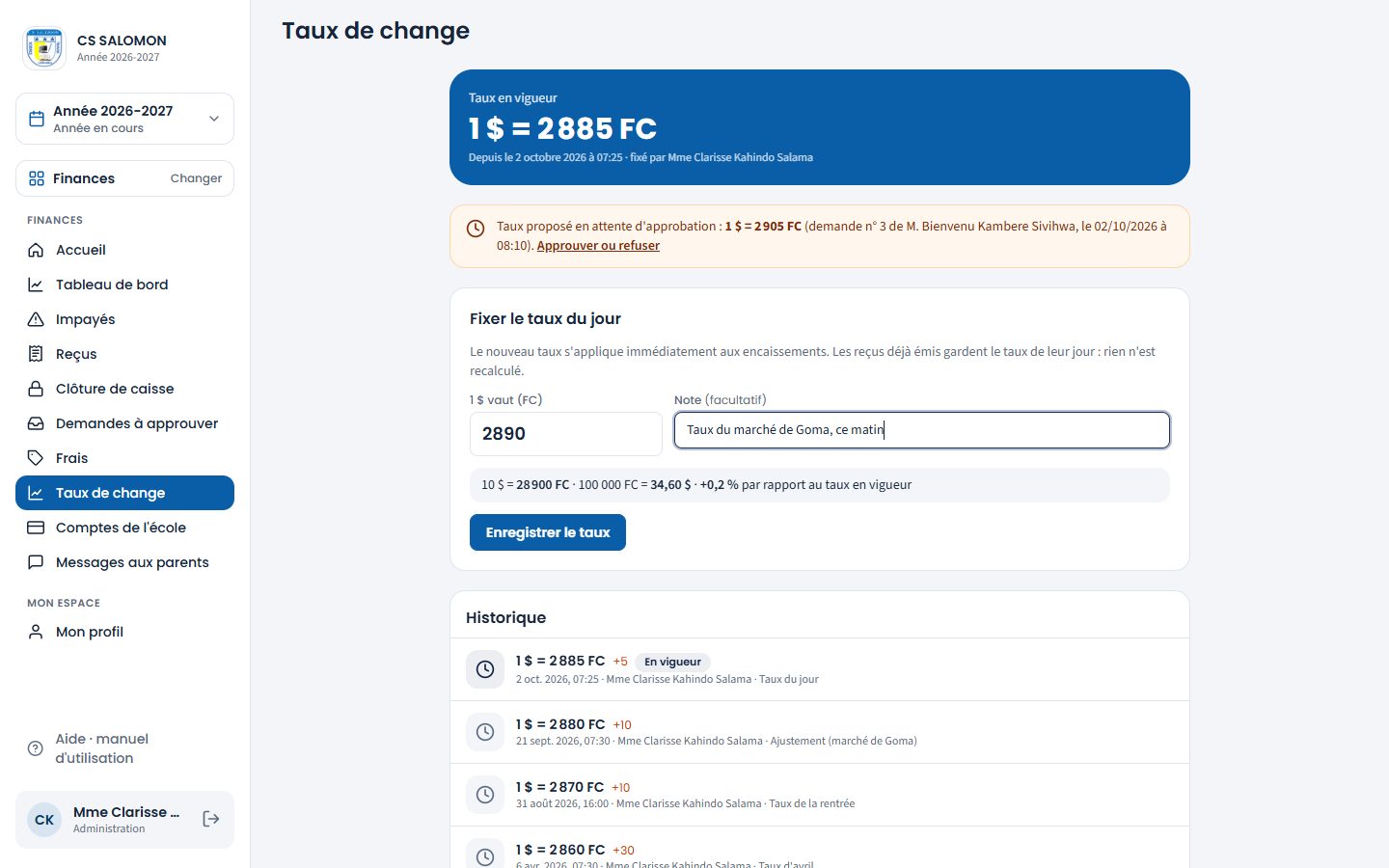
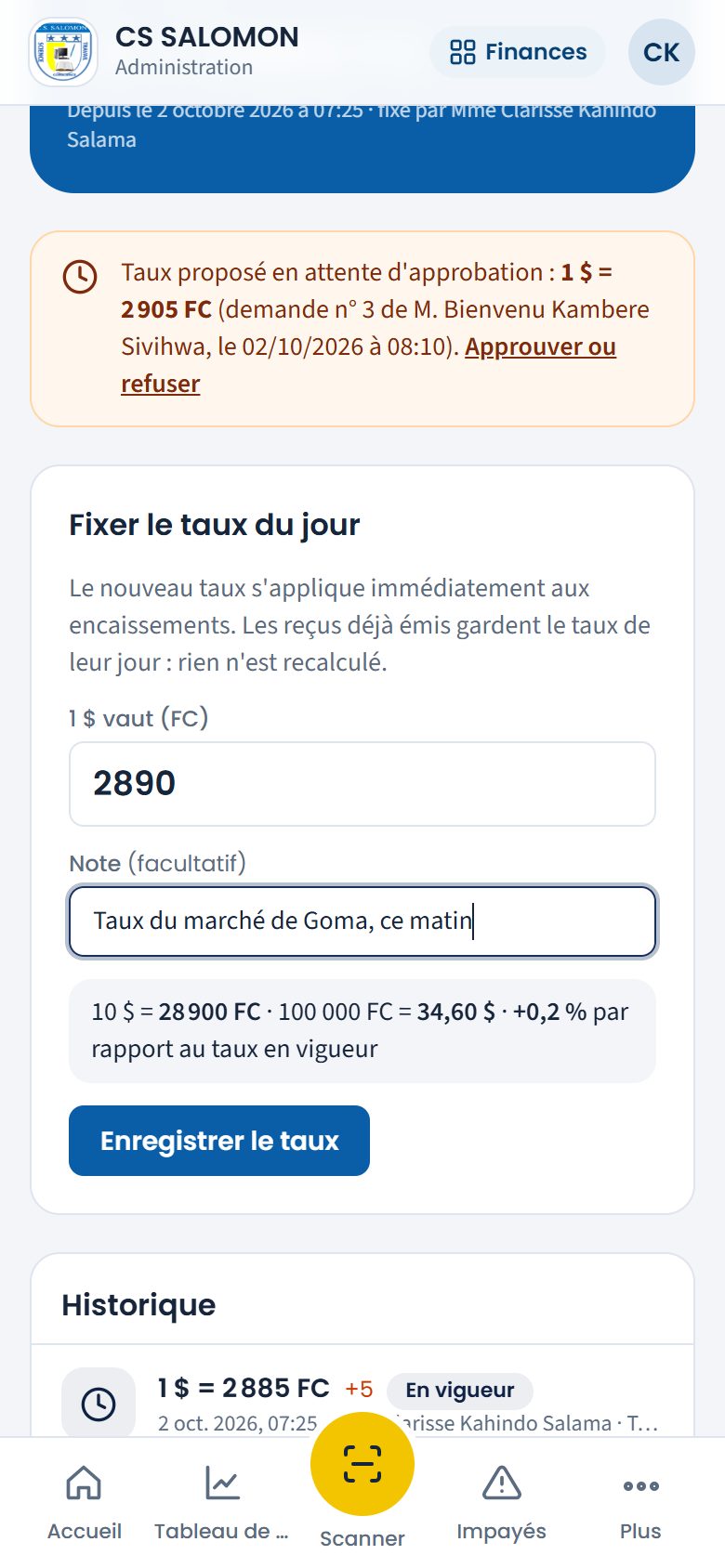
Le contrôle sous le taux : 10 $, 100 000 FC, et l'écart avec le taux en vigueur. -
Enregistrez le taux
Touchez « Enregistrer le taux ».
La notification « Nouveau taux enregistré : il s'applique dès maintenant aux encaissements. » s'affiche en bas de l'écran. Il prend la tête de l'historique avec le badge « En vigueur ».
Si le nouveau taux s'écarte de plus de 10 % du taux en vigueur, Masomo s'arrête : « Écart de plus de 10 % avec le taux en vigueur. Vérifiez qu'il n'y a pas de zéro en trop ou en moins, puis confirmez. » Touchez « Corriger » pour reprendre le taux, ou « Confirmer ce taux » s'il est vraiment juste.
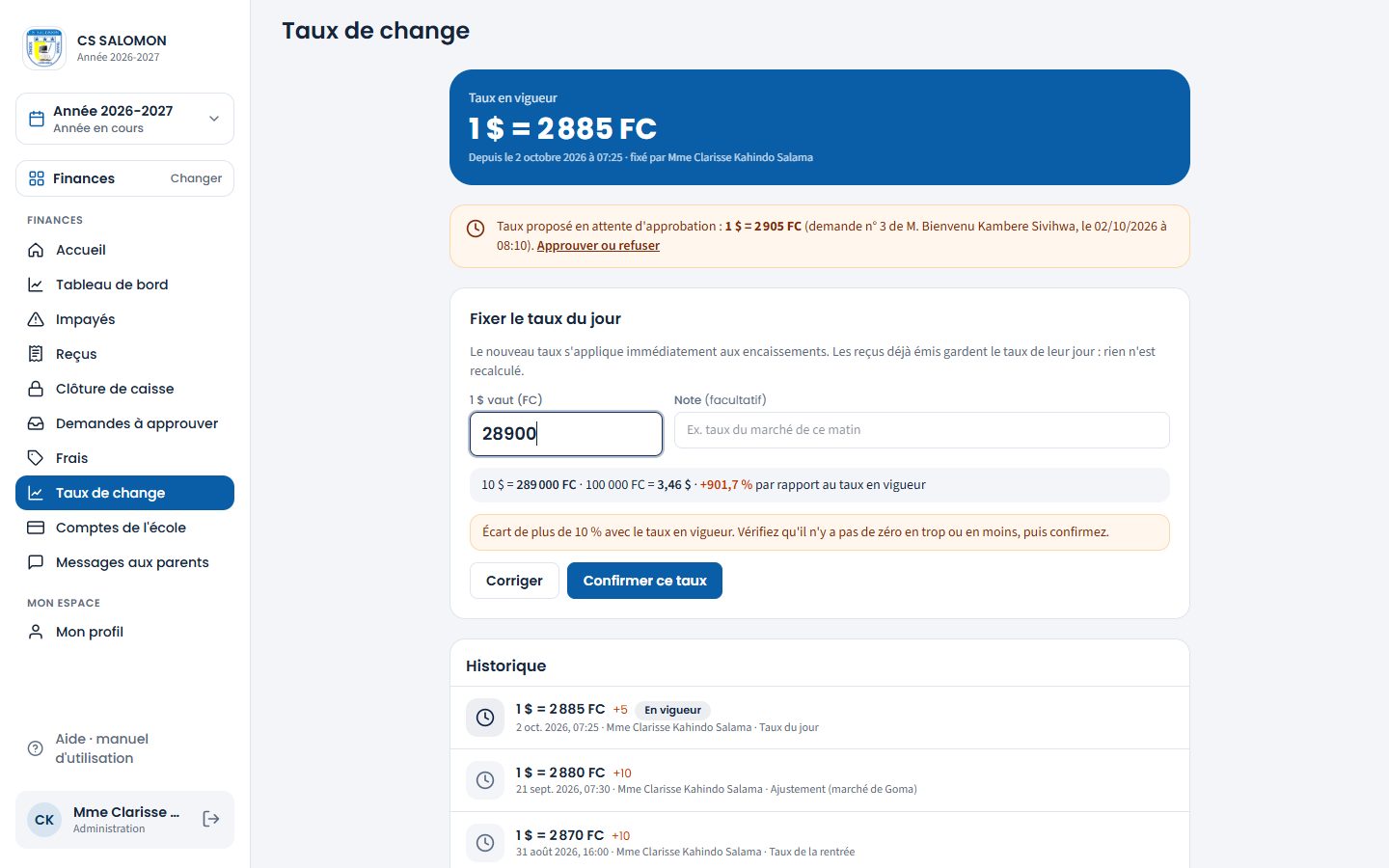
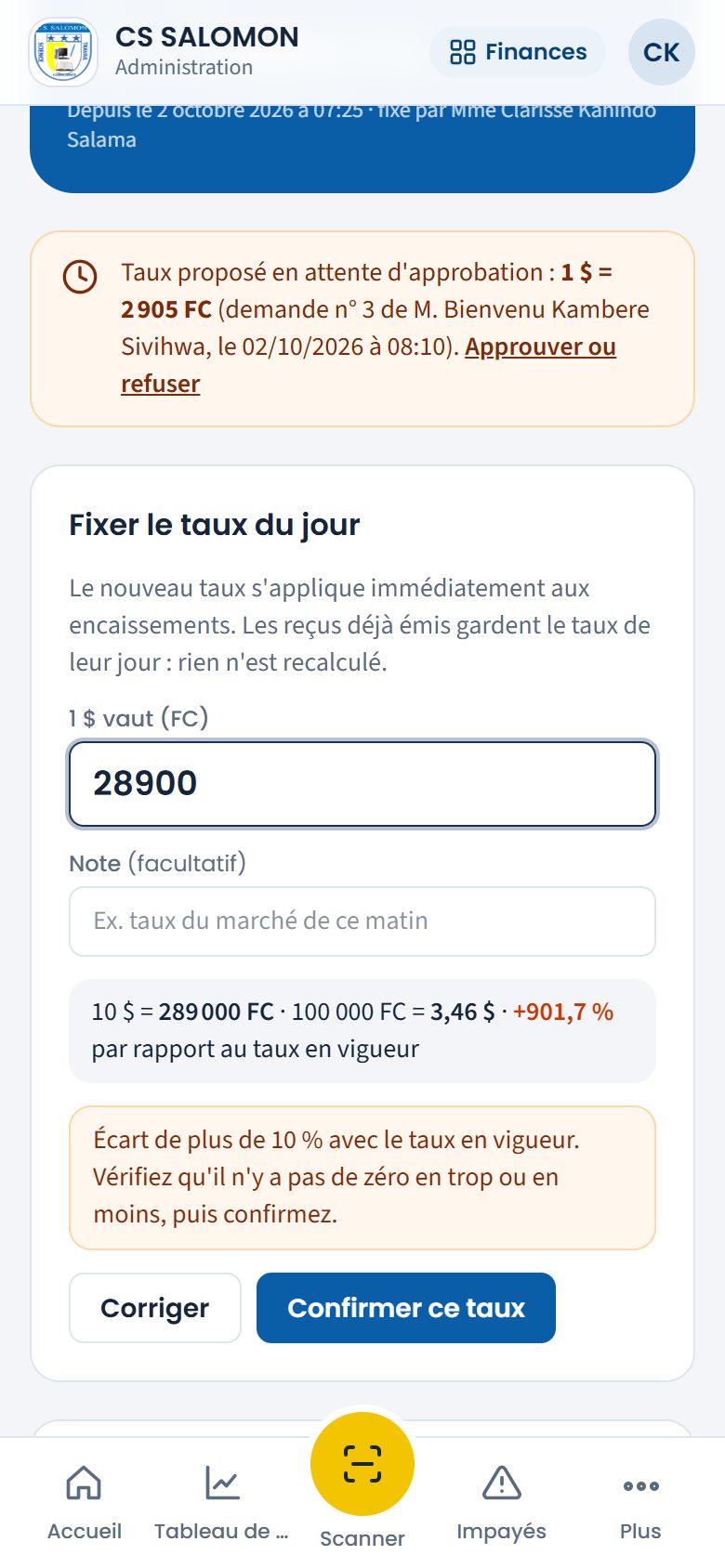
Un zéro de trop (28 900 au lieu de 2 890) : Masomo demande de confirmer.
La logique derrière
- Un taux par école. Chaque école du groupe a son propre taux.
- Le taux s'applique immédiatement à tous les encaissements qui suivent, jusqu'au prochain taux.
- Le passé ne change jamais. Un nouveau taux s'ajoute à l'historique ; il ne remplace ni ne supprime les anciens. Chaque paiement garde le taux de son jour, écrit sur le reçu : rien n'est recalculé.
- Garde-fous. Le taux doit être compris entre 100 et 100 000 FC pour 1 $. Au-delà de 10 % d'écart avec le taux en vigueur, une confirmation est demandée ; si vous changez le taux après l'avertissement, le contrôle recommence.
- Traçabilité. Chaque taux porte sa date, son heure, son auteur et sa note, et figure au journal d'audit.
- Un taux fixé ici rend obsolète la proposition en attente. Si l'administration enregistre un taux pendant qu'une proposition du comptable attend, celle-ci sera refusée automatiquement à l'approbation : elle partait d'un taux dépassé.
Cas pratique
Situation : le taux en vigueur à CS SALOMON est 1 $ = 2 885 FC depuis le 2 octobre à 7 h 25. Le lendemain matin, le marché de Goma donne 2 890 FC.
- Mme Clarisse Kahindo Salama tape 2890 dans « 1 $ vaut (FC) » et la note « Taux du marché de Goma, ce matin ».
- Masomo contrôle : 10 $ = 28 900 FC ; 100 000 FC = 100 000 ÷ 2 890 = 34,60 $ ; écart (2 890 − 2 885) ÷ 2 885 = + 0,2 %.
- Elle touche « Enregistrer le taux » : 2 890 FC passe « En vigueur ».
- Si elle avait tapé 28900 par erreur, l'écart aurait été de + 901,7 % : Masomo aurait demandé « Corriger » ou « Confirmer ce taux ».
- Le reçu d'Esther KAVIRA NGANDU du 1er octobre garde son taux de 2 880 FC, et celui de Grâce MBUSA KAVIRA du 2 octobre son taux de 2 885 FC.
Résultat : les encaissements suivants se convertissent à 2 890 FC ; rien de ce qui a déjà été payé n'est recalculé. Masomo ajoute chaque taux à l'historique au lieu de remplacer l'ancien, pour que chaque reçu reste vrai.
Bonnes pratiques
- Fixez le taux le matin, avant l'ouverture de la caisse.
- Notez sa source dans « Note » (marché, banque, décision du promoteur).
- Regardez toujours le contrôle « 10 $ = … FC » avant d'enregistrer : une faute se voit tout de suite.
Attention
- « Le taux doit être d'au moins 100 FC pour 1 $. » et « Le taux ne peut pas dépasser 100000 FC pour 1 $. » Le taux tapé n'a pas de sens : vérifiez le nombre de chiffres.
- Un taux enregistré ne se modifie pas. En cas d'erreur, enregistrez aussitôt le bon taux : les paiements faits entre-temps gardent le taux erroné, à corriger par annulation de leur reçu si nécessaire.
- Sans aucun taux, la caisse ne peut pas convertir : « Aucun taux fixé » s'affiche ici, et la caisse refuse les paiements dans l'autre devise.
Questions fréquentes
Le taux a changé : les anciens paiements vont-ils changer ?
Non. Chaque paiement garde le taux du jour où il a été fait, et le reçu l'indique (« Taux du jour : 1 $ = 2 885 FC »).
Faut-il fixer le taux tous les jours ?
Non. Le dernier taux reste en vigueur tant qu'un nouveau n'est pas enregistré. Changez-le quand le marché bouge.
Peut-on fixer un taux à l'avance pour demain ?
Non : un taux s'applique dès qu'il est enregistré. Enregistrez-le le matin même.
Espace Finances Rédigé
Les comptes de l'école
Caisse, banques, mobile money : là où l'école reçoit l'argent, avec le solde de chacun. Chaque compte reçoit des CDF et des USD.
- Administration
Où :
À quoi ça sert
Les parents ne paient pas tous au guichet : certains envoient par M-Pesa ou Airtel Money, d'autres déposent à la banque. Cet écran déclare les comptes de l'école : la caisse (espèces), chaque compte bancaire, chaque numéro mobile money.
À l'encaissement, la caisse choisit le compte qui a reçu l'argent. On sait ainsi, compte par compte, ce qui est entré, et ce qu'il faut vérifier sur les relevés. Chaque compte affiche aussi son solde, dollars et francs séparés, calculé à partir de son solde d'ouverture.
Qui l'utilise
L'administration crée, modifie et désactive les comptes et saisit leur solde d'ouverture. La caisse les choisit en encaissant ; le promoteur, le comptable et le chef d'établissement en fonction voient l'encaissé par compte dans le Tableau de bord financier. Le comptable, l'administration et le promoteur suivent les soldes et les mouvements de chaque compte dans la trésorerie.
Pas à pas
-
Ouvrez « Comptes de l'école »
La liste montre chaque compte : la « Caisse (espèces) », puis les comptes mobile money et bancaires, avec le numéro, le titulaire et le badge « Indiqué aux parents ». Sous chaque compte, dans chaque devise :
- « Solde USD » et « Solde CDF » : l'argent que le compte doit contenir, suivi par Masomo (solde d'ouverture et tous les mouvements depuis) ;
- « Encaissé USD » et « Encaissé CDF » : les frais encaissés sur ce compte cette année ;
- « Ouverture au … » : le solde d'ouverture saisi, s'il y en a un.
Un badge orange « 12 à vérifier » mène aux paiements pas encore vérifiés sur le relevé. Sous la liste, le lien « trésorerie » ouvre le détail de chaque solde (voir La trésorerie).
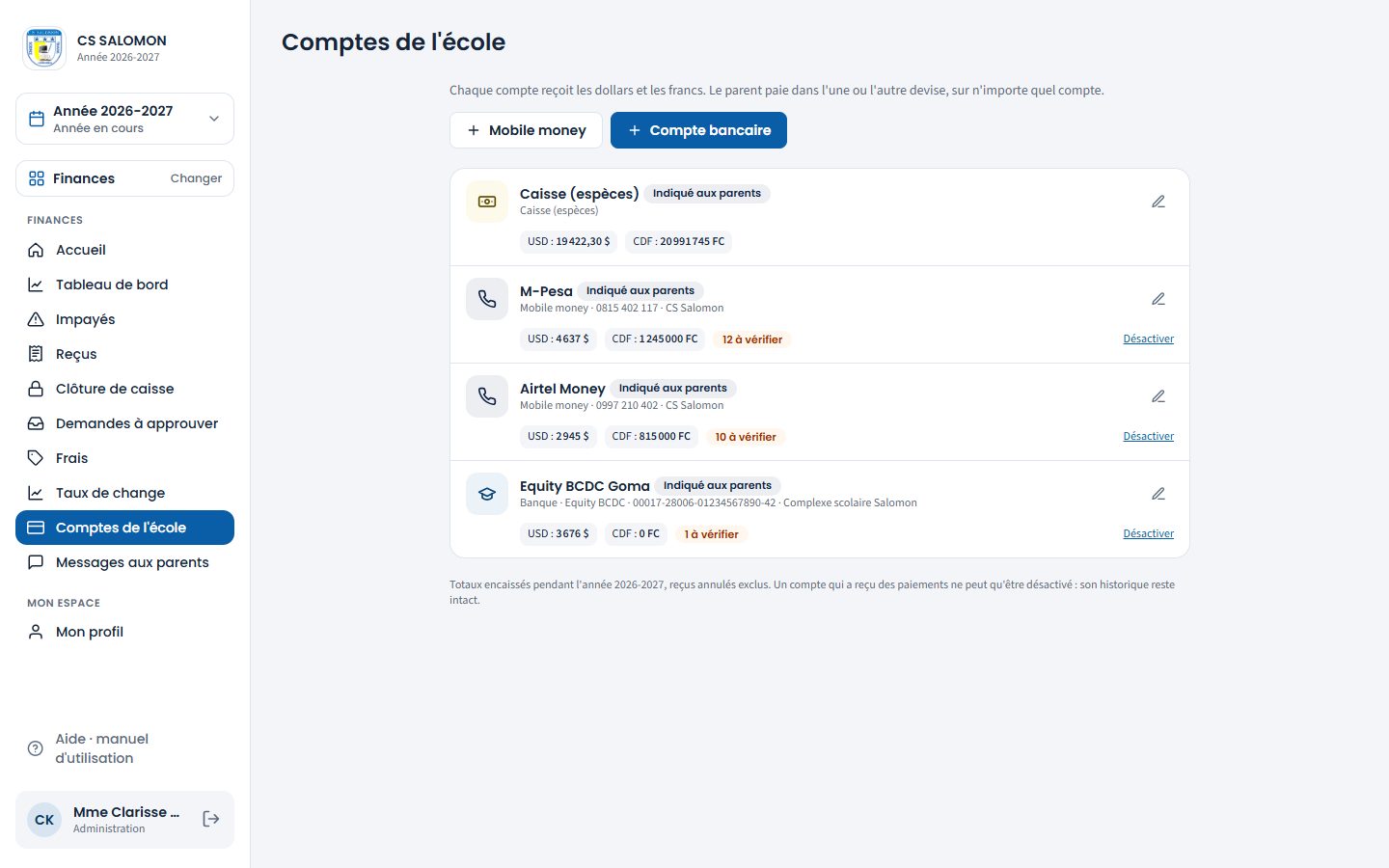
La caisse, M-Pesa, Airtel Money et Equity BCDC, avec le solde de chaque compte et l'encaissé de l'année, par devise. -
Ajoutez un compte
Touchez « + Mobile money » ou « + Compte bancaire ». Choisissez ou tapez l'« Opérateur » (M-Pesa, Airtel Money, Orange Money, Afrimoney) ou la « Banque » (Rawbank, Equity BCDC, TMB…). Le « Libellé » se remplit tout seul. Tapez le « Numéro de téléphone » du portefeuille ou le « Numéro de compte », le « Titulaire » si vous voulez, puis touchez « Enregistrer ».
Laissez « Indiquer ce compte aux parents » coché si les familles peuvent y payer.
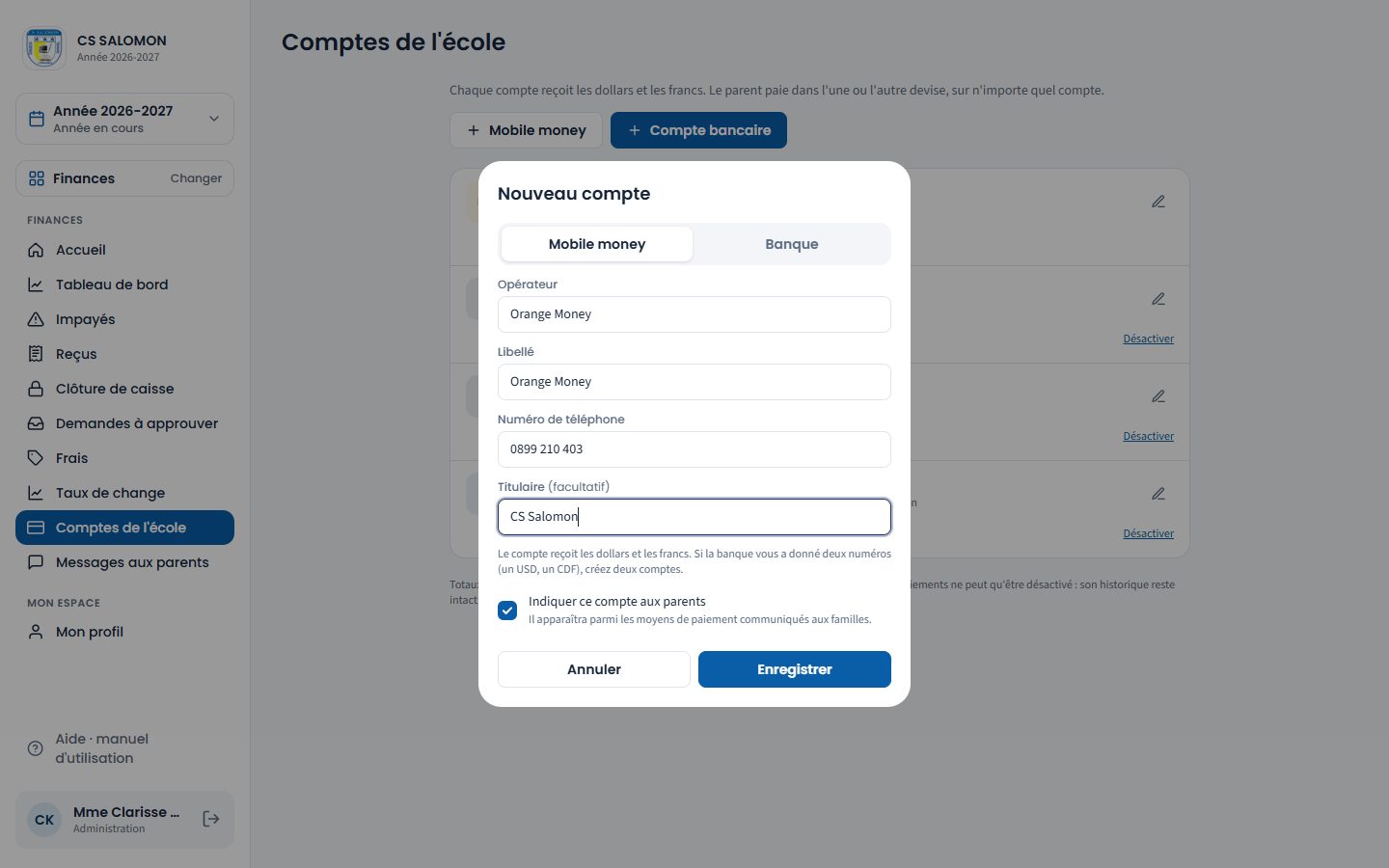
Nouveau compte Orange Money de l'école. La notification « Compte ajouté : il est proposé dès maintenant à l'encaissement. » s'affiche en bas de l'écran.
-
Modifiez ou désactivez un compte
Touchez le crayon pour corriger un compte. Touchez « Désactiver » pour qu'il ne soit plus proposé à la caisse ; « Réactiver » le remet en service. Un compte qui n'a jamais rien reçu peut être supprimé (« Supprimer »). Dès qu'un compte a servi, son type et son numéro ne changent plus.
Le cadre « Solde d'ouverture » reçoit, une fois, le solde du compte le jour où l'école commence à le suivre dans Masomo : dollars, francs et la date, dans « Solde au début de la journée du ». Pour une banque ou un mobile money, prenez le relevé (« relevé, saisi une fois »). Pour la caisse, comptez les espèces du coffre (« espèces comptées au coffre, saisi une fois »). C'est le point de départ du solde : seuls les mouvements de ce jour et des jours suivants s'y ajoutent. Il rend juste le solde de la trésorerie et l'avertissement « solde insuffisant » au paiement d'une dépense. Pour corriger un solde déjà saisi, un motif est demandé (« Motif, si vous corrigez un solde déjà saisi »).
La notification « Compte mis à jour. » s'affiche en bas de l'écran. Sur la ligne du compte, « Ouverture au 01/09/2026 : … » rappelle le solde d'ouverture saisi.
-
Réglez la caisse (fonds de caisse, annulations signalées)
Sous la liste des comptes, le cadre « Réglages de la caisse » contient deux réglages :
- « Fonds de caisse remis à l'ouverture » : la monnaie remise à chaque encaisseur le matin, en dollars et en francs. Elle est figée à l'ouverture de chaque caisse et comptée dans les espèces attendues à la clôture ;
- « Annulation signalée au-delà de » : un montant en dollars et un en francs (100 $ et 250 000 FC par défaut ; 0 : pas de signalement). Le comptable et l'administration annulent directement un reçu, avec un motif, même au-delà de ce montant : l'annulation n'est pas bloquée, elle est signalée au journal (« Au-delà du plafond »). Le percepteur, lui, demande toujours l'annulation.
Touchez « Enregistrer les réglages ». La notification « Réglages de la caisse enregistrés : le fonds de caisse s'applique aux caisses ouvertes à partir de maintenant. » s'affiche en bas de l'écran.
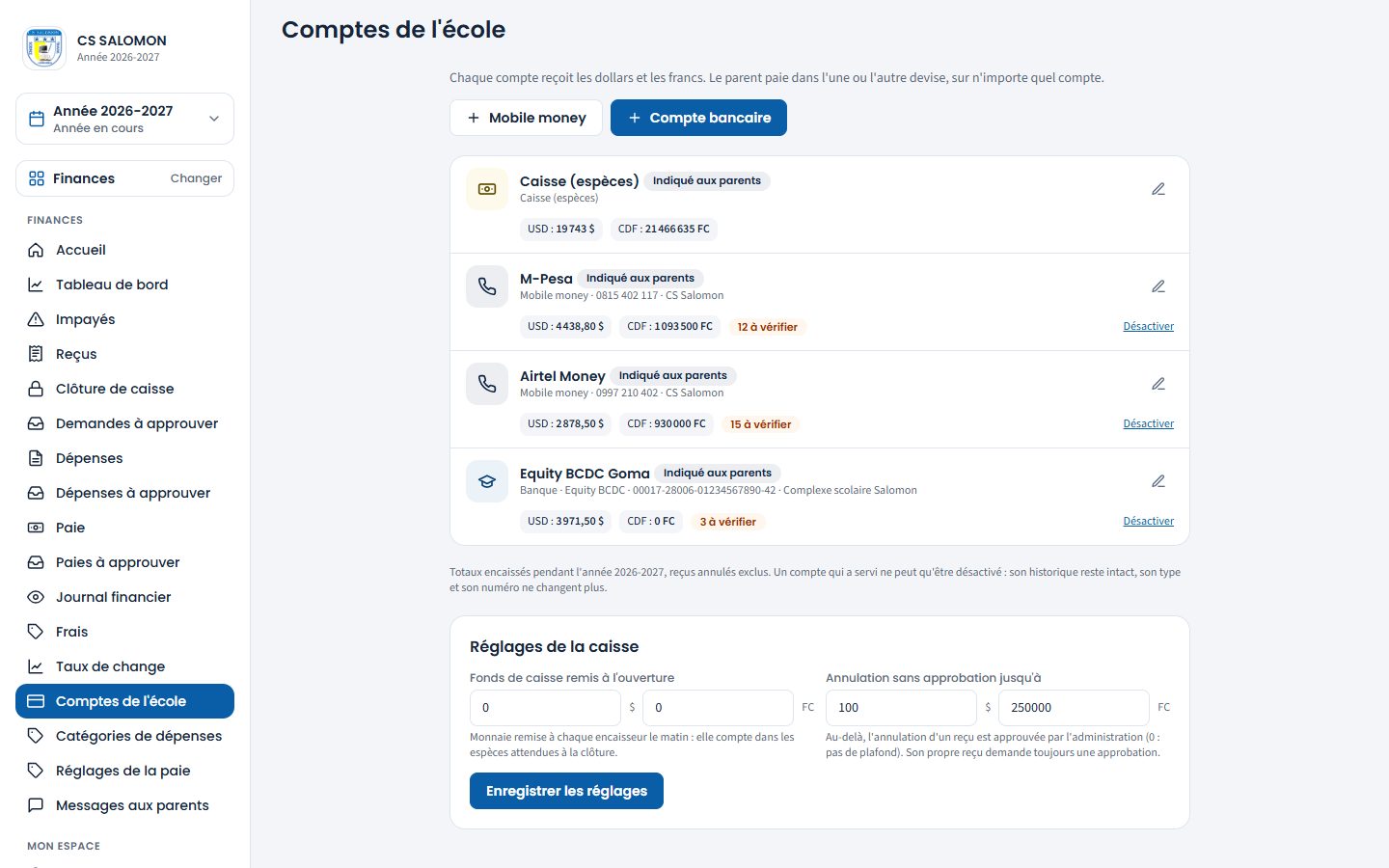
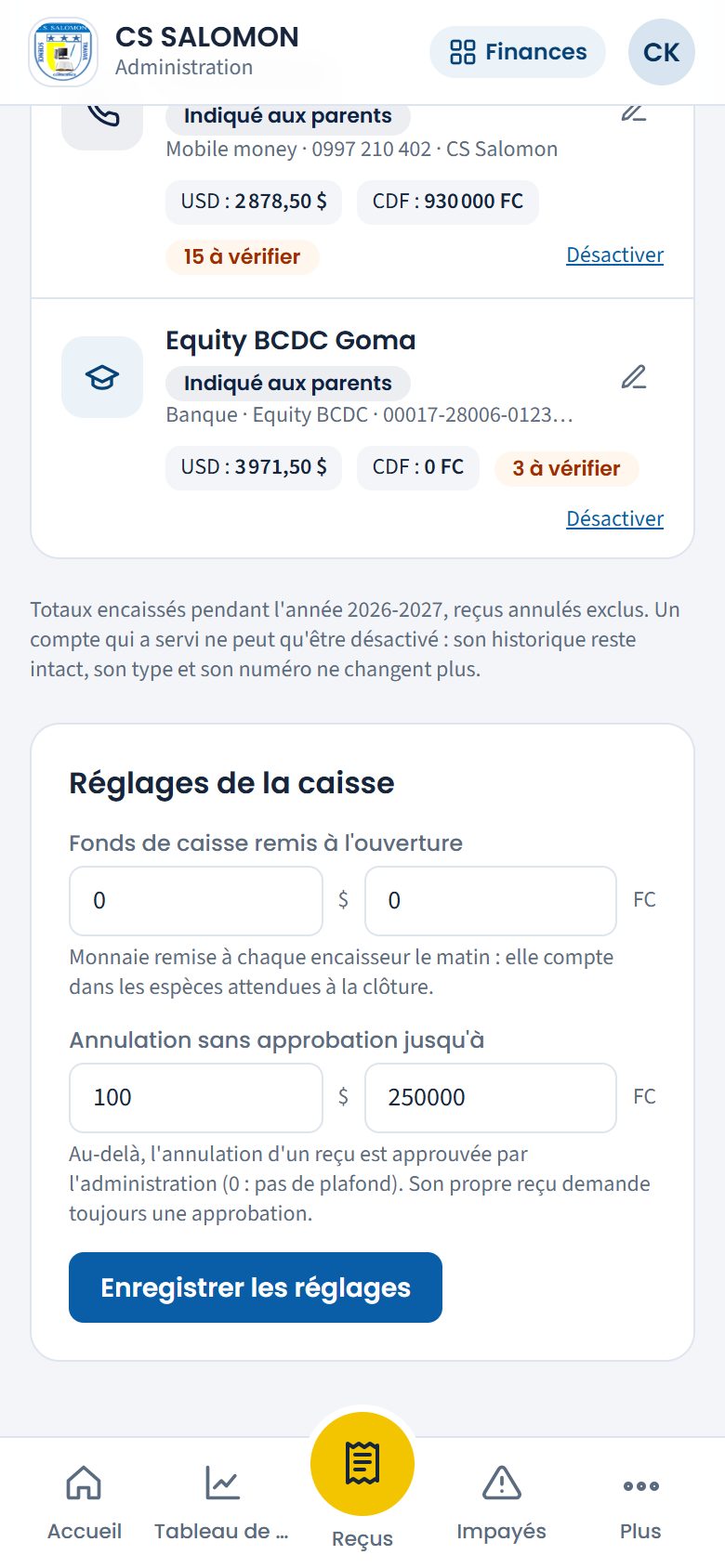
Le fonds de caisse du matin et le plafond « Annulation signalée au-delà de ».
La logique derrière
- Chaque compte reçoit les deux devises. Masomo tient pour chaque compte un total en dollars et un total en francs. Si la banque a donné deux numéros (un USD, un CDF), créez deux comptes.
- Une seule caisse espèces par école, créée d'office. Elle ne se désactive pas.
- Le mode de paiement suit le compte. « Espèces » va dans la caisse ; « Banque » et « Mobile money » demandent le compte précis, avec une référence (bordereau ou ID de transaction) pour la vérification sur relevé.
- L'historique est intact. Un compte qui a reçu un paiement ou un versement ne se supprime pas : il se désactive. Ses reçus gardent son nom, et son type et son numéro sont figés.
- Le solde d'un compte = solde d'ouverture daté + tous les mouvements enregistrés depuis ce jour : reçus de frais et rachats d'apports, recettes diverses, dépenses et paie payées, avances et leurs remboursements, transferts entre comptes, crédits de l'école. Pour la caisse, les écarts de clôture comptent aussi. Le détail, mouvement par mouvement, est dans la trésorerie (voir La trésorerie). Le solde d'ouverture se saisit une fois ; une correction est motivée et tracée.
- Encaissé n'est pas solde. « Encaissé USD » et « Encaissé CDF » ne comptent que les frais encaissés cette année sur ce compte, reçus annulés exclus. Le solde, lui, tient compte de tout ce qui entre et sort.
- Un bordereau ne sert qu'une fois, sur tous les comptes du même type : le même bordereau ne peut pas être encaissé sur deux banques différentes.
Cas pratique
Situation : l'école ouvre un portefeuille Orange Money pour les parents qui n'ont ni M-Pesa ni Airtel Money.
- Mme Clarisse Kahindo Salama touche « + Mobile money », choisit l'opérateur « Orange Money » : le libellé se remplit tout seul.
- Elle tape le numéro du portefeuille, laisse « Indiquer ce compte aux parents » coché et touche « Enregistrer ».
- Dès l'encaissement suivant, la caisse peut choisir « Orange Money » dans « Compte mobile money », avec l'ID de la transaction.
- En fin de mois, le relevé Orange Money en main, le comptable coche chaque paiement « vérifié » dans « Reçus ».
- Si l'école abandonne plus tard ce numéro, elle le « Désactive » : il a reçu des paiements, il ne peut plus être supprimé.
Résultat : chaque franc et chaque dollar reçu par Orange Money est compté à part, dans sa devise, et peut être rapproché du relevé. Un compte qui a servi ne disparaît jamais, pour que les anciens reçus gardent leur compte.
Bonnes pratiques
- Donnez des libellés que la caisse reconnaît du premier coup : « M-Pesa », « Equity BCDC Goma ».
- Vérifiez deux fois le numéro : c'est celui que les parents utiliseront.
- Quand un numéro n'est plus utilisé, désactivez le compte le jour même, pour éviter qu'un paiement y soit rattaché par erreur.
Attention
- « Le numéro de téléphone du portefeuille est obligatoire. » ou « Le numéro de compte est obligatoire. » Un compte sans numéro ne peut pas être vérifié.
- « Choisissez ou saisissez l'opérateur. » / « Choisissez ou saisissez la banque. » Indiquez le fournisseur.
- « Ce compte a déjà reçu des paiements : il ne peut pas être supprimé. Désactivez-le. »
- Sans compte mobile money actif, la caisse voit : « Aucun compte mobile money actif. L'administration l'ajoute dans « Comptes de l'école ». »
Questions fréquentes
Faut-il un compte par devise ?
Non. Chaque compte reçoit les dollars et les francs, comptés séparément. Créez deux comptes seulement si votre banque vous a donné deux numéros.
À quoi sert « Indiquer ce compte aux parents » ?
Il marque les comptes que l'école communique aux familles comme moyens de paiement (badge « Indiqué aux parents »). Décochez-le pour un compte interne.
On a changé de numéro M-Pesa.
Créez le nouveau compte, puis désactivez l'ancien. Les anciens paiements restent rattachés à l'ancien compte.
Le solde affiché ne correspond pas au relevé de la banque.
Vérifiez d'abord le solde d'ouverture et sa date (« Ouverture au … ») : seuls les mouvements de ce jour et des jours suivants s'y ajoutent. Ouvrez ensuite le journal du compte dans la trésorerie (voir Le journal de trésorerie) : un frais bancaire, un retrait ou un versement non enregistré explique souvent l'écart. Enregistrez ce qui manque ; si le solde d'ouverture était faux, corrigez-le avec un motif.
Espace Finances Rédigé
Encaisser un rachat d'apports
Recevoir, en espèces, par mobile money ou à la banque, la valeur des articles qu'un parent n'apporte pas, dans une rubrique séparée des frais.
- Caisse
- Secrétariat
- Direction
Où :
Depuis la réception : bouton « Racheter en espèces » (compte qui cumule secrétariat et caisse)
À quoi ça sert
Le parent peut payer la valeur d'un article au lieu de l'apporter. Ce paiement est un « rachat d'apports » : il est enregistré dans la caisse du jour, sur le compte qui reçoit l'argent (espèces, mobile money ou banque), mais il n'est jamais imputé sur les frais scolaires de l'élève.
Qui l'utilise
La caisse (permission « Encaisser »). Une secrétaire qui tient aussi la caisse enchaîne la réception et le rachat sans changer d'écran.
Pas à pas
-
Partez de la réception (si vous cumulez secrétariat et caisse)
Après la réception, touchez « Racheter en espèces » : l'écran de rachat s'ouvre pour le même élève.
Ce bouton n'apparaît qu'à un compte qui a aussi la caisse. -
Choisissez les articles rachetés
Sinon, ouvrez « Rachat (caisse) » et cherchez l'élève. Saisissez la quantité rachetée de chaque article, ou touchez « Tout racheter ». Choisissez la « Devise reçue » : « Francs (FC) » ou « Dollars ($) ».
Dans « Compte où entre l'argent », la caisse espèces est choisie d'office. Si le parent paie par mobile money ou à la banque, choisissez le compte de l'école qui a reçu l'argent, puis tapez l'« ID de la transaction » (mobile money) ou le « N° du bordereau ou du virement » (banque).
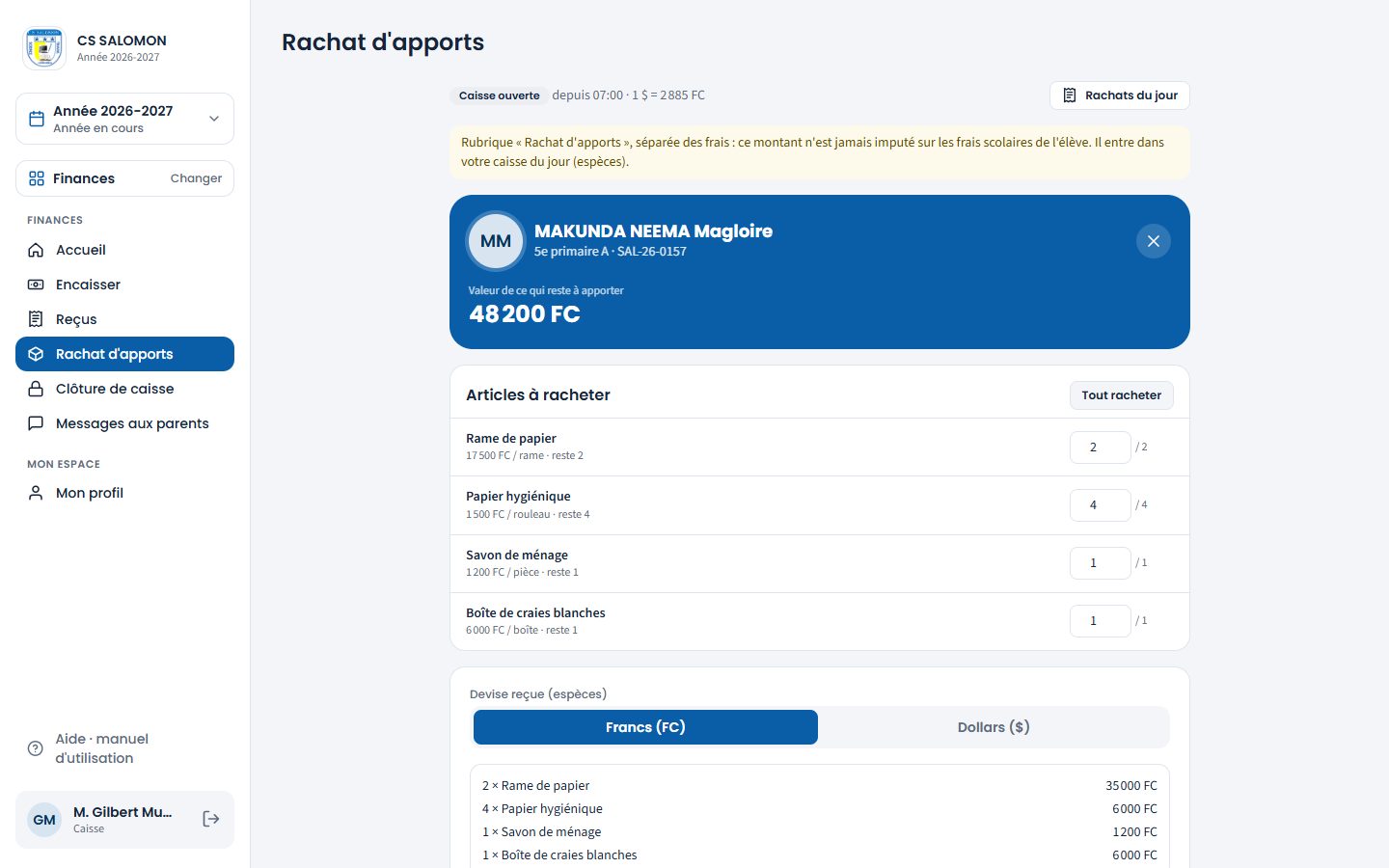
Le détail montre la valeur de chaque article et, si la devise diffère, la conversion au taux du jour. -
Touchez « Encaisser le rachat »
Le montant à recevoir est exactement la valeur des articles. Le reçu de rachat est créé (par exemple « RA26-000009 ») : imprimez-le ou envoyez-le par WhatsApp.
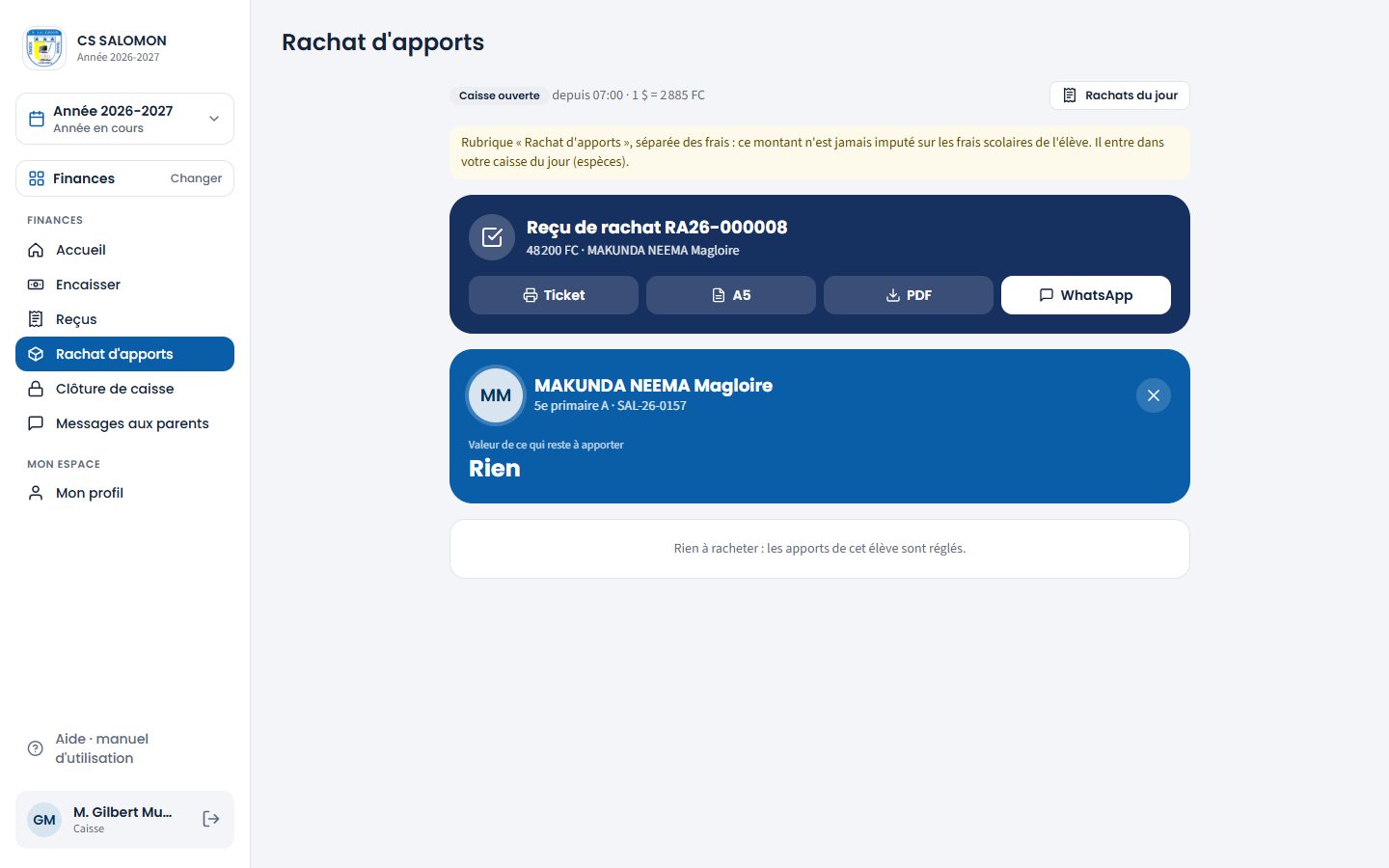
Les articles rachetés passent « Racheté » ; ils ne sont plus dus. -
Remettez le reçu de rachat
Le reçu indique le montant reçu, les articles rachetés avec leur valeur, le taux appliqué s'il y a conversion, et ce qui reste à apporter.
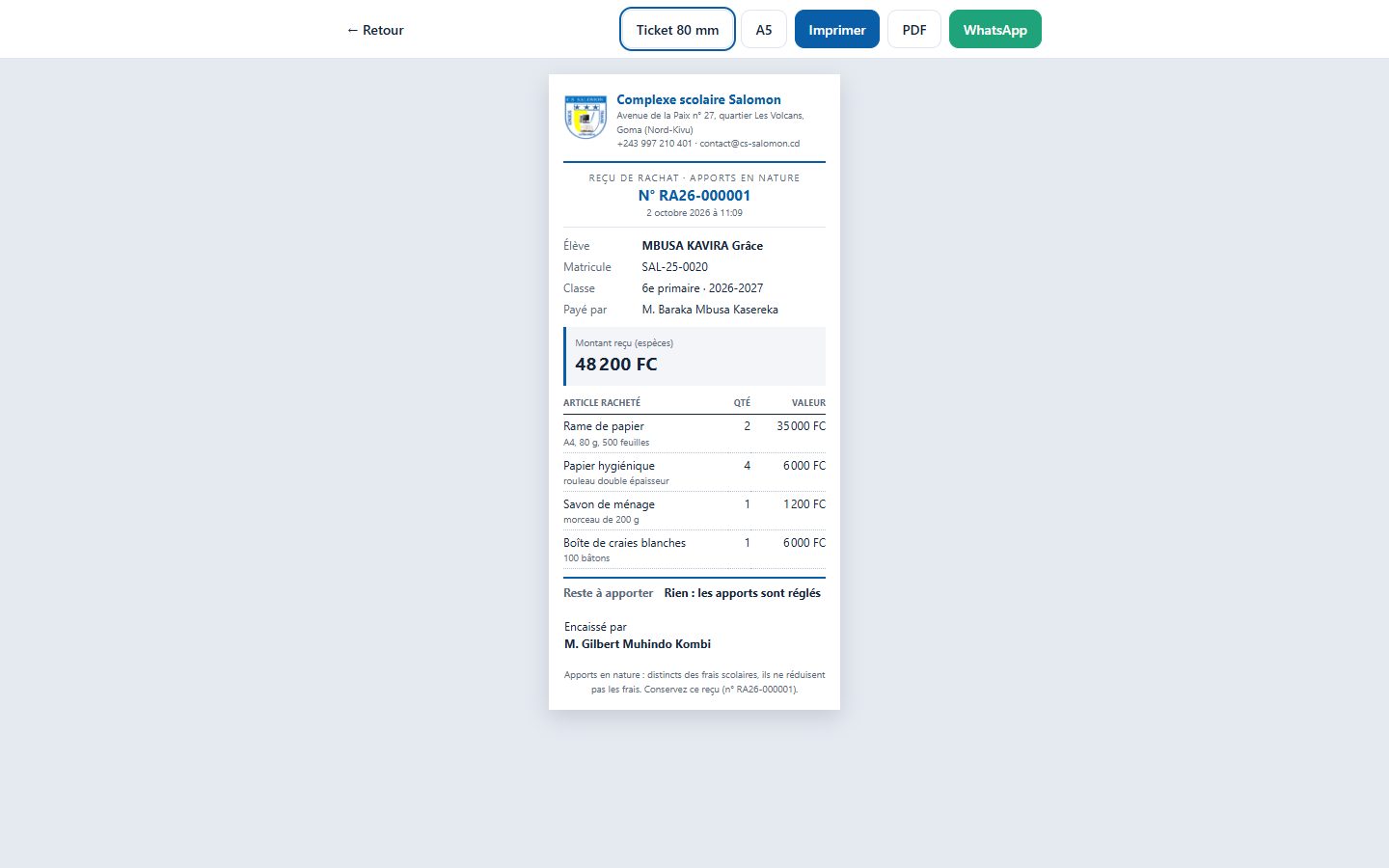
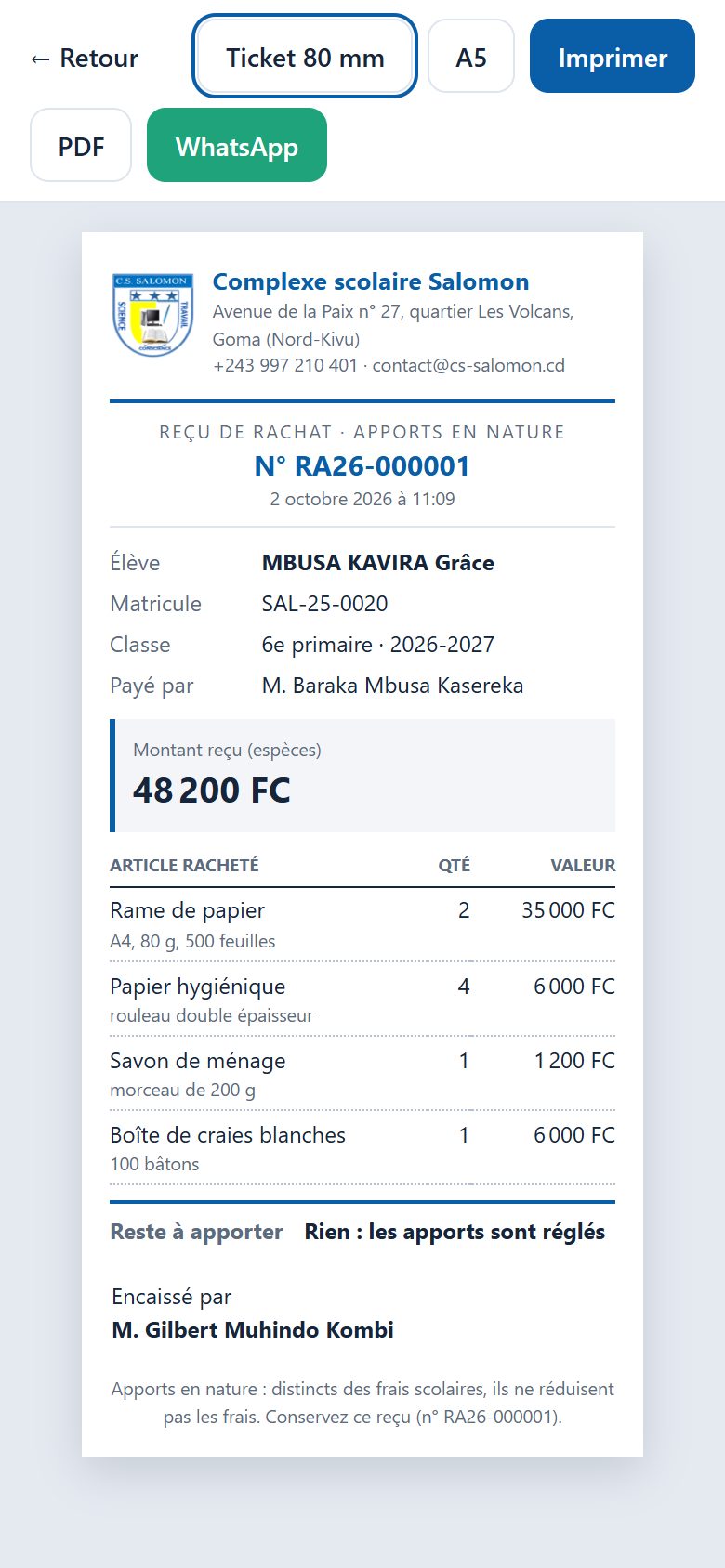
Une série de numéros distincte des reçus de frais. -
Retrouvez les rachats à la clôture
Dans « Clôture de caisse », la ligne « Dont rachats d'apports (hors frais) » donne le total du jour ; les espèces attendues incluent les rachats payés en espèces, et chaque rachat par mobile money ou par banque compte sur la ligne de son compte. Touchez-la pour ouvrir le journal des rachats du jour.
Dans ce journal, choisissez le jour dans le calendrier, puis touchez « PDF » : le « Journal des rachats d'apports » de ce jour s'imprime en A4 paysage, avec chaque reçu (numéro, heure, élève, classe, articles rachetés, percepteur, statut, montant) et le total de chaque devise, reçus valides seulement. Pour un percepteur, il ne contient que ses propres rachats. L'impression est notée au journal financier.
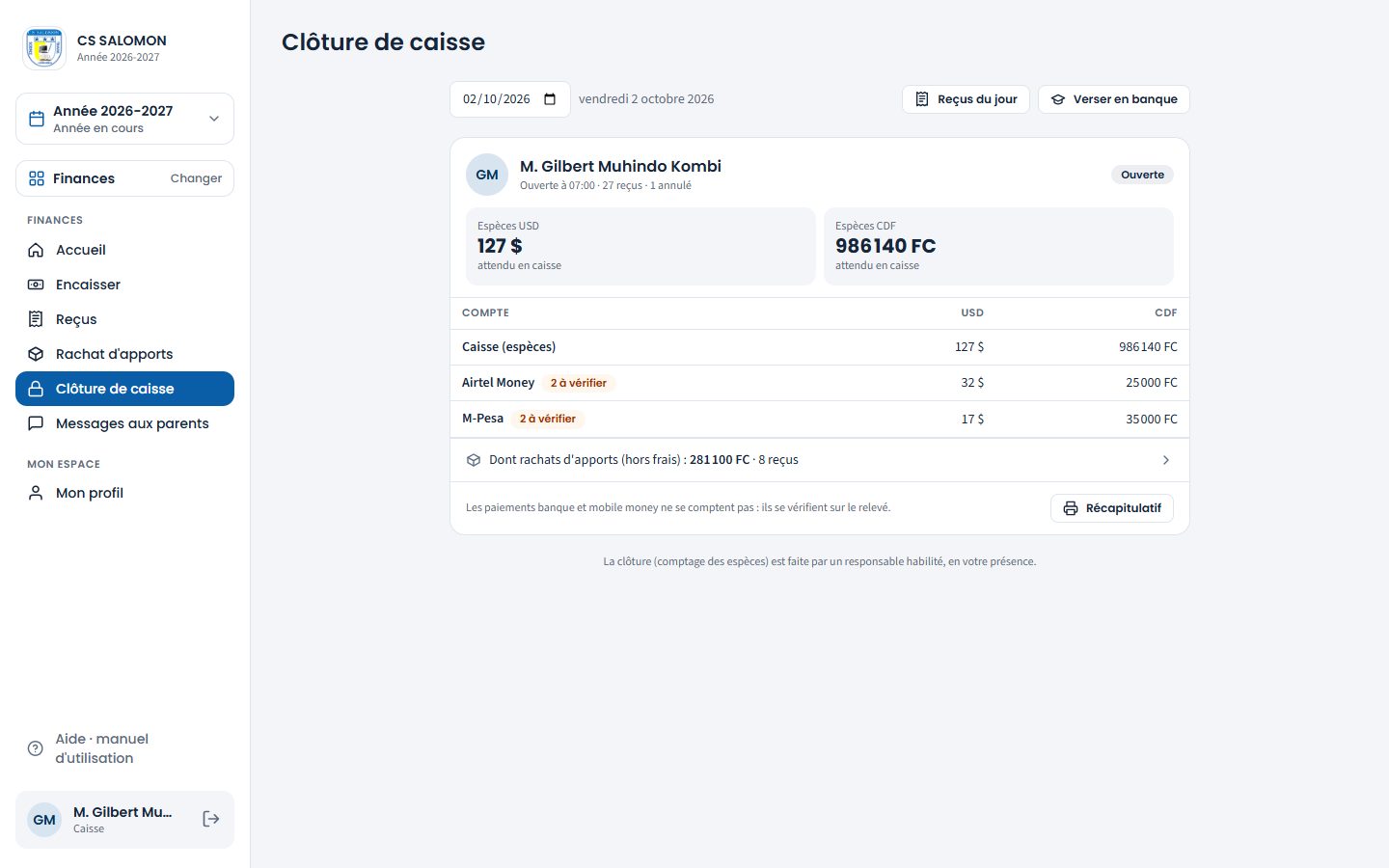
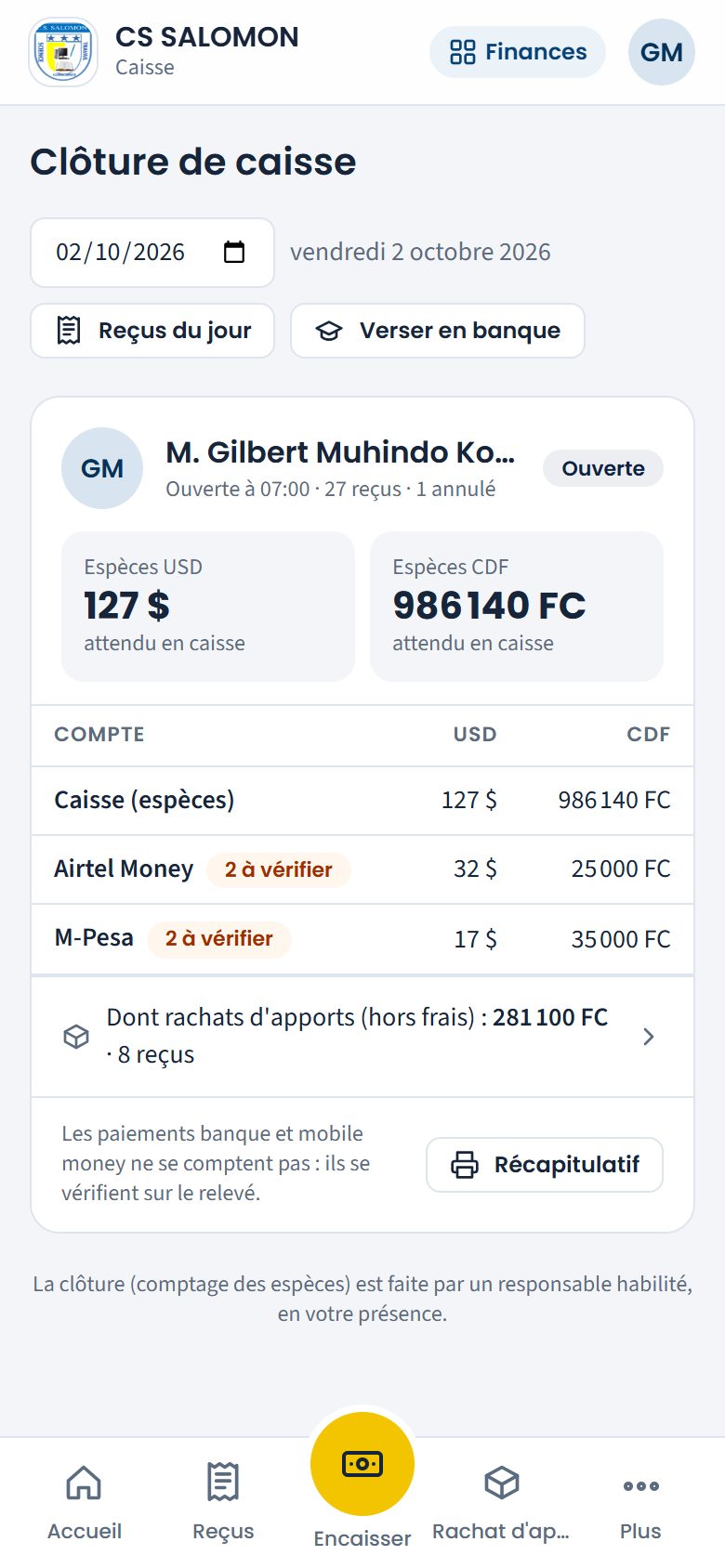
Les rachats sont comptés dans les espèces attendues, à part des reçus de frais.
La logique derrière
Séparé des frais. Un rachat a sa propre série de reçus (RA…) et aucune imputation : le reste à payer des frais, les impayés et le tableau de bord des frais ne changent pas.
Compte au choix. L'argent entre par défaut dans la « Caisse (espèces) ». Le parent peut aussi payer par mobile money ou à la banque : choisissez alors ce compte, et la référence du paiement devient obligatoire (ID de la transaction, ou numéro du bordereau ou du virement). Elle est notée au journal avec le rachat.
Dans la caisse du jour. Le rachat est enregistré dans votre caisse du jour, sur le compte choisi. En espèces, il s'ajoute aux espèces attendues de la clôture ; par mobile money ou par banque, il figure sur la ligne de ce compte, pas dans le tiroir. Il figure dans la clôture et dans son récapitulatif imprimé. Une caisse clôturée n'accepte plus de rachat.
Conversion. Si le parent paie dans l'autre devise, la valeur est convertie au taux du jour de l'école, arrondie en faveur de l'école ; le reçu garde le taux.
Annulation. Le comptable ou l'administration (« Annuler un reçu ») annule un reçu de rachat directement, avec un motif, depuis le reçu : les articles redeviennent dus. Comme pour un reçu de frais, l'annulation de son propre reçu ou au-delà du plafond de l'école n'est pas bloquée : elle est signalée au journal. Sur un reçu de rachat, le percepteur n'a pas de bouton « Demander l'annulation » : il signale l'erreur au comptable.
Cas pratique
Situation : le 2 octobre, le père de Magloire MAKUNDA NEEMA, en 5e primaire A, n'a pas le temps d'acheter les articles de la liste. Il préfère les payer à l'école.
- M. Gilbert Muhindo Kombi ouvre « Rachat d'apports » et touche Magloire : « Valeur de ce qui reste à apporter : 48 200 FC ».
- Il touche « Tout racheter » : 2 rames (35 000 FC), 4 rouleaux (6 000 FC), 1 savon (1 200 FC), 1 boîte de craies (6 000 FC).
- Le père paie en francs : il laisse « Francs (FC) » et touche « Encaisser le rachat ». Le reçu de rachat RA26-000008 est émis pour 48 200 FC.
- S'il avait payé en dollars, la valeur aurait été convertie au taux du jour, arrondie en faveur de l'école : 48 200 ÷ 2 885 = 16,707…, soit 16,71 $.
- Le soir, la clôture de caisse affiche « Dont rachats d'apports (hors frais) : 281 100 FC · 8 reçus » ; ces 48 200 FC sont dans les espèces attendues.
Résultat : les apports de Magloire sont réglés (« Rien » à apporter), mais son reste à payer des frais scolaires ne bouge pas d'un franc. Un rachat a sa propre série de reçus (RA) et n'est jamais imputé sur les frais.
Bonnes pratiques
- Rendez la monnaie avant d'encaisser : le montant enregistré est exactement la valeur des articles.
- Encaissez dans la devise de l'article quand c'est possible : pas de conversion à expliquer.
- Pour un paiement par M-Pesa, Airtel Money ou banque, choisissez le bon compte et recopiez la référence du SMS ou du bordereau reçu par l'école.
Attention
- Message « Aucun taux de change n'est fixé pour cette école… » : encaissez dans la devise de l'article, ou demandez à l'administration de fixer le taux.
- Message « … dépasse ce qui reste dû » : l'élève a déjà apporté ou racheté une partie.
- Message « L'ID de la transaction mobile money est obligatoire. » ou « Le numéro du bordereau ou du virement est obligatoire. » : hors espèces, la référence du paiement est demandée, comme pour les frais. Tapez-la, ou revenez à la « Caisse (espèces) » si le parent paie au guichet.
- Message « Choisissez un compte actif de l'école. » : le compte choisi vient d'être désactivé. Choisissez-en un autre.
Questions fréquentes
Le rachat apparaît-il dans « Reçus » ?
Non : les reçus de frais et les rachats sont séparés. « Reçus » affiche un lien vers le journal des rachats d'apports.
Que fait l'école de l'argent des rachats ?
Elle achète les articles ; l'achat se saisit comme une « Entrée » dans le stock des apports.
Espace Finances Rédigé
Le comptable et son menu
Contrôler l'argent de l'école sans l'encaisser : recettes, impayés, reçus, clôtures, propositions de frais et de taux, journal financier.
- Comptable
Où :
Téléphone : bouton rond central « Reçus », dans la barre du bas
À quoi ça sert
Dans une école, celui qui reçoit l'argent ne doit pas être celui qui le contrôle. Le rôle Comptable est fait pour cela : le comptable suit les recettes et les impayés, contrôle chaque reçu, annule avec un motif ceux qui sont erronés, clôture les caisses avec le percepteur et imprime le journal financier.
Il prépare aussi les changements de frais et de taux. Mais il ne les applique pas lui-même : il les propose, et l'administration les approuve ou les refuse.
Qui l'utilise
Le comptable de l'école. À CS SALOMON, c'est M. Bienvenu Kambere Sivihwa : il ne tient pas la caisse, que garde le percepteur, M. Gilbert Muhindo Kombi. Il prépare aussi les dépenses et la paie du personnel, que l'administration approuve.
L'administration lui donne ce rôle dans « Comptes » (espace Établissement). Le rôle se cumule avec d'autres : dans une petite école où la même personne encaisse et tient les comptes, on lui donne les rôles « Comptable » et « Caisse ». Elle encaisse alors aussi, et son bouton central redevient « Encaisser ».
Pas à pas
-
Connectez-vous et choisissez l'espace Finances
La page « Choisir un espace » propose deux espaces : « Élèves », pour retrouver un élève et consulter sa fiche, et « Finances ». La tuile Finances donne déjà ce qui a été encaissé aujourd'hui dans toute l'école ; au-dessus, le cadre « Encaissé aujourd'hui » le donne aussi, montants masqués tant que vous ne touchez pas l'œil.
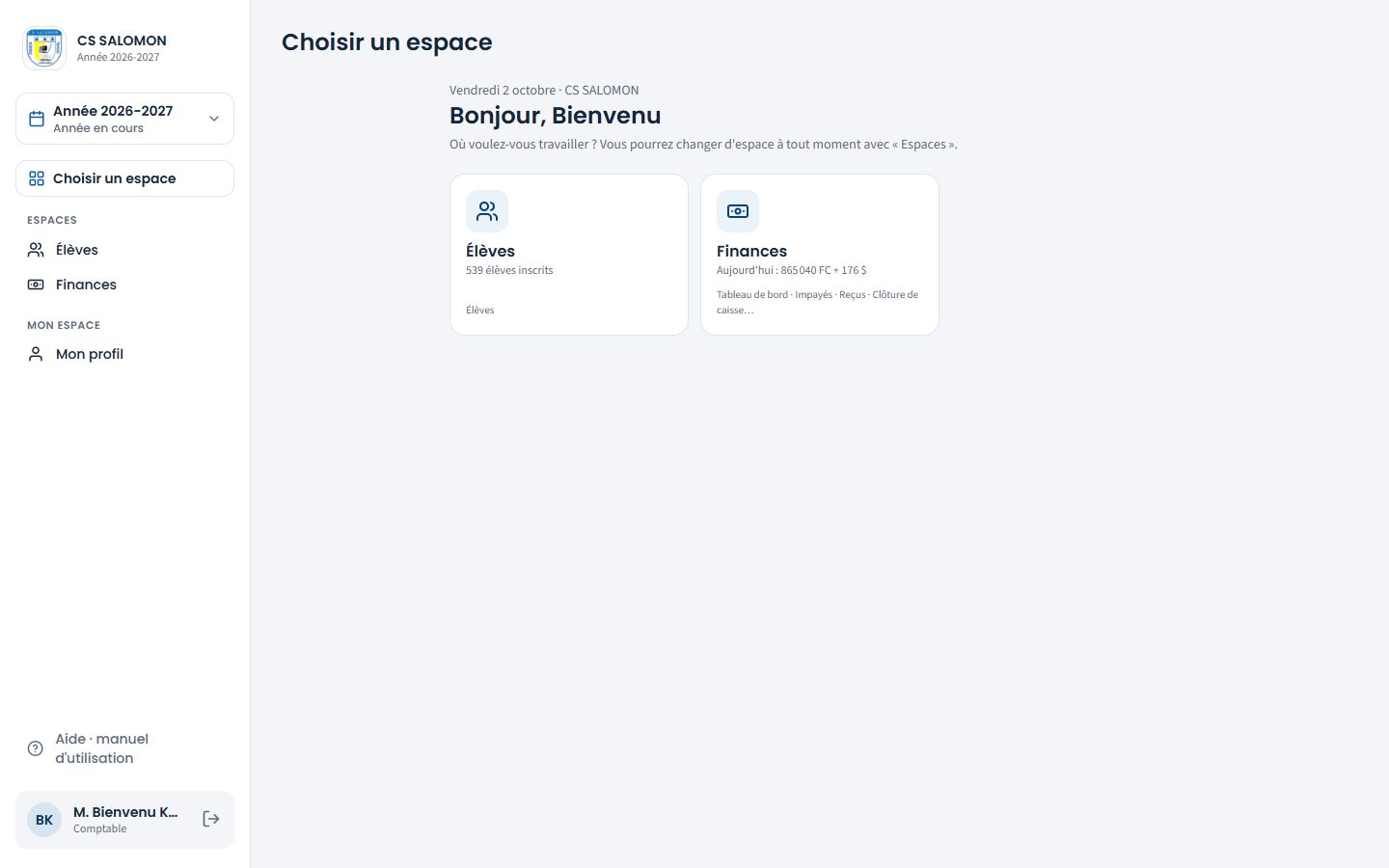
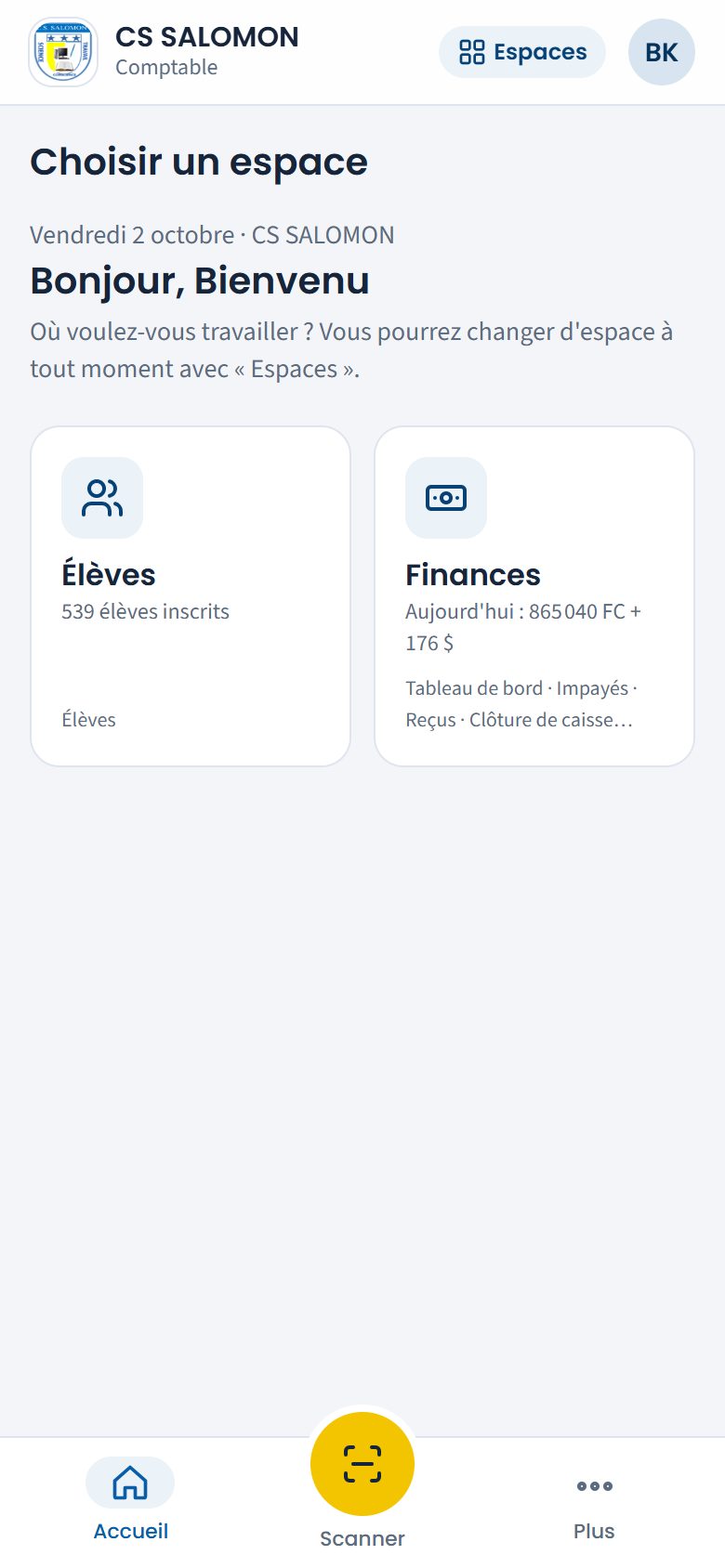
Les deux espaces du comptable : Élèves (consultation) et Finances. -
Lisez l'accueil des Finances
Votre carte donne trois chiffres : « Reçus du jour », « Élèves en retard » et « Fin de période », avec deux grands boutons, « Tableau de bord » et « Impayés ». À côté, « Encaissé aujourd'hui » donne le total de toute l'école, dollars et francs séparés ; touchez le bouton rond à l'œil pour afficher les montants, masqués par défaut. Dans « À traiter », la ligne « Mes demandes » résume vos propositions : « 1 en attente d'approbation · 2 décidées cette semaine ». Touchez-la pour suivre vos demandes (voir Proposer un changement de frais ou de taux).
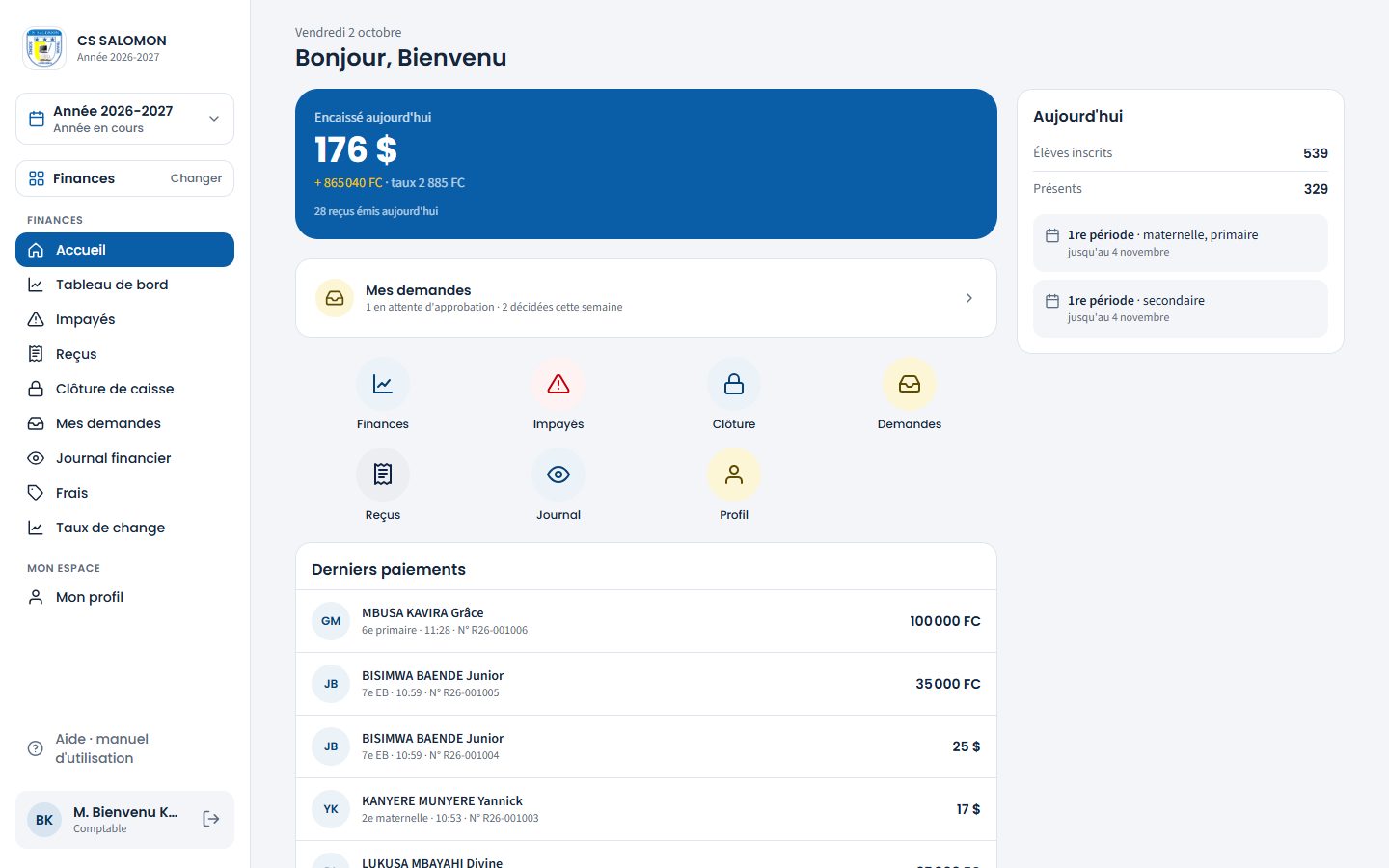
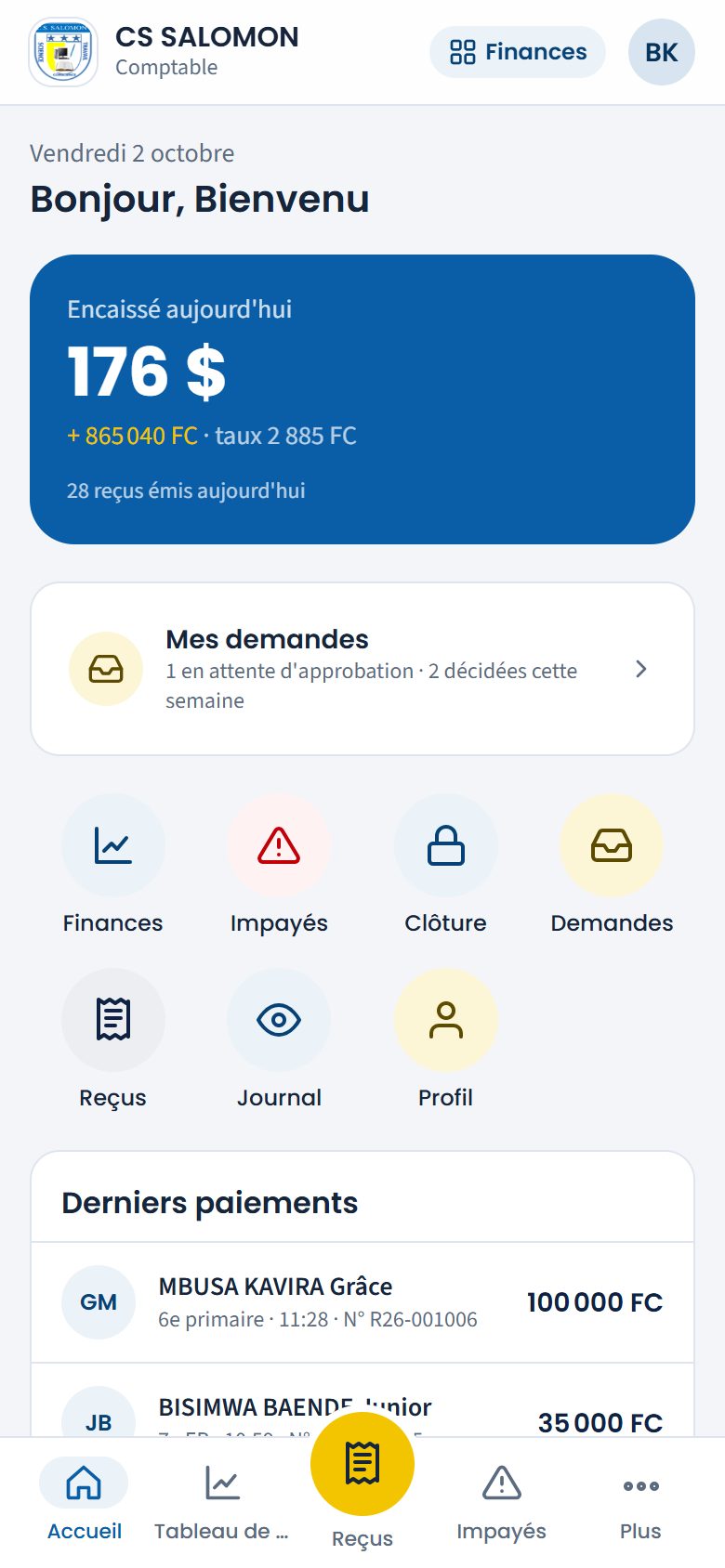
L'accueil du comptable : sa carte (reçus du jour, élèves en retard, fin de période), l'encaissé du jour masqué, et « Mes demandes » dans « À traiter ». -
Repérez vos écrans
Dans le menu de l'espace Finances (sur téléphone : « Plus »), vous trouvez :
- « Tableau de bord » et « Impayés » : les recettes et ce qui reste dû (voir Tableau de bord financier et Suivre les impayés) ;
- « Reçus » : contrôler, réimprimer, vérifier sur le relevé, annuler, et accepter ou refuser les demandes d'annulation du percepteur (voir Annuler un reçu et ses effets sur la caisse) ;
- « Clôture de caisse » : compter et clôturer avec le percepteur (voir Clôturer la caisse du jour) ;
- « Mes demandes », « Frais » et « Taux de change » : proposer et suivre les changements ;
- « Dépenses » : préparer les bons de dépense, puis payer ceux que l'administration a approuvés (voir Les dépenses) ;
- « Paie » : calculer et soumettre la paie du mois, accorder les avances, payer les salaires approuvés (voir Préparer et approuver la paie du mois) ;
- « Trésorerie » : le solde de chaque compte, le journal de tous les mouvements, les transferts entre comptes, les recettes diverses et les crédits de l'école (voir La trésorerie) ;
- « Journal financier » : tout ce qui s'est passé dans les finances, imprimable (voir Le journal financier).
Dans l'espace Élèves, menu « Apports en nature », il ouvre aussi « Rapports des apports » : demandé, reçu, racheté et manquant, avec les valeurs, en Excel ou en PDF. Il consulte seulement : il ne reçoit ni ne gère les apports (voir Stock et rapports des apports).
Sur téléphone, le bouton rond central de l'espace Finances devient « Reçus » : c'est l'écran que le comptable ouvre le plus souvent.
La feuille « Plus » du comptable : tous ses écrans, et le bouton central « Reçus ».
La logique derrière
- Séparer celui qui encaisse de celui qui contrôle. Le percepteur encaisse, mais il n'annule rien lui-même (il demande l'annulation) et ne clôture pas sa caisse. Le comptable annule et clôture, mais n'encaisse pas. Une erreur ou une fraude demande donc toujours deux personnes : c'est le principe des « quatre yeux ». Quand une même personne cumule les deux (comptable qui tient aussi la caisse), rien n'est bloqué, mais tout est signalé au journal (« Son propre reçu », clôture « par l'encaisseur lui-même »).
- Ce que le rôle permet : consulter les élèves, voir les recettes et les impayés, annuler un reçu, accepter ou refuser les demandes d'annulation du percepteur, clôturer une caisse, proposer des frais et des taux, consulter et imprimer le journal financier, suivre la trésorerie et y enregistrer transferts, recettes diverses et crédits, préparer et payer les dépenses, préparer la paie, accorder les avances et payer les salaires.
- Ce qu'il ne permet pas : encaisser (sauf avec le rôle Caisse en plus), approuver une dépense au-dessus du seuil ou la paie du mois, régler les catégories de dépenses, les rubriques de la paie ou les fiches salariales, modifier directement les frais ou le taux, accorder une réduction, gérer les comptes de l'école, ouvrir le journal d'audit complet (réservé à l'administration) ou envoyer des communiqués aux parents. Il prépare en revanche les rappels d'impayés groupés (« Rappels aux parents » dans « Impayés », ou « Messages aux parents » limité au modèle « Rappel d'impayé »), et le bouton « Rappel » d'un élève reste disponible. Il propose les changements de fiche salariale (l'administration approuve), règle les cotisations et l'impôt de la paie, et peut clôturer une caisse (s'il a encaissé lui-même, la clôture est notée « par l'encaisseur lui-même »).
- Proposer n'est pas décider. Une proposition de frais ou de taux ne change rien tant que l'administration ne l'a pas approuvée. La caisse continue d'encaisser avec les frais et le taux en vigueur.
- Son école seulement. Le comptable voit les reçus, les caisses et le journal de son école (ou de ses écoles, s'il est rattaché à plusieurs).
- Tout est tracé. Chaque annulation, clôture ou proposition est inscrite au journal, à son nom.
Cas pratique
Situation : le vendredi 2 octobre, M. Bienvenu Kambere Sivihwa, comptable de CS SALOMON, commence sa journée.
- À 8 h 10, il relève le taux chez les cambistes du rond-point Signers : 2 905 FC pour 1 $. Il le propose dans « Taux de change ».
- La caisse de M. Gilbert Muhindo Kombi continue d'encaisser au taux en vigueur, 2 885 FC : la proposition n'est pas encore approuvée.
- Sur son accueil, dans « À traiter », la ligne « Mes demandes » affiche « 1 en attente d'approbation · 2 décidées cette semaine ».
- Il ouvre « Traitées » : la sortie pédagogique de 15 $ a été approuvée avant-hier ; la hausse du transport de 90 000 à 100 000 FC a été refusée hier, avec le motif de l'administration.
- Dans la journée, il contrôle les reçus et annule directement, avec motif, celui qui est erroné. Il accepte aussi la demande d'annulation que M. Gilbert Muhindo Kombi a envoyée sur un reçu fait au mauvais élève.
- À 16 h 40, il compte les espèces avec le percepteur, devise par devise, et clôture sa caisse.
Résultat : le comptable a contrôlé toute la journée sans jamais toucher l'argent ni changer un tarif lui-même. Le percepteur encaisse, le comptable contrôle et l'administration décide : chacun son rôle, et tout reste au journal.
Bonnes pratiques
- Ouvrez « Reçus » chaque jour : un reçu erroné s'annule plus facilement le jour même, caisse encore ouverte.
- Clôturez les caisses avec le percepteur, jamais à sa place ni sans lui.
- Joignez une note à chaque proposition (décision du conseil, source du taux) : l'administration décide plus vite.
- Imprimez le journal financier à chaque fin de mois et classez-le avec les récapitulatifs de caisse signés.
Attention
- Le comptable n'a pas « Encaisser ». Si un parent se présente, envoyez-le au percepteur. Si votre école veut que vous encaissiez aussi, l'administration vous ajoute le rôle « Caisse ».
- Une adresse d'écran que votre rôle n'ouvre pas (« Comptes de l'école », « Réductions »…) affiche « Accès non autorisé » : c'est normal.
Questions fréquentes
Pourquoi le comptable ne modifie-t-il pas les frais directement ?
Parce que les frais et le taux engagent l'école envers les parents. Le comptable prépare le changement ; l'administration, qui en répond, le décide. L'administration garde le droit de modifier directement les écrans Frais et Taux.
Le comptable voit-il le journal d'audit complet ?
Non. Il voit le journal financier : caisse, frais, taux, comptes, rachats d'apports, demandes, dépenses, paie et trésorerie. Le journal complet, qui touche aussi aux élèves, aux cotes et aux comptes, reste à l'administration.
Un même compte peut-il être secrétaire et caissier ?
Oui. À CS SALOMON, Mme Joëlle Mwenge Kavira a les rôles Secrétariat et Caisse : elle inscrit un élève puis encaisse ses frais, avec le même compte. Les rôles se cumulent de la même façon pour le comptable.
Espace Finances Rédigé
Annuler un reçu et ses effets sur la caisse
Annuler un reçu erroné avec un motif, ou en demander l'annulation, savoir ce que cela change à la caisse, et retrouver les annulations faites après une clôture.
- Comptable
- Administration
- Caisse
Où : toucher le reçu « Annuler le reçu »
Percepteur : toucher le reçu « Demander l'annulation »
À quoi ça sert
Un reçu ne se modifie pas et ne s'efface jamais. Quand il est faux (mauvais élève, mauvais montant, mauvaise devise) ou quand l'école rembourse un parent, on l'annule, avec un motif. Les frais qu'il payait redeviennent dus, et la caisse en tient compte.
Le comptable et l'administration annulent eux-mêmes. Le percepteur, lui, en demande l'annulation : le comptable ou l'administration accepte ou refuse. Avant de confirmer, Masomo vous dit ce que l'annulation change à la caisse : caisse encore ouverte, ou déjà clôturée.
Qui l'utilise
Le comptable et l'administration (permission « Annuler un reçu ») annulent directement, avec un motif, sans seconde approbation. C'est vrai aussi pour leur propre reçu (un comptable qui tient aussi la caisse) et pour un reçu au-delà du plafond de l'école (100 $ ou 250 000 FC par défaut) : ces annulations ne sont pas bloquées, elles sont signalées au journal. Ils acceptent ou refusent aussi les demandes du percepteur (voir Acceptez ou refusez une demande).
Le percepteur n'annule pas : il touche « Demander l'annulation », avec un motif. Le reçu reste valide, et compté, jusqu'à la décision du comptable ou de l'administration.
Pas à pas
-
Retrouvez le reçu
Ouvrez « Reçus » et tapez le numéro du reçu (par exemple
R26-000973), le nom de l'élève ou la référence M-Pesa. Touchez la ligne pour ouvrir le reçu. Le percepteur peut aussi partir de « Mes reçus d'aujourd'hui », dans « Encaisser ».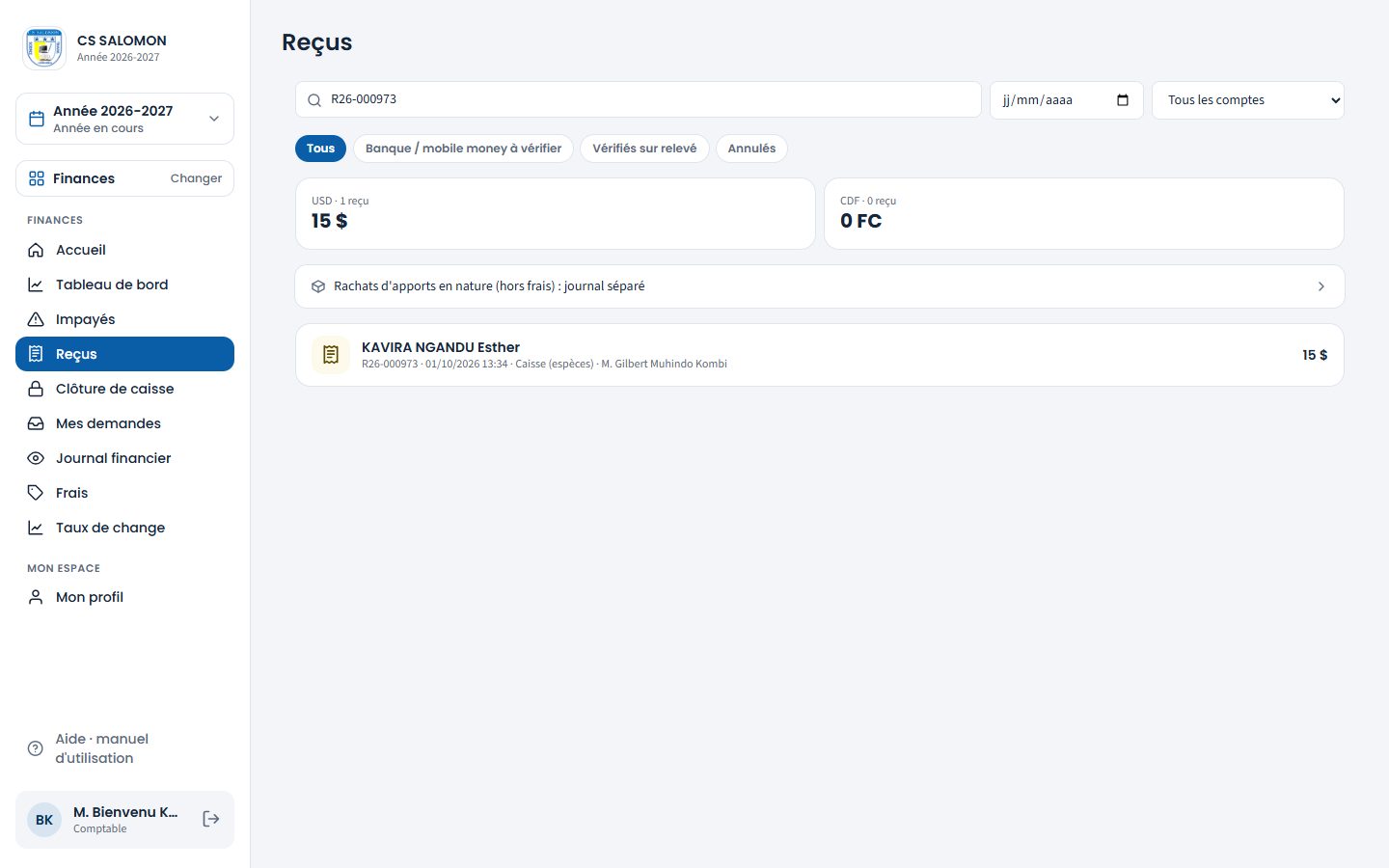
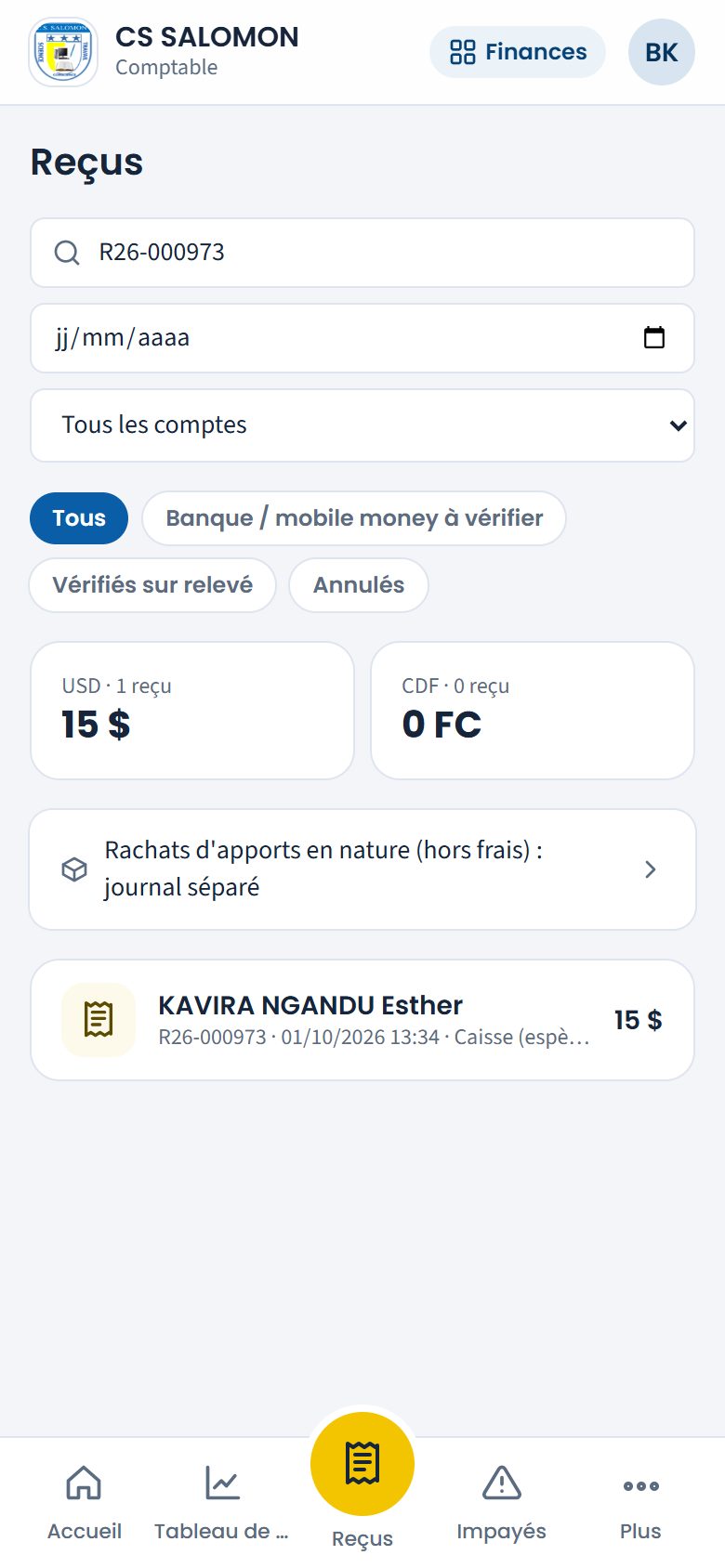
Le reçu R26-000973 retrouvé par son numéro. -
Touchez « Annuler le reçu » et écrivez le motif
Sur la page du reçu, touchez « Annuler le reçu ». Écrivez le « Motif de l'annulation (obligatoire) » : ce qui était faux, et ce qui sera fait ensuite. Masomo rappelle « Annulation immédiate, sans seconde approbation. Le reçu reste dans l'historique, marqué ANNULÉ ; les montants imputés redeviennent dus. » Si c'est votre propre reçu, ou si son montant dépasse le plafond de l'école, il ajoute par exemple « Signalé au journal : le montant dépasse le plafond 100 $. » : l'annulation se fait quand même.
Dessous, une ligne orange dit l'effet sur la caisse. Pour un reçu de la caisse du jour, encore ouverte : « Le montant sort des espèces attendues de la caisse de M. Gilbert Muhindo Kombi du 02/10/2026 (ouverte). » Pour un paiement par banque ou mobile money, le montant sort du total du compte.
Percepteur : le bouton s'appelle « Demander l'annulation ». Écrivez le motif ; Masomo rappelle « Votre demande part à l'administration et à la comptable (seules l'administration et la comptable annulent un reçu) : le reçu reste valide et compté jusqu'à leur décision. »
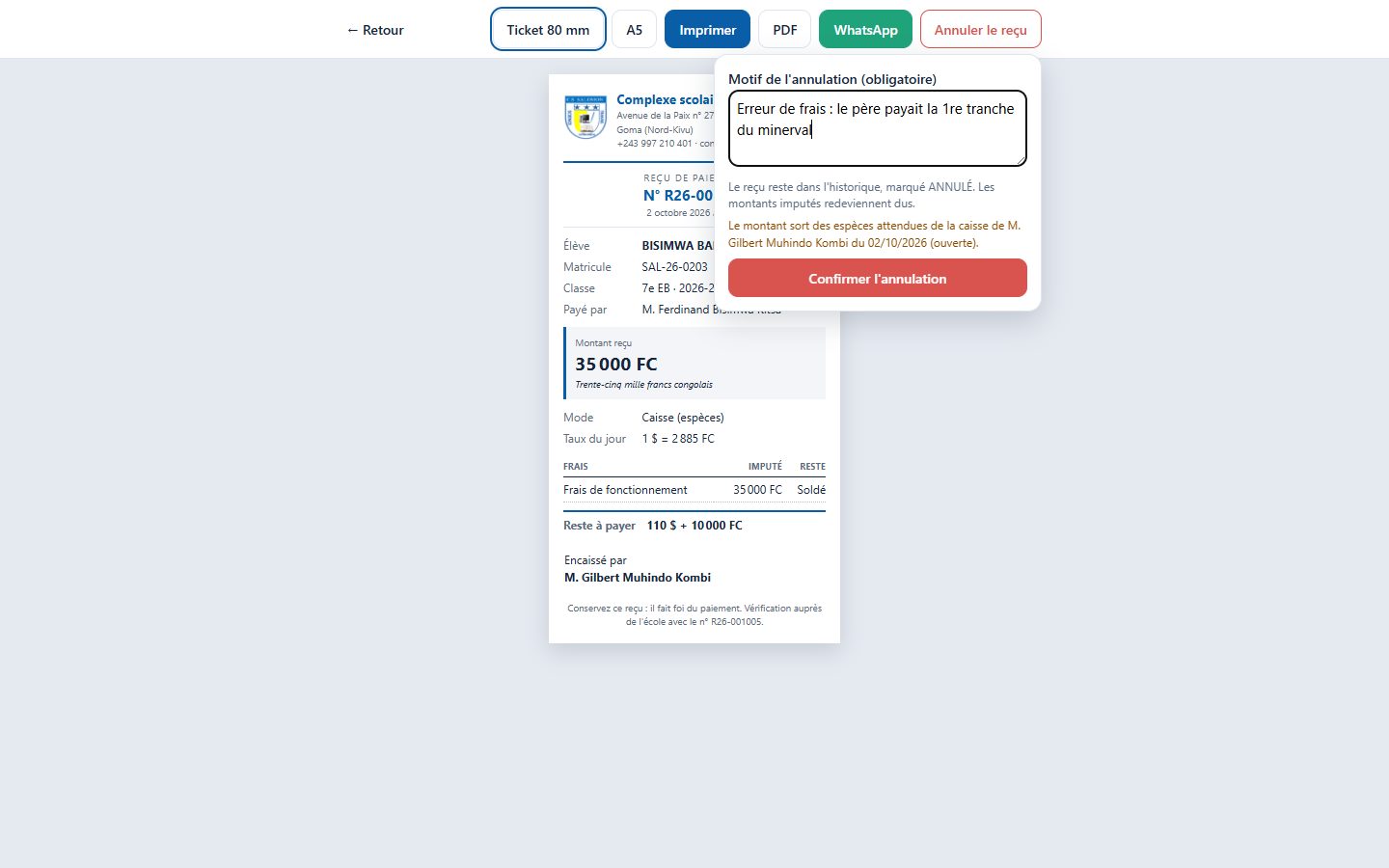
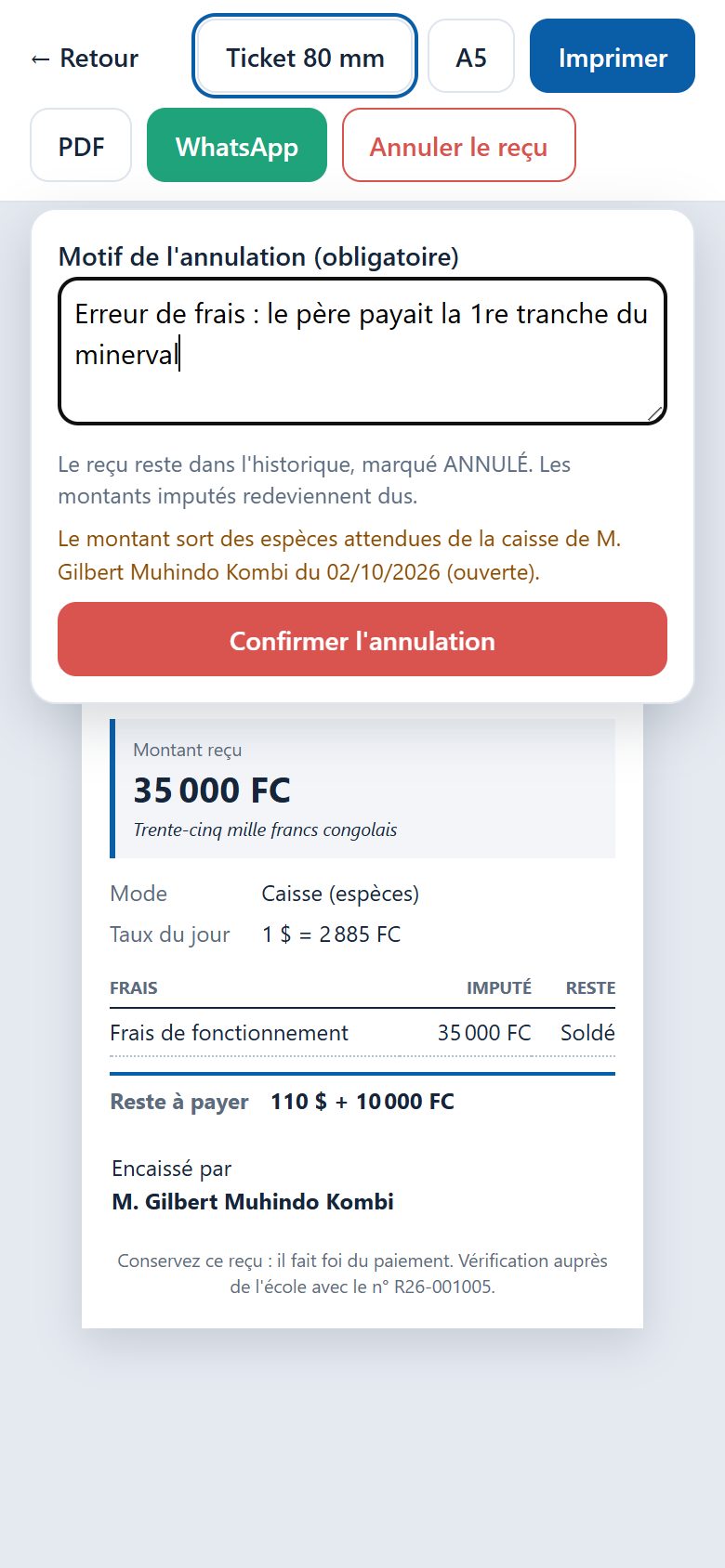
Caisse du jour encore ouverte : l'annulation est immédiate et le montant sortira des espèces attendues. -
Lisez l'effet si la caisse est déjà clôturée
Pour un reçu d'un jour précédent, la caisse est en général déjà clôturée. Le message devient : « La caisse de M. Gilbert Muhindo Kombi du 01/10/2026 est déjà clôturée : ses chiffres de clôture ne changent pas. L'annulation apparaît dans la clôture du jour (« Annulations après clôture ») ; si l'argent est rendu au parent, notez-le en dépense « Remboursements aux parents ». »
Si vous pouvez préparer des dépenses et que le paiement était en espèces, la case « L'argent est rendu au parent : préparer la dépense « Remboursements aux parents » » apparaît : cochez-la si vous rendez l'argent.
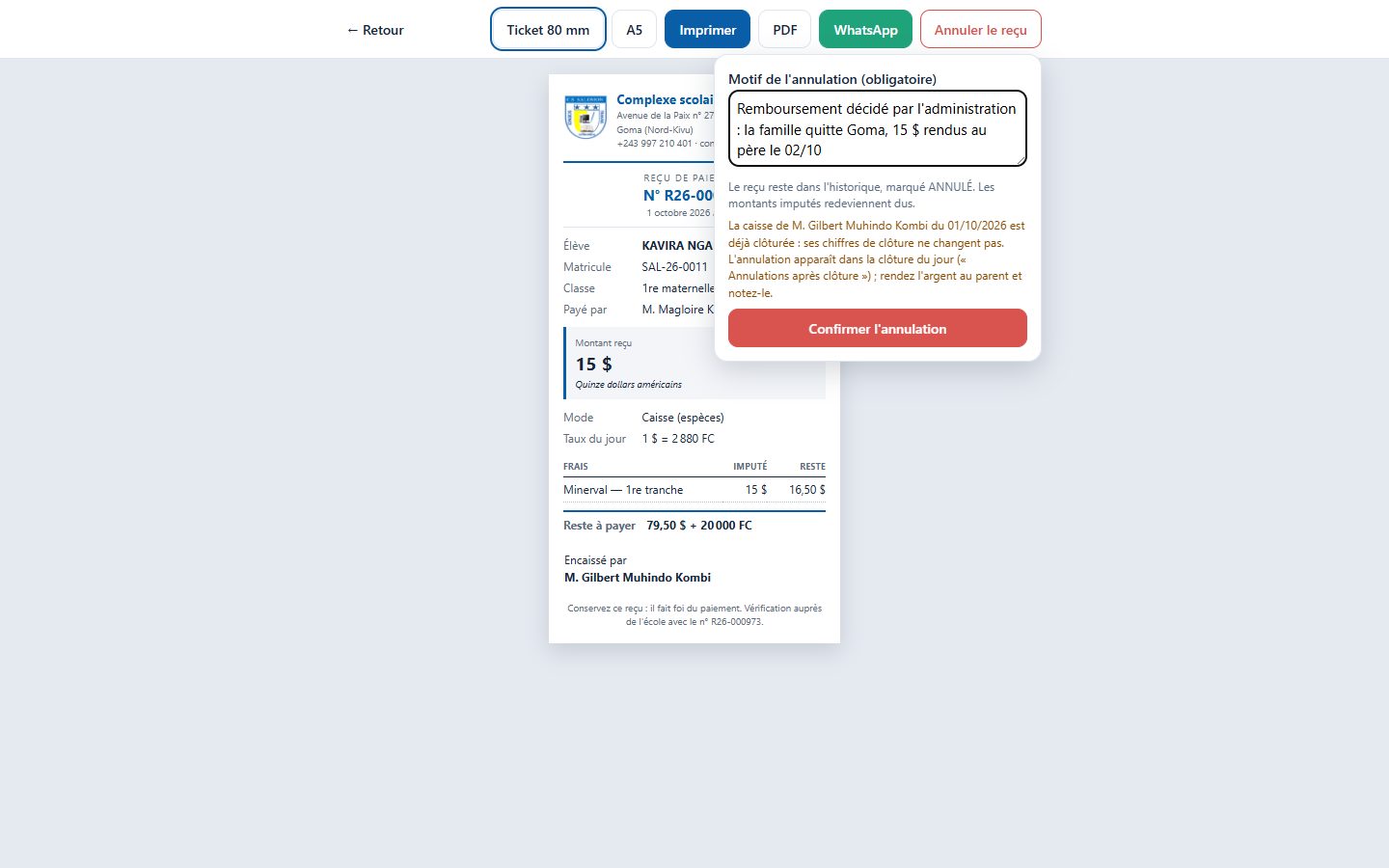
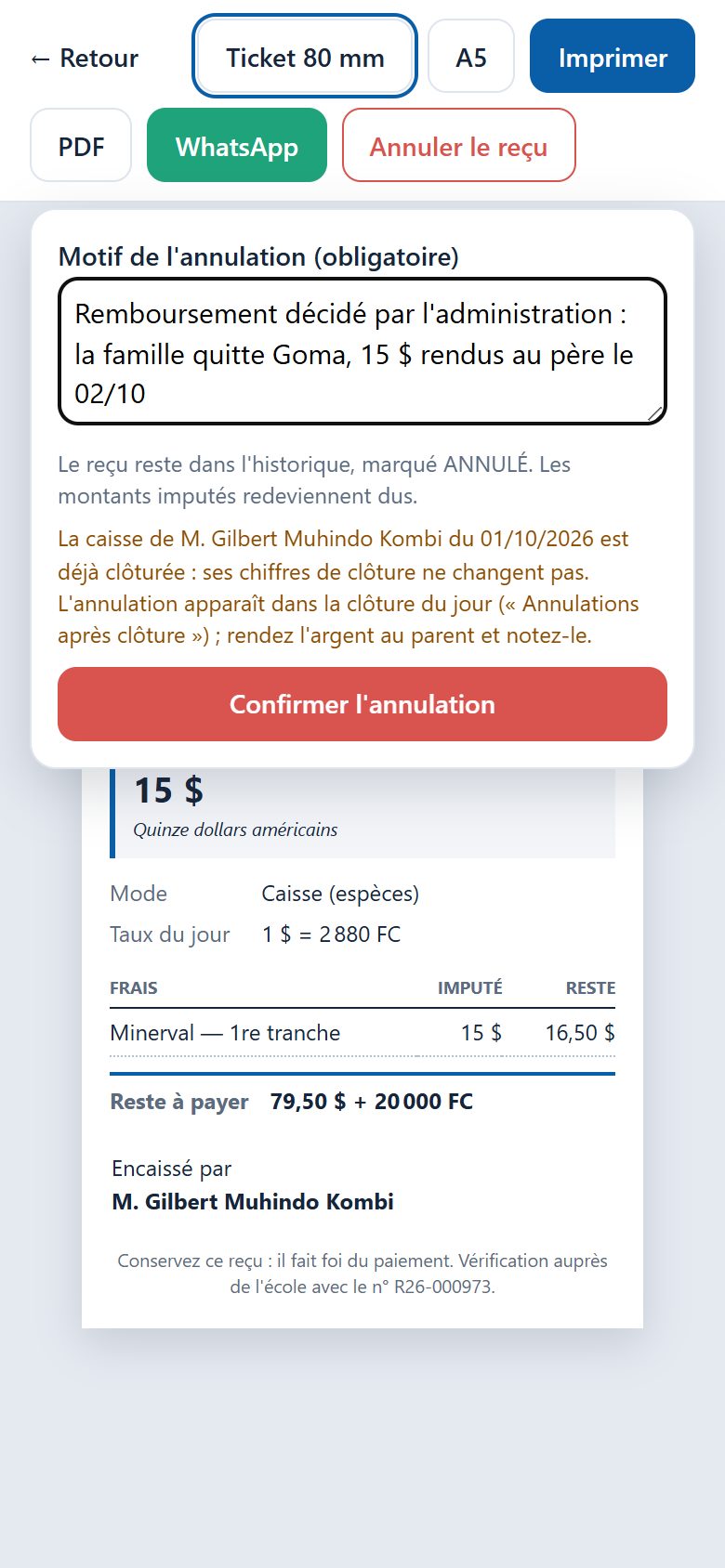
Caisse de la veille déjà clôturée : ses chiffres restent ceux qui ont été comptés. -
Confirmez l'annulation
Touchez « Confirmer l'annulation », puis confirmez « Annuler définitivement le reçu R26-000973 ? ».
Le message « Reçu R26-000973 annulé. Les montants imputés sont de nouveau dus. » s'affiche au-dessus du reçu. Le reçu reste consultable, barré « ANNULÉ », avec la date, votre nom et le motif.
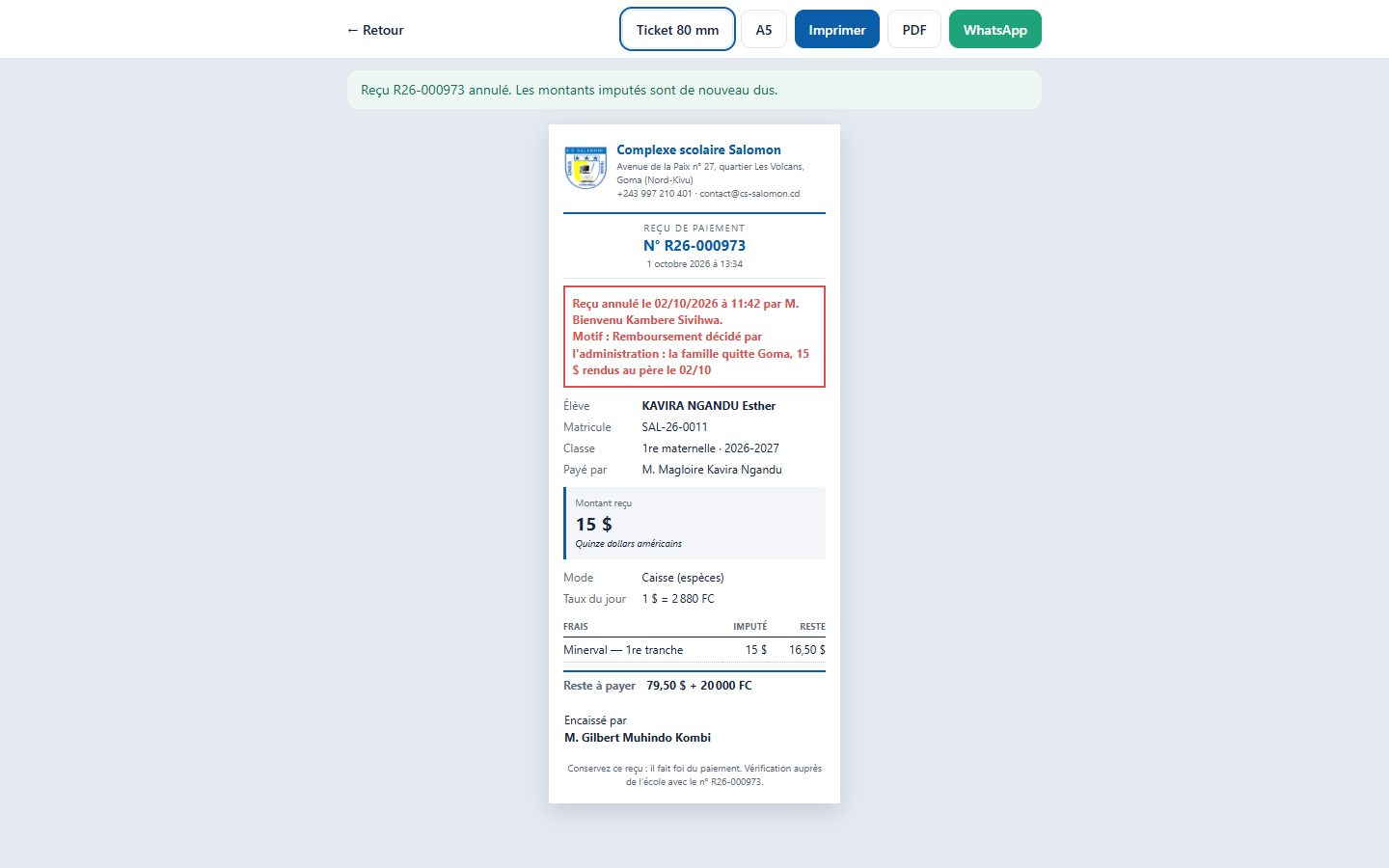
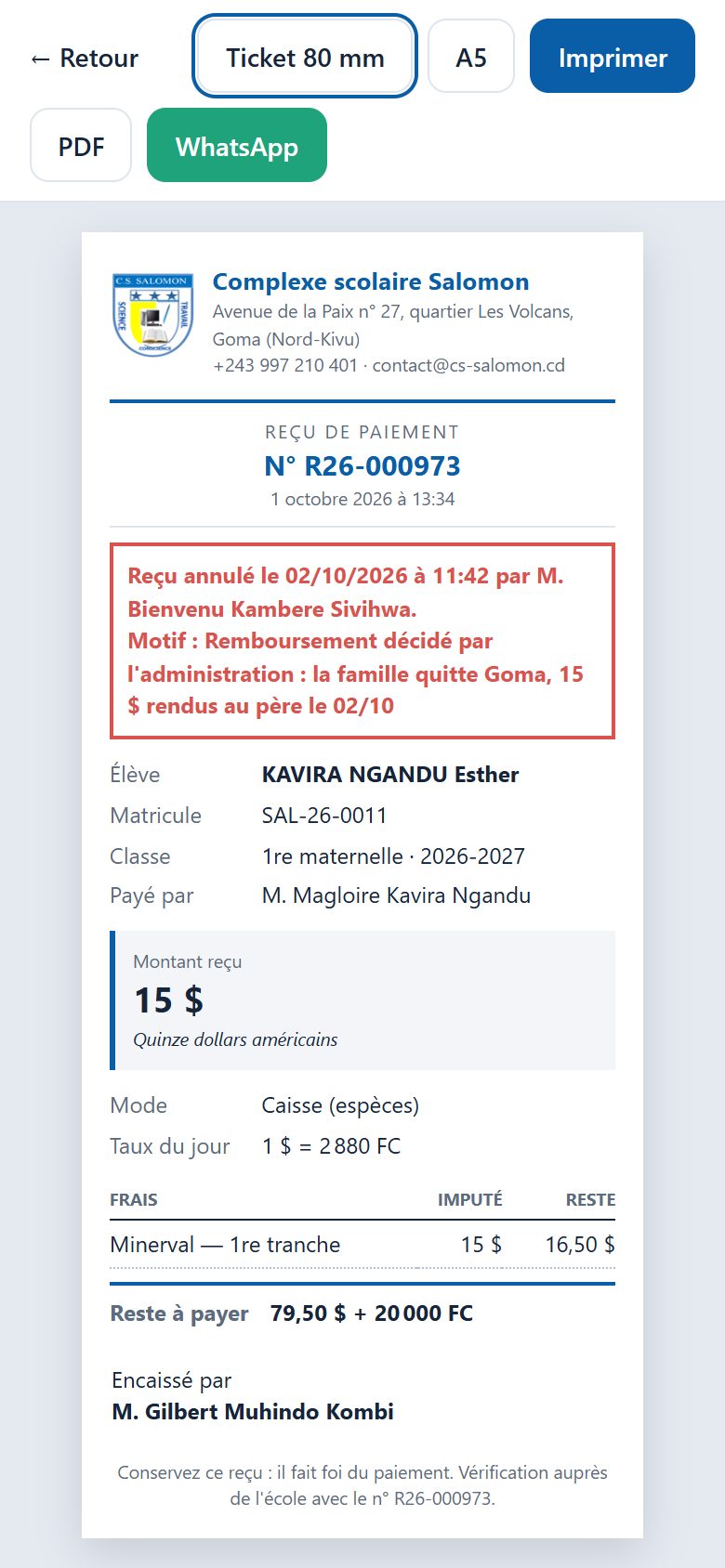
Le reçu annulé : toujours visible, avec qui l'a annulé, quand et pourquoi. Percepteur : touchez « Envoyer la demande », puis confirmez « Demander l'annulation du reçu R26-000973 ? ». Le message « Annulation du reçu R26-000973 demandée : l'administration ou la comptable décide. Le reçu reste valide d'ici là. » s'affiche au-dessus du reçu. Le reçu porte « Annulation demandée par … : en attente de l'administration ou de la comptable ». Vous êtes prévenu de la décision.
-
Retrouvez l'annulation dans la clôture du jour
Ouvrez « Clôture de caisse » sur le jour de l'annulation. Le cadre orange « Annulations après clôture » liste les reçus annulés ce jour-là alors que leur caisse était déjà clôturée : numéro, élève, caisse d'origine, mode, heure, auteur, motif et montant. Dans « Reçus », le bouton « Annulés », avec ce jour choisi, liste toutes les annulations du jour.
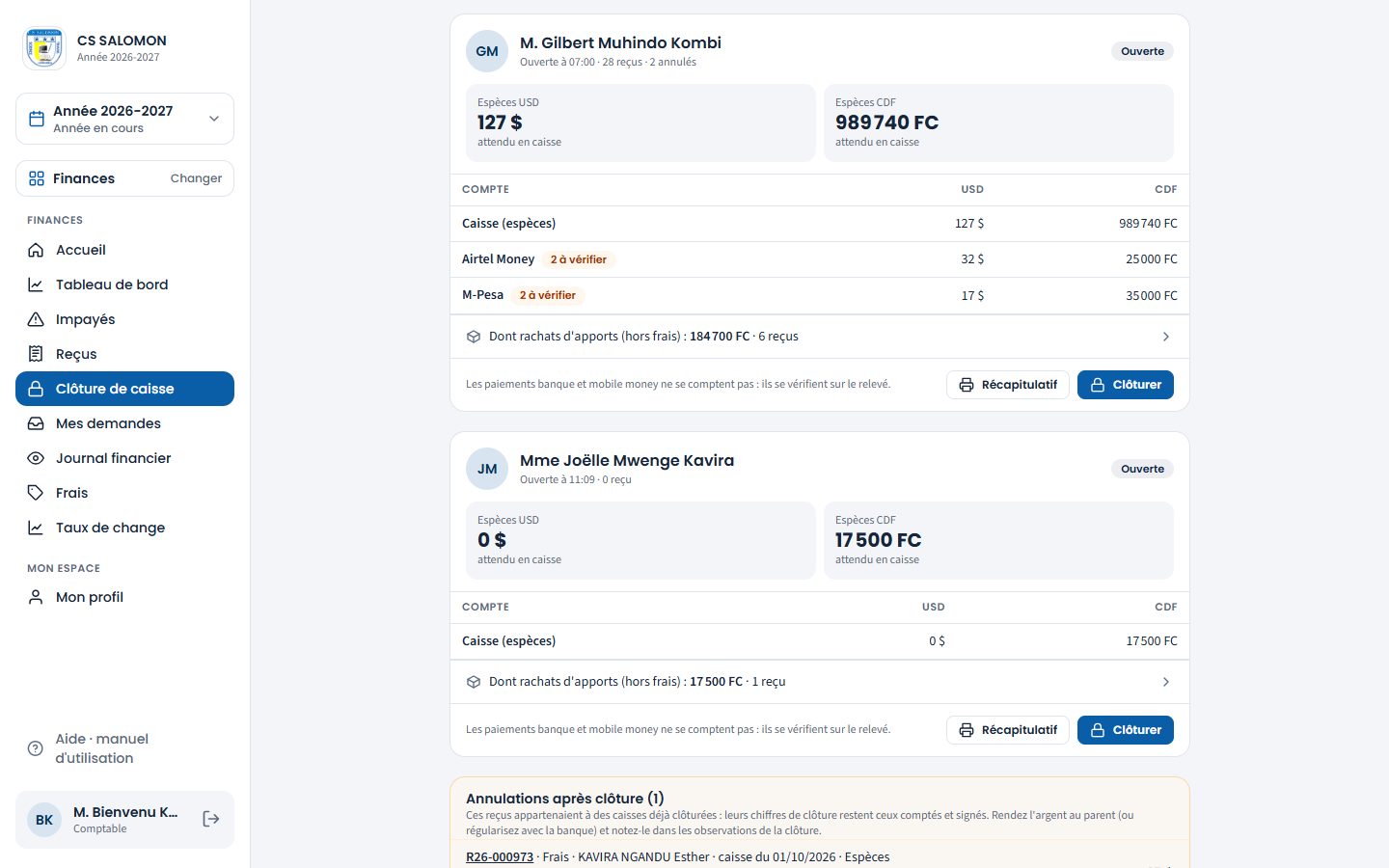
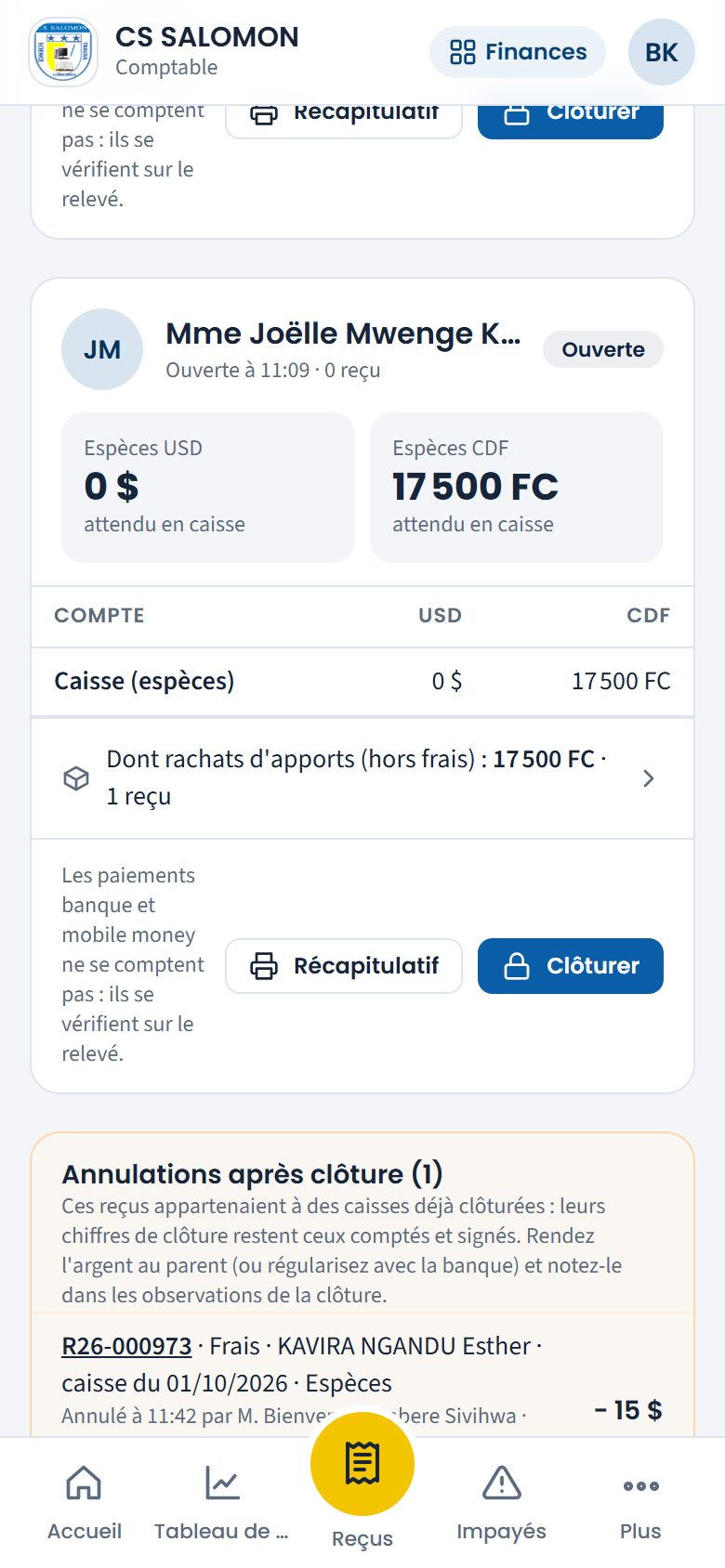
Le reçu de la veille, annulé aujourd'hui, apparaît dans la clôture du jour.
La logique derrière
- Rien ne s'efface. Le reçu passe au statut « Annulé ». Ses imputations cessent de compter : les frais qu'il payait redeviennent dus. Si ce reçu avait créé un avoir (trop-perçu), l'avoir est retiré.
- Tracer plutôt que bloquer. Le comptable et l'administration annulent directement, sans seconde approbation : une école qui n'a qu'un administrateur n'est jamais coincée. Ce qui mérite un contrôle n'est pas bloqué mais signalé au journal financier : « Annulation directe », « Son propre reçu » quand on annule un reçu qu'on a encaissé, « Au-delà du plafond » quand le montant dépasse le réglage « Annulation signalée au-delà de » (dans « Comptes de l'école »).
- Le percepteur demande. Celui qui encaisse n'annule pas seul : sa demande laisse le reçu valide, donc compté dans les reçus, la clôture et le tableau de bord, qui le montrent à part (« dont … en attente d'annulation »). Le comptable ou l'administration approuve (l'annulation garde le motif du demandeur et le nom de celui qui l'approuve) ou refuse avec un motif ; le percepteur est prévenu. Les demandes du percepteur sur les reçus de sa caisse sont aussi listées dans sa clôture (« Annulations demandées par l'encaisseur »). Tout est noté au journal : demande, approbation, refus, avec les motifs.
- Une annulation est comptée le jour où elle est faite. Dans les totaux et le tableau de bord, un reçu annulé plus tard reste compté le jour de son encaissement, puis retiré (en négatif) le jour de son annulation : les chiffres d'un jour passé ne bougent pas.
- Caisse encore ouverte. Le montant sort de ce que la caisse doit contenir : les espèces attendues pour un paiement en espèces, le total du compte pour un paiement par banque ou mobile money. Le soir, le comptage se fait sur le bon montant.
- Caisse déjà clôturée. Ses chiffres de clôture ne bougent plus : ils ont été comptés et signés. L'annulation est signalée dans la clôture du jour de l'annulation, dans « Annulations après clôture » (« annulé après clôture, le 02/10 : compté dans le total signé »). Si l'argent est rendu au parent, cochez « L'argent est rendu au parent : préparer la dépense « Remboursements aux parents » » : le remboursement devient une dépense, payée et justifiée comme les autres (voir Les dépenses).
- Une annulation ne creuse pas la caisse. Si l'annulation ferait passer les espèces attendues d'une caisse ouverte en dessous de zéro, elle est refusée.
- Le motif est obligatoire (5 caractères au moins). Il reste attaché au reçu et figure au journal financier, avec l'effet sur la caisse.
- Une référence se libère. Une référence M-Pesa ou un bordereau ne peut servir qu'à un seul reçu valide. Une fois le reçu annulé, la même référence peut être encaissée sur le bon élève.
- Ce qui bloque. Un reçu déjà annulé, un reçu d'une année clôturée (ou qui a réglé des arriérés d'une année clôturée), un reçu d'une année rouverte pour corrections, ou une consultation seule (année passée, abonnement impayé) : le bouton « Annuler le reçu » (ou « Demander l'annulation ») n'apparaît pas, ou l'annulation est refusée avec un message.
- Les rachats d'apports s'annulent de la même façon, directement, depuis leur propre reçu, et apparaissent eux aussi dans « Annulations après clôture ». Caisse déjà clôturée : la même case prépare la dépense « Remboursements aux parents ». Si une demande d'annulation attendait et que le comptable ou l'administration annule directement le reçu, la demande est close et son auteur prévenu ; une demande refusée entre-temps ne peut plus être approuvée.
Cas pratique
Situation : le 1er octobre à 13 h 34, M. Magloire Kavira Ngandu a payé 15 $ en espèces pour la 1re tranche des frais scolaires d'Esther KAVIRA NGANDU, en 1re maternelle (reçu R26-000973). Le lendemain, la famille quitte Goma et l'administration accepte de lui rendre ces 15 $.
- Le 2 octobre, M. Bienvenu Kambere Sivihwa, comptable, ouvre « Reçus » et retrouve R26-000973.
- Il touche « Annuler le reçu ». Masomo l'avertit : la caisse du 01/10/2026 est déjà clôturée. Comme comptable, il annule directement, sans demande ni seconde approbation.
- Il écrit le motif : « Remboursement décidé par l'administration : la famille quitte Goma, 15 $ rendus au père le 02/10 », puis confirme.
- La 1re tranche des frais scolaires d'Esther (31,50 $ après sa réduction) redevient due en entier : son reste passe de 16,50 $ à 31,50 $.
- La clôture du 1er octobre ne change pas : elle garde ses 37 $ comptés et signés.
- Le soir, la clôture du 2 octobre affiche « Annulations après clôture (1) » : R26-000973, − 15 $.
- Les 15 $ ont été rendus au père depuis le tiroir du jour : au comptage, il manque donc 15 $ par rapport à l'attendu. On note dans « Observations » : « 15 $ rendus à M. Magloire Kavira Ngandu, reçu R26-000973 annulé ». Pour que la sortie soit justifiée en bonne et due forme, le comptable peut aussi cocher, à l'annulation, « préparer la dépense « Remboursements aux parents » ».
Résultat : le compte d'Esther est juste (31,50 $ dus sur la 1re tranche), la caisse de la veille reste telle qu'elle a été signée, et l'écart de 15 $ du jour est expliqué. Masomo fige une caisse clôturée pour qu'aucun chiffre signé ne change après coup. Si c'était M. Gilbert Muhindo Kombi, le percepteur, qui avait repéré l'erreur, il aurait touché « Demander l'annulation » : le reçu serait resté compté jusqu'à ce que le comptable ou Mme Clarisse Kahindo Salama accepte la demande.
Bonnes pratiques
- Annulez le jour même quand c'est possible : la caisse est encore ouverte et le soir, le comptage tombe juste.
- Écrivez un motif qui se comprendra dans six mois : ce qui était faux, et ce qui a été fait (argent rendu, reçu refait sur le bon élève).
- Comptable, administration : traitez les demandes du percepteur le jour même. Tant qu'elles attendent, le reçu reste compté dans la caisse.
- Passez en revue, chaque semaine, les annulations signalées au journal financier (« Son propre reçu », « Au-delà du plafond »).
- Après une annulation pour erreur, faites encaisser tout de suite le bon paiement, pour que la situation de l'élève soit juste.
- Quand de l'argent est rendu après une clôture, écrivez-le dans les observations de la clôture du jour.
Attention
- « Précisez le motif (5 caractères au moins). » Le motif est trop court : expliquez en une phrase.
- « Le reçu R26-000973 est déjà annulé. » Quelqu'un l'a annulé entre-temps. Rechargez la page.
- « Le reçu R25-000289 appartient à une année clôturée : il ne peut plus être annulé. » Les comptes de cette année sont arrêtés.
- « Une demande d'annulation du reçu R26-000973 attend déjà l'approbation de l'administration. » La demande est faite : attendez la décision du comptable ou de l'administration.
- « Seules l'administration et la comptable approuvent une demande d'annulation. » Votre compte ne tranche pas les demandes : c'est le rôle du comptable ou de l'administration.
- « La demande d'annulation du reçu R26-000973 n'est plus en attente : elle a été refusée ou traitée entre-temps. Le reçu reste valide. » Un collègue a déjà décidé. Rechargez la page.
- « Les espèces de cette caisse (12 $) ne couvrent plus ce reçu : elles ont été versées à la banque ou dépensées. Annulez d'abord le versement, ou annulez le reçu après la clôture de la caisse et notez le remboursement en dépense « Remboursements aux parents ». » L'argent a déjà quitté le tiroir : suivez l'une des deux solutions.
- L'annulation est définitive : un reçu annulé ne se « réactive » pas. En cas d'erreur, faites encaisser un nouveau reçu.
Questions fréquentes
Le percepteur s'est trompé d'élève. Peut-il annuler lui-même ?
Non. Il ouvre le reçu, touche « Demander l'annulation » et écrit le motif. Le comptable ou l'administration accepte la demande : le reçu est annulé. Le percepteur encaisse ensuite sur le bon élève. Un comptable qui tient aussi la caisse annule, lui, directement son propre reçu : c'est signalé au journal.
L'école n'a qu'un administrateur. Peut-il annuler un reçu qu'il a encaissé lui-même ?
Oui, directement, avec un motif : il n'attend l'accord de personne. L'annulation est signalée au journal (« Son propre reçu »), où elle se retrouve lors d'un contrôle.
Faut-il rouvrir la caisse d'hier pour annuler un de ses reçus ?
Non, et ce n'est pas possible : une caisse clôturée ne se rouvre pas. Annulez le reçu ; l'annulation apparaît dans la clôture d'aujourd'hui.
Le reçu annulé était payé par M-Pesa. Faut-il rendre de l'argent ?
Pas forcément. Si le paiement était seulement mal rattaché (mauvais élève), annulez puis encaissez la même transaction sur le bon élève : sa référence est de nouveau libre. S'il faut rembourser, régularisez avec l'opérateur.
Espace Finances Rédigé
Proposer un changement de frais ou de taux
Proposer un nouveau frais, des tranches, une modification, une annulation ou le taux du jour, puis suivre « Mes demandes ».
- Comptable
Frais :
Taux :
Suivi :
À quoi ça sert
Le comptable connaît les coûts : il sait quand le transport doit augmenter, quand un frais manque, quand le dollar bouge. Ces écrans lui permettent de préparer le changement exactement comme il devra s'appliquer, puis de l'envoyer à l'administration.
Rien ne change avant l'approbation. Le comptable suit ensuite chaque demande dans « Mes demandes » : en attente, approuvée, refusée (avec le motif) ou retirée.
Qui l'utilise
Le comptable (permission « Proposer des changements de frais et de taux »). L'administration, elle, décide (voir Approuver ou refuser les demandes du comptable) et garde le droit de modifier directement les frais et le taux.
Pas à pas
-
Ouvrez « Frais »
Vous voyez la même grille que l'administration, avec un bandeau : « Vous proposez les changements : nouveau frais, montant, échéance, tranches ou annulation. Ils s'appliquent seulement quand l'administration les approuve. » Le lien « Suivre mes demandes » ouvre vos demandes.
Un frais qui a déjà une demande en cours porte le badge « Demande en attente ». Les nouveaux frais proposés et pas encore approuvés sont listés en haut, dans « Nouveaux frais en attente d'approbation ».
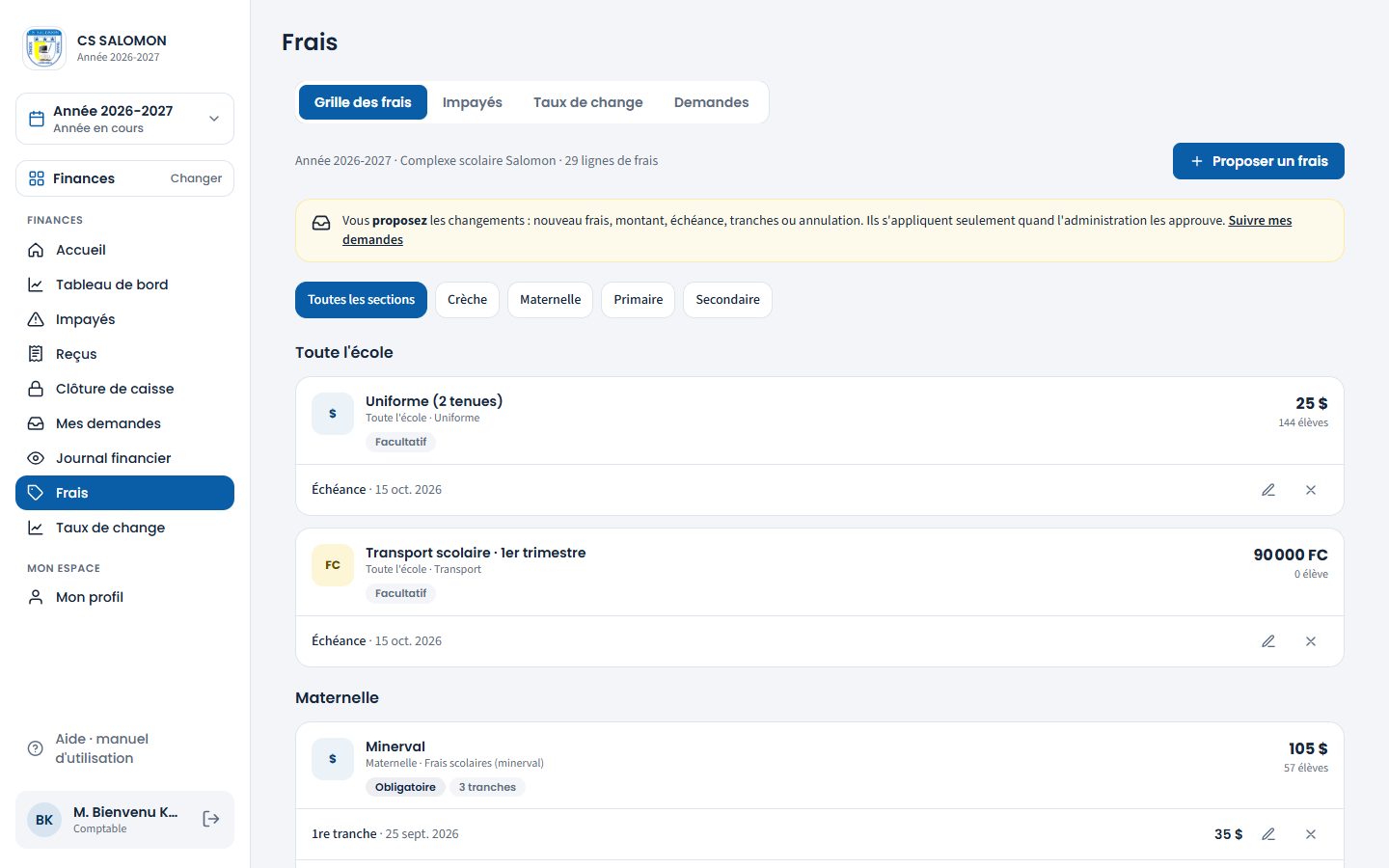
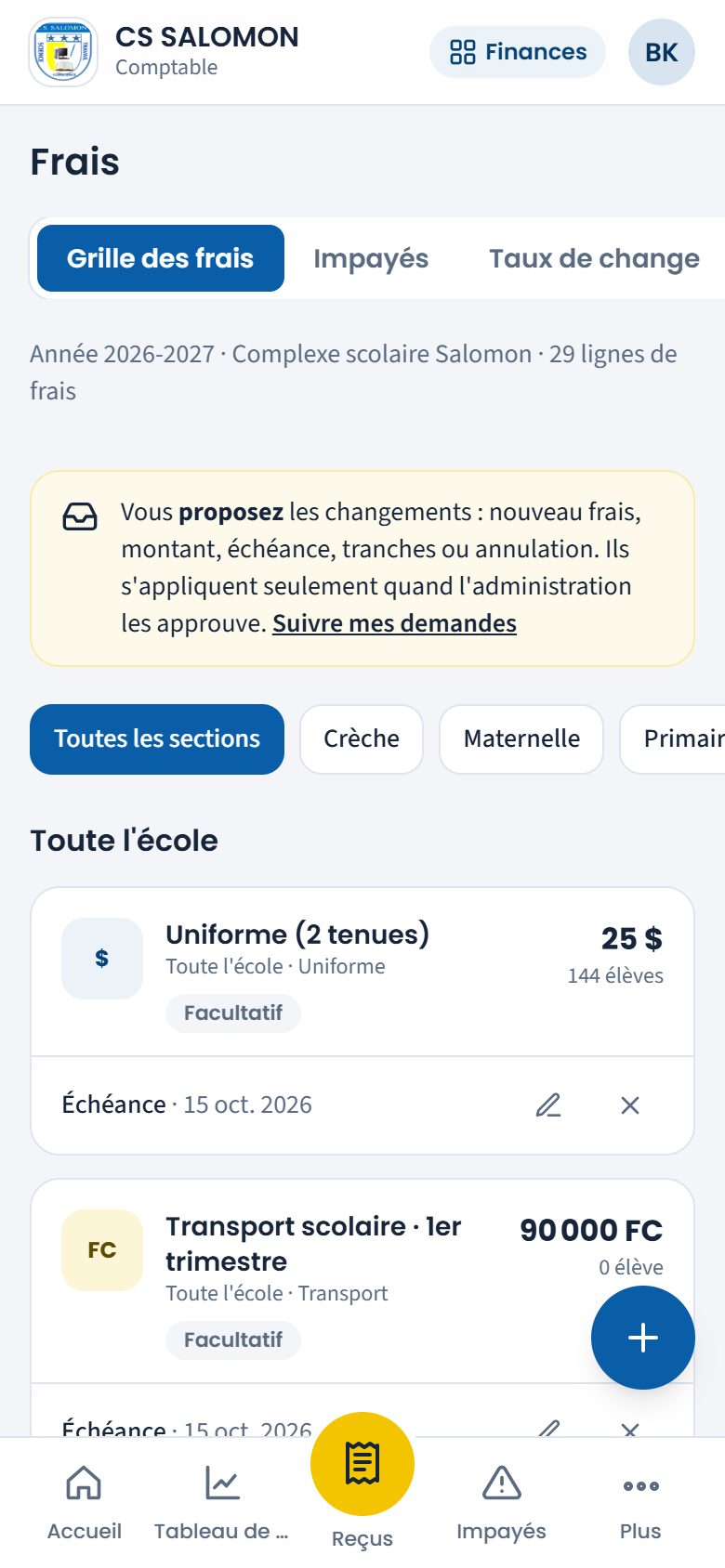
La grille des frais en mode « proposition » : bandeau, bouton « Proposer un frais ». -
Proposez un nouveau frais, en une fois ou par tranches
Touchez « Proposer un frais » (sur téléphone : le bouton rond « + »). Le formulaire « Proposer un nouveau frais » est celui de l'administration : type, libellé, devise, « S'applique à », « En une fois » ou « Par tranches » (voir Fixer les frais). Ajoutez une « Note pour l'administration (facultatif) », puis touchez « Envoyer la demande ».
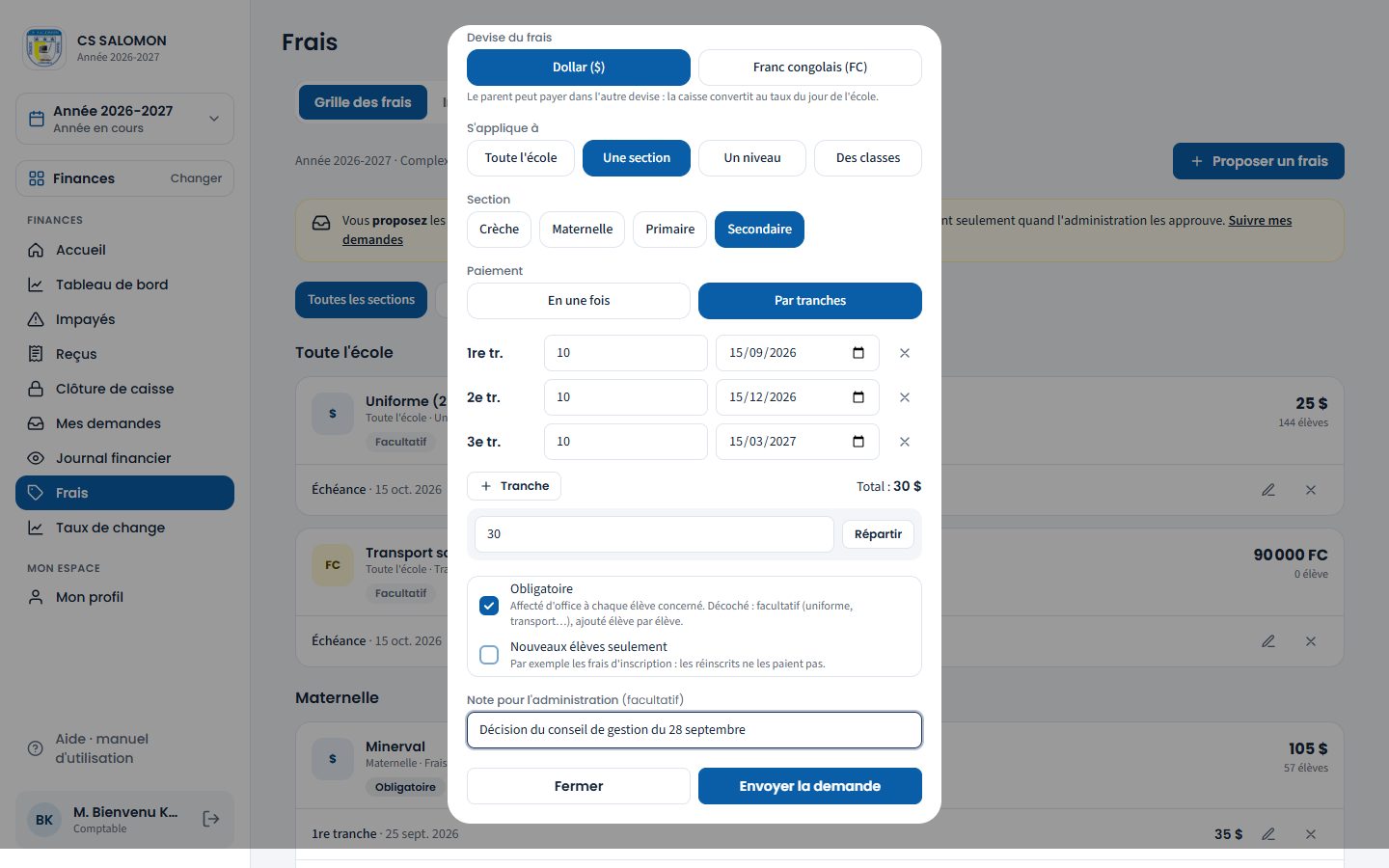
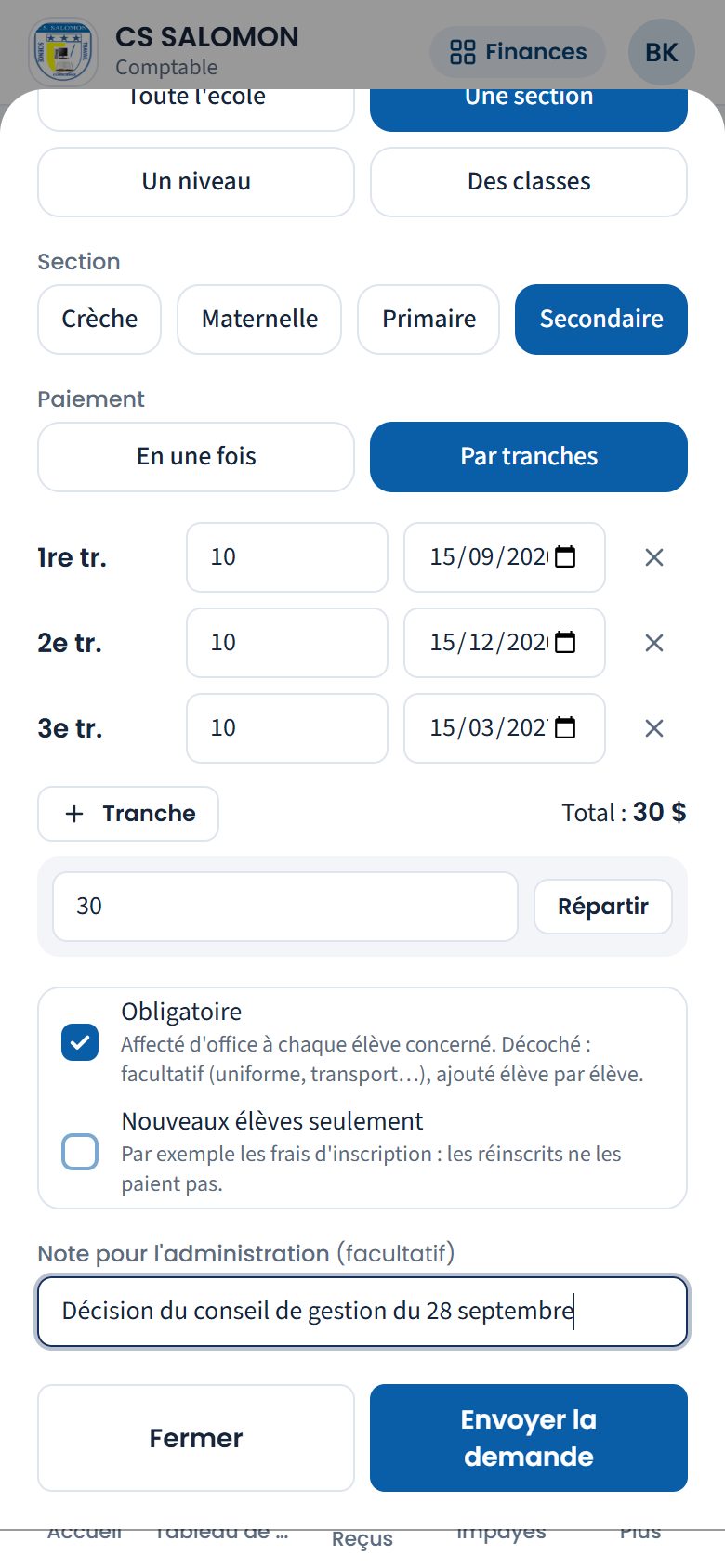
Frais de laboratoire du secondaire : 30 $ en trois tranches de 10 $, avec une note pour l'administration. La notification « Nouveau frais « Frais de laboratoire » proposé à l'administration : il sera créé dès son approbation. » s'affiche en bas de l'écran.
-
Proposez une modification ou une annulation
Touchez le crayon d'un frais (ou d'une tranche) : le panneau « Proposer une modification » rappelle que « rien ne change avant l'approbation de l'administration ». Changez le montant, l'échéance ou le libellé, puis « Envoyer la demande ». Pour changer la devise d'un frais que personne n'a encore payé, tapez le nouveau montant de chaque tranche, ou touchez « Convertir au taux de l'école », comme l'administration (voir Modifiez ou annulez un frais) : toutes les tranches changent ensemble à l'approbation.
Touchez la croix pour proposer de l'annuler : écrivez le « Motif », puis touchez « Proposer l'annulation ».
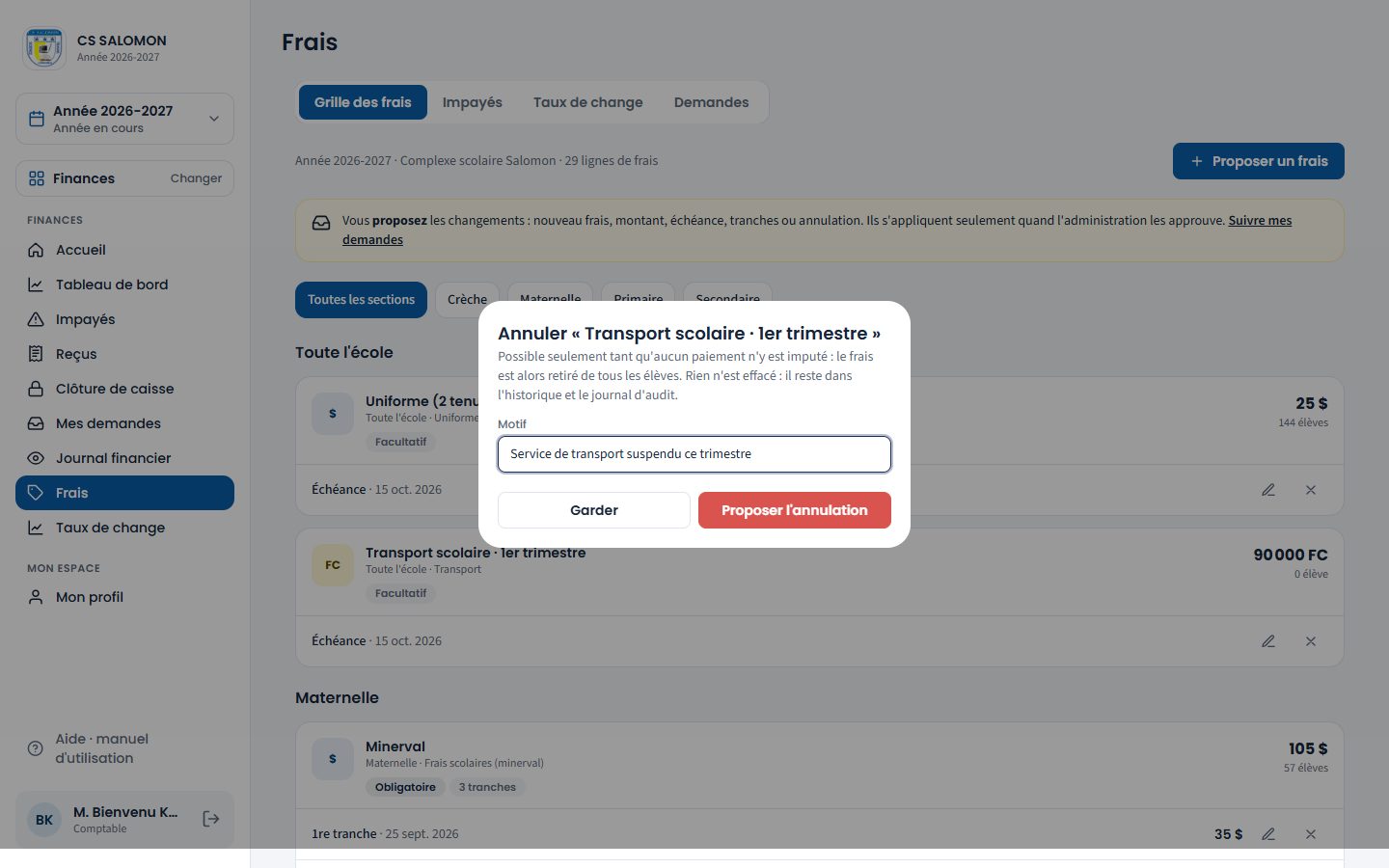
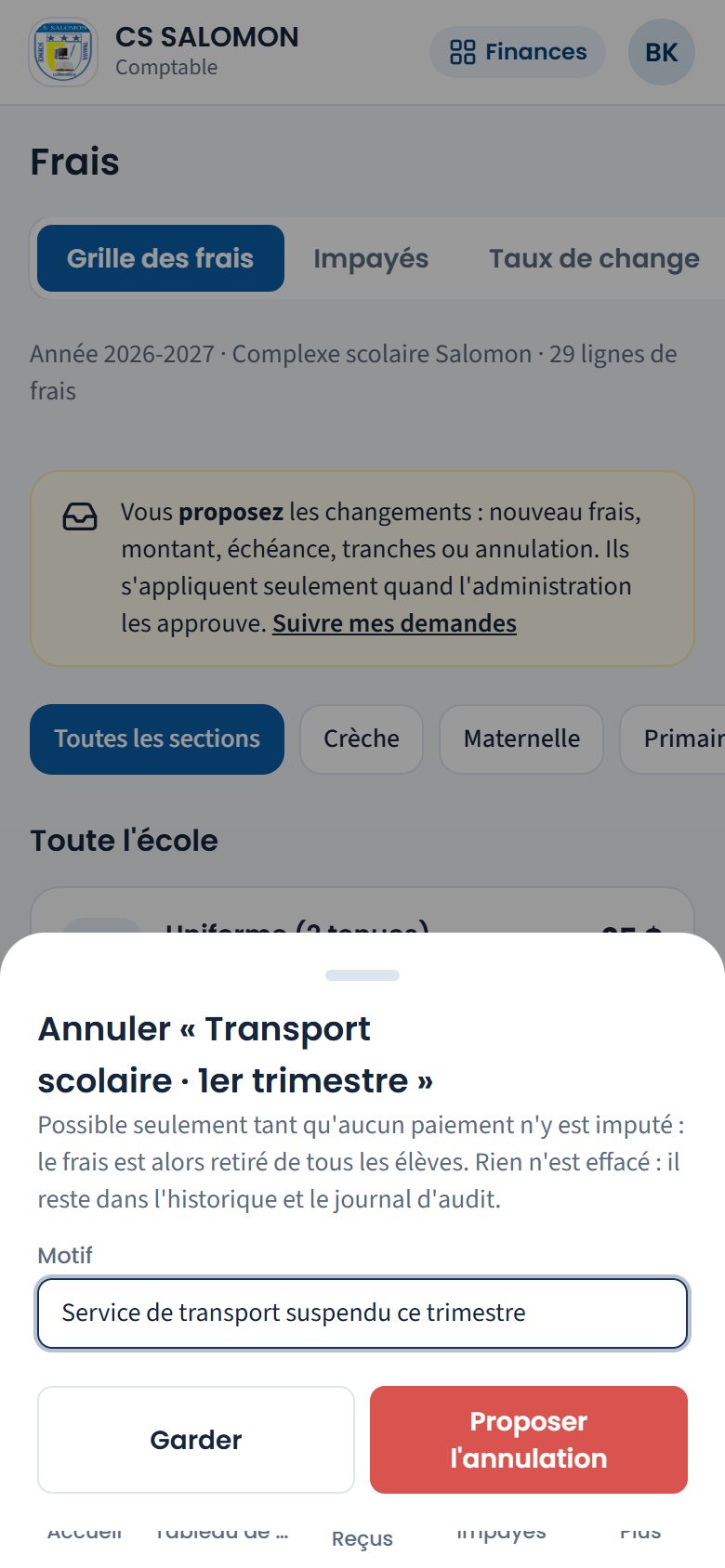
Proposer l'annulation du transport du 1er trimestre : le frais reste dû jusqu'à l'approbation. La notification « Annulation de « Transport scolaire · 1er trimestre » proposée à l'administration : le frais reste dû jusqu'à son approbation. » s'affiche en bas de l'écran.
-
Proposez le taux du jour
Ouvrez « Taux de change ». Le cadre bleu montre le taux en vigueur. Dans « Proposer le taux du jour », tapez le taux dans « 1 $ vaut (FC) », ajoutez une note (la source du taux), puis touchez « Envoyer la proposition ». Le même contrôle que pour l'administration s'affiche (« 10 $ = … FC », écart en %), avec la même confirmation au-delà de 10 % d'écart.
Tant que la demande attend, un bandeau orange la rappelle à tous : « Taux proposé en attente d'approbation : 1 $ = 2 905 FC (demande n° 3 de M. Bienvenu Kambere Sivihwa, le 02/10/2026 à 08:10). »
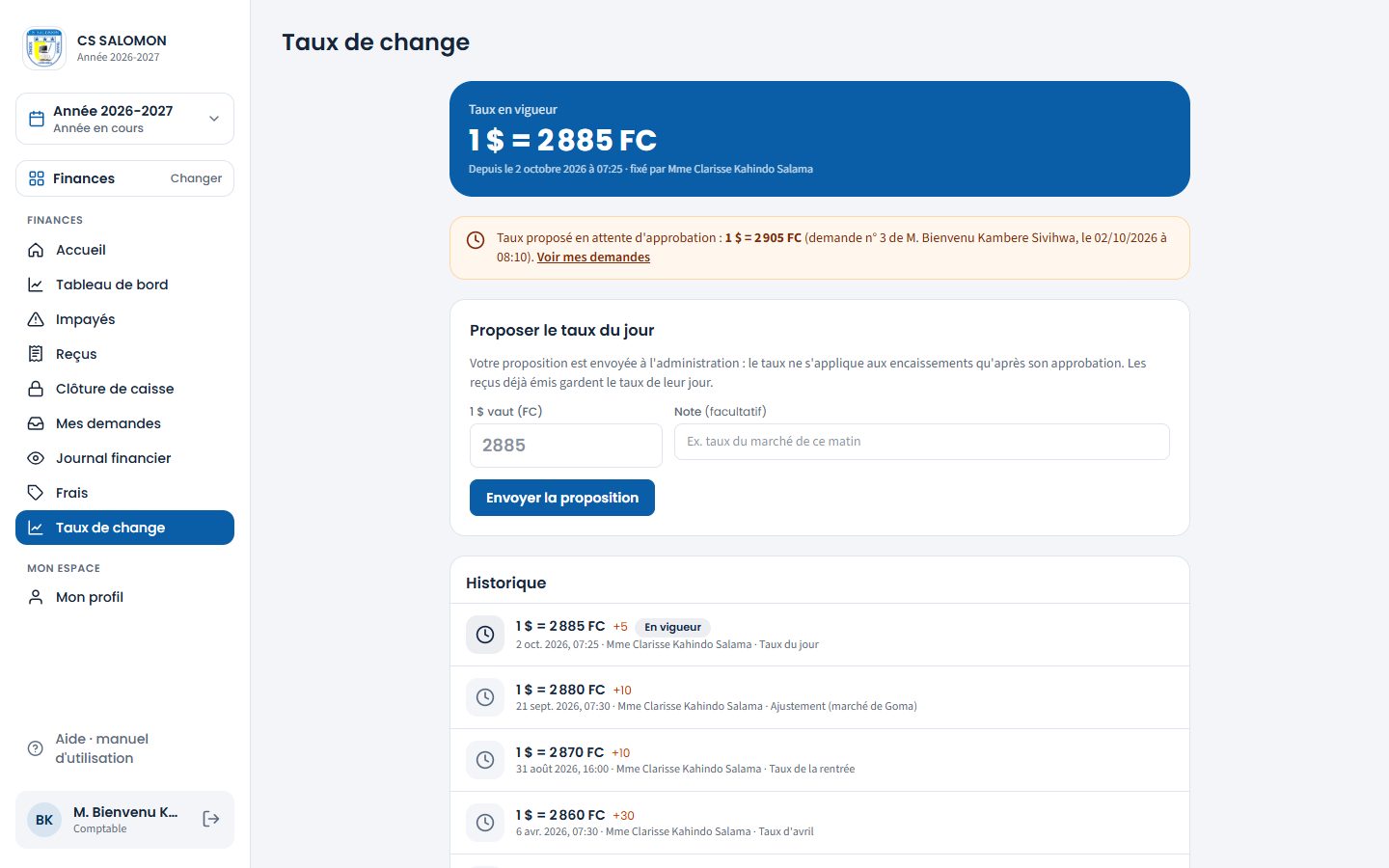
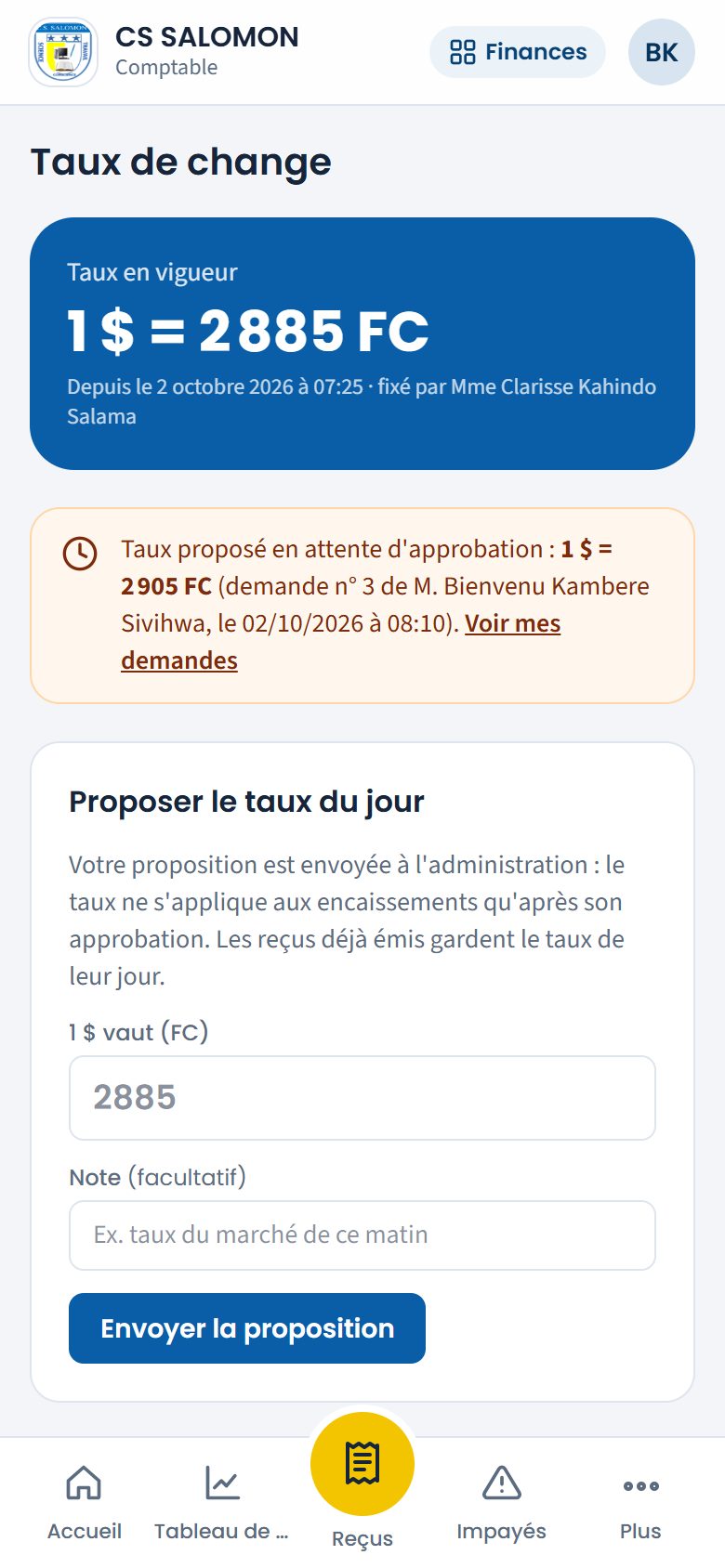
Le taux en vigueur (2 885 FC) et la proposition en attente (2 905 FC). La notification « Taux proposé à l'administration : il s'appliquera aux encaissements dès son approbation. » s'affiche en bas de l'écran.
-
Suivez « Mes demandes »
Ouvrez « Mes demandes » (ou touchez la ligne « Mes demandes » de « À traiter », sur l'accueil ou derrière la cloche). L'onglet « En attente » montre chaque demande avec son résumé : ce qui change, avant et après. Tant qu'elle attend, vous pouvez toucher « Retirer ma demande » ; confirmez « Retirer la demande n° 3 ? Elle restera dans l'historique, marquée « Retirée ». ».
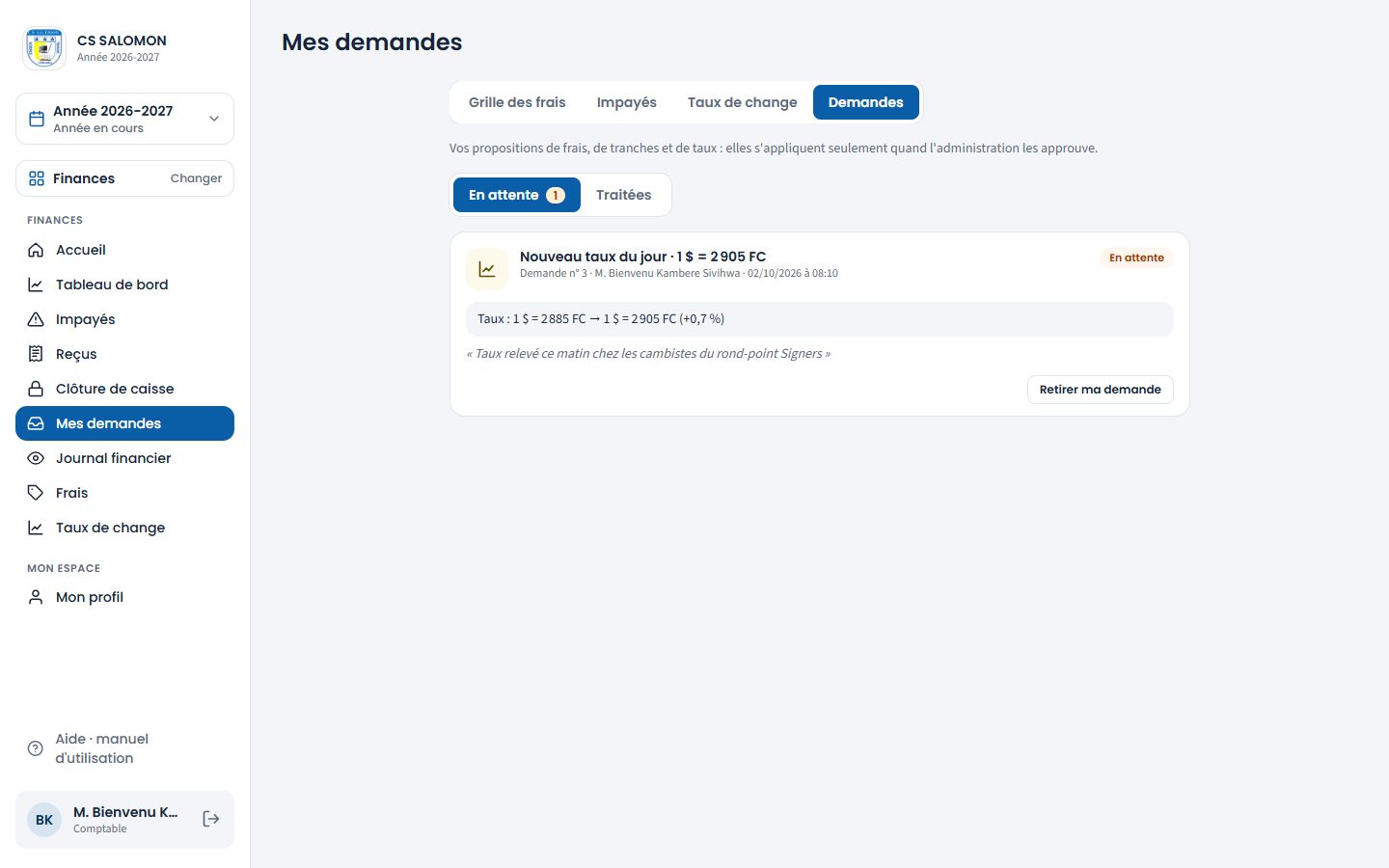
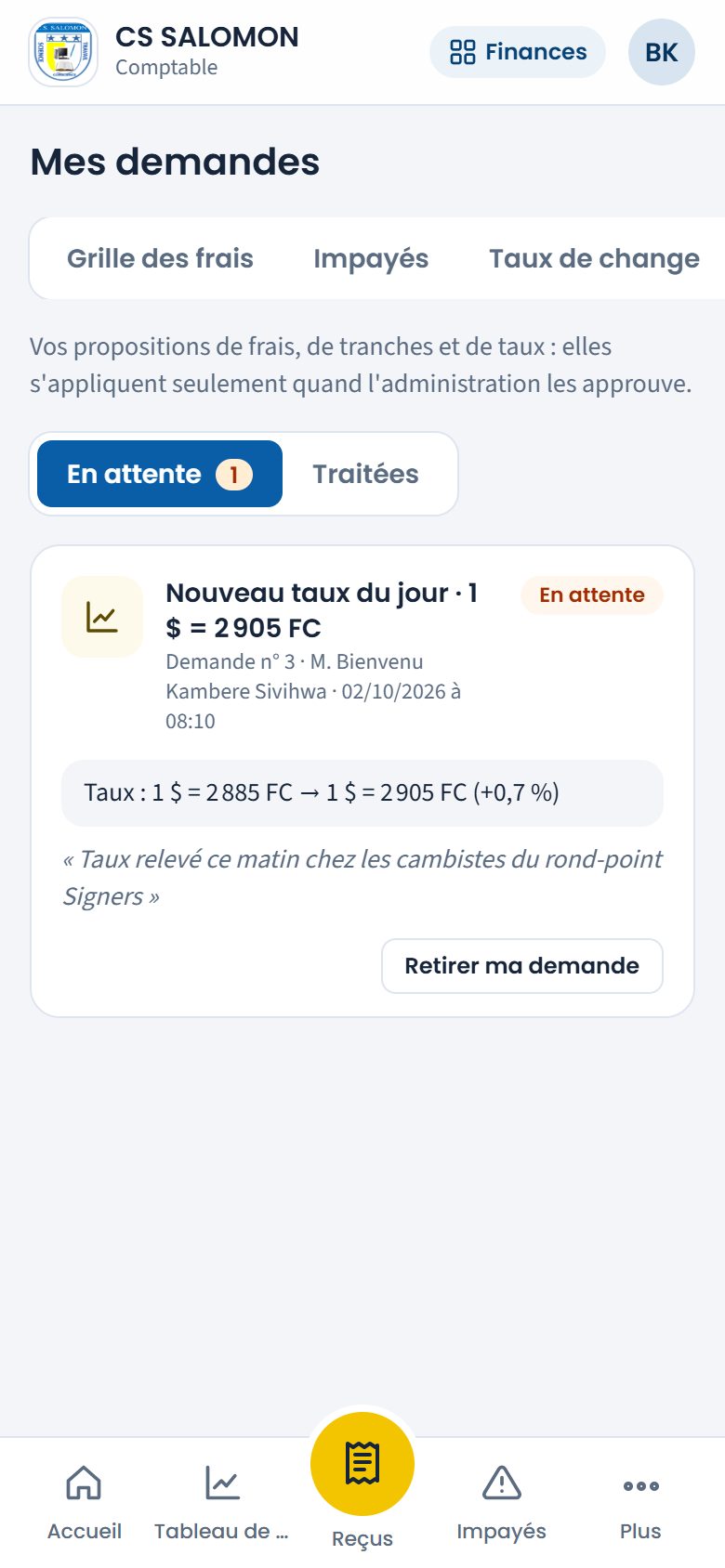
La demande de taux n° 3, en attente, avec « Retirer ma demande ». L'onglet « Traitées » garde l'historique : qui a décidé et quand, le motif d'un refus (en rouge), et pour une demande approuvée ce qui a été appliqué (« Appliquée le … : 1 ligne de frais créée »). Touchez « Détail » pour revoir le résumé.
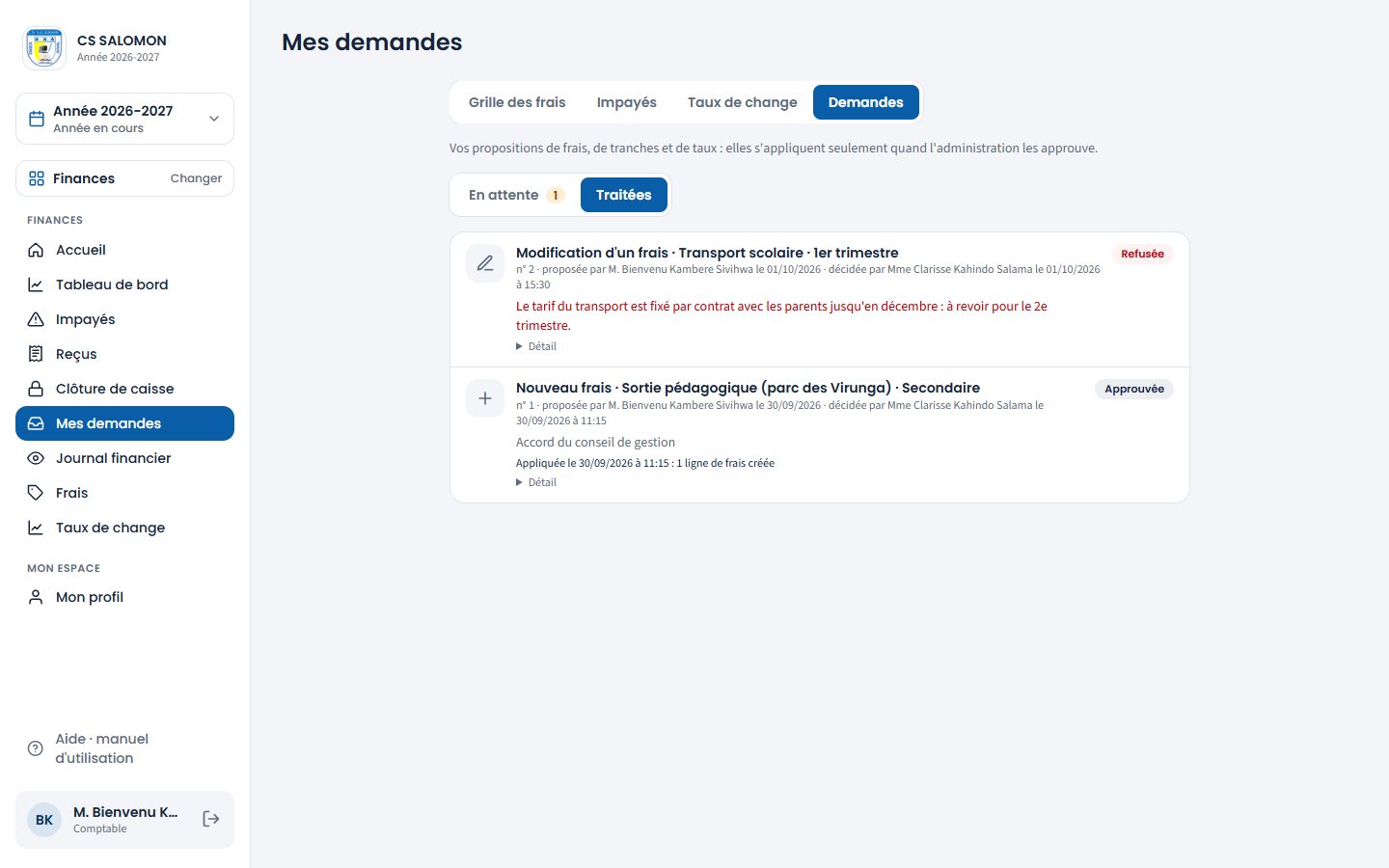
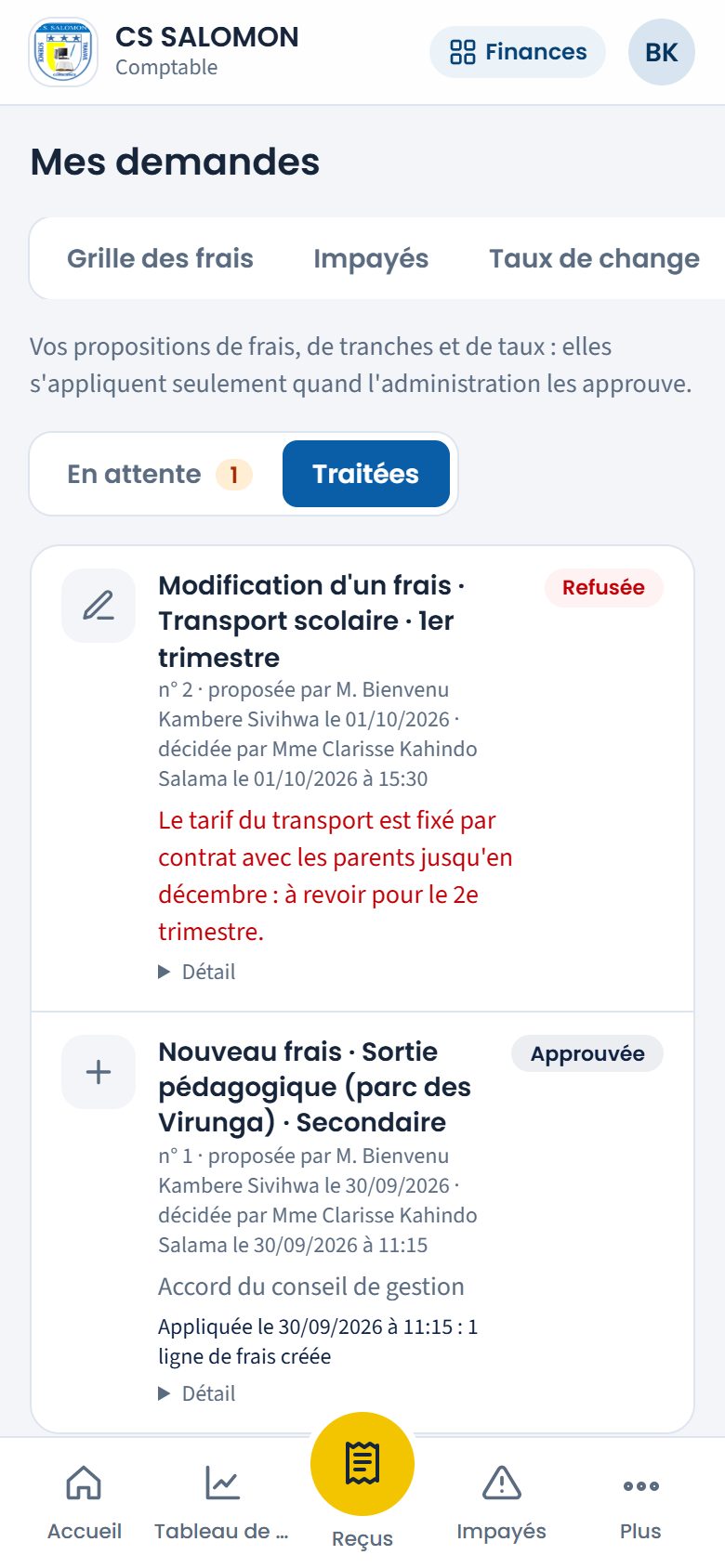
Une demande approuvée et appliquée, une demande refusée avec son motif.
La logique derrière
- Rien ne change avant l'approbation. La grille des frais, les soldes des élèves et le taux de la caisse restent ceux en vigueur. À l'approbation, le changement s'applique d'un coup, au nom de l'administrateur qui approuve, avec les mêmes règles que s'il l'avait saisi lui-même.
- Une demande à la fois. Un frais ne peut avoir qu'une demande en attente ; une école, qu'une demande de taux en attente. Retirez l'ancienne avant d'en faire une autre.
- Le résumé est calculé par Masomo : l'ancien et le nouveau montant, l'échéance, le nombre d'élèves concernés, l'écart du taux en pourcentage. L'administration décide ainsi sur des chiffres sûrs.
- L'argent déjà reçu est protégé. On ne peut pas proposer d'annuler un frais déjà payé par un élève, ni d'en changer la devise.
- Année clôturée. Ses frais ne changent plus : aucune proposition n'est possible.
- Une demande ne se supprime jamais. Elle finit approuvée, refusée ou retirée, et reste dans l'historique. Chaque étape (proposée, approuvée, appliquée, refusée, retirée) est inscrite au journal financier.
- Copie et mise à jour des élèves (« Copier vers d'autres classes », « Mettre à jour les élèves ») restent à l'administration : le comptable propose un nouveau frais par portée.
Cas pratique
Situation : à CS SALOMON, M. Bienvenu Kambere Sivihwa a fait trois demandes cette semaine.
- Mercredi à 9 h 40, il propose un nouveau frais facultatif pour le secondaire : « Sortie pédagogique (parc des Virunga) », 15 $, échéance le 11/11/2026, avec la note « Sortie des humanités prévue en novembre ; inscriptions volontaires ».
- À 11 h 15, l'administration l'approuve (« Accord du conseil de gestion ») : la ligne de frais est créée. Comme le frais est facultatif, aucun élève ne le doit d'office : on l'ajoute élève par élève.
- Jeudi à 10 h 05, il propose de porter le « Transport scolaire · 1er trimestre » de 90 000 à 100 000 FC, soit + 10 000 FC par élève, car « le carburant a augmenté depuis la rentrée ».
- À 15 h 30, l'administration refuse : « Le tarif du transport est fixé par contrat avec les parents jusqu'en décembre : à revoir pour le 2e trimestre. » Le transport reste à 90 000 FC.
- Vendredi à 8 h 10, il propose le taux de 2 905 FC. Écart avec 2 885 FC : (2 905 − 2 885) ÷ 2 885 = 0,7 %. La demande attend.
Résultat : « Mes demandes » montre une demande en attente, une approuvée et appliquée, une refusée avec son motif. Rien n'a changé pour les parents tant que l'administration n'avait pas dit oui.
Bonnes pratiques
- Mettez toujours une note : la décision qui justifie le changement, ou la source du taux.
- Préparez les changements de frais avant les inscriptions ou avant l'échéance concernée, pour laisser à l'administration le temps de décider.
- Une demande refusée ? Lisez le motif, corrigez, puis faites une nouvelle demande.
- Une demande devenue inutile ? Retirez-la plutôt que de la laisser attendre.
Attention
- « Une demande de taux est déjà en attente (n° 3, 1 $ = 2 905 FC) : attendez la décision de l'administration ou retirez-la. » Une seule demande de taux à la fois.
- « Une demande est déjà en attente pour ce frais (n° …) : attendez la décision de l'administration ou retirez-la. » Même règle pour un frais.
- « Aucun changement à proposer : le frais est déjà ainsi. » Vous n'avez rien changé dans le formulaire.
- « Des paiements sont déjà imputés sur ce frais : il ne peut pas être annulé. Proposez plutôt de changer son montant ou son échéance. »
- « Des paiements sont déjà imputés sur ce frais : sa devise ne peut plus changer. » ou « Des paiements sont déjà imputés sur une tranche de ce frais : sa devise ne peut plus changer (toutes les tranches gardent la même devise). » La devise est figée dès qu'une tranche est payée.
- « Montant non converti : 25 000 FC ne valent pas 25 000 $. Saisissez le nouveau montant. » Pour un changement de devise, tapez le nouveau montant, ou touchez « Convertir au taux de l'école ».
- « Cette année scolaire est clôturée : ses frais ne changent plus. »
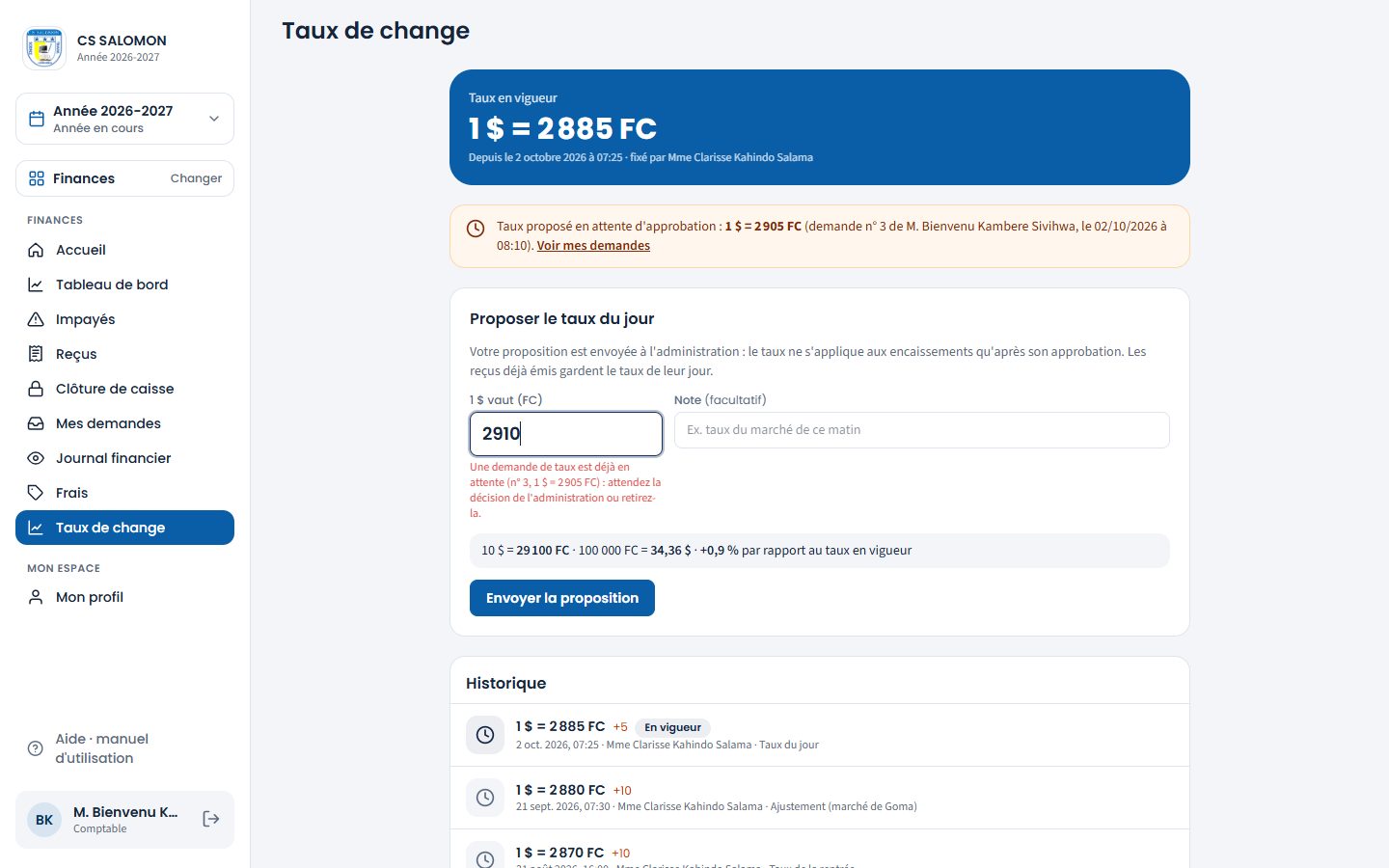
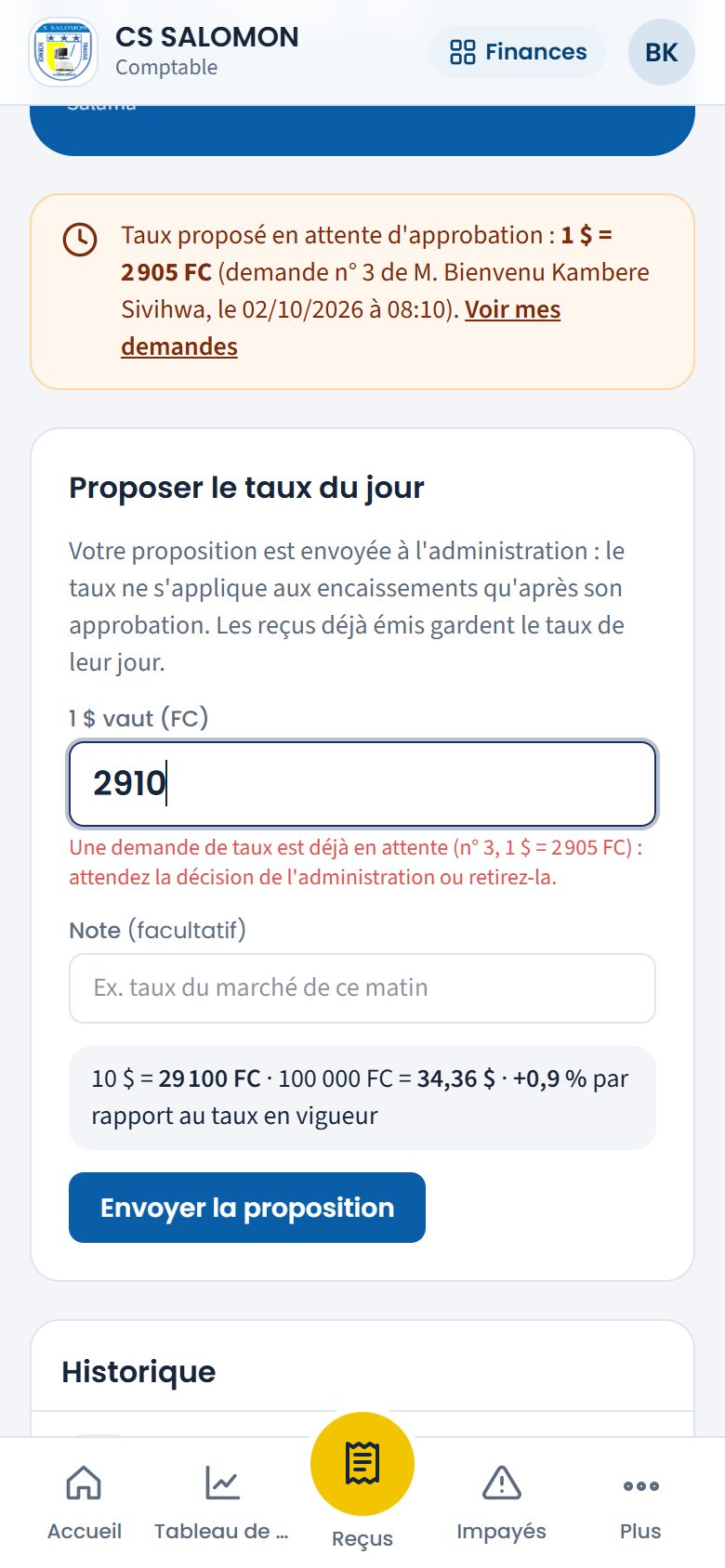
Questions fréquentes
Ma demande a été approuvée : dois-je faire quelque chose ?
Non. Le changement est déjà appliqué : la grille, les soldes des élèves ou le taux de la caisse ont changé à l'approbation. « Traitées » indique ce qui a été appliqué.
Ma demande est « Refusée (obsolète) ». Que s'est-il passé ?
Le frais ou le taux a changé entre votre demande et la décision (par exemple, l'administration a fixé elle-même un autre taux). Masomo refuse alors la demande tout seul et écrit pourquoi. Refaites une demande à partir de la situation actuelle.
Puis-je proposer une réduction pour un élève ?
Non. Les réductions restent à l'administration (voir Accorder une réduction).
Espace Finances Rédigé
Approuver ou refuser les demandes du comptable
Décider des frais, tranches et taux proposés par le comptable : approuver (le changement s'applique aussitôt) ou refuser avec un motif.
- Administration
Où :
Accueil : ligne « 1 demande à approuver » de « À traiter », ou la cloche
À quoi ça sert
Le comptable propose ; l'administration décide. Cet écran rassemble les demandes du comptable : nouveau frais, modification ou annulation d'un frais, tranches, taux du jour. D'un geste, l'administration approuve, et le changement s'applique aussitôt, ou refuse, avec un motif que le comptable lira.
Dépenses et paie Les dépenses et la paie du mois préparées par le comptable ne passent pas par cet écran : elles ont leurs propres menus, « Dépenses à approuver » et « Paies à approuver », et leurs lignes dans « À traiter » (voir Les dépenses et Préparer et approuver la paie du mois). La règle est la même : personne n'approuve ce qu'il a préparé.
Qui l'utilise
L'administration de l'école (permission « Approuver ou refuser les changements de frais et de taux proposés »). À CS SALOMON, Mme Clarisse Kahindo Salama.
Le chef d'établissement en fonction reçoit aussi ce droit, par les droits hérités de l'administration, pour les demandes de ses sections. Personne, ni lui ni l'administration, n'approuve sa propre demande : elle apparaît « En attente », mais sans les boutons pour l'approuver ou la refuser.
Pas à pas
-
Repérez les demandes qui vous attendent
Sur l'accueil, la liste « À traiter » annonce « 1 demande à approuver », et le nombre rouge de la cloche la compte, sur toutes les pages. La tuile Finances de la page « Choisir un espace » porte la même alerte orange. Touchez la ligne (sur l'accueil ou dans la cloche).
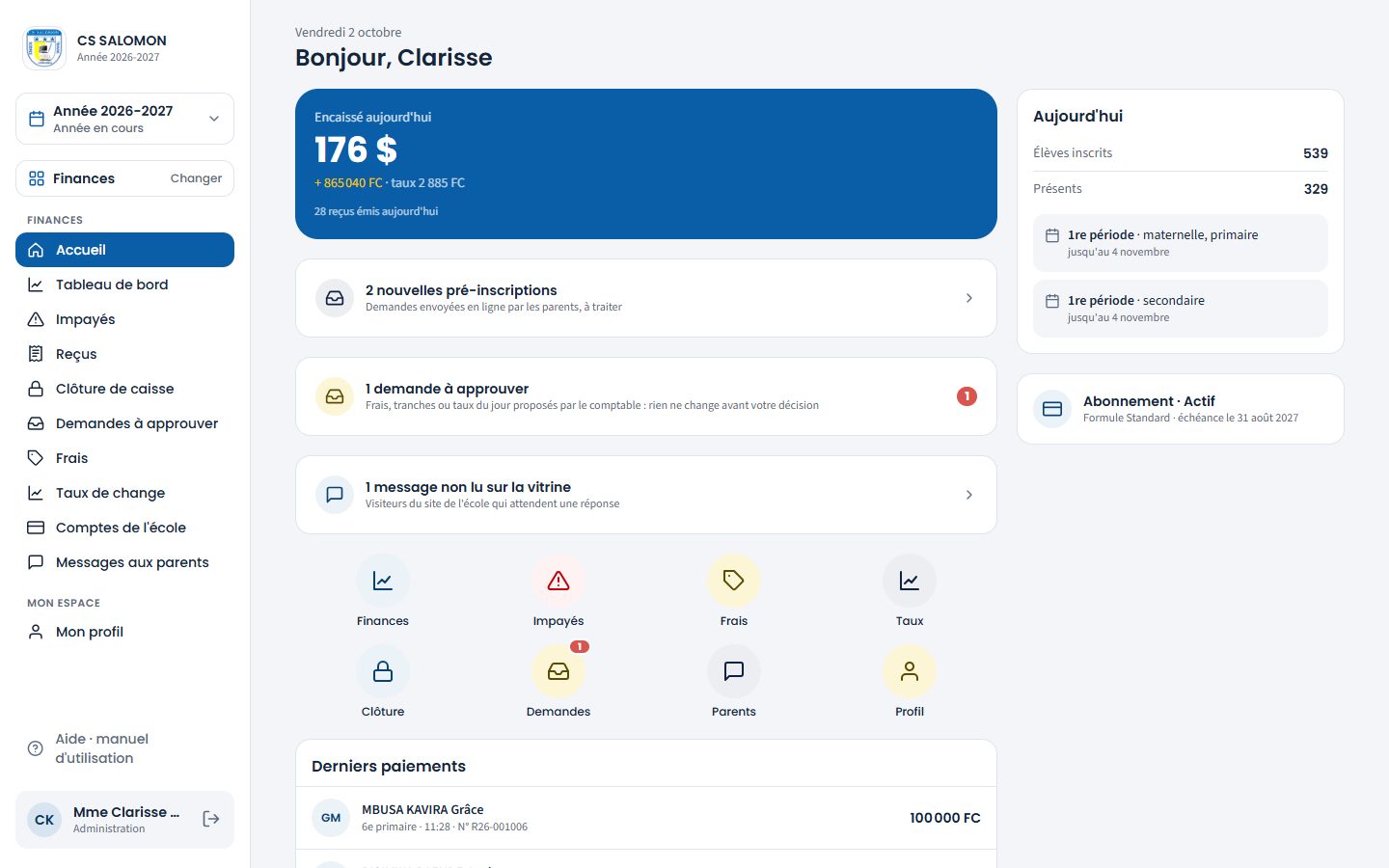
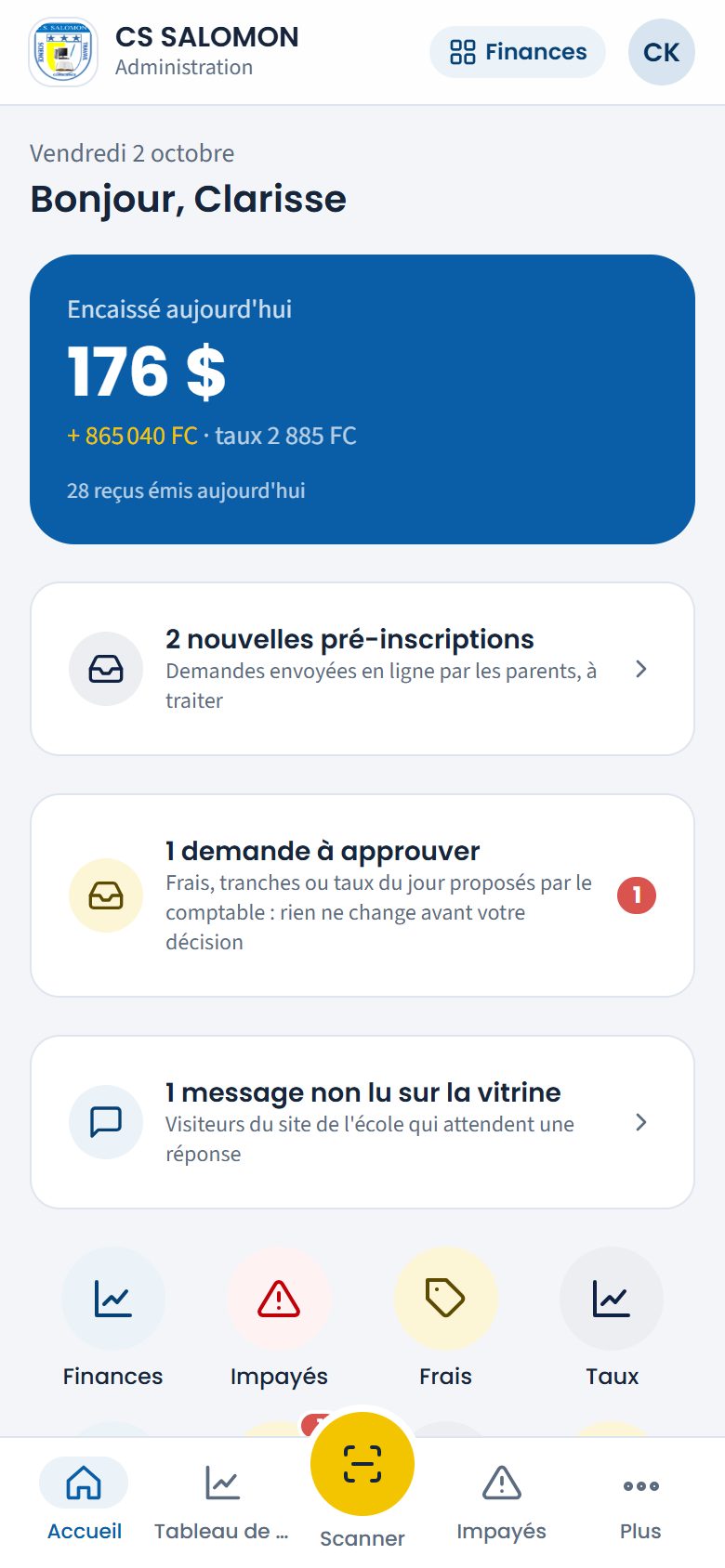
L'accueil de l'administration : « 1 demande à approuver » dans « À traiter », et le nombre sur la cloche. -
Lisez la demande
Chaque demande montre son titre (« Nouveau taux du jour · 1 $ = 2 905 FC »), son numéro, son auteur et sa date, puis le résumé calculé par Masomo : « Taux : 1 $ = 2 885 FC → 1 $ = 2 905 FC (+0,7 %) ». La note du comptable est en italique.
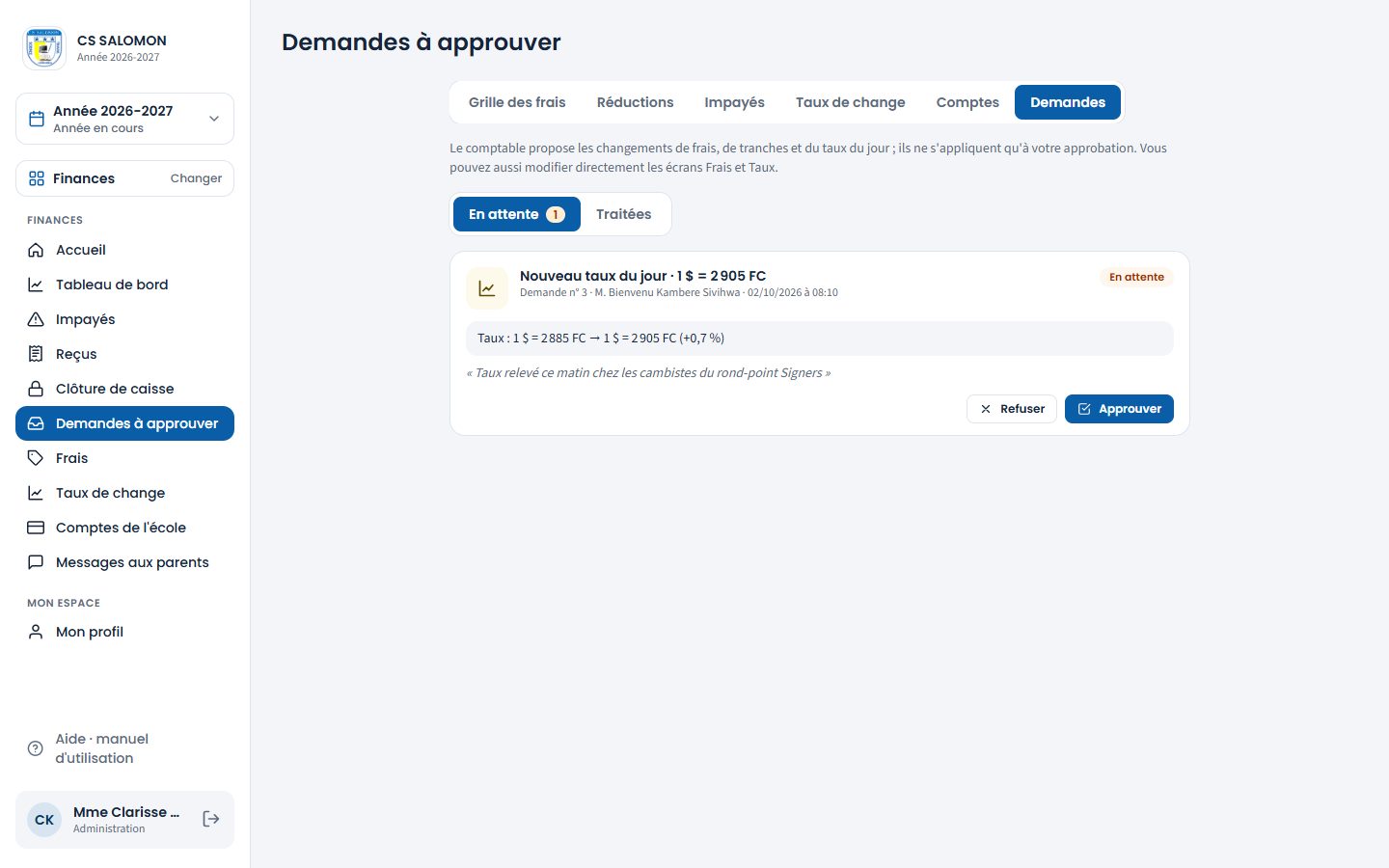
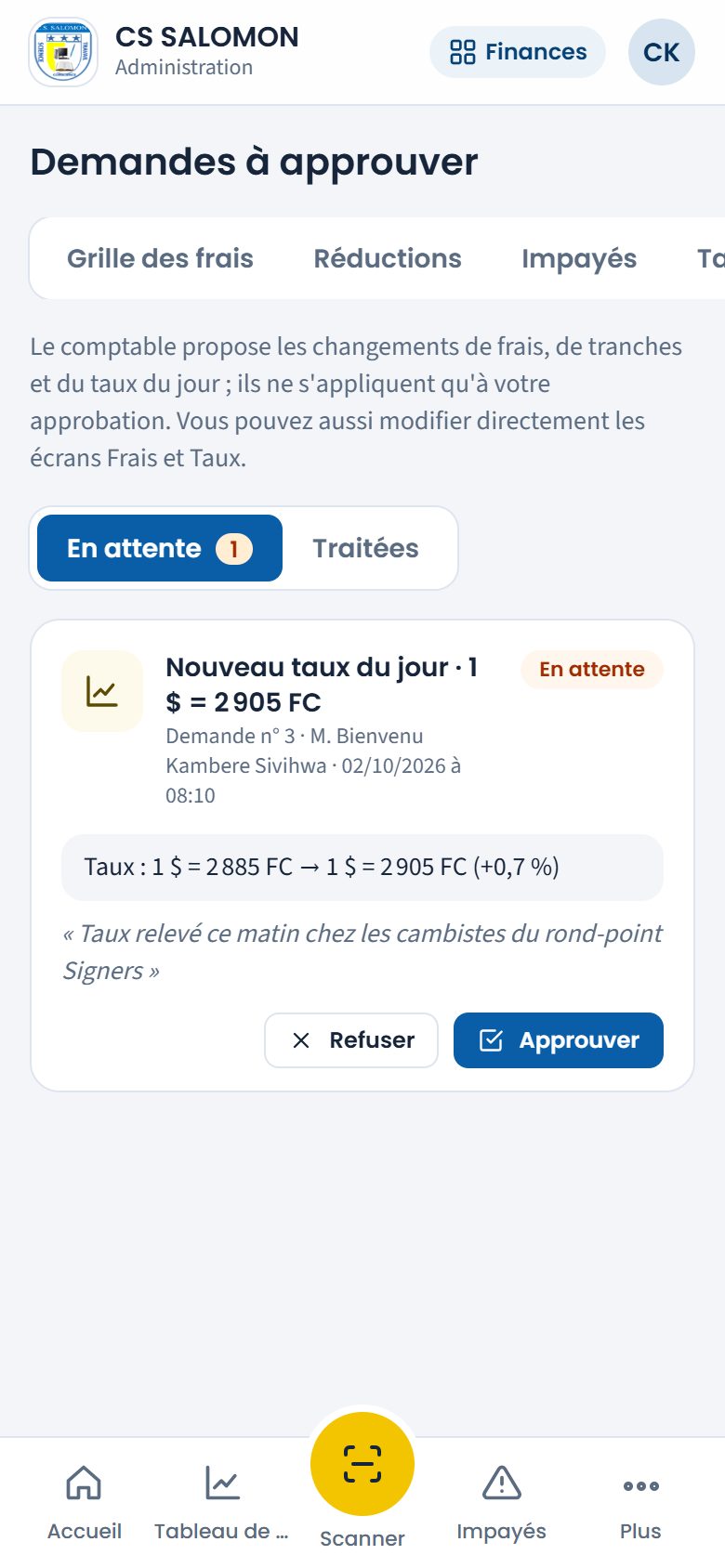
La demande n° 3 : le taux proposé, l'écart et la note du comptable. -
Approuvez
Touchez « Approuver ». La feuille « Approuver la demande n° 3 » rappelle : « Le changement s'applique dès maintenant, à votre nom. Si le frais ou le taux a changé depuis la demande, elle sera refusée automatiquement. » Ajoutez une « Note » si vous voulez, puis touchez « Approuver et appliquer ».
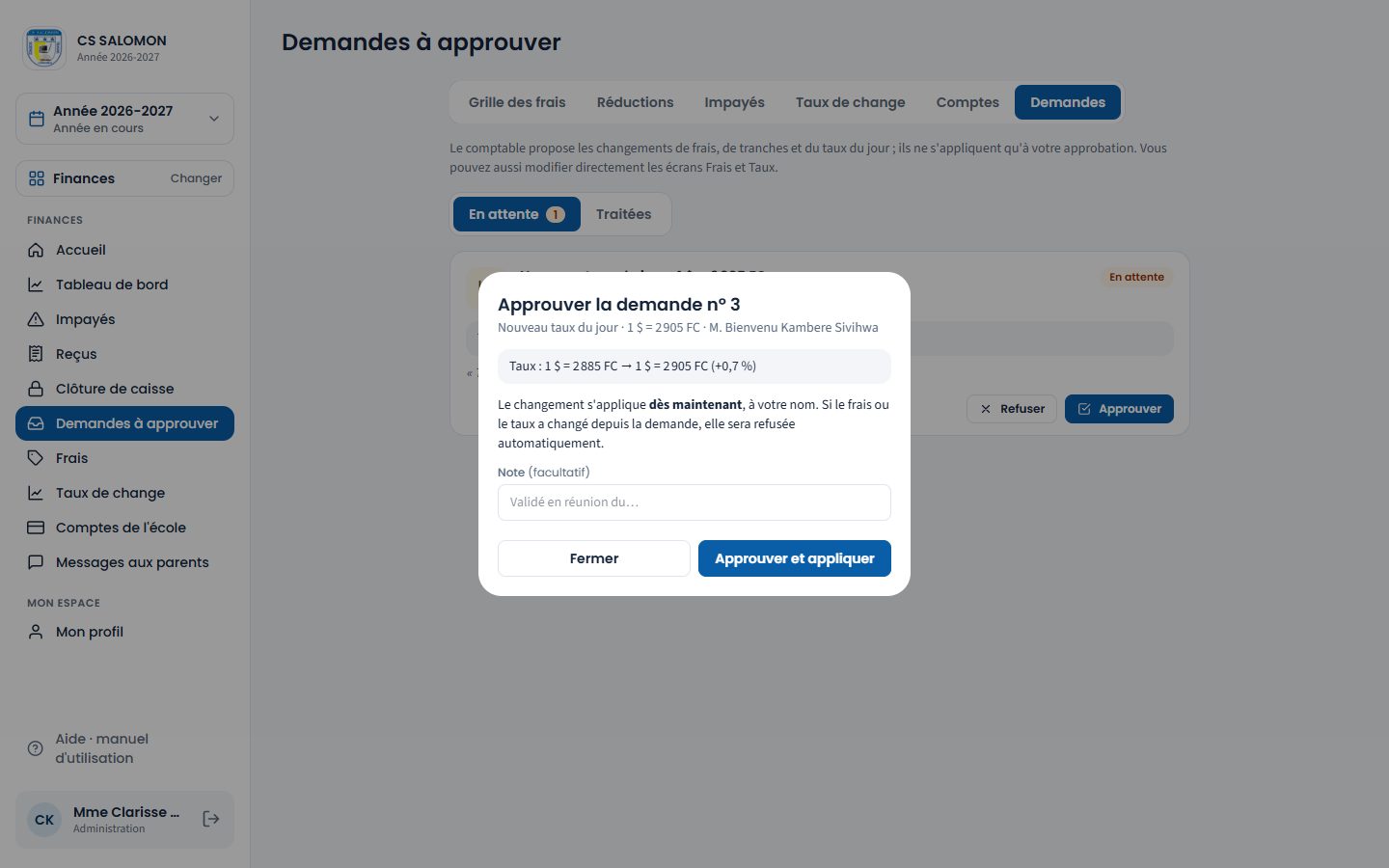
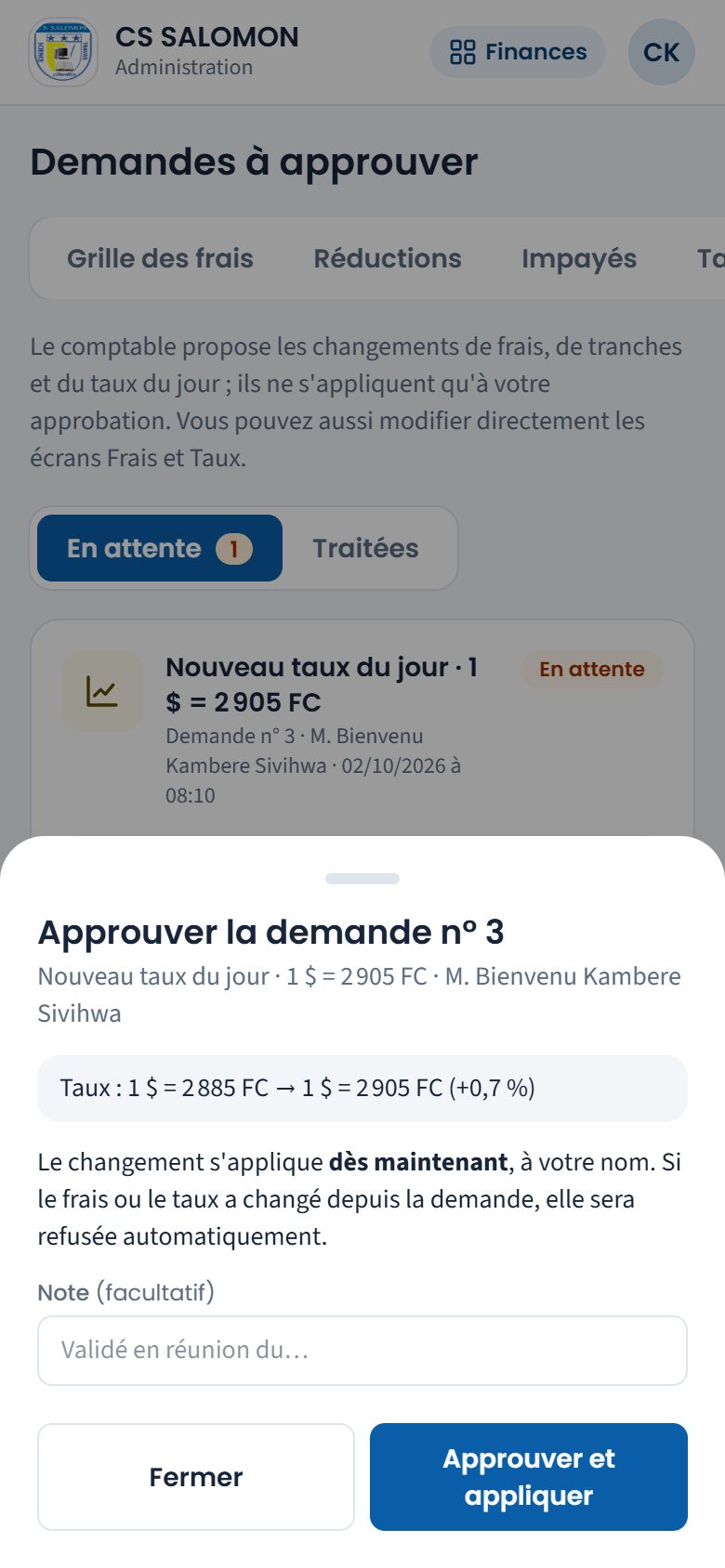
Approuver : le changement s'applique tout de suite, à votre nom. La notification « Demande n° 3 approuvée et appliquée : Taux enregistré : 1 $ = 2 905 FC. » s'affiche en bas de l'écran. Le nouveau taux est en vigueur pour les encaissements qui suivent.
-
Ou refusez, avec un motif
Touchez « Refuser ». Écrivez le « Motif du refus (obligatoire, visible par le comptable) », puis touchez « Refuser ».
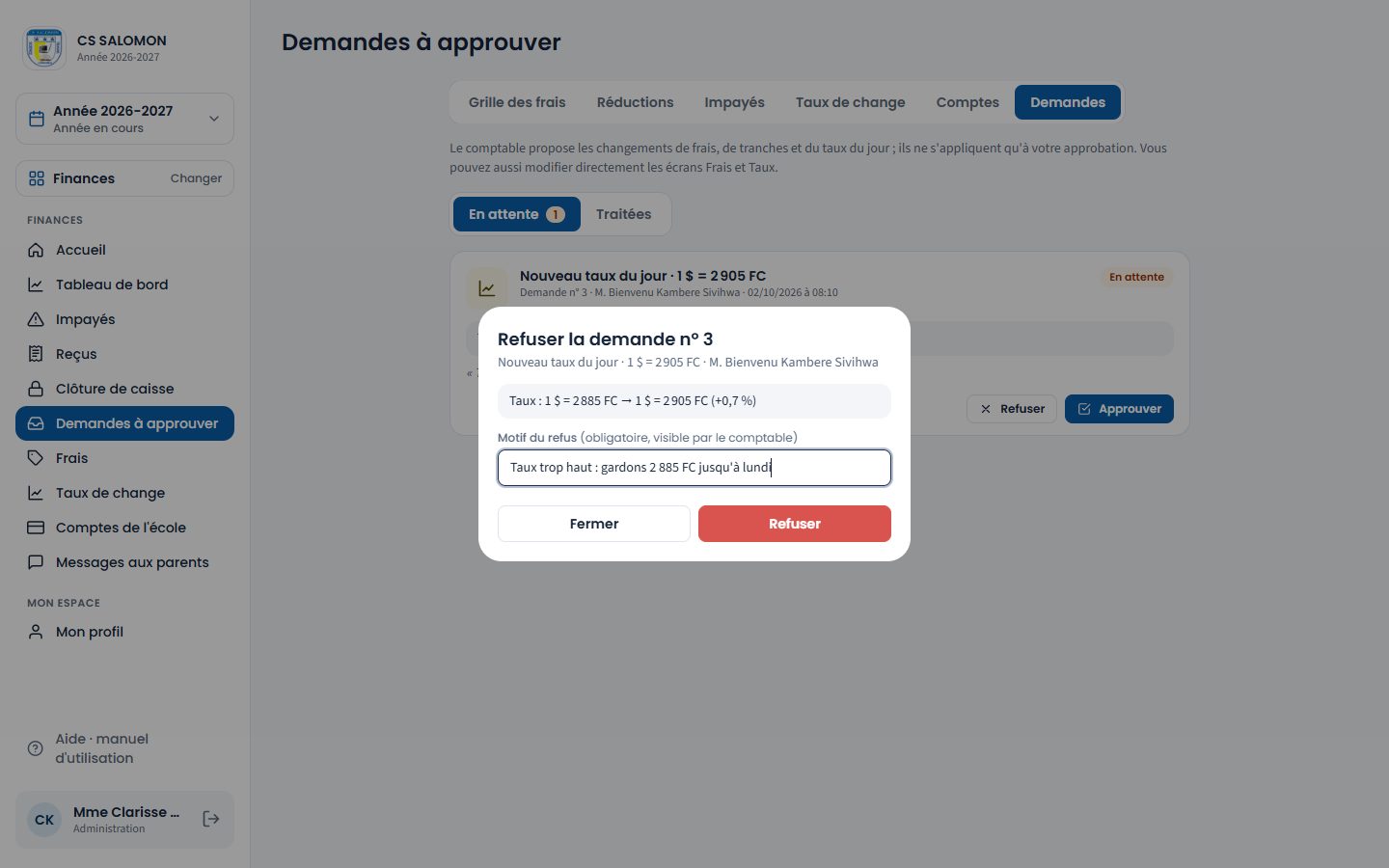
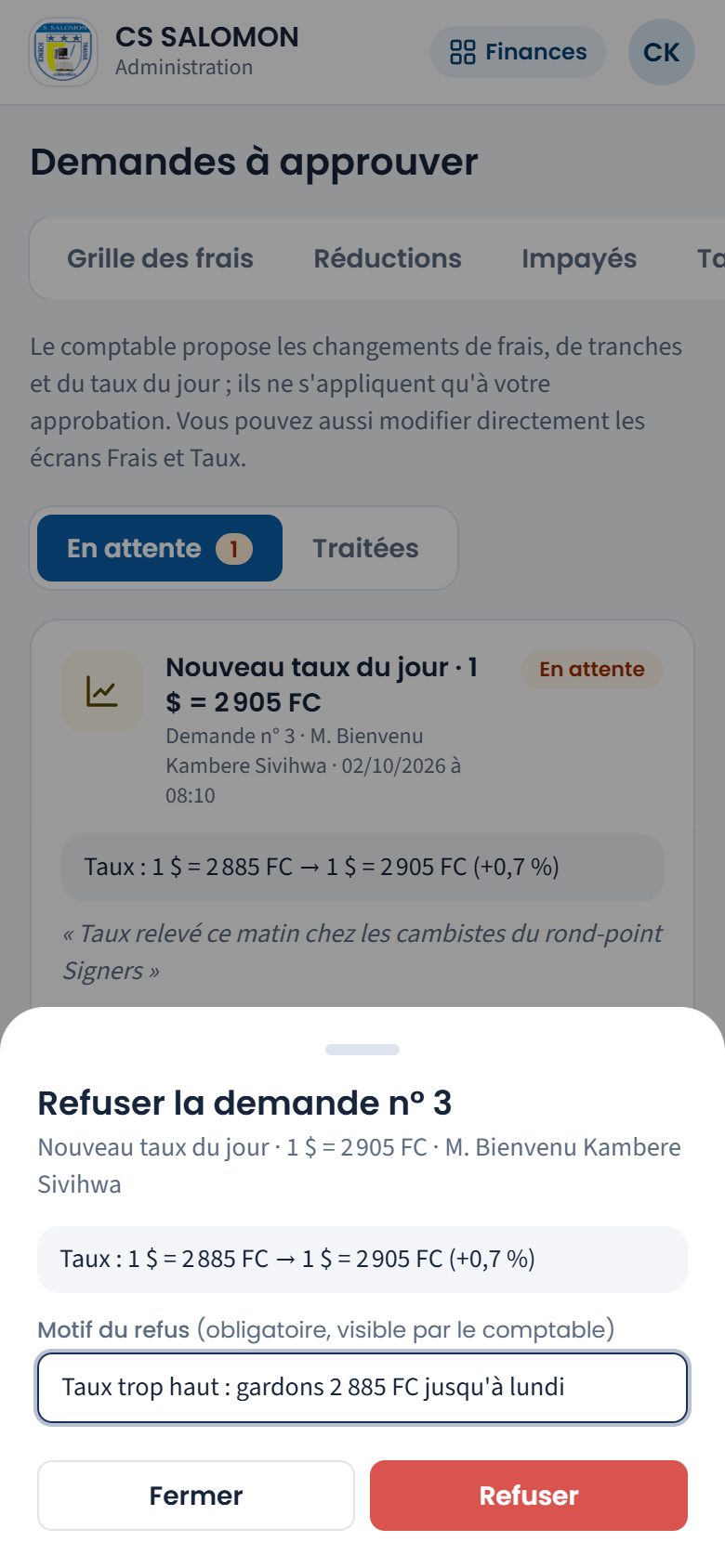
Refuser : le motif est obligatoire, le comptable le lira. La notification « Demande n° 3 refusée. Le comptable voit votre motif. » s'affiche en bas de l'écran.
-
Retrouvez une demande devenue obsolète
Si le frais ou le taux a changé entre la demande et votre décision, Masomo refuse la demande tout seul au moment où vous l'approuvez, et dit pourquoi dans une notification d'avertissement, qui reste jusqu'à ce que vous la fermiez : « Demande n° 3 refusée automatiquement. Demande obsolète : un taux plus récent a été enregistré depuis la demande (…). » Elle passe dans « Traitées » avec le statut « Refusée (obsolète) ».
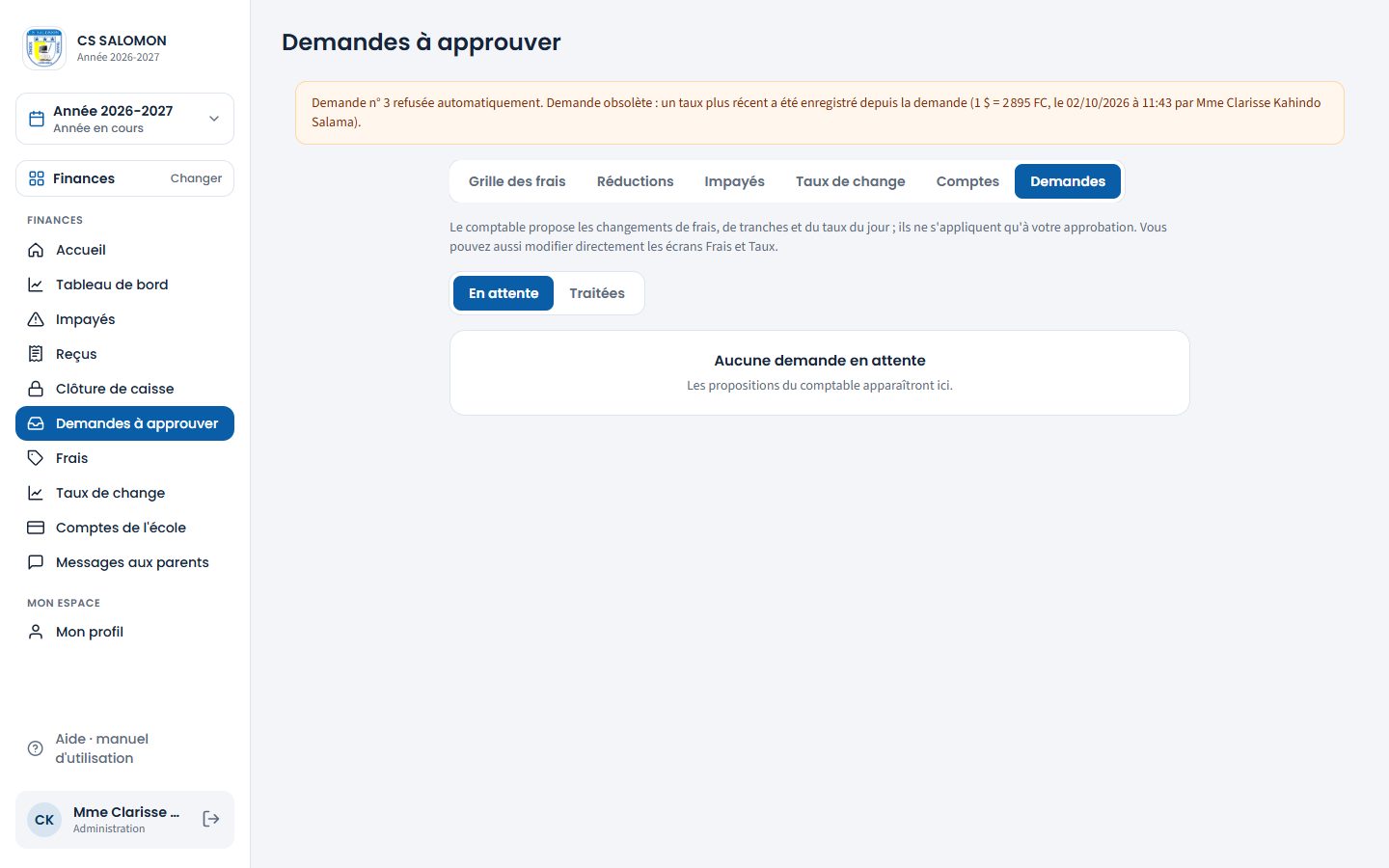
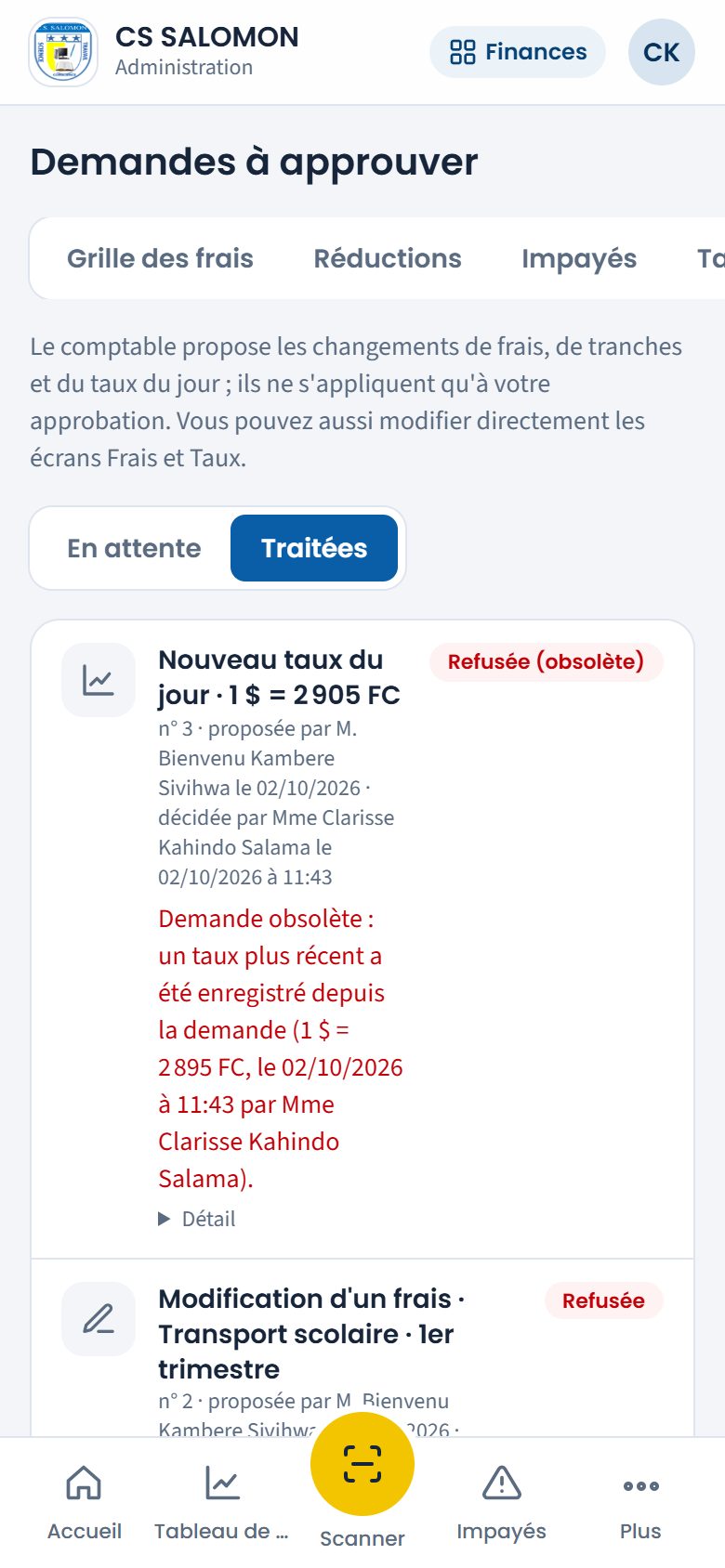
Un taux a été fixé entre-temps : la demande de taux est refusée automatiquement. -
Consultez l'historique
L'onglet « Traitées » liste toutes les demandes décidées ou retirées : qui les a proposées et décidées, quand, avec le motif d'un refus et ce qui a été appliqué.
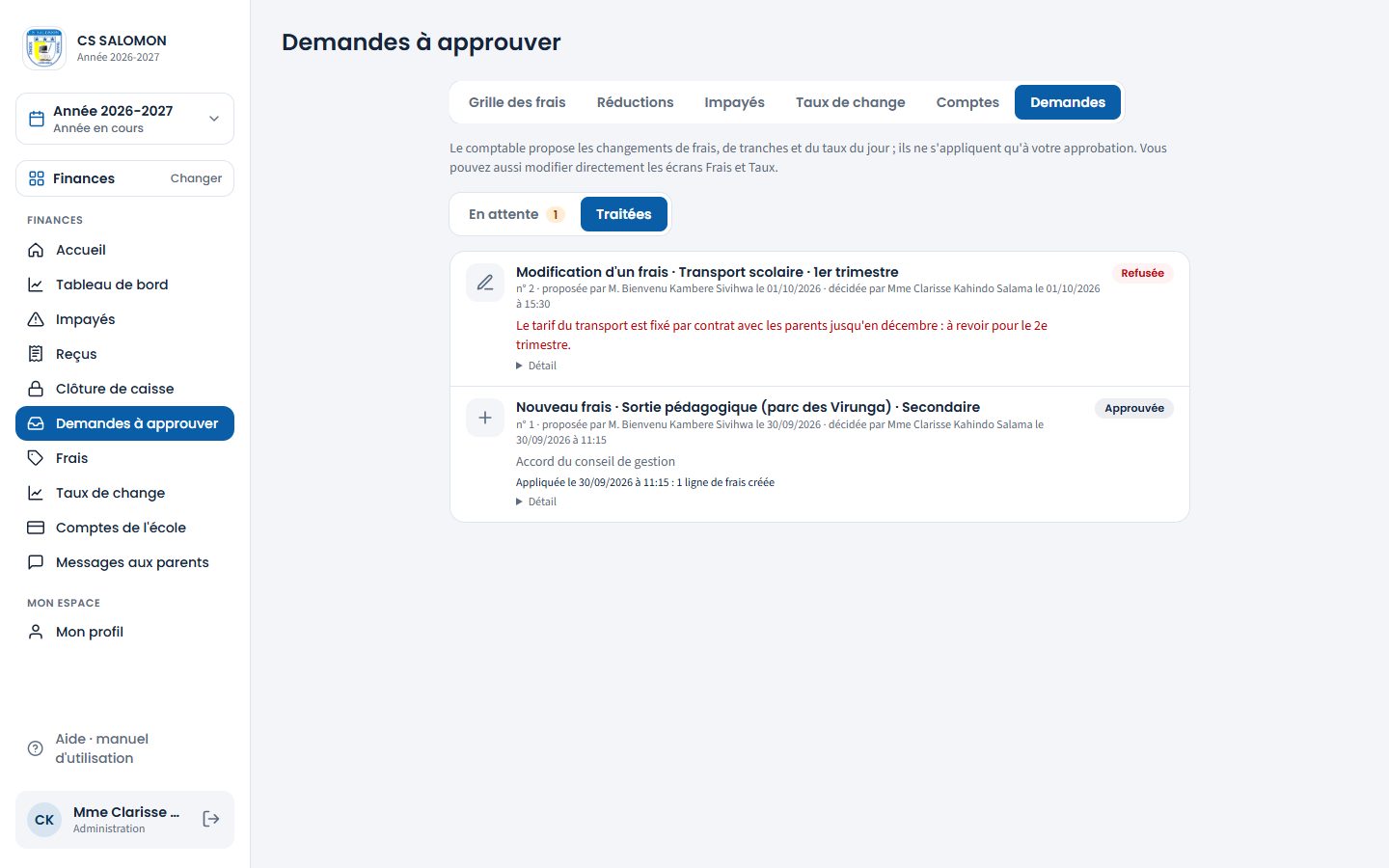
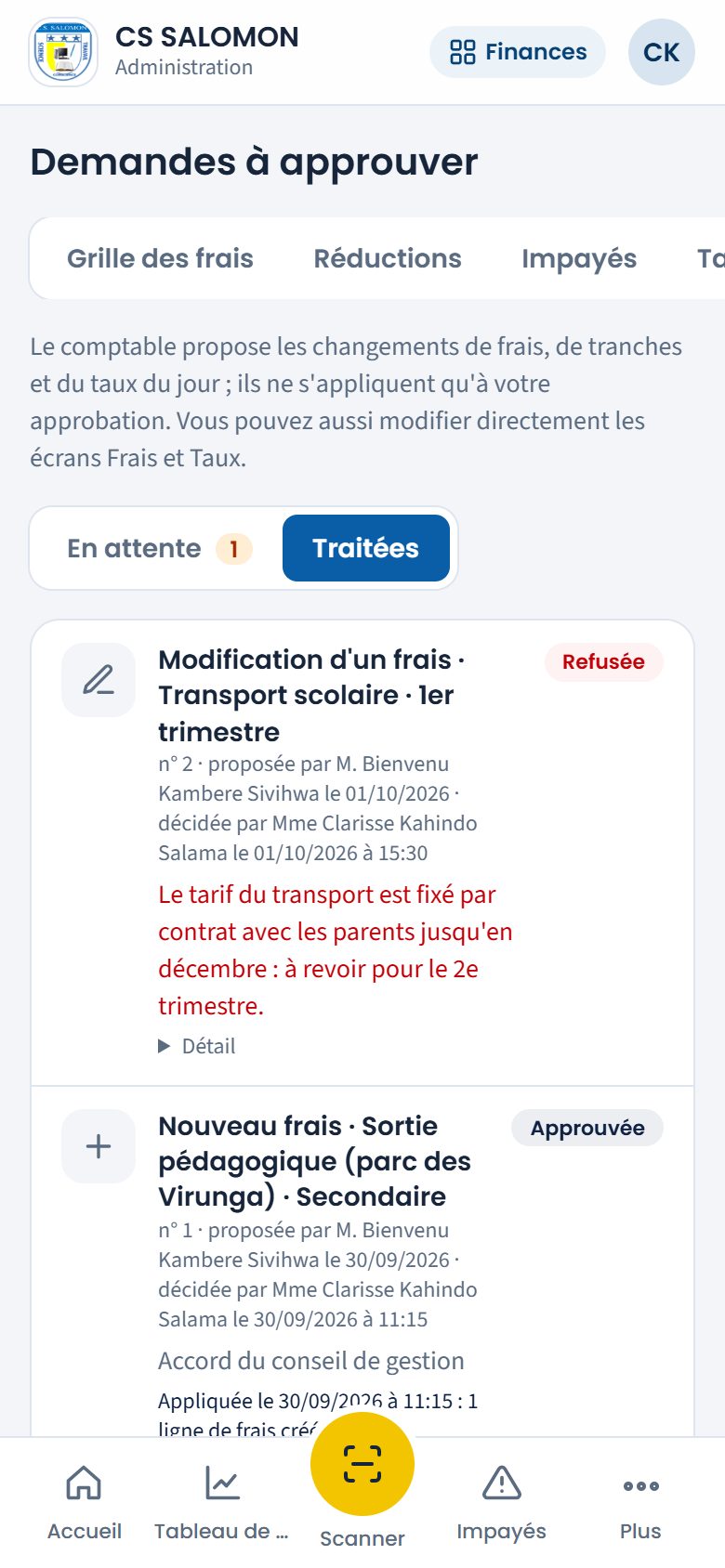
L'historique des demandes : approuvée, refusée, avec les décisions.
La logique derrière
- Approuver, c'est appliquer. À l'approbation, Masomo applique le changement exactement comme s'il avait été saisi par l'administrateur : frais créés et affectés aux élèves concernés, montant ou échéance modifiés pour tous, frais annulé, nouveau taux en vigueur. L'origine est écrite au journal : « Demande n° 3 de M. Bienvenu Kambere Sivihwa, approuvée par Mme Clarisse Kahindo Salama ».
- Une demande obsolète est refusée toute seule, au moment de l'approbation, si :
- le frais a été modifié ou annulé depuis la demande ;
- un taux plus récent a été enregistré depuis la demande ;
- l'année scolaire a été clôturée ;
- un frais du même nom existe déjà pour la même portée, ou le type de frais n'est plus proposé ;
- le changement n'est plus possible (par exemple, un paiement a été imputé depuis sur le frais à annuler).
- Personne ne tranche sa propre demande. Un compte qui proposerait et approuverait à la fois ne peut pas décider de ses propres demandes.
- Une seule décision. Deux administrateurs qui approuvent en même temps, ou un double toucher, ne traitent jamais une demande deux fois.
- Rien ne se supprime. Chaque demande reste dans l'historique, avec sa décision, et chaque étape est au journal.
- L'administration garde la main. Elle peut toujours modifier directement les frais et le taux, sans passer par une demande.
Cas pratique
Situation : à 8 h 10, le comptable a proposé 1 $ = 2 905 FC (demande n° 3). Vers midi, Mme Clarisse Kahindo Salama apprend que la banque donne 2 895 FC.
- Elle fixe directement le taux à 2 895 FC dans « Taux de change », avec la note « Taux de la banque ce midi ». Il s'applique tout de suite.
- Elle ouvre ensuite « Demandes à approuver » et touche « Approuver » sur la demande n° 3, puis « Approuver et appliquer ».
- Masomo compare : la demande partait du taux de 2 885 FC, mais un taux plus récent (2 895 FC) existe désormais.
- La demande est refusée automatiquement : « Demande obsolète : un taux plus récent a été enregistré depuis la demande ». Le taux reste 2 895 FC.
- Dans « Mes demandes », le comptable voit la demande n° 3 « Refusée (obsolète) », avec la raison.
Résultat : le taux en vigueur est celui que l'administration a choisi en dernier (2 895 FC), et non une proposition écrite sur un taux dépassé. S'il tient à 2 905 FC, le comptable fait une nouvelle demande : écart de (2 905 − 2 895) ÷ 2 895 = 0,3 %.
Bonnes pratiques
- Traitez les demandes chaque jour, surtout celles de taux : un taux du jour décidé le lendemain ne sert plus à rien.
- Pour un refus, donnez un motif utile : ce qui manque, ou quand revenir.
- Si vous changez vous-même un frais ou le taux, pensez aux demandes en attente sur le même sujet : elles deviendront obsolètes.
Attention
- « Le motif du refus est obligatoire (5 caractères au moins). » Écrivez une phrase.
- « Cette demande a déjà été traitée : … » Un collègue l'a décidée, ou le comptable l'a retirée. Rechargez la page.
- « Vous ne pouvez pas trancher votre propre demande : un autre membre de l'administration doit le faire. »
- L'approbation est immédiate : un frais approuvé est aussitôt affecté aux élèves concernés. Relisez le résumé avant de toucher « Approuver et appliquer ».
Questions fréquentes
Puis-je modifier la demande avant de l'approuver ?
Non. Refusez-la avec un motif qui dit ce qu'il faut changer : le comptable fera une nouvelle demande. Vous pouvez aussi faire vous-même le changement dans « Frais » ou « Taux de change ».
Où le comptable voit-il ma décision ?
Dans « Mes demandes », onglet « Traitées », et sur son accueil (ligne « Mes demandes » de « À traiter », « décidées cette semaine »).
Espace Finances Rédigé
Le journal financier
Tout ce qui s'est passé dans les finances de l'école, qui l'a fait et quand : filtres, détail, impression PDF et export Excel.
- Comptable
Où :
À quoi ça sert
Chaque geste qui touche à l'argent laisse une trace : encaissement, annulation, clôture, versement en banque, frais créé ou modifié, réduction, taux, compte de l'école, rachat d'apports, demande du comptable, dépense (saisie, approuvée, refusée, payée, annulée), paie du mois, fiche salariale, avance sur salaire, transfert entre comptes, recette diverse, crédit de l'école. Le journal financier rassemble ces traces, avec l'auteur, l'heure, le motif, et l'avant et l'après.
Le comptable s'en sert pour contrôler, répondre à une question (« qui a annulé ce reçu ? ») et imprimer le relevé du mois.
Qui l'utilise
Le comptable (permission « Consulter et imprimer le journal financier »), pour son école. Le chef d'établissement en fonction l'ouvre aussi, par les droits hérités de l'administration. L'administration consulte, elle, le journal d'audit complet de l'espace Établissement, qui contient aussi ces traces.
Pas à pas
-
Ouvrez « Journal financier »
Les traces s'affichent de la plus récente à la plus ancienne. Chaque ligne donne l'action (« Paiement encaissé », « Reçu annulé », « Demande refusée »…), l'objet, le motif s'il y en a un, l'auteur, la date et l'heure. Les boutons « Aujourd'hui », « 7 jours », « 30 jours » et « Tout » choisissent la période.
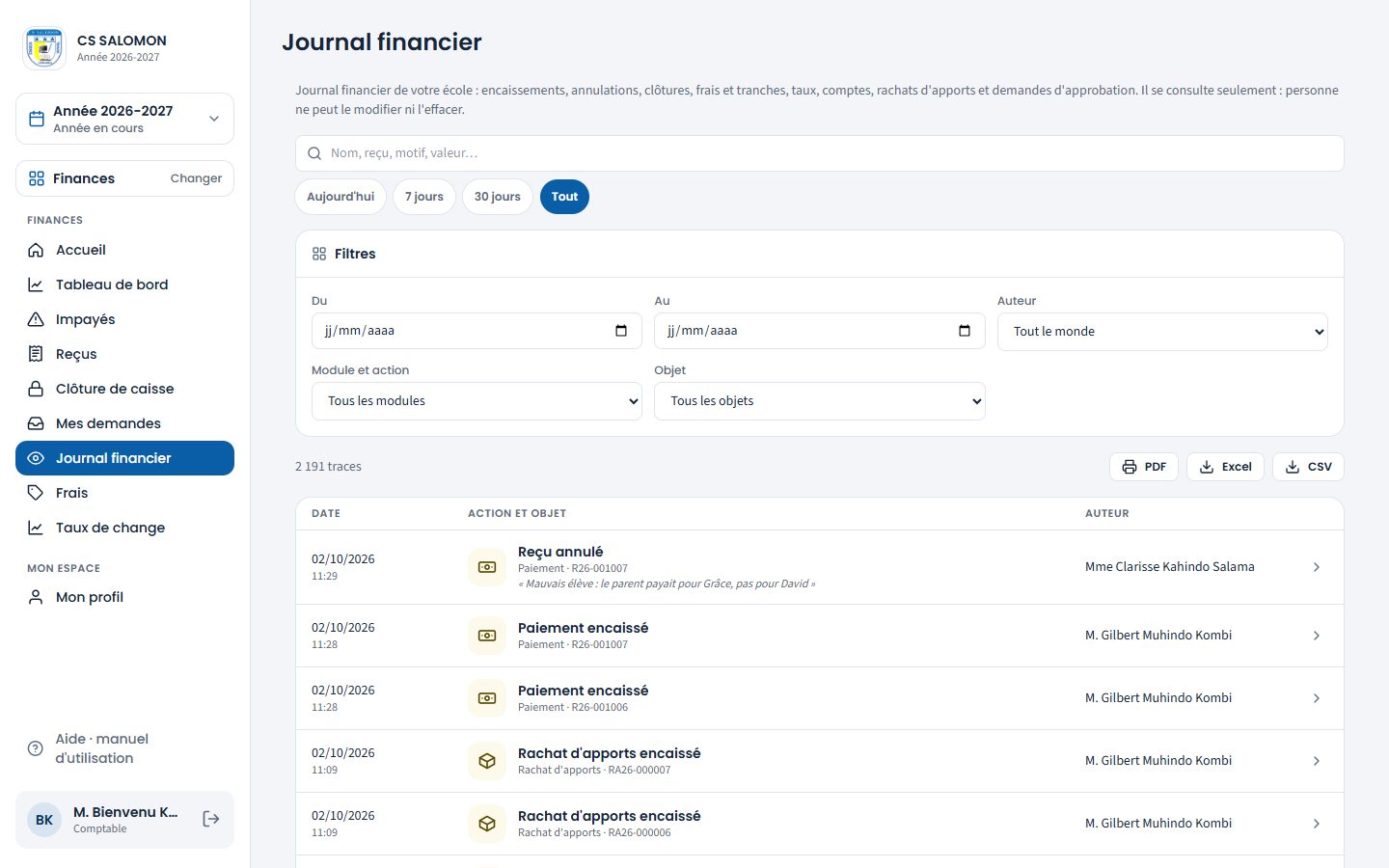
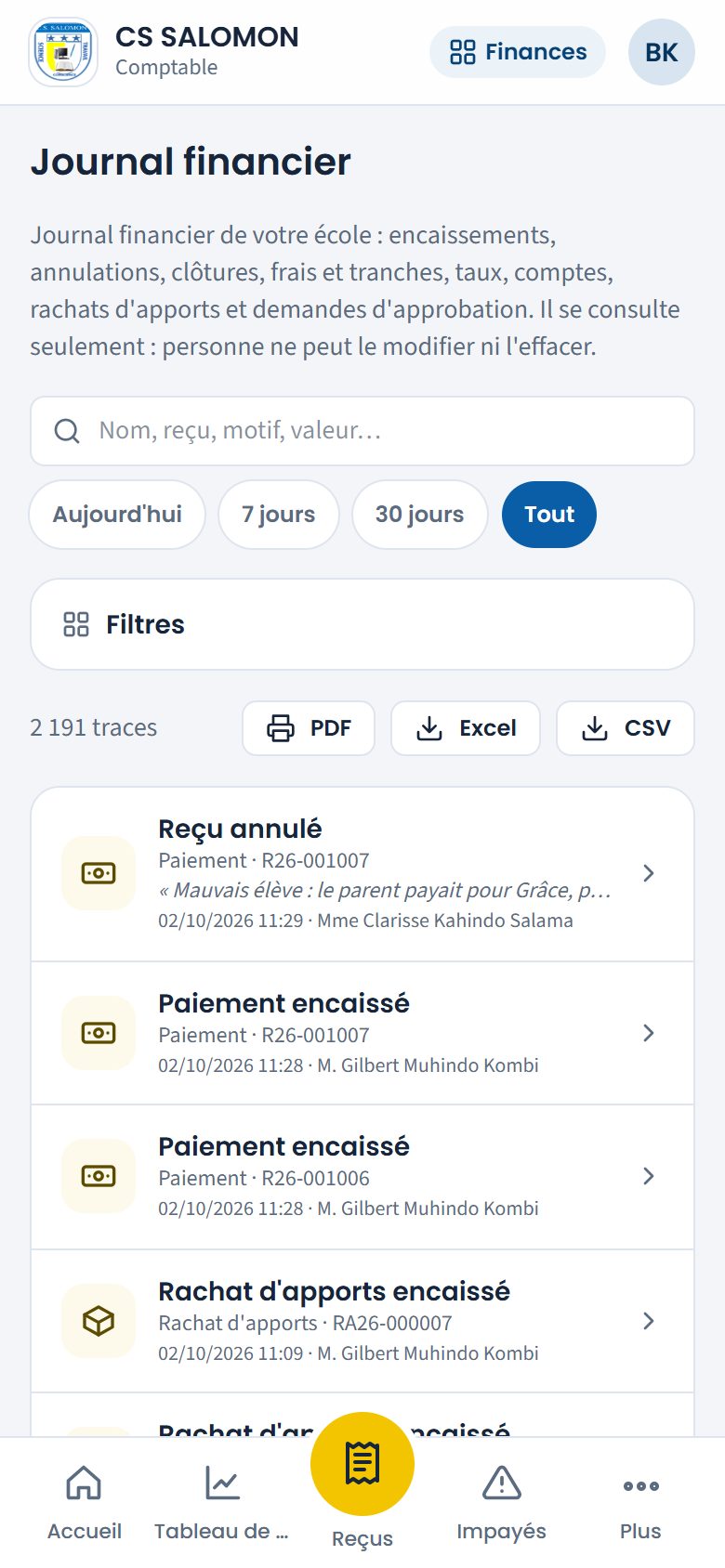
Le journal financier : les traces du jour, avec leur auteur. -
Filtrez
Ouvrez « Filtres » (déjà ouvert sur ordinateur) : « Du », « Au », « Auteur », « Module et action », « Objet ». « Module et action » regroupe les actions par module : « Caisse : encaissements, annulations, clôtures », « Frais, tranches et réductions », « Taux de change », « Comptes de l'école », « Rachats d'apports », « Demandes d'approbation », « Dépenses et catégories de dépenses », « Paie du personnel (paies, fiches salariales, avances, rubriques) », « Trésorerie : transferts, recettes diverses, crédits », « Impressions du journal financier », « Rapports financiers consultés et imprimés ». Choisissez « … : tout » pour un module entier, ou une seule action. La recherche (« Nom, reçu, motif, valeur… ») trouve le nom d'un auteur, un numéro de reçu, un motif ou une valeur enregistrée. « Effacer les filtres » remet tout à zéro.
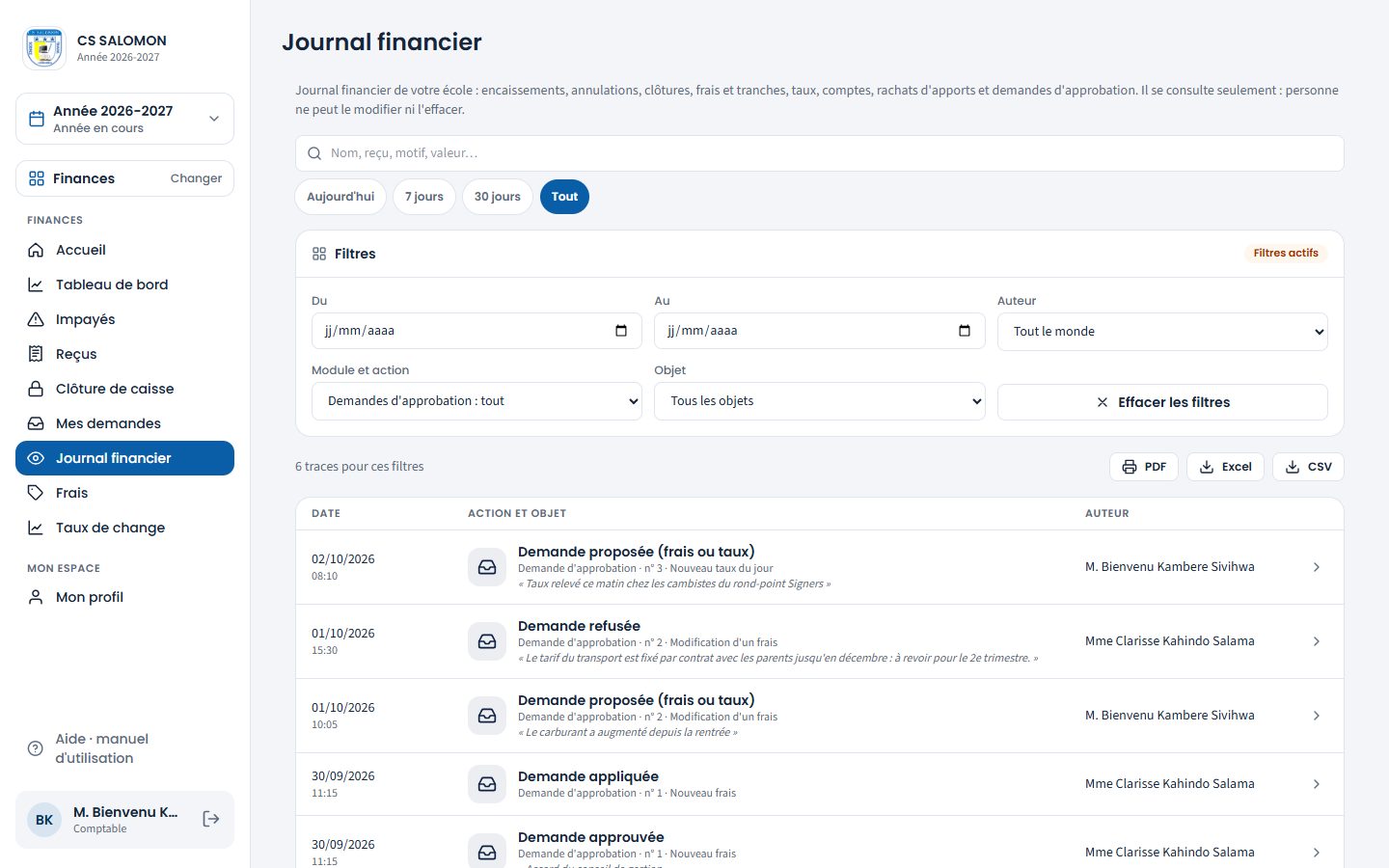
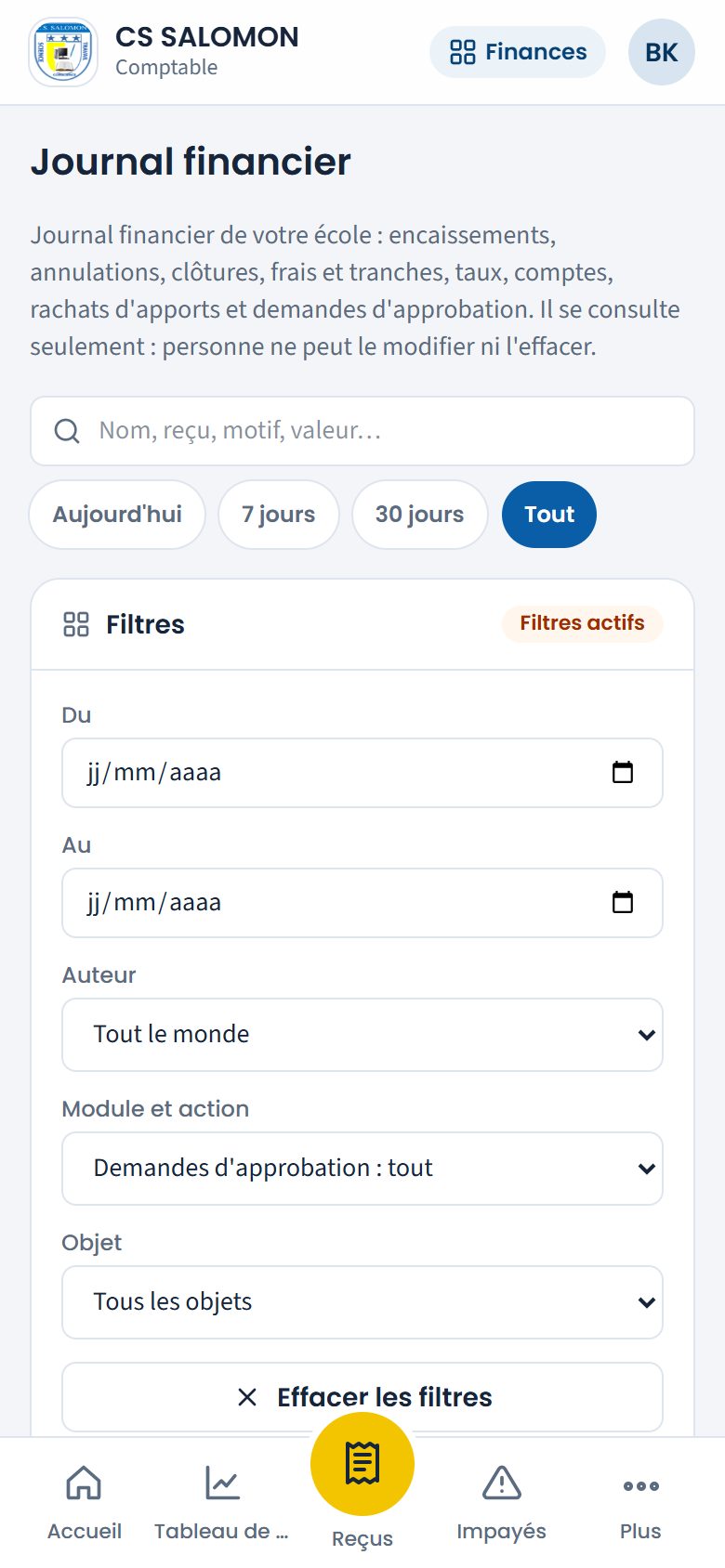
Le module « Demandes d'approbation » : propositions, approbations, refus. -
Ouvrez le détail d'une trace
Touchez une ligne. Le détail donne la date, l'auteur et son rôle, l'école, l'objet, le motif, l'appareil utilisé, le numéro de la trace et son empreinte, puis « Avant et après » : chaque valeur changée, l'ancienne et la nouvelle. Pour une annulation de reçu faite directement par le comptable ou l'administration, le détail signale aussi « Annulation directe » et, s'il y a lieu, « Son propre reçu » ou « Au-delà du plafond ».
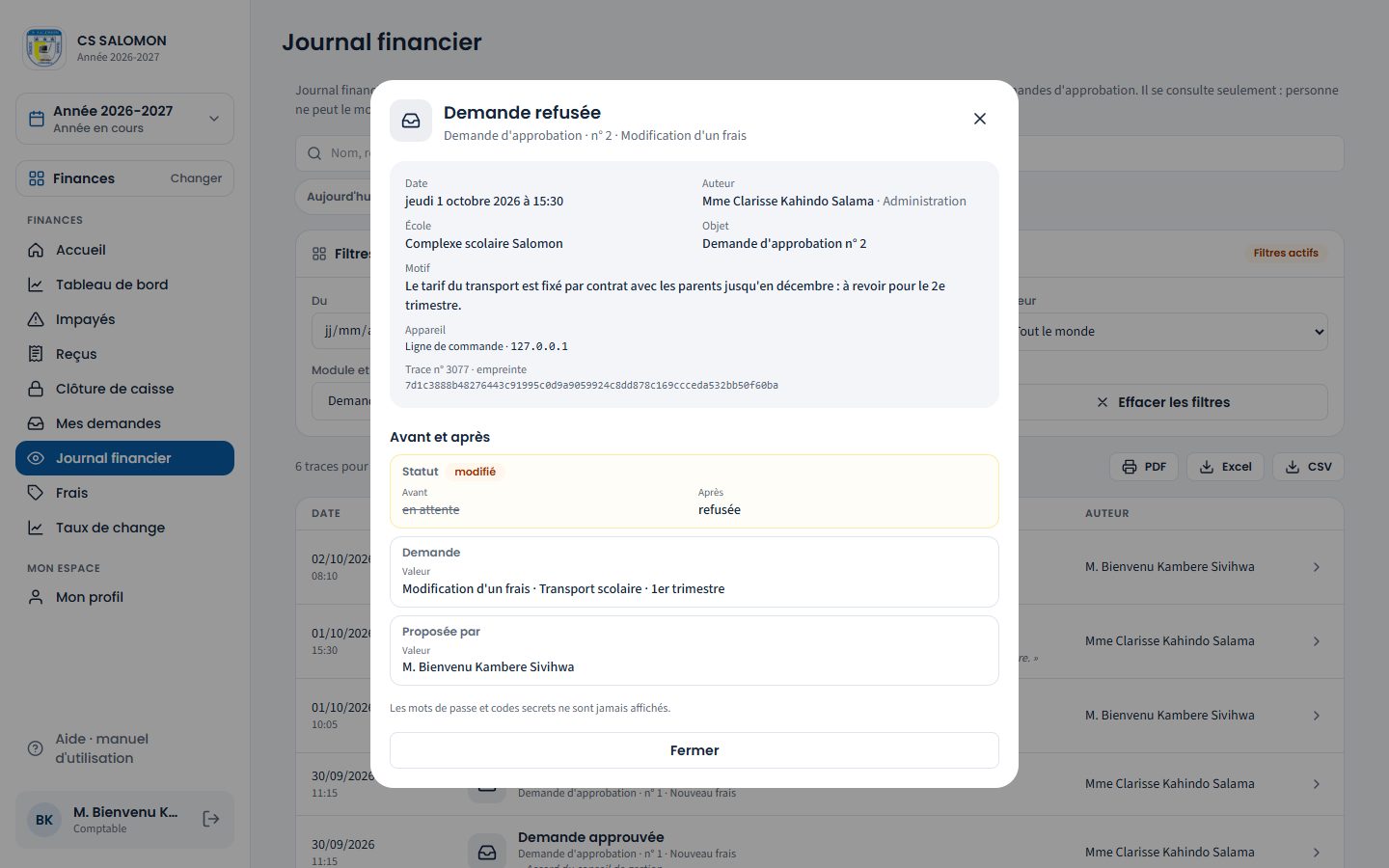
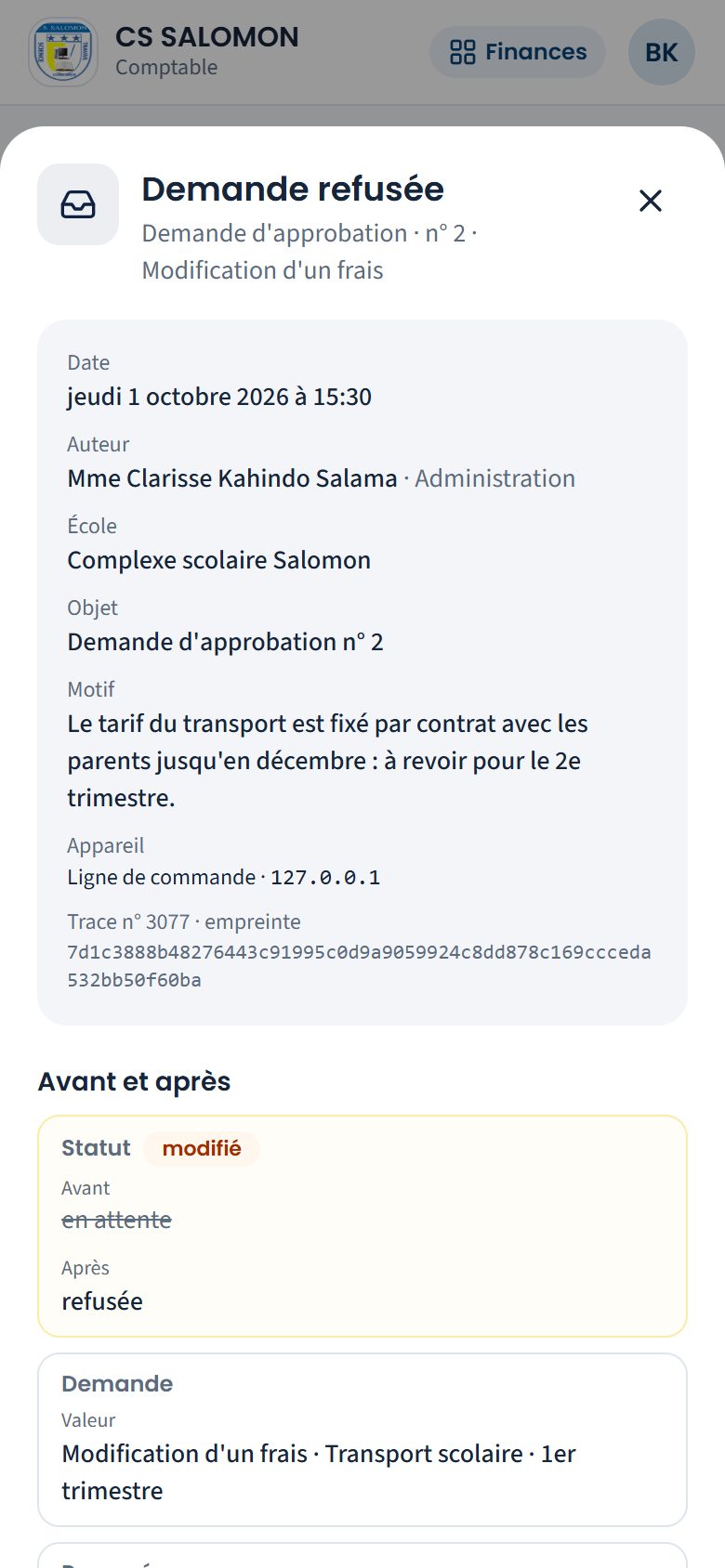
Le refus de la hausse du transport : qui, quand, motif, avant et après. -
Imprimez ou exportez
Au-dessus de la liste, le nombre de traces (« … traces pour ces filtres ») et trois boutons, qui reprennent exactement les filtres affichés :
- « PDF » : un document A4 en paysage, aux couleurs de l'école, avec la période et les filtres, les traces groupées par jour, l'avant et l'après résumés, « Page X / Y », « Imprimé par … le … » et l'état de la chaîne d'empreintes au moment de l'impression ;
- « Excel » : un classeur, une ligne par trace (N°, date, heure, auteur, rôle, école, action, objet, motif, avant, après, adresse IP, appareil) ;
- « CSV » : le même contenu, pour un tableur.
La logique derrière
- Lecture seule. Personne ne peut modifier ni effacer une trace, pas même l'administration.
- Des traces enchaînées. Chaque trace porte une empreinte calculée avec celle de la précédente. Une retouche directe dans la base se verrait : l'administration le vérifie dans le journal d'audit (« Vérifier l'intégrité »), et l'état de la chaîne est imprimé sur chaque PDF.
- Le périmètre du comptable : les modules financiers seulement, et son école. Le journal d'audit complet (élèves, cotes, comptes…) reste à l'administration.
- Un PDF lisible. Au-delà de 500 traces, Masomo demande une période plus courte : un PDF de centaines de pages ne se lit pas. L'Excel va jusqu'à 20 000 lignes ; le CSV n'a pas de limite.
- Imprimer est aussi tracé. Chaque PDF et chaque export ajoutent une trace (« Impressions du journal financier »), avec les filtres utilisés.
- Qui a regardé les rapports financiers. Le module « Rapports financiers consultés et imprimés » garde une trace à chaque ouverture du tableau de bord financier ou des impayés (« Rapport financier consulté »), et à chaque PDF des rapports (tableau de bord, impayés, état des reçus, journal des rachats, rapports des apports, totaux de la paie : « Rapport financier imprimé ou exporté »), avec la période et les filtres. Rien n'est bloqué : on sait seulement qui a vu ou imprimé quoi.
- Des fichiers sûrs. Les valeurs sensibles sont masquées, et un texte saisi dans Masomo ne peut pas devenir une formule dans Excel.
Cas pratique
Situation : le promoteur remarque deux reçus pour Justin KATEMBO le 2 octobre au matin, l'un en dollars et annulé. Il demande au comptable ce qui s'est passé.
- M. Bienvenu Kambere Sivihwa ouvre « Journal financier » et tape le numéro du reçu annulé, « R26-000985 », dans la recherche : deux traces.
- À 9 h 56, « Paiement encaissé » : reçu R26-000985, 32 $ en espèces, sur la 1re tranche des frais scolaires.
- À 10 h 04, « Reçu annulé » par Mme Clarisse Kahindo Salama, motif : « Le parent a payé en francs : reçu en dollars annulé et refait en francs. » Le détail précise l'effet : le montant est sorti des espèces attendues de la caisse du jour, encore ouverte.
- Il tape ensuite « R26-000986 » : à 10 h 06, « Paiement encaissé », 92 320 FC.
- Il vérifie le calcul au taux du jour : 32 $ × 2 885 = 92 320 FC. Le montant est juste.
- Il touche « PDF » pour remettre la page au promoteur.
Résultat : en deux minutes, le comptable montre qui a fait quoi et pourquoi, avec la preuve imprimée. L'argent n'a pas disparu : il a été encaissé une fois, dans la bonne devise.
Bonnes pratiques
- À chaque fin de mois, imprimez le journal du mois, une semaine à la fois si le PDF est trop long, et classez-le.
- Passez en revue chaque semaine le filtre « Reçu annulé » : chaque annulation doit avoir un motif clair.
- Pour un chiffre à analyser (par compte, par auteur), préférez l'export Excel.
Attention
- « Trop de traces pour un PDF lisible (… ; au plus 500 par impression). Choisissez une période plus courte (une semaine, un mois), ou exportez en Excel. » Réduisez la période ou filtrez un module.
- « Trop de lignes pour un fichier Excel (…). Choisissez une période plus courte, ou exportez en CSV. »
- Les fichiers exportés contiennent des noms et des montants : ne les partagez qu'avec les personnes concernées.
Questions fréquentes
Puis-je corriger une trace fausse ?
Non. Une trace dit ce qui s'est passé. Si un geste était une erreur, on la corrige par un nouveau geste (annulation, nouveau reçu), qui laisse sa propre trace.
Pourquoi mon impression apparaît-elle dans le journal ?
Parce qu'imprimer ou exporter des données financières est un geste sensible : on garde qui l'a fait, quand et avec quels filtres.
Espace Finances Rédigé
La trésorerie : soldes des comptes
Combien d'argent l'école a, compte par compte, en dollars et en francs : la caisse et son coffre, les banques, le mobile money, et ce qui reste dû sur les crédits.
- Comptable
- Administration
- Promoteur
Où :
Téléphone : « Plus » en bas de l'écran, puis « Trésorerie » sous « Suivi »
À quoi ça sert
Les reçus disent ce qui entre en frais ; les dépenses, ce qui sort. La trésorerie rassemble tout : chaque entrée et chaque sortie d'argent passe par un compte de l'école (la caisse, une banque, un numéro mobile money). L'écran donne le solde de chaque compte, en dollars et en francs, sans calcul à la main.
Il a cinq onglets :
- « Comptes et soldes » : le solde de chaque compte, le coffre de la caisse et ce qui reste dû sur les crédits (cette fiche) ;
- « Journal » : tous les mouvements, avec le solde après chacun (Le journal de trésorerie) ;
- « Transferts » : d'un compte à l'autre, par exemple de la banque vers la caisse (Les transferts entre comptes) ;
- « Recettes diverses » : l'argent reçu hors frais, comme un don ou une location (Les recettes diverses) ;
- « Crédits » : les emprunts de l'école et leurs remboursements (Les crédits de l'école).
Qui l'utilise
- Le comptable et l'administration consultent et enregistrent : transferts, recettes diverses, emprunts et remboursements, et leurs annulations (permission « Enregistrer les transferts entre comptes, les recettes diverses et les crédits de l'école »).
- Le promoteur consulte seulement : soldes, journal, exports (permission « Consulter la trésorerie : solde de chaque compte et journal de tous les mouvements »). Il ne voit aucun bouton d'enregistrement ni d'annulation.
Le chef d'établissement en fonction a les mêmes droits que le comptable et l'administration, par les droits hérités de l'administration ; l'ouverture de la trésorerie avec ces droits est notée au journal d'audit. Les autres comptes de la direction et la caisse n'ont pas cet écran. Les comptes eux-mêmes se créent dans Comptes de l'école, par l'administration.
Pas à pas
-
Ouvrez « Trésorerie »
Dans l'espace Finances, ouvrez le sous-menu « Suivi », puis touchez « Trésorerie ». Sur téléphone, touchez « Plus » en bas de l'écran, puis « Trésorerie » sous « Suivi ».
L'écran s'ouvre sur l'onglet « Comptes et soldes », sous la phrase « Toutes les entrées et sorties d'argent de l'école, compte par compte. ». Le comptable et l'administration voient en plus trois boutons, présents sur tous les onglets : « Transfert », « Recette diverse » et « Emprunt ».
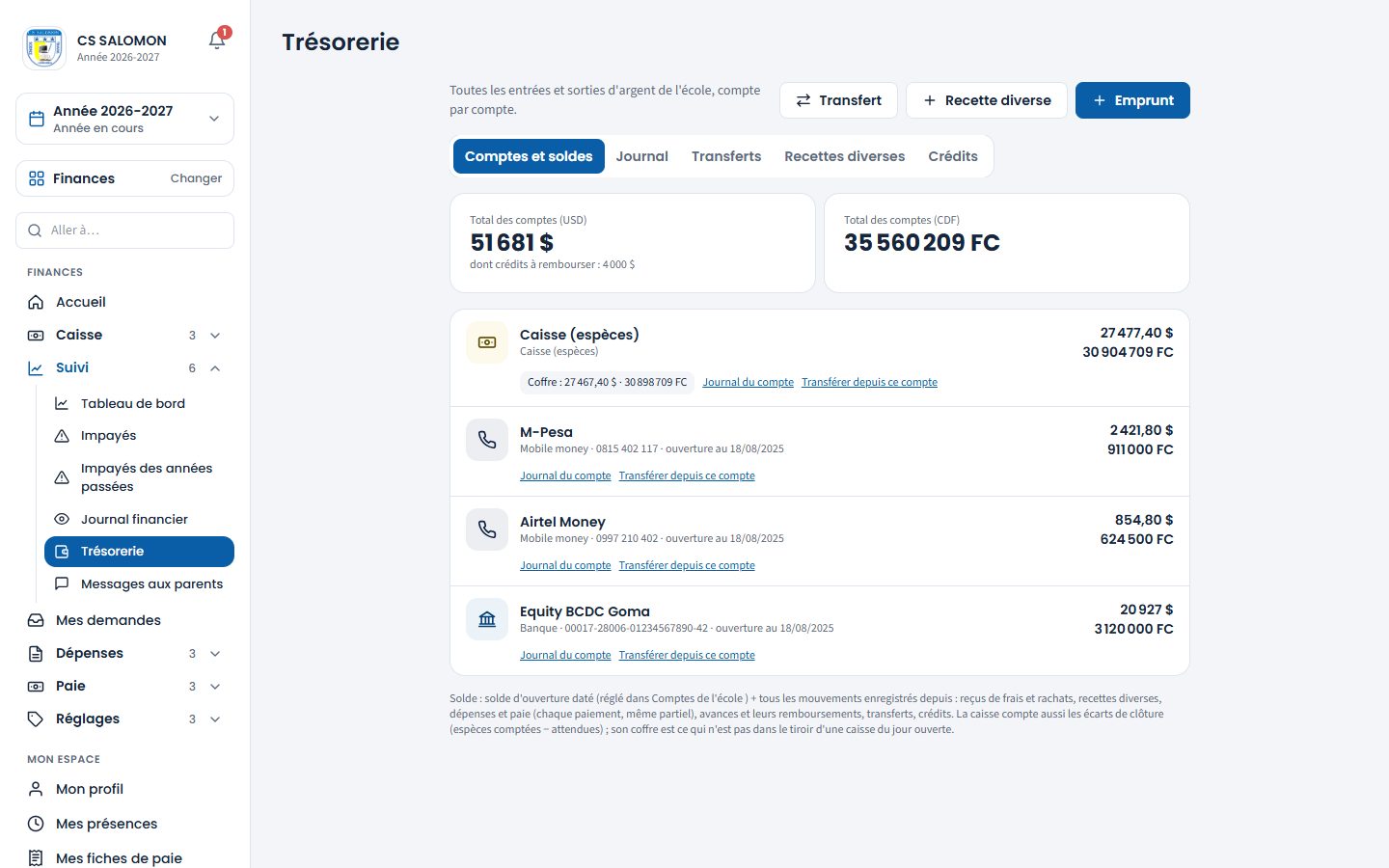
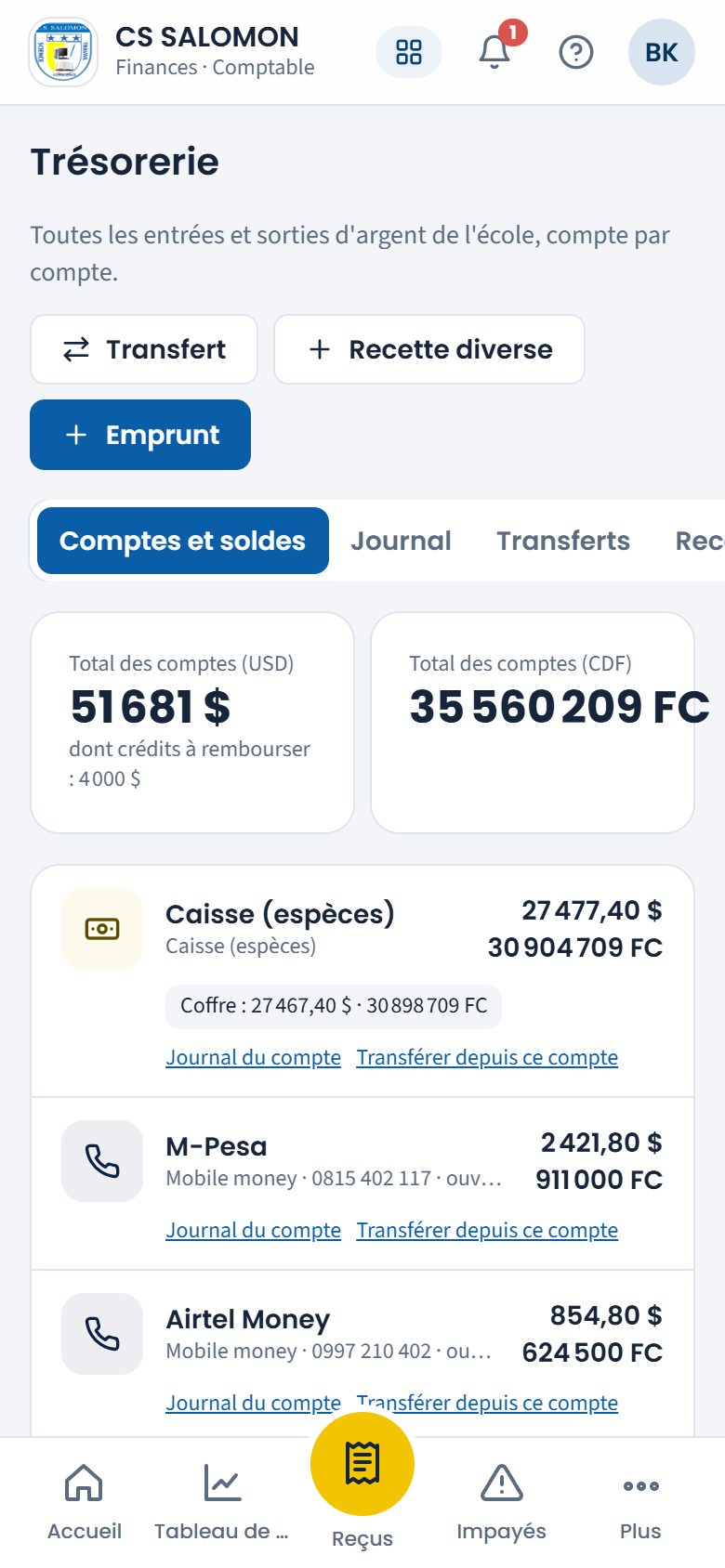
Le total de chaque devise, « dont crédits à rembourser », puis le solde de chaque compte et le coffre de la caisse. -
Lisez les totaux
Deux cadres donnent le « Total des comptes (USD) » et le « Total des comptes (CDF) » : la somme des soldes de tous les comptes, désactivés compris.
Si un crédit est en cours dans cette devise, une ligne s'ajoute dessous : « dont crédits à rembourser : … ». C'est le capital que l'école doit encore à ses prêteurs.
-
Lisez le solde de chaque compte
Chaque compte a sa ligne : son libellé, son type (« Caisse (espèces) », « Mobile money » ou « Banque »), son numéro et, s'il y en a un, la date de son solde d'ouverture (« ouverture au 01/09/2026 »). À droite, le solde en dollars, puis en francs.
Un solde négatif s'affiche en rouge. Un compte désactivé est grisé, avec le badge « Désactivé » : son solde reste compté dans les totaux.
-
Regardez le coffre de la caisse
Sous « Caisse (espèces) », la mention « Coffre : … $ · … FC » donne les espèces qui ne sont pas dans le tiroir d'une caisse du jour encore ouverte. C'est ce qui peut sortir de la caisse par un transfert, ou par une dépense payée depuis le « Coffre de l'école (hors caisses du jour) ». Voir Coffre.
-
Allez au détail d'un compte
Sous chaque compte :
- « Journal du compte » ouvre l'onglet « Journal » sur ce seul compte, avec son solde après chaque mouvement ;
- « Transférer depuis ce compte » (comptable et administration, comptes actifs) ouvre la fenêtre du transfert, avec ce compte déjà choisi dans « De ».
La logique derrière
- Un solde se calcule, il ne se saisit pas. Solde d'un compte = solde d'ouverture daté (saisi une fois dans « Comptes de l'école ») + tous les mouvements depuis cette date : reçus de frais et rachats d'apports, recettes diverses, dépenses et paie (chaque paiement, même partiel), avances aux agents et leurs remboursements, transferts, crédits. Rien n'est recopié : le solde se lit dans les reçus, les dépenses et les clôtures. Il ne peut donc pas s'écarter de ce qui a été enregistré.
- Une annulation compte à sa date. Un reçu, une recette ou un transfert annulé sort du solde le jour de l'annulation. Le solde d'un jour passé ne change plus.
- La caisse a un solde cumulé. Le fonds de caisse remis le matin ne fait que passer du coffre au tiroir de l'encaisseur : ce n'est pas un mouvement. L'écart de clôture (espèces comptées − espèces attendues), lui, en est un : un manquant fait baisser le solde de la caisse. Le solde de la caisse est ainsi celui des espèces réellement comptées.
- Le coffre = solde de la caisse − espèces attendues dans les tiroirs des caisses du jour encore ouvertes (fonds de caisse compris). Les recettes diverses et les retraits en espèces entrent dans le coffre, jamais dans le tiroir d'un percepteur : la clôture du jour ne change pas. À la clôture, ce que contenait le tiroir revient au coffre.
- Chaque devise à part. Dollars et francs ne se mélangent pas et ne se convertissent pas : il n'y a pas de total « tout en dollars ».
- Le solde sert de garde-fou. Un transfert ou un remboursement d'emprunt ne dépasse jamais ce que contient le compte d'où part l'argent. Une dépense plus grosse que le solde se paie en partie (voir Les dépenses).
- Rien ne se supprime. Chaque mouvement de la trésorerie s'annule avec un motif, et reste visible, marqué « annulé ». Tout est tracé dans le Journal financier, module « Trésorerie : transferts, recettes diverses, crédits ».
Cas pratique
Situation : jeudi 22 octobre 2026 à 11 h, le promoteur, M. Salomon Kakule Mbayahi, veut savoir combien d'argent l'école a, avant de commander des bancs.
- Sur son téléphone, il touche « Plus », puis « Trésorerie ». Il ne voit pas les boutons « Transfert », « Recette diverse » et « Emprunt » : il consulte seulement.
- « Total des comptes (USD) » : 51 681 $, « dont crédits à rembourser : 4 000 $ ». « Total des comptes (CDF) » : 35 560 209 FC.
- Le détail : « Caisse (espèces) » 27 477,40 $ et 30 904 709 FC ; « M-Pesa » 2 421,80 $ et 911 000 FC ; « Airtel Money » 854,80 $ et 624 500 FC ; « Equity BCDC Goma » 20 927 $ et 3 120 000 FC. 27 477,40 + 2 421,80 + 854,80 + 20 927 = 51 681 $.
- Sous la caisse : « Coffre : 27 467,40 $ · 30 898 709 FC ». Une caisse du jour est encore ouverte : 10 $ et 6 000 FC sont dans son tiroir. 27 477,40 − 10 = 27 467,40 $.
- Il fait son calcul : sur 51 681 $, 4 000 $ restent à rendre à la Coopérative Tumaini. 51 681 − 4 000 = 47 681 $ sont vraiment à l'école.
- Il touche « Journal du compte » sous « Equity BCDC Goma » pour voir d'où viennent les 20 927 $.
Résultat : en une minute, sans appeler le comptable, le promoteur connaît l'argent de l'école, compte par compte et devise par devise. Les soldes sont justes parce que Masomo les calcule à partir de tout ce qui a été enregistré. Le coffre est plus bas que la caisse, car le tiroir d'une caisse du jour ouverte lui appartient jusqu'à la clôture.
Bonnes pratiques
- Le jour où l'école commence la trésorerie, faites saisir le solde d'ouverture de chaque compte dans « Comptes de l'école » : le relevé de la banque ou du mobile money, et les espèces comptées au coffre pour la caisse.
- Chaque mois, comparez le solde de chaque banque et de chaque mobile money à son relevé (voir Le journal de trésorerie).
- Enregistrez chaque mouvement le jour même : un dépôt, un retrait ou un don oublié fausse le solde.
- Un solde en rouge signale presque toujours un mouvement oublié ou mal placé (une dépense payée depuis le mauvais compte, un transfert jamais saisi). Cherchez-le dans le journal du compte.
Attention
- Sans solde d'ouverture, un compte part de zéro : si la banque avait déjà de l'argent, son solde dans Masomo est faux. Demandez à l'administration de le saisir dans « Comptes de l'école ».
- Un solde négatif n'est pas toujours bloqué : l'annulation d'une recette ou d'un transfert dont l'argent est déjà dépensé peut le provoquer. L'annulation est permise et tracée ; retrouvez ensuite le mouvement manquant.
- « dont crédits à rembourser » n'est pas de l'argent mis de côté : c'est ce que l'école doit encore, que l'argent emprunté soit encore sur le compte ou déjà dépensé.
Questions fréquentes
Pourquoi le coffre est-il plus bas que le solde de la caisse ?
Parce qu'une caisse du jour est encore ouverte : les espèces de son tiroir, fonds de caisse compris, ne sont pas au coffre. Après sa clôture, le coffre et le solde de la caisse se rejoignent.
Le promoteur peut-il faire un transfert ?
Non. Il voit les soldes, le journal et les exports, mais n'enregistre ni n'annule rien. Seuls le comptable et l'administration enregistrent.
Où créer un nouveau compte en banque ?
Dans « Comptes de l'école », par l'administration (voir Les comptes de l'école). Il apparaît aussitôt dans la trésorerie.
Espace Finances Rédigé
Le journal de trésorerie
Tous les mouvements d'argent, compte par compte, avec le solde après chacun : filtres par compte, période, devise et nature, export Excel et PDF.
- Comptable
- Administration
- Promoteur
Où : onglet « Journal »
Téléphone : « Plus » en bas de l'écran, « Trésorerie » sous « Suivi », puis l'onglet « Journal »
À quoi ça sert
Le journal de trésorerie montre chaque entrée et chaque sortie d'argent : reçus de frais, recettes diverses, dépenses, paie, avances, transferts, emprunts, écarts de clôture. Pour un compte, il donne le solde au début et à la fin de la période, et le solde après chaque mouvement.
Le comptable s'en sert pour comparer un compte à son relevé de banque ou de mobile money, et pour imprimer l'état du mois.
À ne pas confondre Le Journal financier dit qui a fait quoi (encaisser, annuler, approuver…). Le journal de trésorerie dit combien d'argent est entré ou sorti, et de quel compte.
Qui l'utilise
Le comptable, l'administration, le chef d'établissement en fonction (droits hérités de l'administration) et le promoteur, en consultation. Le journal ne s'écrit pas à la main : il se remplit tout seul avec ce qui est enregistré ailleurs.
Pas à pas
-
Ouvrez l'onglet « Journal »
Dans « Trésorerie », touchez « Journal ». Vous pouvez aussi toucher « Journal du compte » sous un compte, dans l'onglet « Comptes et soldes ».
Sans autre choix, le journal montre tous les comptes, du 1er du mois en cours jusqu'à aujourd'hui, du mouvement le plus ancien au plus récent.
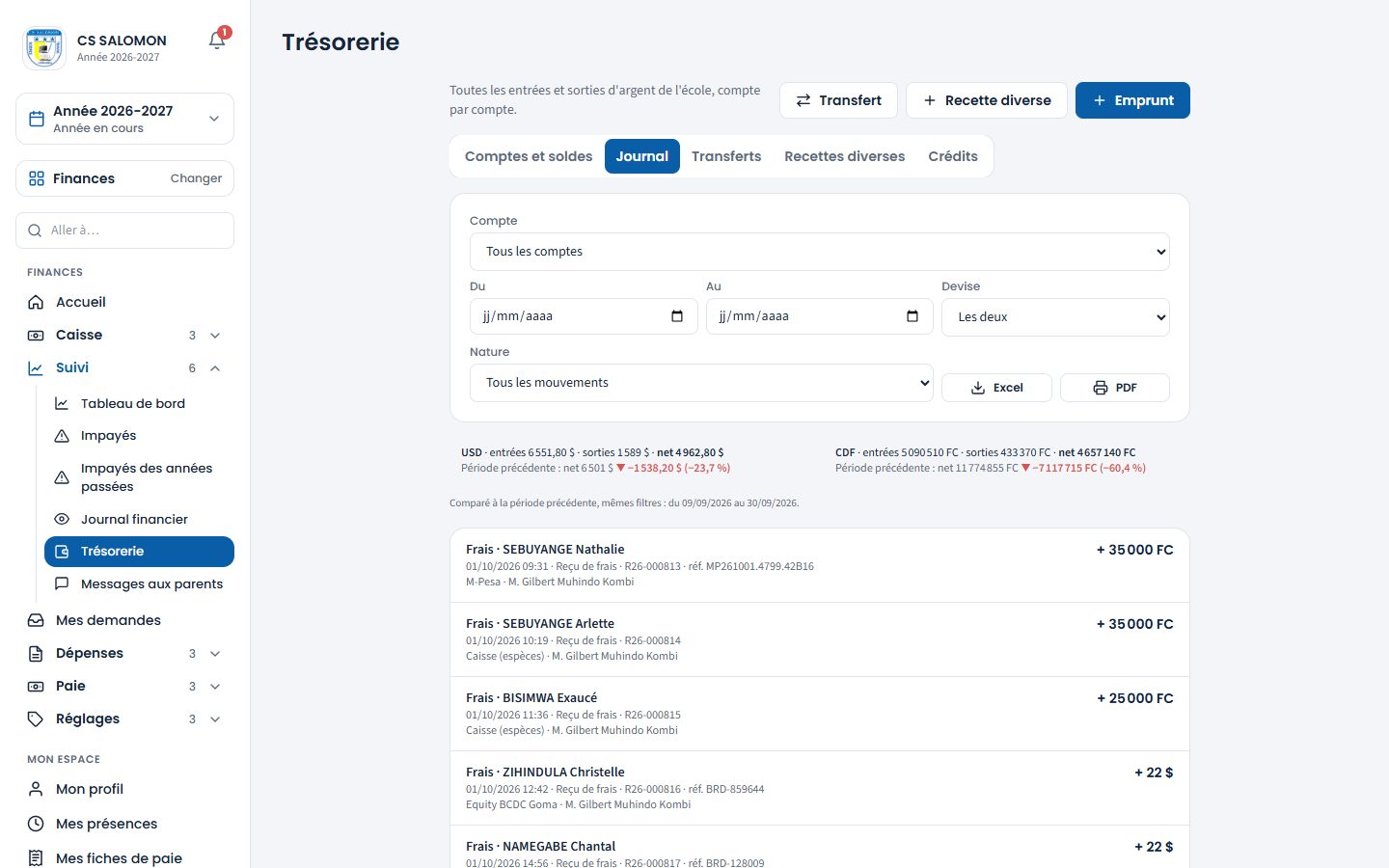
Le journal du mois en cours, tous comptes : les totaux de chaque devise, la comparaison avec la période précédente, puis chaque mouvement. -
Choisissez les filtres
En haut, cinq choix ; la liste se met à jour à chaque changement :
- « Compte » : « Tous les comptes » ou un seul compte, avec son numéro ;
- « Du » et « Au » : la période (si « Au » est avant « Du », Masomo les inverse) ;
- « Devise » : « Les deux », « USD » ou « CDF » ;
- « Nature » : « Tous les mouvements », « Recettes (frais, rachats, recettes diverses) », « Dépenses et paie », « Avances aux agents », « Transferts entre comptes », « Crédits de l'école » ou « Écarts de clôture ».
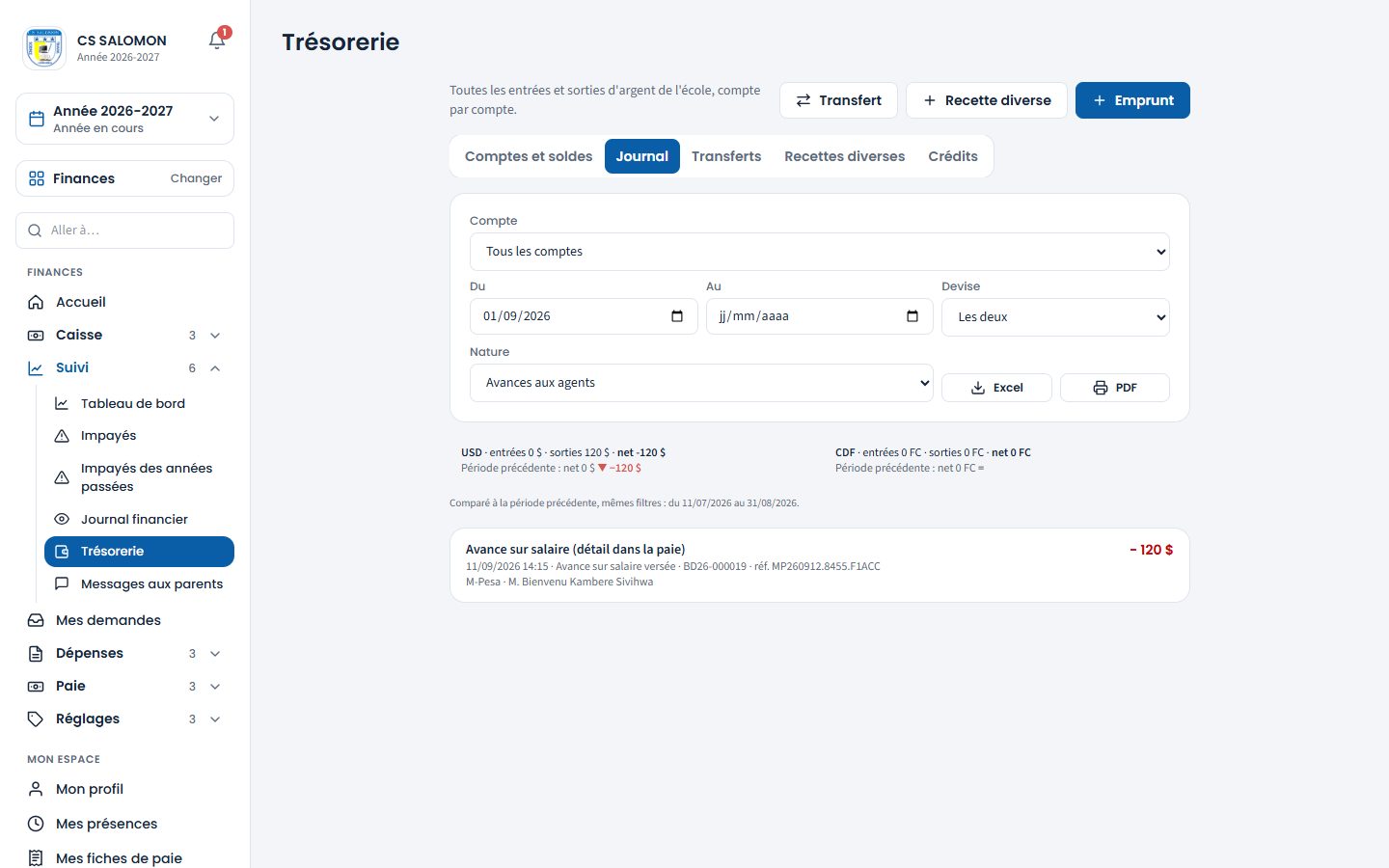
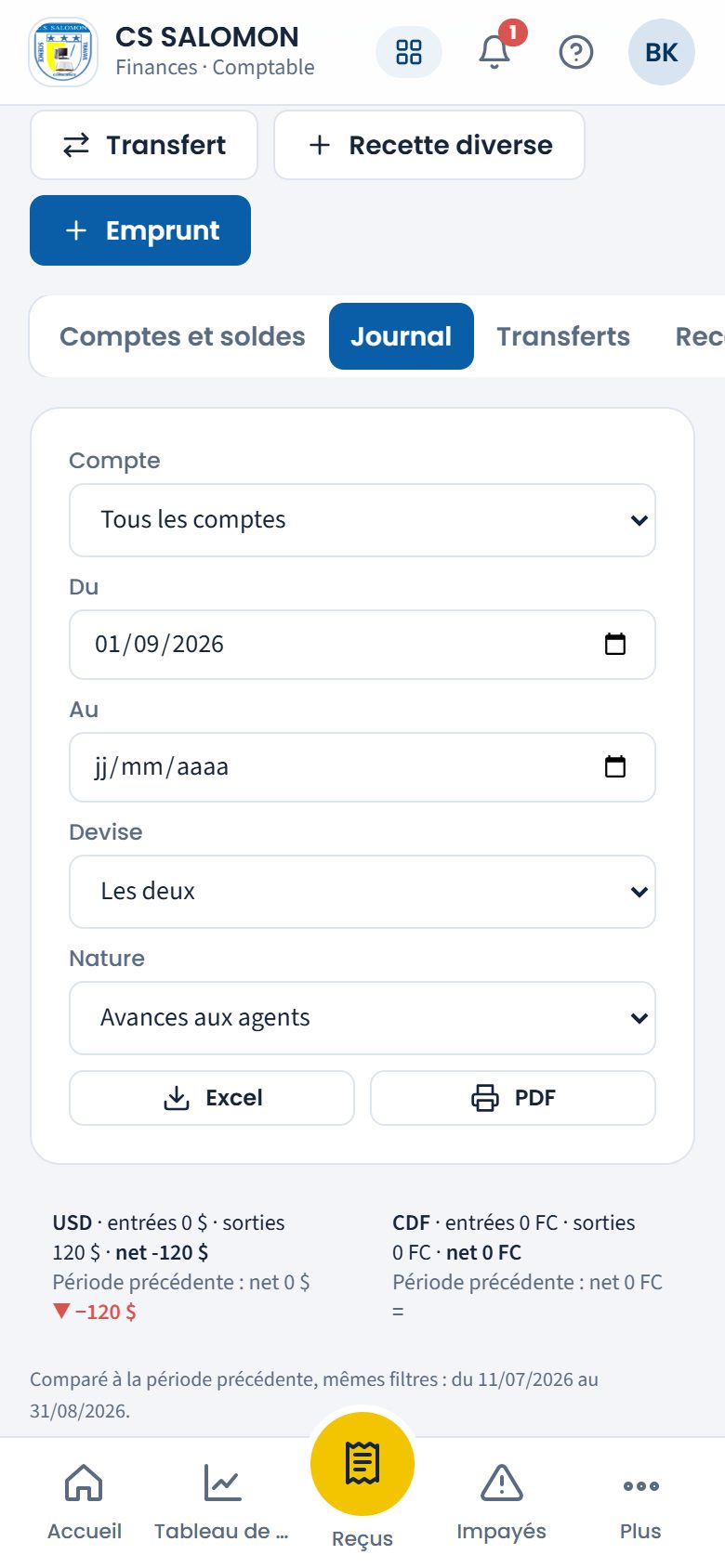
Nature « Avances aux agents » depuis le 1er septembre : une avance sur salaire versée par M-Pesa, sans le nom de l'agent. -
Lisez les mouvements
Chaque ligne donne le libellé (« Frais · KATEMBO Justin », « Transfert vers Equity BCDC Goma · Dépôt des recettes », « Paie : salaire (détail dans la paie) »), la date et l'heure, la nature, le numéro de la pièce (reçu, bon de dépense, RD…, EM…), la référence, le compte et l'auteur. À droite, le montant : « + » en vert pour une entrée, « − » en rouge pour une sortie.
Natures possibles : « Reçu de frais », « Reçu de frais annulé », « Rachat d'apports », « Recette diverse », « Recette diverse annulée », « Dépense payée », « Paie (salaire) », « Avance sur salaire versée », « Retour de fonds (dépense annulée) », « Remboursement d'avance », « Transfert envoyé », « Transfert reçu », « Transfert annulé (contre-passation) », « Emprunt reçu », « Emprunt annulé », « Remboursement d'emprunt », « Remboursement d'emprunt annulé », « Écart de clôture de caisse ».
Sans mouvement : « Aucun mouvement sur cette période. ».
-
Suivez le solde d'un compte
Au-dessus de la liste, une ligne par devise : « USD · entrées … · sorties … · net … », puis la même pour CDF. Sous chaque ligne, « Période précédente : net … » donne le net de la période juste avant, de même durée et avec les mêmes filtres, et sa variation (flèche verte si le net monte, rouge s'il baisse). La phrase « Comparé à la période précédente, mêmes filtres : du … au …. » rappelle les dates comparées : pour un mois entier, c'est le mois entier d'avant.
Quand un seul compte est choisi, deux cadres s'ajoutent : « Solde au début du 01/09/2026 » et « Solde à la fin du 22/10/2026 », en dollars et en francs. Chaque ligne montre alors, sous le montant, le solde courant du compte après ce mouvement (« solde 15 934 $ »). Ce solde courant n'apparaît que si « Nature » est sur « Tous les mouvements ».
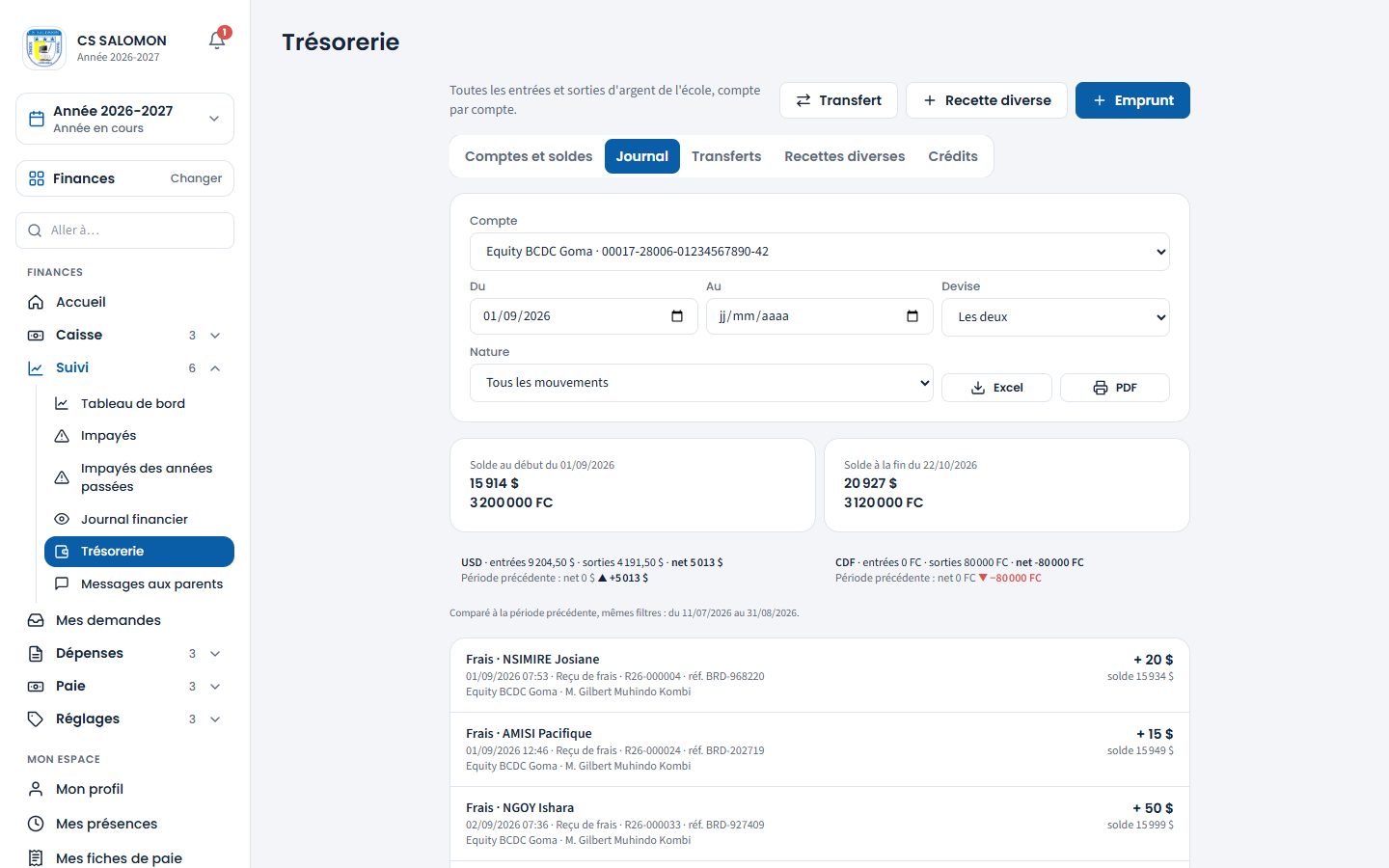
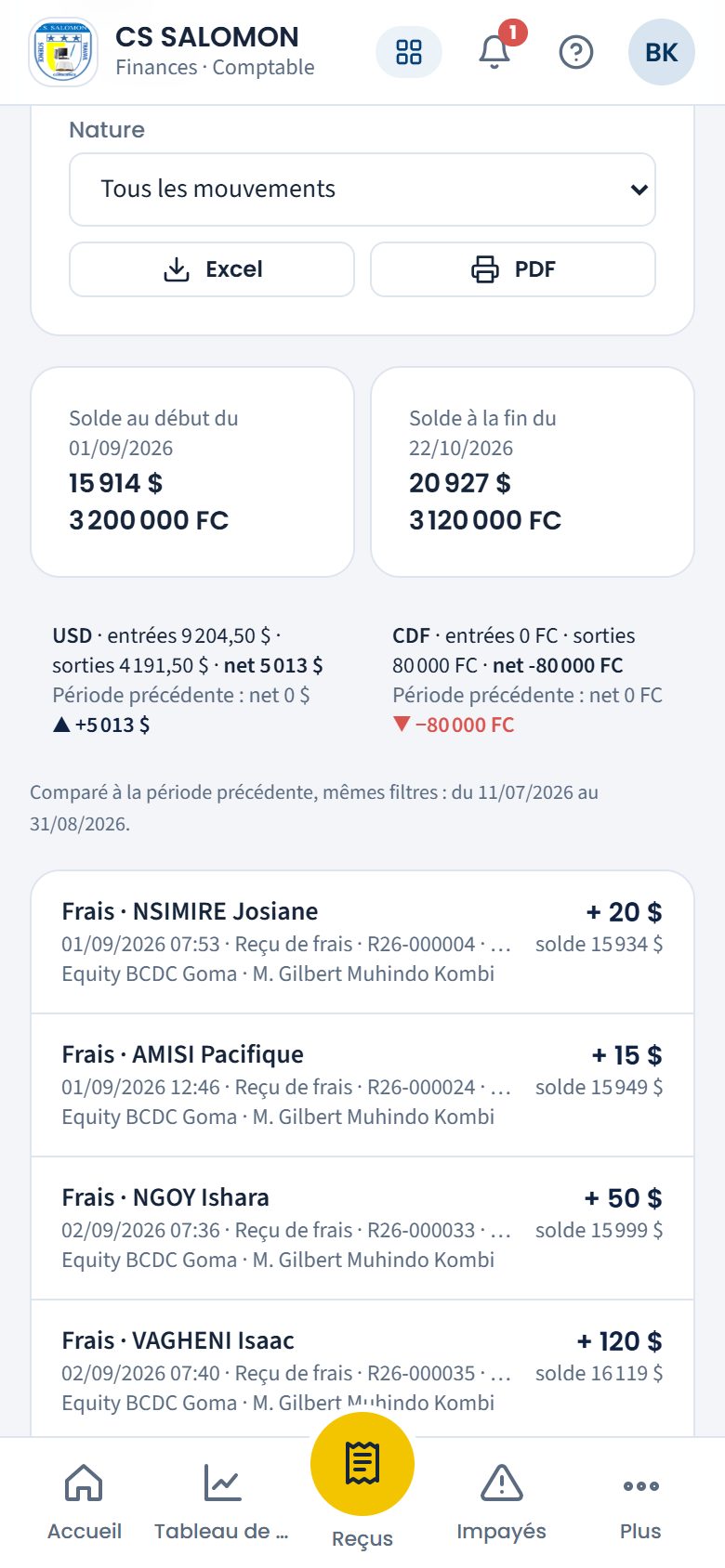
Equity BCDC Goma depuis le 1er septembre : le solde au début et à la fin, puis le solde du compte après chaque mouvement. -
Exportez ou imprimez
Les deux boutons reprennent exactement les filtres affichés :
- « Excel » : un classeur avec une feuille « Journal » (Date, Compte, Nature, N°, Libellé, Référence, Par, Devise, Entrée, Sortie, Solde du compte, puis le total de chaque devise) et une feuille « Soldes » (solde de chaque compte au début et à la fin, en USD et en CDF) ;
- « PDF » : un document A4 aux couleurs de l'école, « Journal de trésorerie », avec la période, « imprimé le … par … », le tableau « Soldes des comptes » puis « Mouvements » et les totaux.
Le fichier s'ouvre ou se télécharge. L'impression ou l'export est noté au Journal financier (« Journal de trésorerie imprimé (PDF) » ou « Journal de trésorerie exporté »).
La logique derrière
- Rien n'est saisi deux fois. Le journal se lit directement dans les reçus, les dépenses, la paie, les clôtures, les transferts, les recettes diverses et les crédits. Il ne peut pas contredire ces écrans.
- Chaque mouvement compte à sa date. Une annulation ajoute une ligne à la date de l'annulation ; la ligne d'origine reste à sa date. Un journal de septembre imprimé hier est donc le même aujourd'hui.
- Le solde au début d'une période est le solde à la fin de la veille. Le solde courant s'ajoute ligne après ligne, devise par devise. Avec un filtre de nature, il manquerait des mouvements : Masomo ne l'affiche donc pas.
- Le solde d'ouverture d'un compte vaut au début de sa date. Les mouvements plus anciens sont déjà dedans : ils ne sont pas recomptés.
- Les annulations suivent l'argent. Un reçu de frais annulé sort à la date de l'annulation, sauf si l'argent est rendu au parent par une dépense de remboursement liée au reçu : c'est alors ce paiement qui fait sortir l'argent. Une dépense payée puis annulée garde sa sortie ; le « Retour de fonds (dépense annulée) » entre à sa propre date, dans le compte qui reçoit l'argent.
- La paie reste confidentielle. Un salaire ou une avance paraît sans le nom de l'agent (« détail dans la paie ») ; son montant compte dans le solde.
- La caisse compte ses écarts de clôture, à l'heure de la clôture : un manquant est une sortie, un excédent une entrée. Le fonds de caisse n'est pas un mouvement.
Cas pratique
Situation : jeudi 22 octobre 2026, le comptable, M. Bienvenu Kambere Sivihwa, compare le compte Equity BCDC Goma au relevé de la banque, arrêté au 22 octobre.
- Dans « Journal », il choisit « Compte » « Equity BCDC Goma » et « Du » 01/09/2026 ; il laisse « Au » vide (jusqu'à aujourd'hui).
- « Solde au début du 01/09/2026 » : 15 914 $ et 3 200 000 FC. « Solde à la fin du 22/10/2026 » : 20 927 $ et 3 120 000 FC.
- La ligne du haut : « USD · entrées 9 204,50 $ · sorties 4 191,50 $ · net 5 013 $ ». Il vérifie : 15 914 + 5 013 = 20 927 $. En francs : 3 200 000 − 80 000 = 3 120 000 FC.
- Parmi les lignes du 22 octobre : « Emprunt reçu » EM26-0001, + 5 000 $, puis « Remboursement d'emprunt », − 1 040 $. Sous chaque montant, le solde du compte après le mouvement.
- Le relevé dit 20 912 $. Il manque 15 $ : les frais de tenue de compte prélevés par la banque, jamais saisis.
- Il prépare une dépense de 15 $ ; approuvée par l'administration, elle est payée depuis « Equity BCDC Goma ». Le solde du compte passe à 20 912 $, comme à la banque.
- Il touche « PDF », imprime le journal et l'agrafe au relevé.
Résultat : l'écart est trouvé ligne par ligne, sans fouiller les classeurs. Masomo ne corrige jamais un solde à la main : il faut le mouvement manquant, ici la dépense des frais bancaires, pour que le compte rejoigne le relevé.
Bonnes pratiques
- Chaque mois, pour chaque banque et chaque mobile money, comparez le « Solde à la fin du … » au relevé, puis imprimez le PDF et classez-le avec le relevé.
- Choisissez un seul compte pour comparer : vous avez alors le solde après chaque ligne.
- Pour une analyse (par nature, par mois), préférez l'export Excel.
Attention
- « Aucun mouvement sur cette période. » : vérifiez les dates « Du » et « Au », le compte, la devise et la nature choisis.
- Le solde courant disparaît dès que « Nature » n'est plus sur « Tous les mouvements » : c'est voulu, il serait faux.
- Un mouvement daté d'avant le solde d'ouverture d'un compte ne compte pas pour ce compte : il est censé être déjà dans le solde saisi.
- Les fichiers exportés contiennent des noms et des montants : ne les partagez qu'avec les personnes concernées.
Questions fréquentes
Pourquoi un reçu annulé apparaît-il deux fois ?
Une fois à la date de l'encaissement (entrée), une fois à la date de l'annulation (sortie). Les chiffres du jour de l'encaissement ne changent pas ; l'annulation compte le jour où elle est faite.
Pourquoi ne vois-je pas le nom de l'agent sur une ligne de paie ?
Les salaires sont confidentiels. La ligne dit « Paie : salaire (détail dans la paie) » ; le détail se consulte dans la paie, par les personnes qui y ont droit.
Espace Finances Rédigé
Les transferts entre comptes
Déposer à la banque, retirer pour la caisse, vider le mobile money vers la banque : l'argent sort d'un compte et entre dans l'autre, jamais au-delà de ce que contient le premier.
- Comptable
- Administration
- Promoteur
Où : onglet « Transferts »
Téléphone : « Plus » en bas de l'écran, « Trésorerie » sous « Suivi », puis l'onglet « Transferts »
À quoi ça sert
L'argent de l'école change souvent de compte : les espèces du coffre partent à la banque, la banque donne des espèces pour la paie, le solde M-Pesa est envoyé sur le compte bancaire. Chaque fois, c'est un transfert : il sort d'un compte et entre dans l'autre, le même jour et dans la même devise. Les soldes des deux comptes restent justes.
Tous les sens sont possibles : caisse vers banque ou mobile money, banque vers caisse, mobile money vers banque, banque vers une autre banque.
Qui l'utilise
Le comptable et l'administration enregistrent et annulent les transferts. Le promoteur voit la liste, sans bouton. Le percepteur ne fait pas de transfert ici : il verse les espèces de sa caisse du jour depuis la clôture de caisse.
Pas à pas
-
Ouvrez l'onglet « Transferts »
La liste montre les 60 transferts les plus récents, versements des caisses du jour compris. Chaque ligne donne « compte de départ → compte d'arrivée », la nature (« Transfert entre comptes », « Retrait vers la caisse » ou « Versement de la caisse du jour »), la date, la référence (« réf. … »), l'auteur, le motif entre guillemets et le montant. Un versement vérifié sur le relevé porte le badge « Vérifié ».
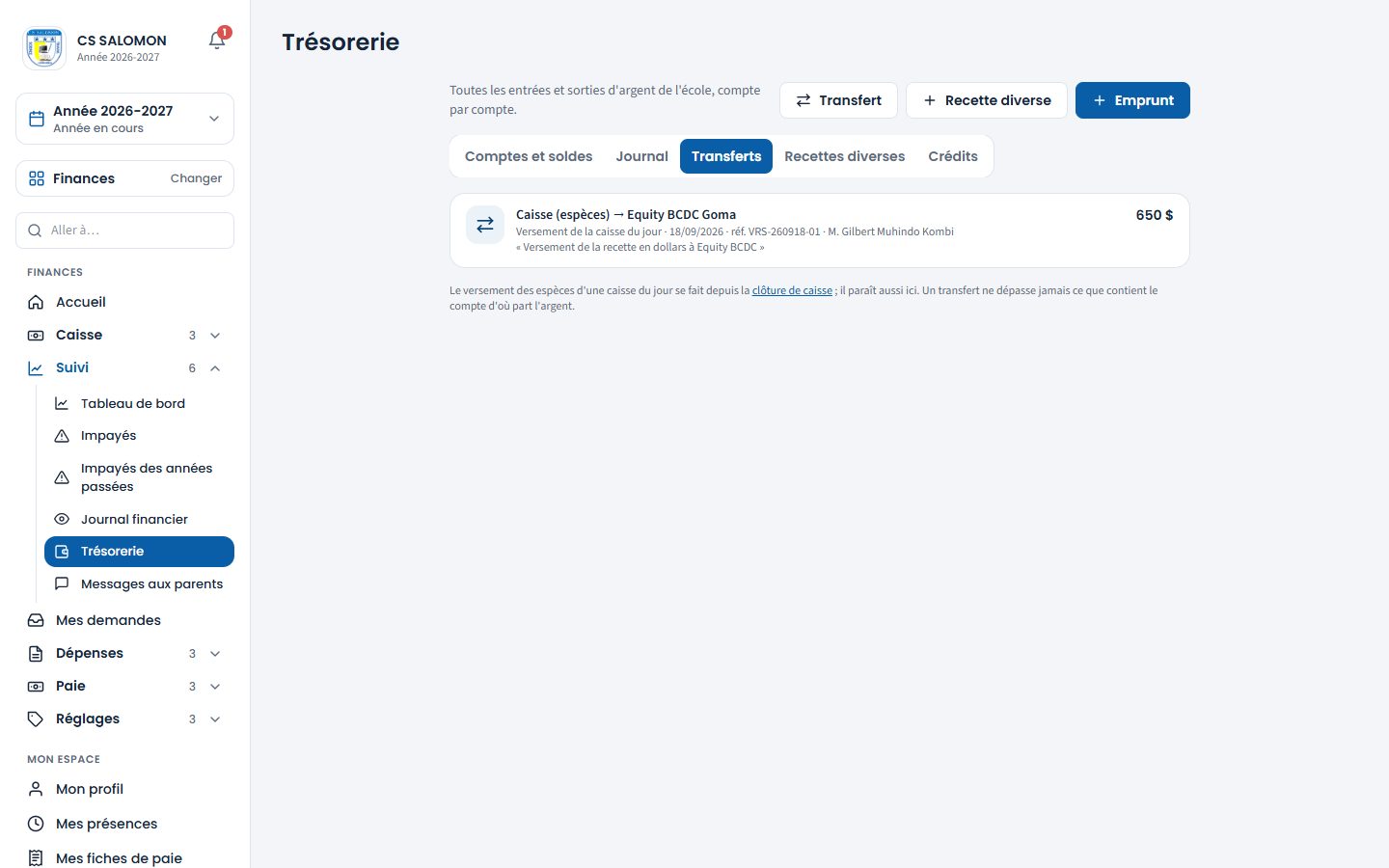
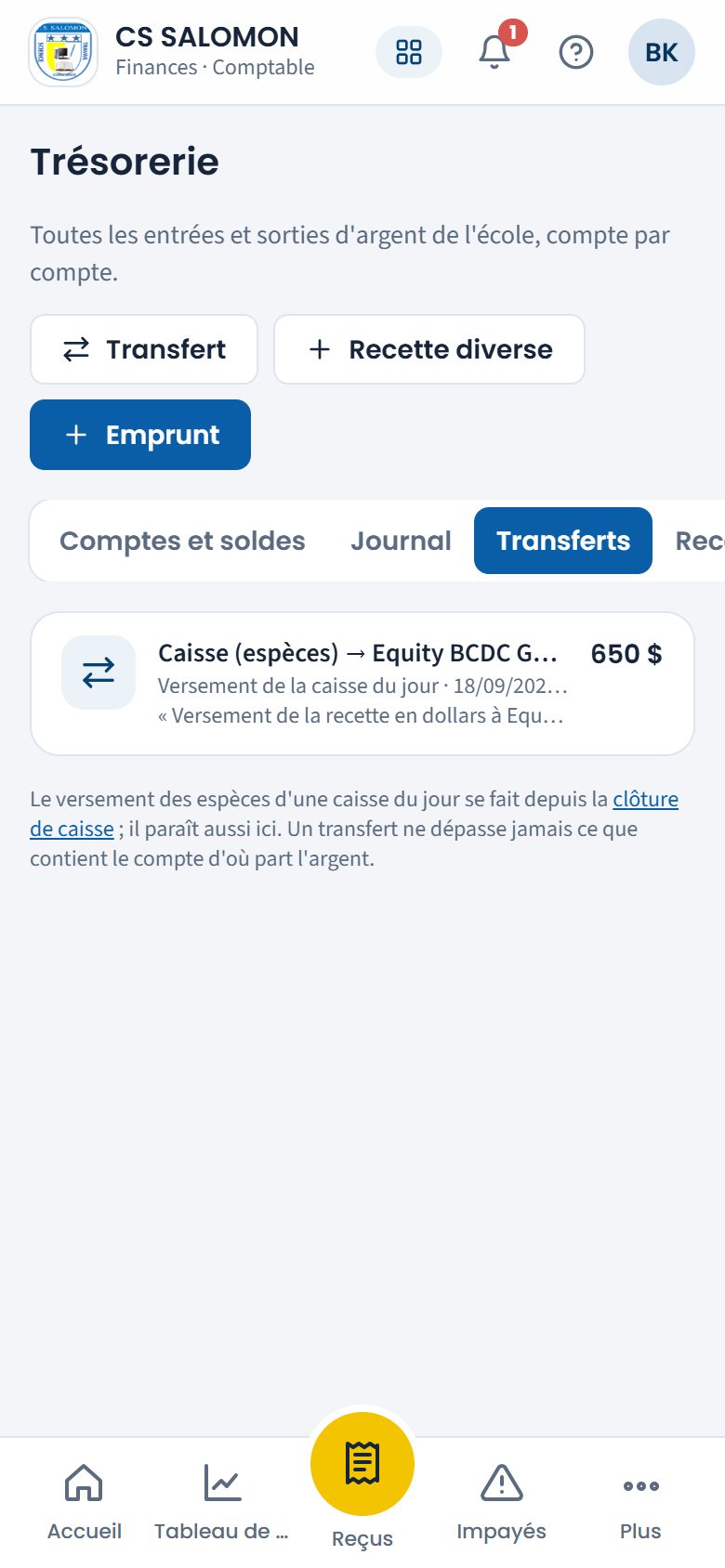
Le versement de la caisse du jour du 18/09/2026, fait depuis la clôture de caisse, paraît aussi dans cette liste. -
Touchez « Transfert »
Le bouton est en haut de l'écran, sur tous les onglets. Vous pouvez aussi toucher « Transférer depuis ce compte » sous un compte, dans l'onglet « Comptes et soldes ». La fenêtre « Transfert entre comptes » s'ouvre.
-
Choisissez « De » et « Vers »
« De » : le compte d'où part l'argent. « Vers » : le compte qui le reçoit. Seuls les comptes actifs sont proposés ; la caisse apparaît comme « Caisse (espèces) (coffre) ».
-
Tapez le montant et la devise
Tapez le « Montant » et choisissez la « Devise » (USD ou CDF). Dessous, Masomo affiche ce que le compte de départ contient dans cette devise : « Disponible sur M-Pesa : 2 421,80 $. ». Pour la caisse : « Disponible sur Caisse (espèces) (coffre, hors caisses du jour) : … ».
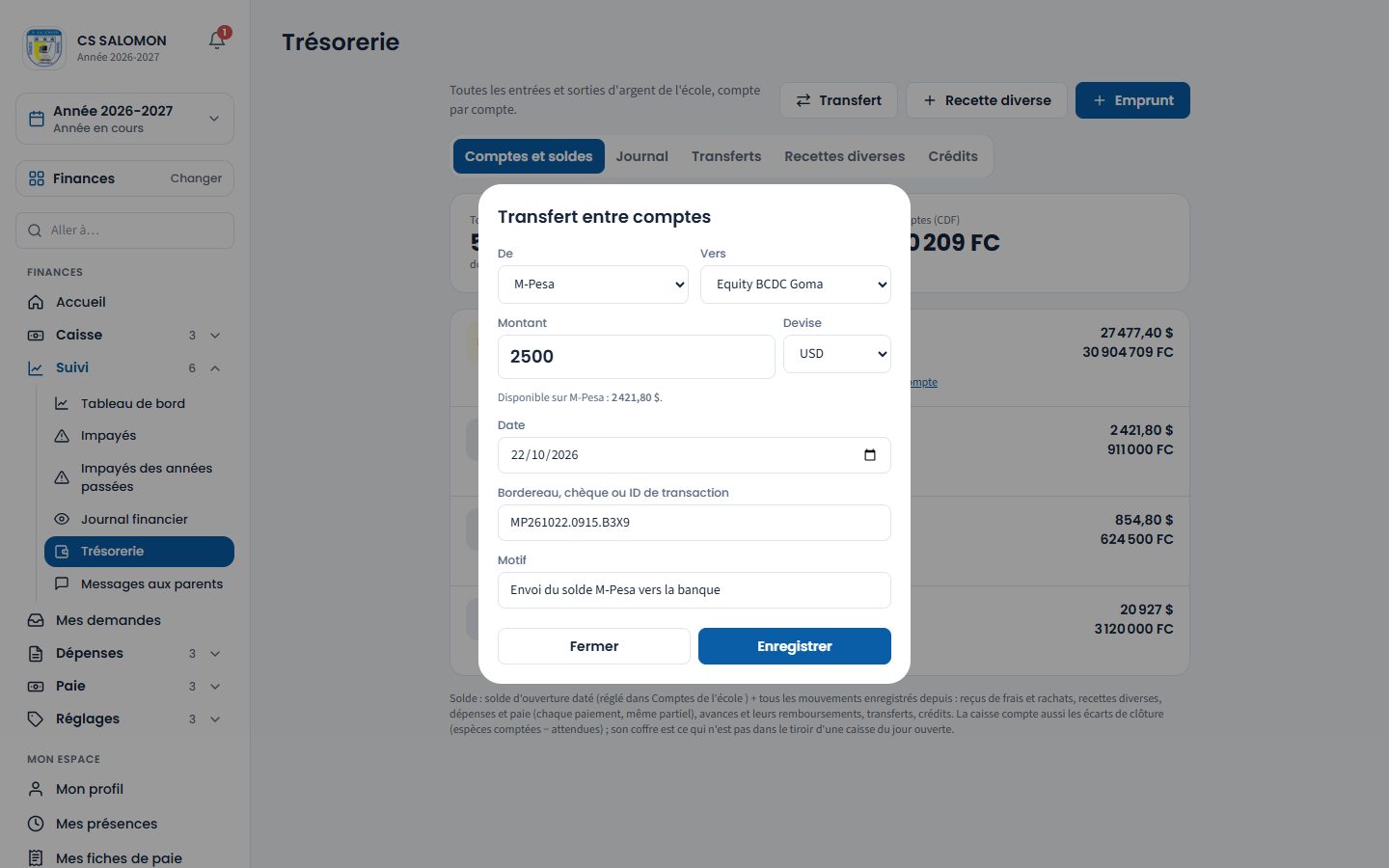
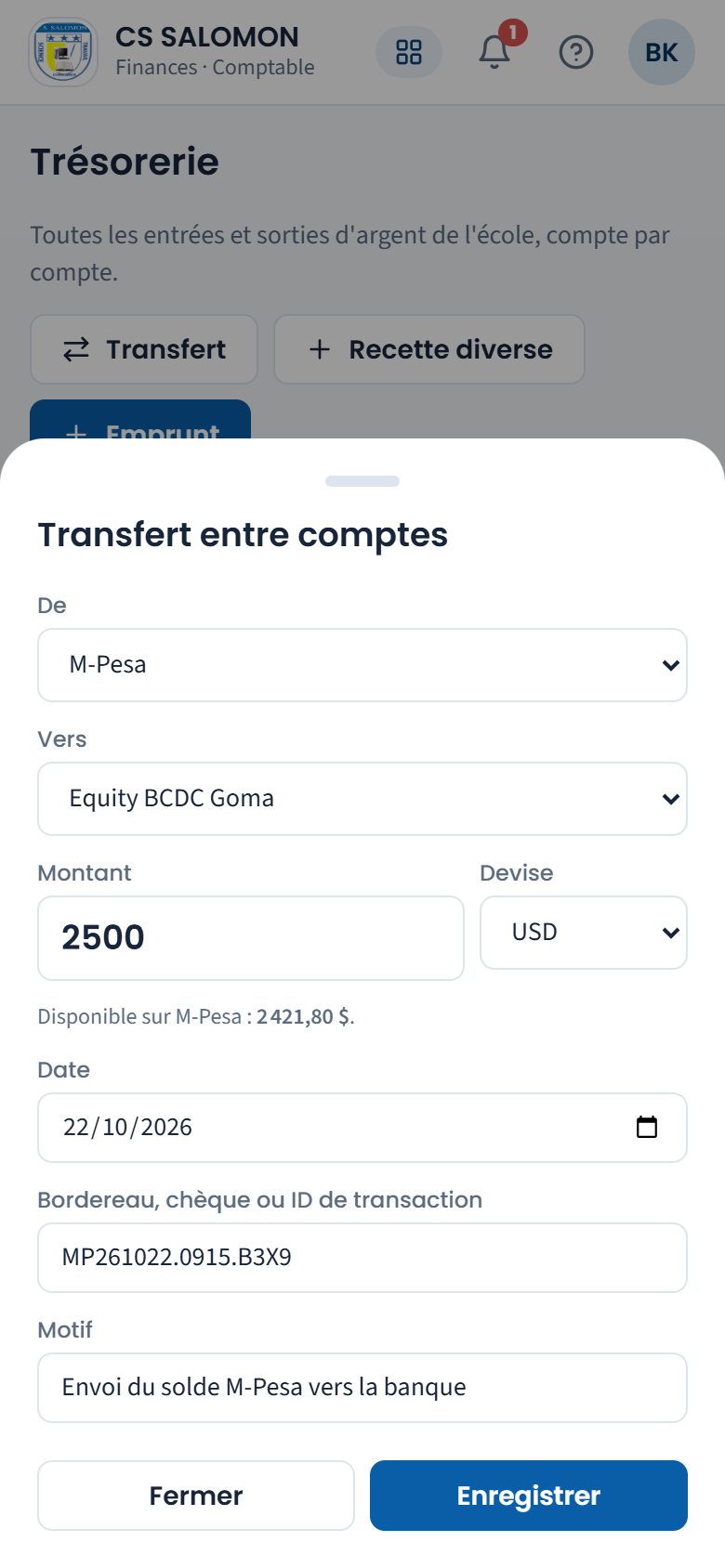
De M-Pesa vers Equity BCDC Goma : sous le montant, « Disponible sur M-Pesa : 2 421,80 $. » -
Indiquez la date, la référence et le motif
« Date » : aujourd'hui par défaut, jamais dans le futur. « Bordereau, chèque ou ID de transaction » : la preuve du mouvement, obligatoire. « Motif » : en quelques mots (« Dépôt des recettes, retrait pour la paie… »), obligatoire.
-
Touchez « Enregistrer »
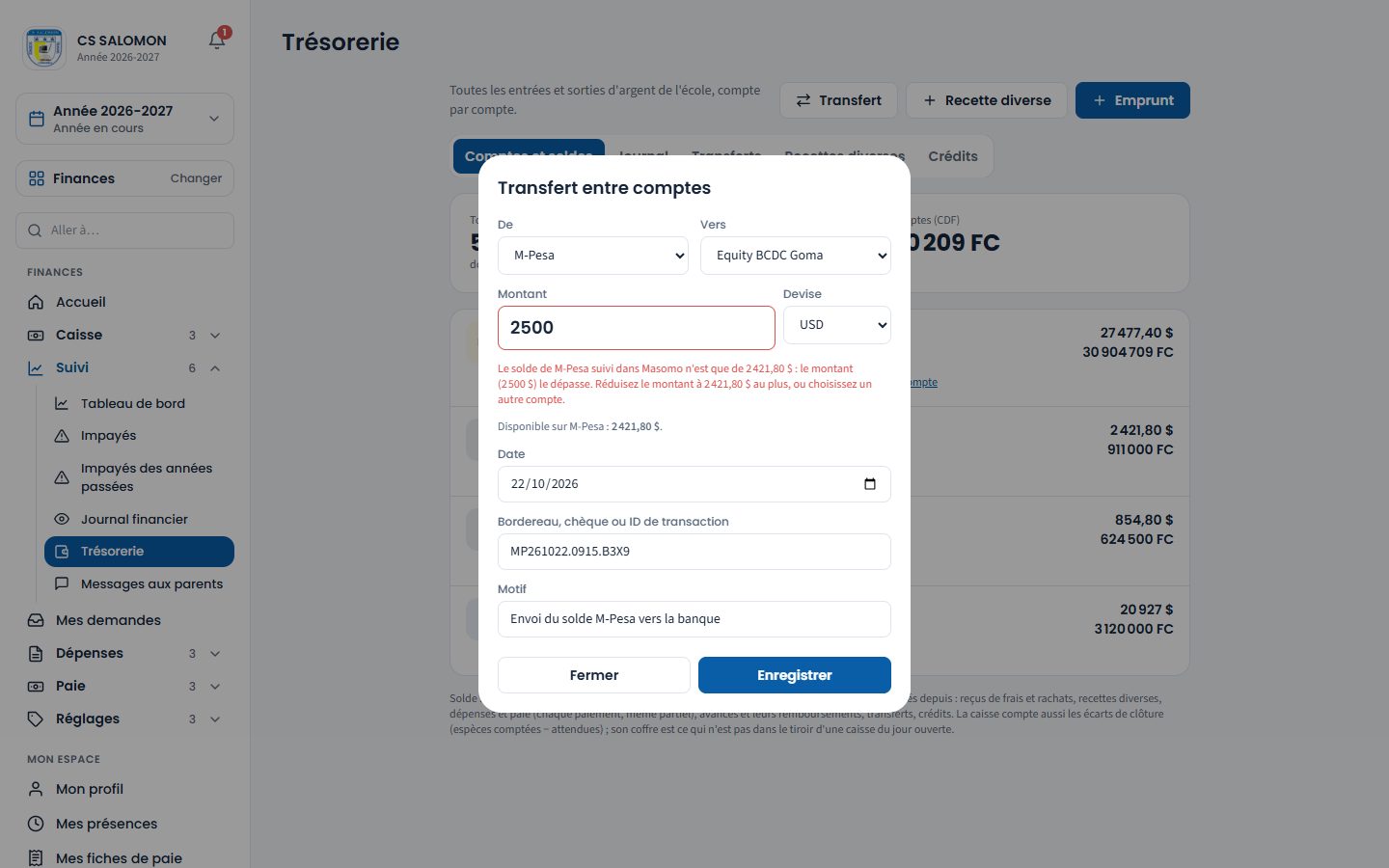
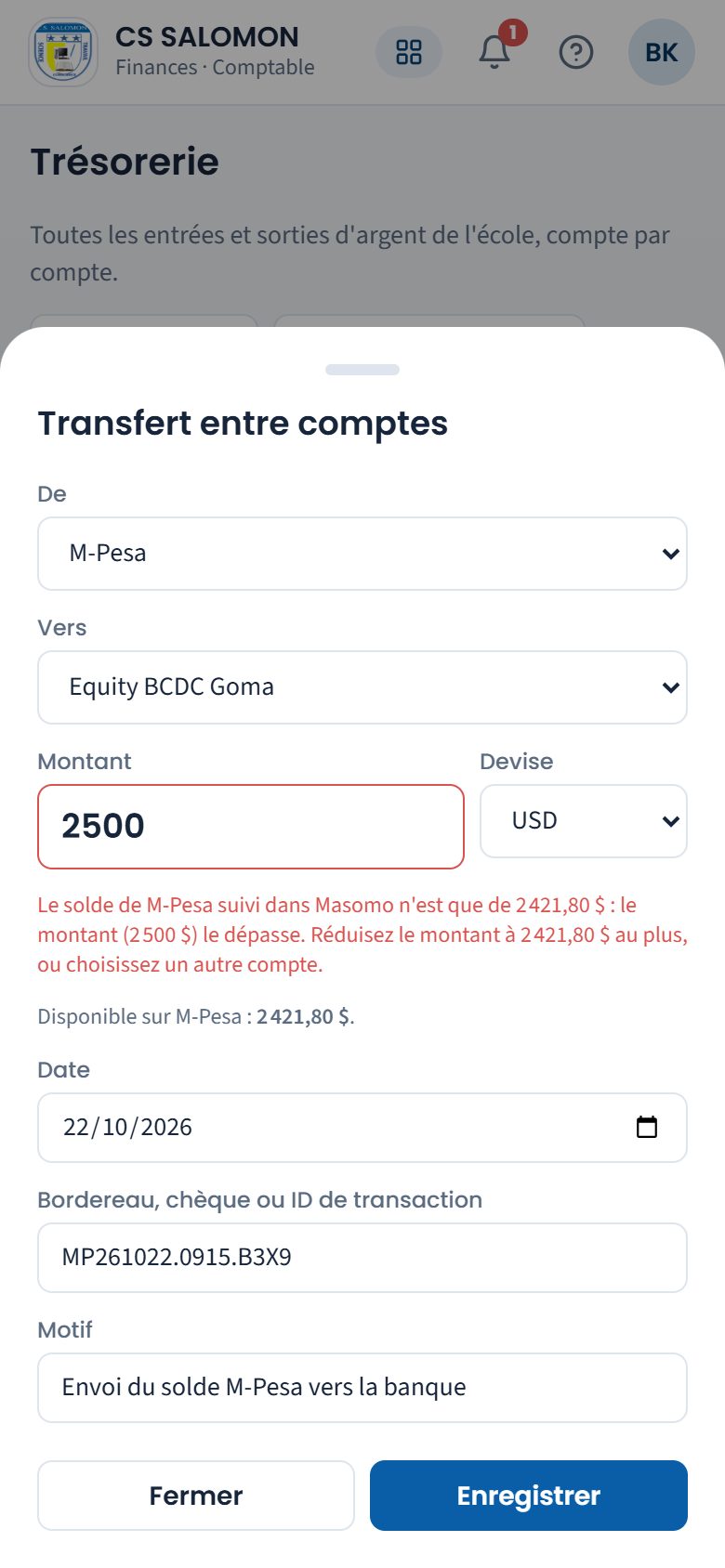
2 500 $ demandés, 2 421,80 $ connus sur M-Pesa : le transfert est refusé et Masomo indique le montant possible. La notification « Transfert entre comptes enregistré : 2 500 $ de M-Pesa vers Equity BCDC Goma. » s'affiche en bas de l'écran. Vers la caisse, elle commence par « Retrait vers la caisse enregistré ». Le transfert s'ajoute en tête de la liste et les deux soldes changent.
-
Annulez un transfert erroné
Touchez « Annuler » sur sa ligne. La fenêtre « Annuler le transfert » rappelle : « Il reste dans l'historique, marqué « annulé » ; la contre-passation compte aujourd'hui, les jours passés ne changent pas. ». Tapez le « Motif (obligatoire) », 5 caractères au moins, puis touchez « Annuler » (« Retour » referme sans rien faire).
La notification « Annulation enregistrée, avec votre motif : la contre-passation compte aujourd'hui, les jours passés ne changent pas. » s'affiche. La ligne est grisée, son montant barré, avec « Annulé : » et votre motif. Dans le journal, deux lignes « Transfert annulé (contre-passation) » datées d'aujourd'hui rendent l'argent au compte de départ et le retirent du compte d'arrivée.
Le bouton « Annuler » n'existe pas pour un versement de la caisse du jour (il s'annule depuis la clôture de caisse) ni pour un transfert déjà vérifié sur le relevé.
La logique derrière
- Deux mouvements, une seule saisie. « Transfert envoyé » sur le compte de départ, « Transfert reçu » sur le compte d'arrivée, à la date choisie. Le total des comptes ne change pas : l'argent a seulement changé de place.
- Jamais au-delà du disponible. Contrairement à une dépense, un transfert ne se fait pas « en partie » : au-delà de ce que contient le compte de départ, il est refusé, et Masomo indique le montant possible. Pour la caisse, seul le coffre compte : les espèces des caisses du jour ouvertes restent dans leur tiroir.
- Même devise des deux côtés. Des dollars partent et arrivent en dollars. Masomo n'enregistre pas de change entre dollars et francs.
- Le retrait va au coffre. Un transfert vers la caisse s'appelle « Retrait vers la caisse » : les espèces entrent dans le coffre, pas dans le tiroir d'un percepteur.
- Le versement d'une caisse du jour reste fait depuis la clôture de caisse, car il diminue les espèces attendues dans ce tiroir. Il paraît aussi dans cette liste.
- Une référence ne sert qu'une fois par compte d'arrivée. Masomo ignore les espaces, tirets, barres, points et majuscules : « BD-0412 » et « bd 0412 » sont la même référence.
- L'annulation est une contre-passation à la date de l'annulation : le jour du transfert ne change pas. Elle reste permise si le compte d'arrivée a déjà dépensé l'argent ; son solde peut alors passer en négatif, et le journal d'audit le note. Une annulation de son propre transfert est notée aussi.
Cas pratique
Situation : jeudi 22 octobre 2026 à 9 h, le comptable, M. Bienvenu Kambere Sivihwa, veut envoyer tous les dollars du compte M-Pesa de l'école sur le compte Equity BCDC Goma. L'application M-Pesa affiche 2 500 $.
- Dans « Comptes et soldes », il touche « Transférer depuis ce compte » sous « M-Pesa ». « De » : M-Pesa ; il choisit « Vers » : Equity BCDC Goma.
- Il tape 2500 en USD. Dessous : « Disponible sur M-Pesa : 2 421,80 $. ».
- Il tape l'ID « MP261022.0915.B3X9 » et le motif « Envoi du solde M-Pesa vers la banque », puis touche « Enregistrer ». Sous le montant : « Le solde de M-Pesa suivi dans Masomo n'est que de 2 421,80 $ : le montant (2 500 $) le dépasse. Réduisez le montant à 2 421,80 $ au plus, ou choisissez un autre compte. »
- Il appelle le percepteur, M. Gilbert Muhindo Kombi : deux parents ont payé 39,10 $ chacun par M-Pesa ce matin, et leurs reçus ne sont pas encore faits. 2 × 39,10 = 78,20 $ ; 2 421,80 + 78,20 = 2 500 $.
- M. Muhindo encaisse les deux paiements, avec l'ID de chaque transaction. Le disponible passe à 2 500 $.
- M. Kambere touche de nouveau « Enregistrer ».
- « Transfert entre comptes enregistré : 2 500 $ de M-Pesa vers Equity BCDC Goma. » M-Pesa passe à 0 $ (ses francs ne bougent pas), Equity BCDC Goma de 20 927 $ à 23 427 $.
Résultat : Masomo refuse de sortir d'un compte plus que ce qu'il y connaît. Le refus a révélé deux paiements non encore encaissés : une fois leurs reçus faits, le solde M-Pesa de Masomo égale celui du téléphone, et le transfert passe. Le total des comptes n'a bougé que des 78,20 $ encaissés.
Bonnes pratiques
- Enregistrez le transfert le jour même, bordereau ou message de confirmation en main, et gardez ce papier.
- Écrivez un motif utile : « Dépôt des recettes de la semaine », « Retrait pour la paie des journaliers ».
- Avant de vider un compte mobile money, faites encaisser tous les paiements du jour : sinon le transfert est refusé.
Attention
- « Le solde de … suivi dans Masomo n'est que de … : le montant (…) le dépasse. Réduisez le montant à … au plus, ou choisissez un autre compte. » Pour la caisse : « Le coffre de la caisse (espèces hors des caisses du jour ouvertes) ne contient que … ». Réduisez le montant, ou cherchez le mouvement non enregistré (un reçu, un dépôt). Si le compte est vide, le message finit par « Choisissez un autre compte. ».
- « Choisissez deux comptes différents. » « De » et « Vers » sont le même compte.
- « Le numéro du bordereau, du chèque ou de la transaction est obligatoire. »
- « Cette référence est déjà enregistrée pour un transfert vers ce compte. » Ce transfert est sans doute déjà saisi : vérifiez la liste avant de recommencer.
- « La date du transfert ne peut pas être dans le futur. »
- « Le champ motif est obligatoire. » ou « Le texte motif doit contenir au moins 3 caractères. »
- « Le montant doit être supérieur à zéro. », « Montant trop élevé : vérifiez le nombre de zéros. », « Les montants en francs congolais s'écrivent sans centimes. »
- À l'annulation : « Le motif de l'annulation est obligatoire (5 caractères au moins). » ; « Ce transfert est déjà vérifié sur le relevé : il ne s'annule plus. » ; « Ce versement vient d'une caisse du jour : il s'annule depuis la clôture de caisse. »
Questions fréquentes
Je dépose les espèces de la caisse du jour à la banque : je passe par où ?
Par la clôture de caisse, bouton « Verser en banque » : les espèces attendues du tiroir diminuent d'autant. Le versement paraît ensuite dans l'onglet « Transferts ». Pour des espèces du coffre (caisse du jour déjà clôturée), utilisez « Transfert ».
Puis-je changer des dollars en francs avec un transfert ?
Non. Un transfert garde sa devise : des dollars partent et arrivent en dollars.
J'ai choisi le mauvais compte d'arrivée.
Annulez le transfert avec un motif (« Mauvais compte d'arrivée »), puis refaites-le vers le bon compte. Les deux restent visibles : on voit l'erreur et sa correction.
Espace Finances Rédigé
Les recettes diverses : dons, locations, ventes
Enregistrer l'argent reçu hors frais scolaires, dans le compte où il est entré, avec un reçu numéroté RD… à imprimer.
- Comptable
- Administration
- Promoteur
Où : onglet « Recettes diverses »
Téléphone : « Plus » en bas de l'écran, « Trésorerie » sous « Suivi », puis l'onglet « Recettes diverses »
À quoi ça sert
L'école reçoit aussi de l'argent qui n'est pas un frais d'élève : un don de l'association des parents, la location de la salle polyvalente, la vente d'uniformes, une subvention, un apport du promoteur. Chacune est une recette diverse : elle entre dans un compte précis et reçoit un reçu numéroté, RD26-000001, RD26-000002…
Les frais des élèves, eux, s'encaissent toujours à la caisse (Encaisser un paiement).
Qui l'utilise
Le comptable et l'administration enregistrent les recettes, impriment les reçus et annulent une recette erronée. Le promoteur voit la liste, les reçus et les pièces, sans pouvoir enregistrer ni annuler.
Pas à pas
-
Ouvrez l'onglet « Recettes diverses »
La liste montre les 60 recettes les plus récentes : le motif, le numéro, la nature, la date, qui a versé, le compte, la pièce et qui a reçu l'argent, puis le montant. Chaque ligne a un lien « Reçu », un lien « Pièce » si un fichier est joint, et « Annuler ».
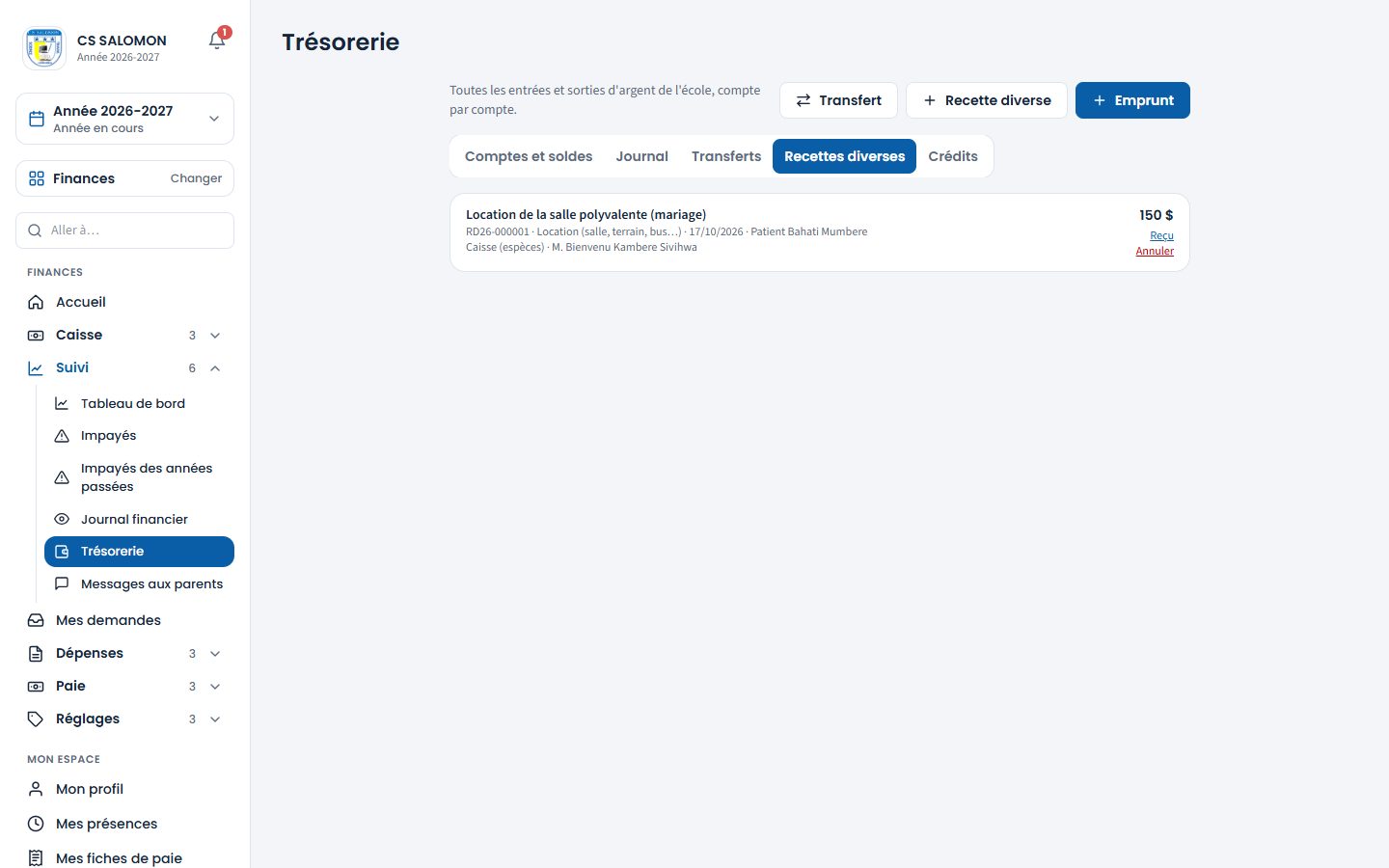
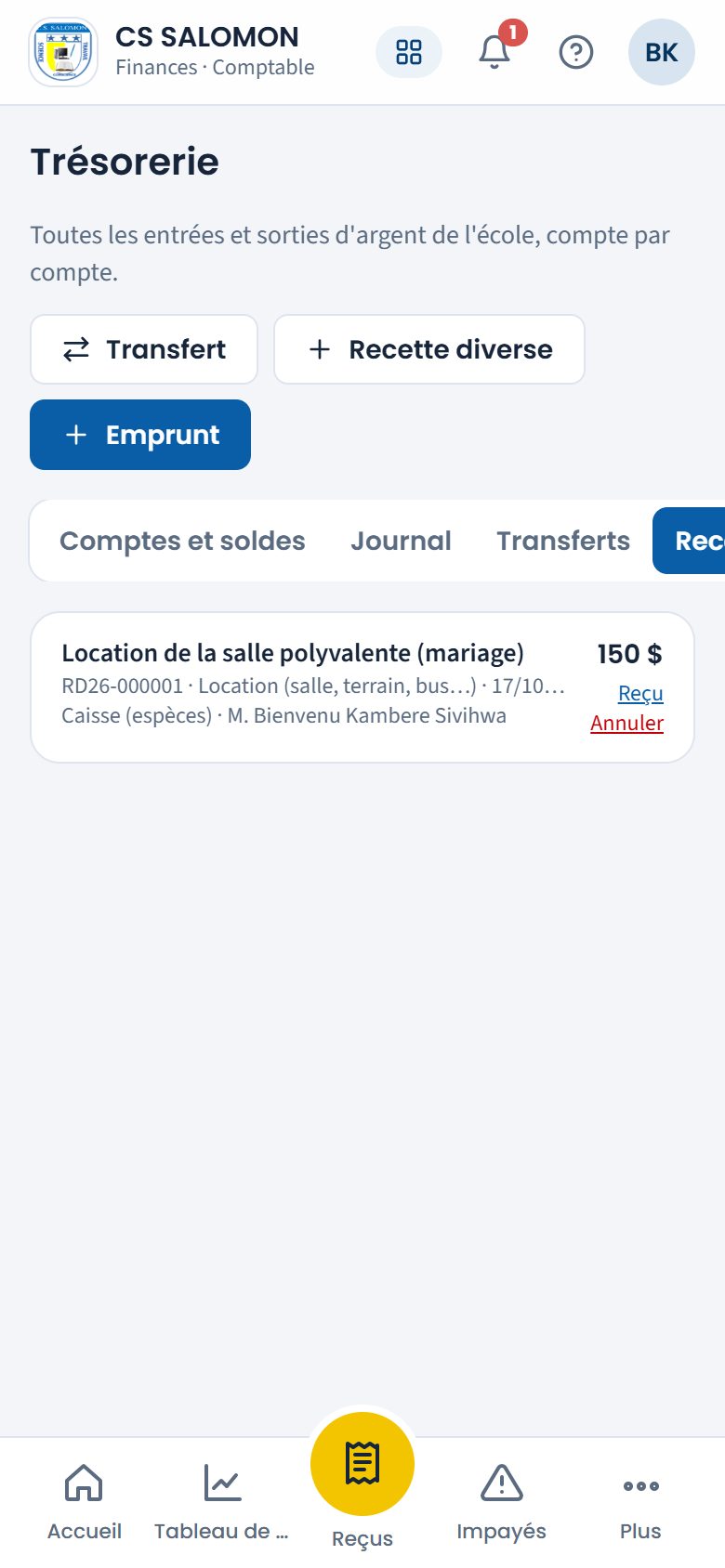
La recette RD26-000001 : location de la salle polyvalente, 150 $ entrés dans la caisse, avec ses liens « Reçu » et « Annuler ». -
Touchez « Recette diverse »
Le bouton est en haut de l'écran. La fenêtre « Recette diverse (hors frais) » s'ouvre.
-
Décrivez la recette
Choisissez la « Nature » : « Don », « Location (salle, terrain, bus…) », « Vente (uniformes, fournitures, objets…) », « Subvention », « Apport du promoteur » ou « Autre recette ». Tapez le « Motif » (« Location de la salle polyvalente, don de l'association des parents… ») et, si vous le connaissez, le nom dans « Versé par (facultatif) ».
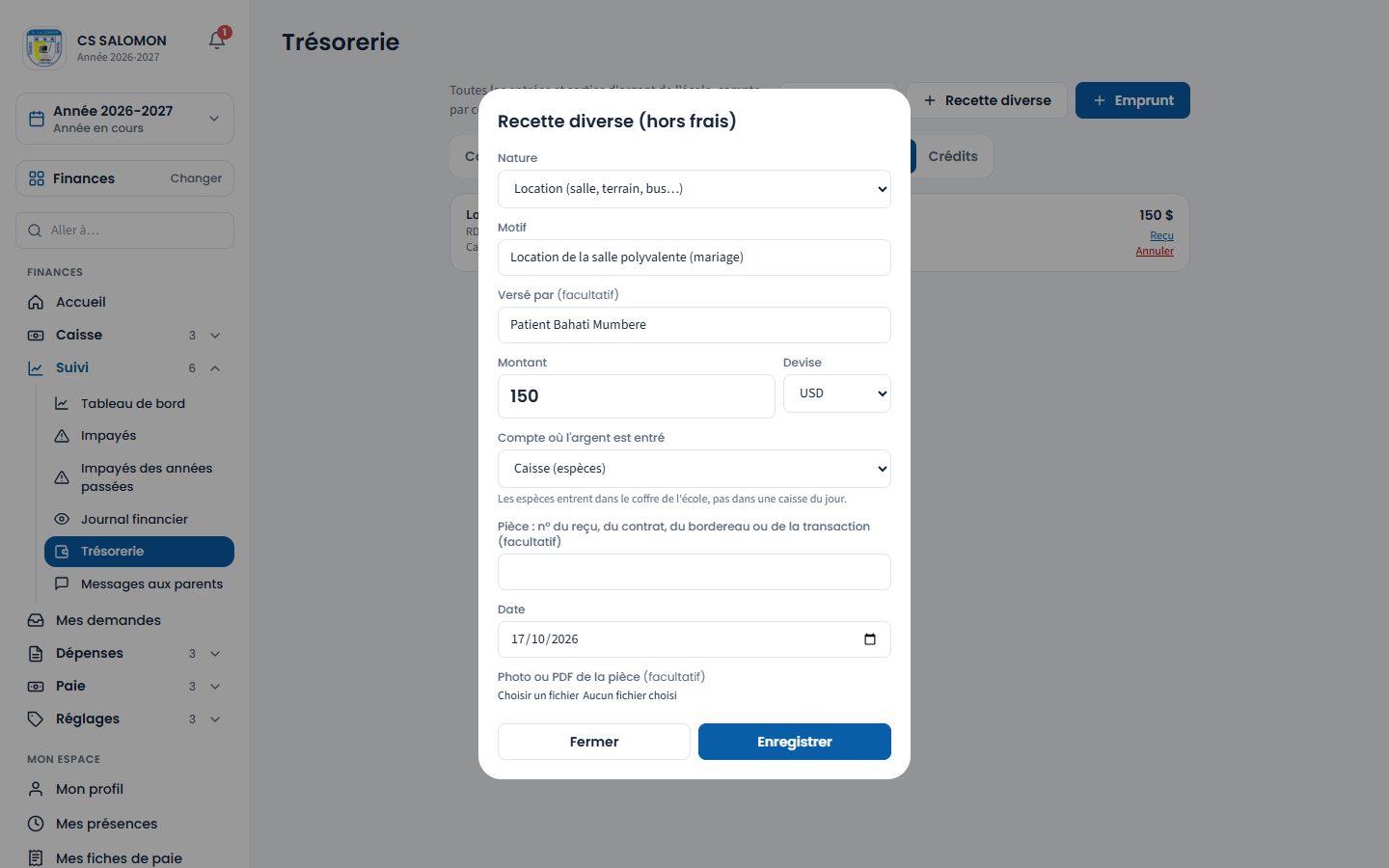
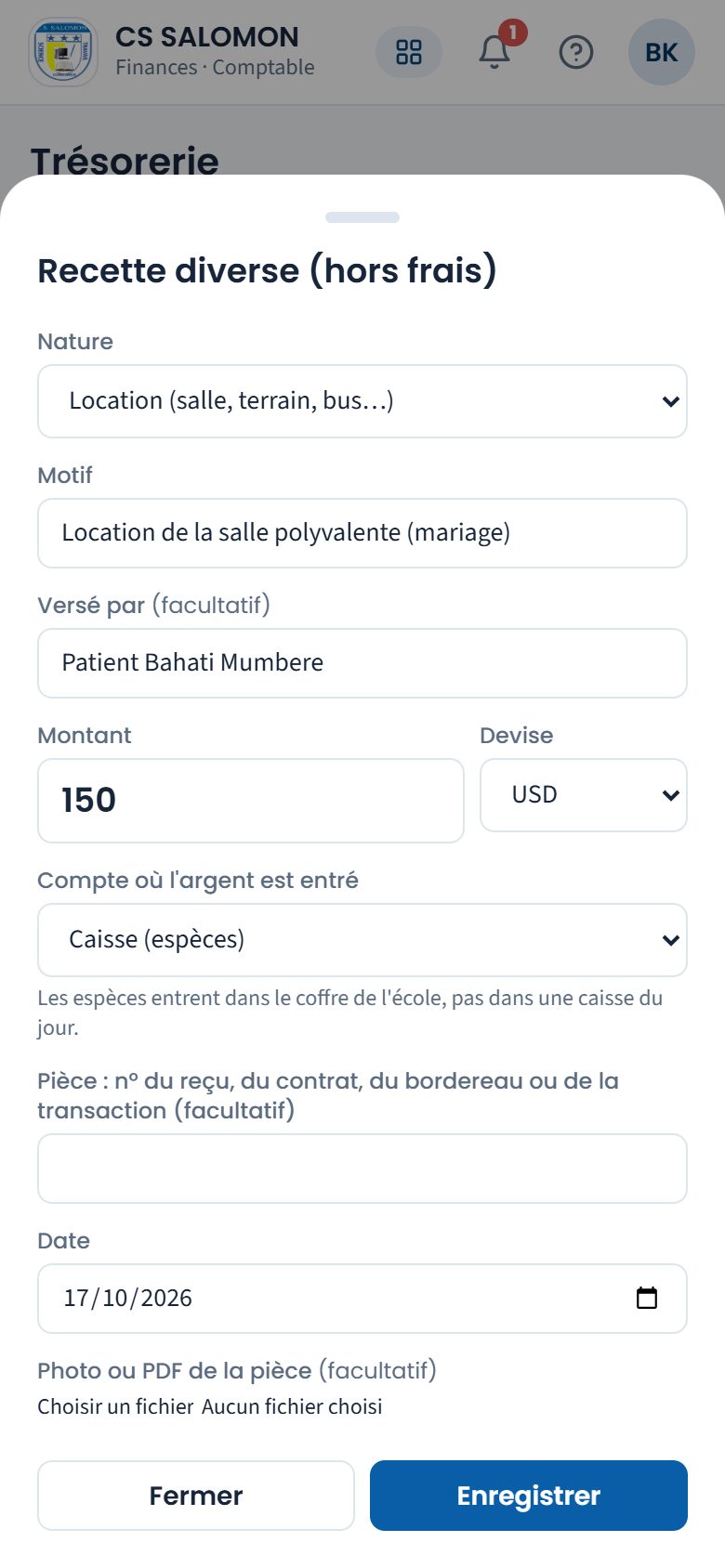
Une location de 150 $ versée par M. Patient Bahati Mumbere : les espèces entrent dans le coffre de l'école. -
Indiquez le montant et le compte
Tapez le « Montant », choisissez la « Devise », puis le « Compte où l'argent est entré » (la caisse est proposée d'abord). Pour la caisse, Masomo précise : « Les espèces entrent dans le coffre de l'école, pas dans une caisse du jour. ».
-
Ajoutez la pièce et la date
« Pièce : n° du reçu, du contrat, du bordereau ou de la transaction » : obligatoire pour une banque ou un mobile money, facultative pour la caisse. « Date » : le jour où l'argent est arrivé, jamais dans le futur. « Photo ou PDF de la pièce (facultatif) » : un PDF ou une photo (JPEG, PNG, WebP), 5 Mo au plus.
-
Touchez « Enregistrer »
La notification « Recette RD26-000001 enregistrée dans Caisse (espèces) : imprimez le reçu si besoin. » s'affiche en bas de l'écran. La recette s'ajoute à la liste et au solde du compte.
-
Imprimez le reçu
Touchez « Reçu » sur la ligne. Un reçu A5 s'ouvre, aux couleurs de l'école : « Reçu · recette diverse », le numéro, « Reçue le … », la nature, le motif, qui a versé, le montant en chiffres et en lettres, le compte, la pièce et « Reçu par ». Il se réimprime à tout moment.
-
Annulez une recette erronée
Touchez « Annuler » sur sa ligne. Dans la fenêtre « Annuler la recette », tapez le « Motif (obligatoire) », 5 caractères au moins, puis touchez « Annuler ».
La notification « Annulation enregistrée, avec votre motif : la contre-passation compte aujourd'hui, les jours passés ne changent pas. » s'affiche. La ligne est grisée, son montant barré, avec « Annulée : » et votre motif. Son reçu porte désormais « ANNULÉ », la date et le motif de l'annulation. Dans le journal, une ligne « Recette diverse annulée » retire l'argent du compte à la date d'aujourd'hui.
La logique derrière
- Pas de recette sans compte. Chaque recette dit dans quel compte l'argent est entré : le solde de ce compte reste juste.
- Les espèces vont au coffre. Une recette en espèces n'entre jamais dans le tiroir d'un percepteur : sa caisse du jour et sa clôture ne changent pas. Il n'est pas nécessaire d'ouvrir une caisse pour l'enregistrer.
- Hors frais, hors élèves. Une recette diverse n'est liée à aucun élève : elle ne change ni les impayés ni la situation d'une famille.
- Une pièce pour la banque et le mobile money (bordereau, virement ou ID de transaction) : sans elle, on ne pourrait pas retrouver la recette sur le relevé.
- Un numéro par recette : RD, les deux chiffres de l'année scolaire, puis six chiffres (RD26-000001 en 2026-2027), à la suite pour l'école. Un numéro n'est jamais repris, même si la recette est annulée.
- L'annulation compte le jour où elle est faite. Le jour où la recette a été reçue ne change pas. Elle reste permise si l'argent est déjà dépensé : le solde du compte peut passer en négatif, et le journal d'audit le note.
- Don ou crédit ? L'argent que le promoteur met sans attendre de remboursement est un « Apport du promoteur ». S'il doit être rendu, c'est un crédit : enregistrez-le dans l'onglet « Crédits » (Les crédits de l'école).
Cas pratique
Situation : samedi 17 octobre 2026, M. Patient Bahati Mumbere loue la salle polyvalente de CS SALOMON pour un mariage et paie 150 $ en espèces à l'administration. Jeudi 22, le comptable enregistre la recette.
- M. Bienvenu Kambere Sivihwa touche « Recette diverse », choisit « Location (salle, terrain, bus…) », tape le motif « Location de la salle polyvalente (mariage) » et « Patient Bahati Mumbere » dans « Versé par ».
- Il tape 150, laisse « Caisse (espèces) » et met la « Date » du 17/10/2026. Avant d'enregistrer, il vérifie la « Devise » : « USD ». Restée sur CDF, la recette aurait été de 150 FC.
- Il touche « Enregistrer » : « Recette RD26-000001 enregistrée dans Caisse (espèces) : imprimez le reçu si besoin. »
- Il touche « Reçu » sur RD26-000001 et l'imprime pour M. Bahati.
- Dans « Comptes et soldes », la caisse et son coffre ont gagné 150 $ ; la caisse du jour de M. Gilbert Muhindo Kombi n'a pas changé.
Résultat : la location compte dans le solde de la caisse, sans toucher aux frais d'aucun élève ni à la clôture du jour. Une erreur de devise se corrige en annulant la recette avec son motif, puis en la refaisant : la recette annulée garde son numéro, marquée « ANNULÉ », et le journal montre son entrée puis sa sortie. Rien n'est effacé.
Bonnes pratiques
- Donnez toujours un reçu imprimé à la personne qui verse l'argent, et gardez-en une copie signée.
- Joignez la photo du contrat de location ou de la lettre de don : la pièce se retrouve en un toucher, par le lien « Pièce ».
- Vérifiez la devise avant de toucher « Enregistrer » : c'est l'erreur la plus fréquente.
- Les ventes d'uniformes ou de fournitures aux élèves se font ici, en recette « Vente », si elles ne sont pas déclarées comme frais.
Attention
- « Le numéro du bordereau ou du virement est obligatoire. » (banque) ou « L'ID de la transaction mobile money est obligatoire. » (mobile money) : recopiez-le depuis le bordereau ou le message reçu.
- « Choisissez le compte dans lequel l'argent est entré. »
- « Le champ motif est obligatoire. » ou « Le texte motif doit contenir au moins 3 caractères. »
- « La date ne peut pas être dans le futur. »
- « Fichier trop lourd : 5 Mo au maximum. » ; « Seuls les PDF et les photos (JPEG, PNG, WebP) sont acceptés. »
- « Le montant doit être supérieur à zéro. » ; « Les montants en francs congolais s'écrivent sans centimes. »
- À l'annulation : « Le motif de l'annulation est obligatoire (5 caractères au moins). » ; « Cette recette est déjà annulée. »
Questions fréquentes
Un parent paie le minerval : est-ce une recette diverse ?
Non. Les frais des élèves s'encaissent à la caisse, sur la fiche de l'élève : c'est ce qui tient sa situation et les impayés à jour. La recette diverse est pour l'argent sans élève.
Peut-on supprimer une recette saisie deux fois ?
Non, on l'annule avec un motif (« Saisie en double de RD26-000012 »). Elle reste dans la liste, grisée, et sort du solde le jour de l'annulation.
La recette en espèces change-t-elle la clôture du percepteur ?
Non. Elle entre dans le coffre de l'école, pas dans une caisse du jour : les espèces attendues à la clôture ne changent pas.
Espace Finances Rédigé
Les crédits de l'école : emprunts et remboursements
Enregistrer un emprunt dans le compte qui l'a reçu, noter son échéancier, puis chaque remboursement (capital et intérêts) jusqu'à ce que l'encours tombe à zéro.
- Comptable
- Administration
- Promoteur
Où : onglet « Crédits »
Téléphone : « Plus » en bas de l'écran, « Trésorerie » sous « Suivi », puis l'onglet « Crédits »
À quoi ça sert
Pour construire une classe ou payer le personnel en attendant les frais, l'école emprunte parfois : à une banque, à une coopérative, au promoteur. Cet onglet suit chaque crédit : l'argent reçu, l'échéancier, chaque remboursement, et l'encours, c'est-à-dire le capital qui reste dû.
L'emprunt entre dans un compte de l'école ; chaque remboursement sort d'un compte. Les soldes de la trésorerie restent justes.
Qui l'utilise
Le comptable et l'administration enregistrent les emprunts et les remboursements, et les annulent en cas d'erreur. Le promoteur suit les crédits et leur encours, sans rien enregistrer. Le bouton « Contrat », qui ouvre le contrat joint, n'apparaît qu'au comptable et à l'administration.
Pas à pas
-
Ouvrez l'onglet « Crédits »
Chaque crédit a sa carte, les crédits en cours d'abord : le prêteur et le numéro (EM26-0001), l'objet, « Reçu le … sur … », le taux, les intérêts prévus et le contrat s'ils sont connus. À droite : « Emprunté », « Encours » et le badge « En cours », « Remboursé » ou « Annulé ». Dessous, l'« Échéancier » et la liste des remboursements.
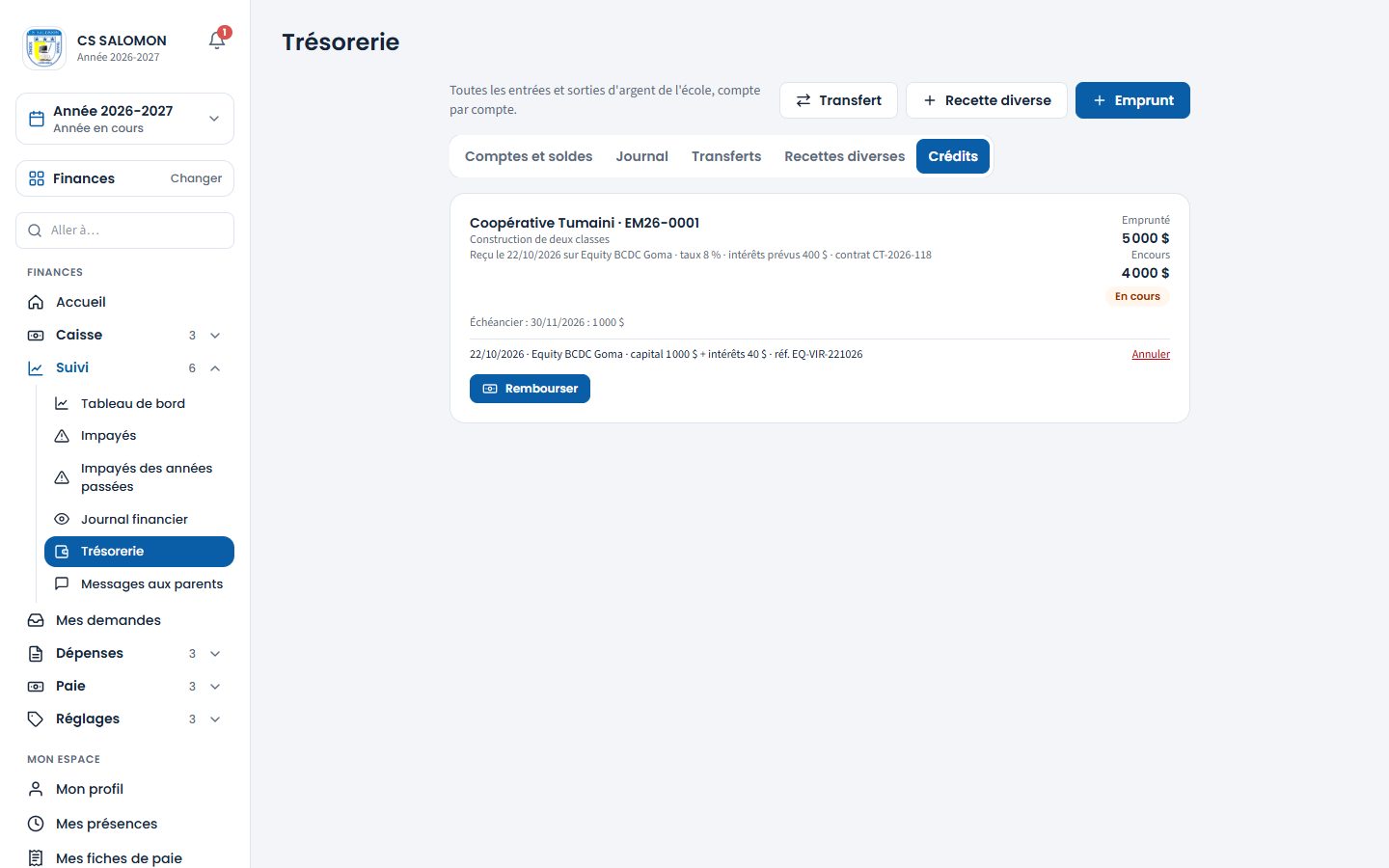
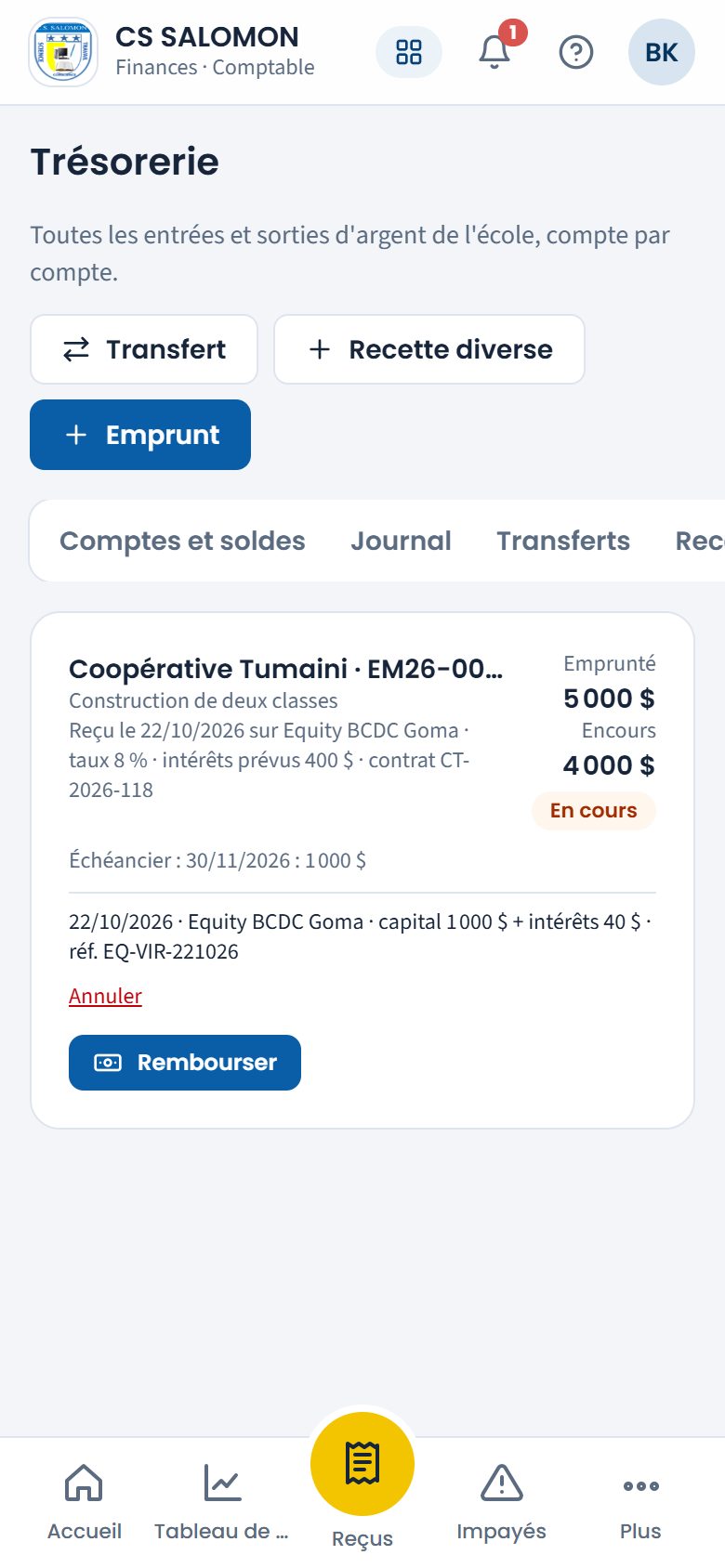
L'emprunt EM26-0001 de la Coopérative Tumaini : 5 000 $ empruntés, 4 000 $ d'encours après le premier remboursement. -
Touchez « Emprunt »
Le bouton est en haut de l'écran. Dans la fenêtre « Emprunt de l'école », tapez le « Prêteur » (« Rawbank, le promoteur, la coopérative… »), l'« Objet » (« Construction de deux classes, paie de septembre… »), le « Capital reçu » et sa « Devise ». Choisissez le « Compte où l'emprunt est versé » : le premier compte bancaire est proposé, sinon la caisse.
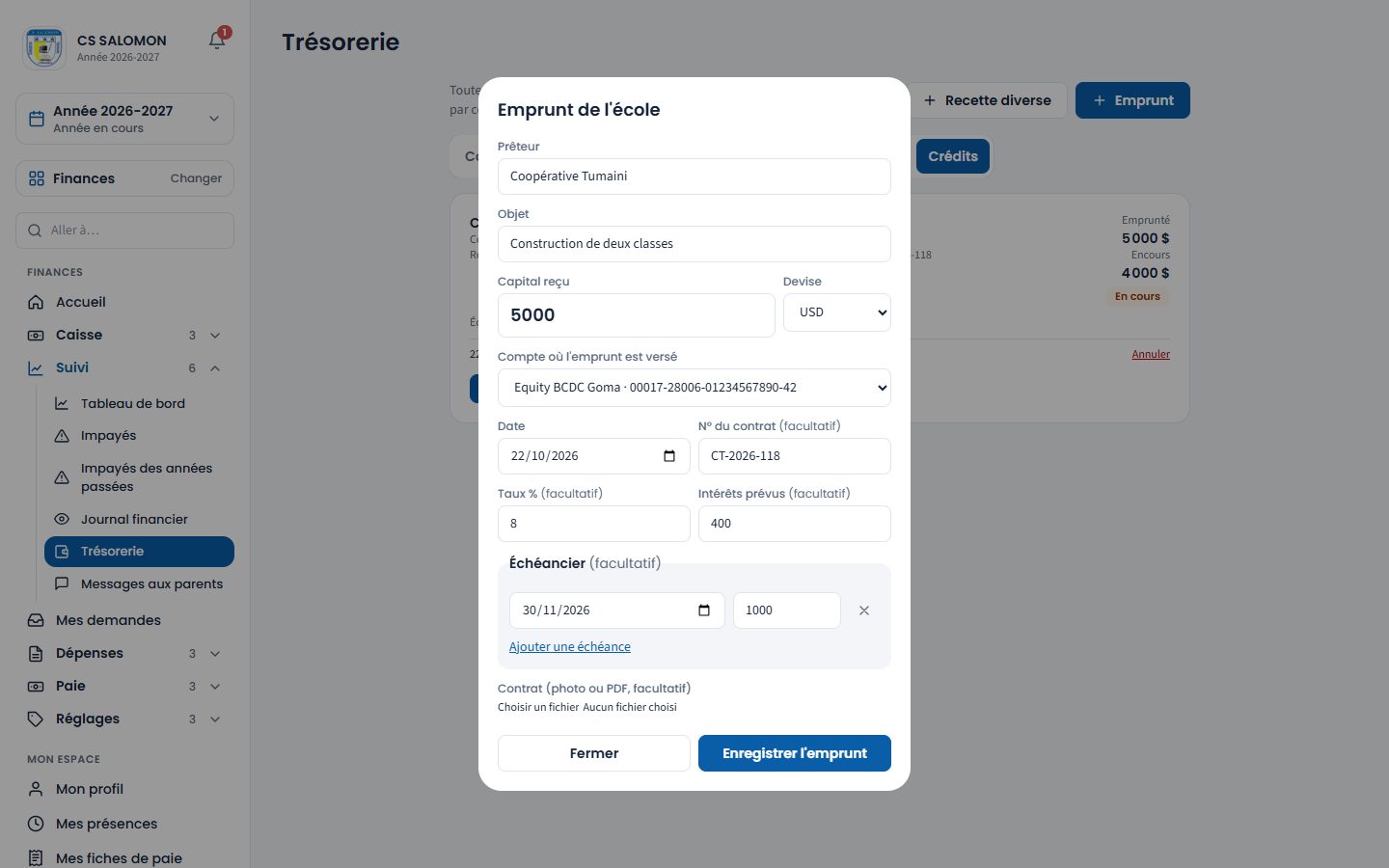
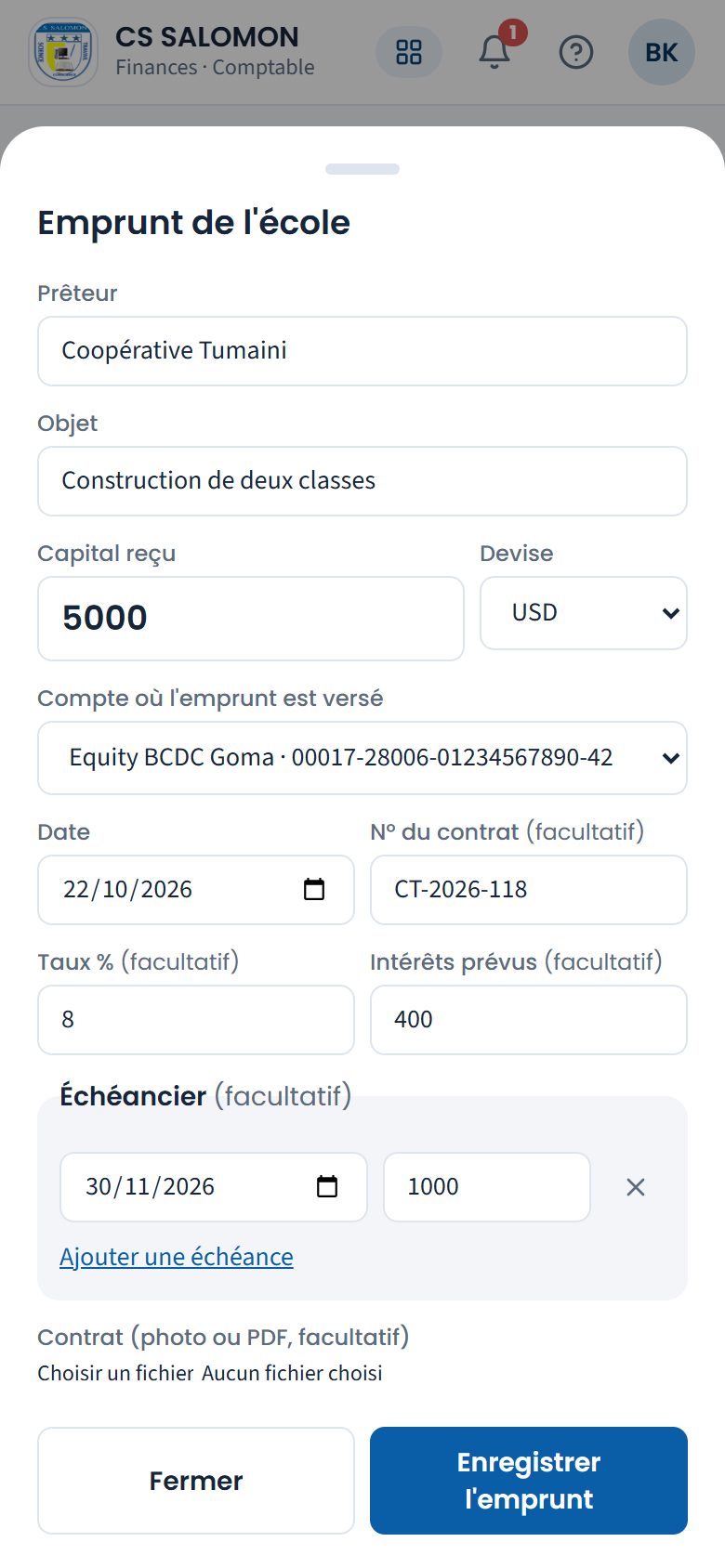
Le prêteur, l'objet, le capital et le compte, puis le contrat, le taux, les intérêts prévus et l'échéancier. -
Indiquez la date et les conditions
« Date » : le jour où l'argent est arrivé, jamais dans le futur. Puis, si vous les connaissez : « N° du contrat (facultatif) », « Taux % (facultatif) » et « Intérêts prévus (facultatif) ».
-
Notez l'échéancier
Dans « Échéancier (facultatif) », chaque ligne est une échéance : sa date et son « Montant ». Touchez « Ajouter une échéance » pour une ligne de plus (36 au plus), ou la croix pour en retirer une. Une ligne laissée vide est ignorée ; Masomo range les échéances par date.
-
Joignez le contrat et enregistrez
Ajoutez si vous le voulez la photo ou le PDF du contrat (« Contrat (photo ou PDF, facultatif) »), puis touchez « Enregistrer l'emprunt ».
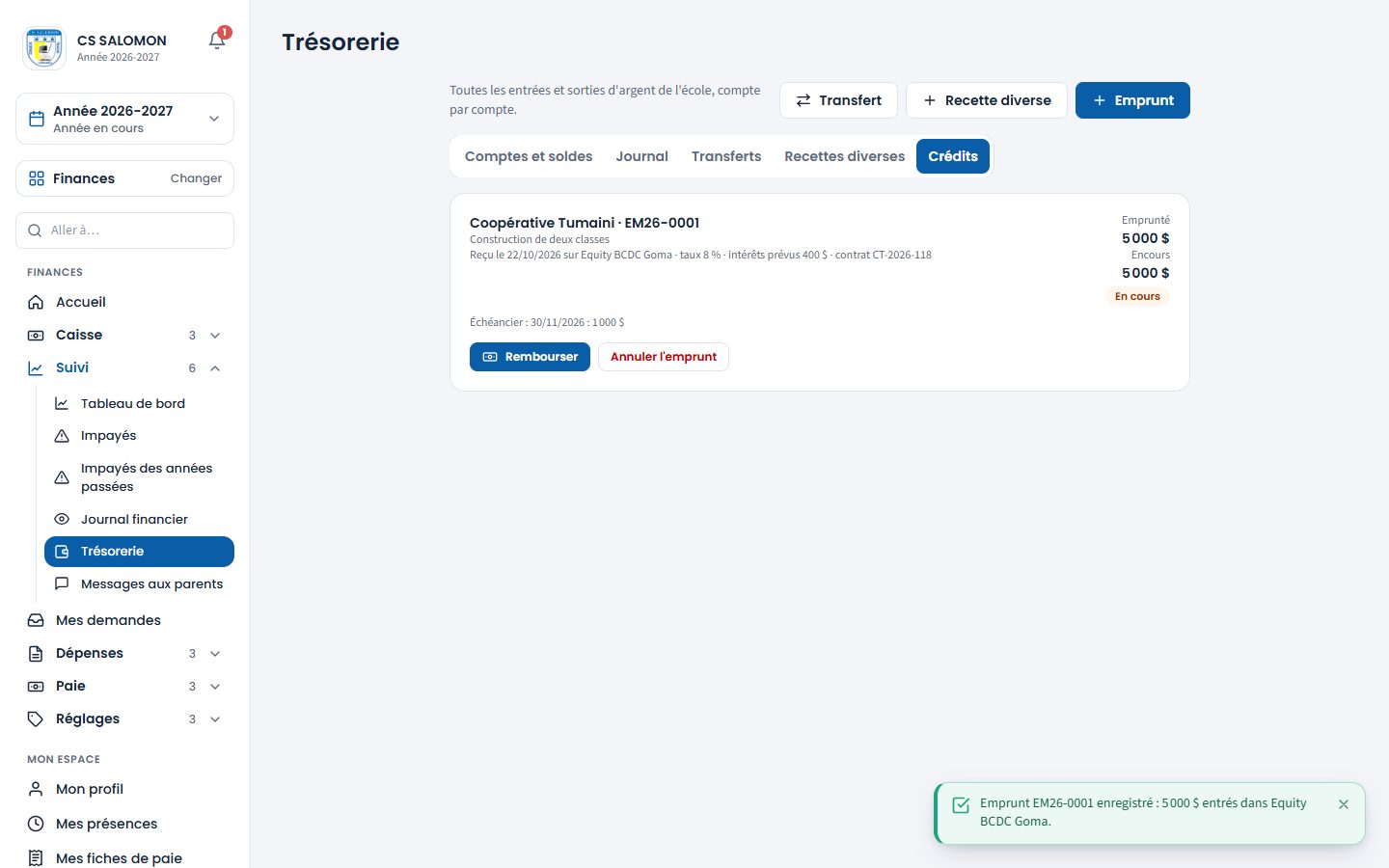
La notification en bas de l'écran confirme l'emprunt ; la carte du crédit apparaît, « En cours ». La notification « Emprunt EM26-0001 enregistré : 5 000 $ entrés dans Equity BCDC Goma. » s'affiche en bas de l'écran. La carte du crédit apparaît, « En cours ». Le contrat joint s'ouvre ensuite par le bouton « Contrat » (comptable et administration).
-
Enregistrez un remboursement
Sur la carte, touchez « Rembourser ». La fenêtre « Rembourser » suivie du nom du prêteur rappelle le numéro et l'encours. Choisissez le « Compte d'où sort l'argent » (chaque compte est affiché avec son solde ; le compte de l'emprunt est proposé). Le « Capital » est déjà rempli avec la prochaine échéance, sans dépasser l'encours ; tapez les « Intérêts » payés, puis la « Date » et la « Référence ». Touchez « Enregistrer ».
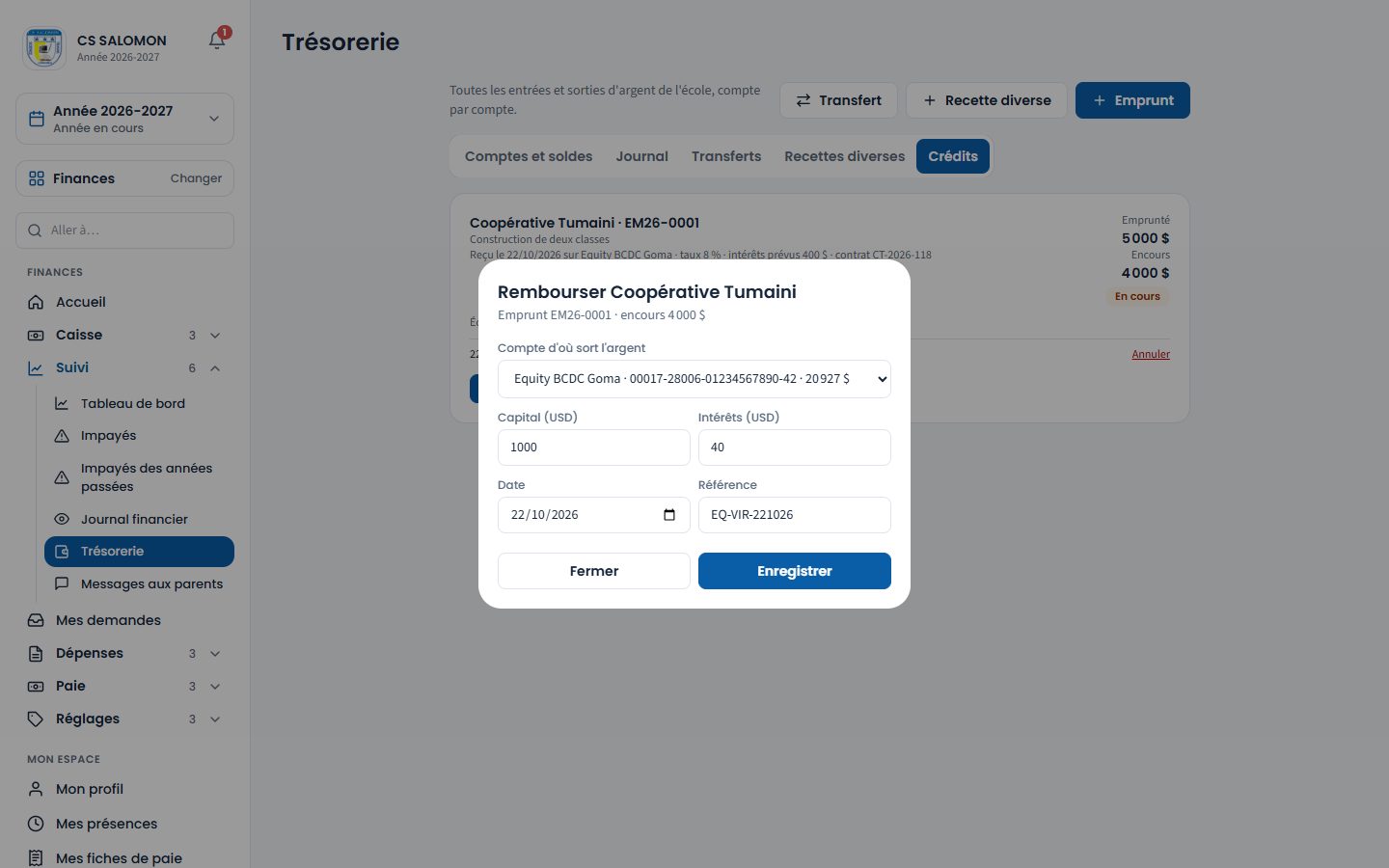
Le compte d'où sort l'argent, avec son solde ; le capital de la prochaine échéance est déjà rempli, les intérêts se tapent. La notification « Remboursement de l'emprunt EM26-0001 enregistré. Encours : 4 000 $. » s'affiche. Le remboursement s'ajoute sous la carte : « capital 1 000 $ + intérêts 40 $ ».
-
Annulez un remboursement ou un emprunt erroné
Pour un remboursement, touchez « Annuler » sur sa ligne (fenêtre « Annuler le remboursement »). Pour un emprunt saisi par erreur, touchez « Annuler l'emprunt » (fenêtre « Annuler l'emprunt ») : ce bouton n'existe que tant qu'aucun remboursement n'est valide. Tapez le « Motif (obligatoire) », 5 caractères au moins, puis touchez « Annuler ». Masomo refuse aussi l'annulation quand le capital ne se trouve plus sur le compte d'arrivée (argent déjà dépensé ou transféré) : « Impossible d'annuler cet emprunt : son capital (…) ne se trouve plus sur … ». Ramenez d'abord l'argent sur ce compte par un transfert, ou enregistrez plutôt un remboursement au prêteur.
La notification « Annulation enregistrée, avec votre motif : la contre-passation compte aujourd'hui, les jours passés ne changent pas. » s'affiche. Un remboursement annulé est barré, et son argent revient dans le compte aujourd'hui (« Remboursement d'emprunt annulé ») ; un crédit « Remboursé » redevient « En cours ». Un emprunt annulé est grisé, « Annulé : » et le motif ; son capital sort du compte aujourd'hui (« Emprunt annulé ») et son encours tombe à zéro.
La logique derrière
- L'emprunt entre, les remboursements sortent. Le capital entre dans le compte choisi, à sa date (« Emprunt reçu »). Chaque remboursement sort capital et intérêts ensemble, en un seul mouvement (« Remboursement d'emprunt »).
- Encours = capital emprunté − capital remboursé. Les intérêts ne réduisent pas l'encours. À zéro, le crédit passe « Remboursé » et le bouton « Rembourser » disparaît. L'encours de tous les crédits en cours paraît dans « Comptes et soldes » : « dont crédits à rembourser ».
- Une seule devise par crédit. Les remboursements se font dans la devise de l'emprunt (« Capital (USD) », « Intérêts (USD) »).
- Pas plus que dû, pas plus que disponible. Le capital ne dépasse pas l'encours. Capital et intérêts ensemble ne dépassent pas ce que contient le compte d'où sort l'argent (pour la caisse : son coffre).
- Taux, intérêts prévus et échéancier sont des repères. Masomo ne calcule pas les intérêts et n'impose pas les dates : il propose la prochaine échéance au remboursement. Vous tapez ce qui est vraiment payé.
- Un remboursement n'est pas une dépense. Il ne passe pas par les bons de dépense : il paraît dans la trésorerie et son journal, pas dans les rapports des dépenses.
- Rien ne se supprime. Un remboursement s'annule avec un motif ; un emprunt aussi, mais seulement après l'annulation de tous ses remboursements. Chaque annulation compte à sa date.
- Un numéro par emprunt : EM, les deux chiffres de l'année scolaire, puis quatre chiffres (EM26-0001).
Cas pratique
Situation : jeudi 22 octobre 2026, la Coopérative Tumaini prête 5 000 $ à CS SALOMON pour construire deux classes, versés le jour même sur Equity BCDC Goma. Le contrat CT-2026-118 prévoit 8 % d'intérêts (400 $) ; la première échéance, 1 000 $, tombe le 30 novembre.
- Le comptable, M. Bienvenu Kambere Sivihwa, touche « Emprunt » : « Coopérative Tumaini », « Construction de deux classes », 5 000 USD, « Equity BCDC Goma », date du 22/10/2026, contrat « CT-2026-118 », taux 8, intérêts prévus 400.
- Dans l'échéancier, il tape la première échéance : 30/11/2026, 1 000.
- Il touche « Enregistrer l'emprunt » : « Emprunt EM26-0001 enregistré : 5 000 $ entrés dans Equity BCDC Goma. » Dans « Comptes et soldes » : « dont crédits à rembourser : 5 000 $ ».
- Le promoteur décide de payer tout de suite la première échéance. Sur la carte, M. Kambere touche « Rembourser ». Le compte Equity BCDC Goma est proposé, le « Capital (USD) » déjà rempli : 1 000, la prochaine échéance. Il tape 40 dans « Intérêts (USD) » et la référence du virement, « EQ-VIR-221026 ».
- « Remboursement de l'emprunt EM26-0001 enregistré. Encours : 4 000 $. » Dans le journal du compte : « Remboursement d'emprunt », − 1 040 $.
- La carte montre « Emprunté » 5 000 $, « Encours » 4 000 $, « En cours », et dessous le remboursement : « capital 1 000 $ + intérêts 40 $ ».
Résultat : 1 040 $ sont sortis du compte (1 000 + 40), mais la dette n'a baissé que de 1 000 $ : 5 000 − 1 000 = 4 000 $, car les intérêts ne remboursent pas le capital. Quand l'encours sera nul, le crédit passera « Remboursé ».
Bonnes pratiques
- Joignez toujours le contrat : en cas de question du prêteur ou d'un contrôle, il est à un toucher.
- Saisissez l'échéancier du contrat : Masomo proposera le bon montant à chaque remboursement.
- Séparez toujours capital et intérêts, comme sur le relevé du prêteur : c'est ce qui garde l'encours juste.
- Un prêt du promoteur que l'école doit rendre est un crédit ; un apport sans retour est une recette diverse « Apport du promoteur ».
Attention
- « Le capital restant dû n'est que de … » : vous remboursez plus que l'encours. Mettez le surplus en intérêts s'il s'agit d'intérêts, sinon réduisez le capital.
- « Le solde de … suivi dans Masomo n'est que de … : le montant (…) le dépasse. Réduisez le montant à … au plus, ou choisissez un autre compte. » Capital et intérêts dépassent ce que contient le compte : choisissez un autre compte, ou enregistrez d'abord l'argent manquant.
- « Indiquez le capital et/ou les intérêts remboursés. » Les deux montants sont à zéro.
- « Choisissez le compte dans lequel l'emprunt est versé. » ; « Choisissez le compte d'où sort le remboursement. »
- « Le champ prêteur est obligatoire. » ; « Le champ objet est obligatoire. » ; « La date ne peut pas être dans le futur. »
- Une échéance à moitié remplie (une date sans montant, ou l'inverse) est refusée, par exemple « Le champ montant de l'échéance 2 est obligatoire. » Ce message peut s'afficher sous « Capital reçu » : complétez ou videz la ligne de l'échéance.
- À l'annulation : « Le motif de l'annulation est obligatoire (5 caractères au moins). » ; « Cet emprunt a déjà des remboursements : annulez-les d'abord. » ; « Ce remboursement est déjà annulé. »
Questions fréquentes
Masomo me prévient-il quand une échéance arrive ?
Non. L'échéancier est un repère affiché sur la carte du crédit, et le montant de la prochaine échéance est proposé quand vous touchez « Rembourser ». Surveillez les dates vous-même.
Les intérêts payés apparaissent-ils dans les rapports des dépenses ?
Non. Un remboursement d'emprunt, capital et intérêts, sort du compte dans la trésorerie ; il ne passe pas par les bons de dépense. Retrouvez-le dans le journal de trésorerie, nature « Crédits de l'école ».
Puis-je rembourser depuis un autre compte que celui de l'emprunt ?
Oui. Choisissez-le dans « Compte d'où sort l'argent » : chaque compte y est affiché avec son solde dans la devise du crédit.
Espace Finances Rédigé
Les dépenses : saisir, approuver, payer, annuler
Faire sortir l'argent de l'école avec un bon de dépense numéroté : le comptable prépare, l'administration approuve, puis la dépense est payée et le bénéficiaire signe le bon.
- Comptable
- Administration
- Caisse
- Promoteur
Où :
Administration :
À quoi ça sert
Chaque sortie d'argent de l'école (facture SNEL, loyer, craies, réparation, prime, salaire) passe par un bon de dépense numéroté : BD26-000001, BD26-000002… Le bon dit qui a préparé la dépense, qui l'a approuvée, qui l'a payée, depuis quel compte, et le bénéficiaire le signe en recevant l'argent.
Masomo connaît ainsi ce qui entre (les reçus) et ce qui sort (les dépenses). La caisse du jour, les rapports et le tableau de bord en tiennent compte.
Qui l'utilise
- Le comptable prépare les dépenses, les soumet, puis paie celles qui sont approuvées. À CS SALOMON, c'est M. Bienvenu Kambere Sivihwa.
- L'administration approuve ou refuse, avec un motif. Elle peut aussi saisir une dépense elle-même : elle est alors validée tout de suite. Elle seule annule une dépense déjà payée.
- Le percepteur (Caisse) n'y entre que si l'administration a permis la « petite dépense de caisse » : il saisit alors de petites dépenses payées en espèces de sa propre caisse, dans un plafond.
- Le promoteur consulte les dépenses et leurs rapports, sans rien saisir.
Le chef d'établissement en fonction a, par les droits hérités de l'administration, les mêmes droits que l'administration sur les dépenses, sauf leurs réglages (catégories, seuil, petite caisse), qui restent à l'administration. Une dépense qu'il prépare lui-même est approuvée par une autre personne quand il y en a une ; sinon elle est validée et le journal le signale. Les autres comptes de la direction n'ont pas accès aux dépenses.
Pas à pas
-
Ouvrez « Dépenses »
En haut, « Payé aujourd'hui » totalise ce qui est sorti depuis ce matin, devise par devise. Trois onglets classent les bons : « Toutes » (l'année en cours), « À approuver » et « À payer », avec leur nombre. « Mes brouillons » apparaît si vous avez des bons pas encore soumis.
Chaque ligne donne le libellé, le bénéficiaire, la catégorie, le numéro du bon, la date, le compte et le montant, avec un badge : « Brouillon », « À approuver », « Approuvée, à payer », « Payée en partie », « Payée », « Refusée » ou « Annulée ». Sous une dépense « Payée en partie », la ligne rappelle ce qui reste à payer (« reste 87 920 FC ») : elle reste dans l'onglet « À payer » jusqu'à son dernier paiement. Cherchez un bon par son numéro, son libellé ou son bénéficiaire, ou filtrez par catégorie.
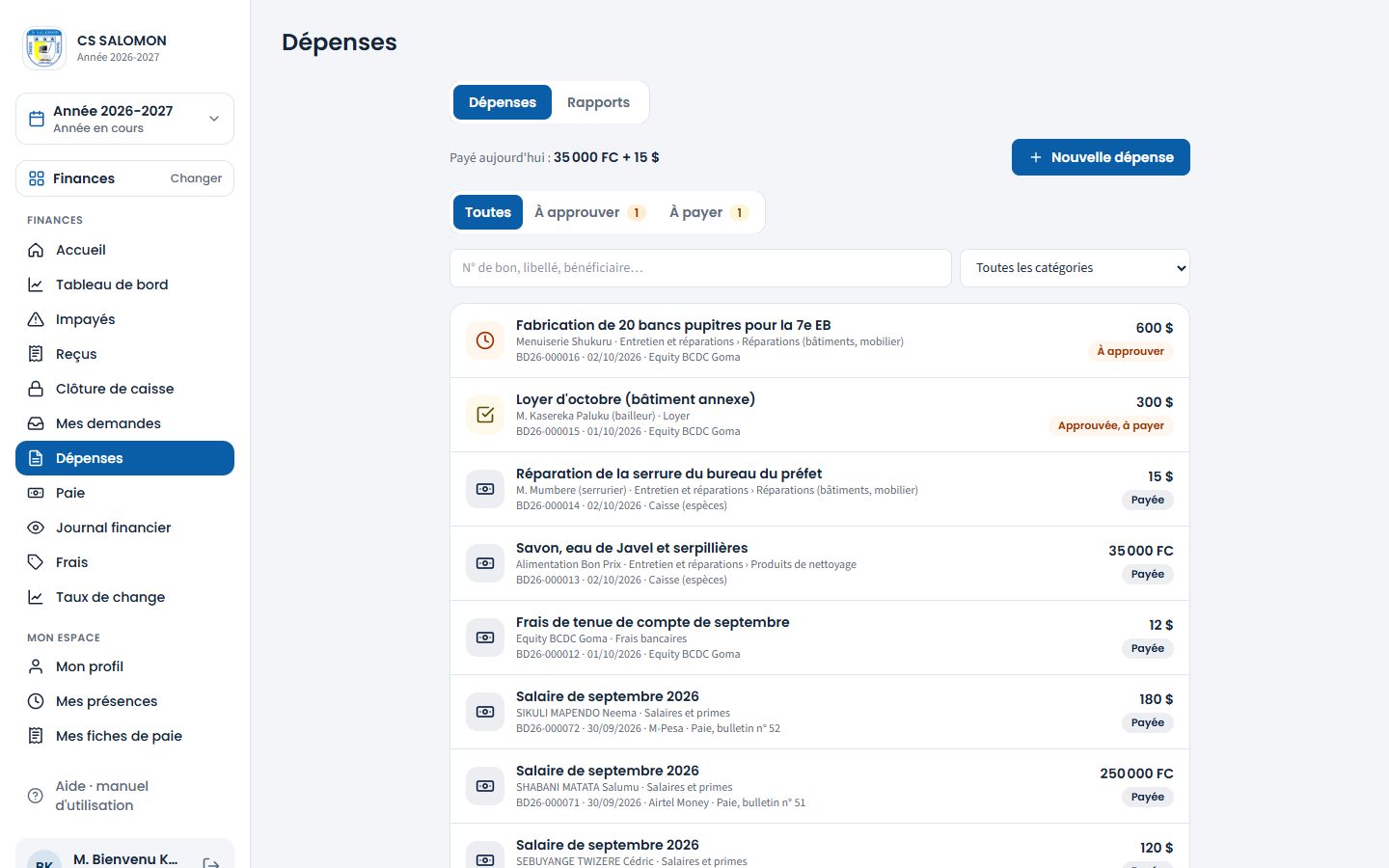
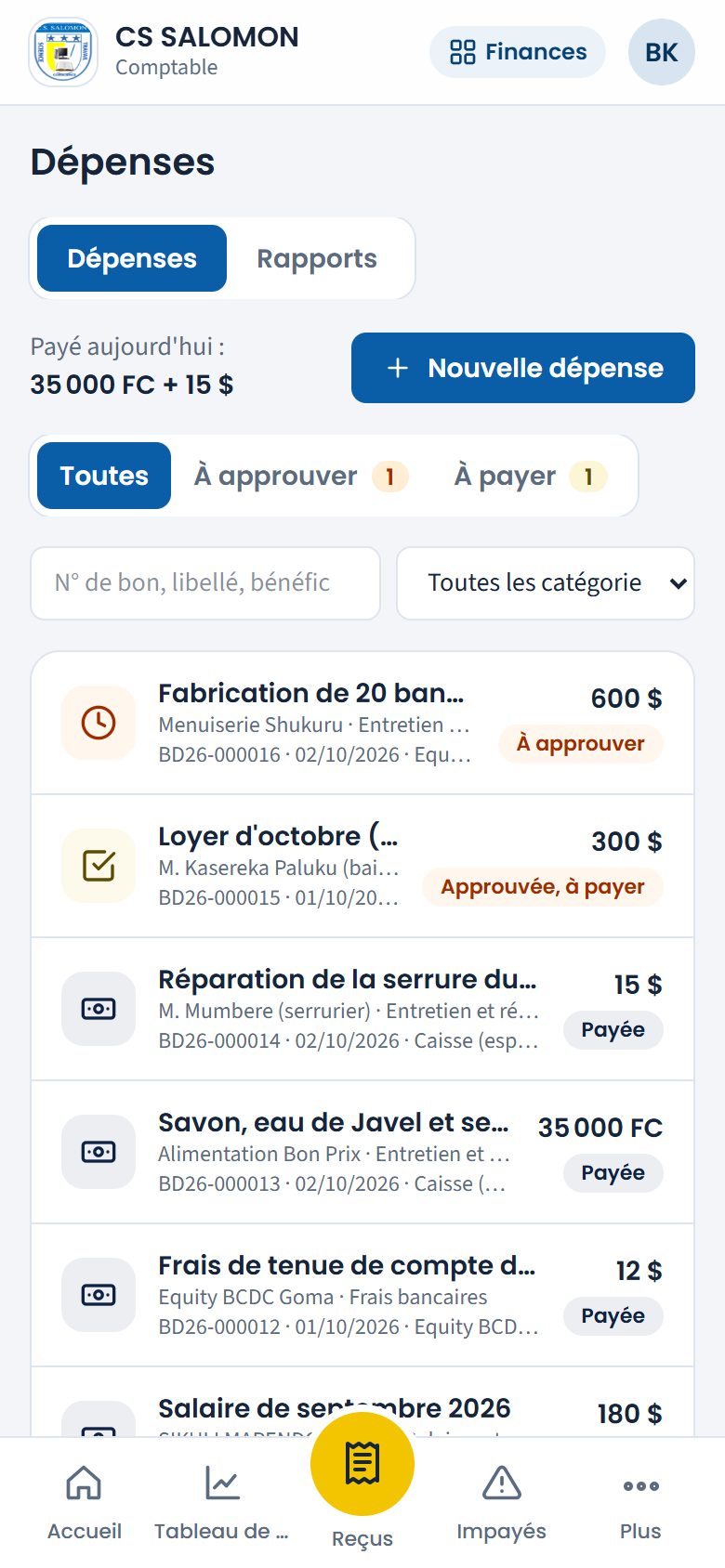
La liste des dépenses : payé aujourd'hui, onglets « À approuver » et « À payer », un badge par statut. -
Préparez une nouvelle dépense
Touchez « Nouvelle dépense ». Remplissez :
- le « Libellé » (« Facture SNEL de septembre ») et la « Catégorie » ;
- le « Montant » et sa « Devise » : USD ($) ou CDF (FC) ;
- le « Bénéficiaire » : « Fournisseur, autre » (tapez son nom) ou « Agent du personnel » (choisissez-le dans la liste) ;
- la « Date de la dépense » (jamais dans le futur) et le « Compte touché » : la caisse, la banque ou le mobile money d'où sortira l'argent. Il faut toujours en choisir un ; la caisse est proposée d'office. Au moment de payer, vous pourrez encore choisir un autre compte ;
- si besoin, la « Section », le « Détail » (n° de facture, quantités) et la « Pièce justificative » : une photo ou un PDF de 5 Mo au plus.
La phrase sous le titre vous dit ce qui va se passer : « Moins de 50 $ (144 250 FC au taux du jour) : validée sans approbation, sauf si elle s'ajoute à d'autres dépenses récentes du même bénéficiaire ou de la même catégorie. Au-delà, l'administration l'approuve. »
La date de la dépense peut être passée ; mais une dépense datée de plus de 30 jours (réglage de l'école) part à l'administration, signalée « Antidatée ». Si le bénéficiaire, c'est vous, elle part aussi à l'administration.
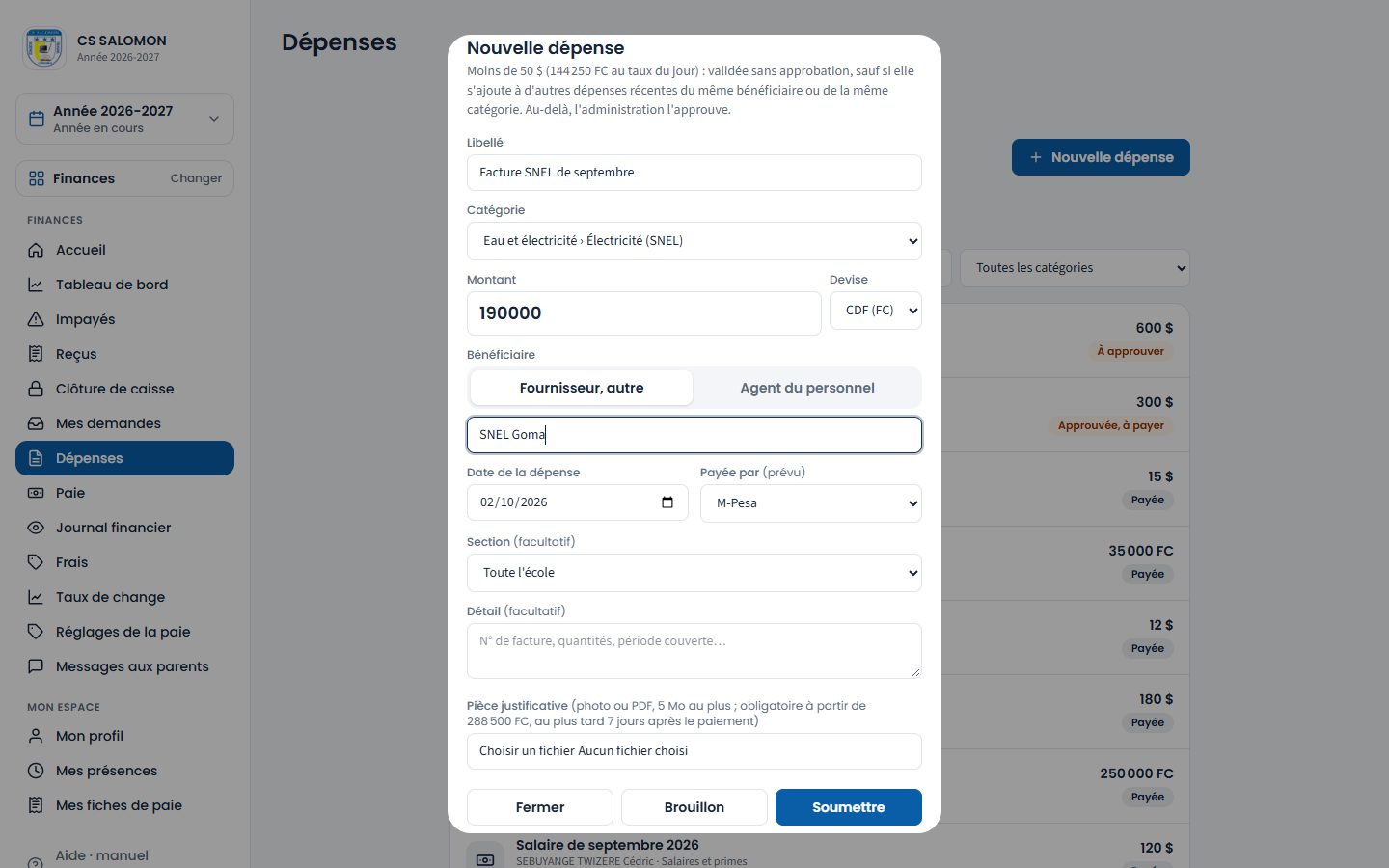
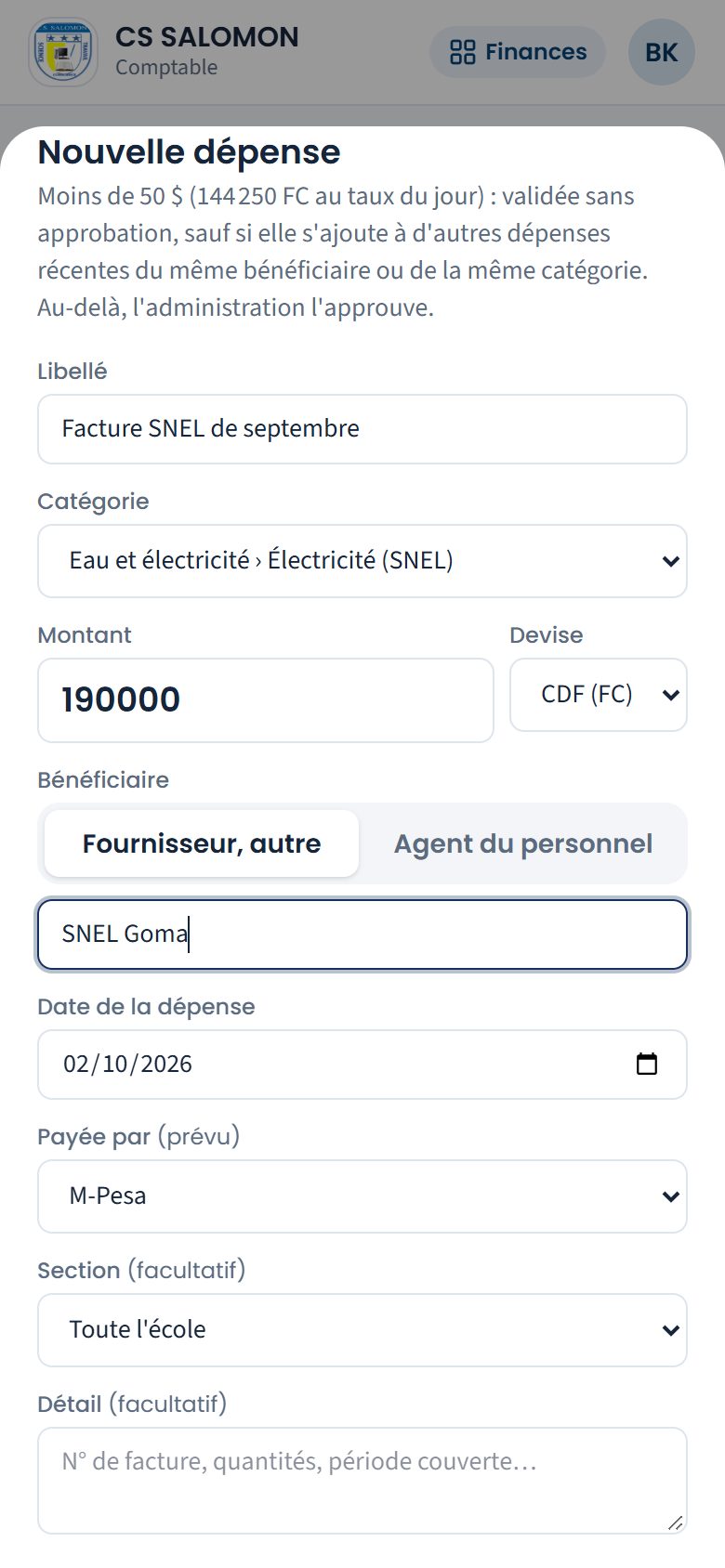
La facture SNEL de septembre : 190 000 FC, au-dessus du seuil (50 $, soit 144 250 FC au taux du jour) : elle ira à l'approbation. -
Soumettez, ou gardez en brouillon
Touchez « Soumettre ». Selon le montant, la notification « Bon BD26-000019 soumis : il attend l'approbation de l'administration. » ou « Bon … validé (…) : il peut être payé. » s'affiche en bas de l'écran. Touchez « Brouillon » si la dépense n'est pas complète : vous la reprendrez avec « Modifier », puis « Soumettre ».
Tant que l'administration n'a pas tranché, « Reprendre pour corriger » remet votre bon en brouillon.
Dépense qui revient chaque mois Ouvrez le loyer du mois dernier et touchez « Dupliquer » : le formulaire se remplit avec la même catégorie, le même bénéficiaire et le même montant, à la date du jour.
-
Approuvez ou refusez (administration)
Ouvrez « Dépenses à approuver » : la liste s'ouvre sur l'onglet « À approuver ». Touchez un bon pour lire le détail, l'historique et la pièce justificative, puis touchez « Approuver » ou « Refuser ».
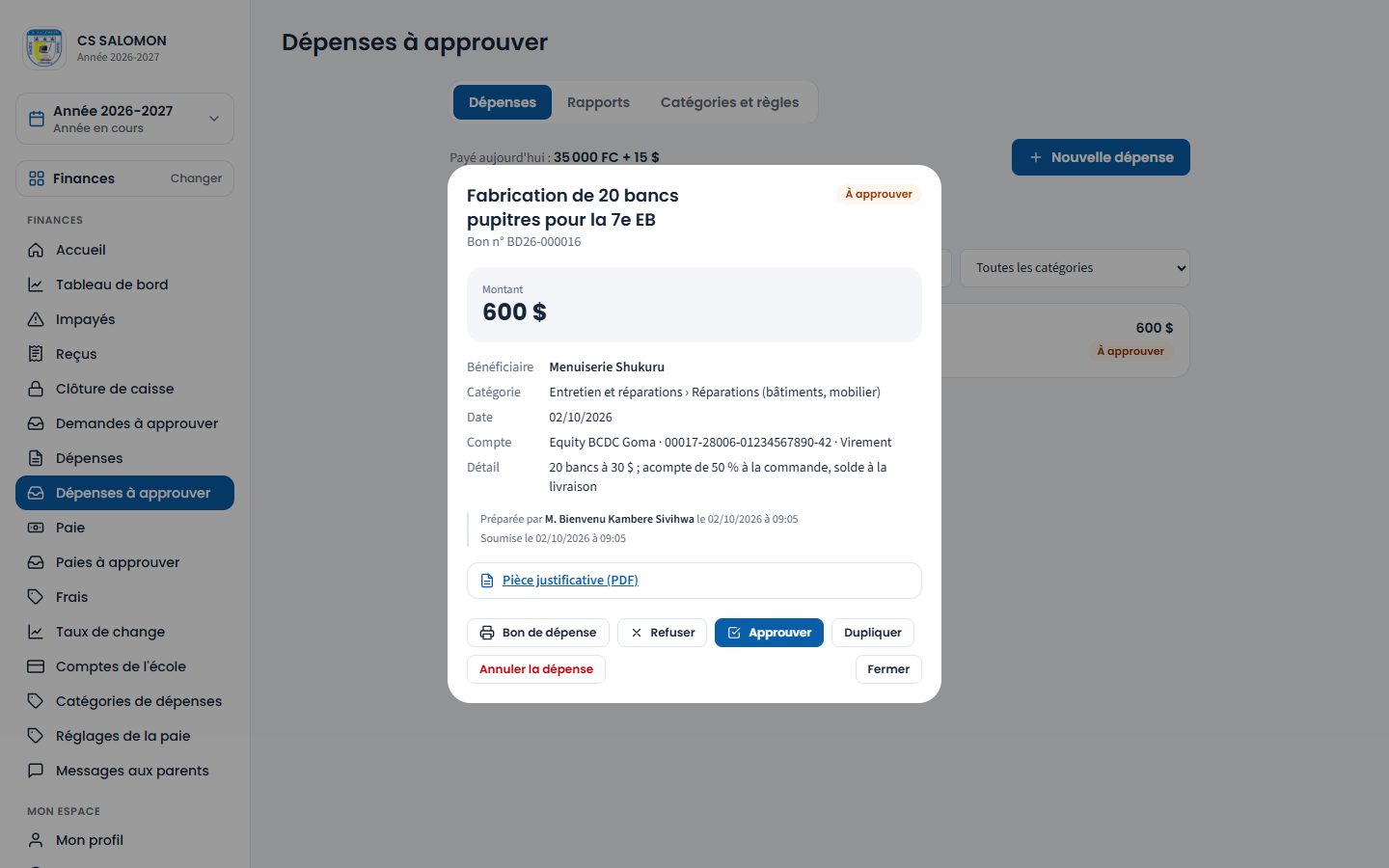
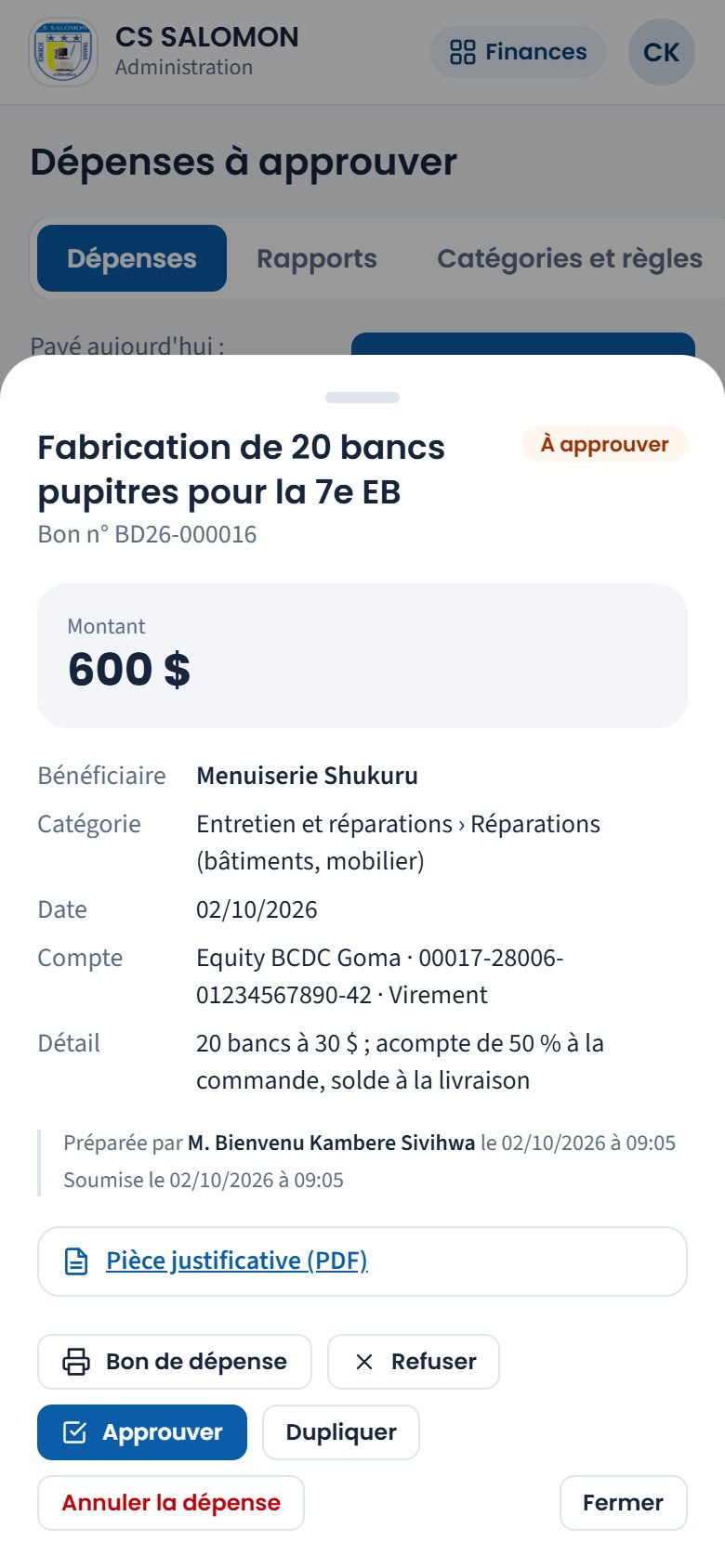
Les 20 bancs pupitres de la 7e EB : 600 $, devis joint, en attente de l'administration. Pour approuver, une « Note » est facultative. Pour refuser, le « Motif du refus » est obligatoire : le comptable le lira.
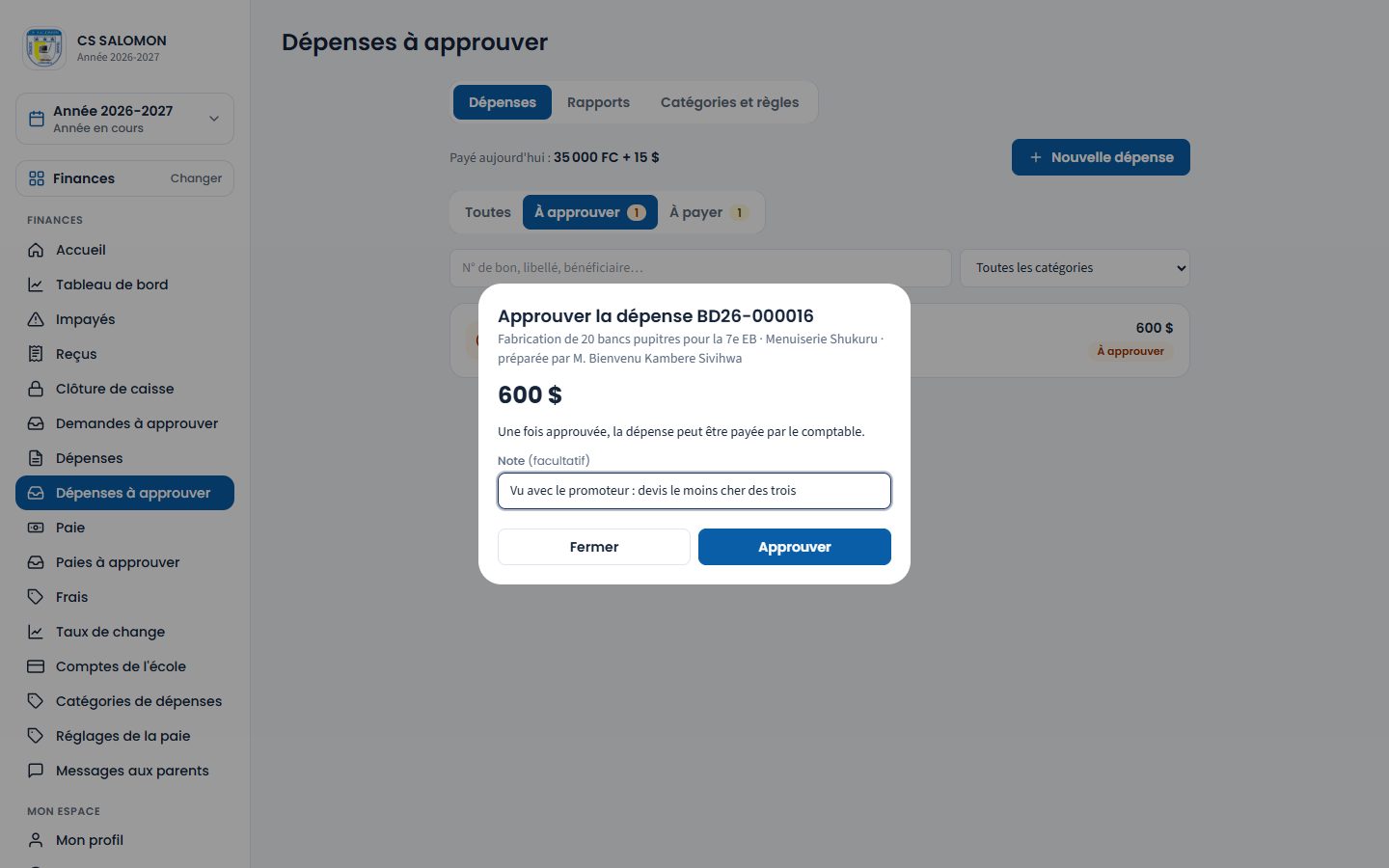
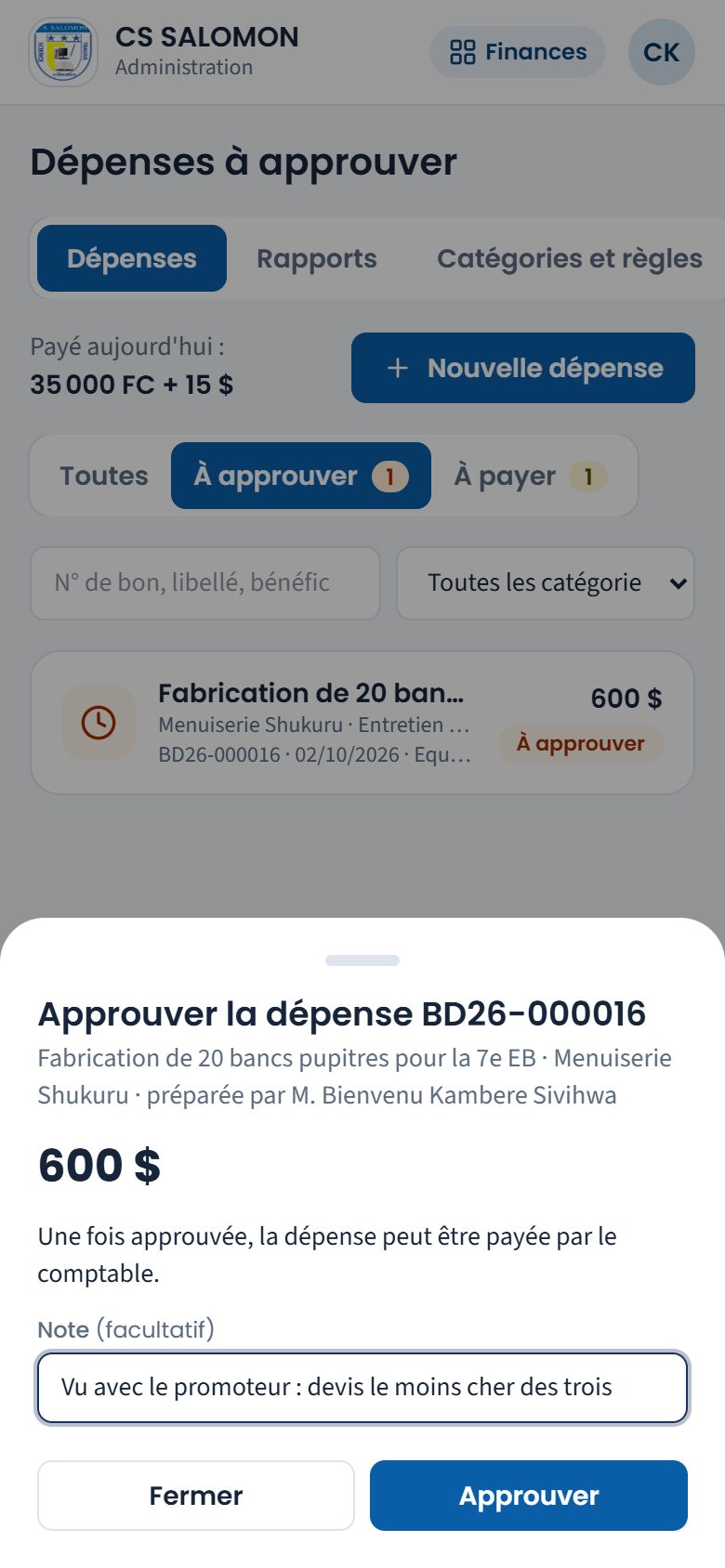
La feuille « Approuver la dépense » : le montant, qui l'a préparée, une note facultative. La notification « Dépense BD26-000016 approuvée : elle peut être payée. » s'affiche en bas de l'écran. Le bon passe dans l'onglet « À payer ».
-
Payez la dépense approuvée
Dans « À payer », ouvrez le bon et touchez « Payer » (« Payer le reste » pour une dépense déjà payée en partie). Choisissez :
- « L'argent sort de » : la caisse, la banque ou un compte mobile money ;
- pour la caisse, la « Caisse du jour » d'où sortent les espèces : « Ma caisse », la caisse d'un percepteur, ou « Coffre de l'école (hors caisses du jour) », c'est-à-dire les espèces de l'école qui ne sont dans le tiroir d'aucune caisse ouverte (voir Coffre). Payée depuis le coffre, la dépense ne change aucune caisse du jour ;
- pour la banque, le « Mode » (virement ou chèque) et le « N° du chèque ou du virement » ; pour le mobile money, l'« ID de la transaction » ;
- « Payée en » : si vous payez dans l'autre devise, Masomo affiche le montant converti au taux de l'école. Le reste d'une dépense déjà payée en partie se paie dans la devise de son premier paiement, au même taux ;
- « Montant payé maintenant » : Masomo propose ce qui reste à payer, limité à ce que contient le compte choisi, et l'écrit dessous (« Disponible sur ce compte : … »). Vous pouvez taper un montant plus petit.
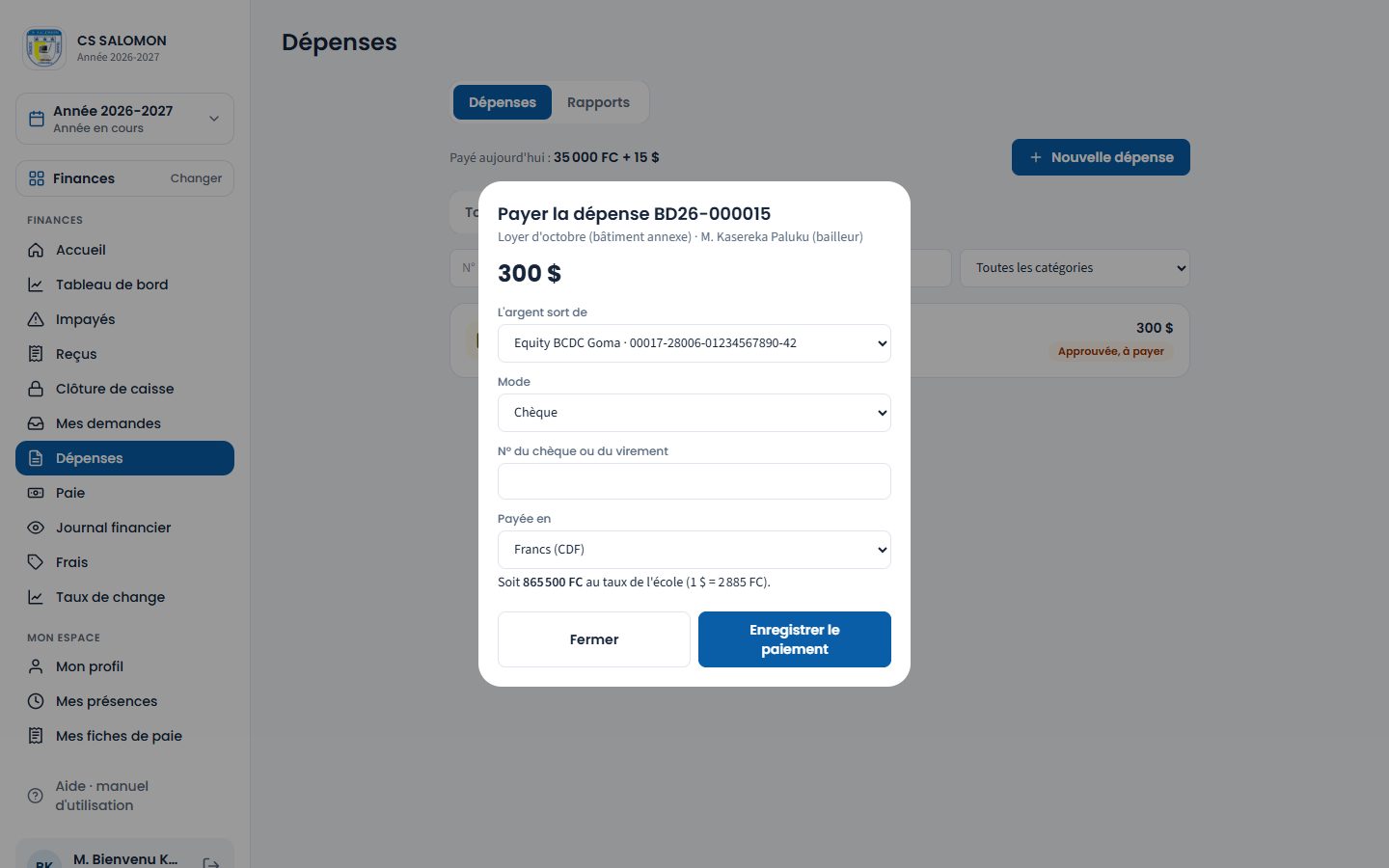
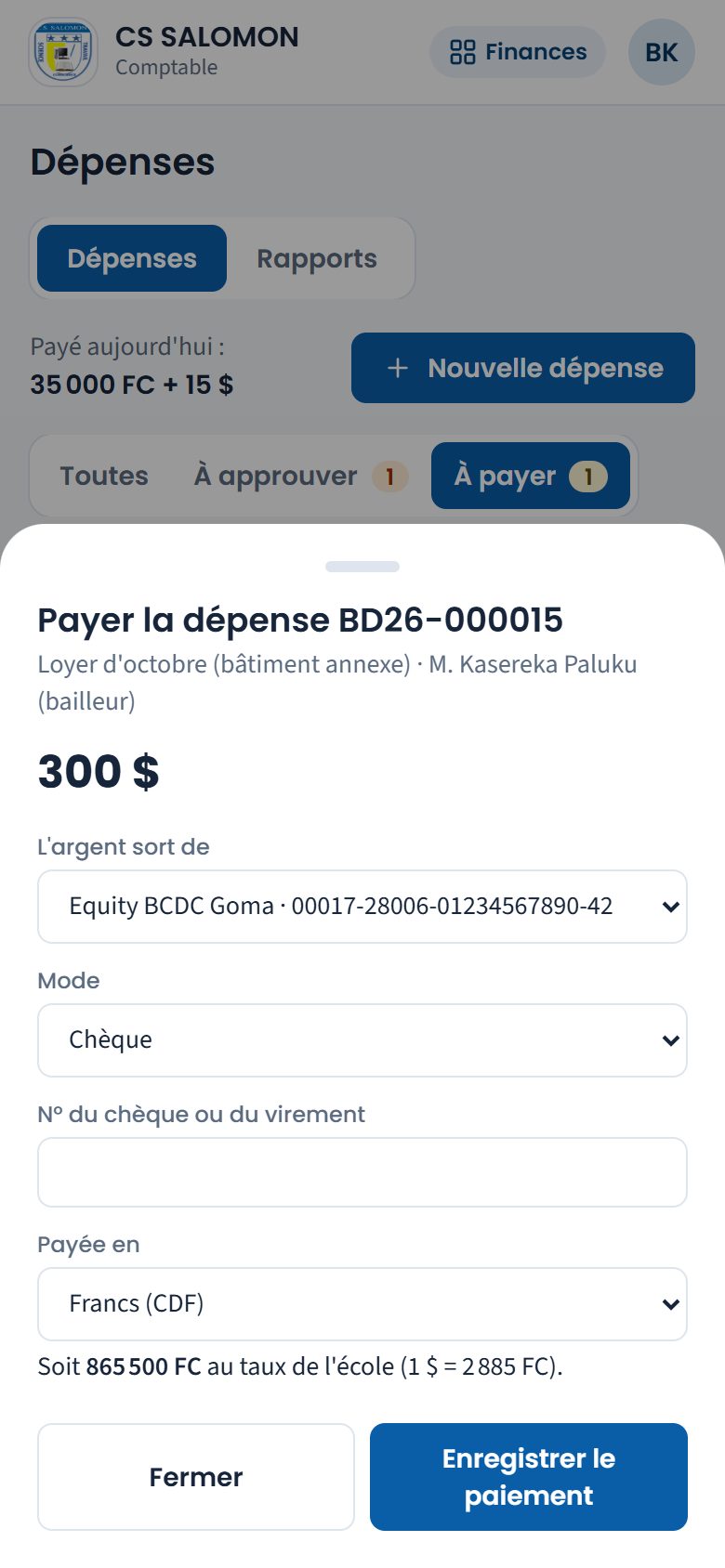
Le loyer d'octobre (300 $) payé en francs : « Soit 865 500 FC au taux de l'école ». Touchez « Enregistrer le paiement ». Si le montant dépasse ce que contient la caisse ou le compte selon Masomo, un cadre orange vous le dit. Touchez « Payer en partie (…) » : Masomo paie jusqu'au disponible, et le reste demeure à payer. Vous pouvez aussi choisir un autre compte.
Seule l'administration peut payer plus que le solde : elle coche « Je confirme : l'argent sort bien de ce compte (dépassement tracé). » et enregistre de nouveau. Le comptable lit à la place : « Seule l'administration peut confirmer un dépassement du solde : payez en partie, ou choisissez un autre compte. »
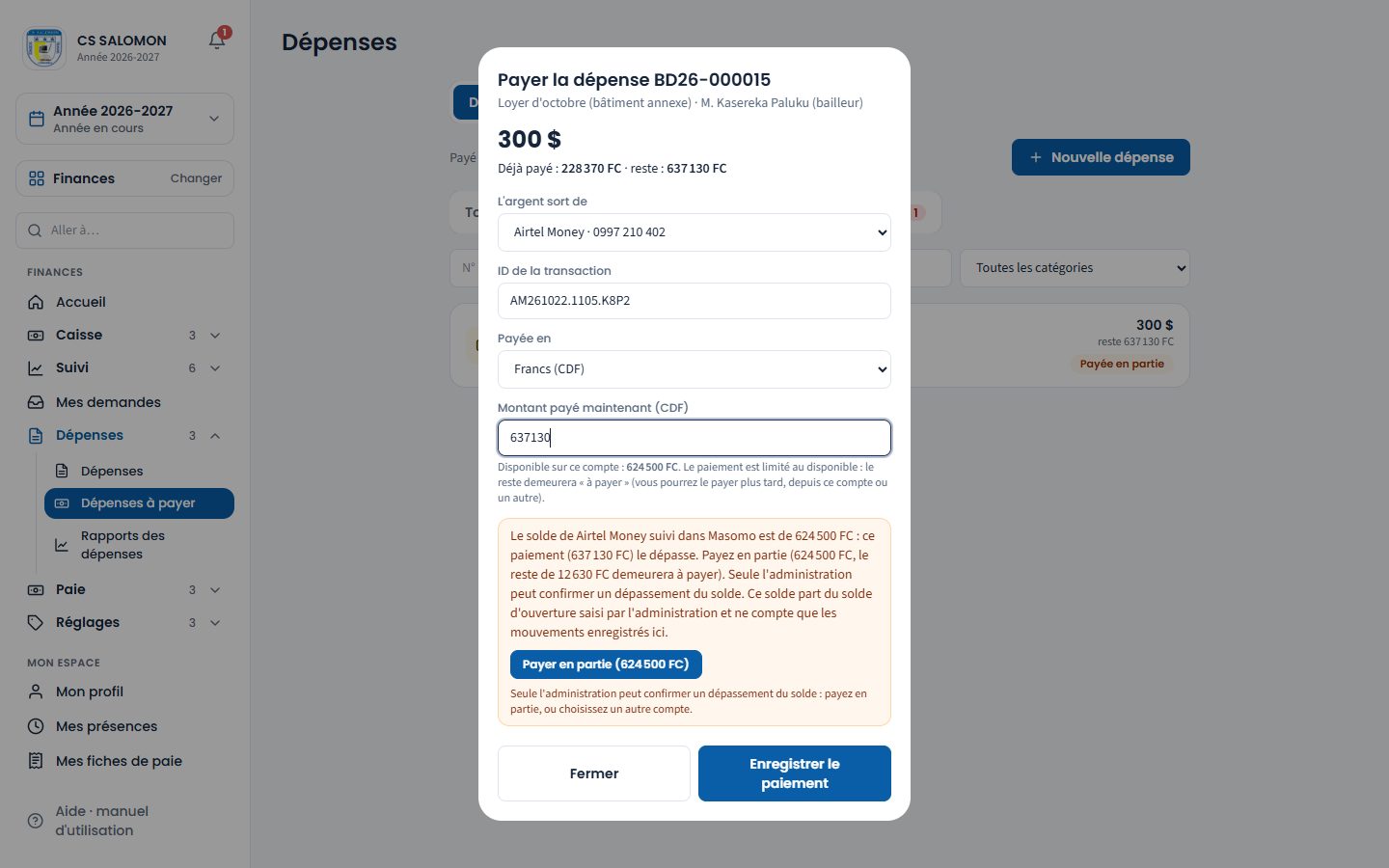
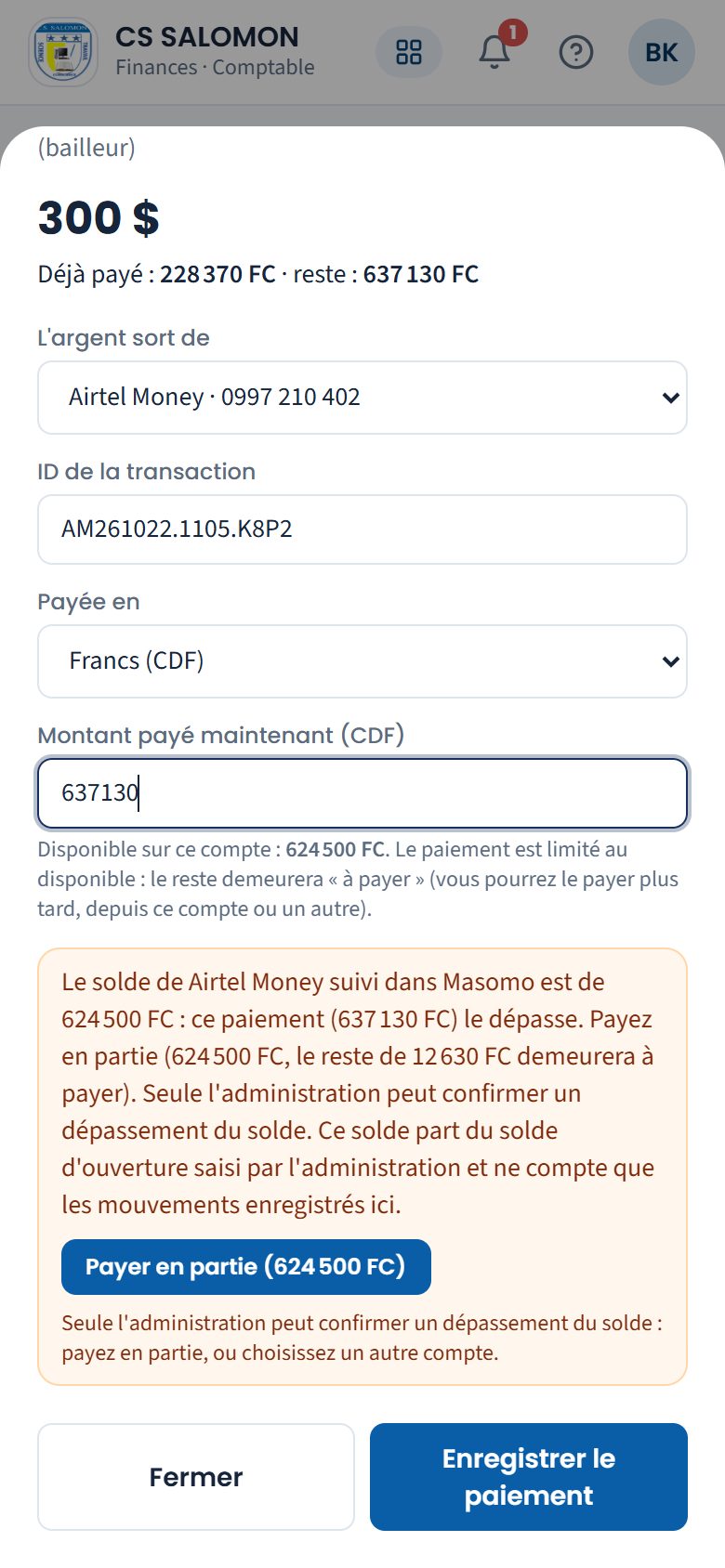
Le reste, 637 130 FC, tapé en entier depuis Airtel Money, qui ne contient que 624 500 FC : « Payer en partie (624 500 FC) », ou un autre compte. 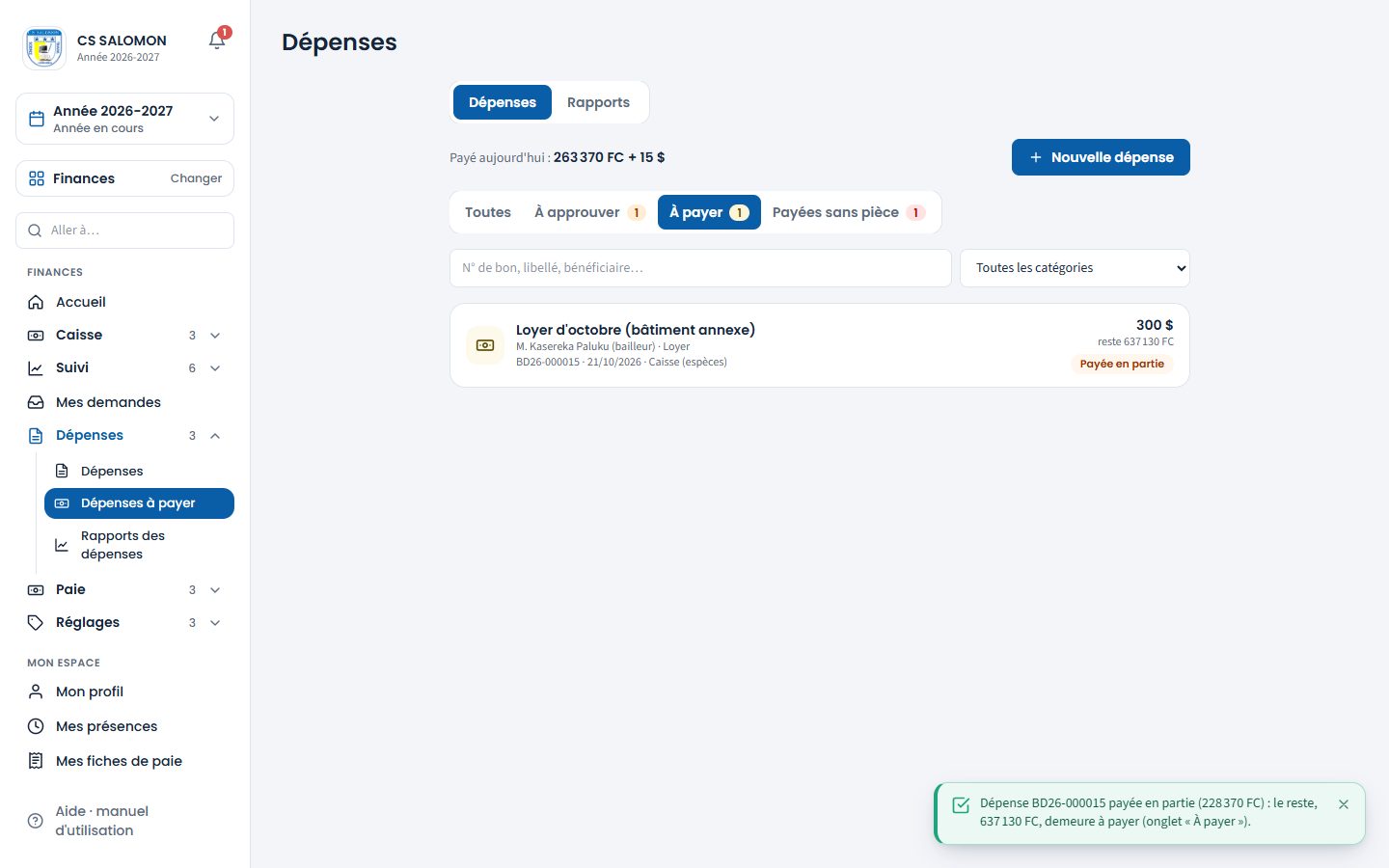
Après un paiement en partie, la notification en bas de l'écran donne le montant payé et le reste ; le bon porte « Payée en partie ». La notification « Dépense BD26-000015 payée : l'argent est sorti du compte. Imprimez le bon et faites-le signer par le bénéficiaire. » s'affiche en bas de l'écran. Pour un paiement en partie, c'est « Dépense BD26-000015 payée en partie (228 370 FC) : le reste, 637 130 FC, demeure à payer (onglet « À payer »). »
Pour payer le reste, rouvrez le bon dans « À payer » et touchez « Payer le reste ». Le bon affiche « Déjà payé » et « reste à payer », puis, sous « Paiements », chaque paiement avec sa date, son compte, sa référence et la personne qui l'a fait.
-
Imprimez le bon et faites-le signer
Sur le bon, touchez « Bon de dépense ». Une feuille A5 s'ouvre : numéro, bénéficiaire, objet, catégorie, montant en chiffres et en lettres, compte et référence, puis quatre cases de signature : « Préparé par », « Approuvé par », « Payé par » et « Reçu par le bénéficiaire (nom, date et signature) ». Une dépense payée en plusieurs fois porte une ligne par paiement (« Paiement 1 », « Paiement 2 »…) et, tant qu'il en reste, le « Reste à payer ».
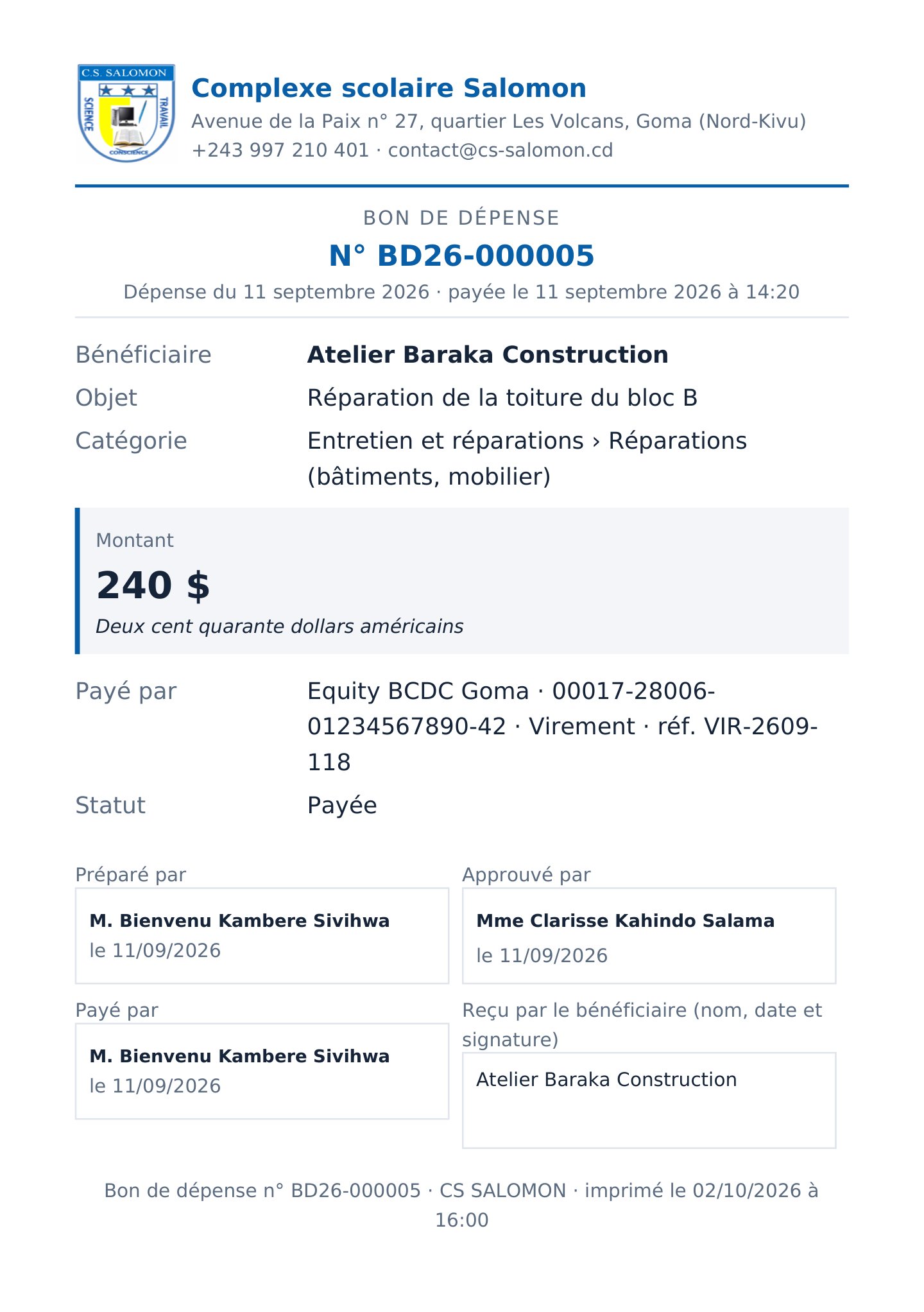
Le bon de dépense de la réparation de la toiture du bloc B, prêt à signer par le bénéficiaire. La facture arrive souvent après le paiement : ouvrez le bon et touchez « Joindre » sous « Joindre la pièce (facture, reçu) ». À partir de 100 $ (réglage de l'école), la pièce est obligatoire au plus tard 7 jours après le paiement. L'onglet « Payées sans pièce » (badge rouge) liste les bons en retard. Passé le délai, le comptable ne peut plus soumettre de nouvelle dépense : « Joignez d'abord la pièce justificative de BD26-000012 (payée le 21/09/2026) : elle est obligatoire au plus tard 7 jours après le paiement. » Une pièce jointe ne se remplace plus après la soumission.
-
Annulez une dépense, avec un motif
Ouvrez le bon et touchez « Annuler la dépense ». Si elle est déjà payée, même en partie, un cadre orange dit ce que l'annulation change à l'argent, et vous choisissez où revient l'argent rendu : « Compte qui reçoit l'argent » (par défaut, celui d'où il est sorti) et, pour des espèces, « Caisse ouverte qui reçoit les espèces ». Tapez le « Motif (obligatoire) », puis touchez « Annuler la dépense ».
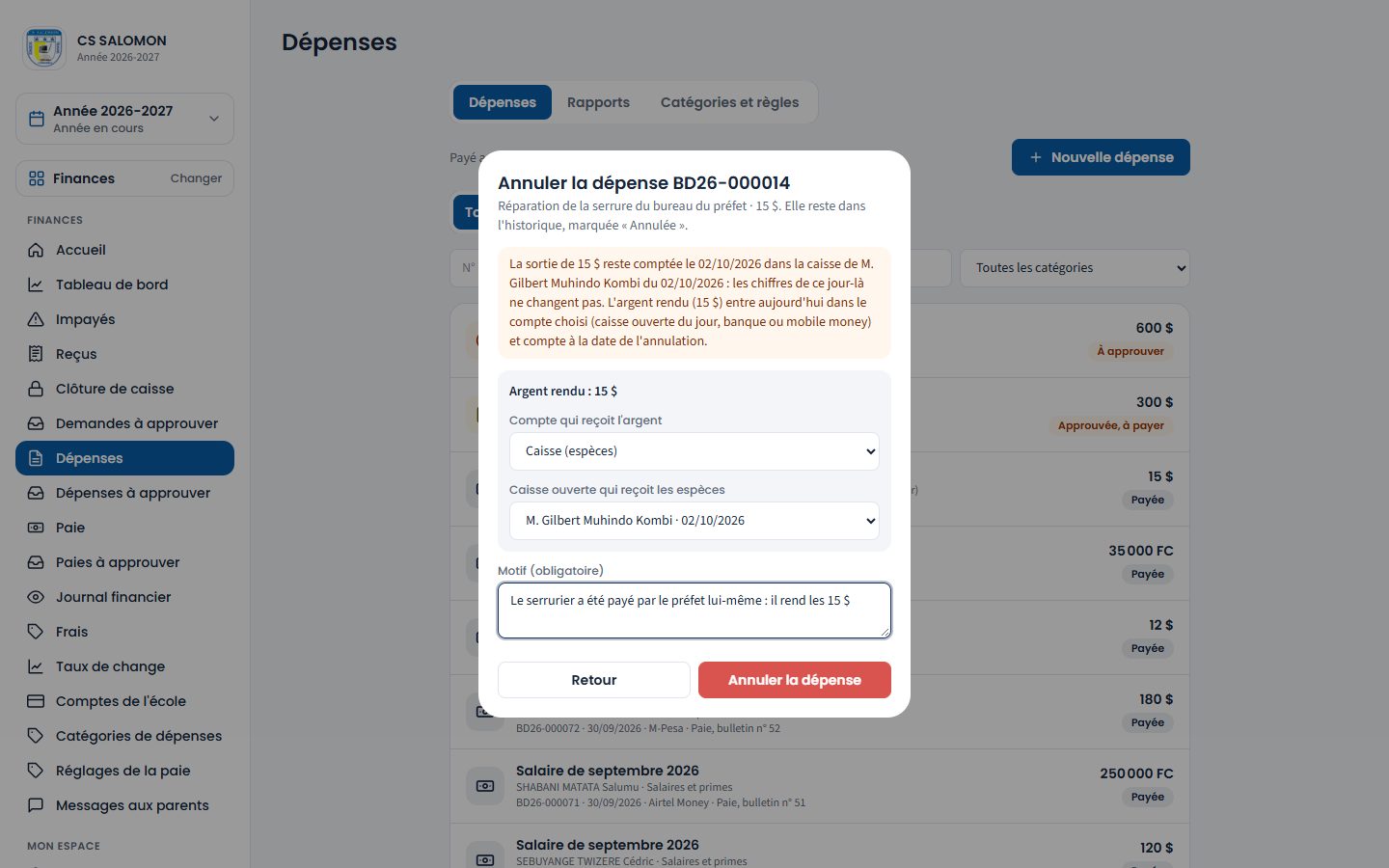
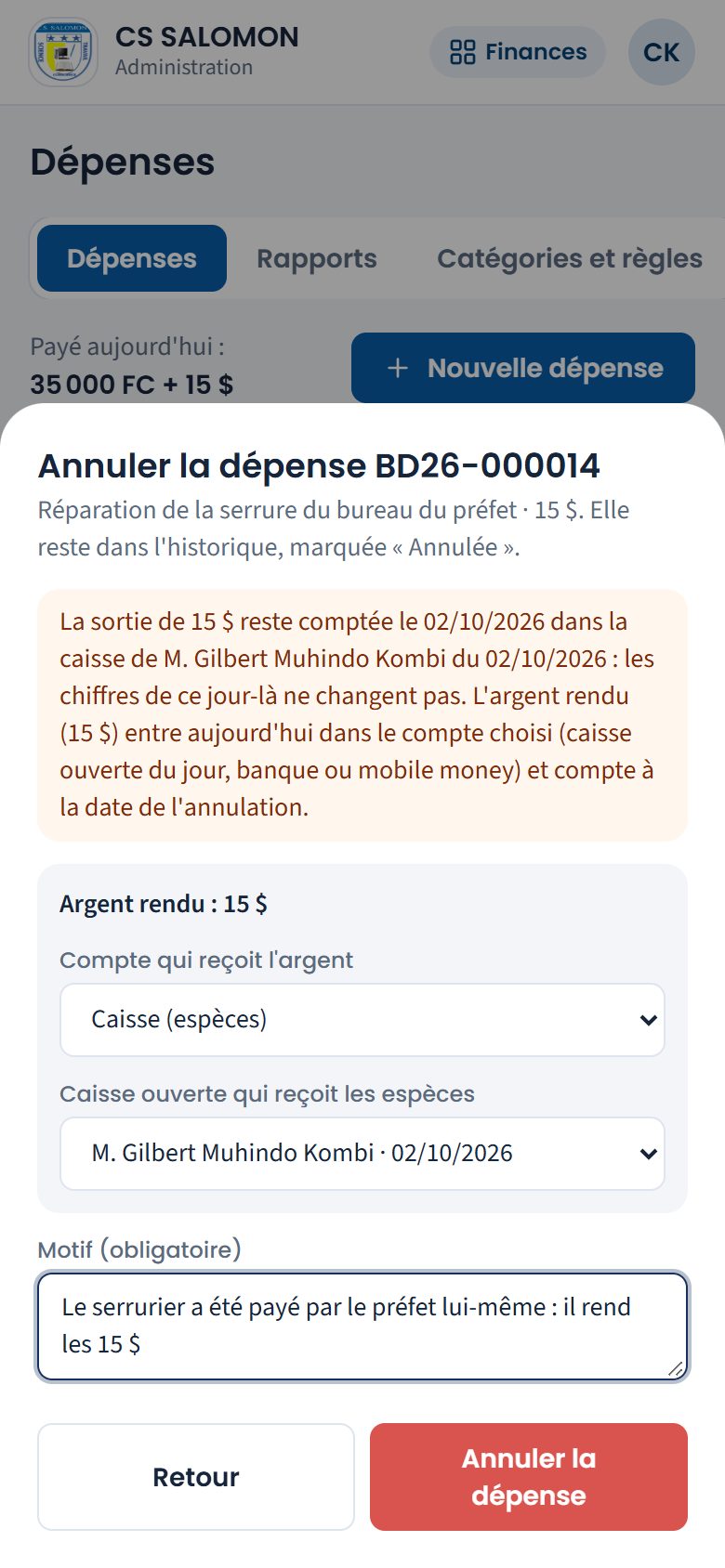
L'annulation de la serrure payée 15 $ en espèces ce matin : la sortie reste comptée le 02/10/2026 dans la caisse de M. Gilbert Muhindo Kombi ; les 15 $ rendus entrent dans la caisse ouverte choisie, à la date de l'annulation. La notification « Dépense BD26-000014 annulée : l'argent rendu est compté aujourd'hui dans le compte choisi ; la sortie reste à la date du paiement. » s'affiche en bas de l'écran (pour un bon pas encore payé : « Dépense … annulée. Elle reste dans l'historique, avec votre motif. »). Le bon est barré dans la liste, avec le badge « Annulée ».
La logique derrière
- Le circuit : « Brouillon » → « À approuver » → « Approuvée, à payer » (ou « Refusée », avec motif) → « Payée en partie » (si le compte ne suffit pas, voir Payée en partie) → « Payée ». À tout moment avant le paiement, et même après pour l'administration, une dépense peut être « Annulée ». Chaque passage est inscrit au journal, avec la personne et l'heure.
- Le seuil d'approbation, réglé par l'administration, est unique et en dollars (à CS SALOMON : 50 $). Une dépense en francs est convertie au taux du jour. Une dépense du comptable plus petite que le seuil est « Validée sans approbation » ; à partir du seuil, elle attend l'administration. Un seuil à 0 fait tout passer par l'approbation. Une dépense saisie par l'administration est validée aussitôt (sauf si elle en est elle-même la bénéficiaire).
- Les contrôles qui envoient à l'administration, même sous le seuil, avec un signalement visible sur le bon : « Fractionnement possible » (plusieurs dépenses proches pour le même bénéficiaire ou la même catégorie dont le cumul atteint le seuil), « Bénéficiaire = celui qui prépare », « Antidatée » (plus de 30 jours) et « Seuil non convertible (aucun taux) ».
- La pièce justificative devient obligatoire à partir d'un montant (100 $ par défaut), au plus tard 7 jours après le paiement. Sans elle, le comptable ne soumet plus de nouvelle dépense.
- Un double envoi ne crée qu'un bon. Si le formulaire part deux fois (réseau instable), Masomo n'enregistre qu'un bon.
- Personne ne tranche sa propre dépense : si un membre de l'administration a préparé le bon, un autre doit l'approuver.
- Payer, c'est faire sortir l'argent. En espèces, l'argent sort de la caisse du jour d'un percepteur (les « espèces attendues » de sa clôture baissent d'autant, sur la ligne « Sorties »), ou du coffre de l'école. Par la banque ou le mobile money, il sort du solde du compte suivi dans Masomo : le solde d'ouverture saisi par l'administration, plus tous les mouvements enregistrés depuis (voir Trésorerie).
- Pas plus que ce que contient le compte. Une dépense plus grosse que le disponible se paie en partie, jusqu'au disponible : elle passe « Payée en partie » et le reste se paie plus tard, depuis le même compte ou un autre. Seule l'administration peut confirmer un dépassement du solde. Pour la caisse du jour, l'administration peut même bloquer tout dépassement dans « Catégories et règles ».
- Plusieurs paiements pour une dépense. Chaque paiement garde sa date, son compte, sa caisse, sa référence et son auteur, et compte à sa date dans la clôture, le solde du compte et les rapports. Tous les paiements d'une dépense se font dans la même devise, celle du premier, au taux de ce jour-là. La dépense passe « Payée » au dernier paiement.
- La conversion se fait au taux de l'école du jour du paiement. Des dollars convertis en francs sont arrondis au franc (300 $ × 2 885 = 865 500 FC) ; des francs convertis en dollars, au cent (100 000 FC ÷ 2 885 = 34,66 $). Le bon garde le montant, la devise payée et le taux.
- Rien ne se supprime. Une dépense refusée ou annulée reste dans l'historique, barrée, avec son motif. Le préparateur annule son bon tant qu'il n'est pas approuvé ; ensuite, seule l'administration annule.
- Annuler une dépense payée (même en partie), c'est enregistrer un retour d'argent. Tout ce qui est sorti revient. La sortie reste comptée le jour du paiement (chaque paiement à sa date) : la clôture, le rapport et le solde de ce jour-là ne changent plus. L'argent rendu par le bénéficiaire entre le jour de l'annulation dans le compte choisi : en espèces, dans une caisse ouverte ce jour-là (ligne « Retours de dépenses annulées », ajoutée aux espèces attendues) ; sinon dans la banque ou le mobile money choisi. Sans caisse ouverte, choisissez la banque ou le mobile money, ou attendez qu'une caisse s'ouvre. Le rapport des dépenses montre ce retour en moins, à sa date (« Retour de fonds »). Une annulation faite par l'auteur, le payeur ou le bénéficiaire du bon est permise, mais signalée sur le bon et au journal.
- Un dépassement confirmé est signalé. Une dépense payée par l'administration au-delà des espèces de la caisse, du coffre ou du solde suivi porte le signalement « Payée au-delà des espèces ou du solde suivi », et le journal le note. Une caisse dont l'attendu devient négatif l'affiche en rouge à la clôture.
- Les remboursements calculés par Masomo (avoir d'un élève, reçu annulé) gardent leur montant : ils ne se reprennent pas en brouillon. S'ils sont faux, l'administration les refuse (l'avoir redevient disponible) et un autre est préparé.
- Les achats pour le stock d'apports faits par une personne sans droit sur les dépenses (la direction) attendent l'administration, même sous le seuil, et demandent leur pièce comme les autres dépenses. Seuls les salaires et les avances en sont dispensés.
- Les salaires restent confidentiels. Les bons créés par la paie (salaires, avances) ne se voient qu'avec un droit sur la paie. Ils naissent déjà approuvés et ne se modifient ni ne s'annulent ici : seulement depuis la paie (voir Payer les salaires).
- Les francs se comptent sans centimes ; le montant doit être supérieur à zéro. La pièce justificative est privée (seules les personnes qui voient la dépense l'ouvrent) et ne se remplace plus après la soumission.
- La petite dépense de caisse (si l'administration l'a permise) : le percepteur saisit de petites dépenses dans un plafond par jour, en dollars (par défaut 20 $ ; les francs sont convertis au taux), payées en espèces de sa propre caisse du jour, jamais du coffre ni d'un autre compte. Elles suivent le même seuil d'approbation ; validée, la dépense se paie aussitôt.
- Année clôturée : ses dépenses se consultent, mais ne se modifient plus.
Cas pratique
Situation : jeudi 22 octobre 2026, le bailleur du bâtiment annexe, M. Kasereka Paluku, passe chercher le loyer d'octobre (bon BD26-000015, 300 $, approuvé la veille par Mme Clarisse Kahindo Salama). Il veut être payé en francs, en espèces.
- M. Bienvenu Kambere Sivihwa, le comptable, ouvre l'onglet « À payer », puis le bon, et touche « Payer ».
- Il choisit « Caisse (espèces) », la caisse de M. Gilbert Muhindo Kombi, et « Payée en » : « Francs (CDF) ».
- Masomo convertit au taux de l'école : 300 × 2 885 = 865 500 FC.
- « Montant payé maintenant (CDF) » propose 228 370 FC : « Disponible sur ce compte : 228 370 FC. Le paiement est limité au disponible… ». Le comptable n'est pas l'administration : il ne peut pas sortir plus que la caisse.
- Le bailleur accepte un acompte. Le comptable touche « Enregistrer le paiement ». La notification dit : « Dépense BD26-000015 payée en partie (228 370 FC) : le reste, 637 130 FC, demeure à payer (onglet « À payer »). »
- Lundi 26 octobre, il rouvre le bon, badge « Payée en partie », et touche « Payer le reste ». La devise reste « Francs (CDF) ». Il essaie « Airtel Money » et tape tout le reste, 637130 : le cadre orange répond que le solde d'Airtel Money n'est que de 624 500 FC. Il choisit plutôt la caisse de Mme Joëlle Mwenge Kavira : 865 500 − 228 370 = 637 130 FC, et enregistre.
- Il imprime le bon, avec ses deux paiements, et le fait signer par M. Kasereka Paluku.
Résultat : le bon BD26-000015 passe « Payée ». Ses deux paiements comptent chacun à sa date, dans sa caisse : 228 370 FC le 22/10/2026 chez M. Gilbert Muhindo Kombi, 637 130 FC le 26/10/2026 chez Mme Joëlle Mwenge Kavira. Aucune caisse n'est passée sous zéro : Masomo ne sort pas plus que ce qu'un compte contient, sauf dépassement confirmé par l'administration. Le reste s'est payé au taux du premier paiement, dans la même devise.
Bonnes pratiques
- Joignez toujours la facture ou le devis : l'administration approuve plus vite, et le contrôle du promoteur est simple.
- Un libellé précis (« Facture SNEL d'août », pas « Électricité ») rend les rapports lisibles.
- Payez seulement contre signature du bénéficiaire sur le bon imprimé, et classez le bon signé avec la facture.
- Pour un paiement en espèces, prévenez le percepteur : l'argent sort de sa caisse, et sa clôture du soir en tient compte. Une grosse somme sort plutôt du coffre de l'école.
- Si le compte ne suffit pas, payez en partie plutôt que de forcer : le reste reste visible dans « À payer » et dans les rapports.
- Imprimez le bon après le dernier paiement : il porte tous les paiements.
- Au début, gardez un seuil d'approbation à 0 : l'administration voit tout. Relevez-le quand le circuit est rodé.
Attention
- « Vous ne pouvez pas trancher votre propre dépense : un autre membre de l'administration doit le faire. » Demandez à un autre membre de l'administration.
- « Le motif du refus est obligatoire (5 caractères au moins). » et « Le motif de l'annulation est obligatoire (5 caractères au moins). » Écrivez une vraie raison.
- « Le numéro du chèque ou du virement est obligatoire. » ou « L'ID de la transaction mobile money est obligatoire. » Hors espèces, la référence permet de retrouver le paiement sur le relevé.
- « Aucune caisse n'est ouverte aujourd'hui : les espèces sortent de la caisse d'un percepteur (elle s'ouvre à son premier encaissement). Sinon, payez par banque ou mobile money. » Le comptable n'a pas de caisse : choisissez celle d'un percepteur, ou un autre compte.
- « Plusieurs caisses sont ouvertes : choisissez celle d'où sort l'argent. » À CS SALOMON, deux caisses sont ouvertes le même jour (M. Gilbert Muhindo Kombi et Mme Joëlle Mwenge Kavira) : choisissez la bonne dans « Caisse du jour ».
- « Aucun taux de change n'est fixé pour cette école : payez dans la devise de la dépense, ou demandez à l'administration de fixer le taux du jour. »
- « Les francs congolais se comptent sans centimes. » et « La date de la dépense ne peut pas être dans le futur. »
- « Choisissez le compte d'où sortira l'argent (caisse, banque ou mobile money). » Choisissez le « Compte touché » avant d'enregistrer la dépense.
- « Seule l'administration peut confirmer un dépassement du solde : payez en partie, ou choisissez un autre compte. » Touchez « Payer en partie (…) », ou changez de compte.
- « Ce compte ne contient rien dans cette devise : choisissez un autre compte. » Choisissez une autre caisse, le coffre, la banque ou le mobile money.
- « Il ne reste que 87 920 FC à payer sur cette dépense. » Le montant tapé dépasse le reste : corrigez-le.
- « Cette dépense est déjà payée en partie en CDF : le reste se paie dans la même devise. »
- « Cette dépense vient d'un autre module (Paie, bulletin n° … ) : elle s'annule depuis ce module. » Un salaire s'annule en annulant la paie, avant tout paiement.
Questions fréquentes
Pourquoi ma dépense de 45 $ est-elle validée sans approbation, et celle de 600 $ non ?
Parce que l'administration de CS SALOMON a fixé le seuil d'approbation à 50 $. Sous le seuil, la dépense du comptable est validée tout de suite ; à partir du seuil, elle attend l'administration. Attention : si vous aviez déjà payé, le même jour, une autre dépense au même fournisseur ou dans la même catégorie, les deux s'additionnent, et la seconde part à l'administration (« Fractionnement possible »).
Peut-on supprimer une dépense saisie deux fois ?
Non : on l'annule, avec un motif (« Double saisie : la facture SNEL d'août est déjà enregistrée »). Elle reste visible, barrée, et ne compte plus nulle part.
Le percepteur peut-il payer une petite dépense avec l'argent de sa caisse ?
Seulement si l'administration a coché « Le percepteur (caisse) peut saisir une petite dépense de caisse » dans « Catégories et règles ». Il voit alors « Dépenses » et saisit, dans le plafond fixé, une dépense payée en espèces de sa propre caisse.
La caisse n'a pas assez d'argent pour toute la dépense. Que faire ?
Payez en partie : Masomo propose le montant disponible et laisse le reste « à payer ». La dépense passe « Payée en partie » ; touchez plus tard « Payer le reste », depuis la même caisse, une autre, le coffre, la banque ou le mobile money. Seule l'administration peut payer au-delà du solde, et ce dépassement est tracé.
Où voir les salaires payés ?
Dans « Dépenses », si vous avez un droit sur la paie (comptable, administration) : chaque salaire y est un bon « Salaire de septembre 2026 ». Sinon, ces bons sont masqués : les salaires sont confidentiels.
Espace Finances Rédigé
Catégories et règles des dépenses
Régler le seuil d'approbation, la petite dépense de caisse et le blocage des espèces, et ranger les dépenses dans des catégories.
- Administration
Où :
Depuis « Dépenses » : onglet « Catégories et règles »
À quoi ça sert
L'administration y décide comment l'argent sort : quelles dépenses doivent passer par elle, si le percepteur peut payer de petites dépenses avec sa caisse, et si une dépense peut dépasser les espèces de la caisse.
Elle y range aussi les dépenses en catégories (« Eau et électricité › Électricité (SNEL) », « Loyer »…) : ce sont elles qui donnent les totaux des rapports.
Qui l'utilise
L'administration seulement. Le comptable choisit une catégorie à la saisie, mais ne la crée pas et ne change pas les règles.
Pas à pas
-
Réglez les règles des dépenses
Dans « Règles des dépenses » :
- « Seuil d'approbation (en dollars) » : un seul montant, en dollars. Sous ce montant, la dépense du comptable est validée sans approbation ; 0 fait tout passer par vous. Une dépense en francs est convertie au taux de l'école : l'écran affiche l'équivalent du jour (« aujourd'hui 144 250 FC » pour 50 $ à 2 885 FC).
- « Le percepteur (caisse) peut saisir une petite dépense de caisse » : cochez pour l'autoriser, puis fixez le « Plafond par jour et par percepteur, en dollars (les francs sont convertis au taux) ».
- « Bloquer une dépense en espèces plus grande que les espèces de la caisse » : cochée, personne ne peut payer plus que les espèces d'une caisse du jour, pas même l'administration ; on paie en partie, depuis le coffre ou par un autre compte. Non cochée, la dépense se paie en partie, ou l'administration confirme le dépassement.
- « Antidatage permis (jours) » (30 par défaut) : une dépense datée de plus longtemps passe par l'administration, signalée « Antidatée ».
- « Pièce obligatoire dès ($) » (100 $ par défaut ; 0 : jamais obligatoire) et « Délai après paiement (jours) » (7 par défaut) : au-delà de ce montant, la facture ou le reçu du fournisseur doit être joint au plus tard N jours après le paiement. Passé ce délai, le comptable ne peut plus soumettre de nouvelle dépense avant d'avoir joint les pièces en retard.
Touchez « Enregistrer les règles ». La notification « Règles des dépenses enregistrées. » s'affiche en bas de l'écran.
Les règles de CS SALOMON : seuil unique de 50 $, petite caisse non permise, pièce obligatoire dès 100 $. -
Parcourez les catégories
« Catégories de dépenses » liste les catégories principales et, en retrait, leurs sous-catégories. Chacune montre son code et le nombre de dépenses qui l'utilisent. Un badge « Standard » marque les catégories livrées avec Masomo.
Les catégories standard, avec leurs sous-catégories et le nombre de dépenses. -
Ajoutez ou modifiez une catégorie
Touchez « Catégorie » pour une nouvelle catégorie principale, le « + » d'une ligne pour lui ajouter une sous-catégorie, ou le crayon pour la modifier. Indiquez le « Nom », éventuellement « Sous-catégorie de », le « Code », l'« Ordre » et la « Description », puis touchez « Enregistrer ».
Une nouvelle sous-catégorie « Gardiennage » sous « Entretien et réparations ». Une catégorie qui ne sert plus se désactive (« Désactiver ») : elle disparaît de la saisie, mais les dépenses passées la gardent. « Rétablir les standards » remet les catégories standard qui manqueraient, sans toucher aux vôtres.
La logique derrière
- Valeurs de départ : seuil 0 (tout passe par l'approbation), petite caisse non permise, pas de blocage des espèces de la caisse (paiement en partie, ou dépassement confirmé par l'administration), antidatage permis 30 jours, pièce obligatoire dès 100 $ sous 7 jours. Tant que rien n'est enregistré, l'écran indique « Valeurs par défaut » ; ensuite, qui a modifié les règles et quand.
- Un seul seuil, en dollars. Une dépense en francs est convertie au taux du jour de l'école avant d'être comparée au seuil. Sans taux de change fixé, une dépense en francs ne peut pas être comparée : elle part à l'administration, signalée « Seuil non convertible (aucun taux) ».
- Le seuil est strict : une dépense de 50 $ pile, avec un seuil de 50 $, va à l'approbation. Il ne s'applique pas à l'administration, qui valide en saisissant.
- Pas de fractionnement. Avant de valider une dépense sans approbation, Masomo additionne les dépenses récentes du même bénéficiaire ou de la même catégorie sur 24 heures, et du même bénéficiaire dans la même catégorie sur 7 jours. Si le cumul atteint le seuil, la dépense attend l'administration, signalée « Fractionnement possible » : découper une grosse dépense en petits bons ne contourne pas l'approbation.
- Personne ne s'approuve. Une dépense (ou une avance) dont le bénéficiaire est celui qui la prépare va toujours à l'administration (« Bénéficiaire = celui qui prépare ») ; un administrateur bénéficiaire passe par un autre administrateur. S'il n'y en a pas d'autre, il peut valider, avec le badge « sans second contrôle » au journal.
- Les catégories standard sont créées à la première ouverture : Salaires et primes, Avances sur salaire, Fournitures scolaires, Entretien et réparations, Eau et électricité, Loyer, Transport, Communication (crédit, internet), Frais bancaires, Frais administratifs, Cérémonies et activités, Remboursements aux parents, Divers, avec leurs sous-catégories.
- Le code d'une catégorie standard ne change pas. La paie retrouve « salaires » par ce code, même si vous renommez la catégorie.
- Deux niveaux seulement : une catégorie principale et ses sous-catégories. Une catégorie qui a des sous-catégories reste principale. Les rapports regroupent chaque sous-catégorie sous sa catégorie.
- Rien ne se supprime : désactiver suffit, et chaque changement est tracé au journal financier.
Cas pratique
Situation : à la rentrée, Mme Clarisse Kahindo Salama veut garder la main sur les grosses dépenses sans approuver chaque crédit téléphonique.
- Elle ouvre « Catégories de dépenses » et fixe le « Seuil d'approbation (en dollars) » à 50 $. Au taux de 2 885 FC, l'écran indique « aujourd'hui 144 250 FC ».
- Elle laisse la petite caisse non permise, l'antidatage à 30 jours et la pièce obligatoire dès 100 $ sous 7 jours, puis touche « Enregistrer les règles ».
- Le comptable saisit ensuite le crédit téléphonique de la direction (20 000 FC, soit 6,93 $) : sous le seuil, il est « Validée sans approbation ».
- Il saisit le forfait internet du même fournisseur (45 $) le même jour : 6,93 + 45 = 51,93 $ pour la catégorie « Communication » en 24 heures. Le cumul atteint le seuil : le bon attend l'administration, signalé « Fractionnement possible ».
- Il saisit les 20 bancs pupitres (600 $) : au-dessus du seuil, le bon attend « À approuver ». Une fois payé, la facture devra être jointe sous 7 jours (plus de 100 $).
Résultat : seules les dépenses importantes, ou une série de petites dépenses qui ensemble en font une grosse, arrivent dans « Dépenses à approuver ». Un seul seuil, en dollars : les francs sont convertis au taux du jour avant la comparaison.
Bonnes pratiques
- Fixez le taux du jour chaque matin : sans taux, toutes les dépenses en francs partent à l'administration.
- Créez des sous-catégories pour ce que l'école veut suivre de près (gardiennage, cantine…), plutôt que tout mettre dans « Divers ».
- N'autorisez la petite caisse qu'avec un plafond bas, et contrôlez-la à chaque clôture.
Attention
- « Le code d'une catégorie standard ne change pas (« salaires ») : renommez-la seulement. »
- « Ce code est déjà pris par une autre catégorie de l'école. » Choisissez un autre code, ou laissez-le vide : Masomo le tire du nom.
- « Une catégorie qui a des sous-catégories reste une catégorie principale. »
Questions fréquentes
Je veux une catégorie « Avances » à part. Comment faire ?
Créez une catégorie de code « avances » : les avances sur salaire y vont d'elles-mêmes. Vous pouvez aussi choisir la catégorie des avances dans « Réglages de la paie ».
Que devient une dépense si je désactive sa catégorie ?
Rien : elle garde sa catégorie, dans les rapports aussi. La catégorie n'est simplement plus proposée à la saisie.
Espace Finances Rédigé
Rapports des dépenses et « Recettes − dépenses »
Savoir ce qui est sorti sur une période, par catégorie et par compte, et ce qui reste quand on retire les dépenses des recettes.
- Comptable
- Administration
- Promoteur
Où : onglet « Rapports »
Aussi : bloc « Recettes − dépenses »
À quoi ça sert
Répondre aux questions du promoteur et du conseil de gestion : combien l'école a-t-elle dépensé ce mois-ci ? Pour quoi ? Depuis quel compte ? Et que reste-t-il quand on retire les dépenses des recettes ?
Le rapport s'exporte en Excel et s'imprime en PDF.
Qui l'utilise
Le comptable, l'administration et le promoteur : tous ceux qui ont le droit de consulter les dépenses. Le chef d'établissement en fonction aussi, par les droits hérités de l'administration. Le percepteur et les autres comptes de la direction n'y ont pas accès.
Pas à pas
-
Choisissez la période
Le rapport s'ouvre sur le mois en cours, jusqu'à aujourd'hui. Touchez « Ce mois », « Mois dernier » ou « Année scolaire », ou choisissez les dates « Du » et « Au ». Filtrez si besoin par « Catégorie », « Compte » ou « Devise ».
Le cadre bleu « Dépensé sur la période » donne le total en dollars et le total en francs, le nombre de paiements de la période (une dépense payée en deux fois compte deux) et, dessous, « Recettes − dépenses » pour chaque devise.
Juste dessous, un cadre compare à la période précédente, de même durée (« Contre la période précédente : du … au … ») : pour chaque devise, « Dépenses USD : … avant » et la variation, en rouge si les dépenses montent, en vert si elles baissent, puis « Recettes − dépenses avant : … ».
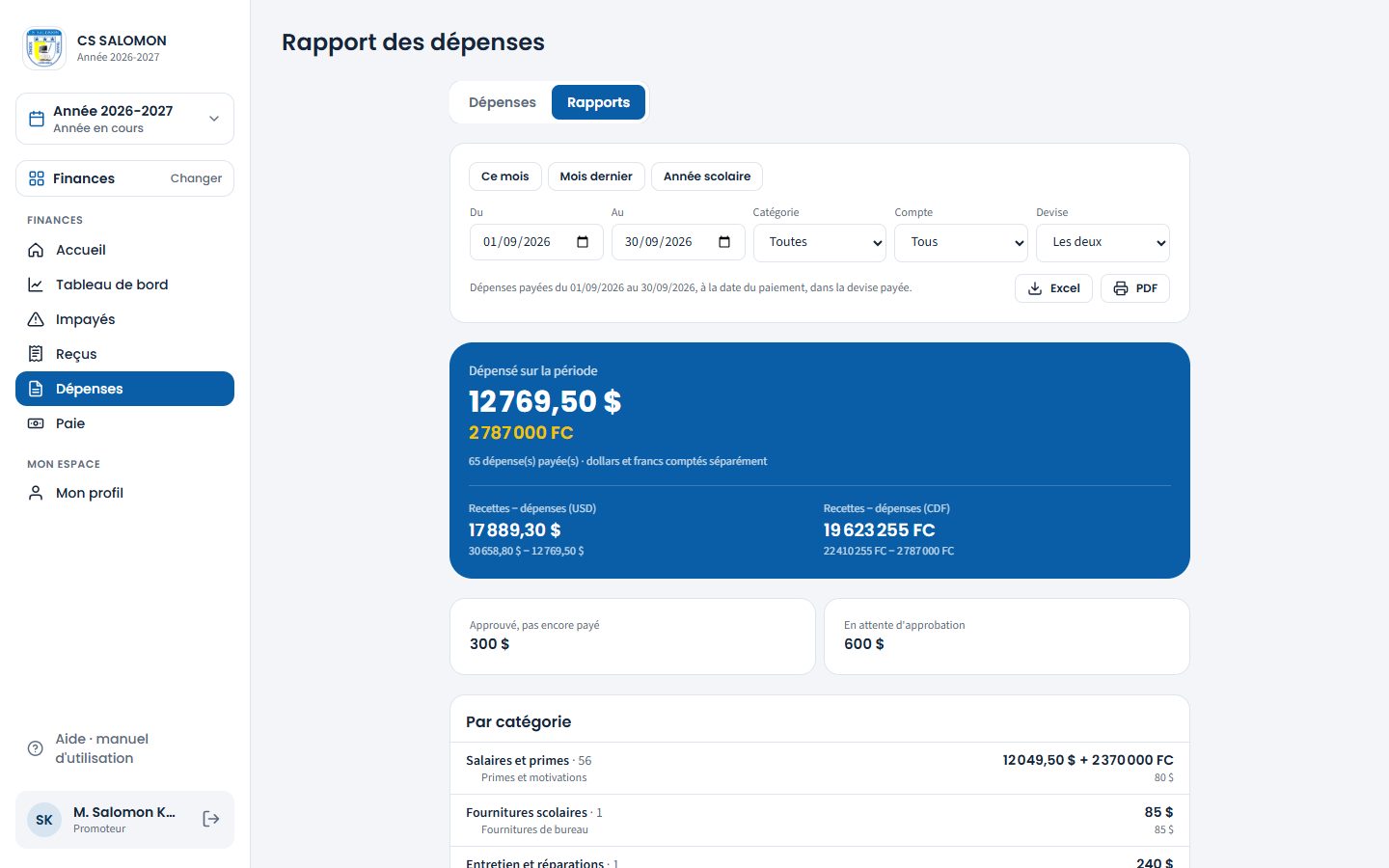
Septembre : le dépensé en dollars et en francs, puis « Recettes − dépenses » par devise. -
Lisez les totaux par catégorie et par compte
« Par catégorie » donne chaque catégorie principale, avec ses sous-catégories en retrait. « Par compte » dit d'où l'argent est sorti : caisse, Equity BCDC Goma, M-Pesa, Airtel Money. « Dépenses de la période » donne un paiement par ligne, du plus ancien au plus récent : une dépense payée en deux fois paraît deux fois, à la date et dans le compte de chaque paiement.
Au-dessus, jusqu'à trois cartes signalent ce qui n'est pas encore sorti : « Payées en partie : reste à payer », « Approuvé, pas encore payé » et « En attente d'approbation ». Touchez-les pour ouvrir la liste correspondante.
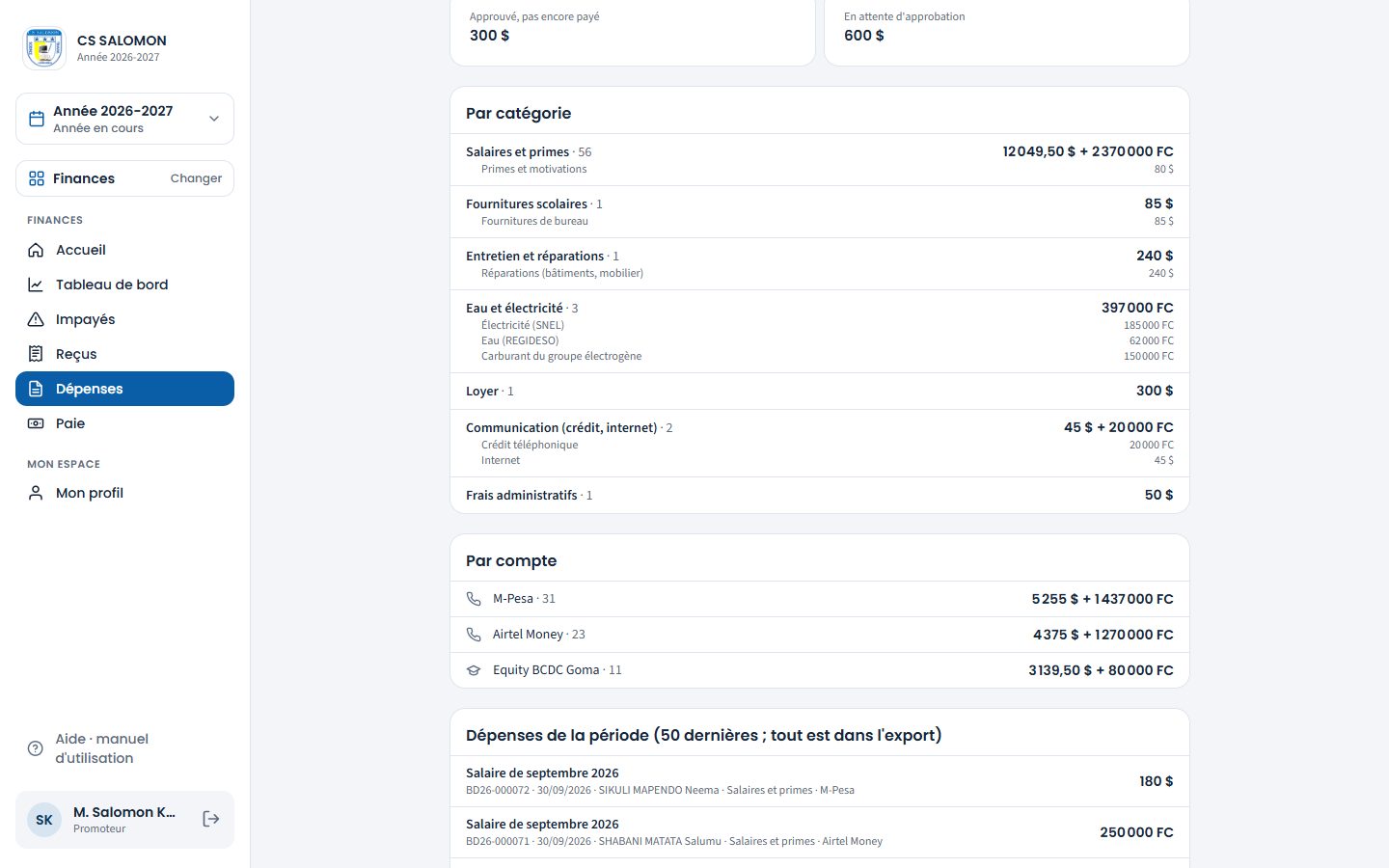
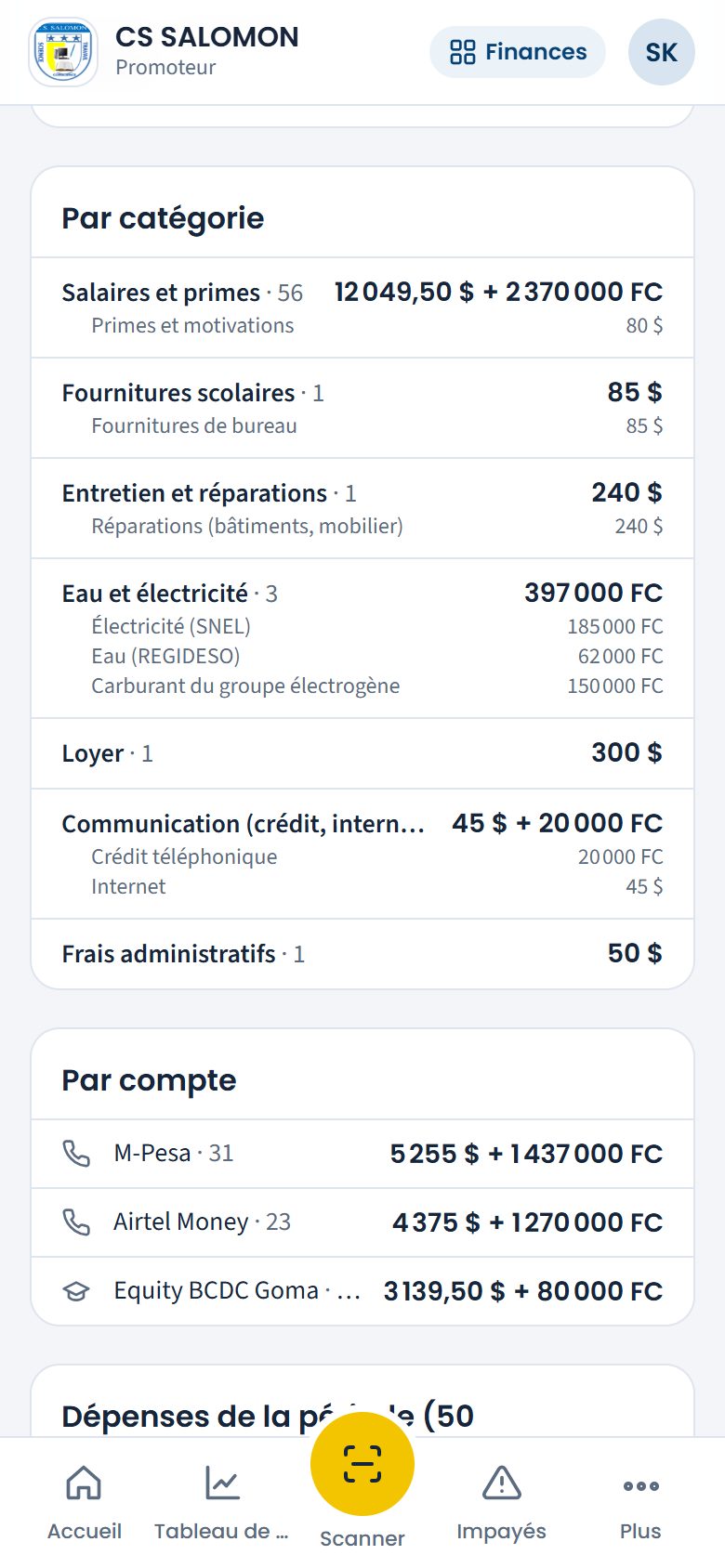
Par catégorie (sous-catégories en retrait) et par compte. -
Exportez ou imprimez
Touchez « Excel » pour le détail de chaque dépense dans un tableur, ou « PDF » pour un rapport à classer ou à envoyer au promoteur. Les deux reprennent les filtres choisis. Le PDF contient aussi le tableau « Comparaison à la période précédente » : les dépenses de chaque devise et, pour qui voit toute l'école, les recettes et « Recettes − dépenses », pour cette période, la période précédente et la variation.
-
Suivez « Recettes − dépenses » sur le tableau de bord
Dans « Tableau de bord », le bloc « Recettes − dépenses » donne, pour « Ce mois-ci » et « Depuis la rentrée », dans chaque devise : les recettes, les dépenses et le « Solde ». Un solde négatif s'affiche en rouge. Le lien « Rapport des dépenses » ouvre le rapport détaillé.
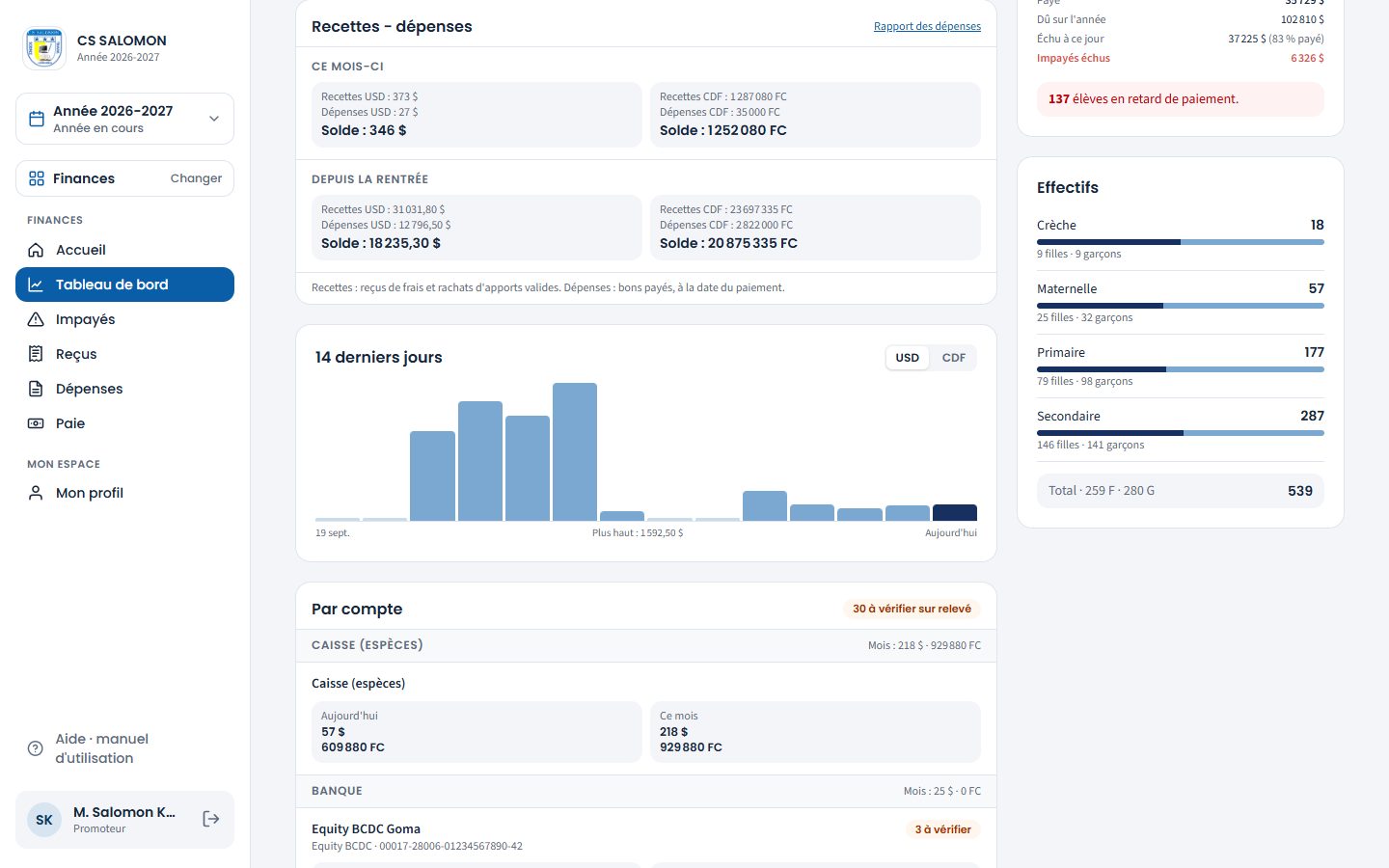
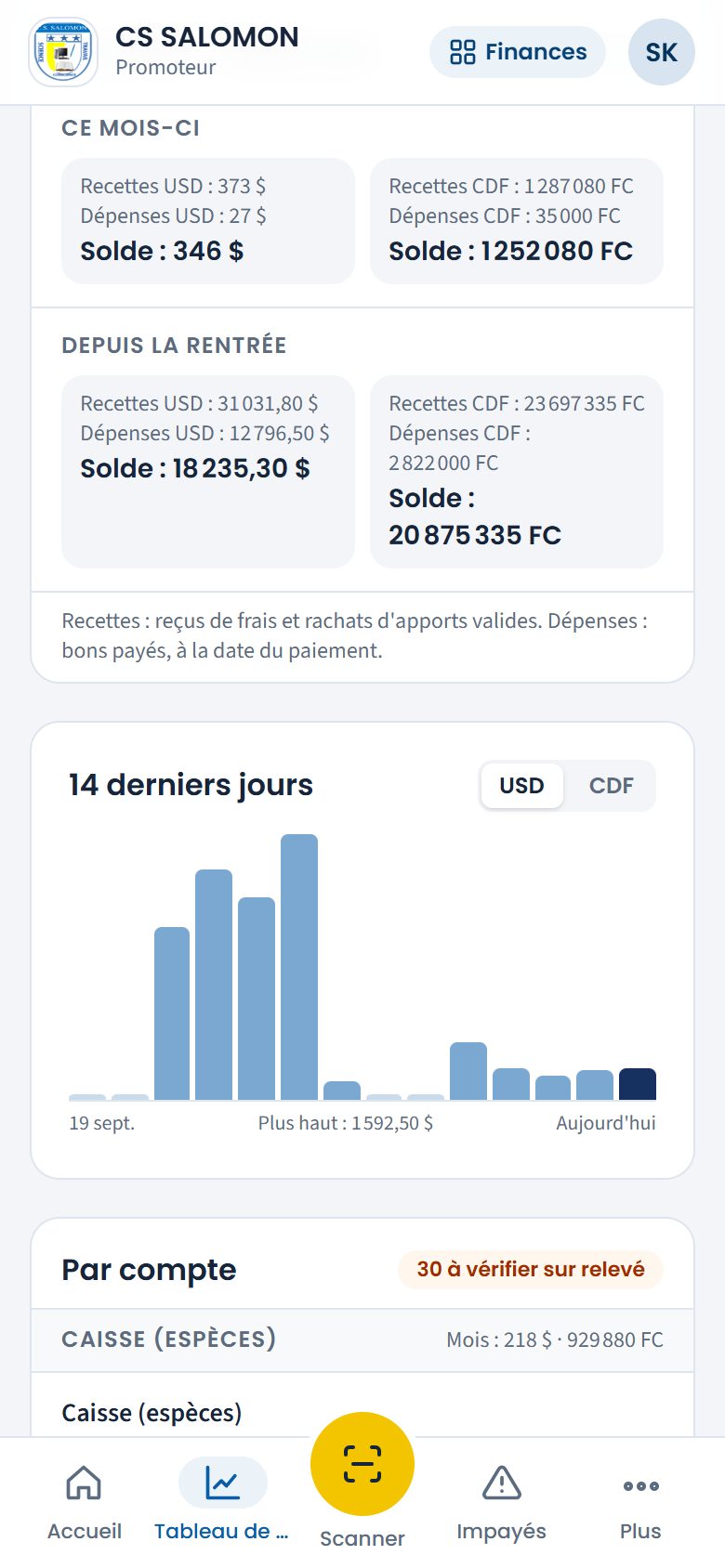
Le bloc « Recettes − dépenses » du tableau de bord : ce mois-ci et depuis la rentrée, par devise.
La logique derrière
- Une dépense compte quand l'argent sort : chaque paiement à sa date, dans son compte, pour le montant réellement sorti et dans la devise payée. Le loyer de 300 $ payé en francs compte 865 500 FC, pas 300 $. Payé en deux fois (777 580 FC le 2 octobre, 87 920 FC le 5), il compte deux paiements, chacun à sa date.
- Jamais d'addition entre devises. Les dollars et les francs ont chacun leur total et leur solde.
- Les recettes sont les reçus de frais et les rachats d'apports de la période, chacun à sa date ; un reçu annulé compte en moins le jour de son annulation (les chiffres d'une période passée ne changent plus). Le remboursement au parent d'un reçu annulé n'est pas compté une seconde fois en dépense dans « Recettes − dépenses ». Une dépense annulée après paiement reste comptée à la date du paiement ; l'argent rendu compte en moins à la date de l'annulation.
- Recettes − dépenses = recettes de la devise − dépenses payées dans cette devise. Ce n'est pas le solde d'un compte : l'argent versé en banque ou les dépenses payées en francs pour un frais en dollars ne s'y compensent pas.
- Engagé et en attente à part : une dépense approuvée non payée, ou à approuver, n'entre pas dans le dépensé ; elle est montrée dans les cartes, pour prévoir la trésorerie. D'une dépense « Payée en partie », seul ce qui est sorti entre dans le dépensé ; son reste figure dans la carte « Payées en partie : reste à payer », dans la devise payée. Le PDF reprend ces trois montants sous les tableaux.
- Toute l'école seulement. « Recettes − dépenses » n'apparaît qu'à qui voit toutes les sections de l'école : le chef d'établissement d'une partie des sections n'a pas toutes les recettes.
- Les salaires et les avances payés par la paie sont des dépenses comme les autres : ils entrent dans le dépensé (catégorie « Salaires et primes ») et dans « Recettes − dépenses ». Leur détail n'apparaît qu'à qui a un droit sur la paie.
- Chaque export et chaque impression sont inscrits au journal financier.
Cas pratique
Situation : le promoteur, M. Salomon Kakule Mbayahi, veut savoir ce qu'il reste à CS SALOMON en septembre, une fois les salaires payés.
- Il ouvre « Dépenses », onglet « Rapports », et touche « Mois dernier » : du 01/09/2026 au 30/09/2026.
- Le cadre bleu affiche le dépensé : 12 769,50 $ et 2 787 000 FC. Les salaires de septembre en font la plus grosse part : 11 849,50 $ et 2 370 000 FC.
- Dessous, « Recettes − dépenses (USD) » : 30 658,80 $ − 12 769,50 $ = 17 889,30 $.
- Et « Recettes − dépenses (CDF) » : 22 410 255 FC − 2 787 000 FC = 19 623 255 FC.
- La carte « Approuvé, pas encore payé » rappelle le loyer d'octobre (300 $) ; « En attente d'approbation », les bancs (600 $).
- Il touche « PDF » et transmet le rapport au conseil de gestion.
Résultat : le promoteur lit deux soldes, un par devise, sans conversion. Les 900 $ engagés ou en attente ne sont pas encore retirés : une dépense ne compte qu'une fois payée, à la date du paiement.
Bonnes pratiques
- Imprimez le rapport du « Mois dernier » au début de chaque mois et classez-le avec le journal financier.
- Regardez les cartes « Payées en partie : reste à payer » et « Approuvé, pas encore payé » avant le jour de paie : c'est l'argent déjà promis.
Attention
- « Recettes − dépenses » n'est pas l'argent en caisse ni en banque : c'est une différence entre deux totaux de la période. Pour l'argent réel, voyez la clôture de caisse et les relevés.
- Une dépense payée le 1er octobre pour une facture d'août compte en octobre.
Questions fréquentes
Pourquoi le dépensé de septembre est-il si élevé ?
Parce que les salaires de septembre, payés le 30, y sont : chaque salaire est une dépense payée de la catégorie « Salaires et primes ». Filtrez par catégorie pour voir le reste.
Une même dépense apparaît deux fois dans « Dépenses de la période ».
Elle a été payée en deux fois : chaque ligne est un paiement, à sa date et dans son compte. Les totaux ne comptent que ce qui est réellement sorti : la dépense n'est jamais comptée deux fois.
Puis-je voir les dépenses d'une seule section ?
Le rapport porte sur toute l'école. Une dépense peut être rattachée à une section à la saisie ; filtrez alors par catégorie ou exportez en Excel pour trier par section.
Espace Finances Rédigé
Réglages de la paie
Fixer les paramètres de la paie (jour de paie, arrondi, devise, compte, catégories, identifiants de l'employeur, plafond des avances), les rubriques du bulletin, et les cotisations et l'impôt réglés par la finance.
- Administration
- Comptable
Où :
Depuis « Paie » : onglet « Réglages »
À quoi ça sert
Chaque école paie son personnel à sa façon : prime des parents ou non, indemnité de transport, retenues pour absences… Masomo fournit des réglages standard, et l'administration les adapte. Rien n'est imposé : ce que vous réglez ici s'applique au prochain calcul de la paie.
Qui l'utilise
L'administration règle les paramètres et les rubriques. Le comptable prépare la paie avec ces réglages, sans les changer.
La section « Cotisations et impôt » est réglée par la finance : l'administration et le comptable (permission « Régler les cotisations sociales et l'impôt »). Les autres la voient en lecture seule.
Pas à pas
-
Réglez les paramètres de la paie
Dans « Paramètres de la paie », choisissez :
- le « Jour de paie » : « Dernier jour du mois » ou « Le 25 du mois »… ;
- la « Devise par défaut des fiches » ;
- l'« Arrondi du net en dollars » (au centime, au demi-dollar, au dollar) et l'« Arrondi du net en francs » (au franc, à 50, 100, 500 ou 1 000 FC) ;
- le « Compte de paiement par défaut » ;
- la « Catégorie de dépense des salaires » et celle « des avances » ;
- les « Identifiants de l'employeur (sur le bulletin) », tous facultatifs : « N° d'affiliation CNSS », « NIF (numéro d'impôt) », « RCCM » et « Identification nationale ». Ils s'impriment en haut de chaque bulletin de paie ;
- « Montrer les jours de présence et d'absence sur le bulletin de paie » ;
- le « Plafond des avances (% du salaire de base) » : 100 par défaut ; une nouvelle avance, avec ce qui reste des avances en cours, ne dépasse pas ce pourcentage du salaire (0 : sans plafond).
Touchez « Enregistrer ». La notification « Paramètres de la paie enregistrés. » s'affiche en bas de l'écran.
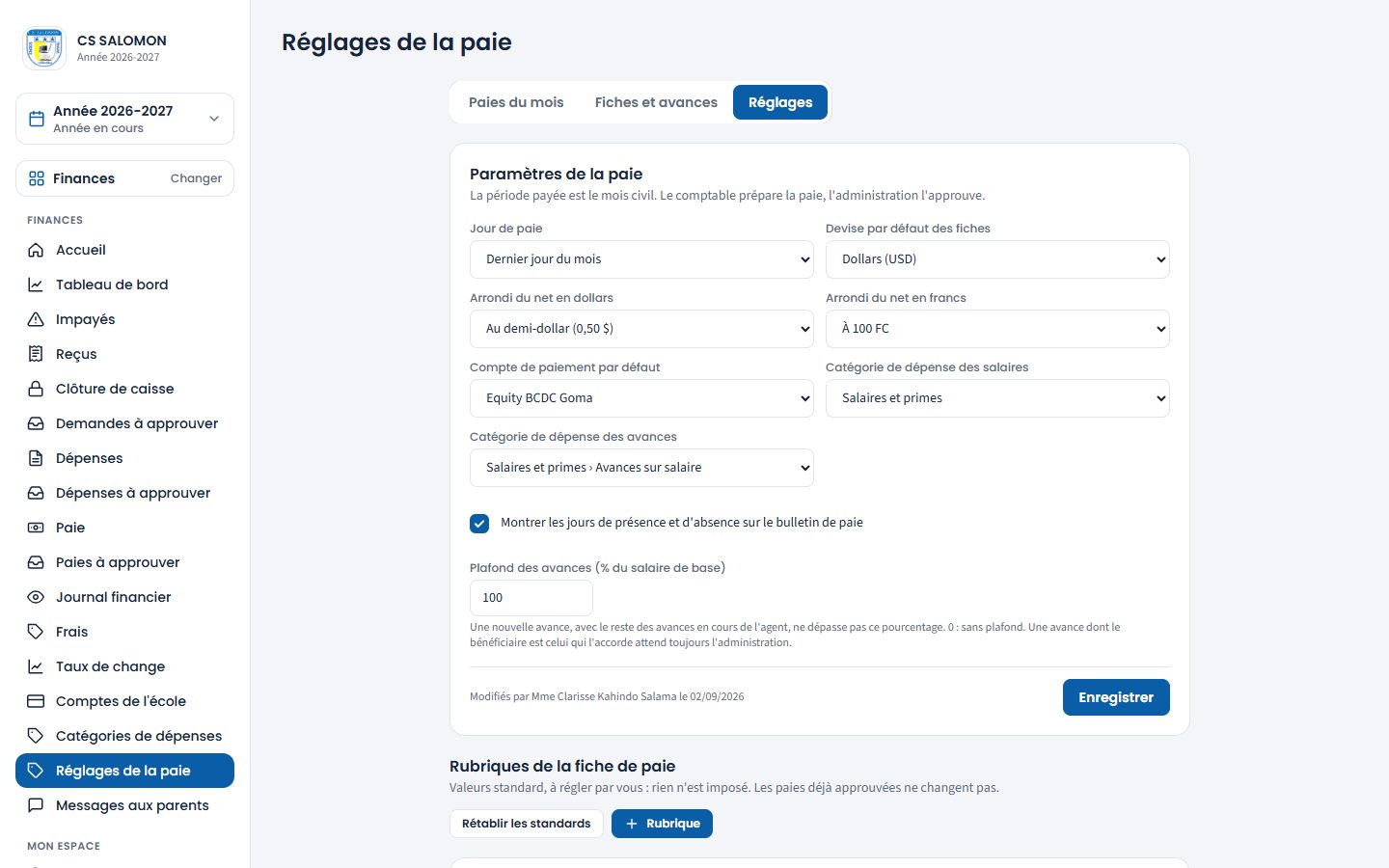
Les paramètres de CS SALOMON : paie le dernier jour du mois, net arrondi au demi-dollar et à 100 FC, virement Equity BCDC par défaut, et les identifiants de l'employeur pour le bulletin. -
Passez en revue les rubriques
« Rubriques de la fiche de paie » liste, dans l'ordre du bulletin, chaque rubrique avec sa nature (« Gain », « Retenue » ou « Patronale »), sa règle de calcul et sa note. Le badge « D'office » marque une rubrique appliquée à chaque agent ; « Désactivée », une rubrique qui ne compte pas.
Rubriques standard : « Salaire de base », « Prime de motivation (prime des parents) », « Indemnité de transport », « Indemnité de logement », « Prime exceptionnelle », « Rappel ou régularisation », « Retenue ponctuelle », « Avance sur salaire », puis, désactivées : « Retenue pour absences non justifiées » et « Retenue pour retards ». Les cotisations sociales (CNSS, INPP, ONEM…) et l'impôt (IPR) ne sont plus des rubriques : ils se règlent dans la section « Cotisations et impôt », plus bas.
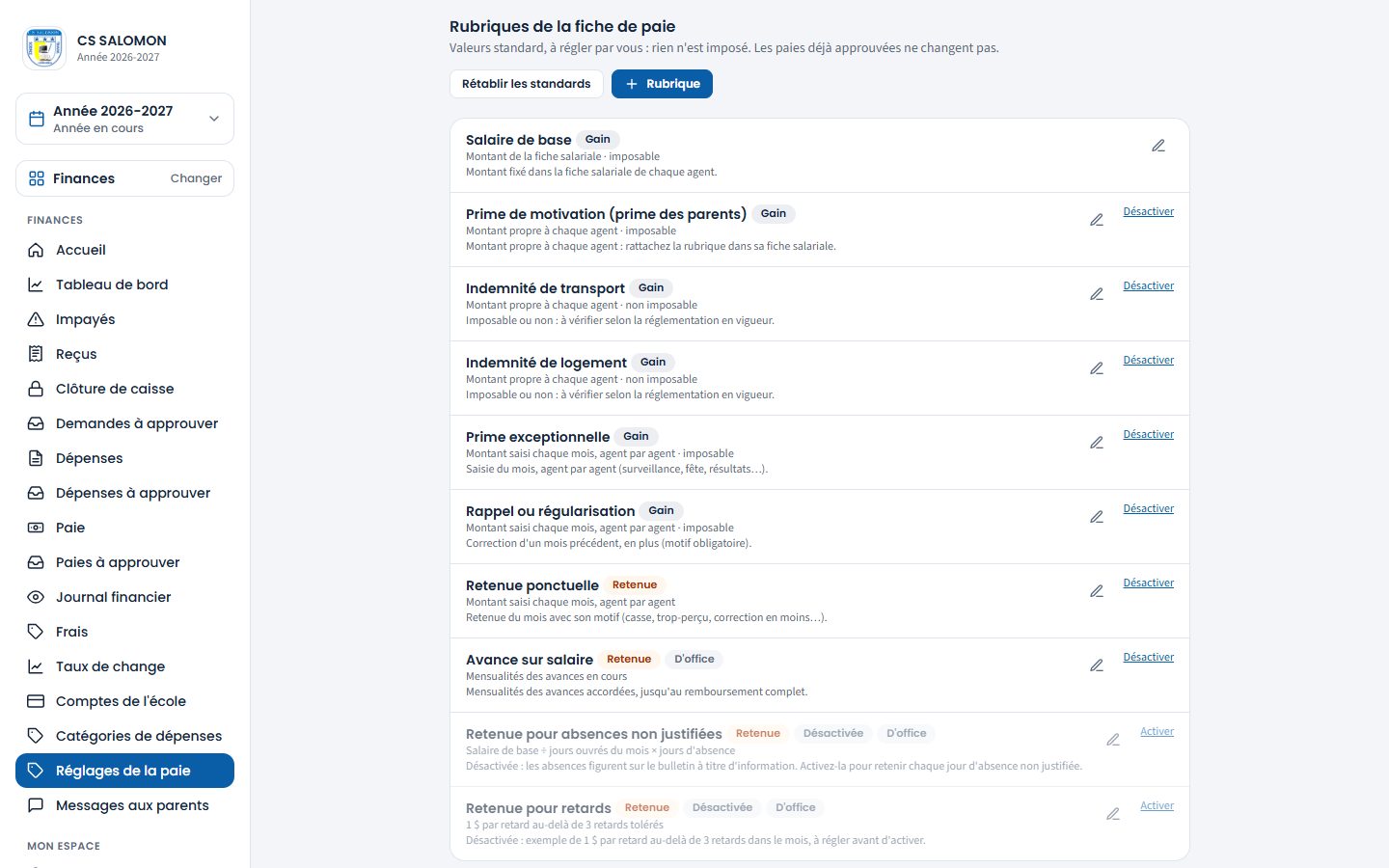
Les rubriques standard : gains, retenues, et les retenues pour absences et retards désactivées. -
Modifiez ou ajoutez une rubrique
Touchez le crayon d'une rubrique, ou « Rubrique » pour en créer une. Indiquez le « Nom », la « Nature », le « Calcul » (« Montant fixe », « Pourcentage », « Par jour d'absence non justifiée », « Par retard », « Saisie libre du mois »), puis selon le calcul : le montant et la devise, le « Pourcentage » et « Calculé sur », ou le « Mode de calcul ». Cochez « Imposable » pour un gain, et « D'office pour chaque agent » si la rubrique s'applique à tous. Touchez « Enregistrer ».
« Activer » ou « Désactiver », à droite de chaque rubrique, la fait compter ou non.
-
Finance : réglez les cotisations sociales
Section « Cotisations et impôt ». Un cadre orange rappelle : « À régler selon la réglementation en vigueur. Masomo ne fournit aucun taux ni barème légal : saisissez ceux en vigueur (texte officiel, comptable agréé). » Tant que rien n'est réglé, le badge « IPR / cotisations non réglés » s'affiche, ici et sur chaque paie.
Sous « Cotisations sociales », trois cotisations sont livrées désactivées, à 0 % : « Cotisation sociale CNSS » (part salariale et part patronale), « Cotisation INPP » et « Cotisation ONEM ». L'INPP et l'ONEM sont des charges patronales, payées par l'école sur le brut : seul leur « Taux patronal % » compte. Touchez le crayon d'une cotisation pour la régler, ou « Cotisation » pour en ajouter une autre (mutuelle…). Indiquez le « Taux salarial % » (retenu sur le salaire), le « Taux patronal % » (payé par l'école, pour information dans l'état de paie), « Calculée sur » (salaire de base, brut ou brut imposable), un éventuel « Plafond de la base », cochez « Déductible du revenu imposable » si la part salariale se retire avant l'impôt (en général la CNSS), puis « Active (appliquée au prochain calcul de la paie) ». Touchez « Enregistrer ».
INSS devenue CNSS La CNSS a remplacé l'INSS. Dans une école qui avait déjà la « Cotisation sociale INSS », elle s'appelle désormais « Cotisation sociale CNSS », avec les mêmes taux et réglages ; l'INPP et l'ONEM y ont été ajoutées, désactivées. Les bulletins déjà calculés gardent l'ancien nom.
La cotisation CNSS livrée à 0 % et désactivée : taux salarial, taux patronal, base, plafond, déductible. Un agent dispensé d'une cotisation se règle dans sa fiche salariale (case décochée).
-
Finance : réglez l'impôt (IPR) et les charges de famille
Sous « Impôt sur les rémunérations » : cochez « Retenir l'impôt sur les bulletins de paie », gardez ou changez le « Nom sur le bulletin », puis choisissez le « Mode de calcul » :
- « Barème progressif par tranches cumulatives » : chaque tranche taxe la part du revenu qui s'y trouve ;
- « Taux de la tranche atteinte, appliqué à tout le revenu » ;
- « Pourcentage simple du revenu imposable ».
Pour un barème, choisissez « Bornes en CDF » ou « Bornes en USD », puis saisissez chaque tranche : sa borne haute et son « Taux % » ; « + Tranche » en ajoute une ; la dernière garde une borne vide (« au-delà »). Réglez ensuite la « Devise de calcul (impôt et cotisations) » (devise du salaire, ou francs au taux de la paie), un éventuel « Plafond de l'impôt », les arrondis, et la « Réduction pour charges de famille » (pourcentage de l'impôt ou montant fixe par personne à charge, avec un nombre maximal de personnes et un plafond). Touchez « Enregistrer ».
Un barème par tranches, en CDF (chiffres d'exemple, pas le barème officiel) : 0 %, 15 %, 25 %, puis 35 % au-delà de 3 000 000 FC. Pas de taux inventé Les chiffres des captures sont des exemples. Saisissez le barème et les taux officiels en vigueur, fournis par un texte réglementaire ou un comptable agréé.
-
Vérifiez sur un exemple, avant d'enregistrer
Le cadre « Aperçu sur un exemple » calcule avec les réglages saisis, même non enregistrés : tapez un « Salaire brut », sa « Devise » et le nombre de « Personnes à charge ». Il affiche le brut imposable, chaque cotisation, le revenu imposable, le calcul tranche par tranche, l'impôt du barème, la réduction pour charges de famille, l'impôt retenu, le net et les charges patronales.
500 $ et 2 personnes à charge : 1 442 500 FC imposables, 245 625 FC d'impôt au barème, − 20 % pour charges de famille : 196 500 FC retenus (68,11 $).
La logique derrière
- « L'administration configure tout ; Masomo fournit le standard. » Les rubriques standard sont des valeurs de départ : elles se renomment, se règlent et se désactivent. Leur nature et leur calcul restent fixes, car la paie s'appuie dessus.
- Absences et retards désactivés au départ. La présence du mois figure alors sur le bulletin à titre d'information, sans retenue. Activée, la retenue pour absences prend le salaire de base ÷ jours ouvrés du mois × jours d'absence non justifiée (ou un montant fixe par jour) ; la retenue pour retards, un montant par retard au-delà d'un nombre toléré (exemple livré : 1 $ au-delà de 3 retards) ou par minute. Les chiffres viennent de « Présence du personnel ».
- Aucun taux légal inventé. Masomo ne contient ni taux ni barème officiel : c'est la finance de l'école qui saisit les cotisations et le barème de l'impôt en vigueur. Tant que rien n'est réglé, chaque paie, chaque bulletin et l'état de paie portent « IPR / cotisations non réglés ».
- Le calcul de l'impôt. Revenu imposable = brut imposable (gains imposables − retenues pour absences et retards) − cotisations déductibles. L'impôt suit le barème choisi, puis son plafond éventuel ; la réduction pour charges de famille s'applique ensuite et ne dépasse jamais l'impôt. En « francs au taux de la paie », le brut est converti en francs au taux figé de la paie, l'impôt et les cotisations sont calculés en francs, puis reconvertis dans la devise du salaire au même taux.
- Les réglages sont figés sur la paie. Au calcul, la paie garde une copie des cotisations et du barème utilisés. Si quelqu'un les modifie ensuite, l'approbation est bloquée tant que l'administrateur ne coche pas « J'approuve avec les réglages du calcul » (tracé) ; sinon, recalculez la paie. Les paies déjà approuvées ne changent jamais.
- Trois bases pour un pourcentage : le salaire de base, le brut (total des gains) ou le brut imposable (gains imposables − retenues pour absences et retards). Un gain en pourcentage se calcule toujours sur le salaire de base. La cotisation patronale est payée par l'école : elle figure sur le bulletin pour information, sans être retenue.
- L'arrondi porte sur le net à payer de chaque devise, au pas choisi. Exemple au demi-dollar : 544,72 $ → 544,50 $ (544,72 ÷ 0,50 = 1 089,44, arrondi à 1 089, × 0,50). La différence est indiquée sur le bulletin (« arrondi »).
- La période payée est le mois civil. Le jour de paie fixe la date des bons de salaire (jamais plus tard qu'aujourd'hui).
- Les identifiants de l'employeur s'impriment sur chaque bulletin, même déjà approuvé. Tant qu'ils sont vides, le bulletin écrit « identifiants de l'employeur (CNSS, NIF, RCCM) à compléter dans les réglages de la paie ».
- Les paies déjà approuvées ne changent pas : un réglage s'applique au prochain calcul. Chaque modification est tracée au journal financier (avant / après), y compris celles des cotisations et de l'impôt.
Cas pratique
Situation : début septembre, Mme Clarisse Kahindo Salama prépare la première paie de CS SALOMON dans Masomo. L'école paie la plupart des salaires en dollars par virement Equity BCDC, et ne veut pas de centimes.
- Dans « Paramètres de la paie », elle choisit « Dernier jour du mois », « Au demi-dollar (0,50 $) », « À 100 FC » et le compte « Equity BCDC Goma », puis enregistre.
- Elle laisse les retenues pour absences et retards désactivées pour ce premier mois : la présence figurera sur les bulletins, sans retenue.
- Le comptable, M. Bienvenu Kambere Sivihwa, attend le barème officiel de l'IPR et les taux CNSS, INPP et ONEM du comptable agréé de l'école : dans « Cotisations et impôt », rien n'est encore réglé.
- Au calcul, le net du préfet, M. Désiré Mumbere Kyaviro, fait 544,72 $ : il est arrondi à 544,50 $ (− 0,22 $ d'arrondi). La paie porte « IPR / cotisations non réglés ».
- Plus tard, pour vérifier un barème avant de l'enregistrer, le comptable tape dans l'aperçu 500 $ et 2 personnes à charge (barème d'exemple en francs, taux de 2 885 FC) : 500 × 2 885 = 1 442 500 FC imposables. Tranches : 0 % jusqu'à 100 000 FC ; (1 000 000 − 100 000) × 15 % = 135 000 FC ; (1 442 500 − 1 000 000) × 25 % = 110 625 FC ; total 245 625 FC. Réduction : 2 × 10 % = 20 %, soit 49 125 FC. Impôt retenu : 196 500 FC, soit 196 500 ÷ 2 885 = 68,11 $ ; net 431,89 $.
Résultat : les bulletins de septembre sont nets, sans centimes, et aucune retenue légale n'est appliquée avec un taux inventé : tant que la finance n'a pas saisi les taux officiels, Masomo l'écrit sur la paie. L'aperçu permet de vérifier un barème, ligne par ligne, avant de l'appliquer à la paie suivante.
Bonnes pratiques
- Réglez tout avant de préparer la première paie, puis touchez le moins possible en cours d'année.
- Vérifiez les taux CNSS, INPP et ONEM et le barème IPR avec un comptable agréé avant de les saisir, puis contrôlez-les dans l'aperçu avec deux ou trois salaires réels.
- Renseignez les identifiants de l'employeur avant d'imprimer les premiers bulletins.
- Changez les cotisations et l'impôt entre deux paies, pas pendant qu'une paie attend l'approbation.
- Activez les retenues d'absences et de retards seulement quand le pointage du personnel est bien rodé.
Attention
- « Le salaire de base ne se désactive pas. »
- « Ce mode est réservé à la rubrique standard « Salaire de base ». » (ou « Avance sur salaire ») : il n'y a qu'un salaire de base et un remboursement des avances.
- « Un gain en pourcentage se calcule sur le salaire de base. »
- « Un pourcentage ne dépasse pas 100. » et « Les francs congolais se comptent sans centimes. »
Questions fréquentes
J'ai supprimé une rubrique standard par erreur.
Une rubrique ne se supprime pas ; si elle manque, touchez « Rétablir les standards » : Masomo ajoute les rubriques standard qui manquent, sans toucher aux vôtres.
Où est passée la cotisation INSS ?
Elle s'appelle désormais « Cotisation sociale CNSS » : la CNSS a remplacé l'INSS. Ses taux et réglages n'ont pas changé, et les bulletins déjà calculés gardent l'ancien nom.
Une prime ne concerne que quelques agents.
Créez-la sans cocher « D'office pour chaque agent », puis rattachez-la dans la fiche salariale des agents concernés, avec leur montant.
Espace Finances Rédigé
Fiches salariales et avances sur salaire
Régler le salaire de chaque agent (statut, base et devise, primes, mode de paiement), accorder des avances remboursées en mensualités, et enregistrer un remboursement en espèces ou par virement.
- Administration
- Comptable
- Promoteur
Où : onglet « Fiches et avances »
À quoi ça sert
La fiche salariale dit ce que l'école doit à un agent chaque mois : son salaire de base, sa devise, ses primes et indemnités, et comment il est payé (virement, M-Pesa, Airtel Money, espèces). La paie du mois se calcule à partir de ces fiches.
L'avance sur salaire donne de l'argent à un agent maintenant, et la paie le retient ensuite, mois après mois. L'agent peut aussi la rembourser lui-même, en espèces ou par virement.
Qui l'utilise
- L'administration crée et modifie les fiches salariales.
- Le comptable accorde les avances, enregistre leurs remboursements et propose les changements de fiche salariale (salaire, dates, primes) : l'administration les approuve ou les refuse ; l'administration peut aussi accorder les avances.
- Le promoteur ne voit pas les fiches salariales : il suit seulement les totaux des paies (voir Préparer et approuver la paie).
Pas à pas
-
Ouvrez « Fiches et avances »
L'onglet « Fiches salariales » liste le personnel de l'école : nom, fonction, statut et salaire de base. Un badge « Sans fiche » signale un agent pas encore réglé, « Inactive » une fiche arrêtée. Cherchez par nom ou par fonction.
Les 52 fiches salariales de CS SALOMON, avec le salaire de base de chacun. -
Réglez la fiche d'un agent
Touchez l'agent. Remplissez le « Statut » (permanent, contractuel, vacataire, stagiaire, bénévole), la « Date d'entrée », éventuellement la « Date de sortie » (fin du contrat), le « Salaire de base mensuel » et sa « Devise ». Le mois d'entrée et le mois de sortie sont payés au prorata des jours ouvrés de l'agent ; la fiche ne commence pas avant l'embauche.
« Rubriques dans une autre devise » fixe le mode : « Tout est payé dans la devise de l'agent (conversion au taux de l'école) » ou « Chaque rubrique est payée dans sa propre devise ».
Sous « Primes, indemnités et retenues », cochez les rubriques de l'agent et tapez son montant (vide : celui de la rubrique) ; les rubriques d'office (absences, cotisation CNSS, impôt…) peuvent être décochées pour un agent dispensé. Enfin, « Payé par », « Depuis le compte », la banque ou l'opérateur et le numéro de compte ou de téléphone, et le nombre de « Personnes à charge » (il sert à la réduction de l'impôt pour charges de famille, si la finance l'a réglée). Touchez « Enregistrer ».
La fiche du préfet : 420 $, prime de motivation, transport, et un logement de 100 000 FC converti en dollars. La notification « Fiche salariale enregistrée. Elle s'appliquera au prochain calcul de la paie. » s'affiche en bas de l'écran. « Historique des changements » garde chaque modification, avec la date et l'auteur.
Comptable : proposez un changement. Le comptable ouvre la même fiche ; le bouton final devient « Proposer à l'administration », avec un « Motif de la proposition » (« Augmentation votée en conseil, nouveau contrat… ») : « Vous proposez un changement : la fiche ne change qu'après l'approbation de l'administration. » Après l'envoi, la notification « Proposition envoyée à l'administration : la fiche changera une fois approuvée. » s'affiche en bas de l'écran. L'administration retrouve les demandes dans l'onglet « Propositions » et touche « Approuver » (la fiche change à son nom) ou « Refuser », avec un motif.
Le comptable sur la fiche du préfet : personnes à charge, motif, puis « Proposer à l'administration ». -
Suivez les avances
L'onglet « Avances sur salaire » liste chaque avance : agent, montant, date, nombre de mensualités, premier mois, motif, bon de dépense et son état, et ce qui « Reste » à rembourser, avec un badge « En cours », « Remboursée » ou « Annulée ». Sous le badge, « Rembourser » enregistre un remboursement de l'agent (étape 5) et « Annuler » annule l'avance.
L'avance de M. Pacifique Mugisha Rukundo : 120 $ en 3 × 40 $, il reste 80 $. -
Accordez une avance
Touchez « Accorder une avance » (ou, dans la fiche d'un agent, « Accorder une avance »). Choisissez l'« Agent », le « Montant » et la « Devise », « Remboursée en » (1 à 12 mois), « À partir de », le « Compte d'où sort l'avance » et le « Motif ». Le compte est obligatoire ; la caisse est proposée d'office. Touchez « Accorder ».
L'avance : montant, nombre de mois, premier mois de retenue, compte d'où elle sort et motif. La notification « Avance accordée. Bon de dépense BD26-… : à approuver. La paie la retiendra une fois l'argent versé (dépense payée). » s'affiche en bas de l'écran.
-
Enregistrez un remboursement de l'agent
Un agent peut rembourser tout ou partie de son avance sans attendre la paie. Dans « Avances sur salaire », sous le « Reste » d'une avance en cours déjà versée, touchez « Rembourser ». La feuille « Remboursement de l'avance de … » rappelle le « Reste dû ». Indiquez :
- le « Montant » (tout le reste est proposé) ;
- le « Compte où entre l'argent » : la caisse, la banque ou le mobile money. En espèces, l'argent entre dans le coffre de l'école, pas dans une caisse du jour ;
- pour la banque, le « N° du bordereau ou du virement » ; pour le mobile money, l'« ID de la transaction » ;
- la « Date » du remboursement (jamais dans le futur).
Touchez « Enregistrer le remboursement ».
La notification « Remboursement enregistré : le solde dû de l'avance a baissé, l'argent est entré dans le compte choisi. » s'affiche en bas de l'écran. Si plus rien n'est dû, l'avance passe « Remboursée ».
La logique derrière
- Une fiche par agent et par école. Un agent qui travaille dans deux écoles du groupe a deux fiches, et chaque école paie sa part.
- Le mode « convert » (par défaut) : tout est payé dans la devise de l'agent. Une rubrique dans l'autre devise est convertie au taux de la paie : 100 000 FC de logement ÷ 2 885 = 34,66 $.
- Le mode « split » : chaque rubrique est payée dans sa devise. L'agent reçoit un net en dollars ET un net en francs, donc deux bons de dépense. Si les retenues d'une devise dépassent ses gains, le reste est pris sur l'autre devise, converti.
- Entrée ou sortie en cours de mois : le salaire de base est calculé au prorata des jours ouvrés de l'agent, du plus tard entre le début du mois, la date d'entrée de la fiche et l'embauche, au plus tôt entre la fin du mois, la date de sortie de la fiche et la sortie de l'agent. Les retenues pour absences ne dépassent jamais le brut.
- Le comptable propose, l'administration décide. Une proposition ne change rien tant qu'elle n'est pas approuvée ; approuvée, la fiche change au nom de l'administrateur ; refusée, le motif est gardé. Tout est tracé au journal.
- Avances plafonnées. Une nouvelle avance, ajoutée à ce qui reste des avances en cours, ne dépasse pas le plafond de l'école (100 % du salaire de base par défaut). Une avance dont le bénéficiaire est celui qui la prépare attend toujours l'administration.
- Une fiche inactive n'est plus calculée : l'agent est exclu automatiquement de la paie suivante, sans être supprimé.
- L'avance est une dépense. Accorder crée un bon de dépense « Avance sur salaire · … », sur le compte choisi, qui suit les règles des dépenses : à approuver par l'administration, même sous le seuil des dépenses, sauf si l'administration l'accorde elle-même ; puis payé. Si le compte ne suffit pas, le bon peut être payé en partie. Tant que le bon n'est pas entièrement payé, rien n'est retenu et rien ne se rembourse.
- Les mensualités : montant ÷ nombre de mois, arrondi au cent supérieur en dollars (au franc supérieur en francs), retenues à partir du premier mois choisi, sans jamais dépasser ce qui reste. Le reste = montant − retenues des paies approuvées − remboursements de l'agent. L'avance passe « Remboursée » quand le reste tombe à zéro : à l'approbation de la paie qui la solde, ou au remboursement qui la solde.
- Le remboursement de l'agent (espèces, virement) baisse le reste comme une retenue. La paie suivante retient toujours la mensualité, mais jamais plus que ce qui reste : si tout est remboursé, elle ne retient plus rien. Si une paie en préparation ou soumise retient déjà une mensualité, le remboursement ne peut pas dépasser le reste moins cette mensualité. L'argent entre dans le compte choisi, à la date du remboursement, et figure au journal de trésorerie.
- Annuler une avance (motif) : possible tant qu'aucune paie approuvée ne l'a retenue et que l'agent n'a rien remboursé ; son bon de dépense est annulé avec elle. Déjà versée, même en partie, seule l'administration l'annule : l'argent doit revenir.
- Confidentialité : les fiches salariales ne se voient qu'avec un droit sur la paie. Le chef d'établissement en fonction les voit, par les droits hérités de l'administration, et chaque ouverture est notée au journal d'audit. Les autres comptes de la direction ne voient pas les salaires, et le promoteur ne voit que les totaux.
Cas pratique
Situation : le 11 septembre, M. Pacifique Mugisha Rukundo, titulaire de la 2e primaire (180 $ de base et 25 $ de prime de motivation), demande 120 $ pour l'hospitalisation de son enfant.
- Le comptable, M. Bienvenu Kambere Sivihwa, touche « Accorder une avance » : 120 $, « Remboursée en » 3 mois, « À partir de » septembre 2026, « Compte d'où sort l'avance » : M-Pesa, motif « Frais d'hospitalisation de son enfant (CBCA Virunga) ».
- Masomo calcule la mensualité : 120 ÷ 3 = 40 $. Il crée le bon BD26-000019 : 120 $ dépasse le seuil de 50 $, le bon attend l'administration.
- Mme Clarisse Kahindo Salama l'approuve (« Remboursable sur trois paies ») ; le comptable le paie par M-Pesa : l'argent est versé.
- Paie de septembre : brut 180 + 25 = 205 $ ; retenue « Avance sur salaire » 40 $ (« mensualité 1 sur 3 ») ; net 205 − 40 = 165 $.
- À l'approbation de cette paie, il reste 120 − 40 = 80 $. La paie d'octobre retient la mensualité 2 sur 3 : net 165 $ de nouveau.
Résultat : quand la paie d'octobre sera approuvée, il restera 40 $, retenus en novembre ; l'avance passera alors « Remboursée ». Si, après la paie d'octobre, M. Mugisha rembourse ces 40 $ en espèces avec « Rembourser », l'avance est soldée et la paie de novembre ne retient plus rien. Masomo ne retient rien tant que l'argent n'est pas versé, et compte le reste seulement sur les paies approuvées.
Bonnes pratiques
- Créez les fiches de tout le personnel avant la première paie : un agent « Sans fiche » n'est pas payé.
- Notez dans « Notes » ce qui explique un salaire particulier (mi-temps, fin de contrat).
- Étalez une grosse avance sur plusieurs mois : le net de l'agent ne doit pas devenir négatif.
Attention
- « Cet agent n'a pas de fiche salariale active dans l'école : l'avance ne pourrait pas être retenue sur sa paie. » Créez ou réactivez d'abord sa fiche.
- « Le premier mois de retenue ne peut pas être déjà passé. » et « Une avance se rembourse en 12 mois au plus. »
- « Une paie approuvée a déjà retenu une partie de cette avance : elle ne s'annule plus (corrigez par une régularisation). »
- « Ce mode de paiement ne correspond pas au compte choisi. » Un virement part d'un compte bancaire, le mobile money d'un compte mobile money.
- « Choisissez le compte d'où sortira l'avance. » Le compte est obligatoire pour accorder une avance.
- « L'avance n'est pas encore entièrement versée (dépense non payée) : rien n'est à rembourser. » Payez d'abord tout le bon de l'avance.
- « Il ne reste que 40 $ à rembourser (une paie en préparation retient déjà 40 $). » Réduisez le montant : la paie en cours retient déjà une mensualité.
- « Le numéro du bordereau ou du virement est obligatoire. » ou « L'ID de la transaction mobile money est obligatoire. » pour un remboursement hors espèces.
Questions fréquentes
Je change le salaire d'un agent : la paie déjà calculée change-t-elle ?
La paie en préparation change au prochain « Recalculer ». Une paie approuvée, elle, est verrouillée : elle ne change plus.
Un agent veut rembourser son avance d'un coup, en espèces.
Touchez « Rembourser » sous son avance, dans « Avances sur salaire » : tapez le montant, choisissez la caisse (les espèces entrent dans le coffre de l'école) et enregistrez. Le reste baisse aussitôt, et la paie ne retient plus que ce qui reste dû.
Le comptable peut-il modifier une fiche salariale ?
Pas directement. Il peut la proposer : il remplit la fiche et touche « Proposer à l'administration ». Rien ne change tant qu'un membre de l'administration (qui règle la paie) ne l'a pas approuvée dans l'onglet « Propositions » ; elle peut aussi être refusée, avec un motif. Le comptable ne tranche jamais sa propre proposition.
Espace Finances Rédigé
Préparer et approuver la paie du mois
Le comptable calcule la paie du mois, la revoit agent par agent et la soumet ; l'administration l'approuve, la renvoie ou l'annule.
- Comptable
- Administration
- Promoteur
Où :
Administration :
À quoi ça sert
Calculer en quelques minutes le bulletin de chaque agent : salaire de base, primes, avances à retenir, saisies du mois, conversions de devises et arrondi. Puis faire valider le tout par l'administration avant qu'un seul dollar ne sorte.
Qui l'utilise
- Le comptable prépare, recalcule, corrige et soumet.
- L'administration approuve, renvoie avec un motif, ou annule. Elle peut aussi préparer ; un autre membre de l'administration approuve alors.
- Le chef d'établissement en fonction a les mêmes droits que l'administration sur la paie, par les droits hérités, sauf les réglages de la paie (rubriques, paramètres, cotisations et impôt). Une paie qu'il a préparée, modifiée ou soumise est tranchée par un autre approbateur quand il y en a un. Chaque ouverture de la paie et chaque impression faites avec ces droits sont notées au journal d'audit.
- Le promoteur suit les paies du mois en totaux seulement : brut, retenues, net et charges, l'état et l'historique de chaque paie, sans les lignes des agents, les fiches salariales, les bulletins ni l'état de paie nominatif. Il ne prépare, n'approuve ni ne paie rien.
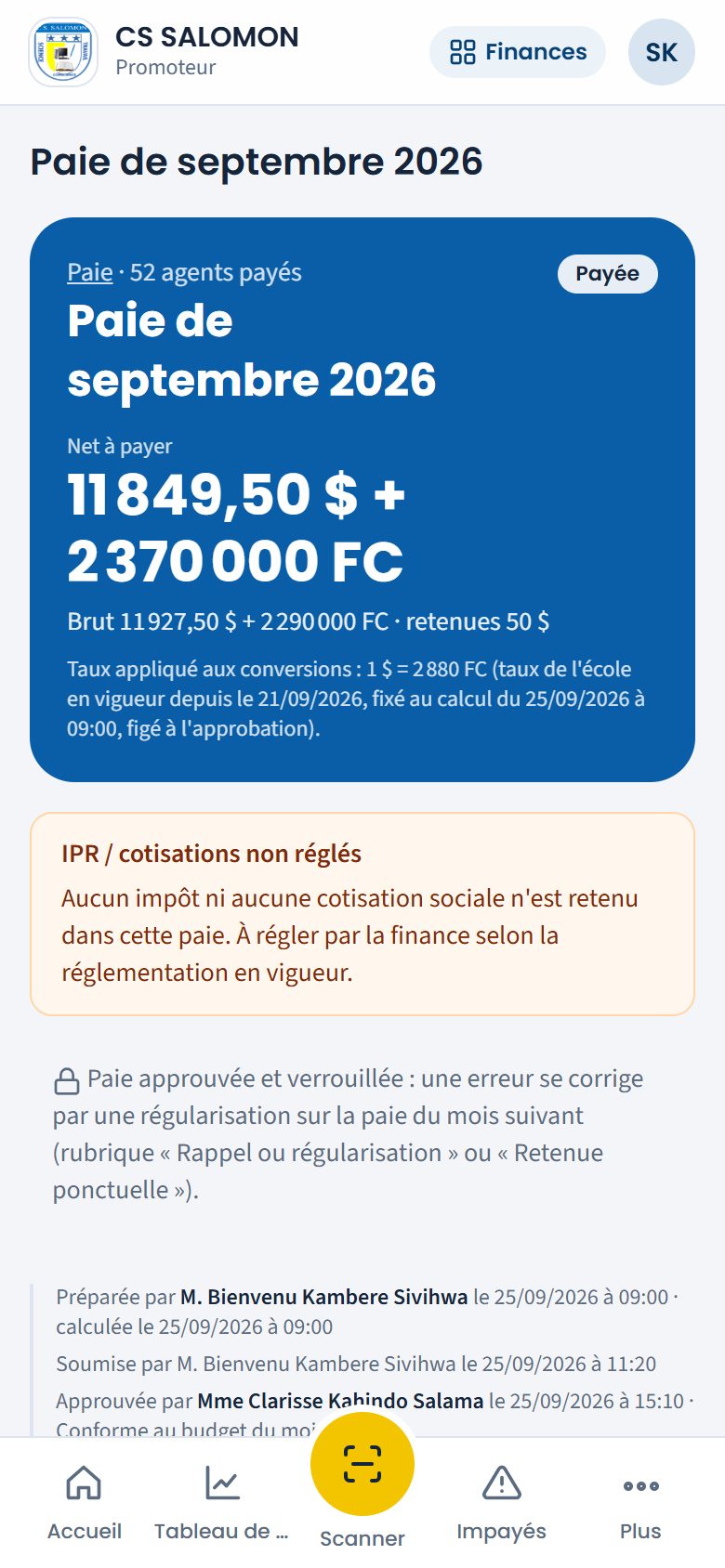
Pas à pas
-
Ouvrez « Paie »
L'écran « Paie du personnel » liste les paies de l'année : le mois, le nombre d'agents, qui l'a préparée et approuvée, le net à payer par devise et l'état (« En préparation », « À approuver », « Approuvée, à payer », « Partiellement payée », « Payée », « Annulée »).
Sous chaque mois, « Écart avec le mois précédent » compare son net à payer (toutes ses paies, complémentaires comprises) à celui du dernier mois qui a une paie, devise par devise : une hausse de la masse salariale est en rouge, une baisse en vert. Au-dessus de la liste, la carte « Cumul de l'année 2026-2027 · paies approuvées » additionne le net des paies approuvées de l'année ; une paie en préparation ou à approuver est donnée à part (« En préparation ou à approuver, non compté : … »), car elle peut encore changer.
Sur cette carte, « État des totaux (PDF) » imprime en A4 paysage « État des totaux de la paie » : le cumul de l'année par devise, puis chaque mois avec son état, le nombre d'agents, le net en USD et en CDF, l'écart avec le mois précédent, le brut, les retenues, les charges patronales et le cumul. Il ne contient aucun nom ni aucun salaire individuel : le promoteur peut donc l'imprimer, comme le comptable et l'administration.
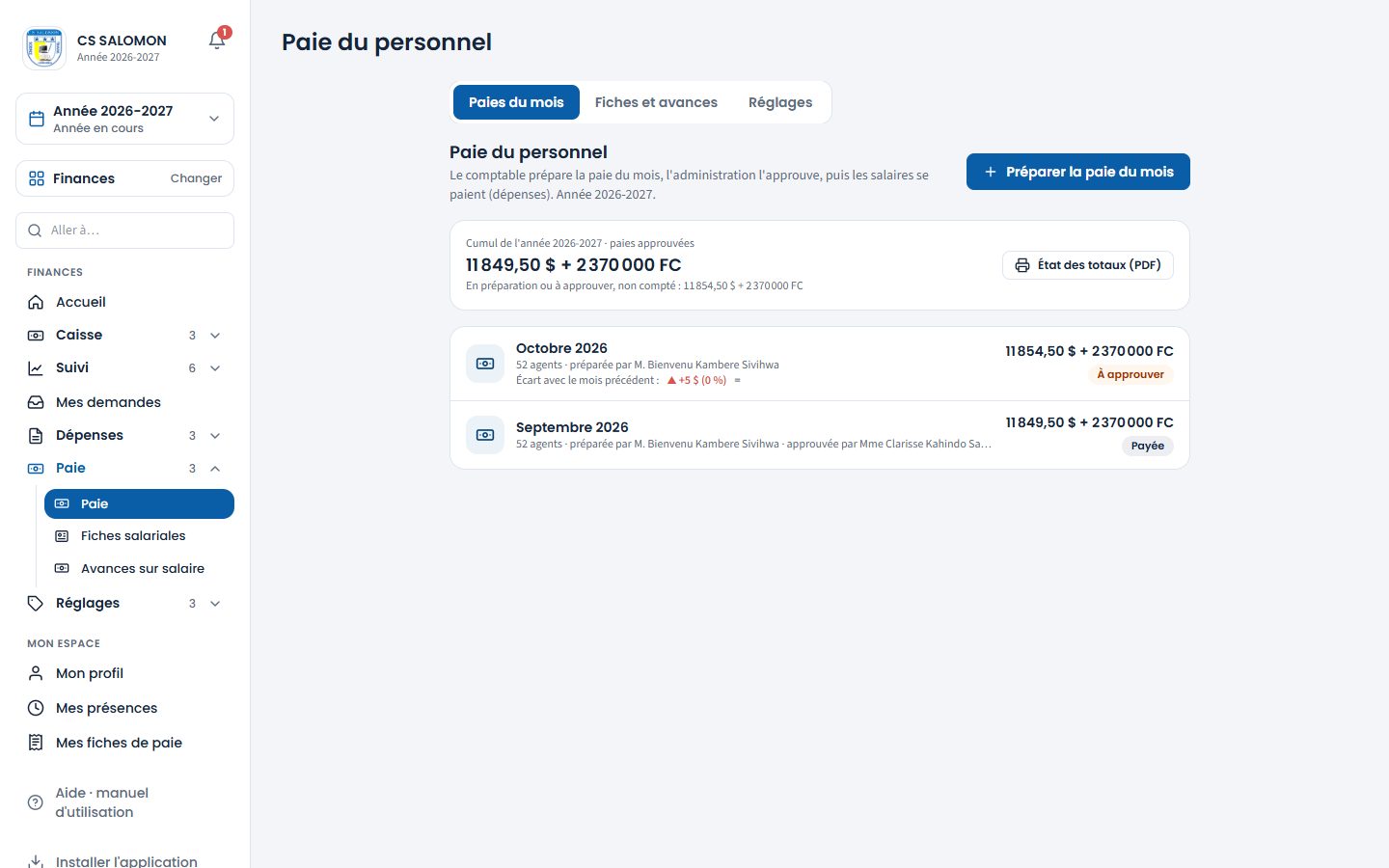
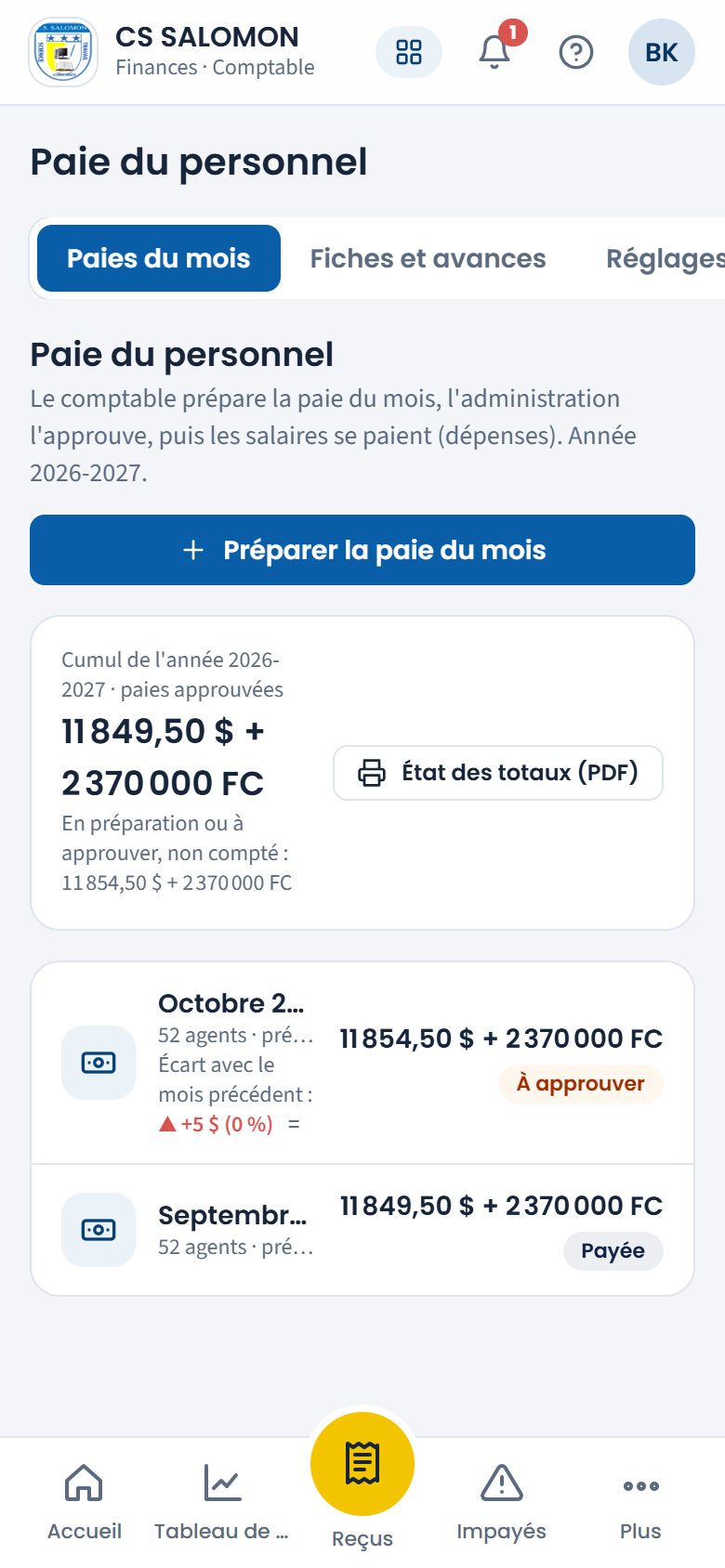
Septembre payée, octobre soumise et en attente de l'administration. -
Calculez la paie du mois
Touchez « Préparer la paie du mois », choisissez le « Mois payé », puis « Calculer la paie ». Masomo propose le mois le plus récent qui n'a pas encore de paie : vérifiez-le. Chaque agent qui a une fiche salariale active est calculé.
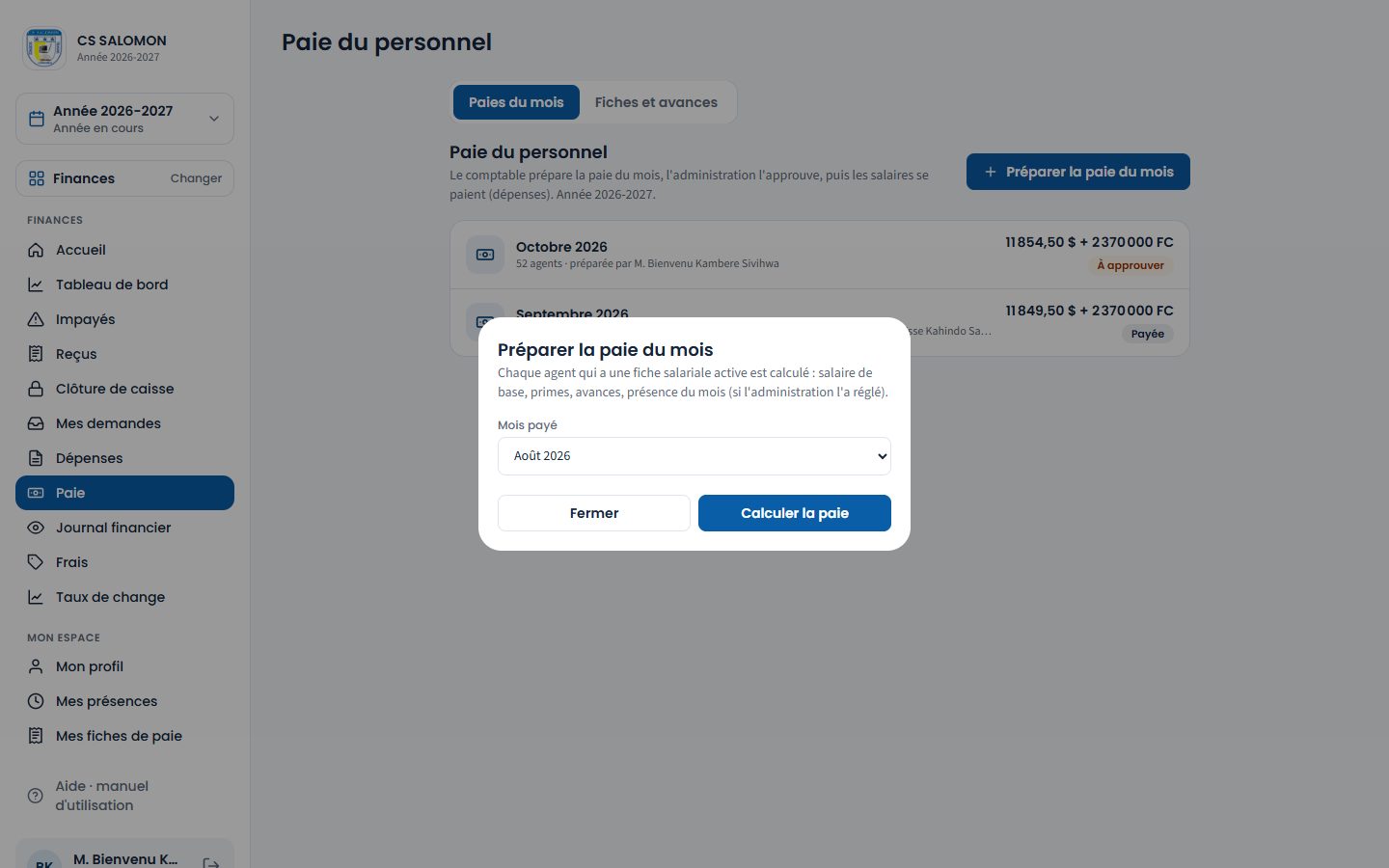
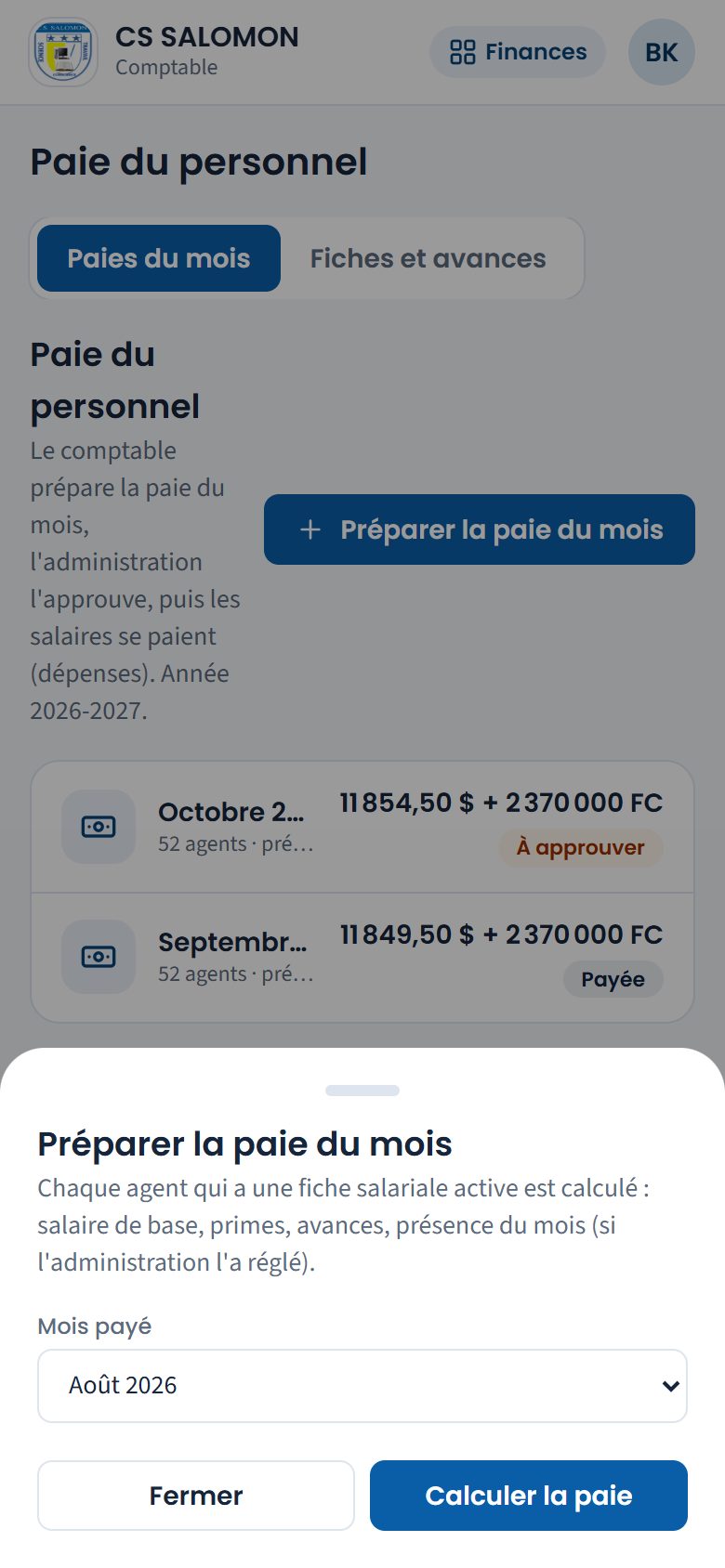
La feuille « Préparer la paie du mois » : choisir le mois, puis « Calculer la paie ». La notification « Paie d'octobre 2026 calculée : revoyez chaque agent, puis soumettez-la à l'administration. » s'affiche en bas de l'écran.
-
Revoyez la paie
Le cadre bleu donne le « Net à payer » total, en dollars et en francs, le brut et les retenues, et le taux appliqué aux conversions : « 1 $ = 2 885 FC (taux de l'école en vigueur depuis le 02/10/2026, fixé au calcul…) ». Dessous, l'historique, puis la liste des agents avec leur net. Tant que la paie est « En préparation », une barre reste collée en bas de l'écran, au-dessus de la barre d'onglets sur téléphone : « En préparation · net à payer … », avec « Recalculer » et « Soumettre à l'administration ».
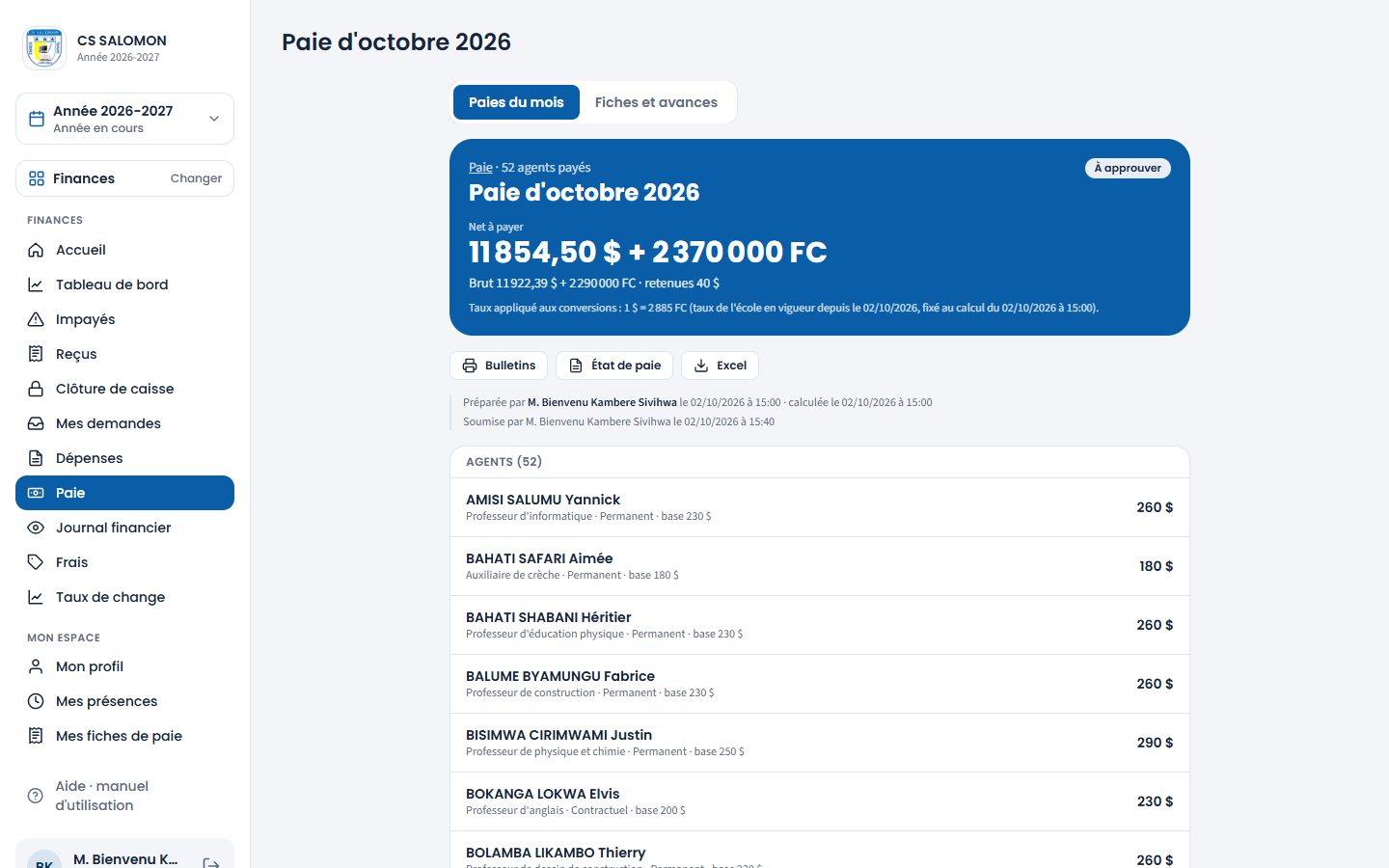
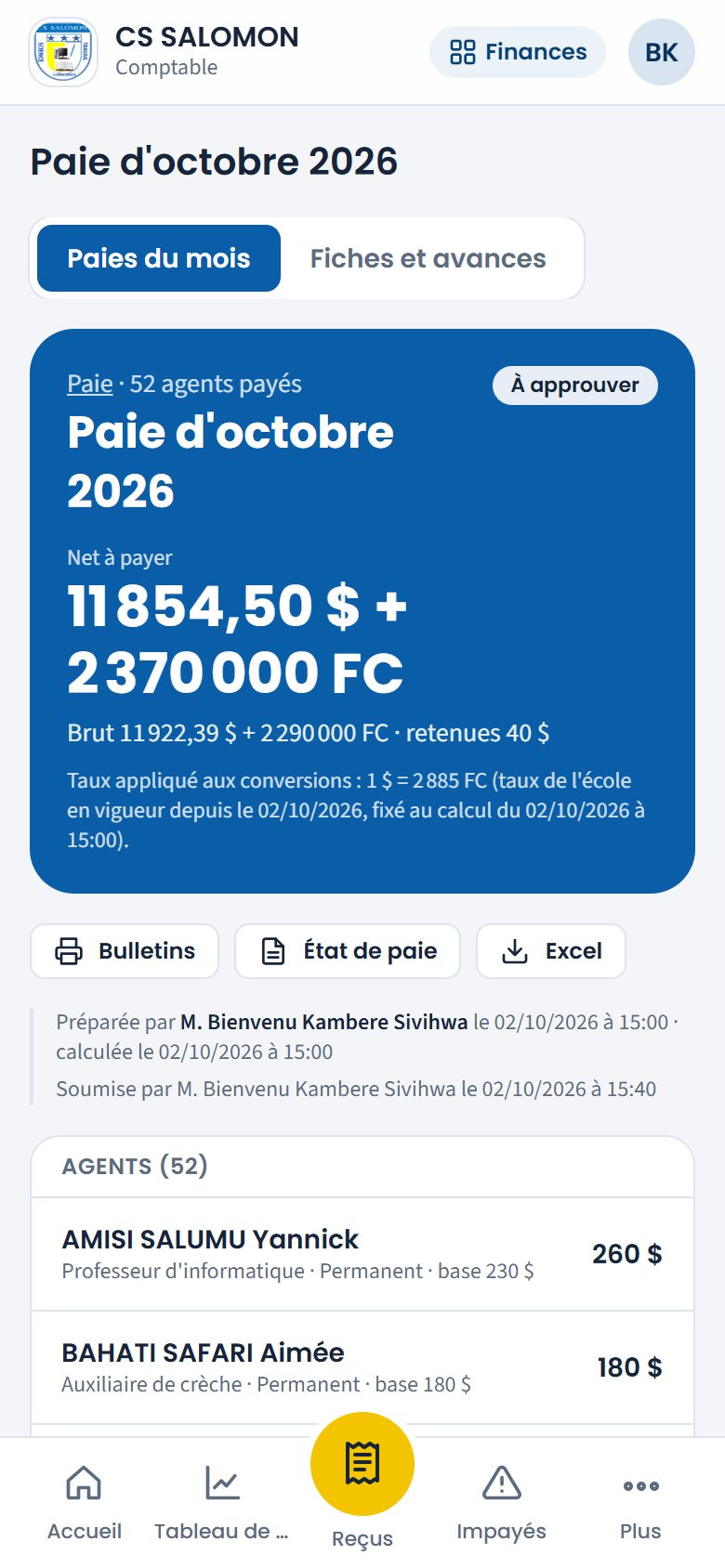
La paie d'octobre : net à payer en dollars et en francs, taux fixé au calcul, agents, et la barre « Soumettre à l'administration » en bas. -
Ouvrez le bulletin d'un agent
Touchez un agent : ses « Gains », ses « Retenues » (avec la base de calcul : « mensualité 2 sur 3 »), la « Présence du mois » et le net à payer. Une rubrique dans l'autre devise porte la mention « converti au taux de la paie ».
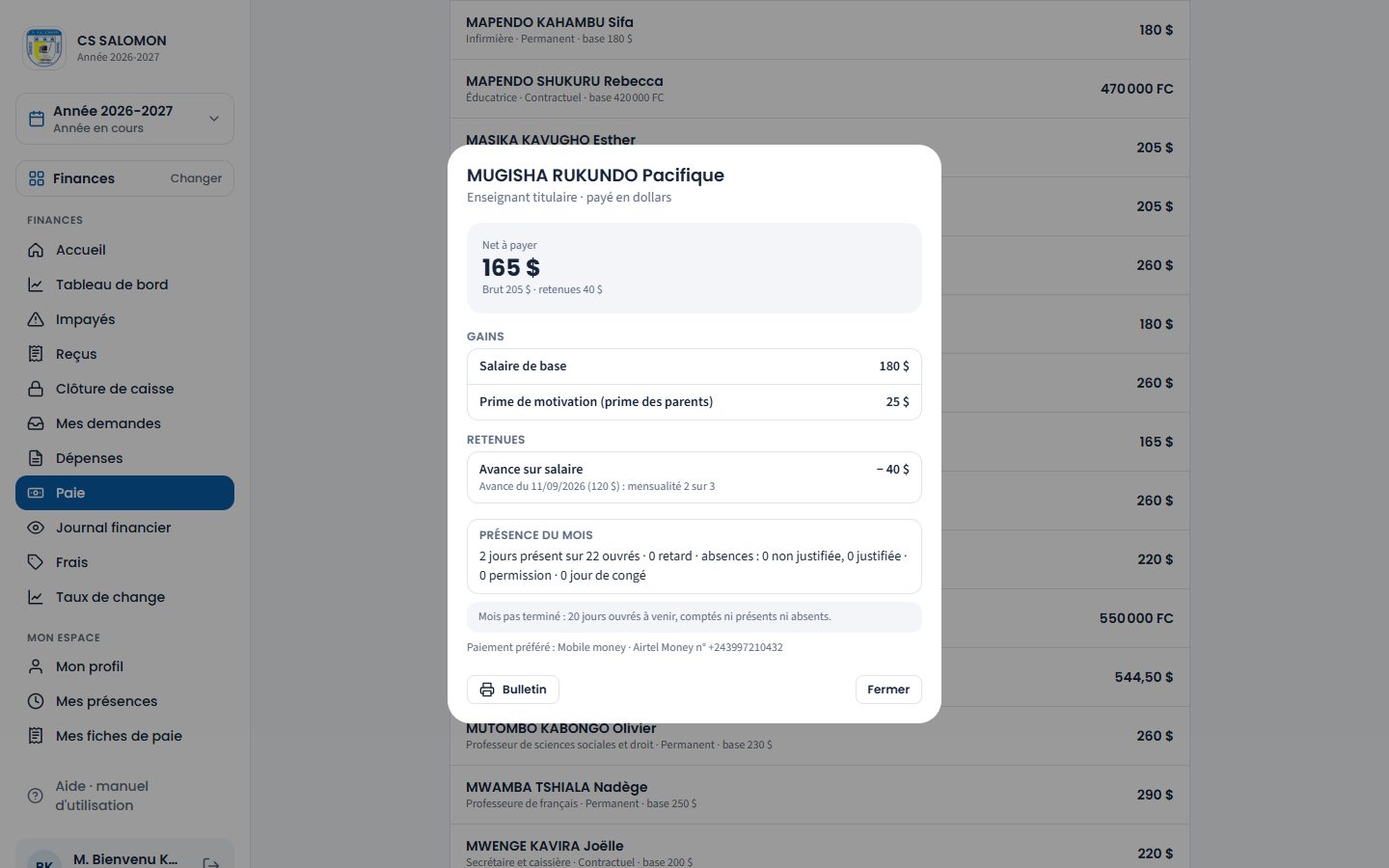
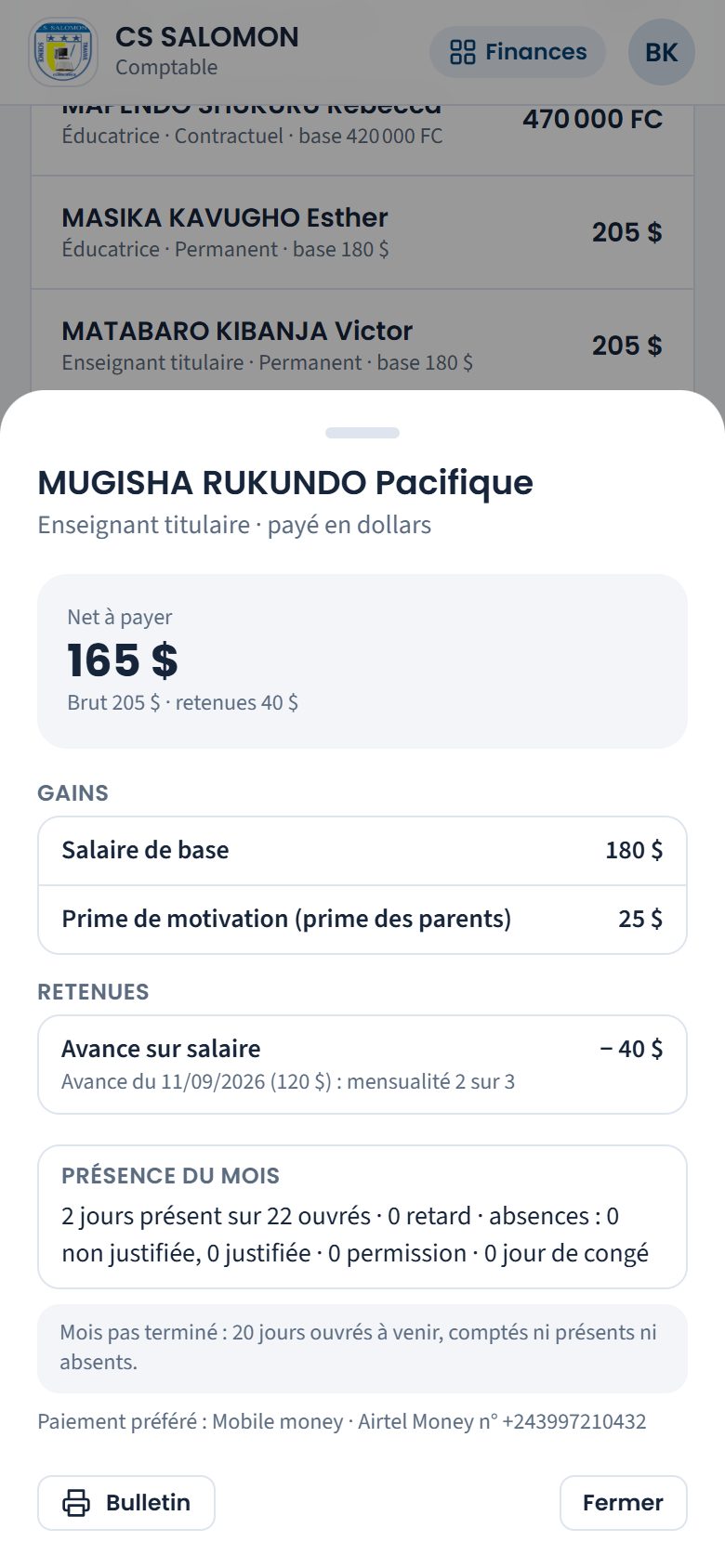
M. Pacifique Mugisha Rukundo : 205 $ de gains, 40 $ d'avance retenue, 165 $ nets. Tant que la paie est « En préparation », vous pouvez, dans ce bulletin :
- faire une « Saisie du mois » : choisissez « Prime exceptionnelle », « Rappel ou régularisation » ou « Retenue ponctuelle », le montant, la devise et le motif (obligatoire pour une retenue ou un rappel), puis « Ajouter » ;
- « Exclure » l'agent de cette paie, avec un motif (« Abandon de poste », « payé par une autre école »…), ou le « Réintégrer » ;
- « Recalculer » ce seul agent ;
- « Soumettre à l'administration » toute la paie, sans remonter en haut de la page, quand vous avez fini de revoir les agents.
« Recalculer », en haut de la paie, refait tous les agents avec les fiches, les présences et le taux du jour : les saisies du mois et les exclusions restent.
-
Soumettez à l'administration
Touchez « Soumettre à l'administration » : en haut de la paie, dans la barre collée en bas de l'écran, ou dans le bulletin d'un agent. Confirmez : « Soumettre la paie à l'administration ? Elle ne se modifiera plus, sauf si l'administration vous la renvoie. » La paie passe « À approuver » et ne se modifie plus, sauf si l'administration vous la renvoie.
La notification « Paie soumise : elle attend l'approbation de l'administration. » s'affiche en bas de l'écran. L'administration voit « 1 paie à approuver » dans « À traiter », sur son accueil et derrière la cloche.
-
Approuvez, renvoyez ou annulez (administration)
Ouvrez « Paies à approuver », puis la paie. Après vérification, touchez « Approuver » (note facultative) ou « Renvoyer » (motif obligatoire : « La prime de M. X manque… »).
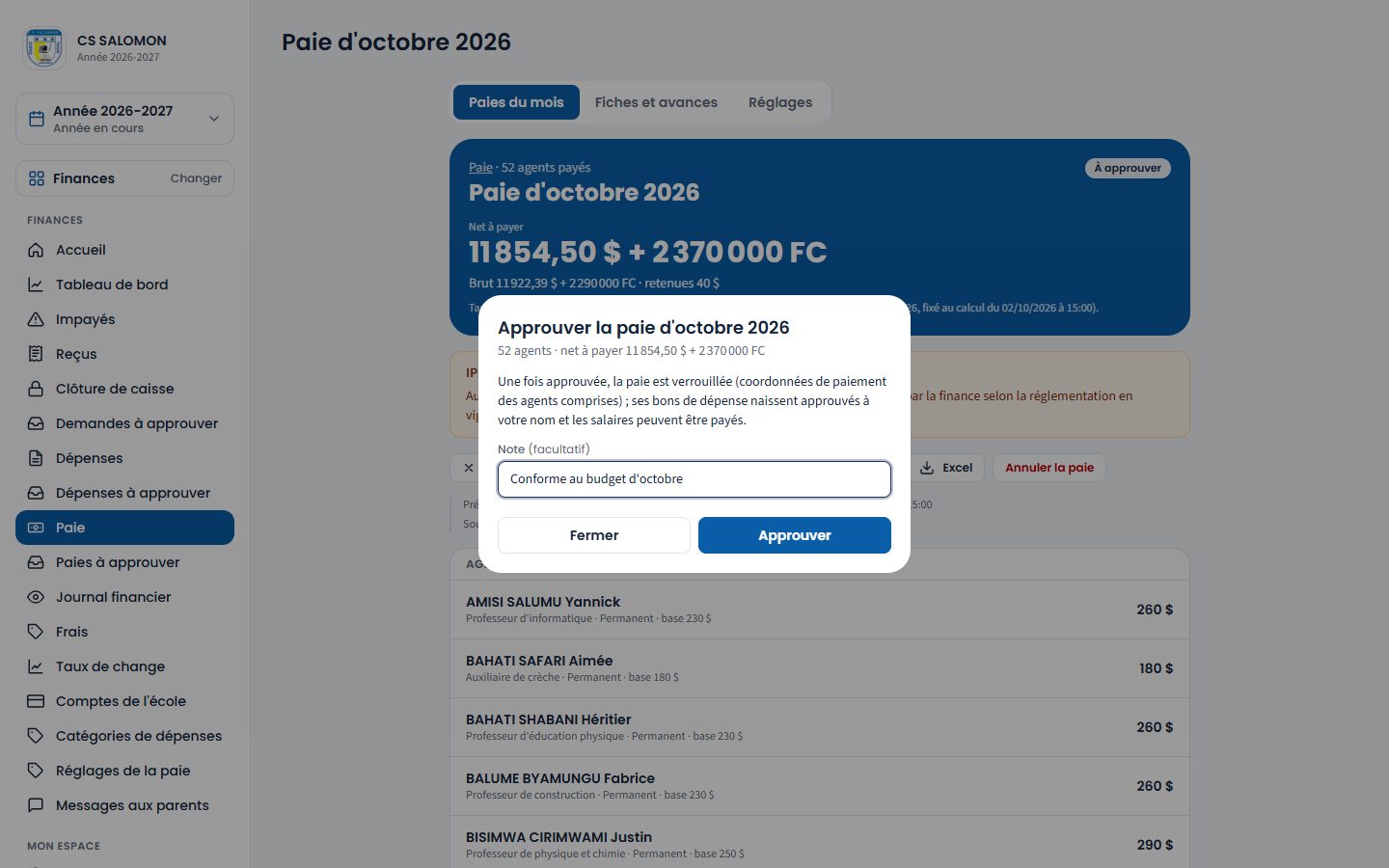
« Approuver la paie d'octobre 2026 » : le nombre d'agents et le net à payer, puis le verrouillage. Deux cases peuvent être demandées avant d'approuver : « J'approuve au taux de la paie » si le taux de l'école a changé depuis le calcul, et « J'approuve avec les réglages du calcul » si les cotisations ou l'impôt ont été modifiés depuis le calcul. Sinon, faites recalculer la paie. Un encadré « Présence à vérifier (N agents) » reprend les alertes de présence du mois (absences anormales, pointage incomplet) : le montant n'en tient pas compte, mais vérifiez avant d'approuver.
Si le numéro de compte ou de mobile money d'un agent a changé depuis le calcul, un cadre orange montre l'ancien et le nouveau : vérifiez-les (un appel à l'agent suffit), cochez « J'ai vérifié ces coordonnées », puis approuvez ; sinon, renvoyez la paie.
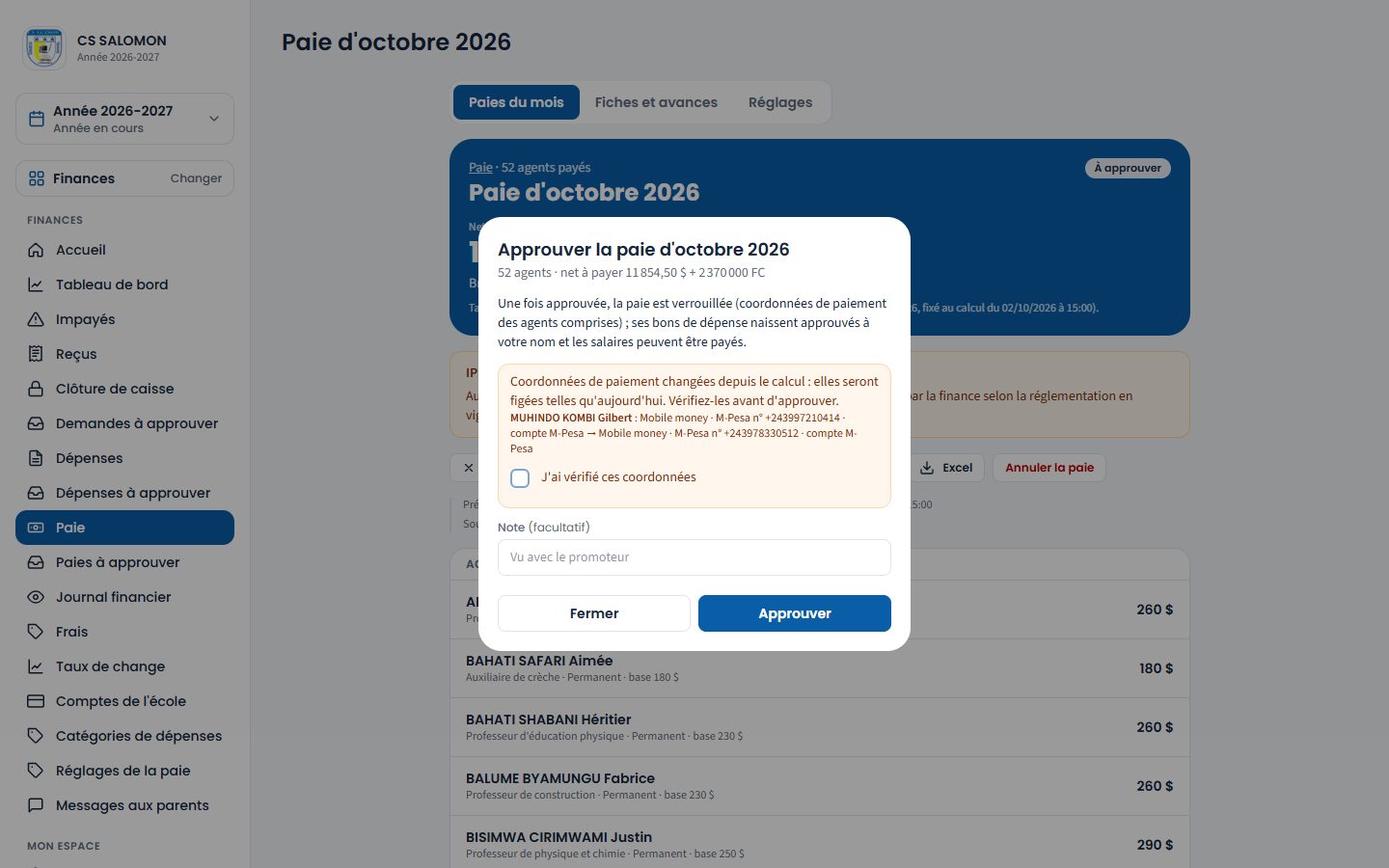
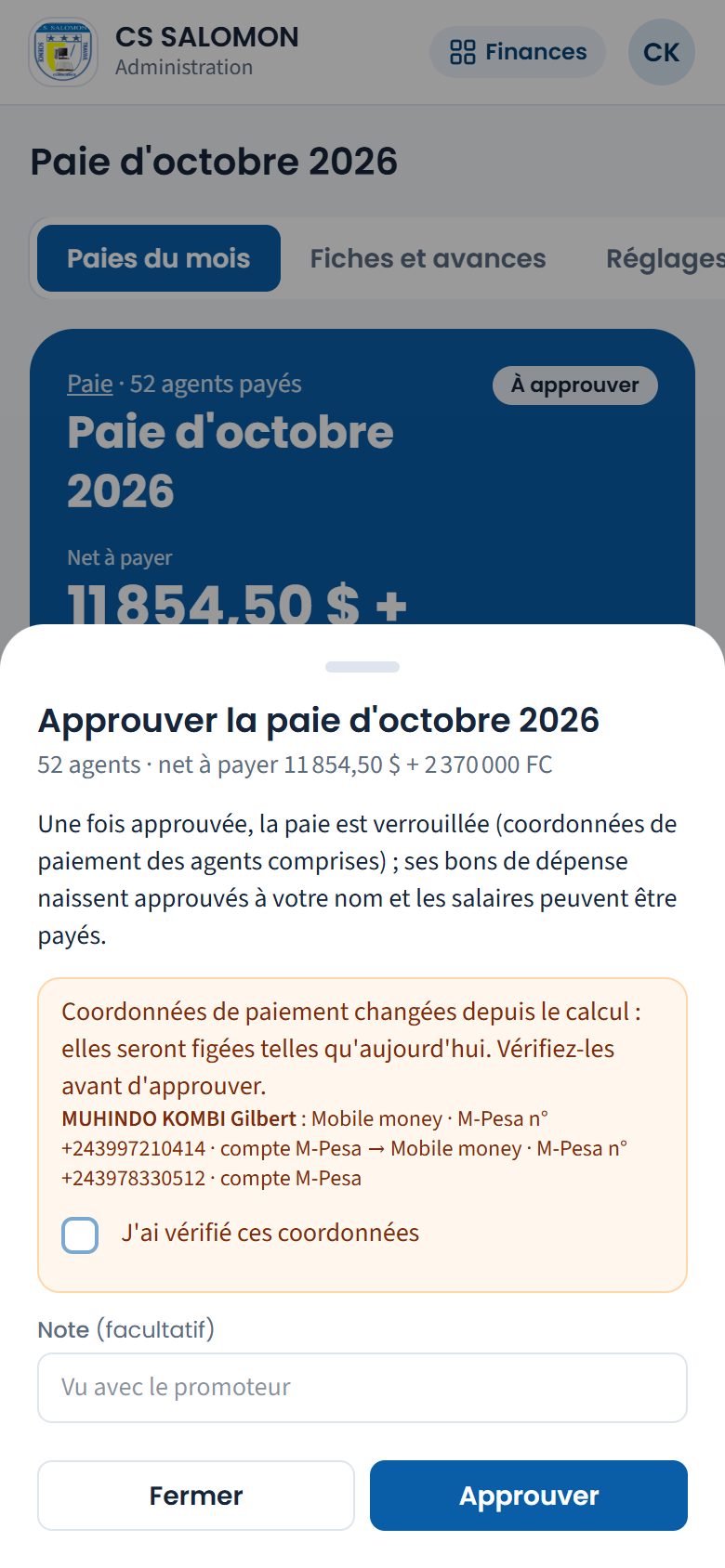
Le numéro M-Pesa de M. Gilbert MUHINDO KOMBI a changé après le calcul : +243997210414 → +243978330512. L'approbation demande « J'ai vérifié ces coordonnées ». La notification « Paie d'octobre 2026 approuvée et verrouillée : les salaires peuvent être payés. » s'affiche en bas de l'écran.
« Annuler la paie » (motif obligatoire) reste possible tant qu'aucun salaire n'est payé, même en partie : ses bons de dépense sont annulés avec elle.
La logique derrière
- Une paie par mois et par école. On ne prépare ni un mois à venir, ni un mois de plus de douze mois. Une paie annulée libère son mois.
- L'ordre du calcul : salaire de base (au prorata si l'agent est entré en cours de mois) ; rubriques fixes ; absences et retards (si ces rubriques sont actives) ; mensualités d'avances ; saisies du mois ; puis les pourcentages (gains sur la base, retenues sur la base, le brut ou le brut imposable). Net = brut − retenues, puis arrondi de chaque devise.
- Le taux est fixé au calcul, affiché, et figé à l'approbation. Recalculer reprend le taux du jour. Une paie n'a jamais deux taux : si le taux de l'école a changé, ajouter une saisie ou recalculer un seul agent recalcule tous les agents au nouveau taux.
- Mode « convert » : tout est converti dans la devise de l'agent ; mode « split » : chaque rubrique reste dans sa devise, et l'agent a deux nets.
- Les saisies du mois (primes exceptionnelles, rappels, retenues ponctuelles) restent d'un calcul à l'autre ; elles se retirent par la croix.
- Agent sorti en cours de mois : avec une date de sortie (fiche de l'agent ou fiche salariale), il est payé au prorata de ses jours ouvrés jusqu'à cette date, même si sa fiche a été désactivée ensuite. Sans date de sortie, une fiche ou un agent désactivé n'est plus payé.
- Retenue d'absence au prorata : salaire de base ÷ jours ouvrés payés du mois × jours d'absence non justifiée. Le mois où le pointage entre en service, les jours d'avant ne sont ni présents ni absents, mais ils restent payés : 300 $ ÷ 22 × 2 absences = 27,27 $, et non 300 $ ÷ 12 jours suivis × 2 = 50 $.
- Date d'engagement exigée. Une paie ne se soumet pas tant qu'un agent payé n'a ni date d'engagement (fiche du personnel) ni date d'entrée sur sa fiche salariale : « Date d'engagement manquante pour … ». Complétez la fiche, recalculez, puis soumettez.
- Mois pas terminé : les jours ouvrés à venir ne comptent ni comme présents ni comme absents ; le bulletin le signale.
- Net négatif = soumission bloquée. Si les retenues dépassent les gains, réduisez une retenue (avance, retenue ponctuelle) avant de soumettre.
- Quatre yeux : personne n'approuve une paie qu'il a préparée, soumise ou modifiée (une saisie du mois, une correction de ligne) ; personne ne modifie sa propre ligne de paie. S'il n'existe aucun autre approbateur, l'administrateur peut approuver, avec le badge « sans second contrôle » au journal. Rien n'est payé avant l'approbation. Un administrateur qui a modifié sa propre fiche salariale depuis la dernière paie approuvée peut encore approuver (décision du client) : l'écran d'approbation le lui rappelle, et la mention « Approuvée par un administrateur qui a modifié sa propre fiche salariale le … » figure sur la paie et au journal.
- Coordonnées changées avant l'approbation. Si le numéro de compte ou de mobile money d'un agent a changé depuis le calcul, l'écran d'approbation montre l'ancien et le nouveau ; l'approbateur coche « J'ai vérifié ces coordonnées » pour les figer, ou renvoie la paie. Le changement est noté au journal.
- Qui est prévenu. La soumission n'est annoncée qu'aux approbateurs qui peuvent trancher (pas à ceux qui ont contribué à la paie, quand un autre approbateur existe). Une paie annulée est annoncée au comptable qui l'a préparée ; si elle était approuvée, chaque agent payé reçoit « Paie annulée » : son bulletin n'est plus valable (jamais de montant dans le courriel).
- Valeurs figées. Au calcul, chaque ligne garde le mode de paiement, le compte et les coordonnées de l'agent, ainsi que les cotisations et le barème de l'impôt utilisés ; à l'approbation, tout est figé avec le taux. Une fiche ou un réglage modifié ensuite ne change plus cette paie.
- Le mois de présence se verrouille. Dès que la paie du mois est soumise (ou approuvée), les présences du personnel de ce mois ne se corrigent plus ; tant qu'elle est en préparation, la direction corrige encore et « Recalculer » reprend les présences corrigées (voir Présence du personnel).
- Approuvée = verrouillée. Une erreur se corrige le mois suivant (« Rappel ou régularisation » en plus, « Retenue ponctuelle » en moins), ou par l'annulation de la paie entière tant que rien n'est payé, même en partie.
- Année clôturée : la paie se consulte, mais ne se modifie plus. Tout est tracé au journal financier.
Cas pratique
Situation : vendredi 2 octobre à 15 h, M. Bienvenu Kambere Sivihwa calcule la paie d'octobre 2026 au taux de l'école, 2 885 FC pour 1 $. Il vérifie deux bulletins qui mélangent les devises.
- Le préfet, M. Désiré Mumbere Kyaviro, est en mode « convert » : 420 $ de base + 60 $ de prime de motivation + 30 $ de transport + 100 000 FC de logement.
- Le logement est converti : 100 000 ÷ 2 885 = 34,66 $. Brut : 420 + 60 + 30 + 34,66 = 544,66 $. Aucune retenue.
- Net arrondi au demi-dollar : 544,66 $ → 544,50 $ (arrondi − 0,16 $).
- Le chef d'atelier, M. Gédéon Kakule Mbayahi, est en mode « split » : 280 $ + 40 $ de prime, et 80 000 FC de logement payés en francs.
- Son net : 320 $ + 80 000 FC (le brut, en équivalent dollars, fait 320 + 27,73 = 347,73 $).
- Il ajoute à Mme Grâce Nsimire Bisimwa un « Rappel ou régularisation » de 20 $ (prime de septembre non versée) : son net passe de 180 à 200 $. Puis il soumet à 15 h 40.
Résultat : la paie d'octobre attend l'administration : 52 agents, net à payer 11 854,50 $ + 2 370 000 FC. Le préfet reçoit un seul montant en dollars ; le chef d'atelier reçoit deux montants, un par devise. Le taux de 2 885 FC est écrit sur la paie et sera figé à l'approbation.
Bonnes pratiques
- Préparez la paie quelques jours avant le jour de paie, une fois le taux du jour fixé.
- Ouvrez au moins les bulletins signalés en orange (compensation entre devises) et ceux qui ont une saisie du mois.
- Écrivez des motifs clairs : ils figurent sur le bulletin et au journal.
Attention
- « Aucun agent n'a de fiche salariale active : l'administration les crée d'abord (Paie › Fiches salariales). »
- « La paie d'octobre 2026 existe déjà (à approuver). » Ouvrez la paie existante.
- « Net négatif pour … : corrigez avant de soumettre. »
- « Vous avez préparé ou soumis cette paie : un autre membre de l'administration doit la trancher. » Il en va de même si vous l'avez modifiée.
- « La paie approuvée est verrouillée : corrigez par une régularisation le mois suivant. »
- « Aucun taux de change n'est fixé pour cette école : une rubrique est dans une autre devise que celle de l'agent. Demandez à l'administration de fixer le taux du jour. »
Questions fréquentes
Le taux a changé après le calcul. Que faire ?
Si la paie est encore « En préparation », touchez « Recalculer » : elle reprend le taux du jour. Une fois approuvée, le taux est figé.
Un agent a été oublié dans la paie approuvée.
Payez-le le mois suivant avec un « Rappel ou régularisation ». Si aucun salaire n'est encore payé, l'administration peut aussi annuler la paie et le comptable la refait.
Les absences du personnel sont-elles retenues ?
Seulement si l'administration a activé « Retenue pour absences non justifiées ». Sinon, la présence du mois figure sur le bulletin à titre d'information.
Espace Finances Rédigé
Payer les salaires
Faire sortir l'argent d'une paie approuvée : un virement groupé pour tous, ou agent par agent par mobile money ou en espèces, jusqu'au solde disponible du compte.
- Comptable
- Administration
Où : la paie approuvée « Payer les salaires »
À quoi ça sert
Une paie approuvée dit ce qu'il faut payer ; il reste à le payer. Chaque salaire devient un bon de dépense, et le payer fait sortir l'argent du compte choisi, comme toute dépense.
Qui l'utilise
Le comptable, ou l'administration.
Pas à pas
-
Ouvrez la paie approuvée
Le badge dit « Approuvée, à payer ». Chaque agent porte « À payer », « En partie payé » ou « Payé ». « Créer les bons de dépense » prépare d'avance les bons (déjà approuvés), si vous voulez aussi les payer depuis « Dépenses ».
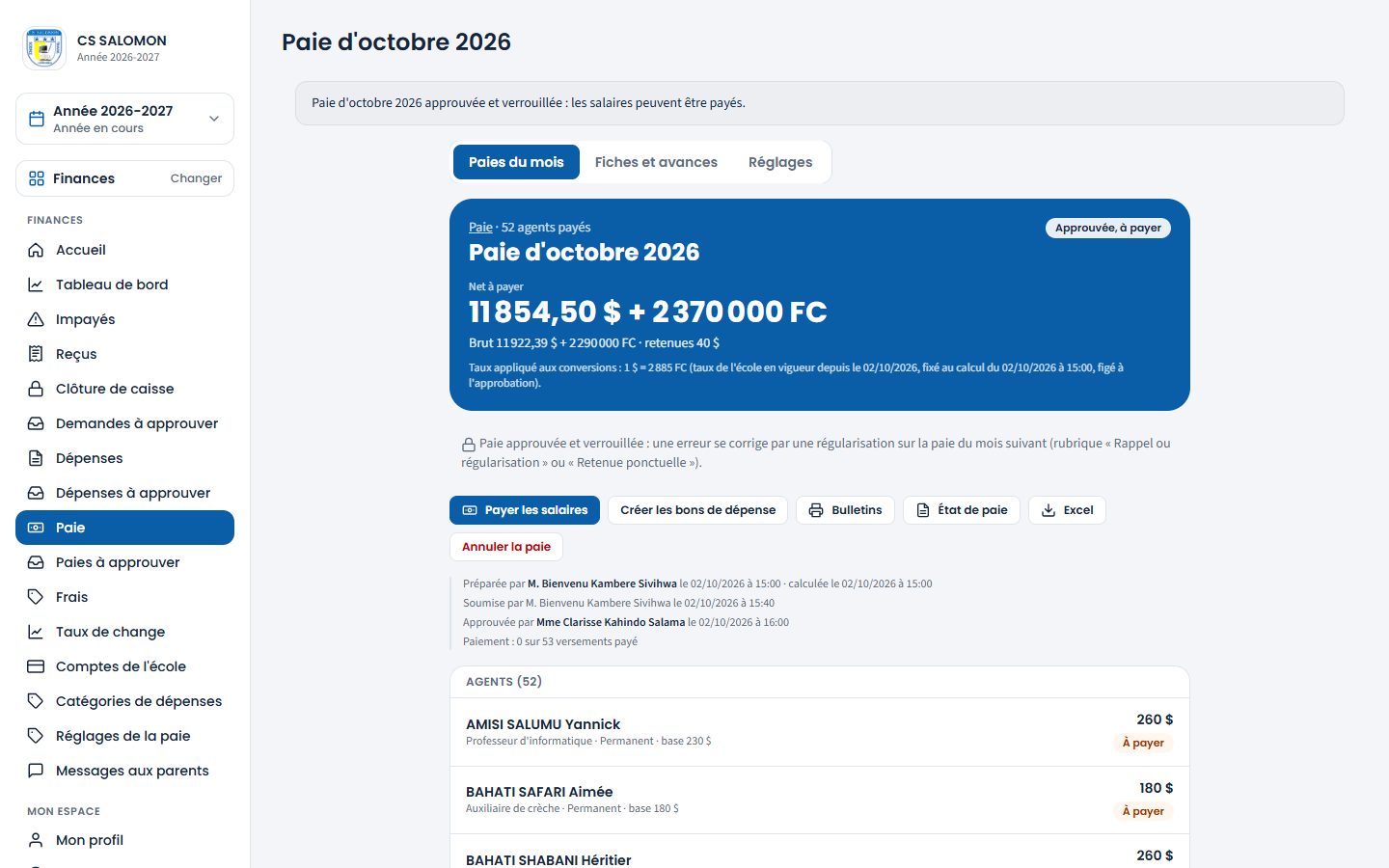
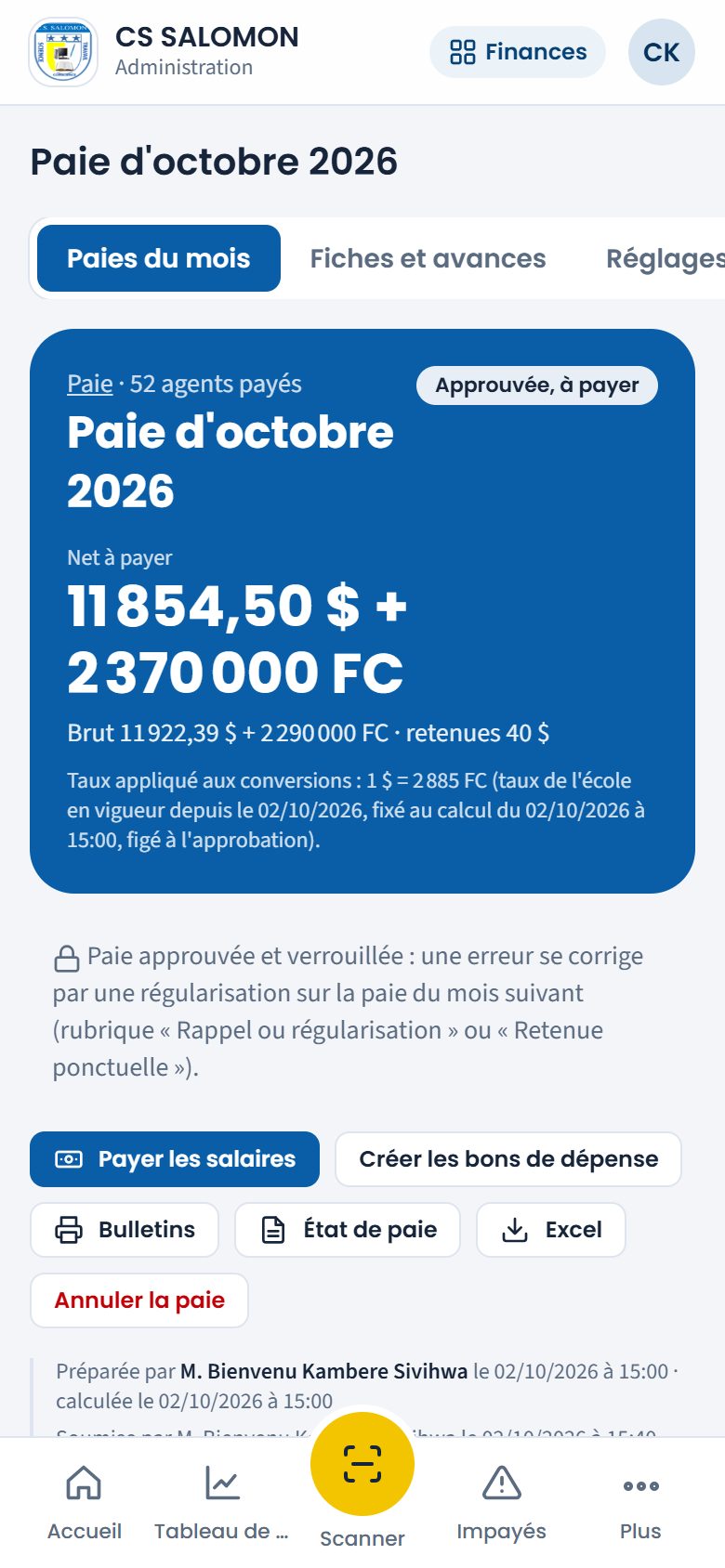
La paie d'octobre approuvée : « Payer les salaires », « Créer les bons de dépense », bulletins et état de paie. -
Payez en lot
Touchez « Payer les salaires » : tous les salaires non encore payés (et le reste de ceux payés en partie) partent du même compte. Choisissez « L'argent sort de » ; pour la caisse, la « Caisse du jour » ou « Coffre de l'école (hors caisses du jour) ». Choisissez le « Mode », et tapez le « N° du chèque ou de l'ordre de virement » : la même référence sert pour tout le lot (ordre de virement groupé). Touchez « Enregistrer le paiement ».
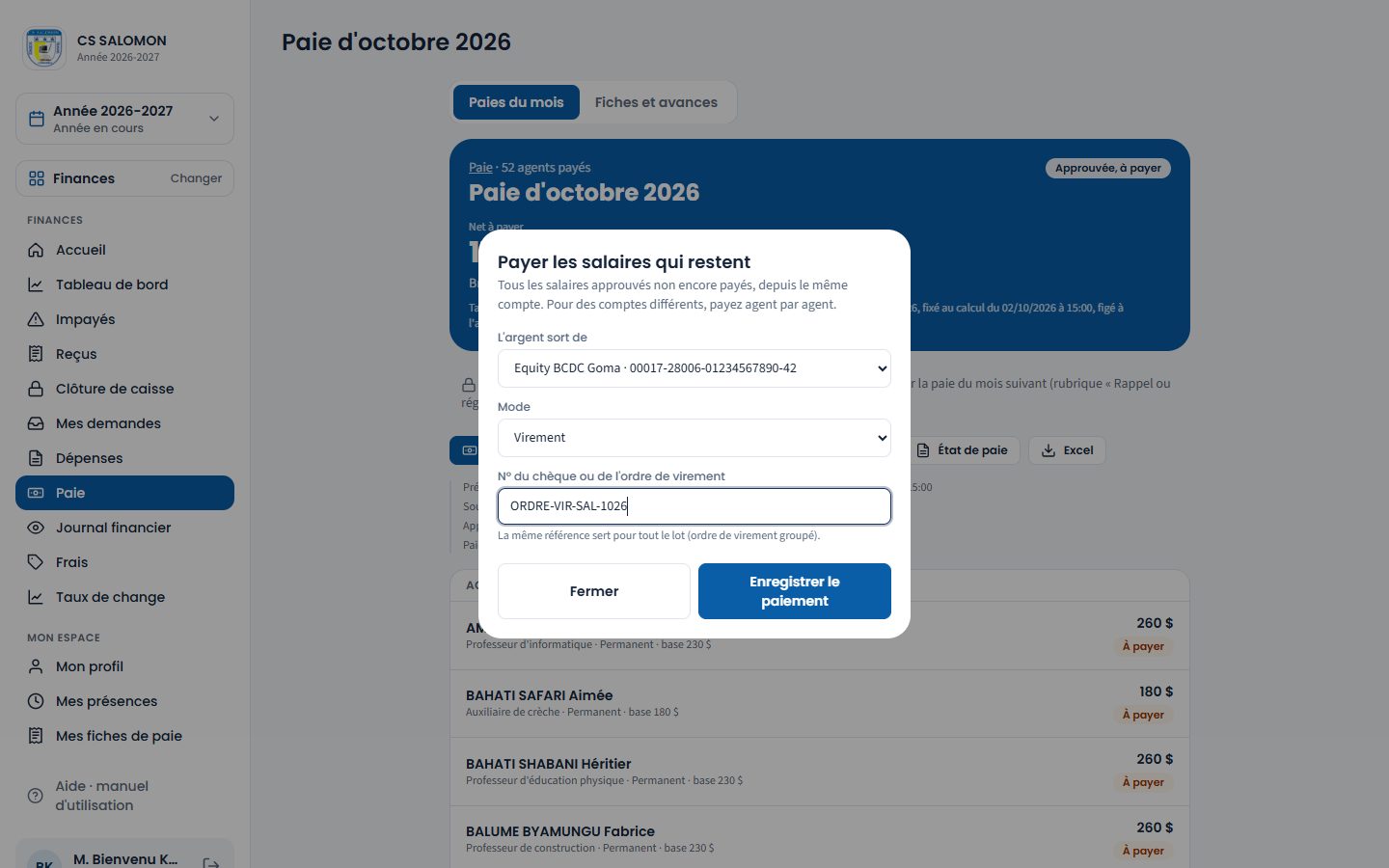
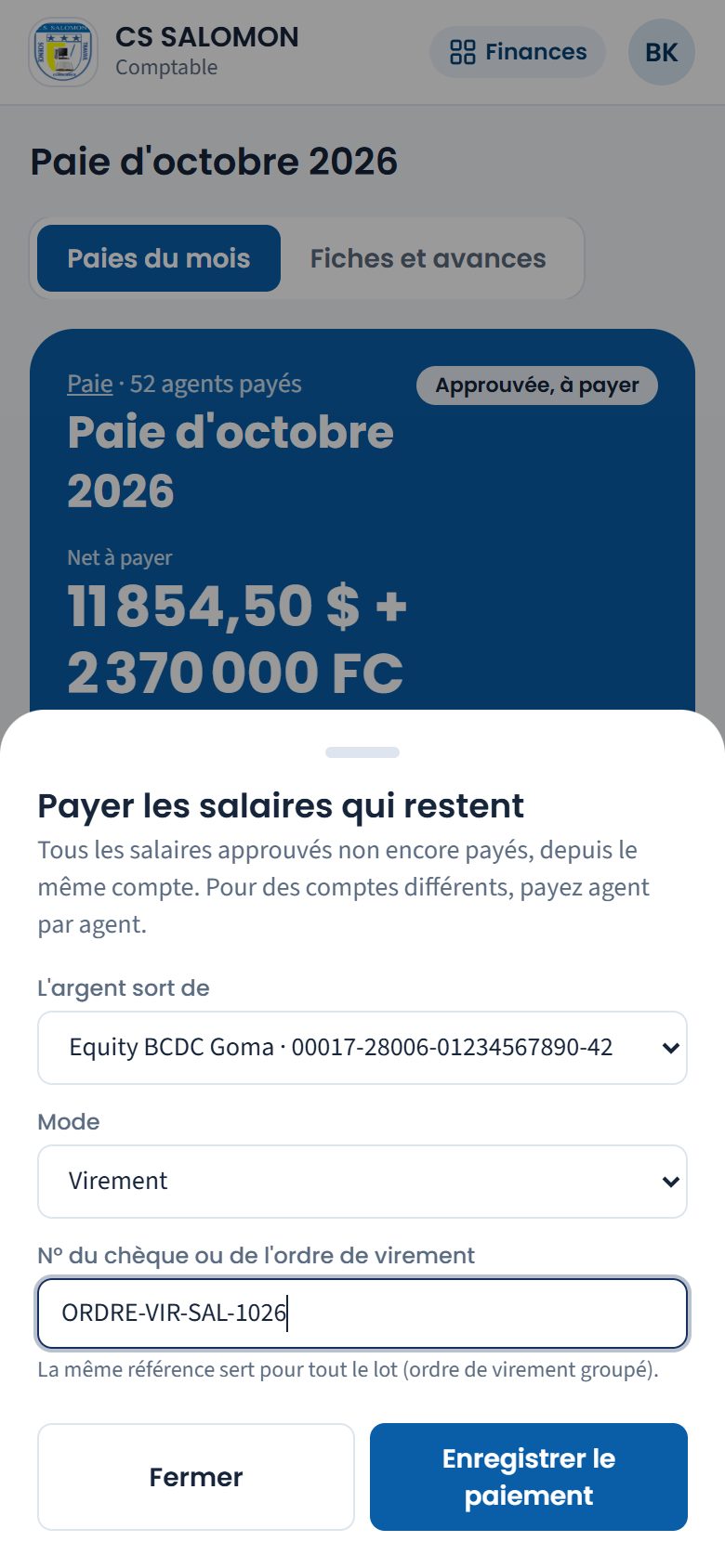
« Payer les salaires qui restent » : un seul compte et une seule référence pour le lot. La notification « 7 salaires payés : 2 519,50 $ + 80 000 FC. Faites signer les bulletins. » s'affiche en bas de l'écran (six agents, mais sept bons : le chef d'atelier en a deux, un par devise).
Si le compte ne contient pas assez selon Masomo, un cadre orange le dit. Touchez « Payer jusqu'au solde disponible » : Masomo paie les salaires dans l'ordre jusqu'à ce que le compte soit vide, le dernier en partie ; les autres demeurent à payer. La notification le précise : « 5 salaires payés, 1 en partie : … Le compte ne contenait plus assez : le salaire de ce bon (BD26-…) est payé en partie, le reste et les salaires suivants demeurent à payer. » Payez la suite depuis un autre compte, ou plus tard.
Seule l'administration peut payer au-delà du solde, en cochant « Je confirme : l'argent sort bien de ce compte. » Le comptable lit : « Seule l'administration peut confirmer un dépassement du solde : payez en partie, ou choisissez un autre compte. »
-
Ou payez agent par agent
Pour des comptes différents (M-Pesa pour l'un, Airtel Money pour l'autre), ouvrez le bulletin de l'agent et touchez « Payer » : le compte préféré de sa fiche est proposé. Tapez l'« ID de la transaction » et enregistrez. Si le compte ne suffit pas, « Payer jusqu'au solde disponible » paie son salaire en partie ; le reste se paie plus tard, ici ou dans « Dépenses » (« Payer le reste »).
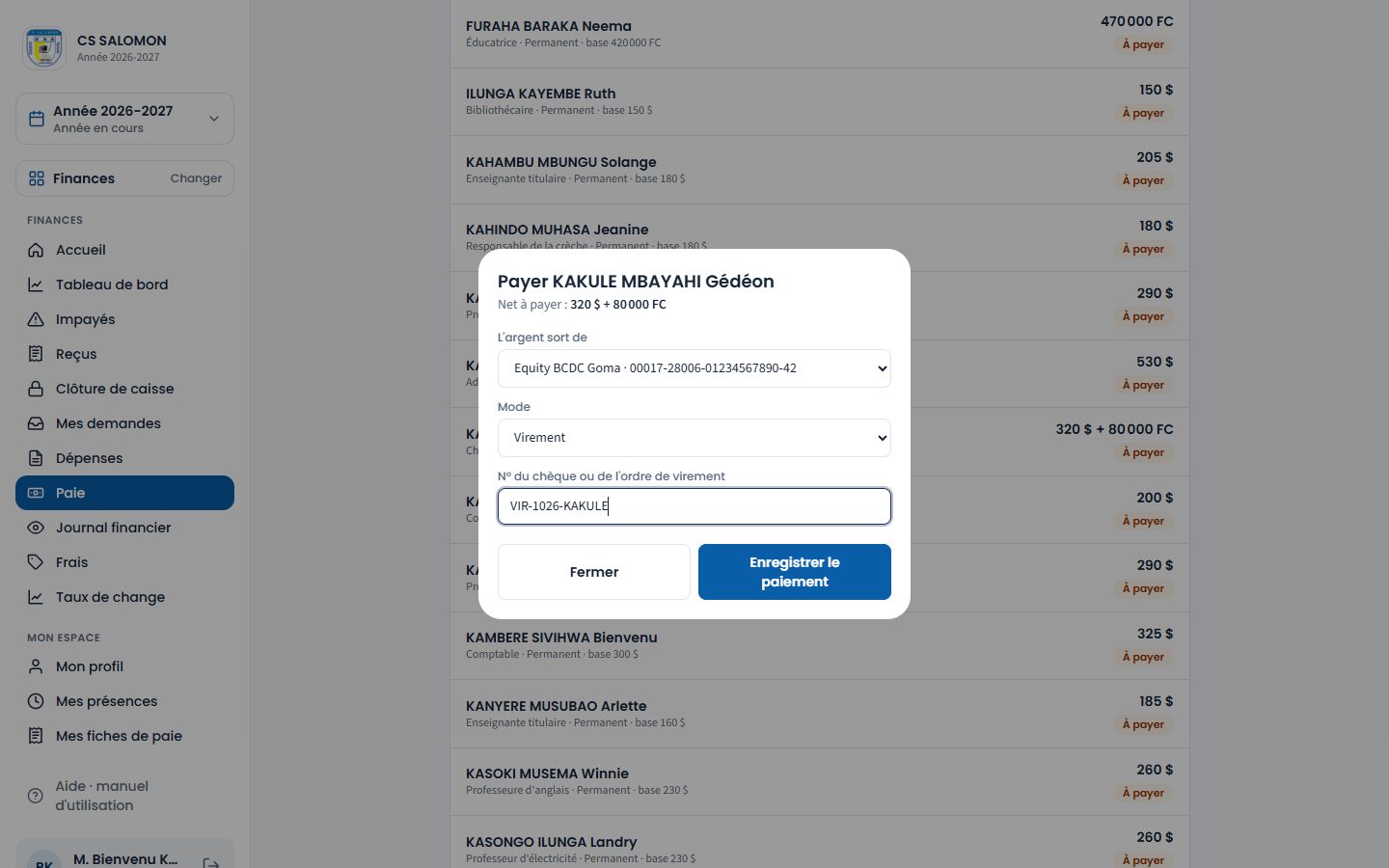
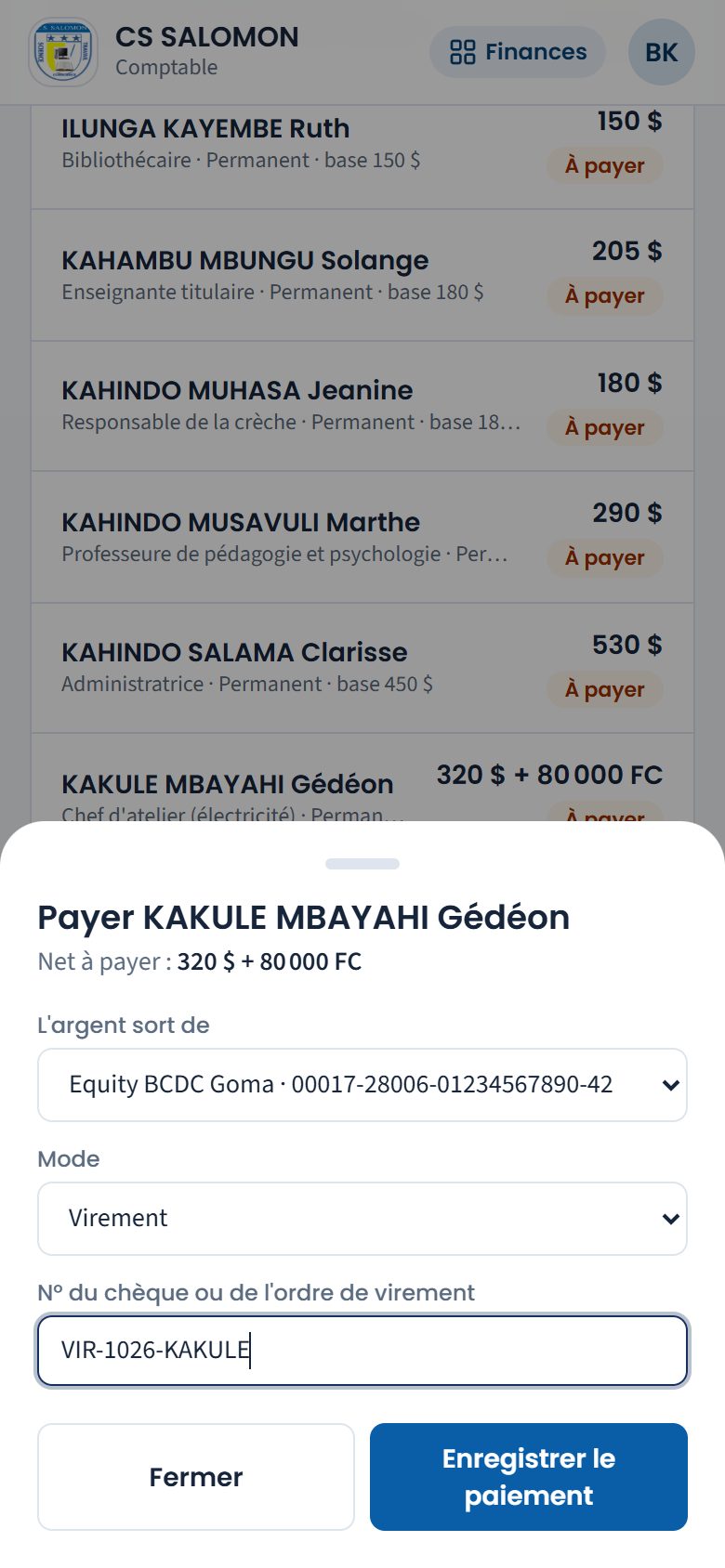
Le salaire du chef d'atelier : 320 $ + 80 000 FC, deux bons payés en une fois.
La logique derrière
- Une dépense par agent et par devise, dans la catégorie des salaires, libellée « Salaire de septembre 2026 » (« part en USD », « part en CDF » en mode split), datée du jour de paie (jamais plus tard qu'aujourd'hui).
- Pas de double approbation : ces bons naissent « Approuvée » au nom de l'administrateur qui a approuvé la paie. Ils se paient tout de suite, ici ou dans « Dépenses ».
- Mêmes règles que les dépenses : référence obligatoire hors espèces ; en espèces, l'argent sort de la caisse du jour d'un percepteur (ligne « Sorties » de sa clôture) ou du coffre de l'école ; jamais plus que ce que contient le compte, sauf dépassement confirmé par l'administration (tracé et signalé).
- Payer jusqu'au solde disponible : les salaires se paient dans l'ordre des bons. Le dernier qui ne tient pas entièrement est payé en partie (« Payée en partie » dans « Dépenses ») ; ceux qui suivent restent « À payer ». Chaque paiement compte à sa date, dans son compte.
- Chaque salaire est payé dans sa devise (celle du net), sans conversion au paiement.
- Arrêt propre : si un paiement du lot échoue (référence manquante, avertissement), Masomo s'arrête et dit combien de salaires ont été payés avant l'arrêt. Relancez : seuls ceux qui restent sont payés.
- État de la paie : « Approuvée, à payer » tant que rien n'est payé, « Partiellement payée » dès qu'un salaire est payé, même en partie, « Payée » quand tous les bons le sont entièrement. Dès le premier salaire payé, même en partie, la paie ne s'annule plus.
- Confidentialité : ces bons ne se voient dans « Dépenses » qu'avec un droit sur la paie.
Cas pratique
Situation : mercredi 30 septembre, jour de paie, la paie de septembre (52 agents, net 11 849,50 $ + 2 370 000 FC) est approuvée. Six agents sont payés par virement Equity BCDC, les autres par mobile money.
- À 10 h, le comptable ouvre la paie et paie le lot des six agents « banque » depuis « Equity BCDC Goma », avec la référence de l'ordre de virement groupé.
- Ce lot compte : Mme Clarisse Kahindo Salama 530 $, M. Jean-Pierre Paluku Kasereka 490 $, M. Désiré Mumbere Kyaviro 544,50 $, M. Bienvenu Kambere Sivihwa 325 $, M. Rodrigue Makiese Nzuzi 310 $ et M. Gédéon Kakule Mbayahi 320 $ + 80 000 FC.
- Total : 530 + 490 + 544,50 + 325 + 310 + 320 = 2 519,50 $, et 80 000 FC (part en francs du chef d'atelier) : 7 bons payés.
- La paie passe « Partiellement payée ».
- De 10 h 20 à 12 h 35, il paie les 46 autres agents un par un, sur M-Pesa ou Airtel Money, chacun avec l'ID de sa transaction.
Résultat : 53 bons payés pour 52 agents (le chef d'atelier en a deux, un par devise) ; la paie passe « Payée ». Les salaires apparaissent dans le rapport des dépenses de septembre et dans « Recettes − dépenses », et les bulletins se font signer.
Bonnes pratiques
- Payez d'abord le lot bancaire avec l'ordre de virement signé, puis le mobile money agent par agent.
- Gardez la preuve de chaque transaction mobile money (SMS de confirmation) avec l'état de paie.
- Ne payez pas en espèces de grosses sommes depuis la caisse d'un percepteur : préférez un retrait bancaire.
Attention
- « Seule une paie approuvée se paie. »
- « Rien à payer : ces salaires sont déjà payés. »
- « Les dépenses de cette paie attendent l'approbation des dépenses par l'administration. » L'administrateur qui a approuvé la paie n'avait pas le droit d'approuver les dépenses : faites approuver les bons dans « Dépenses à approuver ».
- « 3 salaires payés avant l'arrêt. … » Lisez la suite du message, corrigez, puis relancez.
- « Seule l'administration peut confirmer un dépassement du solde : payez en partie, ou choisissez un autre compte. » Touchez « Payer jusqu'au solde disponible », ou changez de compte.
- « … Rien ne peut être payé depuis ce compte : choisissez-en un autre. » Le compte est vide dans cette devise.
Questions fréquentes
Un salaire a été payé au mauvais agent.
Un salaire payé ne s'annule pas depuis « Dépenses » : il vient de la paie. Récupérez l'argent, puis corrigez sur la paie suivante (retenue ponctuelle ou rappel), avec un motif clair.
Le compte n'a pas de quoi payer tous les salaires.
Touchez « Payer les salaires », puis « Payer jusqu'au solde disponible » dans le cadre orange : Masomo paie ce que le compte permet, le dernier salaire en partie, et le reste demeure à payer. Payez la suite depuis un autre compte, ou quand l'argent est arrivé.
Peut-on payer un agent en francs alors que son net est en dollars ?
Non : chaque salaire se paie dans la devise de son net. Pour qu'un agent soit payé en partie en francs, réglez sa fiche en mode « Chaque rubrique est payée dans sa propre devise ».
Espace Finances Rédigé
Bulletins de paie et état de paie
Imprimer le bulletin de chaque agent, tous les bulletins du mois, et l'état de paie récapitulatif en PDF ou en Excel.
- Comptable
- Administration
- Promoteur
Où : la paie « Bulletins », « État de paie », « Excel »
À quoi ça sert
Le bulletin de paie explique à l'agent ce qu'il reçoit : chaque gain, chaque retenue avec sa base de calcul, le net en chiffres et en lettres, les charges patronales, les cumuls depuis janvier, ses congés et la présence du mois. L'état de paie récapitule le mois pour la direction, le promoteur et les archives.
Qui l'utilise
Le comptable et l'administration les impriment ; le promoteur les consulte. Chaque agent retrouve aussi ses propres bulletins dans « Mes fiches de paie » (Mon espace, voir le chapitre Démarrer), dès que la paie est approuvée.
Pas à pas
-
Imprimez le bulletin d'un agent
Ouvrez la paie, touchez l'agent, puis « Bulletin ». Le PDF donne, de haut en bas :
- l'école et l'employeur, avec ses identifiants : « N° d'affiliation CNSS », « NIF », « RCCM », « Id. nat. » (réglés dans Réglages de la paie) ;
- le cadre « Agent » : nom, fonction, qualification, matricule et « N° CNSS » ; le cadre « Contrat » : statut, date d'engagement et ancienneté (« 4 ans 3 mois »), personnes à charge, mode de paiement ;
- le tableau « Rubrique, Base de calcul, Gains, Retenues », le salaire brut, les cotisations et l'impôt, le net à payer en chiffres et en lettres ;
- les « Charges patronales (payées par l'école, non retenues sur le salaire) » ;
- les « Cumuls depuis janvier 2026 » (l'année du mois payé) et les « Congés (année scolaire) » : jours acquis, pris et restants ;
- la présence du mois, puis les cases « Préparé par », « Approuvé par (cachet de l'école) » et « Reçu par l'agent (date et signature) ».
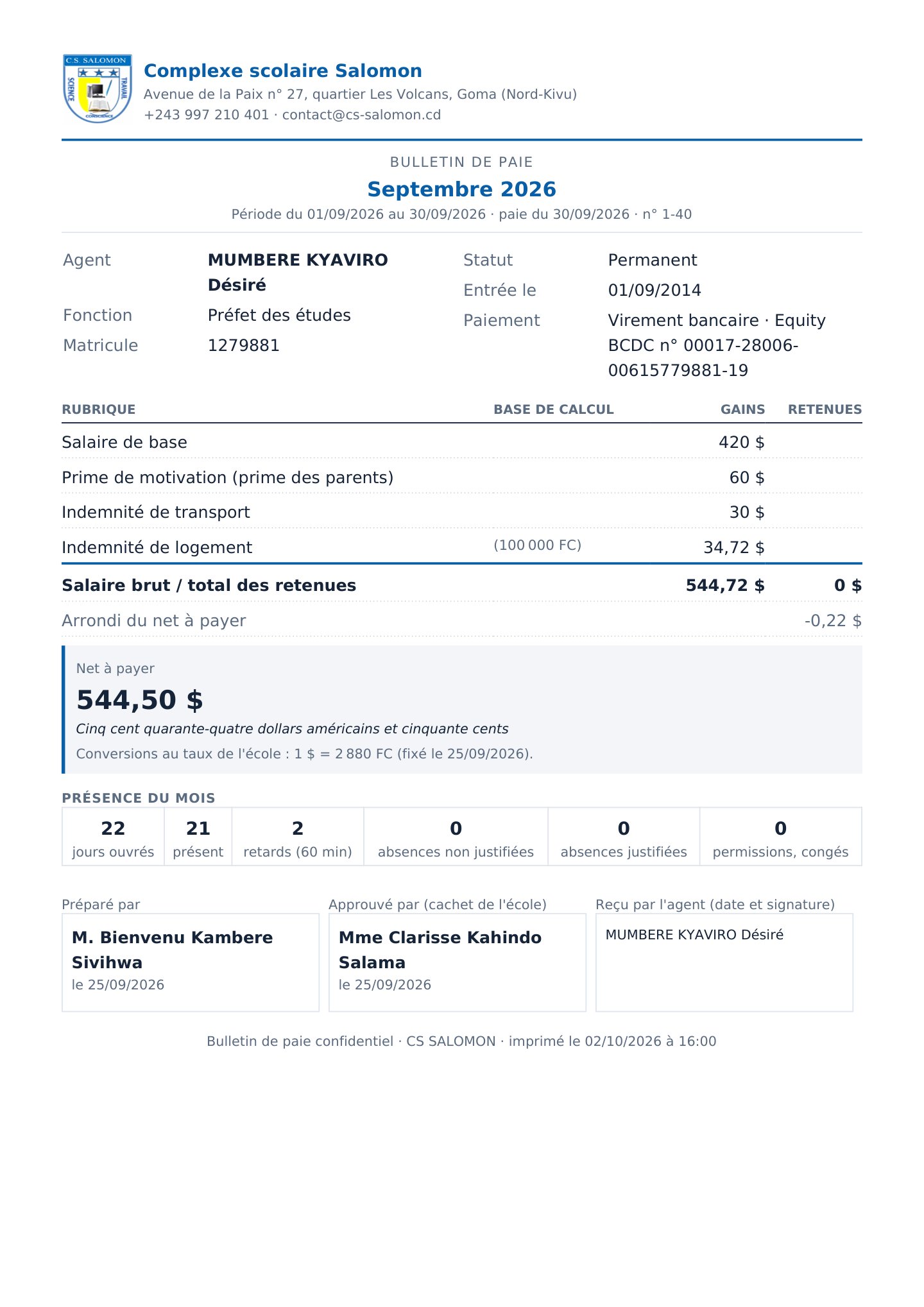
Le bulletin de septembre du préfet : logement converti, net arrondi à 544,50 $, cumuls depuis janvier et congés. -
Imprimez tous les bulletins
Sur la paie, touchez « Bulletins » : un seul PDF, un bulletin par agent non exclu, à imprimer et à faire signer.
-
Imprimez l'état de paie
Touchez « État de paie » : un PDF A4 en paysage, une ligne par agent (fonction, statut, présence, absences non justifiées, retards, base, brut, retenues, net à payer en $ et en FC, payé ou non), avec les totaux. « Excel » donne le même tableau, plus une feuille de détail rubrique par rubrique.
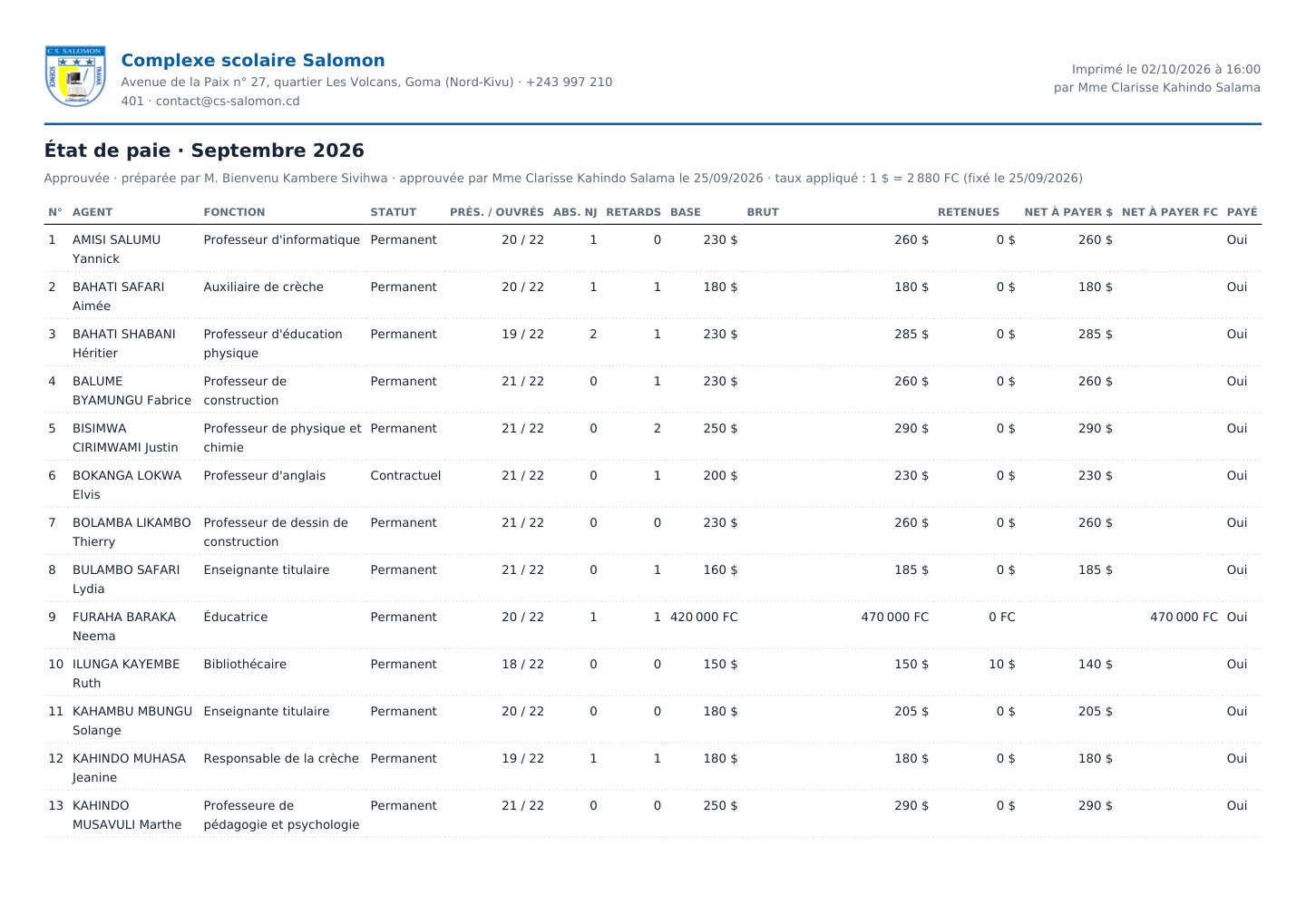
L'état de paie de septembre 2026 : une ligne par agent, totaux en dollars et en francs.
La logique derrière
- Des documents confidentiels : ils ne s'ouvrent qu'avec un droit sur la paie de l'école, ne sont jamais gardés en cache, et chaque export est tracé au journal financier.
- L'agent ne voit que ses bulletins, et seulement ceux des paies approuvées et dont il n'est pas exclu.
- Le net en lettres est écrit dans chaque devise payée, comme sur un reçu.
- Les cumuls depuis janvier additionnent, pour l'année civile du mois payé, le brut, le revenu imposable, l'IPR, les cotisations salariales et le net, avec les charges patronales. Ils ne comptent que les paies approuvées de l'agent dans l'école, jusqu'au mois du bulletin ; un bulletin pas encore approuvé s'y ajoute, avec la mention « ce bulletin provisoire compris ». Une ligne par devise : rien n'est converti. Les mois payés avant Masomo n'y sont pas.
- Les congés : pour chaque type de congé qui a un droit annuel, les jours acquis, pris et restants de l'année scolaire, puis le total des jours de congé pris (voir Présence du personnel).
- L'ancienneté part de la « Date d'engagement » de la fiche du personnel, sinon du début de la fiche salariale. Le « N° CNSS » vient du « N° de sécurité sociale (CNSS) » de la fiche du personnel (voir Le personnel) ; vide, le bulletin affiche « — ».
- Les identifiants de l'employeur sont lus au moment de l'impression. Tant qu'ils manquent, le bulletin affiche « identifiants de l'employeur (CNSS, NIF, RCCM) à compléter dans les réglages de la paie ».
- La présence (jours présents sur jours ouvrés, retards, absences, permissions, congés) figure sur le bulletin si l'administration l'a choisi dans les réglages.
- L'Excel écrit chaque texte comme du texte (jamais comme une formule), pour éviter les mauvaises surprises à l'ouverture.
Cas pratique
Situation : le 30 septembre, après le paiement, Mme Clarisse Kahindo Salama veut classer la paie de septembre et remettre les bulletins.
- Elle ouvre la paie de septembre 2026 (« Payée ») et touche « État de paie ».
- Le PDF compte 52 agents ; totaux : 11 849,50 $ et 2 370 000 FC nets à payer.
- Elle vérifie la ligne de Mme Ruth Ilunga Kayembe : 150 $ de base, 10 $ de retenue ponctuelle (livre de la bibliothèque perdu), 140 $ nets.
- Elle touche « Bulletins » et imprime les 52 bulletins ; chaque agent signe le sien.
- Elle télécharge l'« Excel » pour le cabinet comptable.
Résultat : l'état de paie signé et l'Excel sont classés avec le journal financier. Les totaux par devise ne sont jamais additionnés entre eux, et chaque impression reste tracée.
Bonnes pratiques
- Faites signer chaque bulletin au moment du paiement en espèces.
- Rappelez au personnel qu'il retrouve ses bulletins dans « Mes fiches de paie », sur son téléphone.
- Avant la première impression, complétez les identifiants de l'employeur et, pour chaque agent, sa « Date d'engagement » et son « N° de sécurité sociale (CNSS) ».
Attention
- Un bulletin imprimé avant l'approbation porte des chiffres qui peuvent encore changer, et ses cumuls sont provisoires : imprimez les bulletins définitifs après l'approbation.
- Ne laissez pas un état de paie imprimé sur un bureau : il contient tous les salaires.
Questions fréquentes
Un agent ne trouve pas son bulletin dans « Mes fiches de paie ».
La paie du mois n'est peut-être pas encore approuvée, ou l'agent a été exclu de cette paie. Son compte doit aussi être relié à sa fiche du personnel.
Pourquoi les cumuls depuis janvier sont-ils si petits ?
Ils ne comptent que les paies approuvées dans Masomo. À CS SALOMON, la paie a commencé en septembre 2026 : les cumuls de 2026 ne comptent que septembre et les mois suivants.
La direction peut-elle voir les bulletins ?
Non : sans droit sur la paie, ni les bulletins ni l'état de paie ne s'ouvrent. Seul le chef d'établissement en fonction les ouvre, par les droits hérités de l'administration ; chaque ouverture et chaque impression sont notées au journal d'audit.
Masomo Mepesi — « les études, facilement » · Genius ICT, Goma.