Chapitre 2
Élèves
L'espace Élèves rassemble tout le parcours administratif de l'élève : de la pré-inscription en ligne à la sortie de l'école, en passant par la fiche, la carte d'élève et l'accès des familles.
Espace Élèves Rédigé
Trouver un élève
La liste des élèves : recherche, filtre par classe, élèves identifiés non inscrits, anciens élèves à réinscrire, élèves sortis.
- Administration
- Direction
- Secrétariat
- Promoteur
- Caisse
- Comptable
Où :
Téléphone :
À quoi ça sert
La liste des élèves est la porte d'entrée de tout le dossier administratif. Elle montre les élèves inscrits dans l'année, classe par classe, et permet de retrouver un élève en quelques lettres : par son nom, son matricule ou le téléphone de son parent. Un toucher sur un nom ouvre sa fiche.
Elle montre aussi les élèves « sortis » de l'année (transférés, abandons) : ils ne sont plus dans les listes de classe, mais leur fiche reste consultable.
Qui l'utilise
- Le secrétariat, la direction et l'administration : ils consultent la liste et, de là, inscrivent, importent, impriment les cartes, font le passage de classe et les réinscriptions.
- La caisse, le comptable et le promoteur : ils consultent seulement. Les boutons « Importer », « Cartes » et « Inscrire un élève » ne leur sont pas proposés.
Chacun ne voit que les élèves de ses sections. À CS SALOMON, M. Jean-Pierre Paluku, directeur de la maternelle et du primaire, voit les élèves de la 1re maternelle à la 6e primaire ; M. Désiré Mumbere, préfet des études, voit ceux du secondaire ; Mme Aline Kavira, au secrétariat, voit toute l'école.
Pas à pas
-
Ouvrez la liste
Dans l'espace Élèves, touchez « Élèves » dans le menu (sur téléphone : « Élèves » dans la barre du bas). En haut, Masomo affiche le nombre d'élèves inscrits cette année, par exemple « 539 élèves inscrits cette année ».
Les élèves sont rangés par ordre alphabétique du nom. Sous chaque nom : la classe et le matricule. Le badge « Nouveau » signale un élève inscrit pour la première fois cette année ; le badge « Réinscrit », un ancien élève qui revient.
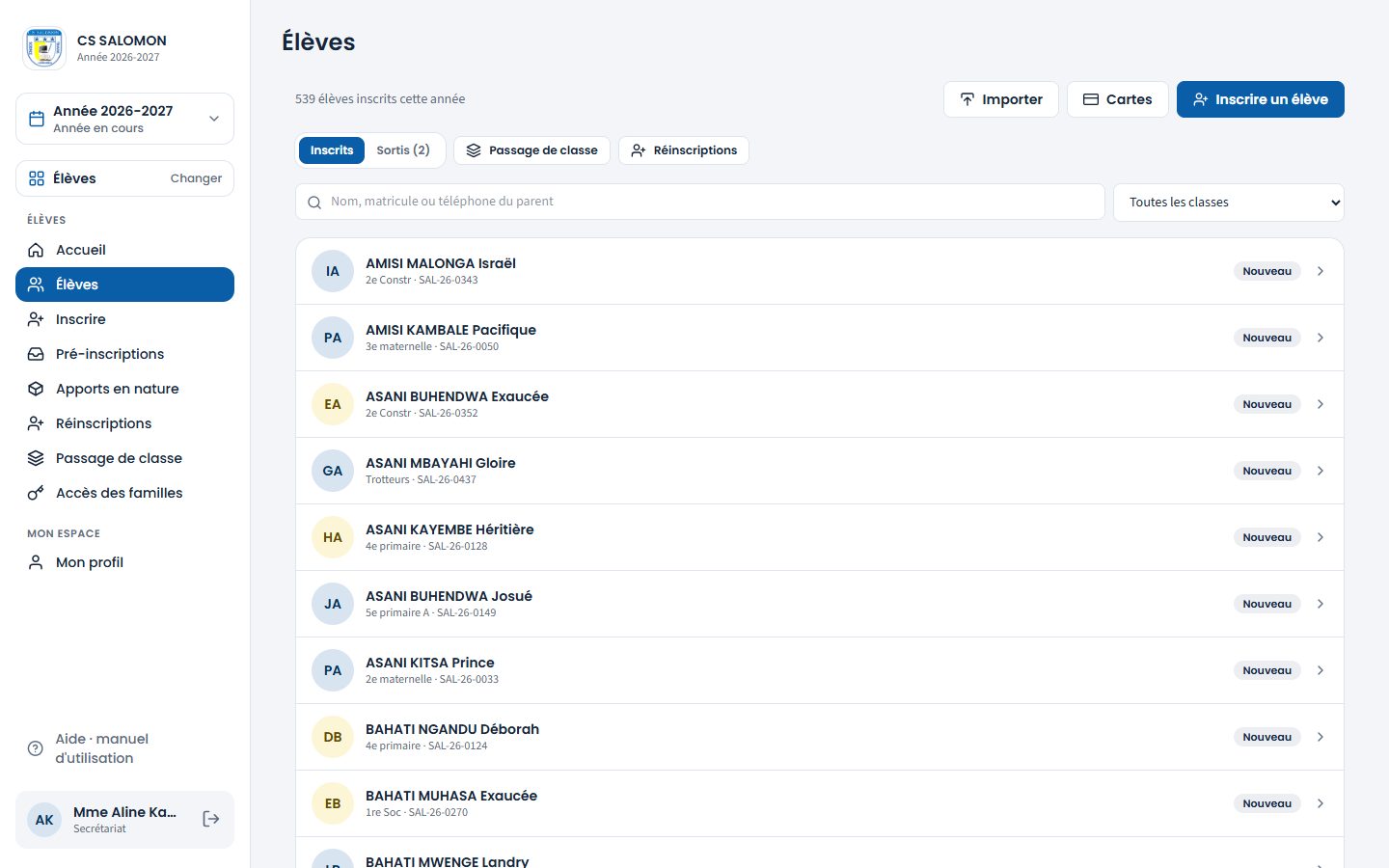
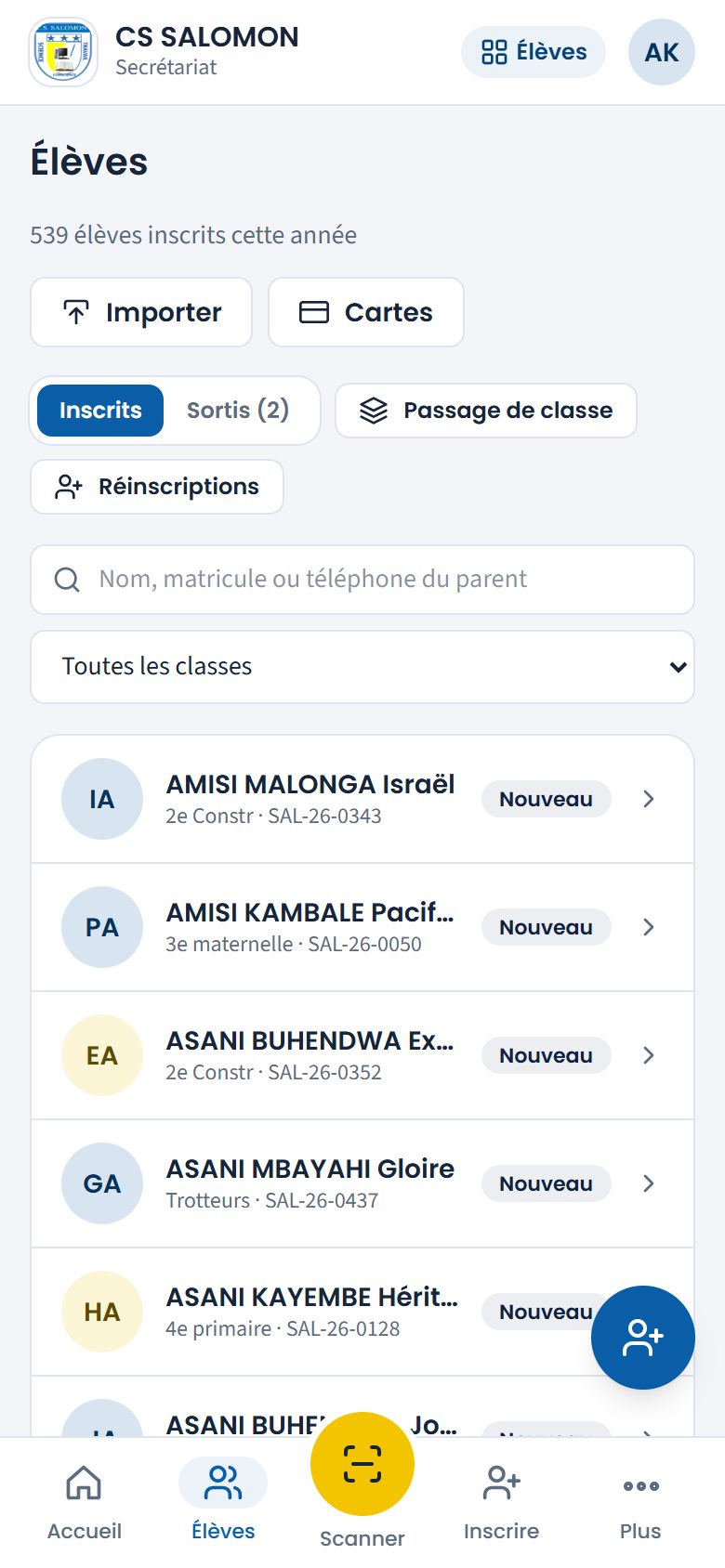
La liste des élèves : boutons en haut, recherche, filtre par classe, puis les élèves. Astuce La liste affiche 25 élèves par page. Plutôt que de faire défiler les pages, tapez quelques lettres dans la recherche.
-
Tapez un nom, un matricule ou un téléphone
Dans le champ « Nom, matricule ou téléphone du parent », tapez :
- une partie du nom, du postnom ou du prénom :
mbusatrouve Grâce MBUSA KAVIRA, David MBUSA BARAKA et tous les MBUSA ;mbusa grâcene garde que ceux qui ont les deux mots ; - ou le matricule, même partiel :
SAL-25-0020, ou seulement0020; - ou le téléphone d'un parent, sous n'importe quelle forme, au moins 6 chiffres :
0991 000 201retrouve les enfants de M. Baraka Mbusa Kasereka.
La liste se met à jour pendant que vous tapez. Les majuscules et les accents ne comptent pas.
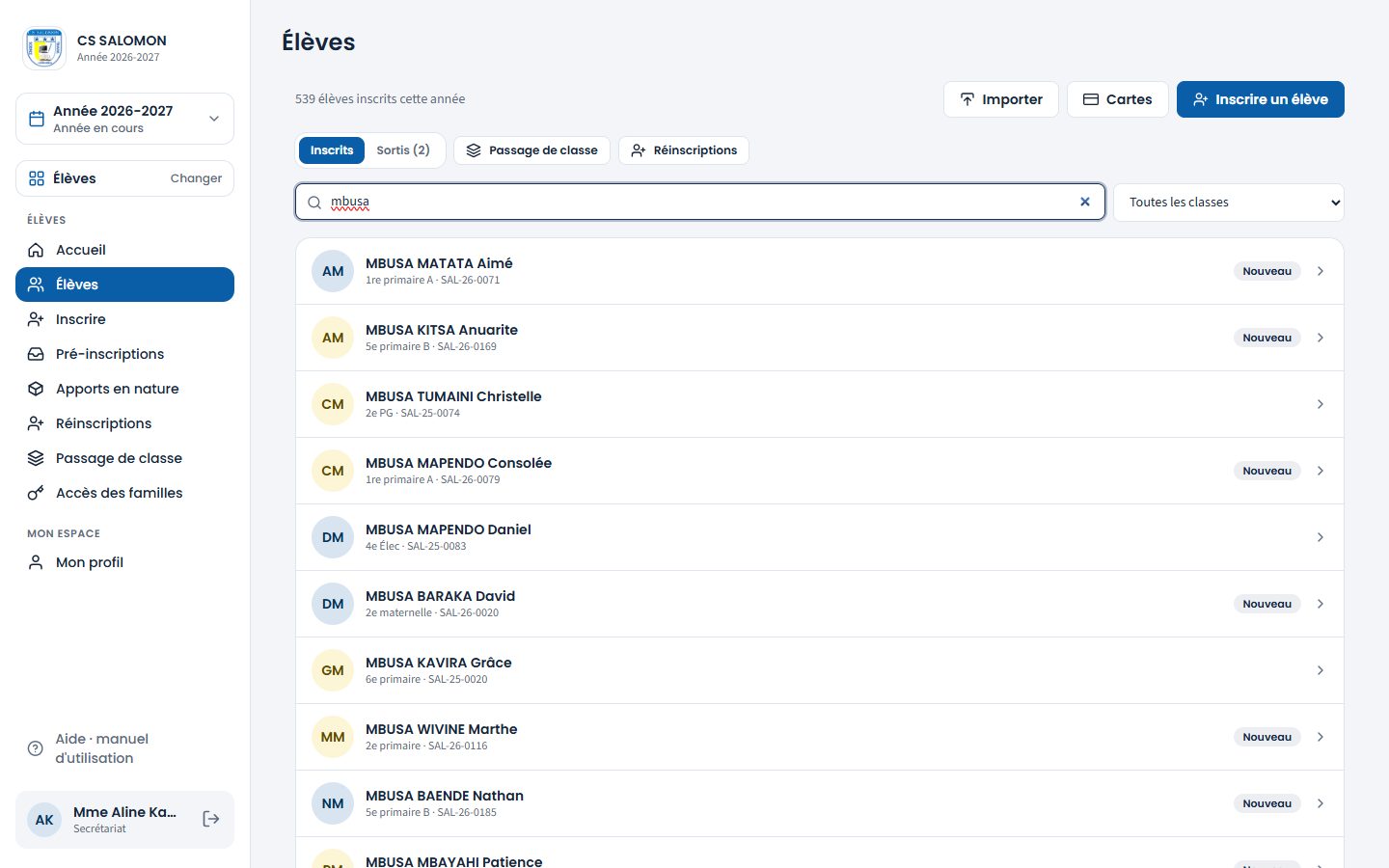
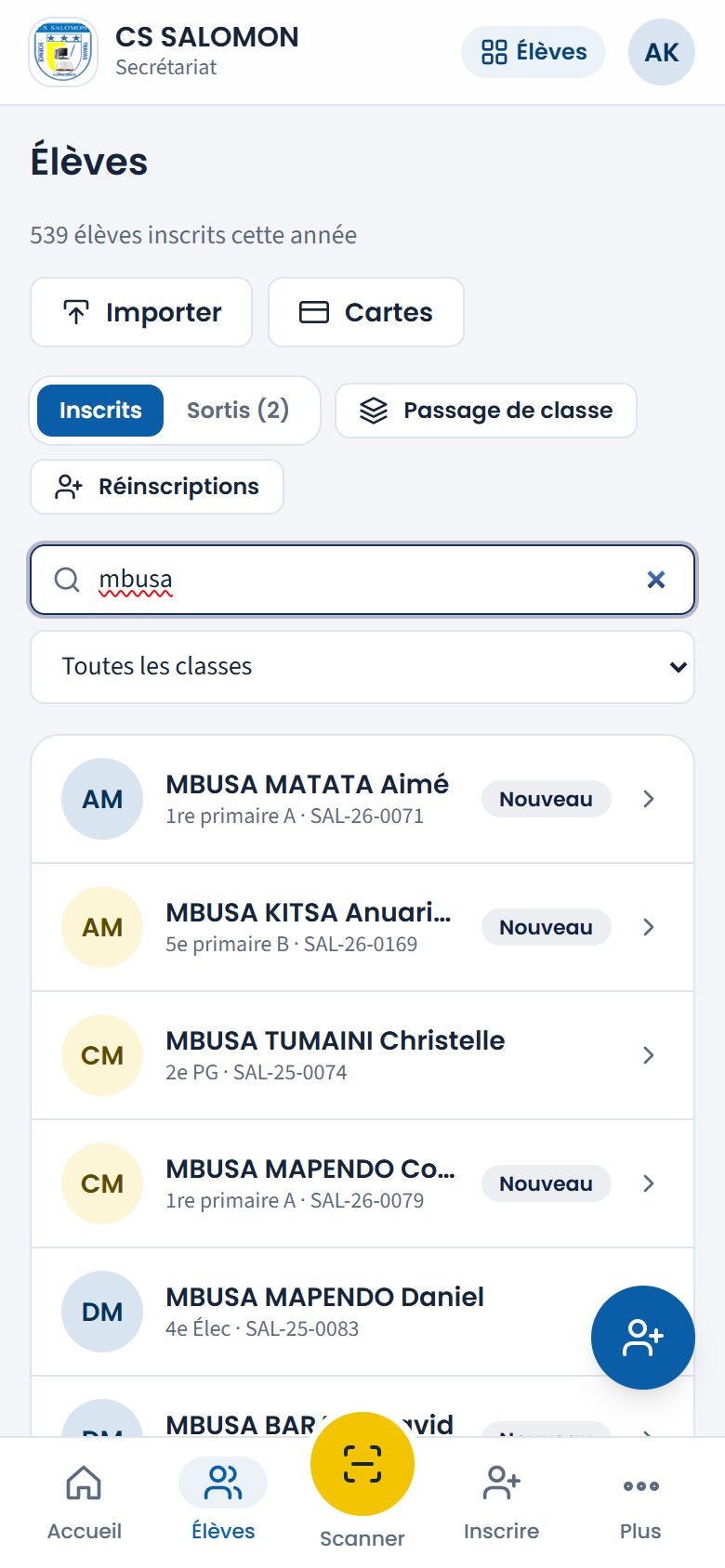
La recherche « mbusa » : tous les élèves dont un nom contient « mbusa ». - une partie du nom, du postnom ou du prénom :
-
Filtrez par classe, si besoin
Dans la liste « Toutes les classes », choisissez une classe. Les classes sont groupées par section (maternelle, primaire, secondaire) et le nombre d'élèves est indiqué entre parenthèses : « 6e primaire (20) ». La recherche et le filtre se combinent : par exemple « Kavira » en « 6e primaire ».
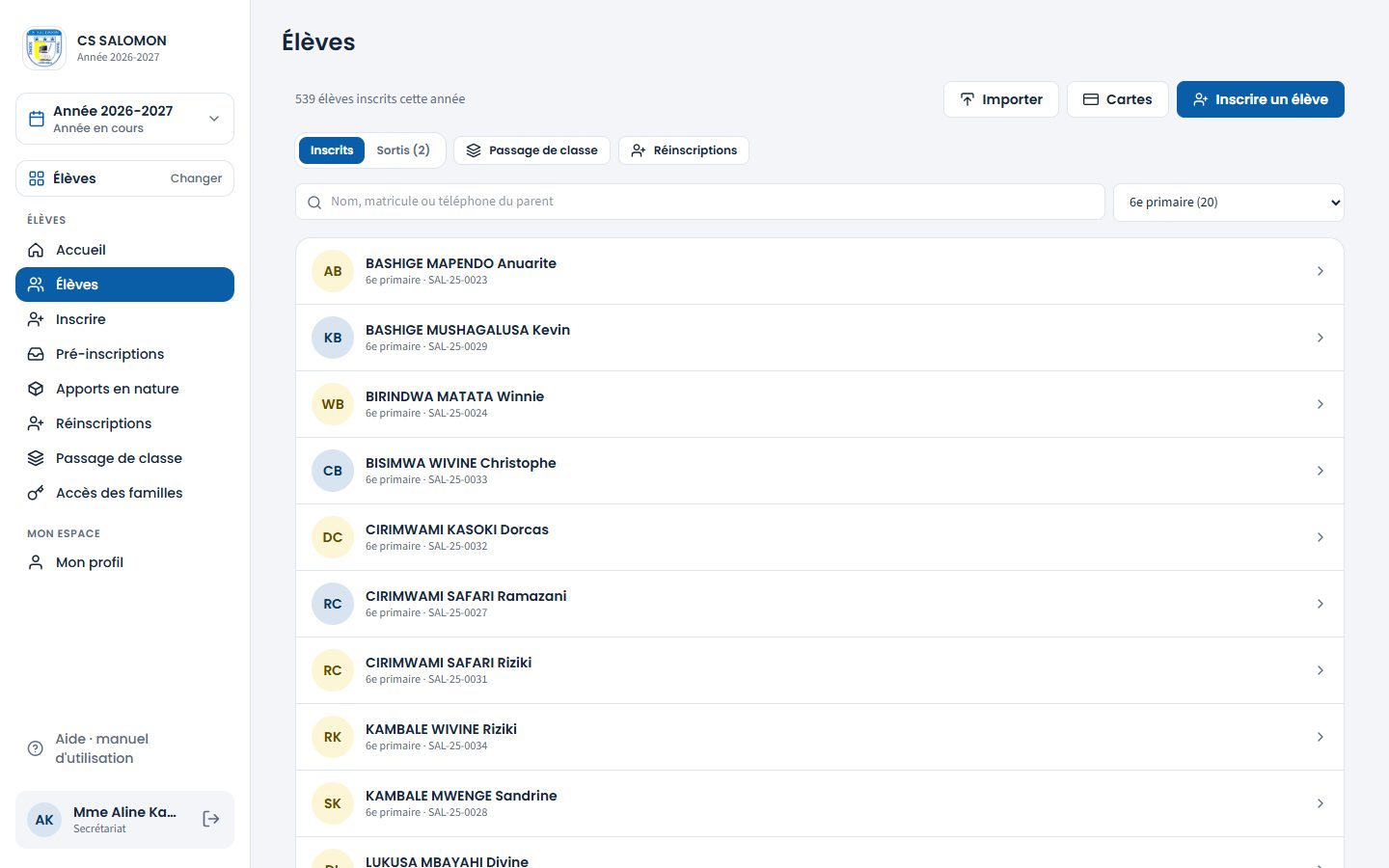
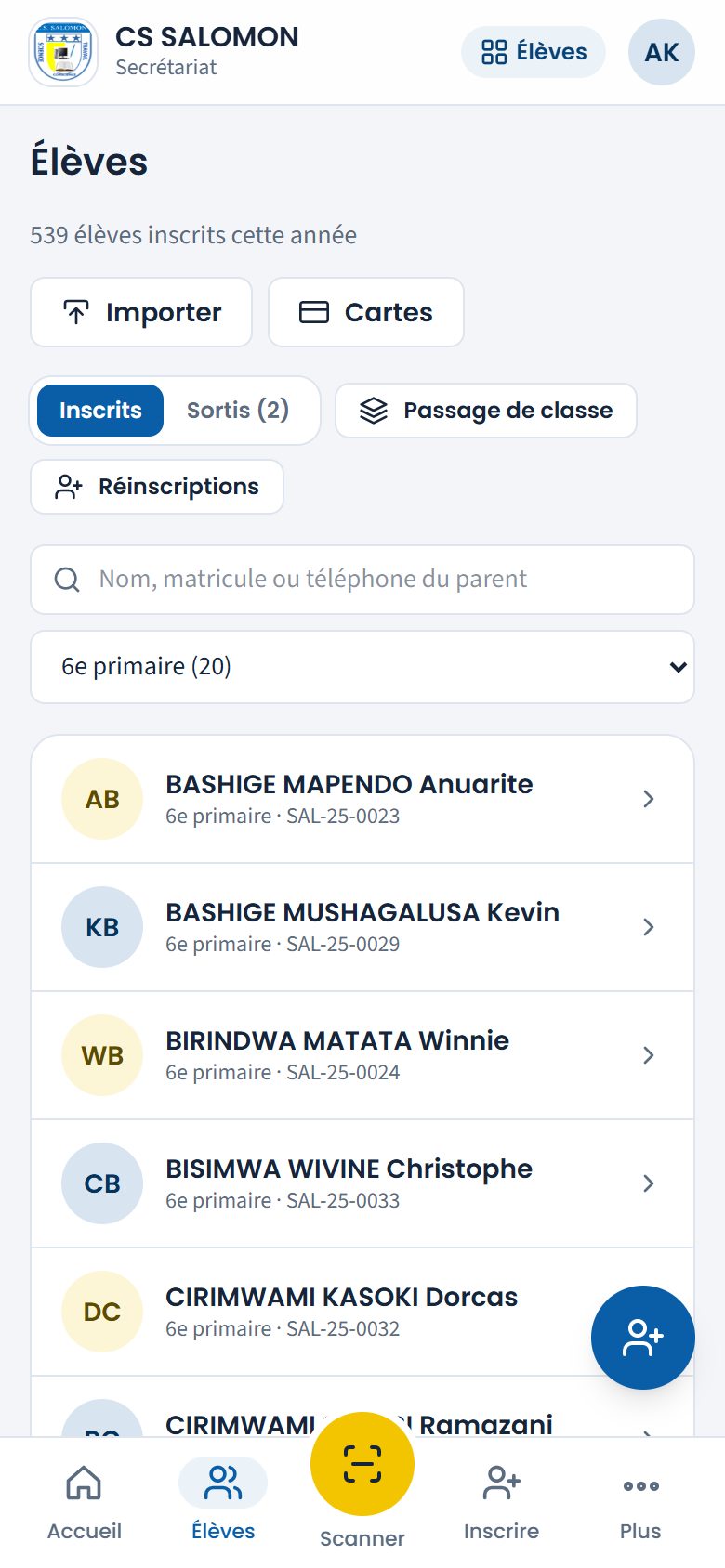
Le filtre « 6e primaire » : les 20 élèves de la classe. Bon à savoir Le bouton « Importer » et le panneau « Cartes » reprennent la classe choisie : filtrez d'abord sur la classe, puis touchez « Cartes » pour imprimer les cartes de cette classe seulement.
-
Consultez les élèves sortis
Au-dessus de la recherche, des onglets séparent les élèves : « Inscrits 2026-2027 » (la liste normale), « Identifiés, non inscrits », « Anciens élèves à réinscrire », « Non retenus » (s'il y en a) et « Sortis ». Le nombre est entre parenthèses.
- Identifiés, non inscrits : les dossiers créés sans classe (candidats, tests d'admission, dossiers en attente). Ces élèves ne sont dans aucune classe, n'ont pas encore de matricule et ne sont pas comptés. Seuls les comptes de la section visée, et ceux de toute l'école, les voient. Ouvrez un dossier pour l'inscrire dans une classe, ou pour le marquer « Non retenu » (il passe alors dans l'onglet « Non retenus », d'où il peut être rouvert) (voir Identifier ou inscrire un nouvel élève).
- Anciens élèves à réinscrire : les élèves inscrits l'an passé dans vos sections et pas encore cette année (sans les sortis ni les diplômés). Ouvrez la fiche et touchez « Réinscrire en 2026-2027 », ou passez par « Réinscriptions » pour toute une classe.
Touchez « Sortis » (le nombre est entre parenthèses). Vous voyez les élèves transférés, les abandons et les exclus de l'année, avec un badge « Transféré », « Abandon » ou « Exclu ». Leur fiche s'ouvre comme les autres : on y retrouve la date de sortie, le motif et le numéro du dossier archivé. Touchez « Inscrits » pour revenir à la liste normale.
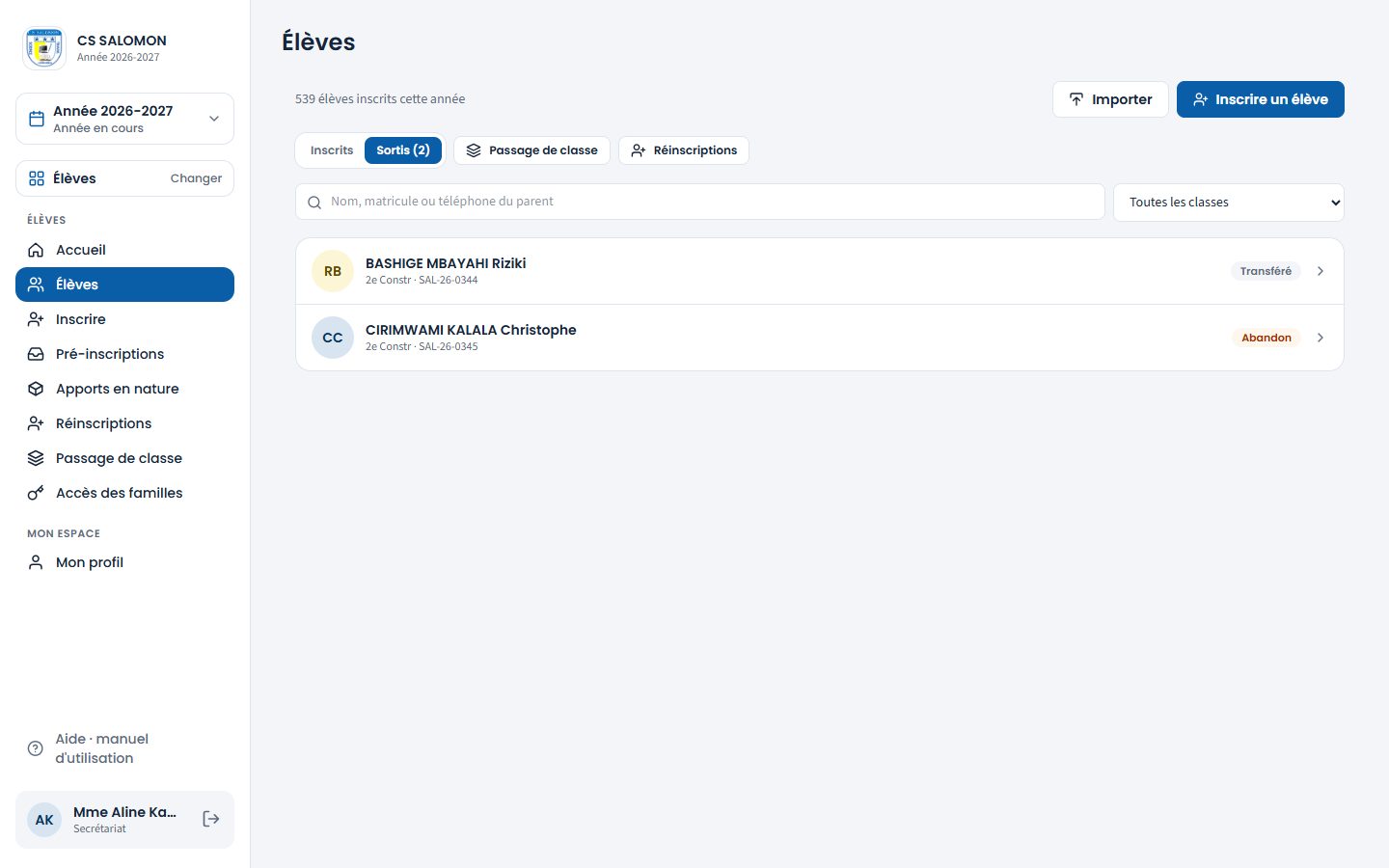
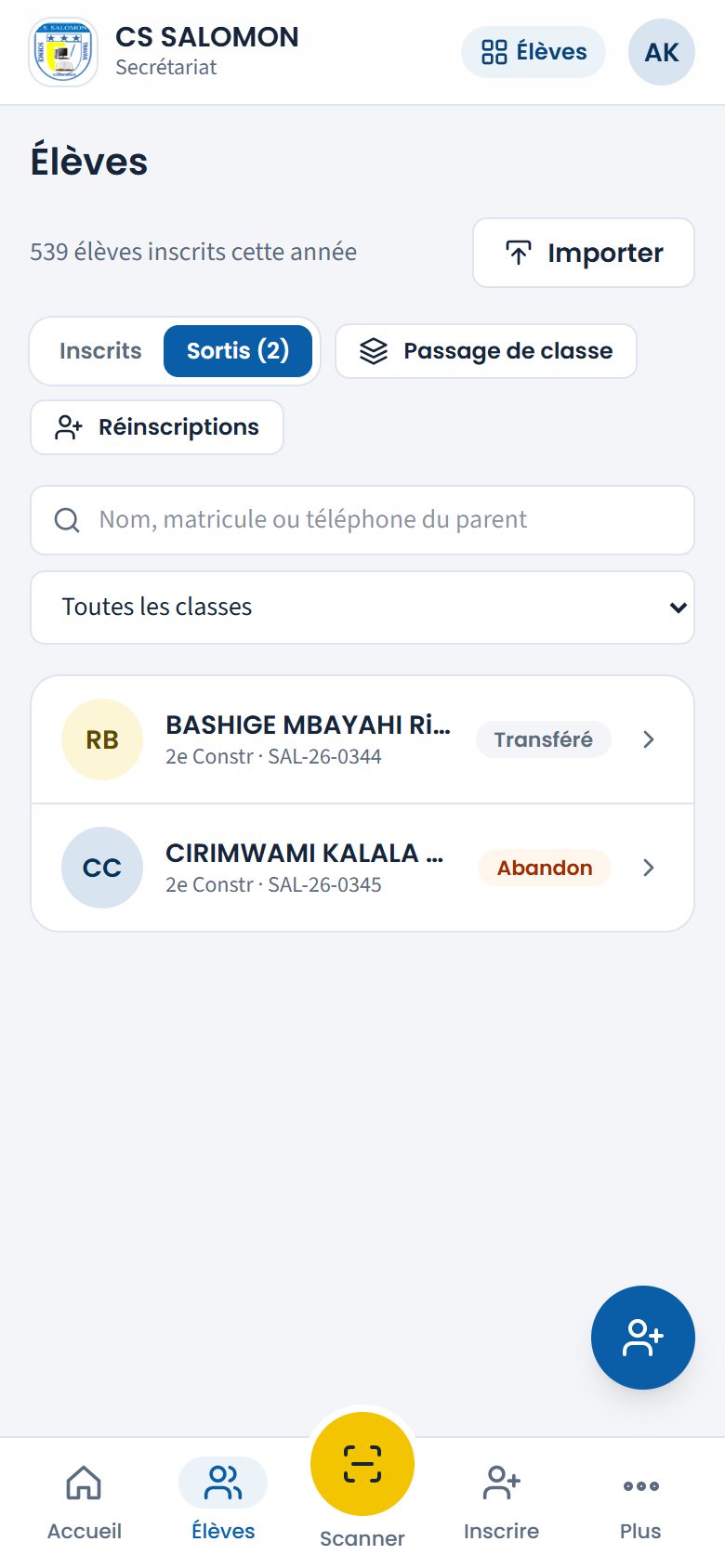
Les élèves sortis de l'année : un transfert et un abandon en 2e Constr. -
Touchez un élève pour ouvrir sa fiche
Touchez le nom (ou la flèche à droite). La fiche de l'élève s'ouvre : voir La fiche de l'élève.
Sur téléphone, le bouton rond bleu en bas à droite ouvre directement « Inscrire un élève ». Le bouton jaune « Scanner », au centre de la barre du bas, lit la carte d'un élève et ouvre sa fiche.
La logique derrière
- Chacun voit ses sections, dans l'école choisie. La liste ne montre que les élèves des sections de votre compte, dans l'école choisie en haut du menu. C'est voulu : un directeur du primaire n'a pas à parcourir les dossiers du secondaire.
- La liste suit l'année consultée. Par défaut, c'est l'année en cours (2026-2027). Si vous choisissez une année passée dans le sélecteur d'année, en haut du menu, la liste montre les élèves de cette année-là, et les boutons « Importer », « Cartes » et « Inscrire un élève » disparaissent : une année passée se consulte, elle ne se modifie plus.
- Un élève sorti n'est jamais effacé. Transfert ou abandon, l'élève garde sa fiche, son matricule, ses cotes, ses paiements. Il quitte seulement les listes de classe (appel, cotes, cartes), et reste dans « Sortis ».
- « Nouveau » ou « Réinscrit ». Le badge dit si l'élève est une nouvelle inscription de l'année, ou un ancien élève réinscrit (après le passage de classe, par exemple). Les frais en dépendent : frais d'inscription pour un nouvel élève, frais de réinscription pour un ancien élève. Certaines pièces du dossier aussi.
- Identifié n'est pas inscrit. Un élève identifié a sa fiche et son numéro de dossier, mais ni classe ni matricule (le matricule est donné à l'inscription : un candidat non retenu n'en consomme pas) : il n'apparaît ni dans les listes de classe, ni à l'appel, ni dans les cartes, les frais ou le nombre d'élèves de l'abonnement. Il compte dès qu'il est inscrit dans une classe.
Cas pratique
Situation : un parent demande au secrétariat un document pour Riziki BASHIGE MBAYAHI, partie à Sake le 21 septembre. Mme Aline Kavira tape « bashige » dans la liste des élèves.
- Parmi les 539 élèves inscrits, la liste montre plusieurs BASHIGE (Anuarite et Kevin en 6e primaire, Espoir en 7e EB…), mais pas Riziki.
- Elle touche « Sortis (2) » : Riziki y est, en 2e Constr, avec le badge « Transféré ».
- Elle touche son nom : la fiche s'ouvre, avec la date du transfert, l'école de destination et le numéro du dossier archivé, SAL-D-00439.
Résultat : la fiche est retrouvée en quelques secondes. Un élève sorti quitte les listes de classe (appel, cotes, cartes), mais Masomo ne l'efface jamais : il est rangé à part, dans « Sortis ».
Bonnes pratiques
- Au guichet, cherchez par le matricule (sur la carte ou le reçu) : c'est le plus sûr, deux élèves peuvent porter le même nom.
- Un parent qui ne se souvient plus de la classe de son enfant ? Tapez son numéro de téléphone.
- Avant d'inscrire un « nouvel » élève, cherchez-le d'abord : il a peut-être déjà une fiche (ancien élève, frère d'un élève…).
Attention
- « Aucun élève trouvé » avec « Vérifiez l'orthographe ou essayez le matricule. » : aucun élève ne contient ce que vous avez tapé, dans vos sections et dans l'année consultée. Vérifiez l'orthographe, retirez le filtre de classe, ou regardez dans « Sortis ».
- Vous ne trouvez pas un élève que vous savez inscrit ? Il est peut-être dans une section qui n'est pas la vôtre, ou dans une autre école du groupe : changez d'école en haut du menu, ou adressez-vous à la direction de sa section.
- La liste montre une année passée (bandeau et sélecteur d'année en couleur) : revenez à l'année en cours dans le sélecteur d'année pour retrouver les boutons.
Questions fréquentes
Pourquoi le caissier voit-il la liste des élèves ?
Pour retrouver un élève au guichet et ouvrir son onglet « Frais ». Il consulte seulement : il ne peut ni inscrire, ni modifier un dossier. C'est la même chose pour le comptable.
Où sont les élèves de l'an passé ?
Choisissez l'année passée (par exemple 2025-2026) dans le sélecteur d'année, en haut du menu. La liste, les classes et les fiches sont alors celles de cette année, en lecture seule. Revenez ensuite à l'année en cours.
Un élève a abandonné puis il est revenu. Où le retrouver ?
Dans « Sortis ». Ouvrez sa fiche et touchez « Réintégrer » : voir Transfert, abandon et réintégration.
Espace Élèves Rédigé
Identifier ou inscrire un nouvel élève
Créer la fiche d'un élève et relier son parent : soit sans classe (identifier seulement), soit en l'inscrivant tout de suite dans une classe de l'année en cours.
- Administration
- Direction
- Secrétariat
Où :
Téléphone :
À quoi ça sert
Masomo distingue trois actions : identifier un élève (créer son dossier, sans classe), inscrire un nouvel élève (le placer dans une classe de l'année) et réinscrire un ancien élève de l'école (voir Réinscrire les anciens élèves). Cet écran sert aux deux premières.
« Identifier seulement » crée la fiche (identité, photo, parent et numéro de dossier, sans matricule) d'un candidat, d'un enfant qui passe le test d'admission ou d'un dossier en attente : il n'est pas compté dans l'effectif. « Identifier et inscrire » crée en une seule fois tout ce dont l'école a besoin pour un nouvel élève : sa fiche (identité), son parent ou tuteur, et son inscription dans une classe de l'année en cours. Masomo lui donne aussitôt un matricule et un numéro de dossier, et lui applique les frais obligatoires de sa classe.
Si le parent a déjà un enfant à l'école, Masomo le retrouve par son numéro de téléphone : les frères et sœurs sont reliés au même parent, sans le saisir deux fois.
Qui l'utilise
Le secrétariat surtout, et aussi la direction et l'administration. Chacun inscrit seulement dans les classes de ses sections : le directeur de la maternelle et du primaire ne voit pas les classes du secondaire dans la liste.
Pour une liste de dizaines d'élèves (reprise des anciens cahiers), utilisez plutôt Importer une liste d'élèves. Pour un enfant dont le parent a rempli la pré-inscription en ligne, utilisez le bouton « Inscrire » de sa demande : voir Traiter les pré-inscriptions.
Pas à pas
-
Ouvrez « Inscrire un élève »
Touchez « Inscrire » dans le menu, ou « Inscrire un élève » en haut de la liste des élèves. En haut, « Que faites-vous ? » propose deux choix : « Identifier seulement » (dossier sans classe ni matricule, pas compté dans l'effectif ni dans les frais) ou « Identifier et inscrire » (choisi par défaut). Avec « Identifier et inscrire », le formulaire a trois parties numérotées : « Classe », « Élève », « Parent ou tuteur » ; avec « Identifier seulement », la partie « Classe » est remplacée par la « Section visée » (maternelle, primaire, secondaire…) : seuls les comptes de cette section, et ceux de toute l'école, verront le dossier.
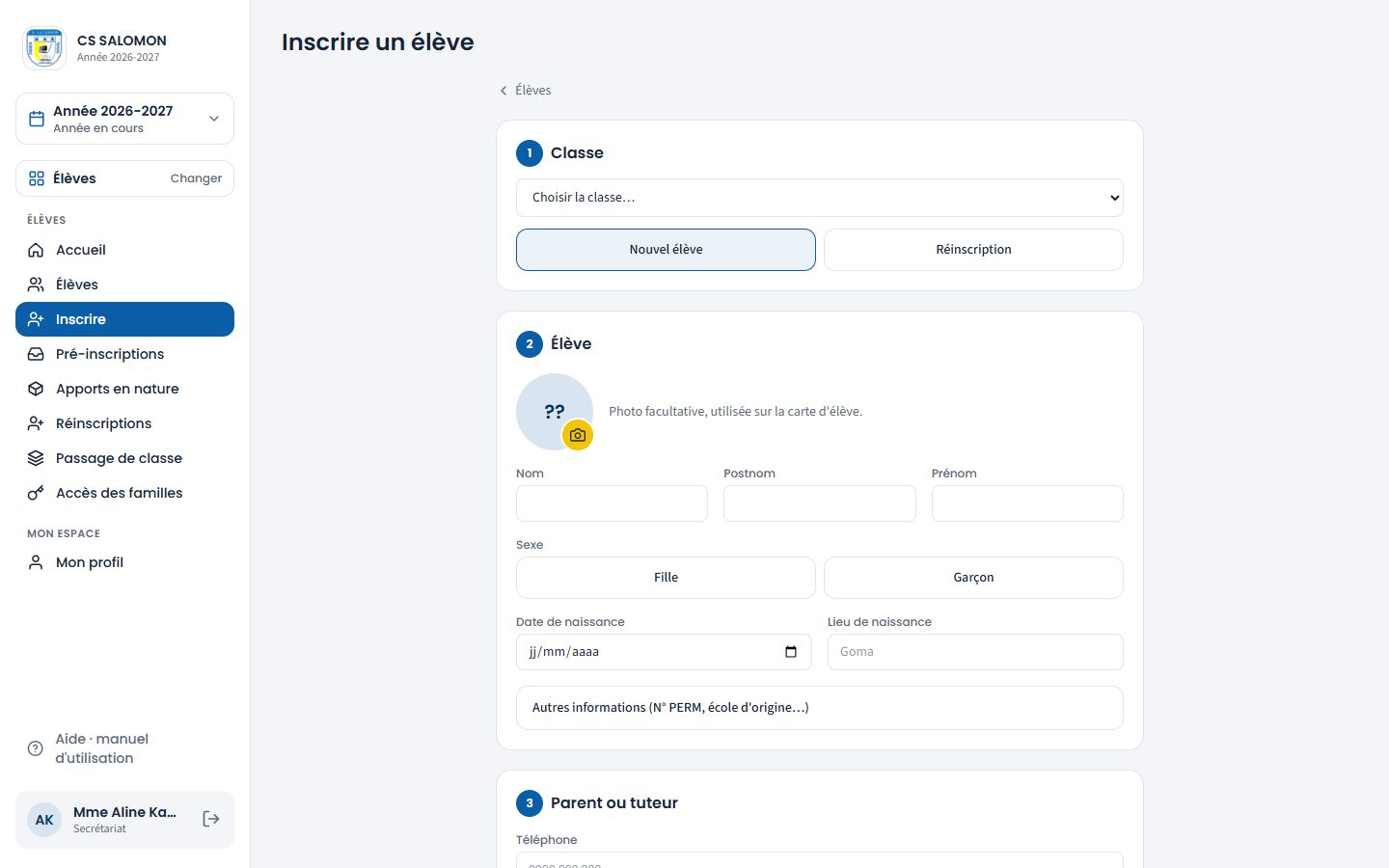
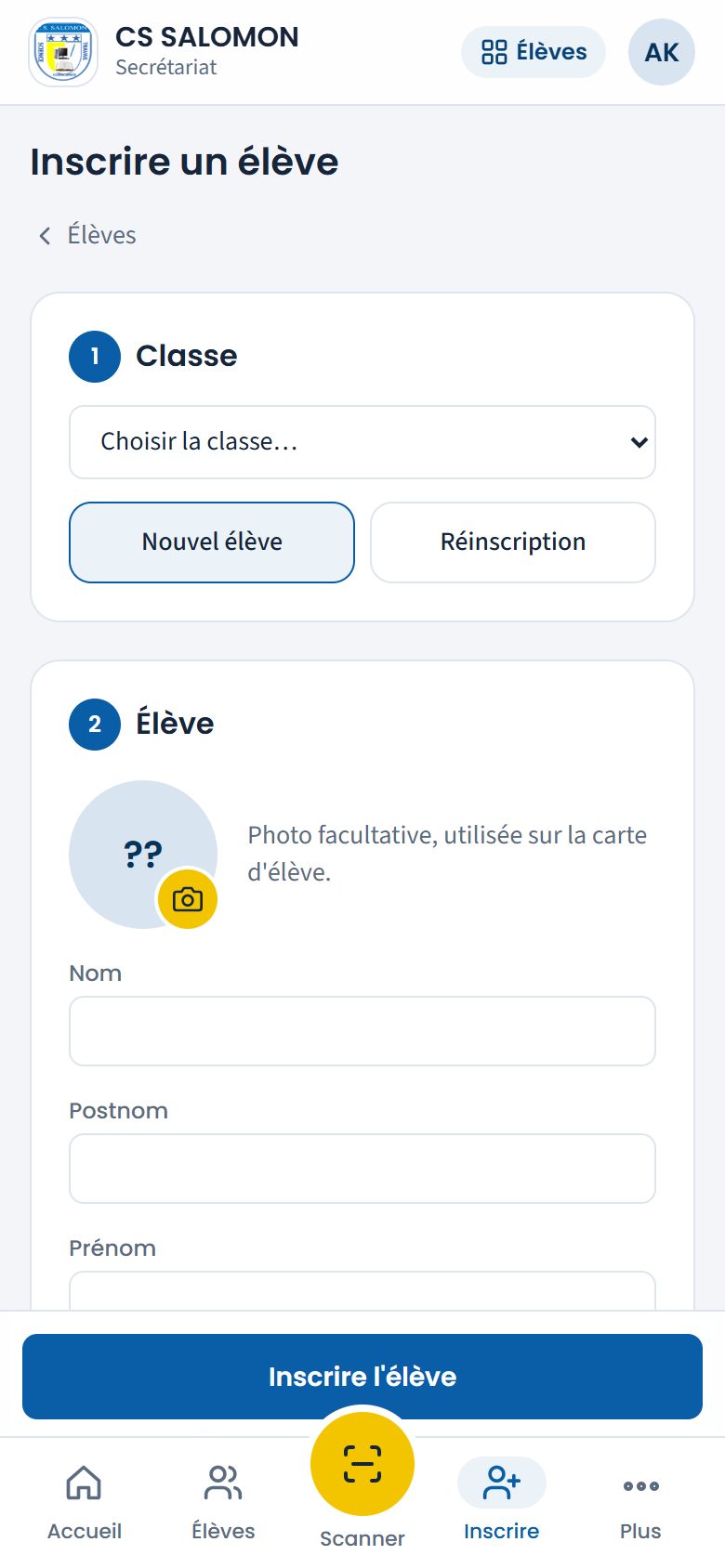
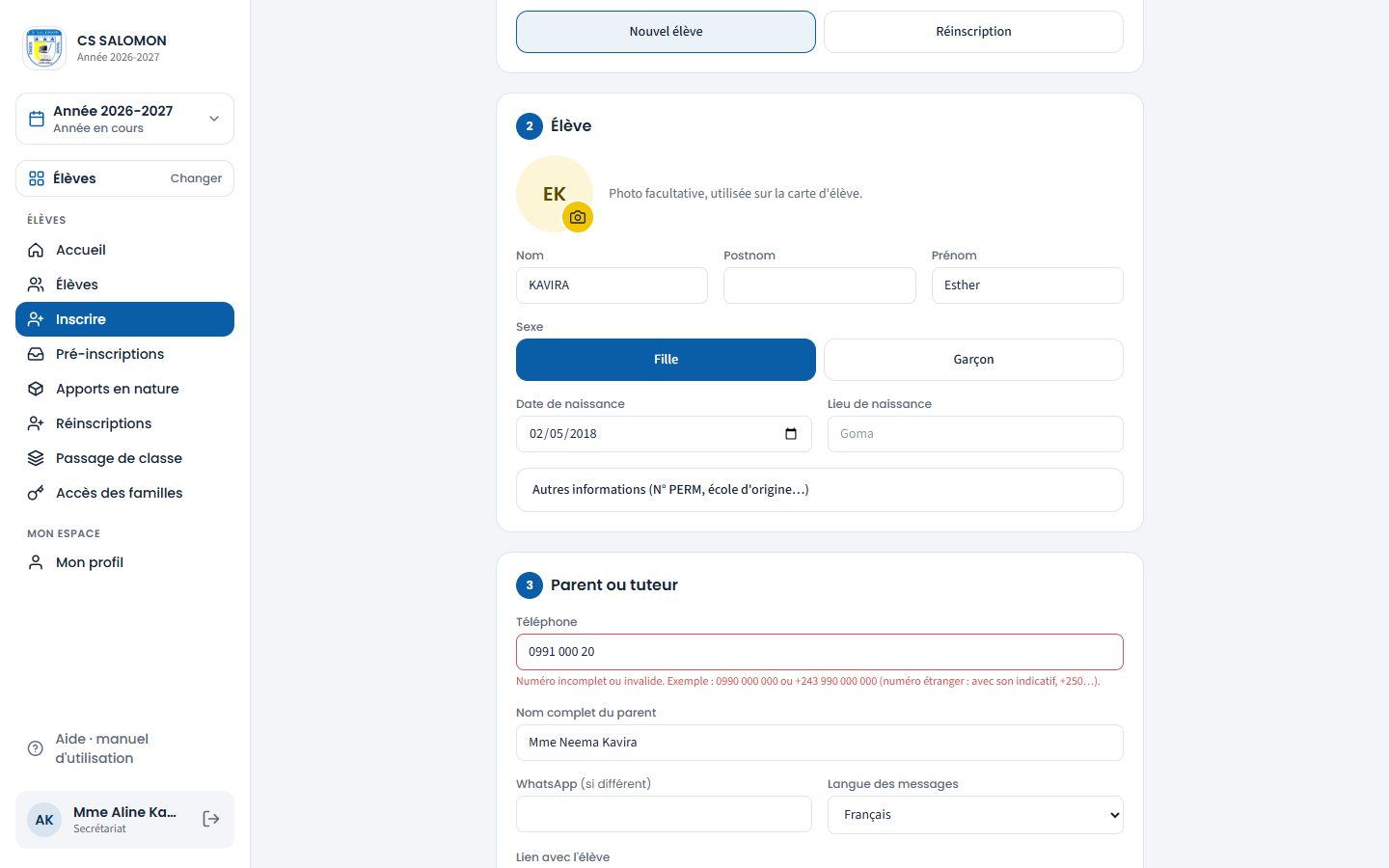
Le formulaire d'inscription : la classe, l'élève, le parent. -
Choisissez la classe, puis remplissez l'identité de l'élève
Dans « Choisir la classe… », choisissez la classe de l'année en cours. Chaque classe montre son effectif et sa capacité : « 3e primaire — 20 / 45 élèves ». Laissez « Nouvel élève » sélectionné (« Ancien élève pas encore saisi » est pour un ancien élève qui n'a pas encore de fiche dans Masomo, voir plus bas).
Remplissez ensuite :
- « Nom » : le nom de famille, par exemple
KAVIRA. Il est toujours enregistré en majuscules ; - « Postnom » et « Prénom » : au moins l'un des deux, par exemple
MapendoetEsther; - « Sexe » : touchez « Fille » ou « Garçon » ;
- « Date de naissance » et « Lieu de naissance » (par exemple Goma).
La photo est facultative : touchez le rond avec l'appareil photo pour en prendre une, ou pour choisir une image du téléphone. Elle apparaîtra sur la carte d'élève. Le bloc « Autres informations (N° PERM, école d'origine…) » se déplie pour le N° PERM, le N° ID (bulletin), la nationalité (« Congolaise » par défaut), l'école d'origine, l'adresse et des remarques.
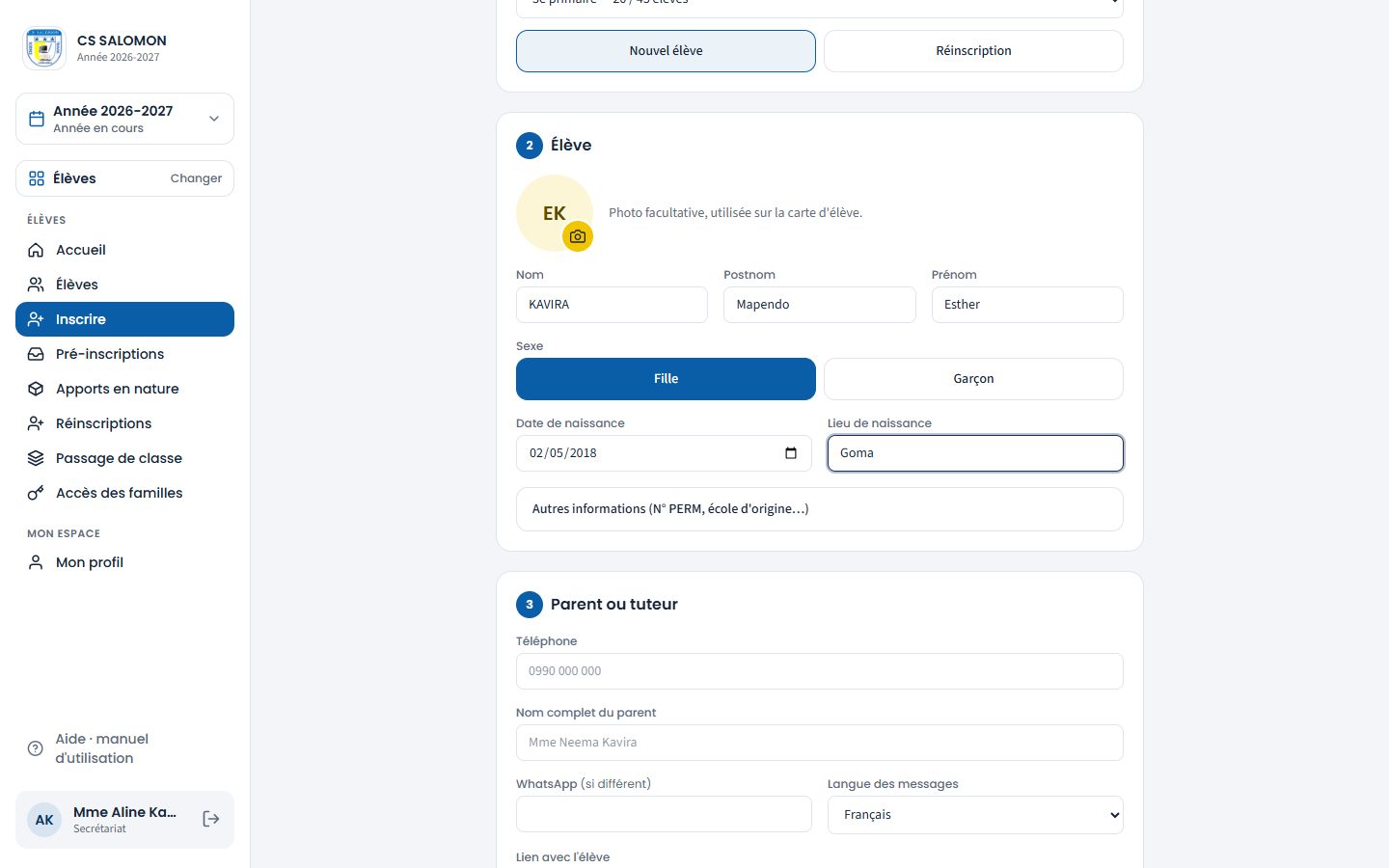
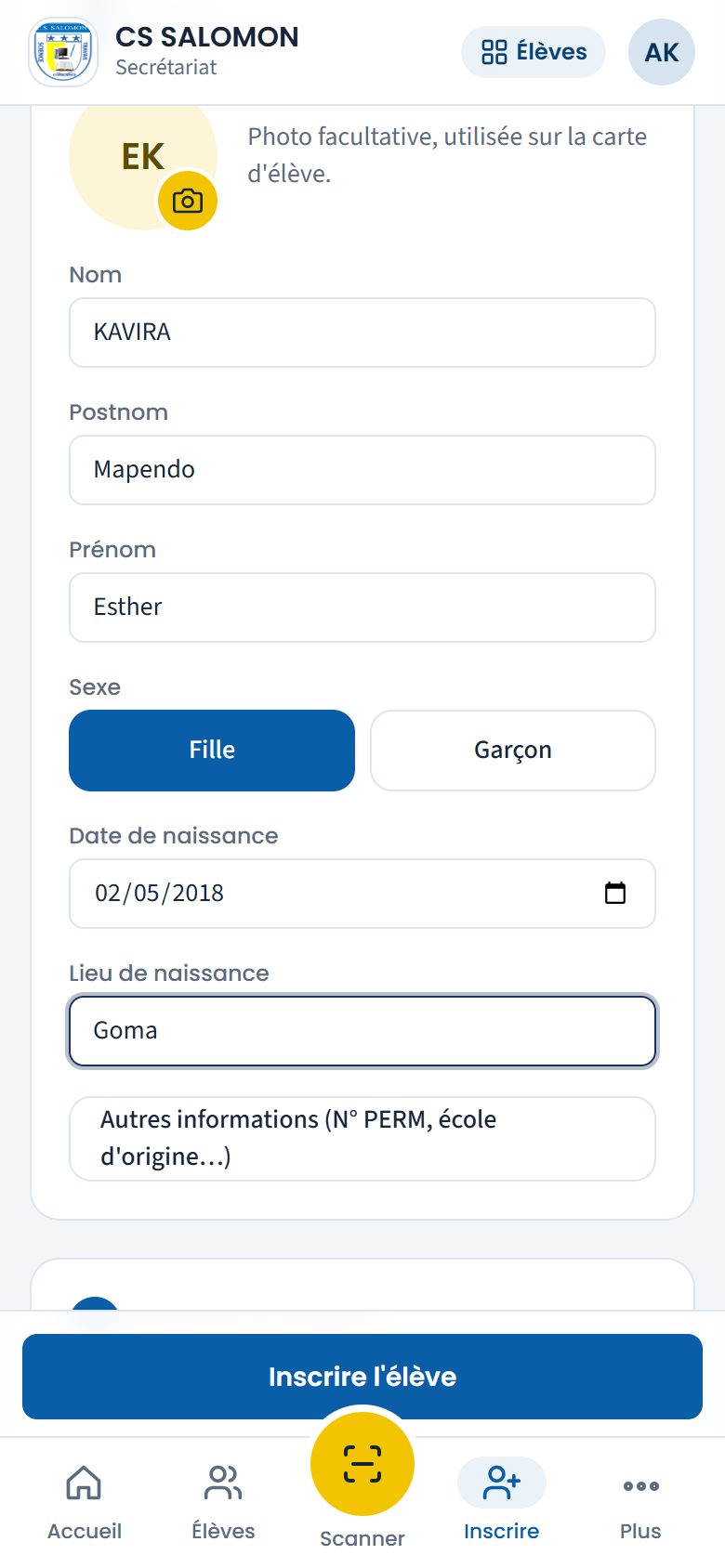
Esther KAVIRA MAPENDO, fille, née le 2 mai 2018 à Goma, inscrite en 3e primaire. - « Nom » : le nom de famille, par exemple
-
Tapez le téléphone du parent
Dans « Parent ou tuteur », tapez d'abord le « Téléphone » :
0990 000 000, ou avec l'indicatif+243 990 000 000. Un numéro étranger (Rwanda, Ouganda…) s'écrit avec son indicatif :+250 788 123 456.Si ce numéro est déjà connu, Masomo affiche le parent et ses enfants déjà inscrits, par exemple « M. Baraka Mbusa Kasereka · Parent de MBUSA KAVIRA Grâce, MBUSA BARAKA David ». S'il s'agit bien de lui, touchez « C'est ce parent » : l'élève est relié à ce parent, et vous n'avez rien d'autre à remplir que le « Lien avec l'élève ».
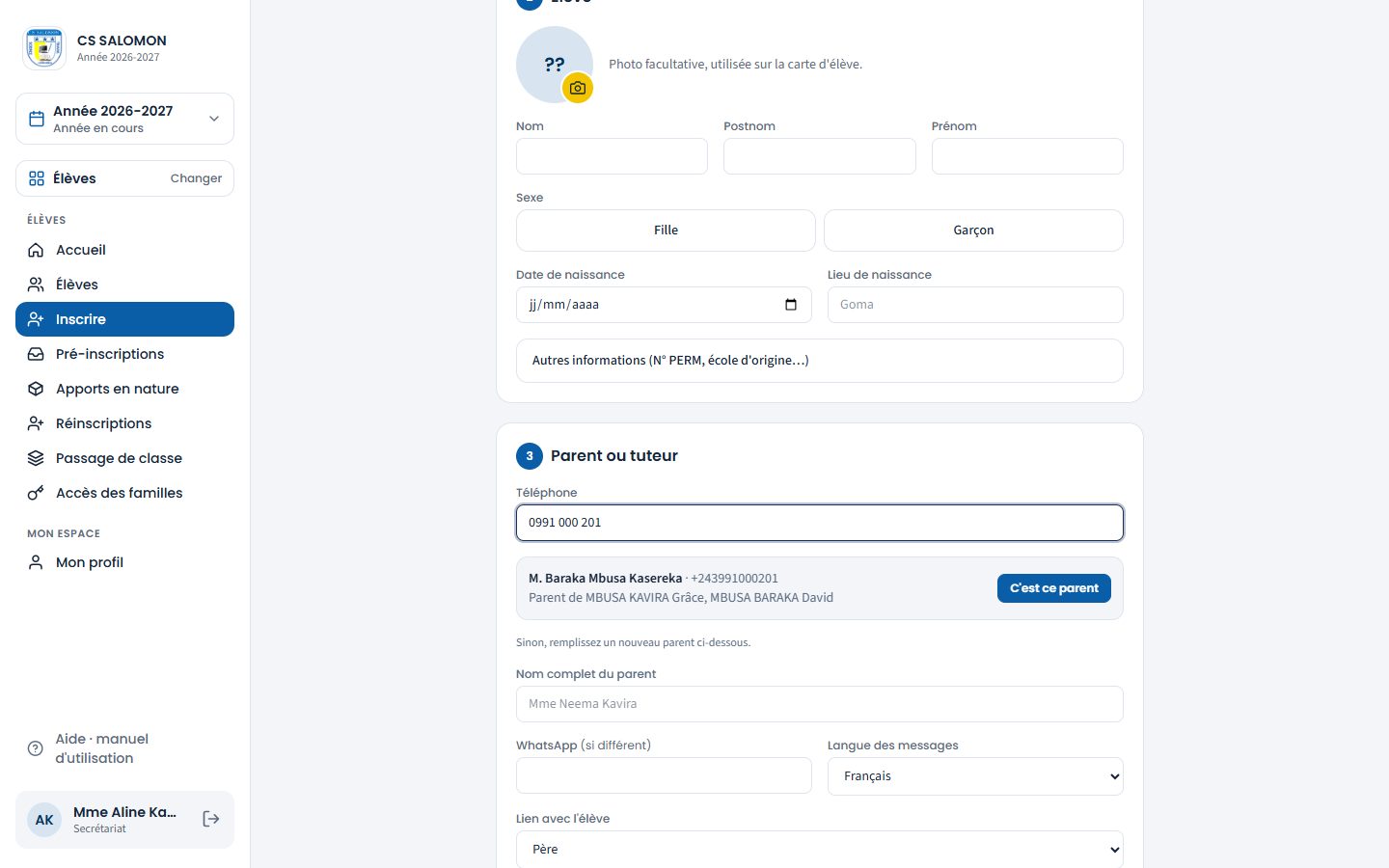
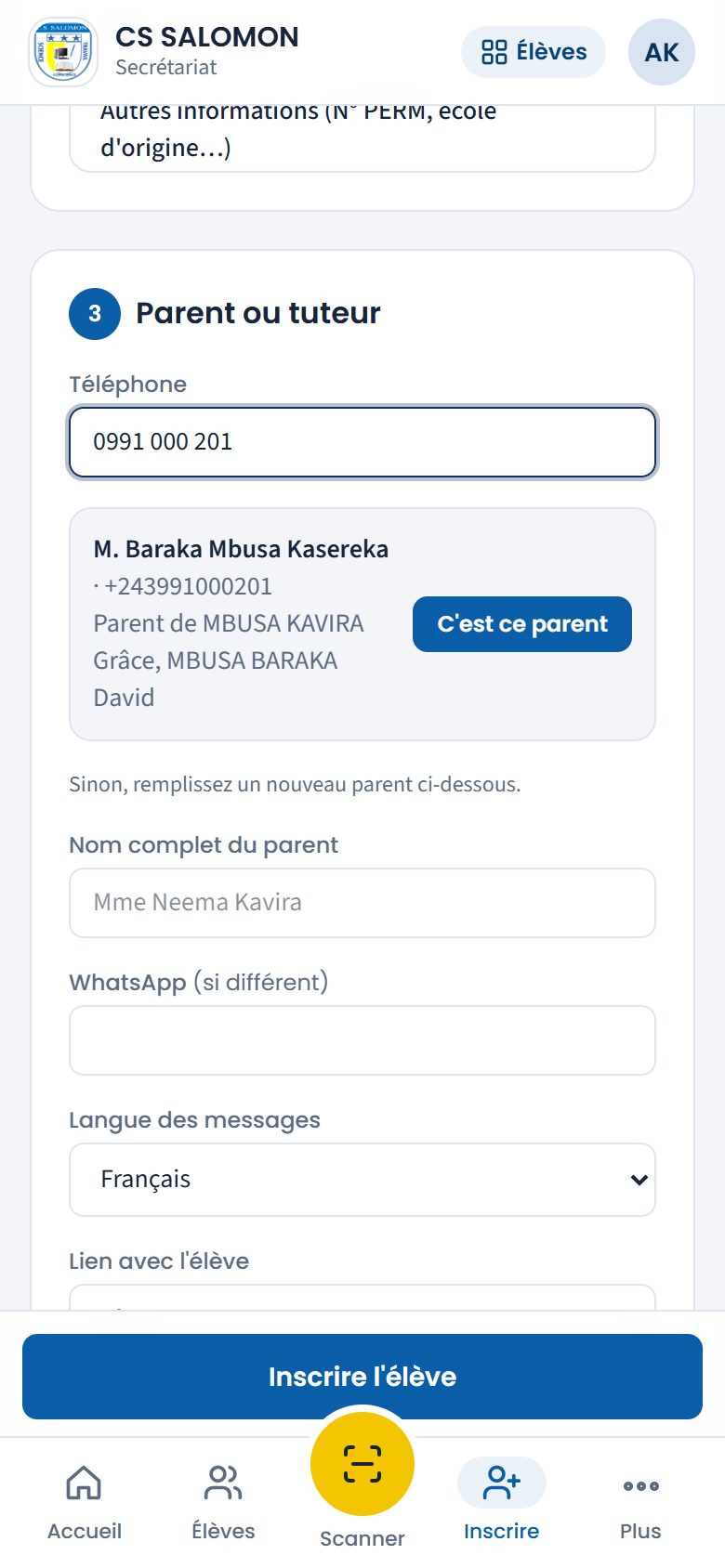
Le numéro 0991 000 201 est celui de M. Baraka Mbusa Kasereka, déjà parent de deux élèves : touchez « C'est ce parent ». Sinon, remplissez un nouveau parent : « Nom complet du parent » (par exemple
Mme Neema Kavira), « WhatsApp (si différent) », « Langue des messages » (les messages de l'école lui seront écrits dans cette langue), « Canal des messages automatiques » (« WhatsApp », proposé, ou « SMS » ; voir plus bas) et « Lien avec l'élève » (Père, Mère, Tuteur / tutrice…). -
Touchez « Inscrire l'élève » (ou « Identifier l'élève »)
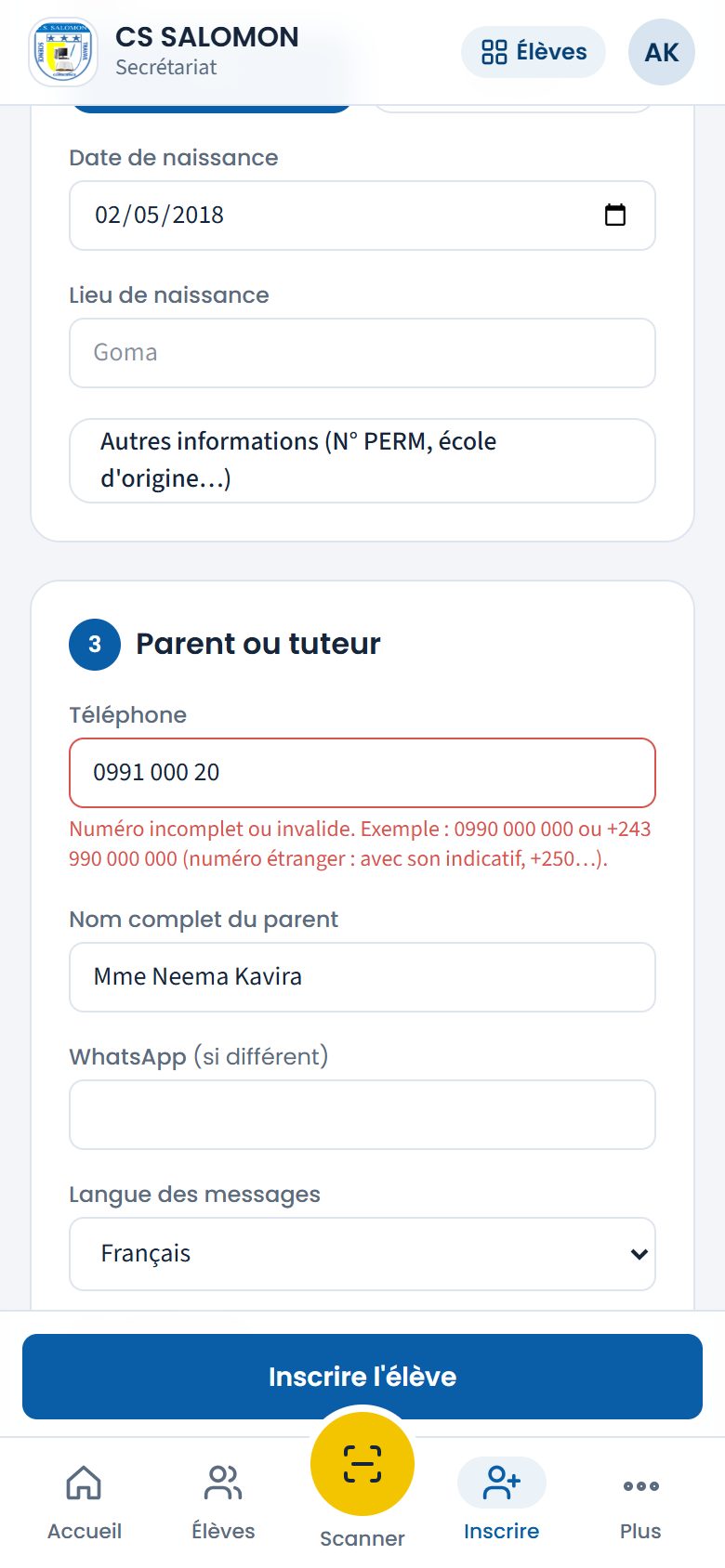
Sur téléphone, le bouton reste en bas de l'écran, au-dessus de la barre de navigation.
La fiche de l'élève s'ouvre et la notification « KAVIRA Mapendo Esther est inscrit(e) en 3e primaire. Matricule : SAL-26-0447. » s'affiche en bas de l'écran (le numéro suit ceux déjà donnés).
Avec « Identifier seulement », le message est « … est identifié(e), sans classe », avec le numéro de dossier, et la fiche porte le badge « Identifié le … · non inscrit ». Le matricule n'est pas encore attribué : la fiche indique « Matricule donné à l'inscription ».
Si un élève du même nom, né le même jour, existe déjà, Masomo s'arrête et affiche « Un élève du même nom, né le même jour, existe déjà : » avec son matricule et sa classe. Ouvrez sa fiche pour vérifier : c'est presque toujours le même enfant (un ancien élève, une fiche déjà créée par un collègue). S'il s'agit vraiment d'un autre enfant (des jumeaux, par exemple), touchez « Ce n'est pas le même élève : inscrire quand même ».
Un ancien élève de l'école (badge « Ancien élève » avec sa dernière classe) ne passe jamais par cet écran comme nouveau : touchez « Réinscrire » à côté de son nom. Un élève déjà identifié (badge « Identifié, non inscrit ») : touchez « Ouvrir son dossier » et inscrivez-le de là. Quand le nom complet et la date de naissance sont exactement les mêmes, le bouton « inscrire quand même » n'est pas proposé : aucun second dossier n'est créé.
-
Plus tard : inscrire un élève identifié
Quand l'enfant identifié est admis, ouvrez sa fiche (onglet « Identifiés, non inscrits » de la liste des élèves, ou recherche par nom ou numéro de dossier) et touchez « Inscrire dans une classe ». Choisissez la classe de l'année (celles de la section visée sont en tête), puis touchez « Inscrire ». Il garde son dossier et reçoit maintenant son matricule ; il est inscrit tout de suite, compté dans l'effectif, et les frais d'inscription de sa classe s'appliquent. En cours d'année, la case « Dispenser les tranches déjà échues » est proposée comme à l'inscription directe.
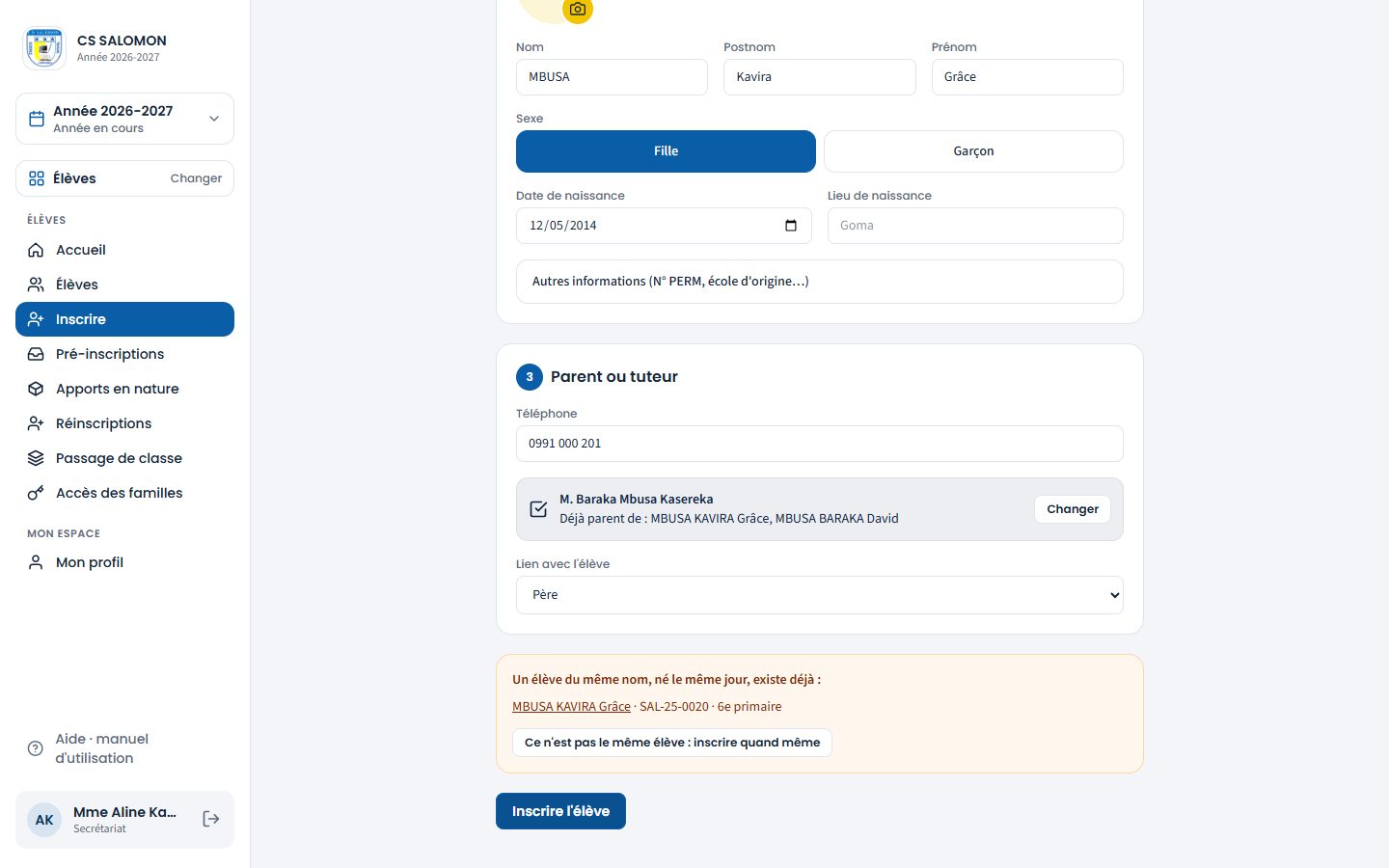
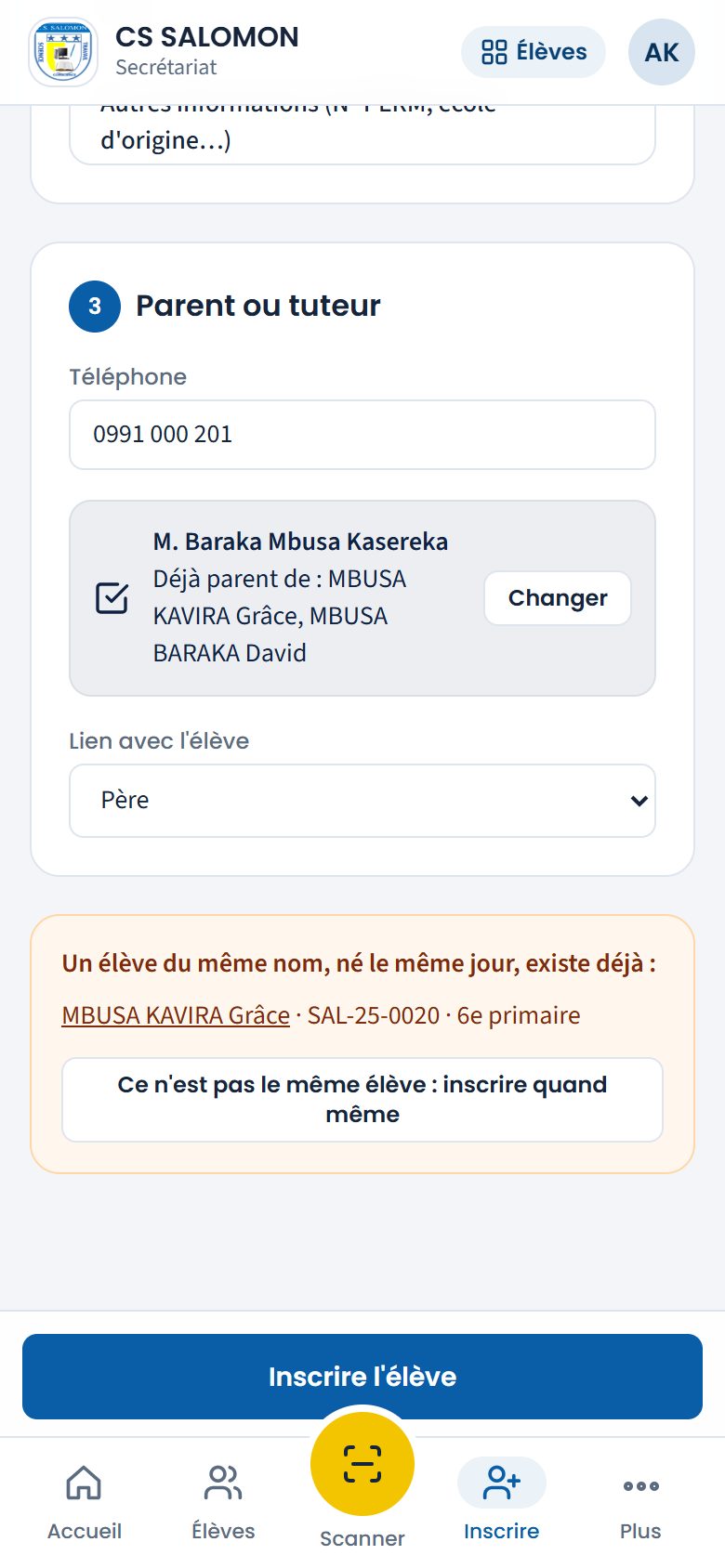
Grâce MBUSA KAVIRA, née le 12 mai 2014, existe déjà en 6e primaire : Masomo le signale avant de créer une seconde fiche.
La logique derrière
- Le matricule est donné par Masomo, jamais tapé : code de l'école, deux chiffres de l'année d'inscription, numéro d'ordre. À CS SALOMON :
SAL-26-0447pour un élève inscrit en 2026-2027. Il ne change plus jamais, même quand l'élève passe de classe ou revient après un départ. Deux inscriptions au même moment n'obtiennent jamais le même numéro. - Le numéro de dossier (numéro de classement du dossier papier) suit toutes les années :
SAL-D-00545. Il se modifie dans l'onglet « Dossier » de la fiche, si l'école a déjà sa propre numérotation. - Le parent est retrouvé par son numéro, qu'il soit tapé avec
0ou avec+243, avec ou sans espaces : ce sont les 9 derniers chiffres qui comptent. Un même parent reste une seule fiche : il aura un seul accès « Parent » pour tous ses enfants (voir Accès des familles). - Le numéro doit être complet. Un numéro de la RDC compte 9 chiffres après le 0 (ou après +243) et commence par 8 ou 9. Un numéro tronqué est refusé : il empêcherait plus tard d'envoyer les messages WhatsApp et de créer l'accès du parent.
- Un seul canal par parent. « Canal des messages automatiques » dit par où partent les messages que l'école envoie seule (reçu, absence, rappels…, voir La messagerie automatique) : « WhatsApp » (son numéro WhatsApp, ou à défaut son téléphone) ou « SMS » (son téléphone). Seul ce canal est utilisé, jamais l'autre : si l'envoi échoue, le message revient en lien WhatsApp à ouvrir par l'école. Un parent inscrit ici est en « WhatsApp » sauf si vous choisissez « SMS » ; un parent importé ou venu d'une pré-inscription est en WhatsApp s'il a un numéro WhatsApp valable, sinon en SMS. Le canal se change sur la fiche de l'élève, onglet « Parents ».
- Les frais sont appliqués tout de suite : les frais obligatoires de la classe (inscription, frais scolaires…), avec la réduction de fratrie si le parent a déjà des enfants à l'école. Voir Frais scolaires et Réductions.
- Section visée et droit d'inscrire ailleurs. L'élève identifié s'inscrit normalement dans une classe de sa section visée. Une classe d'une autre section n'est possible que pour la direction de cette section (ou l'administration) : Masomo le signale dans le panneau et refuse sinon.
- Non retenu, jamais effacé. « Non retenu » note la date, l'auteur et le motif (journal : « Candidat non retenu »). Le dossier quitte « Identifiés, non inscrits », reste consultable dans « Non retenus » et « Rouvrir le dossier » le remet en attente (journal : « Dossier non retenu rouvert »). Un dossier non retenu ne peut pas être inscrit sans être rouvert.
- Identifié, inscrit, réinscrit. Un élève identifié n'a pas de classe et ne compte nulle part (listes, appel, cartes, frais, nombre d'élèves de l'abonnement). Un élève inscrit compte dès son inscription. Un ancien élève se réinscrit : même fiche, même matricule, frais de réinscription. Les trois actions sont tracées dans le journal (« Identification », « Inscription », « Réinscription »).
- Frais d'inscription ou de réinscription, automatiquement. Dans la grille des frais, chaque frais vise « Tous les élèves », les « Nouveaux élèves (frais d'inscription) » ou les « Anciens élèves (frais de réinscription) ». Masomo applique le bon selon le cas, sans choix au guichet.
- Toujours dans l'année en cours. On n'inscrit pas dans une année passée. Pendant la consultation d'une année passée, le bouton « Inscrire » n'apparaît pas.
- Tracé. Chaque inscription est enregistrée dans le journal, au nom de la personne qui l'a faite.
Cas pratique
Situation : le vendredi 2 octobre, Mme Neema Kavira arrive de Bukavu et inscrit sa fille Esther, née le 2 mai 2018, en 3e primaire. Elle n'a aucun autre enfant à l'école.
- Mme Aline Kavira choisit « 3e primaire — 20 / 45 élèves », laisse « Nouvel élève » et tape KAVIRA, Mapendo, Esther, « Fille », la date et le lieu de naissance.
- Elle tape le téléphone de la mère : aucun parent connu. Elle remplit « Mme Neema Kavira », la langue des messages et « Mère ».
- Elle touche « Inscrire l'élève » : matricule SAL-26-0447, dossier SAL-D-00545.
- Les frais obligatoires de la 3e primaire s'appliquent aussitôt : frais d'inscription 20 $ (nouvel élève), frais scolaires 3 × 45 $ = 135 $, frais de fonctionnement 25 000 FC et frais de bulletin 10 000 FC. Total : 155 $ + 35 000 FC.
- Les frais d'inscription (échéance 10/09) et la 1re tranche des frais scolaires (25/09) sont déjà échus : 20 + 45 = 65 $ sont « En retard » dès le premier jour.
Résultat : Esther est à l'appel, sur les listes et dans la caisse dès la fin de l'inscription. Un élève arrivé en cours d'année reçoit toutes les échéances de sa classe, même celles déjà passées : c'est la règle actuelle de Masomo. Si l'école l'exonère d'une partie, elle l'enregistre par une réduction (voir Accorder une réduction).
Bonnes pratiques
- Recopiez les noms depuis l'acte de naissance ou le bulletin : l'orthographe du nom est celle des documents officiels (bulletins, certificats, examens d'État).
- Demandez le numéro WhatsApp du parent, et vérifiez-le devant lui : c'est par là que passeront les convocations, les rappels de paiement et son accès à Masomo.
- Si le parent est déjà connu, touchez « C'est ce parent » plutôt que de le saisir de nouveau.
- Prenez la photo tout de suite avec le téléphone : la carte d'élève sera prête sans autre démarche.
- Scannez ensuite les pièces du dossier (acte de naissance, bulletin…) dans l'onglet « Dossier » de la fiche.
Attention
- « Numéro incomplet ou invalide. Exemple : 0990 000 000 ou +243 990 000 000 (numéro étranger : avec son indicatif, +250…). » Il manque un chiffre, ou le numéro ne commence pas comme un numéro de téléphone. Faites répéter le numéro au parent.
- « Numéro invalide : chiffres uniquement, avec ou sans indicatif (ex. 0990 000 000). » Le numéro contient des lettres ou des signes : ne tapez que des chiffres, des espaces, et éventuellement le « + » du début.
- « Indiquez au moins le postnom ou le prénom. » Le nom seul ne suffit pas.
- « La date de naissance semble erronée. » La date donne un élève de plus de 30 ans : vérifiez l'année.
- « Cette classe est pleine (45 / 45). L'inscription reste possible. » La capacité de la classe est atteinte. Masomo vous prévient sans bloquer : voyez avec la direction s'il faut ouvrir une autre classe.
- « Aucune classe dans vos sections pour cette année. Créez d'abord les classes (Classes et options). » Les classes de l'année n'ont pas encore été créées (voir Classes et options).
- « Un élève du même nom, né le même jour, existe déjà » avec la mention « autre section (voir avec sa direction) » : l'élève est inscrit dans une section qui n'est pas la vôtre. Ne créez pas de seconde fiche : adressez-vous à la direction de cette section.
- « Ce parent ne correspond pas au numéro saisi : choisissez-le de nouveau. » Vous avez changé le téléphone après avoir touché « C'est ce parent ». Touchez de nouveau le bon parent, ou remplissez un nouveau parent.
Questions fréquentes
À quoi sert le choix « Ancien élève pas encore saisi » dans la partie « Classe » ?
Il sert pour un élève qui était déjà à l'école avant l'arrivée de Masomo, et qui n'a donc pas encore de fiche : il est compté comme ancien élève (badge « Réinscrit », frais de réinscription, pas de pièces demandées aux nouveaux). Un ancien élève qui a déjà une fiche dans Masomo se réinscrit, lui, depuis « Réinscriptions » : il garde son matricule (voir Réinscrire les anciens élèves).
Un enfant passe le test d'admission la semaine prochaine. Faut-il l'inscrire ?
Non : choisissez « Identifier seulement ». Son dossier est prêt (numéro de dossier, parent, pièces), mais il n'a pas de matricule, n'est pas compté et n'a pas de frais. S'il est admis, ouvrez sa fiche et touchez « Inscrire dans une classe » (le matricule est donné à ce moment) ; s'il ne l'est pas, touchez « Non retenu » et indiquez le motif ; sinon son dossier reste dans « Identifiés, non inscrits ».
Je me suis trompée dans le nom. Comment corriger ?
Ouvrez la fiche de l'élève et touchez « Modifier » dans l'en-tête bleu. Corrigez puis touchez « Enregistrer ». La correction est tracée dans le journal. Pour une erreur de classe, utilisez « Changer de classe » (voir La fiche de l'élève).
Le parent a changé de numéro de téléphone. Où le modifier ?
Masomo ne permet pas aujourd'hui de modifier le numéro d'un parent. Dans l'onglet « Parents » de la fiche, ajoutez le parent avec son nouveau numéro, touchez « Définir comme contact principal », puis « Retirer » sur l'ancienne ligne.
Deux jumeaux portent le même nom et sont nés le même jour. Masomo bloque ?
Non. Inscrivez le premier normalement. Pour le second, Masomo signale le doublon : touchez « Ce n'est pas le même élève : inscrire quand même ». Pensez à bien distinguer leurs postnoms et prénoms.
Espace Élèves Rédigé
Importer une liste d'élèves
Reprendre en une fois les listes existantes (Excel ou CSV) : vérification ligne par ligne, puis inscription.
- Administration
- Direction
- Secrétariat
Où : bouton « Importer »
À quoi ça sert
Quand l'école commence avec Masomo, ses élèves sont déjà dans des cahiers, des fichiers Excel ou des listes de classe. Plutôt que de les inscrire un par un, vous envoyez le fichier : Masomo reconnaît les colonnes, vérifie chaque ligne, vous montre ce qui ne va pas, puis inscrit d'un coup les lignes correctes, avec matricule, numéro de dossier, parent et frais.
Qui l'utilise
Le secrétariat, la direction ou l'administration, surtout à l'installation de Masomo et à la rentrée. Chacun importe seulement dans les classes de ses sections : une ligne « 7e EB » envoyée par le directeur du primaire est refusée (« classe inconnue »).
Pas à pas
-
Préparez la liste, de préférence avec le modèle
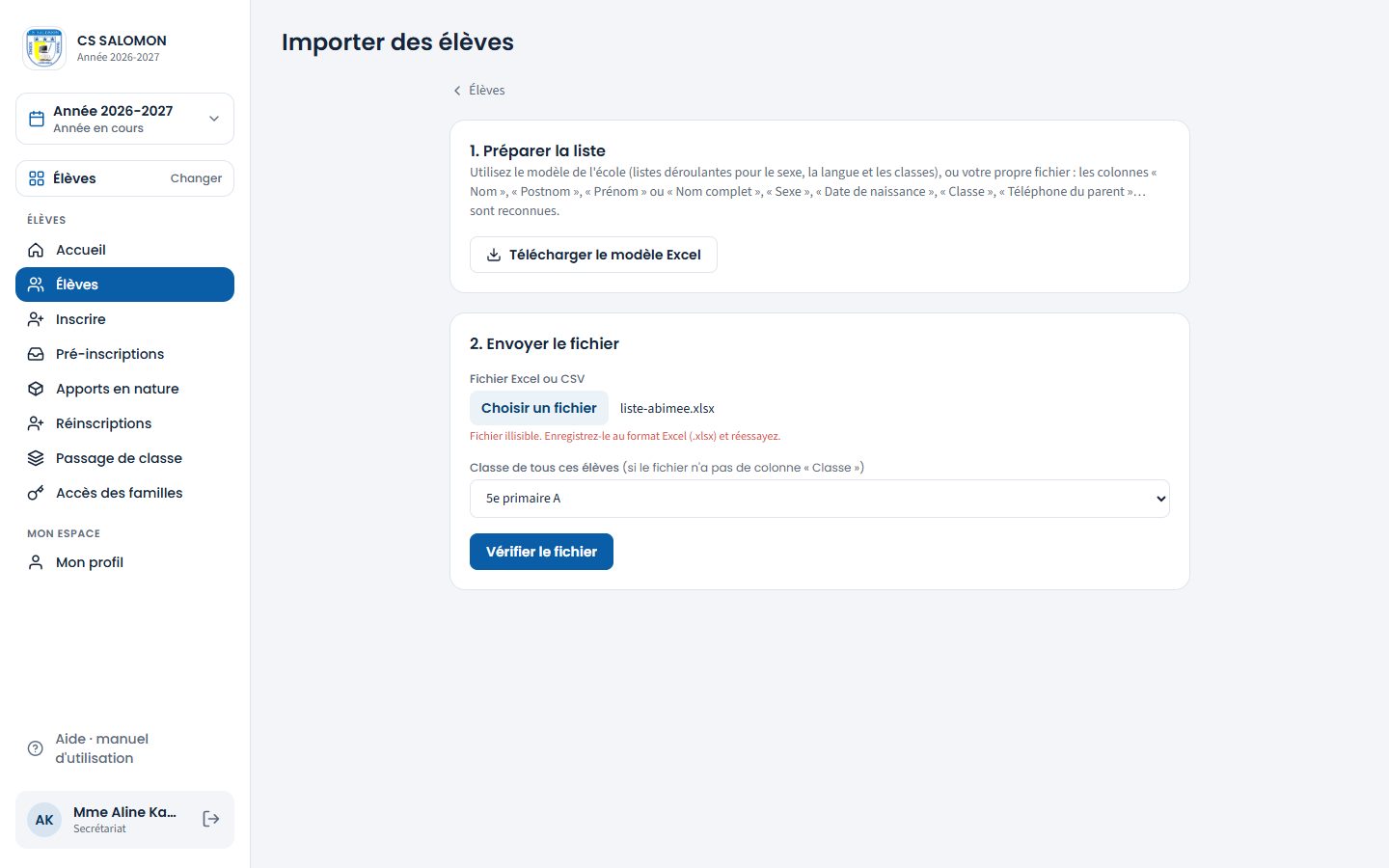
Dans la liste des élèves, touchez « Importer ». En « 1. Préparer la liste », touchez « Télécharger le modèle Excel ». Le fichier
modele-import-eleves-cs-salomon.xlsxcontient les colonnes attendues (Nom, Postnom, Prénom, Sexe, Date de naissance, Lieu de naissance, Classe, N° PERM, Parent ou tuteur, Téléphone du parent, Langue des messages, Nouvelle inscription, Adresse, École d'origine), une ligne d'exemple en italique (KAVIRA Mapendo Esther), et des listes déroulantes pour le sexe, la langue et les classes de votre école. Vous pouvez laisser la ligne d'exemple en place : Masomo l'ignore à la lecture.Au-dessus du tableau, le modèle porte un en-tête : le nom de l'école, l'en-tête officiel s'il est rempli dans les réglages de l'école (province éducationnelle, ville, commune) et l'année scolaire. Masomo retrouve la ligne des colonnes sous cet en-tête et ne l'importe jamais ; les anciens modèles, sans en-tête, se lisent toujours.
Une classe à la fois ? Choisissez la classe sous « Modèle pour une classe » et touchez « Modèle pour cette classe » (le même bouton figure sur la page de la classe, dans « Classes et options »). Le fichier porte le nom de l'école et de la classe (
modele-import-eleves-cs-salomon-2e-primaire.xlsx), la classe est écrite dans l'en-tête et la colonne « Classe » est déjà remplie : il ne reste qu'à saisir les élèves. Une ligne où seule la classe est remplie n'est pas un élève ; un élève dont la case « Classe » a été effacée va dans la classe de l'en-tête.Vous pouvez aussi envoyer votre propre fichier : les en-têtes courants sont reconnus, même écrits autrement (« Noms de l'élève », « Né(e) le », « Tél. parent », « Genre »…). Un titre au-dessus des colonnes ne gêne pas : l'en-tête est cherché dans les 10 premières lignes.
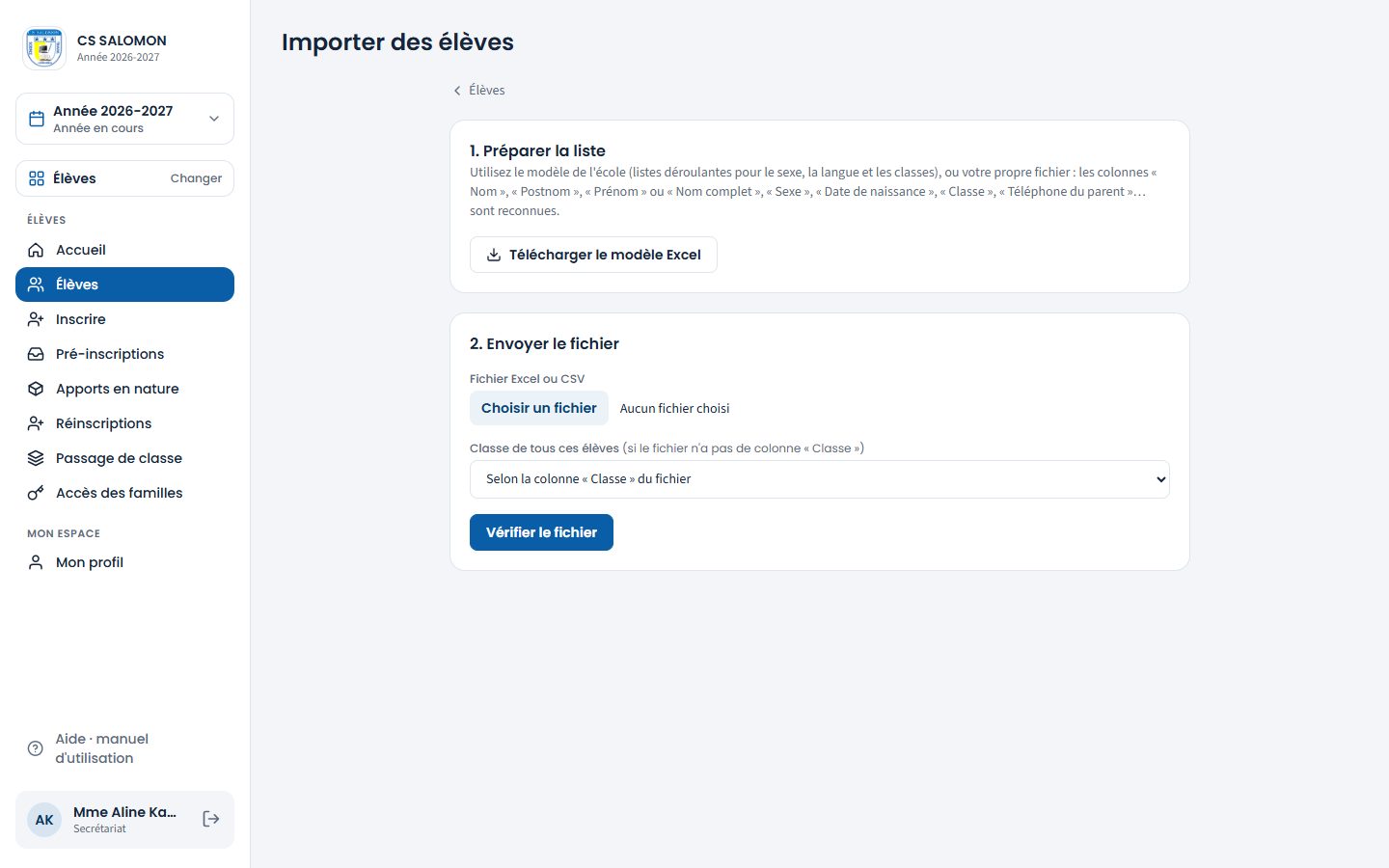
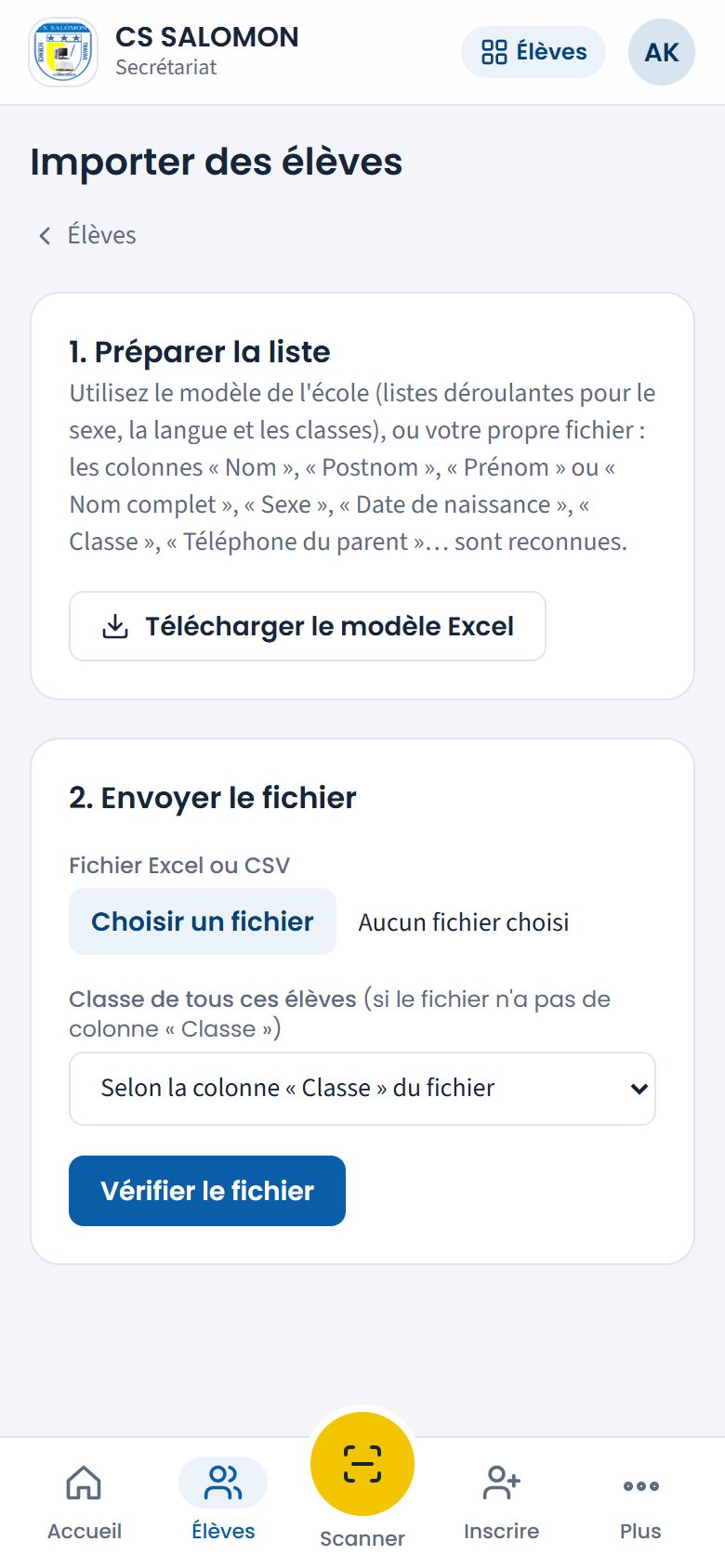
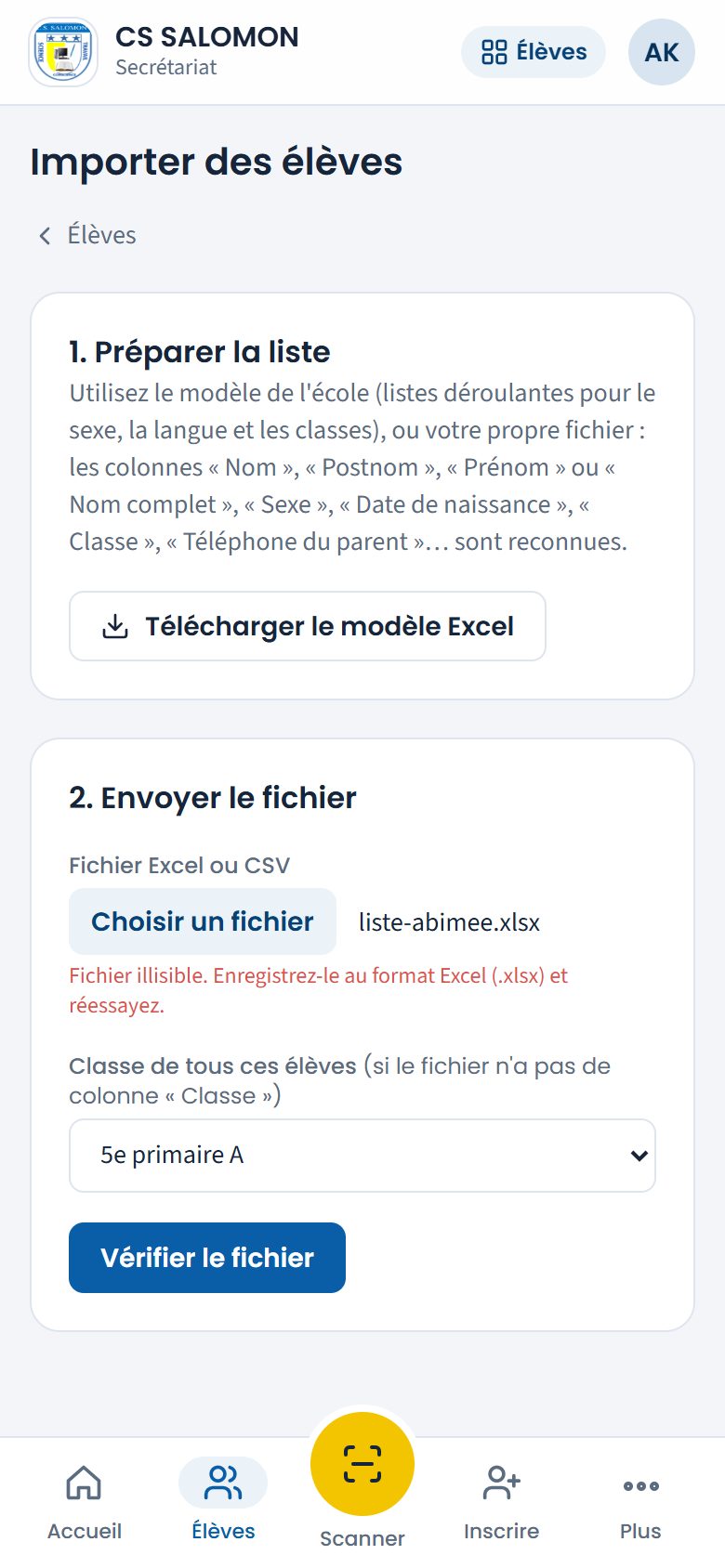
Les deux premières étapes : préparer la liste, puis envoyer le fichier. -
Envoyez le fichier et touchez « Vérifier le fichier »
En « 2. Envoyer le fichier », touchez « Choisir un fichier » et prenez votre liste (.xlsx, .xls ou .csv, 10 Mo au plus). Si le fichier n'a pas de colonne « Classe », choisissez la classe de tous ces élèves dans « Classe de tous ces élèves ». Touchez « Vérifier le fichier ».
Pour une liste de candidats ou une liste d'attente, cochez d'abord « Identifier seulement, sans classe » : aucune classe n'est demandée, choisissez la « Section visée » ; les dossiers sont créés (numéro de dossier, parent) sans inscription ni matricule, ne sont pas comptés et n'ont pas de frais. Ils apparaissent ensuite dans « Identifiés, non inscrits ».
Rien n'est encore inscrit. Masomo affiche « 3. Vérifier avant d'importer » : le nombre de lignes « prêtes », « à vérifier » et « en erreur », et les colonnes reconnues. S'il y a des erreurs, elles s'affichent d'abord.
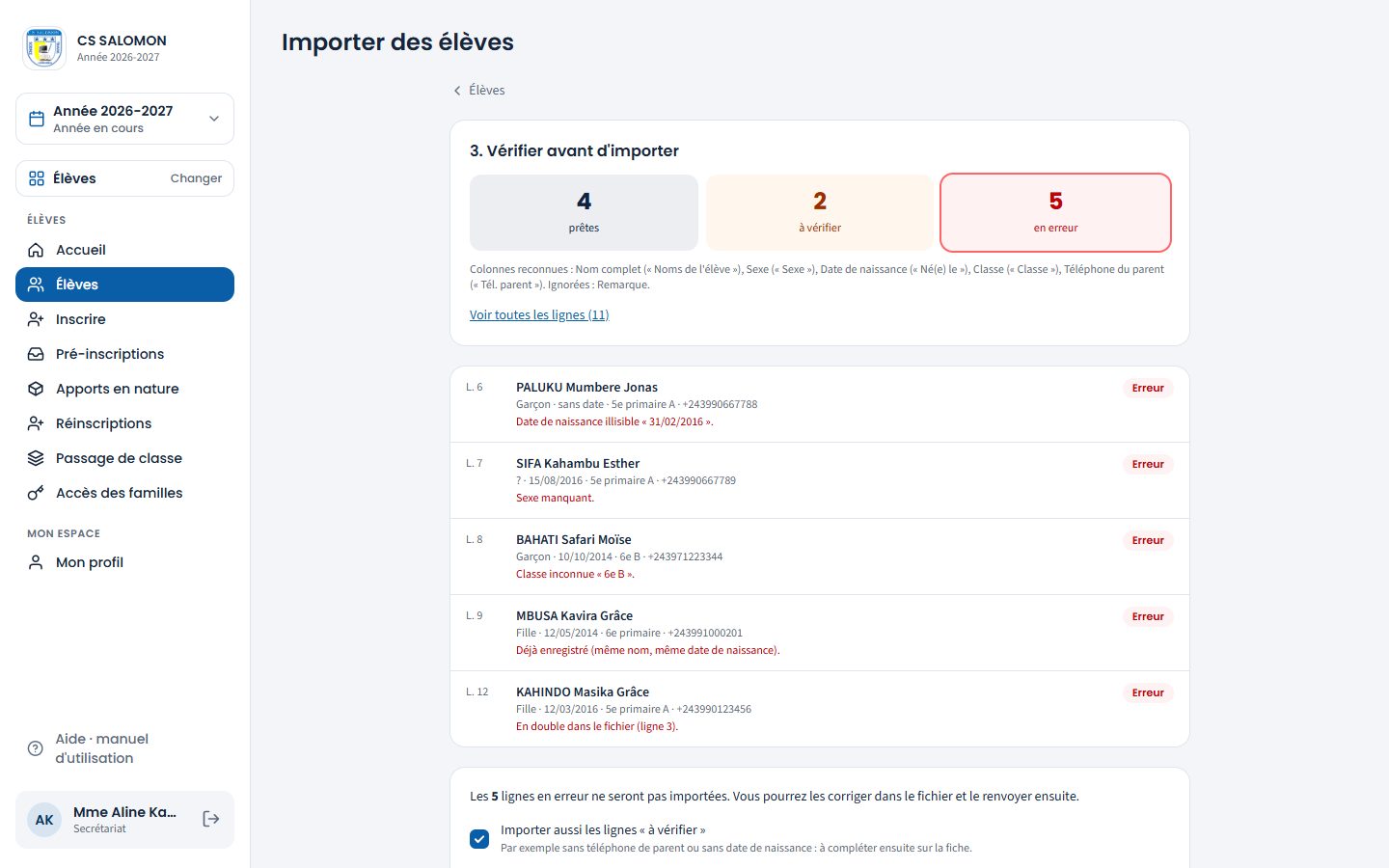
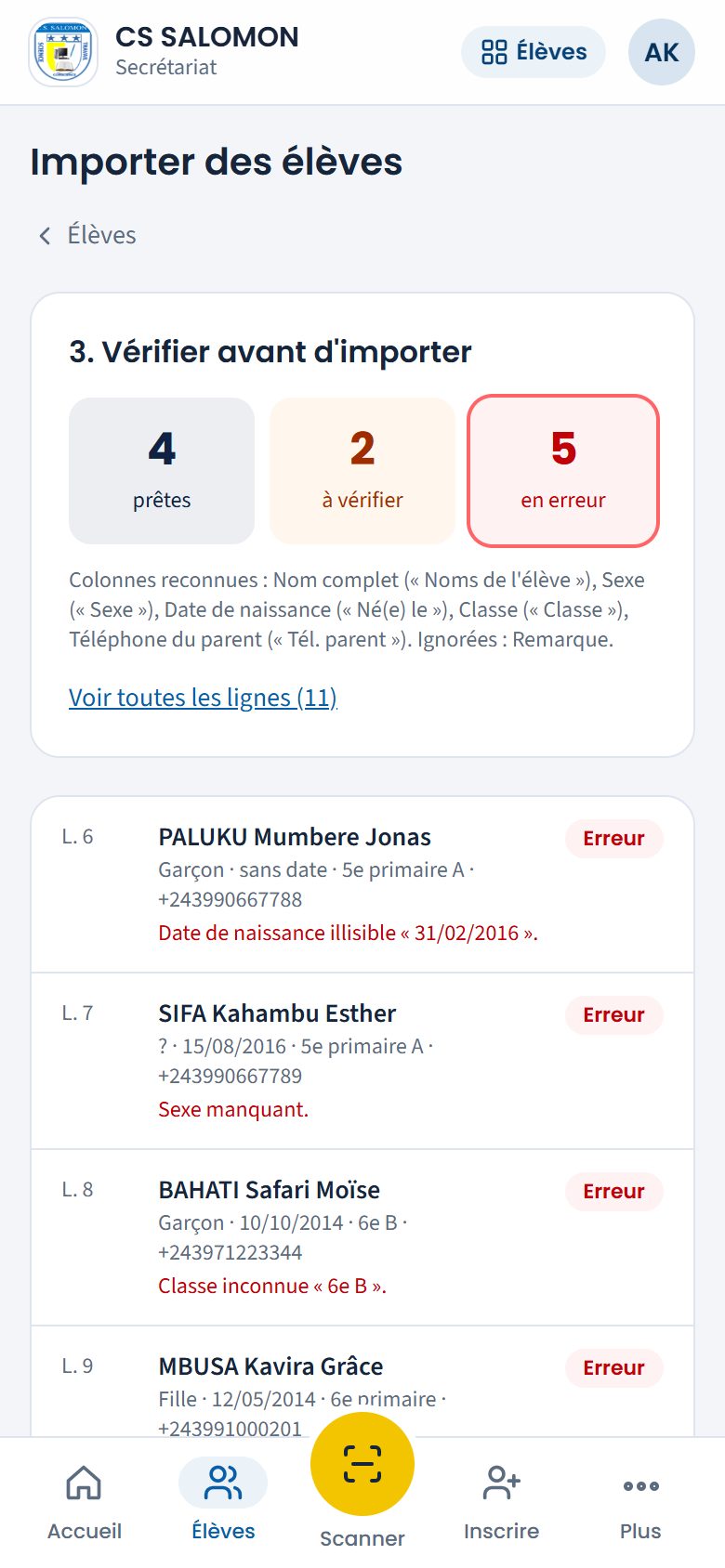
Une liste recopiée d'un cahier : 4 lignes prêtes, 2 à vérifier et 5 en erreur, avec la raison de chaque erreur. -
Lisez les lignes une à une
Touchez un des trois compteurs pour ne voir que ces lignes, ou « Voir toutes les lignes ». Chaque ligne rappelle son numéro dans le fichier (« L. 6 »), l'élève tel que Masomo l'a compris, et le problème éventuel :
- Erreur (la ligne ne sera pas importée) : nom manquant, postnom et prénom manquants, sexe manquant ou non reconnu, date de naissance illisible (« 31/02/2016 »), classe inconnue (« 6e B ») ou manquante, élève en double dans le fichier, élève déjà enregistré (même nom, même date de naissance ; s'il s'agit d'un ancien élève, la ligne l'indique : « ancien élève, à réinscrire ») ;
- À vérifier (importable) : date de naissance manquante, aucun téléphone de parent, téléphone douteux (« 0991 23 »), ou parent déjà enregistré avec ce numéro (« parent existant : KAVIRA Dorcas (parent de Josué PALUKU), à confirmer »). Dans ce dernier cas, la liste « Parent de cet élève » propose « Nouveau parent (…) » ou « C'est KAVIRA Dorcas, parent de … » (avec « (nom différent) » si les noms ne correspondent pas) : choisissez ; le choix vaut pour toutes les lignes de ce numéro ;
- Prête : rien à signaler.
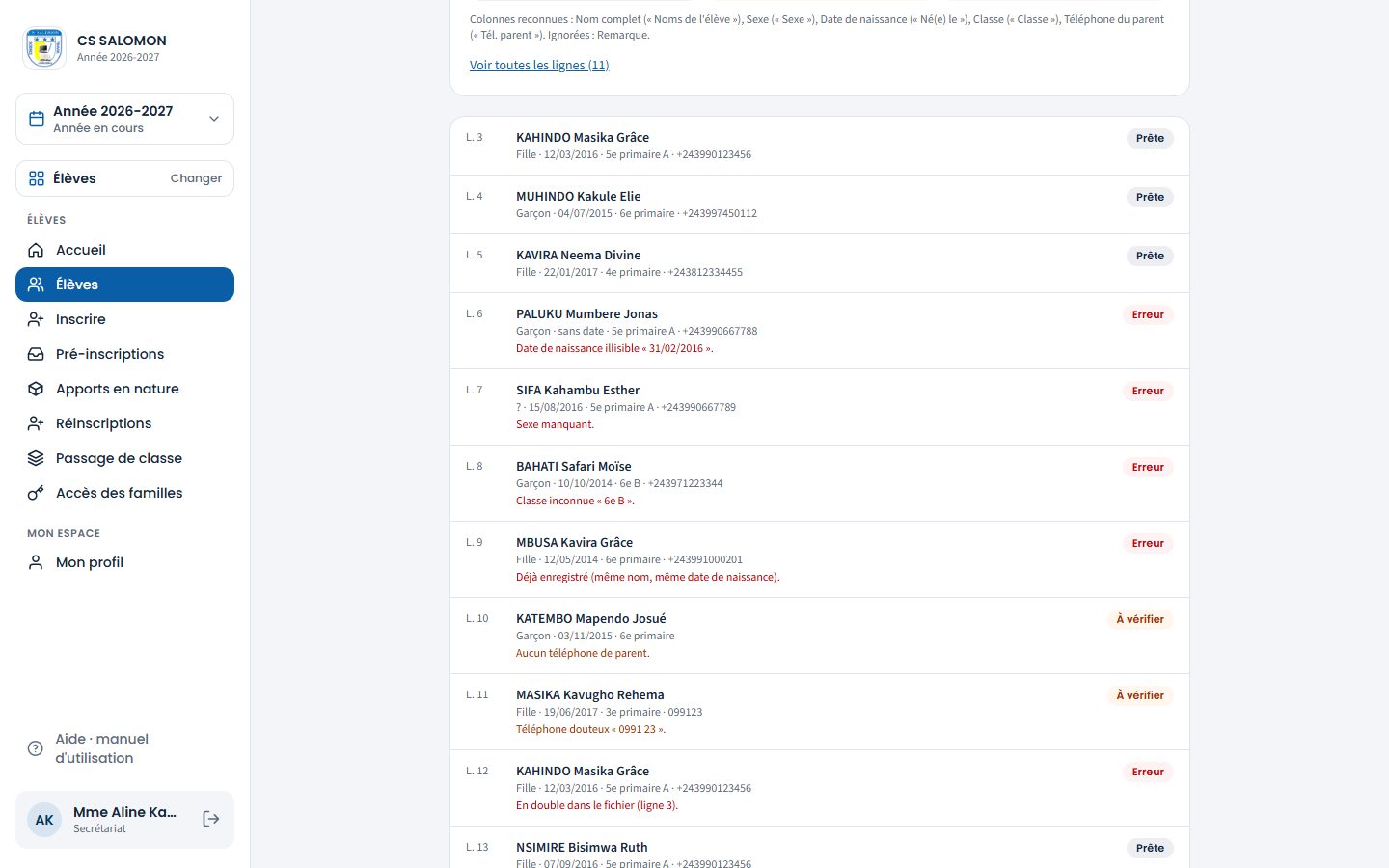
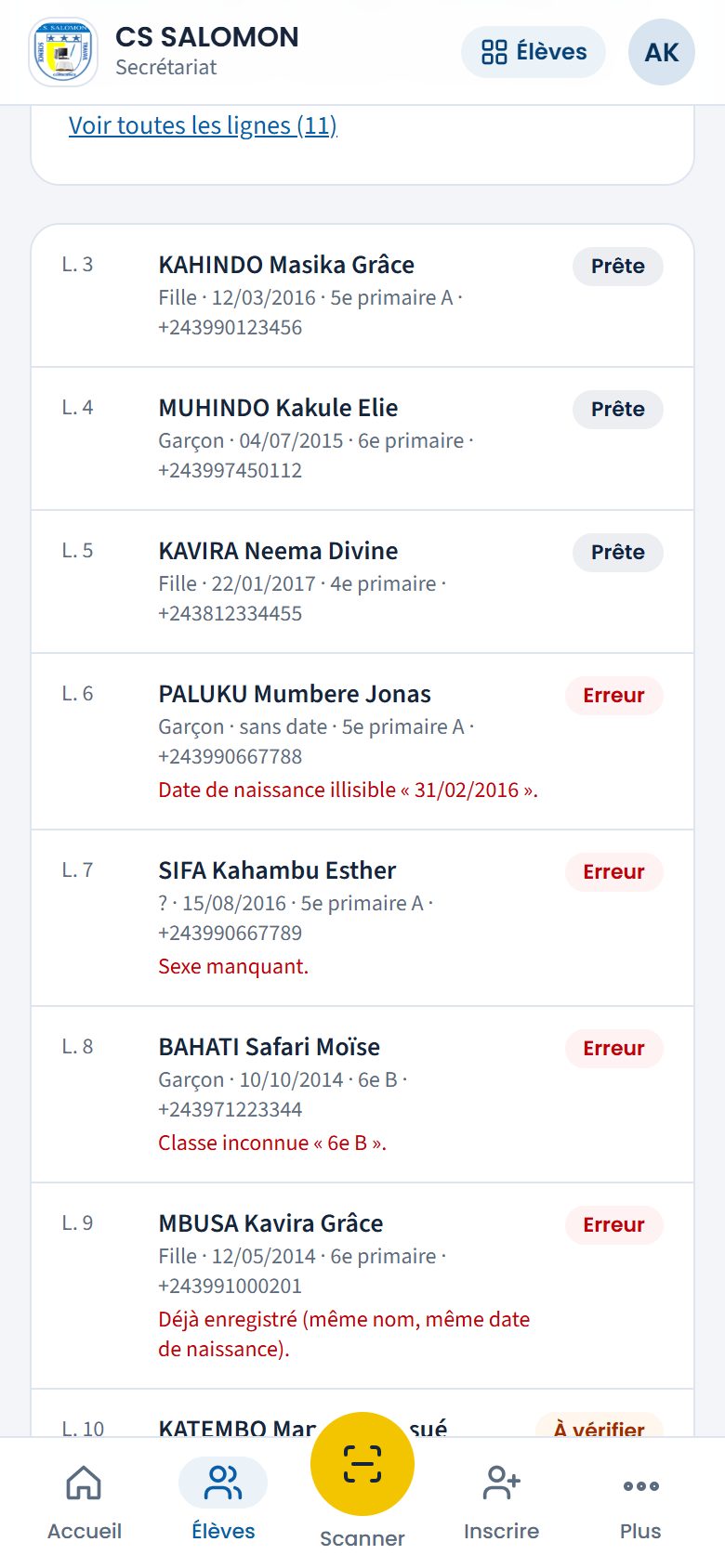
Chaque ligne avec son numéro, l'élève compris par Masomo et le problème éventuel. -
Importez les lignes correctes
En bas, laissez cochée « Importer aussi les lignes « à vérifier » » si vous compléterez ces informations plus tard sur la fiche, ou décochez-la. Touchez « Importer 6 élèves » (le nombre suit votre choix), puis confirmez.
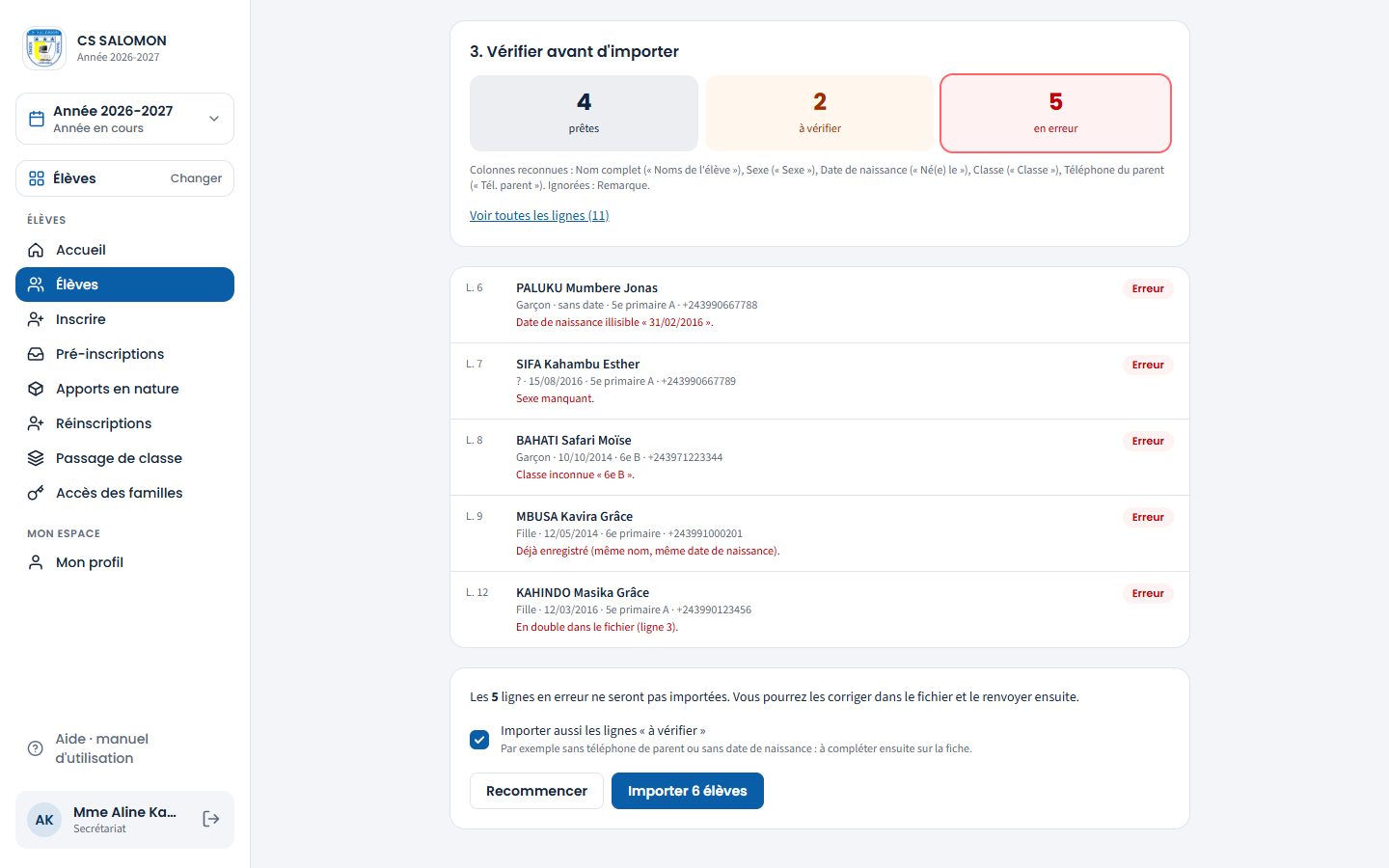
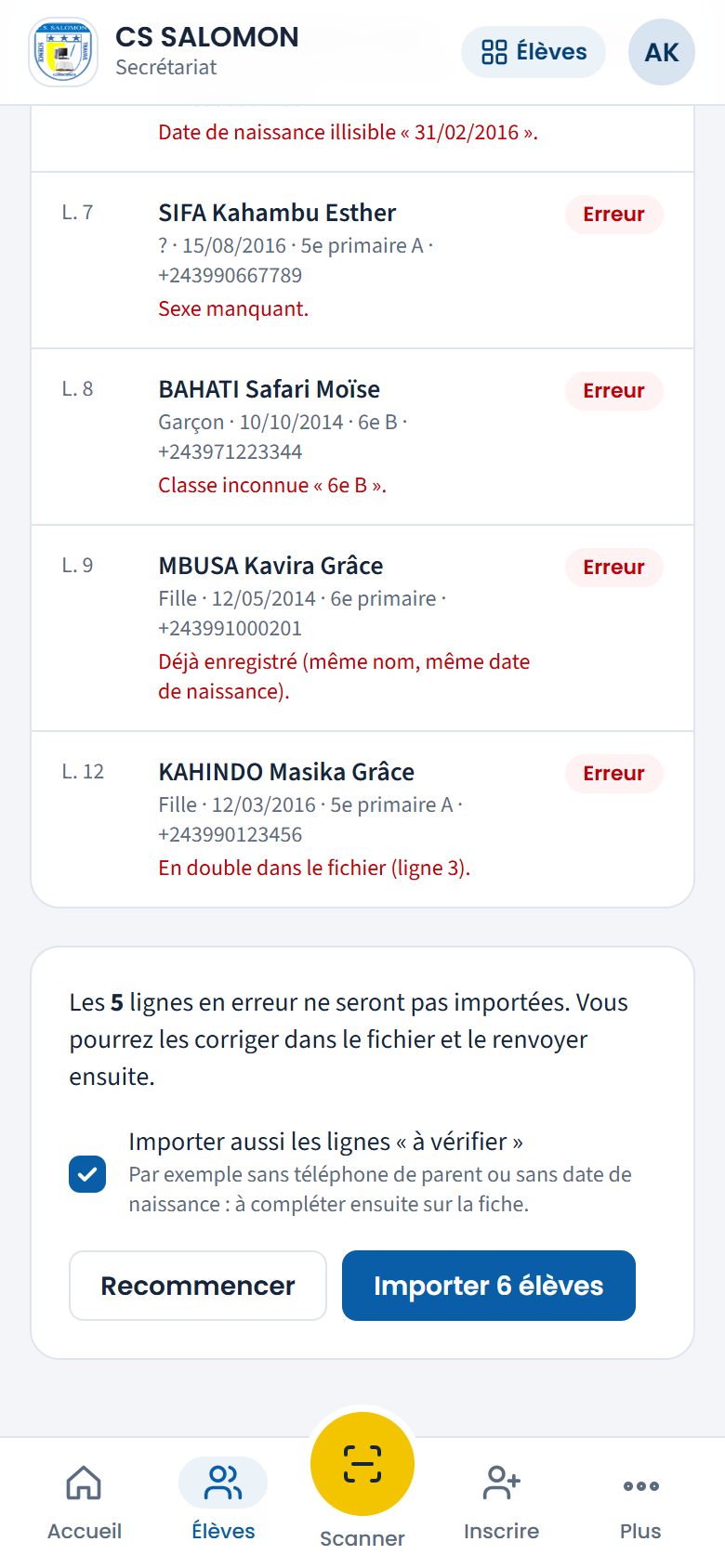
Les lignes en erreur ne seront pas importées ; les lignes « à vérifier » le seront si la case reste cochée. « Import terminé » : le nombre d'élèves inscrits, et le nombre de lignes non importées. Touchez « Voir les élèves », ou « Importer un autre fichier ».
Corrigez ensuite les lignes en erreur dans votre fichier et renvoyez seulement celles-là.
La logique derrière
- On vérifie avant d'écrire. La vérification n'inscrit personne. Vous voyez tout avant de décider ; l'analyse reste disponible une heure.
- Les mêmes règles que l'inscription à la main : matricule et numéro de dossier donnés par Masomo, nom en majuscules, frais obligatoires de la classe appliqués, inscription dans l'année en cours, action tracée dans le journal.
- Les frères et sœurs du fichier sont reliés. Deux lignes avec le même téléphone de parent sont rattachées au même parent. Sans nom de parent, Masomo l'appelle « Parent de Grâce KAHINDO ».
- Jamais de rattachement d'office. Un parent déjà enregistré à l'école avec ce téléphone n'est rattaché que si vous le confirmez ligne par ligne (« C'est … »). Sinon, un nouveau parent est créé. Les numéros manifestement fictifs (0000…, 0999 999 999) ou répétés sur beaucoup de familles sont ignorés. La recherche se limite à l'école.
- Date d'inscription. Par défaut, les élèves sont inscrits à la date du jour. Pour une école qui démarre avec Masomo en cours d'année, cochez « Dater les inscriptions du jour de la rentrée » : ils sont alors considérés présents depuis la rentrée (évaluations et frais de l'année).
- Un import long ne se perd pas. Les élèves sont inscrits par lots de 50 ; si la connexion coupe, relancez : les lignes déjà inscrites (badge « Inscrite ») ne sont pas refaites.
- Jamais deux fiches pour le même enfant. Un élève déjà enregistré (même nom, même date de naissance) ou présent deux fois dans le fichier est une erreur : il n'est pas importé, même si la case « à vérifier » est cochée. De vrais jumeaux homonymes s'inscrivent un par un depuis « Inscrire ».
- Lecture souple. Les classes sont reconnues sous plusieurs écritures (« 5ème primaire A », « 5e Primaire A », « 5E PRIMAIRE-A ») ; le sexe aussi (F, Fille, Féminin, M, G, Garçon) ; les dates en 14/03/2018, 14-03-2018, 2018-03-14 ou au format date d'Excel. Un fichier CSV enregistré par Excel garde ses accents.
- La ligne d'exemple du modèle est ignorée. Si l'école a oublié de l'effacer, elle n'est jamais inscrite comme un élève.
- 1 500 élèves au plus par fichier, pour que l'import se termine en quelques dizaines de secondes, même sur un petit serveur.
Cas pratique
Situation : Mme Aline Kavira reprend une liste recopiée d'un ancien cahier : 11 élèves du primaire, avec une colonne « Classe ».
- Elle envoie le fichier et touche « Vérifier le fichier » : 4 « prêtes », 2 « à vérifier », 5 « en erreur ».
- Les erreurs : L. 6, date « 31/02/2016 » qui n'existe pas ; L. 7, sexe manquant ; L. 8, classe « 6e B » inconnue (l'école n'a qu'une 6e primaire) ; L. 9, Grâce MBUSA Kavira, déjà enregistrée avec la même date de naissance ; L. 12, Grâce KAHINDO Masika, en double avec la ligne 3.
- À vérifier : L. 10, Josué KATEMBO Mapendo, sans téléphone de parent ; L. 11, Rehema MASIKA Kavugho, téléphone douteux « 0991 23 ».
- Elle laisse « Importer aussi les lignes « à vérifier » » cochée et touche « Importer 6 élèves » : 4 + 2 = 6.
- Elle corrige ensuite les lignes 6, 7 et 8 dans le fichier (date, sexe, « 6e primaire ») et renvoie seulement ces trois lignes. Les lignes 9 et 12 ne sont pas des élèves à créer.
Résultat : 6 élèves inscrits avec matricule, dossier, parent et frais ; aucun doublon créé. Masomo vérifie tout avant d'écrire, et refuse toujours une seconde fiche pour le même enfant.
Bonnes pratiques
- Partez du modèle Excel : les listes déroulantes évitent les classes mal écrites.
- Importez classe par classe ou section par section : les erreurs sont plus faciles à corriger.
- Mettez le téléphone du parent sur chaque ligne : il relie les frères et sœurs et servira pour les messages et l'accès parent.
- Après l'import, ouvrez quelques fiches au hasard pour vérifier noms, classes et parents.
Attention
- « Fichier illisible. Enregistrez-le au format Excel (.xlsx) et réessayez. » Le fichier est abîmé ou n'est pas un tableau. Ouvrez-le dans Excel et faites « Enregistrer sous », format « Classeur Excel (.xlsx) ».
- « Aucune ligne d'en-tête reconnue : la première ligne doit contenir au moins « Nom » (ou « Nom complet ») et une autre colonne. » Ajoutez une ligne d'en-têtes au-dessus des élèves.
- « Aucun élève trouvé sous la ligne d'en-tête. » Le fichier n'a que des en-têtes.
- « Le fichier n'a pas de colonne « Classe » : choisissez la classe de tous ces élèves. » Choisissez la classe dans la liste, ou ajoutez une colonne « Classe ».
- « Fichier trop long : 1500 élèves au maximum par import. Découpez-le par section ou par classe. »
- « L'analyse a expiré : renvoyez le fichier. » Plus d'une heure s'est écoulée entre la vérification et l'import.
Questions fréquentes
Mes anciens élèves doivent-ils être importés comme « nouveaux » ?
Non. Mettez « Non » dans la colonne « Nouvelle inscription (Oui/Non) » pour les élèves déjà à l'école les années précédentes : ils seront comptés comme réinscrits (pas de badge « Nouveau », pas de pièces des nouveaux).
J'ai importé un fichier par erreur. Puis-je tout annuler ?
Non, il n'y a pas d'annulation d'un import : les élèves inscrits sont de vraies fiches, avec des frais. C'est pourquoi l'écran vous fait vérifier avant. En cas d'erreur, parlez-en tout de suite à l'administration.
Une ligne dit « déjà enregistré ». Que faire ?
L'élève a déjà une fiche. S'il revient d'une année précédente, réinscrivez-le depuis « Réinscriptions ». S'il s'agit vraiment d'un autre enfant, inscrivez-le depuis « Inscrire ».
Espace Élèves Rédigé
La fiche de l'élève
Les onglets « Profil », « Parents », « Dossier », « Scolarité » et « Frais » : tout le dossier d'un élève sur une page.
- Administration
- Direction
- Secrétariat
- Promoteur
- Caisse
- Comptable
Où : toucher un élève
Téléphone : présenter la carte de l'élève
À quoi ça sert
La fiche rassemble tout ce que l'école sait d'un élève : son identité et sa photo, ses parents, son dossier (numéro de classement du dossier papier, pièces scannées), sa scolarité année par année avec ses cotes et bulletins, et ses frais. C'est aussi de là que l'on change l'élève de classe, que l'on imprime sa carte, que l'on émet un document, et que l'on gère l'accès de ses parents.
Qui l'utilise
- Secrétariat, direction, administration : consultent et modifient, pour les élèves de leurs sections.
- Caisse, comptable et promoteur : consultent seulement.
- L'onglet « Frais » est montré à l'administration, au chef d'établissement en fonction, au promoteur, à la caisse et au comptable ; pas au secrétariat, ni aux autres comptes de la direction.
- Les cotes de l'onglet « Scolarité » sont montrées à l'administration, à la direction, au secrétariat et au promoteur ; pas à la caisse.
Pas à pas
-
Ouvrez la fiche et lisez l'en-tête
Touchez l'élève dans la liste (ou scannez sa carte). L'en-tête bleu montre sa photo, son nom complet, sa classe, son matricule et son numéro de dossier. En dessous, les boutons : « Modifier » (identité), « Voir la carte », « Carte JPEG », « PDF », « Changer de classe » et « Émettre un document ».
L'onglet « Profil » détaille l'identité (nom, postnom, prénom, sexe, date et lieu de naissance, nationalité, adresse, école d'origine, N° PERM, N° ID), puis la carte d'élève et, au secondaire, l'accès de l'élève à son espace.
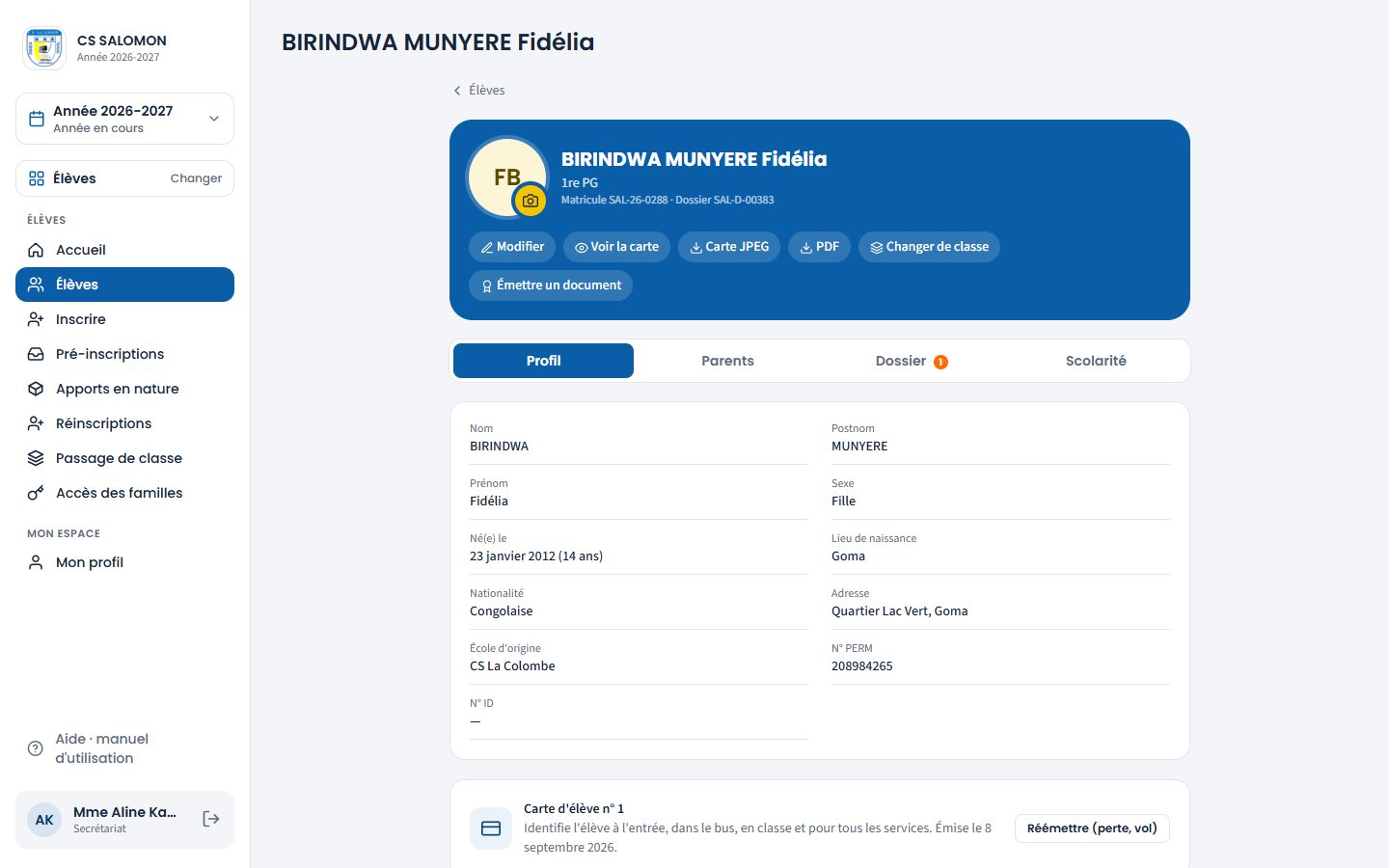
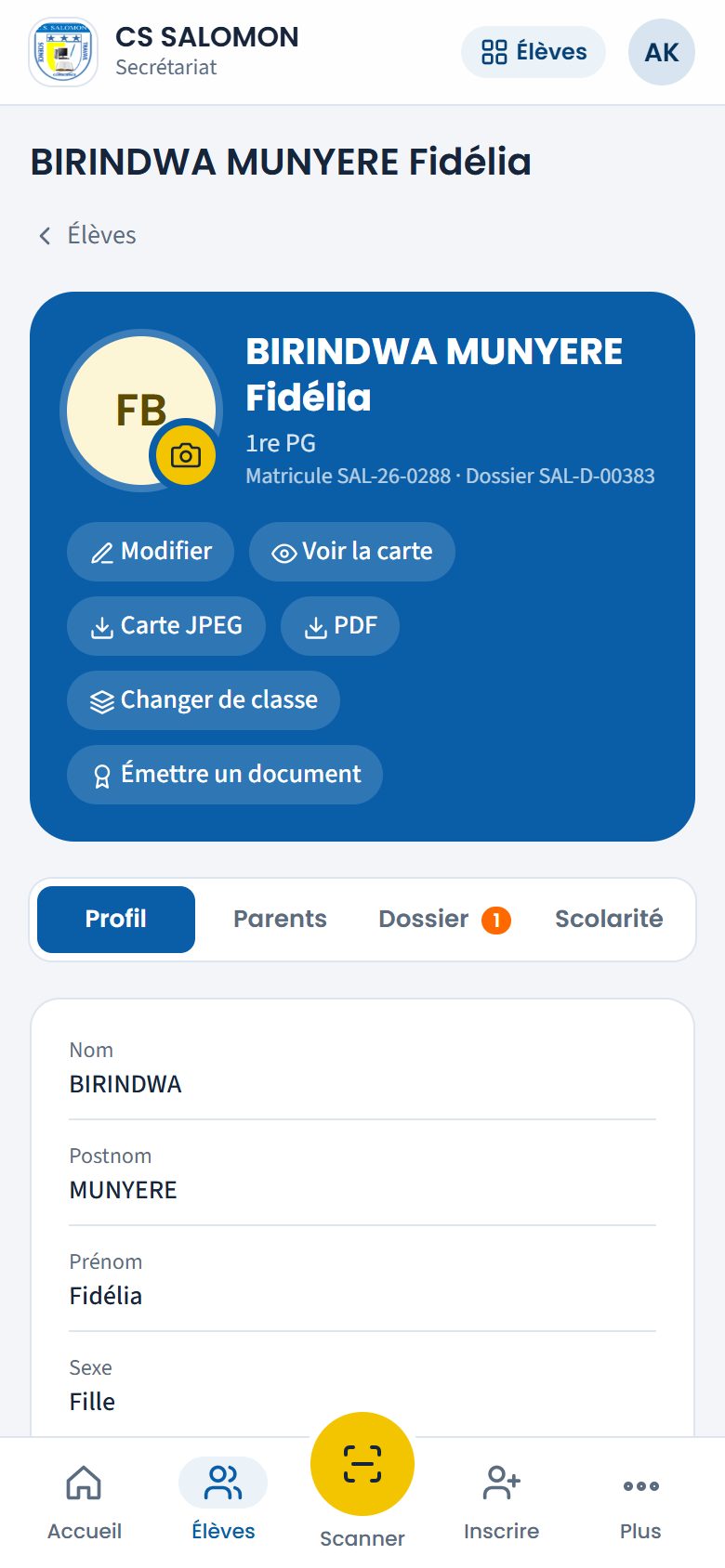
L'en-tête de la fiche et l'onglet « Profil » : Fidélia BIRINDWA MUNYERE, 1re PG. Astuce Pour changer la photo, touchez le rond de la photo (l'appareil photo jaune) : prenez la photo ou choisissez-en une. Elle est enregistrée aussitôt, recadrée en carré.
-
Consultez les parents
L'onglet « Parents » liste les parents et tuteurs : nom, lien, téléphone, langue des messages, et le nombre d'enfants à l'école. Le badge « Contact principal » marque celui que l'école appelle en premier. Les boutons ronds appellent le parent ou ouvrent WhatsApp.
- « Définir comme contact principal » change le contact principal ;
- « Modifier » sous un parent ouvre « Modifier la fiche de … » : « Nom complet », « Téléphone », « WhatsApp », « Langue des messages » et « Canal des messages automatiques » (« WhatsApp » ou « SMS » : « Seul ce canal est utilisé : s'il n'est pas disponible, le message reste un lien WhatsApp à ouvrir. »). Touchez « Enregistrer ». Si le parent a plusieurs enfants, la correction vaut pour tous (« Fiche partagée avec ses 2 enfants »). Un numéro déjà porté par un autre parent de l'école est refusé (liez plutôt ce parent) ; un parent qui a aussi des enfants dans une autre école du groupe se corrige par l'administration du groupe. Chaque correction est tracée au journal ;
- « Retirer » détache un parent de l'élève (l'élève garde toujours au moins un parent) ;
- « Ajouter un parent ou tuteur » : tapez son téléphone ; s'il est déjà connu, touchez « Lier », sinon remplissez son nom, le lien et la langue, puis « Ajouter » (un parent ajouté ainsi est en « WhatsApp » : changez son canal avec « Modifier ») ;
- sous chaque parent, l'état de son accès à Masomo (voir Accès des familles).
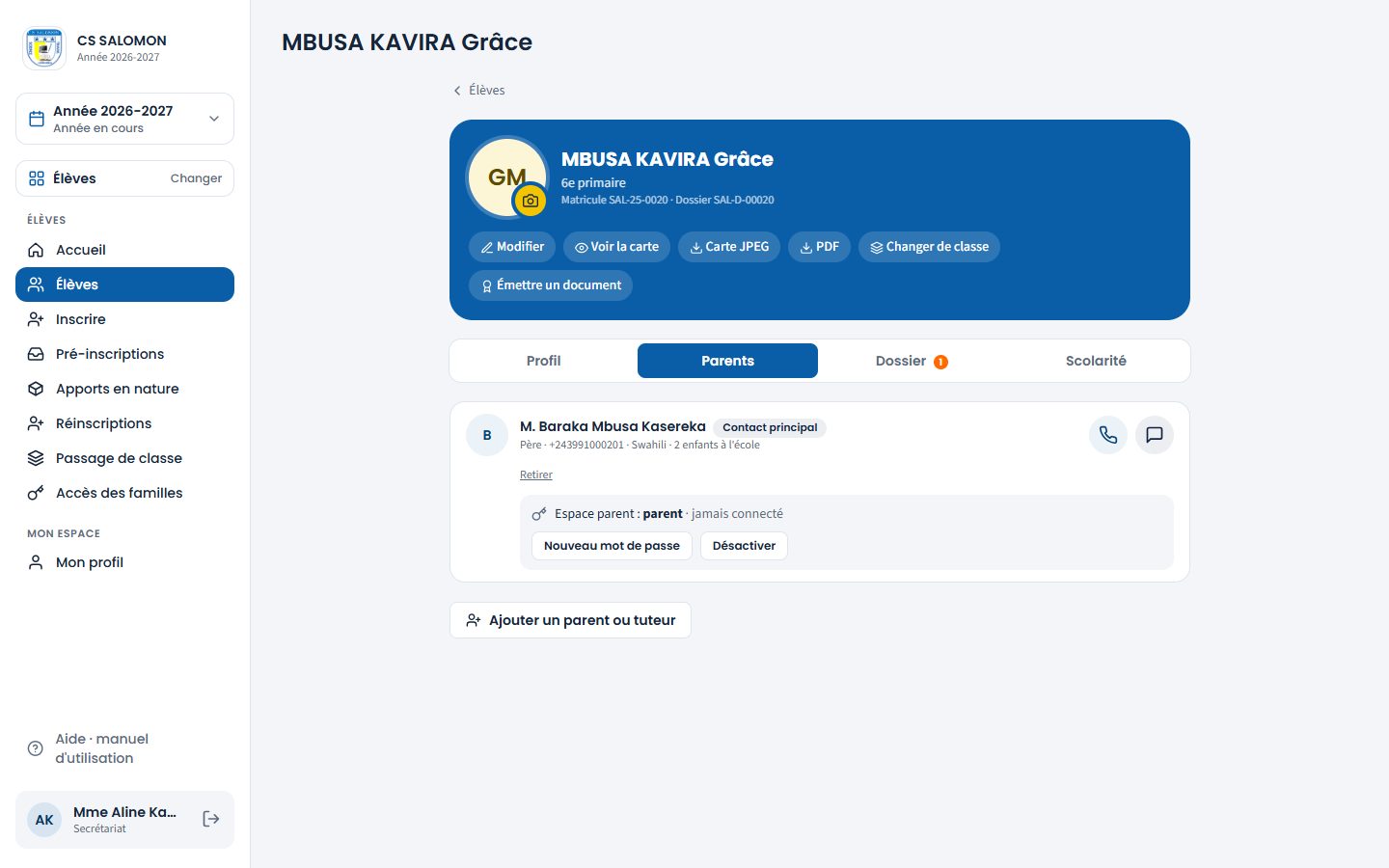
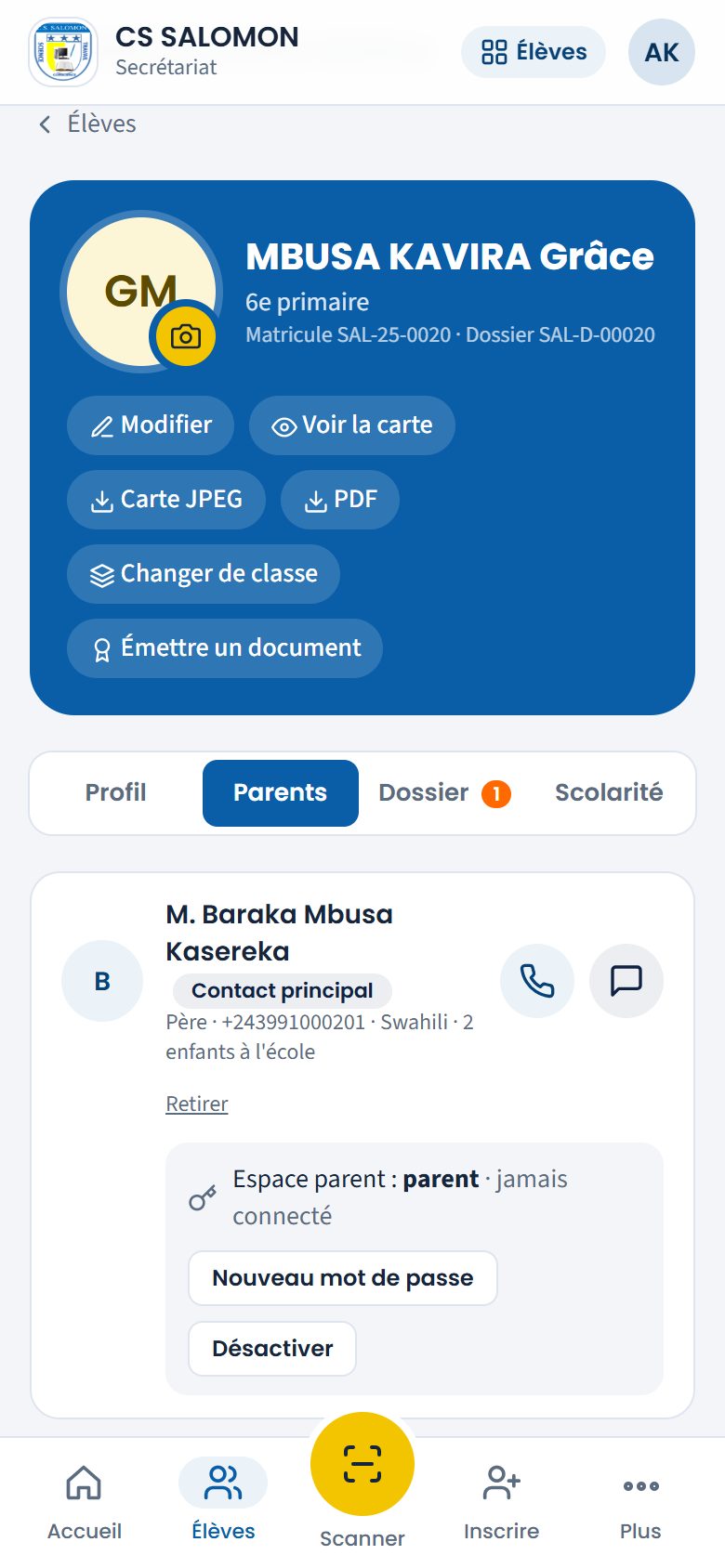
Le père de Grâce, M. Baraka Mbusa Kasereka, contact principal, deux enfants à l'école, avec son accès parent. -
Tenez le dossier à jour
L'onglet « Dossier » (la pastille orange compte les pièces manquantes) a trois parties :
- « Classement du dossier papier » : le « Numéro de classement » (par exemple SAL-D-00383) et l'« Emplacement » (« Armoire 3, tiroir B »). Touchez « Enregistrer » ;
- « Pièces exigées » : les pièces demandées pour cet élève, cochées quand elles sont scannées. Touchez « Ajouter » à côté d'une pièce manquante ;
- « Pièces numérisées » : chaque pièce (photo ou PDF), à ouvrir d'un toucher, à télécharger, ou à retirer avec la croix.
Pour ajouter une pièce, en bas : choisissez le « Type de pièce », éventuellement la « Date du document », prenez le fichier (photo ou PDF, 10 Mo au plus), puis touchez « Ajouter au dossier ».
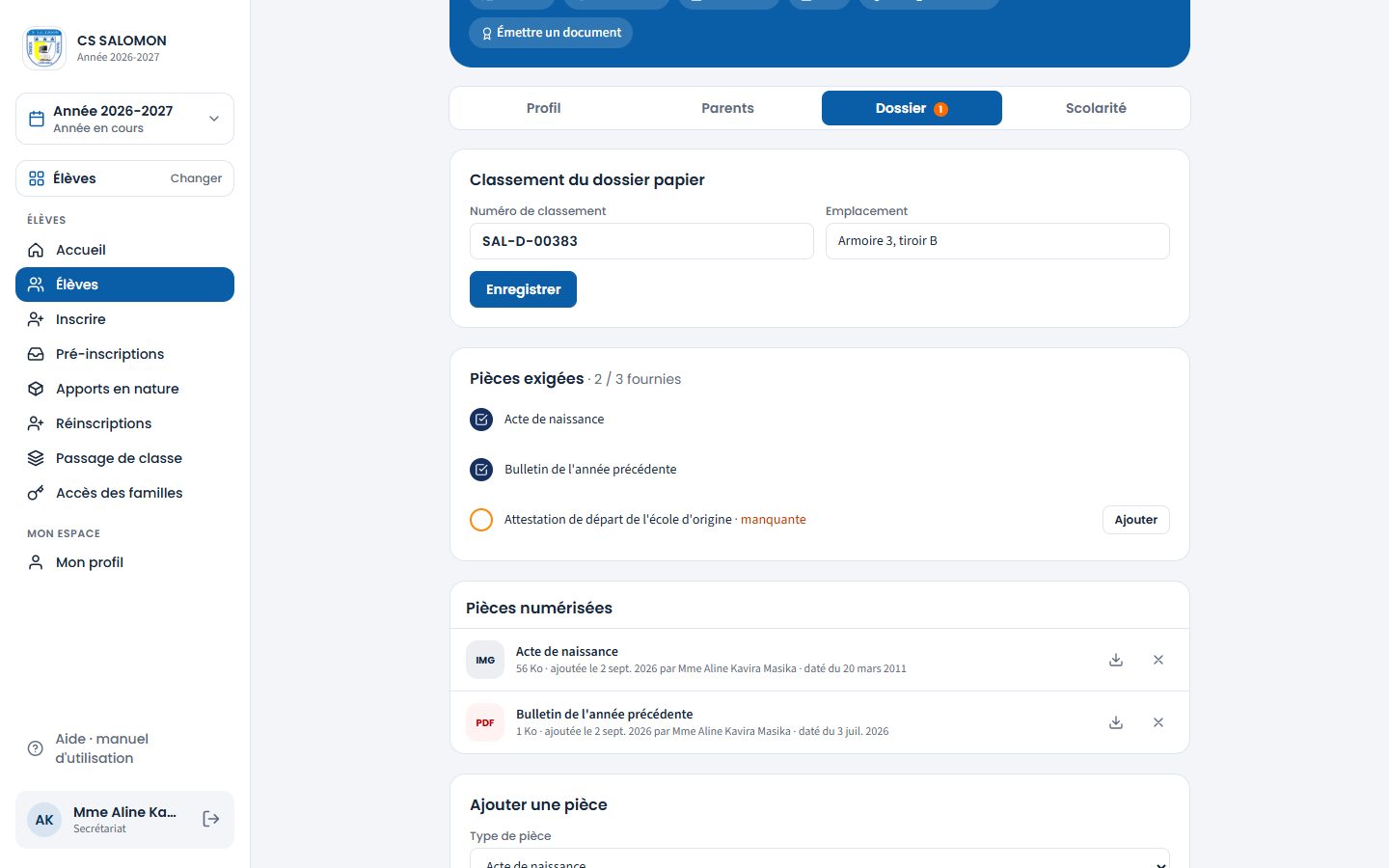
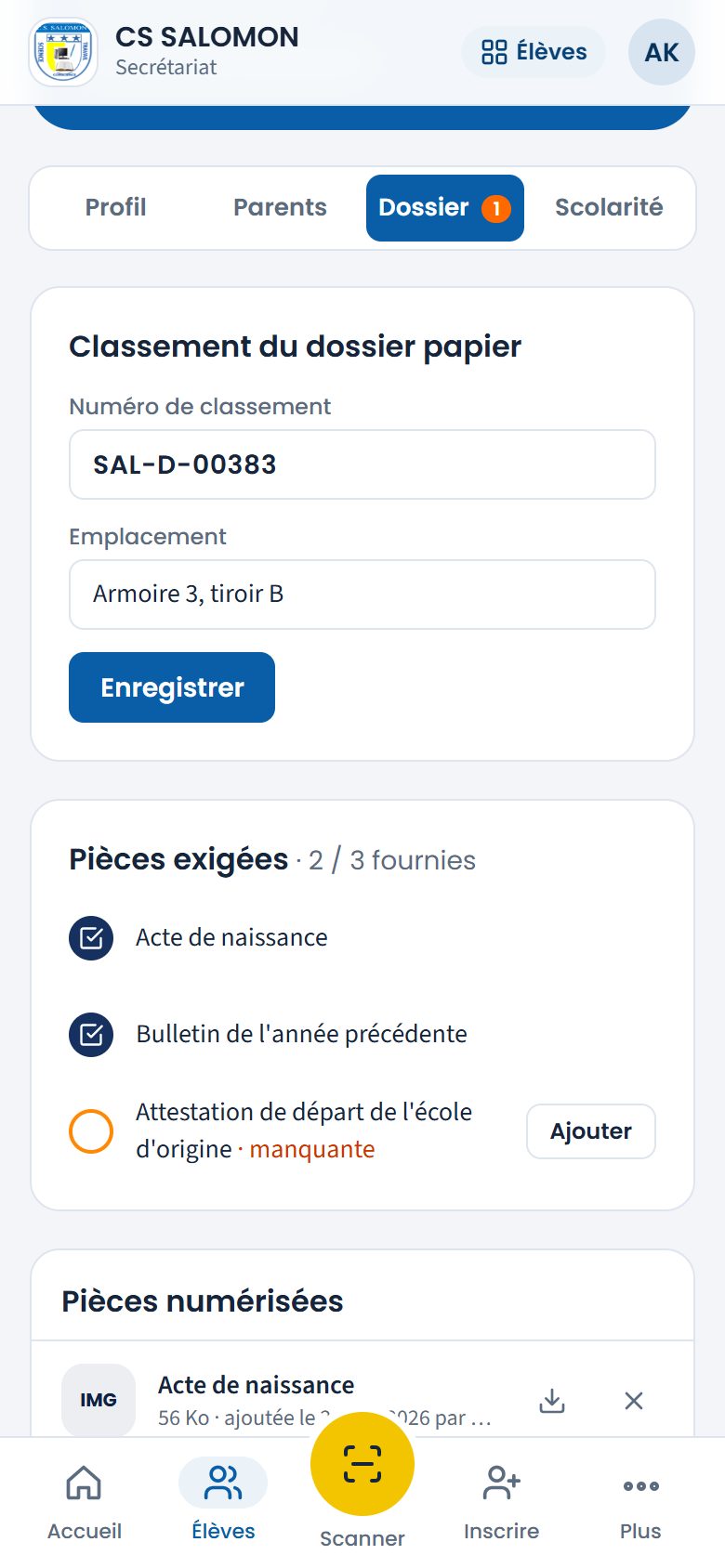
Fidélia, venue de CS La Colombe : acte de naissance et bulletin scannés, l'attestation de départ manque encore. -
Suivez la scolarité, année par année
L'onglet « Scolarité » montre le « Parcours dans le groupe scolaire » : chaque année, la classe, la date d'inscription, « Nouvelle inscription » ou « Réinscription », et la décision de fin d'année (« Admis », « Redouble »…). Puis les cotes de l'année, période par période, avec le détail des évaluations (le cadenas signale une cote validée par la direction), et les bulletins émis, avec « Imprimer le bulletin ».
Quand l'élève a plusieurs années dans l'école, des boutons « Année » (« 2026-2027 · en cours », « 2025-2026 ») affichent les cotes, bulletins et frais d'une autre année, sans changer l'année du reste de l'écran.
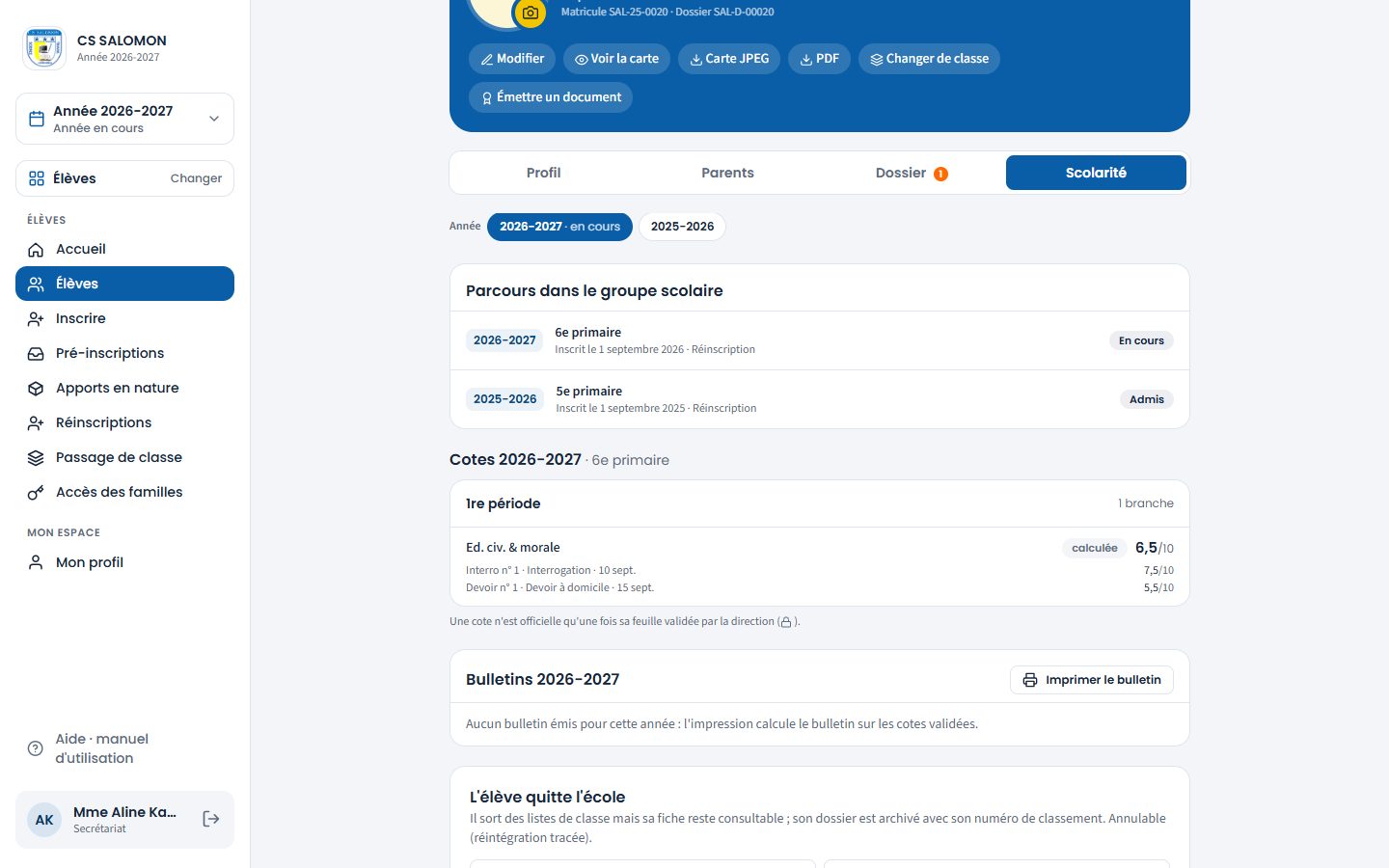
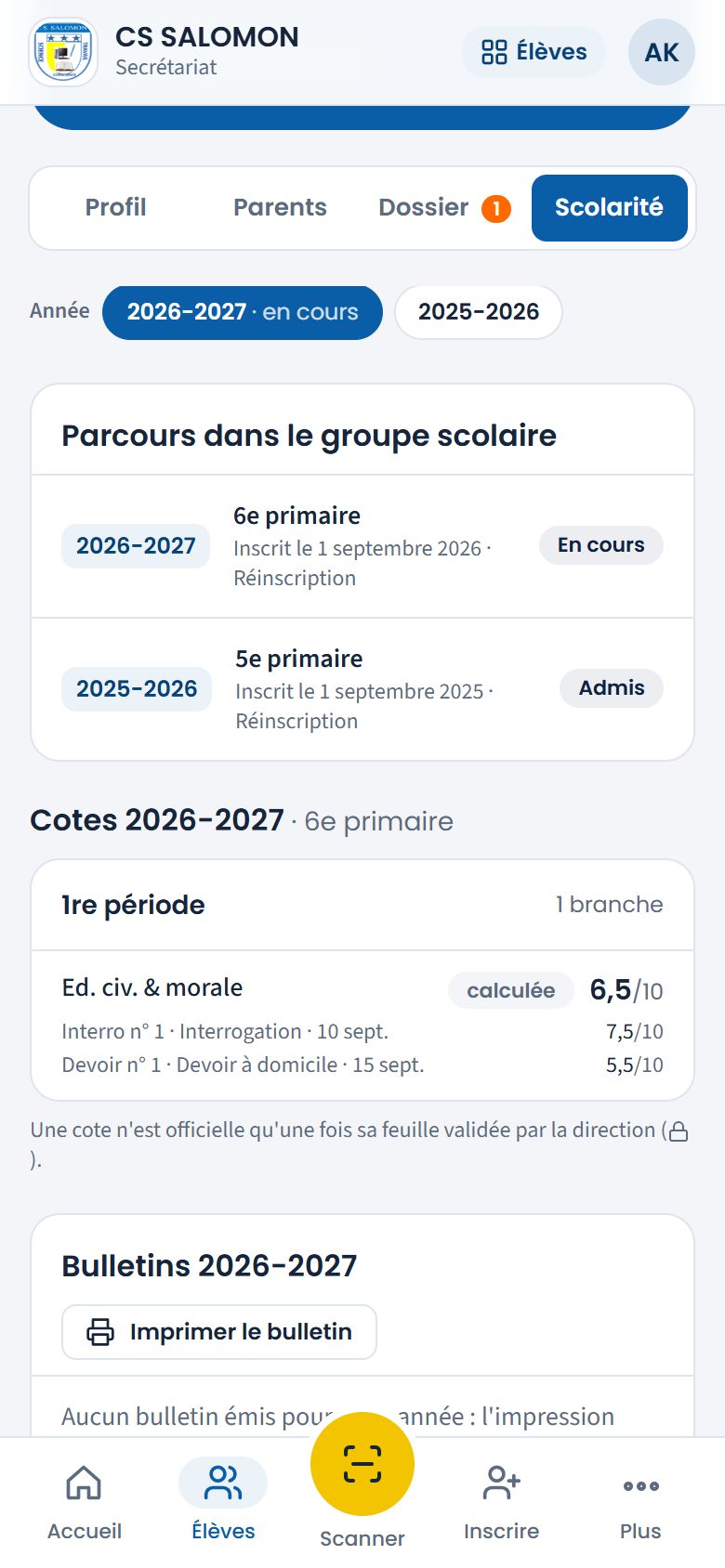
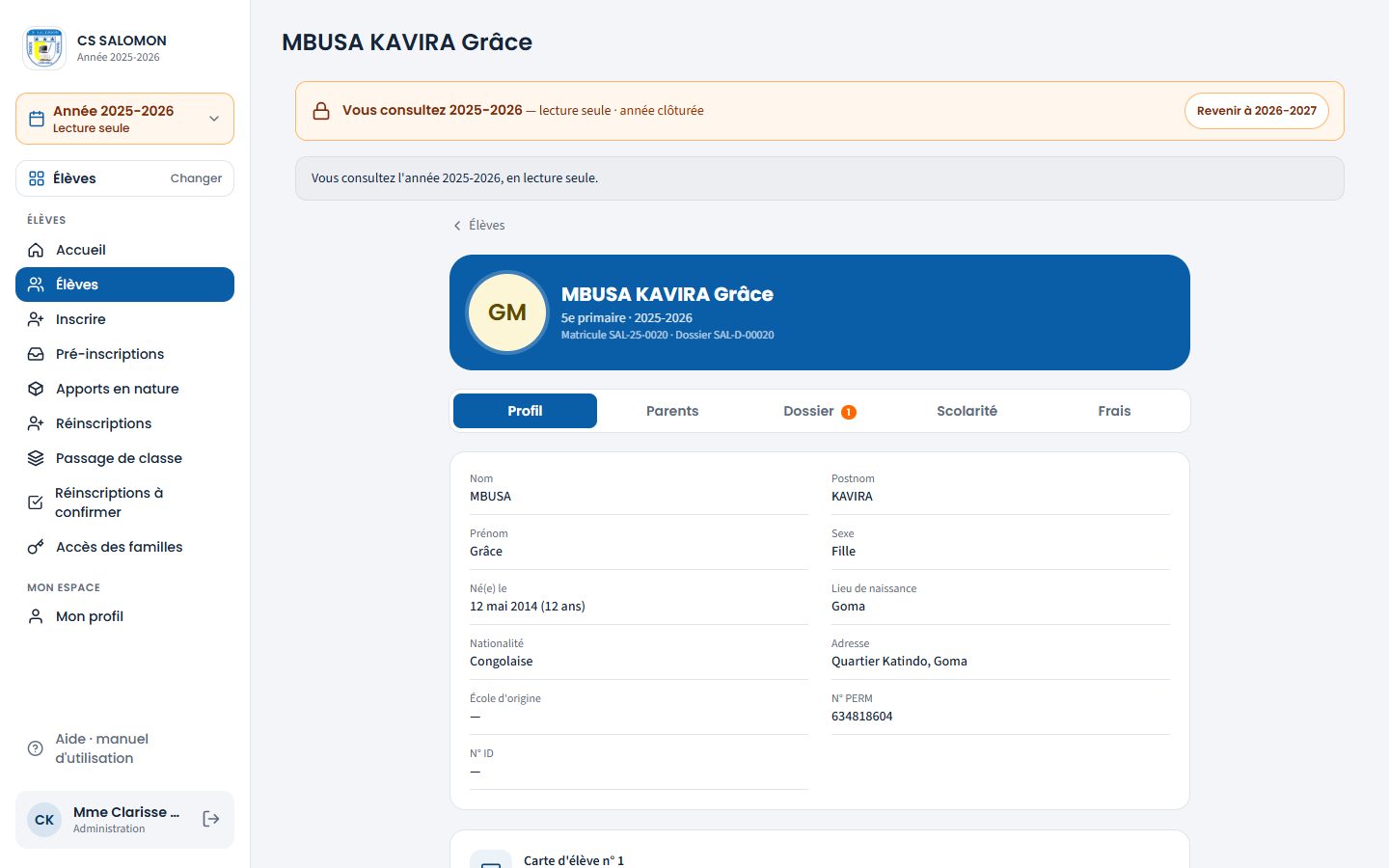
Grâce : 5e primaire en 2025-2026 (admise), 6e primaire en 2026-2027, et ses premières cotes. -
Changez l'élève de classe, si besoin
Touchez « Changer de classe » dans l'en-tête. Le panneau rappelle : « Seulement vers une classe du même niveau ; les cotes suivent l'élève branche par branche, et ses frais sont ajustés. » Choisissez la « Nouvelle classe… » (la classe actuelle est grisée), ajoutez un motif si vous voulez (« Erreur de saisie », « Rééquilibrage des classes »), puis touchez « Changer ».
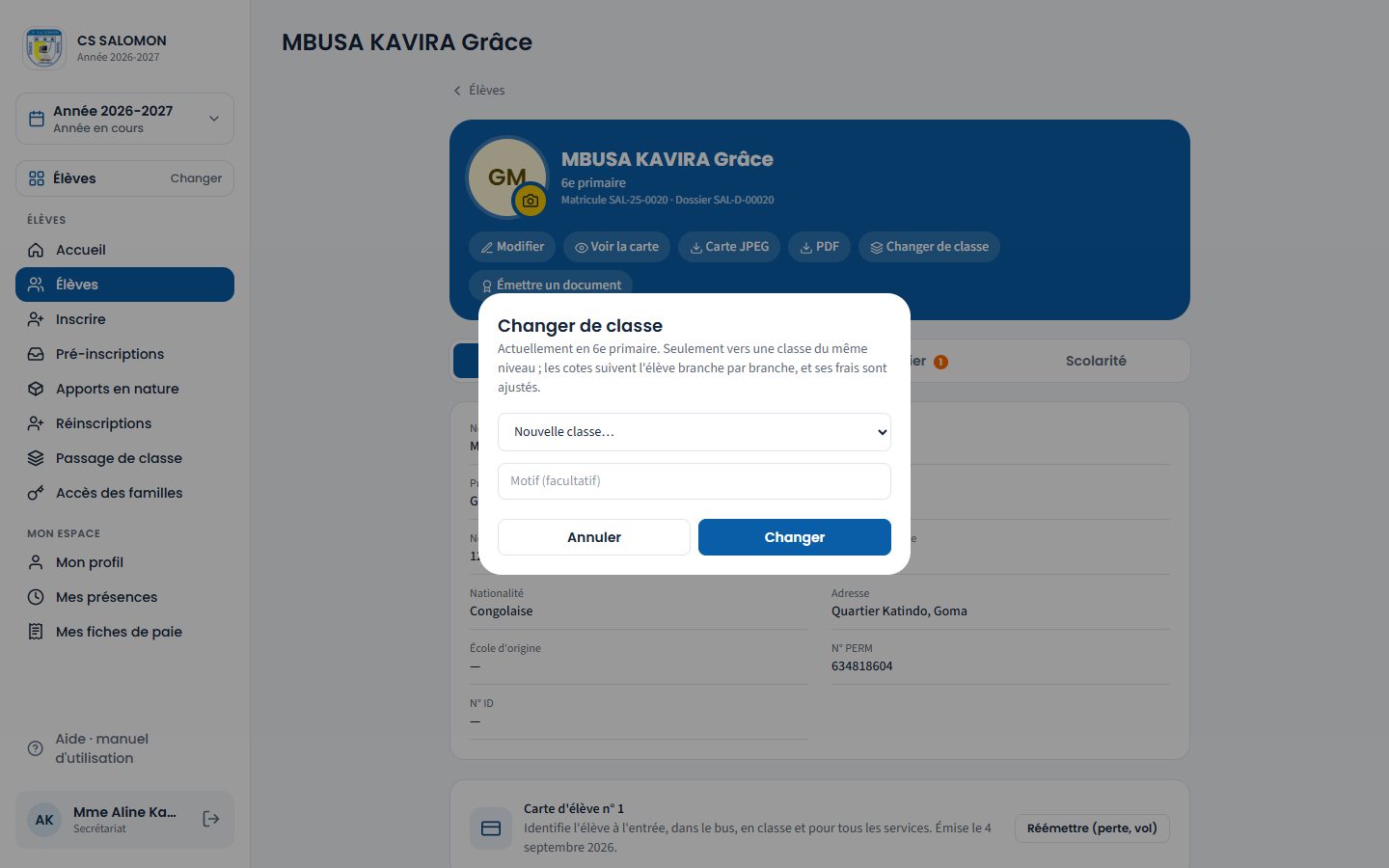
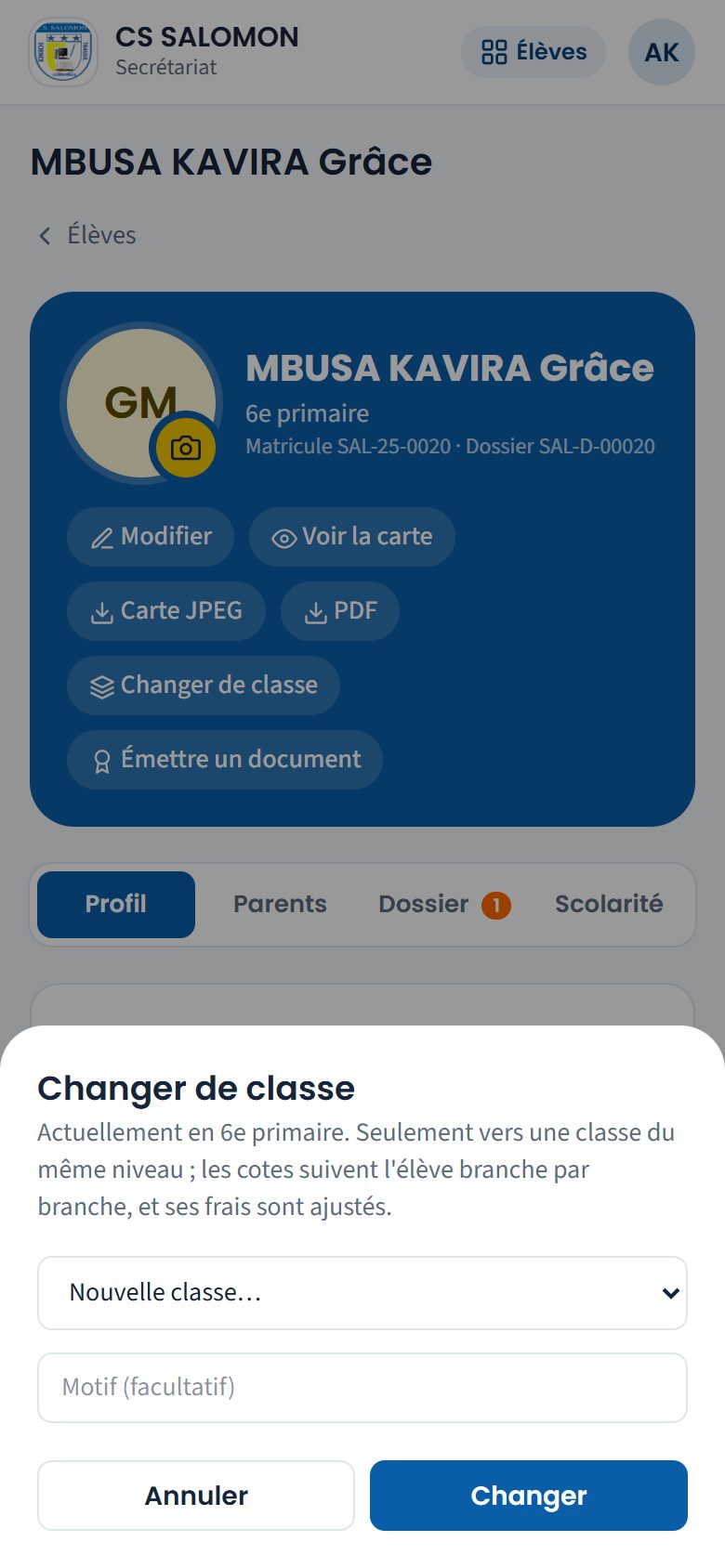
Le panneau « Changer de classe ». La notification « Classe changée : 5e primaire A → 5e primaire B. » s'affiche en bas de l'écran, avec le nombre de cotes transférées s'il y en a. L'élève apparaît dans sa nouvelle classe, avec ses cotes.
Droit à l'image Sous la carte de l'élève, le cadre « Photos publiées (vitrine, actualités) » indique si les parents ont autorisé la publication de photos de leur enfant. Par défaut : « non autorisées ». Quand les parents donnent leur accord écrit, touchez « Accord des parents reçu » et confirmez ; « Retirer l'autorisation » l'annule. Le choix est daté et tracé. Voir aussi La vitrine de l'école.
-
Émettez un document, si besoin
Touchez « Émettre un document » : l'écran des certificats s'ouvre avec l'élève déjà choisi (attestation de fréquentation, de scolarité, de réussite, certificat de transfert…). Voir Certificats et attestations.
La logique derrière
- Voir et agir ne sont pas la même chose. Vous voyez la fiche d'un élève s'il a été, une année ou une autre, dans une de vos sections. Mais vous n'agissez (modifier, changer de classe, dossier, parents, carte, sortie) que sur un élève inscrit cette année dans vos sections. Exemple : Grâce, en 6e primaire, passera en 7e EB. Le directeur du primaire pourra toujours ouvrir sa fiche (ses années au primaire), mais c'est le préfet qui la gérera : pour le directeur, la fiche sera en consultation seule.
- Pièces exigées selon l'élève. Toujours l'acte de naissance ; le carnet de vaccination en maternelle ; pour un nouvel élève à partir de la 2e primaire, le bulletin de l'année précédente ; en 7e EB, le certificat de fin d'études primaires ; et l'attestation de départ s'il vient d'une autre école.
- Pièces protégées. Les pièces scannées ne sont jamais accessibles par une simple adresse : Masomo vérifie à chaque ouverture que la personne connectée a le droit de voir cet élève. Les photos sont réduites et réenregistrées (tout contenu caché est éliminé) ; un PDF est vérifié. Seuls les PDF et les photos (JPEG, PNG, WebP) sont acceptés.
- Retirer n'est pas effacer. Une pièce retirée disparaît de la fiche mais reste récupérable par l'administration ; le retrait est tracé.
- Changer de classe : même niveau, cotes et frais compris. Le changement se fait seulement vers une classe de la même école, de la même année et du même niveau (par exemple 5e primaire A → 5e primaire B) ; un autre niveau se décide au passage de classe ou à la réinscription. Les cotes déjà saisies suivent l'élève, branche par branche (même branche du référentiel, sinon même nom) : le changement est refusé si une branche manque dans la nouvelle classe, si son maximum diffère, si l'élève y a déjà une cote, ou si une évaluation de l'élève est sur une feuille pas encore validée. Il est refusé aussi après la délibération signée ou dans une année clôturée.
- Les frais suivent, sans perte. Ce qui est déjà payé est reporté sur le frais équivalent de la nouvelle classe ; un excédent devient un avoir ; sinon, une réduction ciblée compense. Les frais obligatoires impayés de l'ancienne classe sont annulés. Tout se fait en une seule opération, tracée avec son motif.
- Le droit à l'image est refusé par défaut. Aucune photo d'un élève n'est publiée (vitrine, actualités) sans l'accord écrit de ses parents, enregistré sur sa fiche.
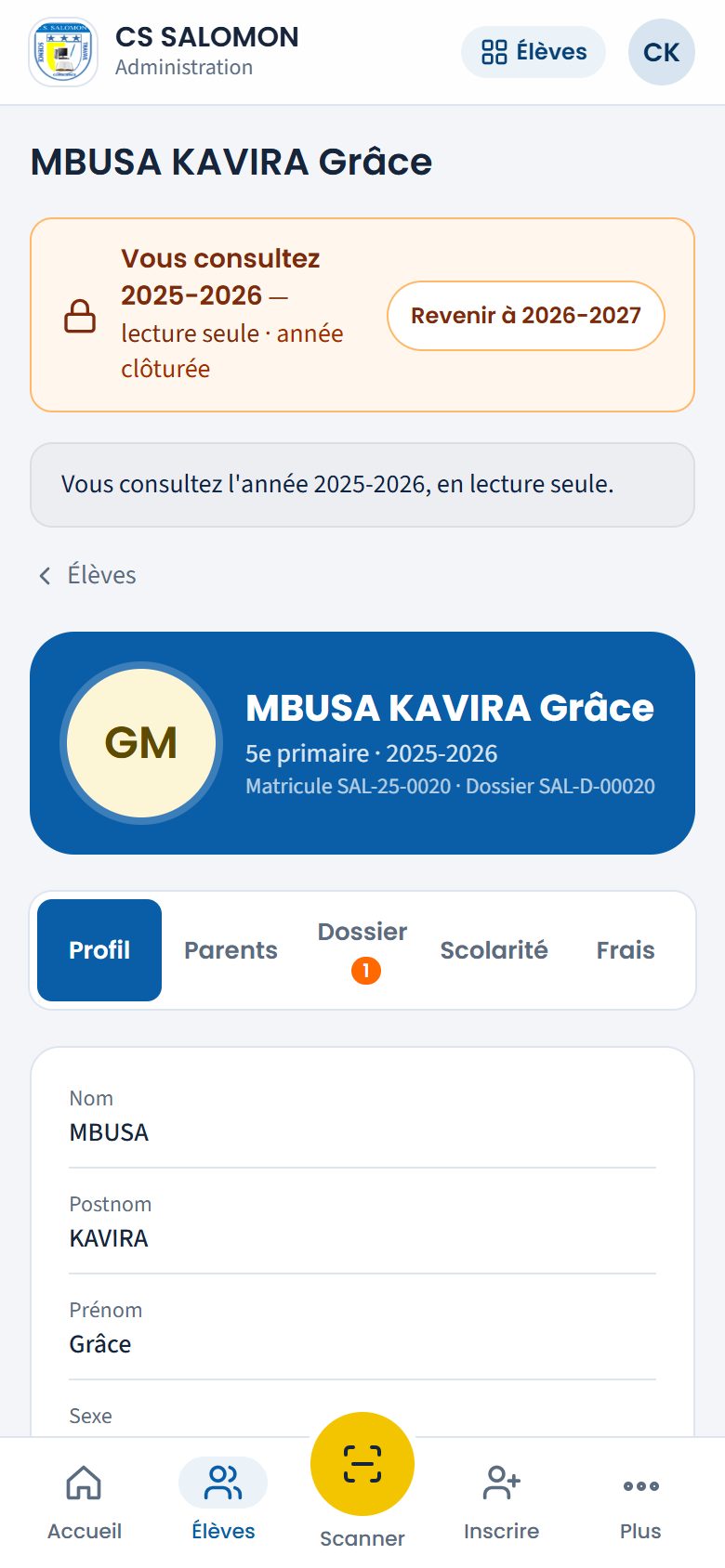
- Année passée : lecture seule. Si vous consultez une année passée (sélecteur d'année), la fiche montre l'élève tel qu'il était cette année-là, sans aucun bouton d'action.
Cas pratique
Situation : Fidélia BIRINDWA MUNYERE est arrivée en 1re PG cette année, venant de CS La Colombe. Sa fiche montre une pastille orange « 1 » sur l'onglet « Dossier ».
- Mme Aline Kavira ouvre « Dossier » : « Pièces exigées · 2 / 3 fournies ».
- Masomo a demandé trois pièces : l'acte de naissance (toujours), le bulletin de l'année précédente (nouvel élève, à partir de la 2e primaire) et l'attestation de départ (elle vient d'une autre école).
- L'acte de naissance et le bulletin sont scannés ; l'« Attestation de départ de l'école d'origine » est « manquante ».
- Le parent apporte l'attestation. Elle touche « Ajouter » sur cette ligne, photographie la pièce et touche « Ajouter au dossier ».
- Elle vérifie l'emplacement du dossier papier : SAL-D-00383, « Armoire 3, tiroir B ».
Résultat : 3 / 3 pièces, la pastille disparaît. Les pièces exigées dépendent de l'élève (niveau, nouvel élève, école d'origine), et chaque pièce ne s'ouvre qu'au personnel qui a le droit de voir Fidélia.
Bonnes pratiques
- Scannez les pièces le jour de l'inscription, avec le téléphone : photo bien droite, à la lumière du jour.
- Notez l'« Emplacement » du dossier papier : on le retrouve en une minute le jour où on en a besoin.
- Gardez au moins deux parents ou tuteurs avec un téléphone : l'école doit pouvoir joindre quelqu'un en cas d'urgence.
- Donnez toujours un motif quand vous changez un élève de classe.
Attention
- « L'élève doit garder au moins un parent ou tuteur. » Ajoutez d'abord l'autre parent, puis retirez le premier.
- « L'élève est déjà dans cette classe. » Choisissez une autre classe.
- « Un passage dans un autre niveau se décide au passage de classe ou par la réinscription. » Le changement de classe reste dans le même niveau.
- « Changement refusé : des cotes ne peuvent pas suivre l'élève … » Une branche manque ou a un autre maximum dans la nouvelle classe, ou l'élève y a déjà une cote. Faites corriger la grille par la direction, ou validez d'abord les feuilles en cours.
- « Numéro fictif : indiquez le vrai numéro du parent ou du tuteur. » Un numéro de remplacement (0000…, 0999 999 999) n'est pas accepté.
- « Cette valeur de numéro de classement est déjà utilisée. » Chaque dossier a un numéro unique : vérifiez le numéro.
- « Numéro SAL-D-00600 enregistré. Les prochaines inscriptions reprendront à SAL-D-00601. » Le numéro tapé suit la numérotation de l'école mais n'avait pas encore été attribué : le compteur saute juste après, pour qu'aucune inscription ne le reprenne (trace au journal). Une inscription ou un import ne bloque jamais sur un numéro de dossier déjà pris : Masomo prend le suivant libre.
- « Ce fichier n'est pas un PDF valide. » ou « Ce fichier n'est pas une image lisible (JPEG, PNG ou WebP). » Le fichier est abîmé ou d'un autre type (un document Word, par exemple) : enregistrez-le en PDF ou prenez une photo.
- « Fichier trop lourd : 10 Mo au maximum. Reprenez la photo en qualité normale, ou scannez en noir et blanc. »
- « Seuls les PDF et les photos (JPEG, PNG, WebP) sont acceptés. » Un document Word, un tableau ou tout autre fichier est refusé : enregistrez-le d'abord en PDF.
- Page « Accès non autorisé » en ouvrant une fiche : l'élève n'a jamais été dans vos sections. Adressez-vous à la direction de sa section.
- Pas de bouton « Modifier » ni « Changer de classe » sur une fiche que vous pouvez lire : l'élève est inscrit cette année dans une autre section, ou vous consultez une année passée.
Questions fréquentes
Pourquoi je ne vois pas l'onglet « Frais » ?
Il est réservé à l'administration, au chef d'établissement en fonction (droits hérités de l'administration), au promoteur, à la caisse et au comptable. Les autres comptes de la direction ne le voient plus. La situation financière d'un élève se consulte aussi depuis Encaisser.
J'ai retiré une pièce par erreur. Puis-je la récupérer ?
Oui : elle n'est pas effacée. Demandez à l'administration de la restaurer, ou scannez-la de nouveau.
Le directeur du primaire voit la fiche d'un élève de 7e EB. Est-ce normal ?
Oui, si cet élève était au primaire les années précédentes : le directeur garde la vue sur le parcours de ses anciens élèves, en consultation seulement. Il ne peut ni modifier la fiche, ni changer la classe, ni enregistrer une sortie.
Espace Élèves Rédigé
Transfert, abandon et réintégration
Enregistrer le départ d'un élève en cours d'année, ou son retour, depuis sa fiche.
- Administration
- Direction
- Secrétariat
Où : onglet « Scolarité » « L'élève quitte l'école »
À quoi ça sert
Un élève qui part en cours d'année (déménagement, changement d'école, maladie, difficultés de la famille) doit sortir des listes de classe : il ne doit plus apparaître à l'appel, sur les feuilles de cotes ni dans les impressions de cartes. Mais son histoire à l'école doit rester : cotes, paiements, dossier. Cet écran enregistre la sortie proprement, et permet d'annuler si l'élève revient ou si c'était une erreur.
Qui l'utilise
Le secrétariat, la direction ou l'administration, pour les élèves inscrits cette année dans leurs sections. Le certificat de transfert, lui, est émis depuis l'écran des certificats par les personnes qui ont ce droit (voir Certificats et attestations).
Pas à pas
-
Ouvrez l'onglet « Scolarité » de la fiche
Tout en bas, le cadre « L'élève quitte l'école » propose les boutons « Transfert » (il part dans une autre école), « Abandon » (il arrête l'école) et, pour la direction, « Exclusion ».
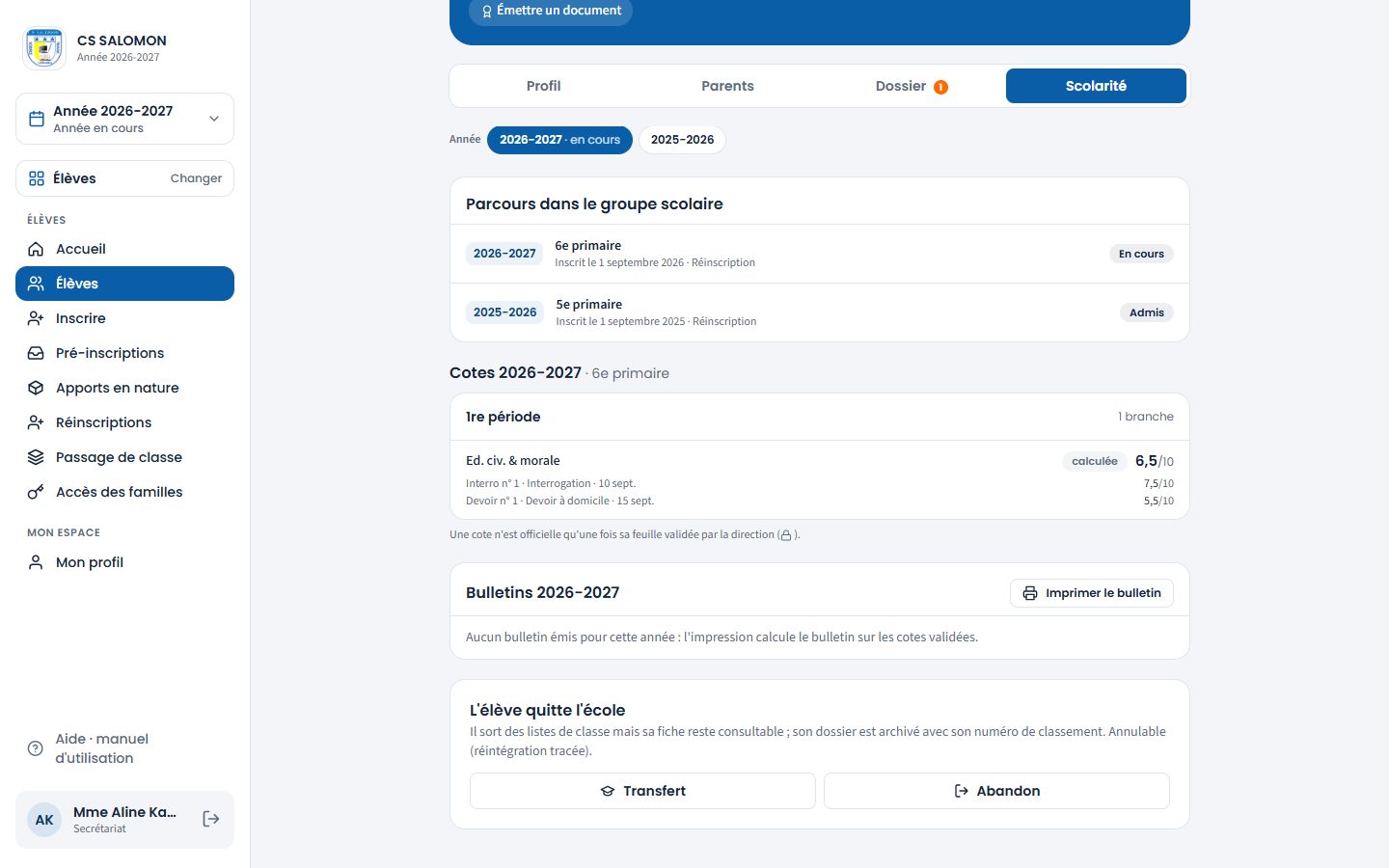
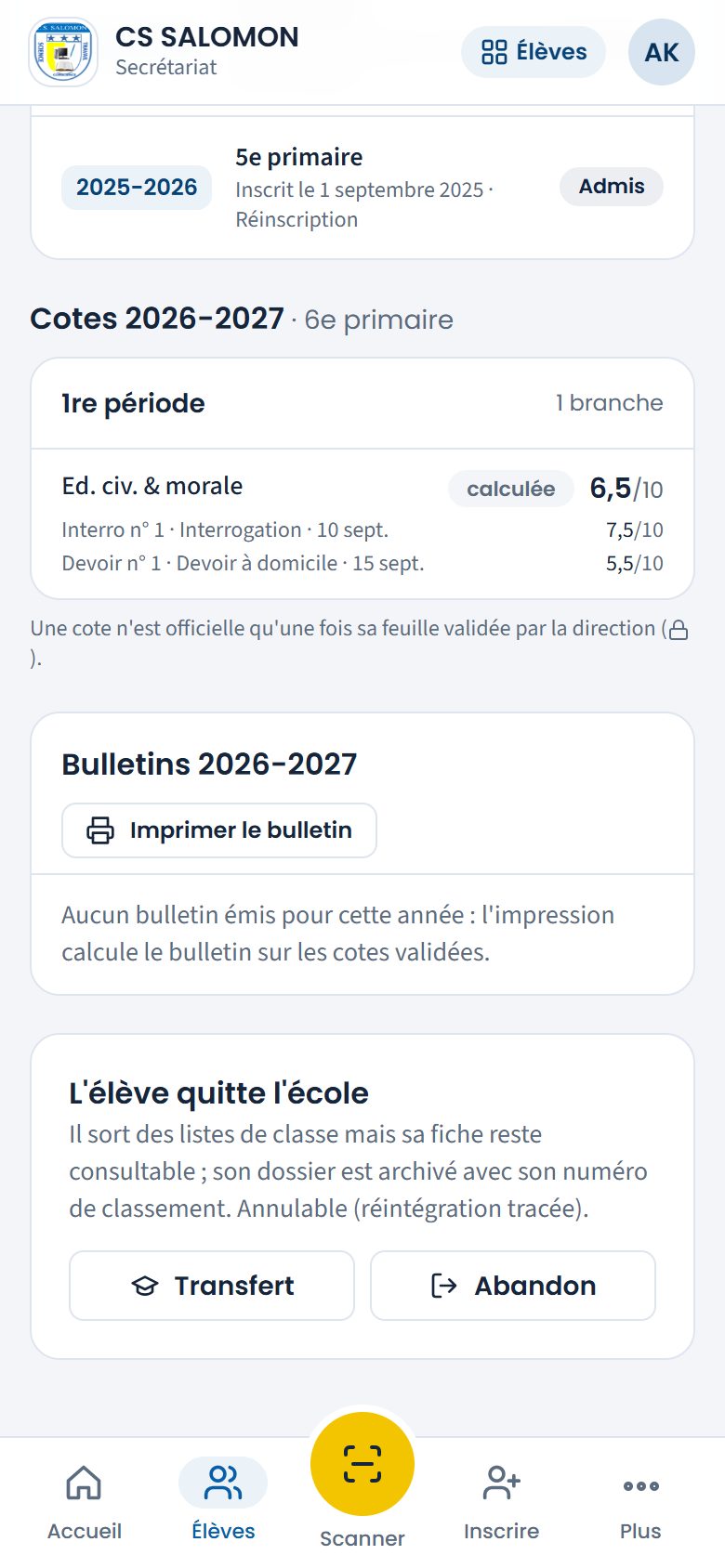
En bas de l'onglet « Scolarité » : « Transfert » ou « Abandon ». -
Remplissez le transfert, ou l'abandon
Transfert : si l'école fait partie d'un groupe scolaire, choisissez d'abord « École du groupe » ou « Autre école ». Pour une école du groupe, choisissez-la dans la liste : « L'élève garde sa fiche et son matricule : l'école de destination le reçoit dans une de ses classes (écran Réinscriptions). » Pour une autre école, tapez l'« École de destination ». Vérifiez la « Date du transfert » (aujourd'hui par défaut), ajoutez un « Motif (facultatif) », puis touchez « Transférer ».
Abandon : vérifiez la date, tapez le « Motif » (obligatoire : « Raisons familiales », « Santé »…), puis enregistrez.
Exclusion (direction de la section seulement) : vérifiez la date, tapez le motif (« Faits graves répétés (voir le dossier de discipline) »), puis remplissez le cadre « Procédure » : date du conseil de discipline et membres présents, date de la convocation des parents, parents présents ou non, case « L'élève a été entendu », et les faits du registre de discipline à l'origine. Sans procès-verbal du conseil, convocation des parents et élève entendu, l'exclusion reste possible mais elle est enregistrée « sans procédure complète » : la mention figure sur la fiche, au journal et sur la lettre. Le motif « grossesse » est refusé (note circulaire du 14/07/2025 : aucune élève ne peut être exclue ni sanctionnée pour une grossesse).
La case « Annuler les tranches à échoir » (cochée par défaut) annule, avec un motif tracé, les tranches dont l'échéance suit la sortie et dont rien n'est payé ; elles sont rétablies si l'élève est réintégré. Les paiements déjà enregistrés sont conservés.
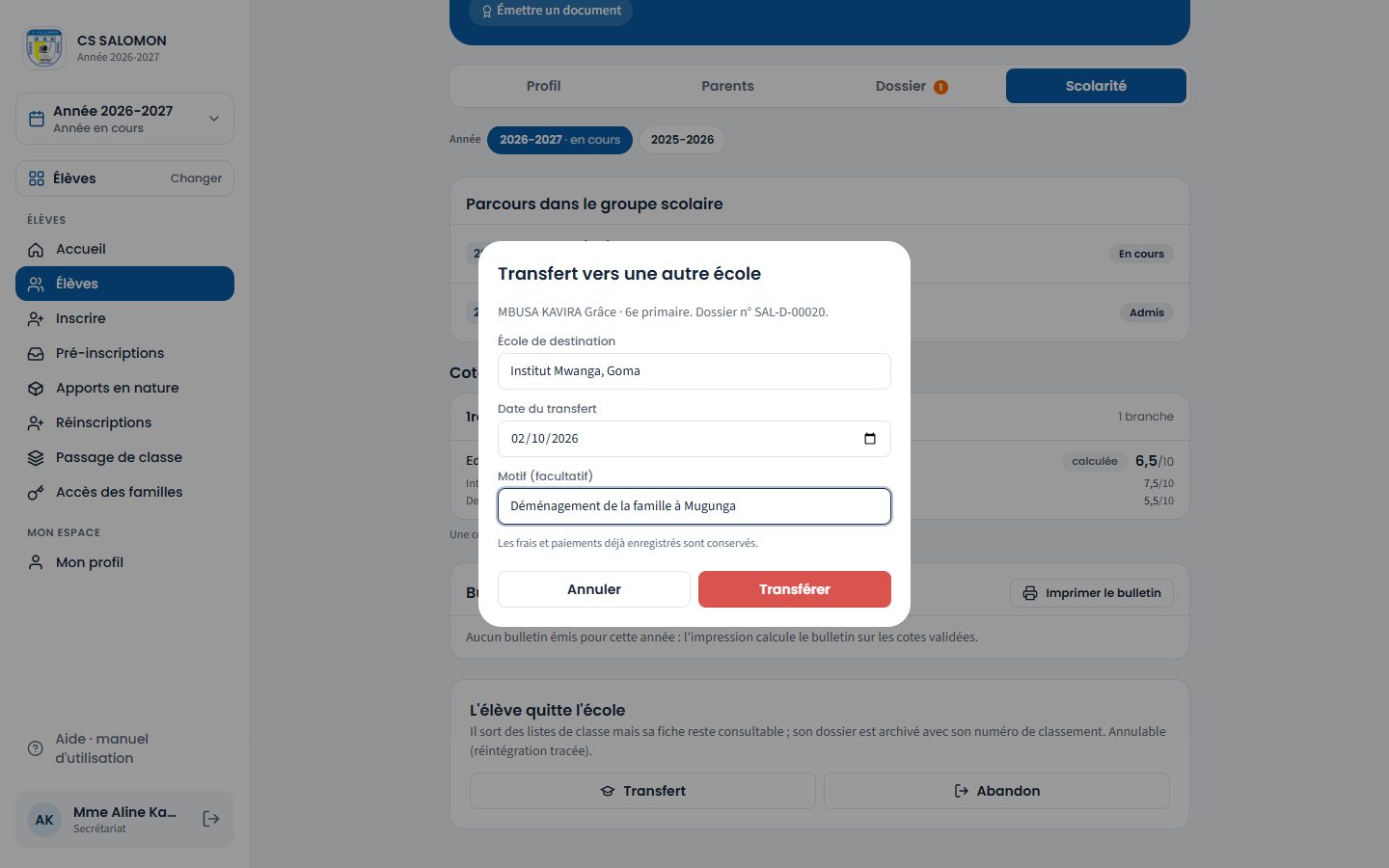
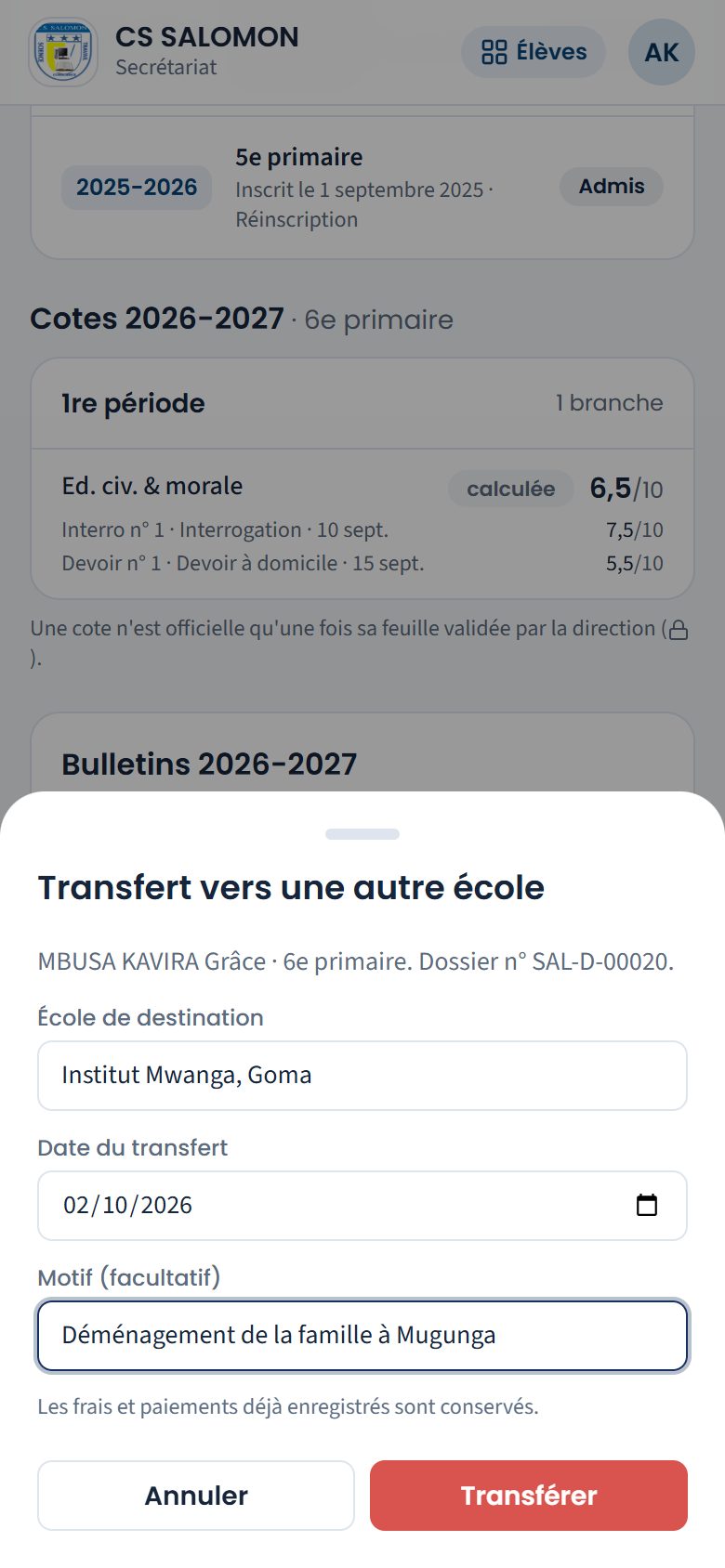
Transfert de Grâce vers l'Institut Mwanga, pour déménagement de la famille. La notification « MBUSA KAVIRA Grâce est transféré(e) vers Institut Mwanga, Goma. Dossier SAL-D-00020 archivé. » s'affiche en bas de l'écran. L'élève quitte les listes de classe et passe dans « Sortis » de la liste des élèves.
-
Retrouvez un élève sorti
Dans la liste des élèves, touchez « Sortis ». Sur sa fiche, un cadre orange rappelle la sortie : destination ou motif, date, numéro du dossier archivé. Pour un transfert, le bouton « Certificat de transfert » ouvre directement l'émission du certificat. Pour une exclusion, le document de départ est l'« Attestation de fréquentation » (« a fréquenté … jusqu'au 12 octobre 2026 ») ; aucun certificat de transfert n'est délivré à un exclu. La direction imprime aussi la « Lettre à l'inspection » (PDF, copie aux parents) : élève, classe, date d'effet, motif, procédure et faits antérieurs du registre.
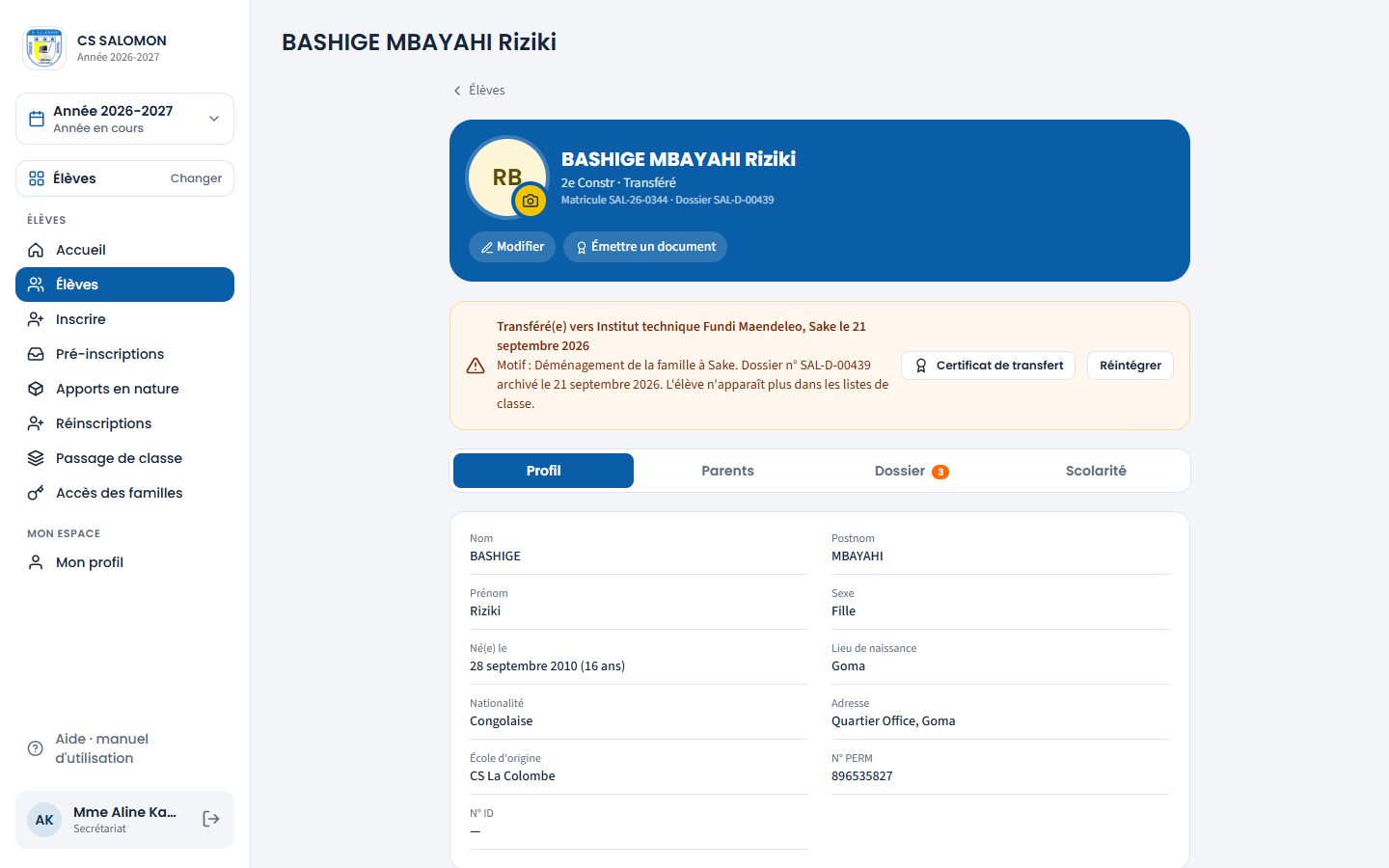
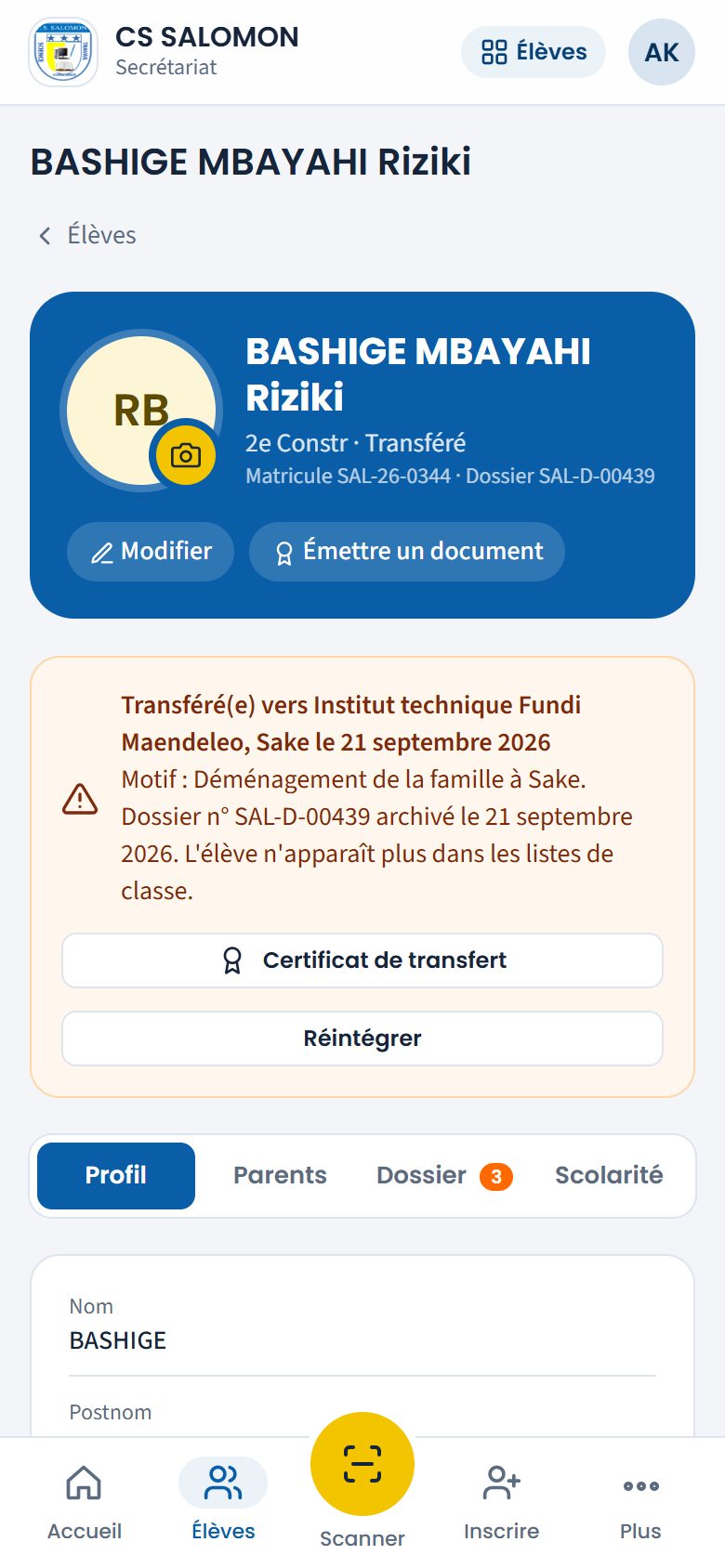
Riziki BASHIGE, transféré le 21 septembre 2026 vers Sake : certificat de transfert et réintégration possibles. -
Réintégrez l'élève, s'il revient ou en cas d'erreur
Sur la fiche de l'élève sorti, touchez « Réintégrer ». Un élève exclu n'est réintégré que par la direction de sa section : le secrétariat ne voit pas le bouton. Tapez le « Motif de la réintégration » (« Erreur de saisie », « Retour de l'élève »…), puis touchez « Réintégrer ».
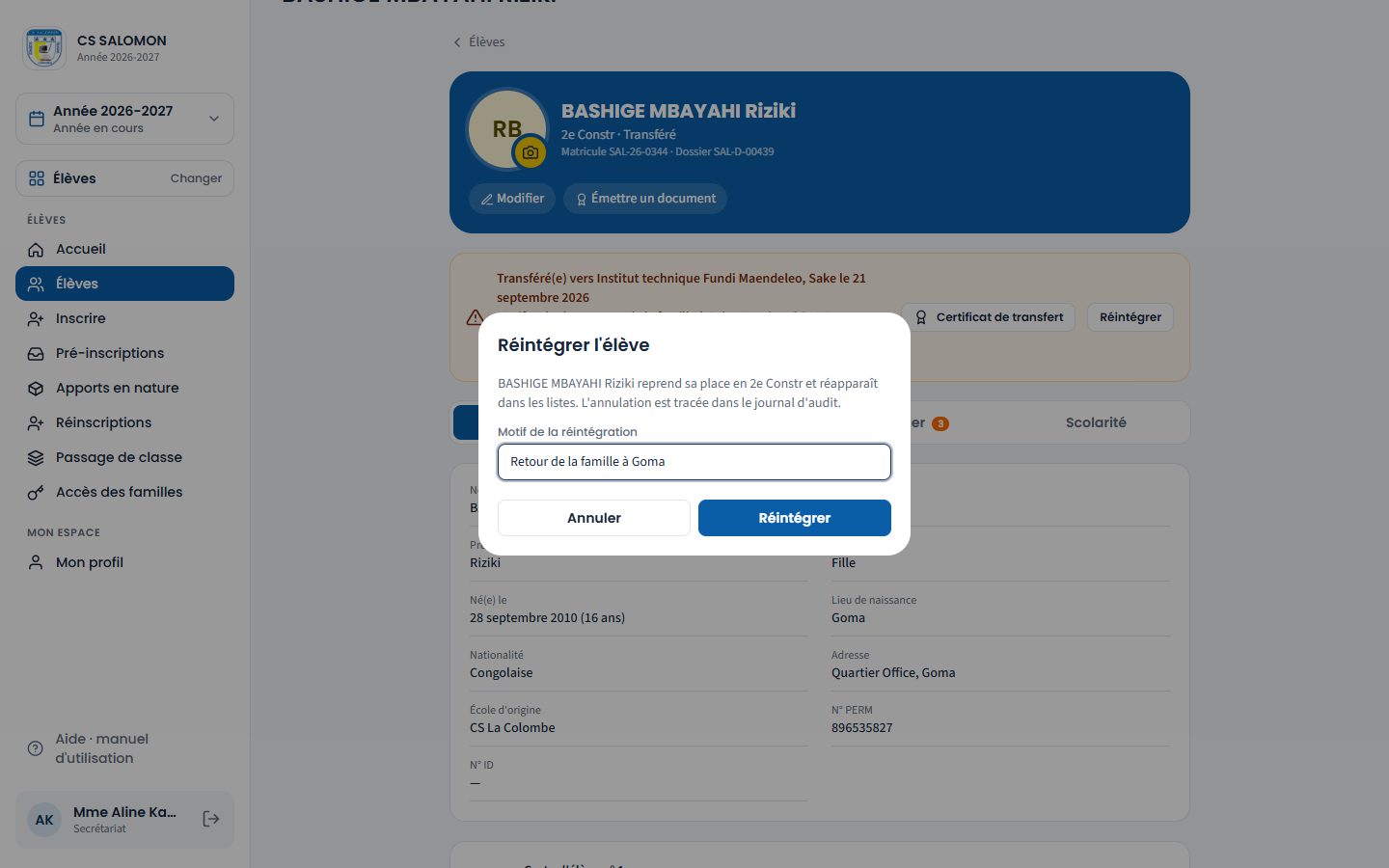
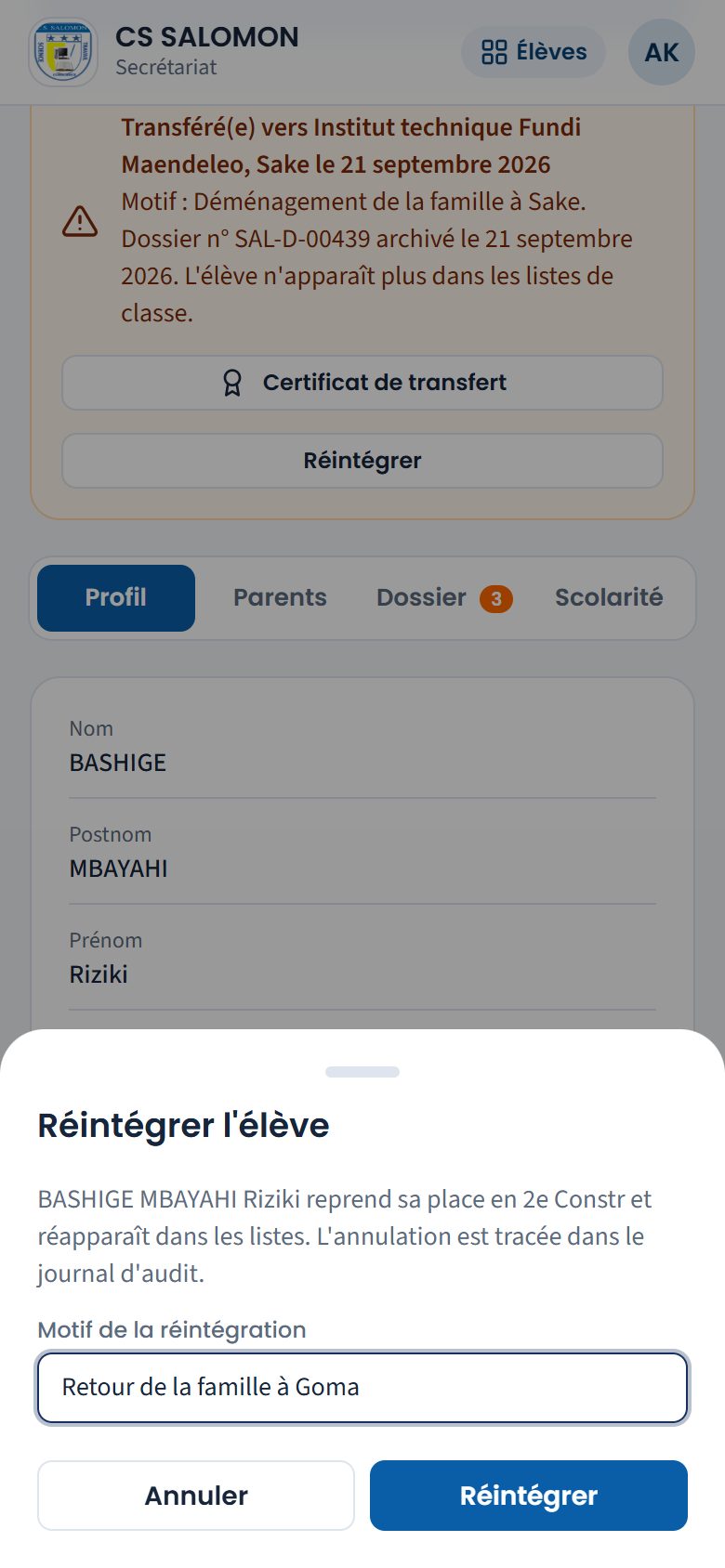
La réintégration demande un motif ; elle est tracée dans le journal. La notification « BASHIGE MBAYAHI Riziki est réintégré(e) en 2e Constr. » s'affiche en bas de l'écran. L'élève reprend sa place dans sa classe et dans les listes.
La logique derrière
- La fiche ne disparaît jamais. Seule l'inscription de l'année change de statut (« Transféré » ou « Abandon »). L'élève garde sa fiche, son matricule et son numéro de dossier ; son dossier est marqué archivé.
- L'argent est conservé. Les paiements déjà enregistrés restent tels quels : un transfert n'efface ni un reçu, ni une dette échue. Les arriérés éventuels restent visibles dans les impayés et s'encaissent à la caisse. Seules les tranches à échoir, non payées, sont annulées si la case est cochée.
- Transfert dans le groupe : la même fiche. Vers une autre école du même groupe scolaire, l'élève garde sa fiche, son matricule et son dossier ; l'école d'arrivée le trouve dans « Réinscriptions » et choisit sa classe. Il y est traité comme un nouvel élève pour les frais (frais « nouveaux élèves »). L'école de départ ne peut plus le réintégrer tant qu'il est actif dans l'autre école. Le parent garde son accès à l'espace famille.
- Le compte élève et les documents suivent. À un transfert, un abandon ou une exclusion, le compte de l'élève (espace élève) est fermé ; il est rouvert à son retour. Masomo propose aussi d'annuler les documents encore valides qui ne correspondent plus (par exemple une attestation de fréquentation).
- Le parent garde la lecture 12 mois. Après la sortie, le parent voit encore la dernière inscription de l'enfant (bulletins, paiements) pendant 12 mois, puis l'enfant disparaît de son espace.
- L'exclusion a son dossier. L'exclusion définitive est une mesure du registre de discipline, avec la procédure (conseil, parents, élève entendu) et les faits à l'origine ; elle reste au dossier, même après une réintégration (marquée levée). Les frais suivent la règle des sorties : tranches à échoir sans paiement annulées, paiements acquis. Pour un renvoi de quelques jours, n'utilisez pas l'exclusion : décidez un « Renvoi temporaire » dans le registre (l'inscription ne change pas).
- Exclu, puis réinscrit ailleurs. Un élève exclu cette année (ou l'an passé) ne se réinscrit, même dans une autre école du groupe, que par dérogation de la direction de l'école d'accueil, avec un motif ; sa fiche y affiche un bandeau rouge « Élève exclu le … de … ».
- La date a des limites. Elle ne peut être ni dans le futur, ni avant la date d'inscription de l'élève.
- Tout est réversible et tracé. Une sortie saisie par erreur s'annule avec « Réintégrer » ; la sortie comme la réintégration sont enregistrées dans le journal, avec leur motif et le nom de la personne.
- La réintégration remet les frais en ordre. L'élève reçoit les frais obligatoires créés pendant son absence. Si sa place avait été libérée (réinscription non confirmée, voir Réinscriptions à confirmer), les frais annulés à ce moment-là redeviennent dus.
- En fin d'année, les départs se notent aussi dans le Passage de classe (« Abandon », « Transféré »).
Cas pratique
Situation : Riziki BASHIGE MBAYAHI, en 2e Constr, a été transférée le 21 septembre 2026 vers l'Institut technique Fundi Maendeleo de Sake, pour « Déménagement de la famille à Sake ». Le 2 octobre, la famille revient à Goma.
- Mme Aline Kavira ouvre « Sortis », puis la fiche de Riziki : le cadre orange rappelle le transfert et le dossier SAL-D-00439 archivé.
- Elle touche « Réintégrer », écrit « Retour de la famille à Goma » et confirme.
- Message : « BASHIGE MBAYAHI Riziki est réintégré(e) en 2e Constr. » Elle revient à l'appel, sur les feuilles de cotes et dans les listes.
- Ses frais et ses paiements n'avaient pas bougé pendant son absence : ce qu'elle devait, elle le doit toujours. Un frais obligatoire créé pendant son absence lui est ajouté.
Résultat : Riziki retrouve sa classe avec le même matricule, le même dossier et toute son histoire. Le transfert et la réintégration restent au journal, chacun avec son motif.
Bonnes pratiques
- Enregistrez la sortie dès que la famille l'annonce : l'élève ne doit plus être compté absent à l'appel.
- Pour un élève qui part dans une autre école du groupe, choisissez « École du groupe » plutôt que de taper son nom : l'élève garde sa fiche et l'autre école le reçoit directement.
- Notez la vraie école de destination : elle figure sur le certificat de transfert.
- Avant un transfert, vérifiez avec la caisse la situation des paiements de l'élève.
Attention
- « La date ne peut pas précéder l'inscription (1 septembre 2026). » La date de sortie est antérieure à l'inscription : corrigez la date.
- « Le champ école de destination est obligatoire. » Pour un transfert, l'école de destination est demandée.
- « Motif refusé : aucune élève ne peut être exclue ni sanctionnée en raison d'une grossesse » Le motif cite une grossesse : l'exclusion n'est pas enregistrée.
- « Le champ motif est obligatoire. » Pour un abandon ou une réintégration, le motif est demandé.
- Les boutons « Transfert » et « Abandon » n'apparaissent pas : l'élève est déjà sorti, il n'est pas inscrit cette année, il est inscrit dans une autre section que la vôtre, ou vous consultez une année passée.
Questions fréquentes
Un élève transféré en janvier revient l'année suivante. Comment le réinscrire ?
Depuis « Réinscriptions » : il y apparaît comme ancien élève, avec le badge « Transféré ». Il garde son matricule (voir Réinscrire les anciens élèves).
Faut-il supprimer l'élève pour qu'il ne soit plus à l'appel ?
Non, on ne supprime jamais un élève. Enregistrez un transfert ou un abandon : il quitte l'appel et les listes, sa fiche reste.
Espace Élèves Rédigé
Cartes d'élève
Imprimer la carte d'un élève ou de toute une classe (format carte bancaire, avec QR), et la remplacer en cas de perte.
- Administration
- Direction
- Secrétariat
Toute une classe : bouton « Cartes »
Un élève : « Voir la carte », « Carte JPEG », « PDF »
À quoi ça sert
La carte d'élève identifie l'élève partout : à l'entrée de l'école, dans le bus, en classe, à la caisse, au retrait d'un enfant. Son QR se lit avec le bouton « Scanner » de Masomo. Masomo prépare les cartes aux couleurs de l'école, au format d'une carte bancaire (85,6 × 54 mm), prêtes pour une imprimante à cartes PVC ou pour une imprimante ordinaire.
Qui l'utilise
Le secrétariat, la direction ou l'administration préparent et impriment les cartes des élèves de leurs sections, et les remplacent en cas de perte. Toute personne peut lire le QR d'une carte avec son téléphone : elle voit seulement si la carte est valable, sans aucune donnée personnelle.
Pas à pas
-
Pour une classe : filtrez la liste, puis touchez « Cartes »
Dans la liste des élèves, choisissez la classe (et, si besoin, tapez une recherche). Touchez « Cartes ». Le panneau « Cartes d'élève » indique combien de cartes seront préparées, par exemple « 20 cartes : 6e primaire ». Choisissez :
- « Images JPEG (ZIP) » : recto et verso de chaque élève en 300 dpi, nommés par matricule et nom, pour le logiciel de l'imprimante à cartes ;
- « Un seul PDF » : toutes les cartes à la suite, une page par face ;
- « Recto seulement », pour une imprimante à cartes simple face.
Touchez « Télécharger ». La préparation d'une classe entière prend quelques secondes.
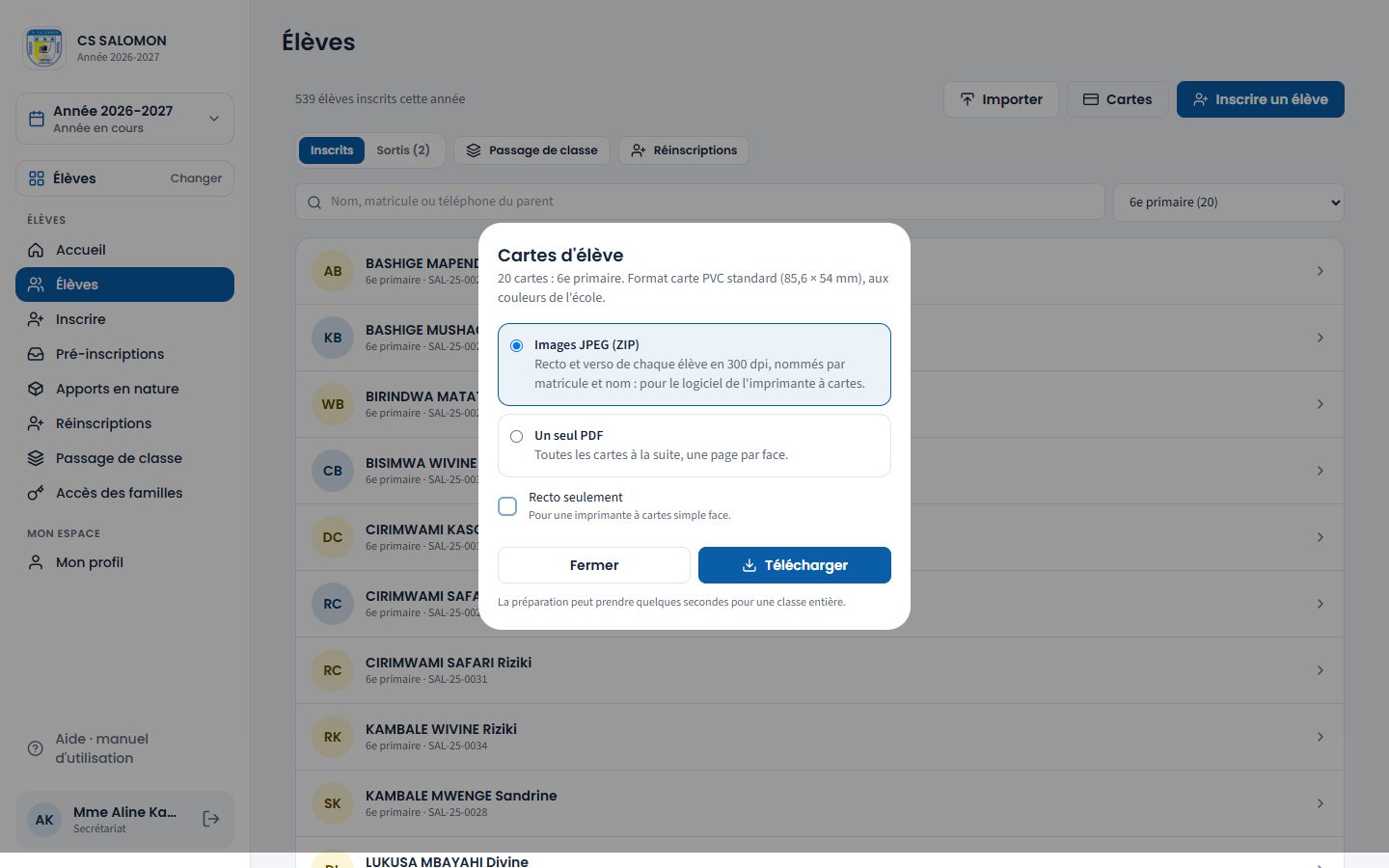
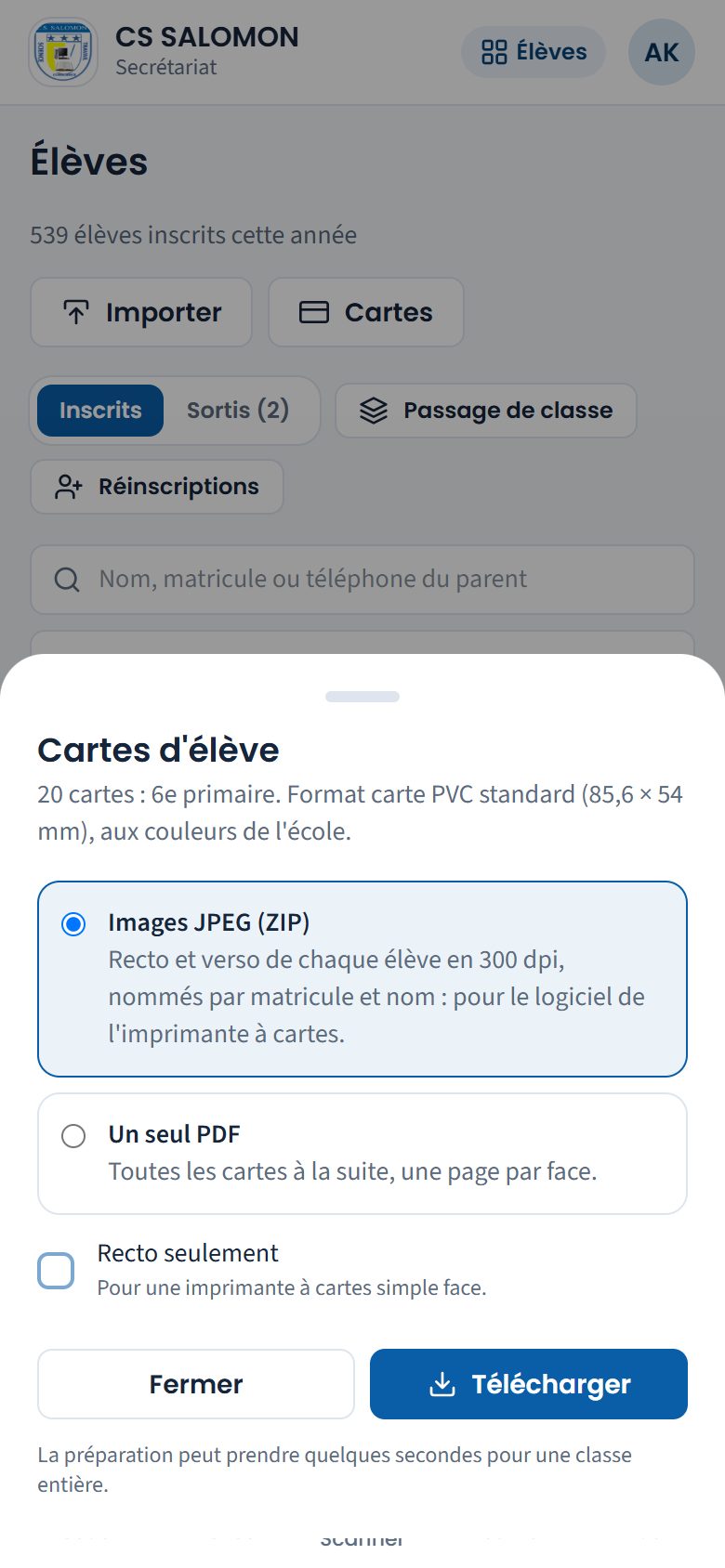
Les 20 cartes de la 6e primaire : images JPEG ou un seul PDF. -
Pour un élève : ouvrez sa fiche
Dans l'en-tête de la fiche, touchez « Voir la carte » pour l'aperçu du recto et du verso, « Carte JPEG » pour les deux images (ZIP), ou « PDF ». Le recto porte la photo, le nom, la classe, le matricule, la date de naissance et le QR ; le verso, l'adresse et le téléphone de l'école, la validité (du début à la fin de l'année), le numéro de dossier, le numéro de la carte et la signature du chef d'établissement.
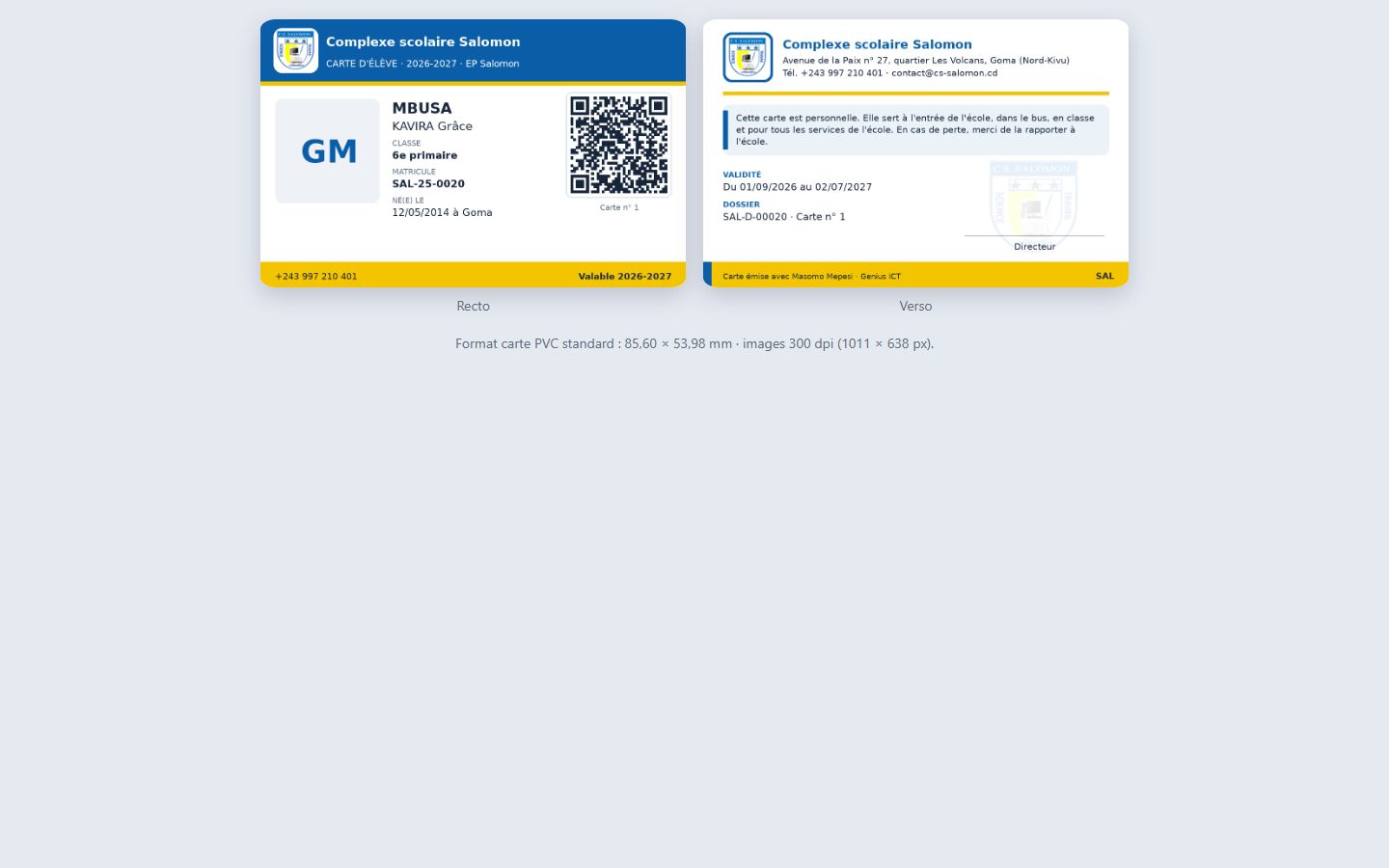
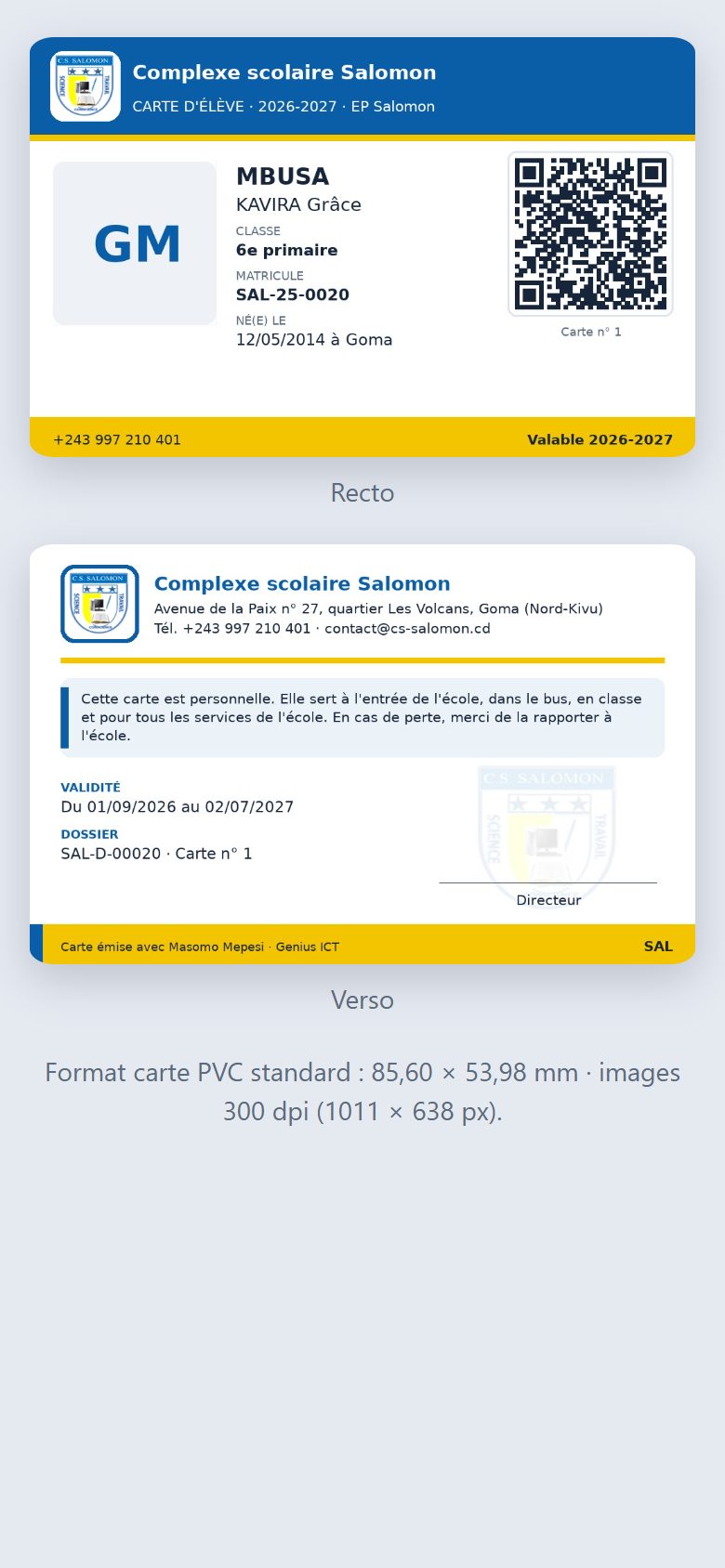
Recto et verso de la carte de Grâce, valable 2026-2027, carte n° 1. -
Carte perdue, volée ou abîmée : réémettez-la
Dans l'onglet « Profil » de la fiche, le cadre « Carte d'élève n° 1 » rappelle la date d'émission. Touchez « Réémettre (perte, vol) », confirmez, puis imprimez la nouvelle carte.
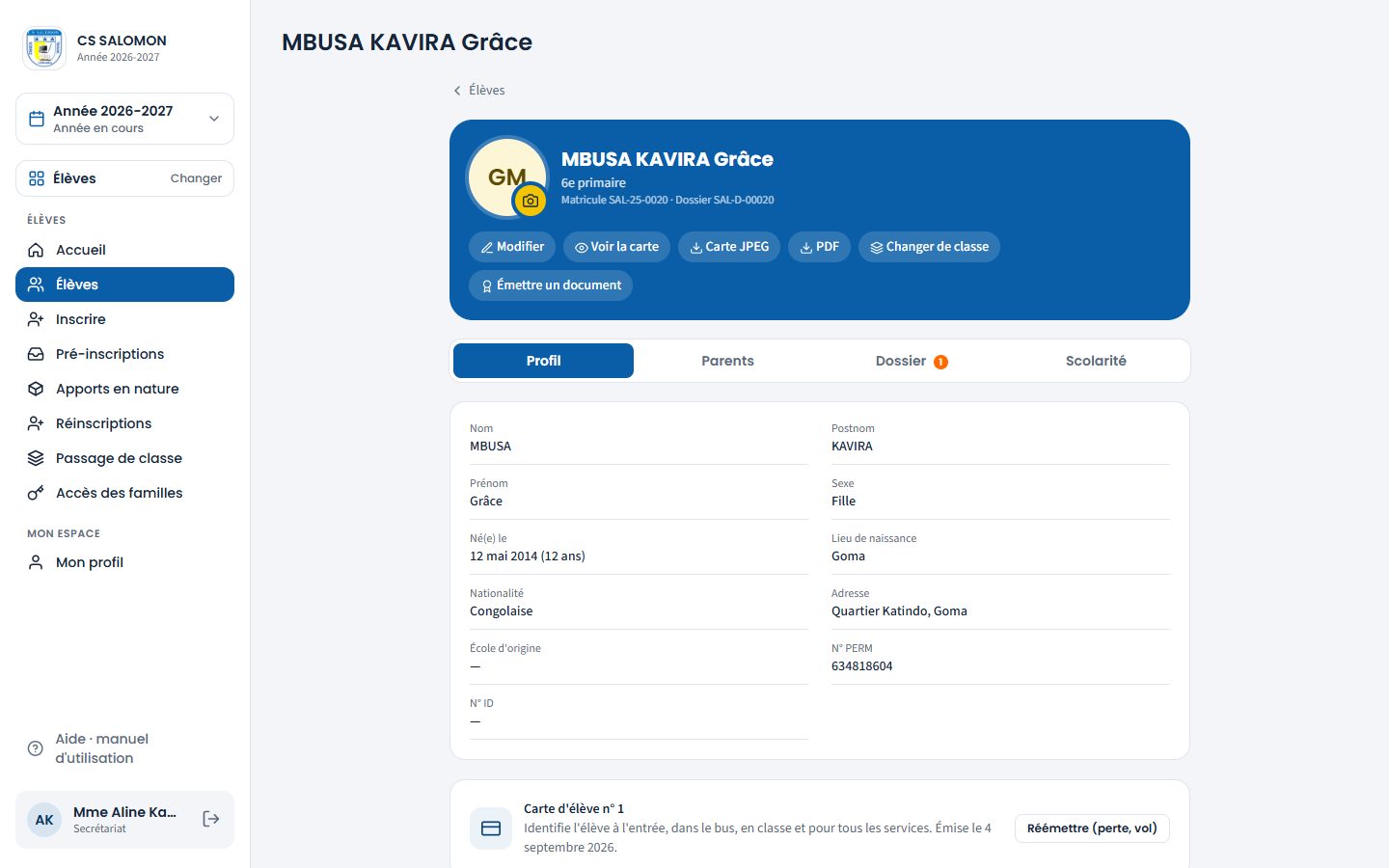
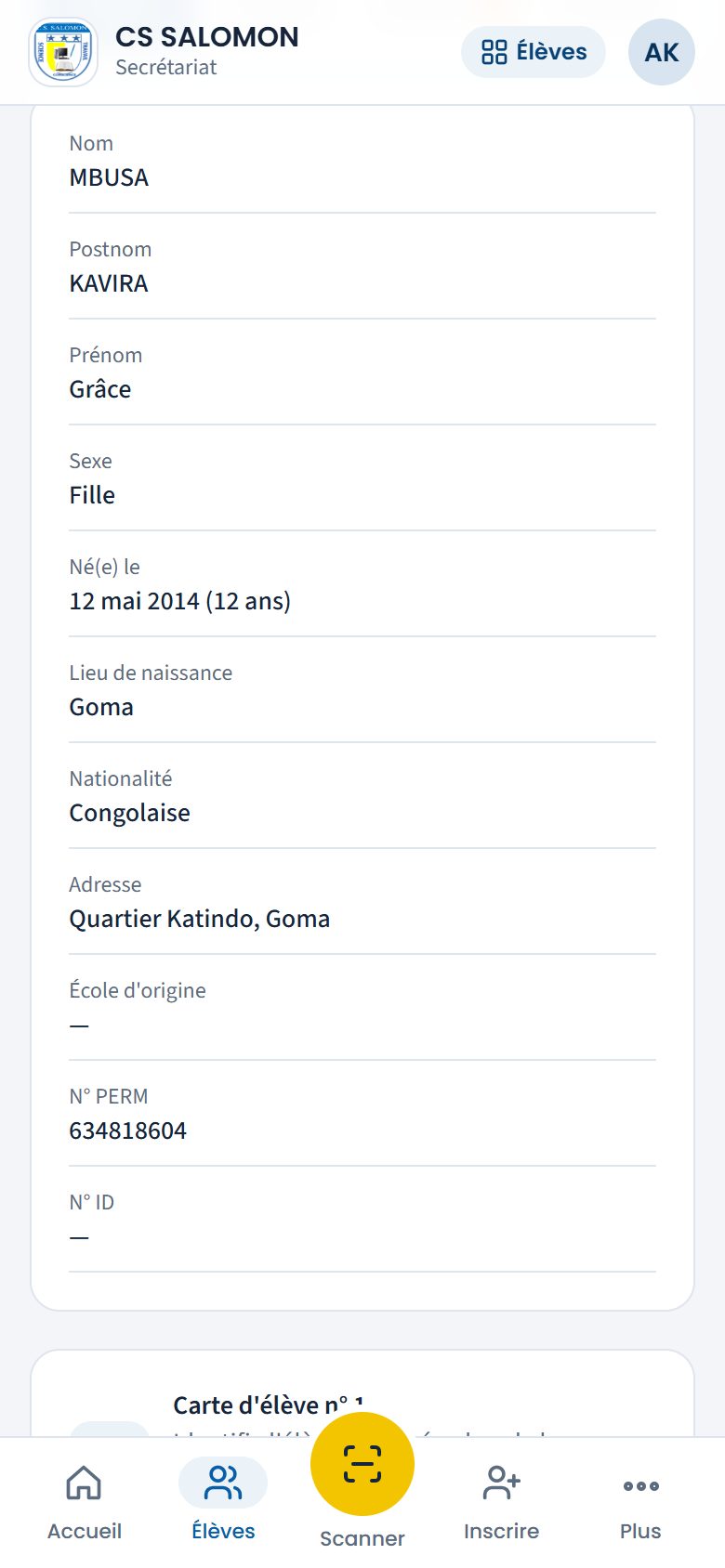
Le numéro de la carte et le bouton « Réémettre (perte, vol) ». La notification « Nouvelle carte n° 2 émise. L'ancienne carte ne fonctionne plus. » s'affiche en bas de l'écran.
-
Vérifiez une carte en lisant son QR
Le QR contient une adresse Masomo. Lu par le « Scanner » de Masomo, ou par un téléphone du personnel connecté, il ouvre la fiche de l'élève. Lu par n'importe quel autre téléphone (un chauffeur, un gardien, un parent), il affiche seulement l'état de la carte :
- « Carte valide » : l'élève est inscrit cette année, avec le nom de l'école ;
- « Carte non valable » : l'élève n'est pas inscrit cette année ;
- « Carte remplacée » : une nouvelle carte a été émise, celle-ci ne vaut plus ;
- « Carte inconnue » : la carte n'existe pas.
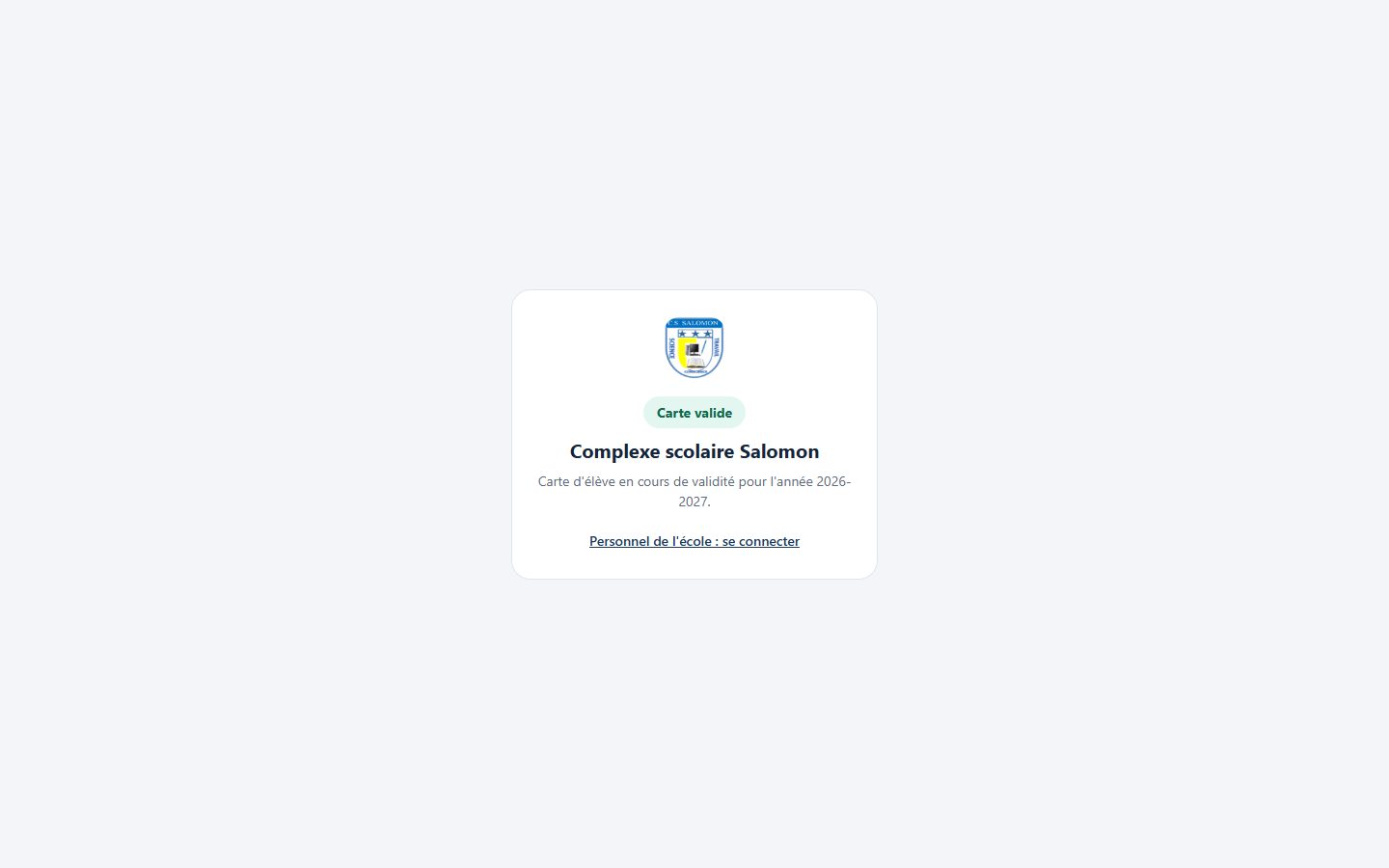
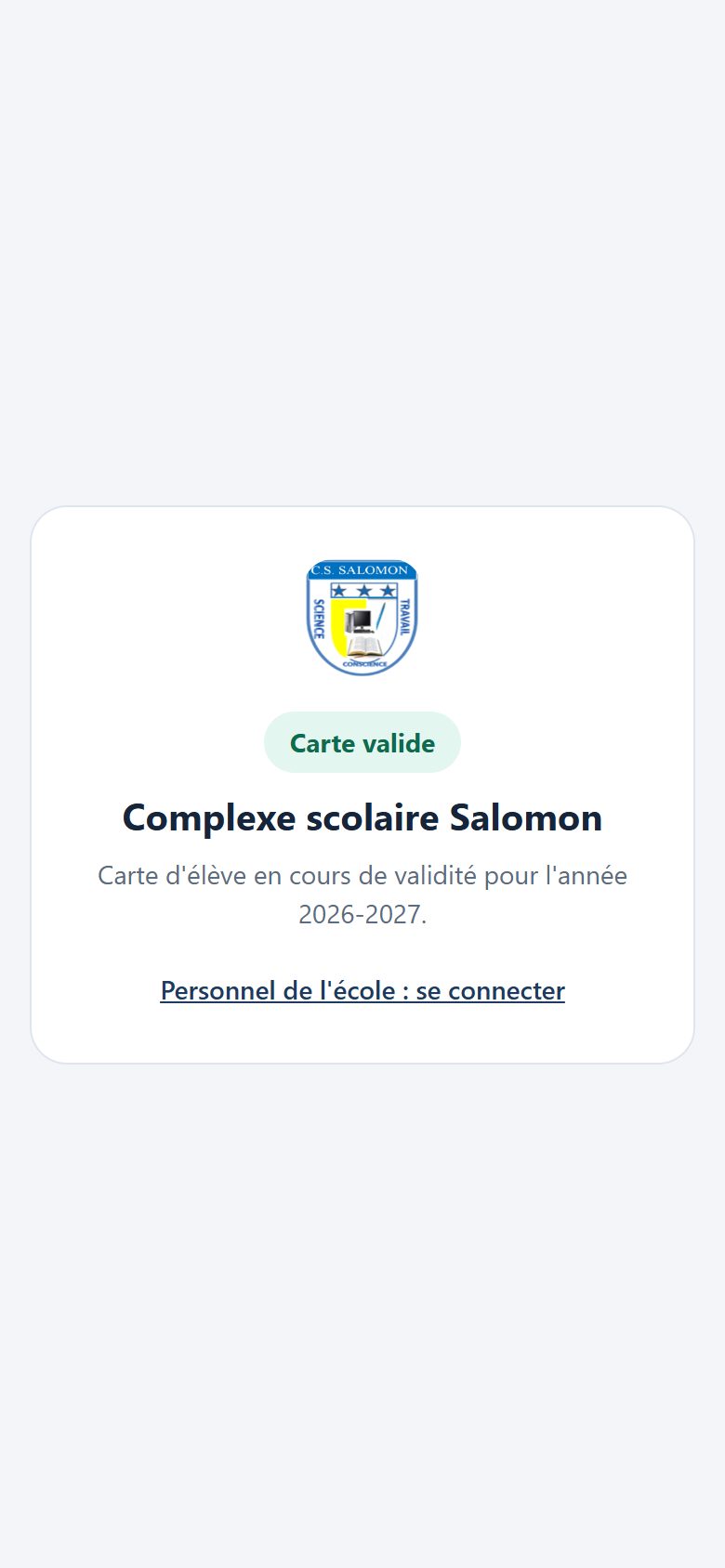
QR d'une carte valide lu par un téléphone quelconque : aucun nom, aucune photo. 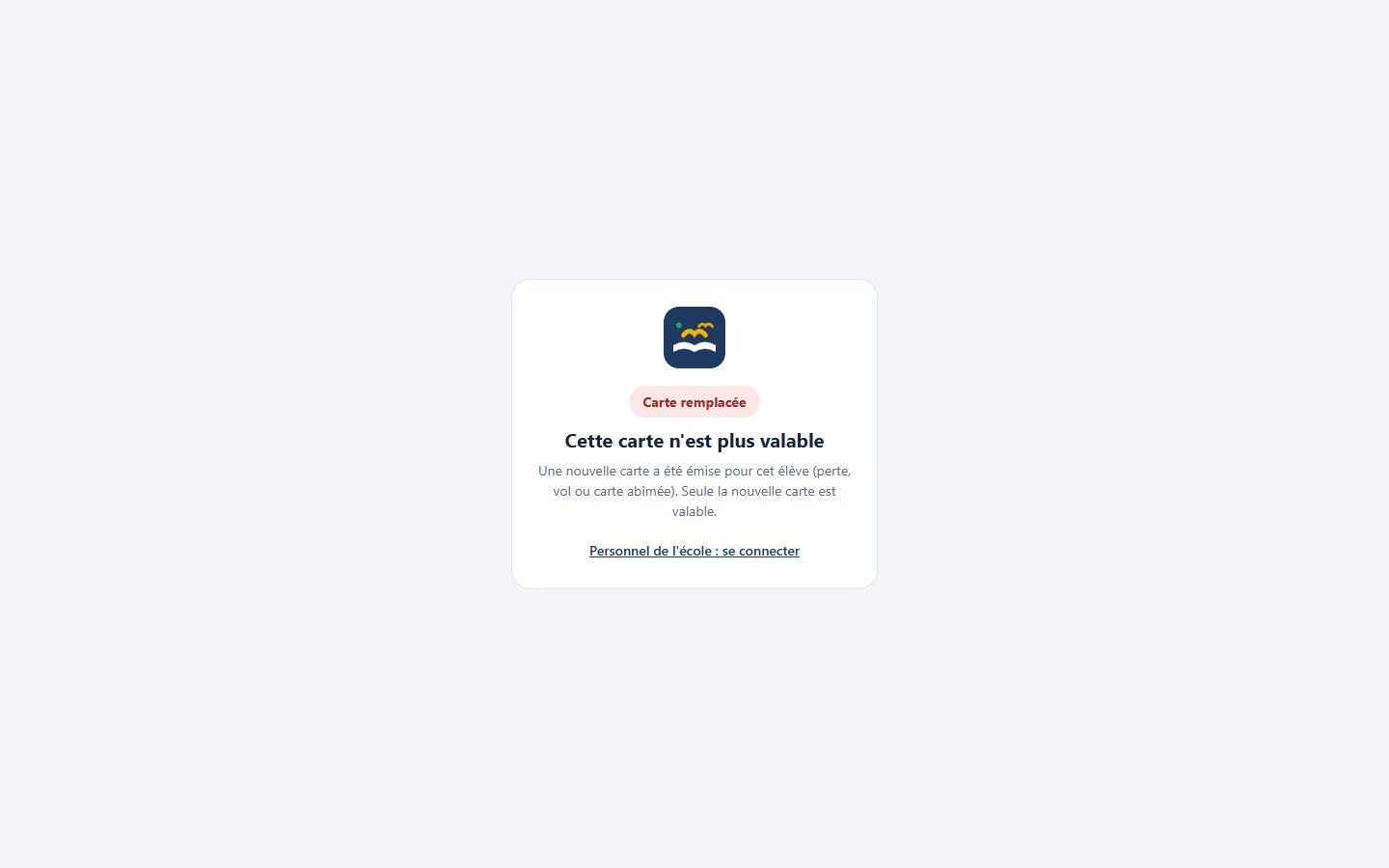
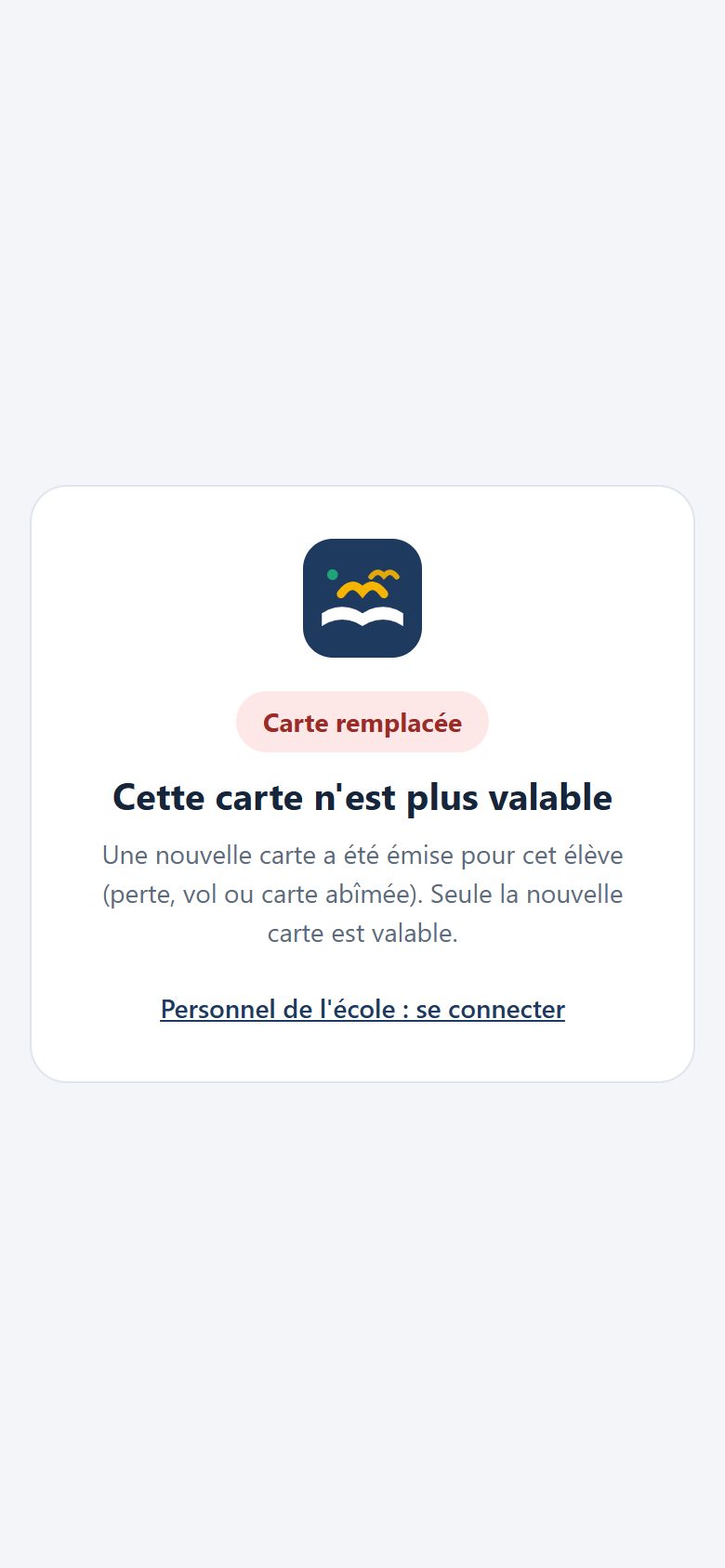
L'ancienne carte d'Israël AMISI, perdue puis réémise : « Carte remplacée ».
La logique derrière
- Un QR sans données personnelles. Le QR ne contient qu'un code secret. Le nom, la photo et la classe ne sont montrés qu'au personnel connecté qui a le droit de voir l'élève. Une carte perdue ne livre donc rien à celui qui la trouve.
- Réémettre annule l'ancienne carte partout : entrée, bus, classe, caisse. Masomo reconnaît encore l'ancienne carte, mais pour la refuser (« Carte remplacée »). Le numéro de la carte augmente à chaque réémission, et la réémission est tracée.
- Cartes de l'année en cours seulement. La validité imprimée est celle de l'année en cours, même si vous consultez une année passée.
- 150 cartes au plus par téléchargement, pour que la préparation ne s'interrompe pas sur un petit serveur : imprimez classe par classe.
- Chaque impression groupée est tracée dans le journal (nombre de cartes, filtre, format).
Cas pratique
Situation : Israël AMISI MALONGA, en 2e Constr, a perdu sa carte d'élève (carte n° 1) au marché de Virunga.
- Le secrétariat ouvre sa fiche, onglet « Profil », cadre « Carte d'élève n° 1 », et touche « Réémettre (perte, vol) », puis confirme.
- Message : « Nouvelle carte n° 2 émise. L'ancienne carte ne fonctionne plus. »
- Il touche « Carte JPEG » et imprime la nouvelle carte sur l'imprimante à cartes.
- Le lendemain, un gardien lit par curiosité le QR de l'ancienne carte retrouvée : son téléphone affiche « Carte remplacée · Cette carte n'est plus valable », sans nom ni photo.
- Au portail, le « Scanner » de Masomo refuse aussi l'ancienne carte.
Résultat : seule la carte n° 2 ouvre les portes, le bus et la caisse. Le QR ne contient qu'un code secret : une carte perdue ne livre aucune donnée de l'élève, et la réémission la rend inutile partout à la fois.
Bonnes pratiques
- Prenez les photos avant d'imprimer : une carte sans photo montre seulement les initiales.
- Imprimez un aperçu en PDF sur papier avant de lancer toute une classe sur des cartes PVC.
- Réémettez tout de suite une carte déclarée perdue, même si l'élève pense la retrouver.
Attention
- « Trop de cartes à la fois (539). Choisissez une classe ou affinez la recherche (150 au maximum). » Filtrez sur une classe avant de toucher « Cartes ».
- « Aucun élève ne correspond à ce filtre. » Retirez la recherche ou changez de classe.
- « Les cartes d'élève s'impriment pour l'année en cours (2026-2027). » Vous avez choisi une classe d'une année passée.
- Le bouton « Cartes » n'apparaît pas dans l'onglet « Sortis » ni pendant la consultation d'une année passée.
Questions fréquentes
Faut-il réimprimer les cartes chaque année ?
La carte porte l'année de validité. À la rentrée, imprimez les cartes de la nouvelle année. Le QR, lui, reste le même tant que la carte n'est pas réémise : une ancienne carte lue en début d'année montre « Carte valide » si l'élève est réinscrit.
Un parent a scanné la carte de son enfant et ne voit pas son nom. Est-ce normal ?
Oui. Hors connexion du personnel, la vérification ne montre que la validité de la carte. Le parent suit son enfant dans son propre espace (voir La carte de l'enfant).
Espace Élèves Rédigé
Traiter les pré-inscriptions
Recevoir les demandes envoyées en ligne par les parents, les suivre jusqu'au rendez-vous, puis inscrire l'enfant en un toucher.
- Administration
- Direction
- Secrétariat
- Parent
Où :
Parents : adresse publique de l'école, …/ecole/cs-salomon/preinscription
À quoi ça sert
Les parents qui cherchent une école pour leur enfant remplissent, depuis leur téléphone et sans compte, le formulaire de pré-inscription de l'école. Le secrétariat reçoit la demande dans Masomo, avec les pièces jointes (bulletin, acte de naissance), la suit (appel, rendez-vous ou test, acceptation ou refus), envoie des messages WhatsApp déjà rédigés, puis inscrit l'enfant sans tout ressaisir.
Qui l'utilise
- Les parents remplissent le formulaire public et suivent leur demande avec leur numéro de suivi (voir aussi Pré-inscrire son enfant en ligne).
- Le secrétariat, la direction et l'administration traitent les demandes de leurs sections : le directeur du primaire ne voit pas les demandes pour le secondaire.
- Ouvrir ou fermer les pré-inscriptions (« Réglages ») engage toute l'école : c'est réservé à l'administration et aux personnes qui gèrent toutes les sections de l'école.
Pas à pas
-
Partagez le formulaire public aux parents
En haut de l'écran « Pré-inscriptions », le cadre « Pré-inscriptions en ligne ouvertes » donne l'adresse du formulaire. Touchez « Copier le lien » ou « Partager » pour l'envoyer sur WhatsApp, la page Facebook de l'école, une affiche…
Le parent y remplit l'enfant (nom, postnom, prénom, sexe, date et lieu de naissance, école d'origine), la « Classe demandée » (seulement les classes que l'école propose), ses propres coordonnées, et peut joindre le bulletin de l'année précédente et l'acte de naissance (photo ou PDF, 8 Mo au plus). Il coche son accord et touche « Envoyer la demande ». Il reçoit un numéro de suivi, par exemple
SAL-P26-00012.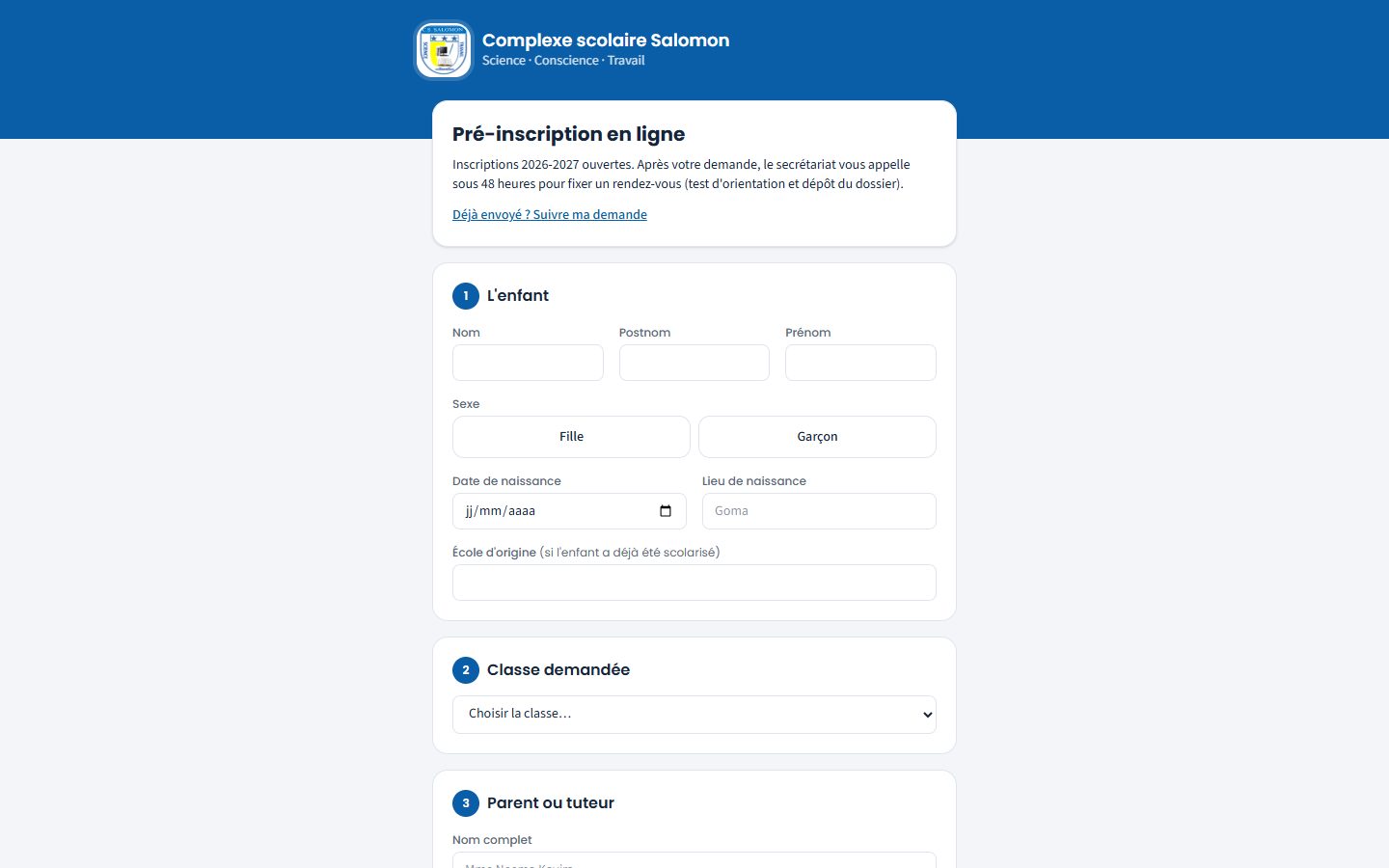
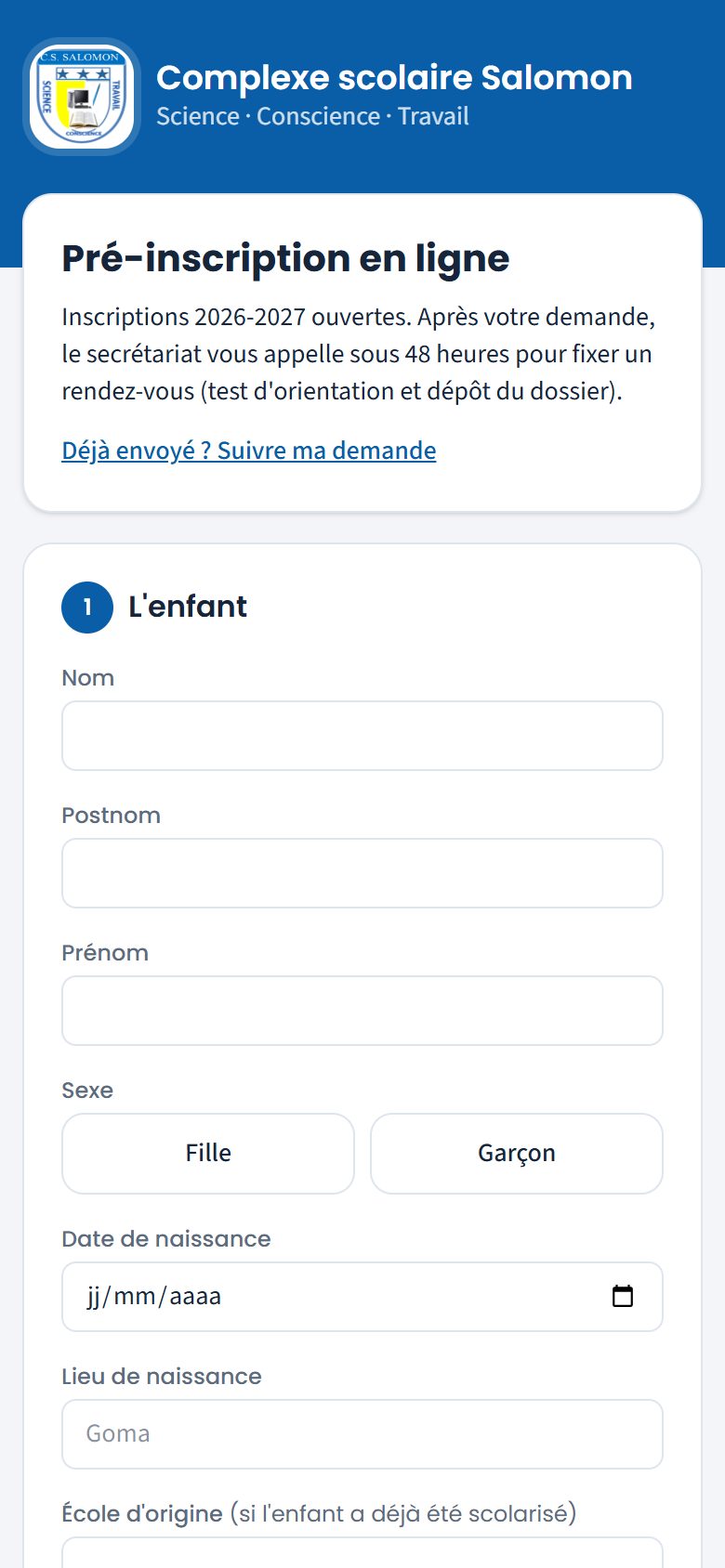
Le formulaire public, aux couleurs de CS SALOMON, tel que le voit un parent. -
Ouvrez la liste des demandes
Touchez « Pré-inscriptions » dans le menu. L'onglet « À traiter » réunit les demandes « Nouvelle », « En cours », « Rendez-vous / test » et « Acceptée ». Les autres onglets filtrent par statut (« Refusée », « Inscrite », « Toutes »). Cherchez par nom de l'enfant ou du parent, téléphone ou numéro de suivi ; filtrez par section.
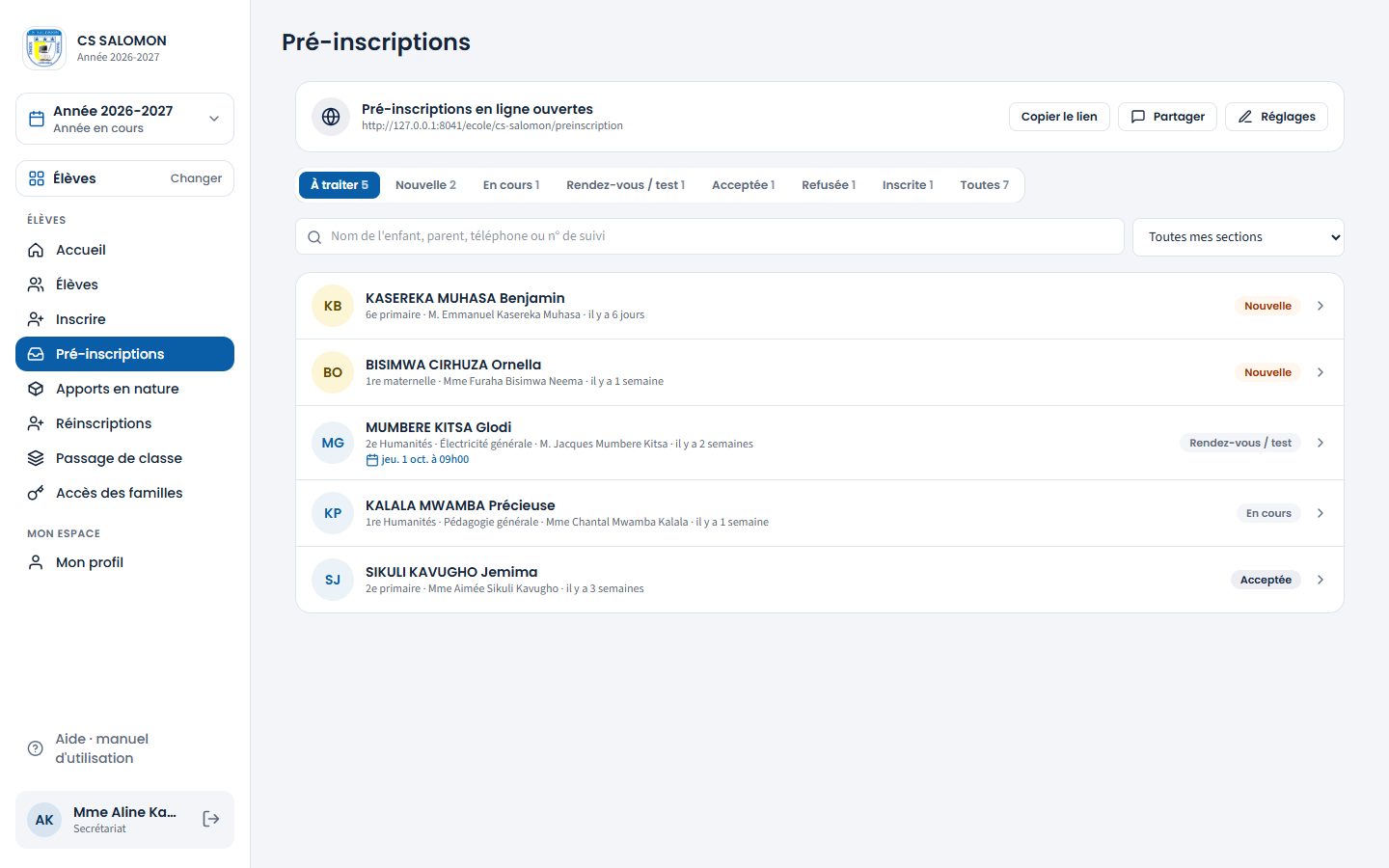
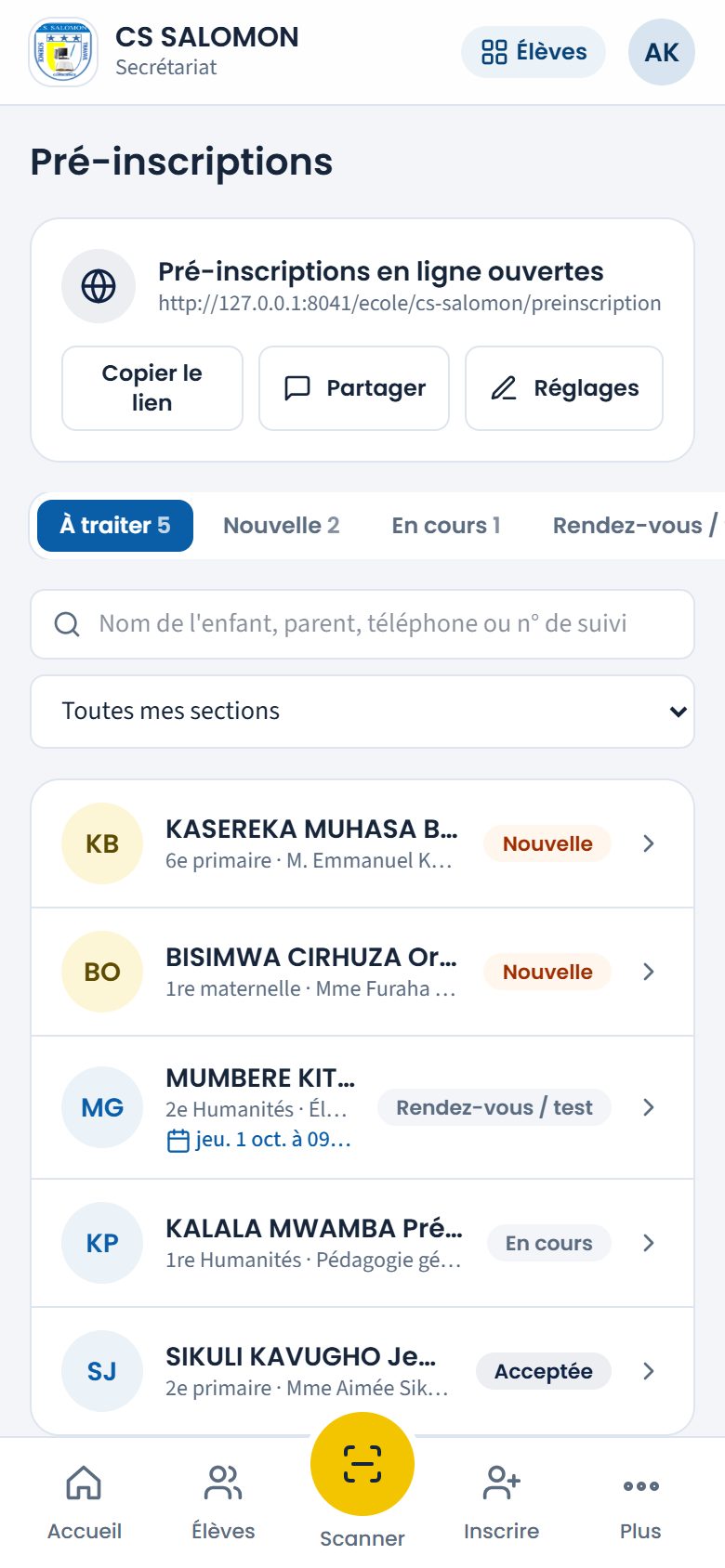
Cinq demandes à traiter, les nouvelles en premier ; un rendez-vous est prévu jeudi 1er octobre. -
Ouvrez une demande et prenez-la en charge
Touchez la demande. Vous voyez l'enfant, la classe demandée, le parent (téléphone cliquable), le message du parent, les « Pièces jointes » (touchez « Voir ») et les « Notes internes ». La barre d'étapes montre où en est la demande.
Touchez « Prendre en charge » : la demande passe « En cours ». Appelez le parent, puis notez le résultat dans « Notes internes » (« Appelé, rappeler lundi ») et touchez « Ajouter » : la note est datée et signée de votre nom, et le parent ne la voit jamais.
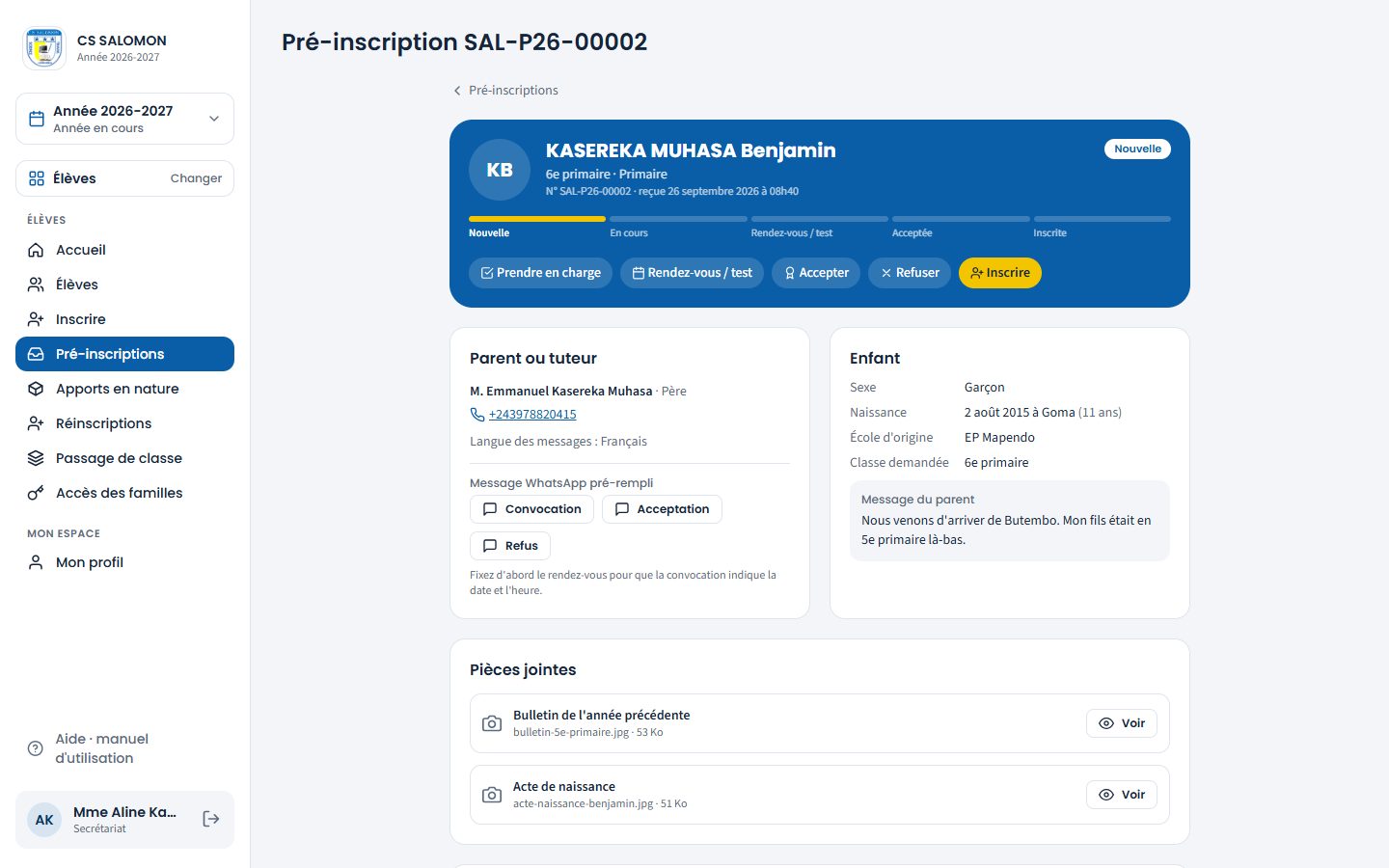
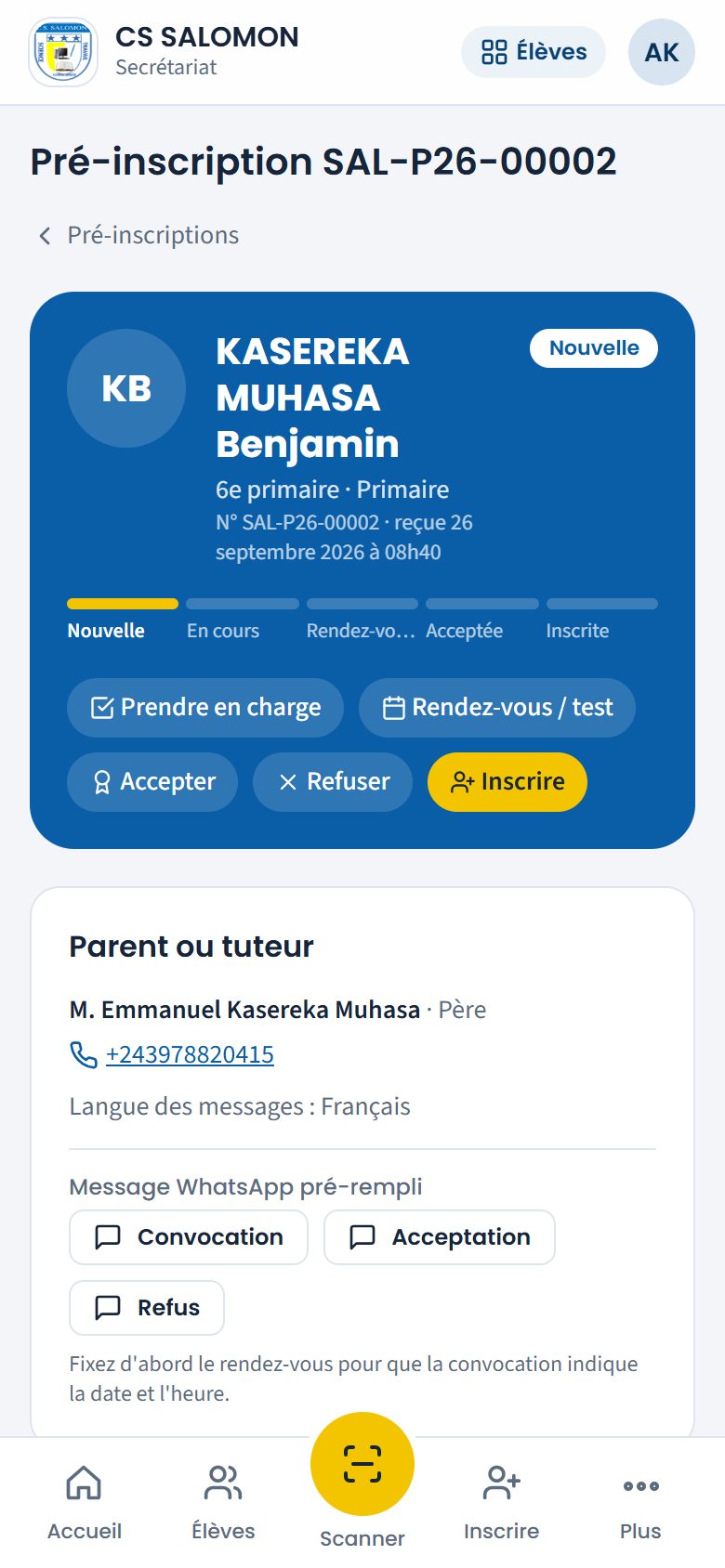
La demande de Benjamin, 6e primaire, avec son bulletin et son acte de naissance joints par le père. -
Fixez le rendez-vous ou le test, et prévenez le parent
Touchez « Rendez-vous / test », choisissez la « Date et heure », puis « Enregistrer ». Ensuite, touchez « Convocation » : WhatsApp s'ouvre avec le message déjà rédigé dans la langue du parent (date, heure, pièces à apporter). Envoyez-le.
Après l'entretien : « Accepter » (puis le message « Acceptation »), ou « Refuser » avec un motif interne facultatif (puis le message « Refus »).
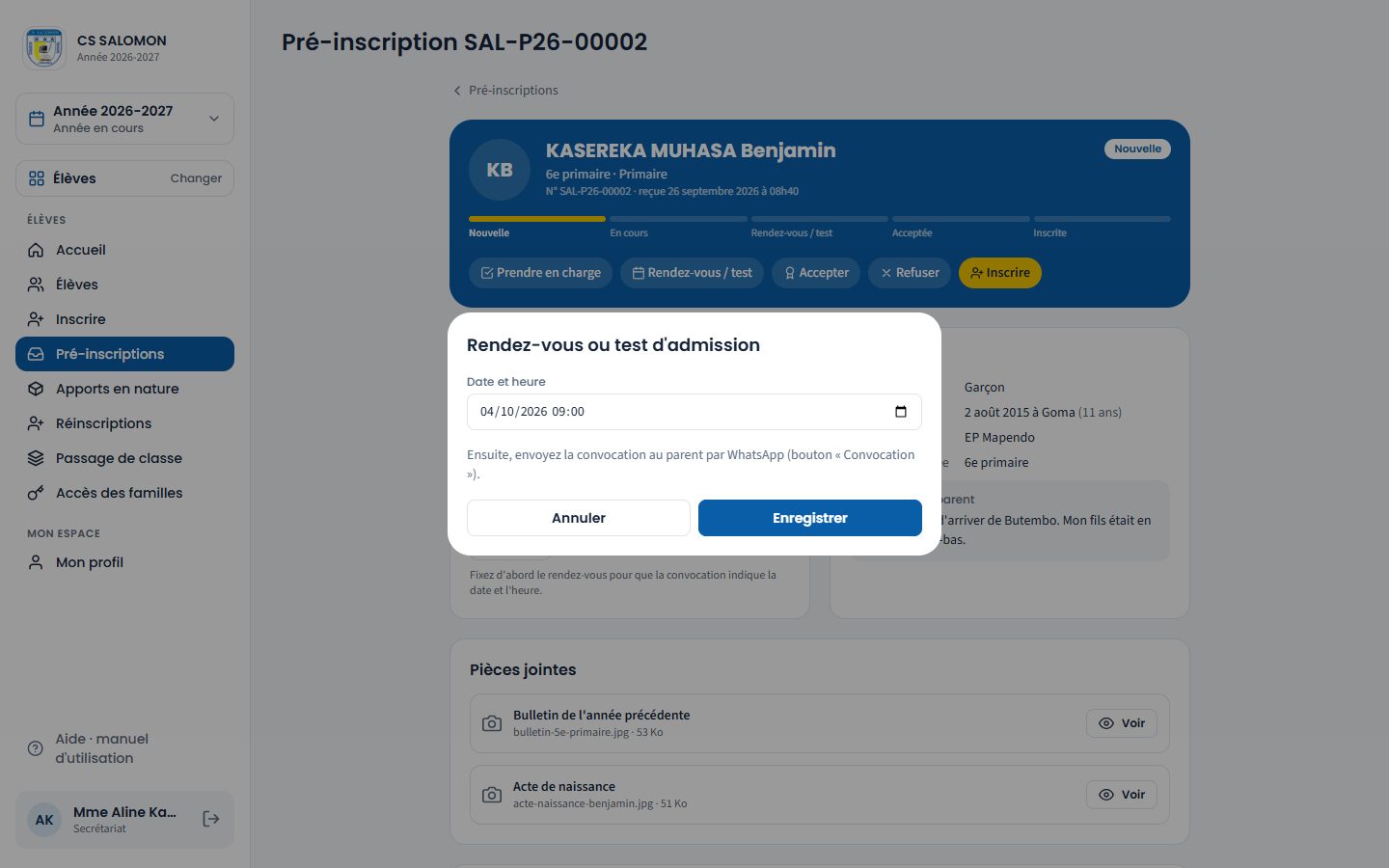
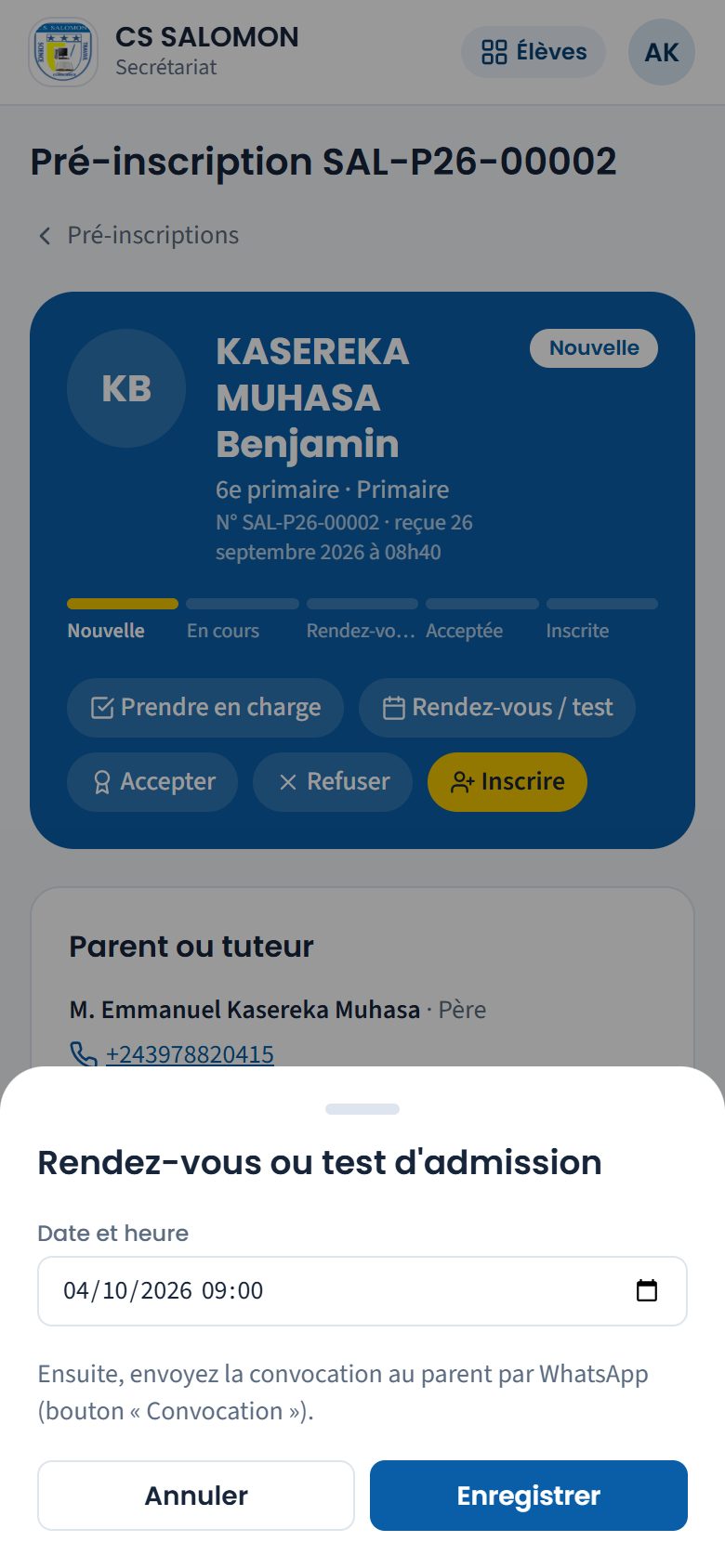
Le rendez-vous : une date, une heure, puis la convocation par WhatsApp. -
Inscrivez l'enfant
Touchez « Inscrire ». Masomo propose en tête la « Classe demandée » (et la choisit s'il n'y en a qu'une). Pour le parent : si son numéro est déjà connu à l'école, choisissez-le (fratrie) ; sinon laissez « Nouveau parent ». Vérifiez le « Lien avec l'élève », puis touchez « Inscrire l'élève ».
L'enfant doit d'abord passer un test, ou attendre une place ? Touchez plutôt « Identifier seulement, sans classe » en bas du panneau : son dossier est créé (numéro de dossier, parent, pièces jointes) sans inscription ni matricule, pour la section de la classe demandée, et la demande reste ouverte. Plus tard, « Inscrire » sur la demande (ou « Inscrire dans une classe » sur sa fiche) inscrit ce même dossier et passe la demande à « Inscrite ».
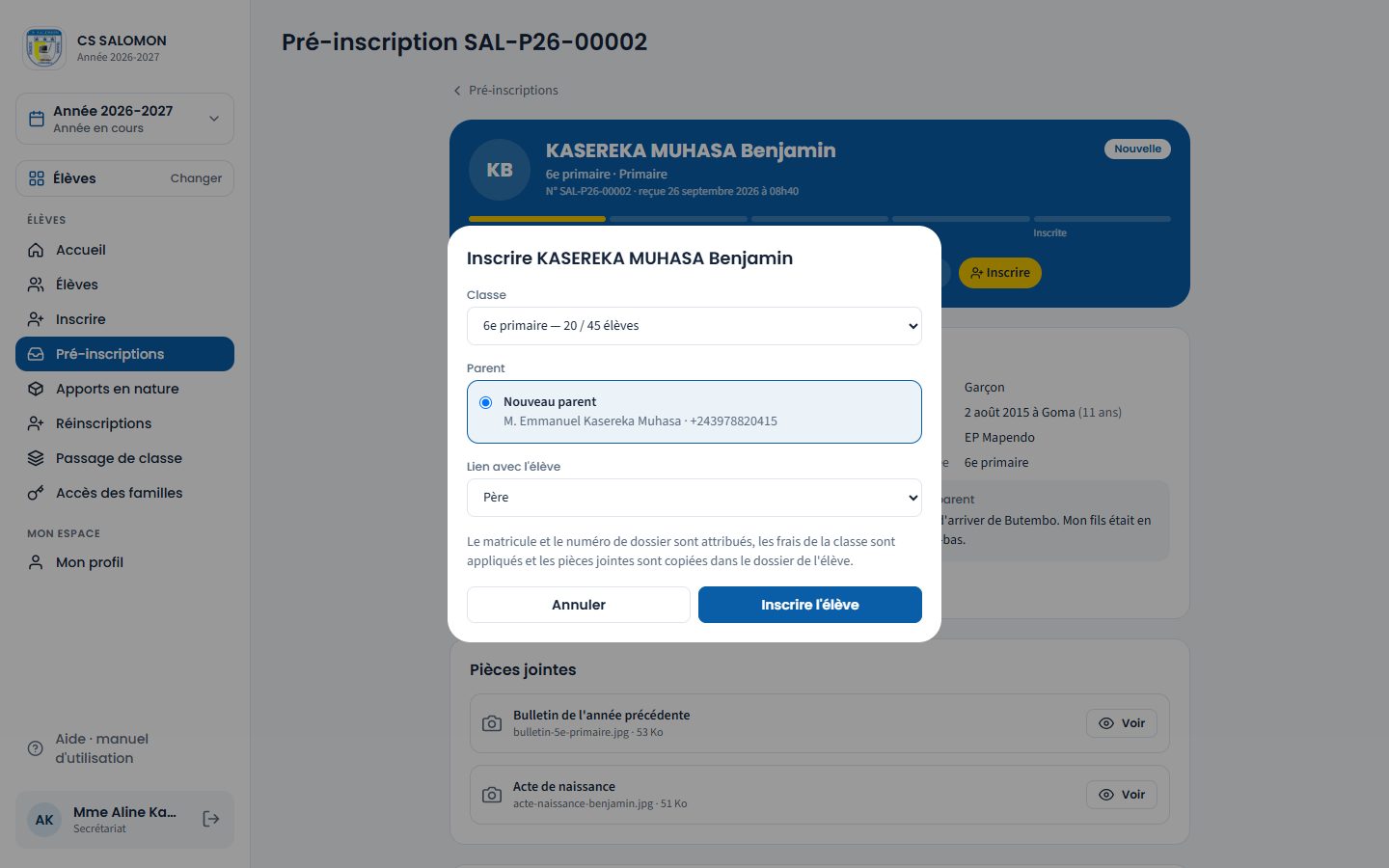
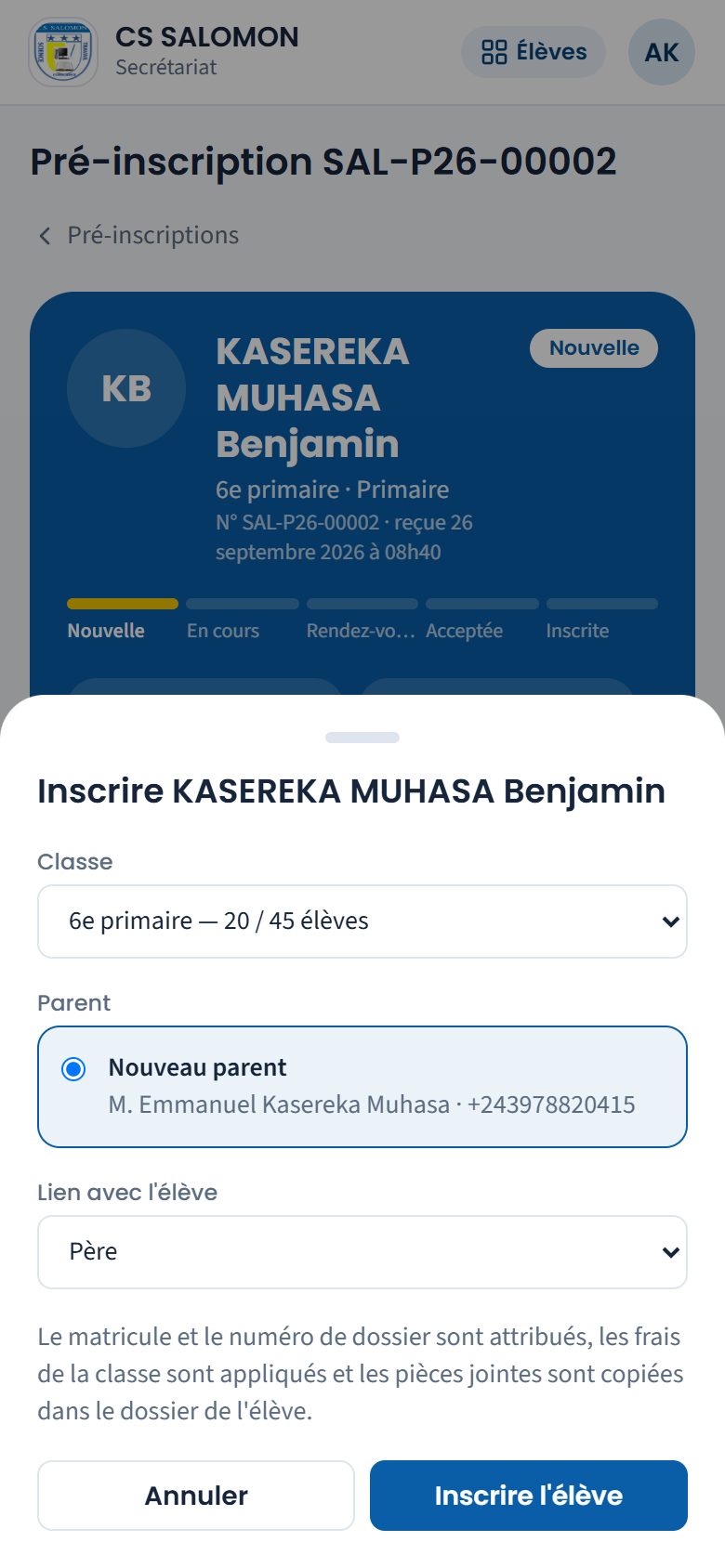
Benjamin sera inscrit en 6e primaire, avec son père comme nouveau parent. La notification « KASEREKA MUHASA Benjamin est inscrit(e) en 6e primaire. Matricule : SAL-26-0447. » s'affiche en bas de l'écran. La demande passe « Inscrite », avec un lien vers la fiche de l'élève. Les pièces jointes sont copiées dans le dossier de l'élève.
La logique derrière
- Le formulaire se protège des robots et des abus : un champ piège invisible, un délai minimal de remplissage, 5 envois au plus en 10 minutes depuis un même appareil, et 5 demandes au plus par jour avec le même numéro de téléphone. Un robot reçoit une réponse neutre et rien n'est enregistré.
- Ce que tape le parent est affiché tel quel, jamais exécuté : un message piégé reste du simple texte à l'écran.
- Pièces privées. Les pièces jointes ne sont jamais accessibles par une adresse web : seul le personnel qui gère les élèves de cette école et de cette section peut les ouvrir. Photos réduites et réenregistrées, PDF vérifiés, 8 Mo au plus.
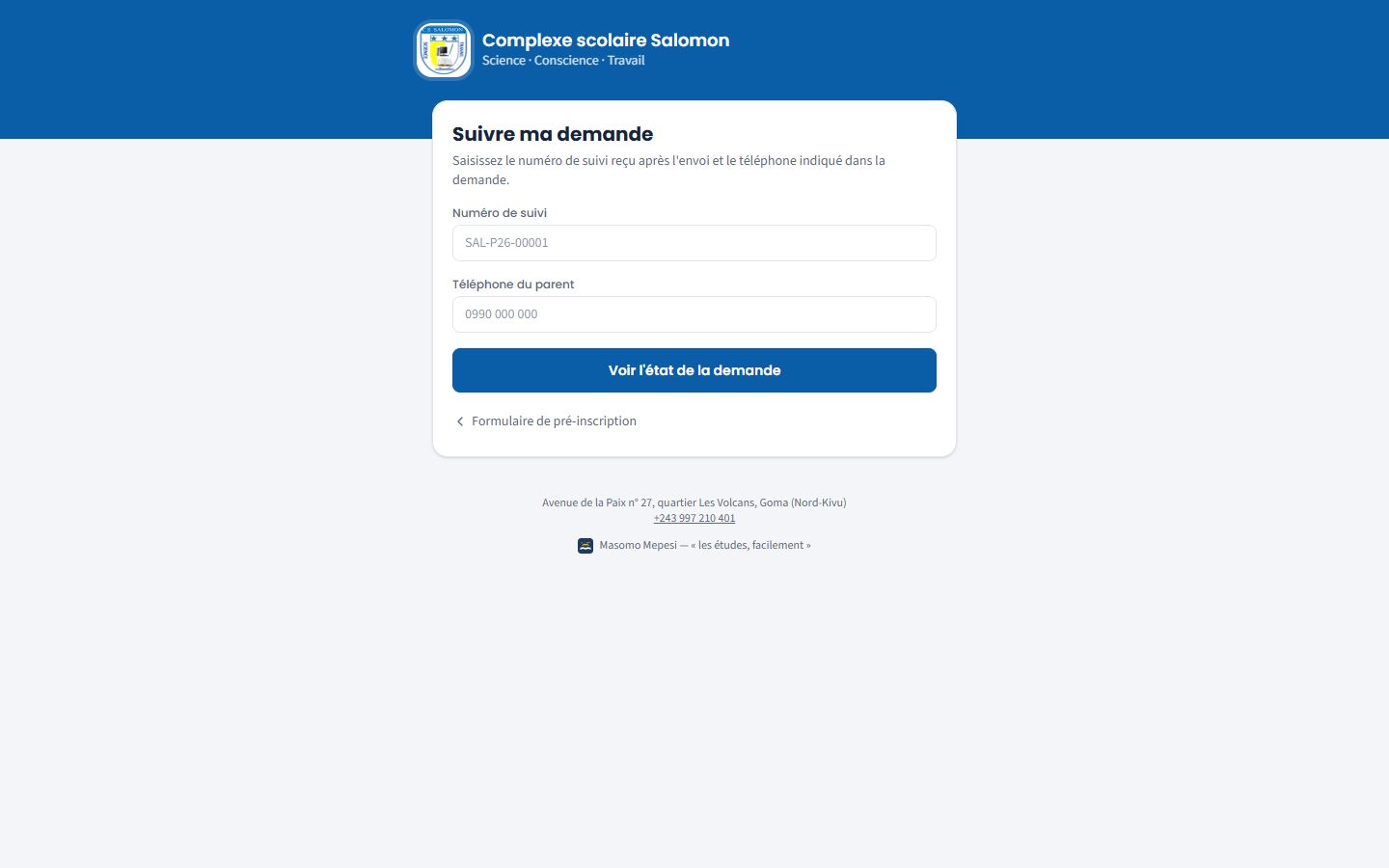
- Suivi sans exposer le parent. Sur la page « Suivre ma demande », le parent tape son numéro de suivi et son téléphone : il ne voit que le statut de sa demande. Les essais sont limités (10 en 10 minutes).
- L'inscription est la même qu'à la main : matricule, numéro de dossier, frais de la classe, parent retrouvé par son numéro. Un enfant du même nom, né le même jour, est signalé avant d'inscrire.
- Tout est tracé : chaque changement de statut, chaque note et chaque message préparé est enregistré avec la personne et l'heure.
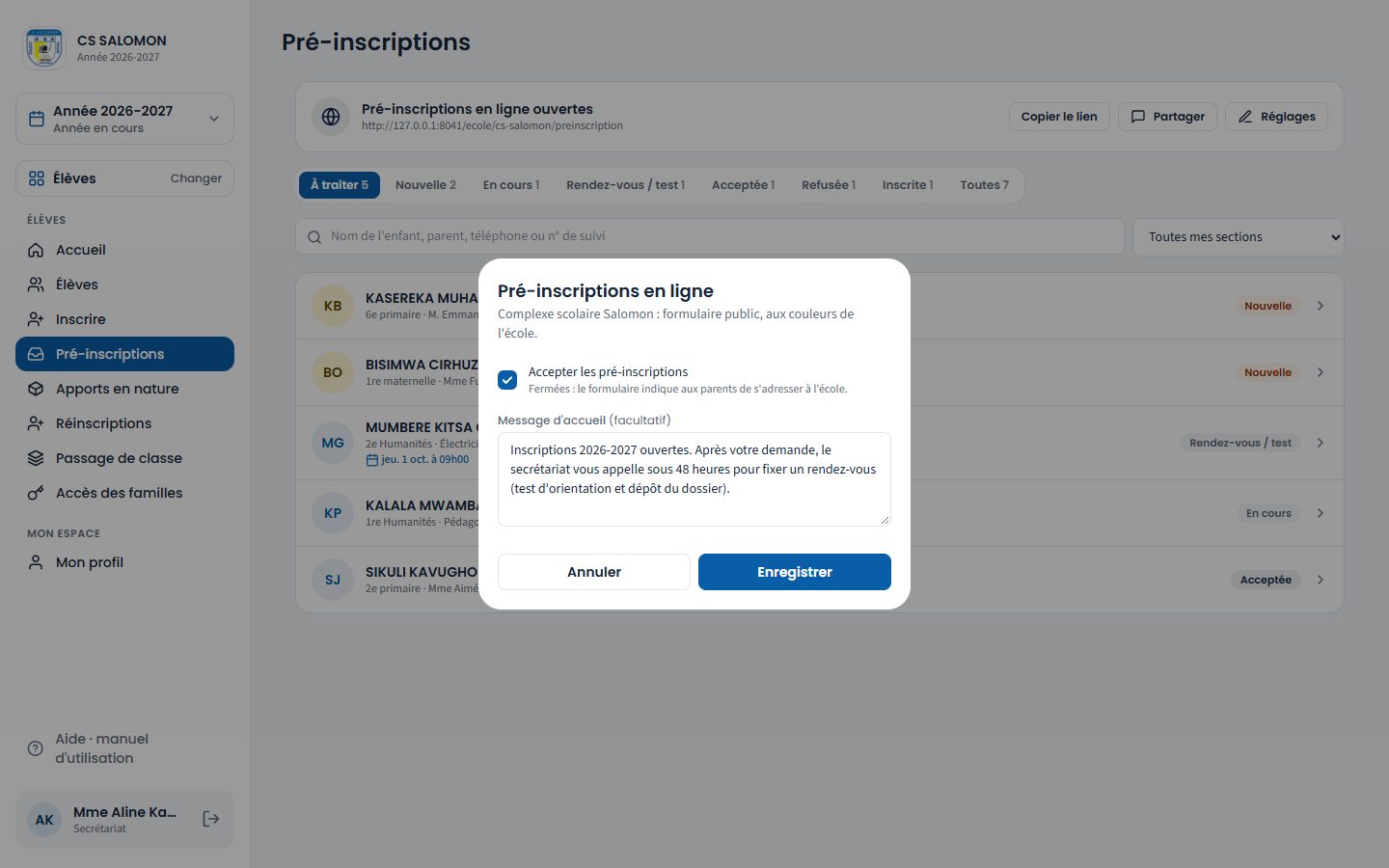
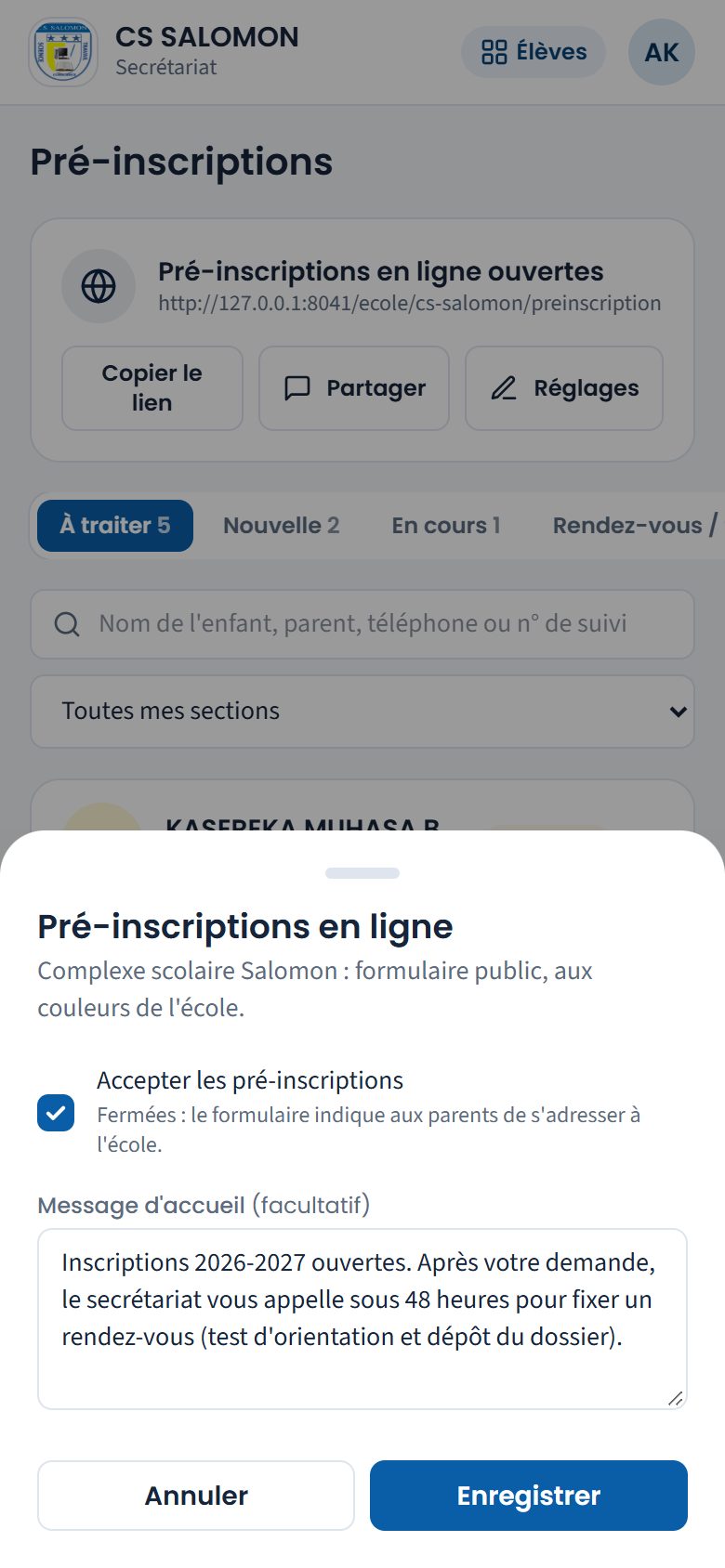
- Pré-inscriptions fermées par défaut. Une école qui n'a jamais réglé ses pré-inscriptions les a fermées : l'administration les ouvre dans « Réglages » quand elle est prête à traiter les demandes. Fermées, le formulaire affiche aux parents qu'ils doivent s'adresser à l'école, et les boutons « Pré-inscription en ligne » disparaissent de la vitrine et du site du groupe ; une accroche de la vitrine qui annonce des inscriptions « ouvertes » n'est plus affichée.
- Un formulaire à usage unique. Chaque formulaire porte un jeton valable 24 heures et utilisable une seule fois : un robot ne peut pas renvoyer la même demande en boucle.
- Conservation limitée. Les demandes refusées sont supprimées après 6 mois, les demandes sans suite après 12 mois, les demandes inscrites 12 mois après l'inscription (l'élève, lui, garde sa fiche). La suppression se fait seule, chaque nuit.
- Jamais d'identité d'un autre enfant. Un doublon possible n'affiche le nom de l'élève existant que s'il est dans vos sections ; sinon, Masomo signale seulement qu'un élève semblable existe. Pour un ancien élève, « Rattacher à cette fiche » (déjà inscrit cette année) ou « Réinscrire cet élève » relie la demande à sa fiche au lieu d'en créer une nouvelle. Un parent existant n'est jamais rattaché d'office : il est proposé seulement s'il a un enfant que vous voyez, et jamais présélectionné ; un nom différent est signalé.
- Un rendez-vous se fixe dans le futur. Une date déjà passée est refusée : la convocation doit annoncer une date à venir.
Cas pratique
Situation : le 26 septembre à 8 h 40, M. Emmanuel Kasereka Muhasa envoie depuis son téléphone une pré-inscription pour son fils Benjamin, en 6e primaire : « Nous venons d'arriver de Butembo ». Il joint le bulletin et l'acte de naissance. Numéro de suivi : SAL-P26-00002.
- Mme Aline Kavira voit la demande « Nouvelle » en tête de l'onglet « À traiter ». Elle touche « Prendre en charge » et appelle le père.
- Elle touche « Rendez-vous / test » et fixe le 4 octobre à 9 h 00 ; une date déjà passée serait refusée. Puis elle touche « Convocation » et envoie le message WhatsApp en français, la langue du père.
- Après le test, elle touche « Accepter », puis « Inscrire » : 6e primaire, « Nouveau parent » M. Emmanuel Kasereka Muhasa, « Père ».
- Benjamin reçoit le matricule SAL-26-0447 ; le bulletin et l'acte de naissance passent dans son dossier.
- Ses frais de 6e primaire : 20 $ d'inscription + 3 × 45 $ de frais scolaires = 155 $, et 25 000 + 10 000 + 30 000 (ENAFEP) = 65 000 FC.
Résultat : de la demande en ligne à l'inscription, rien n'a été ressaisi. La demande passe « Inscrite », avec un lien vers la fiche de Benjamin, et chaque étape reste tracée.
Bonnes pratiques
- Regardez les nouvelles demandes chaque jour, et appelez le parent sous 48 heures, comme le promet le message d'accueil.
- Fixez le rendez-vous avant d'envoyer la convocation : le message reprend la date et l'heure.
- Notez chaque appel dans les notes internes : un collègue pourra reprendre la demande.
- Ne refusez pas en silence : envoyez le message « Refus ».
Attention
- « La date du rendez-vous est déjà passée. » Choisissez une date à venir.
- « Seule une demande en cours de traitement peut être inscrite. » La demande est refusée ou déjà inscrite. Une demande refusée se rouvre avec « Rouvrir la demande ».
- « Aucune classe dans vos sections pour cette année. Créez d'abord les classes. » La classe demandée n'existe pas encore, ou n'est pas dans vos sections.
- Côté parent : « Plusieurs demandes ont déjà été envoyées avec ce numéro aujourd'hui. Contactez l'école directement. » et « Numéro invalide. Exemple : 0990 000 000 ou +243 990 000 000. »
Questions fréquentes
Un parent dit avoir envoyé sa demande, mais je ne la vois pas.
Vérifiez l'onglet « Toutes » et le filtre de section. La demande est peut-être pour une section qui n'est pas la vôtre. Demandez au parent son numéro de suivi et cherchez-le. S'il n'a pas de numéro, sa demande n'est pas partie (accord non coché, numéro invalide…).
Les messages WhatsApp partent-ils tout seuls ?
Non. Le bouton ouvre WhatsApp avec le message prêt ; c'est vous qui touchez « Envoyer ». Masomo garde la trace du message préparé dans le journal des messages de l'école.
Le parent a joint une photo floue du bulletin. Que faire ?
Demandez-lui d'apporter l'original au rendez-vous, puis scannez-le dans l'onglet « Dossier » de la fiche de l'élève après l'inscription.
Espace Élèves Rédigé
Réinscrire les anciens élèves
Inscrire dans l'année en cours un ancien élève qui n'y est pas encore : même fiche, même matricule, même dossier.
- Administration
- Direction
- Secrétariat
Où :
Aussi : « Réinscrire en 2026-2027 »
À quoi ça sert
La plupart des élèves passent d'une année à l'autre par le Passage de classe, qui les inscrit d'office dans l'année suivante. Restent ceux qui n'y sont pas passés : un élève revenu après la rentrée, un élève qui avait abandonné ou avait été transféré et qui revient. Cet écran les liste et les réinscrit en un toucher, sans nouvelle fiche ni nouveau matricule.
Qui l'utilise
Le secrétariat, la direction ou l'administration, pour les anciens élèves de leurs sections. Le directeur du primaire voit les anciens élèves du primaire, le préfet ceux du secondaire.
Pas à pas
-
Ouvrez « Réinscriptions » et vérifiez la classe proposée
Touchez « Réinscriptions » dans le menu, ou le bouton du même nom dans la liste des élèves. Chaque ancien élève est affiché avec son matricule, sa dernière année et sa dernière classe, et un badge : sa décision de fin d'année (« Admis », « Redouble ») ou sa sortie (« Transféré », « Abandon »). Tapez un nom ou un matricule pour le retrouver.
Masomo propose la classe de cette année : la classe suivante s'il était admis (Joël KAMBALE, admis en 5e primaire, est proposé en 6e primaire), la même classe s'il redoublait ou s'il était parti en cours d'année (Sifa MUHINDO, abandon en 7e EB, est proposée en 7e EB). Changez-la si besoin.
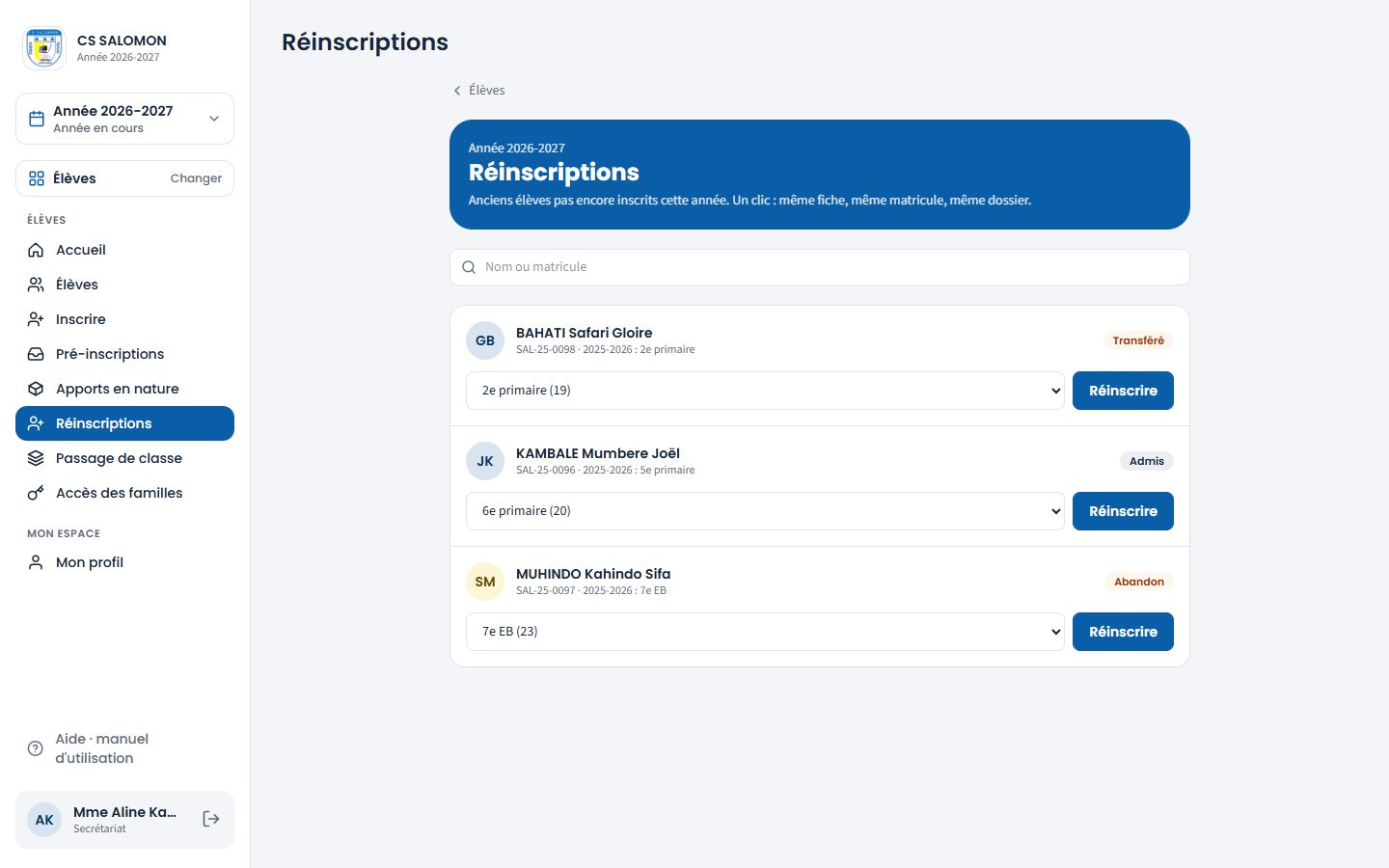
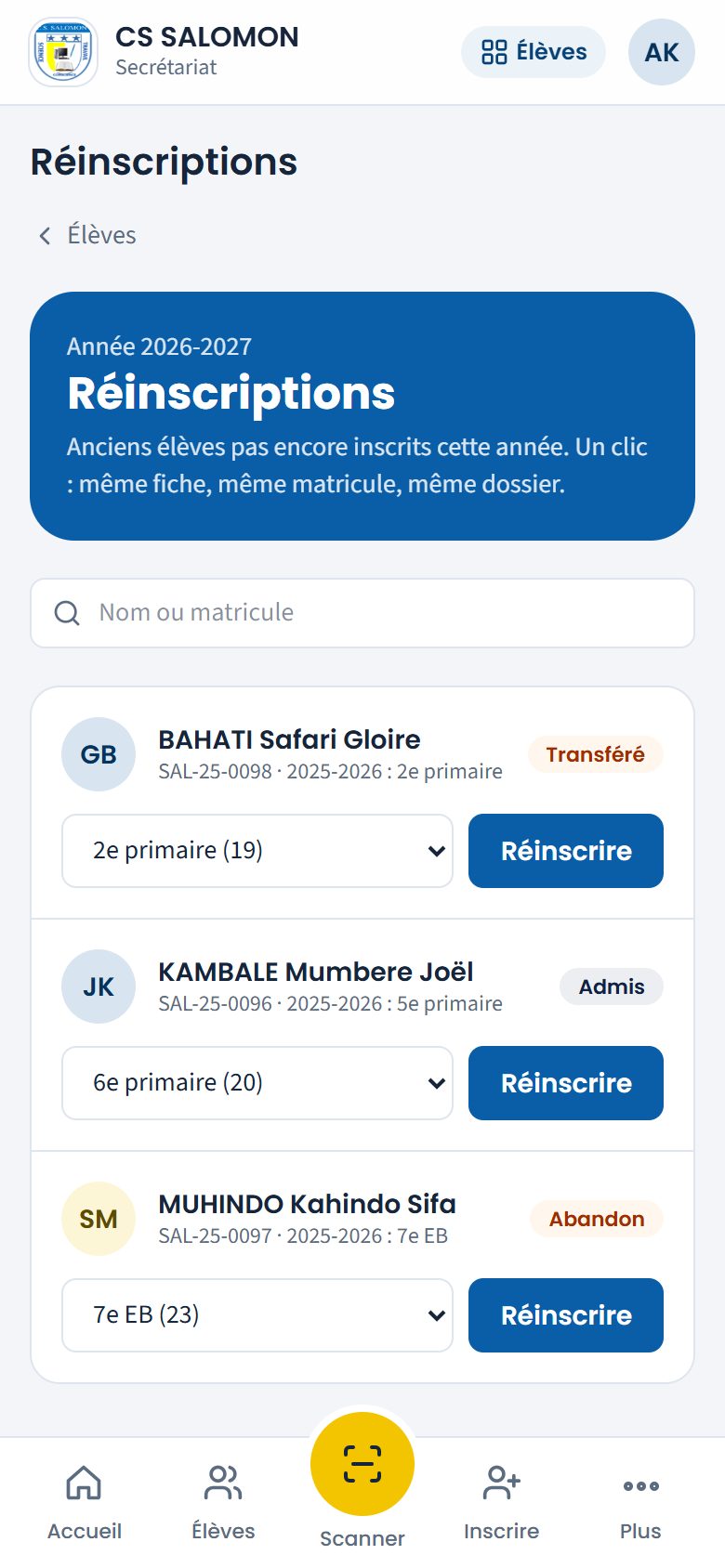
Trois anciens élèves de 2025-2026 et la classe proposée à chacun. -
Touchez « Réinscrire »
Touchez « Réinscrire » sur la ligne de l'élève. Le message « Joël KAMBALE Mumbere est réinscrit(e) en 6e primaire. » s'affiche avec un lien « Voir la fiche », et l'élève quitte la liste.
Depuis la fiche d'un ancien élève, le bouton « Réinscrire en 2026-2027 » fait la même chose : il rappelle le matricule et la dernière classe, propose la classe, et vous touchez « Réinscrire ».
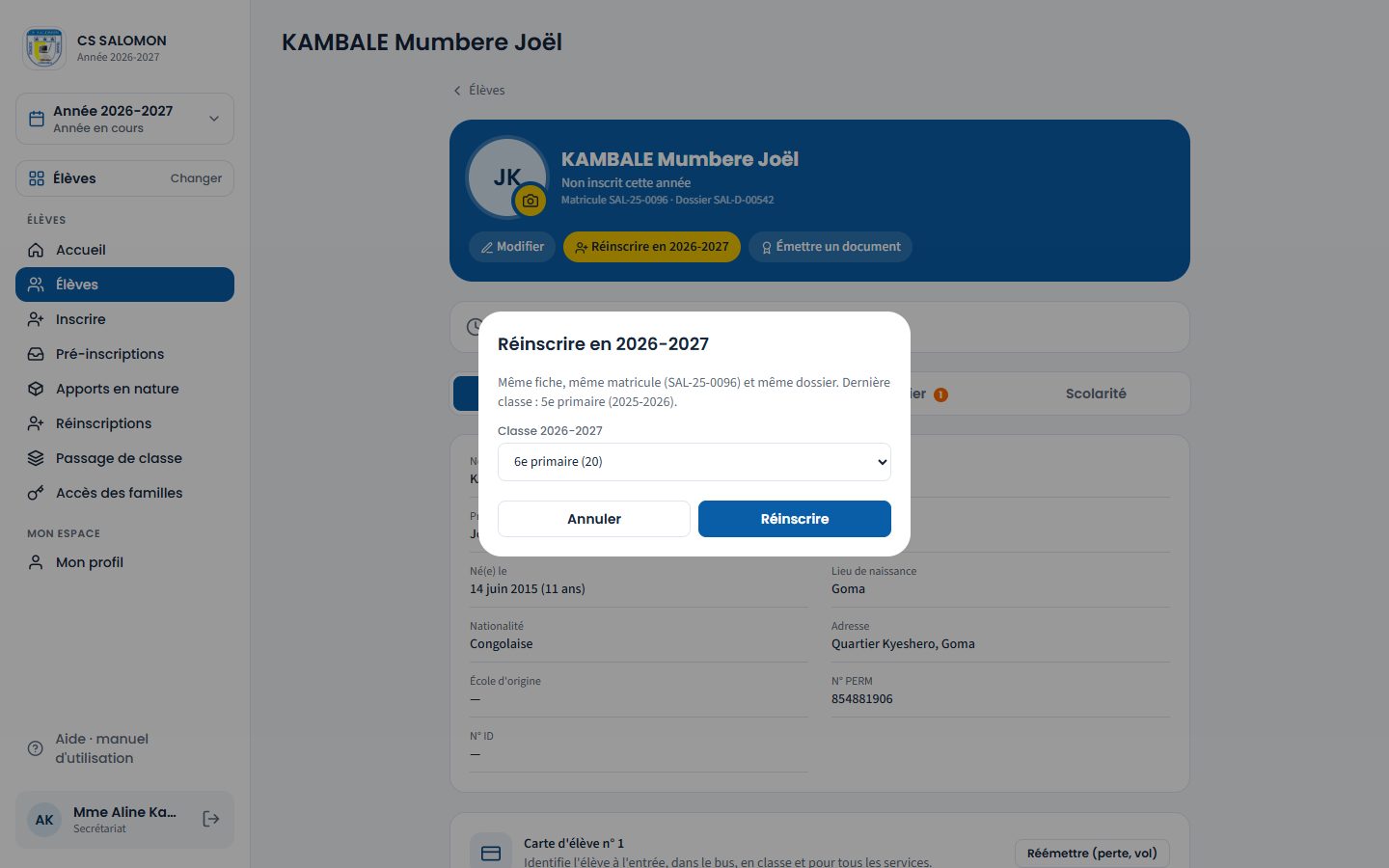
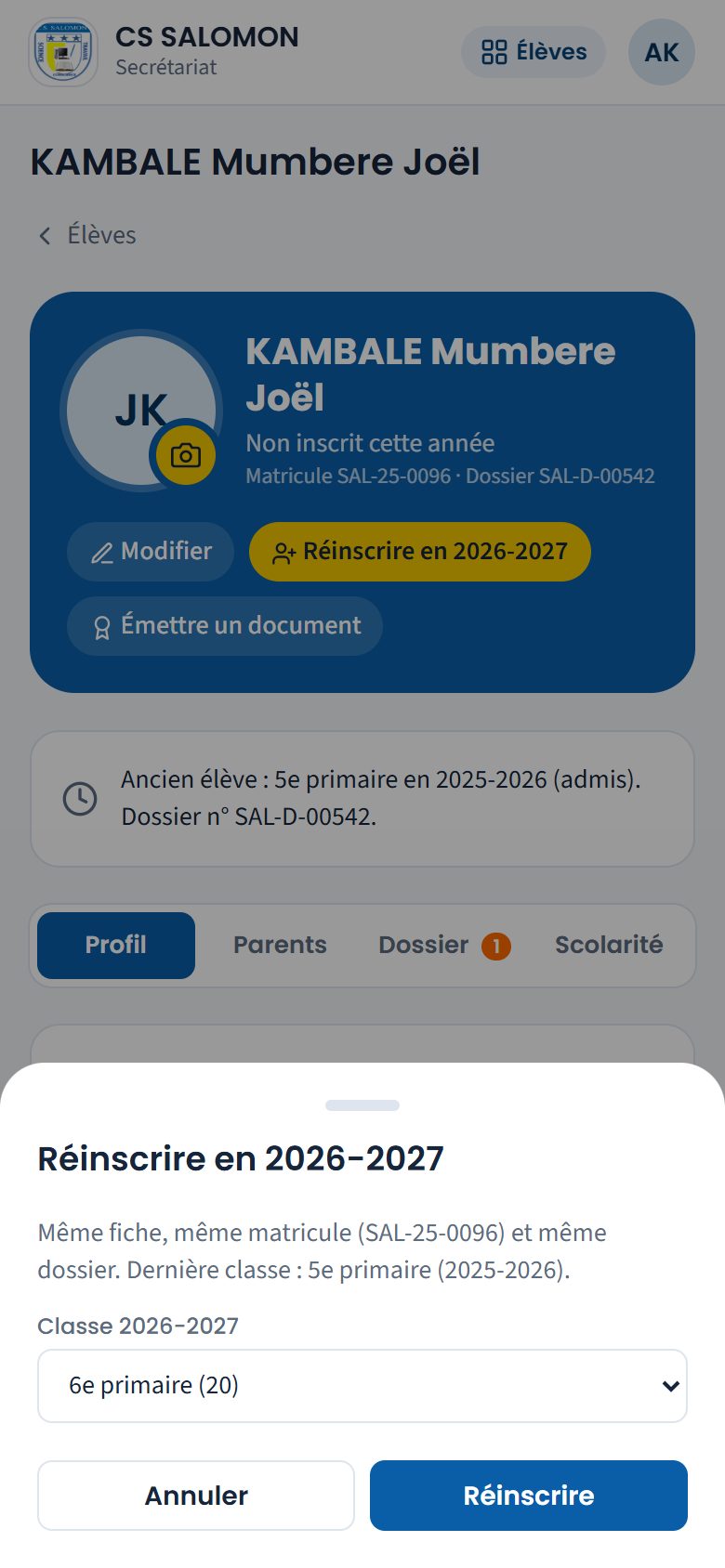
Depuis la fiche de Joël : « Réinscrire en 2026-2027 », classe proposée 6e primaire.
La logique derrière
- Même fiche, même matricule, même dossier. L'élève reste « SAL-25-0096 » : son parcours, ses anciens bulletins et ses arriérés restent reliés à lui.
- Réinscription, pas nouvelle inscription. L'inscription est marquée « Réinscription » (pas de badge « Nouveau ») ; les frais obligatoires de la classe sont appliqués comme pour les autres élèves.
- Toujours dans l'année en cours. La réinscription ne se fait pas pendant la consultation d'une année passée.
- La décision de fin d'année est respectée. Un élève admis se réinscrit au niveau suivant, un redoublant au même niveau ; sans décision enregistrée, au même niveau ou au suivant. Un autre niveau demande une dérogation : la direction (droit sur la section) écrit un « Motif de la dérogation (direction) », tracé au journal. Un élève dont le repêchage n'est pas encore jugé ne se réinscrit pas.
- Pas de proposition automatique pour un élève diplômé : choisissez la classe vous-même.
- Élève venu d'une autre école du groupe. Un élève transféré depuis une école du même groupe apparaît dans la liste de l'école d'arrivée, avec son matricule : touchez « Réinscrire » et choisissez sa classe. Il garde sa fiche ; pour les frais, il compte comme un nouvel élève.
- Arrivées en fin de cycle. Un élève admis par le passage de classe d'une autre école du groupe pour continuer chez vous (la 6e primaire de l'école primaire du groupe vers votre 7e EB, par exemple) apparaît, après la clôture de l'année, dans la rubrique « Arrivées en fin de cycle », avec la classe proposée : touchez « Recevoir ». Il est réinscrit comme ancien élève du groupe (frais de réinscription), sans recherche par matricule. Avant la clôture, une ligne annonce seulement les élèves attendus à la rentrée.
- Non réadmis, résultat attendu. Un élève « Non réadmis (discipline) » au passage ne se réinscrit que par dérogation de la direction. Un élève de 4e en attente du résultat de l'Examen d'État ne se réinscrit pas : saisissez d'abord son résultat (« Examens nationaux »), qui le réinscrit en 4e s'il a échoué.
- Réinscription à confirmer. Si la section exige un paiement pour confirmer la place, une réinscription faite ici passe « à confirmer », comme celles du passage de classe (voir Réinscriptions à confirmer).
- Arriérés. Un élève qui revient avec des frais impayés d'une année passée les garde : la caisse les voit dans ses impayés.
Cas pratique
Situation : Joël KAMBALE Mumbere (SAL-25-0096), admis en 5e primaire en 2025-2026, n'est pas passé par le passage de classe. Il revient à l'école en octobre.
- Mme Aline Kavira ouvre « Réinscriptions » : Joël y figure avec le badge « Admis », et Masomo propose « 6e primaire (20) », la classe suivante.
- Elle touche « Réinscrire » : « KAMBALE Mumbere Joël est réinscrit(e) en 6e primaire. »
- Il garde SAL-25-0096 et son dossier SAL-D-00542 ; il n'a pas le badge « Nouveau ».
- Ses frais : pas de frais d'inscription (réservés aux nouveaux élèves), mais les frais scolaires 3 × 45 $ = 135 $, et 25 000 + 10 000 + 30 000 (ENAFEP) = 65 000 FC.
Résultat : Joël est inscrit en 6e primaire sans seconde fiche ; il paie 20 $ de moins qu'un nouvel élève. Une réinscription garde toujours le même matricule, pour que tout le parcours de l'élève reste relié.
Bonnes pratiques
- Faites d'abord le passage de classe de toutes les classes : la liste des réinscriptions ne garde alors que les vrais cas particuliers.
- Avant de réinscrire un élève revenu, passez à la caisse vérifier ses arriérés.
- N'inscrivez jamais un ancien élève par « Inscrire » : il aurait deux fiches et deux matricules.
Attention
- « Choisissez la classe. » Aucune classe n'est proposée (par exemple après un repêchage) : choisissez-la dans la liste.
- « … est déjà inscrit(e) pour cette année. » Un collègue l'a réinscrit entre-temps : ouvrez sa fiche.
- « Aucun ancien élève à réinscrire » avec « Les élèves passés par le « Passage de classe » sont déjà inscrits pour la nouvelle année. » : tout le monde est déjà inscrit.
Questions fréquentes
Un élève passé par le passage de classe n'a pas payé. Faut-il le réinscrire ?
Non, il est déjà inscrit. Si l'école exige un paiement pour confirmer sa place, c'est l'écran Réinscriptions à confirmer.
L'ancien élève que je cherche n'apparaît pas. Pourquoi ?
Soit il est déjà inscrit cette année (cherchez-le dans la liste des élèves), soit sa dernière classe n'était pas dans vos sections, ou dans une autre école du groupe : adressez-vous à la direction de cette section ou de cette école.
Espace Élèves Rédigé
Passage de classe
En fin d'année, décider pour chaque élève d'une classe (admis, redouble, orienté, abandon, transféré, non réadmis) et l'inscrire dans sa classe de l'année suivante, ou dans une autre école du groupe en fin de cycle.
- Administration
- Direction
- Secrétariat
Où :
À quoi ça sert
À la fin de l'année, chaque élève doit être inscrit dans sa classe de l'année suivante. Le passage de classe le fait classe par classe : vous reprenez les décisions de fin d'année (souvent déjà posées par la délibération), Masomo propose la classe suivante de chaque élève, et une seule validation crée toutes les inscriptions de l'année suivante, sans nouveau matricule ni nouveau dossier.
Qui l'utilise
La direction de chaque section, avec le secrétariat ou l'administration : M. Jean-Pierre Paluku pour la maternelle et le primaire, M. Désiré Mumbere pour le secondaire. Chacun ne voit que les classes de ses sections. La classe suivante peut être dans une autre section : le directeur envoie ses élèves de 6e primaire en 7e EB.
Pas à pas
-
Ouvrez « Passage de classe » et choisissez une classe
Le bandeau rappelle l'année (« Fin d'année 2026-2027 ») et l'année suivante (2027-2028). Chaque classe montre son effectif, les sortis, et son état : « À faire », « 12 / 20 » (décisions en partie prises) ou « Validé ». Touchez une classe.
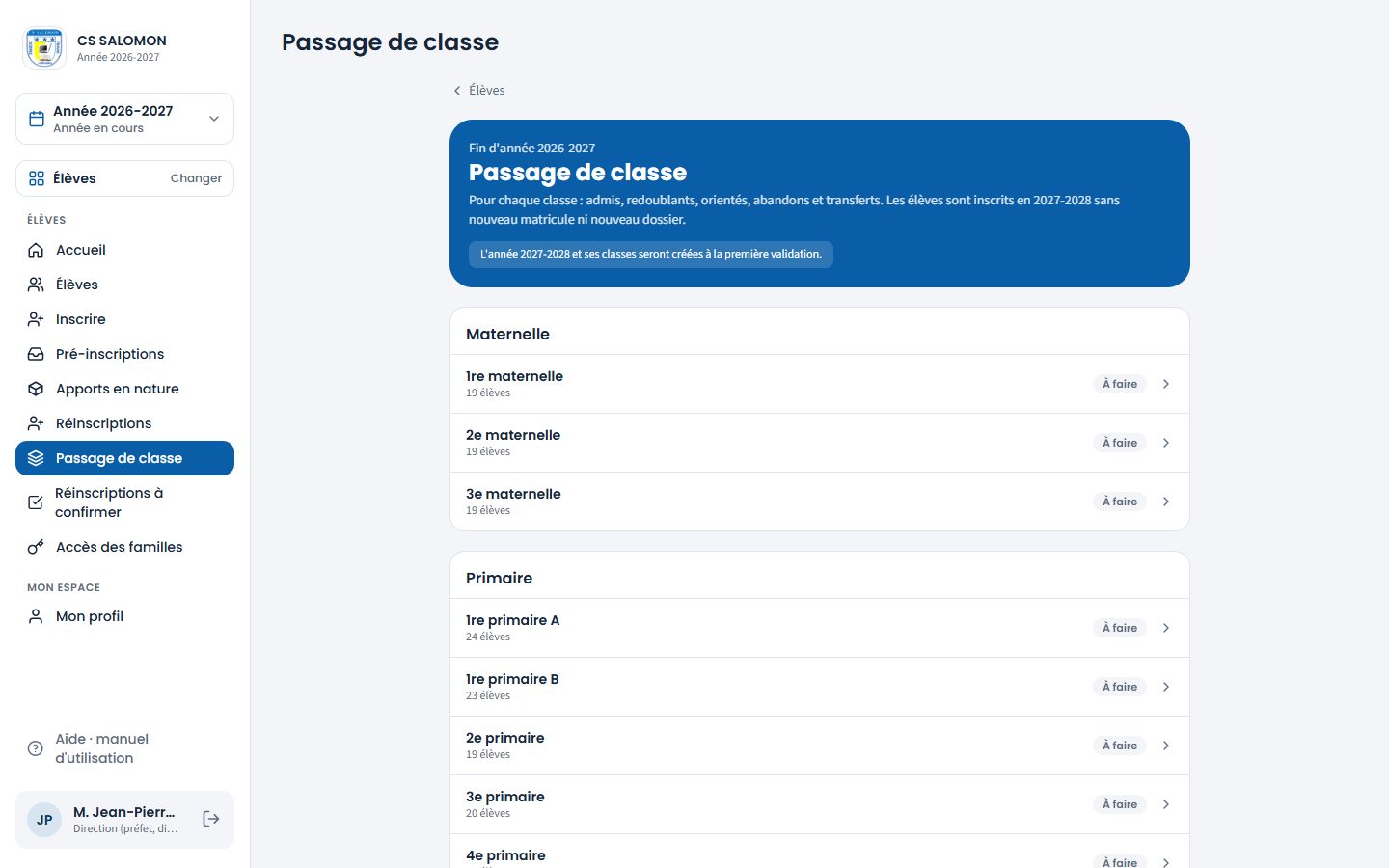
Les classes de la maternelle et du primaire du directeur, avec l'état du passage. -
Vérifiez la décision et la classe de chaque élève
Pour chaque élève, choisissez « Admis », « Redouble », « Orienté », « Abandon », « Transféré » ou, pour la direction de la section, « Non réadmis (discipline) ». Les décisions déjà prises par la délibération sont reprises. En maternelle et en crèche, la décision de passage est posée par la direction de la section : elle seule voit « Non décidés : admis », qui marque admis tous ceux qui n'ont pas encore de décision ; le secrétariat valide ensuite les décisions posées et enregistre les abandons et les transferts.
Sous la décision, la classe de l'année suivante est proposée : la classe suivante pour un admis (même option ; 6e primaire → 7e EB ; même suffixe A, B si elle existe), la même classe pour un redoublant. Changez-la si besoin : la liste propose « Niveau suivant », « Même niveau » et « Autres classes ». Pour un abandon ou un transfert, tapez le motif ou l'école de destination (facultatif).
En fin de cycle, quand votre école n'a pas le niveau suivant (la 6e primaire d'une école primaire, par exemple), la liste propose aussi « Continue dans une école du groupe » : choisissez l'école qui accueillera l'élève, au lieu de « Sortant(e) : quitte l'école ». Pour « Non réadmis (discipline) », tapez le motif, obligatoire ; quand le registre de discipline est en service, un lien « Dossier disciplinaire » mène au dossier de l'élève.
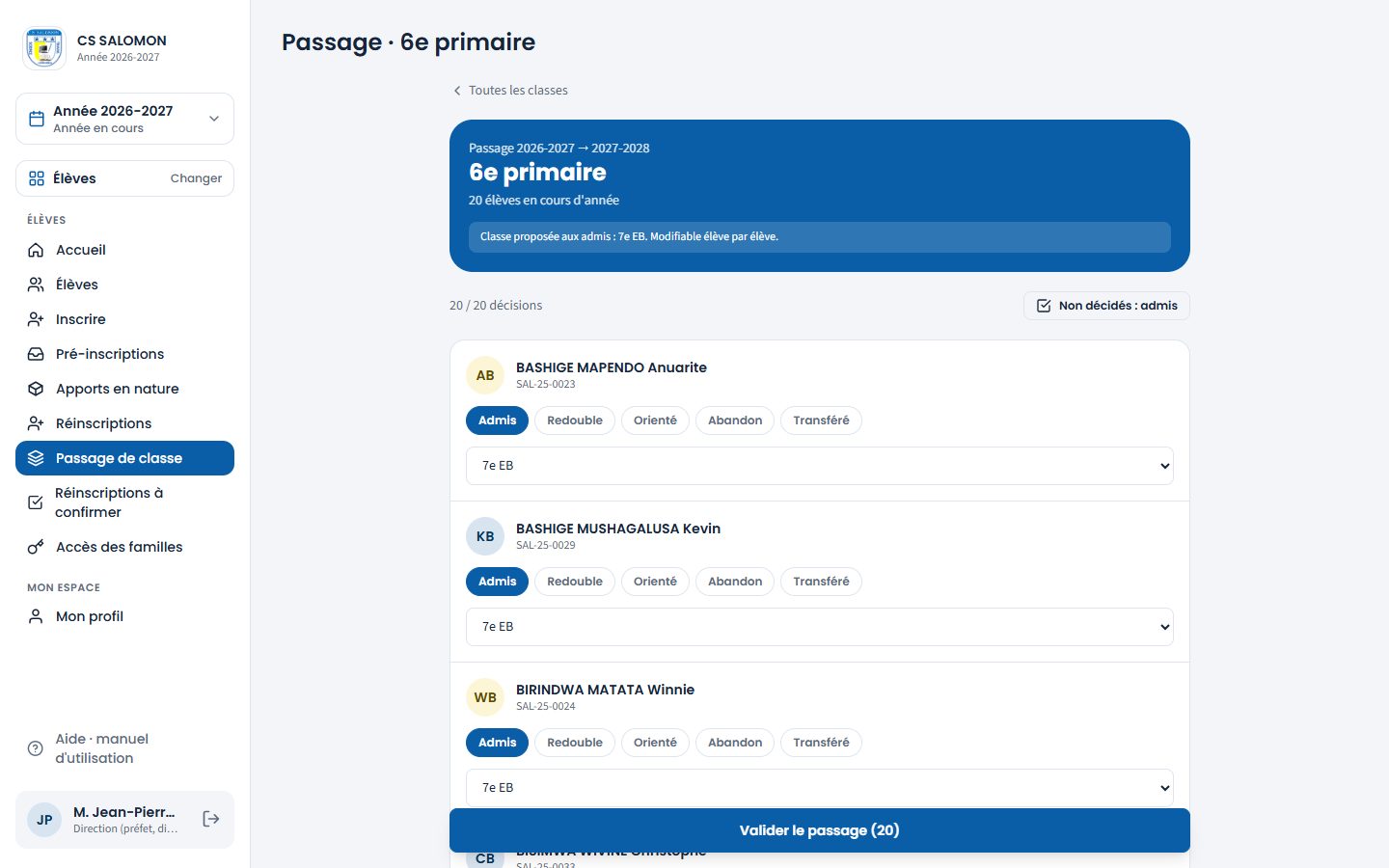
6e primaire : tous admis, proposés en 7e EB. « Valider le passage (20) » reste en bas de l'écran. -
Après la 8e EB, choisissez l'option de chaque admis
En 8e EB, le bandeau rappelle « Après la 8e EB : choisissez l'option des humanités de chaque élève admis. » Choisissez pour chacun sa 1re des humanités (PG, Sociale, Construction, Électricité, Mécanique…). En dernière année (4e des humanités), l'admis est « Diplômé(e) : quitte l'école ».
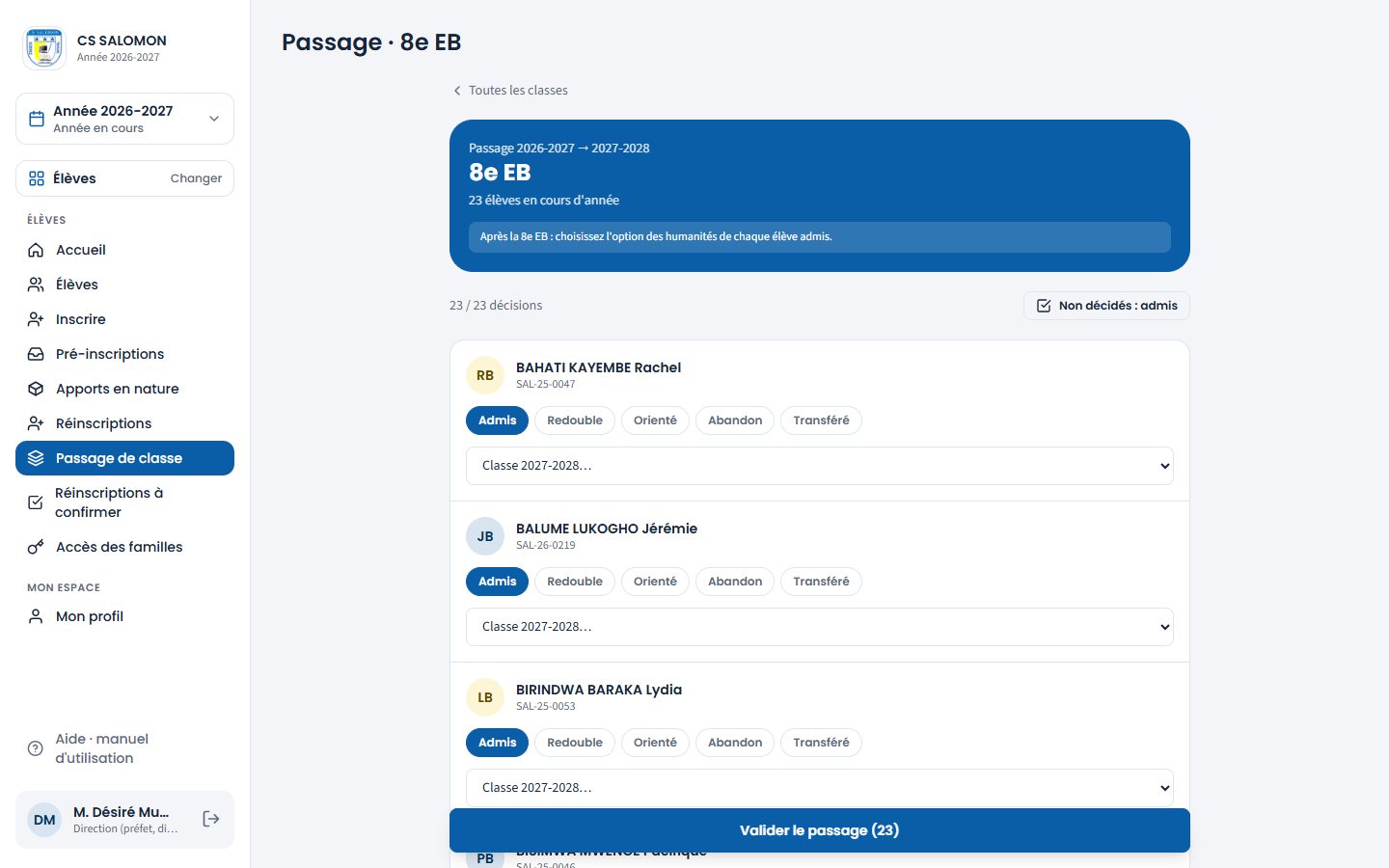
8e EB, chez le préfet : l'option des humanités est à choisir pour chaque admis. -
Touchez « Valider le passage »
Le bouton rappelle le nombre de décisions. Confirmez.
La notification « Passage de 6e primaire validé : 19 admis, 1 redoublant. Inscriptions 2027-2028 créées. » s'affiche en bas de l'écran. La classe passe « Validé ».
La logique derrière
- L'année suivante se prépare toute seule. À la première validation, Masomo crée l'année suivante (en préparation) et les classes qui manquent, avec leur grille. L'année en cours ne change pas : c'est l'administration qui bascule l'année, à la clôture de l'année.
- Réinscription sans ressaisie. Les élèves admis ou redoublants sont inscrits dans l'année suivante comme « Réinscription », avec le même matricule et le même dossier.
- Les frais suivent aussitôt. Si des frais de l'année suivante existent déjà, l'inscription créée par le passage les reçoit tout de suite (frais de réinscription compris). D'ordinaire, rien ne se prépare dans l'année suivante avant la clôture : ses frais se fixent juste après la bascule et s'affectent alors à tous les inscrits.
- Fin de cycle dans une autre école du groupe. L'élève reste actif dans le groupe et aucune inscription n'est créée ici. Après la clôture de l'année, l'école d'accueil le trouve dans « Réinscriptions », rubrique « Arrivées en fin de cycle », et le reçoit comme ancien élève : même fiche, même matricule, frais de réinscription. Avant la clôture, elle voit seulement qu'il est attendu.
- Non réadmis (discipline). Décision de la direction de la section, avec motif, tracée. La décision du jury reste celle de la délibération ; l'inscription de l'année suivante est retirée, l'élève quitte l'école après l'année et ne se réinscrit plus que par dérogation de la direction.
- 4e des humanités en attente du résultat national. Un élève dont le résultat de l'Examen d'État n'est pas encore publié n'a pas de suite à décider ici, et la clôture de l'année ne l'attend pas. Son résultat se saisit ensuite dans Examens nationaux : diplômé(e), il sort de l'école ; en échec, il est réinscrit en 4e.
- Classe cotée : délibération signée d'abord. Dans une classe à cotes chiffrées (primaire, secondaire), le passage n'est accepté qu'après la signature de la délibération de fin d'année, et il suit sa décision : seule la décision délibérée est acceptée. Pour la changer, la direction rouvre d'abord la délibération. Dans les autres classes (maternelle, crèche), la décision de passage est posée et changée par la direction de la section.
- L'année suivante est ouverte par le groupe. Si l'année suivante n'existe pas encore, elle est créée par l'administration du groupe, directement « en préparation ».
- Une inscription déjà vivante ne bouge plus. Si l'élève a déjà, dans l'année suivante, des cotes, des frais ou des paiements, son inscription ne change plus de classe par le passage.
- On peut revoir un passage et le valider de nouveau tant que l'inscription de l'année suivante n'a ni frais, ni paiement, ni cote. Un élève mis « Abandon » ou « Transféré » sort des listes ; un admis de dernière année quitte l'école (sortant, diplômé en 4e des humanités).
- Chaque décision est tracée dans le journal, avec son motif.
- Et si la section exige un paiement pour confirmer la place ? Les réinscriptions créées par le passage sont alors « à confirmer » : voir Réinscriptions à confirmer.
Cas pratique
Situation : fin juillet 2027, M. Jean-Pierre Paluku, directeur du primaire, fait le passage de la 6e primaire (20 élèves) après la délibération.
- Il ouvre « Passage de classe » et touche « 6e primaire » : « Classe proposée aux admis : 7e EB ».
- Il touche « Non décidés : admis » : 20 / 20 décisions, tous proposés en 7e EB, une classe du secondaire.
- Le conseil a décidé que Kevin BASHIGE MUSHAGALUSA redouble : il touche « Redouble » ; la classe proposée devient la 6e primaire de 2027-2028.
- Il touche « Valider le passage (20) » et confirme : « 19 admis, 1 redoublant. Inscriptions 2027-2028 créées. »
- Les 19 admis apparaissent dans la 7e EB de l'année suivante, chez le préfet ; Kevin reste chez le directeur.
Résultat : 20 inscriptions de 2027-2028 créées d'un seul geste, avec les mêmes matricules. Si la délibération avait été signée avec « Admis » pour Kevin, Masomo aurait refusé « Redouble » : il faut d'abord rouvrir la délibération.
Bonnes pratiques
- Faites le passage après la délibération signée : les décisions sont alors reprises telles quelles.
- Traitez les élèves en repêchage à part : ils n'ont pas de décision tant que le repêchage n'est pas tranché.
- Validez classe par classe, en vérifiant les classes proposées pour les classes dédoublées (A, B).
Attention
- « Choisissez la classe de l'année suivante. » Il manque la classe d'un admis ou d'un redoublant (souvent après la 8e EB : l'option).
- « Un élève qui redouble reste dans l'école : choisissez sa classe. »
- « Délibération signée : la décision de fin d'année est verrouillée (Admis). La direction peut rouvrir la délibération. »
- « Classe cotée : la décision de fin d'année se prend en délibération. Signez d'abord le procès-verbal de la délibération de cette classe. » Tenez et signez la délibération (voir La délibération de fin d'année), puis revenez au passage.
- « Élève en repêchage : sa décision finale vient de la délibération de repêchage, à signer avant le passage. »
- « Maternelle et crèche : seule la direction de la section pose la décision de passage. » Demandez à la direction de poser la décision ; vous pourrez ensuite valider.
- « Seule la direction de la section décide une non-réadmission. » et « Indiquez le motif de la non-réadmission (discipline). »
- « Résultat de l'Examen d'État attendu : la suite de l'élève s'applique à la saisie du résultat (Examens nationaux), même après la clôture. »
- « Déjà des frais, paiements ou cotes l'an prochain : son inscription suivante ne peut pas être retirée. » L'élève a déjà une vie dans l'année suivante : voyez avec la caisse et la direction.
- « Aucune décision à valider : choisissez au moins une décision. »
- L'écran est ouvert toute l'année : ne validez pas un passage en cours d'année par erreur. Une validation se revoit (nouvelle décision, nouvelle validation) tant que l'année suivante n'a pas commencé.
Questions fréquentes
Un admis part dans une autre école à la fin de l'année. Que choisir ?
« Admis », puis dans la classe de l'année suivante « Sortant(e) : quitte l'école ». Ou « Transféré » avec le nom de l'école, s'il part pour une autre école. S'il continue dans une autre école du groupe, choisissez-la sous « Continue dans une école du groupe » : elle le recevra comme ancien élève.
La 7e EB de l'an prochain n'existe pas encore. Est-ce un problème ?
Non. Masomo la crée à la validation, avec la grille officielle de son niveau.
Espace Pédagogie Rédigé
Examens nationaux
ENAFEP (6e primaire), TENASOSP (8e EB) et Examen d'État (EXETAT, 4e des humanités) : liste des candidats, résultats, et résultat de l'EXETAT saisi même après la clôture.
- Direction
- Secrétariat
Où :
À quoi ça sert
Préparer la liste des candidats de chaque classe d'examen (numéro de candidat, centre), l'imprimer, puis noter les résultats publiés. L'ENAFEP et le TENASOSP sont notés pour information : ils ne changent pas la décision de l'école, prise en délibération. Le résultat de l'Examen d'État (EXETAT), lui, décide du diplôme.
Les frais de ces examens se fixent dans Fixer les frais : pour un frais d'examen, les boutons « ENAFEP », « TENASOSP » et « EXETAT » remplissent le libellé et, pour un nouveau frais, le niveau concerné (6e primaire, 8e EB ou 4e des humanités). Un frais par examen.
Le bilan des résultats (inscrits, présents, réussis, taux, moyenne, évolution d'année en année) se lit dans Les résultats des examens nationaux.
Qui l'utilise
La direction de la section saisit (droit de valider les cotes) ; le secrétariat consulte et imprime les listes.
Pas à pas
-
Choisissez la classe
L'écran liste vos classes de 6e primaire, de 8e EB et de 4e des humanités, avec l'examen (« ENAFEP », « TENASOSP » ou « Examen d'État (EXETAT) ») et le nombre de fiches remplies. Touchez une classe.
-
Remplissez les fiches et imprimez la liste
Pour chaque élève : numéro de candidat, centre et, pour l'ENAFEP et le TENASOSP, les points obtenus et le maximum (ou « Absent »). En 4e des humanités, le résultat de l'EXETAT se saisit dans les bulletins avant la délibération, ou à l'étape suivante s'il arrive après. Touchez « Enregistrer ». Le résultat (« Réussi » à partir de 50 %, « Échoué », « Absent ») s'affiche. « Liste des candidats » imprime la liste (PDF) avec le lieu et la date de naissance. Elle est signée au nom du chef d'établissement en fonction (titre et nom, « a.i. » pendant un intérim).
-
Saisissez un résultat de l'EXETAT attendu
Un élève de 4e dont le résultat n'était pas publié à la délibération a la décision « En attente du résultat national » : le procès-verbal se signe et l'année se clôture sans attendre. Dès la publication, il apparaît en haut de l'écran, dans « Résultats de l'Examen d'État (EXETAT) attendus ». Une confirmation est demandée avant l'enregistrement, car la suite (diplôme ou redoublement) s'applique aussitôt. Tapez les points, le maximum, le centre et la source du résultat (« Palmarès officiel du 3 août »), puis touchez « Enregistrer ».
« AMANI Test : Diplômé(e). Diplômé(e) : l'élève a terminé ses humanités. » ou, en échec, « … l'élève redouble, réinscrit(e) en 4e … ».
La logique derrière
- Sans effet sur la décision de l'école pour l'ENAFEP et le TENASOSP : passe ou double se décide en délibération.
- Exception tracée à la lecture seule. Une année clôturée ne se modifie plus, sauf ces résultats nationaux publiés après la clôture : la saisie est réservée à la direction de la section et inscrite au journal d'audit, avec sa source pour l'Examen d'État.
- Les effets s'appliquent à la saisie. Diplômé(e) : l'élève sort de l'école. Échec : il est réinscrit en 4e dans l'année suivante, avec les frais d'ancien élève. Si l'année n'est pas encore clôturée, la décision de la délibération change et le passage de classe fait la suite.
- Le procès-verbal signé ne change pas : il garde « En attente du résultat national », comme le jury l'a signé.
Attention
- « Indiquez la source du résultat (5 à 500 caractères), par exemple « Palmarès officiel publié le 3 août ». » Après la délibération ou la clôture, la source est obligatoire.
- « Les points doivent être compris entre 0 et le maximum. »
- « Seule la direction de la section saisit les examens nationaux. »
Espace Élèves Rédigé
Réinscriptions à confirmer
Décider, section par section, si la place d'un ancien élève se confirme par un paiement ; suivre, rappeler, confirmer ou libérer les places.
- Administration
- Direction
Où :
À quoi ça sert
Par défaut, le passage de classe inscrit d'office les anciens élèves dans l'année suivante. Certaines écoles demandent un premier paiement pour confirmer la place : sans ce paiement à une date donnée, la place peut être donnée à un autre enfant. Cet écran règle cette exigence pour chaque section, montre qui a confirmé, prépare les rappels WhatsApp aux parents, et permet à la direction de confirmer une exception ou de libérer une place.
Qui l'utilise
La direction de chaque section (le directeur pour la maternelle et le primaire, le préfet pour le secondaire) et l'administration. Le secrétariat ne voit pas cet écran. La caisse, elle, n'a rien à faire : la confirmation se fait toute seule à l'encaissement.
Pas à pas
-
Choisissez la section et lisez son réglage
En haut, touchez la section (« Maternelle », « Primaire »…). Le bandeau résume la règle. Par défaut : « Désactivé : les élèves du passage de classe sont inscrits d'office. » À CS SALOMON, le primaire demande un paiement d'au moins 20 $ avant le 15 octobre 2026. En dessous, chaque classe montre ses réinscrits, les confirmés, et « 3 à confirmer » ou « À jour ».
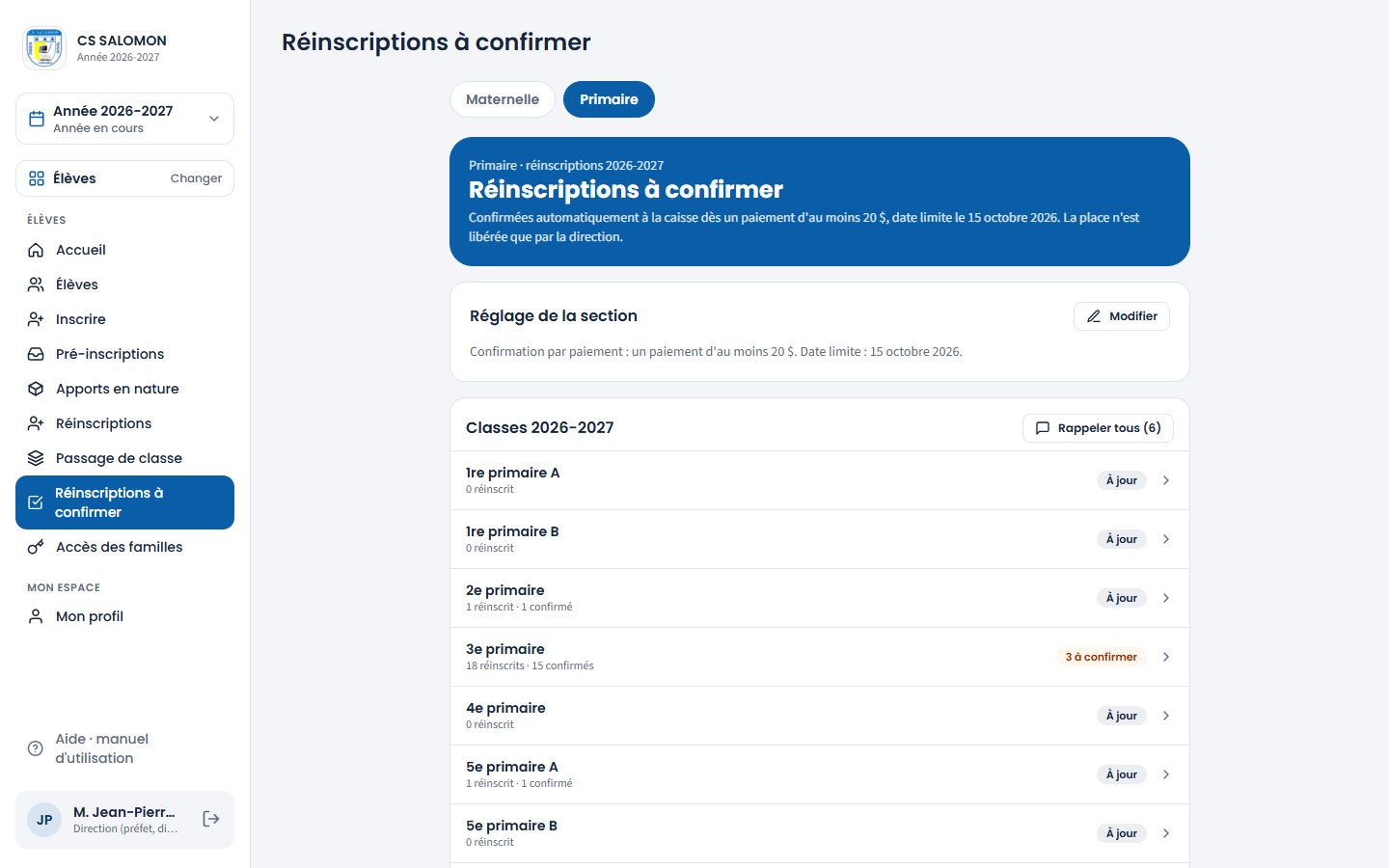
Le primaire : confirmation par un paiement d'au moins 20 $, date limite le 15 octobre. -
Modifiez le réglage, si besoin
Touchez « Modifier ». Cochez « Confirmer la réinscription par un paiement ». Choisissez « Ce qui confirme la réinscription » :
- « Paiement complet d'un frais » : choisissez le frais (par exemple « Frais d'inscription ») ; toutes ses tranches doivent être soldées ;
- « Montant minimum payé » : tapez le montant et la devise (par exemple 20 $). Un reçu dans l'autre devise est converti au taux du reçu.
Ajoutez éventuellement une « Date limite (facultative) », puis touchez « Enregistrer ».
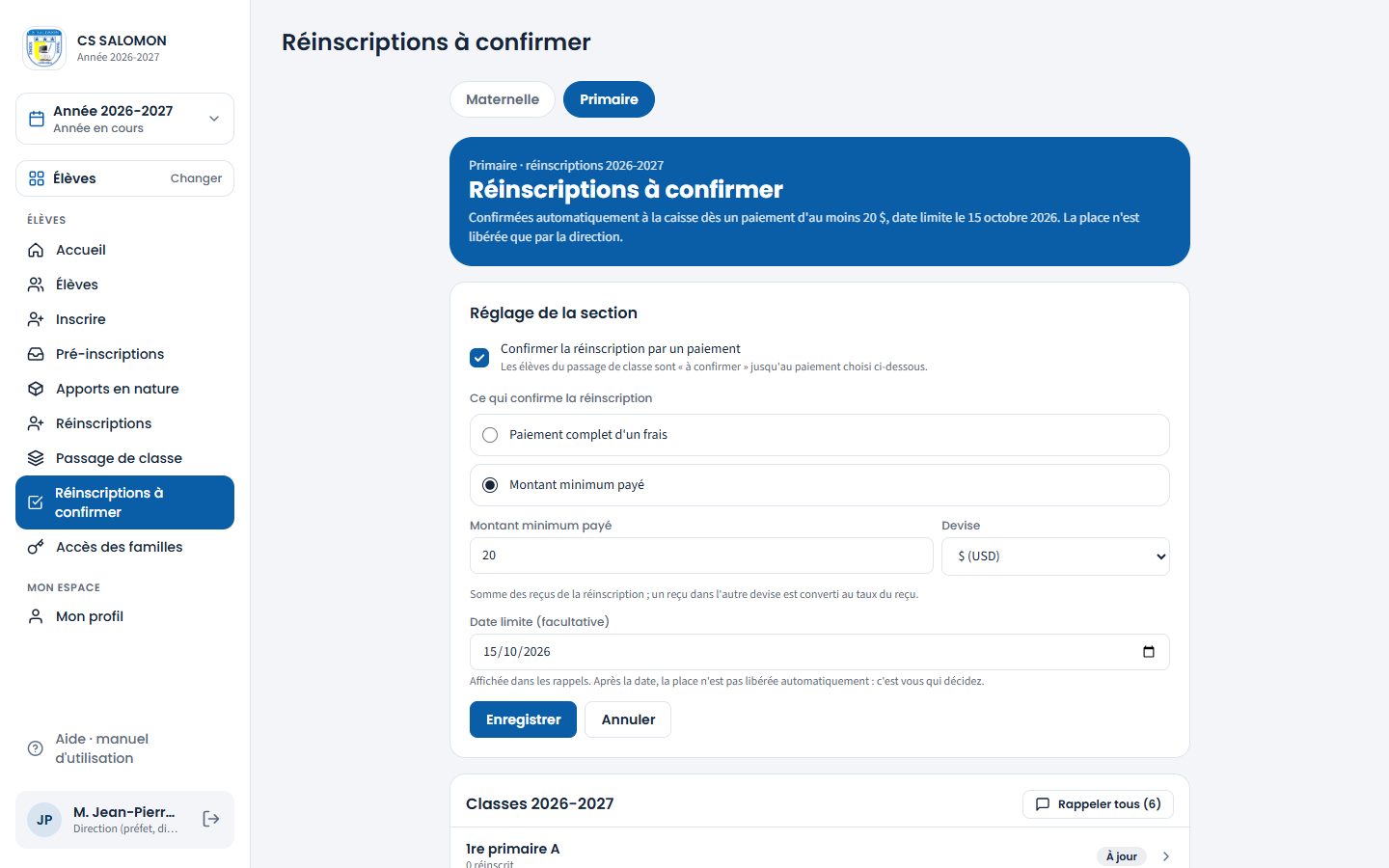
Le réglage : le critère de confirmation et la date limite. « Réglage enregistré : les réinscriptions de la section sont à confirmer par paiement. » Les réinscriptions déjà payées sont aussitôt confirmées.
-
Suivez une classe, rappelez, confirmez ou libérez
Touchez une classe. Chaque élève est « À confirmer » (avec ce qu'il a payé : « 8,68 $ payés sur 20 $ »), « Confirmé » (par paiement ou par la direction), « D'office », ou « Place libérée ».
- « Rappeler » (ou « Rappeler tous » sur la liste des classes) prépare un message WhatsApp pour chaque parent concerné ; touchez ensuite « Ouvrir les messages WhatsApp » pour les envoyer ;
- « Confirmer » confirme sans attendre le paiement (exemption, arrangement), avec un motif ;
- « Libérer la place » retire l'élève de la classe, avec un motif.
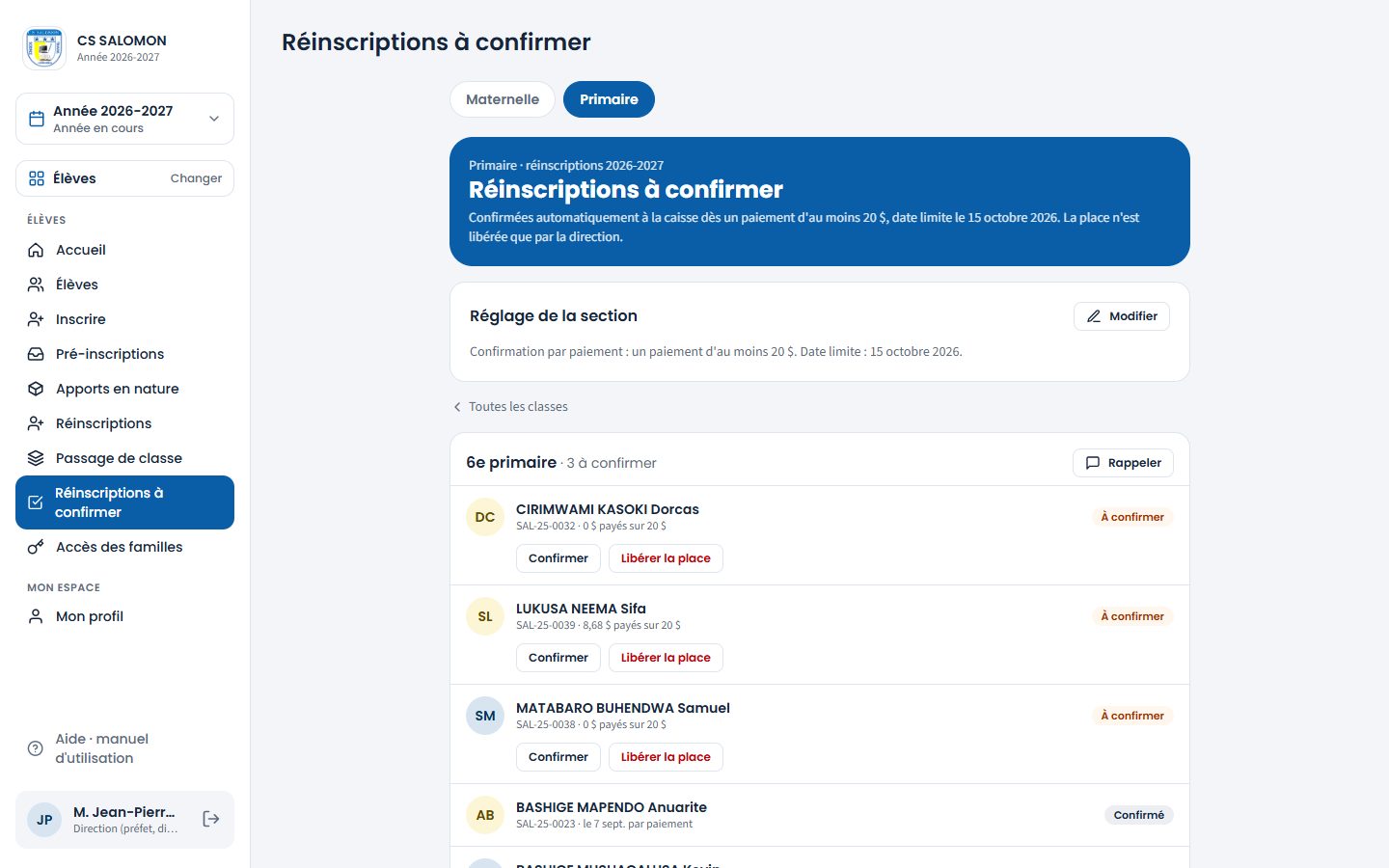
6e primaire : trois réinscriptions à confirmer, avec le montant déjà payé.
La logique derrière
- « À confirmer » n'empêche rien. L'élève reste inscrit : il est à l'appel, dans les listes de classe, et la caisse peut encaisser. C'est justement ce paiement qui confirme.
- Confirmation automatique. Dès qu'un encaissement remplit le critère, la réinscription passe « Confirmé » ; si le reçu est annulé ensuite, elle redevient « À confirmer ».
- La place n'est jamais libérée automatiquement, même après la date limite : c'est toujours une décision de la direction, avec un motif. La date limite sert aux rappels.
- Libérer une place met l'inscription en abandon et annule ses frais impayés, avec motif. Si un reçu existe déjà, c'est refusé : confirmez plutôt. Une place libérée par erreur se rétablit avec « Réintégrer » sur la fiche de l'élève : ses frais annulés redeviennent dus.
- Réglage par section : le primaire peut exiger un paiement et la maternelle non. Chaque réglage et chaque décision sont tracés.
Cas pratique
Situation : au primaire, une réinscription se confirme par un paiement d'au moins 20 $ avant le 15 octobre 2026. En 6e primaire, Sifa LUKUSA NEEMA est « À confirmer » : « 8,68 $ payés sur 20 $ ».
- Ses 8,68 $ viennent d'un reçu de 25 000 FC, converti au taux de ce reçu : 25 000 ÷ 2 880 = 8,68 $.
- M. Jean-Pierre Paluku touche « Rappeler » : un message WhatsApp est préparé pour sa mère, avec la date limite.
- Le 5 octobre, la mère paie 35 000 FC à la caisse, au taux de 2 885 FC : 35 000 ÷ 2 885 = 12,13 $.
- Total : 8,68 + 12,13 = 20,81 $, plus que 20 $. La réinscription passe « Confirmé » toute seule, sans action de la direction.
- Si ce reçu était annulé, Sifa redeviendrait « À confirmer ».
Résultat : la place de Sifa est confirmée dès l'encaissement. Masomo additionne les reçus de la réinscription dans la devise du critère, chacun à son propre taux ; il ne libère jamais une place tout seul, même après le 15 octobre.
Bonnes pratiques
- Réglez la section avant le passage de classe, et annoncez la règle aux parents (réunion, communiqué).
- Envoyez un rappel une semaine avant la date limite, puis un second la veille.
- Avant de libérer une place, appelez la famille.
Attention
- « Choisissez ce qui confirme la réinscription. », « Choisissez le frais à payer complètement. », « Indiquez le montant minimum. » : le réglage est incomplet.
- « Les francs congolais se comptent sans centimes. »
- « Indiquez le motif de la confirmation (5 caractères au moins). » et « Indiquez le motif de la libération (5 caractères au moins). »
- « Un reçu existe déjà pour cette réinscription : confirmez-la, ou faites d'abord annuler le reçu à la caisse. »
- « Aucune réinscription à confirmer : aucun rappel à préparer. »
Questions fréquentes
Les nouveaux élèves sont-ils concernés ?
Non, seulement les anciens élèves réinscrits : ceux que le passage de classe inscrit dans l'année suivante, et ceux déjà réinscrits au moment où la direction enregistre le réglage de la section. Un nouvel élève est inscrit dès l'inscription.
Le parent a payé, mais l'élève est encore « À confirmer ». Pourquoi ?
Le paiement ne remplit pas encore le critère : montant trop faible, ou pas sur le bon frais. La ligne indique ce qui est payé et ce qui est attendu. En cas d'arrangement, touchez « Confirmer » avec un motif.
Espace Élèves Rédigé
Accès des familles
Créer, classe par classe, les accès des parents (et des élèves du secondaire), puis envoyer à chacun ses identifiants par WhatsApp.
- Administration
- Direction
- Secrétariat
Où :
Un parent : onglet « Parents »
À quoi ça sert
Avec son accès, un parent suit ses enfants depuis son téléphone : paiements et reçus, résultats validés, présences, documents (voir le chapitre Espace famille). Cet écran crée ces accès en une fois pour toute une classe, puis prépare pour chacun le message WhatsApp avec son identifiant et son mot de passe provisoire.
Qui l'utilise
Le secrétariat, la direction ou l'administration, pour les classes de leurs sections. L'administration règle en plus l'espace des élèves (cadre « Espace élève », en bas de l'écran).
Pas à pas
-
Ouvrez « Accès des familles » et choisissez la classe
Touchez « Accès des familles » dans le menu, puis choisissez la classe dans « Choisir une classe… ». Au secondaire, si l'école a ouvert l'espace élève, deux onglets apparaissent : « Parents » et « Élèves ».
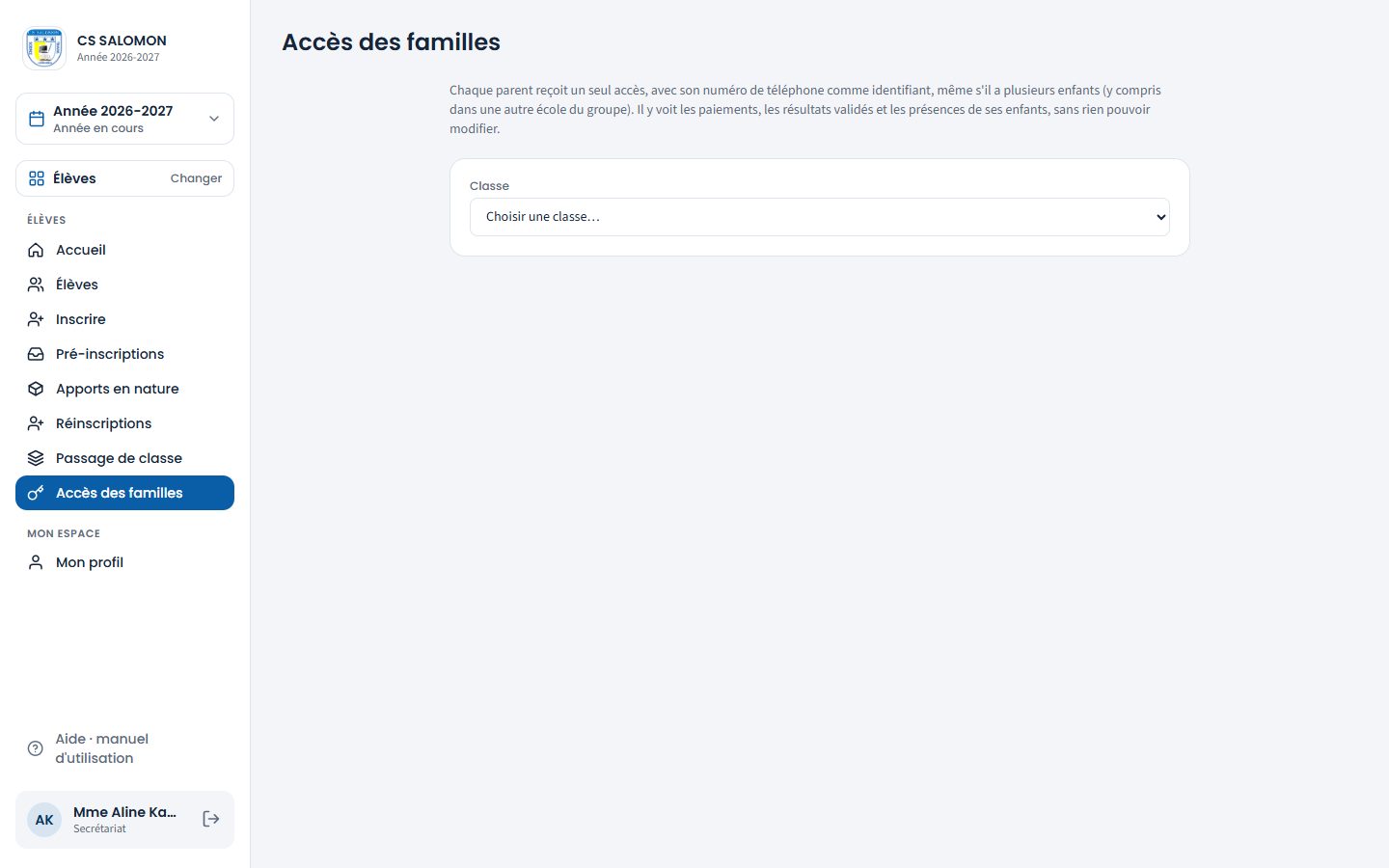
L'écran rappelle la règle : un seul accès par parent, avec son téléphone comme identifiant. -
Voyez qui a déjà un accès
Une ligne par parent : son nom, son téléphone, les prénoms de ses enfants dans la classe, et « Accès créé » (avec sa dernière connexion, ou « jamais connecté »). En haut, le compte : « 1 / 19 avec accès ». Un parent sans numéro valable porte « Téléphone à corriger ».
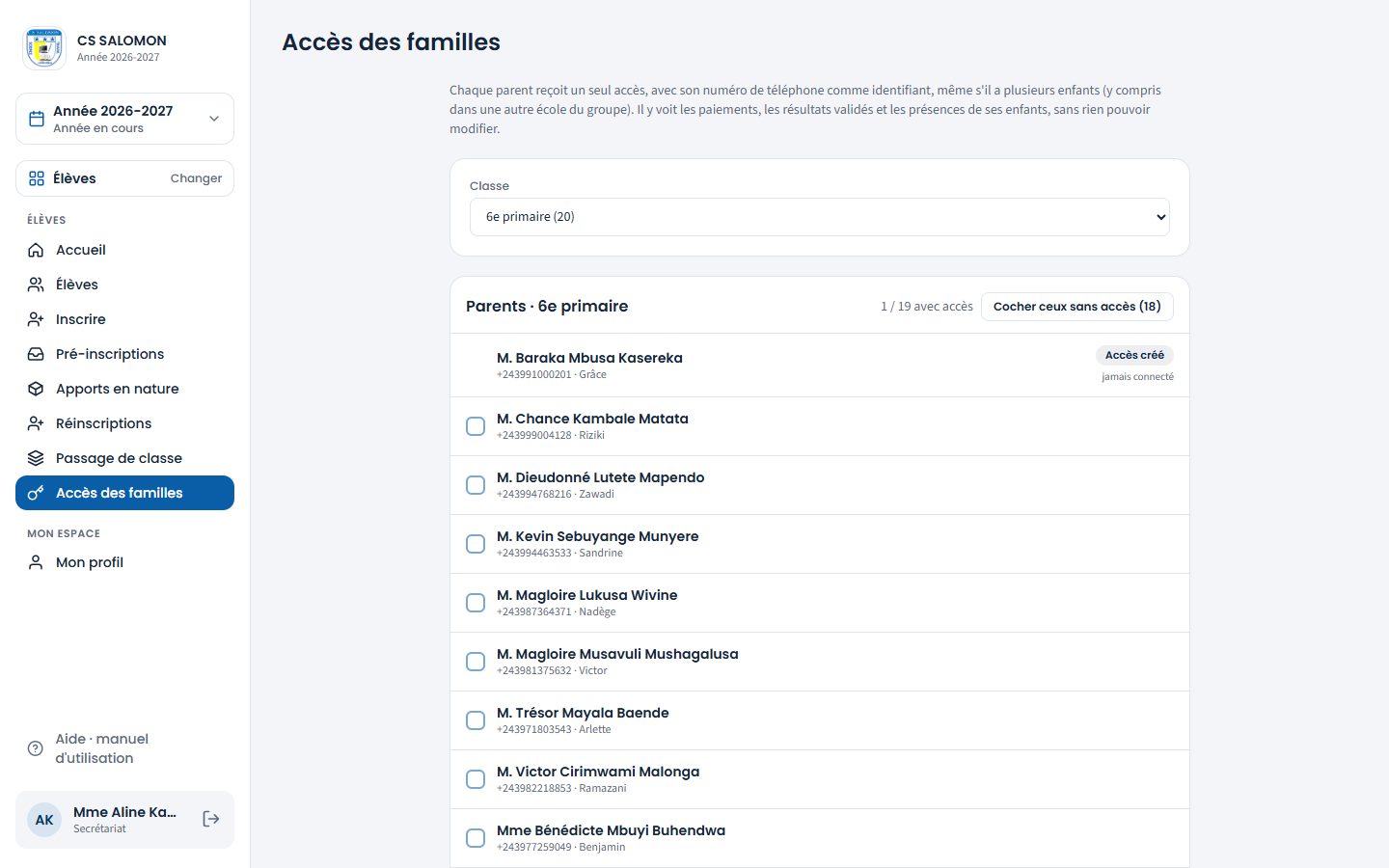
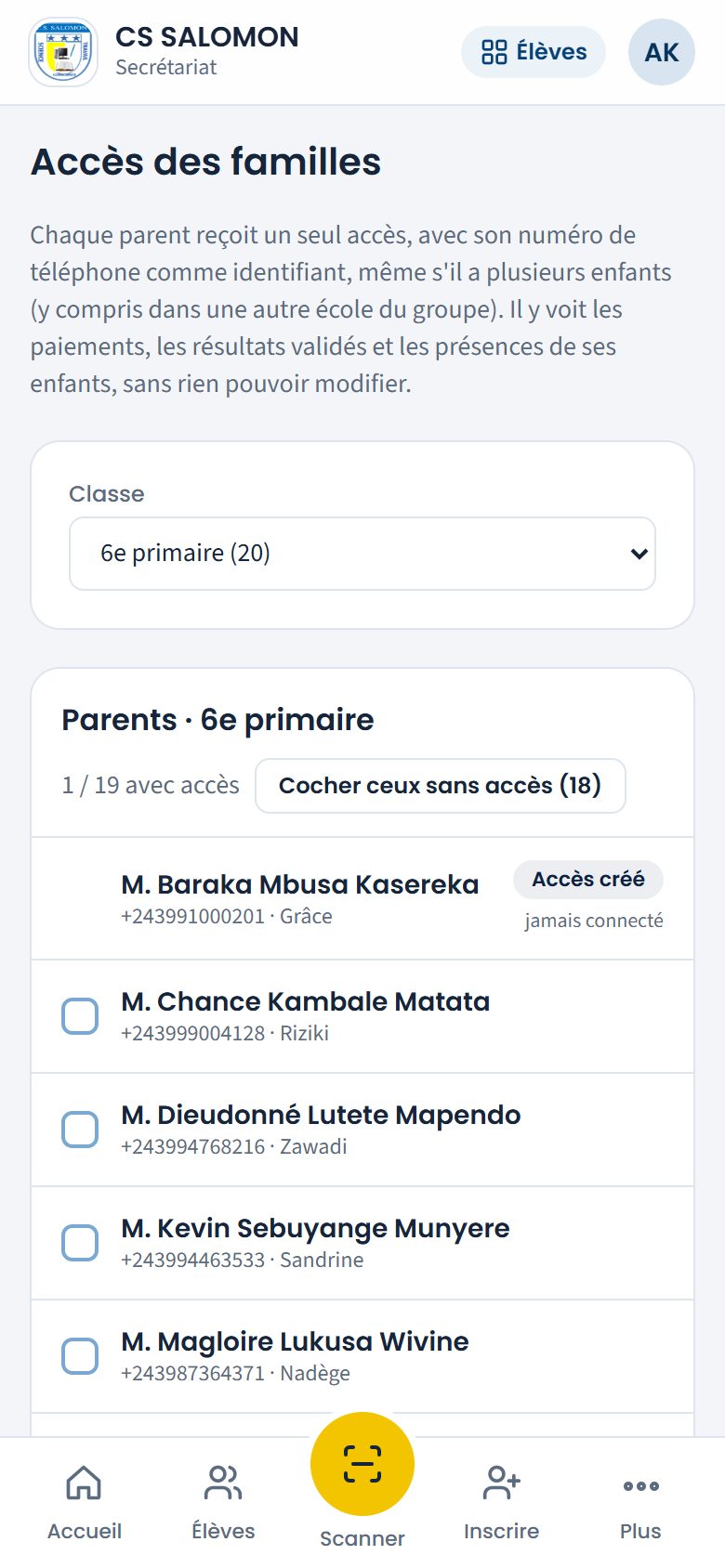
Les parents de la 6e primaire : qui a un accès, qui n'en a pas. -
Cochez les parents, puis créez les accès
Touchez « Cocher ceux sans accès (18) », ou cochez les parents un par un. Touchez « Créer les accès cochés (18) ».
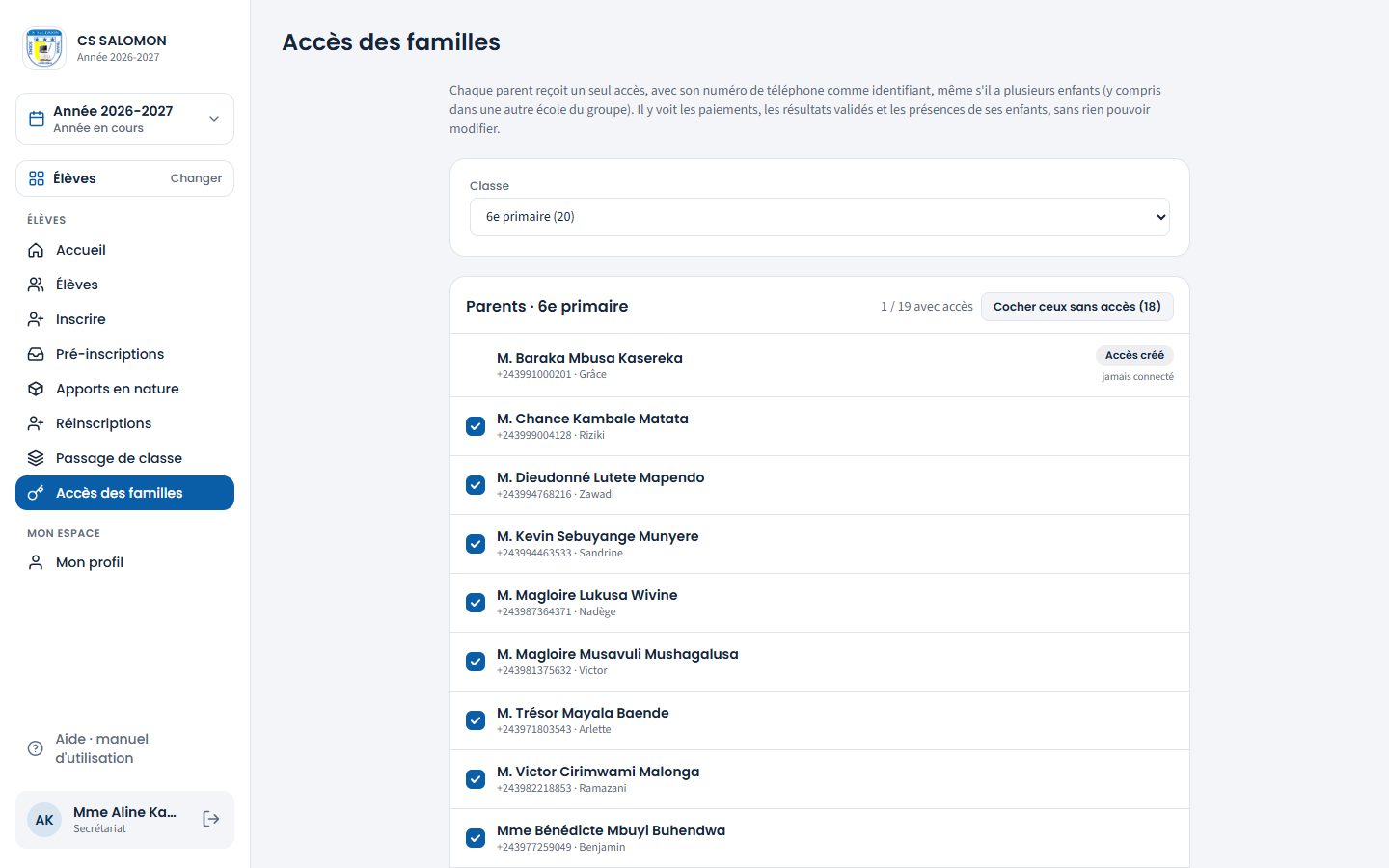
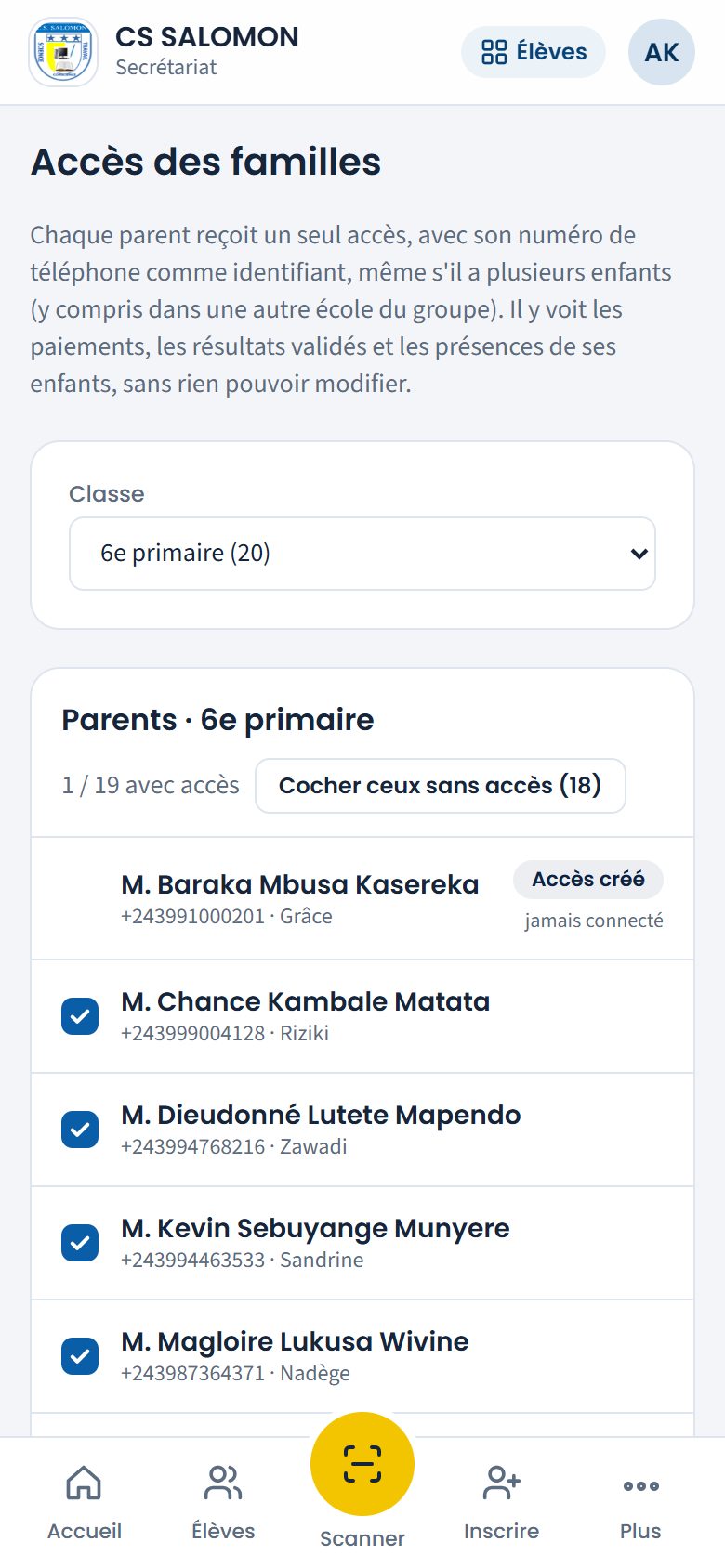
Tous les parents sans accès sont cochés. -
Envoyez à chacun son message WhatsApp
Le cadre « Accès prêts » affiche, pour chaque parent, son identifiant (son téléphone, par exemple
+243989741449) et son mot de passe provisoire. Touchez « WhatsApp » sur chaque ligne : le message de bienvenue s'ouvre, déjà rédigé (adresse de Masomo, identifiant, mot de passe provisoire). Envoyez-le. « Copier tous les messages » copie tous les messages d'un coup.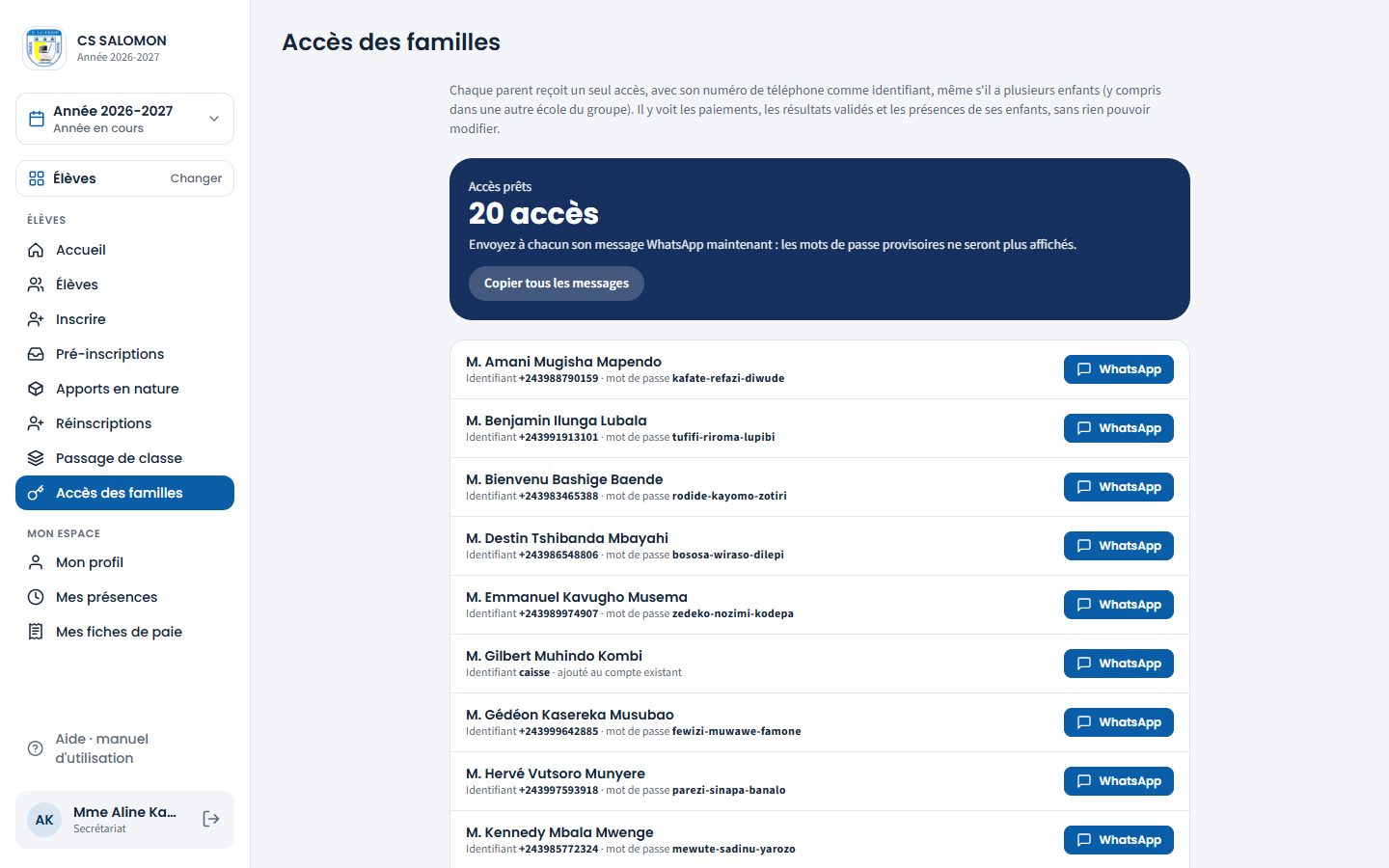
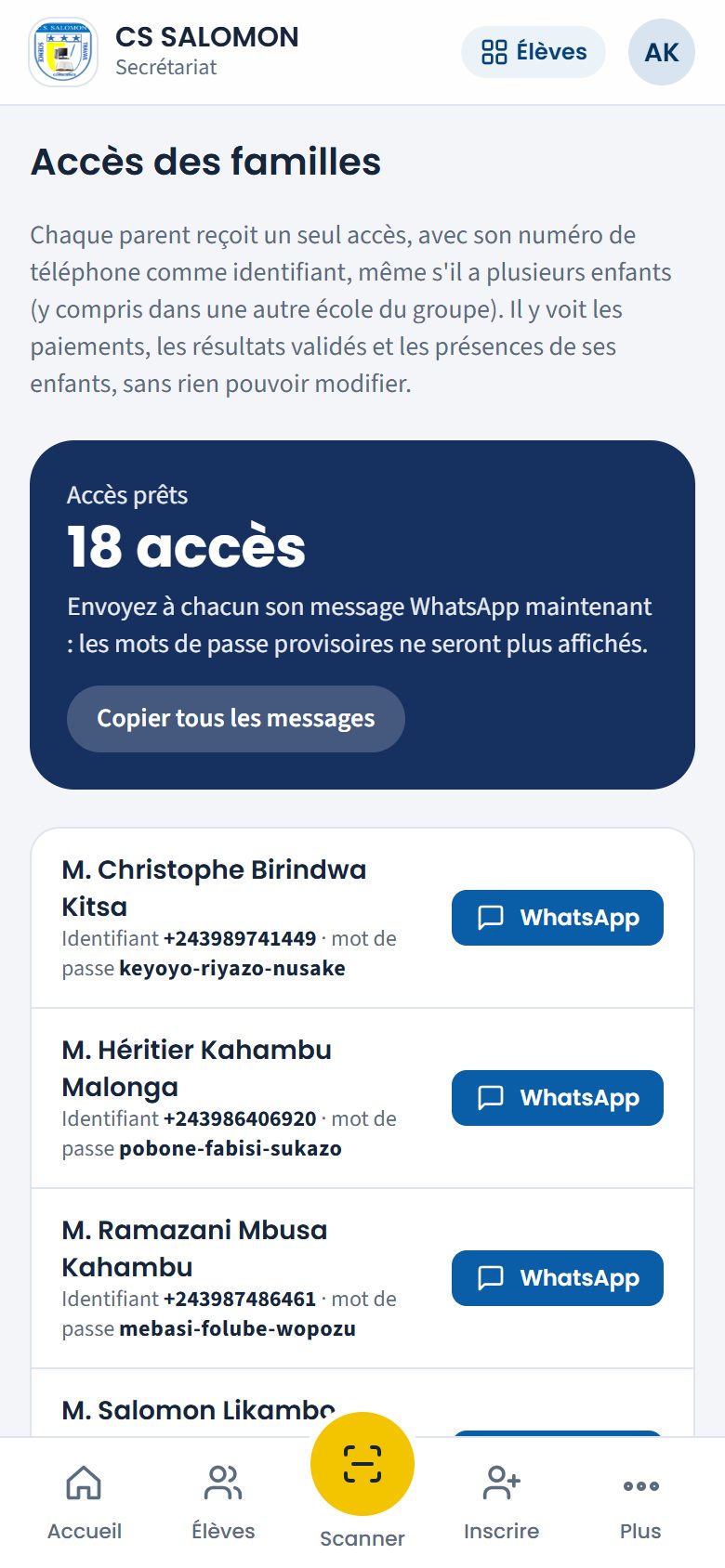
Les accès créés : identifiant, mot de passe provisoire et bouton « WhatsApp » pour chaque parent. Maintenant ou jamais Les mots de passe provisoires ne sont affichés qu'une fois. Envoyez les messages avant de toucher « Terminer ». Un parent oublié recevra un nouveau mot de passe depuis la fiche de son enfant.
-
Pour un seul parent : passez par la fiche de l'élève
Dans l'onglet « Parents » de la fiche, sous chaque parent : créez son accès, donnez-lui un « Nouveau mot de passe » (message WhatsApp prêt), ou désactivez son accès. Au secondaire, l'accès de l'élève se gère de la même façon dans l'onglet « Profil ».
La logique derrière
- Un seul accès par parent. L'identifiant du parent est son téléphone (+243…). Il voit tous ses enfants, même dans une autre école du groupe, même si l'école l'a saisi deux fois : toutes les fiches « parent » qui portent le même numéro sont rattachées au même accès.
- Parent et membre du personnel. Si un compte existe déjà avec ce numéro (un enseignant qui est aussi parent), l'espace parent est ajouté à son compte : pas de second compte, pas de nouveau mot de passe (le message le dit).
- Mot de passe provisoire : le parent choisit le sien à la première connexion (voir Première connexion).
- Élèves : seulement au secondaire, et seulement si l'administration a coché « Ouvrir l'espace élève aux élèves du secondaire ». L'identifiant est le matricule ; le message part vers le WhatsApp du parent. L'option « Montrer aussi la situation financière aux élèves » est décochée par défaut : seuls les parents voient les paiements.
- Le personnel n'est jamais touché d'ici. Depuis cet écran ou la fiche, on ne change le mot de passe que d'un accès « famille » ; un compte qui est aussi du personnel se gère dans « Comptes ».
- Consultation seule : un parent voit, il ne modifie rien.
Cas pratique
Situation : Mme Aline Kavira crée les accès des parents de la 3e primaire. Parmi eux, M. Gilbert Muhindo Kombi, le percepteur de l'école, père d'Exaucé.
- Elle choisit la classe, touche « Cocher ceux sans accès », puis « Créer les accès cochés ».
- Le cadre « Accès prêts » annonce « 20 accès ». Chaque parent a son identifiant (son téléphone en +243…) et un mot de passe provisoire, par exemple « furaha-1165 ».
- Pour M. Gilbert Muhindo Kombi, la ligne dit « Identifiant caisse · ajouté au compte existant » : il a déjà un compte du personnel avec ce numéro ; « Mes enfants » s'ajoute simplement à son compte, sans nouveau mot de passe.
- Elle touche « WhatsApp » sur chaque ligne et envoie les messages, avant de toucher « Terminer ».
Résultat : 20 familles peuvent suivre leurs enfants, chacune avec un seul accès, même si elle a plusieurs enfants. Les mots de passe provisoires ne s'affichent qu'une fois : chaque parent choisira le sien à la première connexion.
Bonnes pratiques
- Créez les accès classe par classe, et envoyez les messages dans la foulée.
- Vérifiez les numéros avant (ligne « Téléphone à corriger ») : un numéro faux enverrait les identifiants à un inconnu.
- Lors d'une réunion de parents, montrez comment se connecter et changer le mot de passe.
Attention
- « … n'a pas de numéro de téléphone valable : corrigez-le d'abord. » Le numéro du parent est incomplet : ajoutez le parent avec le bon numéro dans l'onglet « Parents » de la fiche.
- « Cochez au moins une ligne. »
- « L'espace élève est réservé aux élèves du secondaire. », « L'école n'a pas activé l'espace élève. », « … a déjà un accès. »
- « Ce compte appartient aussi au personnel : son mot de passe se gère dans « Comptes ». »
- Même numéro, deux familles : si un numéro a été mal saisi et appartient à un autre parent, les deux fiches seront rattachées au même accès, et l'autre parent verrait cet enfant. Vérifiez toujours le numéro avec le parent.
Questions fréquentes
Un parent a perdu son mot de passe. Que faire ?
Ouvrez la fiche d'un de ses enfants, onglet « Parents », et touchez « Nouveau mot de passe » sous son nom. Envoyez-lui le message WhatsApp. L'ancien mot de passe ne fonctionne plus.
Un parent a deux enfants dans deux classes. Recevra-t-il deux messages ?
Non. Son accès est créé la première fois ; dans la seconde classe, il apparaît déjà « Accès créé ».
Un élève a quitté l'école. Son parent garde-t-il l'accès ?
Oui, tant qu'il n'est pas désactivé. Désactivez-le depuis la fiche de l'élève (onglet « Parents ») si la famille n'a plus d'enfant à l'école.
Espace Élèves Rédigé
Suivre les apports en nature
Voir, classe par classe, qui a apporté les articles demandés (rames, papier hygiénique, savon…), relancer les parents et dispenser un élève.
- Secrétariat
- Direction
- Administration
- Promoteur
- Comptable
Où :
Un élève : toucher le nom de l'élève
Depuis la fiche : carte « Apports en nature » de l'onglet « Profil »
À quoi ça sert
Les écoles de Goma demandent aux familles des articles en nature : rames de papier, papier hygiénique, savon, eau de Javel, craies, balais… L'écran « Apports en nature » tient le compte de ces articles, élève par élève : ce qui est demandé, ce qui est apporté, ce qui est payé en espèces à la place (rachat) et ce qui manque encore. Il prépare aussi les rappels WhatsApp aux parents.
Hors frais. Les apports sont obligatoires mais distincts des frais scolaires : ils ne réduisent jamais les frais et n'apparaissent ni dans le reste à payer, ni dans les impayés.
Qui l'utilise
Le secrétariat suit les classes et relance les parents. La direction suit aussi et décide des dispenses. L'administration, le promoteur et le comptable consultent.
Pas à pas
-
Ouvrez « Apports en nature »
L'écran s'ouvre sur l'onglet « Suivi » : une ligne par classe, avec le nombre d'élèves en règle et la barre de complétude (part des articles réglés).
Chaque classe affiche ses élèves en règle, manquants et partiels, et la valeur de ce qui manque. -
Choisissez une classe
Touchez une classe, ou choisissez-la dans la liste en haut. Le bandeau rappelle la liste de la classe (par exemple, en 5e primaire A : « 2 × Rame de papier, 4 × Papier hygiénique, 1 × Savon de ménage, 1 × Boîte de craies blanches »). Touchez un statut (« Manquant », « Partiel », « Reçu »…) pour ne garder que ces élèves.
Pour chaque élève : son statut, ce qui reste à apporter et sa valeur de rachat. Le bouton « Recevoir » à côté d'un élève ouvre directement sa réception.
-
Préparez les rappels WhatsApp
Touchez « Préparer les rappels WhatsApp ». Masomo prépare un message par parent qui doit encore quelque chose, dans sa langue, avec la liste des articles restants et leur valeur. Touchez « Ouvrir WhatsApp » à côté de chaque élève, puis « Envoyer » dans WhatsApp.
Un rappel par parent ; les élèves en règle ne sont pas relancés. Le nombre de rappels déjà préparés s'affiche sous le nom de chaque élève.
-
Ouvrez la fiche des apports d'un élève
Touchez le nom d'un élève. Sa fiche montre, article par article, la quantité demandée, apportée et rachetée, le reste et sa valeur, puis ses reçus de dépôt, ses rachats et ses dispenses. Les boutons « Recevoir », « Racheter » (si vous avez aussi la caisse) et « Rappel WhatsApp » agissent sur cet élève.
Christian a apporté une rame sur deux et deux rouleaux sur quatre : statut « Partiel ». -
Dispensez un élève (direction)
Pour une famille démunie ou un orphelin, la direction touche « Dispenser », choisit « Toute la liste » ou un seul article, écrit le motif, puis touche « Dispenser ». Une dispense se lève plus tard avec « Lever », motif obligatoire.
La dispense est une décision de la direction ; elle est tracée dans le journal d'audit. Les articles dispensés ne sont plus dus ; l'élève passe « Dispensé ».
La logique derrière
Statut d'un article. « Manquant » : rien d'apporté ni de racheté. « Partiel » : une partie seulement. « Reçu » : tout apporté. « Racheté » : tout payé en espèces. « Mixte » : en partie apporté, en partie racheté. « Dispensé » : décision de la direction. Le statut de l'élève suit la même règle sur l'ensemble de sa liste.
Liste de l'élève. C'est la liste du niveau de sa classe (voir Catalogue et listes), avec les ajustements propres à sa classe.
Gratuité. Dans une école publique ou conventionnée, Masomo n'empêche jamais l'inscription, le bulletin ni l'accès aux cours pour des apports manquants : il informe et relance seulement. Une école privée peut choisir de retenir le bulletin dans l'espace famille (réglage du catalogue) ; la liste des bulletins signale alors les élèves concernés par le badge « Retenu (apports) ».
Traçabilité. Réceptions, annulations, rachats, dispenses, sorties et inventaires sont inscrits au journal d'audit, avec leur auteur et l'heure. Rien ne se supprime : un reçu ou une dispense s'annule avec un motif.
Cas pratique
Situation : la liste de la 5e primaire A demande à chaque élève 2 rames de papier, 4 rouleaux de papier hygiénique, 1 savon de ménage et 1 boîte de craies blanches. Mme Aline Kavira prépare les relances de la classe.
- Elle choisit « 5e primaire A » : 24 élèves, dont 12 « Reçu », 5 « Partiel » et 7 « Manquant ».
- Zacharie BOLAMBA MUSHAGALUSA n'a rien apporté : 2 × 17 500 + 4 × 1 500 + 1 × 1 200 + 1 × 6 000 = 48 200 FC de valeur de rachat.
- Christian NTAMBWE SIVANZIRE a apporté 1 rame sur 2 et 2 rouleaux sur 4 : il lui reste 17 500 + 2 × 1 500 = 20 500 FC.
- Elle touche « Préparer les rappels WhatsApp » : « 12 rappels prêts » (7 manquants + 5 partiels). Les 12 élèves en règle ne sont pas relancés.
- Elle touche « Ouvrir WhatsApp » pour chaque parent : le message liste ce qui reste à apporter, et sa valeur.
Résultat : chaque famille reçoit un rappel juste, qui ne parle que de ce qu'elle doit encore. Les apports restent distincts des frais : ils n'entrent jamais dans le reste à payer de l'élève.
Bonnes pratiques
- Préparez les rappels une fois par semaine au plus, après la date limite indiquée dans la liste.
- Avant de relancer, vérifiez qu'aucune réception n'attend d'être saisie.
- Écrivez un motif de dispense précis (« orphelin pris en charge par la paroisse ») : il sera relu au contrôle.
Attention
- Seule la direction peut dispenser. Un autre compte n'a pas le bouton « Dispenser ».
- Message « Le motif de la dispense est obligatoire (5 caractères au moins). » : écrivez la raison de la décision.
- « Aucune liste fixée pour ce niveau » : la direction doit d'abord fixer la liste (voir Catalogue et listes).
Questions fréquentes
Un élève sorti de l'école doit-il encore ses apports ?
Non. Seuls les élèves inscrits comptent dans le suivi et les rapports.
Le parent dit avoir apporté, mais l'élève est « Manquant ».
Demandez-lui son reçu de dépôt. Sans reçu, faites la réception maintenant ; si un reçu a été fait par erreur pour un autre élève, annulez-le depuis la fiche de cet élève.
Les apports changent-ils le reste à payer des frais ?
Non, jamais. Ils ont leur propre suivi et leurs propres reçus.
Espace Élèves Rédigé
Recevoir des apports
Enregistrer les articles qu'un parent apporte et lui remettre un reçu de dépôt numéroté qui indique ce qui reste à apporter.
- Secrétariat
- Direction
Où :
Raccourci : bouton « Recevoir des apports » de l'onglet « Suivi »
À quoi ça sert
C'est le guichet du secrétariat : le parent arrive avec ses rames et son savon, vous comptez, vous enregistrez, vous imprimez ou envoyez le reçu. Les articles reçus entrent automatiquement dans le stock de l'école.
Qui l'utilise
Le secrétariat et la direction (permission « Recevoir les apports »). Un compte qui a aussi la caisse peut enchaîner sur le rachat du reste.
Pas à pas
-
Ouvrez « Réception »
L'écran demande « Quel élève apporte des articles ? ». En bas, « Mes réceptions d'aujourd'hui » liste vos derniers reçus.
Recherche par nom, matricule ou carte scannée. -
Retrouvez l'élève
Tapez son nom ou son matricule (« TSHIBANDA », « SAL-26-0152 »), ou scannez sa carte, puis touchez l'élève.
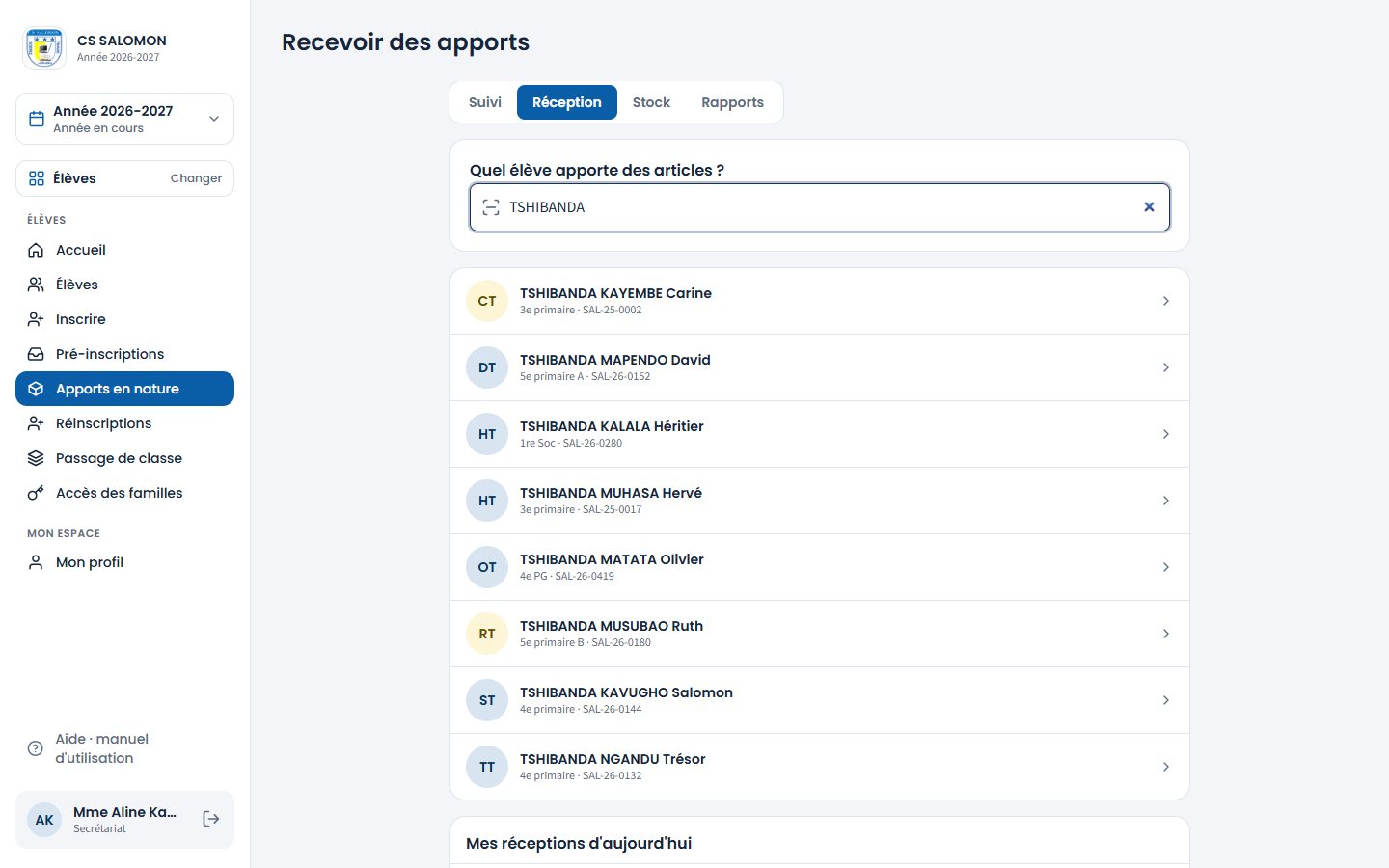
Seuls les élèves de l'année en cours, dans vos sections, apparaissent. -
Saisissez les quantités apportées
Chaque article de sa liste s'affiche avec ce qui est demandé, déjà apporté ou racheté, et le reste (« / 2 »). Tapez la quantité apportée, ou touchez « Tout reçu » si le parent apporte tout. Indiquez au besoin « Apporté par » et une remarque.
Une réception partielle est permise : 1 rame sur 2, par exemple. -
Touchez « Enregistrer la réception »
Le reçu de dépôt est créé avec son numéro (par exemple « AP26-000393 »). Imprimez-le en « Ticket » ou « A5 », téléchargez le « PDF », ou envoyez-le au parent avec « WhatsApp ».
La situation de l'élève est aussitôt mise à jour : ici, « Rien, tout est réglé ». Le stock de chaque article augmente d'autant.
-
Remettez le reçu
Le reçu indique l'élève, les articles reçus, ce qui reste à apporter avec sa valeur de rachat, et qui a reçu.
Le reste à apporter est celui du moment du reçu.
La logique derrière
Numérotation. Les reçus de dépôt suivent une série propre (AP + année + numéro), sans doublon, distincte des reçus de caisse.
Contrôles. On ne reçoit pas plus que ce qui reste dû, ni un article dont l'élève est dispensé. Les apports se reçoivent seulement pour l'année en cours et pour un élève encore inscrit.
Annulation. Un reçu ne se supprime jamais. En cas d'erreur, ouvrez la fiche des apports de l'élève, touchez « Annuler » à côté du reçu et écrivez le motif : le reçu reste visible, marqué ANNULÉ, les articles redeviennent dus et sortent du stock.
Cas pratique
Situation : le 2 octobre, la mère de David TSHIBANDA MAPENDO, en 5e primaire A, apporte tout ce que demande la liste : 2 rames, 4 rouleaux, 1 savon et 1 boîte de craies.
- Mme Aline Kavira tape « TSHIBANDA » et touche David : « Reste à apporter : 8 articles · valeur 48 200 FC ».
- Elle compte les articles devant la maman, vérifie qu'ils correspondent à la description (rame A4, 80 g), puis touche « Tout reçu ».
- Elle touche « Enregistrer la réception » : le reçu de dépôt AP26-000393 est créé.
- La situation de David devient « Rien, tout est réglé ». Le stock de l'école gagne 2 rames, 4 rouleaux, 1 savon et 1 boîte de craies.
- Elle envoie le reçu par WhatsApp à la maman.
Résultat : 48 200 FC d'articles réglés en nature, sans un franc à la caisse. Chaque réception a son reçu numéroté (série AP) et entre toute seule en stock ; on ne peut pas recevoir plus que ce qui reste dû.
Bonnes pratiques
- Comptez les articles devant le parent avant d'enregistrer.
- Refusez un article qui ne correspond pas à la description (rame A4 80 g, par exemple) : il n'est pas enregistré et reste dû.
- Envoyez le reçu par WhatsApp : le parent le garde sans risque de le perdre.
Attention
- Message « … dépasse ce qui reste dû » : le parent apporte plus que demandé ; n'enregistrez que la quantité due.
- Message « Indiquez au moins une quantité reçue. » : aucune quantité n'a été saisie.
- Message « Les apports se reçoivent seulement pour l'année en cours. » : revenez à l'année en cours dans le sélecteur d'année.
Questions fréquentes
Le parent veut payer au lieu d'apporter.
C'est un rachat : il se fait à la caisse (voir Encaisser un rachat d'apports). Si vous avez aussi la caisse, touchez « Racheter en espèces ».
Le parent apporte une autre marque de savon.
Acceptez-la si elle correspond à la description, et notez-le dans « Remarque ».
Espace Élèves Rédigé
Catalogue et listes des apports
Décrire les articles demandés avec leur valeur de rachat, puis fixer la liste de chaque niveau pour l'année, avec des ajustements pour une classe.
- Direction
- Administration
Où : puis
À quoi ça sert
Le catalogue décrit chaque article (nom, caractéristique, unité) et sa valeur de rachat, c'est-à-dire ce que le parent paie à la caisse s'il ne l'apporte pas. La liste fixe, pour chaque niveau et chaque année, les quantités demandées par élève.
Qui l'utilise
La direction et l'administration (permission « Gérer le catalogue, les listes et le stock des apports »).
Pas à pas
-
Ouvrez le catalogue
Chaque article affiche sa caractéristique, son unité et sa valeur. À CS SALOMON : rame de papier à 17 500 FC, papier hygiénique à 1 500 FC le rouleau, savon de ménage à 1 200 FC…
Le réglage de l'école privée apparaît sous la liste. -
Ajoutez ou modifiez un article
Touchez « Nouvel article » (ou le crayon d'un article). Remplissez « Nom », « Caractéristique », « Unité », « Valeur de rachat d'une unité » et « Devise » (CDF ou USD), puis « Enregistrer ». Décochez « Article actif » pour ne plus le proposer.
La caractéristique protège l'école et le parent : le parent achète où il veut, si l'article y correspond. -
Fixez la liste d'un niveau
Ouvrez « Listes », choisissez le niveau (par exemple « 5e primaire · 5e primaire A, 5e primaire B »). Choisissez l'article, la « Quantité par élève » et, si besoin, la date « Avant le », puis « Enregistrer la ligne ». Le crayon modifie une ligne, la croix la retire.
Une seule saisie vaut pour toutes les classes du niveau. -
Ajustez une classe si nécessaire
Sous « Ajustements d'une classe », choisissez la classe, l'article et la quantité, puis « Ajuster la classe ». Une quantité remplace celle du niveau ; un article absent du niveau s'ajoute ; la quantité 0 retire l'article pour cette classe. À CS SALOMON, la 4e Élec demande 3 rames (TFE) au lieu de 2.
Les ajustements ne valent que pour la classe choisie.
La logique derrière
Par niveau. Le niveau, c'est le cycle, l'année d'études et l'option (« 1re Électricité générale », « 3e primaire ») : les classes parallèles partagent la même liste.
D'une année à l'autre. Le bouton « Recopier 2025-2026 » reprend les listes de niveau de l'année précédente (dates décalées d'un an) ; les lignes déjà présentes sont gardées. Les ajustements de classe ne se recopient pas.
Valeur figée. Changer la valeur d'un article ne modifie pas les rachats déjà encaissés : chaque reçu de rachat garde la valeur du jour.
Réglage de l'école privée. « Retenir le bulletin dans l'espace famille tant que les apports ne sont pas réglés » est désactivé par défaut. Même activé, rien d'autre n'est bloqué : l'école imprime le bulletin, l'élève suit les cours. Ce réglage n'existe pas pour une école publique ou conventionnée (gratuité).
Cas pratique
Situation : M. Jean-Pierre Paluku fixe la liste de la 5e primaire pour 2026-2027. Le niveau compte deux classes, la 5e primaire A et la 5e primaire B.
- Dans « Listes », il choisit « 5e primaire · 5e primaire A, 5e primaire B » et enregistre quatre lignes, à apporter avant le 16/10/2026 : 2 rames de papier, 4 rouleaux de papier hygiénique, 1 savon de ménage, 1 boîte de craies blanches.
- Valeur de la liste pour un élève, aux prix du catalogue : 2 × 17 500 + 4 × 1 500 + 1 200 + 6 000 = 48 200 FC.
- La 5e primaire B a déjà reçu des craies d'un donateur : sous « Ajustements d'une classe », il met « Boîte de craies blanches » à 0 pour cette classe.
- Pour un élève de 5e primaire B, la liste vaut donc 48 200 − 6 000 = 42 200 FC.
Résultat : une seule saisie sert aux deux classes, et l'exception de la 5e B ne touche qu'elle. Si l'école change plus tard la valeur d'une rame, les rachats déjà encaissés gardent la valeur de leur reçu.
Bonnes pratiques
- Préférez l'USD pour les articles importés (rames) si les prix suivent le dollar ; les rachats se convertissent au taux du jour.
- Fixez une valeur proche du prix du marché : trop basse, tous les parents rachètent ; trop haute, ils apportent des articles de mauvaise qualité.
- Fixez les listes avant la rentrée : les parents les reçoivent dans leur espace dès qu'elles existent.
Attention
- Message « Cet article existe déjà dans le catalogue. » : modifiez l'article existant.
- Message « Les francs congolais se comptent sans centimes. » : saisissez une valeur entière en CDF.
- Retirer une ligne ne supprime pas les réceptions déjà faites : elles restent sur les reçus et dans le stock.
Questions fréquentes
Peut-on supprimer un article ?
Non, s'il a servi : désactivez-le. Il disparaît des listes proposées.
La crèche a-t-elle une liste ?
Oui, toutes les sections ont la leur dès que la crèche a des classes.
Espace Élèves Rédigé
Stock et rapports des apports
Suivre le stock des articles reçus, enregistrer les bons de sortie et les inventaires, et produire les rapports par classe et par article.
- Direction
- Administration
- Secrétariat
- Comptable
Où : et
À quoi ça sert
Les articles reçus entrent en stock ; ils en sortent quand on les remet à une classe, à l'entretien ou au bureau. Le stock restant, l'inventaire et les rapports montrent ce que l'école a reçu, consommé et ce qui manque encore.
Qui l'utilise
La direction et l'administration enregistrent sorties, entrées et inventaires. Le secrétariat consulte le stock et les rapports, sans les valeurs en argent (réservées à l'administration, au promoteur, au comptable et au chef d'établissement en fonction). Le comptable consulte le stock et les rapports avec leurs valeurs, les exporte et les imprime, mais ne reçoit ni ne gère les apports.
Pas à pas
-
Consultez le stock
« Stock restant » donne, pour chaque article, la quantité disponible et les entrées et sorties de l'année. Touchez un article pour filtrer ses mouvements.
Un stock à zéro s'affiche en rouge. -
Faites un bon de sortie
Touchez « Bon de sortie », choisissez l'article, la quantité, la date, la « Destination » (une classe, bureau, entretien…), la personne à qui vous remettez les articles et l'usage, puis « Enregistrer ».
Le bon reçoit un numéro (par exemple BS26-00003). Le stock diminue ; une sortie qui dépasse le stock est refusée.
-
Faites l'inventaire
Touchez « Inventaire », comptez les articles et saisissez le stock réel de chacun. Si le compte diffère du stock calculé, écrivez le motif de l'écart (« trois rouleaux mouillés »), puis « Enregistrer ».
Le stock devient le stock compté ; l'écart reste dans l'historique. -
Consultez les rapports
L'onglet « Rapports » montre, par article : demandé, reçu, racheté, dispensé, manquant, valeur manquante et stock ; par classe : élèves en règle, partiels, manquants et complétude. « Exporter (Excel) » produit le classeur (par article, par classe, par élève). « PDF » imprime le même rapport, pour toutes les classes ou pour la classe choisie, en A4 paysage : « Rapports des apports en nature », avec la situation au jour de l'impression et « Imprimé par … le … ».
Les valeurs en argent (valeur reçue, rachats encaissés, valeur manquante) ne s'affichent qu'à ceux qui voient les rapports financiers : l'administration, le promoteur, le comptable et le chef d'établissement en fonction. Les autres (secrétariat, autres comptes de la direction) voient les mêmes quantités, sans aucun montant, à l'écran comme dans l'Excel et le PDF ; le cadre bleu le rappelle : « Les valeurs et les rachats encaissés sont réservés à l'administration, au comptable et au chef d'établissement. »
Les rachats sont valorisés à la valeur figée sur leur reçu.
La logique derrière
Entrées. Une réception entre en stock automatiquement ; un rachat n'y entre pas (l'école reçoit de l'argent). Quand l'école achète avec cet argent, ou reçoit un don, saisissez une « Entrée ».
Rien ne se supprime. Une sortie ou une entrée s'annule avec motif (« Annuler ») ; une réception annulée retire ses articles du stock.
Cas pratique
Situation : le 2 octobre, M. Jean-Pierre Paluku fait le point sur les rames de papier.
- « Stock restant » : 483 rames (488 entrées et 5 sorties cette année).
- Dans « Rapports », ligne « Rame de papier » : 288 demandées, 165 reçues, 6 rachetées, 2 dispensées. Manquent 288 − 165 − 6 − 2 = 115 rames, soit 115 × 17 500 = 2 012 500 FC de valeur manquante. Il voit ce montant parce qu'il est le chef d'établissement en fonction de la maternelle et du primaire ; un adjoint verrait les mêmes quantités, sans montant.
- Les 6 rachats valent 6 × 17 500 = 105 000 FC : cet argent est à la caisse, pas en stock.
- Il remet 2 rames à la titulaire de la 3e primaire par un « Bon de sortie » : le stock passe à 481.
- À l'inventaire, il en compte 480 : il écrit le motif de l'écart (« une rame mouillée, jetée ») et enregistre. Le stock devient 480, l'écart de 1 reste dans l'historique.
Résultat : l'école sait ce qu'elle a reçu, ce qu'elle a remis et ce qui manque encore, article par article. Une réception entre en stock toute seule ; un rachat, lui, apporte de l'argent : l'achat fait avec cet argent se saisit comme une « Entrée ».
Bonnes pratiques
- Faites un inventaire à chaque fin de trimestre.
- Pour les consommables communs (savon, papier), faites un bon de sortie par semaine plutôt qu'à chaque usage.
Attention
- Message « Stock insuffisant : il reste … » : vérifiez le stock ou faites d'abord un inventaire.
- Message « … le motif est obligatoire (5 caractères au moins). » : tout écart d'inventaire se justifie.
Questions fréquentes
Le secrétariat peut-il sortir des articles ?
Non : il consulte le stock. Les sorties et inventaires sont faits par la direction ou l'administration.
Espace Élèves Rédigé
Les effectifs des élèves
Combien d'élèves, garçons et filles, par âge et par option ; nouveaux et anciens ; arrivées et sorties de l'année ; évolution d'année en année. Sans aucun montant.
- Direction
- Secrétariat
- Administration
- Promoteur
Où :
À quoi ça sert
Donner en quelques secondes les chiffres que demandent l'inspection, le promoteur ou la réunion des parents : l'effectif de l'école, d'une section ou d'une classe, avec les garçons et les filles, les tranches d'âge, les options, les nouveaux élèves, les arrivées en cours d'année et les sorties (transferts, abandons, exclusions). Le rapport compare aussi l'effectif aux années précédentes.
Il ne montre aucun montant : les frais et les paiements restent dans l'espace Finances.
Qui l'utilise
La direction, le directeur des études, le secrétariat, l'administration et le promoteur, pour leurs sections. Le promoteur consulte seulement. Ce rapport n'est pas ouvert aux enseignants, même titulaires, ni à la caisse ou au comptable.
Pas à pas
-
Ouvrez « Effectifs »
Le rapport porte sur l'année consultée et sur l'école où vous travaillez. Avec plusieurs écoles du groupe, deux boutons en haut choisissent entre l'école courante et « Toutes les écoles ». Six cases donnent les chiffres clés : « Effectif » (« … inscriptions dans l'année »), « Garçons », « Filles » (« … % de l'effectif »), « Nouveaux » (« … anciens »), « Arrivées en cours d'année » (« plus de 30 jours après la rentrée ») et « Sorties » (à CS SALOMON : « 1 transferts, 1 abandons »).
CS SALOMON le 22 octobre : 539 élèves (541 inscriptions), 280 garçons, 259 filles (48,1 %), 444 nouveaux, 0 arrivée en cours d'année, 2 sorties ; puis une ligne par section. -
Descendez jusqu'aux élèves
La liste « Par section » donne une ligne par section (« … garçons · … filles · … nouveaux », et les sorties s'il y en a), avec l'effectif à droite. Touchez une section pour voir « Par classe », puis une classe pour voir « Élèves de la classe » : le nom, le sexe, l'âge, « Nouveau » ou « Ancien », et la situation (« En cours », « Année terminée », « Transféré », « Abandon », « Exclu », avec la date de sortie). Le fil d'Ariane, en haut, permet de remonter.
La 3e primaire : 20 élèves, chacun avec son sexe, son âge à la rentrée, « Nouveau » ou « Ancien » et sa situation. -
Lisez les âges, les options, les entrées et les sorties
« Par âge » répartit les élèves par tranche, garçons et filles, avec l'âge au jour de la rentrée (« Âge au … (rentrée) »). « Par option » fait de même pour les classes à option du secondaire. La courbe « Entrées et sorties par mois » montre les mois où les élèves arrivent et partent. « Évolution par année scolaire » donne, pour chaque année, l'effectif, les garçons, les filles, les nouveaux, les sorties et la « Variation » par rapport à l'année précédente.
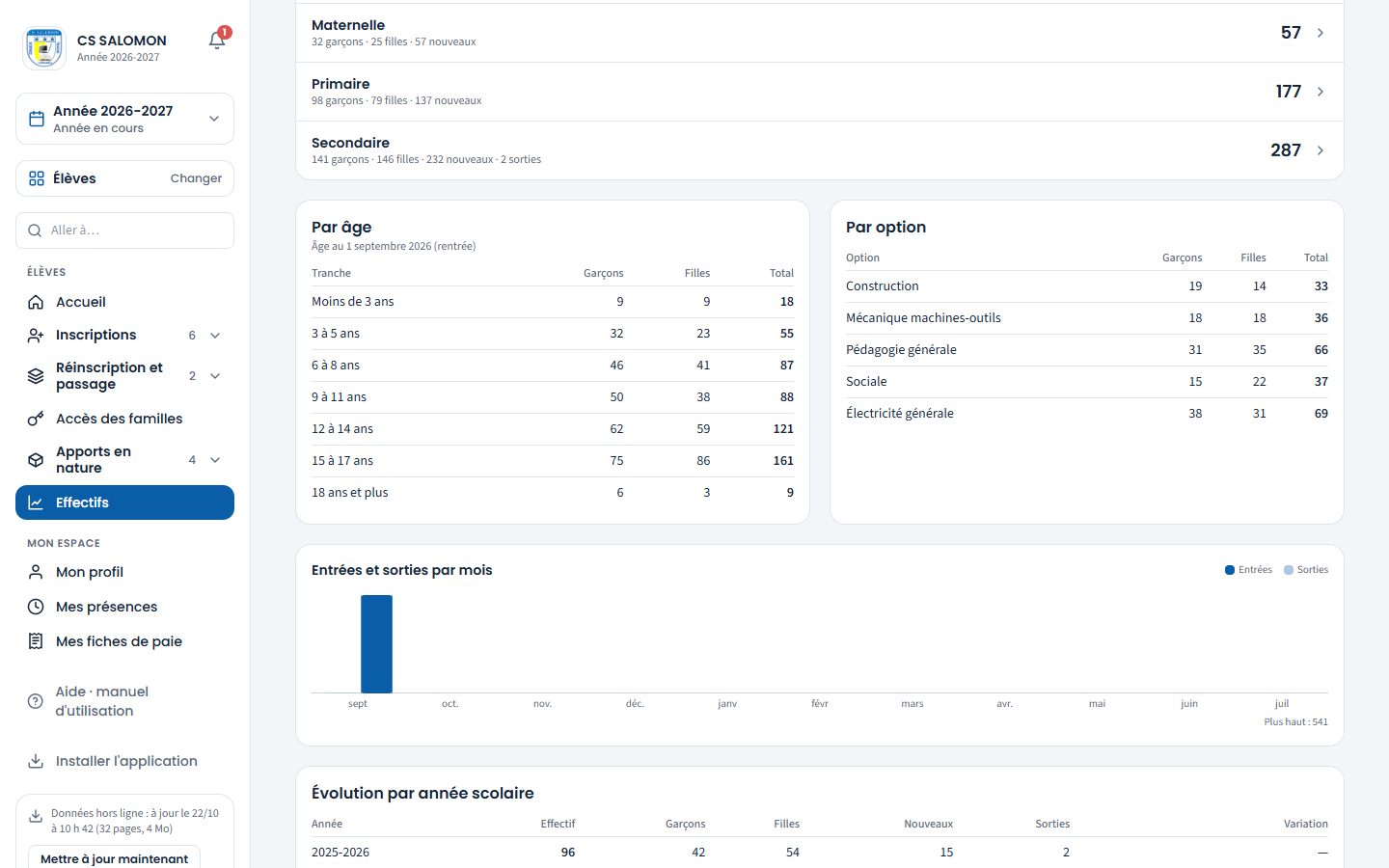
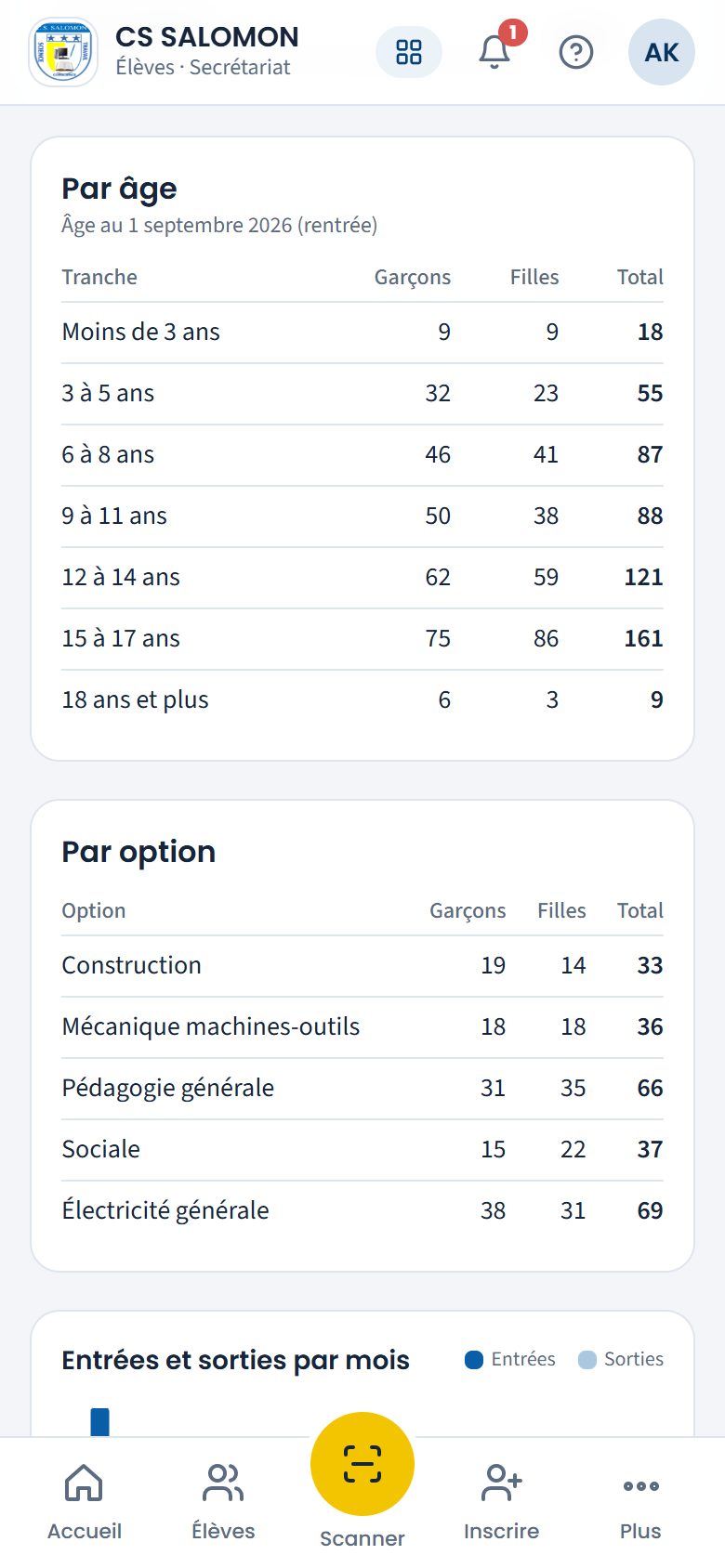
« Par âge » (âge au 1er septembre 2026), « Par option » et « Entrées et sorties par mois ». -
Exportez
Dans la barre du rapport : « PDF » (sur le papier de l'école), « Excel » (feuilles « Résumé », « Détail », « Âges et options », « Mois » et « Années ») et « Imprimer » (l'écran, avec l'en-tête de l'école). Les exports suivent le niveau où vous êtes : l'école, une section ou une classe.
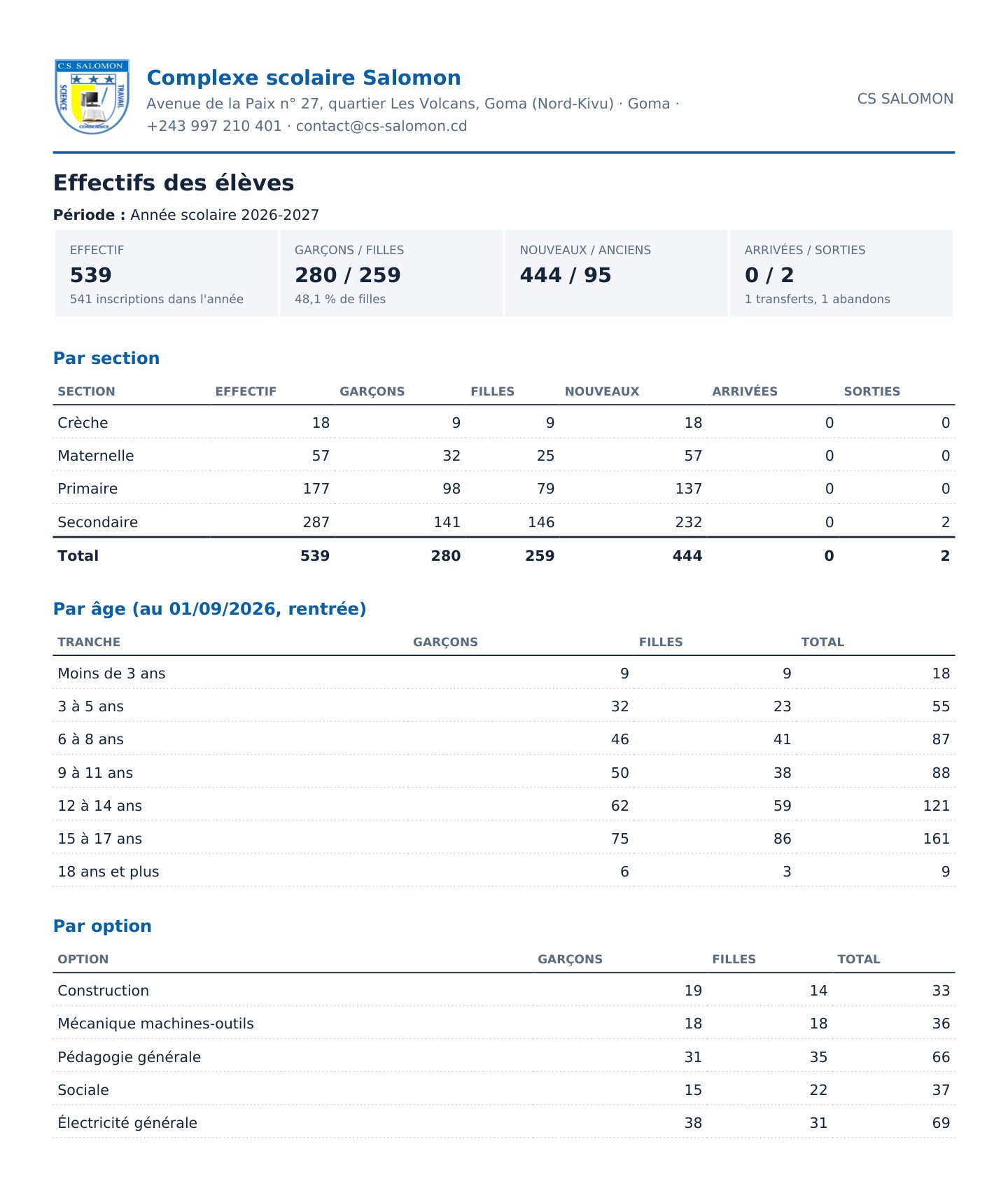
Le PDF de l'école : chiffres clés, tableau par section, âges et options, puis, page suivante, les mois et les années.
La logique derrière
- Effectif et inscriptions. L'effectif compte les élèves inscrits qui ne sont pas sortis (en cours d'année, ou année terminée). Les inscriptions comptent tout le monde, sorties comprises. Un élève transféré d'une école du groupe à une autre compte dans chacune : il y a deux inscriptions.
- Nouveaux et anciens. Un nouvel élève est inscrit pour la première fois dans l'école ; un ancien vient d'une année précédente de l'école (réinscription ou passage de classe).
- L'âge se calcule à la rentrée. C'est l'âge révolu au premier jour de l'année scolaire, le même pour tous les élèves : un rapport tiré en octobre ou en juin donne les mêmes tranches. Tranches : « Moins de 3 ans », « 3 à 5 ans », « 6 à 8 ans », « 9 à 11 ans », « 12 à 14 ans », « 15 à 17 ans », « 18 ans et plus ». Un élève sans date de naissance est compté dans « Date de naissance inconnue ».
- Arrivée en cours d'année : un élève inscrit plus de 30 jours après le premier jour de l'année scolaire. Une inscription tardive du premier mois n'en est pas une.
- Sorties par motif : « Transferts », « Abandons », « Exclusions » (voir Transfert, abandon et réintégration). Un élève réintégré n'est plus compté comme sorti.
- D'année en année, la même classe. Une classe se compare à la classe de même nom de la même section les années précédentes.
- Aucun montant, tout est tracé. Le rapport ne lit ni frais ni paiements. Chaque ouverture et chaque export (PDF ou Excel) sont notés au journal d'audit.
Cas pratique
Situation : le jeudi 22 octobre, Mme Aline Kavira, au secrétariat, prépare pour l'inspection les chiffres de l'école et de la 3e primaire. L'année scolaire a commencé le 1er septembre 2026.
- Elle ouvre « Effectifs » : « Effectif » 539, « 541 inscriptions dans l'année », et « Sorties » 2 (un transfert, un abandon). 541 − 2 = 539 : les deux élèves partis restent dans les inscriptions, plus dans l'effectif.
- La case « Filles » donne 259, soit « 48,1 % de l'effectif » : 259 ÷ 539 = 48,1 %.
- Elle touche « Primaire » (177 élèves), puis « 3e primaire » : « Effectif » 20, « Garçons » 9, « Filles » 11 (« 55,0 % de l'effectif »), « Nouveaux » 2 (« 18 anciens »).
- Dans « Élèves de la classe », BIRINDWA BUHENDWA Trésor a « M », 9 ans, « Nouveau » : il est le seul de la classe dans « 9 à 11 ans » ; les 19 autres sont dans « 6 à 8 ans ».
- « Arrivées en cours d'année » reste à 0 : tous les élèves ont été inscrits avant le 1er octobre (1er septembre + 30 jours).
- Mme Aline touche « Excel » et remplit le formulaire de l'inspection avec la feuille « Résumé ».
Résultat : l'âge est pris au 1er septembre 2026 pour tous : Trésor reste dans « 9 à 11 ans » toute l'année, même après son anniversaire, et un rapport tiré en juin donne les mêmes tranches. Aucun montant n'apparaît : le secrétariat a ces chiffres sans voir les finances.
Bonnes pratiques
- Complétez les dates de naissance manquantes : la ligne « Date de naissance inconnue » doit rester vide.
- Enregistrez chaque départ avec son motif dans la fiche de l'élève : les sorties du rapport en dépendent.
- Pour un chiffre officiel, exportez en PDF : l'en-tête porte l'école, la date et le nom de la personne qui l'a tiré.
Attention
- « Aucune classe dans ce périmètre. » Votre compte ne couvre aucune classe de cette année dans l'école choisie. Vérifiez l'année consultée et l'école.
- « Aucune classe à option dans ce périmètre. » Normal au primaire et en maternelle : les options n'existent qu'au secondaire.
Questions fréquentes
Pourquoi l'effectif est-il plus petit que le nombre d'inscriptions ?
Les inscriptions comptent aussi les élèves sortis pendant l'année (transferts, abandons, exclusions). L'effectif ne compte que ceux qui sont encore là, ou qui ont terminé l'année.
Le titulaire peut-il voir l'effectif de sa classe ?
Pas dans ce rapport. Il voit ses élèves dans ses listes de classe et dans l'appel.
Masomo Mepesi — « les études, facilement » · Genius ICT, Goma.