Chapitre 3
Pédagogie
L'espace Pédagogie suit l'année d'enseignement de bout en bout : les cours et les horaires, la saisie et la validation des cotes, les bulletins, la délibération de fin d'année et les certificats.
Espace Pédagogie Rédigé
Mes cours
Les branches qui vous sont attribuées, classe par classe, avec leur avancement.
- Enseignant
- Éducatrice
- Direction
Où :
Téléphone :
À quoi ça sert
« Mes cours » est la page de travail de l'enseignant. Elle réunit, classe par classe, les branches qui lui sont attribuées pour l'année, avec l'état de leur plan de cours et l'avancement du programme. De là, un toucher suffit pour noter la séance du jour au cahier de textes ou ouvrir le plan de cours.
Quand l'horaire de l'école est publié, les cours du jour viennent en tête, dans l'ordre de la journée, avec un bouton « Noter » : l'enseignant note sa séance en sortant de classe.
Qui l'utilise
- Les enseignants et les éducatrices : chacun voit ses branches, et seulement les siennes. M. Espoir Kambale Vutsoro, professeur de mathématiques, voit ses trois branches de 7e EB (Arithmétique, Géométrie, Algèbre), puis la 8e EB, la 2e PG, la 2e MMO, la 3e et la 4e Électricité. Mme Solange Kahambu, titulaire de la 3e primaire, voit les branches de sa classe qui lui sont attribuées.
- La direction qui enseigne : un directeur ou un préfet qui a lui-même des branches a aussi « Mes cours ». À CS SALOMON, M. Jean-Pierre Paluku, directeur de la maternelle et du primaire, enseigne l'éducation civique et morale en 5e primaire A et en 6e primaire. Il voit en plus un raccourci vers « Suivi des programmes ».
Pendant un intérim (maladie, congé, suspension d'un collègue), l'intérimaire voit aussi les cours qu'il remplace, jusqu'à la date de fin. Le titulaire remplacé les garde, en lecture seule, avec la mention « En intérim du … au … : remplacé par … » : il consulte son cahier de textes et son plan sans y écrire, et ne fait plus l'appel de ces classes (voir Départ, intérim, réaffectation).
Un membre du personnel qui n'enseigne pas n'a pas cette entrée dans son menu.
Pas à pas
-
Ouvrez « Mes cours »
Dans l'espace Pédagogie, touchez « Mes cours » dans le menu. Sur téléphone, « Mes cours » est dans la barre du bas.
En haut, le bandeau résume votre année : le nombre de branches, le programme couvert comparé au programme prévu à ce jour, et le nombre de branches en retard. Par exemple : « 11 branches », « Programme couvert : 22,2 % (prévu 18,1 %) », « 1 en retard ».
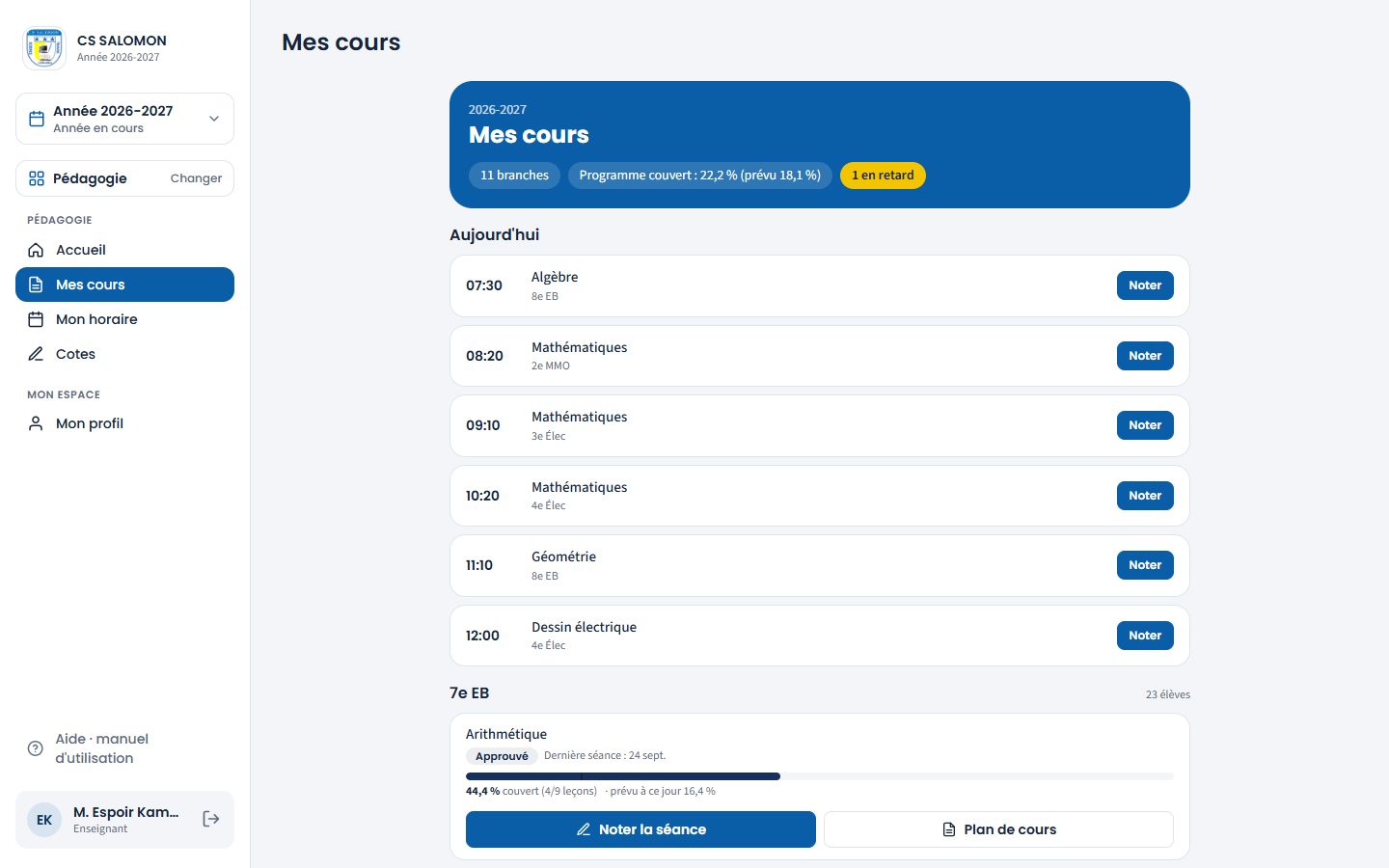
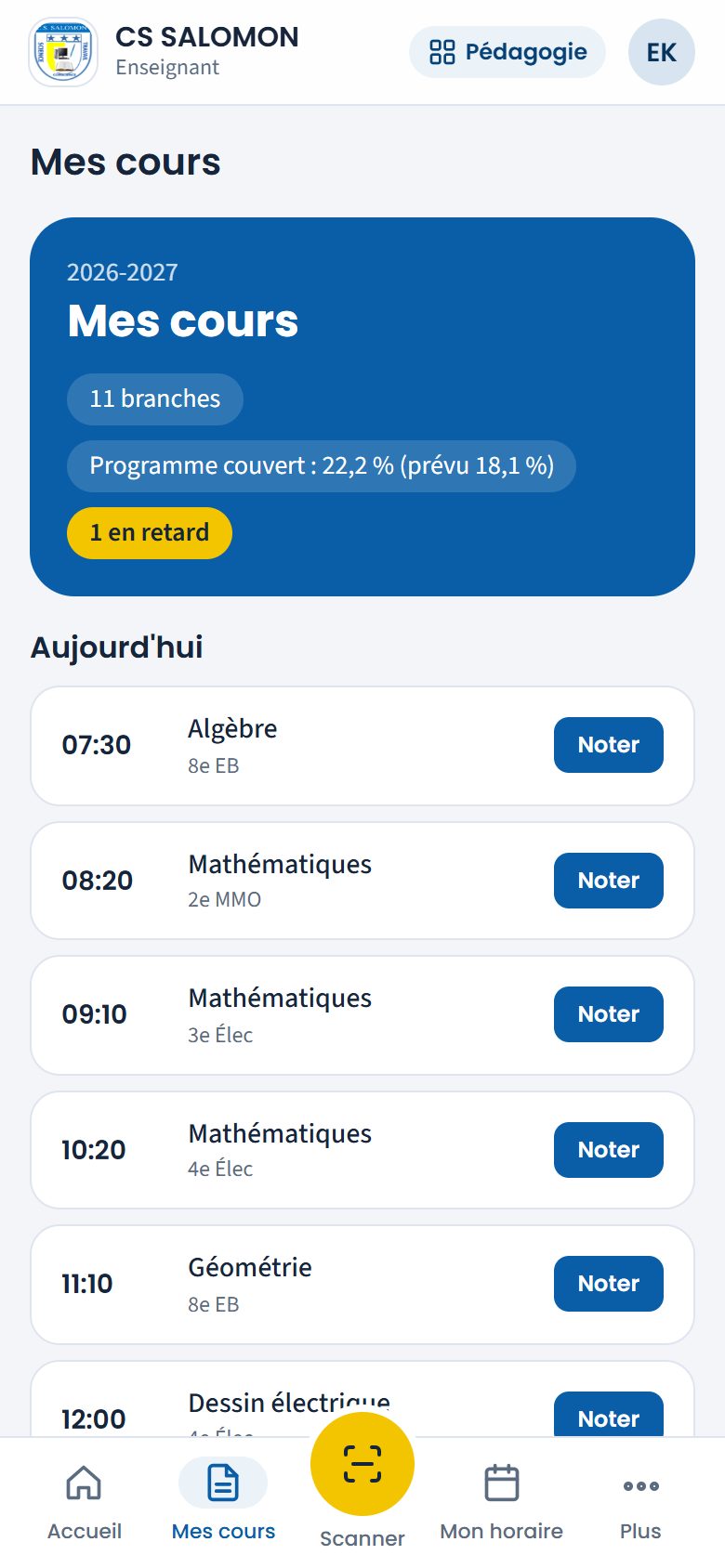
Le bandeau de l'année, puis « Aujourd'hui » : les six cours du vendredi d'après l'horaire publié. Sous le bandeau, « Aujourd'hui » liste vos cours du jour, heure par heure, avec un bouton « Noter ». Cette liste n'apparaît que si l'horaire de l'école est publié.
-
Lisez l'avancement de chaque branche
Plus bas, vos branches sont rangées par classe, avec l'effectif de la classe (« 7e EB · 23 élèves »). Pour chaque branche, vous voyez :
- l'état du plan de cours : « Pas encore de plan », « Brouillon », « Soumis à la direction » ou « Approuvé » ;
- la date de la dernière séance notée au cahier de textes (« Dernière séance : 24 sept. ») ;
- une barre d'avancement : la partie pleine est le programme couvert, le petit trait noir est ce qui devrait être couvert à la date du jour. La ligne dessous le dit en toutes lettres : « 44,4 % couvert (4/9 leçons) · prévu à ce jour 16,4 % ». Un badge rouge « En retard » signale une branche qui prend du retard.
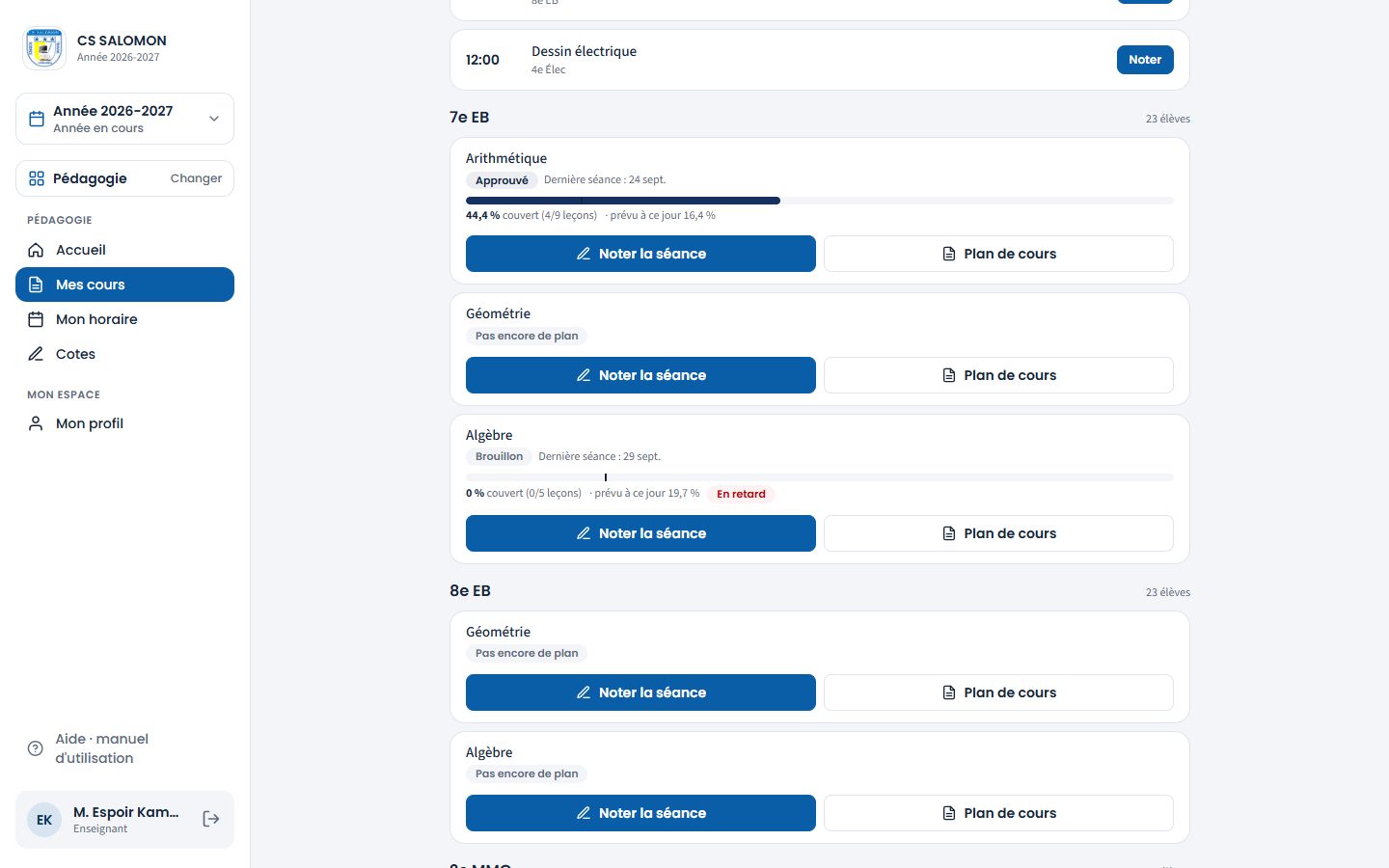
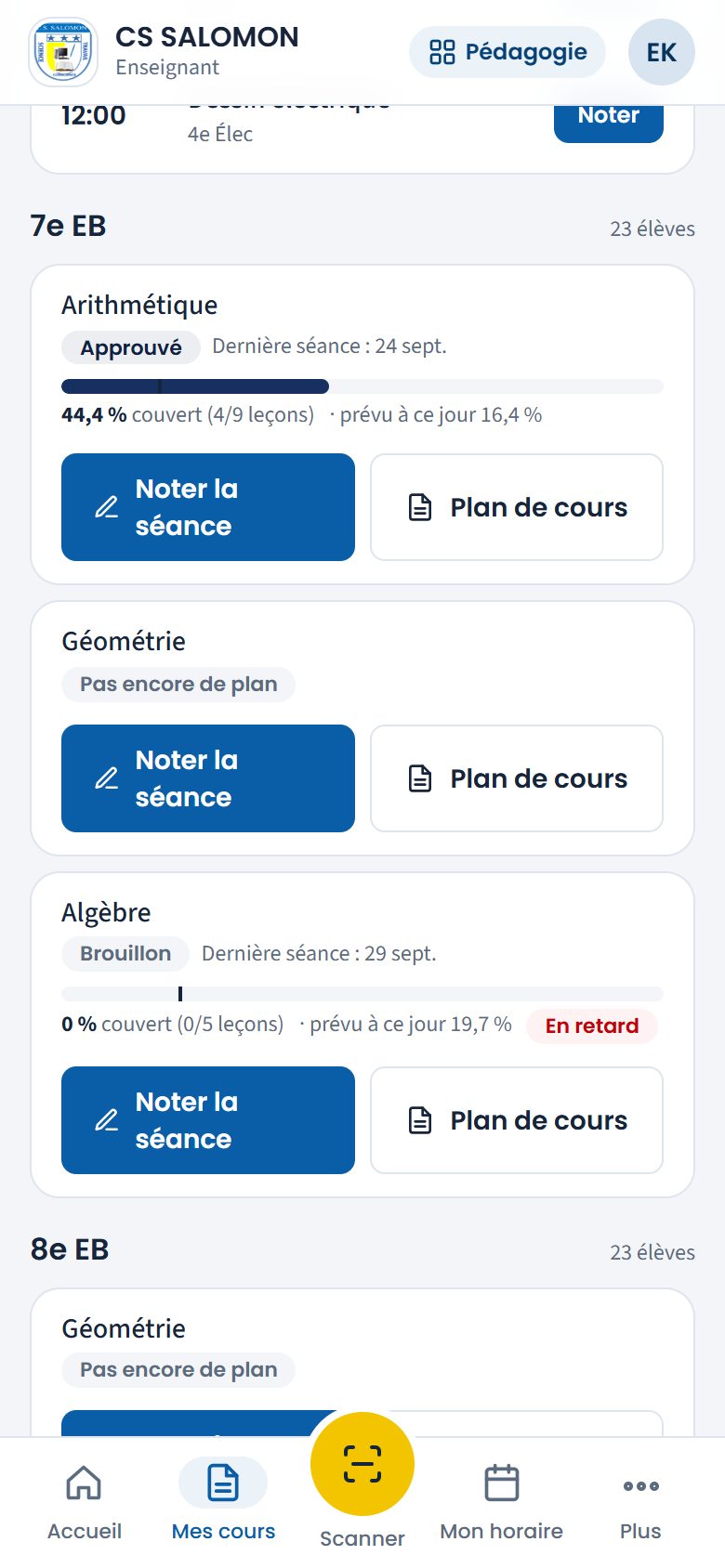
La 7e EB : Arithmétique (plan approuvé) en avance sur le prévu, Algèbre « En retard ». -
Touchez « Noter la séance » ou « Plan de cours »
Chaque branche a deux boutons :
- « Noter la séance » ouvre le cahier de textes de la branche, avec le formulaire de la séance déjà ouvert (voir Le cahier de textes) ;
- « Plan de cours » ouvre le programme de l'année de la branche (voir Le plan de cours).
Dans « Aujourd'hui », le bouton « Noter » fait la même chose que « Noter la séance », et retient en plus le cours de l'horaire : la séance est marquée « depuis l'horaire » dans le cahier.
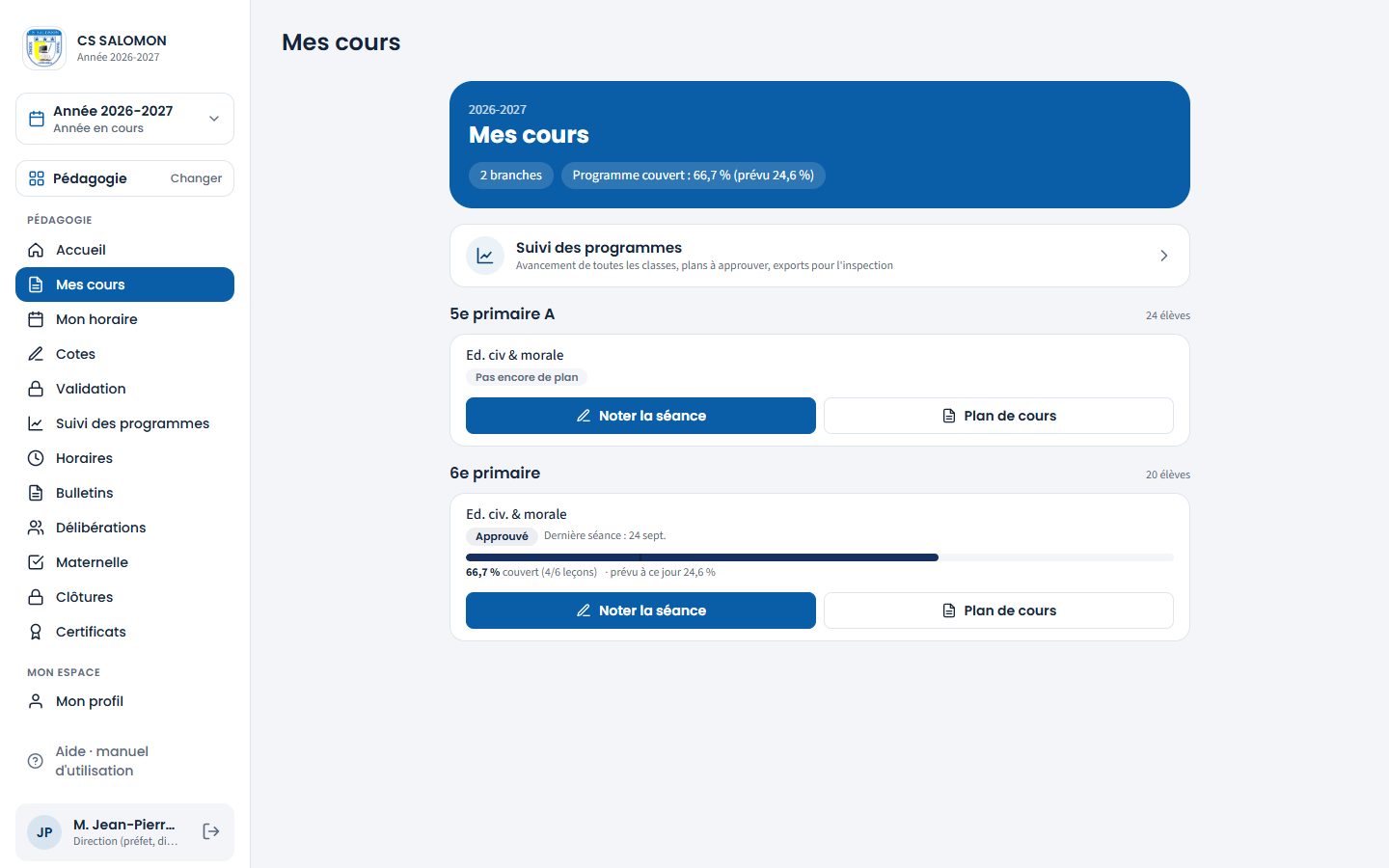
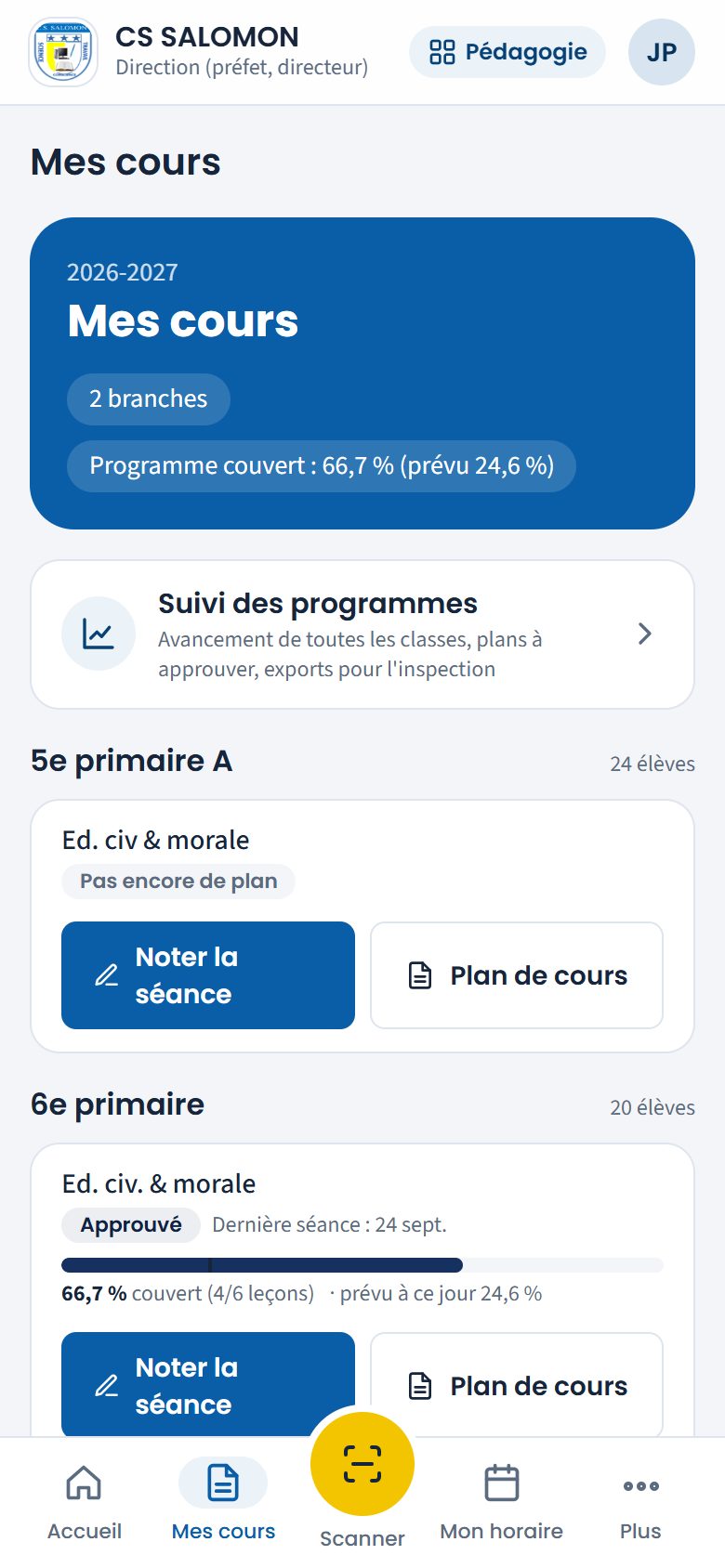
M. Jean-Pierre Paluku, directeur : ses deux branches d'éducation civique, et le raccourci « Suivi des programmes ».
La logique derrière
- Vos branches, et seulement elles. Une branche apparaît ici quand la direction vous l'a attribuée dans la grille de la classe (voir La grille des branches). Rien n'est supposé : un titulaire du primaire ne voit pas l'anglais de sa classe si l'anglais est donné par un autre enseignant ; en maternelle, deux éducatrices peuvent se partager les branches d'une classe.
- Le titulaire est prévenu des trous. Si vous êtes titulaire d'une classe dont des branches n'ont pas encore d'enseignant, un encadré orange le signale : « 3e primaire (vous êtes titulaire) : 1 branche n'a pas encore d'enseignant. Demandez à la direction de les attribuer pour les voir ici. » Masomo ne vous les attribue jamais d'office.
- L'avancement se calcule tout seul. Il vient du plan de cours (les leçons prévues, réparties par période) et du cahier de textes (les leçons terminées). « Couvert » = leçons terminées ÷ leçons du plan. « Prévu à ce jour » compte chaque leçon selon l'avancement de sa période : 0 avant la période, 1 après, et au prorata des jours pendant (jours écoulés depuis le début de la période, jour même compris, ÷ jours de la période) ; une leçon sans période est étalée sur toute l'année. Une branche est « en retard » quand le couvert est inférieur au prévu de plus du seuil choisi par la direction de la section (15 points si rien n'est réglé).
- L'année consultée. Si vous choisissez une année passée dans le sélecteur d'année, « Mes cours » montre vos branches de cette année-là, en lecture seule : le bouton devient « Cahier de textes » (consultation) et plus rien ne se note.
Cas pratique
Situation : le vendredi 2 octobre, M. Espoir Kambale Vutsoro ouvre « Mes cours ». En 7e EB, son Arithmétique est en avance, mais son Algèbre porte le badge rouge « En retard ». Il veut comprendre pourquoi.
- Il ouvre le plan d'Algèbre : 5 leçons, dont 2 au chapitre « Les ensembles » (1re période, du 1er septembre au 4 novembre) et 3 au chapitre « Les nombres entiers relatifs » (2e période, à partir du 9 novembre).
- La 1re période compte 65 jours. Le 2 octobre est son 32e jour : chaque leçon de la 1re période compte déjà pour 32 ÷ 65 = 0,49 leçon. Les leçons de la 2e période comptent 0 : leur période n'a pas commencé.
- Prévu à ce jour = (2 × 0,49 + 3 × 0) ÷ 5 leçons = 19,7 %.
- Couvert = 0 leçon terminée ÷ 5 = 0 %. L'écart est de 19,7 points.
- La direction du secondaire n'a pas réglé de seuil : il vaut 15 points. 19,7 dépasse 15 : Masomo affiche « En retard ».
- En Arithmétique, 4 leçons sur 9 sont terminées (44,4 %) alors que 3 leçons seulement sont de la 1re période (3 × 0,49 ÷ 9 = 16,4 % prévu) : pas de badge.
Résultat : après son cours, M. Kambale touche « Noter » dans « Aujourd'hui » et marque « Notion d'ensemble, appartenance » « Terminée ». Le couvert passe à 1 ÷ 5 = 20 %, au-dessus des 19,7 % prévus : le badge « En retard » disparaît. Masomo ne juge pas l'enseignant : il compare ce qui est fait à ce que son propre plan prévoyait à cette date.
Bonnes pratiques
- Faites de « Mes cours » votre page d'arrivée : un coup d'œil suffit pour voir les branches sans plan et celles en retard.
- Notez la séance juste après le cours, depuis « Aujourd'hui » : c'est ce qui fait avancer la barre.
- Une branche manque ? Demandez à la direction de vérifier l'attribution dans la grille de la classe.
Attention
- « Aucune branche attribuée » avec « Aucune branche ne vous est attribuée pour l'année 2026-2027. La direction attribue les branches depuis la grille de chaque classe. » : la direction doit vous attribuer vos branches.
- « Votre compte n'est relié à aucune fiche du personnel » : votre compte n'est pas encore lié à votre fiche d'enseignant ; la direction peut le relier depuis l'écran Personnel.
- Pas de « Aujourd'hui » ? L'horaire n'est pas encore publié, ou vous n'avez pas cours ce jour-là. Les boutons « Noter la séance » restent disponibles.
Questions fréquentes
Je donne cours dans deux écoles du groupe : je vois tout ici ?
« Mes cours » montre les branches de l'école choisie en haut du menu. Changez d'école pour voir les autres. « Mon horaire », lui, réunit tous vos cours du groupe (voir Mon horaire).
Pourquoi ma branche est « en retard » alors que je suis à jour ?
Le calcul suit votre plan : si des leçons sont rangées dans la 1re période alors que vous comptez les faire plus tard, elles comptent déjà comme « prévues ». Revoyez la répartition par période dans le plan, et pensez à marquer « Terminée » les leçons faites dans le cahier de textes.
Où sont mes cotes ?
Les cotes se saisissent dans « Cotes » (voir Saisir les cotes). « Mes cours » ne traite que du programme : plan de cours et cahier de textes.
Espace Pédagogie Rédigé
Le plan de cours
Préparer le programme de l'année d'une branche et le soumettre à la direction.
- Enseignant
- Éducatrice
- Direction
Où : une branche
Direction :
À quoi ça sert
Le plan de cours est le programme de l'année d'une branche dans une classe : des chapitres, et dans chaque chapitre des leçons, réparties sur les périodes du calendrier de l'école. L'enseignant le prépare en début d'année, le soumet à la direction, qui l'approuve ou le renvoie avec un commentaire.
Ce plan sert ensuite tous les jours : le cahier de textes propose ses leçons, et Masomo calcule l'avancement du programme (couvert et prévu à la date du jour).
Qui l'utilise
- L'enseignant de la branche construit son plan, le partage comme modèle et le soumet. Lui seul le modifie.
- La direction de la section (directeur, préfet) le lit, le commente, l'approuve ou le renvoie. Elle n'écrit pas le plan à la place de l'enseignant : le message « Seul l'enseignant de cette branche modifie son plan de cours. » le rappelle.
À CS SALOMON, M. Désiré Mumbere, préfet, suit les plans du secondaire ; M. Jean-Pierre Paluku, directeur, ceux de la maternelle et du primaire.
Pas à pas
-
Ouvrez le plan de la branche
Dans « Mes cours », touchez « Plan de cours » sous la branche. En haut, le bandeau rappelle la classe, l'enseignant, l'état du plan et l'avancement. Deux onglets passent du « Plan de cours » au « Cahier de textes ».
Le plan montre ses chapitres et leurs leçons. Un petit rond de couleur devant chaque leçon dit si elle est à faire, en cours ou terminée (survolez-le ou lisez la ligne : « en cours », « terminée le 24 sept. »). Les boutons « Toute l'année », « P1 · en cours », « P2 »… filtrent les leçons d'une période.
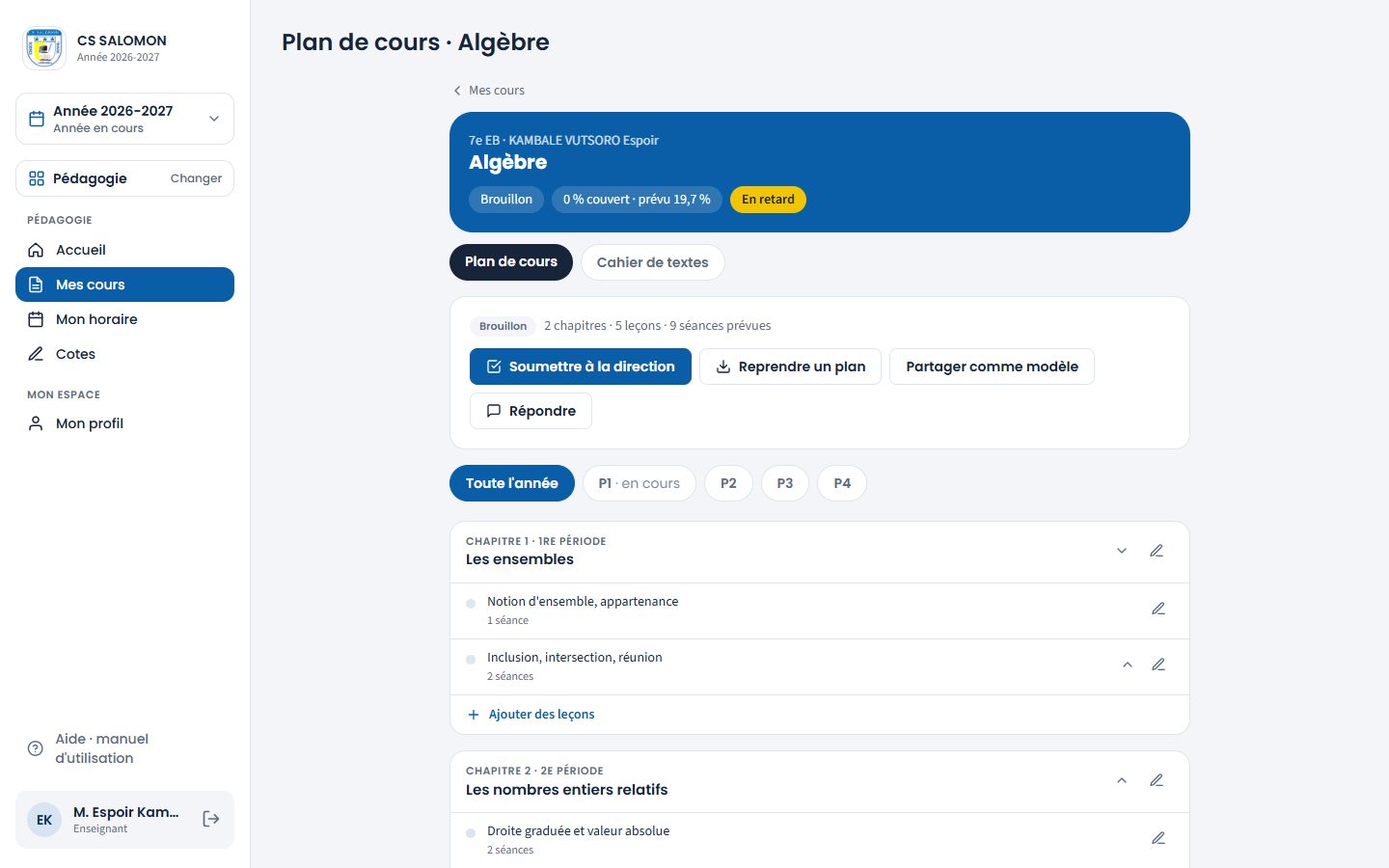
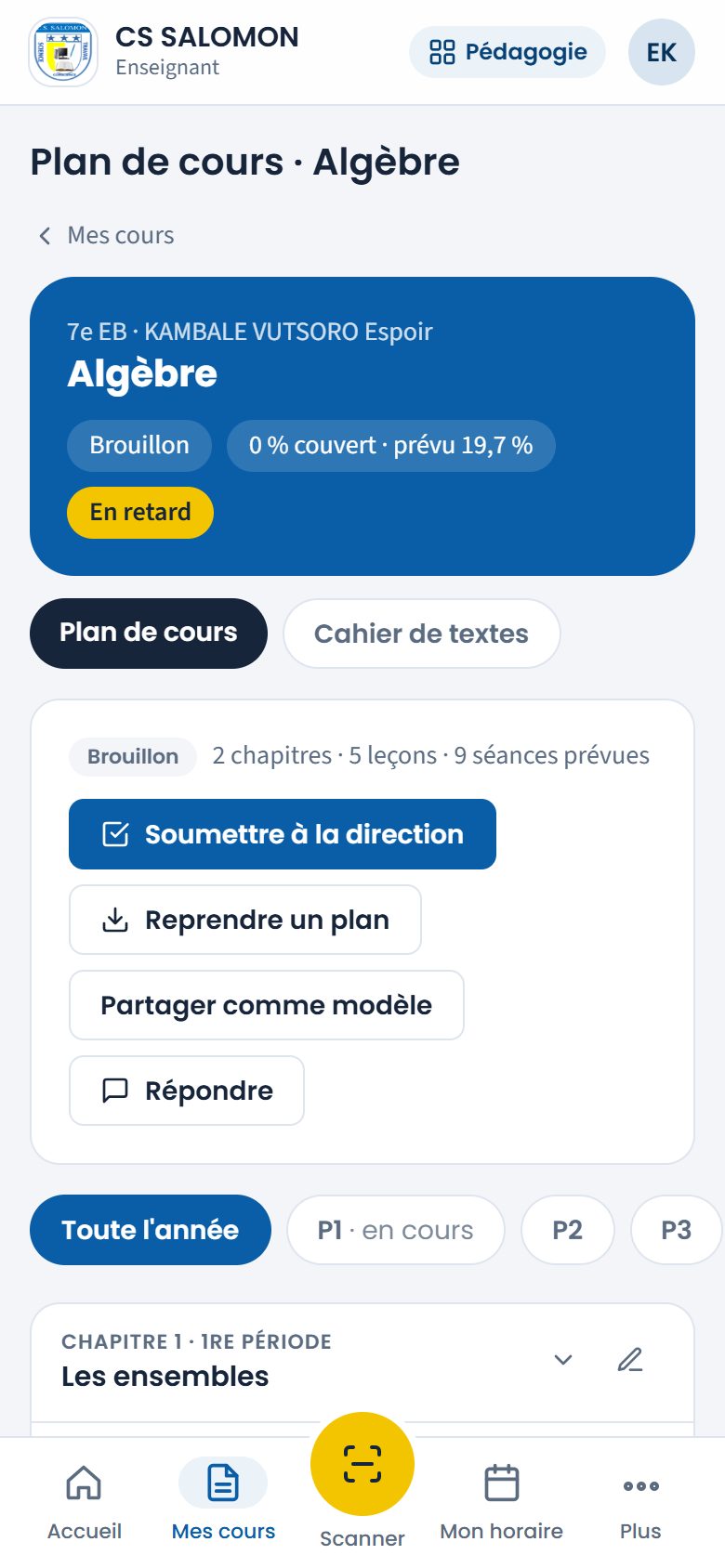
Le plan d'Algèbre de M. Kambale : deux chapitres, cinq leçons, en brouillon après le renvoi du préfet. Plan vide ? Ajoutez vos chapitres (étape suivante), ou touchez « Reprendre un plan » pour repartir d'un plan existant (étape 5).
-
Ajoutez un chapitre
En bas de la page, dans « Nouveau chapitre », écrivez le titre (par exemple « Les fonctions ») et choisissez sa « Période » : la liste propose les périodes de travaux journaliers du calendrier de la classe, avec leur date de début. Touchez « Ajouter le chapitre ».
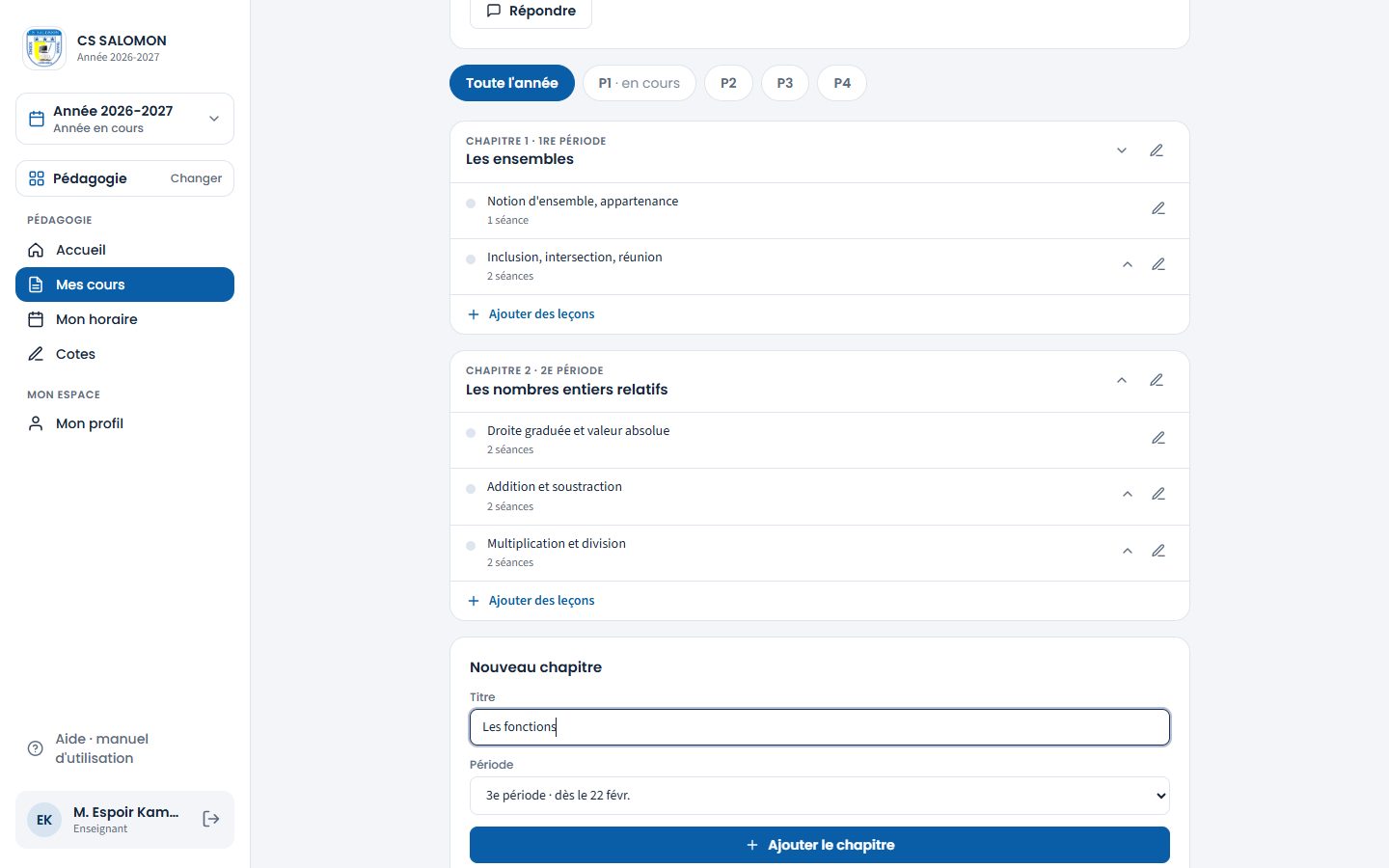
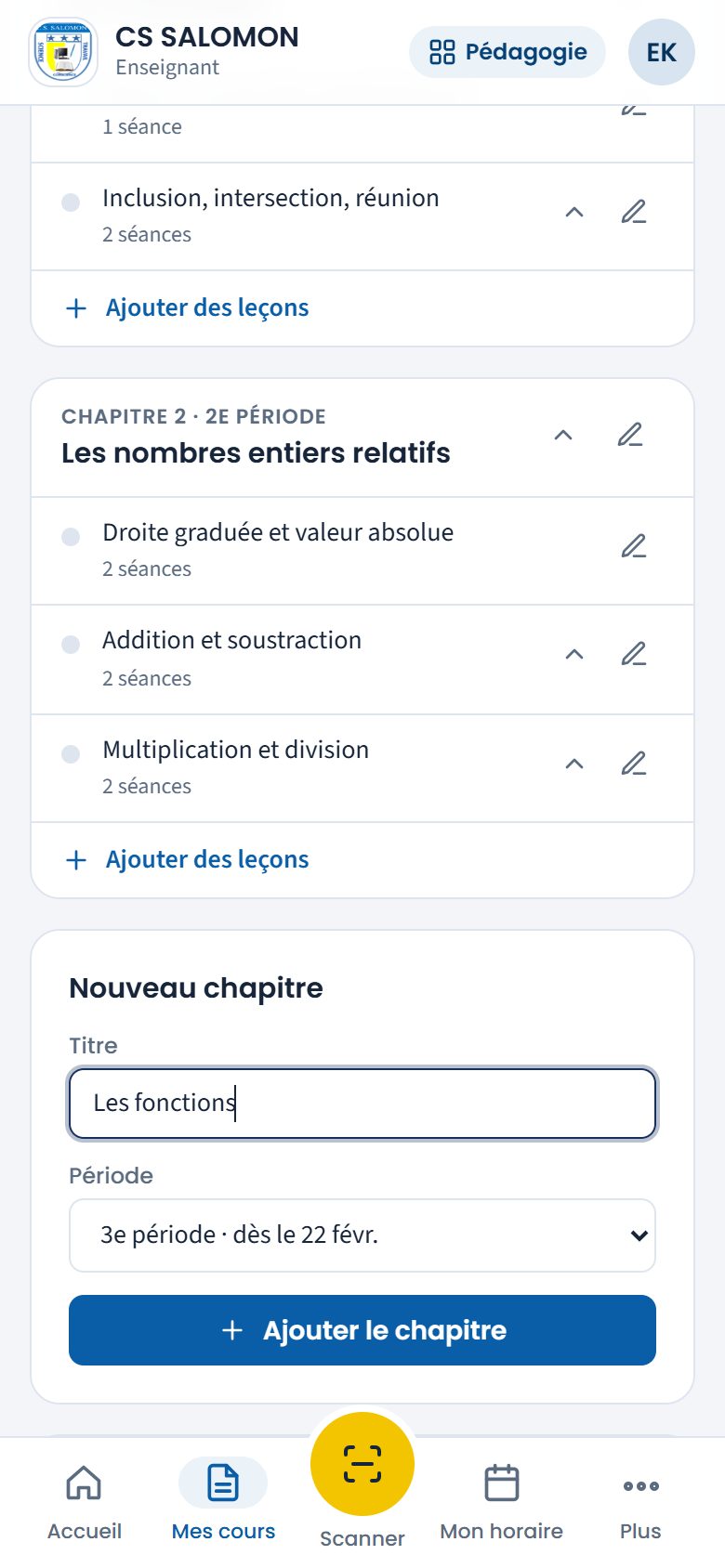
Un nouveau chapitre « Les fonctions », prévu pour la 3e période. « Chapitre « Les fonctions » ajouté : écrivez maintenant ses leçons. » La zone de saisie des leçons s'ouvre sous ce chapitre.
-
Écrivez les leçons, une par ligne
Dans « Leçons (une par ligne ; « (2) » à la fin = 2 séances) », écrivez une leçon par ligne. Ajoutez « (2) », « (3) »… à la fin d'une ligne quand la leçon demande plusieurs séances. Touchez « Ajouter ».
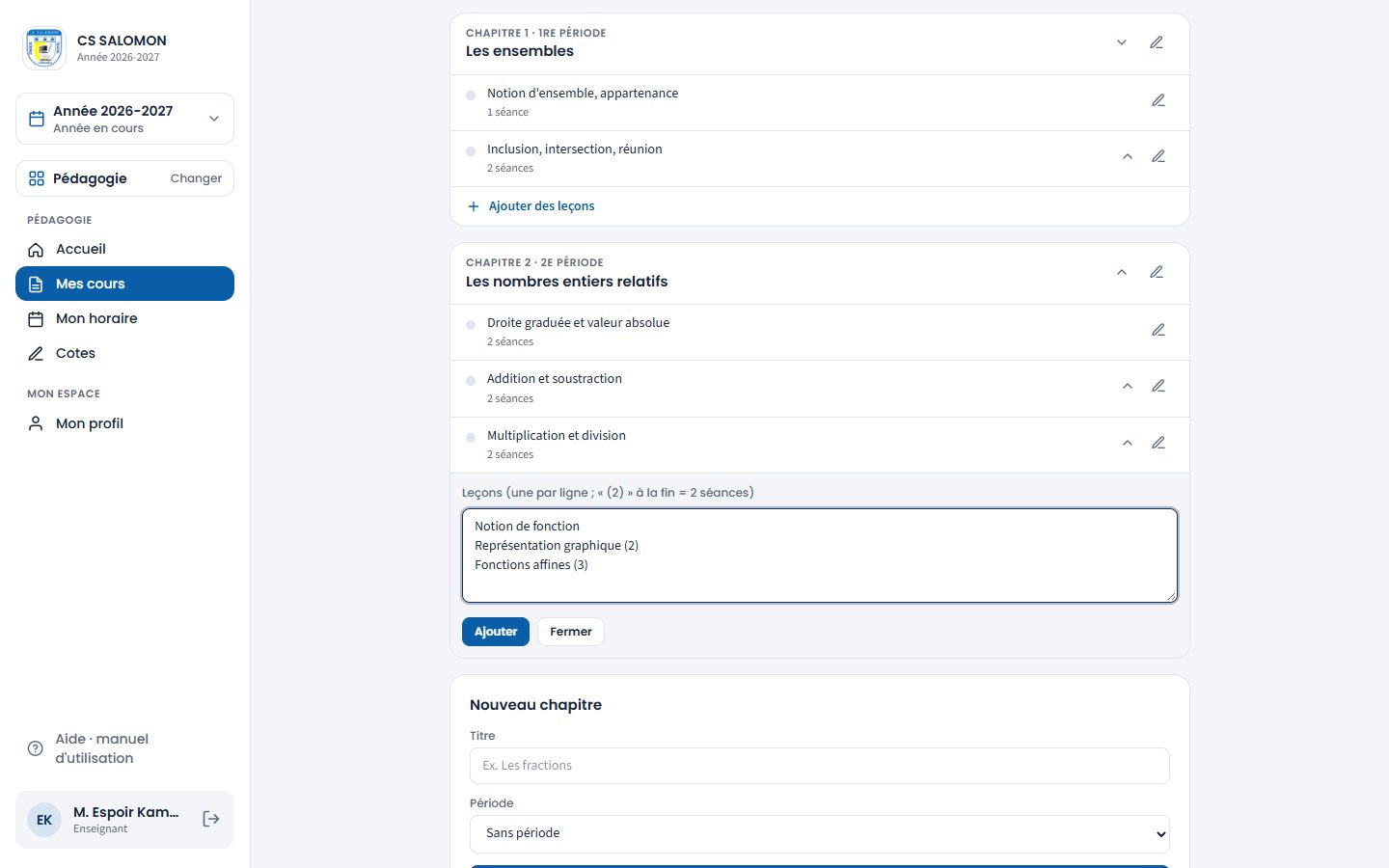
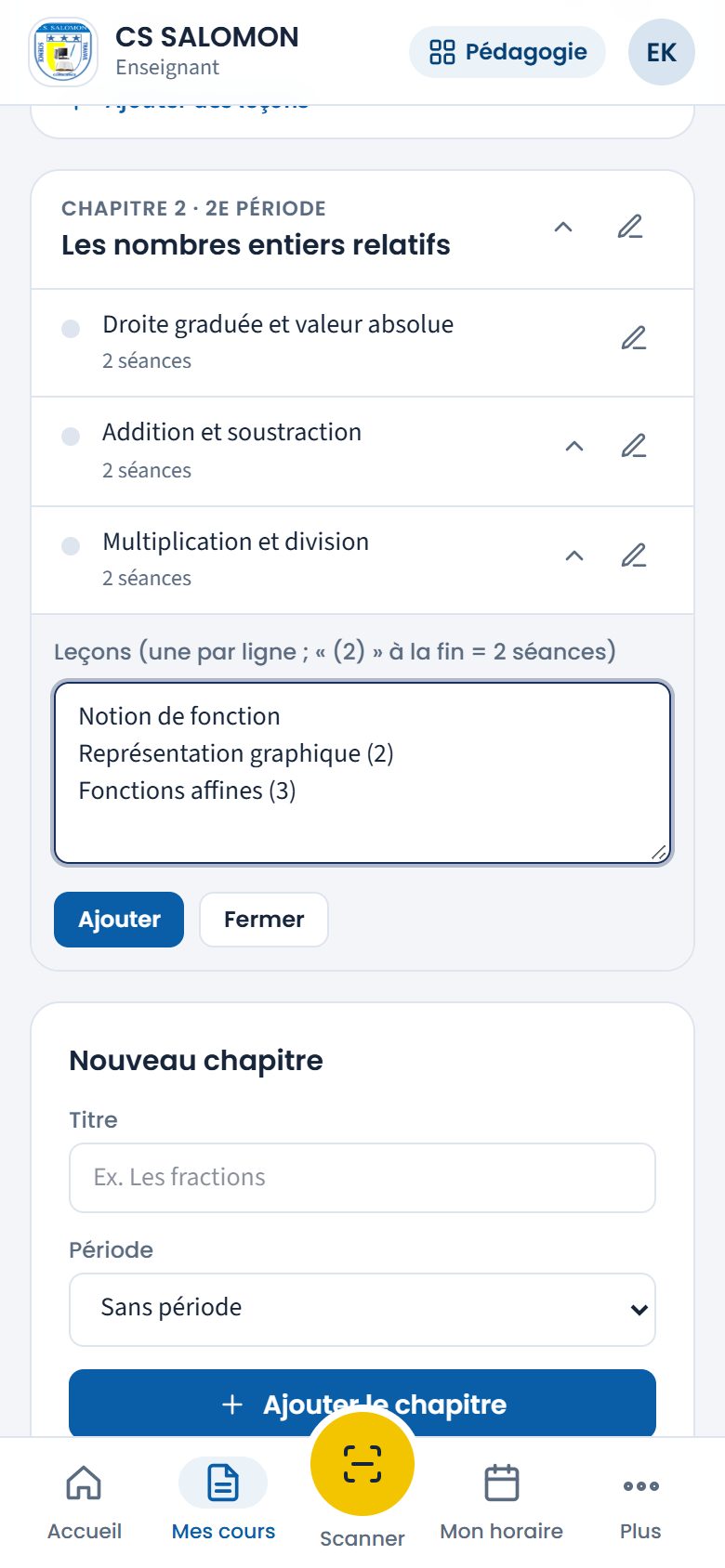
Trois leçons d'un coup : « Représentation graphique (2) » prévoit deux séances. « 3 leçons ajoutées à « Les fonctions ». » Sous un chapitre existant, touchez « Ajouter des leçons » pour en écrire d'autres : la même zone s'ouvre sous ses leçons (sur la capture, sous « Les nombres entiers relatifs »).
-
Précisez une leçon si besoin
Touchez le crayon à droite d'une leçon. Vous pouvez changer son titre, écrire ses « Objectifs » (500 caractères au plus), le nombre de séances prévues (de 1 à 30), la déplacer dans un autre chapitre ou lui donner une autre période que celle de son chapitre. Touchez « Enregistrer ».
Les flèches à droite des chapitres et des leçons changent leur ordre. Le crayon d'un chapitre permet de le renommer, de changer sa période ou de le supprimer.
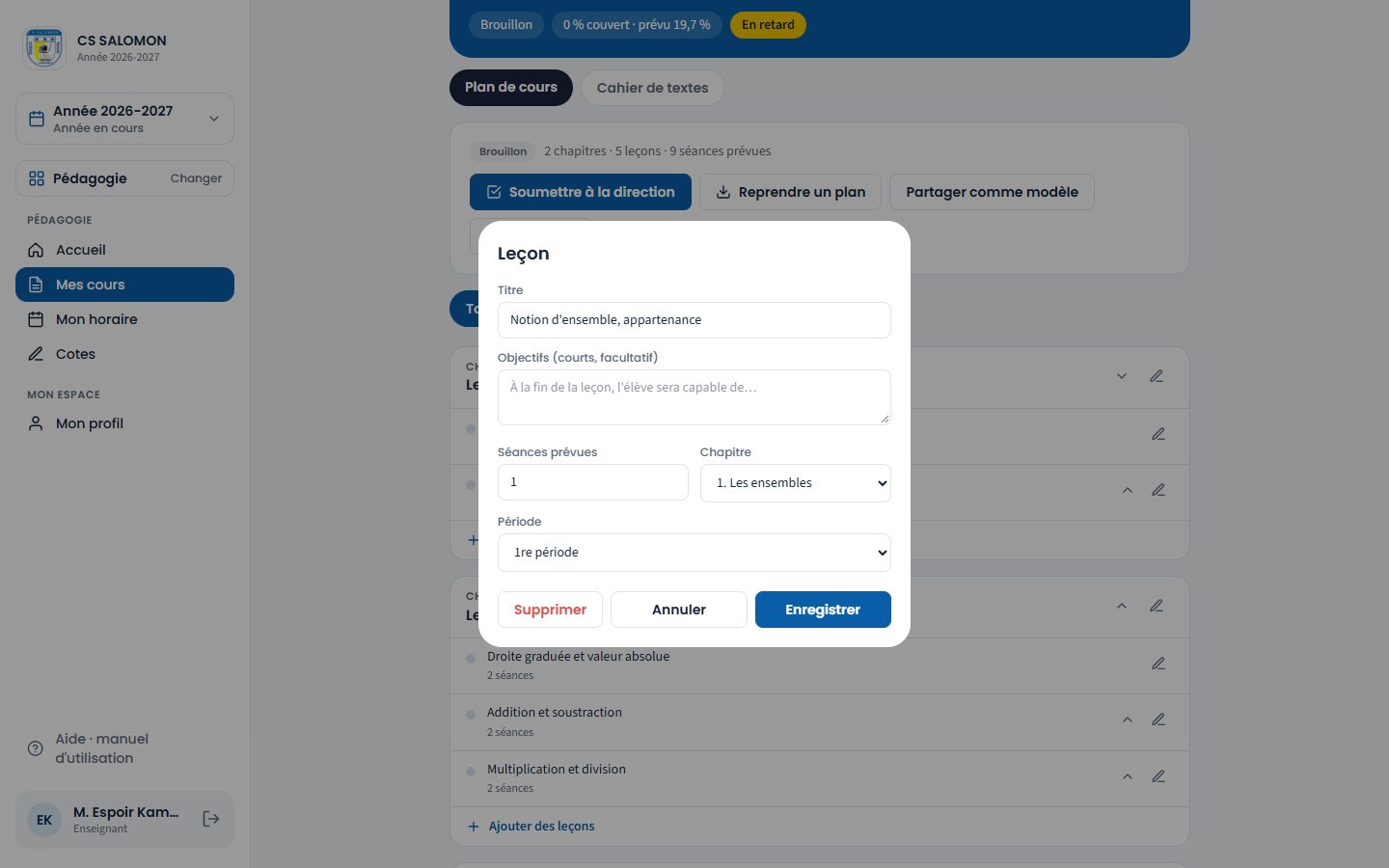
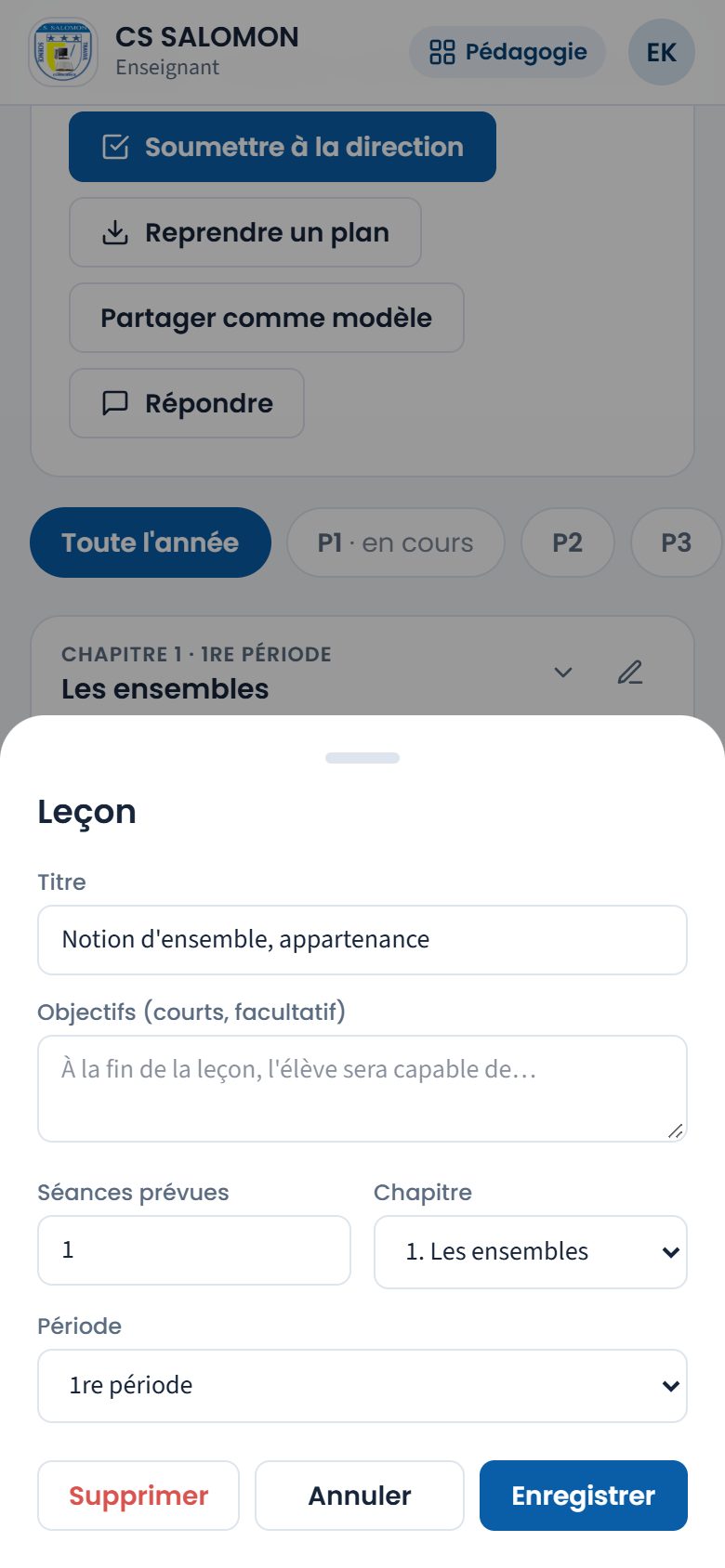
La fiche d'une leçon : titre, objectifs, séances prévues, chapitre et période. -
Reprenez un plan existant (facultatif)
Touchez « Reprendre un plan ». Masomo propose les plans de la même branche, dans une classe du même niveau (même cycle, même année d'études, même option) : vos propres plans, ceux que des collègues ont partagés comme modèle et les plans approuvés des années passées. Touchez « Reprendre » : les chapitres et leçons sont ajoutés à la suite de votre plan, et les périodes sont reprises par leur rang (la 1re période du 1er semestre reste la 1re période du 1er semestre).
À l'inverse, « Partager comme modèle » met votre plan à la disposition des collègues du même niveau.
-
Soumettez le plan à la direction
Quand le plan est prêt, touchez « Soumettre à la direction » et confirmez. Le plan passe « Soumis à la direction » et se verrouille jusqu'à la réponse.
La direction le retrouve dans « Suivi des programmes », onglet « Plans à approuver ». Elle l'ouvre, le lit, puis touche « Approuver » (commentaire facultatif) ou « Renvoyer à l'enseignant » (il faut alors écrire « Ce qu'il faut revoir »). « Commenter » ajoute une remarque sans changer l'état.
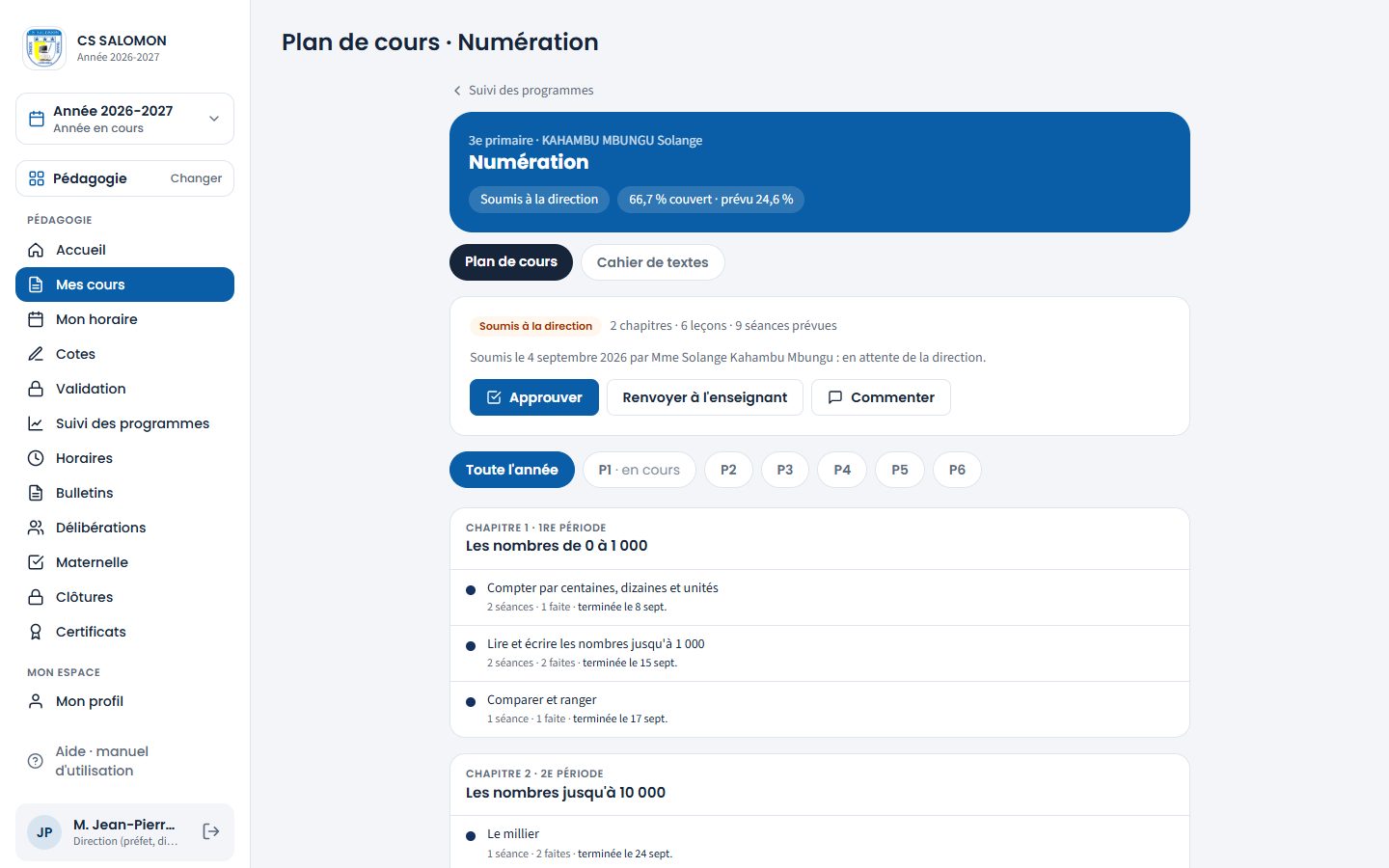
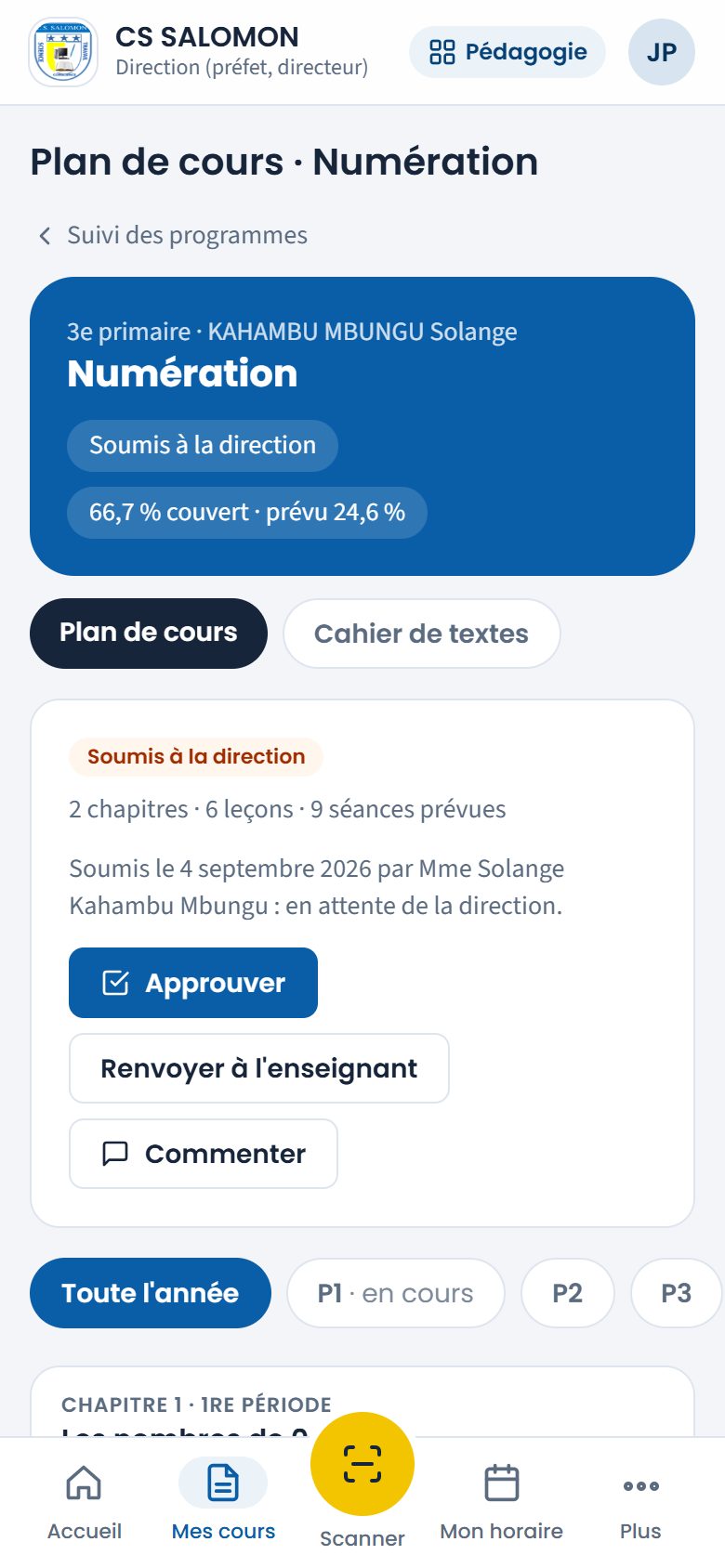
Le plan de Numération de la 3e primaire, soumis : le directeur peut l'approuver, le renvoyer ou le commenter. 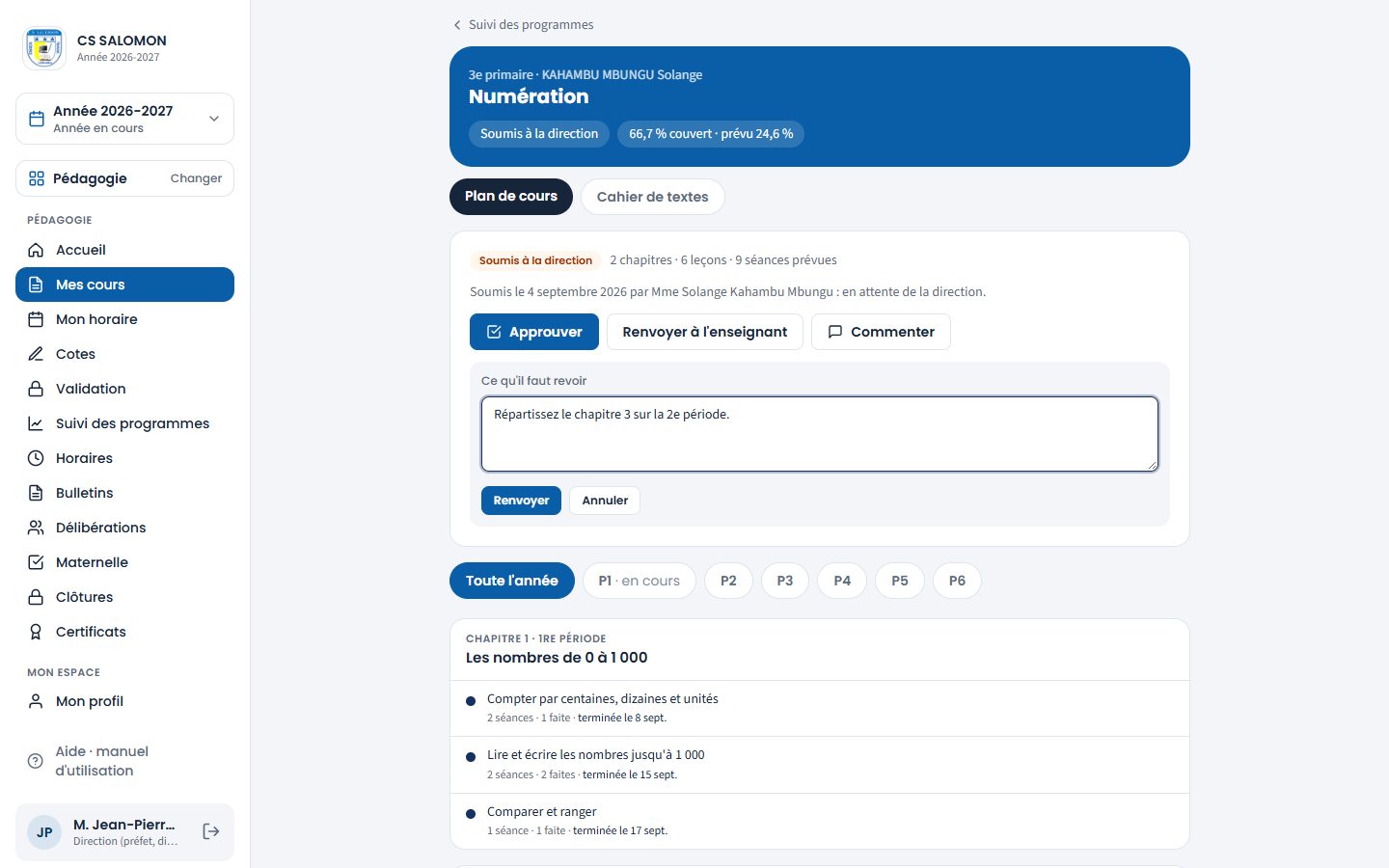
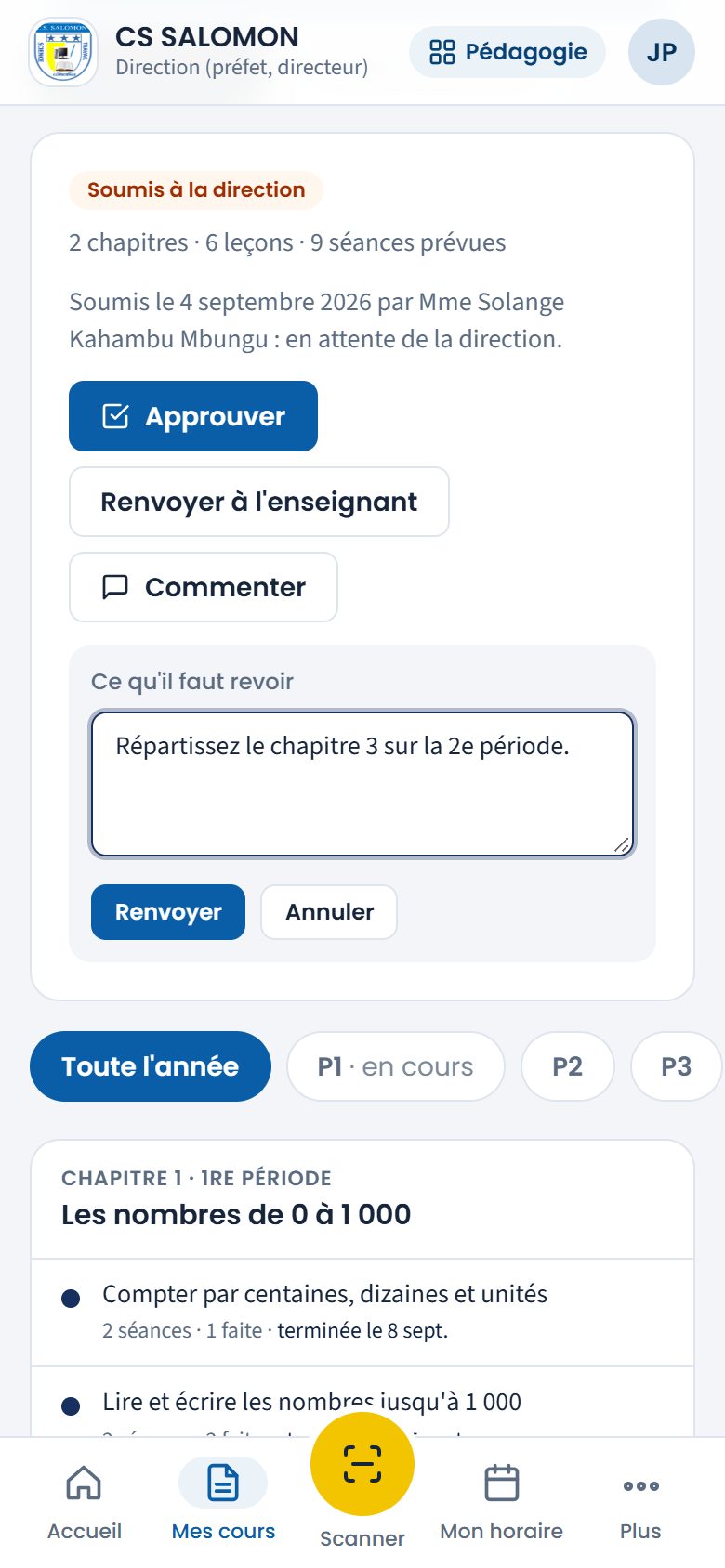
Le renvoi exige un commentaire : l'enseignante le lira dans « Échanges avec la direction ». Tous les échanges s'affichent en bas du plan, dans « Échanges avec la direction » : soumission, approbation, renvoi, commentaires, avec leur auteur et leur date. L'enseignant y répond avec « Répondre ».
La logique derrière
- Brouillon → soumis → approuvé. Un plan en brouillon se modifie librement. Soumis, il est figé pour que la direction lise une version stable. Approuvé, il reste figé : pour le changer, l'enseignant touche « Modifier le plan », le plan repasse en brouillon et devra être soumis de nouveau. La direction ne peut approuver qu'un plan soumis.
- Les périodes sont celles de l'école. Chaque chapitre et chaque leçon se range dans une période de travaux journaliers du calendrier de l'école de la classe (trimestres au primaire, semestres au secondaire). Une leçon sans période prend celle de son chapitre ; une leçon sans aucune période est répartie sur toute l'année dans le calcul du « prévu ».
- Ce qui est fait ne s'efface pas. Une leçon déjà notée au cahier de textes ne se supprime pas, ni le chapitre qui la contient : l'historique des séances doit rester juste.
- Une reprise ne mélange pas les écoles. On ne reprend que des plans de la même école et de la même branche, pour une classe de même niveau. C'est ce qui garde les programmes cohérents d'une année à l'autre, même quand l'enseignant change.
- Année passée : lecture seule. Le plan d'une année passée ou clôturée se consulte, mais ne se modifie plus.
Cas pratique
Situation : le 30 septembre, M. Espoir Kambale Vutsoro soumet son plan d'Algèbre de 7e EB. Une minute plus tard, M. Désiré Mumbere, préfet, le renvoie avec le commentaire « Répartissez aussi des leçons sur la 3e période. »
- Le plan repasse en brouillon : M. Kambale peut de nouveau le modifier. Le commentaire du préfet s'affiche dans « Échanges avec la direction ».
- En bas du plan, il écrit le titre « Les fonctions », choisit « 3e période · dès le 22 févr. » et touche « Ajouter le chapitre ».
- Il écrit trois lignes : « Notion de fonction », « Représentation graphique (2) », « Fonctions affines (3) », puis touche « Ajouter » : 3 leçons et 1 + 2 + 3 = 6 séances de plus.
- Le plan compte maintenant 3 chapitres et 8 leçons. Le prévu se recalcule : les 2 leçons de la 1re période valent toujours 0,49 chacune, les 6 autres 0 ; prévu = 2 × 0,49 ÷ 8 = 12,3 % au 2 octobre.
- Avec 0 % couvert, l'écart n'est plus que de 12,3 points, sous le seuil de 15 : le badge « En retard » disparaît.
- M. Kambale touche « Répondre » pour expliquer sa répartition, puis « Soumettre à la direction ».
Résultat : le plan est « Soumis à la direction » et verrouillé. Le préfet le retrouve dans « Plans à approuver » et l'approuve. L'historique garde la soumission, le renvoi avec son commentaire, la réponse et l'approbation : chacun sait qui a demandé quoi, et quand.
Bonnes pratiques
- Préparez le plan dès la rentrée, période par période : l'avancement n'a de sens que si les leçons sont bien réparties.
- Découpez finement : une leçon = une notion. « Les fractions » en un seul bloc de 10 séances rend le suivi imprécis.
- En fin d'année, partagez votre plan comme modèle : le collègue de la classe parallèle, ou votre successeur, gagnera des heures.
- Direction : quand vous renvoyez un plan, soyez précis (« répartissez le chapitre 3 sur la 2e période ») ; l'enseignant voit votre commentaire tel quel.
Attention
- « Plan soumis à la direction : il est verrouillé. Reprenez-le en brouillon pour le modifier. » : touchez « Modifier le plan » pour le reprendre, puis soumettez-le de nouveau.
- « Le plan n'a encore aucune leçon : ajoutez vos chapitres et leçons avant de le soumettre. » : un plan vide ne se soumet pas.
- « Indiquez à l'enseignant ce qu'il faut revoir. » (direction) : un renvoi sans commentaire est refusé.
- « « Notion de fonction » est déjà notée au cahier de textes : elle ne peut pas être supprimée. » : renommez-la ou déplacez-la plutôt que de la supprimer.
- « Ce plan ne peut pas être repris pour cette branche. » : le plan choisi n'est pas de la même branche ou du même niveau.
Questions fréquentes
J'ai deux classes parallèles (5e A et 5e B) : dois-je écrire deux plans ?
Non. Écrivez le plan de la 5e A, puis ouvrez celui de la 5e B et touchez « Reprendre un plan » : votre plan de 5e A est proposé. Ajustez ensuite ce qui diffère.
Le directeur a approuvé mon plan, mais je dois ajouter une leçon.
Touchez « Modifier le plan » : le plan repasse en brouillon, vous ajoutez la leçon, puis vous le soumettez de nouveau. L'historique garde la première approbation.
Le préfet peut-il corriger mon plan lui-même ?
Non. La direction lit, commente, approuve ou renvoie ; seul l'enseignant de la branche écrit son plan.
Espace Pédagogie Rédigé
Le cahier de textes
Noter chaque leçon donnée ; l'avancement du programme se calcule tout seul.
- Enseignant
- Éducatrice
- Direction
Où : une branche
Téléphone : « Noter » dans « Aujourd'hui »
À quoi ça sert
Le cahier de textes garde la trace de chaque séance : la date, la leçon du plan traitée (commencée ou terminée), un court résumé, le devoir donné et les absents notables. Il se remplit en moins d'une minute, au téléphone, en sortant de classe.
C'est lui qui fait avancer le programme : une leçon marquée « Terminée » compte dans le « programme couvert » de « Mes cours » et du « Suivi des programmes ».
Qui l'utilise
- L'enseignant de la branche note ses séances, les modifie ou les supprime.
- La direction de la section consulte le cahier (onglet « Cahier de textes » du plan, depuis « Suivi des programmes ») sans pouvoir y écrire.
Pas à pas
-
Touchez « Noter la séance »
Depuis « Mes cours », touchez « Noter la séance » sous la branche, ou « Noter » à côté du cours dans « Aujourd'hui ». Le formulaire « Nouvelle séance » s'ouvre, daté du jour. Pour une séance d'un autre jour, changez la « Date » : jamais une date à venir, et toujours dans l'année scolaire.
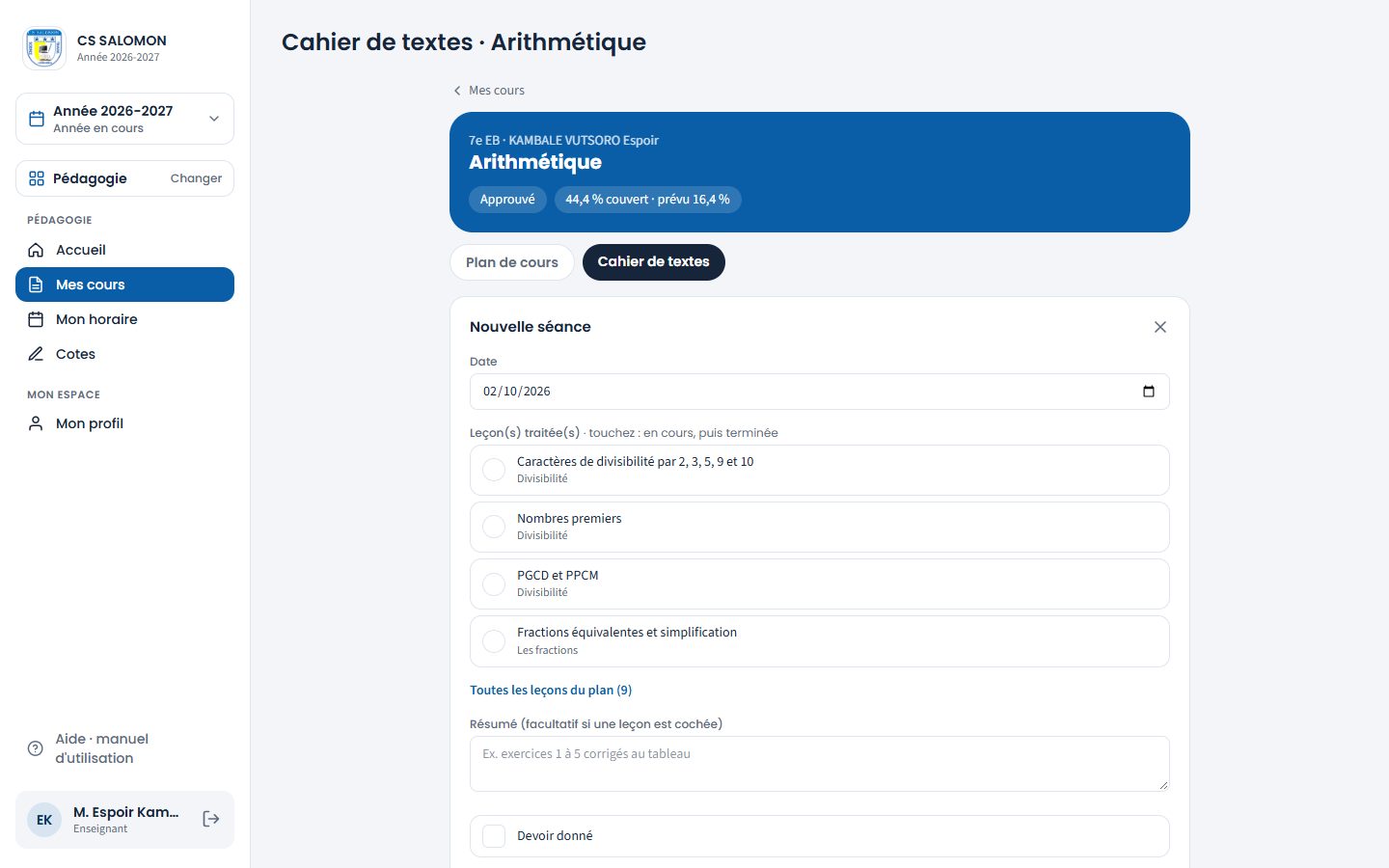
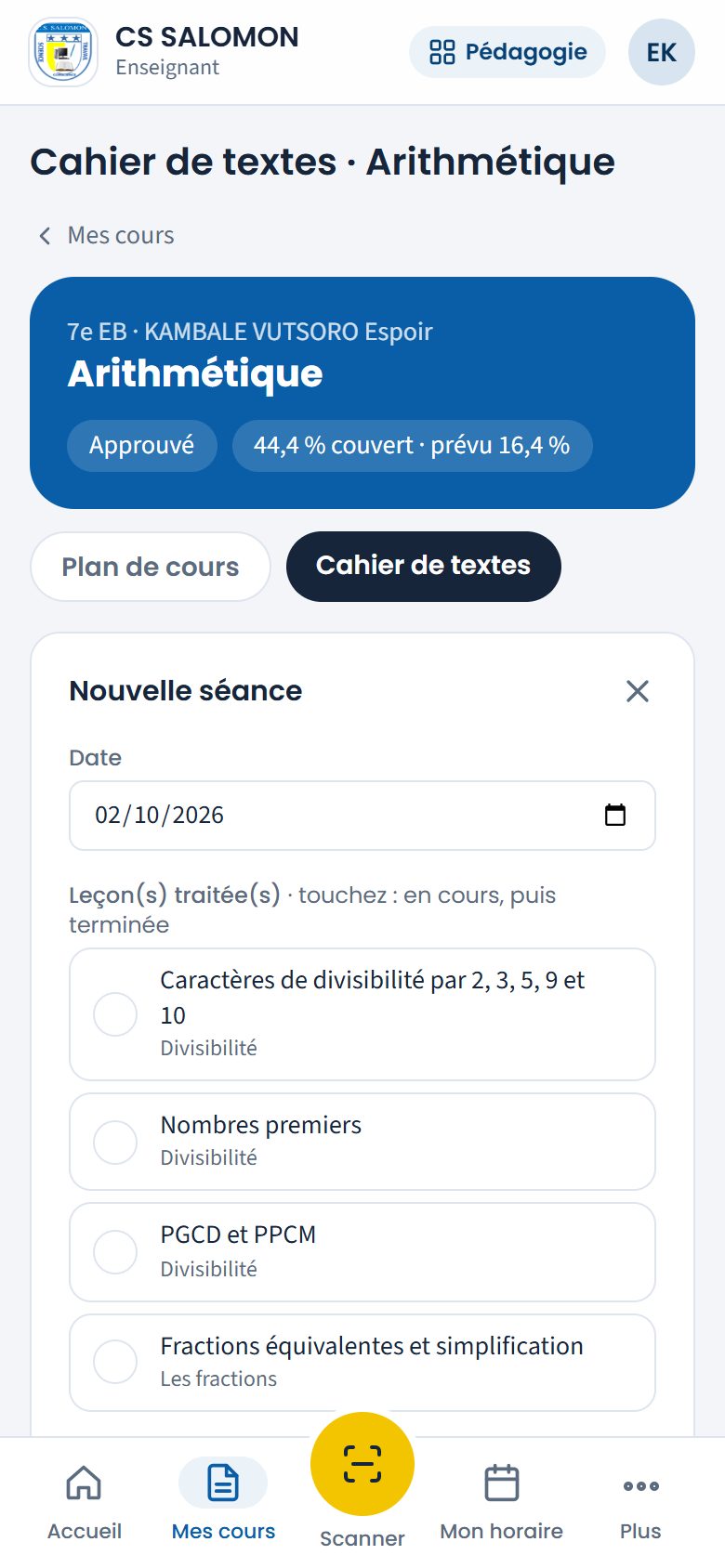
Le formulaire d'une séance d'Arithmétique : date, leçons proposées, résumé, devoir, absents. -
Touchez la leçon traitée
Sous « Leçon(s) traitée(s) », Masomo propose d'abord les leçons en cours puis les prochaines leçons du plan. Touchez une leçon une fois : elle passe « En cours ». Touchez-la une deuxième fois : « Terminée ». Une troisième fois la retire. « Toutes les leçons du plan » affiche les autres.
Le « Résumé » est facultatif quand une leçon est cochée : quelques mots suffisent (« Exercices 1 à 5 corrigés au tableau. »).
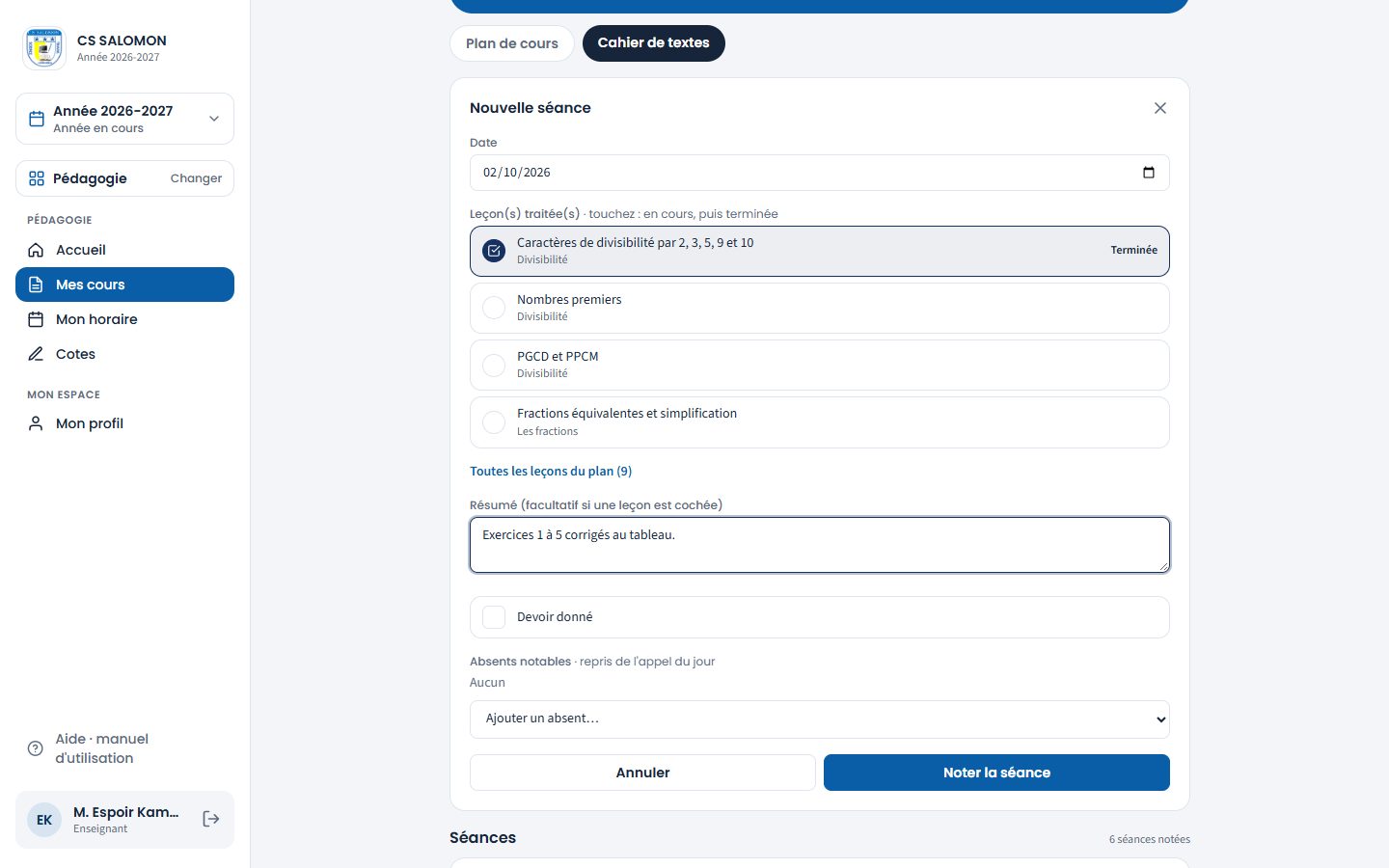
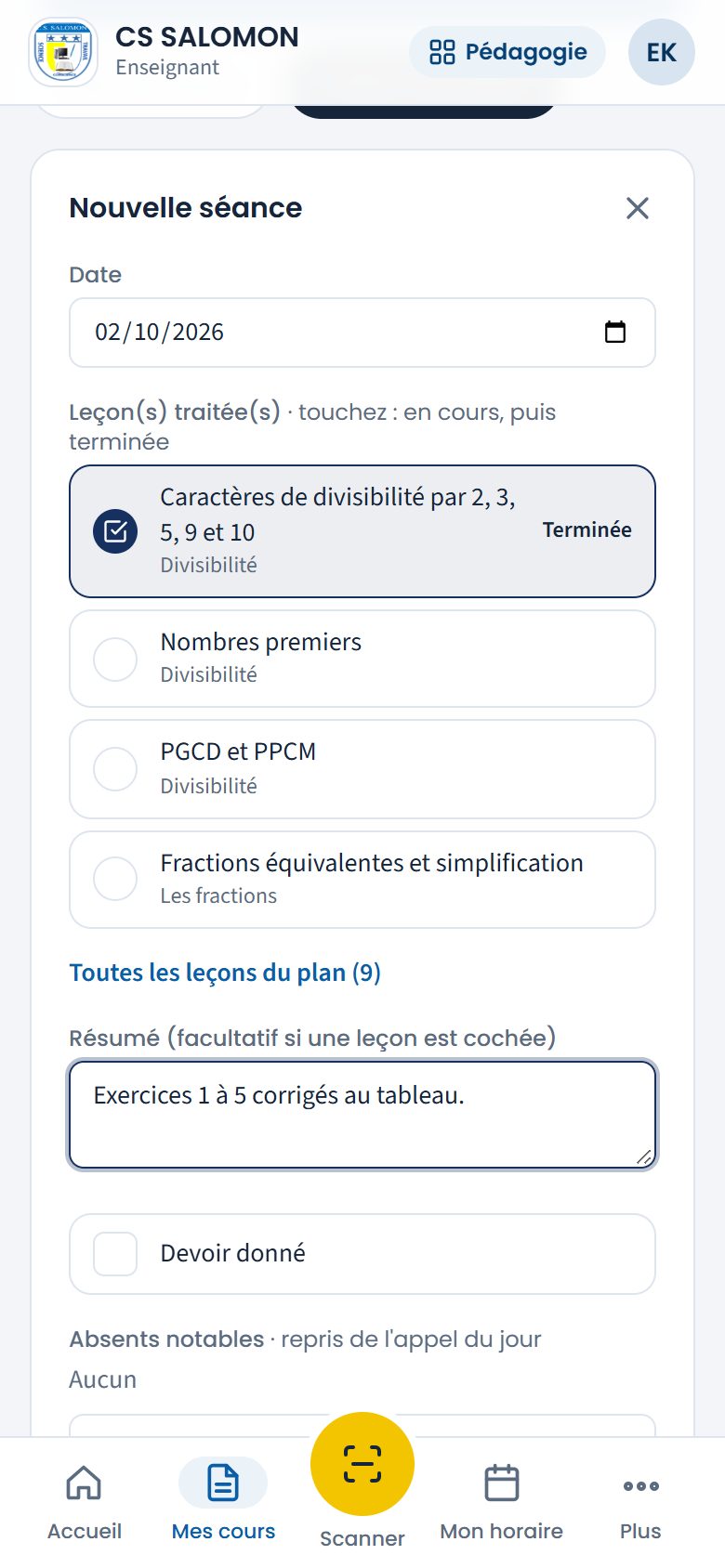
Deux touchers : « Caractères de divisibilité par 2, 3, 5, 9 et 10 » passe « Terminée ». -
Notez le devoir, si vous en donnez un
Touchez « Devoir donné », écrivez le devoir (« Page 42, exercices 3 et 4 ») et la date « À remettre le ».
Dans une classe à cotes chiffrées, cochez « Créer aussi l'évaluation « devoir » dans les cotes » : Masomo crée l'évaluation « Devoir n° 2 » dans la période qui contient la date de remise, « Noté sur » 10 par défaut. Vous saisirez les notes plus tard dans « Cotes ».
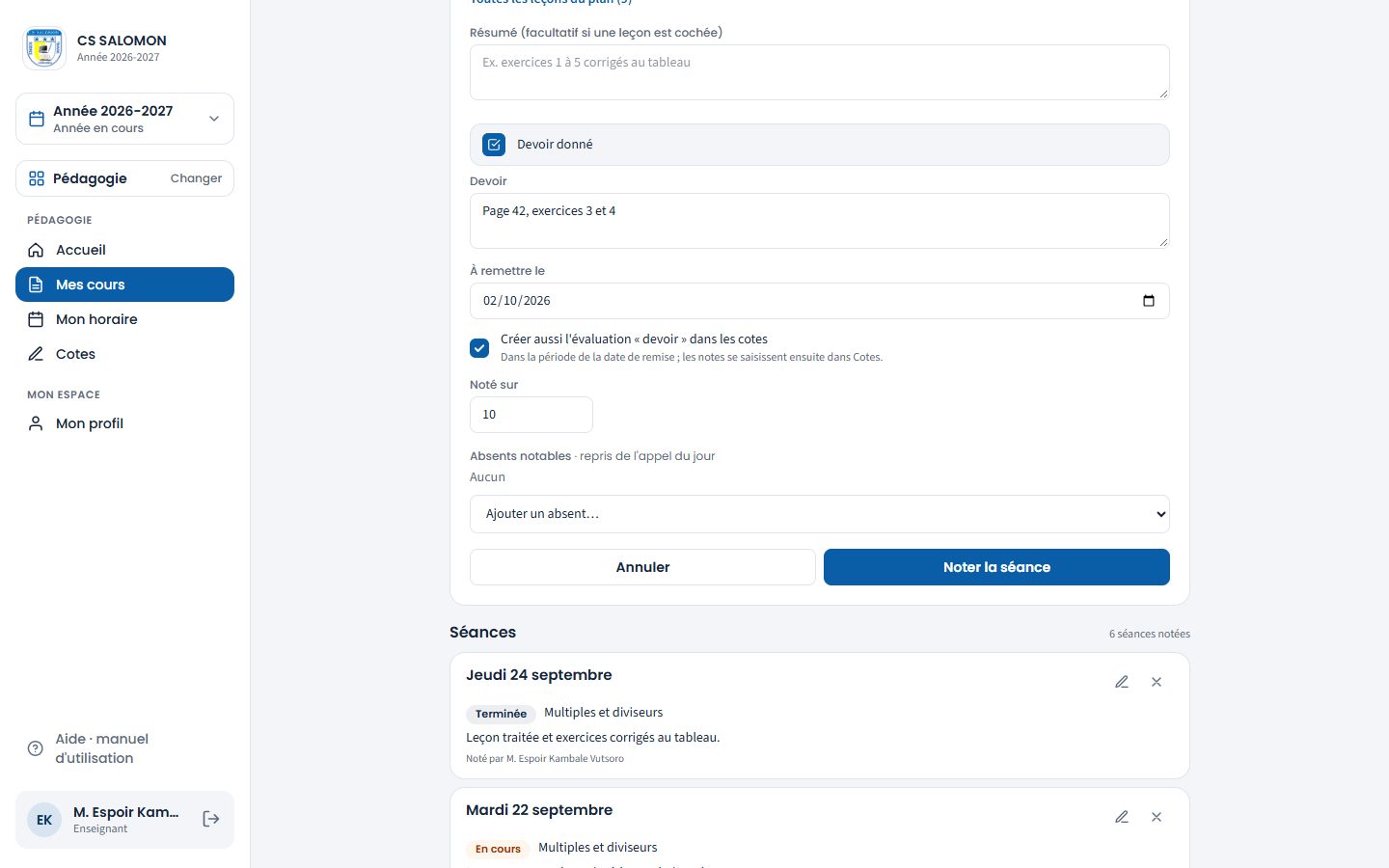
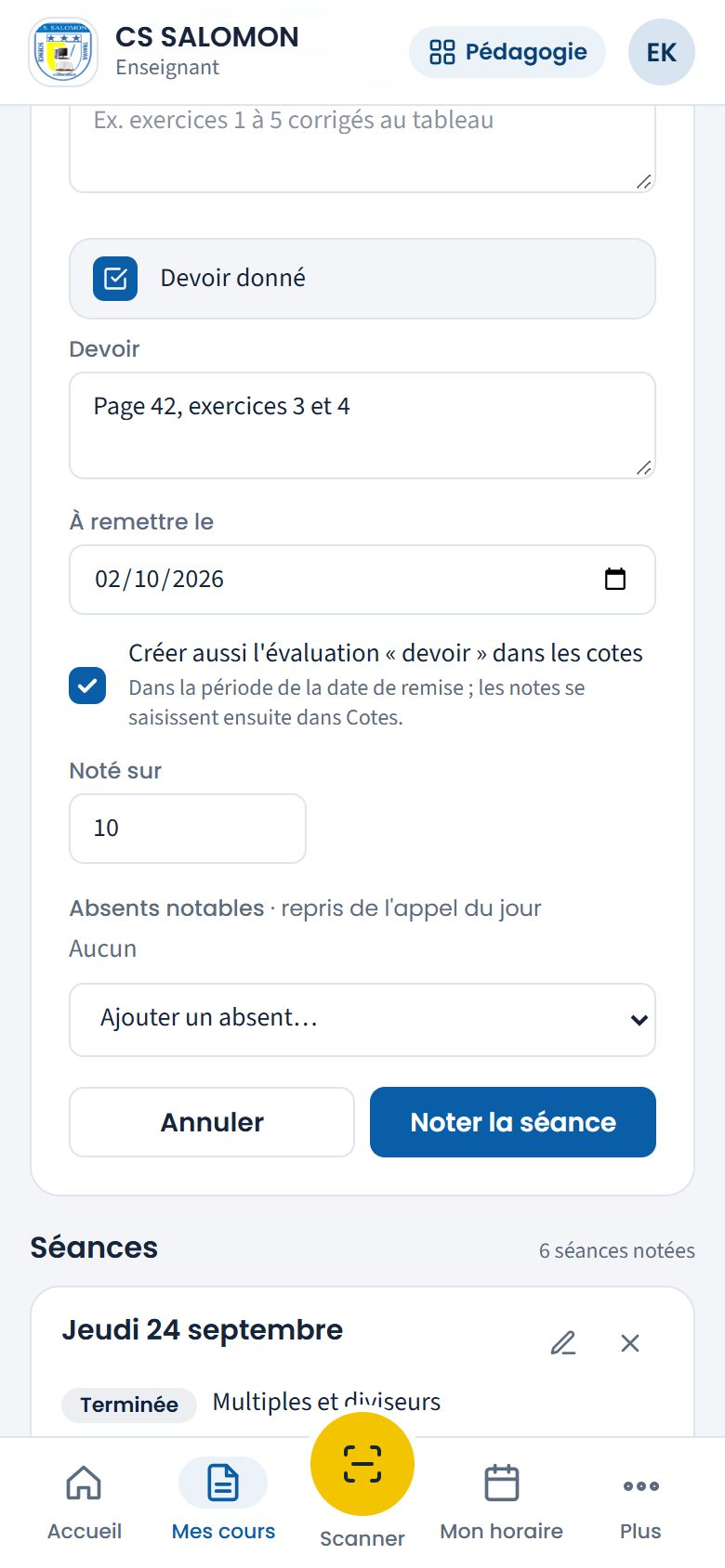
Le devoir, sa date de remise, et l'évaluation « devoir » créée en même temps. -
Vérifiez les absents, puis enregistrez
« Absents notables » reprend les absents de l'appel du jour (voir L'appel). Touchez un nom pour le retirer, ou choisissez un élève dans « Ajouter un absent… ». Touchez enfin « Noter la séance ».
« Séance du 2 octobre notée. » (ou « … ; évaluation « devoir » créée dans les cotes. »). La séance s'ajoute en haut de la liste « Séances », avec ses leçons, son résumé, le devoir et « Noté par M. Espoir Kambale Vutsoro ».
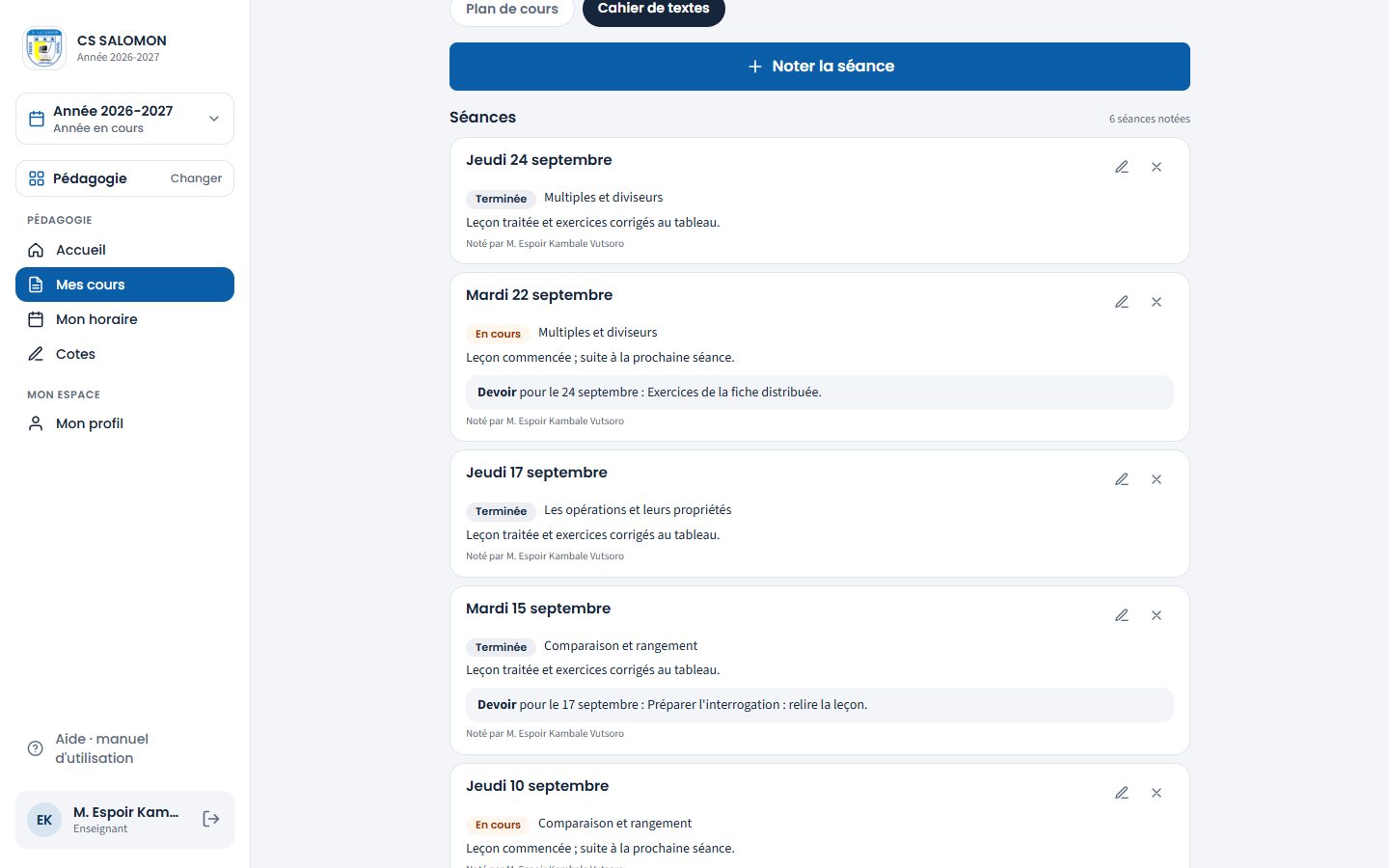
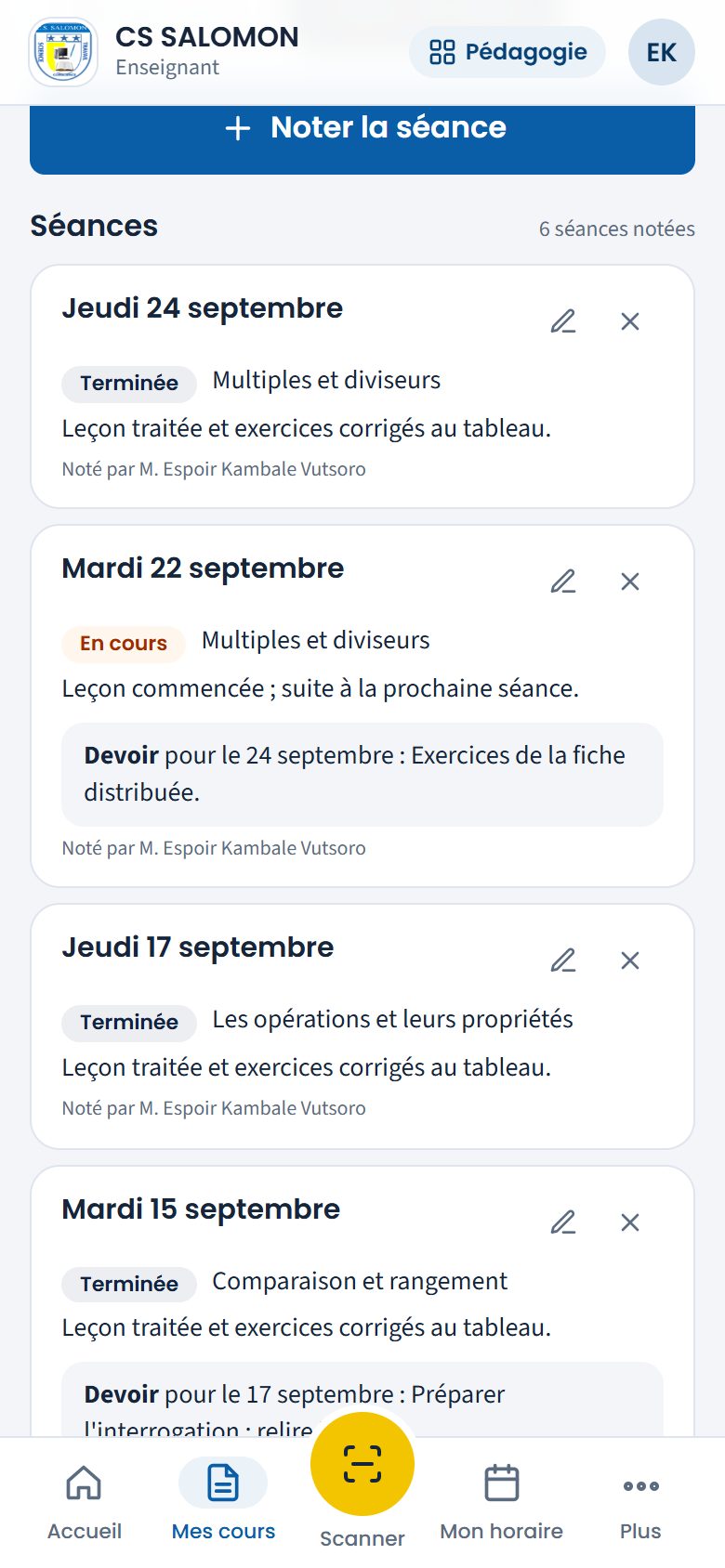
L'historique des séances d'Arithmétique en 7e EB : la plus récente en haut. Le crayon d'une séance la rouvre pour la corriger ; la croix la supprime après confirmation (« Supprimer cette séance du cahier de textes ? »).
La logique derrière
- L'état d'une leçon se déduit de toutes les séances. Une leçon est « en cours » dès qu'une séance la cite, « terminée » dès qu'une séance la termine. Supprimer ou corriger une séance recalcule l'état des leçons concernées : pas de double comptage.
- On note après avoir fait. Une séance ne peut pas être datée dans le futur, ni en dehors de l'année scolaire de la classe.
- Le devoir peut devenir une évaluation. L'évaluation créée est une évaluation de période comme les autres (voir Saisir les cotes) : elle compte dans la cote calculée dès que ses notes sont saisies. Supprimer la séance ne supprime pas l'évaluation, qui reste dans les cotes.
- Les absents viennent de l'appel. Masomo propose les élèves marqués absents à l'appel de ce jour-là ; vous gardez la main pour ajouter ou retirer un nom.
- Traçabilité. Chaque création, modification ou suppression de séance est inscrite au journal de l'école.
Cas pratique
Situation : le mardi 29 septembre, M. Espoir Kambale Vutsoro fait cours d'Algèbre en 7e EB et donne un devoir à remettre le jeudi 1er octobre. Il veut le noter dans les cotes sans tout ressaisir.
- En sortant de classe, il touche « Noter » à côté de l'Algèbre dans « Aujourd'hui ». La date du jour est déjà remplie.
- Il touche une fois « Notion d'ensemble, appartenance » : la leçon passe « En cours ».
- Il coche « Devoir donné », écrit « Page 42, exercices 3 et 4 » et choisit « À remettre le » 01/10/2026.
- Il coche « Créer aussi l'évaluation « devoir » dans les cotes » et laisse « Noté sur » 10.
- Il touche « Noter la séance ». Masomo cherche la période qui contient le 1er octobre : la 1re période (du 1er septembre au 4 novembre). Un « Devoir n° 1 » existe déjà : la nouvelle évaluation s'appelle « Devoir n° 2 ».
- Dans « Cotes », l'Algèbre de 7e EB a maintenant trois évaluations : I1, D1 et D2 (« 0/23 »). Tant que D2 n'a pas de note, il ne compte pas : KASONGO KITSA Patience a 10/10 et 10/10, soit 20 ÷ 20 × 40 = 40.
- Quand M. Kambale saisit les notes de D2, la cote se recalcule. BASHIGE KAMBALE Espoir a 6,5 + 7 + 8 = 21,5 sur 30, soit 21,5 ÷ 30 × 40 = 28,67, arrondi au demi-point : 28,5 sur 40.
Résultat : le cahier de textes garde la séance, la leçon en cours et le devoir ; les cotes ont leur évaluation, au bon endroit, sans double saisie. Si la date de remise était tombée pendant les vacances, Masomo aurait refusé de créer l'évaluation, car aucune période de travaux ne l'aurait contenue.
Bonnes pratiques
- Notez la séance le jour même, depuis « Aujourd'hui » dans « Mes cours » : deux touchers et c'est fait.
- Marquez « Terminée » dès qu'une leçon est finie : sinon votre avancement reste en retard.
- Pour un devoir noté, cochez « Créer aussi l'évaluation » : vous n'aurez pas à la recréer dans « Cotes ».
Attention
- « On note une séance après l'avoir faite : la date ne peut pas être à venir. » : choisissez la date du jour ou une date passée.
- « Cochez la leçon traitée ou écrivez un court résumé de la séance. » : une séance doit dire ce qui a été fait.
- « Indiquez la date de remise du devoir. » et « La remise ne peut pas précéder la séance. » : corrigez « À remettre le ».
- « La date de remise ne tombe dans aucune période de travaux journaliers : créez l'évaluation depuis l'écran Cotes. » : la date tombe pendant les examens ou les vacances.
- « Des cotes de période ont déjà été saisies directement : créez l'évaluation depuis l'écran Cotes, qui demande confirmation. » : la première évaluation remplacerait les cotes déjà saisies ; faites-le depuis « Cotes », en connaissance de cause.
- Pas de leçon proposée ? « Pas encore de leçons au plan » : écrivez un résumé, ou construisez d'abord le plan.
Questions fréquentes
J'ai oublié de noter la séance de lundi.
Notez-la maintenant en changeant la « Date » : toute date passée de l'année scolaire est acceptée.
J'ai supprimé une séance par erreur : ma leçon n'est plus « terminée ».
C'est normal : l'état des leçons se recalcule à partir des séances restantes. Notez de nouveau la séance.
Le préfet voit-il mon cahier de textes ?
Oui, en lecture seule, pour les classes de sa section : c'est l'outil de suivi pédagogique de la direction.
Espace Pédagogie Rédigé
Mon horaire
Votre horaire de la semaine, dans toutes les écoles du groupe où vous enseignez.
- Enseignant
- Éducatrice
- Direction
Où :
Téléphone :
À quoi ça sert
« Mon horaire » montre vos cours de la semaine, tels que la direction les a publiés : vos cours du jour d'abord, puis la grille de la semaine. Il se consulte au téléphone et s'imprime.
Qui l'utilise
Tout membre du personnel qui enseigne : enseignants, éducatrices, et la direction qui a des branches. Chacun ne voit que ses propres cours. L'horaire se prépare dans « Horaires » (voir Préparer les horaires).
Pas à pas
-
Ouvrez « Mon horaire »
Touchez « Mon horaire » dans le menu (sur téléphone, dans la barre du bas). Le bloc « Aujourd'hui · Vendredi » liste vos cours du jour avec l'heure, la branche, la classe et l'école. À droite : le total de la semaine (« 20 h par semaine · 6 classes »).
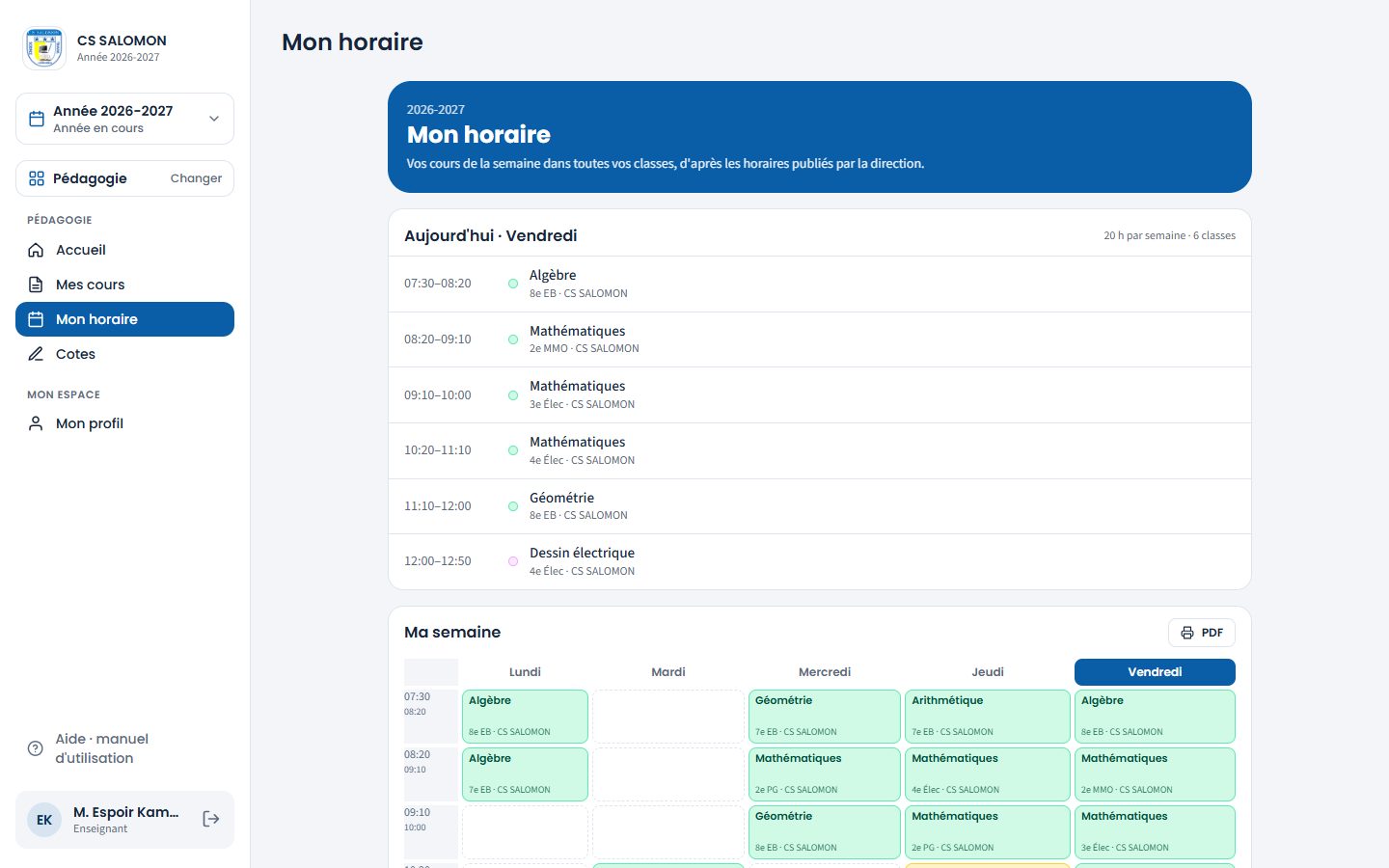
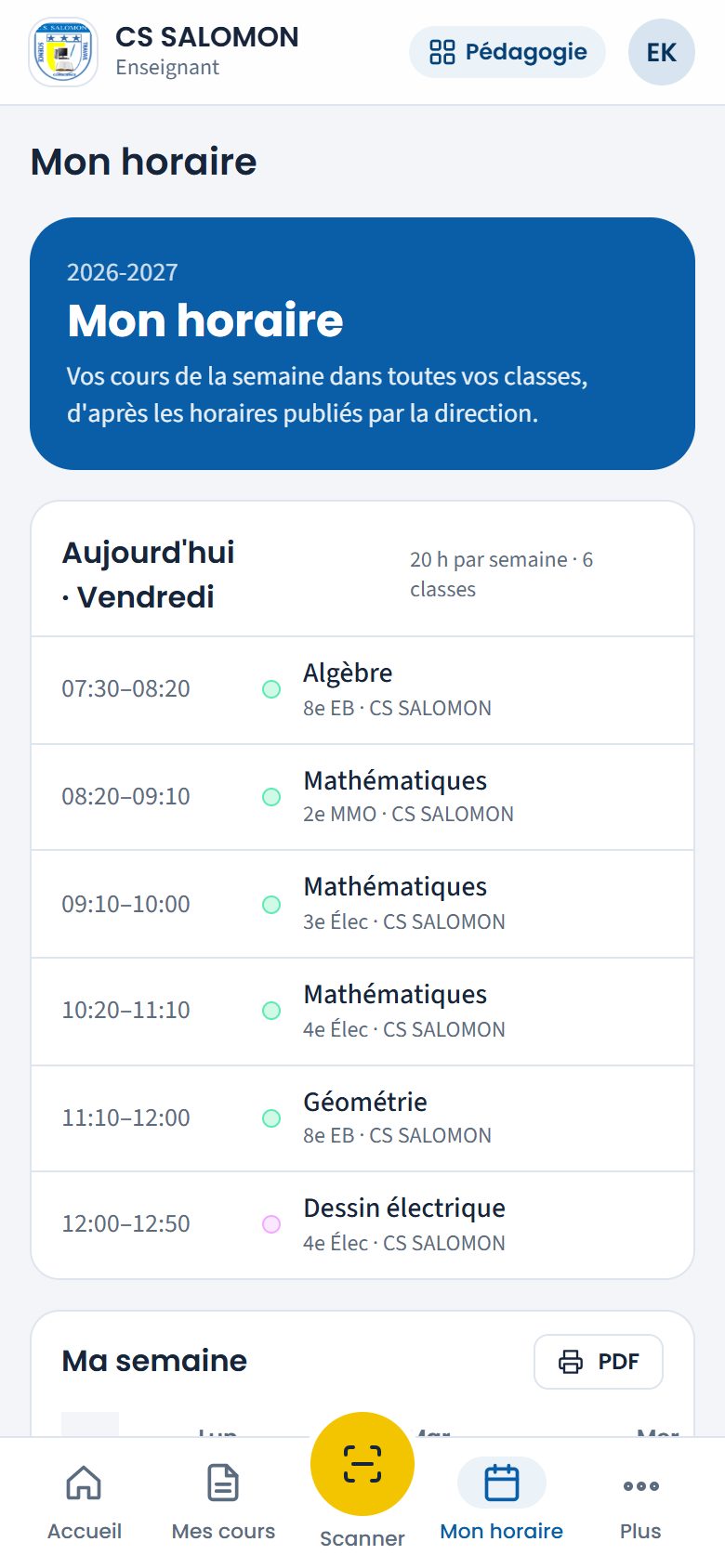
Les six cours du vendredi, de 07:30 à 12:50. -
Parcourez la semaine et imprimez-la
Plus bas, « Ma semaine » présente la grille : les jours en colonnes (la colonne du jour est mise en évidence), les heures en lignes, les récréations sur une bande à part. Chaque case donne la branche et la classe ; la couleur indique la famille de la branche (sciences, langues…). Sur téléphone, faites glisser la grille de côté pour voir tous les jours.
Touchez « PDF » pour obtenir l'horaire sur une page A4 en paysage, à afficher ou à imprimer.
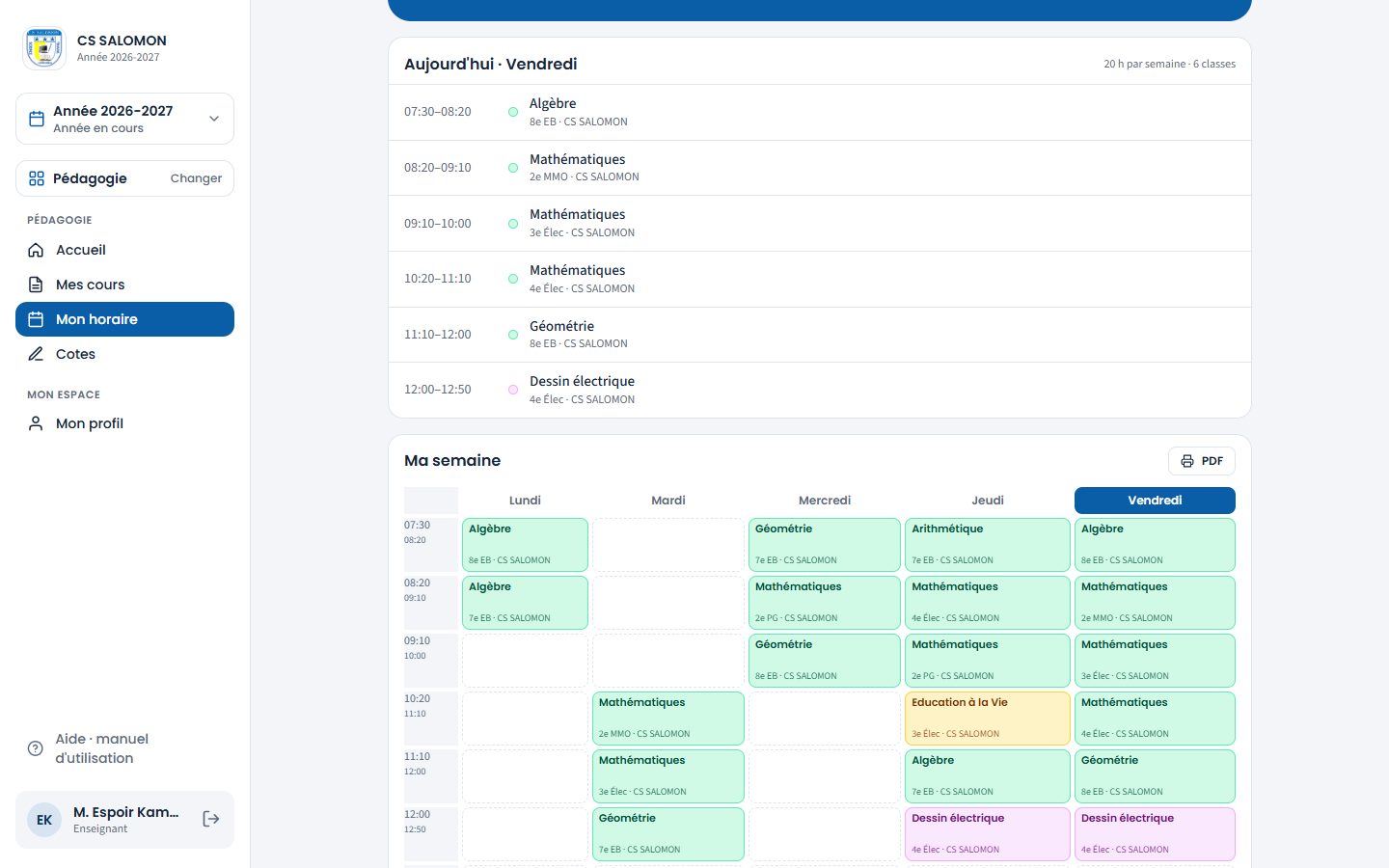
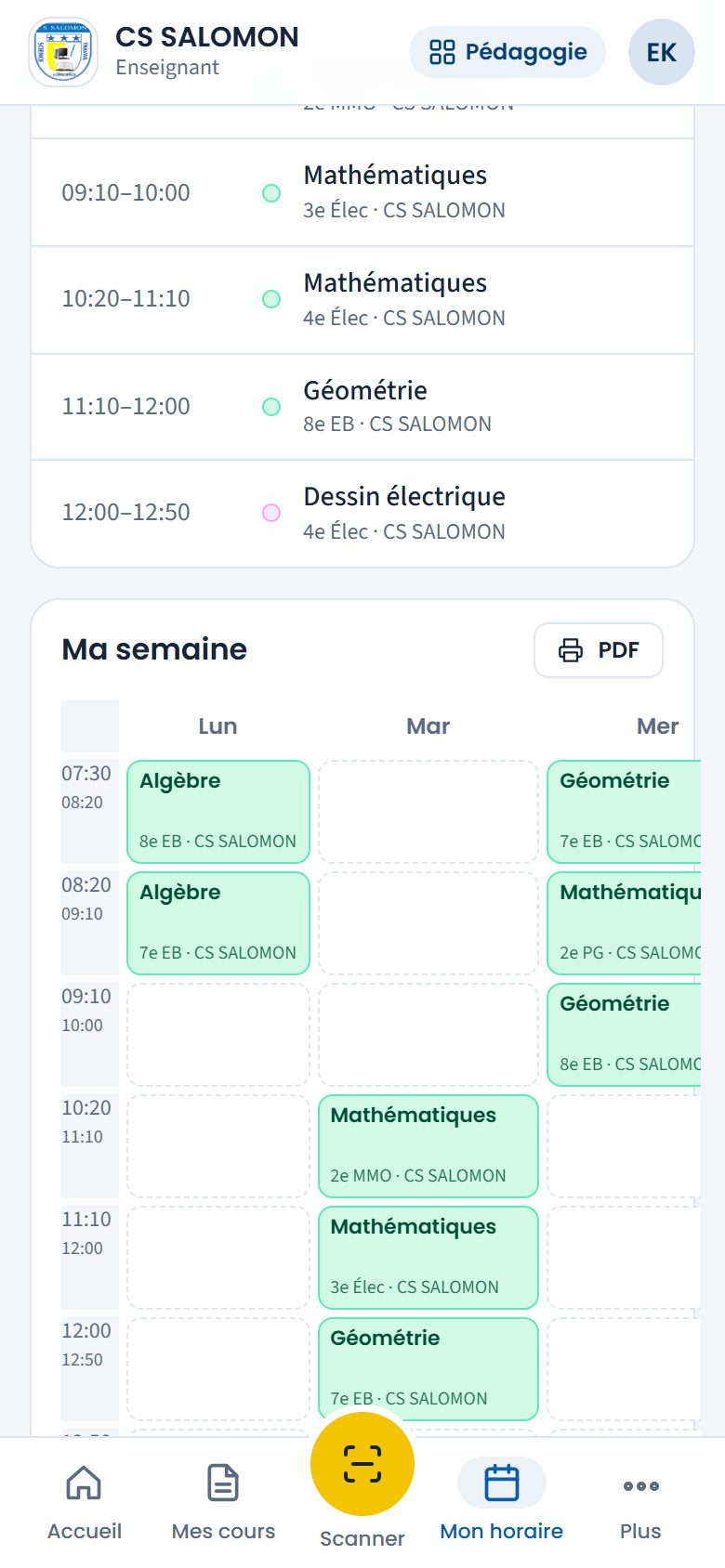
La grille de la semaine, prête à imprimer avec « PDF ». -
Plusieurs sections, plusieurs écoles : tout est réuni
Mme Grâce Nsimire, qui enseigne les arts dans plusieurs classes du primaire, voit tous ses cours dans une seule grille, quelle que soit la classe. Un enseignant qui travaille dans deux écoles du groupe voit aussi ses cours de l'autre école, avec son nom.
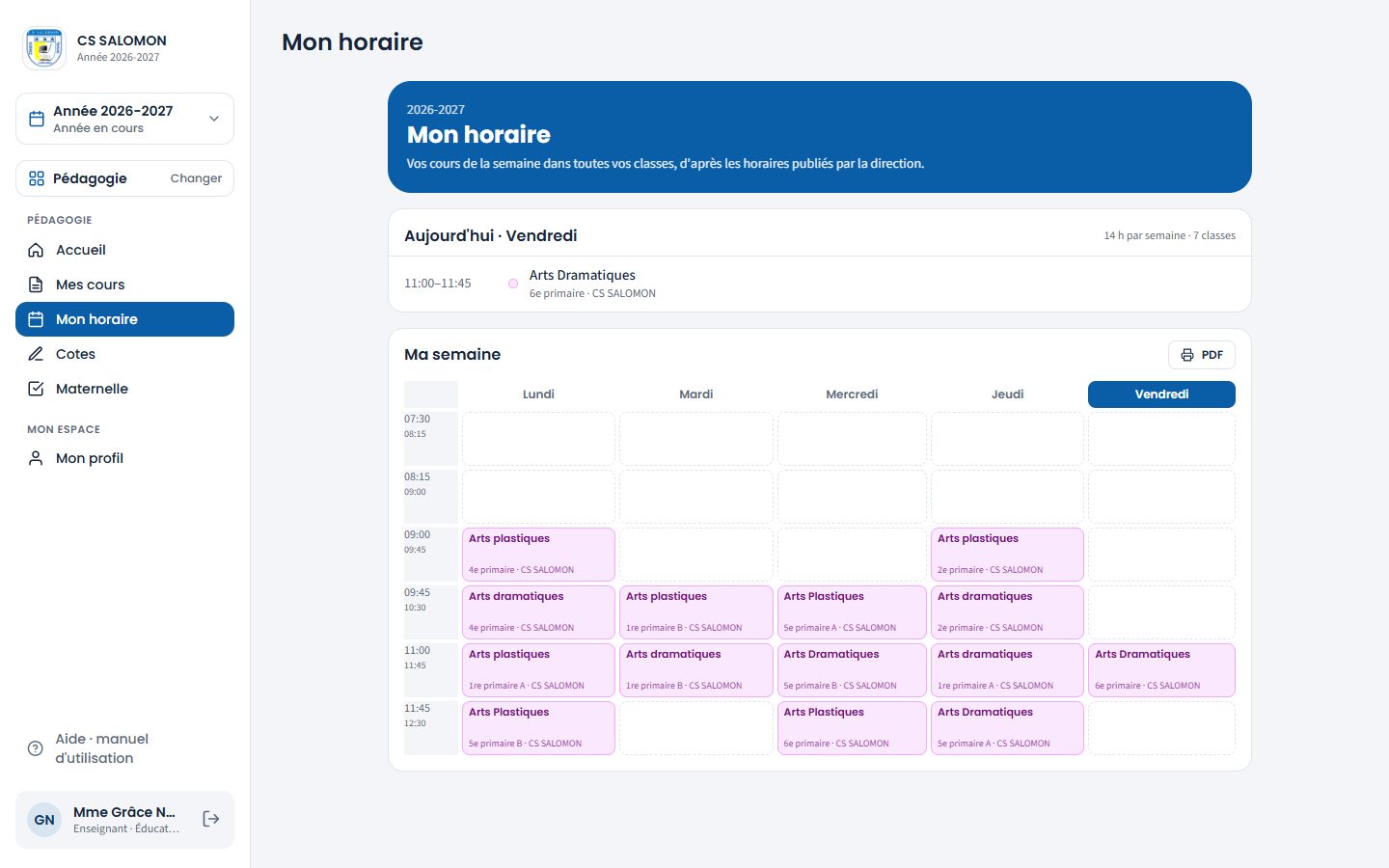
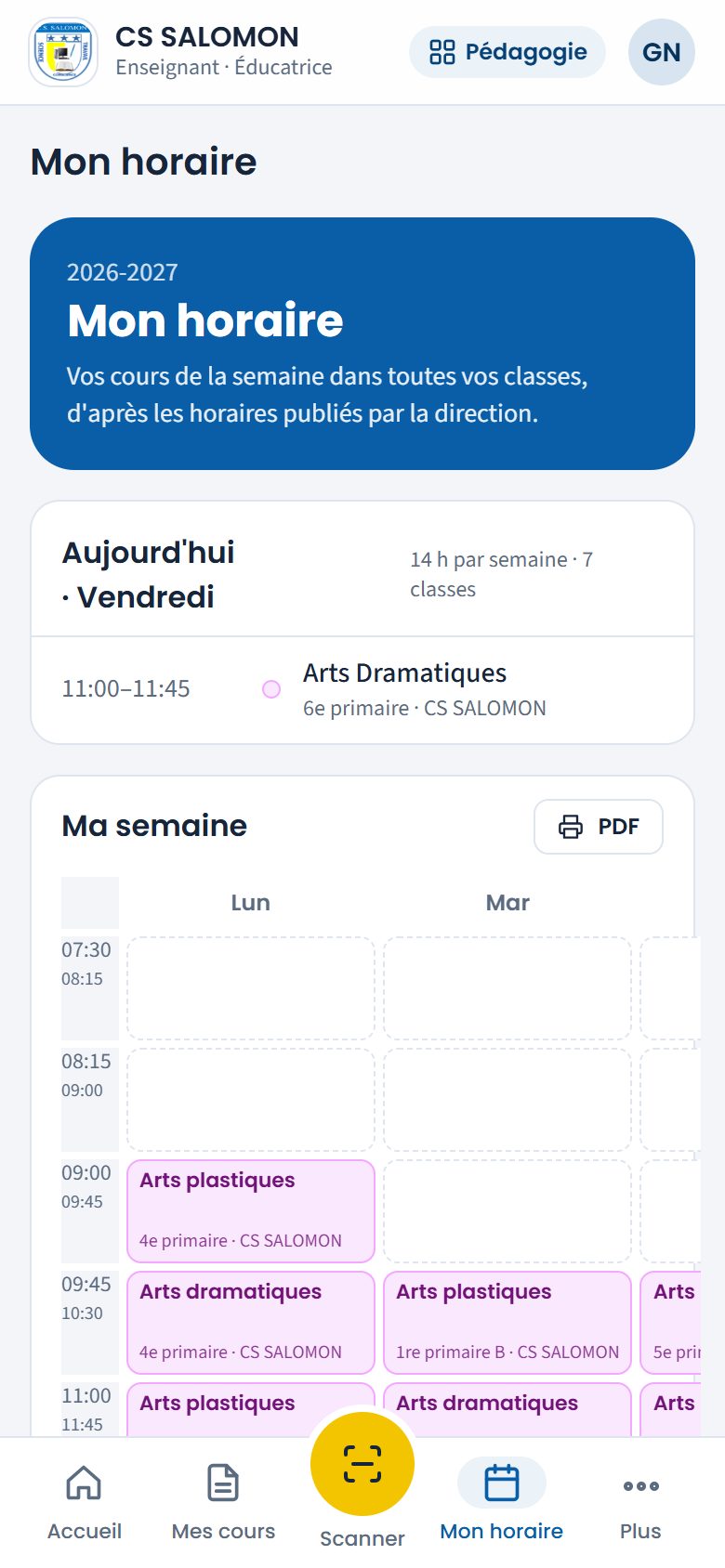
Les cours d'arts de Mme Nsimire dans sept classes.
La logique derrière
- Seulement l'horaire publié et en vigueur. Les propositions et brouillons de la direction n'apparaissent jamais ici. Une nouvelle version publiée pour le 5 octobre n'apparaît qu'à partir du 5 octobre : jusque-là, c'est la version en vigueur qui s'affiche.
- Toutes vos classes, tout le groupe. L'horaire rassemble vos cours de toutes les sections et de toutes les écoles du groupe.
- L'affectation réelle. Un cours vous revient quand la branche vous est attribuée AUJOURD'HUI dans la grille de la classe, et non d'après l'enseignant noté le jour de la publication. Si la direction confie une branche à un autre enseignant, ses cours de l'horaire publié passent aussitôt dans « Mon horaire » du nouvel enseignant, sans republier. Les jours, heures et salles, eux, restent ceux de l'horaire publié.
- Intérim. Pendant un intérim, les heures du titulaire remplacé apparaissent dans « Mon horaire » de l'intérimaire, du premier au dernier jour ; le titulaire les voit encore, avec la mention de l'intérim, mais elles ne figurent plus dans ses cours du jour (cahier de textes, appel). Le lendemain de la fin, elles lui reviennent, sans republier.
- Année passée. Si vous consultez une année passée, « Mon horaire » montre l'horaire tel qu'il était à la fin de cette année-là.
Cas pratique
Situation : M. Espoir Kambale Vutsoro est malade pour un mois. Le préfet confie l'Algèbre de 8e EB à M. Didier Ramazani Asani, qui donne déjà la Statistique en 7e EB.
- Dans l'horaire en vigueur, l'Algèbre de 8e EB a deux heures : lundi et vendredi, de 07:30 à 08:20.
- Le préfet ouvre la fiche de M. Kambale (« Personnel »), touche « Intérim… », choisit le motif « Maladie », les dates du mois, et M. Ramazani pour l'Algèbre de 8e EB (voir Départ, intérim, réaffectation).
- Sans rien republier, ces deux heures quittent « Mon horaire » de M. Kambale : il passe de 20 h à 18 h par semaine.
- Elles apparaissent dans « Mon horaire » de M. Ramazani, et dans son bloc « Aujourd'hui » le lundi et le vendredi, avec le bouton « Noter » du cahier de textes.
- L'horaire de la 8e EB, celui que voient les familles, ne change pas : même jour, même heure, même salle.
Résultat : le remplaçant voit ses nouveaux cours dès le premier jour de l'intérim, et ils reviennent à M. Kambale le lendemain du dernier jour, sans rien refaire. Masomo ne recalcule pas pour autant l'horaire publié : si M. Ramazani avait déjà cours ailleurs le lundi à 07:30, l'assistant l'aurait signalé (« Créneaux à déplacer ») ; la direction ferait une copie de travail de l'horaire, corrigerait le conflit et la publierait à une date.
Bonnes pratiques
- Imprimez le PDF en début de trimestre et affichez-le en salle des professeurs.
- Un cours vous semble faux (mauvaise classe, mauvaise heure) ? Signalez-le à la direction : l'horaire se corrige dans « Horaires », puis se republie.
Attention
- « Aucun horaire publié pour vous pour l'instant. » : la direction n'a pas encore publié d'horaire, ou aucune branche ne vous est attribuée dans l'horaire publié.
- « Votre compte n'est pas relié à une fiche du personnel : demandez-le à la direction. » : votre compte doit être lié à votre fiche d'enseignant.
- « Pas de cours aujourd'hui. » : vous n'avez pas cours ce jour-là (ou c'est un jour sans cours).
Questions fréquentes
On m'a attribué une nouvelle classe : pourquoi elle n'apparaît pas ?
Si la branche a déjà ses heures dans l'horaire publié, elle apparaît dès que la direction vous l'attribue dans la grille de la classe. Si elle n'a pas encore d'heures (nouvelle branche, branche hors horaire), la direction doit les placer dans une copie de travail de l'horaire, puis la publier à une date.
Les parents voient-ils mon horaire ?
Non. Les familles voient l'horaire de la classe de leur enfant, pas celui des enseignants.
Espace Pédagogie Rédigé
Saisir les cotes
Encoder les notes d'une classe, même sur téléphone et même quand le réseau coupe.
- Enseignant
- Éducatrice
- Direction
- Secrétariat
Où :
Téléphone :
À quoi ça sert
L'écran « Cotes » sert à encoder les cotes de chaque branche, période par période, et les cotes d'examen. Il est pensé pour le téléphone : un champ par élève, le clavier numérique, et la touche « Suivant » qui passe à l'élève suivant.
Deux façons de noter une période de travaux journaliers :
- la saisie directe : vous tapez la cote de période de chaque élève (par exemple sur 20) ;
- les évaluations de la période : vous créez vos interrogations, devoirs, exposés…, vous saisissez leurs notes, et Masomo calcule la cote de période.
Si le réseau coupe, les cotes restent sur le téléphone et partent seules au retour du réseau.
Qui l'utilise
- L'enseignant saisit les cotes de ses branches, et seulement de ses branches. M. Espoir Kambale Vutsoro voit ses classes (7e EB, 8e EB, 2e PG…) et, en 7e EB, ses trois branches : Arithmétique, Géométrie, Algèbre.
- L'éducatrice saisit ici les activités de sa classe de maternelle, cotées sur 4 à chaque période et au PO (bulletin officiel IGE/PS.002 ; voir Évaluer en maternelle), et, si elle enseigne au primaire, ses branches du primaire.
- Le secrétariat et la direction peuvent saisir toutes les branches de leurs sections : c'est la saisie de secours, quand un enseignant remet ses cotes sur papier. Elle est marquée comme telle.
Ensuite, la direction valide et verrouille les feuilles (voir Valider les cotes).
Pas à pas
-
Choisissez la classe
Touchez « Cotes » dans le menu (sur téléphone : « Plus », puis « Cotes »). « Choisissez la classe » liste les classes où vous avez au moins une branche, avec leur effectif.
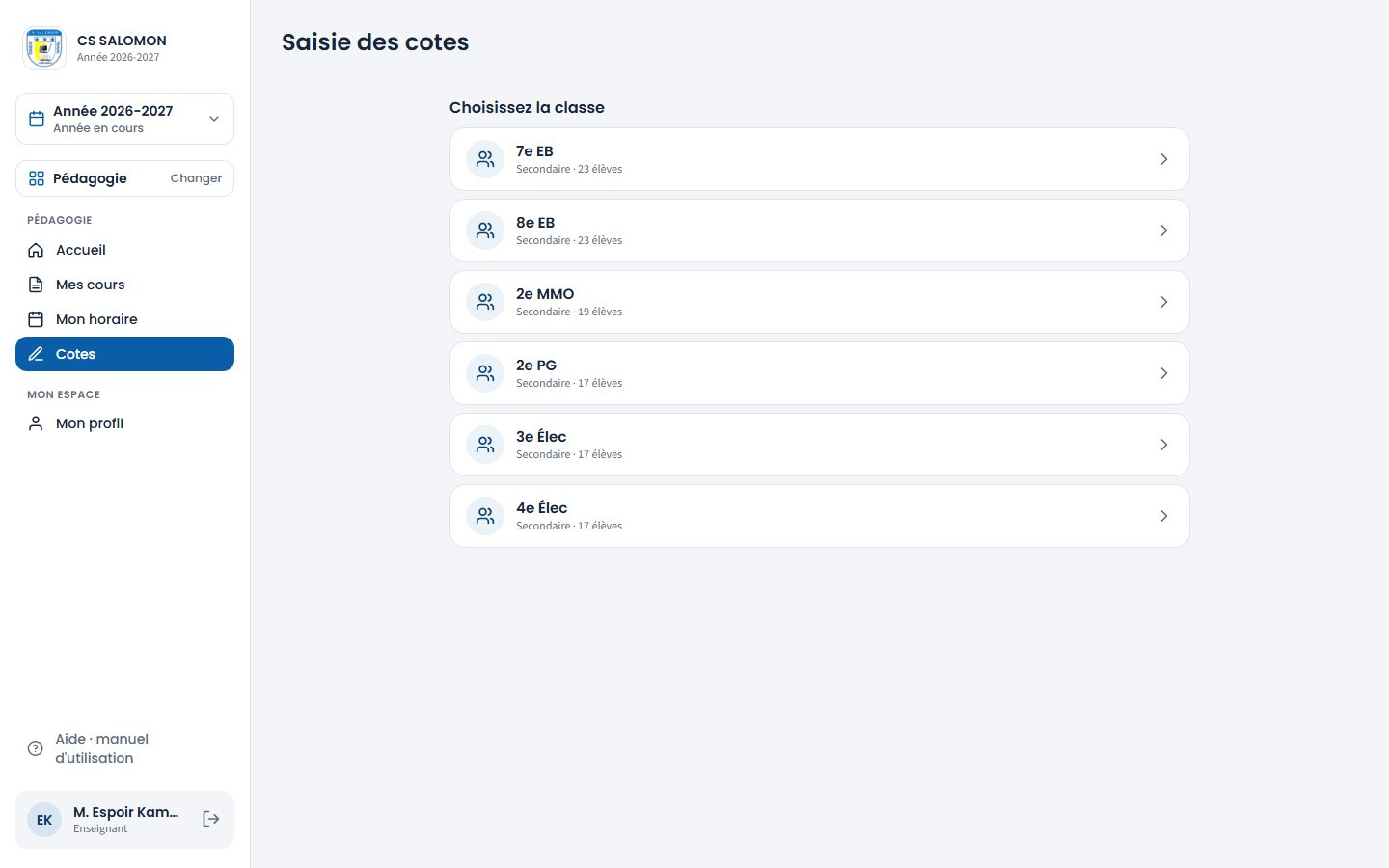
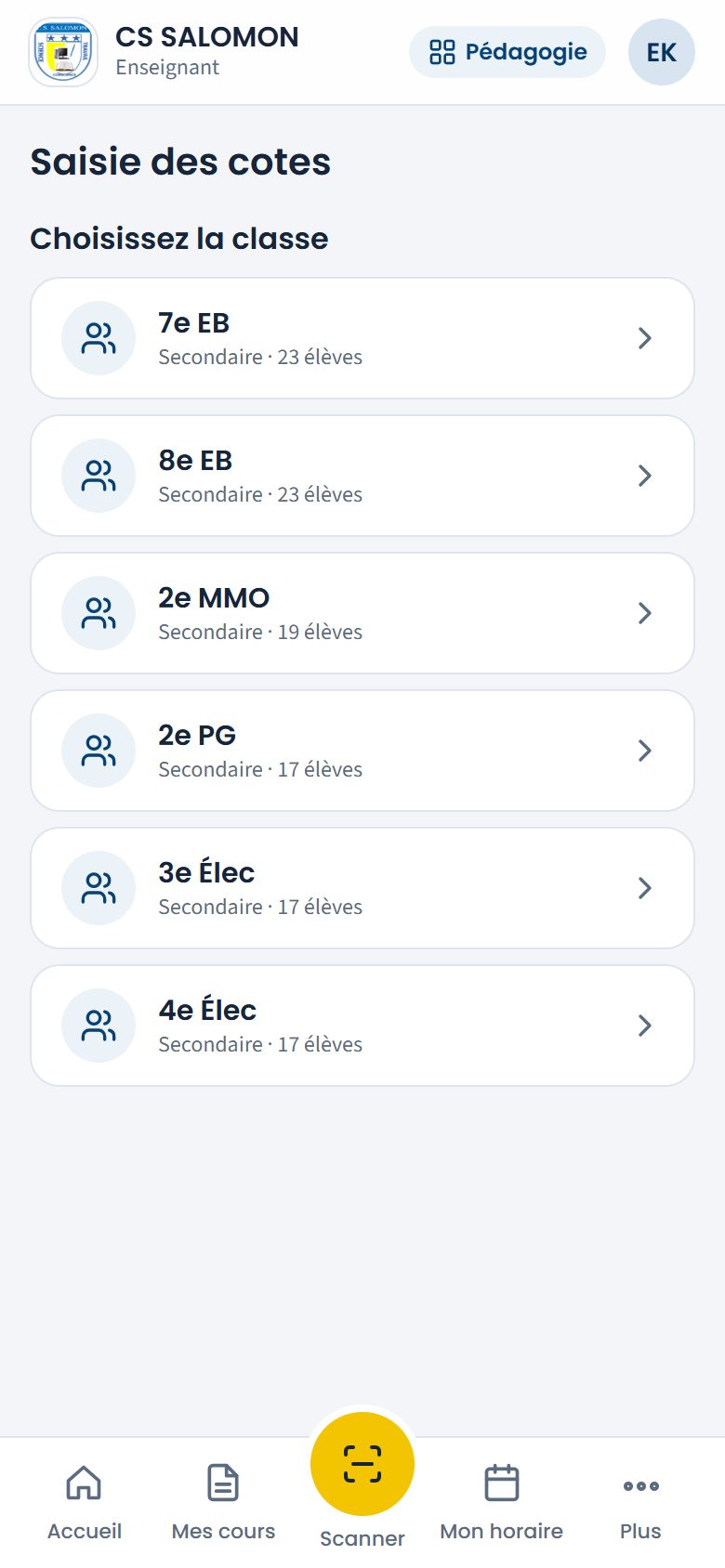
Les six classes de M. Kambale, de la 7e EB à la 4e Électricité. -
Choisissez la branche
« Choisissez la branche » montre vos branches de la classe, avec le maximum de période et d'examen (« Période 40 · examen 80 »), le nombre d'évaluations, et l'état de la feuille pour la période en cours : « 12/23 » (cotes saisies sur le nombre d'élèves), « Remise » ou « Validée ».
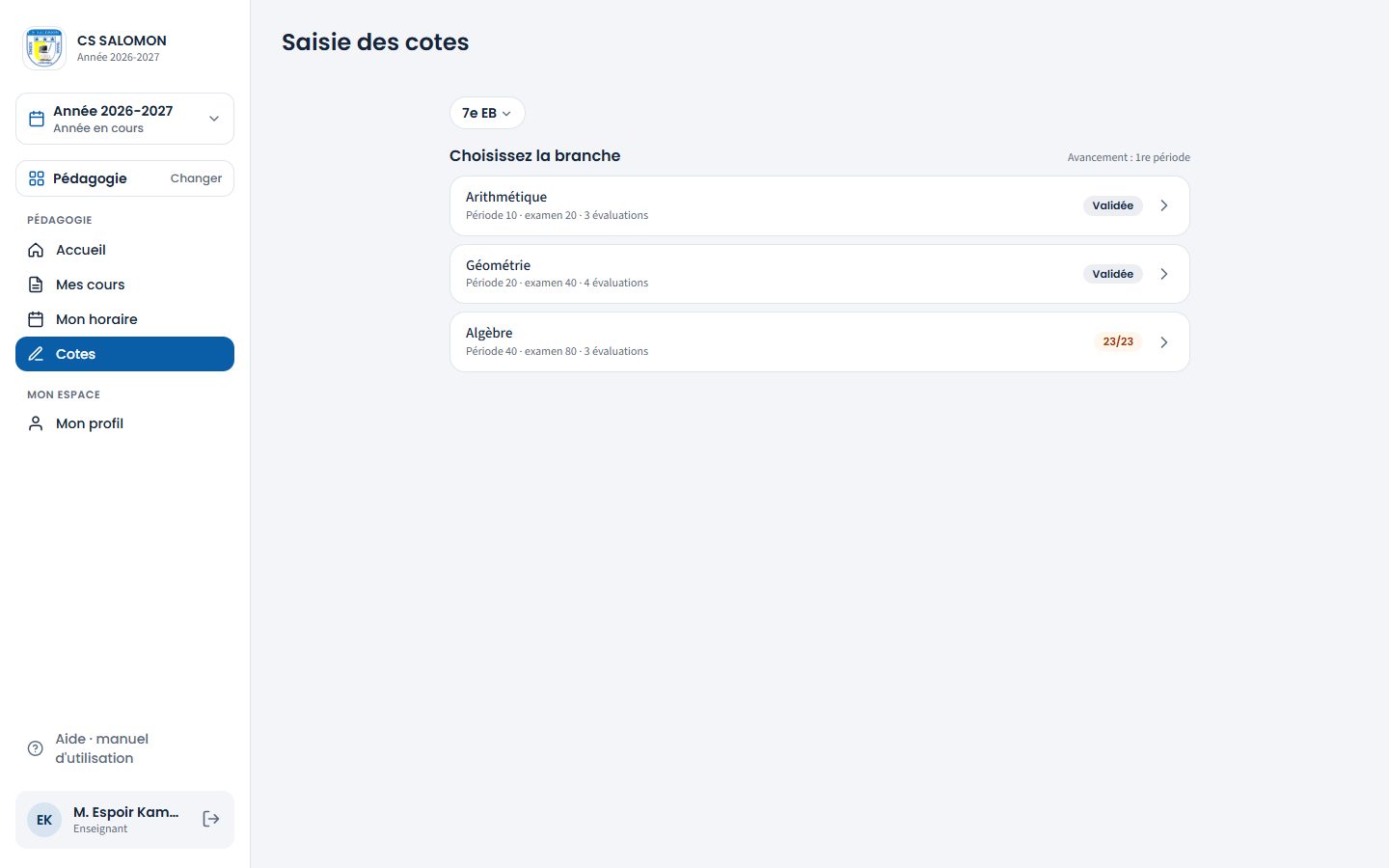
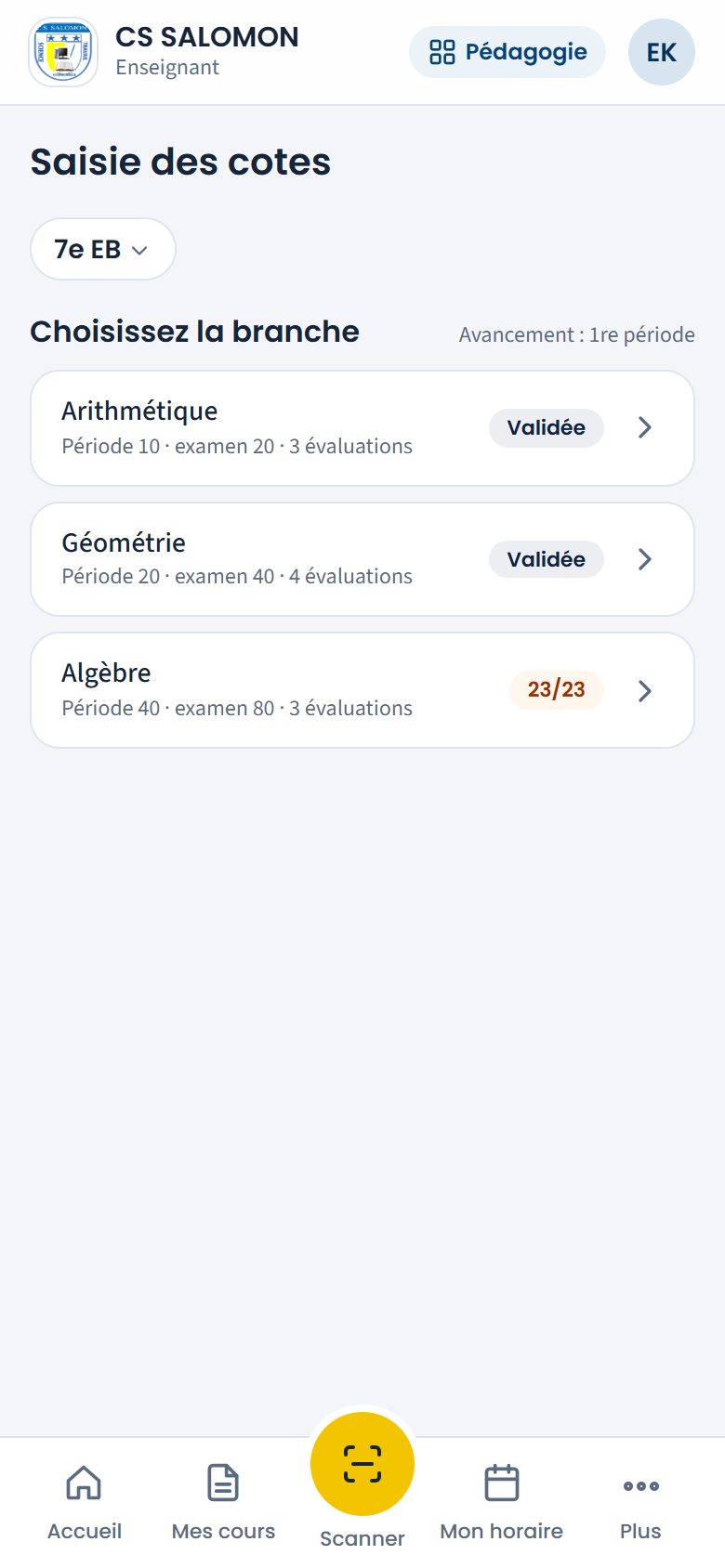
En 7e EB : Arithmétique « Validée », Géométrie « Validée », Algèbre en cours. Le fil en haut de l'écran (« 7e EB › Algèbre › 1re période ») permet de revenir à tout moment à un choix précédent.
-
Choisissez la période ou l'examen
Les périodes et examens du calendrier de l'école sont groupés par trimestre (primaire) ou par semestre (secondaire). La période en cours est encadrée en bleu. Une période future porte « ouvre le 9 nov. » ; une période clôturée, « clôturée ». Une branche sans examen a ses cases d'examen grisées (« pas d'examen »).
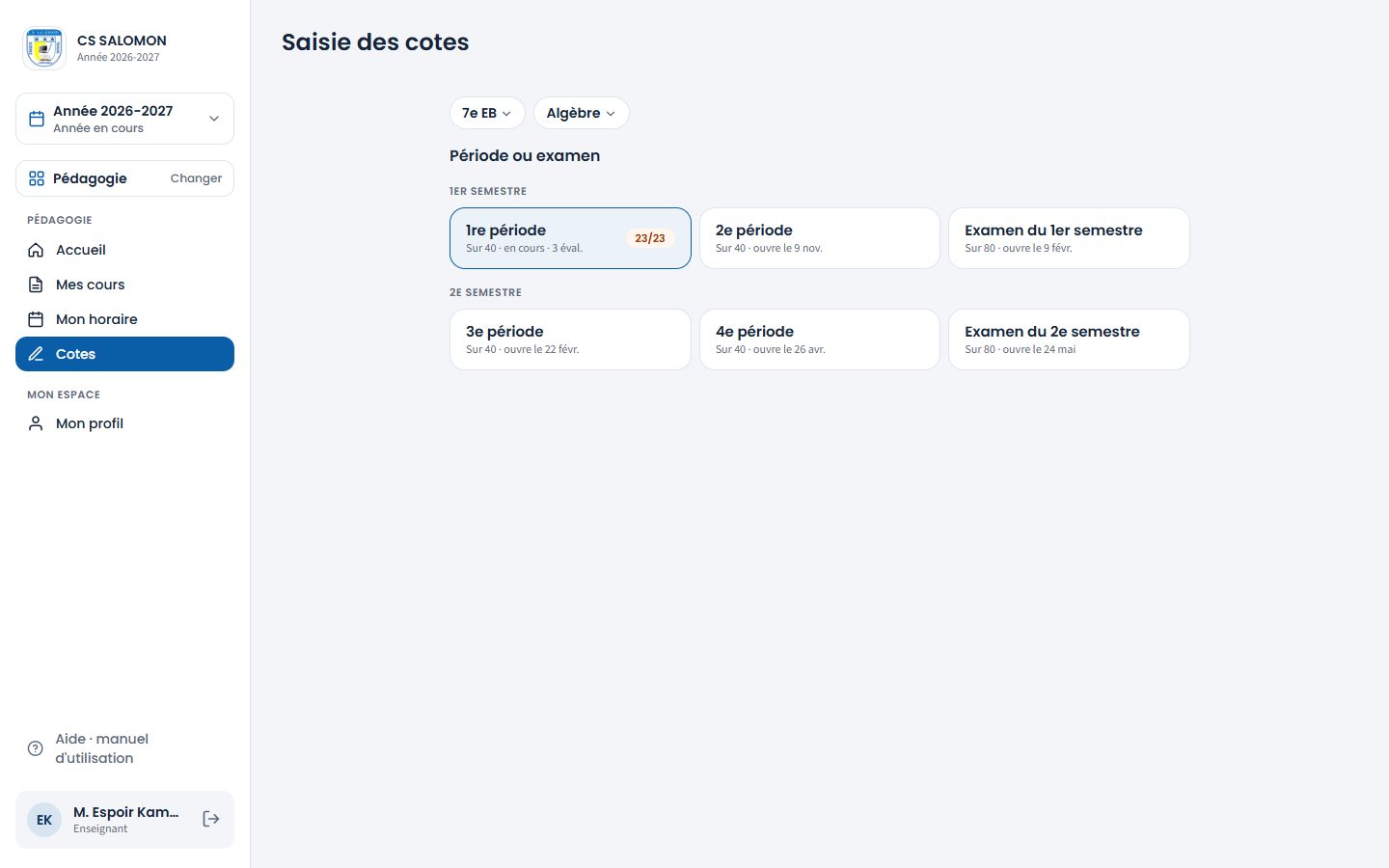
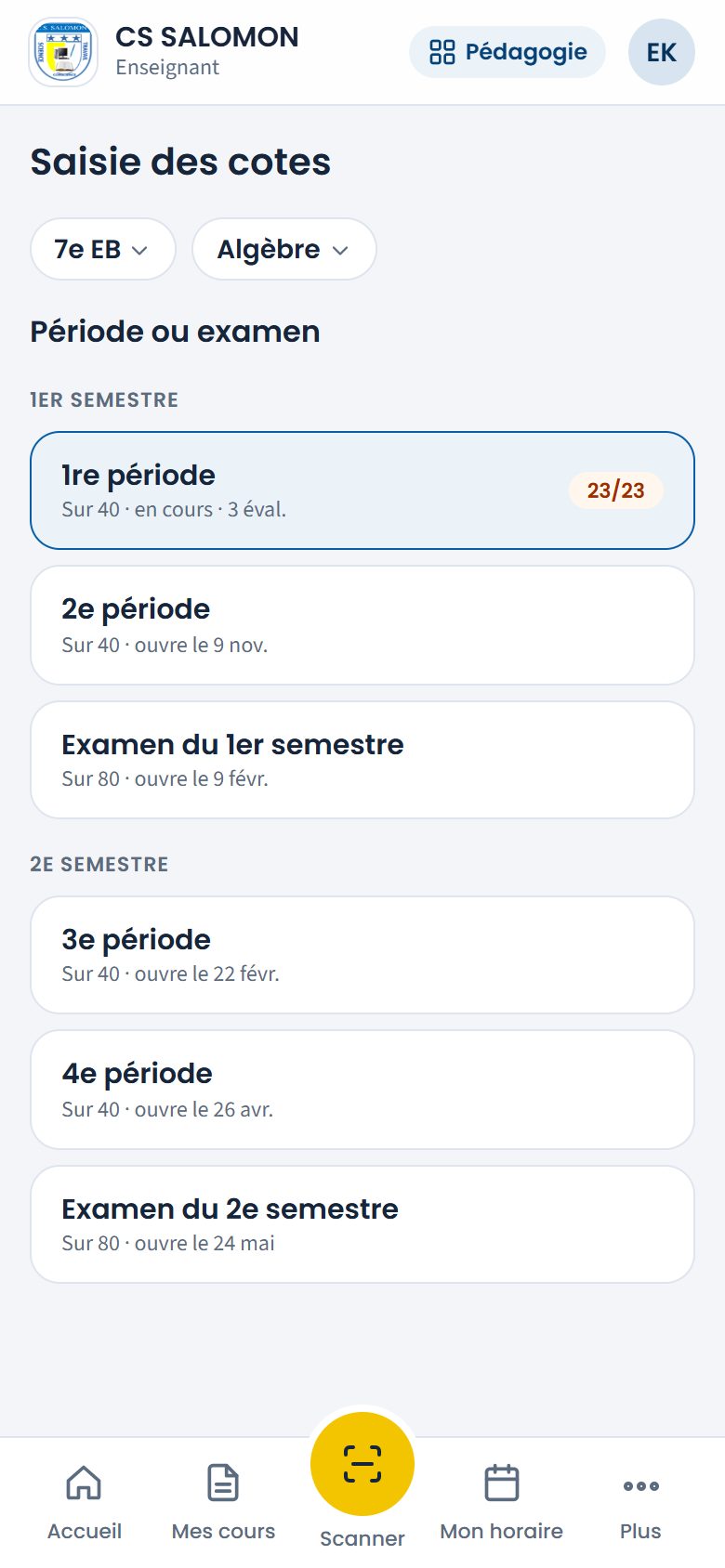
Les périodes du 1er et du 2e semestre pour l'Algèbre de 7e EB. -
Saisie directe : tapez les cotes
La feuille s'ouvre sur « Cote de période » : la liste de la classe par ordre alphabétique, un champ par élève. Tapez la cote (« 14 », « 12,5 ») et touchez « Suivant » sur le clavier (ou Entrée) : le curseur passe à l'élève suivant. Les cotes partent par petits lots, sans attendre : une coche confirme chaque cote enregistrée.
- Vide n'est pas zéro : un champ vide veut dire « pas encore de cote ».
- Pour un élève absent, deux boutons à droite de la case : « Abs. 0 » (« Absent, compter 0 ») : la cote vaut 0 ; « Abs. excl. » (« Absent, exclure la case ») : la case est retirée du total et du maximum de l'élève, et le bulletin imprime « Abs ». C'est vous qui choisissez, selon le règlement de l'école (absence justifiée ou non).
- « Premier élève sans cote » vous amène au premier champ vide.
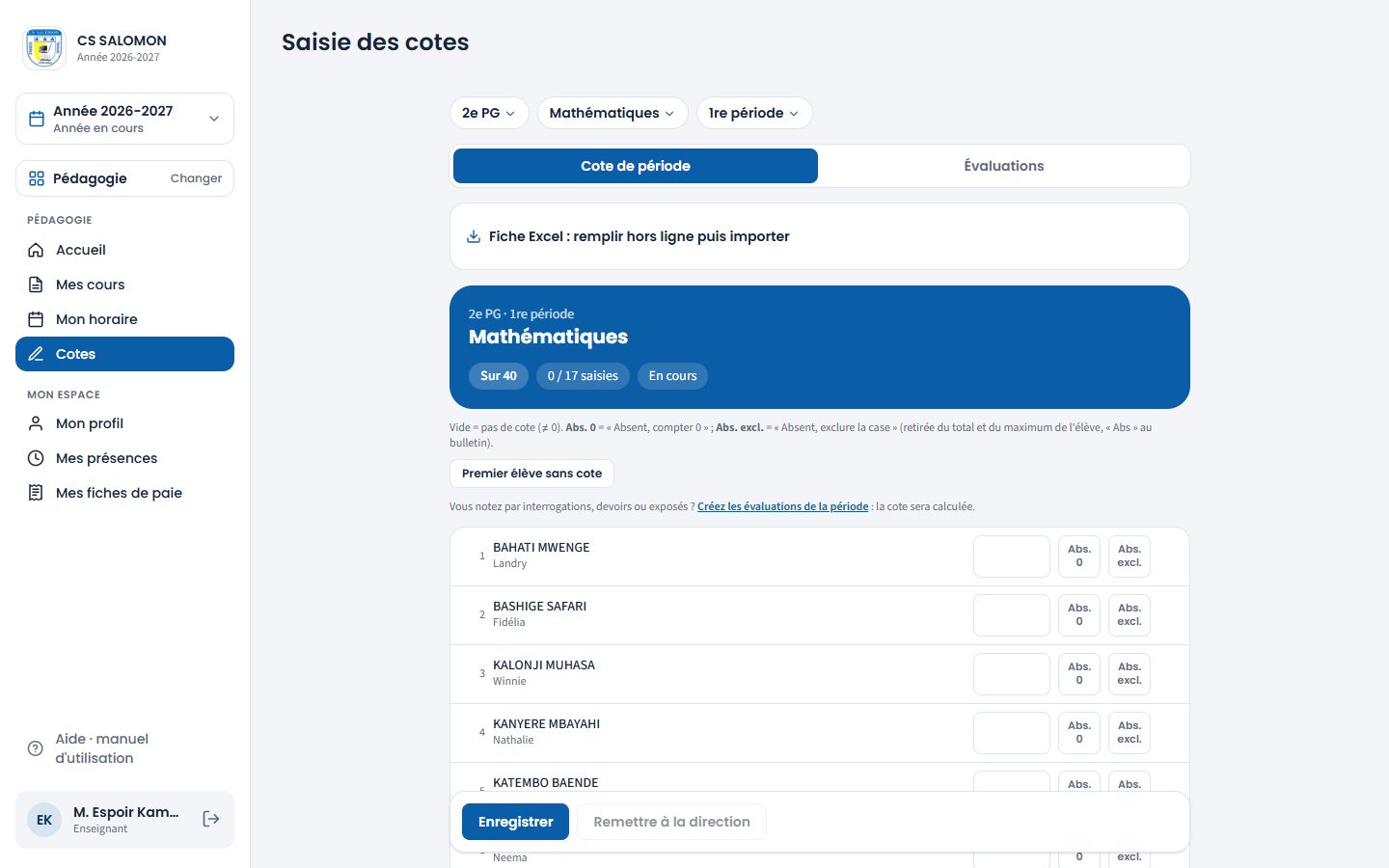
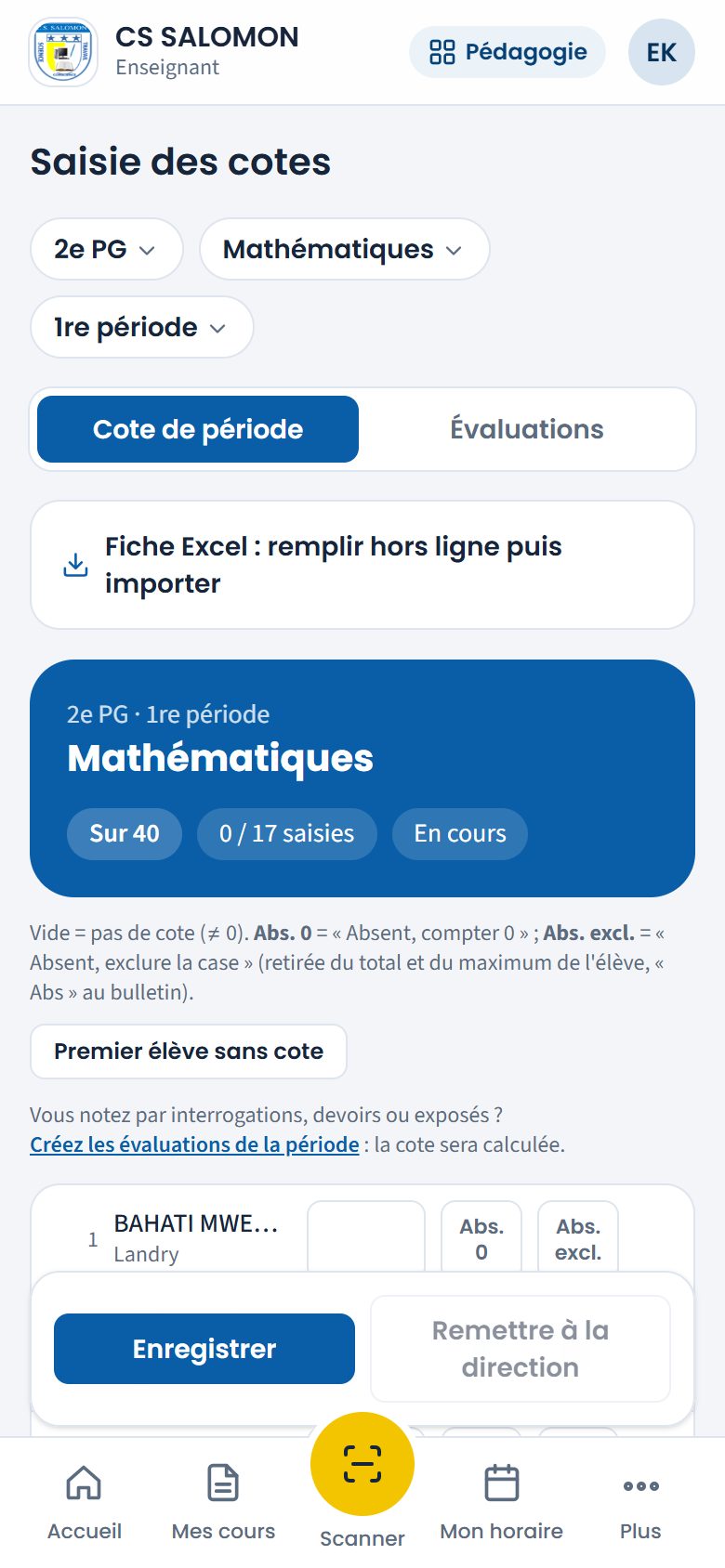
Les Mathématiques de 2e PG (sur 40) : une case par élève et, à droite, « Abs. 0 » et « Abs. excl. ». Une coche confirme chaque cote enregistrée. Le bandeau de la feuille compte les saisies (« 3 / 17 saisies ») et donne l'état : « En cours ».
-
Réseau coupé : continuez la saisie
Si le réseau tombe, un bandeau orange s'affiche : « Hors connexion : 3 cotes en attente. Continuez la saisie : les cotes restent sur ce téléphone et partiront seules au retour du réseau. » Une horloge orange remplace la coche sur les cotes en attente.
Au retour du réseau, les cotes partent seules (et toutes les 15 secondes, ou à l'ouverture de n'importe quelle page de Masomo). Sur l'écran de choix de la classe, un bandeau rappelle les feuilles qui ont des cotes en attente, avec « Envoyer maintenant ».
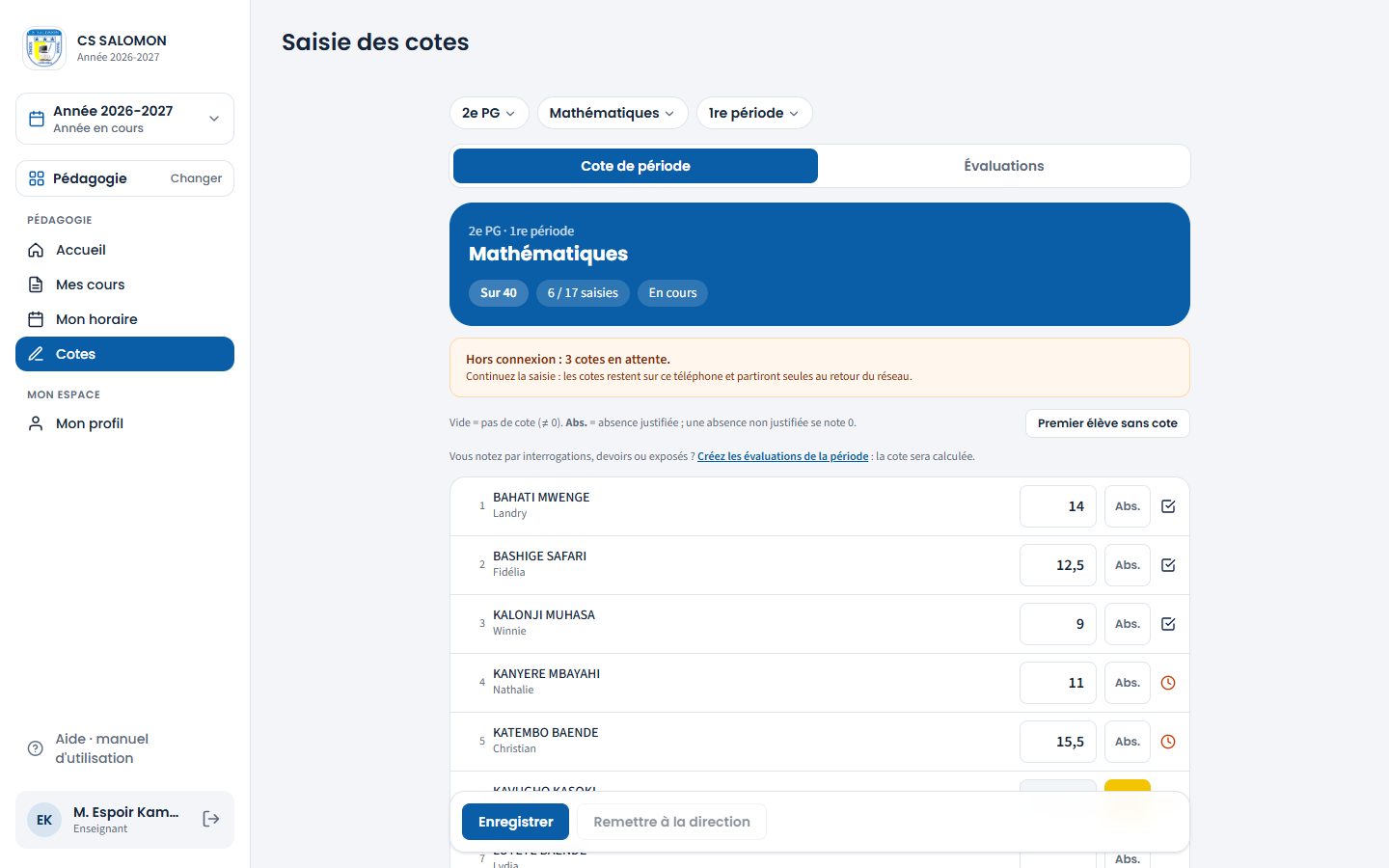
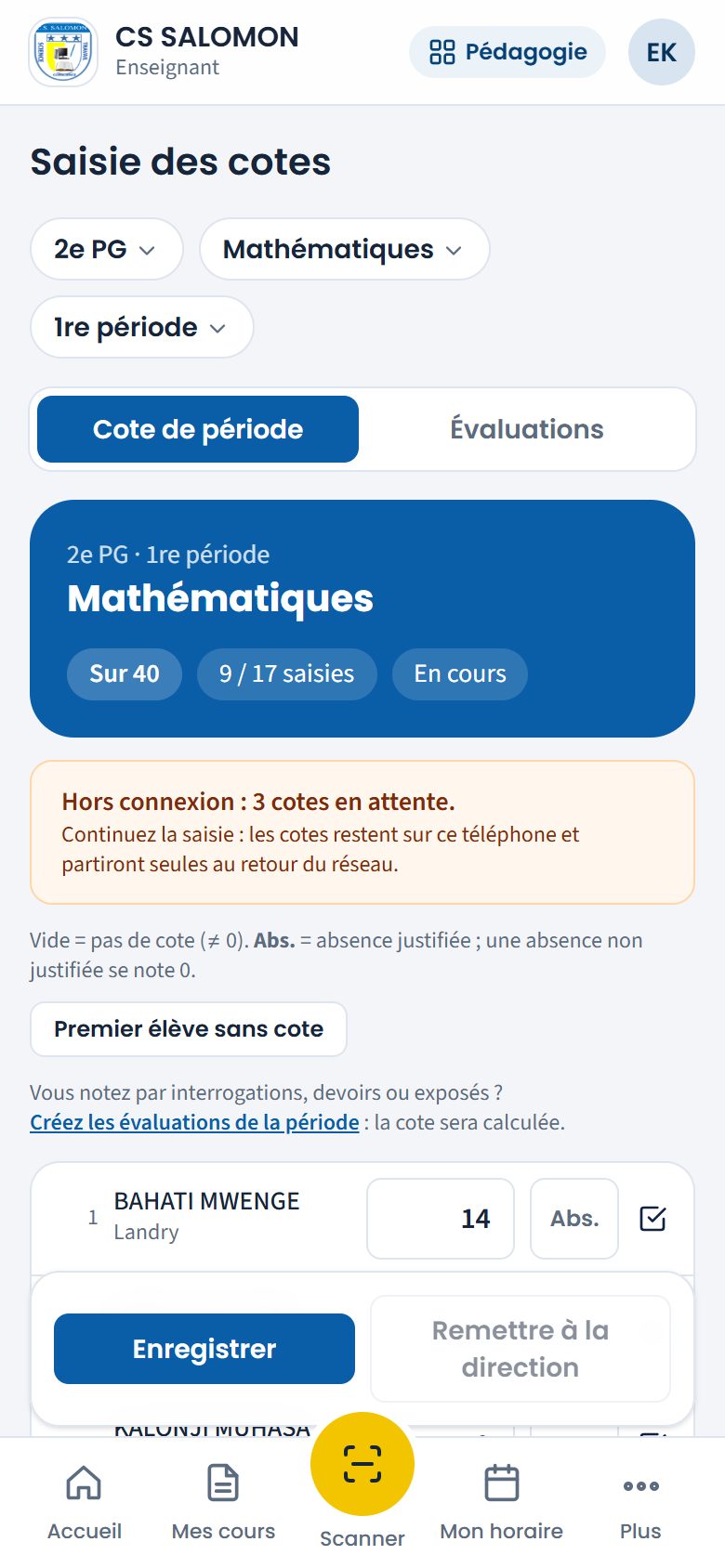
Hors connexion : les cotes et l'absence justifiée attendent sur le téléphone. Ne videz pas le navigateur Les cotes en attente sont gardées dans le navigateur du téléphone. Ne videz pas ses données et n'utilisez pas la navigation privée avant qu'elles soient parties.
-
Évaluations : ouvrez l'onglet « Évaluations »
Pour une période de travaux journaliers, touchez l'onglet « Évaluations ». Chaque évaluation affiche son sigle (I1, D1, E1…), son type, sa date, son maximum, la moyenne de la classe et le nombre de notes saisies (« 23/23 »).
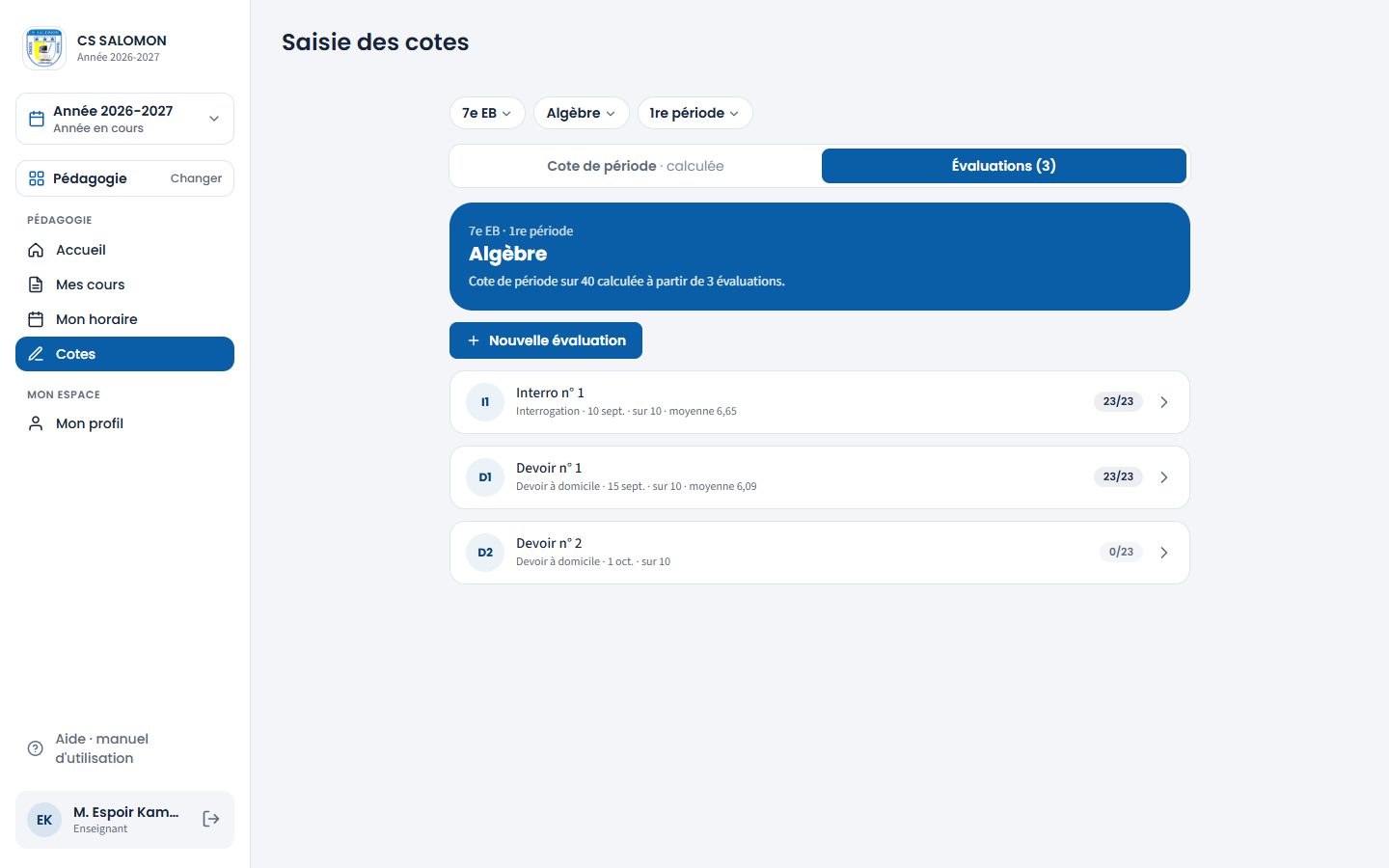
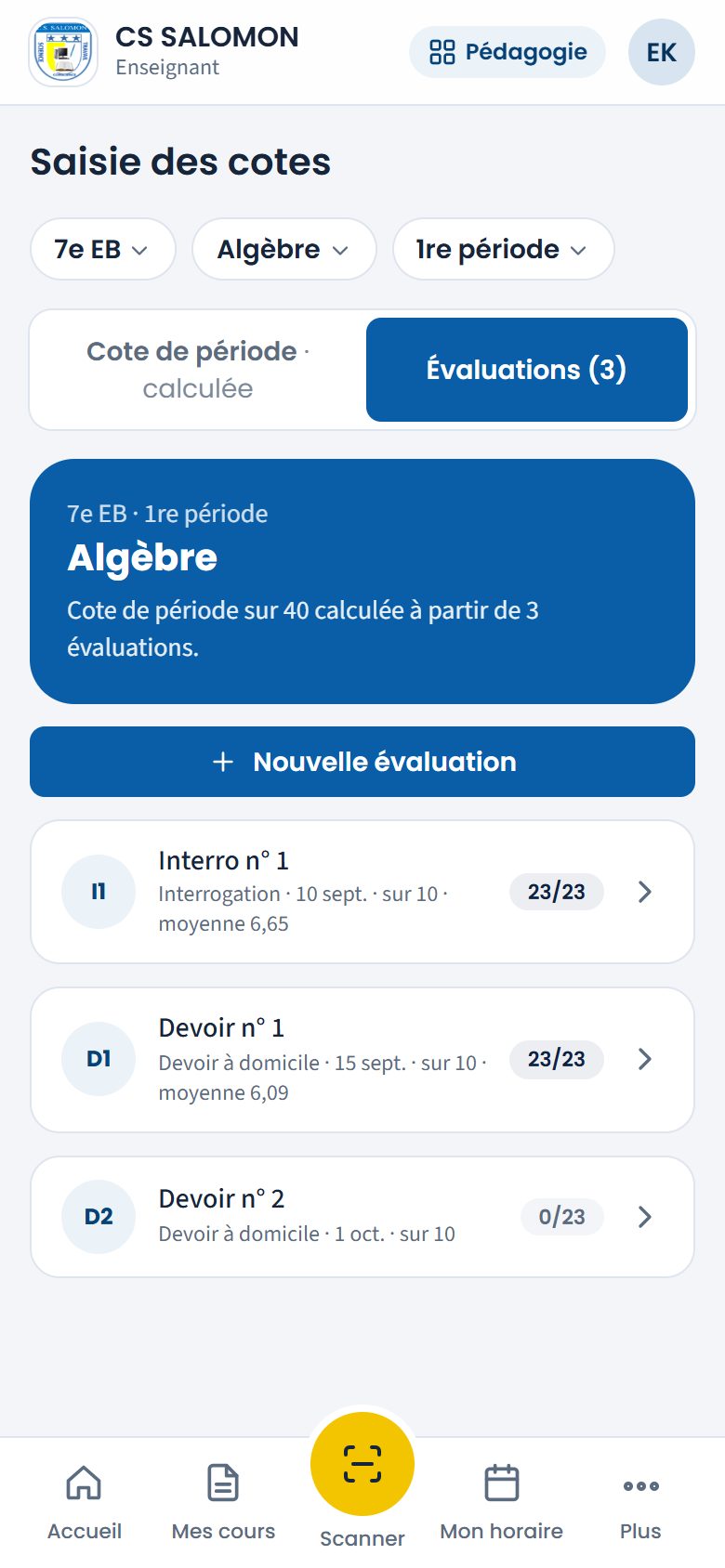
Trois évaluations d'Algèbre : Interro n° 1, Devoir n° 1 et le Devoir n° 2 créé depuis le cahier de textes. -
Créez une évaluation
Touchez « Nouvelle évaluation ». Choisissez le « Type » (Interrogation, Devoir à domicile, Exposé de recherche, Travail pratique, Autre évaluation) : l'« Intitulé » se propose tout seul (« Interro n° 2 »). Indiquez la « Date » (dans la période) et le « Maximum (noté sur) », puis touchez « Créer l'évaluation ».
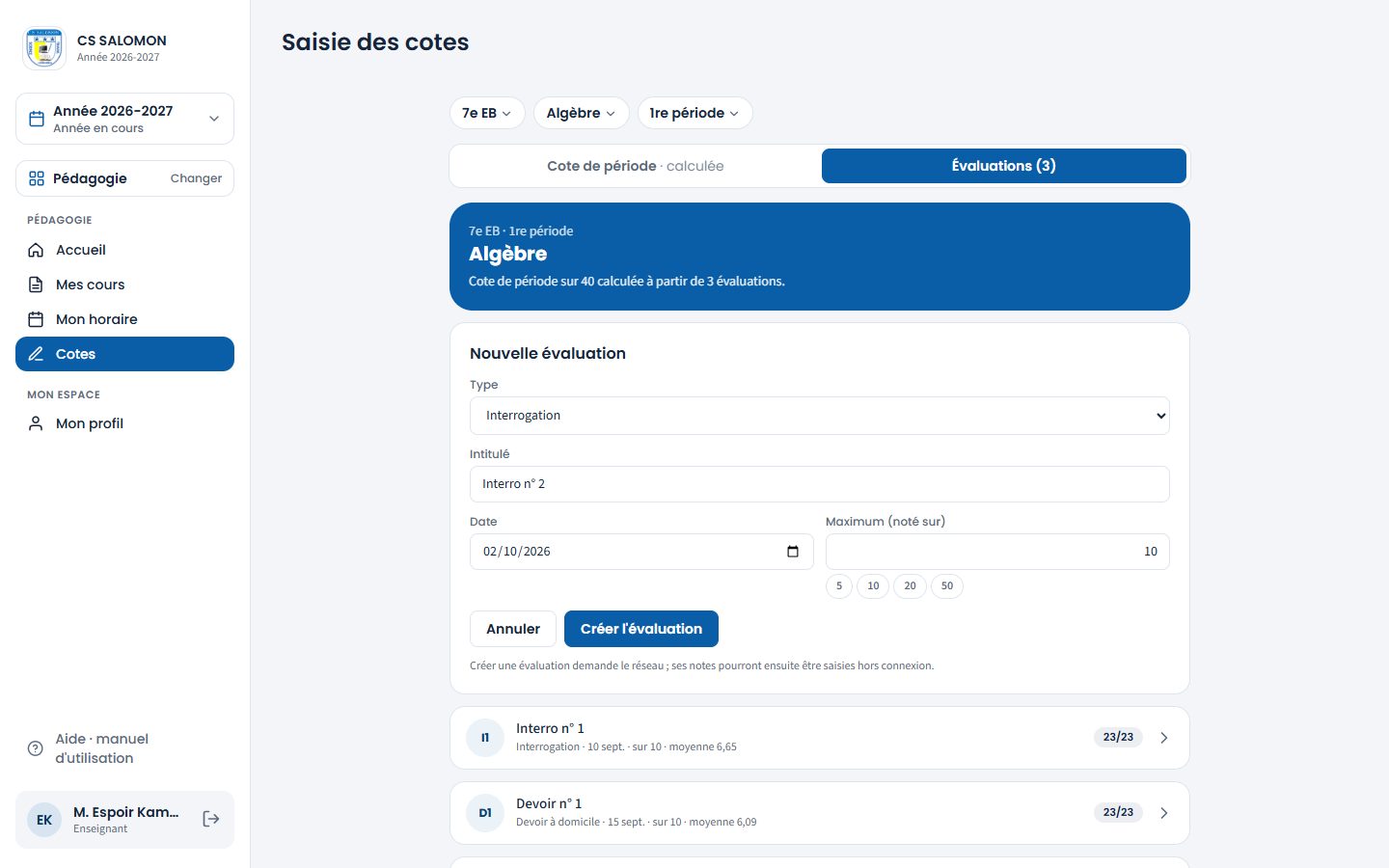
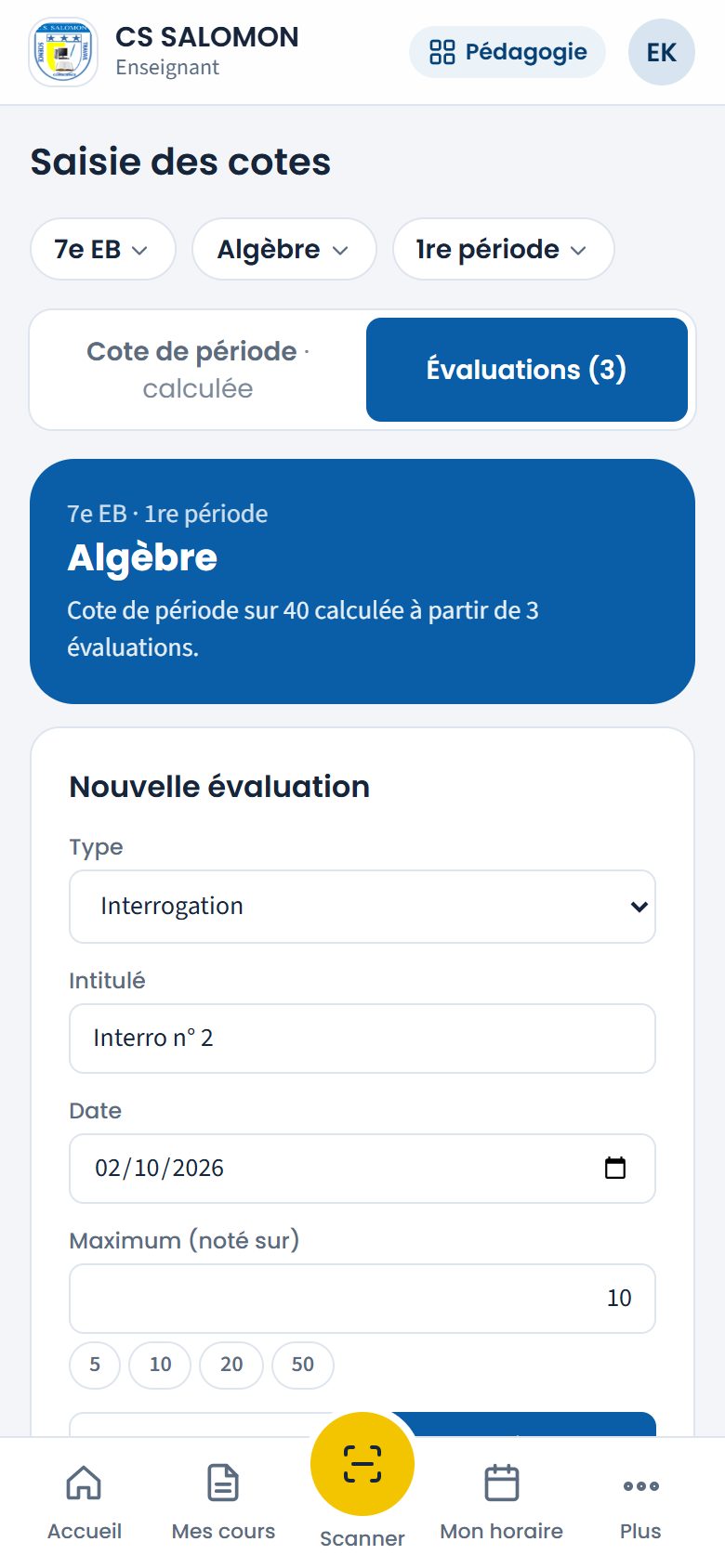
Le formulaire d'une nouvelle évaluation : type, intitulé, date, maximum. Première évaluation Si des cotes de période ont déjà été saisies directement, Masomo prévient : « 5 cotes de période déjà saisies directement seront remplacées par le calcul à partir des évaluations. » Touchez « Oui, remplacer par le calcul » pour confirmer.
Créer une évaluation demande le réseau ; ses notes, elles, peuvent ensuite se saisir hors connexion.
-
Saisissez les notes de l'évaluation
Touchez l'évaluation : sa liste s'ouvre, comme la saisie directe. Tapez chaque note sur le maximum de l'évaluation. Deux boutons par élève :
- « Abs. excl. » (« Absent, exclure la case ») : l'évaluation est retirée du total et du maximum de cet élève ;
- « Abs. 0 » (« Absent, compter 0 ») : la note vaut 0.
Le choix vous revient : en général, « exclure » pour une absence justifiée (billet du médecin), « compter 0 » pour une absence non justifiée. Une absence notée avant ces deux boutons, sans choix, compte 0.
Un élève arrivé dans la classe après la date de l'évaluation n'a pas de champ : la ligne affiche sa date d'arrivée et « non concerné ». Il n'a pas de note à cette évaluation, et cela ne bloque pas la remise. Une note envoyée quand même pour lui (par exemple depuis un brouillon resté sur un téléphone) est refusée : « Élève inscrit après la date de cette évaluation : il n'est pas concerné. »
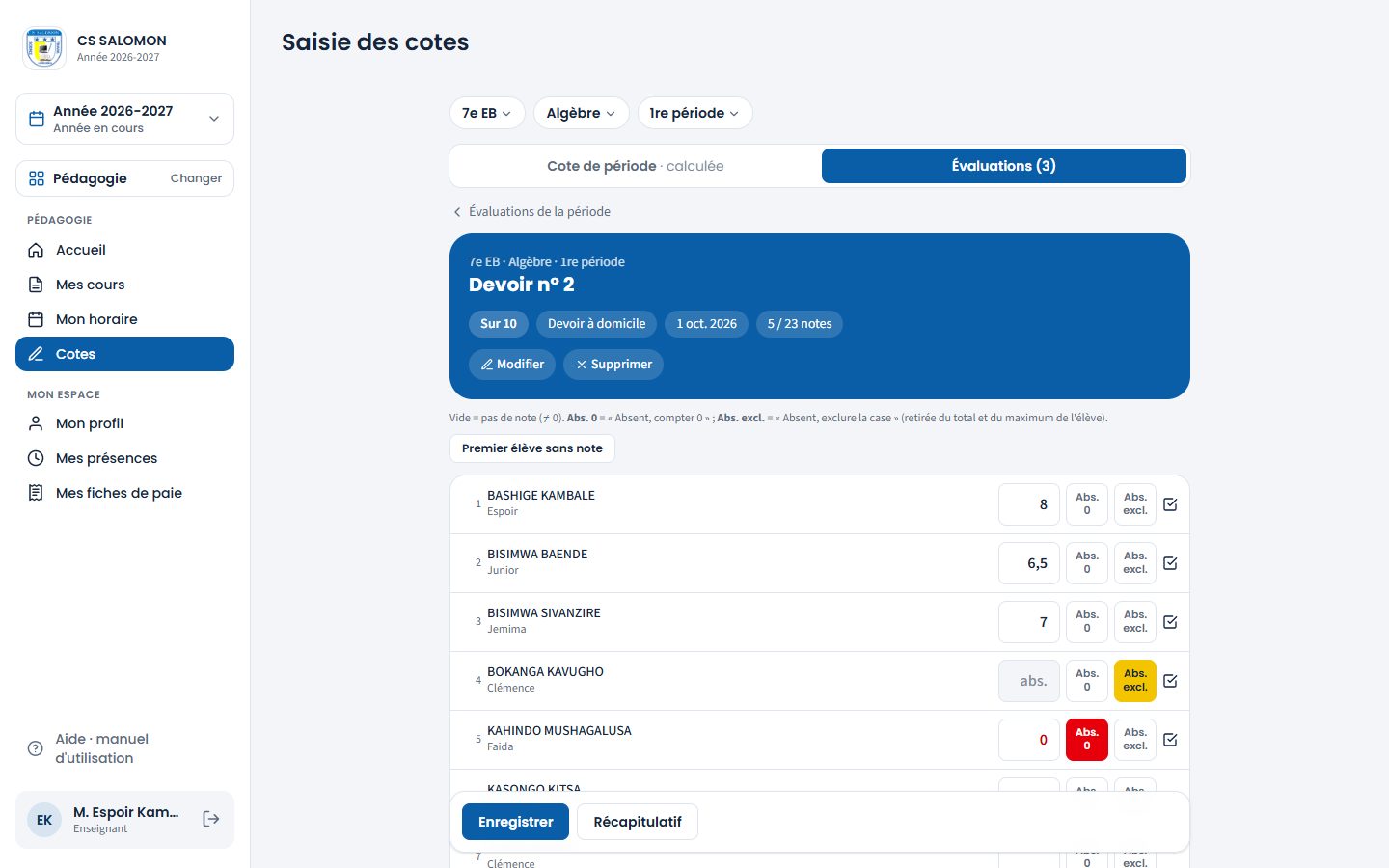
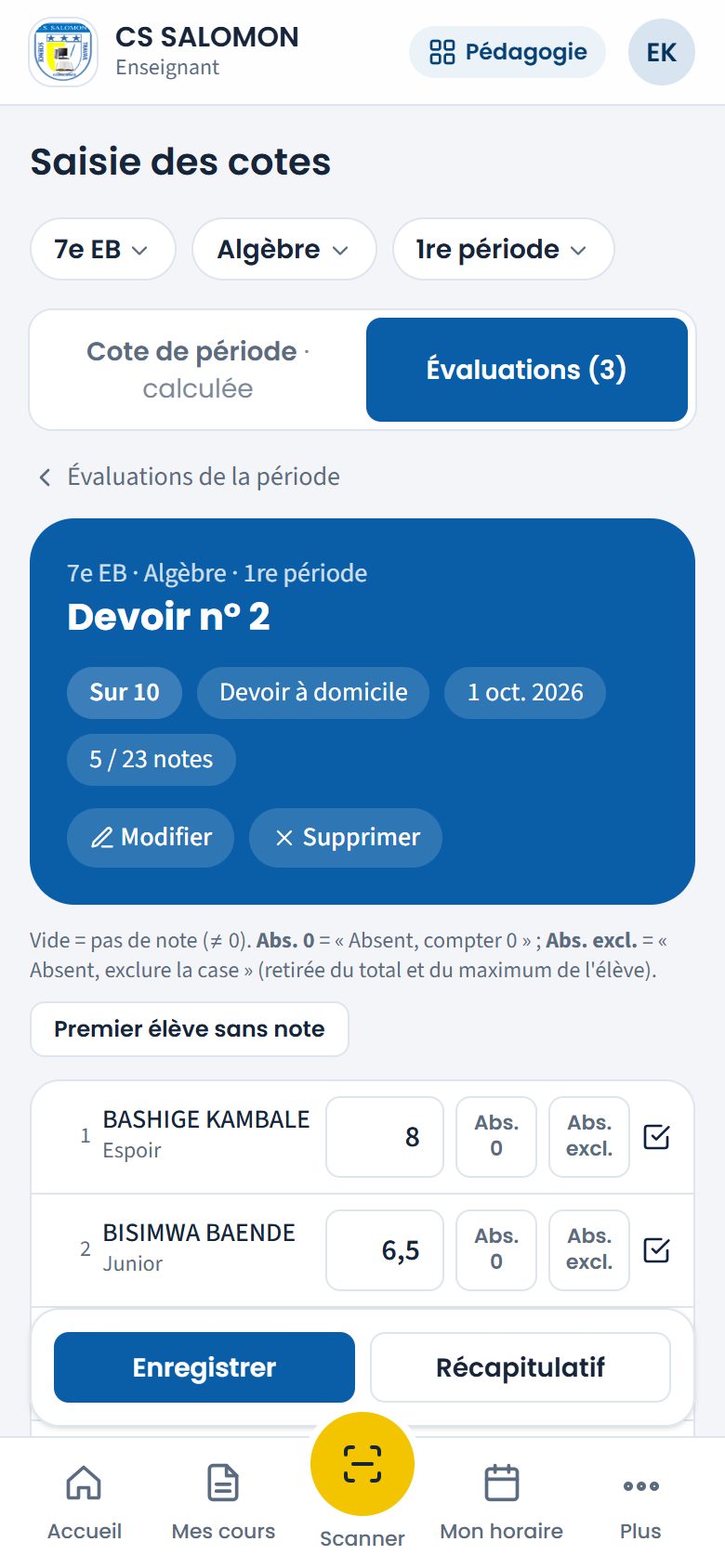
Des notes sur 10, une case exclue (« Abs. excl. ») et une absence comptée 0 (« Abs. 0 »). -
Vérifiez la cote calculée
Revenez à l'onglet « Cote de période · calculée » : le récapitulatif montre, pour chaque élève, ses notes, son total et sa cote. La cote ne se modifie pas à la main. Touchez un élève pour voir le détail du calcul.
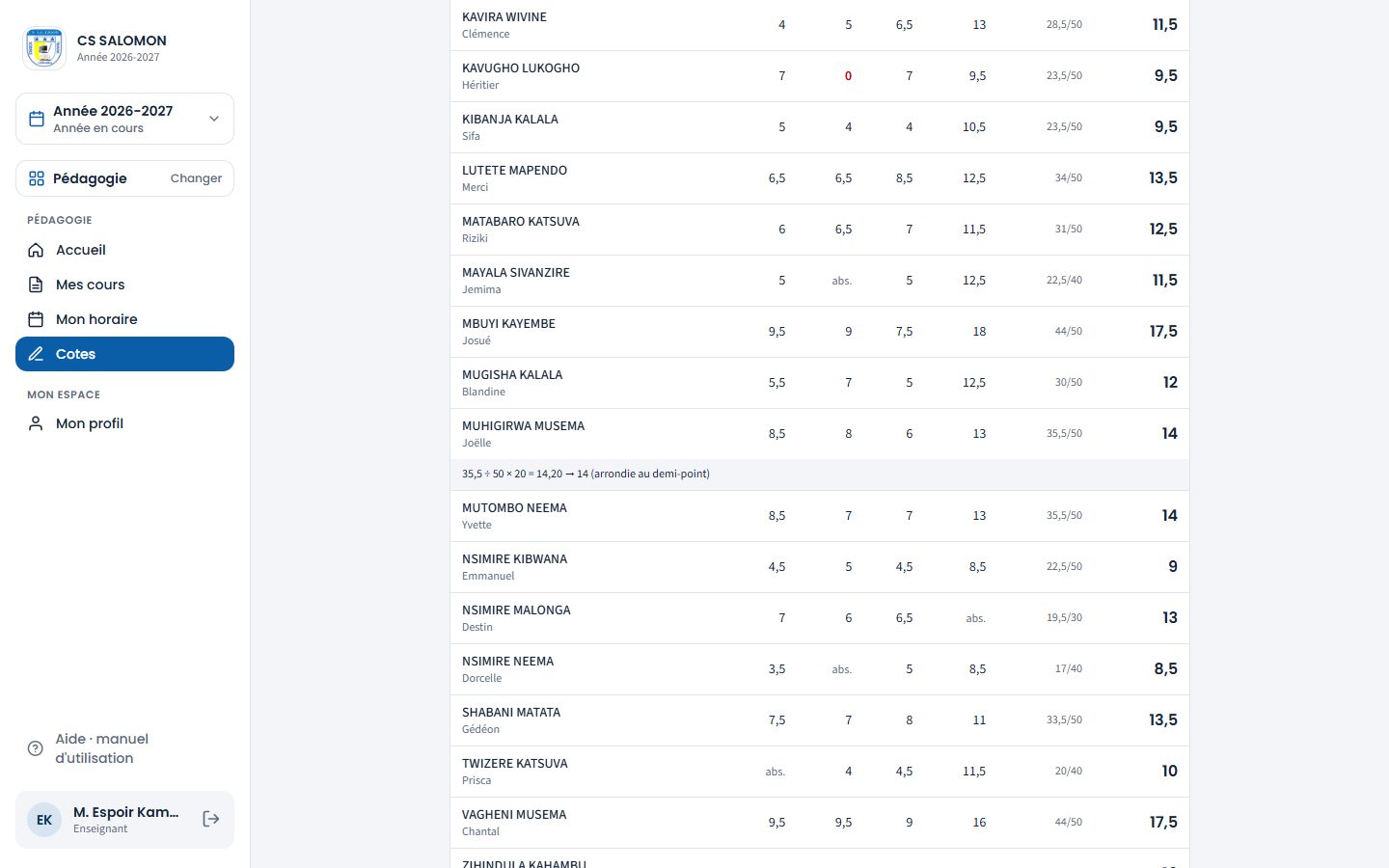
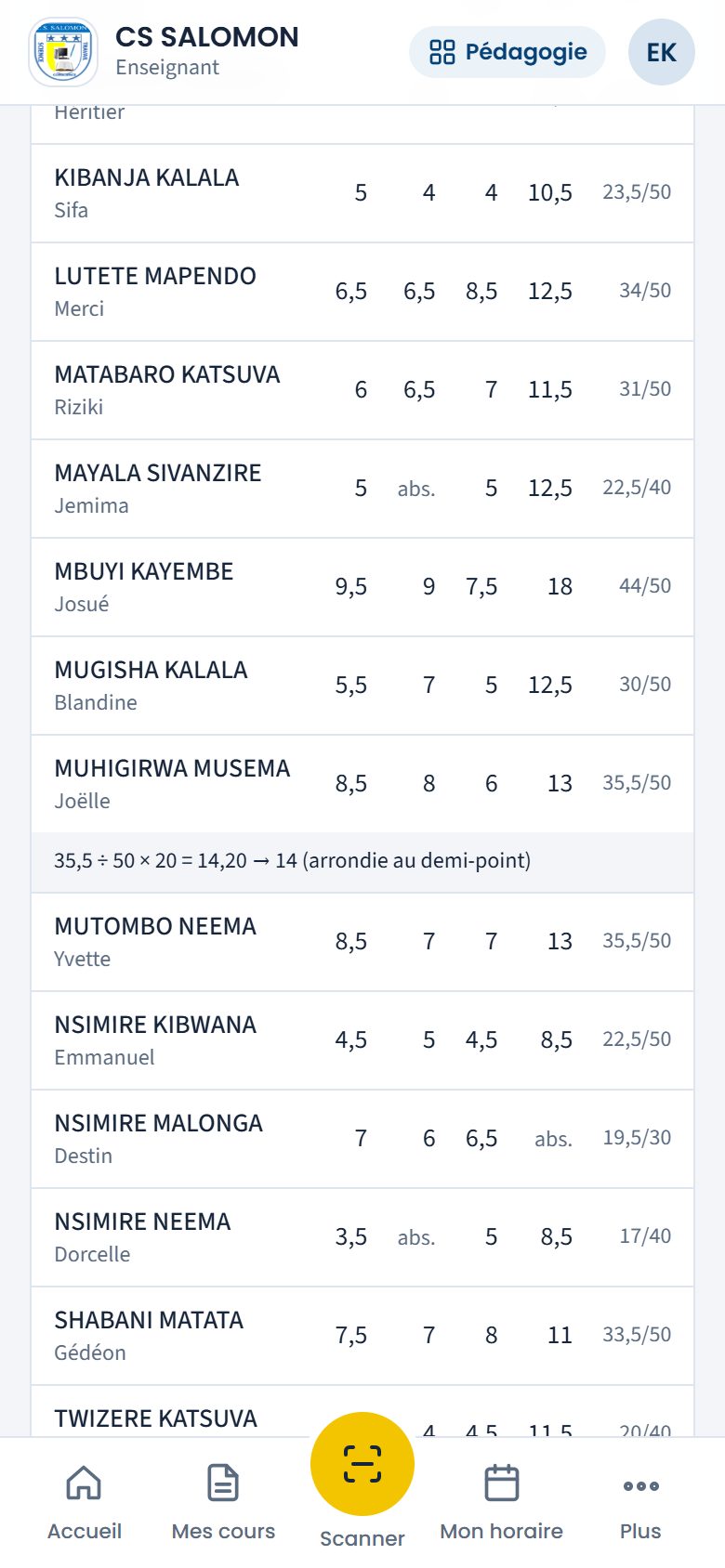
Le détail de MUHIGIRWA MUSEMA Joëlle : 35,5 ÷ 50 × 20 = 14,20 → 14 (arrondie au demi-point). -
Remettez la feuille à la direction
Quand chaque élève a sa cote (ou une note, « Abs. excl. » ou « Abs. 0 » à chaque évaluation), touchez « Remettre à la direction ». Les cotes en attente partent d'abord.
Sur l'écran « Choisissez la branche », un badge orange « 2 éval. à compléter » à côté de « 23/23 » signale une feuille dont la cote de période est calculée mais dont des évaluations n'ont pas encore toutes leurs notes.
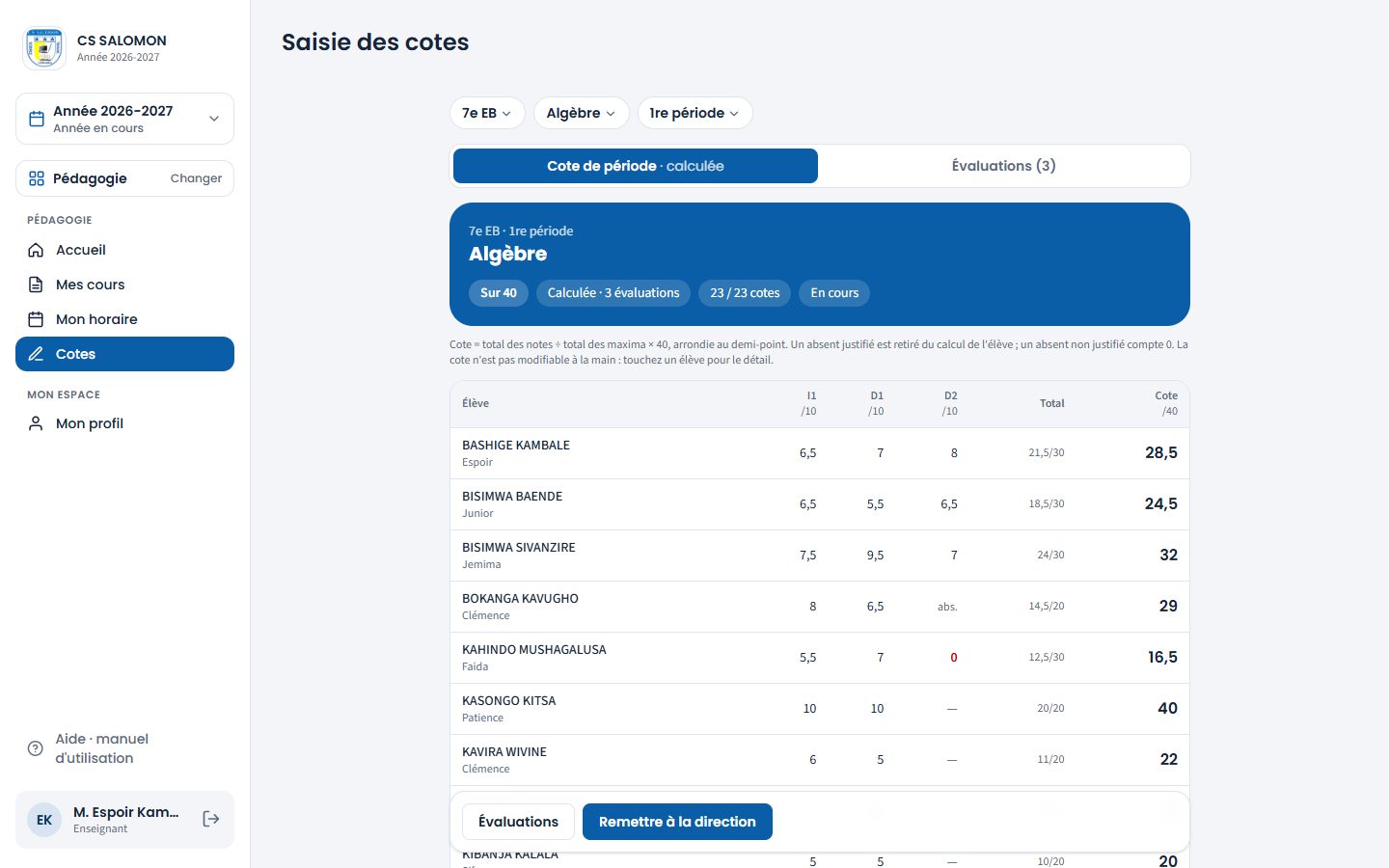
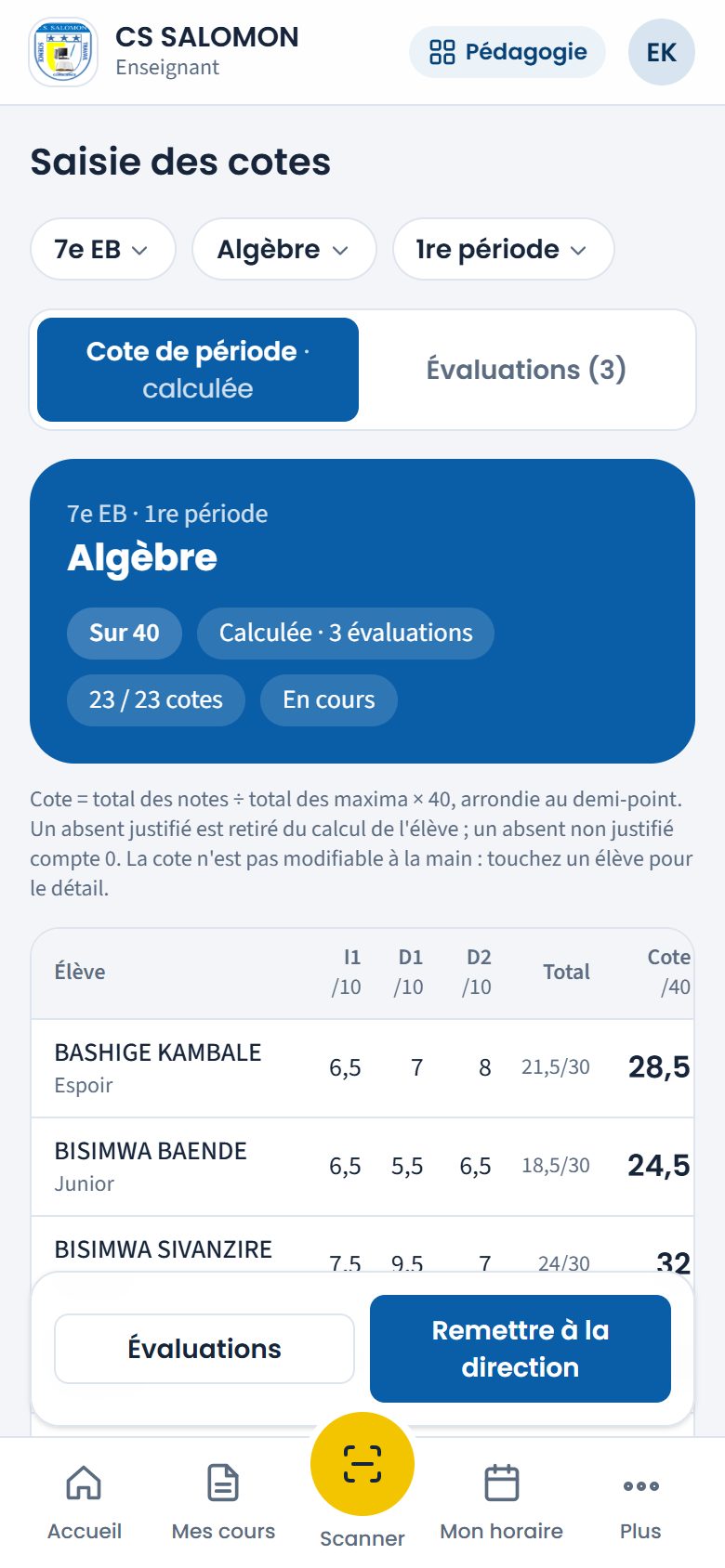
Le récapitulatif d'Algèbre : la colonne D2 attend encore ses notes ; « Remettre à la direction » en bas. « Feuille remise à la direction : « Algèbre · 1re période ». » La feuille est « Remise » : elle ne se modifie plus, en attendant la validation.
-
Feuille renvoyée : corrigez puis remettez
Si la direction vous renvoie la feuille, un encadré orange l'annonce en haut : « Feuille renvoyée par la direction (…) le 30 septembre 2026 », avec le « Motif ». La feuille est de nouveau modifiable : corrigez, puis remettez-la.
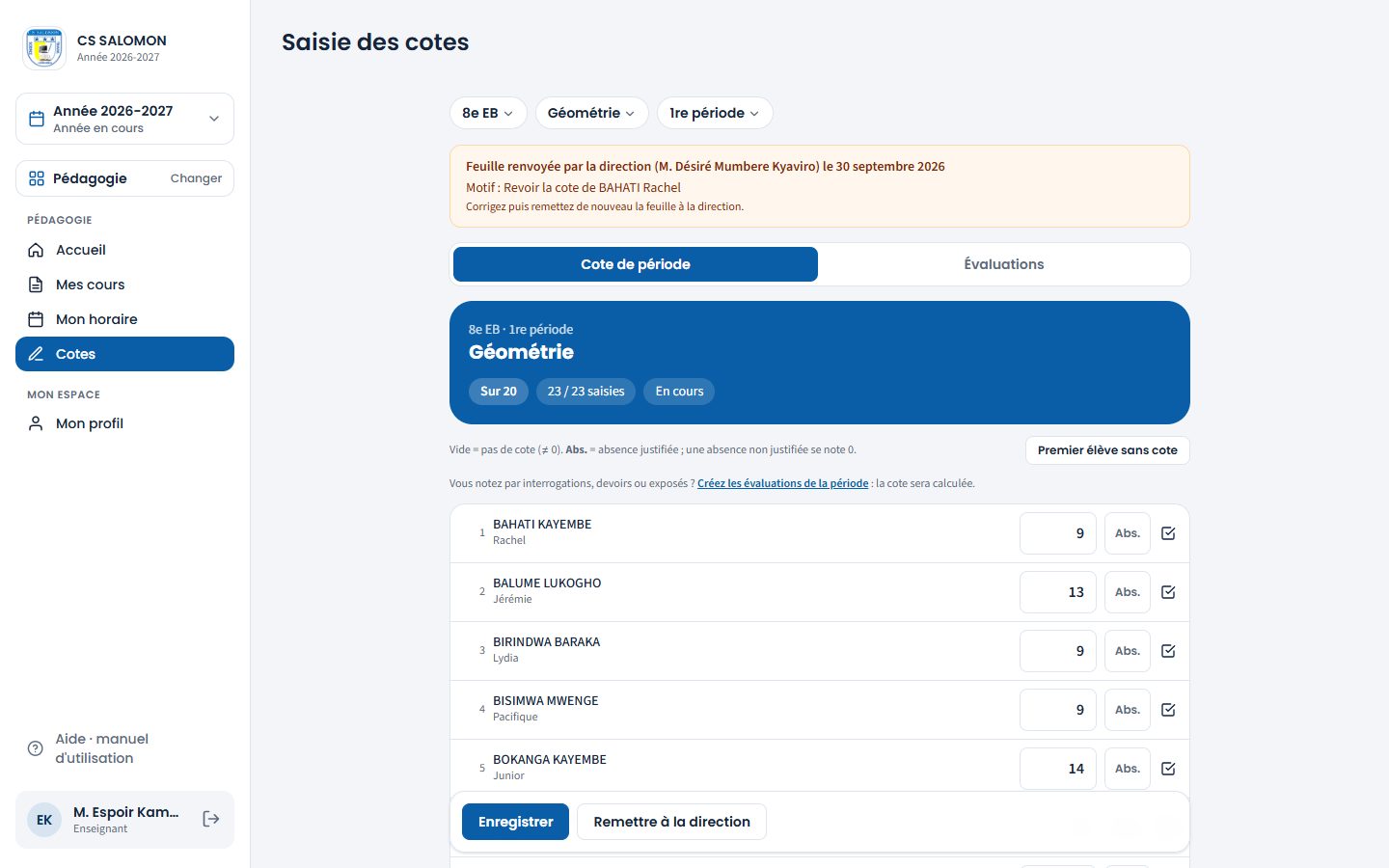
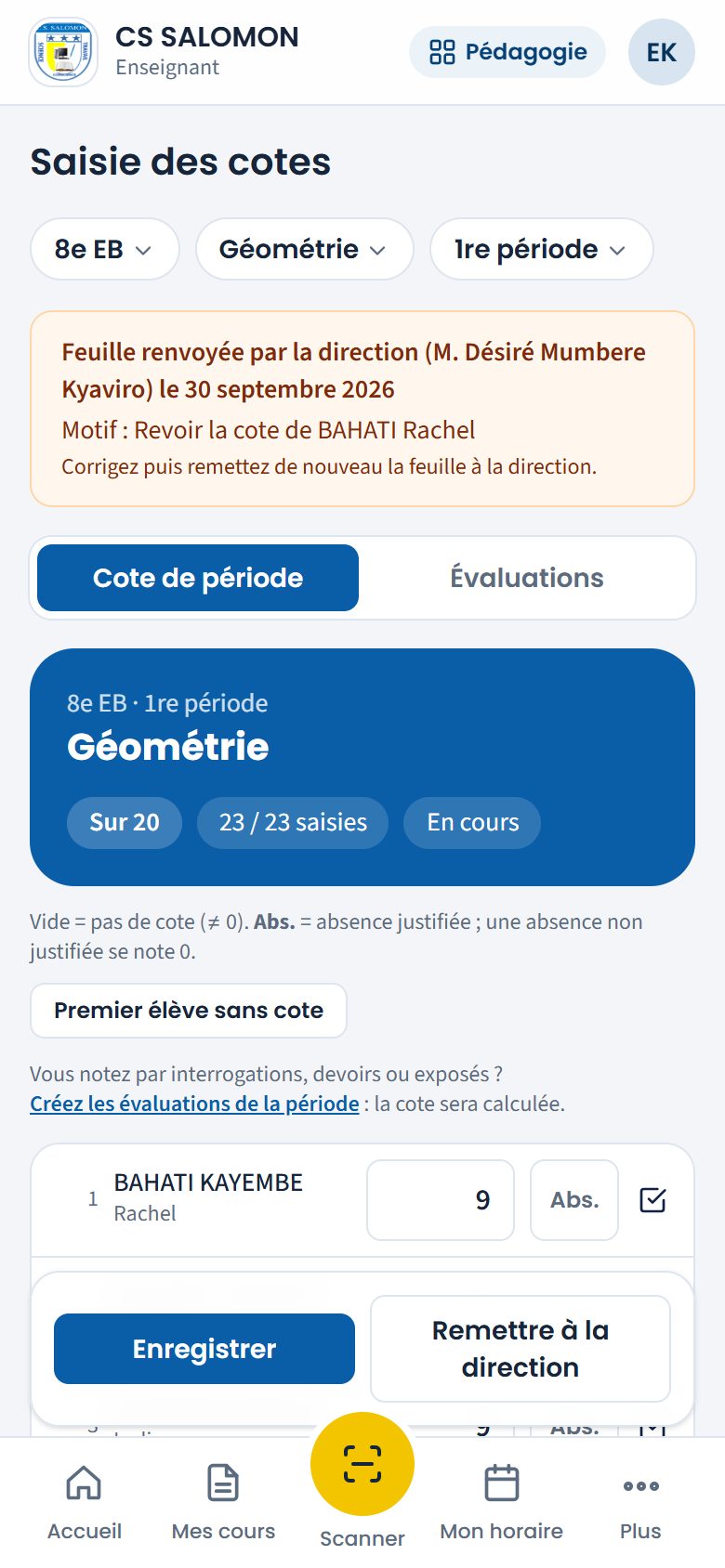
Géométrie en 8e EB, renvoyée par le préfet : « Motif : Revoir la cote de BAHATI Rachel ». -
Secrétariat, direction : la saisie de secours
Le secrétariat et la direction voient toutes les classes à cotes chiffrées de leurs sections et toutes leurs branches, avec le nom de l'enseignant. Ils saisissent comme l'enseignant ; le bandeau de la feuille porte alors « Saisie de secours ».
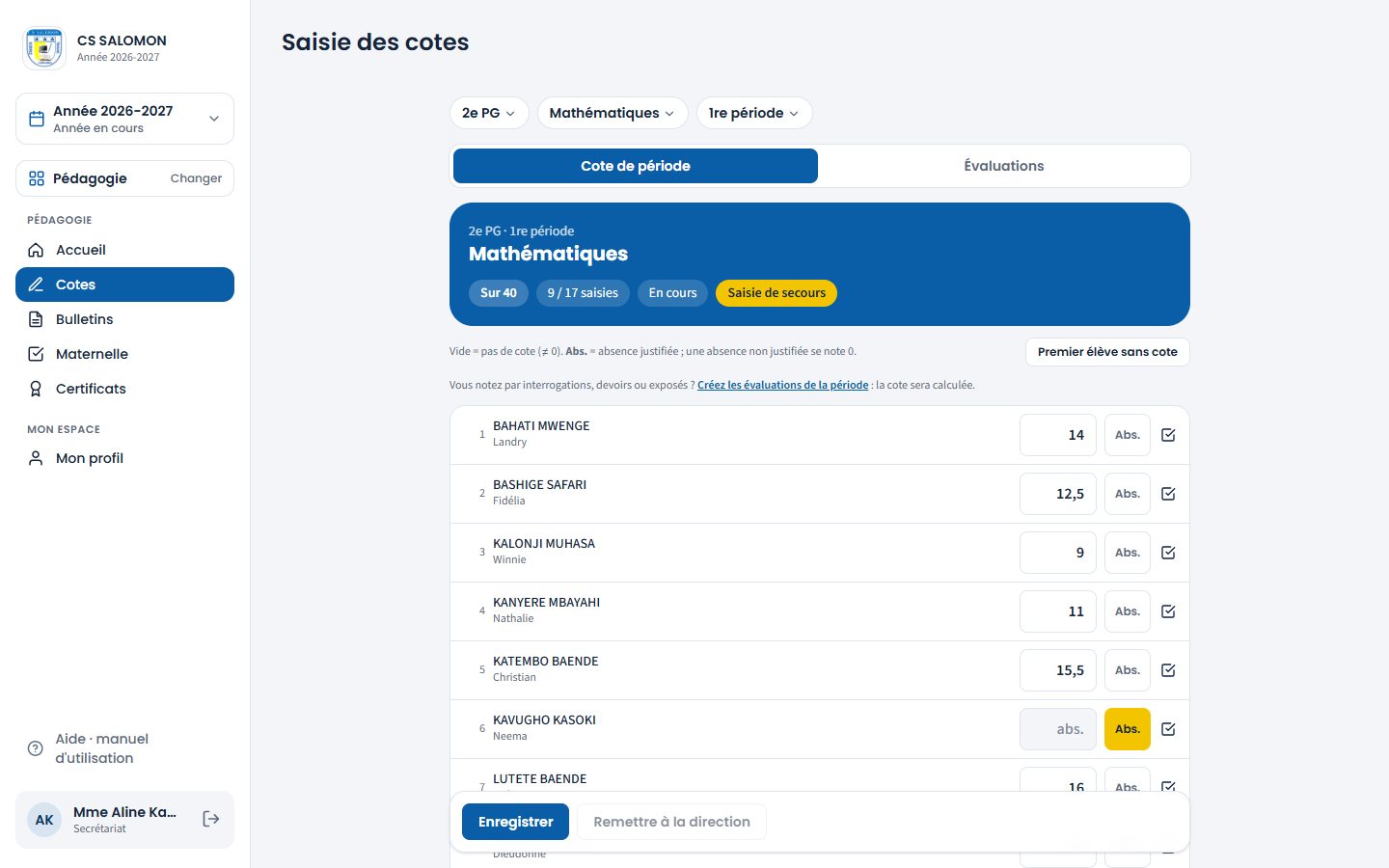
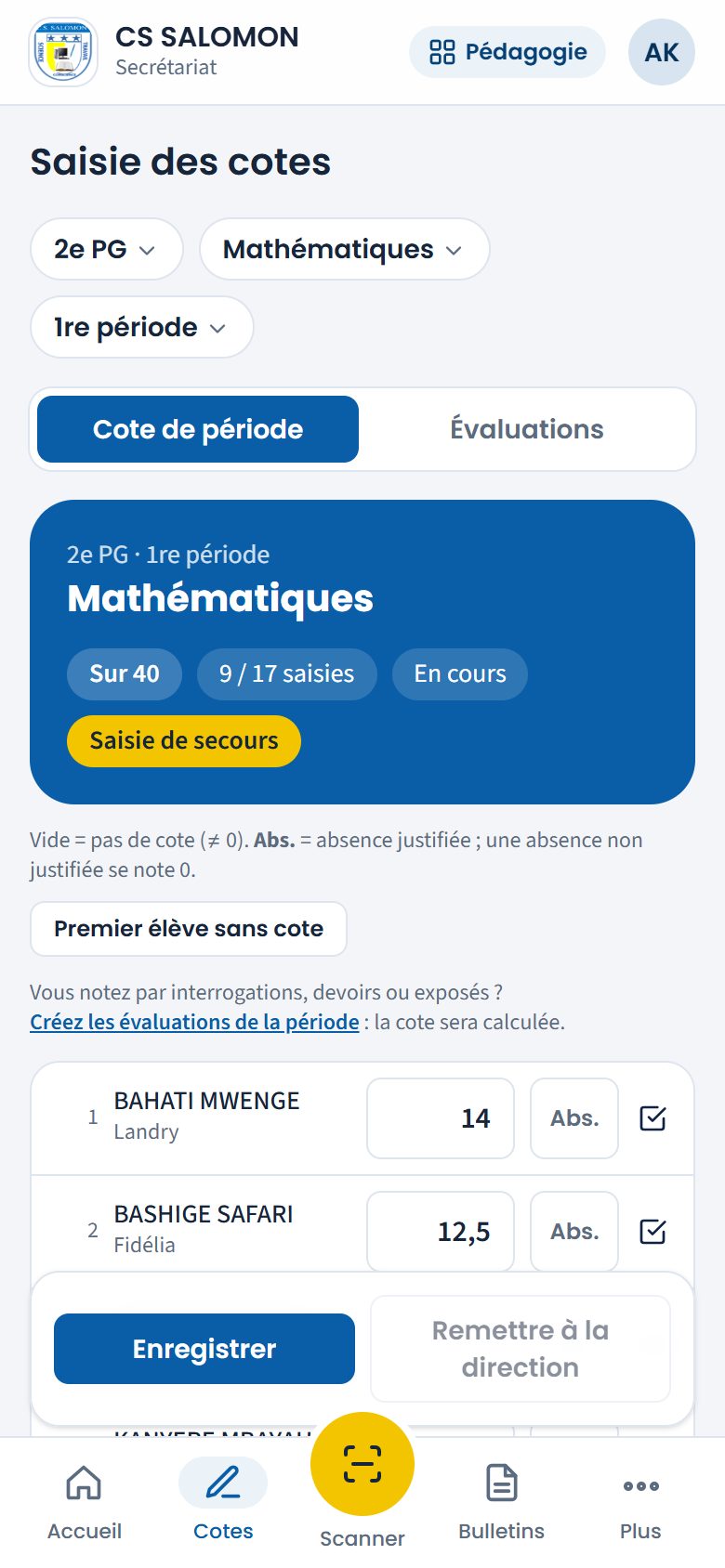
Mme Aline Kavira, au secrétariat, ouvre les Mathématiques de 2e PG : « Saisie de secours ». -
Feuille validée : demandez une correction à la direction
Une feuille validée, ou une feuille d'une période clôturée, ne se modifie plus. Sur une feuille validée, le cadre en haut de la feuille le rappelle : « Pour changer une cote, demandez une correction à la direction (formulaire « Demander une correction » sous la feuille). » Sous la liste de l'onglet « Cote de période », le cadre « Demander une correction à la direction » s'affiche :
- « Élève » : choisissez l'élève (« Choisir l'élève… ») ;
- pour une cote calculée, « Évaluation dont la note est à corriger » (par exemple « I1 · Interro n° 1 (sur 10) ») ;
- « Cote proposée (sur 20) » (« Note proposée » pour une évaluation), ou, dans « Absence », « Absent, compter 0 » ou « Absent, exclure la case » (« Pas d'absence » par défaut) ;
- « Motif de la demande » (5 caractères au moins), par exemple « Copie mal additionnée : 14 et non 11 ».
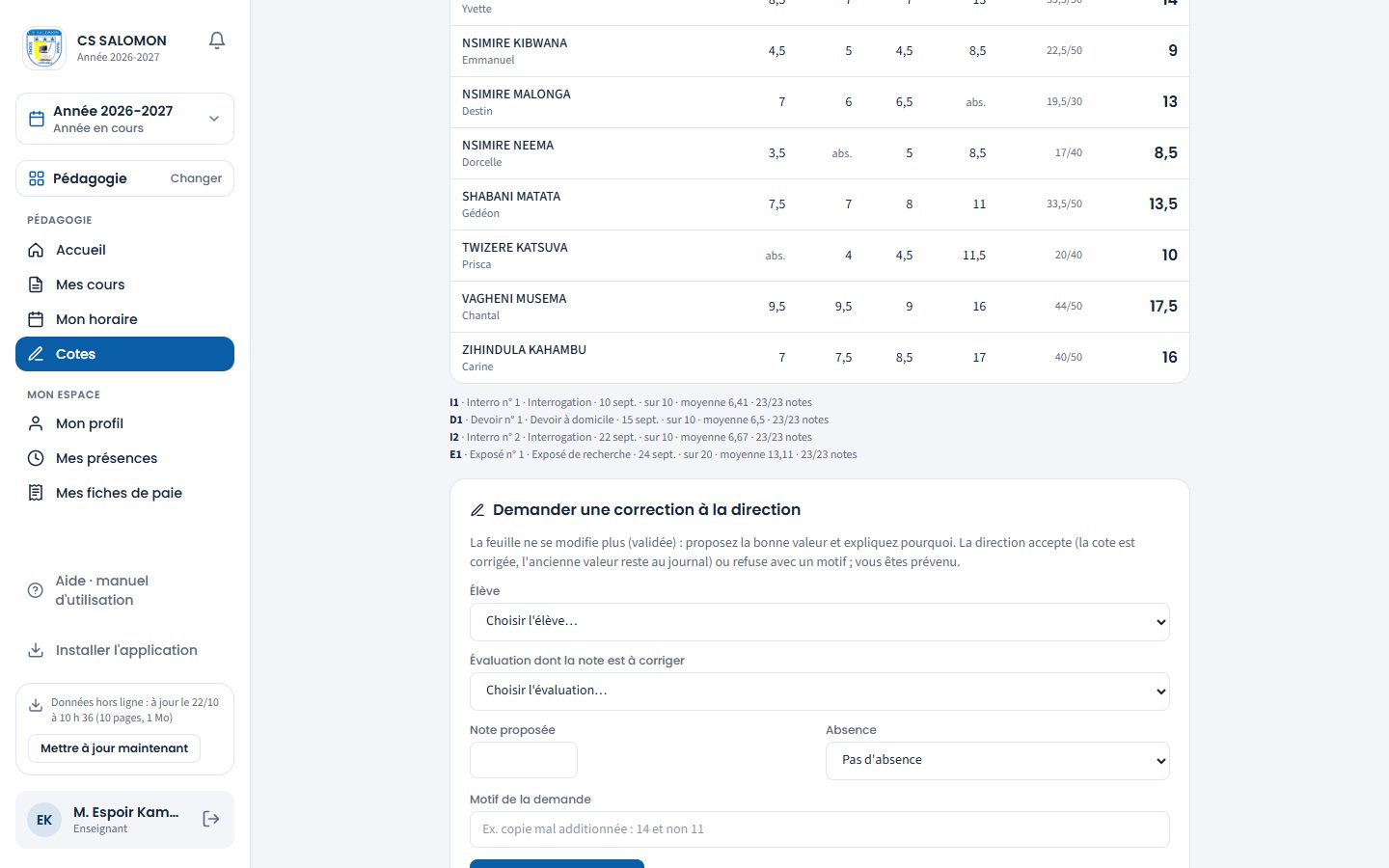
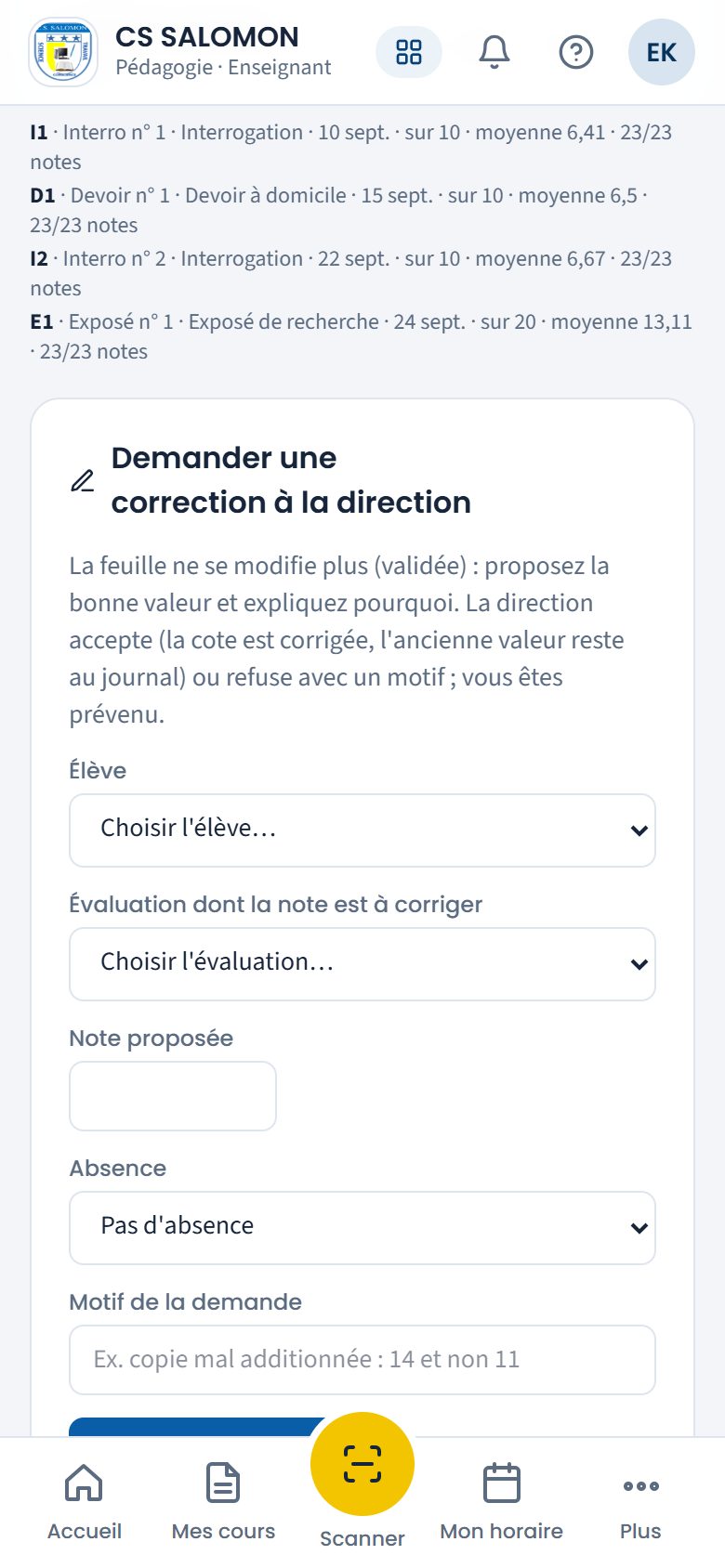
La Géométrie de 7e EB, validée : sous la liste, « Demander une correction à la direction ». Pour une cote calculée, choisissez l'évaluation dont la note est à corriger. Touchez « Envoyer la demande ».
« Demande de correction envoyée à la direction pour … : vous serez prévenu de sa décision. » La direction la voit dans sa cloche « À traiter » et dans « Validation ».
Plus bas, « Demandes de correction de cette feuille » suit chaque demande : l'élève, la valeur actuelle et la valeur proposée (« 11 → 14 »), le motif, son auteur, la date, et l'état : « En attente », « Acceptée » (« Acceptée par … : cote corrigée. »), « Refusée » (avec le motif de la direction) ou « Retirée ». Tant qu'elle attend, « Retirer la demande » l'annule, après confirmation (« Retirer cette demande de correction ? ») : « Demande de correction retirée. » Vous recevez une notification quand la direction décide.
Qui peut demander L'enseignant de la branche, ou l'intérimaire qui a la saisie des cotes. La saisie de secours ne donne pas ce formulaire : le secrétariat signale l'erreur à la direction, qui corrige elle-même (voir Corriger une cote validée).
La logique derrière
- Chacun ses branches. Un enseignant ne voit et n'enregistre que les branches qui lui sont attribuées dans la grille de la classe. Même en tapant une autre adresse, Masomo refuse : « Vous ne pouvez pas saisir les cotes de cette branche. »
- Jamais au-delà du maximum. Le maximum est celui de la grille de la classe (ou le maximum de l'évaluation). Une cote plus haute, ou mal écrite, est refusée pour cet élève seulement ; les autres sont enregistrées.
- La formule de la cote calculée. Cote = total des notes ÷ total des maxima × maximum de période. « Absent, exclure la case » retire l'évaluation du total et du maximum de l'élève ; « Absent, compter 0 » compte 0 ; une note pas encore saisie ne compte pas. Si toutes les évaluations d'un élève sont exclues, sa cote de période est elle-même exclue (« Abs » au bulletin, hors total et hors maximum). Exemple en Géométrie de 7e EB (sur 20) : MUHIGIRWA MUSEMA Joëlle a 8,5/10 + 8/10 + 6/10 + 13/20 = 35,5/50, soit 35,5 ÷ 50 × 20 = 14,2, arrondi à 14. KAVIRA WIVINE Clémence a 28,5/50, soit 11,4, arrondi à 11,5. NSIMIRE MALONGA Destin, absent justifié à l'exposé, est calculé sur 19,5/30 : 13.
- L'arrondi est celui de l'école. Il se règle dans la fiche de l'établissement, « Arrondi de la cote de période » : au demi-point (par défaut : 12,57 → 12,5), à l'unité (12,57 → 13) ou au dixième (12,57 → 12,6), toujours au plus proche, et jamais au-delà du maximum. Changer l'arrondi recalcule les feuilles non validées ; les feuilles validées ne bougent pas.
- Les états d'une feuille. « En cours » (on saisit), « Remise » (l'enseignant a fini, la feuille est figée), « Validée » (la direction l'a verrouillée). Une feuille remise ne se modifie plus : si une cote est fausse, la direction la renvoie à l'enseignant. Une feuille validée ne se corrige plus que par la direction, avec un motif : l'enseignant lui en fait la demande (étape 13) ; et une fois la délibération de fin d'année de la classe signée, seulement après sa réouverture (voir Valider les cotes).
- La période doit être ouverte. On saisit une période commencée et non clôturée, du calendrier de l'école de la classe. Les examens se saisissent sur le maximum d'examen ; une branche sans examen n'a pas de cote d'examen.
- Sans doublon, même hors connexion. Chaque envoi porte un identifiant : s'il repart deux fois (réseau instable), il n'est appliqué qu'une fois. Un brouillon laissé sur un téléphone partagé par un autre compte n'est jamais envoyé sous votre nom : il attend que son auteur se reconnecte.
- Maximum changé pendant la coupure : brouillon refusé. Chaque brouillon garde le maximum affiché à la saisie. Si l'administration a changé le maximum de la branche entre-temps (par exemple de 10 à 20, cotes converties), les cotes en attente ne sont pas enregistrées : « Le maximum de cette branche est passé de 10 à 20 depuis la saisie : ces cotes n'ont pas été enregistrées. Rouvrez la feuille et saisissez-les sur 20. » Un « 8 » saisi sur 10 ne devient jamais « 8 sur 20 ». C'est la même règle que pour la fiche Excel.
- Élèves arrivés ou partis. Un élève inscrit après la date d'une évaluation n'y est pas attendu, et aucune note n'est acceptée pour lui à cette évaluation : sa cote se calcule sur les évaluations qui suivent son arrivée. Un élève parti en cours d'année garde ses cotes déjà saisies (« a quitté la classe ») ; il n'est plus attendu pour les suivantes.
- Saisie de secours tracée. Quand le secrétariat ou la direction saisit à la place de l'enseignant, l'écran affiche « Saisie de secours » et chaque cote garde cette marque (« secours » dans la validation) ; toute cote modifiée est inscrite au journal.
- Intérim et départ. Pendant un intérim « avec la saisie des cotes », l'intérimaire saisit les cotes des cours qu'il remplace ; le titulaire voit encore ses feuilles, en lecture seule, avec la mention « En intérim du … au … : remplacé par … », et Masomo refuse ses cotes. Sans cette case, le titulaire garde la saisie. Après un départ, les feuilles non validées passent au remplaçant : les cotes déjà saisies gardent leur auteur. La fiche de cotes d'une période passée indique l'enseignant de cette période.
- Année passée. Une année passée se consulte en lecture seule : les feuilles s'affichent, rien ne s'enregistre.
Cas pratique
Situation : en Géométrie de 7e EB (cote de période sur 20), M. Espoir Kambale Vutsoro note par évaluations : Interro n° 1 (10 septembre, sur 10), Devoir n° 1 (15 septembre, sur 10), Interro n° 2 (22 septembre, sur 10) et Exposé n° 1 (24 septembre, sur 20). Le 21 septembre, un nouvel élève arrive dans la classe.
- MUHIGIRWA MUSEMA Joëlle a 8,5 + 8 + 6 + 13 = 35,5 points sur 10 + 10 + 10 + 20 = 50.
- Sa cote : 35,5 ÷ 50 × 20 = 14,2. L'école arrondit au demi-point le plus proche : 14,2 est plus près de 14 que de 14,5. Cote : 14 sur 20.
- KAVIRA WIVINE Clémence a 4 + 5 + 6,5 + 13 = 28,5 sur 50 : 28,5 ÷ 50 × 20 = 11,4, arrondi à 11,5.
- NSIMIRE MALONGA Destin était absent à l'exposé, avec un billet du médecin : M. Kambale a touché « Abs. excl. », l'exposé est retiré de son calcul. 7 + 6 + 6,5 = 19,5 sur 30 : 19,5 ÷ 30 × 20 = 13. Avec « Abs. 0 », il aurait eu 19,5 sur 50, soit 7,8, arrondi à 8.
- Le nouvel élève, inscrit le 21 septembre, n'était pas là pour l'Interro n° 1 ni pour le Devoir n° 1 : ses lignes affichent « non concerné ». Une note envoyée pour lui à ces évaluations est refusée.
- Il a 7/10 à l'Interro n° 2 et 14/20 à l'exposé : 21 sur 30, soit 21 ÷ 30 × 20 = 14 sur 20, comme ses camarades notés sur quatre évaluations.
Résultat : chaque élève est coté sur ce qu'il a réellement pu faire : la case exclue n'est pas pénalisante, une absence comptée 0 l'aurait été, et l'élève arrivé en cours de période n'est pas noté sur des épreuves passées avant son arrivée. La feuille peut être remise sans note pour lui aux deux premières évaluations.
Bonnes pratiques
- Si vous notez par interrogations et devoirs, créez les évaluations dès la première interrogation, plutôt que de calculer vous-même la cote de période.
- En classe sans réseau, saisissez quand même : vérifiez seulement, de retour au réseau, que le bandeau « en attente » a disparu.
- Avant de remettre la feuille, touchez quelques élèves dans le récapitulatif pour relire le détail du calcul.
- Secrétariat : n'utilisez la saisie de secours que sur une feuille papier signée de l'enseignant, et gardez le papier.
Attention
- « Au-delà du maximum (20). » ou « Cote supérieure au maximum (20). » : la cote dépasse le maximum de la branche ; vérifiez la copie ou le maximum de la grille.
- « Un nombre, deux décimales au plus. » : tapez « 12,5 » et non « 12,55 » ou « 12/20 ».
- « Il manque encore 3 cotes : complétez la feuille avant de la remettre. » ou « Il manque 5 notes d'évaluation (Devoir n° 2 : 5) … » : saisissez une note ou une absence (« Abs. 0 » ou « Abs. excl. ») pour chaque élève, puis remettez.
- « La feuille « Géométrie · 1re période » a été validée par la direction entre-temps : ces cotes n'ont pas été enregistrées. Pour changer une cote, demandez une correction à la direction. » : un encadré rouge garde les cotes refusées ; notez-les, demandez la correction (voir étape 13), puis touchez « J'ai compris ».
- « … a été remise à la direction : ces cotes n'ont pas été enregistrées. Pour la modifier, demandez à la direction de vous la renvoyer. » : même chose pour une feuille déjà remise.
- « La saisie de « 2e période » ouvre le 9 novembre 2026. » ou « La 1re période est clôturée. » : la période n'est pas ouverte.
- « La date doit tomber dans la 1re période (du 1 sept. au 4 nov. 2026). » : la date d'une évaluation doit être dans sa période.
- « Élève inscrit après la date de cette évaluation : il n'est pas concerné. » : la note est refusée pour cet élève seulement ; laissez sa case vide, il n'est pas attendu.
- « Indiquez la valeur proposée, ou l'absence. », « La valeur proposée est identique à la valeur actuelle. » et « Indiquez le motif de la demande (5 caractères au moins). » : complétez la demande de correction.
- « Cote calculée : choisissez l'évaluation dont la note est à corriger. » : sur une cote calculée, c'est la note d'une évaluation qui se corrige.
- « Une demande est déjà en attente pour cet élève : attendez la décision de la direction, ou retirez-la. » : une seule demande attend à la fois pour un même élève (et une même évaluation).
- « Votre session a expiré : reconnectez-vous, les cotes en attente partiront ensuite. » : reconnectez-vous sur le même téléphone, sans vider le navigateur.
Questions fréquentes
Je ne vois pas une de mes branches.
Elle n'est pas encore attribuée à votre nom dans la grille de la classe. Demandez à la direction de l'attribuer (voir La grille des branches).
J'ai remis ma feuille et je découvre une erreur.
Demandez à la direction de vous la renvoyer : elle repasse « En cours », vous corrigez, puis vous la remettez. Si elle est déjà validée, demandez la correction à la direction depuis la feuille (« Demander une correction à la direction ») : elle accepte ou refuse, avec un motif.
Ma demande de correction a été refusée.
Le motif de la direction s'affiche sous la feuille, dans « Demandes de correction de cette feuille », et dans la notification reçue. Parlez-en avec elle ; vous pouvez envoyer une nouvelle demande, avec un motif plus précis.
Un élève était absent à l'interrogation, avec un billet du médecin.
Touchez « Abs. excl. » (« Absent, exclure la case ») : l'interrogation ne compte pas pour lui, ni dans son total ni dans son maximum ; sa cote se calcule sur les autres évaluations. Sans justification, touchez « Abs. 0 » : la note est 0.
Je préfère saisir mes cotes sur ordinateur, chez moi, sans connexion.
Téléchargez la fiche Excel de la branche et de la période, remplissez-la, puis importez-la : voir La fiche de cotes Excel.
Pourquoi 14,2 devient 14 et 11,4 devient 11,5 ?
L'école arrondit au demi-point le plus proche : 14,2 est plus près de 14 que de 14,5 ; 11,4 est plus près de 11,5 que de 11. L'arrondi se règle dans la fiche de l'établissement.
Deux enseignants utilisent le même téléphone : les cotes se mélangent-elles ?
Non. Chaque cote en attente porte le compte qui l'a saisie ; elle ne part que sous ce compte, et elle n'apparaît pas dans la feuille de l'autre.
Espace Pédagogie Rédigé
La fiche de cotes Excel
Télécharger une fiche Excel pour une branche et une période, la remplir hors ligne, puis l'importer : aperçu ligne par ligne, enregistrement en brouillon.
- Enseignant
- Direction
- Secrétariat
Où : classe, branche, période « Fiche Excel : remplir hors ligne puis importer »
À quoi ça sert
Beaucoup d'enseignants préfèrent préparer leurs cotes sur ordinateur, à la maison, sans connexion. Masomo leur donne une fiche Excel (fichier .xlsx) toute prête : la liste de la classe, une colonne par évaluation (ou la cote de période) et une colonne « Absence ».
L'enseignant la remplit quand il veut, puis la réimporte. Masomo lui montre un aperçu, élève par élève, avec les erreurs, avant d'enregistrer quoi que ce soit. Les cotes arrivent en brouillon : la feuille se remet ensuite à la direction comme d'habitude.
Qui l'utilise
Toute personne qui peut saisir les cotes de cette branche : l'enseignant pour ses branches, le secrétariat et la direction en saisie de secours. Il n'y a pas de droit particulier à demander.
Le bloc n'apparaît que si la saisie est possible : période ouverte (ni future, ni clôturée), feuille ni remise ni validée, année non clôturée.
Pas à pas
-
Ouvrez la feuille et dépliez « Fiche Excel »
Dans « Cotes », choisissez la classe, la branche et la période (voir Saisir les cotes). Sous la feuille, touchez le bloc « Fiche Excel : remplir hors ligne puis importer » : il explique la marche à suivre et propose deux boutons, « Télécharger la fiche Excel » et « Importer la fiche remplie ».
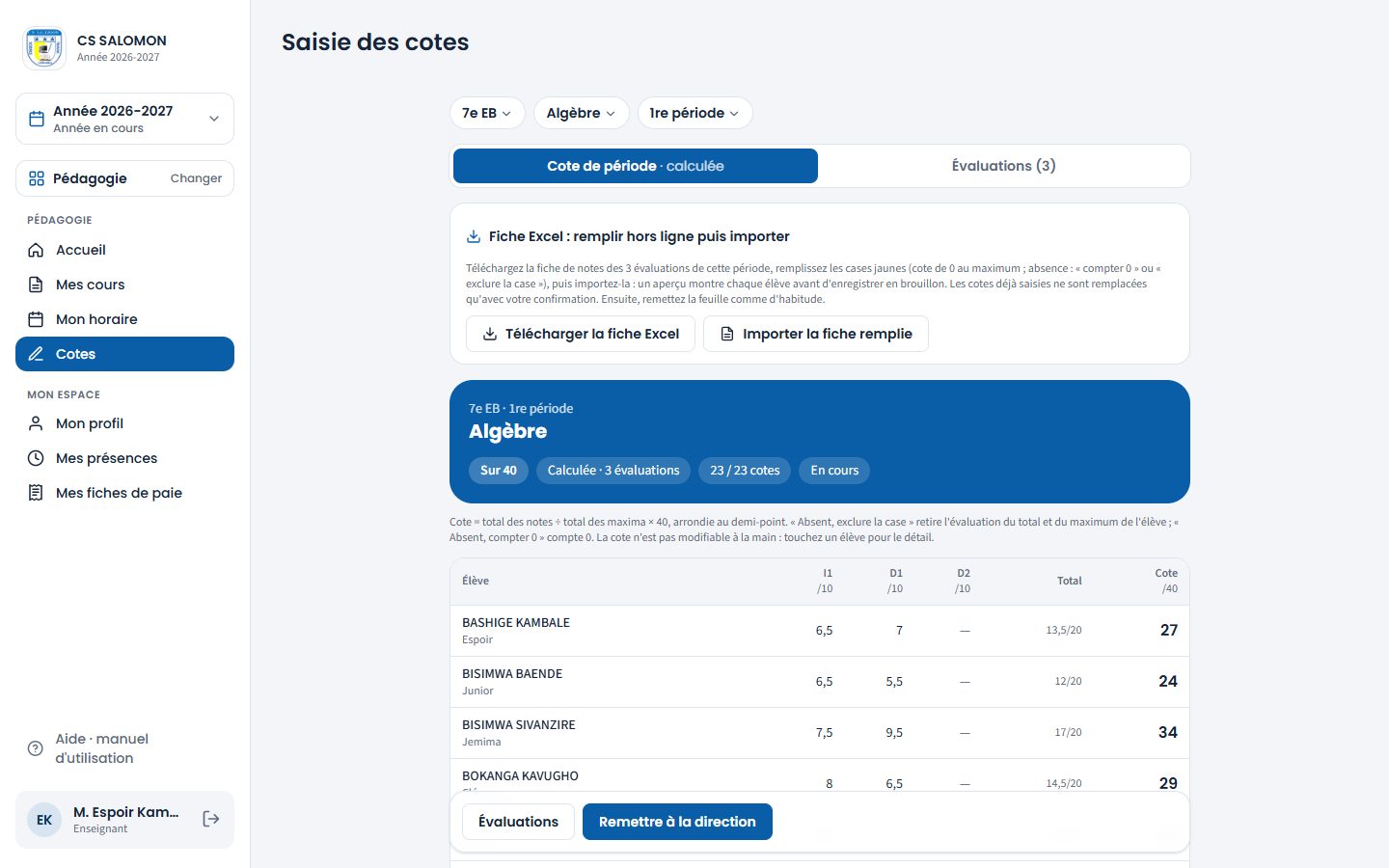
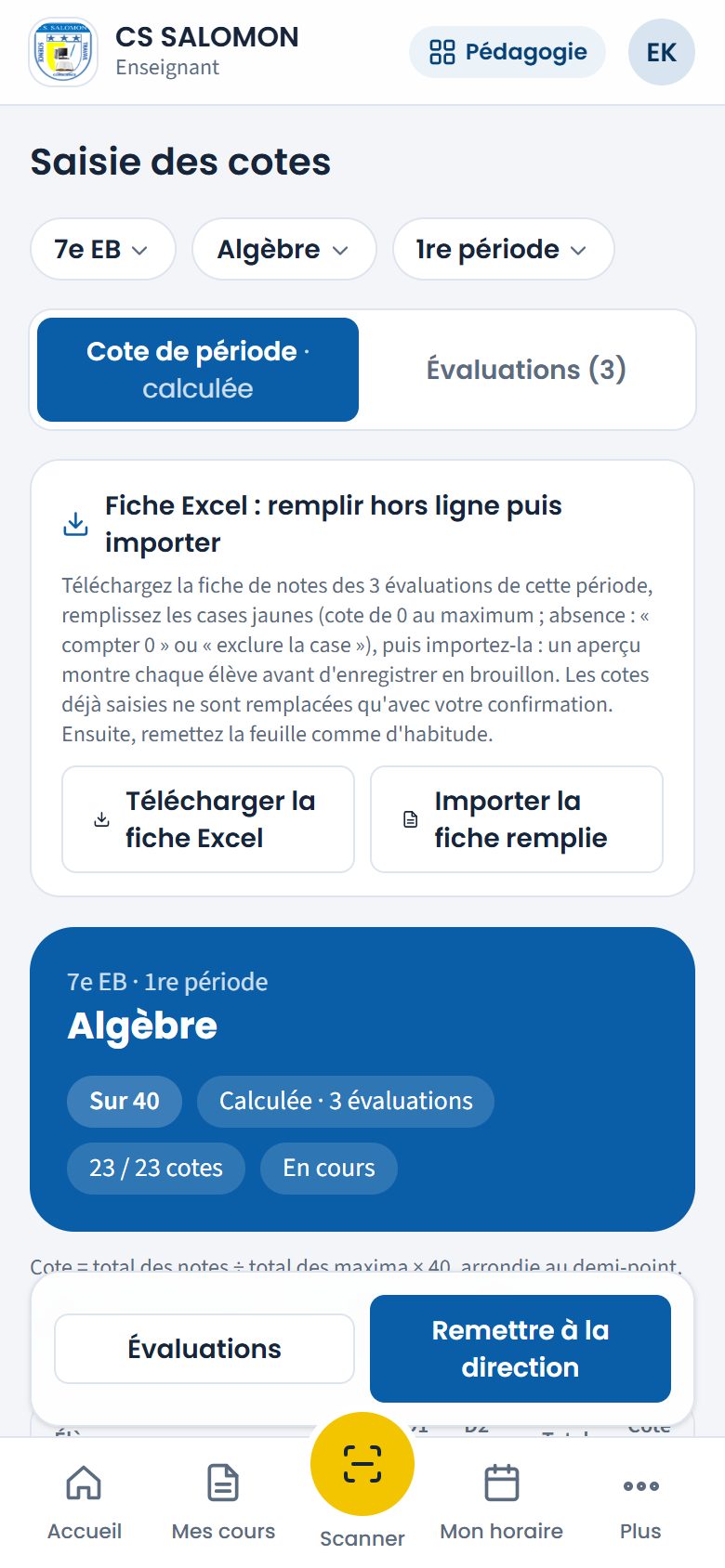
Sous la feuille d'Algèbre de 7e EB : télécharger la fiche, ou importer la fiche remplie. Réseau Les deux boutons demandent le réseau : ils sont grisés quand le téléphone est hors connexion. Le remplissage de la fiche, lui, se fait sans réseau.
-
Téléchargez la fiche
Touchez « Télécharger la fiche Excel ». Le fichier porte le nom de l'école, de la classe, du cours, de la période et du jour, par exemple
cotes-cs-salomon-7e-eb-algebre-1re-periode-2026-10-02.xlsx.- En haut : l'école, la classe, la branche, la période, le maximum, l'enseignant, la date et l'auteur du téléchargement.
- Une ligne par élève actif de la classe : n°, matricule, nom.
- Les cotes déjà saisies à l'écran sont déjà écrites dans la fiche.
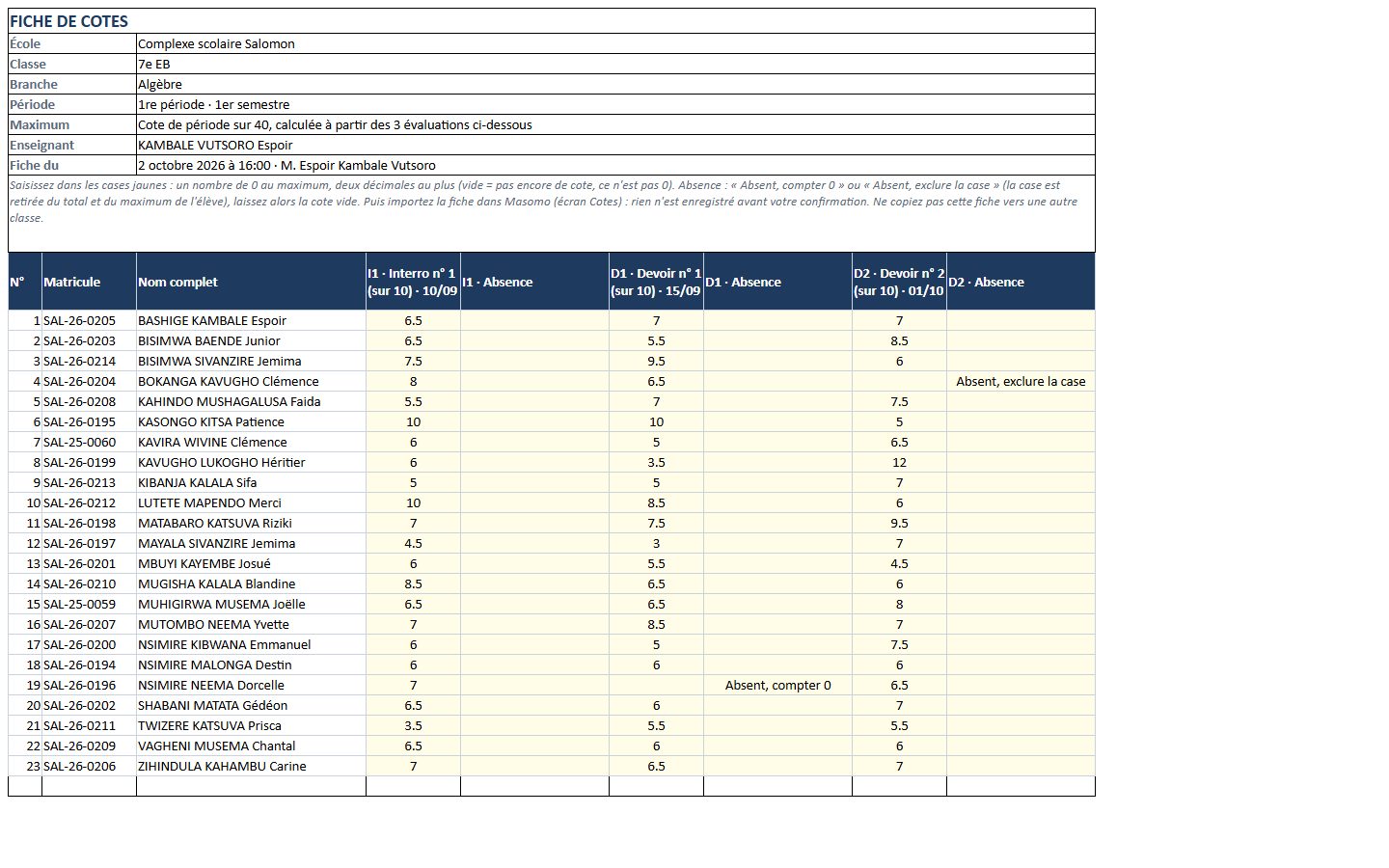
La fiche d'Algèbre (cote sur 40, calculée sur 3 évaluations), remplie pour le D2 : BOKANGA Clémence « Absent, exclure la case » ; une note de 12 sur 10 s'est glissée à la ligne 8. -
Remplissez les cases jaunes
Ouvrez la fiche dans Excel (ou un tableur compatible). Seules les cases jaunes se modifient : le reste est protégé.
- Saisie directe (période sans évaluations) : colonnes « Cote (sur 20) » (ou le maximum de la branche) et « Absence ».
- Période notée par évaluations : pour chaque évaluation (I1, D1…), une colonne de note, avec son maximum, et une colonne « Absence ». « non concerné » signale un élève inscrit après l'évaluation : ne mettez rien.
Case Ce que vous y mettez Cote ou note Un nombre de 0 au maximum, deux décimales au plus (12,5). Case vide « Pas encore de cote » : ce n'est pas 0. Absence « Absent, compter 0 » La case vaut 0 sur le maximum. Laissez la cote vide. Absence « Absent, exclure la case » La case est retirée du total et du maximum de l'élève ; le bulletin imprime « Abs ». Laissez la cote vide. Enregistrez la fiche au format Excel (
.xlsx), sans changer son nom de feuille ni ses colonnes. -
Importez la fiche remplie
De retour sur la feuille, touchez « Importer la fiche remplie ». Dans « Envoyer la fiche remplie », choisissez le fichier (
.xlsx, 2 Mo au plus), puis touchez « Vérifier la fiche ». Rien n'est encore enregistré.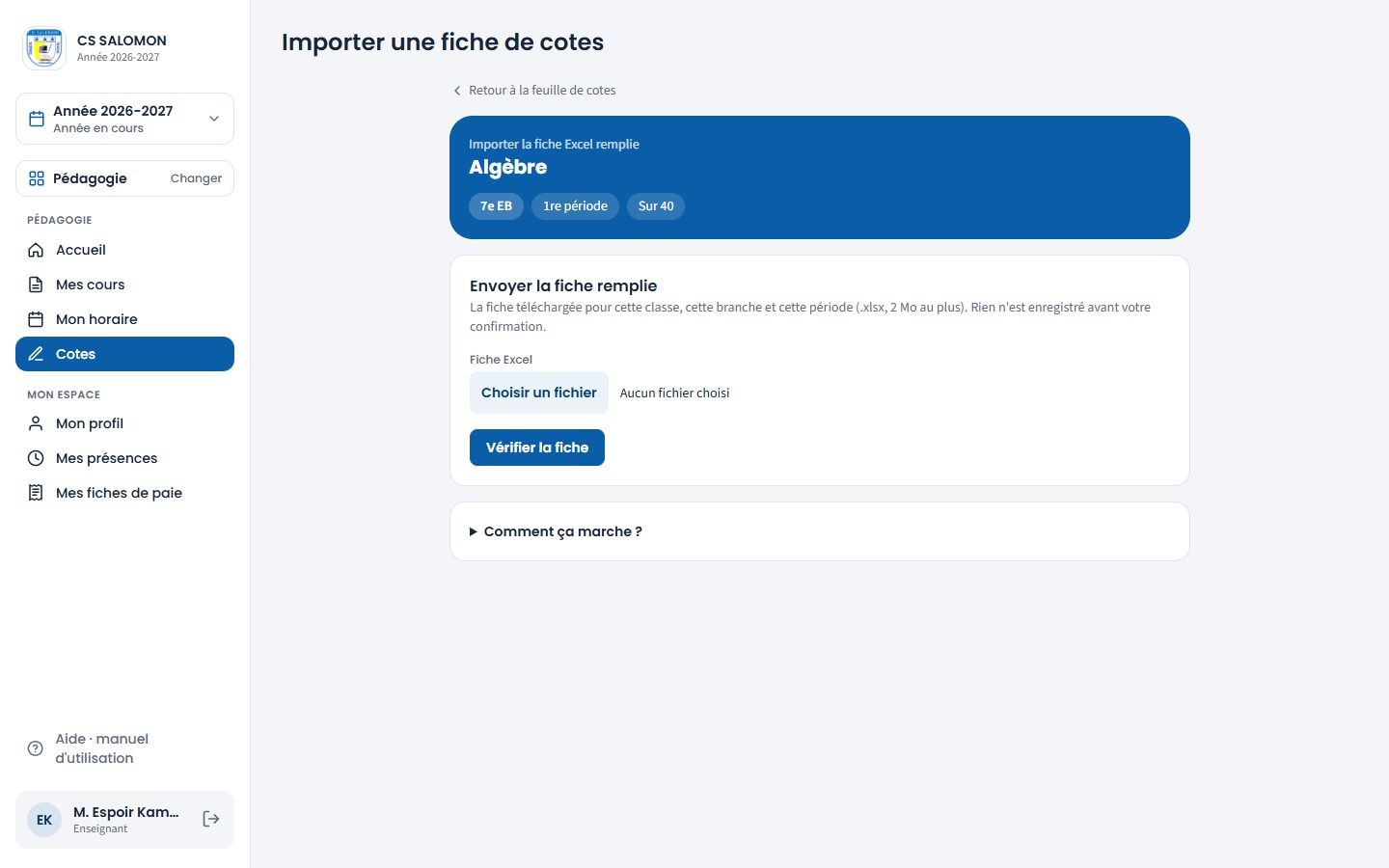
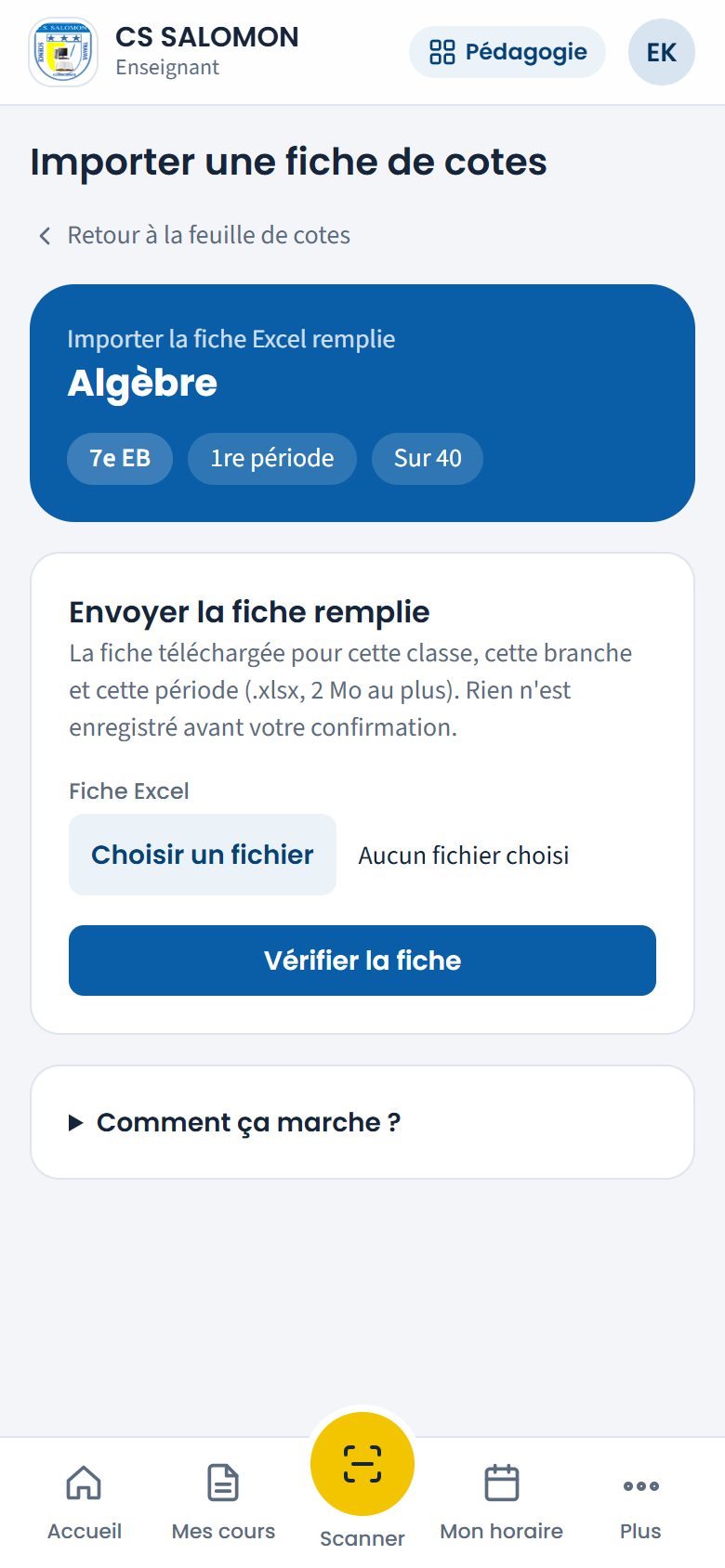
L'écran d'import : la classe, la branche, la période et le maximum en tête ; « Vérifier la fiche » ne fait encore rien enregistrer. -
Vérifiez l'aperçu
« Vérifier avant d'enregistrer » compte les cotes « nouvelles », celles « différentes de l'écran », les « lignes en erreur » et les lignes lues. Touchez un compteur pour ne voir que ces lignes. Chaque ligne montre l'élève, son matricule, et pour chaque case la valeur de la fiche (ou « 12 → 14 » quand elle diffère de l'écran), avec un badge « Nouvelle », « Remplace », « Inchangée », « Vide » ou « Erreur ».
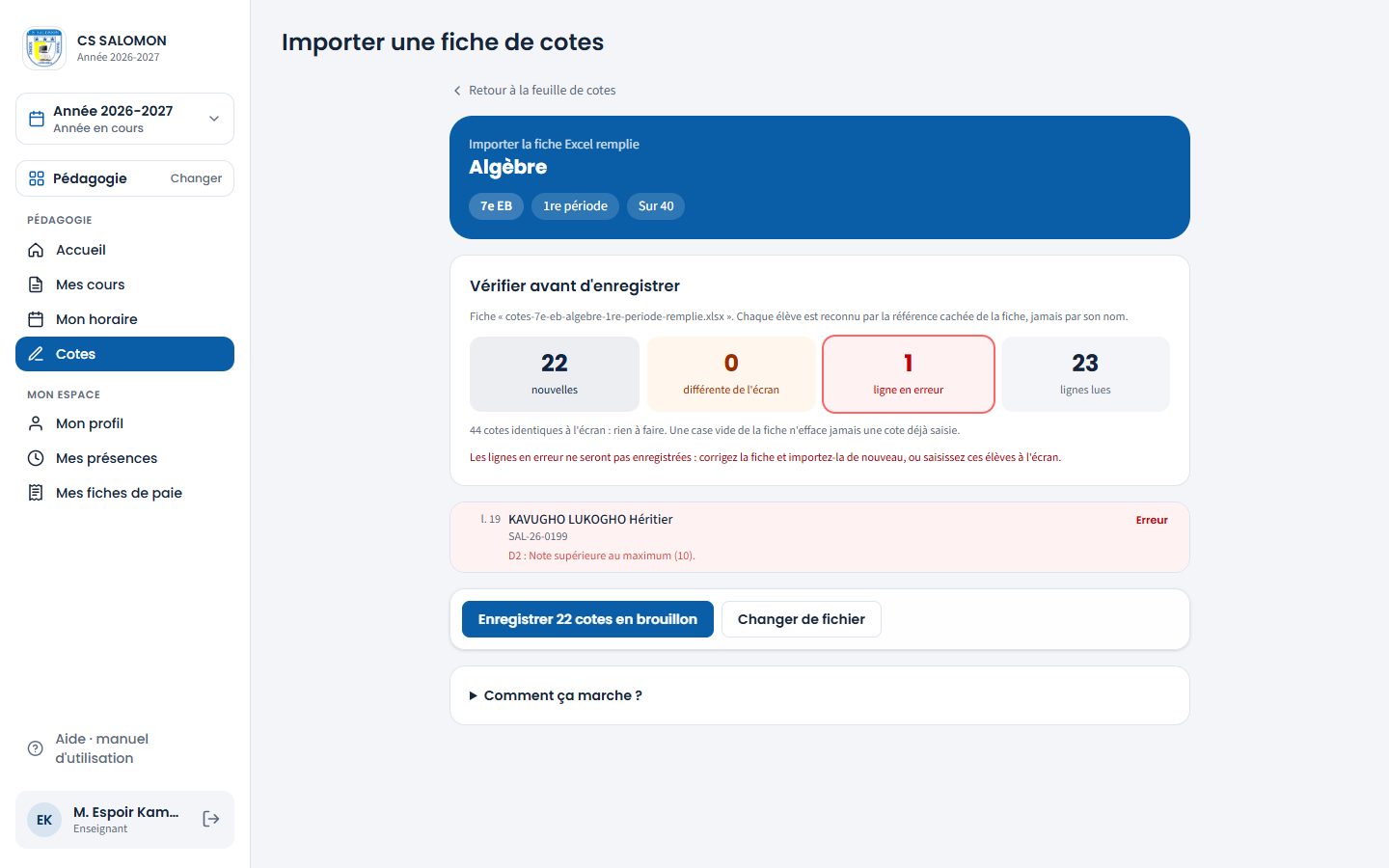
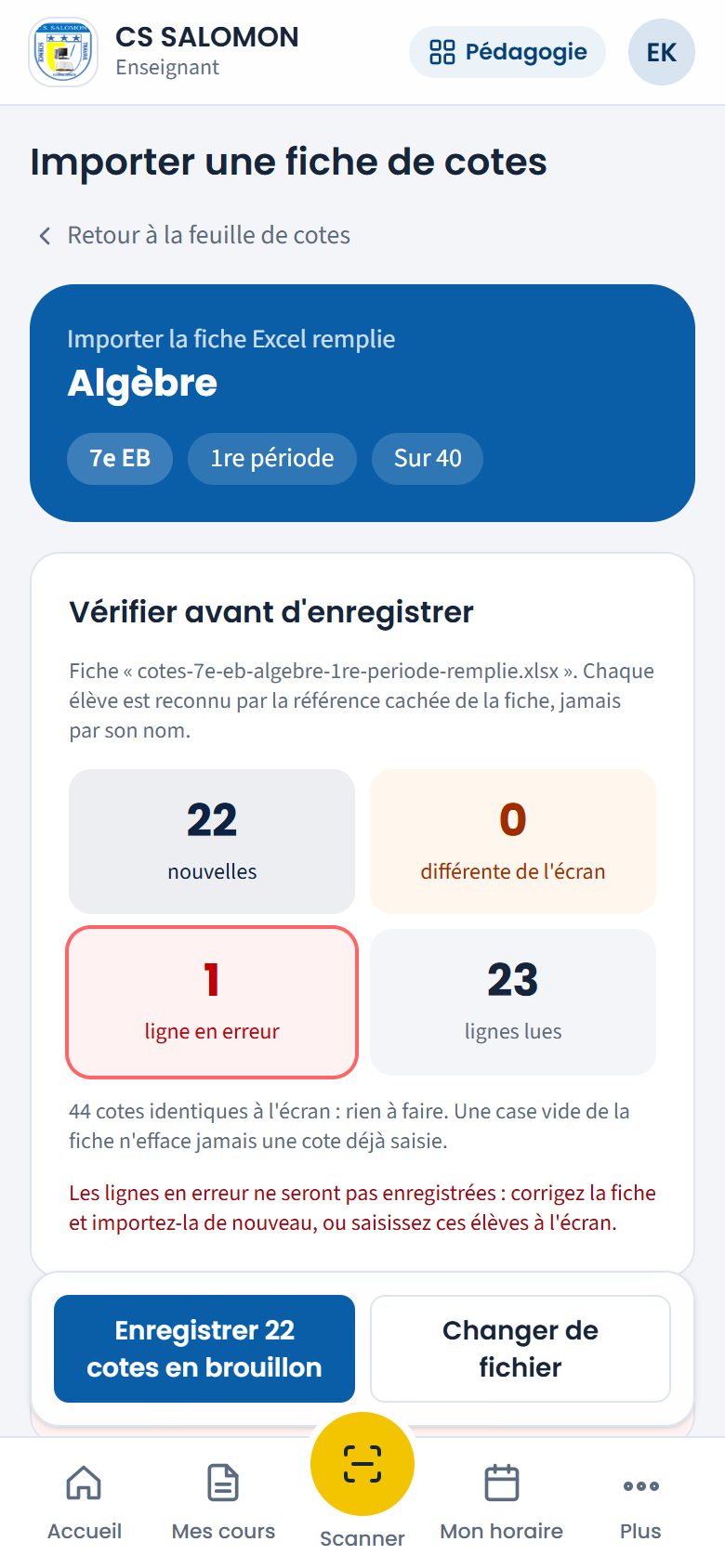
L'aperçu : 22 notes nouvelles, 44 cotes identiques à l'écran, et une ligne en erreur (« D2 : Note supérieure au maximum (10) »). Chaque élève est reconnu par une référence cachée dans la fiche, jamais par son nom : une faute de frappe dans un nom ne change rien. Les élèves inscrits depuis le téléchargement sont signalés : « Inscrit depuis le téléchargement de la fiche (à saisir à l'écran) : … ».
-
Enregistrez en brouillon
Touchez « Enregistrer N cotes en brouillon ». Les cotes déjà saisies à l'écran qui diffèrent de la fiche sont gardées, sauf si vous cochez « Remplacer aussi les N cotes déjà saisies qui diffèrent ». Les lignes en erreur ne sont pas enregistrées.
« Import terminé · brouillon » : le nombre de cotes enregistrées, celles remplacées (si vous l'avez confirmé) et celles gardées telles quelles. Touchez « Voir la feuille et la remettre », vérifiez la feuille, puis remettez-la à la direction comme d'habitude.
La logique derrière
- Rien sans votre accord. L'import se fait en deux temps : vérifier, puis enregistrer. Entre les deux, vous voyez chaque ligne.
- L'écran passe avant la fiche. Une cote déjà saisie à l'écran n'est remplacée que si vous le confirmez ; une case vide de la fiche n'efface jamais une cote. Réimporter la même fiche ne change rien.
- Brouillon, pas remise. Les cotes importées sont dans la feuille « En cours », comme si vous les aviez tapées. C'est la remise qui transmet la feuille à la direction.
- Une fiche signée. La fiche porte une empreinte : Masomo refuse une fiche d'une autre classe, d'une autre branche ou d'une autre période, une fiche retouchée en dehors des cases jaunes, et une fiche téléchargée avant un changement de grille (maximum modifié, évaluation ajoutée, supprimée ou modifiée). Dans ces cas, téléchargez une nouvelle fiche et recopiez-y vos cotes.
- Les mêmes contrôles qu'à l'écran. Cote au-delà du maximum, texte, formule, élève sorti ou inconnu, ligne en double, cote et absence à la fois : la ligne est en erreur et n'est pas enregistrée. Les formules ne sont jamais calculées.
- Tracé. Chaque import est noté au journal d'audit (« Import Excel · 7e EB · Algèbre · 1re période »), avec son auteur.
Cas pratique
Situation : vendredi 2 octobre, M. Espoir Kambale Vutsoro doit encore noter le Devoir n° 2 d'Algèbre de 7e EB (sur 10). Il a corrigé les copies chez lui, sans connexion.
- À l'école, il ouvre la feuille d'Algèbre, 1re période, et touche « Télécharger la fiche Excel ».
- Le soir, il remplit la colonne D2 : 7, 8,5, 6… Pour un élève malade, avec un billet, il choisit « Absent, exclure la case » dans la colonne « Absence » de D2 et laisse la note vide.
- Par erreur, il tape 12 pour un élève : plus que le maximum de 10.
- Le lendemain, il touche « Importer la fiche remplie », choisit le fichier et touche « Vérifier la fiche ».
- L'aperçu compte 22 notes nouvelles et 1 ligne en erreur : « D2 : Note supérieure au maximum (10). » pour KAVUGHO LUKOGHO Héritier. Les 44 notes de l'Interro n° 1 et du Devoir n° 1, identiques à l'écran, n'ont rien à faire.
- Il touche « Enregistrer 22 cotes en brouillon », puis saisit à l'écran la note juste d'Héritier.
Résultat : le D2 est complet, l'élève malade est coté sur les deux autres évaluations (case exclue du total et du maximum), et la note impossible n'est jamais entrée dans Masomo. La feuille reste « En cours » : M. Kambale la vérifie et la remet à la direction.
Bonnes pratiques
- Téléchargez la fiche juste avant de la remplir : si la direction change un maximum ou si vous ajoutez une évaluation entre-temps, la fiche sera refusée.
- Créez vos évaluations dans Masomo avant de télécharger la fiche : chaque évaluation y a sa colonne.
- Ne copiez-collez pas de formules : tapez les valeurs elles-mêmes.
- Relisez l'aperçu en touchant « différentes de l'écran » avant de cocher « Remplacer aussi… ».
Attention
- « Fiche refusée, rien n'a été enregistré », avec par exemple « Cette fiche n'est pas celle de « 7e EB · Algèbre · 1re période » (c'est la fiche de « 7e EB · Géométrie · 1re période »). Importez-la depuis la bonne feuille. » : ouvrez la bonne feuille et importez-y la fiche.
- « Fiche non reconnue : elle n'a pas été produite par Masomo ou ses données techniques ont été modifiées. Téléchargez une nouvelle fiche. » : la fiche a été retouchée hors des cases jaunes, ou ce n'est pas une fiche Masomo.
- « Les colonnes de la fiche ne correspondent plus à la grille. Téléchargez une nouvelle fiche. » : la grille ou les évaluations ont changé depuis le téléchargement.
- « Fichier illisible. Enregistrez-le au format Excel (.xlsx) et réessayez. » : la fiche a été enregistrée dans un autre format (.xls, .ods, .csv).
- « Formule refusée : saisissez la valeur elle-même. » et « Ligne en double : cet élève figure déjà ligne … » : corrigez la fiche et importez-la de nouveau, ou saisissez ces élèves à l'écran.
Questions fréquentes
Je ne vois pas le bloc « Fiche Excel ».
La saisie n'est pas possible sur cette feuille : la période n'est pas ouverte, la feuille est déjà remise ou validée, ou l'année est clôturée. Pour une feuille remise, demandez à la direction de vous la renvoyer ; pour une feuille validée, demandez une correction (voir Feuille validée : demandez une correction).
Puis-je remplir la fiche sur mon téléphone ?
Oui, avec une application de tableur qui enregistre au format .xlsx. Mais sur téléphone, la saisie directe à l'écran, qui marche aussi sans réseau, est souvent plus simple.
J'ai importé, puis je me rends compte d'une erreur dans la fiche.
Corrigez la cote à l'écran, ou corrigez la fiche et réimportez-la en cochant « Remplacer aussi les … cotes déjà saisies qui diffèrent ». Tant que la feuille n'est pas remise, tout se corrige.
Un nouvel élève est arrivé après le téléchargement.
Il n'est pas dans la fiche : l'aperçu le signale. Saisissez ses cotes à l'écran.
Espace Pédagogie Rédigé
Valider les cotes
Contrôler, verrouiller et, si besoin, corriger les cotes avec un motif.
- Direction
- Administration
Où :
Téléphone :
À quoi ça sert
La validation est le contrôle de la direction avant les bulletins. Période par période, elle montre où en est chaque classe et chaque branche, permet de valider une feuille complète (elle est alors verrouillée), de la renvoyer à l'enseignant, et, après validation, de corriger une cote avec un motif. C'est aussi là que la direction accepte ou refuse les demandes de correction des enseignants. Seules les cotes validées sont officielles.
Qui l'utilise
- La direction, pour ses sections : à CS SALOMON, M. Désiré Mumbere, préfet, valide le secondaire ; M. Jean-Pierre Paluku, directeur, la maternelle et le primaire (en maternelle, chaque activité a sa feuille, comme une branche).
- L'administration du groupe, pour toutes les sections.
Les enseignants et le secrétariat n'ont pas accès à cet écran. Après validation, l'enseignant passe par une demande de correction, que la direction traite ici (étape 7).
Pas à pas
-
Choisissez la période
Touchez « Validation ». En haut, les boutons « P1 », « P2 », « EX1 »… choisissent la période ou l'examen (la période en cours est choisie d'office). Le bandeau résume : « 23 / 341 feuilles validées », « 3 prêtes à valider » et, pour une période terminée, le nombre de feuilles en retard.
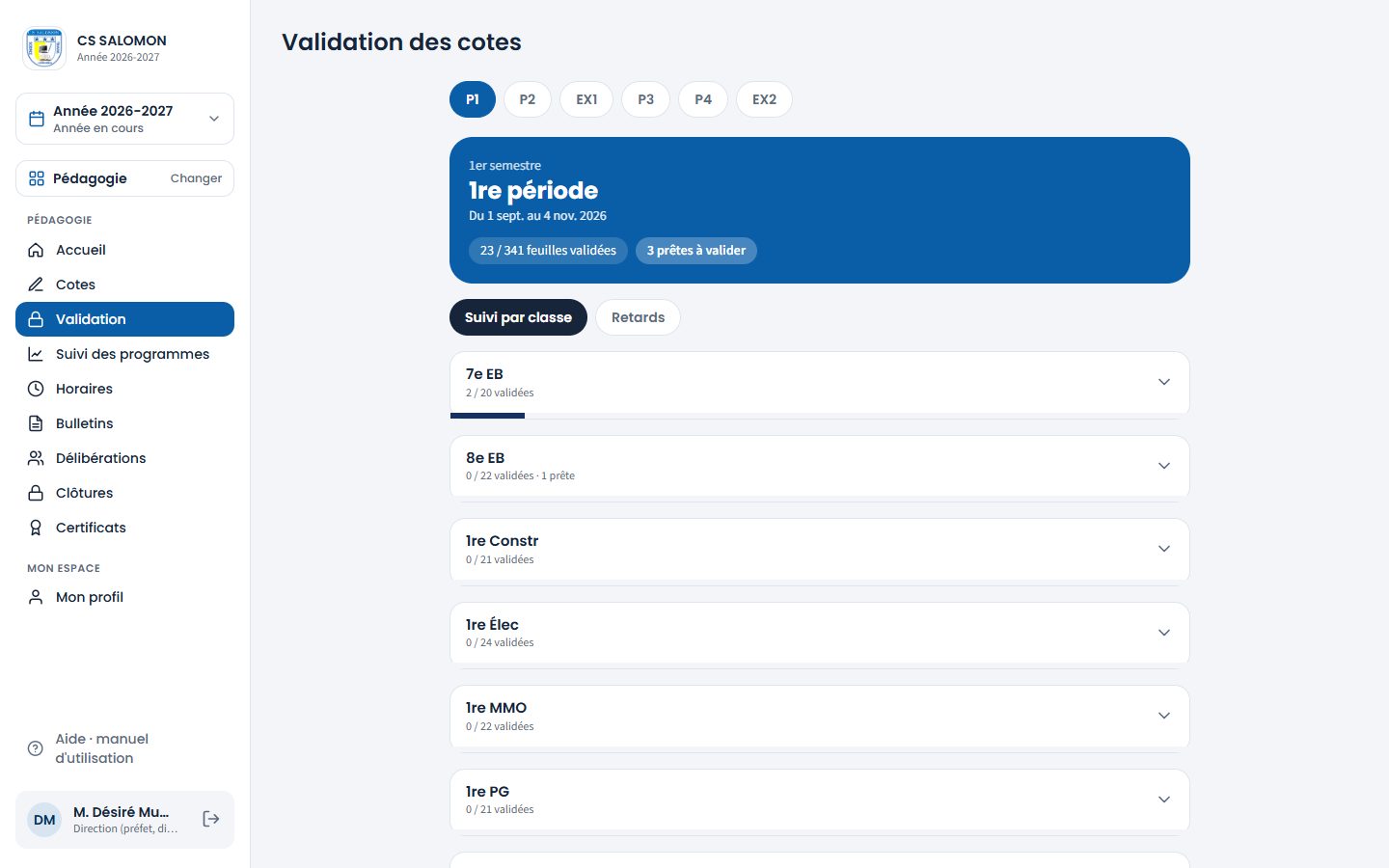
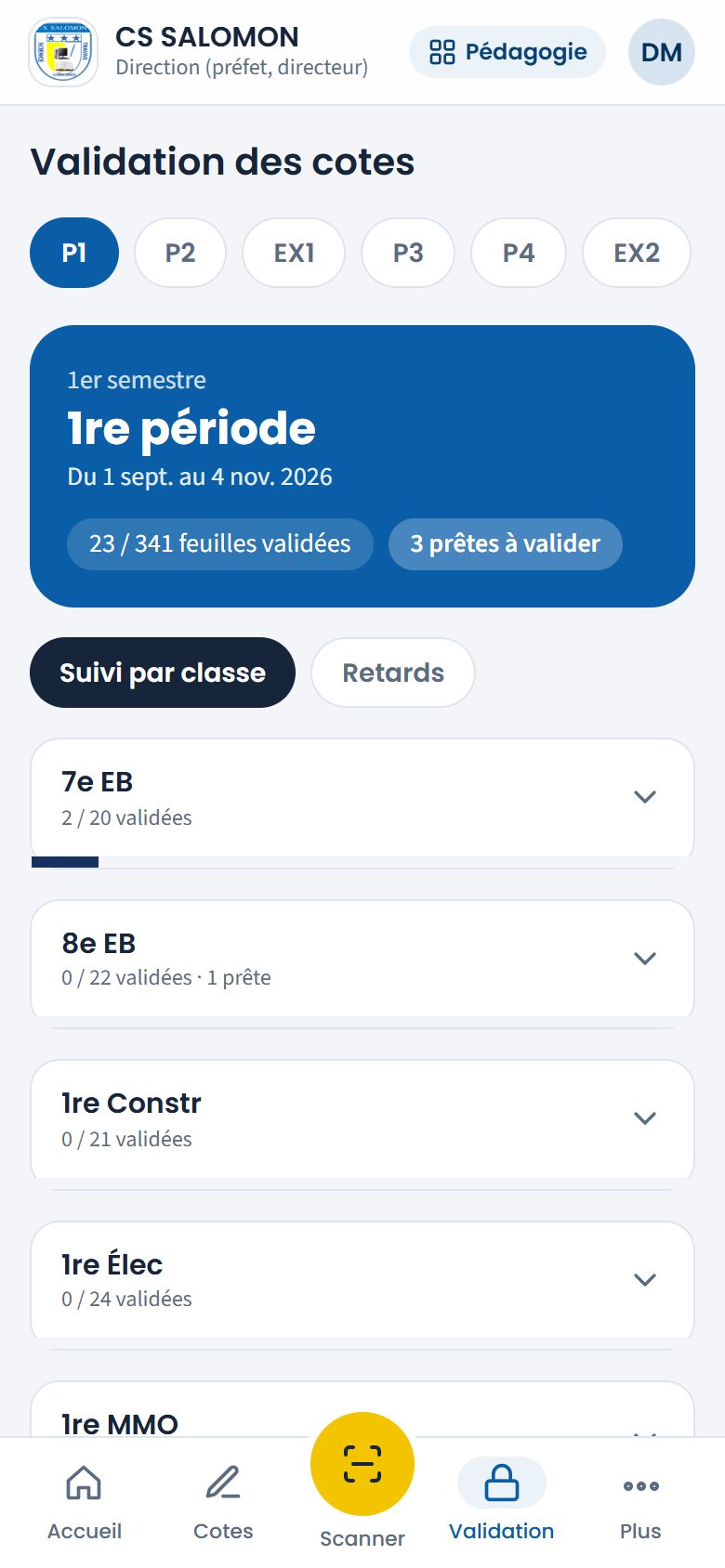
Le préfet, 1re période du 1er semestre : l'avancement de chaque classe du secondaire. -
Ouvrez une classe
Dans « Suivi par classe », chaque classe affiche « 2 / 25 validées · 2 prêtes » et une barre de progression. Touchez la classe : ses branches s'affichent, avec l'enseignant et l'état de la feuille (« 12/20 » en cours, « Complète », « Remise », « Validée »).
Une ligne le rappelle : « Touchez une branche pour ouvrir sa feuille : voir les cotes de chaque élève, puis valider (ou renvoyer à l'enseignant). » Le nom de la branche, son état et la petite flèche forment un seul bouton.
« Valider les feuilles complètes (2) » valide d'un coup toutes les feuilles complètes ou remises de la classe, après confirmation (« Valider et verrouiller les 2 feuilles complètes de … ? »). Le cadenas à droite d'une branche valide cette seule feuille, sans l'ouvrir. Masomo demande d'abord, par exemple : « Valider et verrouiller « Arithmétique » (7e EB) sans ouvrir la feuille ? Pour voir les cotes d'abord, touchez le nom de la branche. » Si vous êtes l'enseignant de cette branche, la question ajoute : « Vous enseignez cette branche : la feuille portera « validée par l'enseignant lui-même ». »
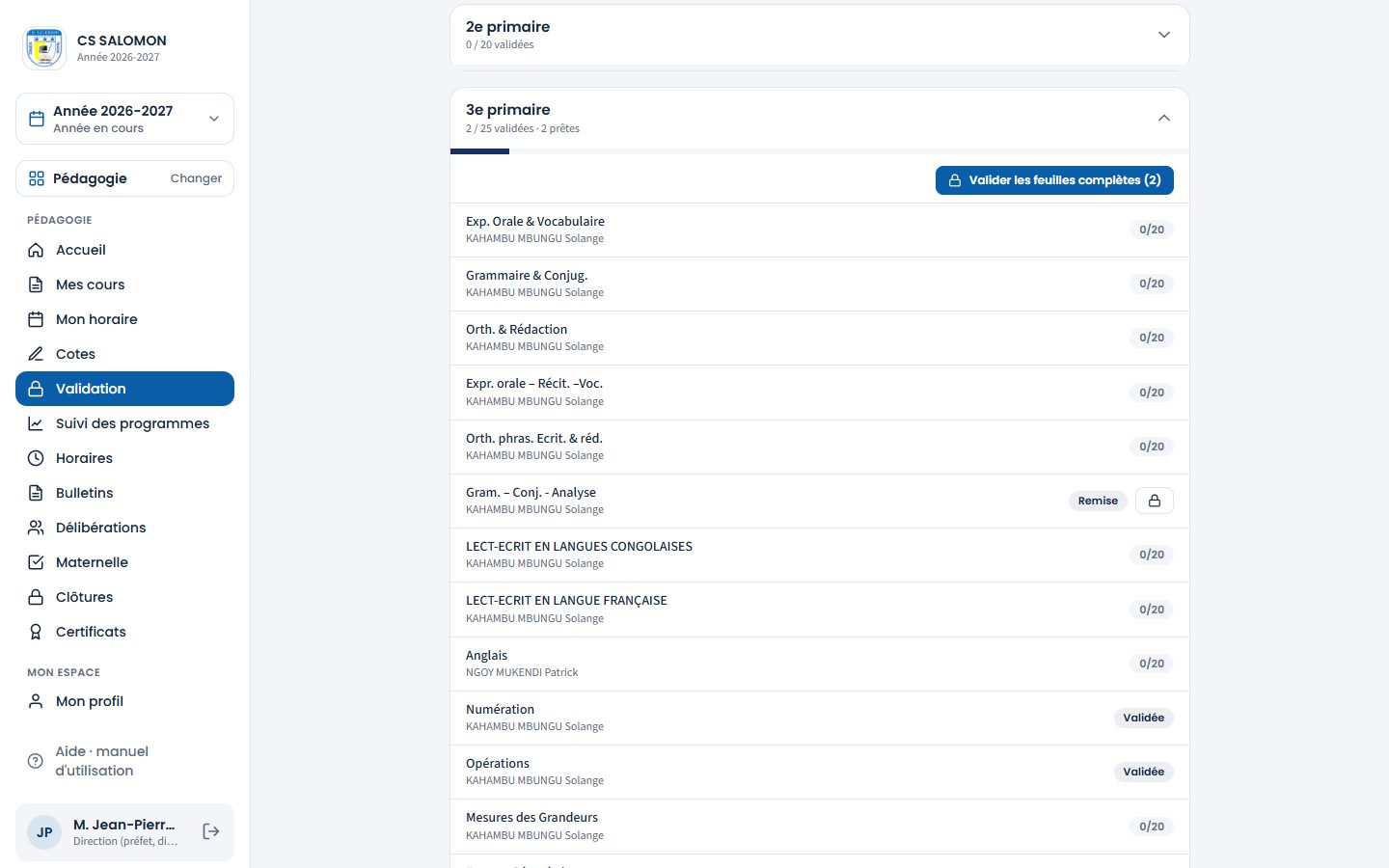
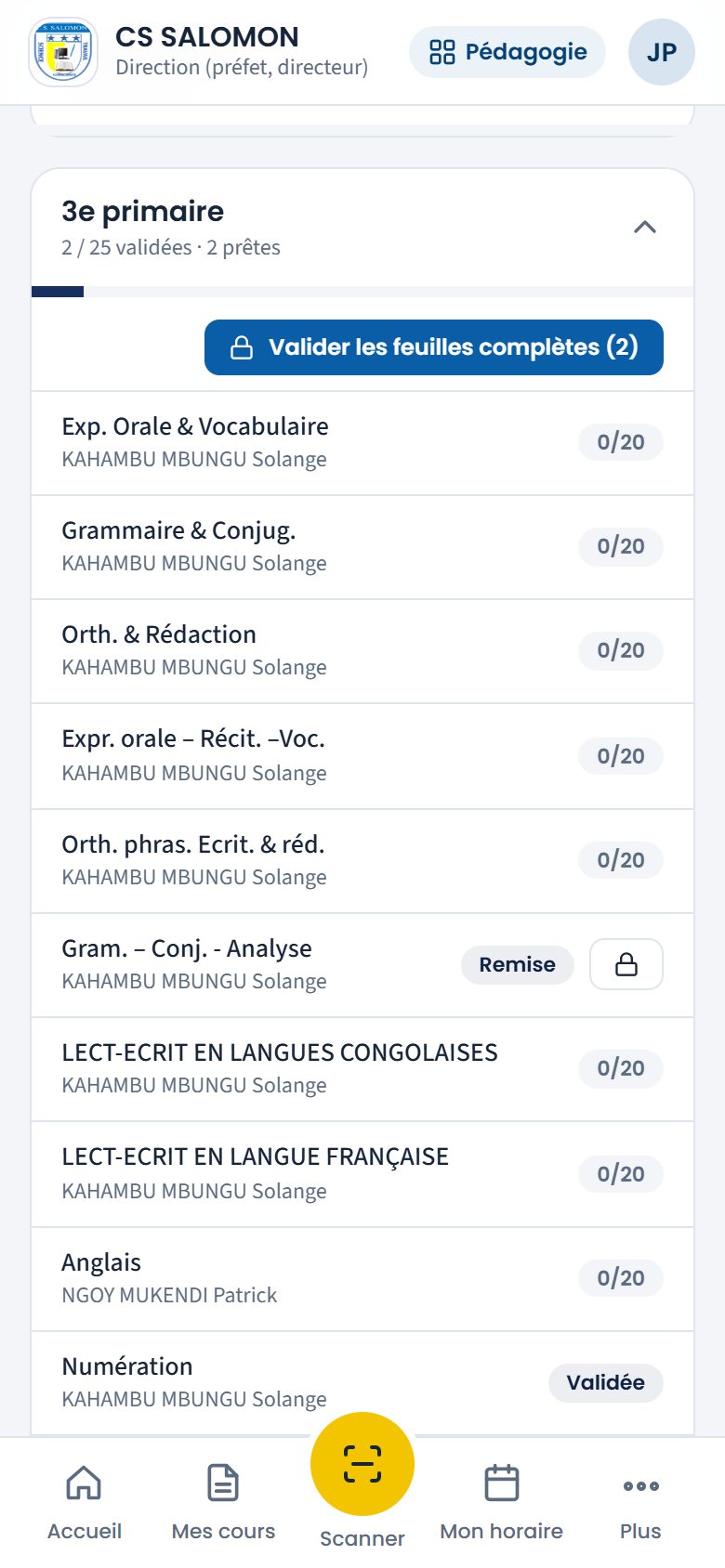
Le directeur ouvre la 3e primaire : deux feuilles prêtes à valider. -
Ouvrez une feuille et validez-la
Touchez une branche : la feuille s'ouvre avec son maximum, son enseignant, son état (« Remise le 25 septembre 2026 par… », pour la feuille de Mathématiques de 4e Électricité) et la cote de chaque élève. Pour une cote calculée, la liste des évaluations et les notes de chaque élève (I1, D1…) sont rappelées. Un badge « secours » signale une cote saisie par le secrétariat ou la direction.
Contrôlez, puis touchez « Valider et verrouiller ».
Si vous enseignez vous-même cette branche (un préfet ou un directeur qui a des cours), un cadre orange prévient au-dessus du bouton : « Vous enseignez cette branche : vous pouvez valider vos propres cotes, mais la feuille et le journal porteront « validée par l'enseignant lui-même ». » Une fois validée, la feuille porte le badge « validée par l'enseignant lui-même » à côté de « Validée », et la liste des branches de la classe le rappelle sous le nom de l'enseignant.
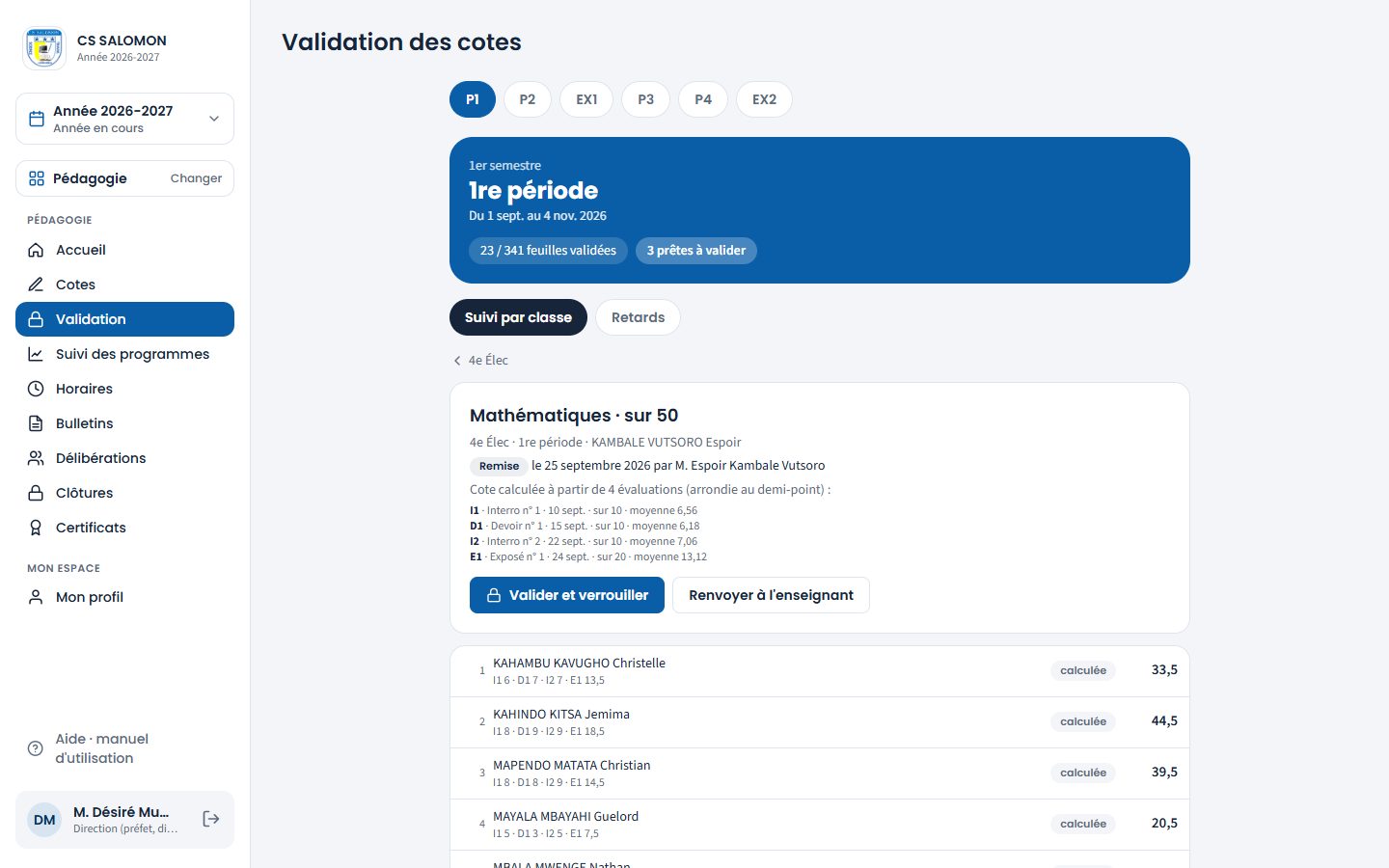
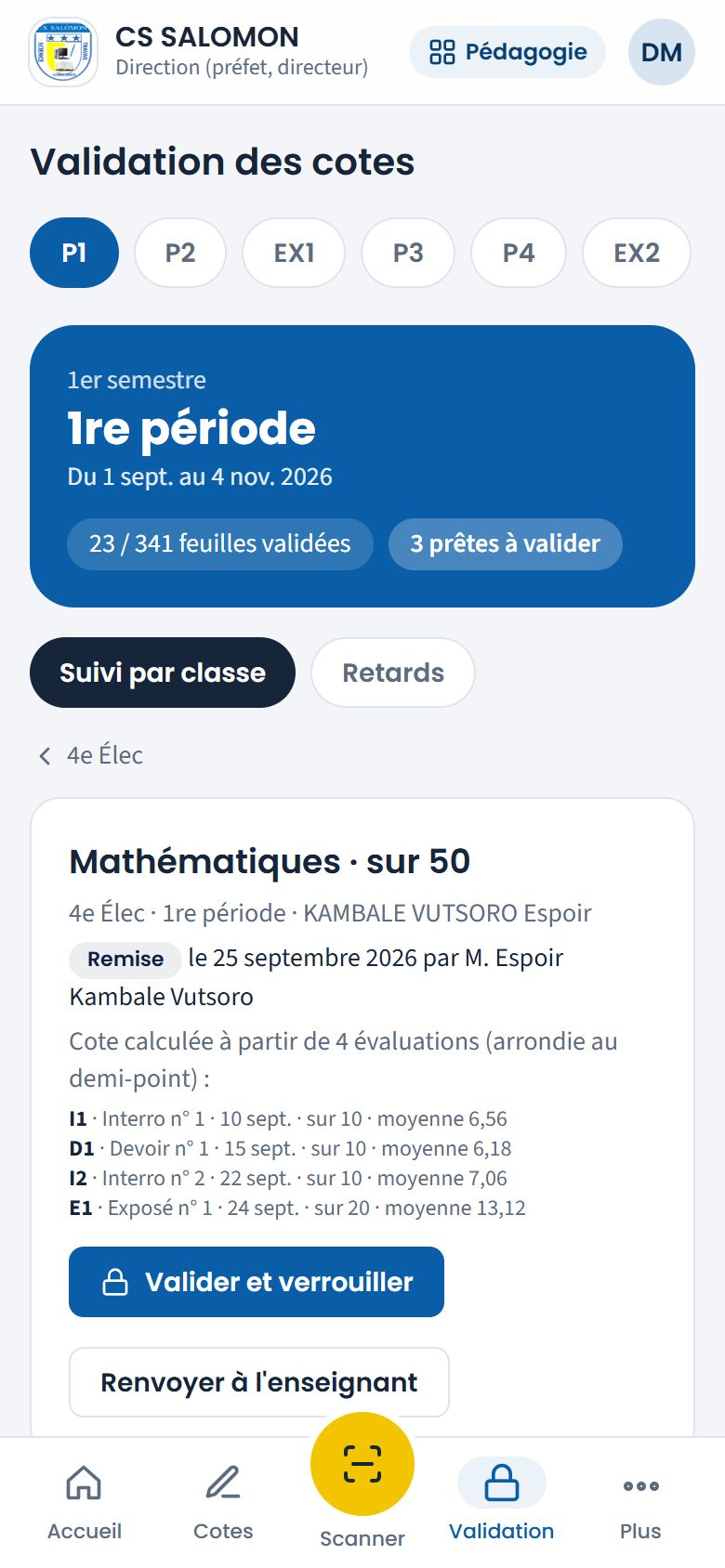
La feuille remise de Mathématiques en 4e Électricité, prête à être validée ou renvoyée. « « Mathématiques » (4e Élec) validée et verrouillée. » L'enseignant ne peut plus rien y changer.
-
Ou renvoyez-la à l'enseignant
Une feuille remise mais pas encore validée peut être renvoyée : touchez « Renvoyer à l'enseignant », écrivez le « Motif du renvoi » (5 caractères au moins), puis « Renvoyer ».
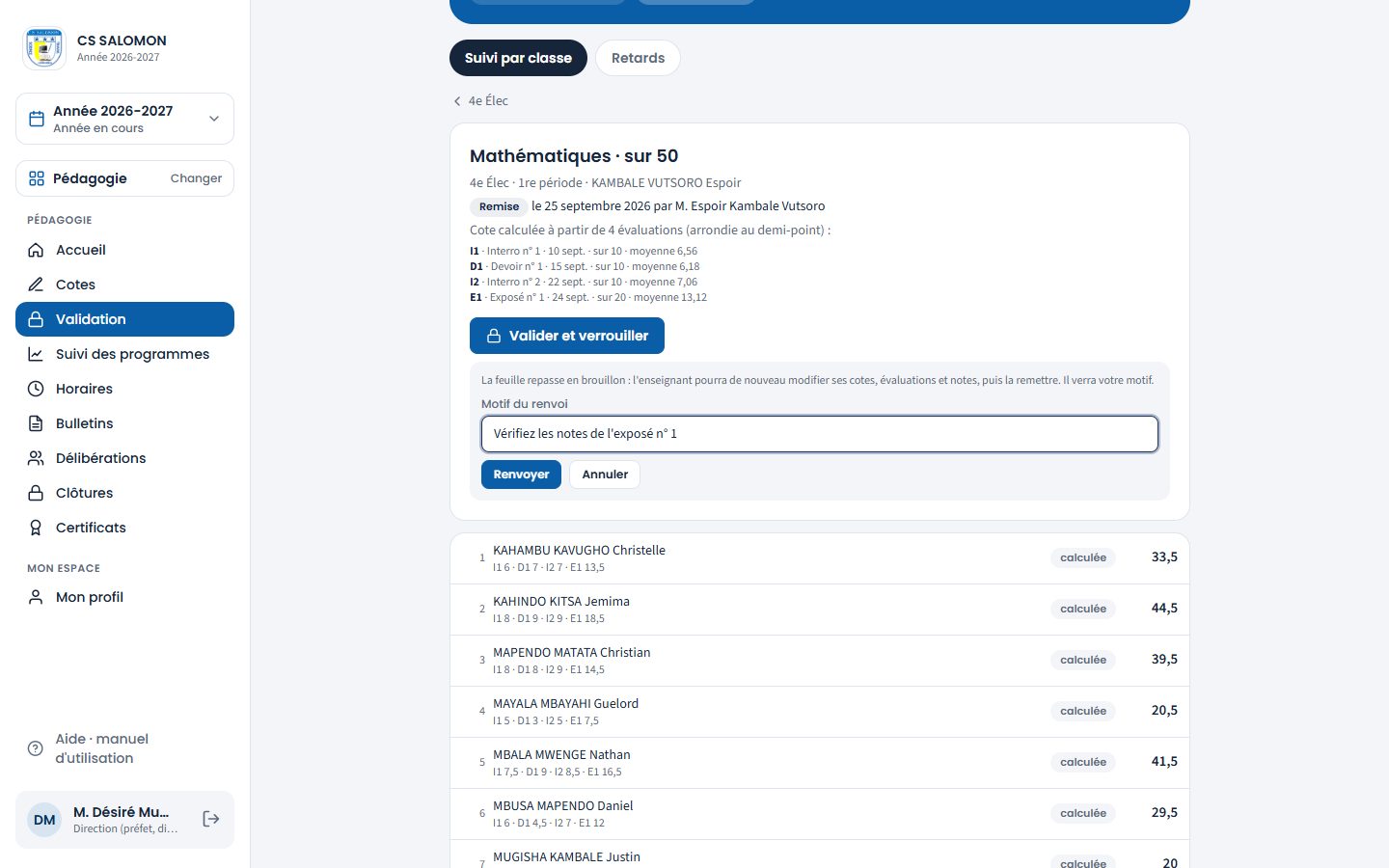
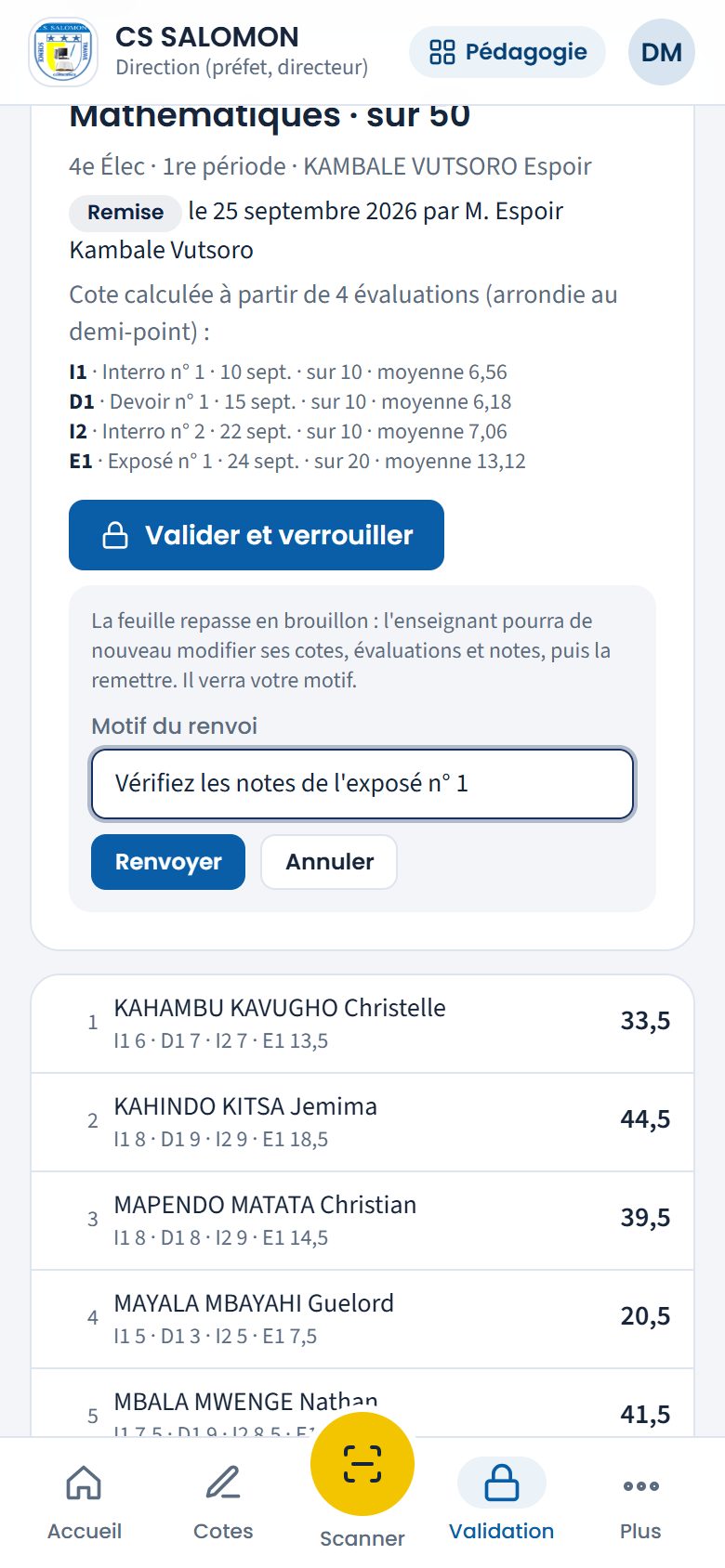
Le motif du renvoi : l'enseignant le lira en haut de sa feuille. « « Mathématiques » (4e Élec) renvoyée à l'enseignant : elle est de nouveau modifiable. » L'enseignant voit le motif en haut de sa feuille, corrige et la remet.
-
Corrigez une cote validée, avec un motif
Sur une feuille validée, chaque élève a un crayon. Touchez-le :
- cote saisie directement : indiquez la « Nouvelle cote (sur 20) » ou cochez « Absence justifiée » ;
- cote calculée : choisissez l'« Évaluation » à corriger, puis la « Nouvelle note », « Absent justifié » ou « Absent non justifié (0) ». La cote de période est recalculée.
Écrivez le « Motif de la correction » (5 caractères au moins, par exemple « Copie mal additionnée ») et touchez « Corriger ».
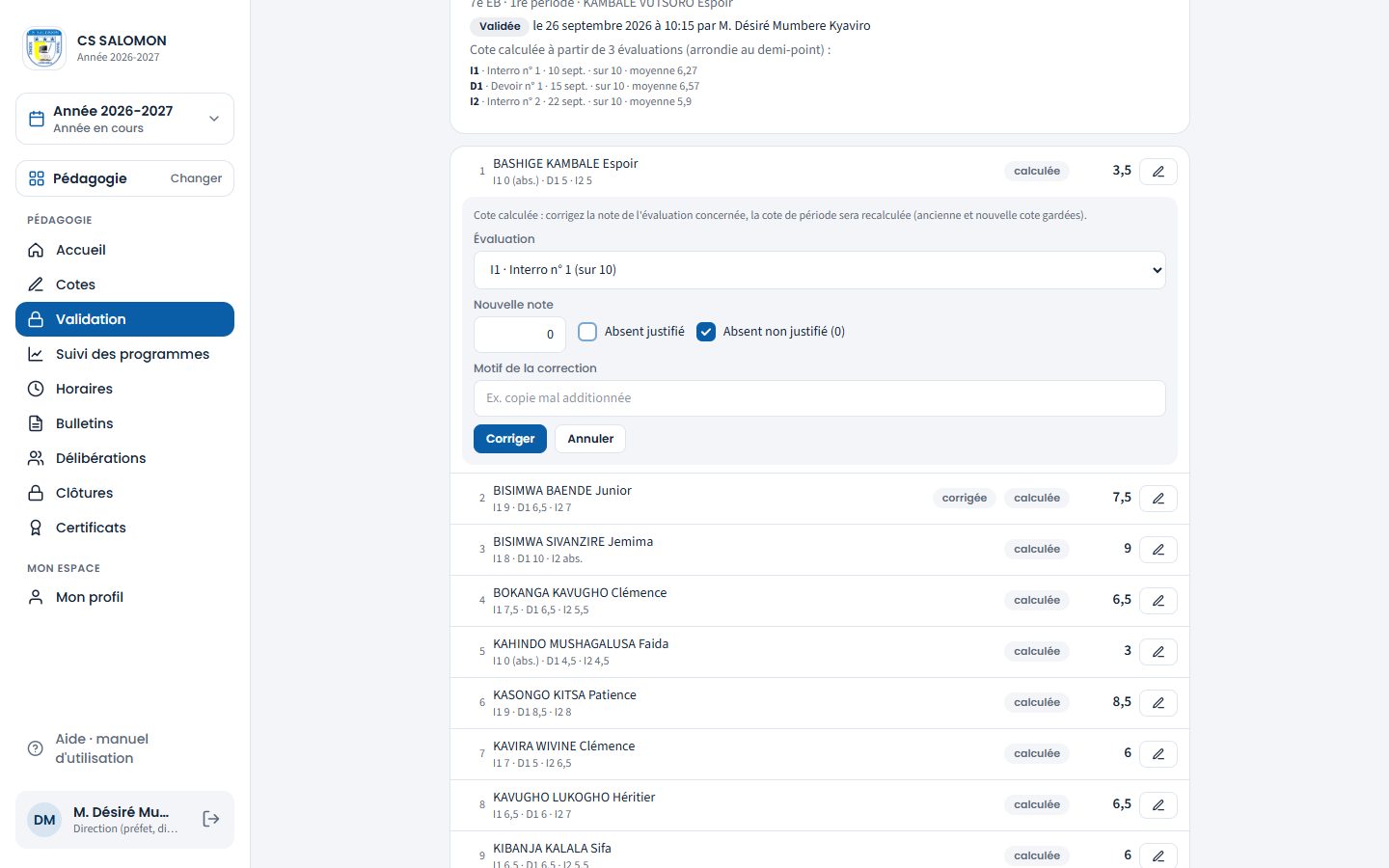
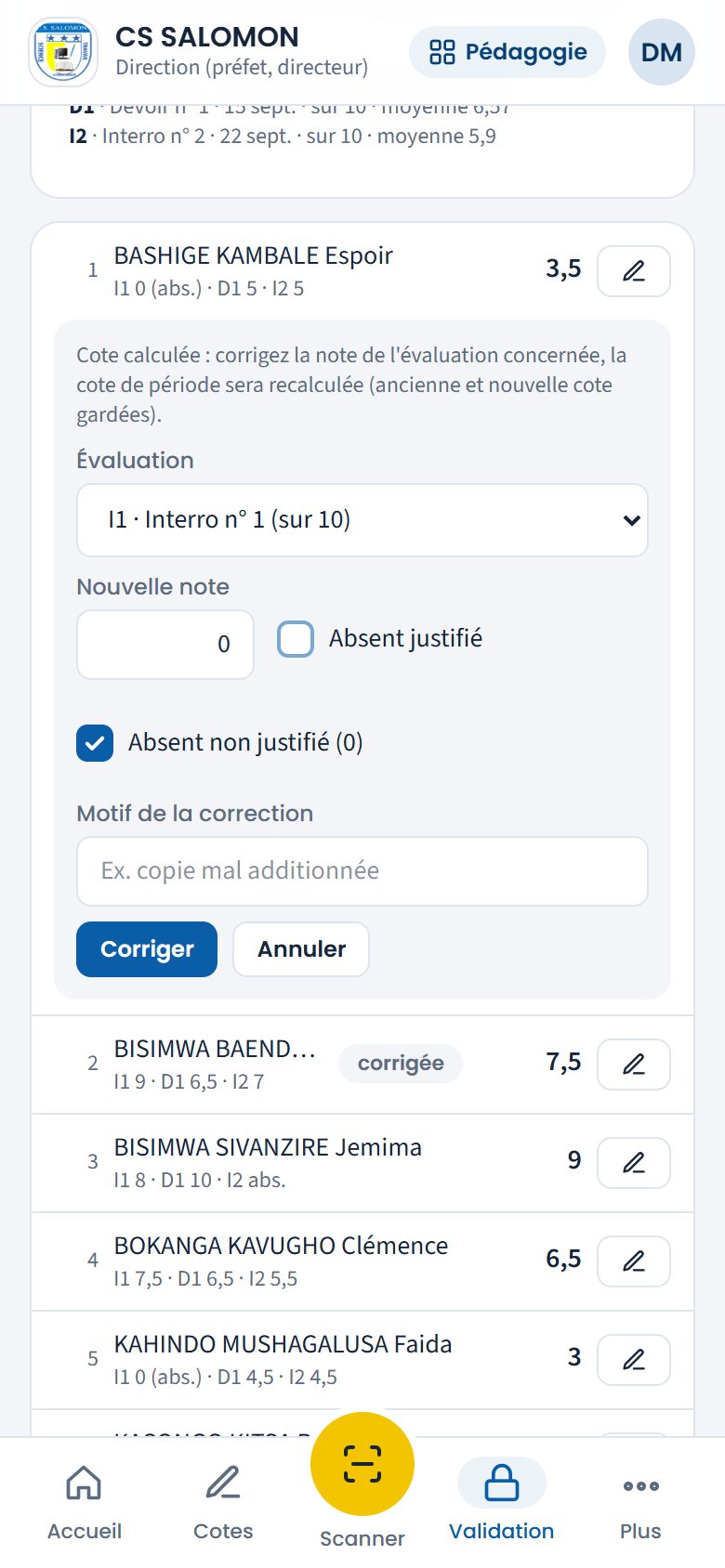
Correction de la note d'Interro n° 1 de BASHIGE KAMBALE Espoir, en Arithmétique. « Note corrigée et tracée : BISIMWA BAENDE Junior (Interro n° 1). Cote de période recalculée : 7,5. »
-
Relisez les corrections
En bas de la feuille, « Corrections après validation » garde chaque correction : l'élève, l'ancienne et la nouvelle cote, le détail (« Interro n° 1 : 8 → 9 »), le motif, son auteur et la date.
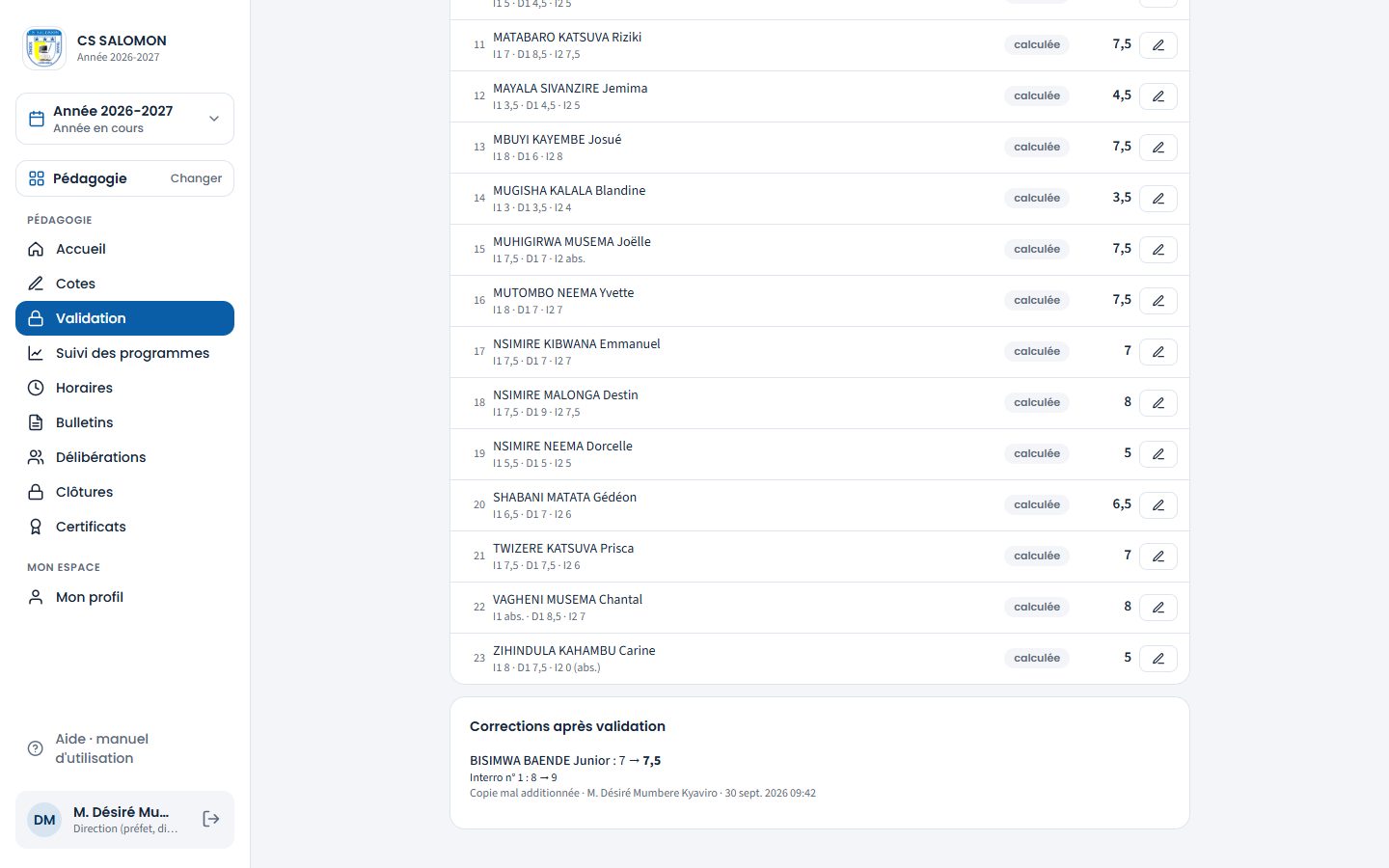
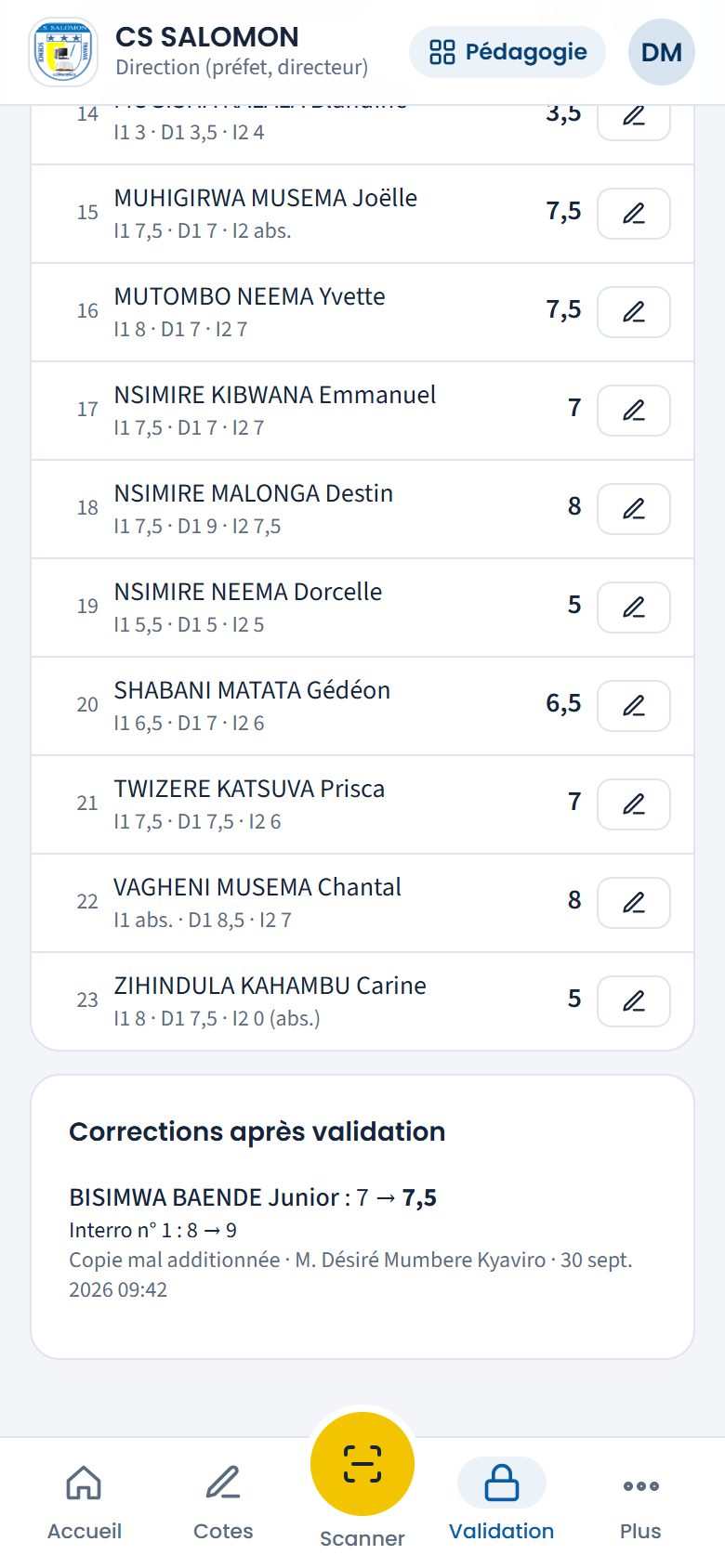
La correction de BISIMWA BAENDE Junior : 7 → 7,5, « Interro n° 1 : 8 → 9 », motif « Copie mal additionnée ». L'onglet « Retards » liste, pour une période terminée, les enseignants dont des feuilles ne sont ni complètes, ni remises, ni validées, avec un bouton « Appeler ». Avant la fin de la période, il indique : « La 1re période n'est pas terminée (fin le 4 novembre) : pas encore de retard. »
En haut de l'onglet, la barre de la période (« Du 1 septembre 2026 au 4 novembre 2026 ») imprime l'état des feuilles encore vides ou en brouillon après la fin de la période, sous le titre « Retards de cotes · 1re période » : « PDF » les range par enseignant, « PDF par classe » par classe, et « Imprimer » imprime l'écran. Dès qu'une période est terminée, le cadre « Évolution des retards » donne, pour chaque période terminée, le nombre de feuilles encore en retard aujourd'hui, comparé à la période précédente : une baisse est bon signe. L'ouverture de l'onglet et chaque PDF sont notés au journal d'audit. Le menu « Retards de cotes » ouvre directement cet onglet.
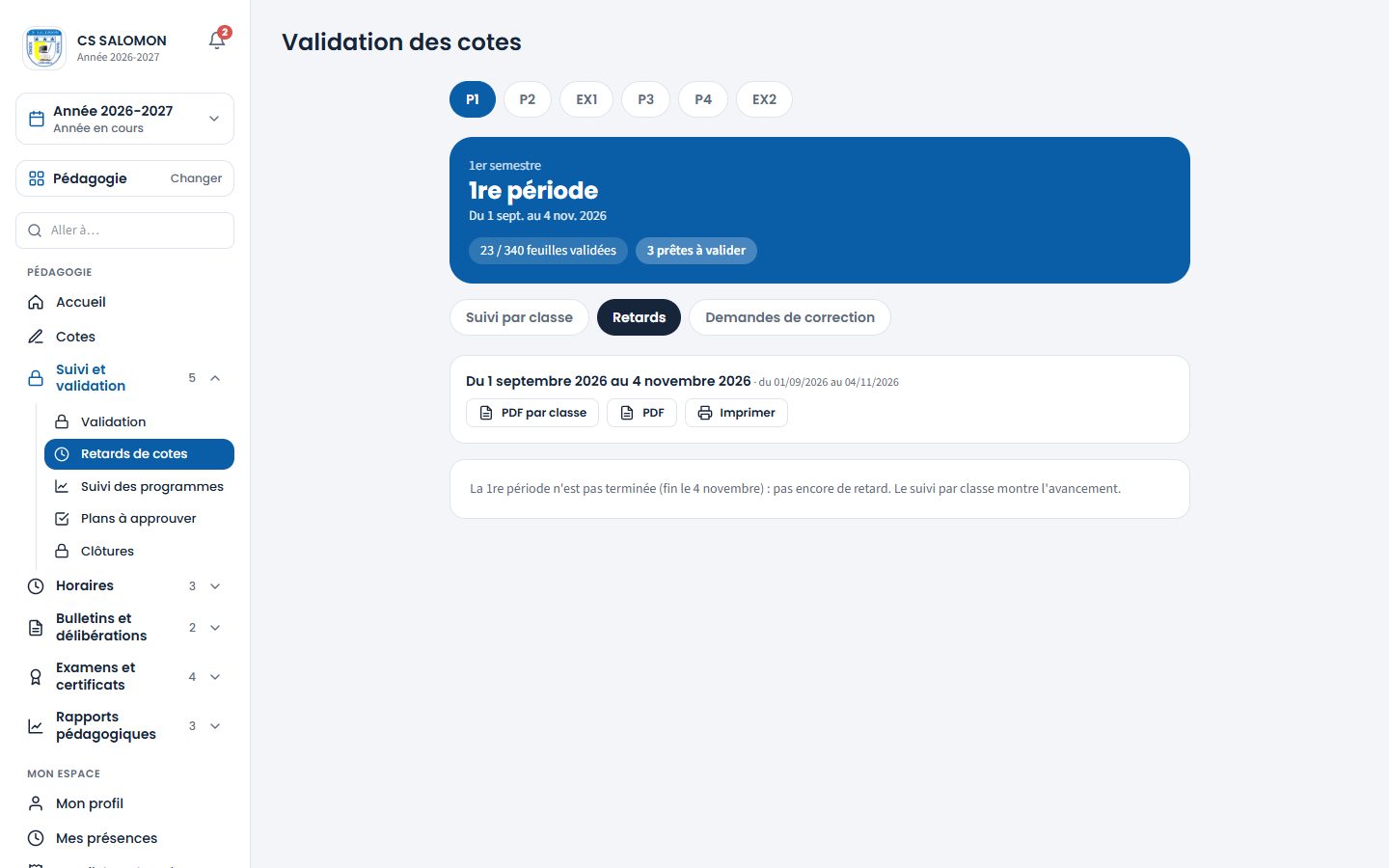
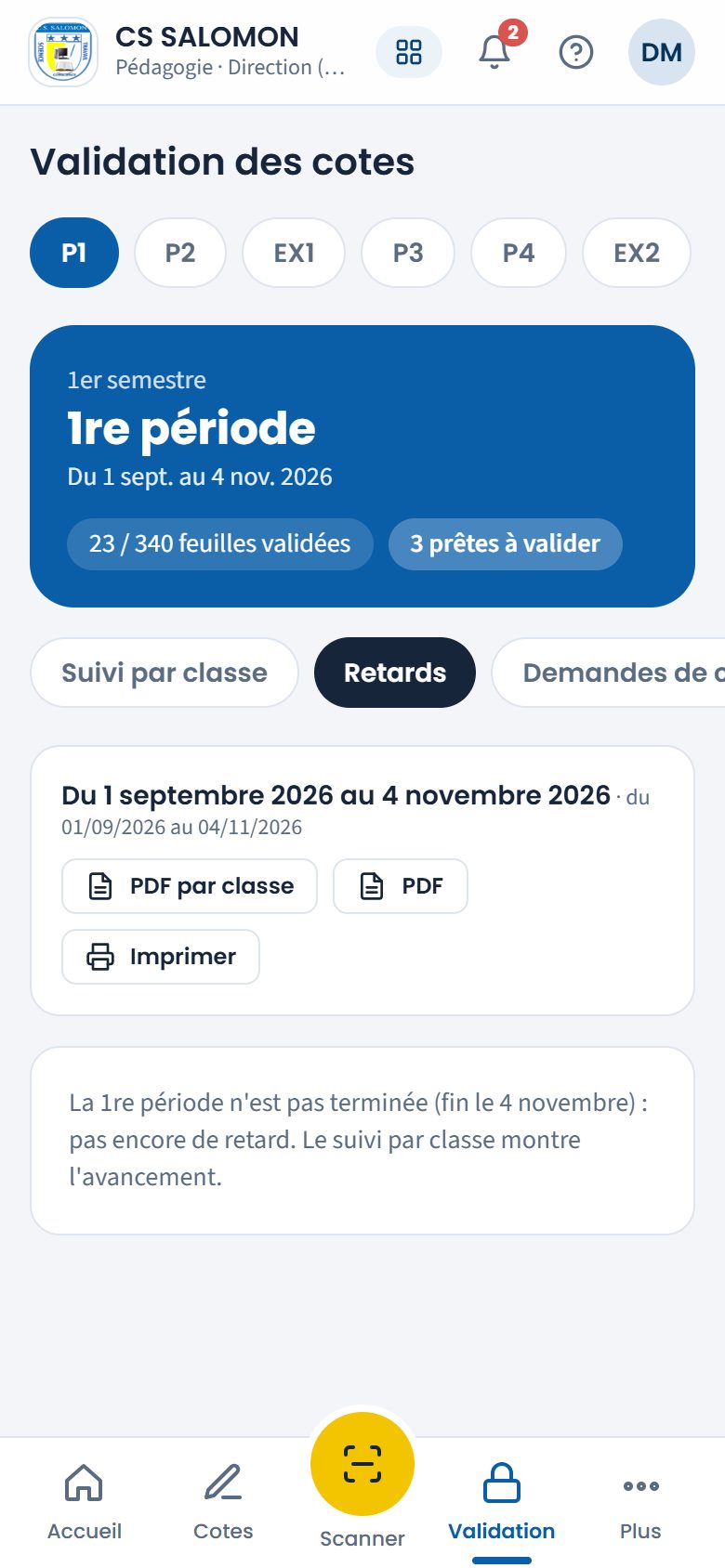
Le 22 octobre, avant la fin de la 1re période : « PDF par classe », « PDF » et « Imprimer », et le message « pas encore de retard ». -
Traitez les demandes de correction des enseignants
Sur une feuille validée (ou une feuille d'une période clôturée), l'enseignant ne change plus ses cotes : il vous demande la correction depuis sa feuille (voir Demander une correction à la direction). La cloche « À traiter » l'annonce (« 1 demande de correction de cote ») et l'onglet « Demandes de correction (1) » réunit les demandes en attente des classes de vos sections, toutes périodes confondues.
Chaque demande montre l'élève, la classe, la branche, la période (et l'évaluation pour une cote calculée), la valeur actuelle et la valeur proposée (« 11 → 14 »), le « Motif » de l'enseignant, son nom et la date. Les demandes d'une feuille apparaissent aussi sur cette feuille, dans « Demandes de correction de l'enseignant (1) ». Relisez la copie, puis :
- pour accepter, touchez « Accepter et corriger » et confirmez (« Accepter : la cote de … devient « 14 » (ancienne et nouvelle valeur gardées, correction tracée) ? ») : la cote est corrigée comme avec le crayon, et la correction rejoint « Corrections après validation » avec le motif de l'enseignant ;
- pour refuser, touchez « Refuser… », écrivez le « Motif du refus » (5 caractères au moins, par exemple « la copie confirme la cote saisie »), puis « Refuser la demande ». « Annuler » referme le cadre sans rien décider.
« Demande acceptée : cote corrigée et tracée (…). » ou « Demande refusée : l'enseignant est prévenu avec votre motif. » L'enseignant reçoit une notification de votre décision et la retrouve sous sa feuille.
La logique derrière
- Valider, c'est verrouiller. Une feuille ne se valide que complète : chaque élève actif a sa cote ou une absence justifiée, et, pour une cote calculée, une note ou une absence à chaque évaluation qui le concerne. Validée, elle ne bouge plus : ni l'enseignant, ni un brouillon arrivé en retard d'un téléphone ne peuvent la modifier.
- Remise ≠ validée. La remise est le « j'ai fini » de l'enseignant ; la feuille est figée mais peut encore être renvoyée. La validation est la décision de la direction ; ensuite, plus de renvoi, seulement des corrections motivées.
- Une correction ne s'efface jamais. L'ancienne et la nouvelle valeur sont gardées avec le motif, l'auteur et l'heure, et inscrites au journal. Pour une cote calculée, c'est la note de l'évaluation qui se corrige : la cote de période suit le même calcul que pour tous les élèves.
- L'enseignant demande, la direction décide. Après validation, l'enseignant ne touche plus à sa feuille : il propose la bonne valeur, avec un motif. Accepter applique la correction avec les mêmes contrôles qu'une correction faite au crayon (maximum, élève de la classe, délibération signée, année clôturée) ; l'ancienne et la nouvelle valeur restent dans « Corrections après validation ». La demande, l'acceptation, le refus et le retrait sont inscrits au journal. Une seule demande attend à la fois pour un même élève, une même branche et une même période (et évaluation).
- Valider ses propres cotes : permis, mais signalé. Un préfet ou un directeur qui enseigne une branche peut valider sa propre feuille. Masomo ne l'en empêche pas : il le prévient, marque la feuille « validée par l'enseignant lui-même » et l'inscrit au journal. C'est la règle de Masomo : tracer plutôt que bloquer.
- Période clôturée : la correction reste possible. Clôturer une période ferme la saisie des enseignants, pas la correction motivée de la direction : il n'est pas nécessaire de rouvrir la période pour corriger une cote validée. Le bulletin déjà émis est alors signalé « à réémettre ». L'application et la conduite, elles, ne changent qu'après réouverture de la période (voir Clôturer une période).
- Délibération signée : rouvrir d'abord. Quand la délibération de fin d'année de la classe est signée, ses résultats sont arrêtés au procès-verbal. Une cote de cette classe ne se corrige plus : la direction rouvre d'abord la délibération, avec un motif (voir Rouvrir une délibération), corrige la cote, puis signe de nouveau.
- Chacun son périmètre. Le directeur ne voit et ne valide que les classes de ses sections ; le préfet, celles du secondaire. Hors périmètre, l'action est refusée.
- Année passée. Une année clôturée se consulte, mais plus aucune correction n'y est possible, même par la direction : « L'année 2025-2026 est clôturée : elle se consulte, mais ne se modifie plus. » Seul Genius ICT peut rouvrir une année pour une erreur grave.
Cas pratique
Situation : le 30 septembre, en relisant les copies d'Arithmétique de 7e EB, M. Désiré Mumbere, préfet, voit que l'Interro n° 1 de BISIMWA BAENDE Junior a été mal additionnée : 9 sur 10, et non 8. La feuille est déjà validée.
- Avant la correction, Junior a 8 + 6,5 + 7 = 21,5 sur 30. Sa cote sur 10 : 21,5 ÷ 30 × 10 = 7,17, arrondie au demi-point le plus proche : 7.
- Le préfet ouvre « Validation », la 1re période, la 7e EB, puis la feuille d'Arithmétique. Il touche le crayon de Junior.
- La cote est calculée : il choisit l'« Évaluation » « I1 · Interro n° 1 (sur 10) », tape la « Nouvelle note » 9 et le « Motif de la correction » « Copie mal additionnée ».
- Il touche « Corriger ». Masomo refait le calcul : 9 + 6,5 + 7 = 22,5 sur 30, soit 22,5 ÷ 30 × 10 = 7,5.
- Le message confirme : « Note corrigée et tracée : BISIMWA BAENDE Junior (Interro n° 1). Cote de période recalculée : 7,5. » Junior porte le badge « corrigée ».
- Plus bas, « Corrections après validation » affiche : « BISIMWA BAENDE Junior : 7 → 7,5 », « Interro n° 1 : 8 → 9 », le motif, le nom du préfet et l'heure.
Résultat : la cote passe de 7 à 7,5 sans renvoyer toute la feuille à l'enseignant, et la feuille reste validée. En juin, une fois la délibération de la 7e EB signée, la même correction serait refusée : le préfet devrait d'abord rouvrir la délibération avec un motif, corriger, puis la signer de nouveau, pour que le procès-verbal et les bulletins disent la même chose.
Bonnes pratiques
- Validez au fil de l'eau, dès qu'une feuille est remise : la veille des bulletins, il ne restera que les retardataires.
- Ouvrez chaque feuille avant de la valider, surtout celles marquées « secours ».
- Préférez le renvoi à l'enseignant tant que la feuille n'est pas validée : c'est lui qui connaît ses copies.
- Écrivez des motifs qui se comprennent dans six mois : « copie mal additionnée », « erreur de report », pas « erreur ».
- Traitez les demandes de correction sans attendre, copie en main : tant qu'une demande attend, l'enseignant ne peut pas en faire une autre pour le même élève.
Attention
- « « Algèbre » : il manque 23 cotes. » : la feuille n'est pas complète ; l'enseignant doit la compléter.
- « Indiquez le motif du renvoi (5 caractères au moins). » et « Indiquez le motif de la correction (5 caractères au moins). » : le motif est obligatoire.
- « La nouvelle note est identique à l'ancienne. » : rien à corriger.
- « Note supérieure au maximum (10). » : la note dépasse le maximum de l'évaluation.
- « Cette feuille est validée : elle ne se renvoie plus ; corrigez les cotes avec un motif. » : utilisez le crayon.
- « La délibération de fin d'année de cette classe est signée : les résultats sont arrêtés. Rouvrez d'abord la délibération pour corriger une cote, puis signez-la de nouveau. » : rouvrez la délibération dans « Délibérations », corrigez, puis signez de nouveau.
- « Indiquez le motif du refus (5 caractères au moins). » : le motif d'un refus est obligatoire ; l'enseignant le lira.
- « La feuille n'est pas encore validée : validez-la d'abord (période clôturée), puis acceptez la demande. » : l'enseignant a fait sa demande parce que la période est clôturée ; validez la feuille, puis acceptez.
- « Cette demande a déjà été traitée. » : un autre membre de la direction l'a déjà acceptée ou refusée, ou l'enseignant l'a retirée.
- « L'évaluation de cette demande a été supprimée : refusez la demande. » : refusez-la, avec un motif.
- « Aucune période à suivre » : le calendrier scolaire de l'école n'est pas encore créé (voir Le calendrier).
Questions fréquentes
Un enseignant a validé par erreur ?
Non : seule la direction valide. L'enseignant, lui, remet sa feuille ; tant qu'elle n'est pas validée, vous pouvez la lui renvoyer.
Qui voit que j'ai corrigé une cote ?
La correction reste visible sur la feuille (« Corrections après validation ») et dans le journal de l'école, avec votre nom et le motif.
Le directeur enseigne aussi : valide-t-il ses propres cotes ?
Oui, ses feuilles passent par la même validation, dans son périmètre. Masomo le prévient avant (« Vous enseignez cette branche… »), puis la feuille porte le badge « validée par l'enseignant lui-même », inscrit aussi au journal.
Un enseignant me demande de corriger une cote : où la trouver ?
Dans « Validation », onglet « Demandes de correction », ou depuis la cloche « À traiter ». Relisez la copie, puis acceptez (la cote est corrigée et tracée) ou refusez avec un motif : l'enseignant est prévenu.
Espace Pédagogie Rédigé
Suivi des programmes
Voir où en est chaque classe et chaque enseignant dans le programme ; exporter.
- Direction
- Administration
Où :
À quoi ça sert
Le suivi des programmes donne à la direction l'avancement de toutes les branches de ses classes : programme couvert, programme prévu à la date du jour, branches en retard, plans de cours à approuver. Il s'exporte en PDF ou en Excel pour les réunions pédagogiques et les inspections.
Qui l'utilise
La direction (directeur, préfet) et l'administration, pour les classes de leurs sections dans l'école choisie. Les chiffres viennent des plans de cours et des cahiers de textes des enseignants.
Pas à pas
-
Ouvrez « Suivi des programmes »
Le bandeau résume : « 2 / 341 branches avec un plan », « Couvert 22,2 % · prévu 18,1 % », « 1 en retard », et le nombre de plans à approuver. Dessous, chaque classe liste ses branches avec l'enseignant, l'état du plan, la dernière séance et la barre d'avancement.
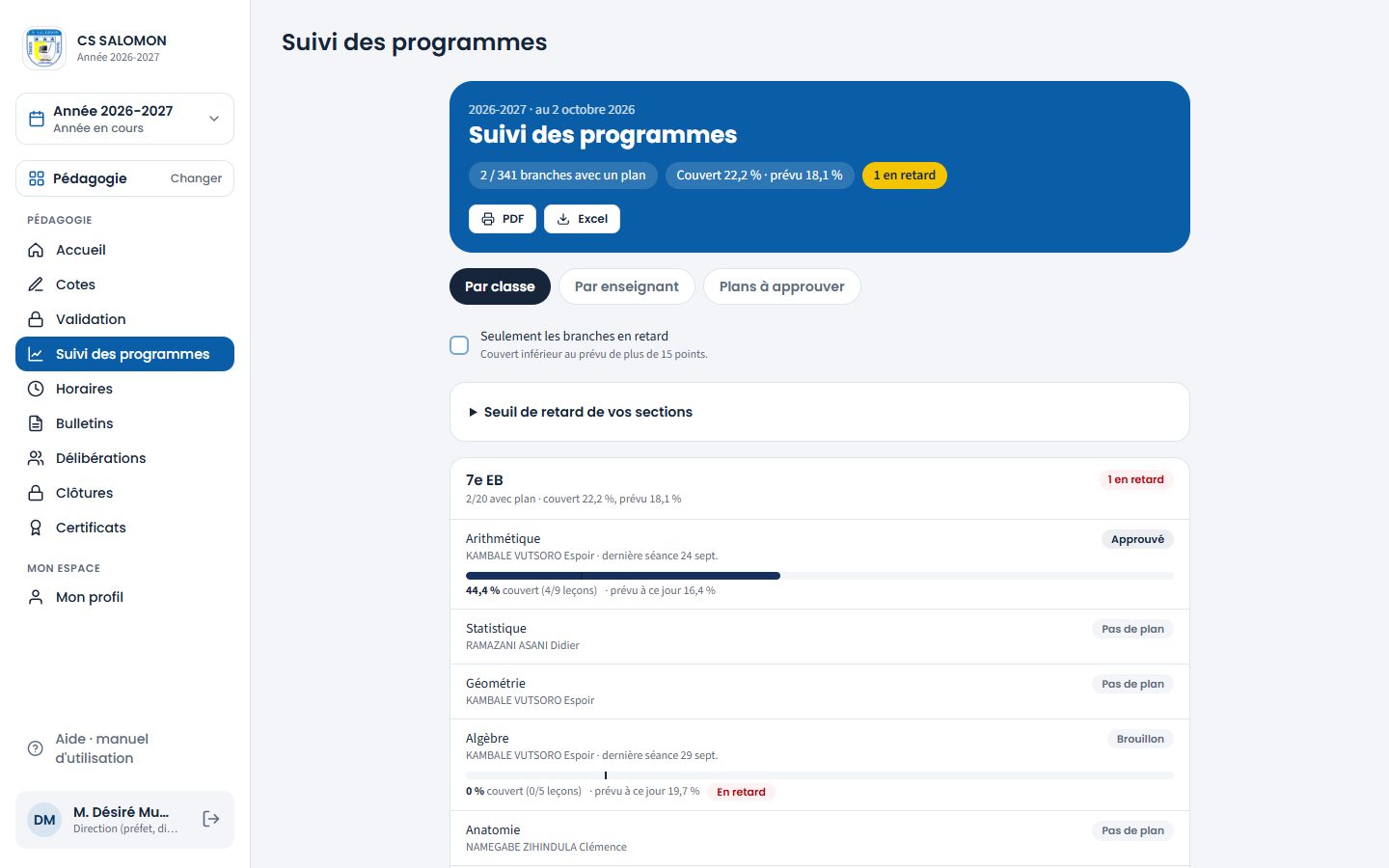
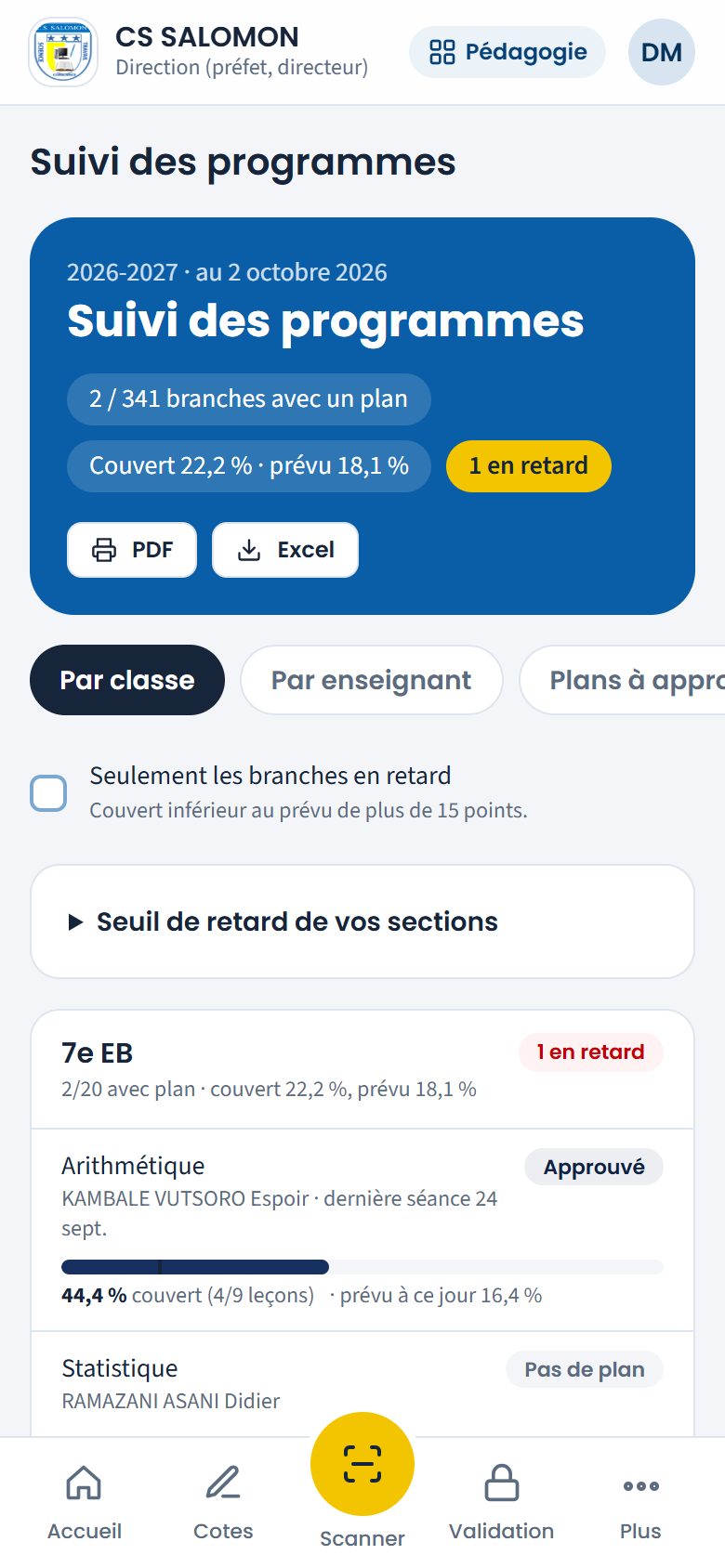
Le préfet : la 7e EB, Arithmétique en avance, Algèbre « En retard ». Cochez « Seulement les branches en retard » pour ne garder que celles-là.
-
Regardez par enseignant
Touchez « Par enseignant » : les mêmes branches, regroupées par enseignant (les branches sans enseignant en dernier). C'est la vue des entretiens individuels.
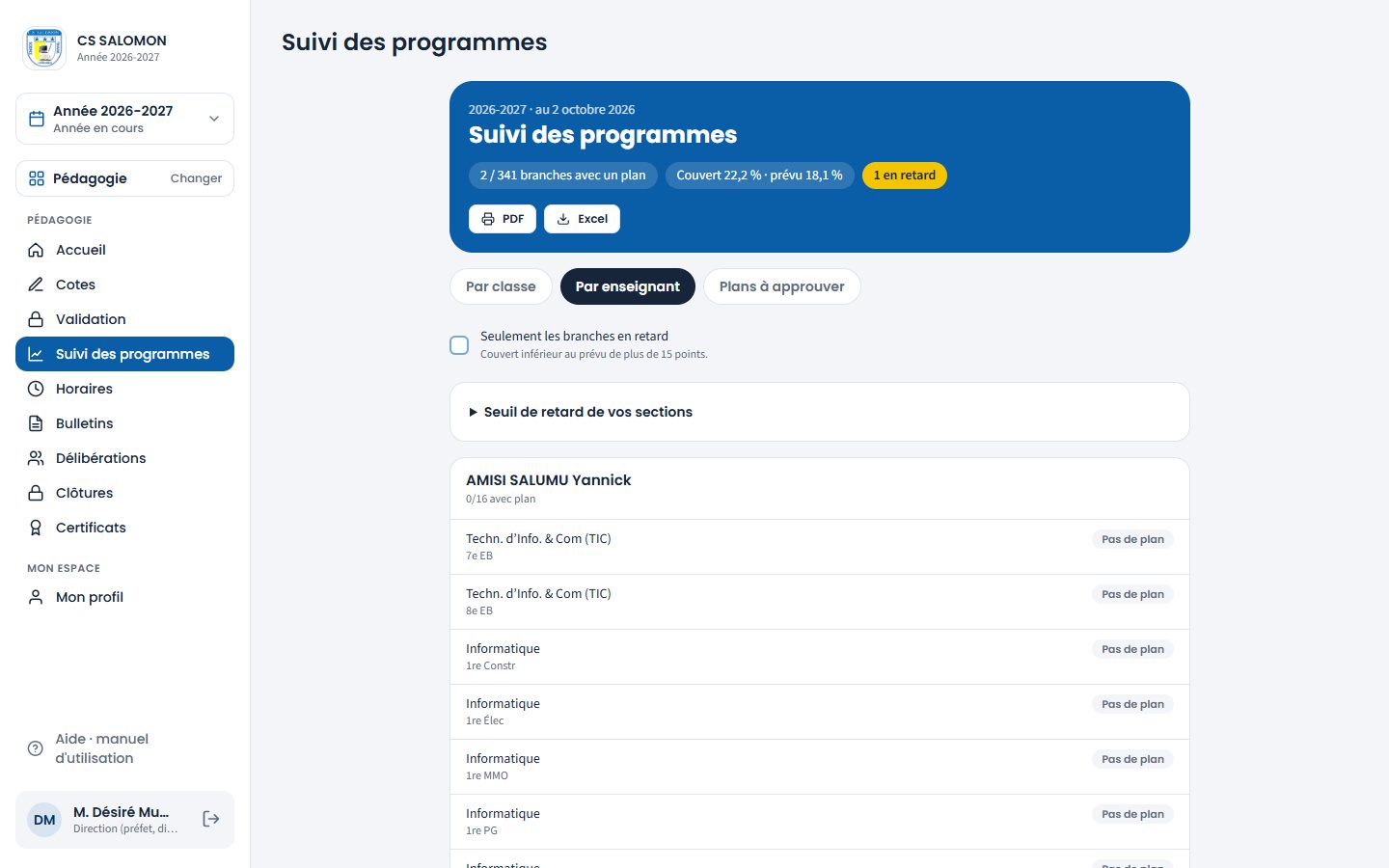
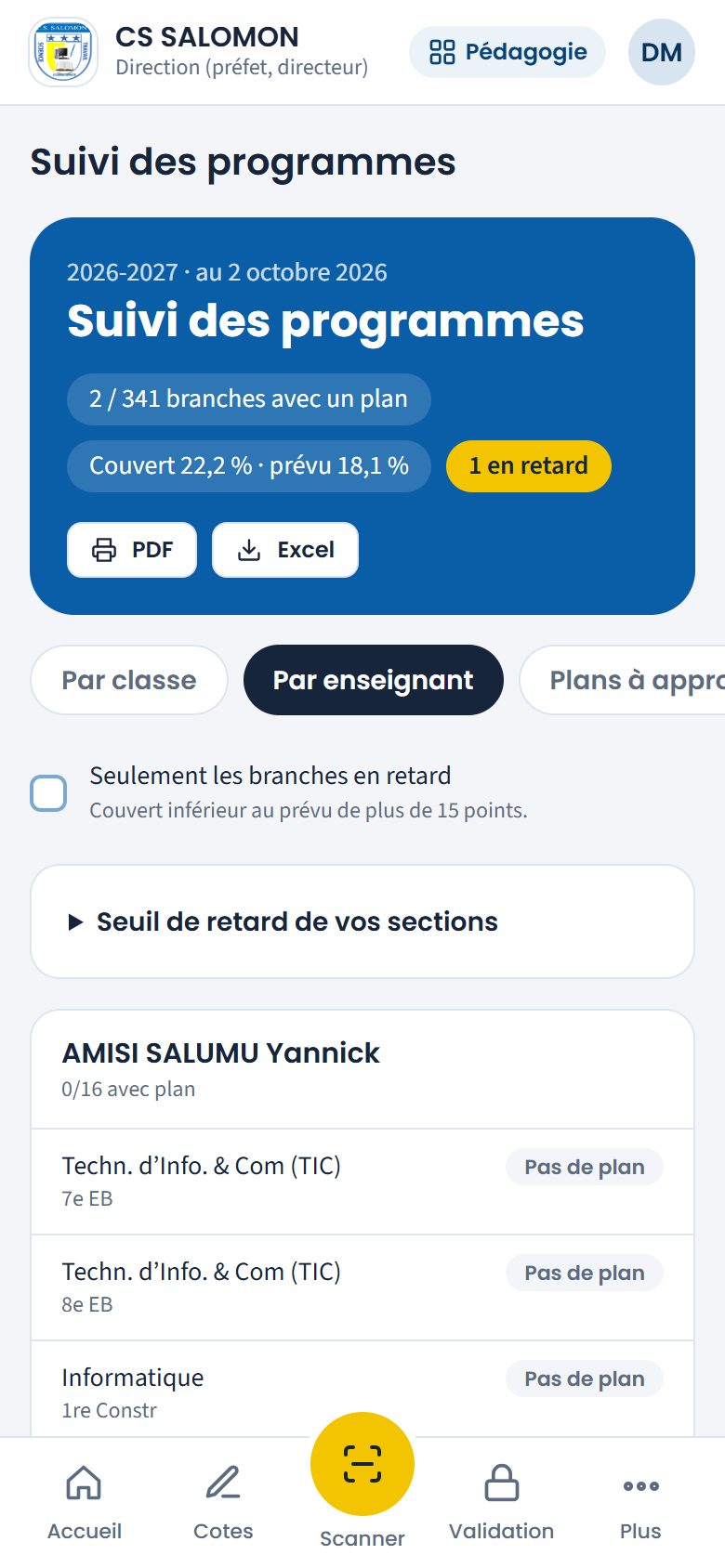
Les branches regroupées par enseignant. -
Approuvez les plans soumis
« Plans à approuver » liste les plans soumis par les enseignants (« 9 leçons · soumis le 4 sept. »). Touchez-en un pour l'ouvrir, puis « Approuver » ou « Renvoyer à l'enseignant » (voir Le plan de cours).
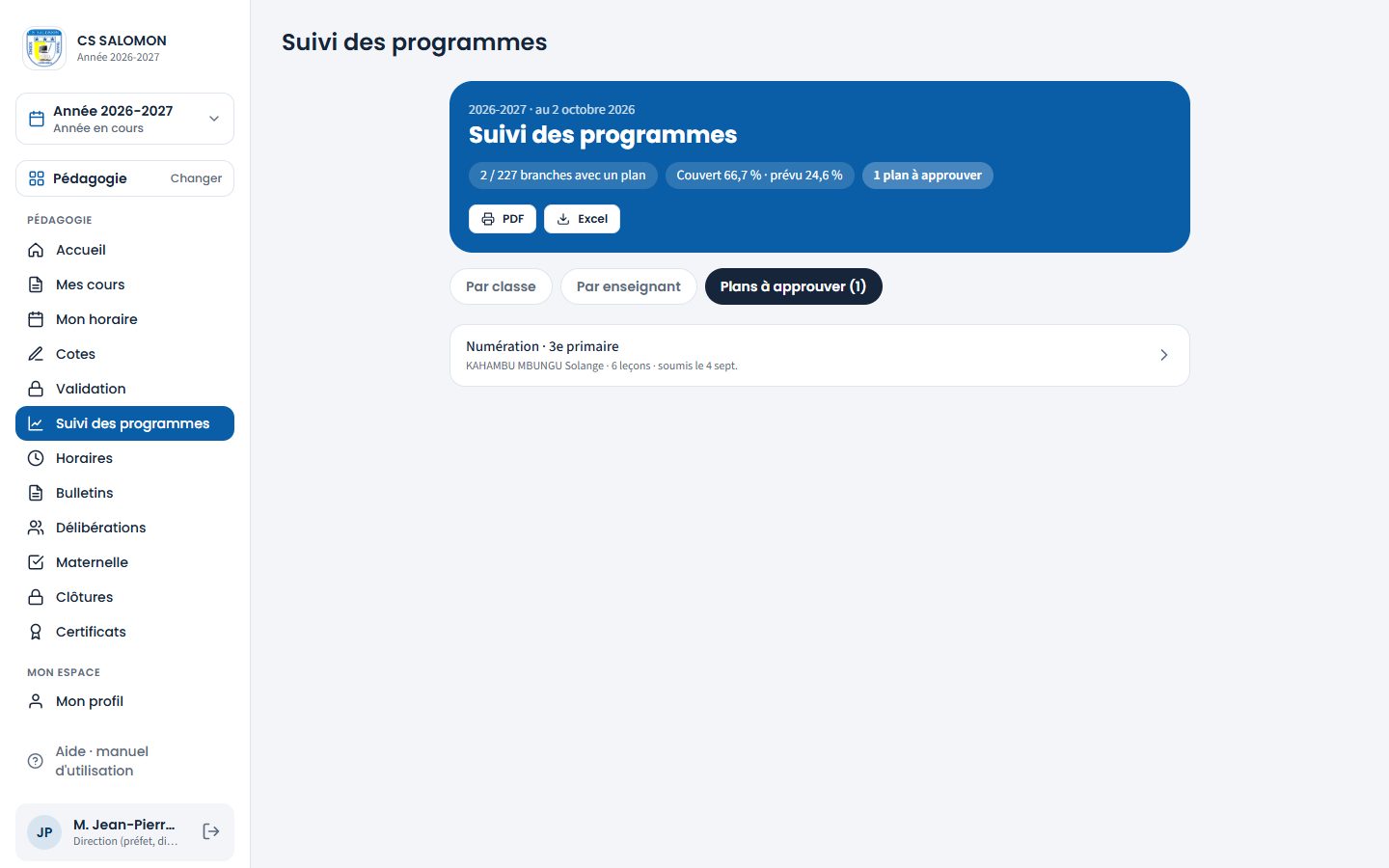
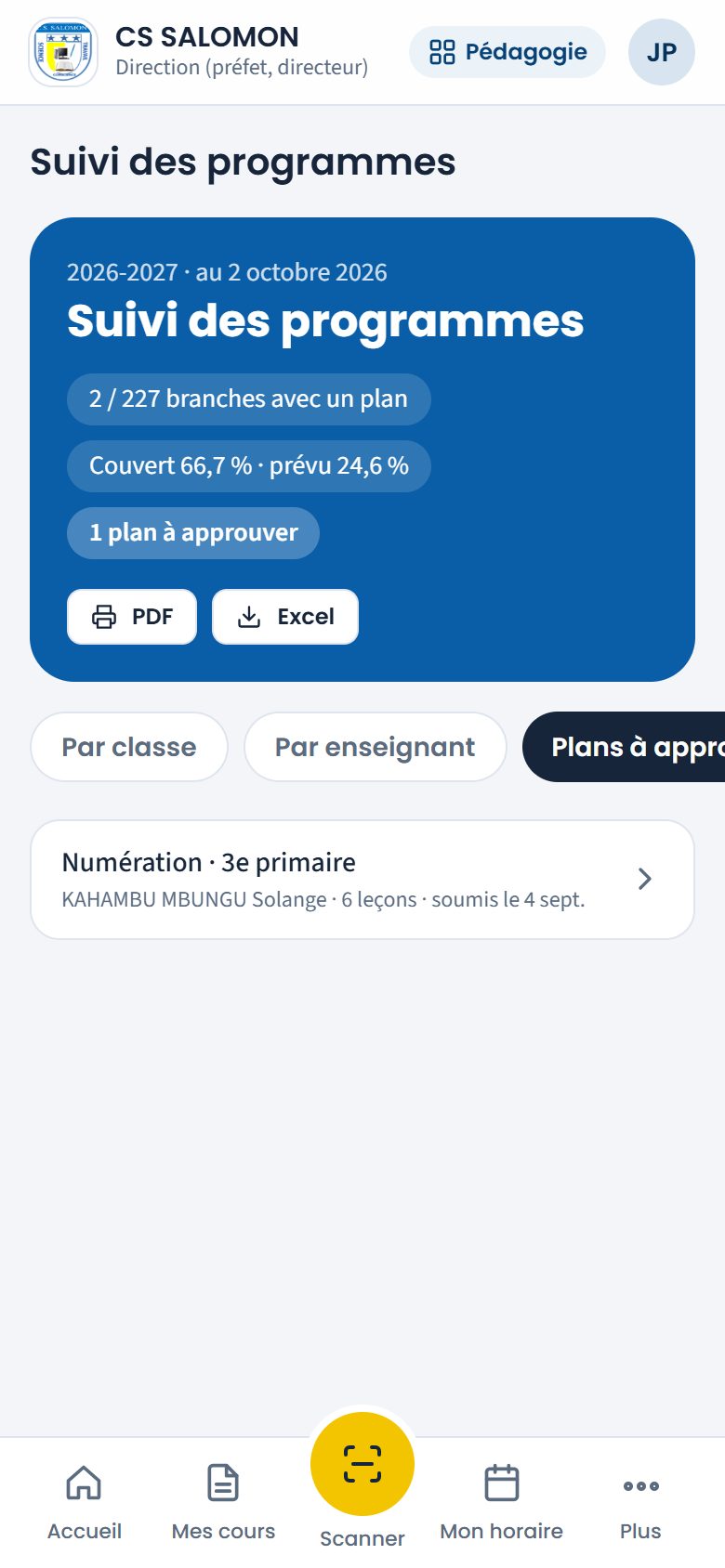
Le directeur : le plan de Numération de la 3e primaire attend son approbation. -
Réglez le seuil de retard de vos sections
Ouvrez « Seuil de retard de vos sections ». Pour chaque section, indiquez de combien de points le couvert peut être inférieur au prévu avant de parler de retard : entre 5 et 40 points ; vide = 15 points. Touchez « Enregistrer ».
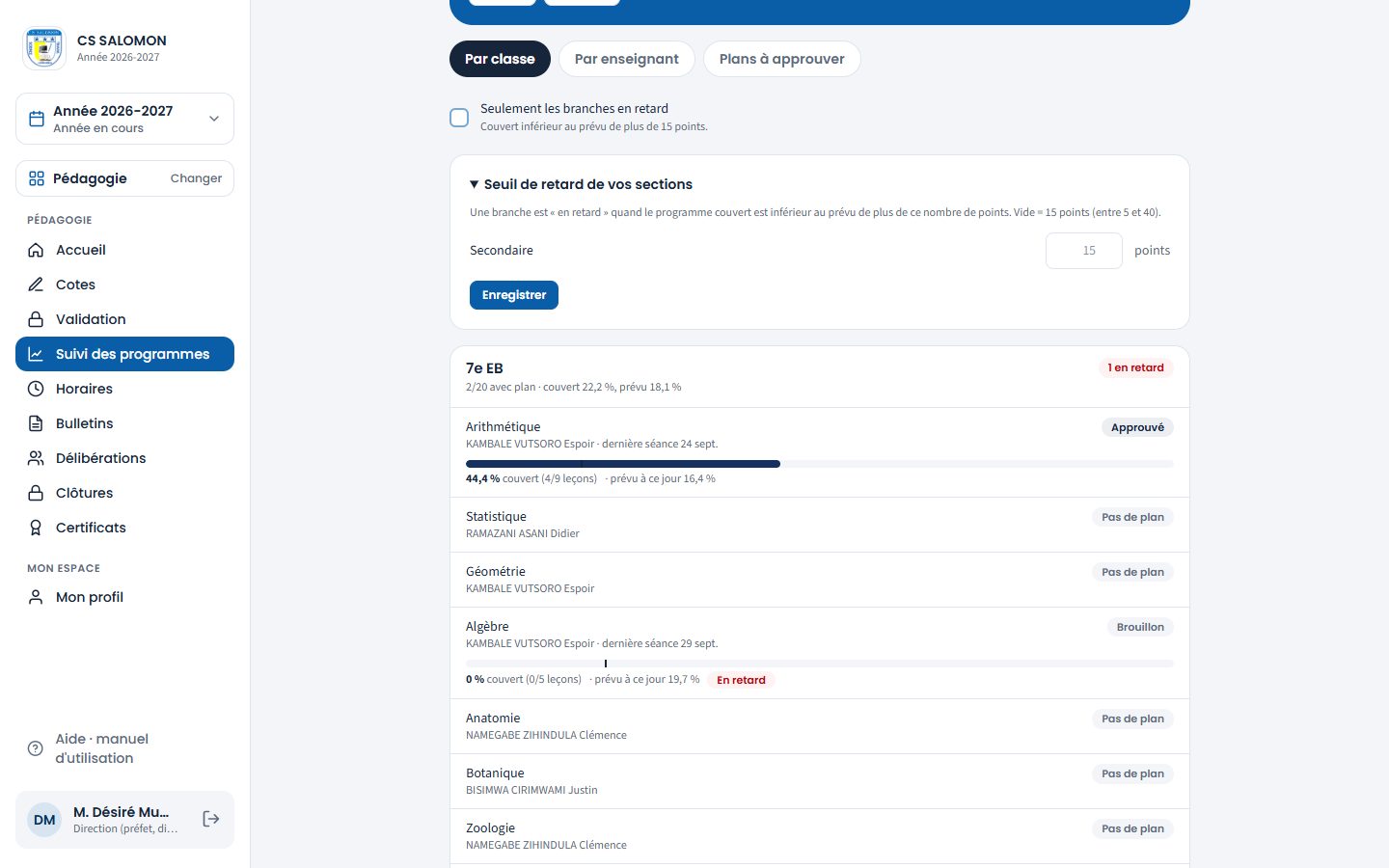
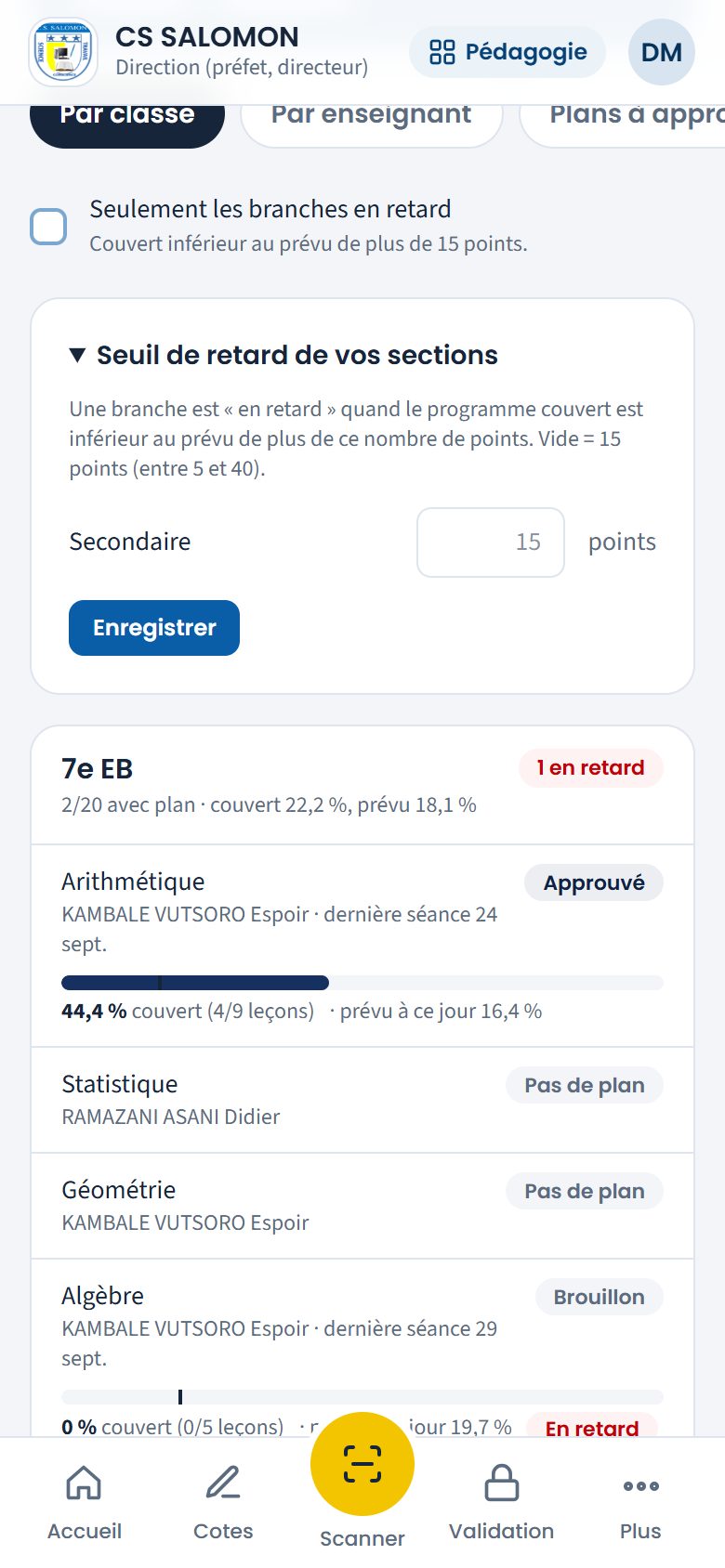
Le seuil du secondaire : la case est vide, le seuil vaut donc 15 points. « Seuils de retard enregistrés. » Les badges « En retard » de toutes les pages, y compris « Mes cours » des enseignants, suivent le nouveau seuil. À CS SALOMON, le seuil du secondaire est resté vide : 15 points. L'Algèbre de 7e EB (0 % couvert pour 19,7 % prévu au 2 octobre) est « En retard ».
-
Exportez pour l'inspection
« PDF » produit le tableau (par classe, ou par enseignant si cette vue est choisie), en A4 paysage. « Excel » produit une ligne par branche : classe, branche, enseignant, état du plan, leçons prévues, terminées et en cours, couvert, prévu, écart, situation, séances faites et dernière séance.
La logique derrière
- Couvert = leçons terminées ÷ leçons prévues au plan. Prévu à ce jour : chaque leçon compte selon l'avancement de sa période (0 avant, 1 après, au prorata des jours pendant) ; une leçon sans période est étalée sur l'année.
- En retard quand le couvert est inférieur au prévu de plus du seuil de la section. Chaque direction règle le seuil de ses sections : le primaire peut tolérer 20 points quand le secondaire en tolère 10. Chaque changement est inscrit au journal.
- Pas de plan, pas de mesure. Une branche sans plan est « Pas de plan » : elle ne compte ni dans le couvert ni dans les retards. Le premier chiffre à suivre en début d'année est donc « branches avec un plan ».
- Périmètre et année. Seules les classes de vos sections, dans l'école choisie, pour l'année consultée ; une année passée se consulte sans rien régler.
Cas pratique
Situation : le vendredi 2 octobre, M. Désiré Mumbere, préfet, prépare la réunion pédagogique du secondaire. Le bandeau du « Suivi des programmes » indique « 2 / 341 branches avec un plan », « Couvert 22,2 % · prévu 18,1 % » et « 1 en retard ».
- Seules deux branches ont un plan : l'Arithmétique et l'Algèbre de 7e EB. Les 339 autres sont « Pas de plan » : elles ne comptent ni dans le couvert ni dans les retards.
- Le couvert du bandeau est la moyenne des branches qui ont un plan : (44,4 + 0) ÷ 2 = 22,2 %. Le prévu : (16,4 + 19,7) ÷ 2 = 18,1 %.
- L'Algèbre est en retard : 19,7 points d'écart, au-delà du seuil de 15 points (case vide).
- Le préfet coche « Seulement les branches en retard » : il ne reste que l'Algèbre de 7e EB. Il touche « Par enseignant » pour préparer l'entretien avec M. Kambale.
- Il touche « Excel » : le fichier donne, pour chaque branche, les leçons prévues, terminées et en cours, le couvert, le prévu et l'écart.
Résultat : la réunion commence par le vrai sujet du début d'année : 339 branches sans plan. Le préfet garde le seuil à 15 points ; s'il le portait à 20, l'Algèbre (19,7 points d'écart) ne serait plus en retard, sur toutes les pages, y compris « Mes cours » de l'enseignant. Chaque changement de seuil est inscrit au journal.
Bonnes pratiques
- En septembre, suivez le nombre de « branches avec un plan » ; ensuite, les branches « En retard ».
- Un retard n'est pas toujours une faute : vérifiez d'abord que les leçons sont rangées dans les bonnes périodes et que l'enseignant marque ses leçons « Terminée ».
- Gardez l'export Excel de chaque fin de période : c'est l'historique de l'avancement.
Attention
- Le bloc « Seuil de retard de vos sections » n'apparaît que pour la direction qui gère les sections (et pas en année passée).
- Une valeur hors de 5 à 40 est refusée ; le message s'affiche sous la section concernée.
- Des branches « Pas de plan » en maternelle : chacune des 12 activités du bulletin de la maternelle est une « branche » qui peut avoir son plan ; ce n'est pas une obligation.
Questions fréquentes
Les chiffres du suivi et ceux de « Mes cours » sont-ils les mêmes ?
Oui : même calcul, même seuil. L'enseignant voit ses branches, la direction voit toutes celles de ses sections.
L'inspecteur veut l'avancement d'une seule classe.
Exportez en Excel, puis filtrez la colonne « Classe » : le fichier a des filtres prêts.
Espace Pédagogie Rédigé
Préparer les horaires
Régler, générer, ajuster par glisser-déposer et publier l'horaire de la semaine.
- Direction
- Administration
Où :
À quoi ça sert
Masomo calcule l'horaire de toutes les classes d'un seul coup, pour toute la semaine, en respectant les règles strictes : un enseignant n'est jamais à deux endroits à la fois (même dans une autre section ou une autre école du groupe), une classe n'a qu'un cours à la fois, chaque branche a exactement ses heures. Il propose trois horaires notés sur 100 ; la direction garde le meilleur, l'ajuste au doigt ou à la souris, puis le publie à une date. Enseignants et familles le voient alors dans leur espace.
Qui l'utilise
- La direction prépare l'horaire de ses sections. Une version ne se modifie que par une direction qui gère toutes ses sections : à CS SALOMON, l'horaire de toute l'école (crèche, maternelle, primaire, secondaire) est préparé par Mme Clarisse Kahindo, administratrice ; le directeur et le préfet le consultent (« Voir »).
- L'administration prépare l'horaire de toutes les sections de l'école.
Les enseignants voient leur horaire publié dans « Mon horaire » (voir Mon horaire).
Pas à pas
-
Ouvrez « Horaires »
Le bandeau rappelle l'année, les sections concernées et l'état de la préparation : « 24/29 classes avec leurs heures », « 732 h de cours par semaine », et la version « En vigueur ». Dessous : « Préparer » (quatre étapes), « Générer », puis la liste des « Versions ».
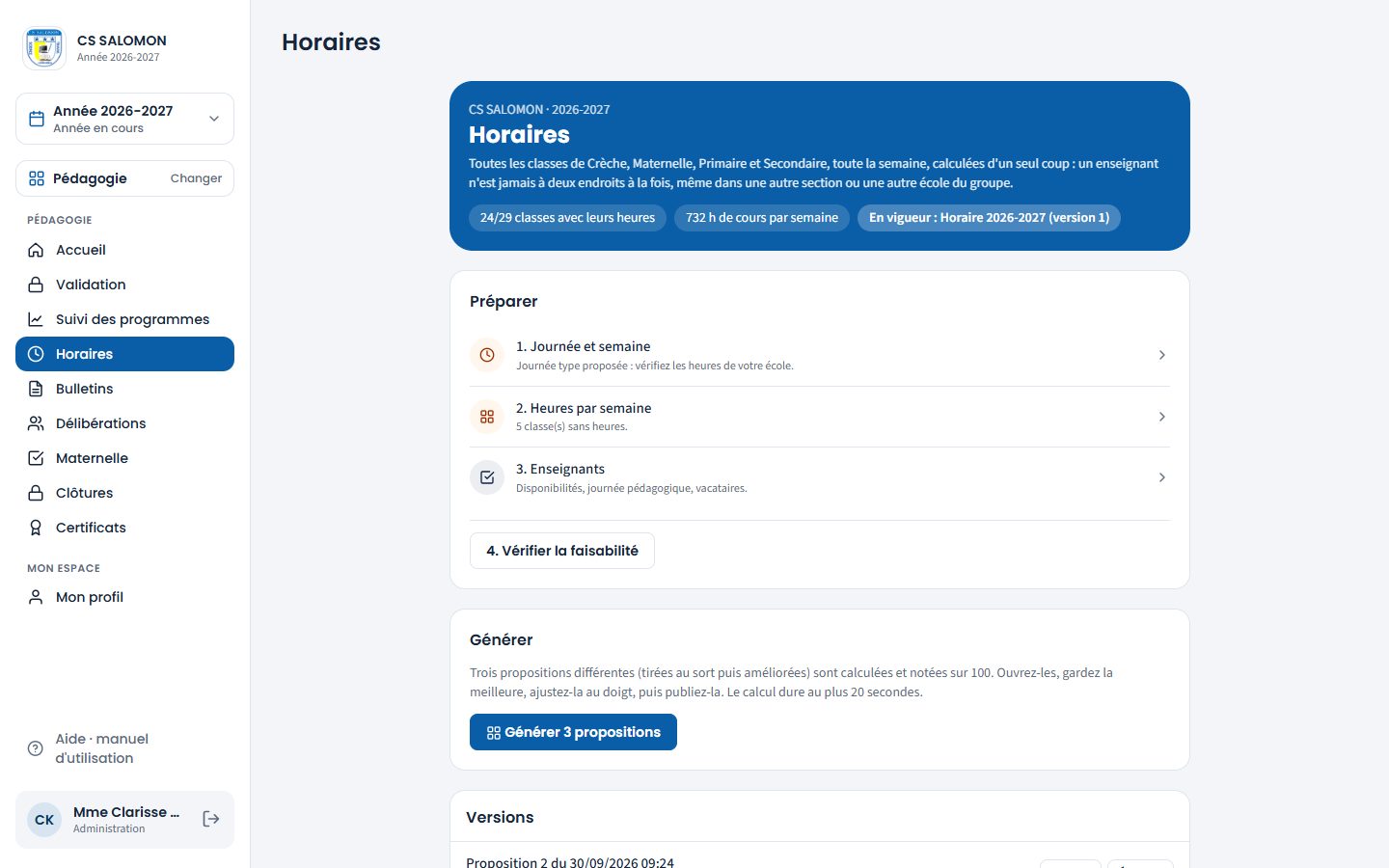
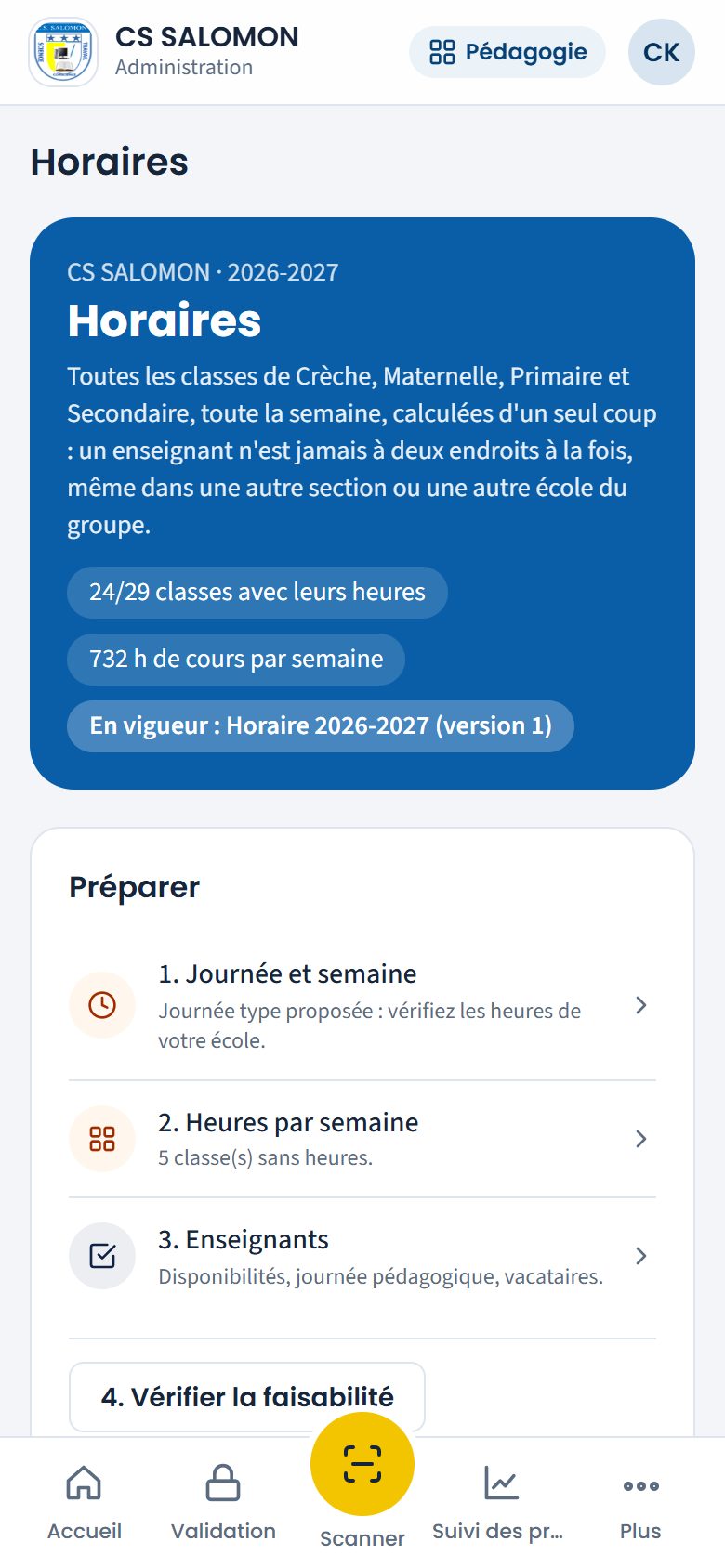
L'écran Horaires de CS SALOMON : préparation, génération, versions. -
Réglez la semaine
Touchez « 1. Journée et semaine ». Sur ordinateur, l'onglet « Semaine et journée » se présente en deux colonnes : la semaine à gauche, les journées des sections à droite ; sur téléphone, l'une sous l'autre. Dans « La semaine de l'école », cochez les « Jours de cours », puis choisissez :
- « Journée pédagogique des enseignants » : « Pas de journée pédagogique », « Fixée par la direction pour chaque enseignant » (réglée à l'étape 6), ou « Choisie par l'algorithme » (un jour libre par enseignant quand ses heures le permettent) ;
- « Heures maximum d'une branche par jour » (2 h par défaut ; un cours peut avoir son propre maximum dans l'onglet « Cours » de sa classe) ;
- « Fin de journée » : combien de dernières heures comptent comme fin de journée pour les cours « jamais en fin de journée » (2 par défaut) ;
- « Charge maximale d'un enseignant par jour » et « … et par semaine » : sans limite par défaut ; un enseignant peut avoir sa propre charge (étape 6) ;
- « Durée du calcul » (20 secondes par défaut) ;
- « Même horaire décalé entre classes parallèles » : la même branche de la 5e A et de la 5e B se suit, pratique quand le même enseignant a les deux classes.
Touchez « Enregistrer ».
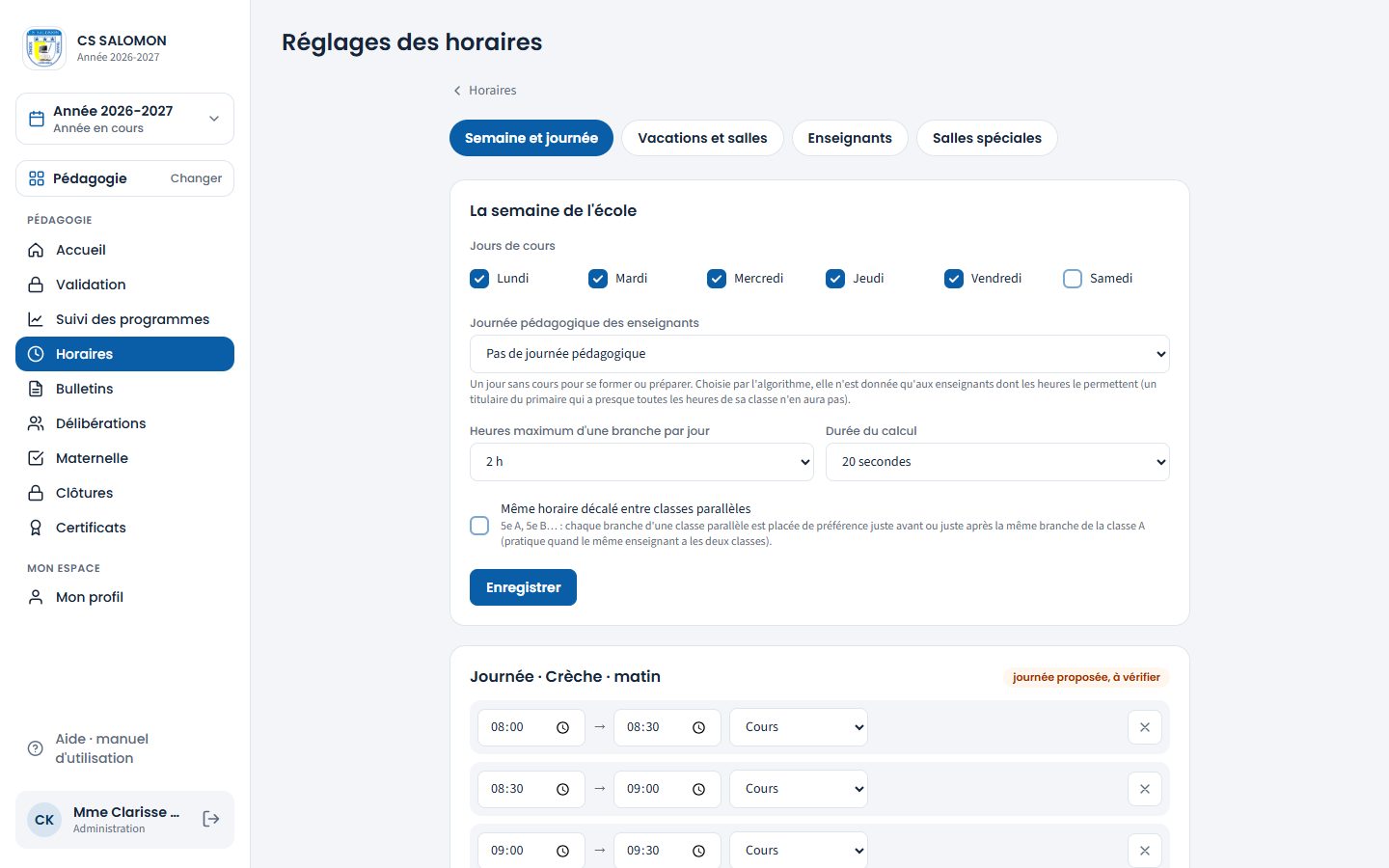
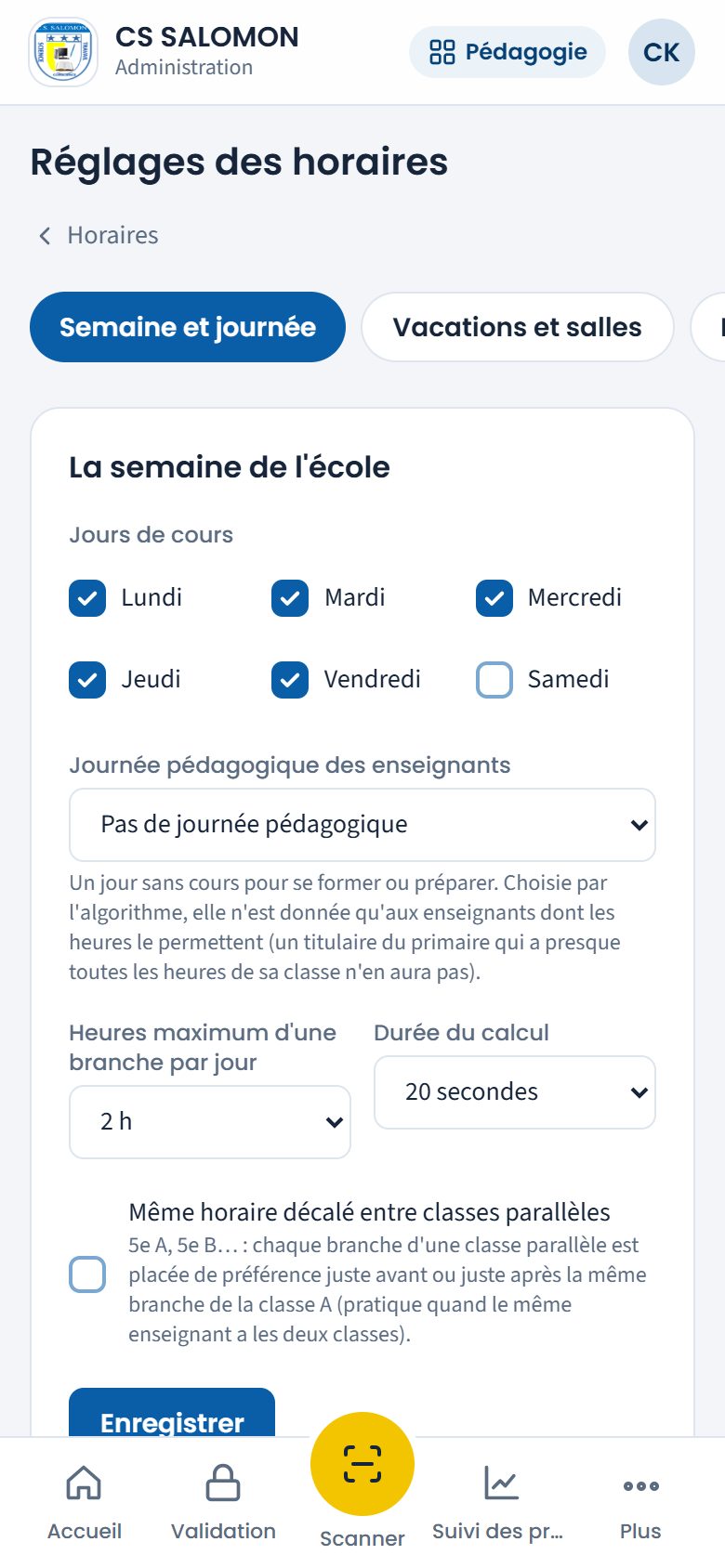
Les réglages de la semaine : jours de cours, journée pédagogique, heures par jour, durée du calcul. -
Vérifiez la journée de chaque section
À droite sur ordinateur (plus bas sur téléphone), « Journée · Primaire · matin », « Journée · Secondaire · matin »… donnent les tranches de la journée : début, fin, et type (heure de cours ou récréation). Masomo propose une journée type (badge « journée proposée, à vérifier ») : corrigez les heures de votre école, ajoutez une « Heure de cours » ou une « Récréation », puis « Enregistrer la journée ». « Journée type » revient à la proposition.
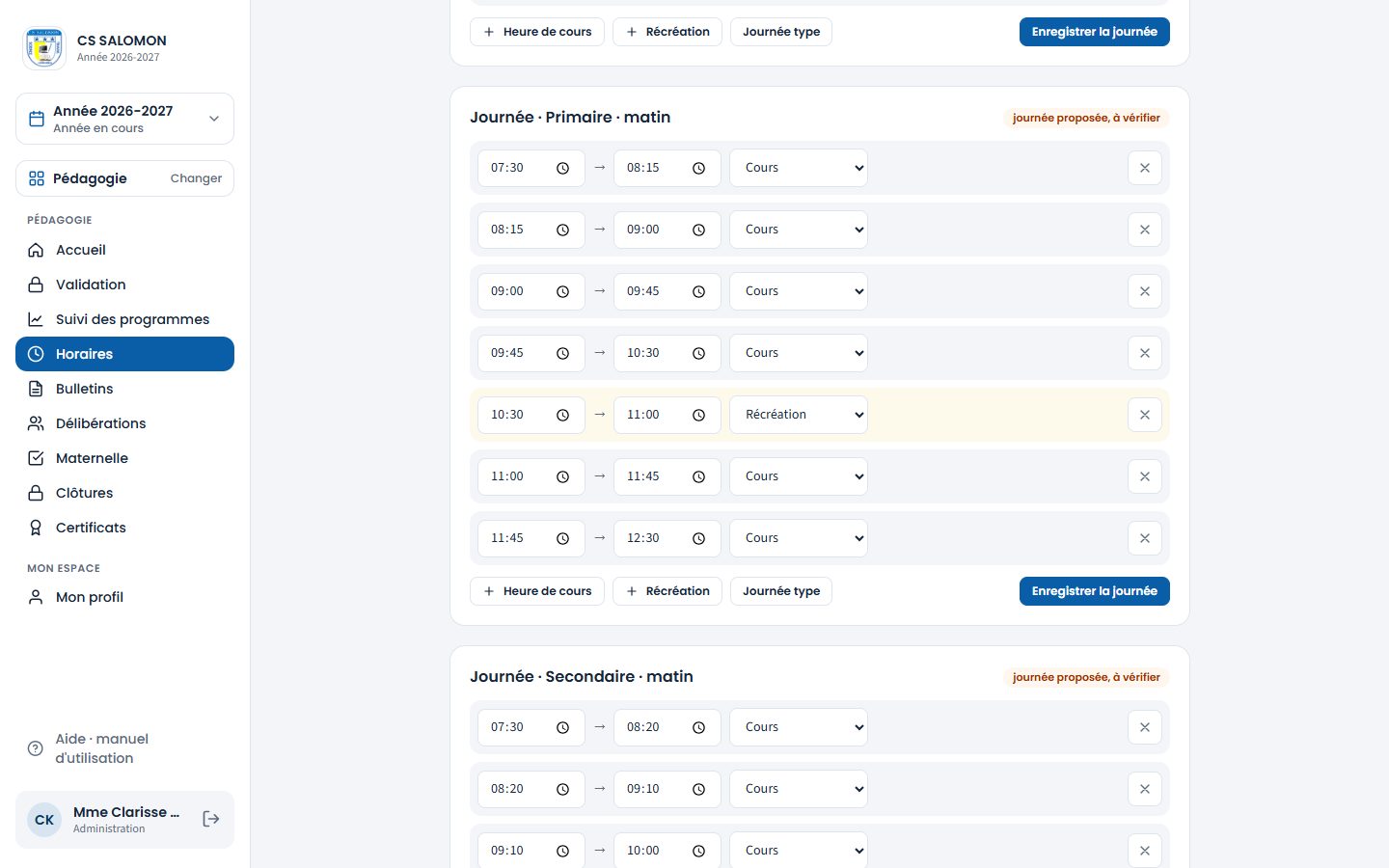
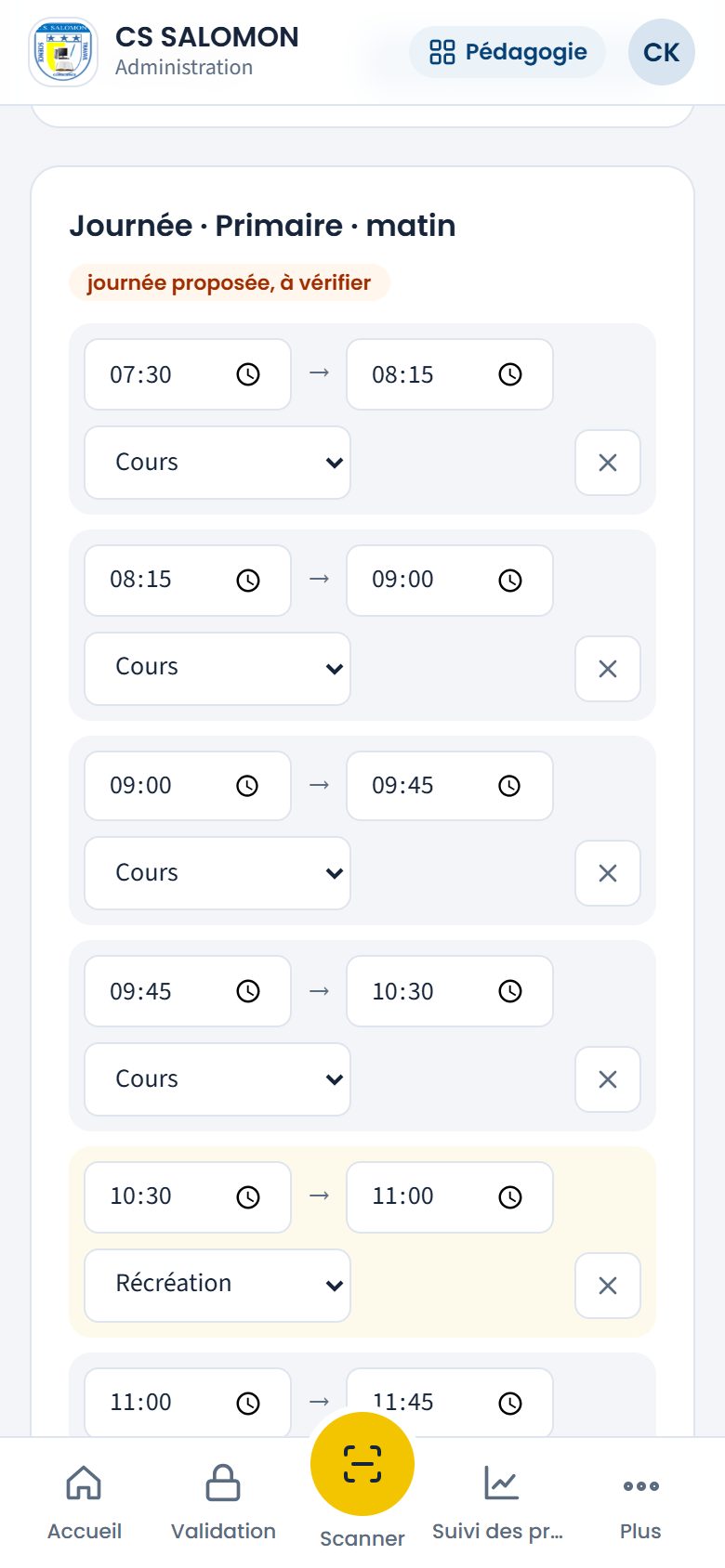
La journée du primaire proposée : six heures de 45 minutes et une récréation de 10:30 à 11:00. « Journée « Primaire · matin » enregistrée : 6 heures de cours par jour. »
-
Rattachez les classes à une vacation et une salle
Onglet « Vacations et salles » : pour chaque classe, choisissez « Matin » ou « Après-midi » et indiquez sa salle (« Salle 9 », « Atelier mécanique »). Une vacation de l'après-midi fait apparaître la journée « après-midi » de la section, à régler aussi. L'onglet « Salles spéciales » déclare les salles partagées (laboratoire, salle informatique) et leur capacité.
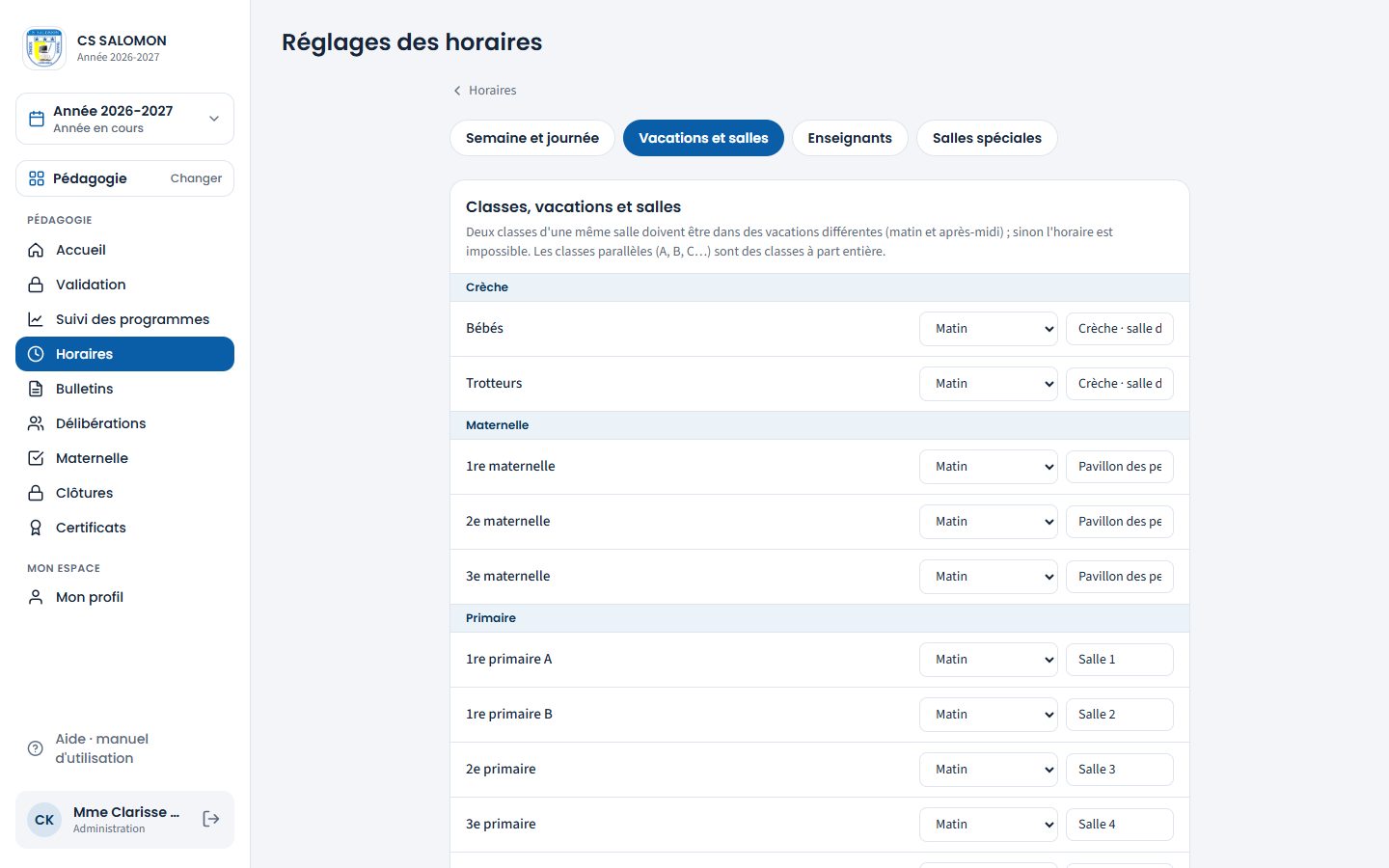
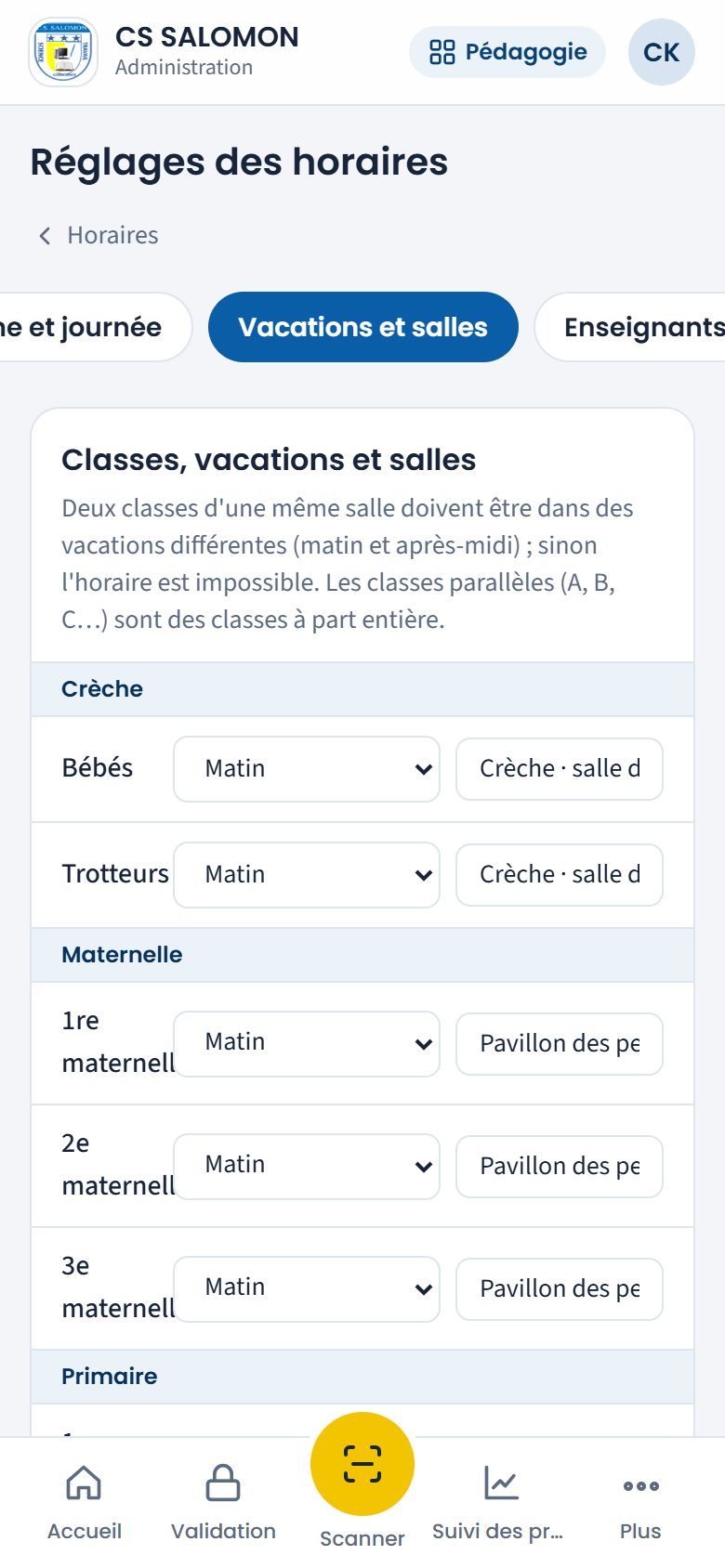
Chaque classe : sa vacation et sa salle. -
Saisissez les heures par semaine
Revenez à « Horaires » et touchez « 2. Heures par semaine ». Choisissez la classe, puis tapez pour chaque cours son nombre d'heures par semaine (de 0 à 20) et, si besoin, sa salle spéciale. Vide veut dire « à saisir » : la génération attend ; 0 veut dire « pas à l'horaire ». Le badge compare le total aux créneaux de la semaine (« 30 h / 35 créneaux »).
Tout le reste des cours d'une classe se règle dans son onglet « Cours » ( › › la classe › « Cours ») : enseignant responsable des cotes et autres enseignants avec leurs heures, maximum par jour, doubles heures, « Plutôt en début de journée (matin) », « Jamais en fin de journée », cours partagé avec une autre classe, cours hors bulletin (catéchèse, étude…). Voir Les cours d'une classe.
- « Proposer » remplit les cases vides : avec les heures officielles des programmes nationaux quand la branche y figure (avec leur source), sinon d'après les maxima du bulletin (un maximum de 10 vaut environ 1 h), sans dépasser les créneaux de la semaine.
- « Appliquer au niveau » recopie ces heures dans les autres classes de la même année et option (5e A → 5e B), branche par branche.
- « Grille et enseignants » ouvre la grille de la classe, pour attribuer les branches.
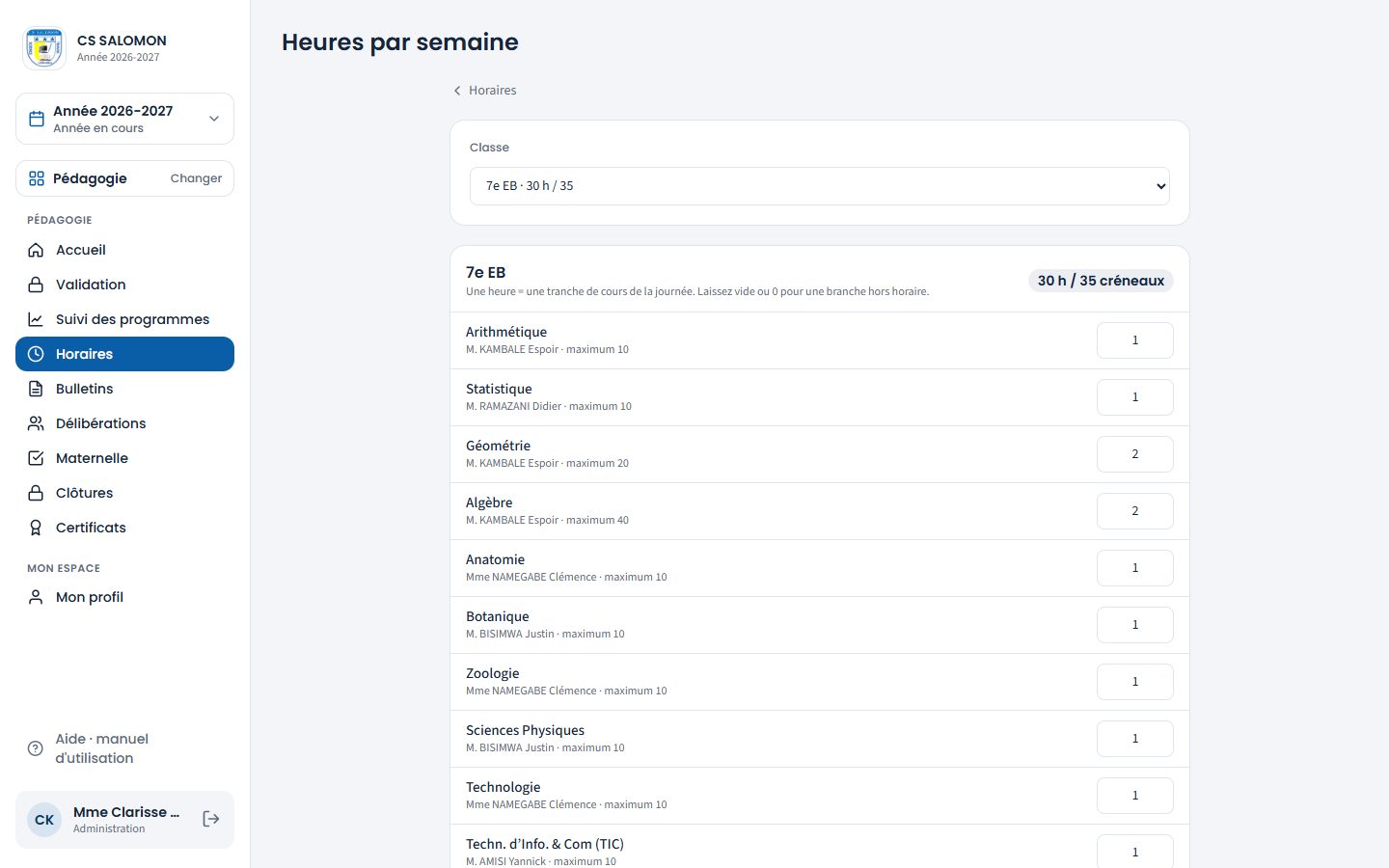
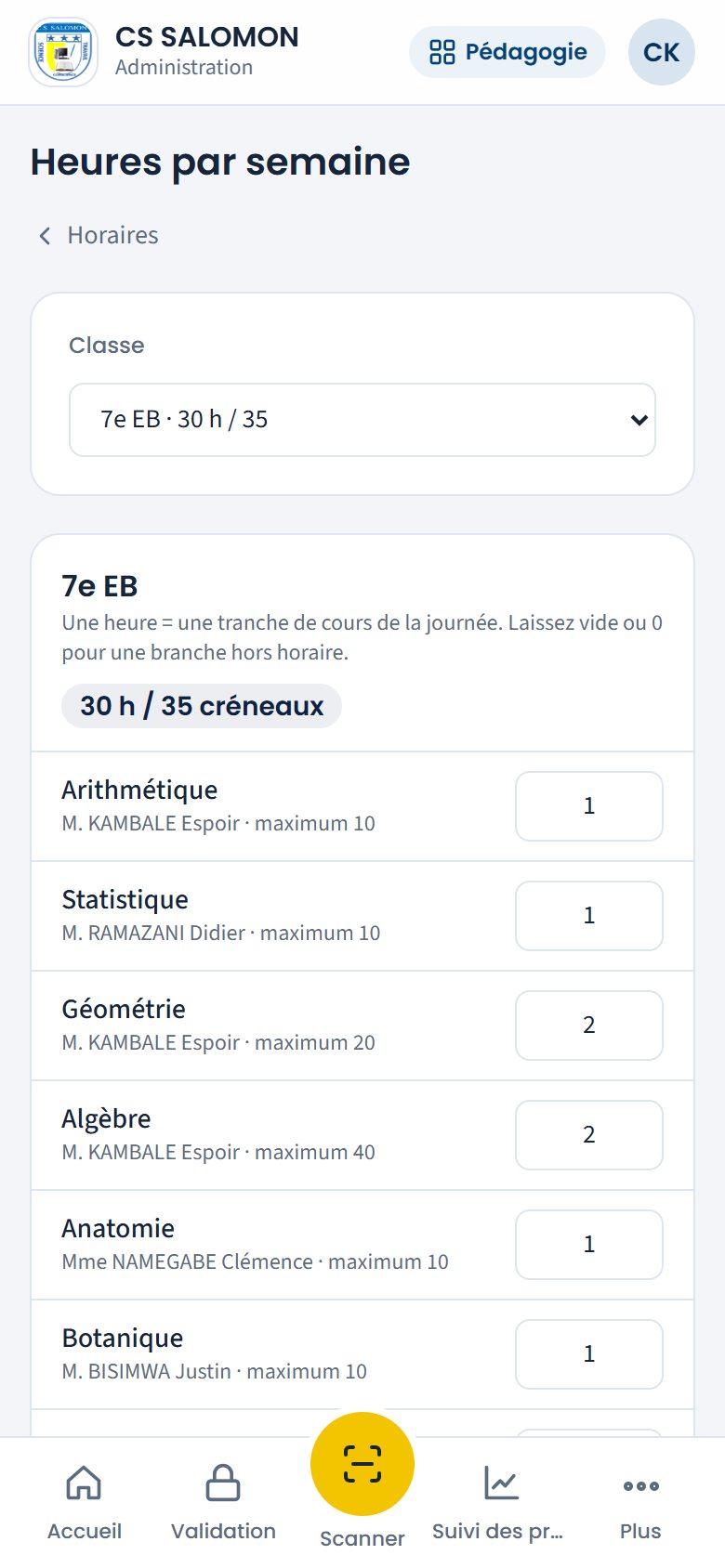
Les heures de la 7e EB, branche par branche, avec l'enseignant et le maximum. « Heures de 7e EB enregistrées : 30 h pour 35 créneaux. » (7 heures par jour, 5 jours). Au-delà des créneaux, Masomo enregistre mais prévient : « Enregistré, mais 7e EB a 38 h pour 35 créneaux : l'horaire sera impossible. »
-
Réglez les disponibilités des enseignants
Touchez « 3. Enseignants ». Choisissez un enseignant (avec ses heures de la semaine) : fixez sa « journée pédagogique » si elle est imposée, touchez les créneaux où il n'est pas disponible (un vacataire qui enseigne ailleurs le mardi), donnez-lui au besoin sa propre « Charge maximale par jour » et « … et par semaine » (sinon celle de l'école), ajoutez une remarque, puis « Enregistrer ses disponibilités ». Sur ordinateur, le choix de l'enseignant reste à gauche et ses créneaux s'affichent à droite ; tant qu'aucun enseignant n'est choisi, la place indique : « Choisissez un enseignant à gauche : ses créneaux indisponibles et sa charge s'affichent ici. »
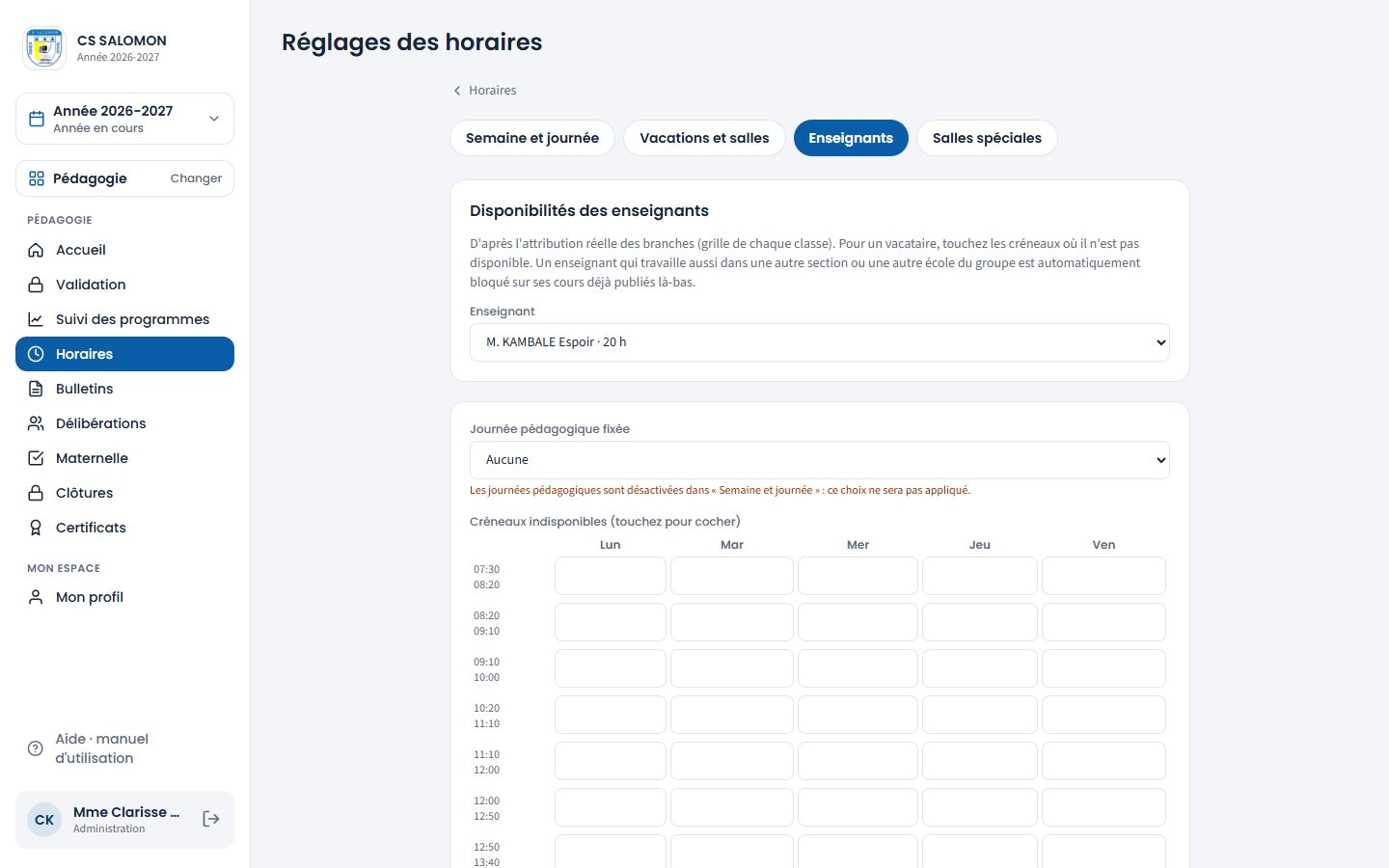
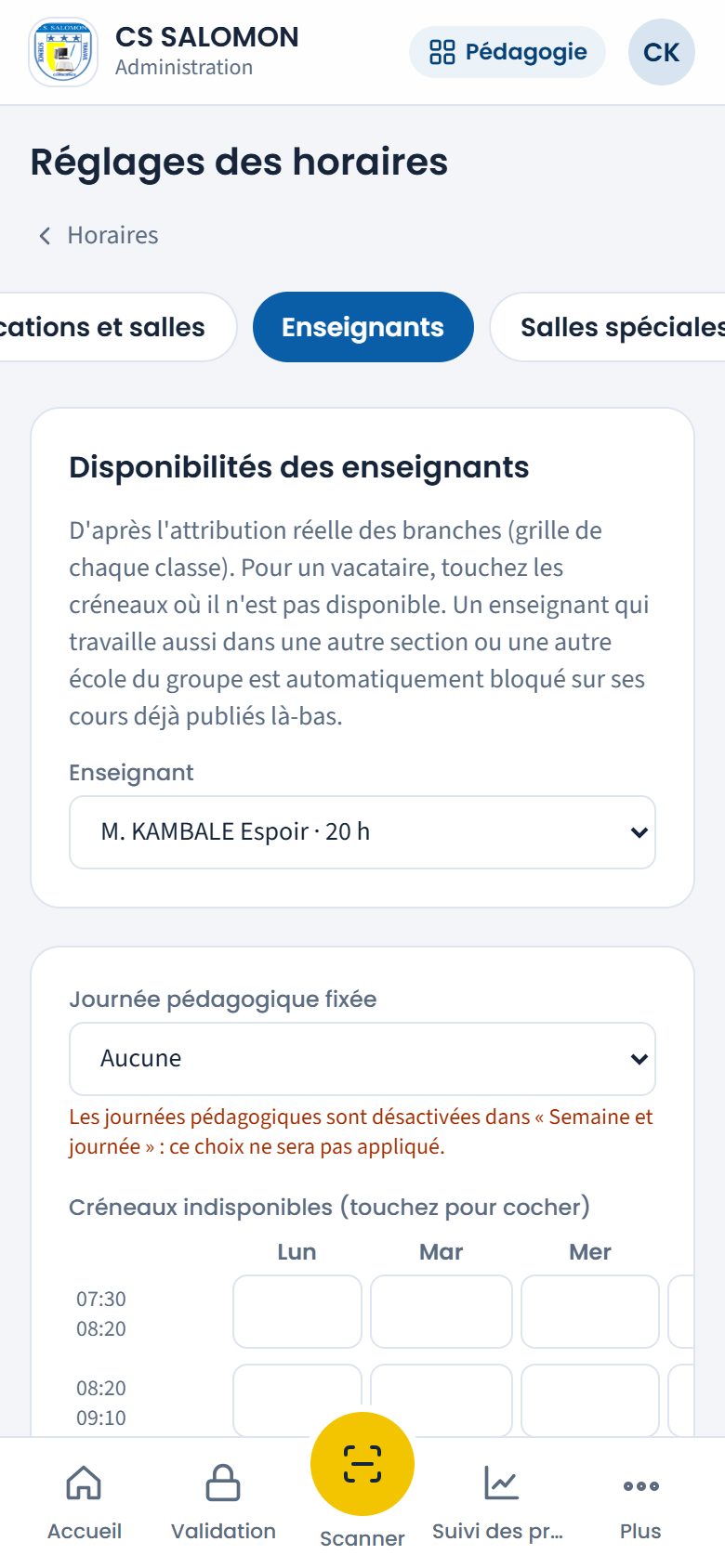
Les disponibilités de M. Espoir Kambale : créneaux indisponibles à toucher. -
Vérifiez la faisabilité
Touchez « 4. Vérifier la faisabilité ». Masomo contrôle, avant tout calcul, ce qui rendrait l'horaire impossible (une classe avec plus d'heures que de créneaux, un enseignant trop chargé pour ses disponibilités ou au-delà de sa charge maximale, une double heure qui ne tient pas dans les heures du cours, un cours « jamais en fin de journée » sans assez de créneaux…) et ce qui obligera à enfreindre une préférence (« plutôt le matin », maximum par jour).
D'abord, la liste « Cours à compléter » donne, classe par classe, chaque cours sans heures saisies ou sans enseignant responsable ; le nom de la classe ouvre son onglet « Cours ». Tant que cette liste n'est pas vide, la génération est refusée.
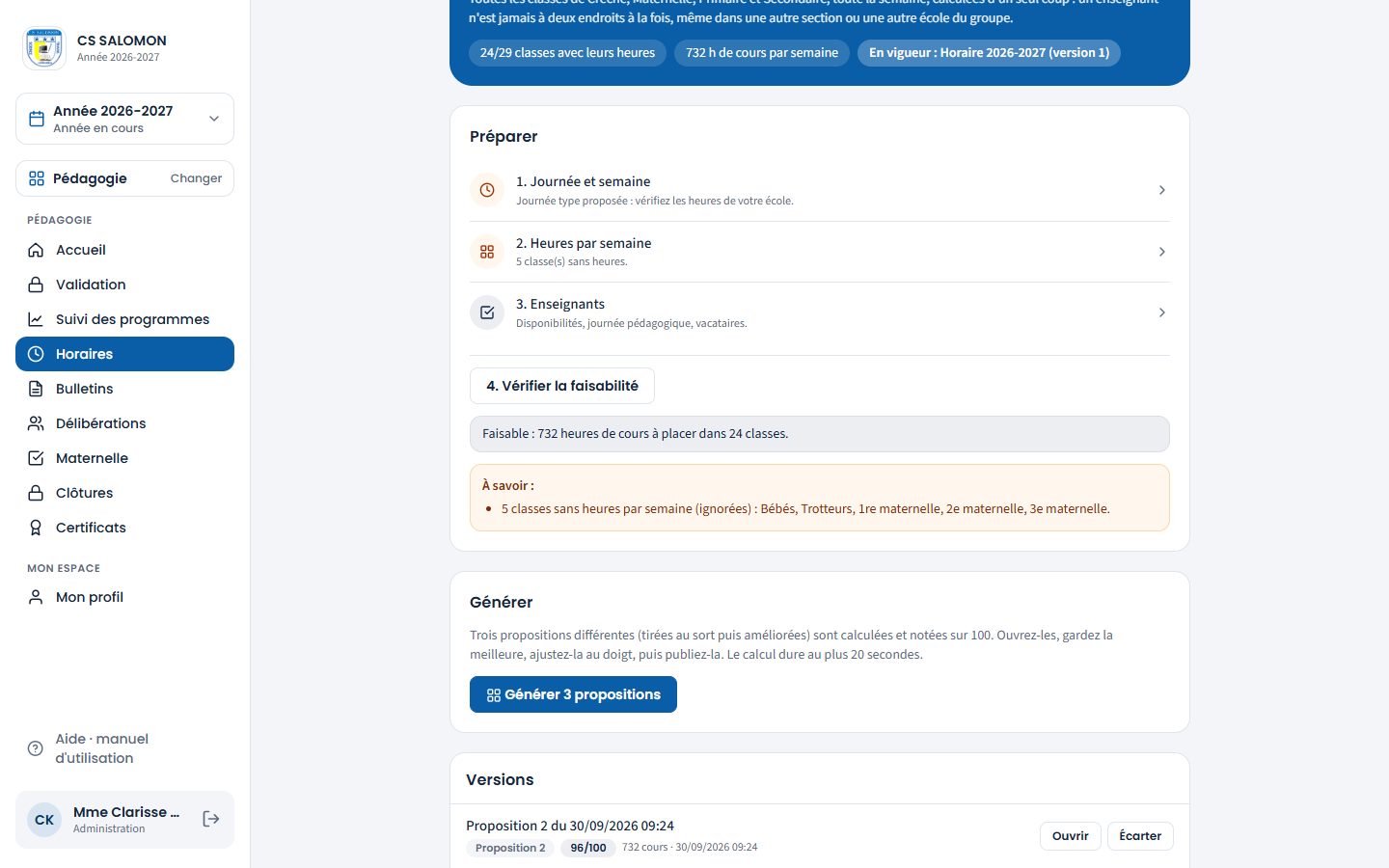
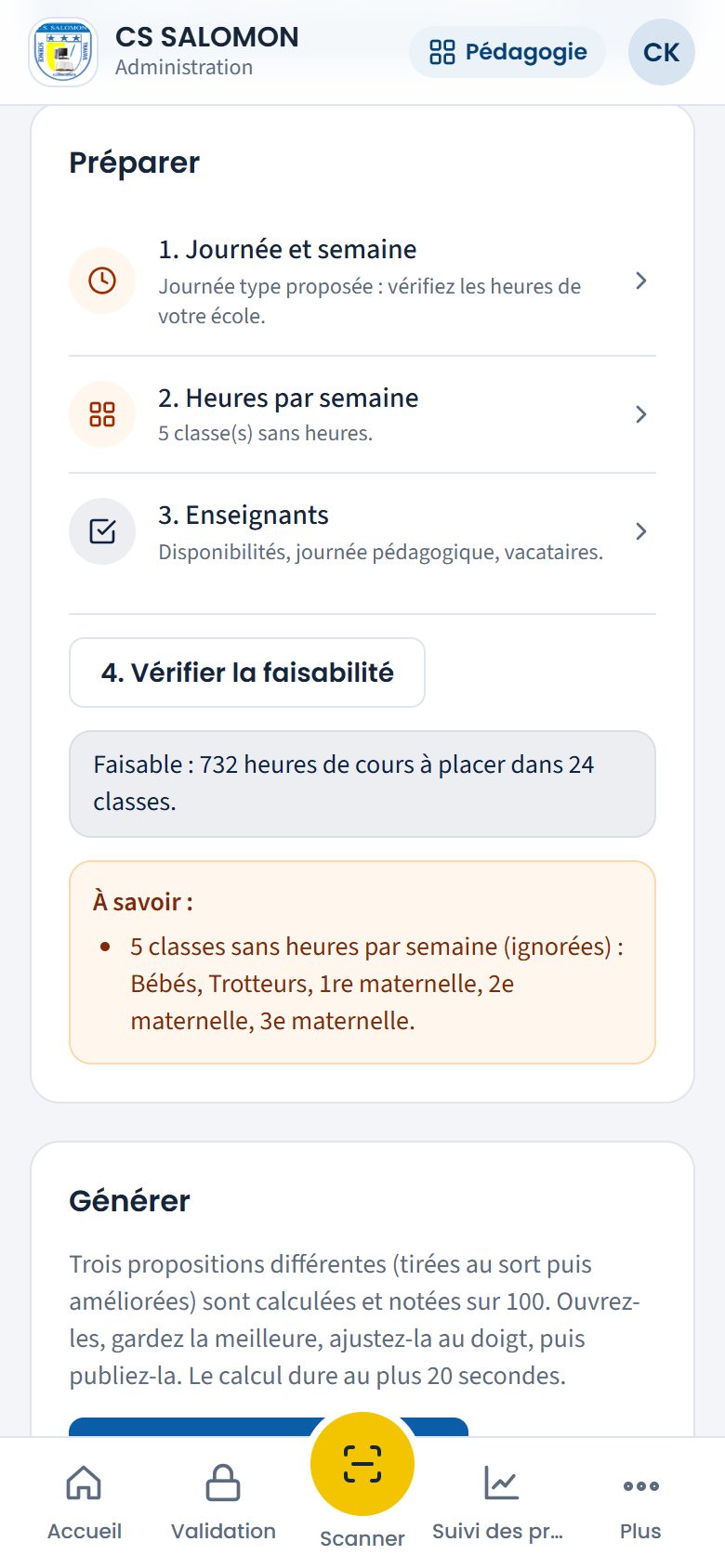
« Faisable : 732 heures de cours à placer dans 24 classes. » Une classe qui a plus d'heures que de créneaux apparaît dans « Heures au-delà des créneaux de la semaine », par exemple « 7e EB : 40 h de cours pour 35 créneaux par semaine ». Masomo ne réduit rien d'office : réduisez des heures dans l'onglet « Cours » de la classe, ou ajoutez des créneaux (8e heure, samedi) dans les réglages de l'horaire (lien dans le bandeau).
« Faisable : 732 heures de cours à placer dans 24 classes. », ou « Impossible en l'état » suivi des points à corriger, et « À savoir » pour les avertissements. À CS SALOMON, les deux groupes de la crèche n'ont pas de cours et ne sont pas concernés ; les trois classes de maternelle ont leurs cours à 0 h (« Pas d'horaire pour les cours vides » dans leur onglet « Cours ») et restent hors horaire.
-
Générez 3 propositions
Dans « Générer », touchez « Générer 3 propositions ». Le calcul dure au plus la durée réglée (20 secondes). Trois propositions différentes apparaissent en brouillon dans « Versions », notées sur 100.
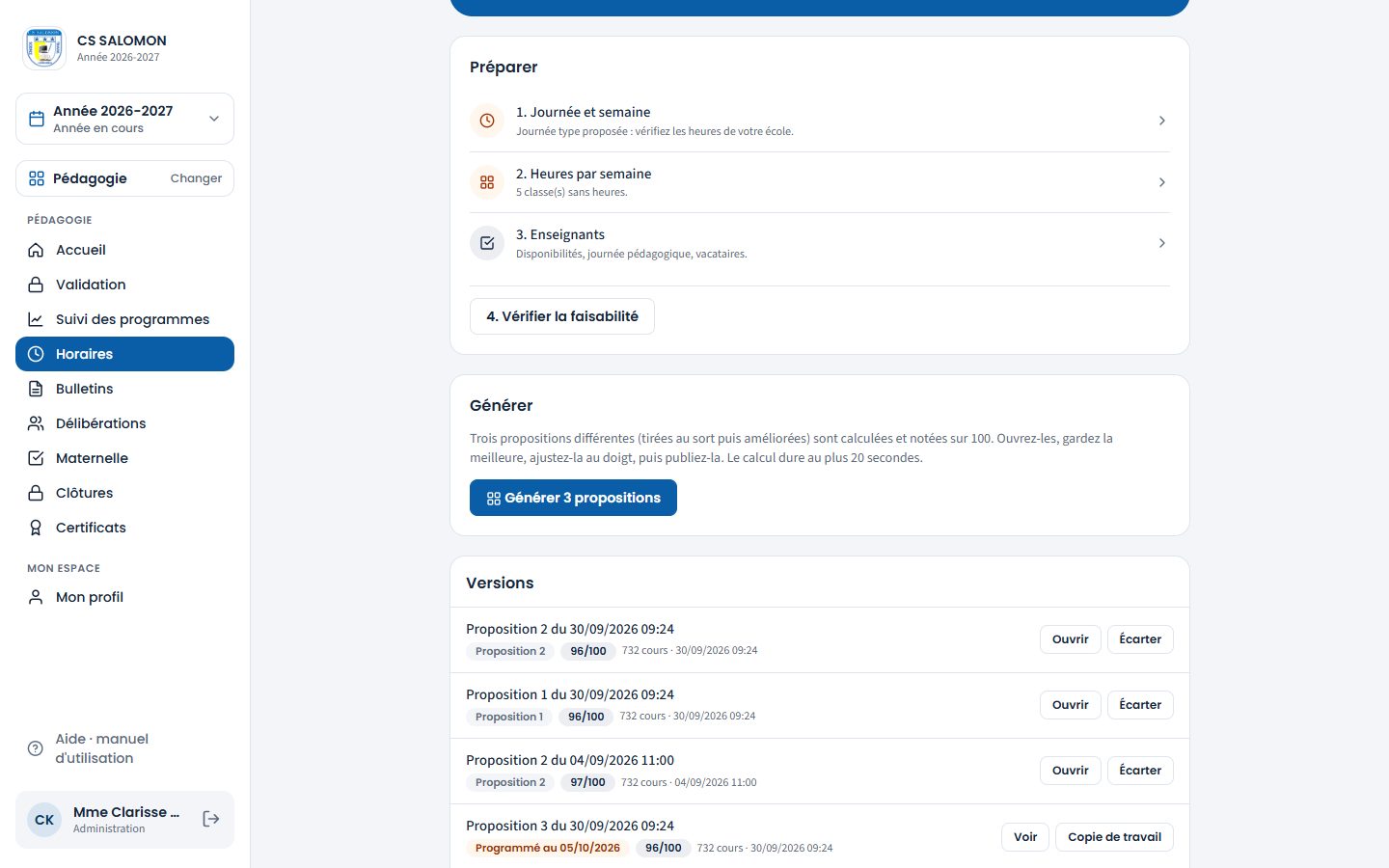
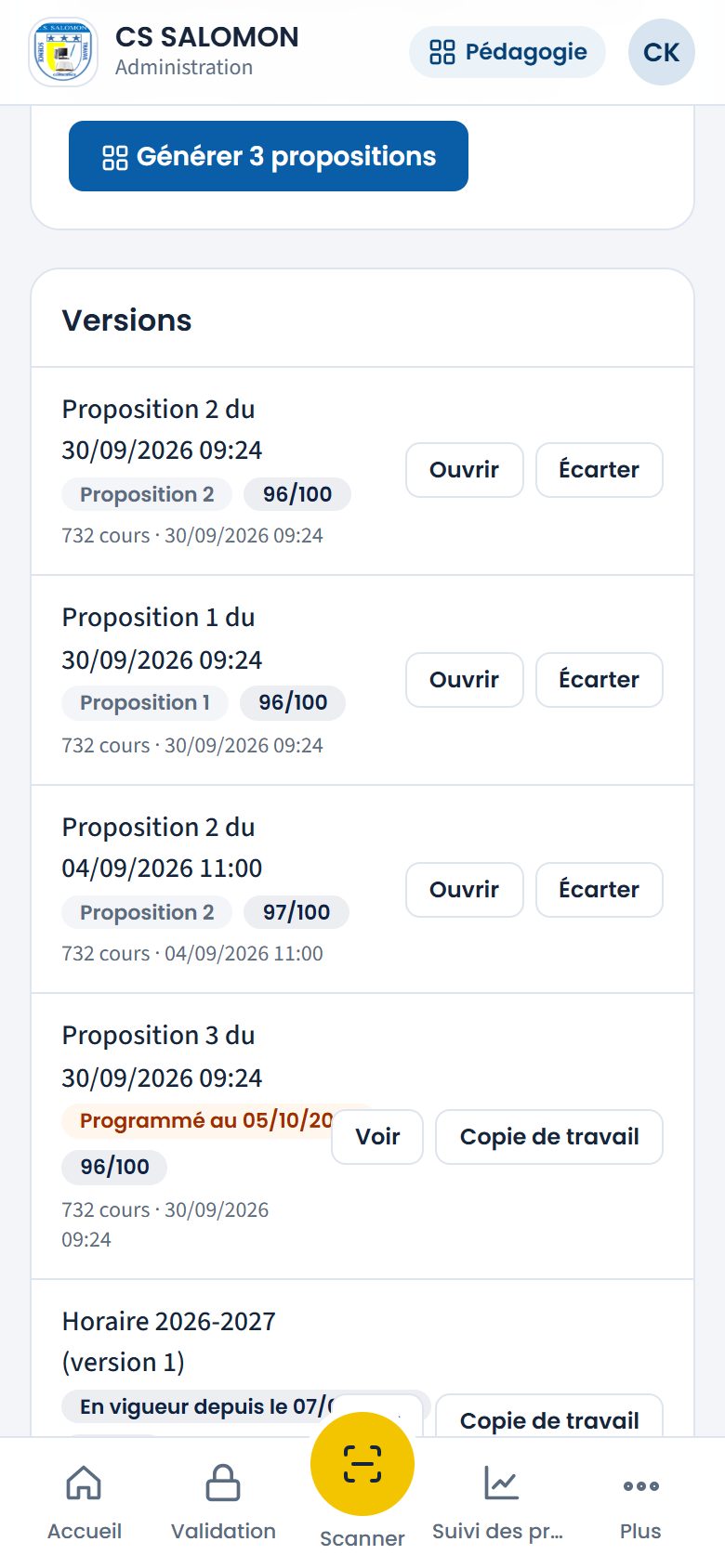
Les versions : propositions en brouillon, horaire programmé, horaire en vigueur. « 3 propositions calculées. La meilleure obtient 96/100. » Écartez celles que vous ne gardez pas (« Écarter »).
-
Ouvrez une proposition
Touchez « Ouvrir ». En haut : la note de qualité, « Toutes les heures placées » (ou « 3 cours à placer ») et les liens « PDF des classes » et « PDF des enseignants ». Choisissez la vue : « Classe », « Enseignant », « Salle » ou « École », puis la classe, l'enseignant ou la salle. La grille montre la semaine ; à droite, « À placer » liste les heures restantes et « Qualité » détaille la note.
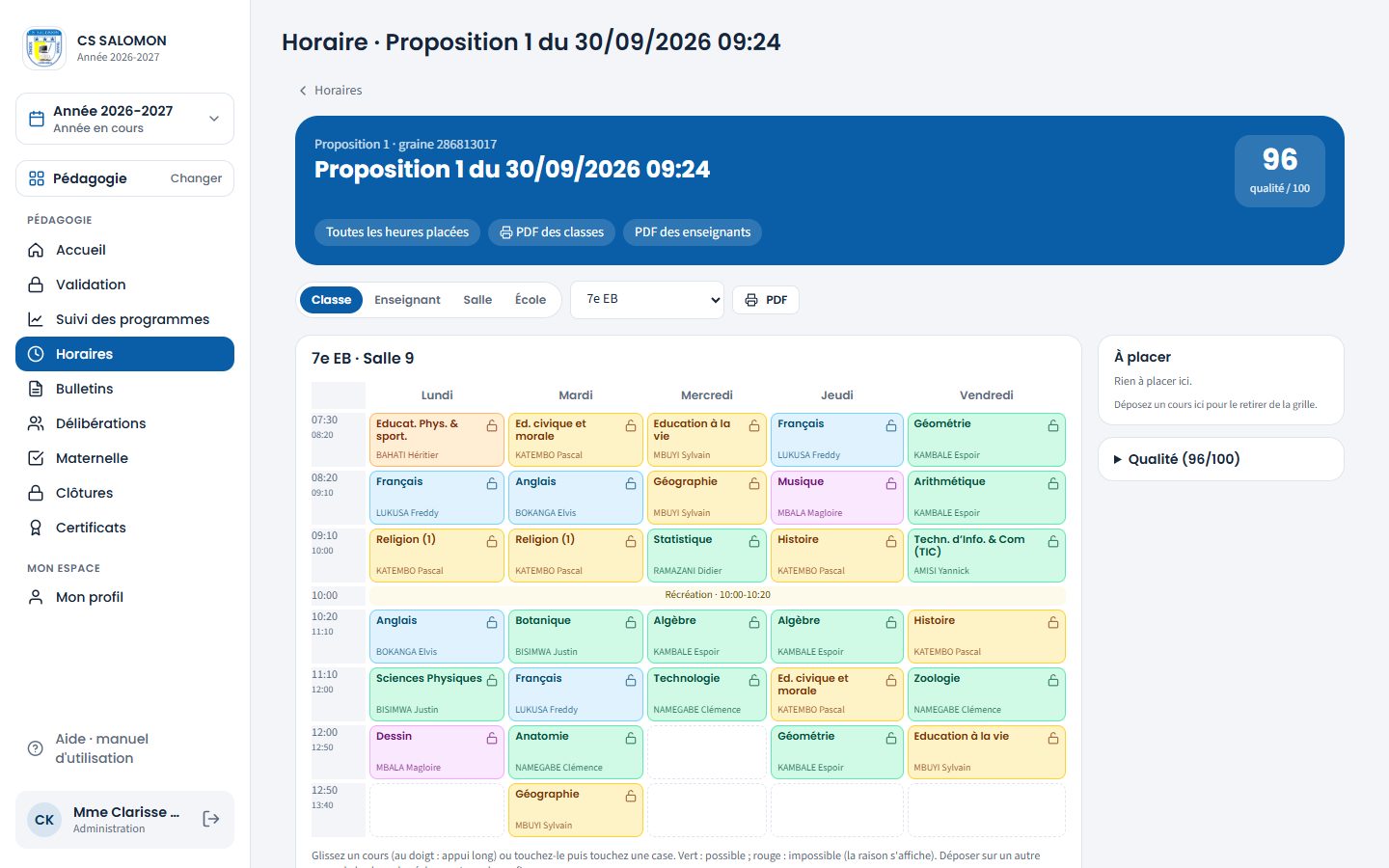
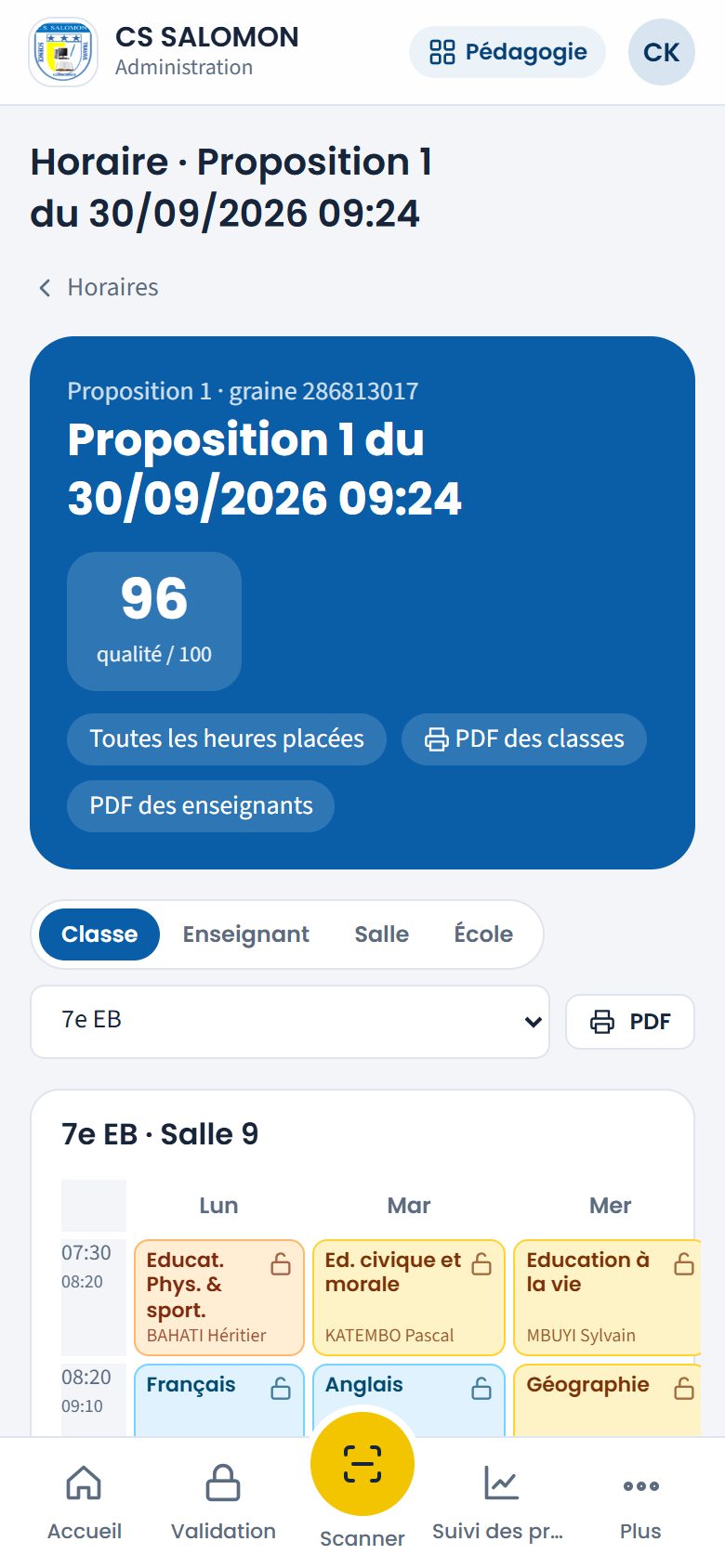
La proposition 1 : la semaine de la 7e EB, note 96/100. -
Déplacez un cours en le glissant
À la souris, attrapez un cours et tirez-le. Au doigt, appuyez longuement sur le cours, puis glissez sans lever le doigt. Pendant le glissement, chaque case se colore :
- vert : possible ;
- bleu : échange avec le cours de la classe déjà à cette place ;
- rouge : impossible, et la bulle en bas dit pourquoi (« M. LUKUSA Freddy a cours en 1re Constr (07:30). »).
Relâchez sur une case verte ou bleue. Sur un petit téléphone, vous pouvez aussi toucher le cours, puis toucher la case d'arrivée. Déposez un cours sur « À placer » pour le retirer de la grille ; tirez une branche de « À placer » vers une case pour la poser.
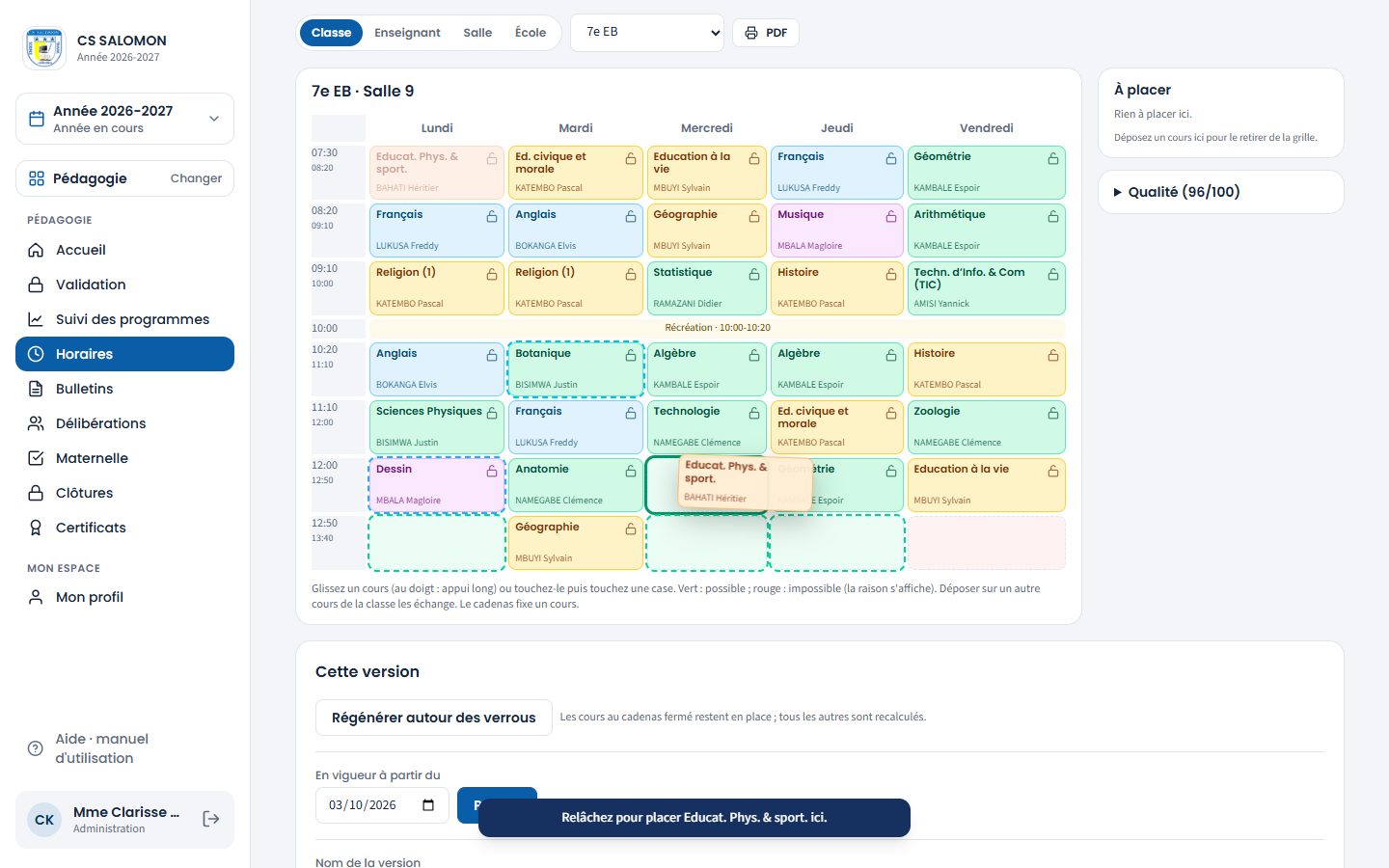
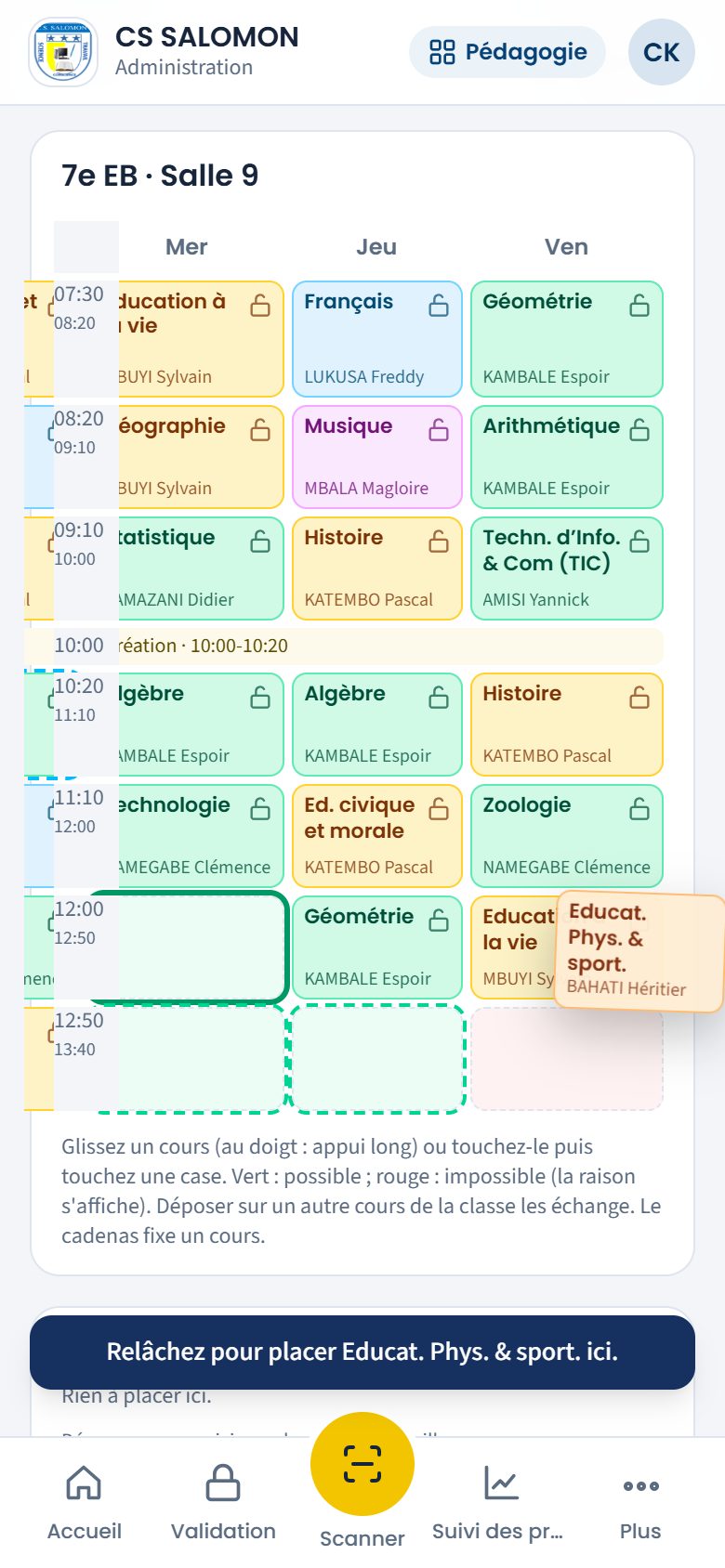
Pendant le glissement : cases vertes possibles, bleues pour un échange, rouges impossibles. « Cours déplacé. » ou « Cours échangés : Anglais ⇄ Musique. » La note de qualité se recalcule aussitôt.
-
Fixez les cours à ne plus bouger
Touchez le cadenas en haut à droite d'un cours : il se ferme. Un cours verrouillé ne se glisse plus et reste en place quand on régénère. Touchez de nouveau pour le libérer.
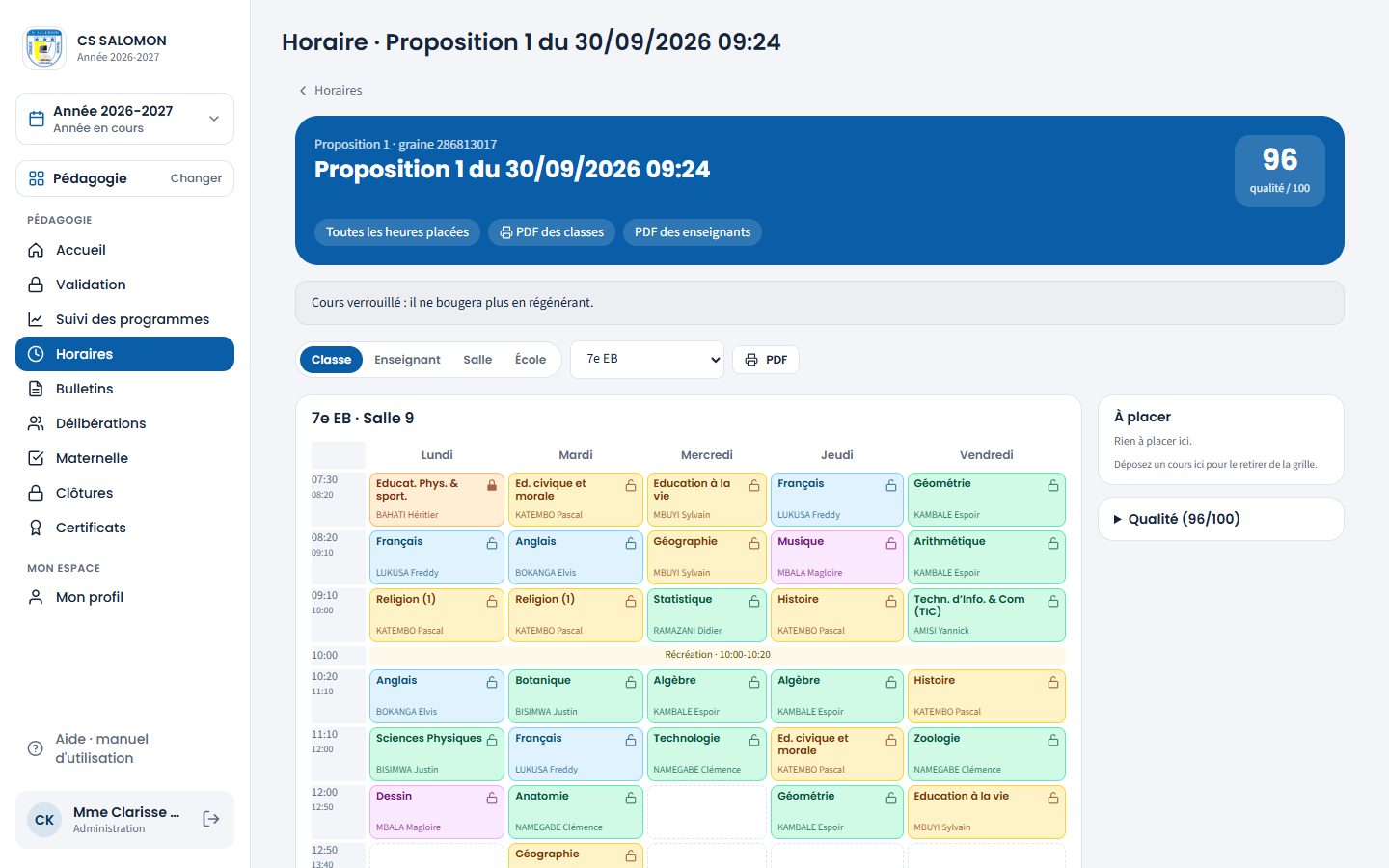
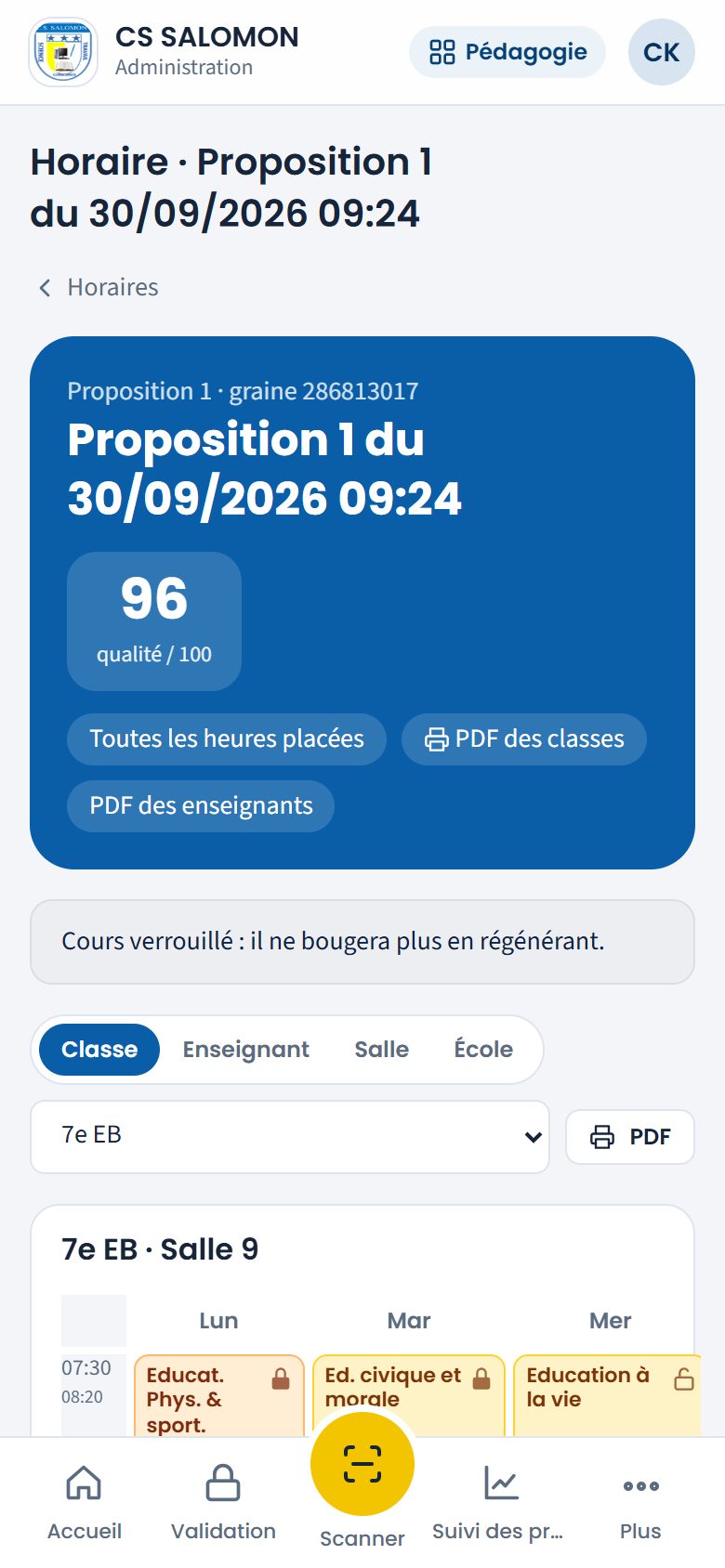
« Cours verrouillé : il ne bougera plus en régénérant. » « Régénérer autour des verrous », en bas de page, recalcule tous les autres cours de la version, après confirmation.
-
Publiez la version à une date
En bas de la page, « Cette version » : choisissez « En vigueur à partir du », puis touchez « Publier » et confirmez. Le bouton ne s'active que si toutes les heures sont placées et qu'il n'y a aucun conflit. Ici aussi, « Nom de la version » permet de renommer la version.
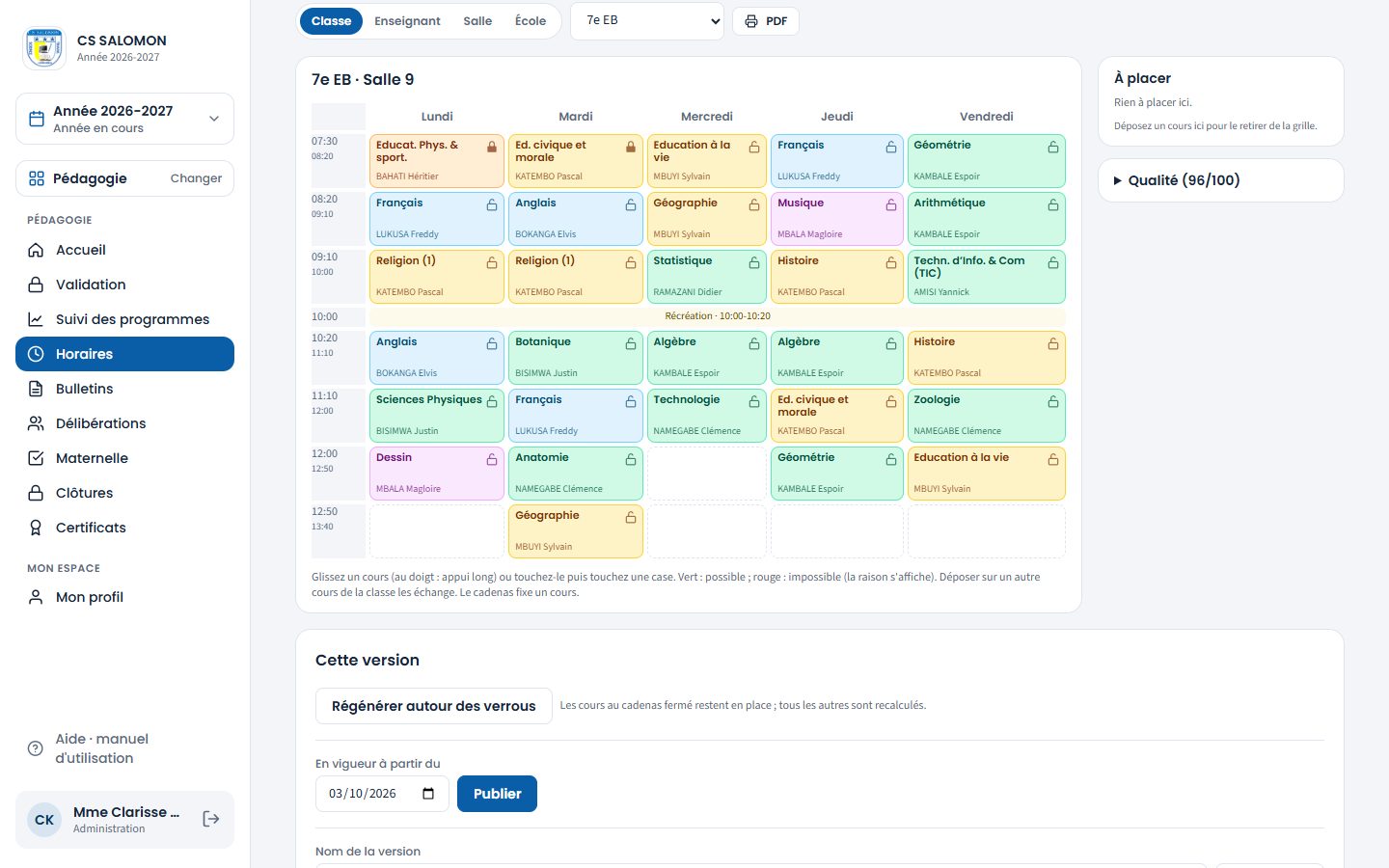
Régénérer, publier à une date, renommer. La notification « Horaire publié : en vigueur à partir du 05/10/2026. Enseignants et familles le verront à cette date. » s'affiche en bas de l'écran. Dans « Versions », elle apparaît « Programmé au 05/10/2026 » jusqu'à cette date, puis « En vigueur depuis le 05/10/2026 ».
-
Contrôlez l'ensemble de l'école
La vue « École » montre toutes les classes sur la semaine (un trait coloré par heure de cours), la charge de chaque enseignant jour par jour et l'occupation des salles spéciales. Touchez une classe ou un enseignant pour ouvrir sa grille.
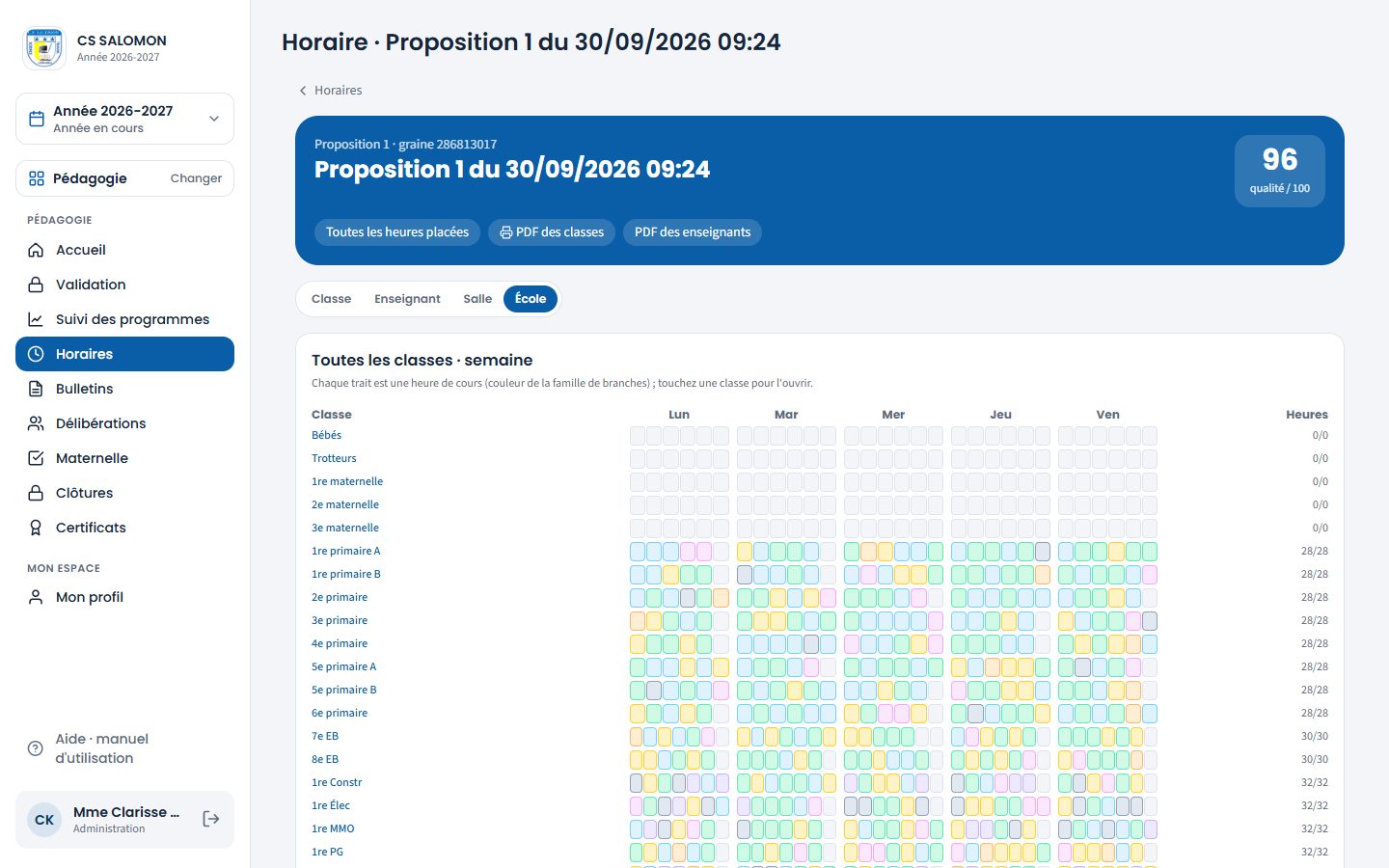
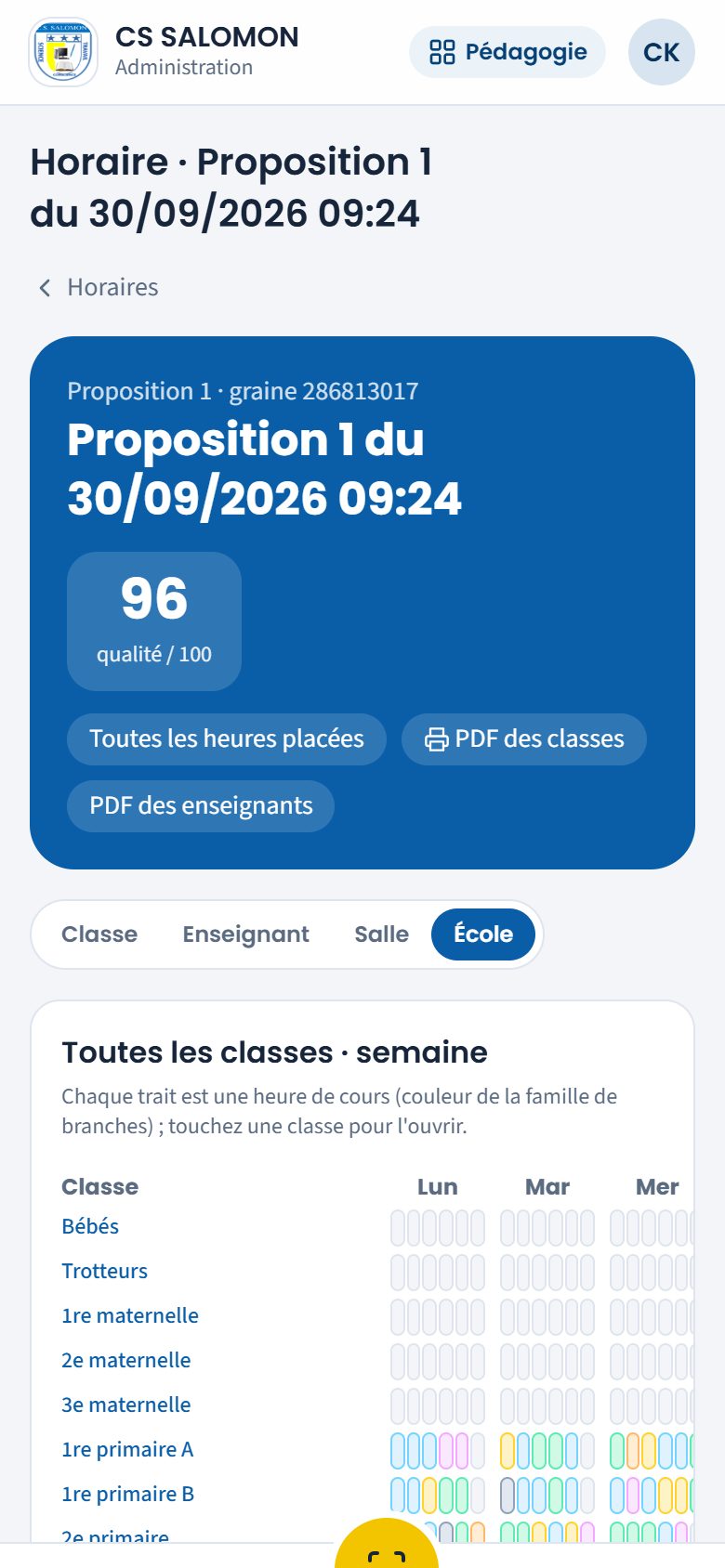
Toutes les classes, la charge des enseignants et les salles spéciales. -
Modifiez un horaire publié par une copie
Un horaire publié ne se modifie plus. Ouvrez-le et touchez « Faire une copie de travail » (ou « Copie de travail » dans la liste) : la copie est un brouillon que vous ajustez, puis publiez à une nouvelle date. L'ancienne version reste dans l'historique.
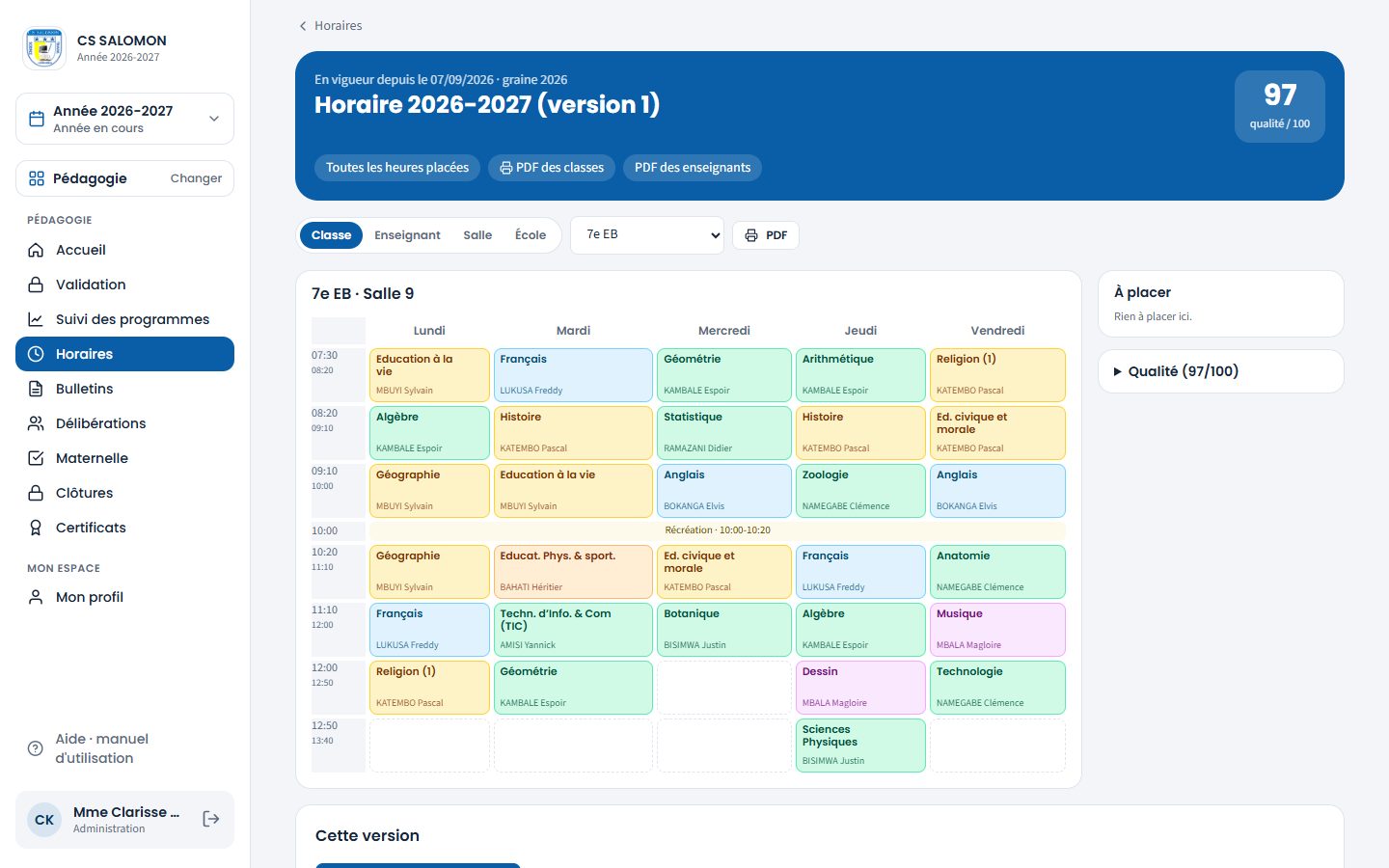
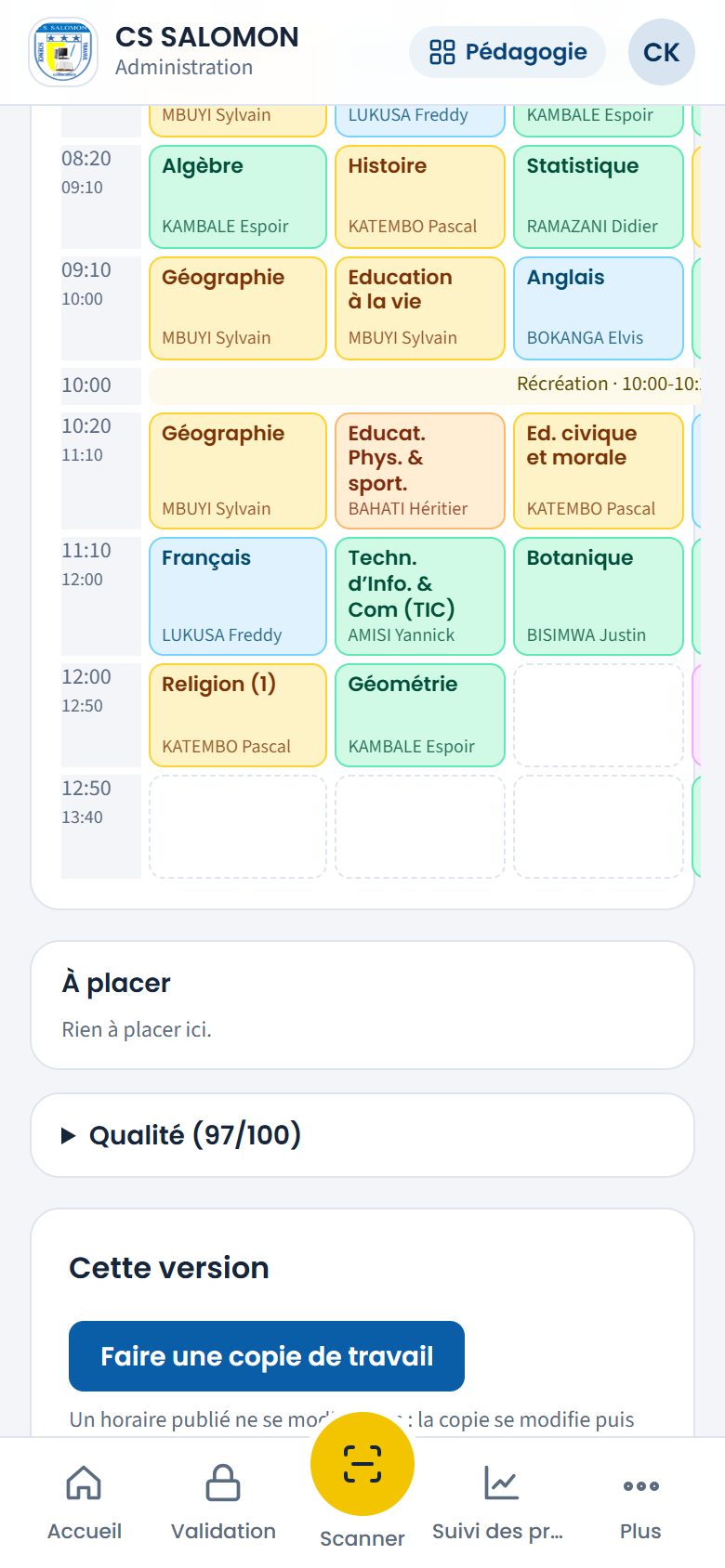
La version en vigueur : lecture seule, « Faire une copie de travail ».
La logique derrière
- Règles strictes, jamais enfreintes : un enseignant ou une salle spéciale n'a qu'un cours à la fois ; une classe n'a qu'un cours à la fois ; chaque branche a exactement ses heures ; les indisponibilités et journées pédagogiques sont respectées ; un enseignant qui a déjà des cours publiés dans une autre section ou une autre école du groupe est bloqué sur ces créneaux.
- Préférences, notées sur 100 : pas plus que le maximum d'heures d'une branche par jour, heures d'une même branche groupées, doubles heures formées (deux heures qui se suivent, sans récréation entre elles), cours « plutôt le matin » dans la première moitié de la journée, branches lourdes pas en fin de journée, pas de trous dans la journée d'une classe, journées équilibrées, pas plus de 2 h d'affilée pour un enseignant, pas plus que sa charge du jour, peu d'heures creuses, classes parallèles décalées. Le détail est dans « Qualité ».
- Cours « jamais en fin de journée » : règle stricte. Ces cours ne sont jamais placés dans les dernières heures de la journée (réglage « Fin de journée ») ; une case de fin de journée est rouge pendant le glissement, avec la raison « … ne se donne pas en fin de journée. ».
- Cours partagé par plusieurs classes (éducation physique de deux classes parallèles, branche commune à deux options) : un seul cours, même enseignant, même créneau, une seule occupation de l'enseignant et de la salle. Le calcul le place pour toutes ses classes à la fois ; le déplacer dans une classe le déplace dans les autres.
- Plusieurs enseignants pour un cours : chacun a ses heures, placées comme des heures à part ; elles comptent ensemble pour le maximum par jour et les doubles heures. Seul l'enseignant responsable saisit les cotes ; les autres retrouvent leurs heures dans « Mes cours », « Mon horaire » et le cahier de textes.
- Cours hors bulletin (catéchèse, étude, activités) : placés comme les autres, avec leur enseignant, mais sans cote ni ligne au bulletin, au palmarès ou à la délibération.
- Génération refusée tant que des cours sont incomplets : chaque cours doit avoir ses heures (0 s'il n'est pas à l'horaire) et, s'il a des heures, son enseignant responsable.
- Le serveur revérifie tout. Les couleurs pendant le glissement ne font que prévenir : chaque déplacement est contrôlé à nouveau à l'enregistrement, et refusé avec sa raison s'il enfreint une règle (par exemple si un collègue a modifié la même version entre-temps).
- Une date d'entrée en vigueur. Publier ne remplace pas brutalement l'horaire en cours : la nouvelle version s'applique à partir de sa date ; avant, c'est la précédente qui compte pour « Mon horaire », les cours du jour et l'espace famille. La date se choisit entre aujourd'hui et la fin de l'année ; si une autre version est programmée plus tard, Masomo le signale et demande « Publier quand même ».
- Pas de conflit entre sections ni entre écoles. Un enseignant qui a cours dans une autre section ou une autre école du groupe est bloqué à ces heures-là, d'après les horaires publiés en vigueur et ceux programmés ensuite. La publication se refait contrôler au dernier moment, sous verrou : deux directions qui publient en même temps ne peuvent pas placer le même enseignant deux fois. De même, la grille refuse d'attribuer une branche à un enseignant déjà pris à ces heures par un horaire publié.
- Les réglages communs sont réservés. Les jours et la journée type, les salles spéciales et les disponibilités des enseignants servent à toute l'école : seul un compte qui couvre toute l'école (administration, ou direction de toutes les sections) les modifie. Un directeur de section les consulte. Les disponibilités sont tenues école par école.
- Un directeur n'approuve pas son propre plan de cours, ni ne le renvoie : c'est une autre direction qui le fait.
- Qui modifie quoi. Une version couvre des sections. Seule une direction qui gère toutes ces sections la modifie ; les autres directions concernées la consultent. Une année passée se consulte et s'imprime, mais ne se prépare plus.
- Brouillon et grille suivent l'attribution. Si la direction change l'enseignant d'une branche dans la grille, les brouillons suivent la nouvelle attribution. Dans une version publiée, les jours, heures et salles ne changent pas, mais « Mon horaire », « Aujourd'hui » et le cahier de textes suivent l'affectation réelle : les cours passent aussitôt au nouvel enseignant de la branche (voir Mon horaire).
Cas pratique
Situation : le 30 septembre, Mme Clarisse Kahindo, administratrice, prépare un nouvel horaire pour le lundi 5 octobre. L'éducation physique de la 7e EB doit rester le lundi à 07:30, seule heure où le terrain est libre.
- « 4. Vérifier la faisabilité » répond « Faisable : 732 heures de cours à placer dans 24 classes. ». En 7e EB, 30 heures pour 35 créneaux (7 heures par jour × 5 jours) : il reste 5 créneaux libres.
- Elle touche « Générer 3 propositions ». Après 20 secondes au plus, trois brouillons apparaissent, notés 96/100.
- Elle ouvre la « Proposition 1 » sur la 7e EB et touche le cadenas de l'« Educat. Phys. & sport. » du lundi 07:30 : « Cours verrouillé : il ne bougera plus en régénérant. »
- Elle glisse l'Histoire de M. Pascal Katembo vers un autre créneau. Les cases où il a déjà cours dans une autre classe sont rouges, avec la raison ; elle relâche sur une case verte. La note de qualité se recalcule aussitôt.
- En bas, elle choisit « En vigueur à partir du » 05/10/2026 et touche « Publier ». La version passe « Programmé au 05/10/2026 ».
Résultat : jusqu'au dimanche 4 octobre, enseignants et familles voient encore l'horaire en vigueur depuis le 7 septembre ; le lundi 5, le nouvel horaire le remplace partout, sans action de plus. L'ancien reste dans « Versions », en lecture seule.
Bonnes pratiques
- Suivez l'ordre des étapes : journée, heures, enseignants, faisabilité, puis seulement la génération.
- Verrouillez d'abord ce qui est imposé (cours d'un vacataire, éducation physique sur le terrain partagé), puis régénérez : le reste s'organise autour.
- Publiez un horaire corrigé pour le lundi suivant, pas pour le jour même : enseignants et parents ont le temps de le voir.
- Imprimez le « PDF des classes » et le « PDF des enseignants » de la version publiée pour l'affichage.
Attention
- « L'horaire est impossible en l'état : corrigez d'abord ces points. » : la liste qui suit dit quoi corriger (heures d'une classe, enseignant trop chargé, verrou impossible).
- « Aucune heure de cours à placer : saisissez les heures par semaine des branches. »
- « Génération impossible : les cours de 3 classes sont incomplets (heures ou enseignant manquants). Complétez-les dans l'onglet « Cours » de chaque classe. » : la liste « Cours à compléter » dit quoi faire, classe par classe.
- « Échange impossible avec un cours partagé : déplacez-le d'abord sur une case libre. »
- « Cours verrouillé : ouvrez le cadenas pour le déplacer. » et « Échange impossible : Musique est verrouillé. »
- « Placez d'abord les 3 cours restants : chaque branche doit avoir ses heures exactes. » et « Résolvez d'abord les 2 conflits signalés en rouge. » : la publication est refusée tant que la grille n'est pas complète et sans conflit.
- « Un horaire publié ne se modifie plus : faites-en une copie de travail. »
- « Entre 0 et 20. » (heures par semaine) et « La fin doit être après le début. » (journée) : corrigez la saisie.
Questions fréquentes
La 5e A et la 5e B font l'éducation physique ensemble : comment le dire ?
Dans l'onglet « Cours » de la 5e B, touchez « Partager » sur l'éducation physique et choisissez celle de la 5e A. Les deux classes ont alors le même cours, au même créneau, avec le même enseignant : l'horaire les place ensemble.
Pourquoi trois propositions ?
Le calcul part d'un tirage au sort puis s'améliore : trois départs différents donnent trois horaires différents. Gardez celui dont la note est la meilleure, ou celui qui convient le mieux à vos contraintes non écrites.
Le préfet ne peut pas modifier l'horaire de l'école : est-ce normal ?
Oui, si la version couvre aussi la maternelle et le primaire, qui ne sont pas dans ses sections. Il peut générer un horaire pour ses seules sections : les cours publiés des autres sections bloquent alors les enseignants communs.
Un enseignant tombe malade pour un mois : dois-je refaire l'horaire ?
Non. Sur sa fiche (« Personnel »), touchez « Intérim… » et choisissez le remplaçant de chaque cours, avec les dates : les cours passent dans « Mon horaire » du remplaçant pendant l'intérim, puis reviennent au titulaire. Si le remplaçant a déjà cours ailleurs à ces heures, faites une copie de travail de l'horaire en vigueur, corrigez le conflit et publiez-la à une date.
Espace Pédagogie Rédigé
Bulletins et palmarès
Imprimer les bulletins officiels d'un élève ou de toute la classe, et le palmarès.
- Administration
- Direction
- Secrétariat
- Promoteur
- Titulaire
Où :
Téléphone : « Plus », puis « Bulletins »
À quoi ça sert
Le bulletin officiel (modèle EDU-NC de la RDC) se remplit tout seul, au fil de l'année, avec les cotes validées par la direction. Dans cet écran, vous choisissez une classe et le moment où le bulletin est « arrêté » (une période, un trimestre ou un semestre, ou la fin d'année), vous vérifiez un bulletin à l'écran, puis vous imprimez le PDF d'un élève ou de toute la classe. Le même écran donne le palmarès, la liste des décisions de fin d'année, l'application et la conduite, et le suivi des feuilles de cotes.
Qui l'utilise
- La direction (à CS SALOMON, M. Désiré Mumbere, préfet, pour le secondaire ; M. Jean-Pierre Paluku, directeur, pour la maternelle et le primaire) imprime les bulletins, note l'application et la conduite, et prend les décisions de fin d'année.
- Le secrétariat imprime et émet les bulletins, voit le suivi des feuilles et peut noter l'application et la conduite. Il ne voit plus le palmarès, ni l'onglet « Délibération », ni les statistiques de réussite : ces rapports sont réservés à la direction, au directeur des études, à l'administration et au promoteur.
- Le titulaire d'une classe (ou son intérimaire pendant l'intérim) voit le palmarès et le suivi des feuilles de sa classe, en lecture : l'écran s'ouvre pour lui sur les onglets « Palmarès » et « Suivi », sans les bulletins ni la conduite. Il ne voit pas les autres classes.
- L'administration du groupe fait tout, pour toutes les sections ; le promoteur consulte et imprime.
- Chacun ne voit que les classes de ses sections : le directeur ne voit pas la 1re Soc, le préfet ne voit pas la 3e primaire.
- Les parents n'ont pas accès à cet écran : ils téléchargent le bulletin de leur enfant dans leur propre espace (voir Les résultats de mon enfant).
Pas à pas
-
Choisissez la classe
Touchez « Bulletins ». Les classes de vos sections s'affichent, groupées par section, avec leur effectif. Une classe de maternelle porte la mention « bulletin des activités (IGE/PS.002) » (voir Évaluer en maternelle).
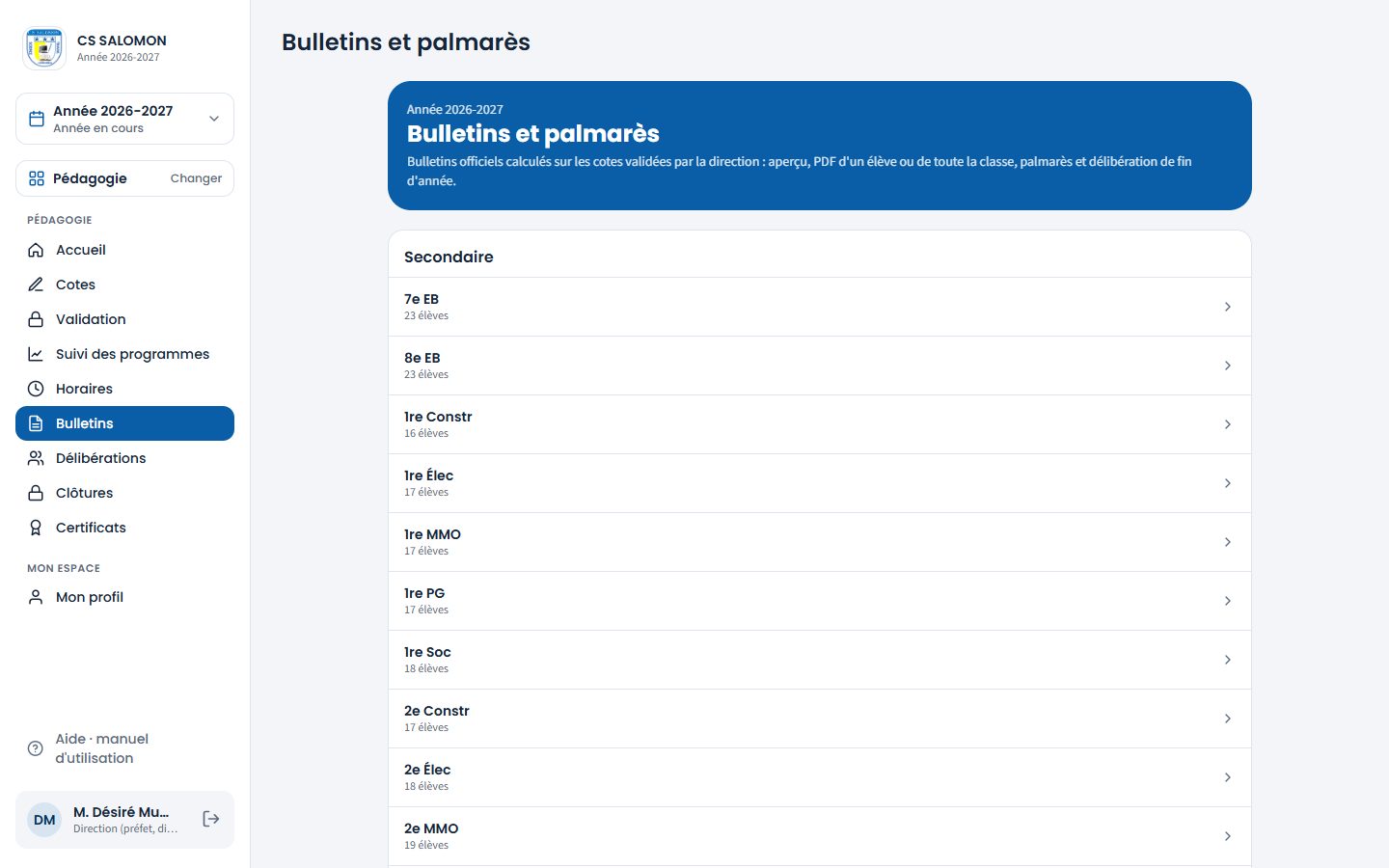
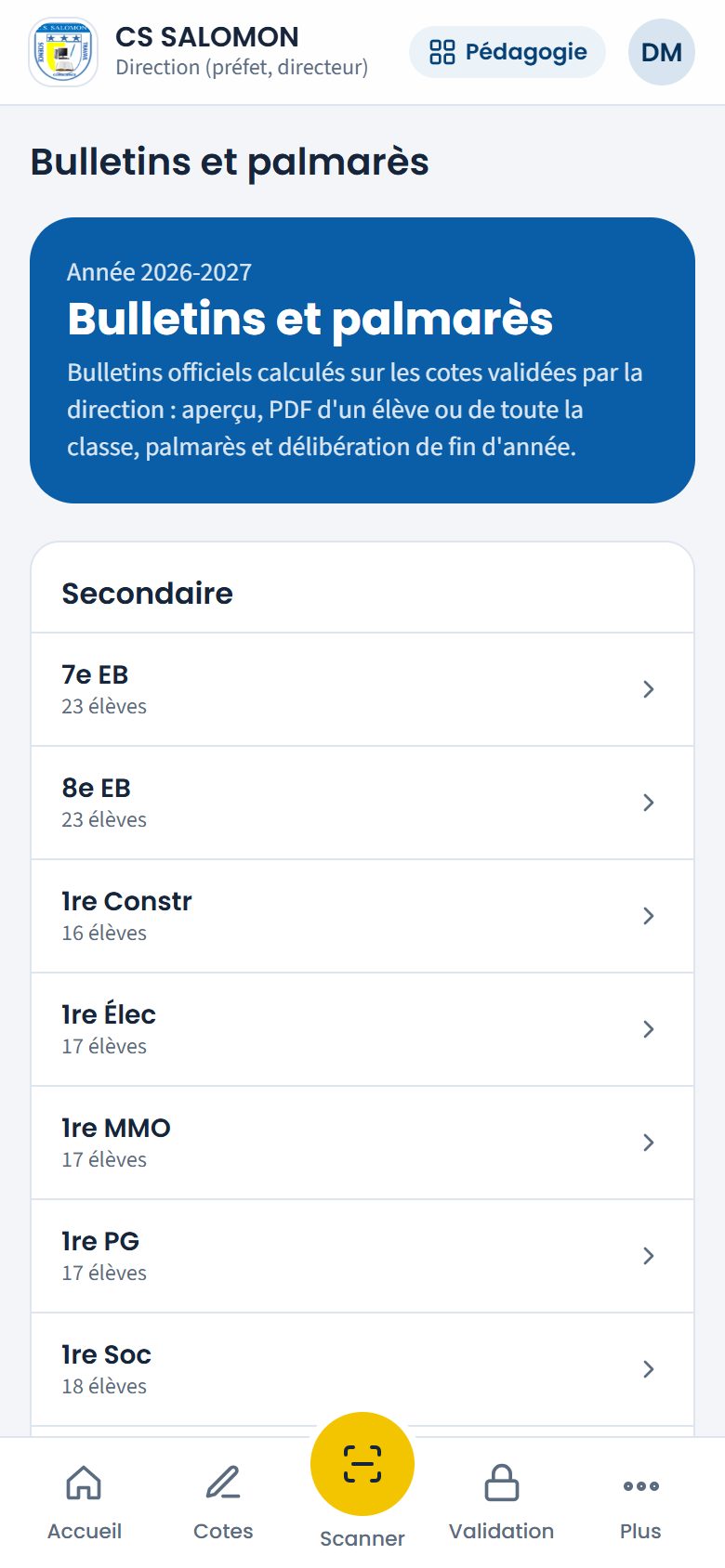
Le préfet voit les seules classes du secondaire, avec leur effectif. -
Choisissez où le bulletin est arrêté
Dans « Bulletin arrêté à », choisissez « 1re période », « 1er semestre (examen compris) »… ou « Fin d'année (2e semestre, total général et décision) ». Masomo propose d'office la dernière colonne entièrement validée. Un arrêt pas encore complet porte la mention « · en partie validé » ou « · non validé ».
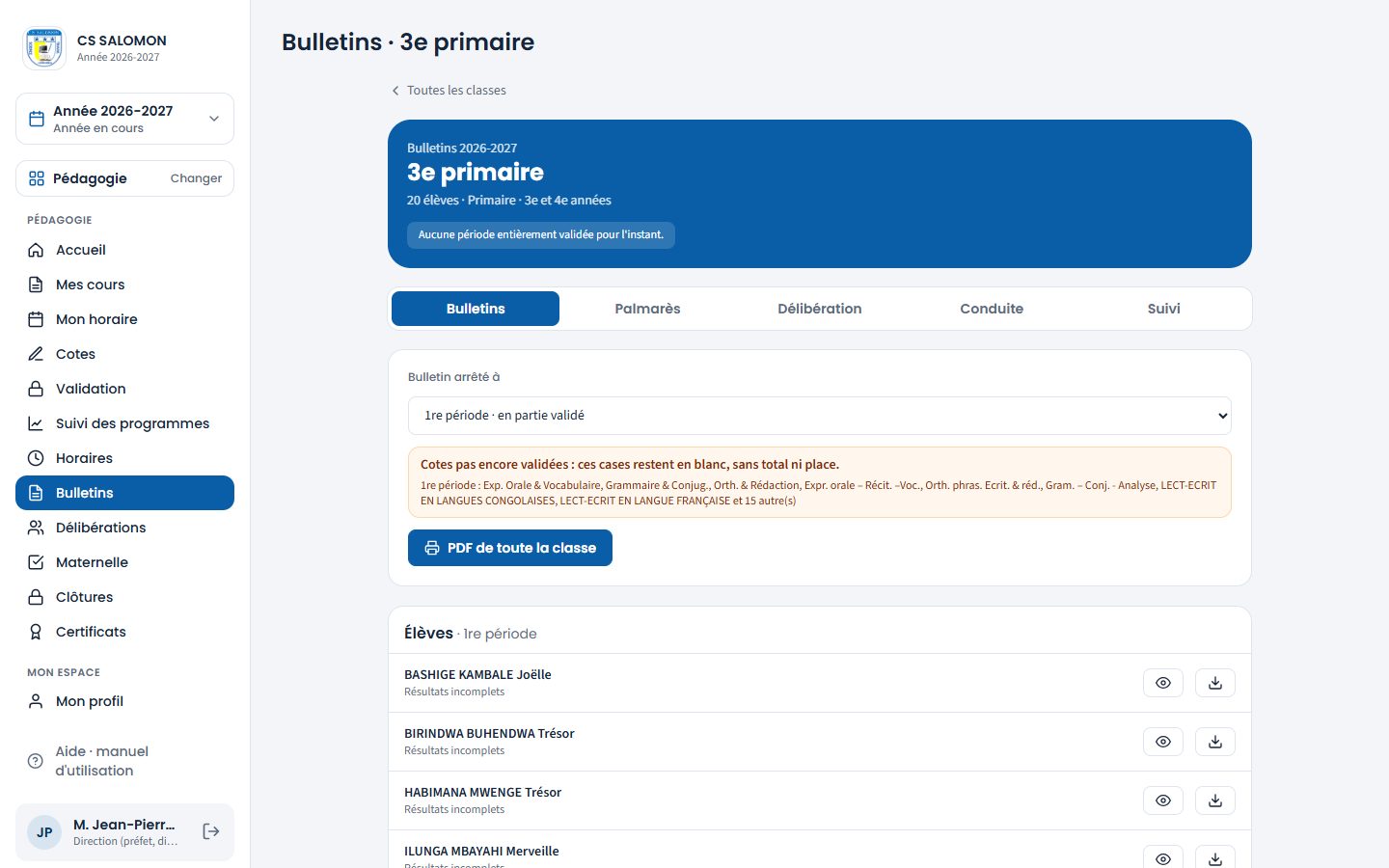
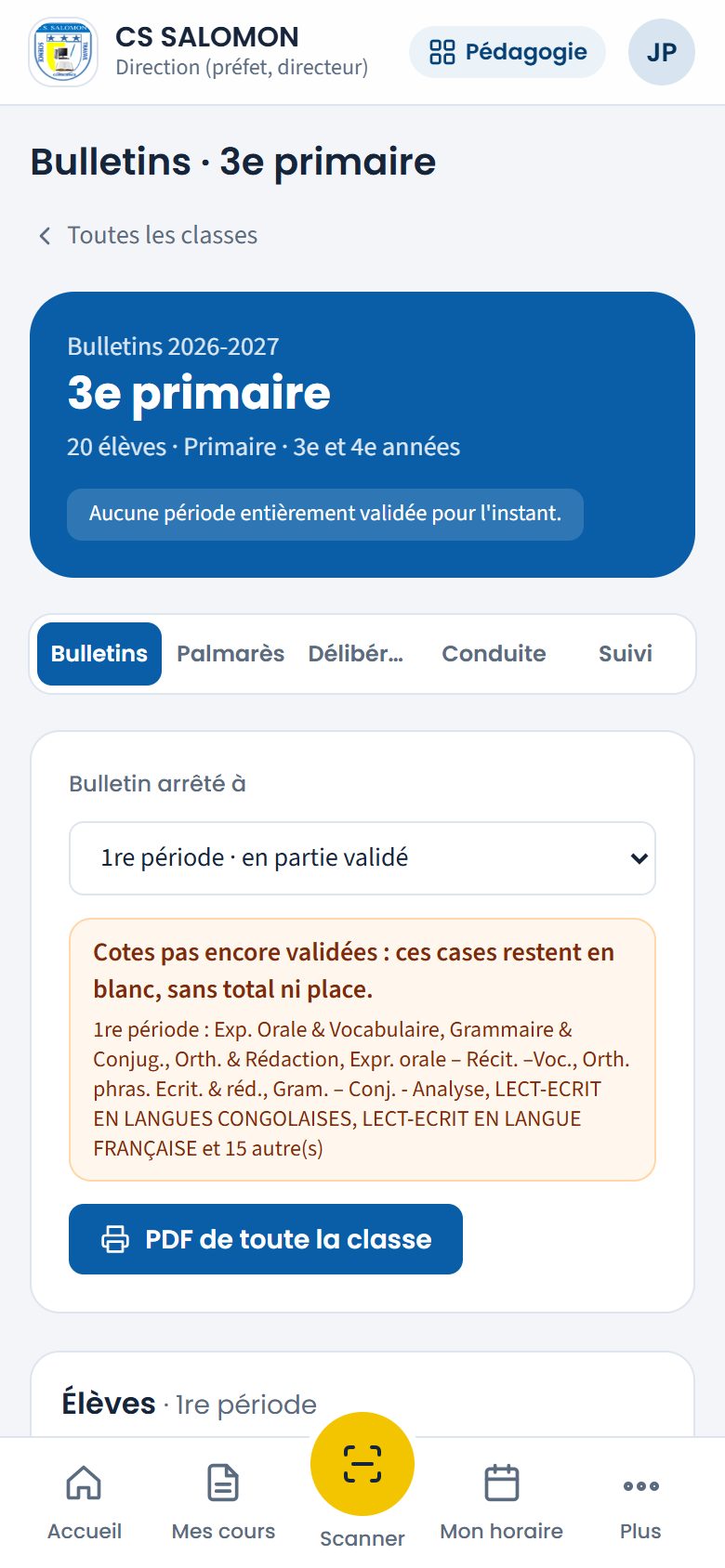
En 3e primaire, la 1re période n'est validée qu'en partie : le cadre orange liste les branches qui manquent. Si des feuilles ne sont pas validées, le cadre « Cotes pas encore validées : ces cases restent en blanc, sans total ni place. » en donne la liste. Le bulletin s'imprime quand même, avec ces cases vides.
-
Vérifiez le bulletin d'un élève
Touchez un élève (ou l'œil à droite de son nom). En haut de l'aperçu : ses « Points », son « Pourcentage » et sa « Place » pour la colonne choisie, avec « ex æquo » s'il partage sa place. En dessous, le bulletin tel qu'il sera imprimé. La croix ferme l'aperçu.
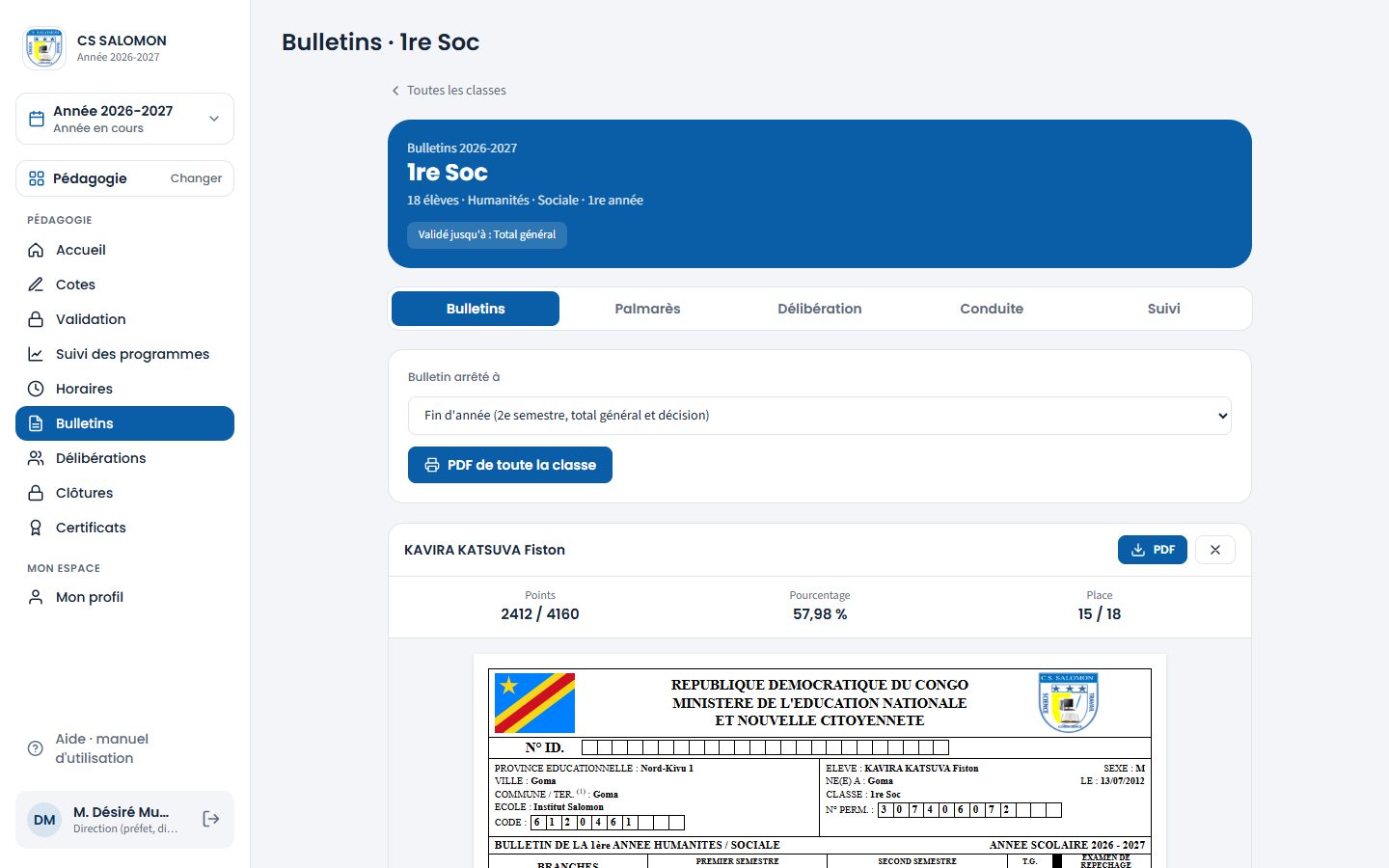
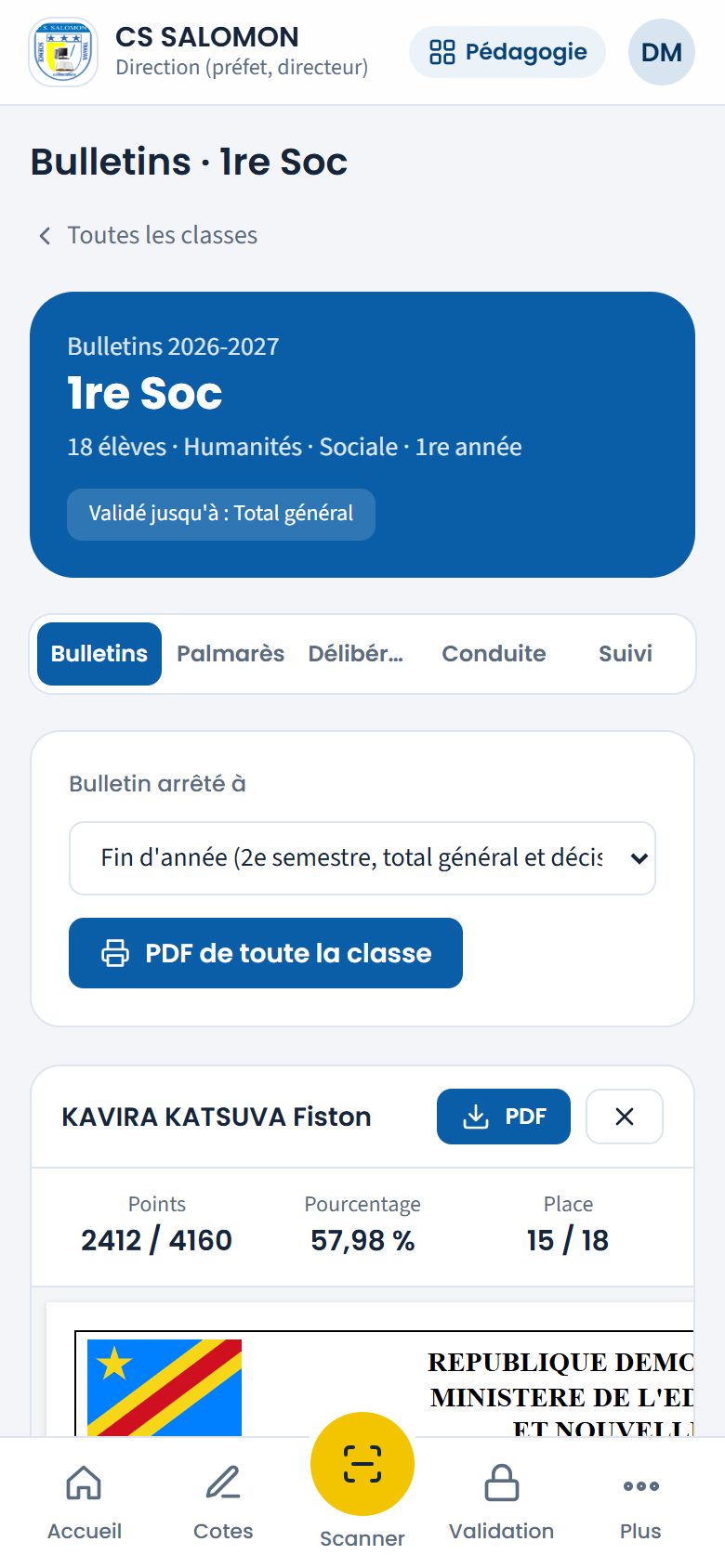
KAVIRA KATSUVA Fiston, 1re Soc : 2 412 points sur 4 160, soit 57,98 %, 15e sur 18. -
Relisez le bulletin officiel
Le bulletin reprend le modèle officiel : en-tête de la République et de l'école, identité de l'élève, une ligne par branche avec les maxima, chaque période, l'examen, le total du semestre (ou du trimestre) et le T.G., puis les totaux, le pourcentage, la place, l'application, la conduite, la décision et les signatures. Une case hachurée est une case sans objet (par exemple une branche sans examen).
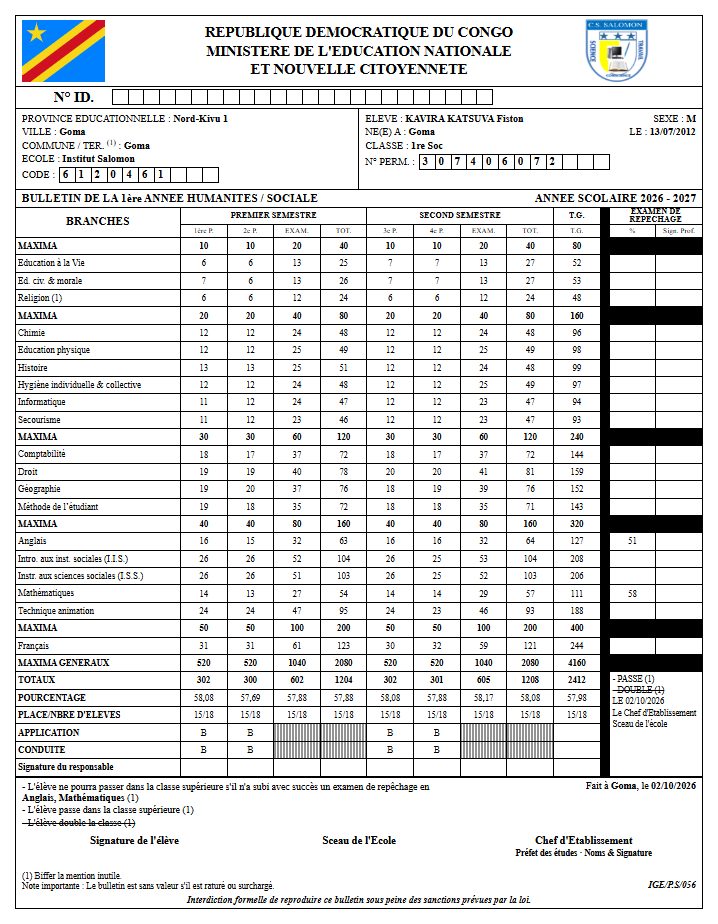
Le bulletin de fin d'année : en bas, la décision du jury et le repêchage réussi. -
Prévisualisez, puis émettez les bulletins
Deux gestes différents :
- L'aperçu : le bouton « PDF » de l'aperçu, la flèche à droite d'un élève, ou « Aperçu · toute la classe », ouvre le bulletin en PDF pour le relire. L'aperçu n'archive rien : vous pouvez l'ouvrir autant de fois que vous voulez.
- L'émission : « Émettre » (dans l'aperçu d'un élève) ou « Émettre · toute la classe » (bouton bleu) produit le bulletin à délivrer. Masomo archive une version figée de chaque bulletin : elle se réimprime ensuite à l'identique, même après une correction de cote. Seuls l'administration, la direction et le secrétariat émettent (permission « Émettre les bulletins »).
- Les bulletins sont rangés dans l'ordre alphabétique, un par page A4.
- Pour une grande classe, le bouton est remplacé par « Bulletins 1 à 25 », « Bulletins 26 à 50 »… : la classe s'imprime en plusieurs fichiers. Le nombre de bulletins par fichier dépend de la mémoire de l'ordinateur qui héberge Masomo ; la phrase « La classe est imprimée en 2 fichiers de 25 bulletins au plus » l'indique.
Le PDF s'ouvre dans un nouvel onglet : imprimez-le ou enregistrez-le. Le fichier porte le nom de l'école, de la classe et de l'élève, puis l'arrêt, par exemple
bulletin-cs-salomon-7e-eb-kavira-buhendwa-isaac-p1.pdf(bulletins-cs-salomon-7e-eb-p1.pdfpour toute la classe). Après une émission, la version émise est archivée.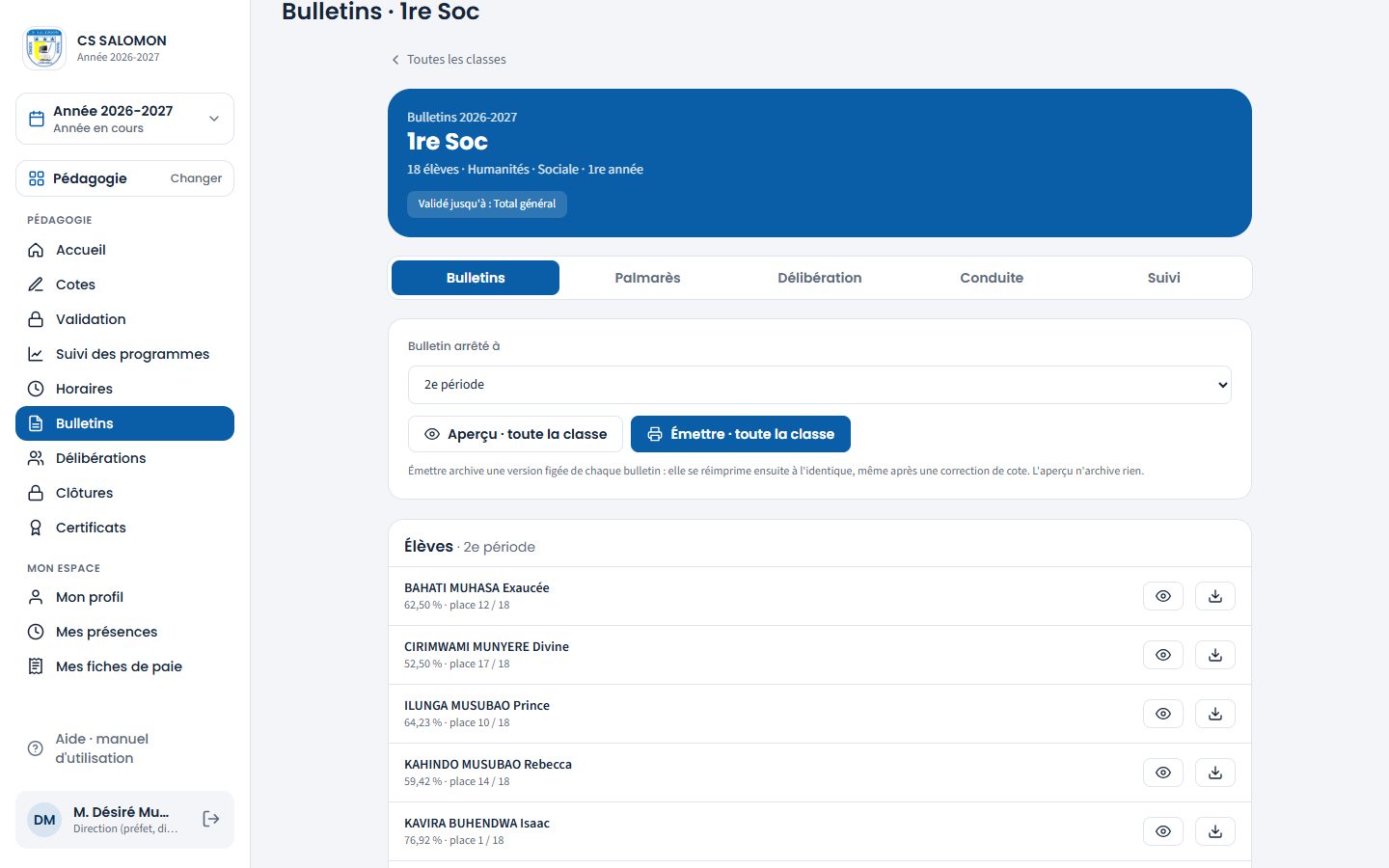
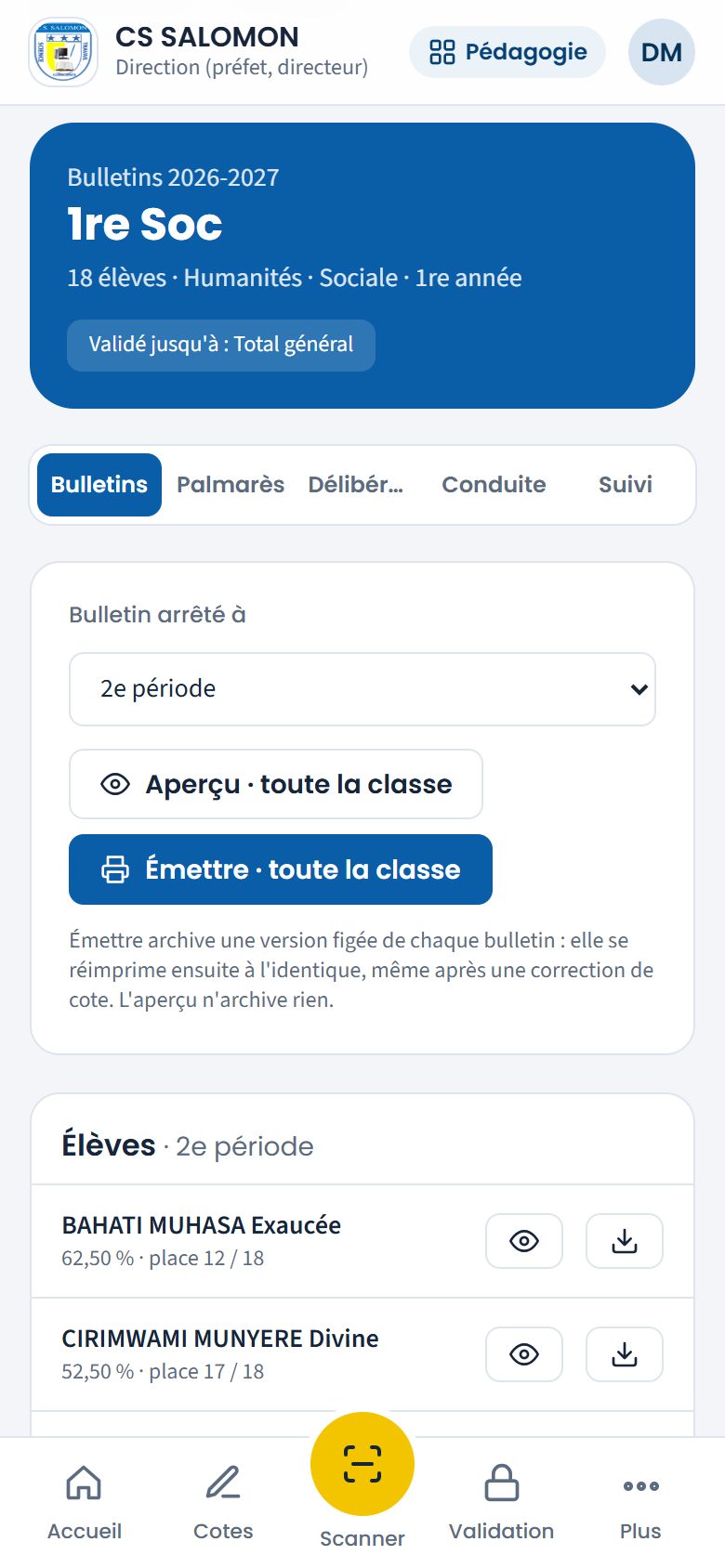
1re Soc arrêtée à la 2e période : « Aperçu · toute la classe » pour relire, « Émettre · toute la classe » pour délivrer une version archivée. L'émission est refusée tant que l'arrêt n'est pas complet : « Le bulletin arrêté à « 1re période » ne peut pas encore être émis : 1re période n'est pas entièrement validé(e). L'aperçu reste possible. » Le bulletin de fin d'année, lui, ne s'émet qu'après la signature de la délibération de la classe : avant, le bouton « Émettre » n'apparaît pas.
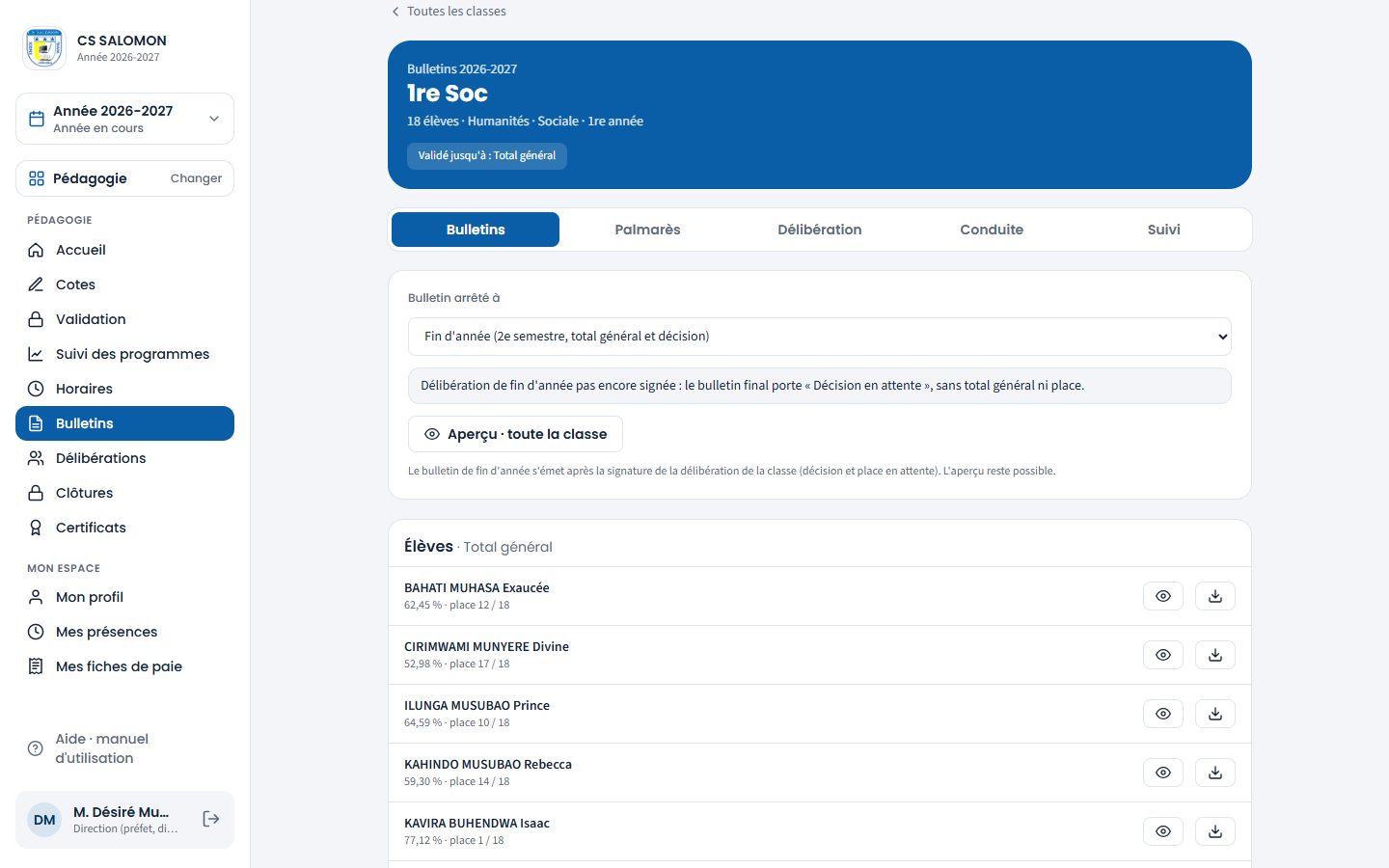
Fin d'année, délibération pas encore signée : « Décision en attente », et seul l'aperçu est possible. -
Consultez le palmarès
Onglet « Palmarès » : choisissez la colonne dans « Classement sur » (une période, un semestre, le « Total général »). Vous voyez la « Moyenne » de la classe, le nombre de « Réussites » et d'« Échecs » (au seuil de la section, 50 % par défaut), puis les élèves du premier au dernier. « Palmarès en PDF » l'imprime.
Qui voit le palmarès La direction, le directeur des études, l'administration et le promoteur, pour les classes de leur périmètre ; le titulaire, pour sa classe seulement. Le secrétariat n'a pas cet onglet. Chaque ouverture du palmarès et chaque « Palmarès en PDF » sont notés au journal d'audit. Pour classer ensemble les élèves de plusieurs classes, voir Le palmarès général.
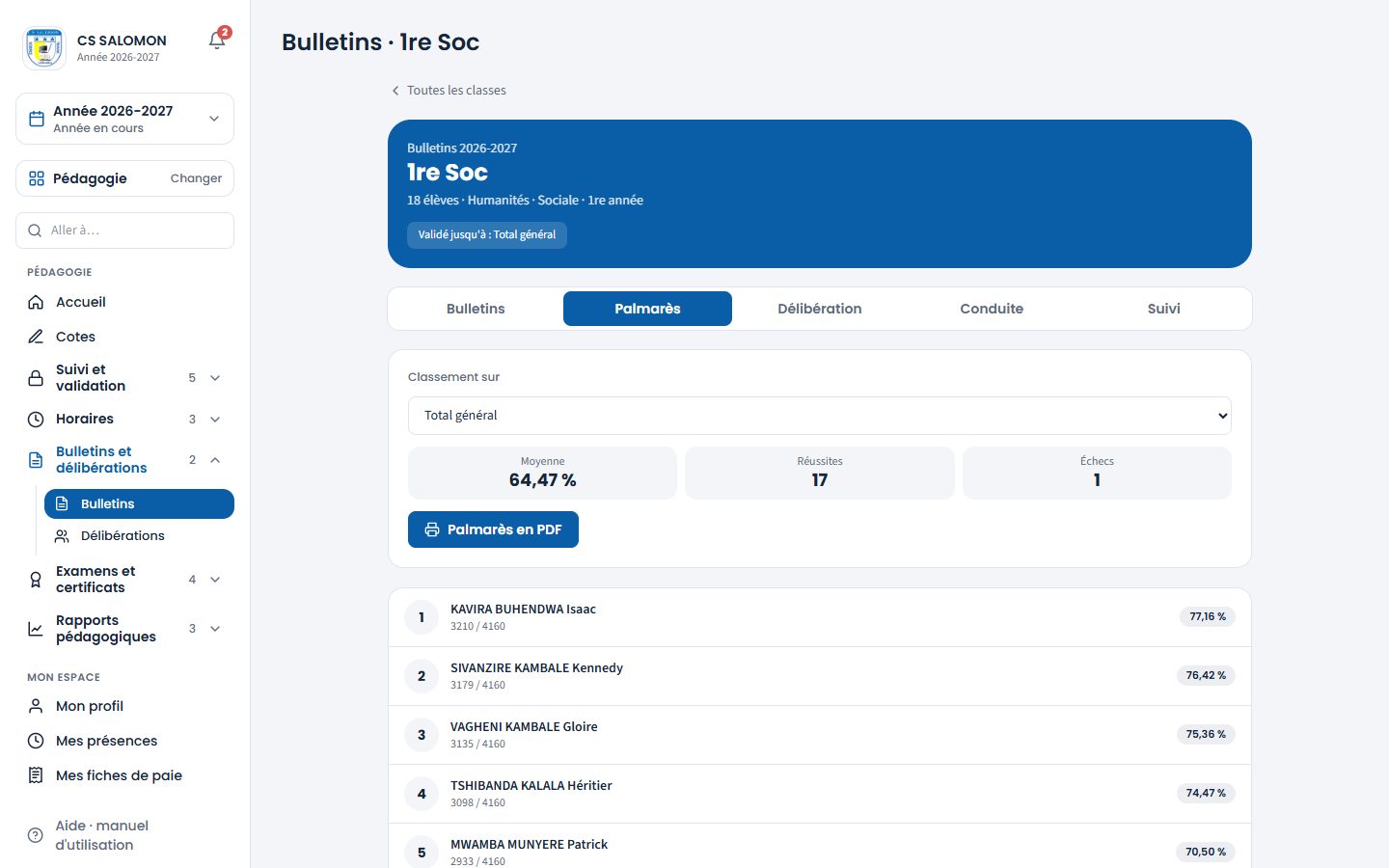
Palmarès de la 1re Soc : 64,47 % de moyenne ; Lydia MWAMBA WIVINE et Blaise SEBUYANGE sont 8e ex æquo, l'élève suivant est 10e. -
Notez l'application et la conduite
Onglet « Conduite » : choisissez la « Période », puis, pour chaque élève, l'« Application » et la « Conduite » sur l'échelle E = Élite, TB = Très bien, B = Bien, AB = Assez bien, M = Médiocre, MA = Mauvais. Touchez « Enregistrer ».
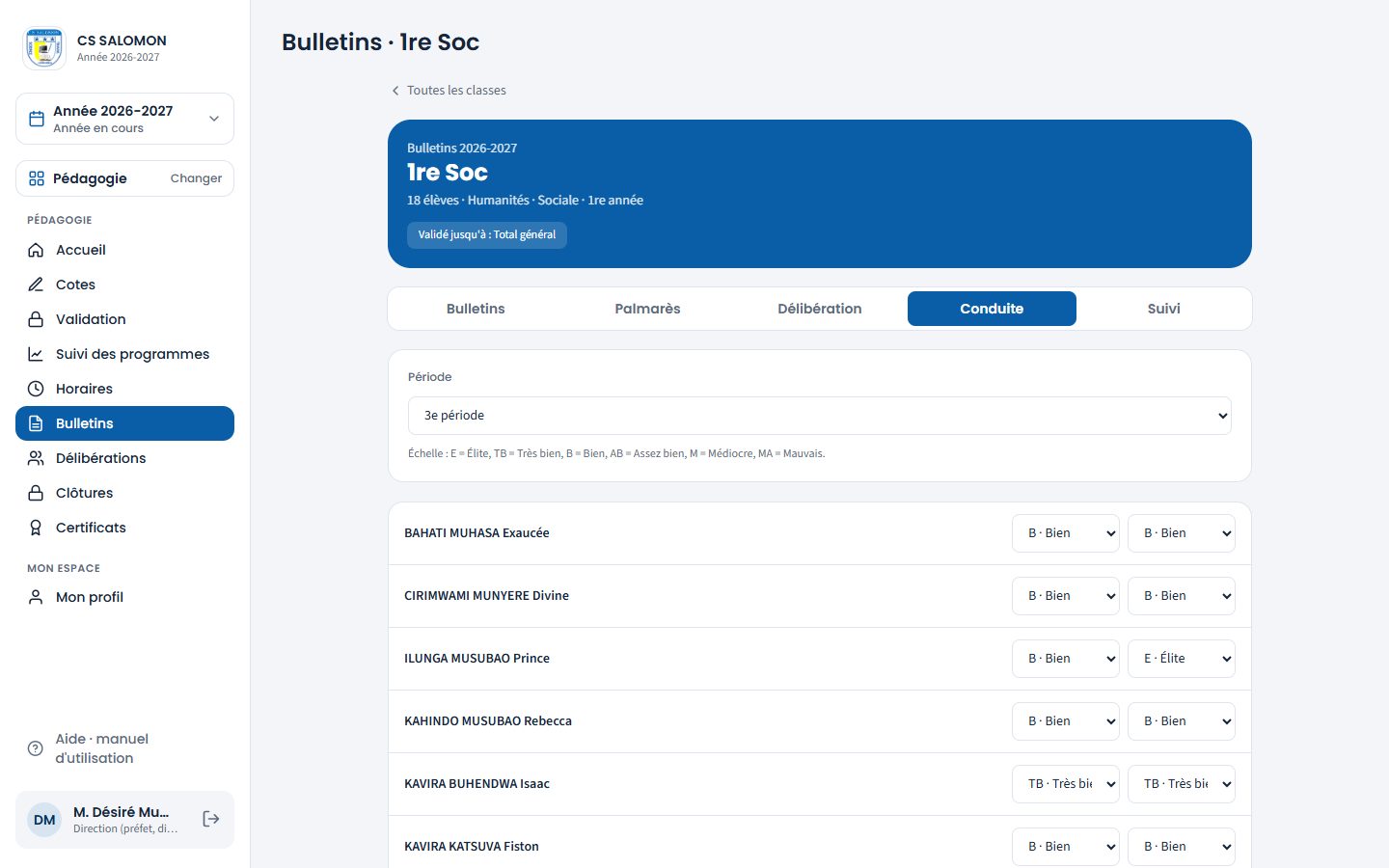
La 3e période de la 1re Soc : MWAMBA MUNYERE Patrick a « M » en conduite. La notification « Application et conduite enregistrées (18 élèves, 3e période). » s'affiche en bas de l'écran. Elles s'impriment sur le bulletin et apparaissent à la délibération.
Période clôturée L'application et la conduite d'une période clôturée ne changent plus : « La 1re période est clôturée : son application et sa conduite ne changent plus (la direction peut rouvrir la période, avec un motif). » Notez-les avant la clôture (voir Clôturer une période).
-
Suivez les feuilles de cotes
Onglet « Suivi » : pour chaque période, le nombre de feuilles validées (« 4 / 23 ») puis, branche par branche, l'enseignant et l'état de sa feuille : « Non saisie », « En cours », « Remise » ou « Validée ». Seules les feuilles « Validée » comptent dans les bulletins. La direction a un raccourci « Valider les cotes ».
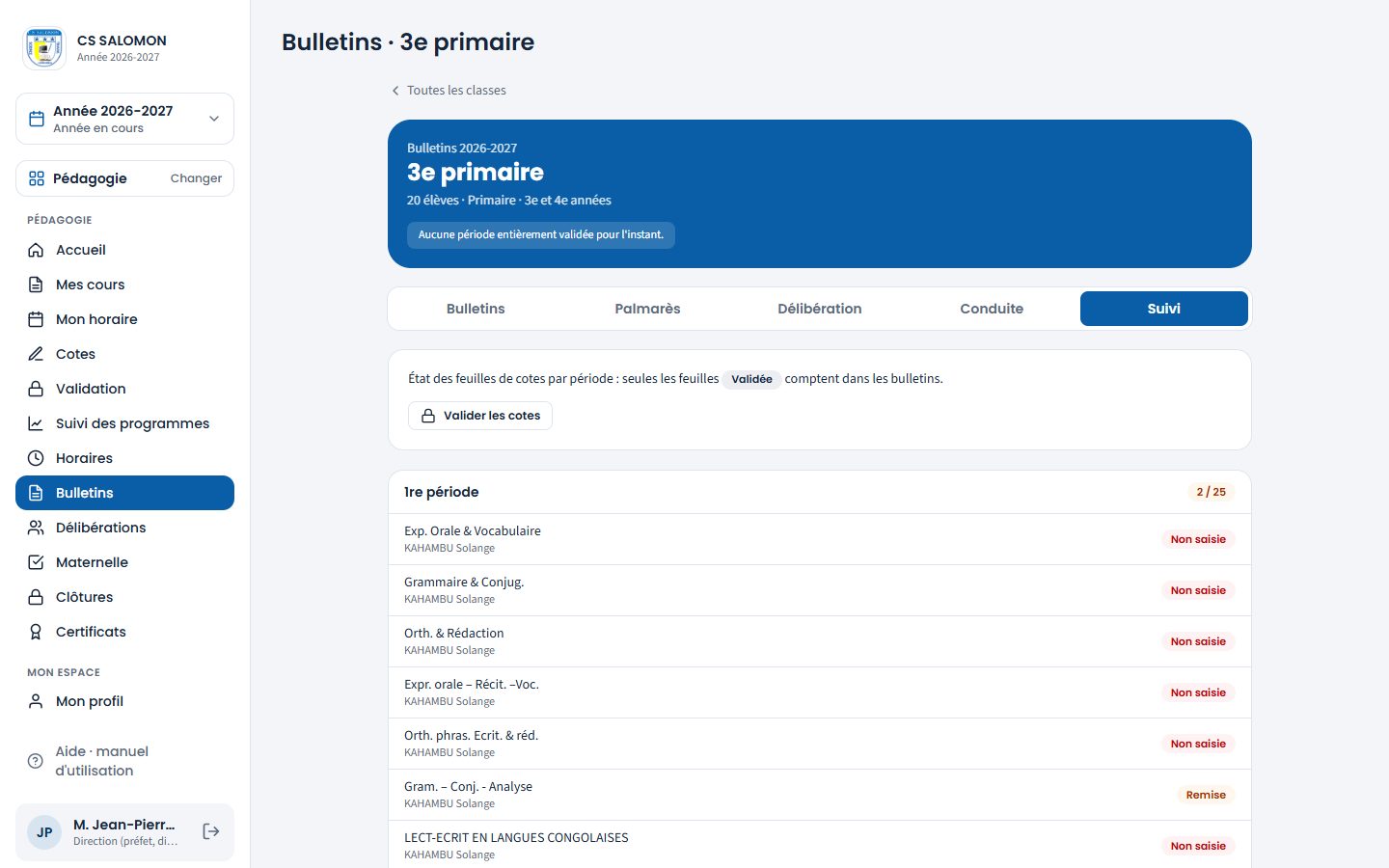
Suivi de la 3e primaire : la 1re période est ouverte, avec l'état de chaque feuille. 
Mme Solange Kahambu, titulaire de la 3e primaire : seulement les onglets « Palmarès » et « Suivi » de sa classe. Pas de classement tant que la 1re période n'est pas validée.
La logique derrière
- Seules les cotes validées comptent. Une feuille encore « En cours » ou « Remise » laisse sa case en blanc. Une colonne n'a de total, de pourcentage et de place que lorsque toutes ses feuilles sont validées : ainsi, deux élèves ne sont jamais classés sur des cotes différentes.
- Les calculs suivent le bulletin officiel. Total du semestre (ou du trimestre) = périodes + examen ; T.G. (ou total de l'année au primaire) = somme des semestres ou trimestres ; maxima généraux = somme des maxima des branches. Pourcentage = points ÷ maxima × 100, arrondi au centième, le demi vers le haut. Exemple vérifié à la main : Rachel BAHATI KAYEMBE, 7e EB 2025-2026, 2 220 points sur 3 200, soit 69,375 %, imprimé 69,38 %.
- La place se calcule sur le pourcentage exact : 1 + le nombre d'élèves qui ont un pourcentage strictement plus élevé. Le pourcentage, et non les points, parce qu'une case exclue (absence « exclure la case ») réduit aussi le maximum de l'élève. Deux élèves à égalité ont la même place, et la place suivante est sautée (8, 8, 10). Un élève sorti en cours d'année (transfert, abandon) a un bulletin mais pas de place.
- Le classement est figé à la clôture de la période. La liste des élèves classés d'une période est arrêtée quand la période est clôturée : un élève arrivé ou parti ensuite ne change plus le « sur 18 » ni les places de cette période.
- Cases exclues : « Abs » et « N.C. ». Une case exclue par l'enseignant (« Absent, exclure la case ») imprime « Abs » ; une case restée sans cote dans une feuille validée imprime « N.C. ». Les deux sont retirées du total et du maximum de l'élève : ses points et son pourcentage restent justes.
- Aperçu ou émission. L'aperçu ne garde rien. L'émission archive une version figée (cotes, totaux, pourcentages, places, et aussi l'en-tête, la signature, les textes et les images de ce jour-là) : on sait exactement ce qui a été remis à l'élève, et la réimpression d'un bulletin émis le reproduit à l'identique, même si une cote, un logo ou le nom du signataire change plus tard.
- Bulletin à réémettre. Si une cote est corrigée ou si la direction change les maxima d'une branche après une émission (les cotes sont alors converties : 8/10 devient 16/20), les bulletins déjà délivrés ne correspondent plus : un cadre orange les liste (« 2 bulletins délivrés ne correspondent plus aux résultats actuels (maxima de Français changés), depuis le … »). Émettez une nouvelle version pour les délivrer à jour : la version délivrée reste intacte dans les archives. Le bulletin de fin d'année est aussi signalé quand la décision ou le résultat du repêchage change après son émission (« Repêchage » en juin, « Passe » ou « Double » en août) : « (décision de fin d'année ou repêchage changés depuis l'émission) ». L'aperçu à l'écran montre les cotes actuelles ; s'il diffère du bulletin émis, il porte en tête « APERÇU – cotes actuelles, différent du bulletin émis le … » : le bouton « PDF » réimprime, lui, la version émise. Le palmarès suit toujours les cotes actuelles.
- Bulletin final : « Décision en attente ». Tant que la délibération de fin d'année de la classe n'est pas signée, le bulletin de fin d'année s'affiche et s'imprime en aperçu avec « Décision en attente », sans total général, sans place ni décision ; il ne s'émet pas. L'espace famille ne montre que les bulletins émis : le bulletin de fin d'année y apparaît après la signature et l'émission.
- Les règles de l'année sont figées. Dès la première signature d'une délibération, les règles de la section pour cette année (seuil de réussite, repêchage, règle du TOTAL en maternelle) ne se modifient plus : tous les bulletins de l'année sont calculés de la même façon.
- Conduite figée à la clôture. L'application et la conduite d'une période se notent tant que la période est ouverte ; une fois la période clôturée, elles ne changent plus, sauf réouverture motivée de la période.
- Bulletin retenu (apports en nature). Une école privée peut retenir le bulletin dans l'espace famille tant que les apports en nature de l'élève ne sont pas réglés. Le badge « Retenu (apports) » le signale sous l'élève ; l'école, elle, imprime normalement (voir Les apports en nature).
- Les rapports sont réservés aux intéressés. Imprimer un bulletin et voir le classement de toute la classe sont deux droits différents. Le secrétariat garde le premier ; le palmarès, la délibération et les statistiques de réussite restent à ceux qui en répondent : la direction, le directeur des études, l'administration, le promoteur, et le titulaire pour sa classe. Une adresse tapée à la main ne contourne pas la règle : l'écran revient aux bulletins, ou la page est refusée.
- Année passée. Les bulletins d'une année passée se consultent et s'impriment depuis le sélecteur d'année, à l'identique, sans rien modifier ; l'application et la conduite n'y sont plus modifiables.
Cas pratique
Situation : en fin d'année, M. Désiré Mumbere, préfet, imprime les bulletins de la 1re Soc. Il vérifie d'abord celui de KAVIRA KATSUVA Fiston, arrêté à « Fin d'année (2e semestre, total général et décision) ».
- Les maxima généraux additionnent les T.G. des 19 branches : 3 branches à 80, 6 à 160, 4 à 240, 5 à 320 et le français à 400, soit 240 + 960 + 960 + 1 600 + 400 = 4 160.
- Fiston a 1 204 points au 1er semestre (sur 2 080, soit 57,88 %) et 1 208 au 2e semestre (58,08 %). Son T.G. : 1 204 + 1 208 = 2 412 points.
- Pourcentage : 2 412 ÷ 4 160 × 100 = 57,9807… %, arrondi au centième : 57,98 %.
- Place : 14 élèves ont strictement plus de 2 412 points (Rebecca KAHINDO MUSUBAO, 14e, en a 2 467) ; Fiston est 15e sur 18.
- Par branche, son Anglais fait 127 sur 320, soit 39,69 %, et ses Mathématiques 111 sur 320, soit 34,69 % : deux branches sous 50 %. Le bulletin l'envoie au repêchage dans ces deux branches.
- À la session de repêchage, il réussit les épreuves (Anglais 51 %, Mathématiques 58 %) : la colonne « Examen de repêchage » les porte et la décision imprimée devient « Passe ».
- Au palmarès, Lydia MWAMBA WIVINE et Blaise SEBUYANGE MUSEMA ont tous deux 2 746 points (66,01 %) : ils sont 8e ex æquo, et l'élève suivant est 10e.
Résultat : chaque chiffre du bulletin se recalcule à la main à partir des cotes validées. La délibération de la 1re Soc est signée : le préfet touche « Émettre · toute la classe » : 18 bulletins, un par page, dans l'ordre alphabétique, et une version figée de chacun est archivée. Avant la signature, il n'aurait pu qu'en faire l'aperçu, avec « Décision en attente ».
Bonnes pratiques
- Imprimez les bulletins une fois la période ou le semestre clôturé : plus aucune cote ne bougera.
- Avant d'émettre toute la classe, ouvrez l'aperçu de deux ou trois élèves (le premier, le dernier, un cas limite). N'émettez que ce que vous allez réellement délivrer.
- Notez l'application et la conduite avant l'impression : sinon leurs cases restent vides.
- Pour une grande classe, imprimez les fichiers l'un après l'autre, sans fermer l'écran.
Attention
- « Cotes pas encore validées : ces cases restent en blanc, sans total ni place. » : des feuilles manquent ; voyez lesquelles dans l'onglet « Suivi », et demandez-les à l'enseignant ou validez-les.
- « Aucune période entièrement validée pour l'instant. » : en début d'année, c'est normal ; le bulletin n'aura ni total ni place.
- « Aucun élève en cours d'année dans cette classe. » : il n'y a pas de bulletin de classe à imprimer.
- Une classe hors de vos sections, même par son adresse, répond « page introuvable » : c'est voulu.
- Le PDF d'une classe primaire est lourd : sur un petit hébergement (128 Mo de mémoire), Masomo imprime 3 bulletins par fichier. C'est lent mais sûr ; demandez à Genius ICT d'augmenter la mémoire si vous imprimez souvent de grandes classes.
Questions fréquentes
Un élève a 0 dans une branche alors que l'enseignant dit avoir mis une cote ?
Sa cote manquait dans la feuille au moment de la validation (elle vaut alors 0). La direction la corrige avec un motif dans « Validation » ; le bulletin suit aussitôt. Si la délibération de fin d'année de la classe est déjà signée, la direction la rouvre d'abord, corrige, puis signe de nouveau.
Pourquoi deux élèves ont-ils la même place ?
Ils ont exactement le même total : ils sont ex æquo. La place suivante est sautée, comme sur le palmarès officiel.
Les parents peuvent-ils voir le bulletin ?
Oui, dans leur espace famille, une fois le bulletin émis (jamais un aperçu calculé) : voir Les résultats de mon enfant.
Je dois réimprimer le bulletin d'un ancien élève ?
Choisissez l'année dans le sélecteur d'année (lecture seule), ouvrez la classe et imprimez. Depuis la fiche de l'élève, l'onglet Scolarité propose aussi le bulletin de chaque année (maternelle comprise). Un bulletin déjà émis se réimprime à l'identique depuis son archive.
Pourquoi le bulletin de fin d'année affiche-t-il « Décision en attente » ?
La délibération de fin d'année de la classe n'est pas encore signée : le total général, la place et la décision n'apparaissent qu'après la signature (voir La délibération de fin d'année). En attendant, seul l'aperçu est possible.
Au secrétariat, je ne vois plus l'onglet « Palmarès ». Est-ce normal ?
Oui. Le secrétariat imprime et émet les bulletins, mais le palmarès, la délibération et les statistiques sont réservés à la direction, au directeur des études, à l'administration, au promoteur et au titulaire de la classe. Si l'école a besoin d'un palmarès imprimé, demandez-le à la direction.
J'ai ouvert l'aperçu plusieurs fois : y a-t-il plusieurs bulletins archivés ?
Non. L'aperçu n'archive rien. Seule l'émission archive une version, et une nouvelle version seulement si les résultats ont changé depuis la dernière.
Espace Pédagogie Rédigé
La délibération de fin d'année
Préparer les cas, tenir la séance élève par élève et signer le procès-verbal.
- Direction
- Administration
- Promoteur
- Titulaire
Où :
Aussi : une classe onglet « Délibération »
À quoi ça sert
En fin d'année, le jury décide pour chaque élève : il passe, il double, il va au repêchage, il est orienté. Masomo prépare la séance (résultats, branches en échec, conduite, proposition de décision, cas à discuter), la tient avec vous élève par élève, puis produit le procès-verbal. Une fois signé, il verrouille les décisions de la classe.
Qui l'utilise
- La direction de la section tient la délibération et signe : le préfet pour le secondaire, le directeur pour le primaire. La maternelle n'a pas de délibération : en 3e maternelle, la décision de fin de cycle se déduit du total annuel du bulletin, et la direction peut en noter une autre (voir Évaluer en maternelle).
- L'administration du groupe peut préparer la séance pour toutes les sections ; elle ne signe qu'en secours, avec un motif (absence du chef d'établissement, intérim pas encore enregistré). Le procès-verbal l'indique.
- Un intérimaire de direction (voir Les chefs d'établissement) signe comme la direction pendant son intérim.
- Le directeur des études prépare la délibération (jury, séance, décisions, brouillon) ; la signature, la réouverture et la réponse aux recours restent à la direction de la section.
- Le promoteur consulte seulement (statistiques, liste des décisions, procès-verbal) : « Consultation seule : le procès-verbal est tenu par la direction. »
- Le titulaire d'une classe voit, dans « Délibérations », les statistiques de sa classe, en lecture : « Titulaire de la classe : statistiques en lecture. Le procès-verbal, la séance et les recours sont tenus par la direction. » Il n'a ni le procès-verbal, ni le mode séance.
- Le secrétariat n'a plus accès aux délibérations : le menu « Délibérations » disparaît pour lui, et il ne voit ni la fiche de délibération, ni les procès-verbaux, ni la séance, ni le repêchage, ni les statistiques.
Pas à pas
-
Ouvrez « Délibérations »
Chaque classe du primaire, du CTEB et des humanités de vos sections s'affiche avec son avancement (« 0/18 décidé ») et l'état de son procès-verbal : « En cours », « À signer », « Signée », « Rouverte », ou « Repêchage : 3 élèves » quand une délibération de repêchage reste à tenir.
En haut de la liste, le cadre « Réussite 2026-2027 · comparée à 2025-2026 » additionne toutes les classes : délibérés, réussis, en repêchage et échecs, chacun avec son taux et, en dessous, le taux de l'an passé (« an passé … % »). Sous chaque classe, « réussite … % · an passé … % » compare la classe à la même classe de l'année précédente (même section, même niveau, même option). La barre « Statistiques des délibérations » donne « PDF » (toutes les classes de la liste) et « Imprimer ». Le bilan par section et par école, d'année en année, est dans La réussite par section.
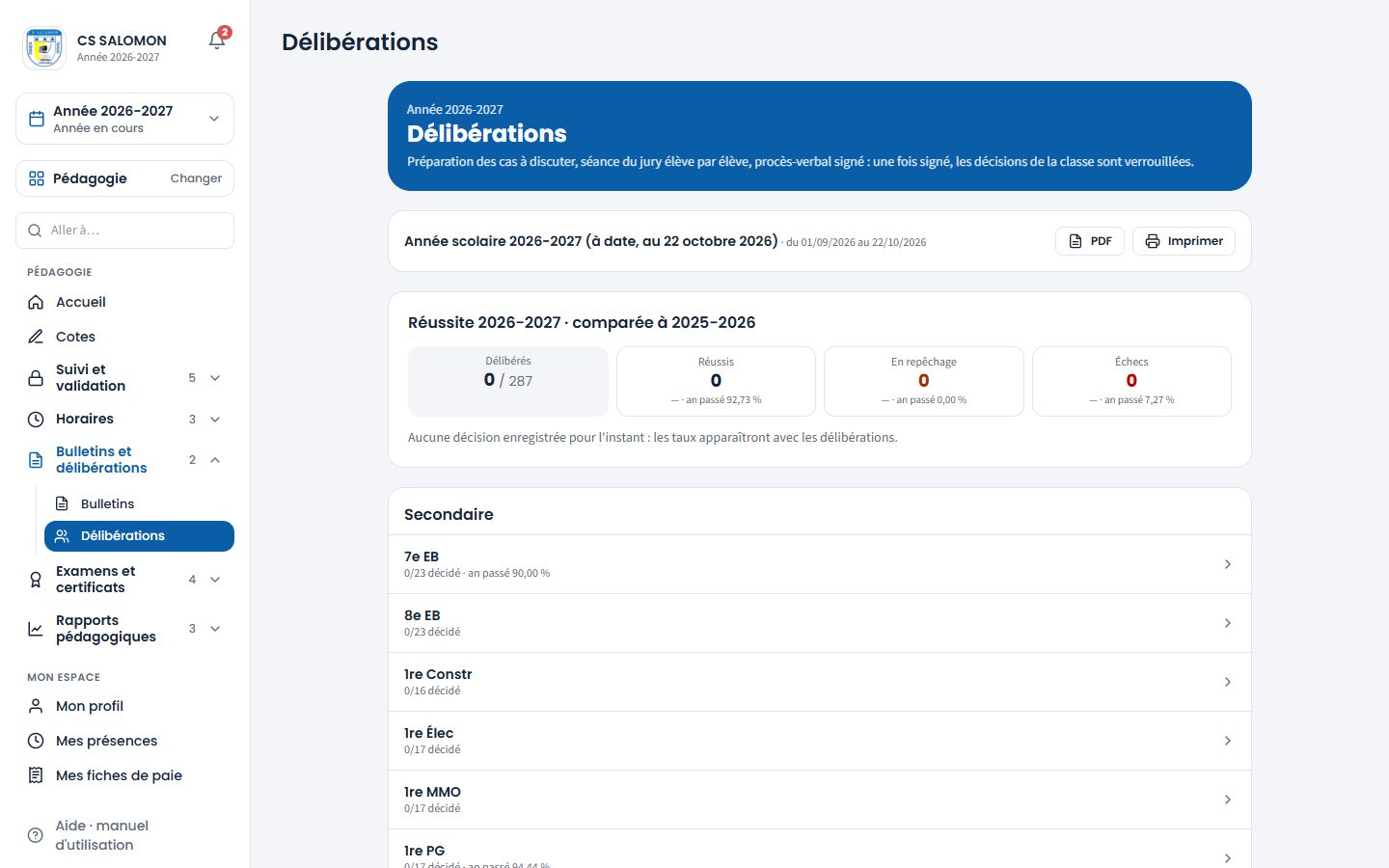
Le préfet, le 22 octobre : le cadre « Réussite 2026-2027 · comparée à 2025-2026 » (0 délibéré sur 287, an passé 92,73 % de réussite), puis chaque classe avec son avancement (« 0/23 décidé · an passé 90,00 % »). -
Ouvrez la classe et lisez les statistiques
L'en-tête rappelle l'état du procès-verbal (« Procès-verbal en brouillon ») et donne trois boutons : « Mode séance », « Procès-verbal PDF » et « Liste des décisions ». Les statistiques montrent les inscrits, les délibérés, la moyenne, et trois chiffres séparés : « Réussis », « En repêchage », « Échecs ».
« Statistiques PDF » imprime les statistiques de la classe ; « Imprimer » imprime l'écran. Sous les chiffres, la ligne « L'an passé (…) » rappelle les résultats de la même classe l'année précédente, si elle a été délibérée, et l'écart du taux de réussite en points (en vert s'il monte, en rouge s'il baisse).
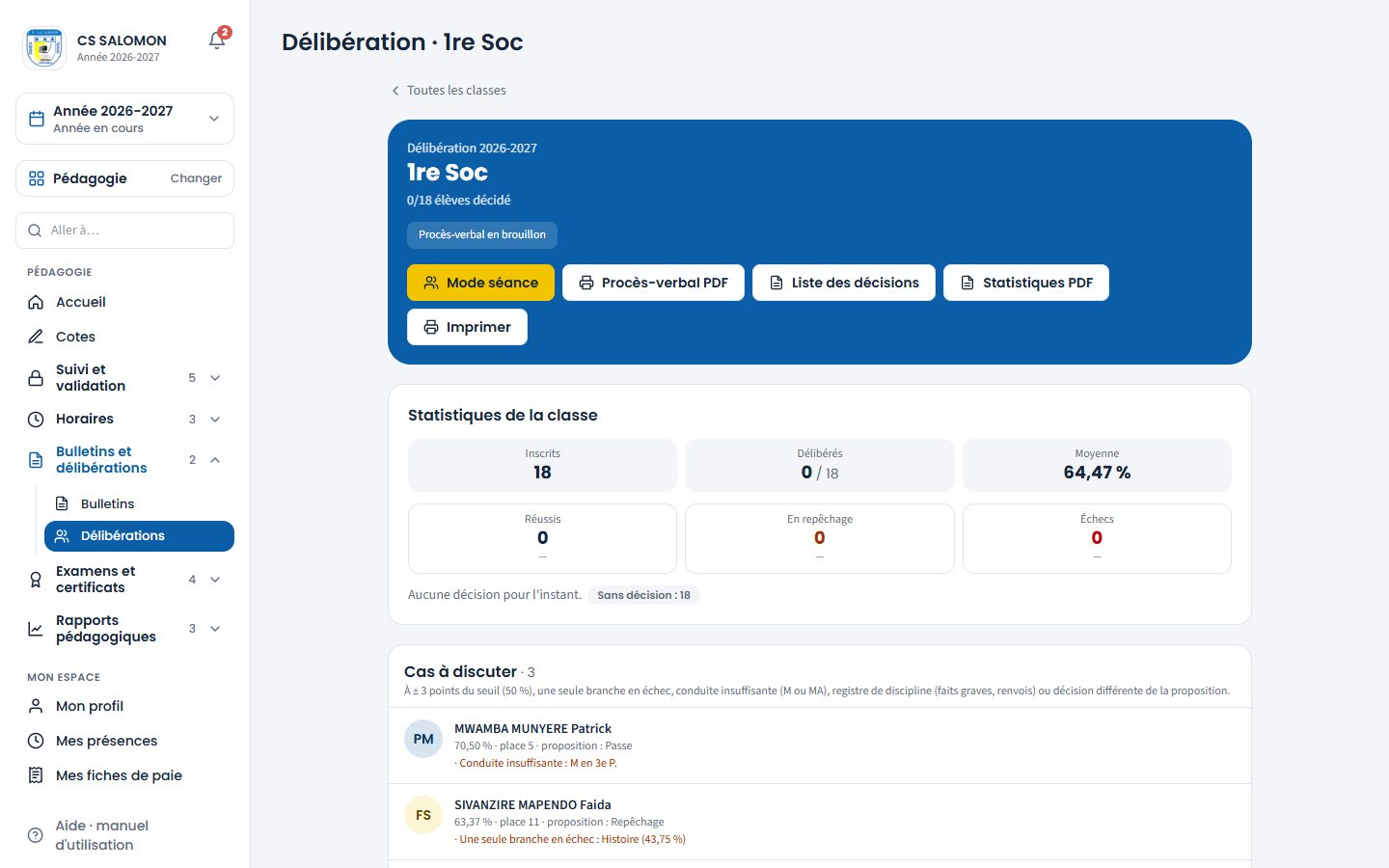
1re Soc : 18 inscrits, moyenne 64,47 %, aucune décision. Les boutons « Statistiques PDF » et « Imprimer » sont dans l'en-tête. Tant que toutes les cotes de l'année ne sont pas validées, un cadre orange l'indique : « Toutes les cotes de l'année ne sont pas encore validées : la délibération se fera ensuite. »
-
Préparez les cas à discuter
« Cas à discuter » liste les élèves qui méritent l'attention du jury : à ± 3 points du seuil, une seule branche en échec, une conduite insuffisante (M ou MA), ou une décision différente de la proposition. Touchez un élève pour l'ouvrir directement en mode séance.
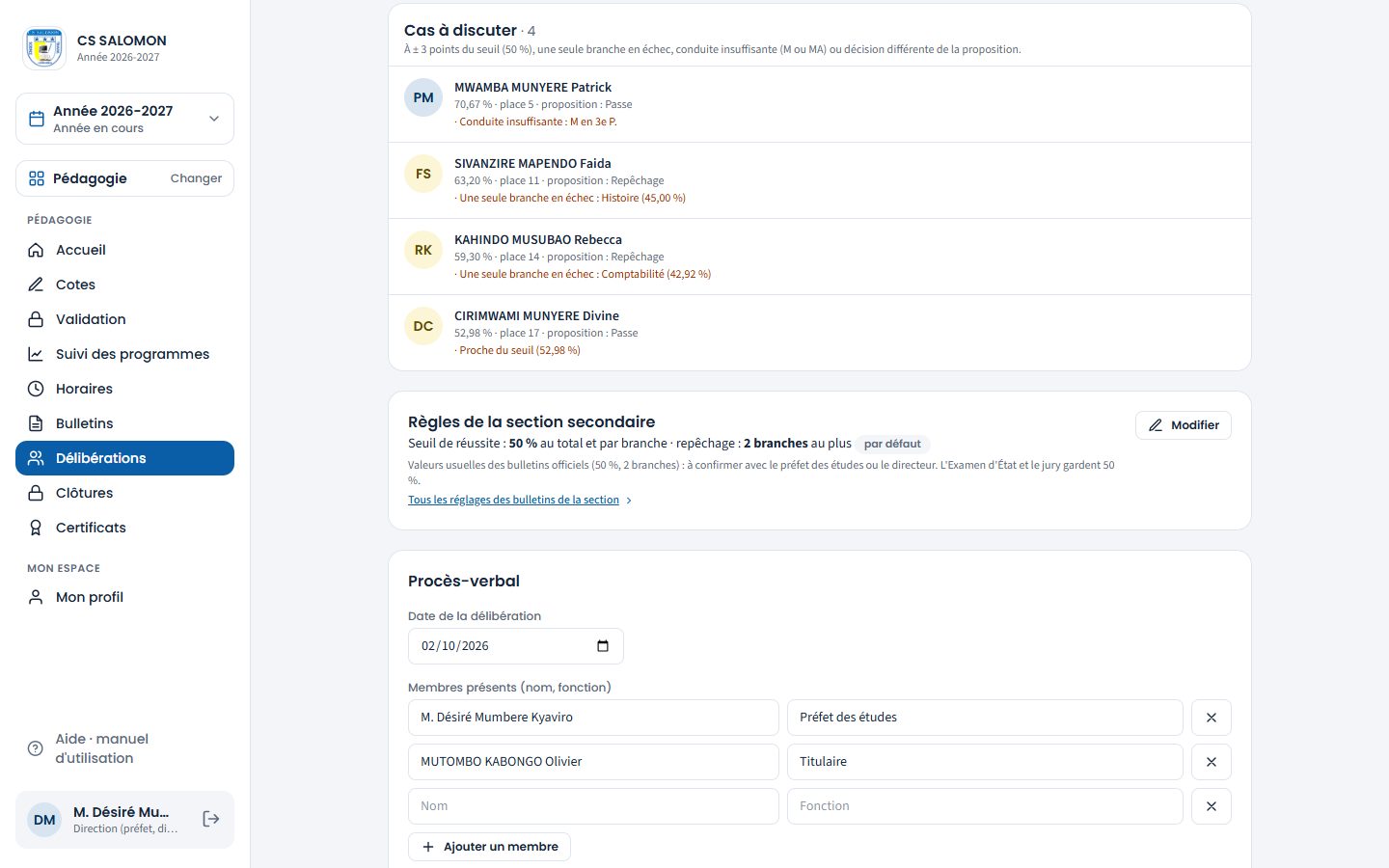
Quatre cas en 1re Soc, dont Divine CIRIMWAMI MUNYERE, proche du seuil avec 52,98 %. -
Vérifiez les règles de la section
« Règles de la section secondaire » rappelle le seuil de réussite (50 % par défaut, au total et par branche) et le nombre maximal de branches en échec pour aller au repêchage (2 par défaut). Si votre école applique d'autres règles, touchez « Modifier », saisissez le « Seuil de réussite (%) » (de 40 à 70) et les « Branches au plus pour le repêchage » (de 0 à 5), puis « Enregistrer ». Le lien « Tous les réglages des bulletins de la section » ouvre les autres réglages (légende, mentions, arrondis : voir Les réglages des bulletins).
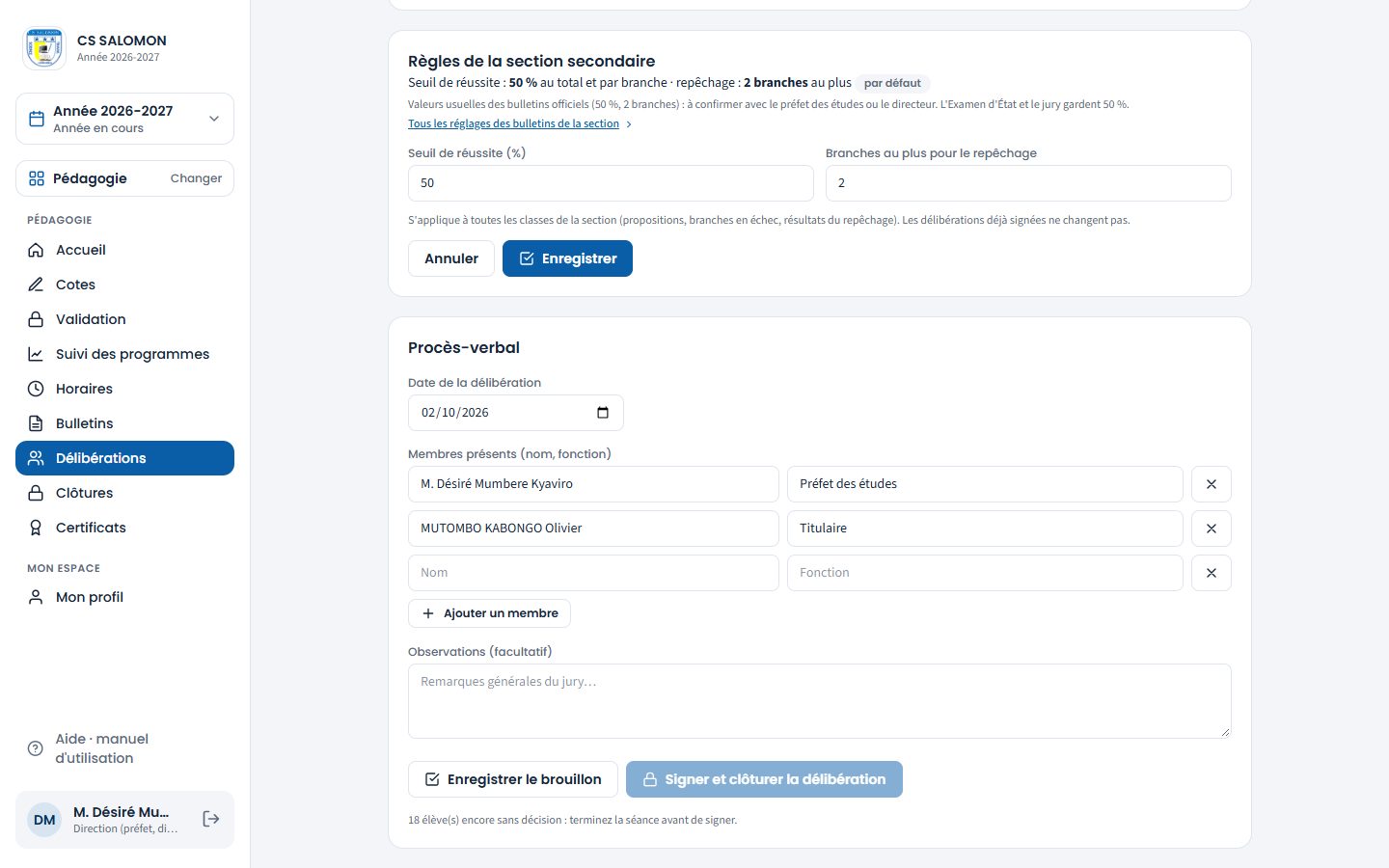
Les règles s'appliquent à toutes les classes de la section. La notification « Règles de délibération de la section secondaire enregistrées. » s'affiche en bas de l'écran. Les propositions de toutes les classes de la section suivent ; les délibérations déjà signées ne changent pas.
-
Tenez la séance : « Mode séance »
Le mode séance occupe tout l'écran (projetez-le si vous le pouvez). Un élève à la fois : son total, son pourcentage et sa place, ses « Branches en échec », son « Application et conduite » période par période, et la « Proposition automatique » avec sa raison (par exemple « 57,98 %, échec en Anglais, Mathématiques. »). Choisissez l'ordre en haut : « Ordre du palmarès » ou « Ordre alphabétique ». « Élèves » ouvre la liste de la classe ; « Précédent » et « Suivant » (ou les flèches du clavier) font défiler.
Fiston KAVIRA KATSUVA : deux branches en échec, repêchage proposé ; les deux branches sont déjà cochées. -
Décidez, avec un motif si le jury s'écarte de la proposition
Touchez la décision du jury : « Passe », « Double », « Repêchage » ou « Orienté(e) » (au primaire : « Passe » ou « Double »). Pour un repêchage, cochez les branches sous « Repêchage en… ». Si la décision (ou le choix des branches) diffère de la proposition, le « Motif du jury » devient obligatoire.
Hervé MBALA KITSA : « Double » est proposé (trois branches en échec) ; le jury choisit « Orienté(e) » sans motif, la décision est refusée. -
Touchez « Décider »
La décision est enregistrée, une notification en bas de l'écran la confirme (le nom de l'élève et la décision, par exemple « … : Orienté(e) »), et le prochain élève encore sans décision s'affiche. Pour corriger, revenez sur l'élève : le bouton devient « Modifier la décision ».
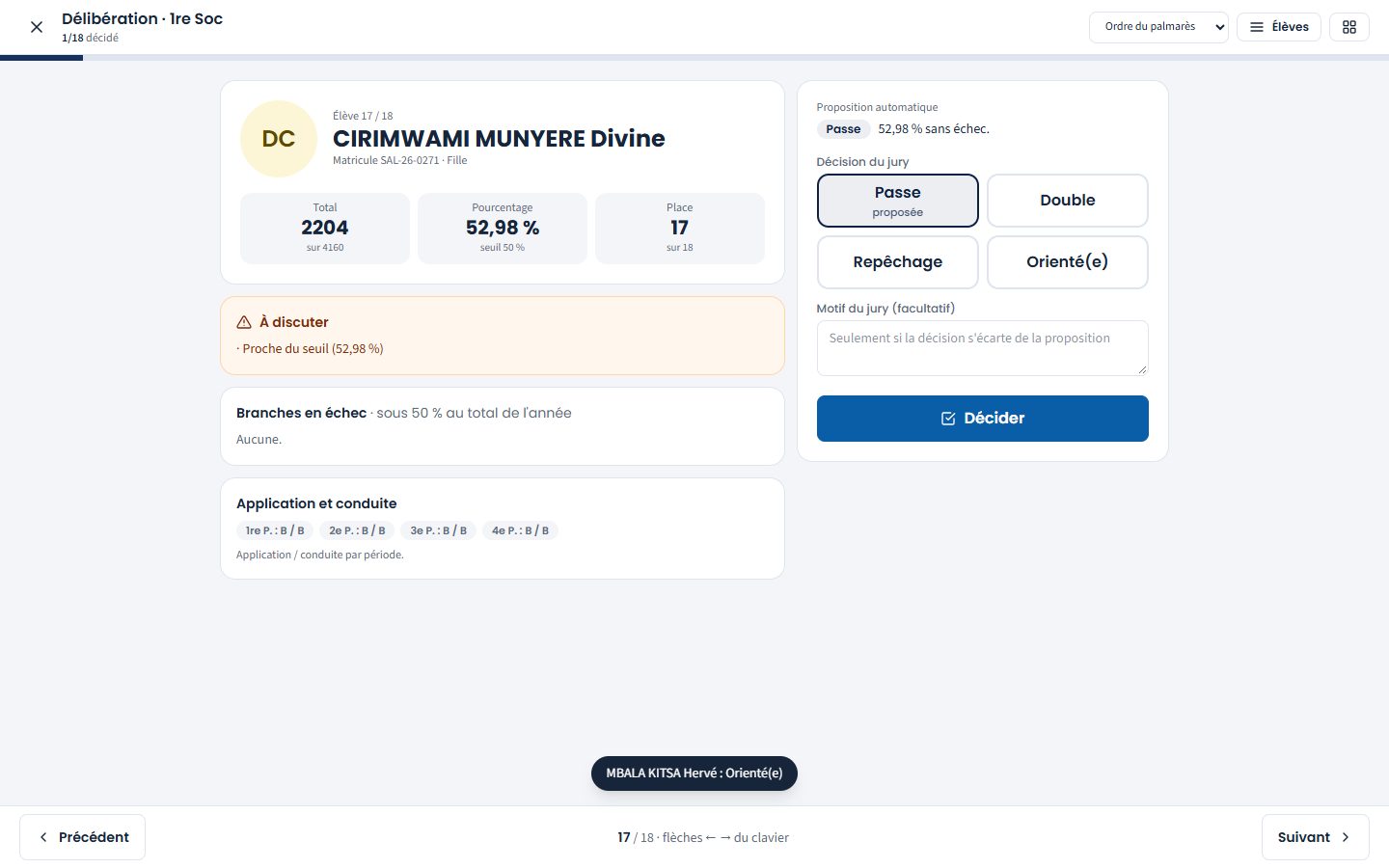
Après la décision d'Hervé (Orienté, avec le motif du jury), le mode séance passe à l'élève suivant. Le compteur en haut avance : « 2/18 décidés ».
-
Appliquez les propositions pour les autres élèves
Pour les cas sans discussion, inutile de passer élève par élève : « Liste des décisions » ouvre l'onglet « Délibération » des bulletins. « Appliquer les propositions » enregistre la décision proposée pour chaque élève qui n'en a pas encore, après confirmation. La liste permet aussi de changer une décision (avec le motif) et d'imprimer la « Fiche de délibération ».
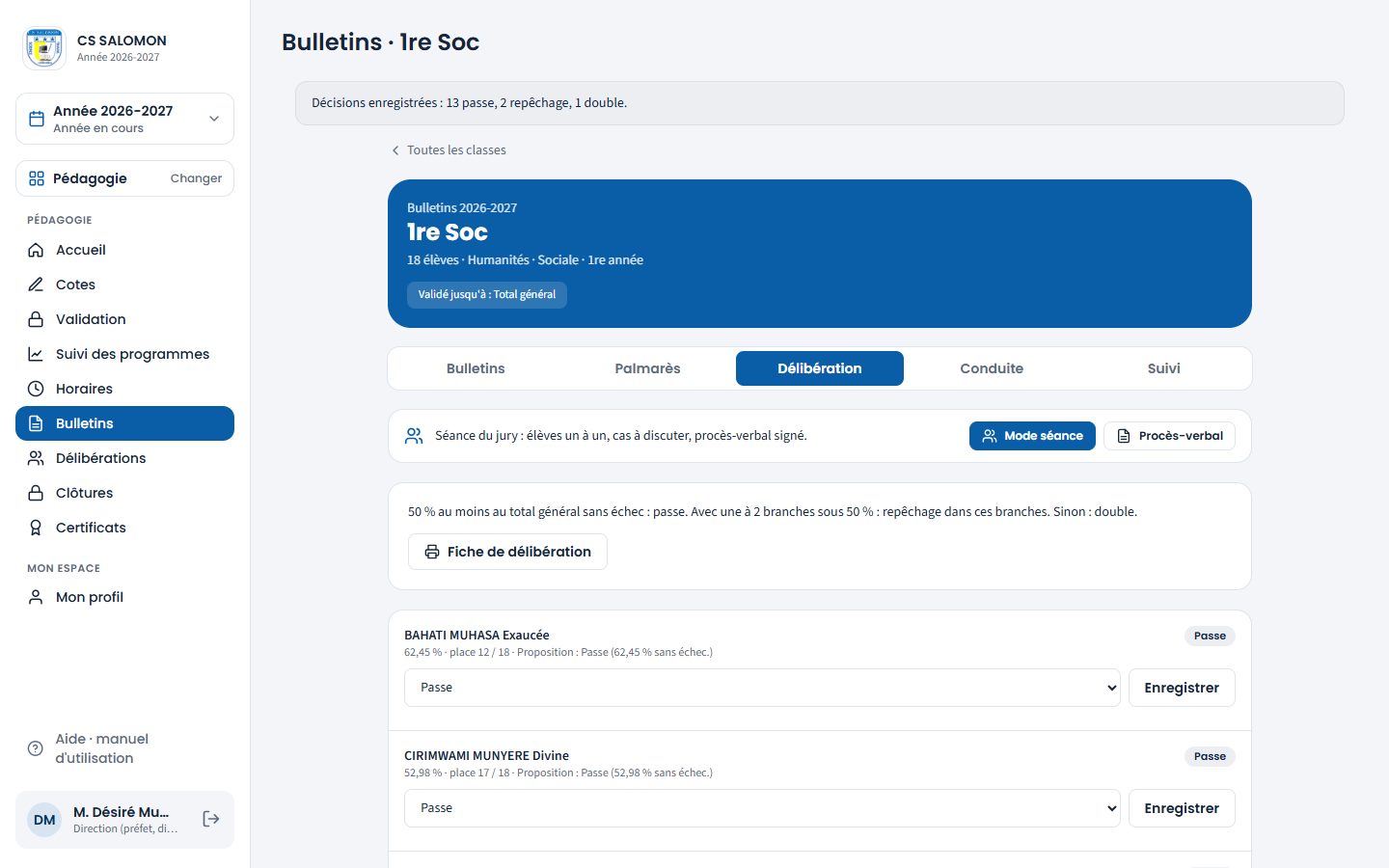
Toute la 1re Soc a désormais une décision ; le motif du jury reste visible sous Hervé. La notification « Décisions enregistrées : 13 passe, 2 repêchage, 1 double. » s'affiche en bas de l'écran.
-
Remplissez le procès-verbal
Dans « Procès-verbal » : la « Date de la délibération » (aujourd'hui ou avant), les « Membres présents (nom, fonction) » et des « Observations (facultatif) ». Le président proposé est le chef d'établissement en fonction à la date de la séance, suivi du titulaire. Choisissez les autres membres dans « Membre du personnel de la section » puis touchez « Ajouter au jury » ; « Ligne libre » ajoute un membre extérieur. Sous le quorum de la section (3 membres par défaut), un cadre orange l'annonce : la signature reste possible, et le procès-verbal imprime le manque, avec le motif si vous l'écrivez. Réglez enfin « Proclamation des résultats (date et heure) ». « Enregistrer le brouillon » garde le tout sans signer. « Procès-verbal PDF » imprime le projet à tout moment.
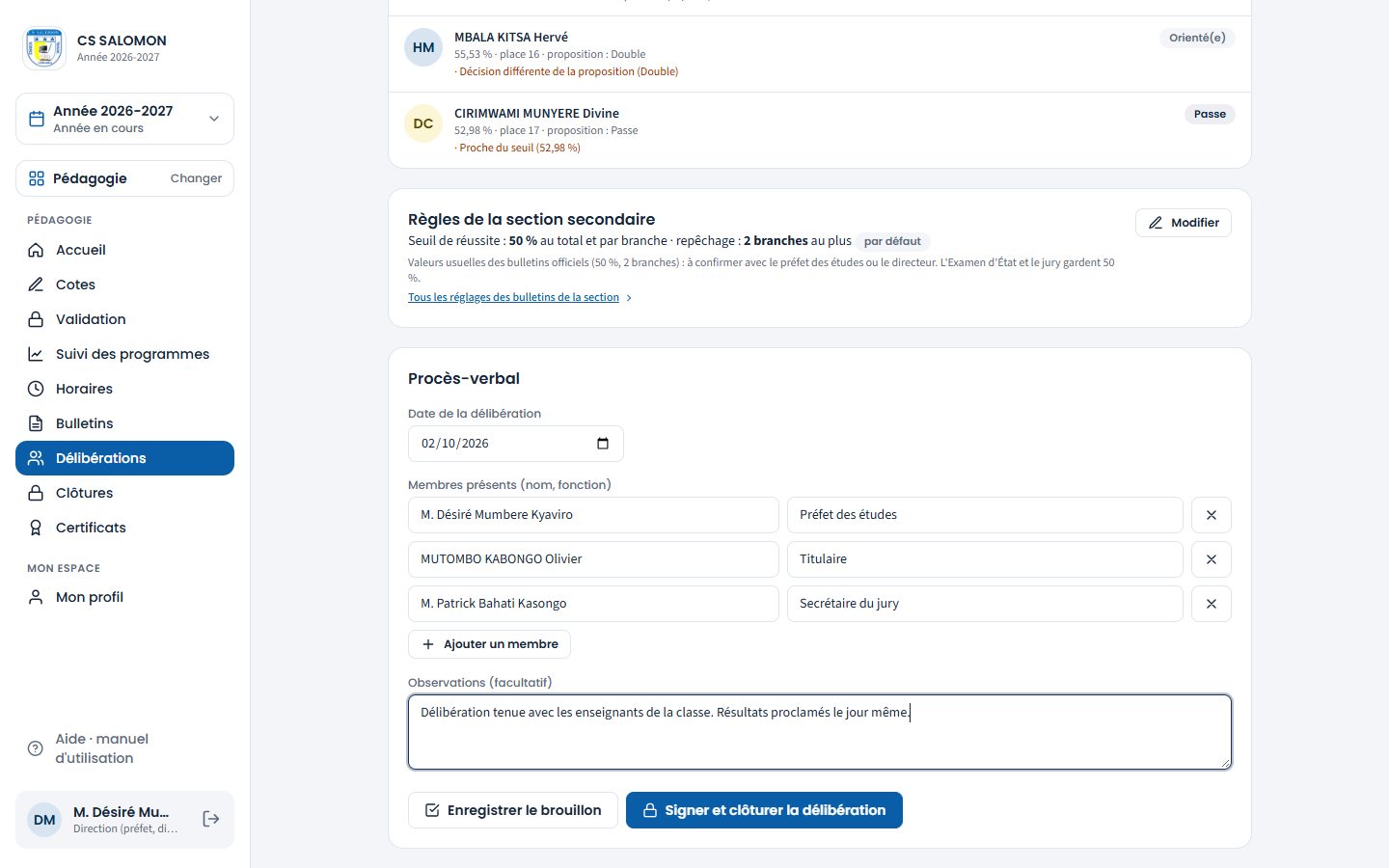
Trois membres présents, des observations, et le bouton de signature. -
Signez et clôturez
Quand chaque élève a sa décision, touchez « Signer et clôturer la délibération », puis confirmez. Le bouton reste grisé tant qu'un élève est sans décision (« 3 élève(s) encore sans décision : terminez la séance avant de signer. »).
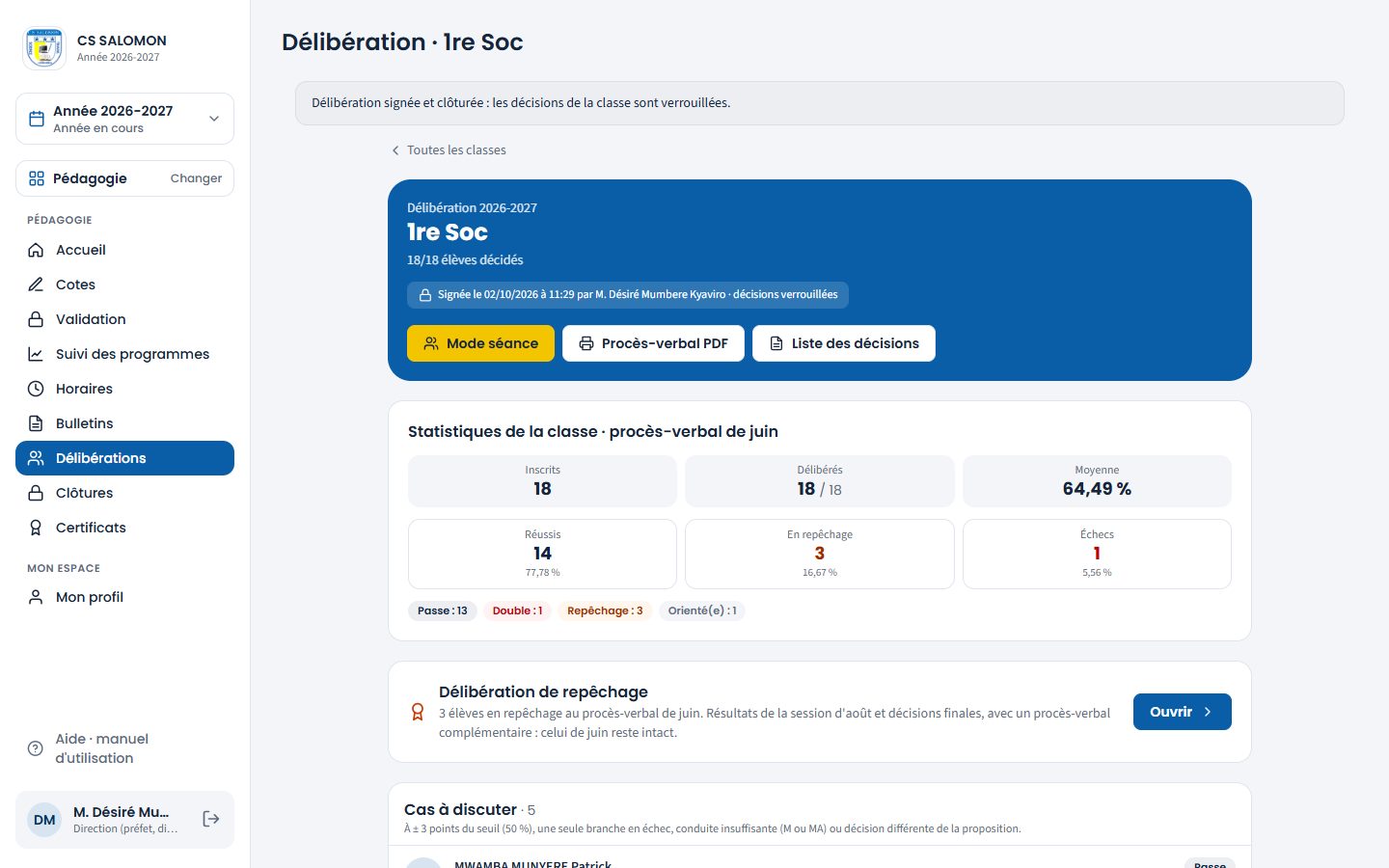
Signée : les chiffres de juin sont figés ; trois élèves en repêchage. La notification « Délibération signée et clôturée : les décisions de la classe sont verrouillées. » s'affiche en bas de l'écran. Le procès-verbal PDF devient le procès-verbal signé, figé. Avant la date de proclamation, la notification ajoute « Résultats proclamés le … : les familles verront la décision à ce moment-là. » Tant que l'heure n'est pas passée, « Changer la date de proclamation » la déplace.
-
Si une erreur apparaît : rouvrez, avec un motif
Sur une délibération signée, la direction touche « Rouvrir (direction) », écrit le « Motif de la réouverture » (10 caractères au moins) et touche « Rouvrir la délibération ». Avant de confirmer, le cadre liste « Ce qui dépend des décisions actuelles » : bulletins de fin d'année déjà émis, attestations de réussite valides, passage de classe déjà fait, recours en attente. Les décisions redeviennent modifiables ; corrigez, puis signez de nouveau. Après la nouvelle signature, « Corrections à faire après la réouverture » reprend chaque élève dont la décision a changé : nouvelle version du bulletin à émettre, attestation à annuler, passage à reprendre. L'historique en bas du procès-verbal garde chaque signature et chaque réouverture, avec le motif.
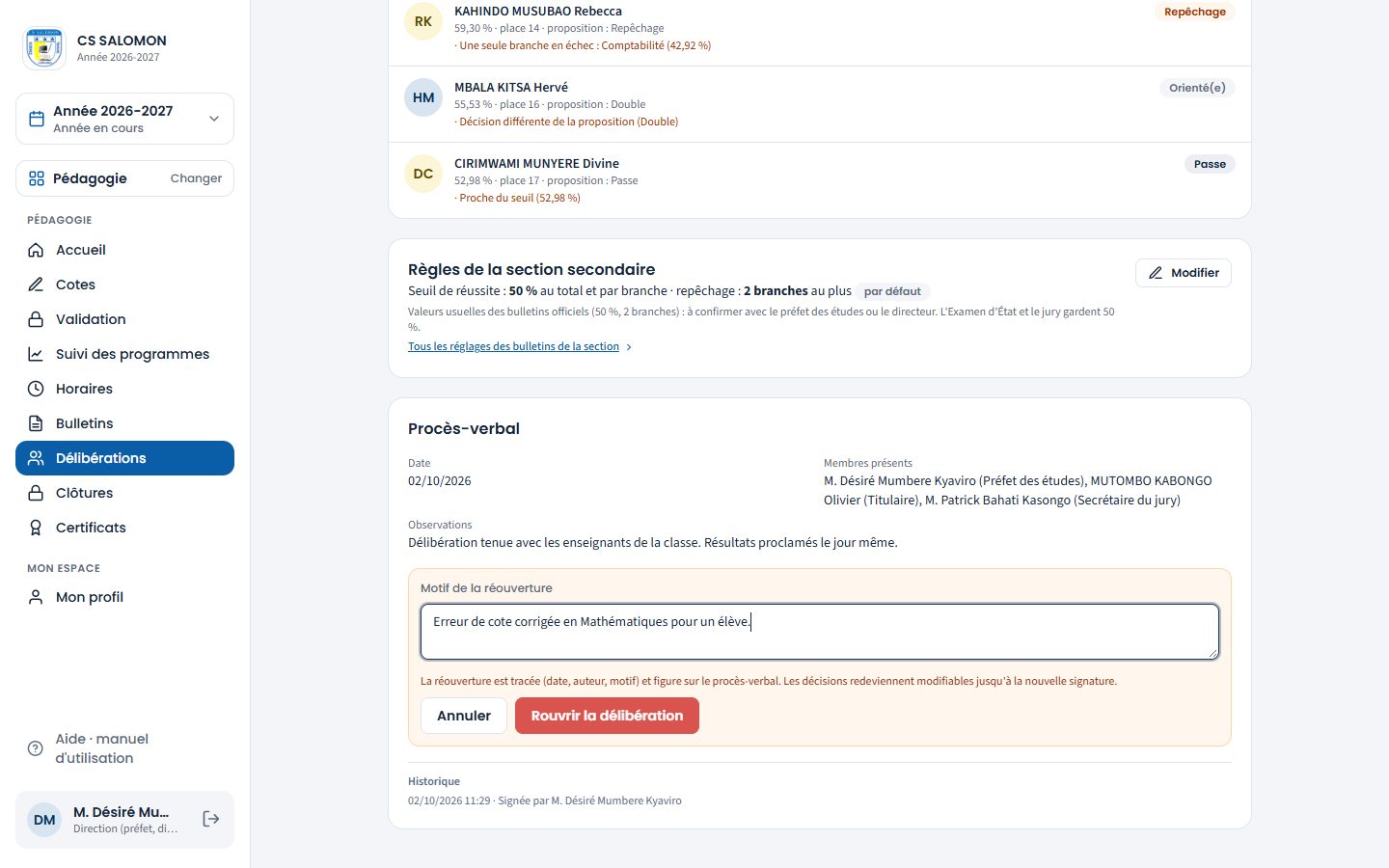
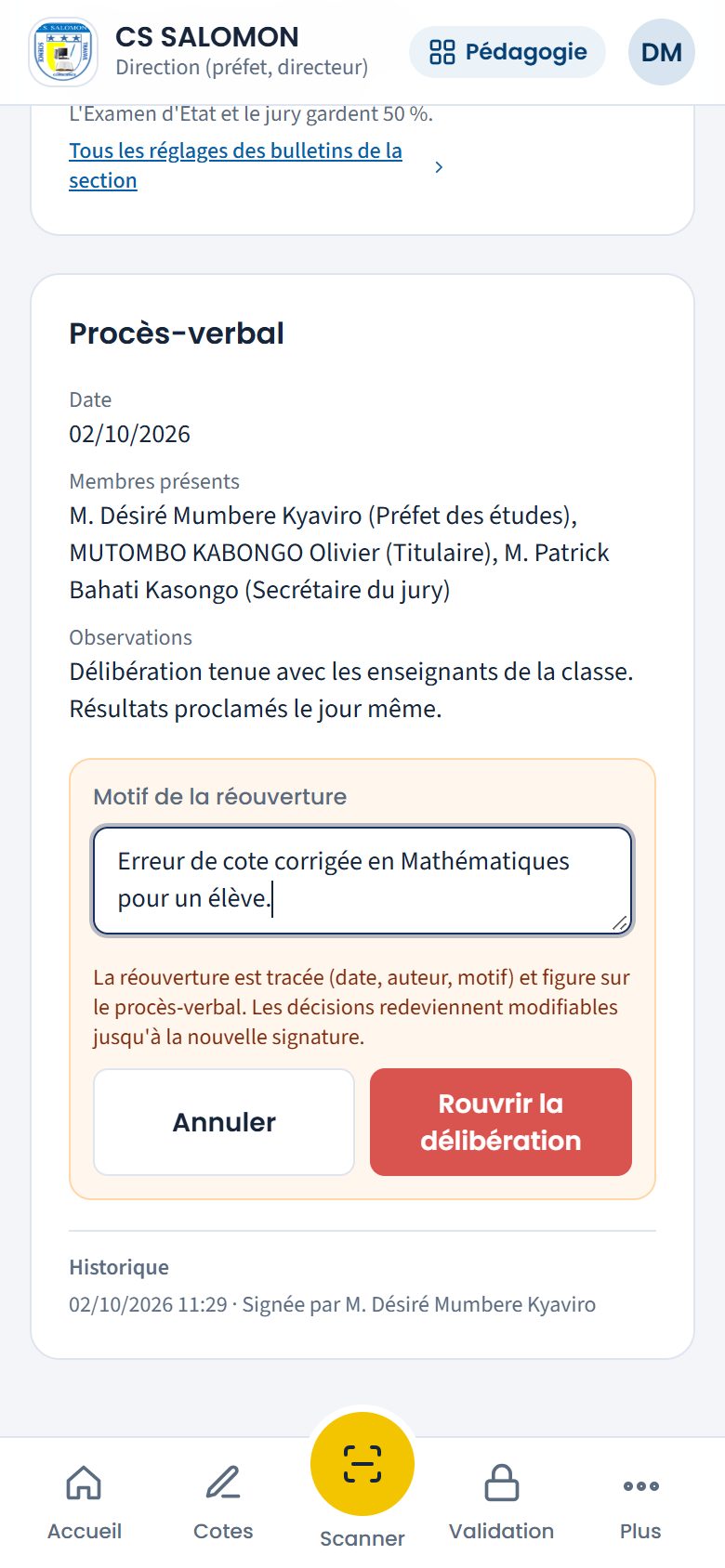
La réouverture demande un motif ; elle est tracée et figure sur le procès-verbal. -
Répondez aux recours des familles
Après la proclamation, un parent peut contester la décision depuis son espace (rubrique « Résultats », « Faire un recours »), pendant le délai de la section (8 jours par défaut). L'école peut aussi enregistrer un recours reçu par lettre ou à l'accueil : « Enregistrer un recours reçu par l'école », avec l'élève, le demandeur et le motif ; après le délai, il est marqué « hors délai ». La direction est prévenue. Dans « Recours des familles », touchez « Répondre », écrivez une réponse motivée, puis « Refuser (décision maintenue) » ou « Accepter et rouvrir » : la délibération est rouverte, le jury corrige, puis signe de nouveau. La famille reçoit la réponse par message et la voit dans son espace.
-
Consultez une année passée
Choisissez l'année dans le sélecteur d'année : les délibérations de 2025-2026 se consultent et leurs procès-verbaux s'impriment. Une année clôturée ne se rouvre plus : « L'année 2025-2026 est clôturée : le procès-verbal se consulte et s'imprime, mais ne se rouvre plus. »
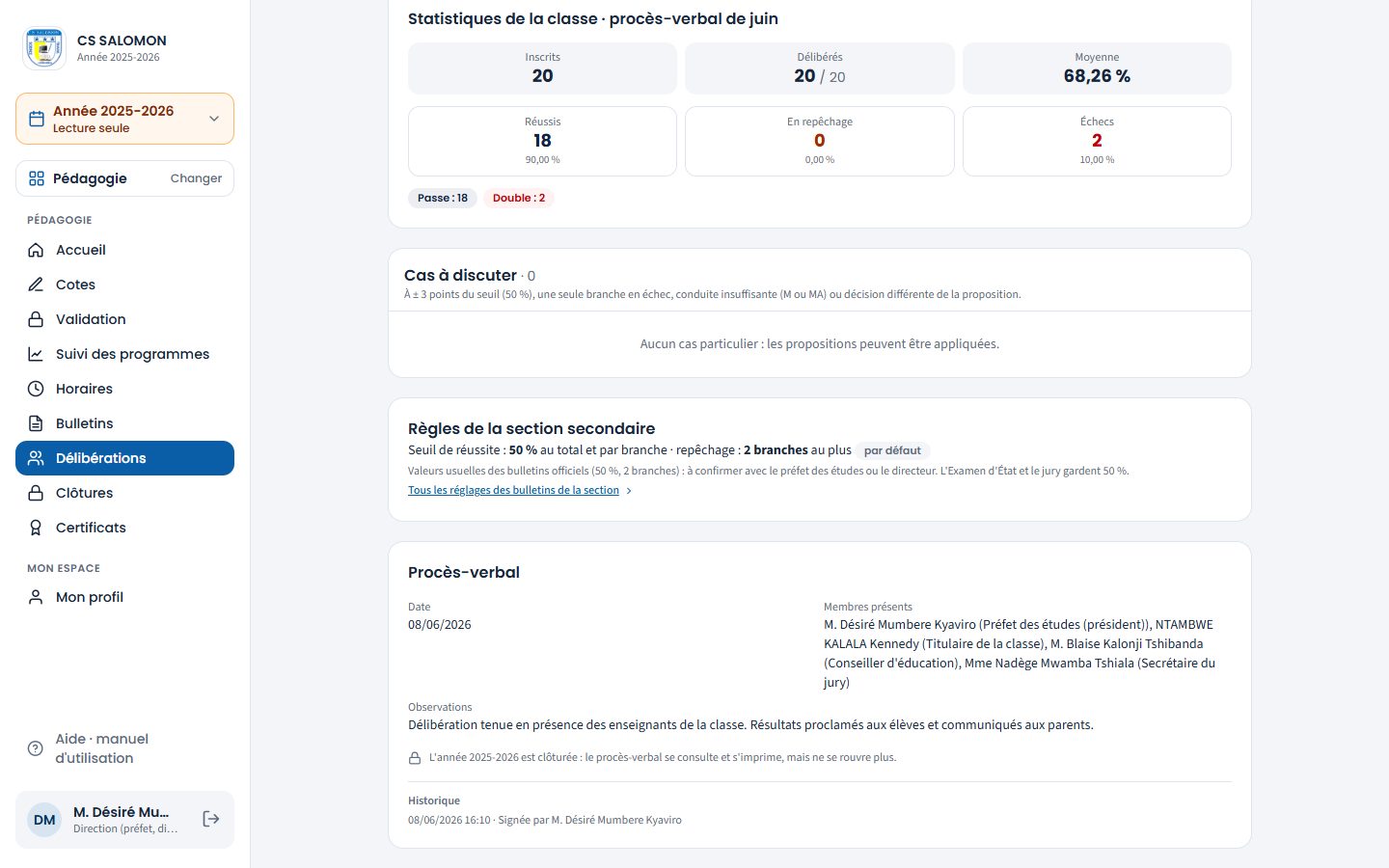
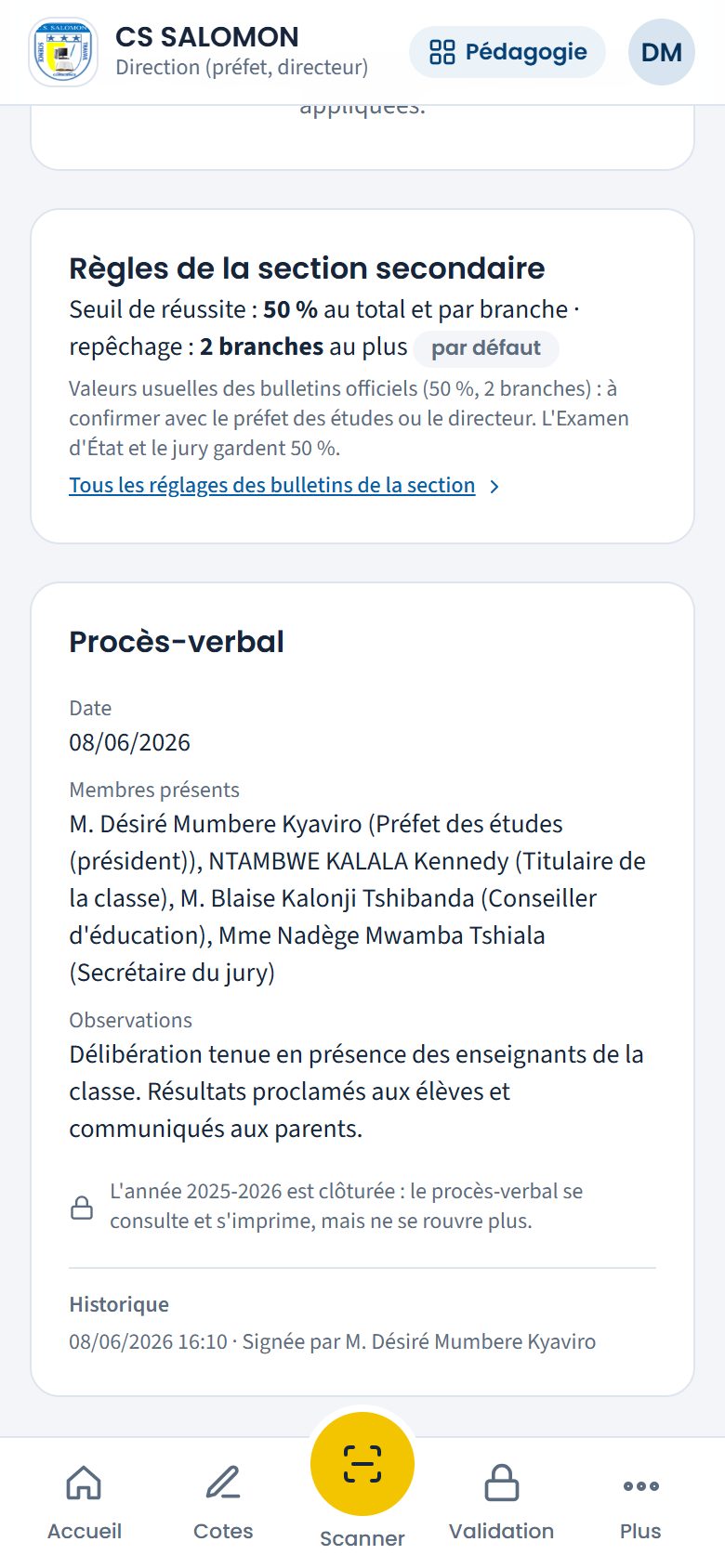
La 7e EB de 2025-2026 : procès-verbal signé le 8 juin 2026, en lecture seule.
La logique derrière
- La proposition automatique suit les règles de la section. Primaire : « Passe » avec le seuil au moins au total de l'année, sinon « Double ». CTEB et humanités (sauf la 4e) : seuil au moins au T.G. sans branche en échec → « Passe » ; une ou deux branches sous le seuil (selon la règle) → « Repêchage » dans ces branches ; sinon « Double ». Une branche est en échec quand son pourcentage sur l'année est sous le seuil.
- Le jury a le dernier mot, mais il s'explique. Toute décision qui s'écarte de la proposition exige un motif, imprimé au procès-verbal et gardé au journal d'audit. À la signature, Masomo recalcule toutes les propositions et refuse de signer un écart resté sans motif.
- Conduite M ou MA. Elle fait de l'élève un cas à discuter. Si la section coche « Conduite M ou MA : motif du jury obligatoire pour admettre l'élève » (dans « Règles de la section », « Modifier »), admettre cet élève exige un motif ; la signature est refusée tant qu'il manque. Le registre de discipline (faits graves, renvois, exclusion) s'affiche aussi parmi les cas à discuter, à titre d'information.
- Primaire : branches obligatoires. Par défaut, seul le pourcentage compte. Une section peut cocher des « Branches obligatoires » : une branche cochée sous le seuil propose « Double », même si le total est atteint ; le jury peut s'en écarter, avec un motif.
- Jury et quorum. Le quorum de la section (3 membres par défaut, réglable) n'empêche jamais la signature : un jury incomplet est signalé, tracé au journal et imprimé au procès-verbal.
- Qui signe. La direction de la section, ou le chef d'établissement en fonction (intérimaire compris) ; l'administration en secours, avec un motif imprimé au procès-verbal. Le procès-verbal porte le nom et le titre du chef d'établissement en fonction à la date de la séance (« a.i. » pour un intérim), figés à la signature.
- La proclamation. L'école fixe la date et l'heure de proclamation (proposée : celle de la section, sinon tout de suite). Avant, l'espace famille montre « Résultats proclamés le … » sans décision ni bulletin de fin d'année, et les messages « bulletin disponible » de fin d'année attendent ; ils partent à la proclamation. L'école peut émettre et remettre les bulletins en main propre avant.
- Recours. Un seul recours en attente par élève ; la réponse est toujours motivée. Accepté, il rouvre la délibération ; tout est tracé au journal d'audit.
- L'arrondi au seuil est écrit. Le pourcentage est arrondi au centième avant d'être comparé au seuil : 49,995 % devient 50,00 % et l'élève atteint un seuil de 50 %. Cette règle est imprimée au procès-verbal.
- Examen d'État (EXETAT, 4e des humanités). L'onglet « Délibération » des bulletins demande les « Points », le « Maximum » et le « Code centre » de chaque finaliste ; à 50 % ou plus, l'élève est « Diplômé(e) », sinon il « A échoué ». Jury du cycle court : deux leçons sur 50 ; le résultat est la moyenne des leçons (sur 50) plus la moitié du pourcentage de l'école (sur 50), brevet à 50 sur 100. Ces deux seuils nationaux restent à 50 %, quelles que soient les règles de la section.
- Signer, c'est verrouiller. Une fois signé, plus aucune décision de la classe ne s'écrit : ni en mode séance, ni dans la liste, ni par l'Examen d'État, ni par le passage de classe. Masomo le refuse même si l'on essaie : « La délibération de cette classe est signée : les décisions sont verrouillées. La direction peut la rouvrir, avec un motif. »
- Les résultats sont arrêtés. Après la signature, une cote de la classe ne se corrige plus, même par la direction : « La délibération de fin d'année de cette classe est signée : les résultats sont arrêtés. Rouvrez d'abord la délibération pour corriger une cote, puis signez-la de nouveau. » La grille de la classe est figée de la même façon : maxima, ordre des branches du bulletin et ajout d'une branche sont refusés tant que la délibération n'est pas rouverte. Ainsi, le procès-verbal, le bulletin et le palmarès disent toujours la même chose.
- Statistiques comparées, accès tracés. La comparaison prend la même classe l'an passé ; une classe nouvelle, ou pas délibérée l'an passé, n'a pas de comparaison. L'ouverture de la liste des décisions et chaque PDF (statistiques, procès-verbal, palmarès) sont notés au journal d'audit, avec la personne.
- Le procès-verbal signé est figé : décisions, statistiques, conduite des élèves, règles, en-tête, signature et images du jour de la signature. Les résultats du repêchage ne le modifient pas ; ils ont leur propre procès-verbal (voir La délibération de repêchage (session de rattrapage)).
- Les règles de l'année se figent à la première signature. Dès qu'une délibération de la section est signée pour l'année, le seuil de réussite et le nombre de branches de repêchage ne se modifient plus pour cette année : toutes les classes de la section sont jugées avec les mêmes règles.
- Le passage suit la délibération. Dans une classe cotée, le passage de classe exige la délibération signée et suit sa décision ; la réinscription respecte la même décision (voir Le passage de classe). Tant qu'elle n'est pas signée, le bulletin de fin d'année porte « Décision en attente » à l'école, et ne s'émet pas : l'espace famille ne le montre pas encore.
- Jury : une note cohérente. Pour le jury du cycle court, une note « École » qui ne correspond pas au T.G. de l'élève est signalée comme cas à discuter, et la signature est refusée tant qu'elle n'est pas réglée. Un résultat d'Examen d'État ou de jury ne s'enregistre qu'avec des points ; sans proposition, un motif est demandé.
- Année clôturée : plus rien ne s'écrit, même par la direction ; seul Genius ICT peut rouvrir l'année, pour une erreur grave.
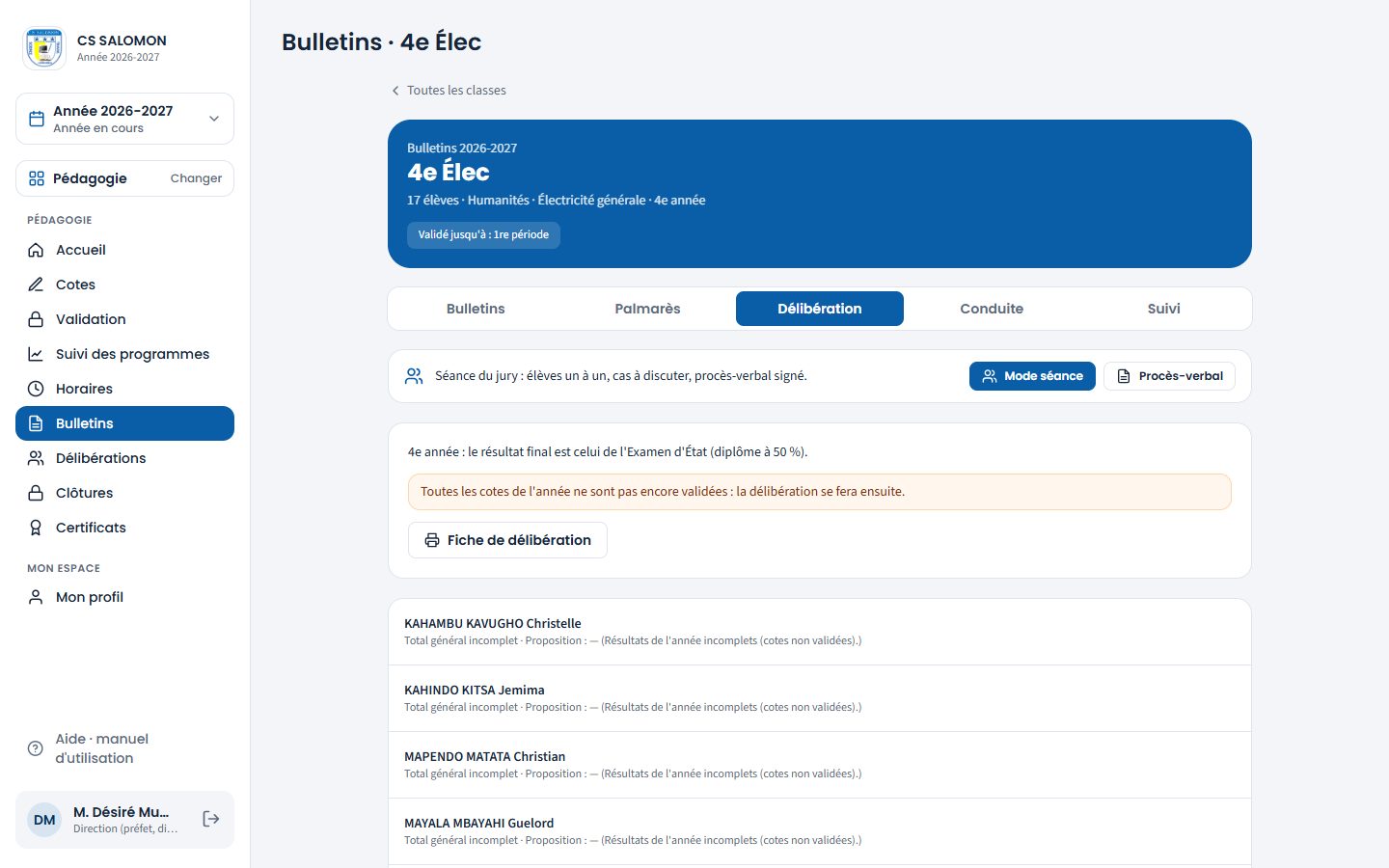
Cas pratique
Situation : le préfet, M. Désiré Mumbere, tient la délibération de la 1re Soc. Règles de la section : seuil de 50 % au T.G. et par branche, repêchage dans 2 branches au plus.
- « Cas à discuter » en compte quatre. CIRIMWAMI MUNYERE Divine a 2 204 points sur 4 160, soit 52,98 % : à moins de 3 points du seuil, sans branche en échec. Proposition : « Passe ».
- KAVIRA KATSUVA Fiston a 57,98 %, mais deux branches sous 50 % : Anglais 39,69 % et Mathématiques 34,69 %. Deux branches, c'est la limite : proposition « Repêchage », les deux branches déjà cochées. Le jury suit : « Décider ».
- MBALA KITSA Hervé a 55,53 %, mais trois branches en échec : Chimie 44,38 %, Droit 38,33 %, Géographie 41,67 %. Trois dépasse la limite de 2 : proposition « Double ».
- Le jury l'oriente plutôt : il touche « Orienté(e) ». Sans motif, Masomo refuse : « La décision s'écarte de la proposition : indiquez le motif retenu par le jury. » Le préfet écrit le motif, puis « Décider ».
- « Appliquer les propositions » décide le reste : « Décisions enregistrées : 13 passe, 2 repêchage, 1 double. »
- Le préfet remplit le procès-verbal et signe. Statistiques figées : 14 réussis (13 passe + 1 orienté, 77,78 %), 3 en repêchage (16,67 %), 1 échec (5,56 %).
- Le lendemain, une cote de Mathématiques s'avère mal recopiée. La correction est refusée tant que la délibération est signée : le préfet la rouvre avec le motif « Erreur de cote corrigée en Mathématiques pour un élève », corrige, puis signe de nouveau.
Résultat : chaque décision suit une règle écrite ; quand le jury s'en écarte, le motif est imprimé au procès-verbal. Et rien ne change en silence après la signature : la réouverture et la nouvelle signature restent dans l'historique du procès-verbal.
Bonnes pratiques
- Faites valider toutes les cotes et clôturer le dernier semestre ou trimestre avant la séance.
- Préparez la séance avec « Cas à discuter » : le reste se règle par « Appliquer les propositions ».
- Tenez la séance en mode séance, projeté, avec le titulaire : chacun voit les mêmes chiffres.
- Écrivez des motifs qui se comprendront à la rentrée : « Orienté vers l'option Commerciale et gestion, sur avis du conseil de classe », pas « avis du jury ».
- Imprimez le procès-verbal signé et faites-le signer à la main par les membres présents.
Attention
- « La décision s'écarte de la proposition : indiquez le motif retenu par le jury. » : écrivez le motif dans « Motif du jury ».
- « Cochez au moins une branche pour le repêchage. » : choisissez les branches sous « Repêchage en… ».
- « Toutes les cotes de l'année doivent être validées avant la délibération. » : voyez l'onglet « Suivi » des bulletins.
- « 3 élève(s) sans décision : la délibération ne peut pas encore être clôturée. », « Indiquez au moins un membre présent (nom et fonction). », « La date de la délibération ne peut pas être dans le futur. » : complétez avant de signer.
- « La délibération de repêchage de cette classe est signée : rouvrez-la d'abord si la délibération de juin doit être corrigée. » : l'ordre de réouverture est imposé.
- « Le seuil de réussite doit être compris entre 40 % et 70 %. » et « Le repêchage porte sur 0 à 5 branches. » : bornes des règles de la section. Faites confirmer les règles par le préfet des études ou le directeur avant la première délibération.
Questions fréquentes
Peut-on délibérer avant la fin de l'année ?
Non : tant qu'une feuille de l'année n'est pas validée, il n'y a ni total général ni proposition, et la signature est refusée.
Un élève a été mal décidé après la signature ?
La direction rouvre la délibération avec un motif, corrige la décision, puis signe de nouveau. Tout est tracé.
Une cote est fausse, mais la délibération est signée.
Rouvrez d'abord la délibération (« Rouvrir (direction) », avec un motif), corrigez la cote dans « Validation », vérifiez la décision proposée, puis signez de nouveau. Si le repêchage est déjà signé, rouvrez-le en premier.
Que devient la décision ensuite ?
Elle s'imprime sur le bulletin de fin d'année, ouvre droit à l'attestation de réussite (voir Certificats) et guide le passage de classe à la rentrée.
Le secrétariat peut-il voir la séance ?
Non. Le secrétariat imprime et émet les bulletins, mais ne voit plus les délibérations : ni la séance, ni la liste des décisions, ni les procès-verbaux, ni les statistiques. Le menu « Délibérations » n'apparaît plus pour lui. Le promoteur consulte ; le titulaire voit les statistiques de sa classe.
Les parents voient-ils la décision dès la signature ?
Non, à la date et à l'heure de proclamation fixées à la signature. Réglez une date commune à toute la section dans « Règles de la section » : elle est proposée pour chaque classe et s'applique aux délibérations déjà signées mais pas encore proclamées.
Le préfet est absent le jour de la signature.
Enregistrez un intérim de direction (voir Les chefs d'établissement) : l'intérimaire signe comme la direction et le procès-verbal porte « a.i. ». À défaut, l'administration signe en secours, avec un motif.
Espace Pédagogie Rédigé
La délibération de repêchage (session de rattrapage)
Après la session de repêchage : décider pour les élèves en repêchage et signer le procès-verbal complémentaire.
- Direction
- Administration
Où :
Aussi : onglet « Délibération » « Repêchage, session de rattrapage (3) »
À quoi ça sert
Les élèves envoyés au repêchage en juin repassent une épreuve dans leurs branches en échec (session de repêchage). La délibération de repêchage enregistre ces résultats, prend la décision finale de chaque élève et la consigne dans un procès-verbal complémentaire. Le procès-verbal de juin, lui, reste tel qu'il a été signé.
Qui l'utilise
- La direction de la section (le préfet à CS SALOMON) saisit les résultats, décide et signe ; l'administration peut préparer la séance et ne signe qu'en secours, avec un motif. Jury, quorum et date de proclamation se règlent comme pour la délibération de fin d'année (voir La délibération de fin d'année) ; le procès-verbal complémentaire signé garde son en-tête et le chef d'établissement de la séance.
- Le promoteur consulte seulement. Le secrétariat et le titulaire de la classe n'ont pas accès au repêchage.
Pas à pas
-
Ouvrez la délibération de repêchage
Une fois le procès-verbal de juin signé, la page de la classe (« Délibérations », puis la classe) montre la carte « Délibération de repêchage (session de rattrapage) » : le nombre d'élèves concernés et un bouton « Ouvrir » (« Consulter » une fois le procès-verbal complémentaire signé). Dans la liste des classes, le badge « Repêchage : 3 élèves » le rappelle. Dans l'onglet « Délibération » des bulletins de la classe, le bouton « Repêchage, session de rattrapage (3) » ouvre le même écran. Dans la recherche du menu, « rattrapage » ou « repêchage » trouve « Délibérations ».
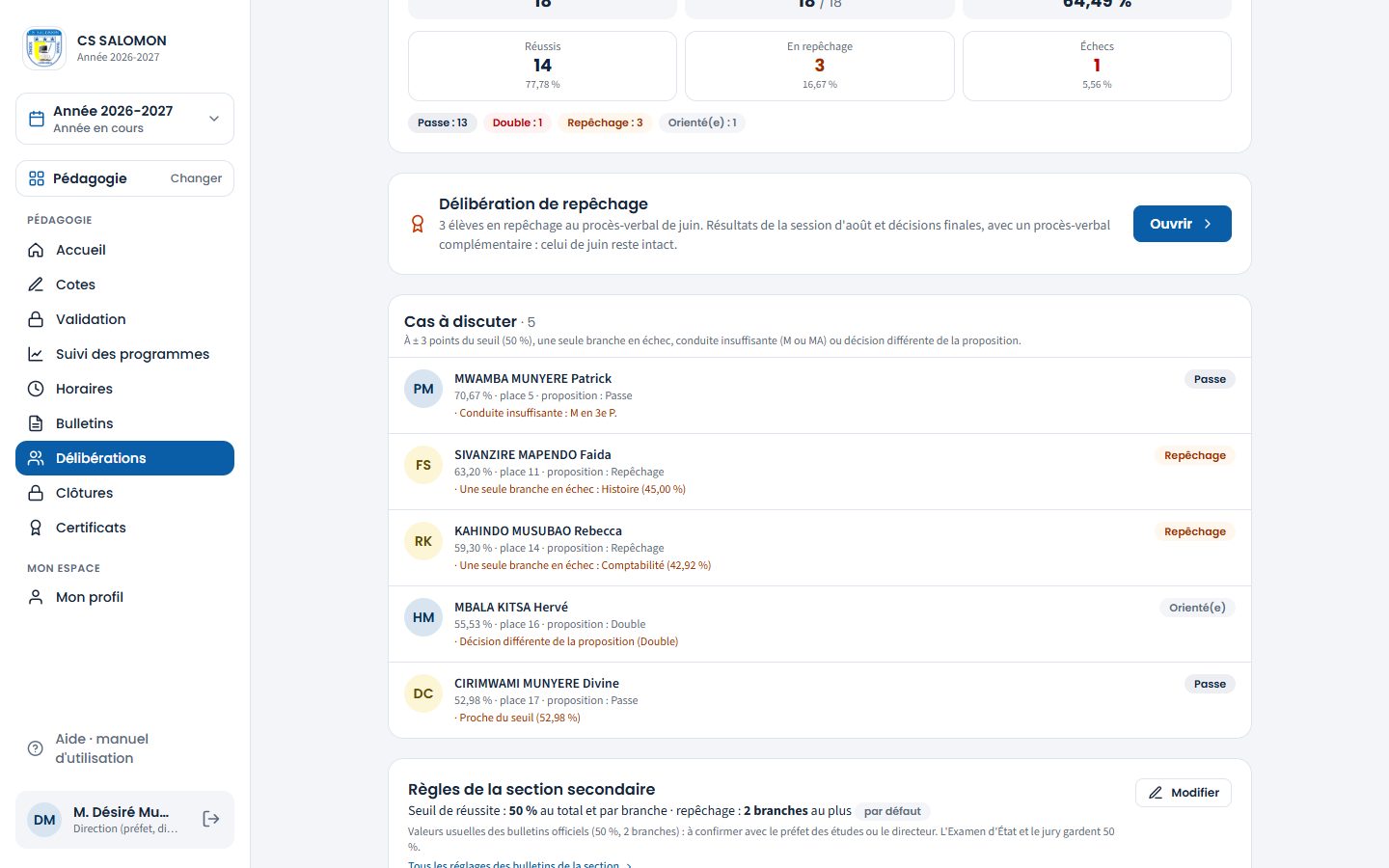
Trois élèves de la 1re Soc sont en repêchage au procès-verbal de juin. -
Lisez où en est la classe
L'écran s'ouvre sur « Repêchage (session de rattrapage) · 1re Soc ». « Où en est-on ? » rappelle les chiffres de juin, puis compte les élèves « En repêchage », les « Décidés », les « Réussis » et les « Échecs ». En dessous, chaque élève avec ses épreuves (une par branche retenue en juin).
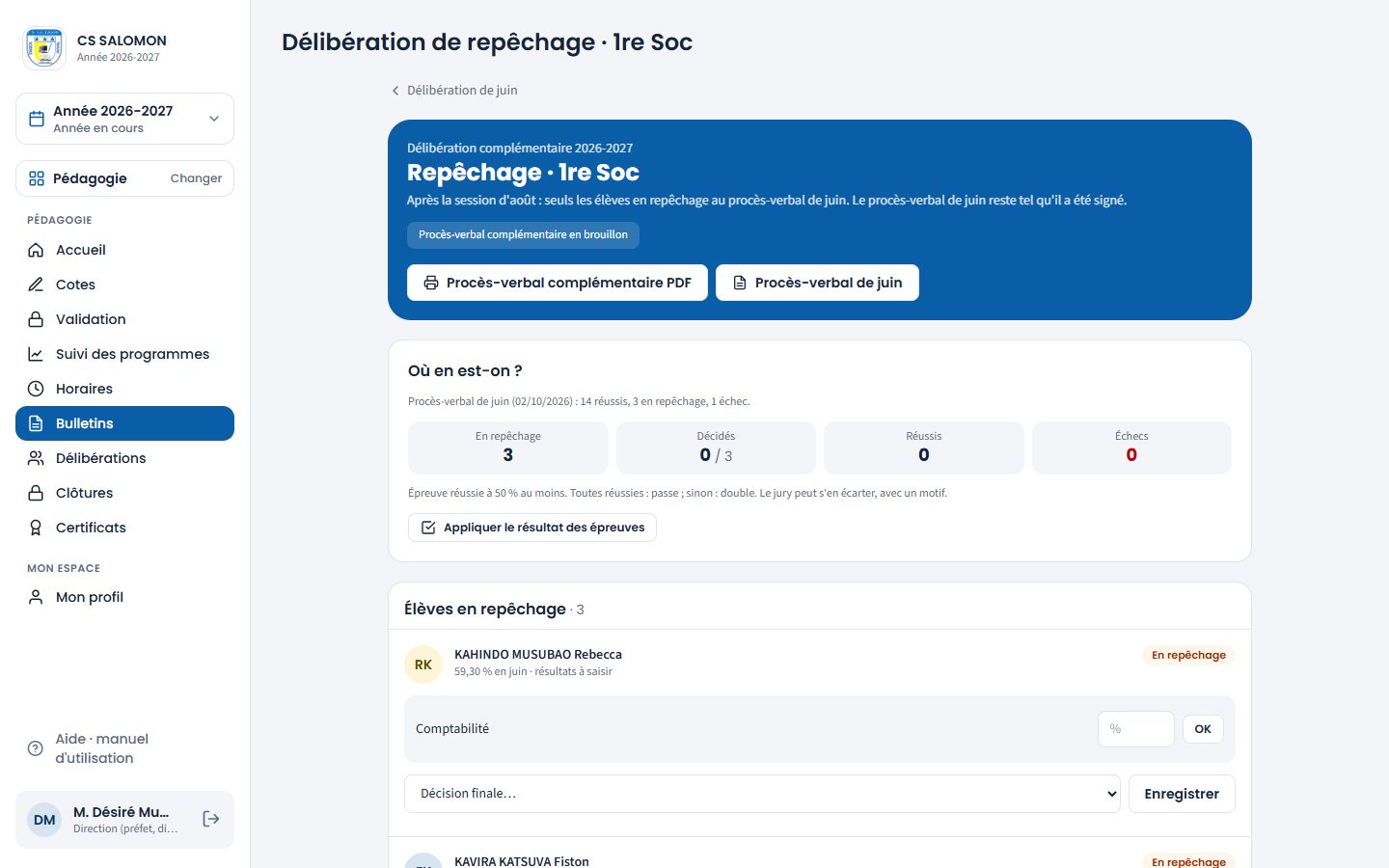
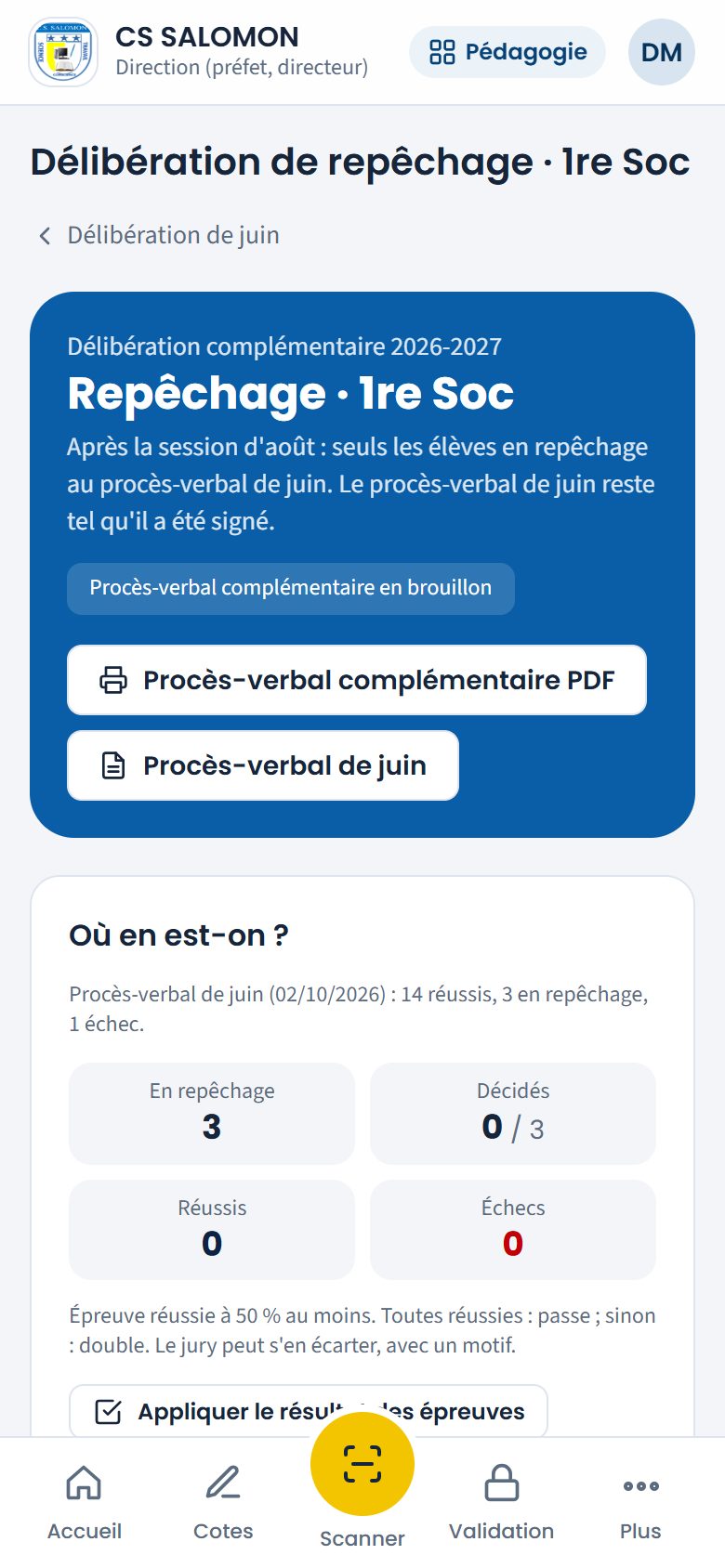
Avant la session : trois élèves, quatre épreuves, aucun résultat. -
Saisissez le résultat de chaque épreuve
Pour chaque branche, tapez le pourcentage obtenu à l'épreuve (0 à 100) et touchez « OK ». L'épreuve est « Réussie » au seuil de la section (50 % par défaut), sinon « Échec ». Dès que toutes les épreuves d'un élève ont un résultat, sa décision s'écrit d'elle-même : « Passe » si toutes sont réussies, sinon « Double ».
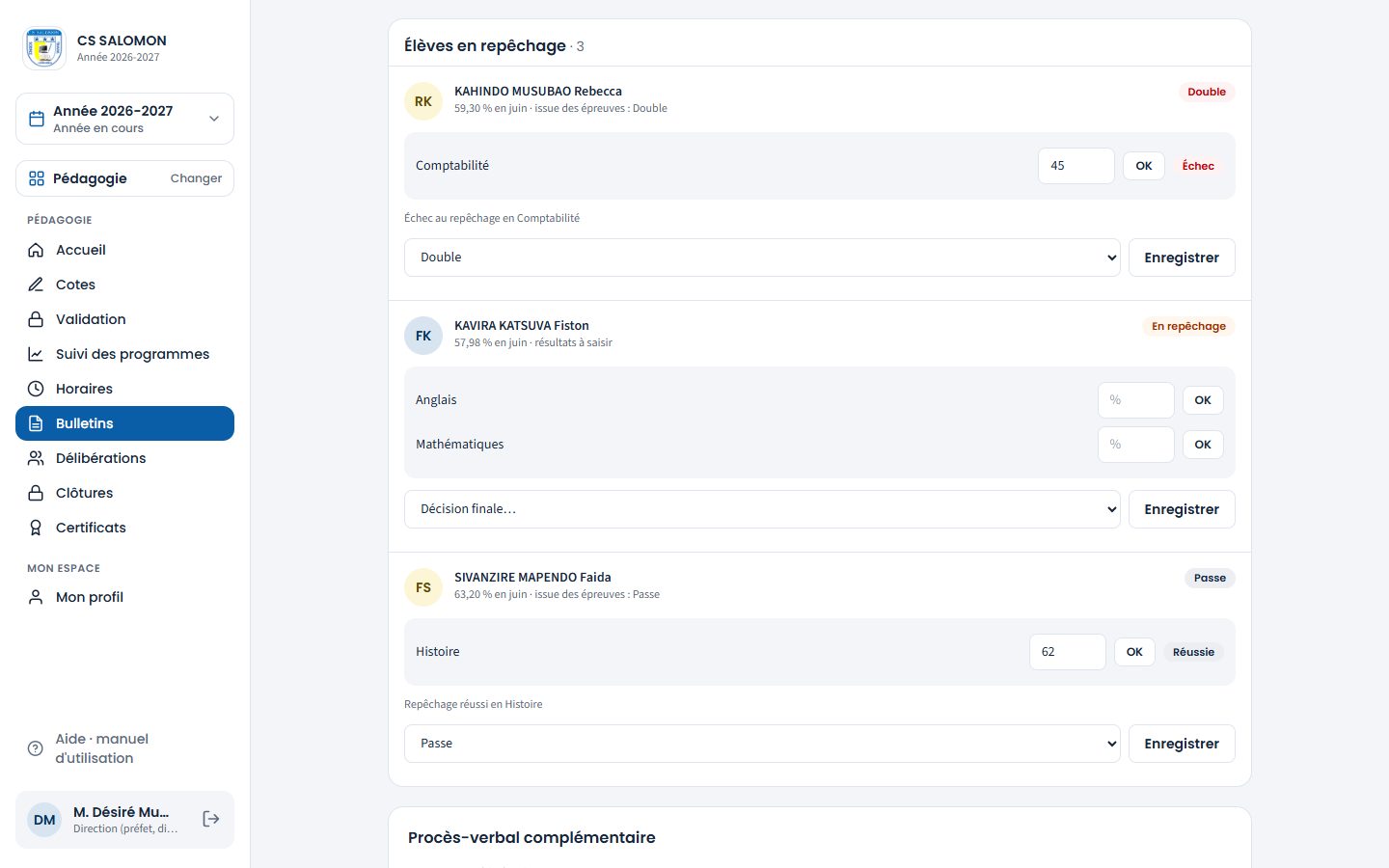
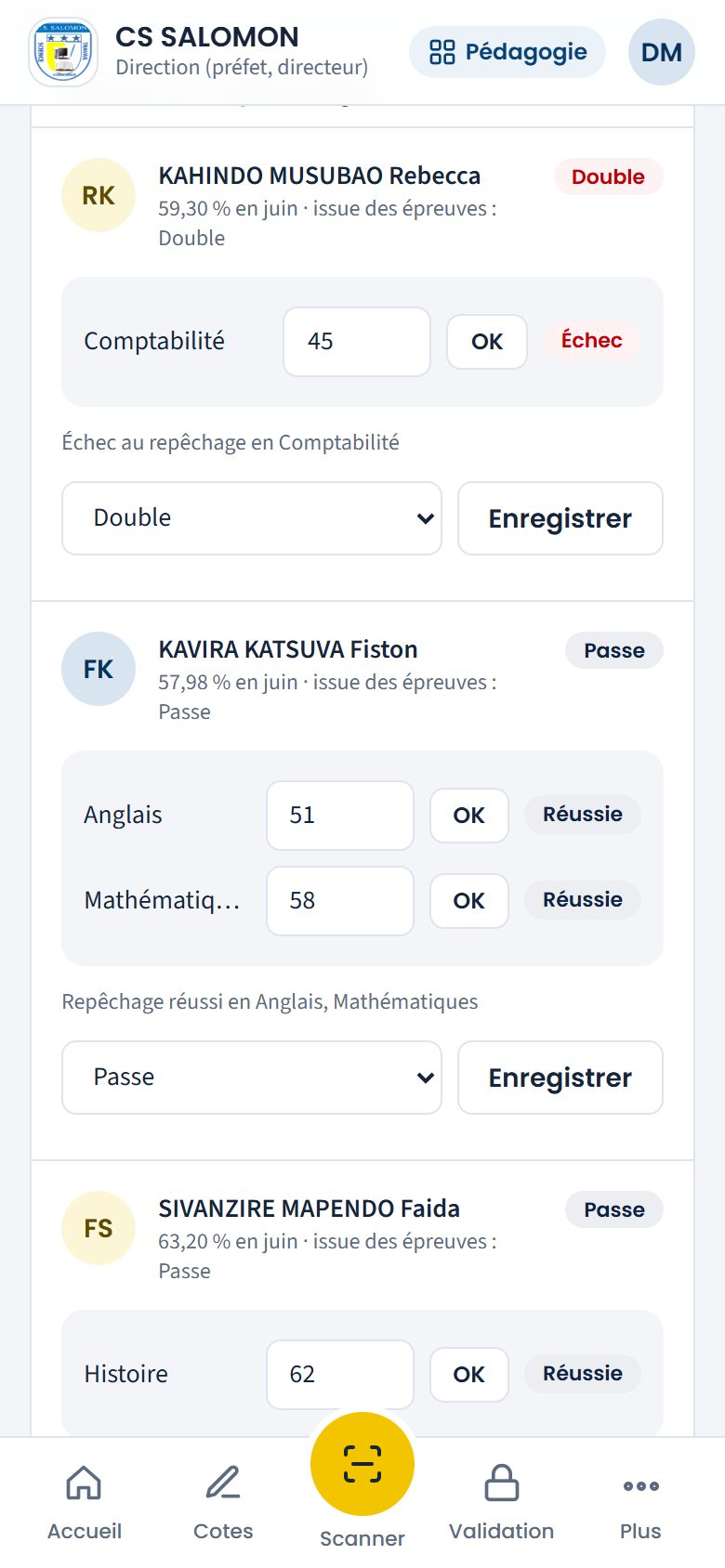
Faida SIVANZIRE MAPENDO réussit l'Histoire (62 %) : elle passe ; Rebecca KAHINDO MUSUBAO échoue en Comptabilité (45 %). La notification « Résultat du repêchage enregistré (Histoire). » s'affiche en bas de l'écran.
-
Décidez autrement, avec un motif, si le jury le juge bon
Sous chaque élève, la « Décision finale… » propose « Passe », « Double » ou « Orienté(e) ». Si elle diffère du résultat des épreuves, ou si un résultat manque (élève absent à l'épreuve), écrivez le « Motif du jury », puis touchez « Enregistrer ». « Appliquer le résultat des épreuves » enregistre d'un coup la décision issue des épreuves pour les élèves encore sans décision finale.
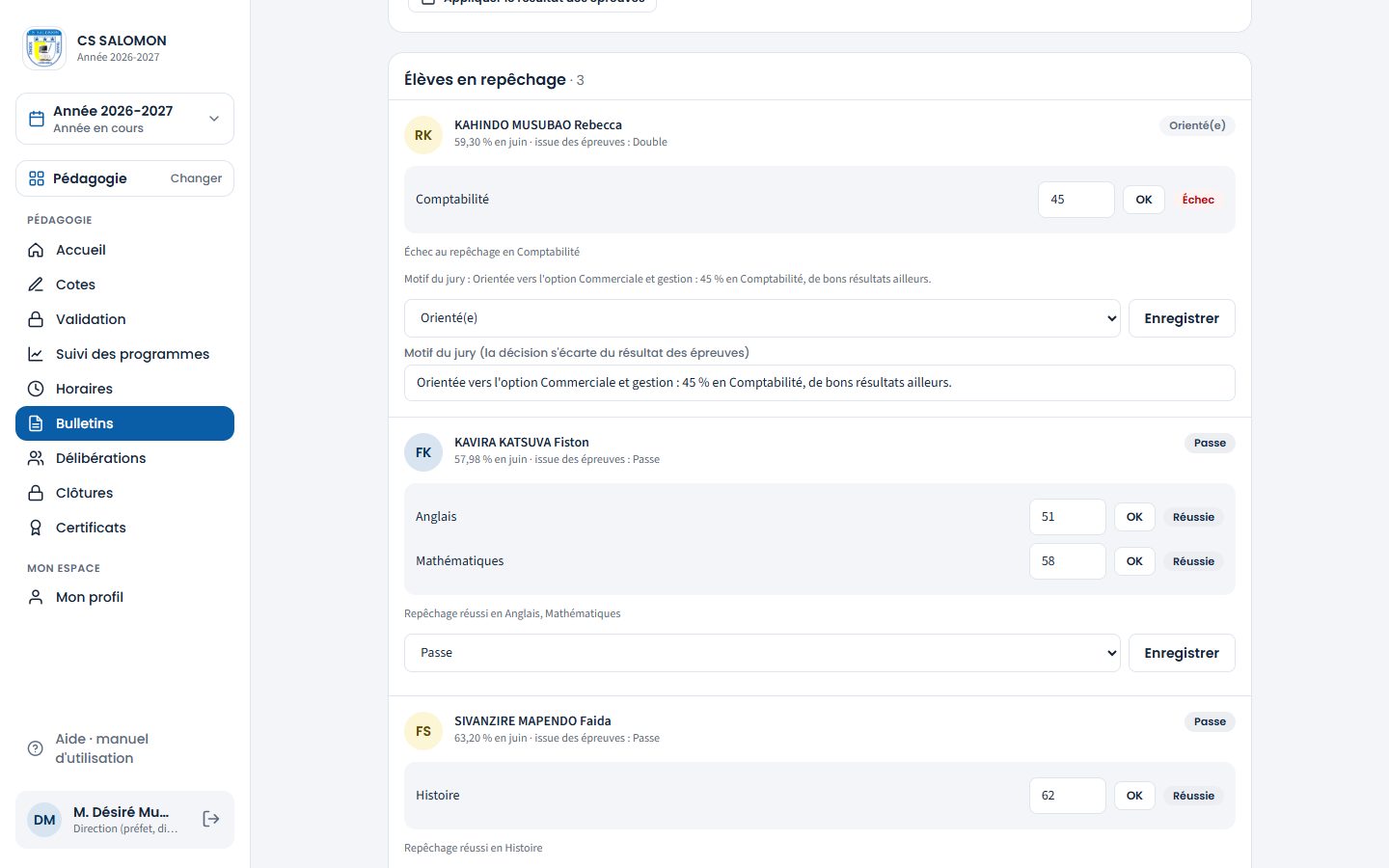
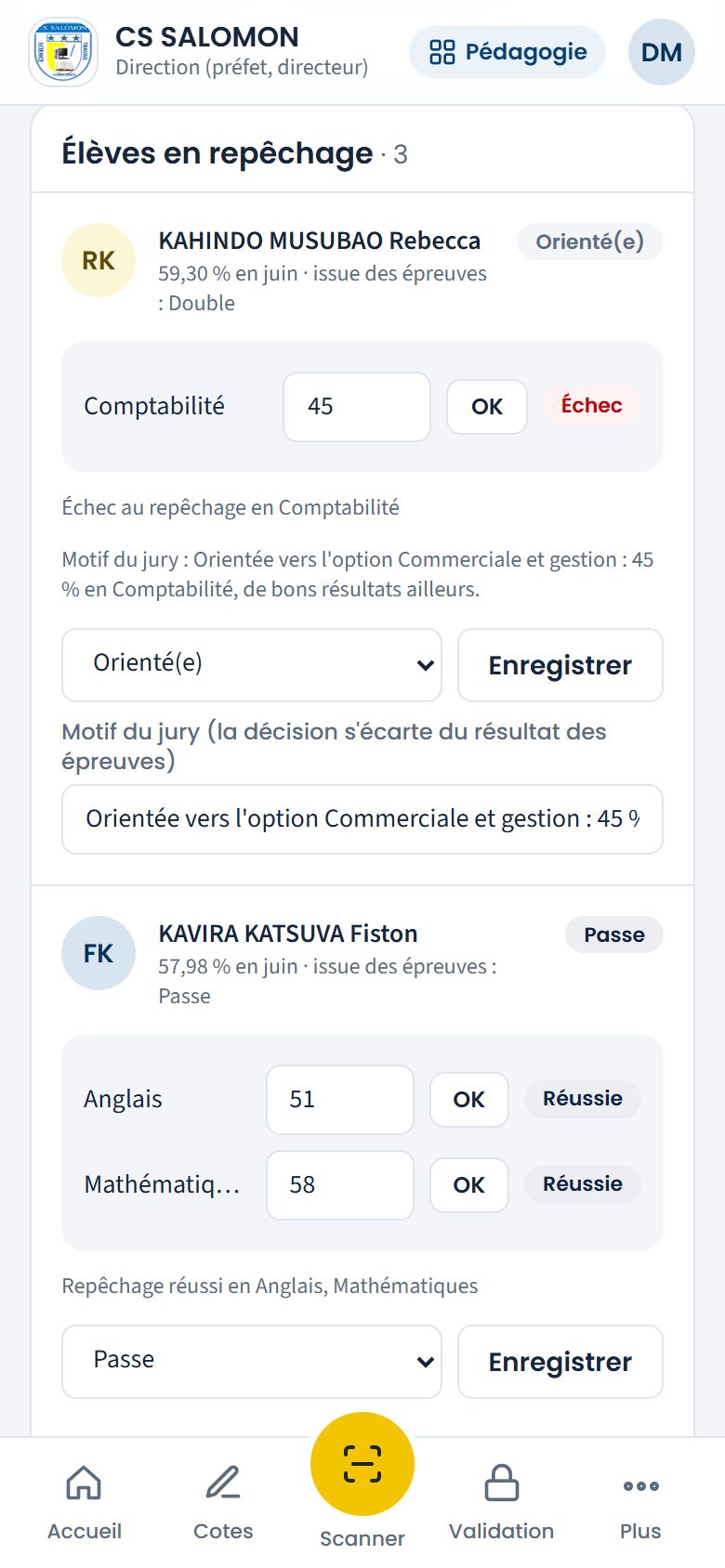
Rebecca KAHINDO MUSUBAO : les épreuves donnent « Double », le jury l'oriente, avec un motif. La notification « Décision finale enregistrée pour KAHINDO MUSUBAO Rebecca : Orienté(e). » s'affiche en bas de l'écran. Si un bulletin ou un document déjà émis pour l'élève ne correspond plus à sa décision, un avertissement le signale ; il reste affiché jusqu'à ce que vous le fermiez.
-
Remplissez le procès-verbal complémentaire
Dans « Procès-verbal complémentaire » : la « Date de la délibération de repêchage », les « Membres présents » (repris de juin, modifiables) et les « Observations ». « Procès-verbal complémentaire PDF », en haut, imprime le projet ; « Procès-verbal de juin » rouvre celui de juin, intact.
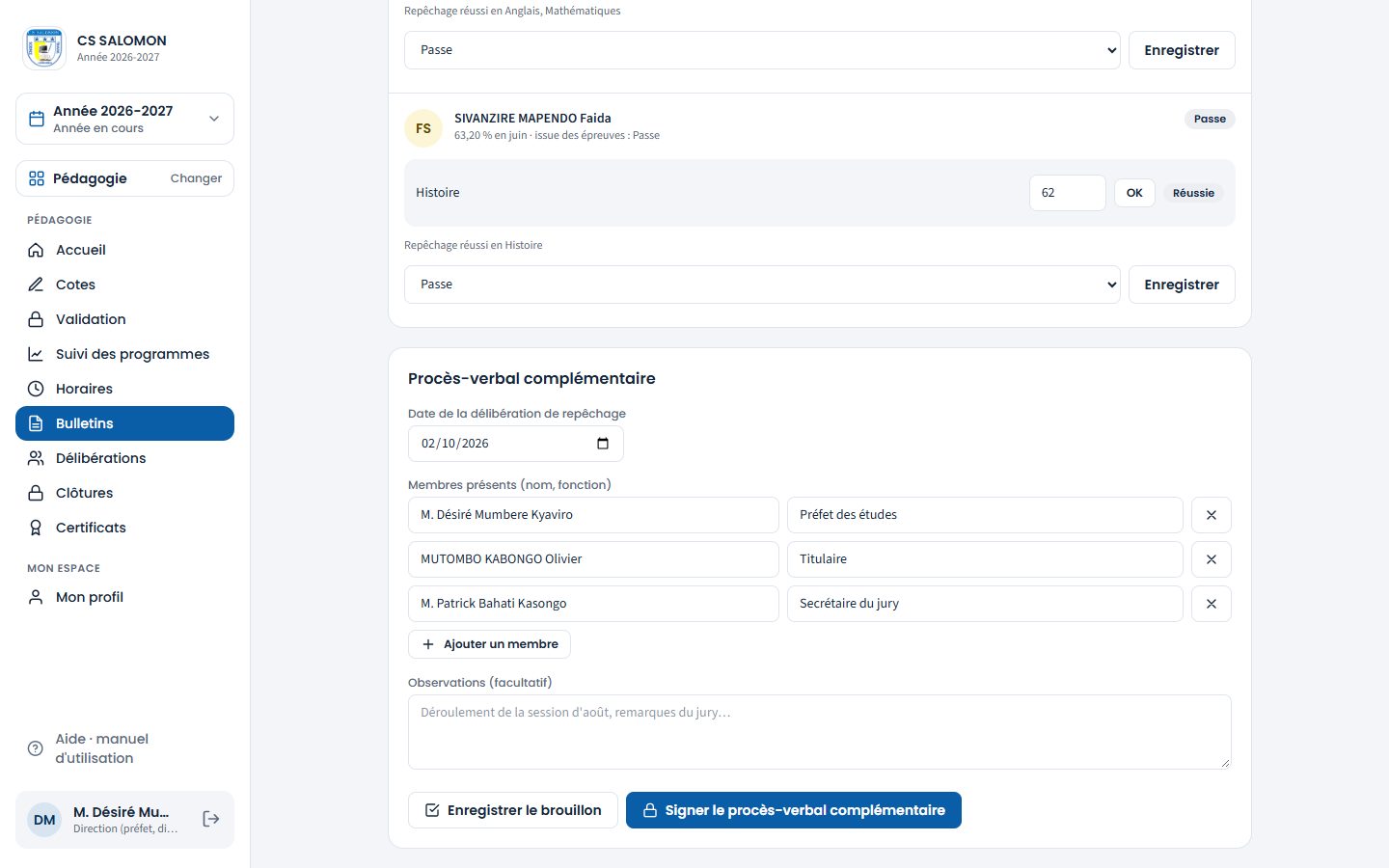
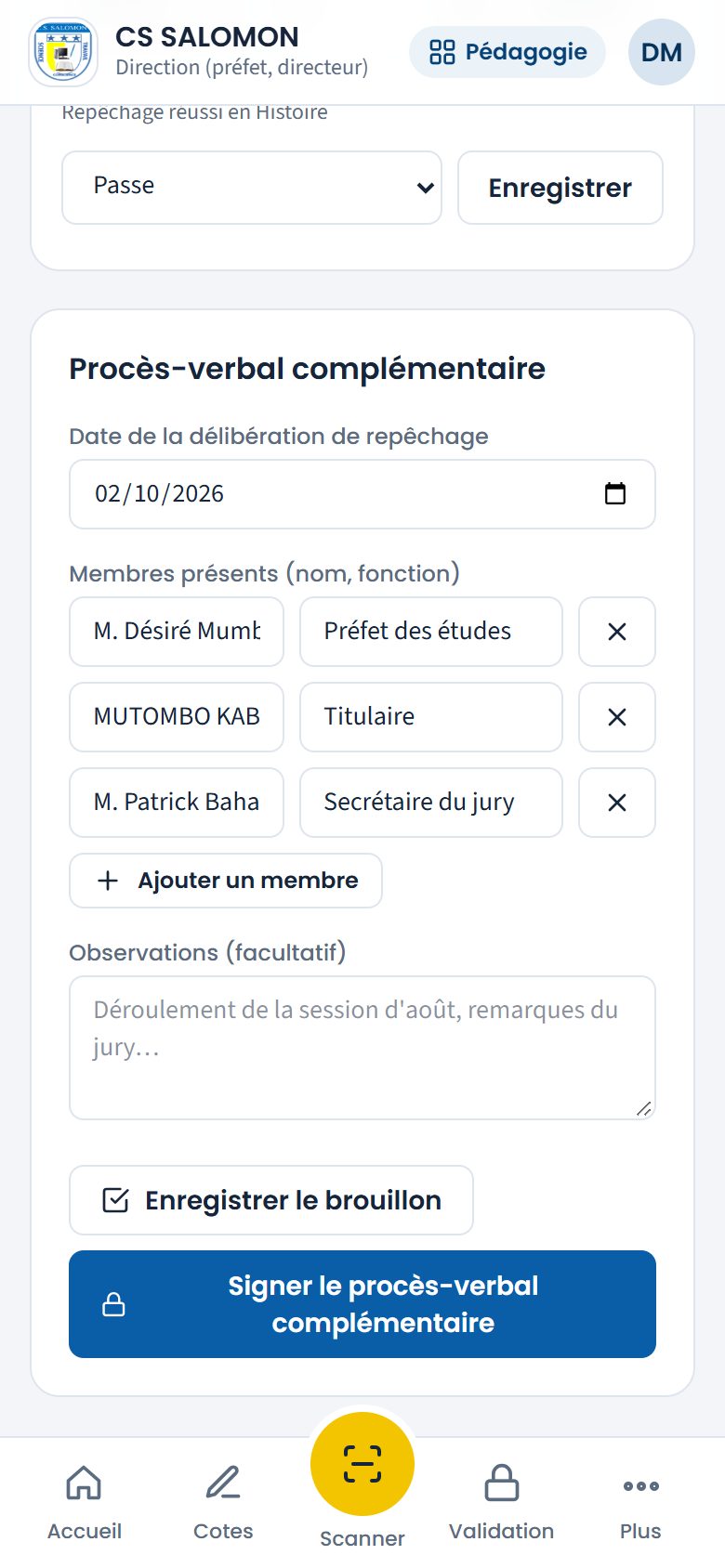
Les membres de juin sont repris ; tous les élèves ont leur décision finale. -
Signez le procès-verbal complémentaire
Touchez « Signer le procès-verbal complémentaire », puis confirmez. Comme en juin, la direction peut le rouvrir avec un motif (« Rouvrir (direction) »).
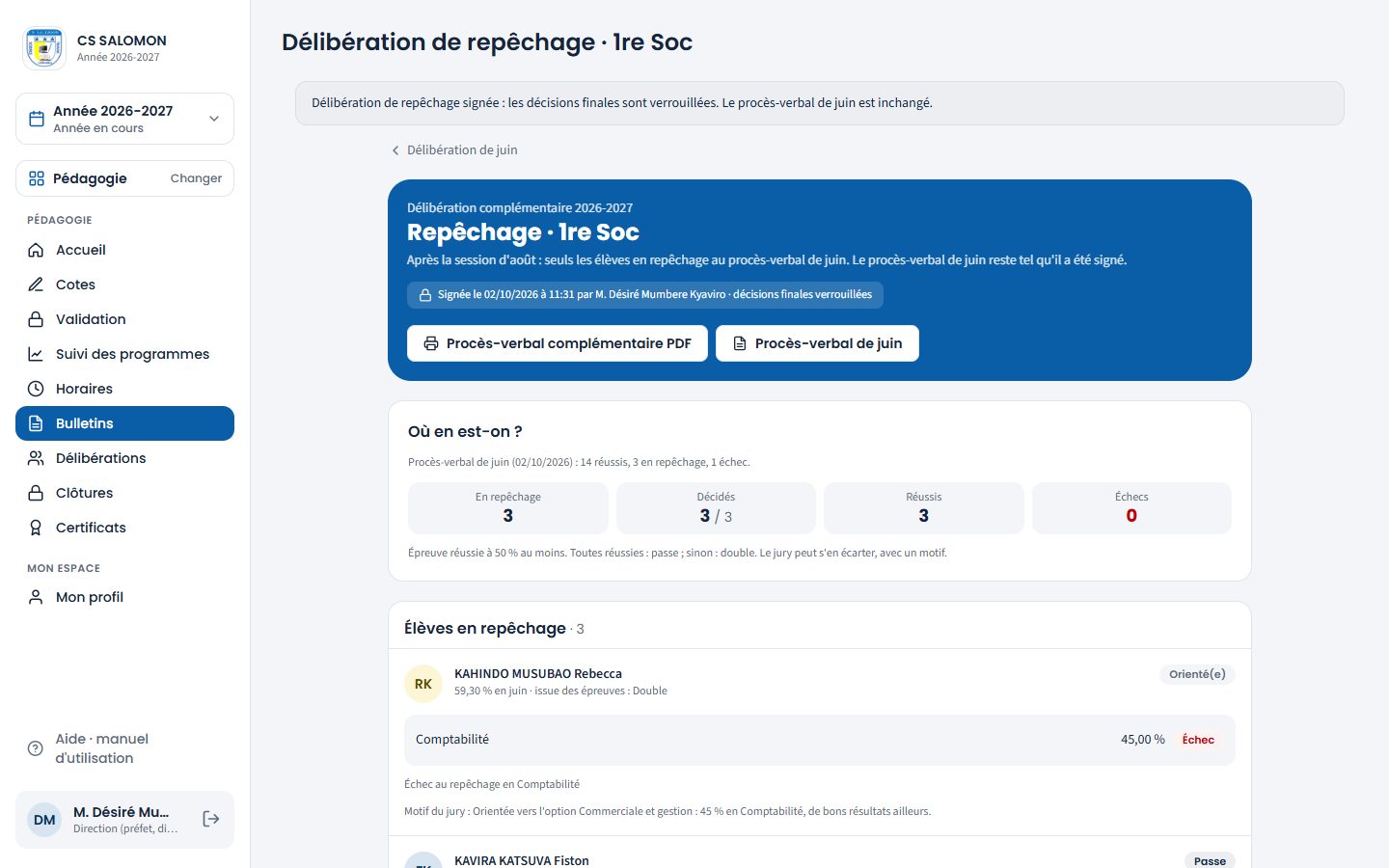
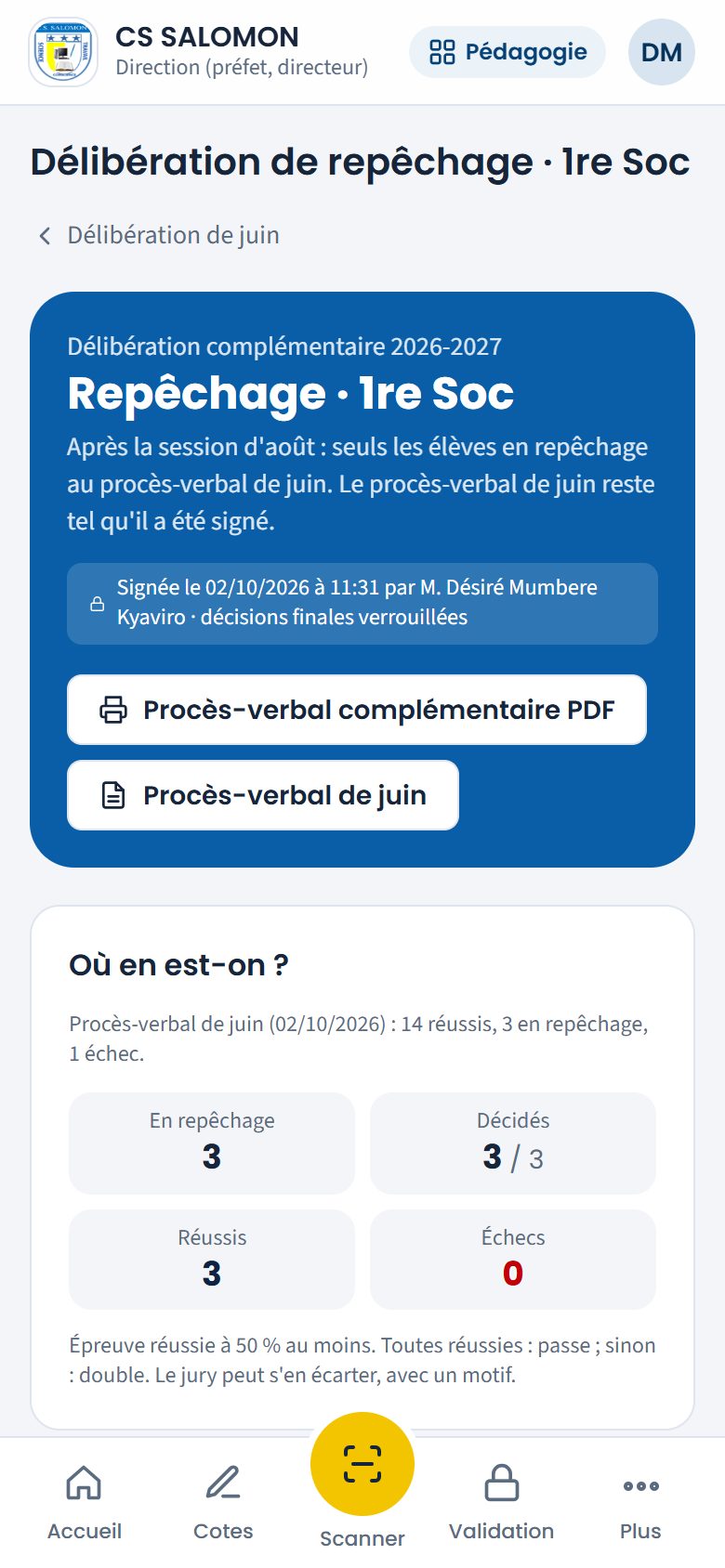
Signée : les décisions finales sont verrouillées ; le procès-verbal de juin est inchangé. La notification « Délibération de repêchage signée : les décisions finales sont verrouillées. Le procès-verbal de juin est inchangé. » s'affiche en bas de l'écran.
-
Vérifiez la liste des classes
Dans « Délibérations », la classe porte maintenant « Juin et repêchage signés ».
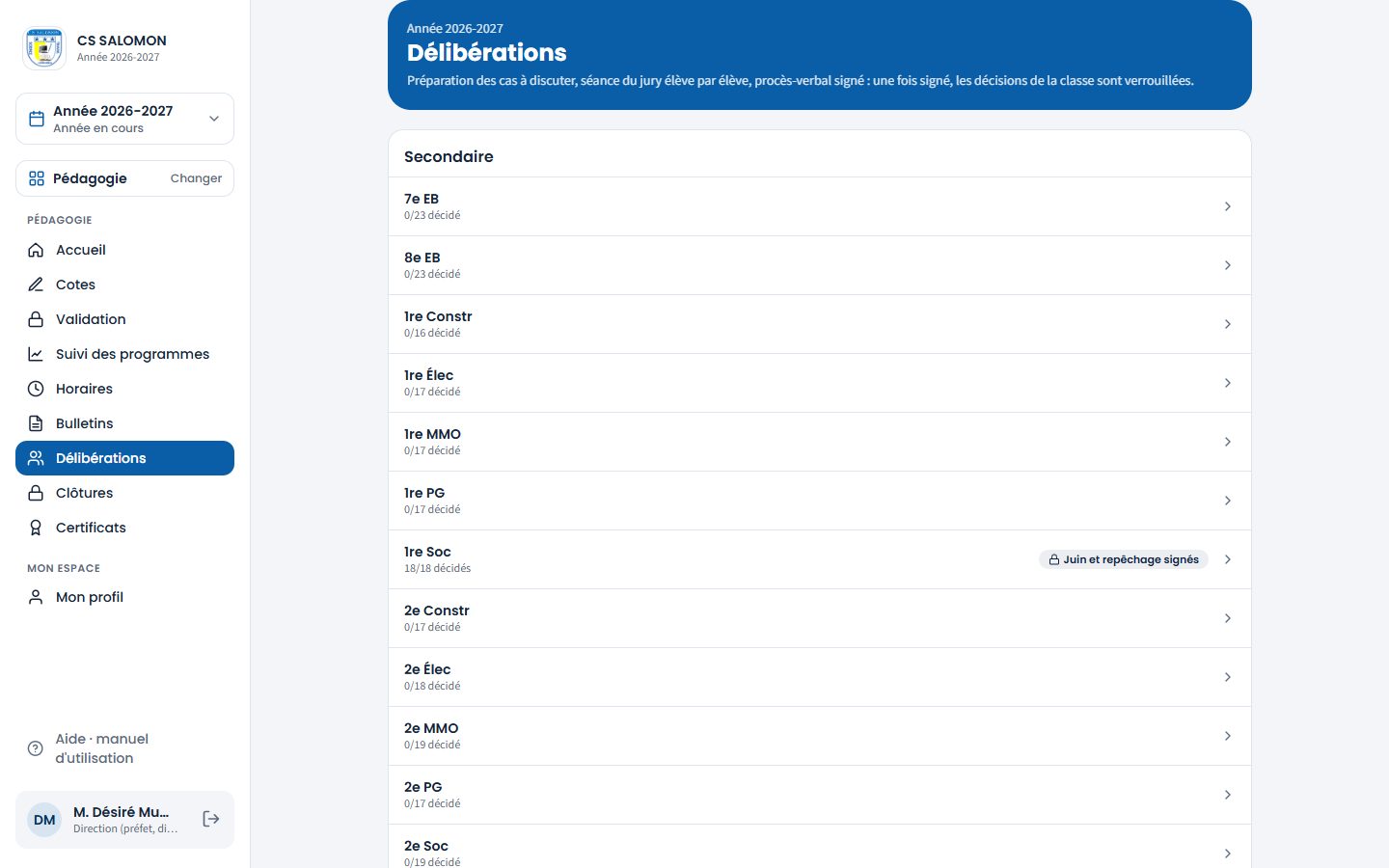
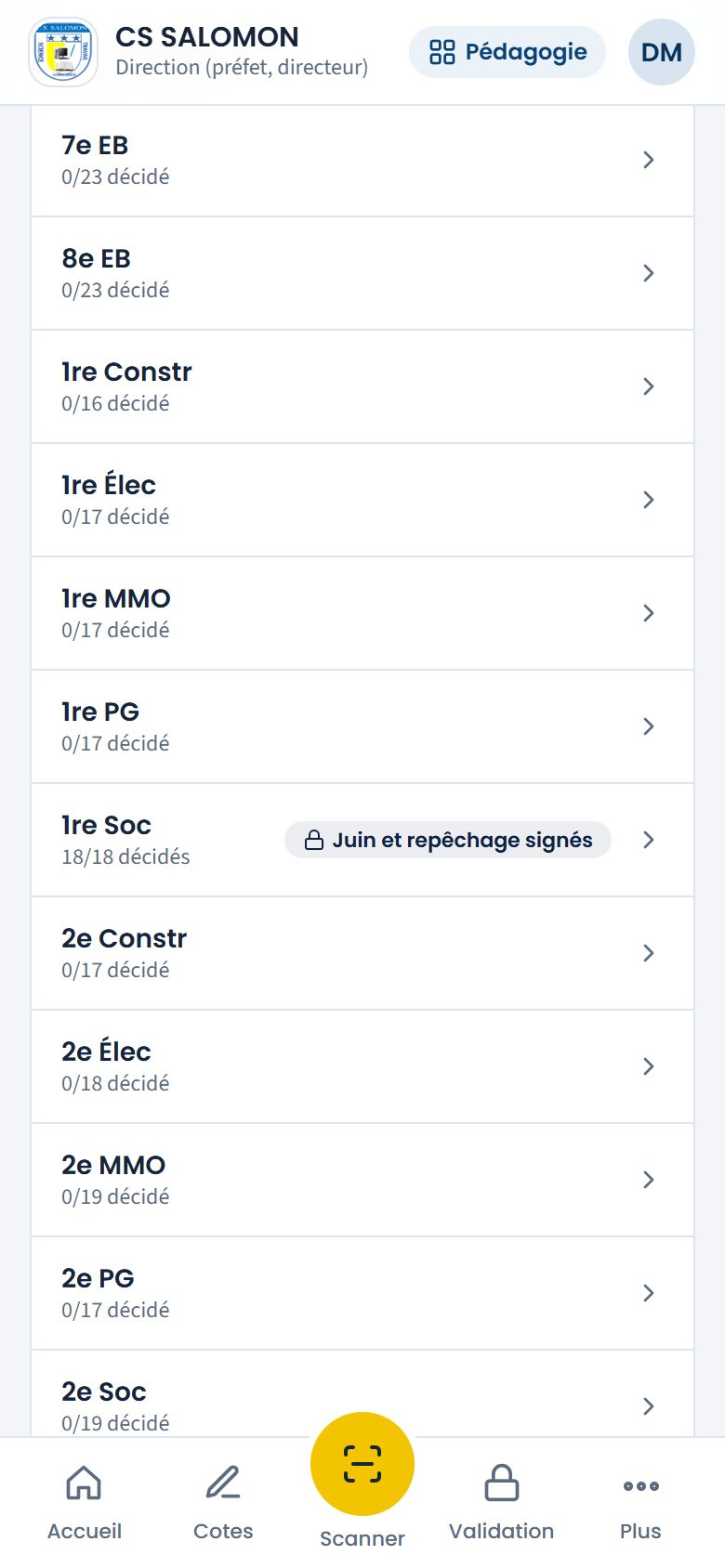
La 1re Soc : juin et repêchage signés.
La logique derrière
- Deux délibérations, deux procès-verbaux. Celui de juin photographie la décision de juin (dont « Repêchage ») et n'est jamais réécrit ; le procès-verbal complémentaire porte les résultats de la session de repêchage et les décisions finales. Les deux restent consultables et imprimables.
- Seuls les élèves « Repêchage » au procès-verbal de juin sont concernés, avec les branches choisies en juin. Il faut donc signer juin d'abord.
- Le résultat des épreuves décide par défaut (toutes réussies : passe ; sinon : double). Le jury peut s'en écarter, mais il écrit son motif, imprimé au procès-verbal complémentaire et gardé au journal d'audit.
- Ordre des réouvertures : pour corriger juin, il faut d'abord rouvrir le repêchage s'il est signé.
- Année clôturée : la délibération de repêchage se consulte seulement.
Cas pratique
Situation : trois élèves de la 1re Soc sont en repêchage au procès-verbal de juin : SIVANZIRE MAPENDO Faida (Histoire), KAHINDO MUSUBAO Rebecca (Comptabilité) et KAVIRA KATSUVA Fiston (Anglais, Mathématiques). Le seuil de la section est 50 %.
- Après la session de repêchage, le préfet ouvre « Délibération de repêchage (session de rattrapage) ». « Où en est-on ? » rappelle juin : 14 réussis, 3 en repêchage, 1 échec.
- Il saisit 62 pour l'Histoire de Faida : 62 ≥ 50, l'épreuve est « Réussie ». Sa seule épreuve est réussie : décision issue des épreuves « Passe ».
- Il saisit 51 en Anglais et 58 en Mathématiques pour Fiston : les deux sont réussies, donc « Passe ».
- Il saisit 45 en Comptabilité pour Rebecca : 45 est sous 50, « Échec ». Une épreuve échouée suffit : les épreuves donnent « Double ».
- Le jury choisit plutôt « Orienté(e) » pour Rebecca. La décision s'écarte du résultat des épreuves : il écrit le motif « Orientée vers l'option Commerciale et gestion : 45 % en Comptabilité, de bons résultats ailleurs. », puis « Enregistrer ».
- Il remplit le procès-verbal complémentaire et touche « Signer le procès-verbal complémentaire ».
Résultat : « Décidés 3 / 3 », « Réussis 3 », « Échecs 0 » : Faida et Fiston passent, Rebecca est orientée avec un motif écrit. Le procès-verbal de juin reste tel qu'il a été signé (3 en repêchage) ; les décisions finales sont dans le procès-verbal complémentaire, et ce sont elles qui comptent pour le bulletin et le passage de classe.
Bonnes pratiques
- Saisissez les résultats le jour même de l'épreuve, branche par branche.
- Pour un élève absent à l'épreuve, laissez le résultat vide et décidez avec un motif (« absent pour maladie, certificat médical »).
- Signez le procès-verbal complémentaire avant le passage de classe de la rentrée.
Attention
- « La délibération de repêchage suit la délibération de juin : signez d'abord le procès-verbal de juin de cette classe. »
- « Tous les résultats du repêchage ne sont pas saisis : indiquez le motif retenu par le jury (ex. absent à l'épreuve). »
- « La décision s'écarte du résultat des épreuves (Double) : indiquez le motif retenu par le jury. »
- « Le pourcentage doit être compris entre 0 et 100. »
- « 1 élève(s) en repêchage sans décision finale : la délibération ne peut pas encore être clôturée. » et « La délibération de repêchage ne peut pas précéder celle de juin (08/06/2026). » : complétez ou corrigez la date avant de signer.
Questions fréquentes
Un élève réussit une épreuve et échoue l'autre ?
Les épreuves donnent « Double ». Le jury peut décider autrement (passe, orienté) avec un motif.
Pourquoi le procès-verbal de juin indique-t-il toujours « Repêchage » ?
C'est la décision prise en juin. La décision finale est dans le procès-verbal complémentaire, et c'est elle qui s'imprime sur le bulletin et compte pour le passage de classe.
Espace Pédagogie Rédigé
Évaluer en maternelle
Coter les 12 activités du bulletin officiel de la maternelle (sur 4 à chaque période et au PO), suivre chaque classe et imprimer le bulletin IGE/PS.002.
- Éducatrice
- Enseignant
- Direction
- Secrétariat
- Parent
Où :
Téléphone :
Saisie, validation, impression : , ,
À quoi ça sert
La maternelle a son bulletin officiel, le modèle IGE/PS.002 (« Bulletin de l'enfant de la 1ère, 2e, 3e année maternelle »). Il note 12 activités réparties en 4 groupes :
- Groupe I · Éducation sensorielle : 01 Activités sensorielles, 02 Activités musicales ;
- Groupe II · Éducation motrice : 03 Activités de psychomotricité, 04 Activités physiques, 05 Activités d'arts plastiques ;
- Groupe III · Éducation sociale : 06 Activités de comportement, 07 Activités de vie pratique, 08 Activités de promotion de la santé ;
- Groupe IV · Éducation intellectuelle : 09 Activités exploratoires, 10 Activités de langage, 11 Activités mathématiques, 12 Activités libres.
Chaque activité reçoit une cote sur 4 à chaque période (1re P, 2e P, puis 3e P…) et au PO, l'évaluation de fin de trimestre. Les cotes se saisissent dans « Cotes » et se valident dans « Validation », exactement comme au primaire. L'écran « Maternelle » suit la classe trimestre par trimestre, montre les totaux de chaque enfant et prépare la décision de fin de cycle en 3e maternelle.
Qui l'utilise
- L'éducatrice titulaire cote les activités de sa classe. À CS SALOMON, Mme Esther Masika Kavugho cote la 1re maternelle et Mme Rebecca Mapendo Shukuru la 2e maternelle.
- Une autre enseignante peut recevoir des activités de la classe dans sa grille : Mme Grâce Nsimire Bisimwa, animatrice, cote les « Activités musicales » et les « Activités d'arts plastiques » des trois classes de maternelle.
- La direction (M. Jean-Pierre Paluku Kasereka, directeur de la maternelle et du primaire) valide les cotes, les corrige avec un motif, imprime les bulletins, règle le calcul du total annuel et note, au besoin, la décision de fin de cycle.
- Le secrétariat peut saisir à la place d'une éducatrice qui a remis ses cotes sur papier (saisie de secours, marquée comme telle).
- Le parent télécharge le bulletin validé de son enfant dans « Mes enfants », rubrique « Résultats ».
Pas à pas
-
Ouvrez « Maternelle »
Touchez « Maternelle » dans le menu. Choisissez la classe en haut (si vous en suivez plusieurs), puis le trimestre. L'onglet « Suivi » montre les trois colonnes du trimestre, « 1re P », « 2e P » et « PO », avec leur état, puis chaque activité : « ✓ » validée, « Remise » (en attente de la direction), « 12/19 » (cotes saisies sur le nombre d'enfants), « — » pas commencée. Touchez une case pour ouvrir directement la saisie de cette activité et de cette période.
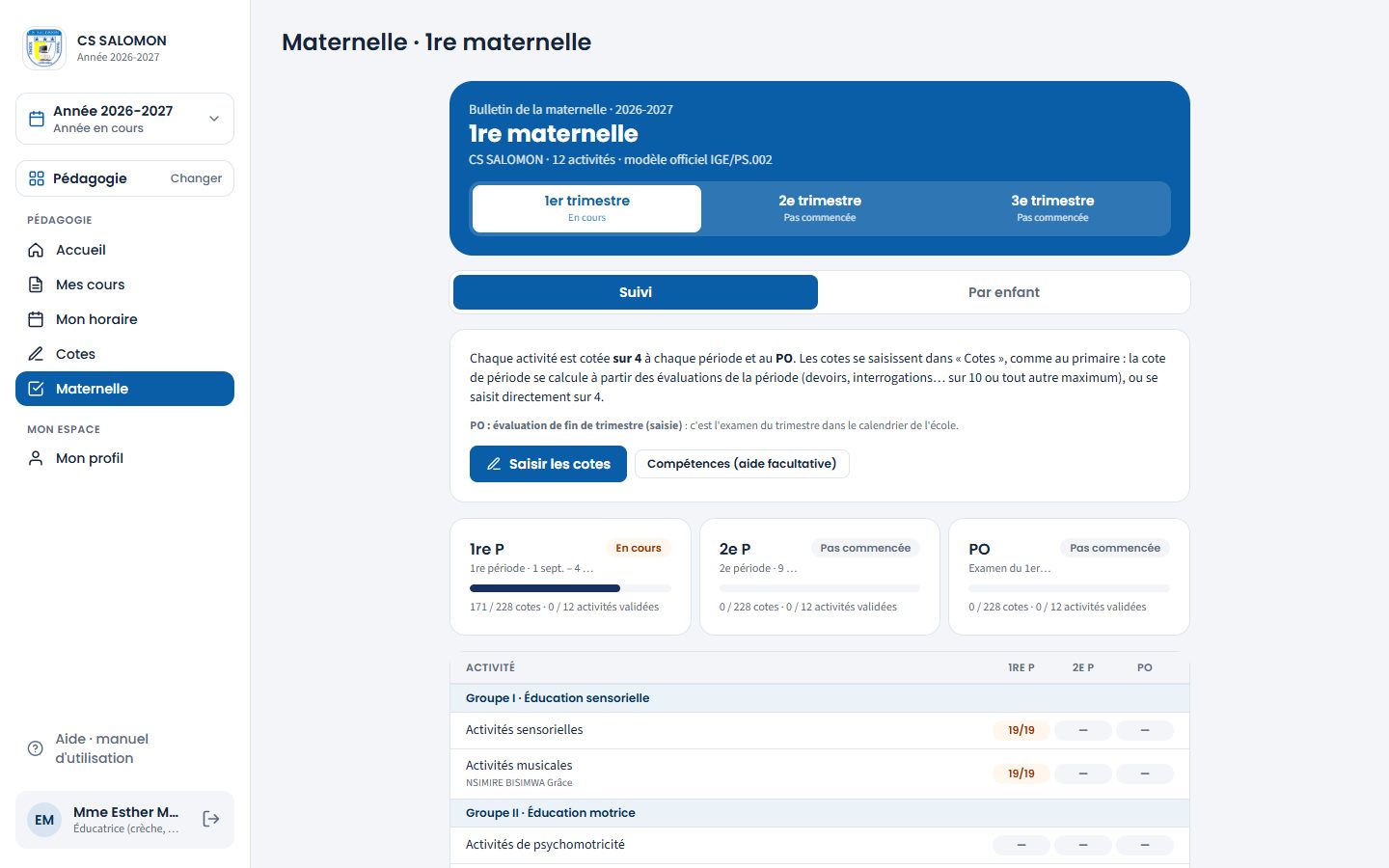
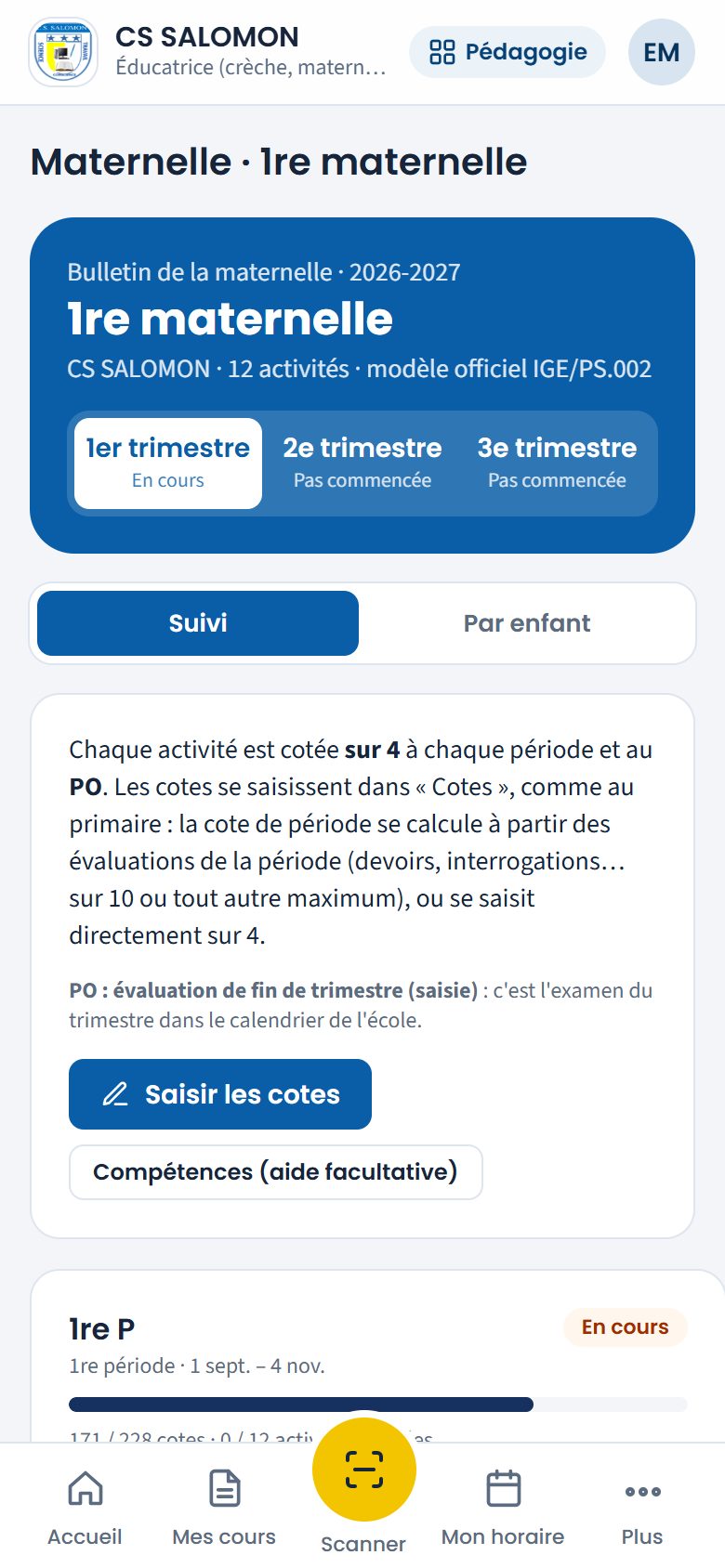
La 1re maternelle de Mme Masika : la 1re période est en cours de saisie (171 cotes sur 228). -
Touchez « Saisir les cotes » et choisissez l'activité
Vous arrivez dans « Cotes », sur la classe. Vos activités s'affichent avec leurs maxima (« Période 4 · PO 4 »), le nombre d'évaluations et l'avancement de la période en cours. Une activité confiée à une autre enseignante n'apparaît pas dans votre liste.
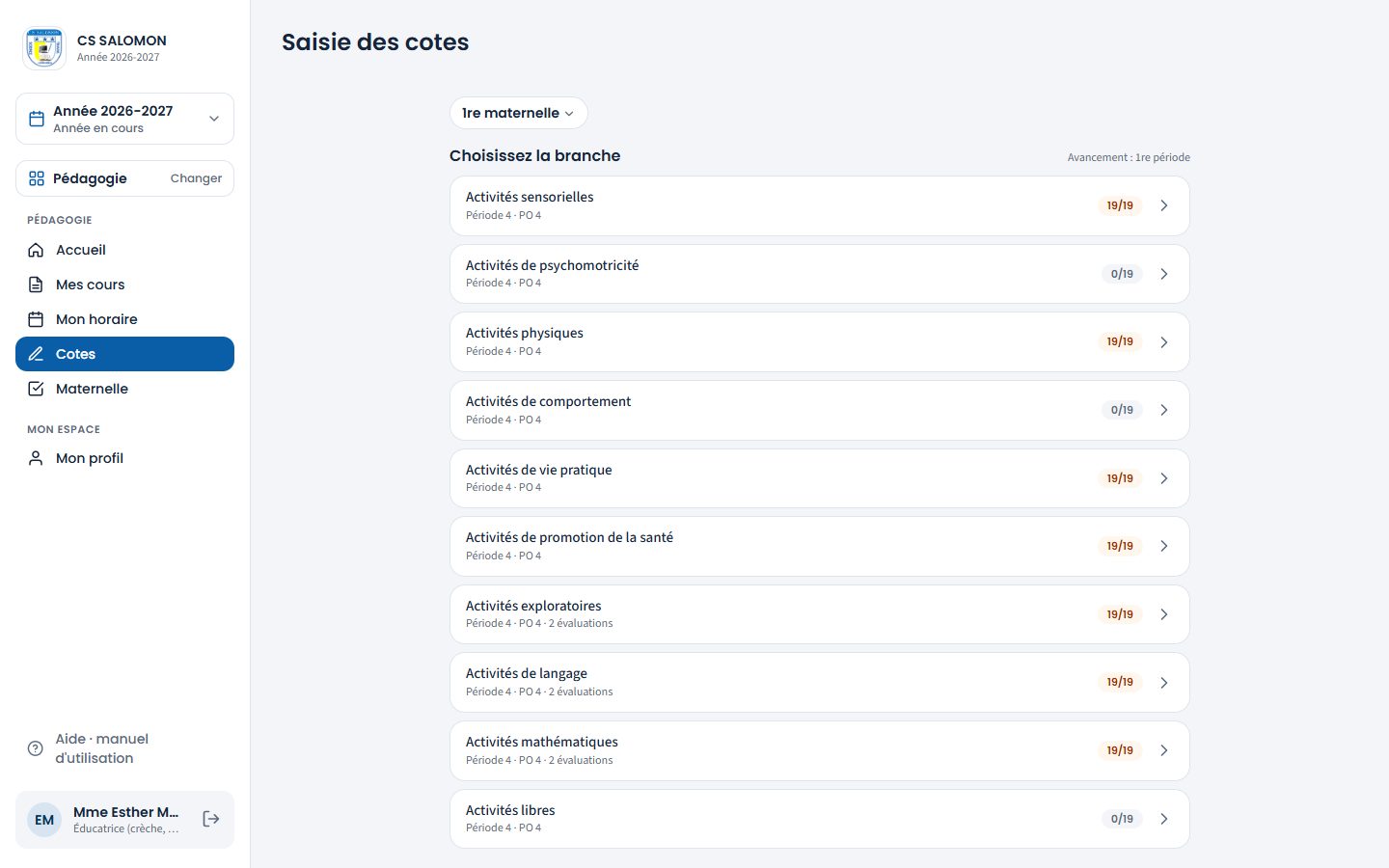
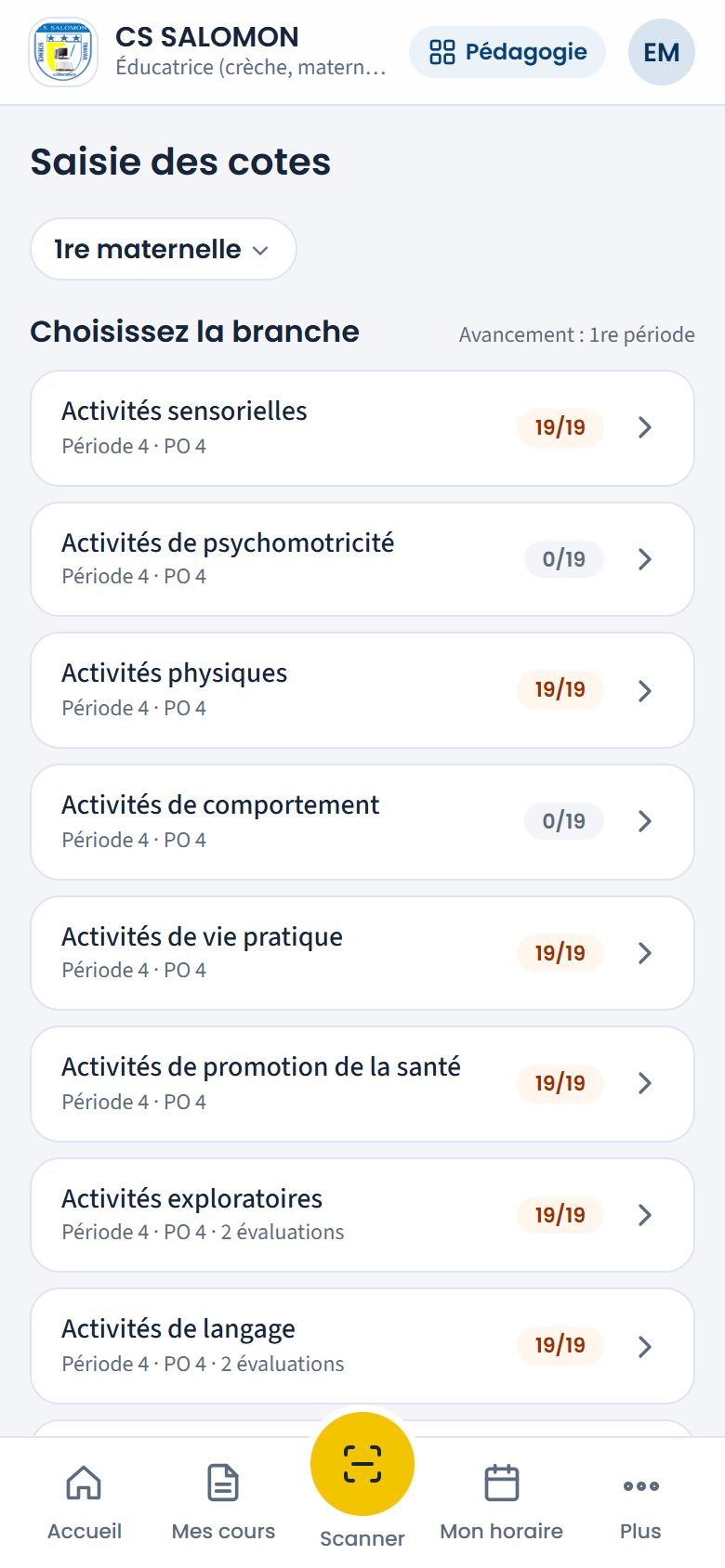
Les activités de Mme Masika ; la musique et les arts plastiques sont cotés par l'animatrice. -
Choisissez la période ou le PO
Les périodes du calendrier de l'école sont groupées par trimestre. Dans chaque trimestre, après les deux périodes, « PO · fin du 1er trimestre » est l'évaluation de fin de trimestre : c'est l'examen du trimestre dans le calendrier, coté sur 4. Une période future porte « ouvre le 9 nov. ».
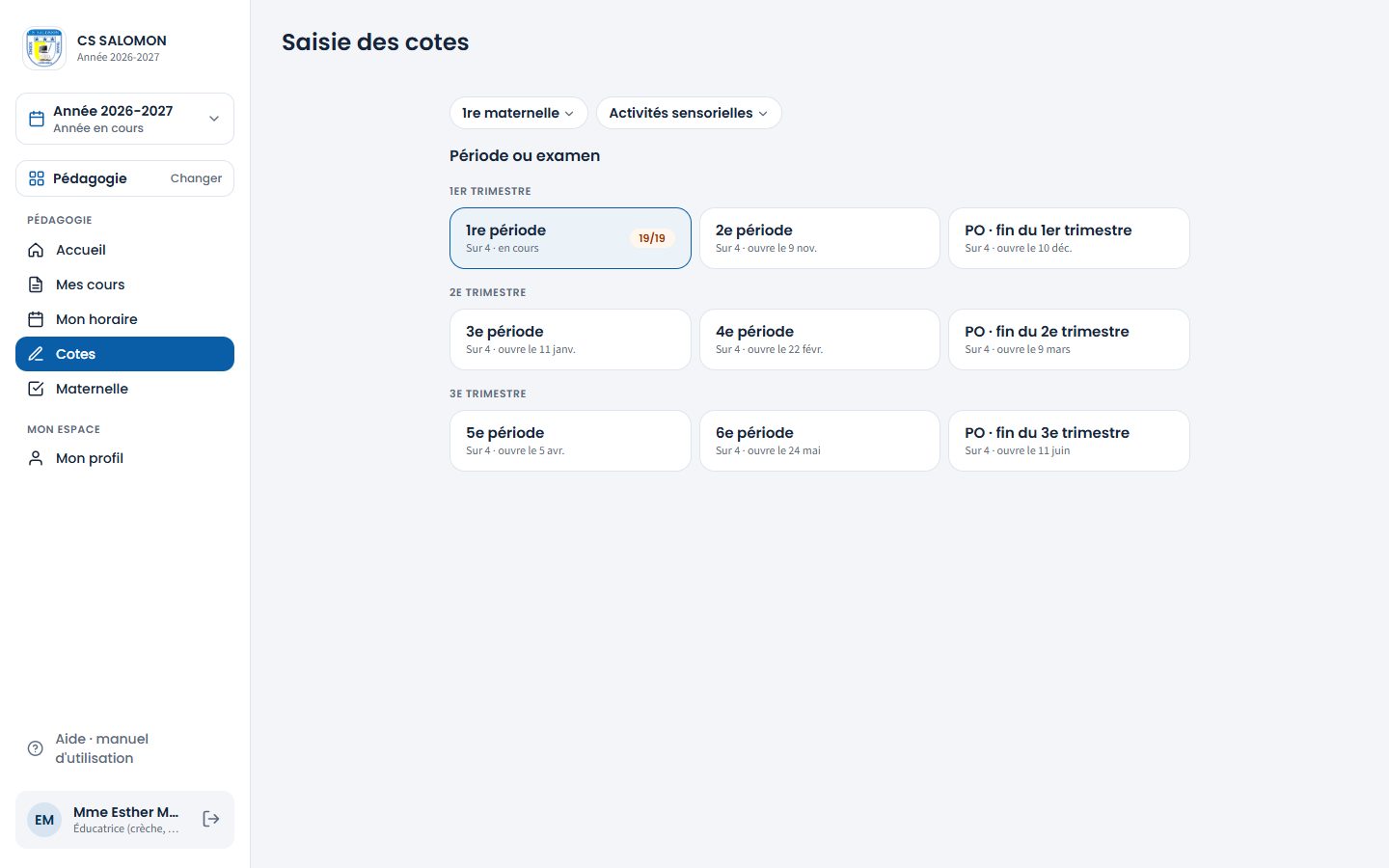
Activités sensorielles : 1re période en cours, 2e période et PO du 1er trimestre à venir. -
Notez les évaluations, ou tapez la cote sur 4
Comme au primaire, deux façons de coter une période :
- Les évaluations de la période (onglet « Évaluations ») : vous créez vos interrogations, devoirs, exposés…, chacun sur 10 ou sur un autre maximum, et vous saisissez les notes. Masomo ramène le total sur 4 : cote = total des notes ÷ total des maxima × 4, arrondi comme l'a réglé l'école (au demi-point par défaut). Exemple : 7/10 + 8/10 + 6/10 = 21/30 ; 21 ÷ 30 × 4 = 2,8, soit 3. Voir Saisir les cotes · les évaluations.
- La saisie directe : sans évaluation, vous tapez la cote sur 4 de chaque enfant (« 3 », « 3,5 »). Le PO se saisit toujours ainsi. Voir Saisir les cotes · saisie directe.
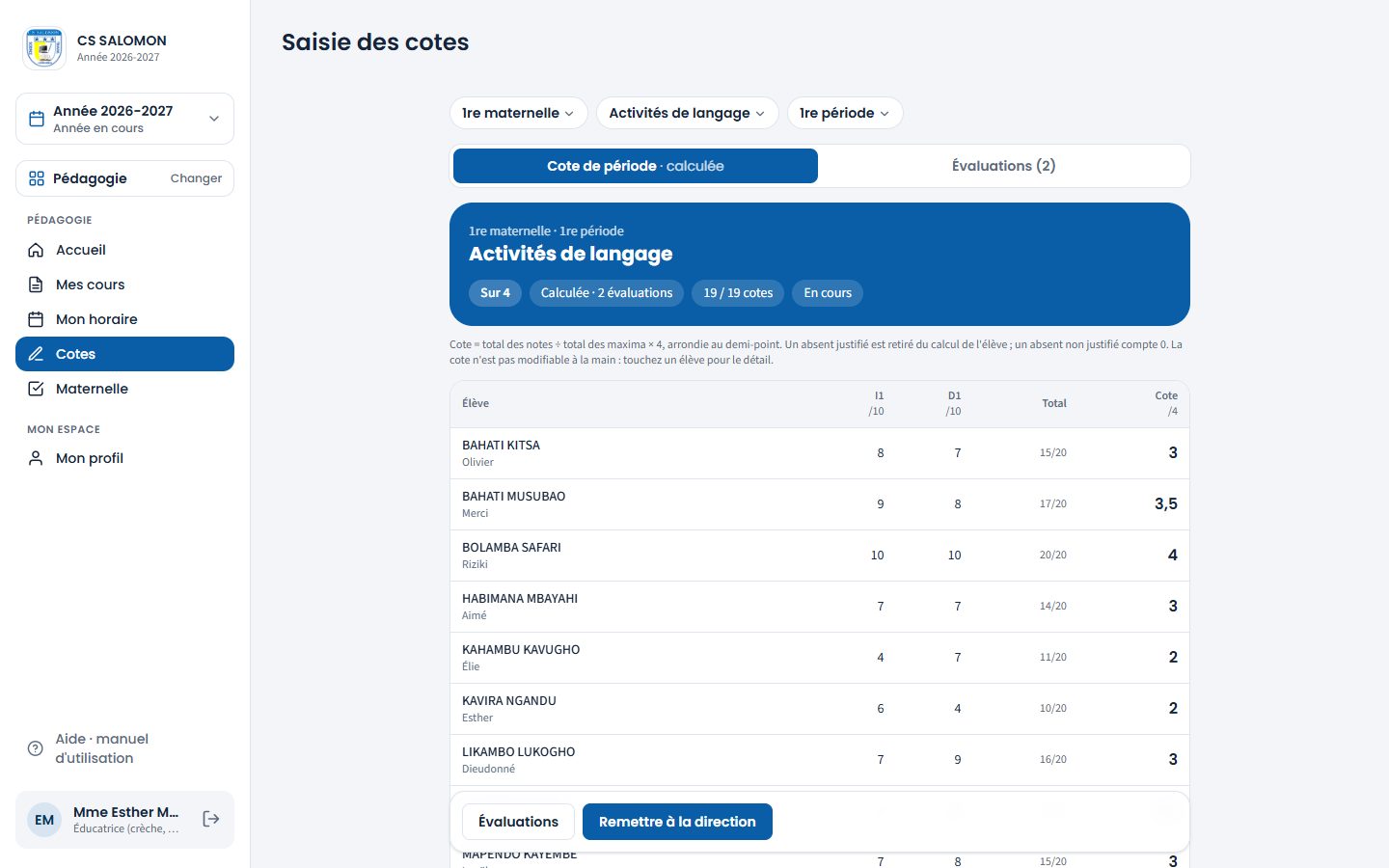
Activités de langage : 8/10 et 7/10 donnent 15/20, soit 3 sur 4 ; 17/20 donne 3,4, arrondi à 3,5. Seule la cote sur 4 va au bulletin. Les notes sur 10 restent dans « Cotes » et dans le détail des évaluations que voient les parents.
-
Remettez à la direction
Quand toute la classe a sa cote, touchez « Remettre à la direction » (voir Remettez la feuille à la direction). La feuille est alors figée : pour la reprendre, la direction doit vous la renvoyer.
Dans « Maternelle », la case de l'activité passe à « Remise ».
-
Direction : validez les cotes
Dans « Validation », choisissez la période (P1, P2, EX1… : EX1 est le PO du 1er trimestre), puis ouvrez la classe de maternelle. « Valider les feuilles complètes » verrouille d'un coup les activités prêtes. Vous pouvez aussi renvoyer une feuille à l'éducatrice, avec un motif, ou corriger une cote validée, avec un motif (voir Valider les cotes).
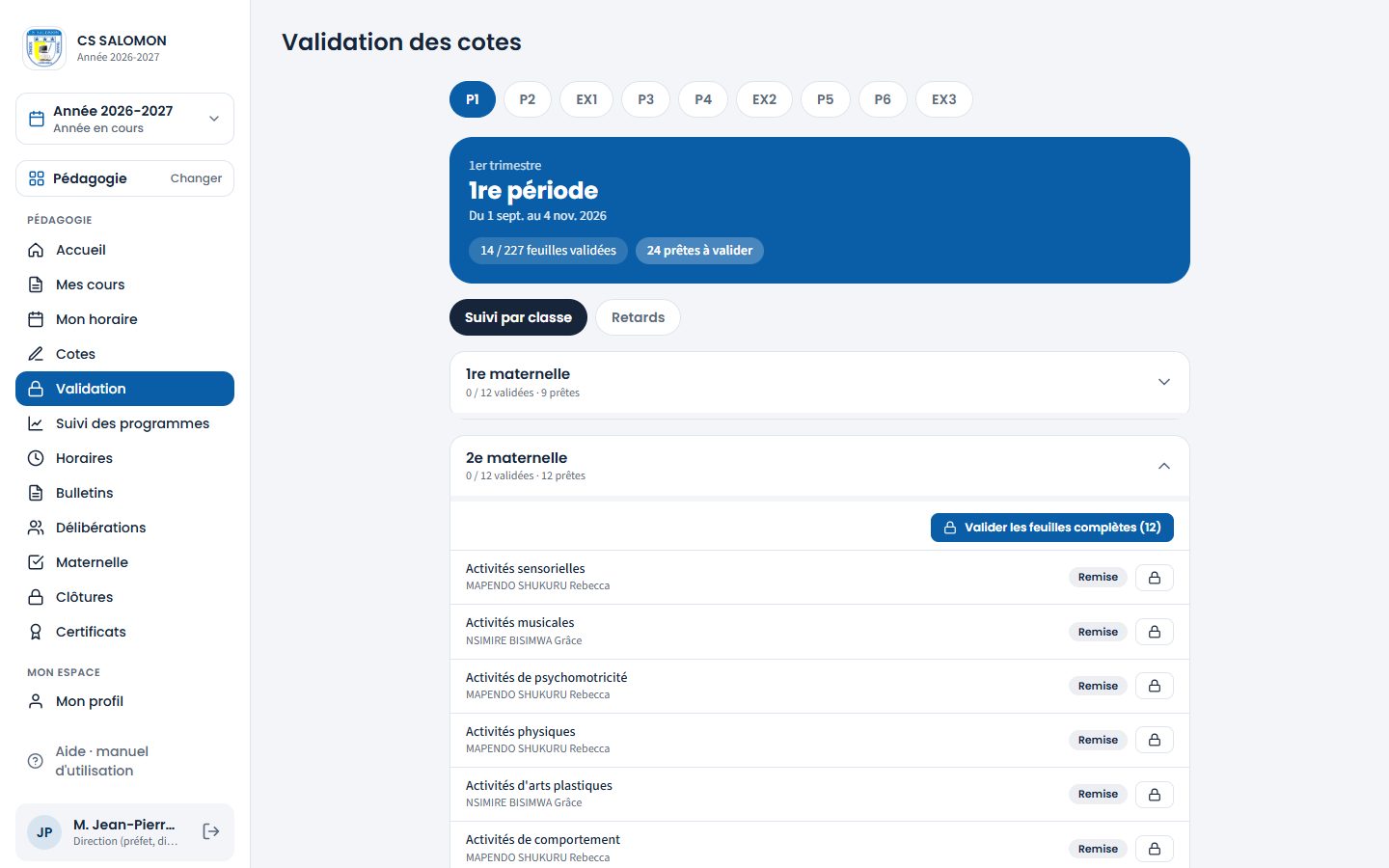
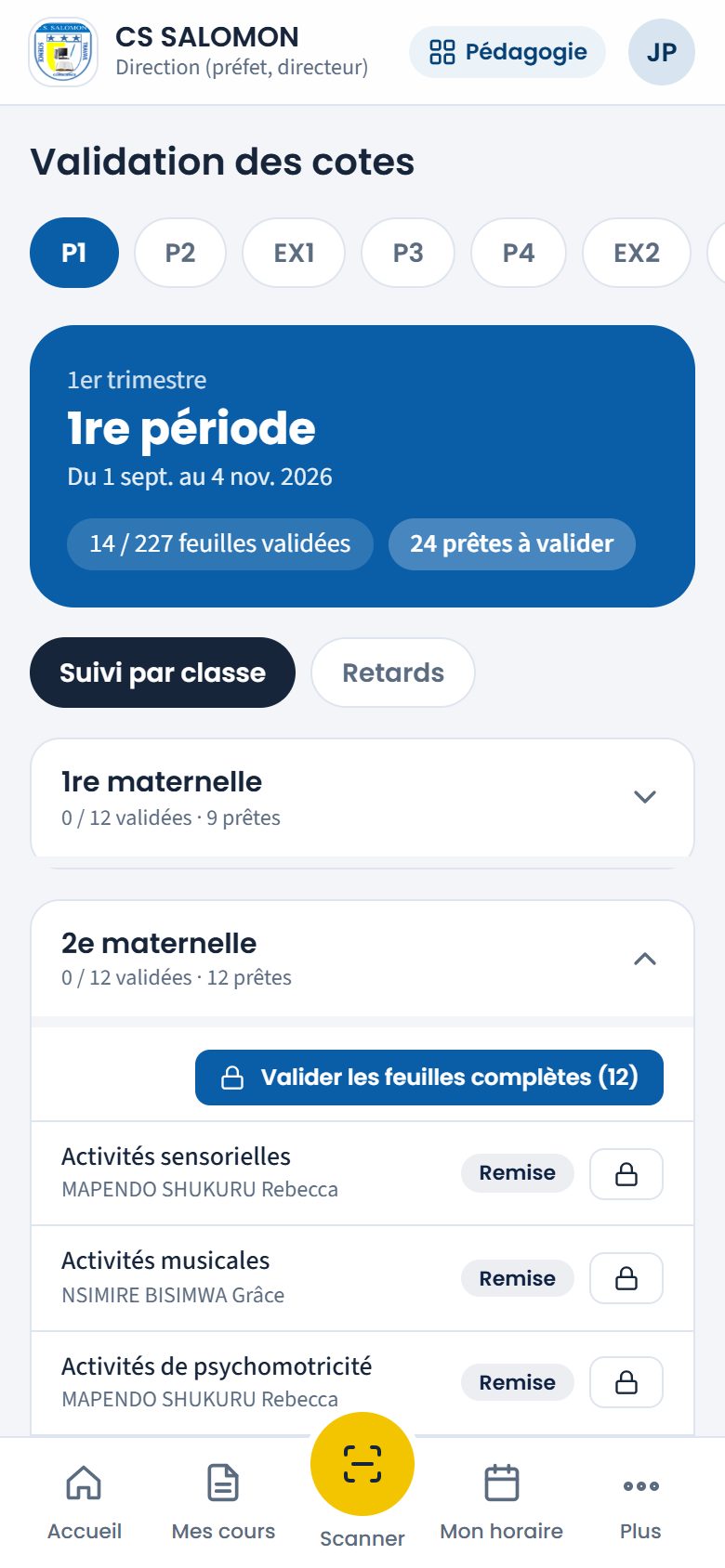
La 2e maternelle : les 12 activités de la 1re période ont été remises par Mme Mapendo et l'animatrice. -
Suivez chaque enfant
Dans « Maternelle », touchez « Par enfant ». Chaque enfant a, pour le trimestre choisi, son total sur 48 dans chaque colonne, avec la qualité et la couleur du bulletin. Ces totaux comptent toutes les cotes saisies, validées ou non : c'est un outil de suivi, le bulletin n'imprime que les cotes validées.
« Synthèse en PDF » imprime ce tableau pour le trimestre choisi : chaque enfant, les colonnes du trimestre et la moyenne de la classe d'une colonne à l'autre. « Imprimer » imprime l'écran. L'impression est notée au journal d'audit.
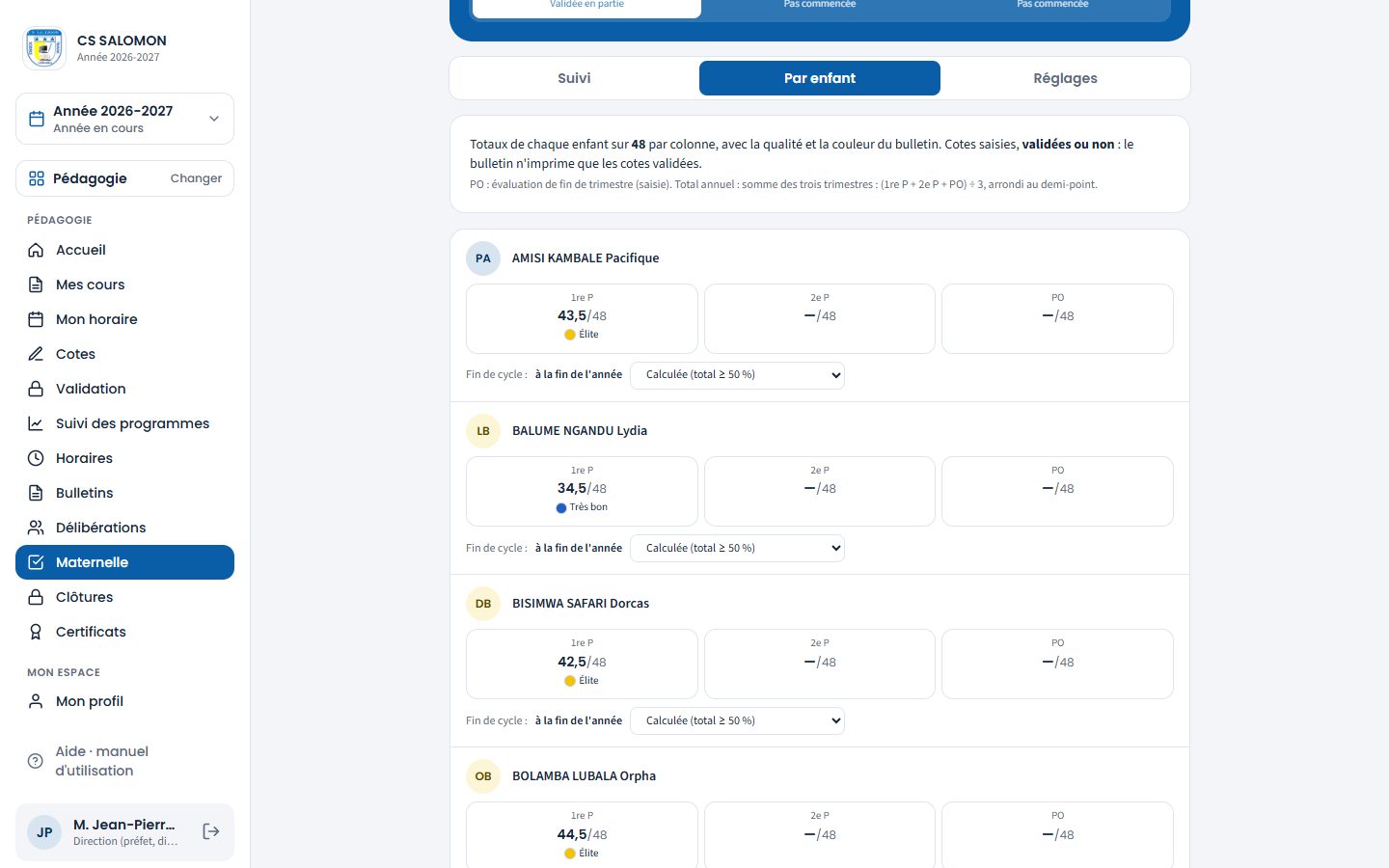
3e maternelle, 1re période : AMISI KAMBALE Pacifique a 43,5 sur 48, « Élite », pastille jaune. -
Imprimez le bulletin
Dans « Bulletins », touchez la classe de maternelle. Choisissez dans « Bulletin arrêté au » la dernière colonne à imprimer (« 1re période », « PO · 1er trimestre »…, « PO · 3e trimestre · fin d'année »). Touchez un enfant pour voir l'aperçu, « PDF » pour son bulletin, ou l'aperçu de toute la classe pour un fichier avec une page A4 par enfant ; comme au primaire, « Émettre » (direction, secrétariat) archive la version délivrée et prévient les familles ; elle se réimprime ensuite à l'identique, même après une correction de cote. Le PDF d'un bulletin non émis porte la mention « APERÇU » et n'archive rien, et l'espace famille ne montre que les bulletins émis. Il n'y a pas de palmarès en maternelle.
Tant qu'une colonne imprimée n'est pas entièrement validée, le bulletin porte en travers la mention « BULLETIN PROVISOIRE » : les colonnes TOTAL, QUAL et COULEUR restent vides, et rien n'est archivé. Une case exclue (absence « exclure la case ») s'imprime « Abs ».
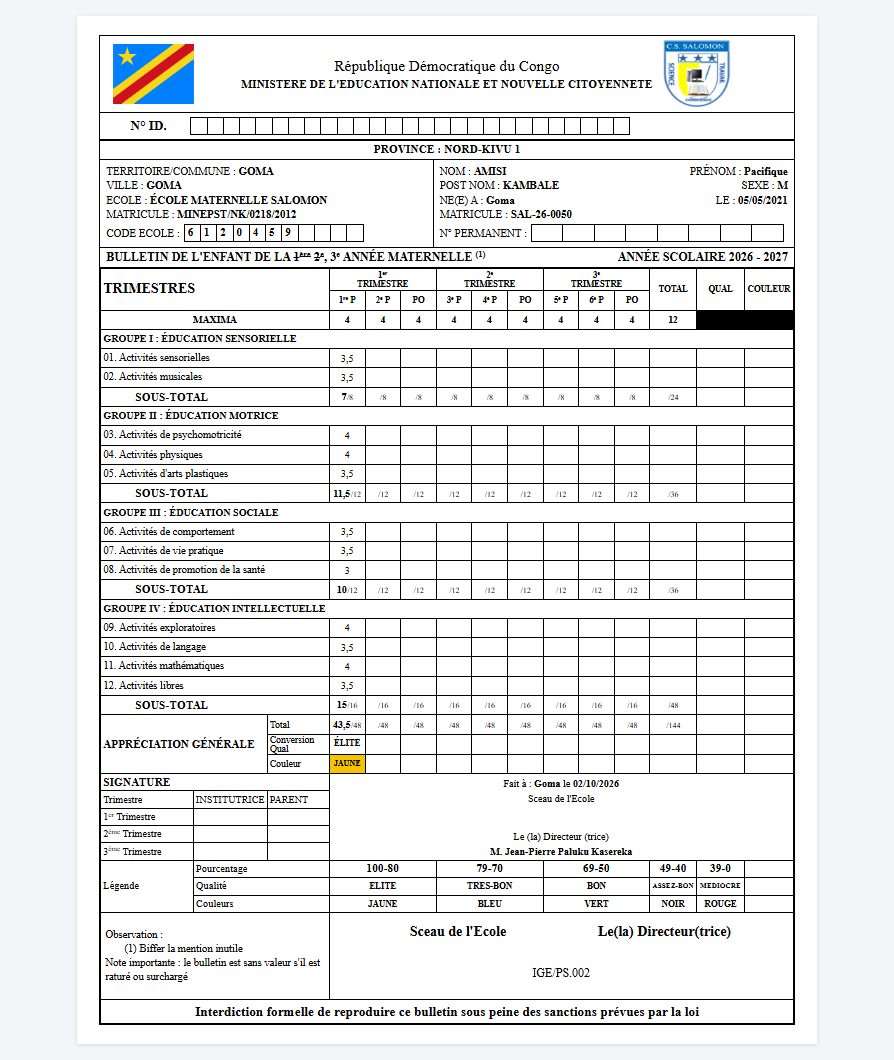
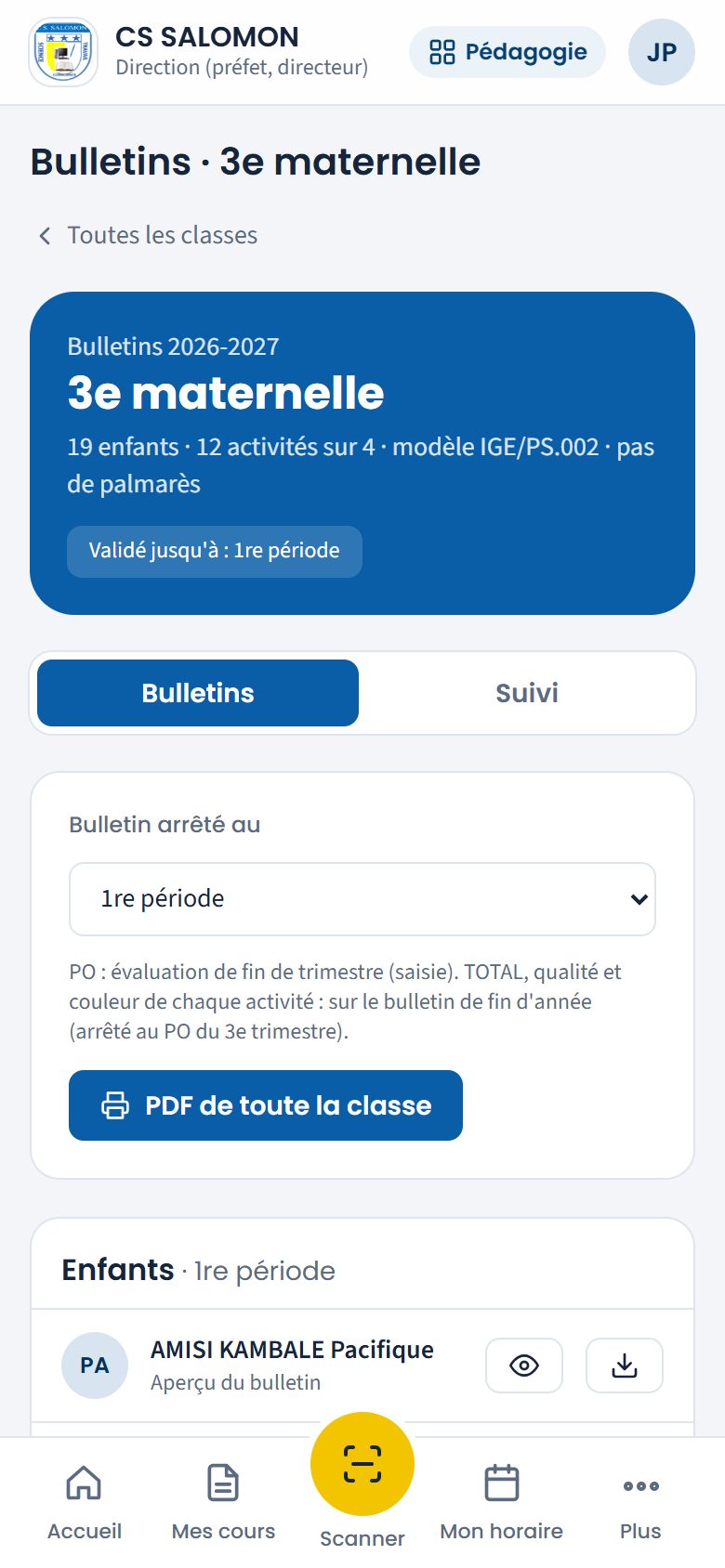
Le bulletin arrêté à la 1re période : « 1ère » et « 2e » sont biffées, l'enfant est en 3e maternelle. Le parent retrouve le même bulletin dans « Mes enfants », dès que toutes les colonnes jusqu'à l'arrêt sont validées.
-
Direction : réglez le total annuel
La règle de calcul de la colonne « TOTAL » (sur 12) de chaque activité se règle désormais dans Les réglages des bulletins de la section maternelle (droit de paramétrer les bulletins). Dans « Maternelle », l'onglet « Réglages » la montre en lecture seule, avec un lien vers ces réglages. La règle vaut pour toutes les classes de maternelle de la section, et elle est figée pour l'année dès la première émission ou signature, comme les autres règles de bulletin. Plus bas, l'onglet rappelle la « Légende du bulletin » (bornes, qualités, couleurs) et la règle de fin de la 3e maternelle : elles se règlent dans Les réglages des bulletins.
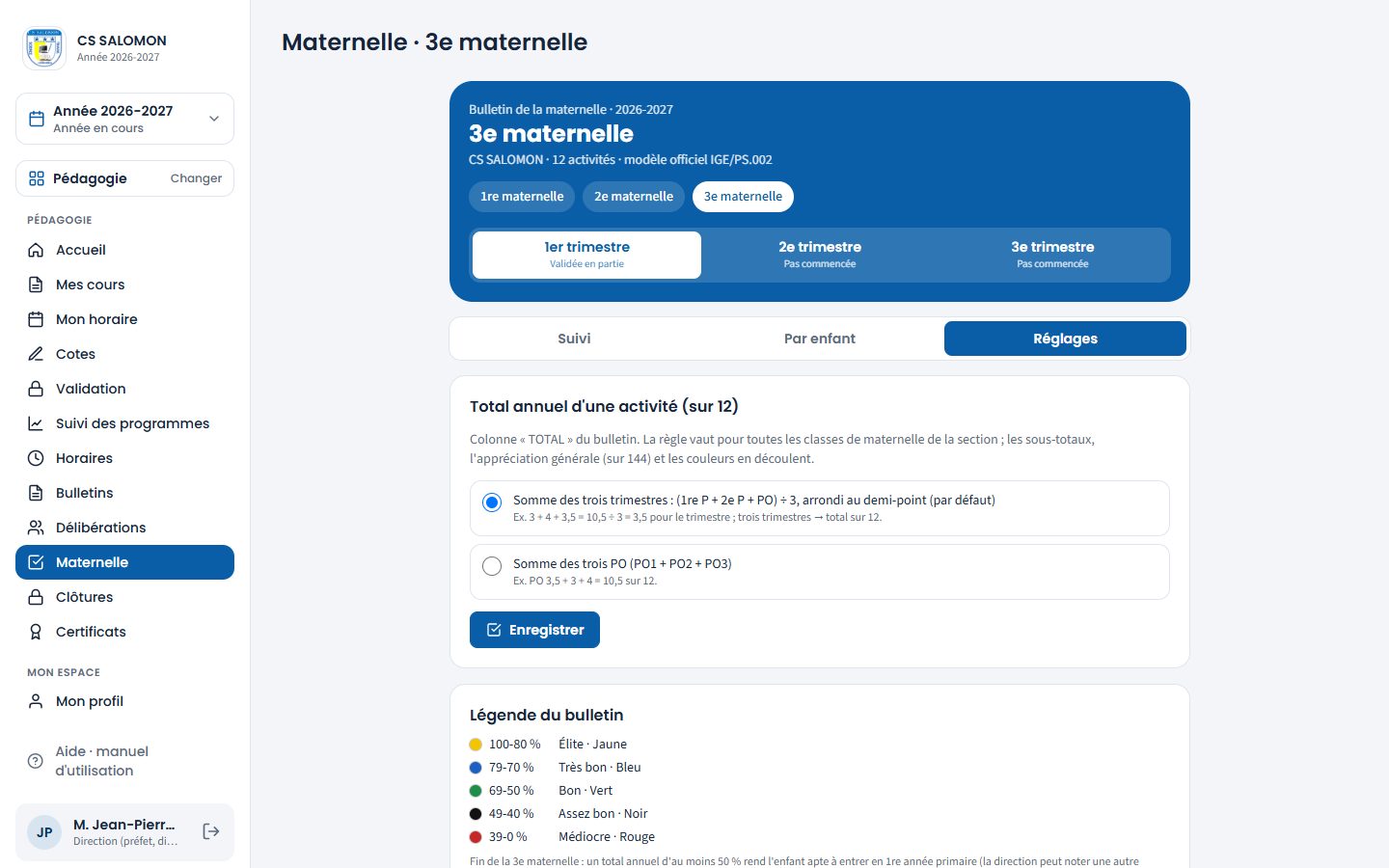
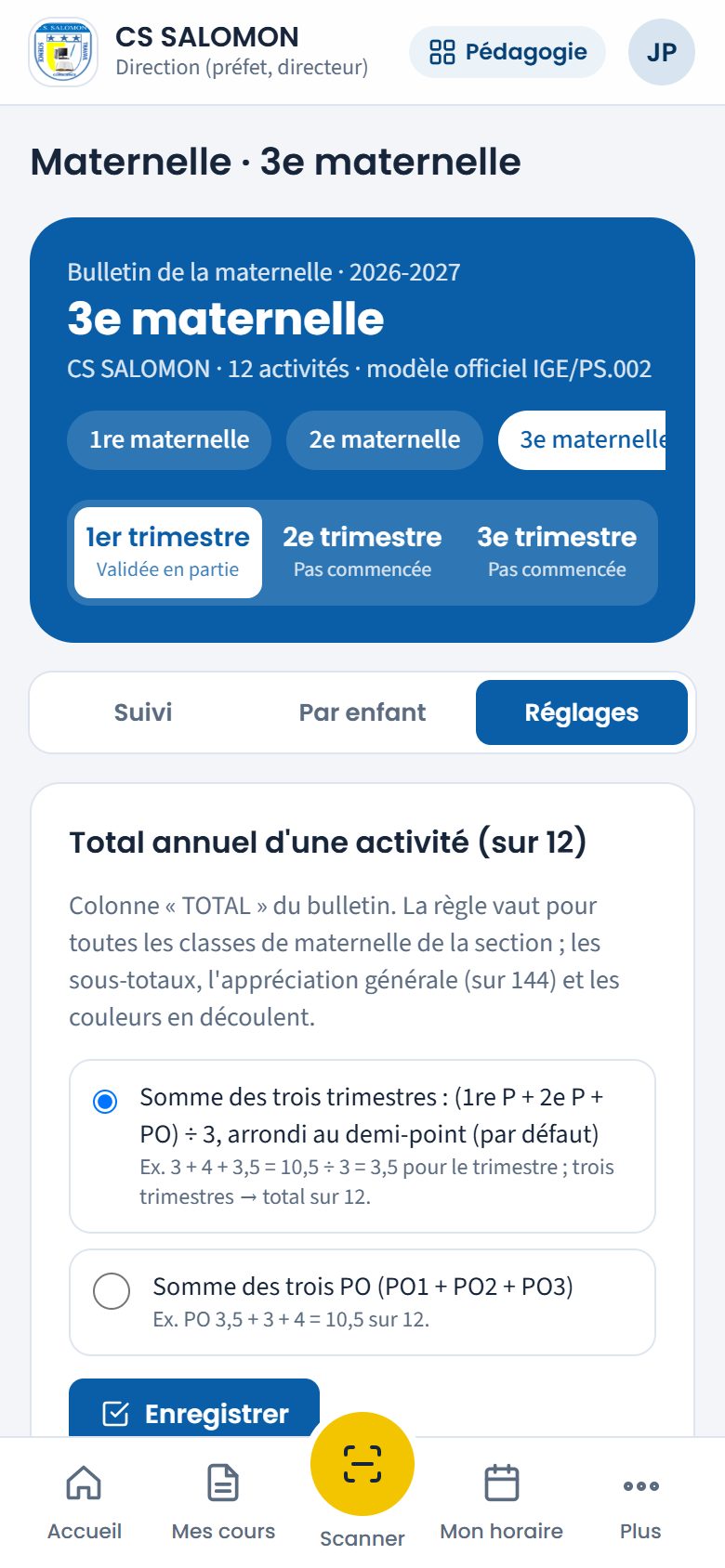
La règle par défaut : la moyenne de chaque trimestre, additionnée sur les trois trimestres. -
Fin de la 3e maternelle : la décision et le certificat
En 3e maternelle, « Par enfant » indique sous chaque enfant la « Fin de cycle ». Elle se calcule sur le bulletin de fin d'année, et seulement quand toute l'année est validée (les 12 activités, dans toutes les colonnes des trois trimestres, PO compris) : d'ici là, l'écran affiche « à la fin de l'année ». Un total annuel d'au moins 50 % (seuil « apte » des réglages des bulletins de la section) rend l'enfant « Apte à entrer en 1re année primaire » ; en dessous, il « Doit consolider ses acquis ».
Seule la direction peut noter une autre décision, dans la liste sous l'enfant (« Calculée (total ≥ 50 %) », « Apte à entrer en 1re année primaire », « Doit consolider ses acquis ») : la décision notée l'emporte et elle est tracée. L'éducatrice ne peut pas la noter. Avant que toute l'année soit validée, « Apte » n'est possible qu'avec une dérogation motivée de la direction (motif obligatoire, tracé) ; sans elle, pas de certificat. Un enfant déclaré apte reçoit le certificat de fin d'études maternelles dans « Certificats » (voir Le certificat de fin d'études maternelles).


Christophe Byamungu, déclaré apte par la direction : l'aperçu de son certificat.
La logique derrière
Les colonnes. Pour chaque trimestre, le bulletin a les deux périodes et le PO : 1re P, 2e P, PO · 3e P, 4e P, PO · 5e P, 6e P, PO. Chaque case est sur 4 (ligne « MAXIMA »).
Les sous-totaux et l'appréciation générale. Le sous-total d'un groupe, colonne par colonne, additionne ses activités : son maximum est le nombre d'activités × 4, soit /8 pour le groupe I (2 activités), /12 pour les groupes II et III (3 activités), /16 pour le groupe IV (4 activités). L'appréciation générale additionne les 12 activités : /48 par colonne. Si la direction ajuste la grille de la classe, ces maxima suivent.
Les absences. Comme aux autres niveaux, l'éducatrice choisit « Absent, compter 0 » ou « Absent, exclure la case ». Une case exclue est retirée du total et du maximum de l'enfant et s'imprime « Abs » ; un PO exclu neutralise son trimestre pour cet enfant. Une absence notée avant ces deux choix compte 0.
Bulletin provisoire. Une colonne non validée rend le bulletin « PROVISOIRE » : TOTAL, QUAL et COULEUR vides, aucune archive. Les bulletins archivés gardent leurs activités et leurs maxima : une réimpression les reproduit à l'identique. Le bulletin d'une année passée s'imprime depuis la fiche de l'élève.
Le total annuel d'une activité (sur 12). Par défaut, Masomo fait la moyenne de chaque trimestre, arrondie au demi-point, puis additionne les trois trimestres : par exemple 3 + 4 + 3,5 = 10,5 ; 10,5 ÷ 3 = 3,5 pour le 1er trimestre. Une moyenne de 3,67 donne 3,5 ; une moyenne de 2,25 donne 2,5. L'autre règle possible, au choix de la direction, additionne les trois PO. Les sous-totaux du TOTAL valent /24, /36, /36 et /48 ; le total général, /144.
Qualité et couleur. Chaque total devient un pourcentage, traduit par la légende du modèle (bornes, libellés et couleurs réglables par la direction dans Les réglages des bulletins ; par défaut) : 100-80 « Élite » (jaune), 79-70 « Très bon » (bleu), 69-50 « Bon » (vert), 49-40 « Assez bon » (noir), 39-0 « Médiocre » (rouge). Les bornes s'appliquent au pourcentage exact : 79,9 % reste « Très bon ». Sur le bulletin, l'appréciation générale a sa qualité et sa couleur pour chaque colonne ; chaque activité et chaque sous-total ont les leurs d'après leur TOTAL, donc sur le bulletin de fin d'année.
La décision de fin de cycle. Calculée sur le total annuel validé (toutes les colonnes de l'année), ou notée par la direction seule ; la décision notée l'emporte. Avant la fin de l'année, aucune décision n'est calculée : un pourcentage sur les seules colonnes déjà validées ne dirait rien de l'année.
Seules les cotes validées sont imprimées. Une case reste vide tant que la direction n'a pas validé la feuille : un parent ne voit jamais une cote encore modifiable. Chaque impression est archivée.
Le même circuit que le primaire. Saisie, évaluations, remise, renvoi, validation, corrections motivées et clôture des périodes suivent les mêmes règles qu'au primaire : une période clôturée ou une année passée se consultent sans se modifier.
Les compétences A, EC, NA. L'ancienne grille de compétences (A acquis, EC en cours, NA non acquis) reste disponible comme aide facultative pour préparer vos observations : bouton « Compétences (aide facultative) ». Elle n'est pas imprimée sur le bulletin officiel.
L'en-tête. Le bulletin porte le nom du ministère imprimé sur les autres bulletins de l'école, la mention inutile biffée (l'année de l'enfant reste lisible) et la référence IGE/PS.002.
Cas pratique
Situation : AMISI KAMBALE Pacifique est en 3e maternelle. Sa 1re période est validée : 43,5 sur 48. Voici comment Masomo bâtira son bulletin de fin d'année, avec la règle par défaut du total.
- 1re période : ses 12 activités font 3,5 + 3,5 + 4 + 4 + 3,5 + 3,5 + 3,5 + 3 + 4 + 3,5 + 4 + 3,5 = 43,5 sur 48 (12 × 4). 43,5 ÷ 48 = 90,6 % : « Élite », pastille jaune.
- Sous-totaux de la colonne : groupe I 7 sur 8, groupe II 11,5 sur 12, groupe III 10 sur 12, groupe IV 15 sur 16.
- Activités de langage, sur l'année : 1er trimestre 3,5 (1re P) + 3 (2e P) + 3,5 (PO) = 10 ; 10 ÷ 3 = 3,33, arrondi au demi-point : 3,5.
- 2e trimestre : 3 + 3,5 + 4 = 10,5 ; 10,5 ÷ 3 = 3,5. 3e trimestre : 4 + 4 + 3,5 = 11,5 ; 11,5 ÷ 3 = 3,83, arrondi à 4.
- TOTAL de l'activité : 3,5 + 3,5 + 4 = 11 sur 12, soit 91,7 % : « Élite », jaune. Une activité à 2 + 2,5 + 2,5 = 7 sur 12 (58,3 %) serait « Bon », vert.
- Les 12 TOTAL s'additionnent sur 144. Avec 118 sur 144, soit 81,9 %, l'appréciation générale est « Élite ».
- Quand toute l'année est validée, 81,9 % dépasse le seuil de 50 % : la fin de cycle devient « Apte à entrer en 1re année primaire ».
Résultat : les cotes sur 4 se transforment en moyennes trimestrielles, en TOTAL sur 12 puis sur 144, et chaque total reçoit sa qualité et sa couleur. Rien n'est calculé sur des cotes non validées : le parent ne voit jamais une moyenne qui pourrait encore changer.
Bonnes pratiques
- Créez vos évaluations au fil de la période : la cote sur 4 se calcule seule et reste juste si vous ajoutez une interrogation.
- Remettez chaque période dès qu'elle est complète : la direction valide plus tôt, et les parents reçoivent le bulletin à temps.
- Direction : réglez la règle du total en début d'année. Elle se change à tout moment, mais tous les bulletins de la section sont alors recalculés.
- Avant d'imprimer toute la classe, ouvrez l'aperçu d'un enfant et relisez-le.
Attention
- « Cote supérieure au maximum (4). » : une cote de période ou de PO ne dépasse jamais 4. Tapez la cote sur 4, ou créez une évaluation sur 10.
- « Il manque encore 3 cotes : complétez la feuille avant de la remettre. » : chaque enfant de la classe doit avoir sa cote. Avec des évaluations, un enfant inscrit après la dernière évaluation de la période n'est pas compté.
- « Vous n'êtes ni titulaire de cette classe ni enseignante d'une de ses activités : vous suivez la classe sans saisir. » : la direction doit vous nommer titulaire de la classe, ou vous attribuer des activités dans sa grille.
- « Pas d'examen dans le calendrier : à ajouter » sous le PO : le trimestre n'a pas d'examen dans le calendrier de l'école. La direction l'ajoute dans le calendrier scolaire, sinon le PO ne peut pas être coté.
- Le TOTAL, la qualité et la couleur des lignes restent vides jusqu'au bulletin de fin d'année : c'est normal.
Questions fréquentes
Que veut dire « PO » ?
« Points obtenus » : c'est l'évaluation de fin de trimestre, cotée sur 4 pour chaque activité. Dans le calendrier et dans « Validation », c'est l'examen du trimestre (EX1, EX2, EX3).
Pourquoi ne vois-je pas les « Activités musicales » de ma classe ?
La direction les a attribuées à une autre enseignante (à CS SALOMON, l'animatrice). Vous voyez leur état dans « Maternelle », mais vous ne les cotez pas.
Les compétences A, EC, NA ont-elles disparu ?
Non. Celles déjà saisies sont gardées et l'écran « Compétences (aide facultative) » reste ouvert. Elles ne sont simplement plus imprimées : le bulletin officiel ne contient que les cotes sur 4.
Le parent voit-il les notes sur 10 ?
Il voit le bulletin (cotes sur 4) et, dans « Résultats », le détail des évaluations des feuilles validées, comme au primaire.
Un enfant de 3e maternelle a moins de 50 % mais l'école le juge prêt : que faire ?
La direction, et elle seule, choisit « Apte à entrer en 1re année primaire » dans la liste sous l'enfant (« Par enfant », 3e trimestre). La décision notée l'emporte sur le calcul et elle est tracée dans le journal. L'éducatrice peut écrire son observation, mais pas la décision.
Espace Pédagogie Rédigé
Clôturer une période, un trimestre ou un semestre
Fermer une étape de l'année quand toutes les cotes sont validées ; la rouvrir avec un motif.
- Direction
- Administration
Où :
À quoi ça sert
La clôture d'une période ferme la saisie : plus aucune cote, évaluation ou appréciation ne s'y ajoute ni ne s'y modifie. On clôture quand tout est validé, juste avant d'imprimer les bulletins ; Masomo prépare alors, si vous le voulez, le message « résultats disponibles » aux parents.
Qui l'utilise
- La direction clôture les périodes de ses sections : le directeur, celles du calendrier en trimestres (maternelle et primaire) ; le préfet, celles en semestres (secondaire).
- L'administration du groupe peut clôturer toutes les périodes. La clôture de l'année entière est une autre opération (voir Clôturer l'année).
Pas à pas
-
Ouvrez « Clôtures »
Les trimestres ou semestres de l'année en cours s'affichent avec leurs périodes et leur état : « À venir », « Ouverte · 213 feuilles » (en cours, des feuilles restent à valider), « Prête à clôturer », « Bloquée » (période terminée, feuilles en retard) ou « Clôturée ». Un trimestre est « Clôturé » quand toutes ses périodes et son examen le sont.
Le directeur : la 1re période est ouverte, 213 feuilles restent à valider. -
Ouvrez une période : ce qui bloque
Touchez la période. Si elle n'est pas prête, Masomo compte les éléments à valider et les range par enseignant (« Appeler » compose son numéro), avec l'état de chaque feuille : « Pas commencée », « En cours », « Complète, à remettre », « Remise, à valider ». Les activités de la maternelle y figurent comme les branches du primaire. « Aller à la validation » ouvre la Validation.
Les feuilles à valider, enseignant par enseignant. -
Vérifiez qu'elle est prête
Quand tout est validé : « Toutes les feuilles de la 1re période sont validées : la période peut être clôturée. » Laissez cochée (ou décochez) la case « Préparer le message WhatsApp « résultats disponibles » aux parents ». Si la période n'est pas finie, Masomo le rappelle (« La période n'est pas terminée (fin le 4 novembre). »), sans empêcher la clôture.
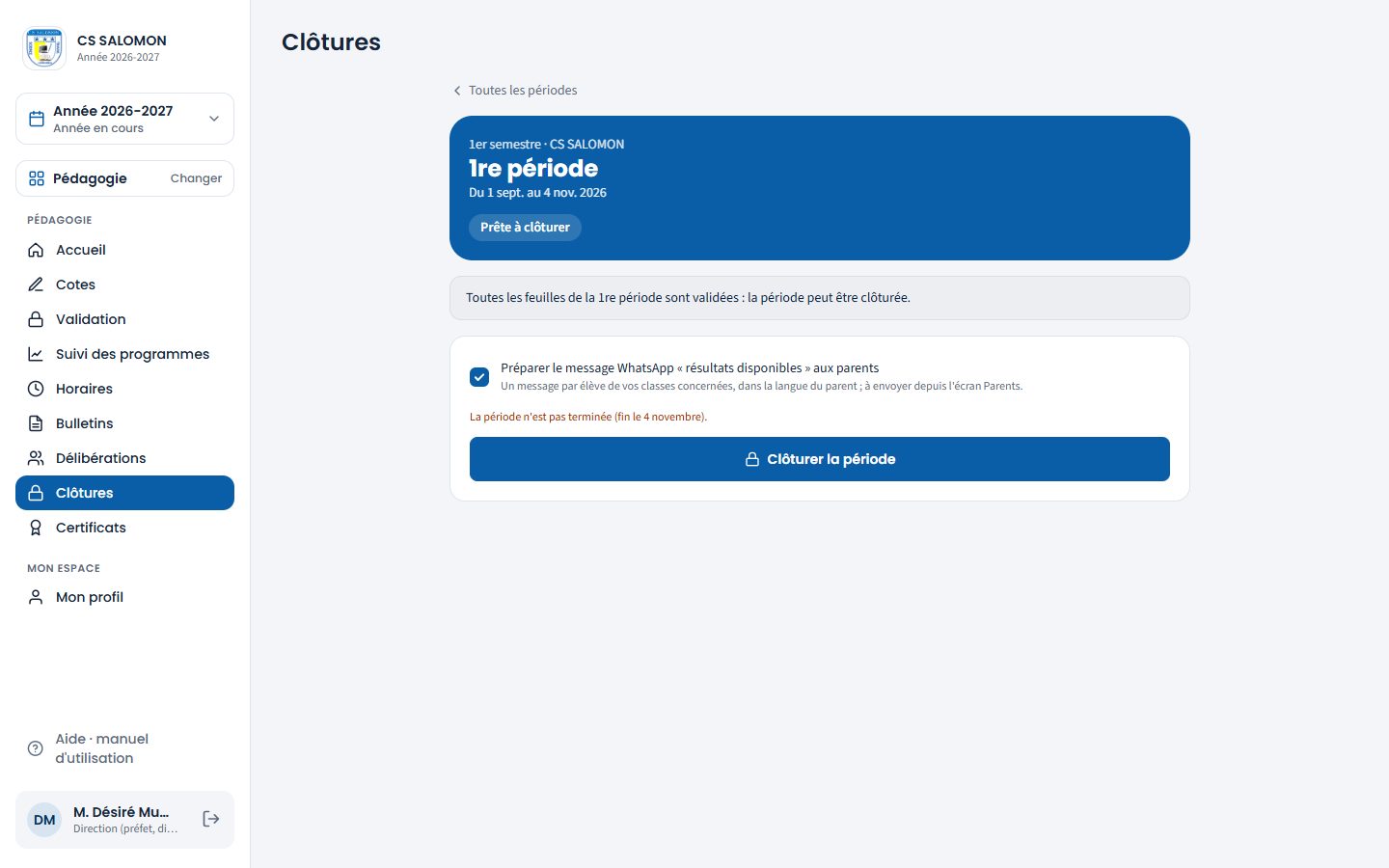
Le préfet : toutes les feuilles du secondaire sont validées. -
Touchez « Clôturer la période »
Confirmez. Le bouton reste grisé tant qu'un élément bloque.
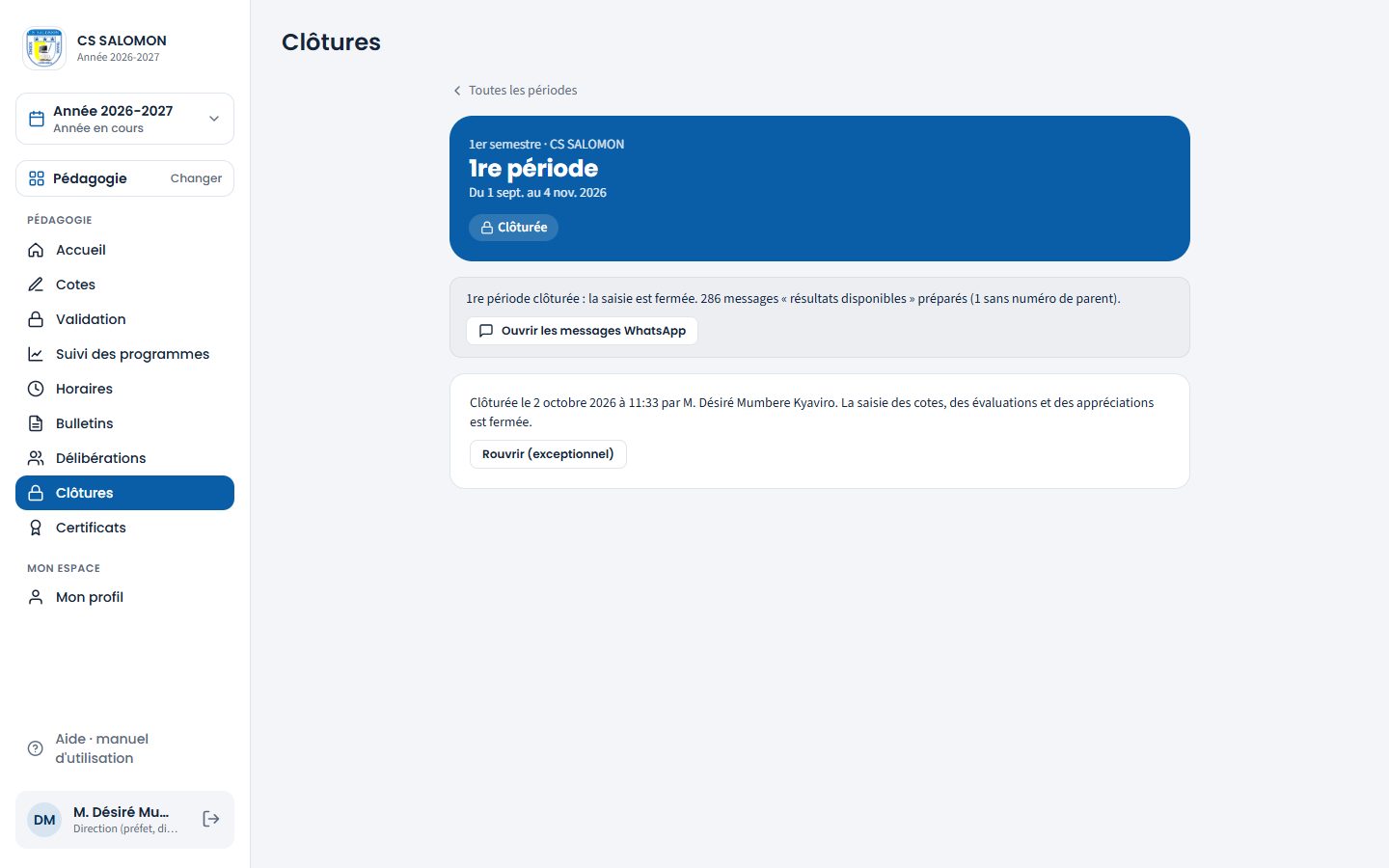
La 1re période clôturée ; les messages aux parents sont préparés. La notification « 1re période clôturée : la saisie est fermée. 286 messages « résultats disponibles » préparés (1 sans numéro de parent). » s'affiche en bas de l'écran. Le bouton « Ouvrir les messages WhatsApp », qui reste dans la page, mène aux messages (voir Messages aux parents).
-
Exceptionnellement : rouvrez, avec un motif
Sur une période clôturée, touchez « Rouvrir (exceptionnel) », écrivez le « Motif de la réouverture » (10 caractères au moins), puis « Rouvrir la période ».
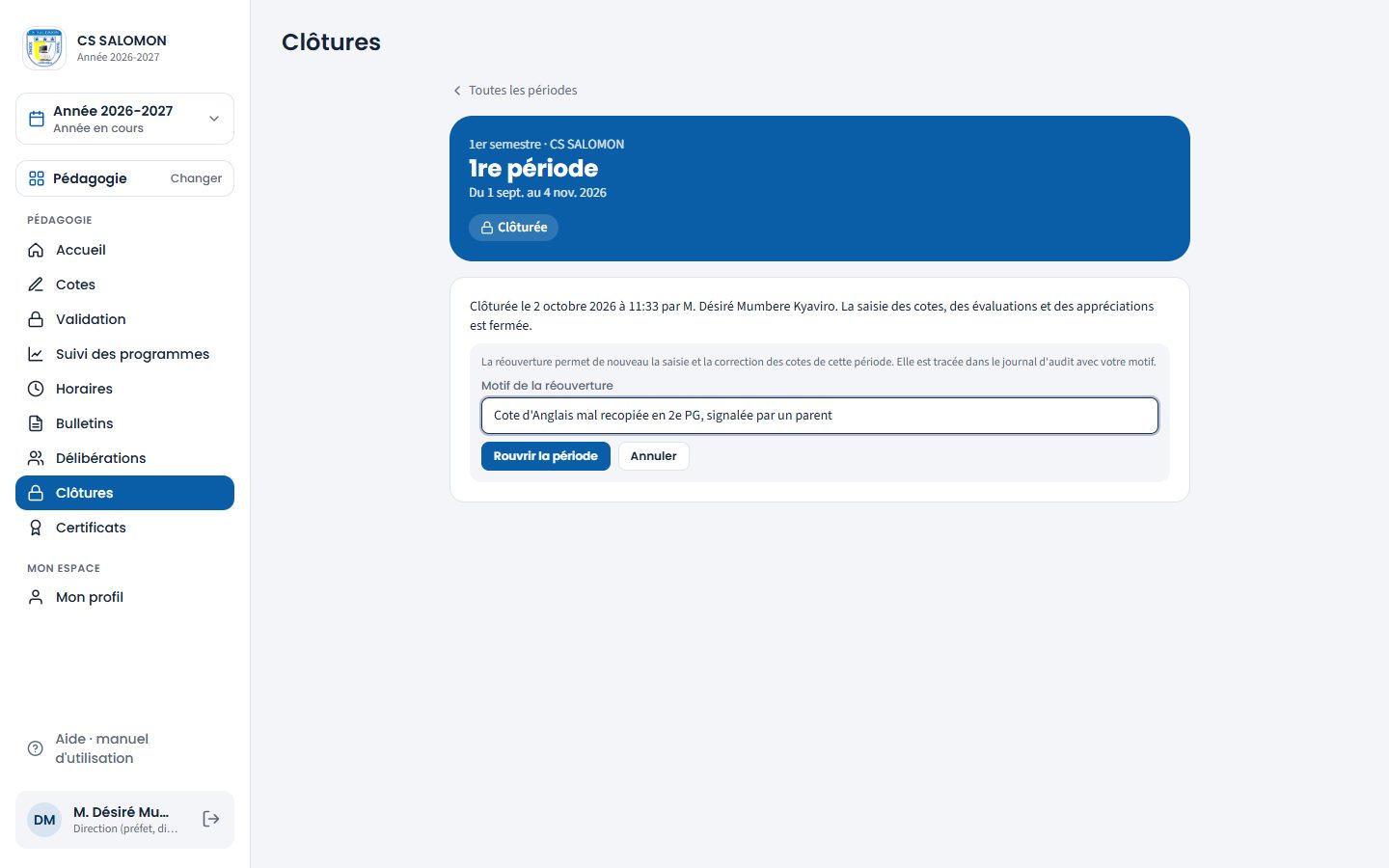
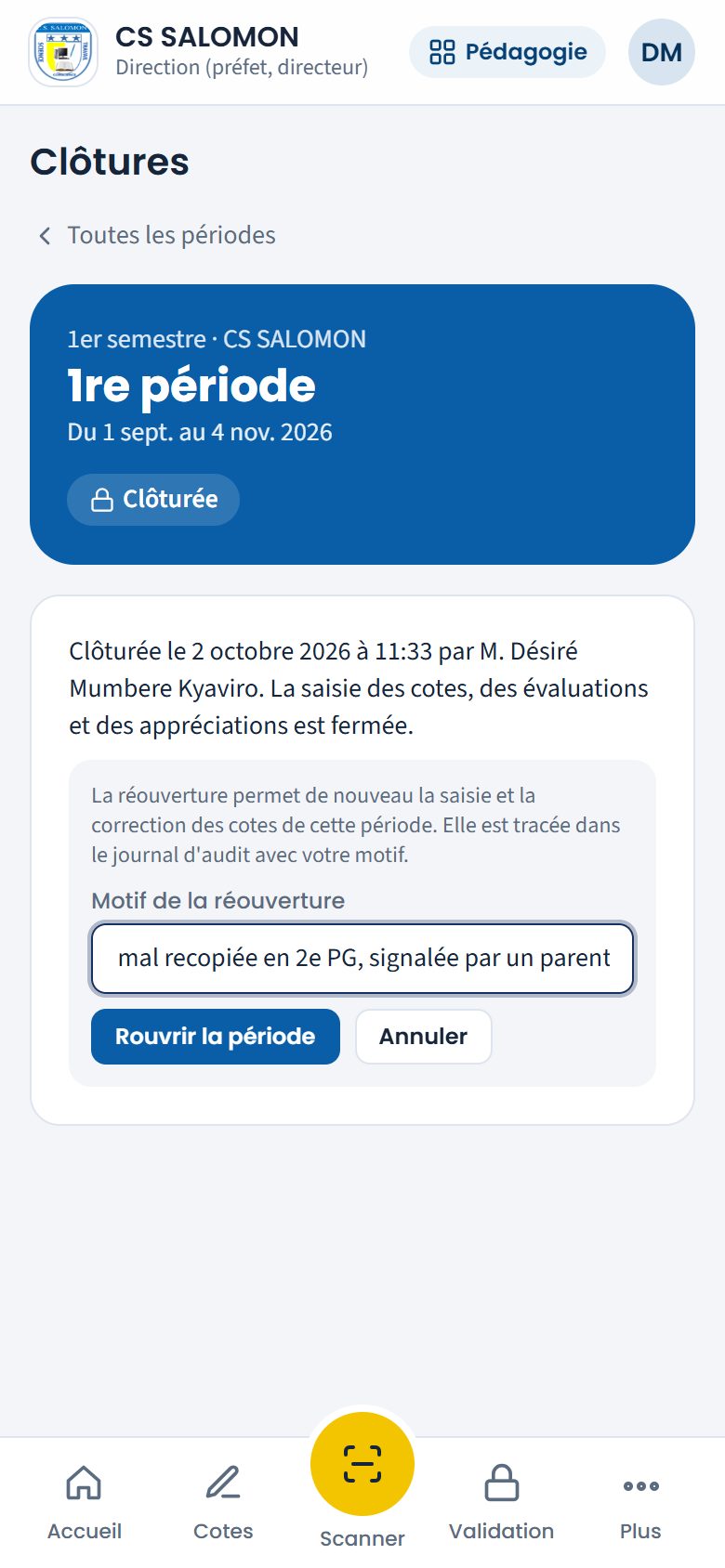
La réouverture se justifie : le motif est gardé au journal d'audit. -
Corrigez, puis clôturez de nouveau
La saisie des enseignants, l'application et la conduite sont de nouveau possibles. (La correction motivée d'une cote validée, elle, n'exige pas de rouvrir la période.) Une fois la saisie faite et validée, clôturez la période de nouveau.
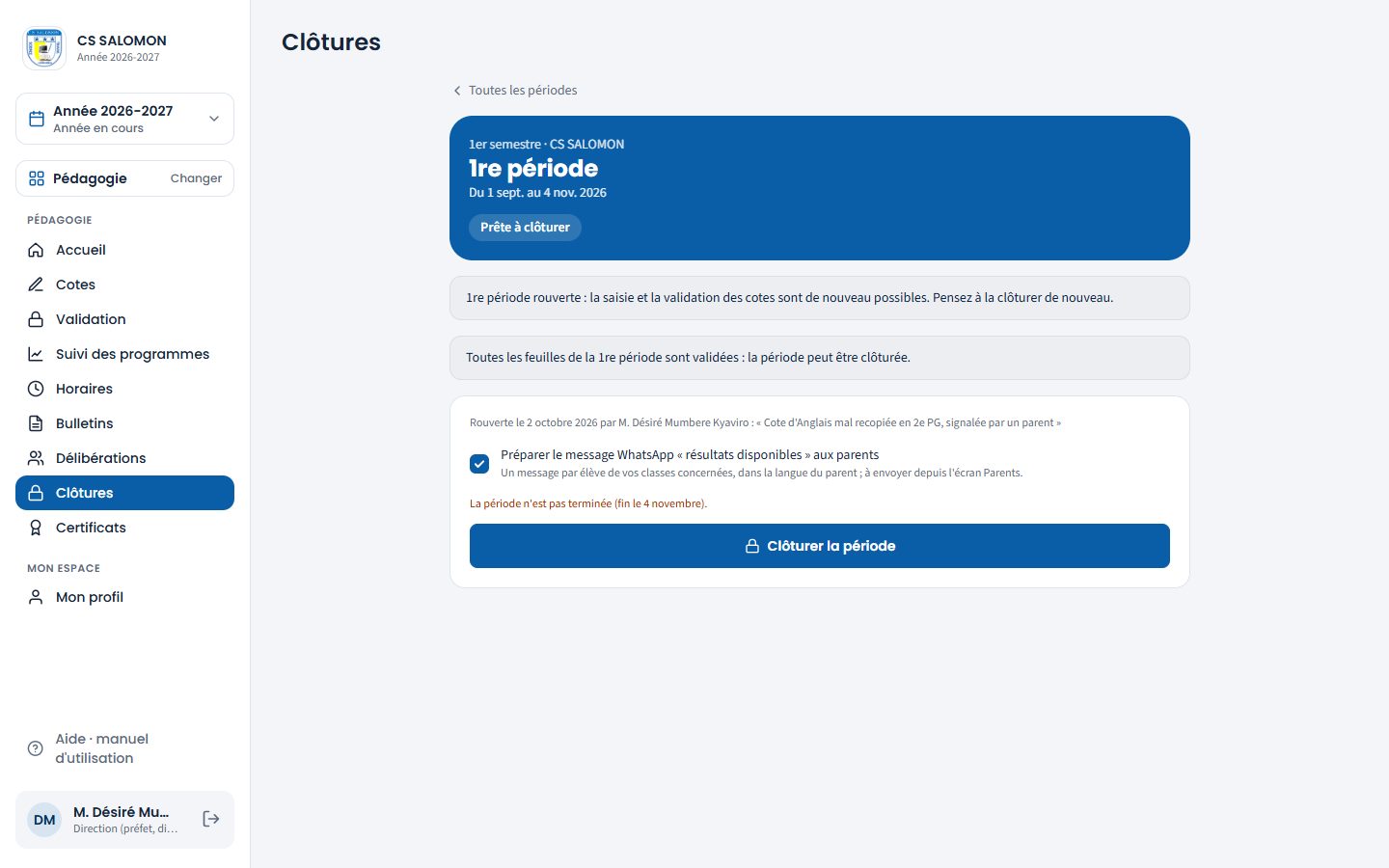
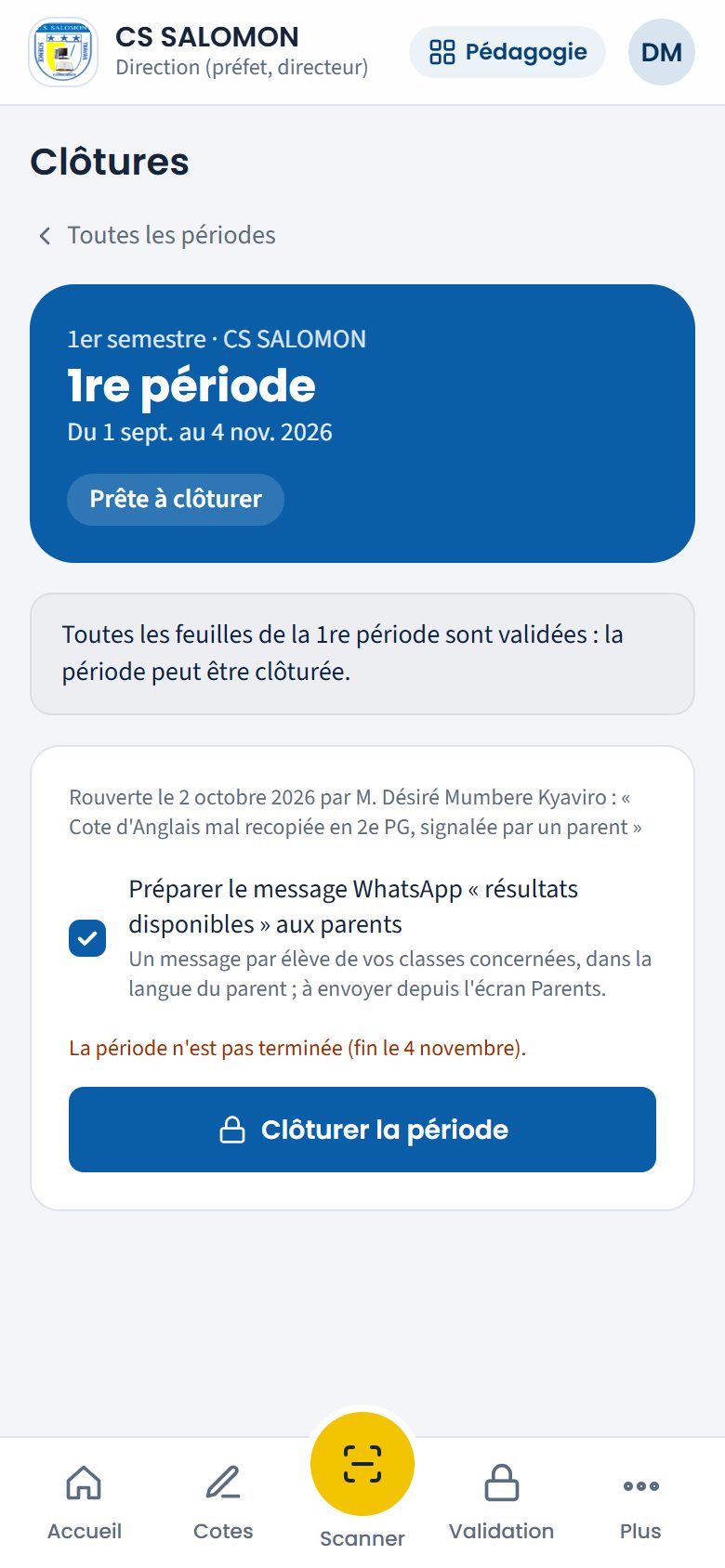
La période rouverte affiche la date, l'auteur et le motif. « 1re période rouverte : la saisie et la validation des cotes sont de nouveau possibles. Pensez à la clôturer de nouveau. »
-
Consultez une année passée
Avec le sélecteur d'année, les périodes de 2025-2026 se consultent : date de clôture et auteur, sans bouton de clôture ni de réouverture.
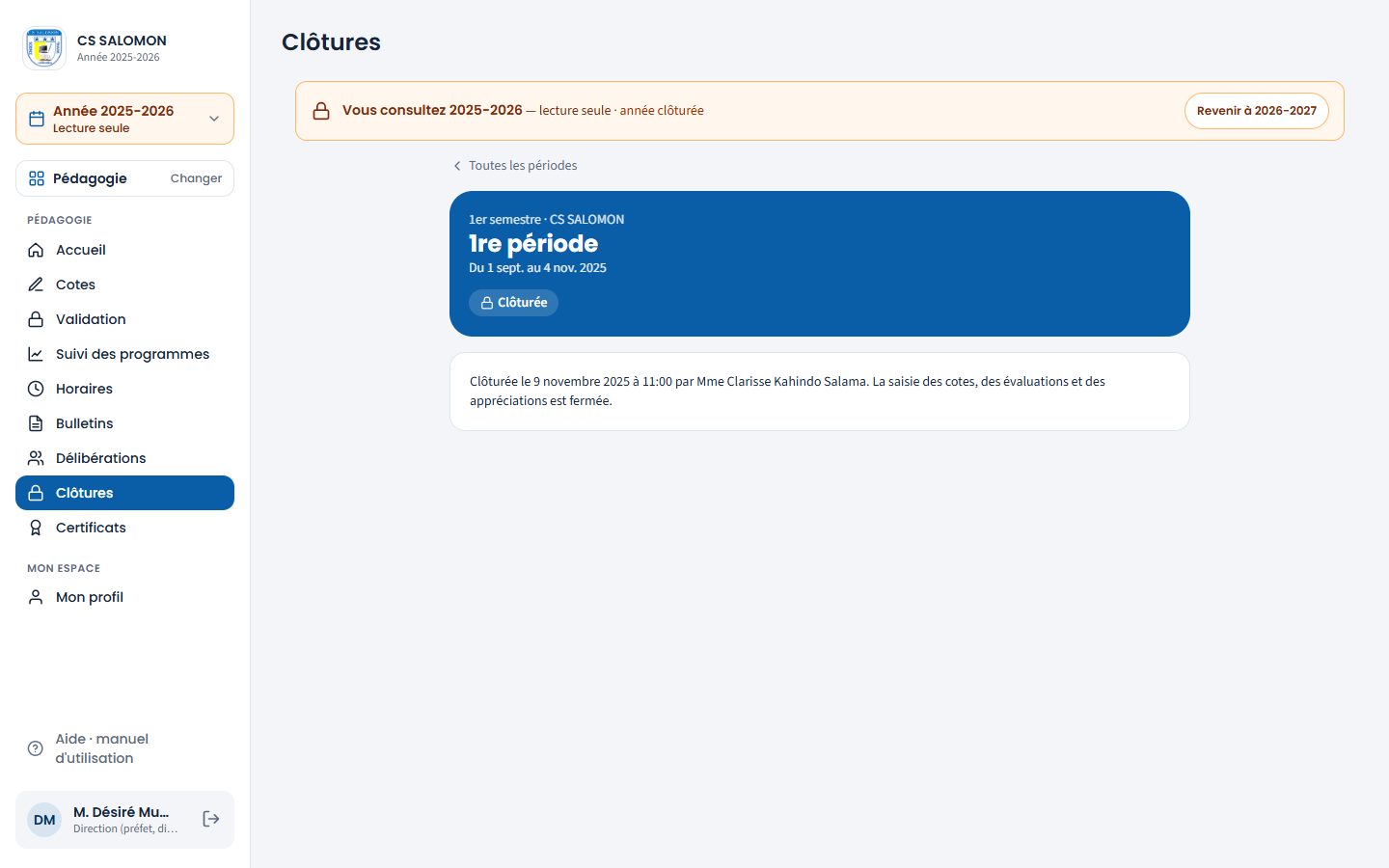
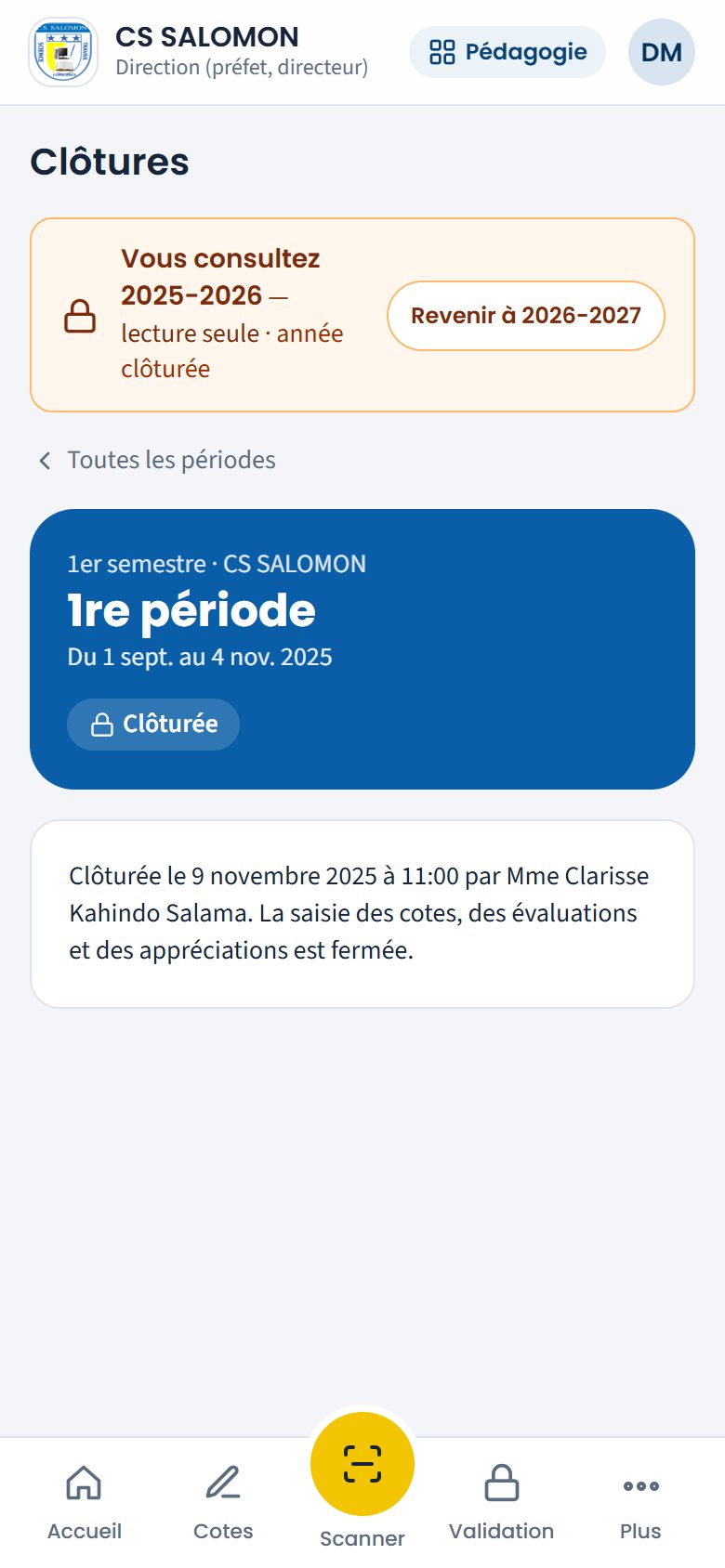
La 1re période de 2025-2026, clôturée le 9 novembre 2025.
La logique derrière
- Pas de clôture tant qu'une feuille n'est pas validée : feuilles de cotes des classes concernées (seules les branches qui ont une cote pour cette période ou cet examen, dans les classes qui ont des élèves), y compris les activités de la maternelle. Les blocages des autres sections du même calendrier comptent aussi (« Dont 12 dans une section suivie par une autre direction ») : un trimestre se clôture pour toute l'école.
- Une période qui n'a pas commencé ne se clôture pas, même sans feuille (le repêchage, par exemple).
- Clôturer ferme la saisie des cotes, des évaluations et des appréciations de la période, ainsi que l'application et la conduite : « La 1re période est clôturée : son application et sa conduite ne changent plus (la direction peut rouvrir la période, avec un motif). » Les bulletins, eux, restent imprimables, et la direction peut encore corriger une cote validée, avec un motif, dans « Validation ».
- La réouverture est exceptionnelle : motif obligatoire, tracé au journal d'audit avec l'auteur et la date ; impossible sur une année clôturée.
- Le repêchage se clôture à part, ou avec l'année.
Cas pratique
Situation : le 2 octobre, toutes les feuilles de la 1re période du secondaire sont validées. M. Désiré Mumbere, préfet, veut publier les résultats.
- Il ouvre « Clôtures », puis la 1re période : « Prête à clôturer ». Masomo rappelle « La période n'est pas terminée (fin le 4 novembre). », sans l'empêcher.
- Il laisse cochée « Préparer le message WhatsApp « résultats disponibles » aux parents » et touche « Clôturer la période ».
- Masomo prépare un message par élève des classes concernées : 287 élèves, dont un sans numéro de parent, d'où « 286 messages « résultats disponibles » préparés (1 sans numéro de parent) ».
- Le soir, un parent signale une cote d'Anglais mal recopiée en 2e PG. Le préfet pourrait la corriger lui-même dans « Validation », avec un motif, sans rouvrir. Mais le titulaire de la 2e PG doit aussi revoir la conduite de cet élève, et la conduite d'une période clôturée est refusée.
- Le préfet touche « Rouvrir (exceptionnel) », écrit le motif « Cote d'Anglais mal recopiée en 2e PG, signalée par un parent » et touche « Rouvrir la période ».
- La cote et la conduite sont corrigées ; le préfet clôture de nouveau la période.
Résultat : la saisie est fermée au bon moment, la réouverture reste exceptionnelle et se lit sur l'écran : « Rouverte le 2 octobre 2026 par M. Désiré Mumbere Kyaviro : « Cote d'Anglais mal recopiée en 2e PG, signalée par un parent » ». Le motif est aussi au journal d'audit.
Bonnes pratiques
- Clôturez chaque période dès que tout est validé, puis imprimez les bulletins.
- Avant la date de fin, ouvrez la période et appelez les enseignants en retard.
- Préférez une correction de cote motivée dans « Validation » tant que la période est ouverte ; ne rouvrez qu'en dernier recours.
Attention
- « Clôture impossible : 213 feuilles de cotes non validées pour la 1re période. » Les feuilles des activités de la maternelle sont comptées avec les autres.
- « Indiquez le motif de la réouverture (10 caractères au moins). »
- « La Repêchage n'a pas encore commencé (début le 15 juin 2027) : elle ne peut pas être clôturée. » : attendez qu'elle soit passée.
- « Aucune période à clôturer » : le calendrier de l'école n'a pas de périodes (voir Le calendrier).
Questions fréquentes
Les enseignants sont-ils prévenus de la clôture ?
Leur saisie se ferme : la feuille indique que la période est clôturée. Prévenez-les de la date à l'avance.
Les parents reçoivent-ils le message tout de suite ?
Non : Masomo le prépare ; vous l'envoyez depuis l'écran des messages, par WhatsApp.
Espace Pédagogie Rédigé
Certificats et attestations
Émettre un document numéroté avec QR, le réimprimer à l'identique ou l'annuler avec un motif.
- Administration
- Direction
- Secrétariat
Où :
Aussi : fiche de l'élève, bouton « Émettre un document »
À quoi ça sert
Les familles demandent souvent une attestation de fréquentation, de scolarité, de réussite… Masomo les rédige sur le modèle de l'école, leur donne un numéro unique et un QR de vérification, les garde dans un registre, et les réimprime à l'identique. Six documents sont prévus : attestation de fréquentation, de scolarité, de réussite, de bonne conduite, certificat de transfert et certificat de fin d'études maternelles.
Qui l'utilise
- Le secrétariat émet les documents au quotidien (à CS SALOMON, Mme Aline Kavira).
- La direction et l'administration émettent aussi, annulent n'importe quel document de leur périmètre, et règlent les modèles (voir Modèles de documents). Le secrétariat n'annule que ses propres documents.
- Chacun ne voit que les élèves et les documents de ses sections.
Pas à pas
-
Cherchez l'élève
Onglet « Émettre » : dans « Pour quel élève ? », tapez un nom ou un matricule, ou scannez la carte. Les élèves de vos sections apparaissent, cette année ou les années précédentes, y compris les élèves transférés et les anciens élèves. Touchez l'élève.
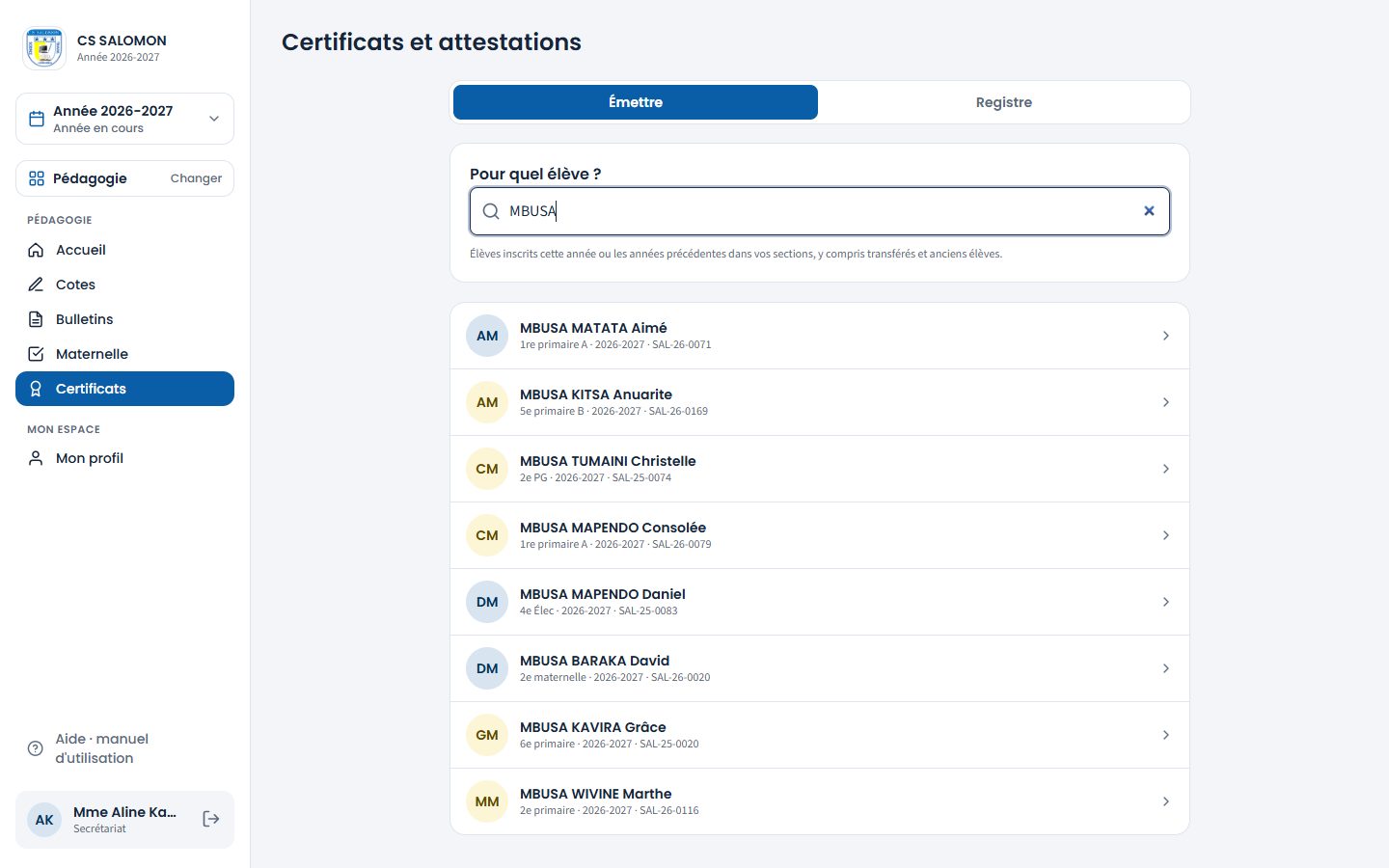
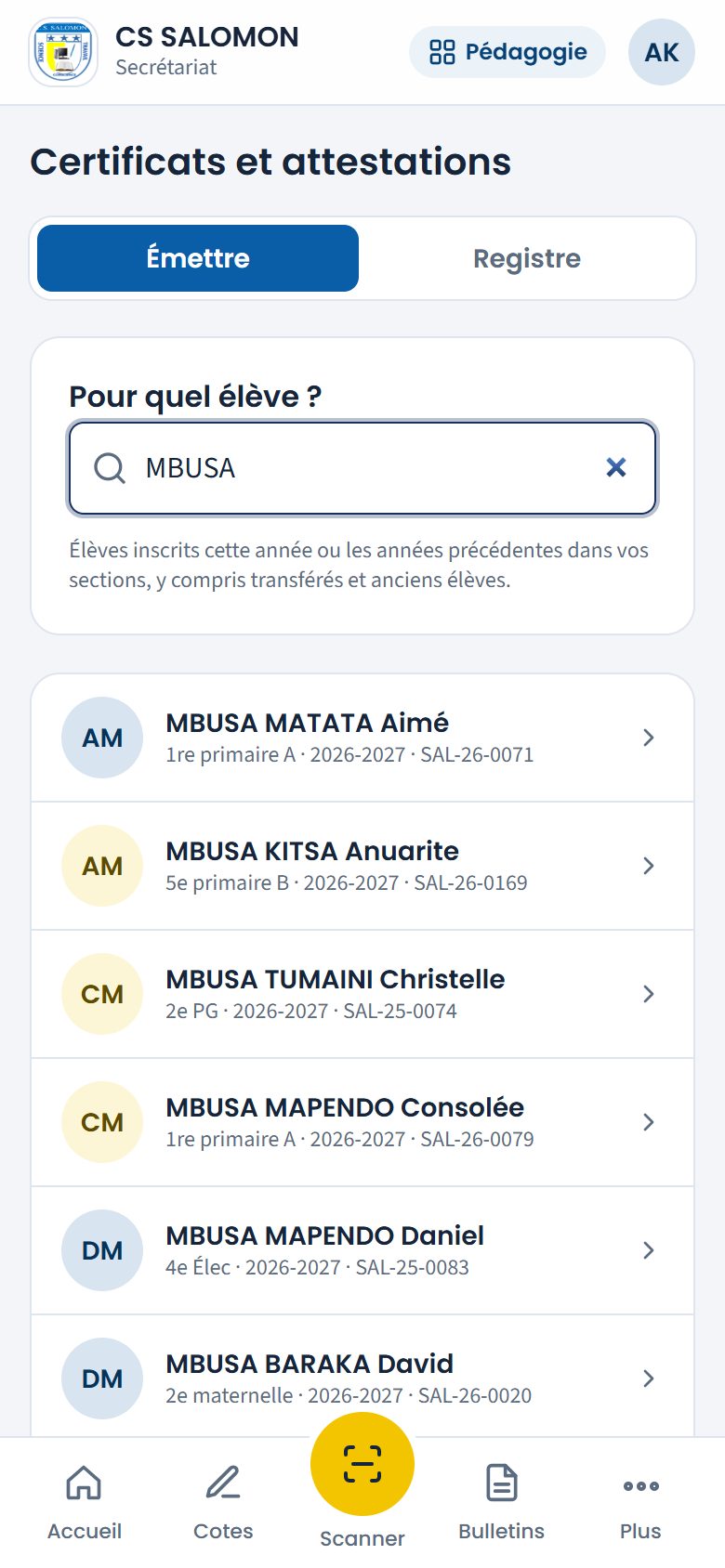
La recherche « MBUSA » : classe, année et matricule de chaque élève. -
Choisissez le document et relisez l'aperçu
« Quel document ? » montre les documents possibles pour cet élève (le certificat de fin d'études maternelles n'apparaît que pour un enfant passé par la maternelle) ; ceux qui ne conviennent pas portent « Non disponible pour cet élève », avec la raison. Si l'élève a plusieurs années possibles, choisissez « Année et classe concernées ». L'aperçu montre le document tel qu'il sera imprimé ; les informations manquantes (lieu de naissance…) sont signalées et s'impriment en pointillés.

Grâce MBUSA KAVIRA, 6e primaire : attestation de scolarité, modèle par défaut. -
Émettez
Touchez « Émettre le document » et confirmez.
Le document émis : son numéro, et les boutons pour l'imprimer. Un cadre vert donne le numéro (par exemple « N° SCO26-00002 ») et les boutons « Ouvrir et imprimer », « PDF », « Autre document pour cet élève », « Autre élève ».
-
Imprimez
« Ouvrir et imprimer » ouvre le document au format A4 : en-tête officiel, texte, « Fait à Goma, le … », signature, cachet et QR de vérification. « PDF » donne le même document en PDF.
Le document A4 : le QR, en bas, permet de vérifier son authenticité. -
Retrouvez un document dans le « Registre »
Onglet « Registre » : tous les documents émis, du plus récent au plus ancien. Cherchez par numéro, nom ou matricule ; filtrez par type (« Tous les documents ») et par état (« Tous », « Valides », « Annulés »). « PDF » réimprime le document à l'identique.
« Registre en PDF » imprime la liste affichée, avec la même recherche et les mêmes filtres (type et état) : choisissez par exemple « Valides » pour n'imprimer que les documents en vigueur. L'impression est notée au journal d'audit.
Le registre : nom, type, numéro, date et auteur ; un document annulé est barré. -
Annulez un document, avec un motif
Touchez « Annuler » sur la ligne, écrivez le « Motif de l'annulation » (5 caractères au moins), puis touchez « Annuler le document ». « Retour » ferme sans rien changer.
Le document annulé reste au registre, marqué ANNULÉ. La notification « Document FRE26-00005 annulé. Il reste dans le registre, marqué ANNULÉ, et la vérification par QR l'indique. » s'affiche en bas de l'écran.
-
Vérifiez un document par son QR
Toute personne (une autre école, un employeur) qui lit le QR avec son téléphone arrive sur une page publique de Masomo : école, document, numéro, nom de l'élève, date d'émission et « Document authentique et valide ». Rien d'autre : ni matricule, ni classe, ni date de naissance.
Le QR d'une attestation valide. -
Un document annulé se signale
Le QR d'un document annulé affiche « Document annulé » et « Ce document a été annulé par l'école et n'a plus de valeur. », sans le nom de l'élève. Un code inconnu affiche « Document inconnu ».
Le QR de l'attestation FRE26-00002, annulée. -
Cas particulier : le certificat de fin d'études maternelles
Il est proposé seulement pour les enfants de 3e maternelle déclarés « Apte à entrer en 1re année primaire » (décision de fin de cycle, voir Évaluer en maternelle) ou admis en fin d'année. La décision calculée n'existe qu'une fois toute l'année validée ; une décision « apte » notée par la direction rend le certificat possible aussitôt (c'est le cas de Christophe BYAMUNGU MUSEMA). Sa présentation est solennelle (bordure, titre centré).


Christophe BYAMUNGU MUSEMA, 3e maternelle, déclaré apte.
La logique derrière
- Chaque document a sa règle : fréquentation, n'importe quelle inscription ; scolarité, une inscription active de l'année en cours ; réussite, une décision « Passe », « Orienté(e) », « Diplômé(e) » ou « Brevet », prise en délibération signée (décision définitive : pas d'attestation tant que la délibération de la classe, et celle du repêchage pour un élève en repêchage, n'est pas signée) ; transfert, un élève enregistré comme transféré ; bonne conduite, pas d'exclusion ; fin d'études maternelles, la décision « apte » en 3e maternelle (total annuel d'au moins 50 %, calculé seulement quand toute l'année est validée, ou décision notée par la direction).
- Numéro unique par école, par type et par année : trois lettres du type, l'année, un compteur (FRE26-00001, SCO26-00001, REU26-00001…).
- Un document émis ne change plus. Son texte, l'élève, la classe, le signataire sont figés à l'émission : la réimpression est identique, même si l'élève a changé de classe ou si le modèle a été modifié.
- On n'efface jamais : un document erroné s'annule avec un motif ; il reste au registre, marqué ANNULÉ, et le QR le dit.
- Périmètre : un élève ou un document hors de vos sections n'apparaît pas ; son adresse directe est refusée.
Cas pratique
Situation : le 17 septembre, Mme Aline Kavira, au secrétariat, émet une attestation de fréquentation pour MAYALA KASOKI Naomi, en 8e EB. La maman revient : la date de naissance est fausse.
- Le document émis porte le numéro FRE26-00002 : FRE pour « fréquentation », 26 pour l'année, 00002 car c'est la deuxième attestation de fréquentation de l'année.
- Mme Kavira corrige la date de naissance sur la fiche de l'élève. Le document déjà émis, lui, ne change pas : son texte est figé.
- Mme Clarisse Kahindo, administratrice, ouvre le « Registre », touche « Annuler » sur FRE26-00002 et écrit le motif « Erreur sur la date de naissance : attestation refaite ».
- Le document reste au registre, barré, avec « Annulé », la date, l'auteur et le motif.
- Mme Kavira émet une nouvelle attestation : elle reçoit un nouveau numéro, FRE26-00004. Le numéro FRE26-00002 n'est jamais réutilisé.
- Si quelqu'un scanne le QR de l'ancienne feuille, il lit « Document annulé » et « Ce document a été annulé par l'école et n'a plus de valeur. », sans le nom de l'élève.
Résultat : la famille a un document juste, l'erreur reste visible dans le registre, et l'ancien papier ne peut plus tromper personne. Aucun numéro n'est réutilisé : un trou dans la suite se justifie toujours par une annulation tracée.
Bonnes pratiques
- Vérifiez l'identité de l'élève (nom, date et lieu de naissance) avant d'émettre ; complétez sa fiche si des informations manquent.
- Un document mal émis s'annule, puis se refait : ne réutilisez pas le papier.
- Expliquez aux familles que le QR permet à quiconque de vérifier le document.
Attention
- « L'élève n'est pas inscrit pour l'année en cours (ou a quitté l'école) : l'attestation de scolarité est réservée aux élèves inscrits cette année. »
- « Aucune décision de réussite (admis, orienté, diplômé, brevet) définitive pour cet élève : elle est prise à la délibération de fin d'année, et l'attestation n'est délivrée qu'après la signature de la délibération. » Attendez la signature de la délibération de la classe.
- « L'élève n'est pas enregistré comme transféré. Enregistrez d'abord le transfert sur sa fiche (onglet Scolarité). »
- « Le motif de l'annulation est obligatoire (5 caractères au moins). »
- « Cet élève n'est pas dans votre périmètre (école courante, vos sections). » : l'élève relève d'une autre direction.
Questions fréquentes
Une famille a perdu son attestation ?
Retrouvez-la au « Registre » et réimprimez-la : c'est le même document, avec le même numéro et le même QR.
Le nom de l'élève était mal écrit ?
Corrigez la fiche de l'élève, annulez l'ancien document avec un motif, puis émettez-en un nouveau.
Espace Pédagogie Rédigé
Modèles de documents et signataires
Choisir pour chaque document un modèle dans la bibliothèque (classique, sobre, confessionnel, solennel, bilingue), le personnaliser, et choisir qui signe.
- Administration
- Direction
Où :
À quoi ça sert
Masomo propose, pour chaque document (attestation de fréquentation, de scolarité, de réussite, certificat de transfert, attestation de bonne conduite, certificat de fin d'études maternelles), une bibliothèque de modèles dans le style administratif de la RDC : « Classique » (le modèle par défaut), « Sobre », « Confessionnel » (pour une école conventionnée), « Solennel », « Bilingue français-anglais », et « Exeat » pour le certificat de transfert. L'école choisit le modèle qui lui convient, puis peut adapter le titre et le texte, avec des variables remplacées par les informations de l'élève. Elle indique aussi le nom imprimé sous la signature de chaque section.
Qui l'utilise
- La direction et l'administration modifient les modèles et les signataires. Le secrétariat émet les documents mais ne voit pas cet écran.
- Un modèle se choisit pour toute l'école, ou pour une section (« Modèle de ») : une section sans modèle propre reprend celui de l'école, puis le modèle par défaut.
Pas à pas
-
Ouvrez « Modèles », choisissez le document et son modèle
Dans « Certificats », touchez « Modèles ». En haut, « Modèle de » : « Toute l'école » ou une section. Puis les six documents. Le cadre « Choisir un modèle » montre la galerie du document : chaque carte donne le nom du modèle, à quoi il convient et son titre imprimé ; le badge « En vigueur » marque celui qui s'applique, « Conseillé » celui qui convient à votre école (par exemple « Confessionnel » pour une école conventionnée). Touchez « Aperçu » pour voir le modèle sur un élève fictif, ou sur un élève de l'école (« Aperçu sur un élève de l'école »), puis « Choisir ». Masomo demande confirmation, et prévient si votre texte personnalisé va être remplacé : « Les documents déjà émis ne changent pas. »
La galerie de l'attestation de fréquentation : « Classique » en vigueur, « Sobre », « Confessionnel » et « Bilingue français-anglais ». -
Modifiez le titre et le texte
Sous « Personnaliser le texte », le modèle choisi sert de départ. « Titre imprimé » et « Texte » : une ligne vide sépare deux paragraphes, **texte** s'imprime en gras. Touchez une variable de la liste « Variables » ({eleve}, {classe}, {annee}…) pour l'insérer à l'endroit du curseur. Une variable mal écrite est signalée aussitôt. Touchez « Enregistrer le modèle » ; « Annuler mes changements » revient au texte enregistré.
« {clase} » au lieu de « {classe} » : « Variable inconnue : {clase}. Vérifiez l'orthographe. » La notification « Modèle « Attestation de fréquentation » enregistré pour l'école. Il s'applique aux prochains documents ; ceux déjà émis ne changent pas. » s'affiche en bas de l'écran.
-
Relisez l'aperçu
« Aperçu de votre texte · élève fictif » montre le document avec un élève d'exemple (Esther KAVIRA Mapendo) et les vraies informations de l'école ; la liste à droite choisit la section (crèche, maternelle, primaire, secondaire), qui donne l'en-tête et le signataire. Tapez un nom ou un matricule dans « Aperçu sur un élève : nom ou matricule » pour voir le document d'un vrai élève de vos sections.
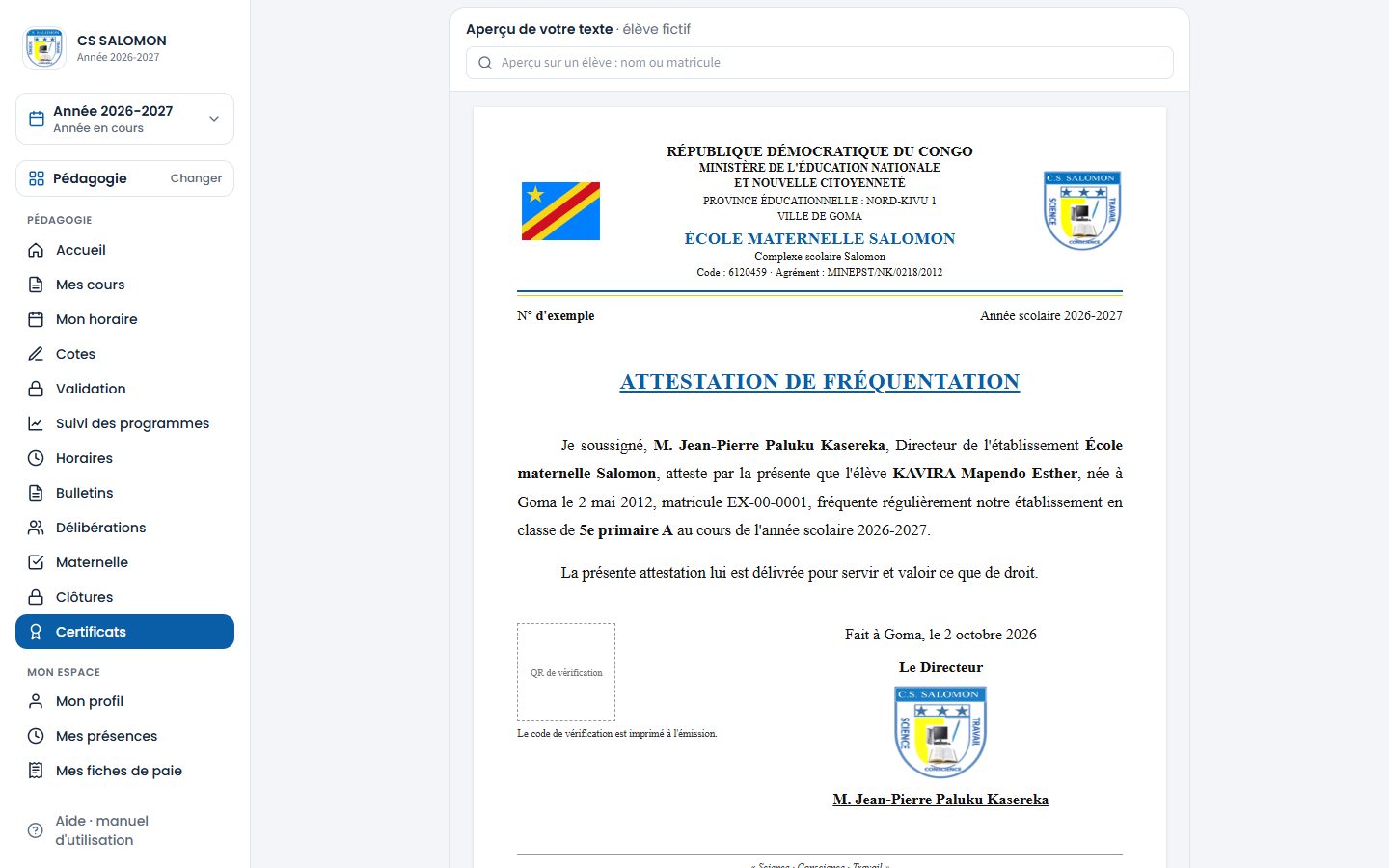
L'aperçu se met à jour pendant que vous écrivez. -
Indiquez les signataires
« Signataires » : pour chaque section, le nom du chef d'établissement en fonction aujourd'hui ; ici, on corrige son nom puis on touche « Enregistrer les signataires ». Chaque document porte le chef en fonction à sa date (« a.i. » pendant un intérim) ; un changement de chef ou un intérim s'enregistre, avec sa date, dans Les chefs d'établissement. Sans chef enregistré, la ligne du nom reste vide et l'écran l'annonce. Un document déjà émis garde le nom de son émission.
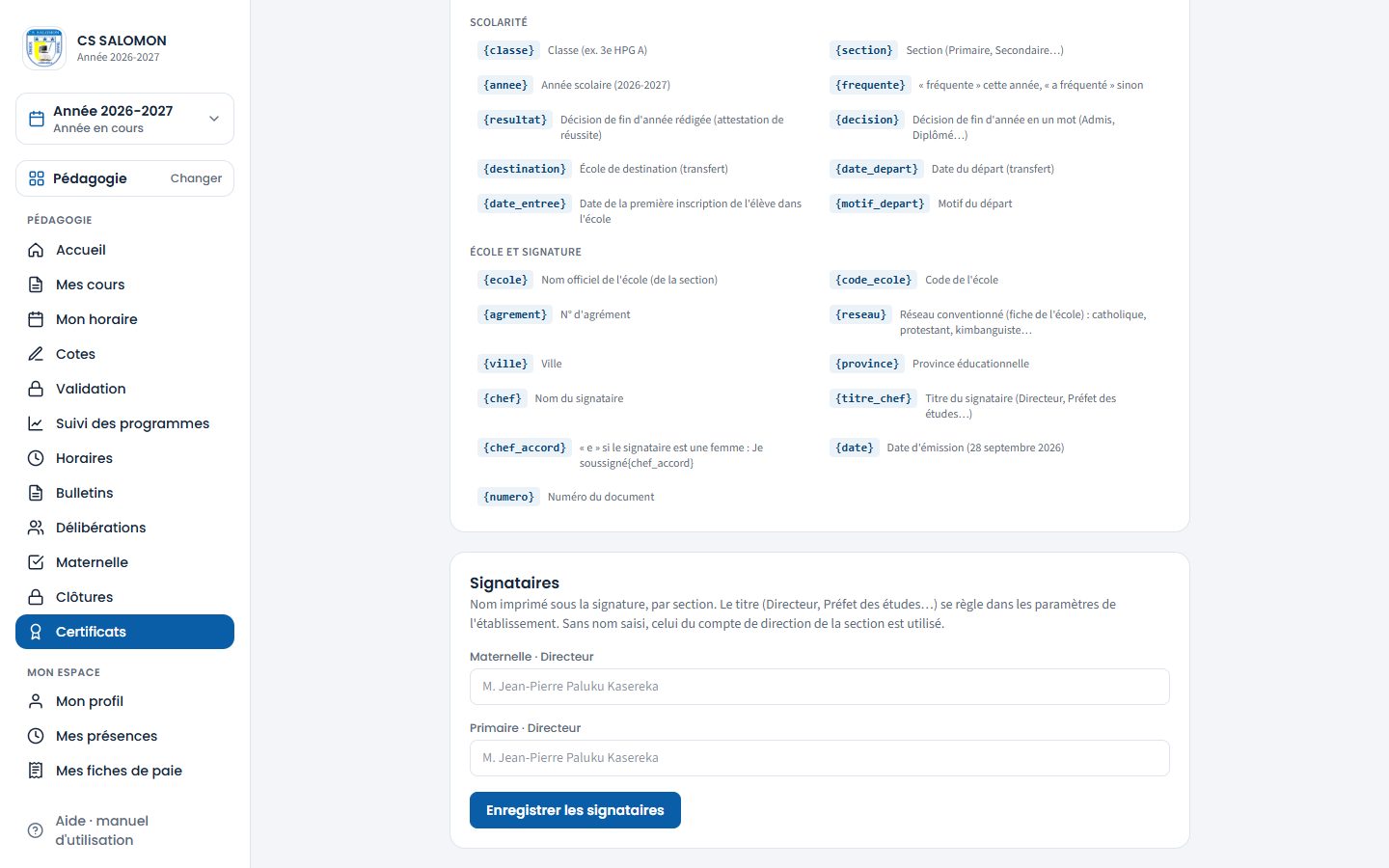
Un nom par section. La notification « Noms enregistrés pour les chefs en fonction (corrections tracées). Un changement de chef, avec sa date, se fait dans « Chefs d'établissement ». » s'affiche en bas de l'écran.
La logique derrière
- Les documents déjà émis ne changent jamais : le texte, l'en-tête, la signature et les images sont figés à l'émission. Changer de modèle ne touche que les documents suivants.
- Choisir, puis personnaliser. Choisir un modèle copie son titre et son texte dans le modèle de l'école (ou de la section) ; vous pouvez ensuite les adapter. Le choix est inscrit au journal d'audit, avec l'auteur.
- De l'école à la section. Le modèle d'une section l'emporte sur celui de l'école, qui l'emporte sur le modèle par défaut (« Classique »).
- Nouvelles variables : {date_naissance_num} (date de naissance en chiffres, utile en bilingue), {date_entree} (première inscription dans l'école), {reseau} (réseau conventionné de la fiche de l'école : catholique, protestant, kimbanguiste…).
- Le numéro du document commence par le code de l'école (par exemple SAL-FRE26-00001) ; la page de vérification par QR affiche la classe, l'année et la décision. Un document devenu faux (élève sorti, réintégré) est signalé pour annulation.
- « Revenir au modèle par défaut » retire le texte de l'école ; l'ancien texte reste dans le journal d'audit.
- Tout est échappé : un modèle ne peut pas injecter de mise en page ni de lien dans le document ; seuls les paragraphes et le gras sont permis.
- La mention « Fait à …, le … », la signature, le cachet et le QR sont ajoutés automatiquement.
Cas pratique
Situation : M. Jean-Pierre Paluku, directeur, veut ajouter une phrase à l'attestation de fréquentation. Des attestations ont déjà été remises, dont FRE26-00001 pour NAMEGABE MAPENDO Chantal, le 14 septembre.
- Il ouvre « Certificats », puis « Modèles », et choisit « Attestation de fréquentation » (« Modèle par défaut »).
- Il ajoute à la fin du texte : « Classe : {clase}. » Masomo signale aussitôt : « Variable inconnue : {clase}. Vérifiez l'orthographe. »
- Il corrige en touchant la variable {classe} dans la liste, puis relit l'« Aperçu · élève fictif » : « Classe : 5e primaire A. » pour KAVIRA Mapendo Esther.
- Il touche « Enregistrer le modèle » : « Modèle « Attestation de fréquentation » enregistré. Il s'applique aux prochains documents ; ceux déjà émis ne changent pas. »
- Dans « Signataires », il laisse les cases vides : le nom du compte de direction de la section, M. Jean-Pierre Paluku Kasereka, est imprimé sous la signature.
Résultat : la prochaine attestation porte le nouveau texte. Celle de Chantal, émise le 14 septembre, se réimprime à l'identique et son QR reste « Document authentique et valide » : un document remis ne change jamais après coup.
Bonnes pratiques
- Faites relire le nouveau texte par le chef d'établissement avant de l'enregistrer.
- Gardez les variables plutôt que d'écrire un nom ou une année en dur.
Attention
- « Variable inconnue : {clase}. Utilisez celles de la liste. » : corrigez l'orthographe.
- Le texte doit compter 20 caractères au moins, le titre 150 au plus.
Questions fréquentes
Le préfet et le directeur peuvent-ils avoir des textes différents ?
Oui : choisissez la section dans « Modèle de », puis un modèle ou un texte propre à cette section. Une section sans modèle propre reprend celui de l'école.
Notre école est conventionnée catholique : quel modèle prendre ?
Le modèle « Confessionnel », marqué « Conseillé » : il cite le réseau indiqué dans la fiche de l'école ({reseau}) et la formation morale et spirituelle.
J'ai modifié le modèle : les attestations déjà remises sont-elles fausses ?
Non. Elles gardent le texte du jour de leur émission, et leur QR reste valable.
Espace Pédagogie Rédigé
Rapports pédagogiques : le palmarès général
Classer ensemble, au pourcentage, les élèves de plusieurs classes : les meilleurs de l'école, d'une section, d'un niveau, d'une option, filles ou garçons.
- Direction
- Administration
- Promoteur
- Titulaire
Où :
À quoi ça sert
Le palmarès d'une classe se trouve dans Bulletins et palmarès. Le palmarès général va plus loin : il classe ensemble les élèves de plusieurs classes, par exemple les dix meilleurs des humanités, les cinq premières filles de la 6e primaire ou tous les élèves au-dessus de 70 %. Il sert à la proclamation, aux prix d'excellence, aux bourses et au tableau d'honneur.
La partie « Rapports pédagogiques » du menu Pédagogie réunit trois rapports : ce palmarès général, la réussite par section et les résultats des examens nationaux.
Qui l'utilise
- La direction, le directeur des études, l'administration et le promoteur, pour les classes de leurs sections. Le promoteur consulte seulement.
- Le titulaire d'une classe (ou son intérimaire) voit le palmarès de sa classe seulement, sans les filtres d'école, de section, de cycle, d'année, d'option et de classe. Un cadre le rappelle : « Vous voyez le rapport de votre classe (titulaire) : … ».
- Le secrétariat n'a pas ce rapport : il imprime les bulletins, mais ne voit ni palmarès ni statistiques. La page lui est refusée.
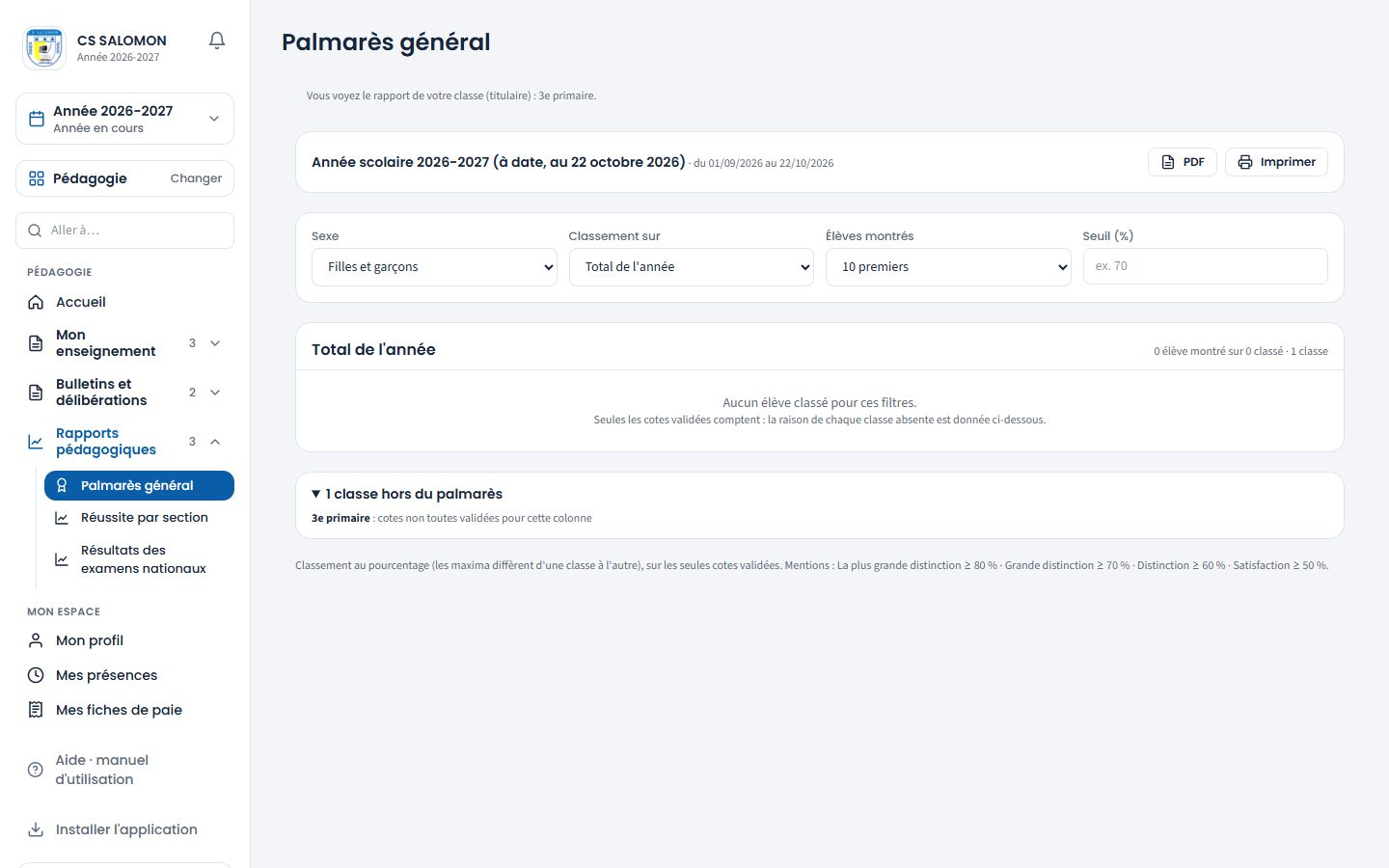
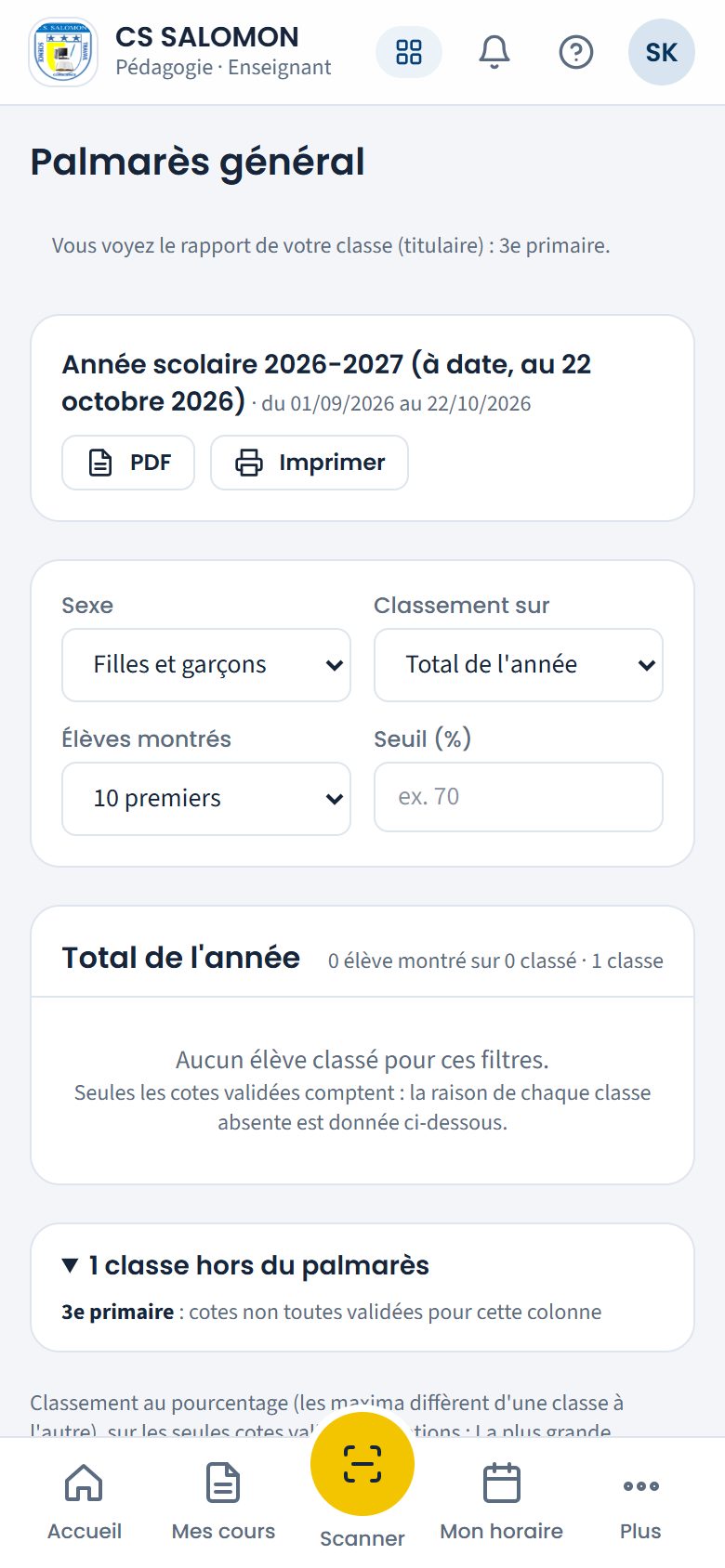
Pas à pas
-
Ouvrez « Palmarès général »
Le rapport s'ouvre sur l'école où vous travaillez, avec les 10 premiers au total de l'année (« Total de l'année » dans les classes à trimestres, « Total général » dans les classes à semestres). Si votre compte couvre plusieurs écoles du groupe, deux boutons en haut choisissent entre l'école courante et « Toutes les écoles ». Le fil d'Ariane montre où vous êtes : le nom de l'école, puis la section choisie.
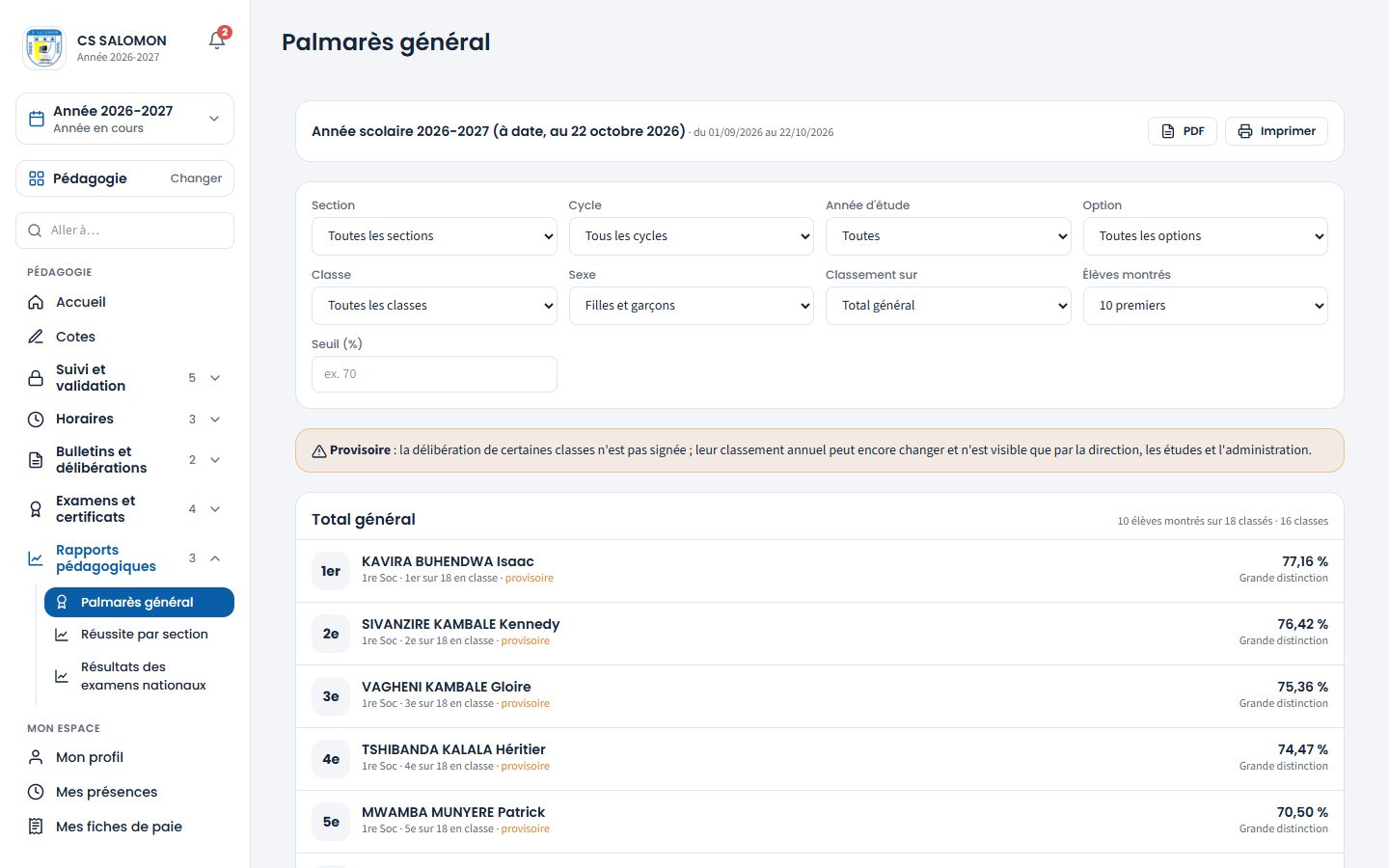
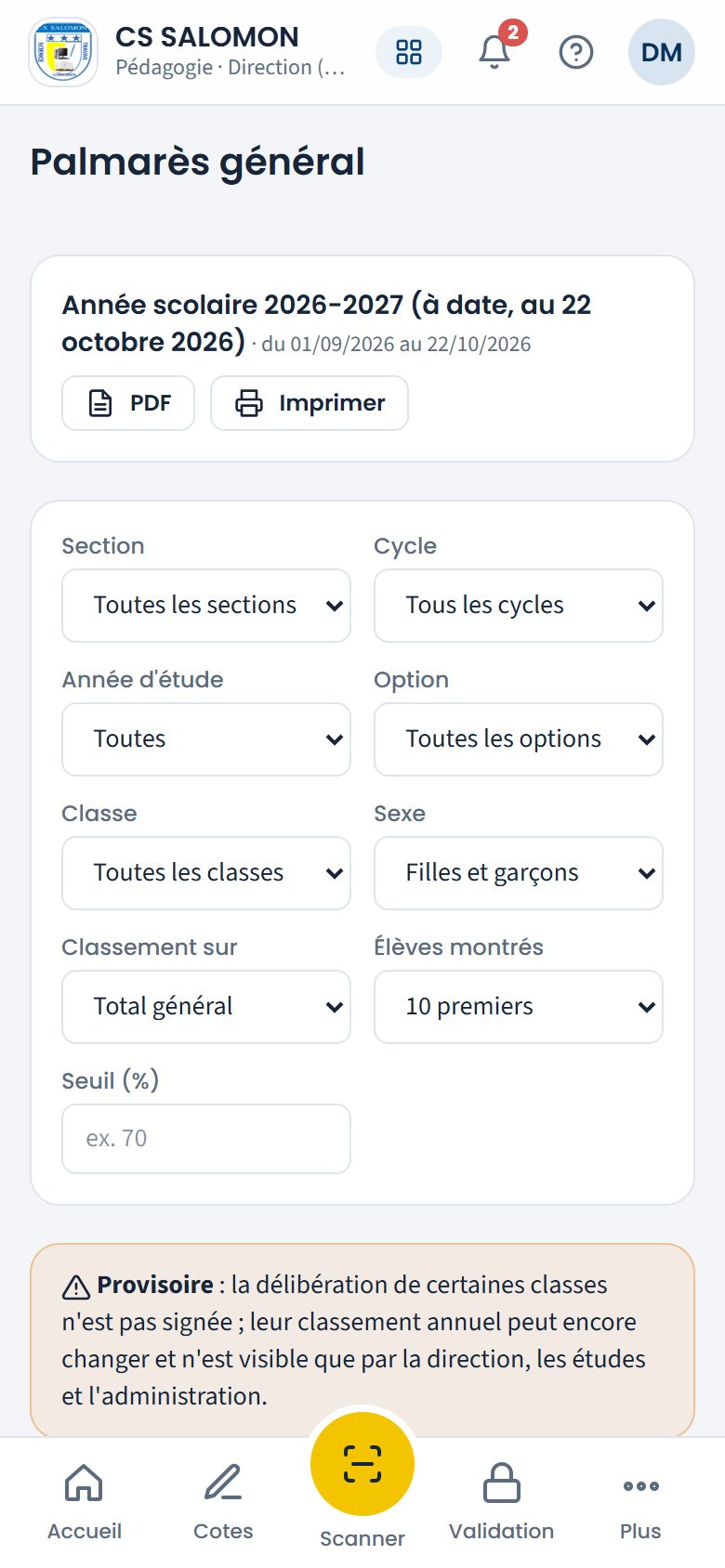
À l'ouverture, pour le préfet : les filtres, le cadre « Provisoire » (délibérations pas encore signées), puis les 10 premiers au « Total général », tous de la 1re Soc, seule classe aux cotes complètes. -
Choisissez les filtres
Dans le cadre des filtres :
- « École » (vue « Toutes les écoles » seulement), « Section », « Cycle », « Année d'étude » (« 1re année », « 2e année »…), « Option » (s'il y a des classes à option) et « Classe » ;
- « Sexe » : « Filles et garçons », « Garçons » ou « Filles » ;
- « Classement sur » : une colonne du bulletin, c'est-à-dire une période, un examen, un trimestre ou un semestre, ou le total de l'année ;
- « Élèves montrés » : « 3 premiers », « 5 premiers », « 10 premiers », « 20 premiers », « 50 premiers », « 100 premiers » ou « Tous » ;
- « Seuil (%) » : par exemple 70 pour ne garder que les élèves à 70 % ou plus.
Le classement se met à jour à chaque choix.
-
Lisez le classement
Au-dessus de la liste : la colonne choisie et, par exemple, « 5 élèves montrés sur 18 classés · 16 classes ». Chaque ligne donne la place générale (« 1er », « 2e »… et « ex æquo »), le nom de l'élève, sa classe et sa place dans la classe (« 3e sur 23 en classe »), son pourcentage et sa mention. Quand l'élève était déjà à l'école l'an passé, une ligne « An passé : … % (… sur …, classe d'alors) » montre aussi la variation.
Sous la liste, « 15 classes hors du palmarès » (par exemple) s'ouvre pour donner le motif de chaque classe écartée.
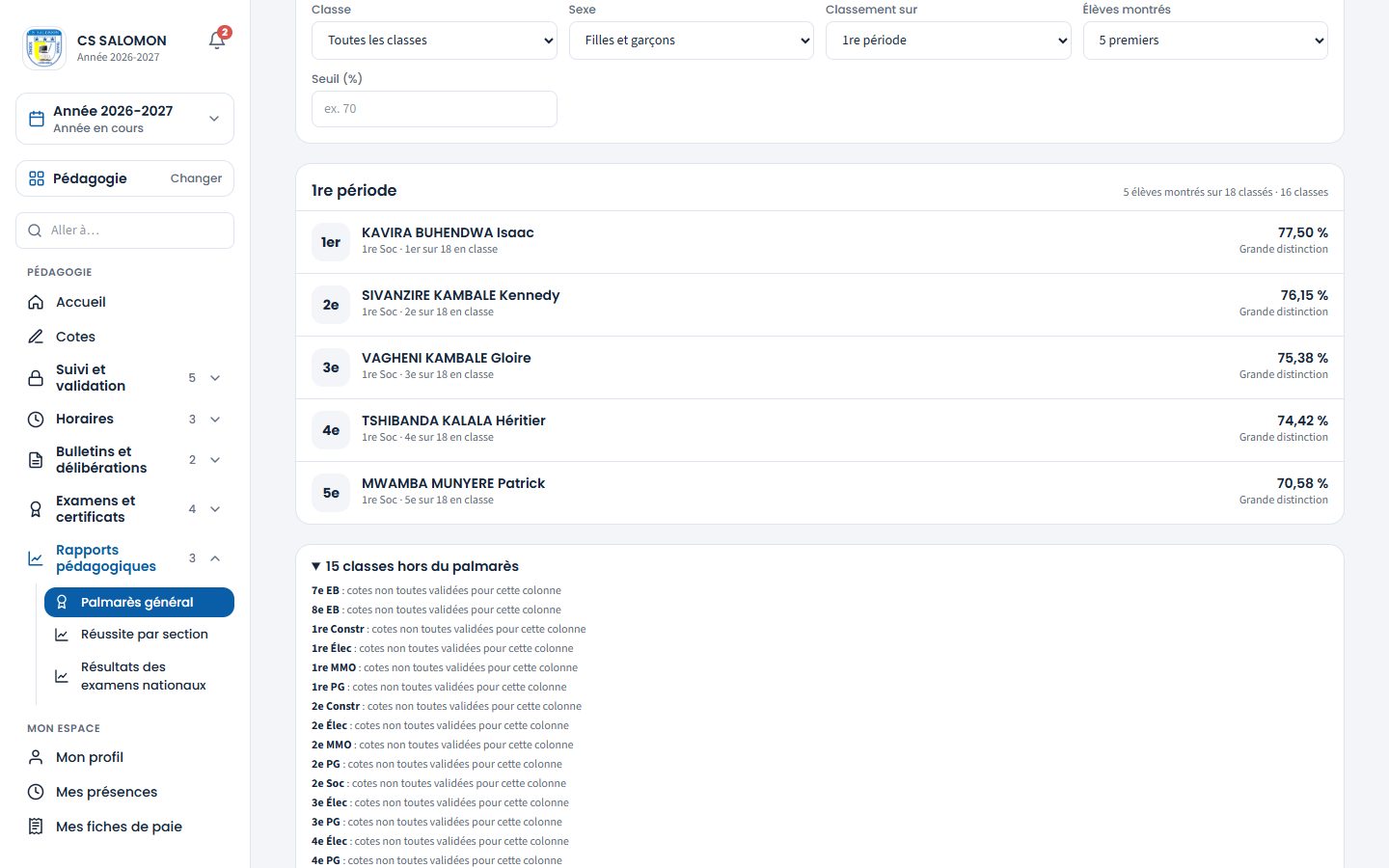
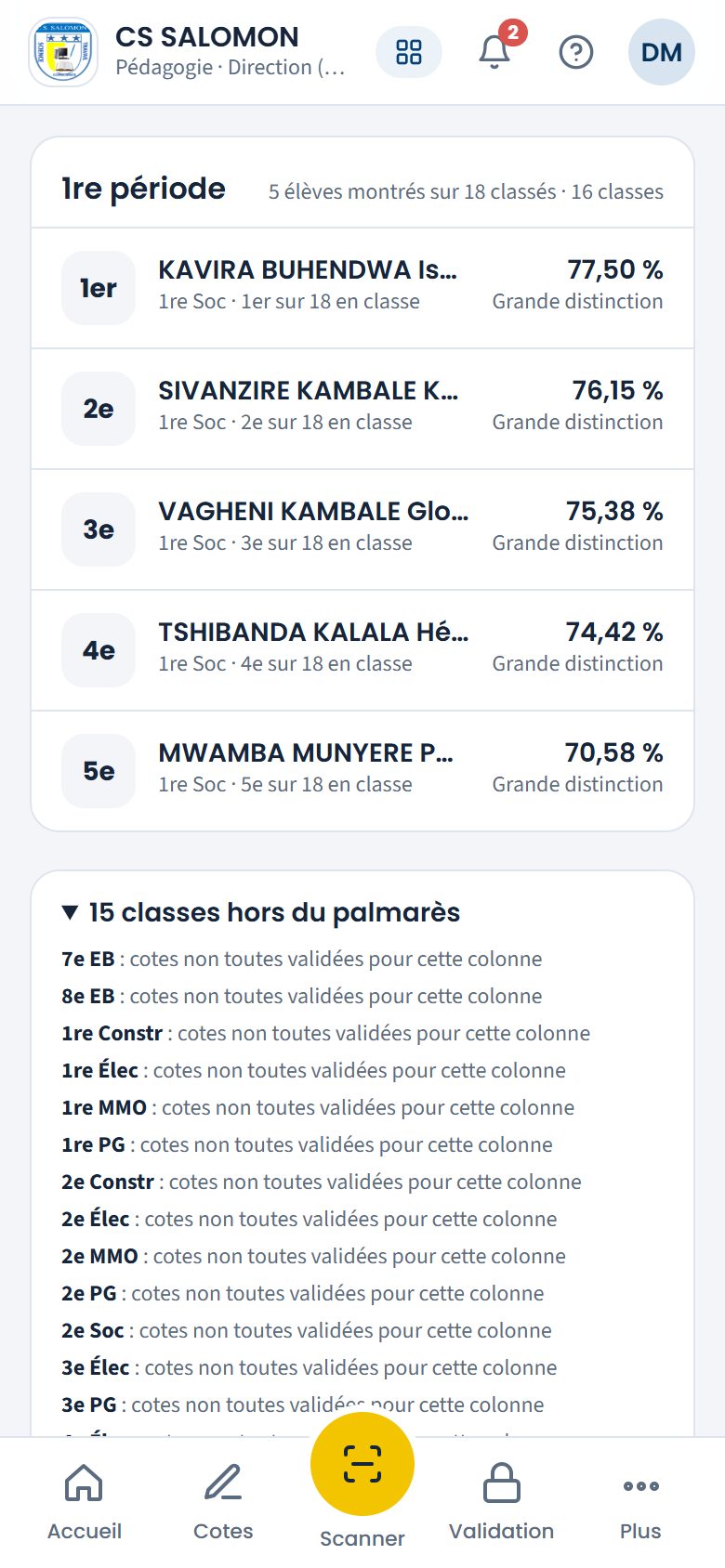
Secondaire, « 1re période », « 5 premiers » : KAVIRA BUHENDWA Isaac est 1er avec 77,50 %. Les 15 autres classes sont hors du palmarès : « cotes non toutes validées pour cette colonne ». 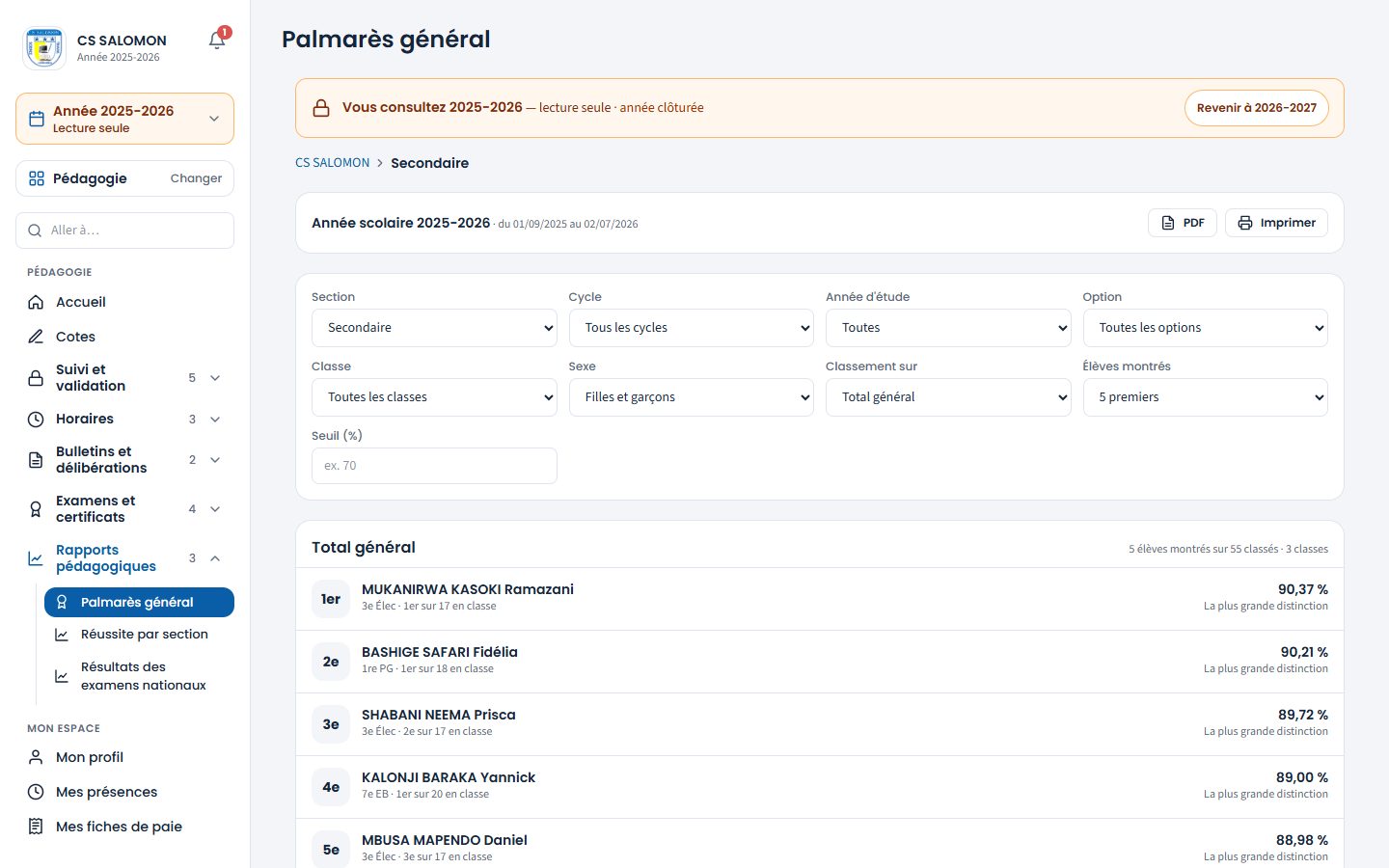
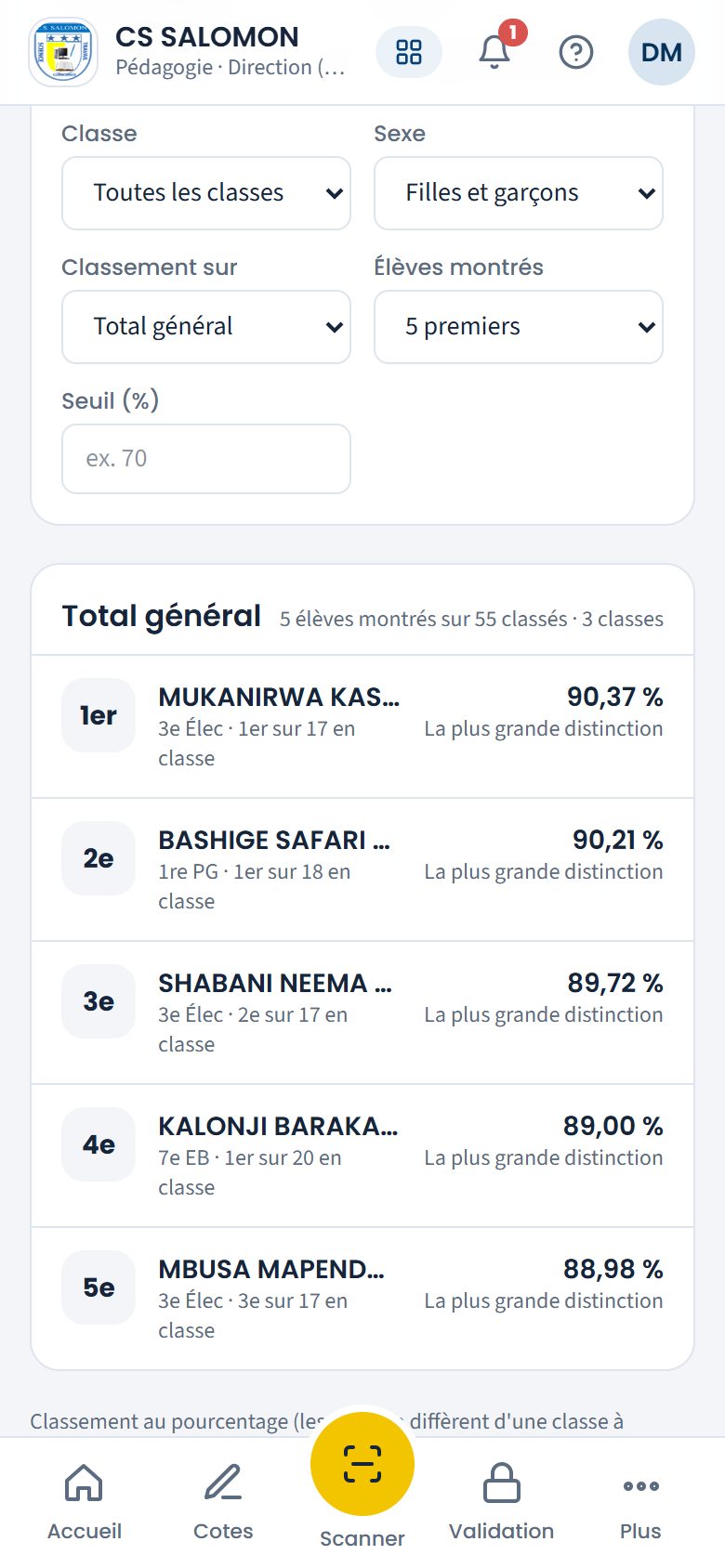
L'année 2025-2026 consultée, « Total général » : BASHIGE SAFARI Fidélia est 1re de sa classe (« 1er sur 18 en classe »), mais 2e de l'école, derrière MUKANIRWA KASOKI Ramazani. -
Imprimez
Dans la barre du rapport, « PDF » produit le palmarès sur le papier de l'école : les filtres choisis, le classement, les classes hors du palmarès et le rappel des mentions. « Imprimer » imprime l'écran tel qu'il est, avec l'en-tête de l'école.
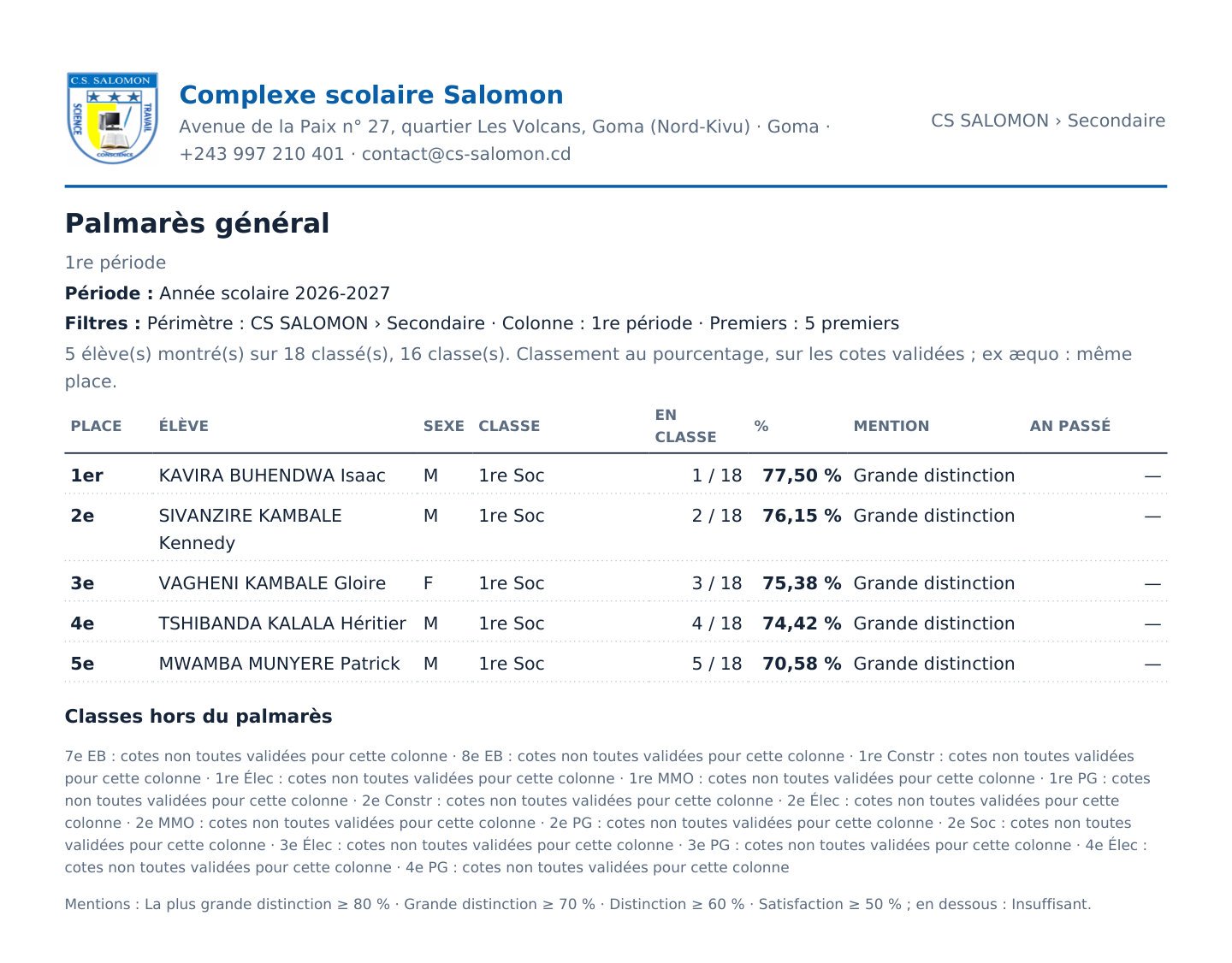
Le PDF : filtres, classement, classes hors du palmarès et rappel des mentions.
La logique derrière
- Au pourcentage, pas aux points. Les maxima changent d'une classe à l'autre : seuls les pourcentages se comparent. Le classement se fait au centième près.
- Ex æquo : même place. Deux élèves au même pourcentage ont la même place, et la place suivante est sautée : 1er, 2e, 2e, 4e.
- La place se calcule avant le seuil et la coupe. Masomo classe tous les élèves retenus par les filtres, puis applique le seuil et « Élèves montrés ». Un seuil ne change donc pas la place d'un élève : il en cache seulement une partie.
- Seules les cotes validées comptent. Chaque classe passe par le même calcul que ses bulletins. Une classe dont une feuille de la colonne choisie n'est pas validée est écartée, avec le motif « cotes non toutes validées pour cette colonne ». Une classe qui n'a pas cette colonne (une période propre au primaire, par exemple) est écartée avec le motif « pas de colonne « … » dans cette classe ». Pour classer ensemble le primaire et le secondaire, choisissez le total de l'année.
- Le classement annuel est provisoire avant la délibération. Sur le total de l'année, tant que la délibération de juin d'une classe n'est pas signée, son classement peut encore changer. Il n'est montré qu'à ceux qui valident les cotes (direction, directeur des études, administration), avec le cadre « Provisoire » et la mention « provisoire » sur la ligne. Le promoteur et le titulaire ne voient pas ces classes : leur motif est « délibération non signée (palmarès annuel provisoire, réservé à la direction) ».
- Les mentions sont fixes.
Pourcentage Mention 80 % et plus La plus grande distinction 70 % et plus Grande distinction 60 % et plus Distinction 50 % et plus Satisfaction Moins de 50 % Insuffisant - La comparaison suit l'élève. « An passé » reprend le pourcentage et la place de l'élève au total de l'année précédente, dans la classe où il était, si les cotes de cette classe étaient complètes.
- Tout est tracé. Chaque ouverture du rapport et chaque PDF sont notés au journal d'audit, avec les filtres.
Cas pratique
Situation : le jeudi 22 octobre, M. Désiré Mumbere, préfet, veut afficher aux valves les cinq meilleurs élèves du secondaire pour la 1re période, toutes classes confondues.
- Il ouvre « Palmarès général », choisit la « Section » « Secondaire », « Classement sur » « 1re période » et « Élèves montrés » « 5 premiers ».
- Masomo affiche « 5 élèves montrés sur 18 classés · 16 classes » : KAVIRA BUHENDWA Isaac est 1er avec 77,50 %, « Grande distinction » ; MWAMBA MUNYERE Patrick ferme la liste, 5e avec 70,58 %.
- Les cinq sont tous de la 1re Soc. Le préfet ouvre « 15 classes hors du palmarès » : chacune porte « cotes non toutes validées pour cette colonne ». Seule la 1re Soc a toutes ses feuilles validées.
- Il n'affiche pas cette liste : ce serait le palmarès de la 1re Soc, pas celui du secondaire. Il fait d'abord valider les feuilles de la 1re période (voir Valider les cotes).
- Pour comparer, il consulte l'année 2025-2026, clôturée, au « Total général » : « 5 élèves montrés sur 55 classés · 3 classes ». MUKANIRWA KASOKI Ramazani (3e Élec) est 1er avec 90,37 % ; BASHIGE SAFARI Fidélia, première de la 1re PG (« 1er sur 18 en classe »), est 2e avec 90,21 %.
Résultat : une classe incomplète n'est jamais classée en silence : elle est écartée, avec son motif, jusqu'à ce que ses cotes soient validées. Et la place générale compare des pourcentages, pas des points : Fidélia, première de sa classe, reste 0,16 point derrière Ramazani (90,37 − 90,21).
Bonnes pratiques
- Avant une proclamation, ouvrez les classes hors du palmarès : une classe écartée veut souvent dire une feuille à valider.
- Pour un palmarès annuel, attendez la signature des délibérations : le PDF est alors définitif.
- Pour un prix des filles, choisissez « Filles » dans « Sexe » : les places sont alors comptées parmi les filles retenues.
Attention
- « Aucun élève classé pour ces filtres. » Aucune classe n'a de cotes complètes pour cette colonne, ou les filtres ne gardent personne. Ouvrez les classes hors du palmarès, ou choisissez une autre colonne.
- « Provisoire : la délibération de certaines classes n'est pas signée ; leur classement annuel peut encore changer et n'est visible que par la direction, les études et l'administration. » Ne diffusez pas ce classement : il peut changer à la délibération.
- Le filtre « Sexe » s'applique avant le classement : avec « Filles », la 1re est la meilleure des filles, pas forcément la 1re de l'école.
Questions fréquentes
Pourquoi la place dans la classe diffère-t-elle de la place générale ?
La place dans la classe est celle du palmarès de la classe. La place générale compare l'élève à tous les élèves retenus par les filtres, dans toutes les classes.
Je suis titulaire : pourquoi ne vois-je que ma classe ?
Les rapports sont réservés aux personnes qui en répondent. Le titulaire voit le palmarès de sa classe ; le classement de toute l'école reste à la direction, au directeur des études, à l'administration et au promoteur.
Peut-on changer les seuils des mentions ?
Non, ils sont fixes dans Masomo : 80, 70, 60 et 50 %. Le seuil du filtre, lui, se choisit librement.
Espace Pédagogie Rédigé
Rapports pédagogiques : la réussite par section
Réussis, repêchages, échecs, abandons et moyennes de fin d'année, par école, section et classe, comparés d'année en année.
- Direction
- Administration
- Promoteur
- Titulaire
Où :
À quoi ça sert
Répondre aux questions de fin d'année : combien d'élèves ont réussi, combien sont allés au repêchage et combien en sont sortis admis, combien ont échoué ou abandonné, et quelle est la moyenne de l'école, d'une section ou d'une classe. Le rapport compare aussi ces chiffres aux années précédentes. Il sert au rapport de fin d'année, à la réunion des parents et au promoteur.
Les statistiques classe par classe de l'année se trouvent aussi dans la délibération de fin d'année.
Qui l'utilise
- La direction, le directeur des études, l'administration et le promoteur, pour leurs sections. Le promoteur consulte seulement.
- Le titulaire voit les chiffres de sa classe seulement, sans comparaison avec les années précédentes.
- Le secrétariat n'a pas ce rapport.
Pas à pas
-
Ouvrez « Réussite par section »
L'écran s'intitule « Réussite » (« Réussite par section et par école » sur le papier). Six cases donnent les chiffres clés du niveau où vous êtes : « Taux de réussite » (« … sur … délibérés »), « Repêchage » (« … élèves, … admis ensuite »), « Échecs », « Abandons » (« … sur … inscrits »), « Moyenne » (« pourcentage moyen au total de l'année ») et « Meilleure moyenne » (avec le nom de l'élève et sa classe).
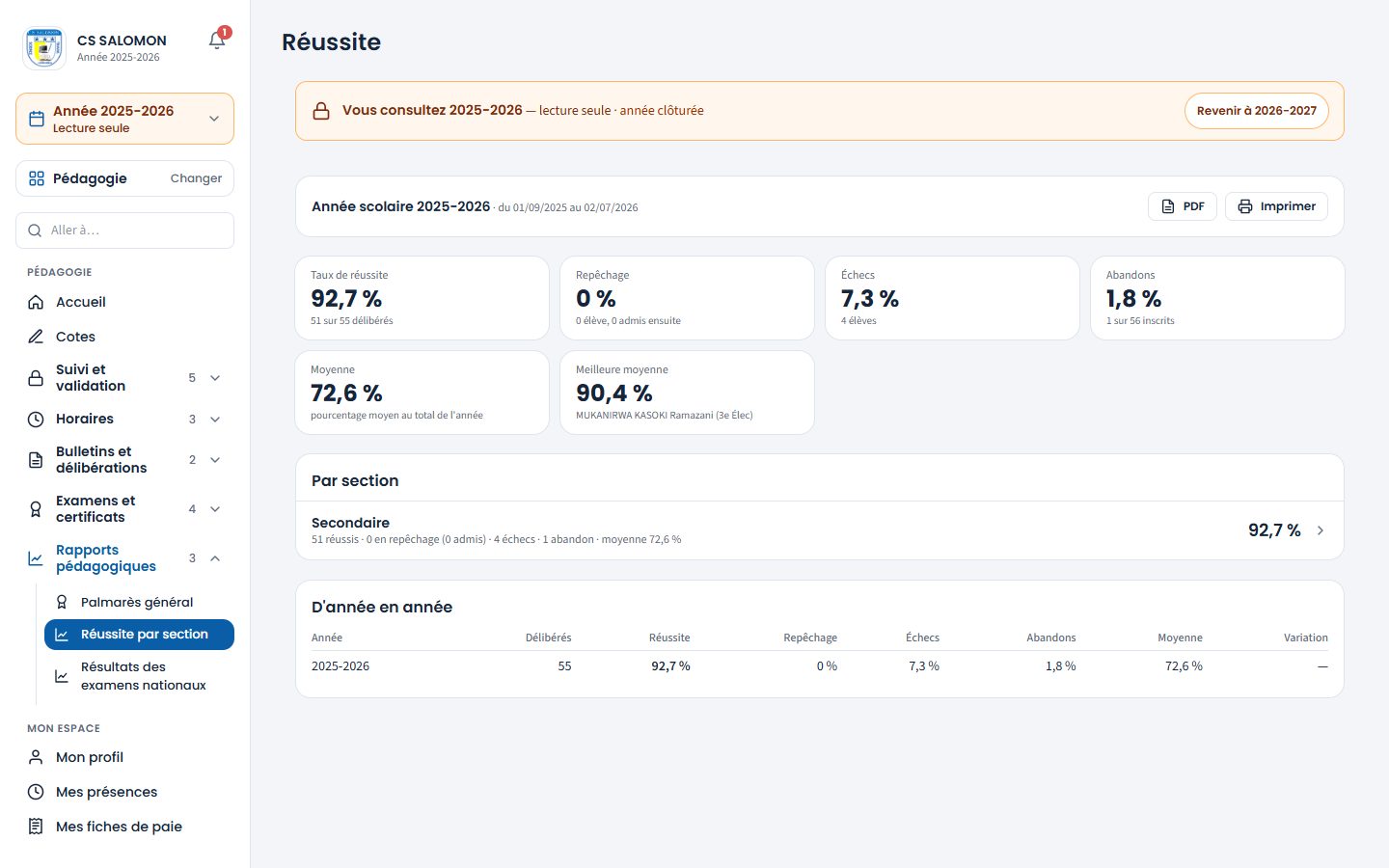
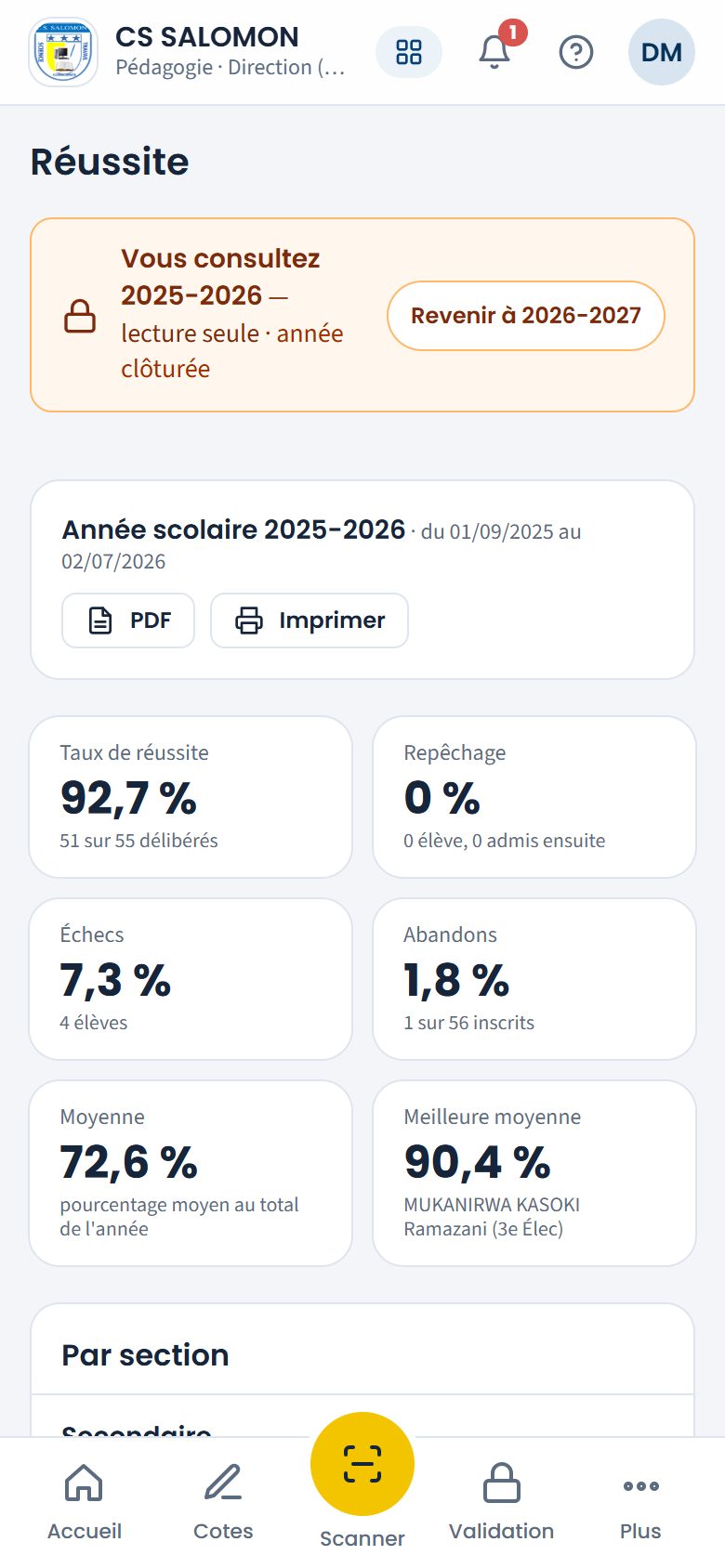
L'année 2025-2026 consultée (lecture seule) : 92,7 % de réussite, « 51 sur 55 délibérés », 7,3 % d'échecs, 1,8 % d'abandons, moyenne 72,6 %. -
Descendez dans le détail
La liste « Par section » donne une ligne par section, par exemple « 51 réussis · 0 en repêchage (0 admis) · 4 échecs · 1 abandon · moyenne 72,6 % », et le taux de réussite à droite. Touchez une section pour voir « Par classe », puis une classe pour voir « Élèves de la classe » : la place, le nom, le pourcentage et la décision, avec « (après repêchage) » pour un élève admis à la session de rattrapage. Le fil d'Ariane, en haut, permet de remonter. Avec plusieurs écoles, la vue « Toutes les écoles » commence par « Par école ».
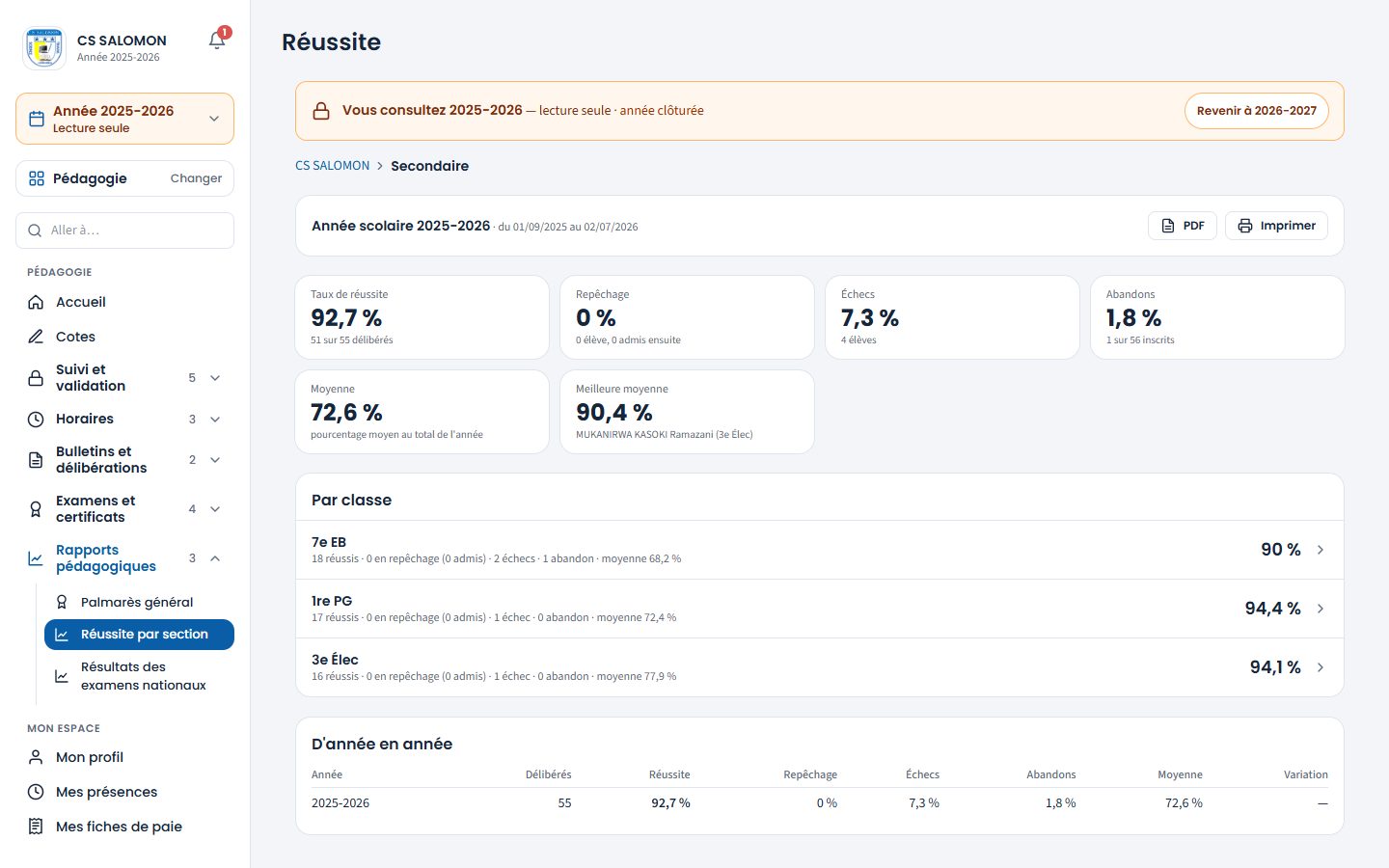
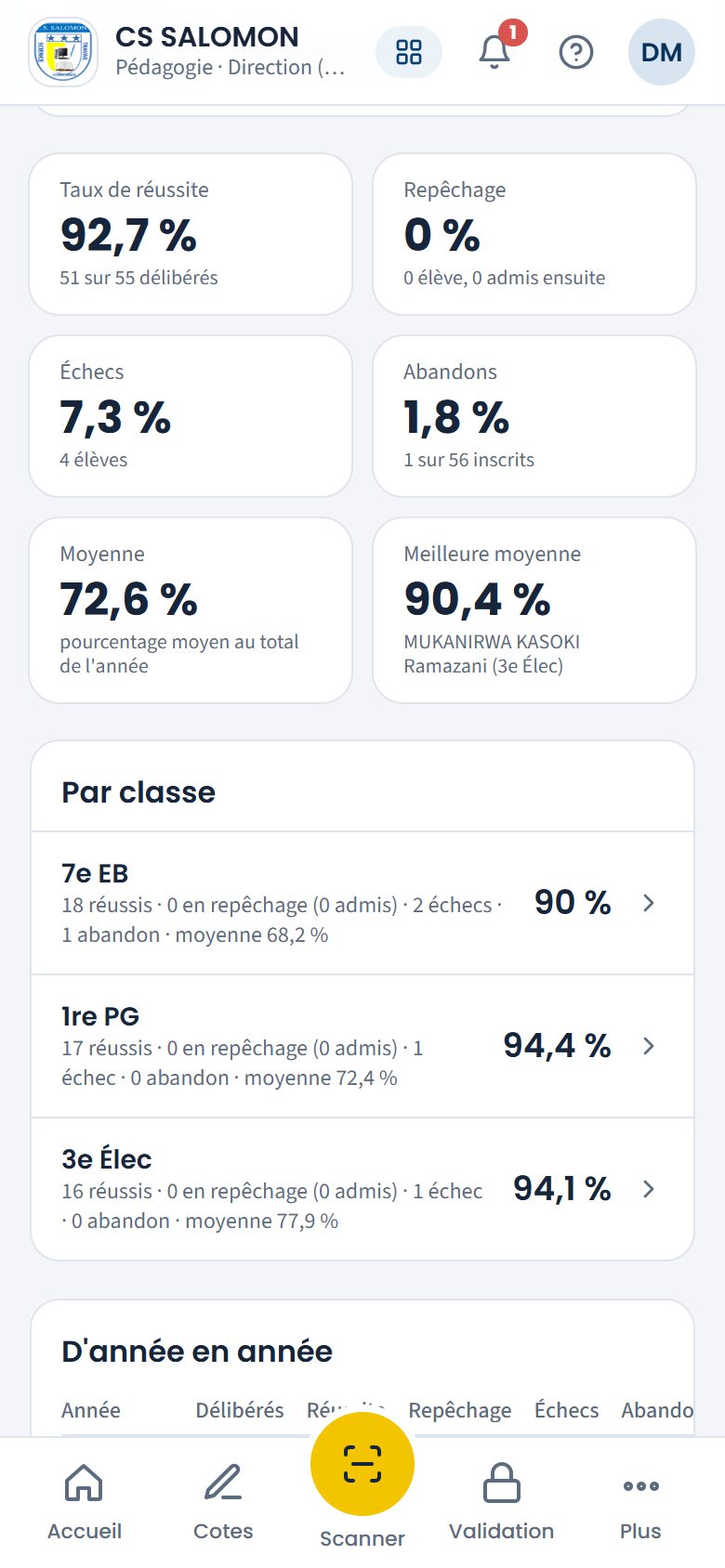
Le secondaire en 2025-2026 : 7e EB 90 %, 1re PG 94,4 %, 3e Élec 94,1 %. Touchez une classe pour voir ses élèves. -
Comparez d'année en année
Le tableau « D'année en année » reprend, pour chaque année, les délibérés, la réussite, le repêchage, les échecs, les abandons, la moyenne et la « Variation » du taux de réussite par rapport à l'année précédente. Il suit le niveau où vous êtes : une classe se compare à la classe de même nom de la même section.
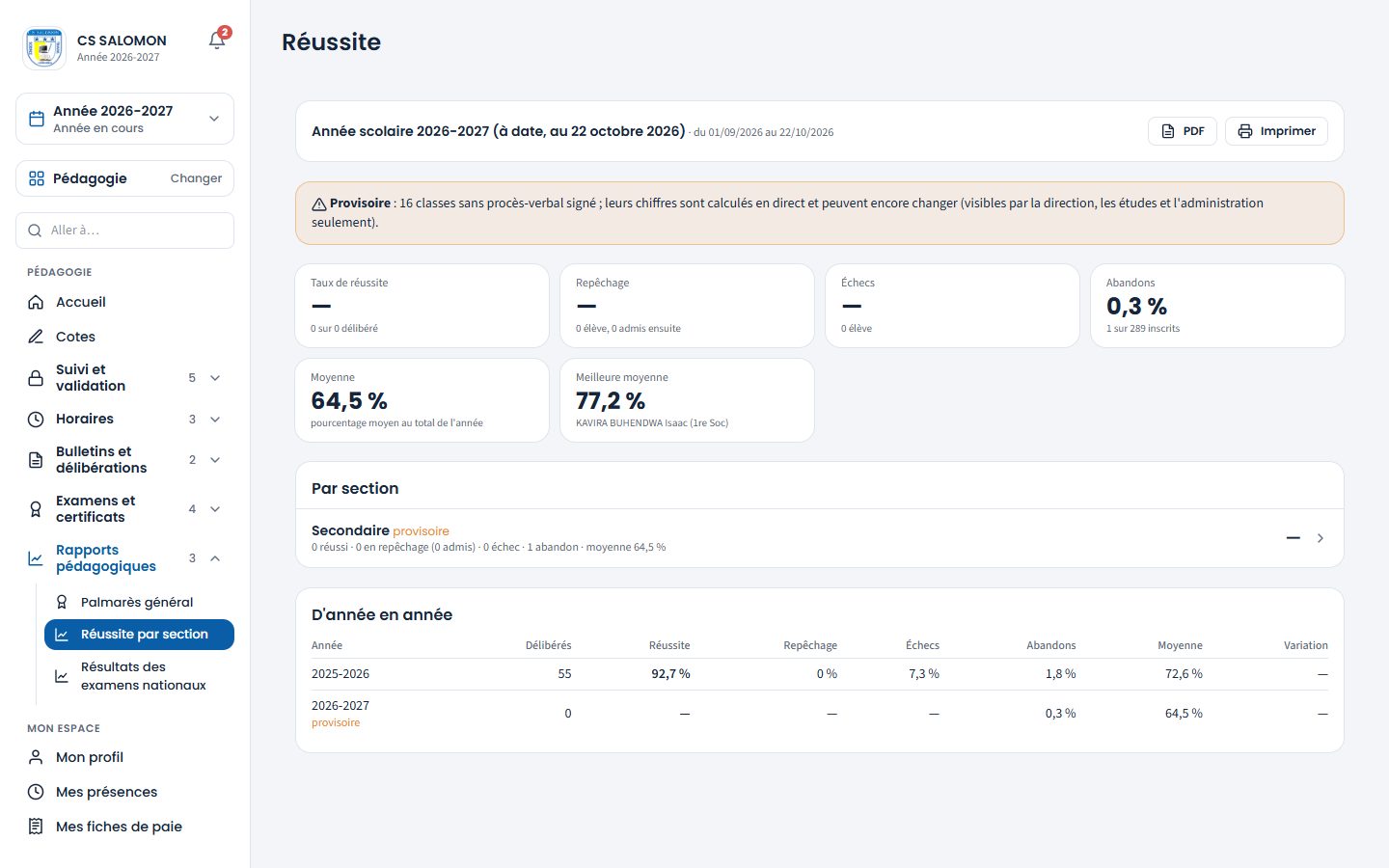
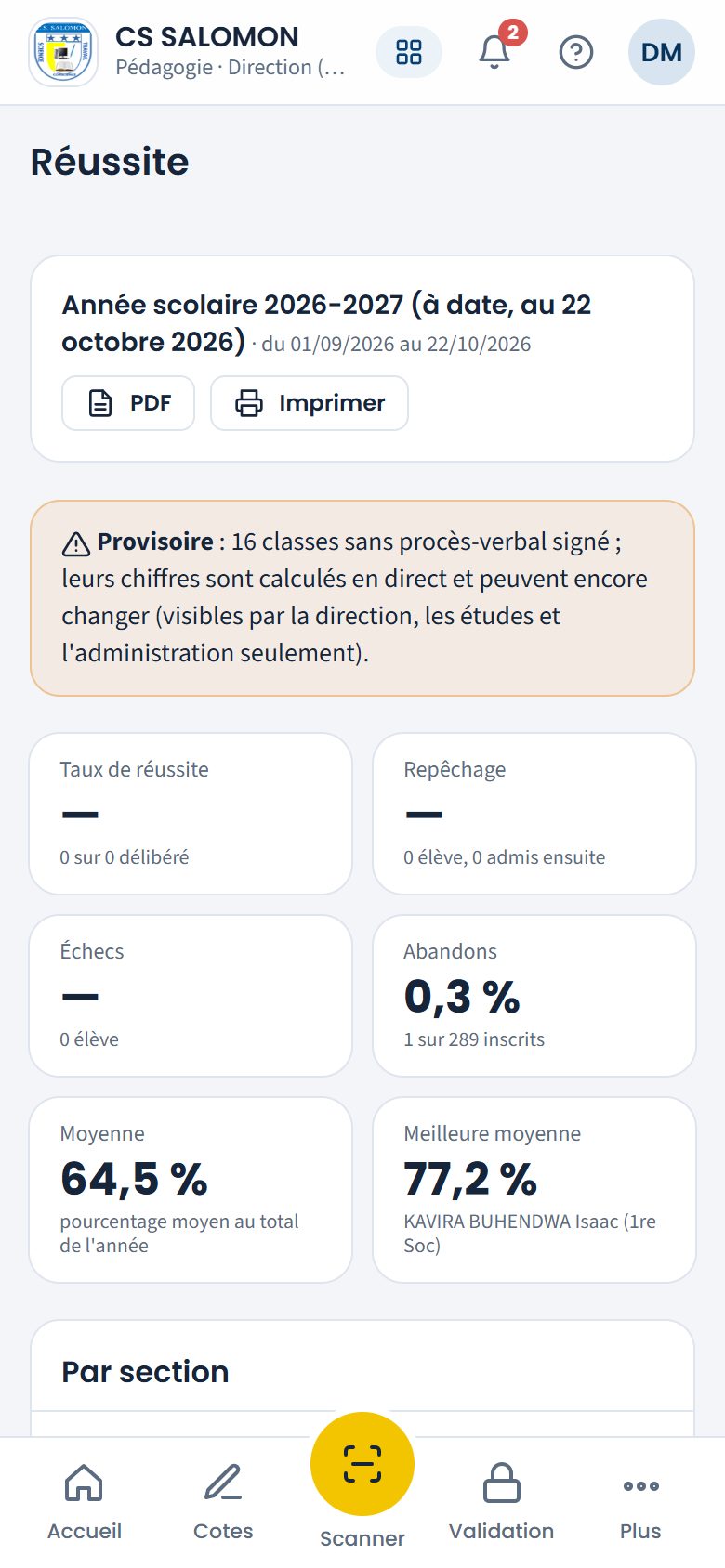
En octobre 2026 : l'année en cours est « provisoire » (aucun procès-verbal signé), 2025-2026 donne 55 délibérés et 92,7 % de réussite. -
Imprimez
« PDF » produit le rapport en A4 paysage, sur le papier de l'école ; « Imprimer » imprime l'écran.
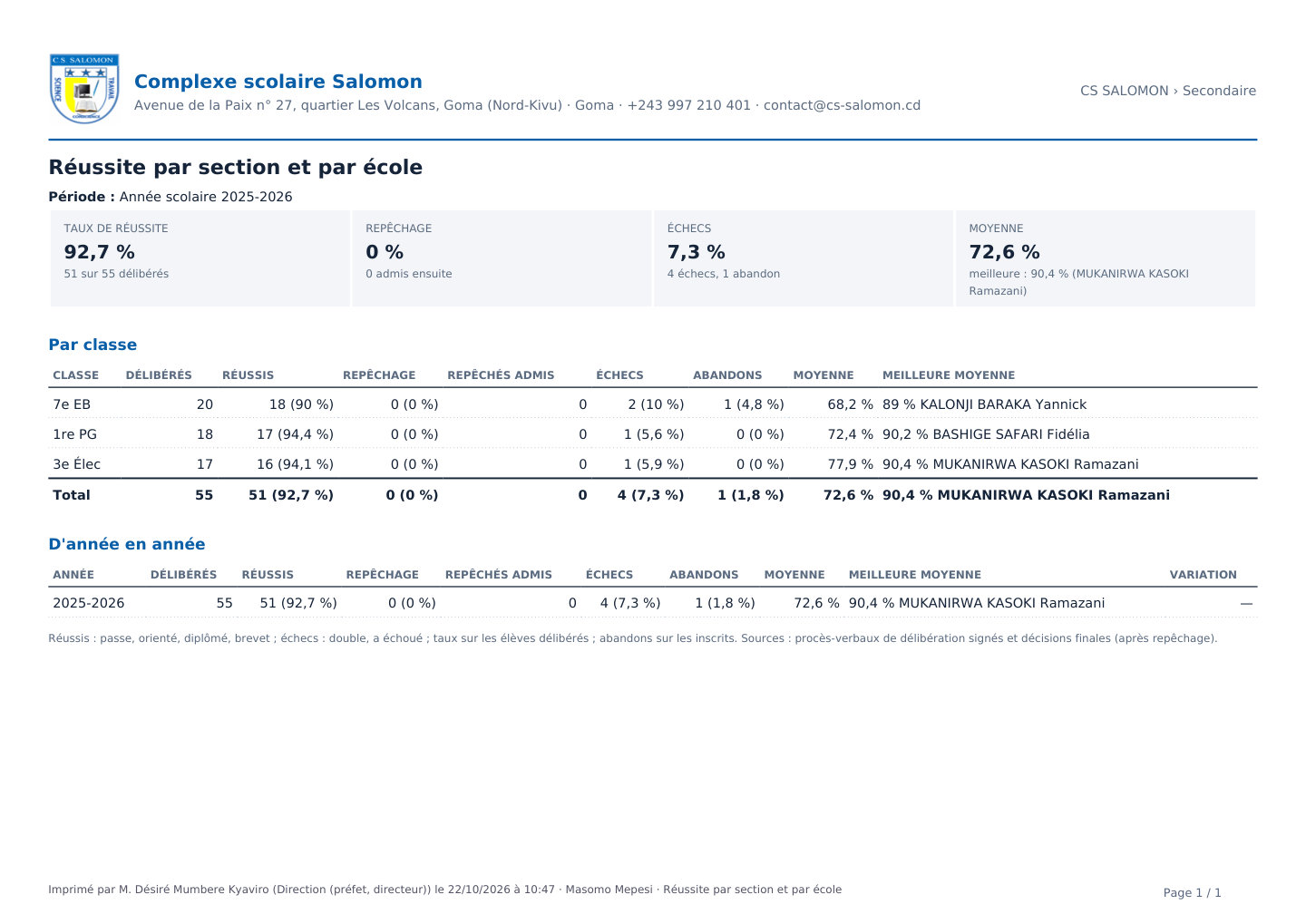
Le PDF du secondaire, 2025-2026 : chiffres clés, tableau par classe avec la meilleure moyenne, et d'année en année.
La logique derrière
- Les chiffres viennent du procès-verbal. Masomo lit la délibération de juin signée (décisions, pourcentages et places figés), puis les décisions actuelles des élèves, après la délibération de repêchage. Rien n'est recompté à la main.
- Ce qui compte comme réussite. Réussis : « Passe », « Orienté(e) », « Diplômé(e) », « Brevet ». Échecs : « Double », « A échoué ». Repêchage : les élèves envoyés au repêchage en juin ; « admis ensuite » compte ceux qui ont finalement réussi.
- Sur quoi se calculent les taux. Réussite, repêchage et échecs : sur les élèves délibérés. Abandons : sur tous les inscrits de l'année. La moyenne est celle de tous les élèves, pas la moyenne des moyennes des classes.
- Une classe non signée est provisoire. Tant que le procès-verbal de juin n'est pas signé, ses chiffres sont calculés en direct sur les cotes validées et peuvent changer. Ils ne sont montrés qu'à ceux qui valident les cotes (direction, directeur des études, administration), avec le cadre « Provisoire ». Pour le promoteur et le titulaire, ces classes sont hors du rapport : « … classe pas encore délibérée (procès-verbal non signé) : hors du rapport. »
- Les années passées : procès-verbaux signés seulement. Le tableau « D'année en année » ne compte que les classes dont la délibération était signée.
- Seulement les classes à bulletin chiffré : primaire, éducation de base (7e et 8e) et humanités. La maternelle n'a pas de délibération chiffrée.
- Tout est tracé. Chaque ouverture et chaque PDF sont notés au journal d'audit.
Cas pratique
Situation : en octobre 2026, M. Désiré Mumbere, préfet, prépare pour le promoteur le bilan de l'année 2025-2026, clôturée. Au secondaire, trois classes ont été délibérées : la 7e EB, la 1re PG et la 3e Élec.
- Il choisit l'année 2025-2026 dans le sélecteur d'année (lecture seule), ouvre « Réussite par section » et touche « Secondaire ».
- Les cases donnent 92,7 % de réussite (« 51 sur 55 délibérés »), 7,3 % d'échecs (« 4 élèves ») et 1,8 % d'abandons (« 1 sur 56 inscrits ») : 51 ÷ 55 = 92,7 %, 4 ÷ 55 = 7,3 %, 1 ÷ 56 = 1,8 %.
- La 7e EB affiche « 18 réussis · 0 en repêchage (0 admis) · 2 échecs · 1 abandon · moyenne 68,2 % » : 18 ÷ 20 délibérés = 90 %.
- La moyenne du secondaire, 72,6 %, est celle des 55 élèves : (68,2 × 20 + 72,4 × 18 + 77,9 × 17) ÷ 55 = 72,6 %. La moyenne des trois classes, (68,2 + 72,4 + 77,9) ÷ 3, donnerait 72,8 %.
- La « Meilleure moyenne » est celle de MUKANIRWA KASOKI Ramazani (3e Élec), 90,4 %. Le préfet touche « PDF ».
Résultat : l'élève qui a abandonné la 7e EB n'est pas délibéré : il compte dans les abandons (sur les 56 inscrits), pas dans les échecs (sur les 55 délibérés). Et chaque élève pèse autant dans la moyenne, quelle que soit la taille de sa classe. Le promoteur peut aussi consulter le rapport lui-même, sans rien modifier.
Bonnes pratiques
- Faites le rapport définitif après la signature de toutes les délibérations, de juin et de repêchage.
- Comparez des classes de même niveau : le tableau « D'année en année » d'une classe suit la classe de même nom.
Attention
- « Aucune classe délibérée dans ce périmètre. » Aucune classe de ce niveau n'a de procès-verbal signé que vous puissiez voir. Revenez après la délibération.
- « Aucune année délibérée à comparer. » Les années précédentes n'ont pas de procès-verbal signé dans Masomo (école arrivée cette année, par exemple). Le titulaire voit toujours ce message : la comparaison est réservée à la direction.
Questions fréquentes
Pourquoi le promoteur voit-il moins de classes que le préfet ?
Le promoteur ne voit que les classes dont le procès-verbal est signé. Le préfet voit aussi, en provisoire, les classes pas encore délibérées.
Un élève qui a abandonné compte-t-il dans le taux de réussite ?
Non. Il n'est pas délibéré : il compte dans les abandons, calculés sur les inscrits de l'année.
Espace Pédagogie Rédigé
Rapports pédagogiques : les résultats des examens nationaux
ENAFEP, TENASOSP et Examen d'État : inscrits, présents, réussis, taux et moyenne, par école, section et classe, et leur évolution d'année en année.
- Direction
- Administration
- Promoteur
- Titulaire
Où :
À quoi ça sert
Faire le bilan des examens nationaux de l'école : l'ENAFEP (6e primaire), le TENASOSP (8e EB) et l'Examen d'État (EXETAT, 4e des humanités). Le rapport additionne les résultats saisis dans Examens nationaux et les compare aux années précédentes.
Qui l'utilise
- La direction, le directeur des études, l'administration et le promoteur, pour leurs sections. Le promoteur consulte seulement.
- Le titulaire d'une classe d'examen voit les résultats de sa classe, sans l'évolution par année.
- Le secrétariat consulte « Examens nationaux », mais n'a pas ce rapport.
Pas à pas
-
Ouvrez « Résultats des examens nationaux »
Un cadre par examen présent dans votre périmètre (« ENAFEP », « TENASOSP », « Examen d'État (EXETAT) »), avec son nom complet. Cinq cases : « Inscrits », « Présents », « Réussis », « Taux de réussite » et « Moyenne ». En dessous, si besoin : « … absents à l'examen · … sans résultat saisi ».
Le directeur du primaire, le 22 octobre : « ENAFEP », 20 inscrits, aucun résultat encore saisi (« 20 sans résultat saisi »), donc ni taux ni moyenne. -
Descendez dans le détail
Le tableau donne une ligne par section (ou par école, dans la vue « Toutes les écoles »), puis par classe. Touchez un nom pour descendre. Au niveau d'une classe, la liste des candidats donne le « N° », le « Centre », le pourcentage et le résultat : « Réussi », « Diplômé(e) », « Échoué », « Absent » ou « Sans résultat ».
La 6e primaire : chaque candidat avec son « N° », son « Centre », son pourcentage et son résultat (ici « Sans résultat » pour tous, en octobre). -
Comparez et imprimez
« Évolution par année » reprend les mêmes chiffres pour chaque année, avec la « Variation » du taux par rapport à l'année précédente. « PDF » produit le rapport sur le papier de l'école, avec en plus le meilleur résultat de chaque examen ; « Imprimer » imprime l'écran.
La logique derrière
- Inscrits : les élèves de la classe d'examen, en cours d'année ou année terminée. Présents : ceux qui ont un résultat (ENAFEP et TENASOSP : réussi ou échoué ; Examen d'État : résultat saisi). Un « Absent » à l'ENAFEP ou au TENASOSP est compté à part.
- Le taux se calcule sur les présents : réussis ÷ présents. Un élève absent ou sans résultat ne fait pas baisser le taux. À l'Examen d'État, « réussi » veut dire « Diplômé(e) ».
- La moyenne est celle des pourcentages des présents.
- Rien n'est recalculé. Les résultats sont ceux saisis par la direction dans « Examens nationaux » ; un résultat de l'Examen d'État saisi après la clôture de l'année entre aussi dans le rapport.
- D'année en année, la même classe. Une classe se compare à la classe de même nom de sa section les années précédentes.
- Tout est tracé. Chaque ouverture et chaque PDF sont notés au journal d'audit.
Cas pratique
Situation : le jeudi 22 octobre, M. Jean-Pierre Paluku, directeur du primaire, regarde où en est l'ENAFEP de la 6e primaire (20 élèves). Aucun résultat n'est encore saisi.
- Il ouvre « Résultats des examens nationaux ». Le cadre « ENAFEP » affiche « Inscrits 20 », « Présents 0 », « Réussis 0 », et « — » pour le « Taux de réussite » et la « Moyenne ».
- Sous les cases : « 0 absent à l'examen · 20 sans résultat saisi ».
- Il touche « Primaire », puis « 6e primaire » : les 20 candidats sont « Sans résultat », sans « N° » ni « Centre ».
- Après la publication, les résultats se saisissent dans « Examens nationaux ». Si, par exemple, 19 élèves se présentent, 1 est absent et 17 réussissent, le taux sera 17 ÷ 19 = 89,5 %, et non 17 ÷ 20 = 85 %.
Résultat : tant que rien n'est saisi, Masomo n'affiche ni taux ni moyenne (« — ») plutôt qu'un 0 % trompeur. Le taux se calcule sur les présents : un élève absent ne fait pas baisser la réussite de ceux qui ont passé l'examen, et l'absence reste visible à part.
Bonnes pratiques
- Saisissez tous les résultats publiés avant de tirer le rapport : regardez la ligne « sans résultat saisi ».
- Notez aussi les absents à l'ENAFEP et au TENASOSP : sinon ils restent « sans résultat ».
Attention
- « Aucune classe d'examen national (6e primaire, 8e EB, 4e humanités) dans ce périmètre. » Votre périmètre ne contient aucune classe d'examen (une section maternelle, par exemple), ou votre classe de titulaire n'est pas une classe d'examen.
Questions fréquentes
Pourquoi l'Examen d'État n'a-t-il jamais d'absents ?
À l'Examen d'État, seul le résultat saisi compte : un élève sans résultat apparaît dans « sans résultat saisi ».
Où se saisissent les résultats ?
Dans « Examens nationaux » (voir Examens nationaux). Ce rapport ne fait que les additionner.
Masomo Mepesi — « les études, facilement » · Genius ICT, Goma.